
Привет! Эта статья будет посвящена повторителям Wi-Fi. Мы уже рассматривали много конкретных моделей на страницах нашего мегакрутого портала WiFiGid, но универсальной статьи еще не было. Итак, настройка репитера со всех сторон – от распаковки до конечного использования простыми словами от Ботана. Начинаем!
Внимание! Эта статья универсальная и подходит для всех репитеров, но чтобы возникало меньше вопросов при настройке, рекомендую через поиск на нашем сайте найти готовую инструкцию под свою конкретную модель, а если такой не окажется – добро пожаловать в комментарии!
Содержание
- Введение
- Установка
- Включение
- Настройка – через WPS
- Настройка – через интерфейс
- Проблемы
- Китайские репитеры
- Задать вопрос автору статьи
Введение
Итак, вам дома где-то не хватает сигнала Wi-Fi? Конечно же вы пошли искать варианты и наткнулись на возможность покупки репитера. Что может быть проще – подключить к розетке в нужном месте, сопрягли его с основным роутером, а сеть расширилась и стала готова к использованию уже на новом месте.
Честно, сам пользуюсь и очень рад (у меня 850RE, но это не имеет никакого отношения к статье – можете использовать хоть китайские Xiaomi или ноунеймы по типу Wall Powered Wireless Signal Repeater). На практике особой разницы при использовании дома брендовой модели и репитера из Китая замечено не было – если будете сомневаться в выборе.
На первый взгляд все просто, но есть небольшие нюансы, которые сильно облегчат вашу жизнь при настройке. Если у вас возникла какая-то проблема, пробежитесь по этой статье глазами, скорее всего найдете решение своей проблемы. А если нет – готовы обсудить.
Еще раз закрепим как может работать репитер:
- В режиме точки доступа (AP Mode) – подключаем к маршрутизатору по проводу и раздаем Wi-Fi. Неосновное предназначение, применяется редко. В основном используют, когда головной маршрутизатор просто не имеет беспроводного модуля. В идеале в этой ситуации лучше заменить роутер.
- В режиме репитера (Repeater Mode, Range Extender, Wireless Repeater) – репитер подключается к основному маршрутизатору через Wi-Fi и просто дублирует его сеть. Схема работы:
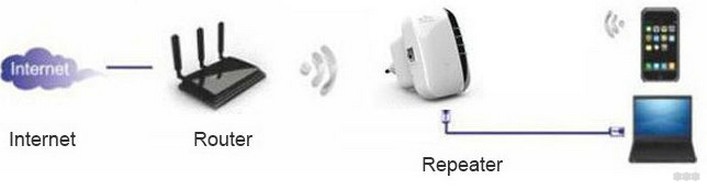
Некоторые маршрутизаторы сами способны работать в режиме повторителя – на случай, если у вас завалялся ненужный роутер с Wi-Fi. Но это уже другая история…
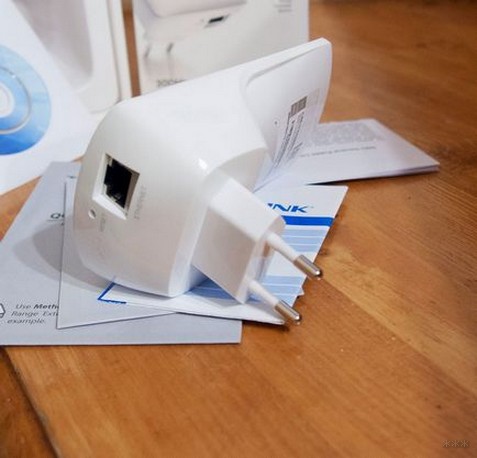
Пока не перешли к настройке, рекомендую продумать подключение устройств. Конечно, большую часть стоит зацепить именно по «воздуху», но многие модели оборудованы и LAN портом под обычный сетевой кабель – отсюда тоже можно получать интернет:
Репитеры работают по-разному – некоторые полностью дублируют сеть с тем же именем и паролем, некоторые создают свою. Первые встречаются чаще. Но если что-то вдруг не работает, проверьте, а не появилась ли сеть с другим именем – возможно это она. Правильнее все же репитеры полностью дублируют сеть, а точки доступа создают мост с головным роутером (возможно даже по Wi-Fi) и раздают уже свою сеть. Но на практике были случаи, когда эти два понятия смешивались.
Установка
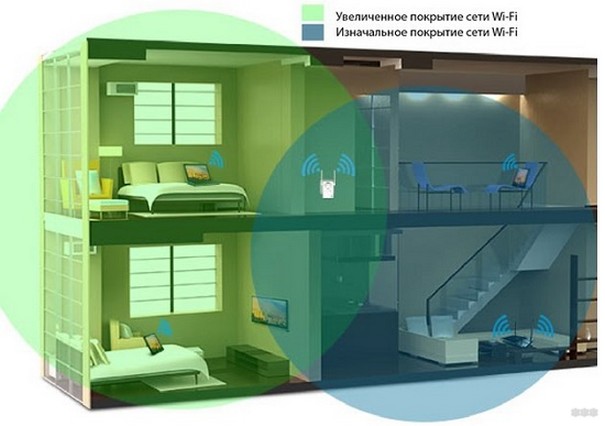
Теперь обсудим установку репитера. Из прошлого раздела мы поняли, что нужно его поставить так, чтобы он мог принимать сигнал от основной точки доступа – если расположить далеко, дублировать будет просто нечего, а если расположить на краю – скорость заметно снизиться. Итого нужно выбрать место репитеру в зоне уверенного приема Wi-Fi от маршрутизатора. Благо некоторые устройства имеют индикацию уровня сигнала, ну а если нет – замеряйте прием телефоном.
Включение
Современный репитер идет со встроенным блоком питания – включили в розетку и сразу же работает. Бонусом – должна появиться любая индикация. На практике не встречал повторителей с отдельной кнопкой питания, но если уж она у вас есть – нажмите.

Настройка – через WPS
Все подключено и горит? Предлагаю тогда уже настроить репитер. Проще всего продублировать сеть как раз через WPS, благо современные репитеры поголовно поддерживают такое подключение.
И все же настоятельно рекомендую ознакомиться с бумажной инструкцией к своей модели или найти правильную статью под себя на нашем сайте. В вашей модели может что-то отличаться, а вы потеряете зря время!
Если такая кнопка есть (а некоторые репитеры просто имеют одну большую кнопку с тем же функционалом, но без надписи), делаем так:
- Подносим репитер как можно ближе к роутеру и включаем в розетку (для лучшего сигнала).
- Нажимаем кнопку WPS на репитере.
- Нажимаем кнопку WPS на роутере.
- Ждем время до подключения репитера – индикация подскажет.
Все! Сеть продублирована. Это самый простой способ, который рекомендуется попробовать в начале. Если вдруг на репитере или роутере нет кнопки WPS, или же все равно не подключается по какой-то неведомой причине – пробуем сделать настройку через веб-интерфейс.
Настройка – через интерфейс
Если почему-то первый способ вам не подошел, самое время зайти в настройки репитера и вручную показать кузькину мать… ну в смысле к какой сети подключаться. Здесь может быть много различий между репитерами – так что лучше найти мануал под свое устройство. Но принцип будет одинаковым для всех. Вот пример посмотрите на видео:
Краткий план:
- Подключаемся к репитеру – мне проще это сделать по проводу, некоторые репитеры позволяют подключаться к ним сразу по Wi-Fi. Если же ранее вайфай сеть была изменена – обычно на усилителях идет кнопка сброса настроек на заводские, в крайнем случае обнулитесь. Главное – правильно подключиться. Читайте свою инструкцию.
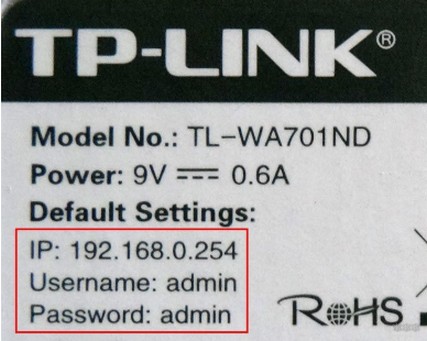
- Заходим в веб-конфигуратор. Для этого нужно ввести адрес в браузере. Пример подключения был в видео выше. Адреса для репитеров имеют формат 192.168.0.254, 192.168.1.254, tplinkrepeater.net – их действительно много вариантов. Так что или посмотрите инструкцию, или же загляните на наклейку на самом репитере – там обычно указываются и адрес подключения, и логин, и пароль для доступа (пригодятся).
- В результате вы должны попасть в главное меню настройщика:
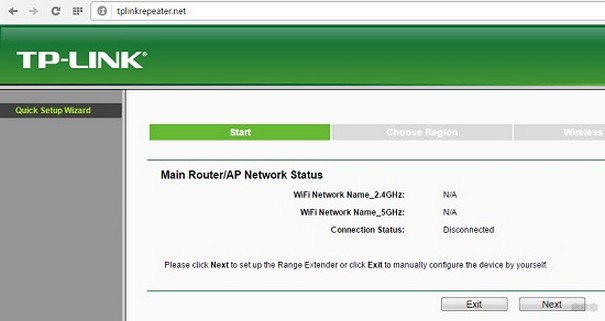
- Далее обычно через мастера настройки вас проведут по шагам и подключат к сети: нужно будет выбрать ваш домашний Wi-Fi в списке доступных сетей и ввести от него пароль:
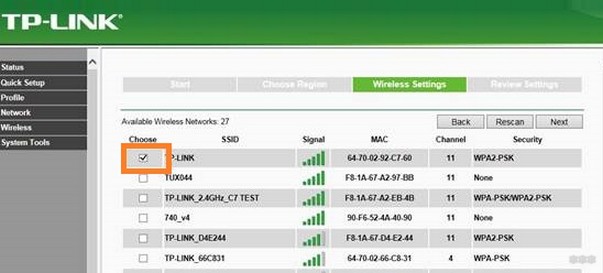
Как итог уже при ручном вводе все должно точно работать, проверьте это сразу не отходя от роутера, а уже далее относите усилитель в другую комнату. Дополнительно работу одновременно двух беспроводных сетей с одинаковым SSID (которые обычно не видно при подключении на устройствах) можно посмотреть через разные анализаторы Wi-Fi, например, Wi-Fi Analyzer на Android.
Проблемы
Для продвинутых пользователей. Возможная проблема с подключением – неправильно получены сетевые настройки. В идеале они должны быть выставлены в режим автоматического подключения, а репитер через свой DHCP сервер уже выдаст вам верный IP, маску, шлюз. В противном случае подстройтесь вручную под ваш репитер. Например, так:
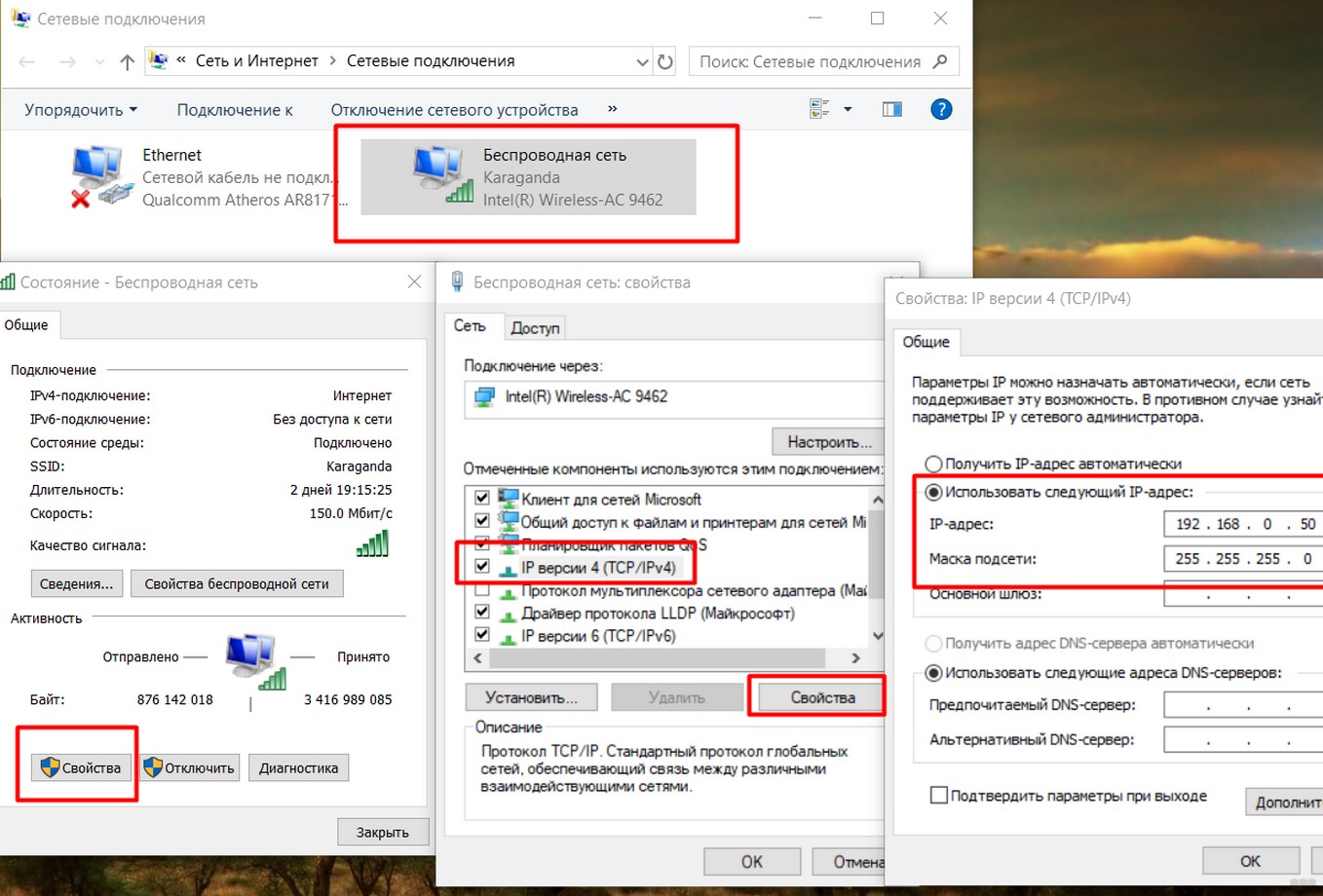
После настройки не забудьте снова все выставить в режим «Получить автоматически».
Еще одна нередкая проблема – «Без доступа к интернету» при подключении через репитер. Как правило беда кроется в неверном получении настроек через DHCP. На скриншоте выше в поле Шлюз должен быть вписан (или получен автоматически) адрес центрального роутера (например, 192.168.0.1). Если возник какой-то глюк или DHCP через репитер отработал неверно – вписываем его вручную. Но еще проще – попробуйте все перезагрузить (и роутер, и усилитель, и подключаемы компьютер, ноутбук, телефон). Нередко помогает.
Китайские репитеры
Некоторые модели Xiaomi имеют свои уникальные механики подключения к головному роутеру – вроде настройки через USB порт, или же через мобильное приложение, но в среднем все позволяют делать то же самое через веб-интерфейс. Вот пример на Comfast (очень типичный представитель).
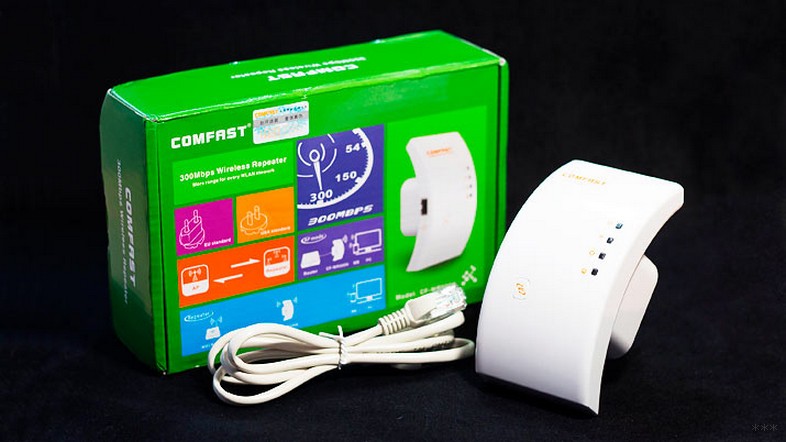
Адреса подключений здесь обычно нестандартные. На этой модели – 192.168.10.1. Но логин и пароль те же – admin/admin:
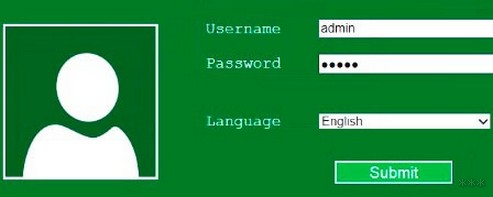
Единственная возможная трудность на китайцах – отсутствие русского языка, а в самом худшем – присутствие только китайского. Но все лечится через переводчик Google Chrome.
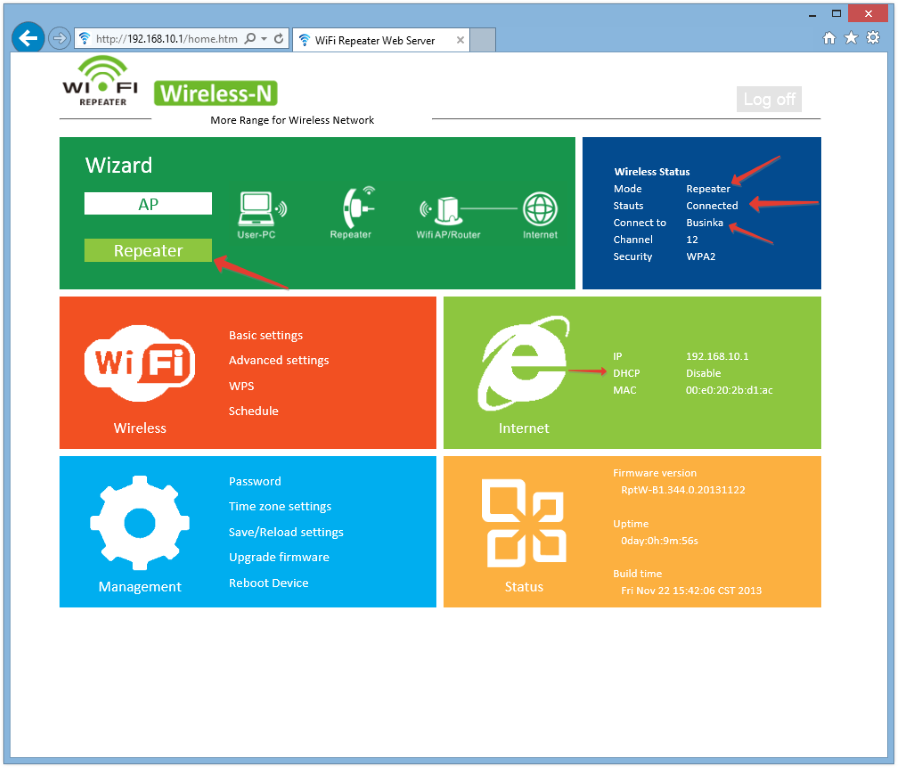
Другое отличие их сетевых устройств – красочные интерфейсы настройки. И тут главное не потеряться. Вот, например, модель предлагает по умолчанию режим точки доступа, а надо бы не забыть переключиться в ретранслятор:
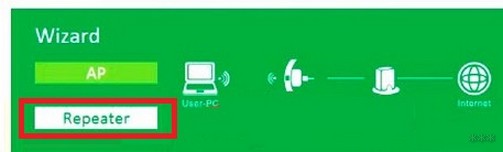
Далее все то же самое – поиск сети, ввод к ней пароля и спокойная работа на долгие коды. Вот еще одна видеоинструкция на Wireless N WiFi Repeater:
Инструкция универсальная и немного водяная, поэтому буду заканчивать на этом. Если остались вопросы – пишите в комментарии. Но лучше всего, если вы уточните свой запрос до конкретной модели и там увидите конкретную инструкцию к своему репитеру на русском языке. Удачной настройки! Ваш Ботан из WiFiGid.ru.
Усилители Wi-Fi сигнала могут понадобиться многим пользователям интернета для улучшения качества беспроводного соединения. В данной статье будут представлены особенности репитера, а также процесс его настройки.

Кому нужен Wi-Fi репитер и как он работает
Это устройство, повторяющее сигнал от вай-фай роутера и распространяющее его на увеличенное расстояние.
Wi-Fi репитер может потребоваться:
- В домах, квартирах, помещениях с толстыми стенами, через которые плохо проходит сигнал от обычного роутера. Таким образом, скорость интернета падает, он начинает медленно грузиться, соединение может пропадать.
- Для усиления действующего сигнала, скорости передачи данных. Это обстоятельство особенно актуально, если к одному маршрутизатору подключается одновременно несколько телефонов, находящихся на расстоянии друг от друга.
- Для использования беспроводного интернета на значительном расстоянии от роутера. К примеру, установив повторитель вай-фай, можно пользоваться интернетом от маршрутизатора за пределами дома, в нескольких метров от него.
Обратите внимание! Перед выбором репитера рекомендуется изучить технические характеристики устройства, ознакомиться с его зоной покрытия. Не стоит покупать самые дешёвые модели, так как у них низкий потенциал.
Репитер подключается к точке доступа Wi-Fi и ретранслирует сигнал, получаемый от маршрутизатора, на большие расстояния, увеличивая зону покрытия в два, три и более раз.
Также усилитель беспроводного соединения способен раздавать интернет на другие устройства, у которых нет такой возможности.
Можно ли усилить вай-фай сигнал без использования репитера
Да, возможно. Для выполнения поставленной задачи нужно иметь роутер с высоким показателем мощности и дополнительными антеннами на корпусе, которые как раз предназначены для усиления сигнала вай-фай.

Однако подобные маршрутизаторы имеют большую стоимость, и иногда выгоднее купить именно повторитель.
Усилить сигнал Wi-Fi можно путём уменьшения расстояния между роутером и устройством, подключенным к этому соединению. Также для улучшения сигнала не помешает отключить ненужные гаджеты от точки доступа, оставив только одно устройства. Причем увеличится и скорость передачи данных.
Что лучше поставить второй роутер или репитер
Установка дополнительного маршрутизатора — один из способов улучшения сигнала Wi-Fi, а также скорости беспроводного соединения.
Покупка второго роутера нецелесообразна с финансовой точки зрения. Выгоднее купить репитер с расширенным функционалом.
Как подключить вай-фай репитер
Самым оптимальным вариантом подключения повторителя считается автоматическое соединение по WPS. Данный процесс подразделяется на несколько этапов, каждый из которых выполняется по завершении предыдущего:
- На включенном репитере нажать на кнопку WPS.
- Ту же самую операцию проделать на Wi-Fi роутере.
- Удостовериться, что amplifier подхватил сигнал вай-фай и начал раздавать его на другие девайсы.
Важно! Большинство репитеров среднего ценового сегмента втыкаются в розетку 220 Вольт и работают непосредственно от сети в постоянном режиме.

Как выбрать место для установки
Обычно репитеры устанавливаются в местах, в которые слабо проходит сигнал от Wi-Fi роутера. Опытные специалисты дают несколько полезных советов по размещению повторителя:
- Не ставить усилитель (extender) в непосредственной близости к оборудованию, создающему помехи. К примеру, рядом с микроволновой печью. То же правило касается и установки вай-фай маршрутизатора.
- Радиоволны не проходят через толстые преграды и способны отражаться от зеркальных поверхностей.
- Репитер лучше устанавливать по центру помещения, чтобы он покрывал всю область равномерно.
- Ставить роутер нужно как можно выше от уровня пола. При этом повторитель должен располагаться внизу, желательно на полу в комнате.
Как включить репитер
После выбора места для установки усилителя его потребуется активировать, а затем синхронизировать с нужной точкой доступа Wi-Fi.
Сначала необходимо выделить несколько существенных моментов. Как и говорилось выше, репитер втыкается в розетку напряжением 220 Вольт. Он также может подключаться к Wi-Fi роутеру при помощи кабеля, идущего в комплекте, либо посредством беспроводного соединения. Оба варианта актуальны в конкретном случае и не влияют на качество работы устройства.
Перед тем как подключать и настраивать усилитель сигнала Wi-Fi, важно учитывать следующие нюансы:
- Репитер не изменяет пароль и другие параметры беспроводного соединения, а просто перехватывает сигнал и распространяет на расстояние, соответствующее зоне его покрытия.
- Гаджеты в зависимости от места расположения будут синхронизироваться с устройством, от которого исходит сигнал большей мощности. Например, если роутер стоит в гостиной, где находится девайс, а репитер в другом помещении, то гаджет подключится именно к маршрутизатору.
- При необходимости пользователь может создать локальную сеть из нескольких аппаратов, подключенных к единой точке доступа вай-фай.
Дополнительная информация! После подключения репитера к розетке, необходимо нажать на кнопку, располагающуюся по центру его корпуса, чтобы запустить повторитель. Далее производится его настройка.

Как настроить репитер Wi-Fi
В общем виде все усилители Wi-Fi можно настраивать двумя методами. Либо с использованием стандарта WPS, либо через панель управления устройством. Оба варианта имеют право на существование и будут подробно рассмотрены далее.
Настройка репитера Wi-Fi по WPS
Этот стандарт позволяет быстро выполнить процесс синхронизации повторителя с роутером, поэтому способ считается самым простым, эффективным и оптимальным для многих пользователей.
Принцип такого подключения уже был рассмотрен выше. Пользователю необходимо одновременно нажать на кнопки WPS на Wi-Fi маршрутизаторе и роутере, удерживая их в течение нескольких секунд. Если все сделать корректно, то синхронизация устройств будет достигнута.
Главное, чтобы repeater находился в непосредственной близости к роутеру, то есть в зоне действия его сигнала.
Как настроить усилитель Wi-Fi без WPS
Это более сложный способ, требующий от пользователя предельного внимания. На примере маршрутизатора TP-Link настройка Wi-Fi repeater осуществляется следующим образом:
- Соединить репитер и router кабелем, идущим в комплекте с повторителем.
- Зайти в веб-интерфейс маршрутизатора через любой браузер на компьютере, к которому он подключен. Это проще сделать через программу openwrt. Потребуется ввести данные для входа: «Логин» и «Пароль». Обычно это слово «Admin».
- Ознакомиться с информацией в разделе «Быстрая настройка» и нажать на кнопку «Далее».
- Указать свой регион проживания и ещё раз кликнуть ЛКМ по слову «Далее». Передатчик начнёт поиск беспроводных сетей.
- Из списка найденных соединений потребуется выбрать название своей точки доступа, кликнув по нему левой клавишей манипулятора, и нажать на кнопку «Далее».
- Прописать пароль от своего соединения. Если эти сведения ранее не менялись, то стандартный пароль для синхронизации будет прописан на задней стороне роутера.
- Придумать имя для своего устройства и проверить все параметры.
- Нажать на кнопку «Завершить» по окончании проверки.
- Проверить результат быстрой настройки. Если все вышеуказанные действия были выполнены правильно, то repeater перезапустится и автоматически подключится к точке доступа пользователя.
Обратите внимание! Если повторитель сигнала не подключился к маршпрутизатору по проводу, то стоит сбросить настройки роутера до заводского уровня, после чего повторить процедуру синхронизации заново. Если и это не поможет, то рекомендуется выбрать способ подключения по WPS.

Особенности подключения китайских репитеров
Китайские повторители с Алиэкспресс, к примеру, Xiaomi или Mercusys, отличаются низкой стоимостью и расширенными функциональными возможностями. Однако у неопытного пользователя могут возникнуть проблемы с подключением подобных устройств. Во избежание неприятных ситуаций подключать усилители сигнала Wi-Fi из Китая рекомендуется по следующей инструкции:
- Воткнуть прибор в розетку напряжением 220 Вольт. После этого на нем должен загореться индикатор. Причем при первом подключении важно, чтобы расстояние между репитером и вай-фай маршрутизатором было минимальным.
- Зажать кнопку WPS на устройстве и на маршрутизаторе. При этом одновременное нажатие необязательно.
- Когда Wireless n Wi-Fi repeater подключится к router через WPS, то индикатор на нем перестанет моргать, а на компьютере, к которому подключен маршрутизатор, в трее появится соответствующий значок.
- Теперь пользователю останется синхронизироваться с любого гаджета со своей точкой доступа, введя пароль для нее.
Важно! При подключении к беспроводному соединению на гаджете будет две одинаковые по названию точки доступа с незначительным различием по цифре. Одна от роутера, а вторая от репитера.

Сколько репитеров можно подключить к роутеру одновременно
Количество подключаемых усилителей зависит от конкретной модели маршрутизатора. Обычно к роутеру средней ценовой категории можно подключать до 10 разных устройств. И повторитель сигнала не является исключением. Однако такая синхронизация может привести к возникновению следующих проблем:
- Низкая скорость передачи данных внутри локальной сети. Если подключаться к одному из нескольких повторителей, то скорость беспроводного соединения будет урезана в несколько раз, интернет станет зависать, медленно работать.
- Несовместимость моделей. Некоторые марки усилителей сигнала Wi-Fi не совместимы между собой и поэтому не могут быть подключены в одной локальной сети.
- Невозможность синхронизации гаджетов с репитером. Если к одному маршрутизатору подсоединено сразу несколько повторителей, то, скорее всего, пользователю не удастся подключиться ни к одному из них. Это связано с особенностями канала Wi-Fi.

Частые проблемы и их решения
При подключении репитера к роутеру Mikrotik и некоторым другим может возникнуть ряд неприятных проблем, ошибок и неполадок, не позволяющих закончить процесс синхронизации. Для полного понимания темы необходимо рассмотреть самые существенные и распространённые из них:
- Repeater не может подключиться к передатчику Wi-Fi. Неполадка обычно устраняется путём перезагрузки оборудования. Возможно, произошёл кратковременный системный сбой, приведший к возникновению подобной проблемы. Если перезапуск не даст положительного результата, то следует уменьшить расстояние между устройствами, чтобы облегчить процесс их синхронизации.
- Ретранслятор не может подключиться по WPS. У этой проблемы есть несколько причин появления. Если у пользователя нет времени на их поиск, то он может попробовать синхронизироваться по кабелю. О том, как это сделать, было рассказано выше.
- Индикатор ретранслятора постоянно моргает. Это означает, что повторитель перешёл в режим ожидания и по какой-то причине не смог синхронизироваться с роутером. Обычно помогает сброс настроек обоих устройств, обновление их программного обеспечения, прошивка через ПК. Если не поможет, то ретранслятор лучше сдать обратно в магазин по гарантии или отнести в сервисный центр для проведения ремонтных работ.
- Репитер не включается после подключения в розетку. Данное обстоятельство, скорее всего, свидетельствует о заводском браке. Также можно проверить розетку на работоспособность. Возможно, отсутствует электричество в этом узле.
- Не удаётся достигнуть синхронизации по проводу. При возникновении такой проблемы, в первую очередь, рекомендуется проверить кабель на предмет наличия повреждений. Возможно, он надорвался, либо поломан разъём LAN на маршрутизаторе.

Дополнительная информация! У любого ретранслятора Wi-Fi должна быть инструкция по использованию на русском языке, мануал в котором прописаны правила подключения. С ним необходимо ознакомиться.
Таким образом, репитер — полезная вещь в домах с толстыми стенами. Однако к его подключению важно отнестись с ответственностью. Основные нюансы синхронизации были описаны выше.
Wireless-N WiFi Repeater беспроводный усилитель WiFi. Производитель: BLUELANS, Китай.
 Как работает беспроводной усилитель WiFi сигнала Wireless-N WiFi Repeater
Wireless-N WiFi Repeater принимает сигнал от роутера и ретранслирует его дальше, таким образом увеличивая радиус действия сети Wifi. Можно использовать в Wifi диапазоне без провода, либо соединить репитер wifi с роутером проводом витая пара UTP и установить на значительно бОльшем расстоянии, чем зона Wifi роутера.
Технические характеристики Wi-Fi ретранслятора Wireless-N WiFi Repeater
- Модель: Wireless-N WiFi Repeater 300mbps беспроводной повторитель;
- Интерфейс: 10/100м LAN;
- Диапазон частот: 2.4 ГГц-2.4835 ГГц;
- Скорость: до 300 Мбит/с;
- Индикация сверху вниз: Сеть 220В; Индикация беспроводной сети; WPS индикатор; LAN индикатор;
- Питание: AC 100В-240В;
- IP адрес по умолчанию: 192.168.10.1;
- Имя и пароль по умолчанию: admin / admin;
- Кнопки: Кнопка WPS, Кнопка сброса Reset.
Как настроить усилитель WiFi Wireless-N Repeater инструкция на русском
Заходим через браузер на беспроводный повторитель. Для этого набираем в адресной строке IP адрес 192.168.10.1, вводим в открывшемся окне имя и пароль admin / admin. В случае, если используем репитер как ретранслятор без провода, то в программе нажимаем кнопку Repeater, далее выбираем сеть Wifi к которой подключится наш повторитель, вводим пароль сети, теперь устройство готово к работе. Если же репитер подключаем через провод, то в интерфейсе нажимаем кнопку AP, далее вбиваем настройки Wifi сети и пароль нашего вайфая. Дополнительно в комплекте идет инструкция с картинками. На нашем гаджете в WiFi подключениях находим и выбираем наш усилитель.
Привет! Эта статья будет посвящена повторителям Wi-Fi. Мы уже рассматривали много конкретных моделей на страницах нашего мегакрутого портала WiFiGid, но универсальной статьи еще не было. Итак, настройка репитера со всех сторон – от распаковки до конечного использования простыми словами от Ботана. Начинаем!
Внимание! Эта статья универсальная и подходит для всех репитеров, но чтобы возникало меньше вопросов при настройке, рекомендую через поиск на нашем сайте найти готовую инструкцию под свою конкретную модель, а если такой не окажется – добро пожаловать в комментарии!
Введение
Итак, вам дома где-то не хватает сигнала Wi-Fi? Конечно же вы пошли искать варианты и наткнулись на возможность покупки репитера. Что может быть проще – подключить к розетке в нужном месте, сопрягли его с основным роутером, а сеть расширилась и стала готова к использованию уже на новом месте.
Честно, сам пользуюсь и очень рад (у меня 850RE, но это не имеет никакого отношения к статье – можете использовать хоть китайские Xiaomi или ноунеймы по типу Wall Powered Wireless Signal Repeater). На практике особой разницы при использовании дома брендовой модели и репитера из Китая замечено не было – если будете сомневаться в выборе.
На первый взгляд все просто, но есть небольшие нюансы, которые сильно облегчат вашу жизнь при настройке. Если у вас возникла какая-то проблема, пробежитесь по этой статье глазами, скорее всего найдете решение своей проблемы. А если нет – готовы обсудить.
Еще раз закрепим как может работать репитер:
- В режиме точки доступа (AP Mode) – подключаем к маршрутизатору по проводу и раздаем Wi-Fi. Неосновное предназначение, применяется редко. В основном используют, когда головной маршрутизатор просто не имеет беспроводного модуля. В идеале в этой ситуации лучше заменить роутер.
- В режиме репитера (Repeater Mode, Range Extender, Wireless Repeater) – репитер подключается к основному маршрутизатору через Wi-Fi и просто дублирует его сеть. Схема работы:

Некоторые маршрутизаторы сами способны работать в режиме повторителя – на случай, если у вас завалялся ненужный роутер с Wi-Fi. Но это уже другая история…
Пока не перешли к настройке, рекомендую продумать подключение устройств. Конечно, большую часть стоит зацепить именно по «воздуху», но многие модели оборудованы и LAN портом под обычный сетевой кабель – отсюда тоже можно получать интернет:

Репитеры работают по-разному – некоторые полностью дублируют сеть с тем же именем и паролем, некоторые создают свою. Первые встречаются чаще. Но если что-то вдруг не работает, проверьте, а не появилась ли сеть с другим именем – возможно это она. Правильнее все же репитеры полностью дублируют сеть, а точки доступа создают мост с головным роутером (возможно даже по Wi-Fi) и раздают уже свою сеть. Но на практике были случаи, когда эти два понятия смешивались.
Выбираем лучший из 7 повторителей Wi-Fi сигнала
Стоит задуматься о том, какое устройство лучше приобрести для улучшения уровня wifi в помещении. Для этого рассмотрим основные достоинства и недостатки лучших усилителей wifi сигнала.
Netgear Orbi (RBK50) AC3000
Подойдет, если требуется высокая мощность и широкий диапазон действия. При покупке предоставляется два устройства – маршрутизатор и повторитель. Они соединены посредством кабеля. Скорость может достигать полутора тысяч мегабит за секунду. Wifi распространяется на большие расстояния. Идеальный вариант для больших офисов и загородных резиденций.
Достоинства:
- предоставляется полный комплект оборудования (не нужно докупать дополнительные детали);
- охватывает широкий диапазон;
- данные передаются с большой скоростью;
- приятный дизайн и небольшой размер.
Недостатки:
- высокая стоимость;
- не получится подключить несколько репитеров одновременно.
ASUS RP-N12
Хороший вариант для выполнения простых или офисных задач. Работает в нескольких режимах. Подключается через розетку. Антенны обеспечивают большой охват. Лучшую точку для размещения определяется при помощи индикатора – он горит зеленым или красным цветом. Преимущества:
- простое подключение;
- понятная настройка;
- высокая скорость для домашних нужд.
Недостатки:
- происходит потеря сигнала, поэтому приходится перезагружать оборудование.
ASUS RP-AC68U
Позволяет увеличить зону покрытия. Работает в двух частотных диапазонах. Мощность обеспечена четырьмя антеннами. Возможно несколько режимов, которые выбираются нажатием на кнопки.
Достоинства:
- пропускает много сигналов;
- работает в нескольких режимах;
- стабильная скорость;
- приятный дизайн.
Из недостатков следует выделить высокую стоимость.
TP-Link RE350 AC1200
Одно из самых популярных устройств на рынке. Работает в двух частотных диапазонах. Подключение простое – нужно синхронизировать репитер с маршрутизатором. Уровень сигнала можно узнать по цвету индикатора. Работа возможна практически при любых условиях. Преимущества:
- два диапазона частоты;
- мощные антенны для передачи;
- индикатор позволяет найти оптимальное местоположение;
- приятный внешний вид.
Стоимость товара высокая, поэтому не каждый сможет себе его позволить.
TP-Link AC750 (Archer C2)
Хороший репитер для работы в нескольких диапазонах. Скорость достигает 750 Мбит/с. Ретранслятор легко подключается. Для этого нужно зажать кнопки включения и подождать несколько минут. Адрес роутера автоматически копируется. Плюсы:
- широкое покрытие;
- поддержка двух частот;
- простота в настройке и подключении;
- приятный внешний вид.
Минусы:
- высокая стоимость товара.
TP-Link N300 (TL-WA850RE)
Отличное решение для маршрутизатора, которое позволяет быстро увеличить его зону досягаемости. Подключение занимает несколько минут. Чтобы усилить мощь, нажмите на кнопку репитера и маршрутизатора. Оптимально использование в квартирах. Скорости хватит для просмотра видео, прослушивания музыки или для онлайн игр.
Плюсы:
- простота настройки;
- возможность установки в любом месте;
- высокий уровень сигнала по всему пространству;
- не нужно повторно настраивать.
Минусы отсутствуют. Это оптимальный вариант для нетребовательных пользователей.
Xiaomi Mi WiFi Amplifier 2
Компактное устройство, которое подойдет для путешествия. Его легко подключить через USB. Область действия усиливается практически в два раза. Скорость достигает 300 Мбит за секунду.
Достоинства:
- небольшой, помещается в карман;
- настройка автоматическая;
- зона действия увеличивается в два раза.
Недостатки:
- автоматически работает с устройствами компании Xiaomi – для других необходима установка специального программного обеспечения.
Какой повторитель лучше купить?
Чтобы сделать выбор, учитывайте следующее:
- Если бюджет небольшой, но хочется оптимальную скорость интернета лучше выбирать модели TP-Link TL WA850RE. Усиливает сигнал в заданном диапазоне.
- Если вам важна мощность, то TP-Link RE350 – хороший вариант.
- Для большого пространства и неограниченного бюджета покупайте первую рассмотренную модель. Ее мощность охватывает целый загородный дом без потери скорости.
Установка
Теперь обсудим установку репитера. Из прошлого раздела мы поняли, что нужно его поставить так, чтобы он мог принимать сигнал от основной точки доступа – если расположить далеко, дублировать будет просто нечего, а если расположить на краю – скорость заметно снизиться. Итого нужно выбрать место репитеру в зоне уверенного приема Wi-Fi от маршрутизатора. Благо некоторые устройства имеют индикацию уровня сигнала, ну а если нет – замеряйте прием телефоном.

Настройка – через WPS
Все подключено и горит? Предлагаю тогда уже настроить репитер. Проще всего продублировать сеть как раз через WPS, благо современные репитеры поголовно поддерживают такое подключение.
И все же настоятельно рекомендую ознакомиться с бумажной инструкцией к своей модели или найти правильную статью под себя на нашем сайте. В вашей модели может что-то отличаться, а вы потеряете зря время!
Если такая кнопка есть (а некоторые репитеры просто имеют одну большую кнопку с тем же функционалом, но без надписи), делаем так:
- Подносим репитер как можно ближе к роутеру и включаем в розетку (для лучшего сигнала).
- Нажимаем кнопку WPS на репитере.
- Нажимаем кнопку WPS на роутере.
- Ждем время до подключения репитера – индикация подскажет.
Все! Сеть продублирована. Это самый простой способ, который рекомендуется попробовать в начале. Если вдруг на репитере или роутере нет кнопки WPS, или же все равно не подключается по какой-то неведомой причине – пробуем сделать настройку через веб-интерфейс.
Как подключить усилитель?
Современный повторитель — небольшое устройство, которое включается в розетку и усиливает сигнал роутера. В комплект, как правило, входит сам WiFi репитер, кабель RJ-45 и переходник. Также должна быть инструкция с указаниями, как правильно настроить WiFi ретранслятор. Информация чаще всего приведена на английском или другом языке, что создает ряд трудностей для пользователя.
Повторитель увеличивает зону покрытия путем усиления сигнала, но для начала его нужно установить и «подвязать» к роутеру. Подключение WiFi репитера не требует специальных знаний и занимает несколько минут. Алгоритм такой:
- установите устройство в розетку возле ПК или ноутбука (горизонтально или вертикально);
- учтите, что при первом включении загорается индикатор, сигнализирующий о подаче питания;
- выждите некоторое время, пока устройство «прогреется»;
- подключите усилитель к роутеру.
На этом предварительные шаги завершены. Подробнее, как настроить репитер Вай Фай, рассмотрим в инструкции ниже для двух вариантов — если кнопка WPS предусмотрена или отсутствует.
Настройка – через интерфейс
Если почему-то первый способ вам не подошел, самое время зайти в настройки репитера и вручную показать кузькину мать… ну в смысле к какой сети подключаться. Здесь может быть много различий между репитерами – так что лучше найти мануал под свое устройство. Но принцип будет одинаковым для всех. Вот пример посмотрите на видео:
Краткий план:
- Подключаемся к репитеру – мне проще это сделать по проводу, некоторые репитеры позволяют подключаться к ним сразу по Wi-Fi. Если же ранее вайфай сеть была изменена – обычно на усилителях идет кнопка сброса настроек на заводские, в крайнем случае обнулитесь. Главное – правильно подключиться. Читайте свою инструкцию.
- Заходим в веб-конфигуратор. Для этого нужно ввести адрес в браузере. Пример подключения был в видео выше. Адреса для репитеров имеют формат 192.168.0.254, 192.168.1.254, tplinkrepeater.net – их действительно много вариантов. Так что или посмотрите инструкцию, или же загляните на наклейку на самом репитере – там обычно указываются и адрес подключения, и логин, и пароль для доступа (пригодятся).

- В результате вы должны попасть в главное меню настройщика:

- Далее обычно через мастера настройки вас проведут по шагам и подключат к сети: нужно будет выбрать ваш домашний Wi-Fi в списке доступных сетей и ввести от него пароль:

Как итог уже при ручном вводе все должно точно работать, проверьте это сразу не отходя от роутера, а уже далее относите усилитель в другую комнату. Дополнительно работу одновременно двух беспроводных сетей с одинаковым SSID (которые обычно не видно при подключении на устройствах) можно посмотреть через разные анализаторы Wi-Fi, например, Wi-Fi Analyzer на Android.
Как включить усилитель?
Повторитель WiFi включается в розетку и подключается к роутеру по беспроводной сети или с помощью кабеля. В обоих случаях он получает сигнал и передает его дальше, что позволяет покрыть максимальную площадь помещения. Перед включением и настройкой WiFi репитера учтите ряд нюансов:
- При использовании усилителя беспроводная сеть остается одна. Ретранслятор получает информацию от главного роутера и передает ее с учетом радиуса действия. Никаких изменений в SSID или пароле не происходит.
- Устройства автоматически подключаются к тому источнику Wi-Fi, который выдает более мощный сигнал. К примеру, если главный маршрутизатор находится в спальне, а репитер WiFi в кухне, то устройства будут подключаться с учетом этого размещения. Пока человек в спальне, он подключен к основному роутеру, а при перемещении в кухню ноутбук или телефон соединиться с сетью репитера.
- При желании можно создать локальную сеть между всеми устройствами, которые подключены к WiFi. К примеру, настроить сервер DLNA и смотреть программы с ПК на ТВ.
Таким образом, повторитель включается в розетку и сразу готов к настройке.
Проблемы
Для продвинутых пользователей. Возможная проблема с подключением – неправильно получены сетевые настройки. В идеале они должны быть выставлены в режим автоматического подключения, а репитер через свой DHCP сервер уже выдаст вам верный IP, маску, шлюз. В противном случае подстройтесь вручную под ваш репитер. Например, так:

После настройки не забудьте снова все выставить в режим «Получить автоматически».
Еще одна нередкая проблема – «Без доступа к интернету» при подключении через репитер. Как правило беда кроется в неверном получении настроек через DHCP. На скриншоте выше в поле Шлюз должен быть вписан (или получен автоматически) адрес центрального роутера (например, 192.168.0.1). Если возник какой-то глюк или DHCP через репитер отработал неверно – вписываем его вручную. Но еще проще – попробуйте все перезагрузить (и роутер, и усилитель, и подключаемы компьютер, ноутбук, телефон). Нередко помогает.
Китайские репитеры
Некоторые модели Xiaomi имеют свои уникальные механики подключения к головному роутеру – вроде настройки через USB порт, или же через мобильное приложение, но в среднем все позволяют делать то же самое через веб-интерфейс. Вот пример на Comfast (очень типичный представитель).

Адреса подключений здесь обычно нестандартные. На этой модели – 192.168.10.1. Но логин и пароль те же – admin/admin:

Единственная возможная трудность на китайцах – отсутствие русского языка, а в самом худшем – присутствие только китайского. Но все лечится через переводчик Google Chrome.
Другое отличие их сетевых устройств – красочные интерфейсы настройки. И тут главное не потеряться. Вот, например, модель предлагает по умолчанию режим точки доступа, а надо бы не забыть переключиться в ретранслятор:

Далее все то же самое – поиск сети, ввод к ней пароля и спокойная работа на долгие коды. Вот еще одна видеоинструкция на Wireless N WiFi Repeater:
Инструкция универсальная и немного водяная, поэтому буду заканчивать на этом. Если остались вопросы – пишите в комментарии. Но лучше всего, если вы уточните свой запрос до конкретной модели и там увидите конкретную инструкцию к своему репитеру на русском языке. Удачной настройки! Ваш Ботан из WiFiGid.ru.
( 2 оценки, среднее 5 из 5 )
Настройка Wi-Fi Repeater
чехол для ноутбука
Наличием беспроводной WiFi сети дома или в офисе уже давно никого не удивишь. Однако часто, при попытке ее организовать появляется проблема — стандартного радиуса покрытия точки доступа недостаточно.
Причиной тому может стать слишком большая площадь помещения, неудобная планировка или несколько этажей. Для усиления сигнала рекомендуется использовать wireless repeater (репитер, ретранслятор, повторитель).
Wall Powered Wireless Signal Repeater — специальный гаджет, который подключается в обычную розетку, «коннектится» с маршрутизатором «по воздуху» и усиливает сигнал, тем самым увеличивая зону покрытия WiFi. Заказать его можно из Китая, в любом онлайн-магазине по цене $8-10. Но никто не запрещает «потратиться» и на другие, более дорогие импортные модели. Их можно приобрести в большинстве магазинов цифровой техники. По функционалу такой репитер мало чем отличается от китайского, а вот стоить он будет раза в 1,5-2 дороже.
Беспроводная клавиатура
Зачем нужен репитер?
Благодаря ретранслятору зона покрытия значительно увеличивается. При этом сеть останется беспроводной (wireless), а вот скорость интернет-соединения может снизится. Если вам уже приходилось пользоваться беспроводной сетью, то вам известно: чем больше расстояние от роутера (раздающего WiFi) до устройств, принимающих сигнал (ноутбуки, мобильные девайсы), тем ниже скорость.
Репитер не просто увеличивает зону покрытия сети, он усиливает сигнал. Поэтому потеря скорости почти незаметна (особенно если вы используете высокоскоростное подключение), а вот стабильность работы заметно повышается.
Умная колонка
Работает ретранслятор просто: находит все доступные для подключения точки WiFi (то есть репитер должен находиться в зоне покрытия), подключается к нужной, а затем передает сигнал дальше, за область покрытия.
Большинство ретрансляторов имеет два режим работы:
- AP Mode — для проводного подключения (подойдет обычный маршрутизатор);

- Repeater Mode — для беспроводного соединения (требуется роутер);

Таким образом, репитер позволяет не только усилить WiFi сигнал, но и вообще раздавать его.
Разветвитель хаб Xiaomi USB
Внешний вид
С виду ретранслятор представляет из себя небольшое устройство. На верхней панели обычно располагаются 3-4 лампочки индикатора (которые будут свидетельствовать о его готовности к работе и возможных сбоях). Сбоку можно найти вход для LAN кабеля и маленькую кнопочку «reset» для сброса до заводских настроек.
В комплекте обычно поставляется инструкция на английском языке, переходник для евро розетки и LAN кабель.

Чехол подставка для ноутбука
Подключение к компьютеру
Чтобы правильно настроить репитер, не нужно быть компьютерным гением и обладать какими-то специальными знаниями. Весь процесс займет у вас не больше 10-15 минут.
- Вставьте репитер в розетку рядом с компьютером (если это первое включение, то должна загореться красная лампочка — Power Indicator) и подождите несколько минут;
- Eсли вы используете проводное соединение, то подключите ретранслятор к маршрутизатору с помощью LAN кабеля;
- после этого загорится другая лампочка (Wireless Indicator), это значит, что репитер подключился к вашей сети и начал раздавать WiFi;
- теперь repeater можно обнаружить в списке доступных беспроводных сетей (в трее);
- найдите в списке новое устройство, щелкните по нему мышкой и нажмите «подключиться» (в названии должно быть слово repeater, если ретранслятор подключается впервые и его имя не изменялось);
Гарнитура для ноутбука

- windows выдаст системное уведомление, о том, что «маршрутизатор еще не установлен» и предложит его настроить;

- очень важно на этом этапе отказаться и найти в сообщении строчку «подключиться к сети без предварительной установки и настройки»;
- после нажатия на гиперссылку компьютер автоматически подключится к репитеру, а значит интернет у вас пропадет.
ноутбук
Веб-интерфейс
Как только компьютер подключится к ретранслятору (об этом будет свидетельствовать соответствующий значок в трее), необходимо попасть в веб-интерфейс и настроить его параметры. Для этого:
- откройте любой браузер и пропишите в адресной строке IP репитера. По умолчанию это 192.168.10.1 и нажмите «enter» (информацию можно найти в инструкции и на официальном сайте производителя). Данный адрес должен подойти для китайского ретранслятора;

- как только IP будет введен, появится окно авторизации в веб-интерфейсе. Здесь необходимо ввести логин и пароль. Стандартные данные: admin/ admin;
Акустическая система

- после этого вы попадете в меню, где можно настроить репитер;
- здесь необходимо открыть первый верхний блок меню «wireless repeater mode»;

Внешний дисковод DVD
- откроется новое окно, где нужно выбрать режим работы репитера. Если вы используете беспроводное подключение, то выбирайте «Repeater Mode», если проводное — «AP mode»;
- т.к. нам нужно именно усилить wifi сигнал, тем самым увеличив зону покрытия сети, то выберем «repeater mode»;

- появится другое окно, где устройство начнет искать доступные для подключения WiFi сети;
- выберите нужную и нажмите «apply», чтобы подтвердить или «refresh», чтобы обновить список;
Эргономичное Компьютерное Кресло

- если на вашей сети стоит пароль, то потребуется его ввести;
- начнется автоматическая настройка сети, по завершению которой в окне «Wireless Repeater Mode» появится сообщение о том, что операция прошла успешно;
- чтобы закрыть уведомление, нажмите «close».
Если до этого, в меню беспроводные соединения сила сигнала была слабой (1-2 полоски), то уже сейчас, открыв окно уведомлений, вы сможете заметить, что сигнал стал работает на полную. После всех проделанных махинаций, репитер можно перенести дальше по помещению, тем самым увеличивая зону покрытия сети.
беспроводная мышь
Устранение неполадок
По умолчанию компьютер позволяет сразу попасть в веб-интерфейс ретранслятора. Однако, если вам приходилось изменить настройки локальной сети, то сделать это у вас не получится.
Если зайти в веб-интерфейс не получается, хотя вы уверены в правильности введенного вами IP адреса, то придется настроить компьютер.
Делать это необходимо только в крайнем случае (если вы не можете зайти в веб-интерфейс сразу).
- подключите репитер к электросети, а затем подсоедините к компьютеру при помощи LAN кабеля;
- откройте «Центр управления сетями и общим доступом» (через панель управления или трей);
- сбоку найдите «изменения параметров адаптера»;
- откроется папка, где необходимо щелкнуть по значку «локальная сеть», вызвать контекстное меню, а затем нажать «свойства» — настройка TCP/IPv4 (изменять нужно именно 4 версию протокола, не 6).
Внешний USB-накопитель
В открывшемся окне, пропишите следующие данные:
- IP: 192.168.1.111;
- Маска (значение по умолчанию): 255.255.255.0;
- Шлюз: 192.168.10.1.

Сохраните внесенные изменения и вновь попробуйте зайти в веб-интерфес репитера.
Планшет
Заключение
Как видите, репитер полностью оправдывает цену и выполняет все заявленные производителем функции, а именно усиливает сигнал.
Да, если провести тесты на скорость, то можно заметить ее небольшое снижение (по сравнению с работой напрямую). Но это вполне объясняется расстоянием и проходом сигнала через стены или этажи. Кроме того, использовать его можно и для обеспечения стабильности сети wifi.
Если правильно настроить ретранслятор, то вы сможете пользоваться интернетом не только в самых дальних комнатах вашего дома, но и будете удивлены отсутствием ошибок сети. Которые часто возникают из-за слабого сигнала.
Сумка для ноутбука
Охлаждающая подставка
Как вам статья?
Нашли опечатку? Выделите текст и нажмите Ctrl + Enter

PIX-LINK LV-AC24 1200M Двухдиапазонный повторитель Wi-Fi 5G AP Удлинитель усилителя беспроводного сигнала

Светодиод Пояснение

Порты и кнопки

Режим повторителя конфигурации
Режим повторителя: подключите свои устройства к повторителю по беспроводной сети или через кабель Ethernet, а затем наслаждайтесь Интернетом.

1 Включение
Подключите повторитель к розетке рядом с маршрутизатором.

2 Настройка
Метод 1: через Web Браузер
- Подключите свой компьютер или смартфон к сети повторителя: PIX-LINK-2.46/PIX-LINK-5.8G, пароль по умолчанию 12345678. Если вы используете компьютер, отсоедините кабель Ethernet, если он есть. Имя беспроводной сети по умолчанию может быть viewна нижней этикетке повторителя.
- Запустить web браузере и введите http://192.168.7.1 или настройте. пикс-ссылка. сети в адресной строке. Затем введите пароль: admin для входа в систему. Примечание. Если окно входа в систему не появляется, см. FAQ> Q1.
- Подписаться web инструкции по завершению настройки.
- Щелкните Режим повторителя.
- Система автоматически просканирует окружающие беспроводные сети.


Выберите SSID главного маршрутизатора и введите SSID повторителя и парольную фразу. SSID повторителя по умолчанию установлен как xxxx-2.4G-EXT / xxxx-5.8G-EXT (xxxx указывает имя беспроводной сети главного маршрутизатора). Затем нажмите «Применить», чтобы завершить настройку.
Внимание: Парольная фраза такая же, как у вашего главного маршрутизатора.

Индикатор ретранслятора должен постоянно гореть, указывая на успешное подключение к маршрутизатору.
Примечание: Если светодиод не горит постоянно, см. FAQ> Q2. Подключите свои устройства к повторителю по беспроводной сети или через кабель Ethernet, а затем наслаждайтесь Интернетом.
3 Переместить
Подключите повторитель примерно на полпути между маршрутизатором и мертвой зоной Wi-Fi. Выбранное местоположение должно находиться в пределах досягаемости вашего маршрутизатора. Подождите около 2 минут, пока индикатор сигнала не загорится синим цветом. Если это не так, переместите повторитель ближе к маршрутизатору, чтобы улучшить качество сигнала.
Метод 2: с помощью кнопки WPS
- Нажмите кнопку WPS на роутере.
- В течение 2 минут нажмите и удерживайте кнопку wPS на повторителе в течение 1 секунды. Индикатор повторителя должен перестать мигать и начать постоянно гореть, указывая на успешное подключение. Примечание. Если индикатор ретранслятора не горит постоянно, попробуйте еще раз или используйте метод 1 или 2.


Настройка режима точки доступа
Режим AP: Традиционный проводной маршрутизатор реализует беспроводную функцию: этот ретранслятор может подключаться к порту LAN восходящего маршрутизатора с помощью проводного соединения, преобразовывать проводные сигналы в беспроводные сигналы, пользовательский терминал может подключаться к этому маршрутизатору с помощью беспроводного соединения.

2 Настройка
Метод 1: через Web Браузер Подключите компьютер или смартфон к сети повторителя: PIX-LINK-2.46/PIX-LINK-5.86, пароль по умолчанию 12345678. Если вы используете компьютер, отсоедините кабель Ethernet, если он есть. Имя беспроводной сети по умолчанию может быть viewна нижней этикетке повторителя.

- Подписаться web инструкции по завершению настройки.
- Щелкните Режим точки доступа.
- Введите SSID и парольную фразу и нажмите «Применить», чтобы завершить настройку. Режим точки доступа


- подключает повторитель к порту локальной сети вашего маршрутизатора с помощью кабеля Ethernet.
- Подключите свои устройства к ретранслятору по беспроводной сети, а затем наслаждайтесь Интернетом.

Часто задаваемые вопросы (FAQ)
- Не удается получить доступ к странице администрирования?
Проведите более тщательную проверку следующим образом: Убедитесь, что ваш компьютер получает адрес автоматически. Убедитесь, что ваш компьютер подключен к порту LAN маршрутизатора с помощью кабеля, а индикаторы сети с обеих сторон горят. Запустите браузер Internet Explorer, выберите «Инструменты» «Свойства обозревателя», убедитесь, что вкладка «Подключение» настроена так, чтобы никогда не дозваниваться, и все параметры не отмечены в разделе «Настройки локальной сети». Перезапустите браузер или попробуйте другой браузер (например, firefox или хром). Замените сетевой кабель или замените другой компьютер и повторите попытку. Пожалуйста, сбросьте заводские настройки устройства по умолчанию и повторите описанные выше шаги еще раз, если проблема не устранена. - Что делать, если индикатор повторителя не загорается после завершения настройки через WPS или web браузер?
Возможно, вы ввели неправильные пароли Wi-Fi для своих хост-сетей во время настройки. Проверьте пароли и повторите попытку. Убедитесь, что повторитель находится рядом с маршрутизатором, желательно в пределах 10 футов, и вдали от крупных электроприборов. Если вы включили фильтрацию беспроводных MAC-адресов, контроль беспроводного доступа или список контроля доступа (ACL) на маршрутизаторе, сначала отключите их, а затем следуйте любому методу на главной странице, чтобы завершить настройку. Сбросьте повторитель и повторите настройку. - По-прежнему нет доступа к Интернету после завершения настройки?
Проведите более тщательную проверку следующим образом: Убедитесь, что сетевой кабель ретранслятора правильно подключен и горят сетевые индикаторы обоих портов LAN. - Мобильный телефон, планшет или ноутбук не могут подключиться к сети WIFI?
Пожалуйста, выполните более подробные проверки следующим образом: Убедитесь, что функция WIFI на мобильном устройстве работает нормально, напримерample, переключатель WIFI включен, и беспроводной сигнал можно сканировать. Убедитесь, что маршрутизатор настроен правильно. Пожалуйста, убедитесь, что выбранное имя беспроводной сети и введенная фраза доступа к беспроводной сети верны (с учетом регистра) при установлении связи с беспроводной сетью. Пожалуйста, сбросьте заводские настройки устройства по умолчанию и повторите описанные выше шаги еще раз, если проблема не устранена. - Как восстановить заводские настройки устройства?
Нажмите и удерживайте кнопку более 5 с. Система настроена на заводские настройки по умолчанию,
Часто задаваемые вопросы
Как узнать, работает ли повторитель?
Если светодиодный индикатор горит зеленым цветом, это означает, что повторитель работает нормально. Если он красный, проверьте соединение. Если он мигает, проверьте, есть ли проблема в сети.
Как подключить свои устройства к повторителю?
Подключите свой компьютер или смартфон к сети повторителя: PIX-LINK-2.46/PIX-LINK-5.8G, пароль по умолчанию 12345678. Если вы используете компьютер, отсоедините кабель Ethernet, если он есть. Имя беспроводной сети по умолчанию может быть viewна нижней этикетке повторителя.
Что означает каждый светодиодный индикатор?
Светодиодные индикаторы на передней панели вашего ретранслятора: Power (Зеленый): Указывает на то, что на ваш ретранслятор подано питание и он работает нормально; Интернет (зеленый): указывает на то, что подключение к Интернету установлено; Беспроводная связь (зеленый): указывает на установление беспроводного соединения; LAN (зеленый): указывает, что Ethernet-соединения установлены; WPS (зеленый): указывает на то, что соединения WPS установлены; WiFi (зеленый): указывает на то, что WiFi-соединения установлены; 5G (синий): указывает на то, что соединения 5G установлены; 2G (синий): указывает, что установлено соединение 2G; 2-й WiFi (синий): указывает на то, что установлено 2-е Wi-Fi-соединение; 5G AP (синий): указывает на то, что установлены соединения 5G AP; 2G AP (синий): указывает, что установлено соединение 2G AP; WLAN 1~4 (синий): Указывает, что соединения WLAN 1~4 установлены; Режим ретранслятора (синий): указывает на то, что режим ретранслятора был успешно активирован; Состояние системы (синий): показывает информацию о состоянии системы, такую как IP-адрес системы, текущие дату и время и т. д.
Видео
Внимание!
Это устройство соответствует части 15 правил FCC. Эксплуатация осуществляется при следующих двух условиях: () это устройство не должно создавать вредных помех, и 2) это устройство должно принимать любые получаемые помехи, включая помехи, которые могут вызвать нежелательную работу. изменения или модификации, не одобренные явным образом стороной, ответственной за соответствие требованиям, могут привести к аннулированию права пользователя на эксплуатацию оборудования. ПРИМЕЧАНИЕ: Это оборудование было протестировано и признано соответствующим ограничениям для цифровых устройств класса B в соответствии с частью 15 правил FCC. Эти ограничения предназначены для обеспечения разумной защиты от вредных помех при установке в жилых помещениях. Это оборудование генерирует, использует и может излучать радиочастотную энергию и, если оно не установлено и не используется в соответствии с инструкциями, может создавать вредные помехи для радиосвязи. Однако нет гарантии, что помехи не возникнут в конкретной установке. Если это оборудование создает вредные помехи для радио- или телевизионного приема, что можно определить, выключив и включив оборудование, пользователю рекомендуется попытаться устранить помехи одним или несколькими из следующих способов:
- Изменить ориентацию или местоположение приемной антенны.
- Увеличьте расстояние между оборудованием и приемником.
- Подключить оборудование к розетке в цепи, отличной от той, к которой подключен приемник.
- Обратитесь за помощью к дилеру или опытному радио / телевизионному технику.
ПРИМЕЧАНИЕ: Это устройство и его антенна (антенны) не должны располагаться рядом или использоваться совместно с любой другой антенной или передатчиком.
Документы / Ресурсы
valendar
пишет в 7 апреля, 2015
Цена:$ 13.43 + доставка
ССЫЛКА НА ТОВАР
Подходит лето, а значит буду чаще сидеть с ноутбуком в беседке во дворе или на летней кухне. Но даже после замены роутера, сигнал там очень сильно проседает из-за стен и дистанции между точками подключения. Поэтому принято было решение расширить зону, чтобы устройство было просто как молоток и неприхотливое. Что из этого получилось далее.
ХАРАКТЕРИСТИКИ
С сайта магазина
Дополнительная информация
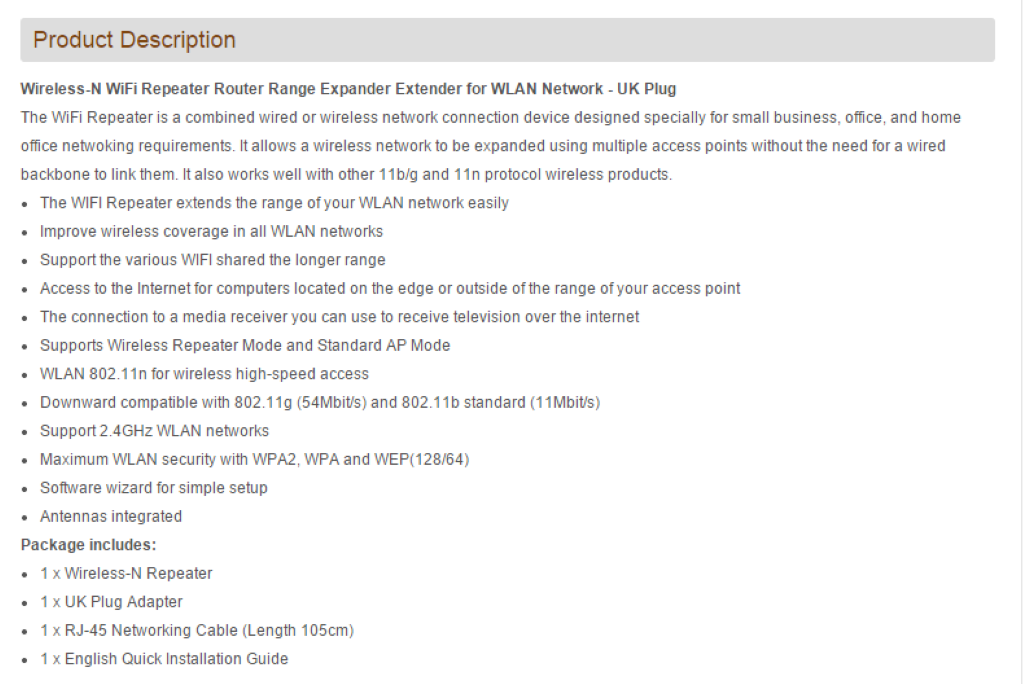
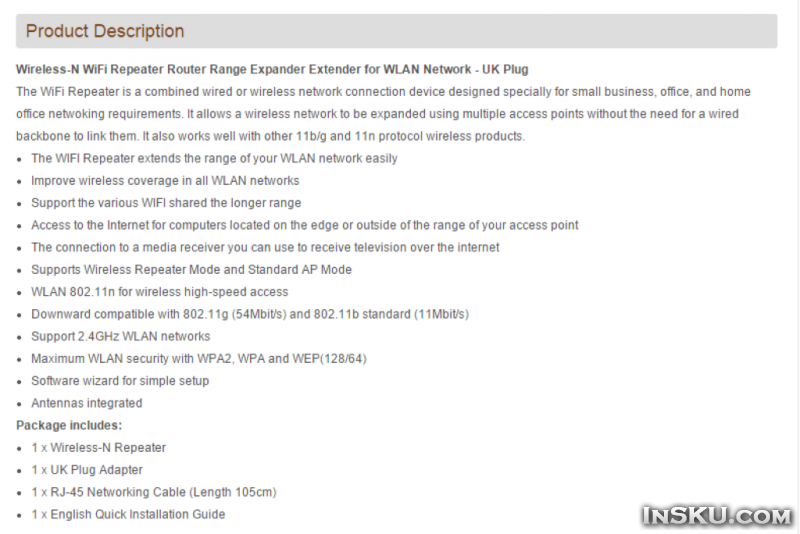
Wireless-N WiFi Repeater Router Range Expander Extender for WLAN Network — UK Plug
The WiFi Repeater is a combined wired or wireless network connection device designed specially for small business, office, and home office netwoking requirements. It allows a wireless network to be expanded using multiple access points without the need for a wired backbone to link them. It also works well with other 11b/g and 11n protocol wireless products.
The WIFI Repeater extends the range of your WLAN network easily
Improve wireless coverage in all WLAN networks
Support the various WIFI shared the longer range
Access to the Internet for computers located on the edge or outside of the range of your access point
The connection to a media receiver you can use to receive television over the internet
Supports Wireless Repeater Mode and Standard AP Mode
WLAN 802.11n for wireless high-speed access
Downward compatible with 802.11g (54Mbit/s) and 802.11b standard (11Mbit/s)
Support 2.4GHz WLAN networks
Maximum WLAN security with WPA2, WPA and WEP(128/64)
Software wizard for simple setup
Antennas integrated
Кстати при выборе смотрите на вилку — я стараюсь не покупать с американской вилкой, так как противник ненадежных переходников. (
Доставка 2 ух товаров в Украину вышла в 12$, но я так понял что там идет по весу и смотря куда слать, так, что предварительно рассчитывайте это на сайте.
УПАКОВКА
Как я и говорил пришла с другим товаром, поэтому все в большой, малость помятой, коробке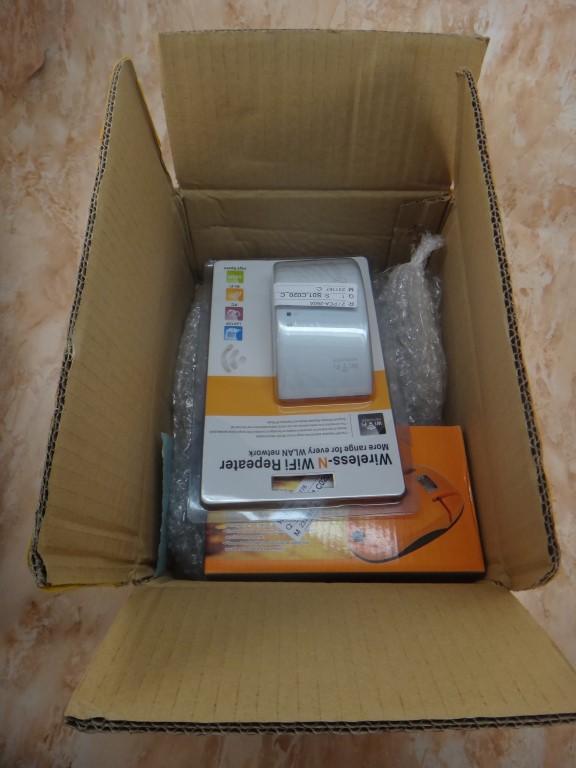
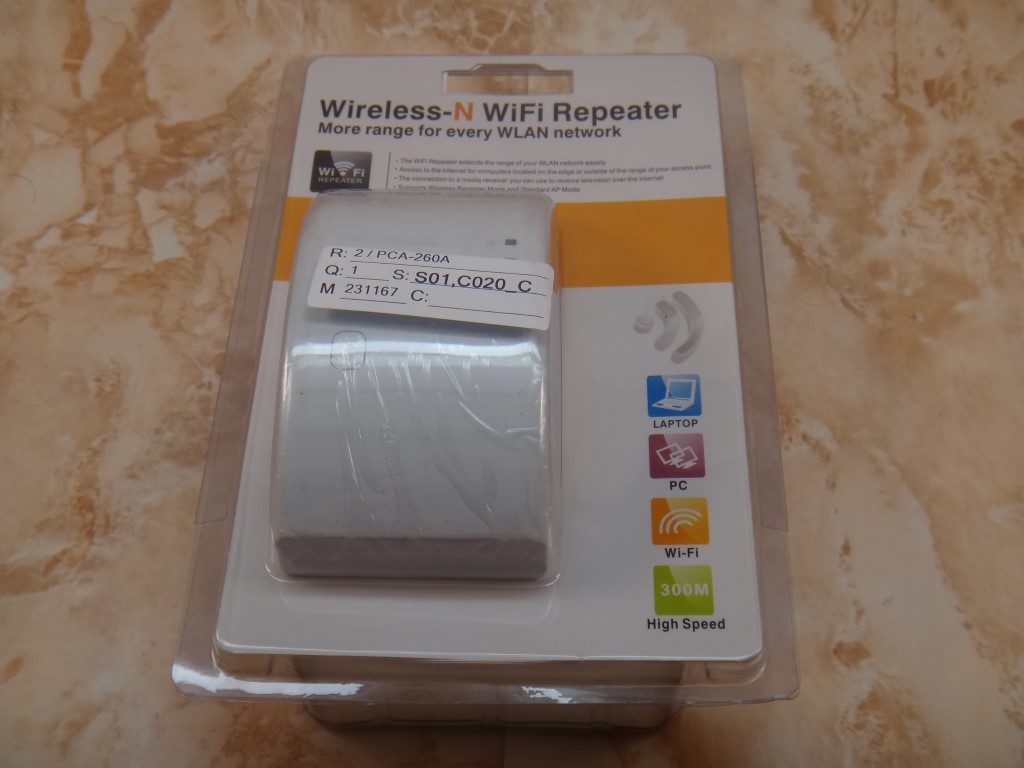
Сам репитер упакован в симпатичный блистер с описанием всех возможностей применения.
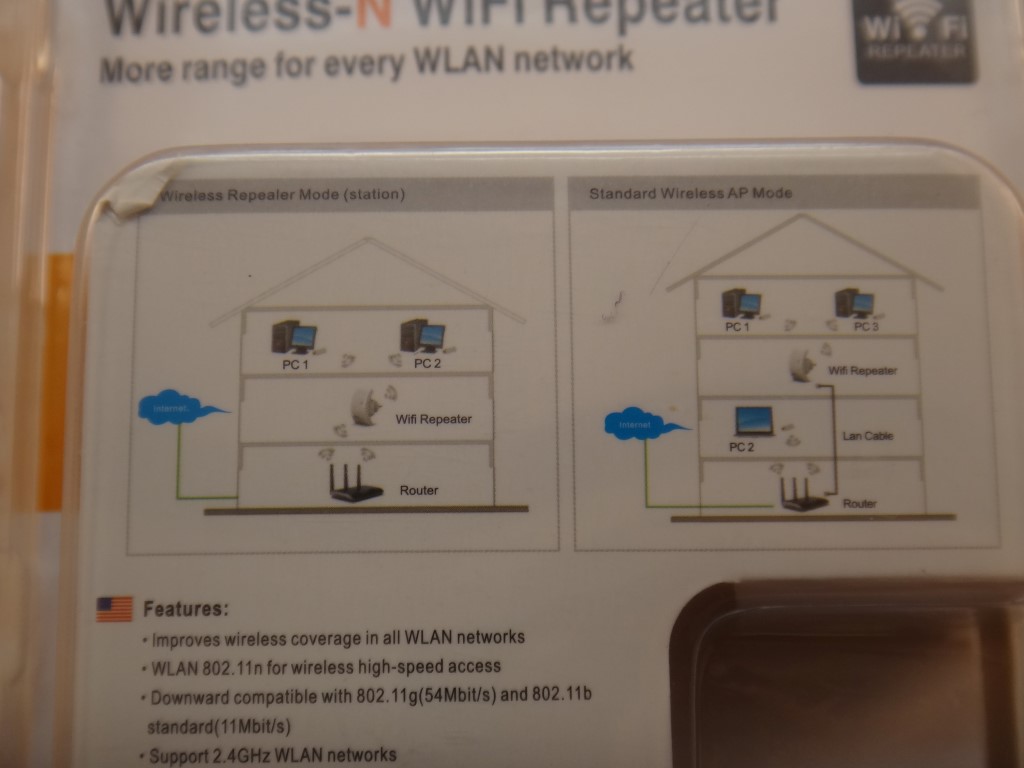
Варианты использования схематически обозначены или как репитер WiFi-WiFi или как точка доступа через шнурок.
Комплект достаточно небогатый) Репитер, шнурок и инструкция.
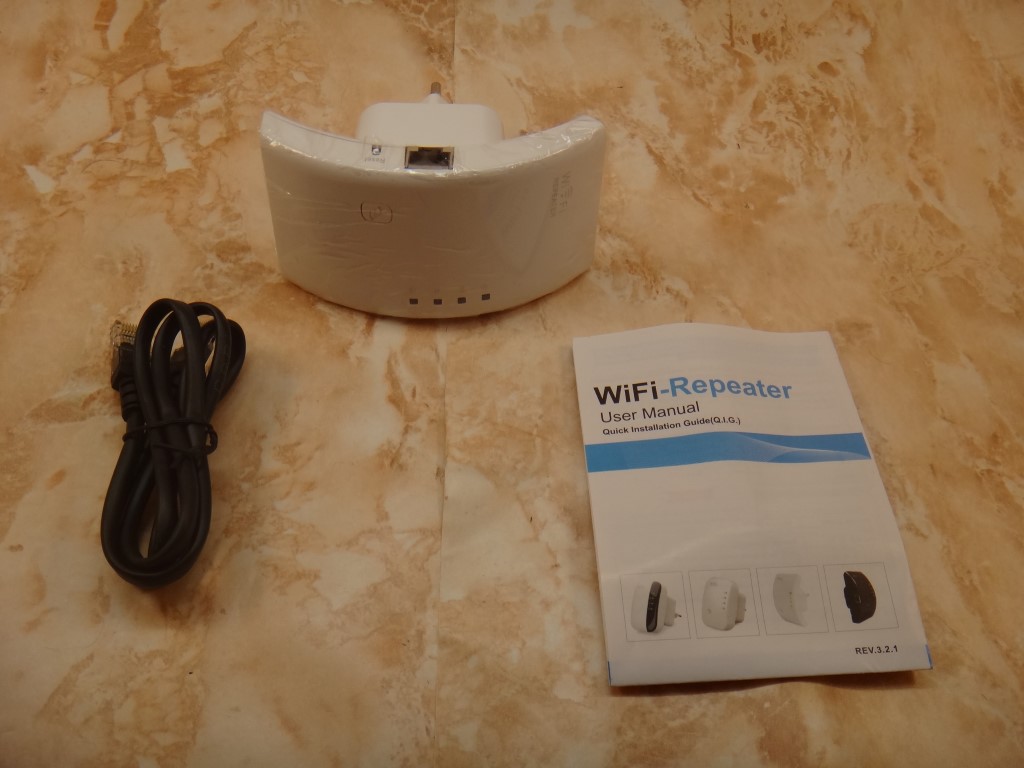
Инструкция полностью схематическая и, наверное, даже полный «чайник» сможет по ней настроить это устройство и подключение к нему.
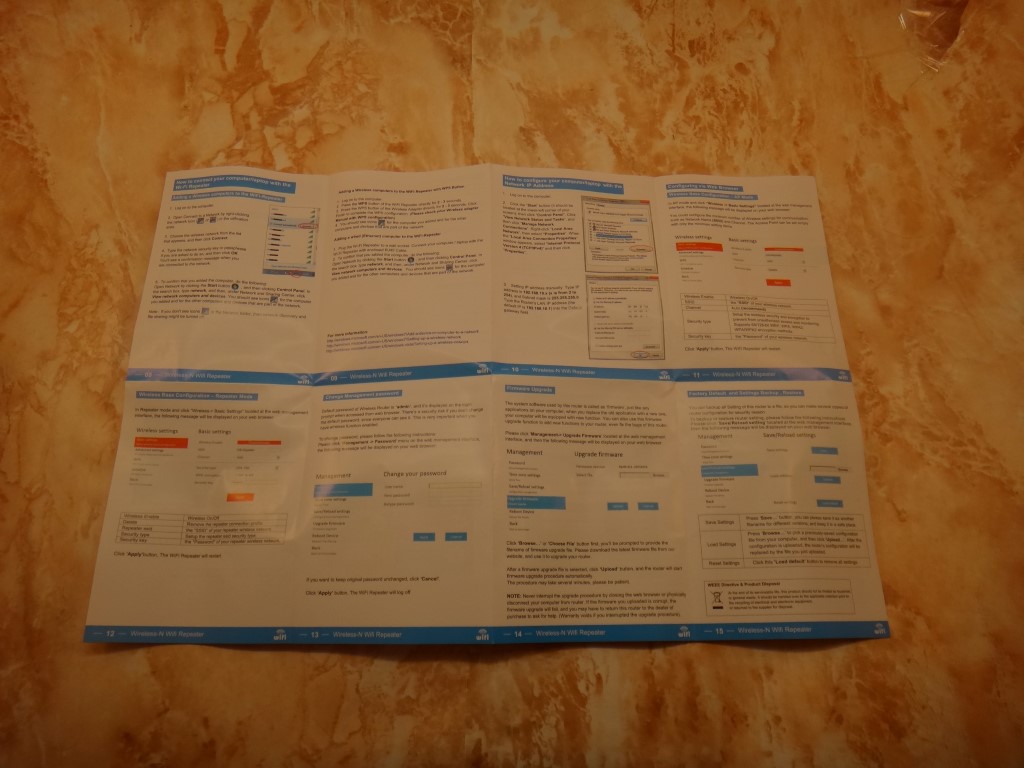
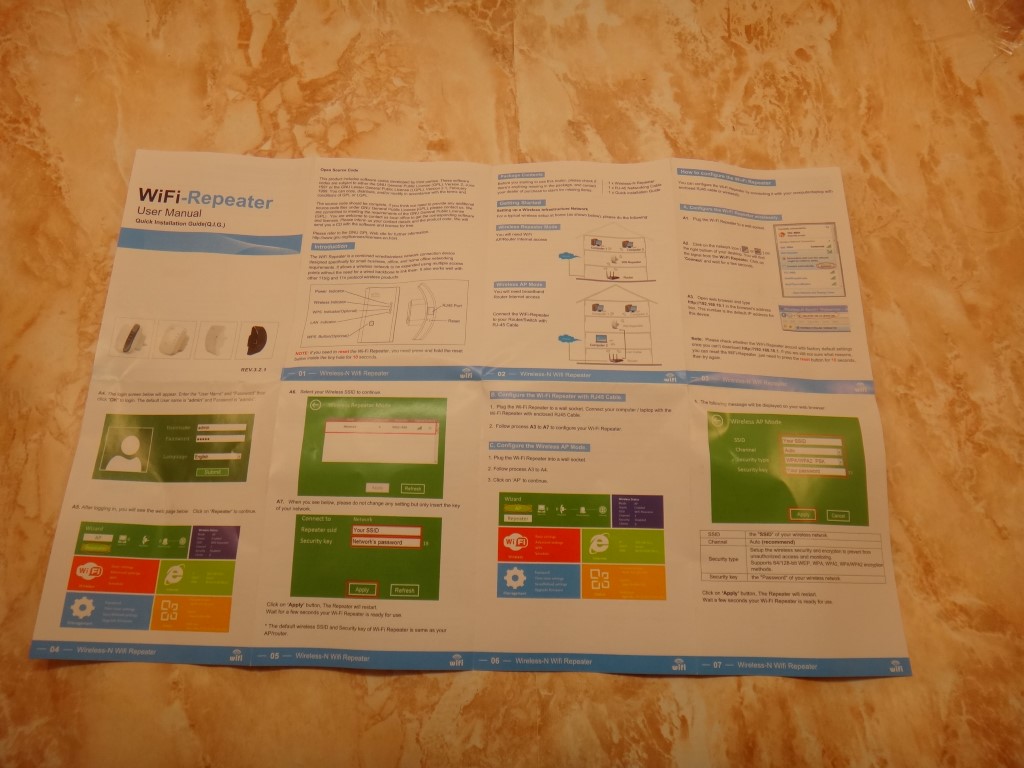
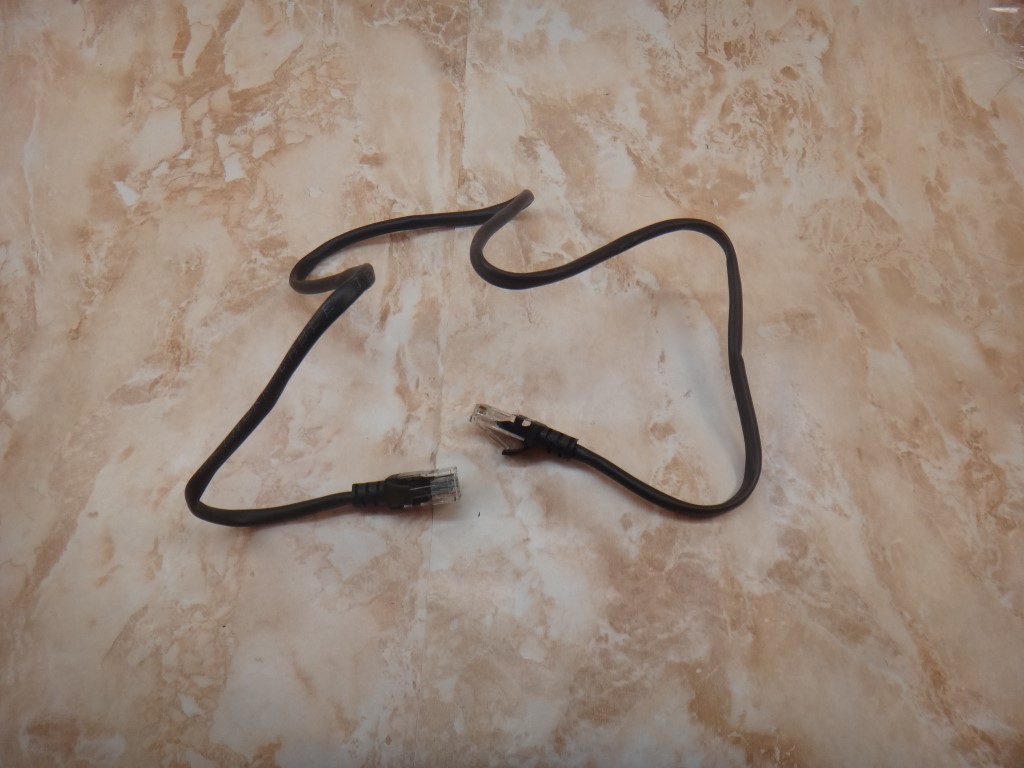
Шнурок 1 метр, для настройки хватит.
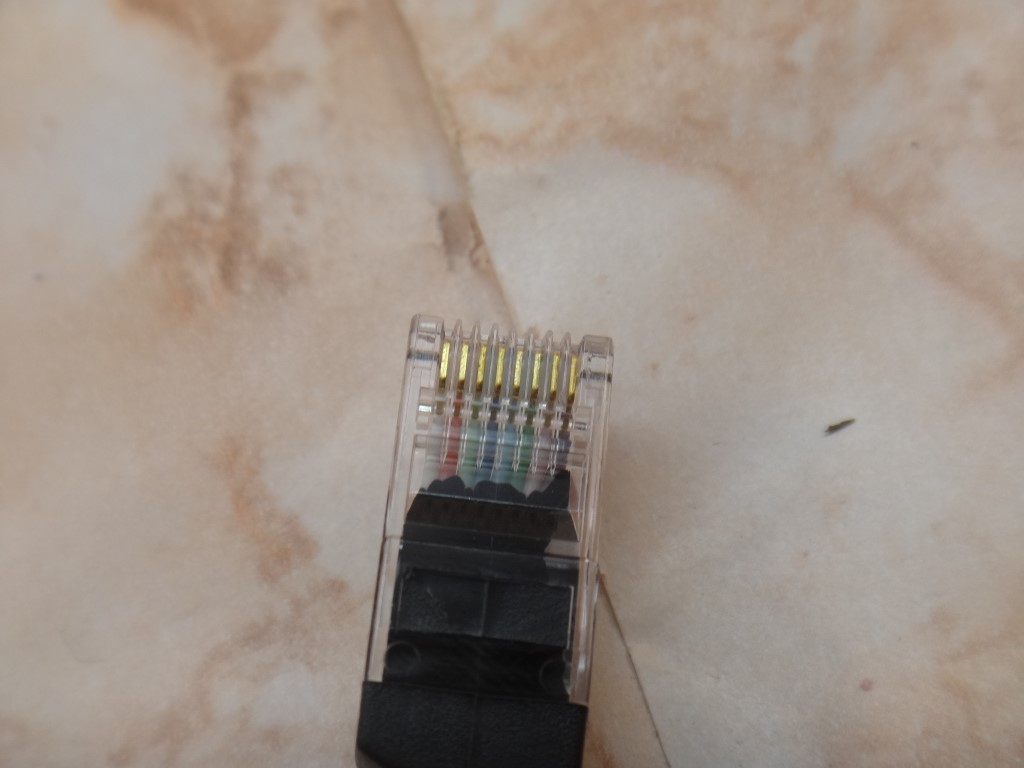
Как не странно не зажали провод, сделали 4 пары, а не 2 как могли бы порт все равно 100 Мб/с.
ВНЕШНИЙ ВИД
На морде изначально наклеена дополнительно транспортировочная пленка.
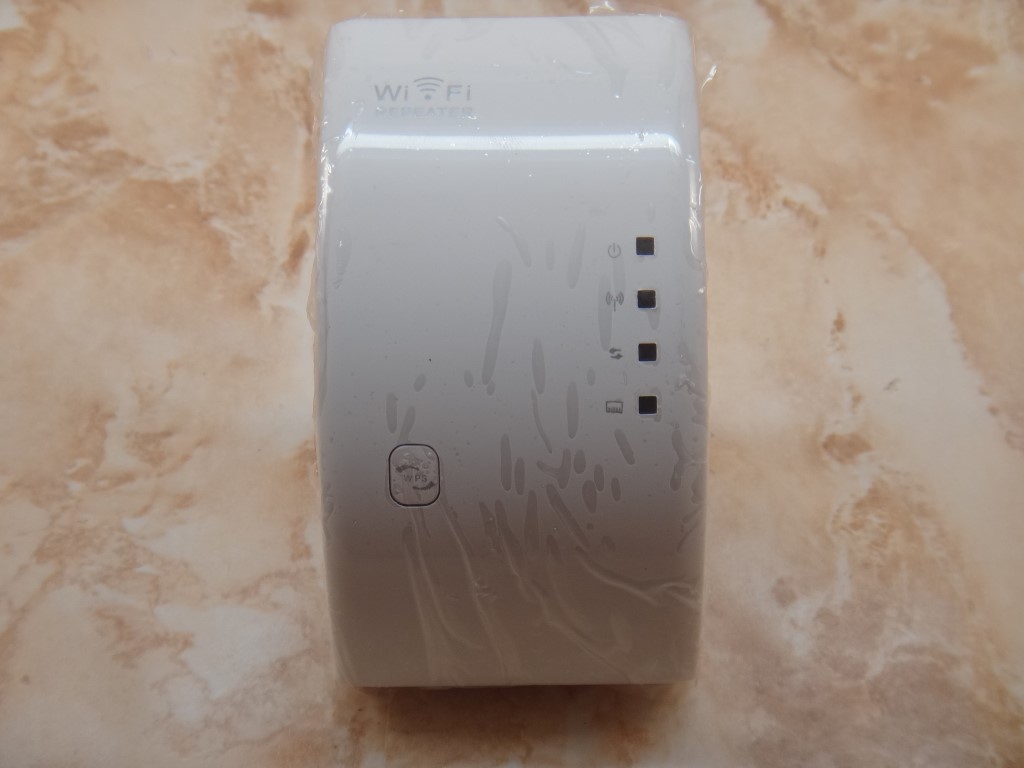
Я выбрал европейскую вилку — о ней чуть ниже.
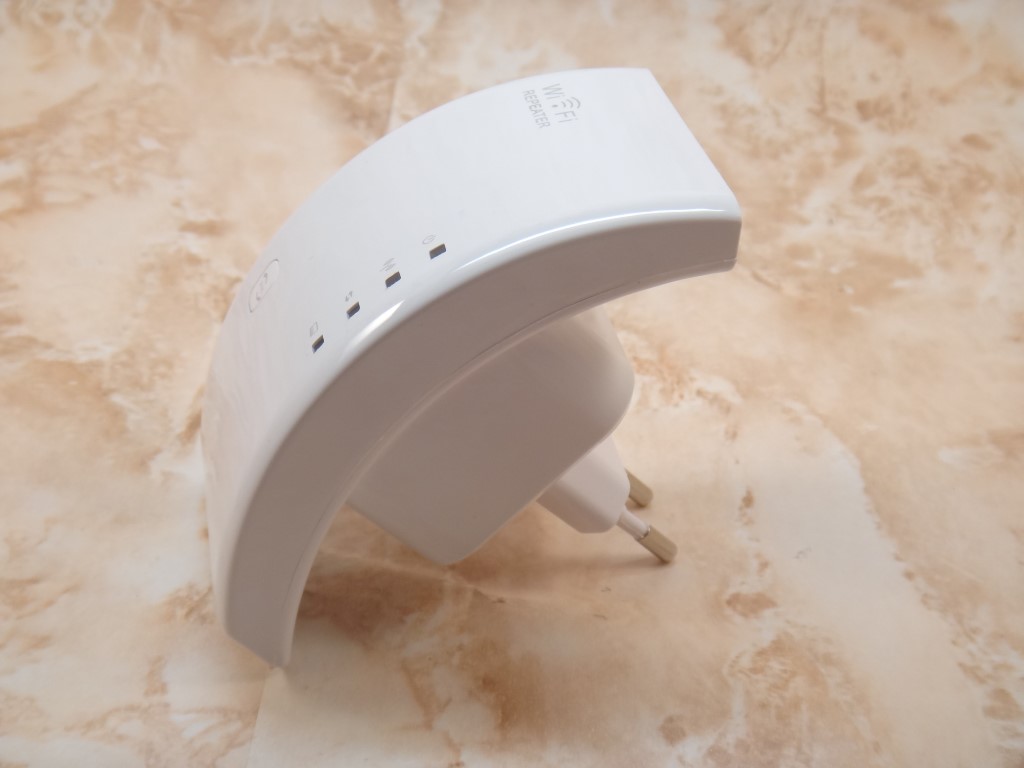
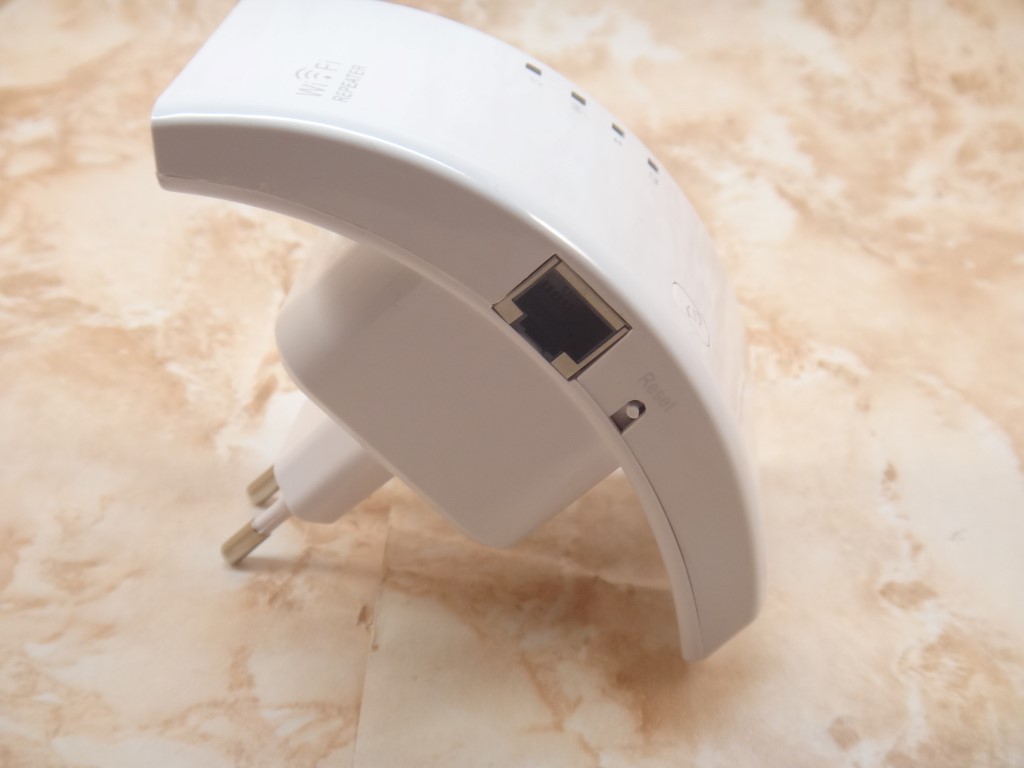
На левом боку 100Мб/с RJ-45 Ethernet порт, и небольшая кнопочка RESET (удерживаем 9 секунд и сброс на дефолт всех настроек).
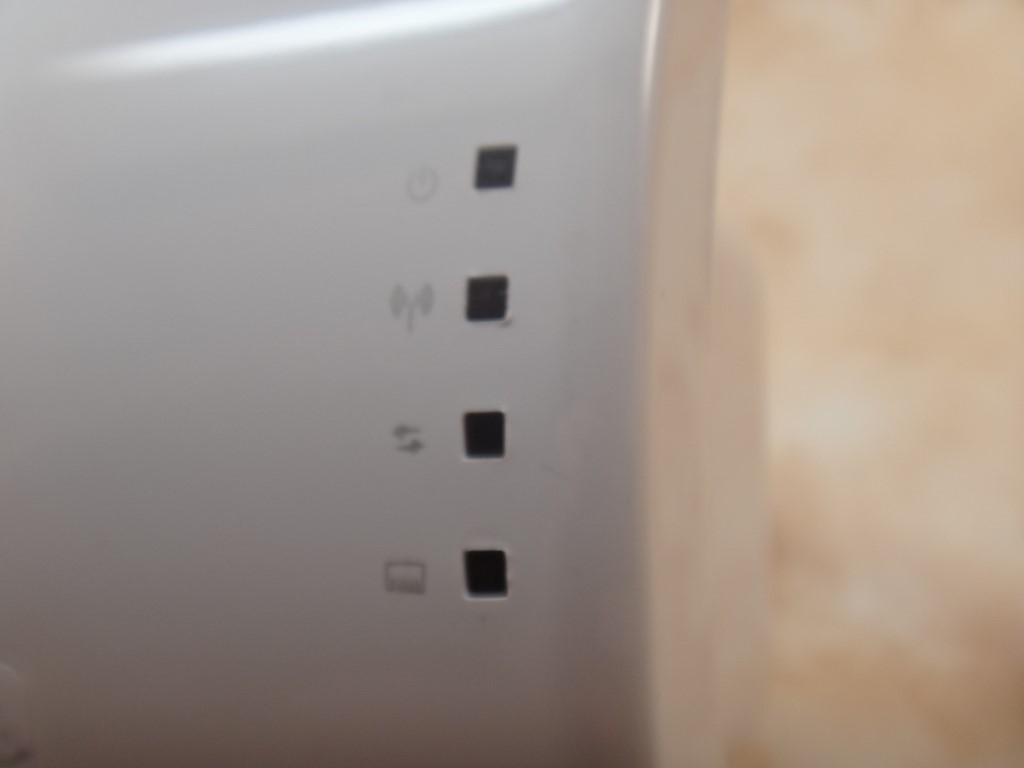
Светодиоды индикации. Они, забегая на перед, не слепят. В случае с подключением кабели и/или WiFi начинают моргать.
Так же в дизайн вписали кнопку WPS.
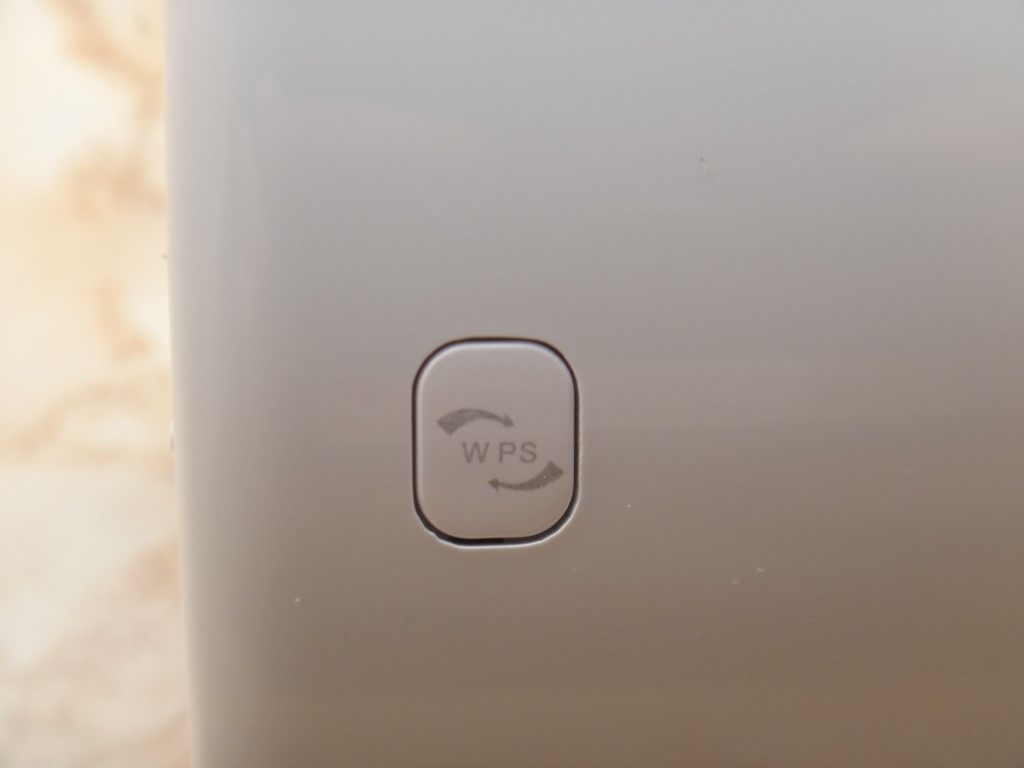
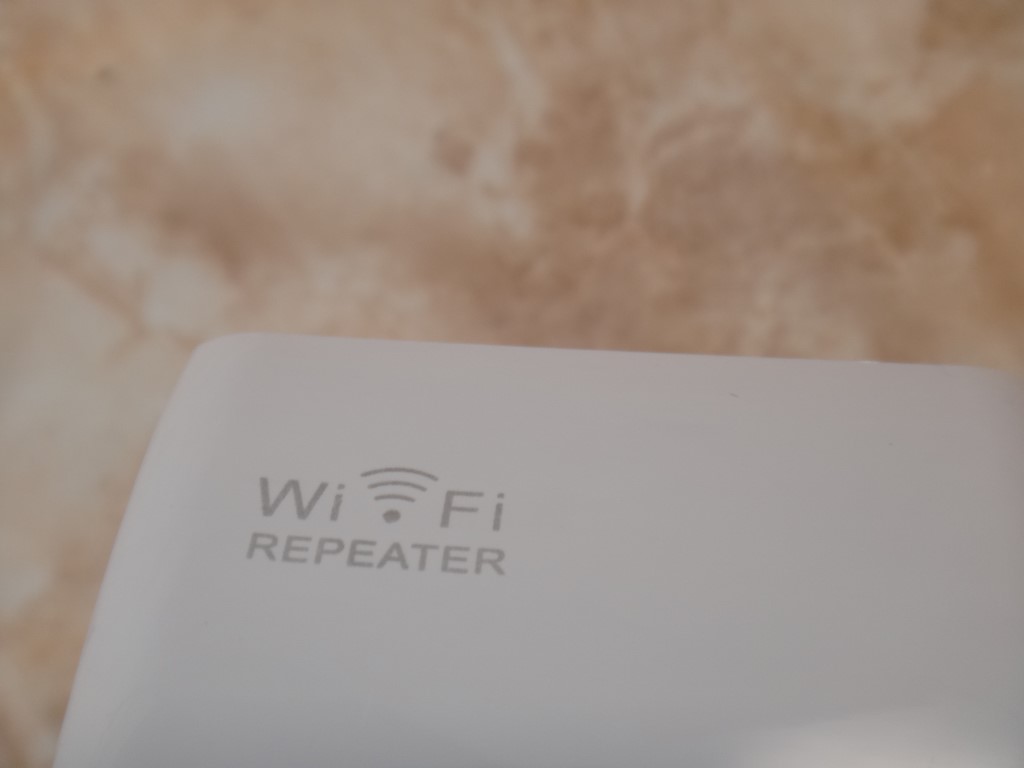
Из названия бренда только WiFi repeater ((Но, при подключении меня перебрасывало на сайт www.msftncsi.com — это все что на данный момент известно о производителе.
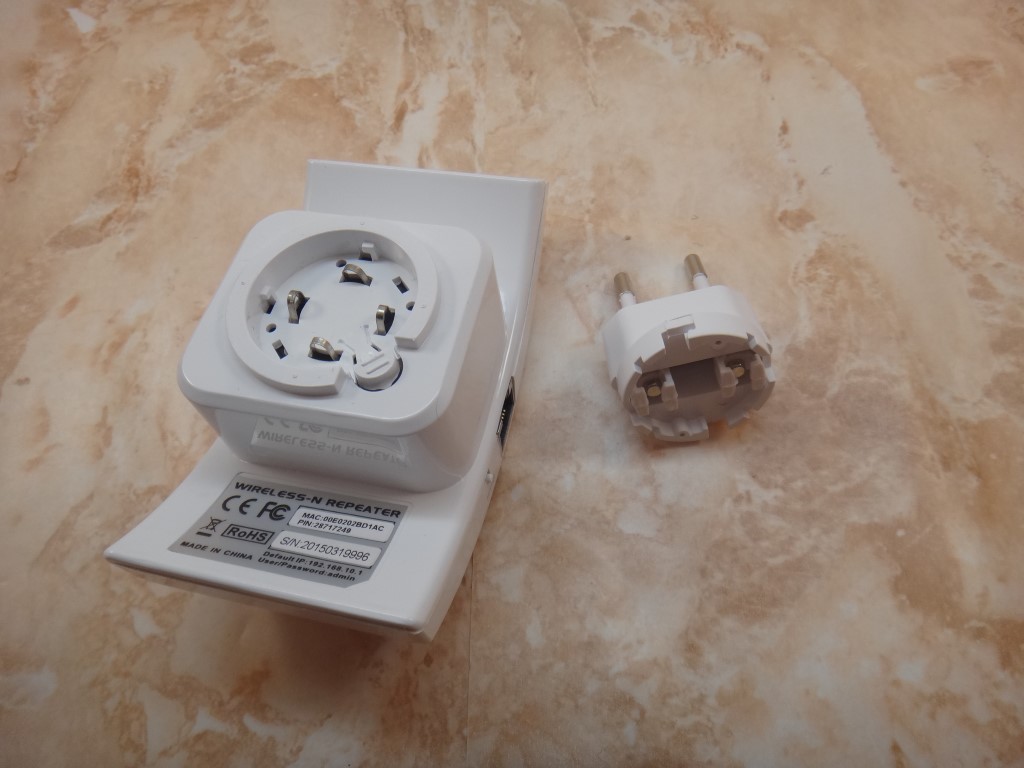
Что бы не делать разные модели, проще сделать 1 модуль и разные вилки под них. Но это не только в + производителю, а и удобно покупателям
+ можно установить вилку под разными углами
+ можно допустим вмонтировать в стену припаяв провода (встроенный вариант, но имеет право на жизнь)
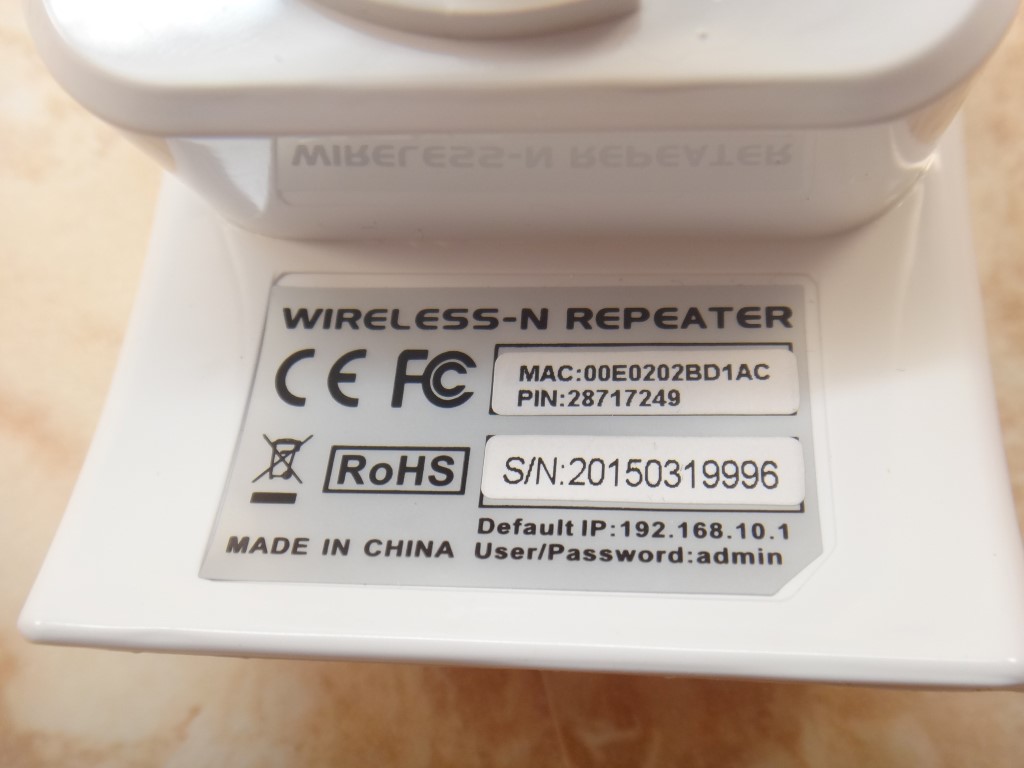
На задней стороне есть информация о дефолтном ИП адресе, МАС адресе и ПИН коды для настройки WPS.
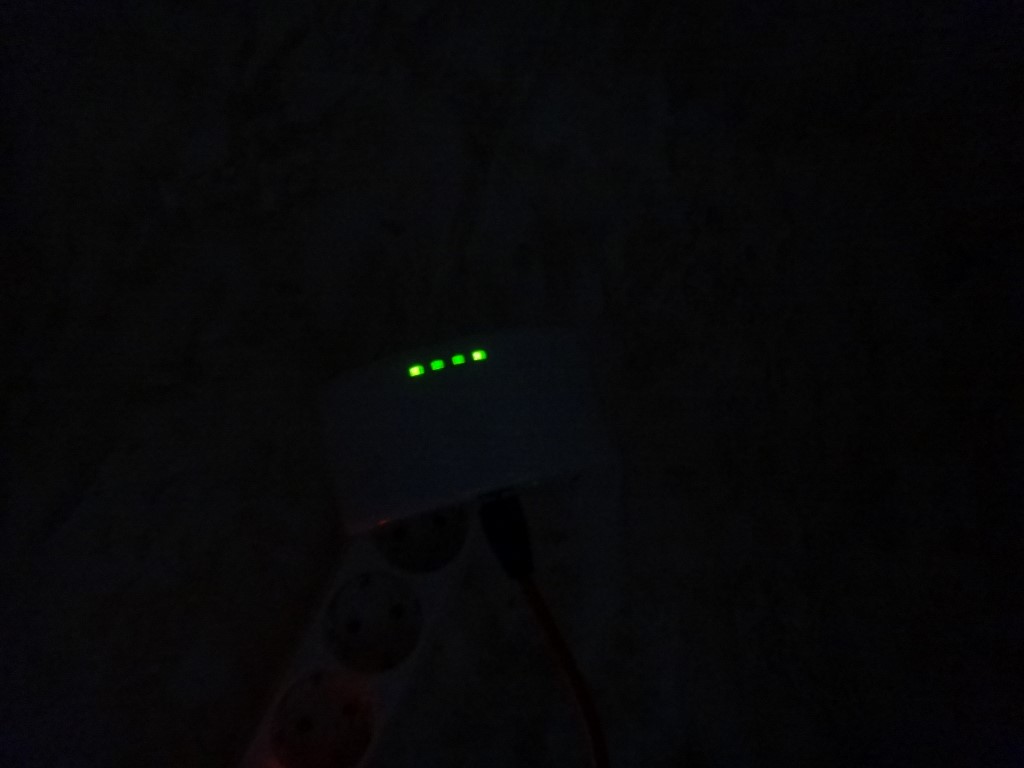
В ночи огоньки горят как я и говорил очень ненапрягающие, нет желания их заклеить.
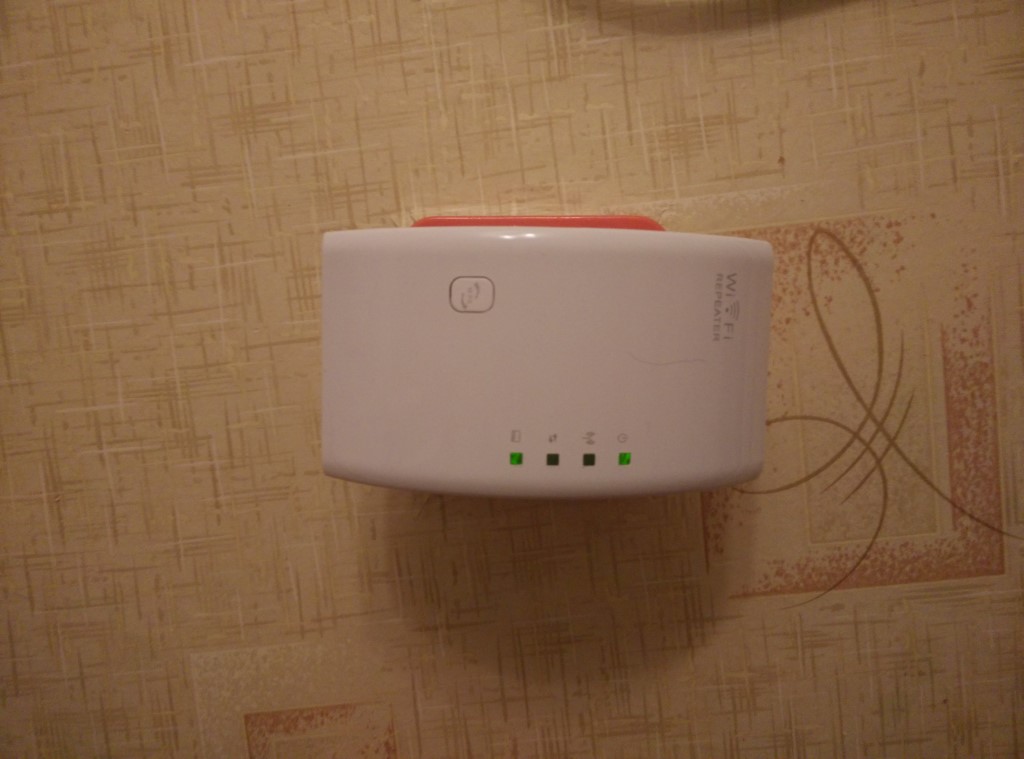
Ну и в розетку крепить можно как вертикально или горизонтально.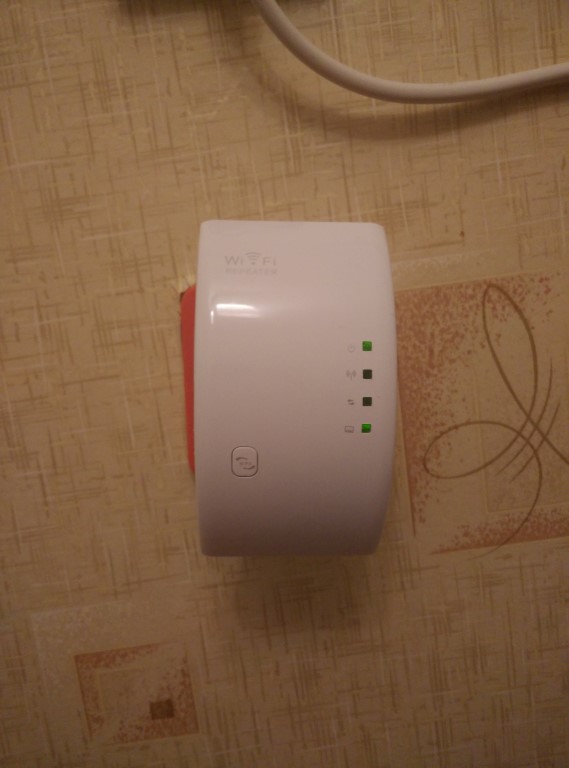
Как видно он очень компактный — реально чуть-чуть больше простой розетки. И в интерьере тоже не сильно выделяется.
РАСЧЛЕНЕНКА
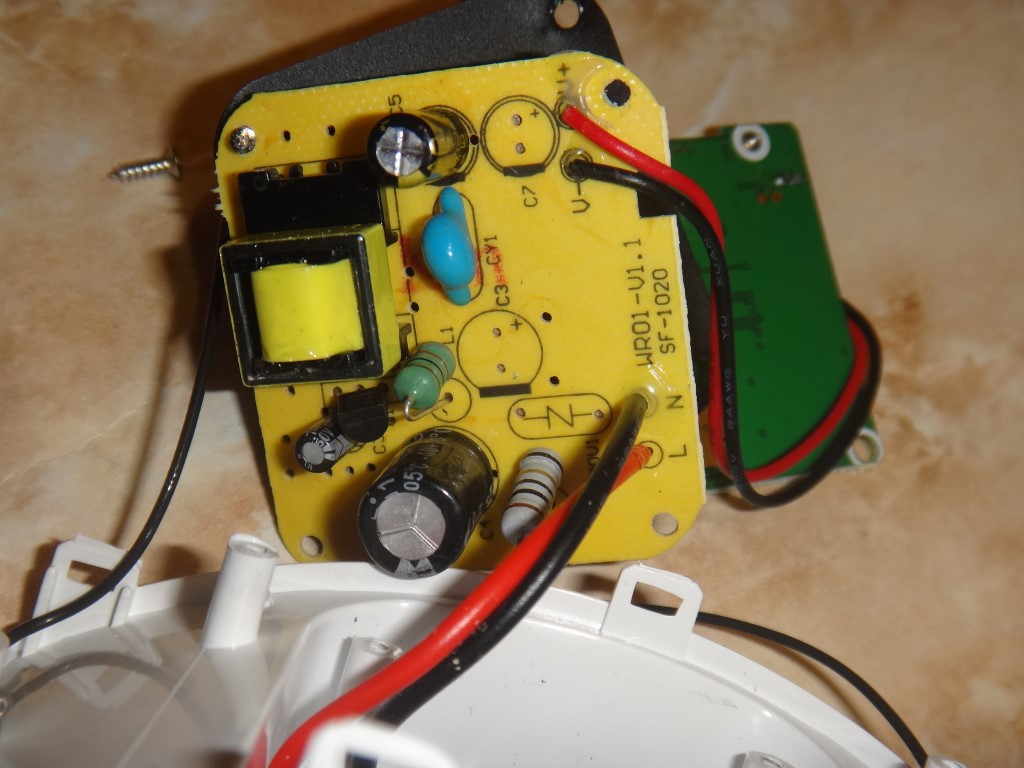
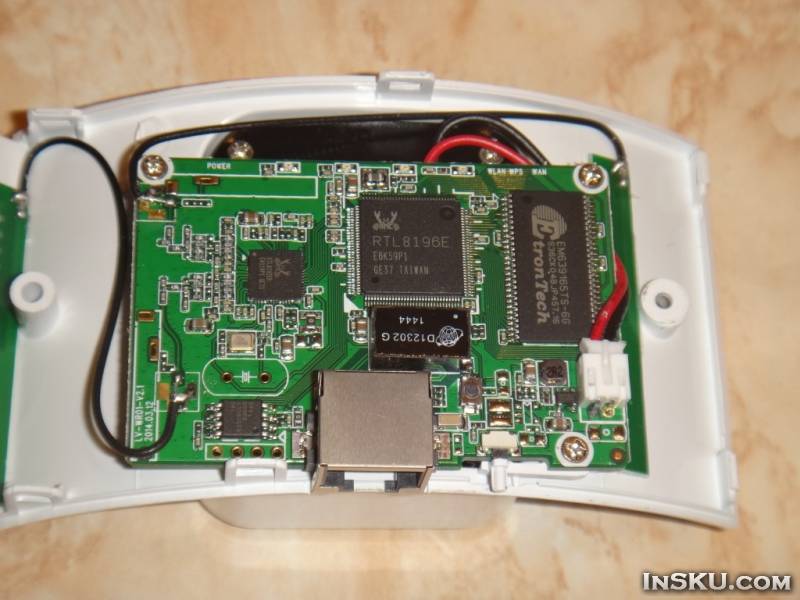
На задней стороне под наклейкой 1 шуруп, откручиваем его, корпус на защелках, после попадаем внутрь.
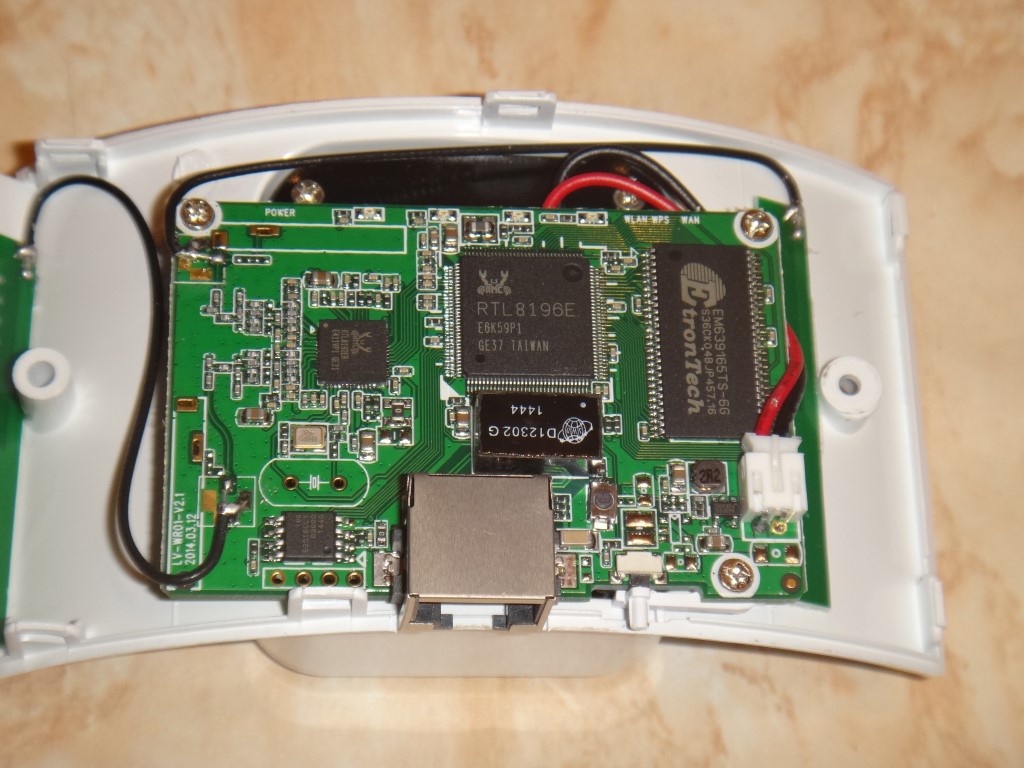
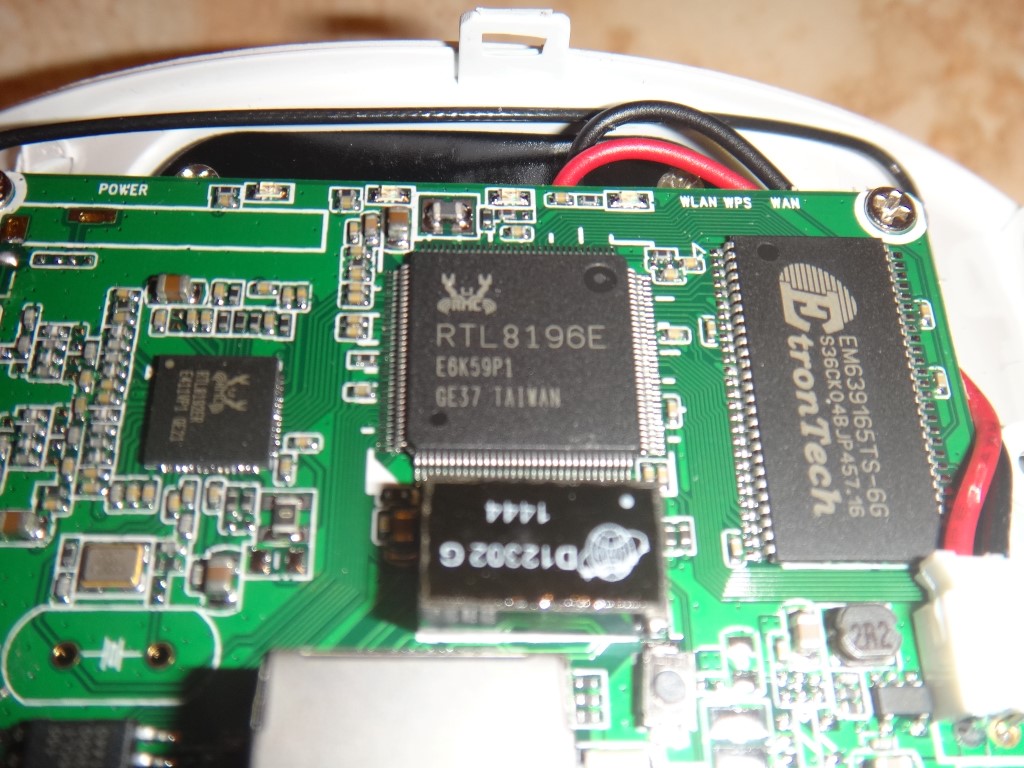
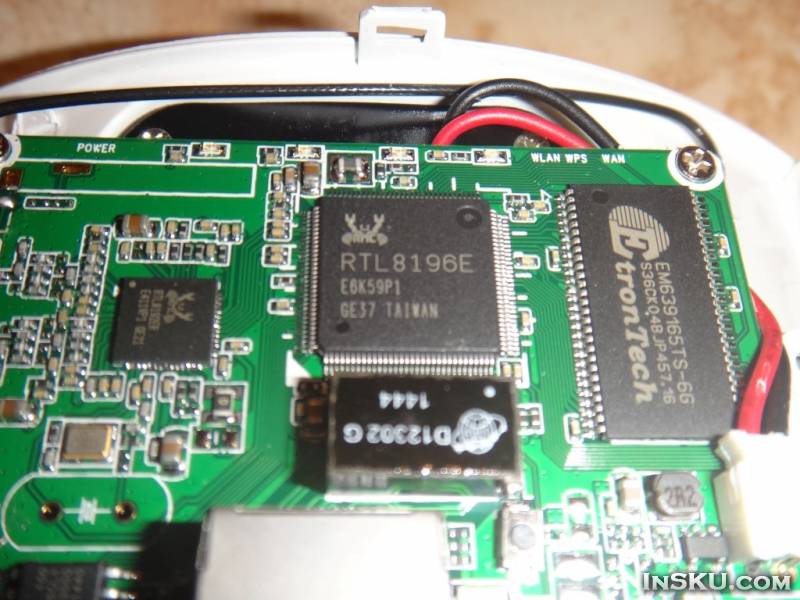
Работает на базе процессора RTL8196E Realtek — 400 MHz
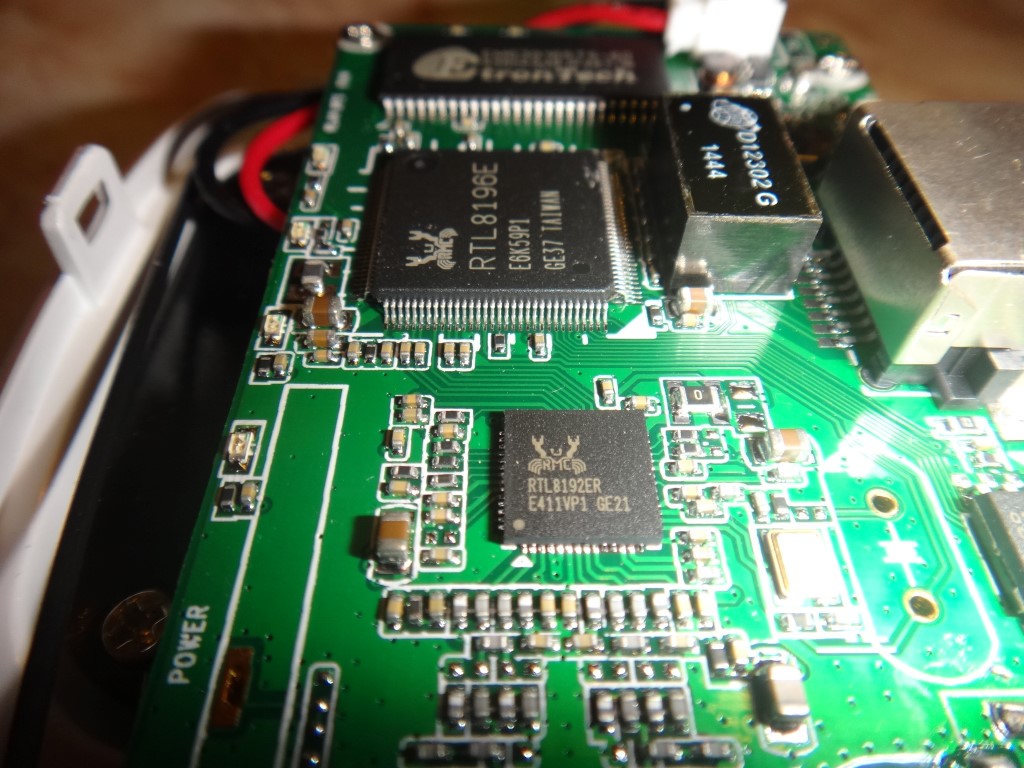
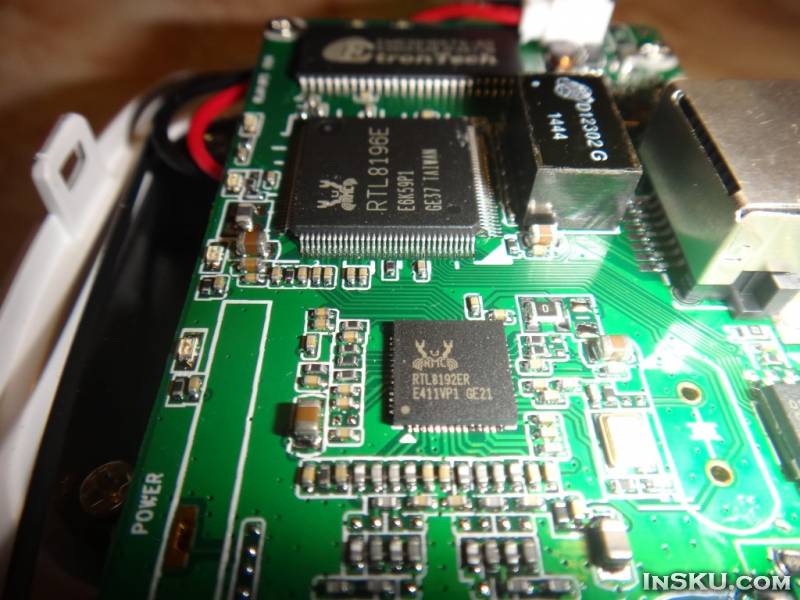
В качестве контроллера WiFi — RTL8192ER
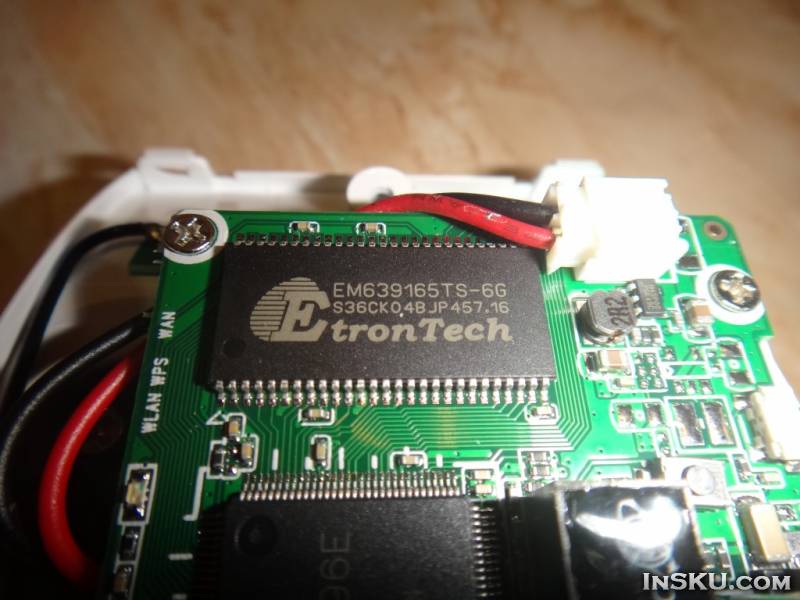
Чип памяти — EM639165TS-6G —
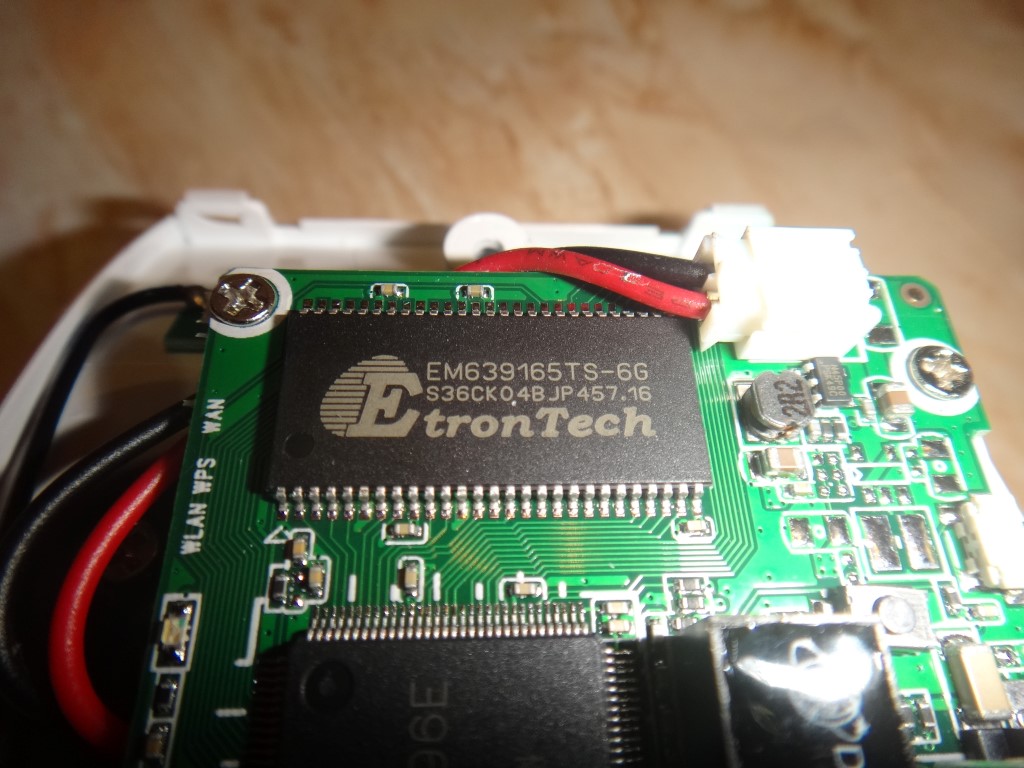
Согласно данным с сайта
Package 54TSOP-II
Type SDRAM
Density 128 Mb
Address Bus Width 14 Bit
Operating Supply Voltage 3.3 V
Maximum Clock Rate 166 MHz
Maximum Random Access Time 7|5 ns
Operating Temperature 0 to 70 °C
Category DRAM Chip
Manufacturer Etron Technology, I nc
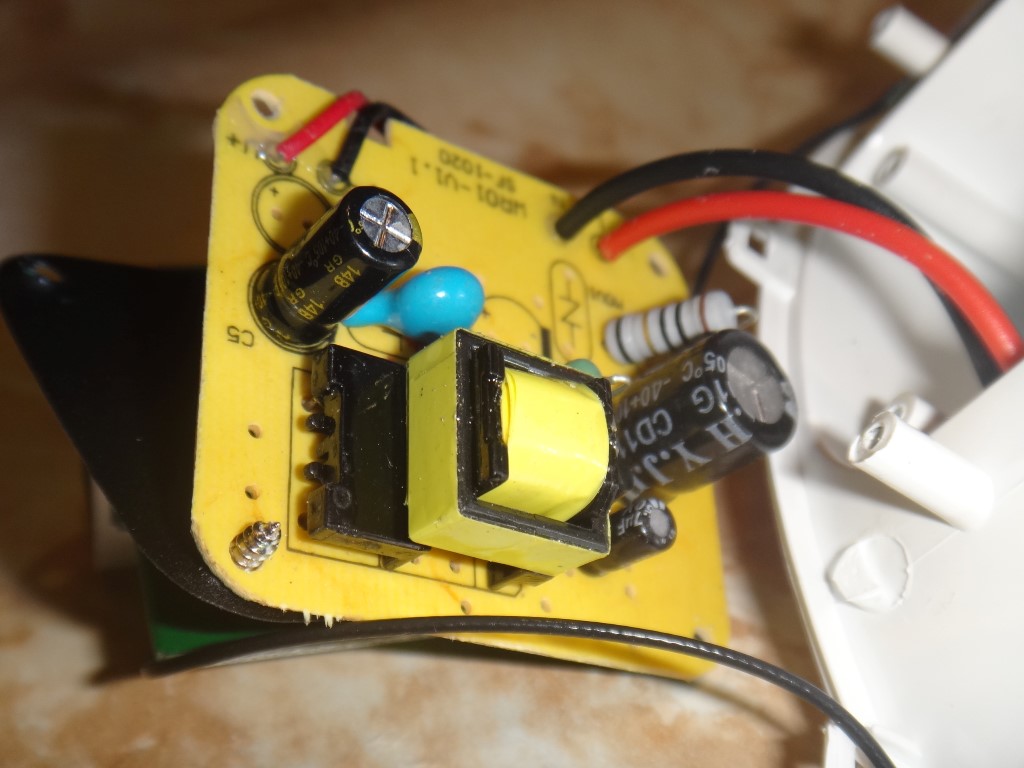
В питание пару деталей вложить забыли, считаю это минусом, я кондеры думаю припаять самостоятельно.
НАСТРОЙКА И ВОЗМОЖНОСТИ
Для настройки нам надо подключится к открытой точке доступа. Дума. это процедуру осилит каждый.
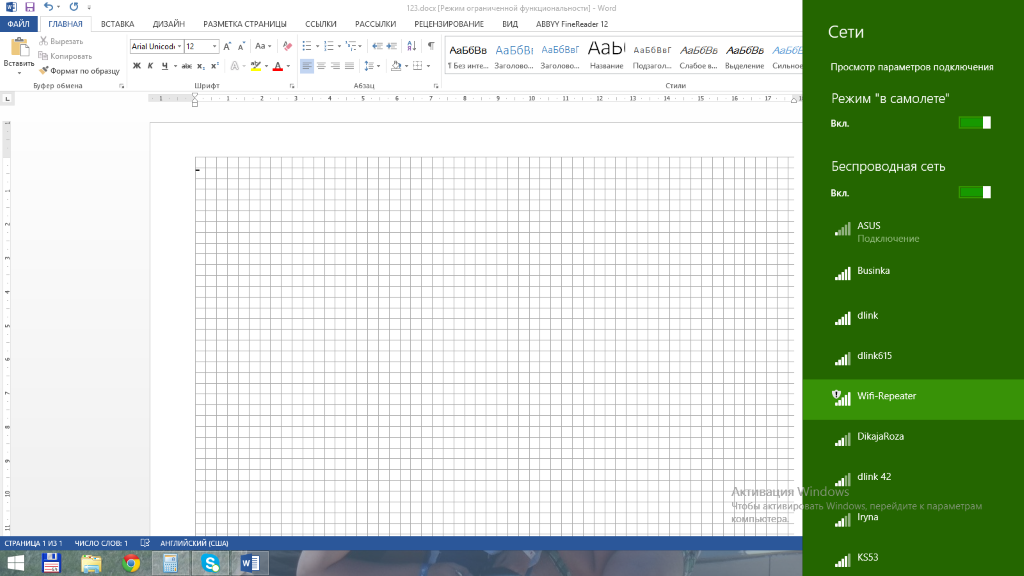
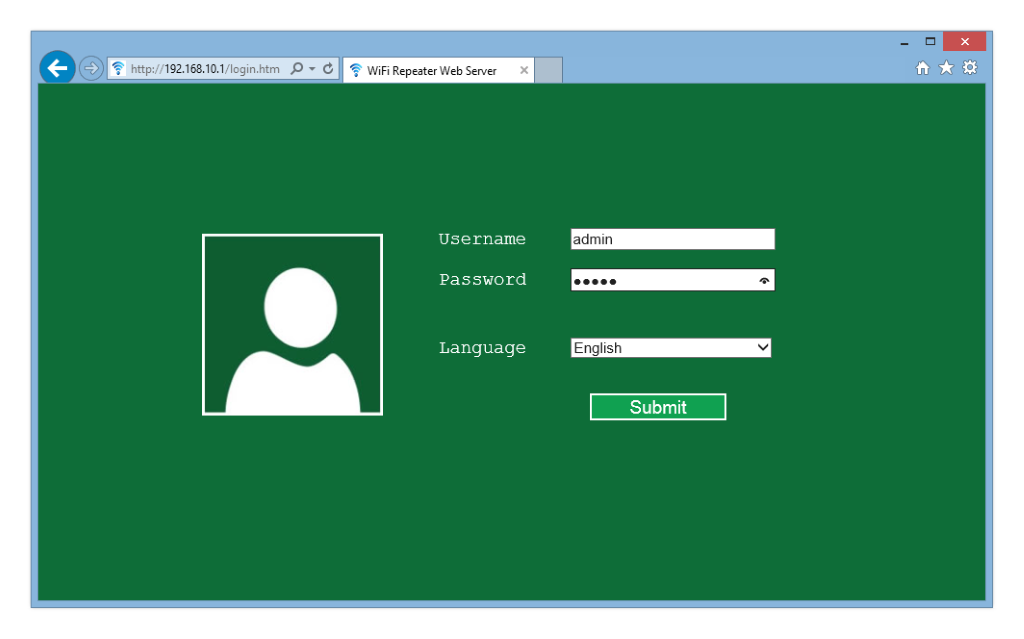
Далее переходим по адресу 192.168.10.1, Обратите внимание, что не 1,1, а 10!
По дефолту логин и пароль admin
Язык или английский, или китайский.
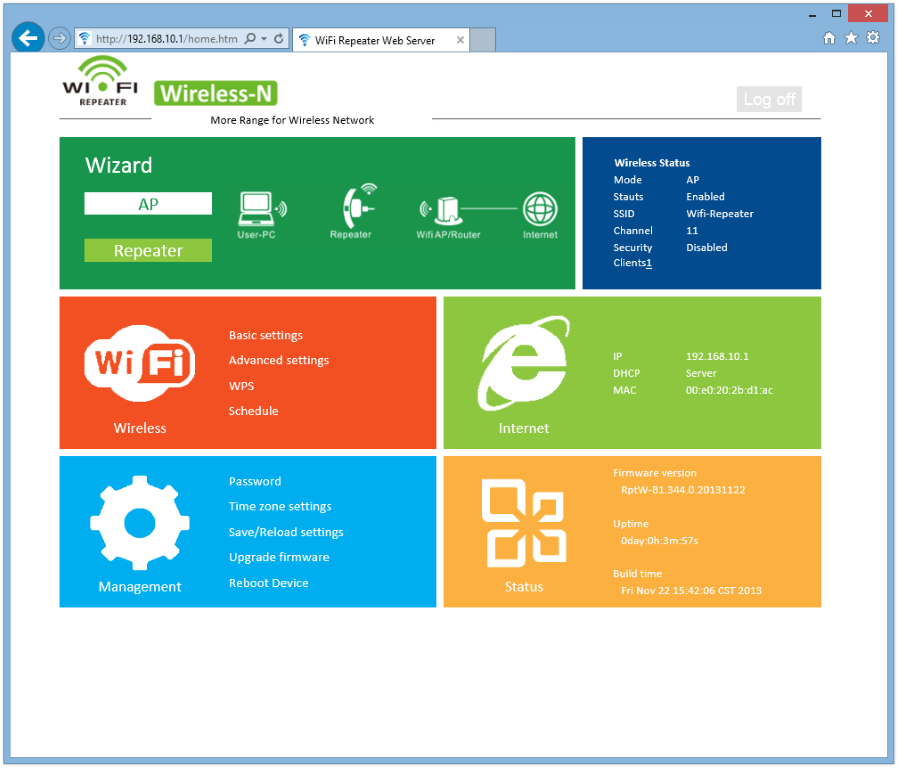
Панель управления очень понятна и проста. Плиточки)) Все понятно даже на рисунках. Например, в режиме АР видим, как происходит подключение (через кабель)
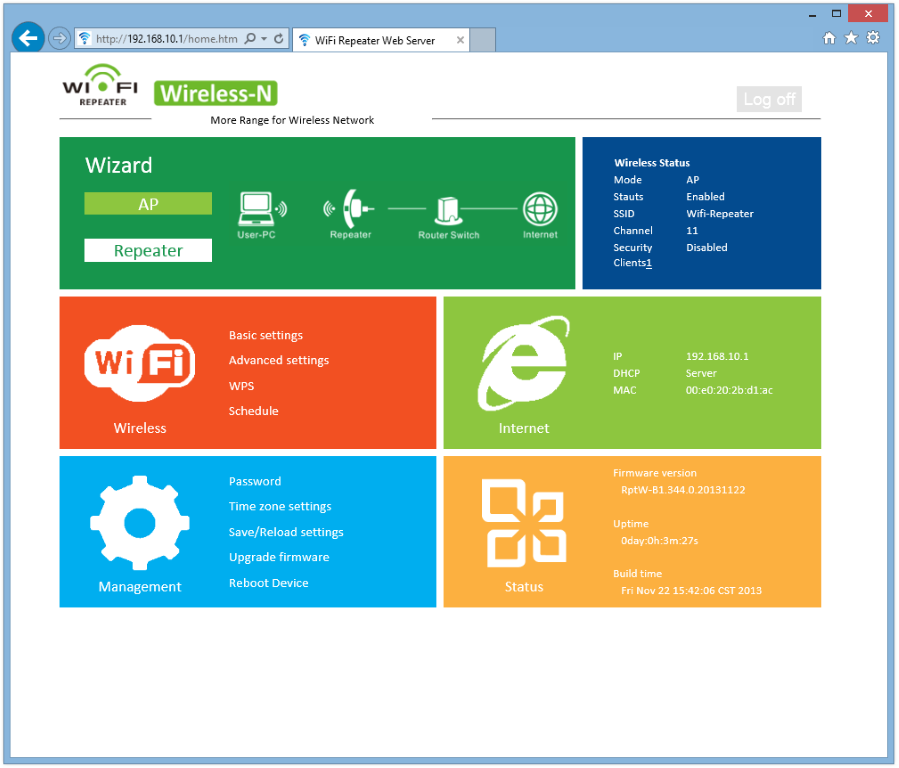
В режиме репитера картинка меняется.
Настройки WiFi
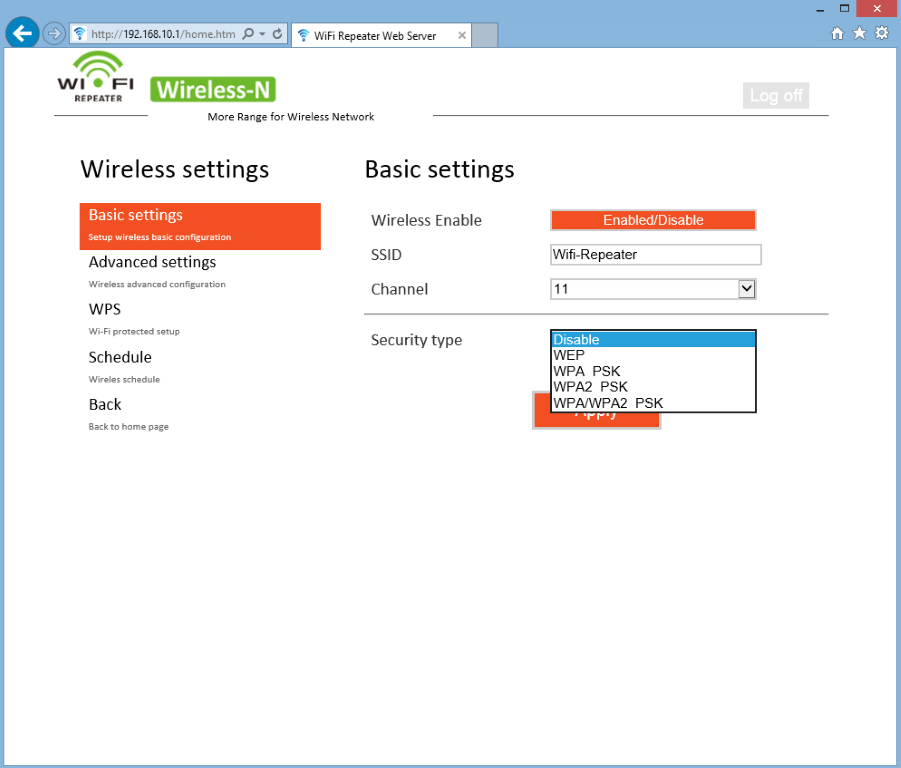
Основные настройки. Мне понравилось, что они не растыканы по вкладкам, а все на 1ой старичке. Как по мне удобно и просто. Можем выбрать отключить или выключить WiFi, назначить имя точки доступа, выбрать канал свободный и тип шифрования.
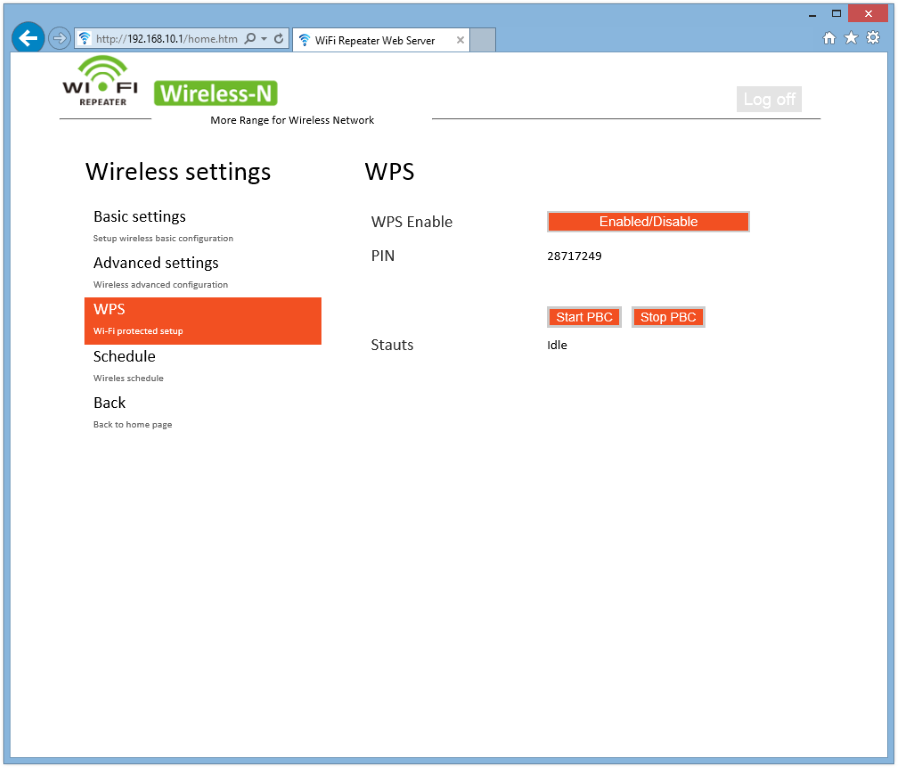
WPS настройка. Я откровенно скажу никогда ей не пользовался, поэтому просто выключаю.
Вот как по мне ОЧЕНЬ полезная фишка — расписание. Можно задать режимы работы. Допустим, Вы на работе с 9-18 можно выключать WiFi, пришли домой WiFi автоматом включился, а на ночь тоже выключился.
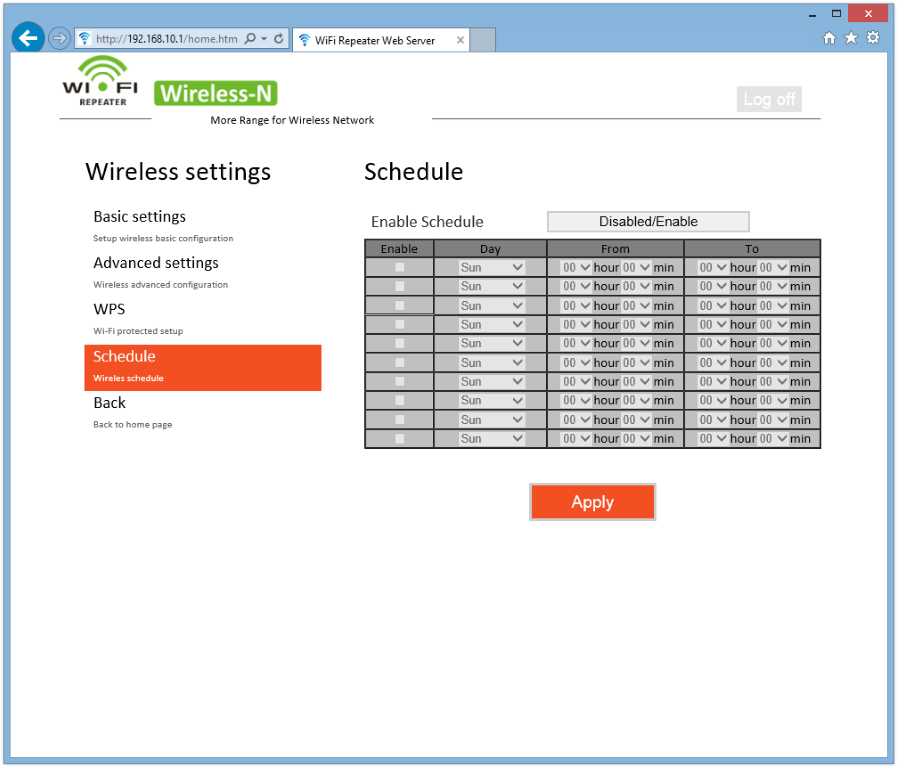
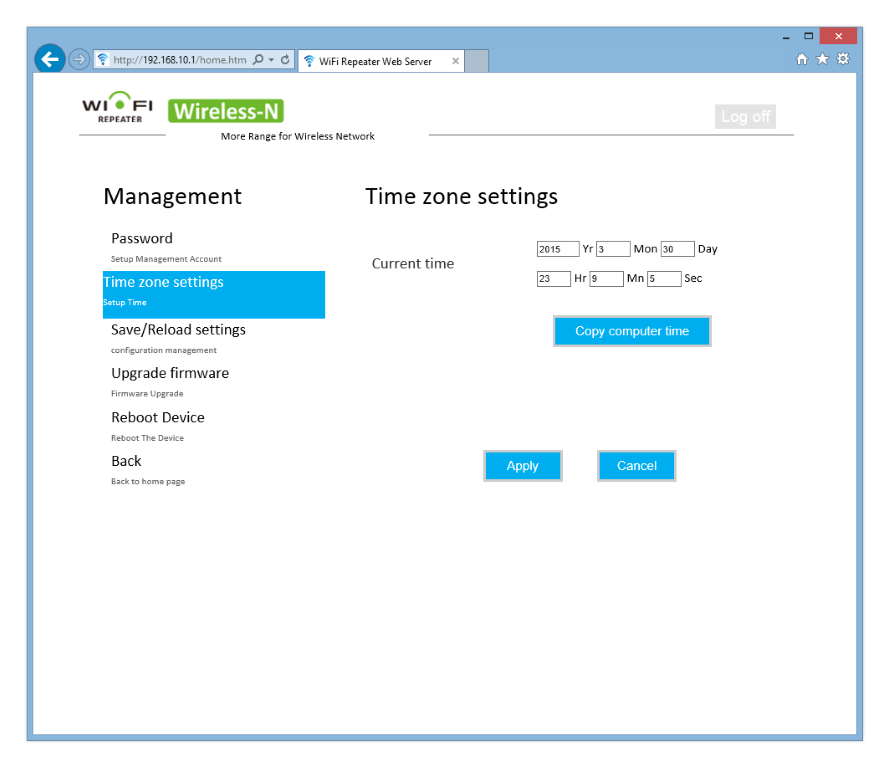
Указать правильное время, кнопка копировать с компа кстати работает, поэтому настройка в один клик.
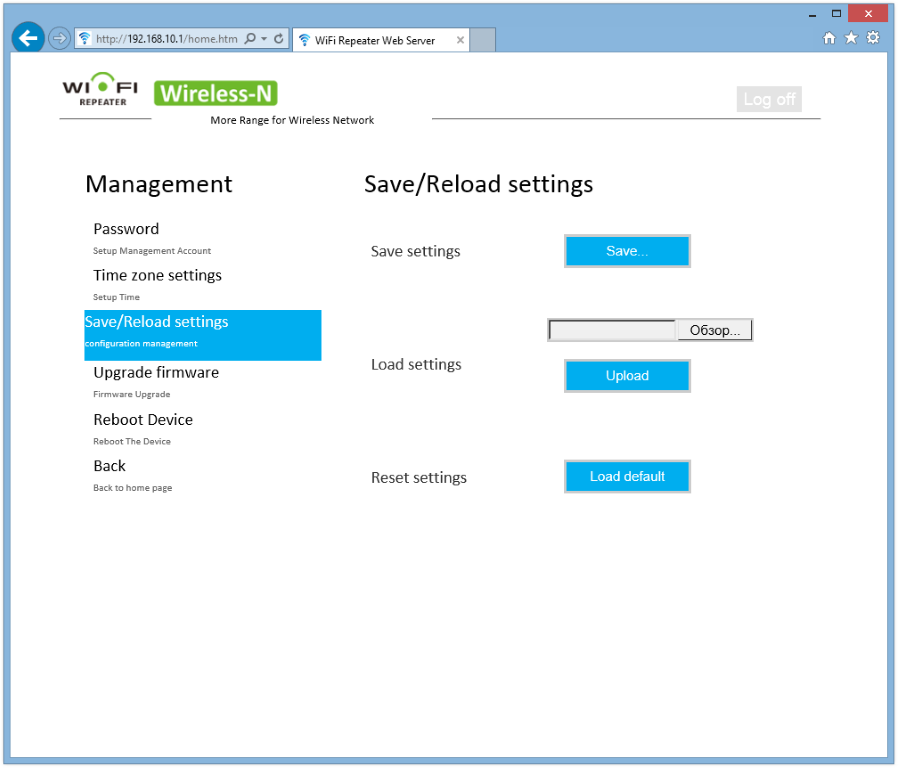
Сохранить рабочий конфиг, чтобы потом не мучатся с повторной настройкой, если решите поэкспериментировать.
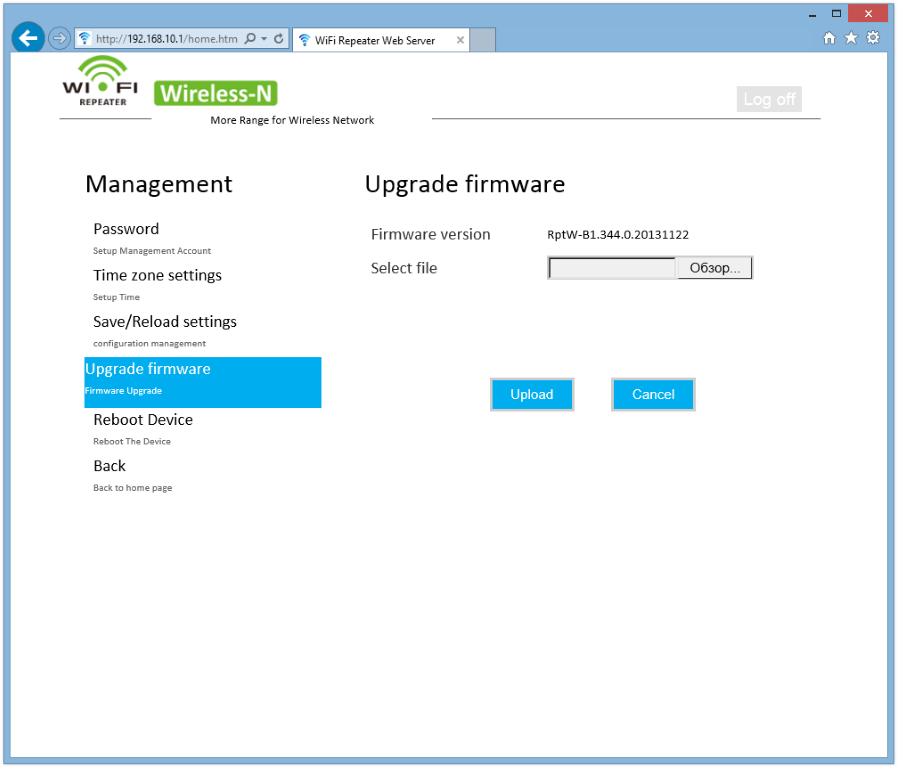
Есть возможность обновить прошивку только где ее брать я пока не разобрался.
По гуглению находит этот сайт с прошивками, в принципе у них есть похожая модель. НО шить я не решился
www.win-star.com/eshop/article.php?id=44
WN518W2-A
WN518W2-A1-RptW.253.2.0913
+ она 2012 года, а тут как бы 2013.
Короче не хочу получить кирпич поэтому не решился — работает и причем не плохо и Бог с ним.
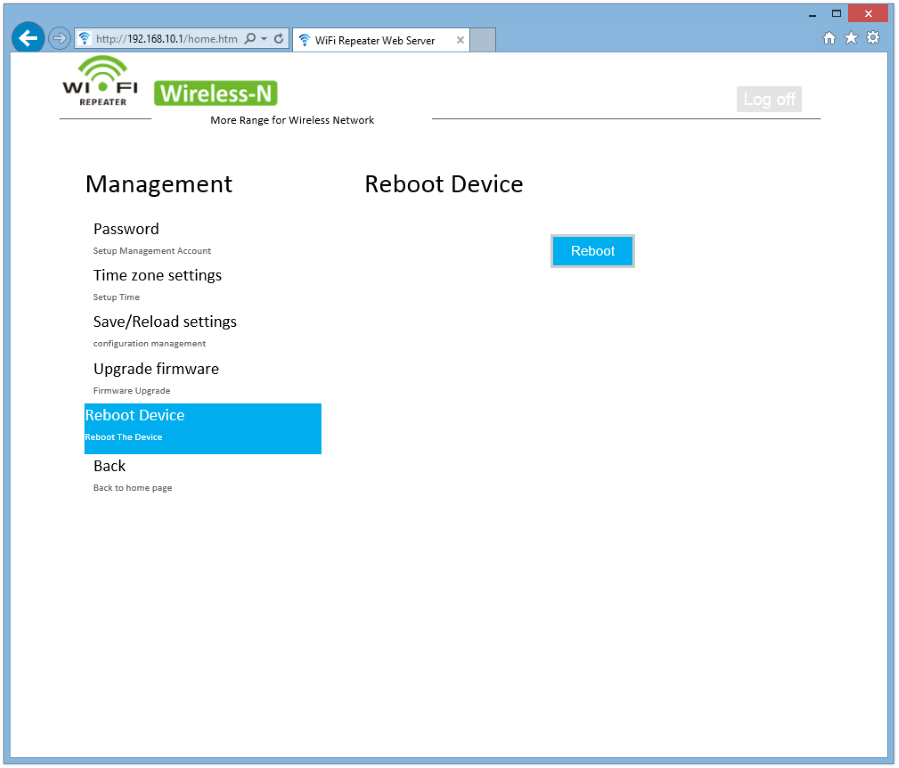
Перегрузим тоже на всякий случай.
Подключаем по шнурку
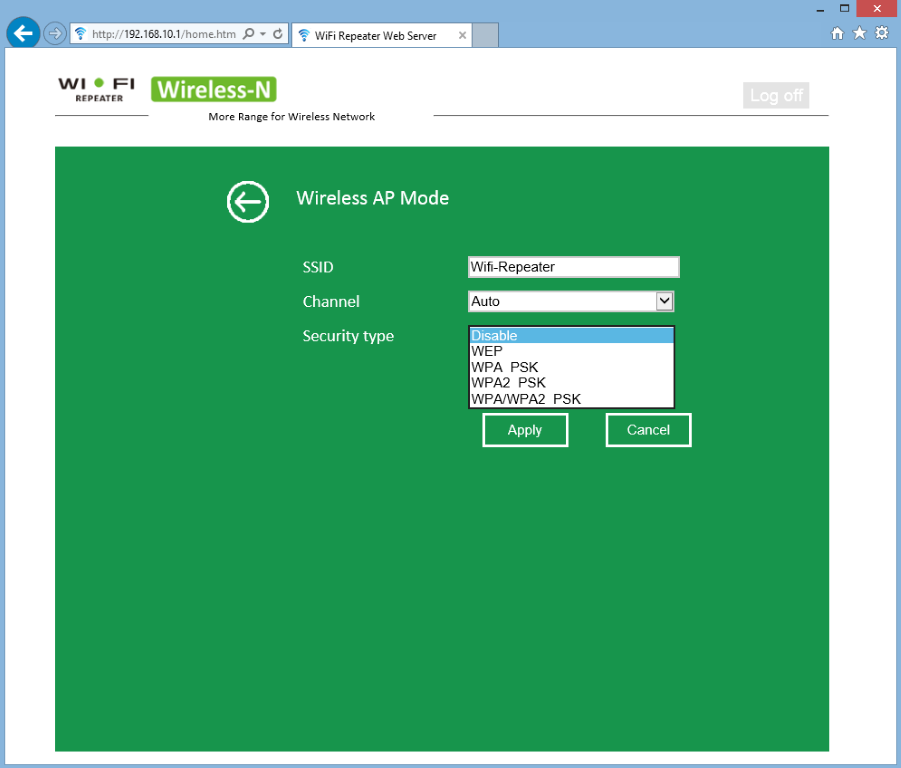
Тогда репитер переходит в режим АР — точки доступа. Настраиваем отдельно пароль, канал и режим шифрования.
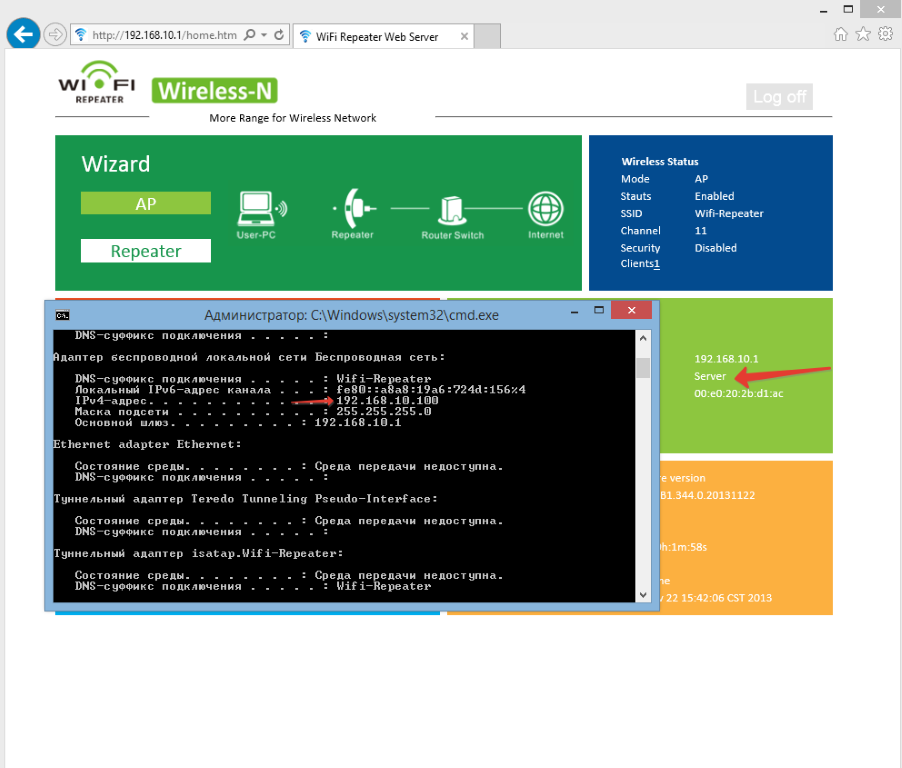
Как видим ноутбук получил ИП адрес средствами репитера, 192.168.10.* (в домашнем роутере у меня уставлено 192.168.1.*)
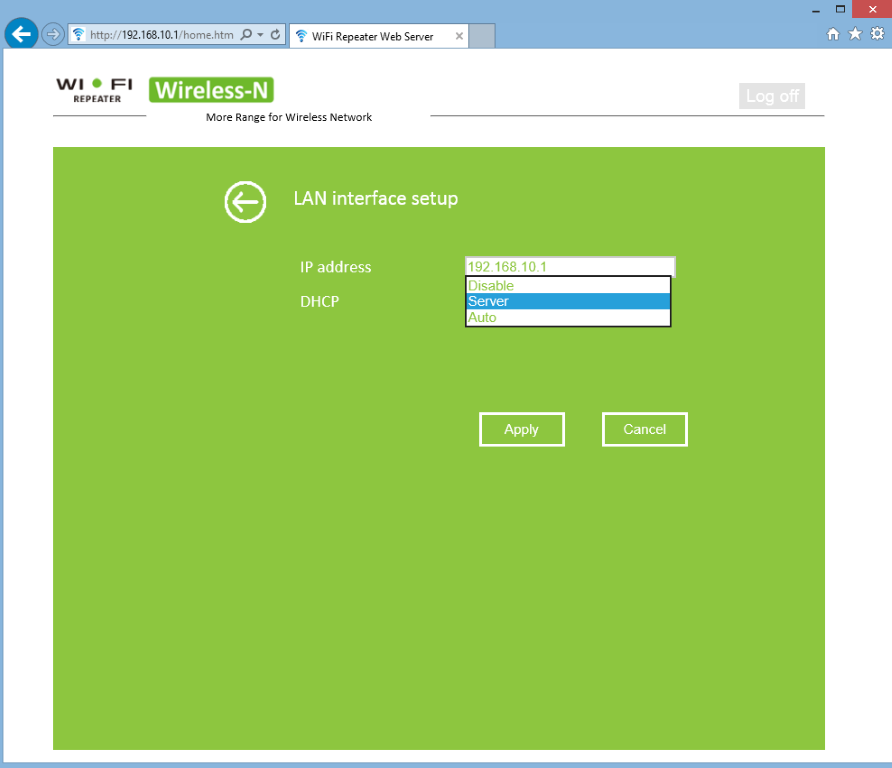
Но на вкладке DHCP можно изменить параметры, и тогда можно получать ИП из диапазона основной сети.
З.Ы. В режиме репитера выдает ИП из подсети роутера и основным шлюзом так же устанавливается роутер, а не репитер.
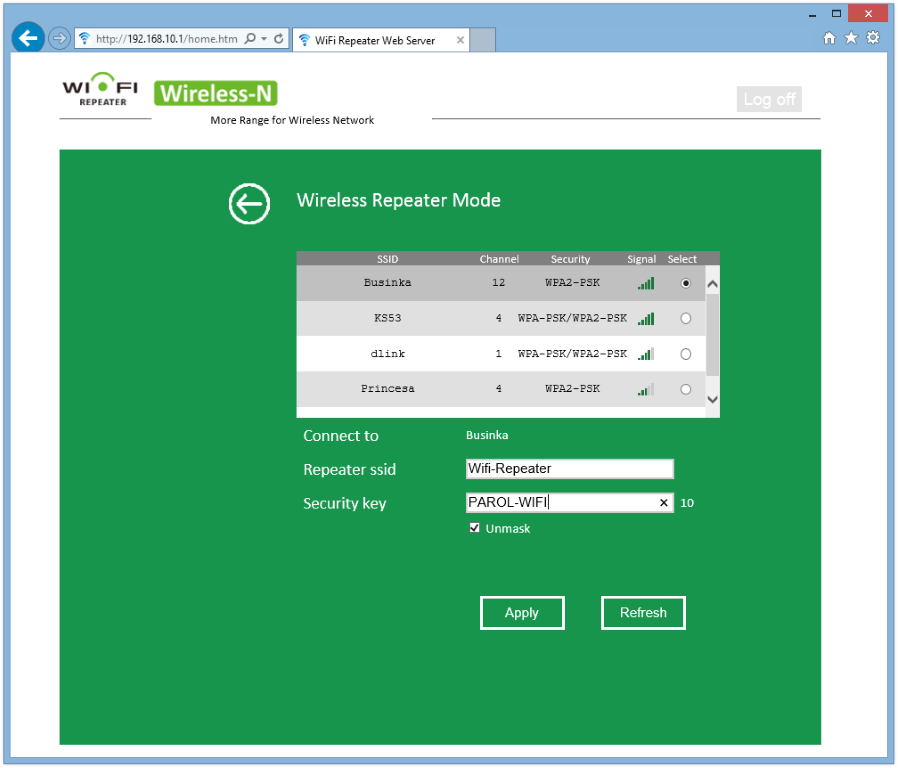
Режим репитера
Все, что нам надо это выбрать свою основную WiFi сеть, выбрать имя для репитера и ввести пароль ОСНОВНОЙ СЕТИ. Пароль же для подключения будет такой же, как и для основной сети.
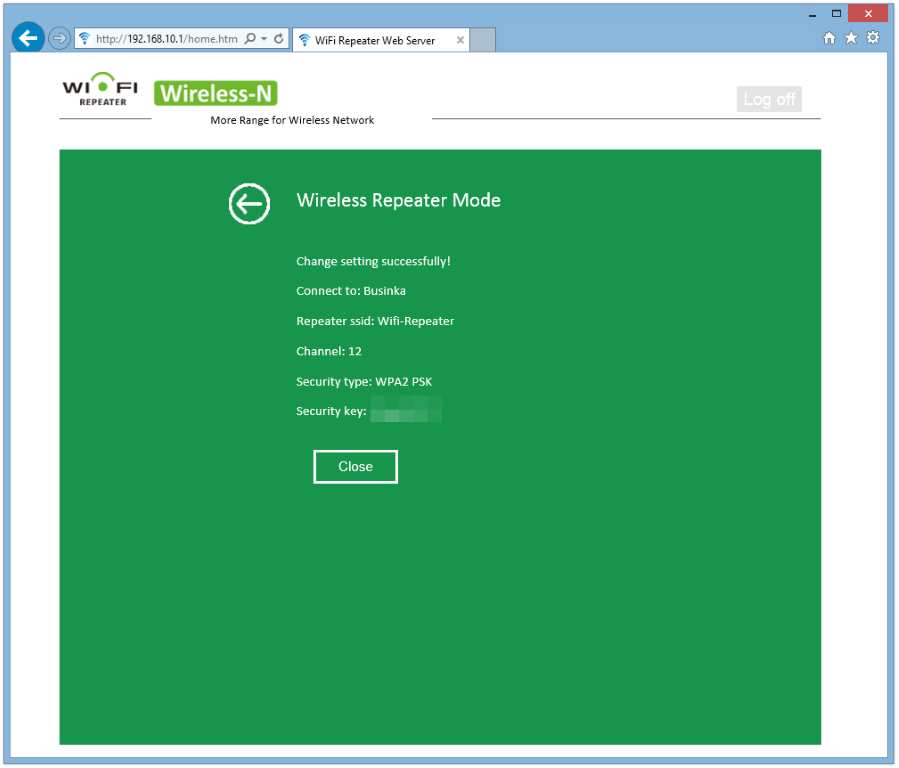
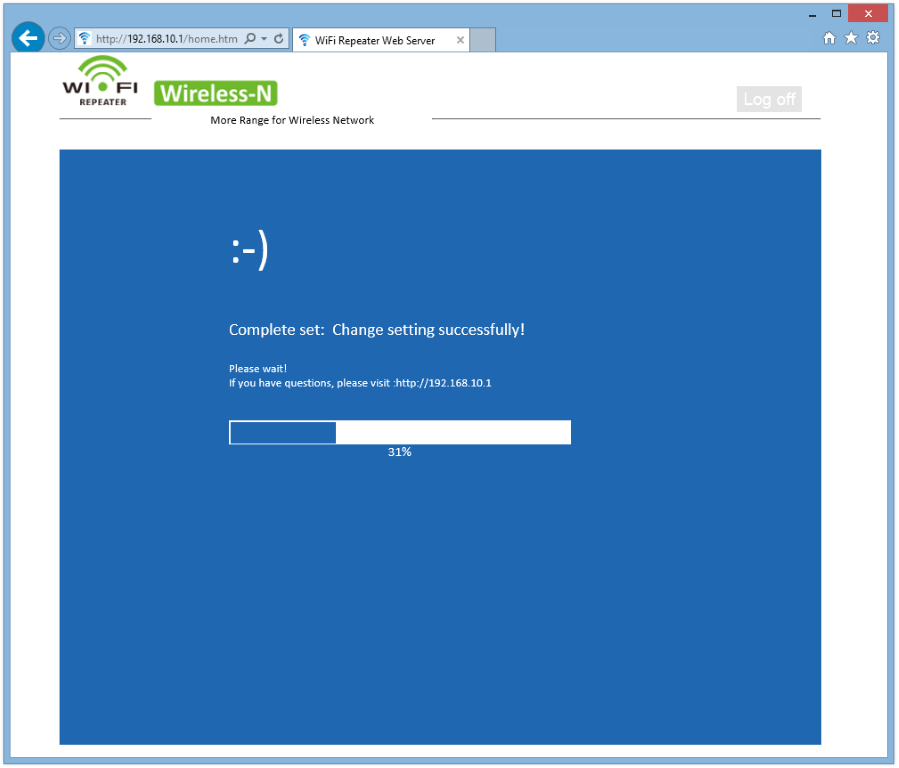
После перезагрузки и подключения к репитеру получите ИП в сети которая прописана на роутере.
Я когда первый раз увидел такую перезагрузку чуть кондратия не поймал. Для тех, кто не в курсе, похожая штука высвечивается, когда windows 8 падает в синий экран.
ТЕСТЫ
Подключение выдает 150 метров. Так что 300 на коробке это фейк. Сайт про скорость молчит — говорит только стандарты.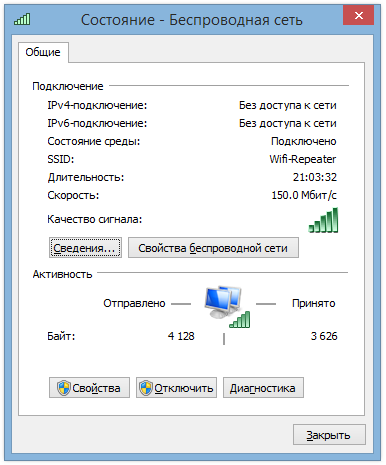
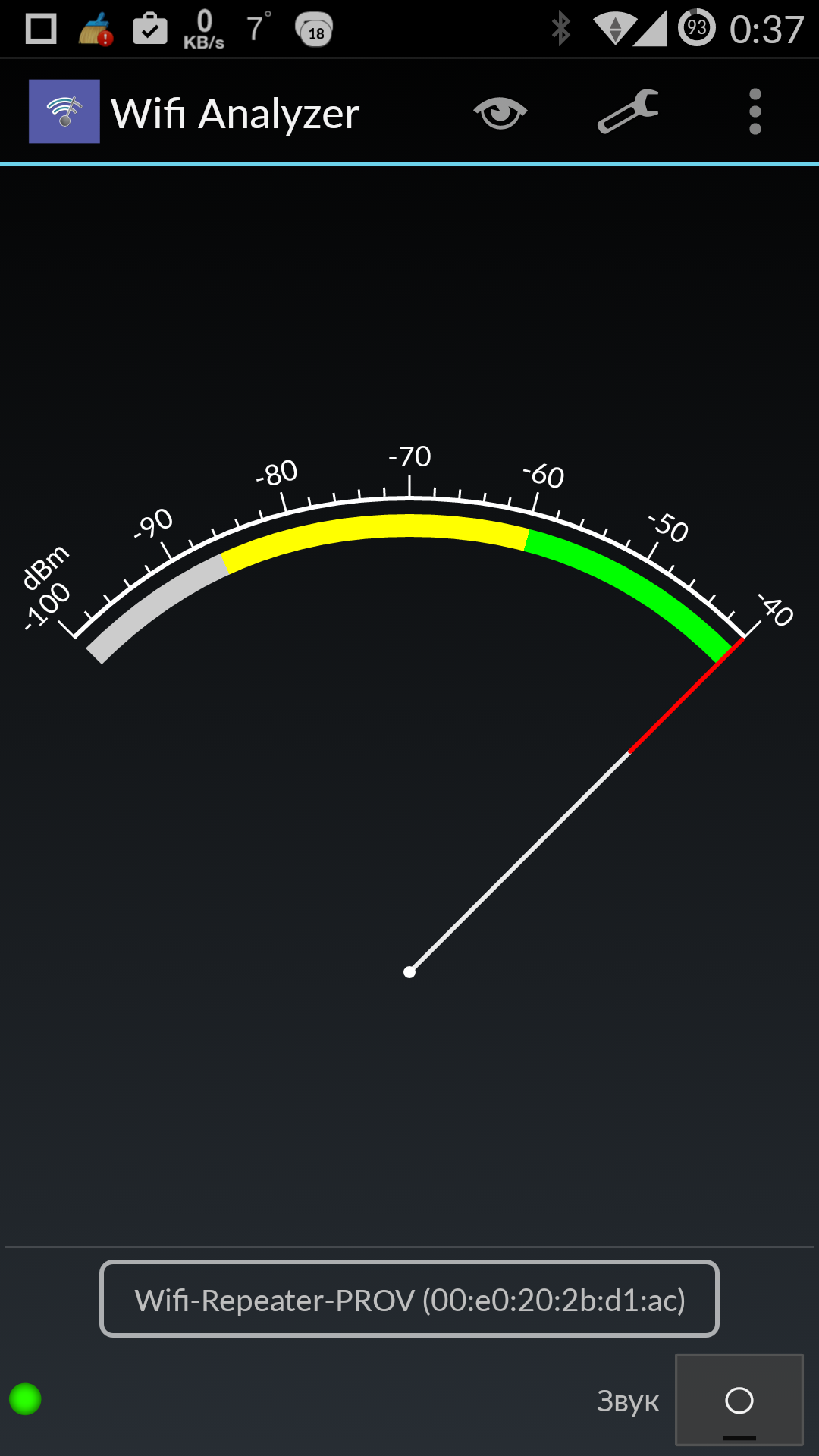
Сначала проверим уровень сигнала в одной комнате с репитером он 100%
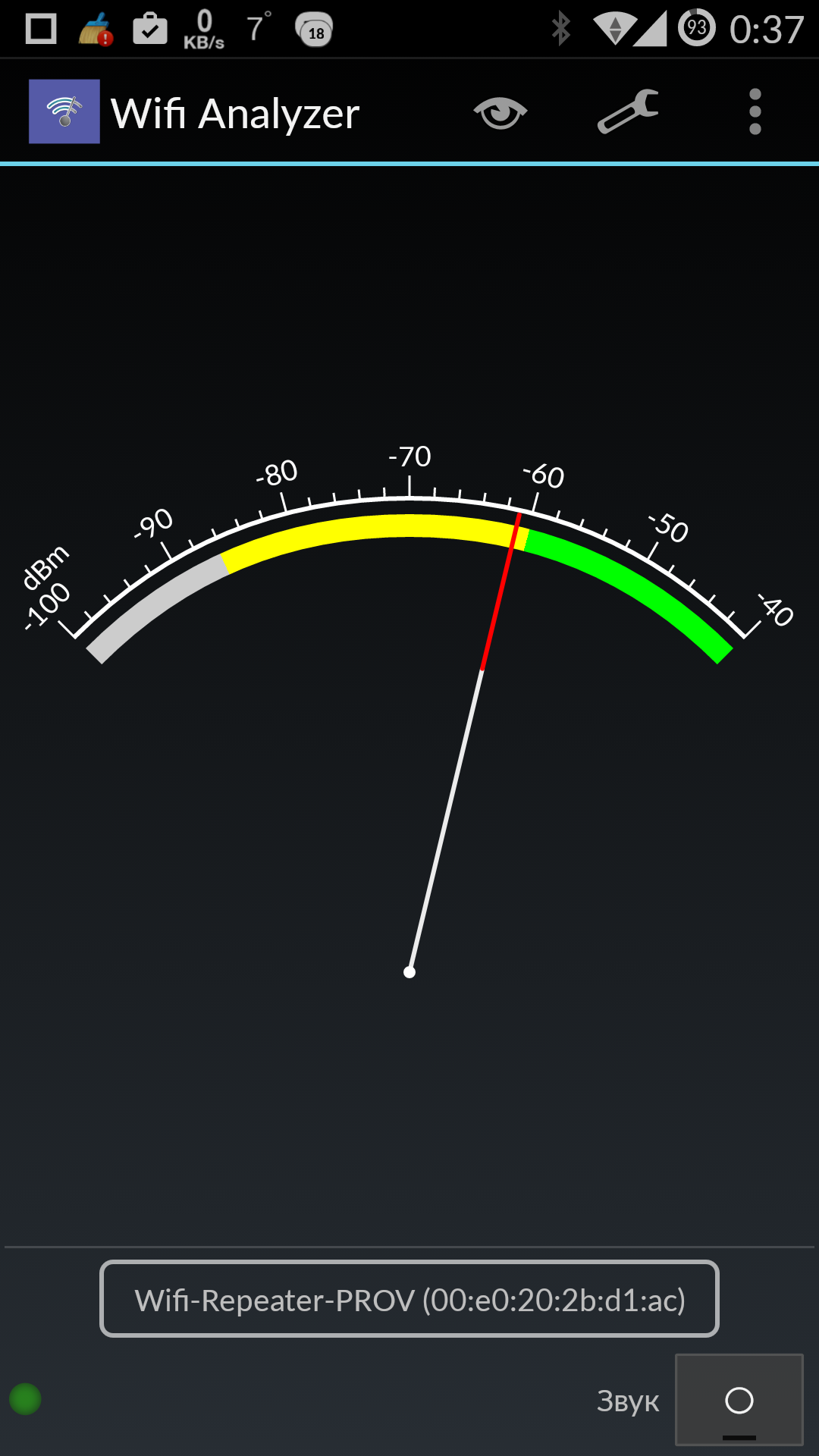
Через 2 бетонные стены уже падает.
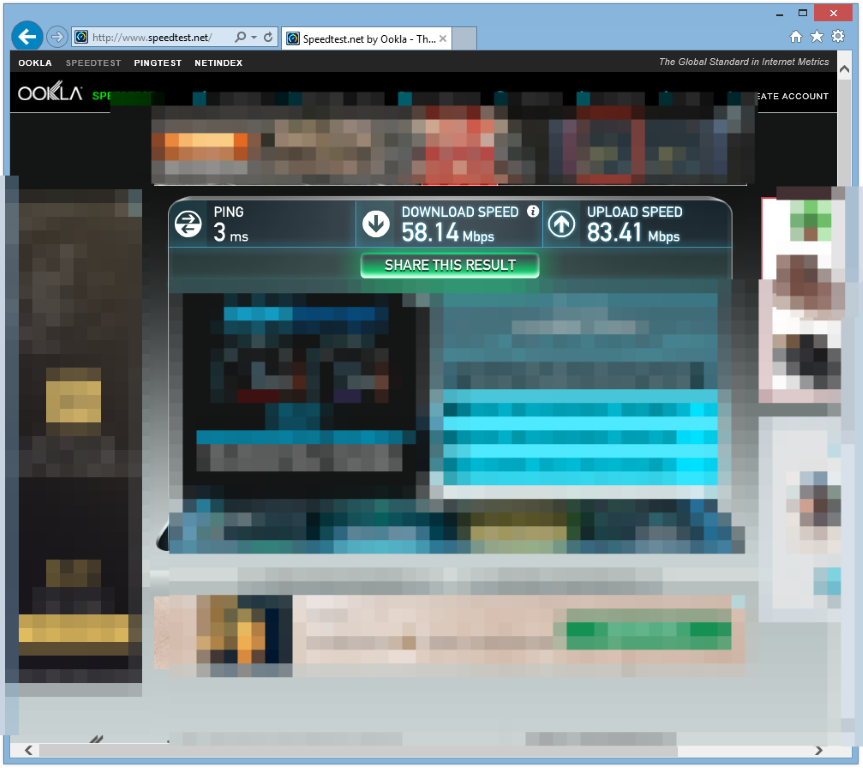
Подключаем шнурок от провайдера, в Ethernet порт репитера, и ноутбуком подключаемся в WiFi сети — режим АР.
Подключаем репитер к роутеру шнурком, ноутбук подключен к репитеру по WiFi — режим АР.
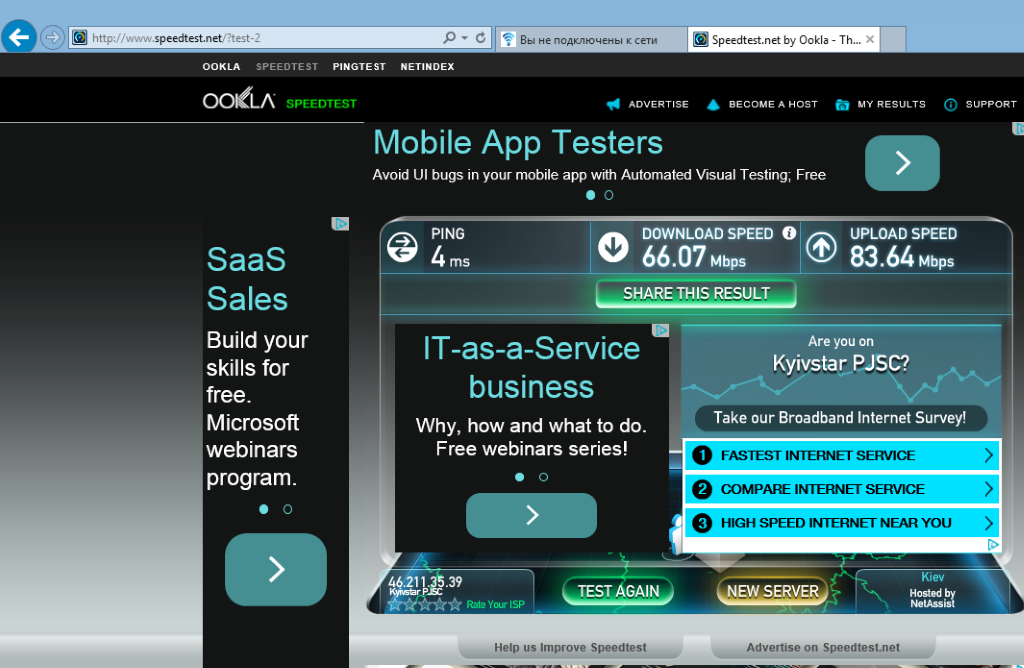
Подключаем репитер к роутеру шнурком, ноутбук подключен к репитеру по WiFi — режим репитера.
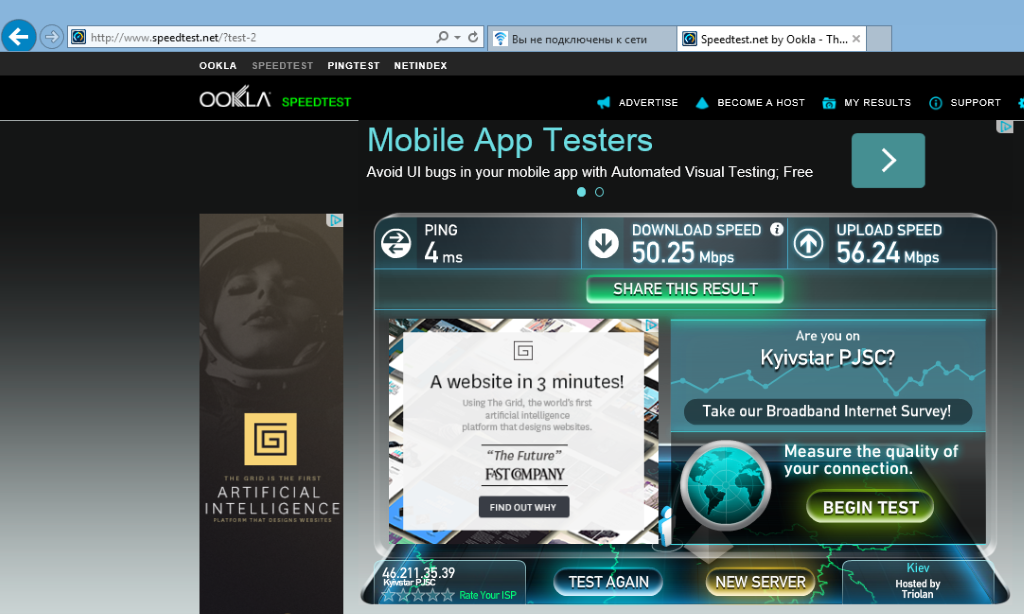
Далее отходим от репитера — репитер подключен к роутеру WiFi — WiFi.
Соседняя комната ноутбук подключен к репитеру через WiFi
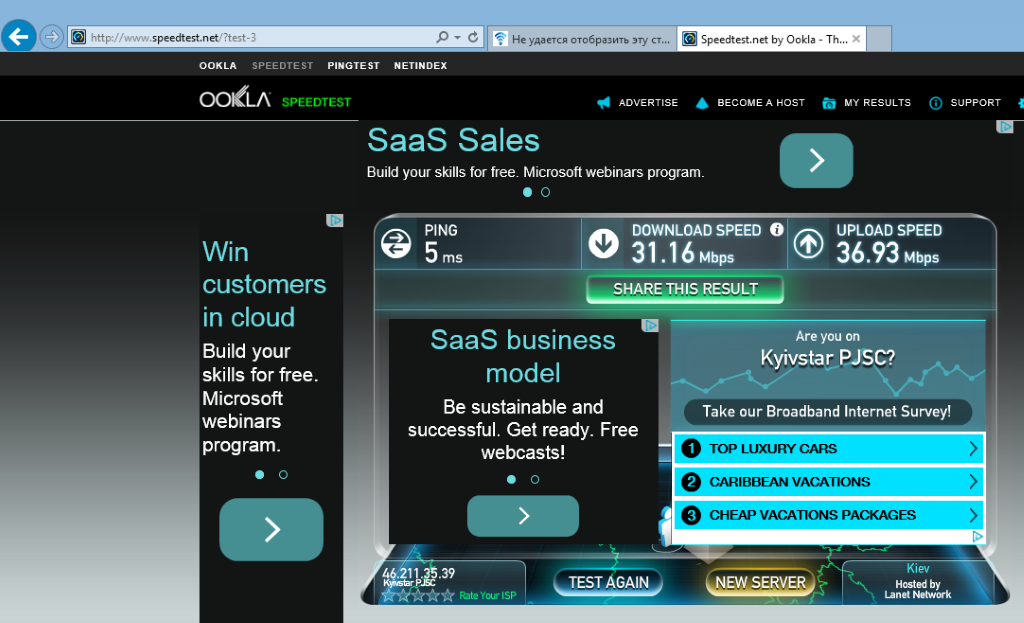
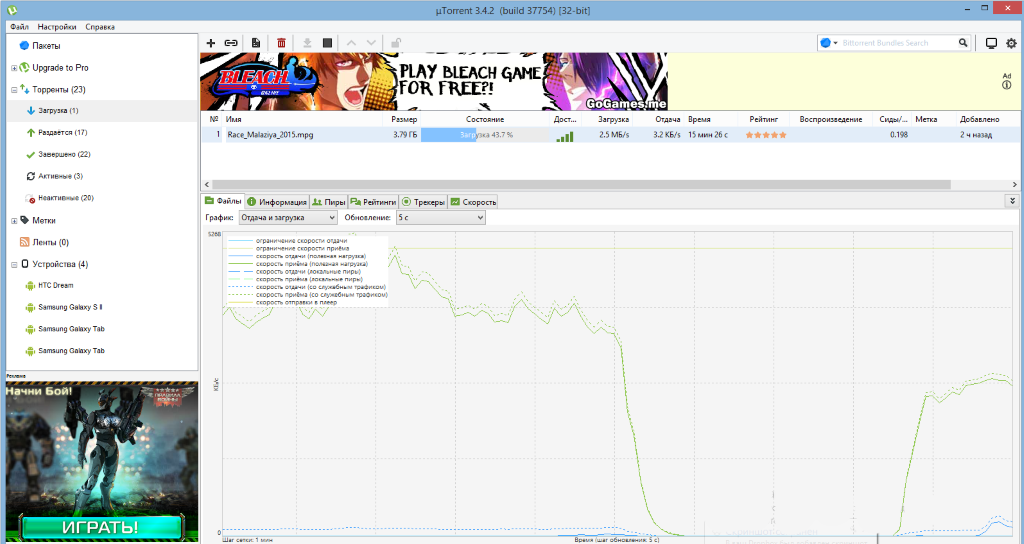
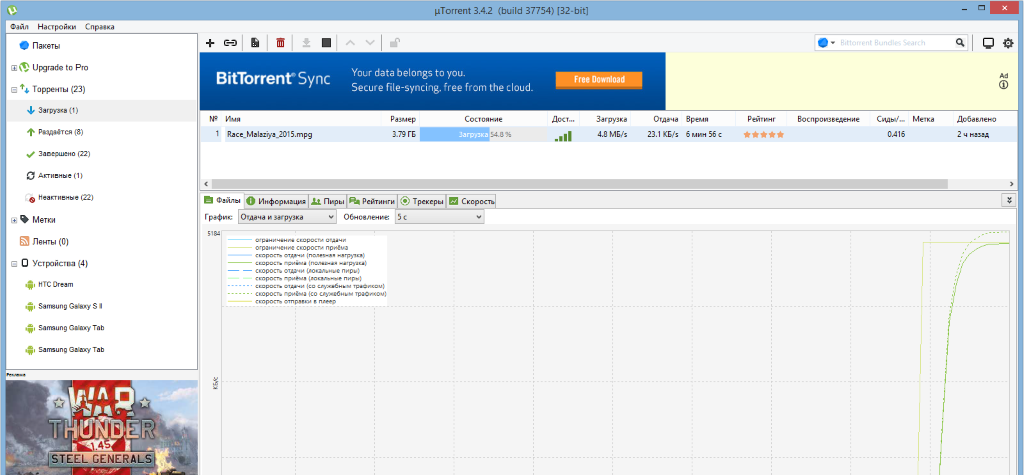
В самом дальнем углу квартиры получаем такой результат. Измерял уже не только спидтестом, но и торрентом.
Основной режим работы репитера
Но я планировал подключаться примерно через 2 бетонных стены + метров 20 расстояния. Проведу проверку именно при таких параметрах.
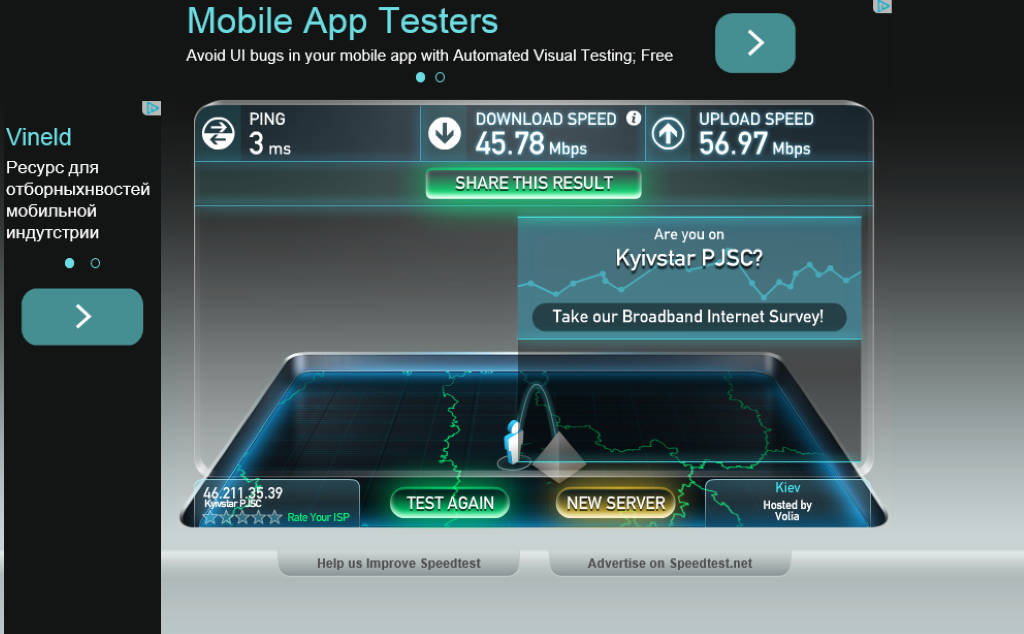
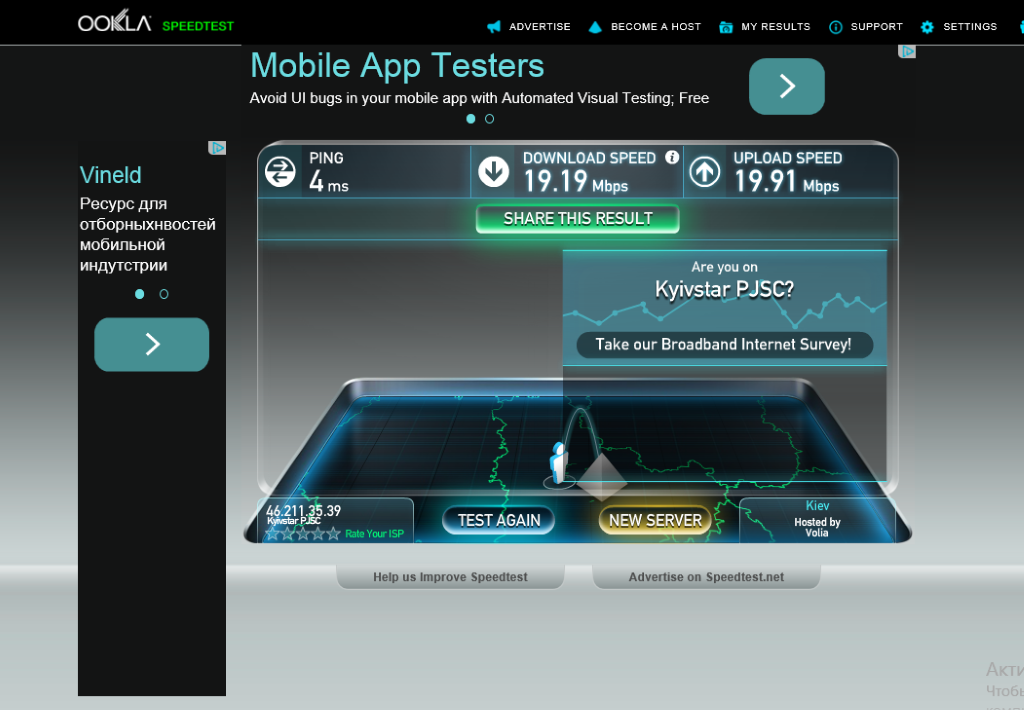
Спидтест уверенно держит в районе 5 мегабайт в секунду. До этого выше 1 мегабайта не поднимался — не хватало WiFi.
Скорость БЕЗ
репитера была:
ВИДЕООБЗОР
www.youtube.com/watch?v=qN7WbIcLpgE
Товар предоставлен для обзора.
Обзор сделан максимально информативно, если я что-то упустил прошу отметить в каментах или ЛС, обязательно дополню.
ИТОГ
Со своими задачами этот репитер справляется полностью. Отмечу удобный и простой интерфейс настройки, с которым справится даже новичок. Возможность подключения как с помощью шнурка как отдельной точки доступа, так и в режиме повторителя основной точки и расширения границ локальной сети. Не пропущу внимания хороший планировщик включения/выключения WiFi. Уверенно цепляется к основному роутеру и держит скорость. Из минусов отмечу, что сам не любит бетонные стены, скорость падает. И пока под вопросом момент прошивки, хоть прошитая удовлетворяет на 100% для поставленных задач, но мы же не ищем легких путей))
В своей трехкомнатной квартире столкнулся с проблемой: зоны покрытия моего Wi
-Fi
роутера не хватало, и в дальних комнатах сигнал был значительно слабее, в связи с чем, на телефоне или планшете интернет часто «подвисал». Покупать еще один роутер я посчитал нецелесообразным, и для расширения зоны покрытия, решил купить Wi
-Fi
репитер. Ну, думаю, дорогой покупать не буду, решил поискать на Aliexpress
репитер стоимостью порядка 500 руб. В итоге нашел «Wireless
-N
Wi-Fi
Repeater
» за 555 руб..
Репитер пришел в комплектации, заявленной продавцом, а именно: репитер, инструкция по настройке, LAN
— кабель для подключения к компьютеру/ноутбуку.
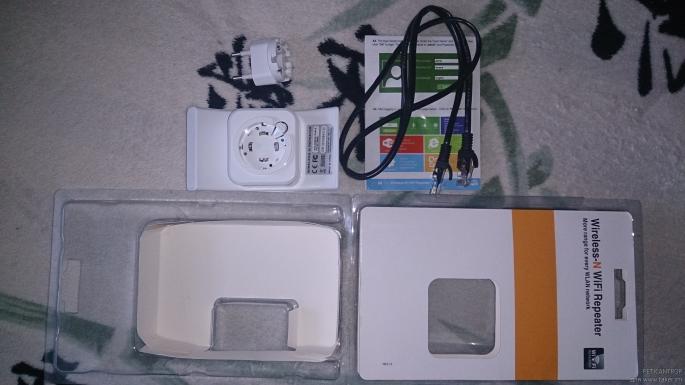 Репитер сборный, вилка вставляется в пазы и фиксируется кнопкой, расположенной чуть сбоку. Аналогично можно и разобрать его, нажав на кнопку и выкрутив вилку против часовой стрелки.
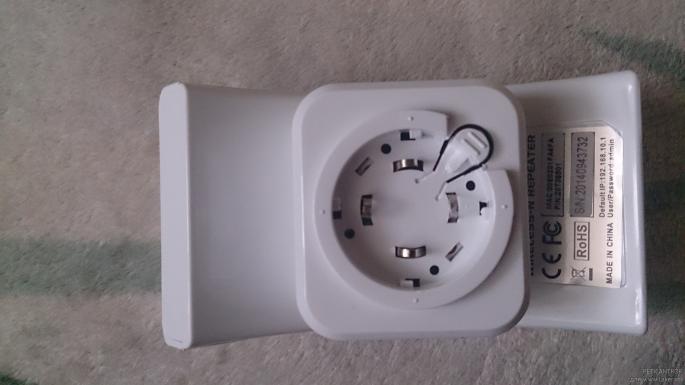
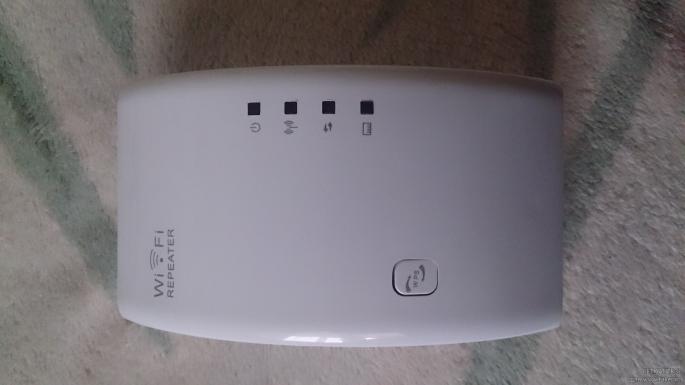
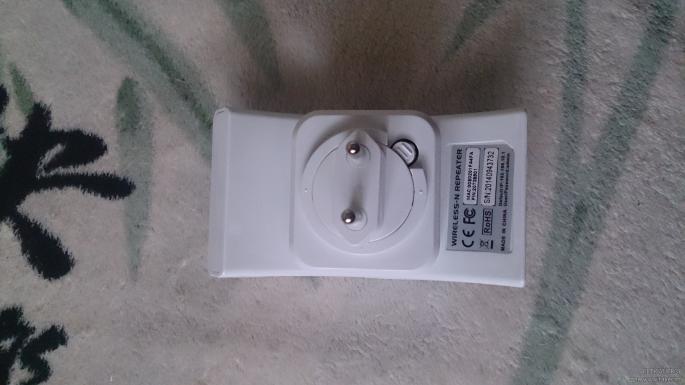 На репитере есть четыре индикатора: индикатор питания, беспроводной сети, индикатор WPS
и индикатор подключения посредством кабеля. В рабочем состоянии репитера индикаторы горят зеленым цветом.
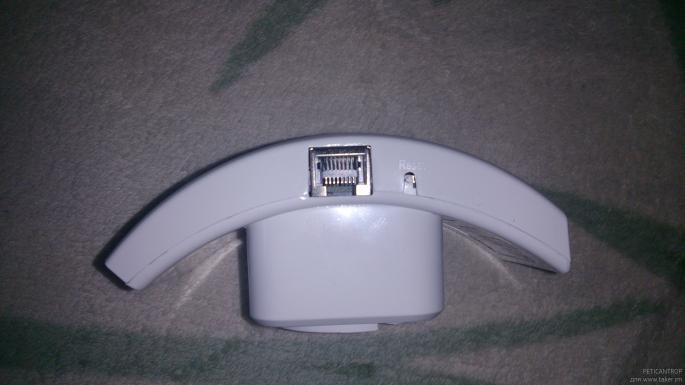
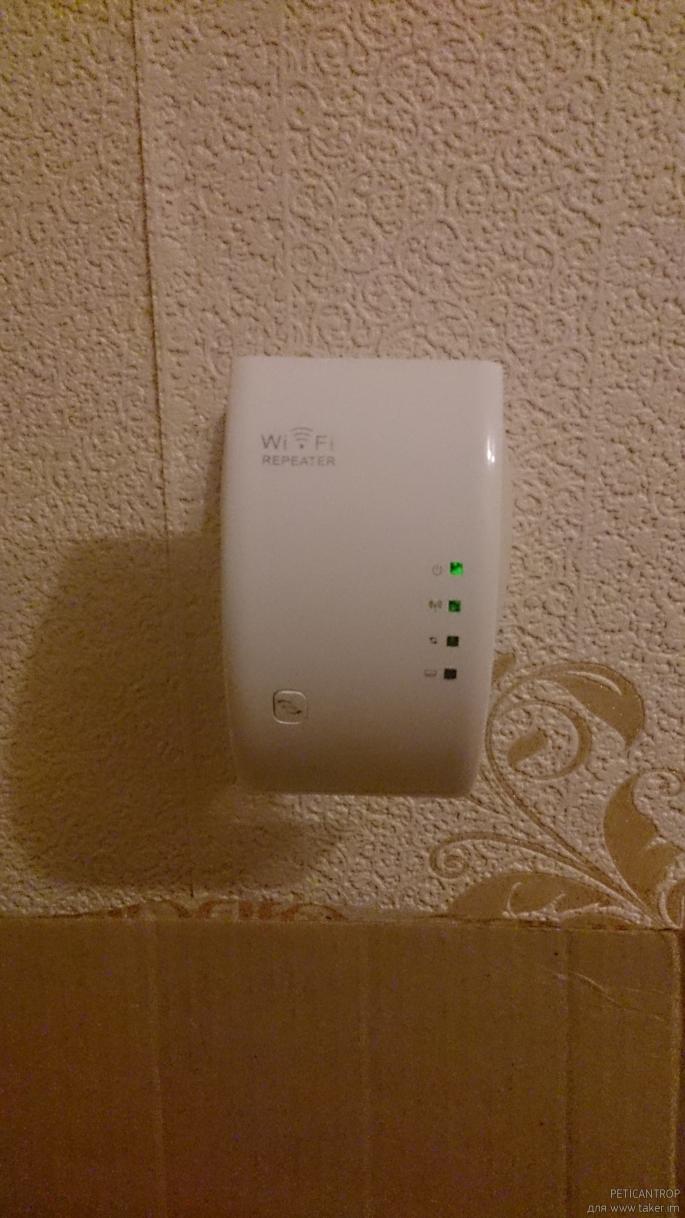 На боковой поверхности разъем под кабель и кнопка Reset
, сбрасывающая все настройки до заводских.
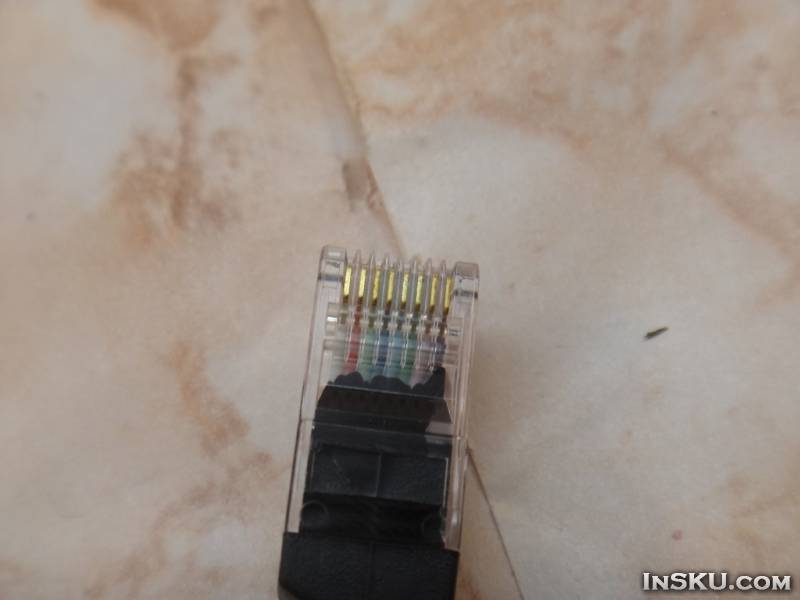
Кабель имеет стандартный разъем для подключения по сети-
RJ
45
. 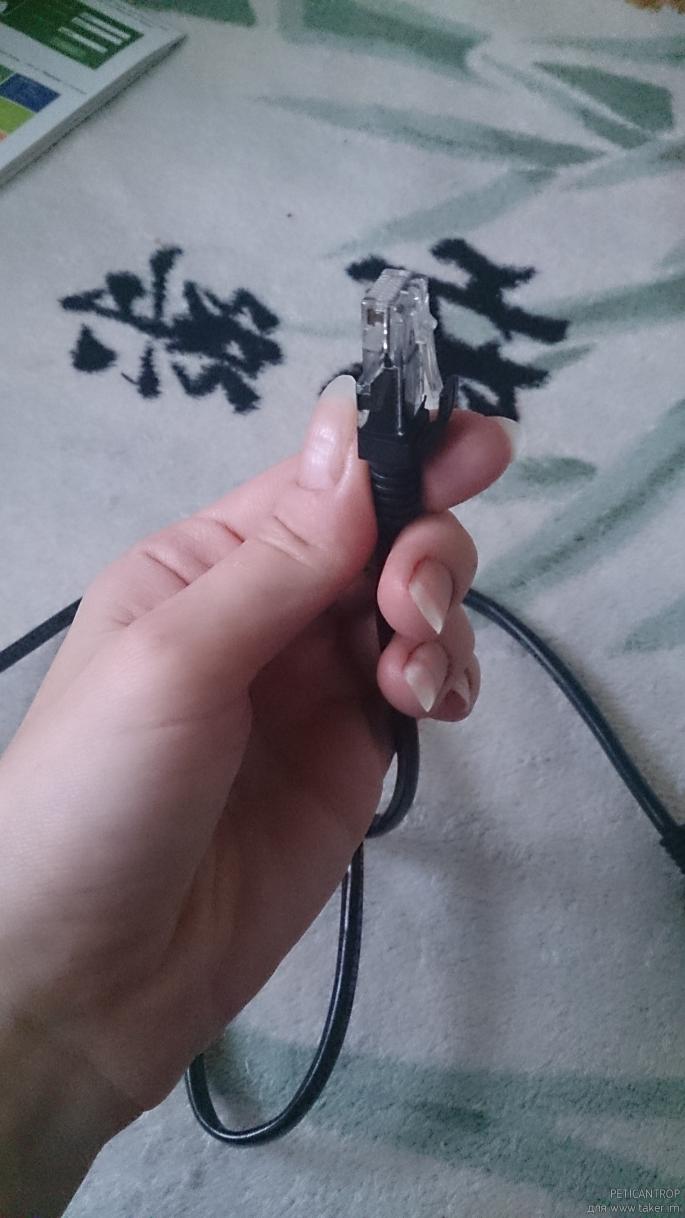 Инструкция полностью на английском языке и скажу сразу, при подключении она мне не особо помогла, пришлось «покопаться» в интернете, прежде чем нашел инструкцию на русском языке.
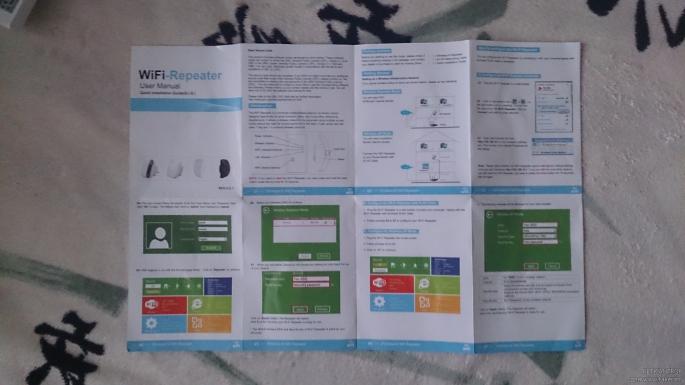
Что касается настройки. Руководствуясь инструкцией на английском языке, я посредством кабеля подключил репитер к ноутбуку, «вбил» настройки (требовалось только имя сети и пароль), сохранил. Однако, после этого попытки подключится к нему по сети успехом не увенчались. Прочитав инструкцию на русском языке, понял свою ошибку: я, задавая имя сети, приписывал дополнительные символы. А стоило всего лишь назвать сеть так же, как называется основная, и после этого настроить репитер я смог нормально.
Теперь у меня по всей квартире уровень сигнала Wi-Fi отличный. Я могу скачивать большие по объему файлы на телефон, планшет, ноутбук или воспроизводить их (например, видео высокого качества) из интернета без каких-либо проблем в любой точке своей квартиры. На телевизоре скорость передачи и воспроизведения файлов с компьютера тоже улучшилась, ну раза в два — точно. Конечно, с настройкой я помучился, но покупкой все равно остался доволен.
Wi-Fi Repeater — гаджет для усиления сигнала andrey_snegovik
пишет в 5 ноября, 2012
В наши дни всё больше людей разворачивают Wi-Fi сеть у себя дома. Но это не так просто, если у Вас большая квартира с многочисленным количеством стен, которые блокируют сигнал. А у некоторых еще и не один этаж в домах!
Поэтому для усиления радиуса действия Wi-Fi приходится прибегать к вспомогательным средствам для усиления сигнала.
Только загвоздка в том, что оборудование для решения проблемы очень дорогое и громоздкое. Да и не везде в городе найдешь нужные вещички для усиления сигнала.
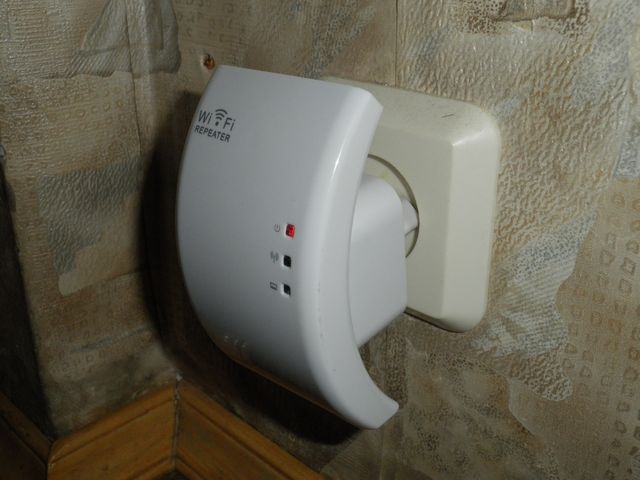
Один из способов решить все эти тонкости — это приобрести так называемый репитер Wi-Fi (Wall Powered Wireless Signal Repeater). Этот гаджет подключается непосредственно в розетку электропитания и усиливает сигнал беспроводной сети, увеличивая таким образом зону ее действия.
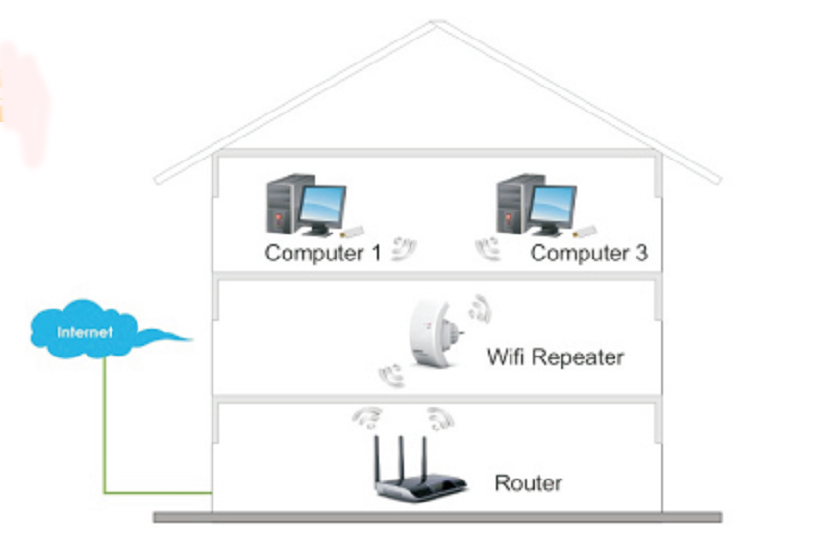
Собственно с принципом действия и надобностью гаджета познакомил, теперь расскажу о нём самом.
Купил девайс тут в этом магазине .
Упаковка
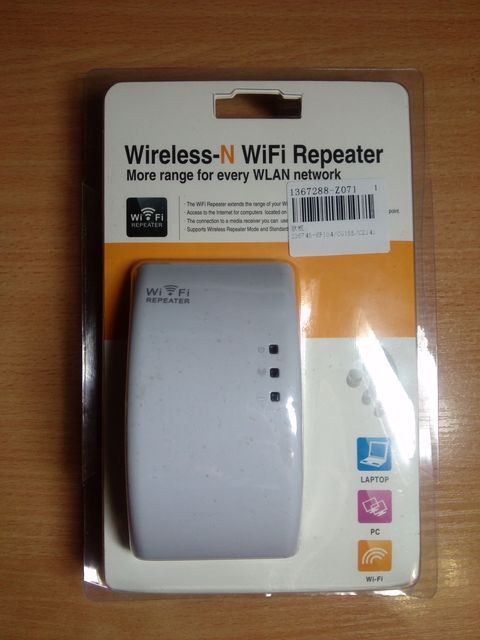
Девайс поставляется в красивой коробке. Крупными буквами полное название гаджета, чуть ниже описание и в правом нижнем углу красивые иконки.
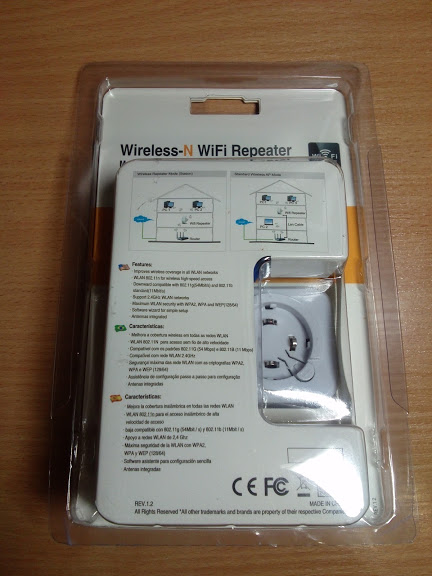
На обратной стороне указаны две схемы использования репитера. Особенности на трёх языках и страна изготовления. Удивило то, что я не встретил ни одного китайского символа! Внушает доверие =)
Коробка раскрывается «раскидным» способом.
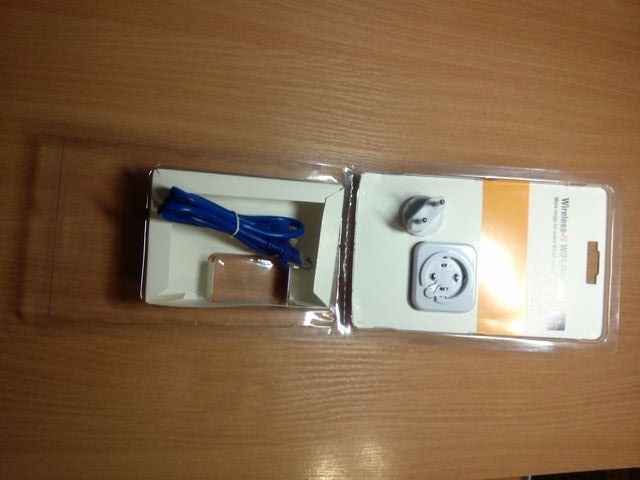
Комплект поставки
- Wi-Fi Repeater
- Кабель RJ-45
- Переходник на евровилку
- Инструкция на английском языке
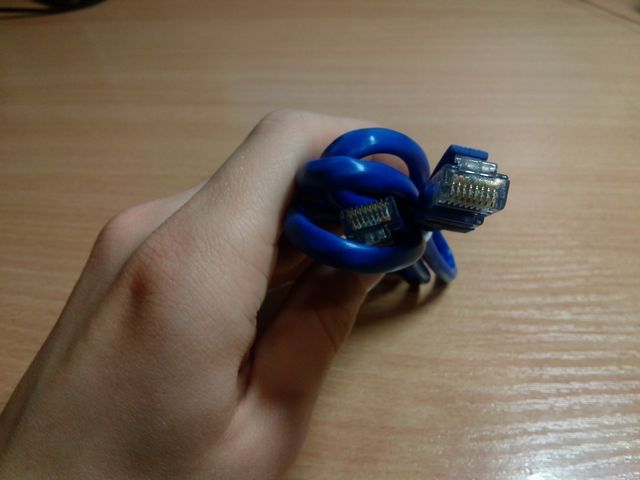
Кабель синего цвета, работает, всё нормально.
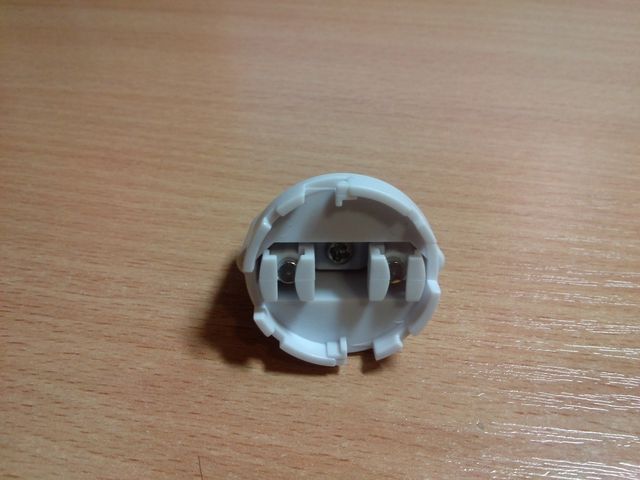
Переходник на евровилку присоединяется к репитеру и закрепляется.
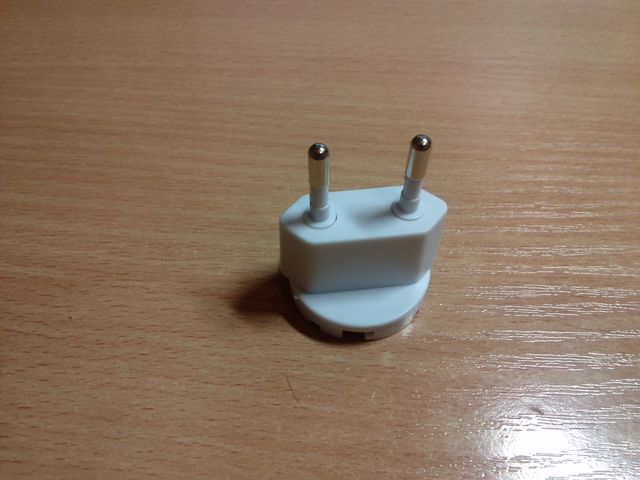
Собственно крепления.
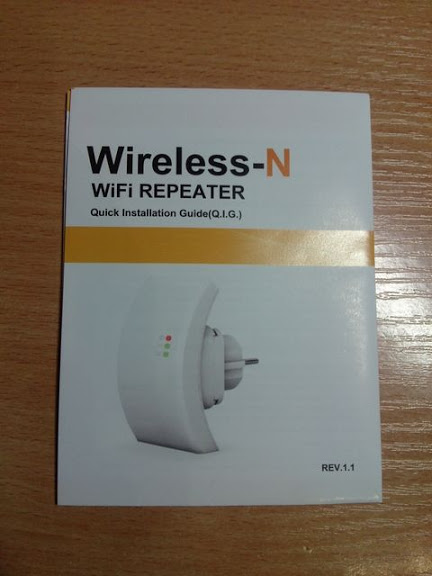
Инструкция по эксплуатации.
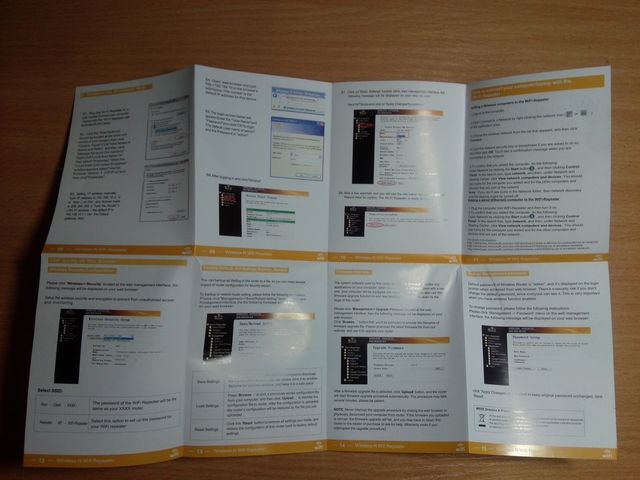
Изучить её просто и легко =)
Внешний вид
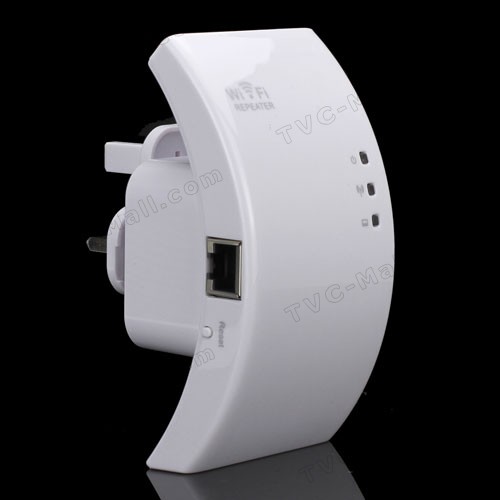
А вот и сам репитер в дугообразной форме.
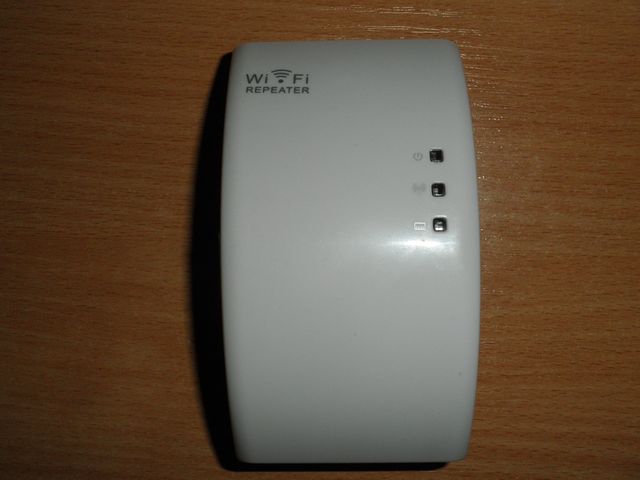
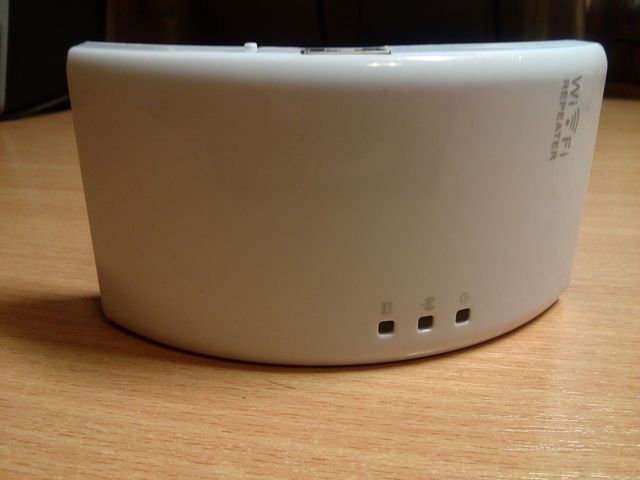
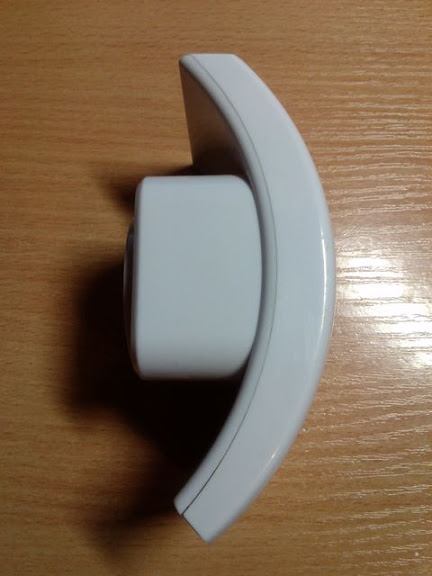
На обратной стороне крепится евровилка, а внизу написан адрес для входа к настройкам через браузер.
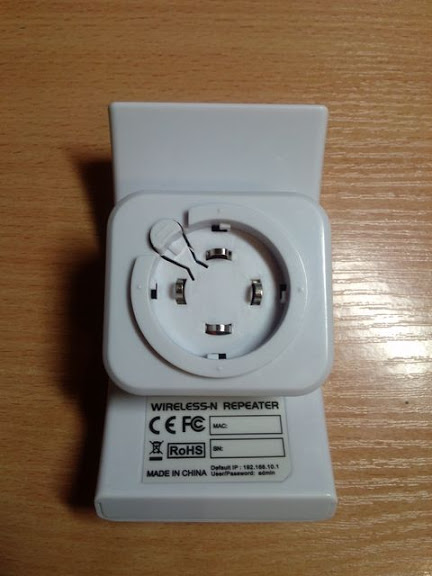
На одной из сторон расположились вход под Ethernet и кнопка Reset.
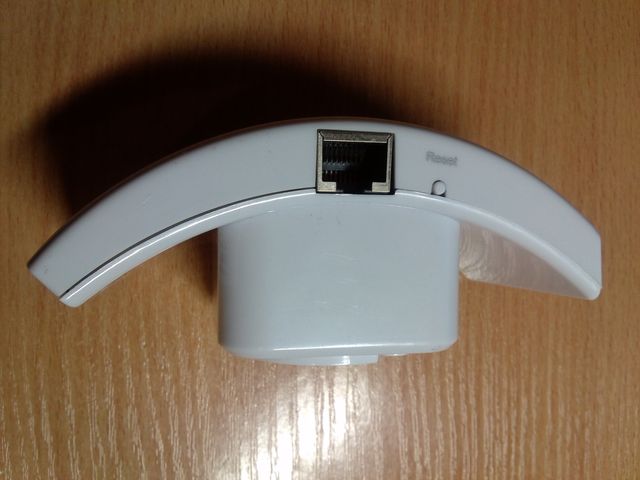
Вот и вся комплектация.
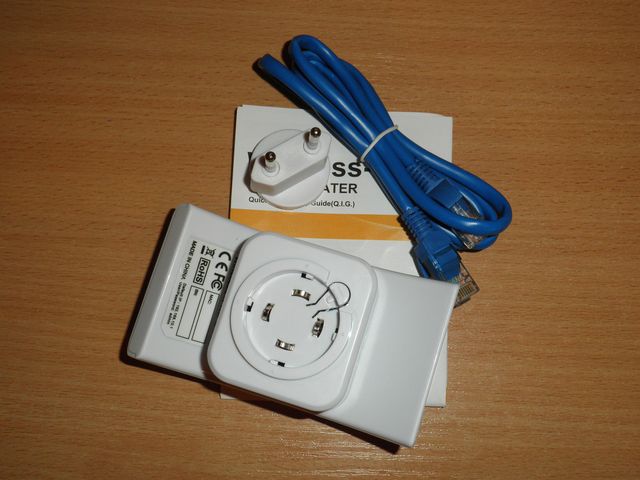
Разборка
Под наклейкой спрятан один шуруп. Который легко откручивается. Затем снимается корпус.
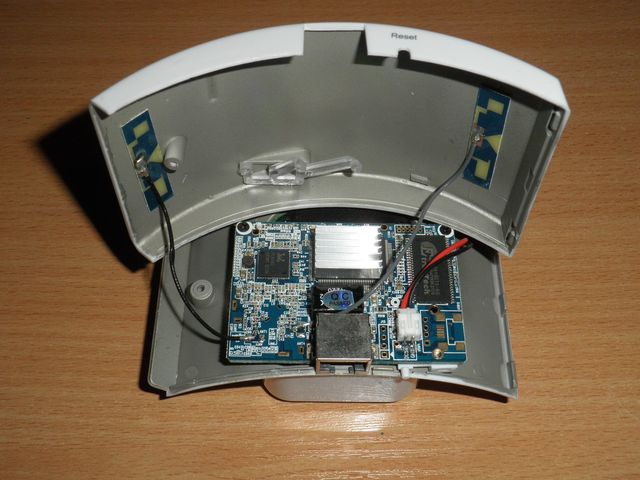
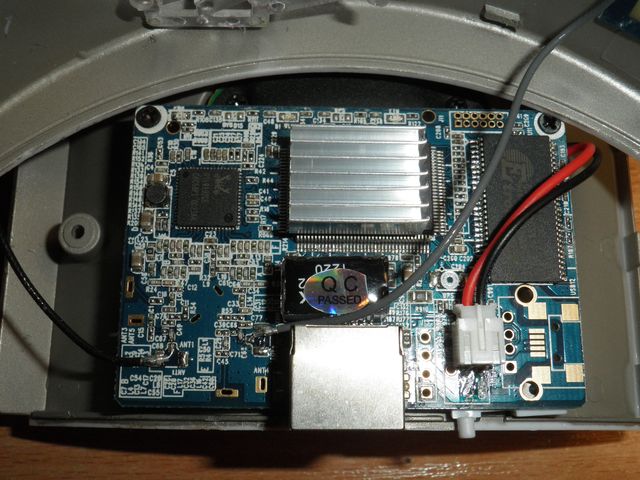
Проблема, исправление с помощью прошивки
После распаковки, я начал пробовать настроить устройство.
К сожалению, у меня это не получалось. Мучился я около 2-х часов. В чём проблема?
Дело в том, что по инструкции соблюдал все шаги. Но на одном из них (а именно, когда вводится пароль, затем нажимается Connect) репитер просто думал, а потом браузер писал ошибку. В итоге ничего не подключалось.
Сильно я расстроился, но потом решил попробовать исправить проблему и у меня это получилось =)
Подумал, что проблема скорее всего именно в программной части и решил обновить прошивку. Но девайс оказался NoName…(никаких намеков о изготовителе, официального сайта или серийного номера устройства)
Начал гуглить и вышел на сайт http://win-star.com
«Похоже на компанию изготовителя» — подумал я.
Нашёл репитер. Он отличается по индикаторам, но решил посмотреть, что к нему прилагают.
http://www.win-star.com/eshop/goods.php?i d=133
На этой страничке есть прошивка и мануал к устройствам. К счастью, лежала прошивка к репитеру.
http://www.win-star.com/eshop/article.ph p?id=41
Решил рискнуть прошить от устройства WS-WN518N
. Скачал WS-WN518N-fwc.bin
, прошил. Успешно всё прошло и заработало =) Изменился интерфейс настроек, добавились картинки ну и всякая мелочевка. Теперь расскажу о подключении по порядку.
Кому если нужно, то прошивка и мануал в
($ 13.43 + доставка
)
Wireless-N WiFi Repeater Router Range Expander Extender for WLAN Network — UK Plug
Цена:$ 13.43 + доставка
Подходит лето, а значит буду чаще сидеть с ноутбуком в беседке во дворе или на летней кухне. Но даже после замены роутера, сигнал там очень сильно проседает из-за стен и дистанции между точками подключения. Поэтому принято было решение расширить зону, чтобы устройство было просто как молоток и неприхотливое. Что из этого получилось далее.
ХАРАКТЕРИСТИКИ
С сайта магазина
Дополнительная информация
Wireless-N WiFi Repeater Router Range Expander Extender for WLAN Network — UK Plug
The WiFi Repeater is a combined wired or wireless network connection device designed specially for small business, office, and home office netwoking requirements. It allows a wireless network to be expanded using multiple access points without the need for a wired backbone to link them. It also works well with other 11b/g and 11n protocol wireless products.
The WIFI Repeater extends the range of your WLAN network easily
Improve wireless coverage in all WLAN networks
Support the various WIFI shared the longer range
Access to the Internet for computers located on the edge or outside of the range of your access point
The connection to a media receiver you can use to receive television over the internet
Supports Wireless Repeater Mode and Standard AP Mode
WLAN 802.11n for wireless high-speed access
Downward compatible with 802.11g (54Mbit/s) and 802.11b standard (11Mbit/s)
Support 2.4GHz WLAN networks
Maximum WLAN security with WPA2, WPA and WEP(128/64)
Software wizard for simple setup
Antennas integratedКстати при выборе смотрите на вилку — я стараюсь не покупать с американской вилкой, так как противник ненадежных переходников. (
Доставка 2 ух товаров в Украину вышла в 12$, но я так понял что там идет по весу и смотря куда слать, так, что предварительно рассчитывайте это на сайте.УПАКОВКА
Как я и говорил пришла с другим товаром, поэтому все в большой, малость помятой, коробке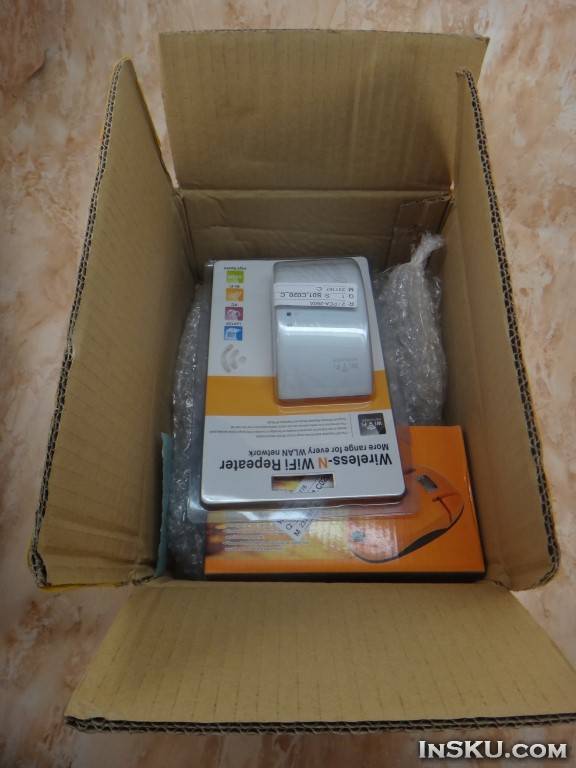 Сам репитер упакован в симпатичный блистер с описанием всех возможностей применения.
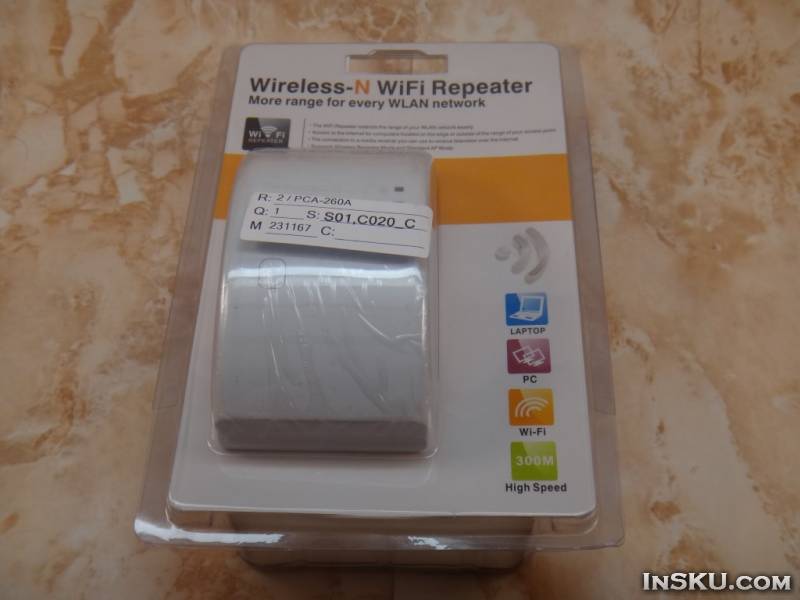
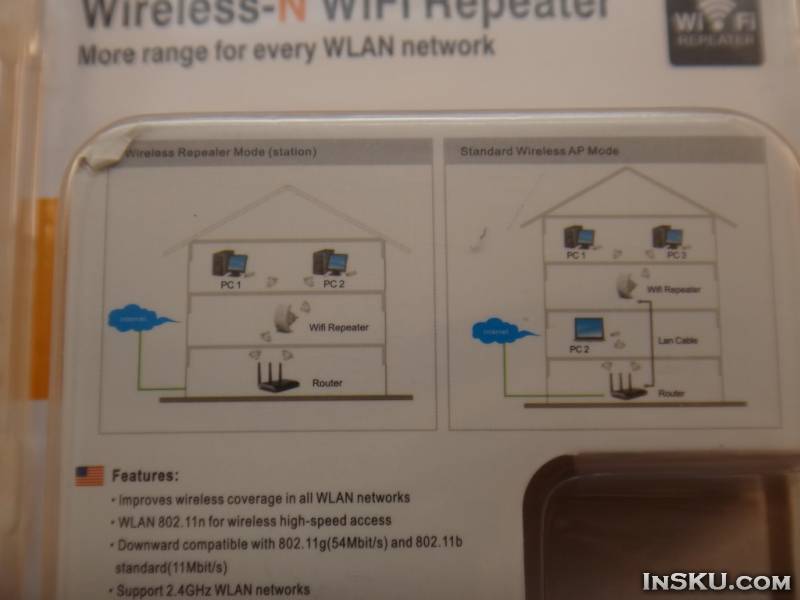
На обратной стороне инструкция на 3 языках. Китайского нет.
Варианты использования схематически обозначены или как репитер WiFi-WiFi или как точка доступа через шнурок.
Комплект достаточно небогатый) Репитер, шнурок и инструкция.
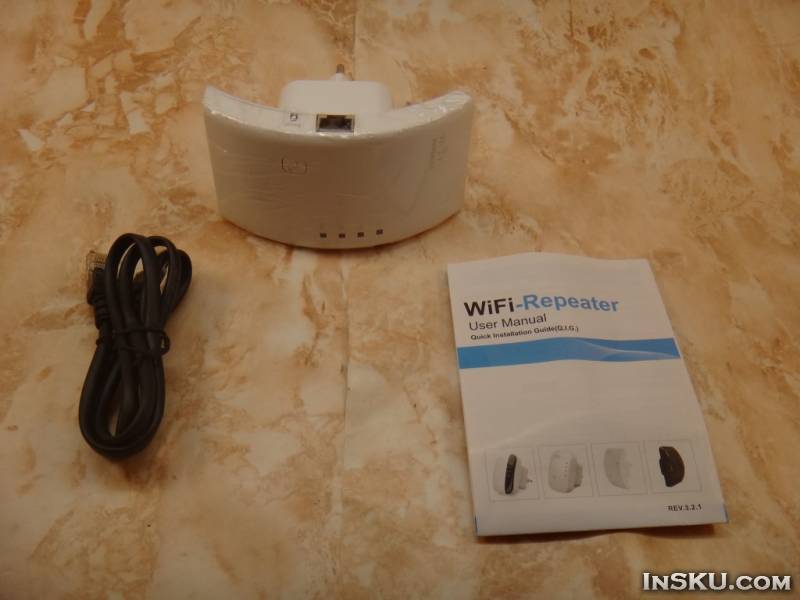
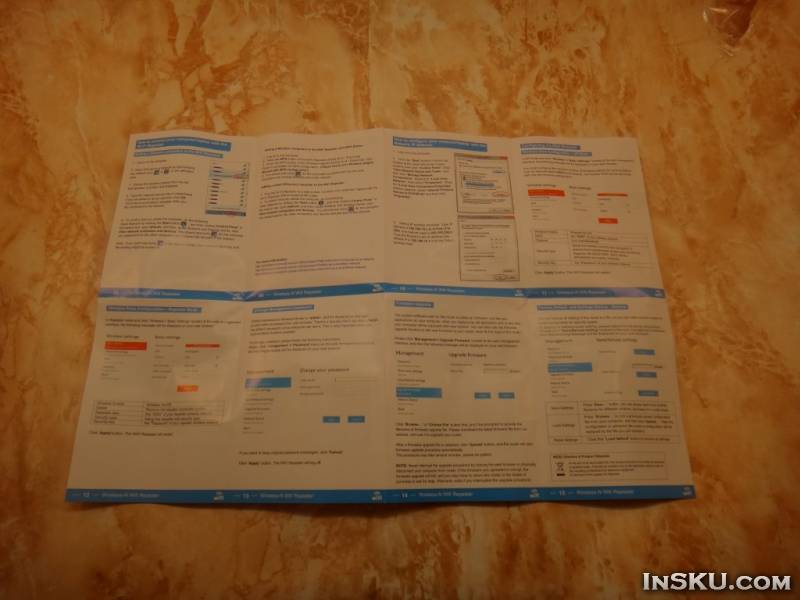
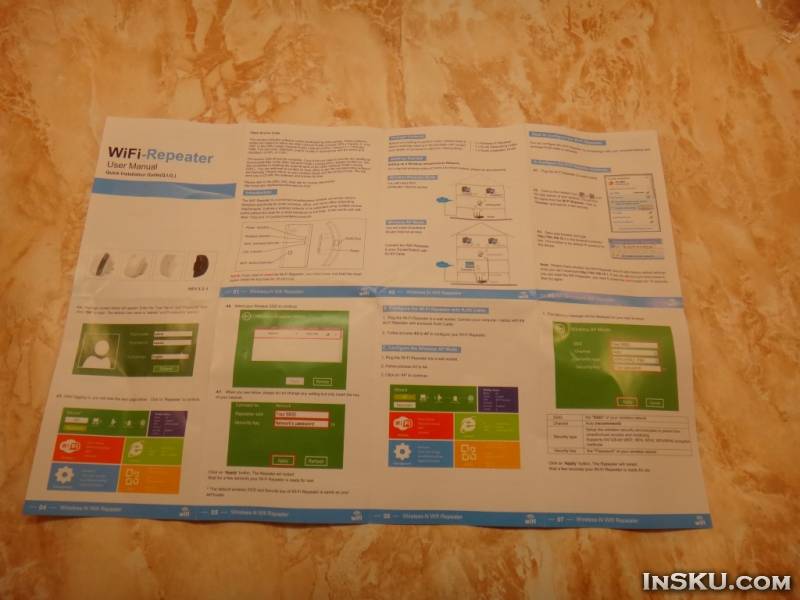
Инструкция полностью схематическая и, наверное, даже полный «чайник» сможет по ней настроить это устройство и подключение к нему.
Шнурок 1 метр, для настройки хватит.
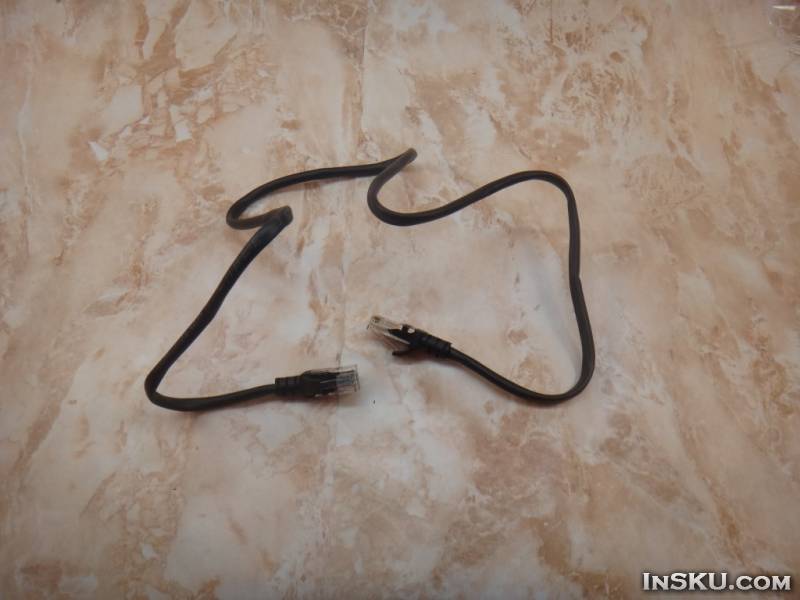
Как не странно не зажали провод, сделали 4 пары, а не 2 как могли бы порт все равно 100 Мб/с.
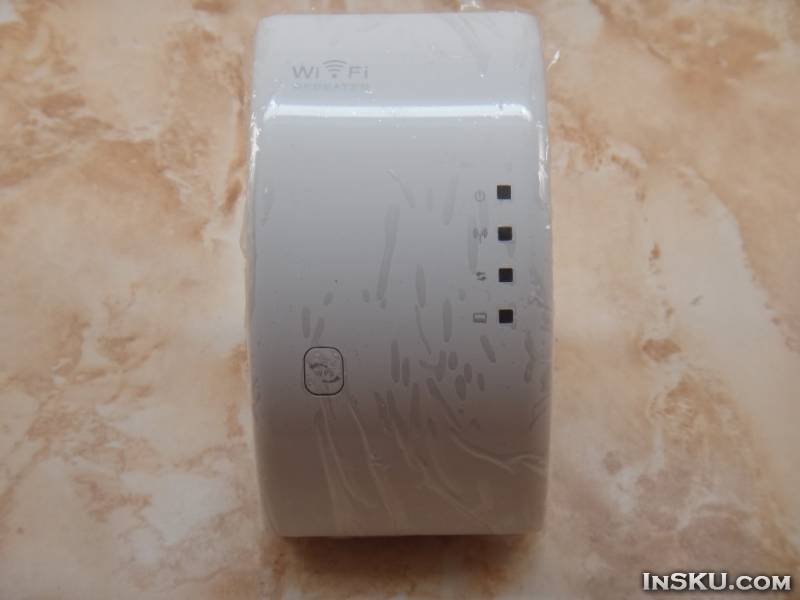
ВНЕШНИЙ ВИД
На морде изначально наклеена дополнительно транспортировочная пленка.
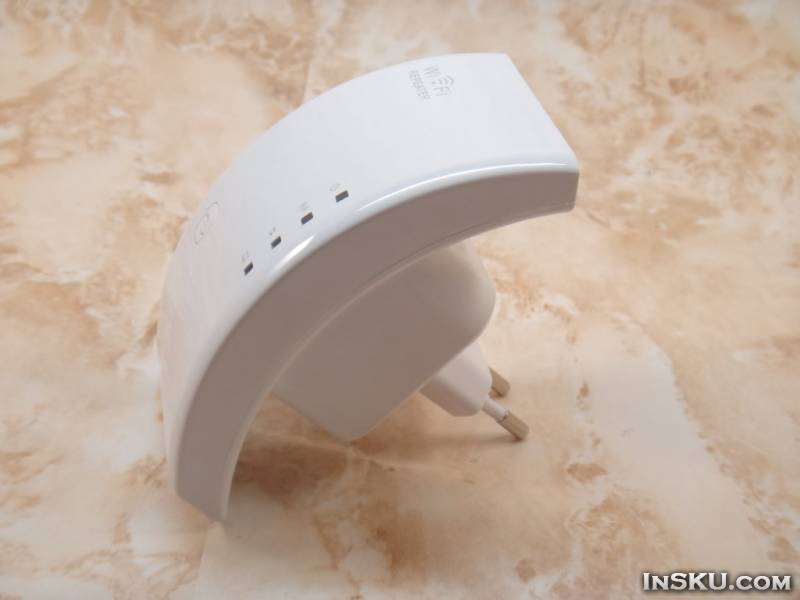
Я выбрал европейскую вилку — о ней чуть ниже.
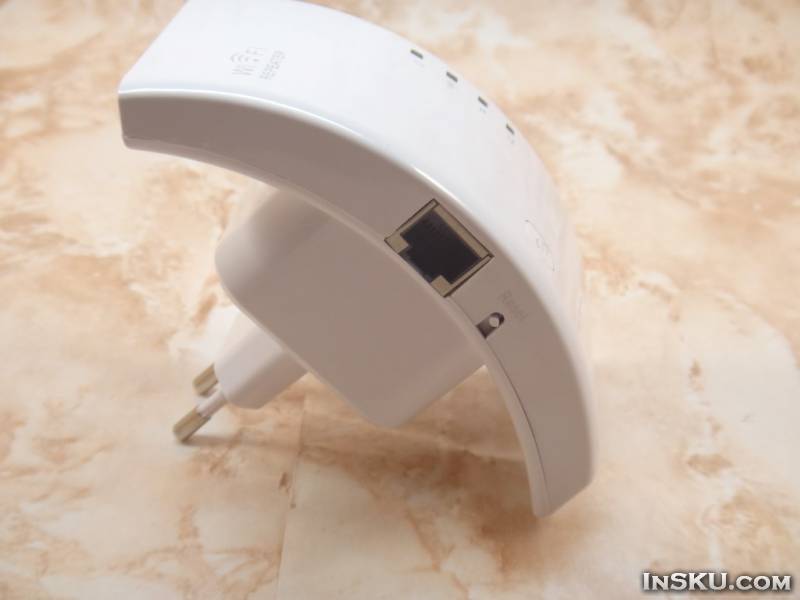
На левом боку 100Мб/с RJ-45 Ethernet порт, и небольшая кнопочка RESET (удерживаем 9 секунд и сброс на дефолт всех настроек).
Светодиоды индикации. Они, забегая на перед, не слепят. В случае с подключением кабели и/или WiFi начинают моргать.
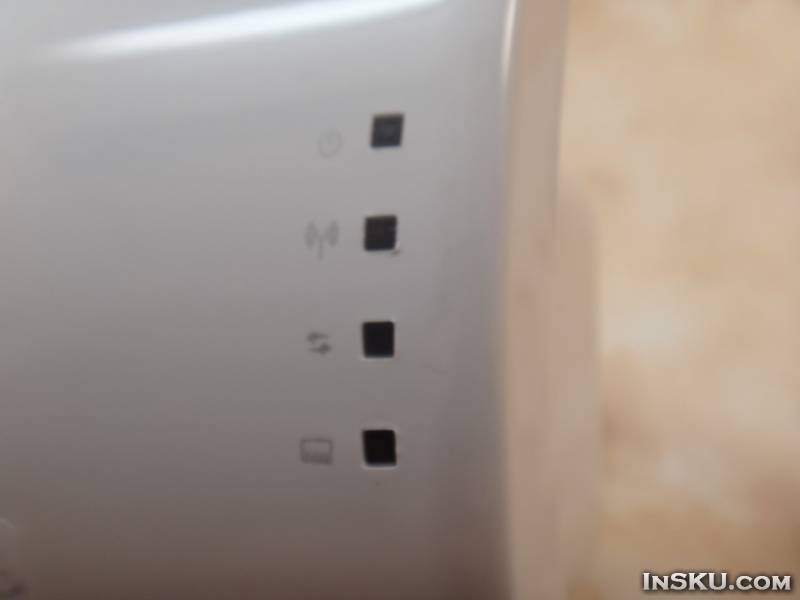
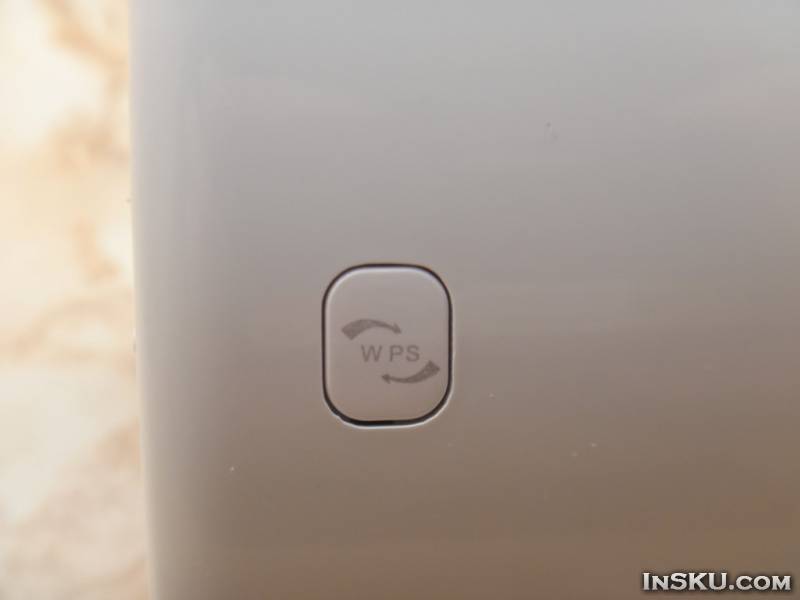
Так же в дизайн вписали кнопку WPS.
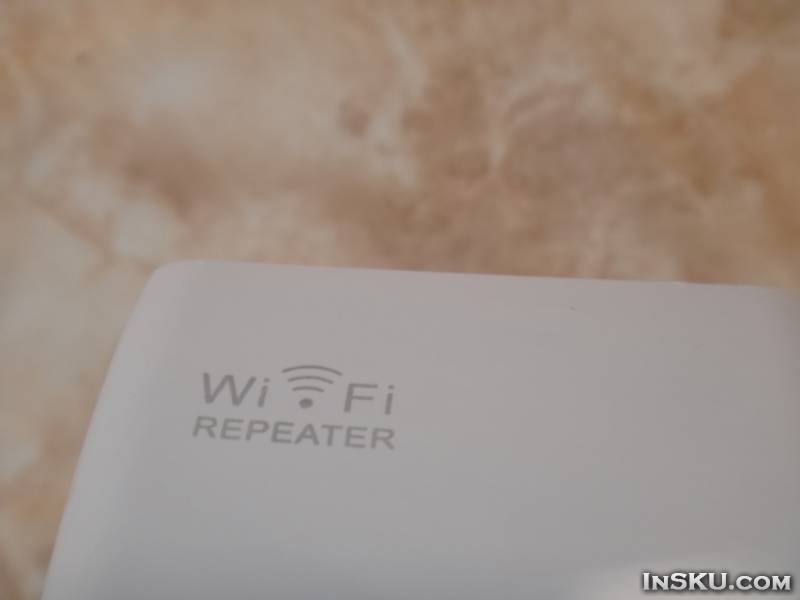
Из названия бренда только WiFi repeater ((Но, при подключении меня перебрасывало на сайт http://www.msftncsi.com — это все что на данный момент известно о производителе.
Что бы не делать разные модели, проще сделать 1 модуль и разные вилки под них. Но это не только в + производителю, а и удобно покупателям
+ можно установить вилку под разными углами
+ можно допустим вмонтировать в стену припаяв провода (встроенный вариант, но имеет право на жизнь)
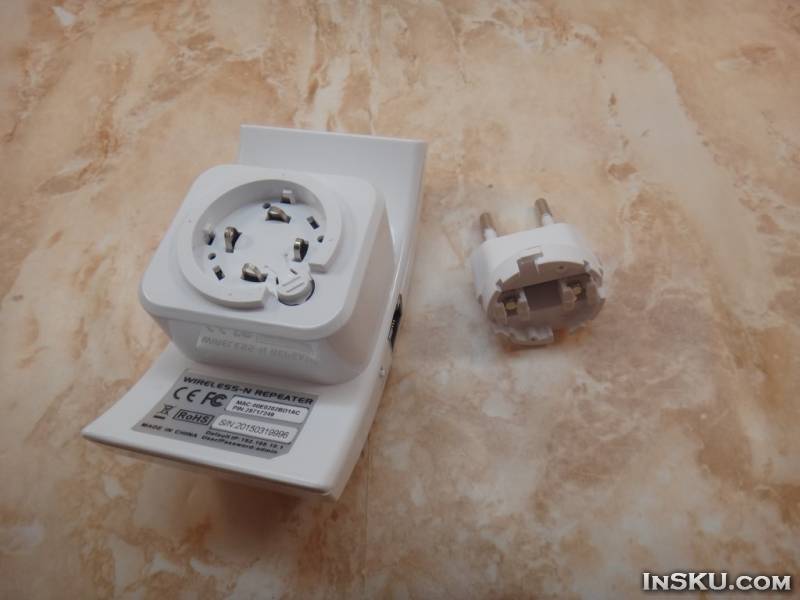
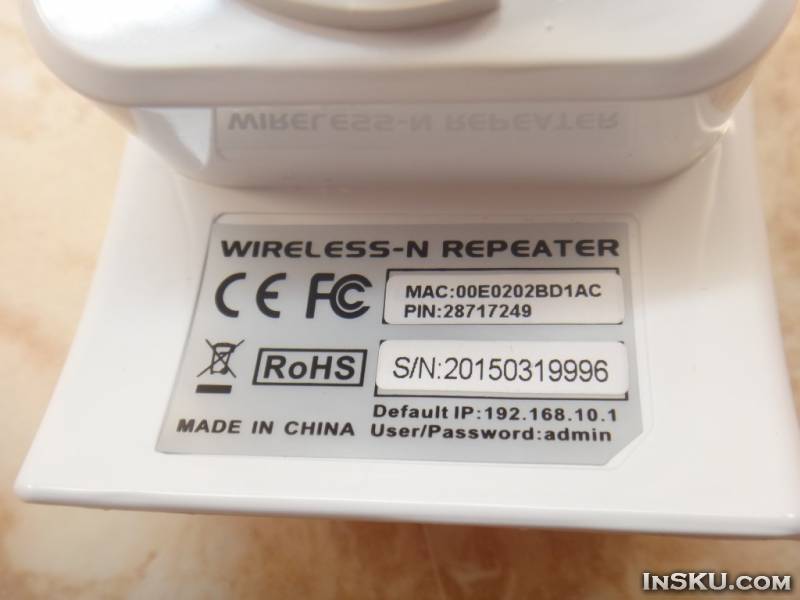
На задней стороне есть информация о дефолтном ИП адресе, МАС адресе и ПИН коды для настройки WPS.
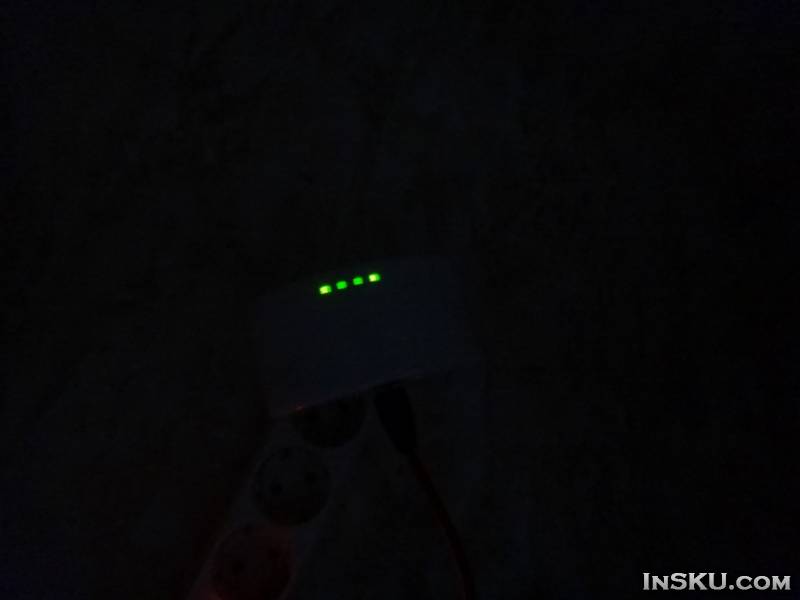
В ночи огоньки горят как я и говорил очень ненапрягающие, нет желания их заклеить.
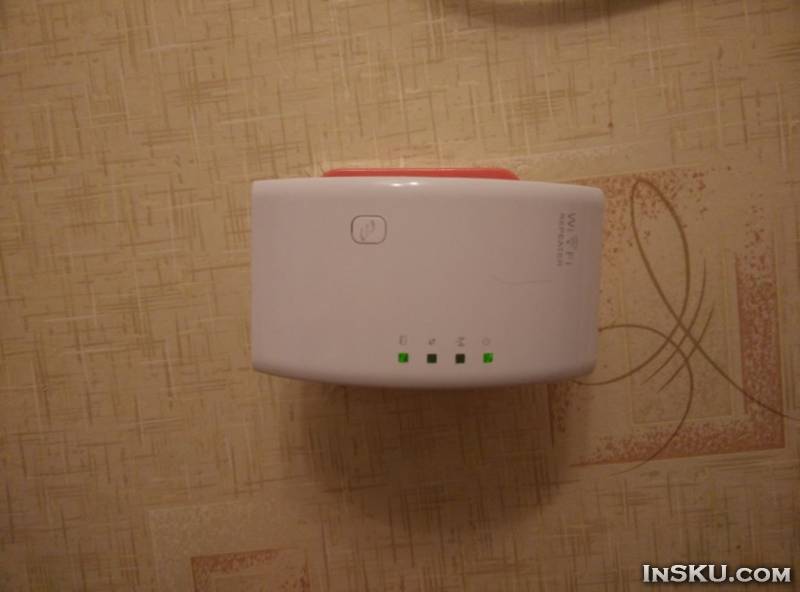
Ну и в розетку крепить можно как вертикально или горизонтально.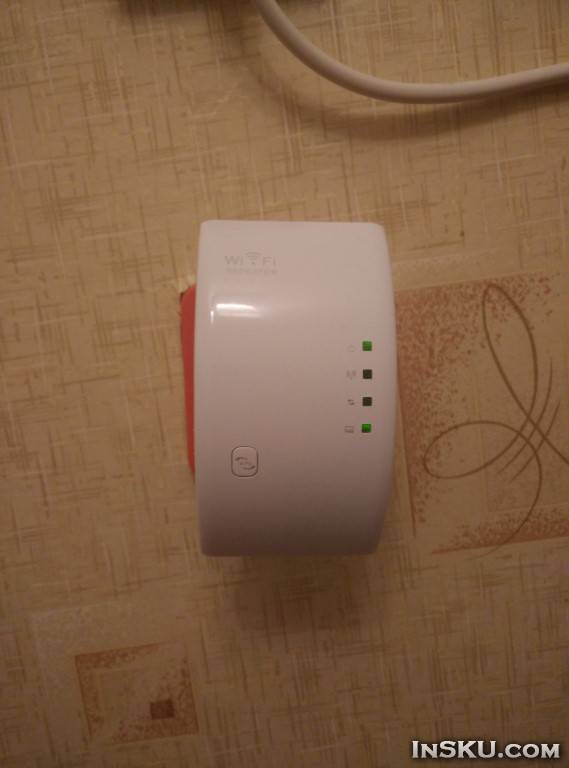
Как видно он очень компактный — реально чуть-чуть больше простой розетки. И в интерьере тоже не сильно выделяется.
РАСЧЛЕНЕНКА
На задней стороне под наклейкой 1 шуруп, откручиваем его, корпус на защелках, после попадаем внутрь.
Работает на базе процессора RTL8196E Realtek — 400 MHz
В качестве контроллера WiFi — RTL8192ER
Чип памяти — EM639165TS-6G —
Согласно данным с сайта
Package 54TSOP-II
Type SDRAM
Density 128 Mb
Address Bus Width 14 Bit
Operating Supply Voltage 3.3 V
Maximum Clock Rate 166 MHz
Maximum Random Access Time 7|5 ns
Operating Temperature 0 to 70 °C
Category DRAM Chip
Manufacturer Etron Technology, I nc
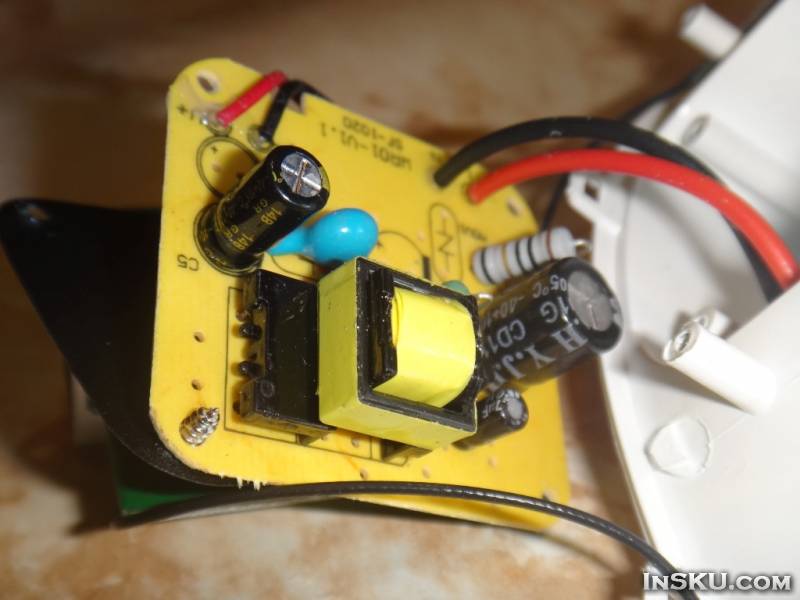
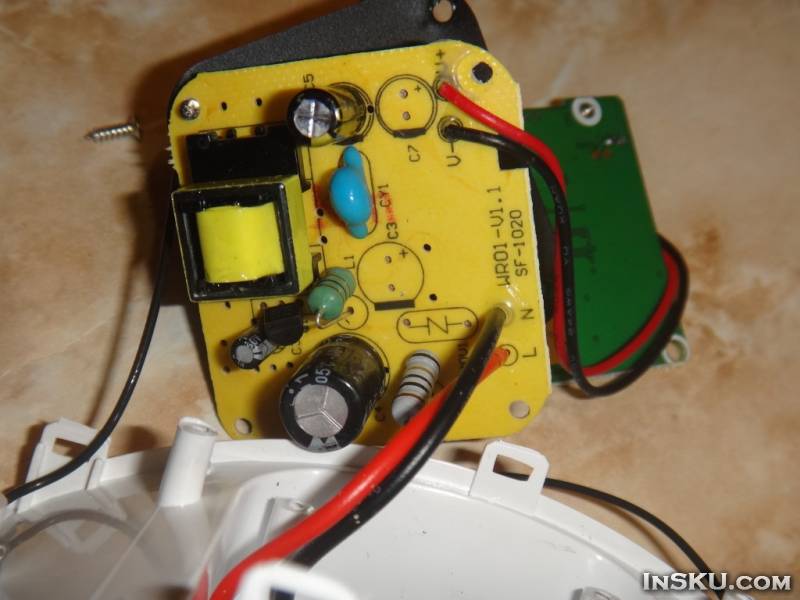
В питание пару деталей вложить забыли, считаю это минусом, я кондеры думаю припаять самостоятельно.
НАСТРОЙКА И ВОЗМОЖНОСТИ
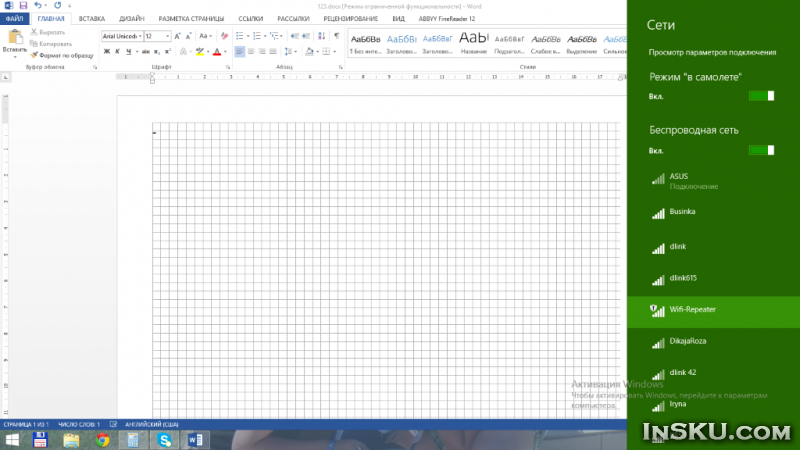
Для настройки нам надо подключится к открытой точке доступа. Дума. это процедуру осилит каждый.
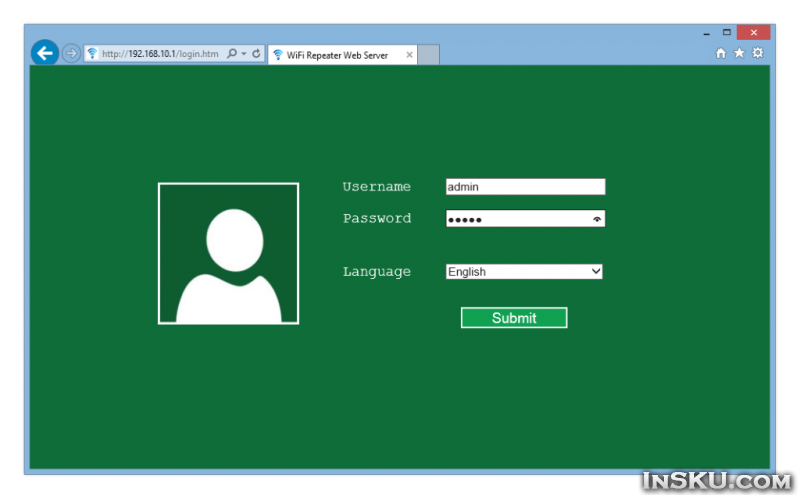
Далее переходим по адресу 192.168.10.1, Обратите внимание, что не 1,1, а 10!
По дефолту логин и пароль admin
Язык или английский, или китайский.
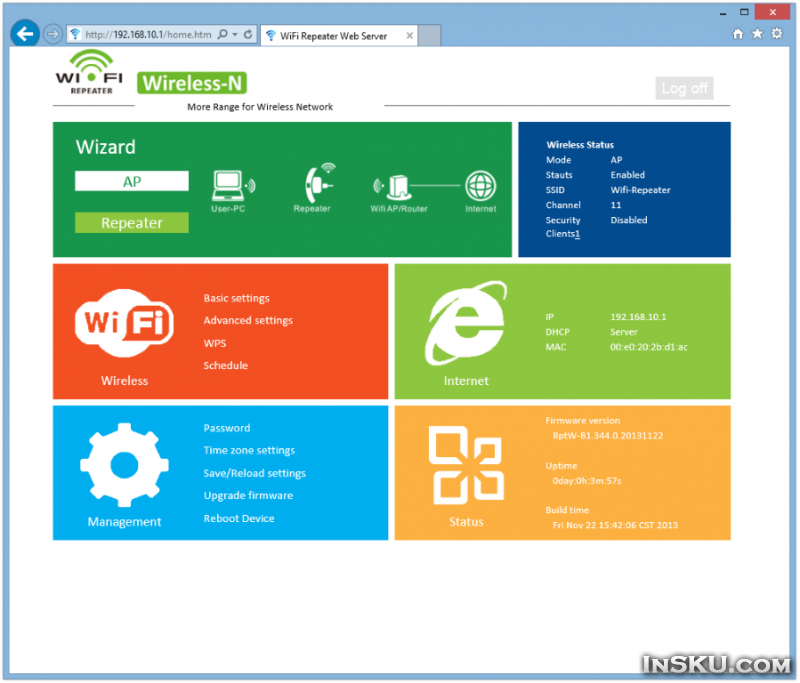
Панель управления очень понятна и проста. Плиточки)) Все понятно даже на рисунках. Например, в режиме АР видим, как происходит подключение (через кабель)
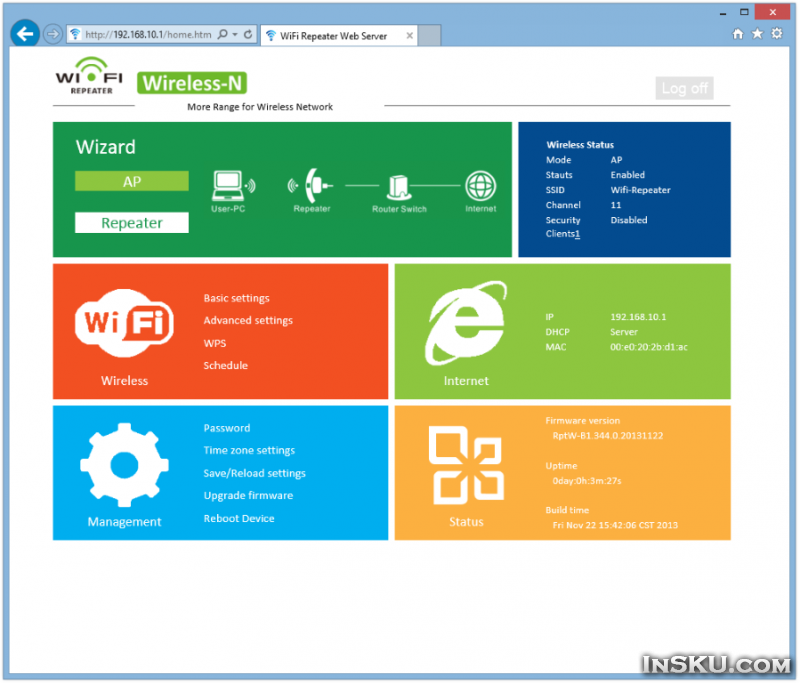
В режиме репитера картинка меняется.
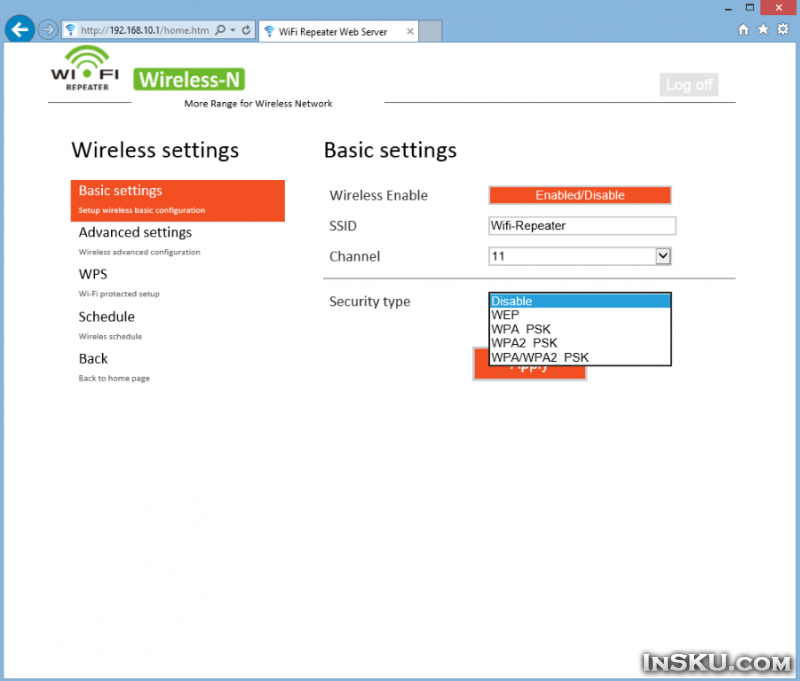
Настройки WiFi
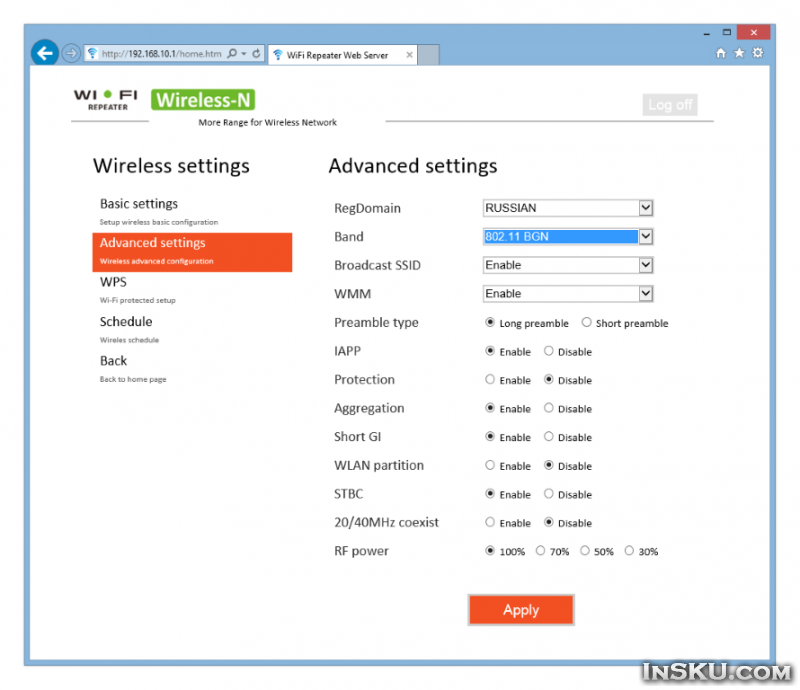
Основные настройки. Мне понравилось, что они не растыканы по вкладкам, а все на 1ой старичке. Как по мне удобно и просто. Можем выбрать отключить или выключить WiFi, назначить имя точки доступа, выбрать канал свободный и тип шифрования.
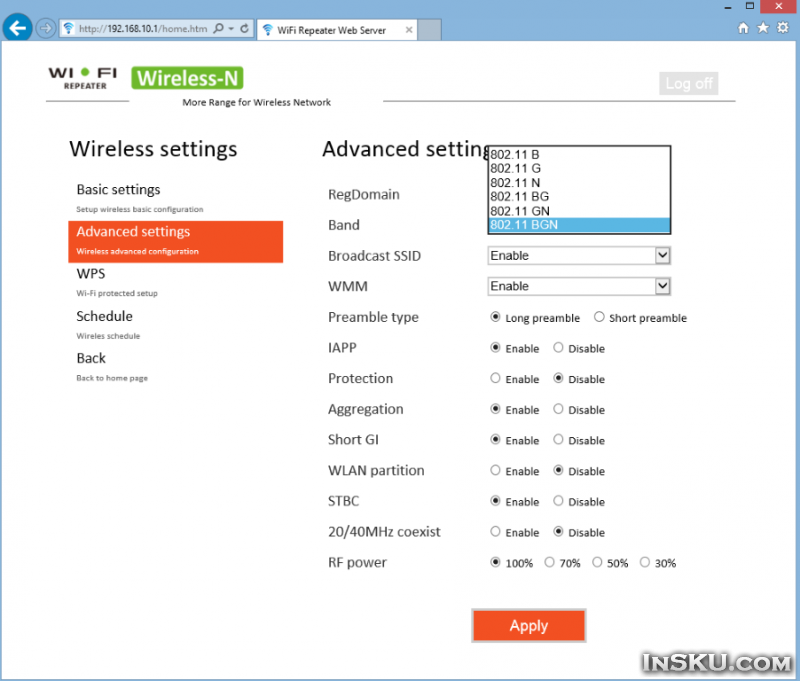
В дополнительных настройках уже больше чек боксов и возможностей. Я все оставил по дефолту.
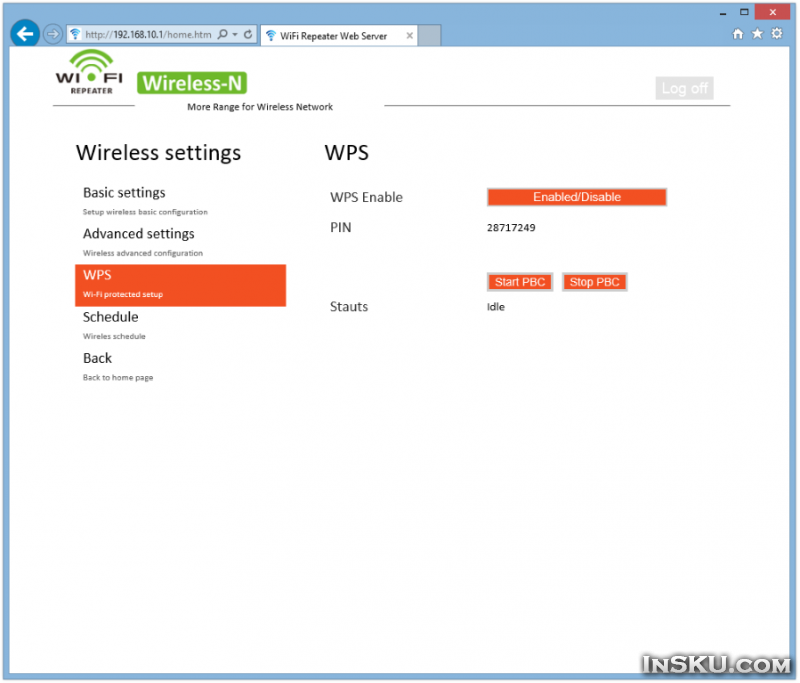
WPS настройка. Я откровенно скажу никогда ей не пользовался, поэтому просто выключаю.
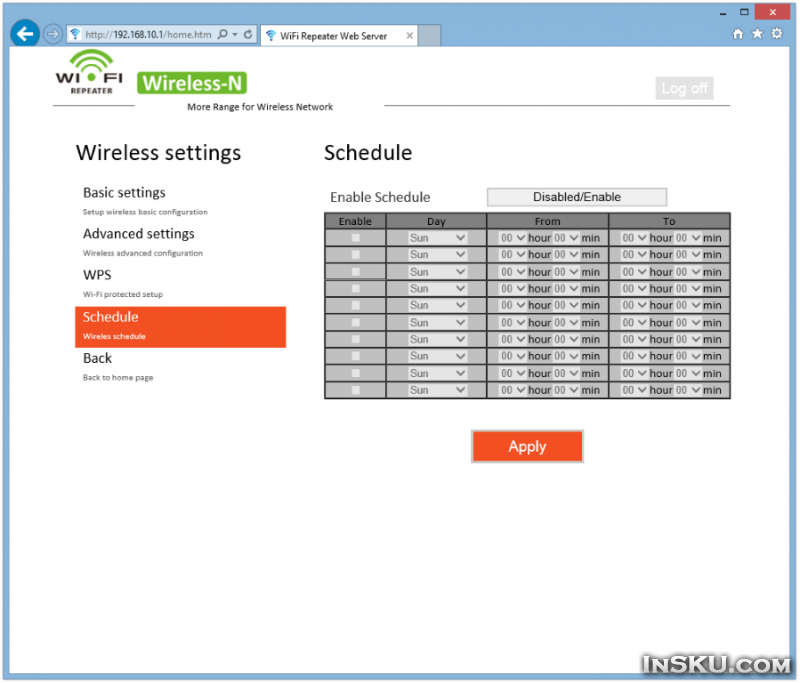
Вот как по мне ОЧЕНЬ полезная фишка — расписание. Можно задать режимы работы. Допустим, Вы на работе с 9-18 можно выключать WiFi, пришли домой WiFi автоматом включился, а на ночь тоже выключился.
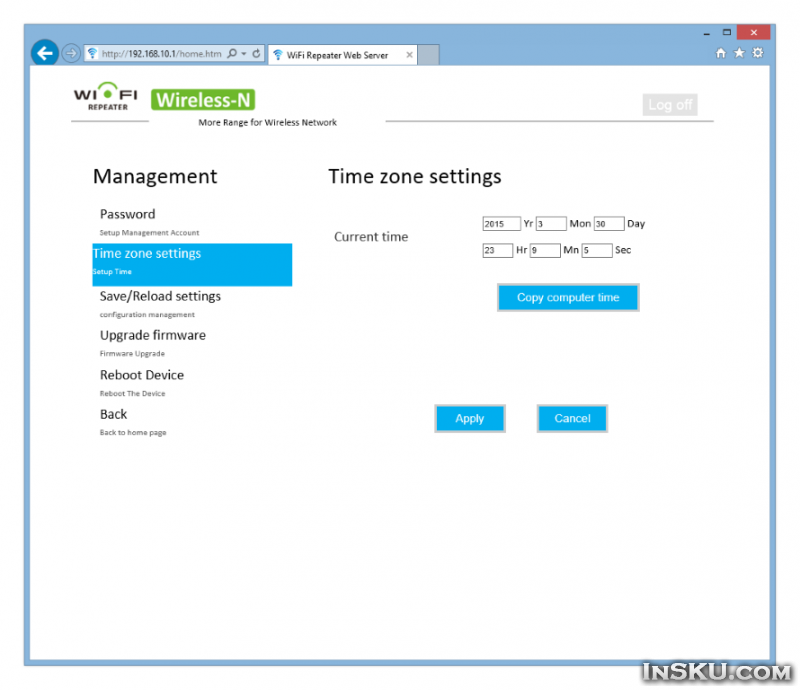
Указать правильное время, кнопка копировать с компа кстати работает, поэтому настройка в один клик.
Сохранить рабочий конфиг, чтобы потом не мучатся с повторной настройкой, если решите поэкспериментировать.
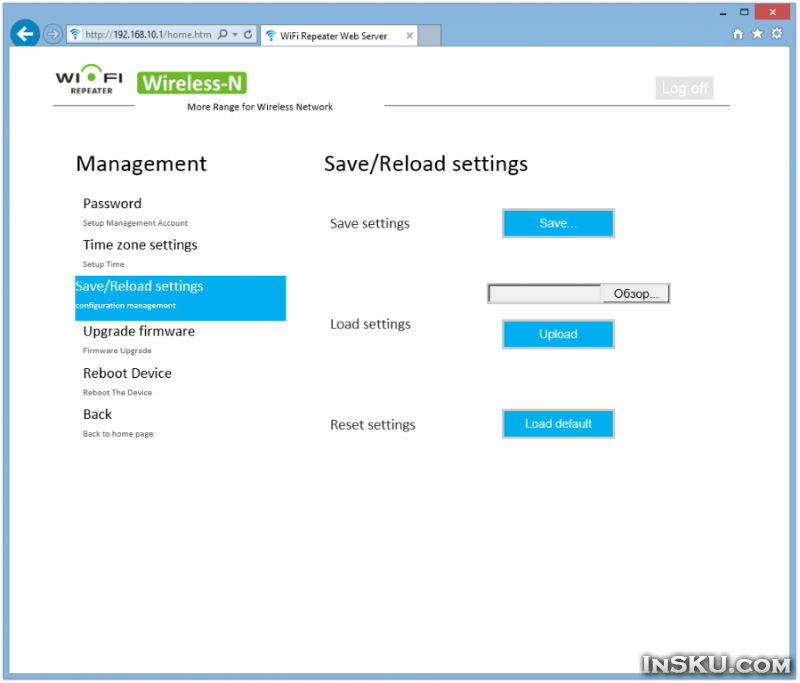
Есть возможность обновить прошивку только где ее брать я пока не разобрался.
По гуглению находит этот сайт с прошивками, в принципе у них есть похожая модель. НО шить я не решился
http://www.win-star.com/eshop/article.php?id=44
WN518W2-A
WN518W2-A1-RptW.253.2.0913
+ она 2012 года, а тут как бы 2013.
Короче не хочу получить кирпич поэтому не решился — работает и причем не плохо и Бог с ним.
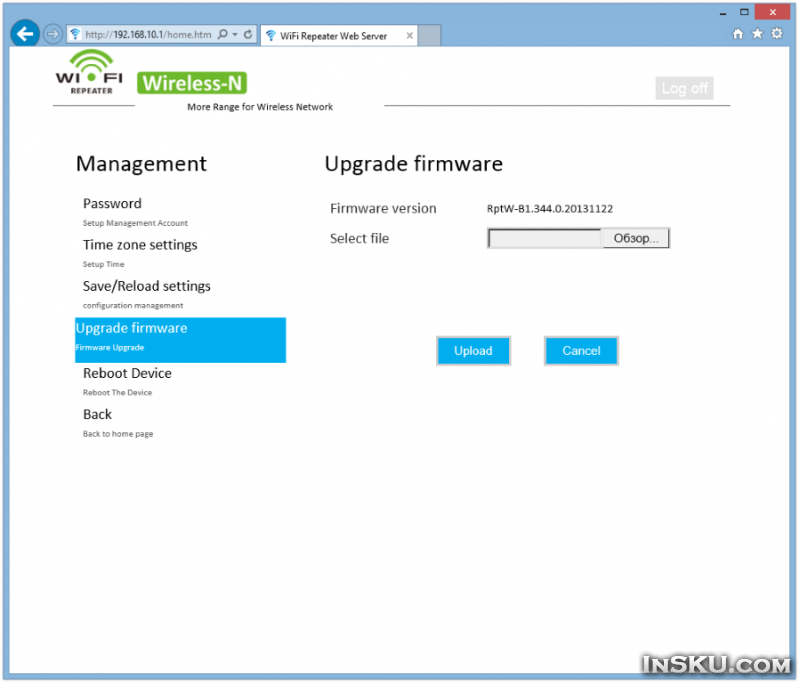
Перегрузим тоже на всякий случай.
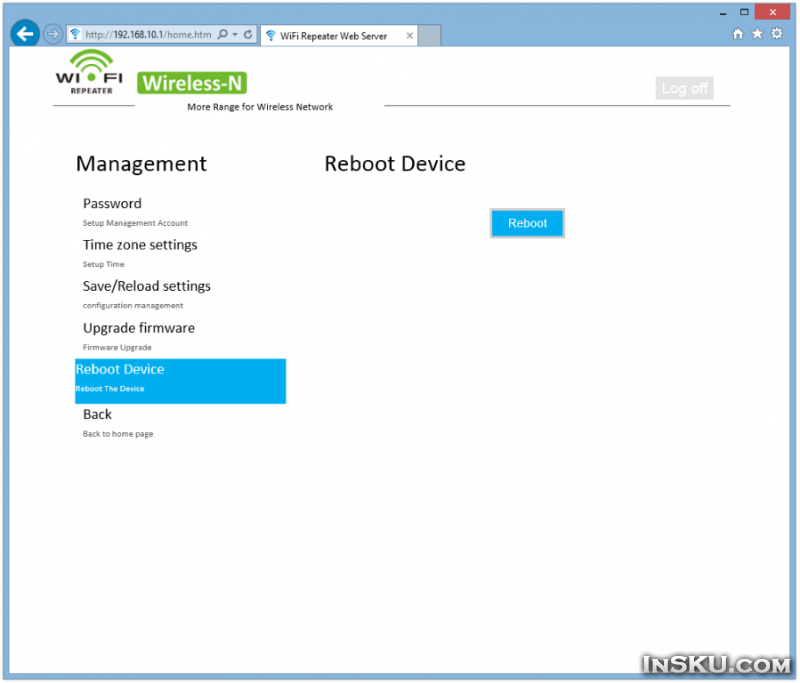
Подключаем по шнурку
Тогда репитер переходит в режим АР — точки доступа. Настраиваем отдельно пароль, канал и режим шифрования.
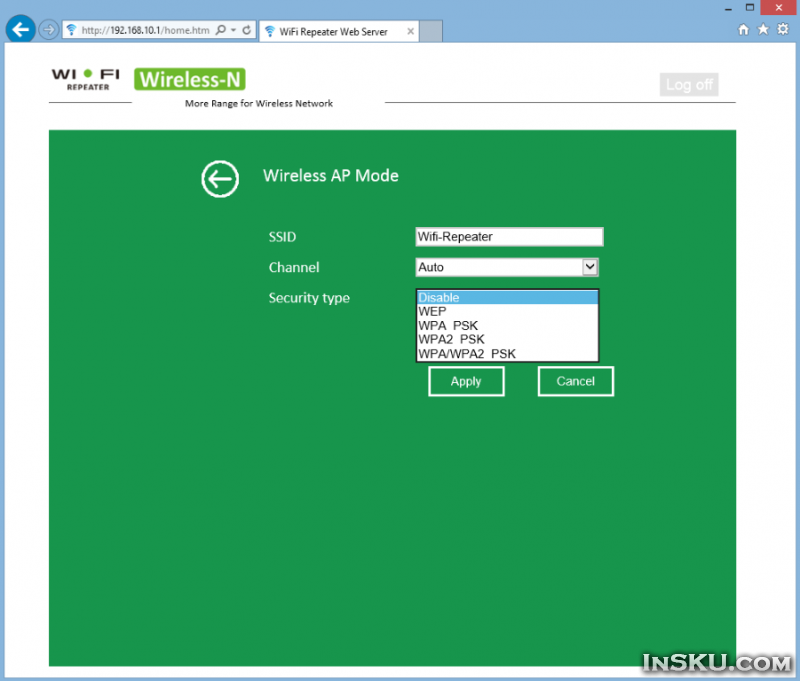
Как видим ноутбук получил ИП адрес средствами репитера, 192.168.10.* (в домашнем роутере у меня уставлено 192.168.1.*)
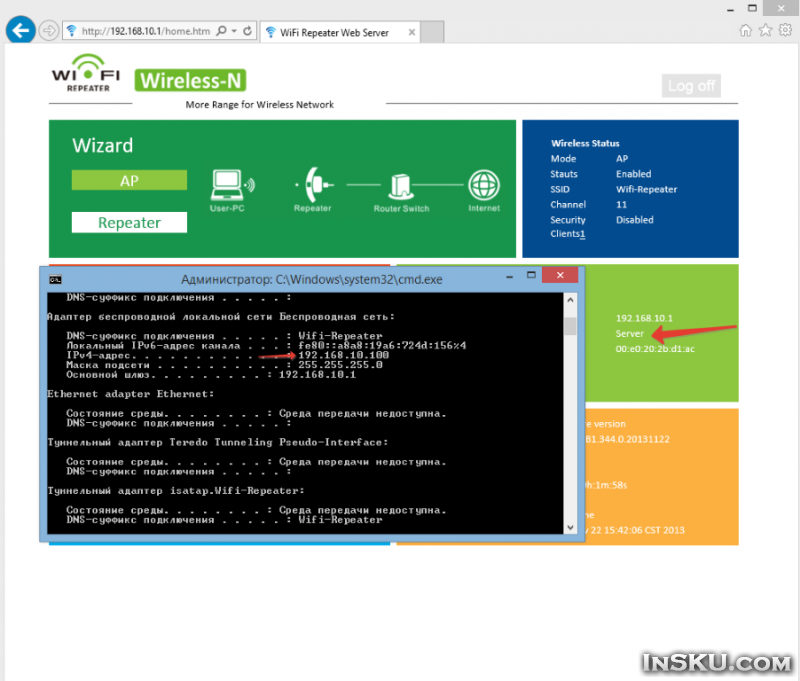
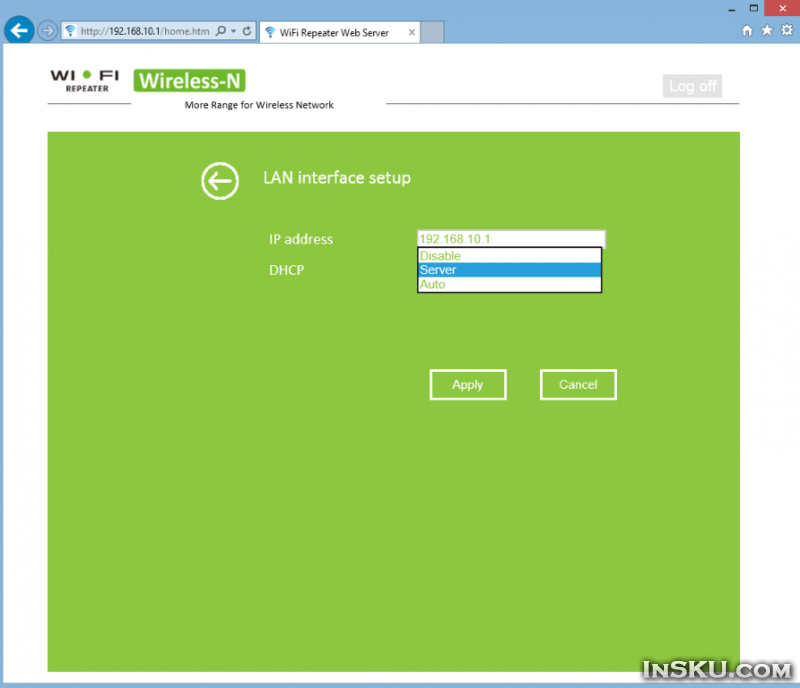
Но на вкладке DHCP можно изменить параметры, и тогда можно получать ИП из диапазона основной сети.
З.Ы. В режиме репитера выдает ИП из подсети роутера и основным шлюзом так же устанавливается роутер, а не репитер.
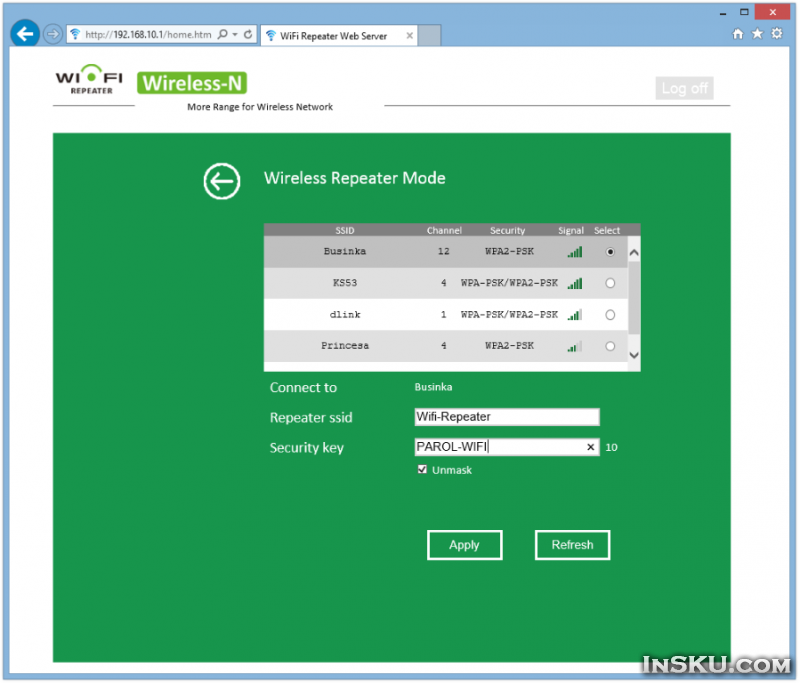
Режим репитера
Все, что нам надо это выбрать свою основную WiFi сеть, выбрать имя для репитера и ввести пароль ОСНОВНОЙ СЕТИ. Пароль же для подключения будет такой же, как и для основной сети.
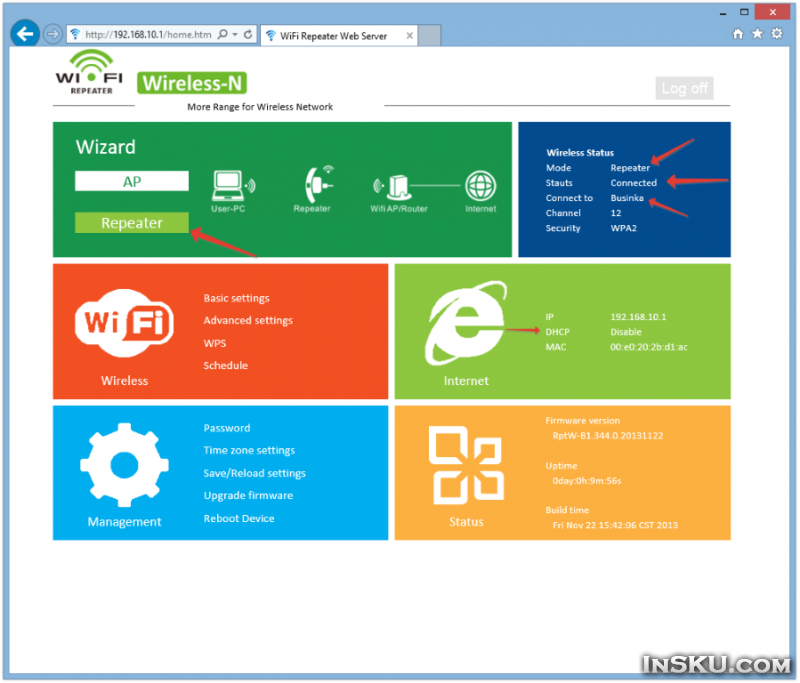
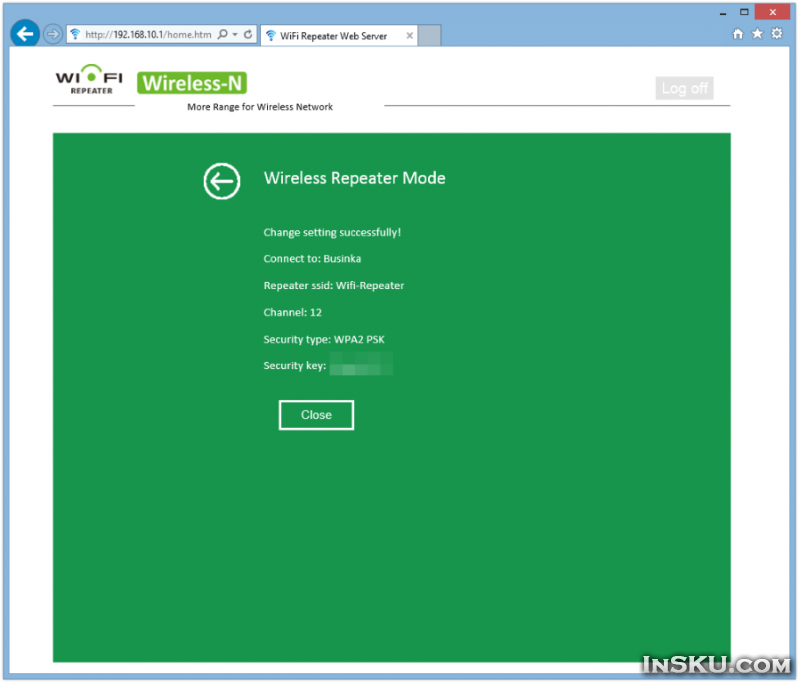
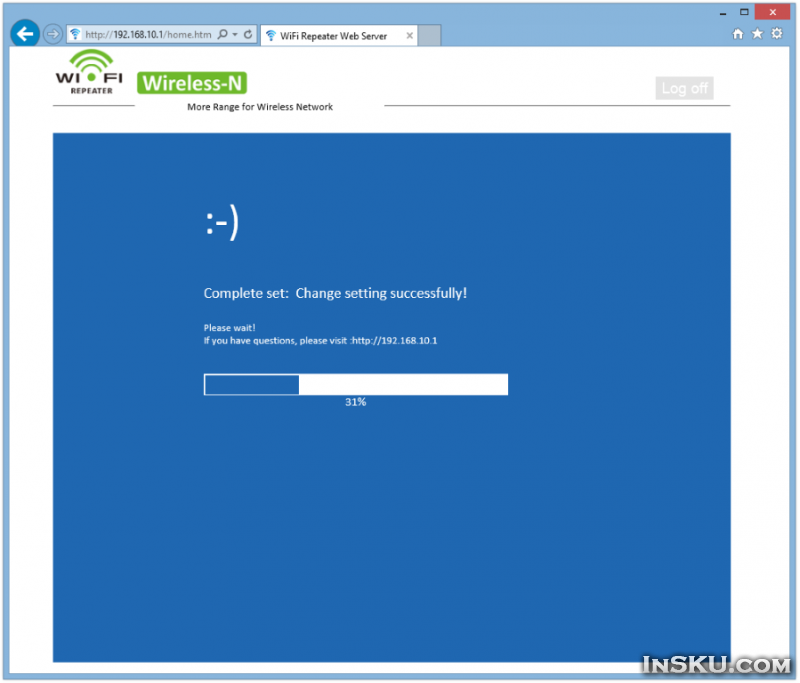
После перезагрузки и подключения к репитеру получите ИП в сети которая прописана на роутере.
Я когда первый раз увидел такую перезагрузку чуть кондратия не поймал. Для тех, кто не в курсе, похожая штука высвечивается, когда windows 8 падает в синий экран.
ТЕСТЫ
Подключение выдает 150 метров. Так что 300 на коробке это фейк. Сайт про скорость молчит — говорит только стандарты.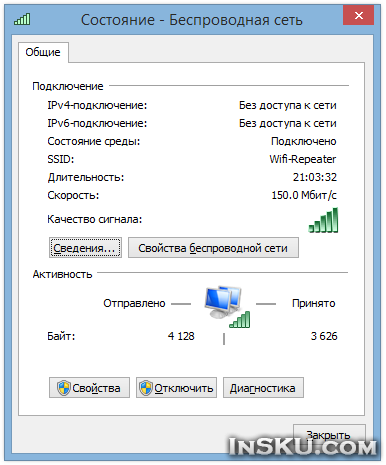
Сначала проверим уровень сигнала в одной комнате с репитером он 100%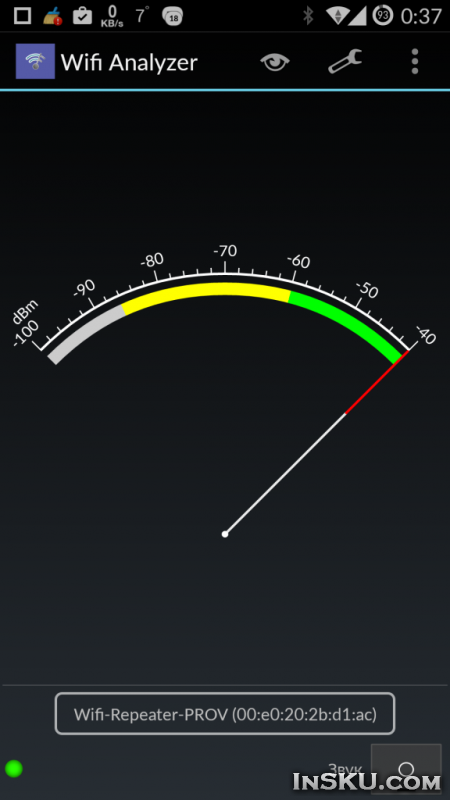
Через 2 бетонные стены уже падает.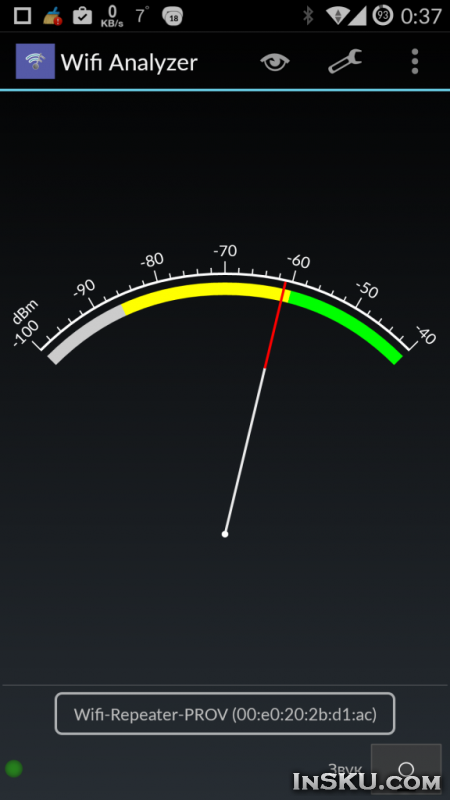
Подключаем шнурок от провайдера, в Ethernet порт репитера, и ноутбуком подключаемся в WiFi сети — режим АР.
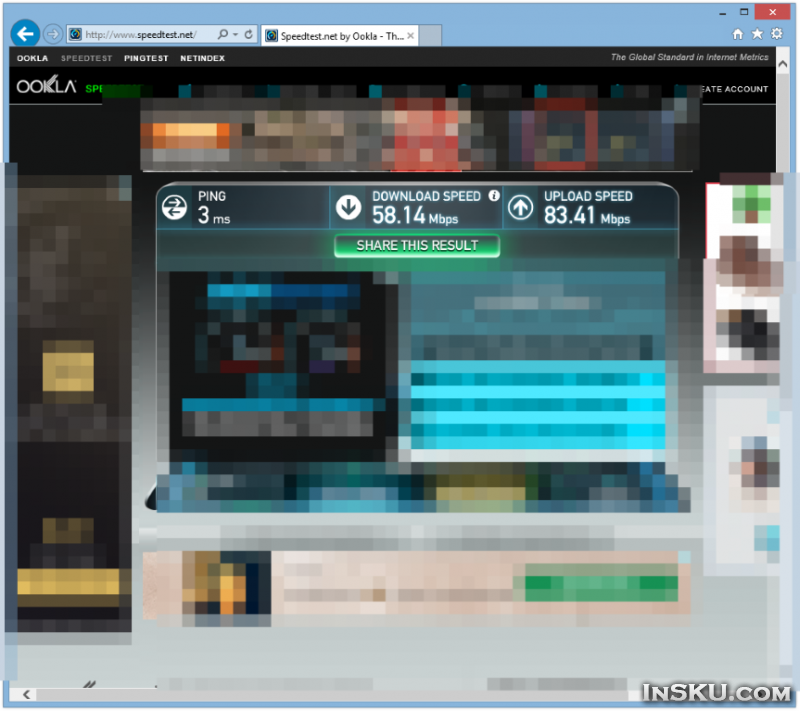
Подключаем репитер к роутеру шнурком, ноутбук подключен к репитеру по WiFi — режим АР.
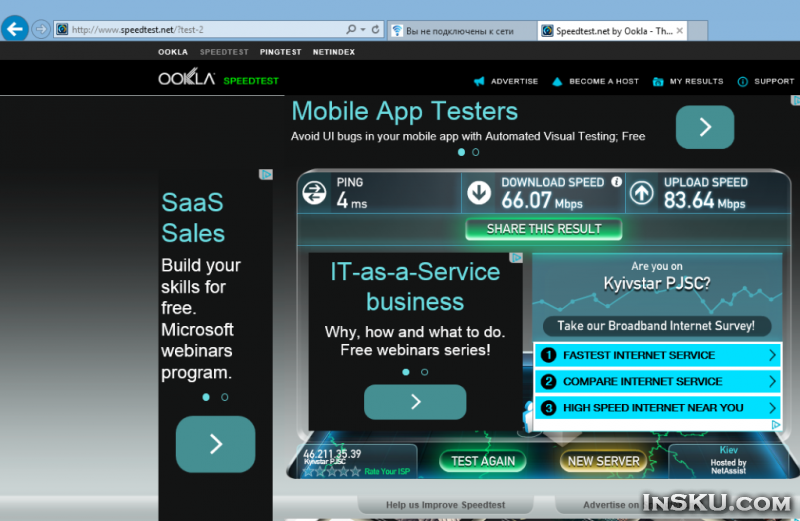
Подключаем репитер к роутеру шнурком, ноутбук подключен к репитеру по WiFi — режим репитера.
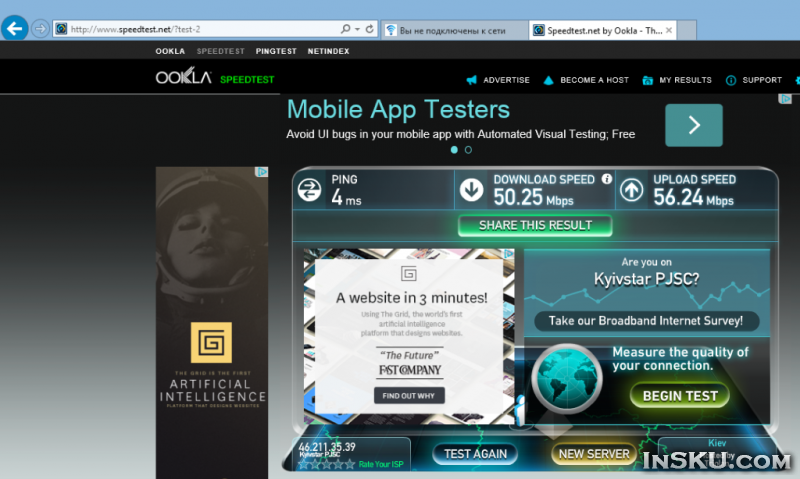
Далее отходим от репитера — репитер подключен к роутеру WiFi — WiFi.
Соседняя комната ноутбук подключен к репитеру через WiFi
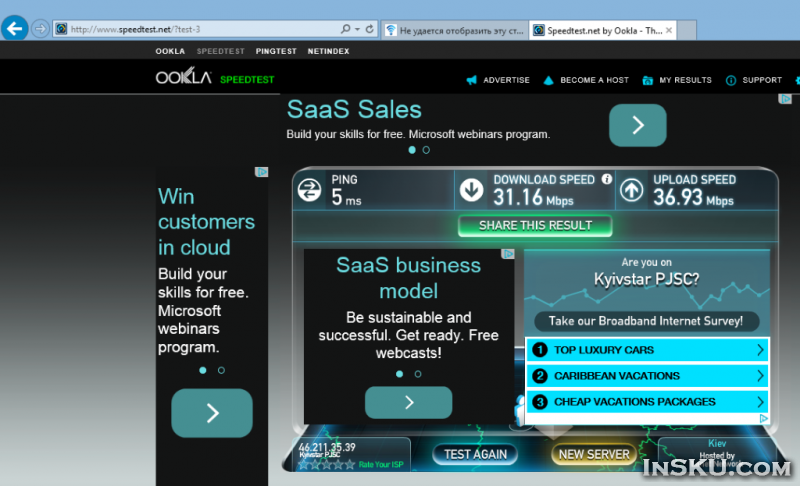
В самом дальнем углу квартиры получаем такой результат. Измерял уже не только спидтестом, но и торрентом.
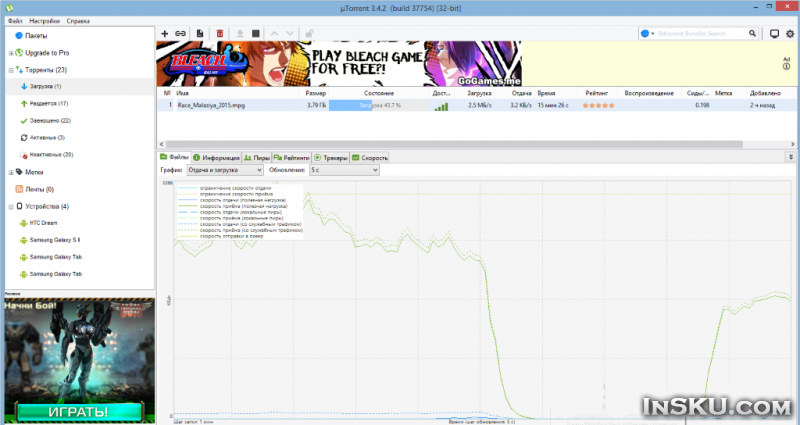
Основной режим работы репитера
Но я планировал подключаться примерно через 2 бетонных стены + метров 20 расстояния. Проведу проверку именно при таких параметрах.
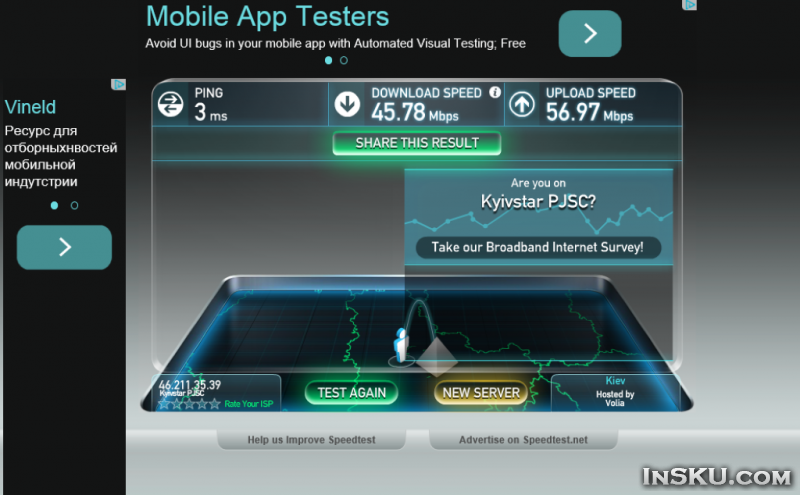
Спидтест уверенно держит в районе 5 мегабайт в секунду. До этого выше 1 мегабайта не поднимался — не хватало WiFi.
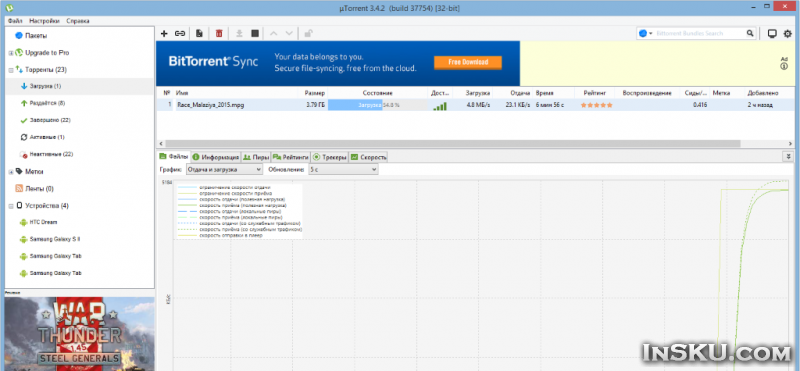
Скорость БЕЗ
репитера была:
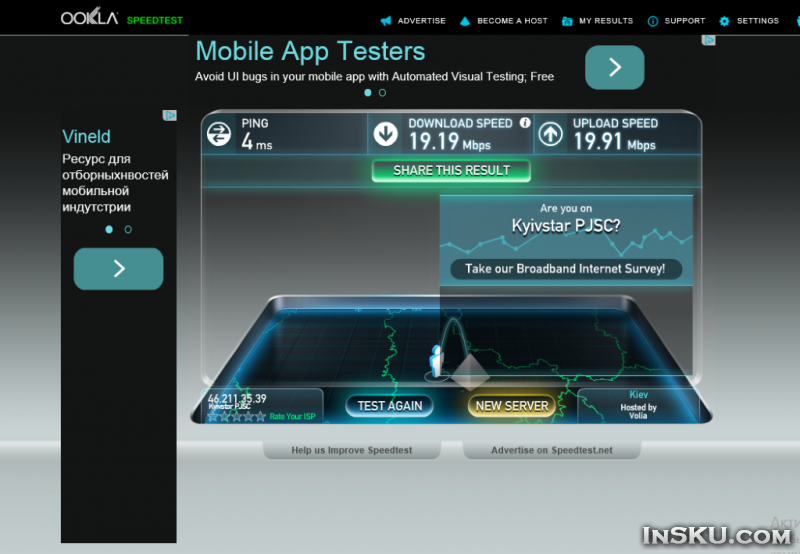
Товар предоставлен для обзора.
Обзор сделан максимально информативно, если я что-то упустил прошу отметить в каментах или ЛС, обязательно дополню.
ИТОГ
Со своими задачами этот репитер справляется полностью. Отмечу удобный и простой интерфейс настройки, с которым справится даже новичок. Возможность подключения как с помощью шнурка как отдельной точки доступа, так и в режиме повторителя основной точки и расширения границ локальной сети. Не пропущу внимания хороший планировщик включения/выключения WiFi. Уверенно цепляется к основному роутеру и держит скорость. Из минусов отмечу, что сам не любит бетонные стены, скорость падает. И пока под вопросом момент прошивки, хоть прошитая удовлетворяет на 100% для поставленных задач, но мы же не ищем легких путей))
В наши дни всё больше людей разворачивают Wi-Fi сеть у себя дома. Но это не так просто, если у Вас большая квартира с многочисленным количеством стен, которые блокируют сигнал. А у некоторых еще и не один этаж в домах!
Поэтому для усиления радиуса действия Wi-Fi приходится прибегать к вспомогательным средствам для усиления сигнала.
Только загвоздка в том, что оборудование для решения проблемы очень дорогое и громоздкое. Да и не везде в городе найдешь нужные вещички для усиления сигнала.
Один из способов решить все эти тонкости — это приобрести так называемый репитер Wi-Fi (Wall Powered Wireless Signal Repeater). Этот гаджет подключается непосредственно в розетку электропитания и усиливает сигнал беспроводной сети, увеличивая таким образом зону ее действия.
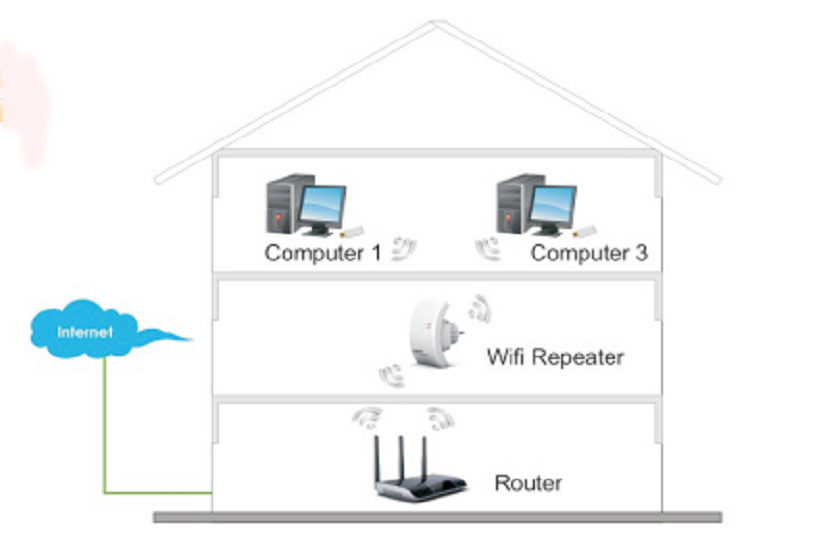
Собственно с принципом действия и надобностью гаджета познакомил, теперь расскажу о нём самом.
Упаковка
Девайс поставляется в красивой коробке. Крупными буквами полное название гаджета, чуть ниже описание и в правом нижнем углу красивые иконки.
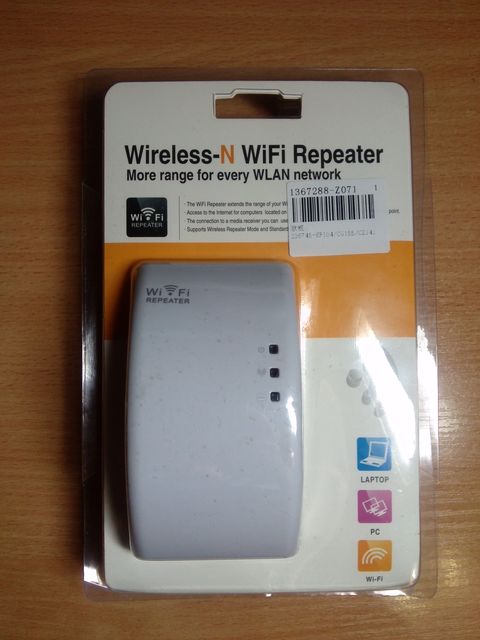
На обратной стороне указаны две схемы использования репитера. Особенности на трёх языках и страна изготовления. Удивило то, что я не встретил ни одного китайского символа! Внушает доверие =)
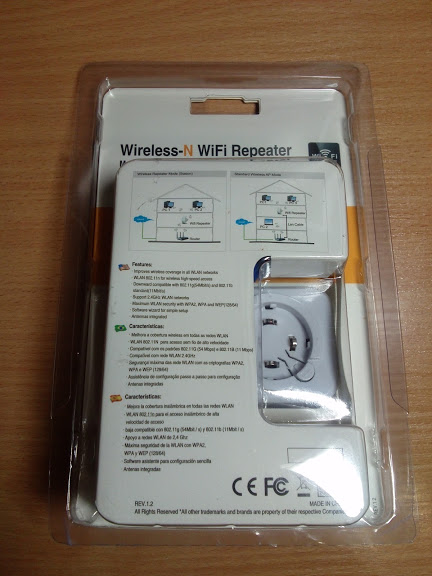
Коробка раскрывается «раскидным» способом.
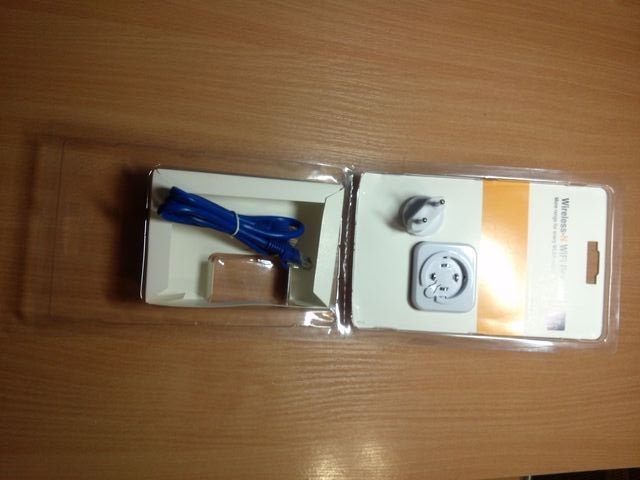
Комплект поставки
- Wi-Fi Repeater
- Кабель RJ-45
- Переходник на евровилку
- Инструкция на английском языке
Кабель синего цвета, работает, всё нормально.
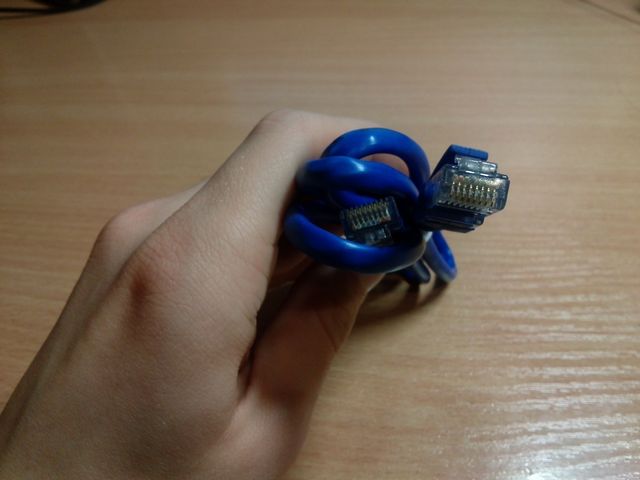
Переходник на евровилку присоединяется к репитеру и закрепляется.
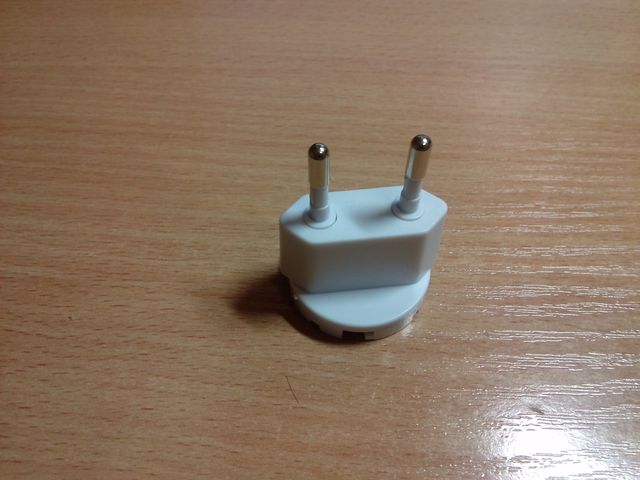
Собственно крепления.
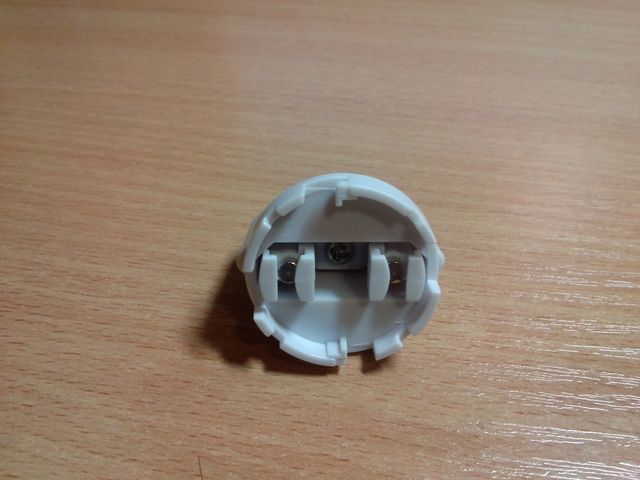
Инструкция по эксплуатации.
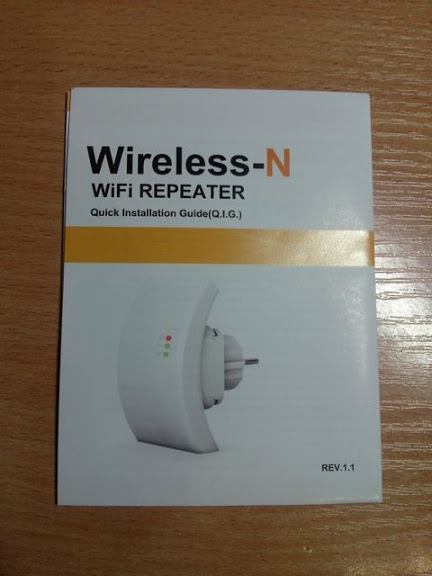
Изучить её просто и легко =)
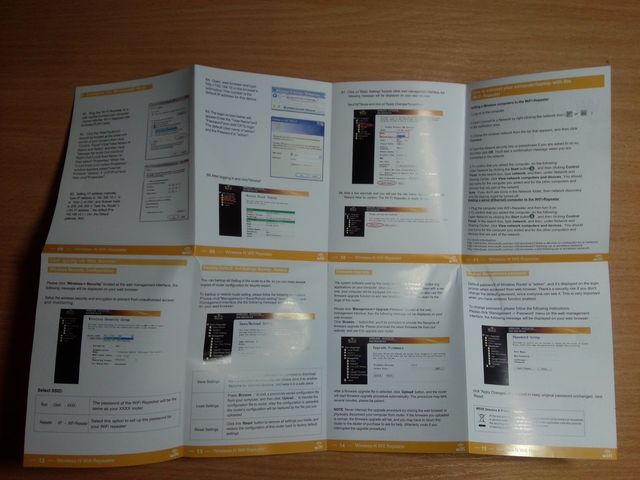
Внешний вид
А вот и сам репитер в дугообразной форме.
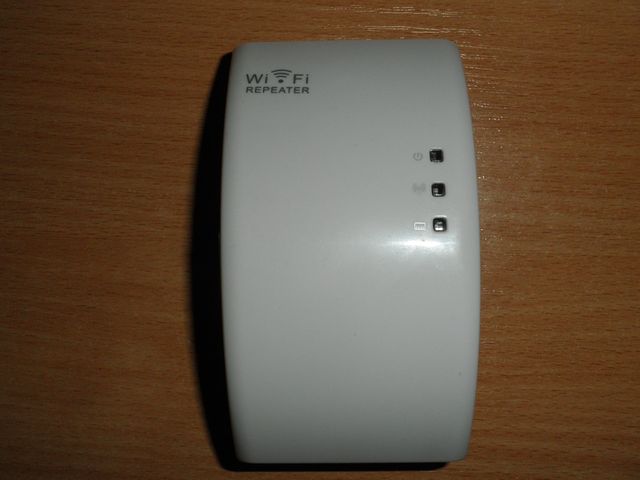
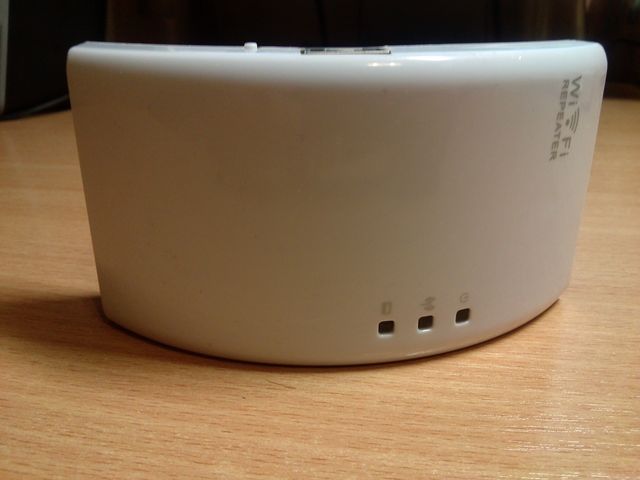
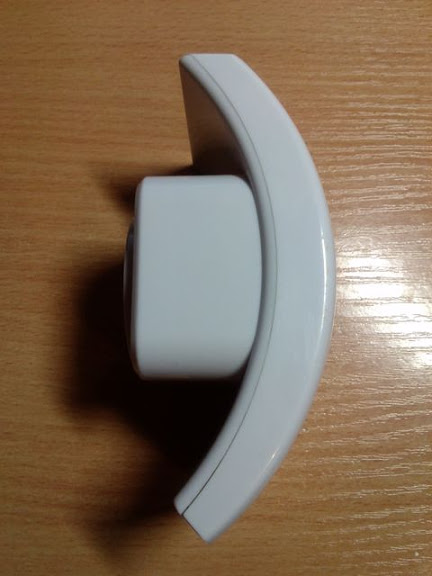
На обратной стороне крепится евровилка, а внизу написан адрес для входа к настройкам через браузер.
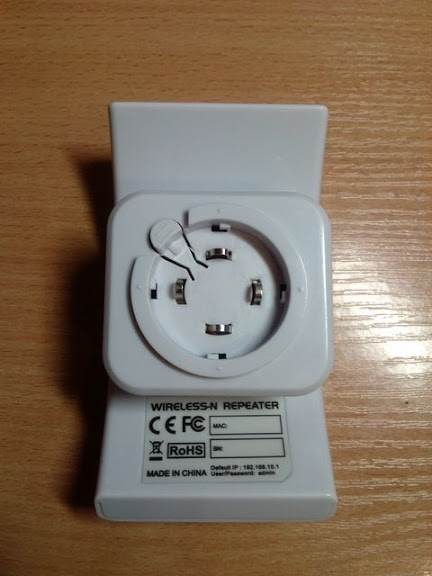
На одной из сторон расположились вход под Ethernet и кнопка Reset.
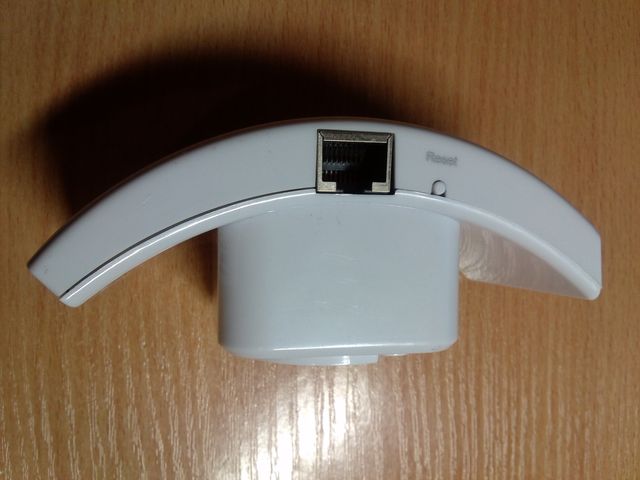
Вот и вся комплектация.
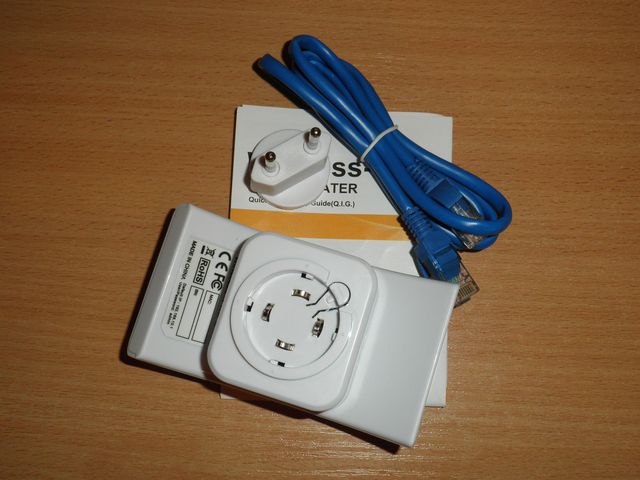
Разборка
Под наклейкой спрятан один шуруп. Который легко откручивается. Затем снимается корпус.
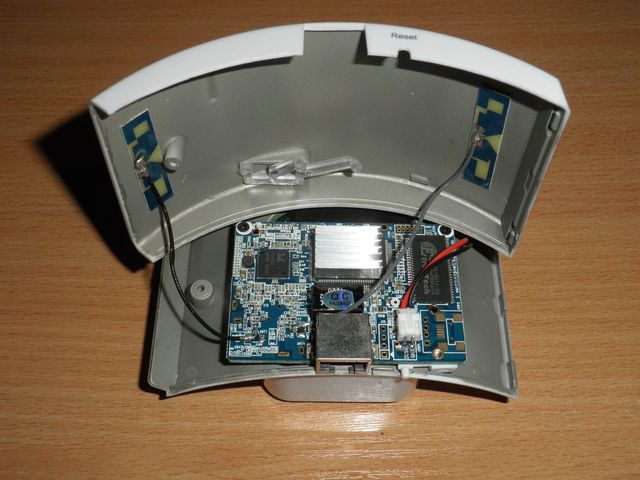
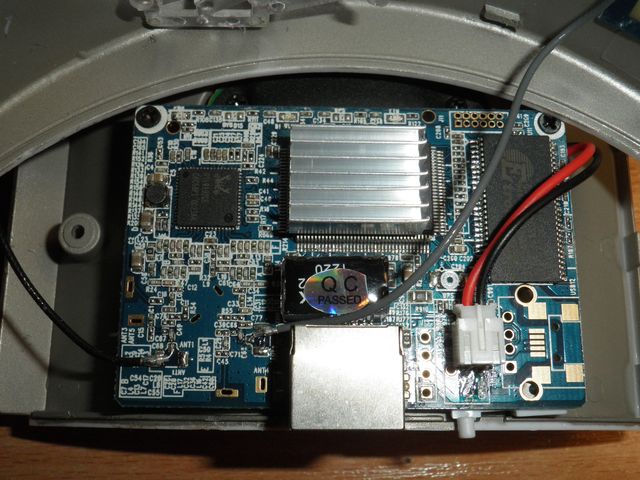
Проблема, исправление с помощью прошивки
После распаковки, я начал пробовать настроить устройство.
К сожалению, у меня это не получалось. Мучился я около 2-х часов. В чём проблема?
Дело в том, что по инструкции соблюдал все шаги. Но на одном из них (а именно, когда вводится пароль, затем нажимается Connect) репитер просто думал, а потом браузер писал ошибку. В итоге ничего не подключалось.
Сильно я расстроился, но потом решил попробовать исправить проблему и у меня это получилось =)
Подумал, что проблема скорее всего именно в программной части и решил обновить прошивку. Но девайс оказался NoName…(никаких намеков о изготовителе, официального сайта или серийного номера устройства)
Начал гуглить и вышел на сайт win-star.com
«Похоже на компанию изготовителя» — подумал я.
Нашёл репитер. Он отличается по индикаторам, но решил посмотреть, что к нему прилагают.
www.win-star.com/eshop/goods.php?id=133
На этой страничке есть прошивка и мануал к устройствам. К счастью, лежала прошивка к репитеру.
www.win-star.com/eshop/article.php?id=41
Решил рискнуть прошить от устройства WS-WN518N. Скачал WS-WN518N-fwc.bin, прошил. Успешно всё прошло и заработало =) Изменился интерфейс настроек, добавились картинки ну и всякая мелочевка. Теперь расскажу о подключении по порядку.
Кому если нужно, то прошивка и мануал в одном архиве.
Настройка
1. Включаем репитер в розетку.
2. Подключаем к компьютеру через Ethernet кабель.
3. В компьютере заходим в Панель управления -> Сеть и Интернет -> Центр управления сетями и общим доступом -> Изменение параметров адаптера — > Выбираем локальную сеть -> ПКМ -> Выбираем свойства
4. Затем находим Протокол Интернета версии 4 (TCP/IPv4) -> Свойства
5. Прописываем такие настройки: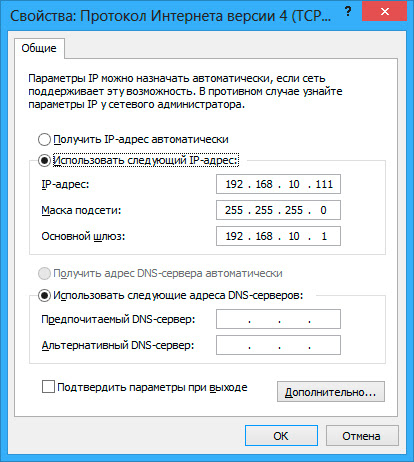 6. В браузере вводим 192.168.10.1
7. Логин: admin, Пароль: admin
8. Переходим в Setup Wizard
9. Выбираем Wireless Repeater Mode (Station)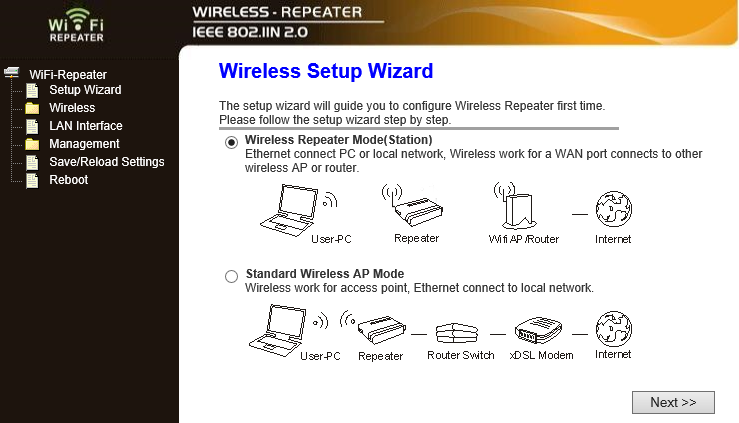 10.Выбираем нужную нам Wi-Fi точку
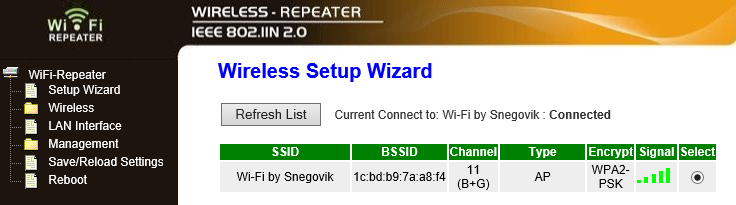 11.Вводим пароль (если есть)
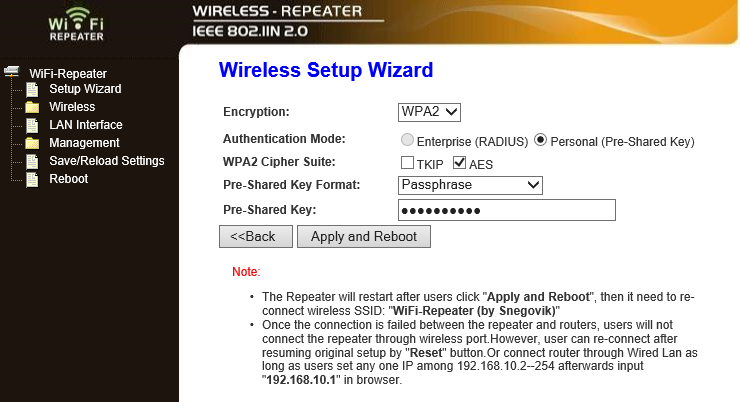 12.Репитер попросит перезагрузиться, разрешаем.
13.Теперь можем видеть, что у нас всё подключено и успешно работает
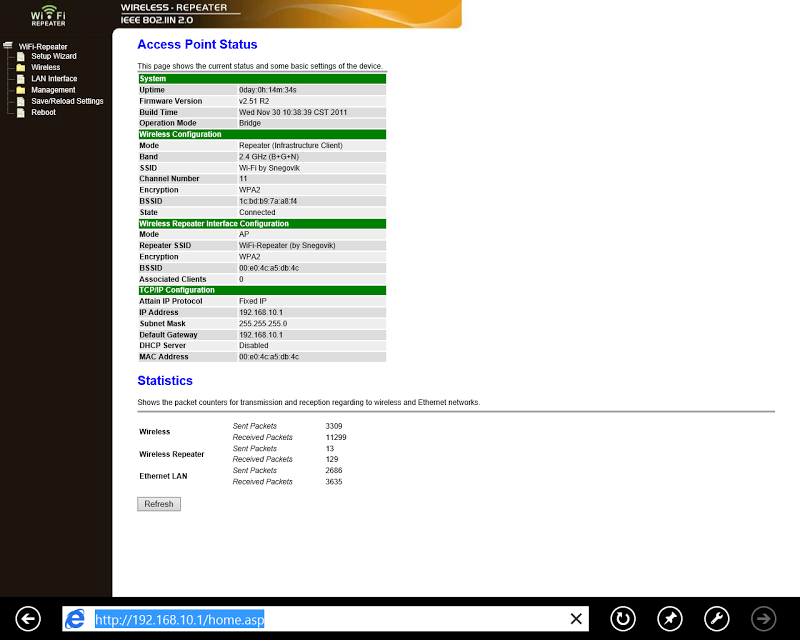
Эксплуатация
Итак. Имеется:
- Wi-Fi репитер
- Роутер D-Link DSL-2600U
- Телефон LG Optimus 4X
- Квартира
Тест №1
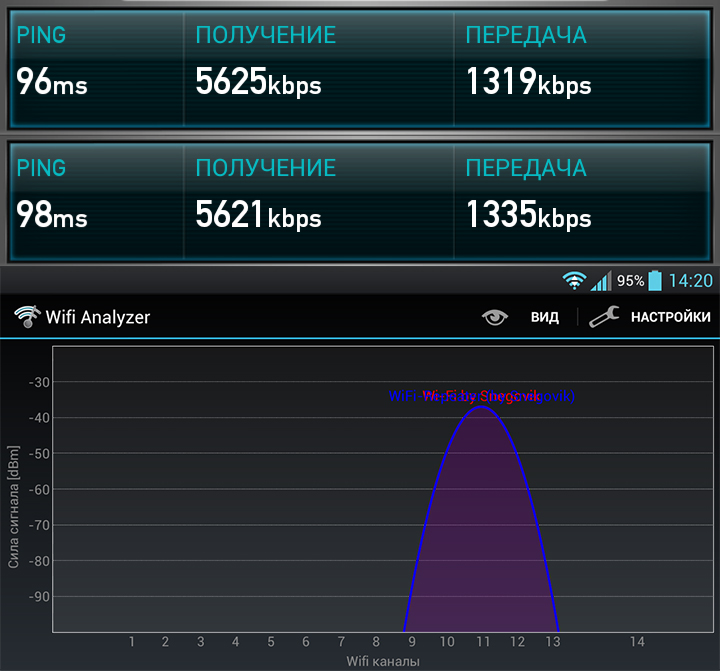
Тест №2
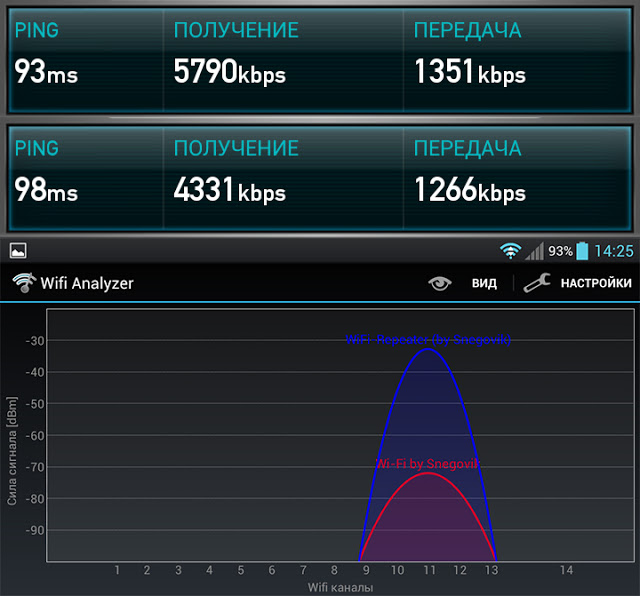
Тест №3
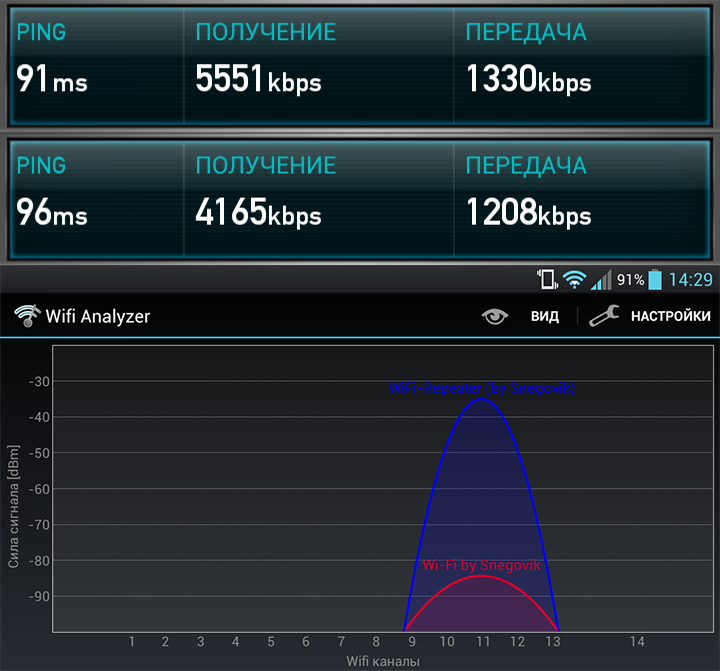
Тест №4
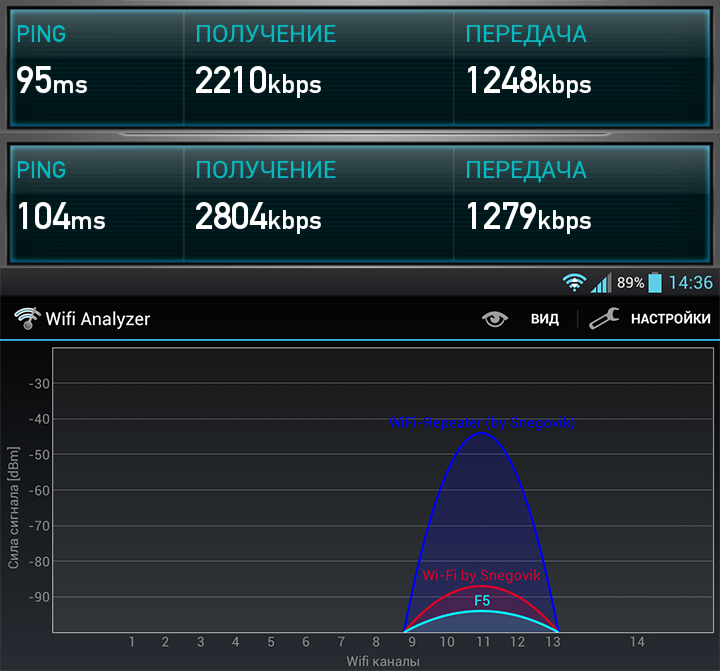
Тест №5
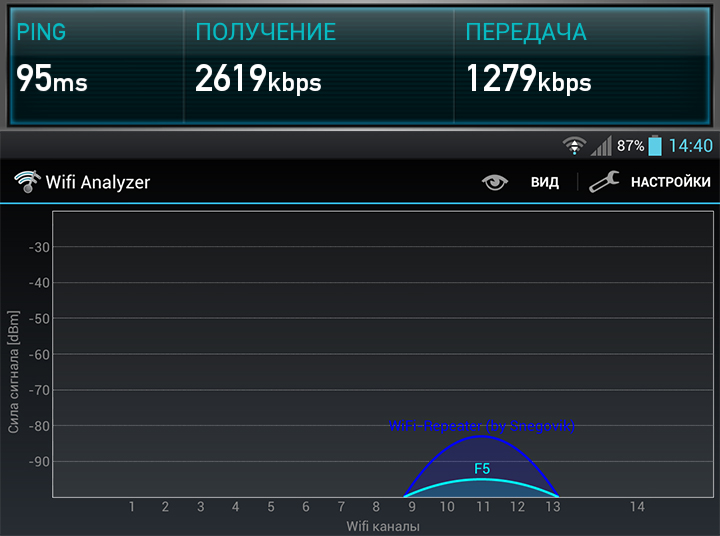
Тест №6
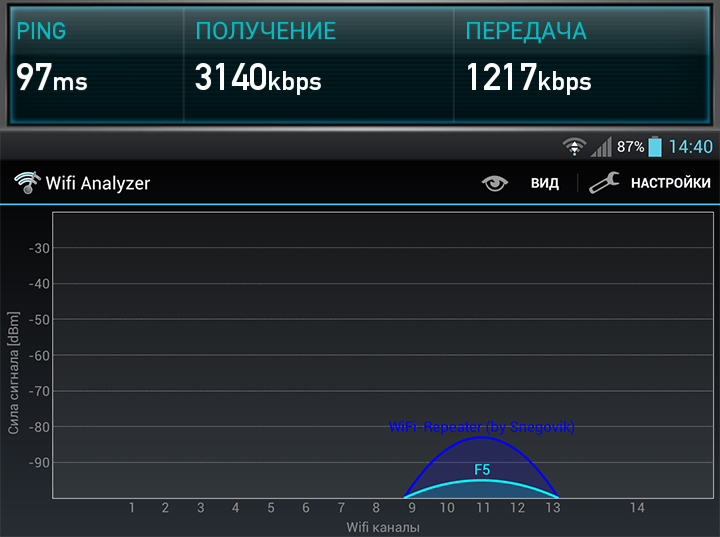
Итак, по тестам скажу, что в принципе репитер выполняют свою функцию. Да, он режет немного скорость, но это объяснимо из-за потери сигнала. А теряется он из-за стен и расстояния. В тестах №1, №2, №3, №4 скорость терялась как на роутере, так и на репитере. В тестах №5, №6 роутер сам по себе исчез из зоны видимости, в то время как репитер поддерживал сигнал.
Заключение
Хочу сказать, что репитер показал себя на отлично (имхо). Задачу увеличения Wi-Fi сигнала он выполняет. Если у Вас ноутбук или компьютер в другой комнате не ловят Ваш роутер, а посидеть в интернете в этом месте очень нужно, то репитер позволит справиться с этой задачей.
Покупался девайс здесь:
http://www.buysku.com/wholesale/wireless-n-wifi-repeater-802-11n-network-router-range-expander-300m-white_41339.htmlФотографии:
https://picasaweb.google.com/116135702854010163970/WiFiRepeater
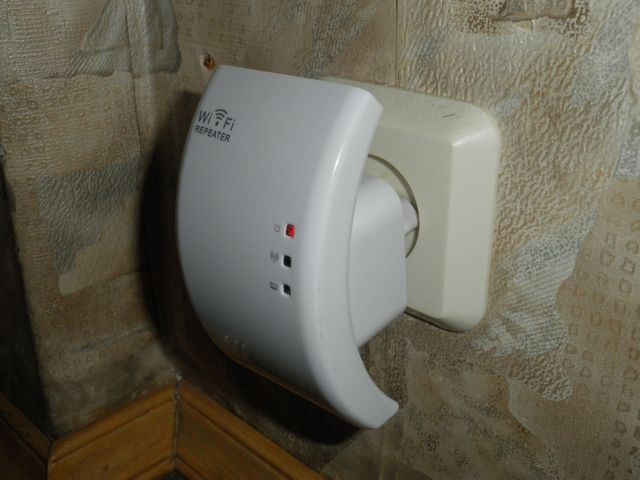
На этом всё, я с Вами прощаюсь. Задавайте ваши вопросы, комментируйте и критикуйте 