
-
Contents
-
Table of Contents
-
Bookmarks
Quick Links
making the MFDs think™
YSoft SafeQ® Terminal UltraLight
Administrator’s Guide
Version 1.5
Related Manuals for Ysoft SafeQ
Summary of Contents for Ysoft SafeQ
-
Page 1
MFDs think™ YSoft SafeQ® Terminal UltraLight Administrator’s Guide Version 1.5… -
Page 2
© 2009 by YSoft s.r.o. All rights to this document, domestic and international, are reserved by YSoft s.r.o.. No part of this publication may be reproduced, stored in a retrieval system, or transmitted in any form or by any means (electronic, me- chanical, photocopying, recording, or otherwise) without prior written permission of YSoft. -
Page 3: Table Of Contents
Terminal beep and flash code sequences ………………..14 Terminal UltraLight beep code sequences ………………14 Terminal UltraLight flash code sequences ………………. 14 Relationship with other documents ………………….18 Version history ……………………….. 19 YSOFT SAFEQ® TERMINAL ULTRALIGHT – ADMINISTRATORS GUIDE V1.5 [EN] 3/19…
-
Page 4: Introduction
INTRODUCTION PURPOSE OF DOCUMENT This documentation provides essential information on installation, configuration and administration of YSoft SafeQ® Terminal UltraLight. It covers both YSoft SafeQ® Terminal UltraLight Print & Copy and YSoft SafeQ® Terminal UltraLight Print Only versions. GOALS AND OBJECTIVES The YSoft SafeQ®…
-
Page 5: Terms And Abbreviations
4.9.2009 Picture 2 — YSoft SafeQ Terminal UltraLight Print Only Compatibility with following YSoft SafeQ editions is guaranteed: YSoft SafeQ PCAS 3.1.5.15 and newer YSoft SafeQ PCAS 3.5 Instant Edition (all releases) TERMS AND ABBREVIATIONS Terminal UltraLight YSoft SafeQ®…
-
Page 6: Overview
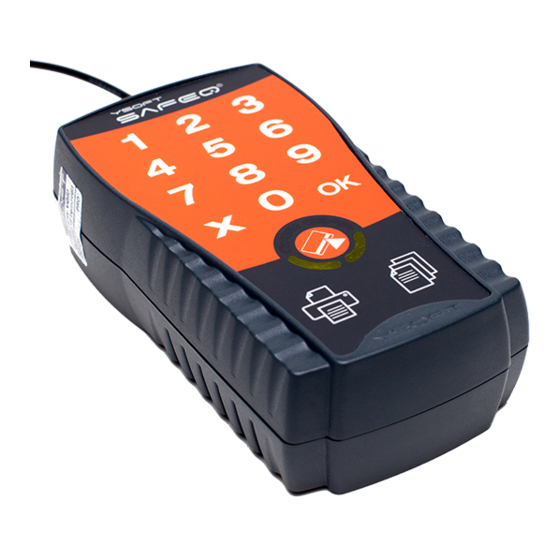
Only selected card readers are supported by Terminal UltraLight. The YSoft SafeQ® Terminal UltraLight Print & Copy version is displayed on the Picture 4. The YSoft SafeQ® Ter- minal UltraLight Print Only edition is identical to the YSoft SafeQ® Terminal UltraLight Print & Copy edition, but it is not equipped with a copy button.
-
Page 7: Capacitive Keyboard
Such materials include nails, plastic, styluses, pens, screwdrivers etc. The keyboard will not work when wearing gloves. Some exceptions to this may however apply to latex gloves used in medicine or food industry. YSOFT SAFEQ® TERMINAL ULTRALIGHT – ADMINISTRATORS GUIDE V1.5 [EN] 7/19…
-
Page 8: Terminal Ultralight Specification
+5°C to +35°C Storage temperature 0°C to +50°C Working air humidity 20% to 85% without condensation Storage air humidity 8% to 85% without condensation Resistance to magnetic field no added resistance YSOFT SAFEQ® TERMINAL ULTRALIGHT – ADMINISTRATORS GUIDE V1.5 [EN] 8/19…
-
Page 9: Terminal Installation And Configuration
(only for Terminal UltraLight – Print & Copy edition). CONNECTING CABLES Terminal UltraLight requires TCP/IP connection to the YSoft SafeQ server. Terminal has own IP and MAC ad- dress. Picture 5 — Interface of Terminal UltraLight – Print & Copy YSOFT SAFEQ®…
-
Page 10: Terminal Mounting
In some cases, a dual-sided adhesive tape should be used to prevent the terminal from wobbling. TERMINAL CONFIGURATION There is special tool for configuration of Terminal UltraLight – SafeQ Terminal Configuration utils – see Picture YSOFT SAFEQ® TERMINAL ULTRALIGHT – ADMINISTRATORS GUIDE V1.5 [EN] 10/19…
-
Page 11
Picture 8 — Terminal UltraLight configuration There is a default network configuration used for Terminal UltraLight: DHCP=0 IP=192.168.0.100 NETMASK=255.255.255.0 GATEWAY=192.168.0.254 DNS=192.168.0.254 SERVERIP=192.168.0.254:4096 YSOFT SAFEQ® TERMINAL ULTRALIGHT – ADMINISTRATORS GUIDE V1.5 [EN] 11/19… -
Page 12
It is possible to enter emergency button menu by holding the button for more than 5 seconds when Terminal UltraLight firmware has booted and the terminal is in default «Place card» state. YSOFT SAFEQ® TERMINAL ULTRALIGHT – ADMINISTRATORS GUIDE V1.5 [EN] 12/19… -
Page 13: Terminal Firmware
Also the TCP configuration server is started. FIRMWARE UPDATE The following line must be added to conf/modules/safeQ.fwupdate.conf file on the SafeQ server for the emergency update of Terminal UltraLight: update-fw-ulemergency = update_file_with_ultralight_firmware Example (it is similar to Terminal Professional): update-fw-0.7.0ul = ultralight-0.8.fw…
-
Page 14: Terminal Beep And Flash Code Sequences
In the following text, the „-“ denotes long beep and „.“ denotes short beep. Card read error. Please try placing the card again or use the different card. Terminal validation failed. Server reports that the terminal is not registered on SafeQ. Please consult administrator manual.
-
Page 15
Terminal is processing, please wait. *animated* Firmware upgrade in progress, please wait (service firmware work- ing). Firmware upgrade in progress, please wait (service firmware work- ing) Similar to the previous one. YSOFT SAFEQ® TERMINAL ULTRALIGHT – ADMINISTRATORS GUIDE V1.5 [EN] 15/19… -
Page 16
Enter PUK when PUKs are enabled on server. Some print jobs available and copying possible. Select (P)rint or (C)opy. Valid only for YSoft SafeQ® Terminal UltraLight Print & Copy. *flashing* Copying in progress. Cancel by pressing (C), (X) or (OK) or by placing a card. -
Page 17
UltraLight or UltraLight print only models. In such case the read software configuration command can read current settings. Table No. 1 — Flash code sequences YSOFT SAFEQ® TERMINAL ULTRALIGHT – ADMINISTRATORS GUIDE V1.5 [EN] 17/19… -
Page 18: Relationship With Other Documents
4.9.2009 RELATIONSHIP WITH OTHER DOCUMENTS This section describes how this guide is related to other documentation: Document Version Author YSQ Terminal UltraLight – User’s Guide *EN+ YSOFT SAFEQ® TERMINAL ULTRALIGHT – ADMINISTRATORS GUIDE V1.5 [EN] 18/19…
-
Page 19: Version History
Update of interface for Terminal UltraLight – Print Only; Safety Final Notice added 08/2009 Technical specification (chapter 2.3) extension – temperature Final and humidity parameters added 09/2009 Chapter 1.4 (disclaimer added) Final YSOFT SAFEQ® TERMINAL ULTRALIGHT – ADMINISTRATORS GUIDE V1.5 [EN] 19/19…
Время на прочтение
8 мин
Количество просмотров 16K
Печать в современном офисе — одна из повседневных процедур. И весьма затратных. Но ее можно оптимизировать, существенно снизив расходы и повысив безопасность. Одно из ведущих решений для этого — система YSoft SafeQ.

YSoft SafeQ — это серверное приложение, обеспечивающее дополнительную функциональность для печатающих устройств и взаимодействующих с ними элементов. С ним вы сможете выстроить корпоративную систему печати, осуществлять ее мониторинг и управление, обеспечить безопасность и защиту конфиденциальных данных, существенно сэкономить на бумаге и предотвратить какие либо злоупотребления со стороны сотрудников.
Управление и безопасность
Одно из главных достоинств продукта — простота развертки и управления. По времени это займет 1-2 дня, а для управления системой печати понадобится один или несколько администраторов.
Система YSoft SafeQ управляется через веб-интерфейс. Администратор может войти в нее с любого устройства подключенного к интернету через поддерживаемый браузер. Внутри, кроме управления устройствами, есть и работа с пользователями. Для каждого конкретного сотрудника можно настроить уровень доступа к различным устройствам и создать правила для них. Всего в арсенале системы есть около 20 разнообразных правил для сотрудников разных уровней.
Данные правила ограничивают определенные функции печатающих устройств в соответствии с заранее заданными условиями. Для конкретного принтера или МФУ это может быть ограничение количества страниц, напечатанных в рамках одного задания, определение максимального количества цветных листов, принудительное включение режимов двухсторонней или черно-белой печати. Для сотрудников эти правила регулируют доступ к тем или иным возможностям устройств. Например, менеджмент может использовать любые функции принтеров, а бухгалтерия — только черно-белую печать.
Важнейший инструмент обеспечения безопасности в YSoft SafeQ — это идентификация пользователей. Она осуществляется при помощи специальных терминалов, которые подключаются к принтерам и МФУ (или устанавливаются на них, если речь идет о ПО). Пока пользователь не проведет карточкой по ридеру или не введет свой пароль, доступ к печати для него будет закрыт. Такая система позволяет определить какие сотрудники могут использовать те или иные печатные устройства. Например, руководство может печатать на любом принтере в офисе, а персонал только на тех, которые установлены в их отделах.
Данная функция называется «Защищенная очередь». На практике это выглядит так. Сотрудник отправляет задание на печать. Оно попадает на сервер, где для каждого пользователя есть своя очередь печати. Подойдя к принтеру или МФУ он авторизуется, после чего начинается печать (в продвинутых терминалах можно посмотреть превью документов и распечатать только то, что нужно). Через веб-интерфейс можно настроить, сколько работа должна храниться на сервере пока не напечатана, а также размер хранилищ.
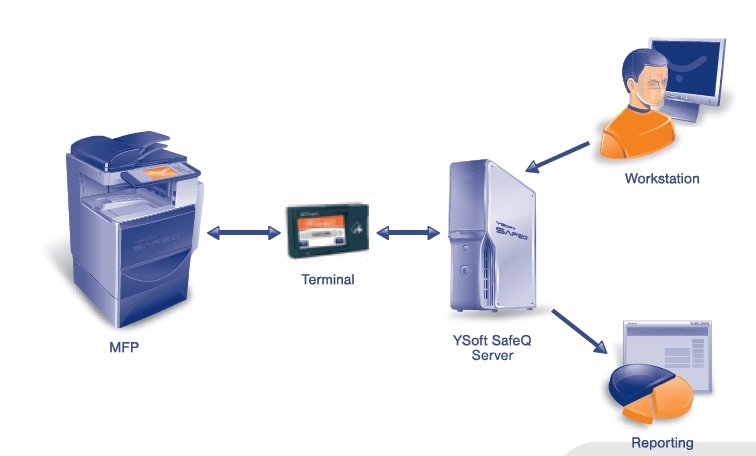
В рамках «Защищенной очереди» можно воспользоваться функцией Follow Me. Поскольку задания на печать отправляются на сервер YSoft SafeQ, а не на конкретный принтер, они могут «следовать» за пользователем к любому печатающему устройству в сети YSoft SafeQ. Например, руководитель или секретарь может прийти в один отдел и распечатать на местном принтере документы для его сотрудников, в другом — для другого, в третьем — для третьего и т. д. Ему не надо носить с собой флешку или кипу распечатанных заранее листов. Похожая функция есть и для дальних расстояний. Называется она Far Roaming. Например, задача поставленная в Киеве может быть распечатана уполномоченным пользователем в Вашингтоне.
Есть и другие варианты. Например, «Простая очередь» — когда документы на печать отправляются на заранее выбранный принтер. YSoft SafeQ обрабатывает и анализирует задание, чтобы определить наличие у пользователя прав на его выполнение. После завершения печати система записывает все сведения о выполненном задании для отчетности.
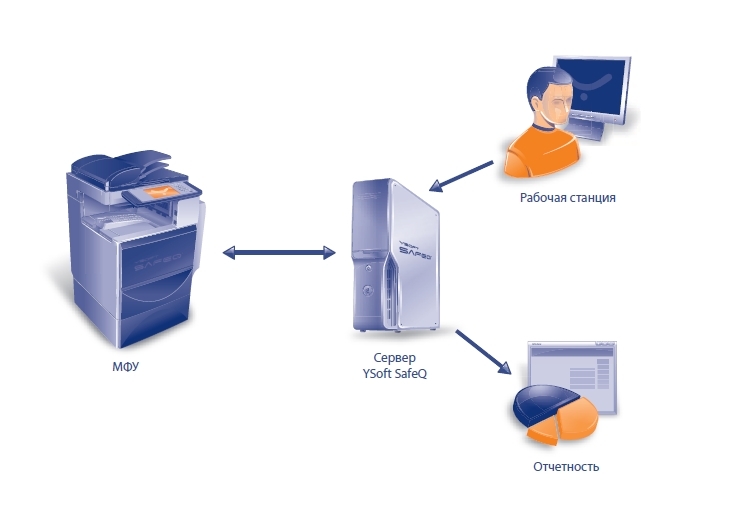
Функция «Общая очередь» позволяет персоналу отправлять задания на печать, например, в общую очередь печати отдела. Эти задачи могут подтверждаться любым сотрудником отдела, у которого есть на то полномочиями. Они зачисляются на пользователя, физически подтвердившего задание на печать.
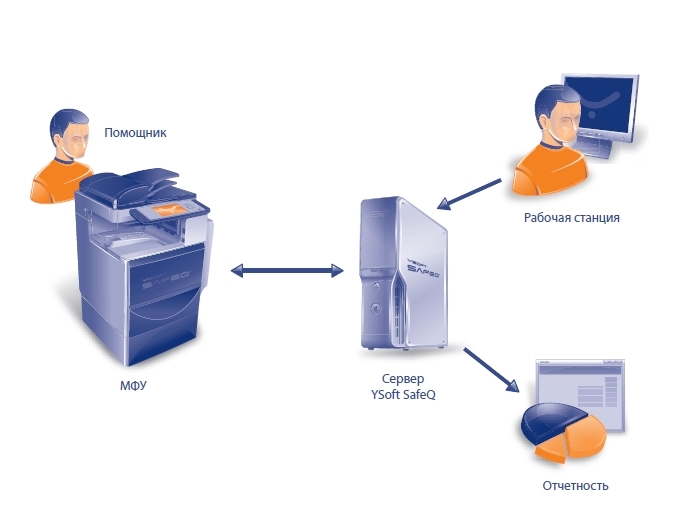
Отдельным пользователям может быть доступна «VIP очередь на печать». У них есть возможность решать, кому давать разрешение на подтверждение заданий от их имени. Эта функция особенно полезна там, где руководителям хотелось бы, чтобы их задания подтверждали помощники. После того, как задание подтверждено уполномоченным лицом, оно записывается на счет инициатора, например руководителя.
Также в системе есть возможность делать определенные задания избранными. Они остаются доступными из папки сохраненных заданий пользователя на терминале. Это избавляет от необходимости многократной отправки на печать одинаковых документов, например, форм для учета расходов или заявлений на предоставление отпуска.
Для идентификации пользователей используется три типа терминалов:
— Терминал UltraLight — это небольшое устройство без экрана, только с клавиатурой. Оно предназначено для малых и средних организаций. Есть две версии терминала UltraLight: «Печать и копирование» и «Печать». Терминал только для печати предназначен для специализированных принтеров и обеспечивает безопасность печати. Терминал для печати и копирования располагает теми же возможностями, что и терминал только для печати, но с дополнительной функциональностью, включая разблокирование МФУ для копирования и сканирования.
— Более продвинутый «Terminal Pro» оснащен цветным сенсорным дисплеем и позволяет пользователям управлять заданиями прямо с терминала, а не при помощи интерфейса МФУ. Terminal Pro позволяет подтверждать печать, копирование и сканирование, управлять заданиями, обрабатывать сохраненные задачи и вести отчетность.
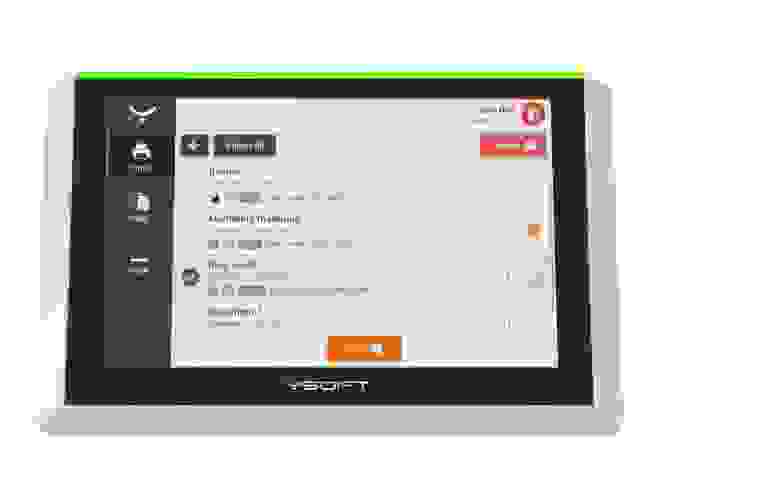
Terminal Pro с сенсорным экраном и рабочим интерфейсом
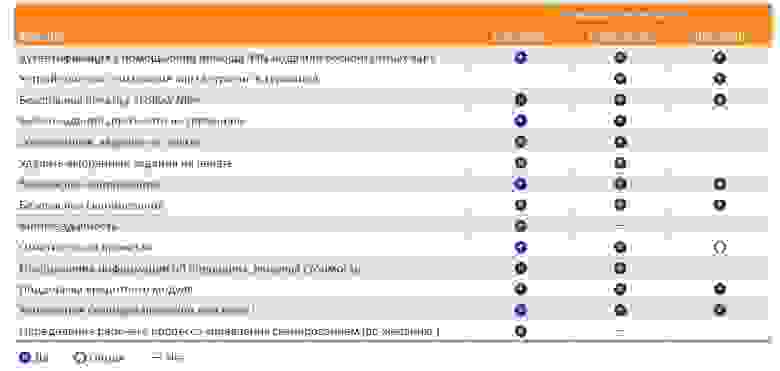
— Встроенный терминал — это программа, которая устанавливается непосредственно на МФУ. Она использует панель управления самого печатающего устройства, так что не нужно подключать внешние терминалы. Встроенный терминал можно использовать в сочетании со считывающими устройствами для бесконтактных карт, при помощи которых пользователь может идентифицировать себя на МФУ. Такие терминалы имеют ту же функциональность что и Terminal Pro. Но кроме этого поддерживают многозадачность МФУ (когда оно одновременно выполняет несколько операций) и дополнительные функциональные возможности управления сканированием YSoft SafeQ.
К такому терминалу можно подключить YSoft USB Reader, через который можно авторизоваться на устройстве при помощи специальный карточки, а не пароля.
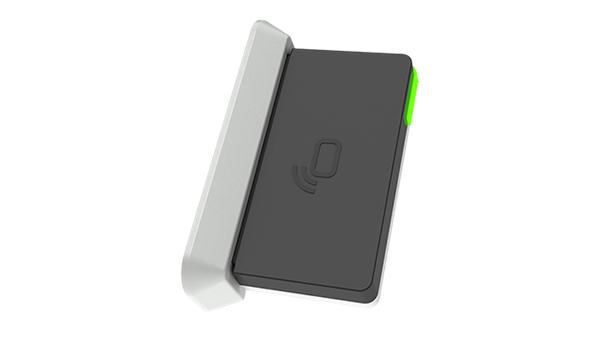
Подключаемый кардридер для считывания карточек сотрудников
— Мобильный терминал — приложение, которое устанавливается на Android- или iOS-устройство и позволяет отправлять на печать документы непосредственно со смартфона или планшета. Идентефикация пользователя в этом случае происходит при помощи QR-кодов, а также в некоторых случаях используя технологию NFC.
Еще один важный элемент безопасности — это отсутствие хранилища паролей в системе. Все секретные комбинации, которые вводят пользователи для авторизации в веб-интерфейсе или на печатающем устройстве, проверяются системой через их MD5-суммы. Таким образом человек однажды попавший в систему несанкционированно не сможет получить доступа ни к аккаунтам пользователей, ни к печатающим устройствам, ведь для взлома MD5-суммы потребуются огромные вычислительные мощности и не меньшее количество времени, которое не влазит ни в какие разумные рамки.
Мониторинг
Система контроля и мониторинга YSoft SafeQ может анализировать и проводить аудит даже по отдельным заданиям печати. Тут есть такие возможности, как предварительный просмотр первой страницы, вывод названия печатного задания, даты принятия и времени его выполнения, а также количества напечатанных страниц и процент их заполнения. Для этого используются такие способы коммуникации с устройствами:
— Функция «Простой мониторинг». Этот инструмент позволяет фиксировать все операции по конкретному устройству и сохраняет информацию об отдельных заданиях. После выхода пользователя из системы, устройство передает информацию о проделанных операциях в базу YSoft SafeQ. Эта функция настраивается отдельно для каждого устройства.
— Онлайн мониторинг. Функция позволяющая YSoft SafeQ напрямую общаться с устройствами через SNMP. Система отправляет запросы в заданных рамках и определяет текущее состояние счетчиков устройств. При таком способе связи YSoft SafeQ старается определять точное число распечатанных страниц, хотя при этом возможны расхождения и неточности. Они могут быть вызваны замятием бумаги или прерыванием исполняемых заданий пользователями.
— Оффлайн мониторинг. Используется в ситуациях, когда встроенное или онлайн отслеживание не поддерживается системой печати. При использовании этого метода задание на печать учитывается сразу же после исполнения, без проверки состояния задания во время печати.
— Мониторинг заполнения тонером. Инструмент анализирует уровень фактического заполнения тонером каждой страницы печатного задания. Анализ проводится по всем точкам нанесения тонера на каждой странице документа.
Если на предприятии есть принтеры, не подключенные к сети, их мониторинг происходит локально. На каждую рабочую станцию устанавливается программное обеспечение для отслеживания очередей печати этой станции. Эти данные о печати затем отправляются на сервер YSoft SafeQ, где они обрабатываются и сохраняются для отчетности.
Система умеет работать и с промышленными принтерами. Для этого они должны быть оборудованы внешним контроллером, таким как EFI Fiery или FreeFlow.
YSoft SafeQ умеет следить за рабочим состоянием печатающих устройств. Если устройство выходит из строя или требует внимания, YSoft SafeQ немедленно сообщает администратору или ответственному лицу о поломке через веб-интерфейс или по электронной почте, что позволяет быстро и своевременно устранить проблему.
Отчетность
Для предоставления собранной информации руководству и администраторам в YSoft SafeQ есть удобная система отчетов. Отчетность может быть подана как по компании в целом, так и по отдельным устройствам, подразделениям, проектам, пользователям и т. д., а также в разных комбинациях. Ее основные функции таковы:
— Точное отслеживание всех операций печати, копирования и сканирования;
— Автоматическая отправка отчетов по графику в ваш почтовый ящик или в указанную папку;
— Вывод отчетов в различных форматах (html, xls, xml, csv), постройка наглядной инфографики и диаграмм.
Отчеты можно создавать вручную или же автоматически. Второй вариант более удобен — они будут регулярно формироваться без действий администратора и отправляться на указанные почтовые ящики или папки (например, руководству или аудиторам). Для этого нужно просто ввести тип отчета, период, получателей и формат вывода. При этом можно использовать шаблоны отчетов. С их помощью можно легко создавать, например, регулярные отчеты для руководителей конкретных отделов или отзывы о производительности отдельных пользователей для начальников отделов. Отчеты можно формировать в любое время и изменять в соответствии с вашими требованиями.
Система центральной отчетности позволяет собирать информацию со всех филиалов и офисов организации. Ее можно настроить как для небольшой фирмы с несколькими офисами, так и для международной корпорации со множеством отделов и подразделений.
Статистика и отчетность доступна также и для рядовых сотрудников. Для просмотра этой информации им нужно войти под своей учетной записью в веб-интерфейс системы через поддерживаемый браузер. Доступная пользователю информация определяется администратором. Это, например, может быть статистика печати за выбранный период, информация об использованных устройствах и др.
Дополнительные функции и услуги
Система YSoft SafeQ направлена, в первую очередь, на управление и оптимизацию печати. Но есть еще один важный аспект офисной деятельности — сканирование документов. Тут YSoft SafeQ тоже придет на помощь. Система поможет организовать мониторинг маршрутизацию отсканированных файлов. Устройства, оснащенные терминалами YSoft SafeQ, позволяют пользователям направлять сканы в свой почтовый ящик или папку без необходимости вводить адрес электронной почты или путь к папке. И, конечно же, все функции мониторинга, отчетности и обеспечения безопасности тут также присутствуют.
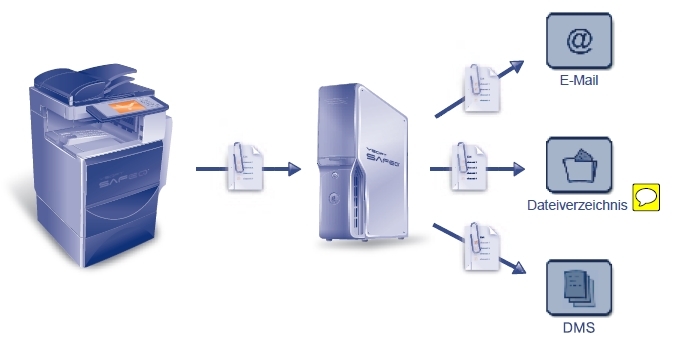
Организовывая систему у себя на предприятии вы можете рассчитывать на помощь специалистов Ysoft. При необходимости они проведут обучение персонала и администраторов, помогут в управлении проектами и окажут поддержку в области программного обеспечения.
Что в итоге
Система YSoft SafeQ позволяет оптимизировать все процессы связанные с печатью. Она подходит как для небольших компаний с одним или несколькими отделами, так и для гигантских корпораций со множеством офисов и подразделений. Система имеет гибкую настройку, высокий уровень безопасности и продуманную систему оптимизации работы. Все это дает возможность существенно сократить расходы на печать в долгосрочной перспективе. Некоторые клиенты YSoft утверждают, что таким образом можно экономить 30% средств затрачиваемых на печать и даже больше.
Specifications:
|
Accompanying Data:
Ysoft YSoft SafeQ Card Reader, Touch terminals PDF Administrator’s Manual (Updated: Thursday 2nd of March 2023 08:16:18 PM)
Rating: 4.4 (rated by 26 users)
Compatible devices: SafeQ Ethernet Reader, MTM5400, MR801 Series, TD Generation, SafeQ USB Card Reader v3, 55 95 16, SPT 1700, Safeq Terminal UltraLight.
Recommended Documentation:
Ysoft YSoft SafeQ: Text of Administrator’s Manual
(Ocr-Read Version Summary of Contents, UPD: 02 March 2023)
-
7, 18.01.2011 YSOFT SAFEQ USB CARD READER V2 – ADMINISTRATOR’S GUIDE V1.2 [EN] 7/22 Working air humidity 20% to 85% without condensation Storage air humidity 8% to 85% without condensation Resistance to magnetic field no added resistance
… -
3, 18.01.2011 YSOFT SAFEQ USB CARD READER V2 – ADMINISTRATOR’S GUIDE V1.2 [EN] 3/22 TABLE OF CONTENTS Table of Contents …………………………………………………………………………………………………………………………………. 3 1 Introduction ………………………………………………………………….…
-
17, 18.01.2011 YSOFT SAFEQ USB CARD READER V2 – ADMINISTRATOR’S GUIDE V1.2 [EN] 17/22 4.5 CARD READER UPDATE FIRMWARE Update of firmware for USB card reader can be done by issuing the following command in the Windows com- mand like (CMD) or on Linux OS: Windows: usbrdrtool.exe -u -i usb2-2.0.1.fw –k Picture 13 — FW update example Linux: sudo ./usbrdrtool -u -i us…
-
22, 18.01.2011 YSOFT SAFEQ USB CARD READER V2 – ADMINISTRATOR’S GUIDE V1.2 [EN] 22/22 7 VERSION HISTORY Document author/owner: Stanislav Záň <[email protected]> Version Date Change Status Author 0.1 10/2010 Initial version Draft SZA 0.2 10/2010 Essential changes in chapters 3,4; Chapter 5 added Final SZA 0.3 10/2010 Essential cha…
-
10, 18.01.2011 YSOFT SAFEQ USB CARD READER V2 – ADMINISTRATOR’S GUIDE V1.2 [EN] 10/22 3.2 UNMOUNTING OF THE READER MODULE Removing from the device can be handled by plastic “fork” from the step 3 or screw driver or similar tool. When reader is connected with holder to device, we have to remove reader from the mounting kit first. Use plastic “fork” or screw driver an…
-
13, 18.01.2011 YSOFT SAFEQ USB CARD READER V2 – ADMINISTRATOR’S GUIDE V1.2 [EN] 13/22 Action 3 sets card reader protocol. For some card readers it is necessary to enable support for another card types. Default card reader protocol is 0 which means that the reader default protocol will be used. If invalid card reader protocol is selected then the def…
-
2, 18.01.2011 YSOFT SAFEQ USB CARD READER V2 – ADMINISTRATOR’S GUIDE V1.2 [EN] 2/22 © 2011 by Y Soft Corporation a.s. All rights to this document, domestic and international, are reserved by Y Soft Corporation a.s. No part of this publication may be reproduced, stored in a retrieval system, or transmitted in any form or by any means (elec- tronic, mechanical…
-
6, 18.01.2011 YSOFT SAFEQ USB CARD READER V2 – ADMINISTRATOR’S GUIDE V1.2 [EN] 6/22 2 OVERVIEW 2.1 SYSTEM OVERVIEW YSoft SafeQ® USB Card Reader has following characteristics: — Connection and power supply of the card reader via the USB host interface. — Exchange of card reader possible without MFP turning off (hot-plug) — Compatibility with some MFD additions. 2.2 …
-
11, 18.01.2011 YSOFT SAFEQ USB CARD READER V2 – ADMINISTRATOR’S GUIDE V1.2 [EN] 11/22 4 CONFIGURATION USB Card reader v2 can be configured only with software utility called “usbrdrtool”. The software runs in a system console. It is not a gui application, it is an application running in text mode. The usbrdrtool configuration tool is designed for USB readers v…
-
4, 18.01.2011 YSOFT SAFEQ USB CARD READER V2 – ADMINISTRATOR’S GUIDE V1.2 [EN] 4/22 1 INTRODUCTION 1.1 PURPOSE OF DOCUMENT This documentation provides essential information on installation and configuration of YSoft SafeQ® USB Card Reader verison 2. 1.2 VALIDITY OF DOCUMENT This document applies to YSoft SafeQ® USB Card Reader v2. 1.3 G…
-
5, 18.01.2011 YSOFT SAFEQ USB CARD READER V2 – ADMINISTRATOR’S GUIDE V1.2 [EN] 5/22 1.6 PREREQUISITE KNOWLEDGE The person who installs USB Card Reader v2 must meet the following requirements: knowledge of the YSoft SafeQ system (installation / administration / attendance) knowledge of OS Win 2000, Win 2003 (installation / administration) Basic k…
-
14, 18.01.2011 YSOFT SAFEQ USB CARD READER V2 – ADMINISTRATOR’S GUIDE V1.2 [EN] 14/22 4.2.2 USB SERIAL USB serial – Optional mode This mode emulates operation of COM port and can be switched to mode 1 only. On Windows platform the installation of the USB reader in this mode requires usb2-reader.inf file. This file is distributed along with…
-
16, 18.01.2011 YSOFT SAFEQ USB CARD READER V2 – ADMINISTRATOR’S GUIDE V1.2 [EN] 16/22 4.4 CARD READER TESTING SCREEN Card testing screen menu can be started by number 100 from the main menu. See Picture 6 – Main menu. When testing window will appear you can test the reader by placing a card above the reader. Picture 11 — Test card window …
-
21, 18.01.2011 YSOFT SAFEQ USB CARD READER V2 – ADMINISTRATOR’S GUIDE V1.2 [EN] 21/22 6 RELATIONSHIP WITH OTHER DOCUMENTS This section describes how this guide is related to other documentation: Nr. Document Version Author 1. Y Soft Card Readers Protocols.pdf 2. 3. 4. 5. 6.…
Ysoft YSoft SafeQ: Recommended Instructions
C22190, 720-0150-LP, BOOSTED DIGITAL DVB-T OUTDOOR ANTENNA MAX. 22DB, Audiogram 6, Andes6


-
Manuale installatore — Installer Manual — Manuel installateur Manual del instalador — Installationsanleitung — Manual do instaladorΕγχειρίδιο τεχνικού εγκατάστασης41017Lettore a transponderTransponder readerLecteur transponderTransponderleserLector transponderLeitor de transponderΣυσκευή ανάγνωσης με πομποδέκτη …
Elvox 41017 24
-
INSTALLATION GUIDEPLT-01579 A.4hidglobal.com An ASSA ABLOY Group brandThis Installation Guide is for informational purposes only. HID makes no warranties, expressed or implied, in this summary. Company, product names and data used in sample output are fictitious. Specifications are subject to change without notice.© 2014 — 2016 HID Global Corporation/ASSA A …
iCLASS SE R10EB 14
-
Advanced Card Systems Ltd. Website: www.acs.com.hk Email: [email protected] ACR122 NFC Contactless Smart Card Reader Application Programming Interface …
ACR122 Series 27
-
(MedIntroducTarget UFeaturesApplicatHardwaInterfaceSoftwareFile & SSystem Client ToIt UnifiesWidiaShction …………..Users/Marketss ……………….tions …………..re Specificatie illustration ..e Specificatioystem ManagRequirementools …………..s Your Family-Fi SDhare WDaTabl…………………s …………………………………………………….ons ……. …
MediaShare Wireless Mini 49160 10
-
Proximity card reader – Installation manual AAT SYSTEMY BEZPIECZEŃSTWA Sp. z o.o. All rights reserved. 1 Installaon Manual PROXIMITY CARD READER KDH-C130U-BLACK KDH-C130M-BLACK KDH-CK130U-BLACK KDH-CK130M-BLACK WERSION 2.0 28-11-2018Installaon Manual PROXIMITY CARD READER KDH-C130U-BLACK KDH-C130M-BLACK KDH-CK130U-BLACK KDH-CK130M-BLACK WERSION 2.0 28-11-2018Installa� …
KaDe KDH-C130U-BLACK 4
-
MX-PROX™ INSTRUCTIONS The MX-PROX is a unique card reader designed to work exclusively with the Pyronix range of Matrix® control panels. Arm Modes A, B, C and D, or Partitions 1, 2, 3 and 4, may be armed or disarmed depending on how the MX-PCARD™ or MX-TAG™ has been programmed: • A card or tag allocated to one partition will arm or disarm Arm Modes A, B, C and D � …
MX-PROX 2
-
AY-x6255 Family CSN SELECT Smart Card Readers (Rev. A) Installation and User Manual 1 1. Introduction The CSN SELECT AY-x6255 is a family of multi-credential technology contactless smart card readers for use in access control system solutions. CSN SELECT readers have the capability to read the Card Serial Number (CSN) from many smart card RFID Standards implementations. The following list …
AY 6255 Series 2
-
Aluminum 5.25” Bay 7-in-1Flash Card Reader/Writer 525FCREADALInstruction GuideThe Professionals’ Source For Hard-to-Find Computer PartsUSB 2.0 FLASHC A R D R E A D E R* Actual product may vary from photo …
525FCREADAL 11
-
Date: 08 April 2013 Version: B This information is furnished for guidance, and with no guarantee as to its accuracy or completeness; its publication conveys no licence under any patent or other right, nor does the publisher assume liability for any consequence of its use; specifications and availability of goods mentioned in it are subject to change without Part.no.: 9209735 …
Cube Card Reader 190 4
Additional Information:
Popular Right Now:
Operating Impressions, Questions and Answers:
18.01.2011
© 2011 by Y Soft Corporation a.s.
All rights to this document, domestic and international, are reserved by Y Soft Corporation a.s. No part of this
publication may be reproduced, stored in a retrieval system, or transmitted in any form or by any means (elec-
tronic, mechanical, photocopying, recording, or otherwise) without prior written permission of Y Soft.
Y Soft®, Y Soft SafeQ® and its logo are registered trademarks of Y Soft Corporation a.s.
All other brands and their products are trademarks or registered trademarks of their respective holders, and
should be noted as such.
YSOFT SAFEQ USB CARD READER V2 – ADMINISTRATOR’S GUIDE V1.2 [EN]
2/22
Download Administrator’s manual of Ysoft SafeQ Ethernet Reader Card Reader for Free or View it Online on All-Guides.com.

making the MFDs think™
YSoft SafeQ® Ethernet Reader
Administrator’s Guide
Version 1.3