
Загрузка…
Часто задаваемые вопросы при работе с ПК «Налогоплательщик»
27 вопросов и ответов на тему: Как работать в программе Налогоплательщик
Ответы:
№1 / №2: Как в ПК «Налогоплательщик» сформировать отчет по страховым взносам, который с 2017 года сдается в ФНС? / Как в ПК «Налогоплательщик» сформировать отчет 4-ФСС?
Как же работать в программе Налогоплательщик? Отвечаем:
Сначала нужно сформировать зарплату или заполнить доходы в режиме «Регистр» (можно проимпортировать в формате DBF из сторонних программ, смотрите описание в файле ReadMe2.txt в каталоге установленной программы).
Затем, заходите в режим «Отчетность, налоги и взносы» – «Индивидуальная карточка» и проверяете сверху нужный квартал, год. Список сотрудников должен быть окрашен в черный цвет и перед ФИО сотрудников должны стоять галки (окрашенные красным не переносятся (не подготовленные); дальше нажимаете «групповые операции» (шестеренка под списком), ставите галку «перенести всем данные из доходов» – «ок» (зеленая галка) и закрываете.
Входите в режим «Отчетность, налоги и взносы» – «декларации и расчеты», «6-НДФЛ». Сверху выбираете 2020 год. Создаете пустой отчет – нажимаете «применить», слева нажимаете «заполнить» (синяя стрелка вниз). Нажимаете «Выдать» – выгрузка файла (при выгрузке указываете путь, куда сохранить файл).
№3: Пытаемся выгрузить ИС для ПФР (АДВ-1,2,3), но программа пишет что нет информации для вывода. Что нам делать?
Ответ:
Зайдите в «Отчётность, налоги и взносы», «персонифицированный учет», «Анкеты (АДВ 1-3)» проверьте, чтоб Фамилии нужных сотрудников были «чёрного» цвета. Если они «красного» цвета, нужно «встать» на таких людей и посмотреть что подчеркивается красной полосой, устранить (заполнить) недостающее.
Если люди «черного» цвета, а все равно не выводятся, то нужно зайти в групповые операции снизу, поставить галочки: Сбросить признаки выдачи (если возможно), и нажать «Выполнить».
№4: В отчетности в некоторых формах не все листы активны, а с нас требуют все, как быть?
Ответ:
Нажимаем на неактивный лист левой кнопкой мыши и жмем на кнопку добавить лист (белый лист с плюсом в зеленом кружочке), аналогично можно удалить не нужный лист (кнопка с минусом в красном кружочке).
№5: Почему у меня в доходах есть только начисленная сумма, а налогов нет?
Ответ:
Потому что у Вас отключен авторасчет, нужно зайти в «Зарплата и кадры», «Доходы (налоговый регистр)», «групповые операции», поставить галочку на «авторасчет» и «всем провести перерасчет» и нажать «Зеленую галочку».
№6: В 2-НДФЛ у меня некоторые люди помечены, синим цветом, что это значит?
Это значит, что у этих людей исчисленный налог не равен удержанному.

№7: Как вывести одного человека в 2-НДФЛ?
Ответ:
Заходим в 2-НДФЛ, оставляем галочку, слева от фамилии только на нужном человеке и нажимаем вывод на магнитный носитель.
№8: Почему у нас в Зарплате (доходах, ИК (взносах), ПФР) нет значка «Принтер (вывод на магнитный носитель)»?
Ответ:
Не зарегистрирована версия. Возможно, меняли ИНН/КПП, превысило количество сотрудников проплаченный предел или меняли регистрационный номер. Приведите все в соответствие и заново введите регистрационный номер. Если сотрудников действительно стало больше и они все нужны, то доплатите недостающую сумму и введите новый регистрационный номер.
№9: Мы сотруднику выплатили материальную помощь 10000 рублей, должно облагаться только 6000 рублей подоходным налогом, а у нас облагается вся сумма, в чем причина?
Ответ:
Когда Вы добавляли материальную помощь, либо не поставили 503 вычет вообще, либо не поставили сумму вычета 4000 рублей, в этом случае облагается вся сумма, так как у Вас и получилось. Вызовите на редактирование начисление и устраните ошибки.
№10: У нас не работает программа, выдает ошибку: 30.05.2014 08:54:25, Версия: 2014.5.30, Номер ошибки: 1705, Имя процедуры: CHECKTAB, Номер строки: 189, Сообщение: Доступ к файлу запрещен c:npwprob1basenspisok.dbf. Что нам делать?
Ответ:
Скорее всего запуск программы блокирует антивирус из-за очень высокого уровня защиты. Можно понизить уровень до стандартного или внести нашу программу в список доверенных в антивирусе. Если не можете в данный момент ни первое, ни второе, то просто временно отключите антивирус.
№11: Программа не позволяет добавлять сотрудников с гражданско-правовым, в зарплатную ведомость, почему и как быть?
Ответ:
Сотрудники которые находятся на не трудовом договоре, не будут добавляться в ведомость, т.к. у них не должно быть отчислений в ФСС. Такие сотрудники должны добавляться в отдельный вид ведомости и для них необходимо использовать отдельный вид начисления (ДГП — Гр.-правовой договор) который есть в программе.
Для этого в меню «Справочники», «экономические», «Виды ведомостей» необходимо добавить и настроить новый вид ведомости.
№12: У нас в компании идет перестановка оборудования, как нам перенести базы данных программы на новый компьютер?
Ответ:
Самый простой способ — скопировать полностью папку с программой на новый компьютер, после чего установить программу на новом компьютере в скопированную папку, при установке требуются права администратора (Запустить установку по правой копке мыши и левой выбрать «Запустить от имени Администратора»).
№13: Запускаем программу с сервера, по сети, вылетают ошибки, программа не работает, что делать?
Ответ:
Для корректной работы программы в сетевом режиме, необходимо устанавливать программу как на компьютер на котором будет храниться база данных (Сервер), так и на клиентский компьютер.
После чего включить сетевой режим, открыть сетевой доступ к папке с программой на сервере, прописать сетевой путь на клиентских местах, и запускать программу необходимо не с сервера по сети, а непосредственно с того компьютера на котором будет работать сотрудник.
Для настройки работы по сети настоятельно рекомендуем прочесть соответствующий пункт в справке о программе (вызывается клавишей «F1» в программе).
№14: Какие минимальные требования к компьютеру?
Ответ:
Windows 7 и выше, Память от 2 Гб (в зависимости от количества сотрудников), процессор 2-х ядерный и выше. Также см. «Требования к оборудованию и программной платформе»
№15: После обновления программы пропали данные, что делать?
Ответ:
Программа не стирает данные без команды, а при обновлении база данных не затрагивается и не участвует в процессе обновления вообще. Вероятнее всего, при установке был изменен путь установки.
В таком случае необходимо проверить куда установилась программа и нахождение предыдущей версии, после чего установить обновление повторно в тот каталог где находится предыдущая версия, после успешного обновления программы база(ы) данных «подхватятся автоматически».
Или воспользуйтесь кнопкой «Обновление» в программе, в этом случае обновления сами установятся в текущую папку установки.
№16: Как установить КЛАДР?
Ответ:
В программе нажать «Обновления», поставить галочку на КЛАДР и нажать скачать и установить, после того как скачается, на вопрос ответить «Да».
№17: Не отображается список документов в Отчетности, пишет — «невозможно отобразить страницу», что делать?
Ответ:
Обновите Internet Explorer до последней версии, но не ниже 8.0.
№18: После выгрузки на магнитный носитель, на дискете нет файлов, ничего не записалось, в чем проблема?
Ответ:
Вероятнее всего в пункте «Направление вывода» стоит другой диск/каталог, Если Вам необходимо вывести на дискету, то путь должен быть — A:. Вы также можете воспользоваться кнопкой Обзор для нахождения и выбора диска/каталога для вывода
№19: Можно ли работать в программе налогоплательщик на разных компьютерах без установки, к примеру с внешнего носителя (флешки)?
Ответ:
На данный момент мы не рекомендуем этого делать, дело в том, что при установке происходит регистрация необходимых компонентов программы для корректной работы, если пытаться работать в программе без установки на компьютере, то возможны частые ошибки и «вылеты».
№20: Можно ли вести в программе более одной организации или для этого необходимо устанавливать программу повторно?
Ответ:
В программе можно вести более одной базы данных (более одной организации), дополнительно устанавливать программу на компьютер нет необходимости. Для этого необходимо зайти в меню «настройки и сервис», «Выбор базы данных (Мои организации)».
В открывшемся списке Вы можете добавлять, удалять и выбирать именно ту базу данных, которая Вам необходима для работы на данный момент.
№21: При входе в программу возникло сообщение о возможном вмешательстве в файлы программы, что могло случиться?
Ответ:
Данное сообщение является предположением, которое возникает после ряда возможных причин, таких как — внезапное отключение электроэнергии, перезагрузка компьютера, не правильное завершение программы, изменение атрибутов файлов программы. Как правило все это является не критическими моментами.
Если такое сообщение возникает при каждом входе в программу, зайдите в «настройки и сервис», «архивная копия», «архивная копия+лечение баз». Если не помогло, проверьте атрибуты файлов программы и настройки антивируса. Если и это не помогло, свяжитесь с технической поддержкой.
№22: Можно ли импортировать данные в программу?
Ответ:
Да, такая функция предусмотрена, но прежде необходимо ознакомиться с файлом Readme2.txt (если речь идет о доходах) который находится в корне программы.
Так же в программу возможен импорт файлов в утвержденных структурах — 2-НДФЛ, индивидуальных сведений для ПФР, отчетности.
№23: Возможен ли импорт данных из программы предыдущего года?
Ответ:
Все данные, начиная с 2011 года хранятся в базе, для перехода на другой год необходимо выбрать нужный, нажав на стрелочку вниз, находящуюся после года, например в кадровых данных.
№24: В ведомости завели сотруднику запись о больничном, после чего поменяли в этом начислении данные, в связи с исправлением, теперь не открывается Расчет-записка. Что делать?
Ответ:
Если после расчета Вы изменяете какие-то данные, то расчет необходимо провести по ведомости повторно, находясь в ведомости нажмите кнопку «Групповые операции», провести перерасчет поставить галочку и нажать ОК.
№25: Сводная в ведомости не соответствует данным в режиме «Отчётность, налоги и взносы», почему?
Ответ:
Сводная которая открывается в режиме «Отчётность, налоги и взносы» выводит данные по всем сотрудникам которые присутствуют, в то время как сводная в определенной ведомости будет содержать данные только касательно данной ведомости и только о тех сотрудниках которые в нее включены.
№26: Есть ли в программе резервное копирование и как его можно использовать?
Ответ:
Резервное копирование происходит при выборе пункта «настройки и сервис», «архивная копия», «архивная копия+лечение баз». При необходимости восстановления базы данных по состоянию более раннего момента, необходимо выбрать пункт «Восстановление из архива» в том же меню «настройки и сервис», «архивная копия», тут же можно задать периодичность создания архивной копии, пункт «периодичность архивной копии».
№27: Как добавить и настроить новый (свой) тип ведомости?
Ответ:
Необходимо зайти в «Справочники», «Экономические», «Виды ведомостей». Нажимаем зеленый плюсик слева снизу… Создаем, например, ведомость по дивидендам, обратите внимание на правильную настройку, справа, где автоматическое включение в ведомость, должны стоять галочки напротив дивидендов и налог на доходы, либо еще какие-либо начисления/удержания, которые, по Вашему мнению, должны присутствовать у всех сотрудников.
Дорогой читатель! Добавьте этот сайт в закладки своего браузера и поделитесь с друзьями ссылкой на этот сайт! Мы стараемся показывать здесь всякие хитрости и секреты. Пригодится точно.
Это тоже интересно:
Как пользоваться приложением «Мой налог». Инструкция для самозанятых.
Новый МРОТ с 1 января 2020 года в России: таблица по регионам.
Статистическая отчетность за 2019 год: для ООО и ИП.

Если вы не пользуетесь платными программами ведения учета и формирования отчетности, для заполнения деклараций можно использовать бесплатную программу Налогоплательщик ЮЛ.
Скачать программу можно на сайте ФНС, там же есть инструкции по установке и работе.
Офрмление декларации по УСН можно в этой программе не займет много времени. Рассмотрим заполнение на примере декларации по УСН с объектом «доходы»
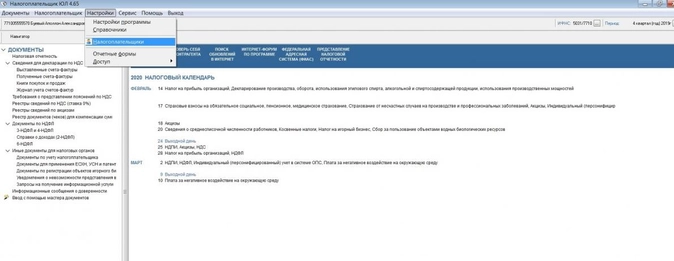
Сначала надо заполнить данные налогоплательщика. Идем в меню «Настройки» и ищем там строку «Налогоплательщики»
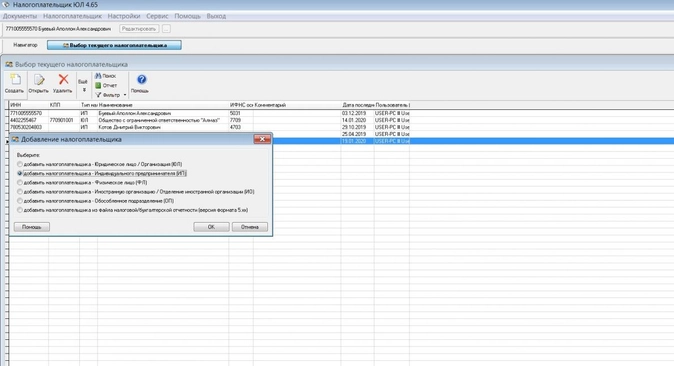
Поскольку заполнять будем декларацию за индивидуального предпринимателя, то выбираем соответствующий вид налогоплательщика
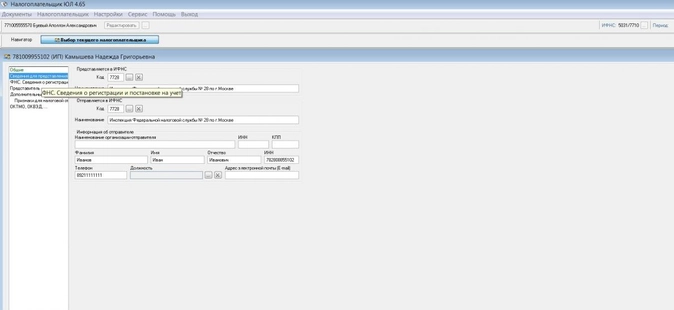
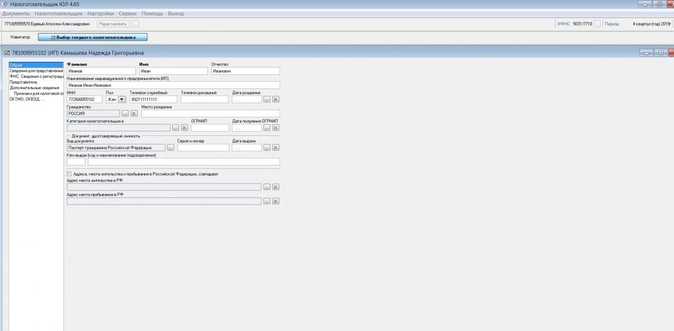
Заполнять все реквизиты не обязательно. Для заполнения декларации нам понадобится ФИО, ИНН, номер телефона и номер вашей ИФНС, куда будет направляться декларация. Можно сразу же заполнить ОКВЭД и ОКТМО, но можно это сделать и в процессе заполнения декларации. Паспортные данные и прочие реквизиты вносить не надо.
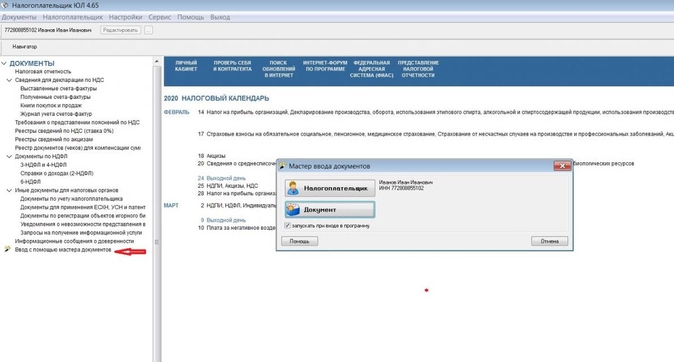
Заполнять отчет будем через мастер документов
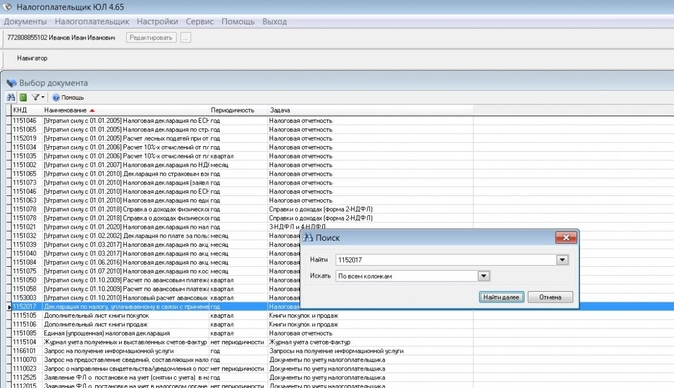
В открытом списке документов надо будет найти нужную декларацию. Это не всегда просто, поэтому лучше искать по номеру (кнопка поиска в левом верхнем углу в виде бинокля)
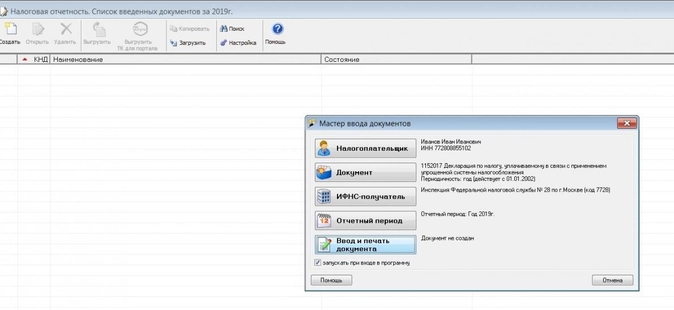
Программа запросит год сдачи отчета, а потом предложит ввести данные. Нажимаем кноку Ввод и печать документа.
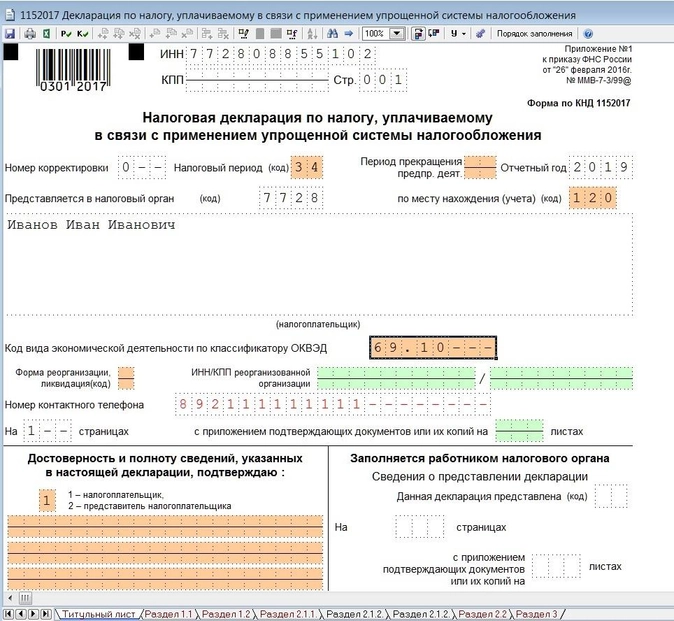
Заходим в декларацию и заполняем титульный лист. Все должно заполниться автоматом, кроме налогового периода, его надо выбрать из выпадающего списка. Если ранее не внесли ОКВЭД, надо сделать это сейчас. Обратите внимание, что у ИП в декларации не указывается ФИО в поле над подписью, если подписывает отчет сам предприниматель. Не надо пытаться внести туда эти данные.
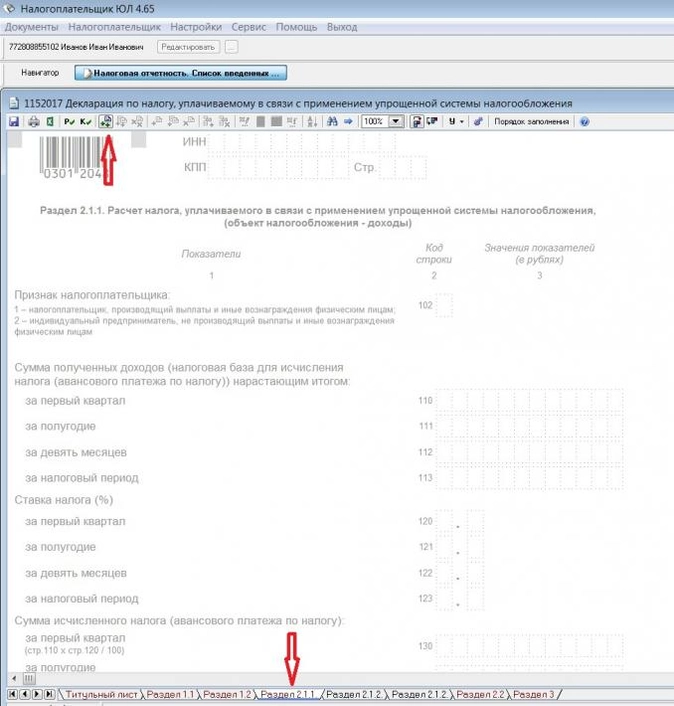
Переходим в раздел 2.1.2. Он пока не активен. Нам надо его добавить, нажав кнопку с двумя плюсиками
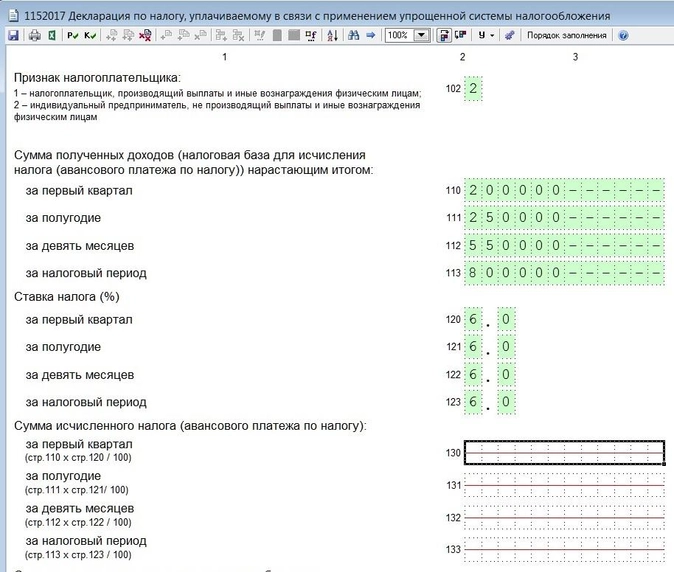
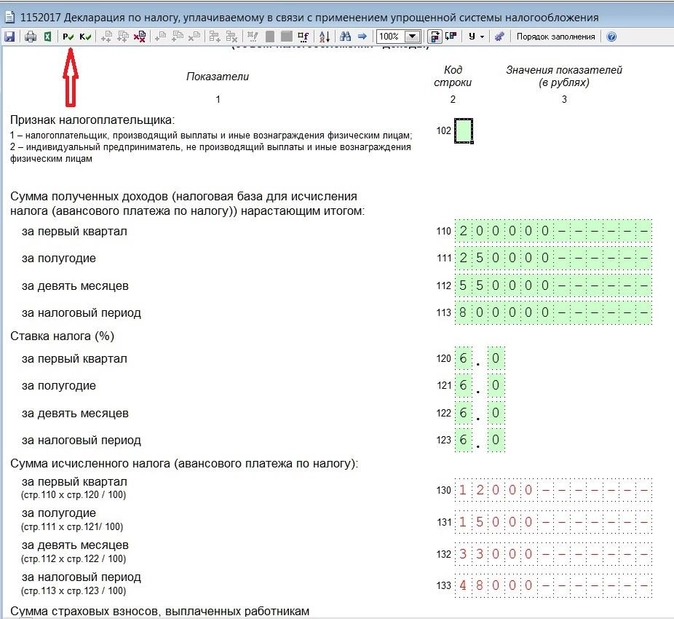
В разделе сразу указываем признак налогоплательщика и заполняем поля, подсвеченные зеленым цветом. Поля 130-133 программа расчитает сама, после того, как вы нажмете кнопку с буквой Р
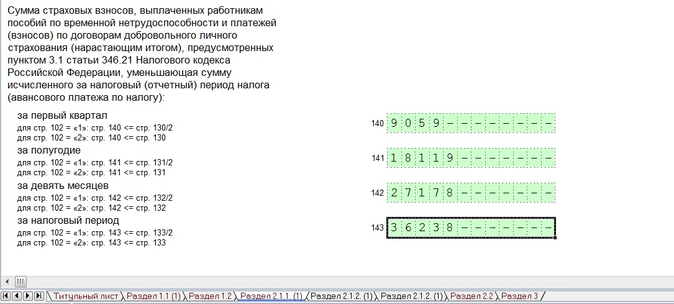
Теперь идем в раздел 1.1, активируем его так же, как и предыдущий раздел. В поле ОКТМО добавляем нужный код, если не внесли его раньше. И нажимаем кнопку расчета (Р). Всё. На этом заполнение декларации закончено.
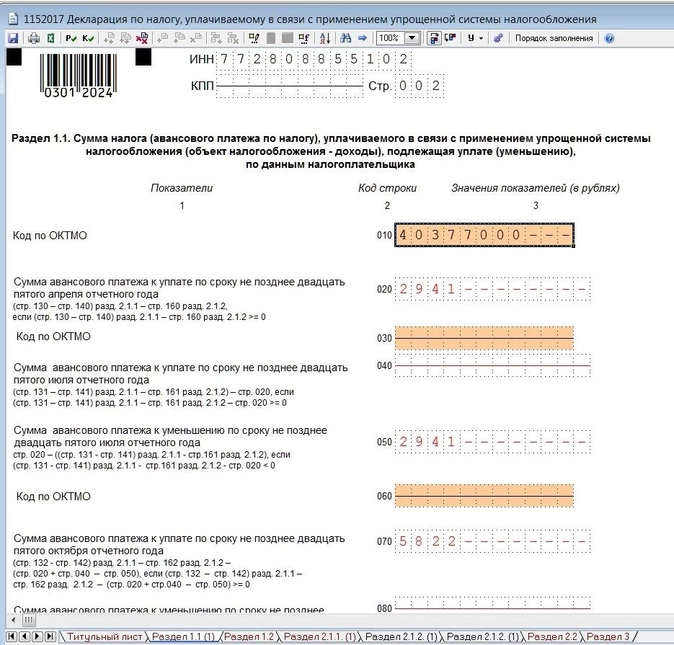
Теперь нажмем кнопку «Печать» и получим декларацию для печати. Если вы не заполнили какое-то обязательное поле, программа вас об этом предупредит, выдав ошибку.
Декларацию можно не только распечатать, но и сохранить файл для отправки в электронном виде. Программа это позволяет сделать.
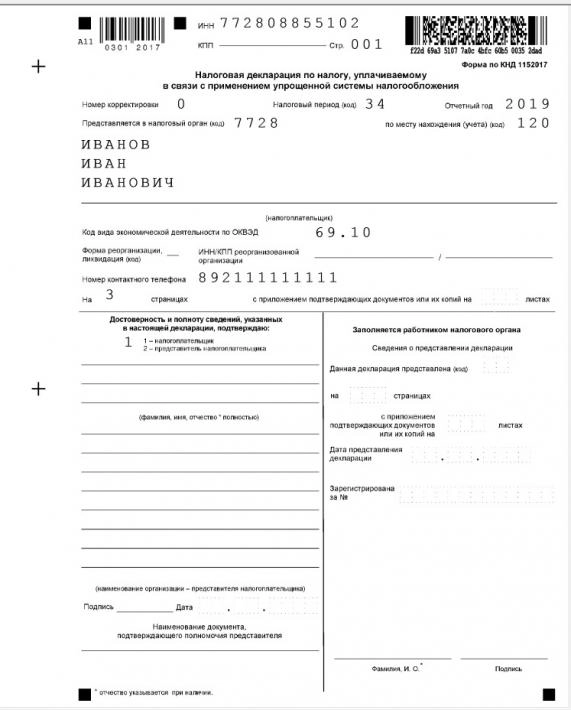
Не забудьте подписать отчет и поставить дату, вписав её от руки.
Содержание
- Шаг 1: Важная информация
- Шаг 2: Скачивание и установка последней версии Налогоплательщик ЮЛ
- Шаг 3: Первый запуск
- Шаг 4: Запуск оснастки Формирование транспортного контейнера с данными учета об участниках азартных игр
- Шаг 5: Просмотр руководства пользователя
- Тихая установка
- Решение возможных ошибок при установке
- Вопросы и ответы

Шаг 1: Важная информация
Для начала прочитайте важную информацию — она относится к последней версии Налогоплательщик ЮЛ и раскрывает главные принципы установки, особенно в тех случаях, когда программа уже есть на ПК и пользователь просто загружает ее последнюю версию, устанавливая поверх предыдущей.
- Последняя на текущий момент сборка 4.71 доступна к установке как на чистый ПК, так и поверх любой предыдущей версии без потерь персональных данных. При этом главное, чтобы старая версия была установлена правильно. Все предыдущие версии вплоть до уже установленной, предварительно инсталлировать не нужно, как это было реализовано ранее.
- Советуем деактивировать антивирусную защиту перед установкой и во время первого входа, чтобы важные файлы не были случайно помещены в карантин. О том, как это сделать, рассказал другой наш автор в статье по ссылке ниже.
Подробнее: Как отключить антивирус
- При сетевом варианте функционирования Налогоплательщик ЮЛ рекомендуется установить его на сервере (главном ПК, куда и происходит установка). Это же относится и к первому запуску, чтобы переиндексация прошла корректно.
- При установке новой версии предыдущая автоматически удаляется. Пользовательская информация, хранящаяся в соответствующей папке, остается в таком же состоянии.
- Нельзя запускать MSI-файл из папки, в которую вы будете устанавливать ПО, поскольку это приводит к возникновению конфликтов.
- Указанные вами в предыдущих версиях данные (списки налогоплательщиков, сотрудников, отчетность и прочее) хранятся в корне директории. Если вы инсталлируете Налогоплательщик ЮЛ в новую папку, сохраняя при этом старую в предыдущем расположении, то данных из ее версии при запуске не увидите. Программа работает по принципу хранения всей важной информации в одном каталоге.
Шаг 2: Скачивание и установка последней версии Налогоплательщик ЮЛ
После того, как вы ознакомились с важной информацией и точно знаете все нюансы инсталляции последней версии Налогоплательщик ЮЛ поверх предыдущих или на чистый компьютер, можно приступать к выполнению основной задачи. Ее реализация выглядит следующим образом:
Скачать Налогоплательщик ЮЛ с официального сайта
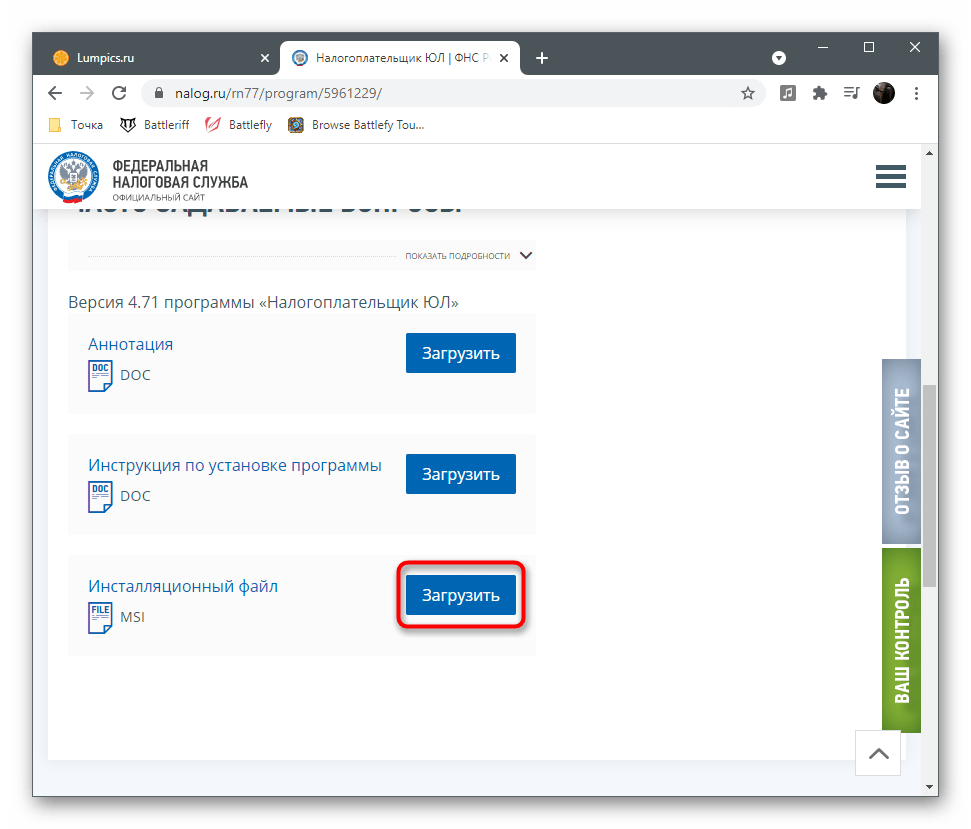
- Перейдите по ссылке выше и нажмите кнопку «Загрузить», находящуюся справа от надписи «Инсталляционный файл».
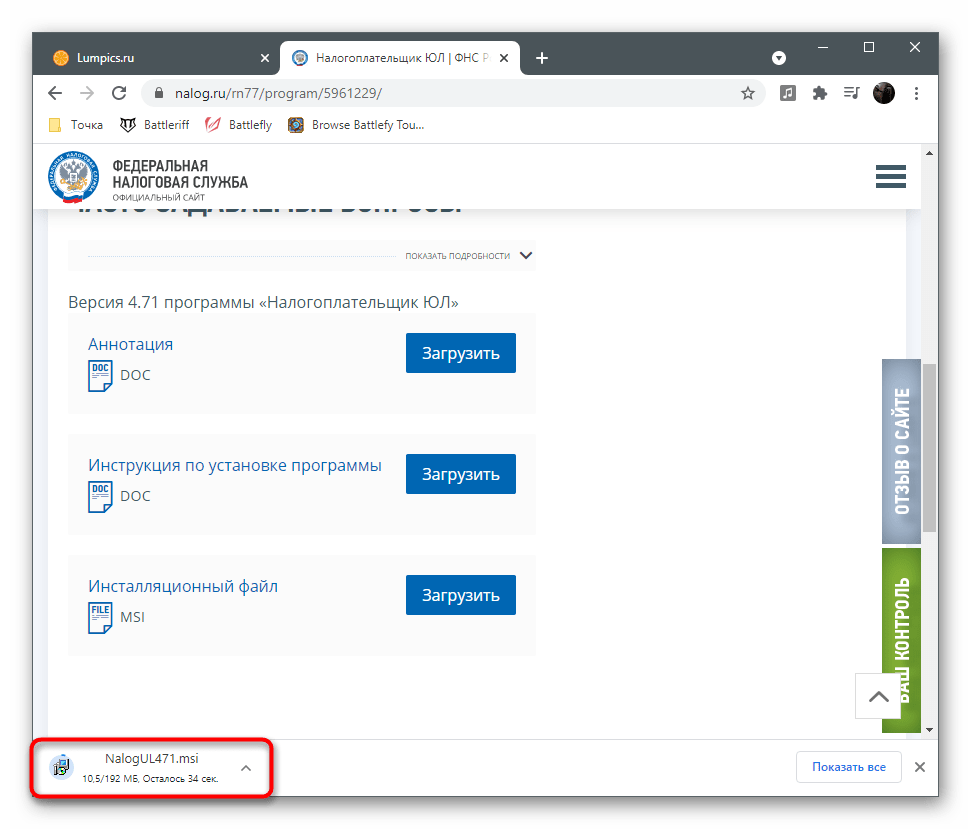
- Ожидайте завершения загрузки MSI-файла и запустите его.
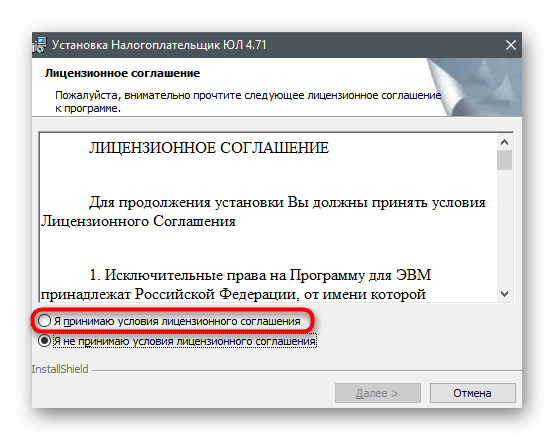
- Отметьте маркером пункт «Я принимаю условия лицензионного соглашения», после чего переходите далее.
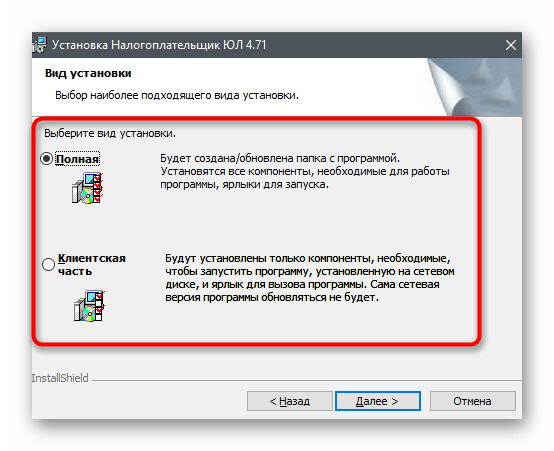
- Выберите тип установки: «Полная» или «Клиентская часть». Прочитайте описание их различий в этом же окне, отметьте маркером подходящий вариант и переходите к следующему шагу.
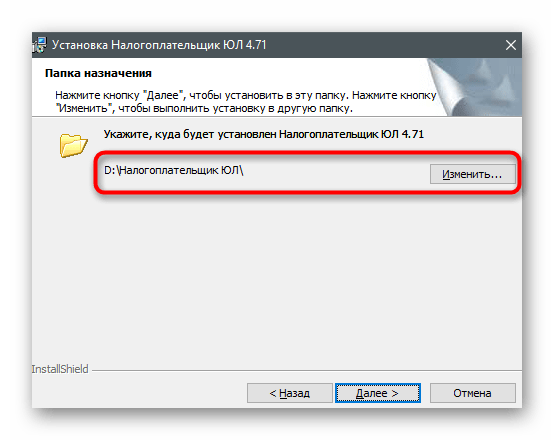
- Укажите место для инсталляции программы, учитывая расположение предыдущей версии, если такая установлена.
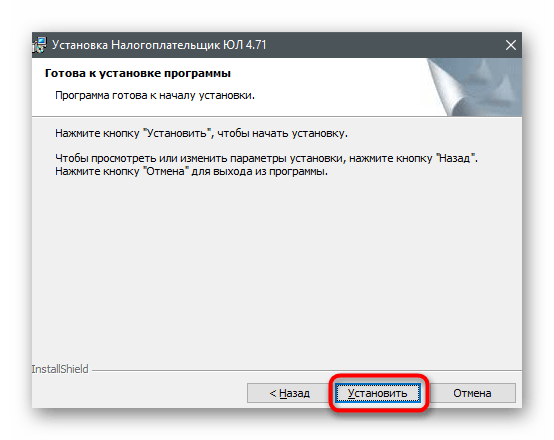
- Щелкните на «Установить», чтобы запустить данный процесс.
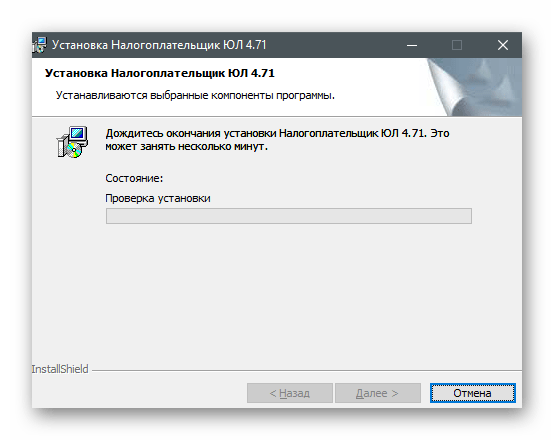
- Это займет несколько минут, поэтому просто следите за состоянием индикатора и не закрывайте текущее окно.
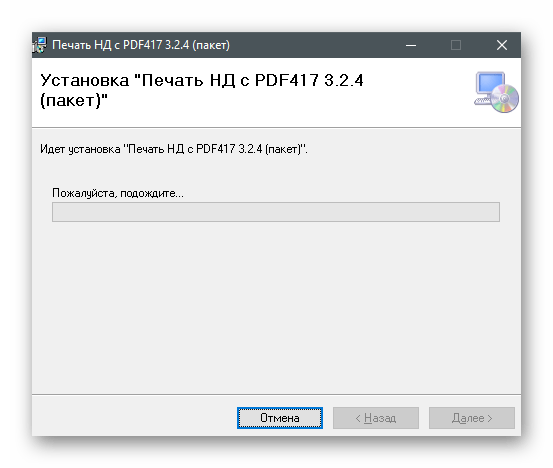
- Сразу же начнется установка и дополнительных пакетов, которую тоже не стоит прерывать. Окно по окончании закроется автоматически.
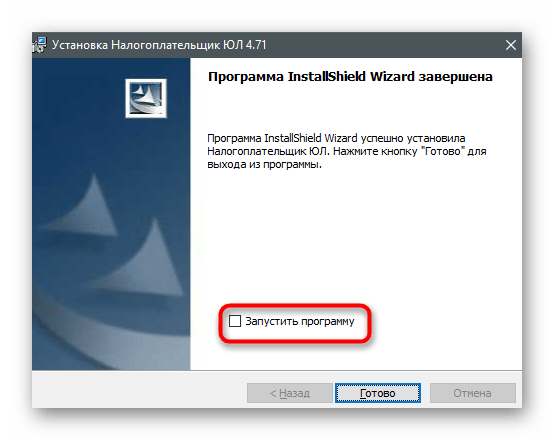
- Отметьте галочкой пункт «Запустить программу», если хотите открыть ее сразу после установки.
Шаг 3: Первый запуск
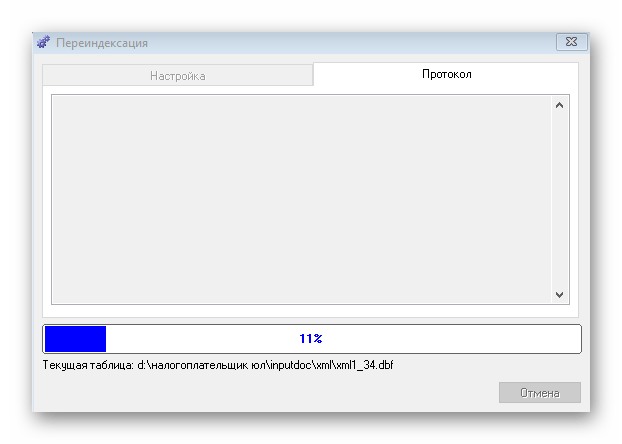
Первый запуск Налогоплательщик ЮЛ — не менее важный шаг, который лучше выполнить сразу же, если на данном компьютере использовались предыдущие версии софта. Это необходимо для того, чтобы прошла переиндексация и «подтянулись» старые настройки — процесс не займет много времени, но потребует небольшой настройки.
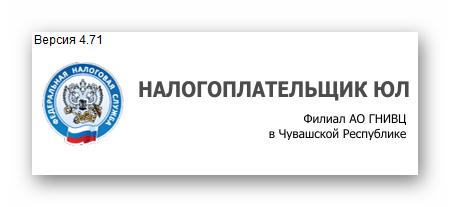
- Еще при запуске Налогоплательщик ЮЛ вы увидите вверху надпись, показывающую его текущую версию. Это позволит убедиться в том, что установка прошла корректно.
- Переиндексация начинается автоматически. Затраченное на нее время зависит непосредственно от созданных на ПК таблиц.
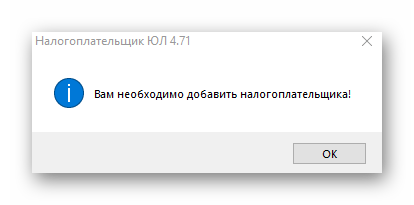
- Затем появится окно с сообщением «Вам необходимо добавить налогоплательщика», которое нужно подтвердить.
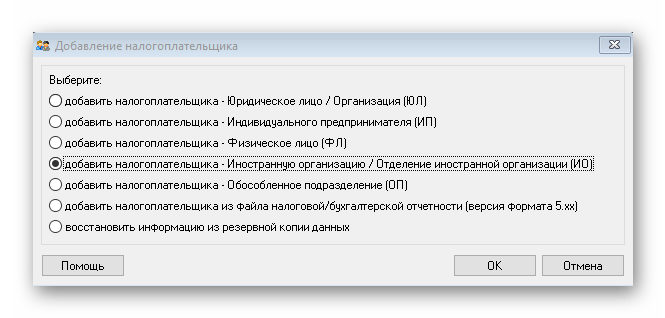
- Выберите тип налогоплательщика и нажмите «ОК».
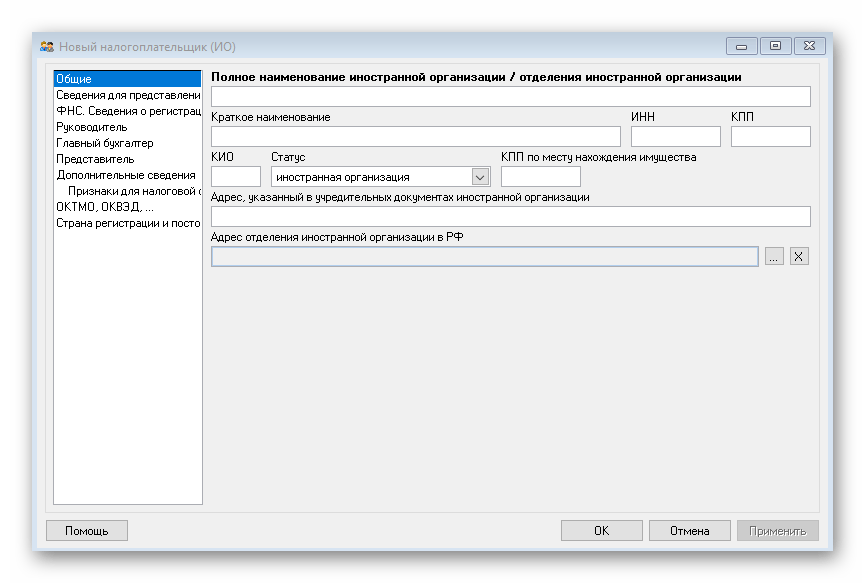
- Заполните форму с данными в соответствии со своими потребностями и завершите предварительную настройку.
- Вы увидите, что Налогоплательщик ЮЛ успешно запущен и можно начинать взаимодействие с данным приложением.

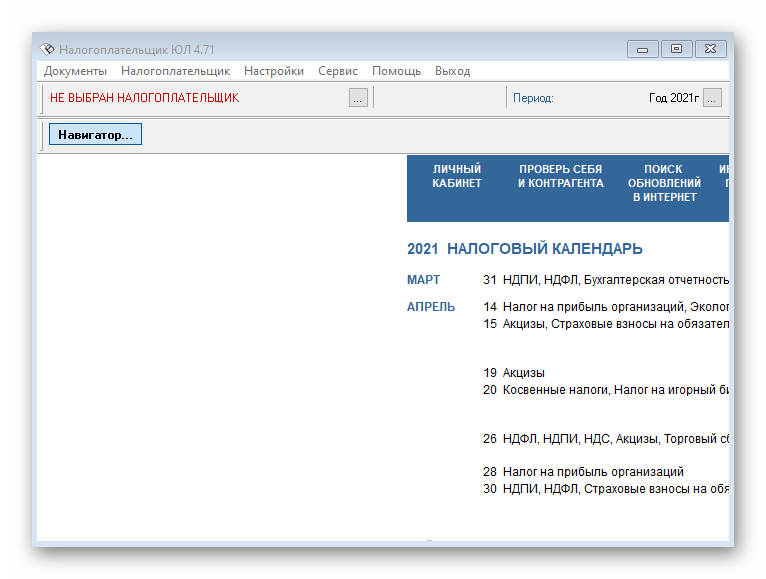
Шаг 4: Запуск оснастки Формирование транспортного контейнера с данными учета об участниках азартных игр
Отдельно рассмотрим используемую некоторыми пользователями оснастку Формирование транспортного контейнера с данными учета об участниках азартных игр. Она работает отдельно и может запускаться без старта основного модуля программного обеспечения. Для этого вы можете открыть меню «Пуск» и в списке программ найти соответствующий исполняемый файл.
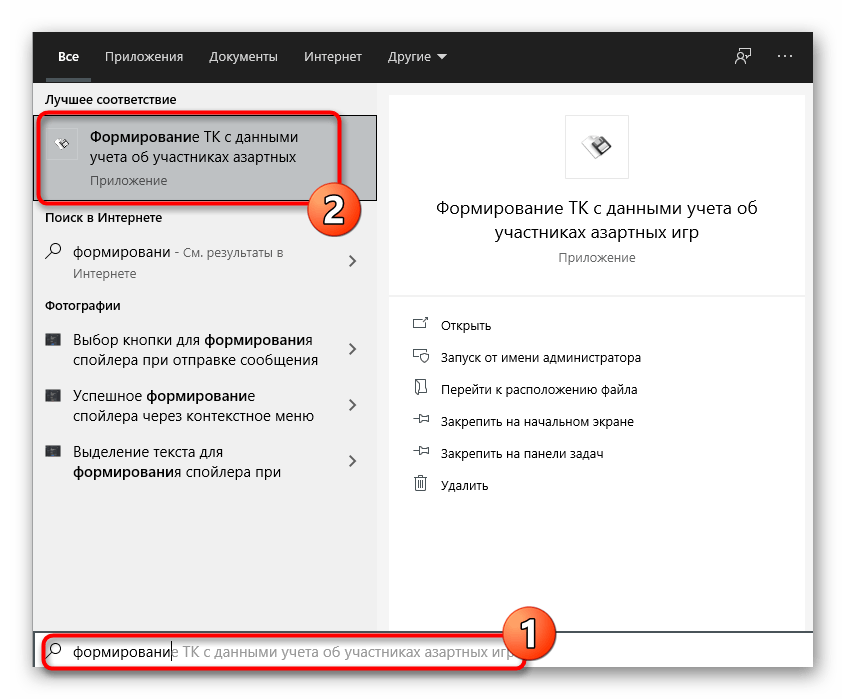
Если в перечне он отсутствует, начните набирать название модуля, чтобы появилась строка поиска. Сразу же отобразится и подходящий результат. Нажмите по приложению для его запуска и начните формирование ТК, отталкиваясь от собственных потребностей.
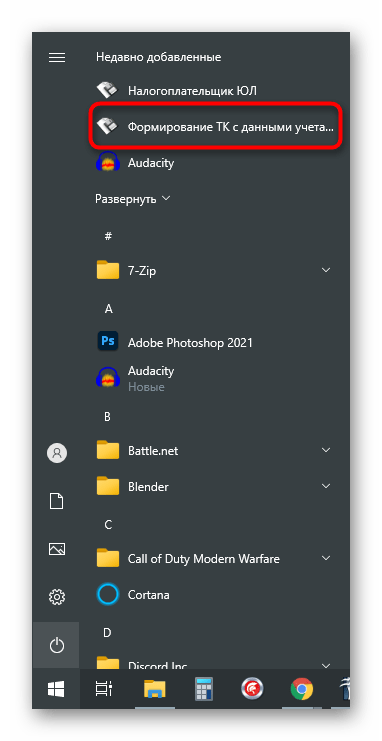
Шаг 5: Просмотр руководства пользователя
Руководство пользователя — документ от разработчиков, где хранится основная информация о том, как правильно работать в Налогоплательщик ЮЛ и какие функции для чего предназначены. Если у вас возникают вопросы по определенным моментам взаимодействия, рекомендуем прочесть этот документ, чтобы найти нужные ответы. Его не нужно искать в интернете, а можно запустить прямо на ПК, что осуществляется так:
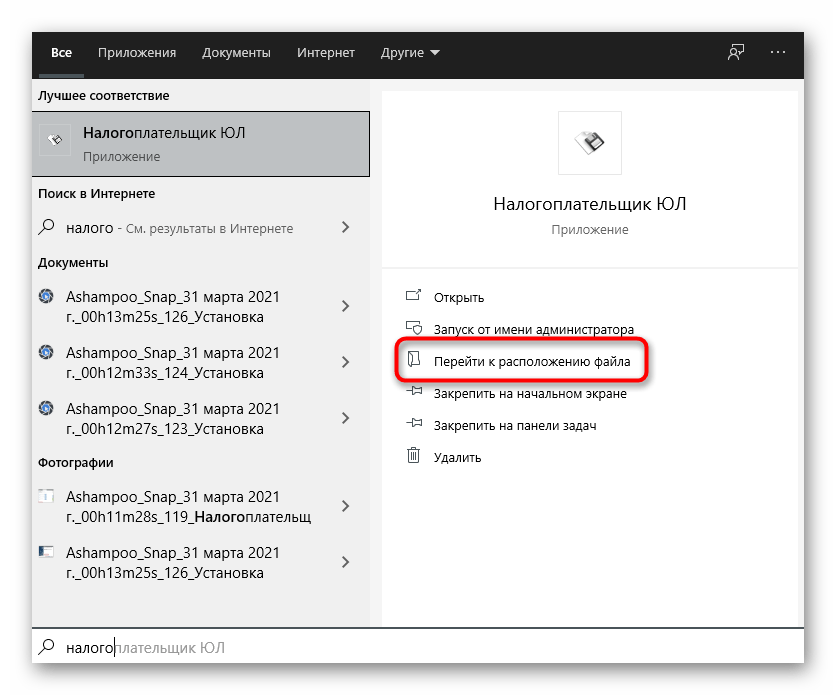
- Найдите через поиск в «Пуск» приложение Налогоплательщик ЮЛ.
- Вы увидите панель действий справа, где нужно нажать на «Перейти к расположению файла».
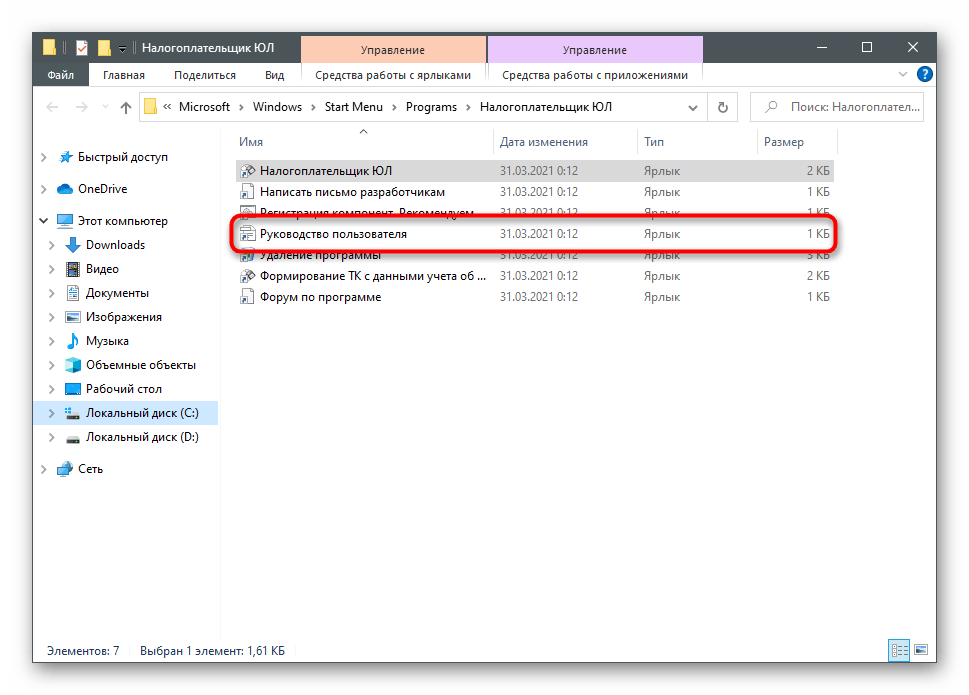
- В новом окне найдите «Руководство пользователя» и дважды кликните по нему левой кнопкой мыши, чтобы открыть через установленный по умолчанию текстовый редактор.
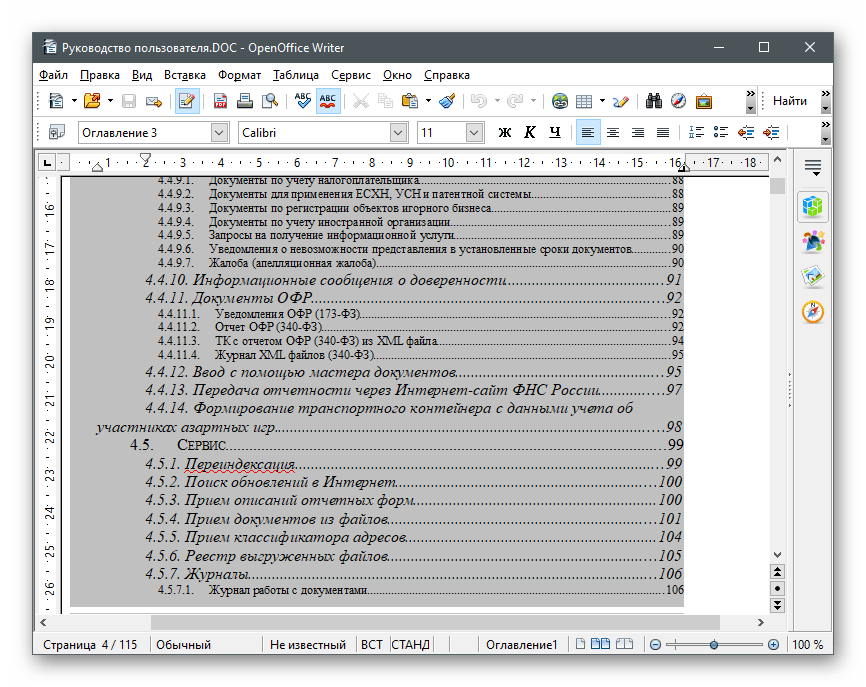
- Проще всего ориентироваться в документе при помощи содержания, поэтому вам понадобится только найти соответствующую главу и переместиться к ней для получения требуемых сведений о работе в ПО и заполнении деклараций.
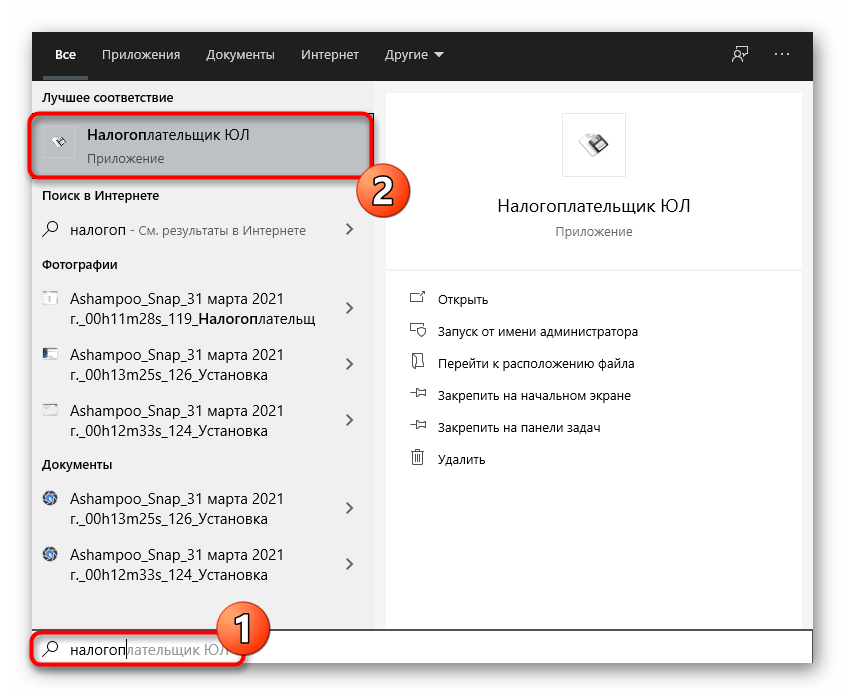
Тихая установка
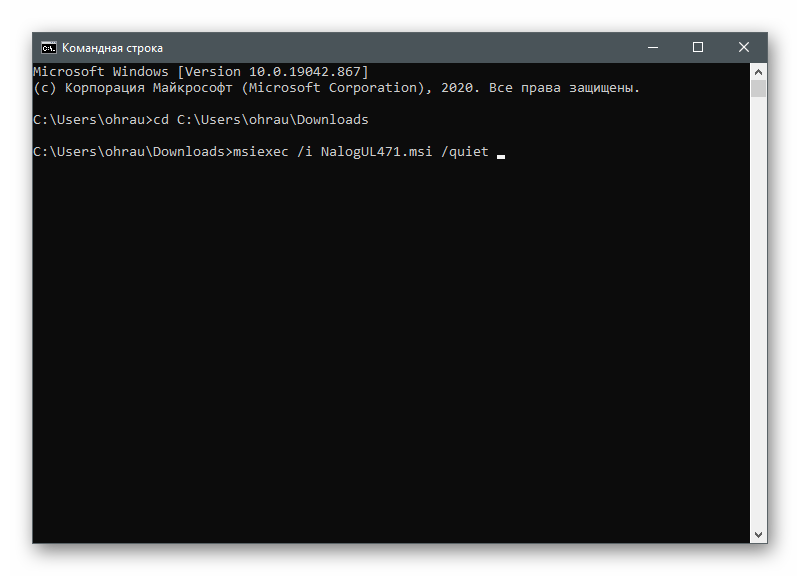
Тихая установка подразумевает отсутствие графических меню и каких-либо уведомлений о том, что идет инсталляция. Этот вариант актуален при удаленном подключении к компьютерам компании, когда все нужно сделать прямо во время рабочего дня, не прерывая основной процесс. Для этого понадобится только «Командная строка» и штатные команды.
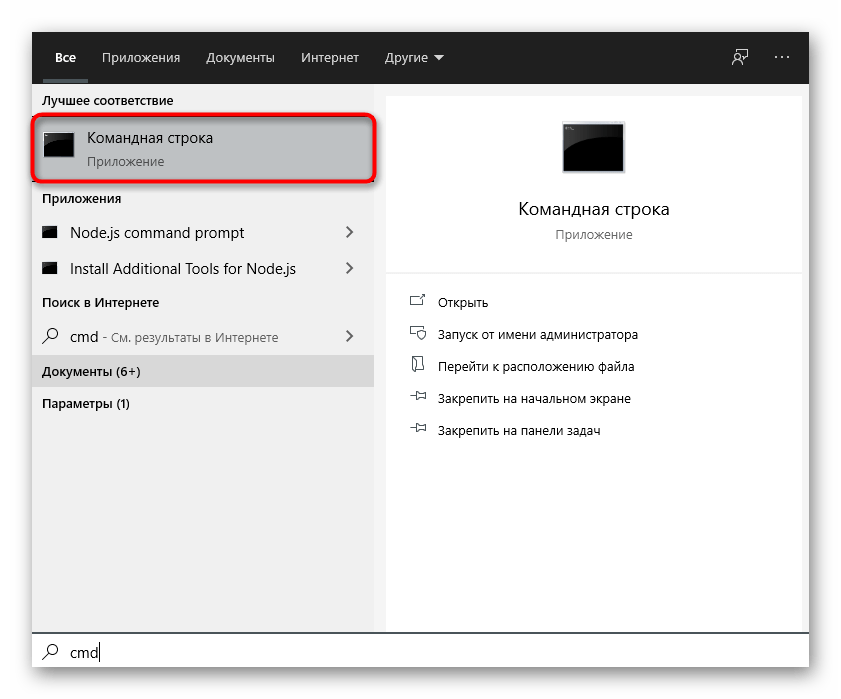
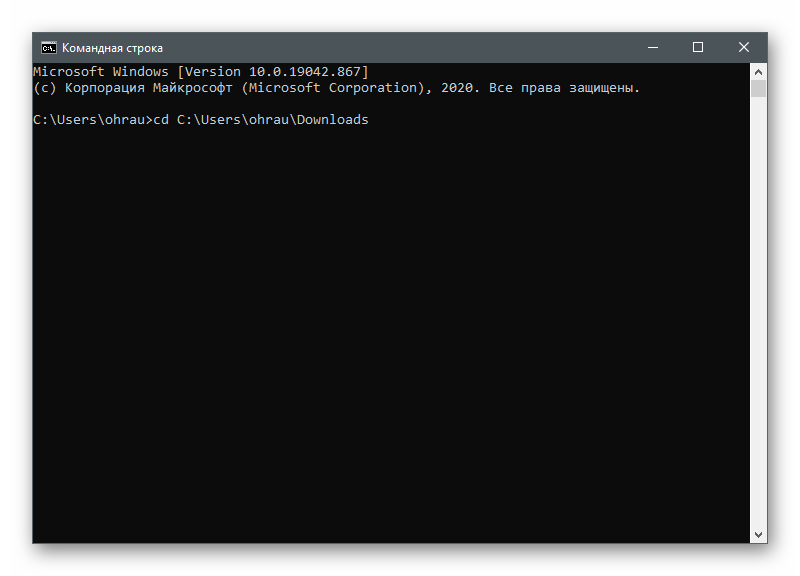
- Откройте консоль любым удобным для вас способом, например, отыскав ее через «Пуск».
- Если расположение инсталлятора отличается от домашней папки, перейдите к нему при помощи команды
cd + путь к каталогу. - Введите команду:
msiexec /i NalogUL471.msi /quiet— для тихой установки в текущее расположение
msiexec /i NalogUL471.msi /quiet INSTALLDIR="c:npul"— для выбора пути
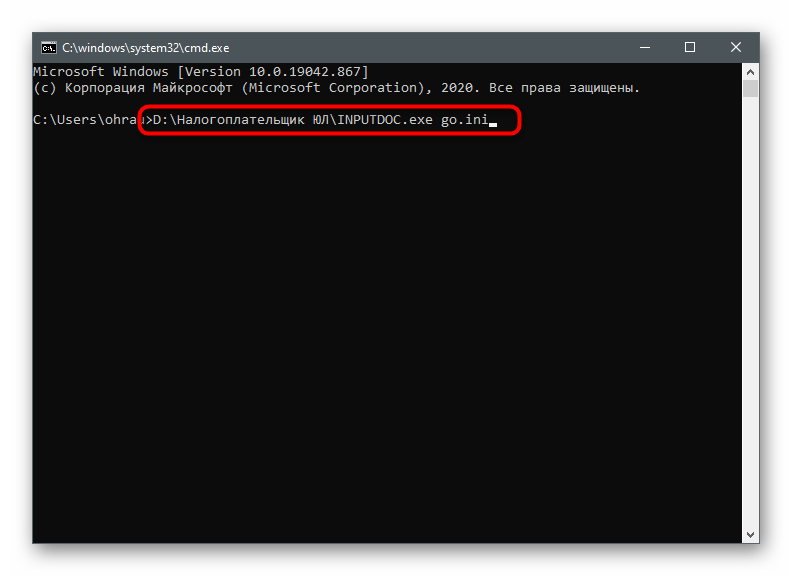
msiexec /i NalogUL471.msi /quiet INSTALLDIR="v:npul" SETUPCLIENT=1— если хотите установить клиентскую часть в расположение, где уже находится полная версия. - Для первого запуска и переиндексации через консоль можно использовать команду
Путь_к_программеinputdoc.exe go.ini.
Решение возможных ошибок при установке
В завершение кратко рассмотрим возможные ошибки, которые появляются у пользователей при попытке установить последнюю версию Налогоплательщик ЮЛ на свой компьютер. Их существует не так много, но лучше сразу знать, что делать, если вдруг процесс завершится неудачно.
- Если после установки понадобилась перезагрузка операционной системы, но в новом сеансе программа не запускается, откройте инсталлятор еще раз и выполните все те же самые действия, после чего повторите открытие. На этот раз запуск должен пройти без эксцессов, после чего сразу же начнется переиндексация.
- Появившееся уведомление «Невозможно открыть этот установочный пакет» можно пропустить, поскольку это связано с отсутствием пакета «Печать НД с PDF417(3.2.4)» и никак не влияет на работоспособность софта. Однако если вы все-таки хотите решить эту проблему, убедитесь в том, что антивирус отключен и сам исполняемый файл установщика не поврежден. Лучше удалите его и скачайте заново с официального сайта, после чего запустите инсталляцию.
- Последняя проблема — появление иероглифов вместо букв. Рассмотрим решение на примере Windows 10 и 7. Обладателям более старой версии операционной системы поможет переключение всех вкладок в программе на русский язык или установка языкового пакета. В последней версии ОС понадобится переключиться на английский язык в региональных настройках, а после перезагрузки — снова на русский. Сделайте это несколько раз, пока проблема не будет решена.
Подробнее:
Установка языкового пакета в Windows 7
Изменение языка интерфейса в Windows 10
Еще статьи по данной теме:
Помогла ли Вам статья?
Используется для того, чтобы вести учет бухгалтерской и налоговой отчетности в
электронном виде. Была разработана и воплощена в жизнь организацией, как
«Главный научно-исследовательский центр Федеральной налоговой службы».
Скачать последнию версию
Справка! У данной программы широкий спектр
возможностей. В ней можно создавать разные виды документов юридической и бухгалтерской
направленности, причем шаблоны, представленные на сайте, постоянно обновляются и пользователи не
рискуют получить устаревшую форму документации.
Программа позволяет создавать документы по следующим формам отчетности:
- Создание декларации в налоговую по УСН, ПСН, ЕСН, ЕНВД, ЕСХН;
- Заполнение деклараций НДФЛ — 3,4;
- Заявления на регистрацию ККМ;
- Передача отчетов в налоговую онлайн;
Преимущества
- Существуют уже готовые шаблоны документов, не надо тратить время на
заполнение. - Сохранять документы можно в виде XML.
Недостатки
- Печать документа возможна только в программе.
- Невозможно отправить сформированный документ другому человеку в формате
doc. - Некоторые пользователи отмечают редкое зависание утилиты.
Важно! «Налогоплательщик ЮЛ» лучше
скачивать с
официального сайта налоговой инспекции.
Иначе существует риск скачать
некачественную версию с вирусами. Программа разработана так, что ее функционал будет понятен
любому пользователю.
К любой готовой форме отчетности прилагается инструкция выполнения по этапам. Есть возможность проверить документ с помощью специальной функции. Она укажет
пользователю, как правильно заполнить необходимые ячейки, если программа выдаст
ошибку. После того, как все данные внесены, остается только печать документа и его
отправка налоговой организации.
Установка программы
- Для начала заходим на официальный сайт налоговой, и скачиваем.
Быстрая ссылка для скачивания
- Запускаем скаченный установочный файл. Рекомендуется отключить
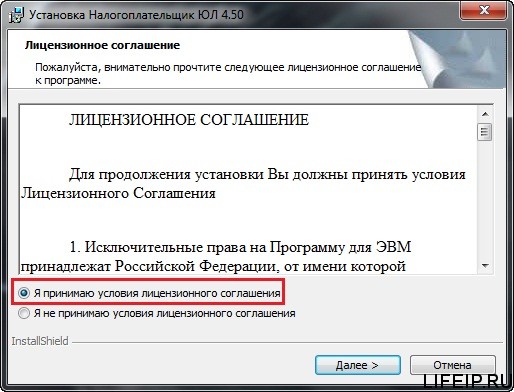
антивирус во избежании неправильной установки. - Принимаем условия лицензионного соглашения и нажимаем кнопку «Далее»

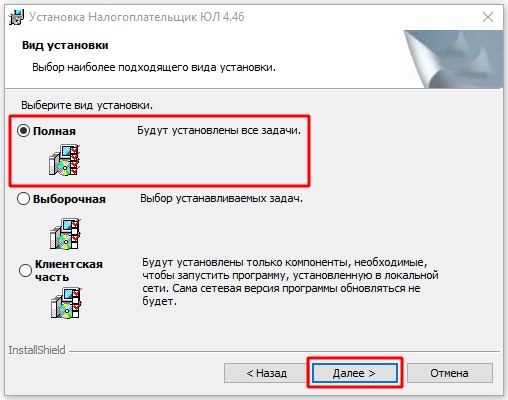
- На выбор дается 3 варианта установки: полный, клиентский, выборочный. Лучше
выбрать полный вариант.
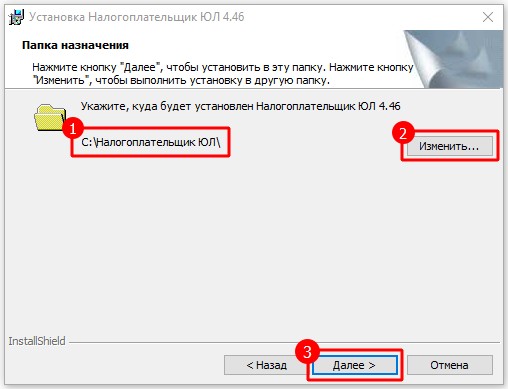
- Далее следует путь установки. Стандартный вариант, куда автоматически
устанавливается программа – диск С. Можно выбрать и любой другой диск, программа будет
работать исправно.
- Нажимаем кнопку «Далее», а затем «Установить».
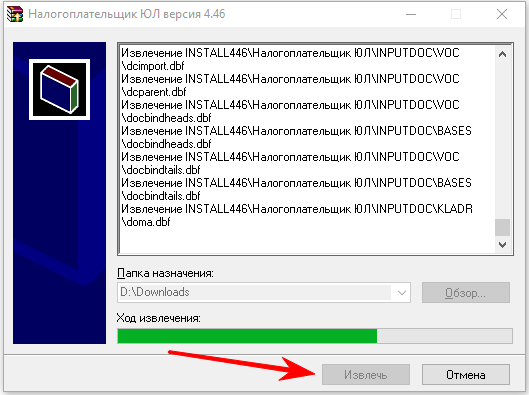
- Ждем, пока установится. На рабочем столе после завершения распаковки установочных
файлов появится соответствующий значок. - Нажимаем его, и начинается завершающий этап установки.

Как настраивать программу
Если утилита «Налогоплательщик ЮЛ» устанавливается в первый раз, советуем
совершить предварительную настройку:
Полезное видео
На видео ниже Вы узнайте для чего нужна программа и способ её установки.
Никто не комментировал, вы будете первым.
Написать комментарий
Одна из самых важных функций программы ФНС России «Налогоплательщик ЮЛ» – формирование и проверка отчётности по налогам. Поэтому рассматриваем, как работать в «Налогоплательщик ЮЛ» с документами налоговой отчётности.
Основные манипуляции
Когда идёт речь о вводе и обработке документов налоговой отчётности в «Налогоплательщик ЮЛ», то имеется в виду их создание, открытие, удаление, выгрузка, а также формирование файла транспортного контейнера.
Для работы с документами налоговой отчетности необходимо выбрать пункт меню Документы→Налоговая отчетность. В появившемся окне будут представлены введенные документы по выбранному налогоплательщику за выбранный налоговый/отчетный период с указанием:
- КНД;
- наименования документа;
- его состояния.
Если за выбранный отчетный период не был введен ни один документ по выбранному налогоплательщику, то будет выведен пустой список.
Отчетный период, а также налогоплательщика, можно менять непосредственно с данного окна. При этом будет автоматически обновлен список введенных документов.
Состояние документа носит информационный характер и отражает последнее действие пользователя с введенным документом.
ПРИМЕР
Если в режиме ввода проконтролировать документ, и при этом не будут выявлены ошибки контроля, то он будет иметь состояние «проконтролирован». Успешно выгруженный документ будет иметь состояние «выгружен в файл».
Если документ имеет уточненные расчеты, состояние будет показываться для документа, имеющее наибольшее уточнение.
Для документов, которые могут быть представлены одним налогоплательщиком за один и тот же отчетный период более одного раза (критерии документа), состояние документа не показывается. Такие документы обозначены иконкой  .
.
Список критериев документа с указанием их состояния будут показаны при редактировании такого документа.
В этом режиме вы можете:
- создать новый документ;
- открыть документ для редактирования;
- удалить документ;
- выгрузить документ в утвержденном формате;
- формировать файл транспортного контейнера для передачи отчетности через сайт ФНС России или Портал госуслуг;
- копировать документ в другой отчетный период;
- загрузить документ, выгруженный в соответствии с утвержденными форматами представления в электронном виде.
Для создания документа воспользуйтесь кнопкой
(клавишей [Insert]).
Для открытия документа воспользуйтесь кнопкой
Для удаления документа воспользуйтесь кнопкой
 (клавишей [Insert]).
 (клавишей [Enter]).
 (клавишей [Delete]).
Также см. «Какие у «Налогоплательщик ЮЛ» есть настройки и как их настроить для удобной работы».
Особенности удаления
Если помечен документ или группа документов, то будут удалены помеченные документы. Если же нет помеченных документов, то будет удален документ, на котором установлен курсор (документ, который выделен).
Для удаления необходимо подтвердить ваше намерение. При этом если форма документа предусматривает ввод по критериям и документ введен по 2-м и более критериям, такой документ не удаляется, а выводится сообщение с указанием:
- причины и возможностью перехода в список критериев (при удалении одного документа);
- списка документов, которые были не удалены по этой причине (при удалении группы документов).
Как восстановить документ
При удалении документа предварительно он будет сохранен в журнале удаленных документов для последующего восстановления в случае необходимости.
Удаленный документ можно восстановить в режиме Сервис→Журналы→Журнал удаленных документов.
ИМЕЙТЕ В ВИДУ
Восстановить можно только последний удаленный документ. Если ранее данный документ уже был удален, то его нельзя будет восстановить.
Как выгрузить документ
Для выгрузки документа воспользуйтесь кнопкой  . При этом если помечен документ или группа документов, то будут выгружены помеченные элементы.
Если нет помеченных документов, то будет выгружен документ, на котором установлен курсор (документ, который выделен).
Для формирования файла транспортного контейнера для передачи отчетности через сайт ФНС или Портал госуслуг воспользуйтесь кнопкой
.
 .
.Также см. «Как сделать 2-НДФЛ в программе «Налогоплательщике ЮЛ».
Как облегчить работу: копирование данных
Содержимое некоторых документов может повторяться (или с небольшими изменениями) с одного отчетного периода в другой. При этом данный документ может быть объемным.
Чтобы в следующем отчетном периоде не вводить вручную еще раз этот документ, есть возможность копирования данных из одного отчетного периода в другой. Для этого:
1. Установите отчетный период, в котором данный документ введен.
2. Нажмите на кнопку  .
.
3. В появившемся окне выберите отчетный период, куда вы хотите скопировать данные с текущего отчетного периода.
Список отчетных периодов, доступных в появившемся окне, строится на основании справочника периодов представлений, который можно посмотреть в режиме Настройки→Отчетные формы.
Если документ невозможно корректно копировать в другой отчетный период из-за изменения описания отчетной формы, нужный отчетный период может отсутствовать в списке периодов, доступных для копирования.
Выбираемый отчетный период должен отличаться от текущего отчетного периода.
Непосредственно само копирование выполняют при нажатии кнопки <Выполнить>. При этом, если за выбранный для копирования отчетный период документ был уже введен, необходимо подтвердить такое намерение.
Если в отчетном периоде документ имеет критерии множественности, а в выбранном для копирования отчетном периоде нет, и при этом в отчетном периоде документ был введен по нескольким критериям, то будет выдан список введенных критериев документа для копирования.
Если же в отчетном периоде были введены уточненные расчеты, то будет скопирован только последний уточненный расчет. И он станет основным.
Когда в списке доступных отчетных периодов доступны отчетные периоды с разной периодичностью представления (например, месячные и квартальные), то можно изменить периодичность представления документа.
У вас есть введенный документ за март месяц. Для того чтобы сделать документ представленным за 1-й квартал, необходимо выбрать из списка соответствующий отчетный период. После подтверждения у документа будет изменена периодичность представления.
Если после копирования документа вы хотите сменить отчетный период на копируемый, установите галочку на соответствующую опцию.
Режим загрузки
Для загрузки документа, выгруженного в соответствии с утвержденными форматами представления в электронном виде, воспользуйтесь кнопкой  .
.
В данном режиме предоставлены стандартные возможности работы со списком:
- сортировка по графам (необходимо щелкнуть мышкой в титуле сортируемой графы);
- изменение порядка расположения граф или их скрытия-показа (для этого воспользуйтесь кнопкой .
 .
.Для поиска контекста в списке (можно в отдельной графе) воспользуйтесь кнопкой  (комбинацией клавиш [Ctrl][F]).
Получение помощи по работе с данным окном – кнопка  , клавиша [F1]. Количество документов в списке показано в левом нижнем углу окна.