
Содержание
- Вариант 1: Веб-сервис
- Оформление подписки
- Настройки аккаунта
- Работа с библиотекой
- Прослушивание музыки
- Настройки звука
- Вариант 2: Мобильное приложение
- Оформление подписки
- Общие настройки приложения
- Настройки уведомлений
- Очистка внутреннего хранилища
- Поиск музыки
- Работа с библиотекой
- Прослушивание музыки
- Вопросы и ответы

Вариант 1: Веб-сервис
Настольная версия сервиса предоставляет все основные возможности, включая прослушивание композиций и подкастов, а также инструменты для управления списками воспроизведений. Сразу отметим, что здесь, в отличие от далее рассмотренного мобильного клиента, практически все функции доступны изначально без дополнительных требований.
Перейти на сайт сервиса Яндекс.Музыка
Оформление подписки
Чтобы использовать доступные на сайте функции в полной мере, не сталкиваясь при этом с рекламой и низким качеством звучания, необходимо заранее произвести подключение подписки. Для этого, в свою очередь, потребуется авторизация через меню в правом верхнем углу главной страницы.
Подробнее: Оформление подписки на Яндекс.Музыку с компьютера
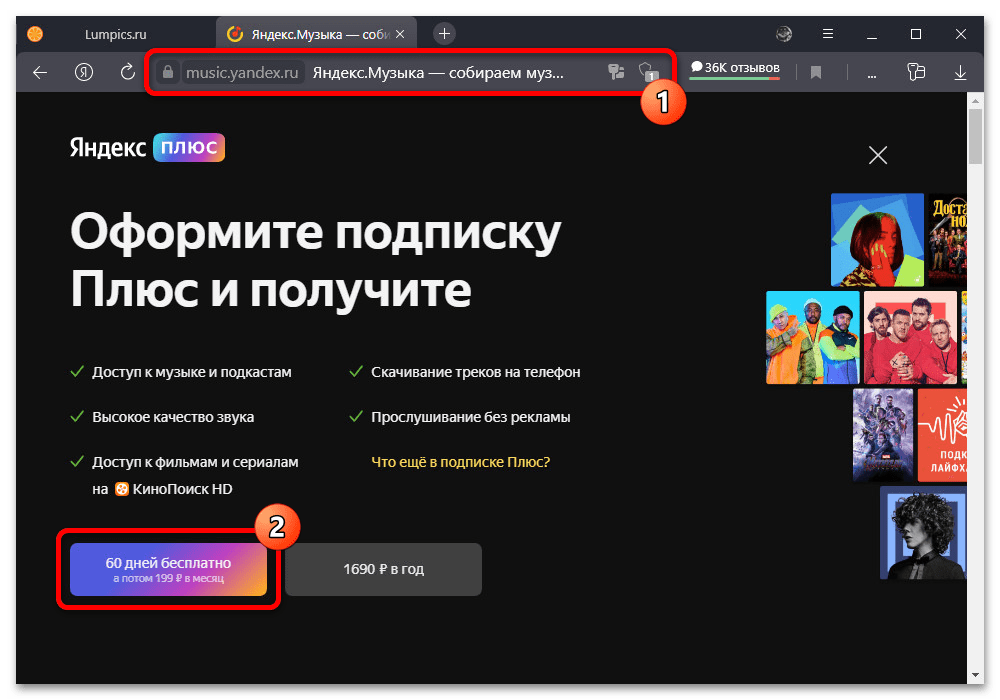
Подписка изначально предоставляется бесплатно, однако для подключения все же необходимо будет указать данные банковской карты, баланс которой должен составлять не менее 11 рублей. Также в качестве альтернативы можете воспользоваться мобильным клиентом, чтобы произвести подключение через Apple Pay или Google Pay и впоследствии авторизоваться на ПК.
Подробнее: Отключение подписки Яндекс Плюс с компьютера
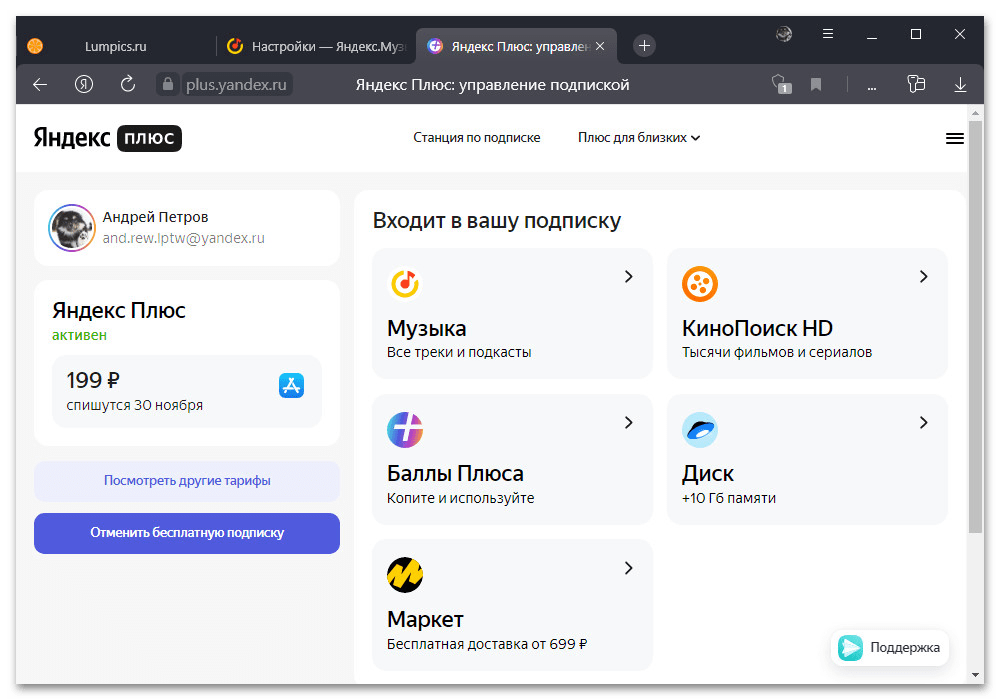
В будущем управлять подпиской можно на отдельной странице, так как она напрямую связана не только с рассматриваемым сервисом, но и со многими другими. Конечно же, из-за этого отключение или смена тарифа одинаково повлияет на все сервисы Яндекса, включенные в состав подписки Плюс.
Настройки аккаунта
Для удобства использования сервиса во внутренних «Настройках» можно найти множество полезных параметров, связанных как со стилем оформления плеера, так и с предпочтениями. Чтобы попасть на нужную страницу, выполните авторизацию, нажмите по фотографии профиля в правом верхнем углу и выберите «Настройки».
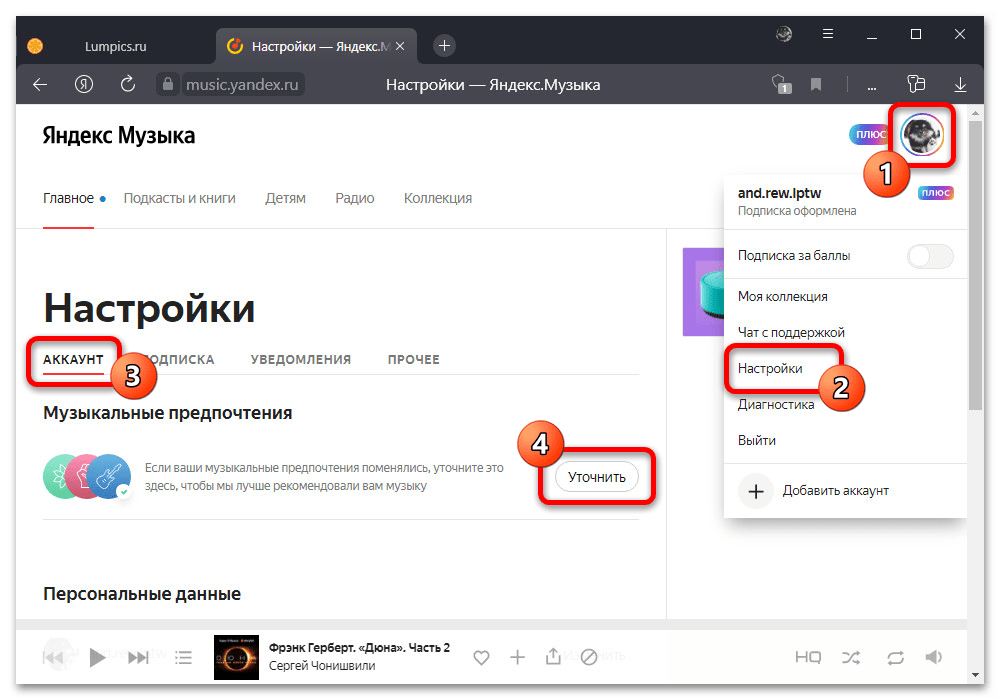
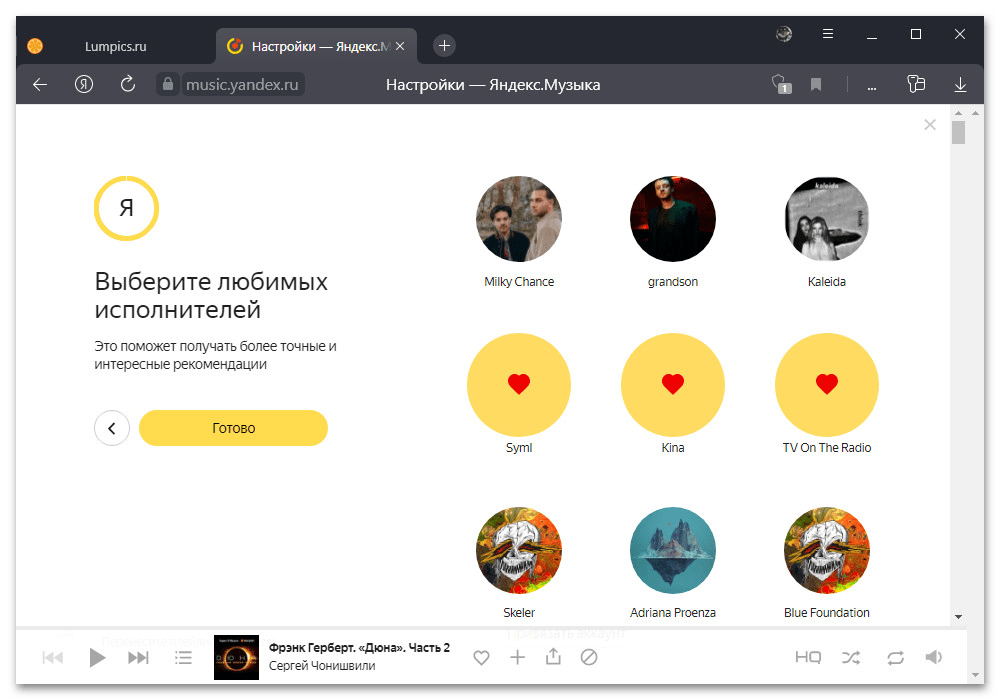
На стартовой вкладке «Аккаунт» в рамках блока «Музыкальные предпочтения» можно нажать кнопку «Уточнить», чтобы перейти к параметрам рекомендаций. Здесь необходимо выставить метки рядом с наиболее интересными для вас направлениями, подобранными на основе предоставленной информации.
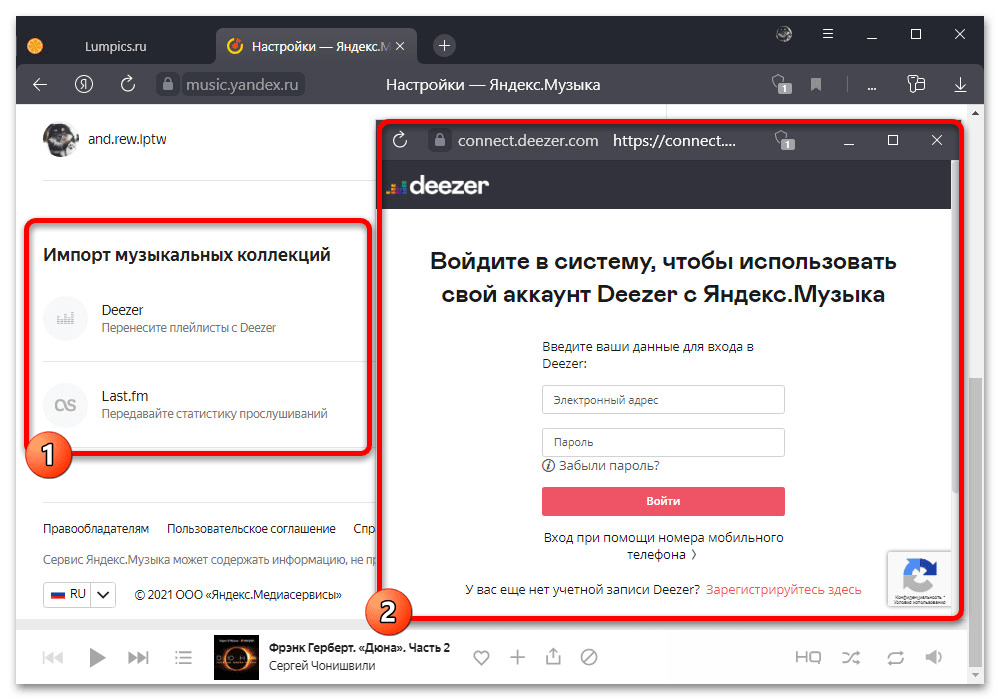
Если вами ранее использовались сервисы Deezer и Last.fm, в рамках категории «Импорт музыкальных коллекций» можете произвести подключение соответствующей учетной записи. За счет этого в медиатеку будут перенесены данные о прослушиваниях, играющие большое значение при составлении индивидуальных рекомендаций.

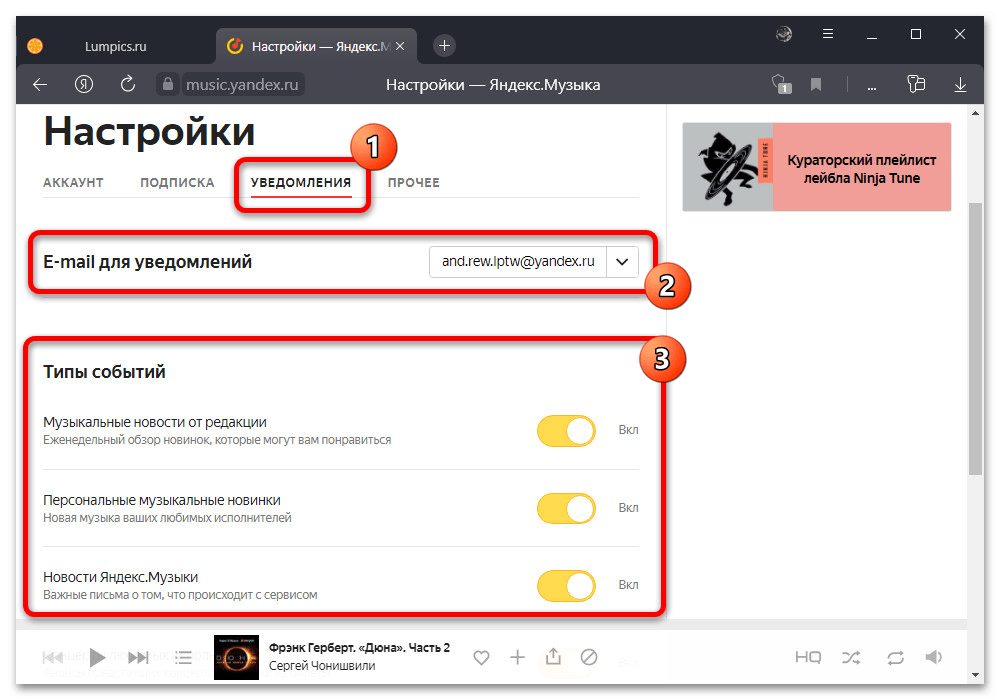
Рассматриваемый сервис позволяет не только работать с композициями напрямую, но и получать рассылки о тех или иных событиях. Для включения или отключения данной возможности, в том числе выборочной настройки, перейдите на вкладку «Уведомления», выберите «E-mail для уведомлений» и в блоке «Тип событий» установите нужные метки.
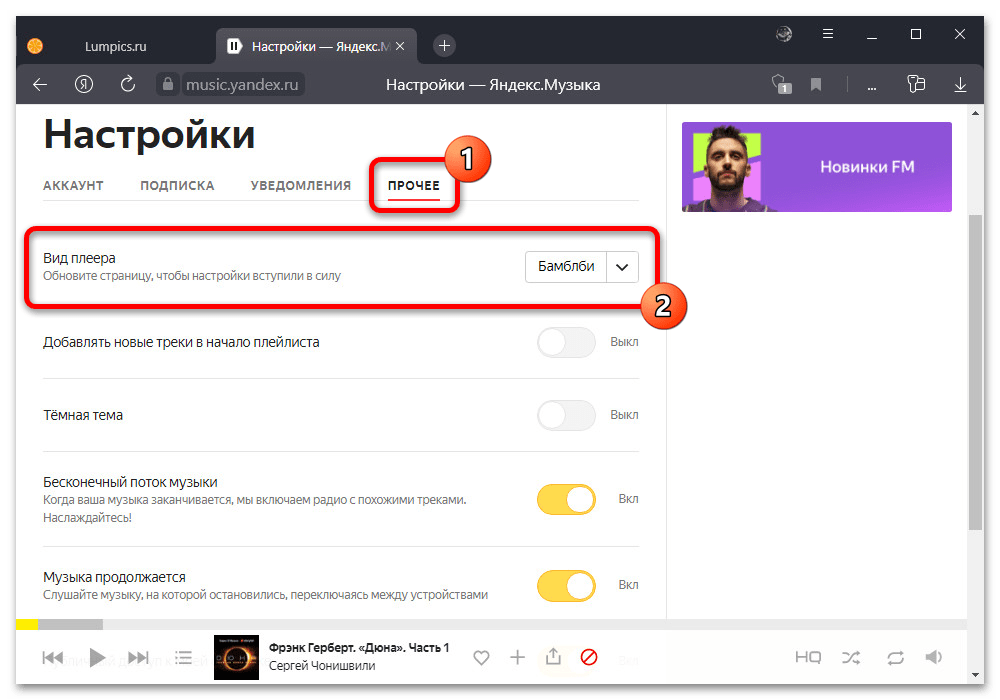
Последняя вкладка «Прочее» содержит параметры, влияющие на внешний вид и принцип работы основных элементов встроенного музыкального плеера. Самым незначительным является «Вид плеера», влияющий на небольшие косметические изменения самого плеера в нижней части экрана.
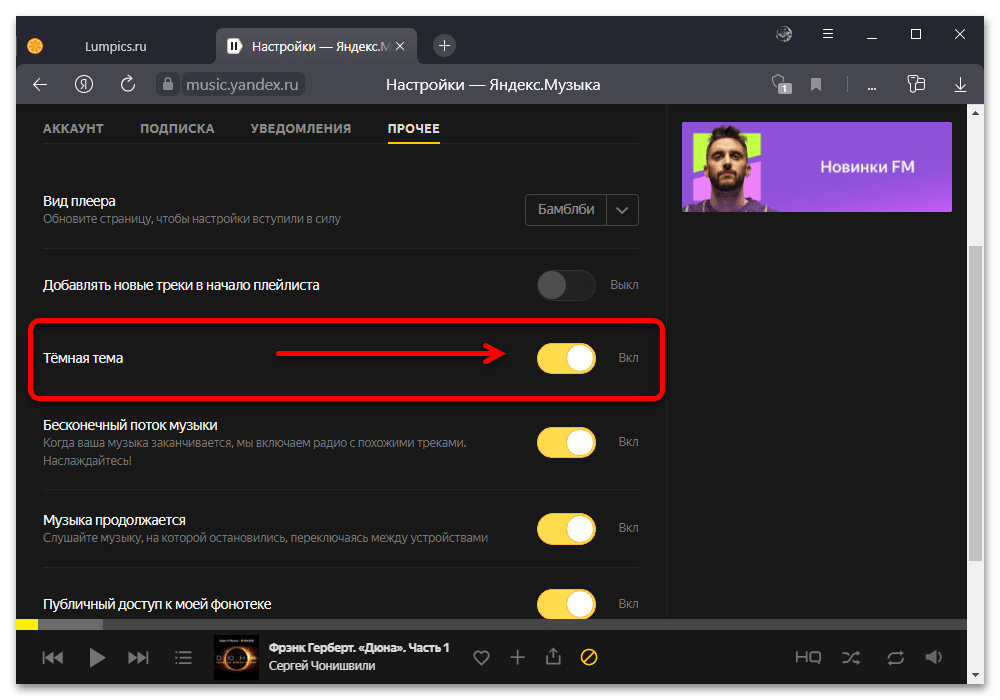
Параметр с говорящим названием «Темная тема» позволит обновить оформление всего сервиса сразу, исключив яркий белый фон в пользу темного. Изменения применяются моментально без необходимости обновления страницы.
Оставшиеся настройки связаны непосредственно со списками воспроизведения, где функция «Добавлять новые треки в начало плейлиста» позволит автоматически размещать композиции в самое начало выбранной папки вместо привычной последней позиции. Это распространяется только на новые записи, работа с которыми будет производиться после включения опции.
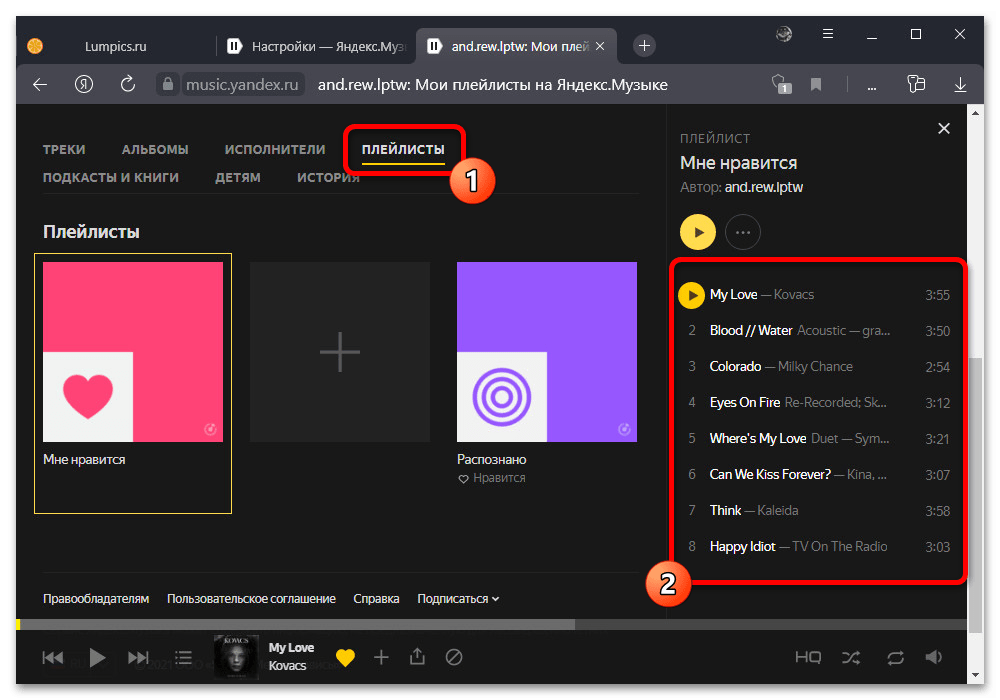
Функция «Бесконечный поток музыки» включает радио с похожими треками по завершении проигрывания, а «Музыка продолжается» синхронизирует прослушивание на разных устройствах. Таким образом, оба параметра призваны сделать воспроизведение постоянным, какой бы версией сервиса вы не пользовались.
Личную библиотеку из аккаунта по необходимости можно сделать общедоступной, если включить опцию «Публичный доступ к моей фонотеке» В этом случае каждый добавленный трек или плейлист смогут прослушивать другие пользователи.
Работа с библиотекой
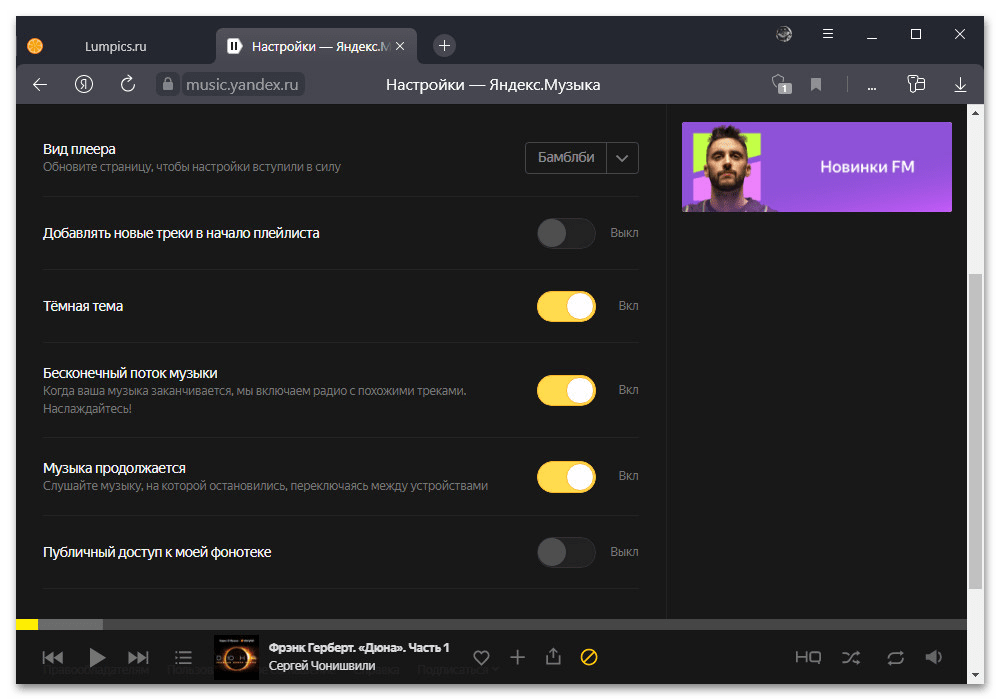
Ознакомиться со списком треков, доступных на Яндекс.Музыке, можно на одной из вкладок на главной странице сервиса, где представлены как отдельные плейлисты по жанру или рекомендациям, так и просто новые релизы. По необходимости также можете использовать поиск в правом верхнем углу, если требуется найти определенного композитора или запись.
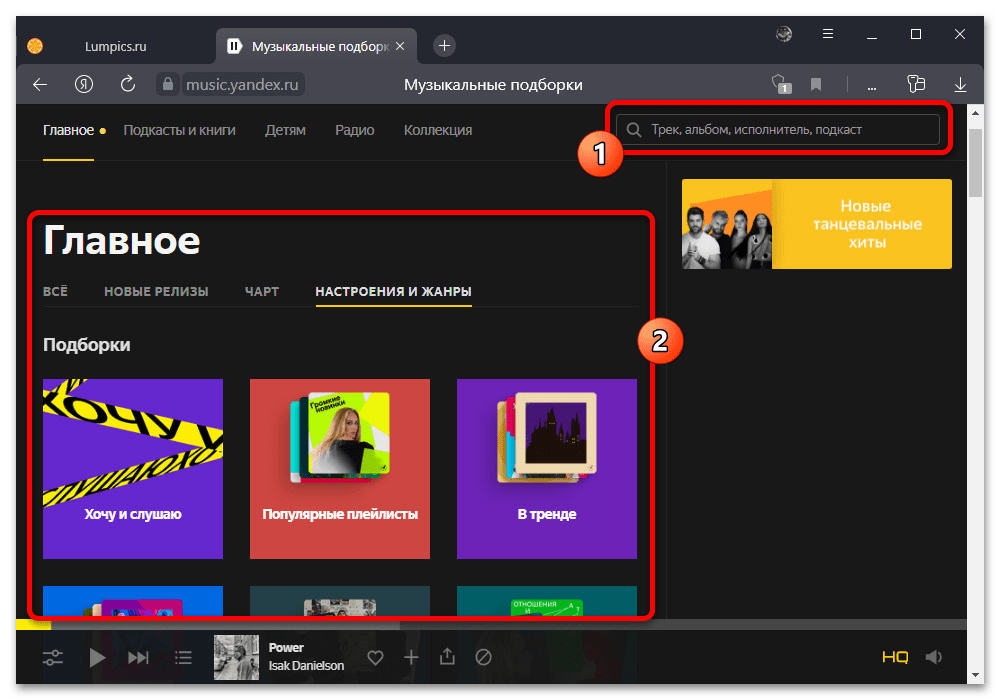
С помощью функции «Моя волна», появившейся сравнительно недавно, можете моментально начать воспроизведение наиболее подходящих под ваши предпочтения записей. Для этого достаточно будет кликнуть по соответствующему блоку на главной странице.
В общей библиотеке сервиса представлена не только музыка, но и подкасты, размещенные на отдельной вкладке, где также работают рекомендации. Каждый найденный здесь плейлист или определенный трек может быть добавлен в собственную коллекцию.
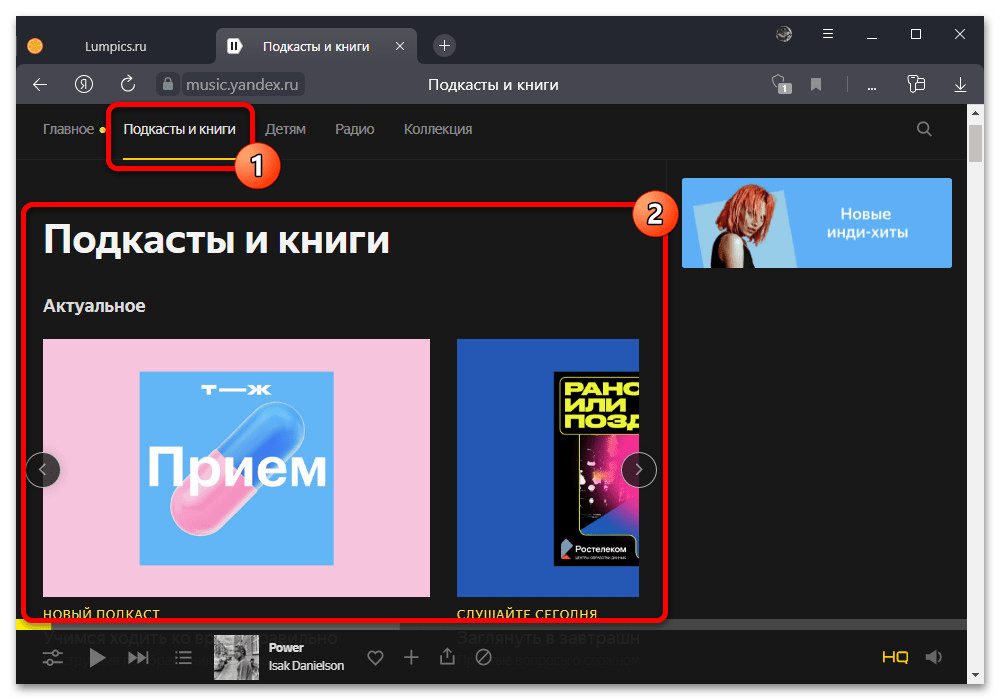
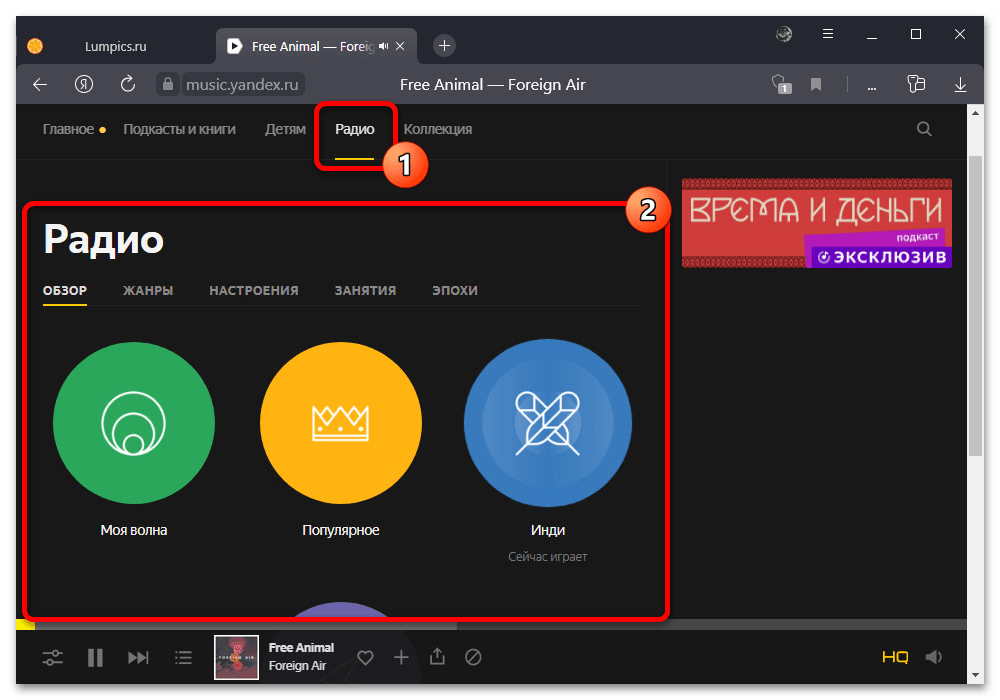
На странице «Радио», как можно догадаться, располагаются радиостанции для онлайн-прослушивания и разделенные по предпочтениям. Обратите внимание, что «Моя волна» технически является полноценной радиостанцией.
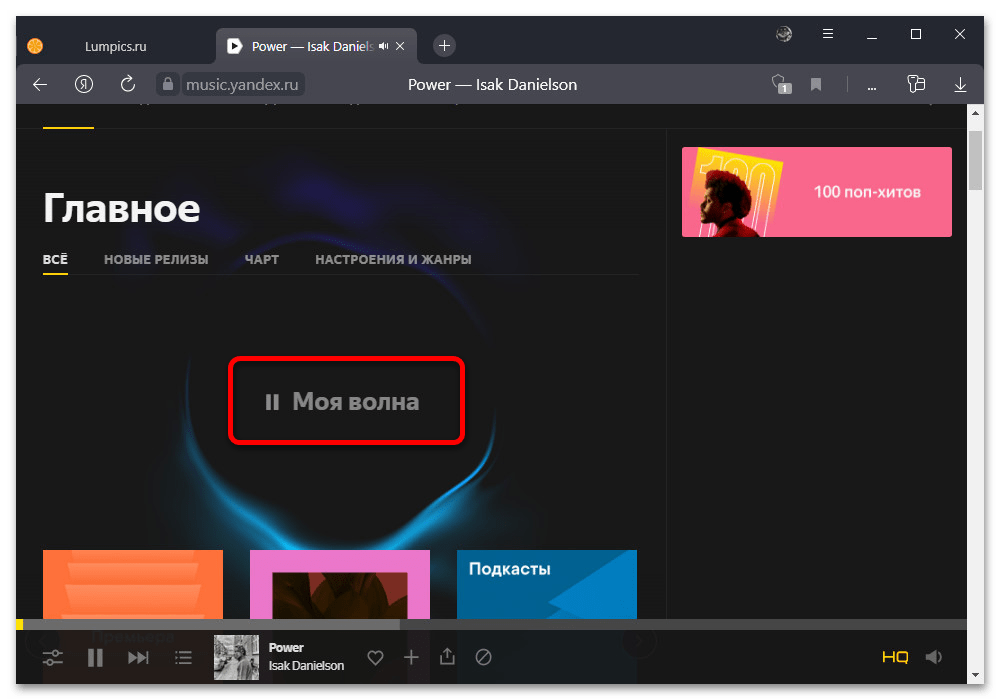
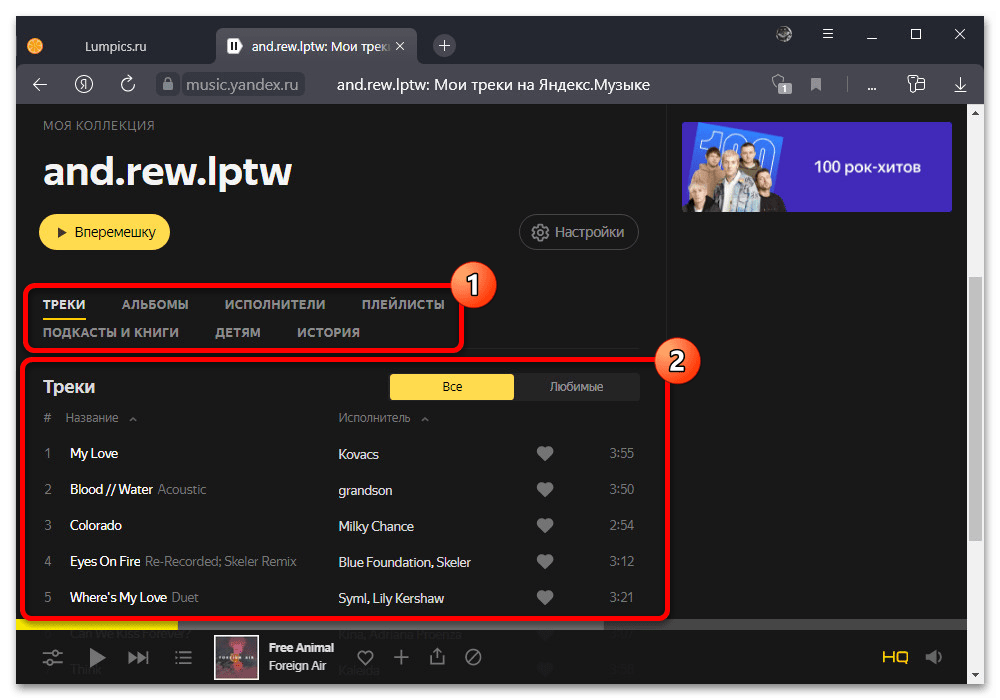
Последняя вкладка «Коллекции» объединяет в себе все когда-либо прослушанные или сохраненные треки с автоматическим разделением по нескольким категориям. Единственная заслуживающая здесь внимания возможность, это создание новых плейлистов, что делается путем нажатия кнопки «+».
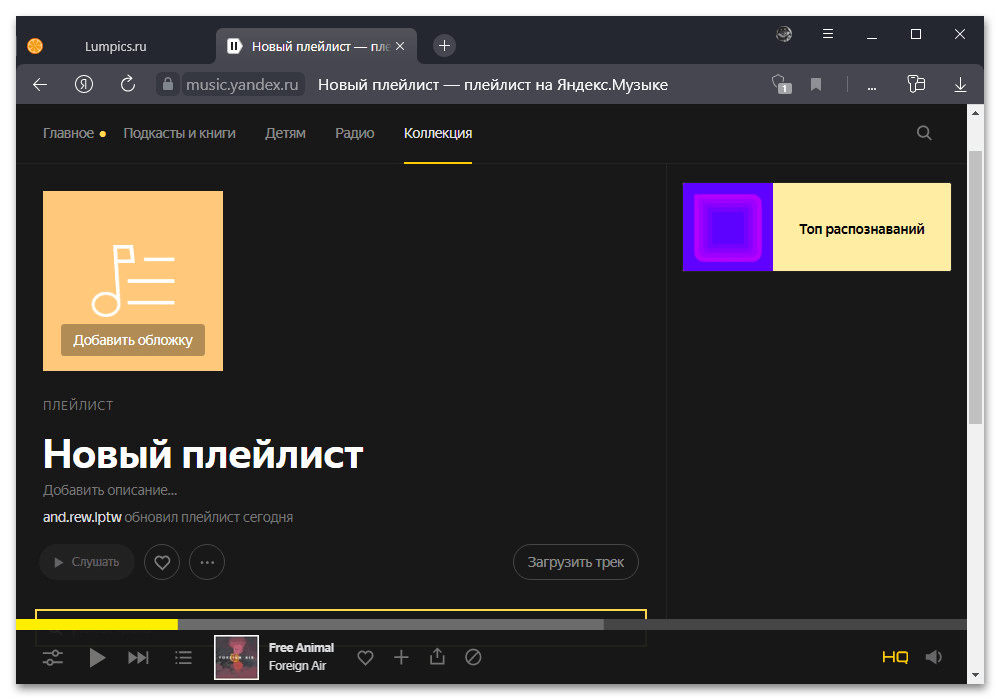
Создание папки осуществляется на отдельной странице, где можно сразу выбрать дорожки из фонотеки, указать название и загрузить обложку. Кроме того, папка может быть добавлена в «Мою коллекцию» или скрыта от глаз других пользователей, какие бы параметры не были выставлены в настройках аккаунта.
Каждый отдельный трек или папка имеет собственное всплывающее меню при наведении курсора мыши на соответствующий блок, где доступна функция отправки, сохранения в избранное и исключение из рекомендаций. В целом, это едва ли отличается от аналогичных элементов управления плеера.
Прослушивание музыки
Основная возможность сервиса, а именно прослушивание композиций, осуществляется с помощью нижней панели, где одновременно доступны все необходимые инструменты. Непосредственно за само воспроизведение и перемотку треков в рамках плейлиста отвечают кнопки в левой части указанного блока.
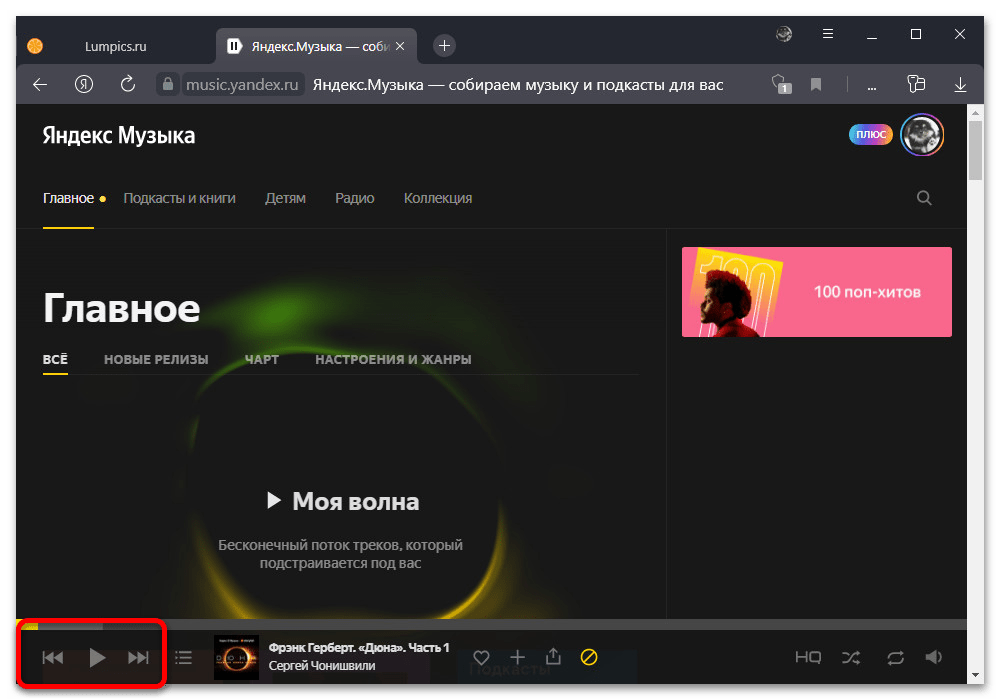
При нажатии расположенной рядом иконки списка можно посмотреть текущую «Очередь прослушивания» и «Историю» на соответствующих вкладках. Кроме того, здесь доступна функция сохранения очереди в качестве отдельного плейлиста и моментальная очистка информации.
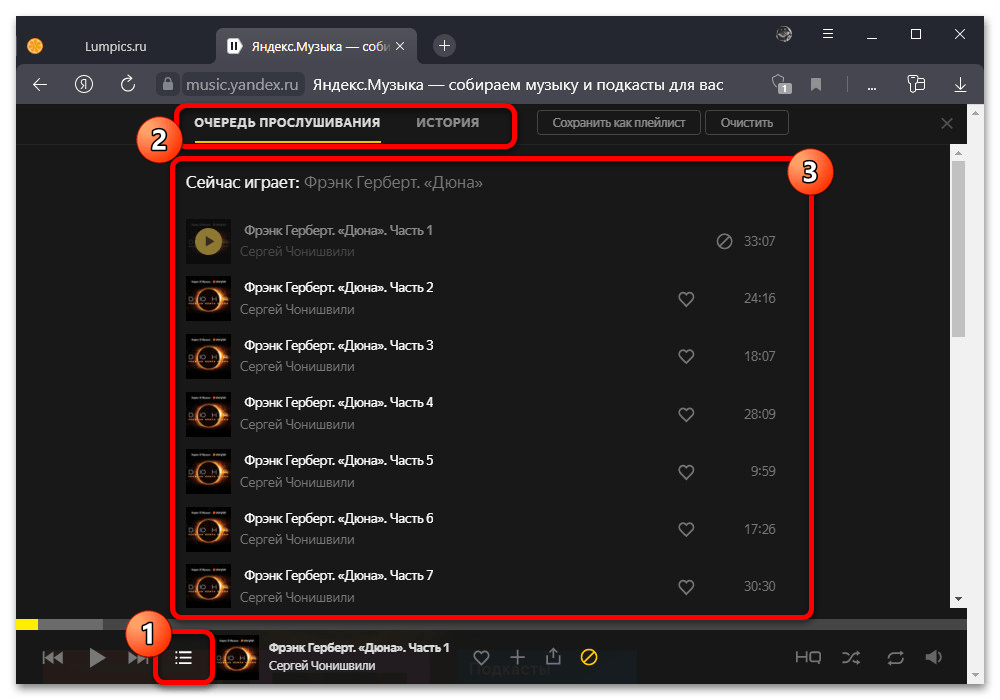
С помощью центральной области на нижней панели, где обычно отображается название трека и обложка альбома, можно перейти к подробной информации о композиции. То же самое относится и к исполнителю, каждый из которых имеет собственную карточку на Яндекс.Музыке.
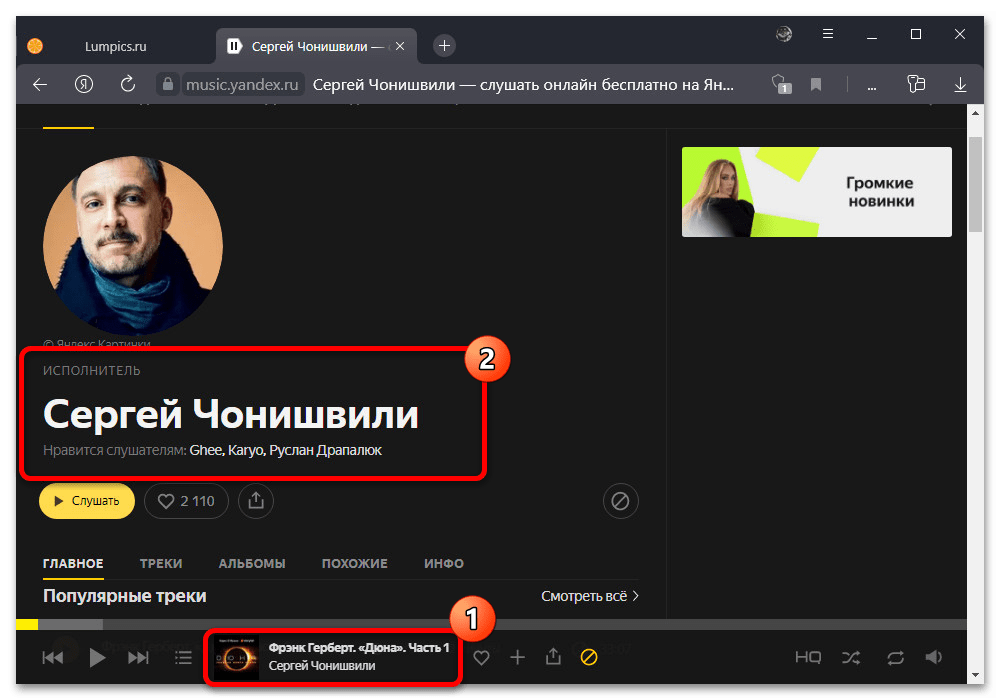
Если вам понравилась та или иная композиция, можете произвести добавление в общую коллекцию с помощью кнопки с изображением сердечка. Идентичная кнопка может быть найдена не только на панели плеера, но и при наведении курсора на запись в любом другом месте сервиса, о чем мы подробно рассказывать не будем.
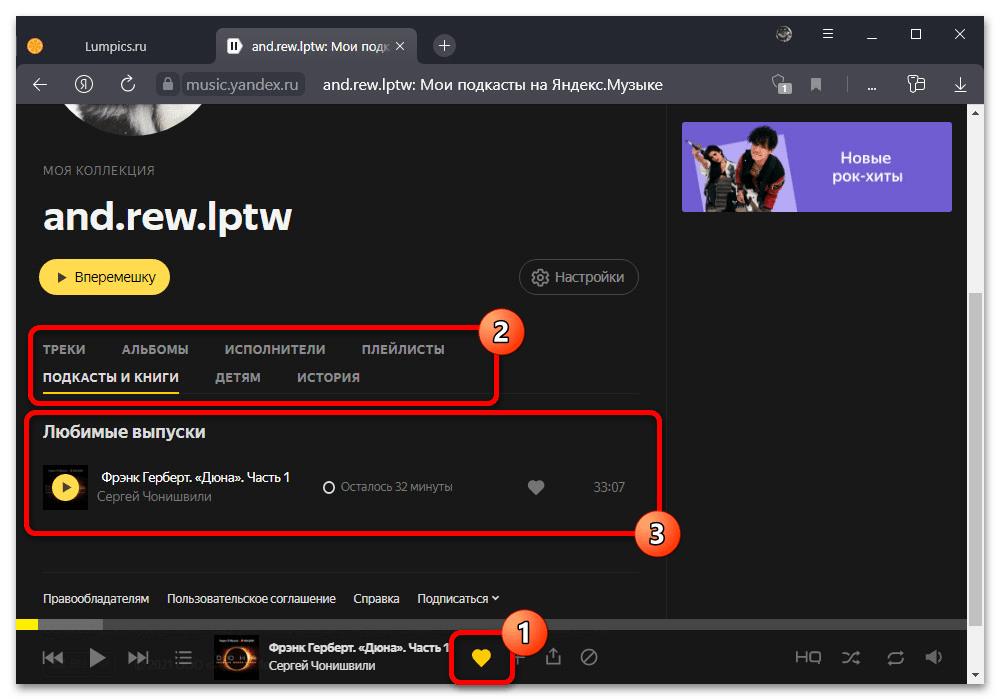
Чтобы добавить подкаст или музыку в определенный плейлист, используйте кнопку «+» на той же панели. В этом случае можно будет как выбрать существующую папку, так и создать новую, указав название в нижнее поле и нажав «Enter» на клавиатуре.
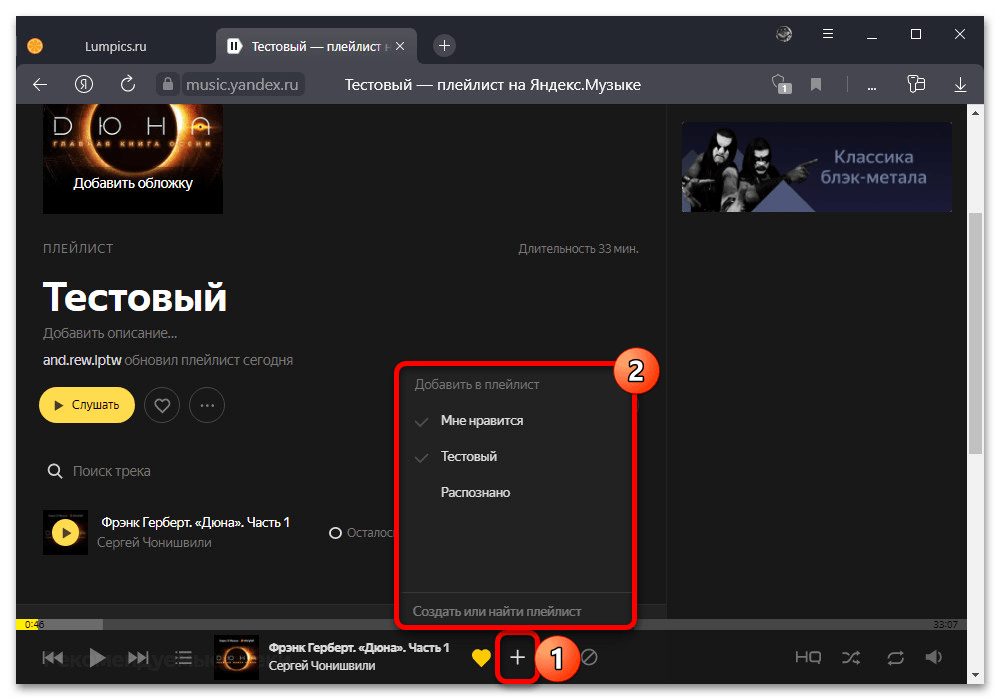
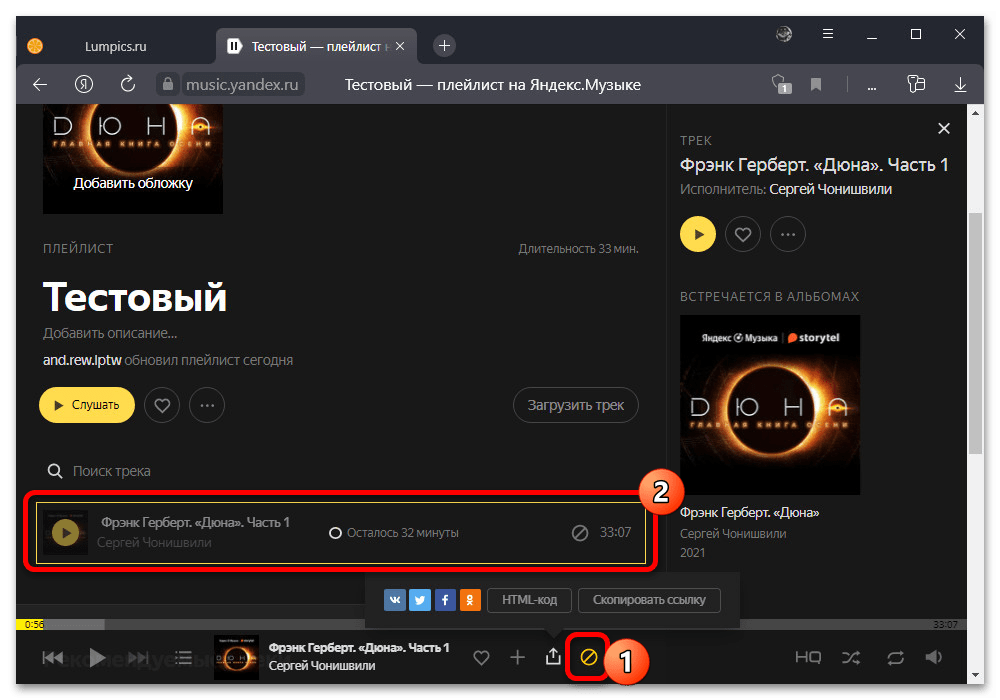
Оставшиеся две опции в рамках категории предназначены для быстрого получения ссылки на определенный трек и удаления композиции из рекомендаций. Во втором случае действие можно будет отменить только при повторном воспроизведении и нажатии идентичной кнопки.
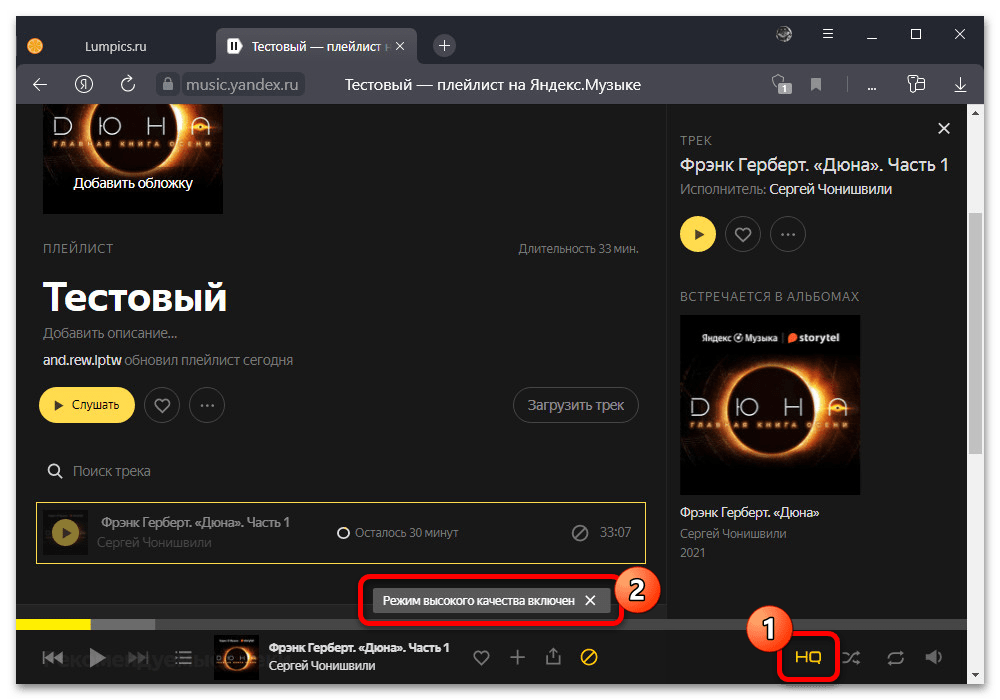
Повысить качество звука, что доступно только при наличии подписки, можете с помощью иконки «HQ» в правой части плеера. Это приведет к появлению соответствующего уведомления, в то же время, не требуя обновления уже подгруженного кэша.
Дополнительные параметры в той же области экрана, как нетрудно догадаться по значкам, позволяют начать воспроизведение треков в случайном порядке или включить автоматический повтор. Сам же статус воспроизведения отображается над всеми представленными функциями в виде полосы.
Настройки звука
При прослушивании музыки огромное значение играет не только высокое качество аудиодорожки, но и правильно подобранные параметры эквалайзера. Изначально фильтры отключены, что можно исправить путем наведения курсора мыши на значок звука в нижней правой части экрана и последующего нажатия соответствующей кнопки.
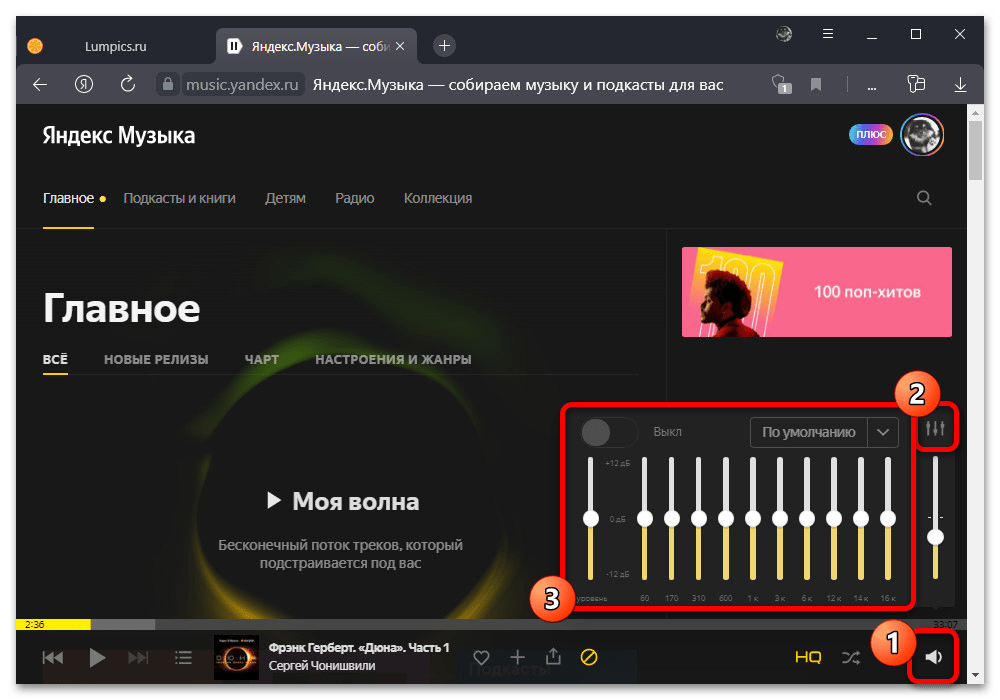
Рассматривать каждый отдельный параметр мы не будем, так как едва ли данный эквалайзер отличается от аналогичных средств, но отметим, что настройки из стандартного набора могут быть выбраны из выпадающего списка, а само по себе включение осуществляется с помощью отдельного ползунка.
Вариант 2: Мобильное приложение
Официальный мобильный клиент Яндекс.Музыки предоставляет практически тот же набор возможностей и даже несколько дополнительных функций, включая офлайн-прослушивание. При этом в данной версии сервиса в любом случае потребуется заранее созданный единый аккаунт компании.
Скачать Яндекс.Музыку из Google Play Маркета
Скачать Яндекс.Музыку из App Store
Оформление подписки
В отличие от веб-сайта, мобильное приложение нельзя запустить и уж тем более использовать без предварительного оформления единой подписки Плюс. Проще всего это сделать прямо на главной странице программы, воспользовавшись аккаунтом Google или Apple, или выполнив подключение через оператора сотовой связи.
Подробнее: Оформление подписки на Яндекс.Музыку с телефона
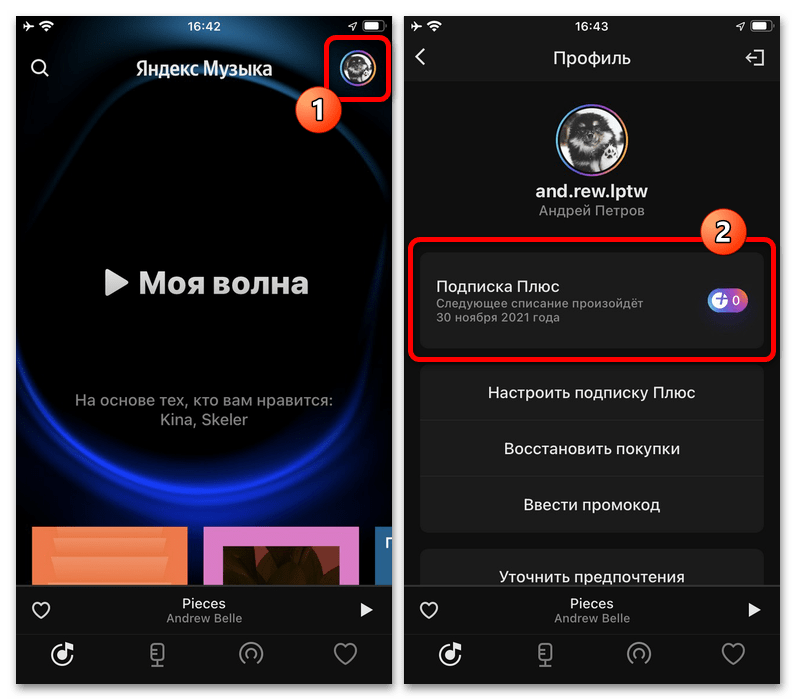
Успешно оформленная подписка в будущем также может быть отключена или изменена через настройки приложения. Чтобы это сделать, необходимо коснуться фотографии профиля в правом верхнем углу экрана и коснуться блока «Подписка Плюс».
Подробнее: Отключение подписки Яндекс Плюс с телефона
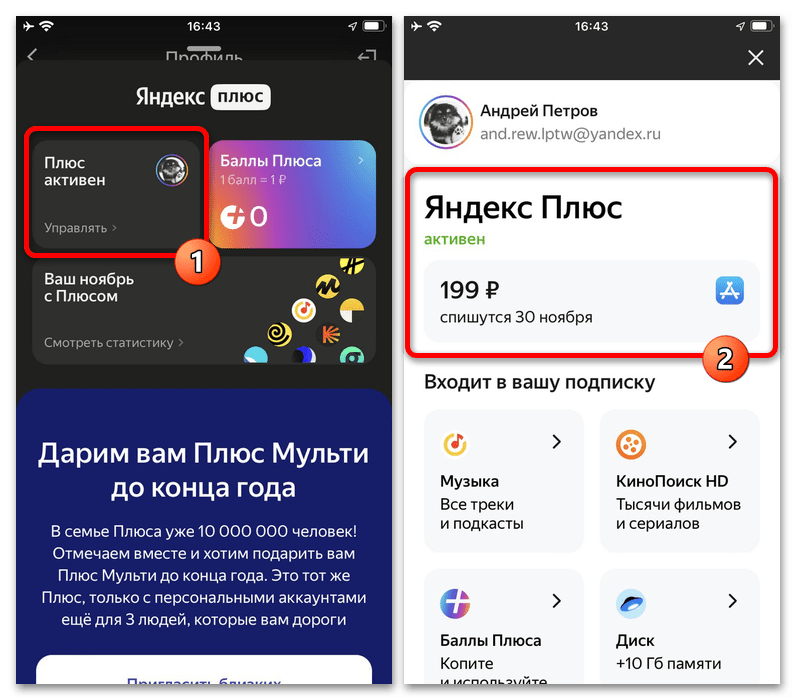
Само по себе списание средств за подписку в любом случае осуществляется автоматически с использованием привязанной карты или системы бесконтактных платежей. При отмене подписка все равно будет действовать вплоть до завершения текущего расчетного периода, даже если был задействован бесплатный пробный период.
Общие настройки приложения
Пожалуй, самым объемный по количеству возможностей разделом официального мобильного клиента являются внутренние настройки. Для перехода на нужную страницу необходимо в нижней части экрана выбрать вкладку с изображением сердечка и на верхней панели коснуться шестеренки.
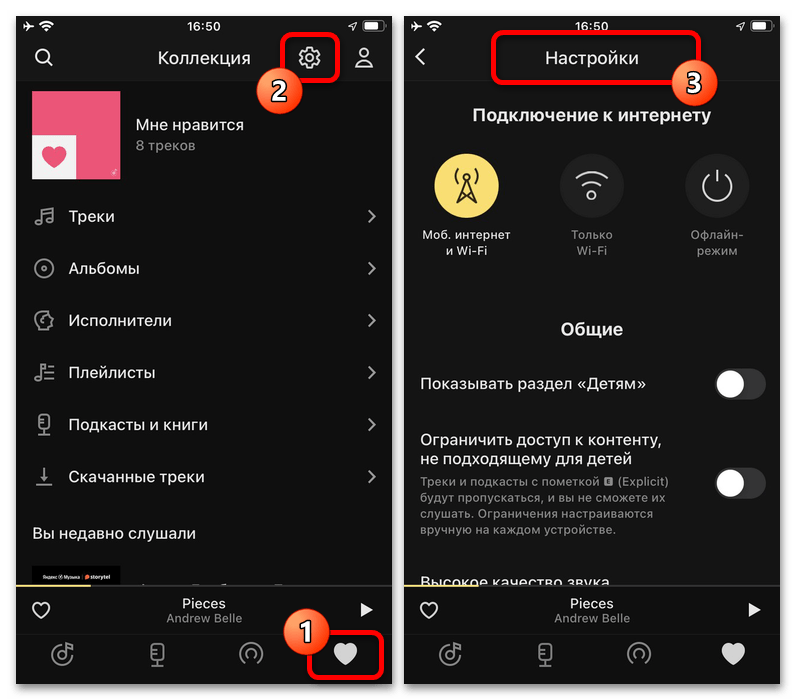
Управление сетью, через которую будет загружаться музыка, происходит с помощью кнопок в рамках категории «Подключение к интернету». Здесь можно как выбрать мобильную сеть, так и вовсе задействовать офлайн-режим, используемый для прослушивания без подключения к сети.
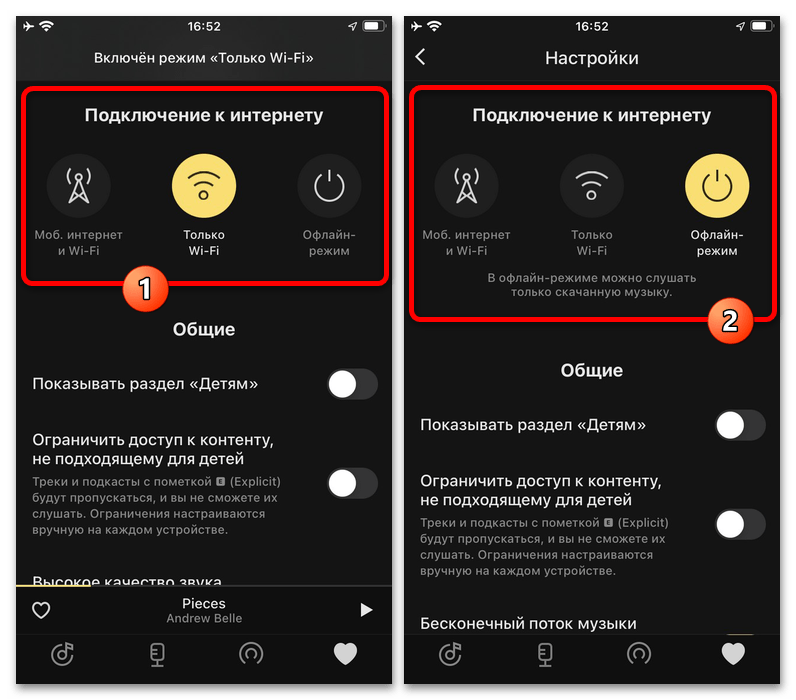
В рамках категории «Общие» можете включить опцию «Ограничить доступ к контенту, не подходящему для детей», если устройством пользуются дети. Данная функция, вместе с отдельным разделом «Детям», позволит воспроизводить только безопасный контент.
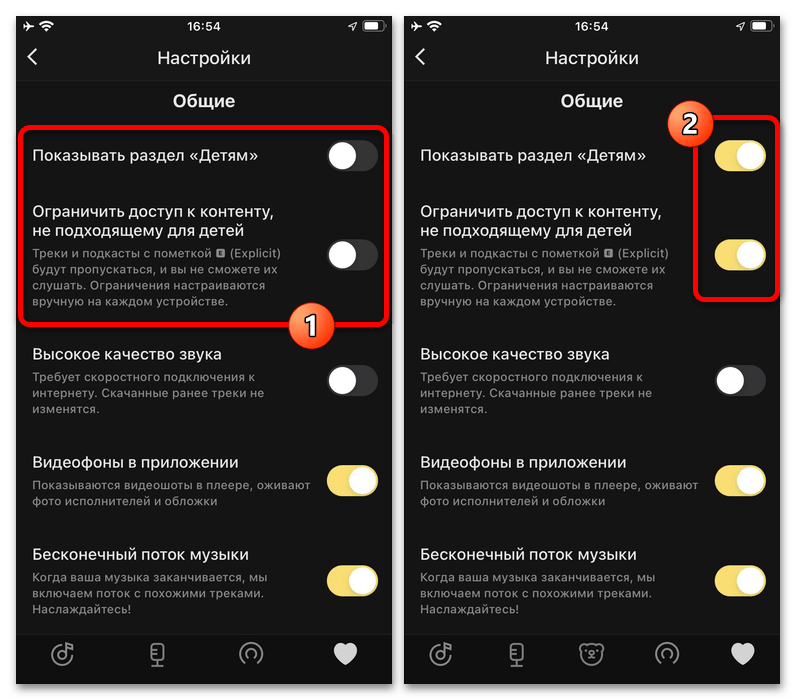
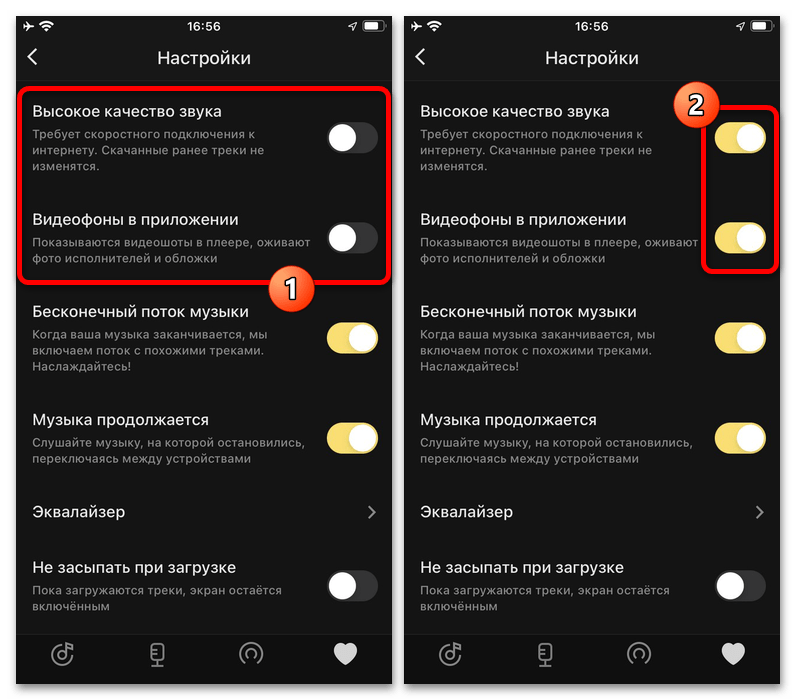
Чтобы значительно увеличить качество дорожек, можно включить «Высокое качество звука», при этом учитывая, что потребляться будет большее количество интернет-трафика. Если в процессе использования приложения возникают трудности с проигрыванием, обязательно попробуйте деактивировать данный пункт, равно как и следующий, отвечающий за легкую анимацию обложек исполнителей во время прослушивания композиций.
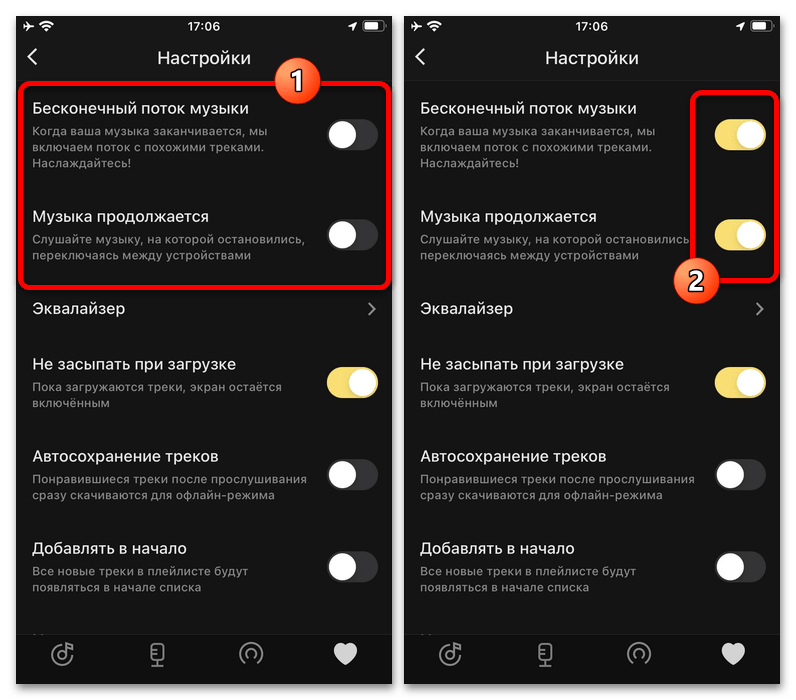
Опции «Бесконечный поток музыки» и «Музыка продолжается» можно использовать для постоянного прослушивания треков. В первом случае будут автоматически воспроизводится похожие композиции, тогда как во втором между разными устройствами будет установлена синхронизация.
При включении функции «Не засыпать при загрузке» можно временно деактивировать автоматическое затемнение экрана, тем самым исключая возможные ошибки во время скачивания записей на устройство. Работать это будет только при загрузке, тогда как во время прослушивания экран все равно заблокируется по системному таймеру бездействия.
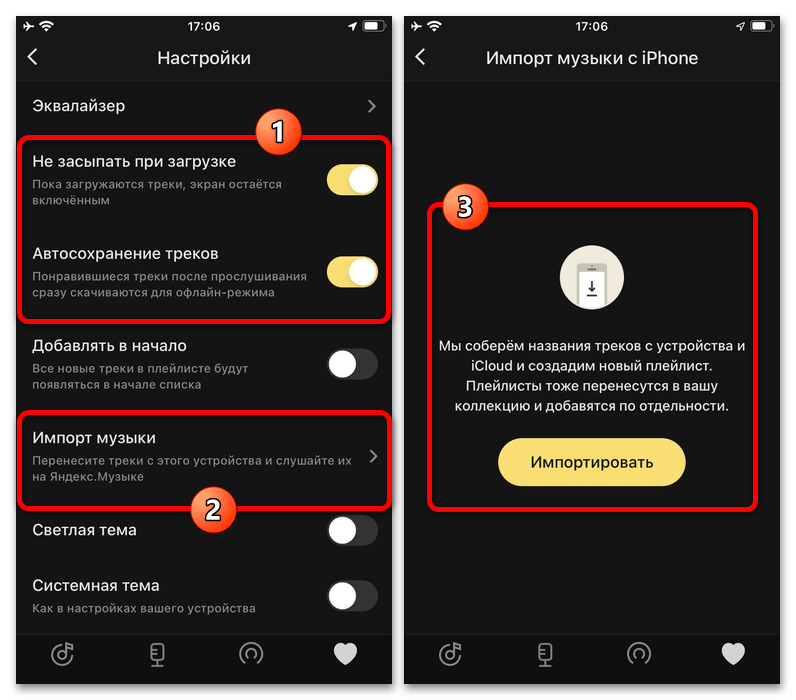
Если нужно автоматически скачивать все отмеченные сердечком дорожки на устройство, можете включить функцию «Автосохранение треков», не забывая, что для этого требуется много места во внутренней памяти. В свою очередь, опцию «Импорт музыки» можно использовать, наоборот, для быстрого переноса сохраненных на смартфоне записей в Яндекс.Музыку.
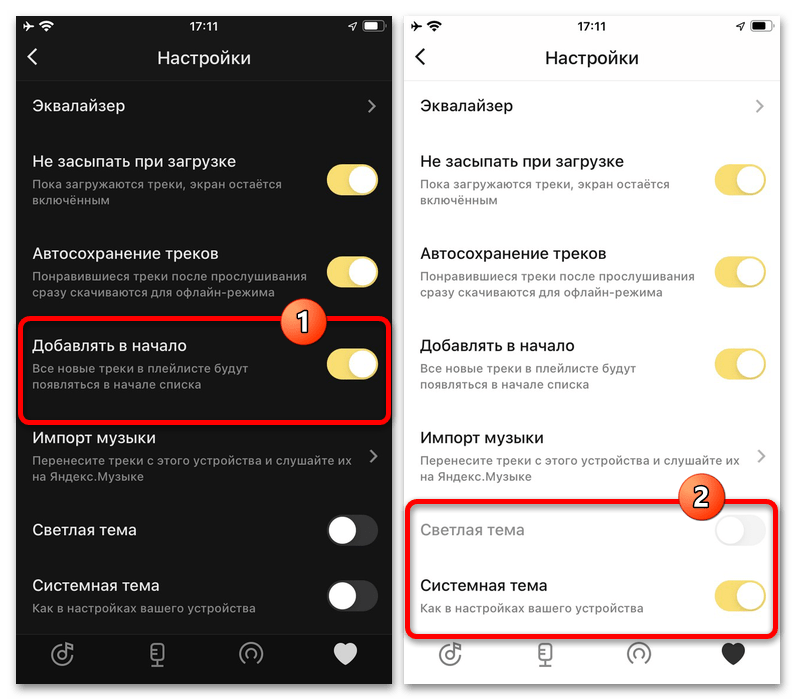
Из параметров, влияющих на работу проигрывателя, остается опция «Добавлять в начало», позволяющая выводить каждый новый трек в рамках плейлиста на первую позицию. Также в рамках категории «Общих» настроек особого внимания заслуживают ползунки «Светлая тема» и «Системная тема», меняющие основное оформление клиента.
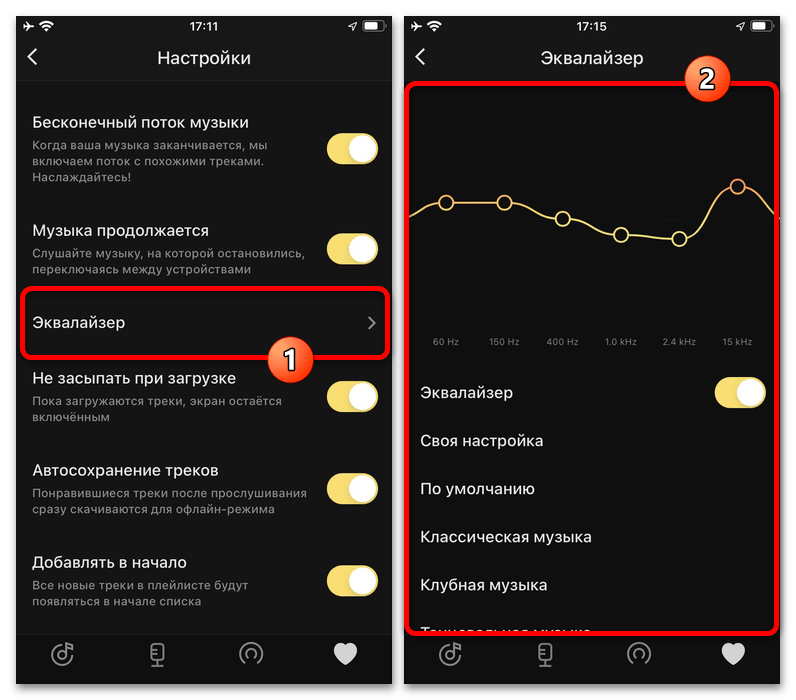
Последний оставшийся без внимания пункт «Эквалайзер», по сути, относится больше к плееру, нежели настройкам, и позволяет изменить звучание любой дорожки путем ручной настройки или выбора пресета. Особенно это будет полезно на iOS, где нет отдельных приложений с данной возможностью.
Настройки уведомлений
В рамках той же категории с общими настройками приложения предусмотрен отдельный раздел «Уведомления», позволяющий включить рассылку о рекомендациях в соответствии музыкальными интересами. Для включения функции необходимо будет предоставить доступ к системным настройкам.
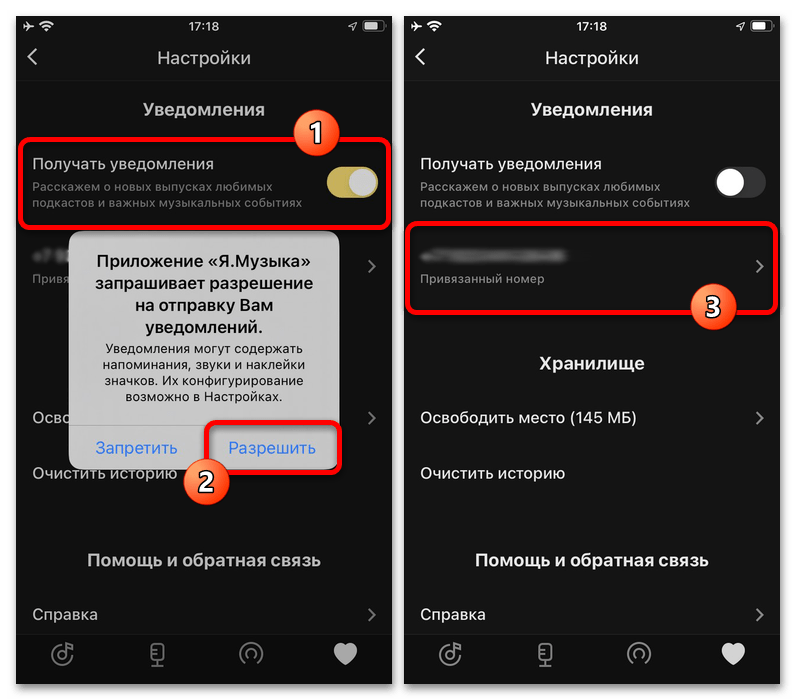
Помимо самих уведомлений, здесь же может быть изменен номер телефона, используемый в единой учетной записи Яндекса. К сожалению, полностью удалить данные нельзя – только поменять на другой свободный телефон.
Очистка внутреннего хранилища
Данные приложения по необходимости легко можно удалить, если вдруг на устройстве не хватает места для хранения более важной информации. Чтобы это сделать, нужно перейти в настройки, найти категорию «Хранилище» и воспользоваться кнопкой «Освободить место».
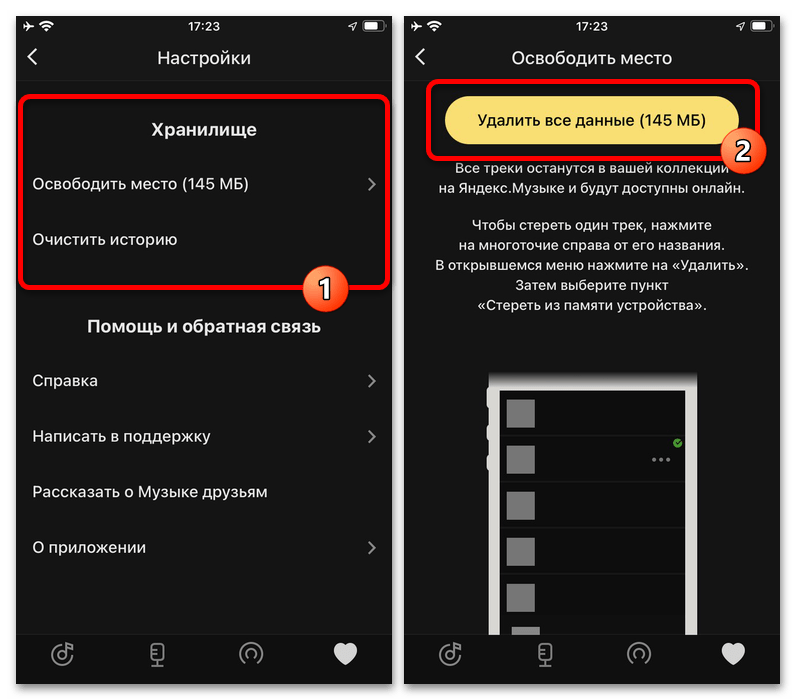
Кроме места во внутренней памяти, через данный раздел можете произвести очистку истории с помощью соответствующего пункта. Это приведет к удалению всей истории прослушивания, но только на используемом устройстве.
Поиск музыки
В отличие от веб-сайта, где поиск сильно ограничен, в приложении можно использовать не только текстовое поле, но и полноценный аналог общеизвестного Шазама. Для этого необходимо коснуться лупы в левом верхнем углу экрана и нажать кнопку «Распознать музыку».
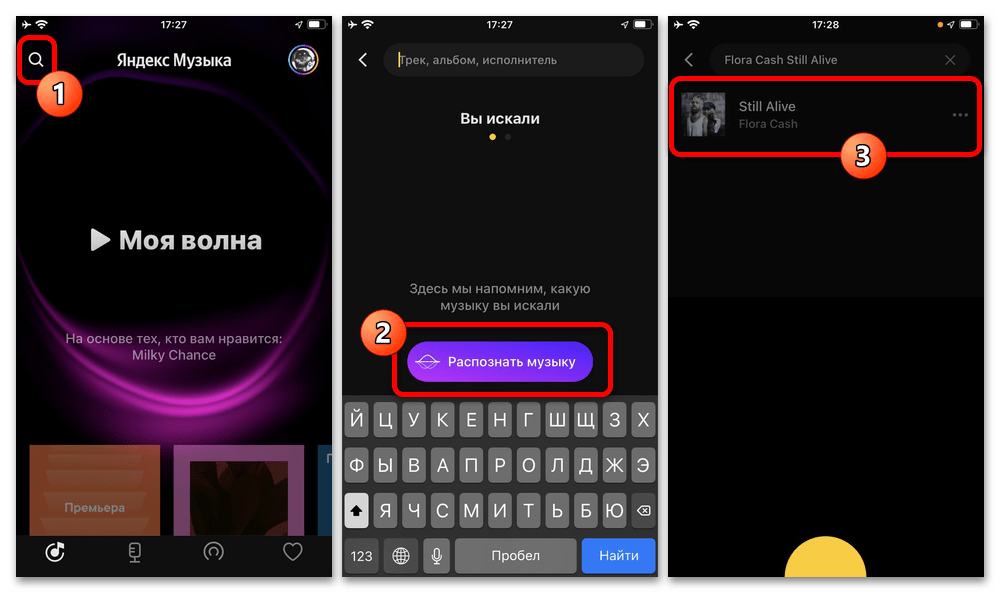
Каждый найденный трек будет автоматически добавлен в стандартный плейлист «Распознано» и отобразится на той же странице приложения, чтобы можно было как начать прослушивание, так и перенести в подходящий раздел. Более того, успешно распознанные записи сохраняются в отдельной истории.
Работа с библиотекой
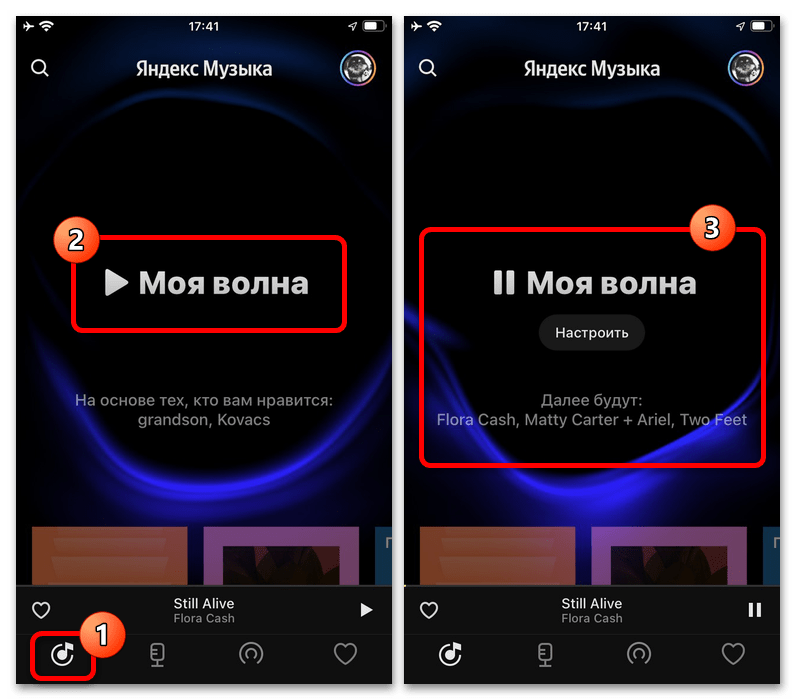
Если вы хотите просто слушать музыку без поиска определенных композиций, сделать это можно прямо на главном экране приложения, коснувшись кнопки «Моя волна». В результате начнется воспроизведение в режиме интернет-радио с учетом интересов.
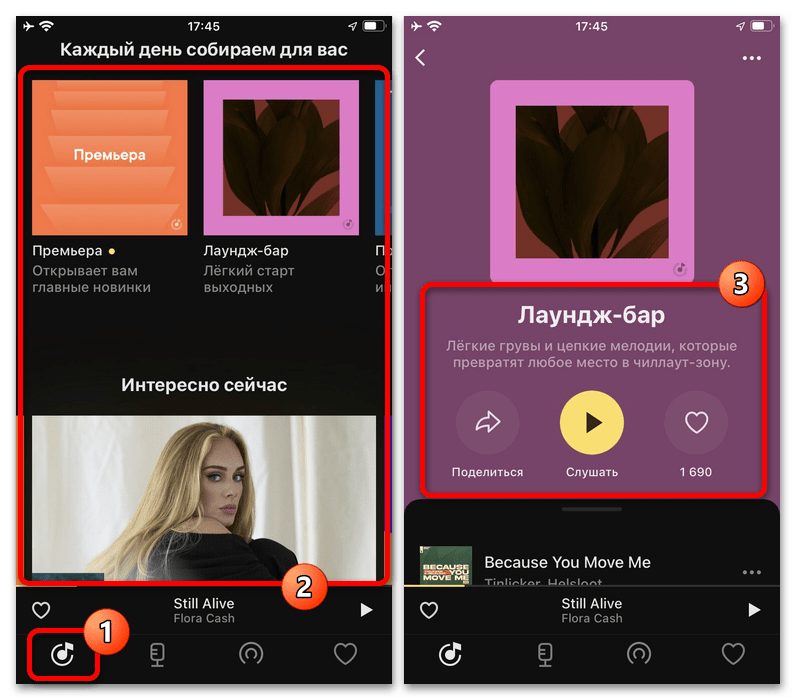
На том же главном экране, равно как и в любом другом разделе мобильного клиента, предусмотрено множество стандартных подборок, часть которых напрямую зависят от истории предыдущих прослушиваний, тогда как другие от популярности среди пользователей сервиса. Каждый отдельный плейлист или трек можно добавить в собственную фонотеку с помощью сердечка.
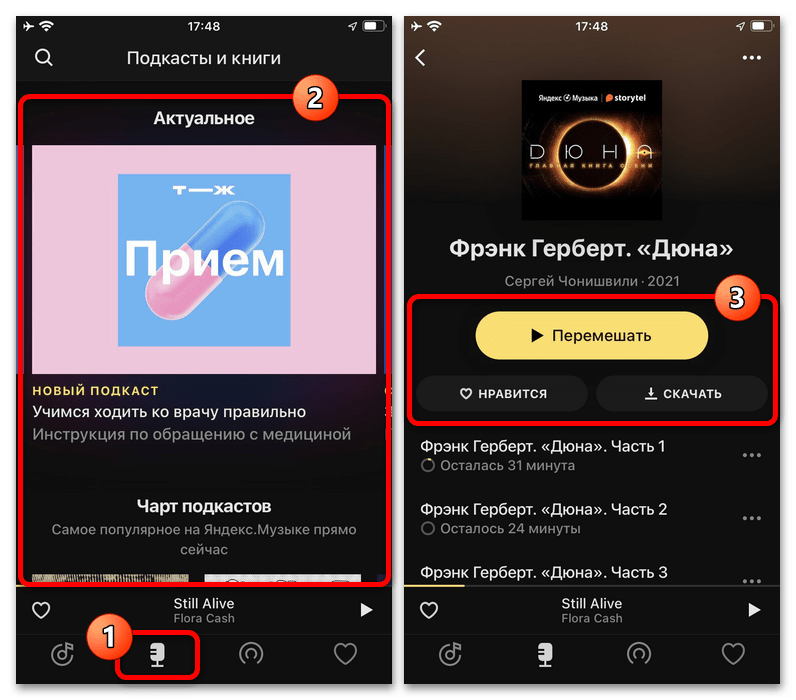
Помимо музыки, на отдельной вкладке приложения можно найти «Подкасты и книги». Здесь действуют точно такие же условия по части рекомендаций, равно как и предоставляются инструменты для быстрого сохранения.
Чтобы ознакомиться со списком сохраненных или скачанных записей, можете перейти на вкладку с изображением сердечка и выбрать нужную категорию. Даже в разделе «Плейлисты», в отличие от веб-версии, настройки более ограничены.
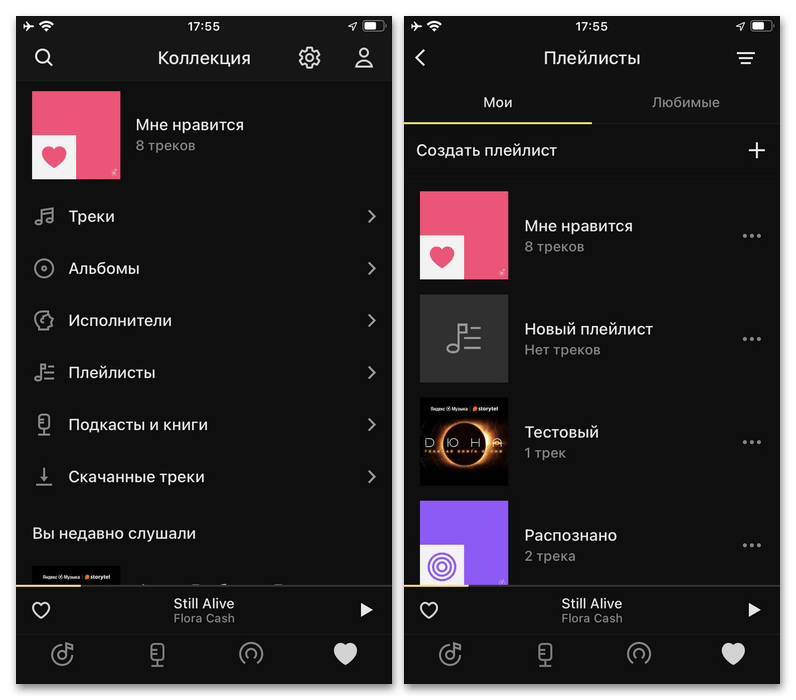
К сожалению, в последних версиях мобильного приложения были упразднены привычные радиостанции в пользу упомянутого ранее формата «Моя волна». По этой причине в библиотеке больше нет заслуживающих внимания возможностей.
Прослушивание музыки
Основная возможность приложения ничего не требует – достаточно просто начать воспроизведение, управление которым осуществляется с помощью миниатюрной копии плеера. В то же время, при нажатии по любой свободной области отмеченного блока можно развернуть более продвинутый вариант проигрывателя.
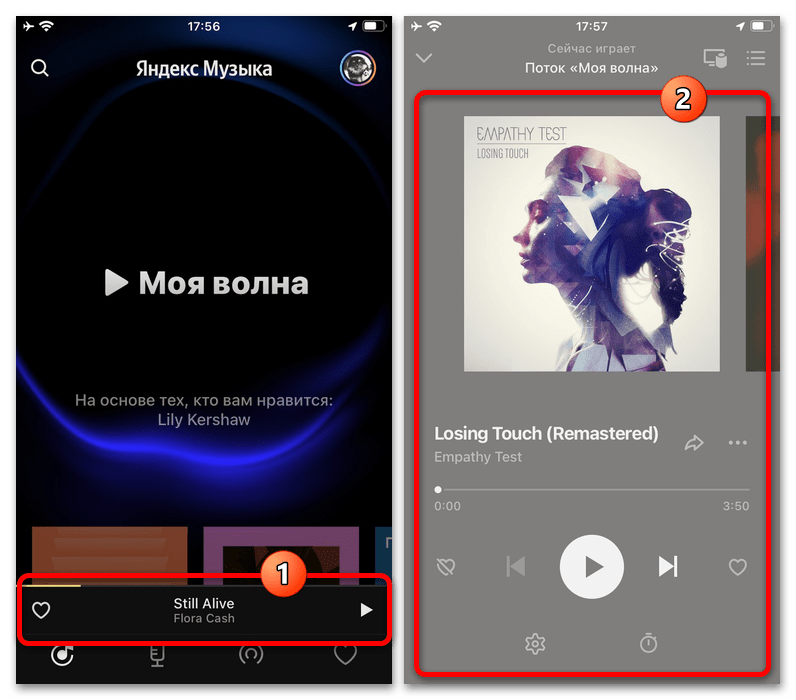
Для управления воспроизведением используются кнопки в центральной нижней части экрана и тонкая полосу с индикаторами времени. Также быстро перейти к следующей музыке или вернуться к предыдущей можно свайпом обложки в соответствующую сторону, но с некоторыми ограничениями, например, при прослушивании «Моей волны».
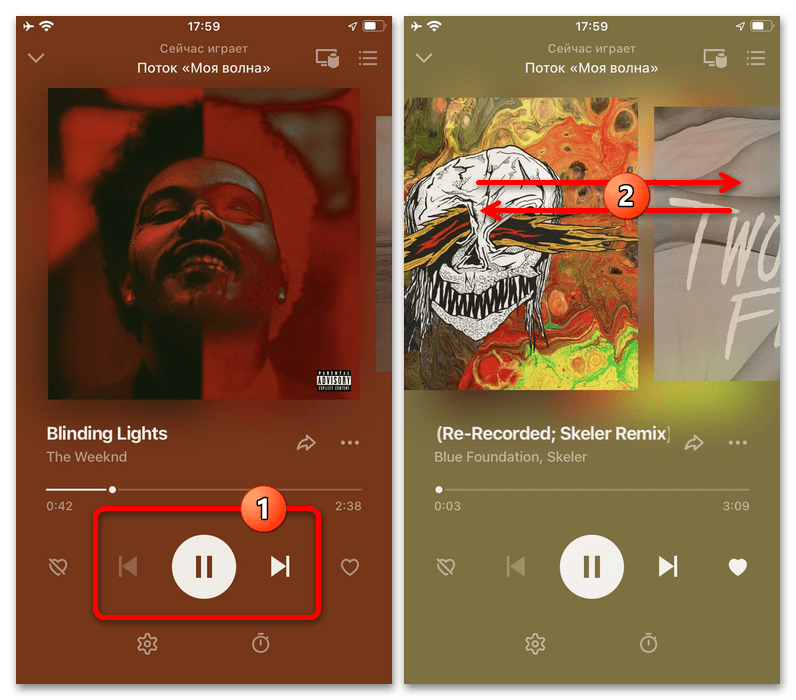
Воспроизводимый в определенный момент времени трек может быть сохранен или удален из личной фонотеки путем нажатия кнопки с обычным или зачеркнутым сердечком. Кроме этого, можно нажать кнопку с тремя горизонтально расположенными точками и выполнить дополнительные действия.
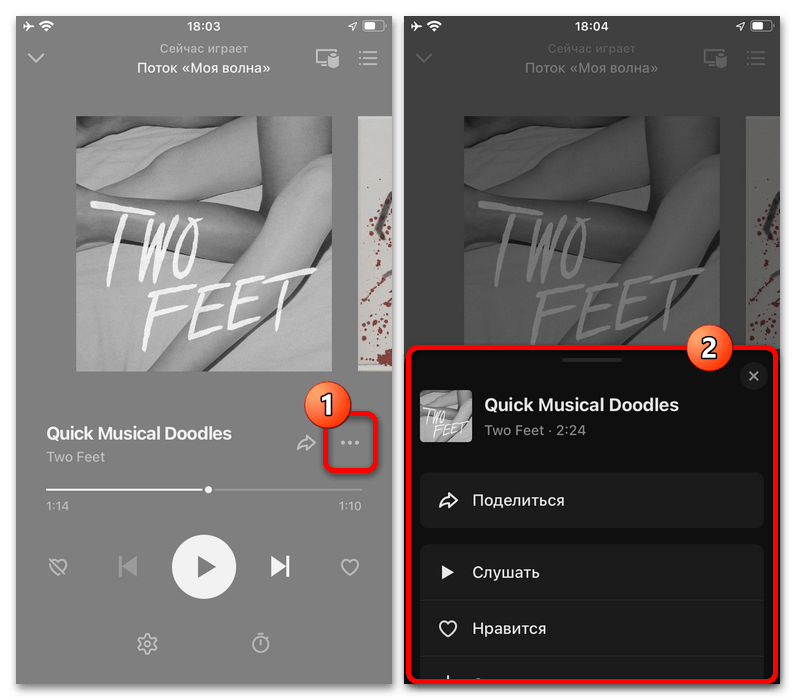
При выборе функции «Добавить в плейлист» трек может быть добавлен в определенную папку из общего списка коллекций на соответствующей вкладке приложения. Также можно напротив перейти к оригинальной странице альбома или исполнителя с помощью опции «Перейти к исполнителю» или «Перейти к альбому».
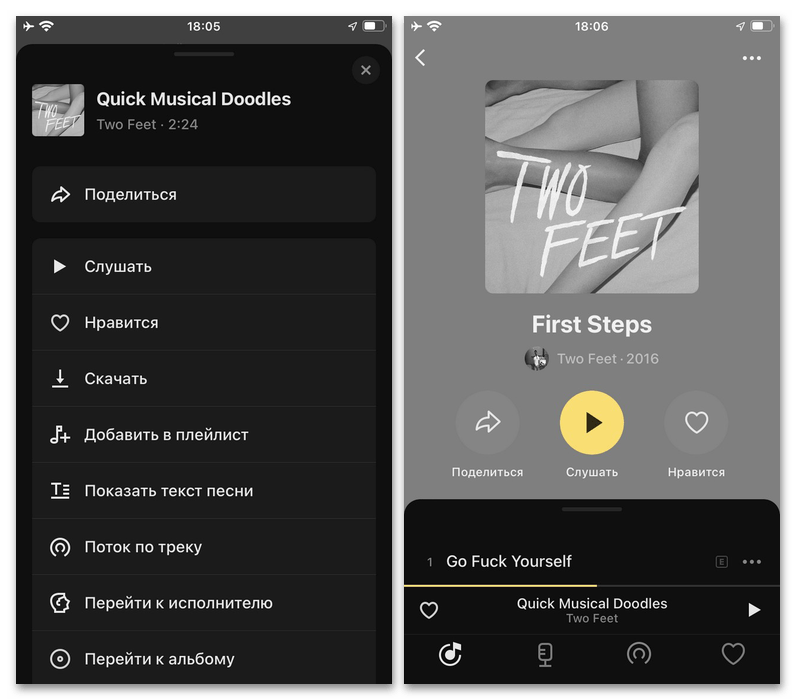
Чтобы сохранить публикацию в локальное хранилище клиента для последующего прослушивания без интернета, используйте опцию «Скачать» в том же меню. Обратите внимание, что функция доступна не только для треков, но и для целых плейлистов.
Подробнее: Офлайн-прослушивание Яндекс.Музыки
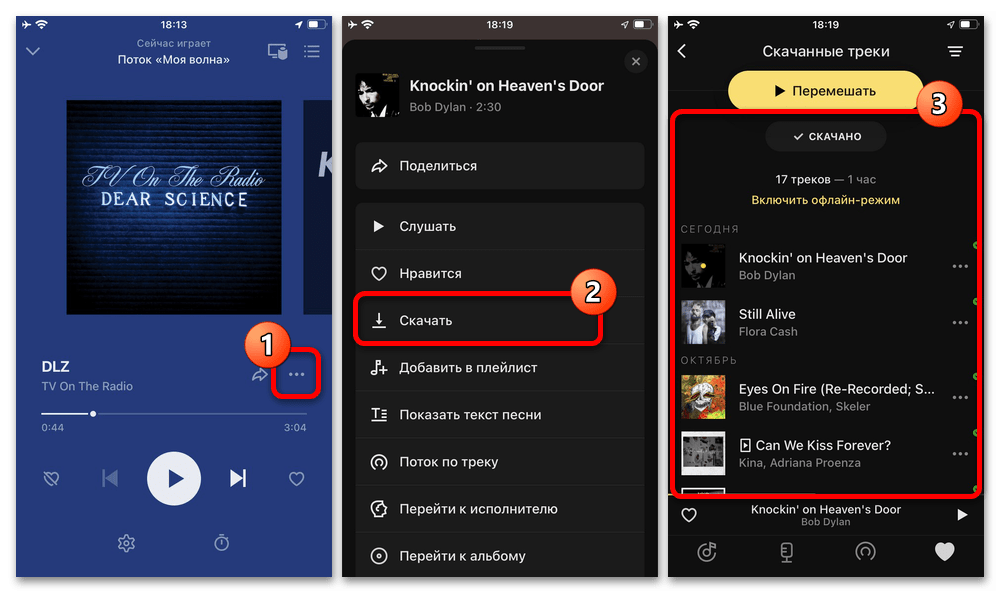
Если вами используются дополнительные устройства, в том числе и Яндекс.Станция, можно начать трансляцию напрямую через приложение. Для этого в правом верхнем углу нужно нажать соответствующую кнопку.
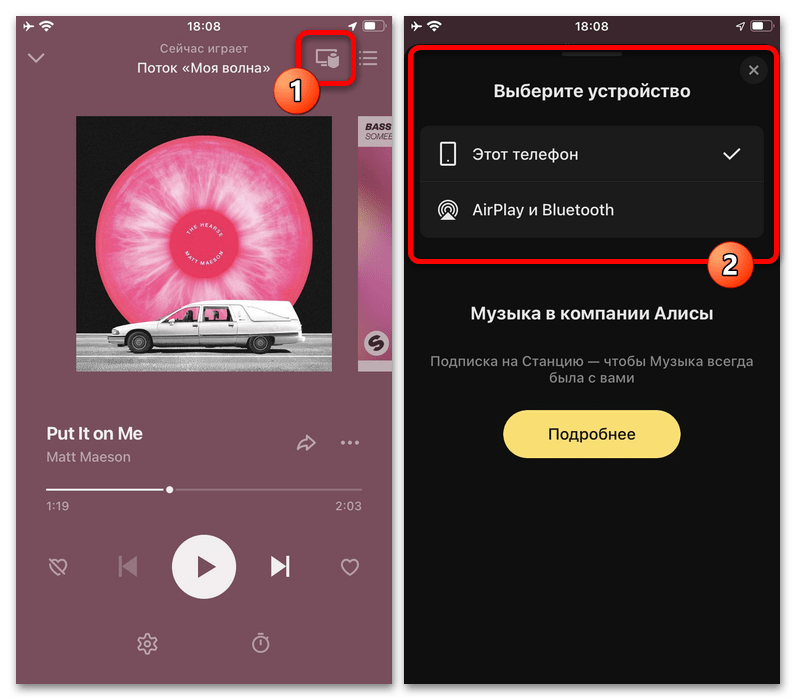
Сам по себе список текущего воспроизведения, включая историю прослушивания, можно найти в рядом расположенном разделе. В данном случае треки будут отсортированы от самого свежего к наиболее старому в очереди воспроизведения.
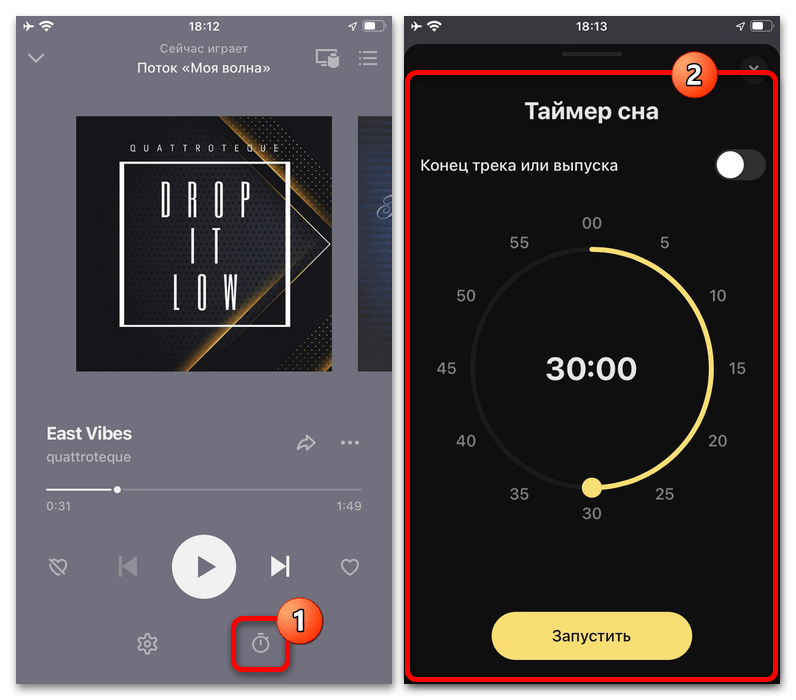
На главной странице плеера также доступен «Таймер сна», открыть и настроить который можете при нажатии отдельной кнопки в нижней правой части экрана. Используется данная функция для того, чтобы автоматически отключить воспроизведение, например, для экономии заряда батареи при прослушивании Яндекс.Музыки перед сном.
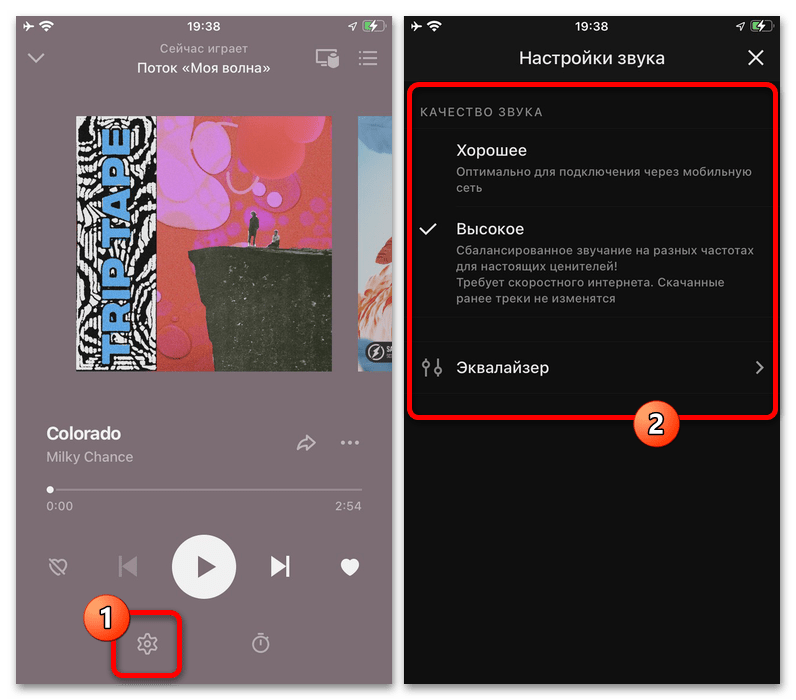
Отдельного внимания заслуживают настройки, доступные при нажатии по значку шестеренки в левой области экрана, где можно выбрать качество звучания и параметры эквалайзера. Выставленные в данном случае значения автоматически повлияют на все композиции в приложении.
В завершение отметим, что некоторые аспекты приложения не были описаны более подробно, так как требуют личного ознакомления в процессе реального использования. Однако, даже учитывая сказанное, благодаря интуитивно понятному интерфейсу вряд ли возникнут трудности.
Просмотров 14.7к.
Во все времена проблемой большинства онлайн-сервисов для прослушивания музыки является ограниченность доступа к медиафайлам (в зависимости от региона), скудный функционал, отсутствие абсолютной мультиплатформенности и недостаток других, не менее важных характеристик.
Даже для неискушенного любителя музыки важно иметь постоянный доступ к любимым трекам, получать рекомендации на основании уже имеющихся композиций в плейлисте, иметь возможность скачать понравившуюся музыку или распознать её из любого источника. Сегодня мы расскажем вам, как пользоваться Яндекс.Музыкой, в которой имеется все вышеперечисленное и многое другое.
Содержание
- Что такое Яндекс Музыка
- Яндекс Музыка для ПК
- Расширение «Яндекс.Музыка» для браузера
- Yandex Music Fisher — скачиваем музыку на ПК
- Яндекс Музыка в вашем смартфоне
- Андроид
- Айфон
- Для чего нужна подписка
- Неочевидные возможности Яндекс Музыки
- Распознавание треков
- Умные плейлисты
- Совместные плейлисты
- Подкасты
- История прослушиваний
- Покупка билетов на концерты
- Яндекс Станция и смартфон
- Как отменить подписку на Яндекс Музыку
Что такое Яндекс Музыка
Я.Музыка — отечественный музыкальный стриминговый сервис, запущенный в 2010 году как альтернатива Spotify и подобным ему проектам. Он позволяет прослушивать, сохранять и передавать треки в высоком качестве из музыкальной библиотеки, насчитывающей более 50 млн. композиций. Также в его функционал входит Яндекс.Радио где в эфире находятся сотни радиостанций со всего мира.
Система платных подписок ненавязчива, но позволяет избавиться от всплывающей рекламы, разблокирует режим высокого качества воспроизведения, открывает доступ ко всем трекам и т.д. Кроме того, пользоваться Яндекс.Музыкой заграницей можно лишь при оплаченной подписке (не относится к странам СНГ).
Сервис доступен практически на любом устройстве, включая компьютер под управлением Windows, мобильные устройства, в качестве браузерного расширения (Исключение составляют компьютеры на Mac).
Яндекс Музыка для ПК
На компьютерах и ноутбуках Яндекс.Музыка доступна в виде html-версии (на сайте) или как расширение (дополнение) для браузера. Еще есть вариант пользоваться им на ПК через портированное приложение, доступное для бесплатной загрузки в Microsoft Store. Рассмотрим все вышеперечисленные варианты.
Первым делом, зайдя на сайт сервиса: https://music.yandex.ru/, желательно зарегистрироваться или войти под учетной записью Яндекс.Музыки, однако для проигрывания треков можно обойтись без регистрации.
Читайте также: Как завести почту на яндексе: пошаговая инструкция

Перед пользователем появится умный плейлист, основанный на предпочтениях человека, поисковая строка для треков, а также новинки и тематические подборки «под настроение».
Вкладка «Жанры» дает возможность скрупулезно выбрать тип, жанр, эмоциональный окрас искомой композиции. Во вкладке «Радио» каждый найдет для себя тот ритм и жанр музыки, который интересует меломанов в данный момент.
Расширение «Яндекс.Музыка» для браузера
Расширение «Яндекс.Музыка» на Google Chrome и других веб-браузерах семейства Chromium делает сервис еще более удобным за счет быстрого доступа.
Для его инсталляции на ПК нужно:
- Перейти в раздел «Меню/Настройки/Расширения» и посетить Интернет-магазин Chrome;
- Ввести запрос в поисковую строку магазина и выбрать соответствующий аддон;
- После установки можно авторизоваться и использовать компактный плеер как медиапроигрыватель или потоковое радио, лайкать понравившиеся треки.
[appbox chromewebstore gcfheefljlblchcfjlknidfimnfillec]
Возможностей немного, но моментальный доступ к музыке того стоит.
Yandex Music Fisher — скачиваем музыку на ПК
Еще один аддон под названием «Yandex Music Fisher» от стороннего разработчика позволяет быстро и бесплатно скачивать прослушиваемый трек на сайте https://music.yandex.ru. Сервис и без этого предоставляет аналогичную функцию, однако Yandex Music Fisher обходит некоторые ограничения на треки с правами собственности правообладателя, скачивает обложку и теги.
Загрузить расширение можно из магазинов opera и firefox.
[appbox operaaddons yandex-music-fisher]
[appbox firefoxaddon yandex-music-fisher]
Яндекс Музыка в вашем смартфоне
Пожалуй, самая объемная часть пользователей «Яндекс.Музыка» — владельцы мобильных устройств. Ведь условно-бесплатных, высококачественных стриминг-сервисов для меломанов с многомиллионной аудиотекой и алгоритмами нейронных сетей (рекомендаций на основании предпочтений) можно пересчитать по пальцам одной руки.
Мобильные версии предоставляют функции взаимодействия с умной колонкой для проигрывания музыки Яндекс.Станция, виртуальным помощником «Алисой», распознавателем треков через микрофон устройства, сортировкой подкастов и плейлистов и еще много чего, не менее значительного для пользователя.
Андроид
Чтобы начать пользоваться Yandex.Music на своем Android-устройстве, нужно выполнить несколько шагов:
[appbox googleplay ru.yandex.music]
- Бесплатно скачать Яндекс.Музыка и установить приложение на Play Market;
- Авторизоваться, используя единый аккаунт. Это также можно сделать, используя профили из мессенджеров, например, Вконтакте.
- При необходимости, оформить платную подписку для расширения функционала и отключения рекламы. Делается это нажатием на иконку профиля, а потом — на кнопку «Оформить подписку».
Запуском «по умолчанию» здесь выступает режим «Моя волна». Искусственный интеллект формирует списки воспроизведения на основании тех песен, которые вы прослушиваете, исключая те, которые вами были отсеяны.
Айфон
Процесс установки приложения Яндекс.Музыка на iOS и регистрации аналогичен Android, за исключением источника — тут без вариантов AppStore.
[appbox appstore 520797969]
Стоит лишь упомянуть, что для массового меломана решение от Яндекс будет выгоднее его яблочного аналога Apple Music. Загрузка треков происходит одним кликом, а не через iTunes. Плейлисты настроения выполнены удобнее на Яндексе, а медиатека включает в себя самое большое количество отечественных композиций.
Для прослушивания песен подписку оформлять не обязательно (как и на Android), однако битрейт треков (192 кбит/с) будет занижен, что снизит качество звучания, а назойливая реклама может периодически отвлекать от прослушивания.
Для чего нужна подписка
Как уже упоминалось выше, платная подписка на Яндекс.Музыка дает много преимуществ пользователям:
- Высокое качество воспроизведения треков;
- Снимаются ограничения на песни, недоступные в вашем регионе;
- Можно скачивать треки на мобильных устройствах;
- Отключение рекламных интеграций;
- Сервис становится доступен почти из любой точки мира;
- Неограниченный пропуск треков в радио Яндекс.Музыки.
На данный момент (март 2021 года) подписка на Я.Музыка стоит 199 рублей для новых зарегистрированных пользователей.
Неочевидные возможности Яндекс Музыки
Зарегистрировавшись на этом музыкальном стриминг-сервисе, новый пользователь может не сразу освоить все функции и оценить преимущества приложения в сравнении с его конкурентами. Для этого мы вкратце упомянем ключевые возможности Яндекс.Музыки:
Распознавание треков
По аналогии с довольно «пожилым» всемирно известным приложением Shazam, Яндекс предлагает свой распознаватель музыки, используя микрофон телефона и особые алгоритмы сравнений треков.
Для включения функции достаточно нажать на вкладку «Поиск» приложения, а далее — на фиолетовую кнопку «Распознать музыку». Подставляем микрофон к источнику звука, и все — трек (или, как минимум, его название) станет доступным.
Умные плейлисты
В Я.Музыка внедрен алгоритм анализа прослушиваемых композиций и составления плейлистов на основе схожих по жанру песен. Здесь стоит сразу уточнить, что это не предустановленная настройка (например, послушал одну рок-оперу — значит весь плейлист будет заполнен ею). Искусственный интеллект делает анализ, ориентируясь на десятки прослушанных и понравившихся треков.

Чтобы начать пользоваться умным плейлистом, нужно в приложении выбрать категорию «Моя волна» и слушать/отсеивать аудиокомпозиции на протяжении нескольких часов суммарно.
Совместные плейлисты
Все что вы любите слушать на одном устройстве, можно воспроизводить и на другом. Для этого достаточно зайти под своим аккаунтом в приложении на новом устройстве. Так можно подгрузить свой «умный» список воспроизведения и файлы для прослушивания в режиме оффлайн.
Подкасты
Кроме музыки, сервис предлагает множество познавательного, развлекательного и информационного аудиоматериала. Пользователь волен выбирать конкретное направление (например, курс медитации или новостная подборка) или же попробовать актуальные новинки, которые появляются в самом верху списка.

Для использования подкастов необходимо перейти по одноименной вкладке в мобильном приложении или на сайте. Для скачивания материалов из подкастов обязательна платная подписка.
Возможно Вам будет полезно: Что такое подкасты, где их найти и как записать свой подкаст
История прослушиваний
Все прослушанное пользователем не пропадает бесследно — оно сохраняется в списке истории прослушивания.

Вы всегда сможете вернуться к воспроизведенным аудиоматериалам по вкладке «Коллекция».
Покупка билетов на концерты
С помощью приложения Яндекс.Музыка можно приобрести билеты на концерт исполнителя. Для этого нужно перейти на страницу исполнителя и проверить наличие концертов в вашем городе. При наличии такового можно нажать на кнопку «Купить билет» и выбрать способ/место оплаты.
Если вы планируете попасть на концерт в другом городе — переходите на сайт исполнителя по одноименной кнопке в подменю (три вертикальные точки в плеере), выбрав официальную ссылку в самом конце списка.
Яндекс Станция и смартфон
Имея в наличии Яндекс Станцию, пользователь также пользуется преимуществами сервиса Яндекс.Музыка, используя для управления голосовой помощник «Алиса» или мобильный телефон.
Также компания предлагает свое устройство в рассрочку на условиях ежемесячной оплаты в размере 699 рублей в месяц на протяжении трех лет. В эту сумму входит не только Станция, но и подписка Плюс Мульти, куда входят все услуги и сервисы Yandex, включая и Я.Музыка.
Как отменить подписку на Яндекс Музыку
Для прекращения действия подписки и ежемесячного снятия денег со счета требуется:
- Зайти на сервис Яндекс.Паспорт и авторизоваться под нужным аккаунтом;
- Найти пункт «Подписки» и нажать «Управлять»;
- Возле подписки кликнуть по кнопке ее отмены.
Управление «Станцией», импорт треков, настройка предпочтений и не только.
1. Распознавание музыки
«Яндекс.Музыка» вполне может заменить Shazam и быстро добавить распознанный трек в вашу библиотеку.
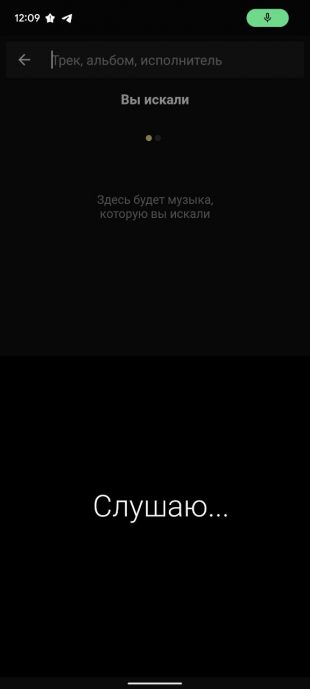
Как работает: в мобильном приложении откройте поиск, сверните клавиатуру и нажмите на фиолетовую кнопку для распознавания трека.
2. Таймер сна
Если вы привыкли слушать музыку перед сном, то в приложении можно настроить таймер отключения, который остановит воспроизведение через определённое время.
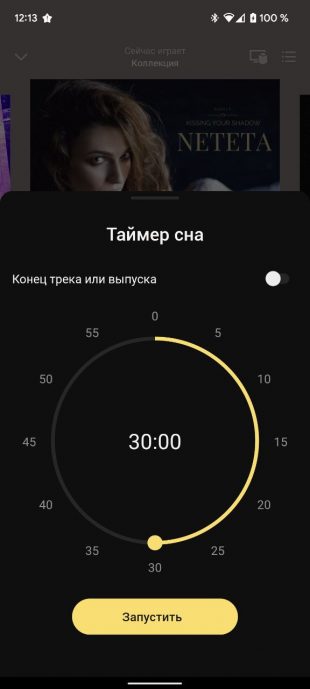
Как работает: откройте главный экран воспроизведения, где отображается обложка альбома, нажмите на иконку секундомера в самом низу и выберите нужное время.
3. Управление «Станцией» и другими устройствами
В конце прошлого года в «Яндекс.Музыке» наконец появилась функция управления «Станцией», которая позволяет быстро перенаправить звук на нужную колонку, отрегулировать громкость и переключать треки.
Эта же функция позволяет подключить «Яндекс.Музыку», например, к устройствам с AirPlay или к Android TV.
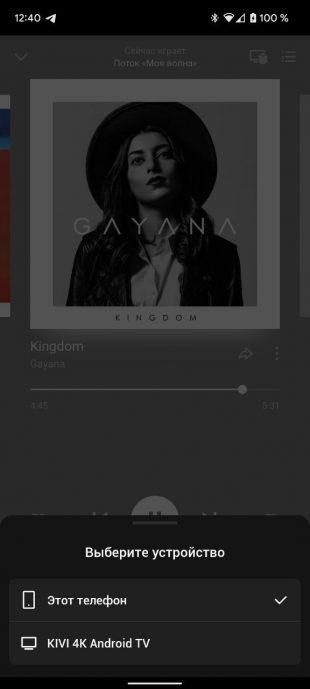
Как работает: на главном экране воспроизведения нажмите на кнопку с изображением монитора и колонки в правом верхнем углу, а после подключитесь к одному из обнаруженных устройств.
4. Детский раздел
Специально для самых маленьких слушателей «Яндекс.Музыка» предлагает огромное количество детских книг и плейлисты детской музыки — в том числе треки из различных мультфильмов.
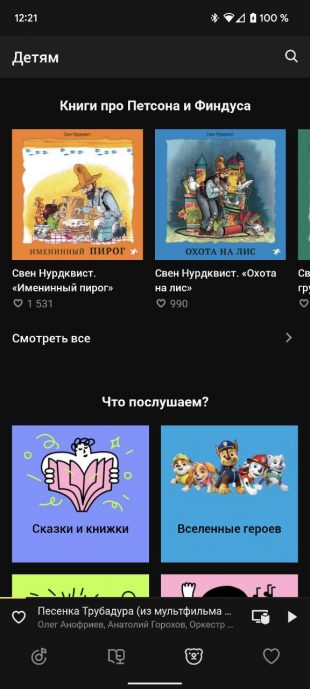
Как работает: чтобы включить раздел детской музыки, в приложении откройте экран «Коллекция» (сердечко справа), нажмите на шестерёнку настроек и активируйте переключатель «Показывать раздел „Детям“».
5. Эквалайзер
В «Яндекс.Музыке» нет своего эквалайзера, но есть доступ к внешним, то есть к настройкам звука вашего смартфона. Они могут позволить настроить звучание треков под ваши предпочтения.
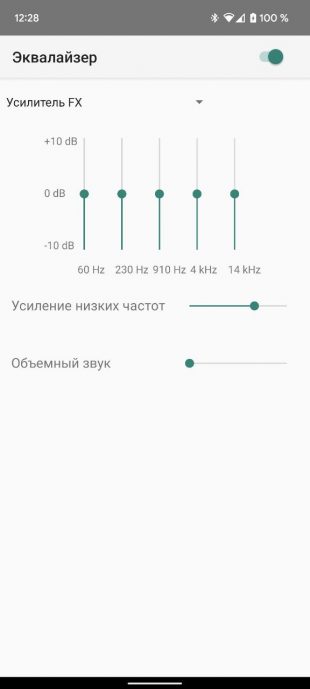
Как работает: откройте экран «Коллекция» (сердечко справа), нажмите на шестерёнку настроек, отмотайте вниз, нажмите «Эквалайзер» и включите его.
6. Автосохранение треков
Чтобы ваши плейлисты были доступны для прослушивания даже без подключения к Сети, их можно сохранять в память смартфона. Для этого у каждого есть кнопка «Скачать».
Однако если у вас десятки плейлистов и много свободной памяти, то проще включить автоматическое сохранение — так все песни будут скачиваться при первом же воспроизведении.
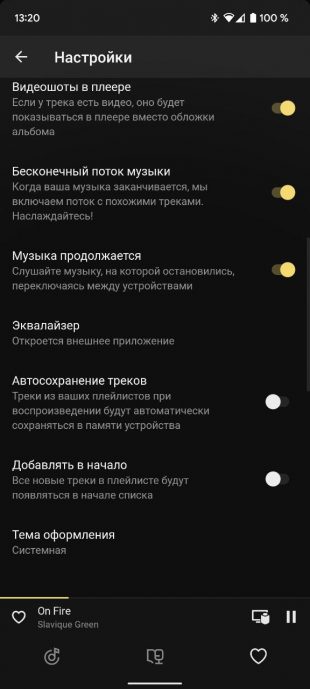
Как работает: откройте экран «Коллекция», нажмите на шестерёнку настроек и активируйте переключать напротив пункта «Автосохранение треков».
7. Ссылки на соцсети и концерты исполнителей
Если у исполнителя есть официальный сайт и группы в социальных сетях, то вы наверняка найдёте ссылки на них в «Яндекс.Музыке». Аналогично и с живыми выступлениями, анонсы которых часто отражаются в приложении.
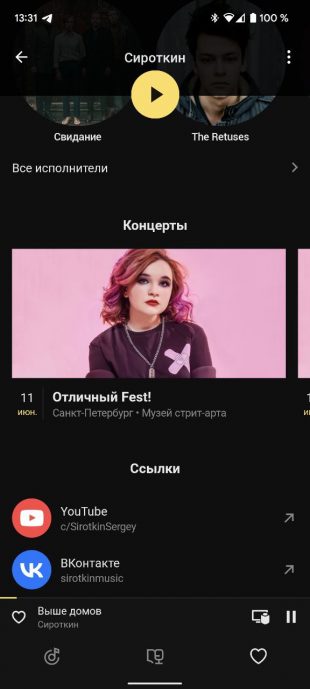
Как работает: откройте страницу группы или артиста и отмотайте её до самого низа — сначала там могут быть анонсы концертов, а дальше — и сайт, и ссылка на «ВКонтакте», и YouTube-профиль.
8. Импорт музыки из других сервисов
Мы уже рассказывали о трёх способах переноса музыку из Spotify, однако не так давно «Яндекс» запустил официальный инструмент для быстрого переезда — и не только из Spotify, но и из Apple Music, Deezer и Last.fm.
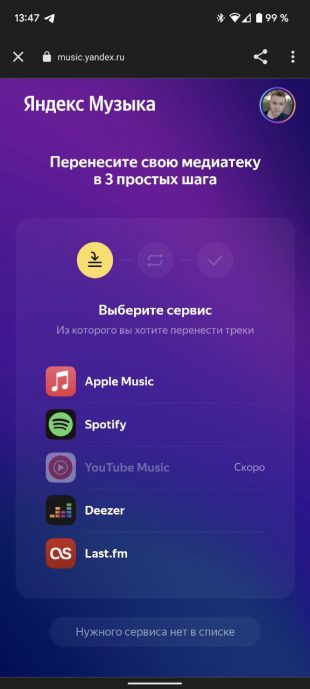
Как работает: откройте экран «Коллекция», нажмите на шестерёнку настроек, перейдите к пункту «Импорт медиатеки», выберите сервис и следуйте инструкциям.
9. Музыкальные предпочтения
Если ваши музыкальные вкусы сильно изменились и вы не хотите получать в рекомендациях треки определённых жанров и направлений, то нужно вручную уточнить свои предпочтения. Это можно сделать через веб-версию «Яндекс.Музыки».
Как работает: откройте раздел «Коллекция», нажмите «Настройки» и выберите «Уточнить» напротив пункта «Музыкальные предпочтения».
10. Статистика прослушиваний
Также в веб-версии есть статистика популярности исполнителей. Она не только отображает количество лайков и прослушиваний, но и показывает разницу от месяца к месяцу, регионы, где больше всего слушателей, а также цифры по похожим артистам.
Как работает: откройте экран любого исполнителя и перейдите к самому крайнему разделу с названием «Инфо».
«Яндекс.Музыка» →
Читайте также 🧐
- Обзор новой версии «Яндекс.Станции Мини» — громче звук и кнопки вместо жестов
- 15 полезных функций Telegram, о которых знают не все
- «Яндекс» представил второе поколение «Станции»
Мы рассказали о неочевидных возможностях Apple Music и YouTube Music. Пришло время посмотреть, какие скрытые функции есть в «Яндекс.Музыке», втором по популярности платном стриминге у читателей «Афиши Daily».
Включите темную тему
Самое лучшее в темной теме «Яндекс.Музыки» — она есть и в приложении, и на сайте. Если будете на вечеринке ставить музыку с ноутбука, оцените, насколько удобно — свет от экрана не бьет в глаза.
Как это сделать
В приложении зайдите в «Мою музыку» — настройки — «Темная тема». На сайте зайдите в «Мою музыку» — настройки — «Прочее» — «Темная тема»
Ищите песню по строчке
Для тех, кто не помнит ни имени музыканта, ни названия песни, но почему-то знает какую-то случайную строчку. «Яндекс.Музыка» найдет песню по строчке, если в каталоге есть ее текст. Иногда песня ищется по напеву, например, «эрондондон» поможет найти песню «Get Low» из Need for Speed: Underground.
Слушайте редакторские и умные плейлисты
В «Яндекс.Музыке» три вида плейлистов: составленные пользователями, редакторами стриминга и алгоритмами. Последних четыре, и они уникальны для каждого слушателя: «Плейлист дня», «Дежавю», «Премьера» и «Тайник». Чем больше песен вы слушаете, чем больше лайкаете или дизлайкаете, тем более интересными они будут. Остальные составлены или редакторами «Яндекс.Музыки», например как «Хайп», или пользователями, например как сборники канала «Всякая годная попса».
Ищите в стриминге музыку, которую услышали в такси
Мобильное приложение распознает музыку, прямо как Shazam, и узнает даже ту песню, которой нет в библиотеке. Но если она есть в сервисе, «Яндекс.Музыка» сразу предложит добавить ее в медиатеку и сохранит в отдельный плейлист.
Как это сделать
В поиске в приложении нажмите на иконку с микрофоном
Настраивайте рекомендации, не заходя в приложение
Конечно, в «Яндекс.Музыке» есть радио. Оно включает треки или по жанру, занятию, настроению, новизне, или на основе каких-то альбомов, треков и плейлистов. Если понравился альбом или плейлист, а треки в нем закончились, включите радио — оно построит бесконечный поток песен по треклисту альбома или плейлиста. Это делается или в приложении для iOS, или на сайте. Треки в радио лайкают и дизлайкают — это повлияет на музыку, которую приложение предложит в будущем. Но самое удобное — лайкать и дизлайкать с экрана блокировки.
Как это сделать
Нажмите на иконку «гамбургера» на плеере и выберите, что сделать с текущим треком. Но работает это только с радио
Ищите музыку по лейблам
В веб-версии под каждым альбомом или синглом после списка треков есть название лейбла. Нажмите на название и посмотрите, например, все релизы, которые Ionoff Music выпустил и опубликовал в «Яндекс.Музыке».
Переключайте песни свайпом
На мини-плеере в приложении для iOS нет кнопки «Следующая песня». Если вы перешли из Apple Music, это может вызвать вопросы — неудобно же каждый раз открывать большой плеер, чтобы пропустить песню. Но есть решение — смахните по мини-плееру вправо или влево, и приложение переключится на другой трек.
Поменяйте музыкальные интересы
Стриминги разрешают поменять свои музыкальные предпочтения — список жанров и исполнителей, которые вы выбрали во время первого запуска. В «Яндекс.Музыке» это нельзя сделать в приложении, но можно на сайте.
Как это сделать
Зайдите в «Мою музыку» — настройки — «Музыкальные предпочтения»
Включите бережное повышение громкости
В настройках стриминга есть функция «Логарифмическая шкала громкости». Когда она включена, громкость на сайте повышается мягче. В «Яндексе» рассказали, что логарифмическое повышение громкости будет более комфортным для ушей.
Как это сделать
На сайте зайдите в «Мою музыку» — настройки — «Прочее» — «Логарифмическая шкала громкости»
Смотрите на статистику любимых музыкантов
Неочевидное применение музыкального приложения — смотреть статистику по музыкантам и искать их соцсети. В приложении и на сайте смотрите ссылки на соцсети музыкантов (жаль, что они есть не у всех), а только на сайте — сколько их слушали на сервисе и в каком регионе больше всего.
Как это сделать
В приложении — откройте страницу музыканта и скролльте в самый низ. На сайте — откройте страницу музыканта и перейдите в «Инфо»
Сделайте плейлист для вечеринки вместе с другом
Собирать плейлист на вечер вместе быстрее и веселее. Это можно сделать в веб-версии «Яндекс.Музыки»: копируйте ссылку на плейлист и отправляйте ее всем заинтересованным. Чтобы участвовать в чужих плейлистах, в стриминге нужно авторизоваться.
Как это сделать
На сайте зайдите в «Мою музыку» — «Плейлисты» — любой плейлист — иконка с тремя точками — «Добавить соавтора»
Импортируйте песни с другого стриминга
Если решили переехать с Apple Music, то можете перенести часть своей медиатеки в «Яндекс.Музыку». При импорте перенесутся все альбомы и плейлисты, даже если вы их не создавали, а просто добавили в медиатеку. Конечно, чтобы треки перенеслись, они должны быть в каталоге «Яндекс.Музыки». Треки можно импортировать вручную: вставьте текстовый список песен, сервис найдет их и предложит сохранить в отдельный плейлист.
Как это сделать
В приложении зайдите в «Мою музыку» — настройки — «Источники музыки». На сайте — перейдите по ссылке, вставьте названия, нажмите найти и «Сохранить в плейлист»
Вернитесь к песням, которые понравились
Приложение запоминает все, что вы залайкали на радиостанциях, и собирает эти треки в отдельный плейлист. Очень удобно — песни не потеряются.
Как их найти
В приложении зайдите в «Мою музыку» — плейлисты — «Понравилось на радио»
Не теряйте прослушанные песни в офлайне
Если на телефоне совсем нет музыки, а новую искать и скачивать некогда, то включите функцию, которая сохраняет для офлайна вообще все песни, которые прослушаны в приложении.
Как их найти
В приложении зайдите в «Мою музыку» — настройки — «Автосохранение треков»
Отмените подписку или получите бесплатную
На момент публикации заметки «Яндекс.Музыка» давала три месяца бесплатной музыки в телефоне и без рекламы. Если вы передумали или решили переехать, то вот два способа отменить подписку. Но также можно получить еще один бесплатный месяц. Для этого три человека должны установить приложение по вашей ссылке.
Как это сделать
На сайте — зайдите в «Мою музыку» — настройки — «Подписка». В айфоне зайдите в настройки — iTunes Store и App Store — Apple ID — «Посмотреть Apple ID» — «Подписки»
Как получить бесплатный месяц
В приложении зайдите в настройки, выберите «Рассказать о «Музыке» друзьям» и отправьте кому-нибудь личную ссылку
Как перенести музыку в Яндекс Музыку из Spotify, Apple Music, YouTube Music, Deezer бесплатно.
Музыка постоянно сопровождает нас по жизни. Мы слушаем её дома, в дороге, на вечеринках и в других местах. Для многих стало привычным бесплатно слушать музыку в социальных сетях или скачивать треки из интернета и загружать на телефон или плеер для прослушивания офлайн. Большинство людей любят слушать музыку, но немногие готовы за это платить.
Содержание
- Что такое Яндекс Музыка
- Где скачать Яндекс Музыку
- Как пользоваться Яндекс Музыкой
- Для чего нужна платная подписка
Музыканты и правообладатели жаловались, что любой желающий может залить пиратскую музыку в социальную сеть, и пользователи будут слушать музыку бесплатно, а музыканты, потратившие на сочинение и запись песен время своей жизни и немалые деньги, не получат ни копейки. За рубежом уже давно принято платить за контент, который вы смотрите и слушаете. В России и странах СНГ эта тенденция тоже начинает появляться.
В октябре 2017-го социальные сети ВКонтакте и Одноклассники ограничили время прослушивания музыки до 30 минут в день. В будущем и эти 30 минут будут уменьшены. В режиме бесплатного прослушивания пропали песни известных исполнителей, иногда даже целые альбомы. Всё это произошло потому, что ВКонтакте и Одноклассники решили избавиться от пиратской музыки – договорились с правообладателями и запустили свой платный музыкальный сервис. И для того чтобы люди переходили на платный сервис, они ограничили время бесплатного прослушивания.
На наш взгляд, и по мнению многих пользователей, музыкальный сервис ВКонтакте не удобен и не стоит своих денег. Сервис появился недавно и только начинает развиваться, в то время как есть более зрелые музыкальные сервисы, которые за ту же цену предлагают функционал гораздо шире. Мы предлагаем вам протестировать сервис Яндекс Музыка.
Что такое Яндекс Музыка
В 2010-м году компания Yandex объявила о запуске сервиса Яндекс.Музыка, но тогда проект выглядел совершенно иначе. Мобильное приложение, которое так популярно сейчас, вышло уже в 2012-м. На западе тогда уже существовали первые музыкальные сервисы: Spotify и Google Play Music. Приложение Яндекса позволяет слушать песни и альбомы онлайн, т.е. работает как стриминговый сервис, а также позволяет сохранять понравившиеся треки и альбомы для дальнейшего прослушивания офлайн – без подключения к интернету. Это очень полезная функция, особенно в метро и другом общественном транспорте – там, где мобильного интернета нет, или он работает слишком медленно.
Ежемесячно Яндекс Музыкой пользуются около 10 миллионов человек. Сейчас сервис предлагает месяц бесплатного использования для всех новых пользователей – этого вполне хватит, чтобы понять все возможности данного сервиса и в дальнейшем перейти на платную подписку или остаться на бесплатном тарифе.
Где скачать Яндекс Музыку на айфон или андроид
Приложение есть как для Android, так и для iOS. Скачать приложение можно по этим ссылкам:

Платформа: iOS
Цена: Бесплатно
Платформа: Android
Цена: Бесплатно
Также сервис доступен на компьютере через браузер и через приложение для Windows 10.
Как пользоваться Яндекс Музыкой
После установки и первого запуска Яндекс Музыку нужно настроить:
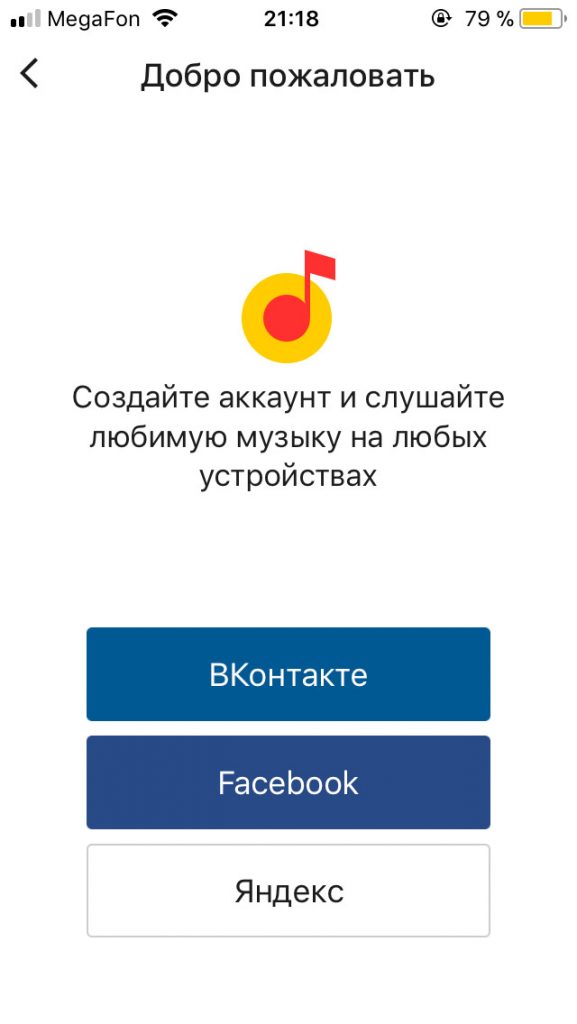
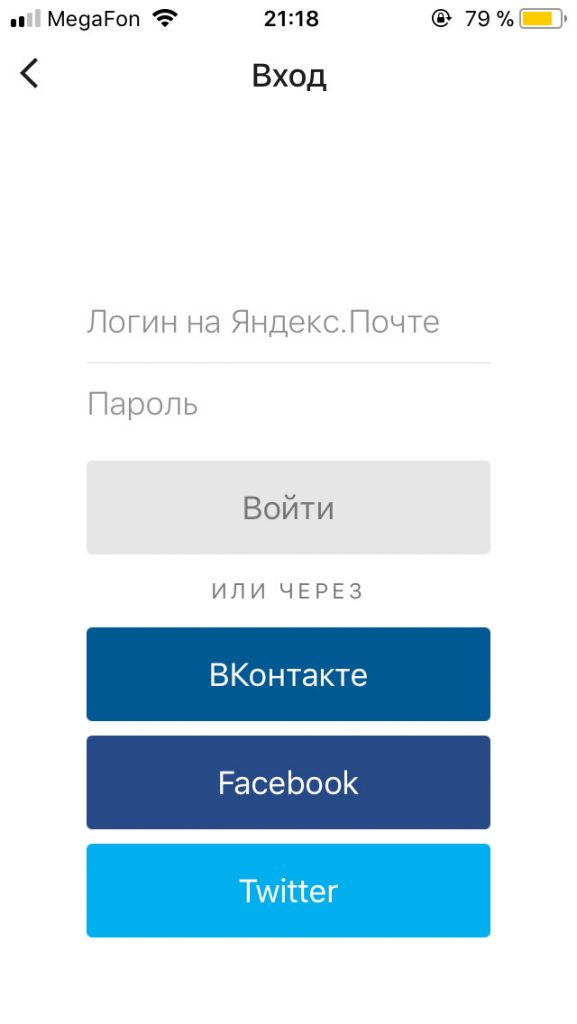
- Приложение предложит вам войти или зарегистрировать новый аккаунт. Вы можете использовать ваш аккаунт яндекса (яндекс-почты, яндекс-денег и т.п.) или аккаунты соц. сетей (Вконтакте, Facebook, Twitter).

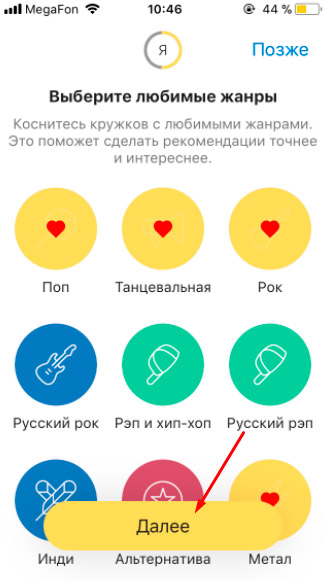
- Приложение предложит вам пройти быстрый тест для определения музыкальных вкусов, чтобы в дальнейшем давать хорошие рекомендации специально для вас. Вы можете пропустить этот этап нажав кнопку «Позже», но мы рекомендуем потратить немного времени и настроить рекомендации, это поможет вам быстрее находить музыку любимых исполнителей и стилей. Выбираем несколько любимых жанров и нажимаем кнопку «Далее».

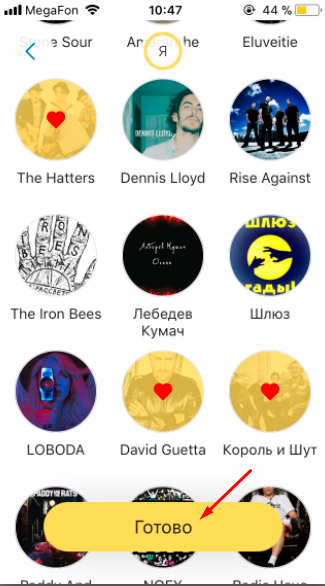
- Выбираем несколько любимых исполнителей и нажимаем кнопку «Готово».

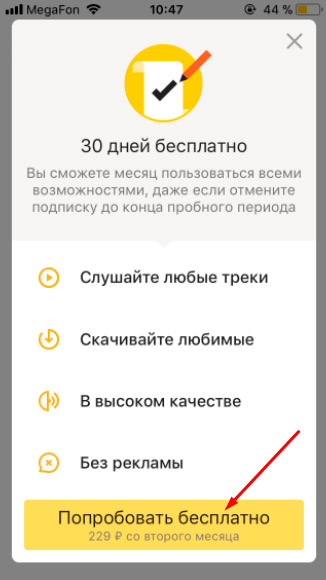
- Приложение предложит вам 30 дней бесплатного использования, чтобы вы могли в полной мере протестировать музыкальный сервис. Нажимаем кнопку «Попробовать бесплатно».

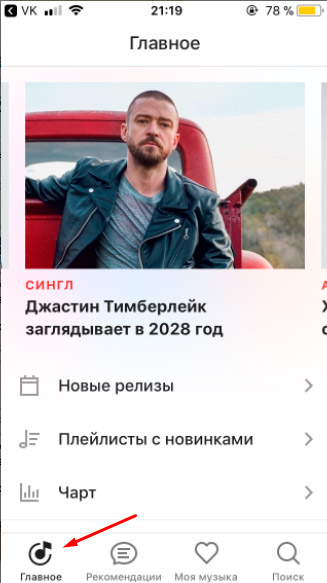
- Поздравляем, Яндекс Музыка настроена! Давайте разберёмся в том, как пользоваться Яндекс.Музыкой. На вкладке «Главное» вы можете увидеть новые песни и плейлисты, топ-чарт популярных песен и актуальные музыкальные подборки. Просто полистайте главную страницу, вам наверняка что-то понравится.

- На вкладке «Рекомендации» собраны треки, которые вам понравились или могут понравиться. Рекомендации основываются на данных, которые вы предоставили в процессе настройки Яндекс Музыки, и в дальнейшем будут меняться в зависимости от того, какой музыке вы отдаёте предпочтение при прослушивании.

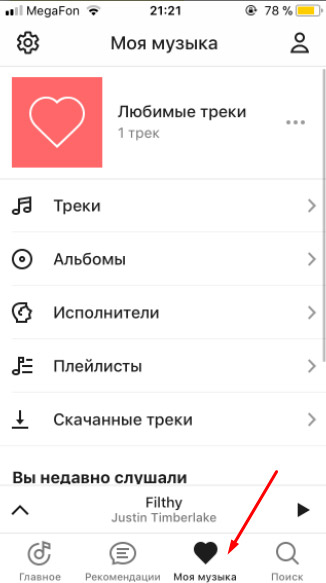
- На вкладке «Моя музыка» собрана музыка, которую вы добавили в плейлисты и скачали для офлайн-прослушивания.

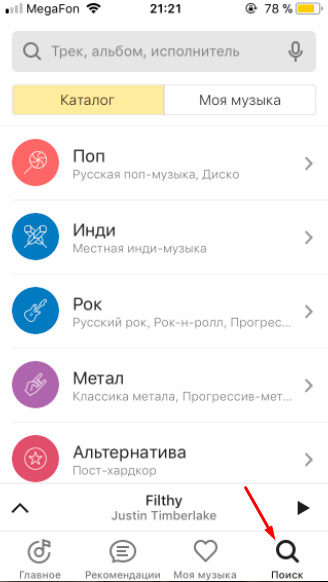
- На вкладке «Поиск» вы можете найти интересующий вас трек, альбом или исполнителя. На вкладке «Каталог» можно осуществлять поиск по всему каталогу музыки, на вкладке «Моя музыка» поиск будет осуществляться только по композициям, которые вы слушали, скачали или добавили в плейлисты. Вы можете напечатать ваш запрос в поисковой строке или сказать голосом, нажав на значок микрофона в поле поиска справа сверху.

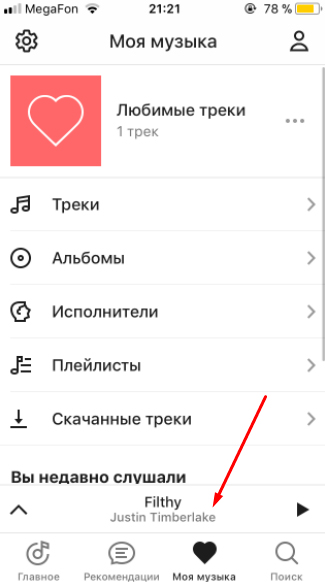
- Попробуйте найти и включить любую песню. Внизу над главными вкладками меню появится свёрнутый плеер. Для того, чтобы его развернуть нажмите на строку плеера.

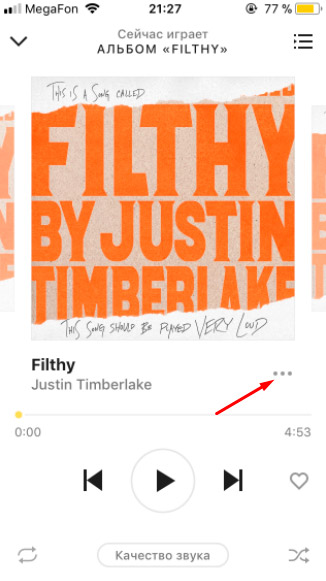
- Так выглядит плеер в развёрнутом виде. Здесь вы можете ставить на паузу и снова воспроизводить трек, как и в миниатюрной версии плеера. Здесь же стандартное управление воспроизведением: вы можете листать треки, ставить их на повтор и включить перемешивание – воспроизведение в произвольном порядке.

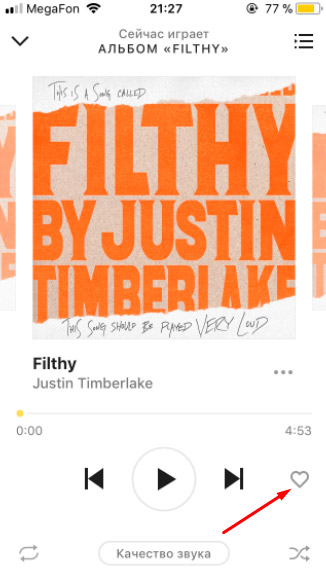
- Если трек вам понравился, нажмите на значок сердечка. Чем чаще вы отмечаете понравившиеся треки, тем лучше Яндекс подбирает для вас рекомендации. Также после нажатия на сердечко трек добавится в плейлист «Любимые треки». Посмотреть этот плейлист можно на вкладке «Музыка» в разделе «Плейлисты».

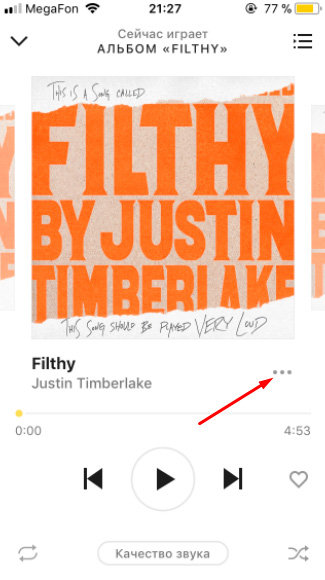
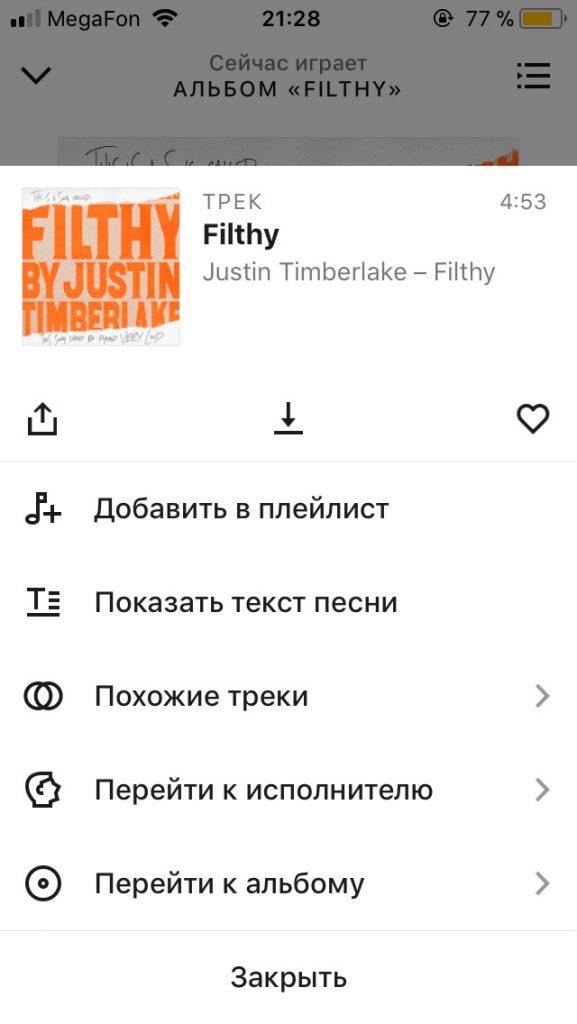
- Чтобы посмотреть, что можно сделать с треком, который проигрывается в данный момент, нажмите на значок с тремя горизонтальными точками.
- Здесь вы можете поделиться треком в соц. сетях, загрузить его на своё устройство, отметить как понравившийся, добавить в плейлист, посмотреть текст песни, найти похожие треки, перейти к исполнителю или к альбому. Чтобы выйти, нажмите «Закрыть».
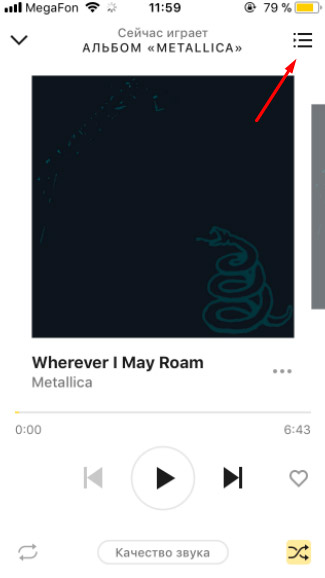
- Чтобы посмотреть текущий список воспроизведения, нажмите на значок с тремя горизонтальными полосками и точками.

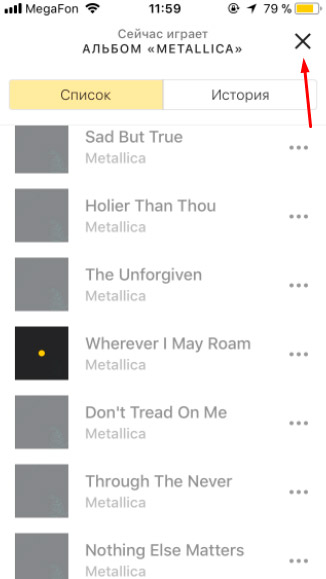
- На вкладке «Список» показаны треки, которые играют в данный момент, это может быть альбом или плейлист. На вкладке «История» вы можете посмотреть все треки, которые включали ранее. Чтобы закрыть список треков, нажмите значок крестика.
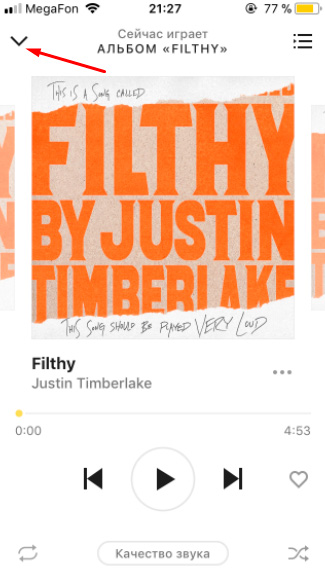
- Чтобы свернуть плеер, нажмите на значок стрелочки, которая направлена вниз.

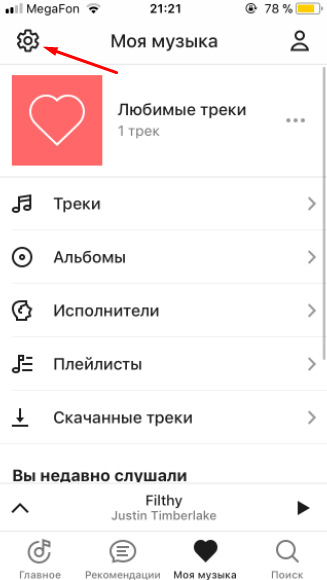
- Рассмотрим экран «Настройки». Нажимаем на значок шестерёнки.

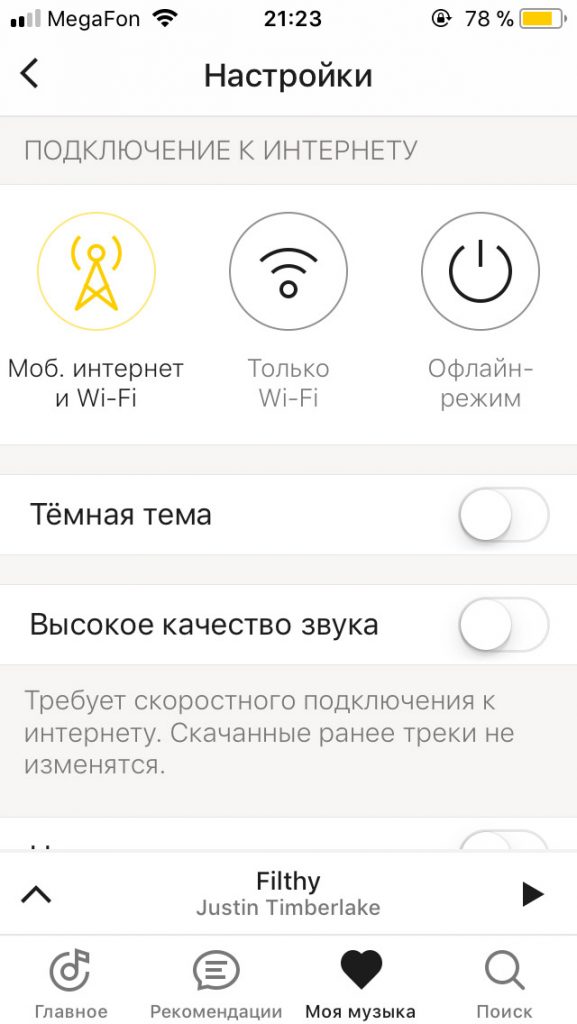
- В разделе «Настройки» вы можете выбрать режим подключения к интернету. Если у вас платный мобильный интернет или вы находитесь в роуминге – можно включить режим «Только Wi-Fi», чтобы обезопасить себя от прослушивания через мобильную связь. Если вы хотите слушать только те треки, которые вы сохранили (т.е. «скачали») ранее, то переключитесь в режим «Офлайн». Если вам не нравится светлая тема приложения, вы можете включить режим «Темная тема». Если у вас хорошая скорость интернета и вам очень важно наилучшее качество звука – вы можете включить режим «Высокое качество звука».


Для чего нужна платная подписка
После 30-ти дней использования пробного периода, приложение начнет списывать плату за подписку. Если вы отмените подписку, Яндекс переведёт вас на бесплатный тариф и у вас появятся следующие ограничения:
- Низкое качество звука
- Нельзя скачать музыку для прослушивания офлайн (без интернета)
- Появится реклама между треками
Для того, чтобы отключить эти ограничения – необходимо оформить платную подписку на Яндекс Музыку. Сделать это очень просто:
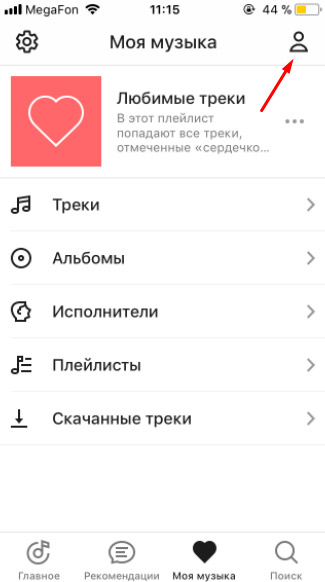
- Зайдите в профиль, нажав на значок человечка.
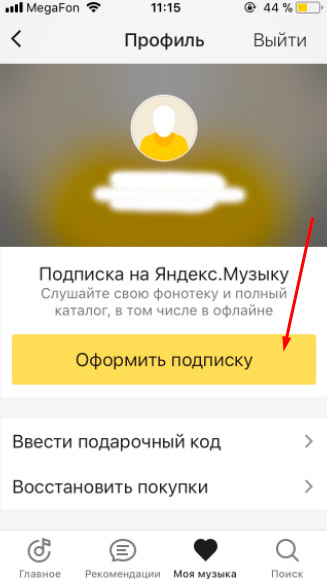
- Нажмите «Оформить подписку»

- Если вы оплатите подписку на год, то в месяц стоимость составит менее 150 рублей – это гораздо меньше, чем у Apple Music и Google Play Music. Поэтому мы рекомендуем нажать «На год».
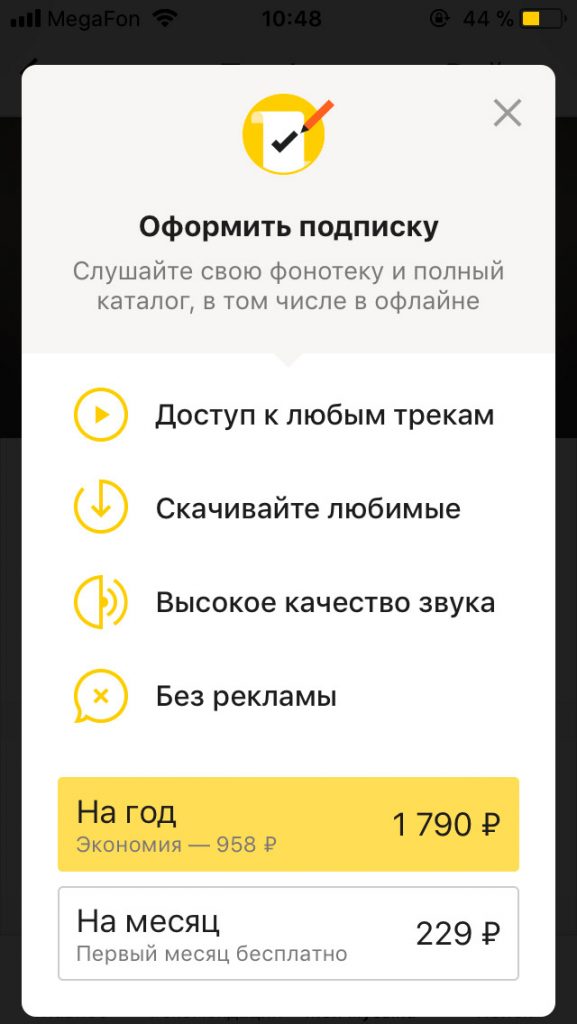
Есть способы заплатить за подписку меньше, или вообще получить подписку бесплатно.
Ссылки для скачивания приложения:
Платформа: iOS
Цена: Бесплатно
Платформа: Android
Цена: Бесплатно
В голосовом помощнике Алиса есть функция управления воспроизведением Яндекс.Музыки. Например, можно сказать Алисе «Включи музыку для вечеринки». В нашем справочном приложении «Команды Алиса» вы найдёте все голосовые команды для управления музыкой.

Платформа: iOS
Цена: Бесплатно

Платформа: Android
Цена: Бесплатно
Летом 2018-го года в продажу поступила умная колонка Яндекс Станция со встроенной Алисой и Яндекс.Музыкой. Это хорошее домашнее устройство для прослушивания музыки из сервиса яндекса.
Если у вас есть вопросы, оставляйте их в комментариях. Подпишитесь на  YouTube канал и
  Telegram канал, чтобы узнавать больше об умных устройствах.