

1
MOTIF XS Руководство Пользователя
РУКОВОДСТВО ПОЛЬЗОВАТЕЛЯ
МУЗЫКАЛЬНЫЙ СИНТЕЗАТОР
RU
 10:14
10:14
Bert Smorenburg and the Yamaha MOTIF XS
 08:21
08:21
Yamaha Motif XS6 | Performance Mode | JAM
 42:34
42:34
Motif XS — The World Of Motif XS демонстрация возможностей 2007
 07:51
07:51
Yamaha Motif XS6 Voice Presets Part .1 | No Talking |
 04:59
04:59
Yamaha Motif XS6 Performance Sounds | No Talking |
 06:53
06:53
Yamaha Motif XS — Piano Sound Voice
 11:06
11:06
Yamaha motif xs6 sounds! by Dani Nadal
 20:29
20:29
Yamaha Motif XS6 Sound explain
MOTIF XS Руководство Пользователя РУКОВОДСТВО ПОЛЬЗОВАТЕЛЯ…
Руководство пользователя, Музыкальный синтезатор
- Изображение
- Текст
1
MOTIF XS Руководство Пользователя
РУКОВОДСТВО ПОЛЬЗОВАТЕЛЯ
МУЗЫКАЛЬНЫЙ СИНТЕЗАТОР
RU

2
MOTIF XS Руководство Пользователя
POWER
ON/
OFF
AC IN
USB
TO DEVICE
TO HOST
LCD CONTRAST
ETHERNET
POWER
ON/
OFF
AC IN
LCD CONTRAST
ETHERNET
USB
TO DEVICE
TO HOST
POWER
ON/
OFF
AC IN
MOTIF XS6
MOTIF XS7
MOTIF XS8
РАЗДЕЛ СПЕЦИАЛЬНЫХ ЗАМЕЧАНИЙ
ПРЕДУПРЕЖДАЮЩАЯ МАРКИРОВКА:
электронные изделия Yamaha могут иметь или графические
метки, подобные показанным ниже или, такие же
проштампованные на корпусе метки.
Пожалуйста, соблюдайте все предостережения,
приведенные на этой странице и разделе по технике
безопасности.
НЕ ОТКРЫВАТЬ!
ОПАСНОЕ НАПРЯЖЕНИЕ!
ПРЕДУПРЕЖДЕНИЕ: ЧТОБЫ УМЕНЬШИТЬ РИСК ЭЛЕКТРО-
ТРАВМЫ, НЕ СНИМАЙТЕ ПАНЕЛИ ПРИБОРА.
ПРИБОР НЕ СОДЕРЖИТ НИКАКИХ ДЕТАЛЕЙ ПРИГОДНЫХ
ДЛЯ ПОТРЕБИТЕЛЬСКОГО ПРИМЕНЕНИЯ
ДЛЯ ОБСЛУЖИВАНИЯ ПРИБОРА ОБРАЩАЙТЕСЬ ТОЛЬКО
К КВАЛИФИЦИРОВАННЫМ СПЕЦИАЛИСТАМ
Восклицательный знак в равностороннем
треугольнике предназначен для
предупреждения пользователя о наличии
в сопроводительной документации
важных инструкций по эксплуатации или
обслуживанию.
Значок молнии со стрелкой в равностороннем
треугольнике предназначен для
предупреждения пользователя о присутствии в
корпусе продукта неизолированного «опасного
напряжения», которое может вызвать опасный
электрический удар.
ВАЖНОЕ ПРИМЕЧАНИЕ: Все электронные изделия Yamaha
проверены и одобрены независимой испытательной лабораторией
по безопасности, и при условии правильной эксплуатации они
совершенно безопасны в использовании. НЕ модифицируйте этот
модуль и не позволяйте это делать другим. Работа изделия и/или
безопасность могут быть сокращены. Требования, предъявленные
согласно гарантии могут быть отклонены, если Вы самостоятельно
пытались его ремонтировать.
НЕСООТВЕТСТВИЕ ПАРАМЕТРОВ: В руководстве по эксплуатации
даны технические параметры продукции на момент издания
руководства. Yamaha оставляет за собой право изменять данные
и технические характеристики устройств без предварительного
уведомления и без обязательства модифицировать продукцию,
выпущенную до внесения изменений.
ЭКОЛОГИЧЕСКАЯ ЧИСТОТА: Yamaha стремится производить
изделия безопасные для пользователя и окружающей среды. Мы
искренне полагаем, что наши изделия и промышленные методы
при их производстве отвечают поставленным целям. Цель фирмы
YAMAHA — выпуск продукции безопасной в эксплуатации и не
приносящей вреда окружающей среде. Руководствуясь духом и
буквой закона, сообщаем Вам о следующем:
ПРЕДУПРЕЖДЕНИЕ
Замена и утилизация батареек: Элементами автономного питания
YAMAHA могут быть встроенные (припаянные) батарейки, не
подлежащие перезарядке. Срок их службы в среднем 5 лет. При
необходимости замены таких элементов обращайтесь в официальный
сервисный центр.
Предупреждение: Ни в коем случае не пытайтесь перезаряжать,
демонтировать или сжигать батареи. Храните батареи в местах
недоступных для детей! Утилизируйте использованные батареи в
соответствии с законом, о котором можно узнать в местах покупки
батареек.
Примечание: В некоторых регионах требуется согласно закону
возвращать отработанные детали. Однако, проще всего обратиться
в соответствующий сервисный центр, который выполнит за Вас эту
работу.
Полная утилизация: При необходимости утилизации YAMAHA,
вызванной окончательным выходом его из строя или иными
причинами, делающими невозможной дальнейшую эксплуатацию,
убедительно просим соблюдать законодательные акты всех
уровней, от местного до федерального, касающиеся утилизации
объектов, содержащих свинец, пластмассу, элементы питания
и прочие экологически опасные компоненты. Если вопросы
утилизации окажутся вне компетенции Вашего дилера, обращайтесь
непосредственно в фирму YAMAHA.
ОБРАТИТЕ ВНИМАНИЕ: Изготовитель не несет ответственности за
потери, понесенные из-за незнания работы прибора (когда
фактически он полностью исправен). Пожалуйста, тщательно изучите
это руководство и проконсультируйтесь с Вашим дилером до
предъявления каких-либо претензий.
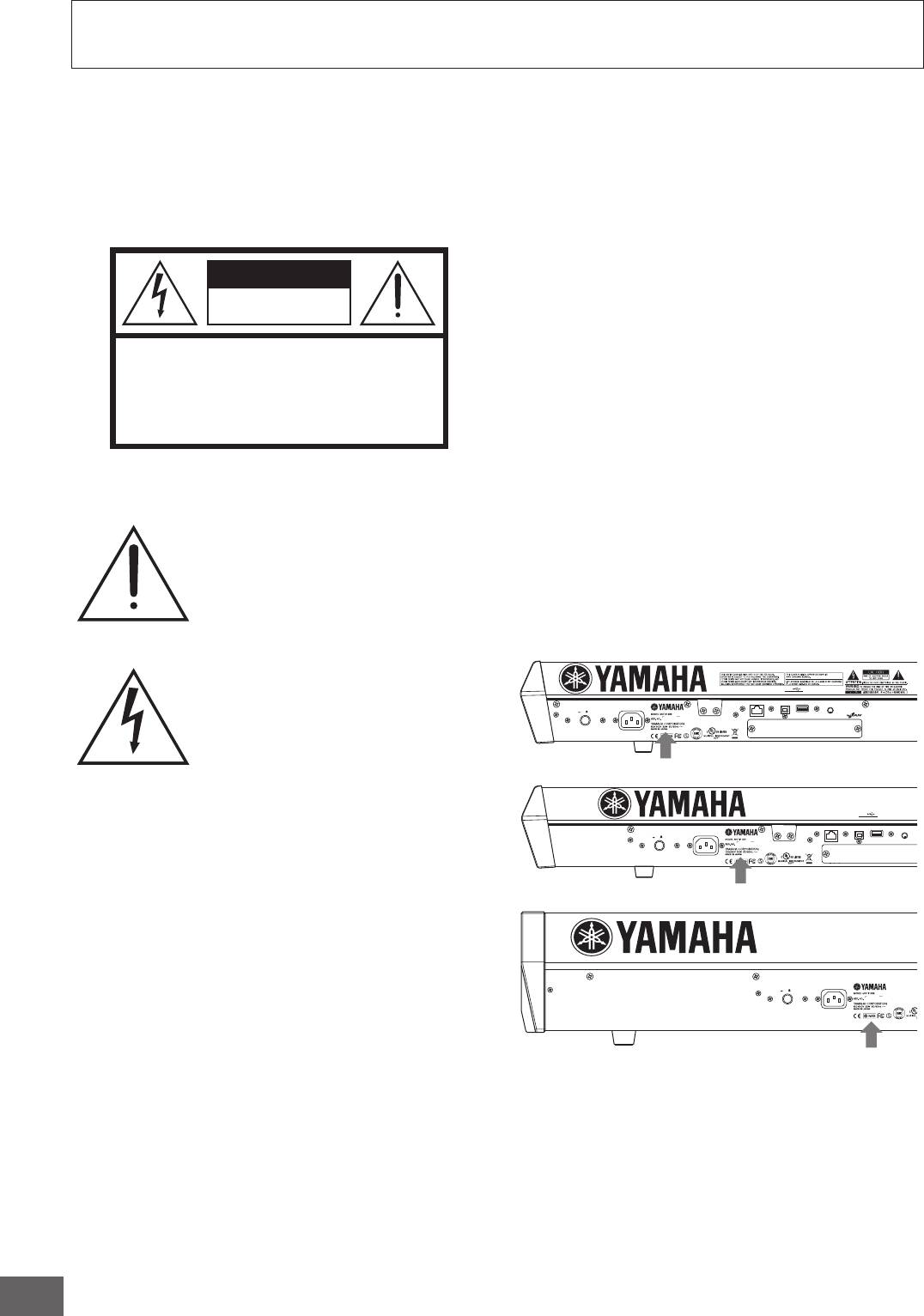
ИНФОРМАЦИОННАЯ ТАБЛИЧКА
Нижеприведенный рисунок указывает местоположение
информационной таблички. На ней указаны номер модели, серийный
номер, условия электропитания и другие важные параметры. Впишите
номера модели и серии, а также дату приобретения, как показано
ниже, и храните это руководство как сертификат Вашей покупки
Модель_______________________________________
Серийный номер______________________________
Дата покупки__________________________________

3
MOTIF XS Руководство Пользователя
Предупреждающие знаки
Значок молнии со стрелкой в
равностороннем треугольнике
предназначен для предупреждения
пользователя о присутствии в корпусе
продукта неизолированного «опасного
напряжения», которое может вызвать
опасный электрический удар.
Восклицательный знак в равностороннем
треугольнике предназначен для
предупреждения пользователя о наличии
в сопроводительной документации
важных инструкций по эксплуатации или
обслуживанию
НЕ ОТКРЫВАТЬ!
ОПАСНОЕ НАПРЯЖЕНИЕ!
ПРЕДУПРЕЖДЕНИЕ: ЧТОБЫ УМЕНЬШИТЬ РИСК ЭЛЕКТРО-
ТРАВМЫ, НЕ СНИМАЙТЕ ПАНЕЛИ ПРИБОРА.
ПРИБОР НЕ СОДЕРЖИТ НИКАКИХ ДЕТАЛЕЙ ПРИГОДНЫХ
ДЛЯ ПОТРЕБИТЕЛЬСКОГО ПРИМЕНЕНИЯ
ДЛЯ ОБСЛУЖИВАНИЯ ПРИБОРА ОБРАЩАЙТЕСЬ ТОЛЬКО
К КВАЛИФИЦИРОВАННЫМ СПЕЦИАЛИСТАМ
ПРЕДУПРЕЖДЕНИЕ
Вышеприведенное предупреждение расположено на
задней панели устройства.
ИНСТРУКЦИИ ПО БЕЗОПАСНОСТИ
1.
Внимательно прочтите эти инструкции.
2.
Выполняйте эти инструкции.
3.
Учтите все предупреждения.
4.
Следуйте всем инструкциям.
5.
Не используйте устройство вблизи источников влаги.
6.
Протирайте устройство только сухой тканью.
7.
Не закрывайте вентиляционные отверстия. Установите
изделие в соответствии с инструкциями изготовителя.
8.
Не устанавливайте прибор вблизи источников высокой
температуры типа радиаторов, печей, или других устройств
(включая усилители).
9.
Не разбирайте и не переделывайте вилку сетевого
кабеля. Вилка может быть двух типов: поляризованной
или заземляющей. Поляризованная вилка имеет два
плоских контакта, один из которых, более широкий. Вилка
заземляющего типа имеет три контакта — два штыревых,
для подачи напряжения, и третий заземляющий. Широкий
контакт, или третий заземляющий, предусмотрен для вашей
безопасности. Не пытайтесь включить прибор в сеть, если
вилка не соответствует розетке. Пригласите электрика для
установки новой розетки.
10. Предохраняйте сетевой шнур от перегибов, зажимов,
излишнего натяжения и давления особенно возле розетки, к
которой подключен прибор, и на выходе из прибора.
11. Используйте только аксессуары предлагаемые изготовителем
в комплекте.
12. Устанавливайте устройство
только на подставки и стенды
указанные изготовителем, или
продаваемые вместе
с аппаратом.
13. Не оставляйте устройство включенным в
сеть во время грозы. Также выключайте
его, если в течение длительного времени
не будете им пользоваться.
14. При необходимости ремонта устройства
обращайтесь только к квалифицированным специалистам.
Если устройство было повреждено (например, оборвался
шнур источника питания, повреждена вилка, была пролита на
аппарат жидкость, или какие-либо предметы попали внутрь,
устройство находилось во влажном месте или под дождем,
не работает как обычно) необходимо срочно обратиться в
сервисный центр
ПРЕДУПРЕЖДЕНИЕ
ВО ИЗБЕЖАНИЕ РИСКА ВОЗНИКНОВЕНИЯ ПОЖАРА ИЛИ УДАРА ТОКОМ, НЕ ИСПОЛЬЗУЙТЕ ЭТОТ АППАРАТ ПОД
ДОЖДЕМ ИЛИ ВО ВЛАЖНЫХ МЕСТАХ.

4
MOTIF XS Руководство Пользователя
ТЕХНИКА БЕЗОПАСНОСТИ
ПОЖАЛУЙСТА, ВНИМАТЕЛЬНО ПРОЧИТАЙТЕ ПЕРЕД НАЧАЛОМ ЭКСПЛУАТАЦИИ УСТРОЙСТВА.
* пожалуйста, храните это руководство в надежном месте, чтобы при необходимости вы могли к нему
обратиться.
w
ВНИМАНИЕ
Игнорирование следующих мер предосторожности может привести к поражению электрическим током, пожару или
повреждению устройства. Эти меры включают, но не ограничены, следующим:
• Перед использованием убедитесь, что сетевое напряжение соответствует напряжению
питания микшера. Требуемое напряжение указано на корпусе устройства.
• Периодически проверяйте электрическую вилку и удаляйте накопившуюся пыль и грязь.
• Используйте только кабель, входящий в комплект устройства.
• Не размещайте шнур питания вблизи источников высокой температуры типа
обогревателей и радиаторов. Во избежание повреждения шнура питания чрезмерно не
перегибайте его и не ставьте на него тяжелые предметы.
• Убедитесь, что подключили устройство к соответствующей заземленной розетке.
Неправильное заземление может стать причиной электротравмы.
Электропитание/Сетевой кабель
Не открывайте
• Не открывайте устройство и не пытайтесь разбирать внутренние детали или что-
либо переделывать во внутренней схеме инструмента. Прибор не содержит никаких
пригодных к эксплуатации пользователем деталей.
• Не оставляйте устройство под дождем, не используйте его вблизи источников влаги и не
размещайте возле всевозможных емкостей содержащих жидкости, которые могли бы
пролиться на прибор.
• Никогда не вставляйте и не вынимайте электрическую вилку влажными руками.
ОСТОРОЖНО ВОДА
Устройство работает неправильно
• Если сетевой шнур или вилка оказываются потертыми или поврежденными, если нет
звука во время использования инструмента, если появляются специфические запахи
или дым, которые, как Вам кажется, вызваны неисправностью устройства, немедленно
отключите питание, отсоедините электрическую вилку от розетки, и обратитесь к
квалифицированному обслуживающему персоналу фирмы Yamaha.
• Не помещайте горящие предметы, типа свечей, на инструмент. Горящий предмет может
упасть и вызвать пожар
Внимание огонь
w
ПРЕДУПРЕЖДЕНИЯ
Игнорирование этих предупреждений по технике безопасности может привести к травме пользователя или повреждению
инструмента. Эти предупреждения включают, но не ограничены, следующим:
• Всегда подключайте трехконтактную вилку к заземленной розетке (подробнее о
источнике питания, см. стр. 19).
• Не тяните за шнур при отключении кабеля питания, всегда держите непосредственно
вилку.
• Не оставляйте устройство включенным в сеть во время грозы. Отключайте адаптер
питания AC, если в течение длительного времени не будете им пользоваться.
• Не подключайте инструмент к розетке электропитания совместно с другим
оборудованием (через тройник, удлинитель и т.п.). Это может привести к ухудшению
качества звука, а также к пожару или поражению электрическим током.
• Не устанавливайте инструмент в помещениях с повышенной влажностью или
запыленностью, под прямыми солнечными лучами или в зоне вибрации, вне помещения
или рядом с нагревательными приборами. Установка в таких местах может повлечь за
собой деформацию панели и повреждение внутренних компонентов.
• Не используйте инструмент вблизи теле-, радио-, стерео оборудования, мобильного
телефона, или других электрических устройств. Это может стать источником шума.
• Не ставьте инструмент на неустойчивую поверхность, он может случайно упасть.
• Перед перемещением инструмента, отсоедините все подключенные кабели.
• Устанавливая устройство, убедитесь, что розетка с вилкой устройства легко доступна.
При необходимости отключите питание и отсоедините вилку от розетки. Даже при
выключенном питании, небольшое напряжение продолжает поступать на модуль.
Отключайте устройство из розетки, если долгое время не будете им пользоваться.
Электропитание/адаптер питания
Расположение

5
MOTIF XS Руководство Пользователя
• Протирайте инструмент только сухой тканью. Не используйте разбавители красок,
растворители, или ткани, пропитанные чистящими жидкостями.
• Не вставляйте пальцы или руки в отверстия инструмента.
• При попадании различных предметов в отверстия на панели или клавиатуре немедленно
отключите питание и отсоедините шнур питания от розетки AC. Обратитесь за
консультацией к квалифицированному специалисту компании Yamaha.
• Не ставьте виниловые, пластмассовые или резиновые предметы на инструмент, это
может привести к обесцвечиванию панели или клавиатуры.
• Не давите своим весом на инструмент и не размещайте на нем тяжелых предметов, а
также чрезмерно не давите на кнопки, выключатели или гнезда.
• Не используйте устройство в течение длительного периода времени на высоком уровне
громкости, так как это может привести к потере слуха. Если Вы испытываете какие-либо
проблемы со слухом, проконсультируйтесь с врачом.
Сохранение и резервирование Ваших данных
• Данные DRAM (см. стр. 79) будут потеряны, если Вы выключаете питание на инструменте.
Сохраняйте данные на Flash ROM/USB устройствах хранения данных, например,
компьютер.
Данные сохраненные на Flash ROM могут быть утеряны при сбое в работе устройства
или неправильных операциях. Храните важные данные на USB запоминающих/внешних
устройствах, например, на компьютере.
• Никогда не выключайте питание во время сохранения данных (на дисплее появится
сообщение “Please keep power on…”, “Пожалуйста, не отключайте питание … “).
Выключение питания в этот момент приведет к потере всех пользовательских данных или
привести к “зависанию” системы (из-за повреждения данных во Flash ROM). Это также
может привести к неправильной работе синтезатора даже при последующем включении.
Резервирование данных USB запоминающих/внешних устройств.
• Для защиты от потери данных из-за повреждения носителя, мы рекомендуем Вам
сохранять данные на двух USB запоминающих/внешних устройствах.
Уход за инструментом
При работе
Сохранение данных
• Перед подключением инструмента к другим электронным компонентам, выключите
питание на всех компонентах. Перед выключением питания установите все уровни
громкости на минимум. Постепенно увеличивайте уровень громкости при игре на
инструменте, чтобы установить желаемый уровень
Подключения
Yamaha не несет ответственность за повреждение, вызванное неправильным использованием или модификациями инструмента, а также за потерю данных.
Всегда выключайте питание, когда инструмент не используется.
О последней версии программного обеспечения.
Yamaha оставляет за собой право иногда совершенствовать программное обеспечение продукта и сопутствующих изделий без
предварительного уведомления. Рекомендуем посещать наш веб-сайт для последних обновлений вашего программного обеспечения
MOTIF XS или его сопутствующих изделий.
http://www.yamahasynth.com/
Учтите, что инструкции в данном Руководстве Пользователя соответствуют программному обеспечению на момент издания. Для более
подробной информации о последних обновлениях посетите вышеуказанный сайт.

Введение, Как работать с данным руководством, Комплектация
Z руководство пользователя (эта книга), Z список данных (отдельная брошюра), Z список данных 2 (отдельная сетевая документация)
- Изображение
- Текст
6
MOTIF XS Руководство Пользователя
Введение
Примите поздравления и спасибо за приобретение синтезатора Yamaha MOTIF XS6/MOTIF XS7/MOTIF XS8!
Теперь Вы обладаете фантастически звучащим, универсальным звуковым синтезатором и, пожалуй, самым мощным музыкальным
инструментом на планете.
Фактически все наши ноу-хау технологии синтезирования и производства музыки вошли в этот инструмент.
Новый MOTIF XS представляет не только самые впечатляющие звуки и ритмы (а так же возможности создания собственных), но
еще предоставляет Вам мощные и удобные в работе инструментальные средства для игры, комбинирования и управления этими
динамическими звуками/ритмами в реальном времени, во время исполнения!
Уделите время для внимательного прочтения и изучения этого руководства. Оно содержит важную информацию относительно того,
как наиболее полно и качественно овладеть этим удивительным инструментом.
Изучайте, работайте и наслаждайтесь!
Как работать с данным руководством
Документация по MOTIF XS составлена следующим образом.
Z Руководство пользователя (эта книга)
Краткое Руководство (стр. 19)
Этот раздел дает Вам обзор различных функций этого
инструмента, и обеспечивает важный практический опыт для игры
и работы с инструментом.
Работа с компьютером (стр. 43)
В этом разделе показано, как подготовить инструмент для работы
с компьютером (через USB и mLAN) и как использовать его с
программами, типа MOTIF XS Editor и Cubase.
Базовое Руководство
• Основная структура (стр. 54)
Этот раздел обеспечивает детализированный краткий обзор
всех основных функций и характеристик этого инструмента, и
показывает как они соотносятся друг с другом.
• Основные операции (стр. 81)
Этот раздел знакомит Вас с основными рабочими операциями
этого инструмента, типа редактирования значений и изменения
установок.
• Подключения (стр. 83)
Этот раздел показывает, как подключать MOTIF XS МОТИВ XS
с различными внешними устройствами, типа MIDI инструментов,
компьютеров и USB запоминающих устройств.
Справочное Руководство (стр. 88)
Это — MOTIF XS энциклопедия. Здесь детально объясняются
все параметры, установки, функции, характеристики , режимы и
операции.
Приложение (стр. 286)
Этот раздел содержит подробную информацию об этом
инструменте,
включая Технические Характеристики и Предупреждающие
Сообщения, а так же инструкции по установке дополнительного
оборудования (например, DIMM модули и интерфейс mLAN16E2).
• Поиск неисправностей (стр. 288)
Если этот инструмент не работает как ожидается, или Вы имеете
некоторые проблемы со звуком или операцией, обратитесь к
этому разделу перед тем как обращаться к Вашему дилеру Yamaha
или в обслуживающий центр. Большинство общих проблем
и их решения объяснены здесь очень простым и легким для
понимания способом.
Z Список Данных (отдельная брошюра)
Содержит различные списки, типа Списка Голосов, Списка
Волновых Форм,
Списка Эффектов, Формата MIDI Данных, и Карты MIDI Реализации.
Z Список Данных 2 (отдельная сетевая
документация)
Содержит различные списки, типа Списка Исполнений, Списка
Мастер
Программ, Списка Шаблонов Микширования, Списка Типов
Арпеджио и Списка Функций Дистанционного Управления. Эта
специальная сетевая документация может быть загружена с сайта
Библиотеки Руководств.
http://www.yamaha.co.jp/manual/
Комплектация
СПЕЦИАЛЬНЫЕ ЗАМЕЧАНИЯ
• Названия компаний и названия изделий в этом Руководстве Пользователя
— торговые марки или зарегистрированные торговые марки их
соответствующих владельцев.
• Иллюстрации и экраны LCD, показанные в данном руководстве – только
для учебных целей, и могут несколько отличаться от тех,что на вашем
инструменте.
• Это изделие содержит и взаимосвязывает компьютерные программы
и технологии, на которые Yamaha имеет авторские права или имеет
лицензию на использование авторских прав других. Такие защищенные
авторским правом материалы включают, без ограничения, все
программное обеспечение, стилевые файлы, MIDI файлы, WAVE данные,
запись нот и звуковые записи.
Любое неправомочное использование таких программ и технологий
кроме личного использования не разрешается согласно соответствующим
законам. Любое нарушение авторского права имеет юридические
последствия.
НЕ ДЕЛАЙТЕ, НЕ РАССПРОСТРАНЯЙТЕ И НЕ ИСПОЛЬЗУЙТЕ НЕЛЕГАЛЬНЫЕ
КОПИИ.
• Это устройство может использовать различные типы/форматы
музыкальных данных, которые оптимизированы для работы с
инструментом. Как следствие, возпроизведение музыкальных данных
может несколько отличаться от оригинала.
• Копирование коммерчески доступных музыкальных данных, которые
включают, но не ограничены MIDI данными и/или аудио данными, строго
запрещено кроме Вашего личного использования.
• Windows — зарегистрированная торговая марка корпорации Microsoft.
• Apple и Macintosh — торговые марки компании Apple Computer, Inc.,
которые зарегистрированы в США и других странах.
• Steinberg и Cubase торговые марки компании Steinberg Media Technologies
GmbH.
• ETHERNET торговая марка компании Xerox Corporation.
• Названия компаний и названия изделий в этом Руководстве Пользователя
– торговые марки или зарегистрированные торговые марки их
соответствующих владельцев.
Шнур питания
Руководство Пользователя (эта книга)
Список Данных
CD (компакт диск) x 1 (содержащий программное
обеспечение DAW)

7
MOTIF XS Руководство Пользователя
Z Динамическая, экспрессивная клавиатура (стр. 12)
MOTIF XS6 имеет 61 клавишу, MOTIF XS7 имеет 76 клавиш
с высококачественной клавиатурой FSX , а MOTIF XS8, имеет 88
клавиш с высококачественной молоточковой клавиатурой BH.
Все имеют сенсорную функцию (начальное касание и
послекасание). Это позволяет Вам выразительно изменять звук,
используя различную силу нажатия на клавиатуру.
Z Широкое разнообразие голосов и Функция Поиска
Категории (стр. 24)
MOTIF XS содержит огромное количество и широкий диапазон
динамических, естественных Голосов. Используйте функцию Поиска
Категории (Category Search) для быстрого вызова необходимых Вам
голосов, которые категорированы по типам инструментов.
Z Восемь Элементов для каждого Голоса (стр. 56)
Каждый Стандартный Голос (Normal Voice) может
содержать до восьми отдельных звуковых Элементов, что делает
Голос более сложным и богатым по текстуре.
Этими Элементами можно также управлять в реальном времени –
используя слайдеры на панели управления, кнопки [ASSIGNABLE
FUNCTION], или силу нажатия на клавиатуру. Также доступны
специальные “Мега Голоса” — “Mega Voices”, что позволяет Вам
обновлять уникальные звуки акустических инструментов.
Z Мощная функция Арпеджио с четырьмя различными типами
(стр. 24 и 62)
Арпеджио автоматически проигрывает разнообразные фразы
в зависимости от нажимаемой клавиши. Эта функция особенно
интересна с Голосами Ударных Инструментов (Drum Voices), где
Вы легко можете вызывать различные паттерны ритма нажатием
клавиши. Со Стандартными Голосами, Арпеджио изменяется
согласно аккордам, которые Вы играете. До четырех Арпеджио
могут использоваться одновременно, и конечно же в совершенной
синхронизации. Динамическое управление, Фраза Акцента (Accent
Phrase), Random SFX так же как и восемь панельных регуляторов
дают еще более выразительное управление в реальном времени
при воспроизведении Арпеджио.
Z Исполнение, состоящее из четырех Голосов (стр. 28)
Режим Исполнения (Performance) позволяет Вам использовать
четыре различных Голоса вместе — в наслоении или в разбиении
клавиатуры. Кроме того, MOTIF XS дает Вам всестороннее
управление Исполнением в режиме реального времени во время
игры. Вы можете быстро выбрать Партию, включить или выключить
Партию, включить или выключить воспроизведение Арпеджио и
т д. Вы можете также сделать запись вашего Исполнения в этом
режиме непосредственно в трек Песни или Паттерна, нажимая
кнопку [REC].
Z Бесшовный интегрированный Семпловый Секвенсор
комбинирует аудио и MIDI запись (стр. 39, 161 и 242)
MOTIF XS обеспечивает полную запись семпла и функции
редактирования, плюс семпловую память (с отдельно
покупаемыми модулями DIMM). Широкая совместимость данных
позволяет Вам загружать файлы AIFF и WAV, а так же семплы и
программы/голоса с других популярных семплеров, например
серий Yamaha A. Также имеется функция Пластины (Slice), которая
автоматически делит Ваши ритмы и рифы на отдельные доли
и ноты. Это позволяет Вам управлять составляющими частями
семплов как MIDI данными, и дает Вам возможность легко изменить
темп и даже ритмический акцент, не нарушая высоту тона и
качество звука.
Z Ремикс Лупа (Loop Remix) (стр. 175)
Эта функция делит данные (семпл, а так же секвенсерные
MIDI данные) в указанном треке на ноты различной длины, и
произвольно перестраивает части данных, что создает полностью
новые варианты.
Z Обработка звука (стр. 68)
MOTIF XS дает Вам широкий спектр обработки звука, куда входит
Реверберация и Хорус, общий Мастер-Эффект, включающий
многополосную компрессию, пяти-полосный Мастер-EQ, и в общей
сложности восемь независимых эффектов Вставки (Insertion)
Последние включают огромное разнообразие эффектов, плюс
специальную функцию Вокодера (Vocoder).
Z Восемь Регуляторов и Слайдеры (стр. 26, 34, 90 и 136)
Всестороннее управление в реальном времени восемью
регуляторами и восемью слайдерами позволяет Вам изменять
Голос в режиме реального времени, регулировать Микширование
Песни/Паттерна, и управлять программным обеспечением DAW
(например, Cubase) на Вашем компьютере.
Z Режим Паттерна – для создания Песни (стр. 208)
Функции режима Паттерна позволяют Вам использовать
различные ритмичные разделы и рифы как отдельные элементы,
которые Вы можете легко и интуитивно объединять в режиме
реального времени для создания полного ритмического трека.
Разделы, которые Вы создаете, могут быть объединены вместе в
Последовательности Паттернов, и эти Последовательности могут
быть удобно преобразованы в данные Песни.
Z Сцена Песни и Голос Микширования — для создания Песни
(стр. 179 и 230)
Сцена Песни – еще один мощный инструмент, который
позволяет Вам делать “снимки” установок трека секвенсора (типа
панорамирования, громкости, отключение звука трека и так
далее). Затем, во время воспроизведения или записи, Вы просто
переключаете Сцены для мгновенных, динамических изменений.
В дополнение к этому, для создания Пользовательских Голосов
в режиме Голоса, Вы можете создать специальные Голоса
Микширования для Песен и Паттернов, что позволяет Вам
определенно настроить Голоса для ваших записей Песни/Паттерна.
Z Мастер-режим — для живого исполнения (стр. 251)
Мастер-режим позволяет Вам использовать MOTIF XS в качестве
мастер-клавиатуры (с независимыми Зонами), и легко
реконфигурировать инструмент между игрой Голоса/Исполнения и
игрой Песни/Паттерна во время живого исполнения.
Z Большое количество различных разъемов (стр. 16, 17 и 18)
Задняя панель с входными и выходными разъемами обеспечивает
максимальную гибкость всевозможных коммуникаций. Здесь есть
Назначаемые Выходы, входы A/D, Цифровой Выход, MIDI, Ethernet,
mLAN (стандартный на MOTIF XS8 и отдельно приобретаемый для
MOTIF XS6/7) и два разъема USB.
Z Компьютерное подключение (стр. 43)
Всестороннее наличее разъемов — Ethernet, mLAN и TO HOST USB –
делает соединение с компьютерами и Вашими любимыми
программами исключительно простым. В частности новое
подключение Ethernet дает возможность быстрой передачи файлов
с Вашего MOTIF XS на компьютер и с компьютера в одной сети.
Z Быстрая подготовка к использованию инструмента с
компьютером (стр. 270)
Эта функция позволяет Вам быстро реконфигурировать
MOTIF XS для различных связанных с компьютером/секвенсором
приложений, вызывая специально запрограммированные пресеты.
Z Программа редактирования для MOTIF XS (стр. 50)
Инструмент также совместим с программой редактирования
MOTIF XS Editor — это всесторонняя, удобная в работе
редактирующая программа, которая позволяет Вам редактировать
(через подключение USB) установки Микширования и Голоса
Микширования, которые используются для воспроизведения
Песни/Паттерна. Эта программа является бесплатной и может быть
загружена с вебсайта Yamaha.
Z Интеграция с Cubase (стр. 49)
XS MOTIF специально спроектирован для бесшовной работы с
Cubase. Вы имеете в своем распоряжении целостную систему
музыкального производства, в которой полностью объединены
аппаратные средства и программное обеспечение.
Основные Характеристики

MOTIF XS Руководство Пользователя Содержание Как работать…
Страница 8
- Изображение
- Текст
8
MOTIF XS Руководство Пользователя
Содержание
Как работать с данным руководством …………………………………………………………………………………………………………………………….. 6
Комплектация ……………………………………………………………………………………………………………………………………………………………………….. 6
Основные Характеристики ………………………………………………………………………………………………………………………………………………… 7
Контроллеры и Разъемы …………………………………………………………………………………………………………………………..10
Передняя панель …………………………………………………………………………………………………………………………………………………………………10
Задняя панель ………………………………………………………………………………………………………………………………………………………………………16
Краткое Руководство
19
Шаг 1: Подготовка к работе ……………………………………………………………………………………………………………………….19
Подключение электропитания ………………………………………………………………………………………………………………………………………..19
Подключение динамиков или наушников …………………………………………………………………………………………………………………….19
Включение питания …………………………………………………………………………………………………………………………………………………………….19
Регулировка звука и контрастности дисплея ……………………………………………………………………………………………………………….20
Игра звуками ………………………………………………………………………………………………………………………………………………………………………..20
Выбор и игра звуками ………………………………………………………………………………………………………………………………………………………..20
Режимы …………………………………………………………………………………………………………………………………………………………………………………..20
Прослушивание Демонстрационной Песни …………………………………………………………………………………………………………………21
Инициализация Пользовательской Памяти ………………………………………………………………………………………………………………….22
Шаг 2: Выбор Голоса и его воспроизведение …………………………………………………………………………………………….23
Выбор Голоса ………………………………………………………………………………………………………………………………………………………………………..23
Индикация режима Игры Голоса ……………………………………………………………………………………………………………………………………..23
Выбор Голоса Ударного инструмента……………………………………………………………………………………………………………………………..23
Использование функции Поиска Категории ………………………………………………………………………………………………………………..24
Игра Арпеджио …………………………………………………………………………………………………………………………………………………………………….24
Изменение типа Арпеджио ……………………………………………………………………………………………………………………………………………….25
Использование Контроллеров …………………………………………………………………………………………………………………………………………25
Использование Регуляторов …………………………………………………………………………………………………………………………………………….26
Настройка с другими инструментами …………………………………………………………………………………………………………………………….27
Транспозиция ……………………………………………………………………………………………………………………………………………………………………….27
Шаг 3: Выбор Исполнения и его воспроизведение …………………………………………………………………………………..28
Выбор Исполнения ……………………………………………………………………………………………………………………………………………………………..28
Индикация режима Игры Исполнения …………………………………………………………………………………………………………………………..28
Назначение Голосов на Партии Исполнения ………………………………………………………………………………………………………………..28
Создание Исполнения комбинированием Голосов…………………………………………………………………………………………………….29
Использование Контроллеров и Регуляторов ……………………………………………………………………………………………………………..31
Запись вашего Исполнения ………………………………………………………………………………………………………………………………………………31
Шаг 4: Создание Песни ………………………………………………………………………………………………………………………………33
Терминология ………………………………………………………………………………………………………………………………………………………………………33
Воспроизведение Песни ……………………………………………………………………………………………………………………………………………………33
Подготовка к записи в реальном времени ……………………………………………………………………………………………………………………34
Начало Записи! …………………………………………………………………………………………………………………………………………………………………….35
Исправление неверных нот ………………………………………………………………………………………………………………………………………………35
Создание свинга — Эффект Игры ……………………………………………………………………………………………………………………………………..36
Сохранение созданной Песни ………………………………………………………………………………………………………………………………………….36
Сохранение данных Песни на запоминающее USB устройство ……………………………………………………………………………..36
Шаг 5: Создание Паттерна………………………………………………………………………………………………………………………….37
Структура Паттерна …………………………………………………………………………………………………………………………………………………………….37
Прослушивание Демонстрационных Паттернов ………………………………………………………………………………………………………..37
Обзор дисплея с патчами Демонстрационных Паттернов ……………………………………………………………………………………….38
Обзор дисплея Микширования Демонстрационного Паттерна ……………………………………………………………………………..38
Создание Паттерна с использованием Арпеджио ………………………………………………………………………………………………………39
Создание Паттерна с аудио данными — Семплирование ……………………………………………………………………………………………39
Соранение Паттерна и Сохранение Семпла …………………………………………………………………………………………………………………42

Использование компьютера 43, Основной раздел 54, Справочное руководство 88
Приложение 286
- Изображение
- Текст
9
MOTIF XS Руководство Пользователя
Использование компьютера
43
Подключение к компьютеру ……………………………………………………………………………………………………………………..43
Создание Песни с использованием компьютера……………………………………………………………………………………….47
Интеграция между редакторами Yamaha и Cubase ……………………………………………………………………………………49
Управление DAW на компьютере с MOTIF XS ……………………………………………………………………………………………..51
Основной раздел
54
Базовая структура …………………………………………………………………………………………………………………………………….54
Структура Режимов …………………………………………………………………………………………………………………………………………………………….54
Семь функциональных блоков …………………………………………………………………………………………………………………………………………55
Блок Генератора Тона …………………………………………………………………………………………………………………………………………………………56
Блок Семплирования ………………………………………………………………………………………………………………………………………………………….59
Блок аудио входа …………………………………………………………………………………………………………………………………………………………………59
Блок Секвенсора ………………………………………………………………………………………………………………………………………………………………….59
Блок Арпеджио …………………………………………………………………………………………………………………………………………………………………….62
Блок контроллеров (блок управления) ………………………………………………………………………………………………………………………….67
Блок Эффекта ………………………………………………………………………………………………………………………………………………………………………..68
MIDI …………………………………………………………………………………………………………………………………………………………………………………………76
Внутренняя память ……………………………………………………………………………………………………………………………………………………………..79
Основные Операции ………………………………………………………………………………………………………………………………….81
Подключения …………………………………………………………………………………………………………………………………………….83
Справочное Руководство
88
Игра на клавиатуре в Режиме Игры Голоса ……………………………………………………………………………………………….88
Редактирование Стандартного Голоса ………………………………………………………………………………………………………96
Редактирование Голоса Ударных Инструментов……………………………………………………………………………………. 127
Работа с Голосом – Удобные Функции ……………………………………………………………………………………………………. 133
Игра в Режиме Исполнения ……………………………………………………………………………………………………………………. 135
Редактирование Исполнения …………………………………………………………………………………………………………………. 141
Работа с Исполнением — Удобные Функции ……………………………………………………………………………………………. 159
Создание Голоса/Исполнения с использованием Функции Семплирования …………………………………………. 161
Воспроизведение Песни ………………………………………………………………………………………………………………………… 178
Запись Песни ………………………………………………………………………………………………………………………………………….. 186
Редактирование MIDI Событий (Редактирование Песни) ………………………………………………………………………. 192
Работа с Песней………………………………………………………………………………………………………………………………………. 195
Воспроизведение Паттерна …………………………………………………………………………………………………………………… 208
Запись Паттерна …………………………………………………………………………………………………………………………………….. 218
Редактирование MIDI Событий (Редактирование Паттерна) …………………………………………………………………. 220
Работа с Паттерном ………………………………………………………………………………………………………………………………… 222
Установки Мультитембрального Генератора Тона для Воспроизведения Песни/Паттерна (режим
Микширования) …………………………………………………………………………………………………………………………………….. 229
Аудио Запись в Песню/Паттерн (режим Семплирования) ……………………………………………………………………… 242
Использование Инструмента в качестве Мастер-Клавиатуры – Режим Мастера …………………………………… 251
Системные Установки (Сервисный режим и т.д.) ……………………………………………………………………………………. 259
Управление файлами (режим Файла) …………………………………………………………………………………………………….. 272
Приложение
286
Сообщения Дисплея ………………………………………………………………………………………………………………………………. 286
Поиск неисправностей …………………………………………………………………………………………………………………………… 288
Установка Отдельно Приобретаемого Оборудования …………………………………………………………………………… 293
Технические Характеристики ………………………………………………………………………………………………………………… 297

Контроллеры и разъемы, Передняя панель, Motif xs6 motif xs7
10 motif xs руководство пользователя
- Изображение
- Текст
10
MOTIF XS Руководство Пользователя
TONE 2
PAN
TONE 1
MASTER
VOLUME
LOCATE
1
2
ASSIGNABLE
FUNCTION
1
6
7
ARP FX
REVERB
CHORUS
SELECTED PART
CONTROL
CONTROL
MULTI PART
ON/OFF
ON/OFF
EQ LOW
EQ MID F
CUTOFF
RESONANCE
SWING
QUANTIZE
VALUE
EQ MID
EQ MID Q
ATTACK
DECAY
QUANTIZE
STRENGTH
GATE TIME
REMOTE
ARPEGGIO
EFFECT BYPASS
SEQ TRANSPORT
VOLUME
1
VOLUME
2
VOLUME
3
VOLUME
4
VOLUME
5
VOLUME
6
VOLUME
7
VOLUME
8
EQ HIGH
PAN
SUSTAIN
RELEASE
VELOCITY
OCT RANGE
ASSIGN 1
ASSIGN 2
REVERB
CHORUS
UNITMULTIPLY
TEMPO
F1
F2
SF1
OCTAVE
MASTER
EFFECT
1
2
UP
DOWN
INSERTION
SYSTEM
TONE 2
ARP FX
REVERB
CHORUS
PAN
TONE 1
MASTER
VOLUME
LOCATE
1
2
ASSIGNABLE
FUNCTION
CONTROL
1
2
3
4
5
6
7
8
9
0
—
SELECTED PART
CONTROL
MULTI PART
ON/OFF
ON/OFF
EQ LOW
EQ MID F
CUTOFF
RESONANCE
SWING
QUANTIZE
VALUE
EQ MID
EQ MID Q
AT TACK
DECAY
QUANTIZE
STRENGTH
GATE TIME
REMOTE
ARPEGGIO
EFFECT BYPASS
SEQ TRANSPORT
VOLUME
1
VOLUME
2
VOLUME
3
VOLUME
4
VOLUME
5
VOLUME
6
VOLUME
7
VOLUME
8
EQ HIGH
PAN
SUSTAIN
RELEASE
VELOCITY
OCT RANGE
ASSIGN 1
ASSIGN 2
REVERB
CHORUS
UNITMULTIPLY
TEMPO
F1
F2
F3
F4
F5
F6
SF1
SF2
SF3
SF4
SF5
SF6
OCTAVE
MASTER
EFFECT
1
2
UP
DOWN
INSERTION
SYSTEM
1
C1 D1
E1
F1
G1
A1
B1
C2
C3
2
3
4
6
)
^
8
7
9
&
!
@ $
*
(
#
%
‡
5
1
C1 D1
E1
F1
G1
A1
B1
E0
F0
G0
A0
B0
C2
2
3
4
6
)
^
8
7
9
!
@ $
#
%
‡
5
MOTIF XS6
MOTIF XS7
Контроллеры и Разъемы
Передняя панель

Комментарии
Раздел: Музыкальное Оборудование
Тип: Микшерный Пульт
Инструкция к Микшерному Пульту Yamaha MOTIF XS6
РУКОВОДСТВО ПОЛЬЗОВАТЕЛЯ
МУЗЫКАЛЬНЫЙ СИНТЕЗАТОР
RU
MOTIF XS Руководство Пользователя
1
РАЗДЕЛ СПЕЦИАЛЬНЫХ ЗАМЕЧАНИЙ
ПРЕДУПРЕЖДАЮЩАЯ МАРКИРОВКА:
Замена и утилизация батареек: Элементами автономного питания
электронные изделия Yamaha могут иметь или графические
YAMAHA могут быть встроенные (припаянные) батарейки, не
подлежащие перезарядке. Срок их службы в среднем 5 лет. При
метки, подобные показанным ниже или, такие же
необходимости замены таких элементов обращайтесь в официальный
проштампованные на корпусе метки.
сервисный центр.
Пожалуйста, соблюдайте все предостережения,
Предупреждение: Ни в коем случае не пытайтесь перезаряжать,
приведенные на этой странице и разделе по технике
демонтировать или сжигать батареи. Храните батареи в местах
безопасности.
недоступных для детей! Утилизируйте использованные батареи в
соответствии с законом, о котором можно узнать в местах покупки
батареек.
Примечание: В некоторых регионах требуется согласно закону
возвращать отработанные детали. Однако, проще всего обратиться
ПРЕДУПРЕЖДЕНИЕ
в соответствующий сервисный центр, который выполнит за Вас эту
работу.
НЕ ОТКРЫВАТЬ!
ОПАСНОЕ НАПРЯЖЕНИЕ!
Полная утилизация: При необходимости утилизации YAMAHA,
вызванной окончательным выходом его из строя или иными
ПРЕДУПРЕЖДЕНИЕ: ЧТОБЫ УМЕНЬШИТЬ РИСК ЭЛЕКТРО-
причинами, делающими невозможной дальнейшую эксплуатацию,
ТРАВМЫ, НЕ СНИМАЙТЕ ПАНЕЛИ ПРИБОРА.
убедительно просим соблюдать законодательные акты всех
ПРИБОР НЕ СОДЕРЖИТ НИКАКИХ ДЕТАЛЕЙ ПРИГОДНЫХ
уровней, от местного до федерального, касающиеся утилизации
ДЛЯ ПОТРЕБИТЕЛЬСКОГО ПРИМЕНЕНИЯ
объектов, содержащих свинец, пластмассу, элементы питания
ДЛЯ ОБСЛУЖИВАНИЯ ПРИБОРА ОБРАЩАЙТЕСЬ ТОЛЬКО
и прочие экологически опасные компоненты. Если вопросы
утилизации окажутся вне компетенции Вашего дилера, обращайтесь
К КВАЛИФИЦИРОВАННЫМ СПЕЦИАЛИСТАМ
непосредственно в фирму YAMAHA.
ОБРАТИТЕ ВНИМАНИЕ: Изготовитель не несет ответственности за
потери, понесенные из-за незнания работы прибора (когда
фактически он полностью исправен). Пожалуйста, тщательно изучите
это руководство и проконсультируйтесь с Вашим дилером до
Восклицательный знак в равностороннем
предъявления каких-либо претензий.
треугольнике предназначен для
предупреждения пользователя о наличии
ИНФОРМАЦИОННАЯ ТАБЛИЧКА
в сопроводительной документации
Нижеприведенный рисунок указывает местоположение
важных инструкций по эксплуатации или
информационной таблички. На ней указаны номер модели, серийный
номер, условия электропитания и другие важные параметры. Впишите
обслуживанию.
номера модели и серии, а также дату приобретения, как показано
ниже, и храните это руководство как сертификат Вашей покупки
MOTIF XS6
Значок молнии со стрелкой в равностороннем
треугольнике предназначен для
USB
TO DEVICETO HOST
LCD CONTRASTETHERNET
предупреждения пользователя о присутствии в
POWER
ON/ OFF
AC IN
корпусе продукта неизолированного «опасного
напряжения», которое может вызвать опасный
электрический удар.
MOTIF XS7
USB
TO DEVICETO HOST
LCD CONTRASTETHERNET
ВАЖНОЕ ПРИМЕЧАНИЕ: Все электронные изделия Yamaha
ON/ OFF
POWER
AC IN
проверены и одобрены независимой испытательной лабораторией
по безопасности, и при условии правильной эксплуатации они
совершенно безопасны в использовании. НЕ модифицируйте этот
модуль и не позволяйте это делать другим. Работа изделия и/или
безопасность могут быть сокращены. Требования, предъявленные
MOTIF XS8
согласно гарантии могут быть отклонены, если Вы самостоятельно
пытались его ремонтировать.
НЕСООТВЕТСТВИЕ ПАРАМЕТРОВ: В руководстве по эксплуатации
даны технические параметры продукции на момент издания
ON/ OFF
POWER
AC IN
руководства. Yamaha оставляет за собой право изменять данные
и технические характеристики устройств без предварительного
уведомления и без обязательства модифицировать продукцию,
выпущенную до внесения изменений.
ЭКОЛОГИЧЕСКАЯ ЧИСТОТА: Yamaha стремится производить
Модель_______________________________________
изделия безопасные для пользователя и окружающей среды. Мы
искренне полагаем, что наши изделия и промышленные методы
при их производстве отвечают поставленным целям. Цель фирмы
Серийный номер______________________________
YAMAHA — выпуск продукции безопасной в эксплуатации и не
приносящей вреда окружающей среде. Руководствуясь духом и
Дата покупки__________________________________
буквой закона, сообщаем Вам о следующем:
2
MOTIF XS Руководство Пользователя
Предупреждающие знаки
Значок молнии со стрелкой в
равностороннем треугольнике
предназначен для предупреждения
ПРЕДУПРЕЖДЕНИЕ
пользователя о присутствии в корпусе
продукта неизолированного «опасного
НЕ ОТКРЫВАТЬ!
напряжения», которое может вызвать
ОПАСНОЕ НАПРЯЖЕНИЕ!
опасный электрический удар.
ПРЕДУПРЕЖДЕНИЕ: ЧТОБЫ УМЕНЬШИТЬ РИСК ЭЛЕКТРО-
Восклицательный знак в равностороннем
ТРАВМЫ, НЕ СНИМАЙТЕ ПАНЕЛИ ПРИБОРА.
треугольнике предназначен для
ПРИБОР НЕ СОДЕРЖИТ НИКАКИХ ДЕТАЛЕЙ ПРИГОДНЫХ
предупреждения пользователя о наличии
ДЛЯ ПОТРЕБИТЕЛЬСКОГО ПРИМЕНЕНИЯ
в сопроводительной документации
ДЛЯ ОБСЛУЖИВАНИЯ ПРИБОРА ОБРАЩАЙТЕСЬ ТОЛЬКО
важных инструкций по эксплуатации или
К КВАЛИФИЦИРОВАННЫМ СПЕЦИАЛИСТАМ
обслуживанию
Вышеприведенное предупреждение расположено на
задней панели устройства.
ИНСТРУКЦИИ ПО БЕЗОПАСНОСТИ
1. Внимательно прочтите эти инструкции.
11. Используйте только аксессуары предлагаемые изготовителем
2. Выполняйте эти инструкции.
в комплекте.
3. Учтите все предупреждения.
12. Устанавливайте устройство
4. Следуйте всем инструкциям.
только на подставки и стенды
5. Не используйте устройство вблизи источников влаги.
указанные изготовителем, или
6. Протирайте устройство только сухой тканью.
продаваемые вместе
7. Не закрывайте вентиляционные отверстия. Установите
с аппаратом.
изделие в соответствии с инструкциями изготовителя.
13. Не оставляйте устройство включенным в
8. Не устанавливайте прибор вблизи источников высокой
сеть во время грозы. Также выключайте
температуры типа радиаторов, печей, или других устройств
его, если в течение длительного времени
(включая усилители).
не будете им пользоваться.
9. Не разбирайте и не переделывайте вилку сетевого
14. При необходимости ремонта устройства
кабеля. Вилка может быть двух типов: поляризованной
обращайтесь только к квалифицированным специалистам.
или заземляющей. Поляризованная вилка имеет два
Если устройство было повреждено (например, оборвался
плоских контакта, один из которых, более широкий. Вилка
шнур источника питания, повреждена вилка, была пролита на
заземляющего типа имеет три контакта — два штыревых,
аппарат жидкость, или какие-либо предметы попали внутрь,
для подачи напряжения, и третий заземляющий. Широкий
устройство находилось во влажном месте или под дождем,
контакт, или третий заземляющий, предусмотрен для вашей
не работает как обычно) необходимо срочно обратиться в
безопасности. Не пытайтесь включить прибор в сеть, если
сервисный центр
вилка не соответствует розетке. Пригласите электрика для
установки новой розетки.
10. Предохраняйте сетевой шнур от перегибов, зажимов,
излишнего натяжения и давления особенно возле розетки, к
которой подключен прибор, и на выходе из прибора.
ПРЕДУПРЕЖДЕНИЕ
ВО ИЗБЕЖАНИЕ РИСКА ВОЗНИКНОВЕНИЯ ПОЖАРА ИЛИ УДАРА ТОКОМ, НЕ ИСПОЛЬЗУЙТЕ ЭТОТ АППАРАТ ПОД
ДОЖДЕМ ИЛИ ВО ВЛАЖНЫХ МЕСТАХ.
MOTIF XS Руководство Пользователя
3

ТЕХНИКА БЕЗОПАСНОСТИ
ПОЖАЛУЙСТА, ВНИМАТЕЛЬНО ПРОЧИТАЙТЕ ПЕРЕД НАЧАЛОМ ЭКСПЛУАТАЦИИ УСТРОЙСТВА.
* пожалуйста, храните это руководство в надежном месте, чтобы при необходимости вы могли к нему
обратиться.
wВНИМАНИЕ
Игнорирование следующих мер предосторожности может привести к поражению электрическим током, пожару или
повреждению устройства. Эти меры включают, но не ограничены, следующим:
Электропитание/Сетевой кабель
ОСТОРОЖНО ВОДА
• Перед использованием убедитесь, что сетевое напряжение соответствует напряжению
• Не оставляйте устройство под дождем, не используйте его вблизи источников влаги и не
питания микшера. Требуемое напряжение указано на корпусе устройства.
размещайте возле всевозможных емкостей содержащих жидкости, которые могли бы
пролиться на прибор.
• Периодически проверяйте электрическую вилку и удаляйте накопившуюся пыль и грязь.
• Никогда не вставляйте и не вынимайте электрическую вилку влажными руками.
• Используйте только кабель, входящий в комплект устройства.
• Не размещайте шнур питания вблизи источников высокой температуры типа
Внимание огонь
обогревателей и радиаторов. Во избежание повреждения шнура питания чрезмерно не
перегибайте его и не ставьте на него тяжелые предметы.
• Не помещайте горящие предметы, типа свечей, на инструмент. Горящий предмет может
• Убедитесь, что подключили устройство к соответствующей заземленной розетке.
упасть и вызвать пожар
Неправильное заземление может стать причиной электротравмы.
Устройство работает неправильно
Не открывайте
• Если сетевой шнур или вилка оказываются потертыми или поврежденными, если нет
• Не открывайте устройство и не пытайтесь разбирать внутренние детали или что-
звука во время использования инструмента, если появляются специфические запахи
либо переделывать во внутренней схеме инструмента. Прибор не содержит никаких
или дым, которые, как Вам кажется, вызваны неисправностью устройства, немедленно
пригодных к эксплуатации пользователем деталей.
отключите питание, отсоедините электрическую вилку от розетки, и обратитесь к
квалифицированному обслуживающему персоналу фирмы Yamaha.
wПРЕДУПРЕЖДЕНИЯ
Игнорирование этих предупреждений по технике безопасности может привести к травме пользователя или повреждению
инструмента. Эти предупреждения включают, но не ограничены, следующим:
Электропитание/адаптер питания
Расположение
• Всегда подключайте трехконтактную вилку к заземленной розетке (подробнее о
• Не устанавливайте инструмент в помещениях с повышенной влажностью или
источнике питания, см. стр. 19).
запыленностью, под прямыми солнечными лучами или в зоне вибрации, вне помещения
• Не тяните за шнур при отключении кабеля питания, всегда держите непосредственно
или рядом с нагревательными приборами. Установка в таких местах может повлечь за
вилку.
собой деформацию панели и повреждение внутренних компонентов.
• Не оставляйте устройство включенным в сеть во время грозы. Отключайте адаптер
• Не используйте инструмент вблизи теле-, радио-, стерео оборудования, мобильного
питания AC, если в течение длительного времени не будете им пользоваться.
телефона, или других электрических устройств. Это может стать источником шума.
• Не подключайте инструмент к розетке электропитания совместно с другим
• Не ставьте инструмент на неустойчивую поверхность, он может случайно упасть.
оборудованием (через тройник, удлинитель и т.п.). Это может привести к ухудшению
• Перед перемещением инструмента, отсоедините все подключенные кабели.
качества звука, а также к пожару или поражению электрическим током.
• Устанавливая устройство, убедитесь, что розетка с вилкой устройства легко доступна.
При необходимости отключите питание и отсоедините вилку от розетки. Даже при
выключенном питании, небольшое напряжение продолжает поступать на модуль.
Отключайте устройство из розетки, если долгое время не будете им пользоваться.
4
MOTIF XS Руководство Пользователя
Подключения
Сохранение данных
• Перед подключением инструмента к другим электронным компонентам, выключите
Сохранение и резервирование Ваших данных
питание на всех компонентах. Перед выключением питания установите все уровни
• Данные DRAM (см. стр. 79) будут потеряны, если Вы выключаете питание на инструменте.
громкости на минимум. Постепенно увеличивайте уровень громкости при игре на
Сохраняйте данные на Flash ROM/USB устройствах хранения данных, например,
инструменте, чтобы установить желаемый уровень
компьютер.
Данные сохраненные на Flash ROM могут быть утеряны при сбое в работе устройства
или неправильных операциях. Храните важные данные на USB запоминающих/внешних
Уход за инструментом
устройствах, например, на компьютере.
• Протирайте инструмент только сухой тканью. Не используйте разбавители красок,
• Никогда не выключайте питание во время сохранения данных (на дисплее появится
растворители, или ткани, пропитанные чистящими жидкостями.
сообщение “Please keep power on…”, “Пожалуйста, не отключайте питание … “).
Выключение питания в этот момент приведет к потере всех пользовательских данных или
привести к “зависанию” системы (из-за повреждения данных во Flash ROM). Это также
При работе
может привести к неправильной работе синтезатора даже при последующем включении.
• Не вставляйте пальцы или руки в отверстия инструмента.
• При попадании различных предметов в отверстия на панели или клавиатуре немедленно
Резервирование данных USB запоминающих/внешних устройств.
отключите питание и отсоедините шнур питания от розетки AC. Обратитесь за
• Для защиты от потери данных из-за повреждения носителя, мы рекомендуем Вам
консультацией к квалифицированному специалисту компании Yamaha.
сохранять данные на двух USB запоминающих/внешних устройствах.
• Не ставьте виниловые, пластмассовые или резиновые предметы на инструмент, это
может привести к обесцвечиванию панели или клавиатуры.
• Не давите своим весом на инструмент и не размещайте на нем тяжелых предметов, а
также чрезмерно не давите на кнопки, выключатели или гнезда.
• Не используйте устройство в течение длительного периода времени на высоком уровне
громкости, так как это может привести к потере слуха. Если Вы испытываете какие-либо
проблемы со слухом, проконсультируйтесь с врачом.
Yamaha не несет ответственность за повреждение, вызванное неправильным использованием или модификациями инструмента, а также за потерю данных.
Всегда выключайте питание, когда инструмент не используется.
О последней версии программного обеспечения.
Yamaha оставляет за собой право иногда совершенствовать программное обеспечение продукта и сопутствующих изделий без
предварительного уведомления. Рекомендуем посещать наш веб-сайт для последних обновлений вашего программного обеспечения
MOTIF XS или его сопутствующих изделий.
http://www.yamahasynth.com/
Учтите, что инструкции в данном Руководстве Пользователя соответствуют программному обеспечению на момент издания. Для более
подробной информации о последних обновлениях посетите вышеуказанный сайт.
MOTIF XS Руководство Пользователя
5

Введение
Примите поздравления и спасибо за приобретение синтезатора Yamaha MOTIF XS6/MOTIF XS7/MOTIF XS8!
Теперь Вы обладаете фантастически звучащим, универсальным звуковым синтезатором и, пожалуй, самым мощным музыкальным
инструментом на планете.
Фактически все наши ноу-хау технологии синтезирования и производства музыки вошли в этот инструмент.
Новый MOTIF XS представляет не только самые впечатляющие звуки и ритмы (а так же возможности создания собственных), но
еще предоставляет Вам мощные и удобные в работе инструментальные средства для игры, комбинирования и управления этими
динамическими звуками/ритмами в реальном времени, во время исполнения!
Уделите время для внимательного прочтения и изучения этого руководства. Оно содержит важную информацию относительно того,
как наиболее полно и качественно овладеть этим удивительным инструментом.
Изучайте, работайте и наслаждайтесь!
Как работать с данным руководством
Документация по MOTIF XS составлена следующим образом.
Приложение (стр. 286)
Z Руководство пользователя (эта книга)
Этот раздел содержит подробную информацию об этом
Краткое Руководство (стр. 19)
инструменте,
Этот раздел дает Вам обзор различных функций этого
включая Технические Характеристики и Предупреждающие
инструмента, и обеспечивает важный практический опыт для игры
Сообщения, а так же инструкции по установке дополнительного
и работы с инструментом.
оборудования (например, DIMM модули и интерфейс mLAN16E2).
• Поиск неисправностей (стр. 288)
Работа с компьютером (стр. 43)
Если этот инструмент не работает как ожидается, или Вы имеете
В этом разделе показано, как подготовить инструмент для работы
некоторые проблемы со звуком или операцией, обратитесь к
с компьютером (через USB и mLAN) и как использовать его с
этому разделу перед тем как обращаться к Вашему дилеру Yamaha
программами, типа MOTIF XS Editor и Cubase.
или в обслуживающий центр. Большинство общих проблем
и их решения объяснены здесь очень простым и легким для
Базовое Руководство
понимания способом.
• Основная структура (стр. 54)
Этот раздел обеспечивает детализированный краткий обзор
Z Список Данных (отдельная брошюра)
всех основных функций и характеристик этого инструмента, и
показывает как они соотносятся друг с другом.
Содержит различные списки, типа Списка Голосов, Списка
• Основные операции (стр. 81)
Волновых Форм,
Этот раздел знакомит Вас с основными рабочими операциями
Списка Эффектов, Формата MIDI Данных, и Карты MIDI Реализации.
этого инструмента, типа редактирования значений и изменения
установок.
Z Список Данных 2 (отдельная сетевая
• Подключения (стр. 83)
документация)
Этот раздел показывает, как подключать MOTIF XS МОТИВ XS
с различными внешними устройствами, типа MIDI инструментов,
Содержит различные списки, типа Списка Исполнений, Списка
компьютеров и USB запоминающих устройств.
Мастер
Программ, Списка Шаблонов Микширования, Списка Типов
Справочное Руководство (стр. 88)
Арпеджио и Списка Функций Дистанционного Управления. Эта
Это — MOTIF XS энциклопедия. Здесь детально объясняются
специальная сетевая документация может быть загружена с сайта
все параметры, установки, функции, характеристики , режимы и
Библиотеки Руководств.
операции.
http://www.yamaha.co.jp/manual/
Комплектация
Шнур питания
Список Данных
Руководство Пользователя (эта книга)
CD (компакт диск) x 1 (содержащий программное
обеспечение DAW)
СПЕЦИАЛЬНЫЕ ЗАМЕЧАНИЯ
• Это устройство может использовать различные типы/форматы
• Названия компаний и названия изделий в этом Руководстве Пользователя
музыкальных данных, которые оптимизированы для работы с
— торговые марки или зарегистрированные торговые марки их
инструментом. Как следствие, возпроизведение музыкальных данных
соответствующих владельцев.
может несколько отличаться от оригинала.
• Иллюстрации и экраны LCD, показанные в данном руководстве – только
• Копирование коммерчески доступных музыкальных данных, которые
для учебных целей, и могут несколько отличаться от тех,что на вашем
включают, но не ограничены MIDI данными и/или аудио данными, строго
инструменте.
запрещено кроме Вашего личного использования.
• Это изделие содержит и взаимосвязывает компьютерные программы
• Windows — зарегистрированная торговая марка корпорации Microsoft.
и технологии, на которые Yamaha имеет авторские права или имеет
• Apple и Macintosh — торговые марки компании Apple Computer, Inc.,
лицензию на использование авторских прав других. Такие защищенные
которые зарегистрированы в США и других странах.
авторским правом материалы включают, без ограничения, все
• Steinberg и Cubase торговые марки компании Steinberg Media Technologies
программное обеспечение, стилевые файлы, MIDI файлы, WAVE данные,
GmbH.
запись нот и звуковые записи.
• ETHERNET торговая марка компании Xerox Corporation.
Любое неправомочное использование таких программ и технологий
• Названия компаний и названия изделий в этом Руководстве Пользователя
кроме личного использования не разрешается согласно соответствующим
– торговые марки или зарегистрированные торговые марки их
законам. Любое нарушение авторского права имеет юридические
соответствующих владельцев.
последствия.
НЕ ДЕЛАЙТЕ, НЕ РАССПРОСТРАНЯЙТЕ И НЕ ИСПОЛЬЗУЙТЕ НЕЛЕГАЛЬНЫЕ
КОПИИ.
6
MOTIF XS Руководство Пользователя

Основные Характеристики
Z Динамическая, экспрессивная клавиатура (стр. 12)
Последние включают огромное разнообразие эффектов, плюс
MOTIF XS6 имеет 61 клавишу, MOTIF XS7 имеет 76 клавиш
специальную функцию Вокодера (Vocoder).
с высококачественной клавиатурой FSX , а MOTIF XS8, имеет 88
клавиш с высококачественной молоточковой клавиатурой BH.
Z Восемь Регуляторов и Слайдеры (стр. 26, 34, 90 и 136)
Все имеют сенсорную функцию (начальное касание и
Всестороннее управление в реальном времени восемью
послекасание). Это позволяет Вам выразительно изменять звук,
регуляторами и восемью слайдерами позволяет Вам изменять
используя различную силу нажатия на клавиатуру.
Голос в режиме реального времени, регулировать Микширование
Песни/Паттерна, и управлять программным обеспечением DAW
Z Широкое разнообразие голосов и Функция Поиска
(например, Cubase) на Вашем компьютере.
Категории (стр. 24)
MOTIF XS содержит огромное количество и широкий диапазон
Z Режим Паттерна – для создания Песни (стр. 208)
динамических, естественных Голосов. Используйте функцию Поиска
Функции режима Паттерна позволяют Вам использовать
Категории (Category Search) для быстрого вызова необходимых Вам
различные ритмичные разделы и рифы как отдельные элементы,
голосов, которые категорированы по типам инструментов.
которые Вы можете легко и интуитивно объединять в режиме
реального времени для создания полного ритмического трека.
Z Восемь Элементов для каждого Голоса (стр. 56)
Разделы, которые Вы создаете, могут быть объединены вместе в
Каждый Стандартный Голос (Normal Voice) может
Последовательности Паттернов, и эти Последовательности могут
содержать до восьми отдельных звуковых Элементов, что делает
быть удобно преобразованы в данные Песни.
Голос более сложным и богатым по текстуре.
Этими Элементами можно также управлять в реальном времени –
Z Сцена Песни и Голос Микширования — для создания Песни
используя слайдеры на панели управления, кнопки [ASSIGNABLE
(стр. 179 и 230)
FUNCTION], или силу нажатия на клавиатуру. Также доступны
Сцена Песни – еще один мощный инструмент, который
специальные “Мега Голоса” — “Mega Voices”, что позволяет Вам
позволяет Вам делать “снимки” установок трека секвенсора (типа
обновлять уникальные звуки акустических инструментов.
панорамирования, громкости, отключение звука трека и так
далее). Затем, во время воспроизведения или записи, Вы просто
Z Мощная функция Арпеджио с четырьмя различными типами
переключаете Сцены для мгновенных, динамических изменений.
(стр. 24 и 62)
В дополнение к этому, для создания Пользовательских Голосов
Арпеджио автоматически проигрывает разнообразные фразы
в режиме Голоса, Вы можете создать специальные Голоса
в зависимости от нажимаемой клавиши. Эта функция особенно
Микширования для Песен и Паттернов, что позволяет Вам
интересна с Голосами Ударных Инструментов (Drum Voices), где
определенно настроить Голоса для ваших записей Песни/Паттерна.
Вы легко можете вызывать различные паттерны ритма нажатием
клавиши. Со Стандартными Голосами, Арпеджио изменяется
Z Мастер-режим — для живого исполнения (стр. 251)
согласно аккордам, которые Вы играете. До четырех Арпеджио
Мастер-режим позволяет Вам использовать MOTIF XS в качестве
могут использоваться одновременно, и конечно же в совершенной
мастер-клавиатуры (с независимыми Зонами), и легко
синхронизации. Динамическое управление, Фраза Акцента (Accent
реконфигурировать инструмент между игрой Голоса/Исполнения и
Phrase), Random SFX так же как и восемь панельных регуляторов
игрой Песни/Паттерна во время живого исполнения.
дают еще более выразительное управление в реальном времени
при воспроизведении Арпеджио.
Z Большое количество различных разъемов (стр. 16, 17 и 18)
Задняя панель с входными и выходными разъемами обеспечивает
Z Исполнение, состоящее из четырех Голосов (стр. 28)
максимальную гибкость всевозможных коммуникаций. Здесь есть
Режим Исполнения (Performance) позволяет Вам использовать
Назначаемые Выходы, входы A/D, Цифровой Выход, MIDI, Ethernet,
четыре различных Голоса вместе — в наслоении или в разбиении
mLAN (стандартный на MOTIF XS8 и отдельно приобретаемый для
клавиатуры. Кроме того, MOTIF XS дает Вам всестороннее
MOTIF XS6/7) и два разъема USB.
управление Исполнением в режиме реального времени во время
игры. Вы можете быстро выбрать Партию, включить или выключить
Z Компьютерное подключение (стр. 43)
Партию, включить или выключить воспроизведение Арпеджио и
Всестороннее наличее разъемов — Ethernet, mLAN и TO HOST USB –
т д. Вы можете также сделать запись вашего Исполнения в этом
делает соединение с компьютерами и Вашими любимыми
режиме непосредственно в трек Песни или Паттерна, нажимая
программами исключительно простым. В частности новое
кнопку [REC].
подключение Ethernet дает возможность быстрой передачи файлов
с Вашего MOTIF XS на компьютер и с компьютера в одной сети.
Z Бесшовный интегрированный Семпловый Секвенсор
комбинирует аудио и MIDI запись (стр. 39, 161 и 242)
Z Быстрая подготовка к использованию инструмента с
MOTIF XS обеспечивает полную запись семпла и функции
компьютером (стр. 270)
редактирования, плюс семпловую память (с отдельно
Эта функция позволяет Вам быстро реконфигурировать
покупаемыми модулями DIMM). Широкая совместимость данных
MOTIF XS для различных связанных с компьютером/секвенсором
позволяет Вам загружать файлы AIFF и WAV, а так же семплы и
приложений, вызывая специально запрограммированные пресеты.
программы/голоса с других популярных семплеров, например
серий Yamaha A. Также имеется функция Пластины (Slice), которая
Z Программа редактирования для MOTIF XS (стр. 50)
автоматически делит Ваши ритмы и рифы на отдельные доли
Инструмент также совместим с программой редактирования
и ноты. Это позволяет Вам управлять составляющими частями
MOTIF XS Editor — это всесторонняя, удобная в работе
семплов как MIDI данными, и дает Вам возможность легко изменить
редактирующая программа, которая позволяет Вам редактировать
темп и даже ритмический акцент, не нарушая высоту тона и
(через подключение USB) установки Микширования и Голоса
качество звука.
Микширования, которые используются для воспроизведения
Песни/Паттерна. Эта программа является бесплатной и может быть
Z Ремикс Лупа (Loop Remix) (стр. 175)
загружена с вебсайта Yamaha.
Эта функция делит данные (семпл, а так же секвенсерные
MIDI данные) в указанном треке на ноты различной длины, и
Z Интеграция с Cubase (стр. 49)
произвольно перестраивает части данных, что создает полностью
XS MOTIF специально спроектирован для бесшовной работы с
новые варианты.
Cubase. Вы имеете в своем распоряжении целостную систему
музыкального производства, в которой полностью объединены
Z Обработка звука (стр. 68)
аппаратные средства и программное обеспечение.
MOTIF XS дает Вам широкий спектр обработки звука, куда входит
Реверберация и Хорус, общий Мастер-Эффект, включающий
многополосную компрессию, пяти-полосный Мастер-EQ, и в общей
сложности восемь независимых эффектов Вставки (Insertion)
MOTIF XS Руководство Пользователя
7

Содержание
Как работать с данным руководством ………………………………………………………………………………..…………………………………………… 6
Комплектация ……………………………………………………………………………………………………………………………………………………………………….. 6
Основные Характеристики ………………………………………………………………………………………………………………………………………………… 7
Контроллеры и Разъемы …………………………………………………………………………………………………………………………..10
Передняя панель …………………………………………………………………………………………………………………………………………………………………10
Задняя панель …………………………………………………………………………………………………..………………………………………………………………….16
Краткое Руководство 19
Шаг 1: Подготовка к работе ……………………………………………………………………………………….………………………………19
Подключение электропитания ………………………………………………………………………………………………………………………………………..19
Подключение динамиков или наушников …………………………………………………………………………………………………………………….19
Включение питания …………………………………………………………………………………………………………………………………………………………….19
Регулировка звука и контрастности дисплея ……………………………………………………………………………………………………………….20
Игра звуками ………………………………………………………………………………………………………………………………………………………………………..20
Выбор и игра звуками ………………………………………………………………………………………………………………………………………………………..20
Режимы …………………………………………………………………………………………………………………………………………………………………………………..20
Прослушивание Демонстрационной Песни …………………………………………………………………………………………………………………21
Инициализация Пользовательской Памяти ……………………………………………………………………………..…………………………………..22
Шаг 2: Выбор Голоса и его воспроизведение ………………………………………………………………………….…………………23
Выбор Голоса ………………………………………………………………………………………………………………………………………………………………………..23
Индикация режима Игры Голоса ……………………………………………………………………………………..………………………………………………23
Выбор Голоса Ударного инструмента……………………………………………………………………………………………………………………………..23
Использование функции Поиска Категории ………………………………………………………………………………………………………………..24
Игра Арпеджио …………………………………………………………………………………………………………………………………………………………………….24
Изменение типа Арпеджио ………………………………………………………………………………………….……………………………………………………25
Использование Контроллеров …………………………………………………………………………………………………………………………………………25
Использование Регуляторов …………………………………………………………………………………………………………………………………………….26
Настройка с другими инструментами …………………………………………………………………………………………………………………………….27
Транспозиция ……………………………………………………………………………………………………………………………………………………………………….27
Шаг 3: Выбор Исполнения и его воспроизведение ……………………………………………………………………..……………28
Выбор Исполнения ………………………………………………………………………………………………..……………………………………………………………28
Индикация режима Игры Исполнения ………………………………………………………………………………….……………………………………….28
Назначение Голосов на Партии Исполнения ………………………………………………………………………………………………………………..28
Создание Исполнения комбинированием Голосов…………………………………………………………………………………………………….29
Использование Контроллеров и Регуляторов ……………………………………………………………………………………………………………..31
Запись вашего Исполнения ………………………………………………………………………………………………………………………………………………31
Шаг 4: Создание Песни ………………………………………………………………………………………………………………………………33
Терминология ………………………………………………………………………………………………………………………………………………………………………33
Воспроизведение Песни ……………………………………………………………………………………………………………………………………………………33
Подготовка к записи в реальном времени ……………………………………………………………………………………………………………………34
Начало Записи! …………………………………………………………………………………………………………………………………………………………………….35
Исправление неверных нот ………………………………………………………………………………………………………………………………………………35
Создание свинга — Эффект Игры ……………………………………………………………………………………………………………………………………..36
Сохранение созданной Песни ………………………………………………………………………………………………………………………………………….36
Сохранение данных Песни на запоминающее USB устройство ……………………………………………………………………………..36
Шаг 5: Создание Паттерна………………………………………………………………………………………….………………………………37
Структура Паттерна …………………………………………………………………………………………………………………………………………………………….37
Прослушивание Демонстрационных Паттернов ………………………………………………………………………………………………………..37
Обзор дисплея с патчами Демонстрационных Паттернов ……………………………………………………………………………………….38
Обзор дисплея Микширования Демонстрационного Паттерна ……………………………………………………………….…………….38
Создание Паттерна с использованием Арпеджио ………………………………………………………………………..…………………………….39
Создание Паттерна с аудио данными — Семплирование ……………………………………………………………………………………………39
Соранение Паттерна и Сохранение Семпла …………………………………………………………………………………………………………………42
8
MOTIF XS Руководство Пользователя

Использование компьютера 43
Подключение к компьютеру ……………………………………………………………………………………………………………………..43
Создание Песни с использованием компьютера………………………………………………………………………….……………47
Интеграция между редакторами Yamaha и Cubase ……………………………………………………………………….…………..49
Управление DAW на компьютере с MOTIF XS ……………………………………………………………………………………………..51
Основной раздел 54
Базовая структура ……………………………………………………………………………………………….……………………………………54
Структура Режимов …………………………………………………………………………………………………………………………………………………………….54
Семь функциональных блоков …………………………………………………………………………………………………………………………………………55
Блок Генератора Тона …………………………………………………………………………………………………………………………………………………………56
Блок Семплирования ………………………………………………………………………………………………………………………………………………………….59
Блок аудио входа …………………………………………………………………………………………………………………………………………………………………59
Блок Секвенсора ………………………………………………………………………………………………………………………………………………………………….59
Блок Арпеджио …………………………………………………………………………………………………………………………………………………………………….62
Блок контроллеров (блок управления) ……………………………………………………………………………….…………………………………………67
Блок Эффекта ………………………………………………………………………………………………………………………………………………………………………..68
MIDI …………………………………………………………………………………………………………..…………………………………………………………………………….76
Внутренняя память ……………………………………………………………………………………………………………………………………………………………..79
Основные Операции ……………………………………………………………………………………………….…………………………………81
Подключения …………………………………………………………………………………………………….………………………………………83
Справочное Руководство 88
Игра на клавиатуре в Режиме Игры Голоса ……………………………………………………………………………………………….88
Редактирование Стандартного Голоса ………………………………………………………………………………..…………………….96
Редактирование Голоса Ударных Инструментов………………………………………………………………………….………… 127
Работа с Голосом – Удобные Функции ……………………………………………………………………………………………………. 133
Игра в Режиме Исполнения ……………………………………………………………………………………………………………………. 135
Редактирование Исполнения ………………………………………………………………………………………..……………………….. 141
Работа с Исполнением — Удобные Функции …………………………………………………………………………….……………… 159
Создание Голоса/Исполнения с использованием Функции Семплирования …………………………………………. 161
Воспроизведение Песни ………………………………………………………………………………………………………………………… 178
Запись Песни ………………………………………………………………………………………………………………………………………….. 186
Редактирование MIDI Событий (Редактирование Песни) ………………………………………………………………………. 192
Работа с Песней………………………………………………………………………………………………………………………………………. 195
Воспроизведение Паттерна …………………………………………………………………………………………………………………… 208
Запись Паттерна …………………………………………………………………………………………………………………………………….. 218
Редактирование MIDI Событий (Редактирование Паттерна) …………………………………………………………………. 220
Работа с Паттерном ………………………………………………………………………………………………………………………………… 222
Установки Мультитембрального Генератора Тона для Воспроизведения Песни/Паттерна (режим
Микширования) …………………………………………………………………………………………………..………………………………… 229
Аудио Запись в Песню/Паттерн (режим Семплирования) ………………………………………………………………….….. 242
Использование Инструмента в качестве Мастер-Клавиатуры – Режим Мастера …………………………………… 251
Системные Установки (Сервисный режим и т.д.) ……………………………………………………………………………………. 259
Управление файлами (режим Файла) ………………………………………………………………………………….…………………. 272
Приложение 286
Сообщения Дисплея ………………………………………………………………………………………………………………………………. 286
Поиск неисправностей …………………………………………………………………………………………………………………………… 288
Установка Отдельно Приобретаемого Оборудования ……………………………………………………………………..……. 293
Технические Характеристики ………………………………………………………………………………………………………………… 297
MOTIF XS Руководство Пользователя
9
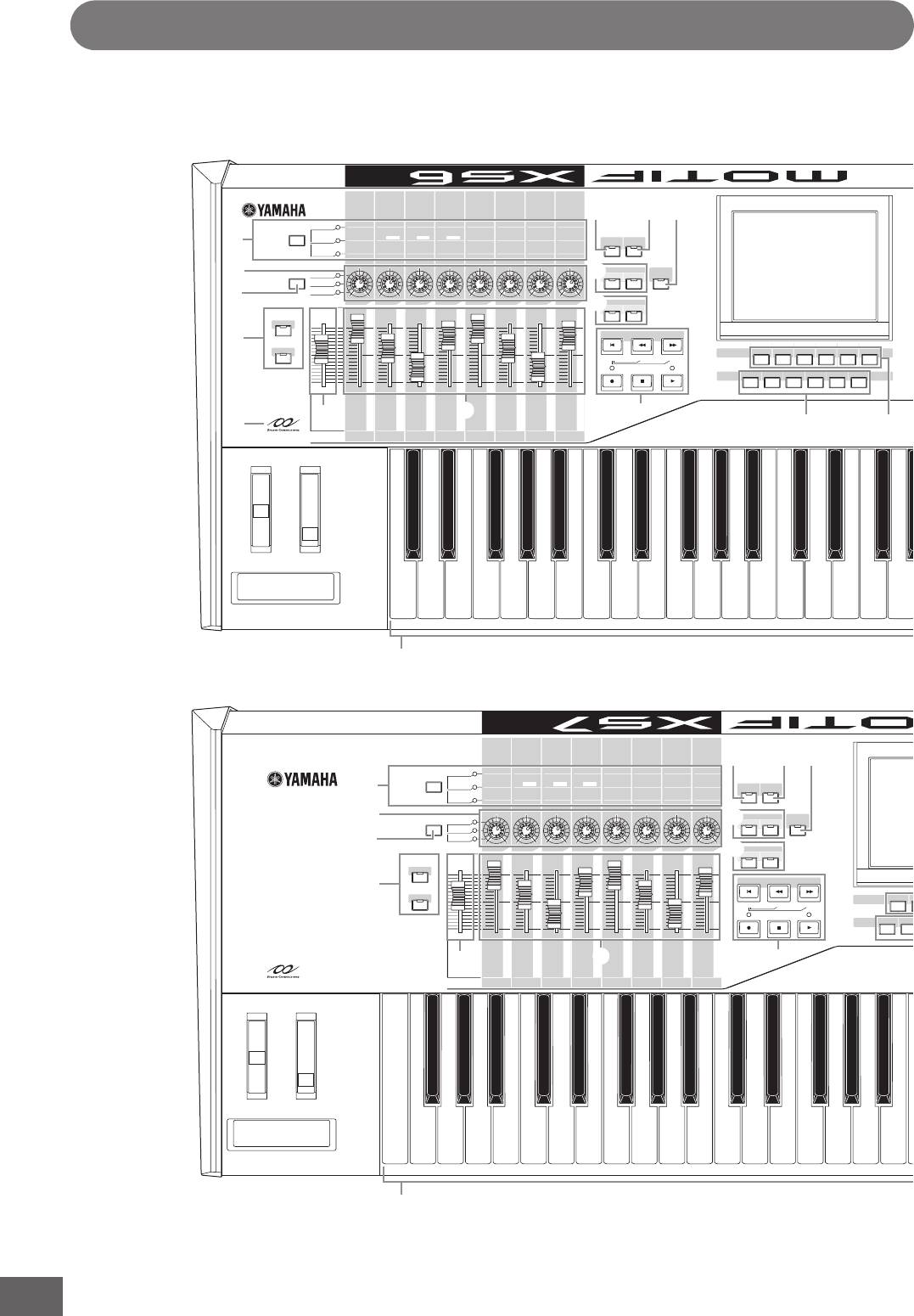
Контроллеры и Разъемы
Передняя панель
MOTIF XS6
!
@$
TONE 1
CUTOFF RESONANCE
ATTACK DECAY
SUSTAIN RELEASE
ASSIGN 1 ASSIGN 2
SELECTED PART
REVERB CHORUS
8
TONE 2
EQ LOW EQ MID F
EQ MID EQ MID Q
EQ HIGH PAN
CONTROL
REMOT E ARPEGGIO
QUANTIZE
QUANTIZE
ON/OFF ON/OFF
ARP FX
SWING
VALUE
STRENGTH
GATE TIME
VELOCITY OCT RANGE
UNITMULTIPLY
TEMPO
&
7
EFFECT BYPASS
MASTER
REVERB
#
INSERTION SYSTEM
EFFECT
MULTI PART
CONTROL
CHORUS
PAN
9
%
OCTAVE
UPDOWN
ASSIGNABLE
FUNCTION
1
SEQ TRANSPORT
5
2
SF1
SF2 SF3 SF4 SF5 SF6
LOCATE 1 2
12345
F1 F2 F3 F4 F5 F6
67890
—
6
)^
‡
*(
VOLUME
MASTER
VOLUME 1 VOLUME 2 VOLUME 3 VOLUME 4 VOLUME 5 VOLUME 6 VOLUME 7 VOLUME 8
23
4
C1 D1 E1 F1 G1 A1 B1 C2 C3
1
MOTIF XS7
!
@$
SELECTED PART
TONE 1
CUTOFF RESONANCE
ATTACK DECAY
SUSTAIN RELEASE
ASSIGN 1 ASSIGN 2
CONTROL
TONE 2
EQ LOW EQ MID F
EQ MID EQ MID Q
EQ HIGH PAN
REVERB CHORUS
8
REMOTE ARPEGGIO
QUANTIZE
QUANTIZE
ON/OFF
ON/OFF
ARP FX
SWING
VALUE
STRENGTH GATE TIME
VELOCITY OCT RANGE
UNITMULTIPLY
TEMPO
7
MULTI PART
CONTROL
EFFECT BYPASS
MASTER
REVERB
#
INSERTION SYSTEM
EFFECT
CHORUS
9
PA N
%
OCTAVE
UPDOWN
ASSIGNABLE
FUNCTION
1
SEQ TRANSPORT
5
2
SF1
LOCATE 1 2
1
F1 F2
67
‡
6
)^
MASTER
VOLUME
VOLUME 1 VOLUME 2 VOLUME 3 VOLUME 4 VOLUME 5 VOLUME 6 VOLUME 7 VOLUME 8
23
4
C1 D1 E1 F1 G1 A1 B1E0 F0 G0 A0 B0 C2
1
10
MOTIF XS Руководство Пользователя
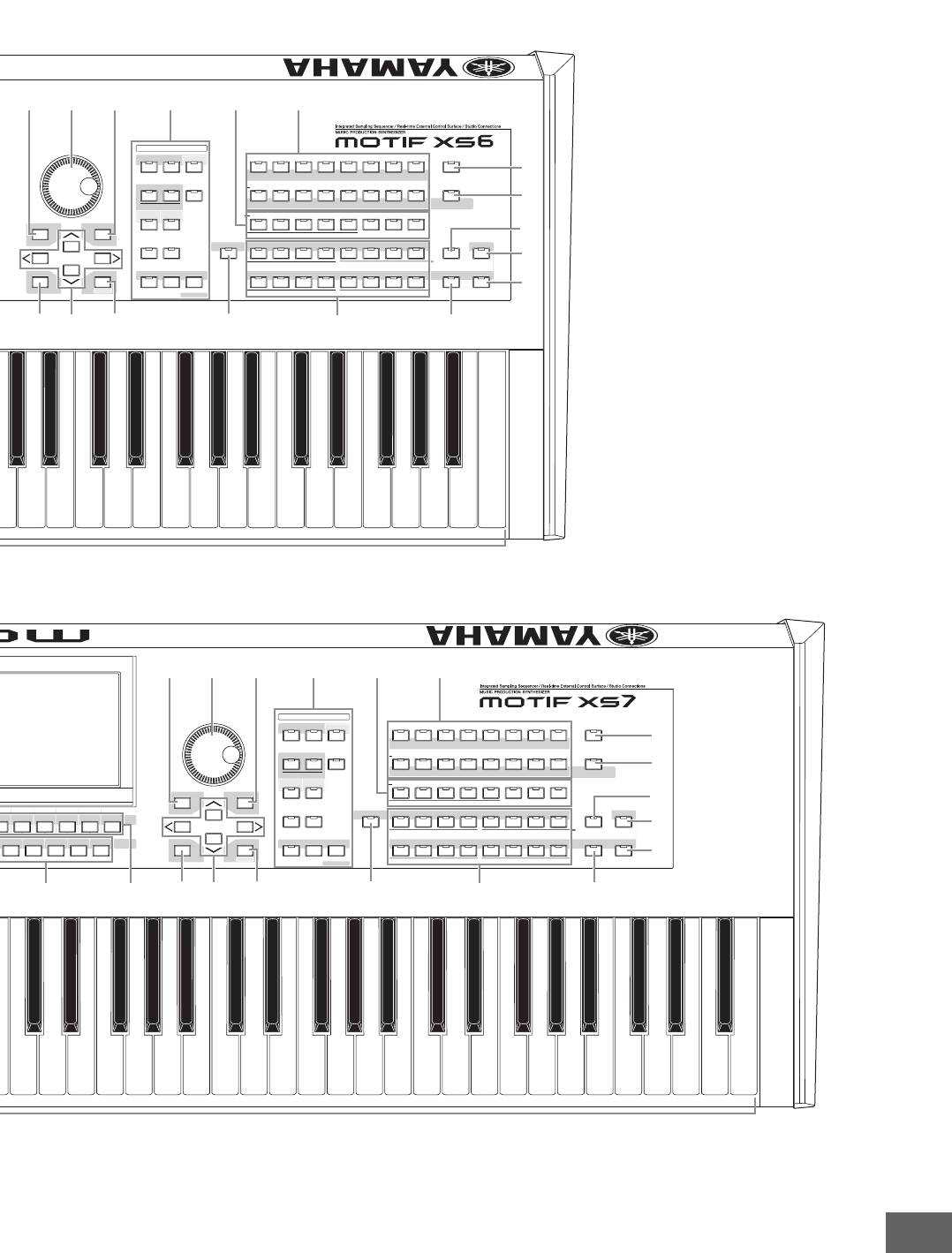
MODE
PRE 1 PRE 2 PRE 3 PRE 4 PRE 5 PRE 6 PRE 7 PRE 8
PROGRAM
PIANO KEYBOARD ORGAN
GUITAR
BASS BRASSSTRINGS
WOODWIND
SAX/
SEQUENCER
SONG
PATTERN
SETUP
SEQ
SECTION
I-P
USER 1
USER 2
USER 3 GM DRGM PRE DR USER DR
SYN LEAD
CHOIRS
PADS/
SYN COMP
CHROMATIC
PERCUSSION
PERCUSSION
DRUM/
SOUND
EFX
MUSICAL
EFX
ETHNIC
CATEGORY SEARCH
SECTION
A-H
ABC DEFGH
DEC/NO
INC/YES
SUB CATEGORY
FILE UTILITY
COMMON EDIT
123456 87
TRACK
2345
PART SELECT ARP ON/OFF
PERFORMANCE
CONTROL
F2 F3 F4 F5 F6
EXIT
ENTER
EDIT JOB STORE
910111213141516
MUTE SOLO
7890
—
EXECUTE
COMPARE
SET LOCATE
SCENE STORE
PART MUTE ARP HOLD
MOTIF XS Руководство Пользователя
11
F
Контроллеры и Разъемы
º™¡§ ¶•
MODE
VOICE PERFORM MASTER
PRE 1 PRE 2 PRE 3 PRE 4 PRE 5 PRE 6 PRE 7 PRE 8
PROGRAM
PIANO KEYBOARD
ORGAN
GUITAR
BASS
BRASSSTRINGS
WOODWIND
SAX/
⁄
SEQUENCER
SONG
PATTERN
SETUP
SEQ
SECTION
I-P
USER 1
USER 2
USER 3
GM DRGM
PRE DR
USER DR
MULTI PART
SYN LEAD
PADS/
CHROMATIC
¤
CHOIRS
SYN COMP
PERCUSSION
PERCUSSION
DRUM/
SOUND
EFX
MUSICAL
EFX
ETHNIC
CATEGORY SEARCH
SAMPLING
INTEGRATED
MIXING
SECTION
A-H
ABC DEFGH
DEC/NO
INC/YES
SUB CATEGORY
‹
FILE UTILITY
COMMON EDIT
123456 87
TRACK
›
PART SELECT ARP ON/OFF
PERFORMANCE
CONTROL
EXIT
ENTER
EDIT JOB STORE
910111213141516
MUTE SOLO
EXECUTE
COMPARE
fl
SET LOCATE
SCENE STORE
PART MUTE ARP HOLD
¢‚ªfi£∞
C4 C5 C6
º™¡§ ¶•
&
VOICE
PERFORM
MASTER
⁄
¤
MULTI PART
INTEGRATED
SAMPLING
MIXING
‹
1
SF2 SF3 SF4 SF5 SF6
›
fl
*(¢ ‚ ª fi£∞
C3 C4 C5 C6
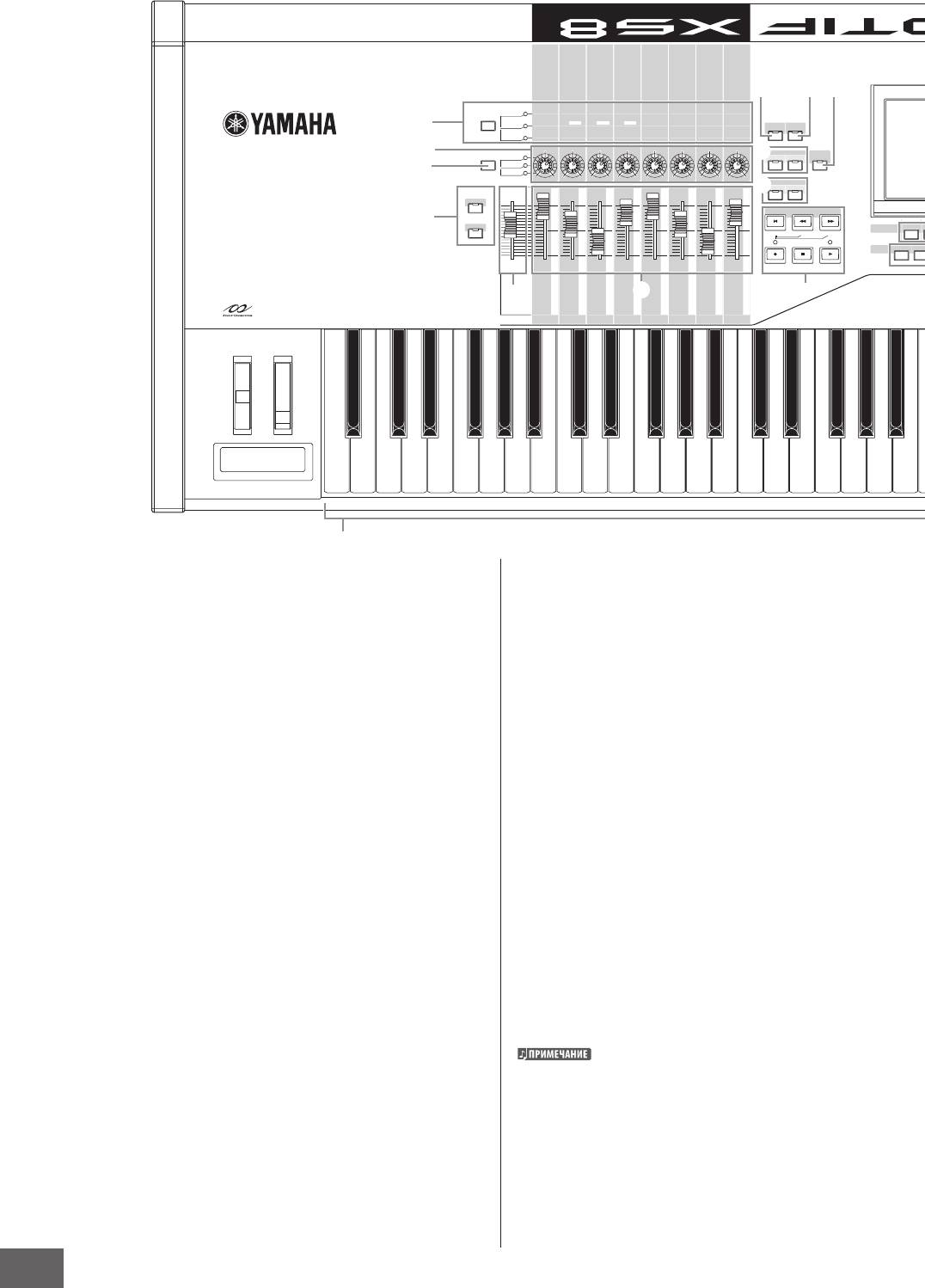
SELECTED PART
TONE 1
CUTOFF RESONANCE
ATTACK DECAY
SUSTAIN RELEASE
ASSIGN 1 ASSIGN 2
CONTROL
TONE 2
EQ LOW EQ MID F
EQ MID EQ MID Q
EQ HIGH PAN
REVERB CHORUS
REMOT E ARPEGGIO
QUANTIZE
QUANTIZE
ON/OFF
ON/OFF
ARP FX
SWING
VALUE
STRENGTH GATE TIME
VELOCITY OCT RANGE
UNITMULTIPLY
TEMPO
MULTI PART
CONTROL
EFFECT BYPASS
MASTER
REVERB
INSERTION SYSTEM
EFFECT
CHORUS
PAN
OCTAVE
UPDOWN
ASSIGNABLE
FUNCTION
1
SEQ TRANSPORT
2
SF1
LOCATE 12
1
F1 F2
67
VOLUME
MASTER
VOLUME
1
VOLUME
2
VOLUME
3
VOLUME
4
VOLUME
5
VOLUME
6
VOLUME
7
VOLUME
8
C1E0 F0 G0 A0 B0C0 D0A-1 B-1 C2
1
12
MOTIF XS Руководство Пользователя
C
Контроллеры и Разъемы
MOTIF XS8
!
@$
8
7
#
9
%
5
‡
6
)^
2
3
4
кнопки во Вашего исполнения на клавиатуре.
Клавиатура
Кроме этого, Вы можете назначать другие функции на эти
MOTIF XS6 имеет клавиатуру с 61 клавишей, MOTIF XS7 — 76
кнопки.
клавиш и MOTIF XS8 имеет 88 клавиш.
Все клавиатуры обладают сенсорной чувствительностью
Слайдер MASTER VOLUME (стр. 20)
(начальное и послекасание). С начальным касанием,
Устанавливает общую громкость звучания, которая
инструмент реагирует на силу Вашей игры, и в зависимости
подается на выходные разъемы
от этого воспроизводит звук различными способами,
OUTPUT L/ R, а так же и на разъем PHONES.
в контексте выбранного Голоса. С послекасанием,
реагирует на силу давления, которое Вы оказываете
Регуляторы (стр. 26, 31, 89, 136, 181 и 252)
на клавиши во время игры, и использует это давление,
для воспроизведения звука различными способами, в
Эти восемь совершенно универсальных регуляторов
зависимости от выбранного Голоса.
позволяют Вам корректировать различные аспекты или
Кроме того, различные функции могут быть назначены на
параметры текущего Голоса. Используйте кнопку [CONTROL
послекасание для каждого Голоса (стр. 104).
PART SELECTED] или кнопку [MULTI CONTROL PART], чтобы
изменить функции, назначенные на эти регуляторы.
Колесо изменения высоты тона — Pitch Bend
Кнопка [SELECTED PART CONTROL] (стр. 26, 64,
(Стр. 67)
89, 136, 181 и 252)
Управляет эффектом изменения высоты тона. Вы можете
также назначить другие функции на этот контроллер.
Нажатие этой кнопки изменяет функции, назначенные
на восемь регуляторов. Индикатор активных параметров
Колесо модуляции (Стр. 67)
будет гореть. Функция каждого регулятора применяется к
текущему Голосу в режиме Голоса, в то время как в режиме
Управляет эффектом модуляции. Вы можете также
Исполнения/Песни/Паттерна функция каждого регулятора
назначить другие функции на этот контроллер.
применяется только к выбранной Партии (Части) (или ко
всем Партиям в зависимости от установки)
Ленточный Контроллер — Ribbon Controller
(стр. 67)
Обратите внимание, что функции, назначенные на
Регуляторы, обозначенные как “ASSIGN1” и “ASSIGN2” с
Этот контроллер реагирует на касание и управляется
включенным индикатором TONE 1 всегда применяются ко
перемещением пальца вдоль его поверхности. Вы можете
всем Партиям (Частям) в режиме Исполнения, и указанной
также назначать другие функции на этот контроллер.
Партии (Части) в режиме Песни/Паттерна.
Кнопки ASSIGNABLE FUNCTION (стр. 67)
Соответствуют установкам режима XA в режиме
Редактирования Элемента Голоса, Вы можете вызвать
определенный Элемент выбранного Голоса, нажимая эти
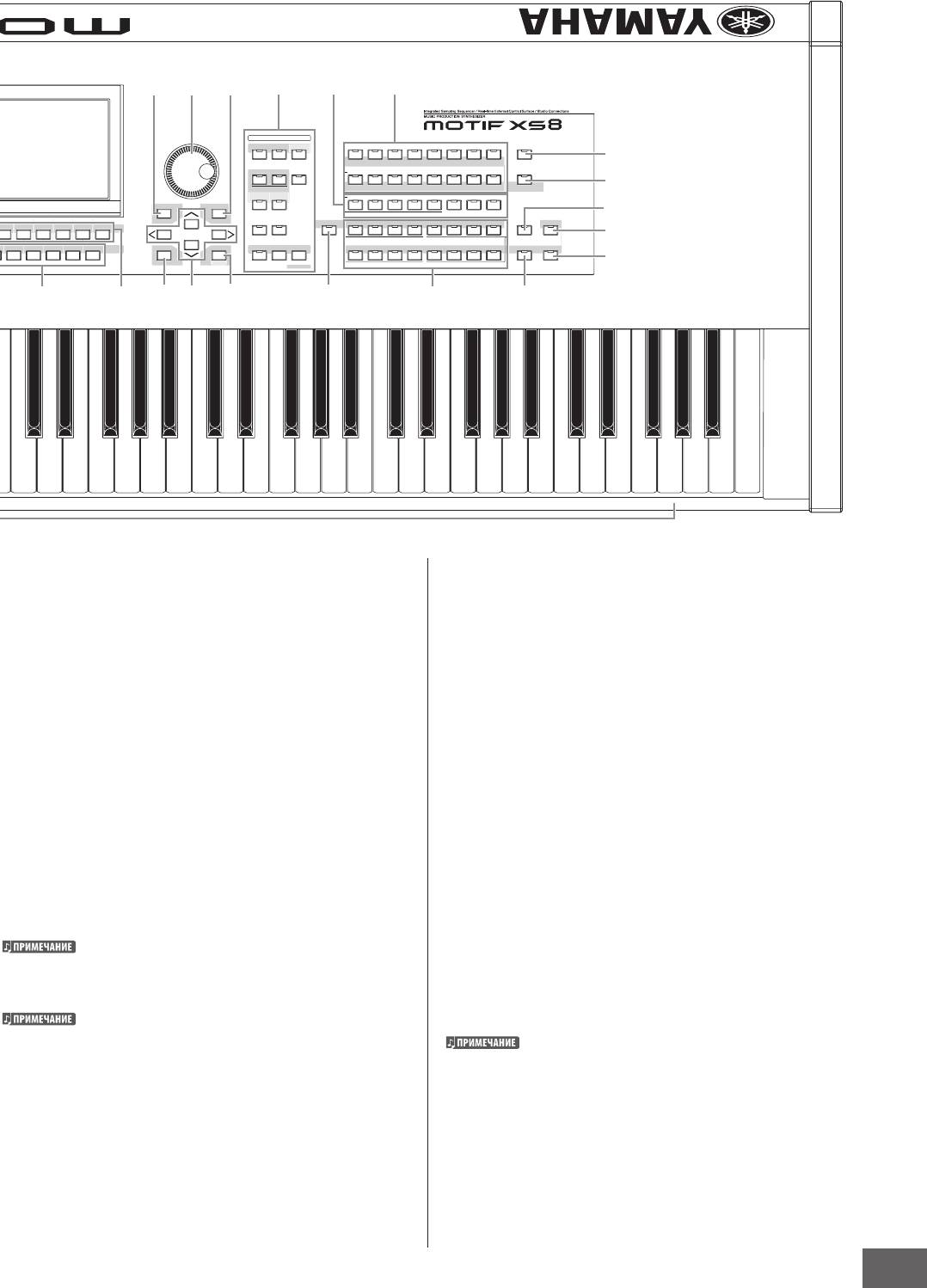
Контроллеры и Разъемы
º™¡§ ¶•
MODE
&
VOICE PERFORM MASTER
PRE 1 PRE 2 PRE 3 PRE 4 PRE 5 PRE 6 PRE 7 PRE 8
PROGRAM
PIANO KEYBOARD ORGAN
GUITAR
BASS BRASSSTRINGS
SAX/
⁄
SEQUENCER
WOODWIND
SONG
PATTERN
SETUP
SEQ
SECTION
I-P
USER 1
USER 2
USER 3 GM DRGM PRE DR USER DR
MULTI PART
SYN LEAD
CHOIRS
PADS/
SYN COMP
CHROMATIC
PERCUSSION
PERCUSSION
DRUM/
SOUND
EFX
MUSICAL
EFX
ETHNIC
CATEGORY SEARCH
¤
INTEGRATED
SAMPLING
MIXING
SECTION
A-H
ABC DEFGH
DEC/NO
INC/YES
SUB CATEGORY
‹
SF1
SF2 SF3 SF4 SF5 SF6
FILE UTILITY
COMMON EDIT
123456 87
TRACK
12345
PART SELECT ARP ON/OFF
PERFORMANCE
›
CONTROL
F2 F3 F4 F5 F6
EXIT
ENTER
EDIT JOB STORE
910111213141516
MUTE SOLO
7890
—
EXECUTE
COMPARE
SCENE STORE
fl
SET LOCATE
PART MUTE ARP HOLD
*(¢ ‚ ª fi£∞
C3 C4 C5 C6 C7
Кнопка [CONTROL PART] (стр. 136 и 180)
Кнопка [REMOTE ON/OFF] (стр. 52)
Нажатие этой кнопки изменяет функции, назначенные
Режим Дистанционного Управления (Remote) позволяет
на эти восемь регуляторов в режиме Исполнения/
Вам управлять секвенсорными программами на Вашем
Песни/Паттерна. Индикатор активного параметра будет
компьютере с панели управления инструмента.
гореть. В режиме Исполнения, четыре регулятора слева
Нажмите кнопку [ON/OFF] для активации режима
соответствуют Партиям 1 — 4. В режиме Песни/Паттерна,
Дистанционного Управления.
все регуляторы соответствуют Партиям 1 — 8 или 9-16 (в
зависимости от выбранной Партии).
Кнопка [ARPEGGIO ON/OFF] (стр. 65, 101 и 135)
Нажмите эту кнопку, чтобы включить или выключить
Слайдеры управления
воспроизведение Арпеджио для каждого Голоса,
Эти слайдеры по-разному управляют громкостью звука в
Исполнения, Песни или Паттерна. Если Выключатель
зависимости от выбранного режима:
Арпеджио выбранной Партии выключен в режиме
Режим Голоса – громкость восьми Элементов (стр. 91)
Исполнения/Песни/Паттерна, нажатие этой кнопки не имеет
Режим Исполнения – громкость четырех Партий (стр. 137)
никакого эффекта.
Режим Песни/Паттерна – громкость восьми Партий,
включая текущую Партию (стр. 180)
Кнопки EFFECT BYPASS (стр. 260)
Мастер-Режим – громкость (стр. 252) или определяет номер
Блок эффектов инструмента содержит эффекты Вставки
Смены Режима Управления (стр. 257) восьми Зон
(восемь установок по два модуля эффектов в установке),
Системные Эффекты (Реверберация и Хорус) и Мастер-
Эффекты.
Если все Слайдеры установлены на минимум, Вы можете не
Эффекты могут быть применены к играемым клавиатурой
слышать звука от инструмента при игре на клавиатуре. Если
дело обстоит так, установите слайдеры на соответствующий
Голосам и к воспроизведению Песни/Паттерна. Когда
уровень.
индикатор кнопки [INSERTION] или [SYSTEM] горит,
соответствующий Эффект выключен (или обойден).
Слайдер MASTER VOLUME регулирует выходной уровень
звучания инструмента. С другой стороны, Слайдеры
Когда отметка Реверберации/Хоруса снята на дисплее
Управления регулируют громкость Элемента Голоса
[UTILITY] [F1] General [SF2] FXBypass дисплей,
или Партии Исполнения/Песни/Паттерна как параметр.
Реверберация/Хорус поддерживается (не обходится), даже
Соответственно, установки значений через Слайдеры
если Вы включили кнопку [SYSTEM].
Управления, могут быть сохранены как данные Голоса,
Исполнения, Песни или Паттерна.
Кнопка [MASTER EFFECT] (стр. 146 и 264)
Когда эта кнопка нажата (индикатор горит), Мастер-Эффект
применяется к общему звуку этого инструмента.
Также, чтобы обратиться к дисплею Матер Эффекта (Master
E ect), нажмите и держите нажатой кнопку [MASTER EFFECT]
в течение одной или двух секунд.
MOTIF XS Руководство Пользователя
13

Контроллеры и Разъемы
Кнопки OCTAVE [UP] и [DOWN] (стр. 91, 92, 138,
« Кнопка [INC/YES] (Стр. 81)
251 и 260)
Кнопка увеличения значения выбранного параметра.
Используйте эти кнопки, чтобы изменить нотный диапазон
Также используйте эту кнопку,чтобы фактически выполнить
клавиатуры. Чтобы восстановить стандартную октавную
Рабочую (Job) операцию или операцию Сохранения (Store).
установку, нажмите одновременно обе кнопки.
# Кнопка [DEC/NO] (Стр. 81)
Кнопки SEQ TRANSPORT (стр. 21, 178 и 208)
Кнопка уменьшения значения выбранного параметра.
Эти кнопки управляют записью и воспроизведением
Также используется для отмены Рабочей (Job) операции или
секвенсорных данных Песни/Паттерна.
операции Сохранения (Store).
Кнопка [
|
D]
Вы можете также использовать кнопки [INC/YES] И [DEC/
Возвращает текущую песню или паттерн в начало,
NO], чтобы быстро проходить через значения параметра
в интервалах по 10, особенно, которые имеют большие
(то есть в первую долю первого такта).
диапазоны. Просто удерживайте одну из кнопок (в нужном
направлении), и одновременно нажмите другую. Например,
Кнопка [G] (перемотка назад)
чтобы увеличить значение, удерживая нажатой кнопку [INC/
Краткое нажатие возвращает на один такт назад,
YES], нажмите кнопку [DEC/NO].
или непрерывно перематывает назад при удержании.
$ Кнопки курсора (Стр. 81)
Кнопка [F] (перемотка вперед)
Краткое нажатие продвигает на один такт вперед,
Кнопки курсора перемещают “курсор” по экрану
или непрерывно перематывает вперед при удержании.
дисплея, выделяют и выбирают различные параметры.
Кнопка [] (запись)
% Кнопка [EXIT] (стр. 55)
Кнопка начала записи (Песни или фразы паттерна).
Меню и дисплеи MOTIF XS организованы
(Индикатор горит).
согласно иерархической структуре. Нажмите эту кнопку для
Кнопка [Z] (остановка)
выхода из текущего дисплея и возвращения к предыдущему
Нажатие кнопки останавливает запись или
уровню в структуре дисплея.
воспроизведение.
& Кнопка [ENTER]
Кнопка [E ] (воспроизведение)
Используйте эту кнопку, чтобы выполнить Рабочую (Job)
Кнопка начала воспроизведения с текущей точки в песне
операцию или операцию Сохранения (Store). Также
или паттерне. В течение записи и воспроизведения,
используйте эту кнопку, чтобы фактически ввести номер
индикатор мигает в текущем темпе.
при выборе Памяти или Банка для Голоса или Исполнения.
Дисплей LCD
‘ Кнопки MODE (стр. 55)
Большой с подсветкой жидкокристаллический дисплей
Эти кнопки выбирают операционные режимы MOTIF XS
(LCD) отображает взаимосвязанные с текущей выбранной
(например, режим Голоса (Voice)).
операцией или режимом параметры и значения.
( Кнопки банков (Стр. 23 и 88)
Кнопки [F1] — [F6] (функция) Стр. (81)
Каждая кнопка выбирает Банк Голоса или Исполнения.
Эти кнопки, расположенные непосредственно ниже
Когда кнопка [CATEGORY SEARCH] включена, эти
дисплея, Вызывают соответствующие функции,
кнопки могут использоваться, чтобы выбрать желаемую
обозначенные на дисплее.
категорию (напечатана ниже каждой кнопки). Когда кнопка
Кнопки [SF1] — [SF5] (субфункция) (Стр. 81)
[TRACK] включена в режиме Паттерна, нижние кнопки
используются, чтобы выбрать желаемую секцию I – P.
Эти кнопки, расположенные ниже дисплея, вызывают
соответствующие субфункции, обозначенные на дисплее.
) Кнопки групп [A] — [H] (стр 23 и 88)
В структуре дисплея, эти субфункции [SF] ранжируются
Каждая кнопка выбирает Группу Голоса (Voice) или
сразу после функций [F]. Эти кнопки могут также
Исполнения (Performance). Когда кнопка [CATEGORY
использоваться, чтобы сохранять/вызывать тип Арпеджио
SEARCH] включена, эти кнопки могут использоваться,
в каждом режиме Игры (Play) и режиме Записи (Record)
чтобы выбрать желаемую субкатегорию. Когда кнопка
Песни/Паттерна. Они могут также использоваться,
[TRACK] включена в режиме Паттерна, эти кнопки
как кнопки Сцены (стр.179, 182, 209 и 211) в режимах
используются, чтобы выбрать желаемую секцию A – H.
Воспроизведения Песни, Записи Песни, Воспроизведения и
Записи Паттерна.
* Кнопки [1] — [16]
! Колесо Ввода Данных (Стр. 81)
Применение этих кнопок отличается в зависимости от
состояния вклвыкл. кнопок [TRACK], [MUTE], [SOLO] и
Осуществляет редактирование в настоящее время
[PERFORMANCE CONTROL]
выбранного параметра. Для увеличения значения,
вращайте колесо вправо (по часовой стрелке);
для уменьшения — влево (против часовой стрелки).
Если выбран параметр с широким диапазоном значения,
Вы можете изменить значение в более широких
интервалах, быстро вращая колесо ввода данных.
14
MOTIF XS Руководство Пользователя
Контроллеры и Разъемы
Функции кнопок [1] – [16]
Кнопка [PERFORMANCE
Режим
Кнопка [TRACK] Кнопка [MUTE] Кнопка [SOLO]
CONTROL]
Воспроизведение Голоса — Установка клавиатурного канала передачи — —
Изменение режима редактирования из Общего
Редактирование
Установка отключения
Выбор Соло Элемента
—
Редактирования на Редактирование Элемента и
стандартного голоса
звука Элемента (1 – 
(1 –
выбор Элемента (1 –
Изменение режима редактирования из Общего
Редактирование Голоса
—
Редактирования на Редактирование Клавиши
— —
Ударного инструмента
Ударного инструмента
Управление
Установка отключения
Игра Исполнения
Установка клавиатурного канала передачи
Выбор соло Партии (1 – 4)
Исполнением (
33
)
звука Партии (1 – 4)
Редактирование
Управление
Установка отключения
Выбор Партии (1 – 4)
Выбор соло Партии (1 – 4)
Исполнения
Исполнением (
33
)
звука Партии (1 – 4)
Установка клавиатурного канала передачи
(запоминается режим Голоса или режим
Исполнения для текущего Мастера) или выбор
Игра Мастера —
— —
трека Песни/Паттерна (запоминается режим
Голоса или режим Исполнения для текущего
Мастера).
Изменение режима Редактирования с Общего
Редактирование Мастера —
Редактирования на Редактирование Зоны и
— —
выбор Зоны (1 –
Установка отключения звука
Игра Песни/Игра Паттерна — Выбор трека Песни/Паттерна
Выбор трека для соло
трека Песни/Паттерна
Микширование Песни/
Установка отключения звука
— Выбор Партии Песни/Паттерна
Выбор Партии для соло
Микширование Паттерна
Партии Песни/Паттерна
Редактирование
Установка отключения
Выбор Элемента для соло
Выбор Элемента (1 – Выбор Элемента (1 –
Микширования Голоса
звука Элемента (1 –
(1 –
в режиме Паттерна, кнопки групп [A] — [H] могут
+ Кнопка [COMMON EDIT]
использоваться, чтобы выбрать желаемый Раздел A – H,
Нажатие этой кнопки активизирует режим Общего
а нижние Банка могут использоваться, чтобы выбрать
Редактирования, который позволяет Вам редактировать
желаемый Раздел I – P.
параметры, обычно применяемые ко всем Элементам,
Вкл.выкл. этой кнопки по-разному влияет на числовые
Партиям или Зонам в режиме Редактирования Голоса,
кнопки [1] — [16], в зависимости от выбранного режима.
в режиме Редактирования Исполнения, в режиме
Редактирования Микширования Песни, в режиме
35
Кнопка [MUTE] (стр. 33 и 179)
Редактирования Микширования Паттерна и в режиме
Включение этой кнопки в режиме Редактирования
Редактирования Микширования Голоса.
Стандартного Голоса и в режиме Редактирования
Микширования Голоса активизирует числовые кнопки [1] —
, Кнопка [PROGRAM]
[8] для того, чтобы отключить звук Элементов Голоса (1 — 8).
Когда эта кнопка включена, использование кнопок Bank/
Включение этой кнопки в других режимах активизирует
Group/Number выбирает Голос, Исполнение, Песню, Паттерн
числовые кнопки [1] — [16] отключить звук Партии
и Мастер в соответствующем режиме.
Исполнения (1 — 4), Треки/Партии Песни (1 — 16) и Треки/
Партии Паттерна (1 — 16). См. “Числовые кнопки [1] — [16]”
— Кнопка [CATEGORY SEARCH] (стр. 24)
выше.
Когда эта кнопка включена в режиме Игры Голоса
Микширования Песни/Микширования Паттерна, кнопки
36
Кнопка [SOLO] (стр. 33 и 179)
Банка (Bank) могут использоваться для выбора основной
Включение этой кнопки в режиме Редактирования
категории, а кнопки Групп (Group) [A] –- [E] могут
Стандартного Голоса и в режиме Редактирования
использоваться для выбора субкатегории Голоса.
Микширования Голоса активизирует числовые кнопки [1] —
Когда эта кнопка включена в режиме Исполнения, кнопки
[8] для выбора соло Элемента Голоса (1 — 8). Включение этой
Банка могут использоваться, чтобы выбрать категорию
кнопки в других режимах активизирует числовые кнопки [1]
Исполнения, а кнопки групп [A] — [E] могут использоваться,
— [16] для того, чтобы для выбора соло Партии Исполнения
чтобы выбрать субкатегорию Исполнения.
(1 — 4), Трека/Партии Песни (1 — 16), и Трека/Партии Паттерна
(1 — 16). См. “Числовые кнопки [1] — [16]” выше.
33
Кнопка [PERFORMANCE CONTROL] (стр. 135)
Эта кнопка доступна только в Режиме Исполнения.
37
Логотип Studio Connections
Когда эта кнопка включена, следующие функции назначены
Studio Connections — совместный
на числовые кнопки [1] — [16].
проект Steinberg и Yamaha.
Числовые кнопки Функция
Музыкальные системы теперь
[1] – [4] Выбор Партий 1 – 4.
все более и более полагаются на
[5] – [8] Вкл./Выкл. Переключения Арпеджио для Партий
программное обеспечение и оборудование, и появилась
[9] – [12] Установка отключения звука для Партий 1 – 4.
необходимость в более тесной интеграции между Steinberg
[13] – [16] Установка Удержания Арпеджио для Партий 1 – 4.
и Yamaha. Studio Connections обеспечивает всесторонне
бесшовное музыкальное производство и использование
34
Кнопка [TRACK] (стр. 34)
аппаратных средств и программного обеспечения более
Включение этой кнопки в режиме Песни/Паттерна
простым и намного более эффективным.
активизирует кнопки [1] — [16] для выбора соответствующих
треков Песни/Паттерна. Когда эта кнопка включена
MOTIF XS Руководство Пользователя
15
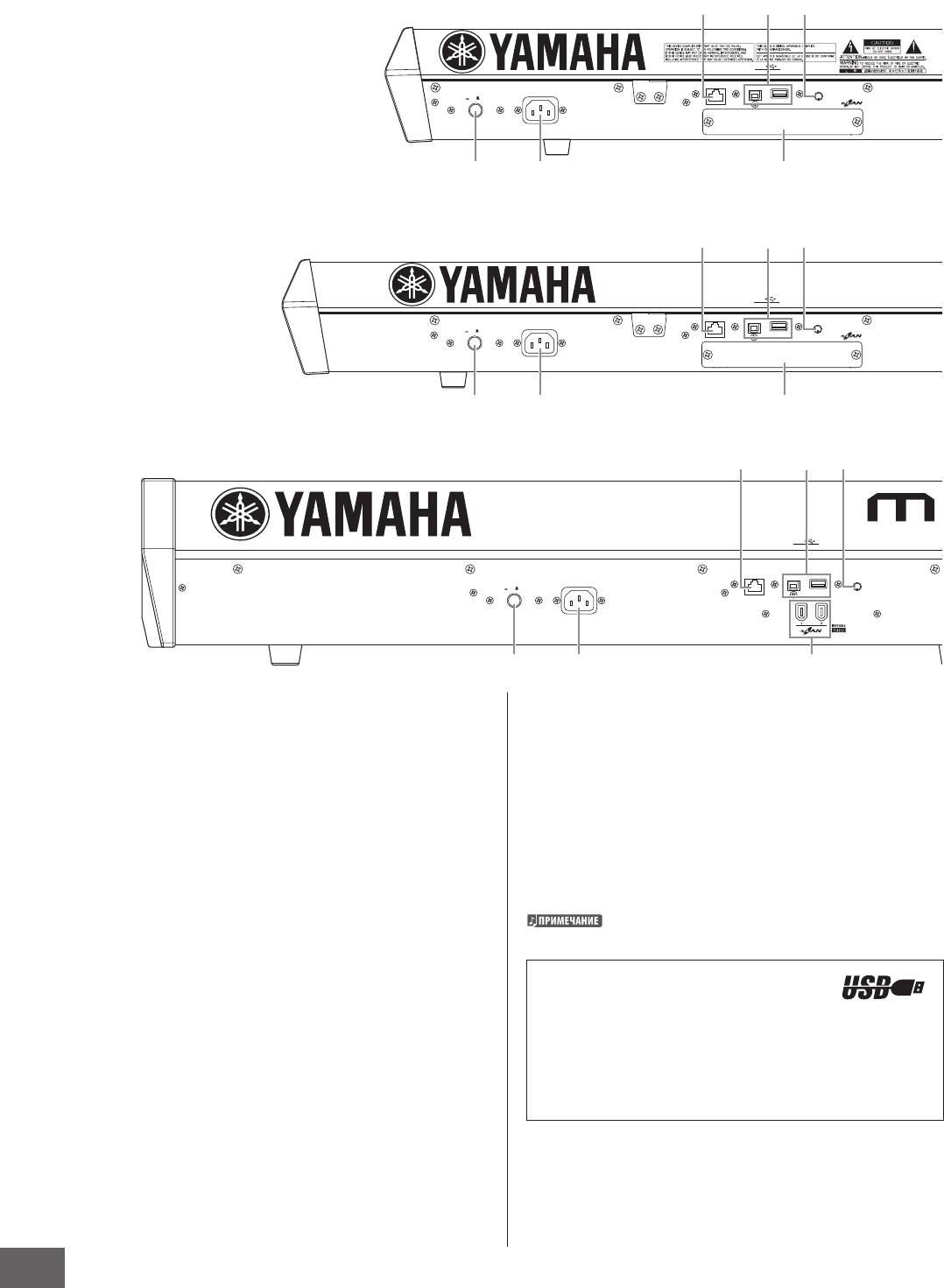
Контроллеры и Разъемы
Задняя панель
MOTIF XS6
354
USB
TO DEVICETO HOST
LCD CONTRASTETHERNET
POWER
ON/ OFF
AC IN
1
27
354
MOTIF XS7
USB
TO DEVICETO HOST
LCD CONTRASTETHERNET
POWER
ON/ OFF
AC IN
1
27
MOTIF XS8
354
USB
TO DEVICETO HOST
LCD CONTRASTETHERNET
ON/ OFF
POWER
AC IN
1
26
может использоваться только для передачи MIDI данных.
Выключатель POWER (стр. 19)
Никакие звуковые данные не могут быть переданы через
Включает и выключает питание инструмента
USB.
Разъем USB TO DEVICE используется, чтобы подключить
AC IN (разъем для подключения шнура питания)
этот инструмент с запоминающим USB устройством
(стр. 19)
(жесткий диск, дисковод компакт-дисков, флэш-диск,
Подключите шнур питания в этот разъем перед
и т.д.) через кабель USB. Это позволяет Вам сохранять
подключением шнура питания к сети AC. Используйте
данные, созданные на этом инструменте, на внешнем
только шнур питания, поставляемый с этим инструментом.
запоминающем USB устройстве и загружать данные с
Если поставляемый шнур потерян или поврежден и
устройства USB на инструмент. Операции Сохранения/
должен быть заменен, свяжитесь с вашим дилером Yamaha.
Загрузки могут быть выполнены в режиме Файла.
Использование несоответствующей замены может привести
к пожару и электротравме!
Более подробно о USB на стр. 43 и 85.
Разъем ETHERNET (стр. 86)
Вы можете подключить MOTIF XS с сети LAN, используя
USB
этот разъем и кабель LAN. При этом подключении MOTIF XS
USB – сокращение от Универсальной
получает доступ компьютерам этой сети.
Последовательной Шины. Это последовательный
интерфейс для подключения компьютера с
Разъемы USB (стр. 43 и 85)
периферийными устройствами, который намного
Есть два различных типа разъемов USB, и инструмент имеет
быстрее передает данные по сравнению с обычными
оба.
подключениями последовательного порта.
Разъем TO HOST USB используется, чтобы подключить
инструмент с компьютером через кабель USB, и позволяет
Вам передавать MIDI данные между устройствами. В
Регулятор контрастности дисплея (стр. 20)
отличие от MIDI, USB может обрабатывать несколько портов
Используйте этот регулятор, чтобы установить
с использованием одного кабеля.
оптимальную четкость изображения на дисплее.
USB подключение между инструментом и компьютером
16
MOTIF XS Руководство Пользователя
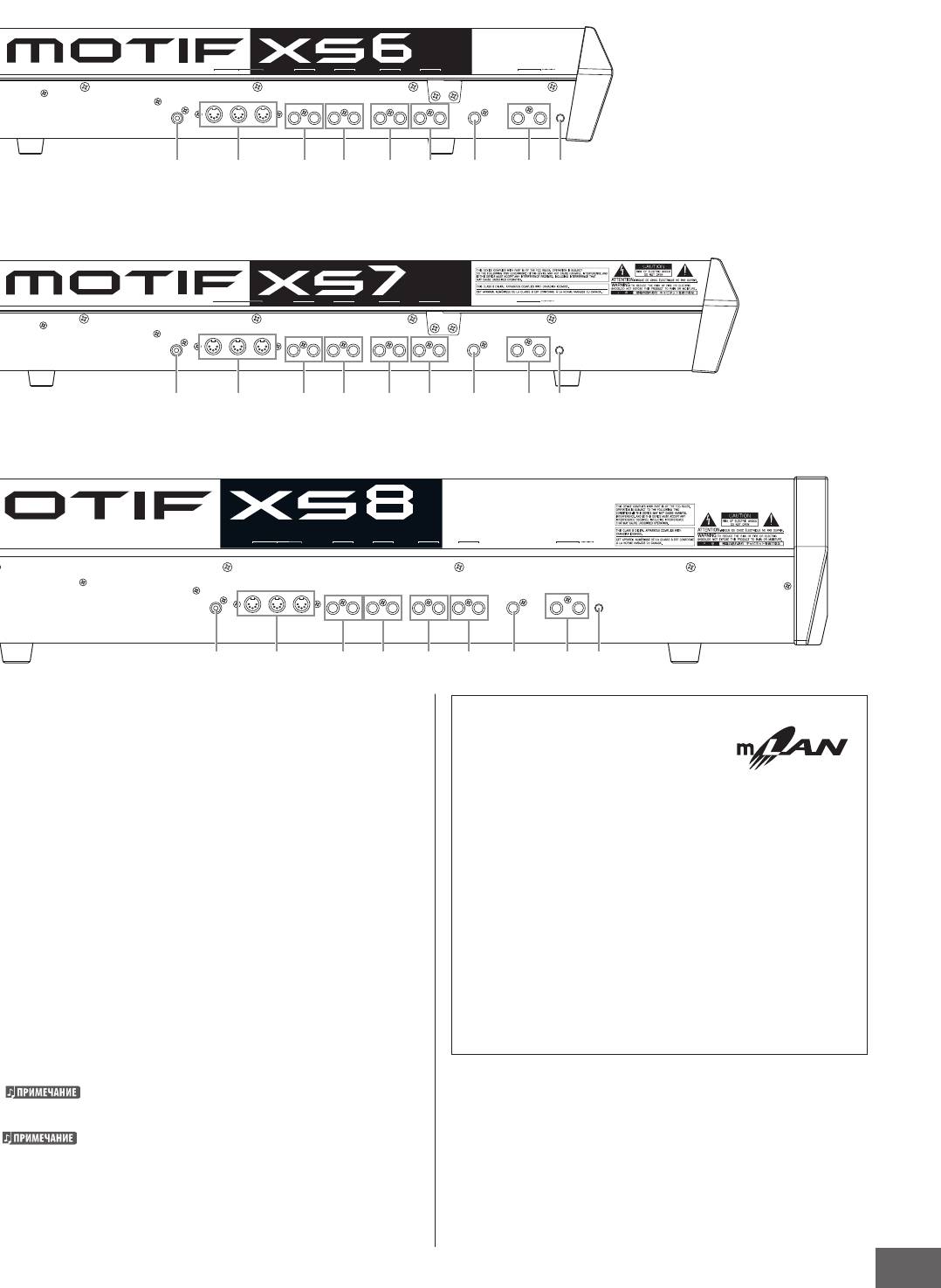
Контроллеры и Разъемы
MIDI
FOOT SWITCH FOOT CONTROLLER
ASSIGNABLE OUTPUT OUTPUT
A/D INPUT
DIGITAL OUT
THRU
OUT
IN
ASSIGNABLE
SUSTAIN
21
RRL L/MONO
PH ONESPH ONES
R
L
GAIN
8$^9)!@# %
MIDI
FOOT SWITCH FOOT CONTROLLER
ASSIGNABLE OUTPUT OUTPUT
A/D INPUT
DIGITAL OUT
THRU
OUT
IN
ASSIGNABLE
SUSTAIN
21
RRL L/MONO
PH ONESPH ONES
R
L
GAIN
8$^9)!@# %
MIDI
FOOT SWITCH FOOT CONTROLLER
ASSIGNABLE OUTPUT OUTPUT
A/D INPUT
DIGITAL OUT
THRU
OUT
IN
ASSIGNABLE
SUSTAIN
21
R RL L/MONO
PHONES
R
L
GAIN
8$^9)!@# %
Разъем mLAN (IEEE 1394) 1, 2 (только MOTIF XS8)
(стр. 44)
mLAN
XS MOTIF оборудован двумя разъемами mLAN, к которым
“mLAN” — цифровая сеть,
подключаются кабели IEEE 1394 (6-pin). Эти разъемы
спроектированная для музыкальных
дают возможность подключить MOTIF XS с IEEE 1394
приложений. Она использует и расширяет
совместимыми (FireWire/i. LINK) компьютерами. Если
стандарт IEEE 1394. При подключении MOTIF XS,
подключаемое устройство имеет 6-ти контактный разъем
оборудованного mLAN, (MOTIF XS6/7, с установленной
IEEE 1394, используйте стандартный 6х6 контактный кабель
платой mLAN 16Е2, или MOTIF XS8) к компьютеру
IEEE 1394. Если устройство имеет 4-х контактный разъем
соединением «точка-точка» через кабель IEEE1394,
IEEE 1394, используйте стандартный 6х4 контактный кабель
Вы можете одновременно передавать аудио данные
IEEE 1394.
всем каналам и MIDI данные всем портам компьютера
и MOTIF XS. Этот вид соединения, его возможности
Крышка бокса для платы расширения mLAN
и применения, обозначаются в данном Руководстве
(mLAN16E2) (MOTIF XS6, MOTIF XS7) (стр. 294)
пользователя — «mLAN».
Вы можете установить отдельно приобретаемую плату
Подробности и последняя информация о mLAN
mLAN16E2 на MOTIF XS6/MOTIF XS7. Устанавливая платы
представлены на URL: http://www.yamahasynth.com/
mLAN16E2, Вы можете модернизировать MOTIF XS6 или
* Название “mLAN”, и его эмблема (выше) — торговые
MOTIF XS7 для удобного и простого подключения к IEEE
марки.
1394-совместимому компьютеру.
“Yamaha рекомендует, чтобы Вы использовали IEEE 1394
кабели длиной 4.5 метра или меньше.
Цифровой аудио выход через разъем mLAN установлен на
24 бита/44,1кГц
MOTIF XS Руководство Пользователя
17

Контроллеры и Разъемы
Разъем DIGITAL OUT
Разъемы A/D INPUT (стр. 40, 147, 232 и 265)
Этот разъем выхода цифрового сигнала по коаксиальному
Входные разъемы для внешнего аудио сигнала (1/4” моно
кабелю (RCA). Формат цифрового сигнала — CD/DAT (формат
штекер). Различные устройства, типа микрофона, гитары,
обмена данными S/P). Это гнездо выводит цифровой
баса, CD-плеера, синтезатора могут быть подключены к
сигнал 44,1кГц/24бита. При использовании этого гнезда,
этим разъемам, и их сигнал может использоваться как
Вы можете сделать запись исполнения на клавиатуре
Аудио Партия Голоса, Исполнения, Песни, или Паттерна.
или воспроизведения Песни/Паттерна этого синтезатора
В режиме Семплирования (стр. 242) эти разъемы
на внешнее устройство (например, CD-рекордер) с
используются для того, чтобы фиксировать звуковые
исключительно высококачественным звуком — благодаря
данные как семплы. Кроме того, Вы можете использовать
прямому цифровому подключению.
специальную функцию Вокодера, подключая микрофон к
разъему L и вводя Ваш Голос через микрофон.
Разъемы MIDI IN/OUT/THRU (стр. 83)
Используйте 1/4” моно штекеры. Для стерео сигналов (от
Разъем MIDI IN — для приема MIDI данных от другого MIDI
звукового оборудования), используйте оба разъема. Для
устройства, типа внешнего секвенсора. THRU MIDI — для
моно сигналов (от микрофона или гитары), используйте
того, чтобы переадресовывать любые полученные MIDI
только разъем L.
данные (через MIDI IN) на подключенные устройства,
Регулятор GAIN (стр 40)
что дет возможность удобно формировать цепочки
дополнительных MIDI инструментов. MIDI OUT — для того,
Данный регулятор устанавливает входной уровень на
чтобы передавать различные MIDI данные с MOTIF XS на
аудио разъемах INPUT A/D (выше). В зависимости от
другое MIDI устройство, типа внешнего секвенсора.
подключенного устройства (микрофон, CD-плеер и т.д.), Вы
можете установить оптимальный уровень.
Разъемы FOOT SWITCH (стр. 104, 123, 147 и 260)
Для подключения педалей FC3/FC4/FC5 к гнезду SUSTAIN и
педалей FC4/FC5 к гнезду ASSIGNABLE. При подключении
к разъему SUSTAIN Вы можете управлять сустейном, при
подключении к разъему ASSIGNABLE Вы можете управлять
одной из различных назначаемых функций.
Разъемы FOOT CONTROLLER (стр. 104 и 147)
Для подключения отдельно приобретаемых педалей (FC7 и
FC9).
Каждый разъем позволяет Вам непрерывно управлять
одной из назначаемых функций — громкость, тон, высота
тона, или других аспектов звука.
Разъемы ASSIGNABLE OUT L и R
Выходные разъемы для аудио сигнала линейного уровня
(1/4” моно штекер). Эти выходы независимы от основного
выхода (в разъемах L/MONO и R ниже), и могут быть
свободно назначены на любую из клавиш Голоса Ударного
Инструмента или Партию. Это позволяет Вам направлять
определенные Голоса или звуки для обработки внешним
процессором эффектов. Партии, которые могут быть
назначены на эти разъемы, следующие:
• Аудио Партия в режиме Голоса (стр. 265)
• Клавиша Голоса Ударного Инструмента, на которую
назначен ударный или перкуссионный инструмент (стр.
130)
• Любая Партия Исполнения* (стр. 148 и 153)
• Любая Партия Песни* (стр. 234 и 235)
• Любая Партия Паттерна* (стр. 234 и 235)
* Включая входную аудио Партию
Разъемы OUTPUT L/MONO и R (стр. 19)
Выходные разъем для аудио сигнала линейного уровня
Для моно выхода, используйте только разъем L/MONO.
Разъем PHONES (наушники) (стр. 19)
Это стандартный штекерный стерео разъем для
подключения стерео наушников.
MOTIF XS Руководство Пользователя
Оглавление
Аннотации для Микшерного Пульта Yamaha MOTIF XS6 в формате PDF
Топ 10 инструкций
Другие инструкции
РУКОВОДСТВО ПОЛЬЗОВАТЕЛЯ МУЗЫКАЛЬНЫЙ СИНТЕЗАТОР MOTIF XS Руководство Пользователя RU 1
РАЗДЕЛ СПЕЦИАЛЬНЫХ ЗАМЕЧАНИЙ ПРЕДУПРЕЖДАЮЩАЯ МАРКИРОВКА: электронные изделия Yamaha могут иметь или графические метки, подобные показанным ниже или, такие же проштампованные на корпусе метки. Пожалуйста, соблюдайте все предостережения, приведенные на этой странице и разделе по технике безопасности.
Предупреждающие знаки ПРЕДУПРЕЖДЕНИЕ НЕ ОТКРЫВАТЬ! ОПАСНОЕ НАПРЯЖЕНИЕ! ПРЕДУПРЕЖДЕНИЕ: ЧТОБЫ УМЕНЬШИТЬ РИСК ЭЛЕКТРОТРАВМЫ, НЕ СНИМАЙТЕ ПАНЕЛИ ПРИБОРА. ПРИБОР НЕ СОДЕРЖИТ НИКАКИХ ДЕТАЛЕЙ ПРИГОДНЫХ ДЛЯ ПОТРЕБИТЕЛЬСКОГО ПРИМЕНЕНИЯ ДЛЯ ОБСЛУЖИВАНИЯ ПРИБОРА ОБРАЩАЙТЕСЬ ТОЛЬКО К КВАЛИФИЦИРОВАННЫМ
ТЕХНИКА БЕЗОПАСНОСТИ ПОЖАЛУЙСТА, ВНИМАТЕЛЬНО ПРОЧИТАЙТЕ ПЕРЕД НАЧАЛОМ ЭКСПЛУАТАЦИИ УСТРОЙСТВА. * пожалуйста, храните это руководство в надежном месте, чтобы при необходимости вы могли к нему обратиться. wВНИМАНИЕ Игнорирование следующих мер предосторожности может привести к поражению электрическим
Подключения • Перед подключением инструмента к другим электронным компонентам, выключите питание на всех компонентах. Перед выключением питания установите все уровни громкости на минимум. Постепенно увеличивайте уровень громкости при игре на инструменте, чтобы установить желаемый уровень Уход за
Введение Примите поздравления и спасибо за приобретение синтезатора Yamaha MOTIF XS6/MOTIF XS7/MOTIF XS8! Теперь Вы обладаете фантастически звучащим, универсальным звуковым синтезатором и, пожалуй, самым мощным музыкальным инструментом на планете. Фактически все наши ноу-хау технологии
Основные Характеристики Z Динамическая, экспрессивная клавиатура (стр. 12) MOTIF XS6 имеет 61 клавишу, MOTIF XS7 имеет 76 клавиш с высококачественной клавиатурой FSX , а MOTIF XS8, имеет 88 клавиш с высококачественной молоточковой клавиатурой BH. Все имеют сенсорную функцию (начальное касание и
Содержание Как работать с данным руководством …………………………………………………………………………………………………………………………….. 6 Комплектация
Использование компьютера 43 Подключение к компьютеру ……………………………………………………………………………………………………………………..43 Создание Песни с использованием
Контроллеры и Разъемы Передняя панель MOTIF XS6 TONE 1 8 SELECTED PART CONTROL TONE 2 ARP FX 7 CUTOFF RESONANCE AT TACK EQ LOW EQ MID F EQ MID SWING QUANTIZE VALUE QUANTIZE STRENGTH DECAY SUSTAIN RELEASE ASSIGN 1 ASSIGN 2 EQ MID Q EQ HIGH PAN REVERB CHORUS GATE TIME VELOCITY OCT RANGE UNITMULTIPLY
Контроллеры и Разъемы ™ º ¡ § • ¶ MODE VOICE PERFORM MASTER SEQUENCER SONG SEQ SETUP PATTERN SECTION I-P PRE 2 PRE 3 PRE 4 PRE 5 PRE 6 PRE 7 PRE 8 PIANO KEYBOARD ORGAN GUITAR BASS STRINGS BRASS SAX/ WOODWIND USER 1 USER 2 USER 3 GM GM DR PRE DR USER DR SYN LEAD PADS/ CHOIRS INTEGRATED SAMPLING
Контроллеры и Разъемы MOTIF XS8 @ $ ! SELECTED PART CONTROL 8 TONE 1 TONE 2 ARP FX 7 9 MULTI PART CONTROL CUTOFF RESONANCE ATTACK EQ LOW EQ MID F EQ SWING QUANTIZE VALUE QUANTIZE STRENGTH MID DECAY SUSTAIN RELEASE ASSIGN 1 ASSIGN 2 EQ MID Q EQ HIGH PAN REVERB CHORUS GATE TIME VELOCITY OCT RANGE
Контроллеры и Разъемы ™ º ¡ § • ¶ MODE & VOICE PERFORM SEQUENCER SONG PATTERN MASTER SEQ SETUP SECTION I-P MIXING FILE UTILITY ENTER EDIT JOB EXECUTE COMPARE PRE 2 PRE 3 PRE 4 PRE 5 PRE 6 PRE 7 PRE 8 PIANO KEYBOARD ORGAN GUITAR BASS STRINGS BRASS SAX/ WOODWIND USER 2 USER 3 GM GM DR PRE DR USER DR
Контроллеры и Разъемы Кнопки OCTAVE [UP] и [DOWN] (стр. 91, 92, 138, 251 и 260) Используйте эти кнопки, чтобы изменить нотный диапазон клавиатуры. Чтобы восстановить стандартную октавную установку, нажмите одновременно обе кнопки. Кнопки SEQ TRANSPORT (стр. 21, 178 и 208) Эти кнопки управляют
Контроллеры и Разъемы Функции кнопок [1] – [16] Кнопка [PERFORMANCE CONTROL] Режим Воспроизведение Голоса Кнопка [TRACK] Кнопка [MUTE] Кнопка [SOLO] — Установка клавиатурного канала передачи — — Редактирование стандартного голоса — Изменение режима редактирования из Общего Редактирования на
Контроллеры и Разъемы Задняя панель MOTIF XS6 3 4 5 USB ETHERNET TO HOST LCD CONTRAST TO DEVICE AC IN POWER ON/ OFF 1 2 7 3 MOTIF XS7 4 5 USB ETHERNET TO HOST TO DEVICE LCD CONTRAST AC IN POWER ON/ OFF 1 2 7 MOTIF XS8 3 4 5 USB ETHERNET POWER ON/ OFF 1 Выключатель POWER (стр. 19) Включает и
Контроллеры и Разъемы MIDI DIGITAL OUT THRU 8 FOOT SWITCH OUT ASSIGNABLE IN 9 MIDI DIGITAL OUT THRU 8 OUT 9 FOOT CONTROLLER 8 SUSTAIN OUT 9 2 R R ! SUSTAIN ) OUTPUT R L FOOT CONTROLLER 1 ! Разъем mLAN (IEEE 1394) 1, 2 (только MOTIF XS8) (стр. 44) XS MOTIF оборудован двумя разъемами mLAN, к
Контроллеры и Разъемы Разъем DIGITAL OUT Разъемы A/D INPUT (стр. 40, 147, 232 и 265) Этот разъем выхода цифрового сигнала по коаксиальному кабелю (RCA). Формат цифрового сигнала — CD/DAT (формат обмена данными S/P). Это гнездо выводит цифровой сигнал 44,1кГц/24бита. При использовании этого
Краткое Руководство Подготовка к работе Подключение электропитания Краткое Руководство Шаг 1: Подключение динамиков или наушников Задняя панель MOTIF XS не имеет собственной акустической системы и Вы должны контролировать звук инструмента, используя внешнее оборудование. Подключите наушники,
Шаг 1: Подготовка к работе Регулировка звука и контрастности дисплея и ее название) текущей Мастер-программы. Попробуйте играть на клавиатуре. Подробнее о Банках на стр. 88 и 135. Краткое Руководство Установите уровень громкости MOTIF XS и подключенной акустической системы. Также установите
Прослушивание Демонстрационной Песни Прослушайте пресетные Демонстрационные Песни версии, чтобы понять звуковые возможности инструмента для создания собственной музыки. DEC/NO INC/YES EXIT ENTER Воспроизведение Демонстрационной Песни 1 Нажмите кнопку [SONG], чтобы ввести режим Игры Песни. Появится
Инициализация Пользовательской Памяти 1 Одновременно нажмите кнопку [FILE] и кнопку [UTILITY]. Появится дисплей Демонстрационной Загрузки — Demo Load FILE UTILITY Инициализация Пользовательской Памяти Краткое Руководство Установки Пользовательской Памяти по умолчанию этого синтезатора могут быть
Шаг 2: Выбор Голоса и его воспроизведение Выбор Голоса Для примера выберем рояль — Grand Piano. Нажмите кнопку [PROGRAM] () так, чтобы ее индикатор загорелся, нажмите кнопку Bank [PRE 1] (), чтобы выбрать Пресетный Банк 1, нажмите кнопку Группы [A] (), а затем числовую кнопку [1] (), чтобы
Шаг 2: Выбор Голоса и его воспроизведение Использование функции Поиска Категории Игра Арпеджио Краткое Руководство MOTIF XS имеет такое огромное разнообразие Голосов, что выбрать необходимый может быть довольно трудно и занимает много времени. Для решения этой задачи в инструменте предусмотрена
Шаг 2: Выбор Голоса и его воспроизведение Использование Контроллеров Типы Арпеджио назначенные на кнопки [SF1] – [SF5], могут быть изменены по Вашему усмотрению. MOTIF XS дает Вам огромное количество управляющих опций. Кроме колес Изменения Высоты Тона и Модуляции, он также имеет специальные
Шаг 2: Выбор Голоса и его воспроизведение Использование Регуляторов Попробуйте использовать Регуляторы левой рукой, играя на клавиатуре Голосом A01 “Full Concert Grand.” правой рукой. Краткое Руководство Кнопка [CONTROL [SELECTED PART PART SELECTED] CONTROL] button 1 TONE 1 SELECTED PART CONTROL
Шаг 2: Выбор Голоса и его воспроизведение Когда Вы играете на MOTIF XS с другими инструментами, Вы, возможно, должны настроить общее звучание MOTIF XS в соответствии с другими инструментами в группе. 1 Нажмите кнопку [UTILITY] для входа в Сервисный режим, нажмите кнопку [F1], затем нажмите кнопку
Шаг 3: Выбор Исполнения и его воспроизведение Краткое Руководство Как и режим Игры Голоса — режим Игры Исполнения, позволяет выбирать и играть инструментальными звуками этого синтезатора. Однако, в режиме Исполнения, Вы можете смешивать несколько различных Голосов вместе, разделить их на клавиатуре
Шаг 3: Выбор Исполнения и его воспроизведение Использование Арпеджио Используя этот метод, Вы можете играть все партии оркестра. Этот тип Исполнения также использует различные типы Арпеджио, назначенные на отдельные Партии, что делает звучание Исполнения, практически похожим на звучание целого
Шаг 3: Выбор Исполнения и его воспроизведение w ПРЕДОСТЕРЕЖЕНИЕ! Разделение — Split Вы можете играть разными Голосами левой и правой рукой, назначая один Голос на Партию 1, с нотным диапазоном в нижней части клавиатуры, а другой Голос на Партию 2, с нотным диапазоном в верхней части клавиатуры.
Шаг 3: Выбор Исполнения и его воспроизведение Продолжайте назначать типы Арпеджио таким же образом на другие кнопки [SF] по желанию. После установки взаимосвязанных с Арпеджио параметров, сохраните установки во внутренней памяти как Пользовательское Исполнение. Подробнее на стр. 142. Использование
Шаг 3: Выбор Исполнения и его воспроизведение Key On Start Switch (Старт при нажатии клавиши) = (on) – вкл. При установке “on, запись начнется сразу же, когда Вы нажмете любую клавишу на клавиатуре. Установите этот параметр на “on” когда используете Арпеджио. Краткое Руководство 3 4 5 6 7
Шаг 4: Создание Песни Терминология Отключение Звука трека Песня Вы можете отключить звук определенного трека или треков Песни. Песни и Паттерны — MIDI данные, состоящие из 16 треков. Песня на этом синтезаторе — Песня на MIDI секвенсоре, и воспроизведение автоматически останавливается по окончании
Шаг 4: Создание Песни Установка громкости каждой Партии Номер трека Записываемый трека Размер Темп Вы можете установить громкость для каждой из восьми Партий, используя слайдеры панели управления. Краткое Руководство Тип записи Квантизация Голос Метроном [F5] VOLUME 1 VOLUME 2 VOLUME 3 VOLUME 4
Шаг 4: Создание Песни Начало Записи! Краткое Руководство После завершения всех установок для записи, нажмите кнопку [E] (Игра), чтобы начать запись. Нажмите кнопку [E] (Игра) так, чтобы ее индикатор мигал и запись фактически начнется после отсчета. Когда Вы достигнете конца вышепоказанного нотного
Шаг 4: Создание Песни Повторите шаги 3 и 5, чтобы исправить другие неправильные события. 6 После завершения редактирования нажмите кнопку [EXIT], чтобы возвратиться назад в режим Игры Песни. Краткое Руководство Если Вы желаете удалить ненужную ноту, переместите курсор в соответствующее
Шаг 5: Создание Паттерна Структура Паттерна Раздел MOTIF XS имеет два режима создания Песни: режим Песни и режим Паттерна. В режиме Песни, Вы можете сделать запись Песни от начала до конца, играя на клавиатуре. В режиме Паттерна, с другой стороны, Вы можете создать аккомпанемент Песни, создавая
Шаг 5: Создание Паттерна Обзор дисплея с патчами Демонстрационных Паттернов Краткое Руководство На этом дисплее, который вызывается кнопкой [F4], Вы можете увидеть, какая «Фраза» назначена на каждый трек Раздел Паттерна. «Фраза» — короткий музыкальный/ритмичный пассаж, состоящий из одного трека для
Шаг 5: Создание Паттерна 6 6-1 Чтобы выбрать нужный трек, нажмите кнопку В дополнение к созданию Паттерна традиционным методом, Вы можете также использовать мощные функции воспроизведения Арпеджио MOTIF XS (описанные ниже) и даже делать запись звуковых данных с компакт-дисков. Этот раздел
Шаг 5: Создание Паттерна Установите Тип Записи — Recording Type — на “slice+seq”. Установите Входной Источник — Input Source на “A/D Input”. Установите параметр Stereo/Mono на “stereo”. Установите параметр Record Next на “off ”. Установите параметр Frequency на “44.1 kHz”. Выберите трек
Шаг 5: Создание Паттерна Так как параметр Trigger Level установлен на “1”, семплирование начнется автоматически, как только звуковой сигнал от CD-плеера поступит на вход. В этом примере, сделайте запись одного такта паттерна ударных с CD. 11 Нажмите кнопку [F6], чтобы остановить семплирование,
Шаг 5: Создание Паттерна 4 Нажмите клавиши, на которые назначены блоки разделенного семпла, чтобы (от C1 для MOTIF XS6, E0 для MOTIF XS7 и A-1 для MOTIF XS8), чтобы убедиться, действительно ли Семпл был разделен должным образом. Краткое Руководство Внимательно прослушайте то, что получилось. Если
Использование компьютера Подключение к компьютеру MOTIF XS – совершенно автономный инструмент, но подключение его к компьютеру — через USB, или mLAN — обеспечивает еще большую многосторонность. Вы сможете передавать звуковые данные (только через mLAN) и данные MIDI (и через USB и через mLAN) между
Подключение с компьютером Порт 1 1 Блок генератора тона в MOTIF XS может распознать и использовать только этот порт. Используя MOTIF XS как генератор тона от внешнего MIDI инструмента или компьютера, Вы должны установить MIDI Порт на 1. Загрузите надлежащий драйвер с нашего вебсайта:
Подключение с компьютером Если Вы выбираете Стандартный Голос в режиме Голоса на MOTIF XS, аудио сигналы подаются на выход только через OUTPUT L/R. Используйте Auto Connector или Graphic Patchbay, чтобы изменить количество аудио каналов, которые соотносятся с компьютером. Для уменьшения нагрузки на
Подключение с компьютером Получение Аудио сигнала (*4) mLAN Audio Input каналы “mLAN IN Main Out Monitor L/R” и “mLAN IN Assignable Out Monitor L/R”входа “доступны в добавление к “mLAN L/R IN.” Эти каналы используются для контроля над звуком при использовании приложений DAW на компьютере. Аудио
Создание Песни с использованием компьютера Подключая MOTIF XS с вашим компьютером через USB или mLAN, Вы можете использовать DAW или секвенсорное программное обеспечение на компьютере, чтобы создавать ваши собственные песни. Этот раздел содержит краткий обзор о том, как использовать DAW или
Создание Песни с использованием компьютера 2 Установите MIDI выходной порт для треков (для воспроизведения через MOTIF-RACK ES) на Port 3 USB или mLAN Разъем TO HOST USB Блок генератора тона (распознающий данные MIDI Канала 3) При подключении через USB установите“YAMAHA USB OUT 0-3” или “YAMAHA
Интеграция между редакторами Yamaha и Cubase Yamaha в сотрудничестве с Steinberg разработали полезную и удобную среду для того, чтобы эффективно использовать аппаратные средства Yamaha (включая MOTIF XS) вместе с программным обеспечением Steinberg. Этот раздел объясняет, как Вы можете использовать
Интеграция между редакторами Yamaha и Cubase Что такое Studio Connections? Использование компьютера Studio Connections — программно/ аппаратное решение, которое позволяет Вам интегрировать MOTIF XS и МО в вашу компьютерную музыкальную систему. Если Вы используете секвенсорное программное
Управление DAW на компьютере с MOTIF XS MOTIF XS оснащен очень удобным режимом Дистанционного управления, который позволяет Вам управлять программным обеспечением DAW на вашем компьютере с панели управления MOTIF XS (когда инструмент подключен с компьютером через USB). Например, Вы можете
Управление DAW на компьютере с MOTIF XS Cubase 1 В меню [Devices] выберите [Device Setup], для вызова окна «Device Setup». 2 Нажмите кнопку [+] и добавьте “Mackie Control” или «Yamaha MOTIF XS». 3 Выберите добавочное устройство «Mackie Control» или «Yamaha MOTIF XS». 4 Установите MIDI Input Port на
Управление DAW на компьютере с MOTIF XS Функция колеса ввода данных [SF6] INFO (Информация) Указывает функцию, назначенную на колесо ввода данных. Круг отображается слева от активной функции. Вы можете изменить функцию колеса ввода данных, нажимая кнопку [SF4] только, когда “Dial” отображается в
Базовая структура Основной раздел Базовая структура Структура Режимов Чтобы сделать работу с MOTIF XS максимально удобной, все функции и операции были сгруппированы в “режимы”, многие из которых также имеют множество “подрежимов.” XS MOTIF оснащен девятью главными режимами, которые разделены на
Базовая структура Выбор режимов Режим и подрежимы выбираются соответствующими кнопками режима. Подробнее в предыдущей таблице. Для возврата из подрежима в исходный режим нажмите кнопку [EXIT]. MODE VOICE PERFORM SEQUENCER SONG PATTERN MASTER SEQ SETUP MULTI PART INTEGRATED SAMPLING DEC/NO EXIT
Базовая структура Блок Генератора Тона Блок генератора тона – это та часть инструмента, которая производит звук в ответ на MIDI сообщения, получаемые от блока Секвенсора, блока Управления, блока Арпеджио и от внешнего MIDI инструмента через разъем MIDI IN или разъем USB. Структура блока генератора
Базовая структура Переключение среди различных звуков, для предания естественного звучания акустическому инструменту Акустические инструменты имеют свои уникальные характеристики и даже определенные, уникальные звуки, которые производятся только в определенных моментах при игре на инструменте. Они
Базовая структура LFO (Генератор Низкой Частоты) В соответствии с названием, LFO производит волну низкой частоты. Эти волны могут использоваться для варьирования высоты тона, фильтра или амплитуды каждого Элемента, или для создания эффектов, таких как вибрато, вау и тремоло. LFO может быть
Базовая структура Максимальная Полифония Максимальная полифония — это количество нот, которые одновременно может воспроизводить внутренний генератор тона инструмента. Максимальная полифония этого синтезатора – 128. Когда внутренний блок генератора тона получает ноты, превышающие максимальную
Базовая структура Трек Сцена Последовательность Паттерна Этот трек позволяет Вам установить изменения Сцены, такие как состояние отключения звука и соло. Они могут быть установлены на Дисплее Игры Песни (стр. 178), и вызываются во время воспроизведения Песни. В течение воспроизведения Песни,
Базовая структура Данные секвенсора (Песня, Паттерн) Запись Аудио запись Микширование Партия 1: Голос 1 Трек 2 Партия 2: Голос 2 Трек 3 Партия 3: Семпл. Голос Трек 16 Партия 16: Голос 16 Выход Аудио данные Семплированный Голос Назначение Семплированного Голоса Трек 1 Изменение синхронизации и
Базовая структура Блок Арпеджио Этот блок позволяет Вам автоматически вызывать музыкальные и ритмичные фразы, используя текущий Голос, нажимая ноту или ноты на клавиатуре. Последовательность Арпеджио также изменяется в ответ на ноты или аккорды, которые Вы играете, что дает Вам широкое разнообразие
Базовая структура В дополнение к вышеупомянутым типам, MOTIF XS поддерживает три типа воспроизведения: Арпеджио, созданные для использования Стандартных Голосов и воспроизводимые только при игре нотами и их октавами (стр. 64), Арпеджио, созданные для Голосов Ударных Инструментов (стр. 65), и
Базовая структура Использование регуляторов для воспроизведения Арпеджио Дисплеи установки Арпеджио Режим Когда индикатор ARP FX включен кнопкой [CONTROL PART SELECTED], Вы можете использовать регуляторы для управления воспроизведением Арпеджио. Попробуйте применить эту опцию и прислушайтесь к
Базовая структура Попробуйте воспроизвести Арпеджио, назначенное на пресетный Голос. В режиме Игры Голоса, удостоверьтесь, что индикатор кнопки [ON ARPEGGIO/OFF] горит, затем сыграйте любую ноту, чтобы вызвать воспроизведение Арпеджио. 2 Играйте различные ноты и аккорды на клавиатуре и слушайте,
Базовая структура Воспроизведение/запись Арпеджио в режиме Исполнения Вызовите несколько Исполнений в Пользовательских Банках 1 — 3, и сыграйте некоторые Арпеджио, которые назначены по умолчанию на Исполнения. В режиме Исполнения, каждый из четырех типов Арпеджио назначен на каждую из четырех
Базовая структура Блок контроллеров (блок управления) Этот блок состоит из клавиатуры, колес Изменения Высоты (Pitch Bend) и Модуляции (Modulation), Регуляторов (Knob), Слайдеров (Slider) и так далее. Сама клавиатура не генерирует звуки, но она при игре нот генерирует/передает MIDI сообщения
Базовая структура Регуляторы и Слайдеры Восемь регуляторов позволяют Вам изменять различные аспекты звука Голоса в реальном времени – во время игры. Восемь слайдеров позволяют Вам регулировать громкость Элементов Голоса, Партий Исполнения и Партий Микширования. Для получения дополнительной
Базовая структура Подключение эффекта в каждом режиме В режиме Голоса 1 Голос 2 Элемент и Клавиша Ударного Инструмента 3 5 4 Вставка A Мастера-эффект 6 Мастер-EQ Вставка B Уровень возврата Элемент 1 — 8 Клавиша Ударного Инструмента C0 — C6 Партия AD (устанавливается в Сервисном режиме) Реверберация
Базовая структура Установите параметры EQ Партии (Part EQ) для каждой партии на дисплее EQ (стр. 144) в режиме Редактирования Партии Исполнения. Выберите тип Мастер-эффекта и установите параметры Эффекта на дисплее Мастер-эффекта (стр. 146) в режиме Общего Редактирования Исполнения.
Базовая структура Флэнджер – Flanger Описание SPX HALL 9 9 9 Реверберация, модулирующая акустику концертного зала от Yamaha SPX1000. REV-X ROOM 9 — — Реверберация, модулирующая комнатную акустику с использованием технологии REV-X R3 ROOM 9 — — Реверберация, модулирующая комнатную акустику с
Базовая структура Compressor — Компрессор Компрессор – эффект ограничивающий и сжимающий динамику (громкость) звукового сигнала. Для сигналов, которые изменяются по широкому динамическому диапазону, типа вокала и гитарных партий, компрессор эффективно “сжимает” динамический диапазон до оптимального
Базовая структура VCM Equalizer 501 — Эквалайзер VCM 501 Пресетные установки, которые Вы можете выбрать здесь. Этот эффект модулирует характеристики аналоговых эквалайзеров, используемых в 1970-ых годах, предоставляя теплый, высококачественный эффект флэнджера. VCM Flanger — Флэнджер VCM Эти
Базовая структура Название параметра Depth Когда выбран тип фазера, этот параметр определяет амплитуду волны LFO, которая управляет циклическим изменением модуляции фазы. Detune Определяет количество высоты тона, которая будет детонирована. Device Выбирает устройство для изменения искажения звука.
Базовая структура Название параметра Описание Meter Изменяет индикацию. Ratio Определяет отношение компрессора. Mic Gate Threshold Определяет пороговый уровень шумоподавителя для звука микрофона. Release Определяет время, которое протекает между отпусканием клавиши и окончанием эффекта компрессора.
Базовая структура MIDI MIDI (Цифровой Интерфейс Музыкальных Инструментов) — стандарт, который позволяет электронным музыкальным инструментам связываться друг с другом, посылая и получая данные Ноты, сообщения Смены Режима Управления, Изменения Программы и другие различные типы MIDI данных, или
Базовая структура чтобы выбирать Голоса, которые здесь сгруппированы и описаны. Выбор Банка MSB и LSB выбирает Банк Голоса. Номер программы выбирает Голос из категории и банка, определенный MSB и LSB. Список Голосов находится в отдельном буклете Списка Данных. Когда Вы определяете изменение
Базовая структура Используются, прежде всего, как значения смещения для вибрато, фильтра, EG и других установок. Ввод Данных (Data Entry) используется для установки значения параметра после определения параметра, используя NRPN MSB и LSB. Как только NRPN определен, следующее сообщение ввода данных,
Базовая структура Незарегистрированный Номер Параметра (NRPN) использоваться независимые параметры смены режима управления, а не NRPN. Это MIDI событие не обрабатывается блоком генератора тона, хотя оно может быть записано на трек Песни/Паттерна. Системный Эксклюзив — System Exclusive Ввод данных
Базовая структура Структура Памяти Эта диаграмма детализирует взаимосвязи между функциями MO, внутренней памятью и USB запоминающим устройством и компьютером. Внутренняя память Внутренняя передача данных Передача данных между этим синтезатором и внешним устройством Пресетные Данные (ROM) • Голос •
Основные Операции Перемещение курсора Используйте эти четыре кнопки, чтобы передвигаться по дисплею, перемещая курсор к различным выбираемым пунктам и параметрам на экране. Выбранный пункт будет выделен (курсор в виде темного блока с инвертированными знаками). Вы можете изменить значение пункта
Основные Операции Название (ввод символов) Указывает, что Вы можете вызвать Список, нажимая кнопку [SF6] LIST. Базовая структура Вы можете свободно называть данные, которые Вы создали, типа Голосов, Исполнений, Песен, Паттернов и файлов, сохраненных на запоминающем устройстве USB. Когда курсор
Подключения Для внешних подключений, так как показано ниже, чтобы Вы могли слышать звук, Вам необходима акустическая система или наушники. См. стр. 19. Подключение внешних MIDI инструментов При помощи стандартного MIDI кабеля (приобретается отдельно), Вы можете подключить внешний MIDI инструмент, и
Подключения Управление другим MIDI устройством через THRU MIDI Данные воспроизведения внешнего MIDI секвенсора используются для игры со звуками другого MIDI инструмента (подключенного к разъему THRU MIDI) вместе с MOTIF XS. Разъем THRU MIDI переадресовывает любые полученные MIDI данные (через MIDI
Подключения Управление MTR при использовании MMC, передаваемого с MOTIF XS Вы можете управлять началом/остановкой и быстрой перемоткой вперед и назад MMC-совместимого MTR, используя кнопки SEQ TRANSPORT на лицевой панели этого синтезатора, отправляя MMC сообщения через MIDI. MIDI IN MIDI IN SEQ
Подключения Защита ваших данных (защита от записи) Чтобы по неосторожности не стереть важные данные, используйте защиту от записи, которым оснащено каждое запоминающее устройство или носитель. Сетевое подключение Подключение LAN MOTIF XS может быть подключен к LAN сети посредством кабеля ETHERNET.
Подключения Когда эта установка включена, нет необходимости устанавливать параметры — . Установите этот параметр в положение “off ” – выключено, если Ваша сеть не использует устройство с функцией сервера DHCP. Безопасность Введите имя учетной записи пользователя Вашего компьютера в поле User
Справочное Руководство Игра на клавиатуре в Режиме Игры Голоса Режим Голоса Режим Голоса используется для выбора, игры и редактирования желаемого Голоса. Режим Игры Голоса – главный портал, посредством которого Вы вводите режим Голоса, и именно здесь Вы выбираете и играете выбранным Голосом.
Игра на клавиатуре в Режиме Игры Голоса Найдите желаемый Голос, следуя инструкциям на стр. 24. 4 Зарегистрируйте Голос в Общей Категории. Нажмите кнопку [F5], чтобы зарегистрировать Голос, и включите переключатель Favorite Switch. В поле слева от названия Голоса появится флажок, указывая, что Голос
Игра на клавиатуре в Режиме Игры Голоса Функции Регулятора Кнопка [SELECTED PART CONTROL] Режим Голоса SELECTED PART CONTROL 1TONE 1 CUTOFF 2TONE 2 EQ LOW EQ MID F EQ SWING QUANTIZE VALUE QUANTIZE STRENGTH 3ARP FX RESONANCE AT TACK MID DECAY SUSTAIN RELEASE ASSIGN 1 ASSIGN 2 EQ MID Q EQ HIGH PAN
Игра на клавиатуре в Режиме Игры Голоса Функции Слайдеров 1 Нажмите кнопку [TRACK] так, чтобы загорелся ее индикатор. 2 Нажмите любую из числовых кнопок [1] — [16], чтобы определить канал MIDI передачи. 3 После установки, нажмите кнопку [PROGRAM], чтобы возвратиться к исходному состоянию. Этот
Игра на клавиатуре в Режиме Игры Голоса Банк Голоса Указывает Банк текущего Голоса. Банк Голоса — память, которая включает данные Стандартных Голосов и Голосов Ударных Инструментов. Всего есть 15 Банков Голоса. Режим Голоса PRE1 — 8 (Пресетные Банки 1 — Каждый из этих Банков включает 128
Нажатие этой кнопки вызывает дисплей, который содержит основные установки EG, Фильтра и EQ (стр. 94). Element Switch — Выключатель Элемента Нажатие этой кнопки вызывает дисплей Подключения Эффекта (стр. 107) в режиме Общего Редактирования Голоса. Portamento — Портаменто Указывает состояние
Игра на клавиатуре в Режиме Игры Голоса Применение Портаменто к Голосу Следуя нижеперечисленным инструкциям для применения Портаменто к текущему Голосу, которым Вы играете на клавиатуре. Режим Голоса 1 Нажмите кнопку [VOICE] для входа в режим Игры Голоса. AEG (Амплитудная огибающая — EG)
Игра на клавиатуре в Режиме Игры Голоса Установка Q доступна только для среднечастотной полосы, EQ которой Пикового типа. Пиковый тип позволяет Вам уменьшать/увеличивать определенную частоту и позволяет Вам управлять пропускной способностью (шириной полосы). С другой стороны, EQ высокочастотной и
Редактирование Стандартного Голоса Режим Голоса “Редактирование” — “Editing” – относится к процессу создания Голоса, посредством изменения параметров, которые составляют Голос. Это может быть выполнено в режиме Редактирования Голоса (Voice Edit) и субрежиме, который составляет режим Голоса. Для
Редактирование Стандартного Голоса Функции редактирования Голоса Когда индикатор [E] отображается в режиме Игры Голоса, нажмите кнопку [EDIT] для входа в режим Редактирования Голоса, а затем нажмите кнопку [EDIT] еще раз для вызова режима Сравнения. Включение/выключение Элемента 6 12 13 14 PART
Редактирование Стандартного Голоса Параметры Общего Редактирования [VOICE] → выбор Стандартного Голоса → [EDIT] → [COMMON EDIT] Общее Редактирование — Common Edit — позволяет Вам редактировать параметры, общие ко всем Элементам выбранного Стандартного Голоса. Режим Голоса Символ (*) Для
Редактирование Стандартного Голоса 3 PureMinor – Чистый Минор C-B То же что и Чистый Мажор, но созданный для минорного звукоряда. PB Range Lower* — Нижний Диапазон Изменения Высоты Тона * 4 Werckmeist C-B Андреас Веркмайстер, современник Баха, спроектировал этот звукоряд так, чтобы на клавишных
Редактирование Стандартного Голоса Key Assign Mode — Режим Назначения Клавиши Режим Голоса Режим Исполнения Режим Семплирования 1 Режим Песни Режим Микширования Справочное Руководство Режим Паттерна Режим Семплирования 2 Режим Мастера Сервисный Режим Режим Файла 100 Когда этот параметр установлен
Редактирование Стандартного Голоса Включает/выключает Арпеджио. При вызове Голоса, для которого включен Общий Выключатель — Common Switch, кнопка [ARPEGGIO ON/OFF] на панели будет включена автоматически. Установки: on — включено, off — выключено Hold* — Удержание Когда этот параметр установлен в
Редактирование Стандартного Голоса Режим Голоса Velocity Mode – Режим Скорости (Динамической Чувствительности) Velocity Rate — Степень Скорости (Динамической Чувствительности) Определяет динамическую чувствительность нот Арпеджио. Установки: original, thru Определяет значение смещения, с
Gate Time Rate — Степень Времени Гейта Определяет насколько Время Гейта (длина) нот Арпеджио смещается от исходного значения. Установка 100 % означает, что применяется исходное время гейтирования. Установки ниже 100 % уменьшают время гейтирования нот Арпеджио, а установки выше 100 % удлиняют его.
Редактирование Стандартного Голоса Режим Голоса Режим Исполнения Установки контроллера — [F4] Ctrl Controller (Духовой Контроллер) в Сервисном режиме (стр. 264) для MOTIF XS через MIDI. Контроллеры, типа регуляторов на лицевой панели инструмента, могут использоваться для изменения и регулировки
Определяет, синхронизирована ли скорость LFO к темпу Арпеджио или секвенсора (Песня или Паттерн). Установки: off (не синхронизировано), on (синхронизировано) Когда этот параметр установлен в положение “ on”, и параметр синхронизации MIDI на дисплее MIDI Сервисного режима (стр. 268) установлен в
Редактирование Стандартного Голоса each-on LFO сбрасывается с каждой сыгранной нотой, и запускает форму волны в фазе, определенной параметром Фазы — Phase (выше). Время Режим Голоса Включение Клавиши (первая нота) Включение Клавиши (вторая нота) Установки Эффекта LFO — [SF2] Set (Общие Установки
Редактирование Стандартного Голоса нуль, оно будет установлено на 0, а если результирующее значение Control Depth будет больше чем 127, то оно будет установлено на 127. Установки: 0 – 127 Вы можете использовать кнопку [SF5] Random, чтобы произвольно вызвать волну. Каждый раз, когда Вы нажимаете
Редактирование Стандартного Голоса Режим Голоса Element Out 1 – 8* — Выход Элемента 1 — 8* Chorus — Хорус (Категория/Тип Хоруса)* Определяет, какой Эффект Вставки — Insertion Effect — (A или B) используется для обработки каждого отдельного Элемента. Установка “thru” позволяет Вам обходить
Редактирование Стандартного Голоса Параметры Эффекта В зависимости от выбранного параметра, значок LIST отображается в меню табуляции, соответствующей кнопке [SF6]. В этом положении, Вы можете вызвать список, нажимая кнопку [SF6] LIST, а затем выбрать желаемый пункт из списка. См. стр. 82. Режим
Редактирование Стандартного Голоса Formant Shift — Сдвиг Форманты 1 Режим Голоса Режим Исполнения 2 3 4 5 6 7 8 9 ) ! @ # $ % Formant Offset — Смещение Форманты Точно регулирует частоту среза всех BPF (для входа Inst Input). Этот параметр может использоваться, чтобы точно корректировать высоту
Редактирование Стандартного Голоса Говорите или пойте в микрофон, нажимая ноты, чтобы генерировать роботоподобный звук Вокодера. Нажмите кнопку [SF2] для вызова дисплея Insertion L, затем установите параметры, слушая звук Вокодера. Извлечение характеристики входного голоса Микрофонный Вход Создание
Редактирование Стандартного Голоса Параметры Редактирования Элемента [VOICE] → Выбор Стандартного Голоса → [EDIT] → [1] — [8] Режим Голоса Если Вы хотите редактировать звуки, составляющие Голос и основные определяющие звук параметры, типа Генератора, Высоты Тона, Фильтра, Амплитуды и EG (Генератор
Редактирование Стандартного Голоса Wave Category* — Категория Волны* Wave Number* — Номер Волны* Delay Tempo Sync — Синхронизаций Темпа Задержки Определяет, синхронизируется ли параметр Key On Delay (7) к темпу Арпеджио или секвенсора (Песня или Паттерн). Установки: off (не синхронизируется),
Редактирование Стандартного Голоса Vel Cross Fade – Скорость Перекрестного Фейдирования Режим Голоса Режим Исполнения Этот параметр определяет, как звук Элемента постепенно уменьшается в громкости пропорционально изменению скорости (динамики игры) вне установки параметра Velocity Limit (11).
Редактирование Стандартного Голоса Pitch Key Follow – Высота Тона Следующей Клавиши Высота тона Клавиши нажата (Клавиша включена) Клавиши отпущена (Клавиша выключена) Center Key — Центральная Клавиша Определяет центральную ноту или высоту тона для параметра Pitch Key Follow (6). Установки
Редактирование Стандартного Голоса Attack Level — Уровень Атаки Определяет обычную высоту тона нажатой ноты. Decay 1 Level – Уровень Затухания 1 Определяет уровень, достигаемый высотой тона звука от Уровня Атаки по истечении Времени Затухания 1. Режим Голоса Режим Исполнения Режим Семплирования
Определяет центральную ноту или высоту тона для параметра EG Time Key Follow (). При игре ноты Center Key, PEG ведет себя согласно установкам. Установки: C-2 — G8 LPF — (Фильтр Низкой Частоты) Это — тип Фильтра, который пропускает сигналы ниже Частоты Среза — Cutoff Frequency. Звук становится ярче
Редактирование Стандартного Голоса BPF6 Комбинация -6 дБ/октава HPF и LPF. Dual BEF Два -6 дБ/октава фильтра устраняемой полосы подключенных параллельно. Уровень Диапазон среза Диапазон среза Уровень Диапазон пропускания Расстояние () Диапазон среза Резонанс () Режим Голоса Частота Диапазон
Cutoff Key Follow — Частота Среза Следующей Клавиши Определяет степень, с которой ноты (определяемые их позицией или октавным диапазоном) влияют на Частоту Среза (установленную выше) выбранного Элемента, принимая C3 за основную высоту тона. Положительная установка понижает Частоту Среза для нот
Редактирование Стандартного Голоса Decay 1 Level — Уровень Затухания 1 Высота тона Определяет уровень, которого достигает частота среза от Уровня Атаки по истечении Время Затухания 1. 7 Уровень Атаки Режим Голоса 6 Уровень Удержания 8 Уровень Затухания 1 9 Уровень Затухания 2 Decay 2 Level —
Редактирование Стандартного Голоса Центральная клавиша Скорость медленнее EG Time Segment — Отрезок Времени EG Определяет часть EG Фильтра, на которую влияет параметр EG Time Velocity Sensitivity (). Установки: attack, atk+dcy, decay, atk+rls, all Установки Звукоряда Фильтра — [SF3] Scale
Редактирование Стандартного Голоса Пример установки Звукоряда Фильтра Режим Голоса Лучший способ понять работу Звукоряда Фильтра на примере. Для установок, показанных в таблице примера ниже,значение базовой Частоты Среза — 64, и различные значения Смещения — Offset в выбранных установках Точки
Определяет, как быстро звук достигает своего максимального уровня после нажатия клавиши. Определяет степень, с которой ноты (определяемые их позицией или октавным диапазоном) влияют на левую и правую позицию Панорамирования (установленную выше), выбранного Элемента. Нота C3 — основная установка
Редактирование Стандартного Голоса Half Damper Time – Время Демпфера Режим Голоса Режим Исполнения Режим Семплирования 1 Определяет скорость полного затухания после того, как клавиши отпущены, но удерживается нажатой педаль FC3 с включенным параметром Half Damper Switch (). После отпускания
Редактирование Стандартного Голоса 3 4 Точка Прерывания С1 C2 C3 C4 Смещение -4 +10 +17 +4 Определяет время для эффекта LFO, который постепенно появляется по истечении времени Задержки. Чем выше значение, тем медленнее фейдирование. При установке “0”, эффект LFO не фейдируется, а достигает
Редактирование Стандартного Голоса Установки Эквалайзера (EQ) — [F6] EQ На этом дисплее, Вы можете установить параметры EQ для каждого Элемента. 1 Type — Тип Режим Голоса Определяет Тип EQ. Количество параметров и доступных значений отличается в зависимости от выбранного типа Эквалайзера — EQ.
“Редактирование” – это процесс создания Голоса, посредством изменения параметров, которые составляют Голос. Оно может делаться в субрежиме Редактирования Голоса, который находится в режиме Голоса. В этом разделе, мы покажем Вам, как редактировать Голос Ударных Инструментов — Drum Voice. Чтобы
Редактирование Голоса Ударных Инструментов w ПРЕДОСТЕРЕЖЕНИЕ или на подключенном к сети и MOTIF XS компьютере. Имейте в виду, что отредактированные данные Голоса, сохраняются во внутренней Пользовательской памяти (Флэш-ROM) и поддерживаются при выключенном питании. Поэтому нет необходимости
Редактирование Голоса Ударных Инструментов CHO SEND Уровень Отправки Хоруса Клавиши Out — Выход Эффекта Вставки Определяет, какой Эффект Вставки (A или B) используется для обработки каждой отдельной Клавиши Ударных Инструментов. Параметры могут быть установлены для каждой Клавиши. Когда
Редактирование Голоса Ударных Инструментов Режим Голоса Режим Исполнения Режим Семплирования 1 Режим Песни Режим Микширования Справочное Руководство Режим Паттерна Режим Семплирования 2 Режим Мастера Сервисный Режим Режим Файла 130 Wave Bank — Волновой Банк* Ins Effect Output — Выход Эффекта
Определяет высоту тона каждой Клавиши Ударного Инструмента в полутонах. Установки: -48 полутонов – +0 полутонов – +48 полутонов Определяет, как Частота Среза отвечает на скорость, или силу, с которой Вы играете ноты. Положительные установки повышают Частоту Среза при более сильной игре на
Редактирование Голоса Ударных Инструментов Alternate Pan – Поочередное Панорамирование Режим Голоса Определяет, как звук панорамируется поочередно влево и вправо для каждой нажатой ноты, принимая установку позиции панорамирования как центральную. Более высокие значения увеличивают ширину
Редактирование Голоса Ударных Инструментов Работа с Голосом – Удобные Функции 4 Нажмите кнопку [ENTER]. (Дисплей даст запрос на подтверждение). Для отмены Работы, нажмите кнопку [DEC/NO]. 5 Нажмите кнопку [INC/YES] для выполнения Работы. При выборе Стандартного Голоса: 1 2 3 4 После того, как
Работа с Голосом – Удобные Функции При выборе Голоса Ударного Инструмента: 1 Режим Голоса 2 5 6 7 Режим Исполнения Key Parameters – Параметры Клавиши Режим Семплирования 1 Если Вы установили флажок в этом поле, то все параметры Редактирования Клавиши — Key Edit — выбранной Клавиши будут
4 5 6 12 13 14 PART SELECT 9 Включение и выключение Партии Режим Игры Исполнения позволяет Вам включать/ выключать четыре Партии текущего Исполнения по усмотрению. Вы можете задействовать это, нажимая кнопку [PERFORM], для входа в режим Игры Исполнения. Включение и выключение определенных Партий —
Игра в Режиме Исполнения Включение и выключение воспроизведения Арпеджио для каждой Части Вы можете включать/выключать воспроизведение Арпеджио для каждой Партии Исполнения, как описано ниже. Режим Голоса 2 3 4 5 6 12 13 14 PART SELECT Режим Исполнения 9 10 11 1 7 15 TRACK 8 PERFORMANCE CONTROL ARP
Игра в Режиме Исполнения Изменение регулируемой Партии Вы можете изменить регулируемую Партию следующими командами. 1 Включите индикатор [PERFORMANCE CONTROL], нажав кнопку [CONTROL PART SELECTED] для вызова окна Control Function. 2 Выберите желаемую Партию, нажимая кнопки [1] — [4] и [COMMON
Игра в Режиме Исполнения Octave — Октава Указывает октавную установку клавиатуры, сделанную кнопками OCTAVE. Этот параметр определяет, насколько повышается или понижается высота тона каждой клавиши в сравнении со стандартной высотой тона. Этот дисплей указывает информацию текущего Исполнения.
Игра в Режиме Исполнения Режим Голоса Определяет переход в громкости с момента нажатия на клавишу и до момента ее отпускания. AEG состоит из четырех параметров: Время Атаки, Время Затухания, Уровень Сустейна и Время Реализации. См. стр. 94. Установки: -64 — +0 — +63 FEG — Генератор Огибающей
Игра в Режиме Исполнения Tempo — Темп Определяет Темп Арпеджио. См. стр. 154 – дисплей Основного Арпеджио Редактирования Партии. Sync Quantize Value — Значение Квантования Синхронизации Режим Голоса Режим Исполнения Режим Семплирования 1 Определяет фактическую синхронизацию, при которой
Measure — Такт (только индикация) Режим Семплирования 1 Указывает Такт и Долю текущей записи. Режим редактирования Исполнения позволяет Вам создать собственное оригинальное Исполнение, содержащее до четырех различных Партий (Голосов) посредством редактирования различных параметров. Для входа в
Редактирование Исполнения 6 Редактируйте значение, используя кнопки [INC/ YES], [DEC/NO] и колесо ввода данных. Режим Голоса 7 При необходимости повторите пункты 3 — 6. 8 Введите название отредактированного Исполнения. Используйте дисплей Названия (стр. 143) в режиме Общего Редактирования
Редактирование Исполнения Нажмите кнопку [ENTER]. (Дисплей отобразит запрос на подтверждение). Для отмены операции Сохранения нажмите кнопку [DEC/ NO]. 4 Для выполнения операции Сохранения, нажмите кнопку [INC/YES]. w ПРЕДОСТЕРЕЖЕНИЕ При выполнении операции Сохранения (Store), установки в памяти
Редактирование Исполнения Основная Категория SpLyr Режим Голоса FX Субкатегория Splits & Layers FX Режим Исполнения NoAsg No Assignment WWind Woodwind Brass Brass Guitr Guitar Bass Bass Cperc Chromatic Percussion Pad Pad NoAsg No Assignment Seq Sequence Hard Hard Soft Soft S.EFX Sound Effect NoAsg
Редактирование Исполнения ARP Sync Quantize Value — Значение Квантования Синхронизации Арпеджио Другие Установки — [SF4] Other На этом дисплее, Вы можете установить функции управления для Регуляторов, и диапазон для колеса Изменения Высоты Тона. Установки Выходного Уровня — [SF1] Level Assign 2
Редактирование Исполнения Установки Мастер-Эффекта [SF2] MasterFX Усиление Q (пропускная способность) + 2 3 1 Режим Голоса Частота – 4 5 полос Низкая СреднеНизкая Средняя СреднеВысокая Высокая Режим Исполнения Shape — Вид Режим Семплирования 1 В зависимости от выбранного параметра, значок LIST
Редактирование Исполнения Q — Пропускная способность Когда параметр Shape () для Низких и Высоких частот установлен в положение “shelv”, параметры Q () для Низких и Высоких частот не доступны. Установки контроллера [F3] Ctrl Asgn Вы можете назначить номер Смены Режима Управления по MIDI на
Редактирование Исполнения R mono Используется только канал R аудио входа. Подключение Эффекта Вставки Входа A/D Input — [SF2] Connect L+R mono Каналы L и R аудио входа микшируются, и обрабатываются в моно. Режим Голоса stereo Используются оба канала аудио входа L и R . Output Select — Выбор
Редактирование Исполнения Установки Параметров Эффекта [SF3] Ins A, [SF4] Ins B Установки Эффекта — [F5] Effect 2 4 5 6 7 Type — Тип Вы можете установить различные параметры для изменения звука выбранным типом Эффекта. Этот параметр позволяет Вам вызвать запрограммированные установки этих
Редактирование Исполнения Reverb Return — Возврат Реверберации Type — Тип Определяет уровень Возврата Эффекта Реверберации. Установки: 0 — 127 В столбце Типа — Type, Вы можете выбрать один из Типов Эффекта, находящихся в выбранной Категории. Установки: Более детально о типах Эффекта на стр. 70.
Редактирование Исполнения Параметры Редактирования Партии [PERFORM]→ выбор Исполнения → [EDIT] → выбор Партии Символ (*) Для пользователей, которые плохо знакомы с редактированием, и могут быть озадачены большим количеством параметров, самые основные и легкие для понимания параметры отмечены
Редактирование Исполнения Volume* — Громкость* Portamento Mode — Режим Портаменто Определяет громкость для каждой Партии. Используйте этот параметр, чтобы установить баланс между текущей Партией и другими Партиями. Установки: 0 — 127 Определяет, как Портаменто применяется к Вашей игре на
Редактирование Исполнения Output Select — Выбор Выхода Определяет конкретный выход (выходы) для отдельной Партии. Вы можете назначить Голос каждой отдельной Партии на определенный выходной разъем на задней панели инструмента. Установки: См. таблицу ниже. Выходные разъемы 3 4 Стерео/Моно mLAN
Редактирование Исполнения Когда Глубина (выше) = 64, а Смещение =32 Когда Глубина (выше) = 64, а Смещение =96 127 127 Режим Голоса Фактическая скорость (воздействие на генератор тона) О том, как использовать Список Типов Арпеджио в Списке Данных 2 (отдельная сетевая документация), см. стр. 63.
Редактирование Исполнения Direct События нот секвенции Арпеджио не играются; звучат только ноты, которые Вы играете на клавиатуре. При воспроизведении Арпеджио, события типа Панорамирования и Яркости применяются к звуку Вашего исполнения на клавиатуре. Используйте эту установку, когда типы Арпеджио
Редактирование Исполнения Установки арпеджио — [F2] ARP Other — Другие Арпеджио shuffle и bounce (перестановки и срыва). Этот параметр может быть непосредственно изменен Регулятором. Установки: -120 — +120 Изменяя синхронизацию и скорость нот, Вы можете изменить ритмичное “чувство” воспроизведения
Редактирование Исполнения Установки EG — [F4] EG Некоторые типы Арпеджио включают специальные данные, названные “Фраза Акцента” — “Accent Phrase”, которые будут воспроизведены только, когда принимается значение выше, чем определенное. Этот параметр определяет минимальную скорость (динамическую
Редактирование Исполнения Release — Время Конечного Затухания Определяет, как быстро Частота Среза падает от уровня сустейна до нулевого уровня, когда нота отпущена. Режим Голоса Depth — Глубина Определяет диапазон, по которому изменяется частота среза EG Фильтра. Установка 0 не изменяет частоту
Инициализация Исполнения — [F1] Init 1 В режиме Исполнения, нажмите кнопку [JOB] для входа в Режим Работы с Исполнением. 2 Выберите желаемое меню Работы — Job, нажав соответствующую кнопку [F1] — [F4]. Эта функция позволяет Вам сбросить (инициализировать) все параметры Исполнения (Performance) к их
Работа с Исполнением — Удобные Функции Функция Копирования Исполнения — [F3] Copy Режим Голоса Копирование установок параметров другого Исполнения — [SF1] Part Режим Исполнения Эта удобная операция позволяет Вам копировать установки Общего Редактирования и Редактирования Партии определенного
Семпл — Sample Семплы назначаются на Волновые Формы и сохраняются на MOTIF XS. Прежде, чем Вы можете фактически произвести запись Семпла или загрузить Семпл с запоминающего USB устройства, Вам необходимо определить номер Волновой Формы как адресат. После чего эта Волновая Форма будет служить
Создание Голоса/Исполнения с использованием Функции Семплирования Дисплей Основного Семплирования Режим Голоса Дисплей Основного Семплирования, вводящий режим Семплирования, вызывается нажатием кнопки [INTEGRATED SAMPLING] из текущего режима. Нажимая кнопку [INTEGRATED SAMPLING] в режиме Голоса или
Создание Голоса/Исполнения с использованием Функции Семплирования Запись Семплирования 4 7 2 Введите режим Голоса или режим Исполнения. После входа в режим Исполнения, выберите Исполнение, на которое будет назначен Семпл. 3 Нажмите кнопку [INTEGRATED SAMPLING] для входа в режим Семплирования.
Создание Голоса/Исполнения с использованием Функции Семплирования Input Source – Входной Источник 10 Нажмите кнопку [F6] Stop для остановки Семплирования. Режим Исполнения Если Вы не удовлетворены результатом, и хотите повторить запись, нажмите кнопку [EXIT], чтобы возвратиться к дисплею
Создание Голоса/Исполнения с использованием Функции Семплирования [SF6] INFO — Информация Указывает количество используемой памяти Семплирования. Keybank – Клавишный Банк Track — Трек Этот параметр недоступен, когда режим Семплирования введен из режима Голоса/Исполнения. Part — Партия
Создание Голоса/Исполнения с использованием Функции Семплирования Trigger Level – Уровень Запуска Запись Семплирования [F6] Standby Режим Голоса Режим Исполнения Режим Семплирования 1 Режим Песни Режим Микширования Справочное Руководство Режим Паттерна Режим Семплирования 2 Режим Мастера
Создание Голоса/Исполнения с использованием Функции Семплирования Дисплей Записи Семплирования RECORDING Вы можете прослушать записанный Семпл, удерживая нажатой эту кнопку. Это позволяет проверить, соответственно или нет выполнено Семплирование. Когда Подтверждение [SF1] Confirm (стр. 166)
Создание Голоса/Исполнения с использованием Функции Семплирования Совет 2 Функция Extract позволяет Вам удалять ненужные части Семпла до точки начала и после точки окончания, что позволяет Вам экономить память для дальнейшего Семплирования. Нажмите кнопку [F1] Trim для вызова дисплея Вырезки Trim
Создание Голоса/Исполнения с использованием Функции Семплирования Указывает номер такта выбранной Песни/Паттерна. Этот параметр доступен только, когда режим Семплирования введен из режима Песни/Паттерна. Точка Начала Определяет Точку Начала для воспроизведения Семпла. Часть Семпла, находящаяся
Создание Голоса/Исполнения с использованием Функции Семплирования Key Range — Клавишный Диапазон Установки Параметров Семпла [F2] Param Режим Голоса Этот дисплей позволяет Вам установить параметры, взаимосвязанные с Семплом, например, Клавишного Банка и Скоростного Диапазона. Режим Исполнения 1 2
Создание Голоса/Исполнения с использованием Функции Семплирования Работа с Семплированием [INTEGRATED SAMPLING] → [JOB] Удаление указанного Клавишного Банка и его Семпла. 03: Move Перемещение указанного Клавишного Банка для другой Волновой Формы. Также копируется назначенный на Клавишный Банк
Создание Голоса/Исполнения с использованием Функции Семплирования 7 Нажмите кнопку [ENTER], чтобы зафиксировать результат выполнения операции в виде данных Семпла. w ПРЕДОСТЕРЕЖЕНИЕ Режим Голоса Вы не можете возвратить измененный Семпл к исходному состоянию после фиксирования результата выполнения
Создание Голоса/Исполнения с использованием Функции Семплирования Эта операция перемещает указанный Клавишный Банк в другую Волновую Форму. Так же перемещается назначенный на Клавишный Банк Семпл. 1 Режим Голоса Определяет Клавишный Банк, на который назначен желаемый Семпл, установкой номера
Создание Голоса/Исполнения с использованием Функции Семплирования Режим Голоса Key Bank — Клавишный Банк Pitch — Высота Тона Определяет Клавишный Банк, на который назначен установкой номера Волновой Формы (0001 — 1024) нужный Семпл. Клавишный и Скоростной диапазоны Клавишного Банка, на которые
Создание Голоса/Исполнения с использованием Функции Семплирования 09: Stereo to Mono – Стерео в Моно Fade-in Эта операция позволяет Вам преобразовать стерео Семпл в моно Семпл. Длина Length Определяет, один или оба канала стерео Семпла будут преобразованы в моно Семпл. Установки: L+R>mono, L>mono,
Создание Голоса/Исполнения с использованием Функции Семплирования Режим Голоса Key Bank — Клавишный Банк Lowest Key – Нижняя Клавиша Определяет Клавишный Банк, на который назначен нужный Семпл, установкой номера Волновой Формы (0001 — 1024). Клавишный и Скоростной диапазоны Клавишного Банка, на
Создание Голоса/Исполнения с использованием Функции Семплирования 02: Delete — Удаление 05: Rename — Название Эта операция позволяет Вам удалить определенную Волновую Форму из памяти. Клавишные Банки и Семплы, включенные в Волновую Форму также будут удалены. Эта операция позволяет Вам дать название
Воспроизведение Песни Режим Голоса Режим Песни — Song — позволяет Вам записывать, редактировать и проигрывать собственные оригинальные Песни. Режим Игры Песни — главная ‘дверь’, через которую Вы входите в режим Песни, и именно здесь Вы выбираете и воспроизводите Песню. Некоторые из установок Песни,
Воспроизведение Песни Быстрая перемотка Вперед/Назад Для Соло трека 1 Переместите курсор в Такт. 4 SF6 F2 F3 F4 F5 F6 6 7 8 9 0 — PERFORMANCE CONTROL MUTE 16 ARP HOLD SOLO 1 2 1 Нажмите кнопку [SOLO] так, чтобы ее индикатор загорелся. 2 Нажмите любую из числовых кнопок [1] — [16], соответствующую
Воспроизведение Песни Регистрация Сцены Песни Режим Голоса После создания необходимых установок для Сцены, одновременно, удерживая нажатой кнопку [STORE], нажмите одну из кнопок [SF1] — [SF5]. Значок 8-ой ноты будет отображен на табуляции, соответствующей кнопке Субфункции, на которую
Воспроизведение Песни Регулятор 3 Регулятор 4 TONE 1 Cutoff Reso Attack Decay TONE 2 LowGain MidFreq MidGain MidQ ARP FX Swing Qt Val Qt Str GateT Регулятор 5 Регулятор 6 Регулятор 7 Регулятор 8 Sustain Release Assign1 Assign2 TONE 1 TONE 2 HighGain Pan Reverb Chorus ARP FX Velocity Octave UnitMlt
Воспроизведение Песни Местоположение (только индикация) Отключение звука/Соло (только индикация) Указывает номера тактов, назначенные на Точки Локации 1 и 2. Как установить Точки Локации см. стр. 178. Указывает состояние Отключения звука/Соло для каждого трека. Более детально об установке
Воспроизведение Песни Вы можете возвратиться к предыдущему дисплею, нажимая кнопку [SF6] или кнопку [EXIT]. 1 Номер Трека (только индикация) Указывает номер трека. Изменяет уровень масштабирования Такта () на дисплее Обзора Трека. Нажмите кнопку [F5] Zoom Out для уменьшения масштаба и отображения
Воспроизведение Песни Режим Голоса Swing Vel — Скорость (Динамика) Свинга Регулирует скорость соответствующих нот, чтобы подчеркнуть «чувство» ритма свинга. Установки ниже 100 % уменьшают скорость нот относительно слабых долей, а установки выше 100 % увеличивают скорость пропорционально. Если
Воспроизведение Песни Loop – Луп (Циклическое Воспроизведение) Определяет, активно или нет Циклическое Воспроизведение для каждого трека. Трек, для которого включено Циклическое воспроизведение, непрерывно проигрывается от Точки Начала — Start () и до Точки Окончания — End (). Установки: Пробел
Запись Песни В режиме Записи Песни, Вы можете использовать секвенсор для записи Вашего исполнения на клавиатуре, трек за треком в выбранную Песню. Нажмите кнопку [] (запись) из режима Игры Песни, чтобы активизировать режим Записи Песни. Режим Голоса Запись аудио данных для Песни может выполняться
Запись Песни 6 º ¡ ( ™ £ Название Песни (только индикация) Указывает название выбранной Песни. Песня может быть выбрана на дисплее Игры Песни (стр. 178). Meas — Такт Определяет местоположение, в котором начинается воспроизведение. Также указывает текущее местоположение записи. Такт Доля Клик
Запись Песни Punch In Ins Effect Sw — Переключатель Эффекта Вставки Punch Out Определяет использование назначенного на Голос Эффекта Вставки. Выполненная здесь установка применяется к установке Переключателя Эффекта Вставки (Insertion Effect Switch) для Партии Записи (). Установки: off, on
Запись Песни Если Вы случайно перезаписали важные данные, воспользуйтесь методом записи Replace и отмените запись, используя операцию Отмены/Восстановления (стр. 196). Параметры — аналогичны таковым на Основном дисплее Арпеджио (стр. 101) в режиме Общего Редактирования Голоса. Voice with ARP
Запись Песни Процедура Записи для всех треков (установка “All Track”) 2 Секвенсорные данные, передаваемые от внешнего MIDI инструмента, могут быть записаны одновременно на 16 треков. Режим Голоса 1 Режим Исполнения 2 Установите взаимосвязанные с MIDI параметры в Сервисном режиме. Режим
Запись Песни Чтобы временно выйти из режима записи и ввести режим Репетиции (Rehearsal), просто нажмите кнопку [] (Запись) во время записи в реальном времени. Индикатор [] (Запись) будет мигать, и воспроизведение будет продолжено, но данные не будут записываться. Эта функция позволяет Вам легко
Редактирование MIDI Событий (Редактирование Песни) Режим Голоса Режим редактирования Песни позволяет Вам редактировать уже записанные Песни или вставлять новые данные в Песни. Это может использоваться, чтобы исправить ошибки, а так же добавить динамику или эффекты (например, вибрато), чтобы
Редактирование MIDI Событий (Редактирование Песни) Этот раздел объясняет, как вставить новые события в текущую Песню. 1 На дисплее Списка Событий нажмите кнопку [F5] Insert для вызова окна Insert Event. 2 Определите тип события, который будет вставлен, точку вставки (такт, долю и клик) и значение
Редактирование MIDI Событий (Редактирование Песни) Когда TR – Трек установлен в положение “scn” (Сцена): Память Сцены Режим Голоса Режим Исполнения Режим Семплирования 1 Режим Песни Режим Микширования Справочное Руководство Режим Паттерна Режим Семплирования 2 Режим Мастера Отключение звука Трека
Работа с Песней Эта Работа изменяет время гейта указанного диапазона нот. 04: Crescendo Эта операция позволяет Вам создавать крещендо или декрещендо в указанном диапазоне нот. (Крещендо — постепенное увеличение громкости; decrescendo – постепенное ее уменьшение). 05: Transpose Изменение высоты тона
Работа с Песней Процедура Работы с Песней Song Job [F1] Undo/Redo — Отмена/ Восстановление 1 Нажмите кнопку [JOB] для входа в режим Функция Отмены (Undo) отменяет изменения, которые Вы сделали при последней сессии записи, и восстанавливает предыдущие данные. Это предохраняет от случайной потери
Работа с Песней Квантизация (Разрешающая способность) 1/8 noteнота Восьмая 1/8 noteнота andи1/8 noteвосьмой triplets ноты Восьмая триоль Вы можете вызвать список и выбрать необходимые пункты, нажимая кнопку [SF6] LIST. См. стр. 82. Strength — Сила Устанавливает «силу», с которой события нот
Работа с Песней Когда параметр Set All (выше) установлен в другое значение кроме “off ”, этот параметр не может быть установлен. Установки: 000 % — 200 % Offset — Смещение Режим Голоса Режим Исполнения Определяет значение смещения, с которым ноты будут сдвинуты от их исходных скоростей. Установки
Работа с Песней 06: Glide – Плавный Переход 1 2 3 4 5 6 Операция по изменению всех нот после первой ноты в указанном диапазоне, данными изменения высоты тона для получения плавного перехода от ноты к ноте. Track — Трек и Диапазон Определяет трек Песни (01 — 16 или все треки — all) и диапазон
Работа с Песней 08: Sort Chord – Вид Аккорда Режим Голоса Данная операция сортирует события аккорда (одновременные события нот) по высоте тона. Это относится к порядку нот на дисплее Списка События (стр. 193), но не изменяет синхронизацию нот. Когда используется подготовка аккордов перед
Когда трек установлен в положение “scene”: Scene Memory (Память Сцены), Track Mute (Заглушка Трека) Вы можете вызвать список и выбрать необходимый пункт, нажимая кнопку [SF6] LIST. См. стр. 82. 3 04: Extract Event – Извлечение Событий Перемещает все указанные данные событий из указанного диапазона
Работа с Песней 05: Create Continuous Data — Создание Непрерывных Данных Эта операционная работа создает непрерывное изменение высоты тона или данных смены режима управления по указанному диапазону. Режим Голоса 1 Режим Исполнения 2 3 4 5 6 Определяет количество повторений создаваемых данных.
Работа с Песней Режим Голоса Эта Работа выполняет расширение или сжатие времени на выбранном диапазоне. 1 Rate — Степень Определяет трек Песни (01 — 16, трек Темпа – tempo, все треки — all) и диапазон (Measure –Такт : Beat – Доля : Clock Часы) для выполнения операции. Определяет расширение или
Работа с Песней Insertion point – Точка Вставки [F5] Track – Операции с Треком Определяет точку вставки (номер такта), куда будут вставлены свободные такты. Установки: 001 — 999 Режим Голоса Number of measures – Количество Тактов для Вставки Эта операция (Job) копирует все данные выбранного
Работа с Песней Определяет трек Песни (01 — 16, tempo, scene, all), к которому применяется операция. Track — Трек Определяет треки (01 — 16) для выполнения операции. Тип данных Определяет тип (типы) данных, которые будут обменяны. Выберите желаемый тип, отметив соответствующее поле. Установки:
Работа с Песней Track — Трек ARP No. – Номер/Название Арпеджио Определяет трек Песни (01 – 16) для выполнения операции. Определяет номер Пользовательского Арпеджио (001 — 256) и название-адресат. Название Арпеджио может содержать до 20 символов. Вы можете вызвать дисплей Списка Символов,
Работа с Песней Определяет Паттерн адресата и Раздел (А — P). wПРЕДОСТЕРЕЖЕНИЕ 01: Copy Song – Копирование Песни Эта операция копирует все данные из выбранной исходной Песни в выбранную Песню адресата. 1 03: Clear Song – Удаление Песни Эта операция удаляет все данные из выбранной Песни или всех
Воспроизведение Паттерна Режим Голоса Режим Паттерна позволяет Вам проигрывать, записывать, редактировать и воспроизводить собственные Паттерны Ритма. Режим Игры Паттерна — главная ‘дверь’, через которую Вы входите в режим Паттерна, и именно здесь Вы выбираете и воспроизводите Паттерны. Вы также
Воспроизведение Паттерна Переход к определенному местоположению в Паттерне Эта операция аналогична таковой в режиме Игры Песни. См. стр. 179. Изменение Раздела во время воспроизведения Для изменения Разделов в течение воспроизведения нажмите кнопку [TRACK] (индикатор должен гореть), затем
Воспроизведение Паттерна Measure — Такт Установка Микширования для каждого трека Режим Голоса В режиме Паттерна, так же как и в режиме Песни, Вы можете установить параметры Микширования (Голос, громкость и панорамирование) для каждой партии (трека). Структура и параметры аналогичны таковым в
Воспроизведение Паттерна [SF6] INFO — Информация Установки Трека — [F3] Track Этот дисплей позволяет Вам установить Канал MIDI Передачи (MIDI Transmit Channel) для каждого трека. Подробнее о параметрах без номера см. дисплей Игры (стр. 210). 1 [F2] Play FX Вызывает дисплей Эффекта Игры. [F3]
Воспроизведение Паттерна Создание Паттерна — [F4] Patch Режим Голоса Этот дисплей позволяет Вам назначить Фразу на каждый трек для создания Паттерна. 16 Разделов, A – P, могут быть созданы для каждого Паттерна. Вы можете назначить Пользовательскую Фразу, созданную с выбранным Паттерном. Если Вы
Воспроизведение Паттерна 1 2 3 45 6 Повторите пункты 3 — 5, чтобы закончить весь Паттерн. Инструкции по сохранению Паттерна на стр. 218. Операция на дисплее Последовательности Паттернов аналогична таковой на дисплее Игры Паттерна за исключением того, что номер Паттерна не может быть выбран.
Воспроизведение Паттерна Темп Указывает назначаемый на Паттерн темп. Во время воспроизведения здесь отображается текущий темп. Установки: 5.0 — 300.0 Старт с Клавиатуры Режим Голоса Когда включена функция начала воспроизведения с клавиатуры, воспроизведение Последовательности Паттернов
Воспроизведение Паттерна [SF2] Copy 4 5 Функция этого дисплея позволяет Вам копировать события из указанного диапазона в другой диапазон. 1 3 Синхронизация изменения Разделов A P и событие Окончания данных. TrackMute – Отключение звука Трека “ m ” указывает, что соответствующий звук трека отключен.
Воспроизведение Паттерна w ПРЕДОСТЕРЕЖЕНИЕ 3 Эта рабочая операция перезаписывает все данные, имеющиеся в Песне адресата, и операция Отмены/Восстановления (стр. 223) не может использоваться после выполнения этой операции. Важные данные должны всегда сохраняться на запоминающем устройстве USB,
4-ая доля Type=1 4 5 Type=2 5 Диаграмма интервалов Type — Тип 6 7 Определяет деление такта. Точка деления и количество частей отличаются в зависимости от выполненной здесь установки. Диаграмма выбранного типа отображается на дисплее. См. ниже (). Установки: 1 — 16 Variation — Вариация
Запись Паттерна В режиме Записи Паттерна — Pattern Record, Вы можете сделать запись Вашего исполнения на клавиатуре, чтобы создать Фразу как базовый материал данных Паттерна. Созданная Фраза назначается на указанный трек автоматически. Нажмите кнопку [] (Запись) в режиме Игры Паттерна для входа в
Запись Паттерна Определяет тип Записи Установки: replace, overdub ¡ ™ £ ¢ ∞ Название Паттерна (только индикация) Указывает название текущего Паттерна. Паттерн может быть выбран на дисплее Игры Паттерна (стр. 210). Measure — Такт Определяет такт, с которого начинается запись. Также указывает
Запись Паттерна 24 [F4] Erase — Стирание Режим Голоса Это меню появляется, когда начинается запись. Во время записи Паттерна, нажатие клавиши при нажатой кнопке [F4] удаляет все события ноты нажатой клавиши. Это полезно во время циклической записи, так как позволяет быстро удалить неправильно
Запись Паттерна Вставка Нового События Этот раздел объясняет, как вставить новые события в текущую Песню. Режим Голоса На дисплее Списка Событий, нажмите кнопку [F5] Insert для вызова окна Вставки События Insert Event. Режим Исполнения Точка Вставки Параметр Определите тип вставляемого события,
Работа с Паттерном Операционный Режим Работы с Паттерном (Pattern Job) содержит всесторонние функции редактирования и преобразования данных, которые Вы можете использовать, чтобы изменить звук Паттерна или Фразы. Он также включает разнообразные удобные операции, типа копирования или стирания
Работа с Паттерном Когда операция будет выполнена, на дисплее появится сообщение “Completed” — “Выполнено». w ПРЕДОСТЕРЕЖЕНИЕ В некоторых случаях операция перезаписывает любые данные, находящиеся в памяти адресата. Важные данные должны всегда сохраняться на запоминающем устройстве USB, которое
Работа с Паттерном w ПРЕДОСТЕРЕЖЕНИЕ 04: Append Phrase – Добавление Фразы Любые имеющиеся данные в адресате копии будут перезаписаны. Эта операция добавляет одну Фразу () к концу другой () для создания одной более длинной Фразы. w ПРЕДОСТЕРЕЖЕНИЕ Режим Голоса Операция Отмены/Восстановления
Работа с Паттерном w ПРЕДОСТЕРЕЖЕНИЕ Эта рабочая операция перезаписывает все данные, уже имеющиеся во Фразе адресата разделения (2). 07: Put Phrase to Song – Размещение Фразы в Песне Эта операция копирует выбранную пользовательскую Фразу в указанную область выбранной Песни. Split Point Measure —
Работа с Паттерном Clear Sample Voice – Удаление Семплированного Голоса При установленном в данном поле флажке, также будет удален Семплированный Голос, используемый в определенной выше Фразе. Режим Голоса Режим Исполнения Режим Семплирования 1 Режим Песни Режим Микширования Справочное
Работа с Паттерном Определяет диапазон, который будет преобразован в данные арпеджио, определяя Раздел (A — P) и Такт (001 — 256). Другие параметры аналогичны таковым в режиме Работы с Песней. См. стр. 206. Исходный Паттерн Исходный Паттерна и Паттерн Адресата Определяет два Паттерна, которые
Работа с Паттерном 03: Split Pattern — Разделение Паттерна Режим Голоса Режим Исполнения Режим Семплирования 1 Режим Песни Режим Микширования Справочное Руководство Режим Паттерна Режим Семплирования 2 Режим Мастера Сервисный Режим Режим Файла 228 Эта операция делит выбранный Паттерн () на два
Установка блока генератора тона для воспроизведения Песни/Паттерна называется Микшированием. Режим Микширования позволяет Вам изменять Голос и производить установки для каждой Части. Для входа в режим Микширования, нажмите кнопку [MIXING] в режиме Песни или в режиме Паттерна. Режим Микширования
Установки Мультитембрального Генератора Тона для Воспроизведения Песни/Паттерна (режим Микширования) Эффект Вставки в режиме Микширования Режим Голоса Режим Исполнения Режим Семплирования 1 Режим Песни Режим Микширования Справочное Руководство Режим Паттерна Режим Семплирования 2 Режим Мастера
Установки Мультитембрального Генератора Тона для Воспроизведения Песни/Паттерна (режим Микширования) [1] – [16] Редактирование Партии (стр. 235) [JOB] Работа с Микшированием (стр. 236) [STORE] Сохранение Песни (стр. 186) Сохранение Паттерна (стр. 218) [JOB] Работа с Голосом Микширования (стр. 240)
Установки Мультитембрального Генератора Тона для Воспроизведения Песни/Паттерна (режим Микширования) Bank — Банк Number — Номер Режим Голоса Режим Исполнения Эти параметры определяют выбранный Голос. Нажмите кнопку [PROGRAM] (индикатор горит), после чего выберите желаемый Голос, используя
Установки Мультитембрального Генератора Тона для Воспроизведения Песни/Паттерна (режим Микширования) Редактирование Микширования 12 13 14 PART SELECT 9 10 11 7 TRACK 8 PERFORMANCE CONTROL ARP ON/OFF PART MUTE 15 MUTE 16 ARP HOLD SOLO Функция Сравнения 1 2 1 Нажмите кнопку [MUTE]. Индикатор кнопки
Установки Мультитембрального Генератора Тона для Воспроизведения Песни/Паттерна (режим Микширования) Установки Мастер-Эффекта и Мастер-EQ — [F2] MasterFX [SF2] MasterFX – Мастер-Эффект Режим Голоса Режим Исполнения Режим Семплирования 1 Режим Песни Режим Микширования Справочное Руководство Режим
Установки Мультитембрального Генератора Тона для Воспроизведения Песни/Паттерна (режим Микширования) В Режиме редактирования Партии Вы можете редактировать параметры отдельных Партий, таких как установки Голоса, Арпеджио, EG и EQ. [SF3] Other На этом дисплее Вы можете установить параметры,
Установки Мультитембрального Генератора Тона для Воспроизведения Песни/Паттерна (режим Микширования) Установки Эквалайзера (EQ)—[F5] EQ (Эквалайзер) Режим Голоса Вы можете применить параметрический 3-х полосный EQ к каждой Партии для корректировки звука. Функции этого дисплея аналогичны таковым на
Установки Мультитембрального Генератора Тона для Воспроизведения Песни/Паттерна (режим Микширования) Initialize selected Parts to GM – Инициализация выбранных Партий к GM Установка адресата При установленном в этом поле флажке выполнение операции сбрасывает выбранные Партии к стандартным
Установки Мультитембрального Генератора Тона для Воспроизведения Песни/Паттерна (режим Микширования) Банк, Номер Исполнения Template — Шаблон Определяет Банк и номер Исполнения, которое будет скопировано. Название выбранного Исполнения отображается справа. Определяет Шаблон Микширования,
Установки Мультитембрального Генератора Тона для Воспроизведения Песни/Паттерна (режим Микширования) 1 2 3 4 5 PART SELECT 6 7 8 ARP ON/OFF Дисплей Редактирования Элемента 5 Номер Голоса Банк Голоса 2 Кнопка [F6] Переместите курсор в Партию, на которую назначен необходимый Голос. Название
Установки Мультитембрального Генератора Тона для Воспроизведения Песни/Паттерна (режим Микширования) Полезные функции в режиме Редактирования Голоса Микширования режиме Редактирования Голоса Микширования также как Пользовательский Стандартный Голос, устанавливая Банк Голоса на «USR1», «USR2», и
Установки Мультитембрального Генератора Тона для Воспроизведения Песни/Паттерна (режим Микширования) 2 Параметры Редактирования Элемента [MIXING] → [F6] Vce Edit → выбор Элемента из [1] — [8] Исходный Голос Микширования Параметры этого дисплея аналогичны таковым в режиме Редактирования Элемента
Аудио Запись в Песню/Паттерн (режим Семплирования) Режим Голоса В дополнение к использованию режима Семплирования в режимах Голоса и Исполнения он также может быть введен из режимов Паттерна и Песни. Это позволяет Вам сделать аудио запись (вокал, электрогитару или аудио от внешнего устройства)
Аудио Запись в Песню/Паттерн (режим Семплирования) Во-вторых, Вы можете быстро и легко создать изменения исходного Семпла, изменяя воспроизведение нарезных Семплов. Например, Вы можете изменить скорость и точки синхронизации событий нот, на которые назначены нарезные Семплы. Это позволяет Вам
Аудио Запись в Песню/Паттерн (режим Семплирования) Семплированная Запись [INTEGRATED SAMPLING] → [F6] Rec Режим Голоса Функция Семплированной Записи позволяет Вам делать запись различных звуков, например, вокала от подключенного микрофона, сигнала от электрогитары или аудио от внешнего CD или MP3
Аудио Запись в Песню/Паттерн (режим Семплирования) Part — Партия Drum Key – Клавиша Ударного Инструмента 3 1 2 $ @ % Waveform — (только индикация) Указывает номер и название выбранной Волновой Формы. Готовность к Семплированию и Начало — [F6] Standby Этот дисплей используется для начала
Аудио Запись в Песню/Паттерн (режим Семплирования) Key — Клавиша Режим Голоса Указывает установку Клавишного Банка (стр. 244) на дисплее Подготовки Записи Семплирования. Клавишный Банк может быть изменен здесь или в режиме Редактировании Семплирования (стр. 250) по завершении записи. Установки:
2 Установите Темп (), Размер () и Такт () для воспроизведения Семпла. 4 5 6 7 8 9 ) ! @ ( # $ % ^ Параметры – аналогичны таковым на дисплее Готовности к Семплированию (стр. 245). Start Point – Точка Начала Определяет Точку Начала воспроизведения Семпла. Часть Семпла, находящаяся слева от
Аудио Запись в Песню/Паттерн (режим Семплирования) Meter – Размер Определяет тактовый размер воспроизведения Семпла. Установка Размера изменяет Точку Окончания () так, чтобы длина между Точкой Начала и Точкой Окончания соответствовала установкам Темпа и Такта. Установки: 1/16 — 16/16, 1/8 —
Параметры — аналогичны таковым на дисплее Подготовки (стр. 245). Type – Тип Деления Выберите тип наиболее подходящий для исходной фразы. Определяет, как делится Семпл, и определяет получающееся качество звука. Установки: beat1 – 3, phrase1 – 4, quick beat1 – 3 Этому тип деления подходит для
Аудио Запись в Песню/Паттерн (режим Семплирования) Советы по использованию Типов Деления Деление фраз ударных инструментов с коротким затуханием Режим Голоса Режим Исполнения Сначала, попробуйте выполнить разделение, используя установку «beat1». Если у результата слабая атака, или части реализации
Номер Программы A01 – 16 3 4 5 033 – 048 D01 – 16 049 – 064 E01 – 16 065 – 080 F01 – 16 081 – 096 G01 – 16 097 – 112 H01 – 16 113 – 128 Название Мастера (только индикация) Режим (только индикация) Указывает режим, находящийся в памяти текущего Мастера. Здесь обозначается один режим (Голос,
Использование Инструмента в качестве Мастер-Клавиатуры – Режим Мастера Регуляторы 1 – 8 Режим Голоса Указывают параметры, на которые назначены соответствующие Регуляторы 1 – 8, и их текущие значения. Нажатие кнопки [SELECTED PART CONTROL] переключает установки параметров (обозначенных
Использование Инструмента в качестве Мастер-Клавиатуры – Режим Мастера Мастер-Редактирование Дисплей Общего Редактирования COMMON EDIT 1 2 3 4 PART SELECT 5 6 7 8 ARP ON/OFF Нажмите кнопку [EDIT] для входа в режим Мастер-Редактирования. 3 Установите параметр Выключателя Зоны (Zone Switch) в
Использование Инструмента в качестве Мастер-Клавиатуры – Режим Мастера Индикатор [E] Режим Голоса Индикатор Редактирования [E] появляется в правом верхнем углу дисплея, когда изменяется значение параметра в режиме Мастер-Редактирования. Как подтверждение того, что текущая Мастер-Программа была
Использование Инструмента в качестве Мастер-Клавиатуры – Режим Мастера Нажатие кнопки [F6] назначает название выбранного Голоса/Исполнения/Песни/Паттерна, как название Мастерпрограммы. Определяет сдвиг диапазона Зоны вверх или вниз в октавах. Вы можете регулировать смещение вверх или вниз в
Использование Инструмента в качестве Мастер-Клавиатуры – Режим Мастера Int Prog Change — Внутреннее Изменение Программы Определяет наличие передачи сообщений Изменения Программы на внутренний генератор тона. Ext Bank Select — Выбор Внешнего Банка Режим Голоса Определяет наличие передачи
Использование Инструмента в качестве Мастер-Клавиатуры – Режим Мастера Pan — Панорамирование 1 2 Режим Исполнения Определяет установки Панорамирования для каждой Зоны в выбранной Мастер-программе. MIDI сообщения Панорамирования передаются на внешний/внутренний генератор тона при выборе
Использование Инструмента в качестве Мастер-Клавиатуры – Режим Мастера Инициализация Мастер-программы [F1] Init Режим Голоса Режим Исполнения Режим Семплирования 1 Режим Песни Режим Микширования Справочное Руководство Режим Паттерна Режим Семплирования 2 Режим Мастера Сервисный Режим Режим Файла
MIDI IN/OUT (только индикация) 1 Введите Сервисный режим. Network Information — Сетевая Информация Нажмите кнопку [UTILITY] для входа в Сервисный режим. (индикатор будет гореть). Указывает сетевые установки. Взаимосвязанные параметры могут быть установлены на Сетевом дисплее (стр. 260).
Системные Установки (Сервисный режим и т.д.) Режим Голоса Режим Исполнения Sustain Pedal – Педаль Сустейна Fixed Velocity – Фиксированная Скорость Определяет, какая модель отдельно приобретаемого Педального Контроллера, подключенного к разъему SWITCH FOOT SUSTAIN, распознается инструментом. При
IP Address – IP Адрес Определяет адрес IP, строку номеров, назначенных на каждый компьютер или на Ваш подключенный к сети MOTIF XS, указывая местоположение устройства в сети. Когда MOTIF XS подключен к сети, которую охватывает сервер DHCP, и параметр DHCP Client установлен в положение “on”, этот
Системные Установки (Сервисный режим и т.д.) [SF5] Password Режим Голоса Нажимание этой кнопки вызывает дисплей Пароля, который позволяет Вам установить или изменить пароль, необходимый для обращения к MOTIF XS с сетевого устройства, подключенного к сети. Когда инструмент отправляется от
Системные Установки (Сервисный режим и т.д.) [SF5] Select L&R Gain Нажатие этой кнопки вызывает дисплей Выбора Файла для Автозагрузки — Select Auto Load File. На этом дисплее Вы можете определить файл (на внешнем запоминающем устройстве), который будет автоматически загружен при включении
Системные Установки (Сервисный режим и т.д.) Установки Мастер-Эффекта — [SF1] MasterFX Режим Голоса Этот дисплей позволяет Вам установить параметры МастерЭффекта в режиме Голоса. Этот дисплей можно вызвать, нажимая и удерживая кнопку [MASTER EFFECT] на лицевой панели в режиме Голоса. Режим
Системные Установки (Сервисный режим и т.д.) 3 Tuning Offset Volume — Громкость Определяет выходной уровень Партии Аудио Входа. Установки: 0 — 127 Позволяет Вам настроить индивидуальные ноты клавиатуры в сотых долях для создания собственной Микро настройки. Установки: -99 — +0 — +99 сотых Pan
Системные Установки (Сервисный режим и т.д.) Output Select – Выбор Выхода Определяет назначение выходного разъема для Партии Аудио Входа. Установки: См. таблицу ниже. Режим Голоса LCD Выходные разъемы Режим Исполнения Режим Семплирования 1 OUTPUT L and R asL&R ASSIGNABLE OUTPUT L and R Stereo
Системные Установки (Сервисный режим и т.д.) DAW Type – Тип Программы Определяет программное обеспечение DAW, которым управляет MOTIF XS. Установки: Cubase, Logic, Sonar, Digital Performer Когда индикатор [ON REMOTE/OFF] включен, выбор типа DAW автоматически вызывает установки Дистанционного
Системные Установки (Сервисный режим и т.д.) Keyboard Transmit Ch – Канал MIDI передачи Режим Голоса Режим Исполнения Режим Семплирования 1 Режим Песни Режим Микширования Справочное Руководство Режим Паттерна Режим Семплирования 2 Режим Мастера Сервисный Режим Режим Файла 268 Определяет MIDI
Системные Установки (Сервисный режим и т.д.) Центр Колесо Модуляции Минимум Послекасание Минимум Педальный Контроллер Максимум Духовой Контроллер Максимум Педальный Переключатель Выключен Экспрессия Максимум Педальная Громкость Максимум Сустейн Выключен Bulk Dump Interval — Интервал Массива
Системные Установки (Сервисный режим и т.д.) Установки Метронома — [F1] Click На этом дисплее Вы можете установить параметры, связанные со звуком метронома, который используется во время записи или воспроизведения в режиме Песни/ Паттерна/Исполнения. Режим Голоса Так как звук метронома создается во
Эта установка полезна, когда Вы передаете данные воспроизведения Песни или Паттерна на внешний компьютер и производите на нем запись этих данных, используя соответствующее программное обеспечение. 3 Запись на компьютер Эта установка полезна, когда Вы делаете запись Вашего исполнения на клавиатуре в
Управление файлами (режим Файла) Режим Голоса Режим Файла обеспечивает возможности передачи данных (например, Голоса, Исполнения, Песни, Паттерны и Волновые Формы) между MOTIF XS и внешними запоминающими устройствами, типа запоминающего USB устройства и жесткого диска, подключенного к разъему USB
Управление файлами (режим Файла) .XOS Все данные Пользовательской Песни во внутренней Пользовательской Памяти этого синтезатора (Флэш-ROM) обрабатываются как один файл, и могут быть сохранены на запоминающем USB устройстве. Данные Песни включают установки Микширования, Голоса Микширования и
Управление файлами (режим Файла) Расширение* Описание .XOA .XOV Указанный Голос в файле, который сохранен на запоминающем USB устройстве как тип “All” или “All Voice”, может быть индивидуально выбран и загружен на инструмент. Пожалуйста, отметьте, что значки файлов “X0A” и “X0V” изменяются на (как
Управление файлами (режим Файла) Когда Вы хотите передать Песню на внешний MIDI секвенсор или на компьютер: SMF Когда Пользовательские Голоса используются в Паттернах: All Когда Пользовательские Голоса не используются в Паттернах: All Pattern Когда Вы хотите передать Паттерн на внешний MIDI
Управление файлами (режим Файла) [SF3] Rename — Переименование Нажатие этой кнопки вызывает окно для ввода нового названия выбранного файла. Имя файла может содержать до 20 символов. Для инструкций по вводу названия см. стр. 82. Режим Голоса Для изменения название файла руководствуйтесь
Управление файлами (режим Файла) Устройства Выберите хост-компьютер в столбце Host (). Если название компьютера не отображено в параметре Host (), Вы можете вызвать Список Символов, нажимая кнопку [SF5] CHAR, и ввести название компьютера вручную. Для инструкций по вводу названия обратитесь к стр.
Управление файлами (режим Файла) Форматирование Устройства [SF3] Format Режим Голоса На этом дисплее Вы можете отформатировать запоминающие устройство, например, жесткий диск, подключенный к разъему USB TO DEVICE. Сохранение файла Процедура сохранения отличается в зависимости от типа файла, который
Управление файлами (режим Файла) Нажмите кнопку Save [SF1] для вызова окна выбора Клавишного Банка. Клавишный Банк Нажмите кнопку [ENTER] для вызова окна ввода названия файла. 7 Введите название файла, нажмите кнопку [ENTER], а затем кнопку [INC/YES], чтобы сохранить данные на внешнем запоминающем
Управление файлами (режим Файла) 3 Выберите исходные данные. 1 Доступная исходная память отличается в зависимости от режима, выбранного перед входом в режим Файла. Когда Вы хотите сохранить Песню, войдите в режим Файла из режима Песни. Когда Вы хотите сохранить Паттерн, войдите в режим Файла из
Управление файлами (режим Файла) Переместите курсор в файл, который будет загружен. Вы можете выбрать любой из файлов, перечисленных в списке Каталога/Файла на дисплее. 5 1 Выберите устройство и каталог как адресат, следуя за “Основной Процедурой в режиме Файла” на стр. 276. 2 Установите Тип на
Управление файлами (режим Файла) 5 Нажмите кнопку [ENTER] так, чтобы Волновые Формы в выбранном файле были перечислены на дисплее. 2 Установите Тип в положение “performance”. В списке Каталога/Файла на дисплее будут перечислены Только доступные, соответствующие выбранному Типу файлы. В этом шаге,
Управление файлами (режим Файла) Переместите курсор в желаемую Песню или Паттерн. w ПРЕДОСТЕРЕЖЕНИЕ Операция Загрузки (Load) перезаписывает любые данные, находящиеся во внутренней памяти адресата. Важные данные должны всегда сохраняться на запоминающем USB устройстве, которое подключено к терминалу
Управление файлами (режим Файла) 4 Выберите файл, который будет загружен. Загрузка WAV файла или AIFF файла Вы можете выбрать любой из файлов, перечисленных в списке Каталога/Файла на дисплее. 5 Режим Голоса Нажмите кнопку [ENTER] так, чтобы Песни или Паттерны в выбранном файле были отображены на
Управление файлами (режим Файла) Загрузка SMF файла (Стандартного MIDI Файла) 2 Установите Тип в положение «SMF». 3 Режим Паттерна В списке Каталога/Файла на дисплее будут перечислены только доступные, соответствующие выбранному Типу файлы. Определите местоположение памяти адресата в
Приложение Сообщения Дисплея Сообщения на Дисплее Are you sure? — Вы уверены? Arpeggio memory full – Память Арпеджио заполнена Bad disk or memory – Запоминающее устройство непригодно. Bulk data protected – Защита Массива Данных Can’t execute to the Preset Wave — Нельзя применить операцию к Волновой
Сообщения Дисплея Сообщения на Дисплее Описание Now saving… – Идет Сохранение Указывает, что файл сохраняется. Now scanning autoload file. — Идет просмотр файлов автозагрузки. Просмотр файлов, определенных для Автозагрузки. Now transmitting MIDI bulk data… — Идет передача массива данных по
Поиск неисправностей Вы не слышите звука? Плохое звучание? В случае появления таких проблем попробуйте решить их, руководствуясь ниже предложенными пунктами. Вы можете решить проблему, сбросив настройки инструмента к Фабричным Установкам (стр. 22). До этого не забудьте скопировать все важные данные
Поиск неисправностей Когда Элемент, для которого назначено “AF1 on”, “AF2 on” или “all AF off ” параметра Control XA, не звучит, проверьте, нажата ли соответствующая кнопка ASSIGNABLE FUNCTION? Выбран ли «Вокодер» как Тип Эффекта Вставки Голоса? В этом случае установите параметры, связанные с
Поиск неисправностей Звучит одновременно только одна нота. Возможно, параметр Mono/Poly установлен в «mono». Если Вы хотите играть аккордами, установите этот параметр в положение»poly». [VOICE] → [F2] Porta → режим Mono/Poly Mode (стр. 93) [PERFORM] → [EDIT] → Выбор Партии → [F1] Voice → [SF1]
Поиск неисправностей Когда это происходит в режиме Исполнения/Песни/Паттерна, проверьте, установлен ли параметр Arpeggio Switch для каждой партии должным образом. Если этот параметр для текущей Партии установлен в положение «off», воспроизведение Арпеджио не будет начинаться при игре на
Поиск неисправностей Передача данных между MIDI/USB/mLAN компьютера и MOTIF XS не работает должным образом. Проверьте, является ли соответствующей установка Порта (Port) на компьютере. Проверьте, является ли соответствующей Кабельная установка (MIDI, USB) в Сервисном режиме? [UTILITY] → [F5]
Установка Отдельно Приобретаемого Оборудования Доступные устройства Следующие устройства могут быть установлены на MOTIF XS. mLAN16E2 DIMM mLAN16E2 MOTIF XS6 Место для установки mLAN16E2 на задней панели MOTIF XS7 USB ETHERNET TO HOST MIDI TO DEVICE LCD CONTRAST DIGITAL OUT THRU OUT FOOT SWITCH IN
Установка Отдельно Приобретаемого Оборудования mLAN16E2 4 Закрепите плату на месте крышки двумя винтами, которые Вы удалили в п. 2. Отдельно приобретаемая плата расширения mLAN (mLAN16E2) может быть установлена на MOTIF XS6 и MOTIF XS7. MOTIF XS8 оборудован двумя mLAN разъемами, эквивалентными
Установка Отдельно Приобретаемого Оборудования Установка модулей DIMM Этот раздел объясняет, как установить модули памяти DIMM на MOTIF XS. Совместимые DIMM MOTIF XS не обязательно поддерживает все коммерчески доступные модули DIMM. Yamaha не может гарантировать работу DIMM, которые Вы приобрели.
Установка Отдельно Приобретаемого Оборудования 4 Вставьте два модуля DIMM в разъемы DIMM. 5 Установите на место крышку, которую Вы удалили в п. 3. 6 Проверьте, что установленные модули DIMM функционируют должным образом. Место для инсталляции DIMM Сокет DIMM Установите MOTIF XS, и подключите шнур
Клавиатура Блок Генератора Тона Блок Семплирования Блок Секвенсора MOTIF XS8 88 клавиш, Сбалансированная Клавиатура с Hammer-Эффектом (Начальное Касание/ Послекасание) MOTIF XS7 76 клавиш, FSX Клавиатура (Начальное Касание/Послекасание) MOTIF XS6 61 клавиша, FSX Клавиатура (Начальное
Технические Характеристики Другие Мастер Пользовательские программы: 128 *8 Зон (установки Мастер- клавиатуры), установки назначаемых Регуляторов/Слайдеров, Таблица Изменения Программы Секвенсорные программы, совместимые с функцией Дистанционного Управления Для Windows®: Cubase 4, SONAR 5.2 Для
MOTIF XS Руководство Пользователя 299
 Loading…

РУКОВОДСТВО ПОЛЬЗОВАТЕЛЯ
МУЗЫКАЛЬНЫЙ СИНТЕЗАТОР
RU

РАЗДЕЛ СПЕЦИАЛЬНЫХ ЗАМЕЧАНИЙ
ПРЕДУПРЕЖДАЮЩАЯ МАРКИРОВКА:
электронные изделия Yamaha могут иметь или графические метки, подобные показанным ниже или, такие же проштампованные на корпусе метки.
Пожалуйста, соблюдайте все предостережения, приведенные на этой странице и разделе по технике безопасности.
|
ПРЕДУПРЕЖДЕНИЕ |
|
НЕ ОТКРЫВАТЬ! |
|
ОПАСНОЕ НАПРЯЖЕНИЕ! |
|
ПРЕДУПРЕЖДЕНИЕ: ЧТОБЫ УМЕНЬШИТЬ РИСК ЭЛЕКТРО- |
|
ТРАВМЫ, НЕ СНИМАЙТЕ ПАНЕЛИ ПРИБОРА. |
|
ПРИБОР НЕ СОДЕРЖИТ НИКАКИХ ДЕТАЛЕЙ ПРИГОДНЫХ |
|
ДЛЯ ПОТРЕБИТЕЛЬСКОГО ПРИМЕНЕНИЯ |
|
ДЛЯ ОБСЛУЖИВАНИЯ ПРИБОРА ОБРАЩАЙТЕСЬ ТОЛЬКО |
|
К КВАЛИФИЦИРОВАННЫМ СПЕЦИАЛИСТАМ |
Восклицательный знак в равностороннем треугольнике предназначен для предупреждения пользователя о наличии в сопроводительной документации важных инструкций по эксплуатации или обслуживанию.
Значок молнии со стрелкой в равностороннем треугольнике предназначен для предупреждения пользователя о присутствии в корпусе продукта неизолированного «опасного напряжения», которое может вызвать опасный электрический удар.
ВАЖНОЕ ПРИМЕЧАНИЕ: Все электронные изделия Yamaha проверены и одобрены независимой испытательной лабораторией по безопасности, и при условии правильной эксплуатации они совершенно безопасны в использовании. НЕ модифицируйте этот модуль и не позволяйте это делать другим. Работа изделия и/или
безопасность могут быть сокращены. Требования, предъявленные
согласно гарантии могут быть отклонены, если Вы самостоятельно пытались его ремонтировать.
НЕСООТВЕТСТВИЕ ПАРАМЕТРОВ: В руководстве по эксплуатации даны технические параметры продукции на момент издания руководства. Yamaha оставляет за собой право изменять данные и технические характеристики устройств без предварительного уведомления и без обязательства модифицировать продукцию, выпущенную до внесения изменений.
ЭКОЛОГИЧЕСКАЯ ЧИСТОТА: Yamaha стремится производить изделия безопасные для пользователя и окружающей среды. Мы искренне полагаем, что наши изделия и промышленные методы при их производстве отвечают поставленным целям. Цель фирмы YAMAHA — выпуск продукции безопасной в эксплуатации и не приносящей вреда окружающей среде. Руководствуясь духом и буквой закона, сообщаем Вам о следующем:
Замена и утилизация батареек: Элементами автономного питания YAMAHA могут быть встроенные (припаянные) батарейки, не подлежащие перезарядке. Срок их службы в среднем 5 лет. При необходимости замены таких элементов обращайтесь в официальный сервисный центр.
Предупреждение: Ни в коем случае не пытайтесь перезаряжать, демонтировать или сжигать батареи. Храните батареи в местах недоступных для детей! Утилизируйте использованные батареи в соответствии с законом, о котором можно узнать в местах покупки батареек.
Примечание: В некоторых регионах требуется согласно закону возвращать отработанные детали. Однако, проще всего обратиться в соответствующий сервисный центр, который выполнит за Вас эту работу.
Полная утилизация: При необходимости утилизации YAMAHA, вызванной окончательным выходом его из строя или иными причинами, делающими невозможной дальнейшую эксплуатацию, убедительно просим соблюдать законодательные акты всех уровней, от местного до федерального, касающиеся утилизации объектов, содержащих свинец, пластмассу, элементы питания и прочие экологически опасные компоненты. Если вопросы
утилизации окажутся вне компетенции Вашего дилера, обращайтесь непосредственно в фирму YAMAHA.
ОБРАТИТЕ ВНИМАНИЕ: Изготовитель не несет ответственности за потери, понесенные из-за незнания работы прибора (когда фактически он полностью исправен). Пожалуйста, тщательно изучите это руководство и проконсультируйтесь с Вашим дилером до предъявления каких-либо претензий.
ИНФОРМАЦИОННАЯ ТАБЛИЧКА
Нижеприведенный рисунок указывает местоположение информационной таблички. На ней указаны номер модели, серийный номер, условия электропитания и другие важные параметры. Впишите номера модели и серии, а также дату приобретения, как показано ниже, и храните это руководство как сертификат Вашей покупки
MOTIF XS6
USB
|
ETHERNET |
TO HOST |
TO DEVICE |
LCD CONTRAST |
||
|
POWER |
AC IN |
||||||||
|
ON/ OFF |
|||||||||
MOTIF XS7
USB
|
ETHERNET |
TO HOST |
TO DEVICE |
LCD CONTRAST |
||
|
POWER |
AC IN |
||||||||
|
ON/ OFF |
|||||||||
MOTIF XS8
Модель_______________________________________
Серийный номер______________________________
Дата покупки__________________________________
2MOTIF XS Руководство Пользователя

ПРЕДУПРЕЖДЕНИЕ
НЕ ОТКРЫВАТЬ! ОПАСНОЕ НАПРЯЖЕНИЕ!
ПРЕДУПРЕЖДЕНИЕ: ЧТОБЫ УМЕНЬШИТЬ РИСК ЭЛЕКТРОТРАВМЫ, НЕ СНИМАЙТЕ ПАНЕЛИ ПРИБОРА.
ПРИБОР НЕ СОДЕРЖИТ НИКАКИХ ДЕТАЛЕЙ ПРИГОДНЫХ ДЛЯ ПОТРЕБИТЕЛЬСКОГО ПРИМЕНЕНИЯ
ДЛЯ ОБСЛУЖИВАНИЯ ПРИБОРА ОБРАЩАЙТЕСЬ ТОЛЬКО К КВАЛИФИЦИРОВАННЫМ СПЕЦИАЛИСТАМ
Вышеприведенное предупреждение расположено на задней панели устройства.
Предупреждающие знаки
Значок молнии со стрелкой в равностороннем треугольнике предназначен для предупреждения пользователя о присутствии в корпусе продукта неизолированного «опасного напряжения», которое может вызвать опасный электрический удар.
Восклицательный знак в равностороннем треугольнике предназначен для предупреждения пользователя о наличии в сопроводительной документации важных инструкций по эксплуатации или обслуживанию
ИНСТРУКЦИИ ПО БЕЗОПАСНОСТИ
1.Внимательно прочтите эти инструкции.
2.Выполняйте эти инструкции.
3.Учтите все предупреждения.
4.Следуйте всем инструкциям.
5.Не используйте устройство вблизи источников влаги.
6.Протирайте устройство только сухой тканью.
7.Не закрывайте вентиляционные отверстия. Установите изделие в соответствии с инструкциями изготовителя.
8.Не устанавливайте прибор вблизи источников высокой температуры типа радиаторов, печей, или других устройств (включая усилители).
9.Не разбирайте и не переделывайте вилку сетевого кабеля. Вилка может быть двух типов: поляризованной или заземляющей. Поляризованная вилка имеет два плоских контакта, один из которых, более широкий. Вилка заземляющего типа имеет три контакта — два штыревых, для подачи напряжения, и третий заземляющий. Широкий
контакт, или третий заземляющий, предусмотрен для вашей безопасности. Не пытайтесь включить прибор в сеть, если вилка не соответствует розетке. Пригласите электрика для установки новой розетки.
10.Предохраняйте сетевой шнур от перегибов, зажимов, излишнего натяжения и давления особенно возле розетки, к которой подключен прибор, и на выходе из прибора.
11.Используйте только аксессуары предлагаемые изготовителем в комплекте.
12.Устанавливайте устройство только на подставки и стенды указанные изготовителем, или продаваемые вместе
с аппаратом.
13.Не оставляйте устройство включенным в сеть во время грозы. Также выключайте
его, если в течение длительного времени не будете им пользоваться.
14. При необходимости ремонта устройства обращайтесь только к квалифицированным специалистам.
Если устройство было повреждено (например, оборвался шнур источника питания, повреждена вилка, была пролита на аппарат жидкость, или какие-либо предметы попали внутрь, устройство находилось во влажном месте или под дождем, не работает как обычно) необходимо срочно обратиться в сервисный центр
ПРЕДУПРЕЖДЕНИЕ
ВО ИЗБЕЖАНИЕ РИСКА ВОЗНИКНОВЕНИЯ ПОЖАРА ИЛИ УДАРА ТОКОМ, НЕ ИСПОЛЬЗУЙТЕ ЭТОТ АППАРАТ ПОД ДОЖДЕМ ИЛИ ВО ВЛАЖНЫХ МЕСТАХ.
|
MOTIF XS Руководство Пользователя |
3 |

ТЕХНИКА БЕЗОПАСНОСТИ
ПОЖАЛУЙСТА, ВНИМАТЕЛЬНО ПРОЧИТАЙТЕ ПЕРЕД НАЧАЛОМ ЭКСПЛУАТАЦИИ УСТРОЙСТВА.
*пожалуйста, храните это руководство в надежном месте, чтобы при необходимости вы могли к нему обратиться.
wВНИМАНИЕ
Игнорирование следующих мер предосторожности может привести к поражению электрическим током, пожару или повреждению устройства. Эти меры включают, но не ограничены, следующим:
Электропитание/Сетевой кабель
•Перед использованием убедитесь, что сетевое напряжение соответствует напряжению питания микшера. Требуемое напряжение указано на корпусе устройства.
•Периодически проверяйте электрическую вилку и удаляйте накопившуюся пыль и грязь.
•Используйте только кабель, входящий в комплект устройства.
•Не размещайте шнур питания вблизи источников высокой температуры типа обогревателей и радиаторов. Во избежание повреждения шнура питания чрезмерно не перегибайте его и не ставьте на него тяжелые предметы.
•Убедитесь, что подключили устройство к соответствующей заземленной розетке. Неправильное заземление может стать причиной электротравмы.
Не открывайте
•Не открывайте устройство и не пытайтесь разбирать внутренние детали или чтолибо переделывать во внутренней схеме инструмента. Прибор не содержит никаких пригодных к эксплуатации пользователем деталей.
ОСТОРОЖНО ВОДА
•Не оставляйте устройство под дождем, не используйте его вблизи источников влаги и не размещайте возле всевозможных емкостей содержащих жидкости, которые могли бы пролиться на прибор.
•Никогда не вставляйте и не вынимайте электрическую вилку влажными руками.
Внимание огонь
•Не помещайте горящие предметы, типа свечей, на инструмент. Горящий предмет может упасть и вызвать пожар
Устройство работает неправильно
•Если сетевой шнур или вилка оказываются потертыми или поврежденными, если нет звука во время использования инструмента, если появляются специфические запахи или дым, которые, как Вам кажется, вызваны неисправностью устройства, немедленно отключите питание, отсоедините электрическую вилку от розетки, и обратитесь к квалифицированному обслуживающему персоналу фирмы Yamaha.
wПРЕДУПРЕЖДЕНИЯ
Игнорирование этих предупреждений по технике безопасности может привести к травме пользователя или повреждению инструмента. Эти предупреждения включают, но не ограничены, следующим:
Электропитание/адаптер питания
•Всегда подключайте трехконтактную вилку к заземленной розетке (подробнее о источнике питания, см. стр. 19).
•Не тяните за шнур при отключении кабеля питания, всегда держите непосредственно вилку.
•Не оставляйте устройство включенным в сеть во время грозы. Отключайте адаптер питания AC, если в течение длительного времени не будете им пользоваться.
•Не подключайте инструмент к розетке электропитания совместно с другим оборудованием (через тройник, удлинитель и т.п.). Это может привести к ухудшению качества звука, а также к пожару или поражению электрическим током.
Расположение
•Не устанавливайте инструмент в помещениях с повышенной влажностью или запыленностью, под прямыми солнечными лучами или в зоне вибрации, вне помещения или рядом с нагревательными приборами. Установка в таких местах может повлечь за собой деформацию панели и повреждение внутренних компонентов.
•Не используйте инструмент вблизи теле-, радио-, стерео оборудования, мобильного телефона, или других электрических устройств. Это может стать источником шума.
•Не ставьте инструмент на неустойчивую поверхность, он может случайно упасть.
•Перед перемещением инструмента, отсоедините все подключенные кабели.
•Устанавливая устройство, убедитесь, что розетка с вилкой устройства легко доступна. При необходимости отключите питание и отсоедините вилку от розетки. Даже при выключенном питании, небольшое напряжение продолжает поступать на модуль. Отключайте устройство из розетки, если долгое время не будете им пользоваться.
4MOTIF XS Руководство Пользователя

Подключения
•Перед подключением инструмента к другим электронным компонентам, выключите питание на всех компонентах. Перед выключением питания установите все уровни громкости на минимум. Постепенно увеличивайте уровень громкости при игре на инструменте, чтобы установить желаемый уровень
Уход за инструментом
•Протирайте инструмент только сухой тканью. Не используйте разбавители красок, растворители, или ткани, пропитанные чистящими жидкостями.
При работе
•Не вставляйте пальцы или руки в отверстия инструмента.
•При попадании различных предметов в отверстия на панели или клавиатуре немедленно отключите питание и отсоедините шнур питания от розетки AC. Обратитесь за консультацией к квалифицированному специалисту компании Yamaha.
•Не ставьте виниловые, пластмассовые или резиновые предметы на инструмент, это может привести к обесцвечиванию панели или клавиатуры.
•Не давите своим весом на инструмент и не размещайте на нем тяжелых предметов, а также чрезмерно не давите на кнопки, выключатели или гнезда.
•Не используйте устройство в течение длительного периода времени на высоком уровне громкости, так как это может привести к потере слуха. Если Вы испытываете какие-либо проблемы со слухом, проконсультируйтесь с врачом.
Сохранение данных
Сохранение и резервирование Ваших данных
•Данные DRAM (см. стр. 79) будут потеряны, если Вы выключаете питание на инструменте. Сохраняйте данные на Flash ROM/USB устройствах хранения данных, например, компьютер.
Данные сохраненные на Flash ROM могут быть утеряны при сбое в работе устройства или неправильных операциях. Храните важные данные на USB запоминающих/внешних устройствах, например, на компьютере.
•Никогда не выключайте питание во время сохранения данных (на дисплее появится сообщение“Please keep power on…”,“Пожалуйста, не отключайте питание …“). Выключение питания в этот момент приведет к потере всех пользовательских данных или привести к“зависанию”системы (из-за повреждения данных во Flash ROM). Это также может привести к неправильной работе синтезатора даже при последующем включении.
Резервирование данных USB запоминающих/внешних устройств.
•Для защиты от потери данных из-за повреждения носителя, мы рекомендуем Вам сохранять данные на двух USB запоминающих/внешних устройствах.
Yamaha не несет ответственность за повреждение, вызванное неправильным использованием или модификациями инструмента, а также за потерю данных.
Всегда выключайте питание, когда инструмент не используется.
О последней версии программного обеспечения.
Yamaha оставляет за собой право иногда совершенствовать программное обеспечение продукта и сопутствующих изделий без предварительного уведомления. Рекомендуем посещать наш веб-сайт для последних обновлений вашего программного обеспечения MOTIF XS или его сопутствующих изделий.
http://www.yamahasynth.com/
Учтите, что инструкции в данном Руководстве Пользователя соответствуют программному обеспечению на момент издания. Для более подробной информации о последних обновлениях посетите вышеуказанный сайт.
|
MOTIF XS Руководство Пользователя |
5 |

Введение
Примите поздравления и спасибо за приобретение синтезатора Yamaha MOTIF XS6/MOTIF XS7/MOTIF XS8!
Теперь Вы обладаете фантастически звучащим, универсальным звуковым синтезатором и, пожалуй, самым мощным музыкальным инструментом на планете.
Фактически все наши ноу-хау технологии синтезирования и производства музыки вошли в этот инструмент.
Новый MOTIF XS представляет не только самые впечатляющие звуки и ритмы (а так же возможности создания собственных), но еще предоставляет Вам мощные и удобные в работе инструментальные средства для игры, комбинирования и управления этими динамическими звуками/ритмами в реальном времени, во время исполнения!
Уделите время для внимательного прочтения и изучения этого руководства. Оно содержит важную информацию относительно того, как наиболее полно и качественно овладеть этим удивительным инструментом.
Изучайте, работайте и наслаждайтесь!
Как работать с данным руководством
Документация по MOTIF XS составлена следующим образом.
ZРуководство пользователя (эта книга)
Краткое Руководство (стр. 19)
Этот раздел дает Вам обзор различных функций этого инструмента, и обеспечивает важный практический опыт для игры и работы с инструментом.
Работа с компьютером (стр. 43)
В этом разделе показано, как подготовить инструмент для работы с компьютером (через USB и mLAN) и как использовать его с программами, типа MOTIF XS Editor и Cubase.
Базовое Руководство
•Основная структура (стр. 54)
Этот раздел обеспечивает детализированный краткий обзор всех основных функций и характеристик этого инструмента, и показывает как они соотносятся друг с другом.
•Основные операции (стр. 81)
Этот раздел знакомит Вас с основными рабочими операциями этого инструмента, типа редактирования значений и изменения установок.
•Подключения (стр. 83)
Этот раздел показывает, как подключать MOTIF XS МОТИВ XS
с различными внешними устройствами, типа MIDI инструментов, компьютеров и USB запоминающих устройств.
Справочное Руководство (стр. 88)
Это — MOTIF XS энциклопедия. Здесь детально объясняются
все параметры, установки, функции, характеристики , режимы и операции.
Приложение (стр. 286)
Этот раздел содержит подробную информацию об этом инструменте, включая Технические Характеристики и Предупреждающие
Сообщения, а так же инструкции по установке дополнительного оборудования (например, DIMM модули и интерфейс mLAN16E2).
•Поиск неисправностей (стр. 288)
Если этот инструмент не работает как ожидается, или Вы имеете некоторые проблемы со звуком или операцией, обратитесь к этому разделу перед тем как обращаться к Вашему дилеру Yamaha или в обслуживающий центр. Большинство общих проблем и их решения объяснены здесь очень простым и легким для понимания способом.
ZСписок Данных (отдельная брошюра)
Содержит различные списки, типа Списка Голосов, Списка Волновых Форм,
Списка Эффектов, Формата MIDI Данных, и Карты MIDI Реализации.
ZСписок Данных 2 (отдельная сетевая
документация)
Содержит различные списки, типа Списка Исполнений, Списка Мастер Программ, Списка Шаблонов Микширования, Списка Типов
Арпеджио и Списка Функций Дистанционного Управления. Эта специальная сетевая документация может быть загружена с сайта Библиотеки Руководств.
http://www.yamaha.co.jp/manual/
Комплектация
Шнур питания Руководство Пользователя (эта книга)
СПЕЦИАЛЬНЫЕ ЗАМЕЧАНИЯ
•Названия компаний и названия изделий в этом Руководстве Пользователя — торговые марки или зарегистрированные торговые марки их соответствующих владельцев.
•Иллюстрации и экраны LCD, показанные в данном руководстве – только для учебных целей, и могут несколько отличаться от тех,что на вашем инструменте.
•Это изделие содержит и взаимосвязывает компьютерные программы и технологии, на которые Yamaha имеет авторские права или имеет лицензию на использование авторских прав других. Такие защищенные авторским правом материалы включают, без ограничения, все программное обеспечение, стилевые файлы, MIDI файлы, WAVE данные, запись нот и звуковые записи.
Любое неправомочное использование таких программ и технологий кроме личного использования не разрешается согласно соответствующим законам. Любое нарушение авторского права имеет юридические последствия.
НЕ ДЕЛАЙТЕ, НЕ РАССПРОСТРАНЯЙТЕ И НЕ ИСПОЛЬЗУЙТЕ НЕЛЕГАЛЬНЫЕ КОПИИ.
Список Данных
CD (компакт диск) x 1 (содержащий программное обеспечение DAW)
•Это устройство может использовать различные типы/форматы музыкальных данных, которые оптимизированы для работы с инструментом. Как следствие, возпроизведение музыкальных данных может несколько отличаться от оригинала.
•Копирование коммерчески доступных музыкальных данных, которые включают, но не ограничены MIDI данными и/или аудио данными, строго запрещено кроме Вашего личного использования.
•Windows — зарегистрированная торговая марка корпорации Microsoft.
•Apple и Macintosh — торговые марки компании Apple Computer, Inc., которые зарегистрированы в США и других странах.
•Steinberg и Cubase торговые марки компании Steinberg Media Technologies GmbH.
•ETHERNET торговая марка компании Xerox Corporation.
•Названия компаний и названия изделий в этом Руководстве Пользователя
– торговые марки или зарегистрированные торговые марки их соответствующих владельцев.
6MOTIF XS Руководство Пользователя

Основные Характеристики
ZДинамическая, экспрессивная клавиатура (стр. 12)
MOTIF XS6 имеет 61 клавишу, MOTIF XS7 имеет 76 клавиш
с высококачественной клавиатурой FSX , а MOTIF XS8, имеет 88 клавиш с высококачественной молоточковой клавиатурой BH. Все имеют сенсорную функцию (начальное касание и послекасание). Это позволяет Вам выразительно изменять звук, используя различную силу нажатия на клавиатуру.
ZШирокое разнообразие голосов и Функция Поиска
Категории (стр. 24)
MOTIF XS содержит огромное количество и широкий диапазон динамических, естественных Голосов. Используйте функцию Поиска Категории (Category Search) для быстрого вызова необходимых Вам голосов, которые категорированы по типам инструментов.
ZВосемь Элементов для каждого Голоса (стр. 56)
Каждый Стандартный Голос (Normal Voice) может
содержать до восьми отдельных звуковых Элементов, что делает Голос более сложным и богатым по текстуре.
Этими Элементами можно также управлять в реальном времени – используя слайдеры на панели управления, кнопки [ASSIGNABLE FUNCTION], или силу нажатия на клавиатуру. Также доступны специальные “Мега Голоса” — “Mega Voices”, что позволяет Вам обновлять уникальные звуки акустических инструментов.
ZМощная функция Арпеджио с четырьмя различными типами
(стр. 24 и 62)
Арпеджио автоматически проигрывает разнообразные фразы в зависимости от нажимаемой клавиши. Эта функция особенно интересна с Голосами Ударных Инструментов (Drum Voices), где
Вы легко можете вызывать различные паттерны ритма нажатием клавиши. Со Стандартными Голосами, Арпеджио изменяется согласно аккордам, которые Вы играете. До четырех Арпеджио могут использоваться одновременно, и конечно же в совершенной синхронизации. Динамическое управление, Фраза Акцента (Accent Phrase), Random SFX так же как и восемь панельных регуляторов дают еще более выразительное управление в реальном времени при воспроизведении Арпеджио.
ZИсполнение, состоящее из четырех Голосов (стр. 28)
Режим Исполнения (Performance) позволяет Вам использовать четыре различных Голоса вместе — в наслоении или в разбиении клавиатуры. Кроме того, MOTIF XS дает Вам всестороннее управление Исполнением в режиме реального времени во время игры. Вы можете быстро выбрать Партию, включить или выключить Партию, включить или выключить воспроизведение Арпеджио и т д. Вы можете также сделать запись вашего Исполнения в этом режиме непосредственно в трек Песни или Паттерна, нажимая кнопку [REC].
ZБесшовный интегрированный Семпловый Секвенсор
комбинирует аудио и MIDI запись (стр. 39, 161 и 242)
MOTIF XS обеспечивает полную запись семпла и функции редактирования, плюс семпловую память (с отдельно покупаемыми модулями DIMM). Широкая совместимость данных позволяет Вам загружать файлы AIFF и WAV, а так же семплы и программы/голоса с других популярных семплеров, например серий Yamaha A. Также имеется функция Пластины (Slice), которая автоматически делит Ваши ритмы и рифы на отдельные доли и ноты. Это позволяет Вам управлять составляющими частями
семплов как MIDI данными, и дает Вам возможность легко изменить темп и даже ритмический акцент, не нарушая высоту тона и качество звука.
ZРемикс Лупа (Loop Remix) (стр. 175)
Эта функция делит данные (семпл, а так же секвенсерные MIDI данные) в указанном треке на ноты различной длины, и
произвольно перестраивает части данных, что создает полностью новые варианты.
ZОбработка звука (стр. 68)
MOTIF XS дает Вам широкий спектр обработки звука, куда входит Реверберация и Хорус, общий Мастер-Эффект, включающий многополосную компрессию, пяти-полосный Мастер-EQ, и в общей сложности восемь независимых эффектов Вставки (Insertion)
Последние включают огромное разнообразие эффектов, плюс специальную функцию Вокодера (Vocoder).
ZВосемь Регуляторов и Слайдеры (стр. 26, 34, 90 и 136)
Всестороннее управление в реальном времени восемью регуляторами и восемью слайдерами позволяет Вам изменять Голос в режиме реального времени, регулировать Микширование Песни/Паттерна, и управлять программным обеспечением DAW (например, Cubase) на Вашем компьютере.
ZРежим Паттерна – для создания Песни (стр. 208)
Функции режима Паттерна позволяют Вам использовать различные ритмичные разделы и рифы как отдельные элементы, которые Вы можете легко и интуитивно объединять в режиме реального времени для создания полного ритмического трека. Разделы, которые Вы создаете, могут быть объединены вместе в Последовательности Паттернов, и эти Последовательности могут быть удобно преобразованы в данные Песни.
ZСцена Песни и Голос Микширования — для создания Песни
(стр. 179 и 230)
Сцена Песни – еще один мощный инструмент, который позволяет Вам делать “снимки” установок трека секвенсора (типа панорамирования, громкости, отключение звука трека и так далее). Затем, во время воспроизведения или записи, Вы просто переключаете Сцены для мгновенных, динамических изменений. В дополнение к этому, для создания Пользовательских Голосов в режиме Голоса, Вы можете создать специальные Голоса Микширования для Песен и Паттернов, что позволяет Вам
определенно настроить Голоса для ваших записей Песни/Паттерна.
ZМастер-режим — для живого исполнения (стр. 251)
Мастер-режим позволяет Вам использовать MOTIF XS в качестве мастер-клавиатуры (с независимыми Зонами), и легко реконфигурировать инструмент между игрой Голоса/Исполнения и игрой Песни/Паттерна во время живого исполнения.
ZБольшое количество различных разъемов (стр. 16, 17 и 18)
Задняя панель с входными и выходными разъемами обеспечивает максимальную гибкость всевозможных коммуникаций. Здесь есть Назначаемые Выходы, входы A/D, Цифровой Выход, MIDI, Ethernet, mLAN (стандартный на MOTIF XS8 и отдельно приобретаемый для MOTIF XS6/7) и два разъема USB.
ZКомпьютерное подключение (стр. 43)
Всестороннее наличее разъемов — Ethernet, mLAN и TO HOST USB – делает соединение с компьютерами и Вашими любимыми программами исключительно простым. В частности новое подключение Ethernet дает возможность быстрой передачи файлов с Вашего MOTIF XS на компьютер и с компьютера в одной сети.
ZБыстрая подготовка к использованию инструмента с
компьютером (стр. 270)
Эта функция позволяет Вам быстро реконфигурировать
MOTIF XS для различных связанных с компьютером/секвенсором приложений, вызывая специально запрограммированные пресеты.
ZПрограмма редактирования для MOTIF XS (стр. 50)
Инструмент также совместим с программой редактирования MOTIF XS Editor — это всесторонняя, удобная в работе редактирующая программа, которая позволяет Вам редактировать (через подключение USB) установки Микширования и Голоса Микширования, которые используются для воспроизведения Песни/Паттерна. Эта программа является бесплатной и может быть загружена с вебсайта Yamaha.
ZИнтеграция с Cubase (стр. 49)
XS MOTIF специально спроектирован для бесшовной работы с Cubase. Вы имеете в своем распоряжении целостную систему музыкального производства, в которой полностью объединены аппаратные средства и программное обеспечение.
|
MOTIF XS Руководство Пользователя |
7 |

|
Содержание |
|
|
Как работать с данным руководством…………………………………………………………………………………………………………………………….. |
6 |
|
Комплектация ……………………………………………………………………………………………………………………………………………………………………….. |
6 |
|
Основные Характеристики………………………………………………………………………………………………………………………………………………… |
7 |
|
Контроллеры и Разъемы ………………………………………………………………………………………………………………………….. |
10 |
|
Передняя панель………………………………………………………………………………………………………………………………………………………………… |
10 |
|
Задняя панель……………………………………………………………………………………………………………………………………………………………………… |
16 |
|
Краткое Руководство |
19 |
|
Шаг 1: Подготовка к работе ………………………………………………………………………………………………………………………. |
19 |
|
Подключение электропитания ……………………………………………………………………………………………………………………………………….. |
19 |
|
Подключение динамиков или наушников……………………………………………………………………………………………………………………. |
19 |
|
Включение питания……………………………………………………………………………………………………………………………………………………………. |
19 |
|
Регулировка звука и контрастности дисплея………………………………………………………………………………………………………………. |
20 |
|
Игра звуками ……………………………………………………………………………………………………………………………………………………………………….. |
20 |
|
Выбор и игра звуками ……………………………………………………………………………………………………………………………………………………….. |
20 |
|
Режимы………………………………………………………………………………………………………………………………………………………………………………….. |
20 |
|
Прослушивание Демонстрационной Песни………………………………………………………………………………………………………………… |
21 |
|
Инициализация Пользовательской Памяти…………………………………………………………………………………………………………………. |
22 |
|
Шаг 2: Выбор Голоса и его воспроизведение ……………………………………………………………………………………………. |
23 |
|
Выбор Голоса……………………………………………………………………………………………………………………………………………………………………….. |
23 |
|
Индикация режима Игры Голоса…………………………………………………………………………………………………………………………………….. |
23 |
|
Выбор Голоса Ударного инструмента…………………………………………………………………………………………………………………………….. |
23 |
|
Использование функции Поиска Категории ……………………………………………………………………………………………………………….. |
24 |
|
Игра Арпеджио……………………………………………………………………………………………………………………………………………………………………. |
24 |
|
Изменение типа Арпеджио………………………………………………………………………………………………………………………………………………. |
25 |
|
Использование Контроллеров………………………………………………………………………………………………………………………………………… |
25 |
|
Использование Регуляторов……………………………………………………………………………………………………………………………………………. |
26 |
|
Настройка с другими инструментами……………………………………………………………………………………………………………………………. |
27 |
|
Транспозиция………………………………………………………………………………………………………………………………………………………………………. |
27 |
|
Шаг 3: Выбор Исполнения и его воспроизведение ………………………………………………………………………………….. |
28 |
|
Выбор Исполнения…………………………………………………………………………………………………………………………………………………………….. |
28 |
|
Индикация режима Игры Исполнения………………………………………………………………………………………………………………………….. |
28 |
|
Назначение Голосов на Партии Исполнения……………………………………………………………………………………………………………….. |
28 |
|
Создание Исполнения комбинированием Голосов……………………………………………………………………………………………………. |
29 |
|
Использование Контроллеров и Регуляторов…………………………………………………………………………………………………………….. |
31 |
|
Запись вашего Исполнения……………………………………………………………………………………………………………………………………………… |
31 |
|
Шаг 4: Создание Песни ……………………………………………………………………………………………………………………………… |
33 |
|
Терминология ……………………………………………………………………………………………………………………………………………………………………… |
33 |
|
Воспроизведение Песни…………………………………………………………………………………………………………………………………………………… |
33 |
|
Подготовка к записи в реальном времени…………………………………………………………………………………………………………………… |
34 |
|
Начало Записи! ……………………………………………………………………………………………………………………………………………………………………. |
35 |
|
Исправление неверных нот……………………………………………………………………………………………………………………………………………… |
35 |
|
Создание свинга — Эффект Игры …………………………………………………………………………………………………………………………………….. |
36 |
|
Сохранение созданной Песни…………………………………………………………………………………………………………………………………………. |
36 |
|
Сохранение данных Песни на запоминающее USB устройство …………………………………………………………………………….. |
36 |
|
Шаг 5: Создание Паттерна…………………………………………………………………………………………………………………………. |
37 |
|
Структура Паттерна……………………………………………………………………………………………………………………………………………………………. |
37 |
|
Прослушивание Демонстрационных Паттернов ……………………………………………………………………………………………………….. |
37 |
|
Обзор дисплея с патчами Демонстрационных Паттернов ………………………………………………………………………………………. |
38 |
|
Обзор дисплея Микширования Демонстрационного Паттерна…………………………………………………………………………….. |
38 |
|
Создание Паттерна с использованием Арпеджио……………………………………………………………………………………………………… |
39 |
|
Создание Паттерна с аудио данными — Семплирование…………………………………………………………………………………………… |
39 |
|
Соранение Паттерна и Сохранение Семпла ………………………………………………………………………………………………………………… |
42 |
8MOTIF XS Руководство Пользователя

|
Использование компьютера |
43 |
|
Подключение к компьютеру …………………………………………………………………………………………………………………….. |
43 |
|
Создание Песни с использованием компьютера………………………………………………………………………………………. |
47 |
|
Интеграция между редакторами Yamaha и Cubase…………………………………………………………………………………… |
49 |
|
Управление DAW на компьютере с MOTIF XS…………………………………………………………………………………………….. |
51 |
|
Основной раздел |
54 |
|
Базовая структура ……………………………………………………………………………………………………………………………………. |
54 |
|
Структура Режимов ……………………………………………………………………………………………………………………………………………………………. |
54 |
|
Семь функциональных блоков………………………………………………………………………………………………………………………………………… |
55 |
|
Блок Генератора Тона ………………………………………………………………………………………………………………………………………………………… |
56 |
|
Блок Семплирования…………………………………………………………………………………………………………………………………………………………. |
59 |
|
Блок аудио входа ………………………………………………………………………………………………………………………………………………………………… |
59 |
|
Блок Секвенсора…………………………………………………………………………………………………………………………………………………………………. |
59 |
|
Блок Арпеджио……………………………………………………………………………………………………………………………………………………………………. |
62 |
|
Блок контроллеров (блок управления)…………………………………………………………………………………………………………………………. |
67 |
|
Блок Эффекта……………………………………………………………………………………………………………………………………………………………………….. |
68 |
|
MIDI ………………………………………………………………………………………………………………………………………………………………………………………… |
76 |
|
Внутренняя память…………………………………………………………………………………………………………………………………………………………….. |
79 |
|
Основные Операции…………………………………………………………………………………………………………………………………. |
81 |
|
Подключения……………………………………………………………………………………………………………………………………………. |
83 |
|
Справочное Руководство |
88 |
|
Игра на клавиатуре в Режиме Игры Голоса ………………………………………………………………………………………………. |
88 |
|
Редактирование Стандартного Голоса ……………………………………………………………………………………………………… |
96 |
|
Редактирование Голоса Ударных Инструментов……………………………………………………………………………………. |
127 |
|
Работа с Голосом – Удобные Функции ……………………………………………………………………………………………………. |
133 |
|
Игра в Режиме Исполнения ……………………………………………………………………………………………………………………. |
135 |
|
Редактирование Исполнения…………………………………………………………………………………………………………………. |
141 |
|
Работа с Исполнением — Удобные Функции ……………………………………………………………………………………………. |
159 |
|
Создание Голоса/Исполнения с использованием Функции Семплирования…………………………………………. |
161 |
|
Воспроизведение Песни ………………………………………………………………………………………………………………………… |
178 |
|
Запись Песни………………………………………………………………………………………………………………………………………….. |
186 |
|
Редактирование MIDI Событий (Редактирование Песни)………………………………………………………………………. |
192 |
|
Работа с Песней………………………………………………………………………………………………………………………………………. |
195 |
|
Воспроизведение Паттерна …………………………………………………………………………………………………………………… |
208 |
|
Запись Паттерна…………………………………………………………………………………………………………………………………….. |
218 |
|
Редактирование MIDI Событий (Редактирование Паттерна)…………………………………………………………………. |
220 |
|
Работа с Паттерном………………………………………………………………………………………………………………………………… |
222 |
|
Установки Мультитембрального Генератора Тона для Воспроизведения Песни/Паттерна (режим |
|
|
Микширования) …………………………………………………………………………………………………………………………………….. |
229 |
|
Аудио Запись в Песню/Паттерн (режим Семплирования) ……………………………………………………………………… |
242 |
|
Использование Инструмента в качестве Мастер-Клавиатуры – Режим Мастера…………………………………… |
251 |
|
Системные Установки (Сервисный режим и т.д.)……………………………………………………………………………………. |
259 |
|
Управление файлами (режим Файла)…………………………………………………………………………………………………….. |
272 |
|
Приложение |
286 |
|
Сообщения Дисплея ………………………………………………………………………………………………………………………………. |
286 |
|
Поиск неисправностей …………………………………………………………………………………………………………………………… |
288 |
|
Установка Отдельно Приобретаемого Оборудования…………………………………………………………………………… |
293 |
|
Технические Характеристики ………………………………………………………………………………………………………………… |
297 |
|
MOTIF XS Руководство Пользователя |
9 |

Контроллеры и Разъемы
Передняя панель
MOTIF XS6
|
! |
@ $ |
||||||||||||||||||||||||
|
TONE 1 |
CUTOFF |
RESONANCE |
AT TACK |
DECAY |
SUSTAIN |
RELEASE |
ASSIGN 1 |
ASSIGN 2 |
|||||||||||||||||
|
8 |
SELECTED PART |
TONE 2 |
EQ LOW |
EQ MID F |
EQ |
MID |
EQ MID Q |
EQ HIGH |
PAN |
REVERB |
CHORUS |
REMOTE |
ARPEGGIO |
||||||||||||
|
CONTROL |
QUANTIZE |
QUANTIZE |
ON/OFF |
ON/OFF |
|||||||||||||||||||||
|
ARP FX |
SWING |
VALUE |
STRENGTH |
GATE TIME |
VELOCITY |
OCT RANGE |
UNITMULTIPLY |
TEMPO |
|||||||||||||||||
|
& |
|||||||||||||||||||||||||
|
7 |
EFFECT BYPASS |
MASTER |
|||||||||||||||||||||||
|
REVERB |
#INSERTION |
SYSTEM |
EFFECT |
||||||||||||||||||||||
|
MULTI PART |
CHORUS |
||||||||||||||||||||||||
|
9 |
CONTROL |
||||||||||||||||||||||||
|
PAN |
|||||||||||||||||||||||||
|
%DOWNOCTAVE UP |
|||||||||||||||||||||||||
|
ASSIGNABLE |
|||||||||||||||||||||||||
|
FUNCTION |
|||||||||||||||||||||||||
|
5 |
1 |
||||||||||||||||||||||||
|
SEQ TRANSPORT |
|||||||||||||||||||||||||
|
2 |
SF1 |
SF2 |
SF3 |
SF4 |
SF5 |
SF6 |
|||||||||||||||||||
|
LOCATE |
1 |
2 |
|||||||||||||||||||||||
|
1 |
2 |
3 |
4 |
5 |
|||||||||||||||||||||
|
F1 |
F2 |
F3 |
F4 |
F5 |
F6 |
||||||||||||||||||||
|
6 |
7 |
8 |
9 |
0 |
— |
||||||||||||||||||||
|
‡ |
6 |
) |
^ |
* |
( |
||||||||||||||||||||
|
MASTER |
VOLUME 1 |
VOLUME 2 |
VOLUME 3 |
VOLUME 4 |
VOLUME 5 |
VOLUME 6 |
VOLUME 7 |
VOLUME 8 |
|||||||||||||||||
|
VOLUME |
|||||||||||||||||||||||||
|
2 |
3 |
||||||||||||||||||||||||
|
4 |
C1 |
D1 |
E1 |
F1 |
G1 |
A1 |
B1 |
C2 |
C3 |
||||||||||||||||
|
1 |
|||||||||||||||||||||||||
|
MOTIF XS7 |
|||||||||||||||||||||||||
|
! |
@ $ |
||||||||||||||||||||||||
|
CUTOFF |
RESONANCE |
ATTACK |
DECAY |
SUSTAIN |
RELEASE |
ASSIGN 1 |
ASSIGN 2 |
|
SELECTED PART |
TONE 1 |
||||||||||||||||
|
8 |
CONTROL |
||||||||||||||||
|
TONE 2 |
EQ LOW |
EQ MID F |
EQ MID |
EQ MID Q |
EQ HIGH |
PAN |
REVERB |
CHORUS |
REMOTE |
ARPEGGIO |
|||||||
|
QUANTIZE |
QUANTIZE |
ON/OFF |
ON/OFF |
||||||||||||||
|
SWING |
VELOCITY |
OCT RANGE |
|||||||||||||||
|
ARP FX |
VALUE |
STRENGTH |
GATE TIME |
UNITMULTIPLY |
TEMPO |
||||||||||||
|
7 |
EFFECT BYPASS |
MASTER |
|||||||||||||||
|
MULTI PART |
REVERB |
#INSERTION |
SYSTEM |
EFFECT |
|||||||||||||
|
CONTROL |
|||||||||||||||||
|
9 |
CHORUS |
||||||||||||||||
|
PAN |
%DOWNOCTAVE UP |
||||||||||||||||
|
ASSIGNABLE |
|||||||||||||||||
|
FUNCTION |
|||||||||||||||||
|
1 |
|||||||||||||||||
|
5 |
SEQ TRANSPORT |
||||||||||||||||
|
2 |
SF1 |
||||||||||||||||
|
LOCATE |
1 |
2 |
|||||||||||||||
|
1 |
|||||||||||||||||
|
F1 |
F2 |
||||||||||||||||
|
6 |
7 |
||||||||||||||||
|
‡ |
6 |
) |
^ |
||||||||||||||
|
MASTER |
VOLUME 1 |
VOLUME 2 |
VOLUME 3 |
VOLUME 4 |
VOLUME 5 |
VOLUME 6 |
VOLUME 7 |
VOLUME 8 |
|||||||||
|
VOLUME |
|||||||||||||||||
|
2 |
3 |
||||||||||||||||
|
4 |
E0 |
F0 |
G0 |
A0 |
B0 |
C1 |
D1 |
E1 |
F1 |
G1 |
A1 |
B1 |
C2 |
||||
|
1 |
10 MOTIF XS Руководство Пользователя

Контроллеры и Разъемы
|
™ |
º |
¡ |
§ |
• |
¶ |
||||||||||||
|
MODE |
|||||||||||||||||
|
VOICE |
PERFORM |
MASTER |
PRE 1 |
PRE 2 |
PRE 3 |
PRE 4 |
PRE 5 |
PRE 6 |
PRE 7 |
PRE 8 |
PROGRAM |
⁄ |
|||||
|
PIANO |
KEYBOARD |
ORGAN |
GUITAR |
BASS |
STRINGS |
BRASS |
SAX/ |
||||||||||
|
SEQUENCER |
WOODWIND |
||||||||||||||||
|
SEQ |
SECTION |
||||||||||||||||
|
SONG |
PATTERN |
SETUP |
I-P |
USER1 |
USER 2 |
USER 3 |
GM |
GM DR |
PRE DR |
USER DR |
¤ |
||||||
|
SYN LEAD |
PADS/ |
SYN COMP |
CHROMATIC |
DRUM/ |
SOUND |
MUSICAL |
ETHNIC |
CATEGORY SEARCH |
|||||||||
|
MULTI PART |
|||||||||||||||||
|
CHOIRS |
PERCUSSION |
PERCUSSION |
EFX |
EFX |
|||||||||||||
|
INTEGRATED |
MIXING |
SECTION |
A |
B |
C |
D |
E |
F |
G |
H |
|||||||
|
SAMPLING |
A-H |
||||||||||||||||
|
DEC/NO |
INC/YES |
‹ |
|||||||||||||||
|
SUB CATEGORY |
|||||||||||||||||
|
FILE |
UTILITY |
COMMON EDIT |
1 |
2 |
3 |
4 |
5 |
6 |
7 |
8 |
PERFORMANCE |
TRACK |
› |
||||
|
PART SELECT |
ARP ON/OFF |
||||||||||||||||
|
CONTROL |
|||||||||||||||||
|
EXIT |
ENTER |
EDIT |
JOB |
STORE |
9 |
10 |
11 |
12 |
13 |
14 |
15 |
16 |
MUTE |
SOLO |
fl |
||
|
EXECUTE |
COMPARE |
SCENE STORE |
PART MUTE |
ARP HOLD |
|||||||||||||
|
SET LOCATE |
|
¢ £ |
∞ |
‚ |
ª |
fi |
|
C4 |
C5 |
C6 |
|
™ |
º |
¡ |
§ |
• |
¶ |
||||||||||||||||||
|
& |
MODE |
||||||||||||||||||||||
|
VOICE |
PERFORM |
MASTER |
PRE 1 |
PRE 2 |
PRE 3 |
PRE 4 |
PRE 5 |
PRE 6 |
PRE 7 |
PRE 8 |
PROGRAM |
⁄ |
|||||||||||
|
PIANO |
KEYBOARD |
ORGAN |
GUITAR |
BASS |
STRINGS |
BRASS |
SAX/ |
||||||||||||||||
|
SEQUENCER |
WOODWIND |
||||||||||||||||||||||
|
SEQ |
SECTION |
||||||||||||||||||||||
|
SONG |
PATTERN |
SETUP |
I-P |
USER 1 |
USER 2 |
USER 3 |
GM |
GM DR |
PRE DR |
USER DR |
¤ |
||||||||||||
|
SYN LEAD |
PADS/ |
SYN COMP |
CHROMATIC |
DRUM/ |
SOUND |
MUSICAL |
ETHNIC |
CATEGORY SEARCH |
|||||||||||||||
|
MULTI PART |
|||||||||||||||||||||||
|
CHOIRS |
PERCUSSION |
PERCUSSION |
EFX |
EFX |
|||||||||||||||||||
|
INTEGRATED |
MIXING |
SECTION |
A |
B |
C |
D |
E |
F |
G |
H |
|||||||||||||
|
SAMPLING |
A-H |
||||||||||||||||||||||
|
DEC/NO |
INC/YES |
‹ |
|||||||||||||||||||||
|
SUB CATEGORY |
|||||||||||||||||||||||
|
FILE |
UTILITY |
COMMON EDIT |
1 |
2 |
3 |
4 |
5 |
6 |
7 |
8 |
TRACK |
› |
|||||||||||
|
F1 |
SF2 |
SF3 |
SF4 |
SF5 |
SF6 |
||||||||||||||||||
|
2 |
3 |
4 |
5 |
PART SELECT |
ARP ON/OFF |
PERFORMANCE |
|||||||||||||||||
|
CONTROL |
|||||||||||||||||||||||
|
F2 |
F3 |
F4 |
F5 |
F6 |
EXIT |
ENTER |
EDIT |
JOB |
STORE |
9 |
10 |
11 |
12 |
13 |
14 |
15 |
16 |
MUTE |
SOLO |
fl |
|||
|
7 |
8 |
9 |
0 |
— |
EXECUTE |
COMPARE |
SCENE STORE |
PART MUTE |
ARP HOLD |
||||||||||||||
|
SET LOCATE |
|
* |
( |
¢ £ |
∞ |
‚ |
ª |
fi |
|
C3 |
C4 |
C5 |
C6 |
|
MOTIF XS Руководство Пользователя |
11 |

Контроллеры и Разъемы
MOTIF XS8
|
! |
@ $ |
|||||||||
|
SELECTED PART |
CUTOFF |
RESONANCE |
ATTACK |
DECAY |
SUSTAIN |
RELEASE |
ASSIGN 1 |
ASSIGN 2 |
||
|
TONE 1 |
||||||||||
|
CONTROL |
||||||||||
|
EQ LOW |
EQ MID F |
EQ MID |
EQ MID Q |
EQ HIGH |
PAN |
REVERB |
CHORUS |
REMOTE |
ARPEGGIO |
|
|
TONE 2 |
||||||||||
|
QUANTIZE |
QUANTIZE |
ON/OFF |
ON/OFF |
|||||||
|
UNITMULTIPLY |
TEMPO |
|||||||||
|
SWING |
VALUE |
STRENGTH |
GATE TIME |
VELOCITY |
OCT RANGE |
|||||
|
ARP FX |
|
MULTI PART |
EFFECT BYPASS |
MASTER |
||
|
CONTROL |
REVERB |
#INSERTION |
SYSTEM |
EFFECT |
|
CHORUS |
||||
|
PAN |
||||
|
OCTAVE |
||||
|
ASSIGNABLE |
%DOWN |
UP |
||
|
FUNCTION |
|
1 |
||||
|
SEQ TRANSPORT |
||||
|
2 |
SF1 |
|||
|
LOCATE |
1 |
2 |
||
|
1 |
||||
|
F1 |
F2 |
|||
|
6 |
7 |
|||
|
6 |
) |
^ |
||
|
MASTER |
VOLUME 1 VOLUME 2 VOLUME 3 VOLUME 4 VOLUME 5 VOLUME 6 VOLUME 7 VOLUME 8 |
|||
|
VOLUME |
2 3
4
|
A-1 B-1 C0 D0 E0 F0 G0 A0 B0 C1 |
C2 |
1
Клавиатура
MOTIF XS6 имеет клавиатуру с 61 клавишей, MOTIF XS7 — 76 клавиш и MOTIF XS8 имеет 88 клавиш.
Все клавиатуры обладают сенсорной чувствительностью (начальное и послекасание). С начальным касанием, инструмент реагирует на силу Вашей игры, и в зависимости от этого воспроизводит звук различными способами, в контексте выбранного Голоса. С послекасанием, реагирует на силу давления, которое Вы оказываете на клавиши во время игры, и использует это давление, для воспроизведения звука различными способами, в зависимости от выбранного Голоса.
Кроме того, различные функции могут быть назначены на послекасание для каждого Голоса (стр. 104).
Колесо изменения высоты тона — Pitch Bend
(Стр. 67)
Управляет эффектом изменения высоты тона. Вы можете также назначить другие функции на этот контроллер.
Колесо модуляции (Стр. 67)
Управляет эффектом модуляции. Вы можете также назначить другие функции на этот контроллер.
Ленточный Контроллер — Ribbon Controller (стр. 67)
Этот контроллер реагирует на касание и управляется перемещением пальца вдоль его поверхности. Вы можете также назначать другие функции на этот контроллер.
Кнопки ASSIGNABLE FUNCTION (стр. 67)
Соответствуют установкам режима XA в режиме Редактирования Элемента Голоса, Вы можете вызвать определенный Элемент выбранного Голоса, нажимая эти
кнопки во Вашего исполнения на клавиатуре.
Кроме этого, Вы можете назначать другие функции на эти кнопки.
Слайдер MASTER VOLUME (стр. 20)
Устанавливает общую громкость звучания, которая подается на выходные разъемы
OUTPUT L/ R, а так же и на разъем PHONES.
Регуляторы (стр. 26, 31, 89, 136, 181 и 252)
Эти восемь совершенно универсальных регуляторов позволяют Вам корректировать различные аспекты или параметры текущего Голоса. Используйте кнопку [CONTROL PART SELECTED] или кнопку [MULTI CONTROL PART], чтобы изменить функции, назначенные на эти регуляторы.
Кнопка [SELECTED PART CONTROL] (стр. 26, 64,
89, 136, 181 и 252)
Нажатие этой кнопки изменяет функции, назначенные на восемь регуляторов. Индикатор активных параметров
будет гореть. Функция каждого регулятора применяется к текущему Голосу в режиме Голоса, в то время как в режиме Исполнения/Песни/Паттерна функция каждого регулятора применяется только к выбранной Партии (Части) (или ко всем Партиям в зависимости от установки)
 Обратите внимание, что функции, назначенные на Регуляторы, обозначенные как “ASSIGN1” и “ASSIGN2” с включенным индикатором TONE 1 всегда применяются ко всем Партиям (Частям) в режиме Исполнения, и указанной Партии (Части) в режиме Песни/Паттерна.
12 MOTIF XS Руководство Пользователя

Контроллеры и Разъемы
|
™ |
º |
¡ |
§ |
• |
¶ |
|||||||||
|
& |
MODE |
|||||||||||||
|
VOICE |
PERFORM |
MASTER |
PRE 1 |
PRE 2 |
PRE 3 |
PRE 4 |
PRE 5 |
PRE 6 |
PRE 7 |
PRE 8 |
PROGRAM |
⁄ |
||
|
PIANO |
KEYBOARD |
ORGAN |
GUITAR |
BASS |
STRINGS |
BRASS |
SAX/ |
|||||||
|
SEQUENCER |
WOODWIND |
|||||||||||||
|
SEQ |
SECTION |
USER 2 |
||||||||||||
|
SONG |
PATTERN |
SETUP |
I-P USER 1 |
USER 3 |
GM |
GM DR |
PRE DR |
USER DR |
¤ |
|||||
|
MULTI PART |
SYN LEAD |
PADS/ |
SYN COMP |
CHROMATIC |
DRUM/ |
SOUND |
MUSICAL |
ETHNIC |
CATEGORY SEARCH |
|||||
|
CHOIRS |
PERCUSSION PERCUSSION |
EFX |
EFX |
|
INTEGRATED |
MIXING |
SECTION |
A |
B |
C |
D |
E |
F |
G |
H |
||||||||||||
|
SAMPLING |
A-H |
|||||||||||||||||||||
|
DEC/NO |
INC/YES |
‹ |
||||||||||||||||||||
|
SUB CATEGORY |
||||||||||||||||||||||
|
SF1 |
FILE |
UTILITY |
COMMON EDIT |
1 |
2 |
3 |
4 |
5 |
6 |
7 |
8 |
TRACK |
› |
|||||||||
|
SF2 |
SF3 |
SF4 |
SF5 |
SF6 |
||||||||||||||||||
|
1 |
2 |
3 |
4 |
5 |
PART SELECT |
ARP ON/OFF |
PERFORMANCE |
|||||||||||||||
|
CONTROL |
||||||||||||||||||||||
|
F2 |
F3 |
F4 |
F5 |
F6 |
EXIT |
ENTER |
EDIT |
JOB |
STORE |
9 |
10 |
11 |
12 |
13 |
14 |
15 |
16 |
MUTE |
SOLO |
fl |
||
|
7 |
8 |
9 |
0 |
— |
EXECUTE |
COMPARE |
SCENE STORE |
PART MUTE |
ARP HOLD |
|||||||||||||
|
SET LOCATE |
|
* |
( ¢ £ ∞ |
‚ |
ª |
fi |
|
C3 |
C4 |
C5 |
C6 |
C7 |
Кнопка [CONTROL PART] (стр. 136 и 180)
Нажатие этой кнопки изменяет функции, назначенные на эти восемь регуляторов в режиме Исполнения/ Песни/Паттерна. Индикатор активного параметра будет гореть. В режиме Исполнения, четыре регулятора слева соответствуют Партиям 1 — 4. В режиме Песни/Паттерна, все регуляторы соответствуют Партиям 1 — 8 или 9-16 (в зависимости от выбранной Партии).
Слайдеры управления
Эти слайдеры по-разному управляют громкостью звука в зависимости от выбранного режима:
Режим Голоса – громкость восьми Элементов (стр. 91) Режим Исполнения – громкость четырех Партий (стр. 137) Режим Песни/Паттерна – громкость восьми Партий, включая текущую Партию (стр. 180)
Мастер-Режим – громкость (стр. 252) или определяет номер Смены Режима Управления (стр. 257) восьми Зон
 Если все Слайдеры установлены на минимум, Вы можете не слышать звука от инструмента при игре на клавиатуре. Если дело обстоит так, установите слайдеры на соответствующий уровень.
 Слайдер MASTER VOLUME регулирует выходной уровень звучания инструмента. С другой стороны, Слайдеры Управления регулируют громкость Элемента Голоса или Партии Исполнения/Песни/Паттерна как параметр. Соответственно, установки значений через Слайдеры Управления, могут быть сохранены как данные Голоса, Исполнения, Песни или Паттерна.
Кнопка [REMOTE ON/OFF] (стр. 52)
Режим Дистанционного Управления (Remote) позволяет Вам управлять секвенсорными программами на Вашем компьютере с панели управления инструмента.
Нажмите кнопку [ON/OFF] для активации режима Дистанционного Управления.
Кнопка [ARPEGGIO ON/OFF] (стр. 65, 101 и 135)
Нажмите эту кнопку, чтобы включить или выключить воспроизведение Арпеджио для каждого Голоса, Исполнения, Песни или Паттерна. Если Выключатель Арпеджио выбранной Партии выключен в режиме Исполнения/Песни/Паттерна, нажатие этой кнопки не имеет никакого эффекта.
Кнопки EFFECT BYPASS (стр. 260)
Блок эффектов инструмента содержит эффекты Вставки (восемь установок по два модуля эффектов в установке), Системные Эффекты (Реверберация и Хорус) и МастерЭффекты.
Эффекты могут быть применены к играемым клавиатурой Голосам и к воспроизведению Песни/Паттерна. Когда индикатор кнопки [INSERTION] или [SYSTEM] горит, соответствующий Эффект выключен (или обойден).
 Когда отметка Реверберации/Хоруса снята на дисплее [UTILITY] → [F1] General → [SF2] FXBypass дисплей, Реверберация/Хорус поддерживается (не обходится), даже если Вы включили кнопку [SYSTEM].
Кнопка [MASTER EFFECT] (стр. 146 и 264)
Когда эта кнопка нажата (индикатор горит), Мастер-Эффект применяется к общему звуку этого инструмента.
Также, чтобы обратиться к дисплею Матер Эффекта (Master Effect), нажмите и держите нажатой кнопку [MASTER EFFECT] в течение одной или двух секунд.
|
MOTIF XS Руководство Пользователя |
13 |

Контроллеры и Разъемы
Кнопки OCTAVE [UP] и [DOWN] (стр. 91, 92, 138, 251 и 260)
Используйте эти кнопки, чтобы изменить нотный диапазон клавиатуры. Чтобы восстановить стандартную октавную установку, нажмите одновременно обе кнопки.
Кнопки SEQ TRANSPORT (стр. 21, 178 и 208)
Эти кнопки управляют записью и воспроизведением секвенсорных данных Песни/Паттерна.
Кнопка [|D]
Возвращает текущую песню или паттерн в начало, (то есть в первую долю первого такта).
Кнопка [G] (перемотка назад)
Краткое нажатие возвращает на один такт назад, или непрерывно перематывает назад при удержании.
Кнопка [F] (перемотка вперед)
Краткое нажатие продвигает на один такт вперед, или непрерывно перематывает вперед при удержании.
Кнопка [] (запись)
Кнопка начала записи (Песни или фразы паттерна). (Индикатор горит).
Кнопка [Z] (остановка)
Нажатие кнопки останавливает запись или воспроизведение.
Кнопка [E ] (воспроизведение)
Кнопка начала воспроизведения с текущей точки в песне или паттерне. В течение записи и воспроизведения, индикатор мигает в текущем темпе.
Дисплей LCD
Большой с подсветкой жидкокристаллический дисплей (LCD) отображает взаимосвязанные с текущей выбранной операцией или режимом параметры и значения.
Кнопки [F1] — [F6] (функция) Стр. (81)
Эти кнопки, расположенные непосредственно ниже дисплея, Вызывают соответствующие функции, обозначенные на дисплее.
Кнопки [SF1] — [SF5] (субфункция) (Стр. 81)
Эти кнопки, расположенные ниже дисплея, вызывают соответствующие субфункции, обозначенные на дисплее. В структуре дисплея, эти субфункции [SF] ранжируются сразу после функций [F]. Эти кнопки могут также использоваться, чтобы сохранять/вызывать тип Арпеджио в каждом режиме Игры (Play) и режиме Записи (Record) Песни/Паттерна. Они могут также использоваться, как кнопки Сцены (стр.179, 182, 209 и 211) в режимах
Воспроизведения Песни, Записи Песни, Воспроизведения и Записи Паттерна.
!Колесо Ввода Данных (Стр. 81)
Осуществляет редактирование в настоящее время выбранного параметра. Для увеличения значения, вращайте колесо вправо (по часовой стрелке); для уменьшения — влево (против часовой стрелки).
Если выбран параметр с широким диапазоном значения, Вы можете изменить значение в более широких интервалах, быстро вращая колесо ввода данных.
«Кнопка [INC/YES] (Стр. 81)
Кнопка увеличения значения выбранного параметра. Также используйте эту кнопку,чтобы фактически выполнить Рабочую (Job) операцию или операцию Сохранения (Store).
#Кнопка [DEC/NO] (Стр. 81)
Кнопка уменьшения значения выбранного параметра. Также используется для отмены Рабочей (Job) операции или операции Сохранения (Store).
 Вы можете также использовать кнопки [INC/YES] И [DEC/ NO], чтобы быстро проходить через значения параметра в интервалах по 10, особенно, которые имеют большие диапазоны. Просто удерживайте одну из кнопок (в нужном
направлении), и одновременно нажмите другую. Например, чтобы увеличить значение, удерживая нажатой кнопку [INC/ YES], нажмите кнопку [DEC/NO].
$ Кнопки курсора (Стр. 81)
Кнопки курсора перемещают “курсор” по экрану дисплея, выделяют и выбирают различные параметры.
%Кнопка [EXIT] (стр. 55)
Меню и дисплеи MOTIF XS организованы
согласно иерархической структуре. Нажмите эту кнопку для выхода из текущего дисплея и возвращения к предыдущему уровню в структуре дисплея.
&Кнопка [ENTER]
Используйте эту кнопку, чтобы выполнить Рабочую (Job) операцию или операцию Сохранения (Store). Также используйте эту кнопку, чтобы фактически ввести номер при выборе Памяти или Банка для Голоса или Исполнения.
‘Кнопки MODE (стр. 55)
Эти кнопки выбирают операционные режимы MOTIF XS (например, режим Голоса (Voice)).
(Кнопки банков (Стр. 23 и 88)
Каждая кнопка выбирает Банк Голоса или Исполнения. Когда кнопка [CATEGORY SEARCH] включена, эти кнопки могут использоваться, чтобы выбрать желаемую
категорию (напечатана ниже каждой кнопки). Когда кнопка [TRACK] включена в режиме Паттерна, нижние кнопки используются, чтобы выбрать желаемую секцию I – P.
)Кнопки групп [A] — [H] (стр 23 и 88)
Каждая кнопка выбирает Группу Голоса (Voice) или Исполнения (Performance). Когда кнопка [CATEGORY SEARCH] включена, эти кнопки могут использоваться, чтобы выбрать желаемую субкатегорию. Когда кнопка [TRACK] включена в режиме Паттерна, эти кнопки используются, чтобы выбрать желаемую секцию A – H.
*Кнопки [1] — [16]
Применение этих кнопок отличается в зависимости от состояния вклвыкл. кнопок [TRACK], [MUTE], [SOLO] и [PERFORMANCE CONTROL]
14 MOTIF XS Руководство Пользователя

|
Контроллеры и Разъемы |
|||||
|
Функции кнопок [1] – [16] |
|||||
|
Режим |
Кнопка[PERFORMANCE |
Кнопка [TRACK] |
Кнопка [MUTE] |
Кнопка [SOLO] |
|
|
CONTROL] |
|||||
|
Воспроизведение Голоса |
— |
Установка клавиатурного канала передачи |
— |
— |
|
|
Редактирование |
Изменение режима редактирования из Общего |
Установка отключения |
Выбор Соло Элемента |
||
|
— |
Редактирования на Редактирование Элемента и |
||||
|
стандартного голоса |
звука Элемента (1 – |
(1 – |
|||
|
выбор Элемента (1 – |
|||||
|
Редактирование Голоса |
Изменение режима редактирования из Общего |
||||
|
— |
Редактирования на Редактирование Клавиши |
— |
— |
||
|
Ударного инструмента |
|||||
|
Ударного инструмента |
|||||
|
Игра Исполнения |
Управление |
Установка клавиатурного канала передачи |
Установка отключения |
Выбор соло Партии (1 – 4) |
|
|
Исполнением (33) |
звука Партии (1 – 4) |
||||
|
Редактирование |
Управление |
Выбор Партии (1 – 4) |
Установка отключения |
Выбор соло Партии (1 – 4) |
|
|
Исполнения |
Исполнением (33) |
звука Партии (1 – 4) |
|||
|
Установка клавиатурного канала передачи |
|||||
|
(запоминается режим Голоса или режим |
|||||
|
Игра Мастера |
— |
Исполнения для текущего Мастера) или выбор |
— |
— |
|
|
трека Песни/Паттерна (запоминается режим |
|||||
|
Голоса или режим Исполнения для текущего |
|||||
|
Мастера). |
|||||
|
Изменение режима Редактирования с Общего |
|||||
|
Редактирование Мастера |
— |
Редактирования на Редактирование Зоны и |
— |
— |
|
|
выбор Зоны (1 – |
|||||
|
Игра Песни/Игра Паттерна |
— |
Выбор трека Песни/Паттерна |
Установка отключения звука |
Выбор трека для соло |
|
|
трека Песни/Паттерна |
|||||
|
Микширование Песни/ |
— |
Выбор Партии Песни/Паттерна |
Установка отключения звука |
Выбор Партии для соло |
|
|
Микширование Паттерна |
Партии Песни/Паттерна |
||||
|
Редактирование |
Выбор Элемента (1 – |
Выбор Элемента (1 – |
Установка отключения |
Выбор Элемента для соло |
|
|
Микширования Голоса |
звука Элемента (1 – |
(1 – |
|||
+Кнопка [COMMON EDIT]
Нажатие этой кнопки активизирует режим Общего Редактирования, который позволяет Вам редактировать параметры, обычно применяемые ко всем Элементам, Партиям или Зонам в режиме Редактирования Голоса, в режиме Редактирования Исполнения, в режиме Редактирования Микширования Песни, в режиме Редактирования Микширования Паттерна и в режиме Редактирования Микширования Голоса.
,Кнопка [PROGRAM]
Когда эта кнопка включена, использование кнопок Bank/ Group/Number выбирает Голос, Исполнение, Песню, Паттерн и Мастер в соответствующем режиме.
—Кнопка [CATEGORY SEARCH] (стр. 24)
Когда эта кнопка включена в режиме Игры Голоса Микширования Песни/Микширования Паттерна, кнопки Банка (Bank) могут использоваться для выбора основной категории, а кнопки Групп (Group) [A] –- [E] могут использоваться для выбора субкатегории Голоса.
Когда эта кнопка включена в режиме Исполнения, кнопки Банка могут использоваться, чтобы выбрать категорию Исполнения, а кнопки групп [A] — [E] могут использоваться, чтобы выбрать субкатегорию Исполнения.
33 Кнопка [PERFORMANCE CONTROL] (стр. 135)
Эта кнопка доступна только в Режиме Исполнения.
Когда эта кнопка включена, следующие функции назначены на числовые кнопки [1] — [16].
|
Числовые кнопки |
Функция |
|
[1] – [4] |
Выбор Партий 1 – 4. |
|
[5] – [8] |
Вкл./Выкл. Переключения Арпеджио для Партий |
|
[9] – [12] |
Установка отключения звука для Партий 1 – 4. |
|
[13] – [16] |
Установка Удержания Арпеджио для Партий 1 – 4. |
34 Кнопка [TRACK] (стр. 34)
Включение этой кнопки в режиме Песни/Паттерна активизирует кнопки [1] — [16] для выбора соответствующих треков Песни/Паттерна. Когда эта кнопка включена
в режиме Паттерна, кнопки групп [A] — [H] могут использоваться, чтобы выбрать желаемый Раздел A – H, а нижние Банка могут использоваться, чтобы выбрать желаемый Раздел I – P.
Вкл.выкл. этой кнопки по-разному влияет на числовые кнопки [1] — [16], в зависимости от выбранного режима.
35 Кнопка [MUTE] (стр. 33 и 179)
Включение этой кнопки в режиме Редактирования Стандартного Голоса и в режиме Редактирования Микширования Голоса активизирует числовые кнопки [1] — [8] для того, чтобы отключить звук Элементов Голоса (1 — 8). Включение этой кнопки в других режимах активизирует числовые кнопки [1] — [16] отключить звук Партии Исполнения (1 — 4), Треки/Партии Песни (1 — 16) и Треки/ Партии Паттерна (1 — 16). См. “Числовые кнопки [1] — [16]” выше.
36 Кнопка [SOLO] (стр. 33 и 179)
Включение этой кнопки в режиме Редактирования Стандартного Голоса и в режиме Редактирования Микширования Голоса активизирует числовые кнопки [1] — [8] для выбора соло Элемента Голоса (1 — 8). Включение этой кнопки в других режимах активизирует числовые кнопки [1] — [16] для того, чтобы для выбора соло Партии Исполнения (1 — 4), Трека/Партии Песни (1 — 16), и Трека/Партии Паттерна (1 — 16). См. “Числовые кнопки [1] — [16]” выше.
37 Логотип Studio Connections
Studio Connections — совместный проект Steinberg и Yamaha. Музыкальные системы теперь все более и более полагаются на
программное обеспечение и оборудование, и появилась необходимость в более тесной интеграции между Steinberg и Yamaha. Studio Connections обеспечивает всесторонне бесшовное музыкальное производство и использование аппаратных средств и программного обеспечения более простым и намного более эффективным.
|
MOTIF XS Руководство Пользователя |
15 |

Контроллеры и Разъемы
Задняя панель
MOTIF XS6
|
3 |
4 |
5 |
|||
|
USB |
|||||
|
ETHERNET |
TO HOST |
TO DEVICE |
LCD CONTRAST |
||
|
POWER |
AC IN |
||||
|
ON/ |
OFF |
MOTIF XS7
|
3 |
4 |
5 |
|||
|
USB |
|||||
|
ETHERNET |
TO HOST |
TO DEVICE |
LCD CONTRAST |
||
|
POWER |
AC IN |
||||
|
ON/ |
OFF |
USB
|
ETHERNET |
TO HOST |
TO DEVICE |
LCD CONTRAST |
Выключатель POWER (стр. 19)
Включает и выключает питание инструмента
AC IN (разъем для подключения шнура питания) (стр. 19)
Подключите шнур питания в этот разъем перед подключением шнура питания к сети AC. Используйте только шнур питания, поставляемый с этим инструментом. Если поставляемый шнур потерян или поврежден и должен быть заменен, свяжитесь с вашим дилером Yamaha.
Использование несоответствующей замены может привести к пожару и электротравме!
Разъем ETHERNET (стр. 86)
Вы можете подключить MOTIF XS с сети LAN, используя этот разъем и кабель LAN. При этом подключении MOTIF XS получает доступ компьютерам этой сети.
Разъемы USB (стр. 43 и 85)
Есть два различных типа разъемов USB, и инструмент имеет оба.
Разъем TO HOST USB используется, чтобы подключить инструмент с компьютером через кабель USB, и позволяет Вам передавать MIDI данные между устройствами. В отличие от MIDI, USB может обрабатывать несколько портов с использованием одного кабеля.
USB подключение между инструментом и компьютером
может использоваться только для передачи MIDI данных. Никакие звуковые данные не могут быть переданы через USB.
Разъем USB TO DEVICE используется, чтобы подключить этот инструмент с запоминающим USB устройством (жесткий диск, дисковод компакт-дисков, флэш-диск,
и т.д.) через кабель USB. Это позволяет Вам сохранять данные, созданные на этом инструменте, на внешнем запоминающем USB устройстве и загружать данные с устройства USB на инструмент. Операции Сохранения/ Загрузки могут быть выполнены в режиме Файла.
 Более подробно о USB на стр. 43 и 85.
USB
USB – сокращение от Универсальной Последовательной Шины. Это последовательный интерфейс для подключения компьютера с периферийными устройствами, который намного быстрее передает данные по сравнению с обычными подключениями последовательного порта.
Регулятор контрастности дисплея (стр. 20)
Используйте этот регулятор, чтобы установить оптимальную четкость изображения на дисплее.
16 MOTIF XS Руководство Пользователя

Контроллеры и Разъемы
|
MIDI |
FOOT SWITCH |
FOOT CONTROLLER |
ASSIGNABLE OUTPUT |
OUTPUT |
A/D INPUT |
GAIN |
|||||||||||
|
DIGITAL OUT |
THRU |
OUT |
IN |
ASSIGNABLE SUSTAIN |
2 |
1 |
R |
L |
R |
L/MONO |
PH ONES |
R |
L |
||||
8 9 ) ! @ # $ % ^
|
MIDI |
FOOT SWITCH |
FOOT CONTROLLER |
ASSIGNABLE OUTPUT |
OUTPUT |
||||||||||||||||
|
A/D INPUT |
GAIN |
|||||||||||||||||||
|
DIGITAL OUT |
THRU |
OUT |
IN |
ASSIGNABLE SUSTAIN |
2 |
1 |
R |
L |
R |
L/MONO |
PH ONES |
R |
L |
|||||||
8 9 ) ! @ # $ % ^
|
A/D INPUT |
|||||||||||||||||||||
|
MIDI |
FOOT SWITCH |
FOOT CONTROLLER |
ASSIGNABLE OUTPUT |
OUTPUT |
|||||||||||||||||
|
GAIN |
|||||||||||||||||||||
|
DIGITAL OUT |
THRU |
OUT |
IN |
ASSIGNABLE SUSTAIN |
2 |
1 |
R |
L |
R |
L/MONO |
PHONES |
R |
L |
||||||||
Разъем mLAN (IEEE 1394) 1, 2 (только MOTIF XS8) (стр. 44)
XS MOTIF оборудован двумя разъемами mLAN, к которым подключаются кабели IEEE 1394 (6-pin). Эти разъемы дают возможность подключить MOTIF XS с IEEE 1394 совместимыми (FireWire/i. LINK) компьютерами. Если подключаемое устройство имеет 6-ти контактный разъем
IEEE 1394, используйте стандартный 6х6 контактный кабель IEEE 1394. Если устройство имеет 4-х контактный разъем IEEE 1394, используйте стандартный 6х4 контактный кабель IEEE 1394.
Крышка бокса для платы расширения mLAN
(mLAN16E2) (MOTIF XS6, MOTIF XS7) (стр. 294)
Вы можете установить отдельно приобретаемую плату mLAN16E2 на MOTIF XS6/MOTIF XS7. Устанавливая платы mLAN16E2, Вы можете модернизировать MOTIF XS6 или MOTIF XS7 для удобного и простого подключения к IEEE 1394-совместимому компьютеру.
 “Yamaha рекомендует, чтобы Вы использовали IEEE 1394 кабели длиной 4.5 метра или меньше.
 Цифровой аудио выход через разъем mLAN установлен на 24 бита/44,1кГц
mLAN
“mLAN” — цифровая сеть,  спроектированная для музыкальных приложений. Она использует и расширяет
стандарт IEEE 1394. При подключении MOTIF XS, оборудованного mLAN, (MOTIF XS6/7, с установленной платой mLAN 16Е2, или MOTIF XS8) к компьютеру соединением «точка-точка» через кабель IEEE1394,
Вы можете одновременно передавать аудио данные всем каналам и MIDI данные всем портам компьютера
иMOTIF XS. Этот вид соединения, его возможности
иприменения, обозначаются в данном Руководстве пользователя — «mLAN».
Подробности и последняя информация о mLAN представлены на URL: http://www.yamahasynth.com/ * Название “mLAN”, и его эмблема (выше) — торговые марки.
|
MOTIF XS Руководство Пользователя |
17 |

Контроллеры и Разъемы
Разъем DIGITAL OUT
Этот разъем выхода цифрового сигнала по коаксиальному кабелю (RCA). Формат цифрового сигнала — CD/DAT (формат обмена данными S/P). Это гнездо выводит цифровой сигнал 44,1кГц/24бита. При использовании этого гнезда, Вы можете сделать запись исполнения на клавиатуре или воспроизведения Песни/Паттерна этого синтезатора на внешнее устройство (например, CD-рекордер) с исключительно высококачественным звуком — благодаря прямому цифровому подключению.
Разъемы MIDI IN/OUT/THRU (стр. 83)
Разъем MIDI IN — для приема MIDI данных от другого MIDI устройства, типа внешнего секвенсора. THRU MIDI — для того, чтобы переадресовывать любые полученные MIDI данные (через MIDI IN) на подключенные устройства, что дет возможность удобно формировать цепочки дополнительных MIDI инструментов. MIDI OUT — для того, чтобы передавать различные MIDI данные с MOTIF XS на другое MIDI устройство, типа внешнего секвенсора.
Разъемы FOOT SWITCH (стр. 104, 123, 147 и 260)
Для подключения педалей FC3/FC4/FC5 к гнезду SUSTAIN и педалей FC4/FC5 к гнезду ASSIGNABLE. При подключении к разъему SUSTAIN Вы можете управлять сустейном, при подключении к разъему ASSIGNABLE Вы можете управлять одной из различных назначаемых функций.
Разъемы FOOT CONTROLLER (стр. 104 и 147)
Для подключения отдельно приобретаемых педалей (FC7 и FC9).
Каждый разъем позволяет Вам непрерывно управлять одной из назначаемых функций — громкость, тон, высота тона, или других аспектов звука.
Разъемы ASSIGNABLE OUT L и R
Выходные разъемы для аудио сигнала линейного уровня (1/4” моно штекер). Эти выходы независимы от основного выхода (в разъемах L/MONO и R ниже), и могут быть свободно назначены на любую из клавиш Голоса Ударного Инструмента или Партию. Это позволяет Вам направлять определенные Голоса или звуки для обработки внешним процессором эффектов. Партии, которые могут быть назначены на эти разъемы, следующие:
•Аудио Партия в режиме Голоса (стр. 265)
•Клавиша Голоса Ударного Инструмента, на которую назначен ударный или перкуссионный инструмент (стр. 130)
•Любая Партия Исполнения* (стр. 148 и 153)
•Любая Партия Песни* (стр. 234 и 235)
•Любая Партия Паттерна* (стр. 234 и 235)
* Включая входную аудио Партию
Разъемы OUTPUT L/MONO и R (стр. 19)
Выходные разъем для аудио сигнала линейного уровня Для моно выхода, используйте только разъем L/MONO.
Разъем PHONES (наушники) (стр. 19)
Это стандартный штекерный стерео разъем для подключения стерео наушников.
Разъемы A/D INPUT (стр. 40, 147, 232 и 265)
Входные разъемы для внешнего аудио сигнала (1/4” моно штекер). Различные устройства, типа микрофона, гитары, баса, CD-плеера, синтезатора могут быть подключены к этим разъемам, и их сигнал может использоваться как Аудио Партия Голоса, Исполнения, Песни, или Паттерна. В режиме Семплирования (стр. 242) эти разъемы используются для того, чтобы фиксировать звуковые данные как семплы. Кроме того, Вы можете использовать специальную функцию Вокодера, подключая микрофон к разъему L и вводя Ваш Голос через микрофон. Используйте 1/4” моно штекеры. Для стерео сигналов (от звукового оборудования), используйте оба разъема. Для моно сигналов (от микрофона или гитары), используйте только разъем L.
Регулятор GAIN (стр 40)
Данный регулятор устанавливает входной уровень на аудио разъемах INPUT A/D (выше). В зависимости от подключенного устройства (микрофон, CD-плеер и т.д.), Вы можете установить оптимальный уровень.
MOTIF XS Руководство Пользователя

Краткое Руководство
Шаг 1: Подготовка к работе
Подключение электропитания
Задняя панель
AC IN
Шнур питания (поставляется вместе с инструментом)
1Удостоверьтесь, что выключатель питания POWER на MOTIF XS установлен на OFF — выключено.
2Подключите шнур питания к разъему AC IN на задней панели инструмента.
3Подключите другой конец шнура к сетевой розетке.
Удостоверьтесь, что MOTIF XS отвечает требованию напряжения для региона, в котором он используется.
wВНИМАНИЕ!
Удостоверьтесь, что MOTIF XS соответствует напряжению AC, региона в котором он используется (указано на задней панели). Подключение инструмента к сети с несоответствующим напряжением может вызвать серьезное внутреннее повреждение
схемы и привести к электротравме!
wВНИМАНИЕ!
Используйте только шнур питания поставляемый с инструментом. Если поставляемый шнур потерян или поврежден или должен быть заменен, свяжитесь с вашим дилером Yamaha. Использование несоответствующей замены может привести к пожару и электротравме!
wВНИМАНИЕ!
Тип шнура питания для MOTIF XS может отличаться зависимости от страны, в которой куплен инструмент (третий контакт обеспечивает заземление). Несоответствующее подключение проводника заземления может создать риск поражения электрическим током. Не меняйте штепсель, который предоставлен для MOTIF XS. Если штепсель не будет соответствовать сетевой розетке, вызовите компетентного электрика для установки соответствующей сетевой розетки. Не используйте переходник без контакта заземления.
Подключение динамиков или наушников
MOTIF XS не имеет собственной акустической системы и Вы должны контролировать звук инструмента, используя внешнее оборудование. Подключите наушники, активные громкоговорители или другое оборудование для воспроизведения звука.
|
Активный громкоговоритель (левый) |
Активный громкоговоритель (правый) |
|
Наушники |
|
|
OUTPUT L/MONO |
OUTPUT R |
MOTIF XS
Включение питания
Перед включением питания удостоверьтесь, что громкость MOTIF XS и внешних устройств, типа активных мониторов, установлена на минимум.
Если MOTIF XS используется с активной акустической системой, включайте питание устройств в следующем порядке.
•При включении питания: первым, MOTIF XS, затем активную акустическую систему.
•При выключении питания: первой активную акустическую систему, затем MOTIF XS.
Имейте в виду, что выключатель POWER расположен справа от разъема IN AC на задней панели MOTIF XS.
|
AC IN |
Выключатель |
|
питания POWER |
MOTIF XS
wПРЕДОСТЕРЕЖЕНИЕ!
Даже когда выключатель POWER выключен, электропитание все же поступает на инструмент на минимальном уровне. Когда Вы не используете инструмент в течение долгого времени, отключайте шнур питания от сетевой розетки AC.
Краткое Руководство
|
MOTIF XS Руководство Пользователя |
19 |

Руководство Краткое
Шаг 1: Подготовка к работе
Регулировка звука и контрастности дисплея
Установите уровень громкости MOTIF XS и подключенной акустической системы. Также установите оптимальную для себя контрастность дисплея.
|
Регулируйте громкость |
Установите контрастность |
|
|
слайдером MASTER VOLUME. |
регулятором контрастности. |
|
|
Max. |
||
|
Min. |
Light |
Dark |
MOTIF XS
wПРЕДОСТЕРЕЖЕНИЕ!
Не используйте долгое время наушники на большой громкости. Это может вызвать проблемы со слухом.
 Экран дисплея не сенсорного типа.
Не касайтесь и не нажимайте непосредственно на дисплей.
Игра звуками
Попробуйте поиграть различными звуками на клвиатуре MOTIF XS. Когда Вы включаете питание, появляется дисплей изображенный ниже.
|
Указывает, что |
Указывает тип |
Указывает название |
|||||||
|
выбран режим |
выбранной |
и номер выбранной |
|||||||
|
Мастера. |
программы. |
программы. |
|||||||
 По умолчанию, выбран режим Мастера. Подробнее о режимах в разделе “Режимы”.
 Имейте в виду, что примеры дисплеев, которые показаны в этом руководстве и содержание (например, названия демонстрационных Песни/Паттерна) может несколько отличаться от тех, что на Вашем инструменте.
В этом положении Вы можете играть на клавиатуре и слышать звуки выбранной программы. Наверху дисплея Игры Мастера (Master Play) (стр. 251) указаны номер Мастерпрограммы и состояние (Режим, Банк, номер Программы
и ее название) текущей Мастер-программы. Попробуйте играть на клавиатуре.
 Подробнее о Банках на стр. 88 и 135.
Выбор и игра звуками
По умолчанию, режим Мастера обеспечивает в общей сложности 128 программ, каждая из которых включает режим (Голос, Исполнение, Песня и Паттерн) и его номер программы.
Пробуйте различные Мастер-программы для игры разными Голосами и Исполнениями. Вы можете изменить номер Мастер-программы кнопкой [INC/YES] или [DEC/NO], или используя колесо ввода данных.
|
Уменьшение номера |
Увеличение номера |
|
DEC/NO |
INC/YES |
|
Уменьшение |
Увеличение |
|
номера |
номера |
Режимы
Чтобы сделать работу на MOTIF XS всесторонней и легко доступной насколько возможно, все функции и операции были сгруппированы в “режимы”, многие из которых также имеют несколько “субрежимов.” MOTIF XS обеспечивает девять основных режимов, которые разделены на несколько субрежимов. Чтобы ввести желаемый режим, нажмите соответствующую кнопку режима — Mode. Подробнее о режимах и субрежимах на стр. 54.
MODE
VOICE PERFORM MASTER
|
SEQUENCER |
SEQ |
|
|
SONG |
PATTERN |
SETUP |
|
MULTI PART |
||
|
INTEGRATED |
MIXING |
|
|
SAMPLING |
FILE UTILITY
|
EDIT |
JOB |
STORE |
|
COMPARE |
SCENE STORE |
SET LOCATE
20 MOTIF XS Руководство Пользователя

Прослушивание Демонстрационной Песни
Прослушайте пресетные Демонстрационные Песни версии, чтобы понять звуковые возможности инструмента для создания собственной музыки.
Воспроизведение Демонстрационной Песни
1Нажмите кнопку [SONG], чтобы ввести режим Игры Песни.
Появится дисплей Обзора Трека (Track View) режима Игры Песни.
2Нажмите кнопку SEQ TRANSPORT [E]
(воспроизведение), чтобы начать Демонстрационную Песню.
Песня, в настоящее время отображенная на дисплее, начнет
звучать.
SEQ TRANSPORT
|
LOCATE |
1 |
2 |
|
|
Кнопка Стоп |
Кнопка Воспроизведения |
Для установки громкости Демонстрационных Песен используйте слайдер MASTER VOLUME.
3Нажмите кнопку SEQ TRANSPORT [Z],
чтобы остановить воспроизведение Демонстрационной Песни.
Выбор другой Песни
1Удостоверьтесь, что курсор расположен на Номере Песни на дисплее Обзора Трека.
Подсвеченную рамку на дисплее называют «курсором». Вы можете перемещать курсор, вниз, вверх, вправо и влево используя кнопки курсора. Если курсор расположен на другом параметре, переместите курсор на Номер Песни.
Номер песни Название песни
Шаг 1: Подготовка к работе
Помните, что примеры дисплеев, которые показаны в этом руководстве, могут несколько отличаться от дисплеев на вашем инструменте.
2Нажимайте кнопки [INC/YES] и [DEC/NO] или вращайте колесо ввода данных, чтобы изменить номер Демонстрационной Песни.
|
Уменьшение номера |
Увеличение номера |
|
DEC/NO |
INC/YES |
|
Уменьшение |
Увеличение |
|
номера |
номера |
Вы можете изменять значение различных параметров, так же как и номера Песен, используя кнопки [DEC/NO]/[INC/YES] или колесо ввода данных после перемещения курсора в нужное местоположение. Эта основная операция, используемая для всех операций выбора и регулировки на инструменте.
Загрузка Демонстрационных данных
По умолчанию, несколько Демонстрационных Песен и Паттернов сохранены в памяти инструмента, начиная от Песни 01 и Паттерна 01. Однако, Вы можете удалить их, сделав запись ваших собственных данных, или загрузить различные Песни/Паттерны с внешнего запоминающего устройства USB. Чтобы восстановить оригинальные Демонстрационные данные, руководствуйтесь следующими инструкциями.
wПРЕДОСТЕРЕЖЕНИЕ!
Загрузка Демонстрационных данных перезаписывает все Песни или Паттерны. Перед загрузкой Демонстрационных данных, проверьте, есть ли важные данные в Песнях или Паттернах. Если есть важные данные в Песнях или Паттернах, сохраните их на внешнем запоминающем устройстве USB или на компьютере перед загрузкой Демонстрационных данных. Для информации о том, как сохранять, см. стр. 278.
Краткое Руководство
|
MOTIF XS Руководство Пользователя |
21 |

Инициализация Пользовательской Памяти
1Одновременно нажмите кнопку [FILE] и кнопку [UTILITY].
Появится дисплей Демонстрационной Загрузки — Demo Load
FILE UTILITY
Руководство Краткое
2Удостоверьтесь, что Тип Загрузки — Load Type установлен в положение “all”, затем нажмите кнопку [ENTER], чтобы загрузить Демонстрационные данные.
На дисплее появится запрос на подтверждение удаления Песни/Паттерна.
 Если Вы хотите загрузить только Демонстрационные Песни, установите Тип Загрузки на «песню» — “song”. Если Вы хотите загрузить только Демонстрационные Паттерны, установите
Тип Загрузки на “паттерн” — “pattern”.
3Нажмите кнопку [INC/YES], чтобы выполнить операцию Demo Load.
Демонстрационные данные Песни и Паттерна будут загружены в память инструмента, и появится дисплей Обзора Трека Воспроизведения Песни.
 Если Вы устанавливаете Тип Загрузки в пункте 2 — “pattern”, после загрузки появится дисплей Игры Паттерна (стр. 210).
 Для получения дополнительной информации о дисплее Обзора Трека (Track View) Песни, см. стр. 181. Для получения дополнительной информации о дисплее Игры Паттерна, см. стр. 210.
Инициализация Пользовательской Памяти
Установки Пользовательской Памяти по умолчанию этого синтезатора могут быть восстановлены следующим образом.
wПРЕДОСТЕРЕЖЕНИЕ!
Когда Вы восстанавливаете исходные установки по умолчанию, все Голоса, Исполнения, Песни, Паттерны, а также системные установки в Сервисном режиме, которые Вы создали, будут стерты. Удостоверьтесь, что Вы не перезаписываете важные данные. Сохраните все важные данные на запоминающем устройстве USB или на компьютере перед выполнением этой процедуры (стр. 278).
1Нажмите кнопку [UTILITY], затем кнопку [JOB] для вызова дисплея Factory Set (стр. 269).
2 Нажмите кнопку [ENTER].
Дисплей отобразит запрос на подтверждение выполнения операции. Нажмите кнопку [DEC/NO] для ее отмены.
3Нажмите кнопку [INC/YES] для выполнения операции.
После того, как операция будет выполнена, появится сообщение “Completed” — “Выполнено” и появится исходный дисплей.
wПРЕДОСТЕРЕЖЕНИЕ!
Сообщение “Now executing Factory Set…”, появляется во время выполнения операции инициализации. Никогда не выключайте питание, когда появляется вышеупомянутое сообщение.
Выключение питания в этом состоянии приводит к потере всех пользовательских данных и зависанию системы. Это означает, что синтезатор не сможет начать работу должным образом, даже при последующем включении питания.
wПРЕДОСТЕРЕЖЕНИЕ!
При включенной функции Power On Auto Factory Set операция инициализации автоматически выполняется каждый раз, при включении питания.
22 MOTIF XS Руководство Пользователя

Шаг 2: Выбор Голоса и его воспроизведение
Попробуйте воспроизвести некоторые из Голосов на клавиатуре. Нажмите кнопку [VOICE], для входа в режим Игры Голоса, и Вы получите в свое распоряжение огромную палитру всевозможных звуков.
Выбор Голоса
Для примера выберем рояль — Grand Piano.
Нажмите кнопку [PROGRAM] ( ) так, чтобы ее индикатор загорелся, нажмите кнопку Bank [PRE 1] ( ), чтобы выбрать Пресетный Банк 1, нажмите кнопку Группы [A] ( ), а затем числовую кнопку [1] ( ), чтобы выбрать Голос “PRE: 001 (A01).”
Банк
|
PRE 1 |
PRE 2 |
PRE 3 |
PRE 4 |
PRE 5 |
PRE 6 |
PRE 7 |
PRE 8 |
PROGRAM |
|
|
PIANO |
KEYBOARD |
ORGAN |
GUITAR |
BASS |
STRINGS |
BRASS |
SAX/ |
1 |
|
|
2 |
WOODWIND |
||||||||
|
USER1 |
USER 2 |
USER 3 |
GM |
GM DR |
PRE DR |
USER DR |
|||
|
SYN LEAD |
PADS/ |
SYN COMP |
CHROMATIC |
DRUM/ |
SOUND |
MUSICAL |
ETHNIC |
CATEGORY SEARCH |
|
|
CHOIRS |
PERCUSSION |
PERCUSSION |
EFX |
EFX |
|||||
|
A |
B |
C |
D |
E |
F |
G |
H |
||
|
Group |
|||||||||
|
Группа |
|||||||||
|
3 |
SUB CATEGORY |
||||||||
|
1 |
2 |
3 |
4 |
5 |
6 |
7 |
8 |
||
|
PART SELECT |
PERFORMANCE |
||||||||
|
CONTROL |
|||||||||
|
4 |
|||||||||
|
9 |
11 |
12 |
MUTE |
||||||
|
10 |
|||||||||
|
PART MUTE |
ARP HOLD |
Номер
Затем, нажмите числовую кнопку [2], чтобы выбрать Голос “PRE: 002 (A02),” 2-ой Голос в пределах того же самого Банка и Группы. Выбирайте другие Голоса (003, 004, и т.д.) таким же образом, нажимая соответствующую числовую кнопку ([3], [4] и т.д.).
Чтобы выбрать определенный Голос из 128 Голосов, доступных в Пресетном Банке 1, сначала нажмите соответствующую кнопку Bank [A] – [H], а затем нажмите нужную кнопку [1] — [16].
Вы можете также использовать кнопку [DEC/NO], кнопку [INC/YES] и колесо ввода данных, чтобы выбрать Голос в пределах определенного Банка. Вы можете просмотреть Голоса различных Групп в пределах того же самого Банка, вращая колесо ввода данных или нажимая кнопку [DEC/ NO]/[INC/YES].
Теперь, Вы можете играть Голосами, следуя вышеописанным операциям. В каждом Банке доступно128 Голосов. Нажмите кнопки [PRE 2] — [PRE 8] и [GM], для выбора Голосов в других Банках.
Индикация режима Игры Голоса
В верхней части дисплея в режиме Игры Голоса отображается связанная с голосом информация — Банк, номер Голоса (Группа и Номер), Категория 1, Категория 2 и название Голоса. См. ниже.
|
Номер голоса |
Категория 1 |
||||||||||||||||||||||||||||
|
Банк |
Группа Номер Группы |
Категория 2 |
|||||||||||||||||||||||||||
Название голоса
Ниже приведен список Категорий и их аббревиатура на панели.
|
Аббревиатура |
Категория |
|
Piano |
Пиано |
|
Keys |
Клавишные инструменты (Harpsichord, Clav, и т.д.) |
|
Organ |
Орган |
|
Guitr |
Гитара |
|
Bass |
Басс |
|
Strings |
Струнные инструменты |
|
Brass |
Медные инструменты |
|
SaxWW |
Саксофоны и другие деревянные духовые инструменты |
|
SynLd |
Synth Lead |
|
Pads |
Synth Pad |
|
SyCmp |
Synth Comp |
|
CPerc |
Хроматическая перкуссия (Marimba, Glockenspiel, и т.д..) |
|
Dr/Pc |
Drum/Percussion – Ударные/Перкуссия |
|
S.EFX |
Sound Effect – Звуковые Эффекты |
|
M.EFX |
Musical Effect – Музыкальные Эффекты |
|
Ethnc |
Ethnic – Этнические инструменты |
Выбор Голоса Ударного инструмента
Для примера возьмем Голос Ударного Инструмента из Пресетного Банка Ударных Инструментов. Нажмите кнопку [PROGRAM] так, чтобы ее индикатор загорелся, затем нажмите кнопку Банка [PRE DR], чтобы выбрать Пресетный Банк Ударных Инструментов, нажмите кнопку Группы [A], и наконец нажмите числовую кнопку [1], чтобы выбрать Голос “PDR: 001 (A01).” Голос Ударного Инструмента выбран. Играйте выбранным Голосом. Обратите внимание, что в Голосе Ударного Инструмента в отличие от Стандартного Голоса, которым Вы играли, следуя инструкциям на предыдущей странице, каждая клавиша клавиатуры имеет свой ударный инструмент, который на нее назначен. Это позволяет Вам легко создавать и играть ритмические паттерны, с использованием различных ударных и перкуссионных инструментов.
Краткое Руководство
|
MOTIF XS Руководство Пользователя |
23 |

Руководство Краткое
Шаг 2: Выбор Голоса и его воспроизведение
Использование функции Поиска Категории
MOTIF XS имеет такое огромное разнообразие Голосов, что выбрать необходимый может быть довольно трудно и занимает много времени. Для решения этой задачи в инструменте предусмотрена удобная функция Поиска Категории — Category Search. Она позволяет Вам легко
выбирать желаемые Голоса, которые базируются на общих инструментальных категориях. Здесь, например, мы попробуем выбрать Голос Гитары.
В режиме Игры Голоса, нажмите кнопку [SEARCH CATEGORY] так, чтобы загорелся ее индикатор. На дисплее появится окно Поиска Категории, указывая, что Вы можете использовать кнопки курсора и колесо ввода данных для выбора Категории, Субкатегории и Голоса. Вы также можете использовать кнопки Банка, Группы и числовые кнопки на панели для выбора Голоса. Просмотрите названия
Категорий, обозначенные ниже кнопок Банка, как показано ниже, а затем нажмите желаемую кнопку. В этом примере, нажмите кнопку [GUITAR].
Категория
|
PRE 1 |
PRE 2 |
PRE 3 |
PRE 4 |
PRE 5 |
PRE 6 |
PRE 7 |
PRE 8 |
PROGRAM |
|
|
PIANO |
KEYBOARD |
ORGAN |
GUITAR |
BASS |
STRINGS |
BRASS |
SAX/ |
||
|
2 |
WOODWIND |
||||||||
|
USER1 |
USER 2 |
USER 3 |
PRE DR |
USER DR |
|||||
|
GM |
GM DR |
||||||||
|
SYN LEAD |
PADS/ |
SYN COMP |
CHROMATIC |
DRUM/ |
SOUND |
MUSICAL |
ETHNIC |
CATEGORY |
|
|
CHOIRS |
PERCUSSION |
PERCUSSION |
EFX |
EFX |
1 |
||||
|
A |
B |
C |
D |
E |
F |
G |
H |
||
SUB CATEGORY
Список Голосов выбранной Категории появится на дисплее. Вы можете выбрать желаемый Голос, перемещая курсор вверх или вниз.
|
Основная Категория Субкатегория |
Список Голосов |
||||||||
Субкатегория
Внизу дисплея Субкатегории показаны в виде табуляции, соответствующей кнопкам [SF1] — [SF5].
Когда выбрана гитарная Категория, типы гитар — Акустическая, Электро и Электро Гитара с Дисторшном – отображаются как Субкатегории. С этого дисплея, например, Вы можете мгновенно вызвать Голос Clean
Guitar, нажимая кнопку [SF2], которой соответствует “E.Cln” на дисплее. Эта функция позволяет Вам быстро и легко выбирать определенные виды Голосов, которые Вы хотите использовать.
Нажмите любую из кнопок [SEARCH CATEGORY], [EXIT] или [ENTER], чтобы возвратиться к исходному дисплею.
 На этом дисплее Вы можете регистрировать наиболее часто используемые Голоса в Общей Категории — Favorite Category. См. стр. 88
Игра Арпеджио
Эта функция позволяет Вам вызывать паттерны ритма, рифов и фраз, используя текущий Голос, просто играя ноту на клавиатуре. Так как пресетные Голоса имеют свои назначенные типы Арпеджио, все, что Вы должны
сделать – это выбрать желаемый Голос и включить функцию Арпеджио.
Для некоторых Голосов, Арпеджио включается при их выборе.
Пробуйте выбирать различные Голоса и проверьте различные типы Арпеджио.
REMOTE ARPEGGIO
ON/OFF ON/OFF
Например, выберите Голос “A01” Пресетного Банка Ударных Инструментов, включите кнопку [ON ARPEGGIO/ OFF], затем удерживая нажатой любую из клавиш на клавиатуре, прослушайте ритм. Ритм остановится, когда Вы отпустите клавишу. Другие пресетные Голоса также имеют их собственные соответствующие типы Арпеджио для автоматической игры паттернов арпеджио/ритма.
До пяти типов Арпеджио могут быть назначены на кнопки [SF1] — [SF5] для каждого Голоса.
Когда выбран определенный Голос, та же самая последовательность воспроизводится независимо от нажатой ноты или нот.
При выборе определенного Голоса, могут воспроизводится различные последовательности, в зависимости от нажатой ноты, или того как они играются. Проверьте, как воспроизводятся Арпеджио для Голосов, выбирая различные Голоса и играя ноты различными способами.
24 MOTIF XS Руководство Пользователя

Изменение типа Арпеджио
Типы Арпеджио назначенные на кнопки [SF1] – [SF5], могут быть изменены по Вашему усмотрению.
1. В дисплее Игры Голоса нажмите кнопку [F4] для вызова дисплея Арпеджио.
Эти глобальные параметры применяются ко всем кнопкам [SF1] — [SF5] как групповые параметры.
Эти параметры могут быть установлены отдельно для каждой кнопки [SF1] — [SF5].
2 Нажмите одну из кнопок [SF1] – [SF5].
Нижняя половина дисплея будет изменена для нажатой кнопки. Верхняя половина дисплея общая для всех кнопок [SF1] — [SF5].
3В нижней половине дисплея, выберите Категорию, Субкатегорию и Тип Арпеджио.
Категория определяет инструментальный тип, Субкатегория определяет тип ритма, и Тип определяет непосредственно тип Арпеджио. Нажмите любую ноту, чтобы запустить воспроизведение Арпеджио и найдите нужное Вам.
Ищите и назначайте типы Арпеджио таким же образом на другие кнопки [SF].
 Более подробно о Арпеджио на стр. 62
Шаг 2: Выбор Голоса и его воспроизведение
Использование Контроллеров
MOTIF XS дает Вам огромное количество управляющих опций. Кроме колес Изменения Высоты Тона и Модуляции, он также имеет специальные Регуляторы, Слайдеры, Ленточный Контроллер и кнопки Назначаемых Функций.
Кнопки ASSIGNABLE FUNCTION [1]/[2]
|
Регуляторы |
Слайдеры |
|||||||||||
|
CUTOFF |
RESONANCE |
AT TACK |
DECAY |
SUSTAIN |
RELEASE |
ASSIGN 1 |
ASSIGN 2 |
|||||
|
TONE 1 |
||||||||||||
|
SELECTED PART |
EQ LOW |
EQ MID F |
EQ |
MID |
EQ MID Q |
EQ HIGH |
PAN |
REVERB |
CHORUS |
REMOTE |
ARPEGGIO |
|
|
TONE 2 |
||||||||||||
|
CONTROL |
QUANTIZE |
QUANTIZE |
ON/OFF |
ON/OFF |
||||||||
|
UNITMULTIPLY |
TEMPO |
|||||||||||
|
SWING |
VALUE |
STRENGTH |
GATE TIME |
VELOCITY |
OCT RANGE |
|||||||
|
ARP FX |
||||||||||||
|
EFFECT BYPASS |
MASTER |
|||||||||||
|
REVERB |
INSERTION |
SYSTEM |
EFFECT |
|||||||||
|
MULTI PART |
CHORUS |
|||||||||||
|
CONTROL |
||||||||||||
|
PAN |
||||||||||||
|
OCTAVE |
||||||||||||
|
DOWN |
UP |
|||||||||||
|
ASSIGNABLE |
||||||||||||
|
FUNCTION |
||||||||||||
|
1 |
||||||||||||
|
SEQ TRANSPORT |
||||||||||||
|
2 |
||||||||||||
|
LOCATE |
1 |
2 |
|
Ленточный Контроллер |
|
Колесо Изменения Высоты Тона Колесо Модуляции |
Дисплей Игры Голоса указывает функции, назначенные на контроллеры. Имейте в виду, что название Голоса может включать аббревиатуру контроллера, самого подходящего для использования при игре данным Голосом. Используя контроллеры, типа Регуляторов, Слайдеров и кнопок ASSIGNABLE FUNCTION, изменяйте различные аспекты звука Голоса в реальном времени – то есть в то время, когда Вы играете.
Указывает назначение контроллера
Дисплей Функции
Указывает функции, назначенные на соответствующие AS1, AS2 Регуляторы (напечатано “ASSIGN 1” и “ASSIGN 2”) с
включенным индикатором TONE1.
AF1, AF2
Указывает функции, назначенные на две кнопки ASSIGNABLE FUNCTION.
|
MW |
Указывает функции, назначенные на Колесо Модуляции. |
|
RB |
Указывает функции, назначенные на Ленточный Контроллер. |
Для получения дополнительной информации о контроллерах, см. стр. 67.
Краткое Руководство
|
MOTIF XS Руководство Пользователя |
25 |

Руководство Краткое
Шаг 2: Выбор Голоса и его воспроизведение
Использование Регуляторов
Попробуйте использовать Регуляторы левой рукой, играя на клавиатуре Голосом A01 “Full Concert Grand.” правой рукой.
|
Кнопка [CONTROL |
||||||||||
|
[SELECTED PART |
1 |
2 |
4 |
|||||||
|
CONTROL]PART SELECTED]button |
||||||||||
|
TONE 1 |
CUTOFF |
RESONANCE |
AT TACK |
DECAY |
SUSTAIN |
RELEASE |
ASSIGN 1 |
ASSIGN 2 |
||
|
SELECTED PART |
TONE 2 |
EQ LOW |
EQ MID F |
EQ MID |
EQ MID Q |
EQ HIGH |
PAN |
REVERB |
CHORUS |
3 |
|
CONTROL |
QUANTIZE |
QUANTIZE |
6 |
|||||||
|
ARP FX |
SWING |
VALUE |
STRENGTH |
GATE TIME |
VELOCITY |
OCT RANGE |
UNITMULTIPLY |
TEMPO |
||
|
3 |
5 |
7 |
||||||||
|
REVERB |
||||||||||
|
MULTI PART |
CHORUS |
|||||||||
|
CONTROL |
||||||||||
|
PAN |
||||||||||
|
Knob 1 |
Knob 2 |
Knob 3 |
Knob 4 |
Knob 5 |
Knob 6 |
Knob 7 |
Knob 8 |
1Нажмите кнопку [CONTROL PART SELECTED] несколько раз так, чтобы загорелся индикатор TONE 1.
Появится окно Управления Функцией — Control Function, когда отображен другой дисплей, кроме дисплея Игры Голоса.
Удерживайте некоторое время нажатой кнопку [CONTROL PART SELECTED], чтобы загорелся индикатор TONE1.
2 Вращайте Регулятор 1 при игре на клавиатуре.
Вращение регулятора по часовой стрелке делает звук более ярким, в то время как вращение против часовой стрелки приводит к более мягкому, заглушенному звуку. Звук меняется таким образом, потому что Регулятор 1 назначен на параметр Cutoff Frequency (отмеченный как CUTOFF в матрице, выше Регулятора 1 и рядом с TONE 1).
 Функции, назначенные на каждый из Регуляторов, и текущие значения отображаются на дисплее.
Функции, назначенные на Регуляторы
3Нажмите кнопку [CONTROL PART SELECTED] несколько раз так, чтобы загорелся индикатор TONE 2, затем вращайте Регулятор.
CHORUS (как напечатано выше Регулятора) будет применен к текущему Голосу.
 Красная точка на Регуляторе или Слайдере — графическое обозначение текущего значения установки Регулятора или Слайдера. Движение этих контроллеров не влияет на звук до достижения этой точки. По достижении красной точки работа Регулятором и Слайдером будет влиять на звук, и красная точка исчезнет.
4Вращайте Регуляторы 1, 3 и 5 при включенном индикаторе TONE 2.
Вы можете изменить звук, увеличивая или уменьшая частотные полосы LOW, MID и HIGH (как напечатано выше Регуляторов) EQ (эквалайзера).
5Нажмите кнопку [CONTROL PART SELECTED] несколько раз так, чтобы загорелся индикатор ARP FX, включите [ON ARPEGGIO/OFF], затем вращайте Регуляторы левой рукой, играя ноты правой.
В этом состоянии, все Регуляторы могут использоваться, чтобы изменять звучание Арпеджио.
6Вращайте Регулятор 8 при игре на клавиатуре, чтобы изменить темп Арпеджио.
7Вращайте Регулятор 4, чтобы изменить время гейта нот Арпеджио, например, от стаккато до легато.
Используйте другие Регуляторы.
 Для получения дополнительной информации о функциях, назначенных на Регуляторы в режиме Голоса, см. стр. 90.
При использовании Регуляторов таким образом, Вы можете изменять звучание Пресетного Голоса , чтобы создать свой оригинальный Голос.
 Регуляторы не влияют на некоторые голоса.
Сохранение Голоса
MOTIF XS имеет три Банка для сохранения созданных Пользовательских Голосов. Сохраните Голос, нажимая кнопку [STORE]. Подробнее на стр. 97.
26 MOTIF XS Руководство Пользователя

Настройка с другими инструментами
Когда Вы играете на MOTIF XS с другими инструментами, Вы, возможно, должны настроить общее звучание MOTIF XS в соответствии с другими инструментами в группе.
1Нажмите кнопку [UTILITY] для входа в Сервисный режим, нажмите кнопку [F1], затем нажмите кнопку [SF1], чтобы вызвать дисплей Игры (Play) показанный ниже.
2Переместите курсор в параметр Tune, затем установите значение.
В этом примере, мы изменим значение с “440 Гц” до “442 Гц.” Так как параметр Tune фактически регулируется в сотых долях (1 сотая = 1/100-ый полутона), соответствующее значение в Герцах показано справа. Так как 1 Гц примерно эквивалентен 4 сотым, установите это значение на “+8.0”.
3Нажмите кнопку [STORE] для сохранения Сервисных установок
Шаг 2: Выбор Голоса и его воспроизведение
Транспозиция
Эта функция позволяет изменять общую высоту тона MOTIF XS вверх или вниз по полутонам. Вы можете играть те же самые ноты на клавиатуре, даже когда высота тона песни сдвинута вверх или вниз полутонами.
1Нажмите кнопку [UTILITY] для входа в Сервисный режим, нажмите кнопку [F1], затем нажмите кнопку [SF1], чтобы вызвать дисплей Игры (Play) показанный ниже.
2Переместите курсор в параметр Transpose, затем установите значение.
Установите значение “+1” для транспонирования высоты тона вверх на полутон, или “-1” для транспонирования высоты тона вниз на полутон. Чтобы транспонировать вверх или вниз на тон, установите “+/-2”; чтобы транспонировать на октаву, установите “+/-12.”
wВНИМАНИЕ!
Чтобы транспонировать октавами, используйте параметр Octave (выше Transpose).
3Нажмите кнопку [STORE], чтобы сохранить установку.
 Удостоверьтесь, что нажали кнопку [STORE] для сохранения установок. Имейте в виду, что Сервисные (Utility) установки будут потеряны, если Вы выключаете питание, не выполняя операцию Сохранения (Store).
Краткое Руководство
|
MOTIF XS Руководство Пользователя |
27 |

Руководство Краткое
Шаг 3: Выбор Исполнения и его воспроизведение
Как и режим Игры Голоса — режим Игры Исполнения, позволяет выбирать и играть инструментальными звуками этого синтезатора. Однако, в режиме Исполнения, Вы можете смешивать несколько различных Голосов вместе, разделить их на клавиатуре или установить комбинацию смешанных и разделенных Голосов. Каждое Исполнение может содержать до четырех различных Партий (Голосов).
Нажмите кнопку [PERFORM] режим Игры Исполнения.
Выбор Исполнения
Выбор Исполнения в основном такой же как и выбор Голоса. Функция Поиска Категории (Category Search) доступный также и в режиме Игры Исполнения.
Отметьте, что MOTIF XS не имеет пресетных Исполнений и обеспечивает только три Пользовательских Банка. Следовательно, нажмите любую из кнопок [USR1] — [USR3], чтобы выбрать Исполнение после нажатия кнопки [PROGRAM].
Индикация режима Игры Исполнения
Дисплей Игры Исполнения указывает название Голоса каждой из четырех партий, составляющих Исполнение, в правом углу нижней части. За исключением этого, дисплей — почти тот же, как в режиме Игры Голоса.
|
Банк |
Номер Исполнения Категория Название Исполнения |
Функции,  назначенные на регуляторы
Состояние четырех Слайдеров,
Четыре Голоса,
составляющие
регулирующих громгость для каждой партии Изменение типа Исполнение
Арпеджио
Назначение Голосов на Партии Исполнения
По умолчанию, различные типы Исполнений обеспечены Пользовательскими Банками. Применение некоторых типов Исполнения более сложное, чем использование Стандартных Голосов. В этом разделе объясняются способы создания Исполнений для лучшего их понимания и использования.
Каждое Исполнение может содержать до четырех различных Партий.
Здесь показаны четыре типа назначения Голоса на четыре партии.
|
Структура Исполнения |
Слой |
Этот метод позволяет Вам играть несколькими (двумя или более) Голосами одновременно, нажимая любые ноты. В режиме Исполнения Вы можете создать более плотный звук, комбинируя два подобных Голоса, например, два различных Голоса струнных инструментов, с разными скоростями атаки.
|
Струнные инструменты, имеющие высокую скорость атаки |
Партия 2 |
|
Струнные инструменты, имеющие низкую скорость атаки |
Партия 1 |
C1 C2 C3 C4 C5 C6
|
Структура Исполнения |
Разделение нотного диапазона |
Этот метод позволяет Вам ирать различные Голоса левой
иправой рукой. Назначая Струнные на нижний диапазон
иназначая Флейту на верхний диапазон, как показано ниже, Вы можете играть аккомпанемент струнными инструментами левой рукой, а правой рукой играть мелодию Флейты.
|
Партия 1 |
Партия 2 |
|
Стунные |
Флейта |
C1 C2 C3 C4 C5 C6
Структура Исполнения Разделениединам.чувствительности
Этот метод позволяет Вам вызывать различные Голоса в зависимости от силы нажатия на клавиатуру. В примере ниже, игра с небольшой силой нажатия вызывает звучание Струнных инструментов (Strings), имеющих низкую скорость атаки. Игра с средней силой нажатия вызывает Струнные, имеющих высокую скорость атаки.
Игра с большой силой нажатия на клавиатуру вызывает звук Orchestra Hit.
|
Orchestra H it |
Партия 3 |
||||
|
Струнные (Strings), имеющие высокую скорость атаки |
Партия 2 |
||||
|
Струнные, имеющие низкую скорость атаки |
Партия 1 |
||||
|
Сила |
|||||
|
V |
|||||
|
нажатия |
|||||
|
C1 |
C2 |
C3 |
C4 |
C5 |
C6 |
28 MOTIF XS Руководство Пользователя

Структура Исполнения Использование Арпеджио
Используя этот метод, Вы можете играть все партии оркестра. Этот тип Исполнения также использует различные типы Арпеджио, назначенные на отдельные Партии, что делает звучание Исполнения, практически похожим на звучание целого оркестра. В примере ниже, паттерн ударного инструмента (Арпеджио) будет воспроизводится, даже когда Вы отпустите ноту, Басовая линия (Арпеджио) будет воспроизведена вашей левой рукой, а Гитара (Арпеджио) или Арпеджио Фортепьяно будет воспроизведится при игре правой рукой.
Кроме того, Вы можете изменить назначение Типа Арпеджио для каждой Партии, нажимая любую из кнопок [SF1] — [SF5].
|
Бас с Арпеджио |
Гитара с Арпеджио |
Партия 4 |
||||
|
Партия 2 |
Фортепьяно с Арпеджио |
Партия 3 |
||||
|
Барабан с Удержанием Арпеджио = ON – вкл. |
Партия 1 |
|||||
|
C1 |
C2 |
C3 |
C4 |
C5 |
C6 |
Используя или комбинируя четыре метода, описанных выше, дает Вам возможность создавать разнообразные Исполнения.
По умолчанию, много Исполнений, сохраненных в Пользовательских Банках были созданы посредством вышеприведенных методов. Играйте различные Исполнения и обратите внимание, какой метод используется для каждого.
Создание Исполнения
комбинированием Голосов
После прослушивания запрограммированных Исполнений в Пользовательских Банках, попробуйте создать собственное Исполнение. В этом разделе, мы создадим Исполнение, комбинируя два Голоса.
Подготовка создания Исполнения (Инициализация Исполнения)
1В режиме Игры Исполнения, нажмите кнопку [JOB], а затем кнопку [F1].
Появится дисплей инициалаизации. Удостоверьтесь, что ячейка “All Parameters” отмечена. Более подробно о функции Инициализации (Initialize) на стр. 159.
2Нажмите кнопку [ENTER]. (На дисплее появится запрос на подтверждение).
3Нажмите кнопку [INC/YES], чтобы инициализировать Исполнение.
wВНИМАНИЕ!
Имейте в виду это, когда Вы выполняете операцию Сохранения, нажимая кнопку [STORE], Исполнение в адресате будет заменено инициализированным Исполнением выше.
Более подробно об операции Сохранения (Store), на стр. 142.
Шаг 3: Выбор Исполнения и его воспроизведение
4 Нажмите кнопку [PERFORM].
Текущее название Исполнения изменено на “Initialized Perform” на дисплее.
Когда Вы инициализируете Исполнение, Голос в Пресетном Банке 1, номер Голоса 1 назначается на каждую из всех Партий и все Партии включены по умолчанию.
Одновременная игра несколькими Голосами вместе (Наслоение)
Попробуйте скомбинировать два Голоса, назначая какойлибо Голос на Партию 2.
1На дисплее Игры Исполнения, нажмите кнопку [F2], чтобы вызвать дисплей Голоса.
На этом дисплее, Вы можете увидеть, какие Голоса назначены на Партии. Вы можете также увидеть, что все Партии включены после выполнения функции Инициализации выше.
2Переместите курсор в Партию (Part) 2, затем выберите желаемый Голос, устанавливая номер Банка и Голоса.
На этом дисплее, Вы можете использовать функцию Поиска Категории (Category Search), чтобы выбрать Голос. Как
в режиме Голоса (стр. 24), используйте кнопку [SEARCH CATEGORY]. Пожалуйста, отметьте, что названия категории, напечатанные ниже кнопок Банка соответствуют не Категории Исполнения, а Категории Голоса.
3Переместите курсор в ячейку PART SW для Партий 3 и 4, затем удалите отметку нажатием кнопки [DEC/NO].
Когда флажок удален из ячейки, соответствующая партия выключена. Здесь, включите Партии 1 и 2.
Параметры
настройки голоса для Партии 1
Параметры
настройки голоса для Партии 2
4 Играйте на клавиатуре.
Партия 1 (Голос Фортепьяно) и Партия 2 (Голос, который Вы выбрали выше) будут звучать вместе.
Краткое Руководство
|
MOTIF XS Руководство Пользователя |
29 |

Руководство Краткое
Шаг 3: Выбор Исполнения и его воспроизведение
Разделение — Split
Вы можете играть разными Голосами левой и правой рукой, назначая один Голос на Партию 1, с нотным диапазоном в нижней части клавиатуры, а другой Голос на Партию 2, с нотным диапазоном в верхней части клавиатуры.
1 Переместите курсор на NOTE LIMIT HI Партии 1.
2Установите верхнюю ноту для Партии 1, нажимая соответствующую клавишу и удерживая нажатой кнопку [SF6] KBD.
Изображение клавиатуры укажет определенный нотный диапазон в цвете.
3 Переместите курсор на NOTE LIMIT LO Партии 2.
4Установите нижнюю ноту для Партии 2, нажимая соответствующую клавишу, удерживая нажатой кнопку [SF6] KBD.
Изображение клавиатуры укажет определенный нотный диапазон в цвете.
5 Играйте на клавиатуре.
Ноты, которые Вы играете левой рукой, звучат Голосом Фортепьяно (Партия 1), в то время как ноты, которые Вы играете правой рукой, звучат Голосом (Партия 2), который Вы выбрали.
|
Часть 1: Голос |
Часть 2: Другой Голос |
|
Фортепьяно |
Установка уровня громкости Партий и сохранение Исполнения
1Установите громкость Партий 1 и 2, используя слайдеры управления.
2Сохраните установки как Пользовательское Исполнение, нажимая кнопку [STORE].
Подробности на стр. 142.
wПРЕДОСТЕРЕЖЕНИЕ!
Если Вы отредактировали Исполнение, и выбрали другое Исполнение, не сохранив отредактированное, то вся редакция, которую Вы сделали, будет стерта.
wПРЕДОСТЕРЕЖЕНИЕ!
Данные Пресетных Исполнений сохранены в памяти Пользовательского Банка. Сохранение данных Исполнения, которое Вы создали, стирает данные Пресетного Исполнения. Если Вы желаете восстановить данные Пресетного Исполнения, выполните операцию по восстановлению Фабричных Установок в Сервисном режим, но ваши оригинальные данные будут стерты. Следовательно, сохраните важные данные на внешнем запоминающем устройстве USB, чтобы избежать потери важных данных.
Изменение установок Арпеджио для каждой Партии
Попробуйте изменить установки Арпеджио для каждой Партии. Вы можете назначить ритмический или фоновой паттерн, который лучше соответствует стилю музыки для Исполнения.
1На дисплее Игры Голоса (Voice Play), нажмите кнопку [F4], чтобы вызвать дисплей Арпеджио (Arpeggio).
2 Нажмите одну из кнопок [SF1] — [SF5].
Нижняя часть дисплея будет изменена в зависимости от нажатой кнопки. Верхняя часть дисплея общая для все кнопок Субфункции.
Общие установки для кнопок [SF1] — [SF5]
Установки для Партии 1
Установки для Партии 2 Установки для Партии 3
Установки для Партии 4
Шаг 2
3Выберите Категорию, Субкатегорию и Тип Арпеджио для каждой из Партий 1 — 4.
Категория определяет тип инструмента, Субкатегория определяет тип ритма, а Тип определяет непосредственно тип Арпеджио. Установите BANK в “PRE”, при использовании типа Пресетного Арпеджио.
Параметр Удержания (Hold) Арпеджио
Отметьте, что параметр Удержания Арпеджио (Arpeggio Hold) полезен так же, как и выбор типа Арпеджио. Когда этот параметр включен (установлен на “on”), воспроизведение Арпеджио продолжается, даже если нота отпущена. Этот параметр должен быть включен, когда Голос Ударного Инструмента назначен на Партию, и Вы хотите, чтобы воспроизведение Арпеджио (паттерн ритма) продолжалось независимо от того, нажата нота или нет.
30 MOTIF XS Руководство Пользователя

Категории и Субкатегории могут легко быть выбраны, вызывая их соответствующие списки на дисплее. Перемещая курсор, например, в Категорию и нажимая кнопку [SF6], Вы вызовите Список Категории в местоположении курсора. Вы можете выбрать желаемый, используя колесо ввода данных и кнопки [INC/YES] и [DEC/NO].
После выбора, нажатие кнопки [ENTER] вызовет выбранный тип Арпеджио. Эта операция очень полезна и удобна для выбора из огромного разнообразия доступных Арпеджио.
Продолжайте назначать типы Арпеджио таким же образом на другие кнопки [SF] по желанию. После установки взаимосвязанных с Арпеджио параметров, сохраните установки во внутренней памяти как Пользовательское Исполнение. Подробнее на стр. 142.
Использование Контроллеров и Регуляторов
Как и в режиме Голоса, Вы можете использовать контроллеры и регуляторы в режиме Исполнения. Выбирайте разные Исполнения и используйте контроллеры и регуляторы.
Запись вашего Исполнения
Экспериментируя и играя Арпеджио в режиме Исполнения, Вы можете найти паттерны и фразы, которые Вам более всего нравятся, и Вы можете захотеть сохранить их для будущего вызова. Лучший и самый легкий путь сбора этих данных — сделать запись вашей игры на клавиатуре в Песню или в Паттерн.
Структура Записи Исполнения
При использовании функции Записи Исполнения, Ваше исполнение на клавиатуре для Парий 1 — 4 будет записана на треки 1 — 4 соответственно Песни/Паттерна. Операции Контроллеров/Регуляторов, воспроизведение Арпеджио, и ваша игра на клавиатуре в режиме Исполнения могут быть записаны на указанный трек как MIDI события.
|
Игра в режиме Исполнения |
Песня/Паттерн |
||||
|
Запись |
|||||
|
Партия 1 |
Трек 1 |
||||
|
Партия 2 |
Трек 2 |
||||
|
Партия 3 |
Трек 3 |
||||
|
Партия 4 |
Трек 4 |
||||
Подробнее о структуре трека Песни/Паттерна, см. на стр. 61.
Шаг 3: Выбор Исполнения и его воспроизведение
Запись Мелодии и воспроизведения Арпеджио в Песню
Когда Песня выбрана как адресат записи Исполнения, Вы можете сделать запись вашей игры на клавиатуре с Арпеджио, не беспокоясь о количестве тактов или о недостатке места для записи. Вы можете сделать
запись вашей игры на клавиатуре, вызывая различные типы Арпеджио, а затем редактировать Песню по мере необходимости. Вы можете записать, как Вы
импровизируете, а затем прослушать записанное и выбрать лучшие части, чтобы создать собственную Песню. Попробуйте сделать запись, следуя инструкциям ниже.
1В режиме Игры Исполнения выберите Исполнение для записи
2Нажмите кнопку [] (Запись), чтобы вызвать
дисплей Записи Исполнения.
SEQ TRANSPORT
|
LOCATE |
1 |
2 |
|
3Установите следующие параметры, как требуется на дисплее Записи Исполнения.
1
2
3
4
5
6
7
Sequencer Mode — Режим Секвенсора = “song” — “песня”
Устанавливая этот параметр на “song”, Вы можете сделать запись вашей игры на клавиатуре в Песню.
Song number — Номер Песни
Выберите песню адресата. Выполнение записи Исполнения, посредством перезаписи удаляет все ранее записанные данные указанной Песни. Удостоверьтесь, чтобы выбранная Песня не содержит никаких данных.
Time Signature — Размер = “4/4”
Установите то же самое значение, что и в типе Арпеджио. Обычно это “4/4”.
Tempo — Темп
Установите желаемый темп метронома и Арпеджио для записи.
Краткое Руководство
|
MOTIF XS Руководство Пользователя |
31 |

Руководство Краткое
Шаг 3: Выбор Исполнения и его воспроизведение
Key On Start Switch (Старт при нажатии клавиши) =
 (on) – вкл.
При установке “on, запись начнется сразу же, когда Вы нажмете любую клавишу на клавиатуре. Установите этот параметр на “on” когда используете Арпеджио.
 показывает выключенное состояние,
  показывает включенное состояние.
Copy Performance Parameters (Копирование параметров
Исполнения) = on – вкл.
Установите отметку, когда Вы желаете скопировать установки параметров для Партий 1 — 4 из Исполнения в Парии 1 — 4 Микширования Песни.
Click O (метроном) (on) – вкл.
Нажмите кнопку [F5], чтобы включить метроном, если Вы хотите его использовать.
4 Нажмите любую ноту, чтобы начать запись.
Играйте на клавиатуре в соответствии с метрономом.
Вы можете изменить тип Арпеджио и установки, нажимая любую из кнопок [SF1] — [SF5] во время записи.
5Нажмите кнопку [Z] (Остановка), чтобы
остановить запись и возвратиться в дисплей Игры Исполнения.
После записи, нажмите кнопку [SONG] для входа в режим Игры Песни, затем проиграйте записанную Песню. Если необходимо запишите исполнение на клавиатуре на другой трек в режиме Записи Песни и отредактируйте, если необходимо записанные данные в режиме Редактирования Песни или в режиме Работы с Песней.
Запись воспроизведения Арпеджио в Паттерн
Если Вы делаете запись вашей игры на клавиатуре, вместе с воспроизведением Арпеджио в режиме Исполнения в Паттерн, Вы можете быстро создать полностью готовые паттерны ритма, длиной всего несколько тактов. Эти короткие “Паттерны” данных MIDI последовательностей могут быть воспроизведены циклически, и использоваться как стандартные блоки для ваших Песен.
Руководствуйтесь следующими инструкциями, играя Арпеджио в режиме Исполнения, и сделайте запись вашей импровизации в Паттерн. Как только Вы сделаете запись трех или четырех хороших Паттернов, Вы будете иметь достаточно стандартных блоков для создания всей Песни!
1В режиме Игры Исполнения, выберите Исполнение для записи.
Найдите Исполнение, которое запускает нужный Вам паттерн ритма или фразы через Арпеджио.
2Нажмите кнопку [] (Запись), чтобы вызвать
дисплей Записи Исполнения.
3Установите следующие параметры на дисплее Записи Исполнения.
1
2
3
4
5
6
7
8
9
Sequencer Mode — Режим Секвенсора = “pattern” —
“паттерн”
Устанавливая этот параметр на “pattern,” Вы можете делать запись Вашей игры на клавиатуре в Паттерн.
Pattern number — Номер Паттерна
Выберите паттерн адресата. Выполнение записи Исполнения, посредством перезаписи удаляет все ранее записанные данные указанного Паттерна. Удостоверьтесь, что выбранный Паттерн не содержит никаких данных.
Section — Раздел
Выберите Раздел для записи A – P. Если Вы создаете несколько Разделов, Вы можете использовать их как варианты ритма в пределах одной Песни.
Section Length — Длина Раздела
Установите длину Раздела для записи. Установите значение 1 — 4 согласно длине текущих типов Арпеджио.
Time Signature — Размер = “4/4”
Установите то же самое значение, что и для типа Арпеджио. Обычно это “4/4”.
Tempo — Темп
Установите темп метронома и Арпеджио для записи.
Key On Start Switch — Старт при нажатии клавиши =
 (on) – вкл.
При установке “on, запись начнется сразу же, когда Вы нажмете любую клавишу на клавиатуре. Установите этот параметр на “on”, когда используете Арпеджио.
Copy Performance Parameters -Копирование параметров
Исполнения = on – вкл.
Установите отметку, когда Вы желаете скопировать установки параметров для Партий 1 — 4 из Исполнения в Парии 1 — 4 Микширования Паттерна.
Click O метроном (on) – вкл.
Нажмите кнопку [F5], чтобы включить метроном, если Вы хотите использовать метроном.
4Нажмите любую ноту, чтобы начать запись. Запись остановится, когда будет достигнут конец Паттерна.
Остановленная запись возвратится на дисплей Игры Исполнения. Отметьте, что циклическая запись не доступна в режиме Записи Исполнения, но доступна в режиме Записи Паттерна.
Создайте несколько Разделов в режиме Записи Исполнения, затем создайтеПоследовательность Паттернов (Pattern Chain), соединяя вместе Разделы для создания целой Песни. Более подробно на стр. 213.
32 MOTIF XS Руководство Пользователя

Шаг 4: Создание Песни
Теперь, когда Вы узнали некоторые из основных характеристик MOTIF XS — выбор Голоса и Исполнения, игра с Арпеджио, и запись вашей игры и воспроизведения Арпеджио в Песни или Паттерн — Вы готовы создать вашу собственную Песню. MOTIF XS имеет встроенный многодорожечный секвенсор для записи вашего исполнения на клавиатуре в виде MIDI данных. Этой функции достаточно для того, чтобы создавать сложные мультиинструментальные аранжировки и полностью законченные Песни. Однако, MOTIF XS (с отдельно приобретаемыми установленными модулями DIMM) позволяет Вам также делать запись и редактировать аудио треки, типа партий гитары и вокала.
Терминология
Песня
Песни и Паттерны — MIDI данные, состоящие из 16 треков. Песня на этом синтезаторе — Песня на MIDI секвенсоре,
и воспроизведение автоматически останавливается по окончании записанных данных.
Трек
Это местоположение памяти на секвенсоре, где сохраняется Ваше музыкальное исполнение (MIDI события). XS MOTIF имеет 16 треков, которые соответствуют 16 Партиям Микширования.
Микширование
Это программа, в которой Голоса назначены на Партии для мультитембральной игры в режимах Паттерна и Песни. Каждое Микширование может содержать до 16 партий, и отдельное Микширование может быть создано для каждой Песни.
 Для получения дополнительной информации о структуре Песни, включая Трек и Микширование, см. стр. 59.
Запись в реальном времени
При записи в реальном времени, Вы записываете то, что играете в данный момент. Это позволяет Вам фиксировать все нюансы фактического исполнения. Запись в реальном времени может производиться тремя методами: Replace — перезапись, Overdub – добавление новых данных к уже
имеющимся и Punch In/Out – запись в определенном месте трека.
Воспроизведение Песни
Прежде, чем Вы узнаете, как создать Песню, Вы должны знать кое-что о функциях отключения звука и соло и как использовать слайдеры во время воспроизведения Песни. Вызовите Демонстрационную Песню (стр. 21),
затем попробуйте использовать следующие операции при воспроизведении Демонстрационной Песни.
Отключение Звука трека
Вы можете отключить звук определенного трека или треков Песни.
1Нажмите кнопку [MUTE] так, чтобы загорелся ее индикатор.
Лампочки числовых кнопок будут гореть.
|
1 |
2 |
3 |
4 |
5 |
6 |
7 |
8 |
TRACK |
|
|
PART SELECT |
ARP ON/OFF |
PERFORMANCE |
|||||||
|
CONTROL |
|||||||||
|
9 |
10 |
11 |
12 |
13 |
14 |
15 |
16 |
MUTE |
SOLO |
|
PART MUTE |
ARP HOLD |
Числовые кнопки [1] – [16] Кнопки [MUTE]
2Нажмите любую из кнопок [1] — [16] так, чтобы ее индикатор погас, и звук соответствующего трека будет отключен.
Звук нескольких треков может быть отключен одновременно..
3Нажмите кнопку, которая выключена, так, чтобы она загорелась и соответствующий трек будет звучать.
Соло трека
Вы можете выделить для соло определенный трек Песни.
1Нажмите кнопку [SOLO] так, чтобы загорелась
еелампочка.
|
1 |
2 |
3 |
4 |
5 |
6 |
7 |
8 |
TRACK |
|
|
PART SELECT |
ARP ON/OFF |
PERFORMANCE |
|||||||
|
CONTROL |
|||||||||
|
9 |
10 |
11 |
12 |
13 |
14 |
15 |
16 |
MUTE |
SOLO |
|
PART MUTE |
ARP HOLD |
||||||||
|
Числовые кнопки [1] – [16] |
Кнопки [SOLO] |
2Нажмите любую из числовых кнопок [1]-[16], чтобы ее индикатор замигал, и соответствующий трек будет солировать.
Нажмите любую из кнопок [1] — [16] так, чтобы его лампочка мигала для соло соответствующего трека.
Нажмите другую числовую кнопку, чтобы изменить солирующий трек.
3Нажмите кнопку [TRACK] или [MUTE] для возврата в исходное положение.
Краткое Руководство
|
MOTIF XS Руководство Пользователя |
33 |

Руководство Краткое
Шаг 4: Создание Песни
Установка громкости каждой Партии
Вы можете установить громкость для каждой из восьми Партий, используя слайдеры панели управления.
|
VOLUME 1 |
VOLUME 2 |
VOLUME 3 |
VOLUME 4 |
VOLUME 5 |
VOLUME 6 |
VOLUME 7 |
VOLUME 8 |
Когда выбирается один из треков 1 — 8 , эти восемь слайдеров используются, чтобы регулировать громкость Партий 1 — 8. Когда выбирается один из треков 9 — 16, слайдеры используются, чтобы регулировать громкость Партий 9 — 16. Трек может быть выбран включением кнопки [TRACK] и нажатием нужной числовой кнопки.
Кнопка [TRACK]
|
1 |
2 |
3 |
4 |
5 |
6 |
7 |
8 |
TRACK |
|
|
PART SELECT |
ARP ON/OFF |
PERFORMANCE |
|||||||
|
CONTROL |
|||||||||
|
9 |
10 |
11 |
12 |
13 |
14 |
15 |
16 |
MUTE |
SOLO |
|
PART MUTE |
ARP HOLD |
Числовые кнопки [9] – [16]
В дополнение к слайдерам, регуляторы 1 — 8 могут использоваться, чтобы влиять на звук воспроизведения Песни в режиме реального времени. См. стр. 180.
Подготовка к записи в реальном времени
Давайте сделаем запись мелодии на трек 1. Сначала, Вы должны установить MOTIF XS для записи в реальном времени.
1Нажмите кнопку [SONG] для входа в режим Игры Песни, затем выберите Песню, не содержащую данных.
2Нажмите кнопку [] (запись), чтобы
активизировать режим Записи Песни.
Появится дисплей подготовки к записи.
|
Номер |
Записываемый |
||
|
трека |
трека |
Размер |
Темп |
 Тип записи
 Квантизация
 Голос
Голос
Метроном [F5]
3Установите следующие параметры на дисплее Подготовки Установки.
3-1 При включенном индикаторе [TRACK], нажмите числовую кнопку [1], чтобы установить запись в трек 1. Красный символ круга появится в столбце REC TR трека 1. Партия Записи автоматически устанавливается на 1.
|
1 |
2 |
3 |
4 |
5 |
6 |
7 |
8 |
TRACK |
|
|
PART SELECT |
ARP ON/OFF |
PERFORMANCE |
|||||||
|
CONTROL |
|||||||||
|
9 |
10 |
11 |
12 |
13 |
14 |
15 |
16 |
MUTE |
SOLO |
|
PART MUTE |
ARP HOLD |
3-2 Переместите курсор в параметр Time Signature (Размер), затем установите значение. Здесь это «4/4».
3-3 Переместите курсор в параметр Tempo (Темп), и установите желаемое значение. Здесь установка «144».
3-4 Переместите курсор в параметр Record Type (Тип Записи) и установите “replace”. Этот метод стирает старые и записывает новые данные.
3-5 Установите параметр Quantize на «240». Эта функция позволяет Вам автоматически квантовать ноты в режиме реального времени, во время записи. Квантование выравнивает синхронизацию событий нот к ближайшей доле. Обычно устанавливается наименьшее значение ноты .
3-6 Выберите Голос для записи, определяя Банк и Номер. Значение установленное здесь применяется к Партии 1 Микширования.
3-7 Нажмите кнопку [F5], чтобы установить Метроном на O . Нажатие кнопки [F5] поочередно включает и выключает Метроном.
34 MOTIF XS Руководство Пользователя

Шаг 4: Создание Песни
Начало Записи!
После завершения всех установок для записи, нажмите кнопку [E] (Игра), чтобы начать запись. Нажмите кнопку [E] (Игра) так, чтобы ее индикатор мигал и запись фактически начнется после отсчета.
Когда Вы достигнете конца вышепоказанного нотного стана, нажмите кнопку [Z] (Стоп), чтобы остановить запись. Если Вы сыграли какую-либо ноту неверно, нажмите кнопку [Z] (Стоп), и попробуйте сделать запись снова.
После записи данной мелодии на трек 1, установите REC TR в 2 на дисплее Установки Записи, затем сделайте запись басовой линии ниже на трек 2.
Исправление неверных нот
Если Вы сыграли неверно какие-нибудь ноты во время записи и хотите их исправить, нажмимте кнопку [EDIT] в режиме Игры Песни (Song Play), чтобы перейти затем в режим Редактирования Песни (Song Edit). Редактирование Песни позволяет Вам стереть и отредактировать уже записанные данные Песен или вставить новые данные в Песни.
Проверьте ошибки записанных событий на дисплее Списка Событий в режиме Редактирования Песни, затем исправьте их если необходимо.
1Выберите записанную Песню, а затем нажмите кнопку [EDIT], чтобы активизировать режим Редактирования Песни.
Появится дисплей Списка Событий.
2 Выберите трек для редактирования.
Нажмите числовую кнопку [1] или [2]. Список MIDI событий, записанных в предыдущем разделе, появится на дисплее.
Различные MIDI события, также как и данные вклвыкл ноты отображаются на дисплее, если Вы управляете контроллерами, типа колеса Изменения Высоты Тона, регуляторами и слайдерами во время записи.
|
Выбран- |
Время |
Динамическая |
||||||||||||
|
Местоположение |
Ноты ный трек |
Гейта |
Чувствительность |
|||||||||||
3Используйте кнопки курсора, чтобы переместить курсор в местоположение, которое будет отредактировано.
После нахождения места, в котором записаны неправильные данные, используйте кнопки курсора вверх/ вниз, чтобы переместить курсор в это местоположение, а затем используйте кнопку курсора влево/вправо, чтобы переместить курсор в тип данных, который будет корректироваться. Если Вы сделали неверную запись
2-ой ноты 3-ьей доли (“F” на нотном стане), переместите курсор в MEAS (такт) = 002, BEAT = 03 и CLOCK = 240. Тогда, переместите курсор в NOTE, если Вы хотите исправить ноту и переместите курсор в GATE, если Вы хотите исправить время гейта (длину звучания ноты).
 Каждая клавиша имеет название ноты; например, самая крайняя нижняя клавиши на клавиатуре соответствует C1, а самая верхняя справа клавиша — C6. См. стр. 10.
 Местоположение Песни, в котором Вы редактируете или вводите событие, обозначено MEAS (такт), BEAT и CLOCK. Четвертная нота (одна доля в размере “4/4”) состоит из 480 разделов. Длина каждой ноты (время гейта) обозначена Beat (Доля) и Clock (тик). Например, 001:000 эквивалентно 4-ой ноте, и 000:240 эквивалентно 8-ой ноте.
Такт Доля Тик
4Вращайте колесо ввода данных, чтобы отредактировать значение.
Вся строка редактируемого события будет мигать. Вы можете также установить ноту непосредственно с клавиатуры, удерживая нажатой кнопку [SF6] KBD и нажимая нужную ноту.
5Нажмите кнопку [ENTER], чтобы фактически ввести отредактированные данные (вся строка отредактированного события перестанет мигать).
Краткое Руководство
|
MOTIF XS Руководство Пользователя |
35 |

Руководство Краткое
Шаг 4: Создание Песни
Повторите шаги 3 и 5, чтобы исправить другие неправильные события.
6После завершения редактирования нажмите кнопку [EXIT], чтобы возвратиться назад в режим Игры Песни.
 Если Вы желаете удалить ненужную ноту, переместите курсор в соответствующее местоположение и нажмите кнопку [F6].
 О Списке Событий, см. стр. 192.
Создание свинга — Эффект Игры
Эффект Игры (Play Effect) позволяет Вам изменять ритмическое построение записанного материала, например, взять кое-что из того, что было записано напрямую в долю и придать этому материалу чувство свинга (несколько сместить ритм). Давайте изменим мелодию, запись которой Вы сделали выше, и применим к ней свингование.
1На дисплее Игры Песни, нажмите кнопку [F2], чтобы вызвать дисплей Play FX.
|
Значение |
Степень |
||||||
|
Квантизации трека 1 |
Свингования трека 2 |
||||||
2Переместите курсор в Значение Квантования трека 1, затем выберите значок 8-ой ноты.
3Переместите курсор в Степень Свингования трека 1, затем выберите “66 %.”
Этот параметр определяет силу или количество применяемого свингования. Выбор «66 %» задерживает каждую долю на значение триоли.
 Если Вы сделали запись басовой партии для трека 2, удостоверьтесь, установите эти же значения для данного трека.
После завершения установок, нажмите кнопку [|D] (в начало), затем нажмите кнопку [E] (игра), чтобы начать воспроизведение Песни. Вы можете услышать воспроизведение со свингом.
Применение установки Игры Эффекта к фактическим MIDI данным
Установка Игры Эффекта временно изменяет данные Песни при воспроизведении, но фактически не изменяет MIDI Песню. Если Вы хотите сохранить изменения, которые производит Игра Эффекта
для Песни (например, как Стандартный MIDI файл), Вы можете использовать операцию Job, чтобы зафиксировать установки Эффекта Игры Чтобы выполнять эту Работу, нажмите кнопку [JOB], кнопку [F5], тогда выберите “05: Normalize Play Effect.” См. стр. 205.
Сохранение созданной Песни
После записи, сохраните созданную Песню во внутренней памяти, нажимая кнопку [STORE], чтобы вызвать окно Сохранения Песни (Song Store).
wПРЕДОСТЕРЕЖЕНИЕ!
Когда Вы выполняете операцию Сохранения, установки в памяти адресата будут перезаписаны. Важные данные должны всегда копироваться на отдельное запоминающее устройство.
Сохранение данных Песни на запоминающее USB устройство
Сохранение различных данных Песни в той же самой памяти адресата, загружая Демонстрационные данные, и выполняя операцию инициализации, перезаписывает и стирает ранее сохраненные данные Песни. Убедитесь, что сохранили важные данные на отдельном запоминающем USB устройстве, подключенном к разъему USB TO DEVICE на задней панели в режиме Файла. См. стр. 278. Когда Вы хотите загрузить Песню в программное обеспечение DAW на вашем компьютере, сохраните Песню на отдельном запоминающем устройстве USB как Стандартный MIDI файл. См. стр. 279.
 Термины «save» и «store» (сохранять) обозначают две различные операции. Операция «save» сохраняет созданные данные в виде файла на внешнем устройстве (в режиме Файла), в то время как операция «store» сохраняет данные во внутренней памяти устройства в каждом режиме.
36 MOTIF XS Руководство Пользователя

Шаг 5: Создание Паттерна
Паттерны MOTIF XS содержат короткие, инструментальные партии, которые Вы можете повторять (цикл или луп), объединять и упорядочивать в любом порядке для создания Песни. Этот раздел описывет, что Вы можете сделать в режиме Паттерна.
Структура Паттерна
MOTIF XS имеет два режима создания Песни: режим Песни и режим Паттерна.
В режиме Песни, Вы можете сделать запись Песни от начала до конца, играя на клавиатуре. В режиме Паттерна, с другой стороны, Вы можете создать аккомпанемент
Песни, создавая несколько разделов, типа вступления, мелодии A, главной темы и окончания, делая запись паттерна ритма к различным Разделам, затем комбинируя их как Последовательность Паттерна.
Режим Паттерна также позволяет Вам делать запись ваших паттернов ритма или рифов к различным Разделам, комбинировать Разделы в Последовательность Паттерна, для создания всей Песни. Наряду с Арпеджио и записи Исполнения, Вы имеете широкий диапазон удобных в работе инструментальных средств, для быстрого создания профессионально звучащей Песни.
|
1-ый такт ……………………………………………………………………………………………… |
120-ый такт |
||||||||
|
Вступление |
Мелодия А |
Главная тема |
Мелодия Б |
Окончание |
|||||
|
Раздел A |
Раздел B |
Раздел C |
Раздел D |
Раздел E |
|||||
 Вы можете создать Последовательность Паттерна (стр. 213), программируя порядок Разделов. Созданная Последовательность Паттерна может быть преобразована в данные Песни при использовании Редактирования Последовательности Паттерна (стр. 215).
Прослушивание Демонстрационных Паттернов
Перед созданием собственного паттерна, вам полезно будет прослушать некоторые из пресетных Демонстрационных Паттернов. В них вы услышите широкий диапазон музыкальных жанров и почерпнете идеи относительно того, как создавать и использовать Паттерны в вашей собственной музыке.
1 Загрузите Демонстрационные Паттерны следуя процедуре на стр. 21.
2Нажмите кнопку [PATTERN] для входа в режим Паттерна.
Появится дисплей Игры Паттерна.
|
Раздел |
Номер Паттерна, название Паттерна Раздел A — P |
||||||||
Трек  1 — 16
 Как обозначено в дисплее Игры Паттерна, Паттерн состоит из 16 отдельных треков. Соответственно, Паттерн
воспроизведится посредством различных инструментальных Голосов типа баса, гитары и клавиатуры.
3Выберите Паттерн, поворачивая колесо ввода данных.
4Нажмите кнопку [E] (Игра), чтобы начать
воспроизведение Паттерна.
Паттерн будет воспроизводиться постоянно, пока Вы не нажимаете кнопку [Z] (Стоп).
5 Изменение Разделов от A до P.
Нажимая кнопки [A] – [H] вы вызываете разделы A – H, а нажимая кнопки [USER 1] — [USER DR] ] и [ETHNIC] вызываете Разделы I – P.
|
PRE 1 |
PRE 2 |
PRE 3 |
PRE 4 |
PRE 5 |
PRE 6 |
PRE 7 |
PRE 8 |
|
|
PIANO |
KEYBOARD |
ORGAN |
GUITAR |
BASS |
STRINGS |
BRASS |
SAX/ |
|
|
WOODWIND |
||||||||
|
SECTION |
USER1 |
USER 2 |
USER 3 |
GM |
GM DR |
PRE DR |
USER DR |
|
|
I-P |
||||||||
|
SYN LEAD |
PADS/ |
SYN COMP |
CHROMATIC |
DRUM/ |
SOUND |
MUSICAL |
ETHNIC |
|
|
CHOIRS |
PERCUSSION |
PERCUSSION |
EFX |
EFX |
||||
|
SECTION |
||||||||
|
A-H |
A |
B |
C |
D |
E |
F |
G |
H |
SUB CATEGORY
 Изменяя Разделы, Вы можете создавать ритмичные изменения и легко создавать аранжировки в режиме реального времени.
Теперь, попробуйте другие Паттерны.
Краткое Руководство
|
MOTIF XS Руководство Пользователя |
37 |

Руководство Краткое
Шаг 5: Создание Паттерна
Обзор дисплея с патчами Демонстрационных Паттернов
На этом дисплее, который вызывается кнопкой [F4], Вы можете увидеть, какая «Фраза» назначена на каждый трек Раздел Паттерна.
«Фраза» — короткий музыкальный/ритмичный пассаж, состоящий из одного трека для одного инструмента, типа барабана, баса и гитары. Эти MIDI данные могут использоваться как маленькие стандартные блоки для Песни, и могут быть назначены на любой трек и любой Раздел. Один Паттерн имеет память для 256 ваших собственных Пользовательских Фраз.
|
Номер фразы |
Название фразы |
||||||
Как обозначено на этом дисплее, данные записываются в Фразу, и Фраза назначается на записываемый трек. Отметьте, что созданная Фраза может быть назначена на различный трек того же самого или другог Раздела.
Раздел A
|
Трек 1 |
Фраза 001 |
|
Трек 2 |
Фраза 002 |
|
: |
: |
|
Трек 16 |
Фраза 003 |
Раздел A
|
Трек 1 |
Фраза 002 |
|
Трек 2 |
Фраза 003 |
|
: |
: |
|
Трек 16 |
Фраза 004 |
|
Фраза 001 |
Данные MIDI |
|
Фраза 002 |
Данные MIDI |
|
Фраза 003 |
Данные MIDI |
|
Фраза 004 |
Данные MIDI |
|
: |
: |
Пробуйте изменять Фразу для каждого трека и назначайте каждую Фразу на свободный трек.
 Имейте в виду, что Фразы имеются только для Демонстрационных Паттернов, и количество Фраз отличается в зависимости от Демонстрационного Паттерна. Когда Вы хотите использовать Фразу, назначенную на другой Паттерн, выполните функцию Копирования Фразы (Copy Phrase) используя кнопку [SF5] Copy. См. стр. 212.
Обзор дисплея Микширования Демонстрационного Паттерна
Микширование относится к установкам мультитембрального генератора тона для воспроизведения Паттерна. Микширование состоит из 16 Партий, которые соответствуют трекам, и на этом дисплее Вы можете регулировать различные связанные с микшированием параметры для каждой Партии.
На дисплее Игры Паттерна, нажмите кнопку [MIXING], чтобы вызвать дисплей Микширования для обзора установок микширования для каждой Партии: Голос, громкость, панорамирование и т.д.
Теперь, давайте установим параметры Микширования на дисплее Микширования.
Номер
партии
Голос
Панорамирование
Громкость
1На дисплее Игры Паттерна, нажмите кнопку [MIXING] для входа в режим Микширования.
Появится дисплей Микширования.
2Чтобы выбрать желаемую Партию, нажмите кнопку [TRACK] (индикатор горит ), затем нажмите соответствующую числовую кнопку [1] — [16].
Здесь, выберите Партию, соответствующую треку, на который назначена Фраза.
 Если Вы хотите увидеть, на какой трек назначена Фраза, нажмите кнопку [EXIT], чтобы возвратиться на дисплей Игры Паттерна — Pattern Play.
3Переместите курсор в Банк и Номер, затем измените Голос, определяя Банк и Номер.
Если Вы нажимаете кнопку [PROGRAM] (индикатор горит), Вы можете выбрать желаемый Голос при использовании соответствующих кнопок Банка, кнопок Групп и числовых кнопок.
4Переместите курсор в желаемый параметр, типа панорамирования или громкости, затем вращайте колесо ввода данных для изменения
значения.
 Если Вы хотите редактировать более детально параметры Микширования, войдите в режим Редактирования Микширования, нажимая кнопку [EDIT]. Для получения дополнительной информации о Редактировании Микширования, см. стр. 233.
Установки Микширования включаются в каждый Паттерн и могут быть сохранены как целый Паттерн. См. стр. 218.
38 MOTIF XS Руководство Пользователя

Создание Паттерна с использованием Арпеджио
В дополнение к созданию Паттерна традиционным методом, Вы можете также использовать мощные функции воспроизведения Арпеджио MOTIF XS (описанные ниже) и даже делать запись звуковых данных с компакт-дисков. Этот раздел объясняет, как создать Паттерн при использовании Арпеджио.
1Нажмите кнопку [PATTERN] для входа в режим Игры Паттерна.
2Нажмите кнопку [] (Запись), чтобы вызвать
дисплей Подготовки Записи.
3Нажмите кнопку [F2], чтобы вызвать дисплей Записи Арпеджио.
Выключатель
Арпеджио
Голос с Арпеджио
Выбор типа арпеджио
4Установите следующие параметры на дисплее Записи Арпеджио.
4-1 Установите параметр Switch на «on» — включено.
4-2 Установите Voice with Arpeggio (Голос с Арпеджио) (ARP) на «on» — включено. При установке “on,” Голос, соответствующий выбранному типу Арпеджио автоматически вызывается каждый раз, когда изменяется тип Арпеджио.
4-3 Выберите тип Арпеджио, определяя Категорию, Субкатегорию и Тип.
5 Нажмите кнопку [F1], чтобы вызвать дисплей Подготовки Записи.
Запись трека Размер
Длина Старт с
клавиатуры
Луп
Квантизация
Шаг 5: Создание Паттерна
6Установите следующие параметры на дисплее Подготовки Записи.
6-1 Чтобы выбрать нужный трек, нажмите кнопку [TRACK] (индикатор горит), затем нажмите соответствующую кнопку [1] — [16].
6-2 Установите размер на «4/4».
6-3 Установите длину Паттерна на значение, эквивалентное длине Арпеджио.
6-4 Установите значок Старта с клавиатуры на “on.” .
6-5 Установите параметр Loop на “off.”
6-6 Установите параметр квантизации Quantize на “off.”
7После завершения установки параметров, нажмите ноту на клавиатуре, чтобы начать запись.
Запись остановится автоматически, когда будет достигнут последний такт (определенный параметром длины Length).
Создание Паттерна с аудио данными — Семплирование
В этом разделе, Вы узнаете, как сделать запись аудио данных (например с CD) в трек паттерна, используя функцию Семплирования. После аудио записи, Вы можете ее нарезать на отдельные Семплы, которые могут быть воспроизведены в любом желаемом темпе – без искажения и изменения высоты тона. Эти инструкции предполагают, что записанные звуковые данные – один такт паттерна ударных, с размером 4/4.
Важно
Чтобы использовать функцию Семплирования, на инструмент должны быть установлены модули DIMM. Как установить DIMM — см. стр. 295. Записанные (отредактированные) семплы сохраняются в памяти DIMM и будут потеряны при выключении питания. Подготовьте запоминающее устройство USB или
компьютер, связанный с той же самой сетью, что и MOTIF XS, перед использованием функции Семплирования.
Подготовка Семплирования
1Выключите питание и устанавите регулятор GAIN на задней панели на минимум.
 Min.
Min. Max.
Max.
Краткое Руководство
|
MOTIF XS Руководство Пользователя |
39 |

Руководство Краткое
Шаг 5: Создание Паттерна
2Подключите звуковое устройство (CD-плеер и т.д.) к разъему INPUT A/D на задней панели.
Звуковое стерео оборудование (CD-плеер, и т.д.)
INPUT A/D L 
 A/D INPUT R
MOTIF XS
3 Включите питание на MOTIF XS.
4Нажмите кнопку [UTILITY]для входа в Сервисный (Utility) режим, затем нажмите кнопку [F2], чтобы вызвать I/O (входа – выхода).
5 Установите параметр Mic/Line, на “line”.
Подготовка Семплирования закончена.
Семплирование
1Нажмите кнопку [PATTERN] для входа в режим Игры Паттерна, затем выберите Паттерн и Раздел, который будет записан.
2Нажмите кнопку [INTEGRATED SAMPLING] для входа в режим Семплирования.
3Нажмите кнопку [F6], чтобы вызвать дисплей Установки (Setup).
4Установите следующие параметры на дисплее
Установки.
Установите Тип Записи — Recording Type — на “slice+seq”.
Установите Входной Источник — Input Source на “A/D Input”.Установите параметр Stereo/Mono на “stereo”.
Установите параметр Record Next на “off”.
Установите параметр Frequency на “44.1 kHz”.Выберите трек назначения.
5Нажмите кнопку [F6] для вызова дисплея Резервирования.
Уровень  Запуска
  Режим Запуска
 Индикатор Уровня
6Установите Режим Запуска — Trigger Mode – на “level”, затем установите Уровень Запуска -Trigger Level — на “1”.
Параметр Trigger Mode позволяет Вам определять, как Семплирование начинается фактически. Когда Trigger Mode установлен на “level”, семплирование начинается автоматически, как только входной сигнал превышает уровень указанный параметром Trigger Level. При установке “1”, семплирование начинается автоматически, как только звуковой сигнал поступает на вход от CD-плеера.
Когда Trigger Mode установлен на “manual”, семплирование начинается нажатием кнопки [F5] Start.
7Начните воспроизведение на CD-плеере и установите уровень аудио входа регулятором GAIN на задней панели, чтобы получить соответствующий уровень.
Установите регулятор GAIN так, чтобы уровень был достаточно высок для чистой записи, но не столь высок, чтобы вызывать искажение.
A / D INPUT
R L
GAIN
 Max.
Max.
Min.
LR
Отметьте, что входной звук может быть обрезан или искажен, если индикатор достигает максимального уровня.
8 Остановите воспроизведение на CD-плеере.
9Нажмите кнопку [F5], чтобы вызвать индикатор WAITING (состояние Trigger Standby).
40 MOTIF XS Руководство Пользователя

10 Начните воспроизведение на CD-плеере.
Так как параметр Trigger Level установлен на “1”, семплирование начнется автоматически, как только звуковой сигнал от CD-плеера поступит на вход. В этом примере, сделайте запись одного такта паттерна ударных с CD.
11 Нажмите кнопку [F6], чтобы остановить семплирование, затем остановите CD-плеер.
Волна записанного аудио сигнала будет отображена на дисплее.
12 Нажмите кнопку [SF1], чтобы прослушать запись.
Редактирование
Установка Точки
Семплирования
Окончания (End Point) записанного Семпла
Точка начала Семпла скорее всего будет в правильном месте — первая доля такта – так как Семплирование началось автоматически. Однако, точка окончания, возможно, окажется не в конце такта как необходимо, так как Семплирование было остановлено вручную. Соответственно, Вы, возможно, должны отредактировать Точку Окончания записанного семпла так, чтобы воспроизведение записанного семпла должным образом соответствовало синхронизации доли.
|
Точка |
Темп |
|||
|
Такт |
||||
|
Окончания |
||||
1Нажмите кнопку [SF2] несколько раз так, чтобы отобразилось LP=ST.
2Переместите курсор в точку окончания — End Point – затем установите значение колесом ввода данных.
Нажмите кнопку [SF1], чтобы услышать семпл. Установите точку окончания так, чтобы Семпл воспроизводился гладко и непрерывно без сбоев или проблем в синхронизации.
3После установки точки окончания, нажмите кнопку [ENTER], чтобы удалить ненужные данные (находящиеся за точкой окончания).
После того, как дисплей даст запрос на подтверждение, нажмите кнопку [INC/YES], чтобы выполнить операцию расширения — Extract.
 Много доступных компакт-дисков семпла/лупа включают информацию касающуюся темпа, такта и длины определенных лупов. Если эта информация доступна, введите соответствующие значения в параметры выше.
Шаг 5: Создание Паттерна
Редактирование
Slice – деление Семпла
Семплирования
Далее используйте функцию Slice, чтобы совместить записанный семпл с темпом. Эта функция позволяет Вам автоматически делить записанный семпл на отдельные «блоки». Эти блоки затем назначаются на ноты и размещаются как MIDI данные. Это позволяет Вам управлять семплами как MIDI данными, и Вы легко можете изменить темп и даже сместить ритм, не нарушая высоту тона и не изменяя качество звука.
Семпл
Разделение Семпл и назначение блоков Семплов на указанные клавиши (ноты) для создания Голоса Семпла.
MIDI данные
 Перед выполнением операции Slice, Вы будете должны точно откорректировать длину семпла, устанавливая Точку Окончания.
1Нажмите кнопку [F6], чтобы вызвать дисплей разделения семпла — Slice.
2Установите с этого дисплея следующие параметры.
Так как записанный семпл — паттерн ударных с одним тактом в размере 4/4, установите параметры ниже как показано.
2-1 Установите параметр Slice Type (тип разделения) на “beat1.”
2-2 Установите параметр Measure (такт) на “1.”
2-3 Установите параметр Sensitivity (чувствительность) на “4”.
3Нажмите кнопку [SF4], чтобы выполнить операцию Slice.
Краткое Руководство
|
MOTIF XS Руководство Пользователя |
41 |

Руководство Краткое
Шаг 5: Создание Паттерна
4Нажмите клавиши, на которые назначены блоки разделенного семпла, чтобы (от C1 для MOTIF XS6, E0 для MOTIF XS7 и A-1 для MOTIF XS8), чтобы убедиться, действительно ли Семпл был разделен должным образом.
Внимательно прослушайте то, что получилось. Если Вы не удовлетворены, нажмите кнопку [SF4] Apply снова, чтобы прервать операцию Slice, и возвратить семпл к исходному состоянию, затем повторите операцию. Повторите шаги 2 — 4, используя другой тип разделения (Slice Type) и регулируя значение Чувствительности (Sensitivity), пока Вы не будете удовлетворены звуком.
5Нажмите кнопку [ENTER], чтобы зафиксировать полученный результат как данные Семпла.
6Нажмите кнопку [PATTERN], чтобы вызвать
дисплей Игры Паттерна, затем нажмите кнопку [E] (Игра), чтобы услышать разделенный
Семпл.
Вы можете изменить темп разделенного паттерна ритма. Попробуйте изменить темп в режиме Игры Паттерна.
Темп
Соранение Паттерна и Сохранение Семпла
После операции Семплирования, сохраните созданный Паттерн во внутренней памяти, после чего сохраните Семпл на отдельном USB запоминающем устройстве. Для инструкций по сохранению Паттерна, см. стр. 218. Для инструкций по сохранению Семпла, см. стр. 279.
wПРЕДУПРЖДЕНИЕ!
Данные семпла будут потеряны при выключсении питания. Сохраните Семплы на запоминающем USB устройстве или на компьютере подключенном к той же самой сети, что и MOTIF XS, в режиме Файла после операции Семплирования.
 После создания нескольких Паттернов (Разделов), используйте функцию Последовательности Паттерна (стр. 213), чтобы соединить их вместе.
42 MOTIF XS Руководство Пользователя

Использование
компьютера
Подключение к компьютеру
MOTIF XS – совершенно автономный инструмент, но подключение его к компьютеру — через USB, или mLAN — обеспечивает еще большую многосторонность. Вы сможете передавать звуковые данные (только через mLAN) и данные MIDI (и через USB и через mLAN) между MOTIF XS и компьютером. В этом разделе Вы узнаете, как сделать необходимые подключения.
Этот раздел показывает, как подключить MOTIF XS непосредственно к компьютеру. Другие MIDI устройства могут быть подключены между MOTIF XS и компьютером. Более подробно на стр. 83. Как подключить MIDI устройство и компьютер, см. руководство пользователя конкретного MIDI устройства.
Использование разъема USB TO HOST
Здесь описано, как подключить MOTIF XS к компьютеру через USB кабель. Обратите внимание, что MIDI данные могут быть переданы через USB кабель.
MOTIF XS не имеет собственной акустической системы, Вам понадобится внешняя звуковая система или стерео наушники, чтобы должным образом контролировать звучание. См. стр. 19.
1Загрузите необходимый драйвер с нашего вебсайта:
http://www.global.yamaha.com/download/usb_midi/
Информация относительно OS совместимости также доступна на этом вебсайте.
MIDI USB драйвер может быть обновлен без предварительного уведомления. Убедитесь, что проверили и загрузили его последнюю версию с вышеназванного сайта.
2 Установите MIDI USB драйвер на компьютер.
Для инструкций по установке, воспользуйтесь интерактивным Руководством по Установке, включенным в загруженный пакет файлов. После соответствующей инсталляции, подключите USB кабель к разъему TO HOST USB MOTIF XS и подключите USB разъем компьютера как показано ниже.
|
Разъем USB TO HOST |
||||||||||||||||||||||||
|
Разъем USB |
USB |
|||||||||||||||||||||||
|
TO HOST TO DEVICE |
||||||||||||||||||||||||
Задняя панель
MOTIF XS
Кабель USB
3Удостоверьтесь, что разъем TO HOST USB MOTIF XS задействован.
Нажмите кнопку [UTILITY] для входа в Сервисный режим, затем нажмите кнопку [F5], а следом кнопку [SF2],
чтобы вызвать MIDI дисплей (стр. 267). Установите параметр MIDI In/Out на «USB».
4Нажмите кнопку [STORE] для сохранения установки.
Предосторожности при использовании разъема USB TO HOST
Подключая компьютер с разъемом TO HOST USB, во избежание потери данных, соблюдайте следующее. Если компьютер или инструмент завис, перезапустите компьютер или выключите питание инструмента.
wВНИМАНИЕ !
•Перед подключением компьютера к разъему TO HOST USB, выйдите из любого режима экономии питания компьютера.
•Перед включением питания инструмента, подключите компьютер к разъему TO HOST USB.
•Выполните следующее перед включением или выключением питания инструмента или включением, отключением кабеля USB к разъему TO HOST USB.
—Выйдите из любых открытых программ (MOTIF XS Editor XS или какой-либо секвенсорной программы).
—Удостоверьтесь, что данные не передаются от инструмента. (Данные передаются только при игре на клавиатуре или при воспроизведении песни).
•Когда USB устройство подключено к инструменту, Вы должны подождать в течение шести секунд или больше между этими операциями: (1), выключение инструмента и его выключение, или (2), когда
поочередно подключаете или отключаете USB кабель.
MIDI каналы и MIDI порты
MIDI данные песни можно посылать независимо более, чем через шестнадцать отдельных каналов, и инструмент способен одновременно воспроизводить шестнадцать отдельных партий через эти каналы. При использовании стандартного MIDI кабеля Вы можете одновременно использовать шестнадцать каналов, в то время как подключение USB или mLAN позволяет обрабатывать гораздо больше каналов — благодаря использованию MIDI портов. Каждый MIDI порт может обработать шестнадцать каналов, и подключение USB или mLAN позволяет использовать до восьми портов, что соответствует 128 каналам (8 портов x 16 каналов) на Вашем компьютере.
Подключение MOTIF XS к компьютеру с использованием USB кабеля или кабеля IEEE1394 (mLAN), распределяет MIDI порты следующим образом:
|
MOTIF XS Руководство Пользователя |
43 |
|

Подключение с компьютером
Порт 1
Блок генератора тона в MOTIF XS может распознать и использовать только этот порт.
Используя MOTIF XS как генератор тона от внешнего MIDI инструмента или компьютера, Вы должны установить MIDI Порт на 1.
Порт 2
Этот порт используется, чтобы управлять программным обеспечением DAW на компьютере с MOTIF XS при использовании функции Дистанционного управления.
Порт 3
Этот порт используется как порт MIDI Thru. Данные MIDI, полученные по Порту 3 через разъемы TO HOST USB или mLAN, будут переданы на внешнее MIDI устройство через разъем MIDI OUT. Данные MIDI, полученные по Порту 3 через разъем MIDI IN, будут повторно переданы на внешнее устройство (компьютер и т.д.) через разъемы TO HOST USB или mLAN.
Используя подключение USB или подключение mLAN между MOTIF XS и компьютером, удостоверьтесь в соответствии портов MIDI передачи и MIDI приема, так же как и канала MIDI передачи и MIDI приема.
Использование MIDI интерфейса
Используйте стандартные MIDI кабели для подключения MOTIF XS с компьютером, подключая терминалы MIDI OUT и MIDI IN на MOTIF XS к соответствующим терминалам на MIDI интерфейсе, типа Yamaha UX96.
Использование разъема mLAN
Этот раздел показывает Вам, как подключить MOTIF XS с компьютером через кабель IEEE 1394 (FireWire). Обратите внимание, что аудио данные так же как и MIDI данные могут быть переданы по кабелю IEEE 1394.
MOTIF XS6/7 может быть подключен с mLAN совместимым устройством или компьютером, оборудованным разъемом IEEE 1394 только, если mLAN16E2 установлен на MOTIF XS6/7. Инструкции по установке mLAN16E2 на стр. 294.
mLAN-оборудованный MOTIF XS может обеспечивать до 6 моно входов (3 стерео входа), 16 моно выходов (8 стерео выходов) аудио каналов и 3 входа, и 3 выхода MIDI каналов.
1Загрузите надлежащий драйвер с нашего вебсайта:
http://www.yamahasynth.com/download/mlan16e2.html
Информация относительно OS совместимости также доступна на вышеупомянутом вебсайте.
AI драйвер может быть обновлен без предварительного уведомления. Убедитесь, что проверили и загрузили его последнюю версию с вышеназванного сайта.
2Установите загруженный с вебсайта драйвер на компьютер.
Для команд по установке, обратитесь к сетевому Руководству по установке, включенному в пакет загруженного файла. Подключая MOTIF XS с компьютером в процедуре инсталляции, подключите кабель IEEE
1394 с разъемом mLAN MOTIF XS и разъемом IEEE 1394 компьютера как показано ниже. В это время, питание на компьютере или MOTIF XS может быть включено.
Разъем IEEE 1394
Задняя панель MOTIF XS
Кабель IEEE 1394
wПРЕДУПРЕЖДЕНИЕ!
Убедитесь, что подключили кабельный штекер IEEE1394 (mLAN) к разъему mLAN с правильным направлением.
Штекер в разъеме с правильным направлением.
Для оптимальных результатов, используйте кабель IEEE1394 короче, чем 4.5 метра.
3Удостоверьтесь, что mLAN разъем MOTIF XS задействован для MIDI коммуникации.
Нажмите кнопку [UTILITY] для входа в Сервисный режим, затем нажмите кнопку [F6], а следом кнопку [SF2], чтобы вызвать MIDI дисплей (стр. 267). Установите параметр MIDI In/Out на “mLAN”.
4Удостоверьтесь, что mLAN разъем MOTIF XS задействован для аудио связи.
При передаче аудио сигнала через разъем mLAN, установите параметр Выбор Выхода на MOTIF XS. При получении аудио сигнала через тот же разъем, установите параметр аудио вход mLAN на MOTIF XS.
Подробности см. на стр.45.
5Нажмите кнопку [STORE], чтобы сохранить эту
установку.
44 MOTIF XS Руководство Пользователя

Возможности работы соединения IEEE1394
Используйте кабель IEEE 1394 для того, чтобы подключить разъем IEEE 1394 на IEEE 1394-совместимом компьютере к mLAN разъему на mLAN-оборудованном MOTIF XS. Используйте программы mLAN Auto Connector или mLAN Graphic Patchbay на компьютере для патчирования аудио и MIDI сигналов и установки синхронизации — wordclock. Подключение MOTIF XS с компьютером через mLAN дает возможность Вам сделать следующее:
•Передавать данные нескольких аудио каналов между MOTIF XS и компьютером.
•Одновременно записывать на секвенсорную программу
(a) ваше исполнение на MOTIF XS и (б) исполнение воспроизводимое с компьютерного программного обеспечения, которое использует MOTIF XS как MIDI генератор тона.
•Контролировать через MOTIF XS аудио выход из компьютера и аудио выход из MOTIF XS. Вы можете также создать mLAN систему, подключая несколько mLAN устройств, кроме компьютера. Используйте кабели
IEEE 1394, чтобы подключить MOTIF XS8 или mLAN16E2оборудованный MOTIF XS 6/7, mLAN-совместимый АУДИО/MIDI интерфейс и IEEE 1394-совместимый компьютер.
Используйте mLAN Graphic Patchbay на компьютере, для патчирования аудио и MIDI сигналов и установок синхронизации — wordclock.
Конфигурация mLAN системы с MOTIF XS дает возможность Вам сделать следующее:
•Передавать аудио и MIDI данные между mLAN устройствами, подключая их через кабели IEEE 1394
•Установливать и изменять патчирование аудио и MIDI сигналов между mLAN устройствами в различных ситуациях, используя программу mLAN Graphic Patchbay, без переключения кабелей.
Если Вы выбираете Стандартный Голос в режиме Голоса на MOTIF XS, аудио сигналы подаются на выход только через OUTPUT L/R.
Используйте Auto Connector или Graphic Patchbay, чтобы изменить количество аудио каналов, которые соотносятся с компьютером. Для уменьшения нагрузки на компьютер, не делайте mLAN подключения в Auto Connector или Graphic Patchbay, используя незадействованные каналы.
Подключение с компьютером
Сигнальный поток аудио и MIDI данных через кабель IEEE1394
На следующей иллюстрации mLAN-оборудованный MOTIF XS подключен с компьютером.
IEEE1394-совместимый компьютер
Кабель IEEE1394
|
Активные |
||||||
|
громкоговорители |
||||||
|
(например, HS80M) |
||||||
|
MIDI |
MIDI |
AUDIO |
AUDIO |
AUDIO |
Использование |
компьютера |
|
MIDI |
mLAN 1-14 |
OUTPUT L/R |
AUDIO IN |
|||
|
(*1) |
(*2) |
(*3) |
(*4) |
|||
|
MOTIF XS |
||||||
|
mLAN разъемы MOTIF XS8 или |
||||||
|
mLAN16E2 установленный на |
||||||
|
MOTIF XS6/7 |
Прием/передача MIDI (*1)
Нет необходимости в установки порта на Motif XS, так как MIDI Порт автоматически устанавливается программой. Подробная информация о подходящем Вашему компьютеру порте см. стр. 43.
Передача Аудио сигнала
ZmLAN OUT 1-14 (*2)
Аудио сигналы выводятся через mLAN OUT 1-14 если параметр Выбор Выхода MOTIF XS установлен в любое из положений «m 1&2» – «m 13&14» и «m 1»- «m14» на одном из следующих дисплеев
[VOICE] (если выбран Голос Ударных) → [EDIT] – Выбор Клавиши → [F1] Oscillator (стр. 130)
[VOICE] → [UTILITY] → [F4] Voice Audio → [SF1] Output (стр.
266)
[PERFORM] → [EDIT] → [COMMON EDIT] → [F4] Audio In →
[SF1] Output (стр. 148)
[PERFORM] → [EDIT] → Выбор Партии → [F1] Голос → [SF2]
Output (стр. 153)
[SONG]/[PATTERN] → [MIXING] → [EDIT] → [COMMON EDIT] → [F4] Audio In → [SF1] Output (стр. 234)
[SONG]/[PATTERN] → [MIXING] → Выбор Партии →[F1] VOICE → [SF2] Output (стр. 235)
ZВЫХОД L/R (*3)
Аудио сигнал выводится через OUTPUT L/R и каналы mLAN OUT L/R, если параметры выбор выхода установлен в «L & R»
|
MOTIF XS Руководство Пользователя |
45 |

Подключение с компьютером
Получение Аудио сигнала (*4)
mLAN Audio Input каналы “mLAN IN Main Out Monitor L/R” и “mLAN IN Assignable Out Monitor L/R”входа “доступны в добавление к “mLAN L/R IN.” Эти каналы используются для
контроля над звуком при использовании приложений DAW на компьютере. Аудио сигнал, полученный через mLAN
IN Main Out Monitor L/R, будет выведен через разъемы OUTPUT L/R, в то время как сигнал, полученный через mLAN IN Assignable Out Monitor L/R, будет выведен через разъемы ASSIGNABLE OUTPUT L/R. Установки канала аудио выхода на компьютере определяет выбор используемого канала. Параметры, такие как громкость и выходной канал могут быть применены как как часть mLAN аудио входа MOTIF XS. Дисплей установок этих параметров отличается в зависимости от режима:
[VOICE] → [UTILITY] → [F4] Voice Audio → [SF1] Output → установки mLAN (стр. 266)
[PERFORM] → [EDIT] → [COMMON EDIT] → [F4] Audio In → [SF1] Output → установки mLAN (стр. 148) [SONG]/[PATTERN] → [MIXING] → [EDIT] → [COMMON EDIT] → [F4] Audio In → [SF1] Output → установки mLAN (стр. 234)
Аудио Каналы mLAN на MOTIF XS и компьютере
При подключении MOTIF XS к компьютеру через кабель IEEE1394, установите аудио канал компьютера в соответствии со следующей таблицей.
|
Входной канал MOTIF XS |
Выходной канал |
|
|
компьютера |
||
|
mLAN IN Main Out Monitor L, R |
1, 2 |
|
|
mLAN IN L, R |
3, 4 |
|
|
mLAN IN Assignable Out Monitor L, R |
5, 6 |
|
|
Выходной канал MOTIF XS |
Входной канал |
|
|
компьютера |
||
|
mLAN OUT L, R (L&R)* |
1, 2 |
|
|
mLAN OUT 1 – 14 (m1 – m14)* |
3 – 16 |
|
46 MOTIF XS Руководство Пользователя

Создание Песни с использованием компьютера
Подключая MOTIF XS с вашим компьютером через USB или mLAN, Вы можете использовать DAW или секвенсорное программное обеспечение на компьютере, чтобы создавать ваши собственные песни. Этот раздел содержит краткий обзор о том, как использовать DAW или секвенсорное программное обеспечение на компьютере с MOTIF XS после подключения.
 Название DAW (рабочая цифровая аудио станция) относится к музыкальному программному обеспечению для записи, редактирования и микширования MIDI и аудио данных. Основные DAW приложения — Cubase, Logic, SONAR и Digital Performer. Хотя все они могут эффективно использоваться с MOTIF XS, мы рекомендуем использовать Cubase, создавая песни вместе с инструментом.
Воспроизведение песни с компьютера, с использованием MOTIF XS в качестве генератора тона
Инструкции ниже показывают, как использовать режим Песни или Паттерна MOTIF XS, чтобы применять MOTIF XS как MIDI генератор тона при воспроизведении MIDI данных DAW на секвенсоре или на компьютере.
Установка MOTIF XS
1Нажмите кнопку [SONG] или [PATTERN] для входа в режим Песни или режим Паттерна.
2Выберите Песню или Паттерн, который не содержит никаких данных.
3Нажмите кнопку [MIXING] для входа в режим Микширования.
4Установите Микширование для партий 1 — 16 как Вам необходимо.
См. страницу 229.
Установка DAW на компьютере
1Установите MIDI выходной порт треков на Порт 1 USB или mLAN.
При подключении через USB установите “YAMAHA USB OUT 0-1” или “YAMAHA MOTIF XS6 (7, Port 1”. При подключении через mLAN, установите “YAMAHA mLAN OUT 0-1” или “MOTIF XS.”
2Введите MIDI данные в каждый трек DAW/ секвенсора на компьютере.
Установки генератора тона партии соответствующей MIDI треку устанавливаются в режиме Микширования на MOTIF XS.
При использовании MOTIF XS Editor, Вы можете создать свою установку Микширования MOTIF XS при помощи компьютера. Созданная установка Микширования может быть сохранена как файл для последующего вызова.
При использовании Studio Manager V2, Вы можете использовать MOTIF XS Editor плагин в пределах Cubase и сохранять отредактированную установку Микширования MOTIF XS как проектный файл Cubase.
Запись вашего исполнения на MOTIF XS на компьютер
Инструкции ниже показывают, как использовать MOTIF XS в качестве Мастера-клавиатуры. События нот, которые Вы играете на MOTIF XS передаются и записываются на трек
DAW/секвенсорной программы на вашем компьютере, затем возвращаются назад на блок генератора тона MOTIF XS.
Установка MOTIF XS
1Установите Внутреннее Упраление на “off” — выключено.
Нажмите кнопку [UTILITY] для входа в Сервисный режим, затем нажмите [F5], а затем кнопку [SF2], чтобы вызвать MIDI дисплей (стр. 267). Переместите курсор на Local Control (Внутреннее Управление) и установите этот параметр
на “off”. Когда MIDI Thru MIDI установлено на “on” в DAW/ секвенсорном программном обеспечении на вашем компьютере, события нот, которые Вы играете на MOTIF XS, передаются на компьютер, а затем возвращаются назад на MOTIF XS, производя “двойной” звук, так как блок генератора тона получает MIDI данные и от клавиатуры и от компьютера. Чтобы предотвратить такую ситуацию, Вы
должны отделить блок клавиатуры от блока генератора тона MOTIF XS. Для этого выключается Внутреннее Управление — Local Control (установка “off”).
2Нажмите кнопку [STORE], чтобы сохранить эту установку.
3Нажмите кнопку [SONG] или [PATTERN] для входа в режим Песни или режим Паттерна, когда Вы хотите использовать MOTIF XS как мультитембральный генератор тона.
Установка DAW на компьютере
1 Установите MIDI Thru на DAW на “on”.
При установке MIDI Thru на “on” MIDI данные, сгенерированные клавиатурой и переданные на компьютер, будут возвращены назад на MOTIF XS. Как показано в примере ниже, MIDI данные, переданные от MOTIF XS, и записанные на компьютер через MIDI канал 1 возвращаются назад с компьютера на MOTIF XS через
MIDI канал 3 согласно установке записи трека. В результате генератор тона MOTIF XS будет звучать MIDI данными, сгенерированными при игре на клавиатуре как данные MIDI канала 3.
|
MOTIF XS Руководство Пользователя |
47 |

Создание Песни с использованием компьютера
Разъем TO HOST USB
|
Блок |
Клавиатура |
|
|
генератора тона |
||
|
(выход через |
||
|
(распознающий |
||
|
MIDI Канал 1) |
||
|
данные MIDI |
||
|
Local Control = off |
||
|
Канала 3) |
||
|
(выключено) |
||
MOTIF XS
Компьютер (Cubase, и т.д.) MIDI Through = on (включено)
К вышеприведенному объяснению можно обратиться в случае подключения MOTIF XS с компьютером через mLAN и через USB.
Использование еще одного генератора тона вместе с MOTIF XS
При использовании другого генератора тона (например, MOTIF-RACK ES) вместе с MOTIF XS, как проиллюстрировано ниже, Вы можете одновременно играть до 32 партий.
Подготовка MOTIF XS
1Подключите разъем MIDI OUT к разъему MIDI IN внешнего генератора тона, например, MOTIFRACK ES, как показано ниже.
2Удостоверьтесь, что генератор тона MOTIF XS установлен в мультитембральный режим, то есть, или в режим Песни, или в режим Паттерна.
MOTIF-RACK ES, и т.п..
Разъем MIDI IN
Разъем USB TO HOST
Подготовка DAW на компьютере
1Установите MIDI выходной порт для треков (для воспроизведения через MOTIF XS) на Port 1 USB или mLAN
При подключении через USB установите “YAMAHA USB OUT 0-1” или “YAMAHA MOTIF XS6 (7, Port 1”.
При подключении через mLAN, установите “YAMAHA mLAN OUT 0-1” или “MOTIF XS”.
2Установите MIDI выходной порт для треков (для воспроизведения через MOTIF-RACK ES) на Port 3 USB или mLAN
При подключении через USB установите“YAMAHA USB OUT 0-3” или “YAMAHA MOTIF XS6 (7, Port 3.”
При подключении через mLAN, установите “YAMAHA mLAN OUT 0-3” или “MOTIF XS”.
 Пожалуйста, имейте в виду, что порт MIDI Thru MOTIF XS (другими словами, порт, через который принимаемые MIDI данные передаются на другое внешнее устройство через разъем MIDI OUT) установлен на 3.
Использование MOTIF XS в качестве аудио интерфейса
При использовании разъемов INPUT A/D и mLAN, MOTIF XS может использоваться как аудио интерфейс для компьютера. Вы должны установить отдельно
приобретаемый mLAN16E2, при использование для этой цели MOTIF XS6/7.
Подготовка MOTIF XS
1Установите параметры так, чтобы звуковой сигнал, поступающий через разъем A/D INPUT подавался на выход через mLAN на компьютере.
В режиме Голоса, нажмите кнопку [UTILITY], чтобы задействовать Сервисный (Utility) режим, нажмите кнопку [F4], а следом кнопку [SF1], чтобы вызвать выходной дисплей — Output (стр. 265).
На этом дисплее, переместите курсор на Output Select в A/D Input, затем выберите один из следующих параметров: “m1&2” – “m9&10”, “m11&12” и “m13&14.”
2Установите параметры так, чтобы звуковой сигнал, поступающий с компьютера на вход MOTIF XS через mLAN, подавался на выход через разъемы OUTPUT L/R и ASSIGNABLE OUTPUT L/R
На выходном дисплее, вызванном в пункте 1, переместите курсор на Output Select в mLAN, затем выберите“L&R” или “asL&R.”
Данные установки применяются к выходным аудио сигналам mLAN портов 3 и 4 компьютера.
3Нажмите кнопку [STORE] для сохранения установок.
Подготовка DAW на компьютере
Выберите драйвер mLAN как драйвер для аудио входа и выхода.
Подтверждение аудио портов намного проще, при использовании Cubase и инсталляции Extensions для Steinberg DAW.. См. подробности ниже
48 MOTIF XS Руководство Пользователя

Интеграция между редакторами Yamaha и Cubase
Yamaha в сотрудничестве с Steinberg разработали полезную и удобную среду для того, чтобы эффективно использовать аппаратные средства Yamaha (включая MOTIF XS) вместе с программным обеспечением Steinberg. Этот раздел объясняет, как Вы можете использовать Cubase 4 и специальное совместное программное обеспечение Studio Connections Yamaha/ Steinberg.
Для более подробной информации, содержащей последние обновления програмного обеспечения, посетите следующий URL.
http://www.yamahasynth.com/download/
Что Вы можете сделать
при использовании Cubase 4 вместе с MOTIF XS
ВАЖНО
Чтобы использовать следующие функции и операции, Вы сначала должны установить программы mLAN Tools и Extension Module.
Использование Шаблона Проекта (Project Template) для многоканальной аудио записи через mLAN
Создавая новый проектный файл в пределах Cubase, Вы можете выбрать шаблон для многоканальной аудио записи с использованием MOTIF XS. Выбирая шаблон, Вы можете легко выполнить запись в Cubase, без необходимости делать усложненные или детализированные установки.
Автоматическая установка mLAN
подключения
При использовании аппаратного синтезатора, типа MOTIF XS с программным обеспечением, должны быть сделаны разнообразные установки, типа аудио подключения, установка драйвера и установка порта. mLAN Connection Manager удобно и автоматически производит эти настройки, как только Вы подключаете MOTIF XS с компьютером через mLAN.
Указание Аудио/MIDI порта, включая название модели, при подключении через mLAN
Окно Device Setup в Cubase указывает Аудио Порт или MIDI Порт, включая название модели, типа “MOTIF XS Main L” и “MOTIF XS MIDI IN”, что облегчает узнать или изменить текущее подключение. См. иллюстрацию ниже.
Для информации обратитесь на следующий URL. http://www.yamahasynth.com/
|
MOTIF XS Руководство Пользователя |
49 |

Интеграция между редакторами Yamaha и Cubase
Что такое Studio Connections?
Studio Connections — программно/ аппаратное решение, которое позволяет Вам интегрировать MOTIF XS и МО в вашу компьютерную музыкальную систему. Если Вы используете секвенсорное
программное обеспечение, которое является совместимым со Studio Connections (типа Cubase 4) и редактор
MOTIF XS Editor, Вы можете использовать MOTIF XS для программного секвенсора, так же, как если бы это был плагин программного синтезатора — без необходимости в любых сложных подключениях или процедурах установки. Кроме того, Вы можете сохранить все установки MOTIF XS вместе с файлом проекта (песней) секвенсора. Затем, при последующем открытии проекта, все Ваши установки MOTIF XS для песни выбираются сразу. Это устраняет повторную работу по обновлению всех аппаратных установок, когда Вы снова открываете файл песни.
Для подробностей о Studio Connections см. сайт: http://www.studioconnections.org/
Инструментальные средства, совместимые с Studio Connections
Studio Manager V2
V2 Studio Manager — приложение, которое дает возможность Вам запустить несколько Редакторов для дистанционного управления аппаратными средствами Yamaha и сохранения установок. Вы можете также работать с Studio Manager
как с автономной программой, или как с плагином в пределах DAW, таких как Cubase SX 3.0 или более поздними версиями. В любом случае основные функциональные возможности — те же самые.
|
Запуск Studio |
Запуск Studio Manager |
|
Manager как |
как автономного |
|
плагина в пределах |
приложения |
|
Cubase |
|
MOTIF XS Editor |
MOTIF-RACK ES Editor |
MOTIF XS Editor
Что представляет MOTIF XS Editor?
Программа MOTIF XS Editor позволяет Вам редактировать установку Микширования и Голос Микширования в режиме Песни/Паттерна MOTIF XS с вашего компьютера.
Данные, созданные на MOTIF XS Editor, передаются между компьютером и MOTIF XS через USB или mLAN
в виде массива данных. Вы можете загрузить файлы, созданные на MOTIF XS Editor, в MOTIF XS в режиме Файла через LAN подключение или при использовании USB запоминающего устройства. Кроме того, данные,
отредактированные на MOTIF XS, всегда синхронизируются с данными компьютера (MOTIF XS Editor) и наоборот.
Это обеспечивает гладкий, бесшовный интерфейс, и делает очень простым создание и редактирование данных.
Передача/прием массива данных Параметр передачи/приема
MOTIF XS
Использование MOTIF XS Editor
1.Использование в качестве автономного редактора. MOTIF Редактор XS — приложение — используемое Studio Manager V2. Для использования MOTIF XS Editor сначала запустите Studio Manager V2, а затем MOTIF XS Editor как плагин в рамках Studio Manager V2.
2.Использование с Cubase
Чтобы использовать MOTIF XS Editor с Cubase, Вы будете должны зарегистрировать Studio Manager V2 для Cubase. Установка Studio Manager V2 автоматически регистрирует ее для Cubase. После регистрации, MOTIF XS Editor запускается как Studio Manager V2.
 Для компьютеров Macintosh, MOTIF XS Editor XS может использоваться с Cubase 4 или поздними версиями.
Studio Manager V2 и MOTIF MOTIF XS Editor может быть загружен со следующего URL: http://www.yamahasynth.com/download/
Для инструкций по использованию Studio Manager V2 и MOTIF XS Editor, обратитесь к соответствующим руководствам формата PDF, которые включены с программным обеспечением.
50 MOTIF XS Руководство Пользователя