
- Manuals
- Brands
- World Vision Manuals
- Receiver
- T59M
- Manual
-
Contents
-
Table of Contents
-
Troubleshooting
-
Bookmarks
Quick Links
Related Manuals for World Vision T59M

Summary of Contents for World Vision T59M
-
Page 2
your receive box without emitting its heat. Important Safety Instructions 1) Read these instructions. 2) Keep these instructions. 3) Heed all warnings. 4) Follow all instructions. 5) Do not use this apparatus near water. The symbol indicates that dangerous voltages constituting a risk of electric shock are present within this unit. -
Page 3: Table Of Contents
1 Front and Rear Panel Table of contents 1.1 Front Panel 1 Panel …………Ошибка! Закладка не определена. 1.1 Front Panel………………..1 1.2 Rear Panel ………………..1 2 Remote Control ………………..1 2.1 Key introduce ……………….. 2 2.2 Installing the Battery ……………… 2 3 Connections ………………….
-
Page 4: Remote Control
19) NEXT: Skips to the next track during playing media. 2 Remote Control 20) STOP: Stops media play. 21) USB: Used to display a list of programs recorded on the current disc. 2.1 Key introduce 22) RECALL: Used to switch between the last two viewed channels. 23) AUDIO: Selects an Audio Language or Audio Mode.
-
Page 5: First Installation
4.1 Channel List To access the Menu, press the MENU button and select [Channel List]. The Menu provides options to adjust the Channel Manage Settings. Select an option and press OK or RIGHT to adjust that setting. Press the EXIT button to exit the Menu. 4 First Installation After all connections have been made properly, switch on TV and make sure the receiver is connected to the Main Power.
-
Page 6
2. Press UP/DOWN to move focus. 3. Press INFO button to confirm. 4. Repeat the above steps to move more channels. Sort Channel 1.Press BLUE button enter edit mode. Press RED button, the will display sort list. 2.Press UP/DOWN select a sort style. Press OK button to confirm. 3.Press EXIT button exit edit mode. -
Page 7
detail or press GREEN to schedule a view or record. 4.2.1 Auto Search Auto search all frequency 4.2.2 Manual Search You can select one frequency to search channel 4.2.3 Country You can select country to change frequency list. 4.2.4 Antenna Power If you select on, the antenna power will open. -
Page 8: Setting
4.3.1 Language 4.4 Tools Set OSD Language,First Audio Language,Second Audio Language,Subtitle Language, To access the Menu, press MENU and select [Tools]. The Menu provides options to adjust Teletext. the tool settings. Press UP/DOWN to select an option and press RIGHT/LEFT to adjust that setting.
-
Page 9: Media
adjust that setting. Press EXIT to exit the menu. 4.5 Media Center To access the Menu, press Media button on the remote control. The menu provides options to Movie and playback Music and Photo files、Record Files; it can support MP3, JPEG, BMP files.
-
Page 10: Troubleshooting
5. Troubleshooting Technical Specifications Problem Potential Reasons What to do No picture Power isn’t connected Connect the power The power switch is not on Switch on the power Screen shows Not connect DVB-T cable Plug in the DVB-T cable No Signal Incorrect setting Set up correct parameter No sound from…
Телевизионные приставки World Vision T59(D)(M) — инструкция пользователя по применению, эксплуатации и установке на русском языке. Мы надеемся, она поможет вам решить возникшие у вас вопросы при эксплуатации техники.
Вы можете скачать инструкцию к World Vision T59(D)(M) по ссылке ниже, если не хотите ждать загрузки. Если остались вопросы, задайте их в комментариях после инструкции.
«Загружаем инструкцию», означает, что нужно подождать пока файл загрузится и можно будет его читать онлайн. Некоторые инструкции очень большие и время их появления зависит от вашей скорости интернета.
Остались вопросы?
Не нашли свой ответ в руководстве или возникли другие проблемы? Задайте свой вопрос в форме ниже с подробным описанием вашей ситуации, чтобы другие люди и специалисты смогли дать на него ответ. Если вы знаете как решить проблему другого человека, пожалуйста, подскажите ему


Часто задаваемые вопросы

Как посмотреть инструкцию к World Vision T59(D)(M)?
Необходимо подождать полной загрузки инструкции в сером окне на данной странице или скачать кликнув по специальной кнопке.
Руководство на русском языке?
Все наши руководства представлены на русском языке или схематично, поэтому вы без труда сможете разобраться с вашей моделью
Как можно распечатать инструкцию?
Скачайте ее по специальной кнопке над формой чтения на ваше устройства и отправьте на печать.

Записан
Эти пользователи сказали Вам СПАСИБО:
Serjoga, GAlexV, pro100sn, SanTa, serghss, ictp, valeryan, Dixi, tatyanat, estrich
Сообщение понравилось 10 людям
WV Foros Combo T2/S2, WV Premium, WV T62, WV Force 1&1+, WV DVB-T2, World Vision ET9000
Satellite: 4w, 1.9е, 4.9e, 7e, 9e, 13e, 16е, 19e, 23.5e, 36e, 53е, 55e, 75e, 85.2e, 90e
-

Alen
- Сообщения: 9545
- Зарегистрирован: 22 ноя 2017, 18:25
- Место жительства: Украина
- Мой приемник: SI-1218,SI-1268,SI-1311,SI-1223
- Мои спутники: 4w,5e,13e,36e
- Благодарил (а): 55236 раз
- Поблагодарили: 27711 раз


Инструкции для World Vision T59M
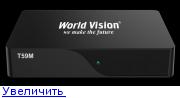
Цифровой эфирный DVB-T2 приемник World Vision T59M, новейший процессор Montage M88CT6000, непревзойденный дизайн, изящные линии и качество исполнения. Совершенно новая разработка, сверхчувствительный тюнер с быстрым захватом сигнала и соответственно скоростью переключения каналов, присутствует встроенный медиаплеер поддерживающий огромное количество расширений мультимедиафайлов, посредством USB беспроводного Wi-Fi адаптера можно подключить телеприставку к интернет и просматривать видео с популярного видеохостинга YouTube. World Vision T59M бюджетная модель в линейке T59, лицевая панель не имеет информационного дисплея и кнопок управления.
Основные характеристики
-
Alen
- Сообщения: 9545
- Зарегистрирован: 22 ноя 2017, 18:25
- Место жительства: Украина
- Мой приемник: SI-1218,SI-1268,SI-1311,SI-1223
- Мои спутники: 4w,5e,13e,36e
- Благодарил (а): 55236 раз
- Поблагодарили: 27711 раз
Инструкции для World Vision T59M
Сообщение
Alen » 28 окт 2018, 01:37
Видеообзор
-
Alen
- Сообщения: 9545
- Зарегистрирован: 22 ноя 2017, 18:25
- Место жительства: Украина
- Мой приемник: SI-1218,SI-1268,SI-1311,SI-1223
- Мои спутники: 4w,5e,13e,36e
- Благодарил (а): 55236 раз
- Поблагодарили: 27711 раз
Инструкции для World Vision T59M
Сообщение
Alen » 28 окт 2018, 01:47
Инструкция обновления программного обеспечения World Vision Т59M
[hide] [/hide]
Компания World Vision работает на российском рынке уже полтора десятка лет. В настоящее время производитель продает более 40 наименований DVB-T2 приставок для цифрового телевидения и это позволяет ему входить в числе 2-3 наиболее популярных компаний телевизионного оборудования. Только вдумайтесь, за каких-то 13 лет они смогли продать уже 10 млн единиц приемников. Это в свою очередь позволило им выпустить новые модели, которые отвечают все стандартам цифрового телевидения и могут без проблем ловить все 20 бесплатных каналов.
Сегодня мы поговорим о данном производителе наиболее подробно. Изучим процедуру подключения, а также покажем наглядный обзор по поиску цифровых каналов с устройств World Vision. Дополнительно мы постараемся ответить на накопившиеся по данным приставкам вопросы и предоставим наиболее возможные причины тех или иных проблем с оборудованием.
| Модель | Цена (рублей) | DVB-T2 | Процессор | Тюнер | Разъемы | WiFi | Внешний Блок питания | Пульт ДУ |
|---|---|---|---|---|---|---|---|---|
| 65 | + | Ali3821p | Rafael Micro R836 | HDMI, USB, RSA | – | + | + | |
| 65M | + | Ali3821p | Rafael Micro R836 | HDMI, USB, RSA | – | + | + | |
| T64LAN | 1300 | + | Availink 1506T | Rafael Micro R850 | HDMI, USB, RSA | + | + | + |
| T64D | 990 | + | Availink 1506T | Rafael Micro R850 | HDMI, USB, RSA | + | + | + |
| T64M | 890 | + | Availink 1506T | Rafael Micro R850 | HDMI, USB, RSA | + | + | + |
| T62N | + | GUOXIN GX3235S | MaxLinear MXL608 | HDMI, USB, RSA | + | + | + | |
| T129 | + | Montage M88CT6000 | Rafael Micro R846 | HDMI, USB, RSA | – | + | + | |
| T62A | 1200 | + | GUOXIN GX3235S | MaxLinear MXL608 | HDMI, USB, RSA | + | Внутренний | Обучаемый |
| T63 | + | Ali3821p | Rafael Micro R836 | HDMI, USB, RSA | + | + | + | |
| T63M | + | Ali3821p | Rafael Micro R836 | HDMI, USB, RSA | + | + | + | |
| T61M | + | Ali3821p | MaxLinear MXL608 | HDMI, USB, RSA | – | + | + | |
| T70 | + | Ali3821p | MaxLinear MXL608 | HDMI, USB, RSA | – | + | + | |
| T62D | 800 | + | GUOXIN GX3235S | MaxLinear MXL608 | HDMI, USB, RSA | + | + | + |
| T62M | 1300 | + | GUOXIN GX3235S | MaxLinear MXL608 | HDMI, USB, RSA | + | + | + |
| T60M | 900 | + | Ali3821p | MaxLinear MXL608 | HDMI, USB, RSA | – | + | + |
| T59D | + | Montage M88CT6000 | Montage M88TC3800 | HDMI, USB, RSA | + | + | + | |
| T59 | 1000 | + | Montage M88CT6000 | Montage M88TC3800 | HDMI, USB, RSA | + | + | + |
| T59M | 900 | + | Montage M88CT6000 | Montage M88TC3800 | HDMI, USB, RSA | + | + | + |
| T54 | 1000 | + | Ali3821 | MaxLinear MXL608 | HDMI, USB, RSA | – | + | + |
| Premium | 1400 | + | Ali M3821 | Rafael Micro R836 | HDMI, USB, RSA | + | + | + |
| T55Gold | 1400 | + | Ali M3821 | HDMI, USB, RSA | – | + | + | |
| T126 | 1000 | + | Mstar MSD7T01 | Rafael Micro R846 | HDMI, USB, RSA | – | + | + |
| T57M | + | Ali M3821 | HDMI, USB, RSA | – | + | + | ||
| T36 | 800 | + | Mstar MSD7T01 | HDMI, USB, RSA | – | + | + | |
| T57D | + | Ali M3821 | HDMI, USB, RSA | – | + | + | ||
| T57 | + | Ali M3821 | HDMI, USB, RSA | – | + | + | ||
| T56 | 1300 | + | Mstar MSD7T01 | HDMI, USB, RSA | – | + | + | |
| T58 | 1100 | + | Novatek NT78306 | HDMI, USB, RSA | – | + | + | |
| T39 | + | Novatek NT78306 | HDMI, USB, RSA | – | + | + | ||
| T38 | + | Novatek NT78306 | HDMI, USB, RSA | – | + | + | ||
| T37 | 1000 | + | Ali M3821 | HDMI, USB, RSA | – | + | + | |
| T34A | + | Ali M3821 | HDMI, USB, RSA | – | + | + | ||
| T55D | + | Ali M3821 | HDMI, USB, RSA | – | + | + | ||
| T55 | 1400 | + | Ali M3821 | HDMI, USB, RSA | – | + | + | |
| T35 | 800 | + | Ali M3821 | HDMI, USB, RSA | – | + | + | |
| T43 | + | MStar 7802 | HDMI, USB, RSA | – | + | + | ||
| T34i | + | MStar 7802 | HDMI, USB, RSA | – | + | + | ||
| T34 | + | MStar 7802 | HDMI, USB, RSA | – | + | + | ||
| T53 | + | MStar 7802 | HDMI, USB, RSA | – | + | + | ||
| T40 | + | MStar 7802 | HDMI, USB, RSA | – | + | + | ||
| T23CI | + | ALi 3606 | HDMI, USB, RSA | – | + | + | ||
| T411CI | + | ALI M3602 | HDMI, USB, RSA | – | + | + |
*В таблице имеются незаполненные данные в ячейках с ценой и модели DVB-T2 тюнера. В случае цены, причина в том, что не все приставки еще продаются и находятся на стадии тестирования или же вовсе сняты с производства. В данных модели тюнера, мы не смогли узнать у производителя “начинку” некоторых приставок. Возможно это производственный секрет или же данные еще не были добавлены.
Как подключить приставку World Vision к телевизору
По нашим наблюдениям, наиболее популярными на данный момент приставками World Vision, остаются устройства моделей: Premium, T62A и T62D. Именно поэтому инструкция будет на основе этих моделей. Однако смеем Вас заверить, что инструкция одинаково подойдет для любой из моделей устройств данной фирмы, главное выполнять все аналогично обзору. Общая схема подключения выглядит следующим образом
Антенна подключается напрямую к цифровой приставке через соответствующий вход. При этом само подключение к телевизору производится ОДНИМ из 3х вариантов:
- Через HDMI кабель. В комплект такой провод обычно не включается. Однако если Ваш телевизор имеет такой вход, то его необходимо использовать в первую очередь. Дело все в том, что HDMI обеспечивает наилучшее качество изображения и в целом более долговечен. Лучше всего купить кабель у проверенных компаний: Twisted Veins, Mediabridge ULTRA, Monoprice. Метр их кабеля будет стоить в 2-3 раза дороже дешевых аналогов, однако по качеству они будут раз в 5 выше.
- Через RSA (тюльпаны). Особенно актуальны для телевизоров старше 7-10 лет выпуска. НА таких моделях нет HDMI, однако имеются разноцветные входа под RSA. Их еще называют “тюльпаны”, за соответствующий раскрас. В комплекте с приставкой зачастую ложат 2-3 метра данного кабеля. Качество его оставляет желать лучшего и при использовании будьте готовы к замене спустя 2-3 месяца активного использования. На некоторых телевизорах можно будет встретить варианты, при которых нужно будет подключать не 3, а 2 или 1 выход RSA. Принцип тут не меняется, главное не ошибиться с цветами.
- Использование конвертеров и переходников. Особенно актуально в случае отсутствия или выхода из строя, какого-либо выхода на телевизоре.
- Переходник с RSA на SCART. Специальный выход SCART можно встретить на телевизорах более 10 летнего срока выпуска. Такие “живучие” телевизоры, по нашим наблюдениям, остались у многих абонентов. В магазинах переходник можно увидеть за 200-300 рублей.
- Конвертер сигнала RSA-HDMI. Может пригодиться, если например на Вашем телевизоре сломался выход для “Тюльпанов”. Стоит по разному, от 500-1000 рублей в среднем.
Переходники следует использовать только в случае острой необходимости. Просто так, прибегать к их помощи не имеет смысла.
После того, как устройство подсоединено, для включения приставки и проверки соединения, необходимо сделать следующее:
- В меню телевизора перейти в нужный Вам режим отображения сигнала. Для HDMI- это соответствующий ему режим. Для RSA, обычно выбирается AV (Аудио-Видео).
- После этого можно включать приставку в сеть и нажимать на кнопку питания на пульте ДУ.
- Если появилось приветственное меню, то подключение было выполнено правильно и можно приступать н непосредственной настройке цифровых каналов.
Как настроить каналы на приставке World Vision
При первом подключении любой из приставок World Vision, на телевизоре должно появиться специальное приветственное сообщение, в котором Вам предложат быстро настроить устройство. В любом случае, если подбор антенны был произведен правильно, то тюнер сможет самостоятельно настроить все имеющиеся каналы. Для этого необходимо:
- Перейти в меню устройства, нажав соответствующую кнопку на пульте ДУ.
- Нажать кнопку “Menu” и перейти в раздел поиска. Указать в пункте диапазона DVB-T2. Если у антенны имеется усилитель сигнала, то дополнительно также переключите питание на “вкл”.
- Выбрать “Автопоиск” и нажать “ОК”.
- Приставка проведет поиск по всем имеющимся частотным диапазонам. Поиск будет продолжатся в течении 5-10 минут. За это время устройство сохранит весь доступный список каналов и по окончанию сохранит настройки.
Функция автопоиска весьма удобна в тех случаях, когда имеет стабильный сигнал и сама антенна качественно настроен на и способна принимать цифровой сигнал без проблем.
Ручной поиск каналов
Если же имеются проблемы с силой сигнала или же устройство без видимых причин не может обнаружить нужное количество каналов, то следует повторить процедуру поиска в ручном режиме. Последовательность действий при этом следующая:
- Переходим в меню приставки, в раздел поиска.
- Выбираем там “Ручной поиск” и нажимаем “ОК” на пульте ДУ.
- После этого заходим в интернет и открываем интерактивную карту ЦЭТВ. Указываем на ней свою область проживания и записываем параметры ближайшей к вам телевышки. Нас будет интересовать номер канала для РТРС 1 и РТРС 2.
- В меню приставки, указываем номер сначала первого канала с карты. При этом смотрим, чтобы мощность и качество сигнала изменилось с 0%, на какое-либо значение. В данном случае не обязательно иметь 100%. В некоторых областях проживания для нормального вещания бывает достаточно 60%, 70% и тд …
- Нажимаем “ОК”. Поиск найдет имеющиеся телеканалы и радио.
Как настроить WiFi на приставке World Vision
В большинстве цифровых приставок подключение к интернету происходит через специальные Wifi адаптеры. На устройствах World Vision это возможно также сделать при помощи RG-45 разъема. Это стандартизированный разъем, который наверняка есть в любом ПК.
Подключение к WiFi производится при помощи соединения приставки со специальным адаптером, по USB входу. При этом покупать необходимо не первый попавшийся в магазине, а именно тот, который советует официальный производитель World Vision.
После подключения приставки к беспроводной сети, владельцу будут доступны следующие функции:
- Обновление и прошивка приставки.
- Просмотр роликов портала YouTube.
Для соединения с имеющейся беспроводной сетью, необходимо:
- Перейти в меню устройства и в разделе “Система” выбрать “Настройка WiFi”.
- Затем выбрать в меню устройство – Wifi и нажать ОК.
- Приставка произведет поиск имеющихся беспроводных сетей. По окончанию будет показан полный список. Из него необходимо выбрать нужную нам и ввести от нее пароль.
После сохранения настроек, Вы сможете беспрепятственно смотреть Ютуб прямо с приставки.
Как перепрошить приставку World Vision
Обновление ПО необходимо в следующих случаях:
- Когда приставка начнет неадекватно работать: перезагружаться, зависать или отказываться подключаться к телевизору.
- Когда выйдет новая, стабильная версия ПО.
Для обновления необходимо:
- Скачать свежую версия ПО приставки с официального сайта. Формат прошивки будет .bin.
- Записать файл на флешку с файловой системой Fat32.
- Вставить USB-накопитель в приставку и перейти в меню.
- В разделе “Система” следует выбрать “Обновление ПО”.
- Затем обновление по USB.
- Указать путь к файлу и нажать обновить.
Если файл ПО соответствует требованию оборудования, то прошивка займет от 10-20 минут. По окончании процесса установки новой прошивки приставка перезагрузится.
Решение проблем с приставками World Vision
За время работы сайта, у нас накопилось массу вопросов абонентов, касательно приставок World Vision. По некоторым темам мы постараемся дать ответ и предоставить возможные пути решения проблем.
Приставка не ищет каналы/ находит меньше 20
- Попробуйте выполнить поиск в ручном режиме.
- Убедитесь в том что правильно подобрали антенну. Если расстояние до телевышки Вашего региона более 10 км, то потребуется уличная антенна с усилителем сигнала.
- Проверьте кабель от антенны на предмет целостности.
Устройство не подключается к телевизору
- Возможны проблемы из-за старого ПО. Его необходимо обновить.
- Проверьте кабель подключения к телевизору. В 30% случаев виновник всего провод.
Приставка перезагружается или зависает
- Обновите ПО.
- Сбросьте заводские настройки.
Как настроить обучаемый пульт
Всего на универсальном пульте приставок World Vision имеется 4 программируемые кнопки: TV Power, Vol+-, AV. Для программирования их, необходимо нажать одновременно кнопки ОК и 0, должна загорается красная лампочка.
После этого прислоните другой пульт напротив обучаемого и нажмите на втором кнопку, которую Вы хотели бы запрограммировать.
После этого на оригинальном пульте, нажмите и держите кнопку, которую Вы хоте ли бы перенести. Держать ее необходимо до тех пор пока не обучаемом пульте ДУ, диод не мигнет 2 раза.
На этом процесс обучения можно считать завершенным.