

Western Digital Data Lifeguard Diagnostic
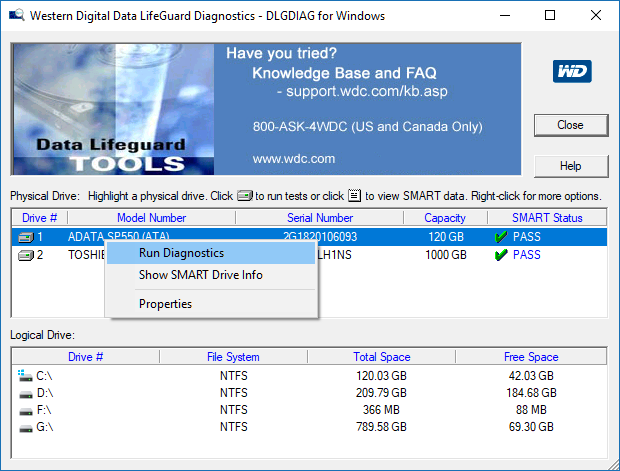
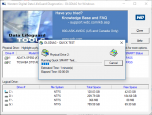
Выберите диск, который нужно проверить. Кликните по нему правой кнопкой мыши и укажите действие, которое следует произвести.
«Show SMART Info Drive» — старт режима самодиагностики методом СМАРТ.
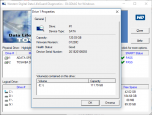
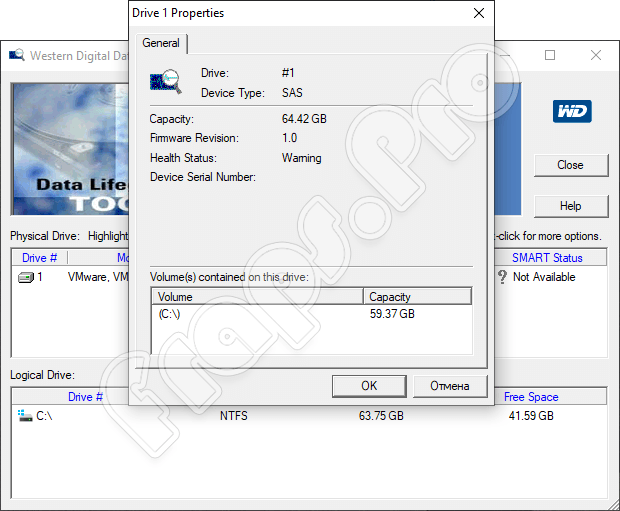
«Properties» — просмотр сведений о накопителе;
«Run Diagnostics» — запуск очистки и тестирования.
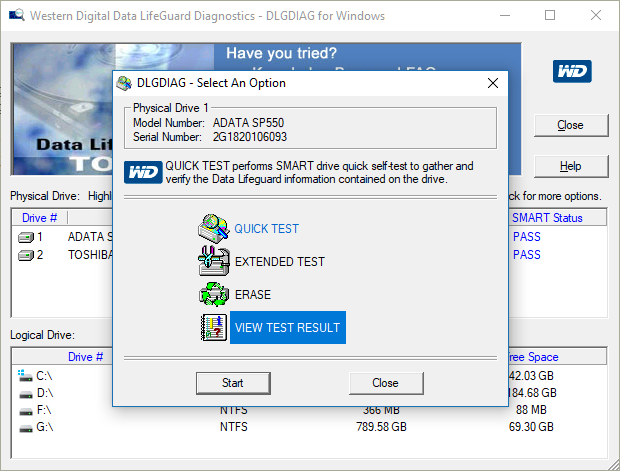
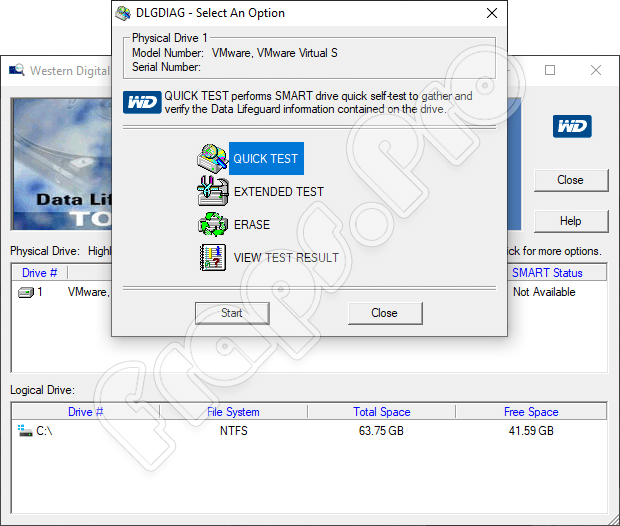
В последнем меню можно задать несколько задач:
«Quick Test» – старт быстрого анализа;
«Extended Test» – запуск стандартного способа проверки;
«Erase» — очистка диска;
«View Test Result»- просмотр результатов последней диагностики
Для запуска необходимой задачи нужно выделить ее кликом левой кнопкой мыши и нажать кнопку «Start».
Задать вопрос про Western Digital Data Lifeguard Diagnostic
Рано или поздно многие из нас замечали постепенное ухудшение производительности своего компьютера и падение скорости копирования/ перемещения файлов. Происходит это по нескольким причинам, наиболее частой из которых является нарушение работы жесткого диска системы. Из нашей новой статьи вы узнаете, как самостоятельно сделать проверку диска на ошибки, и что для этого может потребоваться.
Содержание
- 1 Причины и признаки неисправности жесткого диска
- 2 Сами с усами — запускаем команду Chkdsk
- 3 Western Digital Data Lifeguard Diagnostic
- 4 HDD Regenerator
- 5 Victoria HDD
- 6 Подведем итоги
Причины и признаки неисправности жесткого диска
В отличие от современных твердотельных SSD дисков, HDD винчестеры были разработаны задолго до появления первого персонального компьютера. Интересным фактом является то, что основные принципы его работы не менялись на протяжении 50-ти лет. Возрастала лишь скорость работы, объем памяти, менялся интерфейс подключения, уменьшались габариты.
Главными узлами этого накопителя данных являются намагниченные диски, приводящиеся во вращение электродвигателем. Информацию с поверхности диска считывает подвижная головка, передающая ее на контроллер устройства для последующей обработки. Если с повреждениями подвижных узлов все понятно (их легко заметить по характерному шуму или даже полному отказу HDD), то проблемы с секторами намагниченной области можно выявить лишь с помощью специальных программ. Косвенным признаком «битых» секторов является замедление передачи данных, частые вылеты и ошибки, появление BSOD, частичная потеря записанной информации.
Далее из нашего материала вы узнаете, как выполнять проверку диска на наличие ошибок в Windows 7, 8 и 10, используя встроенные инструменты системы и сторонние программы.
Сами с усами — запускаем команду Chkdsk
При появлении первых подозрений на то, что диск начал «сыпаться», не обязательно сразу искать мощнейшую утилиту для анализа HDD. Для начала будет достаточно встроенных инструментов Windows, а именно: программы Check disk. При сбоях в работе винчестера она может запускаться автоматически при перезагрузке компьютера, но на этот раз мы используем ее принудительно.
Чтобы проверить состояние жесткого диска:
-
- Переходим в «Компьютер» или «Этот компьютер», где выбираем интересующий нас локальный диск. Кликаем по нему правой кнопкой мыши и выбираем пункт «Свойства».

- Переходим в «Компьютер» или «Этот компьютер», где выбираем интересующий нас локальный диск. Кликаем по нему правой кнопкой мыши и выбираем пункт «Свойства».
- Кликаем по вкладке «Сервис» и нажимаем на «Выполнить проверку».


Ставим галочку напротив «Проверять и восстанавливать поврежденные сектора» и жмем «Запуск».
Длительность проверки зависит от состояния и производительности устройства, а также от объема локального диска. По окончании процесса программа пометит поврежденные сектора как неиспользуемые и исправит ошибки доступа к содержимому накопителя.
Обратите внимание! При выполнении «chkdsk» для системного раздела «С:» потребуется перезагрузка системы, после чего поиск начнется автоматически.
- Вы также можете запустить «chkdsk» через командную строку. Открываем меню «Пуск» и в строке поиска вводим «cmd».

- В консоли вводим команду «chkdsk c: /f» (все команды пишем без кавычек). Аргумент «/f» нужно указывать для автоматического исправления «битых» секторов.


Как указывалось выше, сканирование системного раздела «C:» не начнется без перезагрузки ПК, поэтому вы увидите предложение начать действие при следующем запуске. Для подтверждения вводим «Y».
В большинстве случаев штатная утилита отлично справляется с проверкой и восстановлением жесткого диска. Ее главными минусами являются минимальная информативность и отсутствие дополнительных функций для полного анализа состояния HDD. Чтобы определить степень износа устройства, температурный режим, скорость выполнения отдельных операций нужны специализированные утилиты, о которых пойдет речь ниже.
Western Digital Data Lifeguard Diagnostic
Открывает наш обзор миниатюрная лечащая утилита Western Digital Data Lifeguard Diagnostic от одноименного производителя жестких дисков. Разработчики не стали проявлять «корпоративный эгоизм», и оптимизировали свой продукт под устройства от всех известных брендов, что делает DLGDIAG универсальным, простым и доступным инструментом под любую систему.
Чтобы проверить HDD на «битые» сектора программой Western Digital Data Lifeguard Diagnostic:
- Переходим по ссылке https://support.wdc.com/downloads.aspx и скачиваем архив с файлом-установщиком.

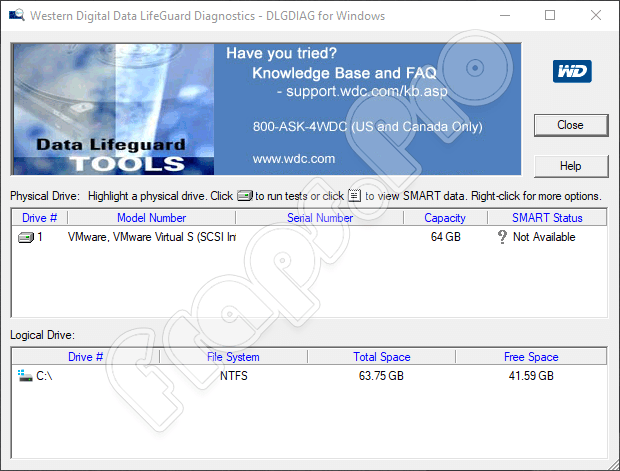
- После установки запускаем программу. В верхней части главного окна отображаются физические диски. Внизу находится список логических дисков с данными об их и полном объеме и количестве свободного места.


Чтобы проверить состояние винчестера и ознакомится с данными системы SMART кликаем по значку под цифрой 1. Утилита выдаст исчерпывающую информацию о работоспособности и техническом ресурсе («здоровье») устройства. Если у вас все значения отмечены зелеными галочками — ваш HDD в хорошем состоянии.
- Для поиска возможных «битых» секторов кликаем по иконке №2. Программа предложит несколько сценариев работы: «Быстрая проверка» «Тщательная проверка» «Форматирование» «Просмотр результатов проверки».


Для исключения возможных скрытых проблем мы рекомендуем воспользоваться тщательной проверкой, при которой будет опрошена каждая ячейка размеченной области. В процессе поиска DLGDIAG исправит ошибки, заблокирует доступ к медленным секторам, и, тем самым, продлит жизнь устройству. Однако если отчет будет выглядеть как на скриншоте ниже, то потребуется срочная замена жесткого диска во избежание утери информации на нем.

Western Digital Data Lifeguard Diagnostic обладает следующими преимуществами:
- Быстрая установка и малый объем занимаемой памяти;
- Распознает множество моделей других производителей;
- Высокая точность проверки;
- Автоматически «лечит» поврежденные сектора;
- Не требует платной лицензии и не имеет пользовательских ограничений;
- Лаконичный интерфейс.
Также мы не могли не упомянуть о недостатках:
- Официальная версия не русифицирована;
- Действие «Форматирование» некорректно указано как «Erase» (стирание), что может привести к случайной потере данных без возможности восстановления. Обратите на это внимание!
HDD Regenerator
Многофункциональный комбайн HDD Regenerator является одной из самых продвинутых автоматических систем диагностирования винчестеров на ПК. Программа поддерживает все существующие HDD и SSD устройства, современные интерфейсы и файловые системы. Она может выполнять SMART анализ устройств, производить проверку и исправление битых кластеров, восстанавливать работоспособность сильно изношенного жесткого диска.
Главная фишка данного ПО — работа в режиме реального времени. HDD Regenerator сообщает пользователю о превышении температуры винчестера, ошибках чтения и записи, необходимости проведения восстановительных работ и другой важной информации.
Важно! Сразу предупредим, что исправление поврежденных областей возможно только после приобретения лицензии стоимостью $99,99. Бесплатной является только диагностика.
Для проверки винчестера HDD Regenerator’ом:
- Бесплатно скачиваем и устанавливаем дистрибутив на сайте разработчика http://www.dposoft.net;

- После запуска утилиты перед нами всплывает главное окно, разделенное на несколько частей. В верхней части находится кликабельная область для начала поиска и восстановления поврежденной поверхности магнитного диска — выбираем ее.

- Утилита предложит выбрать один из доступных винчестеров двойным кликом и запустить процесс, что мы и сделаем.

- Как и в предыдущей программе тут есть быстрый и обычный поиск с возможностью исправления bad-секторов. Предпочтительнее выбрать второй вариант, нажав на цифровой клавиатуре «2» и «Enter».


Процесс поиска и исправления выглядит так:
- Некоторое время спустя перед вами появятся отчет о поиске. Вот так выглядит карта секторов и результаты проверки жесткого диска:


Преимущества HDD Regenerator:
- Большое количество функций;
- Работает в режиме реального времени;
- Выводит данные SMART;
- Восстанавливает доступ к информации на накопителе;
- Эффективно находит и помечает bad-секторы;
- Запускается из под Windows и MS-DOS.
Главные недостатки:
- Платная лицензия с не совсем адекватной ценой (субъективное мнение);
- В официальной версии нет русского языка;
- Иногда некорректно оценивает SMART новейших винчестеров.
Victoria HDD
Последним участником нашего обзора становится Victoria HDD. Давно заявившая о себе утилита профессионального класса использует собственные алгоритмы поиска и восстановления жесткого диска. Софт отличается от конкурентов обилием настроек и параметров диагностики, а также отличной информативностью. Для поиска неисправностей Victoria HDD опрашивает лишь контроллер винчестера, не взаимодействуя с BIOS, что хорошо сказывается на совместимости утилиты и системы.
Чтобы начать пользоваться «Викторией»:
- Загружаем и распаковываем архив с файлами на сайте разработчика https://victoria4.ru.

Утилитой было обнаружено две сбойных ячейки.
Преимуществами Victoria HDD выступают:
- Большое количество настраиваемых параметров поиска;
- Эффективное исправление разметочной области изношенных дисков;
- Поддержка устаревших и современных винчестеров;
- Возможна работа из под MS-DOS;
- Максимальная степень информативности среди конкурентов;
- Базовая версия бесплатна.
Недостатки утилиты:
- Слишком сложный интерфейс для неподготовленного пользователя;
- Нет русского языка.
Подведем итоги
Ситуация, когда жесткий диск внезапно начинает «сыпаться» очень распространена, так как качество большинства современных магнитных накопителей оставляет желать лучшего. В зоне риска оказываются устройства с многолетним стажем наработки, у которых износ неприлично велик. Однако не стоит сразу идти в магазин и выбирать новый винчестер — есть шанс восстановить работоспособность имеющегося диска одним из вышеуказанных нами способов.
Стандартные средства Windows универсальны, и подойдут во всех случаях. Советуем всегда начинать проверку с запуска Check disk любым из двух вариантов.
Если положительный эффект не был достигнут — применяйте одну из трех утилит из нашего обзора. Для тех, кто не хочет заморачиваться с настройками отлично подойдет Western Digital Data Lifeguard Diagnostic. Желающие проверить свой диск по максимуму могут использовать Victoria HDD (бесплатно) или HDD Regenerator (если у вас есть лишних $100).
Не бойтесь экспериментировать, и вы обязательно научитесь проверять диск своего компьютера на ошибки.
Содержание
- Скачать Вестерн Диджитал Дата Лайф Гуард
- Обзор Western Digital Data Lifeguard Diagnostic
- Особенности
- SMART-анализ
- Низкоуровневое форматирование
- Исправление ошибок
- Кроссплатформенность
- Универсальность
- Western Digital Data Lifeguard Diagnostic 1.37
- Описание и возможности
- Достоинства и недостатки
- Как пользоваться
- Загрузка и установка
- Инструкция по работе
- Похожие приложения
- Системные требования
- Скачать
- Видеообзор
- Вопросы и ответы
- Western Digital Data Lifeguard Diagnostic для Windows
- Отзывы о программе Western Digital Data Lifeguard Diagnostic
- Western Digital Data LifeGuard Diagnostics
- О программе
- Что нового
- Системные требования
- Полезные ссылки
- Подробное описание
- Оценка пользователей
- Другие программы
Скачать Вестерн Диджитал Дата Лайф Гуард
Обзор Western Digital Data Lifeguard Diagnostic
Фирменная утилита от Western Digital, позволяющая выполнить тестирование запоминающих устройств. С помощью программы можно быстро проверить текущее состояние устройства, произвести тщательный анализ поверхности диска, узнать информацию об используемом оборудовании, а также полностью очистить информацию без возможности ее восстановления.
Утилитой поддерживается оборудование от различных производителей (включая Seagate и Samsung). Инструменты приложения без проблем распознают внешние винчестеры, а также твердотельные накопители. Программа совместима со всеми новыми версиями Windows включая «10-ку». Все функции доступны бесплатно.
Скачать бесплатно программу можно с англоязычным интерфейсом – русская версия не предусмотрена разработчиком и ее нельзя загрузить даже с официального сайта.
Особенности
Бесплатное приложение для проверки работоспособности винчестера, низкоуровневой очистки устройства и исправления ошибки bad-секторов. Western Digital Data Lifeguard Diagnostic позволяет просмотреть основные характеристики носителя данных, запустить процедуру самостоятельного анализа методом S.M.A.R.T., а также переместить информацию с поврежденной области накопителя. Утилита совместима с оборудованием различных производителей.
SMART-анализ
Проверка работоспособности устройства методом самодиагностики
Низкоуровневое форматирование
Очистка информации с каждого сектора
Исправление ошибок
Перенос данных с поврежденной части поверхности диска в «чистую» область
Кроссплатформенность
Скачать утилиту можно для компьютеров на основе Windows 7-10 и даже XP с последней версией Service Pack
Универсальность
Совместимость с различными протоколами подключения и устройствами разных производителей
Western Digital Data Lifeguard Diagnostic 1.37
 Жесткие диски в процессе своей работы изнашиваются. Это приводит к появлению вероятности потери пользовательских данных. Для того чтобы не допустить такой ситуации необходимо периодически проверять HDD и если у вас устройство от Western Digital, то лучше всего использовать именно фирменную утилиту. Мы предлагаем бесплатно скачать программу Western Digital Data Lifeguard Diagnostic 1.37 с нашего сайта, а также разобраться, как ею пользоваться. К сожалению, русской версии пока нет. Для того чтобы добавить привычный всем язык в пользовательский интерфейс необходимо отдельно загружать русификатор.
Описание и возможности
Начиная свой обзор, мы разберемся, какими основными возможностями обладает программа для проверки жестких дисков от WD на ошибки.
- Несколько режимов диагностики жесткого диска:
- Быстрая проверка.
- Расширенная проверка.
- Стирание диска.
- Все результаты, которые будут получены при помощи программы, можно просмотреть в специальном разделе.
- Отображение общей информации о винчестере. Это физический размер устройства, информация S.M.A.R.T, версия прошивки и так далее.
- В программе присутствует краткая справка, которая поясняет назначение разных видов сканирования.
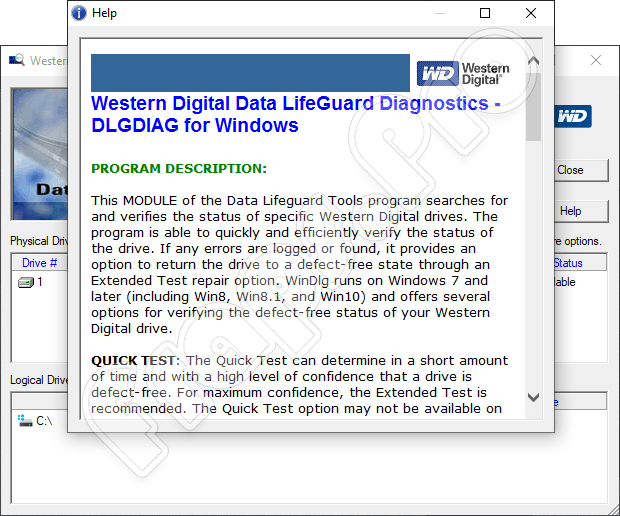
Быстрый режим сканирования занимает не много времени, однако, для того чтобы полностью исключить пропуск ошибок на вашем жестком диске мы рекомендуем использовать именно расширенный анализ.
Достоинства и недостатки
Как и во всех других обзорах на нашем сайте, информацию о рассматриваемом предложении мы подкрепляем данными о его сильных и слабых сторонах.
- Минималистичный пользовательский интерфейс.
- Невысокая нагрузка на компьютер даже в момент сканирования.
- Полная бесплатность.
- Вы может проверять не только жесткие диски от Western Digital, но и устройства других моделей.
- К сожалению, в пользовательском интерфейсе приложения отсутствует русский язык. Однако, не учитывая приведенный недостаток, мы можем с легкостью пользоваться инструментом, так как он имеет всего один управляющий элемент.
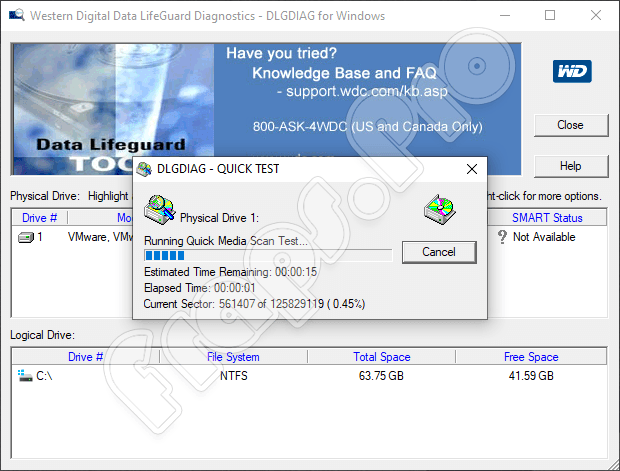
Более детально о том, как работать с данной программой, мы расскажем немного ниже.
Как пользоваться
Давайте разберем две коротких пошаговых инструкции, целью которых будет рассказать пользователю, как бесплатно скачать приложение, как его установить, а также, как пользоваться инструментом для проверки жестких дисков.
Загрузка и установка
В первую очередь приступаем к инсталляции нужной нам программы:
- Переходим в самый конец этой же странички и кликаем по кнопке, позволяющей скачать архив с дистрибутивом инструмента для анализа жестких дисков.
- Распаковываем приложение, прибегнув к помощи текстового документа, прикрепленного к архиву.
- Запускаем исполняемый файл и производим установку программы.
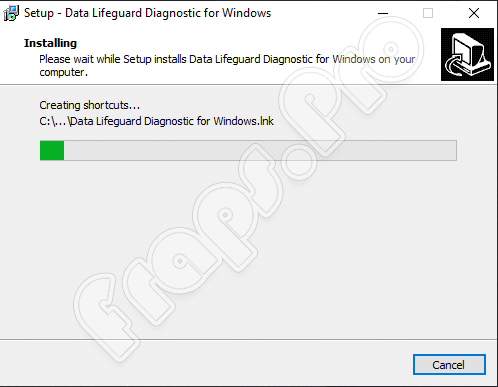
Когда установка будет завершена, мы сможем переходить непосредственно к работе с нашей утилитой.
Инструкция по работе
Теперь давайте рассмотрим, как пользоваться программой, о которой сегодня говорим:
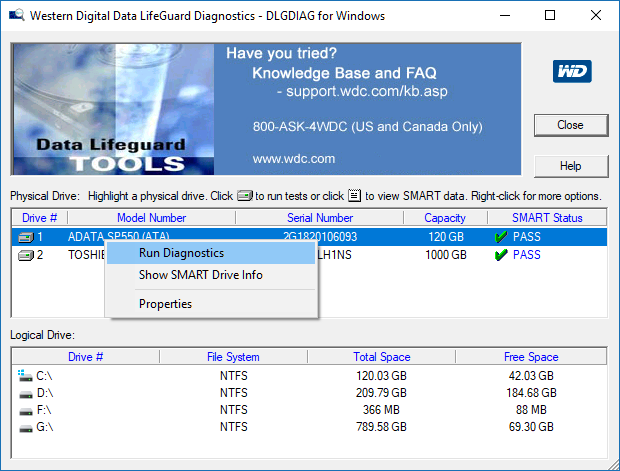
- Когда наш инструмент будет запущен, выберите в его главном окне тот диск, который необходимо проверить на ошибки.
- Делам правый клик мышью по выделенному устройству и из открывшегося контекстного меню выбираем пункт Run Diagnostics.
- На следующем этапе определяем режим сканирования. Если вы не сильно спешите, обязательно используйте именно расширенный анализ.
- Дожидаемся завершения проверки нашего жесткого диска и закрываем окно сканера.
- Возвращаемся в главное окно программы и выбираем пункт просмотра данных проверки, снова кликнув по названию устройства правой кнопкой мыши.
Именно таким образом мы и получаем любую информацию об устройстве, которое используем на своем компьютере.
Похожие приложения
Рассмотрим несколько аналогов:
- Crystal Disk Mark.
- HDDScan.
- DiskCheckup.
- CrystalDiskInfo.
- Seagate SeaTools.
- MHDD.
- HDD Regenerator.
- Victoria HDD.
- HD Tune.
Системные требования
Программа весьма нетребовательна к ресурсам компьютера и будет работать даже на машинах, обладающих минимальными системными характеристиками:
- Центральный процессор: x1 1.8 ГГц и более.
- Оперативная память: от 1 Гб ОЗУ.
- Пространство на жестком диске: 1 Мб и выше.
- Платформа: Microsoft Windows.
- Разрешение экрана: 1366 x 768.
Скачать
После того как мы детально рассмотрели возможности программы, можно переходить непосредственно к бесплатному скачиванию ее последней версии.
| Версия: | 1.37 |
| Разработчик: | Western Digital |
| Год выхода: | 2021 |
| Название: | Western Digital Data Lifeguard Diagnostic |
| Платформа: | Windows XP, 7, 8, 10 |
| Язык: | English |
| Лицензия: | Бесплатно |
| Размер: | 1 Мб |
| Пароль к архиву: | fraps.pro |
Видеообзор
Для того чтобы закрепить полученные знания или просто разобраться с программой более детально, мы советуем просмотреть короткий обучающий ролик по теме.
Вопросы и ответы
Теперь ваш жесткий диск будет под надежной защитой и, если ошибки возникнут, вы сможете своевременно обнаружить их, таким образом предотвратив потерю важных данных. Если в процессе скачивания программы или ее установки появятся какие-то сложности, напишите об этом в комментариях и мы быстро поможем, дав ответ, способный помочь в той или иной ситуации.
Western Digital Data Lifeguard Diagnostic для Windows
| Оценка: |
4.13 /5 голосов — 15 |
| Лицензия: | Бесплатная |
| Версия: | 1.37 | Сообщить о новой версии |
| Обновлено: | 12.04.2020 |
| ОС: | Windows 10, 8.1, 8, 7, XP |
| Интерфейс: | Английский |
| Разработчик: | Western Digital |
| Категория: | HDD утилиты |
| Загрузок (сегодня/всего): | 14 / 41 088 | Статистика |
| Размер: | 605 Кб |
| СКАЧАТЬ |

Data Lifeguard Diagnostic — небольшая фирменная утилита компании Western Digital, которая предназначена для проверки внутренних и внешних накопителей WD. Кроме того программа считывает показания S.M.A.R.T. с отображением критических значений параметров, а также позволяет узнать объем, артикулы моделей и серийные номера жестких дисков, подключенных к ПК.
Программа содержит два вида тестов (быстрый, предоставляющий данные о состоянии S.M.A.R.T., а так же служебную информацию, позволяющую оценить степень дефектности и работоспособности жесткого диска; расширенный — определяет битые (bad) сектора и по возможности исправляет их или изолирует) и функцию забивания данных нулями, что является аналогом форматирования.
CrystalDiskInfo — одно из лучших приложений для проверки состояния жестких дисков, которые.
Бесплатная программа для низкоуровневого форматирования накопителей различных.
Victoria — программа для тестирования жесткого диска. Проводит диагностику и выдает полную.
HP USB Disk Storage Format Tool — небольшая утилита для форматирования и создания загрузочного USB-диска.
Victoria — неофициальная версия популярной программы Victoria 4.68b, которая тестирует оборудование непосредственно через порты, на самом низком уровне.
Acronis Disk Director — комплекс мощных инструментов для управления дисками и разделами. Включает в.
Отзывы о программе Western Digital Data Lifeguard Diagnostic
Андрей про Western Digital Data Lifeguard Diagnostic 1.36 [20-02-2020]
Все почему то так нахваливают Викторию, а я дотошный по этим прогам ну и не поленился прочитать на многих адекватных сайтах про неё. ТОЛЬКО СКАНИРУЕТ и то не факт, что правильно там что то с кодом связано.
1 | 8 | Ответить
Олег про Western Digital Data Lifeguard Diagnostic 1.31 [05-09-2017]
Виктория — гут, это — бед
2 | 3 | Ответить
Павел в ответ Олег про Western Digital Data Lifeguard Diagnostic 1.31 [28-12-2017]
Полностью согласен, что прога гавно.
Эта прога говорит что всё норм, а все остальные верещат, что сектора битые. Виктория так ваще вешается от диска, ошибок и бадов. «кристал диск инфо» тоже кричит, а этой проге пох.
2 | 8 | Ответить
Smechurik про Western Digital Data Lifeguard Diagnostic 1.29 [19-03-2016]
Помогла исправить несколько дисков, причем не только wd, но и sg ht. Не ко всем дискам правда подходит. После нее скан Викторией идеальный! Но не стоит ждать чудес, убитые диски не поправит! Очень полезный инструмент, рекомендую. Только не забываем что после пары тройки раз ее использования диск становится флешкой usb 1+, падае скорость. Берегите свои диски. Используйте с умом данную программу
3 | 10 | Ответить
Супер про Western Digital Data Lifeguard Diagnostic 1.28 [17-10-2015]
Леший про Western Digital Data Lifeguard Diagnostic 1.22 [24-01-2015]
Редкий кал! Находит БЭД и нужно жать кнопку. Я чё, должен тут сутки сидеть с мышью? А ДА НА ВСЕ нет.
6 | 16 | Ответить
Western Digital Data LifeGuard Diagnostics


О программе
Что нового
Новое в версии 1.37 (27.02.2020):
- Изменение описания для стирания на дисках SMR
Системные требования
Операционные системы:
- Windows 10 / 8.1 / 8 / 7 / Vista / XP (32-bit и 64-bit)
Полезные ссылки
Подробное описание
Western Digital Data LifeGuard Diagnostics — официальная программа для диагностики и восстановления жестких дисков производства WD. Программа поддерживает как внутренние, так и внешние диски HDD, и позволяет запустить быстрый или полный тест диска, а также просмотреть информацию S.M.A.R.T..
Программа отображает список установленных дисков, а также их модель и серийный номер. Для поддерживаемых дисков доступны дополнительные опции:
- Quick Test — проверяет состояние SMART если эта функция поддерживается накопителем. Если накопитель не поддерживает функцию SMART, то выполняется частичная проверка диска.
- Extended Test — расширенный тест, который проверяет весь дисковый носитель. При обнаружении поврежденного сектора, вам будет предложено попытаться исправить его.
- Erase — очистка данных на диске. Функция Quick erase выполняет быструю очистку, а Full erase безвозвратно стирает всю информацию с диска.
- View test result — просмотр результатов последнего тестирования.
В архив с программой включены краткое руководство, примечания к релизам и коды возможных ошибок (на английском языке). В официальной документации программу иногда сокращённо называют WinDlg или DLGDIAG for Windows.
Оценка пользователей
Другие программы
Acronis True Image WD Edition
Бесплатная версия программы для резервного копирования на дисках WD
Western Digital SSD Dashboard
Проверка и обслуживание SSD накопителей от WD
Adblock
detector
| Разработчик: | Western Digital (США) |
| Лицензия: | Бесплатно |
| Версия: | 1.37 |
| Обновлено: | 2020-05-06 |
| Системы: | Windows 10 / 8.1 / 8 / 7 / Vista / XP (32/64-bit) |
| Интерфейс: | английский |
| Рейтинг: |  |
| Ваша оценка: |
- Manuals
- Brands
- Western Digital Manuals
- Software
- Data Lifeguard Diagnostic Utility
- User manual
-
Contents
-
Table of Contents
-
Bookmarks
Quick Links
Data Lifeguard
Diagnostic Utility
Related Manuals for Western Digital Data Lifeguard Diagnostic Utility
Summary of Contents for Western Digital Data Lifeguard Diagnostic Utility
-
Page 1
Data Lifeguard Diagnostic Utility… -
Page 2: User Manual
WD. WD reserves the right to change specifications at any time without notice. Western Digital is a registered trademark; and WD, the WD logo, and Data Lifeguard Tools are trademarks of Western Digital Technologies, Inc.
-
Page 3: Table Of Contents
Table of Contents Introduction ……… . . 1 DLGDIAG Options .
-
Page 4: Introduction
DATA LIFEGUARD DIAGNOSTICS (DLGDIAG) USER MANUAL Introduction The Data Lifeguard diagnostic utility (DLGDIAG) is designed to test WD hard drives for errors. If DLGDIAG reports errors, you can use the program to attempt to restore the hard drive to a defect-free status.
-
Page 5: When To Use Dlgdiag
DATA LIFEGUARD DIAGNOSTICS (DLGDIAG) USER MANUAL When to Use DLGDIAG If the hard drive reports errors, if you are unable to access files on the hard drive, or if another diagnostic utility such as SCANDISK, CHKDISK, DEFRAG, or Norton Utilities reports errors on the hard drive, run DLGDIAG to determine if they are hard drive-related.
-
Page 6: Dlgdiag For Windows
DATA LIFEGUARD DIAGNOSTICS (DLGDIAG) USER MANUAL DLGDIAG for Windows DLGDIAG for Windows is a Windows version of the Data Lifeguard Diagnostics utility. The utility can perform drive identification, diagnostics, and repairs on a WD FireWire, EIDE, or USB drive. In addition, it can provide the drive’s serial and model numbers. Supported Products Internal Hard Drives WD SATA…
-
Page 7: Installing Dlgdiag For Windows
DATA LIFEGUARD DIAGNOSTICS (DLGDIAG) USER MANUAL Installing DLGDIAG for Windows Important: If you have a pop-up blocker installed, you may need to disable it to download the DLGDIAG software. 1. Go to support.wdc.com/download and download the Data Lifeguard Diagnostics for Windows program (WinDLG.zip).
-
Page 8: Using Dlgdiag For Windows
DATA LIFEGUARD DIAGNOSTICS (DLGDIAG) USER MANUAL Using DLGDIAG for Windows 1. Click the Start button and point to Programs —> WD Diagnostics- WD Diagnostics. 2. Click I accept this License Agreement, then click Next. 3. The main program screen displays. The top window shows the drives in your system that are available for testing.
-
Page 9
DATA LIFEGUARD DIAGNOSTICS (DLGDIAG) USER MANUAL Quick Test Quick Test performs a S.M.A.R.T. drive quick self test to gather and verify Data Lifeguard information on the drive. Note: Quick Test will perform a S.M.A.R.T. drive self-test only if it’s supported and accessible by DLGDIAG. -
Page 10
DATA LIFEGUARD DIAGNOSTICS (DLGDIAG) USER MANUAL 3. Extended Test begins. The test may take several hours to complete depending on the size of the hard drive tested. When the test is complete, click Close. Write Zeros Write Zeros writes zeros to the drive with the option to perform a quick erase or full erase. Selecting the write zeros option the file system and all data on the drive being tested. -
Page 11
DATA LIFEGUARD DIAGNOSTICS (DLGDIAG) USER MANUAL View Test Result View Test Result displays the results of the most recent test(s) run on your system’s hard drive(s). 1. Click View Test Result, then click Start. 2. The test results display. DLGDIAG FOR WINDOWS – 8… -
Page 12
DATA LIFEGUARD DIAGNOSTICS (DLGDIAG) USER MANUAL View S.M.A.R.T. Disk Information S.M.A.R.T. (Self-Monitoring, Analysis, and Reporting Technology) monitors drive performance and calibration characteristics, and predicts imminent drive failure. Drive attributes and their associated values are listed in the SMART Disk Information screen. Note: S.M.A.R.T. -
Page 13: Dlgdiag For Dos
DATA LIFEGUARD DIAGNOSTICS (DLGDIAG) USER MANUAL DLGDIAG for DOS DLGDIAG for DOS is a DOS version of the Data Lifeguard Diagnostics utility that determines the physical condition of a WD hard drive. If you are having computer problems that you suspect are hard drive related, you can test your drive with this tool. This diagnostic utility is designed for WD hard drives larger than 8.4 GB with a model number starting with “WD.”…
-
Page 14: Using Dlgdiag For Dos
DATA LIFEGUARD DIAGNOSTICS (DLGDIAG) USER MANUAL Using DLGDIAG for DOS CAUTION: Back up all data on your hard drive(s) before using DLGDIAG. This utility may write to the drive. As with all utilities that write to a drive, it is recommended that you back up your data before proceeding.
-
Page 15
DATA LIFEGUARD DIAGNOSTICS (DLGDIAG) USER MANUAL Quick Test The Quick Test is designed to intelligently gather and verify all of the Data Lifeguard information contained on the drive. The Quick Test can determine with a high level of confidence that a drive is defect-free in a short amount of time. For maximum confidence, the Extended Test is recommended. -
Page 16
DATA LIFEGUARD DIAGNOSTICS (DLGDIAG) USER MANUAL Write Zeros To Drive If you tested the hard drive, checked all hardware in the system, and verified that the BIOS is correctly set up, and are still experiencing problems, you might want to reinstall the software on your system. -
Page 17: Command Line Switches
DATA LIFEGUARD DIAGNOSTICS (DLGDIAG) USER MANUAL Enter & Print RMA Information If the hard drive is under warranty and DLGDIAG determines that the hard drive is unrepairable, obtain an RMA (Return Material Authorization) number and instructions for product return from WD Technical Support at support.wdc.com/warranty. To complete the RMA information, select Enter and Print RMA Information from the DLGDIAG main menu, then fill out all fields in the Enter and Print RMA Information screen.
-
Page 18: Error/Status Codes
DATA LIFEGUARD DIAGNOSTICS (DLGDIAG) USER MANUAL Error/Status Codes Go to support.wdc.com for further information on many of the error codes listed below as well as error codes from previous versions of Data Lifeguard Diagnostics. If you encounter the same error code more than once after restesting, create an RMA (see “Enter &…
-
Page 19
DATA LIFEGUARD DIAGNOSTICS (DLGDIAG) USER MANUAL Description Error/Status Code CORRECTED DATA BAD TRACK UNKNOWN ERROR UNKNOWN ERROR BUFFER MISCOMPARE G-LIST ERROR INVALID SERIAL SERIAL RETRY COMMAND ERROR ILLEGAL ID BUSY TIMEOUT DRQ TIMEOUT BAD SECTOR RELOCATED SECTOR STILL BUSY TIMEOUT DRQ NOT EXPECTED DRQ TIMEOUT ECC UNKNOWN ERROR… -
Page 20
DATA LIFEGUARD DIAGNOSTICS (DLGDIAG) USER MANUAL Description Error/Status Code CRITICAL RESOURCE ERROR FATAL ERROR SELF TEST FAILED TO RUN SELF TEST INCOMPLETE 2-9 UNCORR ECC ERRORS 10+ UNCORR ECC ERRORS 2-9 DAM ERRORS 10+ DAM ERRORS 2-9 IDNF ERRORS 10+ IDNF ERRORS 2-9 SERVO ERRORS 10+ SERVO ERRORS DRIVE CABLE ERROR… -
Page 21: Service And Support
DATA LIFEGUARD DIAGNOSTICS (DLGDIAG) USER MANUAL Service and Support If you need additional information or help during installation or normal use of this product, visit our product support Web site at support.wdc.com or send an e-mail message to WD Technical Support using the online form. You may also call the phone numbers listed below.
This manual is also suitable for:
Dlgdiag
Data Lifeguard Diagnostic для Windows
Размер файла:
606 KB
Версия:
v1.37
Дата изготовления:
02/27/2020
|
Примечания к версии
Загрузка
Описание
Утилита Data Lifeguard Diagnostic для Windows УСТАРЕЛА и заменена утилитой Western Digital Dashboard. Утилита Data Lifeguard Diagnostic для Windows более не поддерживается.
Пожалуйста, воспользуйтесь утилитой Western Digital Dashboard, доступной по ссылке https://support.wdc.com/downloads.aspx?lang=en&p=279
Это версия программы Data Lifeguard Diagnostic для Windows. Она предназначена для проверки как внутренних, так и внешних накопителей WD. Кроме того, она отображает артикулы моделей и серийные номера накопителей WD, подключенных к компьютеру.
Поддерживаемые операционные системы
- Windows 10
- Windows 8 32/64-bit versions
- Windows 7 32/64-bit versions
- Windows Vista 32/64 bit versions
- Windows XP 32/64-bit versions
Инструкции
- Загрузите архив программы Windows Data Lifeguard Diagnostics, WinDlg_vx_xx.zip.
- Распакуйте и запустите программу WinDlg_vx_xx.exe. Если у вас Vista или более новая версия Windows, то вам понадобится нажать правую кнопку мыши на значке файла WinDlg_vx_xx.exe и выбрать пункт Запуск от имени Администратора.
- Для продолжения установки прочтите лицензионное соглашение и примите его условия.
- Главный экран программы состоит из двух окон. В верхнем окне отображается перечень накопителей вашего компьютера, которые можно проверить. Для каждого накопителя отображаются артикул модели, серийный номер, емкость и состояние SMART. В нижнем окне отображаются сведения о разделах выбранного накопителя.
- Чтобы проверить накопитель или просмотреть состояние SMART, выделите накопитель, а затем выберите значок в верхнем ряду.
- После того, как вы нажмете на значок «Выполнить проверку», отобразится окно «DLGDIAG — Выберите действие».
- Вам будут представлены следующие пункты меню:
- БЫСТРАЯ ПРОВЕРКА — выполняет быструю самопроверку накопителя по SMART для сбора и проверки информации Data Lifeguard.
- ТЩАТЕЛЬНАЯ ПРОВЕРКА — выполняет полное сканирование диска с целью обнаружения дефектных секторов. Продолжительность этой проверки зависит от емкости накопителя и может составлять до нескольких часов.
- ERASE — перезаписывает содержимое накопителя нулями. Имеет два режима: полное и быстрое стирание. Файловая система и данные на накопителе будут утрачены.
- ПРОСМОТР РЕЗУЛЬТАТОВ ПРОВЕРКИ — отображает результаты последней проверки.
- Выберите вид проверки, которую вы желаете выполнить, и нажмите кнопку «Начать».
- По завершении процедуры вам будет выдано сообщение о том, прошел ли проверку данный накопитель. Нажмите кнопку «Закрыть».
- Программное обеспечение для изделия
- Программы для Windows
- Программы для Mac
- Прошивка
Программное обеспечение для изделия
Программы для Windows
Программы для Mac
Прошивка
* Если вашего изделия нет в списке выше, откройте страницу изделия.