
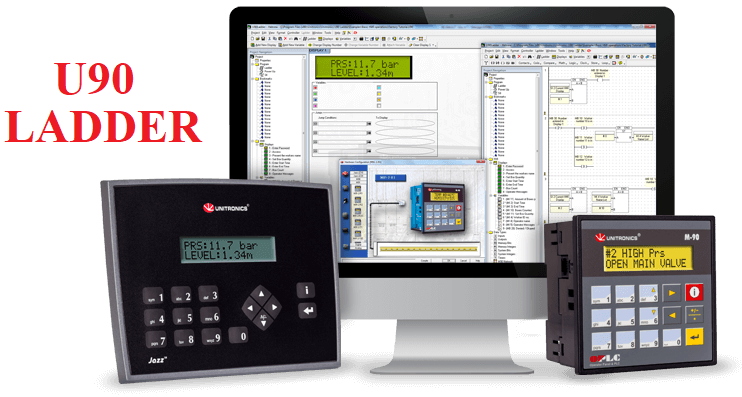
Данная статья будет посвящена обзору среды разработки U90 Ladder, которая предназначена для разработки программ управления на контроллерах серии Jazz 10 (снято с производства), Jazz 20, M90 (снято с производства), M91. Программное обеспечение U90 Ladder является интуитивно понятным и легким в освоении продуктом, с помощью которого в сжатые сроки возможно разработать различные по сложности программы.
Программное обеспечение U90 Ladder имеет в левом меню структурное дерево состоящее из программ с логикой управления, текстовыми дисплеями, а также различными регистрами и меню коммуникационными инструментами. Рассмотрим более детально каждый из пунктов левого меню.
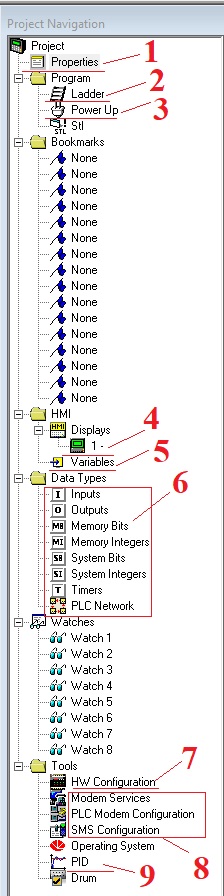 Параметр Properties — предназначен для конфигурации проекта, а именно в данной вкладке возможно установить название проекта, данные об организации разработавшей проект, установить пароль на выгрузку проекта из контроллера, а также просматривать объем разработанной программы.
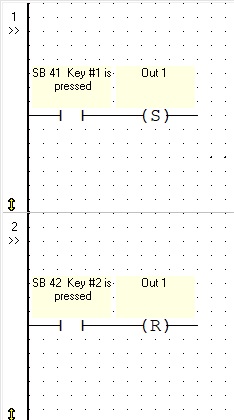 Параметр Program — Ladder — один из главных блоков программы, в котором описывается логика работы контроллера. В данной среде разработки предусмотрен один блок «основная программа» для разработки логики. Иными словами, разработка всей программы производится в одном окне и нельзя разделить программу на подпрограммы как это реализовано в VisiLogic и UniLogic. Данное программное обеспечение идеально подходит для новичков своей простой и отсутствием лишнего функционала. Разработка логики работы производится лестничным методом с помощью релейных диаграмм. На данном рисунке показано управление релейным выходом №2 (т.к. нумерация релейных выходов начинаются с 0), а именно нажимая кнопку №1 на панели контроллера (замыкается контакт SB 41) релейных выход будет включаться (замыкаться катушка O1 с фиксацией положения), нажимая кнопку №2 (замыкается контакт SB 42) релейный выход будет отключаться (размыкаться катушка O1 с фиксацией положения). Таким образом, с помощью математических и других операций возможно составлять различную логику работы контроллера. Более детально логику работы контроллера рассмотрим чуть позже.
Параметр Power Up — на данной вкладке отображаются значения переменных после запуска программы. Например, Вы можете указать чтобы бит MB20 при запуске программы был равен 1, а целочисленное значение MI 40 = 25.
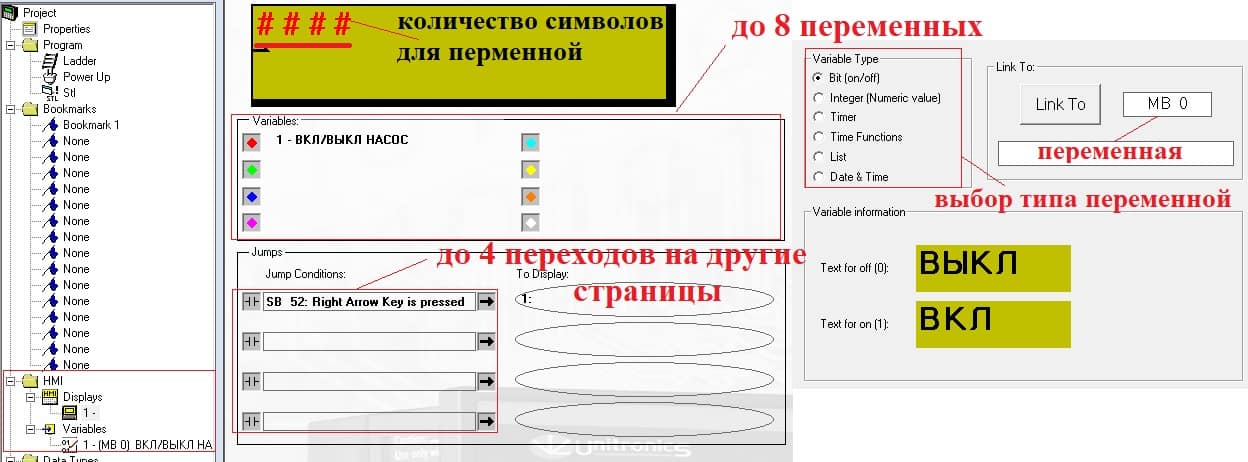
Параметр HMI — Displays — на данной вкладке отображаются созданные экранные формы. Их количество может достигать до 60 шт. На каждом экране можно отобразить до 8 различных переменных, которые привязываются к тесту на вкладке Variables. На экране Вы можете отображать значения битовых переменных (например, вкл/выкл насос), значение целочисленных значений с условиями линеаризации при необходимости, а также выводить статусы режимов или работы оборудования (например, к целочисленному значению возможно привязать список 0 = стоп, 1 = работа, 2 = авария и т.д.). На экране возможно отображать различные таймеры и текущее время. Функции управления (включение оборудования, переключение режимов и т.д.) необходимо реализовывать через логику работы контроллера. Например, можно реализовать таким образом, что находясь в определенном окне контроллера и нажимая на кнопку «вверх» или «низ» можно изменять режимы работы оборудования из списка или нажатием на кнопку «1» в течении 3 секунд произойдет переключение режима работы насос с «ВЫКЛ» на «ВКЛ» и наоборот. В таких случаях как правило предусматривают задержку по времени от ложных срабатываний. На каждом экране можно привязать до 4 переключений на другие экраны через кнопки или программные биты.
Параметр Data Types информирует о используемых переменных в проекте и показывает текущие значения при старте контроллера. Переменные SB (битовое) и SI (целочисленное) являются системными и предназначаются для облегчения разработки проекта. Так например, с помощью системных переменных можно подавать сигнал каждую секунду (регистр SB 4), подавать всегда 1 или 0 в систему управления, устанавливать часы реального времени с помощью системных регистров (SI 30 — SI 34), производить линеаризацию показаний с аналоговых входов (регистры SI80 — SI85) и так далее.
Параметр HW Configuration — представляет собой вкладку, в которой задается модель контроллера для разработки программы, а также модули расширения если данная модель ПЛК их поддерживает. По сути разработка проекта начинается с выбора необходимой модели контроллера в конфигураторе. Если контроллер в конфигураторе будет выбран не верно, то проект не получится загрузить в ПЛК.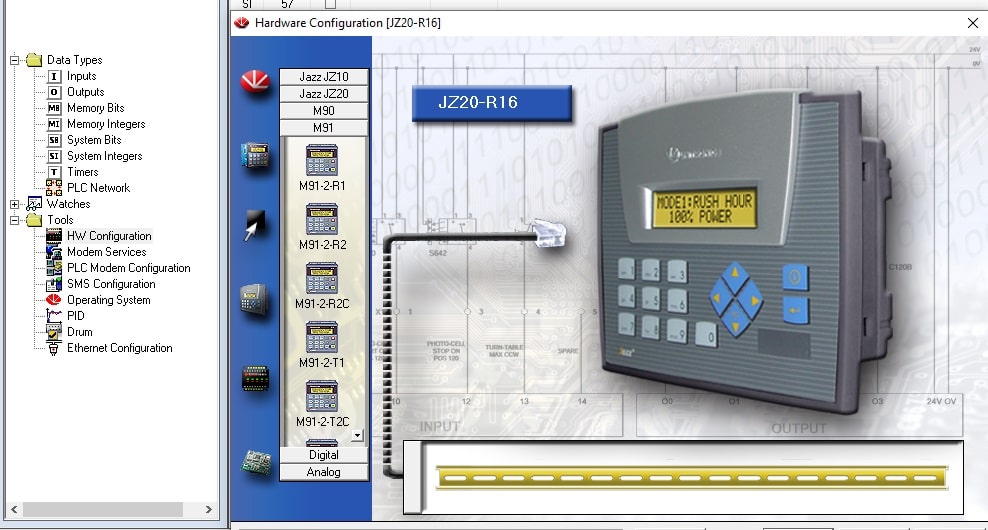
Параметры «Modem Services, PLC Modem Configuration, SMS Configuration» предназначены в первую очередь для конфигурации контроллера с GSM модемами и отправки сообщений. На конфигурации сообщений в данной статье мы останавливаться не будем.
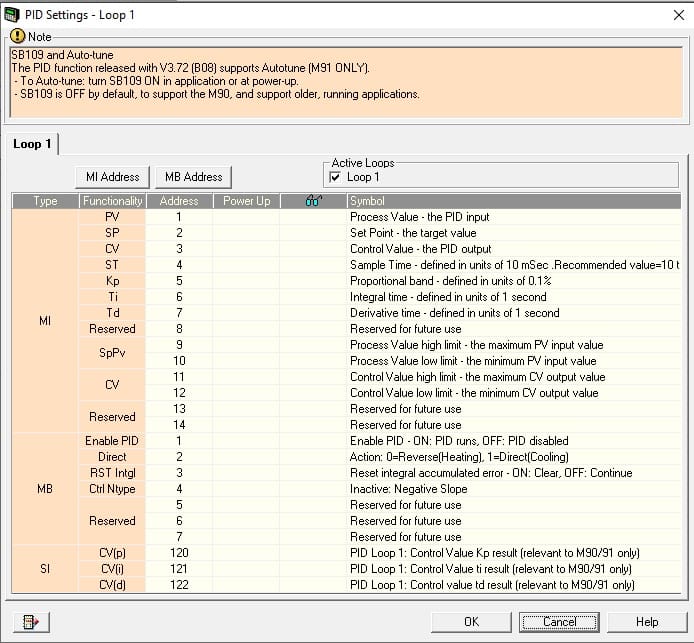 Параметр PID — один из главных и востребованных инструментов в программировании контроллеров Unitronics. Количество встроенных ПИД регуляторов зависит от модели контроллера. Контроллеры серии Jazz 20 поддерживают один ПИД регулятор, а контроллеры серии M91 поддерживают до четырех штук. Данные ПИД регуляторы являются встроенными от производителя Unitronics, но Вы всегда можно добавить свой ПИД регулятор через написание лестничных диаграмм.
Математические и иные функции в среде разработки U90 Ladder выполнены интуитивно понятно и разобраться в них достаточно просто. Для этого в верхнем меню среды разработки имеются вкладки: Contracts, Coils, Compare, Math, Logic, Clock, Store, Loop, а также соединительные элементы.
- Contracts — контакты с нормально открытыми и нормально закрытыми контактами;
- Coils — катушки, эмитирующие катушку реле в разных режимах. Например, могут быть катушки с фиксацией (S), (R). При подаче сигнала на катушку (S) происходит замыкание катушки. Размыкание катушки произойдет только после подачи сигнала на (R);
- Compare — математические функции сравнения. Работает только с целочисленными значениями (MI, SI, константы);
- Math — математические функции сложения/вычитания и т.д. Работает также только с целочисленными значениями (MI, SI, контакты);
- Logic — логические функции. В среде разработки доступны следующие функции: AND, OR, XOR;
- Clock — функции относящиеся к времени и дате. С помощью данных функций возможно включать различные действия по времени и в определенные даты;
- Store — для преобразования и записи постоянных и целочисленных значений в определенные регистры переменных;
- Loop — необходим для перенаправления программы на необходимый блок. Прежде всего данный блок необходим для перескакивания части программы при определенных условиях.

Таким образом, среда разработки U90 Ladder довольно проста в освоении и имеет самые простые и востребованные функции для программирования контроллеров Unitronics серии Jazz 20 и M91. Исходя из нашего опыта на контроллере Jazz 20 или M91 возможно реализовать довольно сложные решения, например, автоматизацию небольшой угольной котельной с 2 котлами, 2 сетевыми насосами, 1 подпиточным насосом, а также периферийными приборами. Данное программное обеспечение прежде всего предназначается для локальных задач и небольших систем автоматизации, таких как насосные станции, станки и т.д.
Скачать программное обеспечение U90 Ladder можно с официального сайта unitronicsplc.com — Software — U90Ladder.
Поиск по артикулу:
Технические паспорта всех ПЛК серии UniStream®
Технические паспорта всех модулей серии UniStream®
Технические паспорта ПЛК серии Vision™
Технические паспорта ПЛК серии Samba™
Технические паспорта ПЛК серии Jazz®
Руководства по установке всех моделий серии UniStream®
Руководства по установке всех моделий серии Vision™
Руководства по установке всех моделий серии Samba™
Руководства по установке всех моделий серии Jazz®
Техническая документация
Unitronics
Общая документация
Unitronics Jazz ПЛК
Unitronics Samba ПЛК
Samba 4.3
Samba 3.5
Unitronics UniStream ПЛК

UniStream® Built-in Технические спецификации US5-B5-B1, US5-B10-B1, US5-B5-TR22, US5-B10-TR22, US5-B5-T24, US5-B10-T24 US7-B5-B1, US7-B10-B1, US7-B5-TR22, US7-B10-TR22, US7-B5-T24, US7-B10-T24 (рус.)
Unitronics Vision ПЛК
Vision 1210
Vision 1040
Vision 700
Vision 570/560
Vision 430
Vision 350
Vision 200
Vision 130
Vision 120
Unitronics M91 ПЛК
Модули и аксессуары
Истории успеха Unitronics
Materials in English
Communication
Communication Modules
I/O Expansion Modules
I/O Expansions
I/O Expansions Adapters
XL Expansion Modules
Jazz
Jazz — Add-on Modules & Accessories
Jazz — Installation Guide
Jazz — Specifications
Jazz 2 — Installation Guides
Jazz 2 — Technical Specifications
M90/M91
M90 — Specifications
M91 — Specifications
Modems
Modem Kit Guides
Samba
Installation Guide
Specifications
UniStream
UniStream Communication Modules Installation Guides
UniStream Communication Modules Specifications
UniStream I/O Modules Installation Guides
UniStream I/O Modules Specifications
Vision
Installation Guides
Snap-in I/O Modules — Specifications
Vision120 — Comparison Table
Vision120 — Specifications
Vision130 Installation Guides
Vision130 Specifications
Vision200 — Specifications
Vision350 Installation Guides
Vision350 Specifications
Vision430 Installation Guides
Vision430 Specifications
Vision500 — Specifications
Оглавление:
- КОММУНИКАЦИЯ И ПРОГРАММИРОВАНИЕ
- Подключение к ПК по USB
- Скачивание и обновление ОС
- Обновление ОС через VisiLogic
- Написание программы и загрузка программы в контроллер
- ИНФОРМАЦИОННЫЙ РЕЖИМ
Первое включение Unitronics V570
В данной статье рассматривается первое включение ПЛК со встроенной панелью оператора Unitronics V570.
КОММУНИКАЦИЯ И ПРОГРАММИРОВАНИЕ
Подключение к ПК по USB
Для того, чтобы связать по USB ПЛК и ПК – необходимо запустить приложение VisiLogic, после чего в панели инструментов выбрать Communications, как это представлено на рисунке 4 или воспользоваться сочетанием клавиш Ctrl+F9.

Рисунок 4
После этого откроется окно настроек коммуникации, где понадобятся 2 вкладки:
- Version, окно которой представлено рисунком 5.
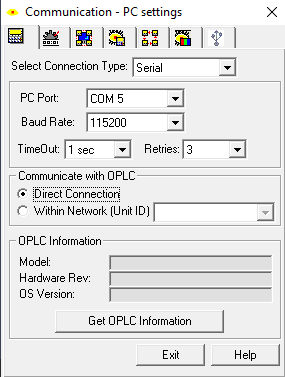
Рисунок 5
В этом окне проводится настройка связи ПЛК с ПК, в данном случае – по последовательному порту через USB кабель. Для того, чтобы узнать номер порта, по которому необходимо соединить ПЛК с ПК – необходимо перейти ко второй вкладке.
- USB Installation. Данное окно представлено рисунком 6.
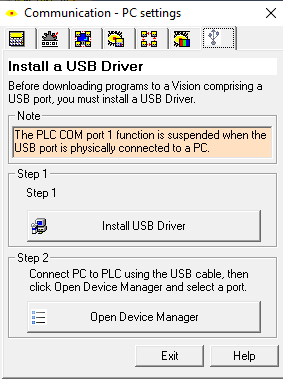
Рисунок 6
В этой вкладке проходит установка на компьютер USB драйвера для связи ПК и ПЛК. После чего через эту же вкладку можно открыть диспетчер задач, где необходимо найти новое подключенное устройство. В данном случае (рисунок 7) – в диспетчере задач появился пункт: «Порты (COM и LPT)», где можно настроить порт последовательной связи (в скобках указывается номер порта).
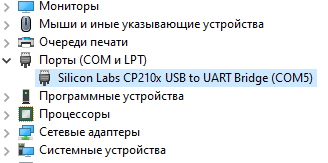
Рисунок 7
Зайдя в свойства выделенного порта, а именно – во вкладку «Параметры порта» (рисунок  — можно провести его настройку, которая должна соответствовать настройке в VisiLogic.
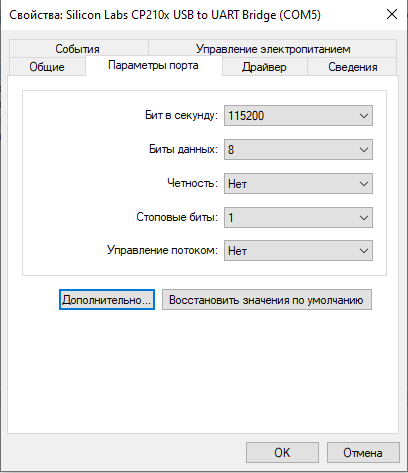
Рисунок 8
Таким образом, настроив связь ПЛК с ПК – можно попробовать установить соединение, выбрав онлайн-тест или нажав клавишу F9 (рисунок 9).
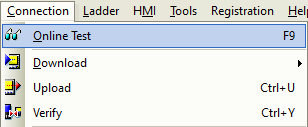
Рисунок 9
При успешном подключении – вы выйдете в онлайн-режим с контроллером и сможете управлять его работой, например – останавливать и возобновлять работу устройства командами с ПК. При неудаче – будет показано следующее сообщение, представленное на рисунке 10:
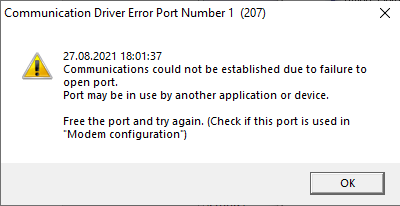
Рисунок 10
Если данное сообщение появилось – необходимо проверить настройки порта и наличие подключения шнура.
Скачивание и обновление ОС
Время от времени может потребоваться обновить ОС до более новой версии, в случае возникновения предупреждения «Warning 220», означающее, что проект в VisiLogic содержит особенности, которые не поддерживаются текущей операционной систмой ПЛК.
Обновление ОС через VisiLogic
Для того, чтобы обновить ОС через VIsiLogic – необходимо через панель инструментов, как это представлено на иллюстрации (рисунок 11) проверить на наличие обновлений операционной системы.
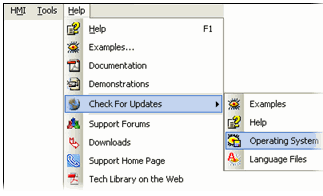
Рисунок 11
После выбора вкладки «Operating system» пользователю будет представлено следующее окно, показанное на рисунке 12.
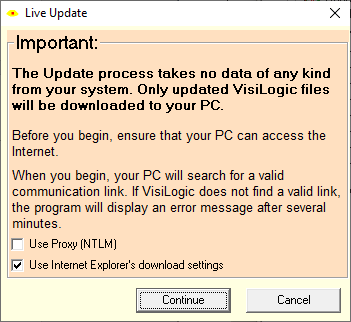
Рисунок 12
Перед тем, как скачать новую версию ОС необходимо убедиться в наличии выхода в интернет – после чего можно выбрать настройки скачивания и нажать кнопку «Continue».
После этого необходимо загрузить скачанную новую версию ОС в ПЛК – для этого необходимо вызвать окно настроек связи и выбрать вкладку «Operating system»
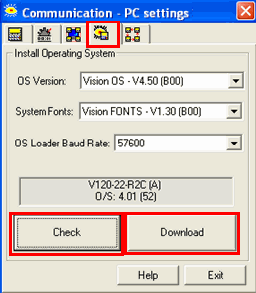
Рисунок 13
В окне, представленном на рисунке 13, надо нажать на кнопку «Check» — для проверки соответствия текущей версии ОС самой новой, а затем – на кнопку «Download» — для загрузки новой ОС в ПЛК. Далее – появится окно мастера установки обновлений и необходимо будет следовать его инструкциям.
Загрузка программы в контроллер
Загрузка программы в память контроллера осуществляется при помощи команды: «Burn upload project», которую можно вызвать либо как это представлено на иллюстрации (рисунок 14) – либо сочетанием клавиш: Ctrl+Alt+B.
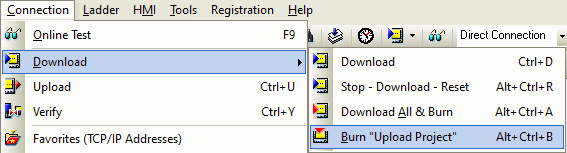
Рисунок 14
Процесс загрузки программы будет сопровождаться всплывшим окном (рис.15) и прогресс-баром (рис. 16).

Рисунок 15

Рисунок 16
По окончанию процесса загрузки программы на ПЛК будет выдано сообщение о том, что ПЛК будет переведен в режим «Run». Если написанная программа также содержит в себе элементы HMI, то они будут отображены на дисплее ПТ.
ИНФОРМАЦИОННЫЙ РЕЖИМ
Информационный режим – подпрограмма, которая внедрена в операционную систему контроллера. В информационном режиме можно выводить данные на экран ЖК-дисплея, использовать клавишную панель контроллера для непосредственного редактирования данных и выполнять ряд операций, например, инициализацию контроллера. Войти в информационный режим можно в любое время независимо от того, что в данный момент отображается на экране ЖК-дисплея, просмотр данных не влияет на работу программы контроллера. Выполнение операций, например, инициализация контроллера, может повлиять на работу программы. Обратите внимание, что во время использования информационного режима клавишная панель переходит в специальный предназначенный для этой цели режим работы. После выхода из информационного режима клавиши возвращаются к своим нормальным функциям.
Для входа в информационный режим на Unitronics V570, который оборудован сенсорным дисплеем – необходимо в течение 5 секунд нажать в левый верхний и правый нижний углы экрана, после чего появится окно для ввода пароля.
Заводской пароль – «1111».
Предупреждение: контроллер блокирует вход в информационный режим, пока не будет введен правильный пароль. Вот почему необходимо записывать любой пароль, устанавливаемый для контроллера.
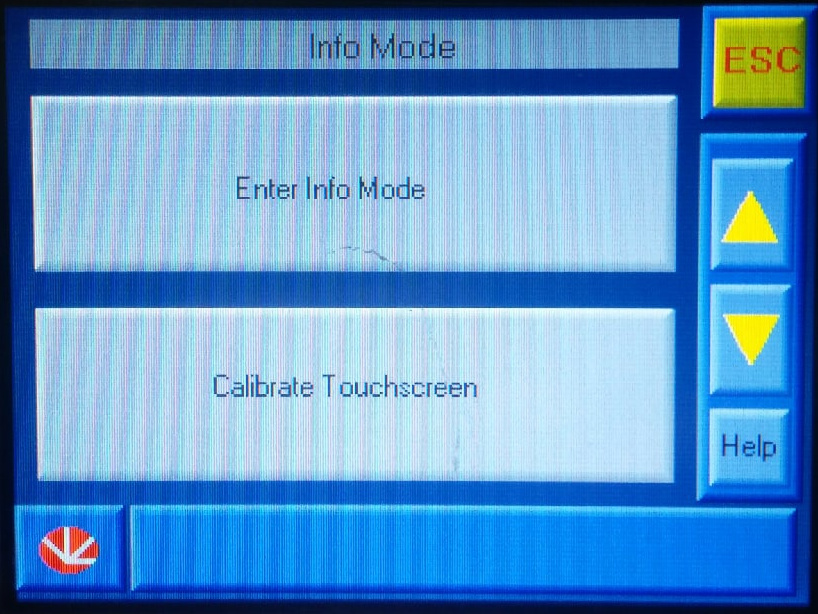
Рисунок 17
Таким образом, непосредственно для входа в этот режим – необходимо нажать на кнопку «Enter Info Mode», после чего откроется следующее окно:
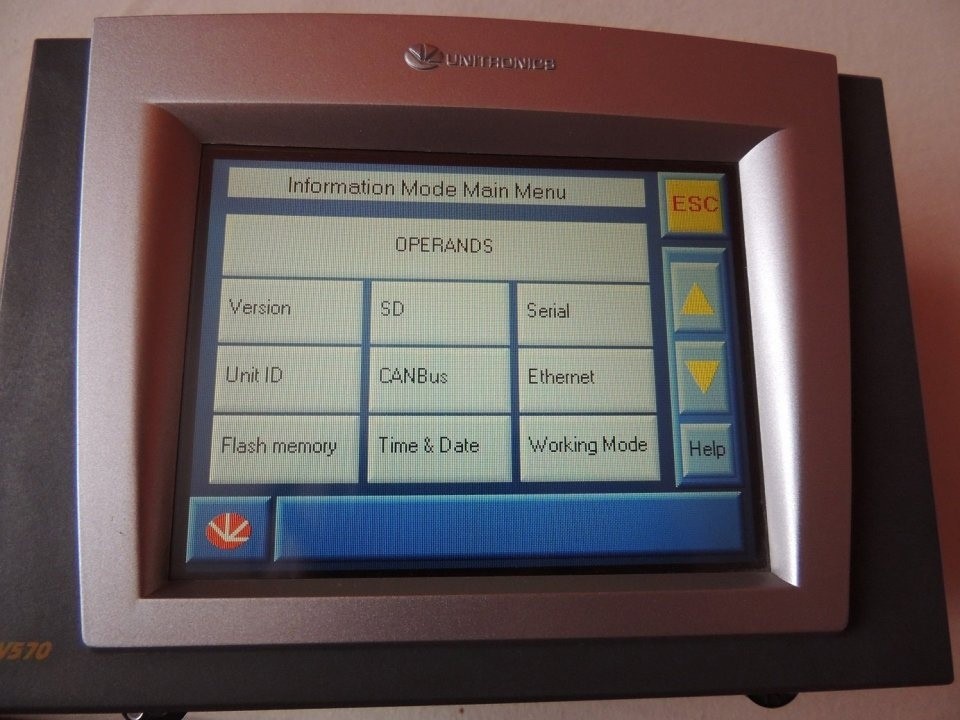
Рисунок 18
Через данное окно, как это представлено на иллюстрации можно увидеть следующую информацию:
- OPERANDS — информация об операндах
- Version – информация о текущей версии прошивки и загруженной в ПЛК программы.
- SD – информация о содержимом карты памяти
- Serial – настройки последовательных портов
- Unit ID – ID данного устройства
- CANBus – настройки сети CANBus
- Ethernet – настройки сети Ethernet
- Flash memory – информация о памяти ПЛК с интегрированным ПТ
- Time & Date – информация о выставленных дате и времени на Вашем устройстве.
- Working mode – показывает, в каком режиме работы находится устройство
Чтобы выйти из информационного режима, нажмите кнопку на сенсорной панели «Esc». Каждое нажатие возвращает пользователя назад на один уровень. Нажмите необходимое число раз для выхода.
СПЕЦИАЛЬНЫЕ ФУНКЦИИ И ВОЗМОЖНОСТИ
Функциональные блоки
Events
Предназначен для обработки событий.
Draw axis
Предназначен для работы с графиками и их отображением.
PID Auto-tune
Предназначен для автонастройки ПИД.
PID
Предназначен для работы с ПИД.
PWM
Предназначен для формирования ШИМ-сигнала с разрешением в 2,5 миллисекунды.
Loadcell
Предназначен для работы с тензодатчиками.
Fast Response Expansion Module
Предназначен для работы с высокоскоростными модулями в режиме малого отклика.
GPRS
Предназначен для работы с GPRS.
Servo Axis
Предназначен для работы с осями сервоприводов.
Filter
Данный функциональный блок позволяет взять от 4 до 16 значений и вычислить их среднее значение. Пользователь может определять количество максимальных и минимальных входных значений.
MODBUS
Предназначен для работы с протоколом MODBUS.
MODBUS IP
Если в контроллер установлен ethernet модуль – то данный функциональный блок позволит ему обмениваться командами MODBUS IP с любым подключенным к сети устройством, которое поддерживает протокол MODBUS.
SMS
Предназначен для обмена СМС-сообщениями.
Protocol
Предназначен для работы с пользовательским протоколом связи.
Protocol TCP/IP
Предназначен для TCP/IP коммуникаций.
Нужна консультация?
Задавайте свои вопросы и получите ответ бесплатно!
Отзывы о пройденном обучении
- Manuals
- Brands
- Unitronics Manuals
- Controller
ManualsLib has more than 216 Unitronics Controller manuals
Click on an alphabet below to see the full list of models starting with that letter:
J
M
S
U
V
Popular manuals
9 pages
M90 OPLC Installation Manual

9 pages
Vision 230 Installation Manual
4 pages
Jazz JZ10-11-R16L Installation Manual
6 pages
Jazz OPLC JZ20-R10 Installation Manual
15 pages
Vision V120 User Manual
12 pages
UniStream PLC Series Installation Manual
12 pages
V130-33-TR6 Installation Manual

8 pages
Vision V570-57-T40B Installation Manual
12 pages
Samba OPLC Series Installation Manual
8 pages
Vision OPLC V1040-T20B Installation Manual
12 pages
Vision V130-33-T2 Installation Manual
6 pages
Uni-COM UAC-CB-01RS2 Installation Manual
13 pages
Vision OPLC V1040-T20B User Manual
10 pages
Vision V350-35-TU24 Installation Manual

12 pages
Samba OPLC SM43-J-R20 Installation Manual
3 pages
M91-19-R1 Quick Start Manual
17 pages
Jazz JZ20-UA24 User Manual
12 pages
UniStream USC-B5-B1 Installation Manual
10 pages
Vision OPLC V130-33-T38 Manual
12 pages
Vision130 Installation Manual
Models
Document Type
J
Jazz JZ10-11-R16L

Installation Manual
Jazz JZ20-J-UA24
Installation Manual • User Manual
Jazz JZ20-J-UN20
Installation Manual • User Manual
Jazz JZ20-UA24
Installation Manual • User Manual
Jazz JZ20-UN20
Installation Manual • User Manual
Jazz OPLC JZ20-J-R10
Installation Manual
Jazz OPLC JZ20-J-R16
Installation Manual
Jazz OPLC JZ20-J-T40
Installation Manual • User Manual
Jazz OPLC JZ20-R10
Installation Manual
Jazz OPLC JZ20-R16
Installation Manual
Jazz OPLC JZ20-T40
Installation Manual • User Manual
M
M90 OPLC
Installation Manual
M91 OPLC
Installation Manual
M91-19-R1
Quick Start Manual
M91-2-R2C
User Manual
M91-2-UN2
User Manual
MJ20-MEM1
Installation Manual & Technical Specifications • Installation Manual & Technical Specifications
S
Samba OPLC Series
Installation Manual
Samba OPLC SM35-J-R20
Installation Manual • Installation Manual
Samba OPLC SM35-J-T20
Installation Manual • Installation Manual
Samba OPLC SM43-J-R20
Installation Manual • Installation Manual • Installation Manual
Samba OPLC SM43-J-T20
Installation Manual • Installation Manual
Samba OPLC SM70-J-R20
Installation Manual
Samba OPLC SM70-J-T20
Installation Manual
Samba SM35-J-RA22
Installation Manual
Samba SM35-J-TA22
Installation Manual
Samba SM43-J-RA22
Installation Manual
Samba SM43-J-TA22
Installation Manual
Samba SM70-J-RA22
Installation Manual
Samba SM70-J-TA22
Installation Manual
U
Uni-COM UAC-CB-01CAN
Installation Manual
Uni-COM UAC-CB-01RS2
Installation Manual
Uni-COM UAC-CB-01RS4
Installation Manual
UniStream
Installation Manual • Installation Manual
UniStream 5 inch
Installation Manual
UniStream PLC Series
Installation Manual
UniStream US10-B10-B1
User Manual
UniStream US10-B10-R38
User Manual
UniStream US10-B10-T24
User Manual
UniStream US10-B10-T42
User Manual
UniStream US10-B10-TR22
User Manual
UniStream US10-B5-B1
User Manual
UniStream US10-B5-R38
User Manual
UniStream US10-B5-T24
User Manual
UniStream US10-B5-T42
User Manual
UniStream US10-B5-TR22
User Manual
UniStream US10-C10-B1
User Manual
UniStream US10-C10-R38
User Manual
UniStream US10-C10-T24
User Manual
UniStream US10-C10-T42
User Manual
UniStream US10-C10-TR22
User Manual
UniStream US10-C5-B1
User Manual
UniStream US10-C5-R38
User Manual
UniStream US10-C5-T24
User Manual
UniStream US10-C5-T42
User Manual
UniStream US10-C5-TR22
User Manual
UniStream US5-B10-B1
User Manual
UniStream US5-B10-R38
User Manual
UniStream US5-B10-T24
User Manual
UniStream US5-B10-T42
User Manual
UniStream US5-B10-TR22
User Manual
UniStream US5-B5-B1
User Manual
UniStream US5-B5-R38
User Manual
UniStream US5-B5-T24
User Manual
UniStream US5-B5-T42
User Manual
UniStream US5-B5-TR22
User Manual
UniStream US5-C10-B1
User Manual
UniStream US5-C10-R38
User Manual
UniStream US5-C10-T24
User Manual
UniStream US5-C10-T42
User Manual
UniStream US5-C10-TR22
User Manual
UniStream US5-C5-B1
User Manual
UniStream US5-C5-R38
User Manual
UniStream US5-C5-T24
User Manual
UniStream US5-C5-T42
User Manual
UniStream US5-C5-TR22
User Manual
UniStream US7-B10-B1
User Manual
UniStream US7-B10-R38
User Manual
UniStream US7-B10-T24
User Manual
UniStream US7-B10-T42
User Manual
UniStream US7-B10-TR22
User Manual
UniStream US7-B5-B1
User Manual
UniStream US7-B5-R38
User Manual
UniStream US7-B5-T24
User Manual
UniStream US7-B5-T42
User Manual
UniStream US7-B5-TR22
User Manual
UniStream US7-C10-B1
User Manual
UniStream US7-C10-R38
User Manual
UniStream US7-C10-T24
User Manual
UniStream US7-C10-T42
User Manual
UniStream US7-C10-TR22
User Manual
UniStream US7-C5-B1
User Manual
UniStream US7-C5-R38
User Manual
UniStream US7-C5-T24
User Manual
UniStream US7-C5-T42
User Manual
UniStream US7-C5-TR22
User Manual
UniStream USC-B*-R38 Series
Installation Manual
UniStream USC-B*-T42 Series
Installation Manual
UniStream USC-B10-B1
Installation Manual
UniStream USC-B10-R38
Installation Manual • Installation Manual
UniStream USC-B10-RA28
Installation Manual
UniStream USC-B10-T42
Installation Manual • Installation Manual
UniStream USC-B10-TA30
Installation Manual
UniStream USC-B10-TR22
Installation Manual
UniStream USC-B3-R20
Installation Manual • Installation Manual
UniStream USC-B3-T20
Installation Manual • Installation Manual
UniStream USC-B5-B1
Installation Manual
UniStream USC-B5-R38
Installation Manual • Installation Manual
UniStream USC-B5-RA28
Installation Manual
UniStream USC-B5-T24
Installation Manual
UniStream USC-B5-T42
Installation Manual
UniStream USC-B5-TA30
Installation Manual
UniStream USC-B5-TR22
Installation Manual
UniStream USC-C10-B1
Installation Manual
UniStream USC-C10-R38
Installation Manual
UniStream USC-C10-RA28
Installation Manual
UniStream USC-C10-T24
Installation Manual
UniStream USC-C10-T42
Installation Manual
UniStream USC-C10-TA30
Installation Manual
UniStream USC-C10-TR22
Installation Manual
UniStream USC-C3-R20
Installation Manual
UniStream USC-C3-T20
Installation Manual
UniStream USC-C5-B1
Installation Manual
UniStream USC-C5-R38
Installation Manual
UniStream USC-C5-RA28
Installation Manual
UniStream USC-C5-T24
Installation Manual
UniStream USC-C5-T42
Installation Manual
UniStream USC-C5-TA30
Installation Manual
UniStream USC-C5-TR22
Installation Manual
UniStream USC5-B5-T42
Installation Manual
US5-B10-RA28
Installation Manual
US5-B10-TA30
Installation Manual
US5-B5-RA28
Installation Manual
US5-B5-TA30
Installation Manual
V
V120-22-R2C
User Manual
V120-22-R34
User Manual
V130
Replacing
V130-33-TR20
Installation Manual • Installation Manual • Installation Manual
V130-33-TR6
Installation Manual • Installation Manual
V130-J-TR6
Installation Manual • Installation Manual
V230
Tech Support Document
V350-33-TR20
Installation Manual
V350-35-TR6
Installation Manual • Installation Manual
V350-J-TR6
Installation Manual • Installation Manual
V430-J-RH6
Installation Manual • Installation Manual
Vision 230
Installation Manual
Vision 260
Installation Manual
Vision 280
Installation Manual
Vision 290
Installation Manual
Vision M91
User Manual
Vision OPLC V1040-T20B
Installation Manual • User Manual
Vision OPLC V130-33-B1
Installation Manual
Vision OPLC V130-33-T38
Installation Manual • Manual
Vision OPLC V130-33-TA24
Installation Manual • Installation Manual
Vision OPLC V130-J-B1
Installtion Manual • User Manual
Vision OPLC V130-J-T38
Installation Manual • User Manual
Vision OPLC V130-J-TR20
Installation Manual • Installation Manual
Vision OPLC V130-TR20
Installation Manual • Installation Manual
Vision OPLC V350-35-T38
Installation Manual • Installation Manual
Vision OPLC V350-35-TA24
Installation Manual • Installation Manual
Vision OPLC V350-35-TR20
Installation Manual • Installation Manual
Vision OPLC V350-J-B1
Installtion Manual • User Manual
Vision OPLC V350-J-T38
Installation Manual • User Manual
Vision OPLC V350-J-TR20
Installation Manual • Installation Manual
Vision OPLC V350-TR20
Installation Manual • Installation Manual
Vision OPLC V430-J-B1
Installtion Manual • User Manual
Vision OPLC V430-J-RH2
Installation Manual • Installation Manual
Vision OPLC V430-J-T38
Installation Manual • User Manual
Vision OPLC V560-T25B
Installation Manual
Vision OPLC V570-57-C30B
Installation Manual
Vision V120
User Manual
Vision V130-33-R34
Installation Manual • Installation Manual
Vision V130-33-T2
Installation Manual • Installation Manual
Vision V130-B1
User Manual
Vision V130-J-T2
Installation Manual • Installation Manual • User Manual
Vision V130-J-TA24
Installation Manual
Vision V130-R34
Installation Manual • User Manual
Vision V130-T2
User Manual
Vision V130-T38
User Manual
Vision V130-TR34
Installation Manual • User Manual
Vision V130-TR6
Installation Manual
Vision V130J-R34
Installation Manual • User Manual
Vision V130J-TR34
Installation Manual • User Manual
Vision V350-35-T2
Installation Manual • Installation Manual • Installation Manual
Vision V350-35-TU24
Installation Manual
Vision V350-B1
User Manual
Vision V350-J-T2
Installation Manual • User Manual
Vision V350-J-TA24
Installation Manual
Vision V350-J-TU24
Installation Manual
Vision V350-R34
Installation Manual • User Manual
Vision V350-S-TA24
Installation Manual
Vision V350-T2
User Manual
Vision V350-T38
User Manual
Vision V350-TR34
Installation Manual • User Manual
Vision V350-TR6
Installation Manual
Vision V350J-R34
Installation Manual • User Manual
Vision V350J-TR34
Installation Manual • User Manual
Vision V350JS-TA24
Installation Manual
Vision V430-J-T2
Installation Manual • Installation Manual • User Manual
Vision V430-J-TA24
Installation Manual
Vision V430J-R34
Installation Manual • User Manual
Vision V430J-TR34
Installation Manual • User Manual
Vision V570-57-T40B
Installation Manual
Vision120
Installation Manual
Vision130
Installation Manual
Vision700
Installation Manual
VisionV120-22-UN2
User Manual