

Руководство по быстрой установке
MU-MIMO Wi-Fi роутер
 Настроить с видео:
Отсканируйте QR-код или посетите
https://www.tp-link.com/support/setup-video/#wi-fi-routers для поиска установочного видео вашего продукта.
Подключите оборудование
Если ваш Интернет идет из розетки Ethernet, подключите к нему WAN-порт маршрутизатора, затем выполните шаги 4 и 5. Если вы хотите настроить этот новый маршрутизатор в качестве точки доступа для расширения вашей сети, см. Раздел «Режим точки доступа» на последняя страница. 
Подключите адаптер питания к роутеру и включите его.
Проверьте следующие светодиоды, чтобы подтвердить подключение оборудования, затем обратитесь к следующему разделу, чтобы настроить Интернет. 
Примечание. Если индикаторы 2.4 ГГц и 5 ГГц выключены, нажмите и удерживайте кнопку WPS / Wi-Fi на задней панели более 2 секунд. Оба светодиода должны загореться. Переверните страницу, чтобы завершить настройку сети.
Настроить сеть
Метод 1: через приложение TP-Link Tether
1. Загрузите приложение Tether.
https://www.tp-link.com/app/qrcode/?app=tether
2. Откройте приложение Tether и войдите в систему со своим TP-Link ID.
Примечание: Если у вас нет учетной записи, сначала создайте ее.
3. Нажмите кнопку в приложении Tether и выберите Маршрутизатор> Беспроводной маршрутизатор. Следуйте инструкциям, чтобы завершить настройку и подключиться к Интернету. 
 Наслаждайтесь интернетом
Метод 2: через Web Браузер
1. Подключите устройство к маршрутизатору (проводному или беспроводному).
Проводная
Выключите Wi-Fi на своем компьютере и подключитесь к роутеру с помощью
Сетевой кабель.
Беспроводной сети
Найдите SSID (имя сети) и пароль беспроводной сети, напечатанные на этикетке в нижней части маршрутизатора.
Щелкните значок сети на своем компьютере или перейдите к настройкам Wi-Fi вашего смарт-устройства, а затем выберите SSID для подключения к сети.
2. Подключите роутер к Интернету.
Запустить web браузер и введите http://tplinkwifi.net or http://192.168.0.1in адресная строка. Придумайте пароль для входа в систему.
Примечание: Если окно входа в систему не появляется, обратитесь к Q1 «Нужна помощь?» в этом руководстве.
Следуйте пошаговым инструкциям, чтобы настроить подключение к Интернету и зарегистрироваться в облачном сервисе TP-Link.
Режим точки доступа
Если у вас уже есть маршрутизатор, вы можете переключить этот новый маршрутизатор в режим точки доступа, чтобы расширить существующую сеть. Следуйте инструкциям ниже.
- Включите роутер.
- Подключите порт WAN маршрутизатора к порту Ethernet существующего маршрутизатора с помощью кабеля Ethernet, как показано выше.
- Подключите компьютер к маршрутизатору с помощью кабеля Ethernet или по беспроводной сети, используя SSID (имя сети) и пароль беспроводной сети, напечатанные на этикетке в нижней части маршрутизатора.
- Запустить web браузер и введите http://tplinkwifi.net в адресной строке создайте пароль для входа.
- Перейдите в Advanced> Operation Mode и переключитесь в режим точки доступа.
- Подождите, пока маршрутизатор перезагрузится, затем войдите в систему и следуйте инструкциям по быстрой настройке, чтобы завершить настройку.
Нужна помощь?
Q1. Что мне делать, если я не могу получить доступ к web страница управления?
Перезагрузите роутер и попробуйте еще раз.
Если для компьютера установлен статический IP-адрес, измените его настройки для автоматического получения IP-адреса.
Подтвердите это http://tplinkwifi.net правильно введен в web браузер.
Или введите http://192.168.0.1 or http://192.168.1.1 в web браузер и нажмите Enter.
Использовать другой web браузер и попробуйте еще раз.
Отключите и включите используемый сетевой адаптер.
Q2. Что мне делать, если я не могу получить доступ к Интернету?
Перезагрузите модем и маршрутизатор, затем попробуйте еще раз.
Убедитесь, что Интернет работает нормально, подключив компьютер напрямую к модему с помощью кабеля Ethernet. Если это не так, обратитесь к своему интернет-провайдеру. Войдите в web на странице управления маршрутизатором и перейдите на карту сети, чтобы проверить, действителен ли IP-адрес в Интернете. Если это не так, проверьте подключение оборудования или обратитесь к поставщику услуг Интернета.
Для пользователей кабельного модема войдите в web страницу управления роутером. Перейдите в раздел «Дополнительно»> «Сеть»> «Интернет»> «Клонировать MAC-адрес», выберите «Клонировать текущий MAC-адрес компьютера» и нажмите «Сохранить». Затем перезагрузите модем и маршрутизатор.
Q3. Как восстановить заводские настройки маршрутизатора по умолчанию?
При включенном маршрутизаторе булавкой нажмите и удерживайте кнопку RESET на задней панели, пока индикатор питания не замигает.
Войти в web на странице управления роутером перейдите в Advanced> System Tools
> Резервное копирование и восстановление> Восстановление заводских настроек по умолчанию и щелкните Восстановление заводских настроек. Маршрутизатор восстановится и автоматически перезагрузится.
Q4. Что мне делать, если я забыл свой web пароль страницы управления?
Если вы используете TP-Link ID для входа в систему, нажмите «Забыли пароль» на странице входа, а затем следуйте инструкциям по его сбросу.
В качестве альтернативы см. Q3, чтобы сбросить настройки маршрутизатора, затем посетите http://tplinkwifi.net для создания нового пароля для входа.
Q5. Что мне делать, если я забыл свой пароль беспроводной сети?
Если вы не меняли пароль беспроводной сети по умолчанию, его можно найти на этикетке в нижней части маршрутизатора.
Подключите компьютер напрямую к маршрутизатору с помощью кабеля Ethernet. Войдите в
маршрутизатора web страница управления на http://tplinkwifi.netи выберите «Основные»> «Беспроводная связь», чтобы получить или сбросить пароль беспроводной сети. Чтобы общаться с пользователями или инженерами TP-Link, присоединяйтесь к TP-Link.
 Сообщество в https://community.tp-link.com.
 Если у вас есть какие-либо предложения или потребности в наших руководствах по продуктам, вы можете отправить их по электронной почте. techwriter@tp-link.com.cn.
Для получения технической поддержки, услуг по замене, руководств пользователя и другой информации посетите https://www.tp-link.com/supportили просто отсканируйте QR-код.
 http://www.tp-link.com/support
Информация по технике безопасности
- Держите устройство подальше от воды, огня, влажности или горячей среды.
- Не пытайтесь разбирать, ремонтировать или модифицировать устройство. Если вам нужна услуга, свяжитесь с нами.
- Не используйте поврежденное зарядное устройство или USB-кабель для зарядки устройства.
- Не используйте другие зарядные устройства, кроме рекомендованных.
- Не используйте устройство там, где использование беспроводных устройств запрещено.
- Адаптер должен быть установлен рядом с оборудованием и должен быть легко доступен.
Документы / Ресурсы
инструкцияTP-Link Archer C6

Quick Installation Guide
Wireless Router
www.tp-link.com
7106508531 REV2.3.0
Specications are subject to change without notice. is a registered trademark of TP-Link
Technologies Co., Ltd. Other brands and product names are trademarks or registered trademarks of
their respective holders.
No part of the specications may be reproduced in any form or by any means or used to make any
derivative such as translation, transformation, or adaptation without permission from TP-Link
Technologies Co., Ltd. Copyright © 2019 TP-Link Technologies Co., Ltd. All rights reserved.
*Image may dier from your actual product.
For technical support, the user guide and more information, please visit
https://www.tp-link.com/support.
Посмотреть инструкция для TP-Link Archer C6 бесплатно. Руководство относится к категории Маршрутизаторы (роутеры), 38 человек(а) дали ему среднюю оценку 8.2. Руководство доступно на следующих языках: русский, английский. У вас есть вопрос о TP-Link Archer C6 или вам нужна помощь? Задайте свой вопрос здесь
- 7106508531_封面
- SOHO无线路由(欧二16国)_QIG_V1
Главная
| TP-Link | |
| Archer C6 | ARCHER C6 V2 | |
| Маршрутизатор (роутер) | |
| 6935364084110, 0845973084110, 6935364081218 | |
| русский, английский | |
| Руководство пользователя (PDF), Техническая спецификация (PDF) |
WAN подключение
| Ethernet WAN | Да |
| DSL WAN | Нет |
| Слот для SIM-карты | Нет |
| Совместимость с 3G / 4G USB модемом | Нет |
| Тип WAN соединения | RJ-45 |
Условия эксплуатации
| Диапазон температур при эксплуатации | 0 — 40 °C |
| Диапазон температур при хранении | -40 — 70 °C |
| Диапазон относительной влажности при эксплуатации | 10 — 90 % |
| Диапазон относительной влажности при хранении | 5 — 90 % |
Данные об упаковке
| Количество продуктов в комплекте | 1 шт |
| Высота упаковки | 82 mm |
| Глубина упаковки | 240 mm |
| Ширина упаковки | 350 mm |
Содержимое упаковки
| Сетевой адаптер в комплекте | Да |
| Поставляемые кабели | LAN (RJ-45) |
| Краткая инструкция пользователя | Да |
Характеристики управления
| Кнопка сброса установок | Да |
| WPS кнопки | Да |
| Беспроводные мультимедийные расширения | Да |
| Поддержка Quality of Service (QoS) | Да |
| Технология MU-MIMO | Да |
Дизайн
| Вкл/Выкл переключатель | Да |
| Цвет товара | Черный |
| Светодиодные индикаторы | LAN, Power, Status, WLAN, WPS |
| Тип продукта | Настольный маршрутизатор |
| Настенный | Да |
Энергопитание
| Тип источника питания | Постоянный ток |
| Выходное напряжение | 12 V |
| Ток на выходе | 1 A |
Вес и размеры
| Ширина | 230 mm |
| Глубина | 144 mm |
| Высота | 35 mm |
Антена
| Конструкция антенны | Внешний |
| Количество антенн | 5 |
| Мощность передачи | CE EIRP: <20dBm(2.4GHz); <23dBm(5GHz) dBmW |
Характеристики беспроводной LAN
| Wi-Fi стандартов | 802.11a, Wi-Fi 5 (802.11ac), 802.11b, 802.11g, Wi-Fi 4 (802.11n) |
| Основной стандарт Wi-Fi | Wi-Fi 5 (802.11ac) |
| Wi-Fi диапазоны | Двухдиапазонный (2,4Ггц/5Ггц) |
| Скорость передачи данных WLAN (первая полоса) | 300 Мбит/с |
| Скорость передачи данных WLAN (вторая полоса) | 867 Мбит/с |
| Скорость передачи данных WLAN (макс) | 867 Мбит/с |
Безопасность
| Алгоритмы шифрования данных | 64-bit WEP, 128-bit WEP, WPA, WPA-PSK, WPA2, WPA2-PSK |
| Защита от DoS атаки | Да |
| Гостевой доступ | Да |
| Брандмауэр | Да |
| Защита с помощью брандмауэра | DoS, SPI Firewall, IP and MAC Address Binding |
| Родительский контроль | Да |
| Поддержка DMZ | Да |
| Трансляция сетевых адресов | Да |
Сеть
| Динамический DNS | Да |
| Переадресация портов | Да |
| Стандарты сети | IEEE 802.11a, IEEE 802.11ac, IEEE 802.11b, IEEE 802.11g, IEEE 802.11n |
| Подключение Ethernet | Да |
| Тип LAN Ethernet интерфейса | Гигабитный Ethernet |
| Скорость передачи данных Ethernet LAN | 10,100,1000 Мбит/с |
| Свивка кабеля | 10/100/1000Base-T(X) |
| Чувствительность приемника | 5GHz:n11a 6Mbps:-93dBm;11a 54Mbps:-78dBm;n11ac HT20 mcs8:-69dBm;11ac HT40 mcs9:-65dBm;n11ac HT80 mcs9:-62dBm;n2.4GHz:n11g 54Mbps:-78dBm;n11n HT20 mcs7:-74dBm;n11n HT40 mcs7:-71dbm |
| Запуск порта | Да |
| Количество гостевых сетей (2,4 ГГц) | 1 |
| Количество гостевых сетей (5 ГГц) | 1 |
| Мост Wireless Distribution System (WDS) | Да |
Протоколы
| DHCP клиент | Да |
| DHCP сервер | Да |
| Протокол маршрутизации | IP |
| Поддерживаемые сетевые протоколы | IPv4, IPv6 |
| Universal Plug and Play (UPnP) | Да |
Мобильная сеть
Порты и интерфейсы
| USB порт | Нет |
| Количество портов Ethernet LAN ( RJ-45) | 4 |
| Гнездо входа постоянного тока (DC) | Да |
Системные требования
| Поддерживаемые операционные системы Windows | Windows 10, Windows 7, Windows 8, Windows 8.1, Windows 98SE, Windows NT, Windows Vista, Windows XP |
| Поддерживаемые операционные системы Linux | Да |
| Поддерживаемые операционные системы Mac | macOS |
| Совместимость с Mac | Да |
показать больше
Не можете найти ответ на свой вопрос в руководстве? Вы можете найти ответ на свой вопрос ниже, в разделе часто задаваемых вопросов о TP-Link Archer C6.
Не нашли свой вопрос? Задайте свой вопрос здесь
|
Код: 120428 Извините, товара сейчас нет в наличии
Бесплатная доставка
Извините, товара сейчас нет в наличии Сравнить Новости интернет-магазина «Лаукар»:28.03.2023 22.02.2023 13.02.2023 Дополнительная информация в категории Роутер:Таблица Авторизованных сервисных центров по брендам. Описание Инструкция Отзывы (0) В интернет-магазине бытовой техники «Лаукар» Вы можете скачать инструкцию к товару Wi-Fi роутер TP-LINK Archer C6U совершенно бесплатно. Все инструкции, представленные на сайте интернет-магазина бытовой техники «Лаукар», предоставляются производителем товара. Для того чтобы скачать инструкцию, Вам необходимо нажать на ссылку «скачать инструкцию», расположенную ниже, а в случае, если ссылки нет, Скачать инструкцию Смотреть инструкцию
Фирма-производитель оставляет за собой право на внесение изменений в конструкцию, дизайн и комплектацию товара: Wi-Fi роутер TP-LINK Archer C6U. Пожалуйста, сверяйте информацию о товаре с информацией на |


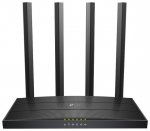




Варианты получения заказа
Самовывоз из магазина
начиная с 4 мая, бесплатно
Доставка курьером
начиная с 3 мая, 349 ₽
Характеристики
Общие характеристики
Стандарт беспроводной связи
5 (802.11ac), 4 (802.11n)
Макс. скорость беспроводного соединения
867 Мбит/с
Интерфейс подключения
USB 2.0
Скорость передачи данных
5 ГГц: до 867 Мбит/с; 2,4 ГГц: до 300 Мбит/с
Количество разъемов RJ-45
4
Стандарты
802.11a/b/g/n/ac
Поддержка ОС
Android, Chrome OS, iOS, iPadOS, Linux, Mac OS, Windows, собственная ОС
Аппаратное шифрование
есть
Тип устройства
маршрутизатор
Стандарт Wi-Fi 802.11
b, a, g, n, ac
Частотный диапазон устройств Wi-Fi
2.4 / 5 ГГц (одновременная работа)
Все характеристики
Не является публичной офертой
Информация о товаре носит справочный характер и не является публичной офертой. Характеристики, комплект поставки и внешний вид товара могут отличаться от указанных или быть изменены производителем без предварительного уведомления. Перед покупкой проверяйте информацию на официальном сайте производителя.
Если вы заметили ошибку или неточность в описании товара, пожалуйста, выделите часть текста с ошибкой и нажмите кнопку «Сообщить об ошибке».
Несколько дней назад я опубликовал обзор на TP-Link Archer C6, в котором рассказывал о технических характеристиках и функционале этого маршрутизатора. Там же можно посмотреть фото и почитать отзывы пользователей. Но так как вы уже открыли страницу с инструкцией по настройке Archer C6, то скорее всего приобрели данный маршрутизатор и хотите его настроить. Или в процессе настройки столкнулись с какими-то проблемами, и сейчас пытаетесь их решить.
Эта запись будет полностью посвящена настройке TP-Link Archer C6. Постараюсь максимально подробно показать и рассказать, как правильно подключить маршрутизатор, открыть его веб-интерфейс (страницу с настройками) и задать базовые параметры. С помощью мастера быстрой настройки это сделать очень просто. Нам понадобится только установить пароль роутера, задать параметры подключения к интернету и параметры Wi-Fi сети. В большинстве случаев этих настроек достаточно для нормальной работы роутера.
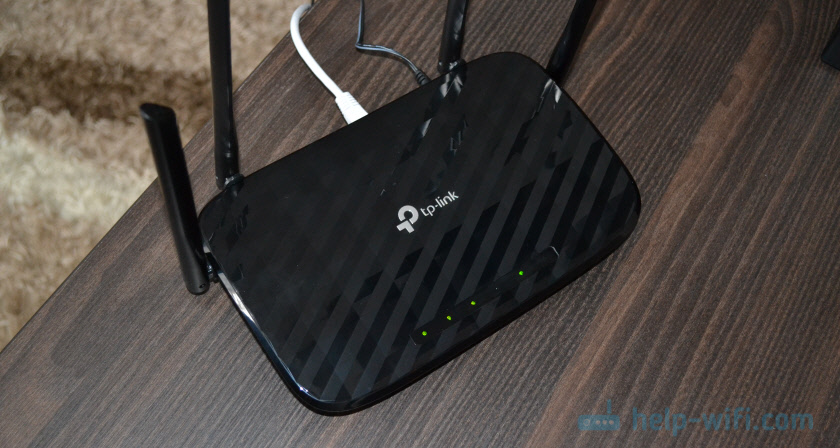 Перейдем сразу к делу. Если роутер уже был настроен, вы меняли в нем какие-то параметры и сохраняли их, то рекомендую сразу выполнить сброс настроек до заводских. Для этого нам понадобится что-то острое (скрепка, зубочистка). Включаем Archer C6 и ждем пока он загрузиться. Затем зажимаем кнопку Reset и держим примерно 10 секунд. Все индикаторы погаснут и роутер начнет перезагружаться. Кнопку можно отпускать.
Интернет (кабель от провайдера, или модема) подключаем в синий WAN-порт Internet (смотрите фото ниже). Для настройки нужно подключиться к роутеру с какого-то устройства: ПК, ноутбук, планшет, смартфон.
Два варианта подключения:
Вход в веб-интерфейс TP-Link Archer C6 и быстрая настройка
Чтобы открыть настройки маршрутизатора Archer C6, необходимо на устройстве (которое подключено к этому роутеру) запустить любой браузер и перейти по адресу tplinkwifi.net, или 192.168.0.1. Подробнее об этом можно почитать в статье tplinkwifi.net – вход в настройки маршрутизатора, или как зайти в настройки TP-Link. Адрес нужно вводить в адресной строке, а не в строке поиска, а то вместо странички роутера откроется страница поисковой системы. Если вы не сможете открыть настройки роутера, то посмотрите эту статью.
Должна появится страница, на которой нужно установить пароль роутера (пароль администратора). Этот пароль в дальнейшем нужно будет вводить каждый раз, когда вы будете заходит в настройки TP-Link Archer C6. Необходимо придумать пароль, указать его в соответствующем поле (2 раза) и нажать на кнопку «Приступить к работе».

Устанавливаем часовой пояс.
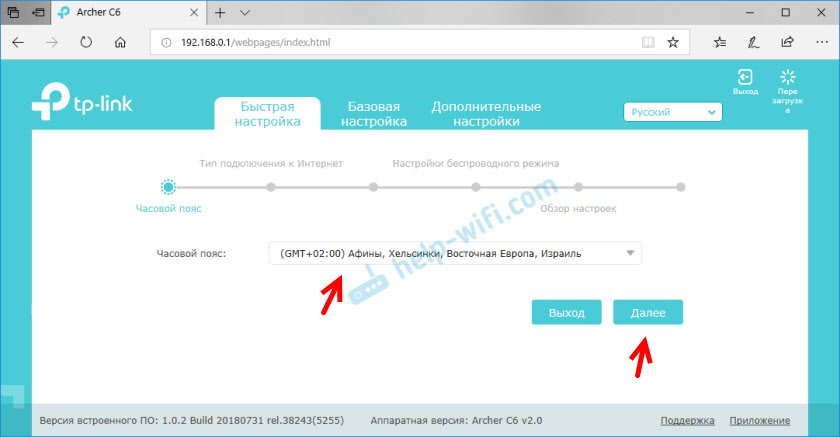
Дальше нужно настроить подключение к интернету. На Archer C6 есть возможность выбрать свою страну, город, провайдера, и тип подключения к интернету. Попробуйте.
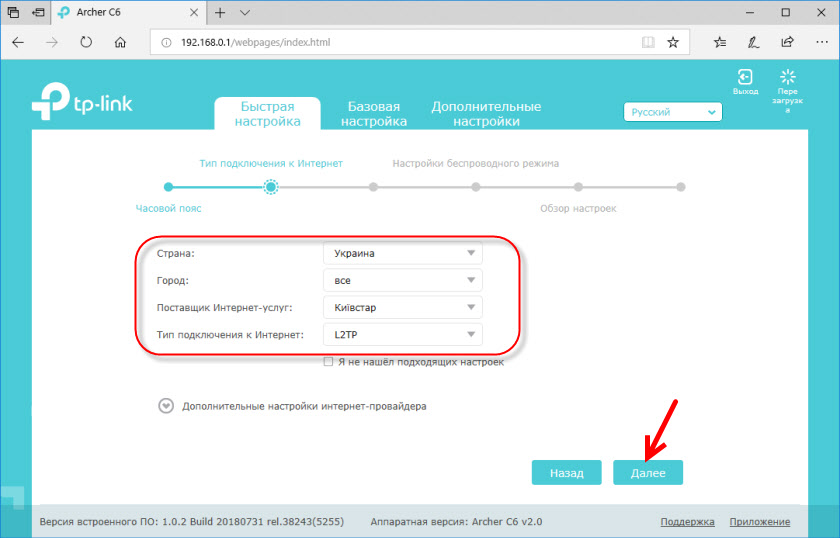
Если вы не найдете своего провайдера, или другие настройки, то установите галочку возле «Я не нашел подходящих настроек». Откроется обычное меню, где нужно выбрать тип подключения к интернету. Очень часто пользователи не знают, какой тип подключения использует их провайдера. Если вы в их числе, то обязательно выясните это у поддержки провайдера, или посмотрите на их сайте.
Если у вас «Динамический IP-адрес», то дополнительно вводить параметры не понадобится (если нет привязки по MAC-адресу). Ну а если ваш интернет-провайдер использует PPPoE, L2TP, PPTP, то нужно будет указать имя пользователя и пароль (а так же адрес сервера для L2TP и PPTP) для подключения к интернету. Эта информация может быть указана в договоре о подключении к интернету.

В случае с «Динамический IP-адрес» роутер спросит, нужно ли клонировать MAC-адрес. Это уже зависит от вашего провайдера: делает они привязку, или нет.
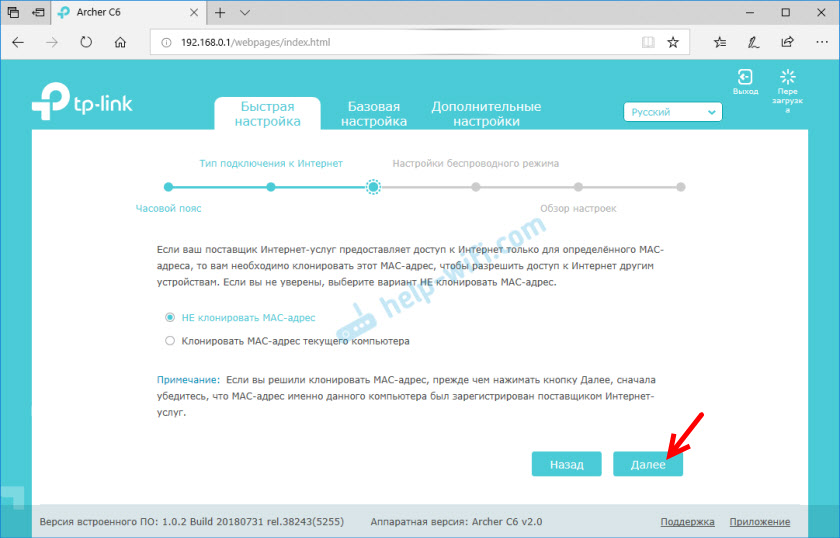
Дальше у нас настройка Wi-Fi сети. Здесь все еще проще. Нужно сменить имя сети (SSID) для двух сетей (одна в диапазоне 2.4 ГГц, вторая в диапазоне 5 ГГц) ну и сменить пароль. Пароль желательно где-то записать и не забыть. Нажимаем «Далее».

Проверяем все настройки и нажимаем «Сохранить».

Начнется процесс сохранения настроек. Нужно немного подождать.
Если вы подключались к роутеру по Wi-Fi, то нужно подключится заново, так как имя сети и пароль мы сменили.
После чего должна открыться страница, на которой можно запустить тест интернет-соединения.
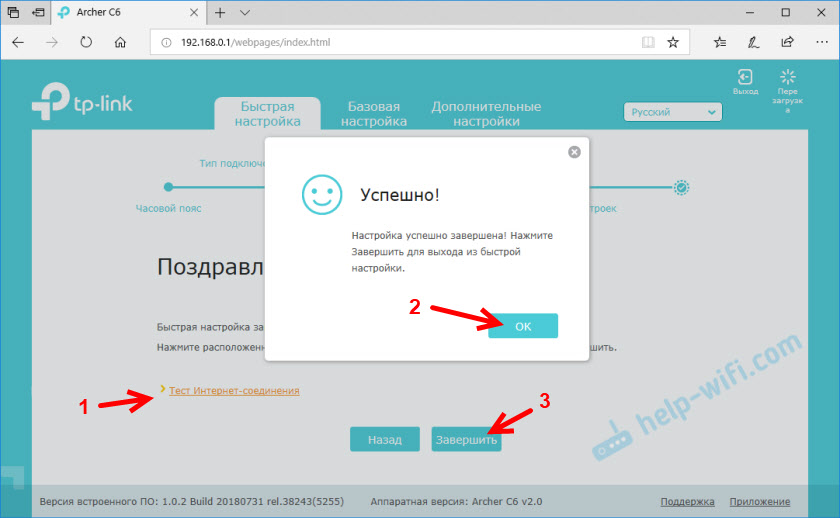
Если роутер подключен к интернету, то настройка роутера успешно завершена. Если появилась ошибка подключения к интернету, то изменить параметры подключения к провайдеру можно в разделе «Сеть» – «Интернет» на вкладке «Дополнительные настройки» в веб-интерфейсе.

Откроется карта сети. Возможно, понадобится перейти по адресу 192.168.0.1, или tplinkwifi.net вручную.
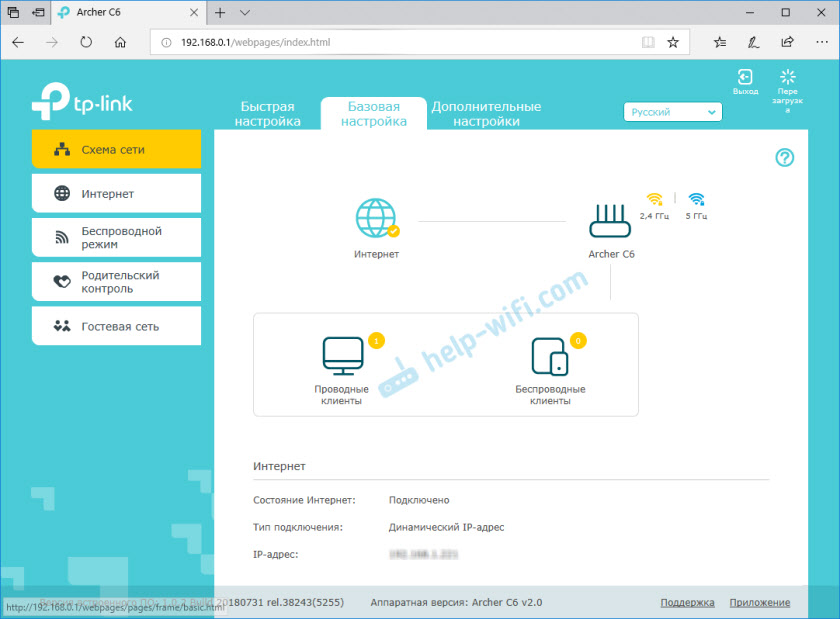
В веб-интерфейсе есть возможность настроить дополнительные функции маршрутизатора. Основные настройка находятся в разделе «Базовая настройка», а расширенные настройки в разделе «Дополнительные настройки».
Я не буду в очередной раз рассказывать о настройке IPTV, гостевой Wi-Fi сети и т. д., так как у нас на сайте есть отдельные инструкции по настройке этих функций. Найти их вы можете через поиск по сайту, или в категории TP-Link.
Оставляйте свои отзывы о TP-Link Archer C6 и задавайте вопросы!