
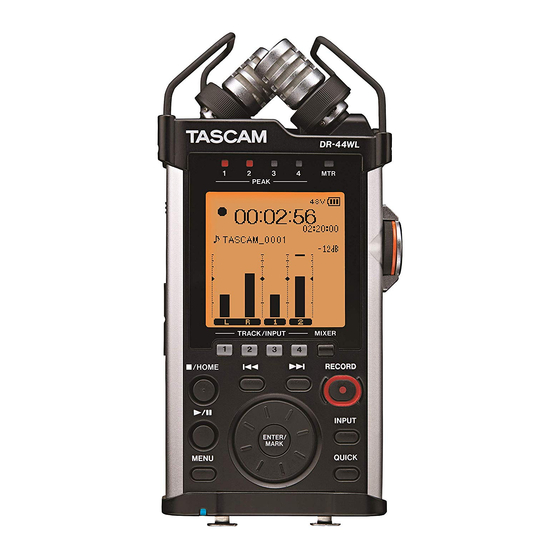
Посмотреть инструкция для Tascam DR-44WL бесплатно. Руководство относится к категории Диктофоны, 6 человек(а) дали ему среднюю оценку 9.2. Руководство доступно на следующих языках: русский, английский. У вас есть вопрос о Tascam DR-44WL или вам нужна помощь? Задайте свой вопрос здесь
Не можете найти ответ на свой вопрос в руководстве? Вы можете найти ответ на свой вопрос ниже, в разделе часто задаваемых вопросов о Tascam DR-44WL.
Какой вес Tascam DR-44WL?
Какая высота Tascam DR-44WL?
Какое разрешение экрана дисплея Tascam DR-44WL?
Какая ширина Tascam DR-44WL?
Какая толщина Tascam DR-44WL?
Какой тип USB-подключения Tascam DR-44WL имеет?
Инструкция Tascam DR-44WL доступно в русский?
Не нашли свой вопрос? Задайте свой вопрос здесь
-
Contents
-
Table of Contents
-
Troubleshooting
-
Bookmarks
Quick Links
D01388320A
DR-44WL
Black Edition (DR-44WLB)
Linear PCM Recorder
REFERENCE MANUAL
Related Manuals for Tascam DR-44WL
Summary of Contents for Tascam DR-44WL
-
Page 1
D01388320A DR-44WL Black Edition (DR-44WLB) Linear PCM Recorder REFERENCE MANUAL… -
Page 2: Table Of Contents
Deleting the selected file (Quick Delete, only when in 4CH Set the low-cut filter …………..22 mode) …………………. 43 Using the level control function ……….23 Dividing the selected file (4CH mode only) ……. 43 Record in 4CH mode (4CH mode only) ……..23 TASCAM DR-44WL…
-
Page 3
Configuration (SYSTEM) …………..60 Setting the file name type …………60 Setting the language …………..60 Restoring the DR-44WL to factory settings ……60 Completely format a SD card ………… 61 Power and display settings (POWER/DISPLAY) ……61 Auto power save function setting ……….. 61 Battery type settings ………….. -
Page 4: Introduction
REPEAT. • Simultaneous recording of up to four channels is possible • Highlighted area on the DR-44WL display is indicated as a • Built-in four-track MTR feature “cursor”. • SD/SDHC/SDXC memory cards are referred to as “SD cards”.
-
Page 5: About Sd Cards
Please access to a product page of this product from the TEAC Global Site (https://teac-global.com) to find the list or contact the TASCAM customer support service. Precautions • Supply of this product does not convey a license nor imply any right to distribute MPEG Layer-3 compliant content SD cards are delicate media.
-
Page 6: Names And Functions Of Parts
(See “Manual cue marking during recording” on page 27.) track. While pressing and holding this button during playback, Press and hold this button to search backwards. press the . button to return to the previous mark or TASCAM DR-44WL…
-
Page 7: Front Panel
• When using USB bus power, the unit might not be able Left side panel to supply phantom power depending on the computer. If this occurs, use the dedicated AC adapter (TASCAM PS-P520U:sold separately). • Some condenser microphones will not operate when phantom power is set to +24V.
-
Page 8: Bottom Panel
When the INPUT LEVEL setting screen is shown, use this to adjust the input level. USB port Use a USB cable to connect the DR-44WL with a computer. (See “11 – Connecting with a computer” on page 52.) Power can be supplied through the USB cable or the dedicated AC adapter (TASCAM PS-P520U: sold separately).
-
Page 9: Recording Screen
Displays the elapsed time (hours: minutes: seconds) of the will be switched off (standby mode). current file. When the dedicated AC adapter (TASCAM PS-P520U: sold Remaining time display separately) or USB bus power is used, appears.
-
Page 10: Menu Item List
Level meter Displays the input sound level. File status display The file state is displayed in different ways, depending on the type of a file to be recorded. : Stereo file status : Status of two mono files TASCAM DR-44WL…
-
Page 11: Using Menus
(highlighted). 7. Repeat the 3. to 6. steps to set each items, as necessary. 8. Press the MENU button to return to the MENU screen. Press the 8/HOME button to return to the Home screen. TASCAM DR-44WL…
-
Page 12: Preparation
CAUTION The DR-44WL cannot detect the remaining battery charge of a BP-6AA. If you use a BP-6AA to operate the DR-44WL without batteries in the recorder itself, the unit might stop operating suddenly if the battery pack runs out of charge.
-
Page 13: Using Usb Bus Power
Please turn off these modes when operating the unit from the computer’s USB bus power. The DR-44WL is equipped with a resume function to locate the previous position (or time) when the power was turned off. Turning the power on and off (standby mode)
-
Page 14: Selecting The Language
The language selection menu where you can set the language appears. Setting the date/time The DR-44WL uses its internal clock to record the date and time to the recorded files. 1. Press the MENU button to open the MENU screen.
-
Page 15: Sd Card Write Protection Switches
In a recording standby or recording mode, or when a headphone or a speaker system is connected to the DR-44WL, the built-in speaker will not emit sound even In order to use an SD card in this unit, you must format it first.
-
Page 16: Adjusting The Playback Volume
Start playback of the audio and check the volume before putting on headphones, for example. Audio device external device CAUTION • If the input sound is still distorted after adjusting the input level of the unit, reduce the playback sound of the external device. TASCAM DR-44WL…
-
Page 17: Selecting Operation Mode
The selected mode is stored and started in the selected mode when the power is turned on next time. Checking mode When the operation mode is set to MTR, the MTR indicator on the top of the display lights up. TASCAM DR-44WL…
-
Page 18: Recording
2. Using the wheel, select (highlight) REC SETTING and press setting and enable selection of other setting items. the ENTER/MARK or / button. 7. Once the setting has been completed, press the 8/HOME The REC SETTING screen appears. button to return to the Home screen. TASCAM DR-44WL…
-
Page 19: Adjusting The Input Level
EXT MIC/LINE IN jack. If you connect a line level device while phantom power is being supplied, that device and this unit could be damaged. TASCAM DR-44WL…
-
Page 20: Settings In The Input Setting Screen
• When using USB bus power, the unit might not be able to supply phantom power depending on the computer. If this occurs, use the dedicated AC adapter (TASCAM PS-P520U: sold separately). • Some condenser microphones will not operate when phantom power is set to +24V.
-
Page 21: Setting Channel Links (4Ch Mode Only)
• The INPUT setting cannot be used when recording. • The same input option cannot be shared by multiple tracks. If an input option that has already been assigned is selected, the track that was originally assigned will be set to OFF. TASCAM DR-44WL…
-
Page 22: Delay Setting
6. Once the setting has been completed, press the 8/HOME 6. Once the setting has been completed, press the 8/HOME button to return to the Home screen. button to return to the Home screen. NOTE LOW CUT can be set or changed even during recording standby. TASCAM DR-44WL…
-
Page 23: Using The Level Control Function
34 is channels 3/4) Distortion of sounds may occur when excessively large input signals come in even if the LIMITER function is activated. If this occurs, reduce the input level manually or move the unit farther away from the sound source. TASCAM DR-44WL…
-
Page 24: Record In Mtr Mode (Mtr Mode Only)
Automatic track increment at specified time During recording, the DR-44WL will automatically switch recording from the current file to a new file when it reaches a certain time specified in the TRACK INC of the AUTO FUNCTION screen.
-
Page 25: Recording Automatically (Auto Rec) (4Ch Mode Only)
• When the name of a new file to be created already exists, the number will be incremented further. TIPS By using this in combination with the PRE REC function, you can record events without losing the beginnings of sounds. TASCAM DR-44WL…
-
Page 26: Self-Timer Function
Self-timer function Simultaneously recording two files with different input levels/formats Similar to a camera, the DR-44WL has a self-timer function to (DUAL REC, 4CH only) begin recording after a set period of time. 1. Press the MENU button to open the MENU screen.
-
Page 27: Starting Dual Recording
Options: MP3 320k, MP3 256k, MP3 192k , MP3 128k, MP3 96k, MP3 64k, MP3 32k In recording or recording standby mode, the DR-44WL can 9. Press the ENTER/MARK button to confirm the setting and create cue marks to a file to quickly locate the marked position enable selection of other setting items.
-
Page 28: Add Cue Marks Automatically During Recording
1. During pause or playback, while pressing the ENTER/MARK button, press the . button or the / button. NOTE 5. Press the ENTER/MARK button to finalize the set mode. You cannot move to a cue mark of a different file. TASCAM DR-44WL…
-
Page 29: Use Ms Microphone
EXT MIC/LINE IN jack and when this unit is playing back an external file recorded using a mid-side mic • In MTR mode, when a mid-side mic is input through the EXT MIC/LINE IN jack (channel can be changed using INPUT) TASCAM DR-44WL…
-
Page 30
10. Press the RECORD button to start playback. Recording will start when the IN (starting) point set in step 1 is reached. Recording will stop when the OUT (ending) point set in step 1 is reached. TASCAM DR-44WL… -
Page 31: Recording Duration
• If the recording time exceeds 24 hours, a new file will be created automatically and recording will continue without pause. • Mono recording in WAV format will double the maximum recording times specified above. • For DUAL REC recording in the WAV/BWF format and 4-channel recording, the maximum recording time will be half the figures above. TASCAM DR-44WL…
-
Page 32: Operating Files And Folders (4Ch Mode Only)
Folders and music files are displayed in a layered-tree type in the pop-up menu. BROWSE screen. The DR-44WL can create up to two layers in each folder. • Use the wheel to select (highlight) a file or folder. • When a folder is selected (highlighted), press the / button to show the contents of that folder.
-
Page 33: Folder Operations
• Use the INFORMATION item in the BROWSE screen quick menu to check protection status. A pop-up message will appear to confirm deletion of all files in the selected folder. Press the ENTER/MARK button to delete the files, and press the 8/HOME button to cancel the delete operation. TASCAM DR-44WL…
-
Page 34: Creating A New Folder
Press the 8/HOME button to cancel creation of a new folder. NOTE The DR-44WL is not designed to handle folders with three or more layers, and therefore the NEW FOLDER does not exist in a folder with two layers. A newly created folder becomes the current folder (currently selected folder), and recorded files are saved in this folder.
-
Page 35: Managing Songs (Mtr Mode Only)
Creates a new song. INFORMATION Information about the selected song (date/time, size) will pop 6. Press the 8/HOME button to return to the Home screen. ( V1.10 supported) RENAME Edits the name of the selected song. DELETE Deletes the selected song. TASCAM DR-44WL…
-
Page 36: Creating A New Song
9. Press the 8/HOME button to return to the Home screen. NOTE The “MTR” folder must always contain at least one song. For this reason, when you insert or format an SD card, for example, a new song will be created. TASCAM DR-44WL…
-
Page 37: Deleting Songs
8. Press the 8/HOME button to return to the Home screen. NOTE The “MTR” folder must always contain at least one song. For this reason, when you insert or format an SD card, for example, a new song will be created. TASCAM DR-44WL…
-
Page 38: Playback
40.) 4. Use the wheel to select a Quick menu item and press the ENTER/MARK button. 5. After you finish making settings on this screen, press the 8/HOME button to return to the Home screen. TASCAM DR-44WL…
-
Page 39: Repeated Playback Of Selection (Loop Playback)
ENTER/MARK button at the start point of the section that you want to start loop playback. Changing the playback speed (VSA) The DR-44WL has a built-in VSA (Variable Speed Audition) function to change the playback speed without changing its pitch.
-
Page 40: Key Control Playback
7 – Playback Adding marks manually during playback Key control playback The DR-44WL can change the playback key (pitch) using its key Press the ENTER/MARK button during playback to add a mark control function. at that position. In the key control function, the KEY item and FINE TUNE item are The number of the added mark will be shown on a pull-up at the available.
-
Page 41: Quick Button Operation
QUICK menu display while playback is stopped or paused when in 4CH mode Quick menu display on the BROWSE screen when in 4CH mode NOTE When the MENU screen or the REC SETTING screen is open for various settings, the QUICK button is disabled. TASCAM DR-44WL…
-
Page 42: Closing The Quick Menu
The master track created can be loaded. (See “Loading master tracks (MTR mode only)” on page 46.) • During playback on the Home screen, the following functions can be selected. QUICK menu display during playback on the Home screen when in 4CH mode TASCAM DR-44WL…
-
Page 43: Deleting The Selected File (Quick Delete, Only When In 4Ch Mode)
2. While the Home screen is open when stopped, press QUICK page 27.) to open the QUICK pop-up menu. 3. Use the wheel to select DIVIDE and press the ENTER/MARK button. The DIVIDE screen shown below will appear. TASCAM DR-44WL…
-
Page 44: Dividing The Selected File Automatically (Auto Divide)
140826_0001.wav File names after division 140826_0001_01.wav 140826_0001_02.wav 140826_0001_03.wav • When used together with the automatic marking function, long recordings can automatically be divided into files with individual songs. (See “Add cue marks automatically during recording” on page 28.) TASCAM DR-44WL…
-
Page 45: Track Bounce (Mtr Mode Only)
Adjust the overall level with the master level knob. 5. When the MIXER screen is open, press MIXER to return to the Home screen. 6. When playback is stopped or paused or when playing back, press QUICK to open the QUICK pop-up menu. TASCAM DR-44WL…
-
Page 46: Mixing Down
• When files created in 4CH mode are mixed down, a file is created with «MIX» added to the end of the file name. TASCAM DR-44WL…
-
Page 47: Mixer
8/HOME button to pause the playback. Stereo Link is set MS decoder is used 2. Use the wheel to select (highlight) an item you want to change). 3. Press ENTER/MARK button to pop up setting items and settings on the left. TASCAM DR-44WL…
-
Page 48: 10 — Useful Functions
(default value: 70) enable selection of other setting items. 8. Use the wheel and ENTER/MARK button to set NOTE and LEVEL. 9. Use the wheel and ENTER/MARK button to set SOUND to ON so that reference sound is output. TASCAM DR-44WL…
-
Page 49: Metronome Function
When MIX is sent, the forwarding level (SEND) to the effect of each signal can be set on the MIXER screen. (See 9. Once the setting has been completed, press the 8/HOME “Setting the mixer” on page 47.) button to return to the Home screen. TASCAM DR-44WL…
-
Page 50: Reverb Type Pre-Set List
GPS information is acquired from the dedicated app (DR CONTROL). This information cannot be acquired when using 2. Use the wheel to select which information to delete. the unit without the app. Information acquired is as follows. Options TASCAM DR-44WL…
-
Page 51
The following confirmation pop-up message appears. 4. Press the ENTER/MARK button to clear the selected type of information and return to the Home Screen. Press the 8/HOME button to cancel deleting the data and return to the Home Screen. TASCAM DR-44WL… -
Page 52: 11 — Connecting With A Computer
Can’t Save Data pop-up message will appear. BWF : 44.1k/48k/96kHz, 16/24 bit When you open “computer”, DR-44WL appears on the computer screen as an external drive with a volume label of “DR-44WL”. MP3 : 44.1k/48kHz, 32k/64k/96k/128k/192k/256k/320kbps Computer Transferring files to a computer 1.
-
Page 53: 12 — Using Wi-Fi
Wi-Fi use. 1. Press the MENU button to open the MENU screen. The DR-44WL is designed for remote control with the use of an exclusive application (DR CONTROL), free of charge. 2. Using the wheel, select (highlight) TOOLS and press the ENTER/MARK or / button.
-
Page 54
SSID from the second time onward. 1. Press the Wi-Fi button of the DR-44WL; the Wi-Fi indicator will start to flash. A CONNECT TO THE NEW DEVICE ? pop-up message appears 3. -
Page 55: Connecting The Unit To External Devices (Smartphones, Tablets And Computers) By Wi-Fi (Via Router Mode)
2. Press the ENTER/MARK button to open the SSID LIST this unit. Passwords for the two most recent connections are screen. stored in this unit. 8 Connecting a smartphone or other device to an external router 1. Select “setting” w “Wi-Fi” on the device. TASCAM DR-44WL…
-
Page 56: Launching Dr Control
1. A little while after the app launches, “DR List” will appear. iOS device example Android device example Select the DR-44WL that you want to control. 3. Input the password for that external router. A Wi-Fi connection between the smartphone and the external router will be established.
-
Page 57: Connecting This Unit To A Computer By Wi-Fi
Connecting this unit to a computer by Wi-Fi Transferring files from this unit to a computer is possible using the free TASCAM DR FILE TRANSFER software designed for this purpose. You can transfer recorded files by Wi-Fi. Downloading and installing the TASCAM DR FILE…
-
Page 58: Connecting This Unit To A Computer By Wi-Fi After The First Time
6. The Wi-Fi indicator on the unit lights when the Wi-Fi connection is established between the unit and a computer. TIPS For instructions about connecting a DR-44WL in VIA ROUTER mode to a computer using a Wi-Fi connection through a router and other details about the software, download the TASCAM DR FILE TRANSFER Owners Manual from the TEAC Global Site (https://teac-global.com).
-
Page 59: 13 — Settings And Information
SYSTEM page display information on the firmware version of the If an MP3 file has ID3 tag title information that information unit. appears. Project information page 2 (PROJECT 2/2) (4CH mode only) The PROJECT 2/2 page shows various types of information about the currently loaded project. TASCAM DR-44WL…
-
Page 60: Configuration (System)
The following settings for each item can be made in this Restoring the DR-44WL to factory settings screen. Use the INITIALIZE item to execute initialization; this will 8 File name type restore the unit to factory settings.
-
Page 61: Completely Format A Sd Card
10SEC., 15SEC., 30SEC., ALWAYS (always turned on) When formatting the SD card, make sure that the unit is connected to either the dedicated AC adapter (TASCAM Adjusting the display contrast PS-P520U: sold separately) or the USB bus power from a computer, or operating on fully-charged batteries.
-
Page 62: 14 — Messages
USB connection formatted the card, or when an unformatted card is inserted to the unit. Always use the DR-44WL to format cards to Format Error be used with it. Replace the SD card with…
-
Page 63: 15 — Troubleshooting
If you are having trouble with the operation of this unit, please try the following before seeking repair. If these measures do not solve the problem, please contact the store where you purchased this unit or TASCAM customer support service.
-
Page 64: 16 — Specifications
Maximum output: 20 mW + 20 mW (with headphones connected, with 32 Ω load) 8 Built-in speaker 0. 3 W (mono) Control input/output ratings 8 USB port Connector: Micro-B type Format: USB 2.0 HIGH SPEED mass storage class TASCAM DR-44WL…
-
Page 65: General
Built-in stereo mic USB bus power from a computer Recording in 4ch WAV, and line inputs About 5 hours Dedicated AC adapter (TASCAM PS-P520U: sold separately) 44.1 kHz, 16 bit with phantom power on 8 Power consumption Built-in stereo mic Recording in 4ch WAV, 2.5W (maximum)
-
Page 66
TEAC CORPORATION https://tascam.jp/jp/ Phone: +81-42-356-9143 1-47 Ochiai, Tama-shi, Tokyo 206-8530 Japan TEAC AMERICA, INC. https://tascam.com/us/ Phone: +1-323-726-0303 10410 Pioneer Blvd. Suite #1, Santa Fe Springs, California 90670, U.S.A. TEAC UK Ltd. https://www.tascam.eu/en/ Phone: +44-1923-797205 Luminous House, 300 South Row, Milton Keynes, Buckinghamshire, MK9 2FR, United Kingdom TEAC EUROPE GmbH https://www.tascam.eu/de/…
This manual is also suitable for:
Dr-44wlb
Смотреть руководство для Tascam DR-44WL ниже. Все руководства на ManualsCat.com могут просматриваться абсолютно бесплатно. Нажав кнопку «Выбор языка» вы можете изменить язык руководства, которое хотите просмотреть.
Страница: 1
TASCAM DR-44WL 69
Руководство пользователя
ВАЖНЫЕ ИНСТРУКЦИИ ПО
БЕЗОПАСНОСТИ
1 Прочитайте данные инструкции.
2 Сохраняйте данные инструкции.
3 Обратите внимание на все предупреждения.
4 Выполняйте все инструкции.
5 Не используйте оборудование вблизи воды.
6 Очищайте устройство только сухой тканью.
7 Не заглушайте вентиляционные отверстия.
Выполняйте установку в соответствии с
инструкциями изготовителя.
8 Не устанавливайте устройство вблизи источ-
ников тепла, таких как радиаторы, обогре-
ватели, печи и другое оборудование (в том
числе усилители), которое выделяет тепло.
9 Не пренебрегайте мерами безопасности,
такими как использование поляризованной
или заземлённой вилки. Поляризованная
вилка должна иметь два штыря, один из
которых шире другого. Вилка заземлённого
типа имеет два штыря и третий заземляющий
штифт. Широкий штырь и третий штифт
предназначены для безопасности. Если вилка,
входящая в комплект устройства, не подходит
к вашей розетке, проконсультируйтесь с
электриком о замене устаревшей розетки.
10 Защитите кабель питания так, чтобы на него не
могли наступить, передавить, в частности, в
местах соединения с вилками, электрическими
розетками и точкой выхода из устройства.
11 Используйте только соединения / вспомога-
тельные средства, указанные изготовителем.
12 Используйте только тележку,
стойку, штатив, консоль и
столик, рекомендуемые изго-
товителем или включенные
в комплект устройства. Когда
используется тележка, соблюдайте меры
предосторожности во время перемещения
тележки с установленным на ней устройством
и оборудованием, чтобы избежать травм в
результате опрокидывания.
13 Отключайте оборудование от розетки во
время грозы или когда оно долгое время не
используется.
14 Сервисное обслуживание должен выполнять
квалифицированный сервисный персонал.
Сервисное обслуживание требуется, если
устройство было каким-то образом повреждено,
например, при повреждении провода питания
или вилки, проливе жидкости или попадании
посторонних объектов, а также если устройство
попало под действие дождя или влаги, не
работает нормально или если его уронили.
• Устройство потребляет номинальное питание
в нерабочем состоянии от сети переменного
тока, когда его переключатель POWER или
STANDBY/ON находится не в положении OFF.
• Сетевая вилка используется в качестве
размыкателя, который должен всегда
оставаться доступным.
• Следует соблюдать осторожность при
использовании наушников с устройством, так
как чрезмерное звуковое давление (громкость)
в наушниках может вызвать потерю слуха.
• Еслиувасвозниклипроблемыприиспользовании
данного изделия, обратитесь в компаниюTEAC
за помощью. Не используйте изделие до тех пор,
пока оно не будет отремонтировано.
ПРЕДУПРЕЖДЕНИЕ
Во избежание повреждения слуха, не допускайте
длительного прослушивания на большой громкости.
ВНИМАНИЕ
• Избегайте попадания капель и брызг на
устройство.
• Не располагайте на поверхности или вблизи
устройства объекты с жидкостями, такие как
вазы, чашки и т.д.
• Не устанавливайте устройство в ограниченном
пространстве, например, в шкафу.
• Устройство должно быть расположено
достаточно близко от розетки сетевого питания,
так чтобы можно было легко отсоединить вилку
шнура питания в любое время.
• Если с устройством используются батареи
(включая батарейный блок или отдельные
батареи), их не следует подвергать
воздействию солнечного света, огня или
повышенного тепла.
• ПРЕДОСТЕРЕЖЕНИЕ для изделий, в которых
используются сменные литиевые батареи:
существует опасность взрыва, если батарею
заменить на батарею неподходящего типа.
Заменяйте только идентичными батареями или
батареями того же типа.
ПРЕДУПРЕЖДЕНИЕ, КАСАЮЩЕЕСЯ
БАТАРЕЙ
В изделии используются батареи. При непра-
вильном использовании батарей возможна
утечка, разлом или другие проблемы. При исполь-
зовании батарей всегда соблюдайте приведенные
ниже меры предосторожности.
• Никогда не заряжайте неперезаряжаемые
батареи. Это может повредить батареи и вызвать
утечку, что может привести к пожару или травме.
• Во время установки батарей соблюдайте
указанную полярность (плюс/минус, ¥/^), и
устанавливайте батареи в точном соответствии
с указанием полярности в отсеке для батарей.
Установка с несоблюдением полярности
может повредить батареи или вызвать
утечку, что может вызвать пожар, травму или
повреждение поверхностей вокруг батарей.
• При хранении и утилизации батарей,
изолируйте их терминалы изолентой или
аналогичным средством, чтобы предотвратить
контакт с другими батареями или
металлическими объектами.
• При выбрасывании батарей, соблюдайте
инструкции по утилизации, указанные на
батареях, и местное законодательство.
• Не используйте батареи, кроме тех, которые
рекомендованы. Не используйте вместе новые
и старые батареи или батареи разных видов.
Это может повредить батареи или вызвать
утечку, что может вызвать пожар, травму или
повреждение поверхностей вокруг батарей.
• Не держите и не храните батареи вместе
с металлическими объектами. Возможно
замыкание батарей, что приведёт к утечке,
разлому или другим проблемам.
• Не нагревайте и не разбирайте батареи. Не
кладите батареи в огонь или воду. В противном
случае возможна утечка батарей, что может
вызвать пожар, травму или повреждение
поверхностей вокруг батарей.
• Если из батарей вытекает жидкость, вытрите
жидкость с корпуса отсека батарей перед
установкой новых. Попадание жидкости
батарей в глаза может вызвать потерю
зрения. При попадании жидкости в глаза
тщательно промойте глаза чистой водой, не
трите и немедленно обратитесь к врачу. При
попадании жидкости на тело или одежду
возможно повреждение кожи или ожоги. Если
это произошло, смойте жидкость чистой водой
и немедленно обратитесь к врачу.
• Во время установки или замены батарей
питание устройства должно быть отключено.
• Если вы не планируете использовать
устройство длительное время, извлеките
батареи. В противном случае возможна утечка
батарей, что может вызвать пожар, травму
или повреждение поверхностей вокруг
батарей. Если из батарей вытекает жидкость,
вытрите жидкость с отсека для батарей перед
установкой новых.
• Не разбирайте батарею. Кислота внутри
батареи может повредить кожу или одежду.
8
8 Для европейских потребителей
Утилизация электрического и
электронного оборудования
(a) Всё электрическое и электронное оборудо-
вание должно утилизироваться отдельно от
бытовых отходов посредством специальных
служб сбора, назначенных правительством
или местными властями.
(b) Правильно утилизируя электрическое и
электронное оборудование, вы помогаете
сохранить ценные ресурсы и предотвратить
потенциальное негативное воздействие на
здоровье человека и окружающую среду.
(c) Неправильная утилизация оборудования
может оказывать серьезное воздействие на
окружающую среду и здоровье людей из-за
опасных веществ, которые содержит электри-
ческое и электронное оборудование.
(d) Значок с изображением пере-
черкнутого мусорного кон-
тейнера указывает на то, что
электрическое и электронное
оборудование должно собираться
и утилизироваться отдельно от
бытового мусора.
(e) Службы возврата и сбора доступны конечным
потребителям. Более подробную инфор-
мацию об утилизации старого электриче-
ского и электронного оборудования можно
получить в городской администрации, службе
вывоза отходов или в магазине, в котором вы
приобрели оборудование.
Утилизация батарей и/или
аккумуляторов
(a) Использованные батареи и/или аккумуляторы
должны утилизироваться отдельно от бытовых
отходов посредством специальных служб
сбора, назначенных правительством или
местными властями.
(b) Правильно утилизируя использованные
батареи и/или аккумуляторы, вы помогаете
сохранить ценные ресурсы и предотвратить
потенциальное негативное воздействие на
здоровье человека и окружающую среду.
(c) Неправильная утилизация использованных
батарей и/или аккумуляторов может оказывать
серьезное воздействие на окружающую среду и
здоровье людей из-за опасных веществ,
которые содержат батареи и аккумуляторы.
(d) Значок с изображением перечерк-
нутого мусорного контейнера
указывает на то, что батареи и/или
аккумуляторы должны собираться
и утилизироваться отдельно от
бытового мусора. Если батарея
или аккумулятор содержит свинца
(Pb), ртути (Hg) и/или кадмия (Cd) больше, чем
определено в Директиве о батареях (2006/66/
EC), под значком перечеркнутого мусорного
контейнера указываются химические символы
свинца (Pb), ртути (Hg) и/или кадмия (Cd).
(e) Службы возврата и сбора доступны конечным
потребителям. Более подробную информацию
об утилизации использованных батарей и/или
аккумуляторов можно получить в городской
администрации, службе вывоза отходов или в
магазине, в котором вы их приобрели.
Pb, Hg, Cd
Страница: 2
70 TASCAM DR-44WL
Предостережения в
отношении использования
беспроводногооборудования
Соответствие требованиям,
предъявляемым к радиопере-
дающим устройствам, и требо-
ваниям по излучению помех
Модель для ЕЭЗ (Европейская
экономическая зона)
Настоящим корпорация
TEAC заявляет, что тип
радиооборудования
соответствует Директиве
2014/53/ЕU., А также другим
Директивам и Регламентам
Комиссии.
ВНИМАНИЕ
Изменения или модификации, явно не утвер-
ждённые ответственной за это стороной, могут
повлечь за собой лишение пользователя прав на
эксплуатацию данного устройства.
ВНИМАНИЕ
Нормы, применяемые к беспроводным устрой-
ствам, в разных странах и регионах разные.
Используйте, пожалуйста, только в той стране, где
вы приобрели устройство.
• В некоторых странах возможны ограничения
на использование беспроводной технологии
Wi-Fi.
Прежде чем использовать устройство, сверьтесь
с законодательством той страны или региона, где
вы собираетесь его использовать.
Требования к обеспечению
радиационной безопасности
Данное оборудование соответствует признанным на
международном уровне нормам предельно допу-
стимого воздействия радиочастотного излучения
радиопередающего устройства на человека.
При соблюдении двух следующих условий:
• Пользователям и установщикам должна быть
предоставлена инструкция по установке
антенны и правильной эксплуатации
передающего устройства для соблюдения
норм по безопасному воздействию
радиочастотного излучения.
• Данное устройство должно устанавливаться
и эксплуатироваться на расстоянии минимум
20 см от тела.
8
8 Декларация о соответствии
Модель для США
Данное оборудование соответствует ограни-
чениям FCC на радиационное воздействие в
неконтролируемой среде.
Модель для Канады
Данное устройство отвечает требованиям
раздела 2.5 стандарта RSS 102 (выдержки из
методики оценки предельных значений) а также
соответствует стандарту RSS-102 в отношении
радиочастотных излучений; Информация о
соответствии стандартам, принятым в Канаде,
доступна для пользователей.
Модель для ЕЭЗ (Европейская
экономическая зона)
Данное оборудование соответствует стандарту
EN.62311; Оценка соответствия параметров элек-
тронного и электро оборудования предельным
значениям воздействия на человека электромаг-
нитного поля; согласованный стандарт Директива
2014/53/EU.
Информация о соответствии
требованиям по излучению
помех (Требования Феде-
ральной комиссии по связи)
Данное оборудование прошло испытания и под-
твердило соответствие установленным пределам
для цифровых устройств Класса B согласно Части
15 Правил Федеральной комиссии по связи. Эти
пределы установлены с целью обеспечения адек-
ватной защиты от неблагоприятного воздействия
на установки в жилых помещениях.
Данное оборудование создаёт, использует и
может излучать радиочастотную энергию, и,
если оно не будет установлено и использоваться
в соответствии с приведенными в настоящем
руководстве инструкциями, оно может оказывать
неблагоприятное воздействие на радиосвязь.
Тем не менее, не гарантируется, что в конкретной
конфигурации установки помехи будут отсутствовать.
Если данное оборудование оказывает неблаго-
приятное воздействие на приём радиосигнала
или телевизионного сигнала, что можно опре-
делить путём включения и выключения оборудо-
вания, пользователю рекомендуется откорректи-
ровать такое влияние, приняв одну или несколько
из приведённых ниже мер:
• Повернуть или переместить приёмную антенну.
• Увеличить расстояние между оборудованием
и приёмником.
• Подключить оборудование к розетке сети,
отличной от сети, к которой подключён
приемник.
• Обратиться за помощью к продавцу или
опытному инженеру по радио / телевизионной
связи.
Заявление о соответствии
Номер модели: DR-44WL
Торговое наименование: TASCAM
Ответственная сторона: TEAC AMERICA, INC.
Адрес:
1834 Gage Road,
Montebello, California,
U.S.A.
Телефон: 1-323-726-0303
Устройство соответствует разделу 15 Правил
Федеральной комиссии связи США.
Функционирование устройства отвечает двум
следующим условиям:
1) Данное устройство не должно вызывать
помехи, и
2)
Данное устройство должно выдерживать
все получаемые помехи, в том числе
помехи, способные вызвать неправильное
функционирование.
Страница: 3
TASCAM DR-44WL 71
Вступление
Благодарим за приобретение рекордера TASCAM
DR-40 Linear PCM Recorder.
Перед подключением и использованием данного
устройства, пожалуйста, уделите время тща-
тельному изучению настоящего руководства
для получения чёткого представления о его
настройке, подключении и использовании
многих его полезных и удобных функций. После
прочтения настоящего руководства храните его
в безопасном месте с возможностью использо-
вания его при необходимости.
В данном устройстве используется встроенный
процессор Blackfin® 16/32-бит производства
Analog Devices, Inc. Процессор осуществляет
управление процессом обработки цифровых
сигналов.
Использование процессора Blackfin® повышает
производительность изделия и снижает его
энергопотребление.
Примечания, касающиеся
настоящего Руководства
пользователя
В настоящем Руководстве пользователя даётся
представление об основных функциях устройства.
Информация обо всех функциях устройства
приводится в Руководстве по эксплуатации
устройства.
Руководство пользователя и Руководство по экс-
плуатации можно также скачать с сайта компании
TEAC (http://teac-global.com/).
Состав
Изделие состоит из компонентов, перечисленных
ниже.
Вскрывая упаковку, соблюдайте осторожность,
чтобы избежать повреждения компонентов
изделия. Сохраняйте упаковку на случай необхо-
димости транспортировки в будущем.
Если какие-то компоненты отсутствуют или были
повреждены при транспортировке, свяжитесь с
продавцом устройства.
• Основное устройство………………………………………………× 1
• Адаптер переменного тока (GPE053B)……………..× 1
• Карта microSD с адаптером (в устройстве)…….× 1
• USB-кабель (80 см)……………………………………………………..× 1
• Щелочные батареи типа AA…………………………………..× 4
• Ветрозащита меховая……………………………………………….× 1
• Ручка-держатель…………………………………………………………× 1
• Адаптер-платформа…………………………………………………..× 1
• Мягкий чехол………………………………………………………………..× 1
• Руководство пользователя (настоящее
руководство),
гарантийный талон…………………………………………………….× 1
Содержание
ВАЖНЫЕ ИНСТРУКЦИИ ПО БЕЗОПАСНОСТИ…. 69
Предостережения в отношении
использования беспроводногооборудования…70
Соответствие требованиям, предъявляемым
к радиопередающим устройствам, и
требованиям по излучению помех……………………..70
Требования к обеспечению радиационной
безопасности…………………………………………………………………70
Информация о соответствии требованиям
по излучению помех (Требования
Федеральной комиссии по связи)………………………70
Вступление…………………………………………………………….. 71
Состав………………………………………………………………………. 71
Примечания, касающиеся настоящего
Руководства пользователя………………………………… 71
Меры предосторожности при размещении
и использовании…………………………………………………… 71
Избегайте конденсации……………………………………… 71
Очистка устройства……………………………………………… 71
Использование web-сайта компании TEAC…… 71
Названия и функции узлов………………………………… 72
Передняя панель…………………………………………………………72
Передняя панель…………………………………………………………72
Левая боковая панель……………………………………………….72
Правая боковая панель……………………………………………72
Нижняя панель……………………………………………………………..72
Главный экран (Home)…………………………………………. 72
Подготовка к работе……………………………………………. 73
Подготовка источника питания……………………………73
Включение устройства……………………………………………..73
Выбор языка……………………………………………………………………73
Если случайно выбран не тот язык……………………..74
Настройка встроенных часов……………………………….74
Выключение……………………………………………………………………74
Подключение мониторов и наушников…………..74
Основные операции……………………………………………..74
Структура меню……………………………………………………………74
Запись………………………………………………………………………..74
Экран записи………………………………………………………………….74
Регулировка уровня входного сигнала……………75
Настройка фильтра высоких частот…………………..75
Использование функции регулировки уровня..75
Запись………………………………………………………………………………..75
О режиме готовности к записи…………………………….75
Структура меню записи……………………………………………75
Воспроизведение…………………………………………………. 76
Воспроизведение записей……………………………………..76
Выбор файла для воспроизведения (переход)… 76
Настройка громкости воспроизведения………..76
Подключение к компьютеру……………………………… 76
Обмен файлами с компьютером………………………….76
Отключение устройства от компьютера…………76
Дисплей настроек и информации……………………. 76
Выключение встроенного динамика…………………76
Системные настройки………………………………………………76
Подключение устройства к смартффону
через Wi-Fi………………………………………………………………. 76
Загрузка и установка эксклюзивного
приложения (DR CONTROL)……………………………………76
Выбор режима Wi-Fi…………………………………………………..76
Прямое подключение рекордера к
внешним устройствам (смартфонам,
планшетам и компьютерам) через Wi-Fi
(режим К УСТРОЙСТВУ)…………………………………………….77
Подключение рекордера к внешним устройствам
(смартфонам, планшетам и компьютерам) через
Wi-Fi (режим ЧЕРЕЗ РОУТЕР)………………………………………….77
Удалённое управление рекордером со
смартфона……………………………………………………………………….78
Перемещение файлов с устройства на
компьютер……………………………………………………………………….78
Краткая информация об использовании
различных функций…………………………………………….. 79
Сообщения………………………………………………………………80
Устранение неполадок……………………………………….. 81
Характеристики……………………………………………………. 82
Параметры………………………………………………………………………82
Меры предосторожности
при размещении и
использовании
• Диапазон рабочих температур устройства:
0–40 °C.
• Не устанавливайте устройство в следующих
местах (в противном случае возможно
ухудшение качества звука и/или неправильное
функционирование):
• с повышенными уровнями вибрации
• вблизи окон или в других местах под прямым
воздействием солнечных лучей
• вблизи обогревателей и в других местах с
очень высокой температурой
• при очень низкой температуре
• в местах с плохой вентиляцией или высокой
влажностью
• в местах с повышенно запылённостью
• При помещении вблизи усилителя мощности
или другого оборудования, содержащего
большой трансформатор, возможно гудение.
В таком случае увеличьте расстояние между
устройством и другим оборудованием.
• При использовании на близком расстоянии
данное устройство может вызвать цветовые
помехи на экране телевизора или шум
радиоприемника. В этом случае расположите
устройство дальше от телевизора или
радиоприемника.
• Устройство может воспроизводить шум,
если на близком расстоянии используется
мобильный телефон или другие беспроводные
устройства для звонков или приёма и
передачи сигналов. В таком случае увеличьте
расстояние между устройством и другим
оборудованием или выключите оборудование.
• Для обеспечения надлежащего теплоотвода
ничего не кладите на устройство.
• Не располагайте устройство на усилителе
мощности или другом оборудовании,
выделяющем тепло.
Избегайте конденсации
При перемещении устройства из холода в тепло,
или при использовании устройства в быстро
нагретом помещении или в иных случаях резкого
изменения температуры существует вероятность
образования конденсата; пар в воздухе может
конденсироваться на поверхности внутренних
механизмов, делая невозможным нормальное
функционирование. Чтобы этого избежать или
если уже произошло изменение температуры,
выдержите устройство при новой температуре
помещения в течение одного или двух часов
перед тем, как его использовать.
Очистка устройства
Протирайте устройство сухой мягкой тканью. Не
протирайте салфетками, пропитанными химиче-
скими очистителями, растворителем, спиртом
и другими химическими веществами. Это может
вызвать повреждение или обесцвечивание
поверхности.
Использование web-сайта
компании TEAC
Данное Руководство пользователя и Руководство
по эксплуатации, необходимые для работы с
устройством, можно скачать с сайта компании
TEAC.
В разделе загрузок выберите нужный язык, чтобы
открыть страницу загрузок web-сайта на соответ-
ствующем языке.
Входы и выходы…………………………………………………………….82
Звуковые характеристики……………………………………….82
Длительность записи (час:мин)…………………………….82
Wi-Fi…………………………………………………………………………………….82
Общие характеристики……………………………………………82
Страница: 4
72 TASCAM DR-44WL
Главный экран (Home)
Это экран, который обычно отображается на
дисплее устройства, когда устройство оста-
новлено.
Главный экран в 4-канальном режиме (4CH)
Главный экран в режиме многодорожечной записи (MTR)
1 Дисплей статуса скорости воспроизве-
дения
Значок Скорость воспроизведения
Пусто
Скорость воспроизведения без
изменения
1,1× – 2,0×
0,5× – 0,9×
Скорость воспроизведения
невозможно изменить
2 Дисплей статуса (вкл./выкл.) функции
изменения тональности
Значок Статус вкл./ выкл.
Пусто
Функция изменения тональ-
ности выключена
Функция изменения тональ-
ности включена
Функция изменения тональ-
ности включена (блокированное
состояние настройки)
3 Показывает состояние (вкл./выкл.)
реверберации
Значок Статус вкл./ выкл.
Пусто Реверберация выключена
Реверберация включена
(Запись со включенным
эффектом)
Реверберация включена
(состояние SEND)
4 Дисплей динамика
Значок : динамик включен
Значок динамика не отображается: динамик
выключен
5 Дисплей подачи фантомного питания
Пусто: фантомное питание не подается
: подается фантомное питание 48 В
: подается фантомное питание 24 В
o Слот для карты SD
p Переключатель HOLD/ [БЛОКИ-
РОВКА]
a Разъём /LINE OUT
s Кнопка OUTPUT LEVEL [ВЫХОДНОЙ
УРОВЕНЬ]
d Кнопка Wi-Fi
Правая боковая панель
f Переключатель EXT IN [ВНЕШНИЙ ВХОД]
g Кнопка INPUT LEVEL [ВХОДНОЙ УРОВЕНЬ]
h Регулятор громкости INPUT LEVEL
[ВХОДНОЙ УРОВЕНЬ]
j Порт USB
Нижняя панель
k Встроенный моно динамик
l Винтовое отверстие для установки на
штатив (1/4 дюйма)
; Крышка отсека для батарей
z Крепление для ремешка
x Отсек для батарей
Названия и функции узлов
Передняя панель
1 Встроенный стереомикрофон
2 Индикатор PEAK [УРОВНЯ ПИКОВ]
3 Дисплей
4 Кнопка TRACK/INPUT [ДОРОЖКА/ВХОД]
5 Кнопка 8/HOME
6 Кнопка перемотки назад .
7 Кнопка 7/9
8 Кнопка MENU [МЕНЮ]
9 Индикатор MTR
0 Кнопка MIXER [МИКШЕР]
q Кнопка/индикатор RECORD [0] [ЗАПИСЬ]
w Кнопка перемотки вперед /
e Кнопка INPUT [ВХОД]
r Кнопка ENTER/MARK [ВВОД/МЕТКА]
t Кнопка QUICK [быстрое меню]
y Поворотный регулятор
Передняя панель
u Индикатор Wi-Fi
i Разъём EXT MIC/LINE IN 1/L / 2/R (XLR/TRS)
Левая боковая панель
Страница: 5
TASCAM DR-44WL 73
6 Состояние питания
При использовании батарей значок батареи
показывает остаток ёмкости в делениях
( , , ).
При истёкшем заряде начинает моргать
значок батареи без делений , после чего
питание отключается (устройство переходит в
режим ожидания).
Когда используется специальный адаптер
переменного тока (GPE053B), который постав-
ляется вместе с устройством, или питание по
шине USB, появляется .
7 Управление записью
Этотзначокпоказываетстатусработырекордера.
Индикатор Значение
8 Остановлен
9 Пауза
7 Воспроизведение
, Перемотка вперёд
m Перемотка назад
/
Переход вперёд в начало
следующего файла
.
Переход назад в начало
текущего или предшеству-
ющего файла
8 Дисплей статуса настройки циклического
воспроизведения
Во время циклического воспроизведения
появляется значок .
9 Дисплей для отображения имени файла/
композиции
Когда выбран 4-канальный режим, на дисплее
отображается имя или теговая информация о
файле, который воспроизводится.
Когда в 4-канальном режиме используется
несколько файлов, на дисплее отобра-
жаются только часть имени каждого файла
с форматом и порядковый номер записыва-
емого файла.
Когда выбран режим многодорожечной
записи (MTR), на дисплее отображается имя
открытой композиции.
0 Статус настройки точек начала [I] и конца
[O] отрезка для циклического воспроиз-
ведения
Отображается состояние настройки точек
начала и конца отрезка для циклического
воспроизведения.
Когда задана точка начала [I] отрезка цикличе-
ского воспроизведения, в соответствующем
месте на шкале воспроизведения появляется
значок .
Когда задана точка конца [O] отрезка цикли-
ческого воспроизведения, в соответствующем
месте на шкале воспроизведения появляется
значок .
q Временная шкала воспроизведения
Текущее место воспроизведения трека ото-
бражается полосой на временной шкале.
w Дисплей индикатора уровня
Индикатор уровня для регулировки уровней
входного и выходного сигналов.
Отображается на шкале в положении «−12 дБ».
e Индикатор уровня
Отображается уровень входного сигнала или
воспроизведения.
r Дисплей состояниеа файла
В зависимости от типа файла, который вос-
производится, состояние файла отображается
соответствующим образом.
: Стерео файл
: Моно файл ×2
: Нет файла.
t Дисплей истёкшего времени
Показывает истёкшее время
(часов:минут:секунд) для текущего трека.
y Дисплей оставшегося времени
Отображается оставшееся время (часы:
минуты: секунды) воспроизводимого трека.
u Пиковое значение в децибелах (дБ)
Показывает максимальный уровень вос-
произведения в децибелах, достигнутый за
определённый промежуток времени.
Подготовка к работе
Подготовка источника
питания
Использование батарей AA
1. Снимите крышку отсека для батарей на задней
панели.
2. Установите 4 батареи типа АА так, чтобы их
полярность ¥ и ^ совпадала с указателями
в отсеке для батарей.
3. Закройте крышку отсека для батарей.
ПРИМЕЧАНИЕ
В разделе ТИП БАТАРЕЙ меню ПИТАНИЕ/ДИСПЛЕЙ
установите нужный тип батарей, чтобы
устройство точно отображало остаток
заряда и правильно рассчитывало, доста-
точно ли заряда для надлежащей работы.
(по умолчанию задан тип батарей ALKAL для
щелочных батарей).
Использование адаптера переменного
тока
Подключите адаптер переменного тока GPE053B к
USB порту рекордера при помощи включённого в
комплект USB кабеля, как показано на рисунке.
Подключение
USB-кабеля,
входящего
в включено
устройства
Розетка сети переменного тока
GPE053B
Вилка micro-B USB
ВНИМАНИЕ
•
• При подключении рекордера к сети всегда
используйте адаптер переменного
тока (GPE053B), включённый в комплект.
Использование других адаптеров может
привести к некорректной работе, воз-
горанию или поражению электрическим
током.
•
• При записи с микрофоном возможно
появления шумов, если устройство
расположено слишком близко к преобразо-
вателю переменного тока. В этом случае
обеспечьте достаточное расстояние
между преобразователем переменного
тока и устройством.
ПРИМЕЧАНИЕ
•
• Если в устройство вставлены батареи и
одновременно подключен адаптер пере-
менного тока, питание будет подаваться
от адаптера.
•
• В адаптере переменного тока, включённом
в комплект рекордера, предусмотрено
два типа вилок. Установите тип вилки,
который соответствует используемой
розетке питания.
Замена вилки
$ %
2
1
5
3
4
1
Сдвиньте защёлку на адаптере переменного
тока в направлении, показанном стрелкой.
2
Потяните за вилку и снимите её.
3
Возьмите другую вилку (A или B).
4
Снова сдвиньте защёлку на адаптере пере-
менного тока в направлении, показанном
стрелкой.
5
Установите вилку в адаптер переменного
тока.
ВНИМАНИЕ
Не используйте адаптер, если заметите
какие-либо проблемы с вилкой после её
замены. Использование адаптера с неи-
справной вилкой может привести к возго-
ранию или поражению электрическим током.
Обратитесь к продавцу, у которого прио-
бретено устройство, или в Службу поддержки
компании TASCAM для ремонта.
Включение устройства
Когда устройство выключено (в состоянии
готовности), сдвиньте переключатель HOLD/
в направлении и отпустите, когда появится
надпись TASCAM DR-44WL (стартовый экран).
При запуске устройства появляется главный
экран.
Выбор языка
Язык отображения меню можно изменить. При
первом включении рекордера после покупки, на
дисплее открывается экран LANGUAGE В данном
разделе можно установить используемый язык.
Язык также можно настроить в разделе ЯЗЫК
меню СИСТЕМА.
1. Переместите курсор с помощью регулятора и
выберите язык.
2. После выбора нажмите кнопку ENTER/MARK
для подтверждения.
Страница: 6
74 TASCAM DR-44WL
Если случайно выбран не тот
язык
Для отключения устройства используйте пере-
ключатель HOLD/ . Сдвиньте переключатель
HOLD/ при одновременном удержании в
нажатом состоянии кнопки MENU, чтобы вновь
включить рекордер.
Появится меню выбора языка, и вы сможете
выбрать язык снова.
Настройка встроенных часов
При первом включении устройства (или после
разряда батарей), перед запуском устройства
появляется экран ДАТА/ВРЕМЯ для настройки
даты и времени.
С помощью кнопок .// и регулятора
настройте дату и время и нажмите кнопку ENTER/
MARK для подтверждения.
Выключение
Когда устройство включено, сдвиньте переклю-
чатель HOLD/ на левой боковой панели в
направлении и отпустите его, когда появится
надпись TASCAM DR-44WL Выключение….
Через несколько секунд питание отключается.
Подключение мониторов и
наушников
Для работы с наушниками подключите их к
разъёму /LINE OUT.
Для работы с внешней акустической системой
(активные мониторы или мониторы с усилителем)
также используйте разъем /LINE OUT.
Наушники Активные мониторы
или
мониторы с усилителем
Основные операции
1. Чтобы открыть экран МЕНЮ, нажмите кнопку
MENU.
2. Выберите регулятором один из пунктов меню
и нажмите ENTER/MARK для перехода к экрану
той или иной настройки.
3. При помощи регулятора выберите раздел для
выполнения настроек.
4. Используйте кнопку ENTER/MARK или кнопку
/ для перемещения курсора вправо и
выделения значения настройки.
5. Изменение настроек выполняется при
помощи регулятора.
6. Для настройки другого пункта в том же меню
нажмите кнопку ENTER/MARK или . чтобы
переместить курсор влево.
7. Повторите шаги 3–6 по мере необходимости
для настройки других категорий.
8. По окончании нажмите кнопку 8/HOME для
возврата в главный экран.
Структура меню
МЕНЮ
РЕЖИМ Переключение
между режимами
записи и воспро-
изведения
НАСТРОЙКА ЗАП. Настройки записи
АВТО ФУНКЦИИ Удобные функции
для записи
файлов
ОБЗОР
(только в режиме 4CH)
КОМПОЗИЦИЯ
(только в режиме MTR)
Работа с файлами
и папками на
карте SD
ИНСТРУМЕНТЫ Настройка других
удобных функций
РЕВЕРБЕРАТОР Настройка
эффекта ревербе-
рации
ПИТАНИЕ/ДИСПЛЕЙ Настройка пара-
метров питания и
дисплея
СИСТЕМА Настройки
системы
устройства
Запись
Экран записи
Ниже показан экран, отображающийся во время
записи или в состоянии готовности.
Экран записи в 4-канальном режиме (4CH)
Экран записи в режиме многодорожечной записи (MTR)
1 Дисплей статуса (вкл./выкл.) функции
ДВОЙН.ЗАП (только режим 4 CH)
Нет значка: функция ДВОЙН.ЗАП выключена
: функция ДВОЙН.ЗАП включена
2 Показывает состояние (вкл./выкл.)
реверберации.
Значок Статус вкл./ выкл.
Пусто Реверберация выключена
Реверберация включена
(Запись со включенным
эффектом)
Реверберация включена
(состояние SEND)
3 Дисплей подачи фантомного питания
Пусто: фантомное питание не подается
: подается фантомное питание 48 В
: подается фантомное питание 24 В
4 Управление записью
Этот значок показывает статус работы
рекордера.
Значок Значение
09
Готовность к записи или пауза
в записи
0 Производится запись
5 Дисплей настройки функции ПРЕД. ЗАП.
или АВТОЗАП. (только режим 4CH)
Когда включена функция ПРЕД. ЗАП., появ-
ляется значок .
Когда включена функция АВТОЗАП., появ-
ляется значок .
6 Дисплей для отображения имени файла/
композиции
Отображается имя файла, которое будет авто-
матически присвоено записываемому файлу.
Когда в 4-канальном режиме используется
несколько файлов, на дисплее отобра-
жаются только часть имени каждого файла
с форматом и порядковый номер записыва-
Страница: 7
TASCAM DR-44WL 75
емого файла. Когда записывается один файл,
на дисплее отображается имя этого файла.
Когда выбран режим многодорожечной
записи (MTR), на дисплее отображается имя
открытой композиции.
7 Ориентир индикатора уровня
Индикатор уровня для регулировки уровней
входного и выходного сигналов.
Отображается на шкале в положении « −12 дБ».
8 Индикатор уровня
Показывают уровень входного сигнала и
сигнала воспроизведения.
9 Дисплей статуса файла
В зависимости от типа файла, который вос-
производится, состояние файла отображается
соответствующим образом.
: Стерео файл
: Моно файл ×2
0 Пройденное время записи
Отображается пройденное время записи
трека в формате «часов: минут: секунд».
q Оставшееся время записи
Оставшееся время записи отображается в
формате «часов: минут: секунд» до тех пор,
пока не будет достигнут выбранный макси-
мальный размер файла. Если оставшееся на
карте SD время меньше, то отображаться
будет оно.
w Пиковые значения в децибелах (дБ)
Отображается пиковое значение входного
уровня в децибелах.
e Статус (вкл./выкл.) функции автовставки
или статус загрузки мастер-трека (только
режим MTR)
Нет значка: функция автовставки отключена
: функция автовставки включена
: загружен мастер-трек
Регулировка уровня входного
сигнала
1. Для регулировки входного уровня нажмите
регулятор громкости INPUT LEVEL на правой
боковой панели, контролируя уровень с
помощью появляющегося на экране инди-
катора ВХОДНОЙ УРОВЕНЬ.
2. Нажмите кнопку TRACK/INPUT, чтобы выбрать
канал для регулировки входного уровня.
3. Для регулировки входного уровня исполь-
зуйте регулятор громкости INPUT LEVEL
[ВХОДНОЙ УРОВЕНЬ] на правой боковой
панели.
При слишком большой громкости входного
сигнала индикатор PEAK на верхней панели
загорается красным.
Метка tg появится в положении «−12 дБ»
индикаторов уровней.
Установите входной уровень так, чтобы
колебания уровня происходили рядом с
этой меткой, и индикатор PEAK не загорался
красным.
4. По окончании нажмите кнопку 8/HOME для
возврата в главный экран.
Настройка фильтра высоких
частот
Если требуется убрать шум и другие звуки на
низких частотах, используйте фильтр высоких
частот. Эту функцию можно использовать для
снижения, например, шума от работающего
кондиционера воздуха или шума ветра.
1. Нажмите кнопку INPUT, чтобы открыть экран
НАСТРОЙКА ВХОДА.
2. Нажмите кнопку TRACK/INPUT, чтобы выбрать
канал применения ФВЧ.
3. С помощью регулятора выберите ФВЧ, и
нажмите кнопкуENTER/MARK или кнопку /
для вывода на экран разделов настроек.
4. При помощи регулятора настройте частоту
среза ФВЧ для микрофонного входа.
Варианты настройки:
ВЫКЛ., 40Hz, 80Hz, 120Hz, 220Hz
5. При нажатии кнопок ENTER/MARK или .
всплывающее окно исчезает и функция
активируется.
Чем больше значение (чем выше частота), тем
шире диапазон отрезаемых низких частот.
Использование функции регу-
лировки уровня
При записи с микрофонного входа можно исполь-
зовать функцию регулировки уровня.
1. Нажмите кнопку INPUT, чтобы открыть экран
НАСТРОЙКА ВХОДА.
2. Назначение канала для активации функции
регулировки уровня производится нажатием
кнопок TRACK/INPUT.
3. С помощью регулятора выберите РЕГУЛИР.
УРОВ, и нажмите кнопку ENTER/MARK или
кнопку / для отображения на дисплее
разделов настроек.
4. После того, как с помощью регулятора
выбрана и подтверждена кнопкой ENTER/
MARK или . необходимая функция, она
становится активной и всплывающее окно
закрывается.
ПИКИ
Эта функция используется для автоматического
понижения уровня записываемого входного
сигнала до нормы в те моменты, когда он стано-
вится слишком громким. Уровень записи можно
поднять вручную. Эта функция полезна во время
записи музыки, громкость которой изменяется,
оказывая негативное влияние на звучание. Даже
после отключения функции, установленный
уровень сохраняется.
ЛИМИТЕР
Эта функция предотвращает искажение в
результате внезапного повышения входного
сигнала. Это полезно, когда вы не хотите изменять
уровень записи вручную.
В этом режиме можно вручную изменять входной
уровень даже во время записи.
Запись
Рекордер может записывать звук в двух режимах:
4-канальном и MTR (мультитрек
– режим многодо-
рожечной записи).
В режиме 4CH одновременно может записываться
до четырёх каналов со встроенных микрофонов и
внешнего входного разъёма.
В режиме MTR, помимо четырёхканальной записи,
можно записывать звук с наложением на уже
записанный ранее файл.
1. Для перевода в режим готовности к записи
нажмите кнопку RECORD [0].
Перед началом записи можно проверить
наименование записываемого файла,
которое отображается на дисплее.
2. Для определения канала записи нажмите
кнопку TRACK/INPUT.
3. Нажмите кнопку RECORD [0].
Начинается обычная запись.
4. Чтобы остановить запись, нажмите кнопку 8/
HOME.
Для постановки записи на паузу нажмите
кнопку RECORD [0]. При повторном нажатии
кнопки RECORD [0] или при нажатии кнопки
7/9 происходит возобновление записи в
тот же файл.
При нажатии кнопки 8/HOME после поста-
новки на паузу, создаётся файл со звуком,
записанным до паузы.
О режиме готовности к записи
Устройство имеет функцию готовности к записи,
как у профессионального рекордера. В состоянии
готовности к записи возможно выполнение ряда
операций, таких как конфигурация настроек
входного уровня, и последующий быстрый
переход к записи.
В режиме готовности к записи индикатор RECORD
начинает мигать, и на дисплее отображается
экран записи.
Структура меню записи
В разделе НАСТРОЙКА ЗАП. экрана МЕНЮ можно
устанавливать различные настройки.
НАСТРОЙКА ЗАП.
ФОРМАТ Установка формата файла
BWF: 16/24 бит
WAV: 16/24 бит,
MP3: 32–320 кбит/с
ЧАСТ.СЭМП Настройка частоты дискре-
тизации
44,1 кГц, 48 кГц, 96 кГц
(96 кГц только для BWF/
WAV)
ПРЕД.ЗАП Установить функцию пред-
варительной записи
ВЫКЛ., ВКЛ
АВТОЗАПУСК Настройка автозапуска
ВЫКЛ., 5СЕК., 10СЕК.
ДВОЙН.ЗАП Настройка функции
ДВОЙНАЯ ЗАПИСЬ
РЕЖИМ, ФОРМ ДВОЙН
MS МИКРОФОН Настройка функции MS
микрофона
MS-ДЕКОДЕР, ИСТОЧН.
Страница: 8
76 TASCAM DR-44WL
Воспроизведение
Воспроизведение записей
В главном экране при нажатии кнопки 7/9 оста-
новленное воспроизведение возобновляется.
Пауза
В главном экране нажатие кнопки 7/9 во время
воспроизведения ставит на паузу трек в текущем
месте воспроизведения.
Остановка
При нажатии кнопки 8/HOME во время вос-
произведения трека и отображения на дисплее
главного экрана, воспроизведение ставится на
паузу.
При повторном нажатии кнопки 8/HOME вос-
произведение останавливается и производится
возврат к началу файла.
Перемотка назад и вперёд (поиск)
Во время воспроизведения, когда открыт главный
экран, нажмите и удерживайте кнопку .//,
чтобы выполнить перемотку назад/вперёд.
Перемещение позиции воспроизве-
дения
При отображении на дисплее главного экрана
во время воспроизведения или остановки трека,
позицию воспроизведения можно переместить с
помощью регулятора.
После перемещения позиции воспроизведения,
устанавливается пауза.
Выбор файла для
воспроизведения (переход)
При отображении на дисплее главного экрана
кнопками . и / выберите файл для воспро-
изведения.
Если нажать кнопку . в начале воспроиз-
ведения файла, воспроизведение перейдёт на
начало предыдущего файла.
Если нажать кнопку / в начале или в середине
файла, воспроизведение перейдёт в начало
следующего трека.
Настройка громкости воспро-
изведения
Громкость выходного сигнала разъёма /LINE
OUT можно регулировать с помощью кнопок
OUTPUT LEVEL (+/−) при отображении на дисплее
главного экрана.
Подключение к компьютеру
Вы можете переносить аудио файлы с карты SD
устройства на компьютер и с компьютера на
карту.
Подключение устройства к компьютеру через USB
1. Для подключения устройства к компьютеру
используется USB кабель, входящий в
комплект устройства. Если устройство
выключено, включите устройство.
2. На экране USB РЕЖИМ выберите ДАННЫЕ и
нажмите кнопку ENTER/MARK для подклю-
чения устройства к компьютеру. На дисплее
появится надпись USB подключено.
3. На экране компьютера с ОС Windows
рекордер отображается в виде внешнего
привода под именем «DR-44WL».
Обмен файлами с компью-
тером
Откройте диск «DR-44WL» на экране компьютера,
чтобы увидеть папки «MTR», «MUSIC» и «UTILITY».
Чтобы скопировать файлы на компьютер,
откройте папку «MTR» или «MUSIC» и перенесите
нужные файлы в выбранное место на компьютере.
Чтобы скопировать файлы с компьютера, пере-
несите нужные аудио файлы из компьютера в
папку «MUSIC».
Отключение устройства от
компьютера
Прежде чем отключить USB-кабель следуйте
инструкциям компьютера по правильному извле-
чению внешних дисков.
После завершения процессов устройство
отключится.
Информацию об извлечении внешних дисков
из компьютера смотрите в соответствующей
инструкции по эксплуатации компьютера.
Дисплей настроек и
информации
Выключение встроенного
динамика
Установите настройку МЕНЮ w ИНСТРУМЕНТЫ w
ДИНАМИК на ВЫКЛ.
Системные настройки
Для настройки работы устройства используйте
меню СИСТЕМА. Есть также возможность выпол-
нения таких операций, как сброс настроек и
форматирование SD карт.
1. Выберите МЕНЮ w СИСТЕМА и нажмите
кнопку ENTER/MARK.
2. Выберите соответствующие настройки для
каждой функции.
Подключение устройства к
смартффону через Wi-Fi
ВНИМАНИЕ
Данное изделие соответствует норма-
тивно-правовой базе тех стран/регионов, где
оно продаётся, и имеет соответствующую
маркировку.
Страны и регионы, в которых разрешено
использование данного изделия:
США, Канада, Европа (страны-члены
Евросоюза), Австралия, Новая Зеландия,
Япония
Использование функций беспроводной связи в
стране, не входящей в вышеуказанный список,
может привести к нарушению законов этой
страны.
Наша компания освобождает себя от ответ-
ственности за использование устройства
в странах, не включенных в вышеуказанный
список.
Рекордером можно управлять удалённо с
помощью специального бесплатного прило-
жения (DR CONTROL). Помимо управления
транспортными функциями, такими как воспро-
изведение и остановка, с помощью Wi-Fi соеди-
нения можно также настроить вход, осуществить
передачу файлов и прочее.
Загрузка и установка экс-
клюзивного приложения
(DR CONTROL)
1. Подключите смартфон к сети Интернет.
2. Если ваш смартфон является устройством
Android, скачайте и установите прило-
жение (DR CONTROL) с Google Play. Если это
устройство iOS, скачайте и установите прило-
жение с App Store.
Выбор режима Wi-Fi
Вы можете выбрать один из двух режимов
подключения в зависимости от условий исполь-
зования.
8
8 Режим К УСТРОЙТВУ
Устройство работает как точка доступа, а
компьютеры, смартфоны и другие внешние
устройства могут подключаться к нему через
Wi-Fi.
8
8 Режим ЧЕРЕЗ РОУТЕР
Это устройство может подключаться к ком-
пьютерам, смартфонам и другим внешним
устройствам по Wi-Fi через существующий Wi-Fi
роутер. Это обеспечивает больше гибкости. Это
позволяет выполнять одновременное под-
ключение также и к интернету, например, для
более простого совместного доступа к файлам и
проверки информации о местонахождении.
Страница: 9
TASCAM DR-44WL 77
Прямое подключение
рекордера к внешним
устройствам (смартфонам,
планшетам и компью-
терам) через Wi-Fi (режим К
УСТРОЙСТВУ)
Устройство DR-44WL позволяет осуществить
одноранговое соединение со смартфоном
через Wi-Fi без использования роутера или
других внешних устройств. Наличие сети Wi-Fi
не требуется. Устройство обеспечивает прямое
соединение со смартфоном или планшетом.
ПРИМЕЧАНИЕ
Во время однорангового соединения по
Wi-Fi смартфон не может подключаться к
внешней сети Wi-Fi.
8
8 Установка режима К УСТРОЙСТВУ
для работы с Wi-Fi
1. Нажмите кнопку MENU, чтобы открыть экран
МЕНЮ.
2. Выберите ИНСТРУМЕНТЫ и нажмите кнопку
ENTER/MARK или /.
Появится экран ИНСТРУМЕНТЫ.
3. Выберите Wi-Fi и нажмите кнопку ENTER/
MARK.
Появится надпись подтверждения выпол-
нения – Вып для выбранного раздела Wi-Fi.
4. Нажмите кнопку ENTER/MARK, чтобы открыть
экран Wi-Fi.
5. С помощью регулятора выберите РЕЖИМ и
нажмите кнопку ENTER/MARK.
6. Установите режим Wi-Fi подключения К
УСТРОЙСТВУ и нажмите кнопку ENTER/MARK
для подтверждения.
Возможные варианты:
К УСТРОЙСТВУ (значение по умолчанию),
ЧЕРЕЗ РОУТЕР
8
8 Первое подключение устройства
DR-44WL к смартфону или
планшету через Wi-Fi
1. Нажмите кнопку Wi-Fi на устройстве DR-44WL;
Индикатор Wi-Fi начнёт мигать.
На дисплее появится всплывающее
сообщение ПОДКЛЮЧИТЬ К НОВОМУ
УСТРОЙСТВУ?, чтобы определить, является ли
подключение новым.
2. Если вы собираетесь подключиться к новому
смартфону, нажмите кнопку ENTER/MARK.
3. На дисплее появится надпись SSID и ПАРОЛЬ.
ПРИМЕЧАНИЕ
«SSID» – это имя точки беспроводного
доступа к локальной сети (устройства
беспроводной сети).
4. Выберите «Настройки» w «Wi-Fi» на
устройстве.
Пример для устройства iOS/Android
После включения Wi-Fi на вашем устройстве
оно будет показывать список SSID оборудо-
вания Wi-Fi.
5. Выберите SSID, который отображается на
дисплее DR-44WL.
Пример для устройства iOS/Android
На устройстве откроется экран для ввода
пароля.
6. Введите пароль, который показан на дисплее
устройства.
Теперь соединение по Wi-Fi между устрой-
ством DR-44WL и вашим смартфоном
установлено, и индикатор Wi-Fi на устройстве
будет гореть постоянно.
ПРИМЕЧАНИЕ
Приведённое выше описание работы с
устройством дано для справок. Для более
подробной информации обратитесь к руко-
водству по эксплуатации вашего смартфона.
8
8 Подключение устройства DR-
44WL к смартфону или планшету
через Wi-Fi (второй раз и далее)
После того, как вы в первый раз установите
соединение между устройством DR-44WL и вашим
смартфоном, при последующей необходимости
вам нужно только лишь выбрать номер SSID.
1. Нажмите кнопку Wi-Fi на устройстве DR-44WL;
Индикатор Wi-Fi начнёт мигать.
На дисплее появится всплывающее
сообщение ПОДКЛЮЧИТЬ К НОВОМУ
УСТРОЙСТВУ?, чтобы определить, является ли
подключение новым.
2. Ваш смартфон уже выполнял одноранговое
соединение; просто нажмите кнопку 8/HOME.
Всплывающее сообщение исчезнет, и
устройство DR-44WL перейдет в режим готов-
ности к подключению к вашему смартфону.
3. В устройстве выберите «Настройки» w
«Wi-Fi».
После включения Wi-Fi на вашем устройстве
оно будет показывать список SSID оборудо-
вания Wi-Fi.
4. Выберите SSID, который отображается на
дисплее DR-44WL.
Теперь соединение по Wi-Fi между устрой-
ством DR-44WL и вашим смартфоном
установлено, и индикатор Wi-Fi на устройстве
будет гореть постоянно.
ПРИМЕЧАНИЕ
Приведённое выше описание работы с
устройством дано для справок. Для более
подробной информации обратитесь к руко-
водству по эксплуатации вашего смартфона.
Подключение рекордера к
внешним устройствам (смарт-
фонам, планшетам и компью-
терам) через Wi-Fi (режим
ЧЕРЕЗ РОУТЕР)
8
8 Установка режима ЧЕРЕЗ РОУТЕР
для работы с Wi-Fi
1. Нажмите кнопку MENU, чтобы открыть экран
МЕНЮ.
2. Выберите ИНСТРУМЕНТЫ и нажмите кнопку
ENTER/MARK или /.
Появится экран ИНСТРУМЕНТЫ.
3. Выберите Wi-Fi и нажмите кнопку ENTER/
MARK.
Появится надпись подтверждения выпол-
нения – Вып для выбранного раздела Wi-Fi.
4. Нажмите кнопку ENTER/MARK, чтобы открыть
экран Wi-Fi.
Страница: 10
78 TASCAM DR-44WL
5. С помощью регулятора выберите РЕЖИМ и
нажмите кнопку ENTER/MARK.
6. Установите режим Wi-Fi подключения ЧЕРЕЗ
РОУТЕР и нажмите кнопку ENTER/MARK для
подтверждения.
Возможные варианты:
К УСТРОЙСТВУ (значение по умолчанию),
ЧЕРЕЗ РОУТЕР
8
8 Подключение устройства к
внешнему роутеру
1. Когда открыт экран Wi-Fi, выберите раздел
СПИСОК и нажмите кнопку ENTER/MARK или
/.
Появится надпись Вып для выбранного
раздела СПИСОК.
2. Нажмите кнопку ENTER/MARK, чтобы открыть
экран СПИСОК SSID.
3. Из списка, показанного на экране СПИСОК
SSID, при помощи регулятора выберите
роутер, к которому хотите подключиться, и
нажмите кнопку ENTER/MARK для подтвер-
ждения.
Выбранный SSID будет отображаться в строке
раздела SSID.
ПРИМЕЧАНИЕ
SSID можно также ввести напрямую при
помощи раздела SSID в экране Wi-Fi.
Для этого в разделе SSID используйте
кнопки . и / для перемещения
курсора и настройте символы при
помощи регулятора.
Нажмите кнопку ENTER/MARK для подтвер-
ждения SSID.
4. Когда открыт экран Wi-Fi, выберите раздел
ПАРОЛЬ и нажмите кнопку ENTER/MARK или /.
5. В разделе ПАРОЛЬ используйте кнопки .
и / для перемещения курсора и введите
пароль роутера (шифр-ключ) при помощи
регулятора.
Нажмите кнопку ENTER/MARK, чтобы под-
твердить пароль роутера (шифр-ключ).
• После успешного выполнения подклю-
чения к роутеру появится следующее
сообщение:
На устройстве загорится индикатор Wi-Fi.
• В случае проблем подключения к роутеру
появится следующее сообщение:
Введите правильный пароль.
ПРИМЕЧАНИЕ
•
• Во многих случаях пароль роутера (шифр-
ключ) приведён на этикетке роутера или,
например, в его руководстве по эксплуа-
тации.
•
• После завершения подключения к роутеру
последующее подключение будет
возможно простым нажатием на кнопку
Wi-Fi на устройстве. Пароли для двух
последних подключений сохраняются в
данном устройстве.
8
8 Подключение смартфона или
другого устройства к внешнему
роутеру
1. Выберите «Настройки» w «Wi-Fi» на
устройстве.
Пример для устройства iOS/Android
2. После включения Wi-Fi устройства появится
список SSID Wi-Fi устройств. Выберите иденти-
фикатор SSID внешнего роутера.
Пример для устройства iOS/Android
3. Введите пароль для этого внешнего роутера.
Соединение по Wi-Fi между смартфоном и
внешнем роутером выполнено.
Удалённое управление рекор-
дером со смартфона
Поскольку специальное приложение
(DR CONTROL) имеет такой же внешний вид и
дисплей, как рекордер, удалённое управление с
помощью приложения почти ни чем не отли-
чается от управления на самом рекордере. Перед
использованием приложения «DR CONTROL»
ознакомьтесь с основными принципами работы
рекордера. В этом случае использование прило-
жения не вызовет трудностей.
1. После выполнения подключения по Wi-Fi
запустите приложение DR CONTROL (заранее
установленное) на смартфоне или другом
устройстве.
ПРИМЕЧАНИЕ
Всегда используйте самую последнюю
версию DR CONTROL.
2. При запуске приложения откроется экран,
показанный ниже, после чего можно будет
управлять устройством дистанционно.
Пример для устройства iOS/Android
Подробное описание приложения «DR CONTROL»,
в том числе справочное руководство DR
CONTROL, можно скачать на сайте компании TEAC
(http://teac-global.com/).
Перемещение файлов с
устройства на компьютер
Перемещение файлов с устройства на компьютер
возможно при использовании программного
обеспечения TASCAM DR FILE TRANSFER, раз-
работанного специально для этой цели. Для
получения более подробной информации о про-
граммном обеспечении загрузите руководство
пользователя TASCAM DR FILE TRANSFER на сайте
компании TEAC (http://teac-global.com/).
Страница: 11
TASCAM DR-44WL 79
Краткая информация об использовании различных функций
• Названия кнопок показаны так: MENU.
• Инструкции приводятся в сокращённом виде. Например, инструкция «При отображении на дисплее главного экрана нажмите кнопку MENU, выберите меню
НАСТРОЙКА ЗАП., затем выберите раздел ПРЕД.ЗАП.» выглядит так: главный экран w MENU w НАСТРОЙКА ЗАП. w ПРЕД.ЗАП.
• Для сложных операций приводятся не все шаги. Подробное описание процедур представлено в Руководстве по эксплуатации.
Категория Необходимое действие Название функции Используемые процедуры, кнопки и пояснение
Основные
функции
Вернуться в главный
экран
Кнопка 8/HOME
Возврат в главный экран, если вы не уверены, что делать дальше.
Запись Главный экран w RECORD w RECORD
Запись начнется с использованием текущих настроек.
Воспроизвести файл Главный экран w 7/9
Воспроизводит отображаемый (выбранный) файл.
Настроить громкость
воспроизведения
Кнопка OUTPUT LEVEL (+/–) [ВЫХОДНОЙ УРОВЕНЬ]
Регулирует громкость наушников, динамиков и т.д.
Выбрать файл для
воспроизведения
Главный экран w .//
В случае большого количества файлов удобно использовать функцию просмотра.
Запись Изменить формат файла Главный экран w МЕNU w НАСТРОЙКА ЗАП. w ФАЙЛ ФОРМАТ
Выберите формат записываемых файлов из списка вариантов: BWF, WAV, и т.д.
Настройка фильтра
высоких частот
Фильтр высоких
частот
Главный экран w INPUT w НАСТРОЙКА ВХОДА w ФВЧ
Эта функция устраняет шум и другие звуки на низких частотах. Установка частоты среза.
Отрегулировать
уровень входного
сигнала вручную
Главный Экран w INPUT LEVELw TRACK/INPUTw INPUT LEVEL
Отрегулируйте уровень записи, опираясь на индикатор уровня.
Автоматически отре-
гулировать уровень
входного сигнала
Функция контроля
уровня
Главный экран w INPUT w НАСТРОЙКА ВХОДА w РЕГ. УР
Данная функция сжимает только громкие звуки, не допуская превышения заданного макси-
мального входного уровня, и не меняя при этом уровня записи.
Одновременная запись
двух файлов с разным
входным уровнем
(ДВОЙН. ЗАПИСЬ)
Функция ДВОЙН.ЗАП Главный экран w МЕNU w НАСТРОЙКА ЗАП. w ДВОЙН.ЗАП
Изменение настроек функции ДВОЙН.ЗАП.
Использование MS
микрофона
Главный экран w МЕNU w НАСТРОЙКА ЗАП. w MS МИКРОФОН
Настройте конфигурацию MS микрофона перед использованием.
Другие
функции
записи
Установить метку во
время записи
Функция метки Экран записи w ENTER/MARK
Данная функция используется для добавления метки в файл, которая может использо-
ваться в качестве закладки для быстрого перехода к необходимой позиции воспроизве-
дения.
Переход к записи в
новый файл
Ручной переход
записи трека в новый
файл
Экран записи w /
Используйте эту функцию, когда вы хотите создать новый файл и продолжить запись в него,
как например в промежутках между песнями.
Настройка автомати-
ческого перехода к
новому файлу
Автоматический
переход записи
трека в новый файл
Главный экран w МЕNU w АВТО ФУНКЦИИ w АВТ НОВ.Ф
Данная функция осуществляет автоматический переход к записи в новый файл при дости-
жении заданного размера файла.
Старт записи за
несколько секунд до
нажатия кнопки RECORD
Функция ПРЕД.ЗАП. Главный экран w МЕNU w НАСТРОЙКА ЗАП. w ПРЕД.ЗАП
Если переход устройства от состояния готовности к процессу записи не достаточно опе-
ративен, данная функция может скомпенсировать потери.
Операции
с файлами
(только в
режиме
4CH)
Проверить инфор-
мацию о файле
Главный экран w MENU w ОБЗОР w Поворотный регулятор w QUICK w ИНФОРМАЦИЯ
Пользуйтесь этой функцией для уточнения даты записи, размера файла и т.д.
Удалить файл Главный экран w MENU w ОБЗОР w Поворотный регулятор w QUICK w УДАЛИТЬ ФАЙЛ
Можно удалять ненужные файлы.
Удалить файл Главный экран w QUICK w УДАЛИТЬ
Можно удалять ненужные файлы.
Удалить все файлы в
папке
Главный экран w MENU w ОБЗОР w Поворотный регулятор w QUICK w УДАЛИТЬ ВСЁ
Можно удалить все файлы в папке за один раз.
Разделить файл Функция разделения Главный экран w QUICK w РАЗДЕЛИТЬ
Эта функция используется для разделения одного файла на два файла.
Страница: 12
80 TASCAM DR-44WL
Категория Необходимое действие Название функции Используемые процедуры, кнопки и пояснение
Настройки
устройства
Настроить дату и время Главный экран w МЕNU w СИСТЕМА w ДАТА/ВРЕМЯ
Используйте эту функцию для установки времени внутренних часов, на основе которого в
файлы добавляются даты записи.
Проверка информации
об устройстве и карте
Главный экран w МЕNU w СИСТЕМА w ИНФОРМАЦИЯ
Уточнение такой информации, как версия прошивки устройства и количество доступной
для записи памяти на карте.
Настройка функции
автоматического энер-
госбережения
Функция автоматиче-
ского энергосбере-
жения
Главный экран w МЕNU w ПИТАНИЕ/ДИСПЛЕЙ w АВТОЭКОНОМ.
Эта функция автоматически отключает устройство, когда оно какое-то время не исполь-
зуется.
Изменить настройку
подсветки
Главный экран w МЕNU w ПИТАНИЕ/ДИСПЛЕЙ w ПОДСВЕТКА
Изменение настройки подсветки дисплея.
Настроить контраст-
ность дисплея
Главный экран w МЕNU w ПИТАНИЕ/ДИСПЛЕЙ w КОНТРАСТ
Настройка градации тени, отображаемой на дисплее.
Установить тип батареи Главный экран w МЕNU w ПИТАНИЕ/ДИСПЛЕЙ w ТИП БАТАРЕЙ
Выбор типа используемой батареи. Эта настройка влияет на точность расчёта оставшегося
заряда батареи.
Настройка напряжения
фантомного питания
Главный экран w МЕNU w ПИТАНИЕ/ДИСПЛЕЙ w ФАНТ.ПИТАНИЕ
Восстановить
настройки устройства
по умолчанию
Функция сброса
настроек
Главный экран w МЕNU w СИСТЕМА w ИНИЦИАЛИЗАЦ
Возврат всех настроек к заводским установкам.
Полное форматиро-
вание карты SD
Функция формати-
рования
Главный экран w MENU w СИСТЕМА w ФОРМАТИРОВ.
Форматирует карты.
Установить формат
имени карты
Главный экран w МЕNU w СИСТЕМА w ИМЯ ФАЙЛА
Можно изменять символы, которые автоматически присваиваются именам файлов.
Сообщения
Ниже приведён список всплывающих сообщений.
Обращайтесь к данному списку при необходимости прояснить значение того
или иного всплывающего сообщения или определить подходящее решение.
Сообщение Значение сообщения и метод решения проблемы
Батарея разряж. Батареи почти разряжены. Замените батареи.
Разделить
невозм
Точка разделения, выбранная для функции РАЗДЕЛИТЬ
не допустима (место разделения слишком близко к
началу или концу трека).
Ошибка карты Устройство не может распознать карту SD. Замените
карту.
Карта
заполнена
На карте SD не осталось свободного места. Удалите
ненужные файлы или перенесите их на компьютер,
чтобы освободить место.
Файл в MP3 Файлы MP3 разделить невозможно.
Дубл.имени
файла
Файл с таким именем, которое получается в результате
применения функции РАЗДЕЛИТЬ, уже существует в
этой папке. Функция РАЗДЕЛИТЬ добавляет постфиксы
«a» или «b» в конце имени файла. Прежде чем восполь-
зоваться функцией РАЗДЕЛИТЬ, необходимо под-
ключить рекордер к компьютеру и отредактировать
имя файла.
Переполн.
файлов
Общее число папок и файлов превышает 5000. Удалите
ненужные файлы или переместите их на компьютер.
Ошиб.имени
файла
В результате применения функции РАЗДЕЛИТЬ
количество символов в имени создаваемого файла
превысило максимально допустимое значение 200.
Функция РАЗДЕЛИТЬ добавляет постфиксы «a» или «b»
в конце имени файла. Прежде чем воспользоваться
функцией РАЗДЕЛИТЬ, подключите устройство к
компьютеру и отредактируйте имя файла, сократив его
до 198 символов и меньше.
Файл не найден Файл не найден или может быть повреждён. Проверьте
соответствующий файл.
Файл не найден
Создать сис.
файл
Отсутствует системный файл. Для работы устройства
необходим системный файл. При появлении этого
сообщения нажмите кнопку ENTER/MARK для создания
нового системного файла.
Файл защищён Файл только для чтения и его невозможно стереть.
Сообщение Значение сообщения и метод решения проблемы
Ошибка
форматир.
Форматир. карту
Карта SD неправильно отформатирована или повре-
ждена. Это сообщение появляется также, если карта
была отформатирована с помощью компьютера через
USB или если в устройство вставлена неотформатиро-
ванная карта.
Все карты, которые используете с устройством
DR-44WL, форматируйте с использованием самого
устройства DR-44WL. Замените карту SD на другую
или нажмите кнопку ENTER/MARK, пока открыто это
сообщение, чтобы отформатировать карту.
При форматировании все данные на карте SD
стираются.
Карта
неисправна
Замените карту
Возможно, с картой какая-то проблема. Замените карту
SD.
Битый сис.файл
Создать сис.
файл
Системный файл, необходимый для функциониро-
вания устройства, не работает. При появлении этого
сообщения нажмите кнопку ENTER/MARK для создания
нового системного файла.
I/O слиш. коротк Точки начала [I] и конца [O] расположены слишком
близко. Устанавливайте точки с интервалом не менее
1 секунды.
Макс. размер
файла
Размер файла превысил предусмотренный объём,
либо время записи превысило 24 часа при том, что
общее количество папок и файлов уже было пре-
дельным (5000).
Ошибка MBR
Инициализ.
Карту
Карта SD неправильно отформатирована или повре-
ждена. Замените карту SD на другую или нажмите
кнопку ENTER/MARK, пока открыто это сообщение,
чтобы отформатировать карту.
При форматировании все данные на карте SD
стираются.
Нет карты Карта SD не установлена. Установите функциони-
рующую SD карту.
Не поддержив. Данный тип файла не поддерживается. Информацию
о форматах, которые можно использовать с устрой-
ством, см. в разделе «Подключение устройства к
компьютеру» в Руководстве по эксплуатации.
Ожидание
истекло
Истекло время записи на карту SD. Сохраните файлы с
карты SD на компьютер и отформатируйте карту.
При появлении каких-либо других ошибок выключите устройство и перезаг-
рузите его.
Страница: 13
TASCAM DR-44WL 81
Устранение неполадок
Если устройство не функционирует должным образом, произведите
следующие проверки, прежде чем обратиться в ремонтный центр. Если эти
меры не помогут решить проблему, обратитесь в магазин, где вы приобрели
устройство, или в Службу поддержки компании TASCAM.
Устройство не включается.
• Убедитесь, что батареи не разряжены.
• Убедитесь, что батареи установлены с соблюдением правильной
полярности ¥/^.
• Убедитесь в надёжности соединений адаптера переменного тока
(GPE053B), входящего в комплект рекордера, как со стороны розетки, так и
USB разъёма на устройстве.
• При использовании питания через шину USB убедитесь, что USB-кабель
надежно подсоединён.
• При использовании питания через шину USB убедитесь, что для
подключения не используется USB-хаб.
Устройство самопроизвольно выключается.
• Убедитесь в том, что не включена функция автоматического
энергосбережения. (см. «Настройка функции автоматического
энергосбережения» в разделе «Настройки и информация» Руководства по
эксплуатации).
i
i Данное изделие отвечает европейским стандартам энергосбережения.
Поэтому функция автоматического энергосбережения активируется
как при работе от батарей, так и от адаптера. Установите настройку
функции автоматического энергосбережения на ВЫКЛ., если хотите её
отключить. (Заводская установка – 30 минут).
Устройство не функционирует.
• Убедитесь, что переключатель HOLD/ не установлен в положение
HOLD.
• Убедитесь, что устройство не подключено к компьютеру через USB кабель.
(на дисплее отображается надпись «USB соединение»).
Карта SD не читается.
• Убедитесь, что карта SD вставлена полностью.
Не работает воспроизведение.
• Если вы пытаетесь воспроизвести WAV- файл, убедитесь, что частота
сэмплирования поддерживается данным устройством.
• Если вы пытаетесь воспроизвести MP3-файл, убедитесь, что битрейт
поддерживается устройством.
Динамик не воспроизводит звук.
• Убедитесь, что к устройству не подключены наушники.
• Убедитесь, что ДИНАМИК не установлен на ВЫКЛ.
• Проверьте подключение мониторов.
• Убедитесь, что громкость мониторов не сведена до минимума.
• Убедитесь, что уровень выхода не сведён до минимума.
Не выводится сигнал.
• Проверьте подключение мониторов.
• Убедитесь, что громкость мониторов не сведена до минимума.
• Убедитесь, что уровень выхода не сведён до минимума.
Не включается запись.
• Если используется внешнее устройство, перепроверьте подключение.
• Перепроверьте настройки входа.
• Убедитесь, что уровень записи не слишком низкий.
• Убедитесь, что карта SD не переполнена.
• Убедитесь, что количество файлов не достигло предела, допустимого для
устройства.
Уровень записи слишком низкий.
• Убедитесь, что уровень записи не установлен слишком низко.
• Убедитесь, что выходной уровень подключённого внешнего устройства не
слишком низкий.
Записанный звук искажён.
• Убедитесь, что входной уровень не установлен слишком высоким.
• Убедитесь, что не включена реверберация.
Воспроизводимый сигнал звучит неестественно.
• Убедитесь, что не была изменена скорость воспроизведения.
• Убедитесь, что не включен эквалайзер воспроизведения.
• Убедитесь, что не включена функция согласования уровней.
• Убедитесь, что не включена реверберация.
Невозможно удалить файлы.
• Убедитесь, что вы не пытаетесь стереть файл, скопированный с
компьютера после защиты от редактирования.
Файлы с устройства не видны на компьютере.
• Убедитесь, что устройство подключено к компьютеру с помощью
USB-порта.
• Убедитесь, что не используется USB-хаб.
• Убедитесь, что устройство не находится в режиме записи или готовности
к записи.
Рекордер не подключается к смартфону, либо соединение
между ними прерывается.
• Убедитесь, что Wi-Fi устройство включено и функция Wi-Fi включена.
• Убедитесь, что расстояние между рекордером и Wi-Fi устройством не
слишком велико.
Разместите их так, чтобы между ними не было стены или препятствий.
Когда Wi-Fi устройство находится позади рекордера, препятствием может
оказаться он сам.
Попробуйте изменить расположение Wi-Fi устройства и рекордера.
• Выключите и вновь включите устройство.
• Удалите регистрацию устройства DR-44WL в Wi-Fi устройстве и выполните
шаги, описанные в разделе «Подключение устройства к смартфону через
Wi-Fi».
Случайно был выбран не тот язык.
• Для отключения устройства используйте переключатель HOLD/ .
Сдвиньте переключатель HOLD/ при одновременном удержании в
нажатом состоянии кнопки MENU, чтобы вновь включить рекордер.
Появится меню выбора языка, и вы сможете выбрать язык снова.
Страница: 14
82 TASCAM DR-44WL
Характеристики
Параметры
Устройства хранения
Карта SD (64 МБ – 2 ГБ), Карта SDHC (4–32 ГБ), Карта SDXC (48–128 ГБ)
Форматы записи/воспроизведения
BWF: 44,1/48/96 кГц, 16/24-бит
WAV: 44,1/48/96 кГц, 16/24-бит
MP3: 44,1/48 кГц, 32/64/96/128/192/256/320 кбит/с
Количество каналов
4 канала
i
i Режим 4-канальный (4CH)
Моно: до 4 файлов
Стерео: до 2 файлов
Стерео (1 файл) + моно (до 2 файлов)
i
i Режим многодорожечной записи (MTR)
Моно: до 4 файлов
Входы и выходы
Разъём EXT MIC/LINE IN (с подачей фантомного питания)
Разъём: XLR-3-31, Ø6,3 мм стандартный джек TRS
Разъём /LINE OUT
Разъём: 3,5 мм стерео мини-джек
Встроенный динамик
0,3 Вт (моно)
Порт USB
Разъём: Micro-B
Формат: USB 2.0 ВЫСОКОСКОРОСТНОЙ
Звуковые характеристики
Неравномерность АЧХ
20 Гц – 20 кГц +1/−3 дБ
(EXT IN – LINE OUT, частота сэмплирования 44,1 кГц, JEITA)
20 Гц – 22 кГц +1/−3 дБ
(EXT IN – LINE OUT, частота сэмплирования 48 кГц, JEITA)
20 Гц – 40 кГц +1/−3 дБ
(EXT IN – LINE OUT, частота сэмплирования 96 кГц, JEITA)
Коэффициент нелинейных искажений
0,05 % или менее
(EXT IN – LINE OUT, частота сэмплирования 44,1/48/96 кГц, JEITA)
Отношение Сигнал/Шум
92 дБ или выше
(EXT IN – LINE OUT, частота сэмплирования 44,1/48/96 кГц, JEITA)
Примечание: JEITA соответствует стандарту JEITA CP-2150
Длительность записи (час:мин)
Формат файла (устанавливается при записи)
Ёмкость карты
SDHC
4 ГБ
WAV/BWF 16 бит (СТЕРЕО) 44,1 кГц 6:17
WAV/BWF 24 бита (СТЕРЕО) 96 кГц 1:55
• Указанное выше время записи является теоретическим. Оно может
различаться для карт SD, SDHC и SDXC.
• Указанное выше время записи не является непрерывным временем
записи, а скорее общим возможным временем записи для карт SD, SDHC
и SDXC.
• При моно записи в файлы формата WAV, максимальное время записи
будет вдвое дольше указанного.
• Для записи в режиме ДВОЙН.ЗАП в формате WAV/BWF и для записи в
4-канальном режиме максимальная длительность записи в два раза
меньше, чем указано выше.
Wi-Fi
Стандарт беспроводной связи
Соответствует стандарту IEEE 802.11b/g/n (только 2,4 ГГц)
Режим беспроводной связи
• Режим К УСТРОЙТВ
Простая точка доступа (точка с ограниченным доступом)
• Режим ЧЕРЕЗ РОУТЕР
Инфраструктура (Станция)
Безопасность
WPA2-PSK (совместим с WPS2.0)
Общие характеристики
Питание
4 батареи AA (щелочные или Ni-MH)
Питание через USB с компьютера
Специальный адаптер переменного тока (GPE053B входит в комплект
устройства)
Специальный адаптер переменного тока (TASCAM PS-P520E, продаётся
отдельно)
Потребляемая мощность
2,5 Вт (максимально)
Время работы от батарей (непрерывная работа)
• При работе от щелочных батарей (EVOLTA)
Формат Время работы Примечание
Запись, 2 кан WAV,
44,1 кГц, 16 бит
Около 16
часов
С включенным микро-
фонным входом
(фантомное питание не
используется)
• Использование батарей NiMH (eneloop)
Формат Время работы Примечание
Запись, 2 кан WAV,
44,1 кГц, 16 бит
Около 12
часов
С включенным микро-
фонным входом
(фантомное питание не
используется)
ПРИМЕЧАНИЕ
•
• При включенном фантомном питании, время работы от батареи
может сократиться в большей или меньшей степени в зависи-
мости от микрофона.
•
• Время разряда батарей (при непрерывной работе) может варьиро-
ваться в зависимости от используемого носителя.
Размеры
79 мм × 162,2 мм × 42,5 мм (Ш × В × Г)
Вес
346 г/251 г (с батареями/ без батарей)
Диапазон рабочих температур
0–40 °C
• Изображения в настоящем руководстве могут частично отличаться от
фактического изделия.
• Технические характеристики и внешний вид могут быть изменены для
улучшения изделия без предварительного уведомления.
• Подробные характеристики приведены в Руководстве по эксплуатации.
В представленном списке руководства для конкретной модели Диктофона — Tascam DR-44WL. Вы можете скачать инструкции к себе на компьютер или просмотреть онлайн на страницах сайта бесплатно или распечатать.
В случае если инструкция на русском не полная или нужна дополнительная информация по этому устройству, если вам нужны
дополнительные файлы: драйвера, дополнительное руководство пользователя (производители зачастую для каждого
продукта делают несколько различных документов технической помощи и руководств), свежая версия прошивки, то
вы можете задать вопрос администраторам или всем пользователям сайта, все постараются оперативно отреагировать
на ваш запрос и как можно быстрее помочь. Ваше устройство имеет характеристики:Тип диктофона: цифровой, Тип памяти: внешняя, Слот для карт памяти: Secure Digital, ЖК-дисплей: есть, Звук: стерео, Поддержка форматов: MP3, полные характеристики смотрите в следующей вкладке.
Для многих товаров, для работы с Tascam DR-44WL могут понадобиться различные дополнительные файлы: драйвера, патчи, обновления, программы установки. Вы можете скачать онлайн эти файлы для конкретнй модели Tascam DR-44WL или добавить свои для бесплатного скачивания другим посетителями.
Если вы не нашли файлов и документов для этой модели то можете посмотреть интсрукции для похожих товаров и моделей, так как они зачастую отличаются небольшим изменениями и взаимодополняемы.
Обязательно напишите несколько слов о преобретенном вами товаре, чтобы каждый мог ознакомиться с вашим отзывом или вопросом. Проявляйте активность что как можно бльше людей смогли узнать мнение настоящих людей которые уже пользовались Tascam DR-44WL.

Евгений
2017-09-21 22:44:52
Доволен покупкой, внешний вид на 5, очень функциональный
Основные и самые важные характеристики модели собраны из надежных источников и по характеристикам можно найти похожие модели.
| Основные характеристики | |
| Тип диктофона | цифровой |
| Тип памяти | внешняя |
| Слот для карт памяти | Secure Digital |
| ЖК-дисплей | есть |
| Звук | стерео |
| Поддержка форматов | MP3 |
| Встроенный динамик | есть |
| Использование в качестве флэш-накопителя | есть |
| Запись | |
| Диапазон частот записи | 20 — 40000 Гц |
| Изменение чувствительности микрофона | есть |
| Запись с разным качеством | есть |
| Подключение | |
| Подключение к компьютеру | есть |
| Интерфейсы | USB 2.0 |
| Вход микрофонный | есть |
| Выход на наушники | есть |
| Отображение информации | |
| Индикатор заряда батареи | есть |
| Питание | |
| Тип элементов питания | АА |
| Количество элементов питания | 4 |
| Особенности | |
| Функции | часы, блокировка кнопок, пауза, сканирование сообщений |
| Комплектация | адаптер питания от сети, кабель для подключения к компьютеру |
| Конструкция | |
| Размеры (ШхВхТ) | 79х162х43 мм |
| Вес | 251 г (без батареи) / 346 г (с батареей) |
| Дополнительно | |
| Мощность | 300 мВт |
| Петля для шнурка | есть |
| Дополнительная информация | удаленное управление со смартфона с помощью Wi-Fi IEEE 802.11b/g/n; формат записи — MP3, WAV, BWF |
Здесь представлен список самых частых и распространенных поломок и неисправностей у Диктофонов. Если у вас такая поломка то вам повезло, это типовая неисправность для Tascam DR-44WL и вы можете задать вопрос о том как ее устранить и вам быстро ответят или же прочитайте в вопросах и ответах ниже.
| Название поломки | Описание поломки | Действие |
|---|---|---|
| Не Включается | ||
| Не Записывает | ||
| Заедает Кнопка Записи | ||
| Не Определяется Компьютером | Зарядка Идёт, На Экране Диктофона Значок «Компьютер», Но Сам Диктофон Комп Не Видит | |
| Самовключение | Самостоятельно Включается Но Ничего Не Делает | |
| Память Занята Но Файлов Нет | Невозможно Включить Запись. Пишет Full.файлов Нет.что Делать? |
В нашей базе сейчас зарегестрированно 18 353 сервиса в 513 города России, Беларусии, Казахстана и Украины.

КОМРЕТ
⭐
⭐
⭐
⭐
⭐
Адресс:
Окружной проезд, д.16
Телефон:
74954897192
Сайт:
n/a
Время работы
Время работы не указано
CЕРВИСНЫЙ ЦЕНТР TOSHIBA
⭐
⭐
⭐
⭐
⭐
Адресс:
Ленинградский проспект, 69с1
Телефон:
74999630237
Сайт:
n/a
Время работы
Время работы не указано
CЕРВИСНЫЙ ЦЕНТР TOSHIBA
⭐
⭐
⭐
⭐
⭐
Адресс:
Таллинская улица, 19к1
Телефон:
74999630237
Сайт:
n/a
Время работы
Время работы не указано
CЕРВИСНЫЙ ЦЕНТР TOSHIBA
⭐
⭐
⭐
⭐
⭐
Адресс:
Кутузовский проспект, 26к2
Телефон:
74999630237
Сайт:
n/a
Время работы
Время работы не указано
ГЛАВКОМП
⭐
⭐
⭐
⭐
⭐
Адресс:
22-ой км. Киевского шоссе
Телефон:
74952369676
Сайт:
n/a
Время работы
Ежедневно: с 0930 до 2200
- Инструкции и руководства
- Бренды
- Tascam
- DR-44WL
- Инструкции Пользователя

D01234300E
DR-44WL
Linear PCM Recorder
ENGLISH
FRANÇAIS
ESPAÑOL
DEUTSCH
ITALIANO
日本語
OWNER’S MANUAL
MODE D’EMPLOI
MANUAL DEL USUARIO
BEDIENUNGSANLEITUNG
MANUALE DI ISTRUZIONI
取扱説明書