
- Руководство пользователя Acrobat
- Введение в Acrobat
- Доступ к Acrobat с настольных компьютеров, мобильных устройств и интернета
- Новые возможности Acrobat
- Комбинации клавиш
- Системные требования
- Рабочее пространство
- Основные сведения о рабочем пространстве
- Открытие и просмотр файлов PDF
- Открытие документов PDF
- Навигация по страницам документа PDF
- Просмотр установок PDF
- Настройка режимов просмотра PDF
- Включение предварительного просмотра эскизов файлов PDF
- Отображать PDF в браузере
- Работа с учетными записями облачного хранилища в Интернете
- Доступ к файлам из Box
- Доступ к файлам из Dropbox
- Доступ к файлам из OneDrive
- Доступ к файлам из SharePoint
- Доступ к файлам из Google Диска
- Acrobat и macOS
- Уведомления Acrobat
- Сетки, направляющие и измерения в PDF
- Использование азиатского текста, кириллицы и текста слева направо в документах PDF
- Создание документов PDF
- Обзор процедуры создания документов PDF
- Создание файлов PDF в Acrobat
- Создание документов PDF с помощью PDFMaker
- Использование принтера Adobe PDF
- Преобразование веб-страниц в PDF
- Создание файлов PDF с помощью Acrobat Distiller
- Настройки преобразования Adobe PDF
- Шрифты PDF
- Редактирование документов PDF
- Редактирование текста в документах PDF
- Редактирование изображений и объектов в документе PDF
- Поворот, перемещение, удаление и изменение нумерации страниц PDF
- Редактирование отсканированных документов PDF
- Улучшение фотографий документов, снятых на камеру мобильного устройства
- Оптимизация документов PDF
- Свойства документов PDF и метаданные
- Ссылки и вложенные файлы в PDF
- Слои документов PDF
- Миниатюры страниц и закладки в документах PDF
- Мастер операций (Acrobat Pro)
- Файлы PDF, преобразованные в веб-страницы
- Настройка документов PDF для использования в презентации
- Статьи PDF
- Геопространственные файлы PDF
- Применение операций и сценариев к файлам PDF
- Изменение шрифта по умолчанию для добавления текста
- Удаление страниц из документов PDF
- Сканирование и распознавание текста
- Сканирование документов в формат PDF
- Улучшение фотографий документов
- Устранение неполадок сканера при использовании Acrobat для сканирования
- Формы
- Основные положения для работы с формами PDF
- Создание форм с нуля в Acrobat
- Создание и рассылка форм PDF
- Заполнение форм PDF
- Свойства полей форм PDF
- Заполнение и подписание форм PDF
- Настройка кнопок для выполнения действий в формах PDF
- Публикация интерактивных веб-форм PDF
- Основные положения для работы с полями форм PDF
- Поля форм PDF для штрих-кода
- Сбор данных формы PDF и управление ими
- Инспектор форм
- Помощь с формами PDF
- Отправка форм PDF получателям с использованием эл. почты или внутреннего сервера
- Объединение файлов
- Объединение или слияние файлов в один файл PDF
- Поворот, перемещение, удаление и перенумерация страниц PDF
- Добавление верхних и нижних колонтитулов, а также нумерации Бейтса в документы PDF
- Обрезка страниц PDF
- Добавление водяных знаков в документы PDF
- Добавление фона в документы PDF
- Работа с файлами, входящими в портфолио PDF
- Публикация портфолио PDF и предоставление совместного доступа
- Обзор портфолио PDF
- Создание и настройка портфолио PDF
- Общий доступ, редактирование и комментирование
- Предоставление общего доступа к документам PDF и их отслеживание онлайн
- Пометка текста при редактировании
- Подготовка к редактированию документа PDF
- Запуск процесса редактирования файлов PDF
- Размещение совместных рецензий на сайтах SharePoint или Office 365
- Участие в редактировании документа PDF
- Добавление комментариев в документы PDF
- Добавление штампа в файл PDF
- Процессы утверждения
- Управление комментариями | просмотр, добавление ответа, печать
- Импорт и экспорт комментариев
- Отслеживание редактирования PDF и управление им
- Сохранение и экспорт документов PDF
- Сохранение PDF
- Преобразование файлов PDF в формат Word
- Преобразование документа PDF в файл JPG
- Преобразование и экспорт документов PDF в файлы других форматов
- Параметры форматирования файлов для экспорта в PDF
- Повторное использование содержимого PDF
- Защита
- Повышенный уровень защиты документов PDF
- Защита документов PDF с помощью паролей
- Управление цифровыми удостоверениями
- Защита документов PDF с помощью сертификатов
- Открытие защищенных документов PDF
- Удаление конфиденциальных данных из документов PDF
- Установка политик безопасности файлов PDF
- Выбор метода защиты для документов PDF
- Предупреждения безопасности при открытии документов PDF
- Защита файлов PDF с Adobe Experience Manager
- Функция защищенного просмотра PDF-документов
- Обзор функций защиты в программе Acrobat и файлах PDF
- Язык JavaScript в файлах PDF, представляющий угрозу безопасности
- Вложения как угроза безопасности
- Разрешить или заблокировать ссылки в PDF-файлах
- Электронные подписи
- Подписание документов PDF
- Съемка подписи на мобильное устройство и использование ее в любых приложениях
- Отправка документов на электронные подписи
- О подписях сертификатов
- Подписи на основе сертификата
- Подтверждение цифровых подписей
- Доверенный список, утвержденный Adobe
- Управление доверенными лицами
- Печать
- Основные задачи печати файлов PDF
- Печать брошюр и портфолио в формате PDF
- Дополнительные настройки печати PDF
- Печать в PDF
- Печать цветных документов PDF (Acrobat Pro)
- Печать файлов PDF с помощью заказных размеров
- Расширенный доступ, теги и перекомпоновка
- Создание и проверка средств расширенного доступа к документам PDF
- Возможности расширенного доступа в файлах PDF
- Инструмент «Порядок чтения» в PDF
- Чтение документов PDF при помощи возможностей расширенного доступа и перекомпоновки
- Редактирование структуры документа на панелях «Содержимое» и «Теги»
- Создание документов PDF с расширенным доступом
- Поиск и индексация
- Индексирование файлов PDF
- Поиск в документах PDF
- 3D-модели и мультимедиа
- Добавление аудио, видео и интерактивных объектов в файлы PDF
- Добавление 3D-моделей в файлы PDF (Acrobat Pro)
- Отображение 3D-моделей в файлах PDF
- Взаимодействие с 3D-моделями
- Измерение 3D-объектов в файлах PDF
- Настройка 3D-видов в файлах PDF
- Включение 3D-содержимого в документе PDF
- Добавление мультимедийного контента в документы PDF
- Добавление комментариев для 3D-макетов в файлах PDF
- Воспроизведение видео-, аудио- и мультимедийных форматов в файлах PDF
- Добавление комментариев в видеоролики
- Инструменты для допечатной подготовки (Acrobat Pro)
- Обзор инструментов для допечатной подготовки
- Типографские метки и тонкие линии
- Просмотр цветоделения
- Обработка прозрачности
- Преобразование цветов и управление красками
- Цветовой треппинг
- Предпечатная проверка (Acrobat Pro)
- Файлы, совместимые с PDF/X-, PDF/A- и PDF/E
- Профили предпечатной проверки
- Расширенная предпечатная проверка
- Отчеты предпечатной проверки
- Просмотр результатов предпечатной проверки, объектов и ресурсов
- Методы вывода в PDF
- Исправление проблемных областей с помощью инструмента «Предпечатная проверка»
- Автоматизация процедуры анализа документов с помощью дроплетов или операций предпечатной проверки
- Анализ документов с помощью инструмента «Предпечатная проверка»
- Дополнительная проверка с помощью инструмента «Предпечатная проверка»
- Библиотеки предпечатной проверки
- Предпечатные переменные
- Управление цветом
- Обеспечение согласованности цветов
- Настройки цветов
- Управление цветом документов
- Работа с цветовыми профилями
- Основы управления цветом
Документы PDF можно создать путем преобразования других документов и ресурсов в формат Portable Document Format (PDF). Обычно имеется возможность выбора одного из нескольких способов создания файла PDF в зависимости от типа исходного файла.
Как лучше всего создать PDF?
Документы PDF можно создавать из печатных документов, документов Microsoft Word, файлов InDesign® и цифровых изображений, а также многих других форматов. Различные типы исходных приложений имеют разные инструменты для преобразования в PDF. Во многих приложениях документы PDF можно создать, выбрав принтер Adobe PDF в диалоговом окне «Печать».
Если файл открыт в исходном приложении авторинга (например, электронная таблица открыта в Microsoft Excel), вы можете конвертировать его в формат PDF, не открывая Adobe Acrobat. Точно так же, если программа Acrobat уже открыта, то не требуется открывать исходное приложение для преобразования файла в PDF.
В каждом файле PDF поддерживается баланс между эффективностью (малый размер файла) и качеством (разрешение и цвет). Если такой баланс важен для предполагаемого использования, то может возникнуть необходимость использовать метод, включающий доступ к различным параметрам преобразования.
Например, можно перетащить файлы на значок Acrobat для создания документов PDF. В этом случае программа Acrobat применяет настройки преобразования, использовавшиеся в последний раз, без доступа к этим настройкам. Чтобы иметь больше возможностей управления этим процессом, используйте другой способ.
Способы создания документов PDF по типу файла
См. следующие списки, чтобы определить способы преобразования, доступные для различных типов файлов.
Большинство файлов
Эти способы можно использовать для преобразования документов и изображений практически во всех файловых форматах.
«Файл» > «Создать» или «Инструменты» > «Создать PDF»
В Acrobat с помощью пункта меню «PDF из файла».
Принтер Adobe PDF
В большинстве приложений с помощью диалогового окна «Печать».
Перетаскивание
На рабочем столе или из папки.
Контекстное меню
На рабочем столе или в папке с помощью нажатия правой кнопкой мыши.
Бумажные документы
Необходим сканер и печатная копия документа.
Меню «Создать» или «Инструменты» > «Создать PDF»
В Acrobat с помощью пункта меню «PDF из сканера». Или, для ранее отсканированных документов, с помощью пункта меню «PDF из файла».
Документы Microsoft Office
PDFMaker (только Windows)
В исходном приложении с помощью панели инструментов Acrobat PDFMaker и с помощью меню Adobe PDF. В приложениях Microsoft Office 2010 и более поздних версиях отображается на ленте Acrobat или Adobe PDF.
Сохранение как Adobe PDF (macOS)
В исходном приложении авторинга выберите «Файл > Печать > PDF > Adobe PDF».
Принтер Adobe PDF (только Windows)
В исходном приложении с помощью диалогового окна «Печать».
Перетаскивание
На рабочем столе или из папки.
Контекстное меню (только Windows)
На рабочем столе или в папке с помощью нажатия правой кнопкой мыши.
Сообщения электронной почты
PDFMaker (только Windows)
В Microsoft Outlook и Lotus Notes при использовании кнопок панели инструментов Acrobat PDFMaker. Либо выберите команды в меню Adobe PDF (Outlook) или в меню «Действия» (Lotus Notes).
Принтер Adobe PDF (только Windows)
В приложении электронной почты с помощью диалогового окна «Печать». Создание документа PDF (не портфолио PDF).
Контекстное меню (Outlook 2010 или более поздняя версия)
На папке электронной почты или выбранных сообщениях с помощью нажатия правой кнопкой мыши.
Веб-страницы
«Файл» > «Создать» или «Инструменты» > «Создать PDF»
В Acrobat с помощью пункта меню PDF из веб-страницы.
PDFMaker (только Windows)
В Internet Explorer, Google Chrome или Firefox или при редактировании в исходном веб-приложении, которое поддерживает PDFMaker, например, Word. А также на панели инструментов Acrobat PDFMaker и в меню Adobe PDF.
Принтер Adobe PDF (Windows 7)
В веб-браузере или при редактировании в исходном веб-приложении, например Word; в диалоговом окне «Печать».
Перетаскивание
На рабочем столе или из папки путем перетаскивания файла HTML.
Контекстное меню (файлы HTML)
На рабочем столе или в папке с помощью нажатия правой кнопкой мыши по файлу HTML.
Содержимое, скопированное в буфер обмена
Меню «Файл» > «Создать»
В Acrobat с помощью пункта меню «PDF из буфера обмена».
Файлы AutoCad (только Acrobat Pro для Windows)
«Файл» > «Создать» или «Инструменты» > «Создать PDF»
В Acrobat с помощью пункта меню «PDF из файла».
PDFMaker
В AutoCAD с помощью панели инструментов Acrobat PDFMaker или меню Adobe PDF.
Принтер Adobe PDF
В AutoCAD с помощью диалогового окна «Печать».
Перетаскивание
На рабочем столе или из папки.
Контекстное меню
На рабочем столе или в папке с помощью нажатия правой кнопкой мыши.
Файлы Adobe Photoshop (PSD), Adobe Illustrator (AI) и Adobe InDesign (INDD)
«Файл» > «Создать» > «PDF из файла» либо «Инструменты» > «Создать PDF» (для отдельного файла)
В Acrobat с помощью пункта меню «PDF из файла».
Перетаскивание
С рабочего стола или из папки в окно или на значок Acrobat
Файлы PostScript и EPS
Перетаскивание
На рабочем столе или из папки путем перетаскивания на значок Acrobat Distiller или в окно Acrobat Distiller®.
Двойное нажатие
(Только файлы PostScript®) На рабочем столе или в папке.
Команда «Открыть»
В Acrobat Distiller с помощью меню «Файл».
Меню «Создать»
В Acrobat с помощью пункта меню «PDF из файла».
Контекстное меню
На рабочем столе или в папке с помощью нажатия правой кнопкой мыши.
3D-файлы (Acrobat Pro)
«Файл» > «Создать» или «Инструменты» > «Создать PDF»
В программе Acrobat Pro, выбрав PDF на основе файла.
Перетаскивание
На рабочем столе или из папки.
Adobe PDF
В приложении Microsoft PowerPoint выберите «Adobe Presenter» > «Опубликовать».
Выбор соотношения размера файла PDF и качества
Можно выбрать различные настройки, чтобы обеспечить в документе PDF наилучший баланс между размером файла, разрешением, соответствием требуемым стандартом и другими факторами. Выбор параметров зависит от целей, для которых создается PDF. Например, параметры документа PDF, предназначенного для высококачественной типографской печати, отличаются от параметров документа PDF, предназначенного только для просмотра на экране и быстрой загрузки через Интернет.
Выбранные один раз, эти параметры применяются в PDFMaker, Acrobat и Acrobat Distiller. Тем не менее, некоторые параметры применимы только в ограниченных контекстах или для определенных типов файлов. Например, параметры PDFMaker могут различаться в разных приложениях Microsoft Office.
Для удобства можно выбрать один из наборов параметров преобразования, доступных в Acrobat. Также можно создавать, определять, сохранять и повторно использовать пользовательские стили, которые наилучшим образом подходят для выполнения определенных задач.
Для отсканированных документов можно выбрать параметр «Автоопределение цветового режима» или один из наборов параметров, оптимизированных для сканирования цветных или черно-белых документов и изображений. Эти наборы можно редактировать либо использовать заказные настройки сканирования.
Как создавать PDF
Выберите соответствующий инструмент, с помощью которого вы хотите создавать PDF-файлы. Затем следуйте инструкциям выбранного вами инструмента.
Различные возможности
С PDF24 вы можете создавать PDF-файлы разными способами. Выберите и используйте нужный инструмент и создайте PDF с его помощью.
Просто в использовании
PDF24 позволяет максимально просто и быстро создавать PDF-файлы. Вам не нужно ничего устанавливать или настраивать, вы можете сразу приступить к созданию файлов PDF.
Поддерживает вашу систему
К вашей системе не предъявляются особые требования для создания PDF. Онлайн-инструменты PDF24 работают под всеми распространенными операционными системами и браузерами.
Не требует установки
Вам не нужно устанавливать какое-либо программное обеспечение. Создание PDF осуществляется на наших серверах. Ваш компьютер, планшет или смартфон не будет загружен и не потребует дополнительных ресурсов.
Безопасность важна для нас
Передача ваших файлов защищена SSL. Ваши файлы не будут храниться на нашем сервере дольше, чем необходимо, но будут полностью удалены из нашей системы через короткое время.

Разработано Stefan Ziegler
PDF Commander
PDF-редактор от российских разработчиков. Позволяет делать документы с нуля, объединять несколько файлов в один, конвертировать PDF в различные форматы (текстовые, графические и в виде веб-страниц). Поддерживает работу с текстом, изображениями, подписями и штампами.
Как создавать ПДФ-файл на компьютере в PDF Commander:
- 1. Запустите приложение и нажмите «Создать PDF».
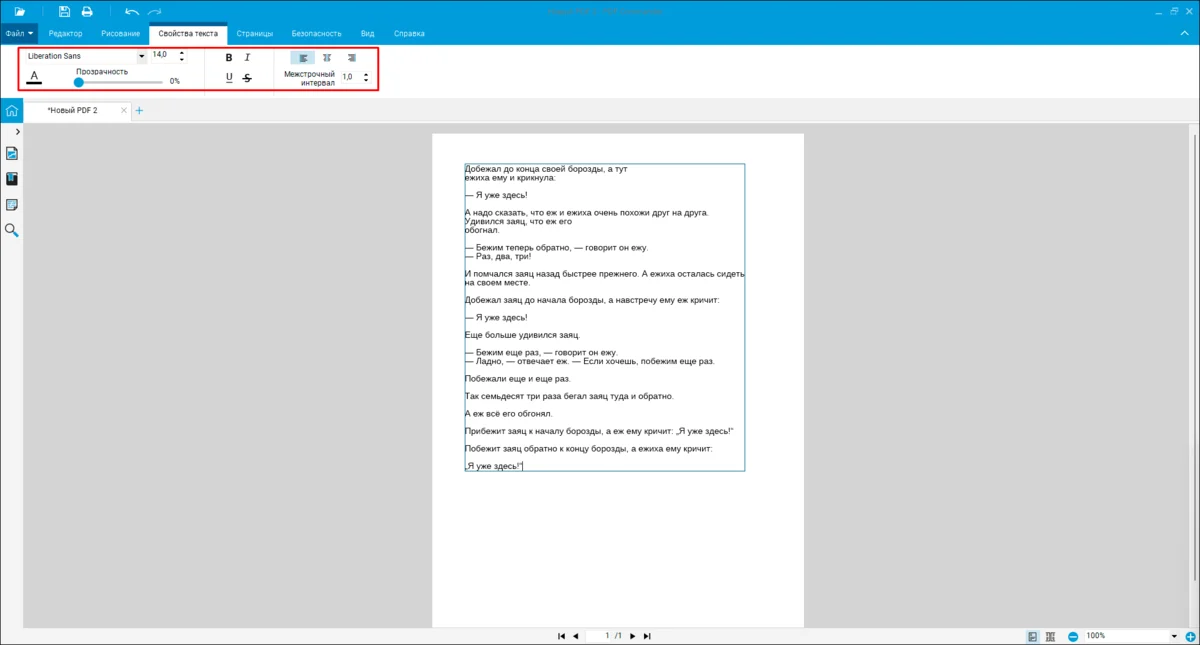
- 2. На вкладке «Редактор» выберите «Текст» и добавьте текстовые блоки. Появится дополнительная вкладка «Свойства текста», где можно настроить шрифт, размер, цвет, прозрачность, способ выделения и выравнивания, межстрочный интервал.

- 3. Во вкладке «Редактирование» добавьте изображения и нумерацию страниц.
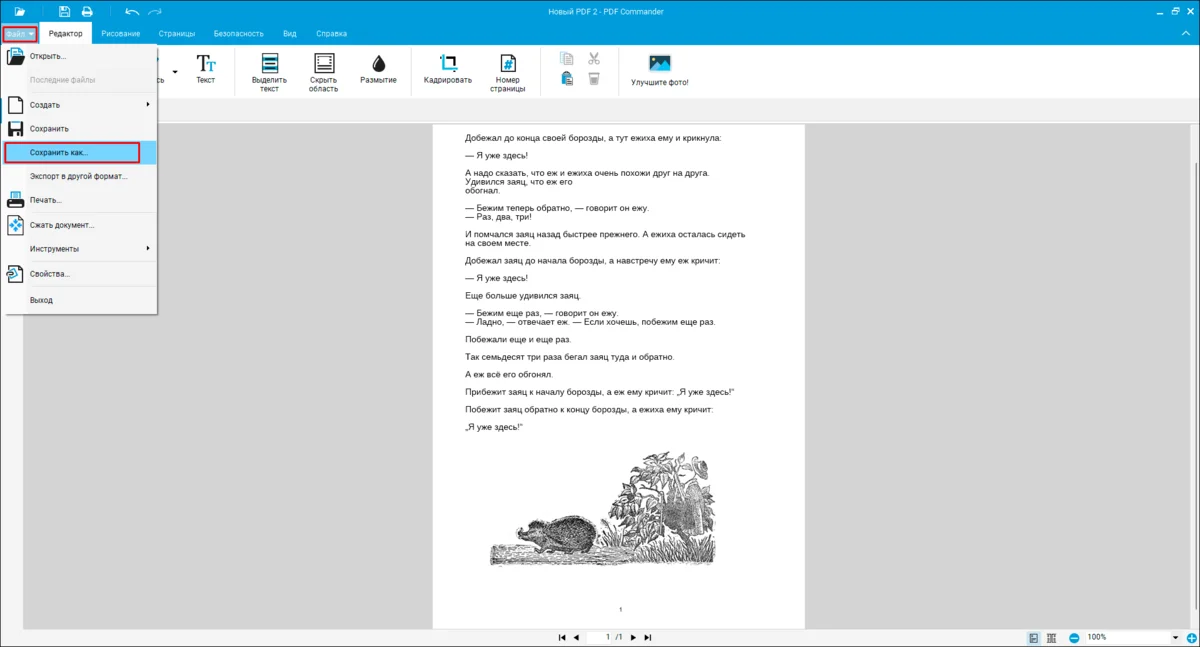
- 4. Сохраните документ через меню «Файл» и пункт «Сохранить как…».
Ознакомьтесь с видеоуроком, чтобы узнать, как создавать документы в PDF Commander:

Adobe Acrobat
Adobe разработала и внедрила формат PDF-файлов. Также компания выпустила собственный редактор Acrobat и его упрощенную версию Reader, которая используется как программа для чтения PDF. Нельзя сказать, что эти решения превосходят конкурентов, но особенности имеют. В Acrobat можно добавлять электронные формы, работать с подписями и цифровыми сертификатами. Материалы можно загружать в облако прямо из приложения. Тем самым вы защитите данные от потери из-за поломки компьютера.
Как сделать документ в Acrobat:
- 1. Запустите программу и в разделе «Инструменты» нажмите «Создать PDF».
- 2. Редактор предложит выбрать один из вариантов. Документ можно создать из цифровой копии и готовых файлов (текстовых, табличных, веб-страниц и т.д.) или сделать с нуля. Нажмите «Пустая страница» и «Создать».
- 3. На панели справа выберите «Редактировать PDF».
- 4. Сверху кликните «Добавить текст». При необходимости настройте шрифт.
- 5. Добавьте изображения при помощи соответствующей кнопки в том же разделе.
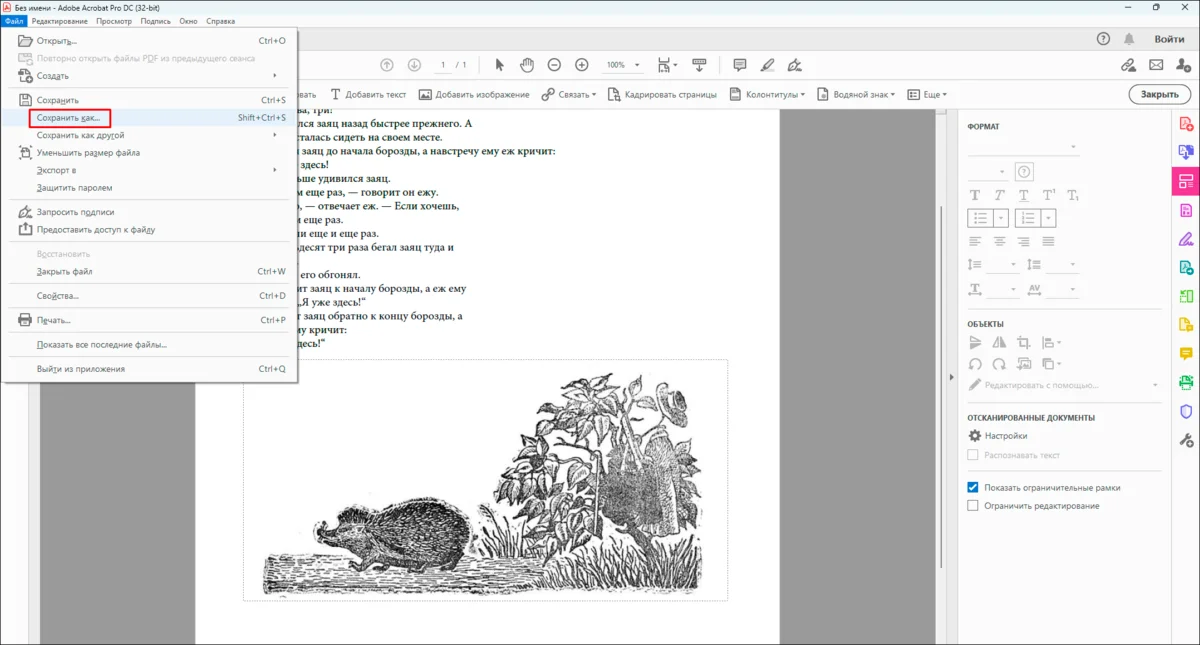
- 6. Сохраните работу через меню файл.
Foxit Editor
Один из самых функциональных PDF-редакторов на рынке. Умеет напрямую работать со сканерами. Поддерживает интерактивные формы, причем их можно самостоятельно модифицировать через JavaScript. Это пригодится организациям для реализации интерактивных элементов, которых нет в базовом функционале. Предусмотрены инструменты для рецензирования. К комментариям можно прикреплять рисунки, схемы и другие документы.
Как создать файл PDF на компьютере при помощи этого приложения:
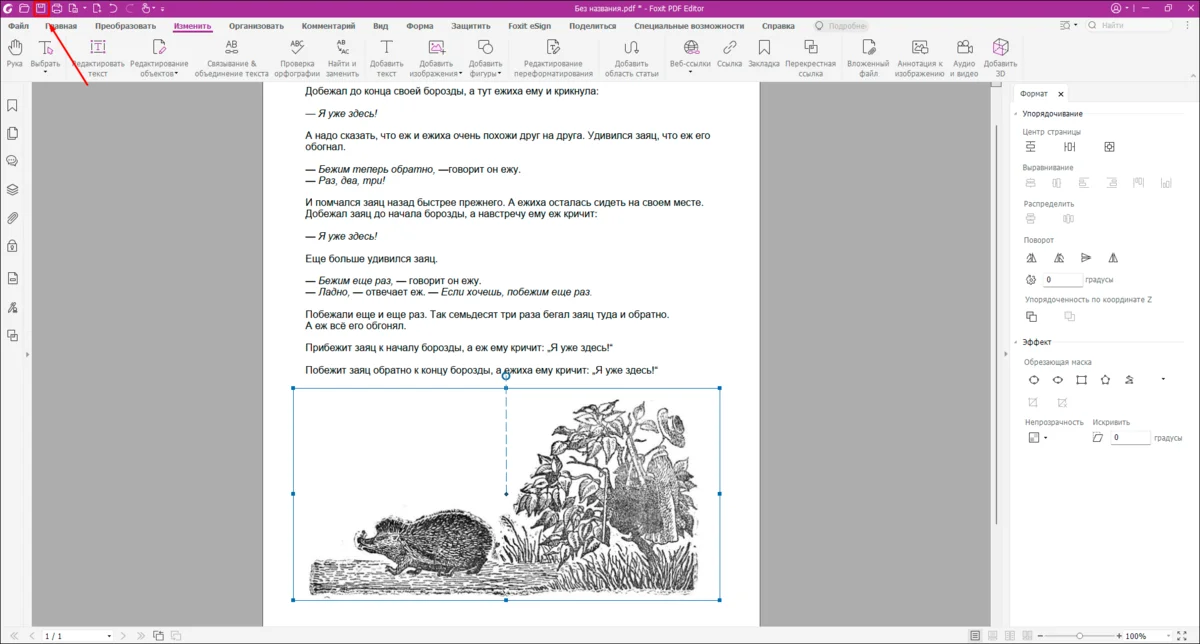
- 1. Откройте редактор. В меню «Файл» выберите «Создать» и «Пустой».
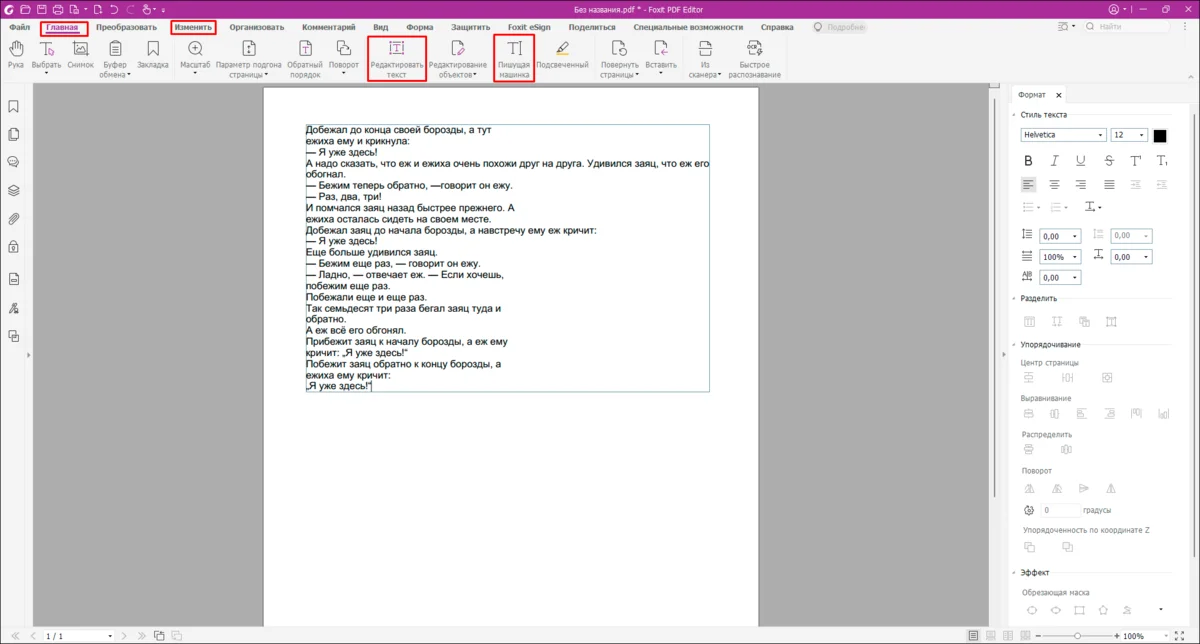
- 2. Основная часть работы ведется в разделах «Главная» и «Изменить». Перед тем как вставить текст в ПДФ, нажмите «Пишущая машинка» или «Редактировать текст».
- 3. Настройте форматирование при помощи инструментов в правой части окна.
- 4. В разделе «Изменить» выберите «Добавить изображения» и «Изображение из файла». Затем вставьте подходящие рисунки.
- 5. Сохраните проект кнопкой вверху слева.
ABBYY FineReader
На фоне конкурентов выделяется качественной реализацией технологии оптического распознавания символов (OCR). Отсканированные или определенным образом сохраненные материалы по сути представляют собой изображения. В них нельзя копировать тексты, а возможности по редактированию ограничены. OCR решает эту проблему. Также в программе можно конвертировать и сравнивать документы (после анализа все отличия выделяются цветом).
Как сделать файл в формате PDF в FineReader:
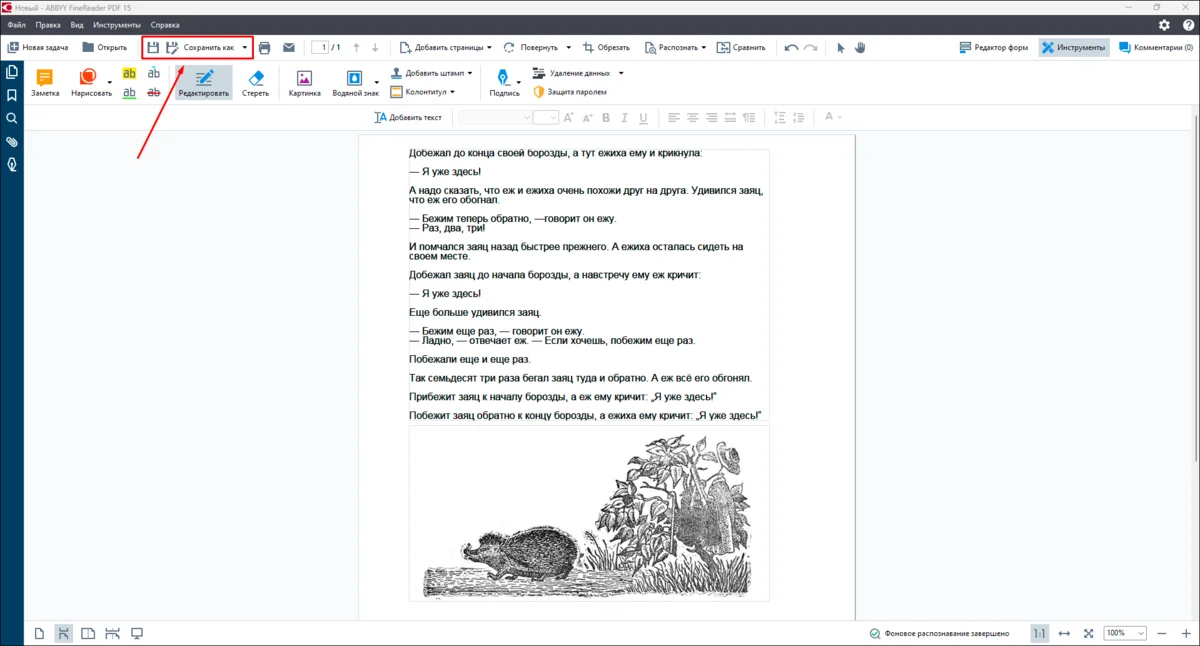
- 1. Запустите FineReader. Нажмите «Файл» и выберите «Новый PDF-документ».
- 2. Кликните «Редактировать» и «Добавить текст». Введите и отформатируйте текст.
- 3. Нажмите «Картинка» и вставьте изображения.
- 4. Сохраните документ.
Как сформировать файл с помощью браузера
PDF-файлы можно формировать в любом приложении, даже если поддержка этого формата не предусмотрена разработчиками. В этом поможет виртуальный принтер. Он создается по умолчанию в Windows 10 и 11, и другой установленный софт воспринимает его как физическое устройство. Как сделать формат ПДФ из браузера Chrome:
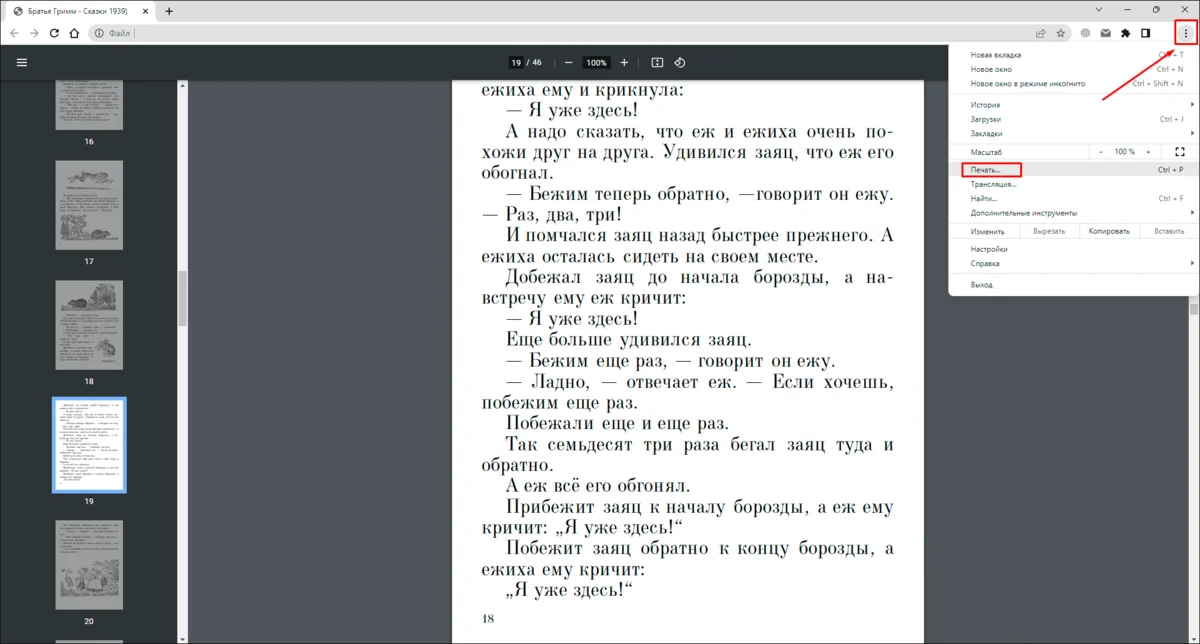
- 1. Откройте нужные материалы в браузере.
- 2. Справа вверху кликните по кнопке с тремя вертикальными точками и выберите «Печать…».
- 3. В списке принтер укажите «Сохранить как PDF» (есть только в браузере) или «Microsoft Print to PDF» (будет и в других программах).
- 4. Выберите нужные страницы.
- 5. Кликните «Печать». Назовите файл и укажите папку для него.
Как создать документ в офисном пакете
Популярные офисные пакеты поддерживают экспорт в PDF-формате. Таким образом можно сохранять в том числе электронные таблицы и презентации. Разберем функцию на примере:
Microsoft Word
Распространяется как часть пакета Microsoft Office. Существует онлайн-версия Word 365, которая объединена с облачным сервисом OneDrive. Однако в ней нет многих функций десктопного приложения. В редакторе можно создавать текстовые документы, дополнять их таблицами и графикой (в том числе трехмерными объектами). Поддерживается форматирование по шаблонам. Как сделать документ в ПДФ-формате при помощи Word:
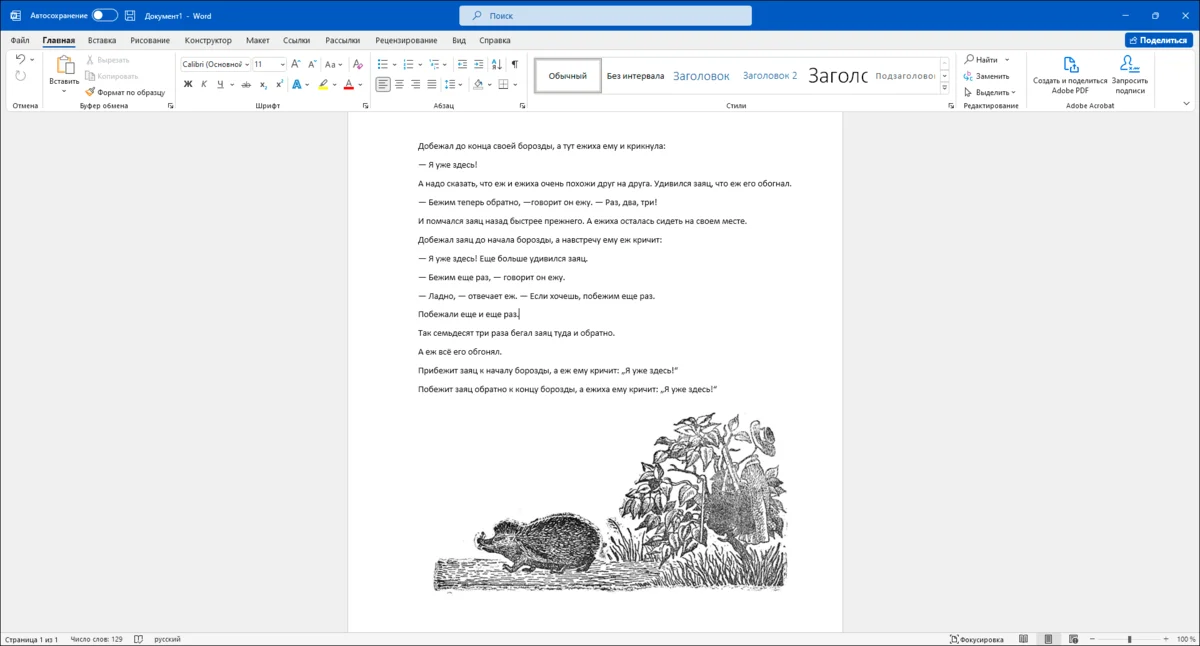
- 1. Откройте существующий или сформируйте новый документ.
- 2. Внесите нужные правки.
- 3. Кликните «Файл», а затем — «Сохранить как Adobe PDF».
Google Docs
Текстовый онлайн-редактор, который работает в браузере. Все материалы создаются и автоматически сохраняются в Google Drive. Это происходит в реальном времени, поэтому потерять данные, если отключат свет или сломается компьютер, почти невозможно. Функционал существенно меньше, чем у десктопных аналогов. Однако многие пользователи считают это преимуществом — интерфейс не загроможден лишними инструментами.
Как создать PDF-документ:
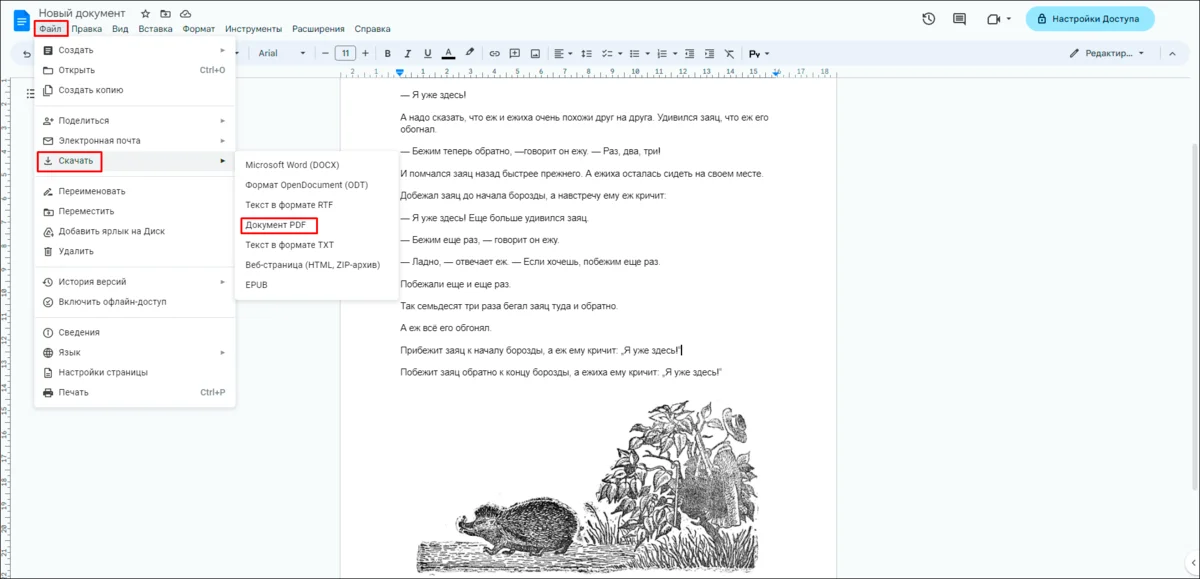
- 1. Откройте нужный документ. Отредактируйте его, если необходимо.
- 2. Кликните «Файл» и в разделе «Скачать» выберите «Документ PDF».
LibreOffice
Бесплатный офисный пакет. Несколько лет назад проект отделился от OpenOffice, и сейчас оба решения развиваются параллельно. Различия между ними минимальны, исходя из потребностей большинства пользователей. Например в LibreOffice обновился интерфейс, тогда как в OpenOffice сохранилась его прежняя версия.
Как сделать файл в ПДФ-формате при помощи LibreOffice Writer:
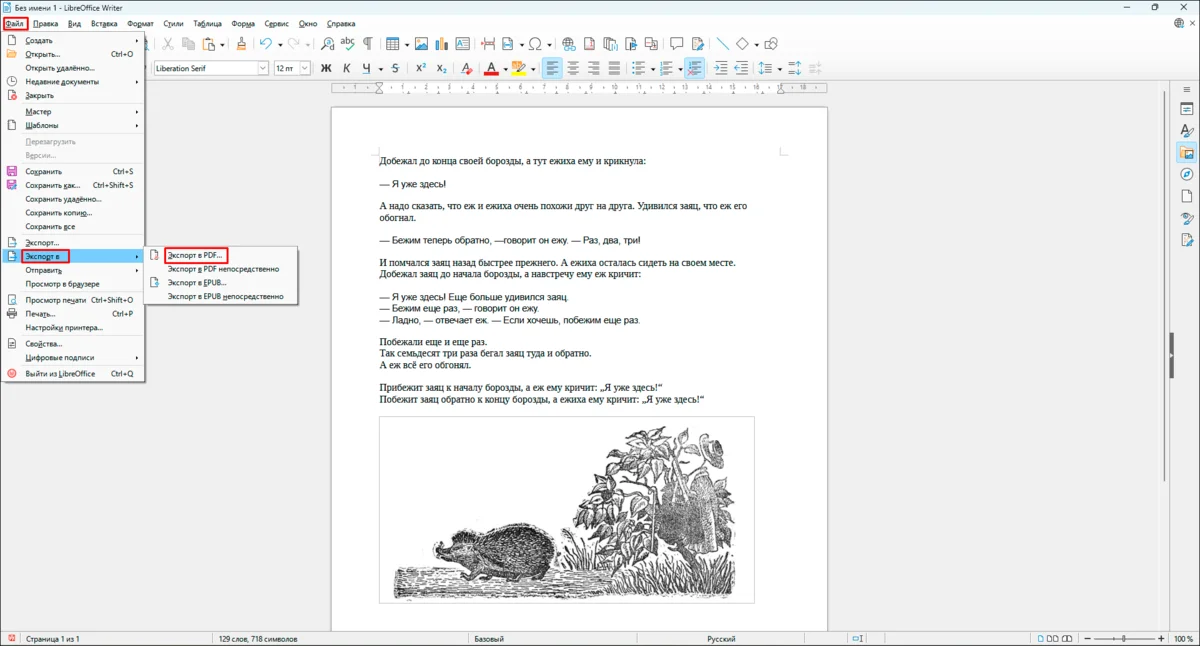
- 1. Сделайте и отредактируйте документ.
- 2. Кликните «Файл». Выберите «Экспорт в» и «Экспорт в PDF…».
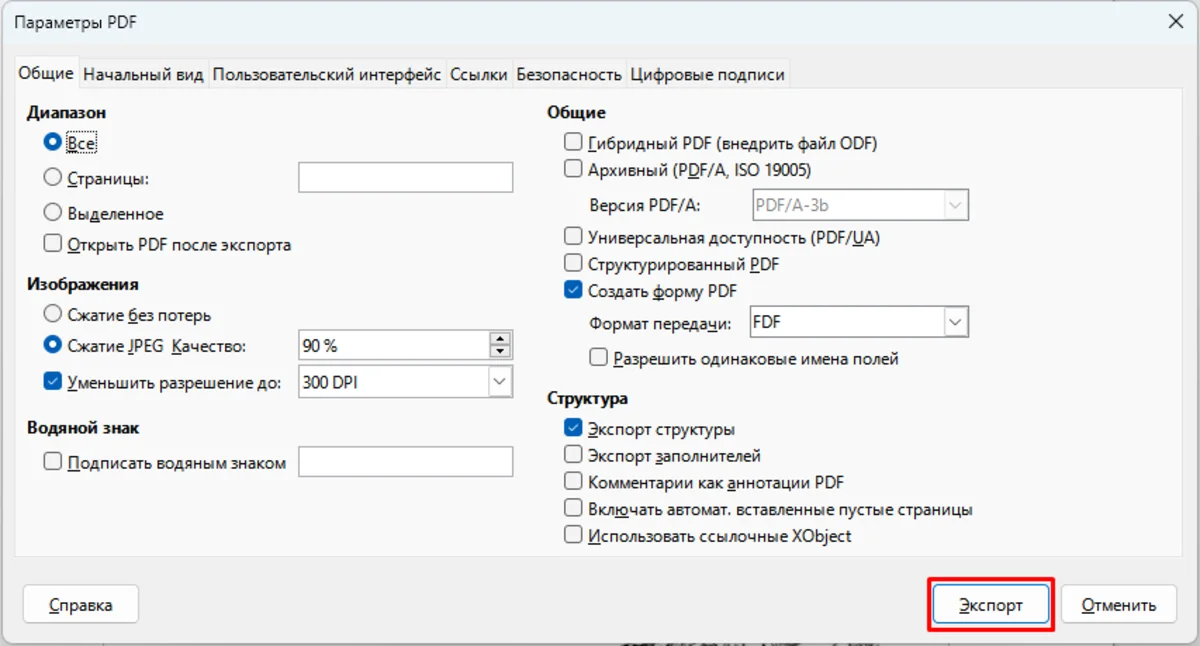
- 3. Настройте параметры формата. В большинстве случаев можно оставить настройки по умолчанию. Когда закончите, нажмите «Экспорт».
Как сделать файл при помощи онлайн-сервиса
Онлайн-сервисы для работы с PDF-документами предлагают собственные редакторы, конвертеры и другие инструменты. Вам не нужно скачивать и устанавливать на компьютер какой-либо софт. Операционная система в этом случае не имеет значения.
ILovePDF
Сервис предлагает более 20 онлайн-инструментов для обработки PDF-файлов. На сайте можно конвертировать материалы из PDF в офисные и графические форматы и наоборот. Здесь же можно отсканировать документ и распознать в нем текст. Сервисом можно пользоваться без регистрации и бесплатно, но некоторые функции доступны только по подписке (распознавание символов, цифровые подписи и преобразование в PDF/A).
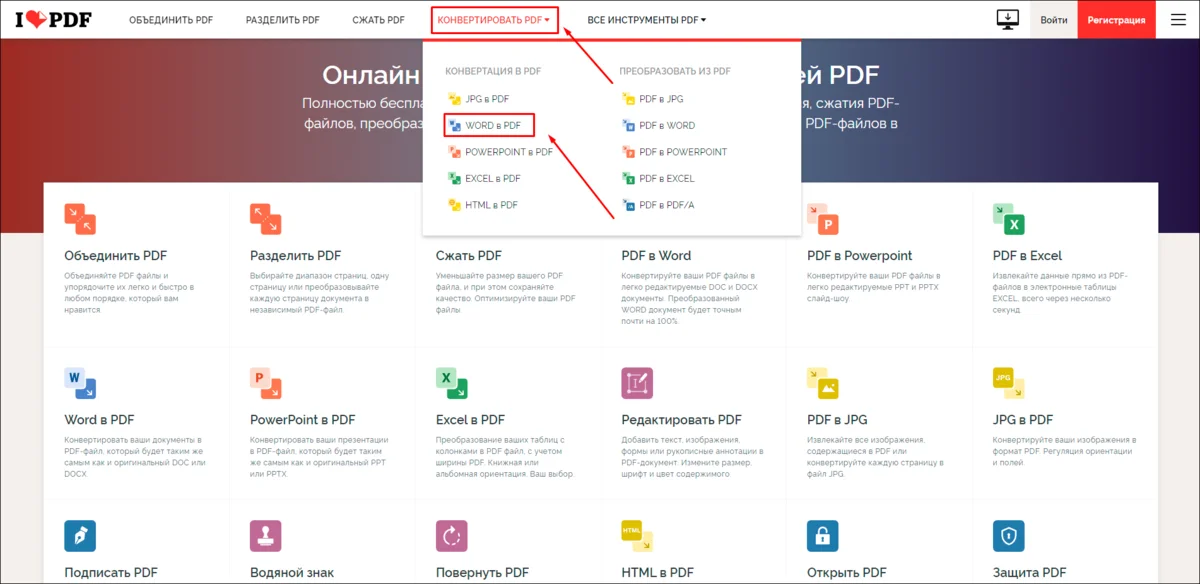
- 1. На сайте сервиса кликните по «Конвертировать PDF» и выберите подходящий вариант, например «Word в PDF».
- 2. Загрузите исходные материалы.
- 3. Справа внизу кликните «Конвертация в PDF».
PDF2GO
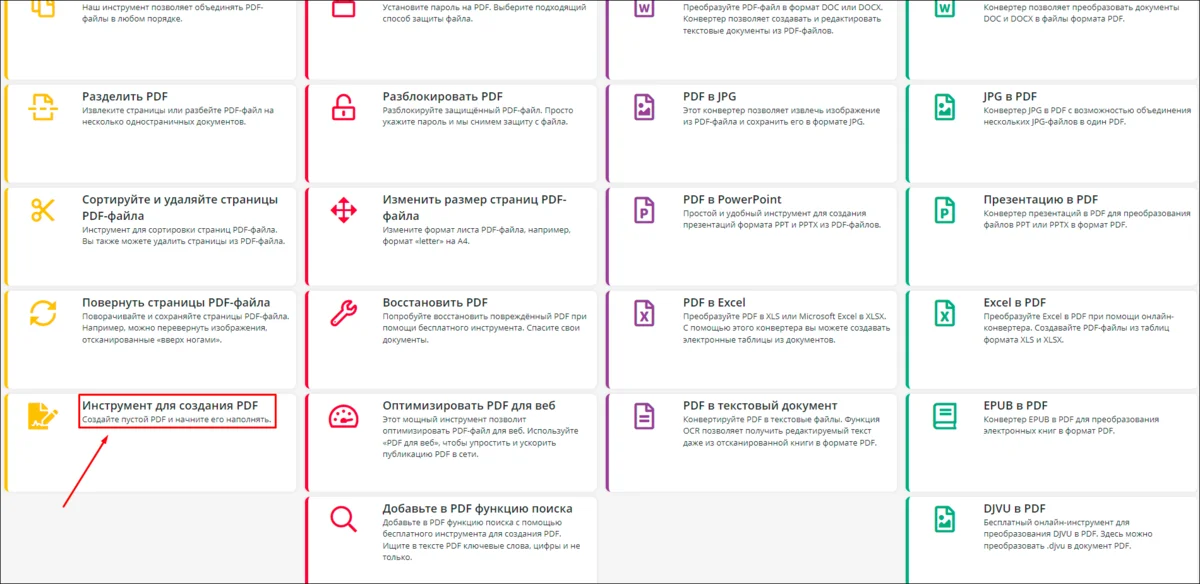
Еще один набор инструментов. Позиционируется как PDF-конвертер, но этим функционал не ограничивается. Например, на сайте можно восстанавливать поврежденные документы, поставить пароль на открытие и изменение.
- 1. На главной странице сайта кликните по кнопке «Инструмент для создания PDF».
- 2. Настройте размер страниц и их ориентацию (вертикальная или альбомная). Когда закончите, нажмите «Начать».
- 3. Добавьте текст и изображения.
- 4. Нажмите «Сохранить как…» и «Сохранить».

Выводы
Мы рассказали, как создавать PDF-файлы. Широким функционалом отличаются редакторы для компьютера. В программе PDF Commander можно создавать и конвертировать документы, добавлять тексты, подписи и графику, при этом на изучение интерфейса понадобится не более часа. FineReader предлагает качественное распознавание символов. Выберите решение от Foxit, если вам нужен максимально возможный функционал, или Acrobat, если не хотите отходить от традиций. Экспортировать в PDF-формате умеет стандартное офисное ПО. Если поддержка этого типа файлов не предусмотрена, можно воспользоваться виртуальным принтером. Возможности онлайн-сервисов скромны, но зато вам не придется устанавливать на компьютер или ноутбук дополнительный софт.
Часто задаваемые вопросы
Как выбрать программу для работы с PDF?
Исходите из нужного функционала и того, насколько вам удобно работать в том или ином приложении. У большинства современного ПО есть бесплатные пробные версии, что облегчает поиск подходящего варианта. Также стоит обратить внимание на PDF Commander. Его функционал покрывает потребности большинства пользователей, а в интерфейсе разберется даже новичок.
Насколько безопасны онлайн-конвертеры документов?
В онлайн-сервисах информация обрабатывается на публичных серверах. Доступ к данным ограничивается закодированными ссылками и настройками учетных записей. Разработчики предпринимают различные меры, чтобы поддерживать конфиденциальность. Однако нельзя исключать вероятность утечки из-за ошибки самого пользователя, аппаратных и программных сбоев, несовершенства алгоритмов и действий злоумышленников.
Как уменьшить размер ПДФ-файла после создания?
Его можно сжать. В результате размер файла уменьшится, а качество текста и графики может почти не поменяться. Чтобы решить задачу в PDF Commander, откройте нужный материал в программе. Затем в меню «Файл» выберите «Сжать документ…». Установите более низкое разрешение и нажмите «Применить».
Понравилась статья? Поделиться
Таблица сравнения программ
PDF-формат отлично подходит, если вам нужно создать многостраничный документ с изображениями и ссылками:
бизнес-отчет, художественная книга, журнал, инструкция. Чтобы вручную сверстать такие файлы, вам понадобится
программа для создания pdf. Мы подобрали топ приложений, исходя из удобного управления, наличия русскоязычной
локализации и количества поддерживаемых форматов. И конечно, важным критерием выбора также стала стоимость.
Чтобы подобрать оптимальный вариант, сравните плюсы и минусы разнообразных приложений в нашей таблице. Это
поможет вам оценить функционал софта и решить, подходит ли он для решения ваших задач.
10/10

Условно-бесплатная
PDF, TXT, JPEG, BMP, PNG, GIFF, TIFF, WMF, EMF, HTML
от 690 р
Windows
9/10
Пробная
PDF, DOCX, PPT, XLS
1159 р/месяц
Windows, MacOS

9/10
Бесплатная
0
Windows
8/10
Бесплатно
PDF, PS, EPS, TXT, PNG, JPEG, BMP, PCX, TIFF, PSD
0
Windows
8/10
Бесплатная
PDF, EPUB, ODF, SXW, TXT, DOCX, XML, DOC, PDB
0
Windows, MacOS, Linux
8/10
Бесплатная
PDF, XLS, DOCX, TXT, BMP, HTML, WPS, WSD
0
Windows, Linux
7/10
Условно-бесплатная
0 — 89,95$
Windows
в версии Pro
в версии Pro
в версии Pro
7/10
Условно-бесплатная
PDF, DOC, DOCX, HTML, RTF, TXT
0 — 89$
Windows, MacOS, Linux
6/10
Условно-бесплатная
PDF, DOC, XLS, PPT, HTML, RTF, TXT, CSV, ODT, FB2, EPUB и др.
8690 р — 48690 р
Windows
6/10
Частично
Условно-бесплатная
1800 р
Windows, MacOS
Лучшие программы по созданию ПДФ
с расширенным функционалом
Нужен наиболее универсальный и продвинутый вариант? Мы выделили три лучших
программы для создания pdf файлов, которые можно скачать бесплатно с нашего сайта. Они отличаются
расширенным функционалом и при этом просты и удобны в работе.
1. PDF Commander
Тип: программа для создания и редактирования PDF-документов
Простой в управлении редактор PDF-файлов на русском языке со стильным
минималистичным интерфейсом. В PDF Commander можно изменять готовый документ, ставить штампы и
добавлять заметки, обрезать и поворачивать страницы, встраивать изображения и копировать текст из ПДФ. Также он может нумеровать
страницы.
PDF Commander позволяет создавать файлы с ссылками, картинками и текстом
полностью с нуля. Поддерживается защита паролем, можно скрывать часть текста и редактировать
метаданные.
- Широкий выбор форматов для экспорта, в том числе JPG, BMP и другие
- Защита паролем и скрытие части текста
- Свободная обрезка и поворот страниц
- Автоматическая нумерация
- Изменение метаданных книг: автор, права пользования, название, сайт
- Наложение штампов и вставка электронной подписи
- В пробной версии есть ограничения
2. Adobe Acrobat Reader
Тип: профессиональное ПО для работы с ПДФ
Благодаря функции синхронизации Adobe Reader позволяет получить доступ к
проектам в любое время и в любом месте. Acrobat дает полный доступ к просмотру и редактированию
различных файлов в формате PDF, Word, PPT, Excel и многих других.
Вы можете публиковать, комментировать, редактировать, экспортировать и
систематизировать работу с помощью заметок и ярких выделений. В последних версиях также появилась
возможность добавление электронной подписи.
- Режим пакетной обработки и чтения
- Встроенный конвертер
- Удобный интерфейс, понятный новичкам
- Возможность командной работы
- Имеются версии для андроид, IOS и онлайн-пользования
- Требуется ежемесячная подписка
3. WinScan2PDF
Тип: приложение для открытия PDF
WinScan2PDF — полностью бесплатная программа для создания pdf файлов,
которая позволяет быстро сканировать и сохранять многостраничные макеты на свой компьютер.
Приложение работает с большинством современных сканеров и может устанавливаться на старые системы, в
том числе Windows 7 и XP. Кроме того, оно не требует установки на компьютер и работает в портативном
режиме. Софт позволяет объединять несколько отсканированных изображений в один документ и
настраивать размер страниц.
- Работает без установки
- Автоматически объединяет сканы
- Поддерживает все типы сканеров
- Абсолютно не нагружает компьютер
- Нет выбора исходных форматов
Бесплатные программы для создания PDF-файлов
Если вам не требуются особо продвинутые функции, воспользуйтесь бесплатными
приложениями для ПК. Обычно их функционал значительно уступает премиум-конкурентам, поэтому использовать
их можно только для базовых задач.
4. PDF24 Creator
Тип: софт для открытия и изменения электронных документов
PDF24 Creator позволяет пользователям быстро создавать и изменять ПДФ.
Приложение включает в себя огромный выбор работ: объединение, защита, конвертация, разделение,
удаление отдельных страниц, добавление водяного знака и электронной подписи. В том числе в нем можно
создавать документы из картинок и сканов либо сохранять электронную документацию как изображение.
- Можно подключать сканер и камеру
- Создание документов из изображений
- Поддерживается электронная подпись и свободное рисование
- Неудобное управление: инструменты открываются отдельно друг от друга
- Нельзя работать с документами Word
5. LibreOffice
Тип: редактор ПДФ-файлов
LibreOffice представляет из себя бесплатную альтернативу Microsoft Office.
Это значит, что в нем можно редактировать проекты с расширением .docx, а также изменять ПДФ. Можно
создавать проекты со встроенными медиафайлами, верстать презентации и сохранять их в разных
форматах, например PDF или EPUB.
При экспорте можно выбирать количество страниц, некоторые из них можно
удалить, создавать формы, экспортировать закладки и наложить водяной знак. Поддерживается защита
через пароль и шифрование. Можно вставить фигурные элементы, рисовать формы, встраивать трехмерные
фигуры и текстовые аннотации.
- Поддерживаются сторонние расширения
- Добавление трехмерных фигур
- Прямая печать из интерфейса
- Требуется время на освоение интерфейса
6. Foxit Reader
Тип: программа для открытия ПДФ
Foxit Reader — это в первую очередь средство для чтения, которое также
позволяет создавать документы, подписывать их, редактировать и добавлять аннотации. Он включает в
себя плагины для пакета Microsoft Office, что позволяет обрабатывать презентации PowerPoint PPT и
импортировать DOCX.
Софт поставляется с опцией настройки шифрования на основе JavaScript,
которая защитит документы от неавторизованных скриптов, если вы скачиваете книги из интернета. Кроме
стандартной десктопной версии, Foxit есть в виде онлайн-сервиса.
- Можно расширять возможности при помощи платных плагинов
- Заполнение форм и электронная подпись
- Присутствует интеграция с многими популярными ECM-системами и облачными хранилищами
- Бесплатная версия довольно сильно ограничена по функционалу
- Неудобная панель управления
- Нет функции распознавания отсканированного текста
Условно-бесплатные программы для создания ПДФ
Условно-бесплатный софт предлагает пробный период для тестирования либо
бесплатную, но очень урезанную версию. Для полноценной работы с таким софтом пользователю нужно купить
полную лицензию. Зато они отличаются от бесплатных более продвинутыми возможностями.
7. CutePDF Writer
Тип: софт для работы с электронной документацией
CutePDF — один из самых популярных виртуальных принтеров, который можно
использовать для создания PDF. Софт встраивается в функционал системы Windows, благодаря этому вы
сможете создавать документы высочайшего качества из любого приложения, которое поддерживает функцию
печати. Достаточно вывести медиафайл на печать и выбрать в качестве принтера CutePDF Writer.
Существует две версии программы: бесплатная Writer и коммерческая
Professional. Бесплатная версия не имеет графического интерфейса и включает только функцию генерации
документов, тогда как Pro позволяет изменять многостраничные макеты на продвинутом уровне.
- Позволяет добиваться высокого качества
- Отсутствие нагрузки на ПК
- Создавайте PDF со сканера или фото
- Версия Pro включает в себя продвинутый графический редактор
- Нет перевода на русский язык
- Интерфейс Pro версии запутанный и недружелюбный
8. PDFsam
Тип: приложение для просмотра файлов PDF
Удобная программа для создания ПДФ с множеством продвинутых опций. Софт
позволяет разделять, объединять и конвертировать файлы и включает в себя опцию распознавания текста.
Это позволяет создавать редактируемые документы из сканированных изображений. Приложение удобно тем,
что оно встраивается как расширение для печати и позволяет генерировать многостраничные
ПДФ-документы буквально в пару кликов.
- Позволяет конвертировать в Word, Excel, PowerPoint, HTML, RTF, TXT и изображения
- Встраивается в программы для печати
- Добавляет водяные знаки, графики, ссылки
- Включает функции электронной подписи
- Длительная установка, для которой нужно подключение к интернету
- Требует установки на компьютер Java
- Нет функций шифрования
- Нельзя извлекать изображения
9. ABBYY PDF Transformer
Тип: приложение для чтения и соединения цифровых бумаг
Это многофункциональное приложение, которое помогает выполнять сразу
несколько задач: преобразование графических и текстовых файлов в ПДФ, склеивание различных
документов в единый проект и конвертирование цифровых бумаг в разный формат.
ABBYY Transformer переведена на множество языков, освоить ее можно за
несколько минут благодаря простому интерфейсу и встроенному обучению для новичков. С ее помощью
можно не только создавать с нуля, но также изменять готовые книги. Пользователи могут проводить
пакетное открытие и обработку, также можно сравнивать разные версии одного документа.
- Поддерживает пакетную подпись
- Можно устанавливать пароль и шифр
- Автоматическая пакетная оцифровка сканов и фотографий
- Встраивание заполняемых форм
- Требуется регистрация
- Большой размер создаваемых проектов
10. PDF Combine
Тип: софт для открытия PDF-документов
PDF Combine – средство для склеивания неограниченного количества PDF-файлов
в один многостраничный документ. ПО в автоматическом режиме создает интерактивное оглавление и
генерирует названия глав. Управлять приложением можно из интерфейса либо с помощью командной строки,
а также оно встраивается в другие ПО.
- Простой в управлении и быстрый
- Относительно небольшой размер исходного проекта
- Количество доступных для склейки файлов ничем не ограничено
- Нельзя конвертировать в другие форматы
- Неполный русский перевод
- Нет функций шифрования
- Нельзя извлекать изображения
Заключение
Все собранные в этом рейтинге программы для создания PDF
документов подходят для поставленного типа задач, нужно ли вам редактирование, конвертация либо просто
сгенерировать документ из нескольких сканов. В большинстве случаев функционал отличается в зависимости
от типа лицензии. Если вам нужно универсальное средство, не перегруженное ненужными инструментами,
стоит отдать предпочтение PDF Commander. В нем есть все для
удобной работы: конвертер, вставка изображений, встроенная коллекция печатей, защита и шифрование.
Чтобы убедиться в возможностях редактора, скачайте инсталлятор с нашего сайта совершенно бесплатно.
Актуальные статьи
10
— лучшая оценка редактора PDF Commander
ABBYY PDF Transformer
6.0
ABBYY PDF Transformer
5.0
Перечисляем самые быстрые способы для Windows, macOS и Linux.

Как создать файл PDF c помощью виртуального принтера
Это самый простой и универсальный способ создать файл PDF с любым содержанием, будь то страницы браузера, картинки, документы или ещё что‑то подобное.
Во всех уважающих себя операционных системах есть так называемый виртуальный принтер PDF, который можно выбрать в меню печати. Вместо того, чтобы выводить контент на физическое устройство (которого у вас может и не быть), эта опция создаёт файл PDF.
Windows
Откройте нужный вам документ или картинку. Нажмите Ctrl + P, чтобы вызвать меню печати, или щёлкните «Файл» → «Печать».
В открывшемся окне укажите, какие именно страницы нужно напечатать, или оставьте пункт «Все». Затем в списке «Принтер» выберите Microsoft Print to PDF. Нажмите «Печать» и укажите, куда сохранить ваш файл PDF.
macOS
В macOS печатать в PDF не сложнее, чем в Windows. Откройте нужный вам документ или картинку. Выберите «Файл» → «Напечатать» или нажмите Cmd + P.
Появится меню печати. В нём можно указать нужные страницы. В нижней части окна вы увидите выпадающее меню PDF.
Нажмите на неё и выберите «Сохранить в PDF». Затем укажите, куда поместить ваш файл.
Linux
Вообще, устройство интерфейса может варьироваться в разных дистрибутивах, но идея везде одинакова. Мы будем разбираться на примере популярнейшей Ubuntu.
Откройте нужный вам документ или картинку. Выберите «Файл» → «Печать» или нажмите Cmd + P. В открывшемся окне в выпадающем списке «Принтер» укажите «Печатать в файл…».
Нажмите кнопку «Печатать в файл» внизу окна и укажите, куда сохранить ваш файл PDF.
Как создать файл PDF в браузере
Кроме сохранённых у вас на диске файлов вроде документов и фотографий, вы можете сохранять в PDF и целые веб‑страницы. Во‑первых, так их можно потом распечатать — вдруг вам надо будет показать рецепт из интернета своей бабуле, а она не может читать с экрана.
Во‑вторых, так можно сделать себе коллекцию полезных инструкций на все случаи жизни, сохранить на планшете и получить возможность обращаться к ним, даже если вы остались без Сети.
Метод универсален и работает в любых популярных десктопных браузерах: Chrome, Firefox, Safari и прочих. Откройте нужную страницу и выберите «Меню» → «Печать». Или нажмите Ctrl + P в Windows и Linux или Cmd + P в macOS.
В появившемся окне в выпадающем списке «Принтер» выберите либо «Сохранить в PDF», либо Microsoft Print to PDF, в зависимости от того, какой пункт доступен. Результат всё равно будет одинаковым. Нажмите «Печать» и укажите, куда сохранить ваш PDF.
Как создать файл PDF в офисном пакете
Это можно сделать как в Word, Pages и OpenOffice, так и в «Google Документах».
Word
Самый популярный текстовый процессор тоже умеет сохранять документы в PDF, причём сделать это тут можно двумя способами.
Например, нажмите «Файл» → «Печать» или Ctrl + P. В открывшемся меню выберите Microsoft Print to PDF. Щёлкните «Печать» и укажите, куда сохранить ваш файл PDF.
Другой вариант: нажмите «Файл» → «Сохранить как» и укажите место, куда сохранить документ. В выпадающем списке форматов файла выберите PDF.
Третий способ: нажмите «Файл» → «Экспорт» → «Создать документ PDF/XPS».
И укажите место, куда его сохранить.
Pages
Встроенный текстовый процессор macOS тоже умеет сохранять документы в PDF. Нажмите «Файл» → «Экспортировать в…» и выберите формат PDF.
Щёлкните кнопку «Далее», укажите, куда надо сохранить файл, и нажмите кнопку «Экспорт».
OpenOffice
В свободных офисных пакетах OpenOffice и LibreOffice всё ещё проще, чем в Word. Нажмите «Файл» → «Экспорт в…» → «Экспорт в PDF». В открывшемся меню можете активировать дополнительные параметры, например добавить водяной знак.
Затем нажмите «Экспорт» и укажите, куда сохранить файл.
Google Документы
Откройте нужный вам документ в облачном редакторе от Google. Затем нажмите «Файл» → «Скачать» → «Документ PDF».
Файл будет сохранён в папку «Загрузки» вашего компьютера.
Читайте также 🧐
- Как объединить PDF-файлы в один документ онлайн и офлайн
- 13 самых удобных конвертеров PDF
- Как конвертировать DjVu в PDF: 4 бесплатных инструмента
- 7 бесплатных программ для работы c PDF
- Как сделать PDF-файл из скриншота в iOS 13