Перейти к контенту
Всем привет! Сегодня наконец-то дошли руки до настройки V380 WiFi Camera. Аппарат хороший, но вот проблема – инструкции на русском языке в интернете нет и скачать её негде. Также русской инструкции нет и в коробке, потому что сам аппарат китайский. Но мне все же удалось её настроить и подключить. Об этом и будет эта статья.
ПОМОЩЬ! Если в процессе настройки возникнут трудности, то срочно пишем об этом в комментариях под статьей. Я или моя команда, оперативно отвечаем на все вопросы.
Содержание
- Инструкция
- Автономный режим
- Задать вопрос автору статьи
Инструкция
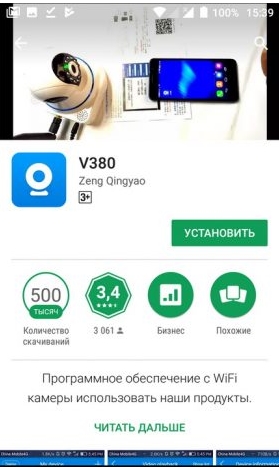
- В первую очередь нужно скачать приложение на свой телефон или планшет. Для этого открываем Google Play или App Store и в поисковой строке вводим модель аппарата «V380».
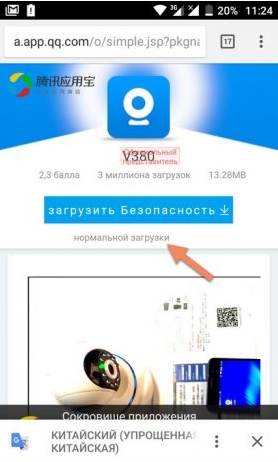
- Второй вариант — это скачать программу с официального сайта. Для этого нужно отсканировать QR-код. У меня он был на коробке, но некоторые находят его в инструкции, которая идёт в коробке.
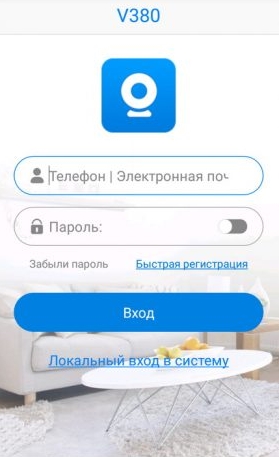
- При первом запуске нужно будет зарегистрироваться. Нажимаем «Быстрая регистрация» и вводим почтовый ящик и пароль. Если нет доступа в интернет – нажмите «Локальный вход в систему». При регистрации на тот почтовый ящик, который вы указали ранее – придёт письмо. Там будет ссылка – на неё нужно перейти, чтобы подтвердить регистрацию.
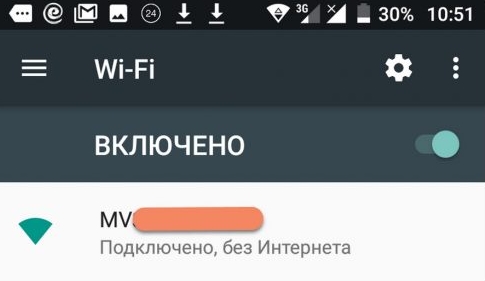
- Теперь отключите мобильную связь на телефоне. Включаем видеокамеру. Она создаст вокруг себя беспроводную точку доступа, к которой можно будет подключиться. Так что нужно просто подключиться к Wi-Fi камеры. Имя сети будет начинаться с «MV», пароля не будет.
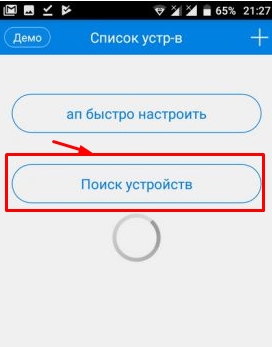
- Запускаем опять приложение и нажимаем «Поиск устройства».
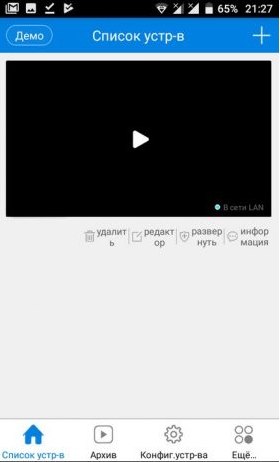
- Теперь мы зашли на камеру. Нажимаем на значок проигрывания. После этого вылезет окно, которое попросит вас создать пароль для «админки».
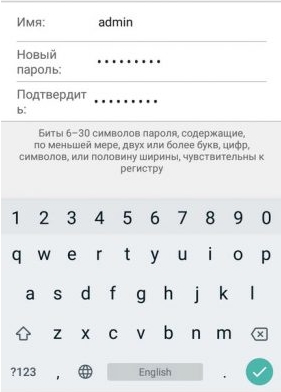
- Придумываем имя пользователя и пароль. После этого вы увидите изображение с камеры.
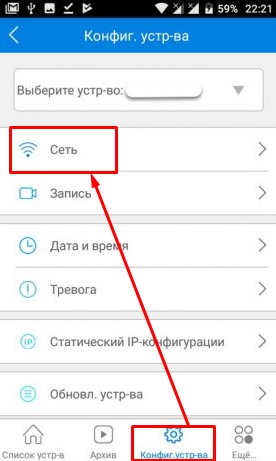
- Теперь осталось подключить устройство к интернету через Wi-Fi вашего маршрутизатора. Для этого там же нажимаем по шестеренке. После этого выбираем раздел «Сеть».
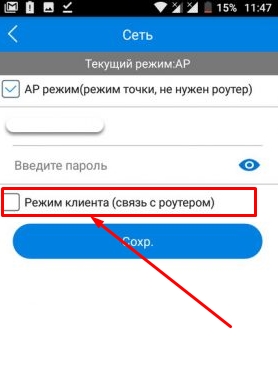
- Сейчас камера работает в режиме точки доступа, но нам нужно переключить ее в режим клиента. Включаем нижнюю галочку.
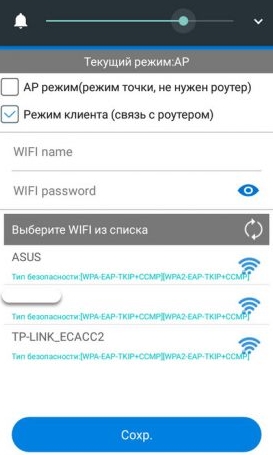
- Далее вы увидите все ближайшие сети. Выбираем свой Wi-Fi, вводим пароль от него. Теперь вы сможете иметь доступ к этой видеокамере из любой точки мира, где есть интернет.
Также советую посмотреть все пункты меню WiFi Smart Net Camera V380. Их немного, но они имеют определенные функции, которые могут быть полезны в той или иной ситуации. Если у вас ещё остались вопросы по поводу настройки или быть может каких-то функций камеры – задавайте их в комментариях и я постараюсь вам помочь. Можете также написать свой короткий отзыв внизу под статьёй для других читателей.
Автономный режим
Обновлено Ботаном.
Если почитать комментарии и наш чат поддержки – у многих владельцев этой камеры включается “автономный” режим. Если быть точнее – при открытии приложения “Устройство в автономном режиме”. Ответы уже были даны в комментариях, но люди продолжают упорно задавать этот вопрос. Выношу это в отдельный раздел, авось количество вопросов хоть немного и уменьшится (вряд ли ибо не все читают).
- В 99% случаев эта проблема возникает из-за невнимательности пользователи – вы не подключили камеру к интернету, отсюда и автономный режим. Бывает, конечно, что камера просто не может найти Wi-Fi (он выключен или далеко) или же долго не использовалась, и чего-то настройки слетели, или какие-то ваши сетевые проблемы (которые сложно предугадать), или вообще старые приложения/прошивки.
- Подключились к камеру напрямую? К Wi-Fi камеры? Отлично, в приложении заходим в ее конфигурацию: Сеть – Режим клиента. Далее выбираем свой домашний Wi-Fi и вводим пароль от него. Теперь у камеры должен получиться доступ к интернету, от ее Wi-Fi сети можно отключаться.
Бородач 1669 статей
Сенсей по решению проблем с WiFiем.
Обладатель оленьего свитера, колчана витой пары и харизматичной бороды.
Любитель душевных посиделок за танками.
 Руководство пользователя IP-камеры PTZ WiFi
 Руководство пользователя IP-камеры PTZ WiFi
Список продуктов
Открыв продукт, убедитесь, что он и аксессуары похожи на изображения ниже:
Содержание пакета
Когда вы открываете упаковку, пожалуйста, убедитесь, что продукт и аксессуары соответствуют изображениям, перечисленным ниже.
Характеристики продукта

- Wi-Fi
- Микрофон
- Белый светодиод
- TFcardSlot
- ИК-датчик
- Светодиодные индикаторы массива
- объектив
- Питания
- ЛВС
Эксплуатация
Скачать приложение
Функционирующий
Включи камеру
Установите TF-карту и подключите камеру к розетке.
Конфигурация камеры
Вариант 1 — Конфигурация беспроводной сети:
- Откройте приложение и нажмите «Войти». Если у вас нет учетной записи, вам необходимо сначала зарегистрироваться.
- Щелкните символ «+» в правом верхнем углу.
- Нажмите «добавить устройство». Выберите свой маршрутизатор Wi-Fi и введите пароль маршрутизатора.


Функционирующий
Вариант 1 Продолжение…
После того, как вы услышите «Успешное подключение», вам будет предложено ввести пароль. Нажмите «Подтвердить» и введите имя пользователя.
Нажмите «Сохранить», и вы перейдете к предварительному просмотру видео.view. Теперь ваше соединение успешно.
Конфигурация камеры
Вариант 2 — Конфигурация проводной сети: 
- После входа в систему щелкните значок «+» в правом верхнем углу устройства. Выберите третий вариант «Добавить устройство в тот же WI_AN».
- Щелкните «Интерфейс поиска устройств», затем щелкните «xmjp_bullet _ ****».
- Теперь камера будет отображаться как «онлайн», что указывает на успешное подключение.
- Вы можете щелкнуть значок продукта, чтобы изменить настройки.
FAQ
В — Как вы сохраняете видео на камеру?
A — Камера поддерживает формат FAT32G Class6, Classic, TF Card с максимальной памятью 128G. Когда память на TF-карте заполнена, она автоматически удалит самое старое видео и зациклит запись.
В — Как восстановить заводские настройки?
A – Откройте настройки камеры, выбрав «Настройки – Общие – Об оборудовании» и нажмите «Восстановить заводские настройки». ВАЖНО: Не выключайте камеру во время этого процесса. А –
В — Камера не в сети — что мне делать?
A – Проверьте источник питания и соединение Wi-Fi. Перезагрузите камеру. Перенастройте камеру.
Уведомление
Во время использования камеры измените пароль пользователя в целях безопасности. При установке оборудования убедитесь, что в вашей среде нет пыли и пыли.amp бесплатно.
Внимание
Во время использования камеры измените пароль пользователя для собственной безопасности. При установке оборудования убедитесь, что в окружающей среде нет пыли и влаги.
Updates
Убедитесь, что вы обновили приложение, когда вам будет предложено сделать это.
Updates
Обязательно обновите приложение при появлении соответствующего запроса.
AIBOOSTPRO
- Служба поддержки: Электронная почта:support@aiboostpro.com
- Тел: +1 (707) 520-0808
Номер модели: A12 - Страна происхождения: Сделано в Китае.
- Сохраните эту информацию для дальнейшего использования.
Документы / Ресурсы
Опубликовано в: Инструкции 0Коментарии
WiFi мини камера MD81s — Инструкция на русском языке
Структура и кнопки управления камерой
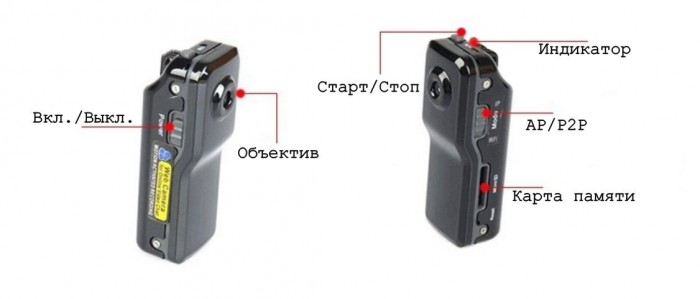
Зарядка
Прежде чем преступить к работе, зарядите аккумулятор видеокамеры. Для этого необходимо подключить WiFi мини камеру MD81S через USB кабель который входит в комплект поставки, к USB порту компьютера. Также зарядить камеру можно от PowerBank или адаптера питания 220В/5В 1А. При этом данная мини камера может работать в режиме зарядки круглосуточно 24/7. Время автономной же работы от встроенного аккумулятора составлять коло 60 минут при подключённом Wi-Fi соединении.
Приложения (Android, iOS, Windows)
Для начала использования видеокамеры, скачайте и установите приложение на свой смартфон, планшет или компьютер/ноутбук. Ссылки на скачивание соответствующих приложений, указаны в инструкции которая входит в комплект поставки мини камеры MD81s. Также скачать необходимое ПО можно с сайта www.scc21.net
Типы трансляций
Существует два типа трансляций:
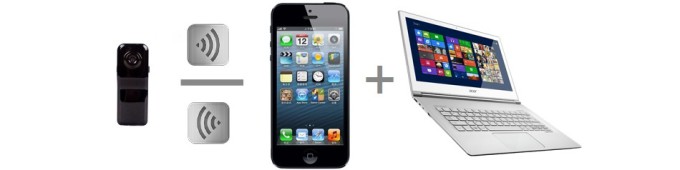
1) P2P — подключение «напрямую». В данном режиме вай фай мини камера генерирует беспроводную сеть Wi-Fi с названием «MD81S», подключившись к которой, появляется возможность просматривать онлайн-видео с камеры, а так же записывать трансляцию и делать фотографии. При этом расстояние между миниатюрной камерой и устройством может достигать 5-10 метров.вай фай камера
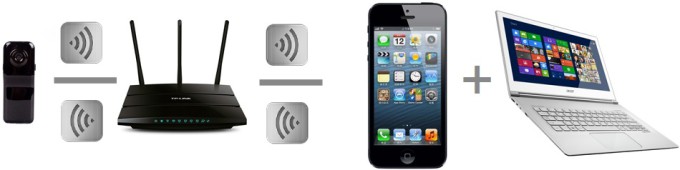
2) AP — подключение «через Интернет». В данном режиме необходимо настроить беспроводное подключение wi-fi Мини камеры MD81S к роутеру, подключённому к сети Интернет.
После этого появляется возможность просматривать трансляцию на компьютере или смартфоне из любой точки мира через сеть Интернет.MD81S
Трансляция «НАПРЯМУЮ» (P2P без доступа к Интернету)
Все настройки выполняйте без карты памяти (после подключения и настройки камеры можете вставлять карту).
Подключаем камеру к сети или портативному аккумулятору. (Если камера заряжена то просто включаем ее. Рекомендуем все настройки выполнять при подключении к источнику питания.)
Подождите 20-30 сек. для появления сети «MD81S» в списке беспроводных сетей и подключитесь к ней, пароль для подключения: 12345678.
Зайдите в программу для просмотра трансляции, выберите раздел LAN и нажмите на появившуюся трансляцию.
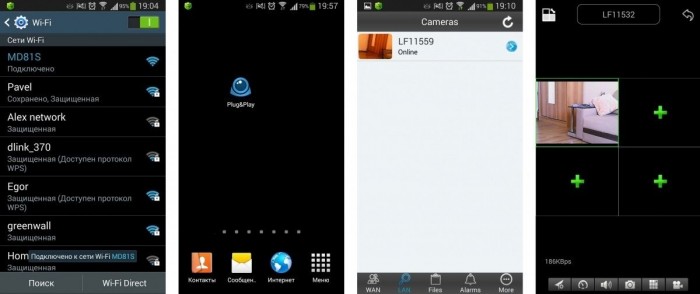
Трансляцию возможно просматривать в полноэкранном режиме. При желании можно подключить до 4-ёх камер MD81S для одновременного просмотра видеопотока со всех камер.
В нижней части экрана находятся кнопки «фото» и «видео», при нажатии на которые возможно делать фотоснимки и записывать трансляции. Помимо этого имеется настройка датчика движения, E-mail-оповещения при срабатывании датчиков, яркость/контрастность изображения и многое другое.
Трансляция «ЧЕРЕЗ ИНТЕРНЕТ» (IP потоковое видео через WiFi соединение)
Выберите режим P2P и включите камеру, после появления сети подключаемся к ней (пароль для подключения: 12345678):
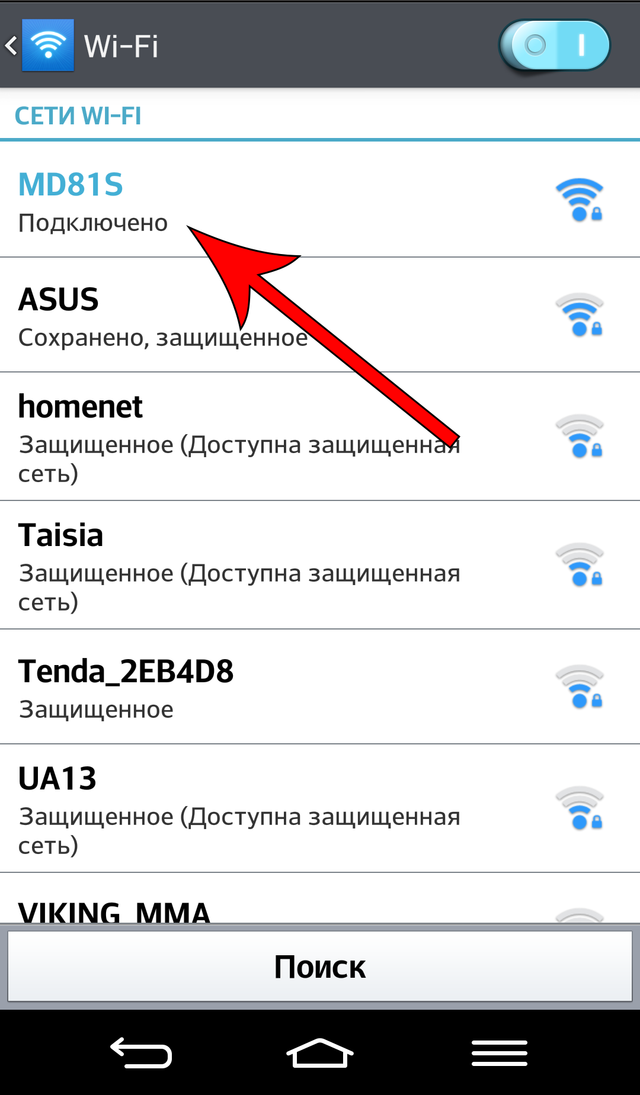
Зайдите в приложение, в режиме LAN перейдите в настройки камеры:
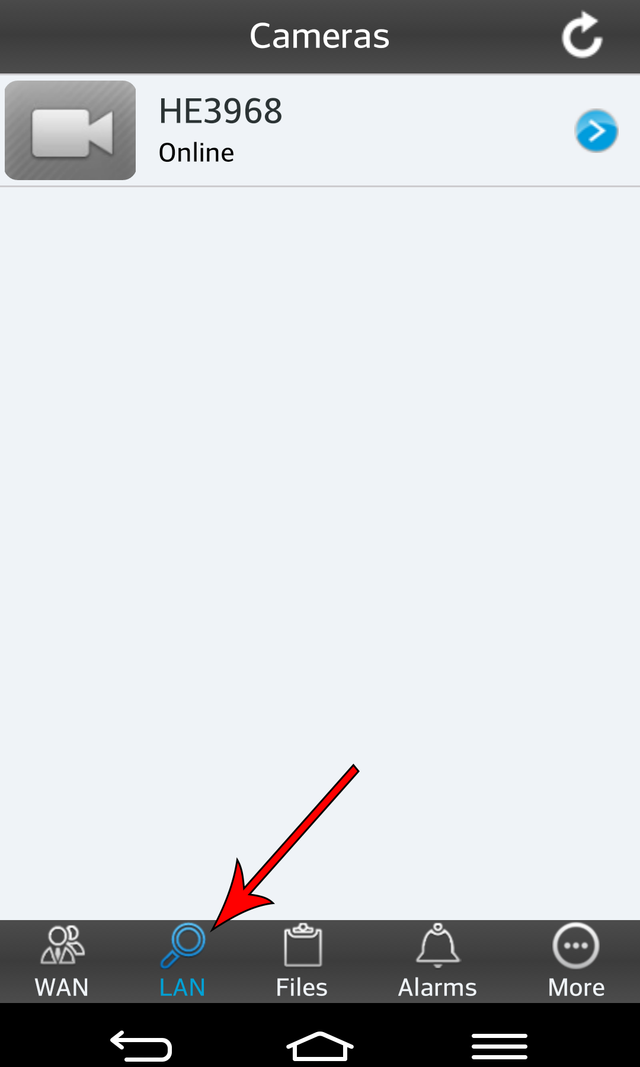
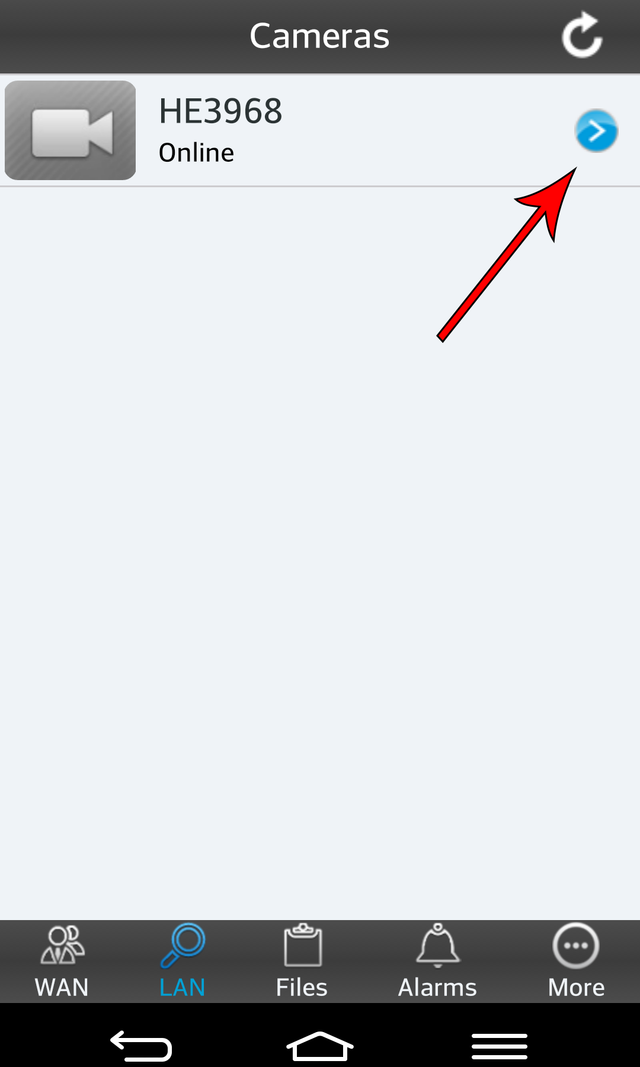
Выберите пункт «Wi-Fi» и нажмите на кнопку «Use wifi». В открывшемся окне необходимо ввести название Вашей беспроводной сети, а так же пароль от неё.
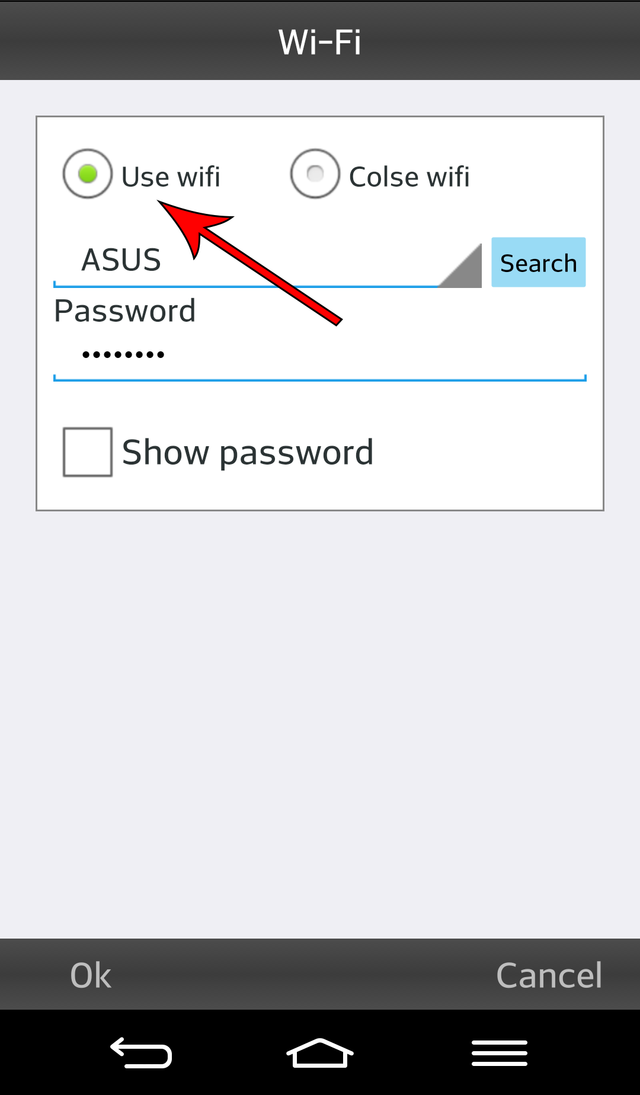
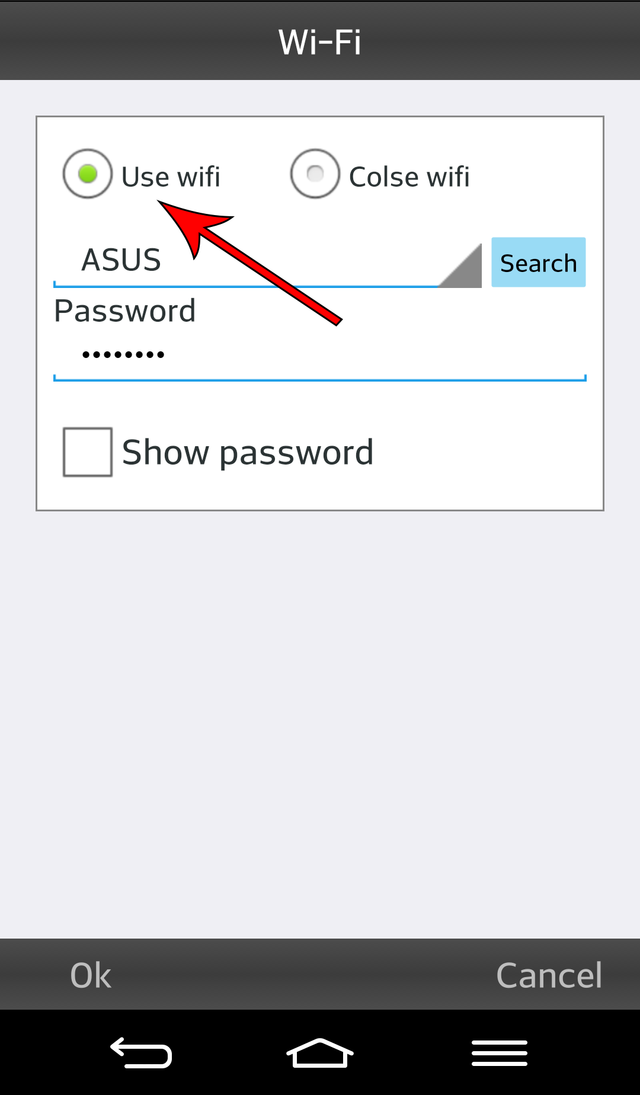
Нажмите «Ok» и подождите 10 секунд.
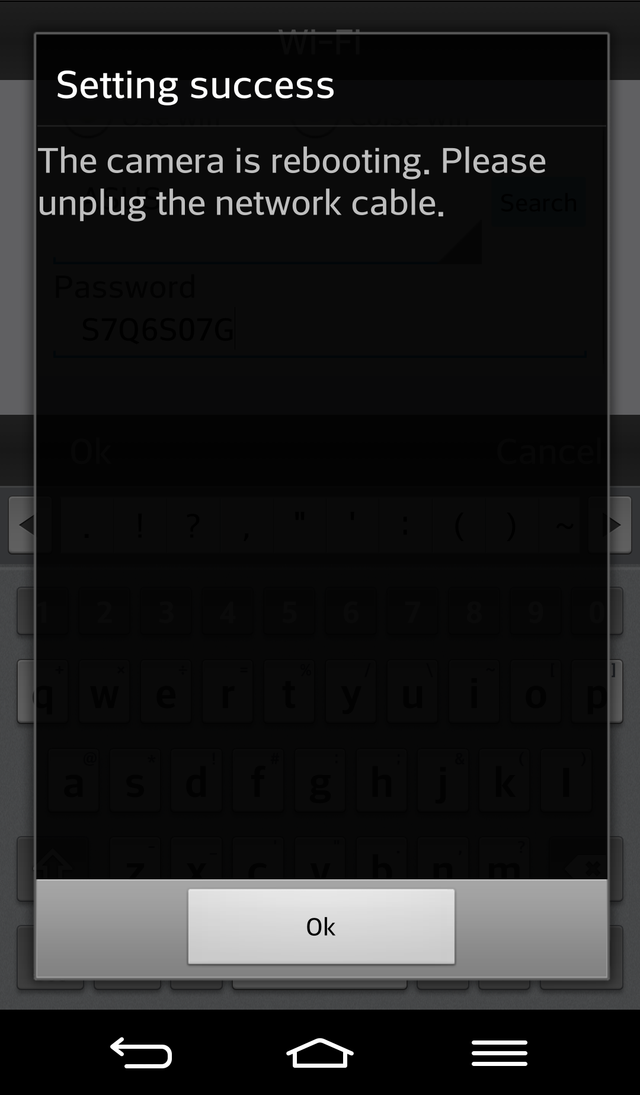
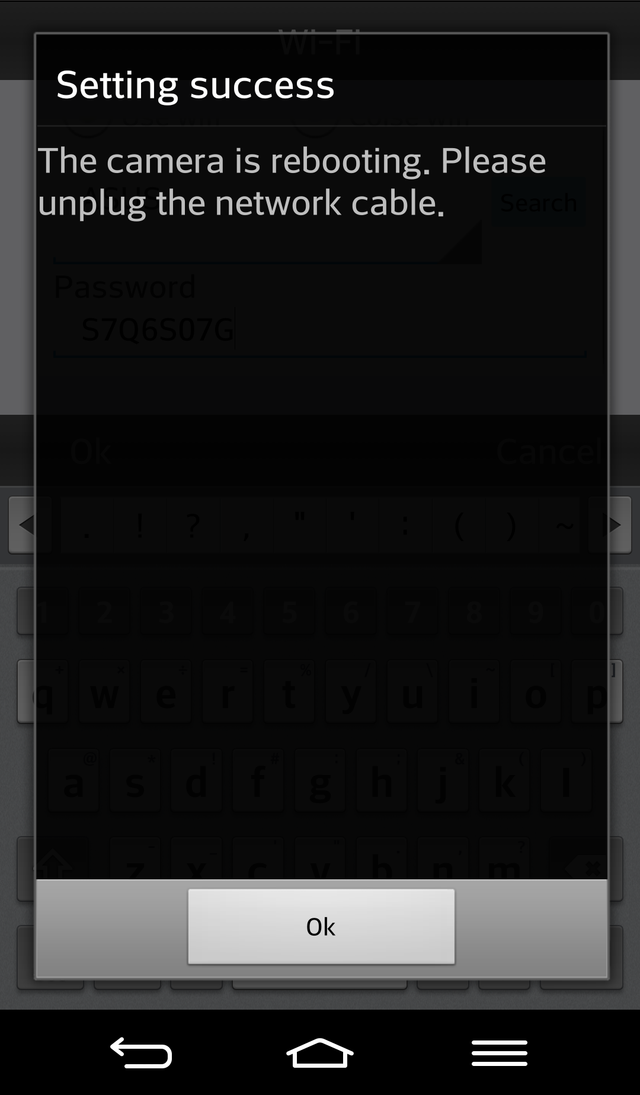
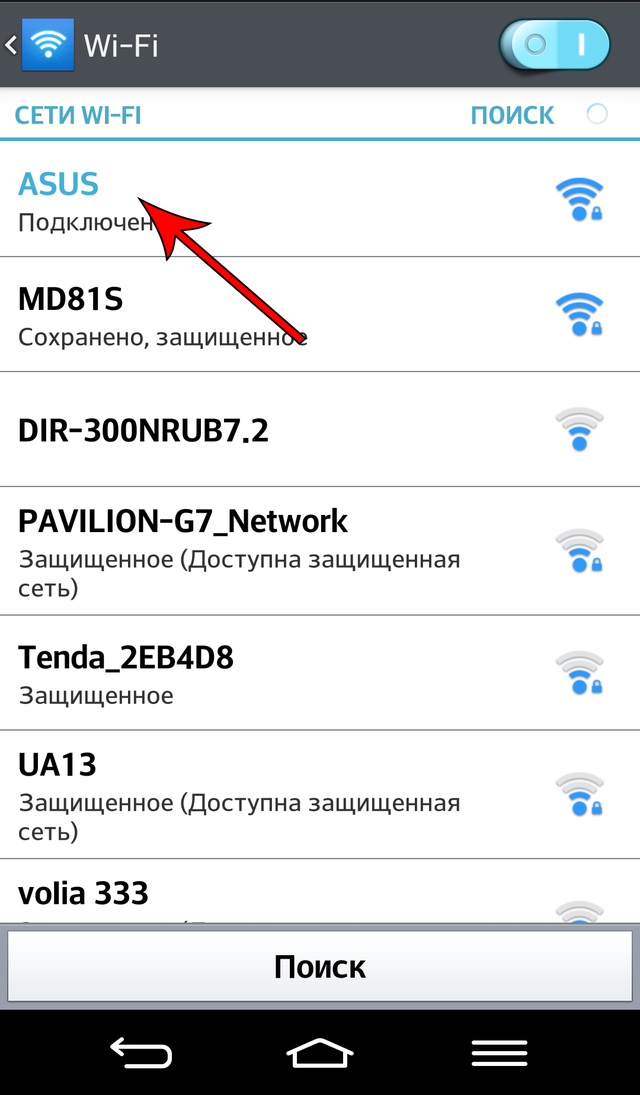
Выключите мини камеру, переведя переключатель Power в положение OFF, если подключена к сети, отключите ее. Переведите переключатель Mode в положение AP. Включите мини камеру, переведя переключатель Power в положение ON.
Подождите 20-30 секунд и подключитесь к Вашей беспроводной сети.
Зайдите в приложение на Вашем устройстве для просмотра трансляции. Выберите раздел WAN СasinoPlayBY и нажмите кнопку «Register». В появившемся окне необходимо ввести ID камеры и пароль с оборота Вашей wi-fi мини камеры, а так же Ваш E-mail.
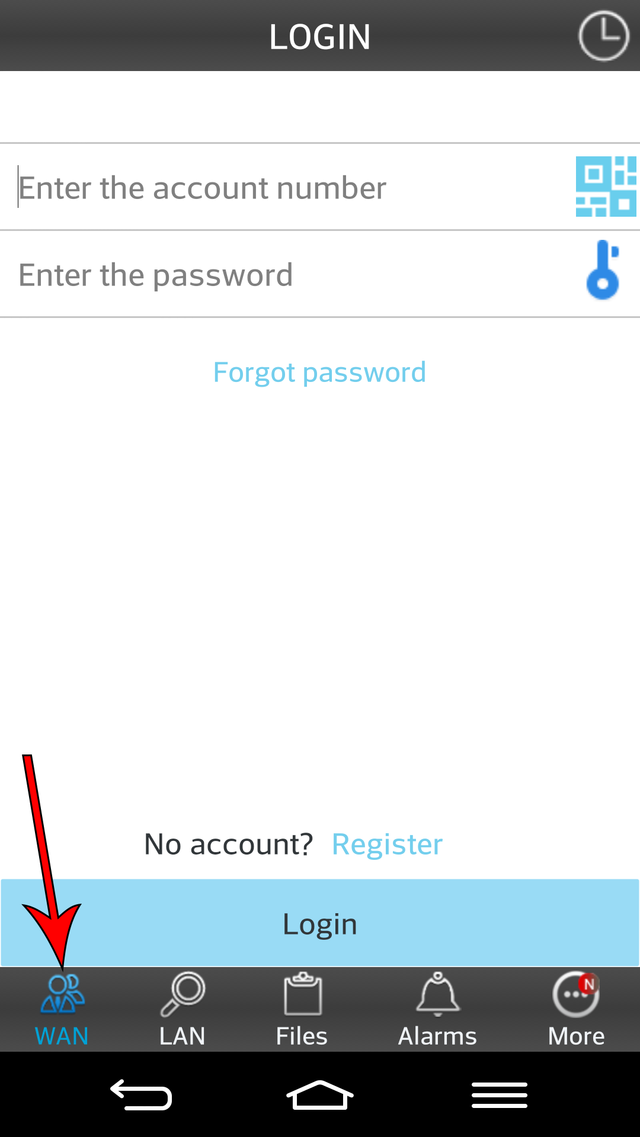
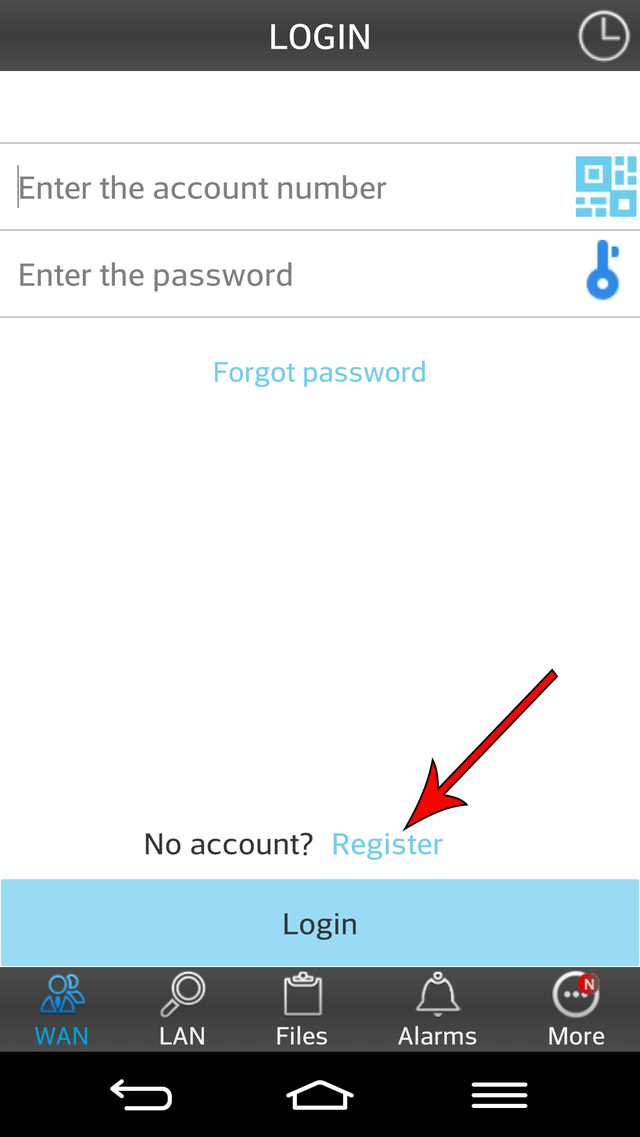
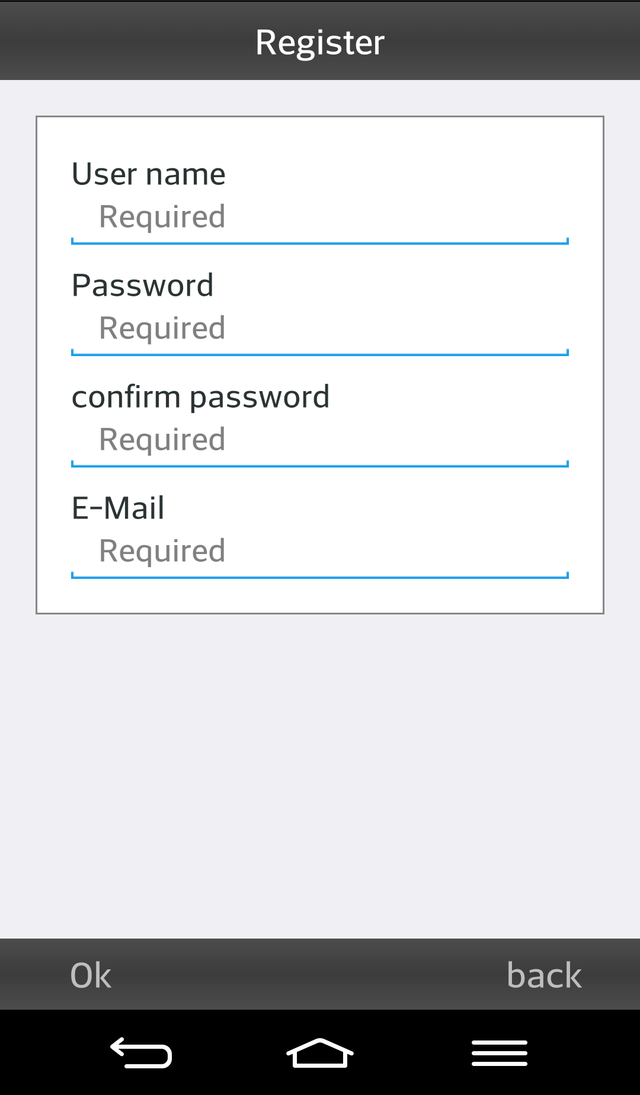
После этого авторизуйтесь, введите ID камеры и пароль который указали при регистрации, после этого нажимаем кнопку «Login».
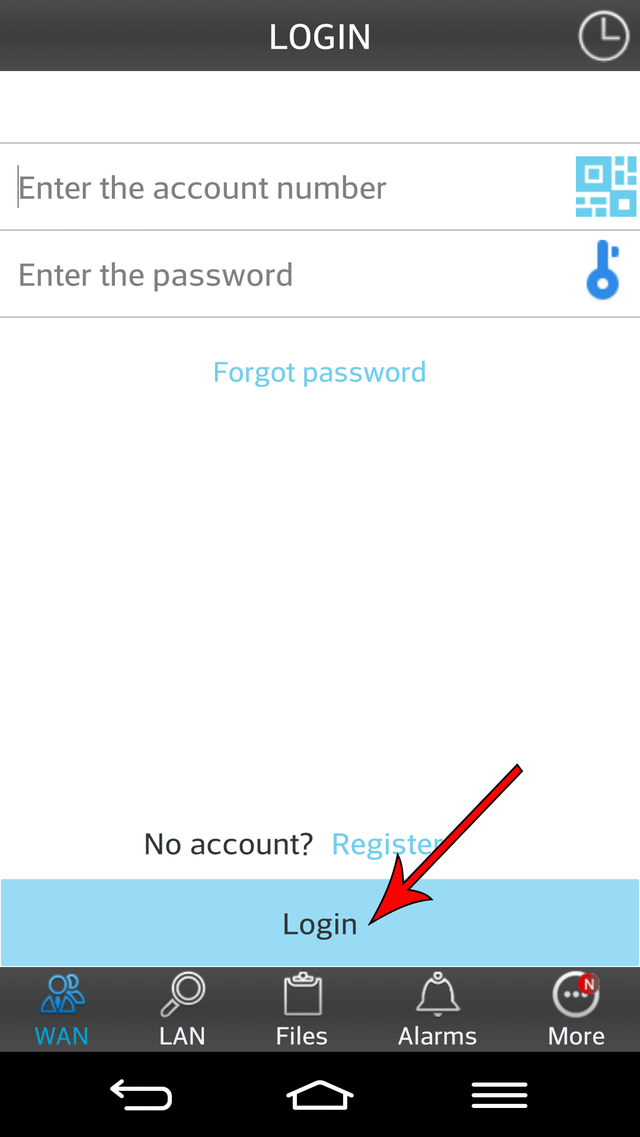
Теперь у Вас появляется возможность просматривать трансляцию с камеры из любой точки мира, просто зайдя в соответствующее приложение на любом устройстве. А так же возможно удалённо записывать трансляцию, делать фото, активировать функцию датчика движения с настройкой E-mail оповещения, настраивать яркость/контрастность изображения и многое другое.MD81S