
- Manuals
- Brands
- Yeelight Manuals
- Lighting Equipment
- Smart Led Bulb 1S
- User manual
-
Bookmarks
Available languages
-
EN
-
DE
Quick Links
Related Manuals for Yeelight Smart Led Bulb 1S
Summary of Contents for Yeelight Smart Led Bulb 1S
-
Page 2
Yeelight Smart LED Lampe 1S (Dimmbar/Color) Yeelight Smart LED Bulb 1S (dimmable/color) Benutzerhandbuch User Manual… -
Page 3
Leben. Im besten Licht! See the world in a new light, Yeelight! -
Page 4
Read this manual carefully before use, and retain it for future reference. Mehr Informationen unter www.yeelight.com Hersteller: Yeelight Europe (WEEE-Reg.) Anschri : Yeelight Germany GmbH, Flurweg 11, 82402 Seeshaupt, Deutschland E-Mail: support_de@yeelight.com Learn more at www.yeelight.com Manufactured by: Qingdao Yeelink Information Technology Co., Ltd. -
Page 5
Installationsanleitung 1. Montage der Lampe Drehen Sie die Lampe in die Fassung und schalten Sie das Licht an. 1. Stellen Sie sicher, dass der Strom bei Montage, Demontage oder Überprüfung der Lampe abgeschaltet ist. 2. Verwenden Sie dieses Produkt nicht mit einem Dimmer (z.B. -
Page 6
Installation der Yeelight App 2. Herunterladen der App Suchen Sie im App-Store nach Yeelight oder scannen Sie den unten stehenden QR-Code, um die Yeelight App herunterzuladen. 3. Verwendung der App Starten Sie die App und folgen Sie den Anweisungen auf dem Bildschirm. -
Page 7
Yeelight Gerät mit dem Google Assistant verbinden Fügen Sie den Yeelight Service zu Ihrer Google Assistant App hinzu, um mit Yeelight verbundene Geräte über Ihren Google Assistant zu steuern 1. Tippen Sie auf in der Google Assistant App und suchen Sie nach „Yeelight“. -
Page 8
Yeelight Gerät mit Apple HomeKit verbinden 1. Öffnen Sie die Home-App auf Ihrem iPhone oder iPad. 2. Tippen Sie auf „Gerät hinzufügen“ und folgen Sie den Anweisungen in der App, um den QR-Code über dem Sockel zu scannen, oder geben Sie den 8-stelligen Setup-Code ein, der sich über dem QR-Code… -
Page 11
Einstellbare Farbtemperatur (YLDP13YL) Timer- Funktion Personalisierte Energie- Zeitpläne sparend Firmware Updates… -
Page 12
LED Lampe (Color): 1. Die Standardfarbtemperatur der Lampe beträgt 3500 K. 2. Die maximale Betriebsleistung des Produkts ist im Standardzustand erreicht. 3. Es wird empfohlen, den Standardzustand der Lampe für die Beleucht- ung zu verwenden. Schalten Sie die Lampe mit dem Lichtschalter fünfmal aus und an (in einem Zeitintervall von jeweils 2 Sekunden). -
Page 13
Sicherheitshinweise 1. Stellen Sie sicher, dass die verwendete Spannung der vor- gegebenen Spannung des Produkts entspricht. Die Ver- wendung einer ungeeigneten Spannung kann das Produkt beschädigen und die Sicherheit gefährden. 2. Zerlegen Sie das Produkt nicht. Die Leuchtdioden können Ihre Augen schädigen. 3. -
Page 14
10. Verwenden Sie zum Bedienen der Lampe ausschließlich eine Steuerung, die dem Produkt beigefügt wurde oder den Vorgaben in der Gebrauchsanweisung entspricht. Diese Lampe wird nicht ordnungsgemäß funktionieren, wenn sie mit einem Standard-Dimmer (für Glühlampen) oder einer Dimmsteuerung verbunden wird. 11. -
Page 15: Eu-Konformitätserklärung
EU-Konformitätserklärung Hiermit erklärt Qingdao Yeelink Information Technology Co., Ltd, dass der Funkanlagentyp Yeelight Smart LED Lampe 1S (Dimmbar/Color) den grundlegenden Anforderungen und den übrigen einschlägigen Bestimmungen der Richtlinie 2014/53/EU entspricht. Die EU-Konformitätserklärung kann bei folgender Adresse angefordert werden: Yeelight Germany GmbH, Flurweg 11, 82402 Seeshaupt.
-
Page 16
FCC Erklärung zur Vorschri eneinhaltung (USA) Dieses Gerät entspricht Absatz 15 der FCC Bestimmungen. Der Betrieb unterliegt den beiden folgenden Bedingungen: 1) Das Gerät darf keine Störeinwirkungen verursachen, und 2) das Gerät muss alle eingehenden Störeinwirkungen ablei- ten können, einschließlich solcher, die einen unerwünschten Betrieb verursachen könnten. -
Page 17
Herstellers geändert oder modifiziert werden, erlischt die Be- triebserlaubnis für das Gerät. Über Yeelight Yeelight ist eine weltweit führende Qualitätsmarke für smarte Beleuchtung, die sich vor allem der Erforschung des Zusammenspiels von smarter Interkation, distinktivem Design und Beleuchtungserfahrung widmet. Wir setzen immer wieder neue Höchststandards in der Beleuchtungsindustrie, und begeistern mit unserem reichen Portfolio an Smarthome Leuchten –… -
Page 18: Installation Instruction
Installation Instruction 1. Install the Light Bulb Install the light bulb and turn on the power. 1. Make sure that the power is off when installing, removing, or examining the light bulb. 2. Do not use this product with a dimmer (e.g. a desk lamp with a dimmer switch to avoid damaging the product.
-
Page 19
Install the Yeelight App 1. Download the App Search Yeelight in an app store or scan the QR code below to download the Yeelight App. 2. Use the App Open the app and operate it in accordance with the instructions provided in the app. -
Page 20
Once the accounts are linked, you can control the Yeelight device from Google Assistant. Link a Yeelight Device with Amazon Alexa Add the Yeelight skill to the Amazon Alexa app, to control devices connected to Yeelight from Amazon Alexa. 1. Tap in the Amazon Alexa app, then tap “Skills &… -
Page 21
Link a Yeelight Device with Apple HomeKit 1. Open the Home app on your iPhone or iPad. 2. Tap «Add Accessories» and follow the instructions in the app to scan the QR code on the product base, or enter the 8-digit setup code above the QR code to grant the Apple Home app access. -
Page 24
Adjustable Color Temperature (YLDP13YL) Timer Energy Saving Personalized Schedules Firmware Upgrade… -
Page 25
For Color Version: 1. The default color temperature of the lamp is 3500K. 2. The maximum operating power of the product is the default state. 3. It is recommended that you use the default state of the lamp for lighting. Use the light switch to turn the light bulb on and off… -
Page 26
Warning 1. Before using this product, please make sure that your voltage is appropriate for the working voltage of this product. Using this product with a voltage other than the one specified may damage the product and cause safety hazards. 2. -
Page 27
10. Only use the control provided with or specified by these instructions to control this lamp. This lamp will not operate properly when connected to a standard (incandescent) dimmer or dimming control. 11. For lamps with a weight significantly higher than that of the lamps for which they are a replacement, a ention should be drawn to the fact that the increased weight may reduce the mechanical stability of certain luminaires and… -
Page 28: Eu Declaration Of Conformity
EU Declaration of Conformity Qingdao Yeelink Information Technology Co., Ltd. hereby declares that the Yeelight Smart LED Bulb 1S (dimmable/ color) is in compliance with the essential requirements and other relevant provisions of Radio Equipment Directive 2014/ 53/EU. The full text of the EU declaration of conformity is available at the following address: Yeelight Germany GmbH, Flurweg 11, 82402 Seeshaupt.
-
Page 29: Fcc Compliance Statement (Usa)
FCC Compliance Statement (USA) This device complies with Part 15 of the FCC Rules. Operation is subject to the following two conditions: (1) this device may not cause harmful interference, and (2) this device must accept any interference received, including interference that may cause undesired operation.
-
Page 30
Yeelight works relentlessly to integrate cu ing -edge technology and professional optical research into our products. If you appreciate our products, feel free to like our fan page on facebook,… -
Page 31
CE marking–Verification of Conformity…
Устройства умного дома постепенно встраиваются в нашу жизнь. Пройдёт ещё много времени до того момента, когда мы увидим полноценные системы умного дома в России, доступные по цене любому желающему. На данный момент простому пользователю сделать свой дом или квартиру полностью умными дорого и практически невозможно без привлечения подрядчиков или заказа проекта, но уже сегодня можно попробовать сделать своё жилище уютнее с помощью умных розеток, лампочек, светильников, датчиков движения и камер наблюдения, доступных по цене.
Мы уже писали об умной розетке tp-link и об умной лампочке tp-link, а в этой статье настроим умную лампочку Сяоми Yeelight и покажем как ей управлять. Компания Сяоми выпускает большое количество разнообразных умных устройств для дома. Лампочки и светильники от Yeelight, дочерней компании Сяоми, очень популярны в России и мире, и являются недорогой альтернативой лампочкам Philips Hue.
Как привязать настроенную лампочку к Яндекс Алиса
Умные устройства Xiaomi и других производителей можно привязать к голосовому помощнику Яндекс Алиса и управлять устройствами с помощью голосовых команд. Например «Алиса, выключи свет». Подробнее про умный дом Яндекса и его настройку смотрите в видео на нашем ютуб канале voiceapp.
Как настроить умную лампочку Xiaomi Yeelight
В линейку Yeelight входят осветительные приборы на любой вкус: лампы, светильники, ночники, ленты. Все умные устройства Yeelight НЕ ТРЕБУЮТ покупки Zigbee-хаба Xiaomi Smart Home Gateway и подключаются к вашей домашней сети напрямую через Wi-Fi. Для настройки мы приобрели цветную лампочку Yeelight LED Light Bulb Color с возможностью изменения цвета в полном RGB диапазоне (16 миллионов цветов), также можно управлять яркостью и теплотой освещения от очень мягкого тёплого (1700 Кельвин) до холодного дневного (6500 Кельвин). Эта инструкция подходит и для всех остальных моделей лампочек Yeelight:
- Xiaomi Yeelight LED Bulb White
- Xiaomi Yeelight LED Bulb II White
- Xiaomi Yeelight LED Bulb II Color
Средняя стоимость Yeelight LED Bulb Color 1300 рублей. Посмотреть детальные характеристики, отзывы и купить умные лампочки Xiaomi Yeelight вы можете в Яндекс Маркете.
После того, как вы распаковали и вкрутили лампочку в цоколь, вам необходимо скачать мобильное приложение «Yeelight». Это приложение понадобится нам для настройки лампочки и для управления лампочкой с андроида или айфона.
Скачать приложение Yeelight на Android 4.4, iOS 8 и выше:

Платформа: Android
Цена: Бесплатно
Платформа: iOS
Цена: Бесплатно
Также приложение Yeelight необходимо для включения удалённого доступа, для настройки работы по расписанию, для настройки работы с IFTTT и некоторых других функций.
Для настройки умной лампочки Yeelight вам необходимо ваше мобильное устройство, на котором вы будете вести настройку, подключить к Wi-Fi сети.
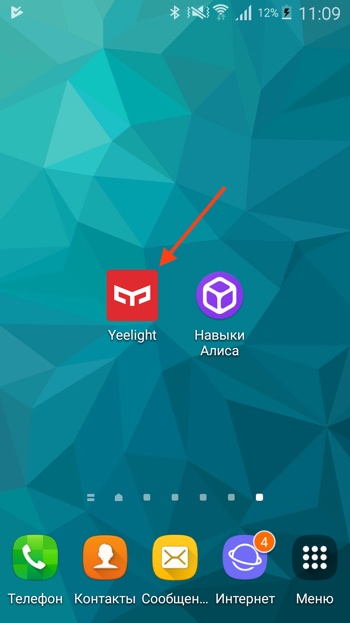
- После того как вы установили приложение, находим значок «Yeelight» и нажимаем на него.

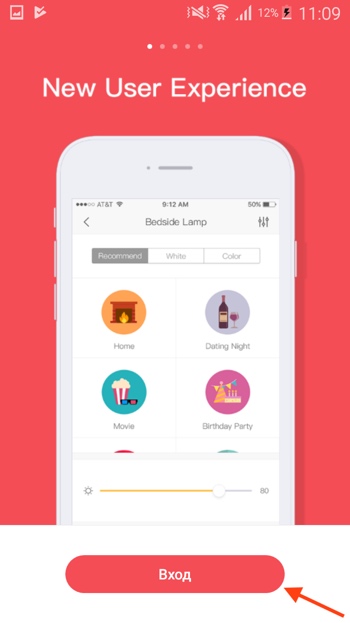
- При входе нам показывают карусель с возможностями приложения на английском языке. Вы можете полистать вправо и влево, чтобы ознакомиться с кратким описанием возможностей приложения Yeelight. Нажимаем «Вход».
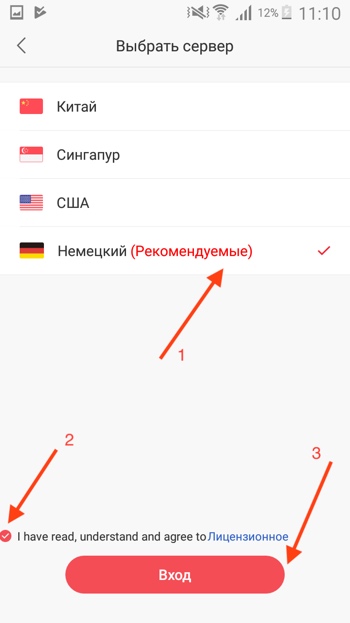
- На этом шаге нам необходимо выбрать ближайшие к нам сервера, для того чтобы отклик умной лампочки был минимальный. Если вы находитесь в европейской части России, то вам порекомендуют немецкие сервера. Нажимаем галочку подтверждения лицензионного соглашения затем нажимаем «Вход».
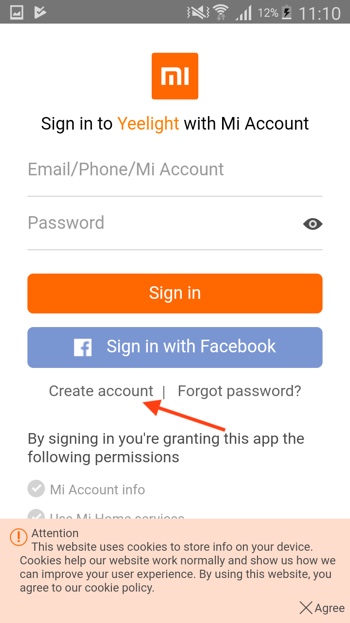
- Приложение «Yeelight» предложит вам войти, используя аккаунт Сяоми. Если у вас нет аккаунта – нажимаем «Create Account» (Создать Аккаунт), или вы можете войти, используя аккаунт Facebook. Если у вас уже есть аккаунт, то переходим к шагу 9.
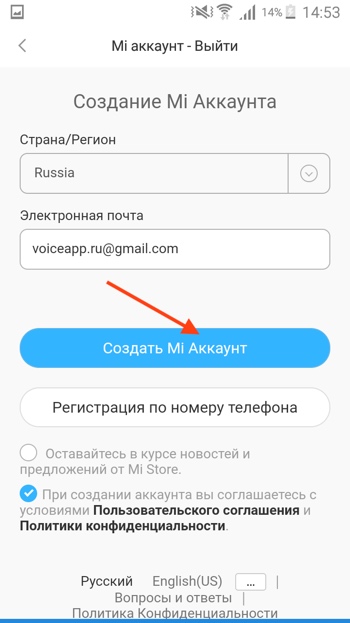
- Для регистрации мы рекомендуем использовать gmail – почту от Google. У нас при настройке на почтовый адрес сервисов «Яндекс Почта» и «mail.ru» произошла ошибка, и письмо с подтверждением от Xiaomi мы так и не получили. Вводим электронную почту и нажимаем «Создать Mi Аккаунт».
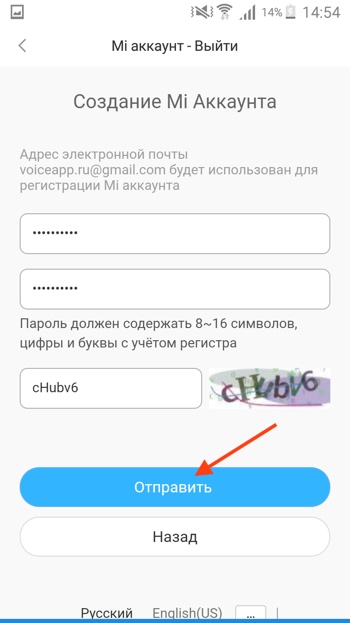
- Придумайте, запомните или запишите и введите два раза пароль для вашего Xiaomi Mi аккаунта. Введите цифры и буквы с картинки и нажмите «Отправить».
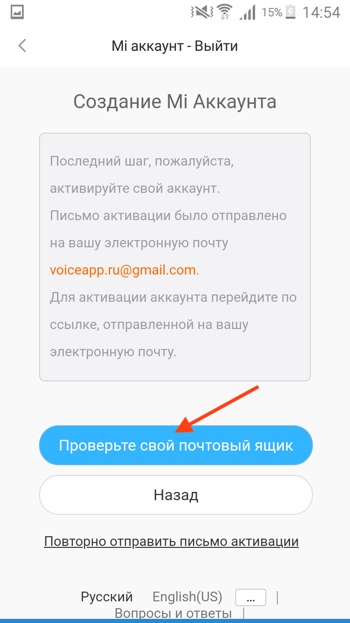
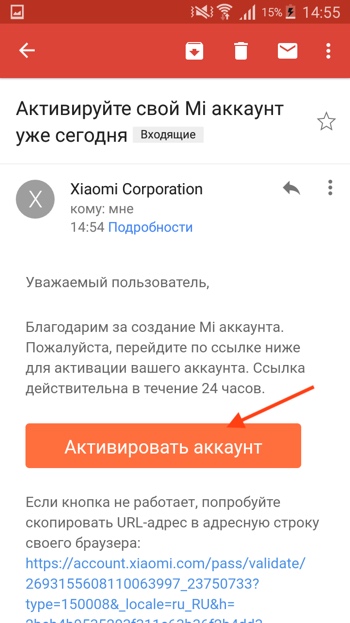
- На почту, которую вы указали при регистрации, придёт письмо с подтверждением. Нажмите «Проверьте свой почтовый ящик» или зайдите в свой почтовый ящик другими способами.
- В письме от Xiaomi Corporation нажмите «Активировать аккаунт».
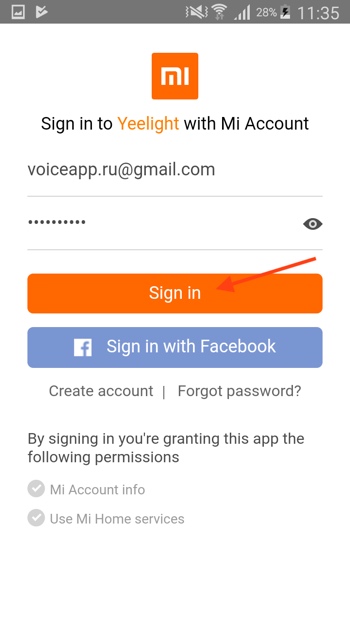
- Возвращаемся в приложением Yeelight. Вводим логин и пароль и нажимаем «Sign In» (Войти).
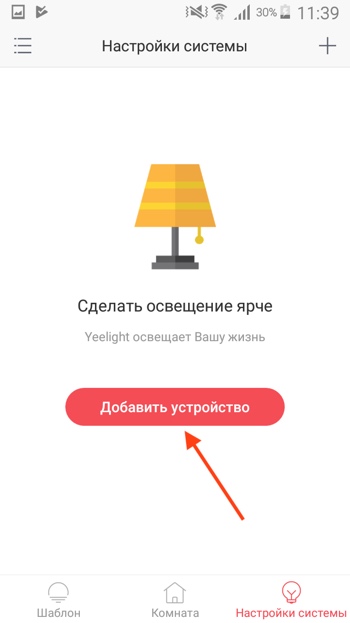
- Откроется экран «Настройки системы». У нас пока не добавлено ни одно устройство, давайте это исправим. Нажимаем «Добавить устройство».
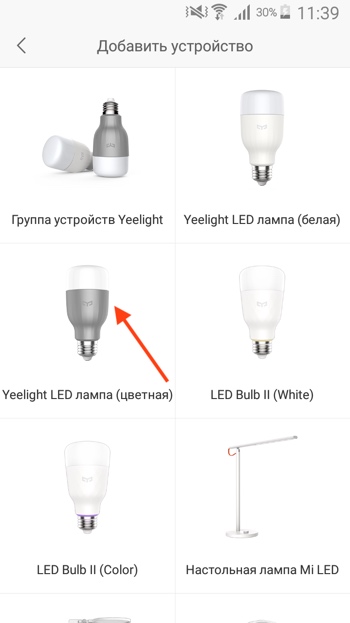
- Откроется экран со списком всех устройств Xiaomi серии Yeelight. Нас интересует цветная лампочка Yeelight LED (в сером цоколе), находим эту лампочку и нажимаем на неё. Настройка остальных ламп и светильников производится аналогично.
- Нажимаем «Продолжить».
- Приложение Yeelight попросит доступ к GPS для обнаружения нашей умной лампочки. Несколько раз нажимаем «Разрешить».
- В списке выбираем MAC-адрес найденного устройства и нажимаем «Продолжить». Если в списке ничего не появляется, то попробуйте сбросить настройки вашей лампочки.
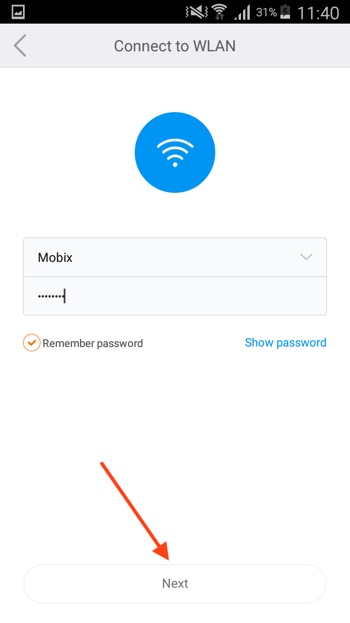
- Вводим пароль от Wi-Fi сети, к которой подключено ваше мобильное устройство и к которому подключаете лампочку. Нажимаем «Next» (Далее).
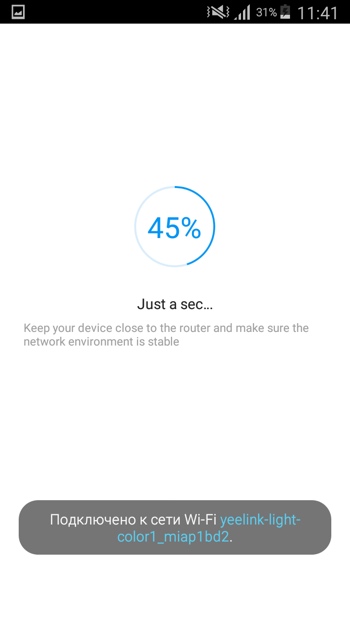
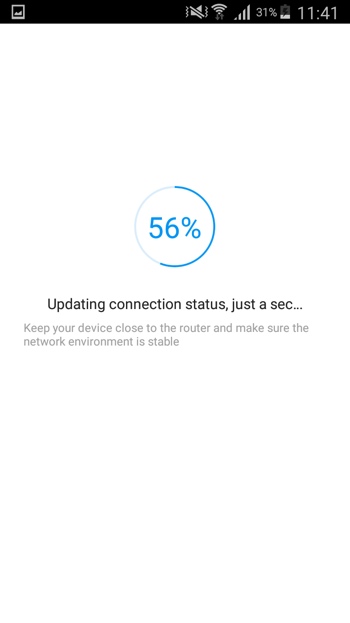
- В течение минуты будет идти процесс подключения и настройки лампочки.
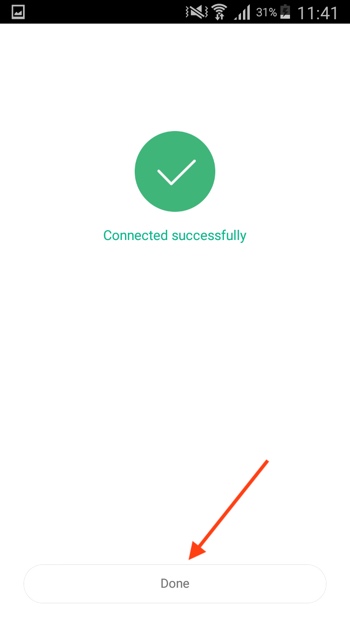
- Поздравляем! Вы успешно добавили умную лампочку Xiaomi Yeelight в свою Wi-Fi сеть. Нажимаем «Done» (Готово) и начинаем пользоваться умной лампочкой.
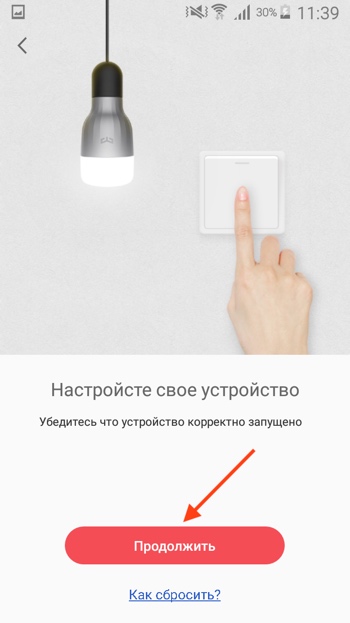
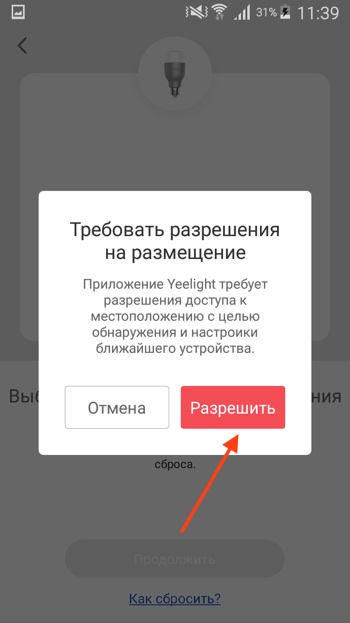
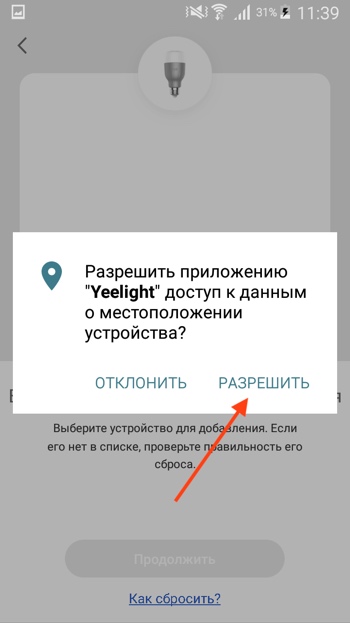
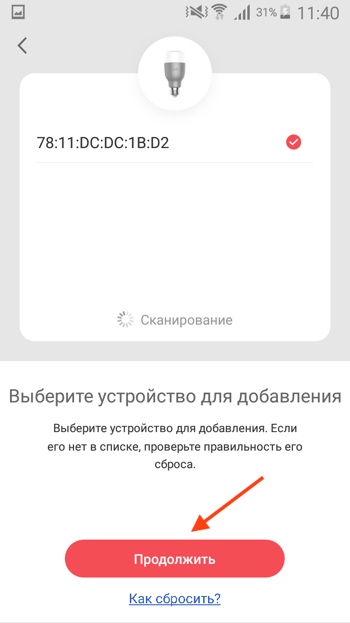
Возможности умной Wi-Fi лампочки Xiaomi Yeelight
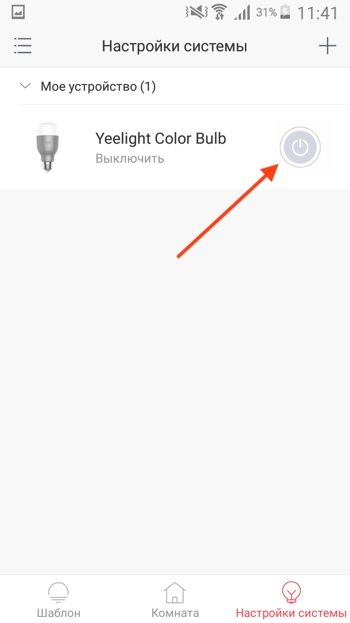
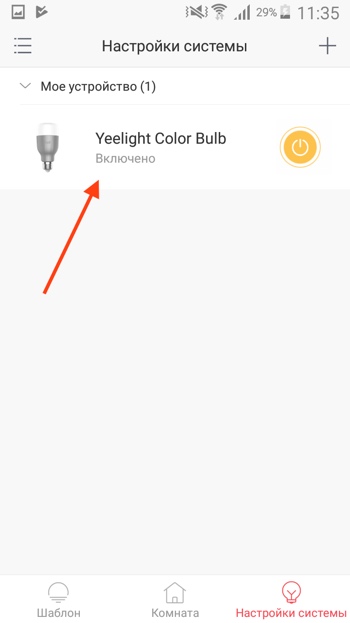
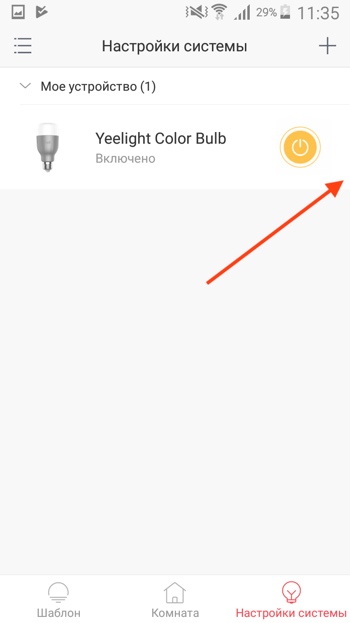
- После того, как вы настроили лампочку, она появится в списке устройств на экране «Настройки системы». Нажимая на переключатель справа, вы сможете включать и выключать лампочку.
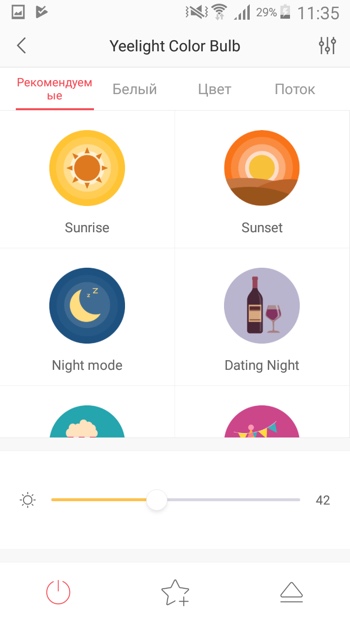
- Нажимаем на лампочку (не на значок включения-выключения, а левее).
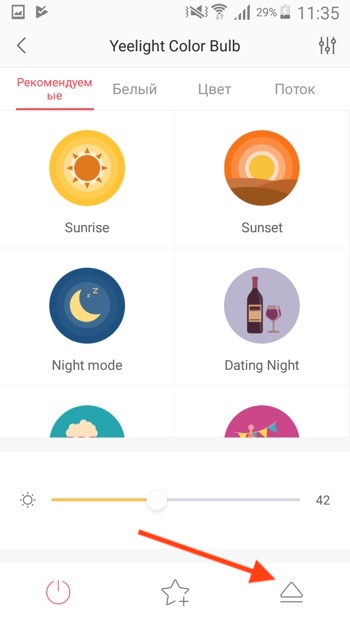
- Откроется окно с различными возможностями умной лампочки. Здесь вы тоже можете включать и выключать лампочку, управлять её яркостью. На вкладке «Рекомендуемые» вы можете выбрать стандартный шаблон свечения лампочки из списка, например «Sunset» (Закат солнца).
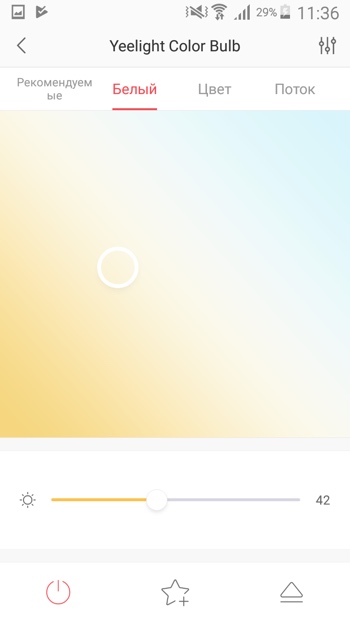
- На вкладке «Белый» вы можете управлять теплотой лампочки от мягкого тёплого света (1700 Кельвин) до холодного дневного (6500 Кельвин).
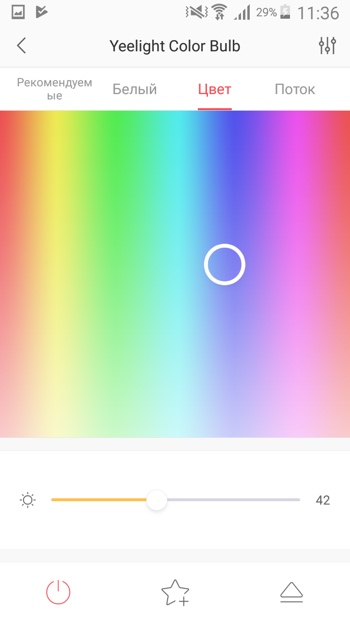
- Если у вас цветная лампочка Yeelight Color, то на вкладке «Цвет» вы можете управлять её цветом.
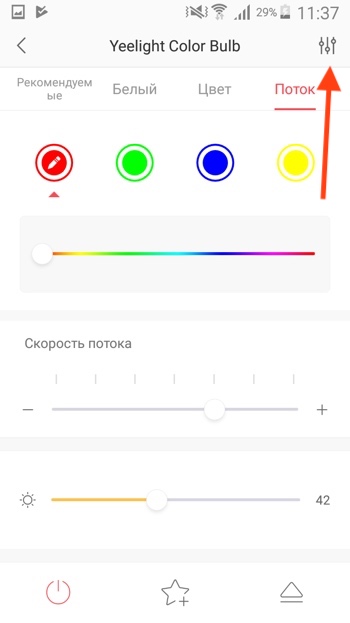
- На вкладке «Поток» вы можете управлять постепенной сменой цветов лампочки. Здесь можно установить скорость и порядок смены цветов. Нажмите на значок с ползунками, чтобы открыть настройки лампочки.
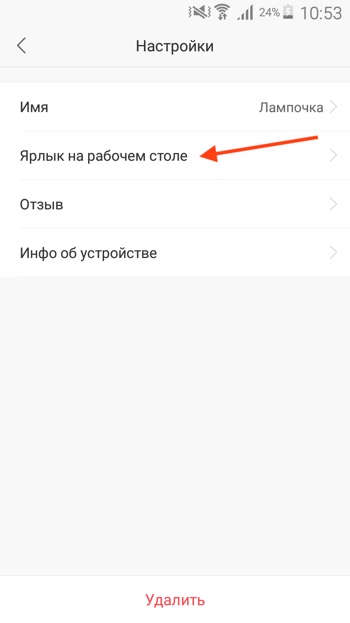
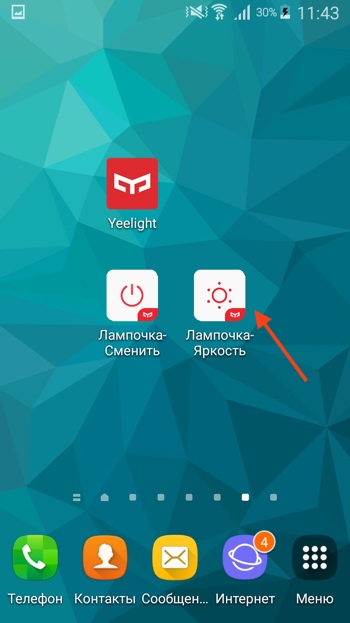
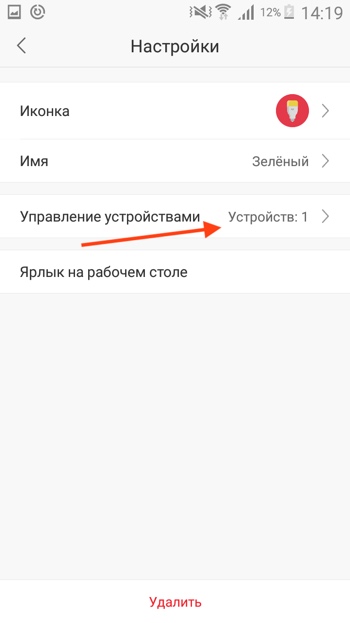
- Здесь вы можете изменить имя лампочки, оставить отзыв и посмотреть информацию об устройстве. Есть ещё полезная функция выноса ярлыка-виджета на рабочий стол для быстрого управления лампочкой. Нажимаем «Ярлык на рабочем столе».
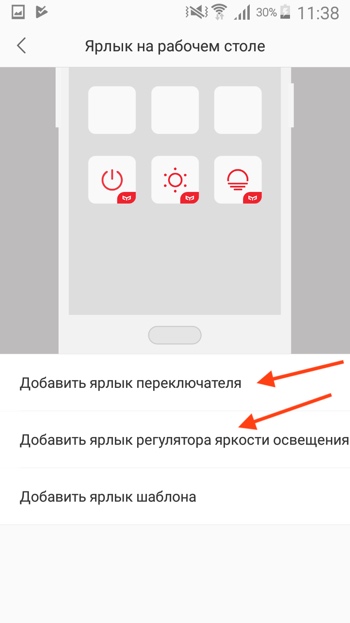
- Нажимаем «Добавить ярлык переключателя», чтобы управлять включением и выключением лампочки, и нажимаем «Добавить ярлык регулятора яркости освещения», чтобы управлять яркостью, теплотой и цветом лампочки.
- На рабочем столе появятся две иконки. Попробуйте на них понажимать и управлять лампочкой.
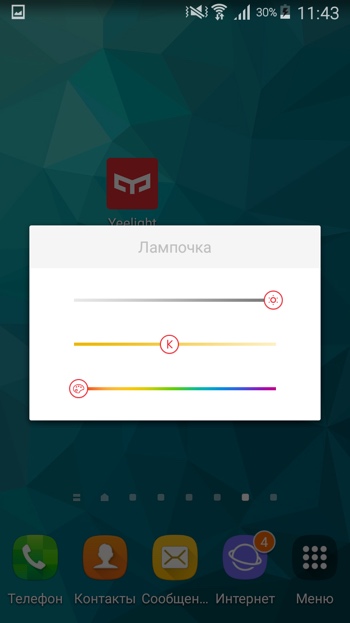
- При нажатии на вторую иконку появится окно для управления различными параметрами лампочки.
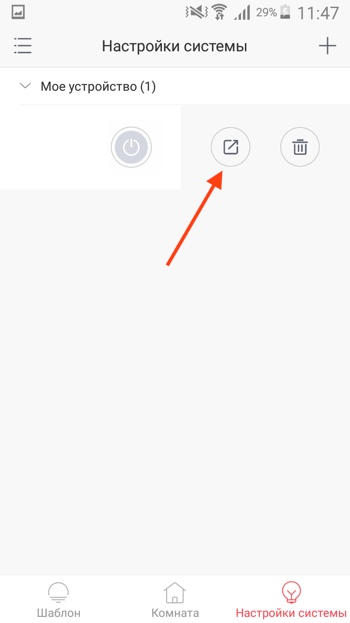
- Сделайте свайп влево.
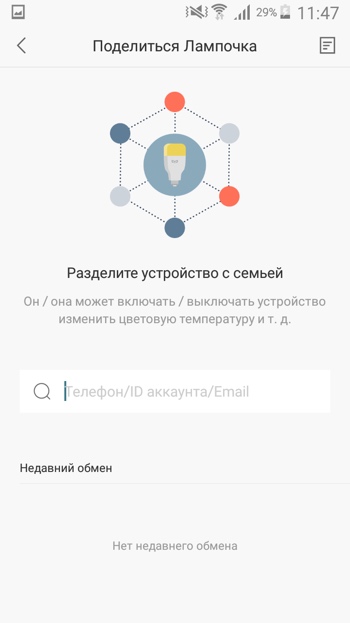
- Откроются дополнительные функции. Здесь вы можете удалить устройство или дать доступ к лампочке другим пользователям, у которых есть аккаунт Xiaomi. Нажимаем на значок со стрелочкой.
- Откроется окно, в котором вы должны ввести логин пользователя от аккаунта Xiaomi Mi.
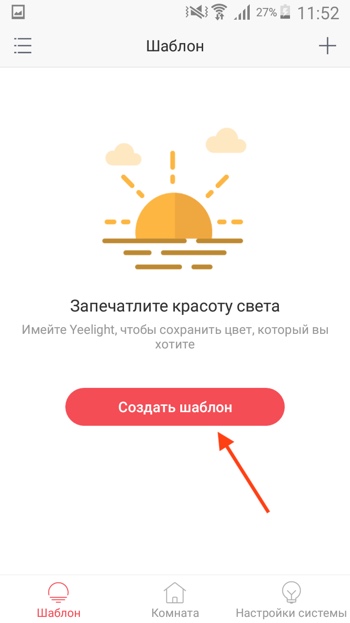
- Попробуем создать шаблон для лампочки. Заходим на вкладку «Шаблон» и нажимаем «Создать шаблон».
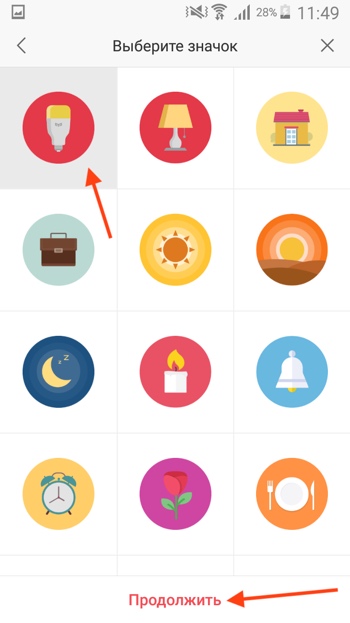
- Выбираем иконку для шаблона (можно выбрать любую) и нажимаем «Продолжить».
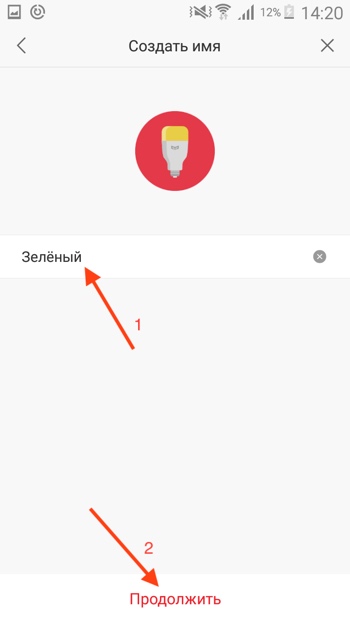
- Печатаем имя шаблона и нажимаем «Продолжить».
- Выбираем лампочку, которую хотим использовать в шаблоне.
- Выбираем состояние устройства, например «Включить состояние».
- Настраиваем состояние устройства и нажимаем «Сохранить».
- Нажимаем «Готово».
- Мы создали шаблон, который включает лампочку в зелёный цвет. Активировать шаблон можно нажав на иконку. Чтобы открыть настройки шаблона нажмите на его название.
- Здесь вы можете изменить иконку, имя и состояние шаблона. Также вы можете добавить ярлык-виджет шаблона на рабочий стол.
- Нажимаем на значок стрелочки, чтобы открыть дополнительные возможности лампочки.
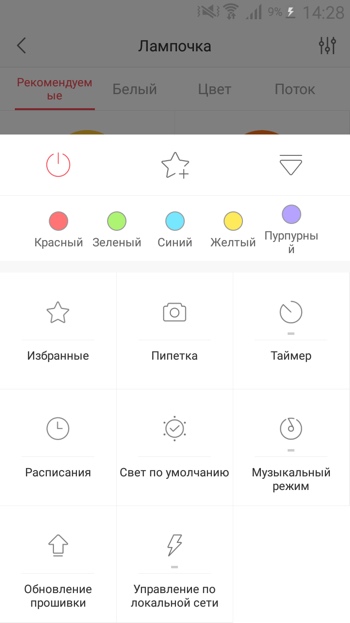
- Здесь вы можете добавить состояние лампочки в избранное и установить значение света по умолчанию.
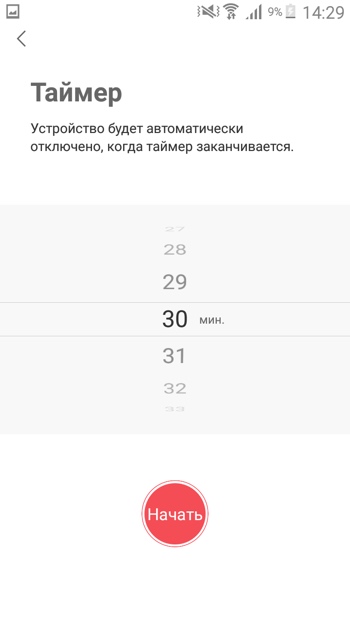
- В разделе «Таймер» вы можете запустить таймер на отключение.
- В разделе «Расписание» вы можете настроить расписание работы лампочки (повтор, время включения, время отключения, шаблон).
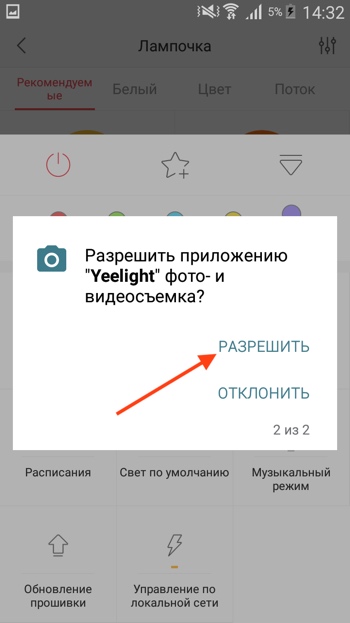
- Если у вас цветная лампочка Yeelight Color, то в разделе «Пипетка» вы можете разрешить доступ к камере и установить цвет лампочки, наведя камеру на какой-либо объект.
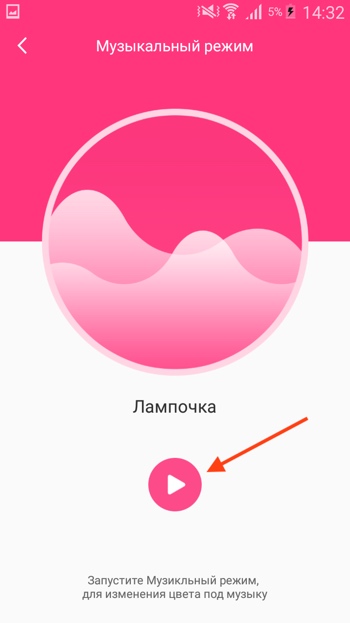
- Раздел «Музыкальный режим» очень порадовал. Если у вас цветная лампочка Yeelight Color, нажимаем значок воспроизведения для запуска музыкального режима.
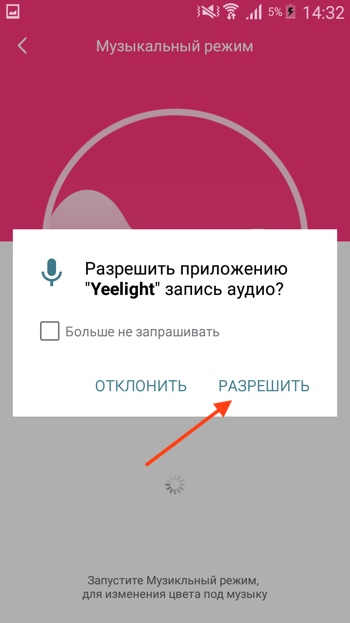
- Нажимаем «Разрешить», чтобы дать приложению доступ к микрофону.
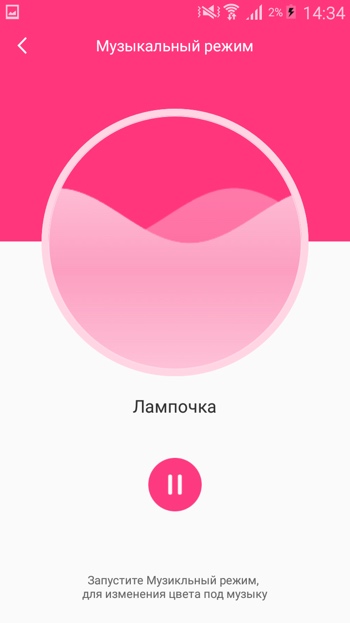
- Музыкальный режим запущен и теперь ваша лампочка будет подстраивать цвет в такт музыки, которую слушает ваше мобильное устройство.
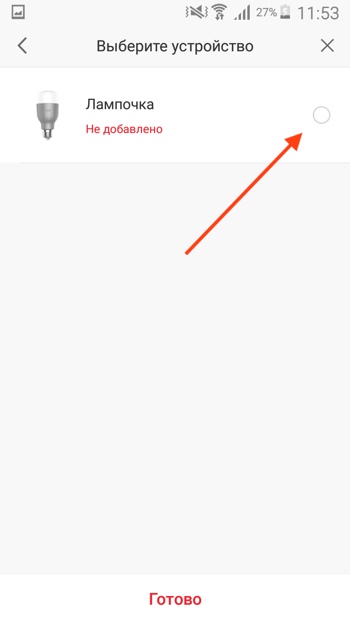
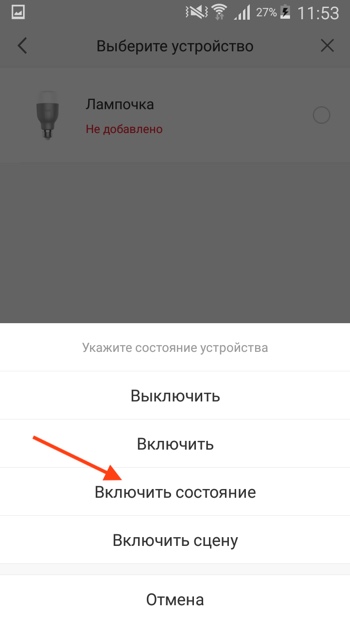

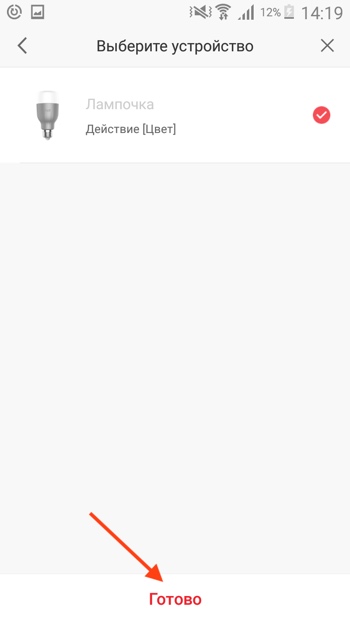
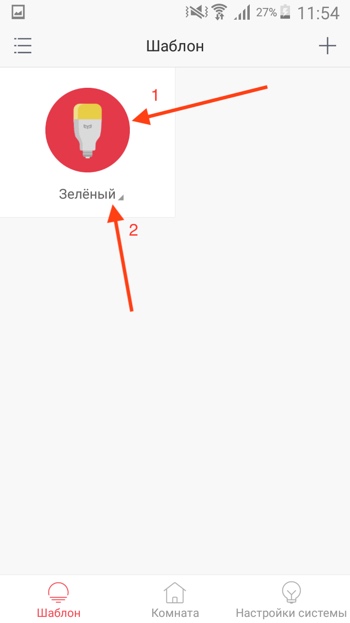


Как сбросить настройки умной лампочки Xiaomi Yeelight
Чтобы сбросить умную лампочку Xiaomi Yeelight до заводских настроек:
- Выключите переключатель освещения.
- Включите и выключите переключатель освещения 5 раз. Не торопитесь, на каждое включение и выключение тратьте 2-3 секунды.
- Лампочка замигает, через 5 секунд перезапустится и загорится белым цветом. Это означает, что настройки лампочки были сброшены до значений по умолчанию.
Управление голосом через Siri и Google Assistant
Все лампочки и светильники от компании Yeelight поддерживают голосовое управление через Google Assistant из Андроида или из умных колонок от Google. Для этого нужно установить приложение Google Home и добавить там ваш аккаунт Xiaomi, как показано в видео:
Голосовое управление из Сири на айфоне и HomePod возможно через Быстрые команды Siri Shortcuts. Как это настроить можно посмотреть в другом нашем видео:
А новые лампочки Yeelight Smart Bulb 2 уже совместимы с Apple HomeKit из коробки и вы можете напрямую добавить в приложение Дом на iOS.
Где купить умную лампочку Xiaomi Yeelight
Посмотреть детальные характеристики, отзывы и купить умные лампочки Xiaomi Yeelight вы можете в Яндекс Маркете.
Если у вас есть вопросы, оставляйте их в комментариях. Подпишитесь на  YouTube канал и
  Telegram канал, чтобы быть в курсе об умном доме и голосовых помощниках.
Поделиться в соц. сетях
Похожие статьи
В приложении Mi Home обе лампочки подключаются аналогично. Разве что версия 1SE не поддерживает российский регион и подключается только в китайском (скорее всего в будущем добавят поддержку, но пока так). В приложении нажимаем кнопку добавления нового устройства, лампочка находится автоматически. Вводим данные домашней Wi-Fi сети и ждем подключения:
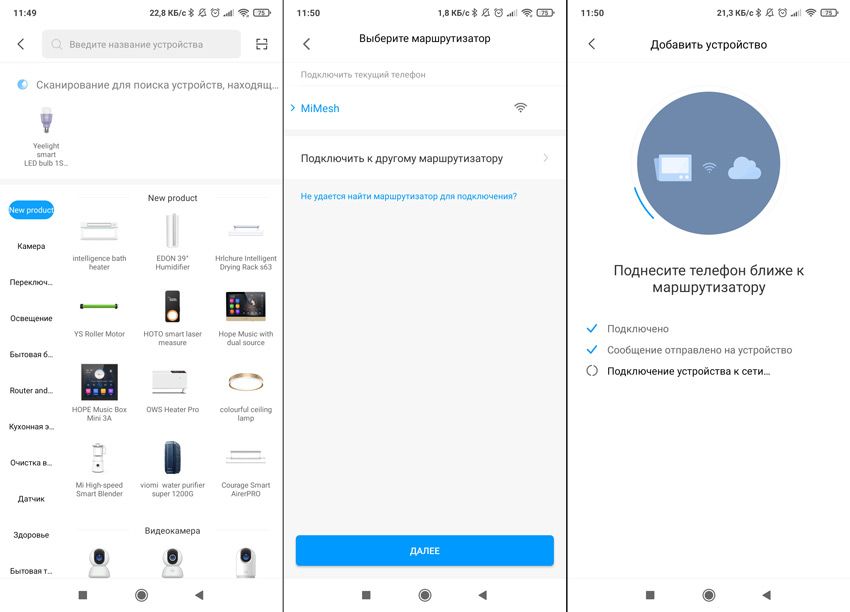
Если приложение не обнаруживает лампу, надо её сбросить (5 раз физически выключить и включить, после чего она должна переливаться всеми цветами), и не забываем проверить корректный регион в настройках.
Зайдем в плагин управления, он не меняется с самых первых версий ламп Yeelight:
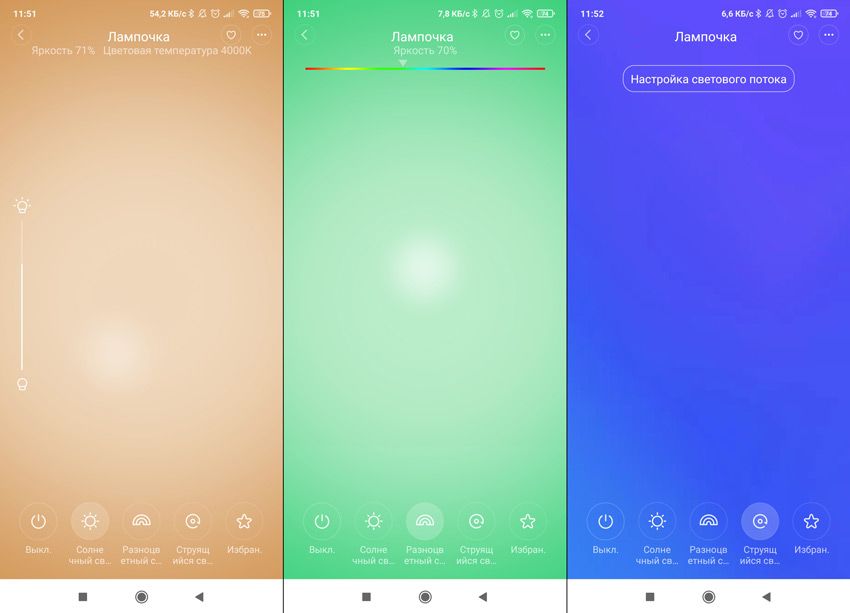
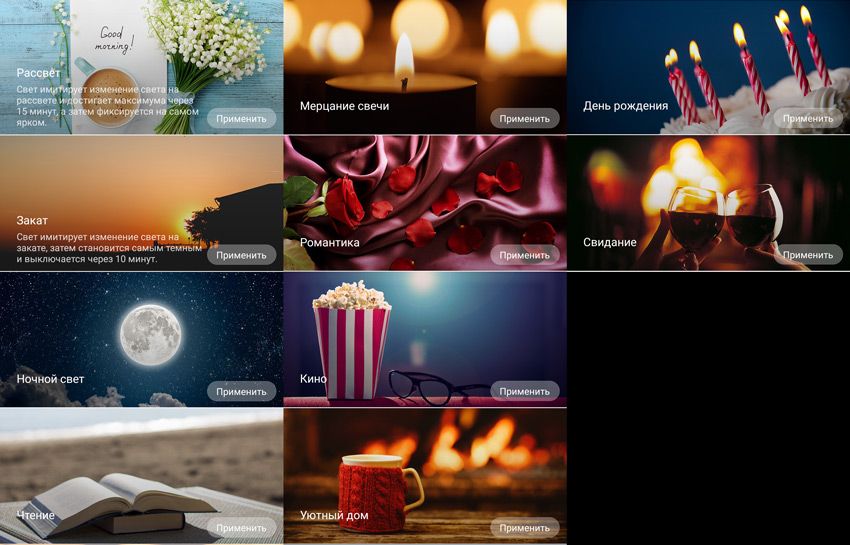
Кнопками управления внизу экрана мы можем изменить режим, а свайпами вправо и лево менять яркость и цвет. Для сохранения выбранных установок, надо нажать на сердечко в верхней части экрана, в дальнейшем их можно включать по одному нажатию и использовать в сценариях автоматизации. Есть еще предустановленные сцены, например рассвет и закат, когда лампочка будет плавно менять яркость.
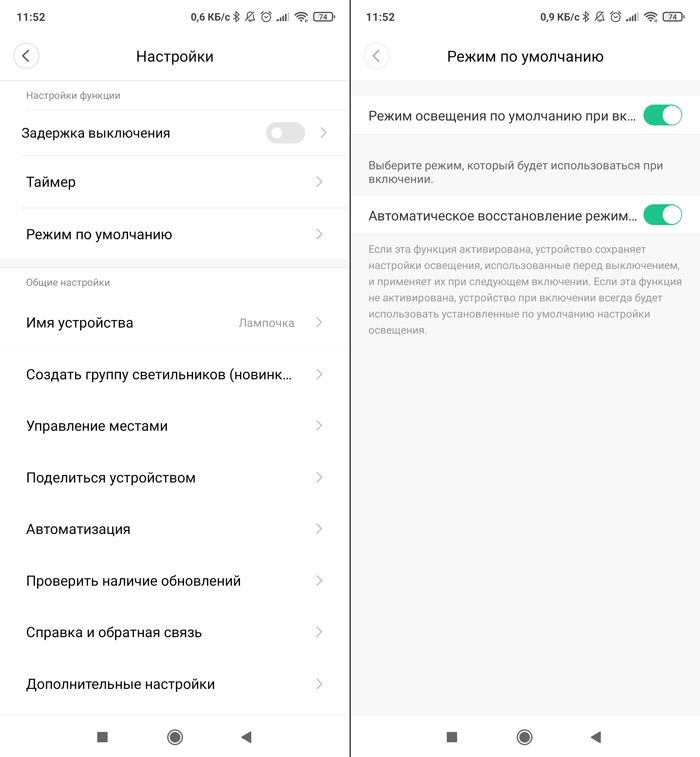
В дополнительных настройках можно задать задержку выключения, таймер работы и настроить поведение лампы при потере электричества.
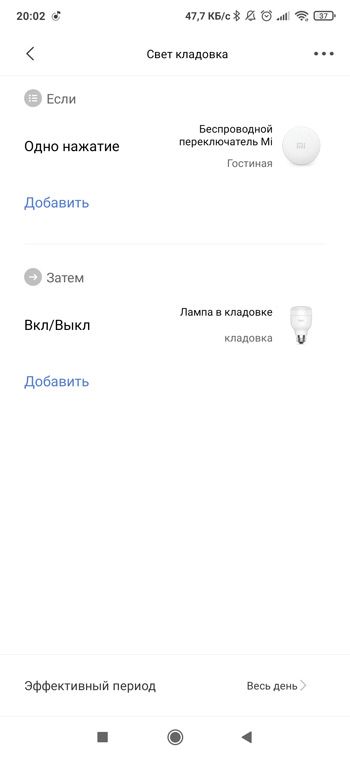
В сценариях мы сможем увидеть еще одно отличие лампочек, старшая версия может быть инициатором сценариев при включении или отключении. Но думаю будет добавлено и в младшей версии. В исполняемых действиях все идентично:
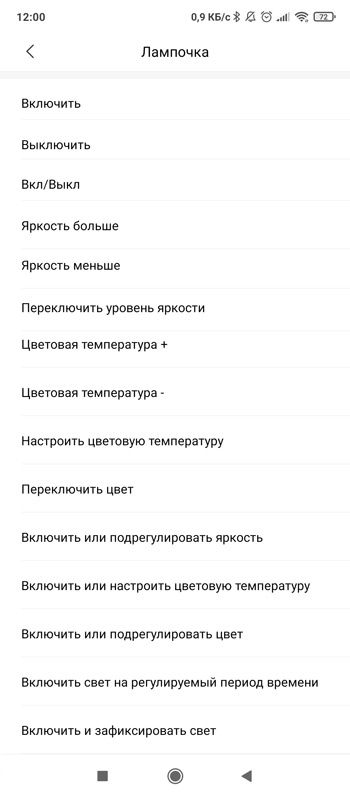
С помощью сценариев можно как настроить автоматическое включениевыключение по датчику движения, так и ручное по нажатию на беспроводную кнопку.
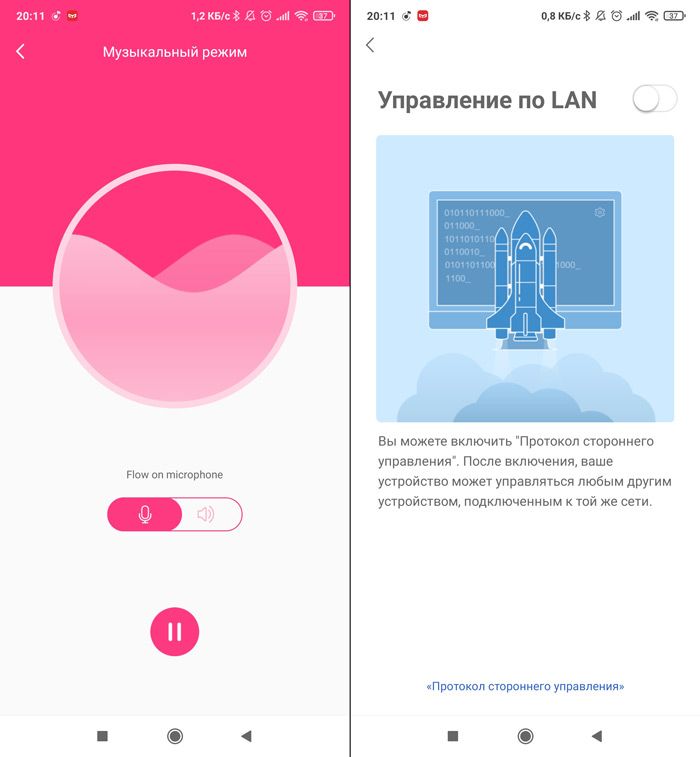
Не только в Mi Home можно управлять лампочкой, есть еще и приложение Yeelight (если использовать один и тот-же аккаунт, дополнительно добавлять устройство не требуется). По сути особых отличий нет, за исключением музыкального режима (когда цвет будет меняться в такт музыке) и включением возможности подключения к сторонним системам.
Для работы проектов iXBT.com нужны файлы cookie и сервисы аналитики.
Продолжая посещать сайты проектов вы соглашаетесь с нашей
Политикой в отношении файлов cookie
Здравствуйте друзья
В этом обзоре поговорим про умную цветную лампочку для экосистемы умного дома Xiaomi — Yeelight 1S. Лампочка предназначена для установки в стандартный патрон Е27, управляется по wi-fi, может работать в режиме белого света и цветной подсветки, а так-же может интегрировать различные системы управления.
Содержание
- Где купить?
- Параметры
- Поставка
- Внешний вид
- Mihome
- Apple HomeKit
- Google Home
- Yeelight
- Home Assistant
- Видеоверсия
Где купить?
- Aliexpress — цена на момент публикации обзора $18,74
- Gearbest — цена на момент публикации обзора $21.99
- Banggood — цена на момент публикации обзора $28.99
- Розетка UA — цена на момент публикации обзора 599 грн
- Ultratrade — цена на момент публикации обзора 1300 руб
Параметры
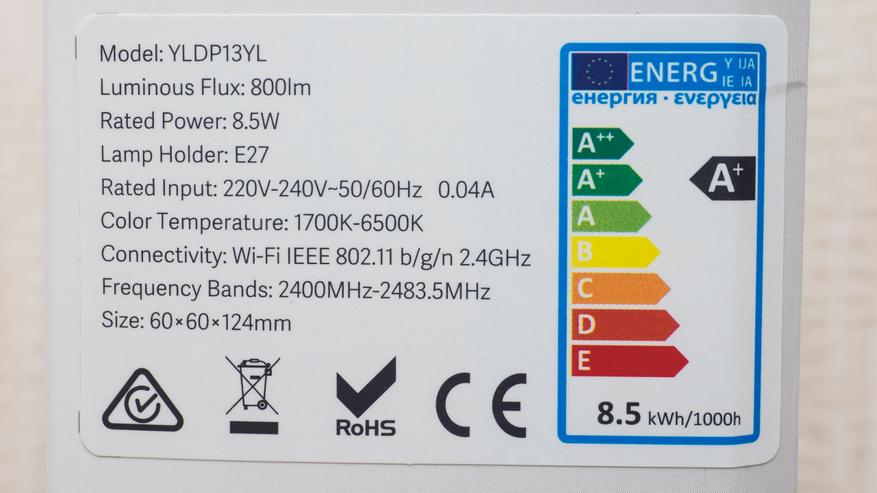
- Модель — YLDP13YL
- Мощность — 8,5 Ватт
- Световой поток — до 800 лм
- Цветовая температура — 1700-6500 К
- Тип патрона — Е27
- Интерфейс — wi-fi 2,4 Ghz
- Размер — 60*60*124 мм
Поставка
Это международная версия устройства, коробка тут поярче да и побольше. Большая часть надписей на английском, иероглифов нет, указана совместимость с сторонними системами управления. На одной из сторон указаны параметры и основные возможности устройства, например то, что для работы лампочки не нужен шлюз, эквивалент мощности, класс энергопотребления А+
Упаковка тут тоже качественнее чем у китайских версий, не просто картонная вставка, а целый пластиковый держатель. За сохранность можно не переживать
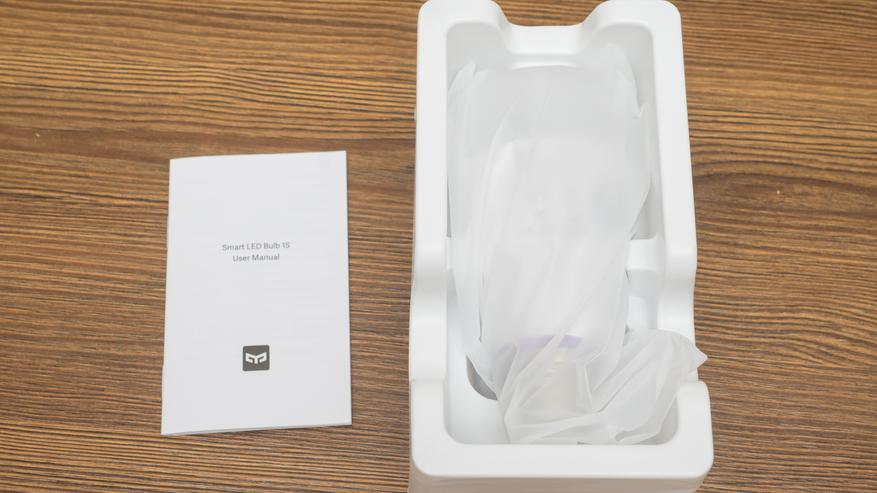
Инструкция мультиязычная, русский язык присутствует. Я правда не заглядываю в эти бумажки, но возможно кому-то пригодится. Из ценного — на последней странице инструкции наклеен индивидуальный QR код для подключения к Apple Homekit
Внешний вид
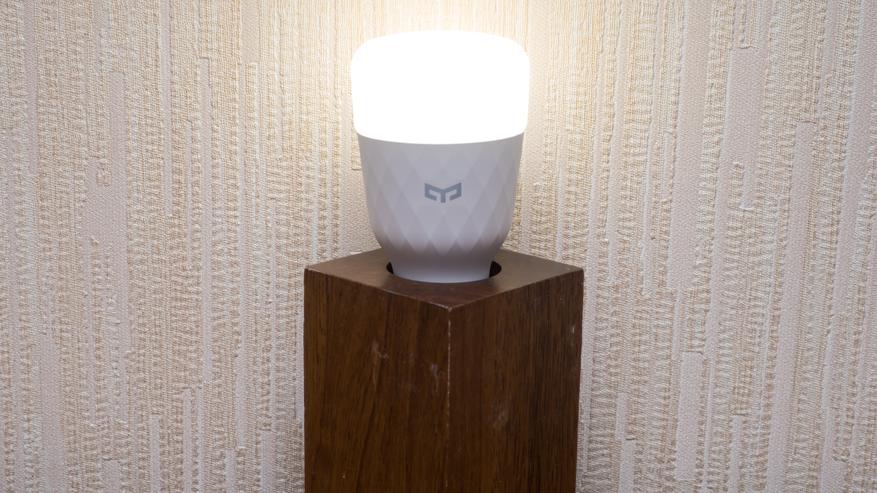
Внешне эта лампа никак не отличается от предыдущей версии умных ламп. Форма — своеобразная, большая часть корпуса — непрозрачная, только самая широкая часть — закрыта матовым плафоном, за которым находятся светодиоды.
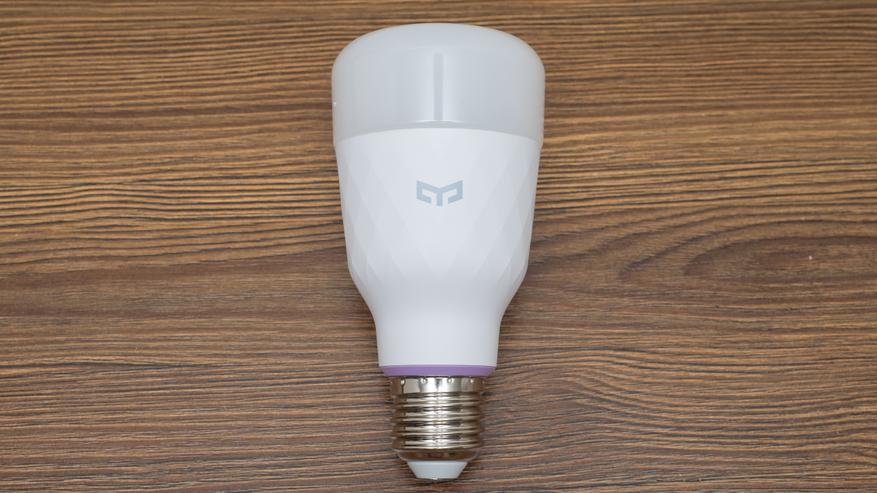
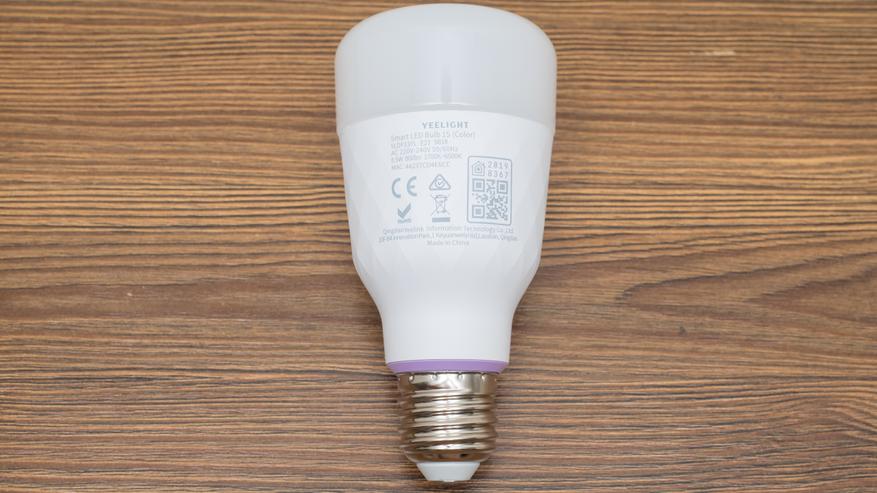
На корпусе самой лампы так же нашелся код для сопряжения с Homekit, так что хранить инструкцию ради него — необходимости нет
Вот рядом с моделью YLDP06YL. Подсказка — у героя обзора более контрастный логотип Yeelight, он слева.
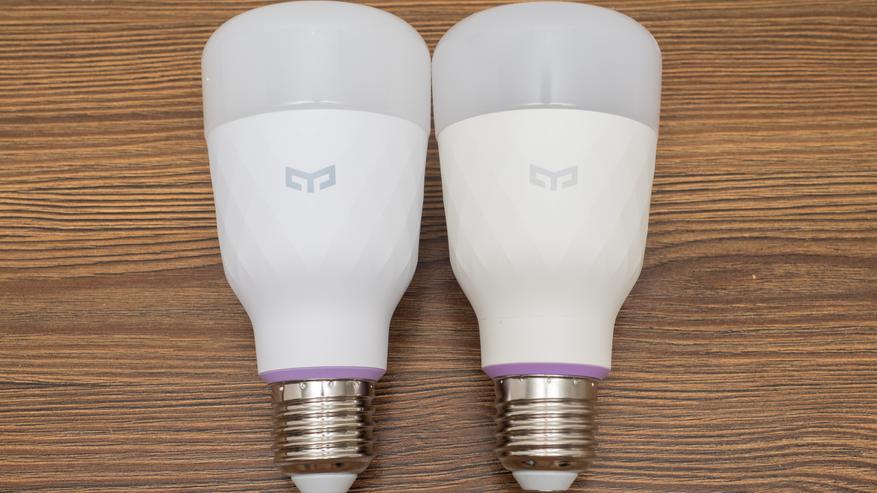
Что интересно, при равном световом потоке в 800 люмен у обоих моделей, новинка потребляет меньше энергии, 8,5 Ватт, против 10.
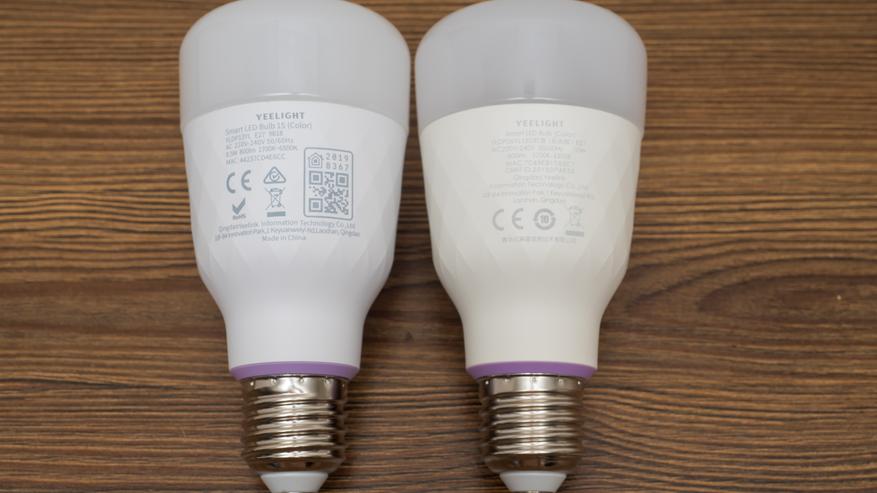
Теперь давайте подключим ее в сеть питания и посмотрим что же она умеет и в каких системах поддерживается.
Mihome
Начнем с штатного приложения для умного дома Xiaomi — mihome. Лампа автоматически обнаруживается приложением вскоре после включения в сеть. После этого нажимаем на ее значок, что запускает мастер подключения. Весь процесс занимает минуту — две
Завершается он тремя шагами — это выбор комнаты в которой будет находится устройство, установка имени для него и предоставление общего доступа для других пользователей — либо только этой лампочкой, либо сразу всей системой.
Плагин лампочки стандартный для устройств этого класса. Внизу экрана находятся шесть кнопок — четыре на первом экране и две на втором. В зависимости от того, выключена или включена лампочка и в каком режиме — такой цвет принимает и окно плагина.
С второго экрана можно запустить один из восьми предустановленных режимов, например рассвет и закат, когда лампочка постепенно включается или выключается имитируя солнце, или например режим просмотра кино, вечеринку, романтический свет или тревожное уведомление.
Режим цветового потока — позволяет настроить плавную смену цветов, скорость изменения и палитру состоящую из четырех цветов — можно выбрать самостоятельно.
Как это выглядит в реальном времени — можно посмотреть в видеоверсии обзора
В меню лампочки есть несколько интересных опций — во первых это таймер автоотключения, который можно настраивать от 1 минуты до часа, кстати таймер вызывается четвертой кнопкой с главного окна плагина.
Есть планировщик — причем как периода работы лампочки так и просто включения и выключения. Он может устанавливаться разово либо периодически — например по дням недели.
Можно включить или отключить режим автоматического включения лампочки при восстановлении питания — это будет полезны в случаях когда на нее постоянно подается питание. Следующая опция — это восстановление ее предыдущего состояния. Лампочку можно использовать с полу умными flex выключателями, которые смогут ей управлять без прерывания питания. Остальная информация — стандартная.
В автоматизациях лампочка может быть как условием — их два, включение и выключения и действием — их 15 в стандартной версии и 17 в модифицированном mihome от vevs. Кроме включения и выключения — различные варианты управления цветовой температурой, яркостью, цветом, включение на заданный период или в одном из избранных режимов и так далее
Apple HomeKit
Устройство поддерживает прямую интеграцию с Apple Homekit — прямо из IOS версии mihome. В этом случае подержать палец на кнопке устройства до появления меню опций и выбрать кнопку HomeKit. Либо просто добавить новое устройство прямо в приложении Дом.
Далее сканируем QR код с корпуса лампочки или задней страницы комплектной инструкции и немного ждем, пока она добавится в систему.
Лампочка поддерживает и ручное и голосовое управление через ассистент Сири, только ей надо поменять имя на более удобное. Можно управлять и яркостью и цветом и цветовой температурой.
Управление при помощи HomeKit намного быстрее и отзывчивее чем через mihome, особенно в регионе Китай. В режиме реального времени смотрите в видеоверсии обзора.
Здесь же можно создавать автоматизации, совместно с другими устройствами — на примере квадратная кнопка Aqara, которая подключена к шлюзу mi третьей версии, проброшенному в виде моста в HomeKit
Google Home
Также нет препятствий для пользователей умного дома от Google — лампочку можно пробросить и через интеграцию с Mihome и через интеграцию с родным приложением производителя Yeelight. Я предпочитаю последний вариант. Здесь тоже доступно включение, выключение и различные варианты управления яркостью и цветовыми параметрами устройства.
Yeelight
Раз уже вспомнили про родное приложение Yeelight — пару слов и о нем. При авторизации через тот же mi аккаунт что и mihome — в нем появятся все подключенные в нем светильники. Кстати говоря все системы управления про которые я рассказываю в этом обзоре — работают одновременно, не мешая друг другу.
Тут есть все те же опции что и в mihome, плюс пара своих, эксклюзивных. Например музыкальный режим, который может работать и от микрофона смартфона и от внутреннего динамика, то есть того музыкального трека, который на нем воспроизводится.
Кроме этого, только тут есть специальный и очень важный режим, который в моем случае был активирован по умолчанию — это управление по локальной сети. Его включение позволяет управлять лампочкой альтернативным системам, например Home Assistant
Home Assistant
Для работы в Home Assistant — нужно закрепить на роутере ИП адрес для лампочки, так как он указывается в конфигурации системы. Для работы достаточно и такого, минимального конфига.
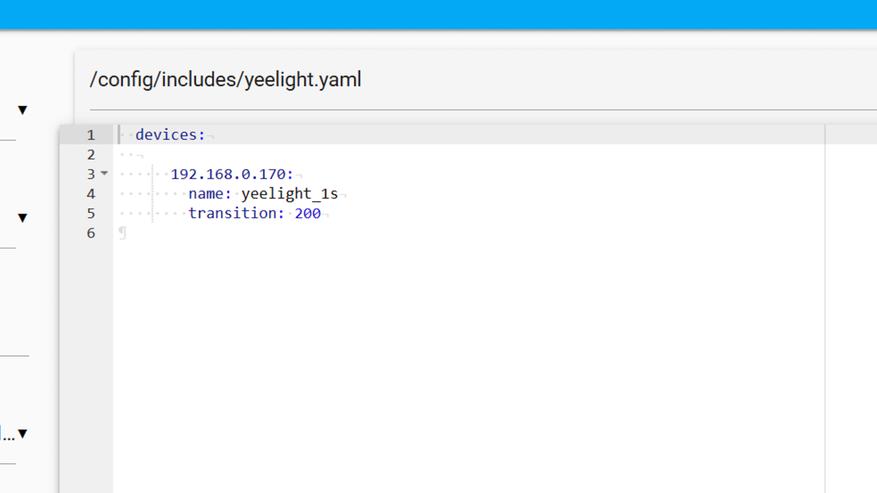
Для применения изменений нужно перезагрузится, после чего новая сущность под заданным именем появится в системе, она входит в домен light. При включении лампочки, появляются опции для управления ее яркостью, цветовой температурой в режиме белого свечения и выборе цвета в RGB режиме. Кроме этого в системе имеется свой, предустановленный набор различных цветовых эффектов.
Примеры работы некоторых их них вы можете посмотреть в видеоверсии обзора. Отклик — тут тоже мгновенный, так как работает все по локальной сети.
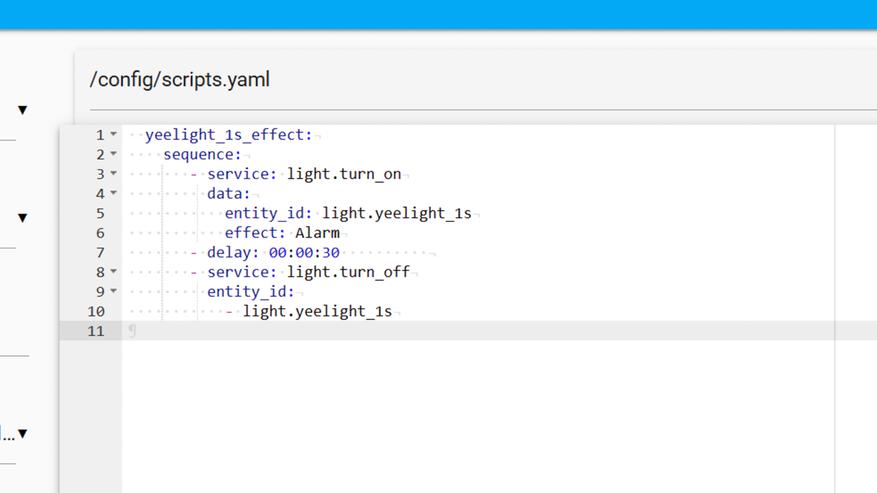
А это пример скрипта, который включает лампочку с одним из стандартных эффектов — тут я использовал Alarm и автоматическим отключением через 30 секунд.
Сравнительно с предыдущей версией — новинка получила совместимость с Apple Homekit и стала более экономичной — при той же световой мощности, она потребляет на 1,5 ватта меньше. В остальном — существенных изменений нет.
Видеоверсия
Спасибо за внимание
Каталог компании Xiaomi насчитывает большое число необычных и полезных устройств, включая «умные» лампочки, управляемые со смартфона. Несмотря на простоту в эксплуатации, их подключение нередко вызывает у пользователей некоторые трудности.
Мы подготовили для вас небольшую инструкцию о том, как подключить «умную» лампочку Xiaomi Yeelight LED Smart Light Bulb Color. Следуя простым указаниями, вы сможете осуществить синхронизацию девайса со смартфоном и полностью раскрыть потенциал изделия.
Как подключить Xiaomi Yeelight LED Smart Light Bulb Color к смартфону
После распаковки лампочки и вкручивания ее в цоколь, вам надо активировать Wi-Fi на смартфоне, зайти в магазин приложений (App Store, «Play Маркет») и найти там приложение Yeelight.
Запустив программу, нажмите на кнопку «Вход» и выберите подходящий регион. К примеру, жителям европейской части РФ можно отметить немецкие сервера для минимального ожидания отклика. Затем потребуется подтвердить лицензионное соглашение об использовании.
Если у вас имеется собственный Mi-аккаунт, то просто авторизуйтесь, введя логин и пароль. Если учетной записи Xiaomi у вас нет, нажмите на кнопку «Создать аккаунт» или же используйте свой профиль Facebook.
Завершите авторизацию, зайдите в «Настройки системы» и нажмите на строку «Добавить устройство». В появившемся перечне найдите «Yeelight LED-лампа» и нажмите «Продолжить». Yeelight может запросить доступ к использованию GPS, предоставьте ей это право для корректной работы.
После этого вам понадобится выбрать MAC-адрес подключаемого устройства и еще раз нажать на кнопку «Продолжить». При отсутствии необходимого пункта в списке попробуйте сбросить настройки лампочки (инструкция чуть ниже) и провести всю процедуру заново.
Далее вам нужно будет ввести пароль от домашней Wi-Fi-сети и нажать на кнопку «Далее». Спустя пару минут синхронизация будет успешно завершена.
Как настроить лампочку «Сяоми»
После подключения вы сможете полностью использовать потенциал лампочки и управлять ей со смартфона. К примеру, для включения можно кликнуть на изображение выключателя справа от картинки с самим девайсом.
Если вы нажмете на изображение лампочки, то перед вами откроется окно с различными опциями:
- Включение/Отключение;
- Регулировка яркости;
- Выбор шаблонов работы;
- Настройка теплоты света в пределах 1700 – 6500К.
Перейдя в подменю «Цвет», вы обнаружите возможность выбора одного из шестнадцати миллионов оттенков. В пункте «Поток» можно отрегулировать скорость и порядок смены оттенков свечения.
Нажав на значок с тремя точками в верхнем углу справа, можно перейти в подменю «Настройки». В нем можно задать лампочке уникальное название, вынести необходимую вам опцию в качестве ярлыка на один из рабочих столов и т.д.
В меню «Шаблон» есть возможность сформировать собственный алгоритм работы устройства, который впоследствии можно активировать в один клик. Делается это максимально просто: выбираете иконку из списка, печатаете название шаблона, выбираете вашу лампочку, а затем отмечаете нужное действие (допустим, оттенок света) и нажимаете на кнопку «Готово».
В главном меню лампочки Xiaomi есть пункт «Расписание», в котором настраивается время включения или отключения девайса, количество повторов и применимый шаблон.
Таким образом, настройка свечения лампы производится буквально в пару кликов на смартфоне, что делает ее эксплуатацию максимально удобной.
Дополнительным бонусом является присутствие функции «Музыкальный режим». Для его активации предоставьте программе доступ к микрофону смартфона. После этого свет лампочки будет мерцать в такт играющей на мобильном телефоне музыке.
Как сбросить настройки лампочки Xiaomi Yeelight LED Smart Light Bulb Color
Для сброса настроек лампочки и возвращению до заводского состояния необходимо проделать следующее: активировать и деактивировать переключатель с помощью пятикратного нажатия с интервалом 3 секунды. Это нужно делать до появления мерцания, после чего вам остается дождаться перезагрузки и постоянного свечения белом оттенком.
Голосовое управление лампочкой Xiaomi Yeelight LED Smart Light Bulb Color
«Умная» лампочка характеризуется возможностью управления при помощи голосовых команд. Для того, чтобы это стало возможным, вам нужно установить приложение Google Home с понятным и лаконичным интерфейсом, если у вас Android-смартфон.
Обладателям «айфона» нужно воспользоваться программой Siri Shortcuts. В быстрых командах Siri нужно будет выбрать необходимую опцию и нажать на кнопку записи. После этого вы сможете произносить записанную голосовую команду, которая будет оперативно исполнена устройством.