
Данная инструкция на русском языке предназначена для фитнес-браслета
JET Sport FT-4PRO, описывает принцип работы и основные моменты эксплуатации устройства.
Производитель настойчиво рекомендует перед включением фитнес-браслета
внимательно изучить настоящую инструкцию.
Инструкция для фитнес-браслета
представлена в формате PDF. Все современные браузеры уже поддерживают данный формат и сложностей с открытием файла возникнуть не должно.
Но если открыть инструкцию все же не удается, то необходимо установить на компьютер программу для чтения PDF файлов, например, Acrobat Reader. Если у вас возникли сложности с открытием инструкции на смартфоне под управлением Android, нужно установить, например, Adobe Acrobat Reader.
Браслет от китайского производителя Mi Band настолько популярен, что у него появился дешёвый аналог. Но, как и все ещё неизвестные китайские устройства, Smart Bracelet M4 пока не имеет инструкции на русском языке. Но его достаточно просто использовать. Каким образом подключить и настроить фитнес-трекер — об этом вы узнаете из данной статьи.
- Каким образом связать Smart Bracelet M4 с телефоном согласно инструкции
- Перевод меню на русский язык в китайском браслете
- Внешний обзор фитнес-трекера Smart Bracelet M4
- Инструкция по решению проблем с подключением умного браслета
Каким образом связать Smart Bracelet M4 с телефоном согласно инструкции
Одним из весомых преимуществ фитнес-браслета M4 является его цена. Она отличается в несколько раз в меньшую сторону от популярного китайского бренда Xiaomi. Поэтому быстро набирает своих поклонников, которые ищут в сети руководство пользователя. И вполне возможно, что вскоре будет настолько же востребован, как и его дорогой аналог. Для их подключения необходимо приложение — FitPro. Оно универсально и может сопрягаться с другими версиями трекера.
Приложение необходимо скачать на свой смартфон из Play Market. ФитПро полностью переведено на русский язык. Поэтому трудностей с ним не возникнет никаких. Каждый пункт подписан. Необходимо дать все разрешения, которые запросит приложение в момент установки. А также включить уведомления, которые будут приходить из трекера.
Подключается браслет достаточно просто, следуйте инструкции:
- Запустите приложение FitPro на телефоне и включите трекер;
Запустите приложение ФитПро на телефоне - Включите на смартфоне Bluetooth;
- Нажмите в ФитПро кнопку «Найти».
Нажмите на кнопку «Найти» в приложении
На Smart Bracelet M4 автоматически должны обновиться дата и время. И в приложении будет отображаться модель браслета. Это означает, что можно переходить к его настройкам.
Читайте также: Как подключить наушники Xiaomi Redmi Airdots к телефону.
Перевод меню на русский язык в китайском браслете
Фитнес трекер M4, как и устройство от Xiaomi Mi Band, имеет всего одну сенсорную кнопку на корпусе. Она выполняет разные функции.
С её помощью можно как настроить фитнес браслет, так и включить его. После включения по нажатию кнопки будут переключаться пункты меню браслета.
| Режимы: | Пояснение: |
|---|---|
| Sports | Отвечает за спортивные режимы, которые мы можем изменять. |
| Message | Отвечает за сообщения, принятые на смартфон. При соответствующих настройках в этом разделе по инструкции их можно будет прочитать прямо на браслете. |
| More | Является дополнительным меню, в котором находятся такие инструменты, как камера, поиск устройства (сопряжённого), темы и прочее. При помощи камеры мы можем делать снимки удалённо. Темы расширяют возможности по украшению главного меню браслета. По умолчанию в трекере их три. |
В дополнительном меню также есть пункт под названием «Reset», который сбросит все наши ручные настройки. А также QR-код, с его помощью мы можем скачать приложение из Play Market для установки связи телефона с фитнес трекером M4. В руководстве пользователя нет необходимости, так как все пункты на русском языке.
Это может быть полезным: Как отличить колонку JBL оригинал от подделки.
Внешний обзор фитнес-трекера Smart Bracelet M4
Умный браслет M4 Smart Bracelet попадает в руки потребителю в картонной коробке. На лицевой стороне нанесено имя браслета. Внутри нас ожидает капсула или сам умный браслет, ремешок к нему, а также зарядный кабель с USB коннектором и кредлом для подключения. Ремешки съёмные, мы можем легко вынуть капсулу, прилагая небольшие усилия. Инструкция в бумажном виде в комплекте имеется, но она не на русском, а на китайском языке.
Ремешок не будет мешать при выполнении спортивных упражнений, он создан из эластичного материала. Застёжка ремешка классическая, пластиковая, достаточно прочная. Дисплей фитнес трекера M4 уступает по цветопередаче устройству от Xiaomi — Mi Band. При сравнении можно увидеть, что на более дешёвом аналоге значительно тусклее шрифт и графические элементы. На этот недостаток можно закрыть глаза, если учесть значительно меньшую их стоимость.
Тыловая часть браслета оснащена датчиками для измерения пульса и уровня давления в крови.
M4 оснащён также умным датчиком, который позволяет разблокировать его экран при помощи поворота кисти. Активируется функция в приложении FitPro, которое полностью переведено на русский. Достаточно повернуть руку на 90 градусов и вернуть в исходное положение, чтобы на экране появились часы с датой и прочими показателями.
Инструкция по решению проблем с подключением умного браслета
Часто с данной моделью смарт браслета возникают проблемы при подключении. И в некоторых случаях во время эксплуатации. Обычно, при попытке сопряжения фитнес браслета и мобильного телефона ничего не выходит. Например, M4 не отображается в списке подключенных устройств, как указано в руководстве пользователя.
В этом случае попробуйте удалить его из списка на телефоне. А на самом смарт трекере сбросить настройки. Для этого перейдите в дополнительное меню «More» и выберите последний пункт «Reset».
Не пытайтесь подключить браслет без приложения на телефоне или в обход его. Подключение производится при помощи ФитПро. Или попробуйте воспользоваться мобильным приложением Lefun Health. Оно также подходит для использования умных часов Smart Bracelet M4, к которым подробной инструкции на русском языке пока нет. В приложении можно найти функции для управления браслетом. А также активировать или деактивировать сообщения, которые приходят в смартфоне из ВКонтакте, WhatsApp, Viber и приложения стандартных сообщений.
Трекер М4 – популярная копия удачного аналога «Mi Band 4» от компании Xioami. Цена его составляет скромные 10-15 долларов. Потому множество людей не поскупились на такие деньги, и приобрели данный девайс себе, своим родным и близким. Купив его, новичок может столкнуться с трудностями. Ниже разберём, каким образом активировать и использовать китайский смарт браслет M4.
Содержание
- Специфика смарт браслета М4
- Что умеет китайский фитнес-трекер M4
- Зарядка браслета M4
- Каким образом включить смарт-часы
- Сопряжение браслета M4 с телефоном
- Инструкция, как пользоваться смарт трекером М4
- Заключение
Специфика смарт браслета М4
Разработчиками фитнес-трекера заявлены следующие технические характеристики устройства:
| Параметры: | Пояснение: |
|---|---|
| Имя модели: | Smart bracelet М4. |
| Дисплей: | 0,96 TFT. |
| Управление: | Одна сенсорная кнопка. |
| Уровень водостойкости: | IP 67 (по факту испытывать его водой мы не рекомендуем). |
| Рабочее время: | 5-10 дней (реально – до 2 дней). |
| Время в режиме ожидания: | 30-45 дней (реально – до 5 дней). |
| Связь: | Bluetooth 4.0. |
| Метод зарядки: | Заряжаемая клипса. |
| Поддержка ОС: | Андроид 4.4, iOS – 8,5 и выше. |
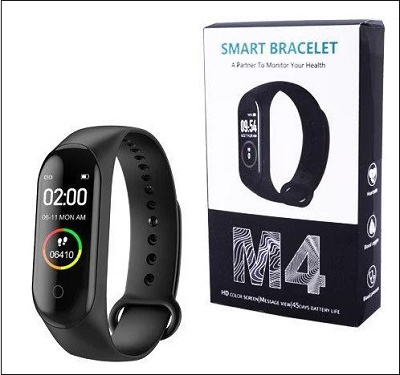
В целом устройство имеет скромные технические характеристики, и выдерживает около 2 дней автономного пользования.
Что умеет китайский фитнес-трекер M4
Функционал браслета М4 заявлен следующий:
- Отображение даты и времени;
- Секундомер;
- Будильник;
- Вывод количества пройдённых шагов и пройденного километража;
- Мониторинг потраченных калорий (математический расчёт);
- Пульсометр (номинально, реально не включается);
- Измерение кислорода в крови (номинально, не работает);
- Контроль длительности сна;
- Уведомление о сообщениях и звонка (социальные сети заявлены в М4, но не поддерживаются);
- Поиск телефона (выдача сигнала на телефон для его обнаружения).

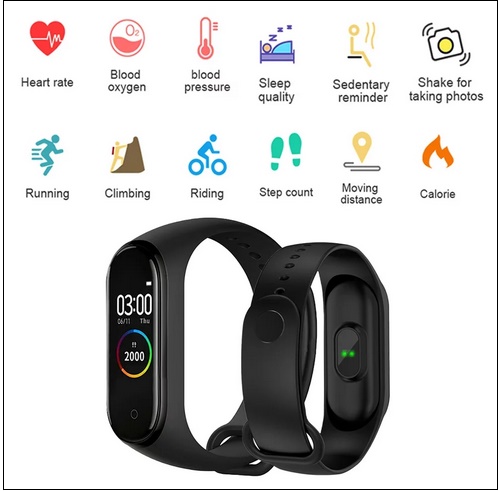
Часть заявленных функций имеется лишь на бумаге, и по факту не включаются. Связано это с тем, что в такой дешёвый девайс априори не могли быть вмещены все необходимые датчики для пользования. Разобравшие браслет М4 умельцы могут найти лишь муляжи датчиков без заявленного функционала.
Читайте также: Как заряжать браслет Jet Sport.
Зарядка браслета M4
Перед использованием устройства его будет необходимо зарядить. Вариант зарядки отличается в зависимости от того, в какой комплектации вам попался браслет М4 – с зарядным кабелем или без оного.
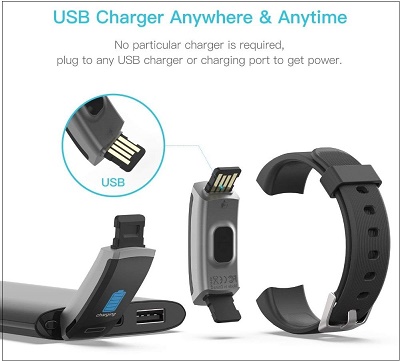
В случае отсутствия кабеля зарядки в комплектации браслета последний включается для зарядки напрямую к порту USB зарядного устройства (ПК, планшета etc.). Достаточно изъять клипсу смарт браслета из ремешка, и подключить его к ЮСБ-разъёму. На зарядку перед использованием уйдёт примерно 1-2 часа.
Если же в комплекте к вашему М4 шёл зарядной кабель, то будет необходимо снять клипсу браслета с ремешка, и подключить её к соответствующему разъёму зарядного кабеля.
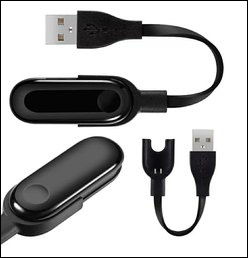
Второй конец кабеля подключается к разъёму ЮСБ.
Каким образом включить смарт-часы
Для включения умного браслета М4 будет необходимо зажать на несколько секунд мультфункциональную кнопку, размещённую под экраном. Перед включением устройства убедитесь, что оно заряжено.
Сопряжение браслета M4 с телефоном
Для подключения смарт браслета М4 к телефону нам понадобится установить на ваш телефон специализированное приложение, обслуживающее работу с браслетом. Обычно ссылка на него в виде QR-кода размещена в инструкции, которая идёт в комплектации браслета.
Таким приложением является «FitPro» (Андроид, iOS). Также могут использоваться приложения «WearFit», «Yoho Sport», «LeFun Health» и другие.
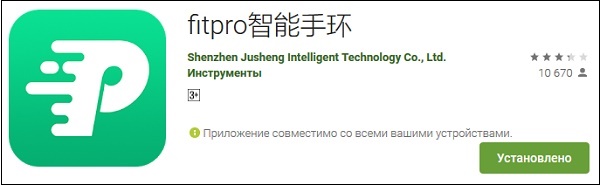
Выполните следующее:
- Включите на вашем телефоне определение местоположения (GPS) и Bluetooth;
- Установите приложение «FitPro» на ваш телефон;
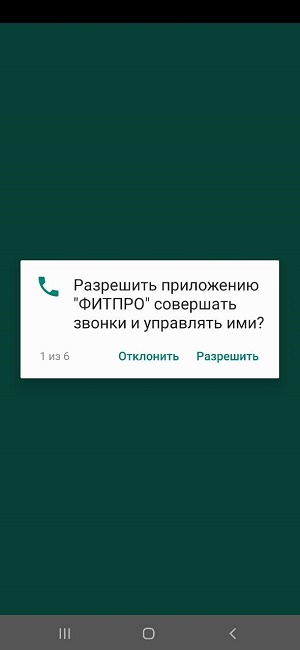
- Запустите приложение, и предоставьте ему затребованные им разрешения;

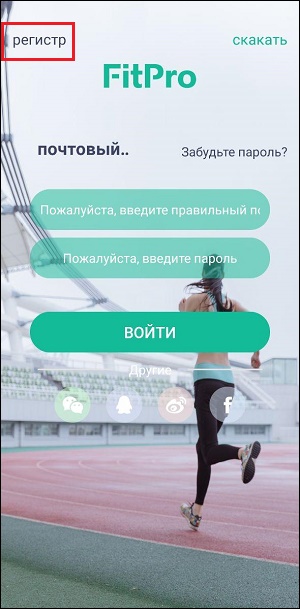
Предоставьте приложению необходимые разрешения - Нажмите вверху слева на «регистр»;

- Введите ваши данные для регистрации (е-мейл и дважды пароль). Затем нажмите на «РЕГИСТР» ниже, и вы будете зарегистрированы в системе;
- После возврата на главный экран введите в соответствующих полях ваш е-мейл и пароль под которыми вы были зарегистрированы в системе чуть выше. Нажмите на «Войти»;
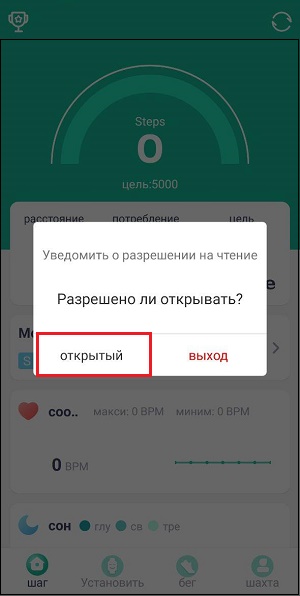
- В появившемся запросе нажмите на «Открытый»;

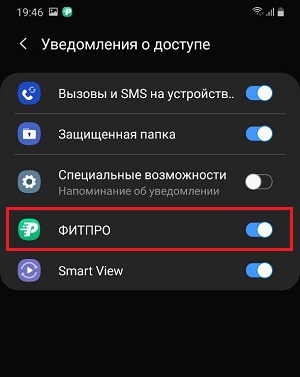
- В открывшемся перечне приложений уведомлений о доступе передвиньте ползунок «ФИТПРО» в крайнее правое положение (при появлении запроса нажмите на «Разрешить»);

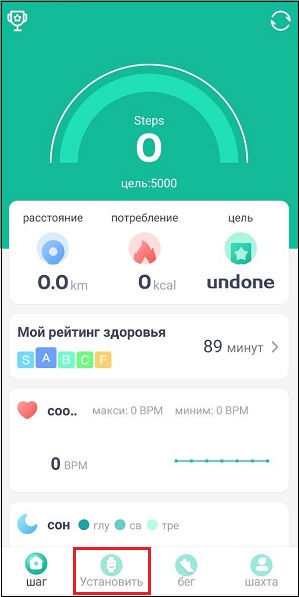
- Для поиска браслета М4 нажмите на кнопку «Установить» слева снизу;

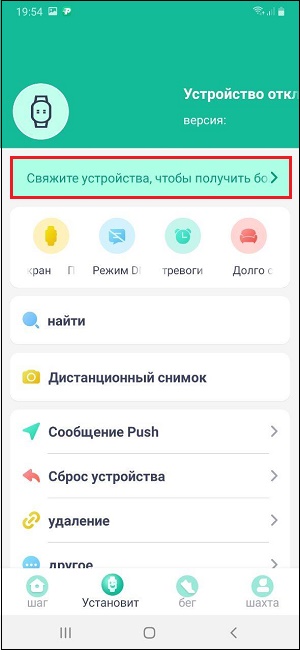
- Далее нажмите на бегущую строку «Свяжите устройства, чтобы получить больше возможностей»;
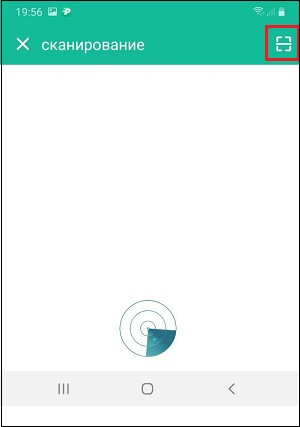
- В открывшемся экране нажимаем на квадратик справа сверху, после чего жмём на «Разрешить»;

- Направьте камеру телефона на QR-код, который имеется на трекере М4.

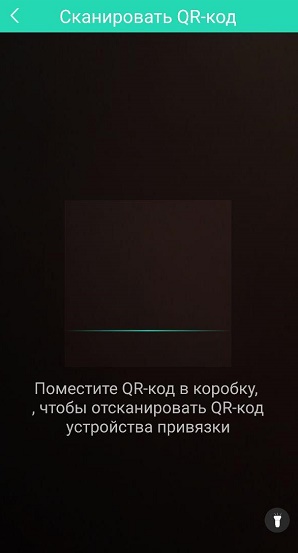
После распознания QR-кода браслет будет подключён.
Читайте также: как подключить смарт браслет M4 к телефону.
Инструкция, как пользоваться смарт трекером М4
При первой синхронизации с телефоном браслет автоматически получит данные о дате и времени, и будет их отображать на экране.
Для пользования браслетом существует мультфункциональная кнопка под экраном. Короткое нажатие переключает М4 на следующую опцию, длительное нажатие позволяет выбрать отображающуюся на экране опцию.
После включения браслета в программе «FitPro» последняя позволяет мониторить параметры организма и ежесуточной активности. А также запускать измерение пульса и давления, выполнять другие релевантные задачи, предусмотренные возможностями трекера.
К примеру, для измерения кровяного давления нужно нажать на сердечко на главном экране браслета. Войдя в экран измерения тапните на кнопку «НАЧАТЬ ИЗМЕРЕНИЕ», после чего вы получите соответствующие результаты.
Это также пригодится: как настроить смарт браслет М4.
Заключение
В нашем материале мы разобрали, каким образом зарядить, включить и полноценно использовать ваш смарт браслет M4. Работа с этим устройством в целом не отличается от работы с аналогичными устройствами. Подключить его крайне просто, несмотря на довольно корявый перевод опционала программы «FitPro». В целом же, это устройство начального сегмента. Для более качественной работы рекомендуем присмотреться к более серьёзным аналогам уровня «Mi Smart Band 4» от компании «Xiaomi».
Посмотреть инструкция для Huawei Band 4 Pro бесплатно. Руководство относится к категории Спортивные часы, 245 человек(а) дали ему среднюю оценку 8. Руководство доступно на следующих языках: русский, английский. У вас есть вопрос о Huawei Band 4 Pro или вам нужна помощь? Задайте свой вопрос здесь
Не можете найти ответ на свой вопрос в руководстве? Вы можете найти ответ на свой вопрос ниже, в разделе часто задаваемых вопросов о Huawei Band 4 Pro.
Какой вес Huawei Band 4 Pro?
Необходимо ли выключать устройство Спортивные часы на ночь?
Необходим ли интернет для GPS?
Что означает аббревиатура GPS?
Сколько часов в неделю нужно тренироваться взрослому человеку?
Какой пульс у взрослого человека в состоянии покоя?
Какой максимально допустимый пульс взрослого человека?
Какой размер экрана Huawei Band 4 Pro?
Какое разрешение экрана дисплея Huawei Band 4 Pro?
Какая ширина Huawei Band 4 Pro?
Какая толщина Huawei Band 4 Pro?
Инструкция Huawei Band 4 Pro доступно в русский?
Не нашли свой вопрос? Задайте свой вопрос здесь
TeKKiWear AC0084 — Умный браслет AK M4 PRO Руководство пользователя

Носите это правильно
Браслет лучше всего носить после шиловидного отростка локтевого сустава. Отрегулируйте размер запястья в соответствии с регулировочным отверстием; Пряжка пряжки ремня. Датчик должен находиться близко к коже, чтобы он не двигался.
Зарядите браслет
В первый раз убедитесь, что батарея в нормальном режиме. Если питание не включается нормально, подключите зарядное устройство для зарядки устройства, и браслет автоматически включится.
Установите приложение для браслета на свой телефон
Отсканируйте QR-код или перейдите в App Store, загрузите приложение и установите его.
Системные требования: Android 5.0 или выше; iOS9.0 или выше; Поддержка Bluetooth 4.0.
Подключение устройства
Для первого использования. вам необходимо подключиться к приложению для калибровки. После успешного подключения браслет WI автоматически синхронизирует время Включите переключатель Bluetooth системы мобильного телефона, войдите в настройки модуля устройства приложения нажмите «привязать устройство, воспользуйтесь дополнительными функциями», чтобы войти, он автоматически выполнит поиск ближайшего устройства Bluetooth. . найдите устройство браслета и подключите его.
- После успешного сопряжения приложение автоматически сохранит Bluetooth-адрес браслета. Когда приложение открывается или работает в фоновом режиме, оно автоматически выполняет поиск и подключение браслета:
- Телефоны Android используют все разрешения для уведомлений, такие как контактная информация и настройки мобильного приложения, для работы в фоновом режиме.
Описание функции браслета
- Когда устройство выключено, нажмите и удерживайте функциональную кнопку более 3 секунд, чтобы включить устройство.
- Больше меню — нажмите и удерживайте меню выключения, чтобы войти в интерфейс выключения
- При включенном питании коснитесь функциональной клавиши кратковременного нажатия, чтобы загорелся экран.
- Когда устройство включено. прикоснитесь к функциональной клавише, чтобы зажечь экран:
- Будь то страница часов браслета по умолчанию, вы можете войти в другие меню, чтобы установить разные страницы часов, без операции по умолчанию пятисекундный экран
- Переключитесь на интерфейс «три в одном», чтобы начать тест, интерфейс «три в одном», таймаут 60 секунд автоматически отключится от экрана (для измерения пульса и артериального давления требуется аппаратная поддержка браслета)
Интерфейс часов
После синхронизации с телефоном браслет автоматически откалибрует время .; (треков Шаг) Количество шагов Наденьте браслет и запишите количество ежедневных шагов движения, чтобы view текущие шаги в реальном времени.
Расстояние
Дистанция движения оценивается по количеству шагов ходьбы.
калория
Оцените количество сожженных калорий на основе количества шагов ходьбы. Частота сердечных сокращений, артериальное давление, уровень кислорода в крови три в одном. отображаются результаты анализа кислорода в крови. Для этой функции требуется браслет для поддержки датчиков частоты пульса и артериального давления.
Мульти-спортивный режим
Режим бега
В этом интерфейсе вы можете view калорийность и продолжительность потребленных записей;
(Режим скакалки) Этот интерфейс позволяет view системное время, запись сожженных калорий и продолжительности (Сидеть режим)Этот интерфейс позволяет view системное время, записывайте сожженные калории и продолжительность приседаний
Измерение температуры
- Браслет успешно надет — для первого измерения перейдите в меню «Еще» — выберите страницу с QR-кодом и нажмите и удерживайте 25 или более, чтобы начать калибровку температуры (нажмите и удерживайте QR-код, чтобы мигать, чтобы указать успешный запуск). QR-код для начала калибровки должен продолжить автоматическую калибровку через 15 минут. Примечание. Калибровка необходима только при первом использовании браслета. Если QR-код начинает калиброваться из-за неправильного использования, вам все равно нужно носить его в обычном режиме и подождать 15 минут, прежде чем измерять данные о температуре, чтобы получить более точные данные.
- Калиброванный браслет нужно прикрепить к коже и носить в обычном режиме. Данные измерений становятся более точными после 15 минут ношения.
- Снимая браслет и надевая его снова, носите его в течение 15 минут, а затем проверьте
- При успешном подключении к приложению данные, измеренные на конце браслета, могут быть загружены на страницу истории температуры приложения синхронно (а. При подключении к измерению браслета приложения среднее значение первых 10 секунд будет загружено в приложение б. целые и половинные точки конца браслета будут автоматически измерять температуру тела. Если вы подключитесь к приложению, данные будут загружены в приложение синхронно) Примечание: на странице измерения частоты пульса. если это всего лишь час или полчаса, данные о температуре не будут измеряться и выгружаться
- Данные о температуре не загружаются без подключения приложения или отключения Bluetooth
- Connect APP-APP может переключаться между градусами Цельсия и Фаренгейта, браслет может переключать дисплей синхронно
- Нажмите и удерживайте на странице измерения температуры, чтобы переключить режим измерения.
Примечание: Результаты измерения температуры различаются в зависимости от температуры окружающей среды, и данные приведены только для справки. (Режим сна) Когда вы засыпаете, браслет автоматически переходит в режим мониторинга сна; Автоматически определять ваш глубокий сон / неглубокий сон / просыпаться всю ночь и рассчитывать качество вашего сна; Данные о сне поддерживаются только для приложения viewIng.
Примечание: Если вы наденете браслет во время сна, вы получите данные о сне и начнете определять сон в 10 часов вечера. Сон 3/4 часа данных о сне будут синхронизироваться с приложением во время сна. Информационный режим Когда браслет отправляет несколько напоминаний, войдите в этот интерфейс, чтобы view последние 3 записи сообщений.
Функция и настройки приложения
(Персональная информация)
Пожалуйста, укажите вашу личную информацию после входа в приложение. Настройки Личная информация, вы можете установить пол — возраст — рост — вес. Вы также можете установить ежедневные целевые шаги для отслеживания ежедневных выполнений.
(Нажатие приложения)
В подключенном состоянии, если функция оповещения о вызове включена, при входящем вызове браслет будет вибрировать и отображать имя или номер вызывающего абонента (вам необходимо дать приложению разрешение на чтение адресной книги). В подключенном состоянии, если функция SMS-напоминания включена, браслет будет вибрировать при появлении текстового сообщения. В подключенном состоянии, если эта функция включена, при появлении такого сообщения, как We Chat, QQ, Facebook и т. Д., Браслет будет вибрировать, чтобы напоминать и отображать контент, полученный приложением (вы также можете view последние три записи сообщений в меню информации о звонке). (Вам необходимо дать приложению разрешение на получение системных уведомлений. Браслет может отображать 20-40 слов).
Другие функции
Включите вибрацию, чтобы установить эту функцию. Когда есть звонок, сообщение или другое напоминание, браслет будет вибрировать. Если он закрыт, на браслете будет только напоминание на экране без тряски, чтобы не беспокоить. Советы для пользователей Android: при использовании функции напоминания. вам необходимо настроить его так, чтобы «FitPro-» работал в фоновом режиме: рекомендуется добавить «FitPro» в управление правами и открыть al! разрешения.
установка сигнализации
В подключенном состоянии можно установить 8 сигналов тревоги. После настройки он будет синхронизирован с браслетом: поддерживается оффлайн будильник. После успешной синхронизации, даже если приложение не подключено, браслет получит напоминание в установленное время.
Ищу браслет
В подключенном состоянии щелкните опцию «Искать браслет», и браслет будет вибрировать.
Удаленная фотосъемка
В подключенном состоянии сторона приложения входит в интерфейс удаленной камеры, встряхивает браслет / поворачивает запястье и автоматически делает снимок через 3 секунды обратного отсчета. Разрешите приложению получить доступ к альбому, чтобы сохранить фотографии автопортрета.
Примечание: При фотосъемке с дистанционным управлением браслет не может управлять другими функциями. приложение должно выйти из функции камеры
Сидячий напоминание
Установите, включить ли функцию напоминания о сидячем положении, вы можете установить интервал напоминания, если вы долго сидите в установленное время, браслет напомнит. (Поднимите руку, чтобы стать ярче) Включите эту функцию. Когда браслет находится в состоянии экрана, поднимите запястье и поверните экран к себе, чтобы экран загорелся.
Не беспокоить режим
Включите режим «Не беспокоить». Вы можете установить период времени «Не беспокоить». В течение установленного периода времени браслет перестает получать уведомления, чтобы не напоминать сообщения.
Сброс устройства
Установка этого сброса функции приведет к стиранию всех данных на браслете (например, счетчика s).
Удалить устройство
Удалить устройство Эта функция стирает данные и удаляет основные параметры устройства.
| Тип оборудования | Умный браслет | Тип батареи | Литий-полимерная |
| Вибромоторы | поддержка | Метод синхронизации | Bluetooth4.0 |
| Рабочая Температура | -10C-50с | сеньор | Акселерометр малой мощности |
| Системные требования | I09.0 и выше / Android 5.0 и выше |
Меры предосторожности
- Купание и плавание нельзя носить.
- Пожалуйста, подключите браслет при синхронизации данных.
- Для зарядки используйте прилагаемый кабель для зарядки.
- Не подвергайте браслет воздействию высокой влажности, высокой или очень низкой температуры в течение длительного времени.
- Браслет аварийно завершает работу и перезапускается. Проверьте информацию о памяти телефона, дорогая, и попробуйте еще раз, или выйдите из приложения и снова откройте его.
Введение компонентов
- Хозяин
- Ремешок
- зарядный кабель
- Упаковочная коробка и инструкция
Документы / Ресурсы
Содержание
- Что умеет китайский фитнес-трекер M4
- Настройка меню на русский язык в китайском фитнес браслете М4
- Каким образом подключить фитнес трекер M4 к телефону
- Инструкция по подключению фитнес браслета M4 Smart Band
- Настройка и особенности смарт часов M4
- Как заряжать
- Полезные функции
- Приложение Android для M4
Что умеет китайский фитнес-трекер M4
Функциональные возможности браслета M4 изложены ниже:
- Отображение даты и времени;
- Секундомер;
- Проснись;
- Он выдает количество выполненных шагов и пройденное расстояние;
- Мониторинг расхода калорий (математический расчет);
- Монитор пульса (номинально, фактически не активирован);
- Измерение кислорода в крови (номинально, не работает);
- Контроль продолжительности сна;
- Уведомление о сообщениях и звонках (социальные сети указаны в M4, но не поддерживаются);
- Поиск по телефону (подайте сигнал на телефон, чтобы найти его).

Некоторые из заявленных функций находятся только на бумаге и не активированы. Это связано с тем, что такое дешевое устройство не могло содержать все необходимые для использования датчики. Те, кто разобрал браслет M4, могут найти только манекены-датчики без заявленной функциональности.
Настройка меню на русский язык в китайском фитнес браслете М4
Фитнес-трекер M4, как и устройство Xiaomi Mi Band, оснащен одной кнопкой на корпусе. Он выполняет несколько функций.

Кнопка питания на браслете Samrt
С его помощью вы можете как настроить фитнес-браслет, так и включить его. После включения, нажатие кнопки переключается на пункты меню браслета.
Режим:Объяснение:
| Спорт | Ответственный за спортивные пути, которые мы можем изменить. |
| Сообщение | Ответственный за сообщения, полученные на вашем смартфоне. С помощью соответствующих настроек в этом разделе Вы можете прочитать их непосредственно на браслете в соответствии с инструкциями. |
| Подробнее | Это дополнительное меню, которое содержит такие инструменты, как камера, поиск устройств (парный), темы и многое другое. С помощью камеры мы можем делать снимки на расстоянии. Темы расширяют возможности украшения основного меню браслета. По умолчанию в трекере три. |

Дополнительное меню в M4
В дополнительном меню есть также пункт «Сброс», который сбрасывает все наши ручные настройки. А также QR-код, с его помощью мы можем скачать приложение из Play Market для установления соединения телефона с фитнес трекером M4. Нет необходимости в руководстве пользователя, так как все пункты находятся на русском языке.
Это может быть полезно: как отличить настоящую колонку JBL от поддельной.
Каким образом подключить фитнес трекер M4 к телефону
Интеллектуальный браслет M4 можно подключить к мобильному телефону только с помощью специальной программы. Если меню фитнес трекера на русском языке, то лучше использовать QR-код, который можно найти в руководстве. Или найдите код в меню самого трекера.
Процедура:
- Иди в меню браслетов. Для этого один раз быстро нажмите одну единственную кнопку;
- Найдите элемент под названием «Еще» и долго нажимайте на него, пока экран не изменится;

Другой» пункт в меню смарт-часов
- Прокрутите пункты этого меню и найдите «Загрузить». После выбора данного пункта, найдите QR-код.

QR-код в меню смарт-часов M4


Приложение FitPro можно найти вручную в Play Market или App Store.

Установка FitPro на мобильный телефон
Но есть вероятность, что по умолчанию в нем есть китайский язык (иероглифы). И вы не сможете найти в меню пункт, который можно изменить, если, конечно, вы не знаете язык. Для того чтобы загрузить приложение через QR-код, на мобильном устройстве должна быть соответствующая программа, которая их распознает. Если нет, поищите Play Market и установите его.

Приложение FitPro в магазине Play Store.
Установите приложение FitPro для M4 и дайте ему все необходимые для работы разрешения.
Итак:
- Перейдите в секцию Bluetooth своего телефона. Для доступа к нему можно выбрать значок технологии и удерживать его в контекстном меню (опуская выпадающее меню в Android или iPhone);
- Нажмите кнопку для повторного поиска устройств в диапазоне Bluetooth;
- Выберите устройство со значком M4 smart wristband в списке найденных устройств;

Выберите смарт-браслет из списка найденных устройств bluetooth
- Чтобы проверить, что сопряжение уже произошло в приложении, выберите «Найти» в главном меню. Ваши фитнес-часы должны вибрировать, когда вы это делаете.

Сопряжение устройства с телефоном необходимо выполнить только один раз. После этого вы можете использовать его, не устанавливая пару снова. Вы делаете это, когда удаляете смарт-браслет из списка подключенных Bluetooth-устройств. Или сбросьте заводские настройки смартфона.
Инструкция по подключению фитнес браслета M4 Smart Band
Ну, мы посмотрели на M4 Band снаружи, теперь давайте узнаем, как подключить умный браслет к вашему телефону. А для этого в любом случае необходимо, потому что элементарно для правильного подсчета шагов, расстояния и калорий, необходимо ввести в него данные своего организма.
Это именно то, что мы делаем в первую очередь после загрузки приложения WearFit через QR-код на нашем телефоне.

Но сначала нужно открыть логин для этого приложения, нажав кнопку «Обязательный браслет». Перевод здесь и на протяжении всей программы будет сильно страдать.

После этого включите беспроводной модуль Bluetooth на вашем смартфоне, если вы еще этого не сделали. И позволить использовать его в приложении WearFit.

Нажимаем «Поиск» и подключаемся к устройству под названием «M4» — это наш браслет.
Далее, разрешите отображение уведомлений о приложениях на экране смартфона.

И включите доступ к встроенному приложению «Здоровье» для автоматической пересылки данных о вашей деятельности с браслета на телефон.

После этого мы знакомимся с жестами управления приложениями. Для просмотра формы информации, которая больше всего нужна в большом верхнем блоке, необходимо перетащить ее в верхнюю часть экрана.

Чтобы освежиться, потяни палец вниз. Нажмите кнопку «Я знаю» и вы перейдете на главную страницу с кратким описанием вашего бизнеса.

Чтобы попасть в свои личные настройки, перейдите в нижнее меню в раздел «Мои».

А затем в «Личные данные», где вы указываете свой возраст, рост, вес и длину шага для правильного расчета данных.

Если вы вернетесь и откроете Настройки, вы получите доступ к дополнительным конфигурациям приложений. Например, установка 12-часового обратного отсчета, активация приложений здоровья на смартфоне и сброс настроек до заводских значений по умолчанию.

Как ни странно, я не нашел на экране смартфона ни одного из приложений, от которых будут поступать уведомления. Обычно в других моделях вы можете выбрать, с каких мессенджеров будут приходить уведомления, а с каких нет.
Если нажать «плюс» в середине экрана, откроются такие функции, как поиск браслета с телефона и дистанционное управление камерой. Поиск работает так, что трекер начинает вибрировать при нажатии. В нем нет микрофона, поэтому навигация возможна только при тихом звуке встроенного вибрационного мотора.
Читайте также:Сяоми отзыв об интеллектуальных часах — Amazfit Bip 2

Настройка и особенности смарт часов M4
При синхронизации с телефоном браслет M4 получает основные данные (включая время). Телефон (в приложении FitPro) отображает данные о браслете. Для контроля необходимых данных в приложении необходимо нажать кнопку «Начало измерения».

Для работы с другими данными (например, установить будильник) необходимо запустить приложение и выбрать соответствующую опцию в нем.
Для переключения между опциями на фитнес-напульснике необходимо нажать кнопку под экраном и выбрать нужную опцию с помощью более длительного нажатия на кнопку выше.
Как мы уже говорили выше, M4 — это всего лишь дешевая копия оригинального гаджета «Xiaom». В результате ряд функций в нем ложны (пульс, измерение давления и др.). Поэтому не стоит полагаться на его результаты.
Как заряжать
Модели делятся на два типа в зависимости от метода зарядки. Капсульные трекеры, такие как Mi Band 4, вытягиваются из силиконового ремешка, затем «таблетка» должна быть вставлена в специальный кабель, который поставляется вместе с набором. Разъем USB подключается к стандартному адаптеру питания, а затем к сети 220В. Время зарядки обычно составляет 2 часа, а полной емкости достаточно для двух недель использования. Второй тип часов давления показан на рисунке ниже. USB-разъем расположен на одной из ножек, на которой помещается ремешок. Для зарядки необходимо снять ремешок и вставить гаджет в USB-адаптер. Индикация будет видна на экране. Процесс безопасен и невероятно прост!

Полезные функции
Приложение на вашем телефоне значительно расширяет возможности вашего спортивного трекера M4. Он не только может помочь вам в ежедневных занятиях, но и может заменить некоторые электронные приборы для измерения вашего здоровья. Откройте приложение на телефоне и перейдите в раздел с изображением сердца.

Этот модуль может проверить ваше кровяное давление, пульс и многое другое.
Запустите тест на смартфоне, и результаты появятся на экране.

Основным условием для вывода умного браслета является наличие капсулы на запястье во время тестирования. В качестве опыта вы можете переместить его в другую область тела, например, на шею. Главное меню — это не все функции браслета. Существует дополнительный раздел, который вызывается в меню «Дополнительно». Выберите его, нажмите и удерживайте кнопку питания в течение длительного времени.

В M4 появятся другие пункты меню. Первый пункт в списке — «Камера».

Прикоснувшись к нему, вы можете запечатлеть изображение браслета. То есть, вы можете захватить индикаторы. А также «Искать», который является разделом для поиска устройства. В разделе «Тема» вы найдете все темы, которые можно установить на смарт-браслет, так же как и на ваш смартфон.

Также в этой версии, как и в предыдущей, их всего 3. В дополнительных записях вы найдете запись для сброса настроек и раздел для загрузки приложения для вашего мобильного устройства.
Приложение Android для M4
Как уже упоминалось выше, фирменным приложением для фитнес-браслета M4 является FitPro. Здесь вы можете ввести данные о вашем поле, возрасте, росте, весе в личный кабинет, и программа рассчитает ваш индекс массы тела и процент содержания жира в организме. Также здесь Вы можете найти данные о сне (общая продолжительность и время, проведенное в каждой фазе); измерить Ваш пульс и артериальное давление; ввести данные о потребленных калориях; наблюдать за количеством пройденных шагов.
А приложение FitPro также можно использовать как трекер привычек — просто установите несколько целей, которые вы хотели бы достичь каждый день, и программа будет мотивировать вас своими ежедневными напоминаниями.
Источники
- https://RusAdmin.biz/bloknot/kak-vklyuchit-i-polzovatsya-smart-braslet-m4/
- https://SdelaiComp.ru/mobile/smart-bracelet-m4-instrukciya-na-russkom-yazyke.html
- https://smart-planets.ru/umnye-chasy/obzor-fitnes-brasleta-m4-instruktsiya/
- https://RusAdmin.biz/soveti/kak-nastroit-smart-braslet-m4/
- https://RusAdmin.biz/soveti/kak-podklyuchit-smart-braslet-m4-k-telefonu/
- https://fitnessbraslet.com/braslety/obzor-nastroika-m4.html