
- Уроки
- 2 мин на чтение
- 54084
Adobe Lightroom — графический редактор, призванный облегчить и автоматизировать процесс обработки фотографий.
Если сравнивать Adobe Lightroom и Adobe Photoshop, то последний, безусловно, выигрывает в плане возможностей наложения различных эффектов, обработки, ретуши и прочей доработки фотографий.
Однако, если основная задача стоит в том, чтобы обработать более 100 фотографий в едином стиле, подтянуть баланс белого, убрать блики, добавить одинаковые эффекты, то Lightroom справится с этой задачей быстрее Photoshop.
Идеология Lightroom
Это касается не только Lightroom, но и других конвертеров и каталогизаторов, коих великое множество.
Основные идеи работы в Lightroom:
— Исходники остаются нетронутыми
— Фото направленность
— Основные инструменты всегда под рукой
— Удобная каталогизация
В этой статье мы собрали почти 4 десятка уроков, которые помогут вам не только освоить базовые возможности работы в Lightroom, но и научиться самостоятельно создавать пресеты для пакетной обработки фотографий.
Lightroom с самого начала — Урок №1 Базовые настройки
Lightroom с самого начала — Урок №2 (Тоновая кривая)
Lightroom с самого начала — Урок №3 HSL /Color /B&W
Уроки по Lightroom (лайтрум с самого начала)
Полный русский курс по Lightroom
- 0
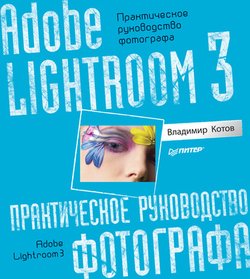
 Название: Adobe Lightroom 3. Практическое руководство фотографа
Автор: Владимир Котов
Издательство: Питер
Год: 2011
Формат: pdf
Размер: 46.93 Mb
Описание:
Книга посвящена популярной программе для организации работы с цифровыми изображениями — Adobe Lightroom 3. Особое внимание уделяется созданию оптимального рабочего процесса с цифровыми изображениями в Lightroom, а также практическим приемам обработки изображения. Рассмотрены вопросы отбора отснятого материала, коррекции и ретуши снимков, автоматизации рутинных операций, публикации изображений, резервного копирования данных и многие другие.
Книга рассчитана на пользователей с начальным и средним уровнем владения Lightroom.
Содержание
- Введение
- От издательства
- Глава 1. Знакомство с Lightroom.
- Назначение.
- Идеология.
- Новое в Lightroom 3.
- Приступая к работе.
- Модули Lightroom.
- Рабочее пространство.
- Организация работы.
- Глава 2. Библиотека.
- Импорт снимков в Lightroom.
- Просмотр и упорядочивание снимков.
- Навигация по каталогу.
- Отбор снимков.
- Управление снимками.
- Использование фильтров.
- Управление съемкой из Lightroom.
- Быстрая коррекция изображений.
- Глава 3. Обработка изображений.
- Два слова о гистограмме.
- Базовая обработка.
- Тоновая кривая.
- Цветовая коррекция изображений.
- Творческая обработка изображений.
- Улучшение детализации.
- Коррекция перспективы и оптических искажений.
- Калибровка камеры.
- Глава 4. Локальная коррекция изображений.
- Кадрирование снимков.
- Ретушь изображения.
- Устранение эффекта красных глаз.
- Локальная коррекция.
- Градиентные фильтры.
- Глава 5. Эффективная обработка изображений.
- Управление режимами просмотра изображений.
- Копирование и синхронизация настроек.
- Использование предустановок.
- История редактирования изображений.
- Использование внешних редакторов.
- Глава 6. Экспорт и резервное копирование.
- Экспорт файлов на диск.
- Экспорт с помощью сервисов публикаций.
- Экспорт каталога.
- Экспорт метаданных.
- Резервное копирование данных.
- Глава 7. Публикация изображений.
- Создание коллекции изображений для публикации.
- Создание слайд-шоу.
- Печать изображений.
- Создание веб-галерей.
- Приложение.
- Клавиатурные комбинации Lightroom.
Скачать: disk.yandex.ru | mega.co.nz
- Читаю
- Хочу прочитать
- Прочитал
Скачать книгу
169 скачиваний
Читать онлайн
О книге «Adobe Lightroom 3. Практическое руководство фотографа»
Книга посвящена популярной программе для организации работы с цифровыми изображениями – Adobe Lightroom 3. Особое внимание уделяется созданию оптимального рабочего процесса с цифровыми изображениями в Lightroom, а также практическим приемам обработки изображения. Рассмотрены вопросы отбора отснятого материала, коррекции и ретуши снимков, автоматизации рутинных операций, публикации изображений, резервного копирования данных и многие другие. Книга рассчитана на пользователей с начальным и средним уровнем владения Lightroom.
На нашем сайте вы можете скачать книгу «Adobe Lightroom 3. Практическое руководство фотографа» Владимир Валерьевич Котов в формате pdf, читать книгу онлайн или купить книгу в интернет-магазине.
Мнение читателей
Если сидеть с книгой за программой и выполнять действия, описанные в книге, то достаточно легко осваивается программа
5/5alessandro
Если вам хочется не просто хорошую по содержанию, но и красивую, книжку себе или в подарок, то эта книга вполне подходит по этим критериям:)
3/5mishatina
Прилагаю полное оглавление и страницы из книги для наглядности.
4/5Золотая рыбка
Книга дает реальный рабочий результат при наличии желания чему-нибудь научиться.
5/5Никитченко Ольга
Отзывы читателей
Подборки книг
Похожие книги
Популярные книги жанра «Графика. Дизайн. Проектирование»
Информация обновлена: 04.09.2022

30 сентября 2022
Время прочтения — 10 минут
В этой статье мы расскажем, как работать в Adobe Lightroom и поделимся фишками, которые помогут использовать эту программу более эффективно и качественно.

профессиональный фотограф, эксперт полного курса по обработке, цветокору и ретуши Contentography
Содержание
-
Как начать работу в Lightroom?
-
Настройки смарт превью
-
Интерфейс программы Lightroom
-
Как добавить пресет?
-
Как обрабатывать изображение?
-
Начинаем обработку
-
Кадрирование
-
Как использовать маски?
-
Как экспортировать изображение?
Как начать работу в Lightroom?
Открываем Lightroom. Создаем новый каталог для обработки файлов. Называем его «Фотосессия 1» (или любым другим названием) и назначаем папку для его хранения.

Теперь настроим основную программу. Выберем «Основные настройки» (Preferences), внесем изменения в несколько важных пунктов:

Проставим галку на пункте Вручную (Custom) в использовании графического процессора
Ставим галку на пункте Использовать GPU для отображения (Use GPU for display)
Пропишем объем кэша больше 10 (насколько позволяет ваш компьютер)
Ставим галку напротив Использовать смарт-превью вместо оригинала для редактирования изображений (Use Smart Previews instead of Originals for image editing)

Перейдём к настройкам каталога и выберем по порядку: 1440х, Medium, After 30 Days.

Настройки смарт превью
Выходим из настроек и сделаем еще одно ускорение для программы, отключив все ненужные модули. Они расположены в правом верхнем углу экрана. Отключаем нажатием правой кнопкой мыши и затем снятием галочки модуль Map, Book, SlideShow, Print, Web.

В левой части программы найдите и удалите Snapshots и Collections.

Теперь можно приступить к импорту фотографий. Нажимаем File → Import Photos and Video… и в левой части экрана выбираем папку, в которой хранятся ваши изображения.
Затем в наверху в центре экрана выбираем формат работы с изображениями:
Copy – скопировать фотографии в папку каталога,
Move – перенести фотографии в папку каталога,
Add – добавить фотографии в каталог, но не переносить. Выбираем этот вариант, так как он не создает лишних копий изображений и соответственно не снижает скорость работы программы.

В правом верхнем углу проставляем галочку напротив пункта Build Smart Previews, чтобы работать с уменьшенными и менее тяжелыми копиями изображений. Это поможет ускорить работу и уменьшить количество лагов программы.

Внизу экрана можно выбрать принцип сортировки и размер, в котором будут отображаться фото.
Интерфейс программы Lightroom
Работать нам предстоит в разделе Develop. С правой стороны находятся инструменты, с помощью которых будем обрабатывать фото.
Сверху расположена гистограмма, которая дает всю информацию об изображении по свету и цвету.
Ниже расположены кнопки, отвечающие за кадрирование и создание тех или иных масок.

Ниже расположен раздел Basic с основными настройками фотографии: экспокоррекция, температура, работа со светлыми и темными оттенками.

Раздел тональной кривой включает основную мастер-кривую и несколько тональных по каждому каналу режима RGB.

HSL-раздел позволяет добиться самой чистой и красивой цветокоррекции изображения.

А Color Grading позволяет добавить определенный оттенок.

Затем последовательно идут работа с резкостью и уменьшением шума, коррекция линзы и хроматических аберраций, виньетка, трансформирование изображений, эффекты и калибровка.
А в нижней части экрана находится панель со всеми загруженными фотографиями.

В левой части экрана отображаются пресеты и история обработки.

Как добавить пресет?
В блоке пресетов нажмите + → Import presets
В открывшемся окне ищем и выбираем тот пресет, который нам необходим. Нажимаем Import.

Готово. Осталось найти его в одной из папок и применять. В нашем случае это папка User Presets.

Или путем Preferences → Presets → Show all other Lightroom presets

Как обрабатывать изображение?
Существует множество подходов к процессу обработки. Мы предлагаем на наш взгляд оптимальный — через пресеты.
Пресеты бывают универсальные и узконаправленные. С универсальными работать удобно: они хорошо ложатся на большинство кадров и требуют незначительной корректировки.
Узконаправленные пресеты требуют большого соответствия данных: одинакового света на изображениях, режимов съемки, даже модели камеры. То есть, чтобы получить обработку, как на референсе, свой кадр нужно сделать точно по тем же параметрам, условиям освещения и той же техникой.
Узконаправленные пресеты часто продают блогеры. Они отражают их авторский стиль и заточены под создание контента, который будет узнаваем. Но нужно учитывать, что вам такие пресеты могут не подойти.
Лучше собрать коллекцию универсальных пресетов, с которыми вы сможете сделать чистый красивый цвет.
Что отличает универсальные пресеты от узконаправленных?
В универсальных пресетах хорошо проработаны цвета, HSL, тонирование, может быть проведена работа в Camera Calibration. Но раздел Basic проработан незначительно.
В узконаправленных пресетах сильно проработаны Basic и Camera Calibration.
Начинаем обработку
Применяем подходящий пресет и начинаем его докручивать, чтобы сделать еще более подходящим для нашей фотографии. Lightroom — продуманная программа. Блоки для обработки изображения расположены поэтапно сверху вниз в правой части экрана. Проводите коррекцию последовательно, не перепрыгивая между пунктами.
Одни из самых важных коррекций находятся в разделе HSL. Именно здесь можно сделать крутой чистый цвет.
Проверку чистоты цвета можно проводить с помощью инструмента Пипетка, наводя её на участки фото, которые хотим считать белыми.
Советуем снижать оттенки Purple и Magenta, потому что они имеют свойство давать рефлексные паразитные блики.
Когда мы добились чистого цвета, фотографию можно тонировать в Color Grading.

Затем настраиваем резкость. Можете сохранить это фото, чтобы не забыть оптимальное положение ползунков. Оно дает практически звенящую резкость, которая классно смотрится на загруженных в социальные сети кадрах.

Далее корректируем виньетку, если это необходимо.
Немного задираем Aspect. Таким образом мы слегка сузим фотографию, сделав модель более стройной и изящной. Но пропорции от такой коррекции не начнут выглядеть искусственно.

Работаем с шумом, если это нужно, и переходим к Camera Calibration. Редактируем распределение красного, зеленого и синего цветов, а также их насыщенность. С этим инструментом можно подобрать идеальный оттенок кожи для модели.

Когда обработка завершена, можно использовать настройки фото и на других кадрах. Выделите в нижней строке со снимками главную фотографию, зажмите клавишу Shift и выберите кадры, на которые хотите применить настройки.

Затем нажимаем кнопку Синхронизировать и выбираем настройки, которые хотим скопировать и применить для других снимков.

Lightroom автоматически перенесет настройки на выбранные кадры, таким образом буквально несколькими кликами можно обработать большую часть фотографий со съемки. Оптимально накладывать характеристики на группу фото, отснятых в одной локации при одинаковом освещении.
Если настройки легли неидеально на одно или несколько фото, можно подкорректировать их ползунками. Обычно хватает небольших изменений на вкладке Basic.
Из любой авторской настройки можно создать свой пресет. Для этого в разделе Presets нажимаем на + и выбираем Create Preset.

В открывшемся окне назначаем имя пресета и оставляем галочки напротив характеристик, которые хотим сохранить в нем. Нажимаем Create.

После этого пресет появится в разделе User Presets и вы сможете его использовать.
Кадрирование
Сочетанием клавиш CMD+O или CTRL+O можно менять сетку в разделе кадрирования и выбрать трети, диагонали, четверти, треугольную сетку или золотое сечение. А в правой части экрана можно выбрать соотношение сторон.

Если хотите сделать фото черно-белым, нажмите Black&White и скорректируйте ползунками характеристики изображения до приятного монохрома. Не забудьте отключить кривые, если они дают цвет и Color grading.

Как использовать маски?
С помощью масок удобно проводить частичную коррекцию изображения, например, провести ретушь кожи. Для этого нужно выбрать в правой части экрана значок маски (он выделен красным на изображении ниже) и кисть (Brush).

Закрасьте кистью кожу лица, шеи, зоны декольте и при необходимости рук и ног.

В пункте Effects выберите пункт Soften Skin. В правой части экрана можно ползунками скорректировать блики, мягкость и другие характеристики кожи.

Таким образом вы проведете аккуратную ретушь кожи, экономя время на длительном частотном разложении в фотошопе. Включить или отключить маску можно кнопкой в соответствующем пункте (выделен красным на изображении ниже).

Если вы хотите отредактировать изображение в фотошопе прямо сейчас, это можно сделать нажатием правой кнопкой мыши и затем Edit in → Edit in Adobe Photoshop. Изображение сразу откроется в фотошопе без пересохранения в какой-либо папке.

Lightroom по умолчанию является RAW-конвертером. Это значит, что информацию он тянет из RAW-файлов. Вы можете обрабатывать в программе и jpeg-фото, но ее производительность, функциональность и эффективность будет гораздо ниже, чем при работе с основным форматом.
Например, на съемке вы ошиблись с настройками и кадры получились слишком синими. Вы сможете вытянуть баланс белого в Lightroom, если снимали в RAW, в JPEG — нет.
Как экспортировать изображение?
Выделяем кадры через CMND+A, затем File → Export. В открывшемся окне выберете путь для сохранения фото.

Проставьте необходимые параметры изображений в File Settings. Обязательно установите значение Quality 100, чтобы сохранить максимальное качество изображения. Чтобы не терять цвет при переносе кадров из одной программы в другую, следите, чтобы цветовое пространство было везде sRGB.

Если хотите полностью разобраться в процессах обработки, уверенно ретушировать и понимать цвет, станьте учеником Лены Драгиной на полном курсе по обработке, цветокору и ретуши. На курсе вы освоите основные программы для работы с фото и научитесь создавать топ-обработки, как с обложек журналов.

-
Ивнинг Мартин
Adobe Photoshop Lightroom 5: Всеобъемлющее руководство для фотографов![[IMG]](data:image/svg+xml,%3Csvg%20xmlns='http://www.w3.org/2000/svg'%20viewBox='0%200%200%200'%3E%3C/svg%3E)
Издательство: ДМК Пресс
Жанр: Adobe PhotoshopКачество: Хорошее
Страниц: 700
Формат: pdf, fb2, epubПрограмма Adobe Photoshop Lightroom была разработана исключительно для тех, кто увлечен цифровой фотографией, и сочетает мощные функции обработки с удобным интерфейсом, позволяющим фотографам импортировать, сортировать и организовывать изображения. Книга, которую вы держите в руках, была также написана для фотографов и неотделима от программы Lightrooni. Автор книги, Мартин Ивнинг, будучи коммерческим и модельным фотографом, в деталях описывает функции программы Lightroom, необходимые для эффективной работы с изображениями. Он работает в программе Lightroom с ее первой версии, наблюдает за разработкой продукта и отправляет отзывы в корпорацию Adobe. В результате, Мартин досконально знает все этапы работы с изображениями в программе Lightroom, от выбора и импорта снимков, до их обработки и управления. Издание предназначено для всех фотолюбителей, стремящихся улучшить качество своих цифровых фотографий с помощью одной из лучших программ для этих целей.
Вложения:
![[IMG]](http://piratebooks.ru/attachments/adobe-photoshop-lightroom-5-3.jpg)
Поделиться этой страницей
Смотреть руководство для Adobe Photoshop Lightroom CC ниже. Все руководства на ManualsCat.com могут просматриваться абсолютно бесплатно. Нажав кнопку «Выбор языка» вы можете изменить язык руководства, которое хотите просмотреть.

MANUALSCAT | RU
Вопросы и ответы
У вас есть вопрос о Adobe Photoshop Lightroom CC, но вы не можете найти ответ в пользовательском руководстве? Возможно, пользователи ManualsCat.com смогут помочь вам и ответят на ваш вопрос. Заполните форму ниже — и ваш вопрос будет отображаться под руководством для Adobe Photoshop Lightroom CC. Пожалуйста, убедитесь, что вы опишите свои трудности с Adobe Photoshop Lightroom CC как можно более детально. Чем более детальным является ваш вопрос, тем более высоки шансы, что другой пользователь быстро ответит на него. Вам будет автоматически отправлено электронное письмо, чтобы проинформировать вас, когда кто-то из пользователей ответит на ваш вопрос.
Задать вопрос о Adobe Photoshop Lightroom CC
- Бренд:
- Adobe
- Продукт:
- Фото / видео программы
- Модель/название:
- Photoshop Lightroom CC
- Тип файла:
- Доступные языки:
- голландский