
-
Contents
-
Table of Contents
-
Troubleshooting
-
Bookmarks
Quick Links
Related Manuals for Seicane H201
Summary of Contents for Seicane H201
-
Page 2
Preface We are very appreciated for you choosing and purchasing our car radio. To help you use this unit properly, we sincerely suggest you read the manual carefully. We will not inform you the specification or design update thanks to the technology improvement. -
Page 3: Table Of Contents
Content Safety Precautions ………………….1 Main Menu ……………………3 Radio Operation ………………….6 DVD Player ……………………7 USB/SD Card Connection ………………..9 IPod ……………………..10 AUX Input ……………………11 Bluetooth Operation ………………..11 Bluetooth Music ………………….15 Navigation ……………………15 Screen Mirroring ………………….
-
Page 4: Safety Precautions
Safety Precautions Before installing this product 1. Use this unit with a 12-volt battery and negative grounding only.Failure to do so May result in a fire or malfunction. 2. To avoid shorts in the electrical system,be sure to disconnect the(-) battery cable Before installation.
-
Page 5
4. Keep this manual handy as a reference for operating procedures and safety information. 5. Do not install this unit where it may(i) obstruct the driver’s vision, (ii) impair the performance of any of the vehicle’s operating systems or safety features, including air bags or hazard lamp buttons or (iii) impair the driver’s ability to safely operate the vehicle. -
Page 6: Main Menu
Main Menu 3…
-
Page 7
Return to the Home Screen Mute WiFi Connection Time Screenshot Recent Apps 4… -
Page 8
Volume Brightness Return to the Previous Menu Apps Using: Tap an app to open it. Unit Customization Apps Arrangement Touch and hold any app on the Home screen, then drag the app around. Drag an app to the edge of the screen to move it to a different Home screen. Swipe left or right to see other screen. -
Page 9: Radio Operation
Radio Operation AF: Alternative Frequencies TA: Traffic Announcement PTY: Program Type Broadcast frequency slider Perform manual tuning 6. P1/P2/P3/P4/P5/P6:Preset channel list (Select a frequency you like, then touch and hold any of preset frequency keys to store it. Up to 18 FM stations and 12 AM stations can be stored in memory.) Perform seek tuning or non-stop seeking tuning ST: mono/stereo switch…
-
Page 10: Dvd Player
DVD Player CAUTION 1. There are two screws on the top face of the unit to protect the disc drive in transit. These screws need to be removed first before installation. Otherwise it cannot accept or play discs. 2. For Safety reasons, video images cannot be view while your vehicle is in motion. To view video images, please stop in a safe place and apply the parking brake.
-
Page 11: Dvd Player Interface
DVD Player Interface 1. Repeat play: Choose to repeat the current file, repeat all files and repeat off. 2. Equalizer adjustment: Choose from Rock,Pop, Jazz, Classic, Flat, Voice and Custom. 3. Previous file 4. Pause/Play 5. Stop 6. Next file 7.
-
Page 12: Usb/Sd Card Connection
USB/SD Card Connection Please plug a USB storage device or insert an SD memory card to this unit, then tap Music on the Home screen to play music, tap Video on the Home screen to play video files or tap Photo or Gallery to view the images and photos. 9…
-
Page 13: Ipod
IPod Control your iPod/iPhone directly from your car dashboard and enjoy music playback on superior sound quality. 1. Repeat play: Choose to repeat the current file, repeat all files and repeat off. 2. Equalizer adjustment: Choose from Rock, Pop, Jazz, Classic, Flat, Voice and Custom.
-
Page 14: Aux Input
AUX Input You can display the video image output by making the device connected to this unit. CAUTION For Safety reasons, video images cannot be view while your vehicle is in motion. To view video images, please stop in a safe place and apply the parking brake. Bluetooth Operation Keypad Recent calls…
-
Page 15
CAUTION For your safety, please avoid talking on the phone as much as possible while driving. Bluetooth Connection (Bluetooth pairing) 1. The Bluetooth device must be within 1 meter from this unit. Turn on Bluetooth on the device. 2. You can find this unit in the devices list of your Bluetooth device. 3. -
Page 16: Phone Book
Phone Book Please press to synchronize the contacts from your Bluetooth device. Recent Calls View recent outgoing phone calls, incoming calls or missed calls. 13…
-
Page 17: Bluetooth Settings
Devices List Tap a device of the paired devices or on the available devices list, then tap to pair the device. Tap to unpair the device. Bluetooth Settings 1. You can change the Device Name of this unit. Tap KSP to enter a different name. 2.
-
Page 18: Bluetooth Music
Bluetooth Music After the Bluetooth connection is established, tap A2DP on the Home screen, thenyou can play music stored in your Bluetooth device on this unit. ※ At first, you need to operate the music playback on your Bluetooth device, then you can operate the Bluetooth music on this unit.
-
Page 19: Screen Mirroring
Built-in navigation offers detailed, reliable route guidance information to help you get where you want to go. You can actually download a range of GPS Navigation apps via Google Play and run them on the unit. You can download Sat Nav apps like TomTom, Navigon, Route 66, Sygic, iGO, Google Maps and many more.
-
Page 20: Connect Via Usb Cable
For Android smart phone: 1. Connect via USB cable a. Go to Settings→About Device, then tap Build number 7 time to enable Developer options. Turn on USB debugging. A message “Allow USB debugging?” will pop up. Turn Always allow from this computer on, then tap OK. b.
-
Page 21: Internet Connection
Internet Connection You can connect this unit to the Internet whenever necessary, using a Wi-Fi connection (if available) or 3G/4G network (3G/4G dongle is sold separately). You can browse the web, download apps via Google Play, play online games, etc. The possibilities are endless with the Internet in your car.
-
Page 22: Din Dvd(Optional)
1 DIN DVD(Optional) This unit can support 1 Din DVD player. The 1 Din DVD player which can support all Android large screen navigation through the USB connection is placed in the storage box, and its installation is very easy. To add a 1 Din DVD player to this car radio, please Plug the USB cable to the USB port at the back of the radio.
-
Page 23
With a 1 Din DVD Player, you can play DVD and CD through this machine when you don’t have DVD player in the car. After USB connecting, you can play the DVD and CD in 20… -
Page 24: Obd2(Optional)
OBD2(Optional) This unit can support OBD2(On-Board Diagnostics) car diagnostics. With OBD2 function available on this unit, you can retrieve real-time data and trouble codes from your vehicle computer. All the data of your vehicle is displayed to you. (OBD2 Bluetooth car diagnostic scanner tool is sold separately.) The OBD II scanner tool should be correctly plugged into the OBD interface of the car.
-
Page 25: Dvr(Optional)
DVR(optional) You can control a car DVR camera (sold separately) on this unit and use it to record all the events of a journey. It is used for recording the whole process of traffic accidents, taking photos for front of vehicles and storing the video in real-time while driving.
-
Page 26: Dab+(Optional)
DAB+(Optional) With the use of a DAB dongle(sold separately), DAB+(Digital audio broadcasting) tuner lets you enjoy the convenience of digital radio, while Auto DAB+ Tuning makes sure there are less signal interruptions. DAB+ digital radio brings you high detail, digital-quality sound, lots of stations, program information and more. DAB antenna(sold separately) needs to be positioned on the windscreen of your vehicle.
-
Page 27: Rearview Camera (Optional)
Click into DAB+. Rearview Camera (Optional) With a rearview camera added this product, it can automatically switch to the parking image while reversing, which can effectively ensure your parking safety. (rear view camera is sold separately.) To add a rearview camera to your car, you should: a.
-
Page 28
h. Make the car rearview camera cable connects to the video extension cord. i. Hang up the reverse gear, you will see the signal automatically switches, and then the installation is completed. Here shows you the wiring of wireless rear view camera. 25… -
Page 29: Carplay Usb Dongle (Optional)
If you still can’t get reversing camera image at reverse gear after installing your wireless camera according to the above way, please find and connect the brown “CCD AV IN”cable (or REVERSE cable in the supplied power harness) to + positive of your reverse lamp.
-
Page 30
27… -
Page 31: Tpms (Optional)
TPMS (Optional) This unit can support TPMS (Tire Pressure Monitoring System). An ideal tire pressure monitoring system (TPMS) can monitor tire gradual air leakage, quick air leakage, low or high tire temperature, low or high tire pressure, real-time alarm once the tire is abnormal.
-
Page 32
Click into TPMS interface. Click into more setting. 29… -
Page 33: Digital Tv (Optional)
Digital TV (Optional) This unit can support Digital TV receiver on three standards including ATSC, DVB-T and ISDB. With an amazing Digital TV signal receiver added to this product, you can have a wide range of choices for wonderful TV shows to enrich your driving experience.
-
Page 34: External 3G Module (Optional)
External 3G Module (Optional) With an external 3G module (which is sold separately), you can insert an SIM card to it, connect it to this product and then successfully connect to 3G Internet. About the installation, you should know: a. SIM card should be able to support WCDMA net. b.
-
Page 35: External 4G Module (Optional)
External 4G Module (Optional) With an external 4G module (which has USB dongle function as well), you can insert an SIM card to it, connect it to this product and then successfully connect to 4G Internet. (External 4G module is sold separately.) About the installation, you should know: a.
-
Page 36: Google Play Store
Google Play Store Google Play brings together all your favorite movies, TV programs, books, music, magazines, apps and more in one place. If you purchased content on Google Play in the past, you will automatically have access to this content on any Android device. Just make sure that you have signed in using the same account that you used to purchased it.
-
Page 37: Device
2. Device 2.1 Display 2.1.1 Brightness level Drag the slider to adjust the screen brightness. 2.1.2 Wallpaper Set an image or photo as wallpaper for the Home screen. 2.2 Sound 2.2.1 Key tone Turn Key tone on or off. 2.2.2 Volumes Drag the slider to adjust the volumes.
-
Page 38
2.5 Elements This enables you to change the illumination color of the buttons to your personal preference. You can choose from a wide variety of colors. Drag the color bars of red, green and blue to create a favorite color. ※… -
Page 39: Personal
3. Personal 3.1 Security a. Device administrators b. Unknown sources c. Storage type d. Trusted credentials e. Install certificates from SD card f. Clear credentials g. Trust agents i. Apps with usage access 3.2 Accounts Add accounts: Add a Google account or other accounts. 3.3 Language &…
-
Page 40
3.4 Backup & reset a. Back up my data Back up app data, Wi-Fi passwords, and other settings to Google servers. b. Backup account c. Automatic restore d. Factory data rest Erase all data on the unit 37… -
Page 41: System
4. System 4.1 Date & time Date & time settings include: a. GPS automatic update b. Automatic date & time c. Automatic time zone d. Set date e. Set time f. Select time time g. Use 24-hour format 4.2 Accessibility a.
-
Page 42: Car
h. Touch & hold delay j. Color inversion k. Color correction 5. Car 5.1 GPS 5.1.1 GPS application options Choose which GPS application you want to use for the navigation. 5.1.2 GPS monitoring Turn GPS monitoring on or off. 5.1.3 GPS sound mode 5.1.4 GPS mixing ratio 5.1.5 GPS monitor 5.1.6 Location…
-
Page 43
5.3 Extra settings 5.3.1 Shutdown delay when ACC OFF Choose from 30 seconds, 5 minutes, 10 minutes, 30 minutes, 1 hour and 2hours. 5.3.2 Playing music Turn this on to allow the unit to play music automatically when you plug a USB storage device or insert an SD memory card. -
Page 44
Choose from Driver, User, Front, Rear and All. 5.5 Steering wheel keys This allows you to use the steering wheel control of your vehicle to control the unit. Note: if your car has CAN BUS system, the SWC will be controlled by CAN BUS, and you don’t need to set in this way. -
Page 45
After you enter the correct password, you can see more setting pages, as shown below. 42… -
Page 46
5.6.1 Application Change the options for Bluetooth, DVD,TV and iPod. 5.6.2 Car logo Select one of the preinstalled car manufacturer logos as your start up screen. You can also select images imported from an SD memory card. You need to insert the SD memory card into the GPS card slot. -
Page 47
5.6.4 Voice Adjust the volumes of TV, DVD, iPod, System, AV Input, Radio and Bluetooth modes. 5.6.5 CanBus Change the options for Canbus 5.6.6 Key Study a. Panel key study b. Touch key study 44… -
Page 48
5.6.7 Other Change the options for RDS, Front Camera, Panel LED type and more. 5.7 About device See information about the unit. The items you can view mainly including: a. System updates b. MCU Update c. Model Number d. Android Version e. -
Page 49: Troubleshooting
Troubleshooting If you meet problems when operating this product, please refer to this section. The most common problems are listed below, along with likely cause and solutions. Problems Cause Solutions 1. Car engine has not been Start the car engine. started.
-
Page 50
1. Video DVD settings do not Adjust video DVD Image flashes or match with the DVD. setting. distorted 2. Video connection is incorrect. Check the wiring. Select other stations 1. Signals are too weak. with stronger signal. 2. The vehicle antenna Check the connection Noise in broadcast connection is incorrect. -
Page 51
48… -
Page 52
49…
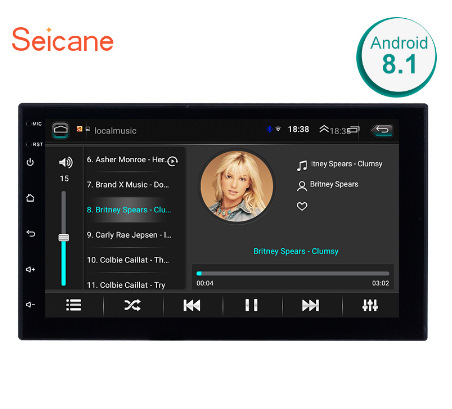
Всем привет, давно не чего не писал, а надо бы. Приобрел на Ali себе вот такую магнитолу
Sciense. Приехала она мне примерно за неделю курьером. Сразу же решил её настроить пока дома и есть нормальный интернет. Подключил её через блок питания от ПК, первое что бросилось в глаза, так это корявый перевод, к сожалению скрины не делал, не до этого было, игрался с игрушкой, если использовать на английском языке, то все нормально. Так же заметил что радио ловит, а вот что это за волна информацию не выводит (RDS), короче как выяснилось софт тоже так себе. Ну думаю попробую поставить другое приложение, но как итог нашел несколько подобных не одно без Root прав не ставилось. Если искать в интернете информацию по магнитоле Seicane то найти что то почти не реально, а вот если искать как по магнитоле Podofo, то инфы хоть завались, вообще это две абсолютно одинаковые магнитолы, просто продаются они от разных производителей. Ну думаю что делать надо шиться, тем более народ 4PDA уже давно выкатил много готовых и качественных прошивок, с нормальным переводом и отлаженным софтом. Ну начнем.
1
Первым делом прочитайте шапку на 4PDA, вот ссылка на темуСсылка
Инструкции как таковой нет, но те кто хоть раз прошивал свой телефон разберутся сложного не чего нет.
Постараюсь расписать как можно более понятно если что задавайте вопросы в комментариях буду дописывать.
Глава 1. Подготовка
Самое главное в чем нужно убедиться перед прошивкой это то что все чипы на плате соответствую данным прошивкам, а без вскрытия самой магнитолы это нельзя сделать, скажу сразу я забил на это и не чего не вскрывал (вот такой я самоуверенный=)))), но для всех остальных приложу фотографии пользователей с 4PDA
Скопировано с 4PDA
«Устройства (ГУ) должны содержать на борту следующие чипы :
процессор андроида — АС/МТ 8227L
аудиопроцессор — TDA7729 (TDA7719, CSC37033, SCS37534)
блютуз — MT6625
радио — NXP A5105(NXP6851?)
контроллер MCU — STM32F030C8T6
У устройств YT9216, YT9217 отсутствует/может отсутствовать чип радио NXP A5105 — используется встроенное радио в комбочипе MT6625.
ЕСЛИ У ВАС НЕ СОВПАДАЕТ ХОТЬ ОДИН ЧИП ИЗ УКАЗАННЫХ ВЫШЕ — ЭТА ТЕМА НЕ ВАША!
Ни одна программа вам не покажет содержимое ГУ, только вскрытие покажет«
Так же прикладываю фотографии пользователя superblade с 4PDA
Первым делом что бы подключиться к магнитоле нам нужен адаптер, если бы мы шили телефон это был бы обычный кабель USB-MicroUSB или type-C но в магнитоле нету этих разъемов, а есть только разъем USB мама, что бы хоть как то подключиться для прошивки нам требуется кабель USB Male — USB Male, покупать я конечно же его не стал так как нафига дома много различных старых и убитых кабелечков с USB, поэтому крафтил я его просто на скрутки по этой схеме.
Красный к красному, черный к черному и.т.д
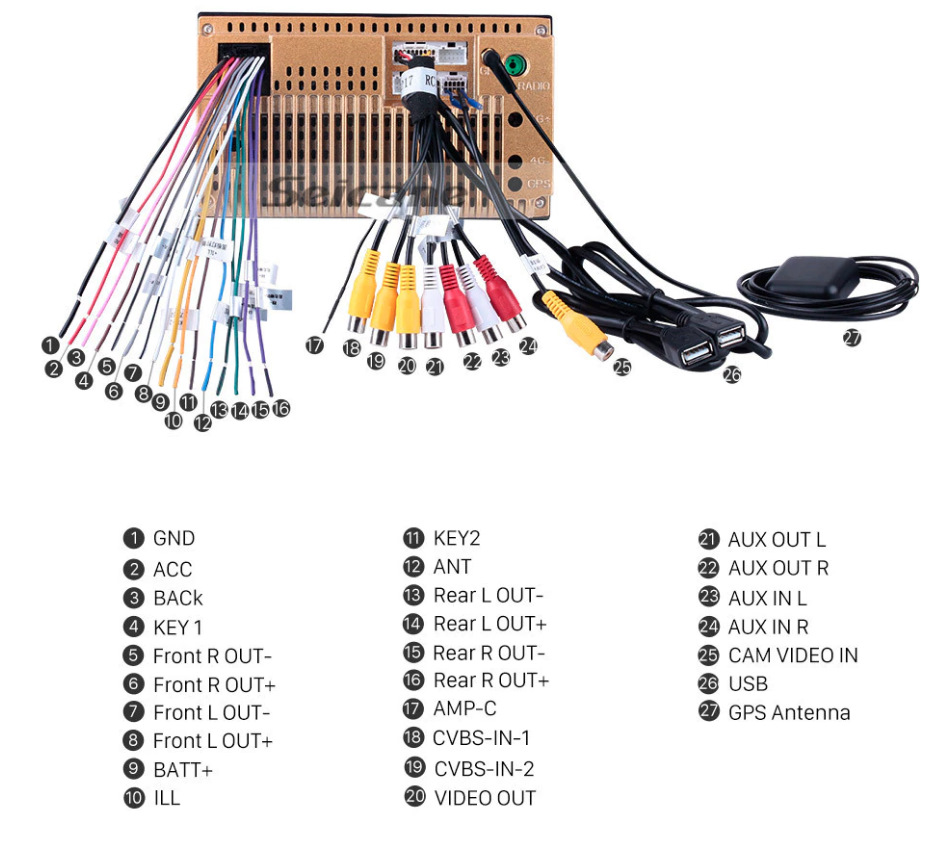
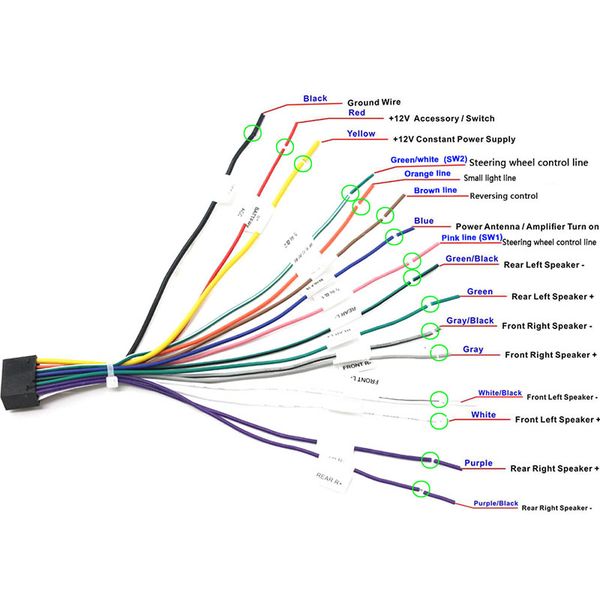
Чуть не забыл подключаем все штатные провода к магнитоле согласно данной схеме с распиновкой.
7
Далее выложу для вас ссылочки на Yandex диск, все это нам требуется скачать на ПК что бы прошиться:
1) Программа FlashTool от производителя там же внутри находится драйвер чтобы привратить наш USB в VCOM (виртуальный ком порт) ССЫЛКА
2)Скаттер для снятия ДАМПА и только для него(Если вкратце, прошивка состоит из нескольких главных файлов их я покажу позже нам тут интересен прелоудер и сам Скаттер файл) скаттер файл знает где что искать. ССЫЛКА!
Скачиваем все это устанавливаем драйвер SP_Driver_v2.0, а папку ATC_Flash_Tool_2017.07.14 кладем куда нибудь на диск C:/Proshiva папку Proshiva нужно создать заранее(обозвать её можете как хотите лучше что бы она была на латинеце)
Скаттер файл и прелоадер тоже распаковываем рядышком например C:/Proshiva/Damp
Конец первой главы мы готовы шиться…
Глава 2 Прошивка
И ПОМНИТЕ ВСЕ ЧТО ВЫДЕЛАЕТЕ С МАГНИТОЛОЙ, ВЫ ДЕЛАЕТЕ НА СВОЙ СТРАХ И РИСК, ПОЭТОМУ ПЕРЕД ПРОШИВКОЙ ЗАДАЙТЕ СЕБЕ ДВА ВОПРОСА, А НАФИГА МНЕ ЭТО НАДО, И ВТОРОЙ ТОЧНО ЛИ Я ВО ВСЕМ РАЗОБРАЛСЯ. И НЕ ЗАБЫВАЙТЕ СЛИВАТЬ ДАМП.
Что бы не получить из нашей новенькой магнитолы кирпич первым делом нужно слить ДАМП (Ссылка на WIKI что есть ДАМП)
Расписывать как сливать ДАМП я не буду, делаем в точности так же как и в этих инструкциях (В картинках, Видео)(ВОТ ПРЯМ ТАКЖЕ), единственный вопрос который возник лично у меня, и на 4PDA в шапке на него ответа я не нашёл это как отключить магнитолу для прошивки так как таковой кнопки выключения у неё нет, ответ прост, отрубаем питания с контакта магнитолы ACC и BATT. А вот это информация с 4PDA (При подключении к компьютеру для слива дампа или прошивке : одним телам нужно подать питание (В+12В + АСС и GND), другим — этого не нужно. Так что имейте ввиду.
В кратце: Отрубили питание у магнитолы с контактов ACC и BATT, запустили FlashTool который я дал выше, подключили скаттер фаил и подготовилиси читать информацию об адресах ячеек памяти(какие именно ячейки требуется имеется в двух инструкциях), подключили наш самодельный кабель к магнитоле увидели информацию записали в блокнотик, далее так же по инструкции подготовились к выгрузке дампа по адресам, опять подрубили USB к магнитоле вычитали. В принципе все, не чего сложного нет.
Теперь когда у нас имеется дамп мы уже без особой опаски можем шиться. Как выбрать прошивку.
Важная информация все с той же темы с 4PDA:
1) Чтобы случайно не получить кирпич — не прошивайте прелоадер.
2) Прошивки для 1/16 версий не совместимы с 1/32, 2/32, 2/16 версиями — при прошивке получите баги. (По этому поводу не чего не скажу, я брал прошивку именну ту которая у меня была только другой даты и поправленная, но об этом позже)
3) Версии с YT9216 и YT9217 — «С ФЛЕШКИ НЕ ШЬЮТСЯ!»
Вот мы и подошли к самому главному, а что нам ставить, идем в настройки магнитолы и открываем вкладку информация:
Что мы тут видим Android YT9216B_00002_V004_xxxxxxxx
Система: Android 8.1 GO (Вранье полное, на самом деле Android 6 чуть нижу напишу об этом и как вернуть с китайца 20 баксов)
Самое нам тут важное это YT9216B так же бывает YT9218C YT9217. Идем в тему на 4PDA и в шапке заходим в программный раздел, далее прошивки, нам нужны именно актуальные. Я ставил себе вот эту прошивку Ссылка
Качаем её нас интересует вариант именно для FlashTool. Распаковываем его в папку C:/Proshiva/.
Запускаем FlashTool от имени Администратора, выбираем скаттер фаил из папки с прошивкой которую мы положили рядом. Скриншот для большего понимания:
Подключаем нашу магнитолу по USB и готово ждем когда файлы загрузятся мы увидим большую табличку ОК в FlashTool отключаем магнитолу от USB, обратно прикручиваем провода BATT и ACC к магнитоле, и включаем блок питания, первая загрузка будет проходить долго, так что сильно не пугайтесь кто то на 4PDA писал что 30 минут ждал, у меня было где то минут 5.
И ПОМНИТЕ ВСЕ ЧТО ВЫДЕЛАЕТЕ С МАГНИТОЛОЙ, ВЫ ДЕЛАЕТЕ НА СВОЙ СТРАХ И РИСК, ПОЭТОМУ ПЕРЕД ПРОШИВКОЙ ЗАДАЙТЕ СЕБЕ ДВА ВОПРОСА, А НАФИГА МНЕ ЭТО НАДО, И ВТОРОЙ ТОЧНО ЛИ Я ВО ВСЕМ РАЗОБРАЛСЯ. И НЕ ЗАБЫВАЙТЕ СЛИВАТЬ ДАМП. (Лично я шил из-за кривого перевода, а так же root прав и twrp.)
Ну собственно по прошивке это все, задавайте вопросы отвечу, и если что не так поправьте меня, подправлю запись. Так же народ шьет ещё чип MKU мне не требовалось так как у меня MCU последней версии, шьют в основном потому что на старых версиях, магнитола не засыпала, и жрала всегда аккумулятор, шить его надо через программатор, так что если вы не знакомы с прошивкой чипов, не советую делать самому, лучше несите в сервис, но если все же решите, в том же топики на 4PDA есть инструкция.
Ну а дальше я лицезрел лаунчер U1, это один из штатных лаунчеров всего их 4, пользоваться им можно, но лично мне было крайне не удобно. Поэтому переходим к следующей главе.
Глава 3. Настройка
Ну собственно не долго думая там же в теме на 4PDA я нашёл несколько лаунчеров как штатных из которых мне не один не понравился, так же и сторонних с PlayMarketа, протестировав все сторонние, больше всего мне понравился CarLauncher, в имеется демо версия которой в принципе можно пользоваться, но урезан некоторый функционал, такой как редактирование темы. Стоит он не дорого 150р. Пользуюсь им уже почти неделю полностью устраивает, радио кстати после прошивки начало показывать информацию RDS, и в принципе стало выглядеть симпатично.
Если зайти в настройки, то мы увидим пунк «Настройки разработчика»(PIN 8888) в этих настройках можно настроить почти все, тачпад, запуск приложений, приложения навигации, яркость экрна, максимальную громкость, и.т.д, с нормальным переводом там стало более мене приятно ориентироваться.
Ниже хочу привести список улучшений которые я проделал, ссылки все так же на топик 4PDA:
1) Увеличиваем чувствительность микрофона в инженерном меню андроида. Ссылка
2) Создание swap файла.(Скажу простыми словами виндовых пользователей это фаил подкачки, на системах с Linux называется SWAP раздел) [Нужен что бы запускать много приложений и они не выгружались из памяти устройства все таки у нас 1Gb RAM] Ссылка
3) Настройки запуска навигации, автозапуска программ и приглушения/отключения звука в плеере при оповещениях навигатора. Ссылка
P.S В теме на 4PDA есть ещё много патчей и различных доработок в том числе и технических(Будет отдельный пост, но позже) так что не стесняйтесь читайте.
4) ELM327 bluetooth: Для подключения ELM327 bluetooth — изменить пароль доступа в настройках bluetooth магнитолы на 1234 (пароль от вашего ELM адаптера, может быть другим именно у ВАШЕГО адаптера), после успешного сопряжения и подключения пароль можно вернуть назад.
Глава 4. Наеб****о от братьев китайцев.
Как я писал ранее на устройстве установлен не фига не андроид 8.1, а обычный 6, не то что бы я об этом не знал когда заказывал, знал и ещё как, дело в том что по правилам Ali если описание товара не соответсвует действительности то вы вправе потребовать от продавца часть суммы. Так как в объявлении у продавца было написано что это андроид 8.1 это должен быть андроид 8.1, а не замаскированный под это дело 6-й.
Так вот как только вы получили магнитолу не прошивая её, проверяем какой андроид у нас стоит.
Чтобы узнать версию Androida на Вашем устройстве делаем следующее:
1. Устанавливаем программу Device Info HW из маркета (можно и другую, способную вывести нужную информацию).
2. Запускаем и смотрим на вкладке «Система» что написано напротив API (если 23, то это Android 6)
3. Если не верим своим глазам, то читаем например здесь или просим гугл помочь просветить о том что такое API у Android.
Как только мы увидили что API у нас 23, а не как должно быть на андроиде 8.1 API-27, открываем на Ali спор с просьбой вернуть деньги, обычно народ возвращает 20 баксов (у меня ещё идет спор поэтому пока жду), описываем ситуацию («Добрый день приобрел магнитолу, было важно что бы на ней был андроид 8.1, а на самом деле там андроид 6, прошу вернуть мне часть денег.») и устанавливаете сумму в 20 баксов. Снимаем на видео какой у нас андроид в настройках стандартных потом без склеек показываем через приложение версию API, бонусом делаем ещё 2 фотографии, фото настроек и фото из приложения где видно API именно фото, так как Ali должны видеть само устройство. Делаем 2 скриншота один из Google с запросом API 23, а второй с официального сайта разработчиков андроид сайта Ссылка, и прикрепляете это все в доказательства на Али. В принципе этого хватало народу что бы Али приняло решение в их сторону.
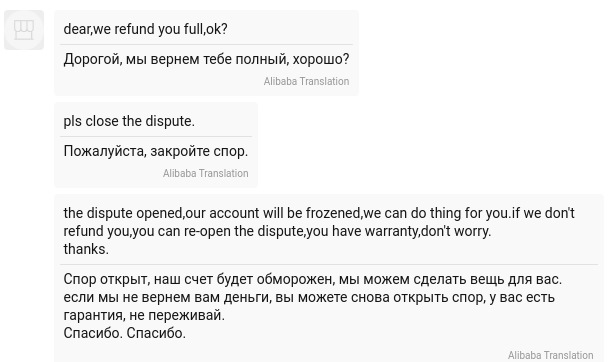
Продавцы нынче хитрые, будут втирать вам что ему не чем кормить детей, и просить закрыть спор, или же как в моем случае писать в ЛС на Али, что если я закрою спор то они мне эти деньги переведут на PayPal, знайте после закрытия спора не факт что вы его сможете открыть заново, и чаще всего так оно и есть, а деньги вам точно не переведут, лучший способ просто игнорировать продавца в ЛС. Знайте он вас просто пугает, как только пройдет 7 дней спор перейдет с стадию Обостренный и тут по полной вмешается Ali. Да разбирательства могут идти долго, но вы в данной ситуации правы, обычно продавцы до обострения не доводят, так как если они окажутся виноватыми, им понизят рейтинг ещё и штраф денежный дадут. Так что все угрозы от китайца просто игнорируйте, ну или пишите «NO» ниже пример моей переписки, сначала они говорили что если я закрою спор, то переведут мне 20 баксов, через 2 дня 30 баксов, сейчас говорит что вообще всю сумму переведет.
13
Как только будет какое либо решение по спору я вам обязательно об этом расскажу
Глава 5 — Монтаж
Тут все достаточно просто, так как у большинства уже давно стоят не штатные магнитолы, то распиновку смотрите по модели своей магнитолы, и просто перекидывайте провода на эту, сложного абсолютно не чего нет, крепление магнитолы универсальное, так что прикрепить её труда не составит. У меня остались не подключенные провода BACK и ANT, я хз что это за провода (Если кто знает напишите) и за что они отвечают, но вроде все работает, так же остались провода KEY1 и KEY2, нужны они для подключения кнопок управления на руле.
Глава 6 — Ссылки
Как я уже и говорил магнитол подобных достаточно много, поэтому ссылки на некоторые из них я просто оставлю здесь:
1) Seicane RAM- 1Gb ROM 16Gb — Ссылка
2) Podofo RAM- 1Gb ROM 16Gb — Ссылка
3) Seicane RAM- 2Gb ROM 32Gb — Ссылка
4) Podofo с энкодером, можно выбрать разные варианты — Ссылка
Так же ссылочки на оборудование которое к ней можно пдключить:
1) Кнопки на руль с подсветкой, в отзывах есть фото кто то уже ставил на наше авто вписываются идеально — Ссылка
2) Кнопки без подсветки Ссылка
3) Видеорегистратор подключаемый к данной магнитоле — Ссылка
4) Ещё один видеорегистратор — Ссылка
5) Камера заднего вида — Ссылка
6) Камера заднего вида в рамке — Ссылка
7) Камера заднего вида для тех кто не хочет тянуть провода — Ссылка
Так же чуть не забыл магнитола от Seicane идет без рамки, но её можно докупить отдельно, я узнал об этом только когда она приехала, и поэтому взял рамку в АвтоАзарте и приколхозил, но ссылочки оставлю:
1) Рамка — Ссылка
2) Рамка с корзиной — Ссылка
Глава 7 — Отзыв
Магнитолу установил в воскресенье, езжу с ней всю неделю, доволен полностью она не тупит, радио играет отлично, интернет ловит (раздаю с телефона, но на 4PDA есть ветка где прикручивали usb модемы), Handsfree работает хоть и звук достаточно дерьмовый, но это я опишу в записи о технических доработках чуть позже.
КОНЕЦ!
Ratings & Reviews. How to Choose…
Распиновка автомагнитолы на Андроид 10 (подключение)


Установка русского языка и даты
Для выбора русского языка (например после сброса настроек) войдите в Настройки через главный экран или вытяните панель управления сверху и выберите Настройки.
Если активирован английский язык (по умолчанию), то пролистайте меню настроек в самый низ:
More Settings -> Language & Input -> Language Settings -> Add a Language -> Нажмите значок лупы в правом углу -> Начните вводить “rus” (появится Русский), выберите его, нажмите Россия.
Теперь нужно перетащить строчку с русским языком на первое место. Зажмите эту строчку, она активируется, двигайте вверх, отпускайте. Все, русский язык активирован.
Синхронизация даты по сети
При этом режиме магнитола синхронизирует ваше текущее время автоматически при подключении к Wi-Fi. Для настройки даты можно нажать на часы на главном (домашнем) экране, либо зайти через настройки (если активирован русский язык):
Настройки -> Больше настроек -> Дата и Время -> Синхронизация по сети.
После чего нужно установить ваш часовой пояс (пункт меню ниже). Отобразится корректное время. Если магнитола подключена корректно, то ей больше не нужно подключаться к сети для синхронизации времени. Она сохранит настройки и благодаря постоянному питанию от аккумулятора будет сохранять текущее время. Время собьется, если магнитола будет полностью обесточена, тогда потребуется подключить ее к wi-fi и время опять станет корректным (дополнительные настройки пояса не потребуются).
Изменение дизайна интерфейса
Автомагнитолы на системе Андроид 10 (модели А750, А716, А660, А760) обладают встроенной возможностью изменения вида главного экрана и экрана приложений.
Для изменения дизайна и выбора одного из 16 вариантов главного экрана нужно:
- Находясь на главном экране произвести длительное касание пустой области экрана. В нижней части появятся иконки с вариантами интерфейса.
- Нажать на вариант нового интерфейса, он сразу активируется.
- Нажмите на пустую область, чтобы варианты исчезли.

Произведите аналогичные действия, находясь на экране приложений для изменения вида иконок приложений (6 вариантов).

Активация двойного экрана
Вы можете использовать одновременно два приложения на одном экране. Для активации функции «Сплит-скрин» зайдите в список запущенных приложений (1), прижмите нужное приложение и перетащите в нужную сторону экрана (на серый фон). Потом кликните на второе приложение, оно откроется на другой половине экрана. Для отмены потяните за ярлычок (2).
Эквалайзер, настройки звука и баланса
Чтобы попасть в раздел настроек звука нужно открыть меню Приложений и нажать иконку “Аудио настройки”. Также в раздел эквалайзера вы можете попасть, находясь в разделе Музыка (соответствующий значок в нижней части экрана).
Баланс звука – громкость при активированной камере заднего вида”, громкость Bluetooth настраивается в пункте “Настройки звука” (значок на вытягиваемой сверху панельке) или через “Настройки” -> Аудио (объем).
Скачивание и установка приложений
Для установки приложений из Play Market вам необходимо авторизоваться. Зайдите в Приложения -> Play Маркет – при первом входе начнется “Проверка”.
Важно! Убедитесь, что на магнитоле выставлено корректное текущее время и хороший сигнал wi-fi, иначе Проверка – выдаст ошибку.

Обратите внимание, что при первой авторизации процесс “Проверки” может выполнятся достаточно долго – около минуты. Пожалуйста, наберитесь терпения и подождите, пока на экране пропадет вращающийся круг и появится поле для ввода вашей гугл почты (аккаунта).
После авторизации в Play Маркет вы сможете искать и скачивать приложения, аналогично, как и на вашем смартфоне. Пожалуйста, учтите, что магнитола не обладает такой же высокой производительностью, как ваш смартфон и на скачивание и установку приложения может потребоваться больше времени. Пожалуйста, будьте терпиливы.
Для удаления приложения прижмите иконку этого приложения на пару секунд, появится окно с подтверждением удаления. Нажмите “Да”.
ВОПРОС: Процесс проверки при первой авторизации в Play Market происходит слишком долго. В чем может быть причина?
ОТВЕТ: Такое возможно, если система запустила автоматическое обновление приложений при подключении к Wi-fi. Проверить это можно, вытянув верхнюю панель. В случае обновления под ней отобразится диспетчер загрузки обновления. Нужно подождать или отменить обновление вручную.
Подключение смартфона по MirrorLink (Phonelink)
Функция подключения экрана телефона к магнитоле доступна через USB провод и через Wi-fi для смартфонов на Android. И только через Wi-fi для iPhone.
Обратите внимание, что сенсорное управление смартфоном через экран магнитолы возможно только при подключении через USB. Для вывода звука, необходимо параллельно подключить ваш смартфон через Bluetooth. При первом подключении потребуется сделать ряд действитй.
1. Откройте приложение phonelink на магнитоле (меню Приложения -> phonelink (на последнем экране).

2. Выберите Mobile phone QR code

Откроется QR ссылка для скачивания и установки приложения TimaAvn.

3. Подключение Андроид смартфона через USB:
Перед подключением смартфона к магнитоле необходимо в настройках телефона зайти в режим разарботчика и включить опцию Отладка по USB, а также активировать пункт Отладка по USB (настройки безопасности) – это необходимо для управления телефоном через экран магнитолы. Данное действие проводится один раз.
Далее:
- Подключите смартфон к магнитоле через USB провод, начнется зарядка.
- Запустите приложение TimaAvn на смартфоне.
- Откройте phonelink на магнитоле и выберите режим Android USB. Откроется окно, где выполненные пункты будут отмечены желтым ярким маркером:

- После того, как на смартфоне появится диалоговое окно, нажмите начать.

Дальнейшее подключение делается буквально в несколько кликов. Просто запустите приложения на смартфоне и на магнитоле, выберите режим и нажмите “Начать” на смартфоне.
4. Подключение Андроид смартфона через Wi-fi:
- Активируйте точку доступа на вашем смартфоне и подключите к ней магнитолу по wi-fi.
- Запустите приложение TimaAvn на смартфоне.
- Откройте приложение phonelink на магнитоле и выберите пункт Android WIFI. Откроется окно, где выполненные пункты будут отмечены желтым ярким маркером:

- На экране смартфона появится диалоговое окно. Нажмите “Начать”. Экран смартфона отобразится на экране магнитолы.
Обратите внимание: Управление смартфоном через экран магнитолы при подключении по WIFI недоступно. Также скорость обмена информацией может быть ниже, чем при подключении через USB – изображение может передаваться с небольшой задержкой.
Мультируль. Подключение нарульных контроллеров. Настройка мультируля на магнитоле.
На моделях автомагнитол A750, A760, А716, A660 доступна функция подключения 2-х комплектов штатных кнопок управления на руле автомобиля. Если у вас нет нарульных контроллеров, то вы можете приобрести дополнительно нарульный пульт управления основными функциями магнитолы.
Для подключения мультируля нужно корректно определить два провода (или один), отвечающие за передачу сигнала от кнопок руля вашего автомобиля на магнитолу и провод заземления нарульных контроллеров.
Сделать это можно с помощью схемы распиновки вашего авто. Чаще всего данные провода на схеме могут обозначаться как:
- Steering_Wheel Remocon – провод питания кнопок и
- Steering_Wheel Remocon_GND – провод заземления кнопок (смотрите пример схемы распиновки Kia Sportage).

После того, как провода определены, вам нужно:
- Подключить провод от автомагнитолы KEY1 к Steering_Wheel Remocon (и KEY2 к аналогичному, если у вас два комплекта нарульных контроллеров).
- Провод заземления Steering_Wheel Remocon_GND на массу автомобиля, либо на черный провод (-) магнитолы.
На этом подключение мультируля завершено, теперь останется только провести обучение кнопок на магнитоле.
Обучение кнопок руля на магнитоле с ОС Андроид 10
Зайдите в меню приложений и выберите “Кнопка рулевого колеса”.
Войдите в первый пункт “Кнопка выбора”.

Отметьте функции, к которым хотите привязать рулевые кнопки. Нажмите OK.

Нажмите “Начало”. Выберите функцию и продолжительно нажмите сооветствующую кнопку на руле. Должно появиться сообщение, что кнопка удачно определена. Также сделайте и с остальными функциями. После этого сохраните настройки – последний пункт.

Выйдите в главное меню и проверьте работу всех кнопок. При необходимости повторите процедуру.
Доступ к заводским настройкам
Для доступа к управлению заводскими настройками перейдите в меню Настройки -> Заводская настройка, введите Код: 1234 (и нажать В порядке).
Подсветка сенсорных кнопок боковой панели
На данных моделях автомагнитол возможна активация подсветки сенсорных кнопок управления на боковой панели (только один лунный цвет).
Для активации подсветки:
- Зайдите в раздел “Заводская настройка” (см. пункт выше).
- Выберите “Настройки ярких огней”.
- В правой верхней части экрана измените пункт “Руководство по эксплуатации” на “Авто”.
Подсветка активирована.
Настройка кнопок сенсорной панели
Функции кнопок боковой сенсорной панели установлены по умолчанию, но может случиться, что по каким-то причинам данные настройки сбились.
Для установки функций сенсорной панели потребуется сделать несколько простых шагов.
Войдите в меню заводские настройки:
- Настройки -> Заводская настройка -> Пароль (1234) (нажать “В Пордяке”).
- Далее выберите пункт “Обучение сенсорной кнопке“.
- Нажмите “Начало”. Далее выберите функцию и нажмите соответствующую кнопку на сенсорной панели.
После того, как установите все кнопки, нажиите “Конец”.
Как выбрать наилучший усилитель для магнитолы в авто
Выбор усилителя не менее не простая задача, чем выбор автомагнитолы для вашего автомобиля. В этом вопросе нужно быть подкованным технически. Предлагаем вам ознакомиться с главными понятиями усилителей, какие виды автоусилителей звука бывают, какие сегодня бренды наиболее популярны и надежны в этой нише.
И, главное, как выбрать подходящий именно вам усилитель звука в машину. Передя по ссылке вы узнаете, что такое одноканальные, двухканальные и 4-х канальные усилители и в чем отличие данных разновидностей. Также вам представится рейтинг различных многоканальных вариантов усилителей. Читайте о ТОП-20 лучших автомобильных усилителей на 2022 год.
Доброго времени суток друзья! Столкнулся я тут с проблемой, старая китайская магнитола 2 дин довольно хорошего производителя после 4 лет померла от слова совсем, ремонт будет дороже и решил я заказать новую на известно нам всем али …, магнитолу смотрел без дисковода, так как как показала практика им уже мы не пользуемся…, поискал да и нашел официальный магазин бренда «Seicane», покурил отзывы ну было там пара тройка негативных да и заказал, да не самую «тупую», а помощнее с 2г оперативки и 32г встроенной памяти. доставка из России. Через 10 дней привезли домой, все хорошо упаковано, целое. Я записываюсь в сервис на установку, еду с предвкушением и хорошим настроением. Ну установка обычная, час-полтора и я довольный но…, огорчило отсутствие подсветки сенсорных кнопок…, проверили…, брак, ну умаю ладно…, ерунда… Еду домой и тут магнитола КАК ЗАОРЕТ!!! на полную громкость сама по себе!! я чуть не улетел с трассы! убавил громкость с 10** попытки, она упрямо на максимум сама лезла крутилок то нет только сенсор который оказалось еще и плохо работает. Пока ехал магнитола сама по себе шарит по вкладкам включила радио такое я читал в отзывах…, но блин!! На сл. день вернулся в сервис, парни все проверили, все правильно подключено…, при них магнитола включила видео с флешки…, потом прошлась по настройкам и выключила дисплей!! Все посмеялись, посоветовали отправить обратно продавцу, мол то явный брак. Такие приключения магнитолы бывают часто, но не в одно и то же время! зафиксировать не получается, не сидеть же сутками с камерой!! Я естественно открываю спор, обьясняю мол так и таки фото не работающей подсветки, спор на половину стоимости., и как выдумаете? али экспресс закрывает спор без компенсации!! вот так…, Общение с продавцом., сперва очень хорошее и понимающее, обещает вернуть 30$. и просит счет ПайПал…, ну думаю хорошо… продавец официальный…, и знаете что?)) да врет он!! Потом месяц переписок, несет бред, дай 5 звезд, и я отправлю деньги и тд))) типичный китайский [цензура], а магнитолы «Seicane» и тем более у продавца «seicane Official Store» покупать я никому не советую, уж лучше наступит на чужие грабли чем потом мучаться и терять деньги… в итоге я снял это чудо китайского рукожопия и купил обычную магнитолу и 10″ планшет)))

Seicane Универсальный Android 10,0 7 «2Din автомобильный радиоприемник сенсорный экран GPS мультимедийный плеер для Nissan TOYOTA Kia RAV4 Honda VW Hyundai
Отзывов: 90
90
Рейтинг: 4.56
Последний
отзыв: 03.09.22
Сортировка отзывов
Характеристики:
-
Бренд:
seicane -
Происхождение:
Китай -
DIN:
Двойной DIN -
Сертификация:
Европейский сертификат соответствия -
Максимальная внешняя память:
32 ГБ -
Операционная система:
ОС Android 10,0 -
Формат цифровых медиаданных:
WMA DVD-RAM DVD-R / RW Видео CD Mp4 Mp3 -
Оперативная память:
1 ГБ -
TF/Micro SD Слот:
0 -
Особые характеристики:
Заряжающий FM-передатчик Встроенный GPS Сенсорный экран Мобильный телефон TV Радио тюнер bluetooth MP3 плееры -
Особая характеристика:
Встроенный динамик/микрофон Поддержка сети 3G Функции Wi-Fi -
Для марок автомобилей / модель:
TOYOTA -
Эл. напряжение:
12 В -
ПЗУ:
16 ГБ -
Язык экранного меню:
Китайский (упрощенный) Китайский (Традиционный) Арабский Ирландские Беларуский POLISH Датский Немецкий Русский Французский Финский Корейский Dutch Румынский Норвежский Португальский Японский Шведский Словацкий Тайский Turkish Украинский Иврит Греческий Spanish Венгерский Итальянский english Вьетнамский
Открыть на Aliexpress
Оценка: 5
Рейтинг отзыва: 7
Дата: 17.11.20
Отзыв:
Я доволен как слон!! Офигенный недорогой планшет адаптированный под автомагнитолу. Довольно шустрый, звук лучше штатного. Шнур на ниссан подошел один в один, камера показывает, а вот с креплениями пришлось поколхозить. Но оно того стоит. Блютуз и вай-фай подхватывает сразу. С модемом пока не разобрался, но бизлимитной йоты хватает чтоб смотреть онлайн тв и ютуб (в пробках без проблем, в движении малость подвисает) ловит до 9 спутников. Скачал оболочку AGAMA цена 150 руб, приятнее стандартной с кучей настроек и фишек. РЕКОМЕНДУЮ однозначно. Жалею что раньше не решился купить. Дошло меньше чем за месяц, и дней 12 из них лежало на таможне
Страница отзыва
A***v
Отзывов у пользователя: 32
Оценка: 3
Рейтинг отзыва: 5
Дата: 12.10.20
Отзыв:
Пришло быстро до пункта выдачи. Наконец то стали отправлять не дырой почта России .Заказал 2на32 Андрюша 9.1 типо,о чем спросил продавца Тот естественно ответил да.Пришла проверил Аидой х.там ,Андрюша 8.1 (ну хоть не 6) памяти26 гигов. Открыл спор Али без базара через два дня вернул 1600 .Итого с учётом скидок и возвратов обошлось мне это в трёшку денег . Кабель евро заказал с Москвы за 300 рупий Пробовал хотел мне впихнуть за 10 баксов .А так магнитола нормальная радио ловит навигатор работает эквалайзер тоже весь работает. Греится до 50 градусов. Звук нормальный хотел перепоять усилок но пока поюзаю .вай фай антэнка слабая проводок взаде микрофон не какой вообще.Люди меняют микрофон и ставят антену в нутрь . короче все в интернете есть. Позже добавлю отзыв.
Страница отзыва
D***.
Отзывов у пользователя: 2
Оценка: 1
Рейтинг отзыва: 4
Дата: 30.10.20
Отзыв:
Дошло до Башкирии примерно меньше 3 недель. Сразу к качеству: покупаю и устанавливаю уже не первую магнитолу, но эта г…вно! Главный минус — пластиковый экран, не стекло. Пластик какой то шершавый. через пару дней уже будут царапины, заказывал с экраном как на фото первом, пришло как на втором. это отзыв так сказать с коробки, что будет при эксплуатации-ожидаю только худшее. Жаль, что брал в подарок, на спор или замену времени нет. Кстати, греется уже без нагрузки, без динамиков. В итоге: не советую брать.


Страница отзыва
M***X
Отзывов у пользователя: 44
Оценка: 5
Рейтинг отзыва: 4
Дата: 22.04.21
Отзыв:
Все ок
Дополненный отзыв:
Устройство поработало примерно месяц и начались проблемы. После каждого включения теперь приходится нажимать RESET тогда устройство хоть как-то начинает работать. При переключении на камеру заднего вида магнитола зависает и идут полосы по всему экрану лечится только кнопкой сброса. Сброс настроек до заводских не помогает. Написал продавцу но как понял его мало интересует состояние магнитолы после истечения срока возможности открытия спора 15 дней с момента получения. Спасибо за выброшенные деньги.
Страница отзыва
P***v
Отзывов у пользователя: 2
Оценка: 1
Рейтинг отзыва: 2
Дата: 04.03.21
Отзыв:
андроид не соответствует действительности ,android 8.1 API 27, звук как в дешёвой заглушке, комплект полный как в описании,очень мало регулировок,даже яркость не убавить
Страница отзыва
R***r
Отзывов у пользователя: 3
Оценка: 5
Рейтинг отзыва: 2
Дата: 19.02.21
Отзыв:
Как установлю, отпишусь.
Дополненный отзыв:
Вот примерно так. Радио работает, флешка тоже читается. Навигатор тоже работает, но видимо карту нужно обновить, а может я ещё не разобрался в настройках скорее всего. Половина текста на русском. Тоже нужно смотреть. Уголки магнитолы торчат, тут ничего не поделать, экран плоский, а панель выпуклая. В целом меня устраивает. Кстати низ панели пришлось стачивать на один миллиметр. Ниссан кашкай J10 2007год.
Страница отзыва
D***s
Отзывов у пользователя: 7
Оценка: 5
Рейтинг отзыва: 2
Дата: 31.10.20
Отзыв:
Отлично) брал за 3490₽

Страница отзыва
D***H
Отзывов у пользователя: 11
Оценка: 5
Рейтинг отзыва: 2
Дата: 06.10.20
Отзыв:
Por ahora todo perfecto, sin fallo, algo lenta en ocasiones pero vamos que por el precio es como comprarse un jaguar esto
Страница отзыва
G***r
Отзывов у пользователя: 1
Оценка: 4
Рейтинг отзыва: 1
Дата: 30.12.20
Дополненный отзыв:
Из Москвы до Челябинска 4 дня из них 3 рабочих считаю быстро, продовец общительный, заказывал 1 на 16гигов типо 9.1 андройд пока вроде все так, если не забуду дополню отзыв как в работе. Всё устраивает. (рамку брал отдельно ещё до магнитолы переходник на iso от кенвуда пришлось перекидывать пины)

Страница отзыва
V***o
Отзывов у пользователя: 1
Оценка: 5
Рейтинг отзыва: 1
Дата: 01.12.20
Отзыв:
Товар ооочень долго отправляли, так как на складе в России не было. Ещё дольше была доставка с Казахстана до москвы наверное шли пешком! Коробка была помятая! Товарный вид самого аппарата вроде целый, проверить пока негде.
Страница отзыва
A***v
Отзывов у пользователя: 7
Оценка: 5
Рейтинг отзыва: 1
Дата: 04.11.20
Отзыв:
Товар в самарскую область доставлен за 2 недели, установил на кашкай, штатная рамка не подошла по размеру, пришлось подпиливать.

Страница отзыва
A***v
Отзывов у пользователя: 1
Оценка: 5
Рейтинг отзыва: 1
Дата: 30.10.20
Отзыв:
Супер быстрая доставка при полной сохранности товара. Приобреталась для установки в Газель Next. Все функции работают. Со штатной акустикой потребление тока около 0,8А, в спящий режим уходит адекватно.
Страница отзыва
A***v
Отзывов у пользователя: 1
Оценка: 4
Рейтинг отзыва: 1
Дата: 26.10.20
Отзыв:
Заказывал с камерой заднего вида но пришла без камеры

Страница отзыва
S***r
Отзывов у пользователя: 210
Оценка: 5
Рейтинг отзыва: 1
Дата: 29.06.21
Отзыв:
Пришло быстро. Работает. В реальности стоит Андроид 8.1. Присутствует разделение экрана. К покупке рекомендую. Экран 2.5D. Магнитолка работает шустро, несмотря на 1/16. Рекомендую к покупке однозначно.

Страница отзыва
K***y
Отзывов у пользователя: 1
Оценка: 1
Рейтинг отзыва: 1
Дата: 14.07.21
Отзыв:
очень плохой продавец,прислал бракованный товар,
Страница отзыва
M***n
Отзывов у пользователя: 123
Оценка: 5
Рейтинг отзыва: 1
Дата: 28.10.21
Отзыв:
Херня

Страница отзыва
5***r
Отзывов у пользователя: 4
Оценка: 4
Дата: 18.03.21
Отзыв:
шло дней 20, все работает , звук на 4, магнитола пишет что андроид 10, но по факту при проверке через программу фэйк девайс выдаёт андроид 8. Доступное место из коробки около 2гб , не надейтесь на 16 гб. не смотря на это нормальная магнитола. брать можно. флешки работают видео идёт навигация нормальная, мафон не тупит , работает корректно.
Страница отзыва
A***N
Отзывов у пользователя: 4
Оценка: 5
Дата: 06.03.21
Отзыв:
заказываю шестой раз!!!всё на высоте!!!
Страница отзыва
ПРОШИВКИ И СОФТ ТОЛЬКО ДЛЯ НАШИХ МАГНИТОЛ. Если вы купили на ALIEXPRESS, мы вам не поможем, заказывайте магнитолы фабричного качества у нас на сайте, цены немного дороже, но качество изготовления и чипов лучше, работаем только с лучшими китайскими производителями Witson, Kaier, Penhui, Zestech.
Заказывая магнитолу у нас вы получите:
- Российскую гарантию 1 год;
- Тех поддержка 24/7, всегда есть прошивки, mcu файлы, системный софт на все магнитолы;
- Запчасти, доп рамки, модули, процессоры для наших магнитол;
- Послегарантийное обслуживание, ремонт;
Инструкции на английском языке от наших поставщиков,видео-обзоры на русском языке и прошивки.
Схема подключения китайской камеры
Схемы распиновки проводов питания
Схема подключения
Стандартная схема подключения универсальной 2din магнитолы, все штатные магнитолы имеют аналогичный набор проводов и штекеров, но в зависимости от марки автомобиля могут отличаться основным кабелем питания и иметь длополнительные провода:
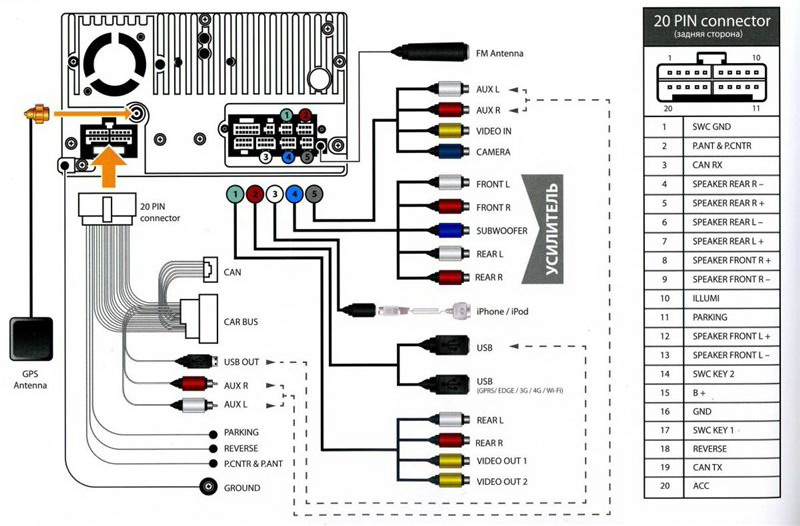
Распиновка кабеля питания по цветам:
Для чего нужен CANBUS модуль
Если автомобиль высокой комплектации и имеет штатный усилитель либо штатную навигацию, или есть отображение климат контроля на дисплее и передача бортовых данных на экране оригинальной магнитолы, то нужно заказывать магнмитолу с CANBUS модулем, это блок передает данные с бортового компьютера. Отвечает за работу кнопок на руле, управление и отображение климата на экране магнитолы, и работу штатной камеры.
Какие проблемы работы магнитолы в Автомобиле с Canbus модулем:
- После установки магнитолы не работает звук — проблема в основном в магнитолах где есть штатный усилитель — JBL, Harman Kardon, Infinity — необходимо в заводских настройах «Factory Setting» или «О планшете» ввести пароль и найти опцию «Cartype» или «Cantype» по русски «Выбрать автомобиль» и проверить кака комплектация автомобиля програмно установлена, возможно выбран другой автомобиль либо нужно поставить галочку в доп опции AMP (amplifer — усилитель).
- Не работают кнопки на руле — если в автомобиле есть канмодуль Canbus, то скорее всего кнопки зависят от этого модуля, необходимо проверить какой выбран тип Cartype по аналогии с усилителем. Бывает другая проблема часть кнопок работает часть нет — нужно поменять провода Key1 Key2 местами.
- Не отобраается климат контроль — проблема может быть в том что вообще Canbus нет в комплекте с магнитолой, климат на экране магнитолы оторажается в том случае если оригинальная магнитола показывала эти данные, а на китайской магнитоле только по canbus, необходимо в заводских настройах «Factory Setting» или «О планшете» ввести пароль и найти опцию «Cartype» или «Cantype» по русски «Выбрать автомобиль» и проверить кака комплектация автомобиля програмно установлена.
- Не показывет температуру за бортом — необходимо в заводских настройах «Factory Setting» или «О планшете» ввести пароль и найти опцию «Cartype» или «Cantype» по русски «Выбрать автомобиль» и проверить кака комплектация автомобиля програмно установлена.
GPS антенна
После установки магнитолы в автомобиль убедитесь что GPS антенна установлена правильно, например на лобовое стекло, проверьте что GPS спутники работают, если же спутники программа не показывает скорее всего сигнал блокируется и нужно поменять расположение антенны.
Какие могут быть проблемы:
Если в течении эксплуатации магнитолы перестали ловить спутники мы рекомендуем проверить GPS модуль и чип. Установите с Play Market приложение GPS TEST, запустите, если показывает ваши координаты и скорость при движении значит модуль работает. В таком случае просто переустановите навигацию.
Если программа GPS тест не показывает скорость и координаты — проблема или в самой GPS антенне или GPS чипе в системе магнитолы. Поменять GPS Антенну не проблема, а чип придется менять электрику.