
Как установить Сбербанк Онлайн
 Приложение для смартфонов «Сбербанк Онлайн» — это специализированная программа, при помощи которой клиент данной финансовой организации получает возможность переводить деньги, оплачивать счета и пользоваться другими услугами Сбербанка.
Возможности Сбербанк Онлайн
Как установить приложение Сбербанк Онлайн
Как подключить Сбербанк Онлайн
Возможные ошибки при установке
Возможности Сбербанк Онлайн
У приложения «Сбербанк Онлайн» множество возможностей. Среди основных выделяют следующие:
-
Просмотр баланса на счетах пользователя.
-
Изучение истории операций.
-
Контроль за количеством бонусов «Спасибо».
-
Перевод денег между своими счетами на счета других людей (включая сюда перечисление и в другие банки).
-
Оплата коммунальных услуг, штрафов, мобильной связи и так далее.
-
Открытие вкладов и счетов.
-
Оформление кредитов.
-
Обмен валюты.
-
Онлайн-консультации с менеджерами банка.
-
Получение уведомлений о совершенных операциях.
Где скачать приложение
Скачать приложения можно бесплатно в Google Play или App Store (в зависимости от того, на какой ОС работает смартфон).
Лучше всего переходить по ссылкам на сайте банка. Рассмотрим подробнее.
На iOS
Для того, чтобы скачать приложение на iOS, нужно:
-
Перейти на официальный сайт банка.
-
Пролистать страницу вниз.
-
Нажать на соответствующую кнопку приложения.


-
Откроется окно официального магазина приложений.
-
Нажать на кнопку «Загрузить».
На Android
Для установки приложения на смартфон с ОС Android, необходимо:
-
На официальном сайте банка найти нужную кнопку так же, как это описано выше.

-
После перехода в официальный магазин, нажать на кнопку «Установить».

В обоих предыдущих случаях нужно учитывать тот факт, что потребуется разрешение на смартфоне на установку приложений. Также они запросят доступ к различным функциям устройства. Рекомендуется дать полный доступ ко всему, что понадобится приложению. В отдельных ситуациях установка может не начаться автоматически из-за пользовательских настроек. В таком случае придется запускать ее вручную.
На Windows Phone
На данный момент Сбербанк не поддерживает приложение для смартфонов, которые управляются операционной системой Windows Phone. Как следствие, приложения тоже нет.
Как установить приложение Сбербанк Онлайн
Практически во всех случаях приложение будет установлено сразу после загрузки. Если этого не произошло, придется заниматься данным вопросом самостоятельно.
На iOS
Чтобы установить Сбербанк Онлайн, нужно:
-
Загрузить приложение так, как это описано выше.
-
Найти установочный файл на диске смартфона.
-
Запустить его.
-
Согласиться с условиями использования.
-
Дать разрешение на установку.
На Android
Установить приложение на Android можно по той же схеме, которая описана выше:
-
Загрузить программу.
-
Найти установочный файл в смартфоне.
-
Запустить его.
На Windows Phone
Так как на данный момент подключить не телефон с Windows Phone Сбербанк Онлайн невозможно (нет такого приложения), то и устанавливать нечего.
Как подключить Сбербанк Онлайн
Подключение Сбербанк Онлайн – простая процедура, с которой могут разобраться абсолютно все владельцы смартфонов. Подробнее о ней, а также существующих особенностях можно прочитать в этой статье.
Возможные ошибки при установке
При установке могут возникать различные ошибки:
|
Тип проблемы |
Пути решения |
|
Нет места |
Удалить ненужный файлы и очистить место на диске. Повторить установку. |
|
Старая версия ОС |
Актуально для старых версий iOS и Android. Нужно обновить операционную систему. |
|
Файл не загрузился полностью |
Может происходить при обрыве связи. Требуется повторно загрузить приложение. |
|
Ошибка 24 |
При установке произошел сбой. Нужно удалить все загруженные файлы, повторно скачать приложение и повторить установку. |
|
Вирусы на смартфоне |
Необходимо воспользоваться антивирусной программой и удалить все вирусы. |
|
Превышен лимит на приложения |
Приложение данного пользователя уже установлено на 5 устройствах. Необходимо удалить его хотя бы на одном из них. |
Время выдачи
3 минуты – 3 дня
Реклама
МФК «Лайм-Займ» (ООО)
Реклама
ООО МФК «Мани Мен»
Реклама
ООО МКК «Академическая»
Реклама
ООО МФК «Вэббанкир»
Сбербанк Онлайн — мобильное приложение для клиентов банка, разработанное с целью упрощения проведения финансовых операций и получения информации о текущих вкладах, счетах, кредитах. Пользователи получают массу преимуществ, включая возможность бесконтактных платежей с помощью смартфонов и других мобильных устройств.
Как установить Сбербанк Онлайн на Андроид, пошаговая инструкция
Содержание — Как установить Сбербанк Онлайн на Андроид, пошаговая инструкция
- Устанавливаем Сбербанк Онлайн на Андроид
- Шаг 1: Установка и первый запуск
- Шаг 2: Регистрация
Устанавливаем Сбербанк Онлайн на Андроид
Чтобы зарегистрировать свое мобильное устройство в системе, вам понадобится подключить услугу «Мобильный банк». Если вы регулярно получаете СМС-оповещения об основных операциях, связанных с вашей картой, значит, услуга подключена. Используйте эту карту для того, чтобы зарегистрироваться в мобильном приложении. Если такой услуги у вас нет, вы сможете легко подключить ее, используя любой банкомат Сбербанка.
Шаг 1: Установка и первый запуск
Установите Сбербанк Онлайн согласно приведенной ниже пошаговой инструкции. Имейте в виду, что после запуска вашу систему проверит антивирус. Если устройство не пройдет проверку, будут даны рекомендации и предложена работа в ограниченном режиме.
Скачать Сбербанк Онлайн
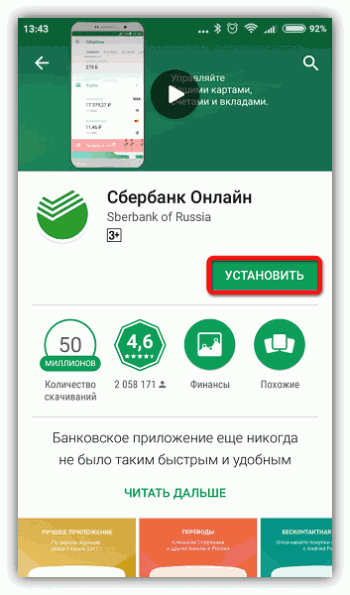
1. Перейдите по ссылке и нажмите «Установить».
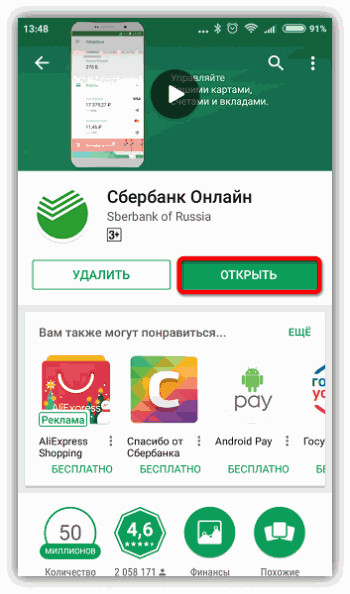
2. После того как установка завершилась, нажмите «Открыть».
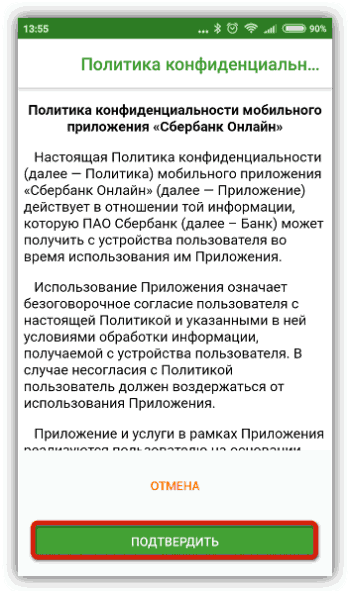
3. При первом запуске появится окно с информацией о политике конфиденциальности. Здесь вы найдете подробные сведения о том, какие именно данные будут доступны приложению и каким образом оно будет их использовать. Ознакомьтесь и нажмите «Подтвердить».
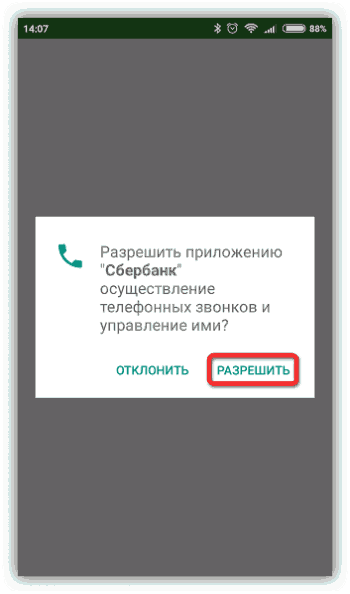
4. В появившемся окне жмем «Разрешить», чтобы дать возможность приложению просматривать и отправлять СМС-сообщения, а также осуществлять телефонные звонки. В дальнейшем потребуется дать еще одно разрешение – на доступ к контактам.
5. После того как все разрешения будут получены и антивирус проверит ваше устройство, появится окно приветствия. Нажмите «Продолжить».
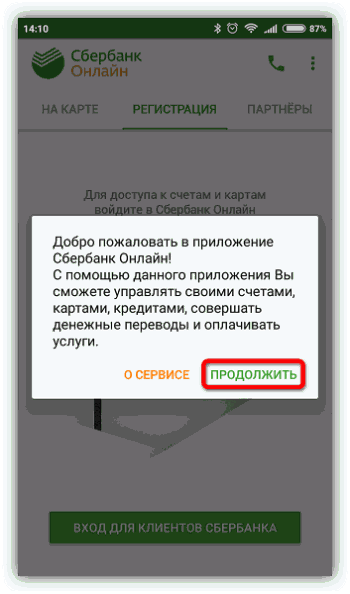
Все эти действия потребуются только при первом запуске, в последующие разы необходим только ввод 5-значного кода, который защищает ваши данные от несанкционированного доступа в случае утери или кражи устройства.
Шаг 2: Регистрация
После входа потребуется зарегистрировать свой аккаунт. Если у вас уже есть логин Сбербанка, эти шаги можно пропустить – останется только придумать код из пяти цифр для доступа к приложению.
1. Нажмите «Вход для клиентов Сбербанка».
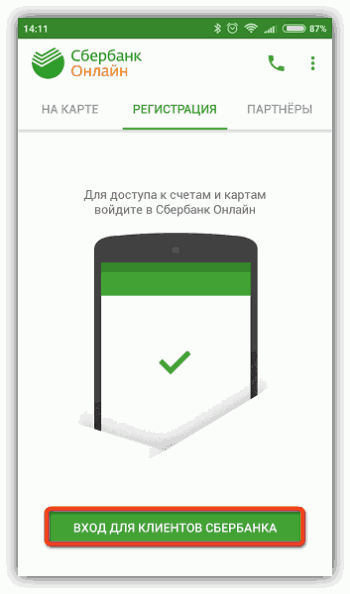
2. Если вы впервые пользуетесь системой Сбербанк Онлайн, и у вас нет регистрационных данных, нажмите «Зарегистрируйтесь». В противном случае введите свой логин и переходите далее по стрелке, пропустив нижеописанные действия, предназначенные для регистрации.
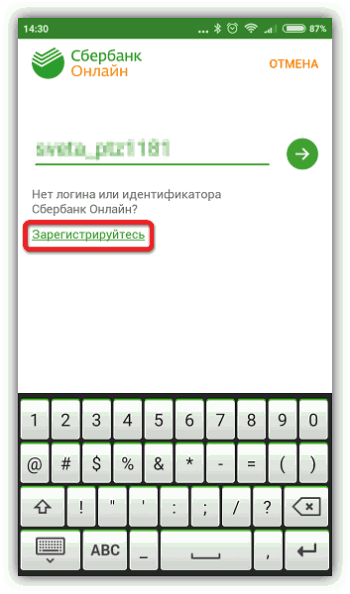
3. Вы можете ввести номер карты вручную или сканировать ее, нажав «Сканировать карту». Перейдите по стрелке.
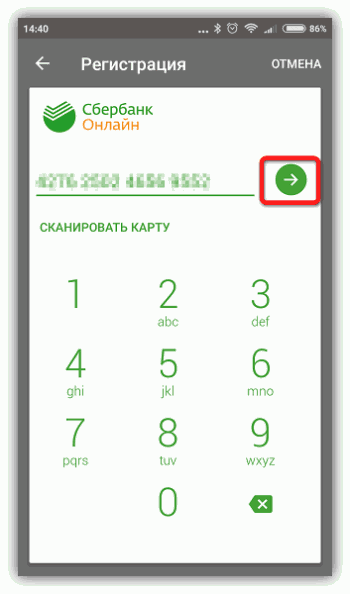
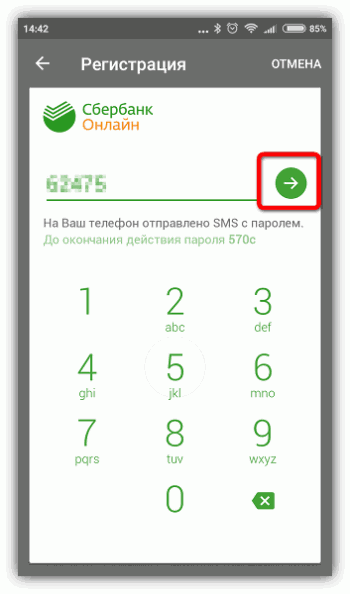
4. После этого к вам на телефон придет сообщение с СМС-паролем. Введите его в соответствующее поле.
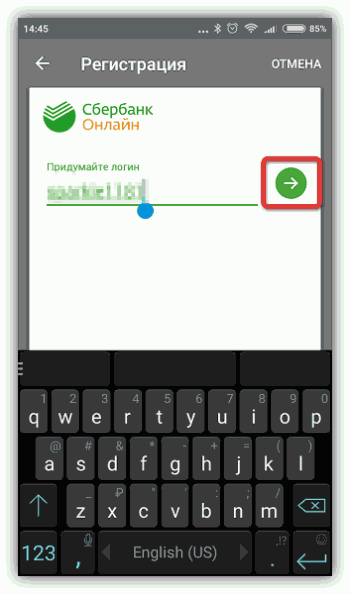
5. Придумайте логин, введите его в поле и перейдите по стрелке далее.
6. Придумайте (и запомните!) сложный пароль, содержащий как цифры, так и латинские буквы, и перейдите далее по стрелке.
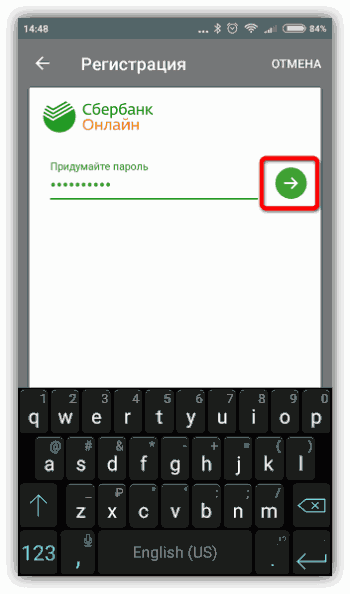
7.После того как вы подтвердите пароль, вам придет СМС-сообщение о том, что регистрация прошла успешно. В приложении появится окно с надписью «Готово!». Нажмите «Далее».
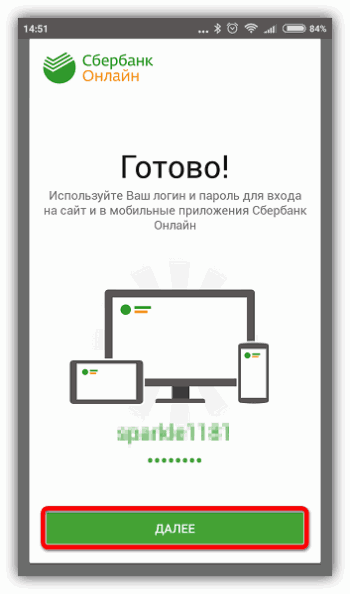
8. Понадобится еще раз подтвердить регистрацию паролем из СМС и после этого придумать 5-значный код для входа в приложение.
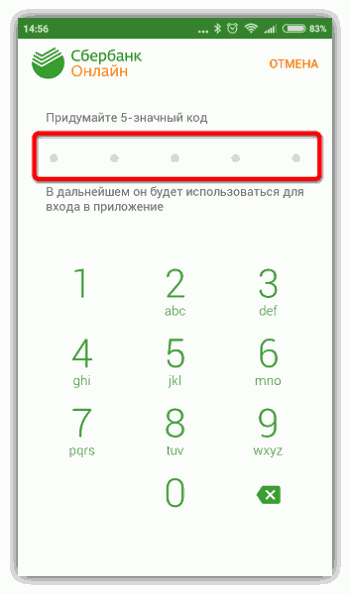
9. Еще раз введите код для подтверждения. Всё, регистрация закончена.
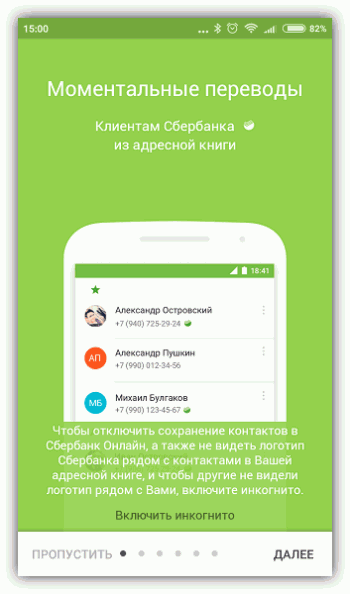
Убедитесь, что вы хорошо запомнили код для входа в приложение. При неправильном вводе кода 3 раза подряд сработает блокировка приложения на 60 минут. В целом установка приложения Сбербанк Онлайн достаточно проста и не вызывает особых трудностей.
Мобильное приложение Сбербанка установили более 50 млн пользователей. Разбираемся, что умеет и не умеет одно из самых популярных приложений в стране.
Первое мобильное приложение (для iPad) Сбербанк выпустил в 2011 году. Через год появилось приложение для iPhone и устройств с операционной системой Android. С тех пор приложение не раз дорабатывалось.
Как подключить приложение Сбербанка?
Скачать приложение можно бесплатно в App Store и Google Play. Затем нужно в нем зарегистрироваться. Дальше — не следовать инструкциям на сайте Сбербанка. Там указано, что для того, чтобы войти в приложение, нужно ввести номер дебетовой карты. А если у вас, скажем, кредитка? В пресс-службе Сбербанка на момент публикации не ответили на запрос Банки.ру. Решение, предлагаемое на сайте, простое: оформить. Но мы провели эксперимент: установили на смартфон, на котором никогда не было приложения Сбербанка, программу «Сбербанк Онлайн» и попытались авторизоваться по кредитной карте. Получилось. Условие, согласитесь, странное. Тем более что у других банков подобных ограничений также нет. Например, войти в мобильное приложение банка «Открытие» можно обладателю любой карты, хоть дебетовой, хоть кредитной. Так же устроены приложения Альфа-Банка, Тинькофф Банка и многих других.
Важно, чтобы карта была зарегистрирована в мобильном банке. Проверить это просто: нужно отправить СМС c текстом «Справка» на номер 900. В ответном сообщении придет список возможных запросов, где под номером 5 — запрос перечня карт, подключенных к мобильному банку. Отправляете в ответ цифру «5» и получаете информацию. Если выяснится, что подключенных карт нет, зарегистрироваться в мобильном банке можно в банкоматах Сбербанка, в офисе банка с паспортом или, если вы указывали номер телефона в анкете при оформлении продуктов банка, достаточно позвонить в кол-центр, сообщить номер карты и контрольную информацию. Подобный дополнительный шаг — «фишка» Сбербанка. У других крупных кредитных организаций таких проблем нет. Клиент просто привязывает номер телефона при оформлении карты, и никаких дополнительных операций не требуется.
Как войти
Чтобы начать работать с приложением, нужно нажать кнопку «Вход или регистрация». Дальше вводим логин (получить его можно в устройствах самообслуживания Сбербанка). Если нет логина, войти можно по номеру карты. Вам предложат ввести пароль из СМС, который будет отправлен на привязанный к карте номер (именно поэтому нужна регистрация в мобильном банке).
Затем система предложит ввести пятизначный пароль (его нужно придумать). В дальнейшем с помощью него можно будет входить в приложение. Также, если устройство поддерживает идентификацию по лицу или отпечатку пальца, будет предложено применять их для входа. Специалисты по безопасности считают, что биометрическая идентификация лучше защищает, ведь пароль, который состоит только из цифр, не сложно подобрать. Это может помочь, например, если мошенник получил доступ к вашему устройству.
Удалить приложение можно так же, как любую другую программу. Если у вас устройство на iOS, надо нажать пальцем на ярлык приложения на экране и удерживать, пока в левом верхнем углу не появится крестик. Нажимаете на него, и программа удаляется. Похожая схема действует и на Android.
Что отображается в приложении
После того как вы зарегистрировались, все открытые вами в Сбербанке продукты отображаются в приложении (балансы, история операций). Здесь же можно посмотреть курсы валют и драгоценных металлов, найти ближайшие отделения и банкоматы банка, связаться со службой поддержки. Пользователю доступна функция анализа финансов, где можно посмотреть, в каких категориях траты самые большие. Также во вкладке «Каталог» можно увидеть специальные предложения для конкретного пользователя, список партнеров программы «Спасибо» и условия по ним.
Выбор пользователей Банки.ру
| Название | Процентная ставка | Льготный период, дней | Годовое обслуживание, ₽ | |
|---|---|---|---|---|
|
120 дней на максимум Уралсиб |
от 19,9% | до 120 |
0 — 1 788
|
Оформить онлайн Лиц.№ 2275 |
|
Платинум Тинькофф Банк |
от 0% | до 55 |
590 |
Оформить онлайн Лиц.№ 2673 |
|
180 дней без % Газпромбанк |
от 11,9% | до 180 |
0 — 990
|
Оформить онлайн Лиц.№ 354 |
|
Кредитная СберКарта Сбербанк |
от 9,8% | до 120 |
0 |
Оформить онлайн Лиц.№ 1481 |
|
Zero МТС Банк |
10% | до 1100 |
0 — 21 535
|
Оформить онлайн Лиц.№ 2268 |



Что интересного
Пользователю мобильного банка Сбербанка доступно множество трансакционных сервисов: переводы между своими счетами и картами, переводы частным лицам и организациям, оплата мобильной связи и т. д. Это стандартный набор, который предоставляют все крупные кредитные организации. Рассмотрим самые интересные/полезные.
- Делать переводы за рубеж на карты Visa и Mastercard. Опция свежая, запущена в октябре 2019-го. Услуга доступна во вкладке «Платежи». Чтобы воспользоваться ею, необходимо ввести номер карты получателя, сумму, валюту перевода (рубли, доллары или евро), имя и фамилию получателя. Услуга доступна как для iOS, так и для Android.
- Назначить карту, на которую будут приходить переводы по номеру телефона. Эта возможность появилась недавно. Если такую приоритизацию не установить, то переводы могут приходить на разные карты, например какие-то — на дебетовую, какие-то — на кредитную.
- Платить по QR-коду — например, за услуги ЖКХ. Не нужно вводить реквизиты.
- Приобрести страховой полис ООО «Сбербанк страхование», а также заказать сим-карту оператора «СберМобайл» с доставкой. Клиенту СберМобайл в Сбербанк Онлайн доступен баланс, номер телефона, возможность пополнения, а также детализация — доступный и израсходованный лимит по звонкам и интернету, информация о подключенных опциях и описание тарифа.
- Создавать цели (например «накопить на компьютер, 80 000 рублей»), а также подключать «Копилку»: автоматические переводы средств с дебетовой карты на сберегательный или пополняемый счет по вкладу по заданным параметрам. «Копилку» можно подключить к «цели», в этом случае последняя будет пополняться автоматически.
- Открывать обезличенные металлические счета.
- Устанавливать новый ПИН-код для карт (его потом потребуется подтвердить в любом банкомате Сбербанка: ввести новый ПИН-код и заказать баланс по карте).
- Заказать кредитную историю (оплачивается по тарифам Сбербанка).
- Воспользоваться опциями портала госуслуг: доставка пенсии, получение сведений о состоянии лицевого счета в ПФР.
- Получать информацию об инвестиционных продуктах, оформленных в Сбербанке.
В приложении можно активировать перевыпущенную или новую карту и привязать к Apple Pay или Google Pay. После этого картой уже можно оплачивать покупки, а пластик из отделения банка забрать позже, делятся читатели на форуме Банки.ру.
Выбор пользователей Банки.ру
| Название | Проценты на остаток, % | Стоимость обслуживания, ₽ | Cashback | |
|---|---|---|---|---|
|
Tinkoff Black МИР Тинькофф Банк |
нет |
0 — 1 188
|
до 15%
|
Оформить Лиц.№ 2673 |
|
Прибыль Уралсиб |
до 11% |
0 — 1 188
|
нет |
Оформить Лиц.№ 2275 |
|
Всё включено Фора-Банк |
до 4,5% |
0
|
до 5%
|
Оформить Лиц.№ 1885 |
|
Tinkoff Black Premium Тинькофф Банк |
5% |
0 — 23 880
|
до 15%
|
Оформить Лиц.№ 2673 |
|
Москарта Московский кредитный банк (МКБ) |
до 3% |
0 — 1 188
|
нет |
Оформить Лиц.№ 1978 |




Как подключить бонусы «Спасибо» в приложении Сбербанка
Подключиться к программе можно в терминалах Сбербанка, в интернет-банке «Сбербанк Онлайн», через СМС-банк, отправив сообщение с текстом «Спасибо ХХХХ», где ХХХХ — последние четыре цифры номера карты, а также установив приложение «Спасибо от Сбербанка».
Получать информацию о бонусах и управлять ими можно в приложении во вкладке «Каталог». Там отображаются бонусы пользователя, список партнеров банка, их условия по начислению и списанию бонусов. Здесь же можно повысить свой уровень в программе, выполняя задания на месяц. Например, если пользователь хочет изменить уровень со «Спасибо» на «Большое спасибо», ему могут предложить ежемесячно совершать покупки по картам на определенную сумму и соблюдать определенный баланс между покупками по картам и снятием средств в банкоматах.
Чего не хватает приложению Сбербанка
- Упростить процедуру регистрации, убрав этап подключения к мобильному банку, сделав его автоматическим, — шаг, лежащий на поверхности.
- Нет возможности привязывать карты других банков, как это, например, реализовано в мобильном приложении Тинькофф Банка. Там, если совершить операцию с использованием карты другого банка, она автоматически устанавливается в приложение, и с нее можно пополнять продукты банка и совершать другие операции
- Приложение не сохраняет контакты тех, кому чаще всего переводятся средства из него. Это заставляет пользователя вводить все данные заново или искать операции в истории и повторять. У других банков, например у Альфа-Банка, частые контакты запоминаются и выводятся при обращении к сервису переводов, что облегчает процесс и экономит время.
Антонина САМСОНОВА, Banki.ru
В прошлом году в связи с западными санкциями из интернет-магазина Google Play удалили фирменное приложение Сбербанка. Однако у владельцев Android-смартфонов по-прежнему есть возможность установить приложение Сбербанка. Сделать этом можно в обход фирменного магазина Google.
Благодаря тому, что Android поддерживает установку приложений из сторонних источников, Android-клиента Сбера можно скачать даже после его удаления из Google Play. Сделать это можно прямо с официального сайта Сбербанка. Приложение будет загружено на ваше устройство в формате .apk.
- Перейдите на страницу скачивания приложения Сбербанка по ссылке https://sberbank.com/sms/apk/;
- Подтвердите действие для начала загрузки apk-файла;
- После завершения загрузки откройте скачанный файл;
- В открывшемся окне нажмите на кнопку «Настройки» и после перехода в раздел с настройками безопасности устройства разрешите браузеру установку сторонних приложений (это не потребуется, если вы уже ранее давали подобное разрешение для установки других приложений);
- Вернитесь к приложению, чтобы продолжить его установку;
- Установка займет около минуты после чего приложение будет готово к использованию.
Что же касается обновлений, то загруженное с офиального сайта Сбербанка приложение должно обновляться в автоматическом режиме. Если же апдейты не будут загружаться самостоятельно, то их придется устанавливать вручную.
Заметили ошЫбку
Выделите текст и нажмите Ctrl+Enter
Обсудить (0)
Простые инструкции по установке приложения Сбербанк Онлайн на смартфоны в условиях санкций.
Несмотря на то, что Сбербанк Онлайн был удален из Google Play из-за санкций, его можно установить на смартфон другими способами. Расскажем, как установить Сбербанк Онлайн на телефон.
Удаление банковских приложений коснулось всех пользователей смартфонов, однако установить программу из альтернативных источников можно только на устройства под управлением Android. В отличие от iOS, эта операционная система не блокируют установку приложений из внешних источников. Установить Сбербанк Онлайн можно несколькими способами: через официальный сайт Сбербанка или сторонние магазины приложений.
Как установить Сбербанк Онлайн на смартфон с официального сайта?
Официальный сайт Сбербанка разместил ссылку на скачивание APK-файла приложения, который можно установить на смартфон под управлением Android. Его единственное отличие от приложения, представленного в магазине — способ установки.
Чтобы установить приложение Сбербанка в виде APK-файла, нужно следовать инструкции:
1. Открыть официальный сайт sberbank.ru и найти раздел о мобильном приложении, или сразу перейти по ссылке на страницу для скачивания.
2. Нажать кнопку «Скачать на Android».

3. В открывшемся окне подтвердить скачивание.

Если на экране смартфона появится новое окно с информацией, что устройство блокирует установку приложения, необходимо выбрать действие «Настройки», а затем разрешить смартфону установку приложений из неизвестных источников.
4. Дождаться окончания загрузки и нажать «Открыть».

Затем необходимо войти в свой аккаунт и начать пользоваться приложением как обычно. Если необходимо, разрешение на установку приложений из неизвестных источников можно отозвать — нужная опция находится в настройках смартфона в разделе «Безопасность» или «Конфиденциальность».
Важно! Если не удается открыть сайт Сбербанка на смартфоне, рекомендуется сменить браузер и попробовать скачать приложение еще раз. Если не начинается загрузка приложения, нужно временно отключить VPN (если он работает). После установки стоит перезагрузить смартфон. Если приложению потребуется обновление, сделать это можно будет в самом Сбербанк Онлайн. При появлении новой версии пользователь получит соответствующее оповещение.
Как установить Сбербанк Онлайн через AppGallery и RuStore?
После введения ограничений многие пользователи перешли на альтернативные магазины приложений. В некоторых из них по-прежнему есть или был добавлен Сбербанк Онлайн, который можно скачать и таким способом. Сейчас банковское приложение можно установить в российском магазине приложений RuStore и фирменном магазине Huawei — AppGallery.
Важно! Несмотря на то, что AppGallery является магазином Huawei, установить его можно на любой смартфон под управлением Android.
Чтобы установить Сбербанк Онлайн на смартфон через альтернативные магазины, необходимо выполнить следующие действия:
- Установить на смартфон сам магазин приложений — RuStore или AppGallery.
- Открыть магазин и зарегистрировать новый аккаунт.
- С помощью поиска по магазину найти приложение Сбербанк Онлайн.
- Установить приложение на смартфон и дождаться окончания установки.

Вместо магазинов RuStore или AppGallery можно использовать любой другой сервис, где размещен Сбербанк Онлайн. Процесс установки не изменится. Обновлять приложение необходимо также через магазин приложений.
Рекомендуем прочитать наш материал о том, как не стать жертвой мошенников со Сбербанк Онлайн
Читайте нас в Telegram — там самое интересное и актуальное