
- Manuals
- Brands
- Saleae Manuals
- Measuring Instruments
- Logic
- User manual
-
Contents
-
Table of Contents
-
Bookmarks
Quick Links
User’s Guide
Revised June 7, 2018
For the latest content, please refer
to the User’s Guide on our support
site here:
Saleae User’s Guide
Page 1 of 69
Summary of Contents for Saleae Logic
-
Page 1
User’s Guide Revised June 7, 2018 For the latest content, please refer to the User’s Guide on our support site here: Saleae User’s Guide Page 1 of 69… -
Page 2: Table Of Contents
Product Summary ………………………. 3 Safety Summary & Warranty ……………………. 6 Software Download & Installation ………………… 11 Navigating the Software ……………………13 Connecting the Logic Hardware ………………….20 Device Calibration ……………………..21 Connecting Accessories ……………………24 Collecting Data & Device Settings ………………… 28 Using the Trigger ………………………
-
Page 3: Product Summary
Product Summary Saleae Logic Analyzers consists of the products listed in this section. The 2nd Generation of products have the capability of recording both digital and analog signals, while the 1st Generation of products have digital recording capability only. 1st Generation: •…
-
Page 4
• SAL-00111 Logic 8 Black • SAL-00112 Logic 8 Red • SAL-00113 Logic Pro 8 Black • SAL-00114 Logic Pro 8 Red • SAL-00115 Logic Pro 16 Black • SAL-00116 Logic Pro 16 Red Datasheets: • Logic • Logic16 •… -
Page 5
Gripper Hooks, Saleae Carrying Case, USB 2.0 Micro Cable, & the Getting Started Card • Logic Pro 8 includes: Saleae Logic Pro 8 USB Logic Analyzer, 2x 4-Channel Wire Harnesses, 16x Micro-Gripper Hooks, Saleae Carrying Case, USB 3.0 Cable, & the Getting Started Card •… -
Page 6: Safety Summary & Warranty
Ground Current Safety Specifically, this is when a high current flows from the ground pin on the logic analyzer to the ground on the USB port of your computer, or vice versa. This current can easily damage the logic analyzer, your PC, and your DUT.
-
Page 7
USB port, back to the ground on the DUT. Basically, that is the same as shorting out the voltage supply on your DUT, but it uses the logic analyzer and your host PC as the short circuit, which could damage all components in the loop. -
Page 8
If one or both of the devices under test are floating, do they need to be floating? In order to record with a logic analyzer, they will need to be common grounded to each other AND to the PC to which the logic analyzer is connected. -
Page 9
Is the Logic Device Safe to Use in the Presence of Ground Loops? Yes, it is completely safe to use the Logic device as long as both grounds are at the same voltage level and as long as you only connect the Logic ground to the ground of the DUT. -
Page 10
Saleae products are covered by a 3-year warranty, regardless of where you purchased the product. For more information, see: 180-Day Return Policy and 3-Year Warranty If you believe your Logic hardware is broken, please follow the troubleshooting steps in the article here: Saleae Warranty & RMA Testing Procedure… -
Page 11: Software Download & Installation
Software Download & Installation Downloading the Latest Software The Saleae Logic software is available free of charge, and can be installed on as many machines as you like. The latest stable release of the Saleae Logic software can be downloaded below: •…
-
Page 12
Download the zip file and extract it. The software will run from this folder. You can leave this folder on your desktop or move it anywhere that has write permissions. Launch the Logic software by opening the folder and double-clicking the Logic executable. You may want to make a shortcut to this executable for more convenient access. -
Page 13: Navigating The Software
Navigating the Software This section will guide you through the features of the Logic software. This is a great first step to take to familiarize yourself with the features of the software. When no Logic device is connected, the software will work in demo mode, which is virtually identical to how it will function when a device is connected.
-
Page 14
3. Options Button Opens system-wide settings for the Logic software, which allows you to save captures, export data, and modify various settings for the Logic software. 4. Capture tab You can save previous captures so you can refer to it later. The example image below shows 3 tabs (the current capture tab on the left, and 2 previously saved capture tabs). -
Page 15
Rearranging Channels To rearrange channels, drag them by their grip icon at the far left of the channel. To drag more than one channel, select the first channel by clicking anywhere in the channel label area. Then control-click additional channels, selecting them as well. You can use shift-select to select a range of channels. -
Page 16
Changing Channel Size To change the channel size, click the channel settings icon (gear) on the desired channel and select a new size. To change multiple channels to the same size, select them (control-click) and then set one of the selected channel’s size. -
Page 17
To select all channels, select one and then press CTRL-A. Hiding Channels To hide a channel, click the channel settings icon (gear) and select Hide Channel. You can hide multiple channels at the same time by selecting multiple channels and then selecting Hide Channel on one of them. -
Page 18
Editing Channel Labels By default, channels are labeled Channel N where N is the channel number. To make it easier to remember which channel is connected to what, these labels are user-editable. To change a channel label, first click anywhere over the existing label name. This will switch the label into the editing mode. -
Page 19
Page 19 of 69… -
Page 20: Connecting The Logic Hardware
Original Logic, Logic16, Logic 4, and Logic 8 requires at least a USB 2.0 port. Logic Pro 8 and Logic Pro 16 requires at least a USB 3.0 port. If connecting these products to a USB 2.0 port, please see: Limitations of Using Logic Pro 8 and Logic Pro 16 on USB 2.0 Ports…
-
Page 21: Device Calibration
When connected to the internet, the Logic software will automatically handle downloading the calibration file. The 2nd Generation of Saleae products (Logic 4, Logic 8, Logic Pro 8, & Logic Pro 16) use calibration data generated at Saleae to display accurate AC and DC values. The 1st Generation (Original Logic and Logic16) do not require any form of calibration.
-
Page 22
Manually Download the Calibration File The Logic software will automatically handle downloading the calibration file. In rare cases, users may need to download the file manually if the software is not able to download it on its own. Follow the steps below. -
Page 23
4. Check preferences dialog to be sure the calibration data is loaded. 5. Close the software. 6. Copy all *.cal files from the calibration folder of that computer to the computer without Internet access. Each .cal file is specific to a single device, but the .cal files are saved with the device ID in decimal and not hex, making it hard to tell which is which. -
Page 24: Connecting Accessories
Connecting the 2×4 Harness If you have Logic 4, Logic 8, or Logic Pro 8/16, then you have one or more 2×4 wire harnesses. The four black leads are ground and should be on the bottom. The four colored leads are the signal inputs and should be on the top.
-
Page 25
Connecting the 1×9 Harness If you have the original Logic or Logic 16, then you have one or more 1×9 wire harnesses. These harnesses are colored according to the resistor color code for 0–7. The colors match the channel colors in the software. -
Page 26
Test Clips All Logic products come with enough test clips for every test lead. These test clips have two metal pins that can be inserted into the connector at the end of each test lead. Only one of the metal pins needs to be connected to a single test lead connector. -
Page 27
(typically wire-wrap wire) to an exposed pin, trace, or via, and then use Logic’s test clip to connect to that wire. Alternately, you can invest in some extremely small pitch test clips such as these:… -
Page 28: Collecting Data & Device Settings
Click that tab and then take your capture. If the Start Simulation appears instead of Start, it means the Logic hardware is disconnected. Page 28 of 69…
-
Page 29
If the software incorrectly reports Disconnected, please follow this troubleshooting guide: Troubleshooting Device Connection 2: Software Connection to the Device Device Settings To access device settings, click the up or down arrow in the top-left of the software. To close the Device Settings, click on something outside the popover. -
Page 30
Note: Not all devices have selectable channels. The original Logic does not have selectable channels, and Logic 4 only allows you to enable or disable the analog input. The digital channels are always enabled. You can switch the analog channel on and off by selecting sample rate options with and without analog sample rates. -
Page 31
Digital Trace Colors For easy of readability, the digital trace color can match the channel color. To set this, click Options -> Preferences -> Interaction tab -> Use color. Page 31 of 69… -
Page 32: Using The Trigger
Using the Trigger Using the Trigger The trigger can be used to start capturing data after a specified digital event occurs. Two types of triggers are supported: Trigger on Edge and Trigger on Pulse Width. The trigger can be used to trigger on an event from any channel. To move the event trigger to a different channel, first remove it using the steps at the bottom of this page, and then add it to a different channel.
-
Page 33
Trigger on Pulse Width You can also trigger on a pulse width condition where a particular channel is high or low for a specified amount of time. To add a pulse width trigger, click the +Trigger button on the desired channel and select the positive or negative edge. -
Page 34
You can skip the trigger by clicking «skip trigger» if you would like to force the capture to begin without the trigger condition being met. Stopping the Capture If the trigger condition is identified, data collection will start. You can stop the capture at any point in time by clicking «Stop». -
Page 35
Page 35 of 69… -
Page 36: Real-Time View (In Beta)
You can try it out in the latest version of our beta software below: • Latest Beta Release To understand how it works, and to keep up with the latest features, you can read more about it in Saleae Blog. More updates to come, so stay tuned! Page 36 of 69…
-
Page 37: Navigating Your Data — Zooming, Panning, Rearranging, & Resizing
Navigating Your Data — Zooming, Panning, Rearranging, & Resizing Zooming In and Out To zoom in and out, use your mouse wheel. You can also use the up/down arrow keys or the plus/minus keys. Panning Left and Right To pan left and right, click and drag the display. Page 37 of 69…
-
Page 38
You can also use the left/right arrow keys or the scroll bar at the bottom of the display. Jumping between Digital Edges Sometimes digital data come in packets with long periods of idle in between. To jump over idle periods, move your mouse to the far right or far left of a particular channel. A jump button will appear. -
Page 39
Click this button to jump to the next digital transition on that channel. You can also use the keyboard shortcuts N and P («next» and «previous»). The keyboard shortcut applies to the channel whose jump button was last pressed. Scrolling through Channels Sometimes you may have more channels displayed than can fit on the screen at the same time. -
Page 40
Alternatively, there is a slider bar at the right side of the channel graphs. Page 40 of 69… -
Page 41
You can also use the Page Up and Page Down keys. Page 41 of 69… -
Page 42: Measurements, Timing Markers, And Bookmarks
Measurements, Timing Markers, and Bookmarks Digital Instantaneous Measurements To see instantaneous measurements while hovering over a digital channel recording, right-click the digital waveform and make sure «Show Digital Instantaneous Measurement» is checked. You can also select which measurements are made, and you can save the measurement so it stays persistent on the waveform, even when the mouse is not hovering over Analog Instantaneous Measurements To see instantaneous measurements while hovering over an analog channel recording, right-click the…
-
Page 43
Using Annotations All annotations are listed in the Annotations sidebar at the top right of the software. By default, the Annotations sidebar will contain a Timing Marker annotation. Using Timing Markers Page 43 of 69… -
Page 44
Timing markers can be used to measure elapsed time between any two locations in your data. By default, the Annotations sidebar will contain a Timing Marker annotation. To place a timing marker, first press the A1 or A2 buttons. Move your mouse to the desired location and click to place the marker. To cancel placing a timing marker, right-click. -
Page 45
To delete a timing marker, select its settings icon (gear) and choose Delete Annotation. Using Bookmarks A Bookmark is simply a recording of your exact position and zoom level in your data. By making a bookmark, you can quickly zoom back to this area again later. To add a Bookmark, click the Plus button on the Annotations panel and select Bookmark. -
Page 46
To delete a bookmark, select its settings icon (gear) and choose Delete Annotation. Using Measurements (Persistent) Adding a Measurement allows you to add a permanent annotation to your data for later reference. In addition, Measurement Annotations allow for more sophisticated computations than the temporary measurements that always appear at the mouse cursor. -
Page 47
The Measurement appears in the Annotations sidebar at the right of the software. Click on the text to edit the name of the Measurement. To zoom in on the measurement, click its icon on the left side. To delete a measurement, click on its gear button and select Delete Annotation. You can also delete a Measurement by right-clicking anywhere in the Measurement area and selecting Delete Measurement. -
Page 48
Supported digital measurement calculations: • Width (for persistent measurements, this is the time span of the measurement) • Frequency (this is just 1/width) • Average Frequency (average frequency of all complete cycles inside the range) • Average Duty Cycle (average duty cycle of all complete cycles inside the range) •… -
Page 49: Saving, Loading, And Exporting Data
Open Capture. You can also press CTRL-O. You can also drag a capture file into the Logic software. On Windows, you can double-click a capture file to open it in the Logic software. Exporting Data If you need to view, manipulate, or process data in another application, you can export it.
-
Page 50
Note: For exporting protocol analyzer data, see the Protocol Analyzer section. Export Settings To export your setting, click the Options button at the top right and select Save Setup. From there, you will be prompted to save a .logicsettings file. The .logicsettings file will save the settings associated with the current active tab. -
Page 51
Exporting in VCD Format VCD stands for value change dump. It is a text-based format used for saving digital data (it can’t be used with analog data). Exporting in Binary Format A binary format is provided primarily for those interested in loading data into a script or custom application. -
Page 52
Additional Data Export Notes Some export formats have different options when exporting a mix of digital and analog channels or exporting only analog channels. Not all export options are available in some cases. CSV can be used to export digital channels, analog channels, or a mix of digital and analog channels. Different options are available for each of these cases, and the format varies slightly. -
Page 53
Page 53 of 69… -
Page 54: Saving And Loading Software Settings
Saving and Loading Software Settings The Saleae software includes two features to save and reload your work. The first is the ability to save and reload the entire capture, complete with settings, analyzers, and the captured data. The second is the ability to save the setup without captured data.
-
Page 55: Using Protocol Analyzers
Using Protocol Analyzers Protocol Analyzers decode data that have been encoded according to a particular protocol such as SPI or I2C. The Logic software currently offers 23 protocol analyzers. Adding Protocol Analyzers To add a Protocol Analyzer, click the Plus button on the Analyzers sidebar on the right of the software.
-
Page 56
To edit the settings for an existing analyzer, find that analyzer in the Analyzers panel on the right of the software. Click the gear button and select Edit Settings. After editing your analyzer settings, the analyzer will rerun against any data you have collected and will update all results. -
Page 57
Edit the Analyzer Name If you like, you can edit the name of the analyzer to help keep track of what it is connected to. On the desired analyzer, click on the text to rename. Starting an Analyzer at a Specific Point in the Software Sometimes it is desirable to start the analyzer only at a specified location in your data. -
Page 58
Viewing Protocol Analyzer Results When a protocol analyzer successfully decodes data, colored regions will appear above the digital waveform where a byte or other bit-field is transmitted. Be sure to zoom in far enough to see the transitions making up a particular byte or bit-field. In addition to displaying results over the digital waveform (in context), results are displayed in a list in the Decoded Protocols panel on the right of the software. -
Page 59
To search for a specific result, type the exact text you would like to match. For example, if you would like to find transactions involving the I2C address 0x42, type 0x42 (assuming the display radix is hexadecimal). Filter Analyzer Results to a Specific Range To limit the protocol results to a specific range, first add a timing marker pair with marker 1 and marker 2 placed at the beginning and end of the area on the graph you would like to search. -
Page 60
Then, from the «Choose timing markers» dialog, select the pair that you have just placed around the activity and click Search. The results are now filtered to all enabled analyzers within that time range. Page 60 of 69… -
Page 61: Simulation Data & Demo Mode
Simulation Data & Demo Mode Demo Mode When the software is not connected to a Saleae Logic device, it switches into demo mode so potential users can explore the features of the software before deciding to buy the unit. In demo mode, the title bar will say [Disconnected] and the green button will say Start Simulation.
-
Page 62: Capture Settings Configuration Guide
2 Gbps. Each digital sample for each channel consumes 1 bit. The analog samples are either 8 bit for Logic 4 or 12 bit for the new Logic 8, Logic Pro 8, and Logic Pro 16. (Although Logic 8 is advertised as a 10-bit product, we maintain 12-bit samples through the entire process.
-
Page 63
active analog channels and reduce the sample rate to the minimum required for the remaining active channels. In general, there is no benefit to sampling with lower digital sample rates. Our software run length encodes the data as it arrives so that memory usage is directly proportional to data density and unrelated to the sample rate. -
Page 64
• Some devices, including Logic Pro 8, Logic Pro 16, and the original Logic16, support multiple selectable voltage thresholds. In addition to being required to correctly record digital data at different IO threshold standards, voltage thresholds are important for rejecting noise near ground and avoiding double edge hits. -
Page 65: Time & Memory Saving Tools
Time & Memory Saving Tools Faster post-processing of analog captures After a capture, analog data can be processed faster if Upsampled Pipeline is disabled. Faster post-processing of decoded protocols You can disable the Decoded Protocols search window located on the bottom-right of the software. This will disable software indexing of the decoded protocols and will remove the ability to search protocol results.
-
Page 66
Saving and Loading Software Settings The software settings can be saved and loaded at a later time, allowing the user to recall a particular setup. This is especially useful when jumping back and forth between multiple test setups. See: Saving and Loading Software Settings Reducing Capture File Disk Usage The file size of a capture file (.logicdata file) can be significantly reduced by zipping it to a compressed… -
Page 67: Keyboard Shortcuts
Keyboard Shortcuts (On OSX, CTRL is replaced by Command) Start a Capture: CTRL-R Stop a Capture: ESC or Enter (presses the Stop button) Move Right/Left: Right/Left Arrow Keys (Add CTRL to move faster) Zoom In/Out: Up/Down Arrow Keys (Add CTRL to move faster). Also Plus and Minus (+/-) Zoom to Region: Shift+Click and drag over region to zoom Zoom All the Way Out: Ctrl+0 Place Timing Markers: All numbers 1=A1, 2=A2, 3=B1, and so on…
-
Page 68: Connector Dimensions
Logic Pro 16 The Gen 1 accessories are compatible with these devices: • original Logic (discontinued) • original Logic16 (discontinued) When using the Gen 2 Logic-to-2×4 header adapters, please use this pin out on your board (top view): Page 68 of 69…
-
Page 69
2) Add female right-angle headers to the edge of your board, or vertical headers to mount the logic analyzer vertically to your board. Below are diagrams of the connectors on the new Saleae logic analyzers. Note that Logic 8 and Logic Pro 8 have the same dimensions.
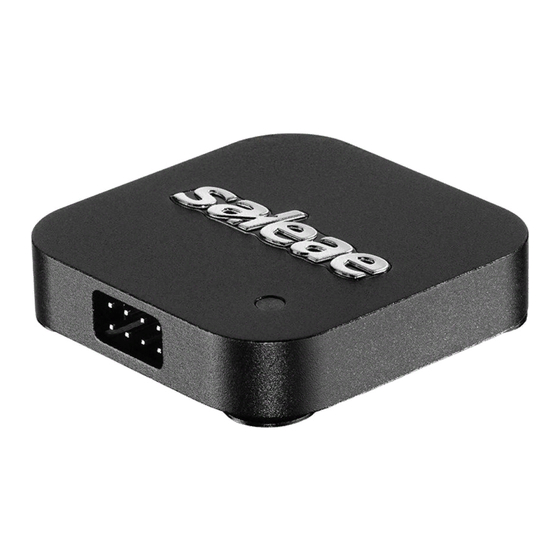
Логический анализатор – незаменимый помощник при отладке цифровой схемотехники. Давайте рассмотрим основные приёмы работы с логическим анализатором Saleae Logic Analyzer и его китайскими аналогами.
Для работы нам понадобится:
- логический анализатор Saleae или аналог;
- преобразователь USB-UART;
- преобразователь USB-RS485;
- соединительные провода (рекомендую вот такой набор);
- макетная плата (breadboard).
1Технические характеристики логического анализатора Saleae logic analyzer
Логический анализатор – это инструмент для временного анализа цифровых сигналов. Это незаменимый, действительно незаменимый инструмент при отладке цифровой электроники. Оригинальные анализаторы от именитых производителей стоят больших денег. У наших китайских друзей можно купить такое устройство за копейки. Поэтому если у вас его ещё нет – обязательно приобретите. Возможности данного небольшого устройства весьма внушительны.
В таблице перечислены основные параметры логического анализатора, моей китайской копии анализатора фирмы Saleae.
| Параметр | Значение |
|---|---|
| число цифровых каналов | 8 |
| частота оцифровки на канал | до 24 МГц |
| количество сэмплов в выборке | до 1G (зависит от количества памяти ПК) |
| входное сопротивление | 100 кОм |
| диапазон рабочих напряжений | –0,5…5,25 В |
| напряжение логического «0» | –0,5…0,8 В |
| напряжение логической «1» | 2,0…5,25 В |
| защита от статики | |
| защита по превышению напряжения | +/−15 В |
2Установка драйверадля логического анализатора Saleae
Для данного логического анализатора – китайской копии – к счастью, подходит драйвер от оригинала. Заходим на официальный сайт, скачиваем программу для своей операционной системы и устанавливаем её. Драйверы будут установлены вместе с программой. Кстати, обзор возможностей программы в виде инструкции на английском языке приложен в конце данной статьи.

Если у вас копия другой фирмы, например, USBee AX Pro, то с большой долей вероятности для него также подойдут драйверы от производителя анализатора-оригинала.
3Примеры работы с логическим анализатором
Для первого эксперимента возьмём преобразователь USB-UART на микросхеме FTD1232. Подключим анализатор к порту USB. Выводы каналов с 1 по 6 подключим к выводам USB-UART преобразователя. По большому счёту, больше всего нас интересует только две линии – Rx и Tx, можно обойтись только ими. Преобразователь определился в системе как COM-порт. Запустим любую терминалку (вот, например, неплохая программа для работы с COM-портом) и подключимся к порту.

Запускаем программу Saleae Logic. Если драйверы для анализатора установлены корректно, в заголовке программы будет указано Connected – подключено. Допустим, мы не знаем на каком канале будет сигнал, а на каком нет, поэтому не будем выставлять триггер для начала захвата сигнала. Просто нажмём на стрелки большой зелёной кнопки Start (Старт) и выставим в поле Duration (Длительность), скажем, 10 секунд. Это время, в течение которого логический анализатор будет собирать приходящие по всем 8-ми каналам данные после нажатия кнопки «Старт». Запускаем захват и одновременно отправляем в COM-порт какое-нибудь сообщение. Через 10 секунд анализатор закончит сбор данных и выведет результат в поле просмотра сигналов. В данном случае сигнал будет лишь на одном канале, который присоединён к выводу Tx (передатчик) USB-UART преобразователя.

Для наглядности можно настроить декодер перехваченных данных. Для этого в правом столбце находим поле Analyzers, нажимаем иконку в виде плюса – «Добавить», указываем тип – Async Serial. Появится окно с выбором настроек. В первое поле вводим номер канала, на котором у вас данные. Остальное оставим как есть. После нажатия кнопки Save (Сохранить), над полем соответствующего канала появятся метки голубого цвета с отображением значений байтов, которые были перехвачены. Нажав на шестерёнку в данном дешифраторе, можно задать режим отображения значений – ASCII, HEX, BIN или DEC. Если вы передавали в COM-порт строку, выберите режим ASCII, и увидите тот текст, который был вами передан в порт.

Тут же, в правом столбце программы Saleae Logic, можно добавлять к перехваченным данным закладки, проводить измерения задержек и длительностей, выставлять всевозможные маркеры и даже проводить поиск по данным для декодированных протоколов.
Аналогичным образом подключим логический анализатор к преобразователю USB-RS485. Линии данных всего две, поэтому можно установить триггер срабатывания по фронту любого из каналов: сигнал в протоколе RS-485 дифференциальный и фронты импульсов появляются одновременно на каждом из каналов, но в противофазе.

Нажмём кнопку «Старт» в программе анализатора. С помощью нашей терминалки подключимся к USB-RS485 конвертеру и передадим какие-нибудь данные. По срабатыванию триггера программа начнёт собирать данные, по завершению выведет их на экран.

Программа Saleae Logic позволяет экспортировать сохранённые данные в виде изображений и текстовых данных, сохранять настройки программы, аннотации и декодеры каналов.
Последний пример в данном небольшом обзоре – захваченный кадр данных, переданный по последовательному протоколу SPI. В канале 2 виден сигнал выбора ведомого, в канале 0 – тактовые импульсы, а в канале 1 – собственно данные от ведущего устройства к ведомому.

Выводы
Логический анализатор может быть очень полезен при разработке и настройке всевозможных электронных устройств, при написании программного обеспечения, работающего в связке с железом, при работе с микроконтроллерами, ПЛИС и микропроцессорами, для анализа работы различных устройств и протоколов обмена данными, и для многих других применений. Кроме того, он портативен и не нуждается в отдельном питании.
Инструкция по работе с программой для логического анализатора Saleae
По ссылкам ниже можно скачать инструкцию с файлообменников, либо напрямую с сайта.
- Скачать инструкцию по работе с программой для логического анализатора Saleae с Depositfiles.com
- Скачать инструкцию по работе с программой для логического анализатора Saleae c Up-4ever.com
Логические анализаторы
Часто при разработке или отладке радиоэлектронных устройств состоящих из нескольких компонентов(микроконтроллер, АЦП, I2C память, итд) хочется посмотреть на общение этих компонентов между собой. Чтобы наконец понять почему всё написано «правильно», но ничего не работает. В целом для этого можно использовать цифровой осциллограф, но осциллографы с 4 каналами стоят достаточно дорого, да и не очень это удобно. Гораздо приятней такая задача решается при помощи логического анализатора. Логический анализатор по сути похож на осциллограф, но если основная задача осциллографа отображение изменение аналогового сигнала с чем он замечательно справляется, то цель логического анализатора запись цифрового(но не всегда только цифрового) сигнала с последующим его анализом в удобных программах.
Ниже я опишу опыт работы с логическими анализаторами Logic Pro 8 от Saleae ценой около 480$ и DSLogic Pro от DreamSourceLab(скорей всего копия) ценой $99 мне достался за 73$.
Кому стало интересно добро пожаловать под кат.
Технические характеристики
Логические анализаторы отличаются друг от друга в основном: количеством и типом каналов, наличием буфера, частотой сэмплирования.
Небольшая сравнительная таблица с характеристиками:
| Число цифровых каналов | 8 | 16 | Чем больше тем лучше, но за год использования больше 4 пока было не особо нужно |
| Число аналоговых каналов | 8 | 0 | Для аналога предпочтительней всё же осциллограф, но иногда бывает удобно увидеть, что творится не только в цифре на канале, но и в аналоге. |
| Интерфейс | USB 2.0 / USB 3.0 | USB 2.0 | USB 3.0 предпочтительней если он у вас есть конечно. Хотя момент спорный, ниже опишу почему. |
| Частота сэмплирования цифровых каналов | Чем больше тем лучше, но в случае есть один нюанс, но об этом ниже. | ||
| Частота сэмплирования аналоговых каналов | — | Чем больше тем лучше. | |
| Диапазон напряжений цифра/аналог: | Тут у Logic Pro 8 на выбор три пороговых напряжения 1.2V/1.8V/3.3V. У DSLogic Pro выбор от 0V до 5V с шагом 0.1V также у него значится защита от перенапряжение -30V — +30V. |
||
| Внутреннее сопротивление каналов | 1,8 MOm | 250 кOm | Чем больше тем лучше, меньше оказывается наводок на исследуемую схему. |
| Буфер | — | 256Mbits | Чем больше тем лучше, от этого параметра зависит сколько сэмплов может захватить анализатор не передавая их в компьютер. Вещь крайне полезная особенно для UBS 2.0 |
| Глубина выборки | в теории не ограничена | 16MS на канал | Чем больше тем лучше, Logic Pro 8 использует память PC глубина выборки может быть очень большой, однако буфера DSLogic Pro тоже хватает. |
В общем по многим характеристикам Logic Pro 8 имеет перевес, особенно в плане аналоговой части. Однако отсутствие буфера сказывается отрицательно, во-первых скорость падает в два раза при использовании 4 каналов, и в 4 раза при использовании 6 и больше каналов. Но это не все, так как скорость плотно завязана на USB шину то казусы случаются если эта шина загружена, иногда достаточно подключить к одному USB хабу UART кабель, чтобы программа ругнулась и сказала, что скорости USB не хватает и скорость захвата будет снижена. Не то, чтобы это бывает часто и сильно мешает, но помнить про такое стоит.
Из особенностей DSLogic Pro хочется отметить ещё наличие внешней линии клока, и сигналов внешнего входа триггера, и выхода триггера.
Внешний вид и комплектация
Комплект Logic Pro 8:
- сам анализатор
- два коннектора с разноцветными проводами, по 4 канала на коннектор
- 16 клипс для соединения с ногами микросхем, проводами, итд
- USB 3.0 кабель USB-A to MictoUSB 3.0

Комплект DSLogic Pro:
- сам анализатор
- широкий коннектор на 16 каналов плюс дополнительные сигналы,
- 16 разноцветных клипс для соединения с ногами микросхем, проводами, итд
- USB 2.0 кабель USB-A to MictoUSB


Сравнение


Программное обеспечение
Какой бы не был хороший логический анализатор, без хорошего софта удобства работы с ним не будет. Хороший софт должен быстро отображать захваченные данные, позволять смотреть их характеристики такие как частоту, скважность. И очень хорошо, что бы он умел расшифровывать общеизвестные протоколы. Это невообразимо удобно указать где находятся ноги I2C и увидеть, что же именно происходило на шине с точки зрения I2C протокола, а не сидеть и чесать затылок вглядываясь и пытаясь понять так ли оно всё и какой здесь записался адрес. Каждый анализатор комплектуется своей программой:
Saleae Logic
Анализаторы Saleae комплектуются Saleae Logic 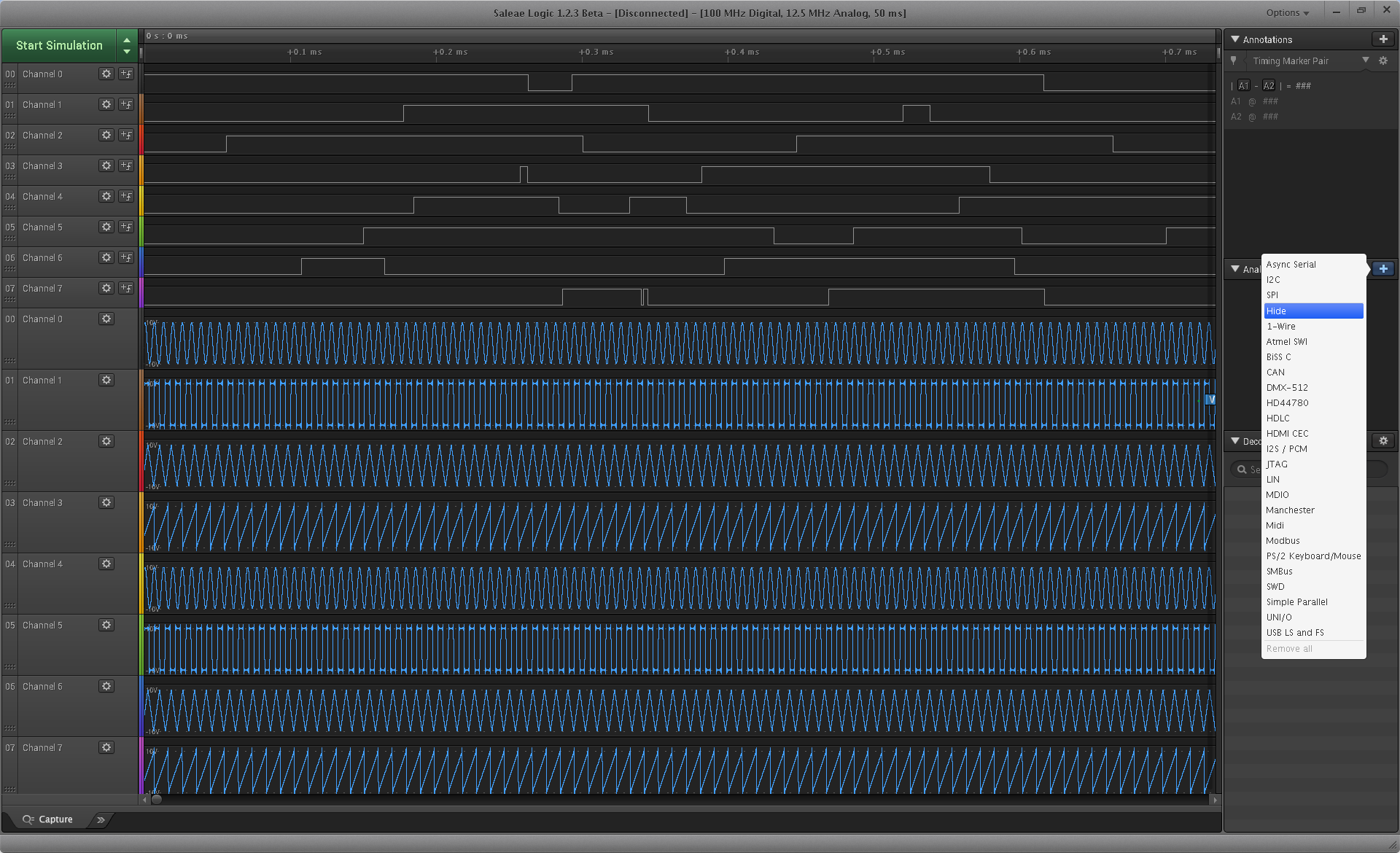
Программа мультиплатформенная, поддерживаются все версии Windows начиная с XP(год назад были проблемы с Win 7 и выше, в новой версии Win 7 работает без нареканий, выше не тестировал), Mac OS X 10.7 Lion+ устанавливалась и работала без нареканий, Ubuntu 12.04.2+ у меня так и не заработала(тестировал год назад на старой версии программы сейчас может работает), но я особо и не пытался.
Поддерживает большой список протоколов для анализа I2C/SPI/UART/CAN, работают без нареканий. Возможен захват как по ручному старту так и по триггеру на одном из каналов. Из недостатков на длинных выборках начинает достаточно сильно тормозить.
Из фич программы стоит отметить, возможность управление по telnet-подобному протоколу, наличие SDK для написания своих декодеров протоколов. Протоколы пишутся на C++, что усложняет процесс их написания.
DSView
DSLogic Pro комплектуется программой DSView:
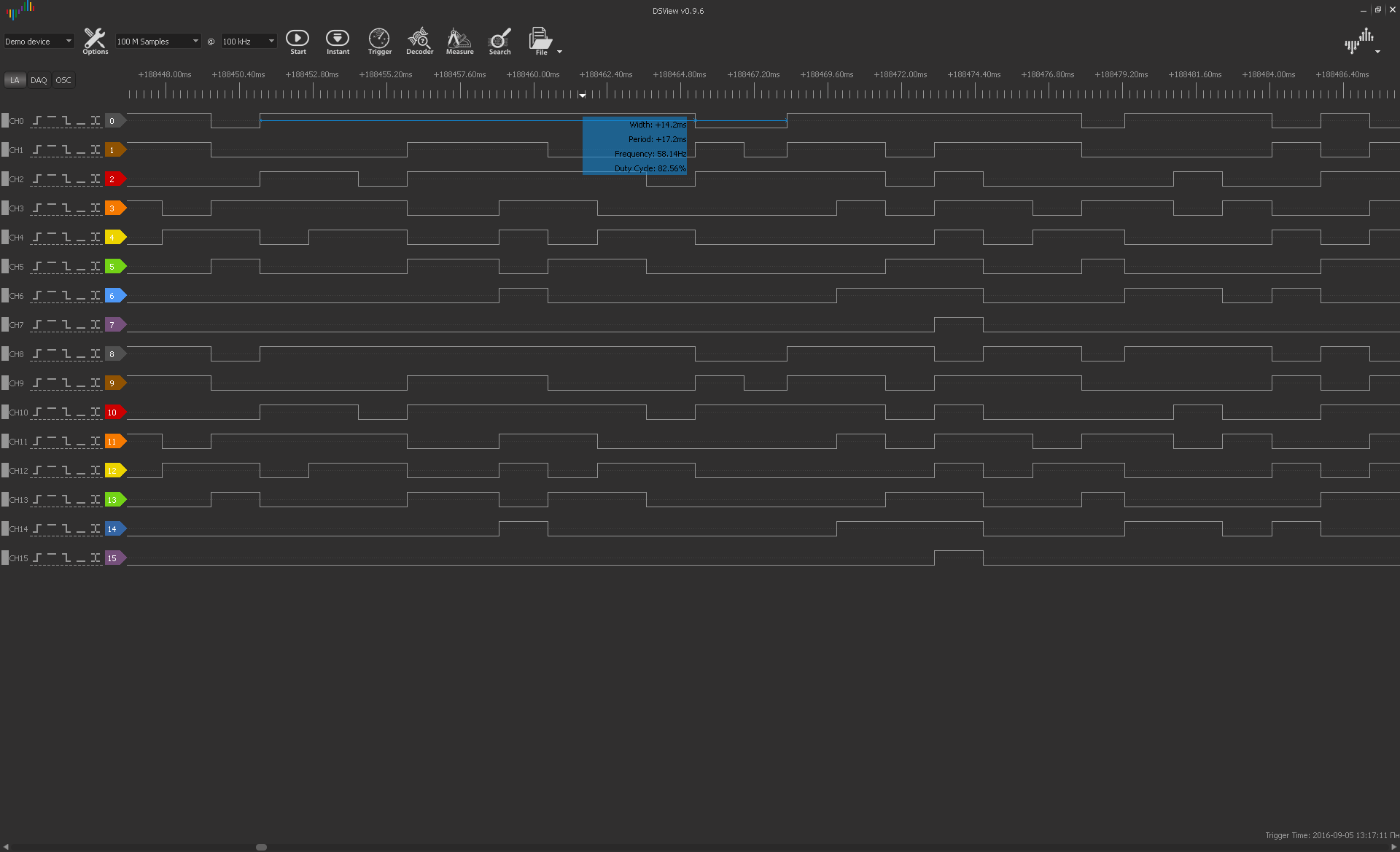
Тоже мультиплатформенная программа поддержка Windows начиная с XP, Mac OS X 10.11.4, Linux(прога идёт в исходниках). По возможностям программа превосходит Saleae Logic, имеются более продвинутые триггеры с поддержкой сразу нескольких каналов, список протоколов достаточно обширен. Но тут разработчики пошли дальше и на протокол можно ещё навесить возможность расшифровки работы с конкретной реализацией этого протокола. Например Можно выбрать протокол I2C и реализацию 24СXX и после этого сразу прочитать, что именно происходило на шине с точки зрения данной микросхемы. Как протоколы так и их реализации пишутся при на Python, что по идее должно упростить написание и отладку. Тормозов в работе замечено не было.
Также стоит отметить, что проект является частично OpenSource и на GitHub выложены исходники софта, и HDL части. А на Wiki приведена схематика. Поэтому возможно скоро будет куча клонов данного устройства(возможно у меня тоже клон).
Простое тестирование
Для простой проверки анализаторов была использована дев.плата DE0-Nano-SoC на которой были сгенерированы меандры от 200Mhz каждый следующий получен делением на 2 предыдущего (200/100/50) попробую захватить их имеющимися анализаторами.
На DSLogic Pro удалось захватить 200Mhz/100Mhz/50Mhz ниже и так понятно, что всё идёт отлично. Сказать, что 200 и 100 были захвачены идеально нельзя иногда есть небольшое уплывание частоты и скважности, но в целом нормально, на 50 уже всё идеально.


И всё-таки к таким замерам я бы серьёзно не относился, 200Mhz замерять просто «накидными» проводами наверное перебор, но попробовать стоило.
Для эксперимента попробуем захватить передачу данных по I2C(передачи разные поэтому данные не сходятся).

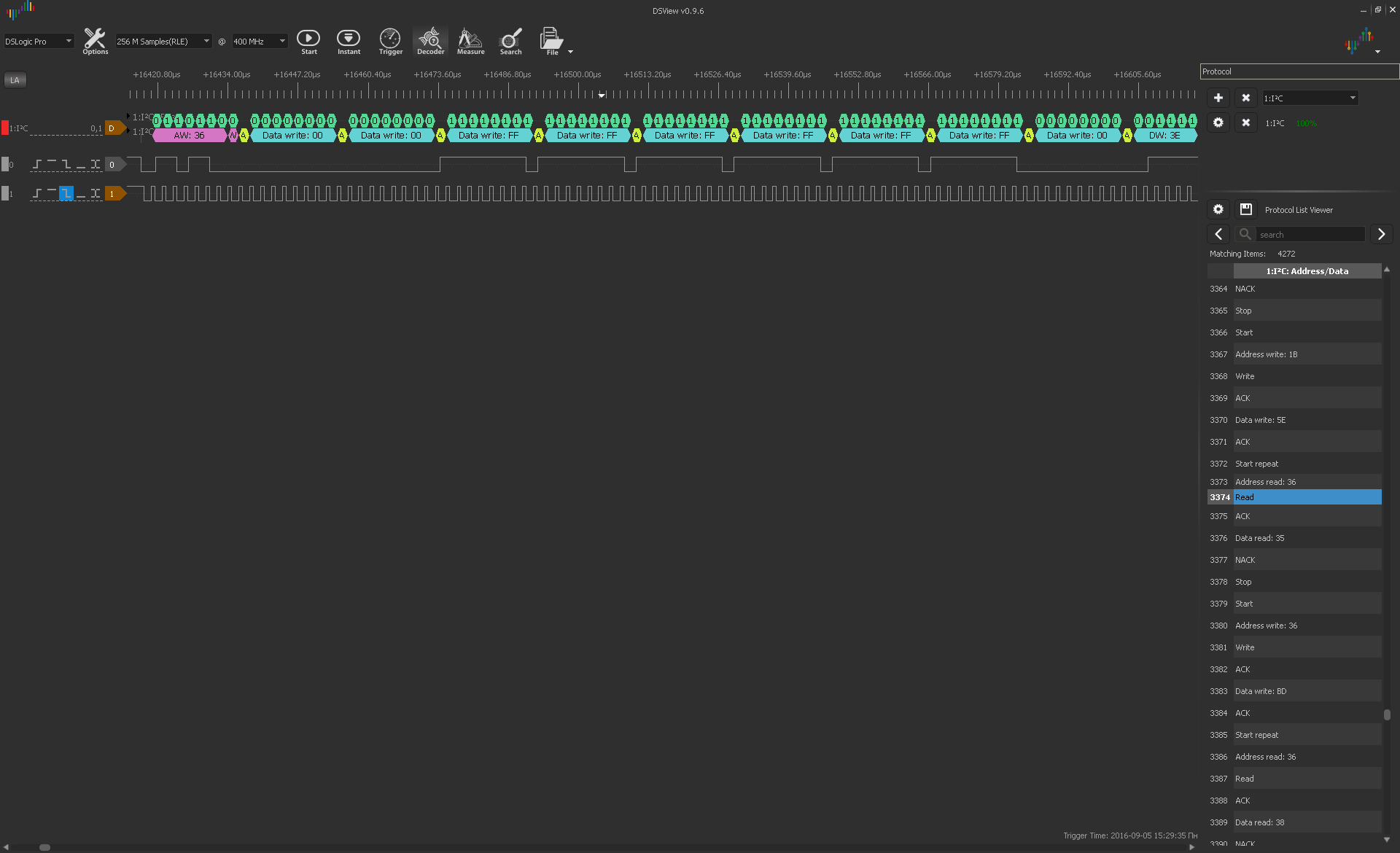
Всё отлично читается, понятно где какое событие наступило, какие адреса и данные были переданы. Никакой возни.
Тоже самое для CAN:


Результат такой же как и в I2C всё наглядно понятно за минимальный промежуток времени.
Выводы
Оба логических анализатора отлично справляются со своими задачами. Не смотря на разницу в цене выделить кого-то в лидеры я бы не смог, у них есть и плюсы и минусы. На стороне Saleae внешний вид, удобные провода, качественные клипсы, USB3.0 и аналоговые каналы, стоит ли за это отдавать 400$ вопрос сложный, если есть возможность то почему бы и нет. На стороне DSView больше каналов, вход для внешнего клока и триггеров, буфер внутри анализатора, OpenSource софт, и цена. И тот и другой может очень сильно облегчить и ускорить работу по наладке своих или чужих схем, и изучению.сторонних протоколов.
Если есть вопросы – спрашивайте.
PS. Seleae используется у нас около года проблемы были только с ранними версиями софта под Win7 и выше, DSView купил для личного пользования около недели назад по пока нареканий нет, но и время пользования небольшое…
Логический анализатор LOGIC-U PLUS
Логический анализатор это прибор позволяющий считывать и расшифровывать цифровые данные. Вроде осциллографа, но работает только с логическими уровнями (есть уровень, нет уровня) и умеет обрабатывать множество каналов сразу (обычно от 8ми). Хороший анализатор умеет считывать поток данных и обрабатывать его, расписывая по пакетам передачи, выделять стартовые, стоповые, адресные байты. В общем, он представляет инфу летящую по разным шина в удобном для восприятия виде. Очень полезный инструмент при отладке цифровых устройств.

Привезли мне это чудо, доставили прям до двери, в простом бумажном пакете с марками украины. Коробочка маленькая, размером с две ладони.

Внутри: сам анализатор (жена не сразу поверила что эта маленькая фигня — то, за что я отдал почти 3000, и ждал месяц — настолько он маленький), USB-кабель(довольно длинный), провода с захватами, диск с драйверами и ПО, книжка-инструкция по эксплуатации.

Хваталки на проводах 4 видов:


Большой черный — это земля, просто выдвижной крючек, такого же типа оранжевые и белые, только размер поменьше,

красная — цангового типа, мелкая, очень удобная — легко цепляет ногу attiny2313 в SOIC


Разъем для проводов PLD, с шагом 2.54мм, так что с заменой проблем не возникнет.

Используется только нижняя половина разъема, это 8 каналов, GND, VCC(который имеет двоякое назначение: в версии STD это питание входного преобразователя уровней, тоесть, если его запитать от 12в, логической единицей будет 12, а если от 5, то и за «1» будет 5В), на который в этой версии(и в PRO)вывели 5В,100мА, но не подключили ни к одному проводу, а добраться до него при вставленном разъеме нельзя — а на кой мне эти пять воль без возможности измерений?
В версиях выше STD был исключен входной преобразователь уровней, это было сделано для обеспечения совместимости с USBee AX, диапазон которого ограничен +3.3 и +5, а мне например больше и не надо 🙂 А в версии PRO добавлен АЦП, который работает в режиме осциллографа(+-1В, и делитель 1:10 в комплекте).
Верхняя часть разъема содержит в себе переключалку(три контакта, и джампер) режима работы – косить под USBee или работать со своей программой, и контакты TRG, GND, CLK.

Максимальная частота обновления у каждого канала это 24 мГц, а вот с заявленным «неограниченным временем записи» непонятное — судя по поведению программ от AX — в приборе есть некий фиксированный буфер, время заполнения которого зависит от частоты(ее можно уменьшить), который затем передается на комп, и там обрабатывается.
При частоте 24мГц, можно записать максимум 300М состояний время записи при этом составит 12 секунд
Если понизить частоту до 6мГц, можно писать в течении 50 секунд, а при 1мГц буфера хватит на 300 секунд. С учетом того, что можно настроить запись по событию, этого времени должно хватить – у меня пока проблем не возникало.
В условия срабатывания триггера можно использовать состояние любого(при мониторинге USB очень удобно вешать триггер на появление питания, красная-желтая пара проводов на фото), или даже нескольких каналов, либо можно использовать отдельный вход, обозначенный как TRG на схеме.
Есть так же вход-выход CLK, с которого можно как тактированить наблюдаемое утройство, так и брать тактовый сигнал с устройства (если он присутствует отдельно в протоколе, как например в SPI)

Теперь о программах, которые шли в комплекте
Salea Logic

(в случае версии STD, это единственный вариант, если не перешивать EEPROM, но в этом случае мы лишаемся возможности вывода сигналов, из за входного преобразователя, так как он видимо односторонний)
Простое, умеет расшифровывать I2C, 1WIRE, UART, SPI, имеет SDK для написания своих анализаторов( на .NET ).
Минусы:
Написано на .NET – очень любит кушать память, три-четыре измерения сьедают 500мб памяти, приходится перезапускать.
Не умеет расшифровывать ЮСБ
Плюсы:
Сохраняет состояние и настройки анализаторов при перезапуске
Есть функция AutoBaud(удобно при перехвате UART)
Похож на USBee Suite, только не такой функциональный
USBee Suite
Графическая оболочка для пакета программ USBee AX Test Pod
Очень красиво и наглядно, пожалуй на этом все. Умеет все, что умеет USBee AX Test Pod
USBee AX Test Pod
Комплект программ, идущих в комплекте к USBee AX(c другими версиями они немного другие)
Data Logger

Простой логгер, записывает состояния входов каждую четверь секунды(минимум)
Digital Frequency Counter – частотомер

Digital Frequency Generator – генератор частот

Digital Signal Generator – генератор сигналов

Digital Voltmeter – вольтметр(нужен аналоговый вход)

Logic Analyzer – логический анализатор

Oscilloscope – осциллограф
Pulse Counter – счетчик импульсов


Собран анализатор качественно, в качестве нижней части корпуса используется печатная плата(на фото видны переходные отверстия, а поскольку к ним не ведет дорожек, логично предположить что она многослойная). А судя по расположению USB разъема(вверх ногами), скорее всего там еще одна плата, под крышкой, к ней и припаян разъем.
В общем, покупкой доволен, как-никак хороший анализатор, за небольшие деньги. А осциллограф удобнее отдельный иметь.
6-lab: LOGIC-U PLUS — сайт производителя
Инструкция по эксплуатации
Стандартная программа
Программа от USBee
Если есть желание прикупить, то можете написать сюда или мне на почту — vvzvlad@gmail.com, будет профит в виде скорости и скидки 🙂
DI HALT:
Тем временем, вот уже пол года, на просторах Казуса народ вовсю клонирует этот девайс. Т.к. собран он, фактически, на одной микросхеме и все фичи делаются в нем программно. Микросхема эта представляет собой микроконтроллер с аппаратной поддержкой USB и загрузкой программ через USB, что позволяет ее налету превращать во что угодно только за счет софтверной поддержки. Естественно клонируется она тоже влет, т.к. аппаратной защиты тут никакой нету, ну а крякнуть управляющую софтину для опытных бойцов софтайса дело не хитрое.
Спасибо. Вы потрясающие! Всего за месяц мы собрали нужную сумму в 500000 на хоккейную коробку для детского дома Аистенок. Из которых 125000+ было от вас, читателей EasyElectronics. Были даже переводы на 25000+ и просто поток платежей на 251 рубль. Это невероятно круто. Сейчас идет заключение договора и подготовка к строительству!
А я встрял на три года, как минимум, ежемесячной пахоты над статьями :)))))))))))) Спасибо вам за такой мощный пинок.
Работа с логическим анализатором
Расскажу о работе с логическим анализатором на примере моего логического анализатора и программы Saleae Logic 1.1.15. Итак, при установке и запуске программы мы увидим такое окно.

Это рабочая область программы. В самом верху мы можем видеть статус анализатора (Disconnected/Connected), а также два поля: Samples и MHz. В первом задаем размер памяти под чтение, а во втором скорость семплирования. Например при выборе 5M Samples (5 млн. выборок), и скорости 1 MHz, длинна записи составит: 5/1=5 секунд. Если скорость — 200 KHz, то: 5/0,2= 25 секунд. То есть чем выше скорость, при одинаковом размере памяти тем быстрее ее заполнит, но и тем точнее будет анализ. В общем настраивается под конкретный проект. Ниже мы видим все 8 линий логического анализатора. Для удобства их можно подписывать как угодно, как видите у меня они переименованы все кроме 7-ой. Там же есть настройка триггеров.

Это тоже очень удобно так как запуск записи происходит по событию на одном из портов. Слева расположена кнопка «Опции», там можно сохранять наши осциллограмы, а также вкладка «Measurements» и «Analyzers». Вторая это самая основная. Если вы отслеживаете работу какого-то модуля, то вам несомненно пригодятся встроенные анализаторы.

Как видно, присутствуют все возможные интерфейсы. Настраиваются они легко. Например у меня на 2 и 3 линии находятся RX и TX Uart интерфейса. Чтобы их настроить нужно нажать на плюсик рядом с Analyzers, выбрать Async Serial, и дальше ввести нужные настройки.

Программа простая, но очень функциональная и удобная. Ну а теперь покажу на примере. Сейчас у меня логический анализатор подключен к двум Uart портам микроконтроллера Stm32f103c8t6. На один поступают данные, а с другого они выходят, но с опозданием. Сейчас я передам на него строку и посмотрим как это будет выглядеть в анализаторе. Так выглядит строка адреса одной из статей сайта:

Видим какие-то данные на 2 линиях. Увеличиваем:

Видим что принятые данные одним портом были переданы другим, но с опозданием.

Над каждым принятым байтом программа поставила раскодировку.

Если же отключить на этих линиях анализатор, то увидим просто осциллограммы.

Кстати можно оперативно видеть ширину между «0» и «1», или измерять нужные участки с помощью курсоров.
Расскажу о работе с логическим анализатором на примере моего логического анализатора и программы Saleae Logic 1.1.15. Итак, при установке и запуске программы мы увидим такое окно.
Это рабочая область программы. В самом верху мы можем видеть статус анализатора (Disconnected/Connected), а также два поля: Samples и MHz. В первом задаем размер памяти под чтение, а во втором скорость семплирования. Например при выборе 5M Samples (5 млн. выборок), и скорости 1 MHz, длинна записи составит: 5/1=5 секунд. Если скорость — 200 KHz, то: 5/0,2= 25 секунд. То есть чем выше скорость, при одинаковом размере памяти тем быстрее ее заполнит, но и тем точнее будет анализ. В общем настраивается под конкретный проект. Ниже мы видим все 8 линий логического анализатора. Для удобства их можно подписывать как угодно, как видите у меня они переименованы все кроме 7-ой. Там же есть настройка триггеров.
Это тоже очень удобно так как запуск записи происходит по событию на одном из портов. Слева расположена кнопка «Опции», там можно сохранять наши осциллограмы, а также вкладка «Measurements» и «Analyzers». Вторая это самая основная. Если вы отслеживаете работу какого-то модуля, то вам несомненно пригодятся встроенные анализаторы.
Как видно, присутствуют все возможные интерфейсы. Настраиваются они легко. Например у меня на 2 и 3 линии находятся RX и TX Uart интерфейса. Чтобы их настроить нужно нажать на плюсик рядом с Analyzers, выбрать Async Serial, и дальше ввести нужные настройки.
Программа простая, но очень функциональная и удобная. Ну а теперь покажу на примере. Сейчас у меня логический анализатор подключен к двум Uart портам микроконтроллера Stm32f103c8t6. На один поступают данные, а с другого они выходят, но с опозданием. Сейчас я передам на него строку и посмотрим как это будет выглядеть в анализаторе. Так выглядит строка адреса одной из статей сайта:
Видим какие-то данные на 2 линиях. Увеличиваем:
Видим что принятые данные одним портом были переданы другим, но с опозданием.
Над каждым принятым байтом программа поставила раскодировку.
Если же отключить на этих линиях анализатор, то увидим просто осциллограммы.
Кстати можно оперативно видеть ширину между «0» и «1», или измерять нужные участки с помощью курсоров.

Поиск неисправной микросхемы с помощью логического анализатора
Сегодня хочу рассказать как можно обнаружить неисправную микросхему с помощью логического анализатора.
Очень часто на платах присутствует несколько микроконтроллеров, которые общаются между собой посредством интерфейса SPI, I2C или какого-то другого. И почти всегда на старте центральное управляющее устройство проверяет правильную инициализацию управляемых устройств. Такая проверка осуществляется установкой связи с управляемым микроконтроллером и попыткой чтения или записи некоторых значений регистров. И в случае сбоя отправляется сигнал сброса RESET на все устройства.
Например, в автомагнитоле HU-850 это можно заметить по характерным повторяющимся щелчкам в колонках с периодом в 3-5 секунд после включения.
Чтобы найти неисправную микросхему нужно первым делом прозвонить все выводы на короткое замыкание и убедиться, что на все входы Vcc и Vdd подается правильное напряжение питания. Информацию о расположении выводов можно найти в даташите на микросхему.

Выводы питания на микросхеме и выводы I2C интерфейса
Вот так в даташите выглядит схема выводов. Так как микросхема может состоять из нескольких блоков, то и питание на них может подаваться раздельно и лучше прозвонить их все и убедиться, что с этим все в порядке.
На схеме красным цветом обозначил выводы питания — Vss(земля) и Vdd(+3.3V). А сигнал RESET подается через 42-ю ногу с подписью DSP_RESET. Надеюсь сами её на картинке найдете 
Процедура сброса так же описывается в даташите. Active low означает, что на эту ногу подается постоянное напряжение +5V и сброс произойдет, когда напряжение упадет близко к 0.

Описание процедуры сброса микроконтроллера
Для определения того, что управляющий контроллер посылает сигнал сброса на другие устройства, необходимо установить мультиметр в режим проверка постоянного напряжения +20V и поставить красный щуп на пин 42 DSP_RESET, а черный на землю. Если на протяжении 10-15 секунд вы будете наблюдать постоянное напряжение без падения, то сброса не происходит. Для более точного определения лучше подключить осциллограф, но не у всех он есть. Такую процедуру лучше провести для всех микроконтроллеров в схеме, так как они могут управляться разными каналами сброса с центрального контроллера.
Но иногда бывает так, что несколько контроллеров завязаны на одну шину и управляются одним сбросом. Тогда сигнал сброса будет поступать сразу на все устройства и этим методом определить неисправный контроллер не получится.
В этом случае нам необходимо будет проверить сигнал на входе в I2C интерфейс. На этой микросхеме вывод A0 заземлен, так как он таким образом формирует режим подчиненного устройства(slave) для этого микроконтроллера. А на выводах SCL и SDA должно быть почти постоянно напряжение +5V. При передаче данных напряжение будет падать и это означает, что сигнал с управляющего устройства по крайней мере доходит до вывода микросхемы

Входы I2C шины
На фото я обозначил входы I2C шины, которые подаются через резисторы на ноги микросхемы. Левая нога это SCL, а правая SDA.
После того как мы убедились, что с питанием микросхемы все в порядке, а по интерфейсу I2C идут какие-то данные, но центральный контроллер все равно посылает сигнал сброса, необходимо подключить логический анализатор и убедиться, что все подчиненные микроконтроллеры отвечают на запросы центрального.
Для этого необходимо иметь логический анализатор. Я купил такой на Ozon за примерно 900 рублей. На Алиэкспрессе будет дешевле раза в два
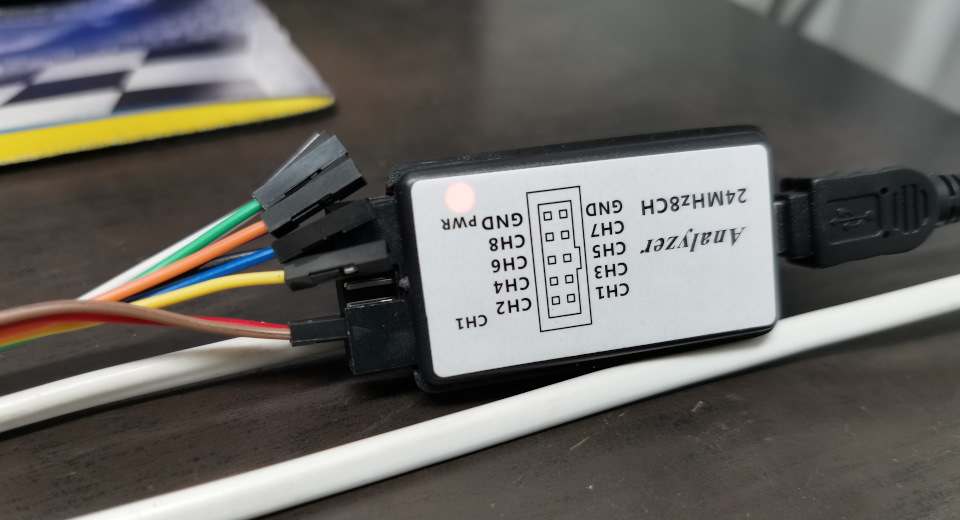
Логический анализатор — китайский клон Saleae Logic Analyzer
Для анализа нам потребуется программа Saleae Logic, которую можно скачать с сайта абсолютно бесплатно.
Скачать Saleae Logic
Учтите, что логический анализатор, так же как и большинство программаторов не будет работать от урезанного вывода USB на передней панели компьютера. Я сперва даже подумал, что мне нерабочий продали Но подключил сзади напрямую в плату и все заработало.
Теперь подключаем каналы анализатора к выводам микросхемы и запускаем процесс.
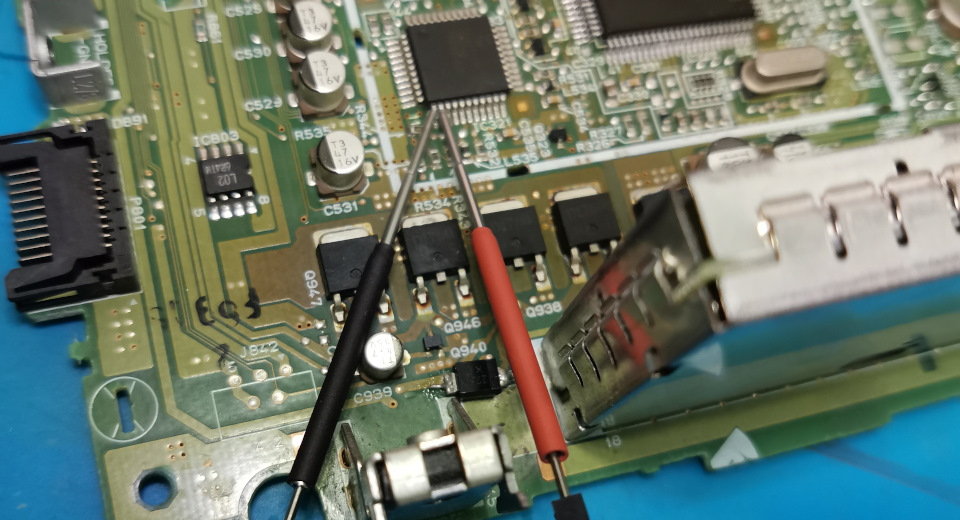
Специальные захваты для тестирования микросхем
Специальные захваты для ножек микросхем с логическим анализаторов в комплекте не идут и я покупал их на Aliexpress. Но можно использовать иглы от BDM рамки, как на первом фото.
Я подключился к соседней микросхеме, так как они работают по одной шине и увидел такую картину в программе анализа.
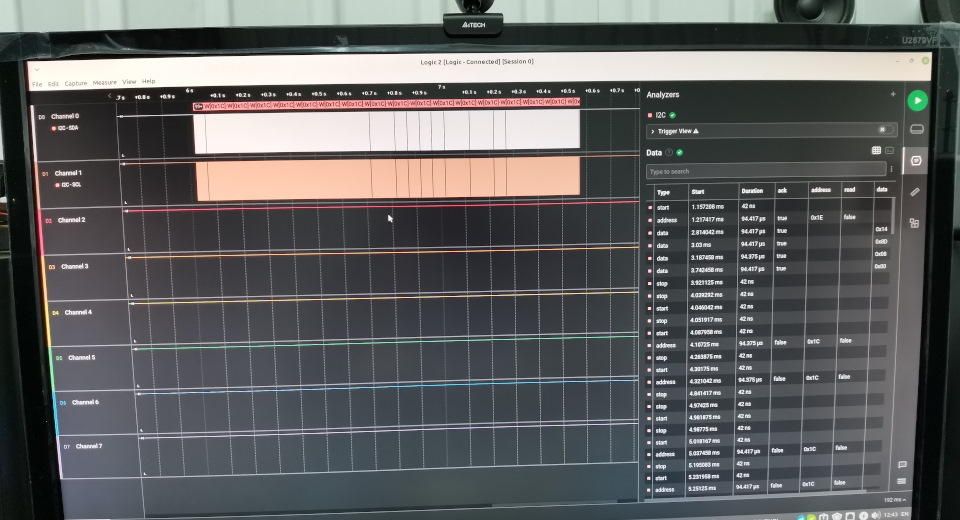
Анализ обмена данными по шине I2C
Как можно видеть справа, обмен данными идет с двумя устройствами с адресами 0x1E и 0x1C. И первое устройство передает какие-то данные, а вот 0x1C не отвечает на запросы управляющего микроконтроллера. Адресацию устройства можно посмотреть в даташите. В моем случае 0x1E это маленький квадратный контроллер, а 0x1C это как раз исследуемый прямоугольный SAA7709H.
! Рекомендую в случае нескольких контроллеров на одной шине подключить захваты на все микросхемы к выводам SDA и SCL и протестировать каждую. Так как при подключении к «неисправной» микросхеме 0x1C я увидел такую картину:

Нерабочий обмен по шине I2C
А должно быть вот так:

Рабочий обмен по шине I2C
То есть, по каналу SCL(канал синхронизации, снизу графика) напряжение подается нормально и сигнал проходит. А вот по каналу SDA(сверху) нет нормальной формы сигнала данных. Это означает, что что-то не так с напряжением. Замерил еще раз мультиметром и анализатором до и после резистора и оказалось, что до резистора сигнал приходит нормальный, а после уже неправильный. Проверил резистор, он работает нормально, КЗ нет, сопротивление соответствует маркировке. Пропаял ногу SDA и точку рядом и сигнал начал проходит нормально.
(на этом скрине SCL и SDA были подключены наоборот. SCA теперь снизу, а SCL сверху)

Проверка ответа на I2C логическим анализатором
Микросхема начала отвечать на запросы центрального микроконтроллера.
Сигналы RESET перестали поступать и магнитола нормально заработала.
P.S. Подписывайтесь на мой блог, если интересуетесь ремонтом автомобильной электроники