
Время на прочтение
6 мин
Количество просмотров 7.8K
Впервые я заинтересовался альтернативными CAD пакетами, когда возникла тема с лицензированием. Конечно, помимо сравнимого функционала, хотелось найти программу, внешне максимально похожую на Автокад. С ним я знаком давно, еще с архитектурного института. Переучиваться на что-то другое совсем не хотелось.
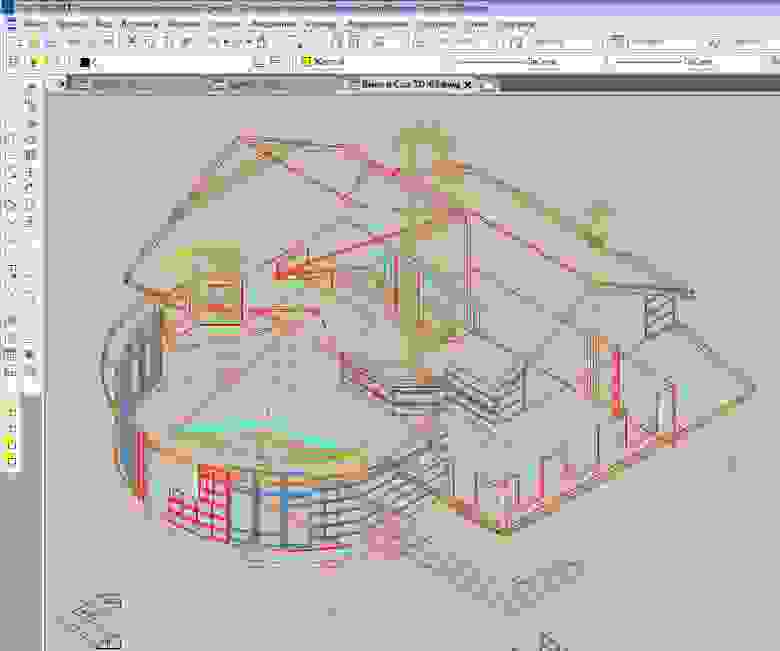
Самыми близкими к теме тогда оказались пакеты на базе IntelliCAD. Внешне они очень напоминали Аutocad, но все еще были беспомощны для профессионального использования. Попробовав что-то сделать по работе — отредактировать чертеж или 3D-модель, вывести файл на печать — в скором времени очень хотелось вернуться к Автокад. В каждой программе были какие-то шероховатости, недоделки. Предварительный просмотр вывода на печать был не таким удобным, не позволял приближать изображение, чтобы увидеть толщины линий. При зеркальном отражении не отображалось отслеживание оси между двумя указываемыми точками. В некоторых случаях не сохранялись пользовательские настройки после завершения программы. Я стал следить за обновлениями, сравнивал пакеты от разных разработчиков, надеясь все же найти «рабочую лошадку».
Лично меня долгое время устраивал функционал Autocad 2000i. Его легко было адаптировать, настроить меню, цвета и шрифты интерфейса, подвязать кое-какие LISP-файлы. С переходом на 64-разрядную Windows, установка этой версии стала невозможна. Вставала неприятная необходимость подыскивать и настраивать более позднюю версию. С каждым обновлением Автокад разрастается, становится мощнее. Но от этого становится все более громоздким, дольше загружается. Также требуется все больше действий, чтобы адаптировать интерфейс «под себя», отключить бесполезные лично для меня опции.
И вот появился ZWCAD 2014. Он установился на 64-разрядную систему, интерфейсом был очень похож на Автокад и был практически без глюков. Адаптировать его получилось достаточно быстро. Вскоре я решил протестировать программу на интерьерном проекте. С тех пор ZWCAD зарекомендовал себя отличным инструментом для оформлении чертежей и построения базовых 3D-объемов для последующей работы в программе 3D-моделирования и визуализации. Далее была отличная 2015-я версия. В общем, для моих потребностей функционала ZWCAD +2015 оказалось вполне достаточно.
Совсем недавно вышел ZWCAD 2017, долгожданный новый релиз программы. Далее предлагаю мой субъективный обзор новой версии программы.
Основные возможности ZWCAD 2017 Professional:
- Открытие и сохранение файлов формата DWG (родной формат Автокад). Поддерживаются версии DWG AutoCAD R14-AutoCAD 2017;
- Открытие и сохранение файлов формата DXF версий AutoCAD R12-AutoCAD 2017;
- Включена поддержка программных интерфейсов .Net, ZRX, VBA, LISP;
- Поддерживается функция 3D-моделирования и редактирования;
- Появилась возможность рендеринга сцены.
Интерфейс
ZWCad 2017 имеет привычный и понятный интерфейс. У пиктограмм свое начертание, но в целом — это тот же стиль, что и у Autocad.
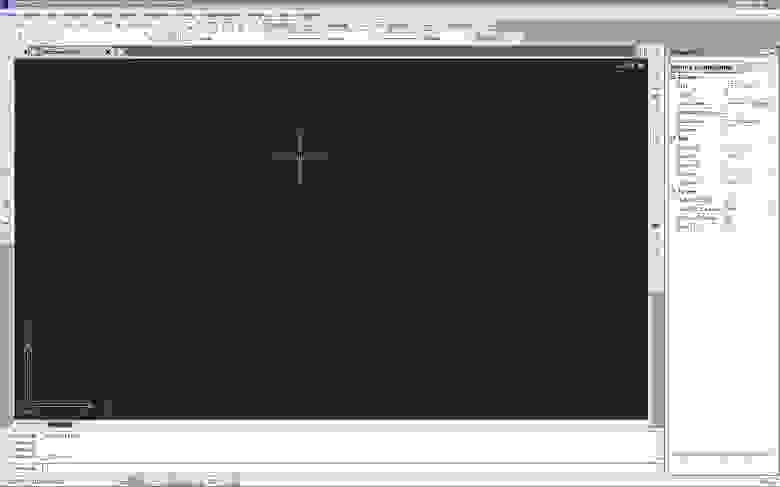
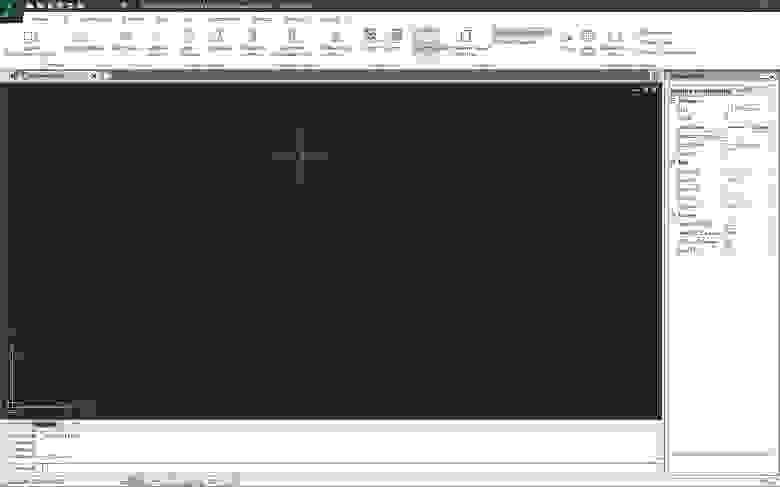
В конце процесса установки ZWCAD 2017 предлагает выбрать стиль интерфейса между классическим и ленточным. Также его можно будет изменить позже в программе, указав на «шестеренку» в правом нижнем углу программы.
Исходный вид программы. Классический интерфейс:
Исходный вид программы. Ленточный интерфейс:
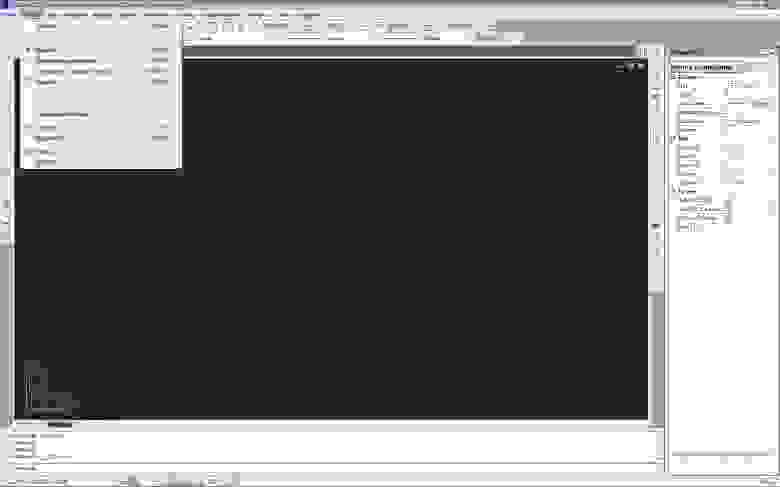
Привычное для пользователей Автокад расположение пунктов меню (собственно, чего и хотелось). Привычные набор и названия команд.
Меню Файл:

Меню Правка:
Меню Вид:
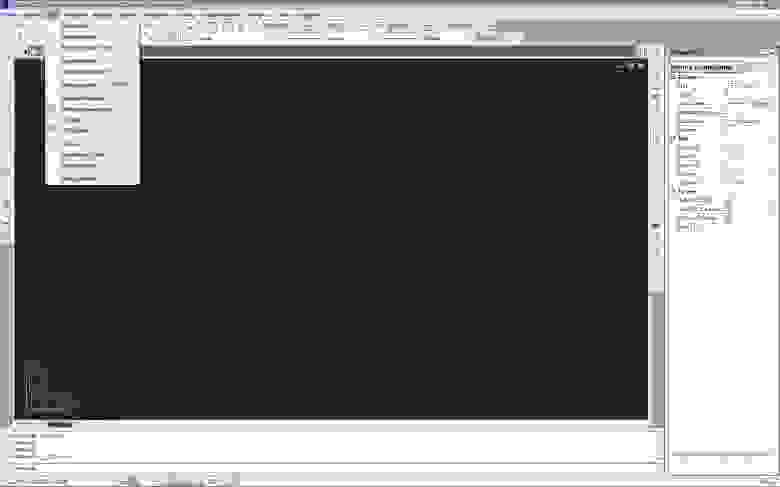
Меню Вставить:
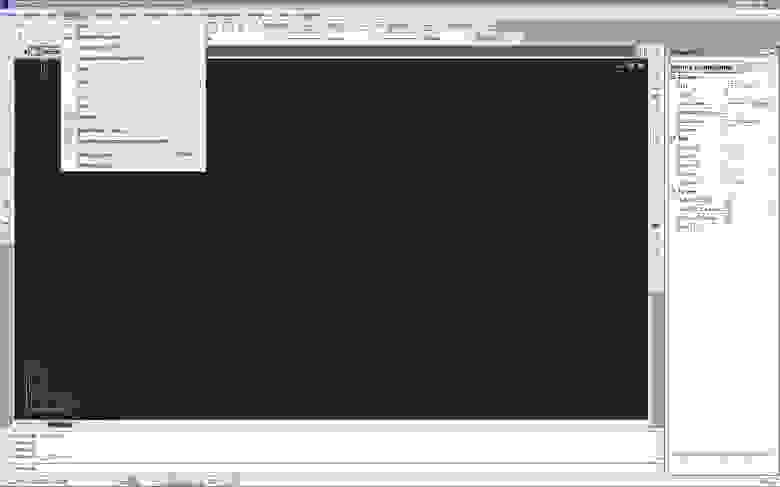
Меню Формат:

Меню Сервис:
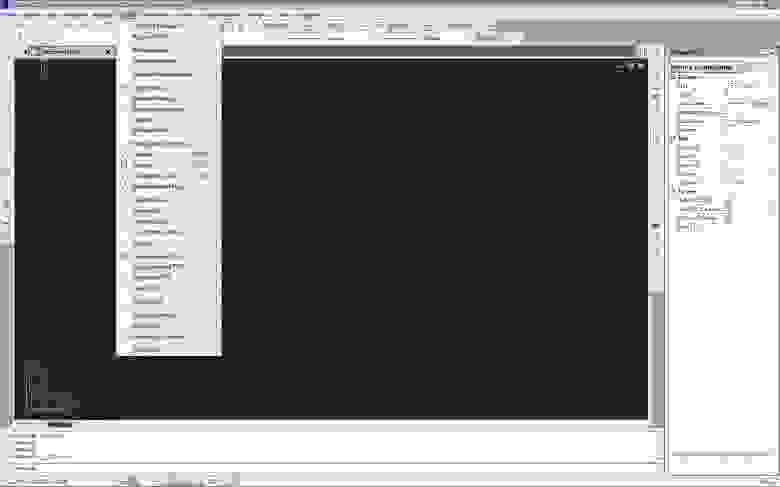
Меню Рисование:
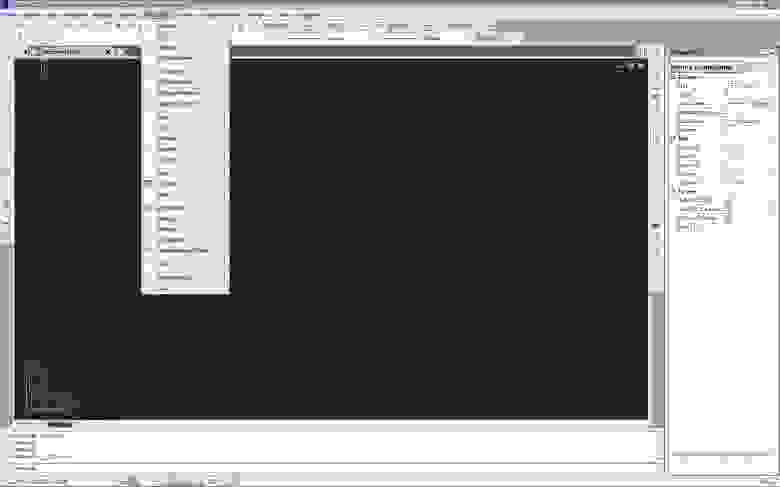
Меню Размер:
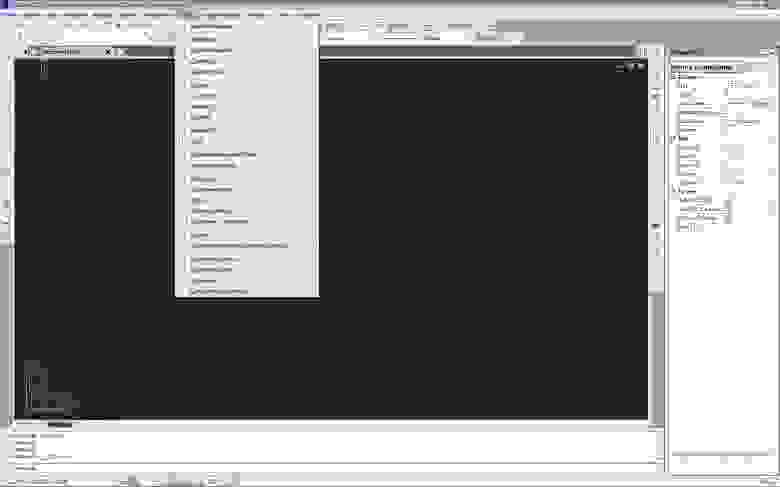
Меню Редактировать:
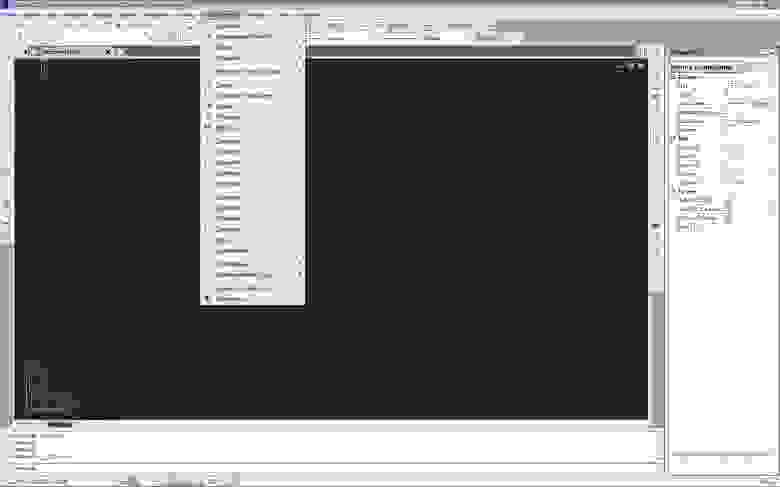
Меню Экспресс:
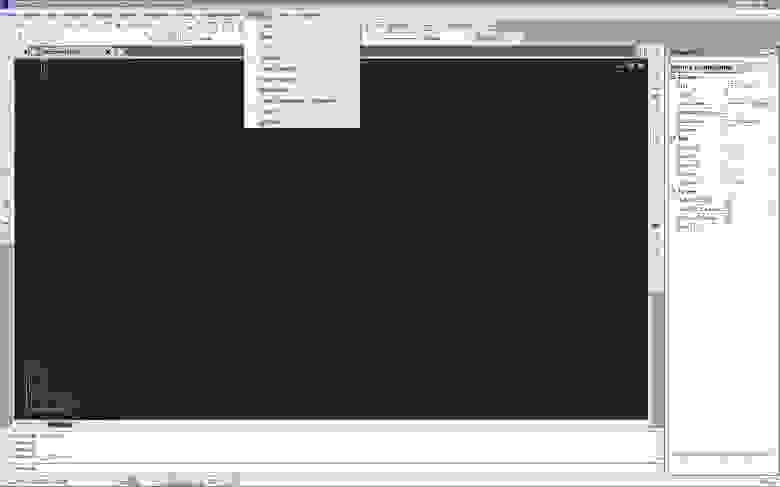
Меню Окно:

Меню Справка:

Панели инструментов
При первом запуске программы загружаются основные панели инструментов:
Стандартная:

Стили. Текстовые стили, размерные стили, стили таблиц, стили выносок:

Слои. Управление слоями:

Свойства. Цвет, тип линии, толщина линии:

Черчение:

Редактирование:
Порядок прорисовки:
Можно использовать существующие панели инструментов. Создавать и редактировать панели инструментов в ленте можно, используя команду _CUI, для классического интерфейса загрузка панелей осуществляется по аналогии с ранними версиями AutoCAD через файлы mnu/mns, которые можно подготовить, например, в Блокноте.
Диалоговые окна
Привожу здесь основные диалоговые окна ZWCAD 2017. Для пользователей Autocad они хорошо знакомы.
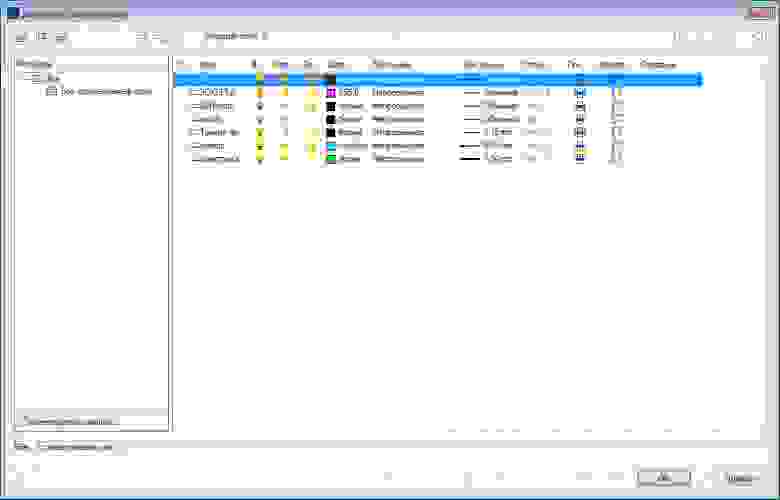
Менеджер слоев:
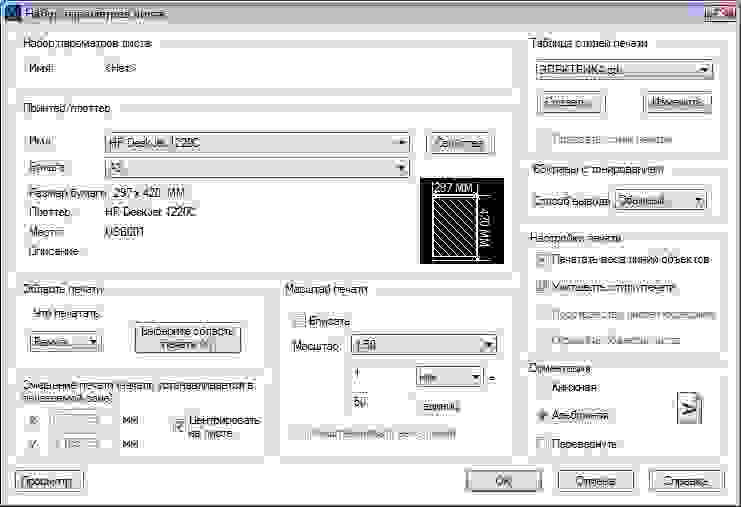
Параметры листа:
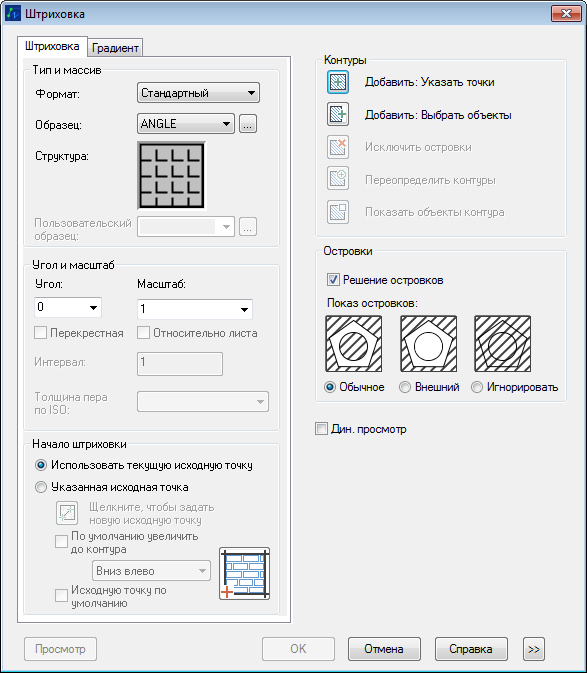
Окно штриховки:
Выбор цвета:

Настройка программы
После первого знакомства с программой ZWCAD 2017, приятно для себя отметив то, что разработчики по-прежнему создают продукт в стиле Autocad, хочется уже скорее его попробовать в деле. И первое, это настройка «под себя».
Сервис → Настройка (_options):
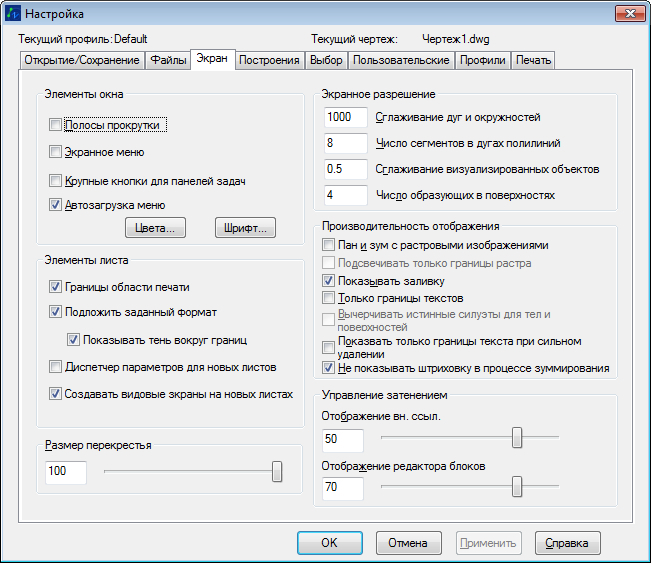
Не буду описывать все параметры. Они аналогичны Autocad. Первое, что я обычно настраиваю, это цвет фона пространства модели, цвет перекрестия и размер перекрестия.
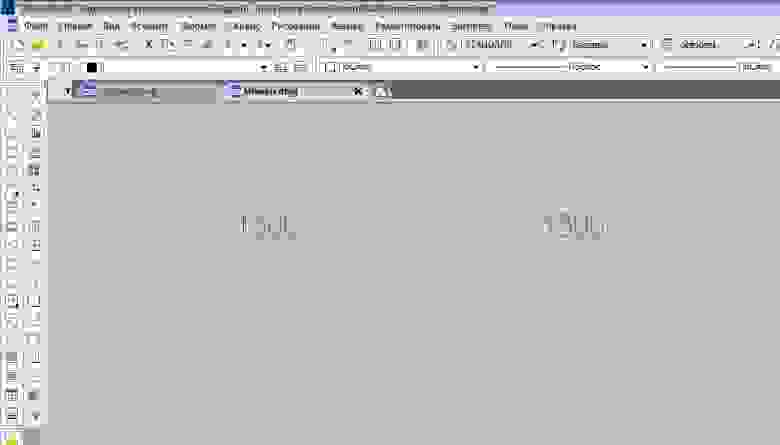
Установив в качестве фона привычный цвет 9, обнаружил, что почти не видны размерные линии, которым назначен цвет 254. Выяснилось, что на сером цвете фона некорректно отображаются
номера 254 и 255. Насколько я понимаю, это «конструктивные особенности» новой версии. У размера слева цвет размерных линий 254, а у размера справа цвет 255
Полезные функции
Далее хочу коснуться полезных функций, которые уже хорошо знакомы пользователям Автокад и доступны в ZWCAD 2017.
Очень удобен Быстрый выбор, предназначенный для выбора объектов в файле, фильтруя их по различным свойствам, слой, тип линии и т.п.
Сервис → Быстрый выбор (_qselect):

Копирование свойств значительно облегчает процесс выполнения чертежей. Позволяет применять свойства одних объектов к другим.
Редактирование → Копирование свойств (_matchprop):
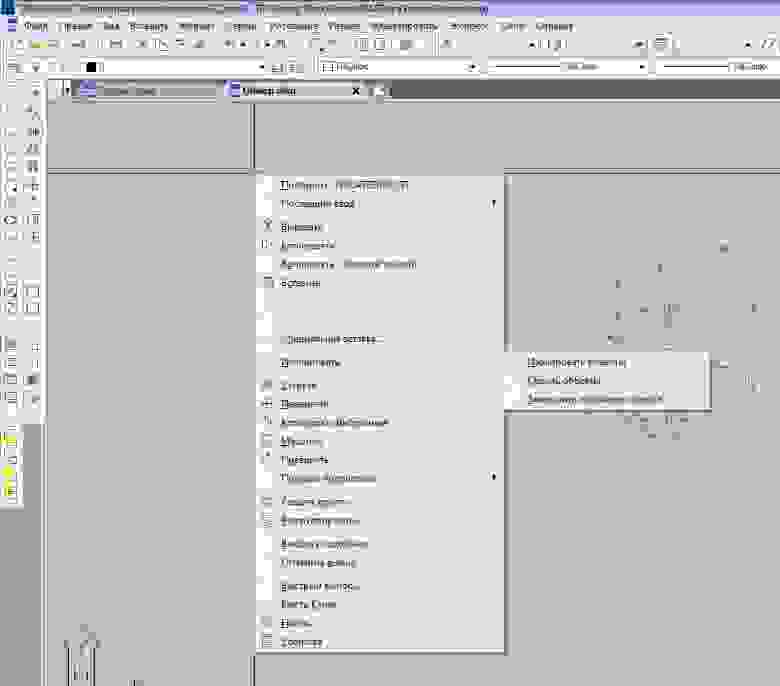
Изолирование объектов оставляет видимыми лишь выбранные объекты. Также можно Скрыть объекты и Завершить изоляцию объекта, то есть сделать все объекты снова видимыми. Функцию можно использовать при работе с плотными чертежами и «тяжелыми» 3D моделями. Удобно прорабатывать отдельные элементы в одном файле.
Изолировать объекты (_ISOLATEOBJECTS), доступна в контекстном меню:
Раздел меню Экспресс содержит множество полезных дополнительных команд.
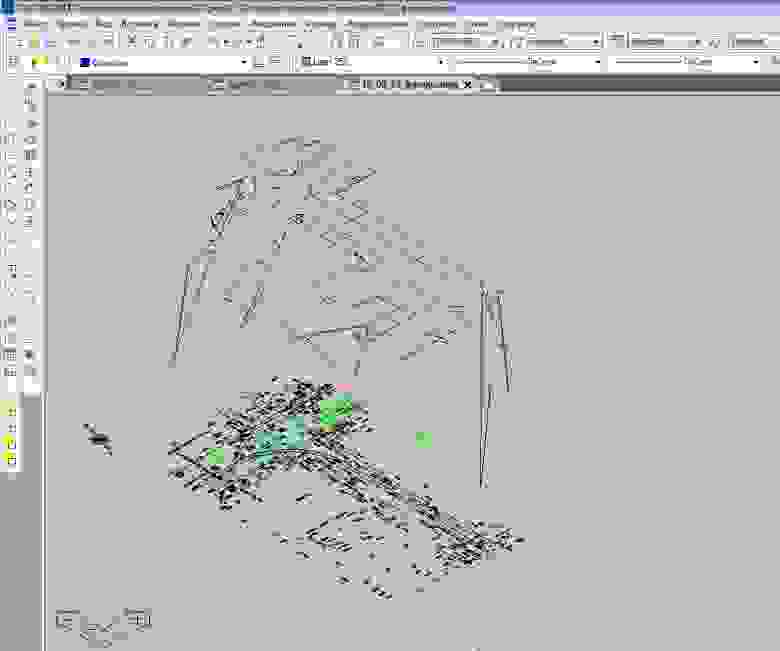
Одна из них Сбросить координату Z в 0. К примеру, необходимо быстро обвести 3D модель отрезками. В этом случае примитивы могут иметь координату Z, отличную от нуля. Мне доводилось работать с чужими планами, где привязка Пересечение не срабатывает там, где на виде в плане примитивы явно имеют точку пересечения. Взглянув на чертеж в аксонометрии, становилось понятно почему. Не все примитивы лежали на нулевой плоскости.
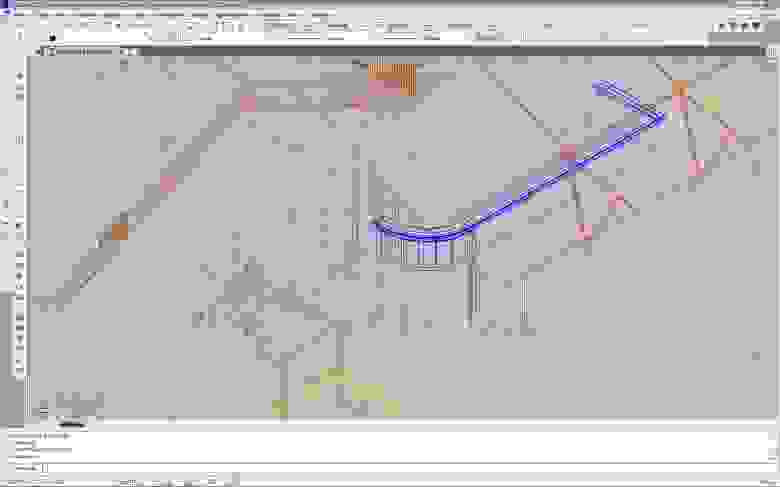
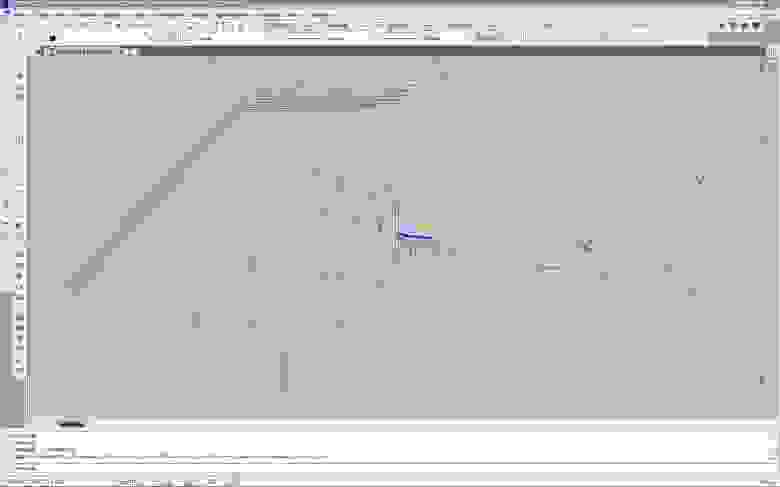
Рассмотрим ситуацию на примере. По топосъемке выполнен чертеж:
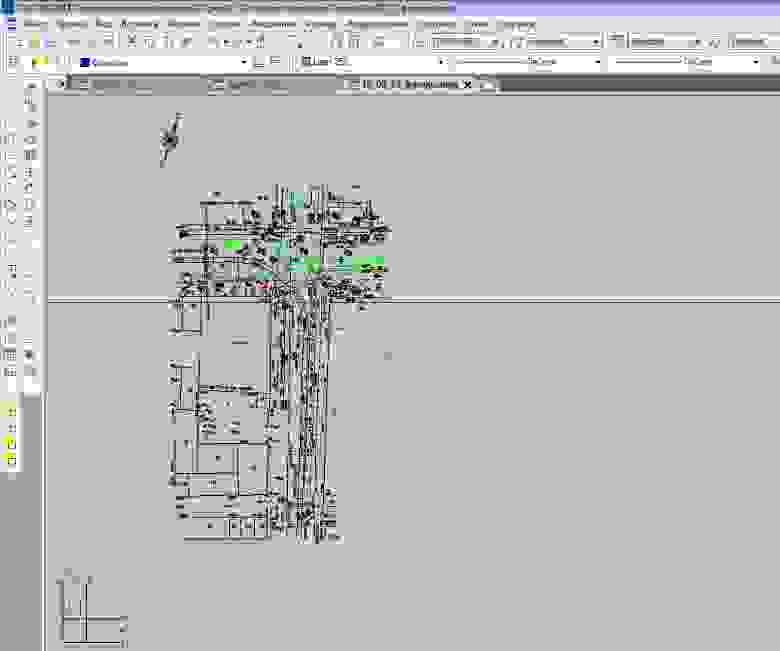
Взглянув на чертеж в аксонометрии, видим, что примитивы находятся на разных отметках по оси Z:
Сделав активной ПСК, на которую будем проецировать примитивы, выполним Экспресс → Сервис → Сбросить координату Z в 0 (_zvalto0):
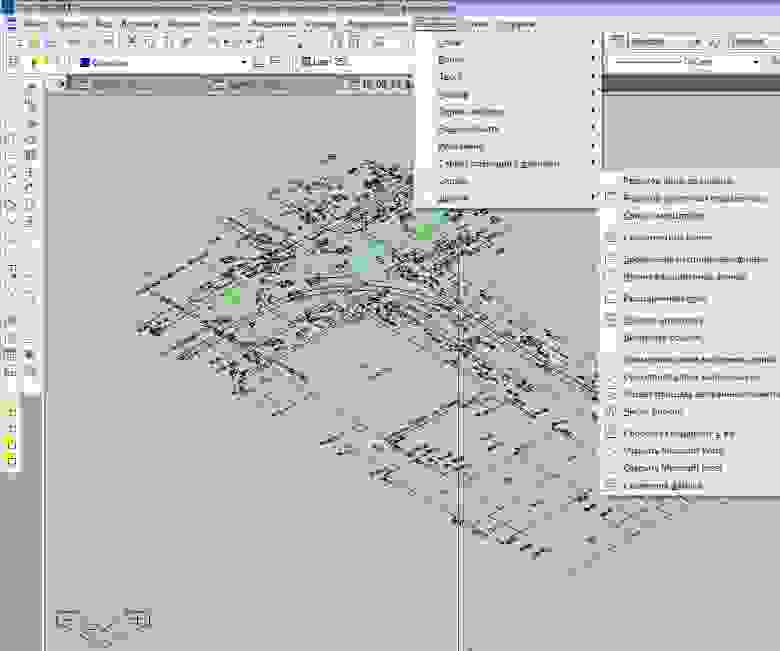
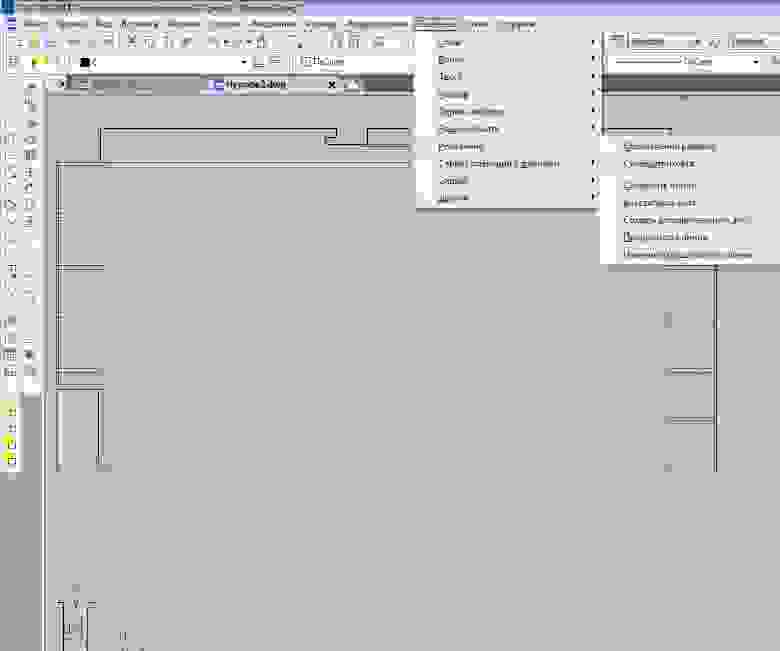
Суперштриховка позволяет заполнять по типу штриховки замкнутые области пользовательскими блоками, ссылками и растровыми изображениями.
Экспресс → Рисование → Суперштриховка (_superhatch):
Выберем в диалоговом окне заранее подготовленный блок.
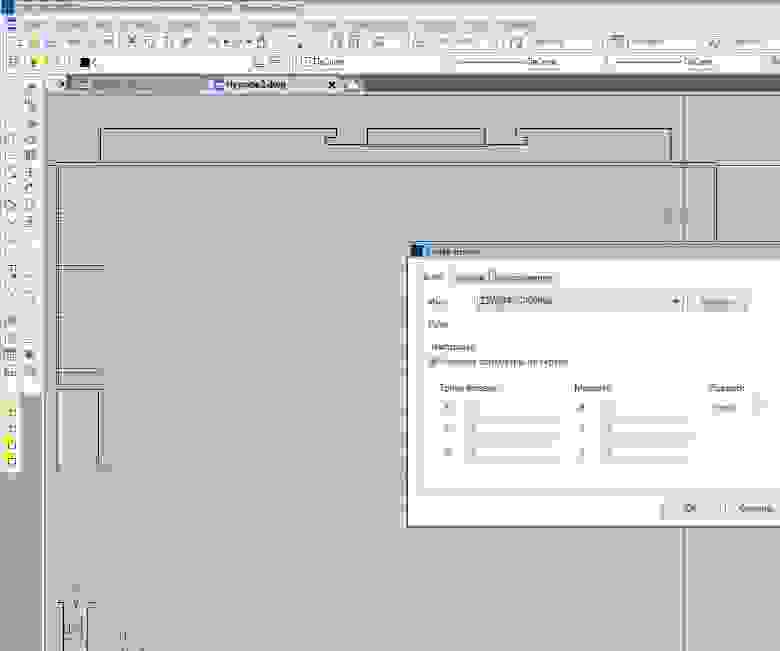
В нашем случае это заготовка для обозначения облицовки стены клинкерной плиткой определенных размеров:
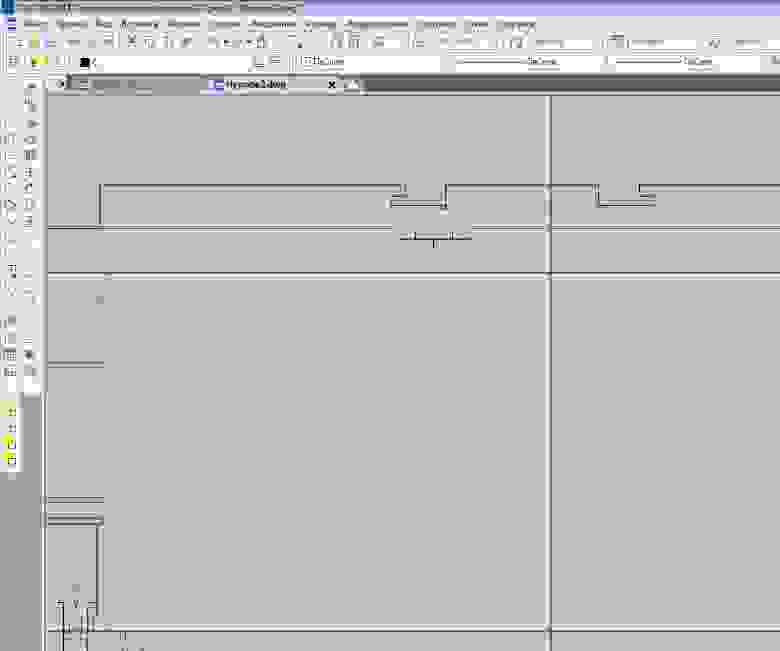
Указав точку внутри замкнутого контура, получаем результат:
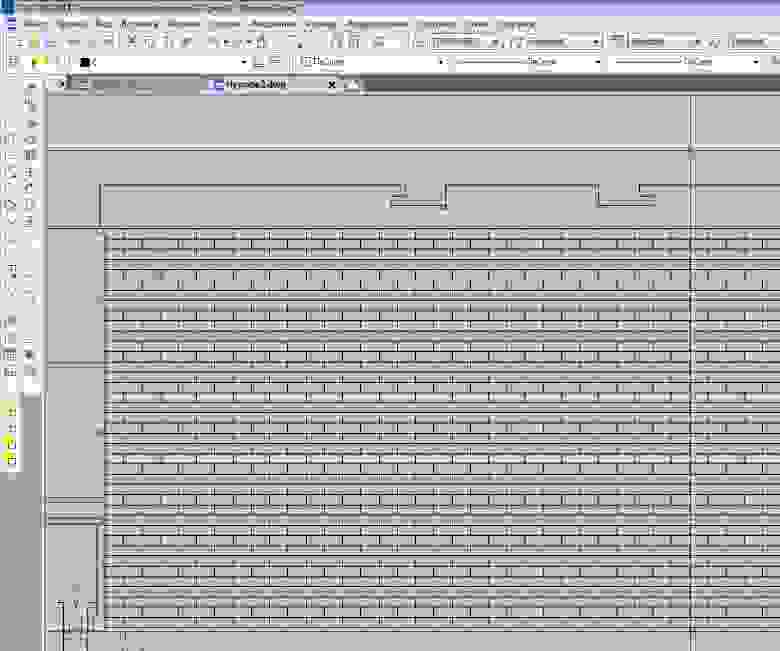
Возможности 3D-моделирования в ZWCAD 2017 Professional
Программа оснащена богатым набором инструментов для построения моделей архитектурных объектов, предметов интерьера и т.п. В данном случае я касаюсь только сферы своей деятельности. Построения в ZWCAD 2017 Professional выполняются точно, с использованием привязок. Качественно построенные модели в дальнейшем можно использовать уже в специализированных программах по моделированию и визуализации.
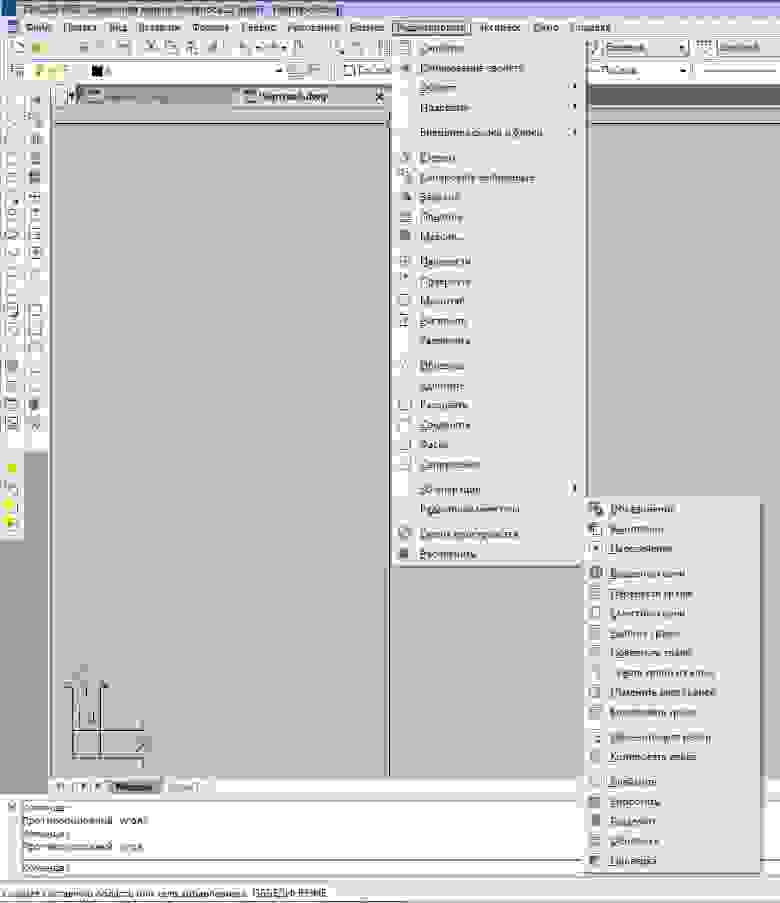
Инструменты твердотельного моделирования и редактирования тел находятся в пунктах меню Рисование → Тела, Редактировать → Редактирование тела и заключены в панелях Моделирование и Редактирование тела.
Рисование → Тела:

Редактировать → Редактирование тела:
Моделирование:
Редактирование тела:

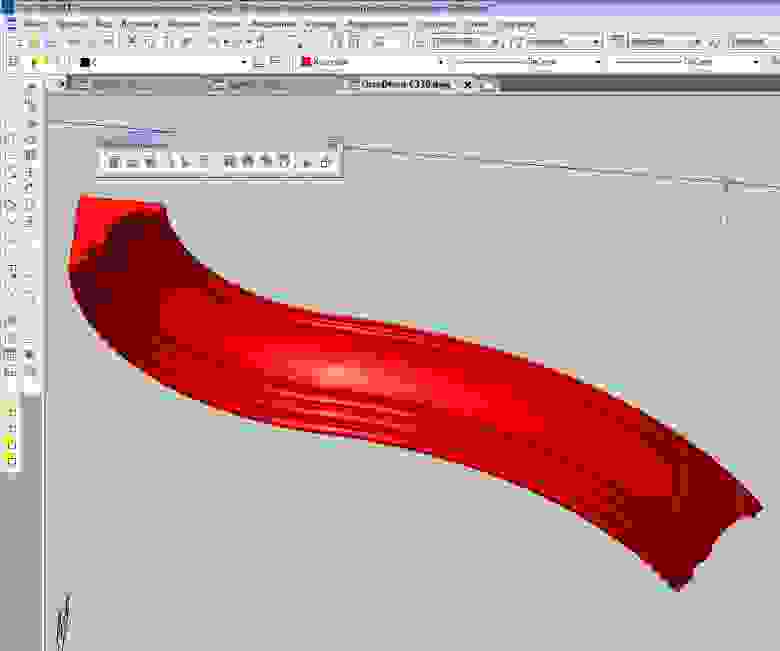
Рассмотрим работу команды Выдавить на примере выдавливания замкнутого контура вдоль направляющей.
В качестве замкнутого контура возьмем профиль полиуретанового карниза Orac Decor C336, а в качестве траектории — полилинию, образованную двумя дугами.
Выставим профиль перпендикулярно плоскости XY и поместим его в начало полилинии.

Далее выполним Рисование → Тела → Выдавить. Примитивом выберем контур, а траекторией полилинию.
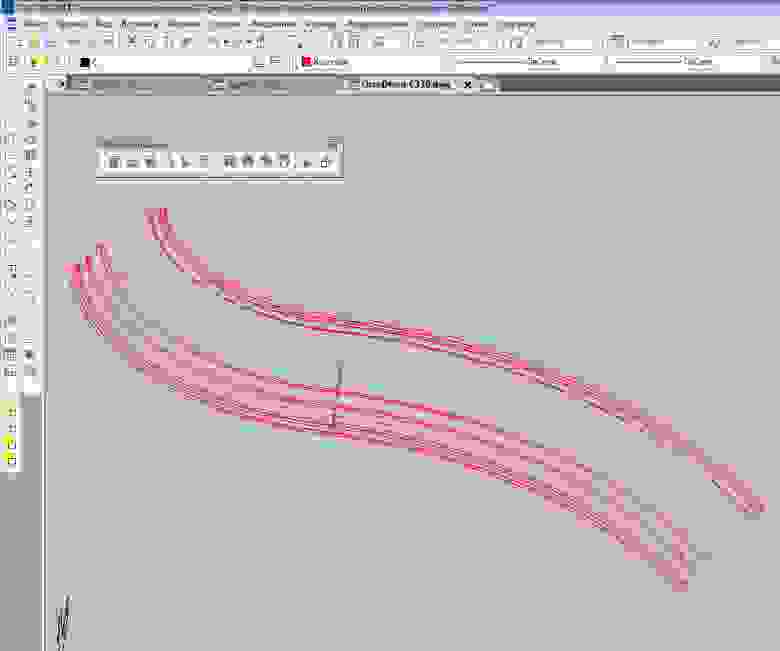
На изображении созданная модель тонирована По Гуро для наглядности:
Чтобы рассечь тело с помощью команды Сечение, требуется указать три точки, определяющие секущую плоскость. Например, предварительно выдавив прямоугольник, выполним Рисование → Тела → Сечение (_slice). Команда просит указать первую и вторую точки. Указываем их в плоскости XY.
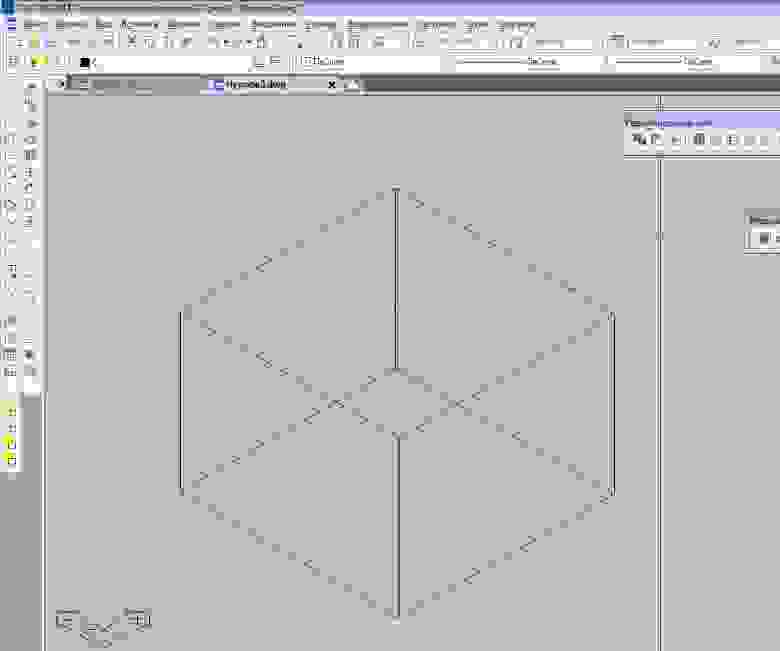
Далее требуется третья точка плоскости по оси Z. Вводим относительную координату @0,0,1 и получаем результат.
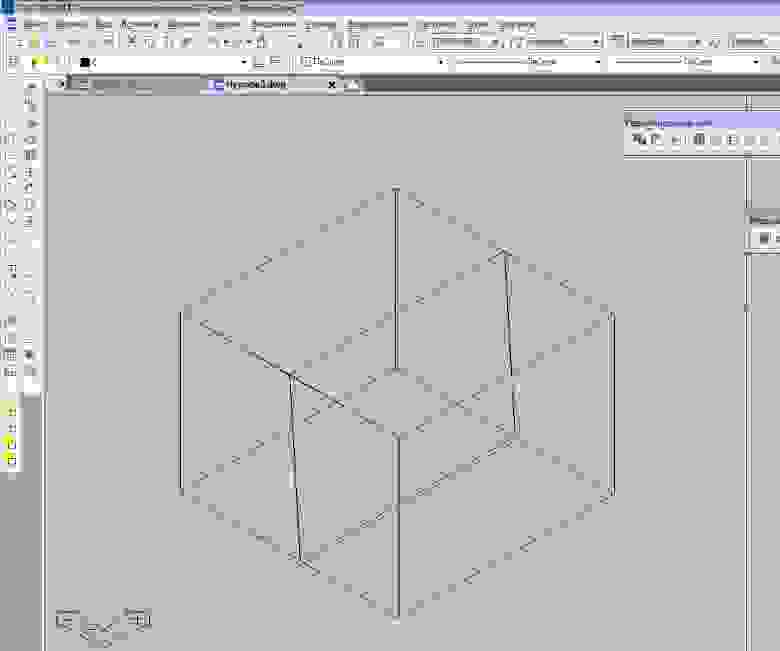
Сечение проходит не вертикально, хотя секущая плоскость задана вертикально. Похоже, что это ошибка в работе команды. Уверен, что в скором времени разработчики исправят ее.
Если в качестве секущей плоскости указать плоский примитив, например, окружность, сечение производится корректно. Остальные команды твердотельного моделирования и редактирования тел работают без нареканий.

Визуальные стили
При работе с 3D-моделью удобно пользоваться тонированием. В ZWCAD 2017 Professional используется семь визуальный стилей. Для примера привожу несколько из них.
2D-каркас:
Скрытие (со скрытыми линиями):
По Гуро:

По Гуро, с кромками:
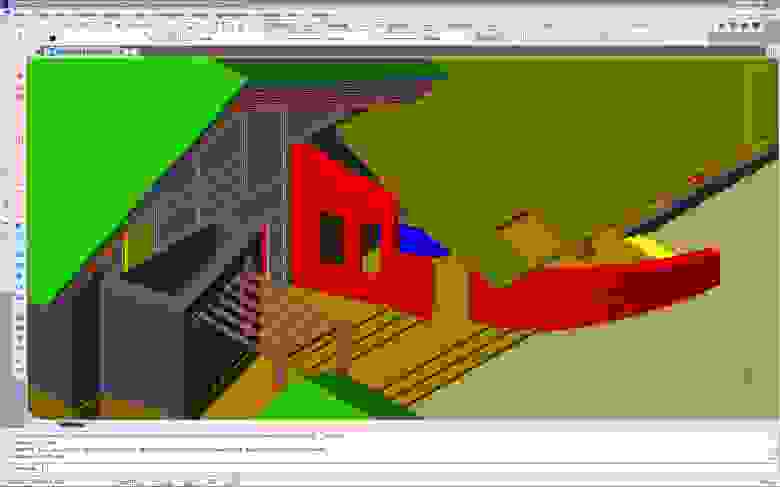
Также в ZWCAD 2017 Professional появилась возможность рендеринга. Для кого-то она может быть полезной.

Выводы
Бесспорно ZWCAD — это реальный рабочий инструмент. В отличие от Автокад, он легкий и компактный. При этом оснащен аналогичным базовым набором функций.
О новой версии
Я с нетерпением ожидал выхода ZWCAD 2017. По результату экспресс-тестирования считаю, что он готов к использованию, но все же нуждается в доработке. Некоторые привычные, по прошлым версиям, возможности пока отсутствуют, есть неточности в работе некоторых команд. В целом ZWCAD 2017 Professional мне понравился. И, думаю, разработчики оперативно устранят недочеты.
PS
Конечно, мои выводы субъективны и основаны на сравнении с прошлыми версиями программы. Потенциальным пользователям я рекомендую самостоятельно ознакомиться с ZWCAD 2017 Professional. Полноценная 30-дневная пробная версия доступна для скачивания.
Скачивание учебных курсов и документации возможно только для зарегистрированных пользователей. Если Вы уже зарегистрированы, после щелчка по названию курса Вам надо будет ввести свой логин и пароль. В противном случае, Вам будет предложена форма регистрации. Если у Вас возникли вопросы – пишите info@cad.ru
Внимание: скачивание возможно только через браузер, специальные программы для скачивания не поддерживаются.
Учебные материалы
Краткое пособие по использованию российского пакета локализации для AutoCAD Civil 3D 2014 при проектировании автодороги общего пользования, железной дороги и трубопроводных сетей. Скачать (4,6Мб, pdf)
Руководство пользователя Autodesk Inventor 10 (на русском языке) (4Мб)
Базовые понятия и процедуры, необходимые для продуктивной работы с Autodesk Inventor
Основные функции продукта представлены в виде примеров и пошаговых процедур.
Используемые файлы устанавливаются на компьютер вместе с Autodesk Inventor
Учебный курс по AutoCAD 2002 (7.08Мб).
Учебный курс по EdgeCAM от компании-разработчика (Pathtrace) на русском языке (4Мб).
Документация
Оптимизация системы, Inventor для производительной работы с большими сборками. (Optimising Hardware, Operating Systems & Inventor for Large Assembly Performance.).
Подробные рекомендации по настройке драйверов устройств РС, Windows, настройке параметров Inventor, позволяющие значительно повысить производительность рабочей станции с установленным на ней программным обеспечением.
Рекомендации нацелены на более рациональное использование имеющихся ресурсов РС и самого Inventor.
Скачать (PDF-документ на английском языке, 1,4Мб, упаковано в RAR архив)
Статья «Постановка света в 3D графике» (PDF-документ 1,5Мб, упаковано в ZIP архив)
(Автор: Brian Michael Nestor, перевод: Алексеев Виктор,
подготовил (обработал для публикации): Калинин Владимир (vsk2002@mail.ru).
Статья будет очень полезна, как для начинающих, так и для опытных пользователей. Написана понятным, доступным языком. Поняв простейший принцип построения освещения вашей сцены на примере «голливудского треугольника», например, не составит большого труда создать профессиональное освещение вашей сцены (объекта), например в Inventor Studio 10 (11). Описаны параметры и типы источников света, а также их настройка.
Калинин В.С. vsk2002@mail.ru
Статья «Работа с листовым материалом» (PDF-документ 300Кб, упаковано в ZIP архив)
Автор: Olaf Diegel, Complete Design Services
Перевод: Калинин В.С. 17.04.06 vsk2002@mail.ru
Статья об основных понятиях и параметрах, с которыми приходиться иметь дело при гибочных процессах обработки листового материала. Приводится алгоритм расчета коэффициентов, приведены таблицы значений К-фактора при применении различных способов гибки листа. В статье даны полезные советы и рекомендации, кратко и понятно описаны различные способы обработки листового материала и их особенности. Статья будет полезна для ознакомления широкому кругу пользователей любой CAD программы.
Калинин В.С. vsk2002@mail.ru
Autodesk Inventor
Опыт работы по проектированию деталей, изделий и совместной работы над проектом.
Автор: КБ Южное.
Предоставлено: Аркада — дистрибьютор Autodesk на территории Украины.
Содержание, ссылки на скачивание.
Отработка методики прокладки трубопроводов в системе Autodesk Inventor 9 Professional (AI9P) с использованием библиотек стандартных элементов.
Автор: КБ Южное.
Предоставлено: Аркада — дистрибьютор Autodesk на территории Украины.
Часть 1 (1,71Мб, упаковано в RAR архив)
Часть 2 (1,56Мб, упаковано в RAR архив)
Руководство пользователя WinELSO 8
Скачать (3Мб, pdf)
Руководство пользователя «Инжкад. Инструкция по эксплуатации»
Скачать (5,17Мб, pdf)
Инструкция по установке и использованию Базы металлоконструкций для Autodesk AutoCAD Plant 3D локализованная
Скачать (0,5Мб, pdf)
Программа ZWCAD 2008 имеет внутренний формат DWG и DXF, что обеспечивает полную совместимость в чтении, редактировании и записи файлов, созданных в AutoCAD ® версий 2.5-R14-2007.
Удобство работы обеспечивается привычным интерфейсом и возможностью импортировать в ZWCAD 2008 меню, созданные в AutoCAD ®. Команды и кнопки, соответствующие командам и кнопкам AutoCAD ®, позволяют быстро приступить к работе, потратив минимум времени на переобучение.
Программа ZWCAD 2008 содержит все необходимые команды для 2D и 3D проектирования, а также ряд уникальных команд, делающих процесс проектирования быстрым и удобным.
Интеграция данных файлов, созданных в других приложениях, например, Microsoft Word или Microsoft Excel не составляет труда — в ZWCAD 2008 реализована возможность редактирования внедренного документа непосредственно в создавшем его приложении.
Уже свыше 50000 специалистов из более чем 50 стран, в том числе специалисты компаний Honda, CIMS, Panasonic, Haier Group, Epson Corporate, Alcatel-Lucent, CITIZEN, Thorn Lighting, GP Batteries International выбрали программу ZWCAD 2008 как достойную альтернативу программам AutoCAD ® от компании Autodesk и MicroStation от компании Bentley Systems, Inc.
ZWCAD, разработанный на платформе IntelliCAD, – отличная альтернатива AutoCAD ®. Это лучший выбор для архитекторов, инженеров, дизайнеров и специалистов любой другой области, которые создают профессиональные двухмерные и трехмерные чертежи.
Совместимость форматов DWG/DXF
Внутренним форматом программы ZWCAD являются форматы DWG/DXF, таким образом полная совместимость форматов с распространенными САПР, например, c AutoCADR, реализована на уровне хранения информации. Благодаря внедренному стандарту OpenDWG, ZWCAD открывает, редактирует и сохраняет любые DWG/DXF файлы, созданные в версиях AutoCADR от 2.5 до 2008, без каких-либо преобразований. Это делает ZWCAD более совместимым с предыдущими форматами, чем сам AutoCADR последних версий. Чертежи, созданные в ZWCAD, могут затем использоваться как в ZWCAD, так и в AutoCADR без потери данных. В случаях, когда компания имеет собственные наработки или файловый архив чертежей в DWG/DXF, совместимость форматов является обязательным и необходимым условием работы.
Привычный интерфейс в стиле AutoCAD ®
Структура меню программы реализована таким образом, что найти нужные команды не составляет труда; пункты меню представлены последовательно, в порядке, соответствующем общепринятому стандарту. Расположение панелей и кнопок, а также их внешний вид, выполнены традиционно, как в AutoCAD ®. Команды, вводимые с клавиатуры, также имеют идентичный синтаксис, а сочетания клавиш схожи со сравниваемым носителем. Однако, несмотря на сходства, интерфейс программы является не копией интерфейса, а наоборот, альтернативой, AutoCAD ®, и эта запатентованная особенность позволяет приступать к работе практически сразу же, без необходимости переучиваться. В интерфейсе присутствуют инновации, например, закладок для быстрого доступа к открытым файлам, что весьма удобно.
Миграция пользовательских настроек
В программе предусмотрена возможность переноса уже настроенной чертежной среды в ZWCAD. Поддерживается импорт файлов меню (mnu), шрифтов (shx), слоев (lay), штриховок (pat), типов линий (lin), размерных стилей (dim), алиасов (pgp), мультилиний (mln), атрибутов блоков (txt), сценариев (scr). Универсальность чертежной среды дополняется использованием общепринятых шаблонов (dwt), так что, после настройки программы, практически не ощущается различий.
Вставка и редактирование растровых изображений
ZWCAD позволяет вставлять в чертеж растровые изображения следующих форматов: BMP, JPG, GIF, TIF, PCX, TGA, PNG. Изображения можно подрезать, масштабировать, переносить, изменять порядок их следования и выполнять другие простые операции.
Использование графического планшета (дигитайзера)
Во многих компаниях специалисты часто применяют дигитайзеры. ZWCAD поддерживает использование графического планшета как «чертежной доски», так и для ввода команд.
Среда программирования
Расширить уже существующие возможности программы можно с помощью встроенных языков программирования. В ZWCAD поддерживаются следующие языки программирования и средства разработки:
· LISP — совместим с AutoLISP, реализацией языка LISP в AutoCAD ®. Можно загрузить и выполнить любые программы AutoLISP, написанные для использования с AutoCAD ®.
язык управления диалогом DCL – можно использовать все DCL-файлы в ZWCAD без изменений.
· С++ ADS (Autodesk Development System) — можно запускать существующие ADS-приложения в ZWCAD, после перекомпилирования исходного кода, используя SDS-библиотеки (Solutions Development System) .
· VBA (Visual Basic for Application) – можно создавать персональные пользовательские приложения через интегрированный интерфейс, доступный из меню ZWCAD.
Восстановление и проверка чертежа
ZWCAD позволяет открывать, проверять и восстанавливать поврежденные чертежи; произвести чистку и аудит открытого файла. Найденные ошибки будут исправлены автоматически.
Панель свойств
Как и в AutoCAD ®, панель свойств программы ZWCAD позволяет изменять свойства модели и пространства листа, а также одного или нескольких выделенных объектов (вид, слой, тип линий, масштаб, геометрию, и др.)
Диспетчер свойств слоев
Управлять свойствами слоя можно через Диспетчер свойств слоев, который позволяет включать/отключать, замораживать/размораживать, блокировать/разблокировать и изменять другие свойства.
Мощный MTEXT редактор
Менеджер размерных стилей
Предварительный просмотр в режиме реального времени
ActiveX и OLE
Интеграция данных файлов, созданных в других приложениях, например, Microsoft Word или Microsoft Exel не составляет труда — в ZWCAD 2008 реализована возможность редактирования внедренного документа непосредственно в создавшем его приложении.
Xref Manager
Удобный интерфейс для управления внешними ссылками.
Одновременная работа с несколькими открытыми чертежами
ZWCAD способен открывать и редактировать до 255 чертежей одновременно, это позволяет быстро и удобно копировать, вырезать и вставлять фрагменты из одного чертежа в другой, что делает работу более эффективной
Обозреватель для управления объектами чертежа
Обозреватель для управления объектами чертежа, аналогичный Design Center в AutoCAD ®, функционален и легок в управлении, так как его интерфейс во многом напоминает интерфейс Проводника в системе Windows.
Масштабирование в режиме реального времени
ZWCAD позволяет масштабировать фрагменты чертежей в режиме реального времени, что делает их просмотр и демонстрацию быстрее и эффективнее!
Функциональность команд Отмена/Повтор
ZWCAD позволяет осуществлять повтор или отмену команд неограниченное количество раз.
Простая активация ZWCAD
Активировать ZWCAD также легко, как и активировать AutoCAD ®. Для активации ZWCAD необходимо обратиться в компанию «Надежные Системы» (НС), выбрать требуемый вид лицензирования, оплатить покупку, получить ключ защиты и лицензионный код и ввести лицензионный код в программу.
Множество привычных, удобных и продуманных функций, делают программный комплекс ZWCAD полноценной САПР и альтернативой Автокад. А в вопросе приобретения: купить AutoCAD ® или купить ZWCAD, каждый делает выбор, исходя из своих потребностей и финансовых возможностей. Предлагаем ознакомиться с таблицей сравнения возможностей программного пакета ZWCAD и других CAD пакетов и с ценами на различные версии ZWCAD.
Скачать руководство