
Руководство пользователя звуковой карты USB SC-USB2.0-01 SC-USB2.0-01 Характеристики звуковой карты USB Премиальное качество стереофонической звуковой карты USB Встроенный чипсет для высококачественного звука 3.5-мм стереовыход для динамиков или наушников 3.5-мм входной разъем для микрофона установка и воспроизведение Технические характеристики Входной штекер USB 2.0 AM Гнезда 3.5 мм: стереовыход, микрофонный моновход Совместимость с USB …
Подробнее «Gembird SC-USB2.0-01 Руководство пользователя звуковой карты USB»
Руководство пользователя звуковой карты USBSC-USB-01 SC-USB-01 Характеристики звуковой карты USB Внешняя стереофоническая звуковая карта USB 3.5-мм стереовыход для динамиков или наушников Входной разъем микрофона 3.5 мм Установка Plug-and-play микрофонный моновход Потребляемая мощность: до 3.5 Вт Размеры: 1 x 50 x 25 мм Вес нетто: 10 …
Подробнее «Gembird SC-USB-01 Руководство пользователя USB звуковой карты»
Аудиоинтерфейс DONNER EC2818 со звуковой картой Заявление FCC Изменения или модификации, не одобренные явным образом стороной, ответственной за соответствие требованиям, могут привести к аннулированию права пользователя на эксплуатацию оборудования. Это оборудование было протестировано и признано соответствующим ограничениям для цифровых устройств класса B в соответствии с частью 15 Федеральной комиссии по связи (FCC) …
Подробнее «Руководство пользователя аудиоинтерфейса DONNER EC2818 со звуковой картой»
Руководство пользователя внешней звуковой карты PD3V101 Внешняя звуковая карта 2 микрофонных/1 инструментальный вход, 2 линейных выхода для записи USB-интерфейс со встроенными эффектами DSP для прямой трансляции со смартфонов. ОСТОРОЖНО РИСК ПОРАЖЕНИЯ ЭЛЕКТРИЧЕСКИМ ТОКОМ НЕ ОТКРЫВАТЬ RISQUE DE CHOC ELECTRIQUE NE PAS OUVRIR ВНИМАНИЕ: ВО ИЗБЕЖАНИЕ ПОРАЖЕНИЯ ЭЛЕКТРИЧЕСКИМ ТОКОМ НЕ СНИМАЙТЕ КРЫШКУ (ИЛИ …
Подробнее «icon PD3V101 Руководство пользователя внешней звуковой карты»
00200323 Аудиоадаптер Звуковая карта USB Руководство пользователя Аудиоадаптер Отказ от ответственности Hama GmbH & Co KG не несет ответственности и не предоставляет никаких гарантий за ущерб, возникший в результате неправильной установки/монтажа, неправильного использования продукта или несоблюдения инструкций по эксплуатации и/или безопасности примечания. Hama GmbH & Co KG 86652 Монхайм / Германия …
Подробнее «hama 00200323 Audio Adapter USB звуковая карта Руководство пользователя»
Многофункциональный микшер CofeLife SK600 Звуковая карта Введение в аппаратное обеспечение Включение/выключение: нажмите и удерживайте в течение 2 секунд, все индикаторы загорятся, и устройство выполнит самопроверку. Кнопка включения/выключения будет включена, и машина будет работать нормально. Нажмите еще на 2 секунды, чтобы выключить. Bluetooth: Bluetooth включен по умолчанию…
Подробнее «Руководство пользователя звуковой карты многофункционального микшера CofeLife SK600»
Руководство пользователя MONO AU-AM20 Аудиоинтерфейс AU-AM200 с DJ-микшером и звуковой картой В руководстве пользователя продукта описаны функции продукта, способы их использования и процедура эксплуатации. Внимательно прочитайте руководство пользователя, чтобы получить наилучшие впечатления и избежать ненужных повреждений. Сохраните это руководство для дальнейшего использования. Если у вас есть какие-либо вопросы или комментарии…
Подробнее «Аудиоинтерфейс maono AU-AM200 с диджейским микшером и звуковой картой. Руководство пользователя»
Инструкции по эксплуатации внешней звуковой карты YENKEE YUA 100 Вход: USB A 2.0 (M) Выход: 3.5-мм аудиоразъем, 4-контактный (F) Поддержка: TRS / TRRS (CTIA) Входная мощность: 40 мВт (макс.) Эквалайзер: Игра/Кино /Music Длина кабеля: 1 м Размеры: 24x60xl4 мм Вес: 27 г Системные требования Порт USB Windows 7/8/10 Mac OS X Производитель не несет ответственности за ущерб, возникший в результате …
Подробнее «Руководство пользователя внешней звуковой карты YENKEE YUA 100»
Руководство пользователя звуковой карты S28 Зеландия На звуковую карту S28 распространяется ограниченная гарантия сроком на 1 год с даты покупки, а также послепродажное консультационное обслуживание в течение всего срока службы. Бесплатная замена продуктов, которые НЕ были повреждены в результате несчастного случая, изменения, неправильного использования, небрежности или злоупотребления. Если срок возврата Amazon превышает 30 дней…
Подробнее «Руководство пользователя звуковой карты ZealSound S28»
Руководство пользователя звуковой карты SARINA PODCAST V8. Краткое руководство по началу работы/устранение неполадок: нажмите и удерживайте кнопку питания в течение 3 секунд, чтобы включить или выключить записывающий микшер. Кнопка будет светиться зеленым при включении питания и красным при зарядке. Если мигают 6 красных кнопок или слышен звук, микшер записи необходимо…
Подробнее «Руководство пользователя звуковой карты SARINA PODCAST V8»
Как настроить звуковую карту
На чтение 4 мин Просмотров 3.8к. Опубликовано 25.05.2018
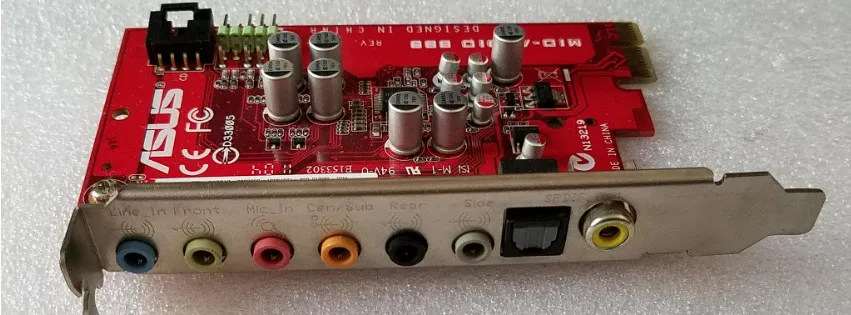
Звуковая карта представляет собой электронное устройство, предназначенное для обработки звука, вывода его на акустические системы или наушники и для организации записи аудио файлов. Эти компоненты, используемые в персональных компьютерах, могут быть интегрированы в материнскую плату или поставляются в виде отдельного узла. Внешние аудио карты могут устанавливаться в разъём материнской платы, для стационарных моделей, или подключаться к устройству через USB порт. Иногда компьютер не видит устройство или оно работает некорректно. Для этого нужно знать, как правильно настроить внешнюю звуковую карту.
Содержание
- Компьютер не идентифицирует звуковую карту
- Настройка микрофона на звуковой карте
- Где настройки звуковой карты
Компьютер не идентифицирует звуковую карту
После замены операционной системы или после ремонта компьютера, может возникнуть ситуация, когда звук в колонках пропал. Нет так же выхода на разъёме наушников. Причин может быть несколько. Чаще всего требуется переустановка драйвера, но бывает вариант, когда звуковая карта отключена в настройках BIOS. Отключение звуковой карты в BIOS, связано только с интегрированными устройствами. При использовании внешней карты нужно проверить наличие управляющей программы в диспетчере устройств. Для проверки драйверов нужно последовательно нажать следующие «кнопки»:
- Пуск
- Компьютер
- Компьютер правой кнопкой мыши
- Строка «Управление»
- Диспетчер устройств
- Звуковые устройства
На вкладке звуковых устройств будет указан тип акустической системы и установленный драйвер, например: Philips SPZ 2500 и Realtek High Definition Audio. Если слева от наименования продукта имеется жёлтый треугольник с восклицательным знаком внутри, это означает, что проблема или во внешнем звуковом устройстве или в драйверах, которые требуют обновления.
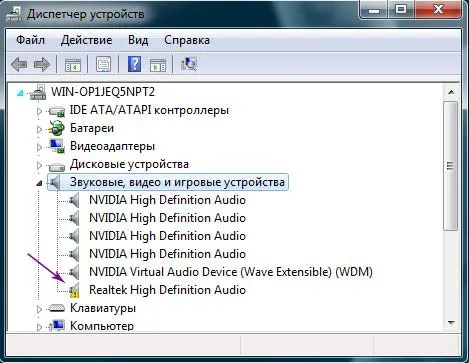
Перед установкой новых компонентов необходимо обязательно удалить старые драйверы. Для этого правой кнопкой мыши кликнуть по нужной строке и выбрать пункт «Удалить». После этого загрузить новый драйвер с сайта производителя или с диска. После переустановки операционной системы, интегрированная аудио карта может оказаться в выключенном состоянии. Включить её можно только через базовую систему ввода-вывода (BIOS). Независимо от производителя материнской платы вход в BIOS осуществляется быстрым и многократным нажатием одной из клавиш. Чаще всего используются клавиши F1, F2, F10, Del+F2 или Esc. В зависимости от системы на главной странице нужно выбрать и открыть раздел «Advanced» или «Integrated Peripherals». Далее найти строку «Onbord Audio Device» или «Onbord HD Audio» и поменять «Disabled» на «Enabled»
Настройка микрофона на звуковой карте
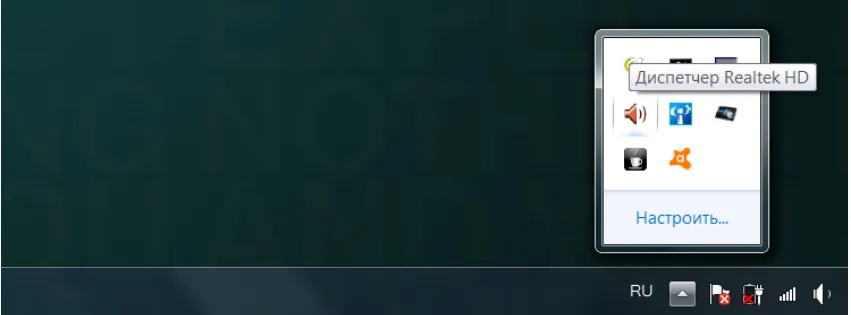
Прежде чем настраивать микрофон его нужно подключить, иначе устройство отображаться не будет. Для этого микрофонный штекер вставляется в гнездо розового цвета на звуковом контроллере. Затем нужно открыть «Диспетчер звука Realtek HD». Это можно сделать через панель управления, открыв строку с соответствующим значком, или нажать на символ цветного динамика в панели уведомлений.
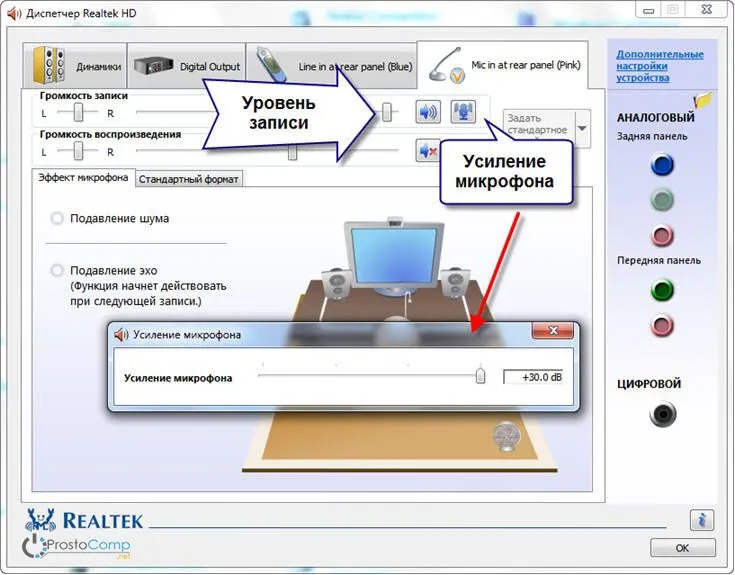
Далее в основном окне нужно ползунковыми регуляторами выставить усиление микрофона и уровень записи. Усиление не стоит делать свыше +20.0 dB, так как могут возникнуть искажения. Желательно включить систему шумоподавления, поставив галочки напротив «Подавление шума» и «Подавление эхо». Можно сделать пробную запись и по результатам прослушивания подкорректировать усиление и уровень. Настройка внешней звуковой карты возможна только при подключённых устройствах и установленных драйверах.
Где настройки звуковой карты
Часто у неопытных пользователей возникает вопрос, как настроить купленную звуковую карту. Все операции по настройке выполняются в диспетчере звука. У каждой аудио платы имеются различные разъёмы для подключения внешних устройств. Они отличаются по цвету и конструкции. Цветовая маркировка гнёзд следующая:
- Розовый – микрофонный вход
- Голубой – линейный выход
- Зелёный – акустические системы или наушники.
Кроме того на современных аудио платах имеются коаксиальные разъёмы, оптический выход и HDMI интерфейс. После подключения всех внешних устройств они будут видны при открытии диспетчера звука. Настройка выходов звуковой карты, как и настройки, находятся на главной странице диспетчера. Там есть пункт конфигурация динамиков, где можно выбрать стереофоническое или квадрафоническое звучание. Там же указаны подключенные к звуковой карте внешние устройства. Ползунками выставляется общий уровень звука и баланс между правым и левым каналами. Открыв вкладку «Звуковой эффект» можно выбрать любой тип окружающей обстановки от «Жилая комната» до «Канализационная труба». В списке имеется 24 доступных варианта. Для получения яркого и насыщенного звукового сопровождения, с помощью эквалайзера выбирается один из 14 тембров.
-
Contents
-
Table of Contents
-
Troubleshooting
-
Bookmarks
Quick Links
External USB 7.1 Channel Sound Card
User’s Manual
©2010 Diamond Multimedia. All rights reserved.
Related Manuals for Diamond External USB 7.1 Channel Sound Card
Summary of Contents for Diamond External USB 7.1 Channel Sound Card
-
Page 1
External USB 7.1 Channel Sound Card User’s Manual ©2010 Diamond Multimedia. All rights reserved. -
Page 2
External USB 7.1 Channel Sound Box ABOUT THIS MANUAL This manual is designed for use with the External USB 7.1 Channel Sound Card. Information in this document has been carefully checked for accuracy; however, no guarantee is given to the correctness of the contents. -
Page 3: Table Of Contents
Table of Contents Table of Contents 1. Introduction ……………………1 Features ……………………..2 Package Contents ………………….2 System Requirements ………………….2 2. Using the Adapter ………………….3 How to Use Your Audio I/O Devices ………………. 3 How to Setting 7.1 Surround Sound Speakers …………..6 3.
-
Page 4: Introduction
Error! Use the Home tab to apply 標題 1 to the text that you want to appear here. 1. Introduction The external USB 7.1 Channel Sound Card provides an amazing audio accessory for computer with a USB port. It is equipped with standard input and output connectors to add great stereo performance.
-
Page 5: Features
Full-duplex playback/recording audio stream without wound card in PC Supports suspend/ resume and remote wake-up Window Vista™ Premium Level Compliant Package Contents External USB 7.1 Channel Sound Card CD (Driver and User’s Manual included) Quick installation Guide USB Type A to Type B Cable…
-
Page 6: Using The Adapter
No external driver installed under OS support of Win Vista, Win 2000, Win XP and Mac. Simply use a cable line to connect the External USB 7.1 Channel sound card and the available USB port of your PC or MAC and get the External USB 7.1 Channel Sound Card effects directly.
-
Page 7
User’s Manual External USB 7.1 Channel Sound Box 7.1 Channel Speaker Plug the speaker cable into the speaker/line-out jack as F-out (Front), SS-out (Surround), BS-out (Back) and C/B (Center/Subwoofer) on the USB 7.1 Channel Sound Card. Notice for Mac users: The speaker/line-out jack of 7.1 Channel Rear Surround and 7.1 Channel Surround are F-Out (Front), SS-Out (Back), BS-Out (Surround) and C/B (Center/Subwoofer) respectively. -
Page 8
Error! Use the Home tab to apply 標題 1 to the text that you want to appear here. Note: Some USB Host Controller may have problem with data stream package loss, this will influence output audio data and make some discontinuous sound. But this is very rare. Sometime, when user plug USB Personal Multi-media Device on PC system and OS cannot auto change audio device to USB audio;… -
Page 9: How To Setting 7.1 Surround Sound Speakers
User’s Manual External USB 7.1 Channel Sound Box How to Setting 7.1 Surround Sound Speakers On Windows 2000 and XP Please follow the steps and finished the 7.1 surround sound speakers setting. My computer > Control Panel > Sounds and Audio Devices > Volume > Speaker Settings > Advanced >…
-
Page 10
Error! Use the Home tab to apply 標題 1 to the text that you want to appear here. On Windows Vista Please kindly follow the steps and finished the 7.1 surround sound speakers setting. Settings > Control Panel > Hardware and Sound > Playback > Configure > Speaker setup >… -
Page 11
User’s Manual External USB 7.1 Channel Sound Box… -
Page 12
Error! Use the Home tab to apply 標題 1 to the text that you want to appear here. On Mac OS X v10.x or higher Please kindly follow the steps and finished the 7.1 surround sound speakers setting. Select Go first and then chose Utilities after, keep select Audio MIDI Setup as below screen. -
Page 13
User’s Manual External USB 7.1 Channel Sound Box Under Audio MIDI Setup, open the Audio Devices, and make sure you have chose USB Sound Device under System Settings and Properties For. Also please check Audio Output has setting the Format: at 8ch-16bit. After settings as above, please select Configure Speakers and going to next step. -
Page 14
Error! Use the Home tab to apply 標題 1 to the text that you want to appear here. 4. Recording Function in SPDIF IN. After settings as above, please select External SPDIF Interface under source. 5. Please open Audio Recorder, and double click Audio Recorder. (The Audio Recorder may vary by different System)。… -
Page 15
User’s Manual External USB 7.1 Channel Sound Box 6. Please click the red circle next to Output File to choose which file you want to save to. 7. Please name the file. -
Page 16
Error! Use the Home tab to apply 標題 1 to the text that you want to appear here. 8. Please click save and the following screen will show up. 9. Please choose USB Sound Device under Recording Audio Device. -
Page 17
User’s Manual External USB 7.1 Channel Sound Box 10. Please click Record to start recording. -
Page 18: Application Software Installation
Error! Use the Home tab to apply 標題 1 to the text that you want to appear here. 3. Application Software Installation For Windows XP and Vista only Notice:This application software allows you have extra functions as Karaoke, microphone echo, magic voice, key shifting and vocal canceling…etc. Only support on Windows XP and Vista only.
-
Page 19
User’s Manual External USB 7.1 Channel Sound Box When the USB Multi-Channel Audio Device screen appears, Click on Next, and you may find the Setup Status process automatically as below screen. -
Page 20
Error! Use the Home tab to apply 標題 1 to the text that you want to appear here. After USB Multi-Channel Audio Device Driver installation complete, please select Yes, and reboot the computer to effect the driver install. After reboot and system running up again, a pop-up message will appear in the notification area indicating the installation is complete. -
Page 21: Using Interface And Function Control
User’s Manual External USB 7.1 Channel Sound Box Using Interface and Function Control This section will show you the using Interface and function control. Please Right click the USB Multi-Channel Audio Device icon to use the function as Volume Control, Windows Media Player, Sound Recorder and Multimedia Properties. To open the Using interface, please Left click the USB Multi-Channel Audio Device icon and select Open, or double click the USB Multi-Channel Audio Device icon to entry the Using Interface.
-
Page 22: Main Setting
Error! Use the Home tab to apply 標題 1 to the text that you want to appear here. Main Setting Using Analog Output Analog Output:Turn on this button then can select analog output channels mode. Analog Output channels Mode:Earphone, 2CH, 4CH, 6Ch and 8CH for selected. Digital Output:Turn on this button then can select SPDIF Out data format.
-
Page 23
User’s Manual External USB 7.1 Channel Sound Box directly click speaker graphic can do sound testing. 10. Auto Sound Test:Can auto testing every channel sound effect. 11. Stop Auto Sound Test:Can stop auto testing. Victual Speakers Shifter Total Volume Up Control Total Volume Down Control Clockwise Counter Clockwise… -
Page 24
Error! Use the Home tab to apply 標題 1 to the text that you want to appear here. Digital Volume Control Reset Volume Left Channel Control Center Channel Control Right Channel Control Subwoofer Channel Control Rear Right Channel Control Right Back Channel Control Left Back Channel Control… -
Page 25
User’s Manual External USB 7.1 Channel Sound Box Rear Left Channel Control Balance Control Volume Up/Down Control Master Volume On/Off Wave Volume Balance Wave Volume Control Wave Volume On/Off SW Synth Volume Balance SW Synth Volume Control SW Synth Volume On/Off 10. -
Page 26
Error! Use the Home tab to apply 標題 1 to the text that you want to appear here. Recording Volume Control Stereo Mixed Balance Control Stereo Mixer Stereo Mixer Microphone Record Balance Microphone Record Volume Control Microphone Record On/Off Microphone Record Advanced Setting… -
Page 27
User’s Manual External USB 7.1 Channel Sound Box Effects Environment Bathroom Opera Underwater Music Pub More option:27 mode for selected Environment Size… -
Page 28
Error! Use the Home tab to apply 標題 1 to the text that you want to appear here. Large Middle Small Equalizer 9. Ten Band Equalizer Adjust 18. Pre-Set Mode (Metal) 10. Pre-Set Mode (Default) 19. Pre-Set Mode (RAP) 11. Pre-Set Mode (Dance) 20. -
Page 29
User’s Manual External USB 7.1 Channel Sound Box… -
Page 30
Error! Use the Home tab to apply 標題 1 to the text that you want to appear here. Karaoke Karaoke On/Off:Click this button then can control all karaoke functions. Karaoke Setting Reset:Can reset all setting to default value Start Microphone Echo Function:Select this button will pop up a dialog box to enable microphone function. -
Page 31
User’s Manual External USB 7.1 Channel Sound Box Echo Low/High Control Bar:Adjust echo low/high Magic Voice Function (Optional):This function only supported in multi-channel audio products. When you enable microphone echo then can pull down the menu to select magic voice. Magic voice provides 5 different effects for choice. Start Key Shifting Function:Select this button to enable key shifting function and control. -
Page 32
Error! Use the Home tab to apply 標題 1 to the text that you want to appear here. background music and cancel it as possible. -
Page 33: Troubleshooting
User’s Manual External USB 7.1 Channel Sound Box 3. Troubleshooting No Sound You can often resolve a few basic problems by checking: The power of the speaker The sound volume The cable connections The audio CD compatibility No Sound Is Recorded You can often resolve a few basic problems by checking: If the MIC is probably connected If the file is saved and opened properly…
-
Page 34
Error! Use the Home tab to apply 標題 1 to the text that you want to appear here. Most general case was digital CD playback function did not open. Because USB audio is digital signal, it is use different path to process CD music with traditional analog CD. -
Page 35
User’s Manual External USB 7.1 Channel Sound Box If the real 7.1 source is not available under Vista™ If the real 7.1 source is not available under Vista, you have to click the button of surrounding effect to activate audio output via SS-out, BS-out and C/B out. Otherwise, audio output will transmit through headphone and Front out only. -
Page 36: Limitation
Support recording but monitoring under Line In. 3. Windows® XP and Vista™: If the driver of External USB 7.1 Channel Sound Card is properly installed; External USB 7.1 Channel Sound Card will switch to headphone mode after plugging in a headphone jack.
-
Page 37: Specifications
User’s Manual External USB 7.1 Channel Sound Box C/B out but SPDIF out. 5. Specifications Item Description Interface USB 1.1/ 2.0 1 x USB Type B Port Headphone 1×3.5mm Stereo audio Jack Female in Green Front Audio 1×3.5mm Stereo audio Jack Female in Green Surround 1×3.5mm Stereo audio Jack Female in Gray Audio-Out…
-
Page 38
Error! Use the Home tab to apply 標題 1 to the text that you want to appear here. Volume Down Press the Volume down bottom for volume down Play Mute Press the Play Mute bottom for playback mute Record Mute Press the Record Mute bottom for recording precess mute. -
Page 39: Regulatory Compliance
User’s Manual External USB 7.1 Channel Sound Box 6. Regulatory Compliance FCC Conditions This equipment has been tested and found to comply with Part 15 of the FCC Rules. Operation is subject to the following two conditions: (1) This device may not cause harmful interference (2) This device must accept any interference received.
-
Page 40
Error! Use the Home tab to apply 標題 1 to the text that you want to appear here. Technical Support Diamond Technical Support staff is here to help resolve any issues that you may be experiencing. Prior to contacting technical support please make sure you have the following information available. -
Page 41
If, at the time of repair, a product is «out of warranty» or within the last ninety (90) days of the warranty period, Diamond warrants any repair for ninety (90) days. -
Page 42
RESELLER HAS BEEN ADVISED OF THE POSSIBLITY OF SUCH DAMAGES. DIAMOND’S SOLE LIABILITY WITH RESPECT TO ITS PRODUCT IS LIMITED TO REPAIR OR REPLACEMENT OF THE PRODUCT, AT DIAMOND ’S OPTION. THIS DISCLAIMER OF LIABILITY FOR DAMAGES WILL NOT BE AFFECTED IF ANY REMEDY PROVIDED HEREIN SHALL FAIL FOR ESSENTIAL PURPOSE.
Компьютеры – это устройства, которые уверенно вошли в повседневную жизнь человека. Многофункциональность устройств гарантирует возможность их эксплуатации как в рабочих целях, так и в быту, для игр, общения, профессиональных занятий и хобби. Одной из важных функций компьютерного устройства является воспроизведение звука, что даёт возможность просматривать фильмы, слушать треки, музыкальные произведения, общаться через разные программы с друзьями и родными. Для некоторых пользователей качество звука не является первостепенным показателем, с ориентировкой лишь на простое воспроизведение, но некоторые владельцы ПК отводят особое место возможностям аудио устройств, что заставляет искать варианты совершенствования звучания. Помочь в этом сможет такое устройство, как внешняя звуковая карта. Расскажем, в каких случаях приобретение внешней звуковой карты является оправданным решением, как подобрать, подсоединить и настроить это оборудование.
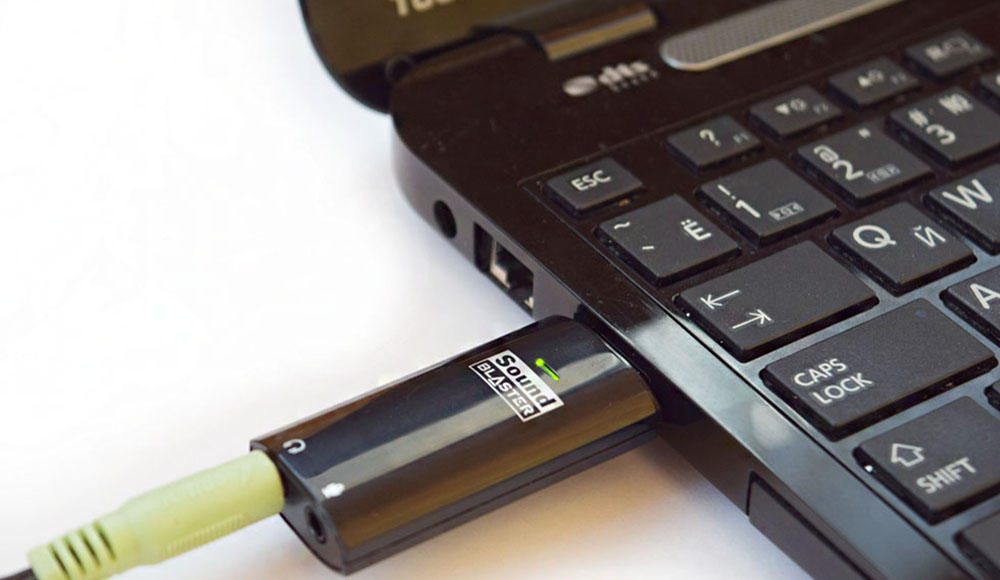
Подключение внешней звуковой карты к компьютеру.
Зачем нужна внешняя карта
Каждый компьютер имеет возможность воспроизводить звук за счёт звуковой карты интегрированной в материнскую плату, что удовлетворяет требования стандартного пользователя, но если требования к воспроизведению аудио высоки, тогда есть смысл задуматься о приобретении внешней звуковой карты.
Примечательно, что вопрос, для чего нужна внешняя звуковая карта, задаётся только теми людьми, которые не имеют больших требований к качеству звучания. Музыканты, геймеры и меломаны понимают, что достичь отличного, объёмного и реалистичного звучания можно только с помощью дополнительного оборудования. Внешняя звуковая карта является устройством, представляющим собой своеобразное звено между ПК и акустической системой, воспроизводящей звук. Карта такого типа имеет разъёмы, позволяющие эксплуатацию акустических систем формата 5.1 или 7.1 на ПК, отличаются наличием собственной памяти, что позволяет их отнести к категории аппаратных устройств.
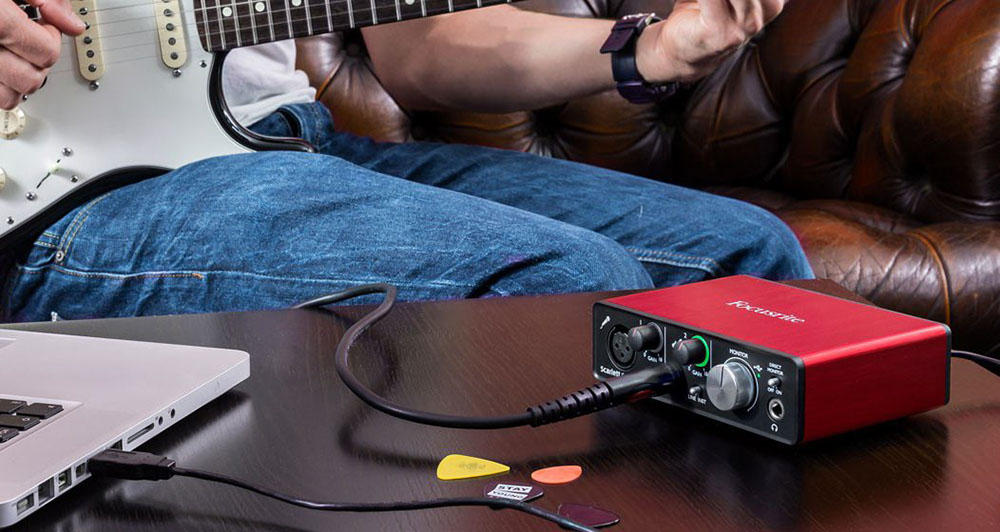
Особенности карт внешнего типа
Как уже было сказано, звук на компьютерной аппаратуре по умолчанию обеспечивается аппаратными компонентами встроенного в материнскую плату типа. Такие элементы, интегрированные в систему, работая по умолчанию в стереорежиме, абсолютно удовлетворяют запросы нетребовательного к качеству звука слушателя, воспроизводят звук, преобразовываемый самим процессором ПК. Для усовершенствования аудиозвучания пользователь столкнётся с потребностью выбора звуковой карты, которые представлены в огромном ассортименте в магазинах компьютерной техники. Карты разнятся по предназначению, по виду и техническим характеристикам, по типу на внешние и внутренние модификации.
Соответственно вопросы, что лучше приобрести, чем отличается внешняя и внутренняя звуковая карта, ответы на которые позволят решить проблему выбора. В этой ситуации владельцу ПК необходимо отталкиваться от критериев, с какой целью приобретается этот аппарат. Однозначно, если звуковая карта покупается исключительно для эксплуатации на ноутбуке, то вариант с приобретением модели для внутренней установки отпадает автоматически, так как аппараты такого типа предназначены только для подключения через специальные слоты формата PCI и PCI-E, встроенные в системном блоке стационарного ПК. Для почитателей отличного звука, в распоряжении которых находится ноутбук, единственно правильным решением выбора является внешняя вариация звуковой карты, что в лучшем виде урегулирует потребность в качественном сопровождении аудиоконтента.
Внешняя звуковая карта отличается от внутренней модели своей универсальностью: синхронизируется и работает как со стационарными, так и с переносными компьютерными устройствами. Аппаратура внешнего класса является тем самым элементом, позволяющим подключение любой акустической системы, при условии приобретения модели, обладающей достаточным количеством выходов на устройства.
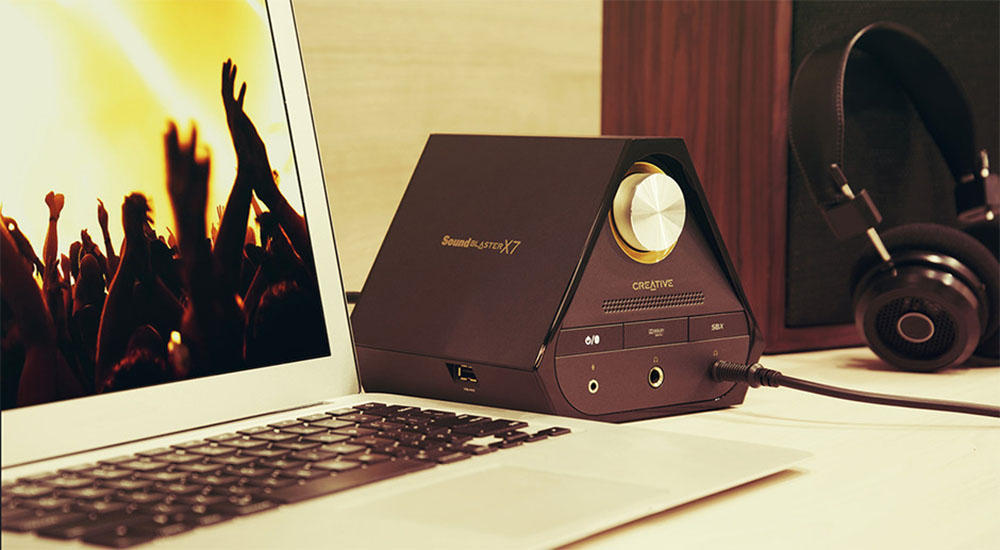
Дискретная, или внешняя звуковая карта – это самодостаточный, функциональный аппарат, который за счёт отсутствия критического ограничения по размерам, имеет звуковой процессор, достойное количество разъёмов, а некоторые модели ещё и оборудованы собственной памятью. Работа внешней звуковой карты отличается отсутствием затрат ресурсов компьютера, а дискретность убирает помехи электромагнитного воздействия на функциональность аппарата, которым подвержены интегрированные и встроенные устройства. Практически все модели, представленные в продаже, имеют неброский, но стильный и выдержанный дизайн, что даёт возможность их установки в любых условиях, без негативного влияния на интерьер.
Однозначного ответа на вопрос, что лучше купить, внутреннюю или дискретную модель звуковой карты, не существует, так как решение пользователя зависит от критериев, где будет эксплуатироваться девайс, и какие характеристики и функции устройства являются приоритетными для потребителя. Если пользователю критически важно аудиозвучание, отличающееся чистотой воспроизведения, наличием спецэффектов, объёмностью и реалистичностью, то выбор стоит сделать в пользу дискретной многофункциональной модели.
Выбор дискретной модели карты
Если пользователь определился, что ему нужна именно внешняя, компьютерная звуковая карта, дилемма выбора не заканчивается, а только приобретает немного иной характер. Современный рынок товаров такого типа достаточно разнообразен, модели отличаются по цене, функциональности, техническим характеристикам и многим иным важным параметрам, что заставляет разбираться, какую именно модификацию лучше и рациональней выбрать, как подобрать карту, способную полностью удовлетворить предпочтения, свои пожелания и ожидания потенциального. В ситуации, когда выбираете карту для компьютера или ноутбука, с возможностью подключения акустической системы или других аппаратных устройств этой категории, внимание стоит обратить на количество выходов, имеющихся на модуляторе звука. Чем большим количеством портов оборудована карта, тем масштабней будут возможности по функциональности и вариативности её эксплуатации.
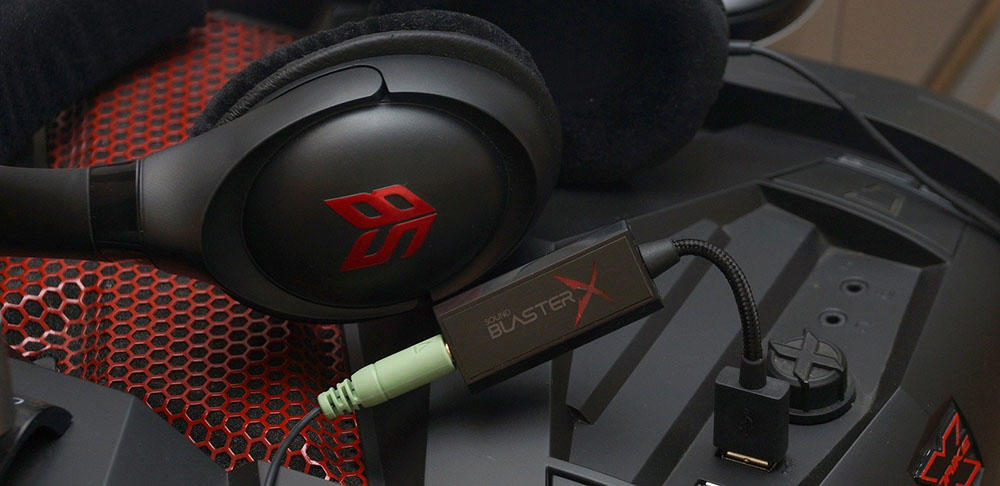
Кроме количества портов, при потребности выбирать между внешними звуковыми картами, обратить внимание необходимо и на такую характеристику, как стандарт вывода звука. Этот параметр указывает качественные показатели звука, которые сможет получить потребитель после подключения устройства к ноутбуку, а определяется по аббревиатурам, прописанным на упаковке модели. К примеру, стандарты воспроизведения аудиоконтента в формате Dolby Digital и DTS являются приоритетными для киноманов, так как большинство современных фильмов комплектуется такими дорожками. Профессиональным геймерам лучше будет выбрать более дорогостоящую модель, со стандартом EAX ADVANCED HD, являющимся многоканальным, инновационным режимом, позволяющим полноценно «прочувствовать» всё происходящее в виртуальном мире в реальных красках, с эффектом присутствия. Не менее важным является и бренд товара: от качества сборки и надёжности производителя зависит соответствие аппарата заявленным изготовителем характеристикам, эксплуатационный период продукции, наличие гарантийных обязательств.
Особенности подключения
Вопрос, как подключить внешнюю звуковую карту к компьютеру или ноутбуку, является частым. Так как звуковая карта внешнего типа – это сравнительно новое решение воспроизведения звука, отличающаяся универсальностью, то и подключается она сравнительно просто: посредством USB кабеля и раъёма. Для синхронизации достаточно наличия свободного USB порта на используемом ноутбуке: карту подключайте аналогично другим устройствам, подключаемыми через USB разъёмы.
Дальше потребуется установить драйвера оборудования, которые идут в комплекте с картой. Для инсталляции драйверов, при подключении карты к компьютеру, достаточно вставить диск в оптический привод. В случае с ноутбуком, если он не модифицирован таким слотом, варианты инсталляции заключаются в скачивании драйвера с официального сайта производителя карты. После установки драйверов и перезагрузки Windows могут быть подключены устройства, для подсоединения которых и покупалась звуковая карта. Разобравшись, как подключить звуковую карту к компьютеру, стоит приступать к настройкам многофункционального аппаратного устройства.
Настройка карты
После инсталляции драйверов компьютерное устройство должно в автоматическом режиме распознать внешнюю звуковую карту. На этом этапе работа по настройкам не заканчивается: чтобы звук воспроизводился через это устройство в настройках ПК аппаратуре необходимо предоставить приоритетный статус. Чтобы выполнить эту задачу, пользователю потребуется осуществить следующие несложные манипуляции:
- Отыскать на панели задач «микшер» громкости, кликнуть по нему два раза правой кнопкой мыши для открытия окна меню регулировок.
- В открывшемся окне выбрать позицию «Устройства воспроизведения», где потребуется отыскать установленное оборудование и выделить его правой кнопкой мышки.
- Подтвердить в настройках выбор устройства для воспроизведения звука «По умолчанию».
- Аналогичную процедуру произвести с позицией «Звукозаписывающие устройства», если предполагается эксплуатация карты не только для воспроизведения, но и для записи аудиоконтента.
На этом настройки внешней звуковой карты можно считать завершенными: остаётся только проверить её функциональность, выставить отвечающие требованиям пользователя параметры воспроизведения аудио, если аппарат имеет регуляторы.
Возможные затруднения при подключении
При условии подключения нового устройства, и последовательного выполнения процесса подключения, согласно инструкции, проблем с синхронизацией устройств не возникает. Если всё же при апробации работоспособности аппарата произошёл сбой, карта не функционирует, тогда стоит проверить некоторые моменты, которые часто выступают источниками проблемы:
- Если компьютерное устройство «не находит» внешнюю карту, необходимо поочерёдно исключить вероятность неисправности USB порта. Сделать это можно подключением в заведомо рабочий разъём, например, где у вас вставлена мышка. Можно задействовать другой порт ПК или ноутбука, или же проверить работоспособность звуковой карты на ином компьютерном устройстве.
- Если карта опознана компьютером, но звук не воспроизводится, причиной неисправности могут выступать некорректно установленные драйвера. Для устранения проблемы потребуется переустановить их повторно, после чего устройство должно заработать.
- Ещё одна причина, по которой звук может не воспроизводиться: невнимательность пользователя. Многофункциональные карты дорогостоящего класса оснащены множеством опций и тумблеров, которые необходимо активировать для старта воспроизведения звука, в этом разобраться поможет внимательное изучение руководства по эксплуатации, прилагающееся к товару.
Описанные манипуляции, выполненные внимательно и корректно, помогут исключить неполадки и активировать карту, если проблема не заключается в неисправности самого аппарата в силу заводского брака, что сможет определить только специалист сервисного центра.
Подведение итогов
Внешняя звуковая карта – устройство, предназначенное для улучшения воспроизведения аудиоконтента. Эта аппаратура, в отличие от аналогов интегрированного в материнскую плату, приобретается меломанами, профессиональными геймерами и музыкантами для улучшения качества звучания аудиоконтента. Аппаратура, хоть и не относится к бюджетным решениям покупки, пользуется спросом среди ценителей качественного аудиозвучания, популярна среди определённой категории потребителей. Эта статья поможет разобраться, как определиться с выбором звуковой карты внешнего типа подключения, особенностями подсоединения аппаратуры и её настройками.

Звуковая карта представляет собой электронное устройство, предназначенное для обработки звука, вывода его на акустические системы или наушники и для организации записи аудио файлов. Эти компоненты, используемые в персональных компьютерах, могут быть интегрированы в материнскую плату или поставляются в виде отдельного узла. Внешние аудио карты могут устанавливаться в разъём материнской платы, для стационарных моделей, или подключаться к устройству через USB порт. Иногда компьютер не видит устройство или оно работает некорректно. Для этого нужно знать, как правильно настроить внешнюю звуковую карту.
Как настроить звуковую карту
После покупки нового компьютера или переустановки Windows 7 или Windows 10 многие пользователи сталкиваются с проблемами со звуком. Обычно вообще либо звук работает, но . В таких ситуациях возникает вопрос, как настроить звук на компьютере с Windows 7 или Windows 10.
Шаг № 1. Поиск и установка драйверов для звуковой карты.
Настройку звука на компьютере с Windows 7 или Windows 10 нужно начать с установки для звуковой карты. Поскольку без драйвера звук, в большинстве случаев не работает. Даже если в Windows 7 или в Windows 10 нашлись подходящие драйверы и звук заработал, без установки драйверов от производителя у вас не появится Панель управления звуковой картой. А без нее вы не сможете получить доступ ко всем настройкам звука.
Драйверы лучше всего скачать с официального сайта производителя. Поскольку драйверы, которые идут на диске, зачастую устаревшие и могут содержать ошибки, которые уже исправлены в драйверах, распространяемых через интернет.
Если у вас настольный компьютер с интегрированной звуковой картой, то драйверы нужно искать на сайте производителя материнской платы. Найдите страницу вашей материнской платы на сайте ее производителя и перейдите в раздел «Drivers». Там вы сможете скачать все драйверы, имеющие отношение к вашей материнской плате. Среди прочего там будут и драйверы для встроенного звука.
Если у вас ноутбук, то драйверы для звуковой карты нужно искать на сайте производителя ноутбука. Точно также заходим на страницу ноутбука, переходим в раздел с драйверами и скачиваем последнюю версию драйверов для встроенного звука. Если же у вас дискретная звуковая карта (отдельная плата, подключаемая по PCI или внешний блок подключаемый по USB), то драйвера нужно искать на официальном сайте производителя звуковой карты.
Сам процесс установки драйверов звуковой карты не представляет ничего сложного. Драйверы устанавливаются при помощи установщика как обычная программа. После установки драйверов перезагрузите компьютер, для того чтобы изменения вступили в силу.
Шаг № 2. Настройка звука при помощи инструментов, встроенных в Windows.
После установки драйверов для звуковой карты и перезагрузки компьютера у вас должен появиться звук. Если есть необходимость внести какие-либо изменения в настройки звука на компьютере, то это можно сделать при помощи инструментов, встроенных в Windows 7 и Windows 10.
Для доступа к этим настройкам откройте «Панель управления Windows» и перейдите в раздел «Оборудование и звук – Звук».
После этого перед вами появится окно «Звук». В данном окне доступно несколько вкладок. Первая вкладка «Воспроизведение». Здесь сосредоточены настройки, которые касаются воспроизведения звука. Например, здесь можно выбрать какие именно динамики должны использоваться для воспроизведения звука. Эта настройка бывает полезна если у вас несколько звуковых карт (например, встроенная и дискретная) или если вы подключаете к компьютеру телевизор по HDMI и хотите воспроизводить звук при помощи динамиков телевизора.
Вторая вкладка «Запись». Здесь доступны настройки, которые касаются записи звука. Например, здесь можно выбрать какой именно микрофон должен быть включен, а какой отключен. А если выбрать «Свойства» микрофона, то можно получить доступ к настройкам записи звука. Боле подробно об этом можно почитать в нашей статье « ».
Вкладки «Звуки» и «Связь» не так интересны. Там доступны настройки системных звуков Windows, а также настройки звука при использовании компьютера для разговоров по телефону.
Шаг № 3. Настройка звука на компьютере при помощи Панели управления звуковой картой.
Большинство производителей звуковых карт вместе с драйверами устанавливают специальную панель для управления звуковой картой. Обычно данную панель можно найти в «Панели управления Windows» в разделе «Оборудование и звук».
В зависимости от производителя, данная Панель может выглядеть по-разному. Например, на скриншоте внизу вы можете видеть, как выглядит панель управления встроенной звуковой картой от компании VIA.
А вот так выглядит Панель управления дискретной звуковой картой Creative Sound Blaster Audigy Fx.
Настройки, которые доступны в Панели управления звуковой картой, обычно дублируют то, что доступно в окне «Звук», которое мы описывали выше. Но, если звуковая карта имеет какие-либо уникальные функции (например, функции для улучшения звука), то доступ к настройкам данных функций будет возможен только через Панель управления звуковой картой.
Выход новых операционных систем приносит и неприятные новшества: кому-то не нравится новый дизайн и отсутствие привычных кнопок, кому-то кажутся сложными новые способы взаимодействия с системой и ее настройка. Приступим к работе с Windows 7. Как настроить звук и сделать его качественным — об этом вы узнаете из этой статьи.
Настройка звука в Windows 7 осуществляется через панель управления и позволяет настроить микрофон, динамики, звуковые эффекты. Способ настройки звука отличается от настройки в Windows XP. В панель управления добавлены некоторые изменения, которые могут показаться непривычными для пользователей других операционных систем. Но, на самом деле ничего сложного в настройке звука в Windows 7 нет.
Зайдем в панель управления. Для того, чтобы получить доступ к настройкам звука, надо выбрать раздел «Оборудование и звук» -> «Звук» — вполне логично, в общем-то. У нас откроется окно настроек, взаимодействие с которым мы и изучим.
Окно аудионастроек разделено на несколько вкладок: воспроизведение, запись, звуки и связь. Ознакомимся с ними подробнее.
Эпилог
Ну вот, очередная грандиозная статья завершена. Кстати, я тут подумал: а ведь по-хорошему, эту статью надо было написать одной из первых… Впрочем, на то время у меня ещё не хватило бы знаний, чтобы всё так вот подробно описать, так что оно может быть и к лучшему.
Если что-то непонятно, остались какие-то вопросы — спрашивайте, комментируйте. Желаю удачи!
[Обсудить на форуме]
Информация от спонсора
ЕвроТехника: сеть магазинов бытовой техники. На сайте https://euro-technika.com.ua/ Вы можете ознакомиться с ассортиментом современных 8-ядерных смартфонов (воспользовавшись удобным каталогом) и здесь же сделать заказ (с доставкой или самовывозом).
Начальная установка аудиокарты собранного компьютера производится после инсталляции операционной системы. Прежде всего, в настройки звуковой платы входит установка посредника между системой и аудиокартой – драйвера. Он и его локальная установочная программа входят в комплектацию компьютера.
Настройки воспроизведения звука
Вкладка «Воспроизведение» показываем нам список устройств, которые могут воспроизводить звук. Используемые в данный момент устройства помечены зеленой галкой, а отключенные — красной стрелкой, указывающей вниз. Здесь устройства — это не только физически подключенные к компьютеру, но и те, которые могут быть подключены в принципе — т.е. звуковые адаптеры, для которых установлены драйвера. Выберем активное устройство и нажмем кнопку «Настроить». Здесь мы можем выполнить конфигурацию устройства воспроизведения.
Сначала мы выполняем настройку динамиков в зависимости от количества звуковых каналов. Если используются наушники или обычные колонки, то наш выбор — «Стерео». Если же у вас подключена более продвинутая аудиосистема, то можно выбрать «Квадрофонические» или «Объемное звучание 5.1» или его же, но в варианте «7.1». При нажатии кнопки «Далее» мы можем указать расположение динамиков, какие из них являются широкополосными и прочие полезные вещи.
Если на вкладке «Воспроизведение» нажать кнопку «Свойства», то мы увидим окно с дополнительными настройками аудиоустройства. Тут мы можем включить или выключить устройство; сменить его значок и указать формат звучания, настроить эффекты воспроизведения звука.
Упаковка и комплектация
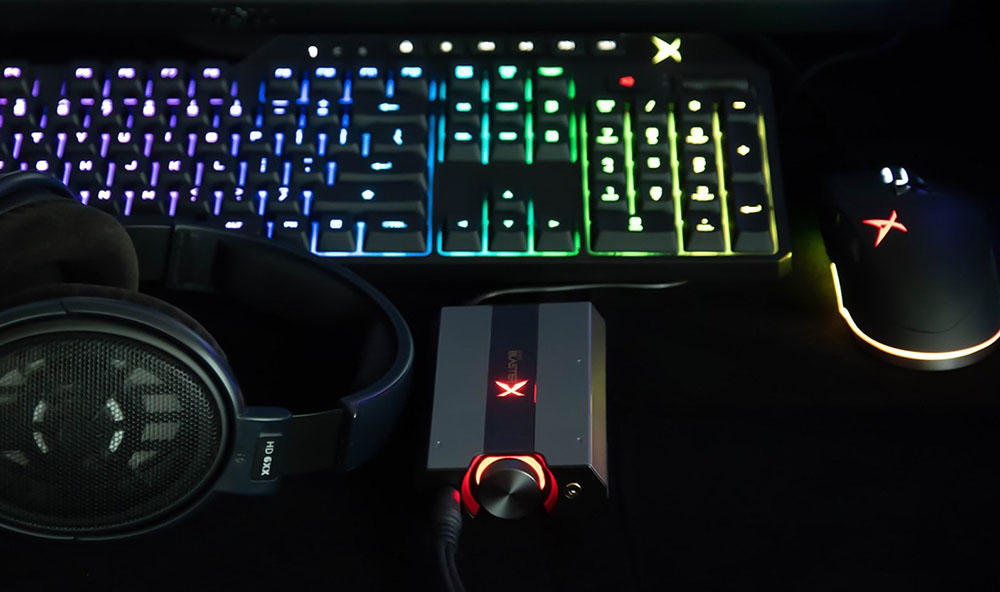
Внешняя звуковая карта Sound Blaster X4 поставляется в коробке из плотного картона небольшого размера. Цветовая гамма упаковки выдержана в светло-серых тонах. На лицевой части изображена само устройство с массой напечатанных пиктограмм, подтверждающих использование различных форматов и современных технологий.

Тыльная часть коробки изобилует большим количеством текста на нескольких языках. Общий смысл текстовых блоков сводится к описанию основных функций карты и ее особенностей. На торцах напечатаны технические требования и комплектация, о чем Creative никогда не забывает упоминать.

Внутри коробки в пластиковой пресс-форме и в прозрачной пленке размещена звуковая карта. Упаковка продумана и оформлена так, что даже при резких движениях и транспортировке Sound Blaster X4 останется цел и невредим. Под черной пластиковой формой покоится необходимая документация в большом количестве и два дополнительных кабеля.

Запись звука
Вернемся к окну общих настроек Windows 7. Как настроить звук записи? Это тоже несложно. На вкладке «Запись» представлены похожие настройки, но теперь для звукозаписывающих устройств. Если выбрать микрофон и нажать кнопку «Настроить», то откроется окно распознавания речи. К сожалению, Windows сообщит нам, что для русского языка распознавание речи не поддерживается. Кнопка «Свойства» может принести нам больше пользы, при нажатии на нее открывается окно с вкладками. настройка звука в Windows 7 — не самое сложное занятие, не так ли? На вкладке «Общие» в свойствах микрофона отображается краткая информация об устройстве. Вкладка «Прослушать» позволяет подключить плеер или другие устройства для прослушивания музыки; на вкладке «Уровни» мы можем изменить громкость и усиление микрофона, а на странице «Уровни» расположены настройки разрядности и битрейта. Вкладка «Улучшения» дает нам возможность включить различные звуковые эффекты.
Другие вкладки общих настроек звука в Windows 7 тоже полезны. На вкладке «Звуки» мы можем изменить используемую звуковую схему, а вкладка «Связь» позволяет уменьшать громкость звуков при разговорах — удобно и понятно! Надеемся, что эта статья помогла вам ознакомиться с Windows 7. Как настроить звук? Это просто, ведь теперь вы сами можете делиться опытом!
Мультимедийными возможностями ПК пользуются не только любители компьютерных игр и ценители высококачественного кинематографа, но даже и те пользователи, которые, к примеру, ведут бухгалтерский учёт, распечатывают документацию или ретушируют фотографии. Многие не прочь отвлечься и послушать музыку в хорошем качестве или посмотреть видеоролики в интернете во время обеденного перерыва. Так или иначе, проигрывание мультимедийного контента в первую очередь требует исправности и грамотной настройки звукового оборудования.
Настройка звука в Windows 7 претерпела некоторые изменения по сравнению с предыдущими версиями ОС. Обыкновенно система ещё во время установки подбирает наиболее подходящие драйвера для каждого устройства, в том числе и для звуковой карты, но бывают случаи, когда воспроизведение аудио становится невозможным. Проблема в этом случае может быть как программного, так и аппаратного характера. Аппаратные проблемы связаны с поломкой динамиков или sound-карты и решаются только ремонтом или заменой повреждённых комплектующих, программные сбои ликвидируются куда проще.
Для того чтобы выяснить, с проблемой какого типа вы имеете дело в каждом конкретном случае, было бы неплохо иметь начальные представления о том, как, собственно, формируется звук в вашем компьютере или ноутбуке:
- Изначально информация, записанная на цифровой носитель, такой как флешка или DVD-диск, попадает прямиком в материнскую плату компьютера.
- Далее с помощью встроенного чипа либо средствами отдельной карты происходит обработка поступившей информации и декодирование её в аналоговый формат, который подаётся на динамики или наушники.
Способ 1: механический
У многих пользователей, привыкших работать на ноутбуке, но «вынужденных» осваивать ориентирование на стационарном компьютере в офисе или дома, возникает некоторая неразбериха, связанная с обилием подключённых проводных устройств, таких как клавиатура, мышь, веб-камера и колонки. Поэтому в случае исчезновения звука (особенно внезапном), в первую очередь необходимо убедиться в том, что подключение не было нарушено, и провода не имеют сильных перегибов. Далее, нужно удостовериться, что динамики подключены к соответствующему разъёму («Output»), расположенному на материнской или аудио плате. Если звуковая карта многоканальная и вы подключаете систему из шести колонок с сабвуфером, то следует внимательно (по инструкции или по цветам разъёмов) попарно присоединить все штекеры. После того, как вся коммутация произведена, требуется зайти в «Панель управления» через меню быстрого доступа «Пуск» и в настройках включить функцию «Объёмного звука».
О чём ещё стоит знать?
- Обычно разъем, в который подключаются колонки, имеет зелёный окрас и надпись Out непосредственно над самым гнездом.
- Если вы используете специальный кабель HDMI, то стоит помнить, что не все устройства поддерживают подобный тип коммутации. В «Панели управления» Windows можно настроить синхронизацию «железа» с кабелем, нажав на «Установку по умолчанию».
- В случае использования USB устройств, воспроизводящих звук, их можно попробовать воткнуть в другой слот, после чего компьютер обязательно перезагрузить.
За громкость динамиков отвечает ручка под названием Volume. Если вы правильно подключили колонки, выкрутили на максимум регулятор уровня громкости, а звук на компьютере так и не появился, значит можно переходить к дальнейшему поиску причины создавшейся проблемы.
Способ 2: драйвера звуковой карты
Способ 3: проверка параметров
Проблема исчезновения звука в Windows 7 может быть также связана с некорректной работой системы, которую, разумеется, можно должным образом настроить.
Способ 4: нейтрализация сбоев Win audio
Абсолютно все версии операционной системы Windows 7 могут быть подвержены сбоям, в результате которых нарушается корректная работа звука на компьютере или ноутбуке. Иногда звук пропадает непосредственно во время работы, и для того, чтобы его «вернуть», необходимо перезагружать ОС. Конечно, это ни в коем случае не является выходом из положения, поэтому лучше всего настроить Windows Audio и восстановить нормальное функционирование звука на собственном компьютере.
Способ 5: исправление некорректно настроенного BIOS
Способ 6: установка кодеков
Если во время загрузки операционной системы Windows звук присутствует, а во время игр или просмотра мультимедийного контента сразу пропадает, то проблема вероятнее всего кроется в безнадёжно устаревших кодеках, либо в их полном отсутствии.
Способ 7: загляните в «Панель задач»
Если звук на устройстве пропал совсем, либо имеет очень низкий уровень громкости, то его можно настроить, кликнув мышкой на изображение динамика неподалёку от иконки с часами в «Панели задач». После нажатия вы получите доступ в меню регулировки, которое называется «Микшер». Если изображение динамика перечёркнуто красным, значит, его требуется снять вручную. Если ползунок уровня громкости находится внизу, то его необходимо поднять до максимума. Здесь же, в «Микшере» можно настроить также частоту и разрядность аудио, а также всякие «фишки» вроде объёмного звучания.
Способ 8: применение дополнительного программного обеспечения
Когда самостоятельно настроить звук на компьютере не получается, можно воспользоваться специальными программами, которые способны провести диагностику создавшихся неполадок и, соответственно, устранить причину сбоя. Некоторые производители аудио комплектующих сопровождают свои устройства подобными утилитами, либо их можно скачать с официального сайта разработчика.
Первичная настройка звука на персональном компьютере или ноутбуке начинается с установки драйверов для звуковой карты. Разумеется, последние современные операционные системы, такие как Windows 7, сами в состоянии определить модель звукового устройства, вне зависимости от того, встроенное оно или отдельное, и установить нужное вспомогательное программное обеспечение. Конечно, этот вариант не подойдёт владельцам звуковых карт, которые вышли совсем недавно.
Если ОС не установила драйвера в автоматическом режиме, то не стоит отчаиваться. Нам необходимо начать с самого начала, а именно — точно понять, какая звуковая плата установлена на вашем персональном компьютере. Они существуют трех видов: 2.1, 5.1, 7.1. В самом начале при установке специальных драйверов с помощью всплывающих подсказок вы легко сможете это определить. И уже в зависимости от вида звуковой платы сможете начинать настройку звука на компьютере, зная, какой звук вы должны получить в результате.
Как настроить колонки на компьютере: пошаговая инструкция
Для начала вам необходимо выключить компьютер, полностью обесточив его. Затем подключить колонки к разъемам, соответствующим по цветам со шнурами (как правило, это зеленый цвет). Также, на разъеме может быть написано Line Out.
После того, как вы подсоедините шнуры, вам необходимо включить компьютер. Затем, вне зависимости от того, Windows 7 или Windows ХР у вас установлена, вы выбираете «Пуск» — «Панель управления» — «Звук».
В меню «Звук» вам необходимо найти вкладку «Настройка аудиоколонок». Там вы сможете выбрать правильное расположение колонок (левая, правая), а также подтвердить, что их вид соответствует виду звуковой платы. Все эти параметры также легко настраиваются с помощью видеоуроков:
Не работают колонки на компьютере — что делать?
Если на вашем персональном компьютере отсутствует звук — это достаточно безрадостно. Тут уже вам не помогут советы, как настроить колонки на компьютере. Вам необходимо тщательно разобраться в природе неисправности.
Для начала вам необходимо исключить возможность поломки самого оборудования — наушников, колонок. Для этого вы можете подключить их к другому источнику звука. Затем вам стоит обратить внимание на программное обеспечение (так как аппаратные неисправности лучше доверить специалисту). В «Панели управления» вам необходимо выбрать «Администрирование» и там найти службу Windows Audio. Она должна быть в состоянии «Работает». Если же все в порядке, а звука нет — стоит обратиться к специалисту. Настройка звука на компьютере — достаточно простая и интуитивно понятная процедура. Однако если вы не уверены в ваших познаниях, то, возможно, необходимо обратиться за помощью к более опытному товарищу, который и поможет вам настроить колонки.
Случается, что после перезагрузки Windows 7 неожиданно исчезает звучание в динамиках компьютера. Настройка звука на компьютере Windows 7 отличается от более ранних Виндовс. Они стали удобнее, но необходимые действия для настройки претерпели изменения.
Возможен целый перечень причин, из-за которых отсутствует возможность их воспроизведения в ПК или ноутбуке. В этой заметке подробно представлена информация, как выполняется настройка звука в Windows 7.
Зайти в BIOS
Все действия нужно будет совершать в самом Биосе, однако не каждый пользователь знает, как туда зайти. Данное знание полезно, так как вход в систему понадобится не только при подключении звуковой карты, но и при переустановке ОС, проведении других операций.
Примечание! ПК содержат различные материнские платы, от них и зависит вход в BIOS. Чаще всего пользователю достаточно при включении компьютера нажать F2 и Delete. Причем сделать это нужно последовательно, а не одновременно.
Если не работает этот метод, то можно попробовать зажать клавиши F12, F10 или F11. Зачастую пользователь сам может ознакомиться со способом входа в настройки. При включении ПК данная информация высвечивается на мониторе.
После включения компьютера нажимаем F2 и Delete
Как установить программное обеспечение для звуковой карты ПК с Windows 7?
В случае выявления причин в драйверах оборудования прежде всего необходимо избавить компьютер от старого драйвера звуковой карты, а также рекомендуется выполнить очистку реестра.
Далее установить ПО, скопировав их с ресурсов Windows 7 либо производителя оборудования. Потом операционная система самостоятельно настроит звук после осуществления перезагрузки ноутбука или компьютера. Чтобы проверить необходимо, кликнуть на изображение динамика в системном трее. Появится возможность установить громкость и звуковые эффекты.
Подключение питания
Дополнительное питание для звуковухи – скорее нонсенс, чем правило: их мощность не настолько велика, чтобы требовать подачи дополнительной энергии. Кроме того, провод с электрическим током, в непосредственной близости от устройства, наводит шум.
Производители учитывают этот факт при разработке новых устройств, конструируя их так, чтобы избежать необходимости в дополнительном питании.
Если же вам посчастливилось приобрести такую звуковую карту, которая требует дополнительной энергии, проверьте, какой именно коннектор используется(чаще всего – это Floppy Connector). Если такового нет на БП, придется приобрести переходник с САТА или Молекс.

Все необходимое вы можете найти в этом популярном интернет‐магазине . Также советую ознакомиться с рейтингом лучших материнских плат для игр 2021 года.
Спасибо за внимание, друзья! Не забудьте расшарить эту публикацию(или поделитесь) в социальных сетях и подписаться на новостную рассылку. До завтра!