
Как с помощью руководства пользователя повысить качество информационной системы
Время на прочтение
7 мин
Количество просмотров 15K
В действительности все совершенно иначе, чем на самом деле.
Антуан де Сент-Экзюпери
Многое в разработке руководства пользователя регламентировано и описано ГОСТами. Но при создании больших гетерогенных систем могут возникать вопросы, не до конца освещенные этими документами.
Отношение к руководству пользователя бывает разным. Многие совсем не задаются вопросом, каковы место и роль документа в процессе разработки больших гетерогенных информационных систем, для других же все и так ясно. Не спешите. В статье мы рассмотрим подходы к организации процесса создания и поддержания в актуальном состоянии этого важного документа, оценим значимость руководства пользователя для всей информационной системы в целом и придем к некоторым неожиданным выводам.
Статья будет полезна для тестировщиков, технических писателей, аналитиков и даже для руководителей проектов.

Описание проблемы
Некоторое время назад я в качестве аналитика начала работу на проекте по разработке информационной системы федерального масштаба. Для быстрого погружения в предметную область мне было предложено заняться руководством пользователя: провести аудит и организовать процесс доработки документа под стремительно расширяющийся функционал системы.
Отдельно остановлюсь на особенностях проекта, поскольку подходы и принципы, о которых пойдет речь, разработаны и адаптированы специально для следующих условий.
1. Масштаб.
Большая гетерогенная распределенная информационная система, которая включает десятки взаимодействующих между собой подсистем.
2. Параллельная разработка.
Из-за масштаба системы над ней работают изолированные команды аналитиков, разработчиков и тестировщиков.
3. Частые изменения.
Опять же следствие масштаба — постоянный поток изменений и доработок.
4. Относительно универсальный и стандартизированный набор бизнес-процессов в рамках проекта.
БОльшая часть процессов имеет постоянную сходную с другими бизнес-процессами часть.
Даже поверхностный взгляд на актуальную на тот момент версию руководства пользователя позволил сделать вывод о невысоком качестве документа. Основных проблем было две: неактуальность и отсутствие единообразия при описании сходных функций и процессов.
Низкое качество руководства пользователя может привести к ряду негативных последствий для всего проекта. Выделю основные:
- рост расходов на эксплуатацию из-за неправильного использования системы и, как следствие, увеличение нагрузки на службу поддержки;
- недовольство пользователей и заказчика;
- увеличение затрат на разработку и сопровождение системы.
Нужно было срочно исправлять ситуацию. Причем сделать это с минимальными затратами.
Поиск решения
Для каждой проблемы был разработан собственный подход. Рассмотрим каждую проблему и каждый подход более подробно.
Неактуальность документа
Неактуальность документа содержит два класса проблем: устаревшее описание имеющегося функционала и отсутствие описания новых возможностей системы. Алгоритм устранения проблемы был выбран такой.
- Составить описание модели «AS IS» (т.е. что у нас есть сейчас, какие функции и бизнес-процессы описаны).
- Описать модель «TO BE» (в качестве консультантов привлекались ведущие аналитики по каждой подсистеме).
- Сравнить «AS IS» и «TO BE» с помощью индикатора «Светофор» и составить план действий.
Для удобства данные заносились в таблицу (см. Рисунок 1), в строках которой указывались автоматизируемые процессы и функции, а в столбцах – существующие описания из руководства пользователя. Последние дополнительно группировались в блоки для каждой подсистемы. В итоге получилась наглядная картина соответствия процессов/функций и их описаний. Кроме того, удалось выделить похожие описания для дальнейшей группировки.
После этого была проведена каталогизация всех описаний (актуальная проблема, поскольку общее количество описаний превышало 100 шт.). Если процесс был описан в руководстве пользователя, то в ячейке на пересечении соответствующих строки и столбца проставлялся номер пункта (раздела).
Далее наглядным индикатором «Светофор» были отмечены результаты сравнения:
- Зеленый цвет – процесс есть в руководстве и нужен в бизнесе.
- Красный – процесс есть, но не нужен (удалить!).
- Желтый – процесс отсутствует, но нужен (добавить!).
- Серый – процесс отсутствует и не нужен.
Использование цветовых индикаторов позволило выявить общую картину: руководство пользователя нужно править… и существенно.
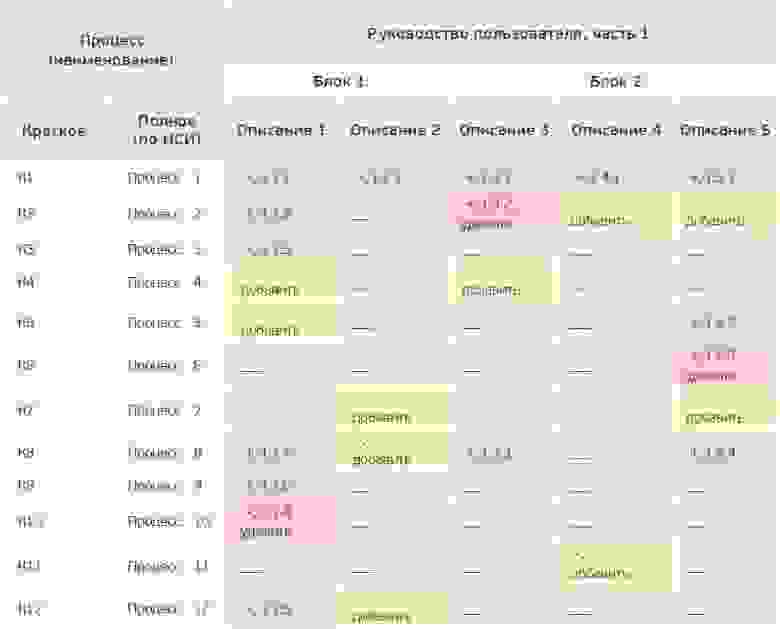
Рисунок 1
Началась работа над документом. Подспорьем на данном этапе опять же стала таблица: если процесс редактируется в одном блоке, то и в другом он создается схожим процентов на 80 образом.
Общее количество описаний функций в руководстве пользователя – более сотни, типовых – 25.
Дальнейшая обработка описаний потребовала дополнительной градации: ярко-зелёный — для сценариев, в которых всё хорошо и правки не требуются; светло-зеленый – для сценариев, которые в целом описаны правильно и нуждаются только в исправлении некоторых моментов; оранжевый – для тех, которые принципиально неправильно описаны и которые необходимо править в первую очередь.

Рисунок 2
В итоге общая картина предстала в цвете: были видны обширные оранжевые пятна проблемных областей, много светло-зеленого и практически отсутствие ярко-зеленого.
Таблица соответствия в ходе работы над документом:
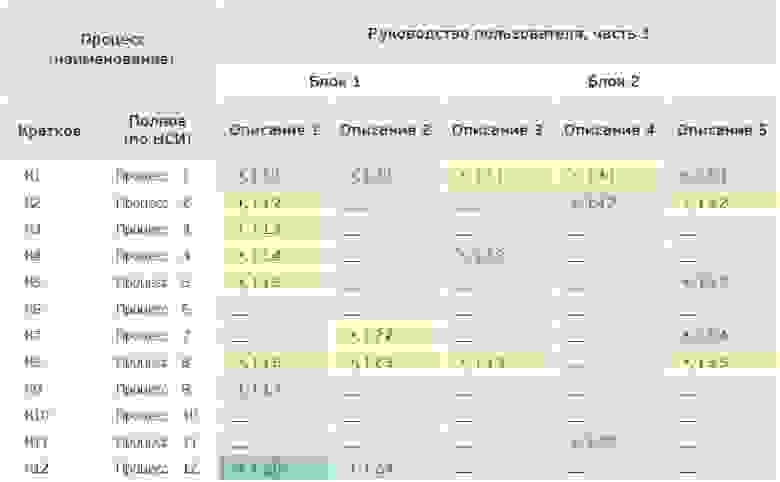
Рисунок 3
По завершении «покрасочных» работ обозначились приоритеты:
- убрать оранжевый цвет – все должно быть описано корректно;
- cделать светло-зеленые поля ярко-зелеными.
На этом моменте важно вспомнить про закон Парето (принцип 20/80): мы относительно быстро исправили наиболее проблемные оранжевые области и долго работали над светло-зелеными. Ведь в них, собственно, вся суть, если мы стремимся к тому, чтобы пользователь действительно мог работать с руководством.
Отсутствие единообразия
При решении этой проблемы ставилась задача обеспечить единообразие при описании сходных процессов (кейсов) и существенно сократить трудозатраты на обновление и поддержание документа. Был выбран подход, в соответствии с которым описание каждого процесса представляется в виде строительного блока (1), а сам документ – их комбинации (3). Все строительные блоки должны располагаться в репозитории (Wiki) с обязательным контролем изменений и поддержкой версионности (2).
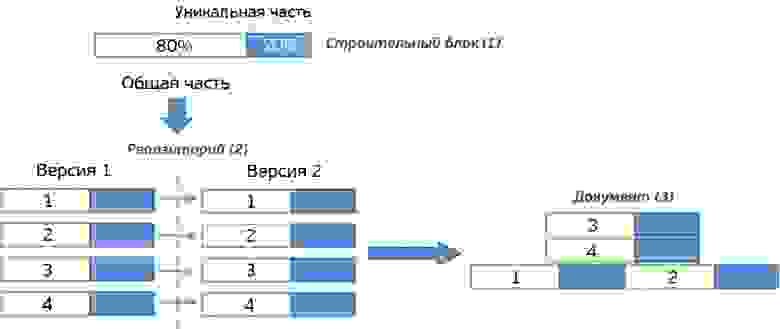
Рисунок 4
Основное преимущество данного подхода заключается в существенном сокращении трудозатрат: при создании и редактировании общей части строительного блока правки вносятся только один раз. Сборка руководства пользователя из строительных блоков происходит также гораздо быстрее по сравнению с традиционным вариантом.
Принципиально важный момент: доступ к репозиторию должен быть обеспечен всем командам, работающим над проектом, согласно сформированному регламенту его использования.
Используя такой подход для актуализации и метод «строительных блоков» для сборки, документ удалось за короткий срок привести в надлежащее состояние. Трудозатраты сократились более чем на 30%, по сравнению с традиционным методом формирования документа. Казалось бы, на этом месте можно было бы обозначить happy end, но мне бы хотелось продолжить. Будет интересно.
Место руководства пользователя в цикле управления требованиями
Качественное руководство пользователя получило новые функции, отлично встроилось в систему управления требованиями и общий цикл разработки (независимо от того, последовательная она или итеративная) информационной системы.
В классический цикл разработки от анализа требований (1) до тестирования (4) добавляется этап подготовки документов, среди которых особое место занимает руководство пользователя. Почему же так важен этот документ? По нескольким причинам. В случае параллельной независимой разработки отдельных подсистем возможна потеря унификации (например, расположение управляющих элементов, наименования и т.д.). Именно при подготовке руководства пользователя становятся видны неувязки/несоответствия, как в функциональной плоскости, так и на уровне пользовательских интерфейсов.
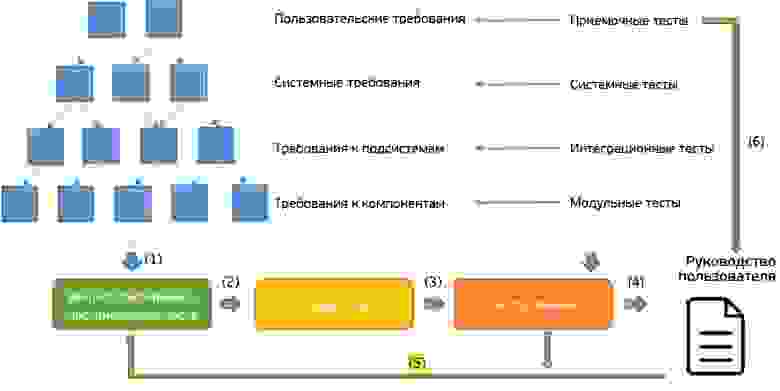
Рисунок 5
Только на уровне руководства пользователя система видна целиком, а не как набор отдельных подсистем. Концепция строительных блоков позволяет решить проблему неувязок, но только в случае использования репозитория при разработке постановочной части в качестве справочных материалов. Таким образом, у руководства появляется новая категория пользователей – аналитики и тестировщики. И, конечно, документ должен быть синхронизирован и полностью соответствовать пользовательским требованиям. На этом этапе проводится дополнительная верификация на предмет соответствия пользовательских требований разработанным функциям (руководство пользователя, фактически, содержит бизнес-описание системы).
Из рисунка 5 хорошо видно, что процесс разработки финализируется созданием руководства. Этот документ также активно используется на других этапах разработки.
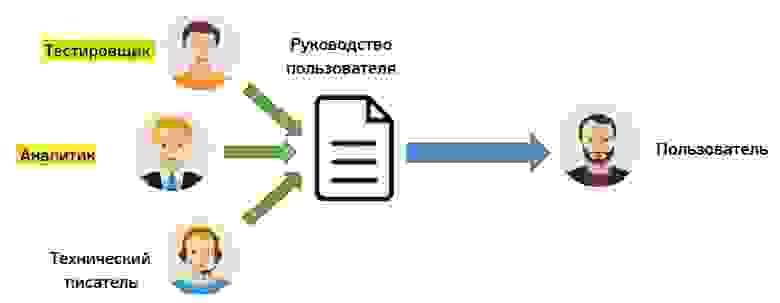
Рисунок 6
Выводы
Качественно и грамотно составленное руководство, которое содержит актуальное описание автоматизируемых функций, становится важным и востребованным у конечных пользователей и разработчиков документом и приобретает некоторые новые функции:
- компонент базы знаний;
- дополнительный рубеж тестирования и верификации функций, инструмент контроля;
- средство общего повышения качества информационной системы.
Использование описанных подходов при формировании руководства пользователя позволяет:
- существенно сократить затраты на создание документа и поддержание его в актуальном состоянии;
- автоматизировать процесс формирования документа;
- глубоко интегрировать и синхронизировать процесс подготовки руководства пользователя с остальными процессами разработки информационной системы;
- повысить качество информационной системы в целом.
Я надеюсь, что прочитав эту статью, некоторые из вас по-новому посмотрят на этот вроде бы нехитрый, но, как оказалось, очень важный документ и возьмут на вооружение рассмотренные подходы к его формированию.
P.S. В статью не вошли вопросы содержательности элементов и разделов руководства пользователя. Подробно это рассмотрено и регламентировано подразделом 3.4 документа РД 50-34.698-9 и стандартом IEEE 1063-2001.
Структура и содержание документов Руководство оператора, Руководство программиста, Руководство системного программиста регламентированы ГОСТ 19.505-79, ГОСТ 19.504-79 и ГОСТ 19.503-79 соответственно.
Обобщенная структура руководства пользователя, построенная на основе анализа перечисленных стандартов, приведена здесь. Общую методологию можно посмотреть в этой статье.
Как написать руководство пользователя программы или сайта — инструкции, советы, помощь, программное обеспечение
Журавлев Денис
Что такое руководство пользователя и для чего его создавать
Ежедневно создаются новые продукты, программы, сервисы и часто пользователям приходится несладко при освоении какой-нибудь сложной программы, поэтому каждому новому продукту желательно собственное руководство. Для чего?
Большинство людей не хочет разбираться с чем-то незнакомым без персонального, всегда доступного и понятного помощника. А именно им и является хорошее руководство пользователя.
Общие советы по созданию пользовательской документации
Перед тем как приступить к созданию руководства, нужно определиться с некоторыми важными моментами. Например, определить, для кого вы его пишете? Кто его будет читать — рядовые пользователи, для которых важны базовые функции продукта, или люди, которым нужны особые, нечасто используемые функции программы/сервиса.
После этого важно подумать о том:
- Где пользователь будет к нему обращаться: дома, на работе, в машине?
- Как часто он будет его просматривать?
- Насколько объективно сложен для понимания продукт?
Из этого можно сделать вывод, насколько интенсивно пользователь будет работать с документацией, а значит уже можно выбрать между сжатым «справочником» или объемным «путеводителем» Также важно, чтобы руководство писал профессионал, знающий продукт. Так что по возможности делегируйте написание техническому специалисту или аналитику, у которого есть полное представление о всех тонкостях продукта.
Определившись со всеми представленными пунктами, станет понятнее, какой нужно использовать стиль изложения, какого объема написать текст. Но помните, что излишне стилистически окрашенные слова мешают пользователю добраться до сути. Так что лучшим вариантом в большинстве случаев будет нейтрально-формальный стиль. Пишите так, чтобы пользователь вас понял. Постарайтесь по возможности избегать технических терминов, но проанализируйте — не сделает ли полное отсутствие терминов ваше руководство бесполезным?
Структура руководства пользователя
После того как вы ответили на предыдущие вопросы, создайте структуру руководства. У любого хорошего «путеводителя» хорошая и логичная структура. Начните с оглавления. Информативное содержание поможет читателю легко ориентироваться в документе.
В первом разделе желательно рассказать общую информацию о программе:
- Для чего создан продукт.
- Какие задачи он решает.
- Какие основные выгоды от использования для клиента.
В следующем разделе можно указать основные элементы пользовательского интерфейса. Пользователю будет трудно разобраться в софте, если он не поймёт для чего служат различные элементы интерфейса, или он не разберётся в основных режимах работы ПО. Опишите понятным языком предназначение экранов и окон.
Создайте раздел, где расскажете о наиболее эффективных способах применения продукта для решения типовых задач. Какие цели стоят перед клиентом, и как ваша программа/сервис помогает достичь их. Укажите информацию о том, как быстро и продуктивно пользоваться программой.
Ни одно руководство не обойдется без таких разделов как: «Частые вопросы» и «Устранение типовых проблем» В них разбираются вопросы и проблемы, с которыми часто сталкиваются пользователи. Для заполнения данного раздела вам скорее всего понадобятся уже готовые отзывы клиентов. Если у вас абсолютно новый продукт, вы можете предугадать проблемы ваших клиентов либо на первое время не включать данный пункт в ваше руководство.
Иногда технические писатели забывают о важном моменте в руководстве пользователя — контактная информация. Этот раздел поможет пользователям связаться с вами, даже если у них нет никаких вопросов и руководство полностью закрывает все их потребности. Клиент может дать совет, поделиться опытом или предложить выгодное вам сотрудничество.
Инструменты для быстрого создания руководства пользователя
Но как создать руководство пользователя, если пишешь его впервые? Или что делать, если руководство пользователя нужно постоянно обновлять и дорабатывать? Или нужны особые функции, которых нет в традиционных текстовых редакторах, например, в MS Word.
Одним из популярных инструментов для создания качественного руководства является программа Dr. Explain (https://www.drexplain.ru), в которой уже есть готовые шаблоны руководств пользователя с готовой структурой разделов и в которой удобно обновлять документацию, как бы часто эти обновления не происходили.

Видео-обзор основных возможностей программы Dr.Explain
Удобной особенностью инструмента является возможность экспортировать один и тот же документ в форматы: HTML, CHM, PDF. Простой и понятный интерфейс сам подскажет, как быстро просмотреть документ в различных форматах и настроить его под вывод в эти форматы.
Любой проект в Dr.Explain вы можете создать с нуля или импортировать уже существующую документацию, например из формата MS Word, HTML или CHM-файла, и буквально за несколько минут создать из нее онлайн-помощь, файл справки в формате CHM, или документ в формате PDF.

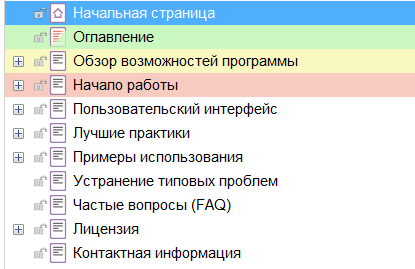
При создании руководства важно опираться на заранее составленный план. Дерево проекта в Dr.Explain поможет структурировать документ по вашему усмотрению. Вы можете добавлять, удалять перемещать разделы и переименовывать их. Для каждого раздела вы можете определить, в какой формат он будет экспортироваться. Также в работе удобно использовать статусы готовности разделов.
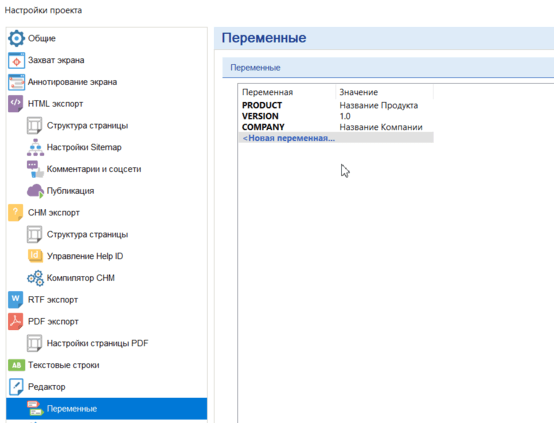
У программы свой собственный редактор, оптимизированный под работу со сложной документацией. Основные функции редактора вынесены в компактный тулбар. Это — управление стилем текста, форматирование абзацев, вставка ссылок, изображений, видео, таблиц и списков, а также вставка специальных объектов. Dr. Explain экономит время и силы своих пользователей. Разработчики документации часто сталкиваются с проблемой многократного использования одного и того же фрагмента текста и прибегают к очевидным решениям — «Ctrl+c», Ctrl+v». Dr.Explain предлагает решение по повторному использованию контента — текстовые переменные. Это решение экономит время, когда нужно много раз использовать один и тот же текст, особенно, который может периодически изменяться — например, версия документируемой системы.
Многие российские компании сталкиваются с тем, что руководство пользователя нужно писать согласно ГОСТ 19 и ГОСТ 34. Dr.Explain активирует поддержку требований ГОСТ фактически одним кликом. Программа автоматически сформирует структуру обязательных разделов и установит требуемые параметры страницы, стили абзацев, списков и заголовков.

Часто техническим писателям при документировании пользовательского интерфейса приходится снабжать изображения пояснительными выносками. Для таких случаев программа поддерживает специальные графические объекты — аннотированные экраны. Чаще всего аннотируются скриншоты программ и страниц веб-сайтов. Уникальной особенностью Dr.Explain является автоматическая аннотация изображений, получаемых при захвате экранов с окнами программ или сайтов. Программа анализирует структуру окон и добавляет пояснительные выноски ко всем значимым элементам.
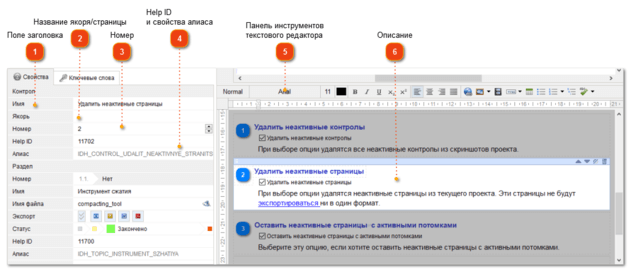
Кроме того, Dr.Explain позволяет нескольким авторам одновременно работать над проектом с использованием сервиса www.tiwri.com, учетную запись на котором можно создать бесплатно за пару минут. При внесении правок одним автором сервис блокирует редактируемые разделы проекта для изменения другими авторами. По окончании редактирования изменения отправляются на сервер, и блокировка снимается. Так несколько человек могут одновременно работать над различными разделами проекта без риска помешать друг другу.

Попробовать режим многопользовательской работы в Dr.Explain можно даже с бесплатной лицензией. Вы можете создать общий проект и полноценно работать с ним в многопользовательском режиме до семи дней.
Почему компании выбирают Dr.Explain для создания руководств пользователя

Павел Свиридов, профессиональный военный, полковник, создатель астрологической системы «Вега Матрица»
«Только программа Dr.Explain обладала всеми необходимыми возможностями. А главное — она давала простор для творчества. Можно было выбрать цветовую гамму, вид и форму служебных элементов, настраиваемые шаблоны. Это позволило мне сохранить стилевое единство документации и самой программы. Ну, и конечно, полуавтоматическая обработка материала существенно облегчает и ускоряет работу по созданию хелпа.
Обучение работе в Dr.Explain было наглядным и сделано возможностями самой программы, что безусловно повлияло на мой выбор в ее пользу».
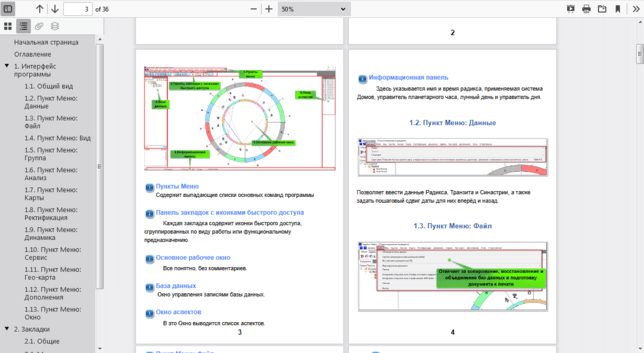
Прочитать полный кейс компании «Вега Матрица вы можете перейдя по ссылке

Наталья Обухова, бизнес-аналитик компании CRM Expert
«По классике жанра был пилотный проект на двух фаворитах (Dr.Explain и HelpNDoc) и муки выбора.
Через неделю справка была полностью готова. Конечно, если мы набивали ее «с нуля», за это время мы бы не успели. Мы просто конвертировали все бумажные инструкции во внутренний формат программ, изменили каталогизацию и организовали систему гиперссылок.
Сначала фаворитом выбора была другая система, но решающим фактором в пользу Dr.Explain стал возглас человека, выполняющего основную часть работы по переносу текста: «Вжух! И вся структура документа перенеслась в файл справки». Функция импорта в Dr.Explain отработала на ура и сэкономила кучу времени.
Также очень подкупил дизайн веб-справки, который формируется Dr.Explain, и красивый способ организации подписей к окнам нашей системы. В Dr.Explain это называется «Аннотирование экрана».
Возможность установки статуса раздела тоже оказалась очень удобной, особенно, после импорта старой версии справки легко отслеживать, какие разделы требуют обновления, в каких еще ведутся изменения, а какие уже обновлены и актуальны».
Прочитать полный кейс компании CRM Expert

Николай Вальковец, разработчик компании 2V
«Мы значительно сократили время работы техподдержки с новыми клиентами на этапе подключения. Раньше требовалось проводить онлайн презентации и видео конференции для новых клиентов, объясняя особенности программы. Сейчас же, один раз постаравшись максимально подробно всё описать, мы избавили себя и нашу техподдержку от этой работы. Нам импонирует простота программы и скорость работы. Можно быстро редактировать, добавить новые пункты в документацию, сохранить в формате HTML и выложить на сайт».
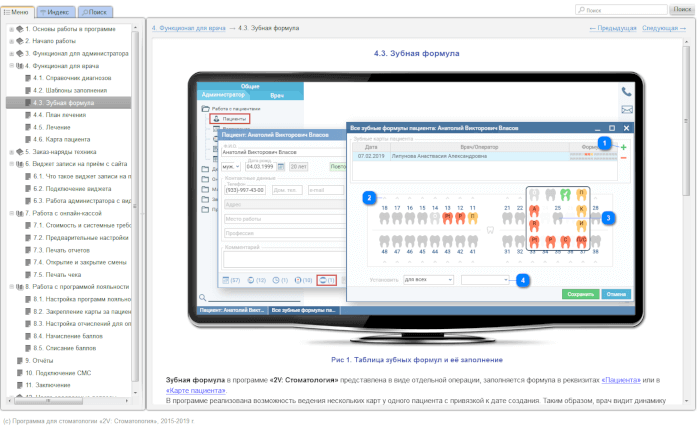
Прочитать кейс компании V2
Подытожим
Создание и написание хорошей пользовательской документации — это труд, который требует много времени и усилий. Но если успешно справиться с задачей, можно навсегда получить лояльных и довольных клиентов. Не забывайте о том, что недовольство от некачественного руководства может быть спроецировано пользователем на сам продукт и повлиять на дальнейшие решения о его выборе. Пользовательская документация должна стать персональным и незаменимым помощником. Используя Dr. Explain, вы сможете быстро создать качественное руководство пользователя, которое будет помогать пользователям разбираться в продукте, а вам позволит сосредоточить свои силы на более важных задачах — разработке и продвижении программного продукта.
Скачать Dr.Explain с неограниченной по срокам возможностью бесплатной работы можно по адресу: https://www.drexplain.ru/download/
Успешных вам разработок!
Смотрите также
- Dr.Explain — инструмент для создания мобильной версии пользовательской документации к программным продуктам
- Шаблоны файлов помощи, руководства пользователя программного обеспечения или сайта, шаблон базы знаний — бесплатные шаблоны и примеры пользовательской документации
Ниже представлен пример (образец) документа «Руководство пользователя«, разработанного на основании методических указаний РД 50-34.698-90.
Данный документ формируется IT-специалистом, или функциональным специалистом, или техническим писателем в ходе разработки рабочей документации на систему и её части на стадии «Рабочая документация».
Для формирования руководства пользователя в качестве примера был взят инструмент Oracle Discoverer информационно-аналитической системы «Корпоративное хранилище данных».
Ниже приведен состав руководства пользователя в соответствии с ГОСТ. Внутри каждого из разделов кратко приведены требования к содержанию и текст примера заполнения (выделен вертикальной чертой).
Разделы руководства пользователя:
- Введение.
- Назначение и условия применения.
- Подготовка к работе.
- Описание операций.
- Аварийные ситуации.
- Рекомендации по освоению.
1. Введение
В разделе «Введение» указывают:
- область применения;
- краткое описание возможностей;
- уровень подготовки пользователя;
- перечень эксплуатационной документации, с которой необходимо ознакомиться пользователю.
1.1. Область применения
Требования настоящего документа применяются при:
- предварительных комплексных испытаниях;
- опытной эксплуатации;
- приемочных испытаниях;
- промышленной эксплуатации.
1.2. Краткое описание возможностей
Информационно-аналитическая система Корпоративное Хранилище Данных (ИАС КХД) предназначена для оптимизации технологии принятия тактических и стратегических управленческих решений конечными бизнес-пользователями на основе информации о всех аспектах финансово-хозяйственной деятельности Компании.
ИАС КХД предоставляет возможность работы с регламентированной и нерегламентированной отчетностью.
При работе с отчетностью используется инструмент пользователя Oracle Discoverer Plus, который предоставляет следующие возможности:
- формирование табличных и кросс-табличных отчетов;
- построение различных диаграмм;
- экспорт и импорт результатов анализа;
- печать результатов анализа;
- распространение результатов анализа.
1.3. Уровень подготовки пользователя
Пользователь ИАС КХД должен иметь опыт работы с ОС MS Windows (95/98/NT/2000/XP), навык работы с ПО Internet Explorer, Oracle Discoverer, а также обладать следующими знаниями:
- знать соответствующую предметную область;
- знать основы многомерного анализа;
- понимать многомерную модель соответствующей предметной области;
- знать и иметь навыки работы с аналитическими приложениями.
Квалификация пользователя должна позволять:
- формировать отчеты в Oracle Discoverer Plus;
- осуществлять анализ данных.
1.4. Перечень эксплуатационной документации, с которой необходимо ознакомиться пользователю
- Информационно-аналитическая система «Корпоративное хранилище данных». ПАСПОРТ;
- Информационно-аналитическая система «Корпоративное хранилище данных». ОБЩЕЕ ОПИСАНИЕ СИСТЕМЫ.
2. Назначение и условия применения Oracle Discoverer Plus
В разделе «Назначение и условия применения» указывают:
- виды деятельности, функции, для автоматизации которых предназначено данное средство автоматизации;
- условия, при соблюдении (выполнении, наступлении) которых обеспечивается применение средства автоматизации в соответствии с назначением (например, вид ЭВМ и конфигурация технических средств, операционная среда и общесистемные программные средства, входная информация, носители данных, база данных, требования к подготовке специалистов и т. п.).
Oracle Discoverer Plus в составе ИАС КХД предназначен для автоматизации подготовки, настройки отчетных форм по показателям деятельности, а также для углубленного исследования данных на основе корпоративной информации хранилища данных.
Работа с Oracle Discoverer Plus в составе ИАС КХД возможна всегда, когда есть необходимость в получении информации для анализа, контроля, мониторинга и принятия решений на ее основе.
Работа с Oracle Discoverer Plus в составе ИАС КХД доступна всем пользователям с установленными правами доступа.
3. Подготовка к работе
В разделе «Подготовка к работе» указывают:
- состав и содержание дистрибутивного носителя данных;
- порядок загрузки данных и программ;
- порядок проверки работоспособности.
3.1. Состав и содержание дистрибутивного носителя данных
Для работы с ИАС КХД необходимо следующее программное обеспечение:
- Internet Explorer (входит в состав операционной системы Windows);
- Oracle JInitiator устанавливается автоматически при первом обращении пользователя к ИАС КХД.
3.2. Порядок загрузки данных и программ
Перед началом работы с ИАС КХД на рабочем месте пользователя необходимо выполнить следующие действия:
- Необходимо зайти на сайт ИАС КХД ias-dwh.ru.
- Во время загрузки в появившемся окне «Предупреждение о безопасности», которое будет содержать следующее: ‘Хотите установить и выполнить «Oracle JInitiator» …’ Нажимаем на кнопку «Да».
- После чего запуститься установка Oracle JInitiator на Ваш компьютер. Выбираем кнопку Next и затем OK.
3.3. Порядок проверки работоспособности
Для проверки доступности ИАС КХД с рабочего места пользователя необходимо выполнить следующие действия:
- Открыть Internet Explorer, для этого необходимо кликнуть по ярлыку «Internet Explorer» на рабочем столе или вызвать из меню «Пуск».
- Ввести в адресную строку Internet Explorer адрес: ias-dwh.ru и нажать «Переход».
- В форме аутентификации ввести пользовательский логин и пароль. Нажать кнопку «Далее».
- Убедиться, что в окне открылось приложение Oracle Discoverer Plus.
В случае если приложение Oracle Discoverer Plus не запускается, то следует обратиться в службу поддержки.
4. Описание операций
В разделе «Описание операций» указывают:
- описание всех выполняемых функций, задач, комплексов задач, процедур;
- описание операций технологического процесса обработки данных, необходимых для выполнения функций, комплексов задач (задач), процедур.
Для каждой операции обработки данных указывают:
- наименование;
- условия, при соблюдении которых возможно выполнение операции;
- подготовительные действия;
- основные действия в требуемой последовательности;
- заключительные действия;
- ресурсы, расходуемые на операцию.
В описании действий допускаются ссылки на файлы подсказок, размещенные на магнитных носителях.
4.1. Выполняемые функции и задачи
Oracle Discoverer Plus в составе ИАС КХД выполняет функции и задачи, приведенные в таблице ниже:
| Функции | Задачи | Описание |
|---|---|---|
| Обеспечивает многомерный анализа в табличной и графической формах | Визуализация отчетности | В ходе выполнения данной задачи пользователю системы предоставляется возможность работы с выбранным отчетом из состава преднастроенных. |
| Формирование табличных и графических форм отчетности | В ходе выполнения данной задачи пользователю системы предоставляется возможность формирования собственного отчета в табличном или графическом виде на базе преднастроенных компонентов. |
4.2. Описание операций технологического процесса обработки данных, необходимых для выполнения задач
Ниже приведено описание пользовательских операций для выполнения каждой из задач.
Задача: «Визуализация отчетности»
Операция 1: Регистрация на портале ИАС КХД
Условия, при соблюдении которых возможно выполнение операции:
- Компьютер пользователя подключен к корпоративной сети.
- Портал ИАС КХД доступен.
- ИАС КХД функционирует в штатном режиме.
Подготовительные действия:
На компьютере пользователя необходимо выполнить дополнительные настройки, приведенные в п. 3.2 настоящего документа.
Основные действия в требуемой последовательности:
- На иконке «ИАС КХД» рабочего стола произвести двойной щелчок левой кнопкой мышки.
- В открывшемся окне в поле «Логин» ввести имя пользователя, в поле «Пароль» ввести пароль пользователя. Нажать кнопку «Далее».
Заключительные действия:
Не требуются.
Ресурсы, расходуемые на операцию:
15-30 секунд.
Операция 2: Выбор отчета
Условия, при соблюдении которых возможно выполнение операции:
Успешная регистрация на Портале ИАС КХД.
Подготовительные действия:
Не требуются.
Основные действия в требуемой последовательности:
1. В появившемся окне «Мастер создания рабочих книг» поставить точку напротив пункта «Открыть существующую рабочую книгу».
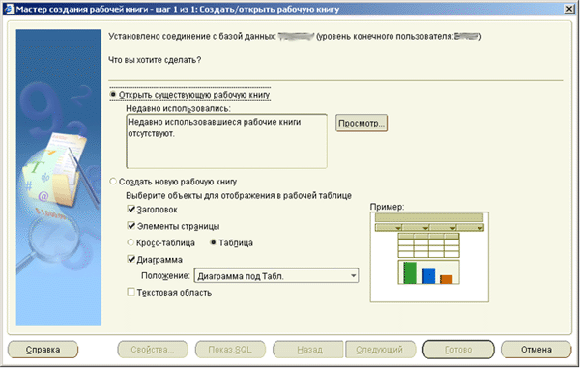
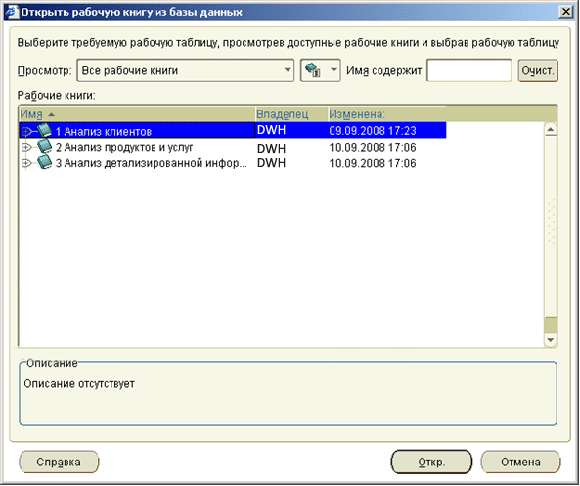
2. Выбрать нужную рабочую книгу и нажать кнопку «Откр.»:
Заключительные действия:
После завершения работы с отчетом необходимо выбрать пункт меню «Файл», далее выбрать пункт «Закрыть».
Ресурсы, расходуемые на операцию:
15 секунд.
Задача: «Формирование табличных и графических форм отчетности»
Заполняется по аналогии.
5. Аварийные ситуации
В разделе «Аварийные ситуации» указывают: 1. действия в случае несоблюдения условий выполнения технологического процесса, в том числе при длительных отказах технических средств; 2. действия по восстановлению программ и/или данных при отказе магнитных носителей или обнаружении ошибок в данных; 3. действия в случаях обнаружении несанкционированного вмешательства в данные; 4. действия в других аварийных ситуациях.
В случае возникновения ошибок при работе ИАС КХД, не описанных ниже в данном разделе, необходимо обращаться к сотруднику подразделения технической поддержки ДИТ (HelpDesk) либо к ответственному Администратору ИАС КХД.
| Класс ошибки | Ошибка | Описание ошибки | Требуемые действия пользователя при возникновении ошибки |
|---|---|---|---|
| Портал ИАС КХД | Сервер не найден. Невозможно отобразить страницу | Возможны проблемы с сетью или с доступом к порталу ИАС КХД. | Для устранения проблем с сетью обратиться к сотруднику подразделения технической поддержки (HelpDesk). В других случаях к администратору ИАС КХД. |
| Ошибка: Требуется ввести действительное имя пользователя | При регистрации на портале ИАС КХД не введено имя пользователя. | Ввести имя пользователя. | |
| Ошибка: Требуется ввести пароль для регистрации | При регистрации на портале ИАС КХД не введен пароль. | Ввести пароль. | |
| Ошибка: Сбой аутентификации. Повторите попытку | Неверно введено имя пользователя или пароль, либо такая учетная запись не зарегистрирована. | Нужно повторить ввод имени пользователя и пароля, однако после третей неудачной попытки регистрации учетная запись блокируется. Если учетная запись заблокирована, нужно обратиться к администратору ИАС КХД. | |
| Сбой в электропитании рабочей станции | Нет электропитания рабочей станции или произошел сбой в электропитании. | Рабочая станция выключилась или перезагрузилась. |
Перезагрузить рабочую станцию. Проверить доступность сервера ИАС КХД по порту 80, выполнив следующие команды: — нажать кнопку «Пуск» — выбрать пункт «Выполнить» — в строке ввода набрать команду telnet ias_dwh.ru 80 — если открылось окно Telnet, значит соединение возможно. Повторить попытку подключения (входа) в ИАС КХД |
| Сбой локальной сети | Нет сетевого взаимодействия между рабочей станцией и сервером приложений ИАС КХД | Отсутствует возможность начала (продолжения) работы с ИАС КХД. Нет сетевого подключения к серверу ИАС КХД |
Перезагрузить рабочую станцию. Проверить доступность сервера ИАС КХД по порту 80, выполнив следующие команды: — нажать кнопку «Пуск» — выбрать пункт «Выполнить» — в строке ввода набрать команду telnet ias_dwh.ru 80 — если открылось окно Telnet, значит соединение возможно. После восстановления работы локальной сети повторить попытку подключения (входа) в ИАС КХД. |
6. Рекомендации по освоению
В разделе «Рекомендации по освоению» указывают рекомендации по освоению и эксплуатации, включая описание контрольного примера, правила его запуска и выполнения.
Рекомендуемая литература:
- Oracle® Business Intelligence Discoverer Viewer User’s Guide
- Oracle® Business Intelligence Discoverer Plus User’s Guide
Рекомендуемые курсы обучения:
- Discoverer 10g: Создание запросов и отчетов
В качестве контрольного примера рекомендуется выполнить операции задачи «Визуализация отчетности», описанные в п. 4.2. настоящего документа.
Всем доброго времени суток, кто решил прочитать статью, посвященную документации. Здесь вы найдёте как общие, так и довольно специфические советы по созданию руководства пользователя. Надеюсь, они будут вам полезны.
Приятного чтения.
Если перед вами стоит вопрос – нужно ли вашему продукту пользовательское руководство, то отвечу сразу – да, нужно. Почему? На это есть две причины:
1. Качественная документация повышает лояльность клиента и ценность продукта в целом.
Как это не странно, но люди до сих пор читают пользовательскую документацию. Конечно, не просто так, а когда сталкиваются с проблемой. И если с руководством все хорошо, то пользователь быстро найдет ответ на свой вопрос – это будет ещё один балл в копилку вашего проекта!
2. Руководство пользователя экономит время и силы техподдержки.
Данный факт напрямую зависит от первого. Если документация качественная, то пользователи будут редко обращаться в техподдержку, и ваша команда будет работать с действительно нестандартными ситуациями. Ну а если руководство «так себе», то поддержка будет завалена однотипными вопросами. Из-за этого пользователям придется дольше ждать ответа, поддержке больше работать, а это в свою очередь будет злить как пользователя, так и команду.
А теперь к советам!
Общие советы по созданию руководства пользователя
Прежде чем начинать писать руководство пользователя нужно ответить на несколько вопросов. — Для кого вы пишите? Кто будет пользоваться файлом справки? (ваша целевая аудитория)
— Где скорее всего пользователи будут прибегать к документации? (дома, на работе, в машине)
— Насколько объективно сложен для понимания продукт и как часто пользователь будет обращаться к документации?
И так, вы ответили на эти вопросы и теперь можете сделать вывод какого размера документация вам нужна, какой стиль изложения в ней использовать, и как часто пользователь будет читать документ.
(Для изложения лучше всего выбрать нейтрально-формальный стиль)
Структура руководства пользователя
У любого качественной документации продуманная и логичная структура. Представьте, что вы сами работаете в программе и сталкиваетесь с проблемой. Открываете файл справки – а там просто сплошной текст. Такая документация вам не поможет.
Создайте оглавление, которое будет началом вашего руководства. Оно поможет вам в дальнейшем написании документации, а также поможет пользователю ориентироваться в тексте.
В первом разделе расскажите общую информацию о продукте. Для чего создан проект и какие задачи он решает.
Во второй «главе» укажите основные элементы интерфейса. Клиент вряд ли сможет достичь своей цели в программе, если не будет знать для чего служат различные детали интерфейса. Объясните предназначение всех окон, кнопок и так далее.
Дальше расскажите, как эффективно пользоваться программой. Какие задачи стоят перед пользователем и как продукт быстро их решает.
В любом руководстве желательны разделы «Частые вопросы» и «Устранение типовых проблем». Расскажите о проблемах, с которыми часто сталкиваются клиенты и о путях их решения.
Информацию для этого раздела лучше брать у техподдержки. Проанализируйте, какие вопросы задаются чаще всего и ответьте на них один раз максимально информативно.
И последний «обязательный» раздел, которой точно должен быть в любой документации – «контактная информация». Данный раздел даст пользователю возможность связаться с разработчиком. Если руководство вдруг не закрывает потребность читателя, то он может обратиться в поддержку. Кроме того, клиент может дать совет, поделиться опытом или предложить выгодное вам сотрудничество.
Профессиональный совет: если вы хотите максимально облегчить ношу клиента при чтении документации создайте контекстно-зависимую справку. Что это такое?
Представьте, что вы работаете в программе для создания пользовательской документации. Открываете меню основных настроек и видите раздел «аннотирование экрана» Заходите в него, там показаны разные стили аннотации, тени, фон и так далее. Но что такое аннотация? Допустим вы не знаете — нажимаете кнопку F1 и перед вами открывается руководство именно на той странице, где рассказано об «аннотировании экрана»
Как ее сделать? Смотрите ниже.
Контент
И так, мы создали «каркас» нашей документации, но чтобы руководство стало полезным нужно наполнить её компетентной информацией.
Конкретного совета дать невозможно, так как все продукты разные. Поэтому расскажу про общие положения, которые делают документацию лучше.
1. Понятность.
Помните, что руководство будут читать люди, которые не сильно знакомы с вашим продуктом. Пишите простым языком, избегайте профессиональных терминов. Руководство пользователя должно быть написано на языке этого самого пользователя, а не на языке писателя.
2. Наглядность.
Добавляйте в руководство побольше графики и скриншотов с аннотациями. Читателю будет проще и приятнее решать проблему, если будет наглядно показано как это делать.
3. Видео.
Лучше один раз увидеть, чем сто раз услышать. Продемонстрируйте пользователю последовательность действий для достижения конкретной цели. Документация, содержащая видео вставки будет пользоваться большей популярностью, чем обычный текстовый документ.
Но как добавить в документацию видео? Смотрите ниже.
Больше советов!
Когда документация будет готова, чтобы она стала «полноценной» её нужно опубликовать. Иначе какой от неё толк, если клиент не может её прочитать. У «юзера» всегда должен быть доступ к документации, и не важно где он. Такую потребность легко закрывают три формата: HTML, PDF и CHM.
Создайте файл справки и загрузите его прямо в вашу программу в формате CHM. Таким образом, у пользователя будет возможность открыть документ, не выходя из программы. Не забудьте добавить элемент вызывающий руководство в меню программы.
Выложите руководство на сайт в формате HTML, чтобы клиент мог обратиться к документации, даже не работая с программой. Кроме того, документация, выложенная на сайт, повышает SEO факторы сайта.
И напоследок, переведите пользовательскую документацию в формат PDF, чтобы клиенты могли скачать и распечатать руководство.
Но помните, что после публикации документации, придется иногда её обновлять.
Инструменты
Для того, чтобы написать, а затем опубликовать документацию одного Wordа не хватит, но и пользоваться большим количеством программ тоже не хочется.
Ну и пользуясь случаем, я хочу рассказать про проект, в котором я работаю уже много лет и который закрывает все потребности писателей пользовательской документации.
Dr.Explain – программа для создания руководств пользователя для ПО, web-сервисов и баз знаний.
Благодаря «доктору» вы сможете опубликовать и обновлять документацию в востребованных форматах (CHM; HTML; PDF; DOC), не выходя из программы.
В программе есть шаблоны документации, ведь по образцу работать проще.
Импортируйте в программу заранее написанные фрагменты документации.
Вы сможете создать контекстно-зависимую документацию, настроить визуальный стиль руководства, добавить в него видео и многое другое!
Какой можно сделать вывод
Если вы хотите создать по-настоящему хорошую документацию – придется потрудиться, потому что это займет много времени и усилий всей команды. Но игра стоит свеч, так как после этого вы получите лояльных и довольных клиентов.
Руководство пользователя должно стать персональным гидом по продукту для клиента. Если пользователь останется недовольным после работы с документацией, то это может повлиять на решение отказаться от продукта.
Работая с Dr.Explain, можно быстро написать пользовательскую документацию, которая будет помогать клиентам разбираться в продукте, а вам позволит сосредоточить свои силы на более важных задачах — разработке и продвижении программного продукта.
Спасибо за внимание!
Со всеми возможностями Dr.Explain можно ознакомиться здесь:

109029, г. Москва, ул. Средняя Калитниковская, д. 28, стр.4
тел.: +7(495) 662-8888, факс: +7(495) 789-9595, www.x5.ru
ДИРЕКЦИЯ ПО
ИНФОРМАЦИОННЫМ ТЕХНОЛОГИЯМ


Инструкция.
Описание интерфейса системы
SAP SRM
Контроль над документом
Запись изменений
| Дата | Автор | Роль/Должность | Версия | Ссылка на изменение |
| 10.03.2017 | Моренков Владимир | Бизнес аналитик «Делойт» | 1.0 | Первоначальная версия |
| 25.05.2017 | Пышненко Д.В. | Бизнес аналитик «Делойт» | 2.0 | Версия изменений |
Содержание
1.Описание процесса 4
2.Технические требования 4
3.Описание функционала 5
-
Описание процесса
В инструкции описан интерфейс, доступный пользователю в системе SAP SRM и ее основные функции.
-
Технические требования
Для использования системы закупок ФТС Перекресток SAP SRM вам рекомендуется использовать интернет-браузер следующих версий:
Таблица
| Интернет-браузер | Версия |
| Internet Explorer | Версия 9, 10 и 11 |
Для участия в аукционе необходимо наличие программы Java Runtime Environment 32-bit (Windows x86) актуальной версии. Пакет Java можно скачать с официального сайта: http://www.java.com/ru/download/index.jsp.
-
Описание функционала
-
Вход в систему. Основной экран
-
При входе в систему через интернет браузер по ссылке https://sr2wdisp.sap.x5.ru:44300/sap/bc/nwbc необходимо ввести логин и пароль в соответствующие поля и нажать «Вход в систему».

Рисунок
При первоначальном входе в систему, потребуется сменить первоначальный пароль на собственный, введя первоначальный пароль в поле «Актуальный пароль» и новый пароль в поля «Новый пароль» и «Повторить пароль».

Рисунок
После входа в систему, пользователю станет доступен главный экран системы, на котором находится: «Верхнее меню», «Боковое меню» и «Активный экран».

Рисунок
Каждому пункту верхнего меню соответствует определенный набор пунктов бокового меню. Также, некоторые пункты в боковом меню включают в себя подпункты, которые раскрываются при нажатии. При выборе любого пункта верхнего или бокового меню откроется соответствующий активный экран.

Рисунок
-
Согласование документов
В разделе «Обзор работ» находится вся входящая почта сотрудника в системе SAP SRM, например, запросы на согласование корзин покупок или поставщиков. В этом разделе описываются основы работы с интерфейсом почты.
Отмеченные красным переключатели позволяют переключаться между различными типами сообщений. Вкладка «Элементы потока операций» является основной и отображает все бизнес документы, требующие действия пользователя (согласование, утверждение). Другие 2 вкладки отображают служебные системные сообщения, относящиеся к данному пользователю (например, что пользователь назначен заместителем).

Рисунок
Ниже находится кнопка «Просмотреть быстрое ведение критер.», которая открывает доступ к расширенному поиску по документам входящей почты.
Рисунок
Рисунок
Область, выделенная на Рисунке 7, содержит кнопки управления элементами во входящей почте. Ниже описаны действия, осуществляемые при нажатии на каждую кнопку:
- Подробно – раскрывает подробную информацию выделенного элемента. Аналогично проваливанию в документ по нажатию на синий текст в «Теме» документа.
- Утвердить – мгновенно утвердить выбранные документы и отправить следующему согласующему. В случае ошибки, выводится сообщение.
- Отклонить – мгновенно отклонить выбранные документы и отправить их предыдущему согласующему.
- Переадресовать – перенаправить запрос другому пользователю.
- Просмотр перед печатью – просмотр выбранного документа перед печатью.
- Замещение – настройка заместителя, на случай отсутствия (при отпуске) или на постоянной основе (на случай непредвиденного отсутствия), который сможет обрабатывать задачи текущего пользователя. При нажатии на кнопку открывается окно. Рисунок
Важно. Рекомендуем при первом входе в систему установить замещение на постоянной основе на случай непредвиденного отсутствия.

Рисунок
Для создания нового замещения, необходимо нажать кнопку «Создать правило», откроется новое окно создания правила.

Рисунок
В открывшемся окне требуется указать получателя – заместителя, который будет обрабатывать замещение, а также выбрать параметры замещения, согласно инструкциям на экране, после чего нажать «Ок». Чтобы удалить или деактивировать замещение, нужно выделить строку с ним и нажать «Удалить» или «Деактивировать». При первоначальном входе в систему, необходимо настроить заместителя на случай непредвиденного отсутствия с параметрами.

Рисунок
- Обновить – обновить входящую почту для отображения только актуальных сообщений.
- Экспорт – выгрузить выбранные элементы в файл Excel.
-
Фильтры
Во всех таблицах, выводимых на экран в системе SAP SRM возможно использовать фильтры и сортировку по определенным столбцам. Ниже приведен пример на основе экрана обзор работ.
Для просмотра возможных опций по отображению таблицы относительно столбца, необходимо на нужном столбце нажать левой кнопкой мыши. В результате раскроется список всех действий, которые можно осуществить со столбцом.

Рисунок
- Сортировка по восх. – сортирует значения таблицы по данному столбцу от меньшего к большему или от первой буквы алфавита к последней.
- Сортировка по нисх. – сортирует значения таблицы по данному столбцу от большего к меньшему или от последней буквы алфавита к первой.
- (Все) – выводит все значения
- (Определенный пользователем фильтр…) – позволяет установить фильтр в виде любого значения. Возможно использование символа «*» для создания масок, где данный символ обозначает любое количество знаков. Фильтр на примере, выведет все документы, которые начинаются с «Запр» (например, «Запрос на регистрацию поставщика»).

Рисунок
- Далее в выпадающем меню показаны отдельные значения выбора.
-
Способы ввода значений
В системе возможно заполнение полей 3 путями: ручным вводом, из выпадающего списка, из справочника. Ниже будет рассмотрен ввод значений на примере расширенного поиска документов.
Для ручного ввода текста достаточно установить курсор в необходимое поле и ввести необходимый текст. При вводе допустимо использовать маски, например, если ввести в поле «Название корзины покупок» текст в формате «*Z_INIT*», то найдутся все корзины, содержащие Z_INIT в названии.

Рисунок
В случае выпадающего списка, нужно нажать на поле ввода и выбрать необходимое значение

Рисунок
В некоторых случаях значения заранее заведены в системе и существуют в виде справочника. Для открытия определенного справочника нужно нажать на соответствующую пиктограмму рядом с полем ввода. Рисунок

Рисунок
Средство поиска по справочникам позволяет находить элементы без использования звездочек в названии. В первом столбце выбирается критерий для поиска, например, «Деловой партнер». Во втором столбце задается условие для поиска (вместо звездочек), например, «в диапазоне между» или «является». В третьем столбце вводится само искомое значение. С помощью кнопок «+» и «-» можно добавлять или удалять критерии поиска.

Рисунок
В появившемся окне можно проводить поиск для выбора подходящего значения. После того, как необходимое значение найдено, необходимо нажать на него, и оно подтянется в первоначальное поле.

Рисунок
-
Персонализация
В большинстве отчетов и таблиц, выводимых в системе возможно персонализировать форму вывода путем скрытия, отображения и перемещения столбцов. Для перемещения столбца в отчете, достаточно зажать левую кнопку мыши на заголовке столбца и перетащить его в нужное место. На скриншоте столбец «Единица» переносится для отображения перед столбцом «Количество».

Рисунок
Чтобы настроить отображение отчета, необходимо нажать на заголовке любого столбца правой кнопкой мыши и выбрать «Пользовательские параметры настройки».

Рисунок
В открывшемся окне можно настроить отчет по своим предпочтениям.
- «Выбор столбцов» позволяет скрыть или отобразить необходимые столбцы.
- «Сортировка» — отсортировать значения в таблице по выбранному столбцу.
- «Вычисление» — позволяет вывести результаты выбранных операторов в столбец.
- «Фильтр» — Выбор только определенных значений.
- «Представление» — Изменение дизайна отчета/таблицы.

Рисунок
-
Дополнительные настройки IE9
Для того, чтобы при нажатии на ссылки в Internet Explorer 9 новый экран открывался в отдельном окне или вкладке необходимо изменить настройки браузера.
- Нажать на шестеренку в правом верхнем углу и выбрать «Свойства браузера»:

Рисунок
- В открывшемся окне на вкладке «Общие» нажать кнопку «Вкладки»:

Рисунок
- На открывшемся экране выбрать индикаторы, согласно скриншоту и нажать «Ок»:

Рисунок