
Привет! В этой статье поговорим о том, как пользоваться стандартным графическим редактором Windows – Paint. Конечно, по функционалу он не сможет даже близко соперничать с Фотошопом или похожими программами, однако многие элементарные вещи на нем все же можно выполнять. А самое главное – Paint не нужно скачивать , он уже предустановлен на любой версии Windows. Поэтому при необходимости внести некоторые правки в изображение – повернуть его, обрезать, вставить текст и т.д., Паинт подойдет просто отлично. Paint просто незаменим, если нужно сделать скриншот экрана стандартными средствами Виндовс.
Содержание
- Как рисовать на компьютере в Paint
- Карандаш
- Кисти
- Линия
- Кривая
- Как нарисовать в Паинте мышкой фигуру
- Как писать текст в Paint
- Редактирование изображения
- Работа с выделенным фрагментом
- Другие инструменты Paint
Одна из самых главных и востребованных возможностей графического редактора Paint – в нем можно создавать рисунки с нуля. Для этого достаточно открыть программу, которая спряталась у нас на компьютере по адресу: Пуск – Все программы – Стандартные – Paint. Появится такое окошко:

Все необходимые инструменты для рисования в Паинте находятся в верхней части программы.

Карандаш
Начнем с карандаша, который находится в панели Инструменты. Кликните по нему левой кнопкой мыши, чтобы он выделился.

Теперь выбираем толщину линии:

А в соседнем окне выбираем цвет, которым будем рисовать. Здесь можно задать сразу два цвета: Цвет 1 рисуется левой кнопкой мыши (ЛКМ), Цвет 2 – правой кнопкой мыши (ПКМ). Для этого щелкаем ЛКМ по Цвет 1 или 2 и потом в палитре, что левее выбираем нужный оттенок тоже ЛКМ.

Теперь на белом фоне можете потренироваться: нажмите и удерживайте сначала ЛКМ, рисуя линию, потом то же самое проделайте, удерживая ПКМ. Как видите, получаются линии разных цветов.
Зажав кнопку Shift, можно рисовать прямые вертикальные и горизонтальные линии.
Кисти
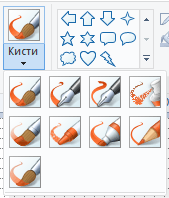
Для более искушенных художников куда интересней будет инструмент Кисти. Щелкните по нему левой кнопкой, чтобы раскрыть доступные виды кистей.

Выбрав понравившуюся кисть, так же, как и с инструментом Карандаш, можно выбрать толщину линий и задать 2 цвета рисования. Попробуйте порисовать – получаются линии, напоминающие мазки настоящей кисти с краской.

Линия
Инструмент Линия пригодится в том случае, когда нам нужно нарисовать прямые отрезки под любыми углами. В этом инструменте также можно задать толщину линии и ее цвет.

Используя Линию, становятся активными настройки Контура. Щелкните по соответствующему значку на панели инструмента, и выберите один из представленных пунктов. Подробно на каждом из них останавливаться не стану, вы сами сможете понять, для чего они нужны, поэкспериментировав.

Процесс рисования прямой достаточно простой: кликните ЛКМ в любом месте и протяните линию в каком-либо направлении. Оторвав палец от кнопки мыши, линия будет начерчена. Однако ее вы сможете изменить – угол наклона, расположение, длину. Для этого просто зажмите одну из точек на конце линии и потяните в требуемом направлении.
Кривая
Кривая отличается от инструмента Карандаш тем, что с ее помощью можно рисовать плавные линии. Этот инструмент также находится в разделе Фигуры и для него действуют такие же настройки, как и для Прямой.

Рисовать Кривой достаточно легко: нажмите ЛКМ в любом месте, удерживая кнопку, перетащите ее в другую точку, после чего отпустите ЛКМ. Получится прямая линия. Теперь, кликнув левой кнопкой на любом участке линии, и удерживая кнопку, вы можете вытягивать прямую в разных направлениях, меняя ее кривизну.
Как нарисовать в Паинте мышкой фигуру
В панели Фигуры вы можете увидеть стандартные фигуры. Воспользуйтесь кнопками прокрутки вниз, чтобы просмотреть все доступные фигуры.

Выберем к примеру Шестиугольник. Для него теперь становится активным не только инструмент Контур, но также Заливка. Если нужно, чтобы фигура сразу же заполнилась сплошным цветом, выбираем Сплошной цвет.

Следует помнить, что в панели Цвета Цвет 1 – будет определять цвет контура фигуры, а Цвет 2 – цвет заливки фигуры.

Чтобы нарисовать фигуру, просто кликаем ЛКМ в любом месте и протягиваем зажатую мышку вбок и вверх или вниз. Чтобы фигура была правильной, удерживайте нажатой клавишу Shift. После того, как фигура будет начерчена, ее можно будет изменить, потянув за один из углов пунктирного квадрата. Также шестиугольник можно переместить в любую точку, кликнув по нем ЛКМ и зажав кнопку.

Вот мы и разобрали основные моменты, как рисовать на компьютере в Paint.
Как писать текст в Paint
Если вам нужно написать текст в Paint, кликните в Инструментах на значок А.

Нажмите левой кнопкой мыши в любом месте, появится следующее окно:

Также появится новая вкладка в панели инструментов Текст, в которой предусмотрено множество настроек:

Эти настройки практически идентичны с параметрами Microsoft Word. Т.е. можно поменять шрифт, размер шрифта, сделать его жирным, наклонным или подчеркнутым. Также здесь можно изменить цвет текста. Цвет 1 – для самого текста, Цвет 2 – для фона.
Также вы можете создать красивый шрифт онлайн, воспользовавшись одним из сервисов, описанных в статье по ссылке.
Фон может быть прозрачным и непрозрачным. Выберите соответствующую настройку в инструментах Фон.

Написав какой-то текст, вы можете его тут же отредактировать – изменить фон, цвет текста, размер шрифта и пр. Также мы можем изменить высоту и ширину колонки, в рамках которой написан этот текст. Для этого нужно потянуть за одну из точек на углах прямоугольника в соответствующую сторону. Если навести указатель мыши на прерывистую линию между точками, он превратиться в крестик. Теперь, зажав крестик ЛВМ и потянув мышью, можно перемещать весь текст по экрану.

Редактирование изображения
В этой главе поговорим о том, как можно выделить часть рисунка, обрезать его, развернуть на определенный угол, или удалить часть картинки. Для примера возьмем какую-нибудь фотографию. Для этого нажимаем Файл – Открыть, и ищем у себя на компьютере картинку или фотографию.

Посмотрим, что же можно сделать с изображением в Paint. Начнем с инструмента Выделение. Нажмите на Прямоугольная область, чтобы выделить часть картинки в виде прямоугольника. Произвольная область позволяет выделять фрагменты любой формы, главное, чтобы начало и конец кривой линии сходились в одной точке. Если не довести мышкой до начала выделения, то эти точки соединятся друг с другом по прямой линии.

Выделив объект на фотке, вы можете его редактировать – поменять размер, потянув за точки на углах прямоугольника, переместить выделение в другое место, или удалить (нажатием кнопки Delete).

Нажмите на Изображение – Выделить – Выделить все, или ПКМ – Выделить все, чтобы вся фотография была выделена по контуру. С ней вы тоже сможете выполнить действия, описанные в предыдущем абзаце.
Работа с выделенным фрагментом
В панели инструментов Изображения после выделения части или всей картинки, можно воспользоваться кнопками: Обрезать, Изменить размер и Повернуть.

Если нажать на Обрезать, то вся остальная фотография, за исключением выделенного фрагмента, исчезнет:

Нажмите Изменить размер, чтобы поменять размеры картинки, или наклонить ее по горизонтали, либо вертикали.

Повернуть выделенный объект можно на 90 или 180 градусов, либо развернуть рисунок.

В Паинте предусмотрена возможность вырезания, копирования, вставки выделенных объектов. Выделите часть рисунка, нажмите ПКМ, выберите Копировать или Вырезать / комбинация клавиш сtrl+c или ctrl+x. Объект поместится в буфер обмена. Теперь в любом месте рисунка кликните ПКМ и выберите Вставить, или Ctrl+V.

Другие инструменты Paint
В Паинт можно удалить часть рисунка двумя способами – воспользовавшись выделением и кнопкой Delete, или применив инструмент Ластик:

Для ластика можно задать толщину, как и для карандаша или кисти. Проведите зажатой ЛКМ по любому участку рисунка, чтобы стереть его.
Рядом с ластиком находится инструмент Палитра. Нажмите на него, а после щелкните ЛКМ по нужному цвету на рисунке. Этот цвет автоматически задастся в Цвет 1. Т.е. теперь вы можете рисовать нужным цветом, и при этом вам не нужно подбирать оттенок в палитре.
Инструмент Лупа необходим для увеличения отдельных участков изображения. Нажмите ЛКМ чтобы приблизить рисунок и ПКМ чтобы вернуть масштаб обратно.
В Инструментах находится еще Заливка цветом. С ее помощью можно заполнять нарисованные фигуры любым цветом. Выберите цвет из палитры, или воспользуйтесь инструментом Палитра и щелкнете ЛКМ в фигуре, чтобы закрасить ее.

Чтобы сохранить полученный результат, нажимаем Меню – Сохранить как и выбираем требуемый формат. Появится окошко, где нужно выбрать папку, в которой будет сохранено изображение, и вписать его название.
Ну вот, пожалуй, и все, что касается использования Paint на компьютере. Если какие-то момент не освятил, пишите в комментариях, постараюсь дополнить статью.

Download Article
Download Article
This wikiHow teaches you how to use Microsoft Paint on a Windows computer. Microsoft Paint is a classic Windows program that has survived the transition to Windows 10.
-

1
Open Start
. Click the Windows logo in the bottom-left corner of the screen.
-
2
Type in paint. This will search your computer for the Paint program.
Advertisement
-
3
Look for the Paint app icon. In the Start menu, look for the Paint app icon, which resembles a paint palette with paint on it.
-
4
Click Paint. It’s next to the Paint app icon. Doing so will open a new Paint window.


Advertisement
-
1
Review the toolbar. The toolbar, which is at the top of the Paint window, is where you’ll find all of the options used to interact with the Paint canvas.
-
2
Select a primary color. Click any color in the palette that’s in the top-right side of the Paint window to apply it to the «Color 1» box. This is the color that you’ll use when using the left mouse button on the canvas.
- You can create a custom color by clicking Edit colors in the upper-right corner of the window, selecting a color and shade you want to use in the color wheel, and clicking OK.
-
3
Select a secondary color. Click the «Color 2» box to the left of the color palette, then click the color you’d like to use as your secondary color. You’ll activate this color by using the right mouse button on the canvas.
-
4
Select a brush type. Click the Brushes option at the top of the Paint window, then click the type of brush tip you want to use. This is what affects the line size, shape, and width options.
- If you just want to draw a regular free-form line, click the pencil-shaped «Pencil» icon in the «Tools» section.
-
5
Select a line thickness. Click the Size option to the left of the color palette, then click the line thickness you want to use while drawing.
-
6
Click and drag across the canvas to draw. Holding down the left mouse button while dragging will draw your line.
- You can click and drag with the right mouse button to use your secondary color.
-
7
Fill a section with color. Click the «Fill with color» tool, which resembles a paint bucket, in the «Tools» section, then click the canvas to change an entire section of it to your primary color (you can right-click to use your secondary color instead).
- If you have the canvas sectioned off (e.g., a line dividing the canvas in two), only the section in which you click will be filled with color.
- If your canvas is blank or contains no full sections, your whole canvas will be filled in when you use the «Fill with color» tool.
-
8
Erase mistakes. You can use the eraser function by clicking the pink «Eraser» icon in the «Tools» section and then clicking and dragging the eraser over the portion of the image you want to erase.
- The eraser will use your secondary color, so you may have to reset the secondary color to white (or your drawing’s background color, if different) before erasing.


Advertisement
-
1
Select a color. Click the color you want to use as your shape’s outline.
-
2
Select a «Fill» color if necessary. If you want to fill the shape with a color rather than just drawing the outline of the shape, click the «Color 2» box and then click the color you want to use for the fill color.
-
3
Find a shape to use. In the «Shapes» section of the toolbar, scroll up or down to see all of the available shapes.
-
4
Select your preferred shape. Click the shape you want to use to select it.
-
5
Select a line thickness. Click Size, then click the line thickness you want to use in the resulting drop-down menu.
-
6
Select an «Outline» option if needed. By default, the shape’s outline will be the same color as the «Color 1» box; if you want to change the consistency of the color or remove it entirely, click the Outline drop-down box, then click an option (e.g., No outline) to apply it.
-
7
Select a «Fill» option if you like. If you selected a «Fill» color, you can add the «Fill» option to your shape: click Fill, then click Solid color.
- You can select a different «Fill» option (e.g., Crayon) to use a stylized fill texture.
-
8
Click and drag diagonally across the canvas. This will draw your shape.
-
9
Anchor the shape. Once the shape fits the size and location you had in mind, release the mouse button and click outside of the Paint canvas.


Advertisement
-
1
Select a text color. Click the «Color 1» box, then click the color you want to use.
-
2
Click A. It’s at the top of the window.
-
3
Select a location for your text. Find the place on your canvas in which you want to place the text, then click the place in question. You should see a dotted line indicating a text box appear.
-
4
Change the text’s font. In the «Font» section of the toolbar, click the top text box and then click the font you want to use in the resulting drop-down menu.
-
5
Change the font’s size. Click the number below the font name, then click the number you want to use for your font.
-
6
Add formatting to the text. If you want to bold, italicize, and/or underline your text, click the B, I, and/or U button(s) in the «Font» section of the toolbar.
-
7
Increase the text box’s size if necessary. Since you adjusted the default font and size, you may need to enlarge the text box. You can do this by placing your mouse cursor over one of the corners of the text box and then dragging diagonally away from the text box’s center.
-
8
Enter your text. In the text box, type in the text that you want to display.
-
9
Give your text a background if you like. If you don’t want your text to sit on whatever background items are on your canvas, click Opaque in the «Background» section of the toolbar.
- Your text’s background will be the secondary color listed in the «Color 2» box.
-
10
Anchor your text. When you’re done editing your text, click anywhere on the canvas (or outside of it) to anchor the text.
- Once text has been anchored, you can’t move it.


Advertisement
-
1
Click File. It’s in the top-left corner of the Paint window. A menu will appear.
-
2
Click Open. This is in the middle of the menu. Doing so opens a File Explorer window.
-
3
Select a photo. Go to the file location of the photo that you want to open in Paint, then click the photo to select it.
-
4
Click Open. It’s in the bottom-right corner of the window. Your photo will be uploaded to Paint, and your Paint canvas should resize to fit the photo.
-
5
Use the right-click menu to open images in Paint. If you ever want to open an image in Paint when Paint isn’t already open, you can right-click the image, select Open with in the drop-down menu, and click Paint in the resulting pop-out menu.


Advertisement
-
1
Click Select. It’s in the upper-left side of the Paint toolbar. A drop-down menu will appear.
-
2
Click Rectangular selection. This is in the drop-down menu.
- If you want to draw the selection by hand, click Free-form selection here instead.
-
3
Create your selection. Click and drag diagonally from the top-left side of the area you want to save down to the bottom-right side, then release the mouse button.
- If you’re using a free-form selection, click and drag around the item you want to crop, making sure to connect the two ends of the selection before proceeding.
-
4
Click Crop. It’s at the top of the Paint window. Doing so will remove any part of the photo that’s outside of the selected area, leaving only the area inside of the selection.
- If you want to cut your selected section out of the photo and leave the rest of the photo in, press the Del key instead.
-
5
Click Rotate. This option is at the top of the Paint window. A drop-down menu will appear.
-
6
Select a rotation option. Click one of the rotation options in the drop-down menu to apply it to the photo.
- For example, clicking Rotate right 90º would rotate the photo so that the right-most edge would become the bottom edge.


Advertisement
-
1
Click Resize. It’s in the Paint toolbar. A pop-up window will appear.
-
2
Check the «Maintain aspect ratio» box. This option is in the middle of the window. Doing so ensures that any changes you make to either of the size values won’t distort your photo.
- If you want to increase your photo’s height without increasing its width (or vice versa), skip this step.
-
3
Check the «Percentage» box. It’s at the top of the window.
- If you want to resize your image to a specific pixel rating, check the «Pixels» box instead.
-
4
Change the «Horizontal» value. In the «Horizontal» text box, type in whatever number you want to use to resize your photo (e.g., to double its size, you would type in 200).
- If you’re using pixels instead of a percentage, you’ll type the number of pixels to use into the «Horizontal» text box.
- If you left the «Maintain aspect ratio» box unchecked, you’ll also need to change the «Vertical» text box’s value.
-
5
Skew your photo if you like. Skewing a photo will angle it to the left or right. To skew your photo, type a number into the «Horizontal» and/or «Vertical» text fields under the «Skew (Degrees)» heading.
- If you want to skew the photo in the opposite direction, type in a negative value (e.g., «-10» instead of «10»).


Advertisement
-
1
Save changes to an existing Paint project. If you’ve already saved your project, you can press Ctrl+S (or click the floppy disk icon in the upper-left corner of the screen) to save the changes.
- Keep in mind that doing this while editing an existing photo will replace the photo with your edited version. For this reason, it’s advisable to create a copy of the photo and edit it rather than editing the original.
-
2
Click File. It’s in the top-left corner of the Paint window. The menu will appear.
-
3
Select Save as. This option is in the middle of the menu. Selecting it prompts another menu to appear to its right.
-
4
Click JPEG picture. It’s in the right-hand menu. A «Save As» window will open.
- You can select any other picture format (e.g., PNG picture here).
-
5
Enter a file name. In the «File name» text box, type in whatever you want to name your project.
-
6
Select a save location. Click a folder on the left side of the window (e.g., Desktop) to select it as the place in which to save your project.
-
7
Click Save. It’s in the bottom-right corner of the window. Doing so will save your file under your selected name in your specified save location.


Advertisement
Add New Question
-
Question
How do I change the color of an existing line? And if I have a brown line with a black line on top, how do I erase just the brown line?

You can change the color of an existing line with the paint bucket tool, which is «fill all.» To erase the brown line you can use the same tool and fill it in white, but you’ll have to patch the black line after.
-
Question
How do i know that an image is 5×7 so that i can print it?
On the Home tab, click «resize,» then click the radio button next to «pixels.» A 5×7 image is 1500 x 2100 pixels. If your image is not that size, you can resize it by typing those numbers into horizontal (1500) and vertical (2100)
-
Question
How do I write on a picture?
Click the text tool (the letter A on the menu), then click somewhere on your picture. Start typing, then click anywhere else on the image when you’re finished.


See more answers
Ask a Question
200 characters left
Include your email address to get a message when this question is answered.
Submit
Advertisement
-
Some keyboard shortcuts which may help you in Paint include the following:
- Rotate: Ctrl+R
- New Canvas: Ctrl+N
- Cut: Ctrl+X
- Paste: Ctrl+V
- Copy: Ctrl+C
- Save: Ctrl+S
- Delete: Del
- Print: Ctrl+P
- Undo: Ctrl+Z
- Highlight All: Ctrl+A
- Open: Ctrl+O
- Redo: Ctrl+Y
- Hide Toolbar: Ctrl+T
- Open Attributes: Ctrl+E
- Stretch And Skew: Ctrl+W
- Hide Color bar: Ctrl+L (press again to unhide)
-
You can add gridlines to your Paint project by clicking the View tab and then checking the «Gridlines» box.
-
To add a ruler interface to your Paint canvas, click the View tab and check the «Ruler» box.
Thanks for submitting a tip for review!
Advertisement
-
Always create a copy of a photo before editing it to avoid overwriting the photo with your Paint changes.
-
Paint support has been discontinued by Microsoft, so you may need to download it from the Microsoft Store in future versions of Windows.
Advertisement
About This Article
Thanks to all authors for creating a page that has been read 409,139 times.
Is this article up to date?
Попробуйте Paint в Windows 11! Он был обновлен в соответствии с новым визуальным оформлением Windows 11 и содержит упрощенную панель инструментов и улучшенные цветовые разделы и текстовые инструменты.
В поле поиска рядом с кнопкой «Пуск» на панели задач введите paint, а затем выберите Paint в списке результатов.
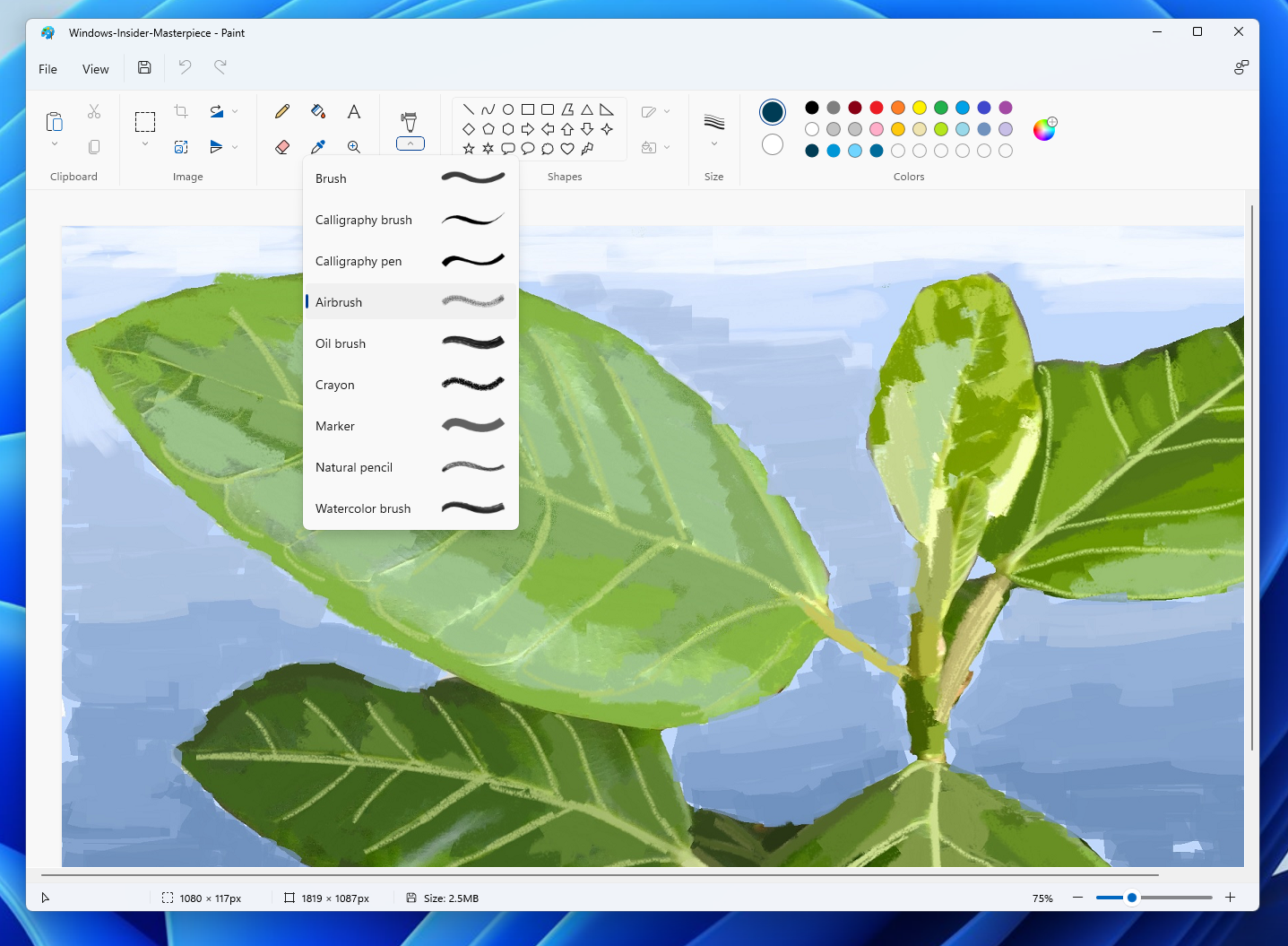
Получение Paint
Классическое приложение Microsoft Paint уже должно быть установлено на компьютере с Windows. Независимо от того, хотите ли вы изменить размер изображений или выполнить дополнительные настройки, это приложение является мощным инструментом.
В поле поиска рядом с кнопкой «Пуск» на панели задач введите paint, а затем выберите Paint в списке результатов.
Microsoft Paint is an important application of Windows 11/10 that is used to create or draw different pictures on the Paint canvas. The Paint application offers various tools, different kinds of brushes, shapes, and a wide palette of colors to draw pictures and to edit them. It also allows you to download a picture from the web and copy it on the Paint canvas or page, and edit it the way you want!
To open the Paint application, click on the START button > Windows Accessories > Paint OR type Paint in the search box on the Taskbar and then select the Paint application from the results. The following window will open on your screen. This is how the Paint canvas looks like.
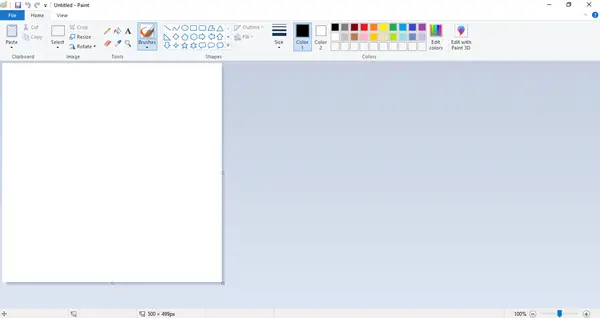
At the top of the Paint window, you will see the Toolbar, where you can carry out various functions. This toolbar includes the File tab, Home tab, and View tab. Let us now look into it in detail.
1] Home
The Home tab is the default tab when you open the Paint application. In the Home tab, you can carry out various functions related to the image, clipboard, tools, shapes, and colors.

Under Clipboard, you can perform commands such as cut, copy, and paste, where you can cut or copy a selection from the canvas and paste it on the keyboard. Under the Image section, you can crop, resize, and rotate the picture. You can rotate left and right to 90 degrees, rotate to 180 degrees and flip vertical and horizontal as well.
The Tools group will allow you to draw a free form pencil line with the selected width, add text, pick a color and use it for drawing, fill an area on the canvas with the selected color, use the magnifier for a particular area on the canvas, and use the eraser to erase a particular area of the picture. Click on the Brushes drop-down menu to draw using different kinds of brushes. You will find a variety of brushes with different effects such as crayon, marker, natural pencil, etc. In the reference picture below, I have used a few tools to show you how they look and feel.
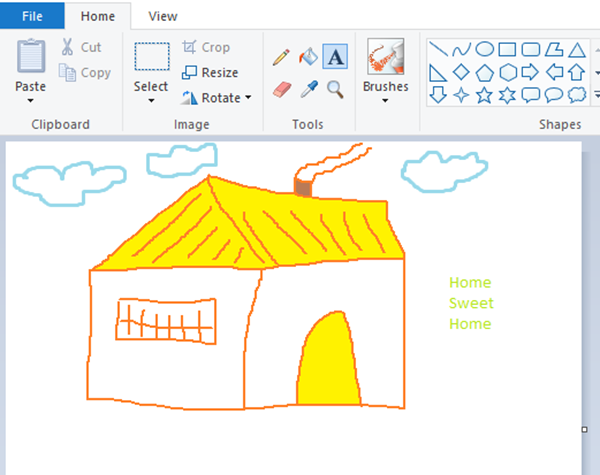
Here, I have used the free-form pencil tool, a few brushes, the shape fill tool, and the text tool. You can also convert your 2D drawing into a 3D picture by editing it in Paint 3D. Go ahead and simply explore! With all these tools, you are sure to make your picture look attractive and simply awesome!
Text Tools
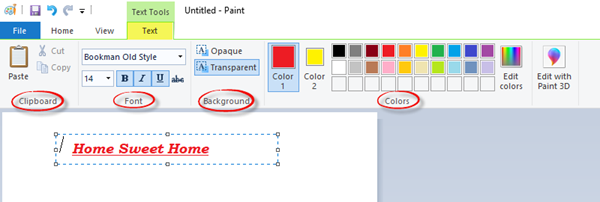
On your Paint canvas, choose the location where you want to add the text box and type the desired text in it. You can format the text by selecting the font type, font size, changing the font to bold and italics, and underlining or striking through the text. You can choose the desired foreground color as well as the background color. Refer to the example shown below.
Under the Shapes group, you can insert ready shapes such as rectangle, pentagon, diamond, star, callout, and so on. Click on Outline to choose from the various options such as solid color, crayon, marker, oil, natural pencil, watercolor, or even no outline. Click on Shape Fill to select the medium for the fill, such as, solid color, crayon, marker, oil, natural pencil, watercolor, or no fill. Under the Size drop-down menu, you can select the size or width of a particular tool. You will see four variations under Size such as 1px, 3px, 5px, and 8px. See an example shown below.
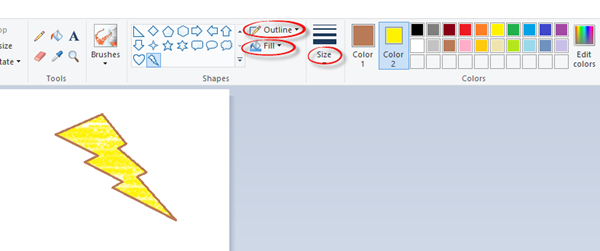
I have used certain tools such as the text tool, pencil, brushes, and fill with a Color tool to draw the following picture. Select the shape you want to draw and the size of the width of the tool. Here, I have selected a 3px size for the Lightning shape with a solid outline color like brown and a crayon fill as yellow.
The Colors group includes a wide palette of colors that you can choose for your drawing. You can also edit with Paint 3D using advanced tools, which we will later cover in detail in another post.
Read: Microsoft Paint Tips & Tricks.
2] View
The View tab includes three groups named Zoom, Show or hide, and Display.
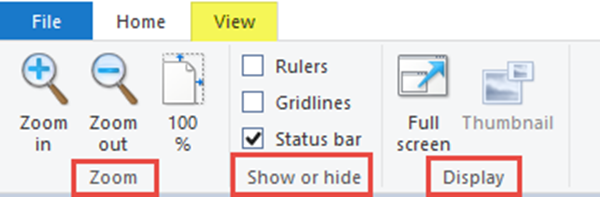
The Zoom group enables you to zoom in or zoom out into the picture as much as you want for a better viewing experience, or you can also zoom to exact 100%. Under the Show or hide group, you will find settings related to rulers, gridlines, and status bar. With the help of Rulers, you can view and measure the object or a particular picture on your Paint canvas. Gridlines will help you to align objects in your picture. By checking or unchecking the Status Bar option, you can show or hide it at the bottom of the Paint window.
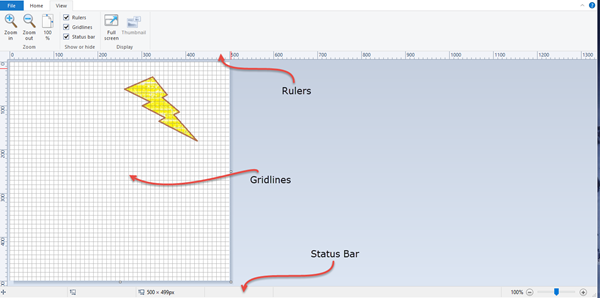
In the Display group, you can view the picture in Full Screen; and you can show or hide the Thumbnail window.
3] File
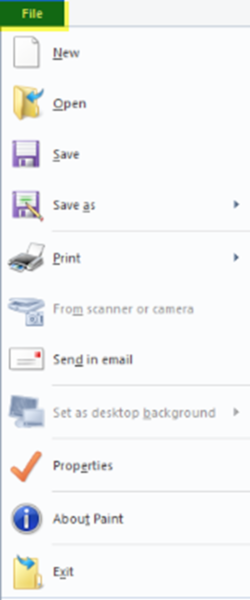
Under the File menu, you can open an existing or already created picture, create a new picture, and save the current picture in the desired location. You can import files from a scanner or camera, print a picture, and send a picture as an attachment in an email message as well. You can change the desktop background by setting the current picture as the desktop background. You can change the Properties of the current picture as well. And finally, you will see the Exit option to close or exit the application.
Quick Access Toolbar
On the top left side of the Paint window, above the Toolbar, you will see the Quick Access Toolbar.
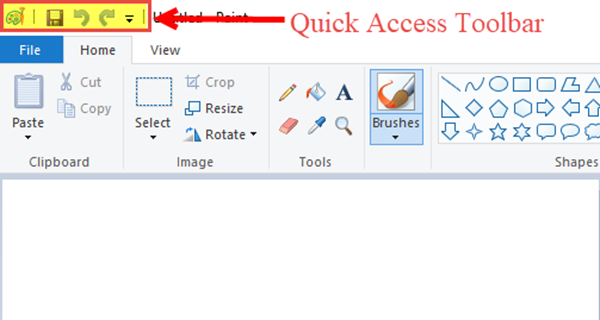
Here, you will find the shortcuts to save the current picture, undo or redo the last action, and minimize, maximize, and close the application. You can also customize the quick access toolbar as per your requirements. You will find additional settings here to minimize the ribbon, to show the quick access toolbar below the ribbon, etc. So, go ahead and customize and make changes to the quick access toolbar as per your requirements. This will make your work pretty easier and quick.
In this post, firstly, we have seen the two main ways on how to open and begin the Paint application. And, secondly, we covered all the components of the ribbon and the quick access toolbar. I hope this post covered all the details on how to use the Paint application and how to create or draw a new picture by using the various Paint tools and accessories.
Now read: How to use Paint 3D App in Windows 11/10.
Содержание
- Как работать в Paint?
- Где найти Paint и как его открыть?
- Обзор интерфейса Paint
- Главное меню в Paint носит название «Файл»
- Опции и особенности вкладки «Главная»
- Иллюстрированный самоучитель по Microsoft Windows XP
- Графический редактор Paint
- Быстрое рисование простых фигур
- Графический редактор Microsoft Paint
- Возможности редактора Пэйнт
- Как найти Пэйнт в Windows 10
- Способ №1
- Способ №2
- Способ №3
- Возможности редактора
Как работать в Paint?
Большинству пользователей давно уже известно, что Paint – инструмент для рисования, который может быть использован для создания простых рисунков или базового редактирования изображений. Paint был включен в каждую версию Windows, начиная с самой первой, выпущенной в 1985 году и присутствует в современных Windows 7, Windows 8 и Windows 10. Но если сравнивать с более ранними версиями приложения, Paint подвергся значительному изменению, после почти 20-летнего застоя.
Где найти Paint и как его открыть?
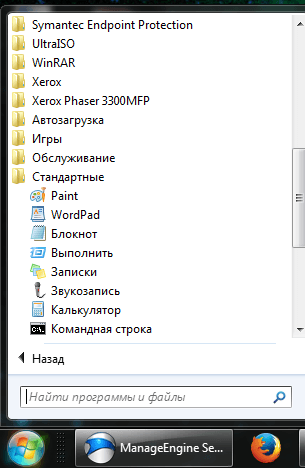
Приложение можно открыть несколькими способами. В Windows 7 открыв меню Пуск нужно выбрать Все программы .
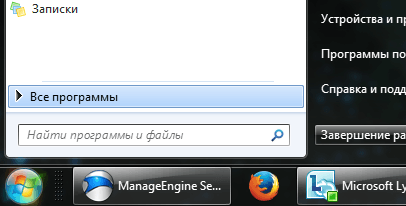
Ярлык запуска нужно искать в папке Стандартные или напечатать «Paint» в строке поиска и выбрать соответствующий результат.
В Windows 10 для открытия редактора изображения Paint нужно перейти к меню Пуск и выбрать папку Все приложения .
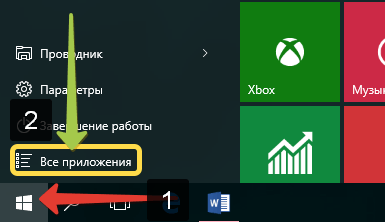
Теперь нужно прокрутить вниз окна и открыть папку Стандартные – Windows , в которой находится ярлык запуска программы.
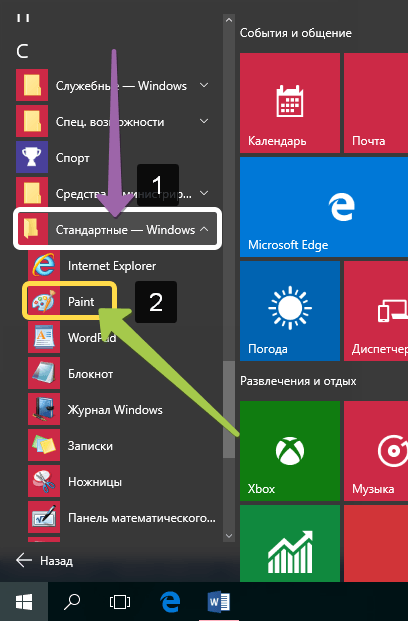
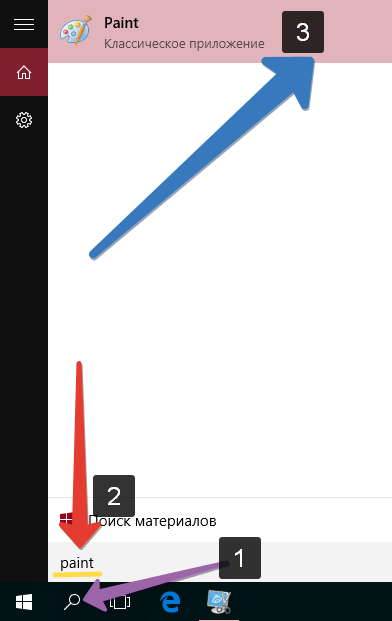
Но самым быстрым способом открытия приложения в Windows 10, как и в Windows 7 и 8, 8.1 является поиск Paint. Сначала следует открыть окно поиска щёлкнув или коснувшись значка «Лупы» на панели инструментов, ввести «Paint» в строку поиска, а далее выбрать нужный вариант из результатов.
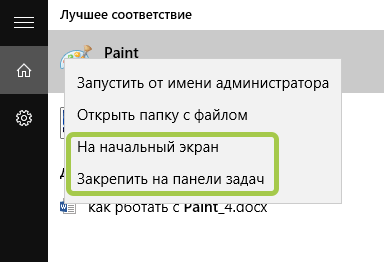
Тут же, если щёлкнуть по результату правой кнопкой мыши или коснуться и удерживать, появится контекстное меню, в котором можно закрепить Paint на панели задач и на начальном экране, что поможет в последующем сделать более быстрым открытие приложения.
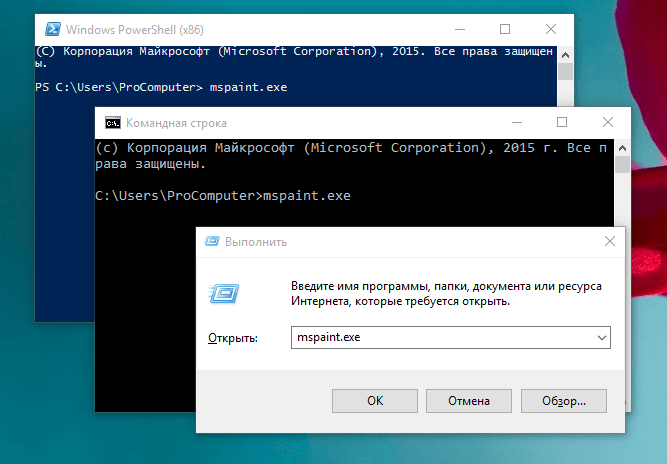
Для тех, кто не ищет лёгких путей в открытии приложения, может сделать это с помощью окна Выполнить, Командной строки, Проводника или PowerShell введя команду mspaint.exe .
Открыть Paint можно, запустив исполняемый файл, находящийся в
Не зависимо от способа открытия Paint, появится окно как на рисунке ниже.
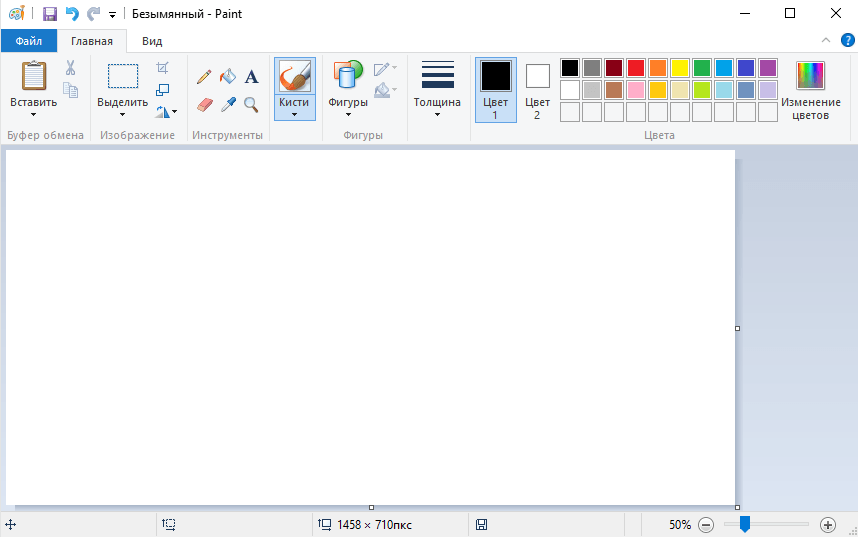
Обзор интерфейса Paint
Если сравнивать сегодняшний интерфейс Paint с его более ранними версиями, то можно понять, что он сильно переработан. Все варианты верхней части окна отображены в виде удобных вкладок. Новый дизайн схож с версиями Microsoft Office c 2007 до 2016, имеющее общее название «Лента». Возможно многим пользователям данный интерфейс может показаться привычным и простым в использовании.
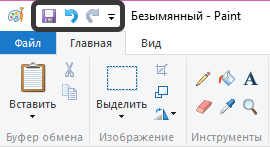
Версии Paint в Windows 8.1 и 10 идентичны, но совсем незначительно отличаются от версии Paint в Windows 7. Отличие заключается в плоском и не имеющем эффектов прозрачности интерфейсе. Все варианты и особенности, кроме панели быстрого доступа, идентичны, которая располагается в верхней части окна и содержит несколько важных кнопок: Сохранить, Отменить и Вернуть.
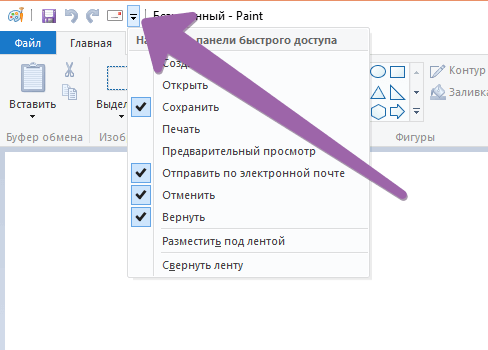
Панель быстрого доступа можно настроить, добавив кнопки: Создать, Открыть, Печать, Предварительный просмотр и Отправить по электронной почте или удалить любой уже из присутствующих вариантов. Для удаления элемента нужно выбрать стрелку, расположенную с правой стороны панели инструментов для открытия, выпадающего меню. Присутствующие кнопки будут обозначены флажком.
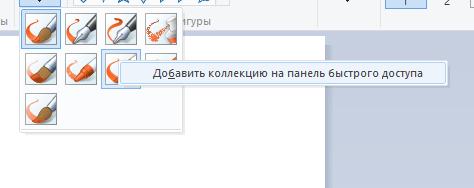
К другому способу добавления кнопок на панель быстрого запуска Paint относится добавление любого варианта ленты. Для этого нужно, при наличие сенсорного дисплея, нажать и удерживать значок до появления меню или щелчком правой кнопкой мыши выбрать Добавить на панель быстрого доступа .
Главное меню в Paint носит название «Файл»
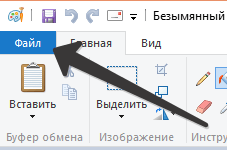
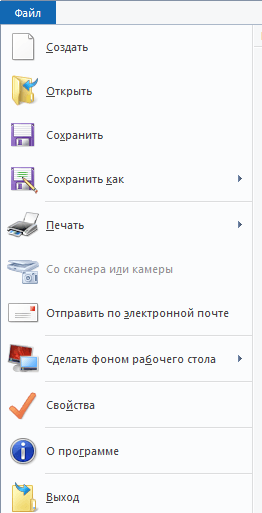
Это меню позволяет создать новый рисунок или открыть существующий, сохранить или напечатать открытое изображение, получить изображение со сканера или камеры и оправить по электронной почте. Существует возможность установить изображение фоном рабочего стола и посмотреть его свойства.
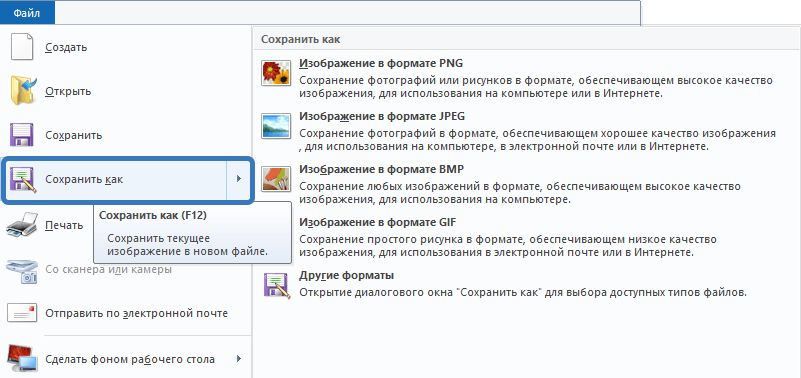
При наведении курсора на вариант сохранения Сохранить как , появятся наиболее популярные форматы изображения: JPG, GIF, PNG и BitMaP.
Вкладка «Главная» содержит в себе инструменты для редактирования и создания изображения: Кисти, Фигуры и различные Цвета и т.д.

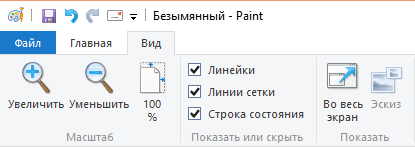
Следующая вкладка «Вид». Активировав её, можно изменить масштаб изображения или выбрать показ изображения во весь экран. Тут можно активировать и дезактивировать Линейку, Линии сетки и Строку состояния для более лучшего выравнивания изображения.
Под вкладками и меню находится полотно для рисования, а под ним Строка состояния где можно увидеть общую информацию о текущем изображении и масштаб.
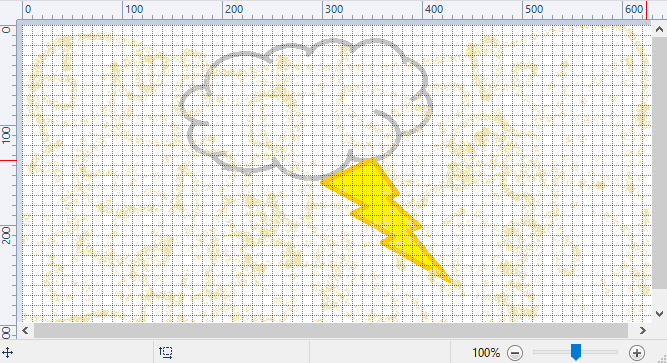
Опции и особенности вкладки «Главная»
Вкладка «Главная» имеет больше всего функций просто необходимых для создания и редактирования изображения.
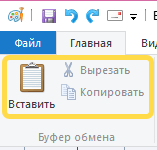
Первый раздел вкладки – Буфер обмена имеет инструменты: Вставить, Вырезать и Копировать. Кроме использования этих инструментов, можно использовать и привычные сочетания клавиш.
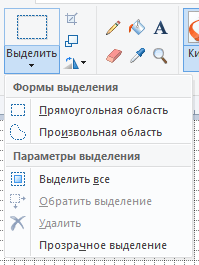
Раздел Изображение включает в себя возможность различного выделения, повороты, изменение размера и такую возможность как обрезать ненужное. Тут, выделив часть изображения, можно выбрать то, что следует изменить.
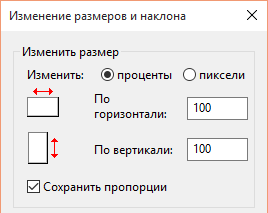
Инструмент Изменить размер, даёт возможность применить размер изображения в пикселях или процентах и произвести его наклон в градусах.
Инструменты, Кисти и Фигуры, с их помощью можно и нужно, рисовать и редактировать изображения.
Данный материал кратко объясняет, как работать в Paint. Как может быть понятно из этого краткого руководства, Paint остаётся хоть и не единственным, но основным инструментом редактирования, содержащий достаточное количество инструментов для обычного пользователя. Данная версия Paint более проста в использовании, а инструменты более доступны.
Иллюстрированный самоучитель по Microsoft Windows XP
Графический редактор Paint
Чтобы рисовать с помощью дополнительного цвета следует при работе с любым инструментом использовать правую кнопку мыши вместо левой кнопки. Например, вы щелкнули мышью на желтом цвете в палитре, после чего щелкнули правой кнопкой мыши на синем цвете. Таким образом, вы выбрали основной и дополнительный цвета. После этого нажав кнопку на панели инструментов, вы можете рисовать желтым карандашом. Чтобы использовать синий карандаш, следует нажать правую кнопку мыши и, не отпуская ее, передвинуть мышь, после чего отпустить кнопку мыши. Аналогично при использовании правой кнопки, все другие инструменты работают с дополнительным цветом. Таким образом, при работе над рисунком у вас всегда находятся под рукой по два разноцветных инструмента каждого типа.
Для создания цветных иллюстраций можно закрашивать кистью карандашом или пульверизатором любые участки рисунка, но иногда это бывает не очень удобно. Для закрашивания больших фрагментов однородным цветом лучше воспользоваться специальным инструментом графического редактора, похожим на ведро с краской.
Закрашивать или, как принято говорить, заливать, произвольным цветом любые фрагменты в программе Paint очень просто. Нарисуйте любой замкнутый контур. Нажмите кнопку в панели инструментов, после чего щелкните мышью внутри контура. Вся внутренняя часть будет закрашена выбранным цветом.
Заливка замкнутого контура:

Щелкните мышью на другом цвете в нижней палитре, после чего щелкните мышью снаружи контура. Теперь внешняя часть закрашена другим цветом. При заливке также можно использовать дополнительные цвета. Для этого после выбора инструмента следует щелкнуть правой кнопкой мыши в нужном месте рисунка.
Если вы хотите рисовать цветом, который уже есть в рисунке, следует воспользоваться пипеткой. Выберите этот инструмент в панели инструментов, после чего щелкните мышью на любом цвете в рисунке. Выбранный цвет появится в поле, и далее вы будете работать с ним. После щелчка автоматически вернется ранее используемый инструмент. Если до работы с пипеткой вы использовали инструмент для заливки, то после выбора цвета он снова стал доступен, и вы можете залить фрагмент рисунка выбранным цветом. Как и при работе с другими инструментами после выбора вы можете щелкнуть правой кнопкой мыши. В этом случае будет установлен дополнительный цвет.
Быстрое рисование простых фигур
Нарисовать карандашом прямую линию достаточно сложно. Скорее всего, она получится не совсем ровной. Для рисования прямых линий в редакторе есть специальный инструмент. Нажмите кнопку Линия  на панели инструментов. Ниже появится поле выбора варианта толщины линий. Выберите толщину линии, щелкнув мышью на варианте.

После этого установите указатель мыши в начало рисуемого отрезка. Нажмите кнопку мыши и, не отпуская ее, начните перемещать мышь. Между начальным и текущим положением указателя мыши появится прямая линия. Установите указатель мыши в место окончания линии и отпустите кнопку мыши. Отрезок прямой останется в рисунке. Как вы уже догадались, если все то же сделать с помощью правой кнопки мыши будет использован дополнительный цвет.
Если вы хотите нарисовать строго горизонтальную, вертикальную или диагональную линию, то следует воспользоваться клавишей SHIFT  . Нажмите эту клавишу и, не отпуская ее, начните рисовать прямую линию. Редактор позволит создавать только горизонтальные и вертикальные линии, а также линии, наклоненные под углом в сорок пять градусов. Нарисовав отрезок, отпустите клавишу.
Чтобы нарисовать гладкую кривую следует воспользоваться инструментом Кривая  . Выберите этот инструмент и рисуйте отрезок, как будто вы работаете предыдущим инструментом. После того, как вы отпустите кнопку мыши снова ее нажмите, и, не отпуская, начните передвигать мышь. При этом начнет меняться кривизна только что построенной линии. Отпустите кнопку мыши, снова нажмите ее и передвиньте мышь. Кривизна начнет меняться с другой стороны. Добившись требуемого внешнего вида, отпустите кнопку мыши. Построение гладких кривых требует определенного навыка и редко используется при создании простых рисунков.
Графический редактор Microsoft Paint
Встроенная в оболочку операционной системы Windows утилита Microsoft Paint – предок большинства многофункциональных растровых графических редакторов. Приступив к работе на новом персональном компьютере без каких-либо дополнительных программ, пользователь может делать скриншот стандартным способом с последующей обработкой. Для этого есть кнопки «Print Screen» и программа «Paint».
Возможности редактора Пэйнт
Ещё в конце прошлого века компьютерные пользователи не могли похвастаться наличием широкого выбора вспомогательных инструментов для работы с изображениями, да и знаний не у всех на это хватало. Простое, но эффективное приложение способно выполнить множество задач по коррекции, дополнении элементами и подписями скриншоты, фотографии или скачанные картинки из глобальной сети Интернет.
Как найти Пэйнт в Windows 10
Способ №1
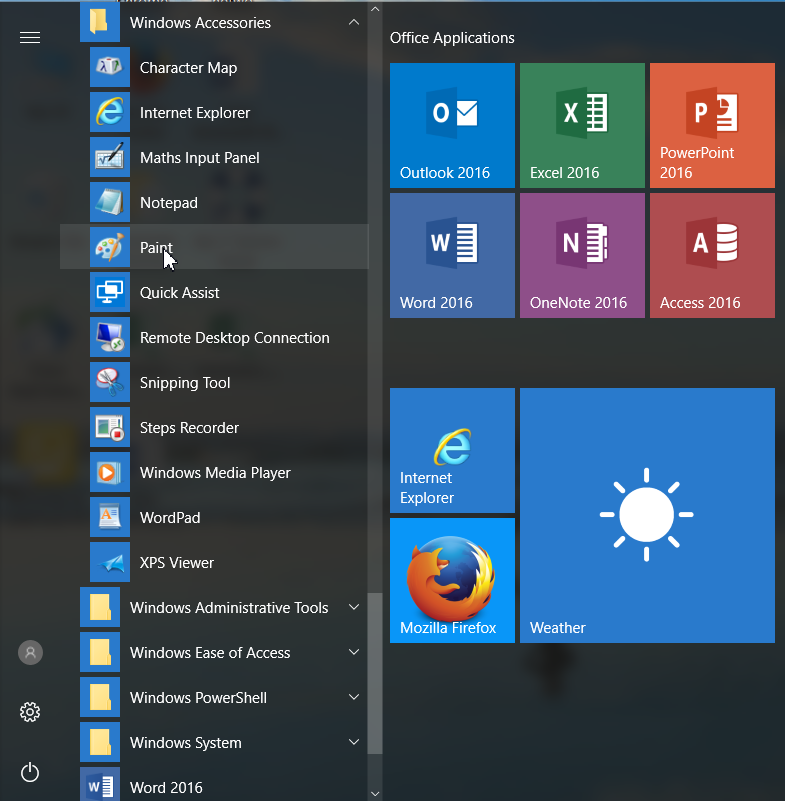
Нажав на интерактивную кнопку «Win» в левом нижнем углу дисплея пользовательского ПК, необходимо найти папку «Windows Accessories», выбрать искомое приложение, приступить к работе.
Способ №2
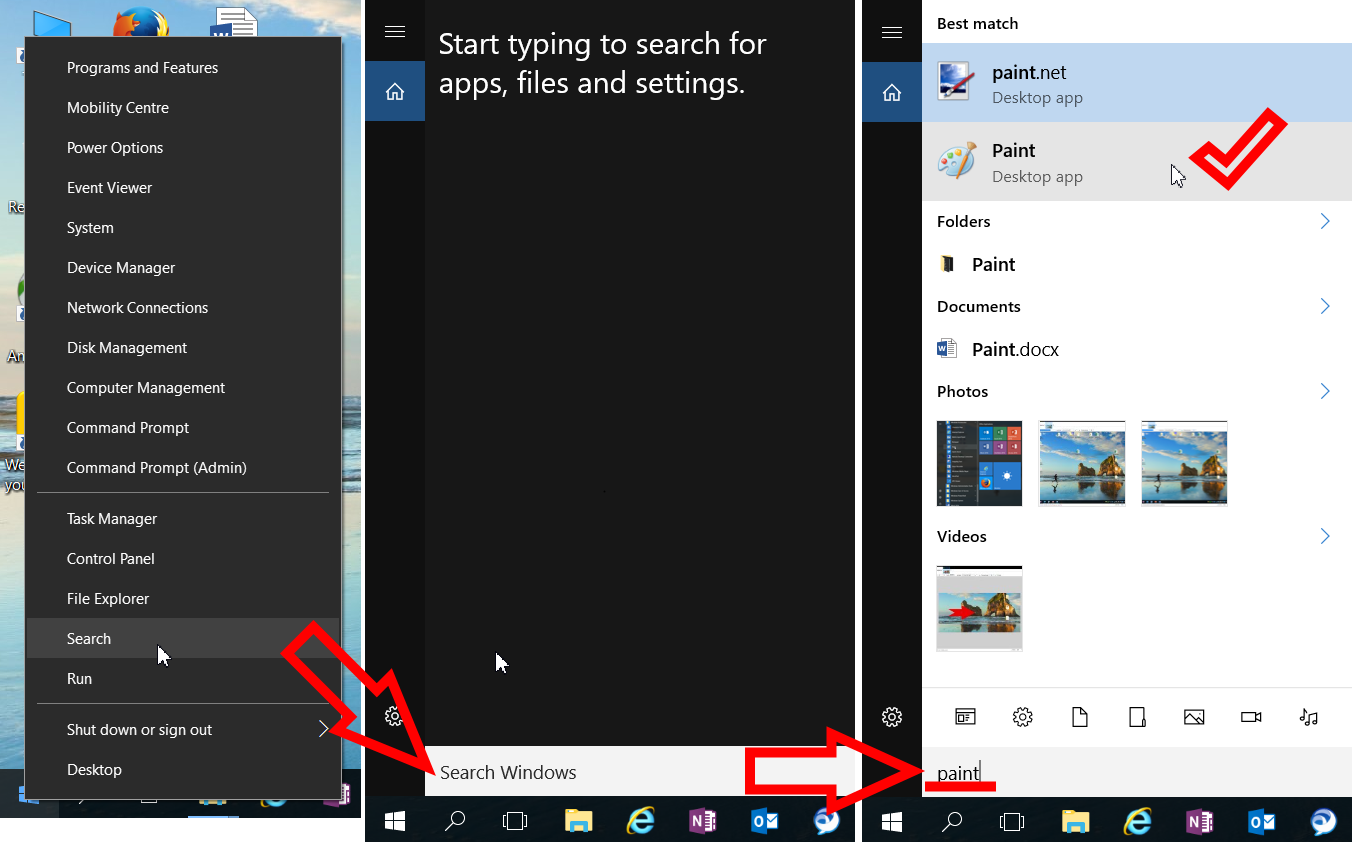
Правой кнопкой мыши щёлкнуть по значку «Win», выбрать опцию «Search/Поиск». В поисковом окне написать ключевое слово «Paint», запустить утилиту.
Способ №3
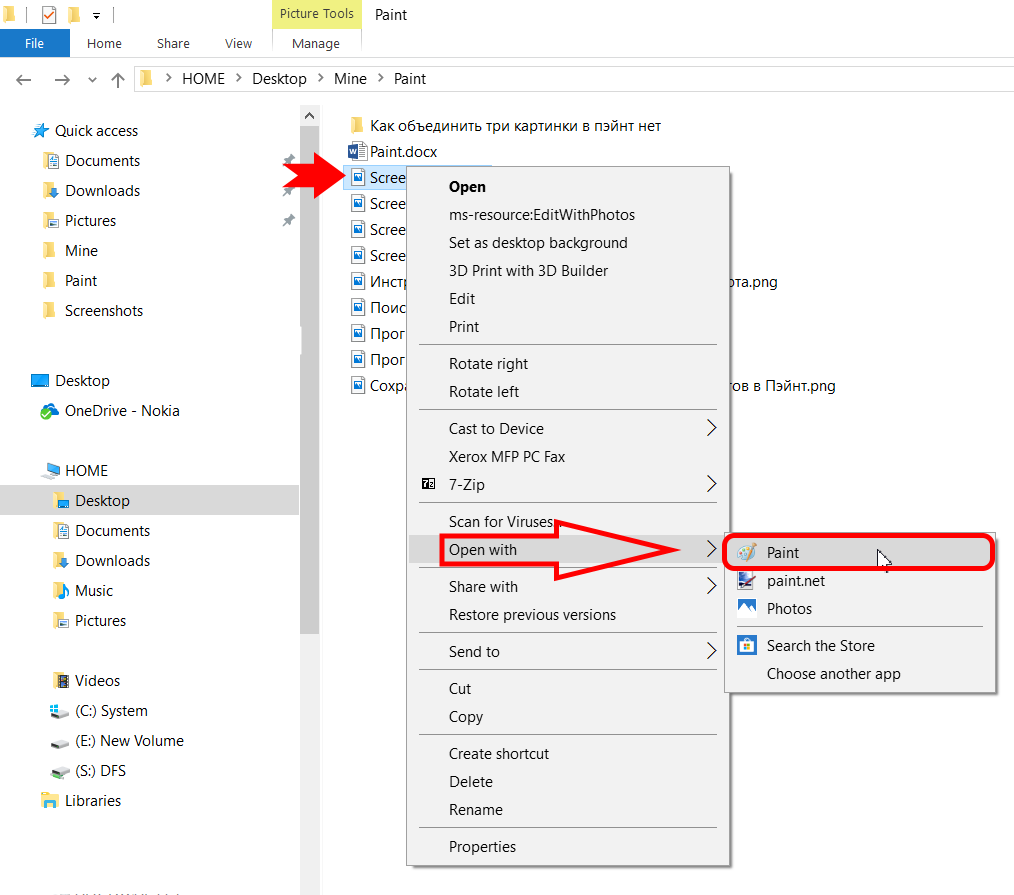
Правой кнопкой мышки нажать на файл-картинку => выбрать в проводнике Виндоуз действие «Open with/Открыть с помощью» => Paint. Выбранный файл незамедлительно откроется в графическом редакторе.
Заскриншотив изображение с экрана компьютера, пользователю необходимо воспользоваться первым или вторым способом открытия утилиты Пэйнт для дальнейших манипуляций со скрином. Так как сделанный screenshot стандартным способом хранится в буфере обмена, его необходимо вставить в документ. В данном случае, рассматривается вставка снэпшота в Paint.
Возможности редактора
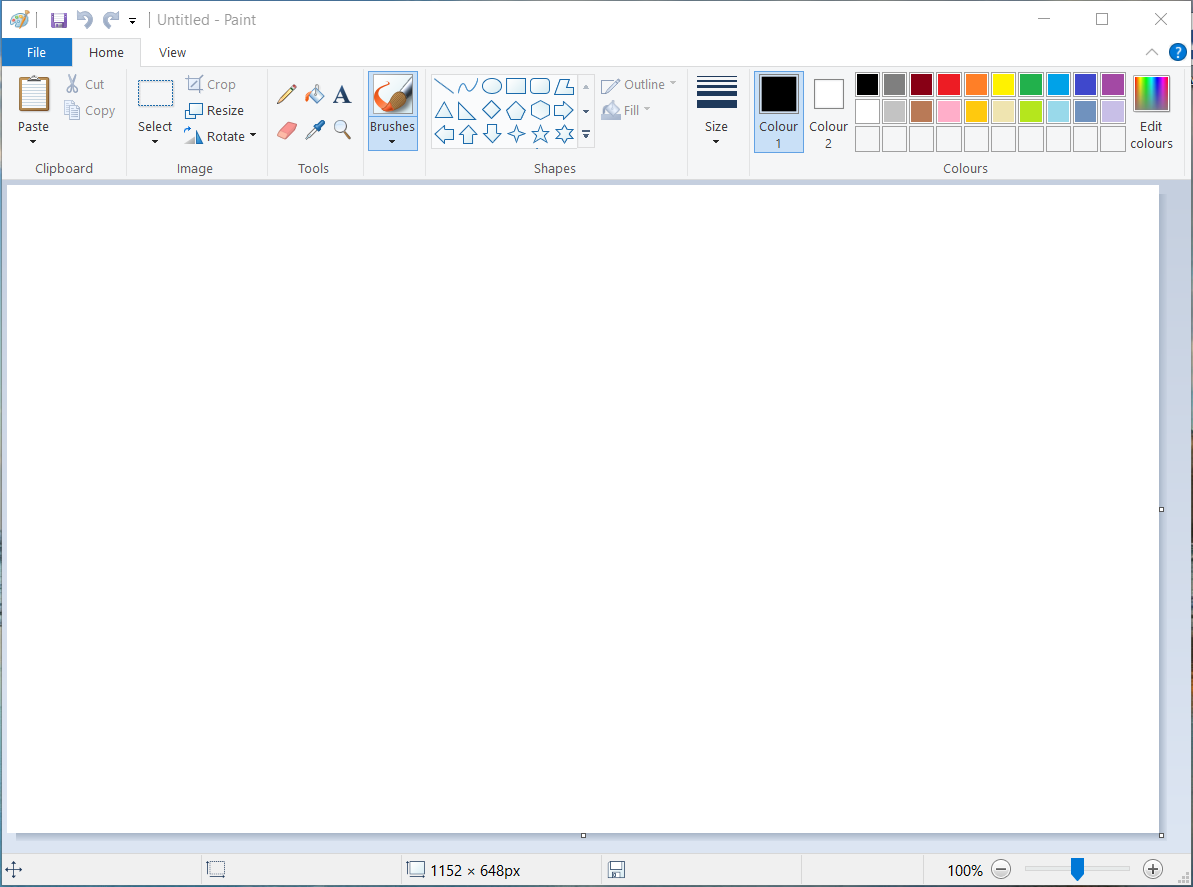
Импортируется snapshot в редактор классическими способами:
- Правой кнопкой мыши, действие «Paste/Вставить»
- Комбинацией горячих клавиш «Ctrl+V»
Для сохранения моментального снимка на ресурсах ПК необходимо нажать на иконку «Дискета» или через алгоритм последовательных действий: File/Файл => Save as/Сохранить как… => выбрать один из пяти форматов и папку для сохранения файла.
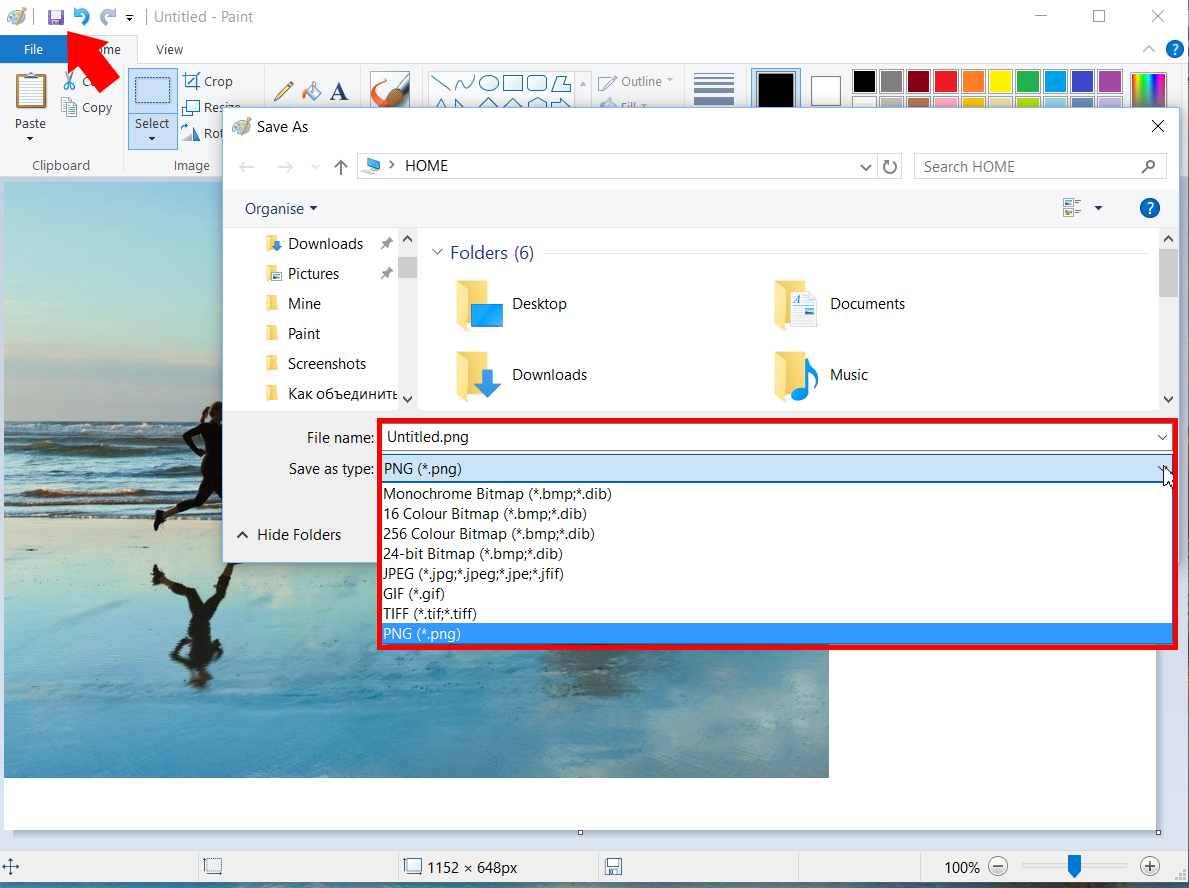
Перед сохранением моментального снимка, над ним можно творчески поработать. Инструментов для этого вполне достаточно:
Выделив необходимый фрагмент изображения – опция «Select», обрезать лишнее при помощи «Crop»;
Выделенный кусок картинки можно скопировать и тут же вставить (см. на 1 в образце);
Добавление геометрических фигур (23 штуки) двумя разными кнопками мыши со своим цветом на каждую (см. 2);
Подписи всевозможными доступными шрифтами, размерами, цветами (см. 3);
Использование карандаша различной толщиной и цветовой гаммой, заливка выделенной формы (см. 4);
Полезный инструмент «Пипетка» для копирования цвета с изображения и сглаживания шероховатостей при помощи одного из семи вариантов «Кисти» (см. 5 и 6);
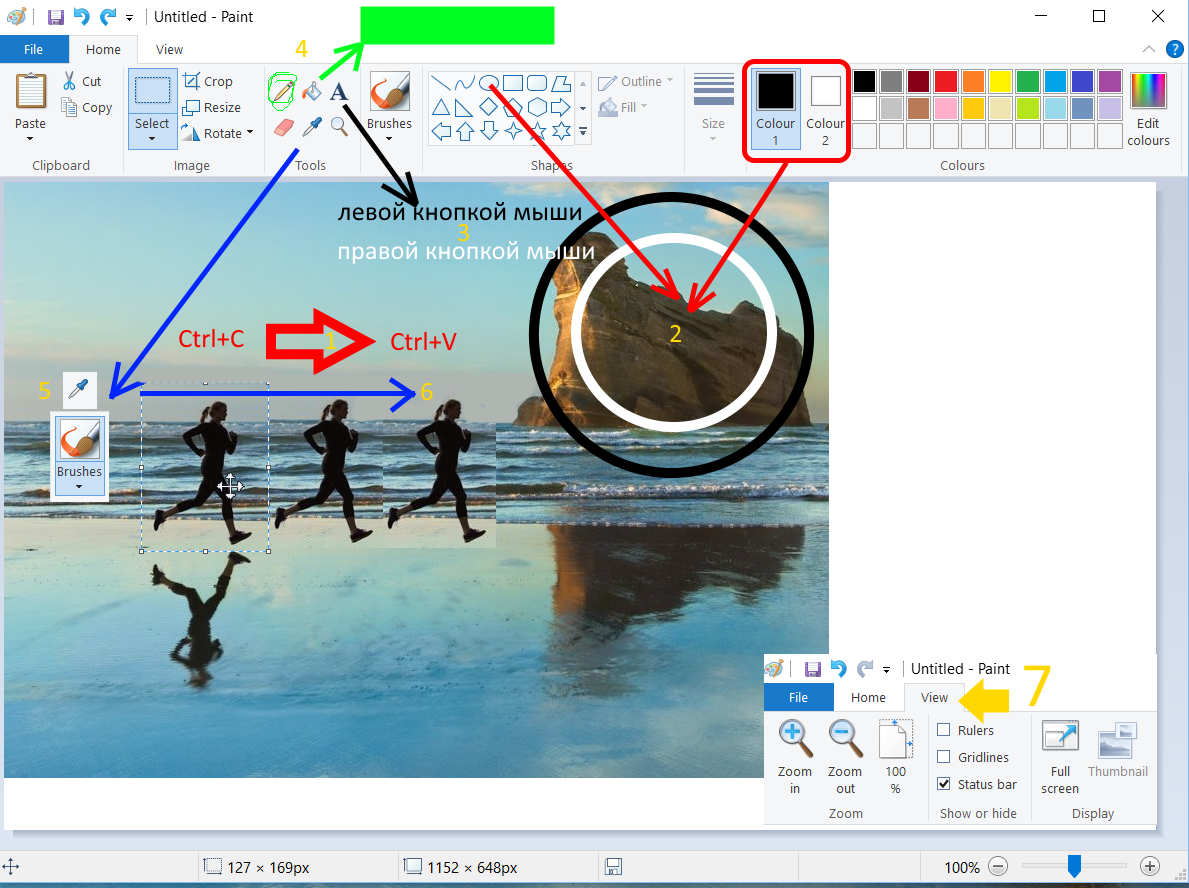
Помимо всего прочего изображение можно увеличивать в разы, поворачивать в разные стороны, создавать зеркальное отражение – кнопка «Rotate». Изменять размер – «Resize».
Перейдя во вкладку «View» (см. 7) есть дополнительные настройки по визуализации рабочей области в утилите Paint.