
Микрофон – основное устройство для связи в Discord, без которого не обходится общение между пользователями. В этой статье я покажу способы, которые помогут обнаружить и исправить ошибки в микрофонах.
Способ 1: Проверка микрофона в Windows
Сначала нужно убедиться в том, что микрофон в принципе работает и выбран в качестве устройства по умолчанию. Для этого подойдут стандартные средства Windows.
-
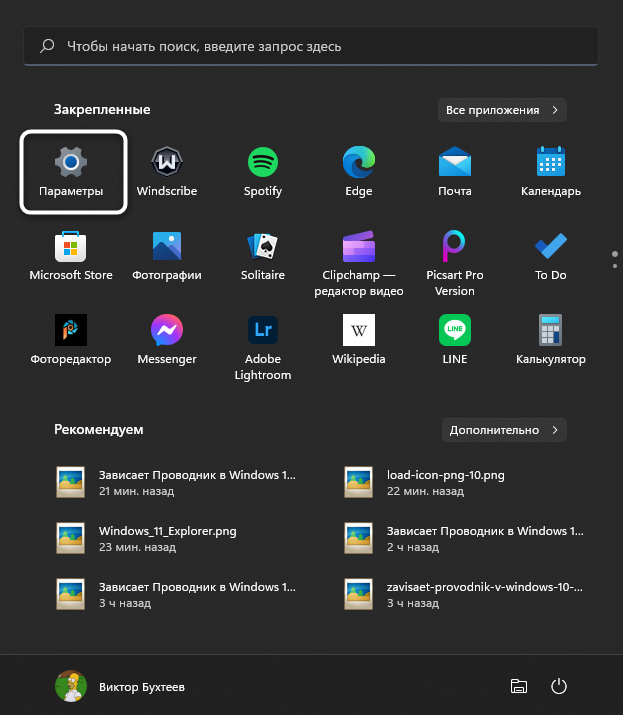
Откройте меню «Пуск» и перейдите в «Параметры», нажав по значку с шестеренкой. Она находится в списке закрепленных значков (в Windows 10) или на панели слева (в Windows 11).

-
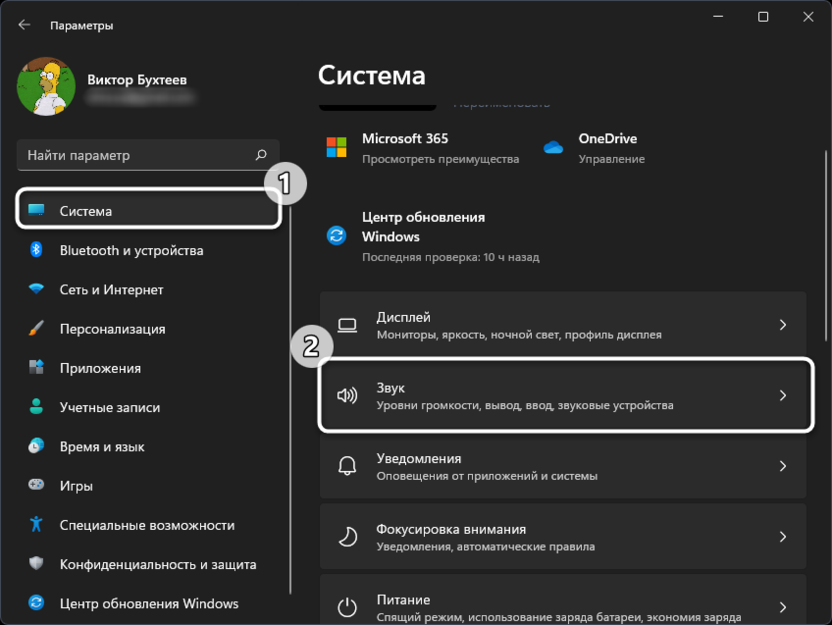
В новом окне выберите раздел «Система» и щелкните по плитке с названием «Звук».
-
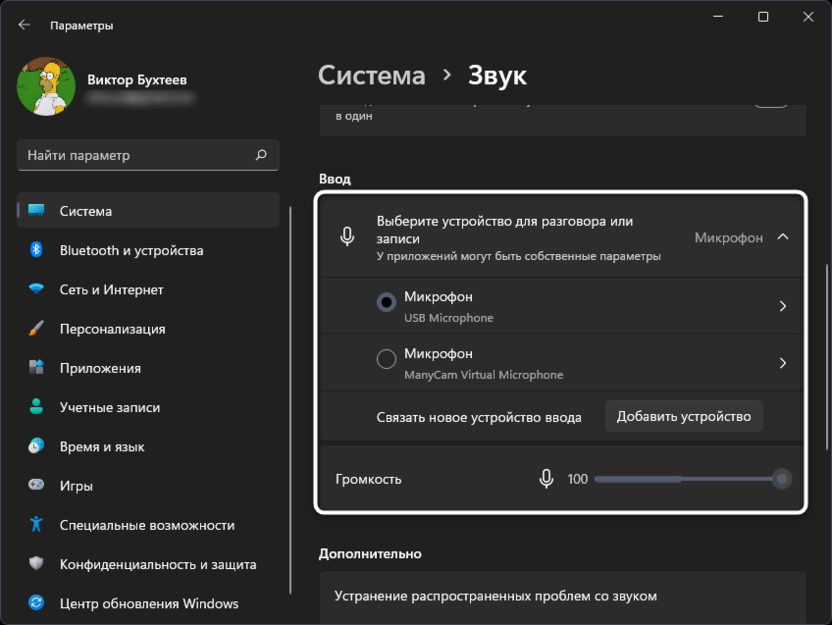
Обратите внимание на список доступных микрофонов и убедитесь в том, что по умолчанию выбрано правильное устройство записи. Вместе с этим проверьте громкость.
-
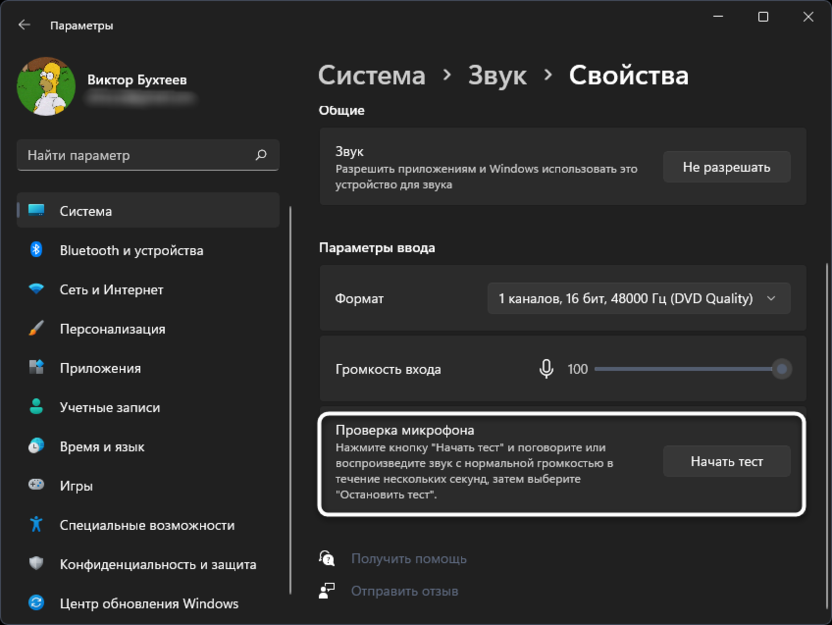
Ниже вы найдете кнопку «Начать тест», которая нужна для проверки микрофона.
-
Следите за динамическим ползунком во время теста и говорите что-то в микрофон. После остановки теста проверьте результат и убедитесь в том, что устройство функционирует корректно.
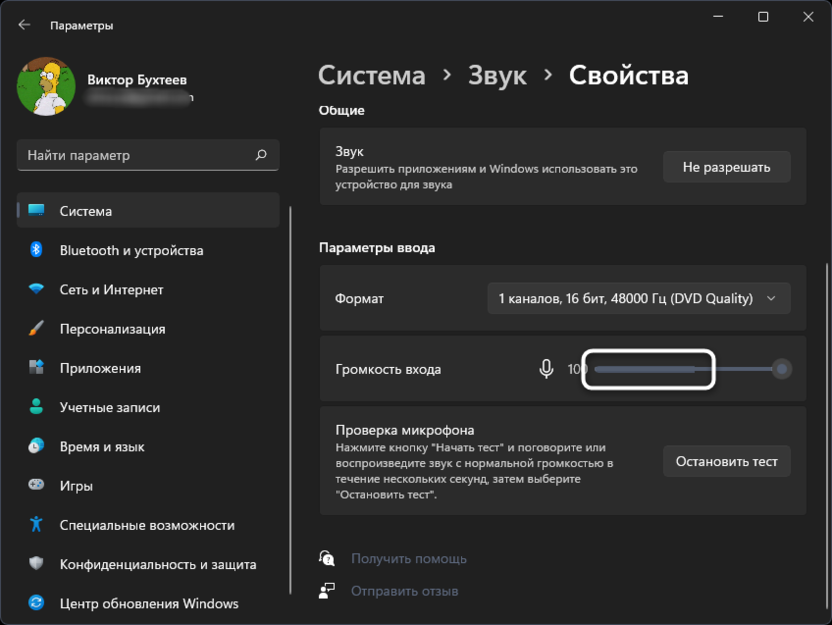
Если оказалось, что микрофон вовсе не обнаружен в Windows или по каким-то причинам звук с него не захватывается, нужно отыскать звуковые драйверы на сайте вашей материнской платы. Вместе с этим подключите микрофон к другому устройству и проверьте его физическую исправность.
Способ 2: Проверка настроек звука в Discord
Предположим, вы выполнили предыдущий метод и оказалось, что в операционной системе микрофон работает корректно. Значит, проблема в настройках Дискорда или других параметрах, связанных с этой программой.
-
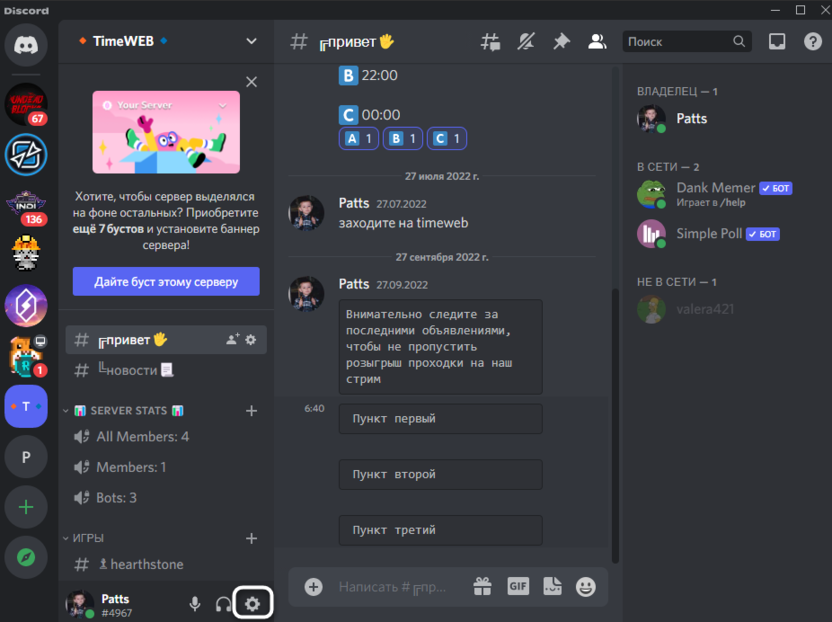
Запустите программу и на панели с вашей аватаркой нажмите по значку с шестеренкой.
-
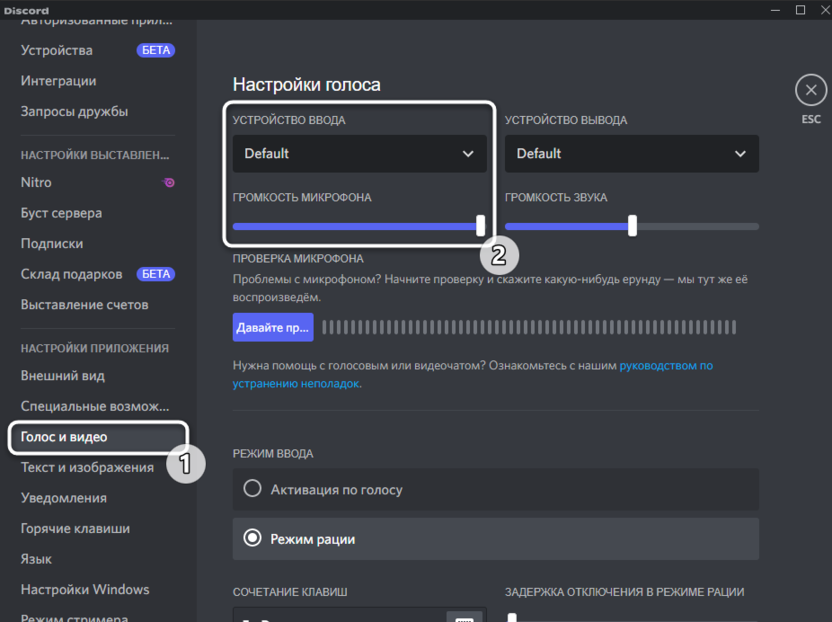
Перейдите к разделу с настройками «Голос и видео» и выберите то же самое устройство ввода, которое установлено у вас в Windows. Вместе с этим переместите ползунок громкости вправо.
-
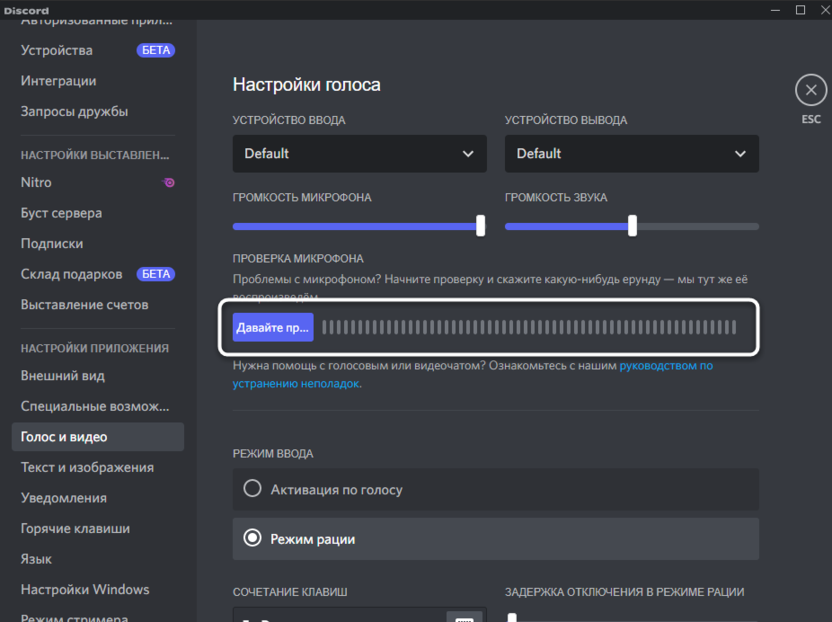
Далее можете использовать встроенное средство проверки, чтобы узнать, работает ли микрофон сейчас.
-
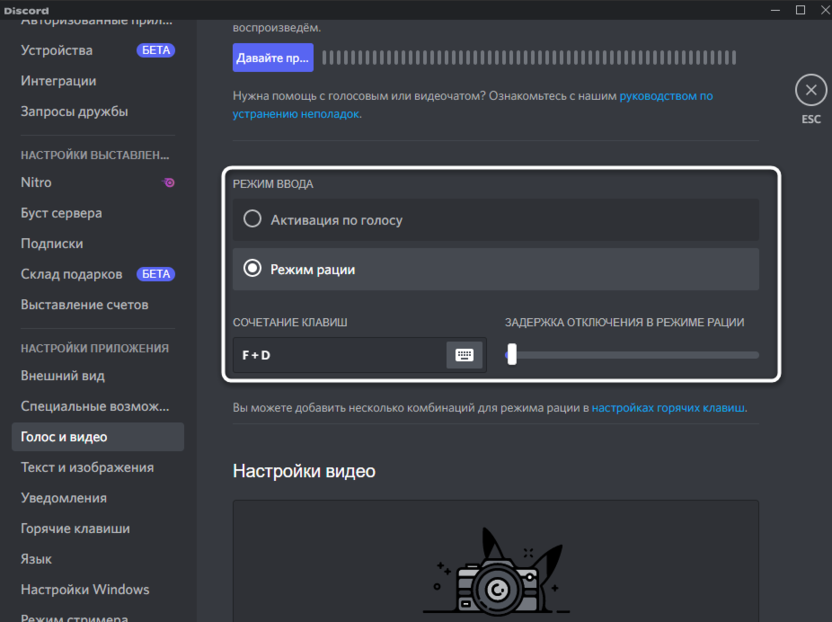
Возможно, вы используете неправильный режим ввода, и для активации микрофона требуется нажать сочетание клавиш. Вместе с этим может быть выставлена слишком маленькая задержка отключения, из-за чего ваши собеседники будут слышать вас с прерыванием. Обратите внимание на этот блок с настройками и отрегулируйте подходящие для вас значения.
Комьюнити теперь в Телеграм
Подпишитесь и будьте в курсе последних IT-новостей
Подписаться
Способ 3: Настройка конфиденциальности
В последних версиях Windows появились дополнительные настройки конфиденциальности и защиты, которые позволяют отключать слежение за пользователем и ограничивать доступ к подключенным устройствам. Есть вероятность, что по умолчанию использование микрофона для Discord запрещено параметрами конфиденциальности, поэтому у вас и возникает рассматриваемая проблема.
-
В том же приложении «Параметры» выберите раздел «Конфиденциальность», в котором перейдите в категорию «Микрофон».
-
Разрешите доступ к микрофону для приложений, перетащив оба переключателя в состояние «Вкл.».
-
Опуститесь по списку и найдите среди приложений «Discord». Убедитесь в том, что ниже нет никакой надписи о запрете на использование оборудования.
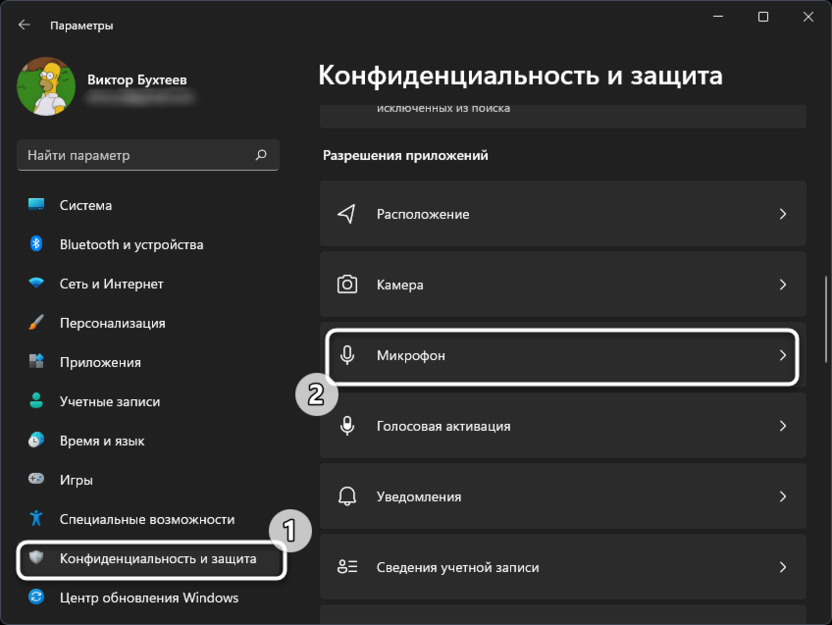
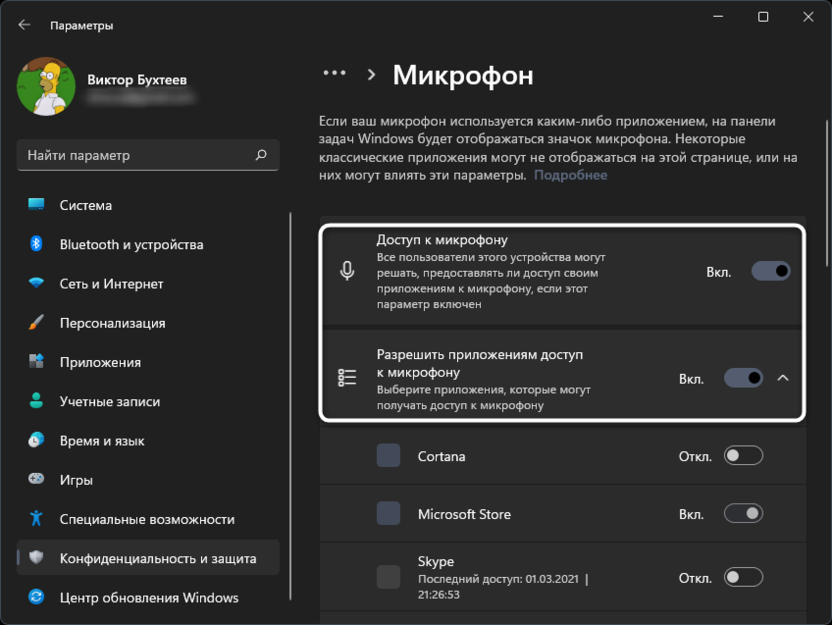
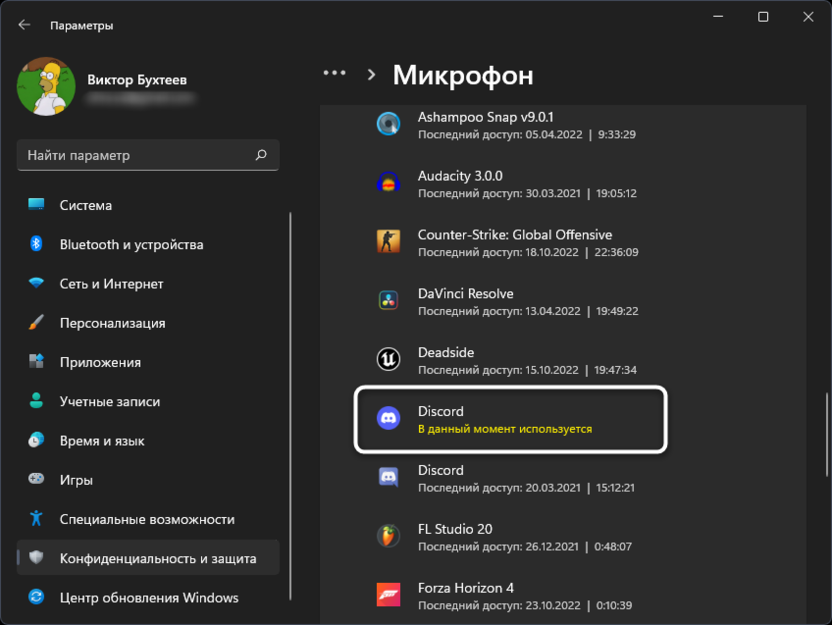
На этом проверка конфиденциальности завершена. Если в этом плане никаких ограничений нет, но микрофон все равно не работает, переходите к следующуму способу.
Способ 4: Отключение монопольного режима микрофона
По умолчанию для микрофона в Windows включен монопольный режим работы. Это означает, что некоторые приложения имеют приоритетный доступ к устройству и могут мешать нормальному функционированию оборудованию в других программах. Стоит отключить этот режим и проверить, как скажется новая настройка на взаимодействии с Дискордом.
-
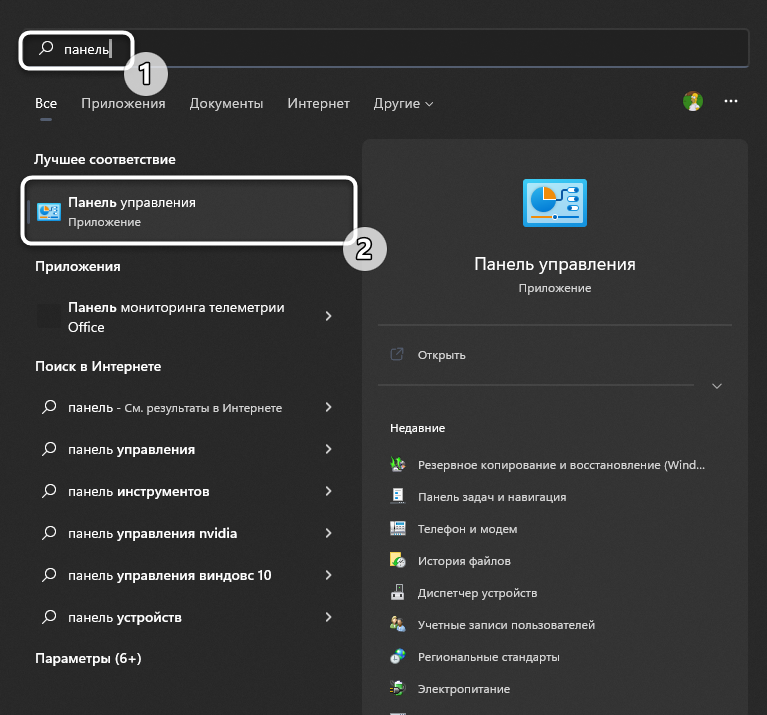
Через поиск в меню «Пуск» отыщите «Панель управления» и перейдите в это меню с настройками.
-
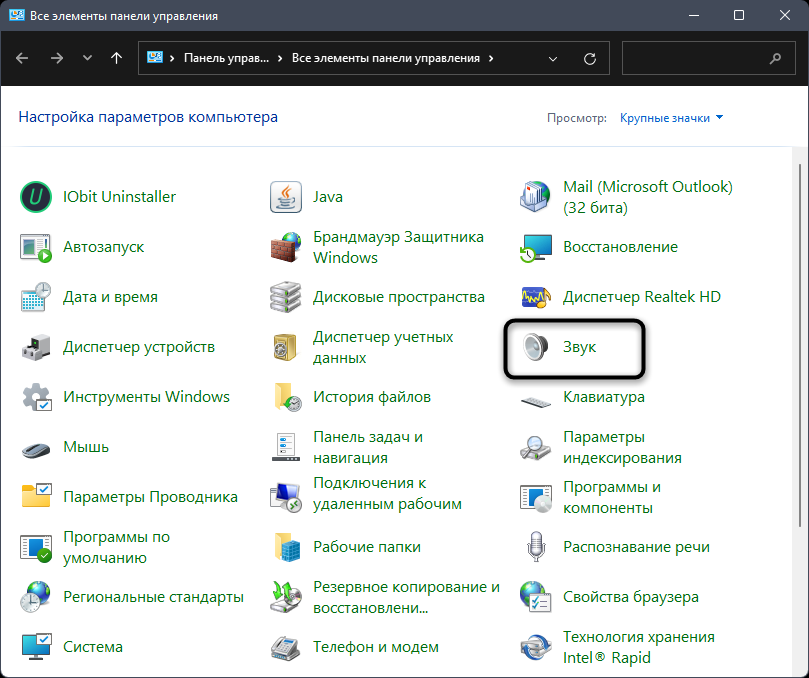
В нем дважды нажмите левой кнопкой мыши по значку «Звук».
-
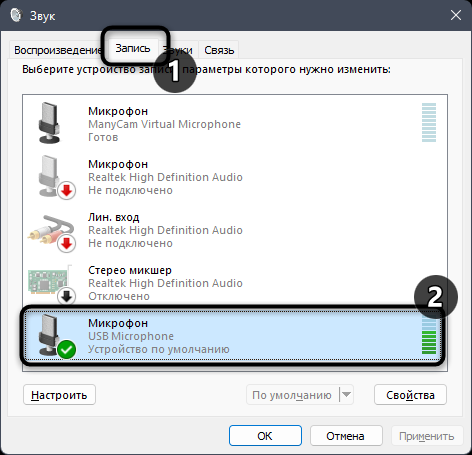
В новом окне откройте вкладку «Запись» и дважды кликните по используемому микрофону (он будет выделен зеленой галочкой).
-
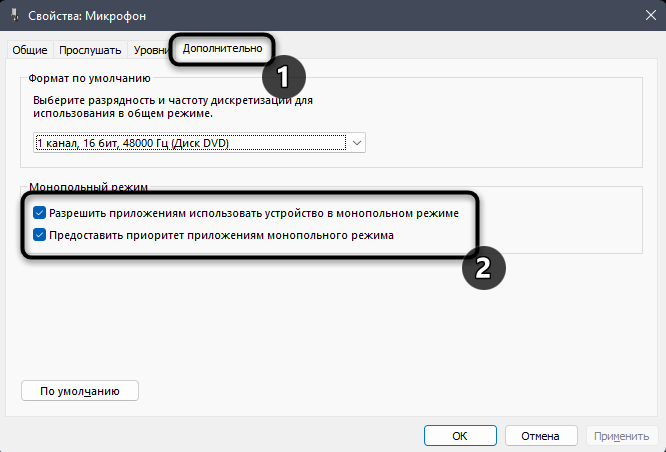
Отобразятся свойства устройства, в которых нужна вкладка «Дополнительно» и блок «Монопольный режим». В нем снимите галочки с двух пунктов и примените изменения.
Сейчас рекомендуется перезагрузить компьютер, чтобы новые настройки вступили в силу. После этого переходите к тестированию микрофона в Discord.
Способ 5: Изменение звуковой подсистемы
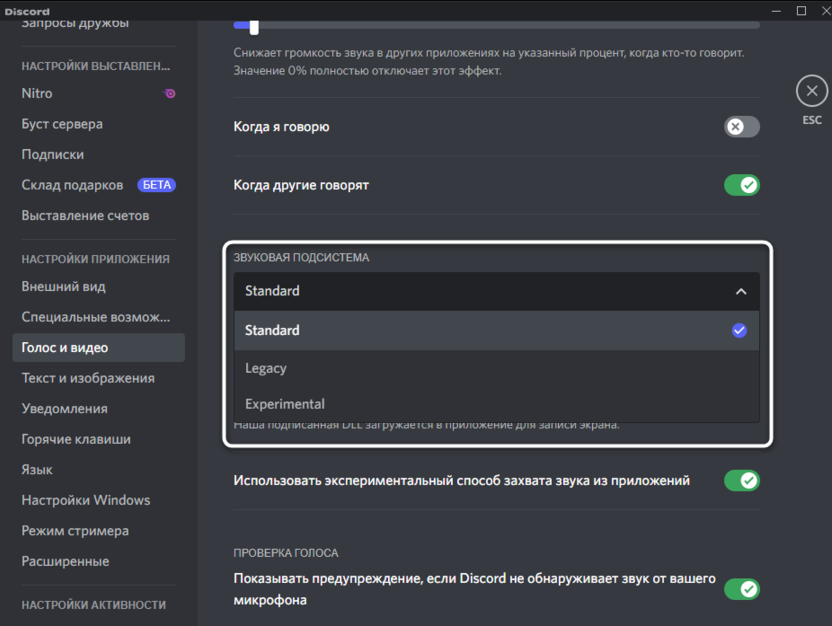
Закончу методом, который подразумевает редактирование настроек мессенджера. Он редко оказывается действенным конкретно в этом случае, поэтому и стоит на последнем месте. Однако если ничего из перечисленного выше не помогло, откройте настройки «Голос и видео» в Дискорде, отыщите параметр «Звуковая подсистема» и попробуйте один из двухд ругих вариантов. Переключайте их по очереди и сравнивите, будет ли работать микрофон.
Это все методы, о которых я хотел рассказать. Если микрофон по-прежнему не работает или у вас появились другие вопросы, задавайте их в комментариях под этой статьей. Я постараюсь дать оперативный и полезный ответ.
Очень немногие услуги VoIP (Voice Over IP) росли так быстро, как Discord. Он предоставляет пользователям (в основном геймерам) платформу для общения и общения с несколькими уникальными и хорошо реализованными функциями. Любой будет чувствовать себя странно, когда Discord застрянет на экране подключения и не сможет его обойти. Существуют решения, позволяющие исправить зависание приложения Discord на экране подключения в Windows 10 и Windows 11.

Если вы проверили основные вещи, такие как проверка подключения к Интернету и перезагрузка компьютера, пришло время засучить рукава и копнуть немного глубже. Это руководство содержит несколько советов по устранению неполадок, которые помогут вам устранить проблемы с подключением Discord на ПК с Windows 10 и Windows 11. Итак, начнем.
Ваш первый курс действий должен состоять в том, чтобы проверить статус сервера Discord. Если его сервер находится на обслуживании или столкнулся с отключением, Discord застрянет на экране подключения. Вы можете посетить проверку Страница состояния сервера Discord для просмотра отчетов об отключении.

Если вы видите желтую или красную полосу, это может быть связано с частичным или серьезным сбоем. В этом случае вам нужно подождать, пока проблема не будет решена.
2. Проверьте дату и время
Если ваш компьютер показывает неправильную дату или время, Discord может не связаться со своим сервером и застрять при подключении. Вместо того, чтобы устанавливать время вручную, лучше настроить компьютер на использование времени, предоставляемого сетью. Вот как это сделать.
Шаг 1: Откройте меню «Пуск», щелкните значок шестеренки, чтобы открыть «Настройки». Кроме того, вы также можете нажать клавишу Windows + I, чтобы добиться того же.

Шаг 2. Перейдите на вкладку «Время и язык» и выберите «Дата и время».

Шаг 3: Включите переключатель рядом с «Автоматически установить время».

Перезапустите приложение Discord, чтобы узнать, может ли оно подключиться к серверам.
3. Запустите средство устранения неполадок совместимости
Среди других причин проблемы совместимости с приложением Discord также могут привести к таким ошибкам подключения. Вы можете использовать средство устранения неполадок с совместимостью в Windows, чтобы узнать, поможет ли это в ситуации.
Шаг 1: Выберите значок приложения Discord и нажмите Alt + Enter, чтобы открыть его свойства.
Шаг 2: В окне «Свойства» перейдите на вкладку «Совместимость». Нажмите «Запустить средство устранения неполадок совместимости».

Оттуда следуйте инструкциям на экране, чтобы завершить процесс устранения неполадок и снова запустить Discord.
4. Разрешить Discord через брандмауэр
Еще одна причина, по которой Discord может зависнуть при подключении, заключается в том, что брандмауэр Windows заблокировал его доступ в Интернет. Вот как это изменить.
Шаг 1: Нажмите на значок поиска на панели задач, введите брандмауэр защитника виндовси нажмите Enter.

Шаг 2. На левой панели выберите «Разрешить приложение или функцию через брандмауэр Защитника Windows».

Шаг 3: Нажмите кнопку «Изменить настройки». Затем найдите Discord в списке приложений и установите флажок «Частный и общедоступный».

Кроме того, если вы используете какие-либо сторонние антивирусные программы на своем ПК, убедитесь, что доступ Discord в Интернет не заблокирован оттуда.
5. Отключить прокси
Несколько пользователей Discord смогли решить проблемы с подключением, отключив прокси-сервер для подключения к Интернету. Вы также можете попробовать. Вот как.
Шаг 1: Нажмите клавишу Windows + R, чтобы запустить команду «Выполнить». Тип контроль и нажмите Enter.

Шаг 2: Переключите тип представления на маленькие или большие значки. Затем перейдите в «Свойства обозревателя».

Шаг 3: Затем перейдите на вкладку «Подключения» и откройте «Настройки локальной сети».

Шаг 4: Наконец, в разделе «Прокси-сервер» снимите флажок «Использовать прокси-сервер для вашей локальной сети» и нажмите «ОК».

6. Изменить настройки DNS
Помимо отключения прокси, Discord также рекомендует изменить DNS на Google DNS, чтобы избежать проблем при подключении. Ознакомьтесь с нашим руководством о том, как изменить настройки DNS в Windows. Вот как настроить DNS-серверы Google для вашего подключения.
Шаг 1: Нажмите клавишу Windows + R, чтобы открыть диалоговое окно «Выполнить». В поле Открыть введите ncpa.cpl и нажмите Enter.

Шаг 2: Откроется окно сетевого подключения. Щелкните правой кнопкой мыши свое интернет-соединение и выберите «Свойства» в появившемся меню.

Шаг 3: Затем дважды щелкните «Протокол Интернета версии 4 (TCP/IPV4)», чтобы изменить его.

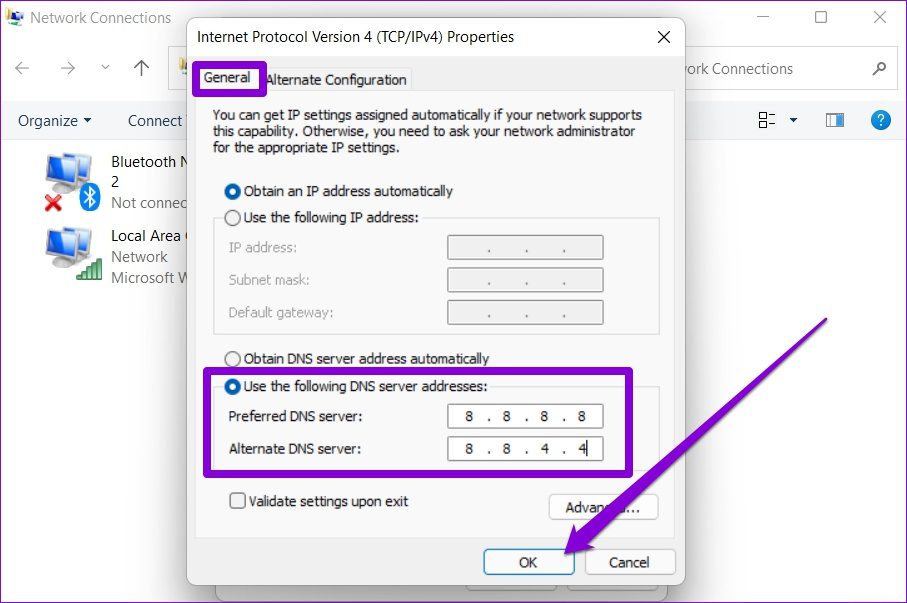
Шаг 4. В разделе «Общие» выберите «Использовать следующие адреса DNS-серверов». В поле «Предпочитаемый DNS-сервер» введите «8.8.8.8». Точно так же в альтернативном DNS-сервере введите «8.8.4.4».
Наконец, нажмите ОК.
7. Переустановите приложение Discord
Наконец, если ни одно из вышеперечисленных решений не помогает, вы можете попробовать удалить приложение Discord и установить его снова. Это удалит все старые данные приложения и обновит приложение Discord до последней версии.
Оставаться на связи
Надеюсь, упомянутые выше решения помогут вам исправить зависание Discord на экране подключения в Windows 10 и Windows 11. Если нет, вы всегда можете переключиться на веб-версию Discord. Он почти идентичен своему настольному аналогу и имеет все функции, которые могут вам понадобиться.
Post Views: 89
У Discord есть проблемы с загрузкой сообщений на ваш телефон или рабочий стол? Мы покажем вам, почему это происходит и что вы можете сделать, чтобы исправить Discord.
Если Discord отображает ошибку «Не удалось загрузить сообщения», есть несколько возможных причин, по которым это может происходить. Например, вероятными причинами могут быть перебои в работе сервера, замедление работы Интернета, повреждение кеша и т. д.
В этом руководстве по устранению неполадок вы узнаете, как исправить ошибку Discord на iOS, Android, Mac и Microsoft Windows.
1. Проверьте статус сервера Discord
Приложение или веб-сайт Discord не смогут загружать сообщения из-за проблем и сбоев сервера. Вы можете быстро проверить это, перейдя на DiscordStatus.com или сторонний инструмент мониторинга веб-сайтов, такой как DownDetector.

Если у других пользователей и игроков Discord возникают проблемы на стороне сервера, вы должны подождать, пока все системы не вернутся в сеть. Если нет, перейдите к остальным исправлениям.
2. Проверьте подключение к Интернету
Проблема с загрузкой сообщений Discord может быть связана с вашим интернет-соединением. Если у других приложений и программ также возникают проблемы с подключением к Интернету, попробуйте следующие исправления:
- Если вы используете Discord на мобильном устройстве, попробуйте включить, а затем выключить режим полета.
- Освободите и продлите аренду IP-адреса для вашего настольного устройства.
- Если проблема не устранена, перезагрузите или выполните программный сброс маршрутизатора.
- Очистите DNS (кэш системы доменных имен), чтобы заставить ваш мобильный или настольный компьютер разрешать IP-адреса Discord.
- Если возможно, подключитесь к другой беспроводной сети. На мобильных устройствах попробуйте переключиться с Wi-Fi на Cellular или наоборот.
Узнайте, что еще можно сделать для устранения неполадок медленной сети Wi-Fi или сотовой связи.
3. Переключение текстовых каналов
Некоторые серверы Discord имеют несколько текстовых каналов. Переключение на другой канал и обратно может привести к тому, что Discord перезагрузит новые сообщения.

4. Пометить текстовый канал как прочитанный
Пометка текстового канала как прочитанного — еще одно быстрое решение, которое может помочь решить проблемы с загрузкой сообщений в Discord. Для этого щелкните правой кнопкой мыши или нажмите и удерживайте проблемный канал и выберите «Пометить как прочитанное».

5. Принудительно закрыть и перезапустить Discord
Следующее исправление включает в себя принудительный выход и перезапуск приложения Discord на мобильном или настольном компьютере. На iOS и Android начните с вызова переключателя приложений. Затем найдите и удалите карту Discord, вернитесь на главный экран и коснитесь значка
Discord.

На настольных устройствах закройте приложение с помощью диспетчера задач или монитора активности, прежде чем снова перезапускать Discord.
- Windows: нажмите Ctrl + Shift + Esc, чтобы открыть диспетчер задач. Затем выберите «Подробнее», найдите все процессы, связанные с Discord, и выберите «Завершить задачу».
- Mac: откройте панель запуска и выберите «Другое» > «Мониторинг активности». Затем найдите и остановите все процессы
Discord.

6. Подождите час и попробуйте еще раз
Вы сделали что-нибудь, чтобы нарушить правила на сервере Discord? Если это так, вы можете быть забанены, что не позволит вам взаимодействовать с каналами сервера в течение часа.
Например, реакции на спам и копирование слишком большого количества сообщений за короткий промежуток времени могут легко вызвать автоматическую блокировку API, которая длится до часа. Обратитесь к Discord Wiki для получения более подробной информации.
7. Выйдите из системы и войдите снова
Выход и возврат в Discord часто заставляет приложение снова загружать застрявшие сообщения. Для этого выберите значок «Профиль / Настройки» в нижней части экрана и выберите «Выйти».

Как только вы это сделаете, принудительно закройте и перезапустите приложение, затем войдите в систему, используя учетные данные своей учетной записи Discord.
8. Обновите Discord или браузер
Обновление Discord до последней версии — отличный способ исправить постоянные проблемы с приложением. На мобильных устройствах зайдите в Play Store или App Store, найдите Discord и нажмите «Обновить».

Щелкните правой кнопкой мыши значок Discord на панели задач Windows и выберите «Проверить наличие обновлений». Выберите Discord > Проверить наличие обновлений в строке меню на Mac.

Попробуйте обновить веб-браузер, если проблема возникает при использовании веб-версии Discord. Вот как обновить Chrome или любой другой браузер в Windows и macOS.
9. Очистите кэш Discord
Поврежденный кеш приложения — еще одна причина, по которой Discord не может загрузить ваши сообщения. Его удаление заставит приложение повторно загружать данные с серверов.
Очистить кэш Discord на Android
1. Откройте приложение «Настройки» и выберите «Приложения» > «Просмотреть все приложения».
2. Нажмите Дискорд.
3. Нажмите «Хранилище и кеш» > «Очистить кеш».

Очистить кэш Discord на iPhone и iPad
Выберите значок «Профиль» в правом нижнем углу экрана. Затем прокрутите вниз и коснитесь Очистить кеши.

Очистить кэш Discord на Windows и Mac
1. Нажмите Windows + R, чтобы открыть окно «Выполнить». На Mac откройте Finder и выберите
Cmd + Shift + G.
2. Введите % appdata %/discord и нажмите Enter. На Mac вместо этого введите ~/Library/Application Support/discord/.

3. Удалите папки
Code Cache, GPU Cache и Cache.

Если вы используете веб-версию Discord, попробуйте удалить кеш браузера. Вот как очистить кэш браузера на Windows и Mac.
10. Используйте виртуальную частную сеть
VPN (виртуальная частная сеть) — лучший способ обойти проблемы с загрузкой сообщений, вызванные географическими ограничениями или запрещенными IP-адресами. Узнайте о лучших VPN для мобильных и настольных компьютеров.
11. Удалите и переустановите Discord
Если ни одно из вышеперечисленных исправлений не работает, вы должны удалить и переустановить Discord. Это должно сбросить любые конфликтующие разрешения приложений или другие настройки, препятствующие загрузке сообщений приложением.
В зависимости от вашей платформы, вот как удалить Discord.
- iPhone и iPad: откройте приложение «Настройки», выберите «Основные» > «Хранилище iPhone / iPad» > «Discord» и коснитесь «Удалить приложение».
- Android: откройте приложение «Настройки», выберите «Приложения» > «Discord» и нажмите «Удалить».
- Windows: щелкните правой кнопкой мыши кнопку «Пуск», выберите «Приложения и компоненты» и выберите «Discord» > «Удалить».
- Mac: откройте Finder, перейдите в папку «Приложения» и перетащите Discord в корзину.
После этого повторно загрузите Discord через App Store, Play Store или веб-сайт Discord.
Исправлена ошибка Discord «Не удалось загрузить сообщения»
Проблемы с загрузкой сообщений Discord, как правило, легко решить. Однако, если проблема не устранена, обратитесь за помощью к модератору сервера. Обратитесь в службу поддержки Discord, если проблема не ограничивается конкретным сервером.
Содержание
- Способ 1: Проверка системного времени
- Способ 2: Запуск программы от имени администратора
- Способ 3: Завершение процессов Discord
- Способ 4: Завершение сеанса в веб-версии
- Способ 5: Отключение локального прокси-сервера
- Способ 6: Выбор другого DNS-сервера
- Способ 7: Сброс кеша DNS-сервера
- Способ 8: Установка последних обновлений Windows
- Способ 9: Удаление файлов Discord
- Способ 10: Загрузка последней версии Discord
- Способ 11: Проверка публичной тестовой версии
- Способ 12: Проверка целостности системных файлов
- Вопросы и ответы

В статье речь пойдет о решении общих проблем с загрузкой Discord, когда окно программы даже не появляется на рабочем столе. Если же вы столкнулись с бесконечной загрузкой мессенджера, прежде всего прочитайте инструкции по ссылке ниже, а если ничего из перечисленного не помогло, попробуйте остальные способы из этого руководства.
Подробнее: Решение проблемы с бесконечной загрузкой Discord
Способ 1: Проверка системного времени
Обычно при запуске Дискорда используются встроенные алгоритмы проверки времени через интернет, но ошибки все же могут возникнуть, если на компьютере настроена неправильная дата. Рекомендуем проверить этот параметр и при необходимости исправить его. О том, как это осуществляется проще всего, читайте в инструкции от другого нашего автора.
Подробнее: Синхронизируем время в Windows
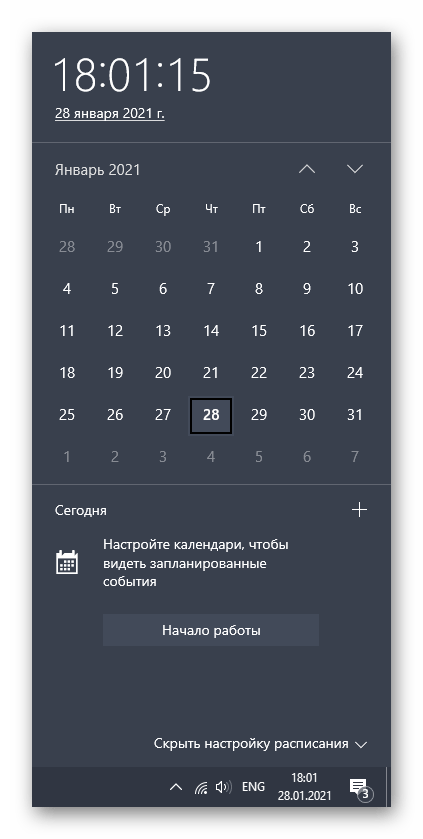
Если вдруг возникла ситуация, что время автоматически сбрасывается при перезагрузке компьютера, вероятнее всего, проблема заключается в севшей батарейке на материнской плате, но могут быть и другие причины, ознакомиться с которыми можно в руководстве ниже.
Подробнее: Решаем проблему сброса времени на компьютере
Способ 2: Запуск программы от имени администратора
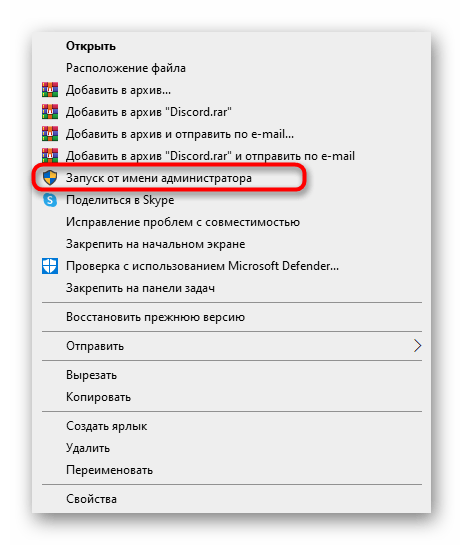
Одно из доступных решений неполадок при запуске Дискорда — использование привилегий администратора, если текущая учетная запись по умолчанию не обладает ими. Для запуска софта с повышенными полномочиями нажмите по ярлыку или исполняемому файлу правой кнопкой мыши и через появившееся контекстное меню выберите пункт «Запуск от имени администратора».
Есть вероятность того, что у выбранного пользователя в Windows отсутствуют необходимые полномочия и он не может задействовать права администратора. В этом случае понадобится переключиться на другую учетную запись или настроить требуемые разрешения.
Подробнее: Используем учетную запись «Администратора» в Windows
Способ 3: Завершение процессов Discord
Если при попытке запуска мессенджера в операционной системе уже запущены ее процессы, вполне возможна ситуация, что графический интерфейс программы вовсе не откроется из-за сбоев, как раз связанных с этими задачами. Вам предстоит завершить их все, а потом повторить попытку открытия.
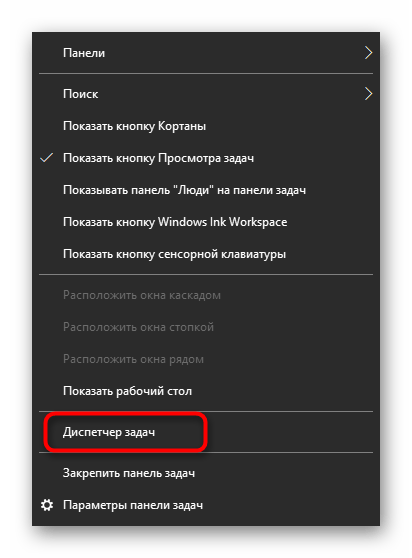
- Щелкните правой кнопкой мыши по пустому месту на панели задач и через контекстное меню вызовите «Диспетчер задач».
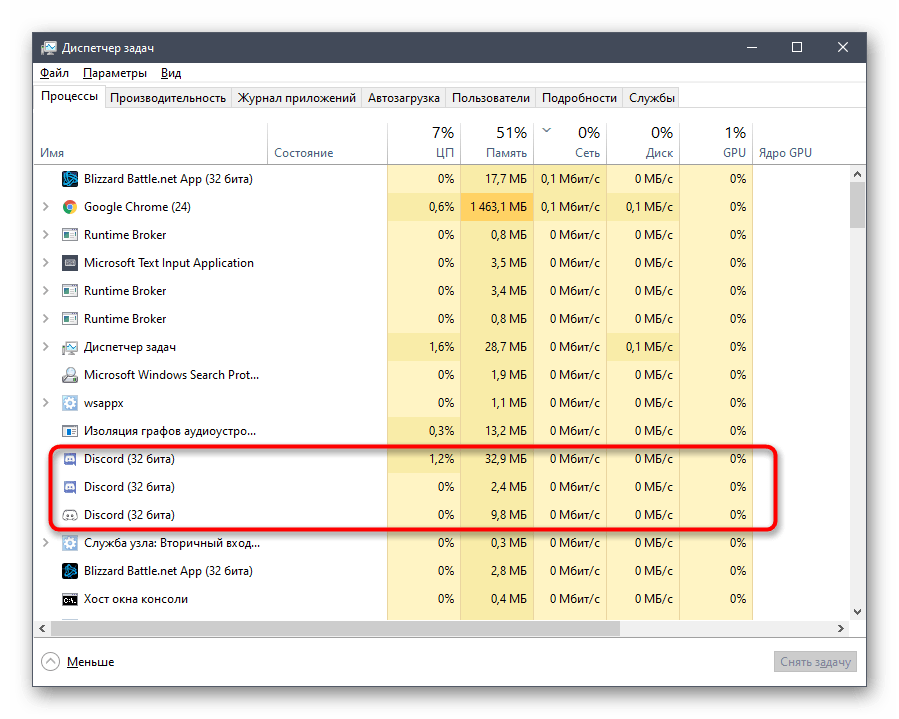
- На вкладке «Процессы» найдите все строки с именем «Discord» и по очереди кликните ПКМ по каждой из них.
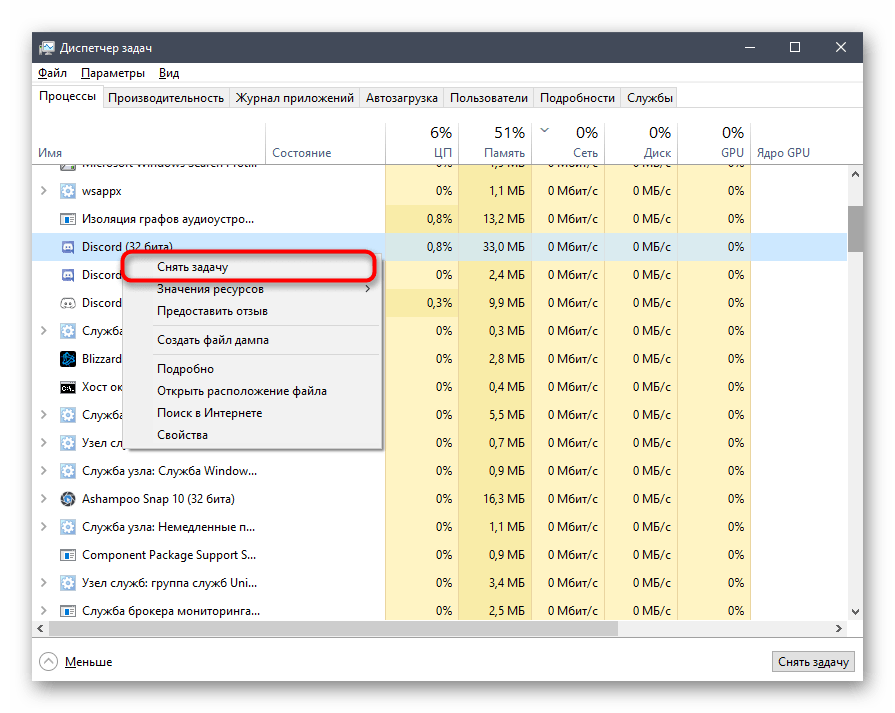
- Через появившееся меню понадобится выбрать пункт «Снять задачу» и сделать то же самое со всеми остальными строками с аналогичными названиями.
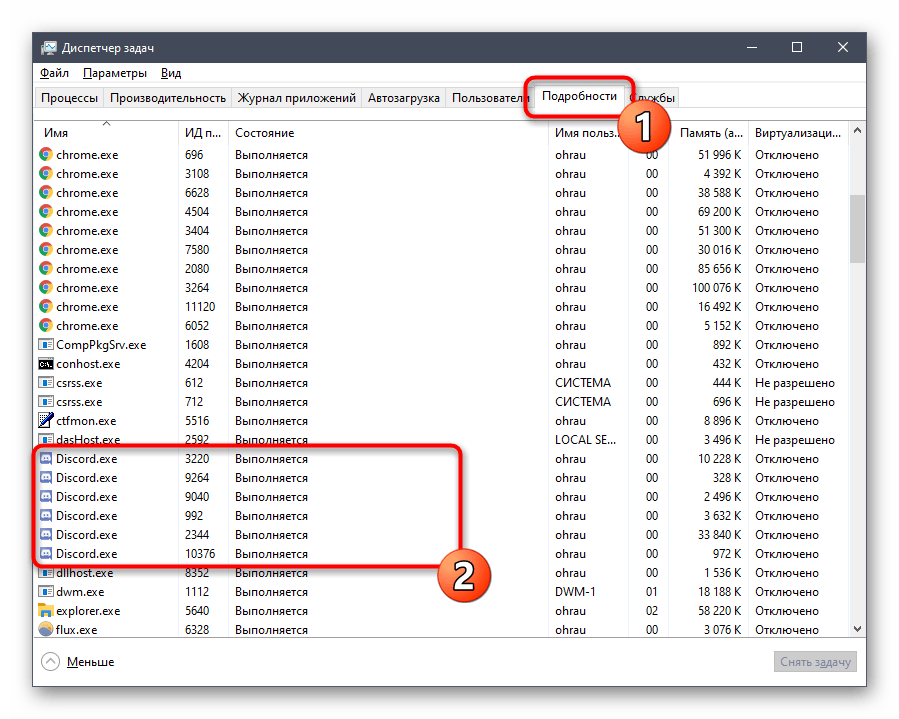
- Дополнительно перейдите на вкладку «Подробности» и просмотрите список процессов.
- При обнаружении «Discord» снова нажмите правую кнопку мыши, но на этот раз выберите пункт «Завершить дерево процессов».

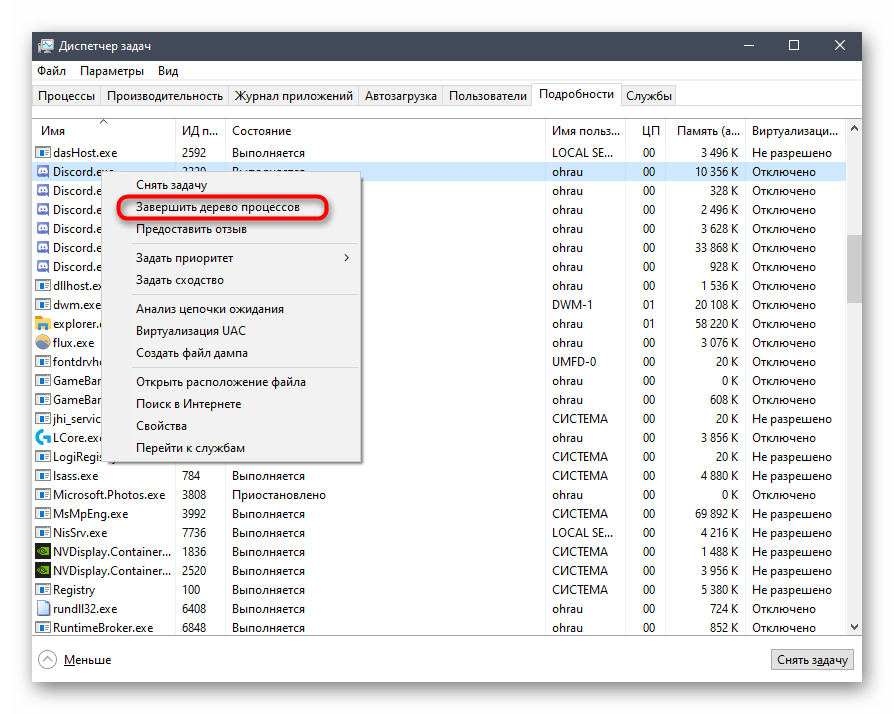
Если вы предпочитаете пользоваться «Командной строкой» для выполнения подобных задач или желаете ускорить сам процесс, воспользуйтесь альтернативной инструкцией, подразумевающей завершение всех задач Дискорда путем ввода всего одной команды.
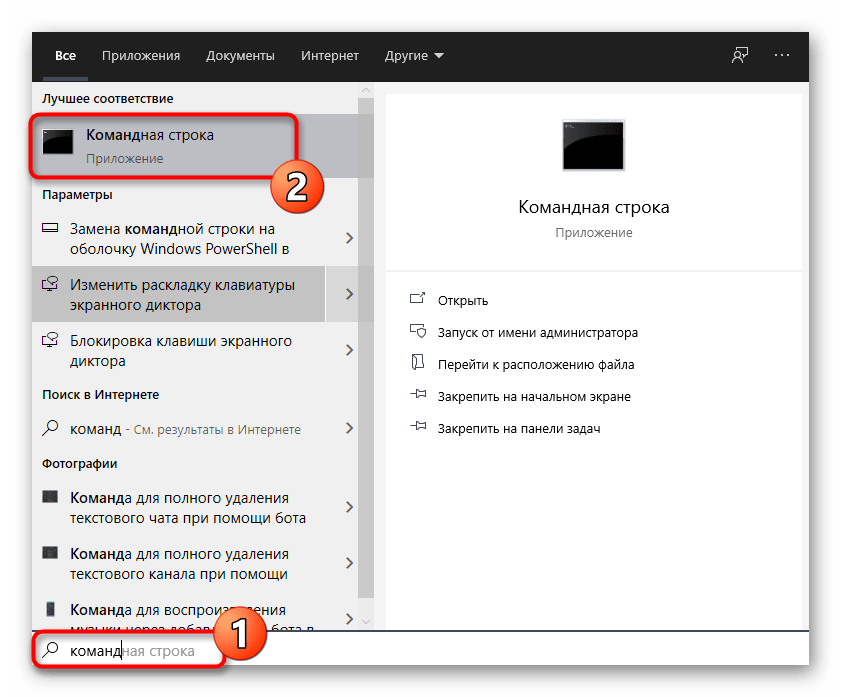
- Запустите консоль любым удобным для вас методом — например, отыскав ее через меню «Пуск».
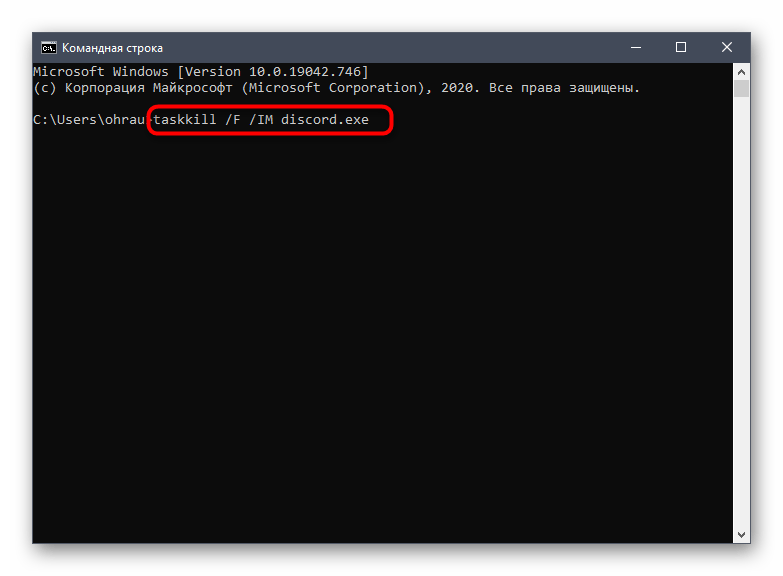
- Введите команду
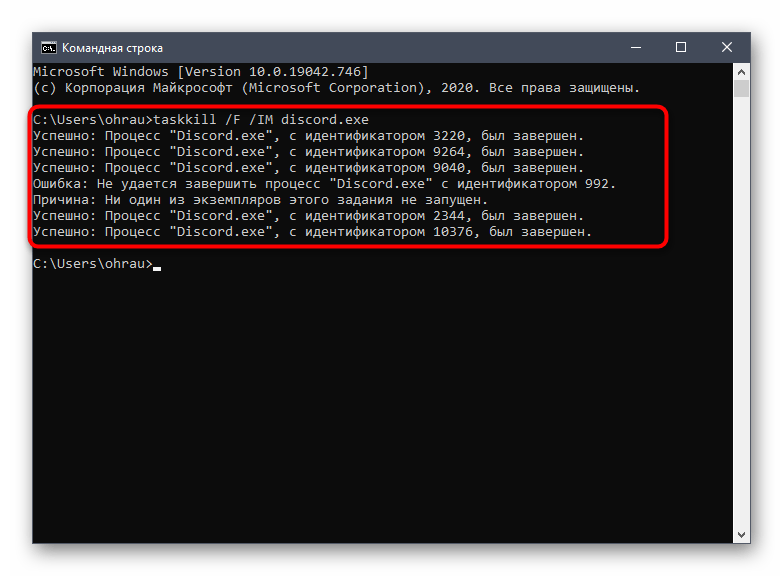
taskkill /F /IM discord.exeи нажмите Enter для подтверждения действия. - Появится информация о том, что все процессы были успешно завершены.
Способ 4: Завершение сеанса в веб-версии
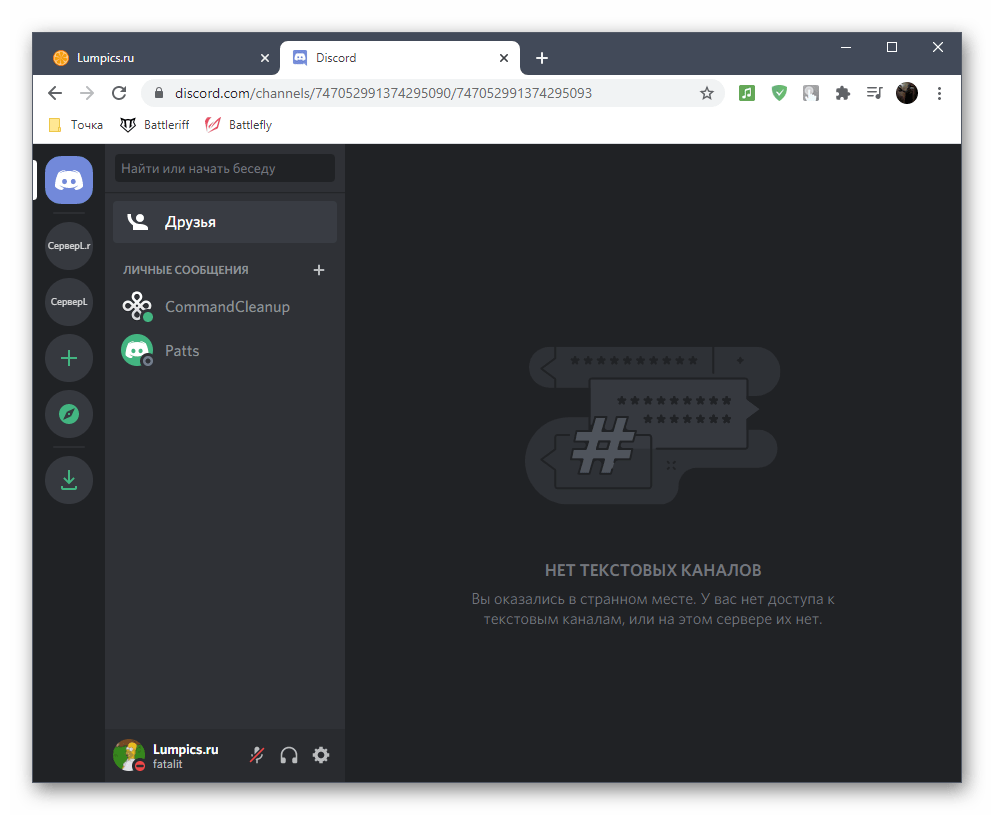
Некоторые пользователи параллельно с программой Discord открывают другой или тот же аккаунт в веб-версии через браузер на своем компьютере. Разработчики не рекомендуют такое совмещение из-за проблем с синхронизацией данных. Подобная ситуация может привести и к тому, что Дискорд просто не стартует, поэтому при наличии открытой вкладки с веб-версией на время закройте ее и запустите мессенджер еще раз.
Способ 5: Отключение локального прокси-сервера
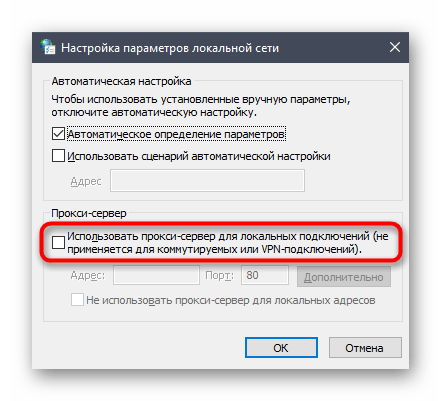
Стандартная функциональность Windows позволяет активировать использование прокси-сервера для локальной сети, что обычному юзеру практически всегда попросту не нужно. Иногда этот параметр добавляется автоматически, и вызвано это внесением изменений со стороны других установленных программ или при взаимодействии с операционной системой. Мы советуем проверить и отключить прокси-сервер для нормализации работы Дискорда.
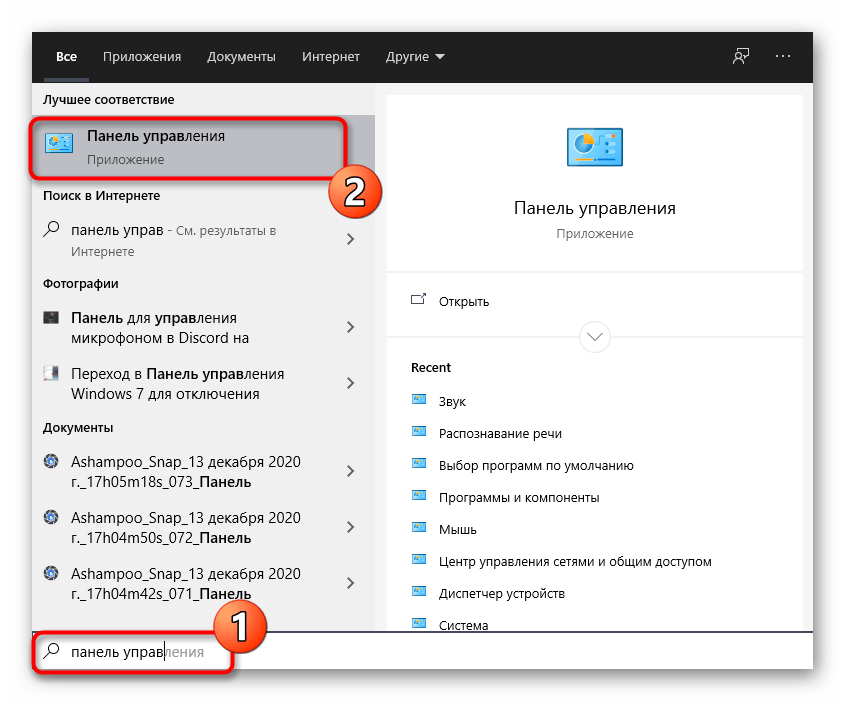
- Откройте «Пуск» и через поиск найдите приложение «Панель управления», в которое и следует перейти.
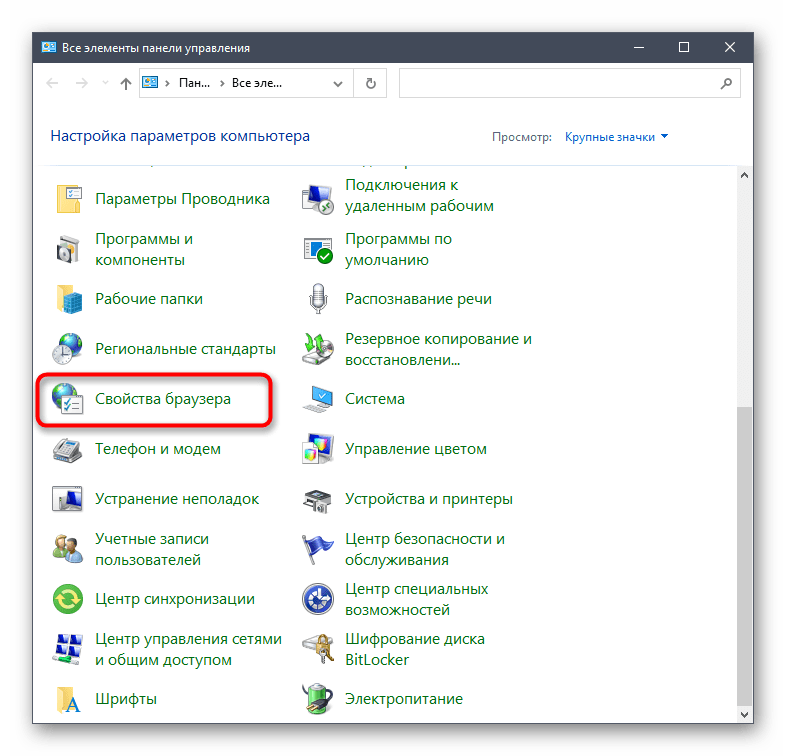
- Среди параметров отыщите «Свойства браузера» и кликните по нему для открытия нового окна.
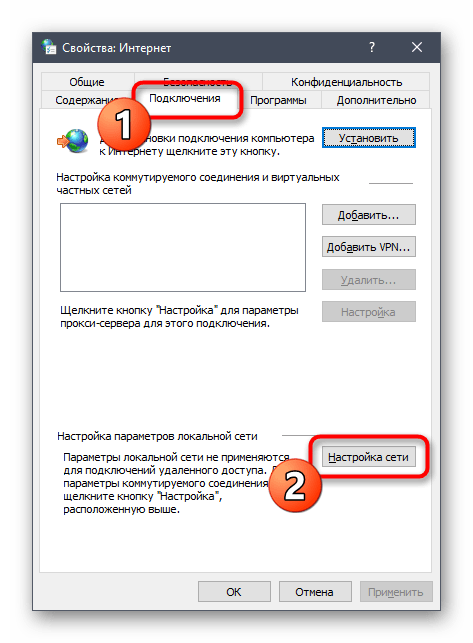
- Переместитесь на вкладку «Подключения» и щелкните по кнопке «Настройка сети», расположенной в блоке «Настройка параметров локальной сети».
- Обратите внимание на блок «Прокси-сервер» и снимите там галочку, отвечающую за его активацию. Если же она и так отсутствует, просто закройте данное меню и переходите к следующему методу.
Способ 6: Выбор другого DNS-сервера
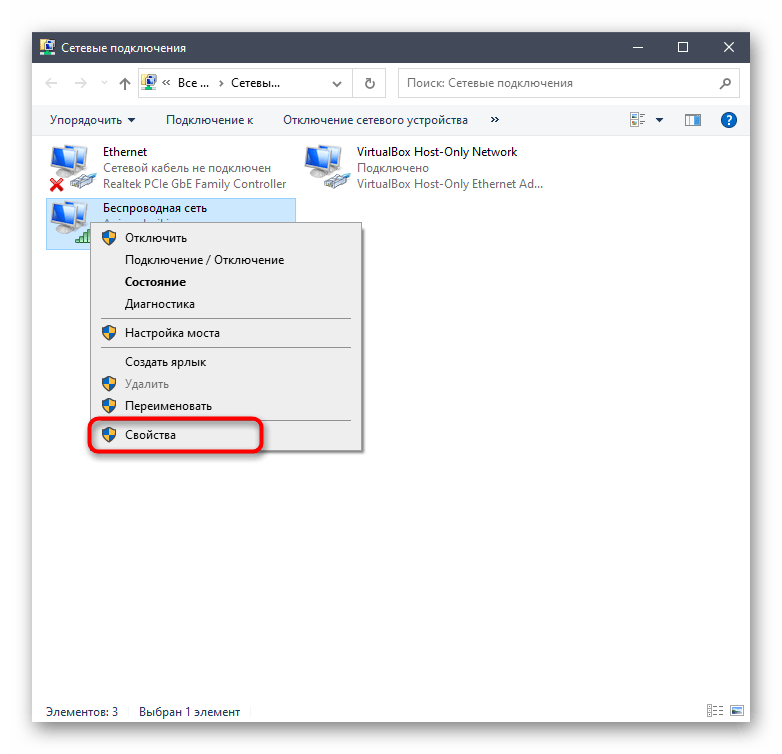
Проблемы с сетевым подключением — еще одна причина возникновения трудностей при запуске рассматриваемой программы. Чаще всего это происходит из-за ошибок с DNS-серверами. Установленные по умолчанию варианты не всегда оказываются подходящими или же неполадки связаны непосредственно с провайдером, поэтому входящее соединение не устанавливается, и, как следствие, не запускается Дискорд. Самое верное решение — установка DNS-серверов от Google, что производится следующим образом:
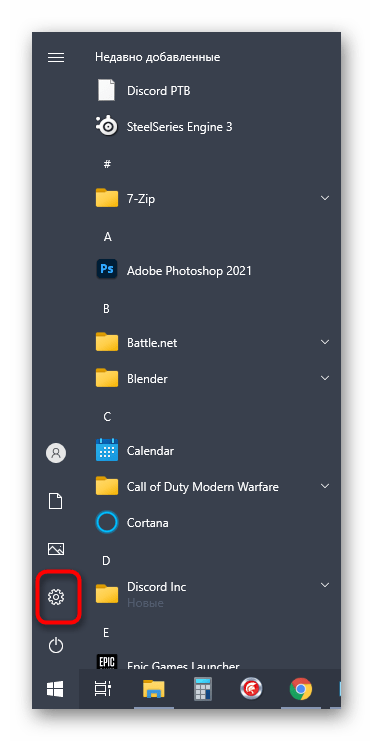
- Откройте «Пуск» и перейдите в меню «Параметры».
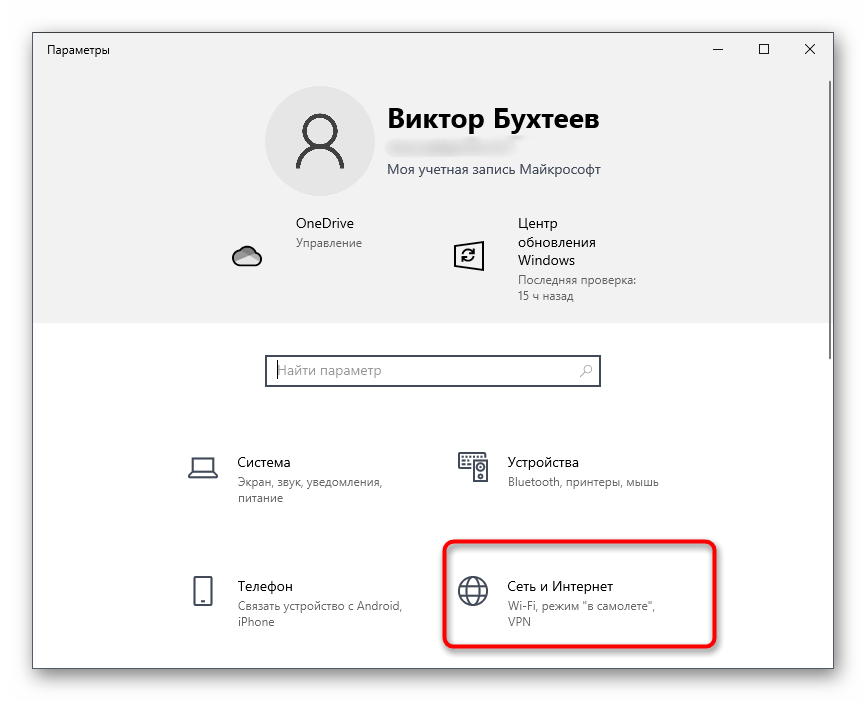
- Перейдите в раздел «Сеть и Интернет».
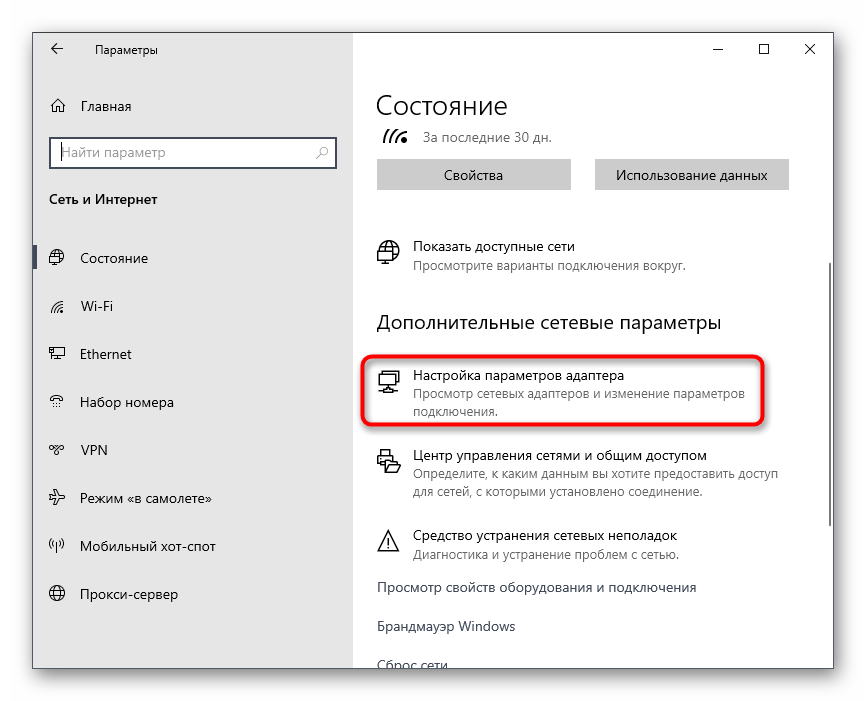
- В блоке «Дополнительные сетевые параметры» нажмите по строке «Настройка параметров адаптера».
- В новом окне выберите используемый сетевой адаптер, щелкните по нему правой кнопкой мыши и из контекстного меню выберите «Свойства».
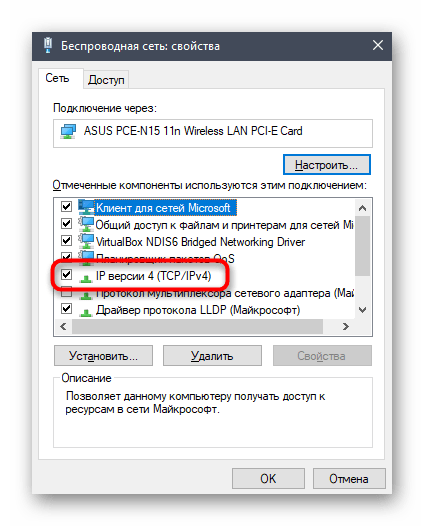
- Дважды кликните по параметру «IP версии 4 (TCP/IPv4)».
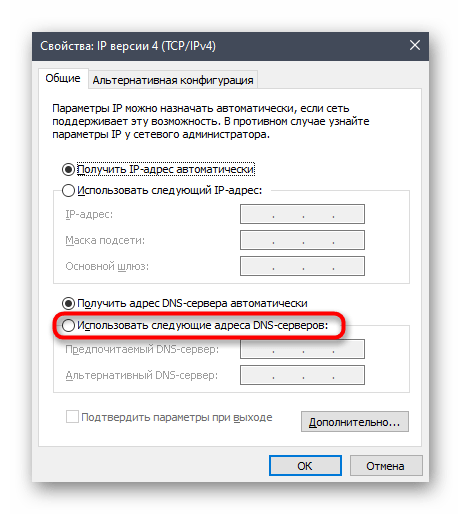
- Установите маркер возле пункта «Использовать следующие адреса DNS-серверов».
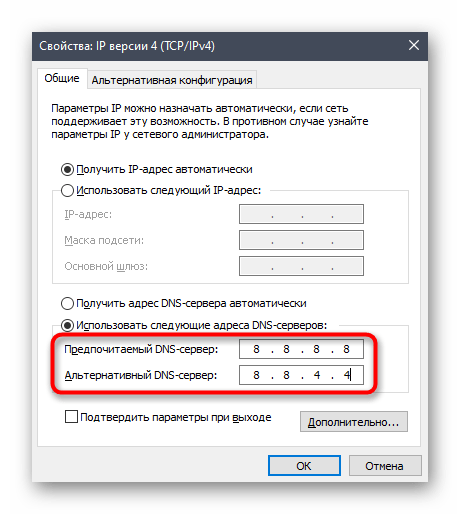
- В качестве предпочтительного сервера введите адрес
8.8.8.8, а альтернативному присвойте8.8.4.4. Если же эти значения и так установлены, отметьте маркером «Получать адрес DNS-сервера автоматически» и примените изменения
Способ 7: Сброс кеша DNS-сервера
Разберем еще один метод, связанный с DNS-сервером. На этот раз в качестве решения проблемы задействуем команду, которая очистит кеш и решит вопрос с проблемными протоколами и пакетами, если такие вдруг образовались. Для реализации данной задачи вам не нужны особые знания, поскольку в консоли вводится всего одна команда, выполняющая все действия в автоматическом режиме.
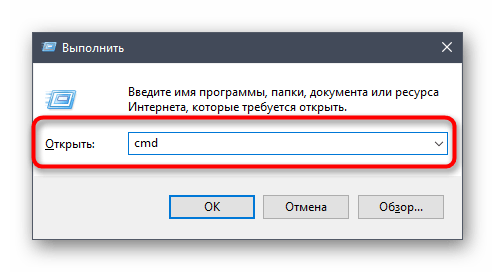
- Выше мы уже говорили о методе запуска «Командной строки», но вы можете использовать любой другой метод — например, перейдя в консоль через утилиту «Выполнить» (Win + R), введя
cmdи нажав Enter. - В самой консоли наберите команду
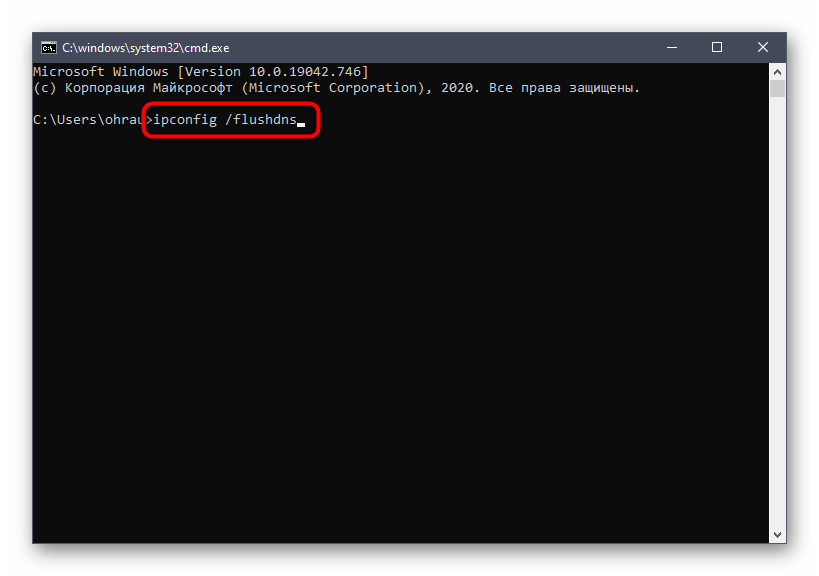
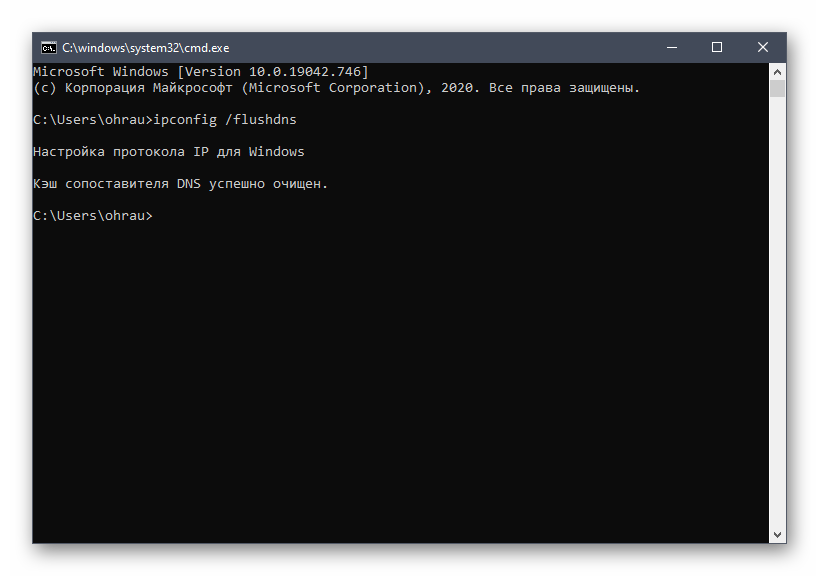
ipconfig /flushdnsи подтвердите ввод. - Через несколько секунд на экране появится информация об успешной очистке кеша сопоставителя.
Отправьте ПК на перезагрузку или переподключитесь к текущей сети, после чего можете снова открывать Дискорд и проверять, как он поведет себя на этот раз.
Способ 8: Установка последних обновлений Windows
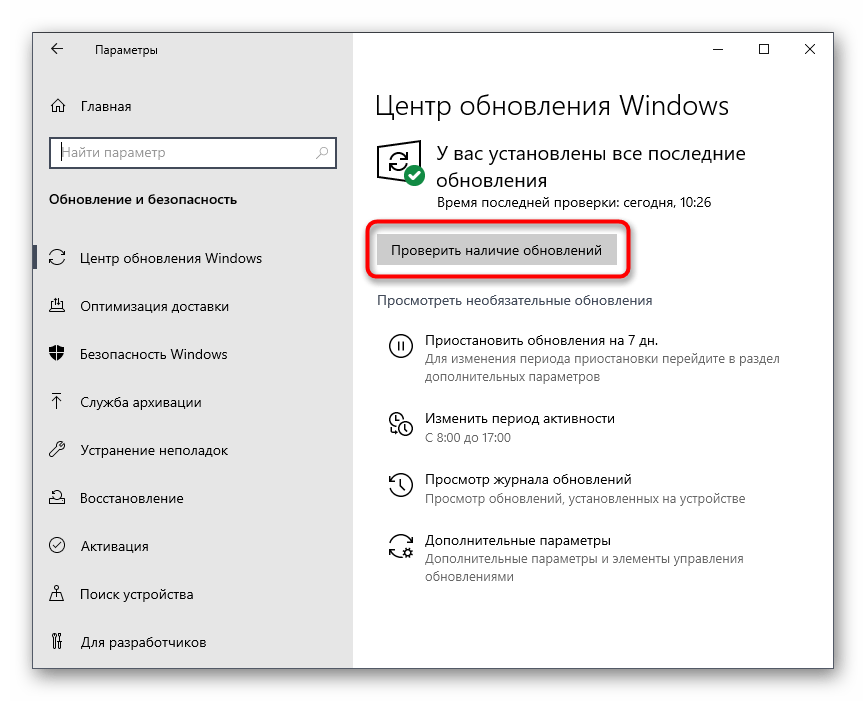
Этот метод актуален для всех версий Виндовс (рассмотрим только Windows 10), поскольку для нормальной работы Дискорда обязательно наличие последних системных обновлений. Если вы давно не проверяли их или поиск не было запущен автоматически, рекомендуем выполнить это.
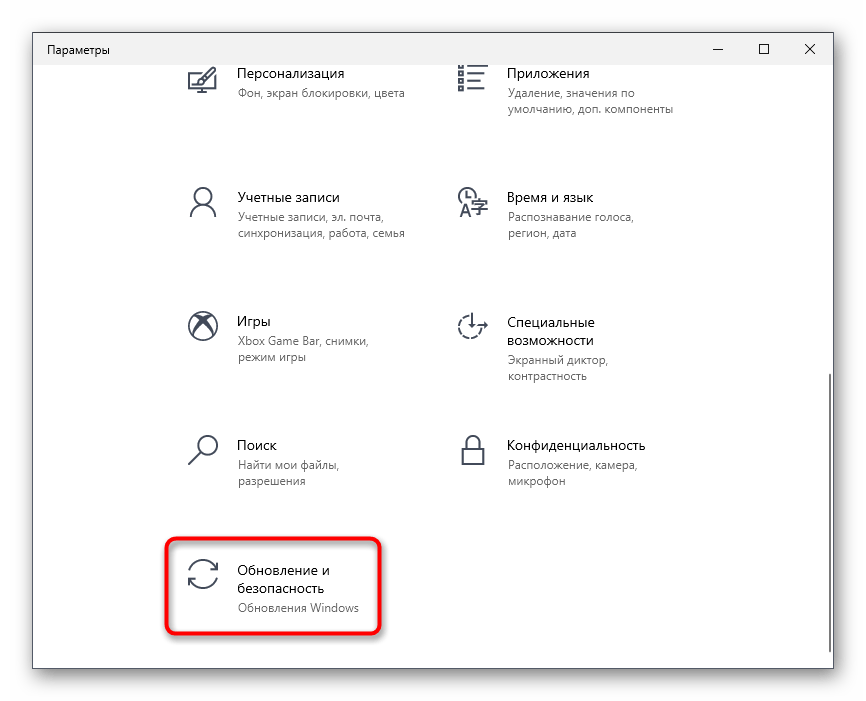
- Снова откройте приложение «Параметры», найдите раздел «Обновление и безопасность» и перейдите в него.
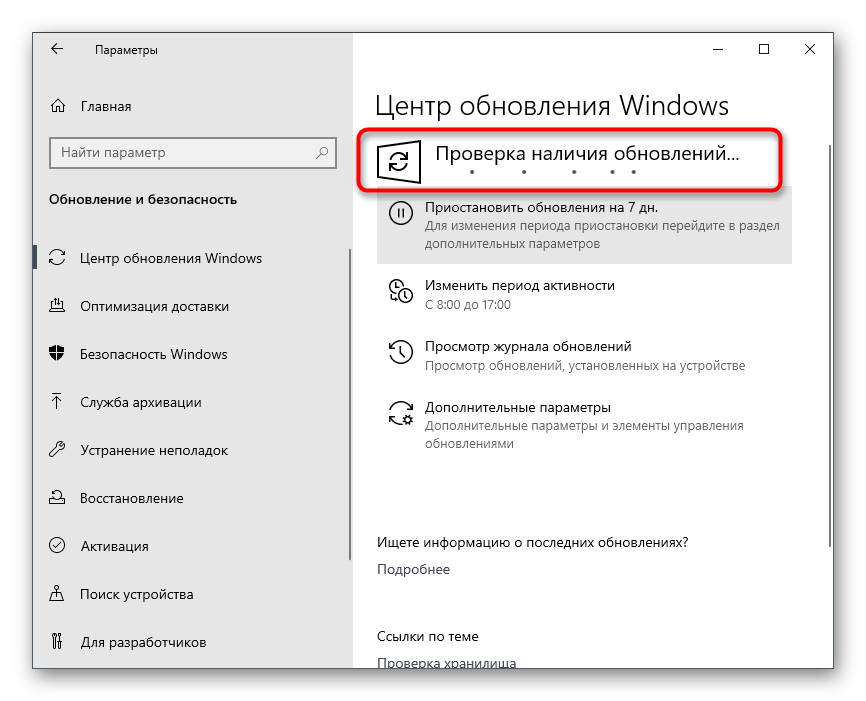
- Нажмите кнопку «Проверить наличие обновлений», запустив тем самым процесс их поиска.
- Ожидайте завершения операции и ознакомьтесь с полученными результатами. По необходимости установите найденные файлы и перезагрузите компьютер, чтобы изменения вступили в силу.
Если у вас есть вопрос касательно установки обновлений или во время этой процедуры возникли определенные трудности, воспользуйтесь материалами по ссылкам ниже, которые могут оказаться полезными.
Подробнее:
Установка обновлений Windows 10
Устранение проблем с установкой обновлений в Windows 10
Устанавливаем обновления для Windows 10 вручную
Способ 9: Удаление файлов Discord
В двух системных папках Windows находится часть файлов Discord. Все они автоматически восстанавливаются, если были утеряны или с выходом обновления. Их удаление можно использовать как средство избавления от проблем с запуском мессенджера, если те вызваны как раз конфликтами на уровне файлов.
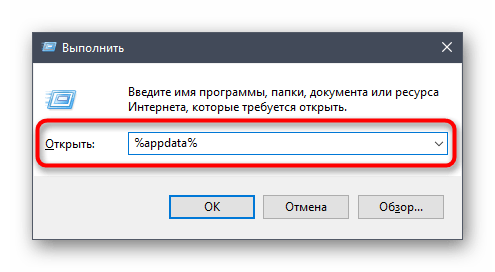
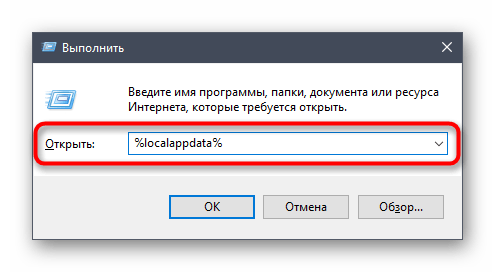
- Запустите утилиту «Выполнить», используя комбинацию клавиш Win + R, введите там
%appdata%и нажмите Enter для перехода по данному пути.Читайте также: Включение отображения скрытых папок и файлов в Windows 10 / Windows 7
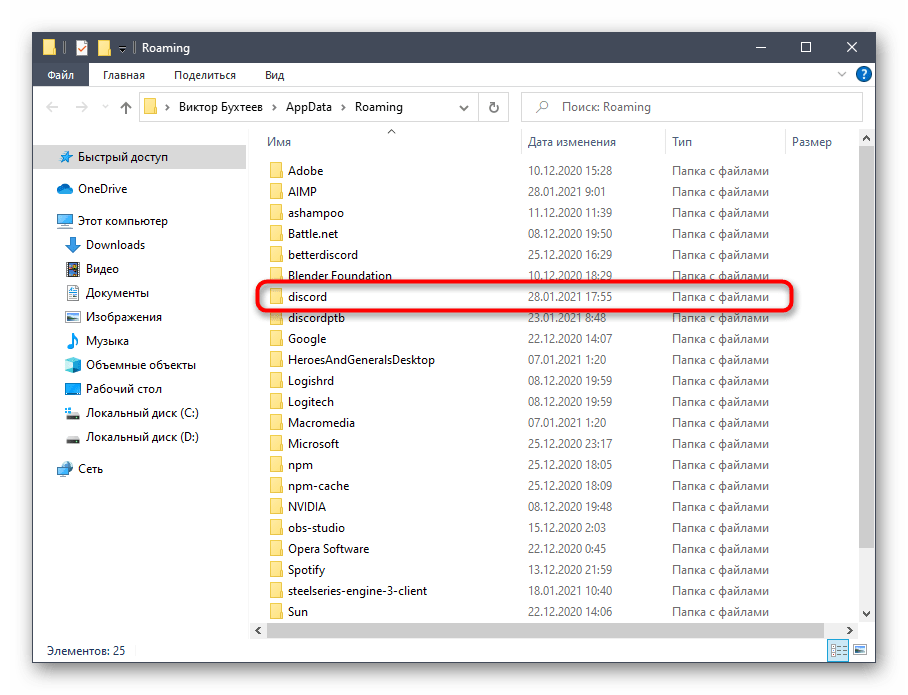
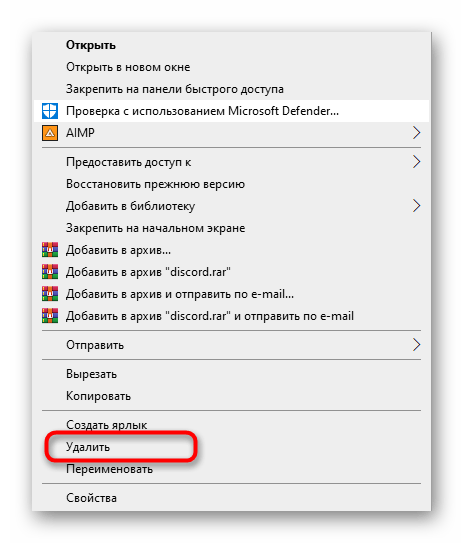
- Найдите папку с названием «discord» и сделайте клик правой кнопкой мыши по ней.
- Через появившееся контекстное меню выберите пункт «Удалить».
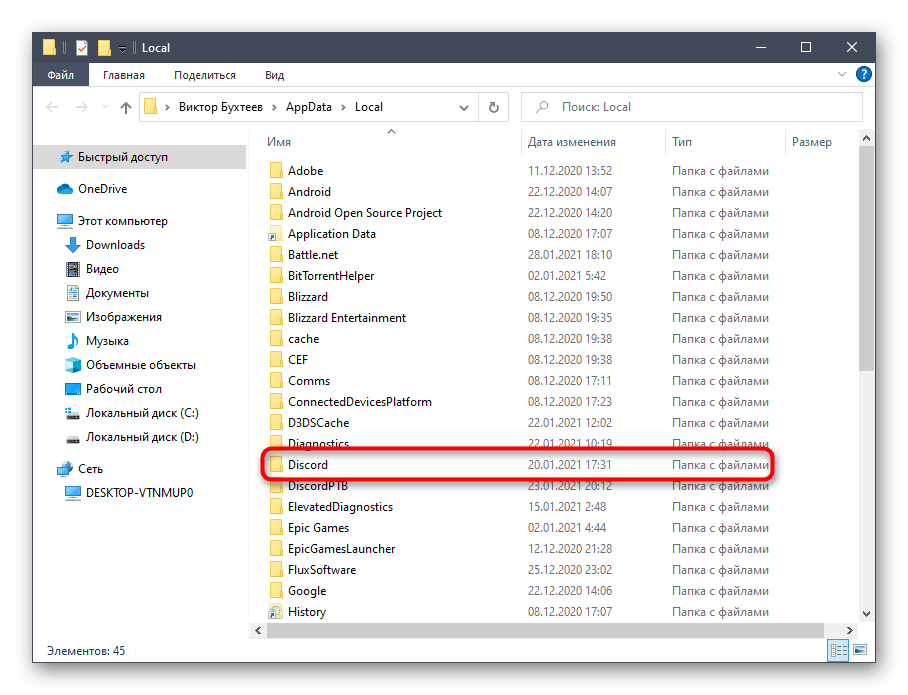
- Снова запустите приложение «Выполнить», но на этот раз перейдите по второму пути —
%localappdata%. - Найдите директорию с аналогичным названием и тоже избавьтесь от нее.
Способ 10: Загрузка последней версии Discord
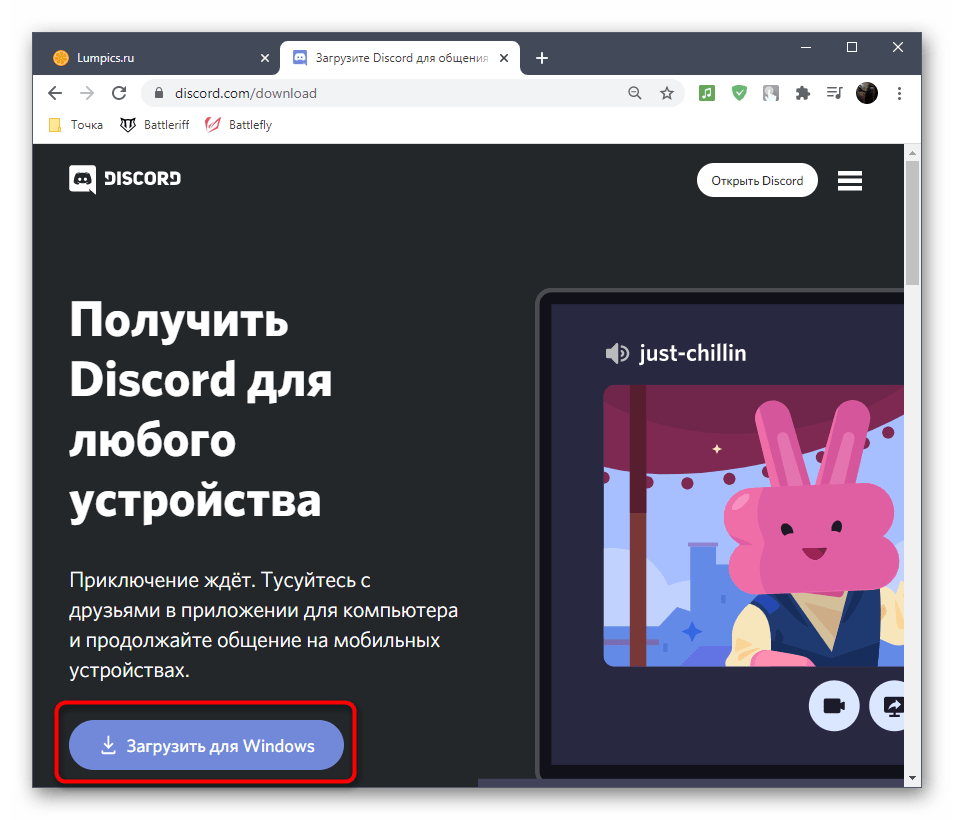
Если предыдущий вариант с очисткой файлов Дискорда не помог, советуем полностью удалить программу, а затем снова выполнить те же самые действия, чтобы избавиться от остаточных файлов. Это позволит произвести чистую инсталляцию последней версии софта, предварительно загрузив ее с официального сайта.
Читайте также: Установка и удаление программ в Windows 10
Если вы затрудняетесь с инсталляцией ПО, ознакомьтесь с тематической инструкцией от другого нашего автора, перейдя по следующей ссылке.
Подробнее: Инсталляция программы Discord на компьютер
Способ 11: Проверка публичной тестовой версии
Разработчики предлагают всем желающим загрузить публичную тестовую версию с не вышедшими функциями в стабильной сборке. В вашем случае это нужно сделать не для проверки новых функций, а в качестве решения ошибки при запуске обычной версии. Для скачивания соответствующей сборки выполните следующие действия:
Перейти на официальный сайт Discord
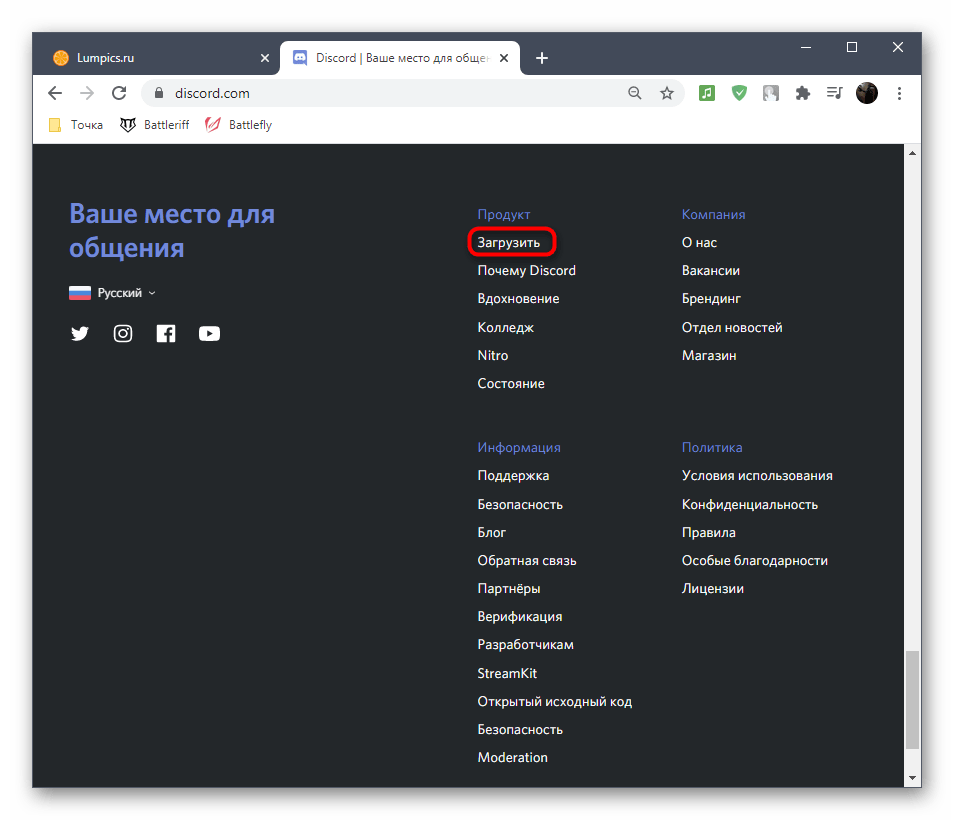
- Кликните по ссылке выше для перехода на официальный сайт Discord и в конце страницы щелкните по строке «Загрузить».
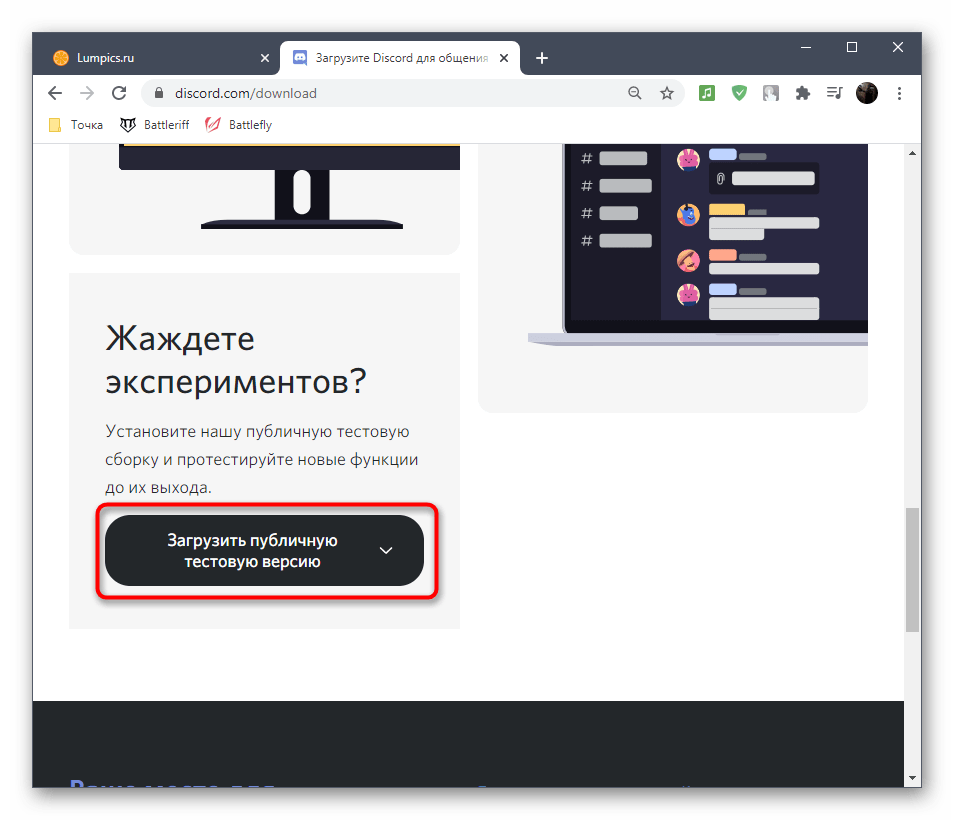
- В списке доступных загрузок найдите кнопку «Загрузить публичную тестовую версию» и нажмите по ней.
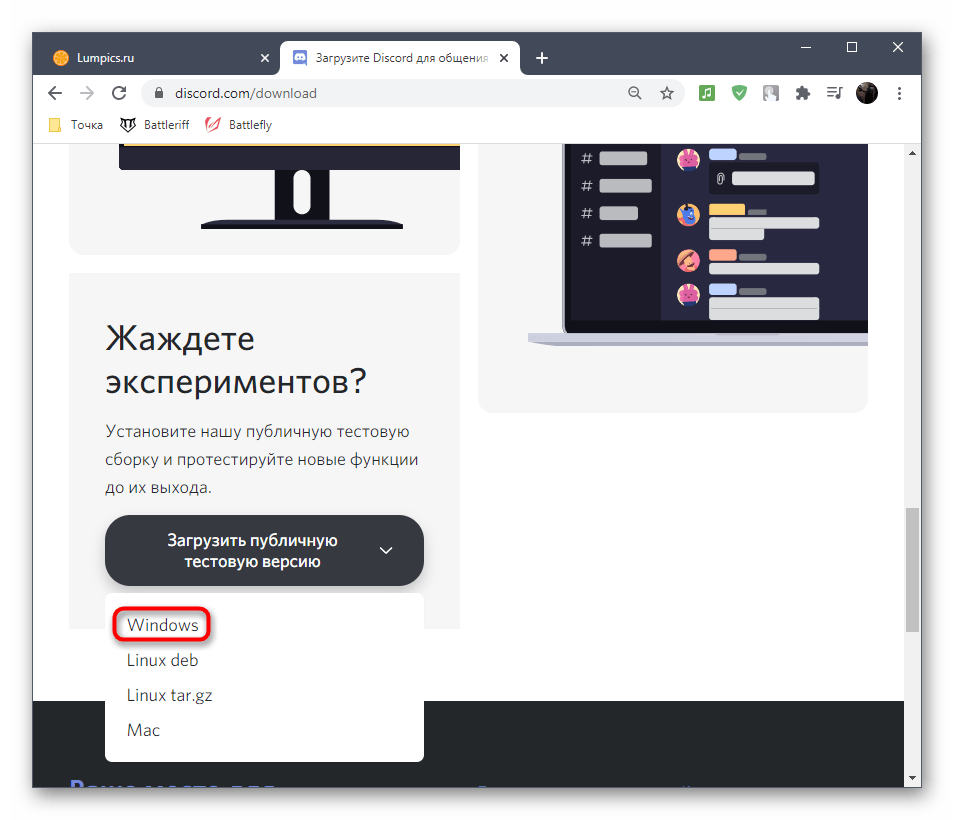
- Выберите используемую платформу, чтобы начать скачивание исполняемого файла на компьютер.
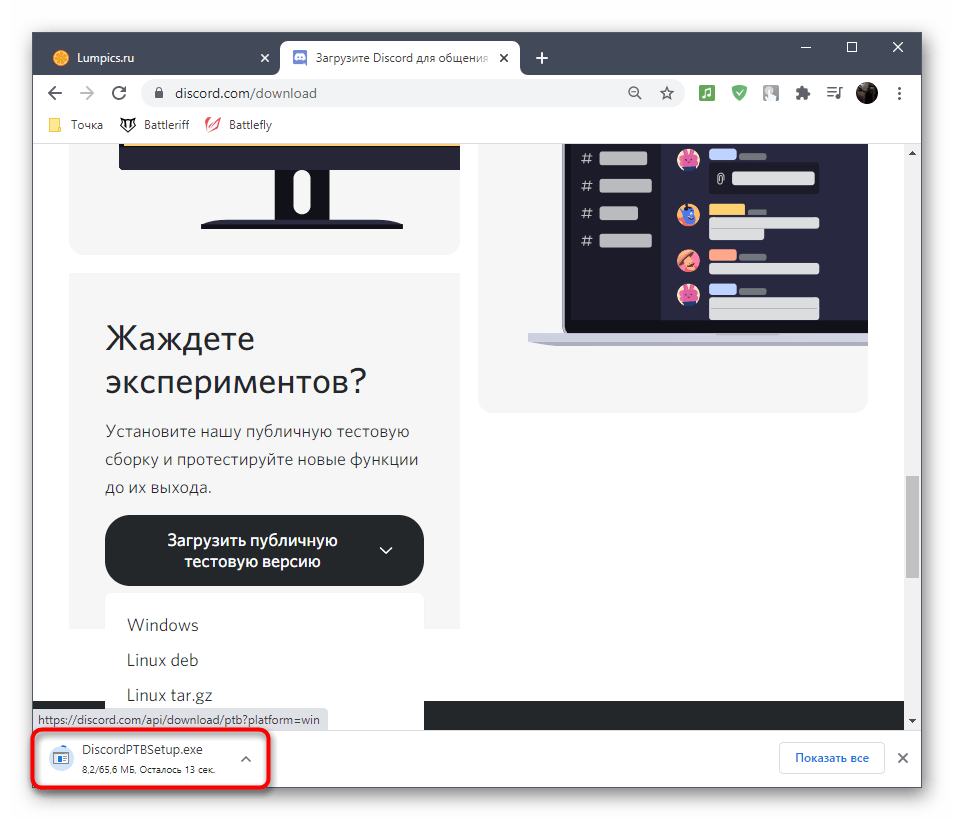
- Ожидайте окончания загрузки и запустите установщик для начала распаковки файлов программы.
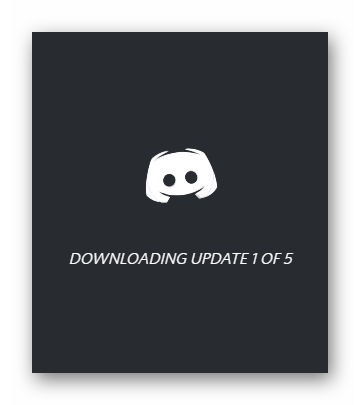
- Дождитесь окончания проверки обновлений и проверьте, запустится ли эта версия Дискорда на вашем компьютере.
Способ 12: Проверка целостности системных файлов
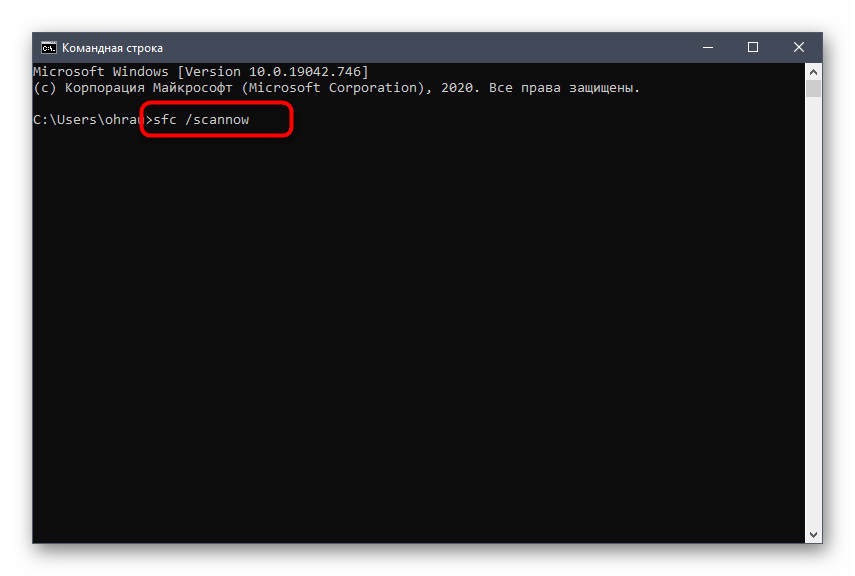
Приступать к последнему методу нашего материала следует только в тех случаях, когда ничего их перечисленного выше не принесло должного результата. Тогда есть повод полагать, что проблема с запуском Дискорда связана с нарушением целостности системных файлов. В Windows есть специальные консольные утилиты, позволяющие проверить необходимые компоненты и исправить их, если те повреждены или отсутствуют. Об этом рассказывается в полноформатном материале на нашем сайте, перейти к чтению которого можно, нажав по следующему заголовку.
Подробнее: Использование и восстановление проверки целостности системных файлов в Windows 10
Discord — популярная платформа VoIP, которая предлагает сообществам услуги мгновенного обмена сообщениями и цифровой дистрибуции в одном месте. Раздор пользователи могут легко подписаться или создать сообщество страниц, общаться с помощью голосовых вызовов, видеозвонков, текстовых сообщений, мультимедиа или файлов в частных чатах. Отдельные сообщества также известны как «Серверы». Иногда пользователи Discord не могут подключиться к серверу или не могут установить соединение. Теперь несколько пользователей Discord испытывают ошибку подключения RTC, которая не позволяет им совершать голосовые / видеозвонки. Если вы тоже являетесь жертвой, обязательно следуйте этому руководству по устранению неполадок, чтобы исправить это.
Здесь «RTC Connecting» означает, что платформа Discord пытается выполнить голосовой / видеозвонок, но не устанавливает успешного соединения. Discord использует протокол чата в реальном времени (WebRTC) для голосовой / видеосвязи. Поэтому вполне ожидаемо, что в большинстве сценариев данная ошибка возникает из-за проблем, связанных с сетью. Что ж, говоря об ошибке подключения RTC, это может произойти из-за нестабильного интернет-соединения, используя динамический IP, VPN без UDP, проблемы с блокировкой антивирусной программой или проблема с сервером Discord сам.
Оглавление
-
1 Как исправить ошибку подключения Discord RTC
- 1.1 1. Проверьте подключение к Интернету
- 1.2 2. Перезагрузите ваше устройство
- 1.3 3. Выключите и снова включите маршрутизатор
- 1.4 4. Обновите сетевой драйвер
- 1.5 5. Проверьте свой VPN-сервис
- 1.6 6. Изменить регион сервера Discord
- 1.7 7. Отключить QoS на Discord
- 1.8 8. Изменить аудио подсистему на Discord
- 1.9 9. Отключить брандмауэр Windows или антивирусную программу
- 1.10 10. Очистить кеш DNS
- 1.11 11. Использовать Google DNS Address
- 1.12 12. Запустите тест подключения RTC
Как исправить ошибку подключения Discord RTC
Исправить эту ошибку Discord довольно легко для большинства затронутых пользователей. Итак, вам просто нужно следовать приведенным ниже методам, чтобы быстро решить проблему. Теперь, без лишних слов, давайте перейдем к делу.

1. Проверьте подключение к Интернету
Прежде всего, убедитесь, что вы правильно проверили свое интернет-соединение, например, его скорость и стабильность. Иногда более низкая скорость интернета или нестабильное сетевое подключение могут вызывать проблемы с подключением к серверу, такие как ошибка подключения Discord RTC. Тем, кто использует соединение Ethernet (проводное), следует попробовать отключить и снова подключить кабель Ethernet, чтобы устранить сбой подключения.
Читайте также: Как объединить несколько подключений к Интернету?
Кроме того, вам также следует попробовать подключиться к сети Wi-Fi, чтобы проверить, беспокоит ли вас проблема или нет. Между тем, использование мобильной точки доступа для передачи данных также может быть эффективным, и вы можете легко понять, возникает ли конкретная ошибка из-за сетевого подключения или нет.
2. Перезагрузите ваше устройство
Независимо от того, какое устройство вы используете для запуска приложения Discord, вам просто нужно перезагрузить устройство (ПК / мобильное устройство), чтобы проверить, была ли проблема устранена или нет. Однако, если обычный метод перезагрузки вам не подходит, обязательно перезапустите компьютер и снова выключите его. Для этого просто выключите компьютер> Отсоедините шнур питания от машины и от розетки тоже> Подождите примерно на 30 секунд, а затем снова подключите кабель питания> Включите компьютер и проверьте, не возникает ли проблема.
3. Выключите и снова включите маршрутизатор
Выполнение цикла включения и выключения вашего Wi-Fi роутера очень полезно, если вы хотите перекрестно проверить, есть ли у вашего сетевого устройства какие-либо проблемы или нет. По сути, он удалит временные данные кеша из системы маршрутизатора, чтобы снова обновить соединение. Сделать это:
- Выключите маршрутизатор Wi-Fi.
- Когда светодиодные индикаторы погаснут, просто отсоедините кабель питания или отсоедините кабель Ethernet от маршрутизатора.
- Подождите не менее 10 секунд, а затем снова подключите кабель.
- Включите маршрутизатор снова и проверьте, устраняет ли это ошибку подключения Discord RTC или нет.
Если этот метод не сработал, попробуйте следующий.
4. Обновите сетевой драйвер
Если в этом случае сетевой драйвер не обновлялся какое-то время, обязательно обновите его прямо сейчас в диспетчере устройств. Так же, как обновление программного обеспечения или приложения, обновления драйверов устройств также достаточно полезны, чтобы исправить несколько ошибок или ошибок, с которыми вы можете столкнуться несколькими способами. Загрузка и установка последней версии сетевого драйвера поможет вашей системе Windows работать должным образом, а установленные приложения также будут лучше работать с онлайн-серверами. Сделать это:
- Щелкните правой кнопкой мыши на Стартовое меню открыть Меню быстрого доступа.
- Теперь нажмите на Диспетчер устройств > Откроется новый интерфейс.
- Прокрутите немного вниз и двойной щелчок на Сетевые адаптеры чтобы развернуть список.
- Щелкните правой кнопкой мыши на вашем активном сетевое устройство.
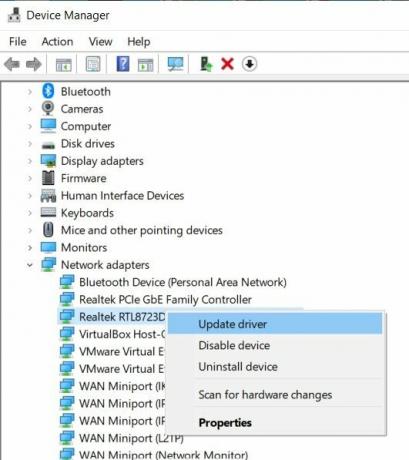
- Выбирать Обновить драйвер > Нажмите на Автоматический поиск драйверов.
- Подождите, пока процесс завершится. Если доступно обновление, оно автоматически загрузит и установит его.
- После этого перезагрузите компьютер / ноутбук, чтобы применить изменения, и все готово.
Это должно решить проблему с подключением RTC. Если нет, воспользуйтесь следующим методом.
Прочитайте больше:Slack против Discord: что лучше?
5. Проверьте свой VPN-сервис
Что ж, ошибка подключения Discord RTC также может возникать из-за службы VPN. Поскольку серверы Discord работают через UDP (протокол пользовательских датаграмм), большинство серверов VPN не поддерживают эту возможность. Итак, если вы уже используете службу VPN на своем компьютере или мобильном устройстве, обязательно отключите ее или используйте UDP для повышения производительности.
6. Изменить регион сервера Discord
Также высоки шансы, что, возможно, ваш конкретный регион сервера Discord вызывает некоторые проблемы с подключением. В этом смысле изменение его на другой регион должно легко решить проблему.
- Открыть Раздор и нажмите на имя вашего сервера из верхнего левого угла.
- Затем нажмите, чтобы развернуть раскрывающийся список> Нажмите Настройки сервера.
- Нажмите на Изменять под Регион сервера вариант.
- Теперь вам нужно выбрать регион сервера из списка.
- Наконец, сохраните изменения и попробуйте снова совершить голосовые / видеозвонки.
Однако, если этот метод не сработал, попробуйте другой.
7. Отключить QoS на Discord
Отключение или отключение качества обслуживания (QoS) в настройках Discord также может исправить ошибку подключения RTC. Для этого:
- Открой Раздор приложение> Щелкните Настройки в нижнем левом углу рядом с вашим именем в Discord.
- Теперь вам нужно нажать на Голос и видео под Настройки приложения из левой панели.
- Прокрутите вниз до Включить качество обслуживания с высоким приоритетом пакетов вариант.
- Просто выключи тумблер.
- После этого перезапустите Discord и снова проверьте проблему.
8. Изменить аудио подсистему на Discord
Если на всякий случай вы используете подсистему Discord Audio, обязательно переключите ее в режим Legacy. Некоторые из затронутых пользователей уже устранили проблему с подключением RTC, выполнив этот метод.
- Запуск Раздор > Нажмите на Настройки (значок шестеренки) в нижнем левом углу.
- Нажмите на Голос и аудио из левой панели под Настройки приложения категория.
- Установить Аудио подсистема к Наследие режим.
- Теперь перезапустите приложение Discord и попробуйте совершить голосовой / видеозвонок.
9. Отключить брандмауэр Windows или антивирусную программу
Также возможно, что ваша сторонняя антивирусная программа или брандмауэр Windows по умолчанию каким-то образом блокирует текущие соединения для сервера Discord. Поэтому настоятельно рекомендуется временно отключить антивирусное программное обеспечение или брандмауэр Windows на вашем компьютере.
- Нажать на Стартовое меню > Тип брандмауэр.
- Выбирать Брандмауэр Защитника Windows из результатов поиска.
- Теперь нажмите на Включение или отключение брандмауэра Защитника Windows из левой панели.
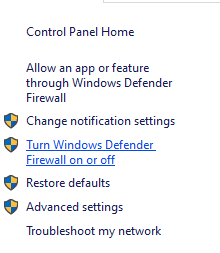
- Откроется новая страница> Здесь вам нужно будет выбрать Отключить брандмауэр Защитника Windows (не рекомендуется) вариант для обоих Настройки частной и общедоступной сети.
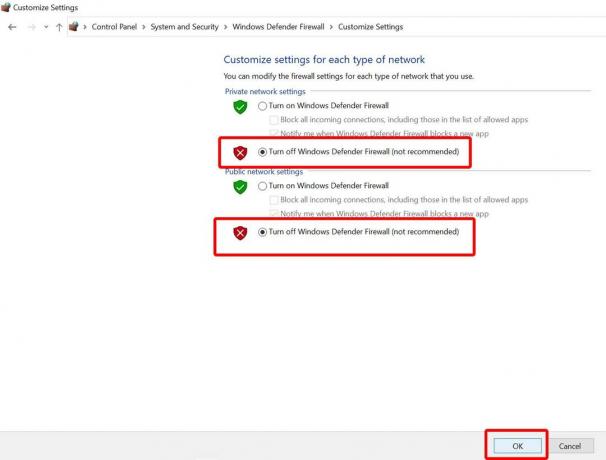
- После выбора нажмите Ok для сохранения изменений.
- Наконец, перезагрузите компьютер и проверьте, исправлена ли ошибка подключения Discord RTC.
10. Очистить кеш DNS
Поврежденный или неправильно настроенный адрес DNS также может вызвать множественные проблемы с сетью или подключением к серверу с несколькими онлайн-платформами, такими как Discord. Очистка сохраненного кэша DNS с вашего компьютера должна полностью решить проблему с подключением RTC. Для этого:
- Нажать на Стартовое меню > Тип cmd.
- Щелкните правой кнопкой мыши на Командная строка из результатов поиска.
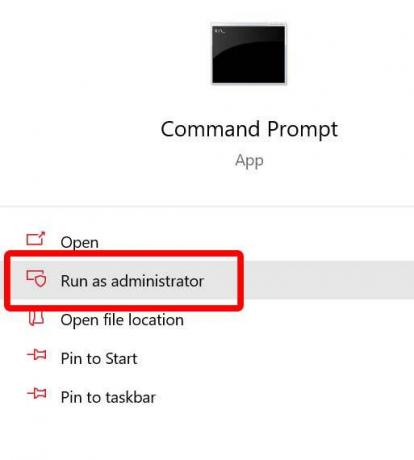
- Выбирать Запустить от имени администратора > При появлении запроса от UAC нажмите да чтобы предоставить доступ администратора.
- Теперь скопируйте и вставьте следующую команду и нажмите Войти выполнить:
ipconfig / release
- Затем введите следующую команду и нажмите Войти чтобы очистить DNS:
ipconfig / flushdns
- Наконец, введите следующую команду и нажмите Войти чтобы снова обновить DNS:
ipconfig / обновить
- Закройте окно командной строки и перезагрузите компьютер, чтобы проверить наличие ошибки.
11. Использовать Google DNS Address
Использование DNS-адреса Google — это простой способ обойти проблемы с блокировкой сервера или DNS со стороны администратора сети или вашего интернет-провайдера, если это так. Google DNS можно использовать бесплатно и без проблем работает по всему миру. Чтобы использовать это:
- Нажать на Значок Интернет-сигнала с панели задач.
- Идти к Настройки сети и Интернета > Нажмите на Изменить параметры адаптера.
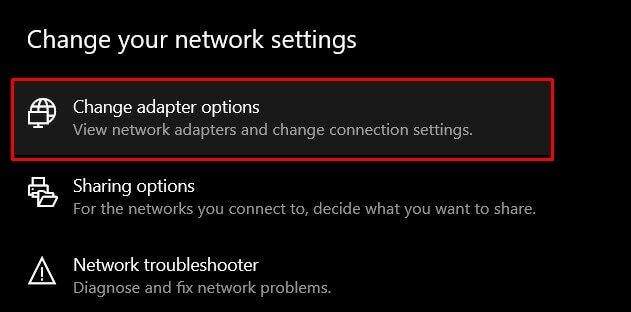
- Щелкните правой кнопкой мыши при активном подключении к Интернету> Выбрать Характеристики.
- Двойной щелчок на Интернет-протокол версии 4 (TCP / IPv4).
- Выберите Используйте следующие адреса DNS-серверов вариант.

- Теперь введите 8.8.8.8 для Предпочтительный DNS-сервер.
- Затем введите 8.8.4.4 для Альтернативный DNS-сервер.
- Нажмите на Ok для сохранения изменений.
- После этого обязательно перезагрузите компьютер, чтобы изменения вступили в силу.
Это должно легко исправить ошибку подключения Discord RTC. В качестве альтернативы вы можете попробовать запустить на своем компьютере тест подключения RTC.
12. Запустите тест подключения RTC
- Перейти к Тестовая страница WebRTC > Разрешить доступ к камере и микрофону для тестирования.
- Затем нажмите на Кнопка Пуск (зеленый цвет), чтобы начать тест.
- Подождите, пока процесс завершится, это займет около пары минут.
- После этого вы увидите, могут ли ваш компьютер и сеть выполнять соединение RTC или нет.
- В противном случае вы увидите все возможные обнаруженные ошибки. Попробуйте исправить эти ошибки.
Однако, если ни один из методов не помог вам, попробуйте связаться с Поддержка Discord для дальнейшей помощи.
Вот и все, ребята. Мы предполагаем, что это руководство было вам полезно. Не стесняйтесь задавать дополнительные вопросы в комментариях ниже.