
1. Требования к аппаратуре и программному обеспечению
Для устройств на базе ОС Android:
- Android — версия 2.3 и старше;
- оперативная память — не менее 256 Мб для работы приложения;
- на базе процессоров Intel x86 и ARM с архитектурой ARMv5TE и выше;
- сенсорный экран.
2. Установка, обновление, удаление мобильного приложения
Установка мобильного приложения выполняется из магазина приложений Google Play (https://play.google.com/store).
Обновление мобильного приложения выполняется средствами магазина приложений.
Для удаления мобильного приложения необходимо на мобильном устройстве запустить приложение Google Play и в нем удалить мобильное приложение.
3. Запуск мобильного приложения
Для запуска мобильного приложения необходимо найти нужное приложение в списке и нажать на его картинку. При этом в большинстве случаев будет открыто основное окно мобильного приложения. Однако если с данной программой связано несколько приложений, то будет открыт список этих приложений. В этом случае для запуска приложения следует нажать на нужное приложение в списке.
4. Работа со списком приложений
Для выполнения большинства нижеперечисленных действий необходимо попасть в список приложений. Это можно сделать из запущенного приложения с помощью главного меню, выбрав в нем пункт Список приложений. Также список приложений доступен сразу при запуске мобильного приложения, если зарегистрировано более одного приложения.
Для того чтобы изменить порядок приложений в списке, следует:
- нажать кнопку Упорядочить — в правой части каждой строки отобразится кнопка перетаскивания.
- нажать кнопку в строке приложения, которое нужно переместить и перетащить ее на требуемое место.
4.1. Создание приложения
Для того чтобы создать приложение для мобильной платформы, следует:
- Выбрать команду добавления приложения.
- Указать имя приложения и нажать кнопку Готово.
- После закрытия окна будет создано приложение.
4.2. Запуск приложения
При запуске мобильного приложения в большинстве случаев будет открыто основное окно приложения. Однако если с данной программой связано несколько приложений, то будет открыт их список. В этом случае для запуска приложения следует нажать на нужное приложение в списке.
4.3. Изменение свойств приложения
Свойства приложения изменяются в специальном окне. Для открытия окна свойств приложения следует выполнить длинное нажатие на нужном приложении. В открывшемся контекстном меню выбрать команду Изменить.
В открывшемся окне можно изменить наименование приложения, запустить его (кнопка Открыть) или удалить (кнопка Удалить).
После удаления приложения данные информационной базы восстановить невозможно.
4.4. Удаление приложения
Для удаления приложения следует выбрать команду Удалить и подтвердить свое действие: выполнить длинное нажатие на удаляемом приложении. В открывшемся контекстном меню выбрать команду Удалить.
После удаления приложения данные информационной базы восстановить невозможно.
4.5. Обновление приложения
Мобильное приложение обновляется с помощью используемого магазина приложений. После его успешного обновления мобильного приложения необходимо обновить ранее созданные приложения. Для этого достаточно запустить приложение.
Если в процессе выполнения обновления будет обнаружена необходимость реструктуризации базы данных, то будет запрошено подтверждение выполнения этой операции. В случае отказа обновление будет отложено до следующего запуска приложения.
Также имеет смысл отказаться от обновления, чтобы сделать резервную копию базы данных.
5. Интерфейс системы
Интерфейс мобильной платформы ориентирован на то, что в один момент времени на экране отображается одна форма. Под нее освобождается максимум свободного места на экране. Первой видимой формой обычно является рабочий стол. Команды, открывающие другие формы, собраны в главное меню приложения. Также это меню содержит команду возврата на рабочий стол, команды отображения информации о программе и перехода к списку приложений. Вызов главного меню приложения осуществляется с помощью системной кнопки вызова меню.
6. Работа с формами
Прокручиваться может как форма, так и элемент формы. При прокрутке таких форм существует следующая особенность:
- если прокрутка началась внутри элемента и ему есть куда прокручиваться в момент начала действия, то прокрутка будет осуществляться для элемента;
- в противном случае прокручиваться будет вся форма.
Полосы прокрутки на мобильных устройствах не отображаются постоянно, поэтому можно не обратить внимания на то, что форма (отчет или таблица) показывает только фрагмент информации.
Практически в каждой форме есть команды, выполняющие определенные действия в форме. Часто используемые команды представлены в виде кнопок или гиперссылок на самой форме. Редко используемые команды доступны через специальное меню Все действия, доступ к которому осуществляется с помощью кнопки ≡.
Команды открытия вспомогательных форм реализованы с помощью специального меню, которое открывается с помощью нажатия на заголовок окна, если заголовок выделен подчеркиванием.
В форме могут располагаться табличные документы и диаграммы. В этих объектах может быть доступна функция расшифровки. Расшифровка — это действие, связанное со значением в ячейке табличного документа или элемент диаграммы. Это может быть открытие другой формы, построение другого отчета или перестроение текущего и т. д. Для выполнения расшифровки нужно нажать на интересующую ячейку или элемент диаграммы. Если расшифровка не поддерживается, ничего не произойдет.
7. Ввод текста
Для ввода различной информации предназначена экранная клавиатура. Для ее активации, как правило, достаточно нажать на поле ввода, куда требуется ввести информацию. Кнопка Готово (Далее, Ввод и т. д.) приводит к переходу между полями ввода без закрытия клавиатуры.
8. Работа с файлами мультимедиа
В мобильном приложении может быть предусмотрена работа с мультимедийными возможностями устройства: создание аудиозаписи, использование встроенной камеры (для фото- и видеосъемки).
Запись аудио. Нажать кнопку диктофона в центре нижней части экрана. Чтобы остановить запись, повторно нажать кнопку диктофона. Чтобы отменить запись, нажать клавишу Назад.
Сохраненная аудиозапись будет обработана мобильным приложением.
Запись видео. Нажать кнопку записи видео в центре нижней части экрана. Чтобы остановить запись, повторно нажать кнопку записи. Чтобы отменить запись, нажать клавишу Назад.
Сохраненная видеозапись будет обработана мобильным приложением.
Съемка фотографии. Нажать кнопку фотокамеры. Для отмены съемки нажать клавишу Назад.
Сохраненный фотоснимок будет обработан мобильным приложением.
9. Местоположение на карте
В мобильном приложении может быть предусмотрена возможность работы с картографическим сервисом Google Maps (отображение адреса). В настройках телефона должна быть включена служба геопозиционирования.
Установка Google Maps в виде отдельного приложения не требуется.
10. Сообщения пользователю
Сообщения пользователю отображаются в специальной панели. Эта панель отображается на экране только в тот момент, когда в ней есть сообщения. Если панель закрывается, то список сообщений очищается. Нажатие на сообщение приводит к активации элемента формы, если сообщение связано с таковым. Для повторного открытия списка сообщений следует повторно вызвать действие, приводящее к открытию списка.
11. Резервное копирование
Резервное копирование данных выполняется в зависимости от используемого мобильного приложения.
Если используется мобильное приложение, не связанное с удаленной системой, то для резервного копирования можно воспользоваться штатными средствами используемой операционной системы мобильного устройства.
Если используемое приложение выполняет синхронизацию данных с удаленной системой, то рекомендуется выполнить сеанс синхронизации данных. Необходимость использования штатных средств резервного копирования после выполнения синхронизации зависит от наличия в мобильном приложении данных, которые не синхронизируются с удаленной системой. Если таких данных нет, то в случае возникновения проблем приложение можно пересоздать и провести начальную инициализацию данных из удаленной системы.
На устройствах под управлением iOS при создании приложения папка с данными приложения помечается как нерезервируемая. После того как изменяются данные приложения (в процессе работы с приложением), папка с данными приложения помечается как резервируемая и начинается ее резервное копирование с помощью системных средств.
Инструкция по установке мобильного приложения
Инструкция по установке мобильного приложения для Android
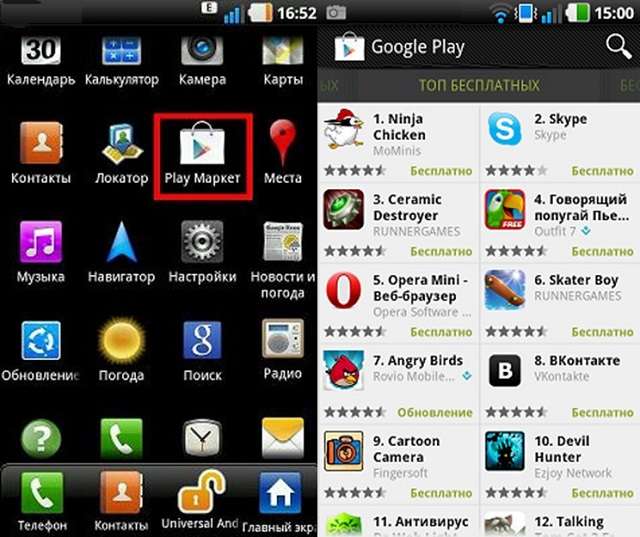
В меню приложений найдите и запустите «Play Market»
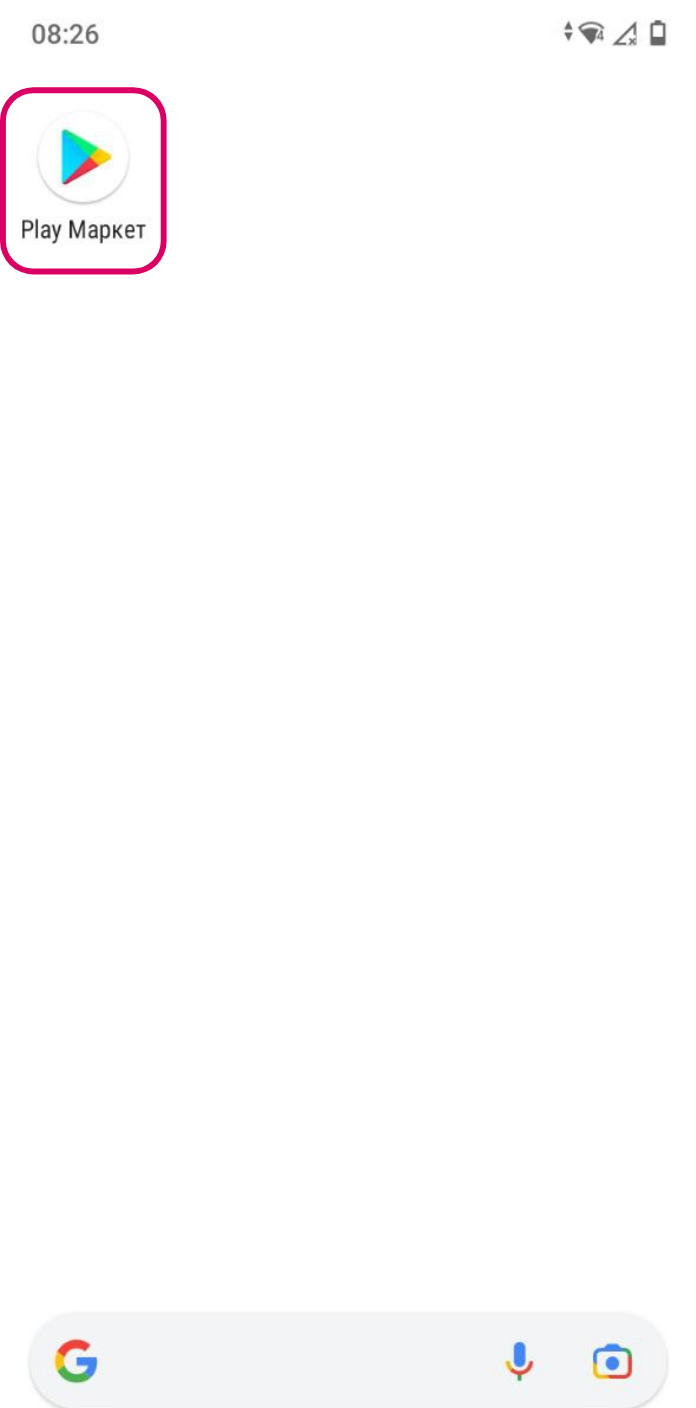
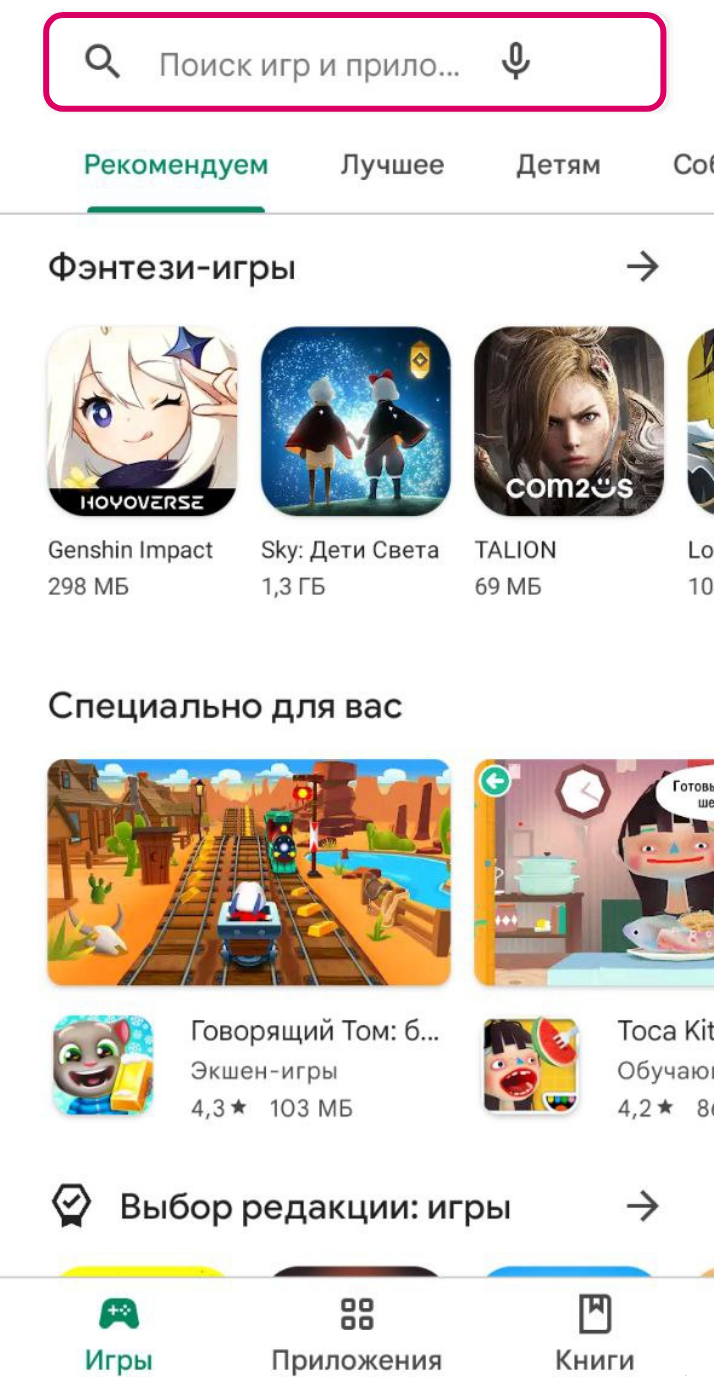
В верхней части экрана найдите поисковое поле и активируйте его нажатием.
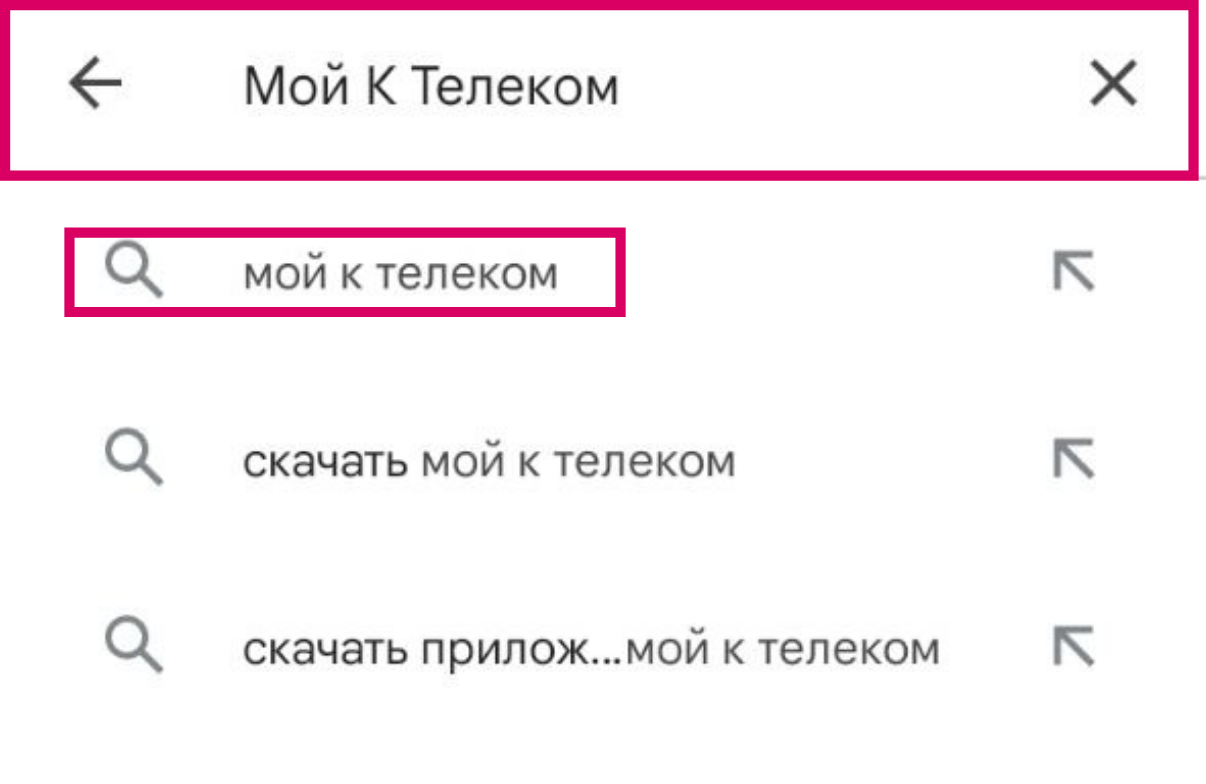
В поисковом поле введите «Мой К Телеком». На данном этапе появится список, в котором необходимо будет выбрать «Мой К Телеком».
Далее, нажмите кнопку «установить».
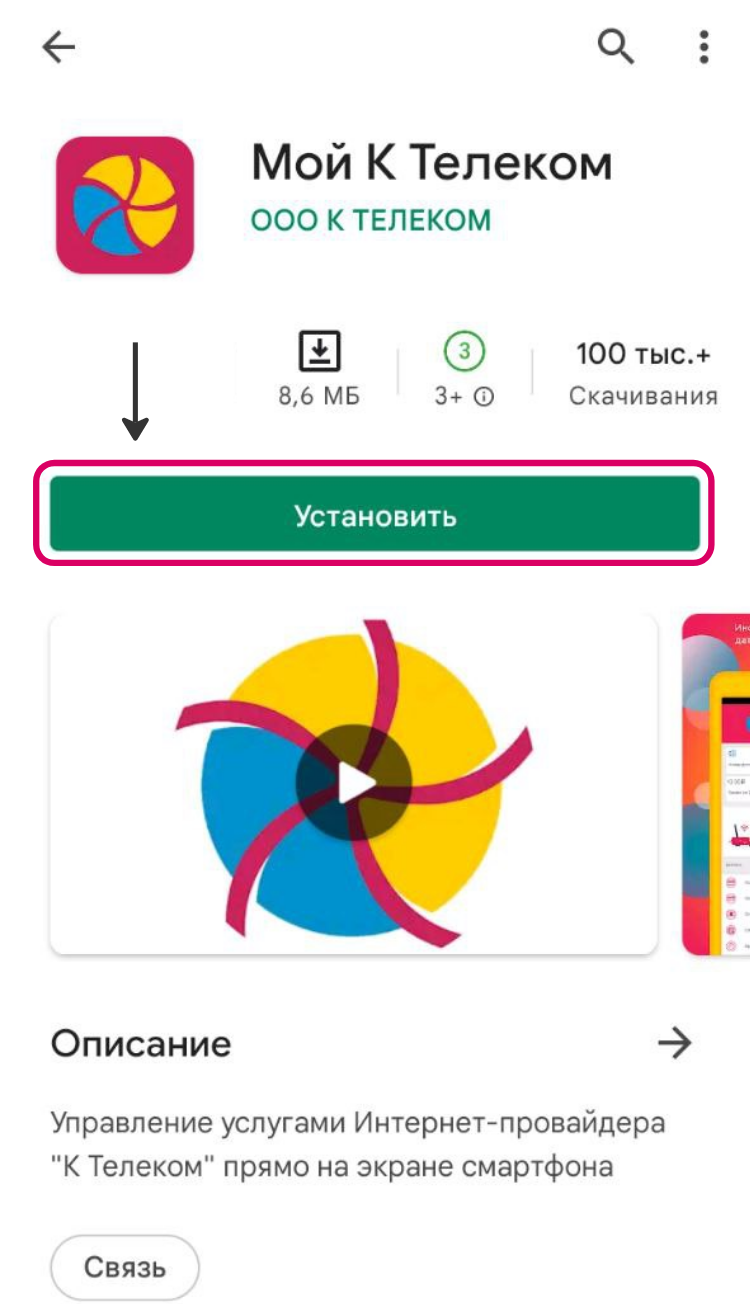
После чего произойдёт автоматическая загрузка и установка приложения. Это не займёт много времени.
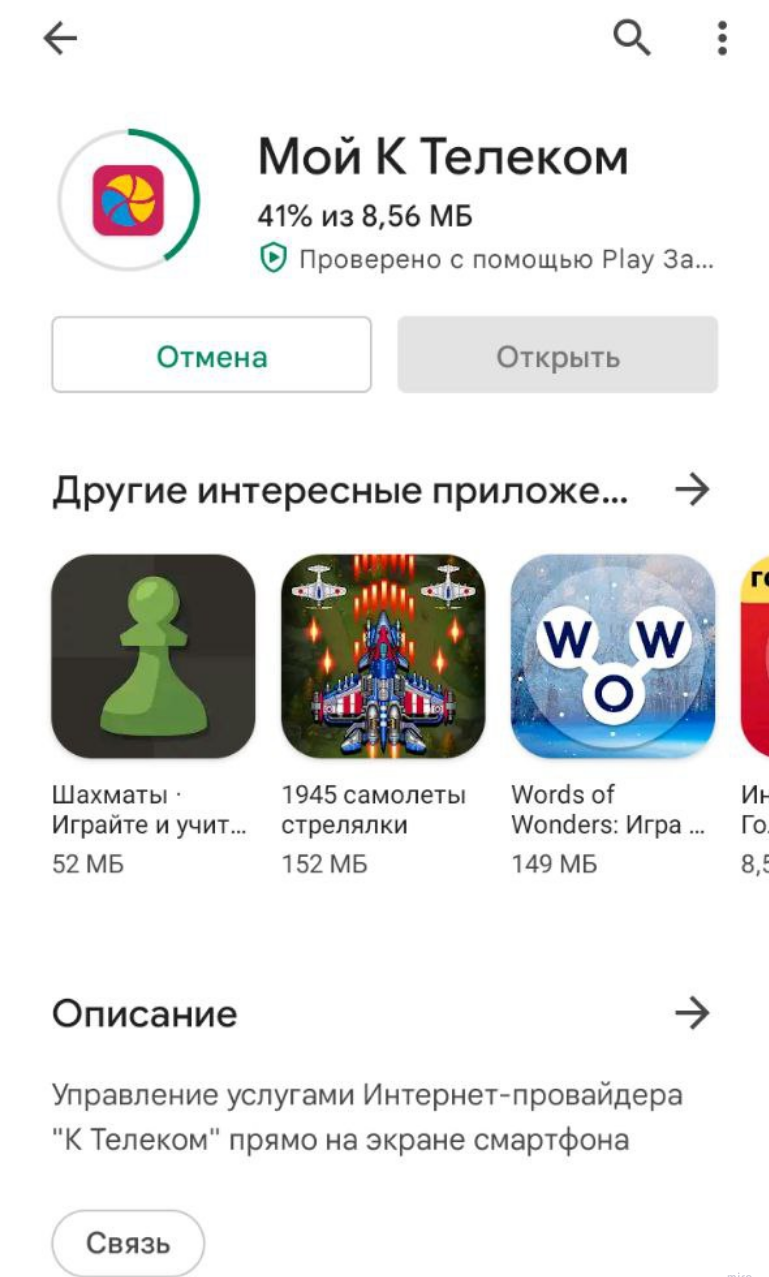
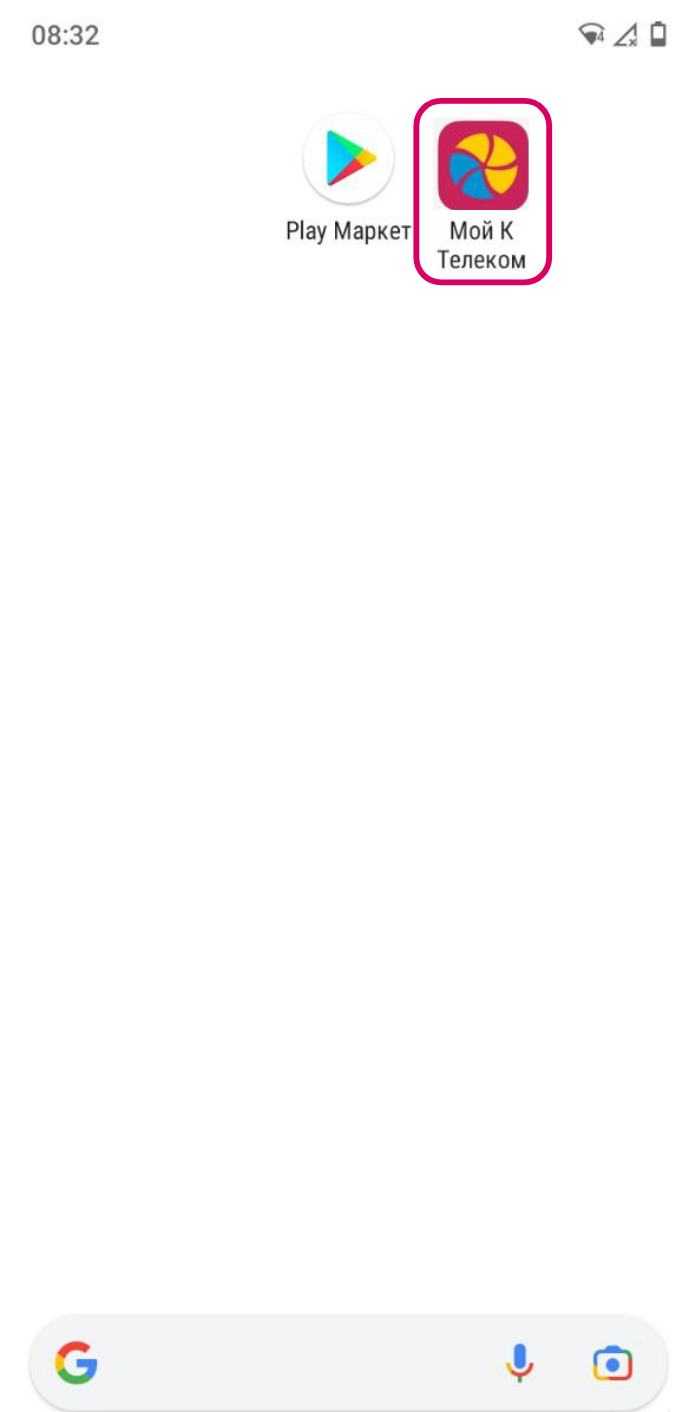
В дальнейшем запуск приложения осуществляется посредством фирменного значка-логотипа на рабочем столе или в меню приложений.
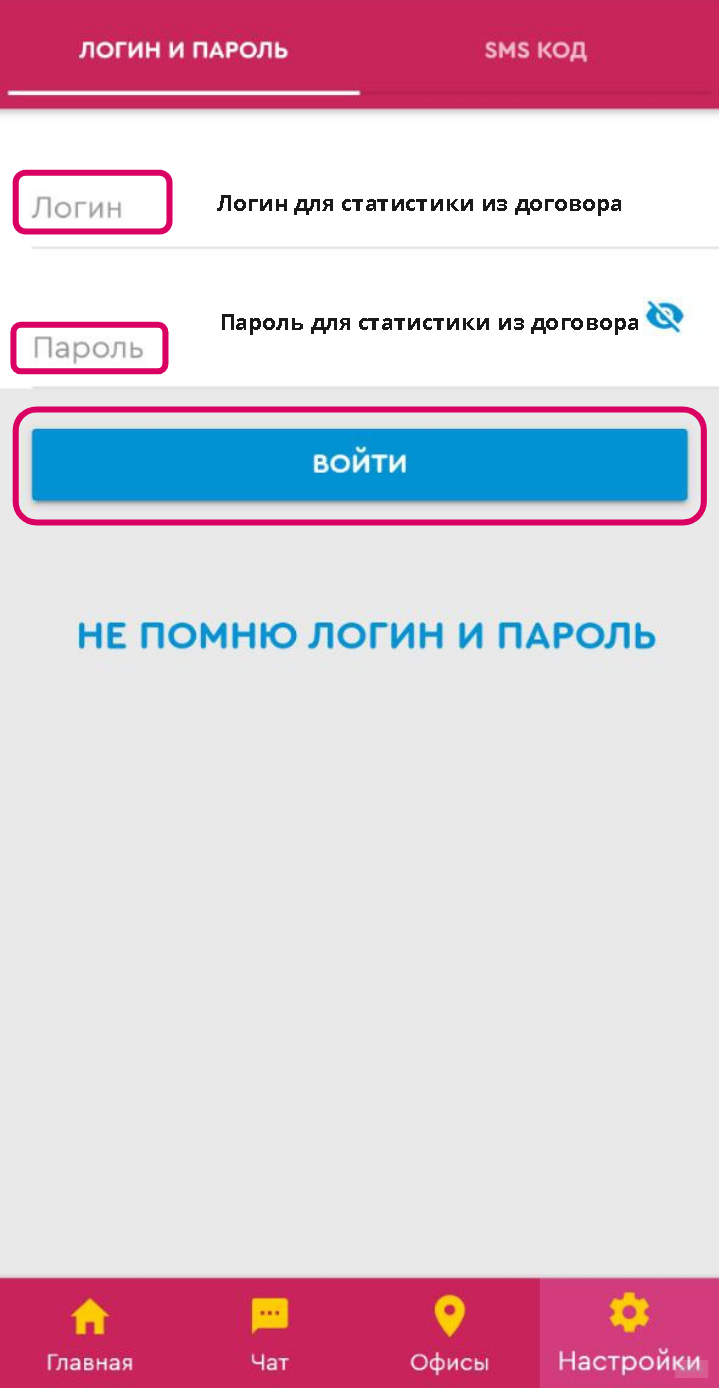
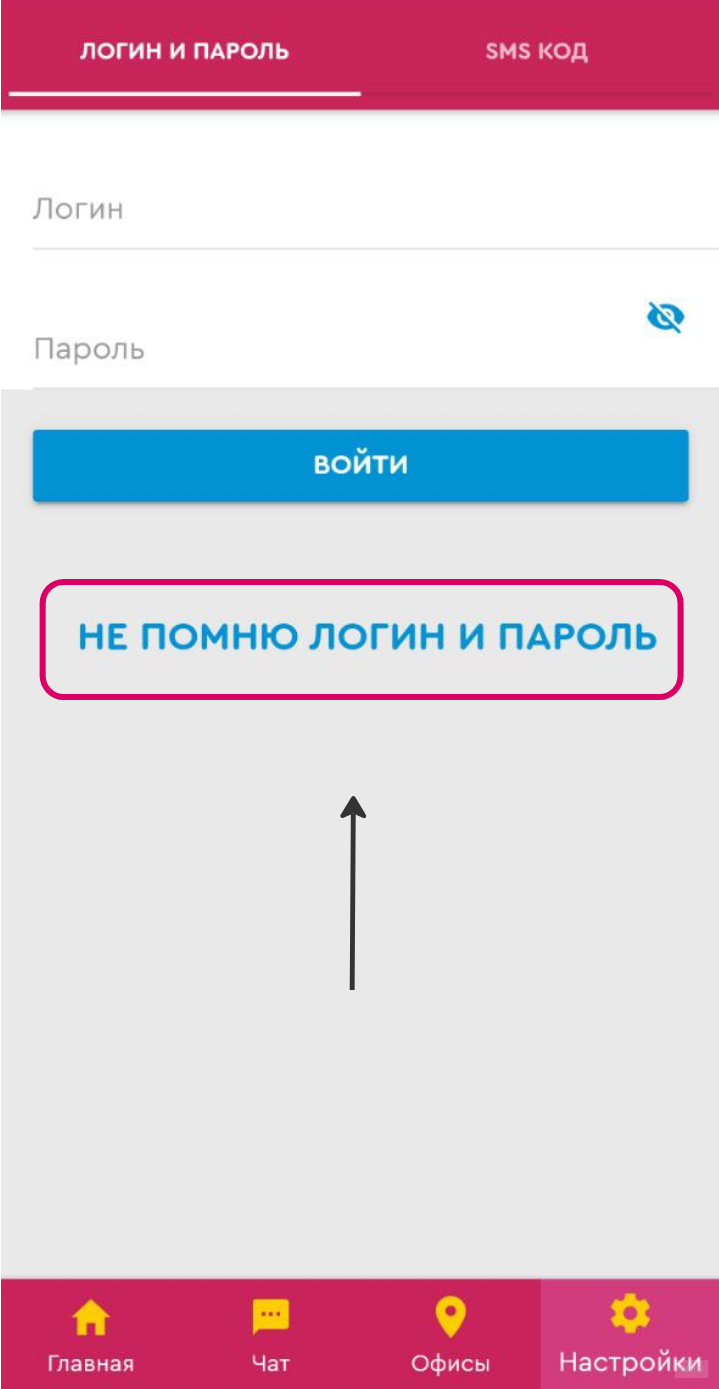
При первом запуске введите в приложение свой логин и пароль из договора (для статистики). Он аналогичен логину и паролю в личном кабинете. После ввода нажмите кнопку «войти».
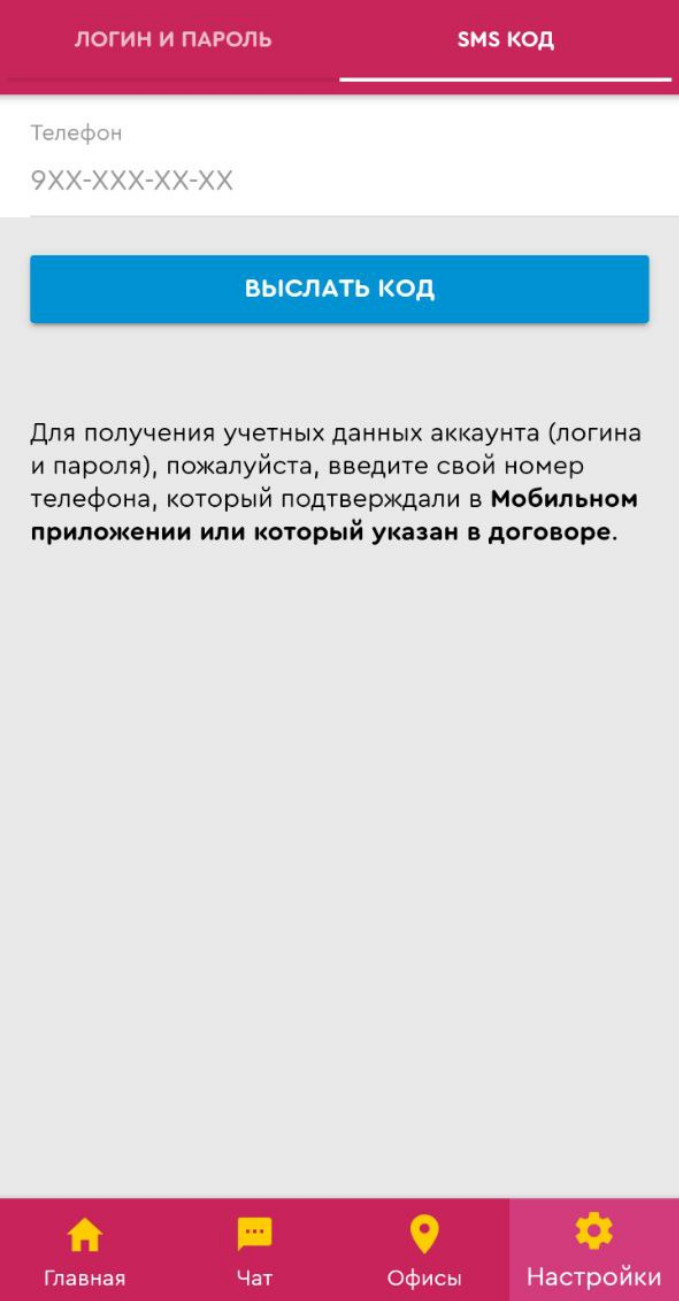
Или войдите в аккаунт с помощью sms кода. Для этого перейдите на страницу «sms код», введите номер телефона, который указан в договоре и нажмите на кнопку «Выслать код». В sms будет указан код для входа в мобильное приложение. Введите его в указанное поле.
Если вы не помните логин и пароль, нажмите на кнопку «Не помню логин и пароль» У вас есть возможность восстановить логин и пароль для входа в мобильное приложение. Для этого нажмите кнопку «Не помню логин и пароль»
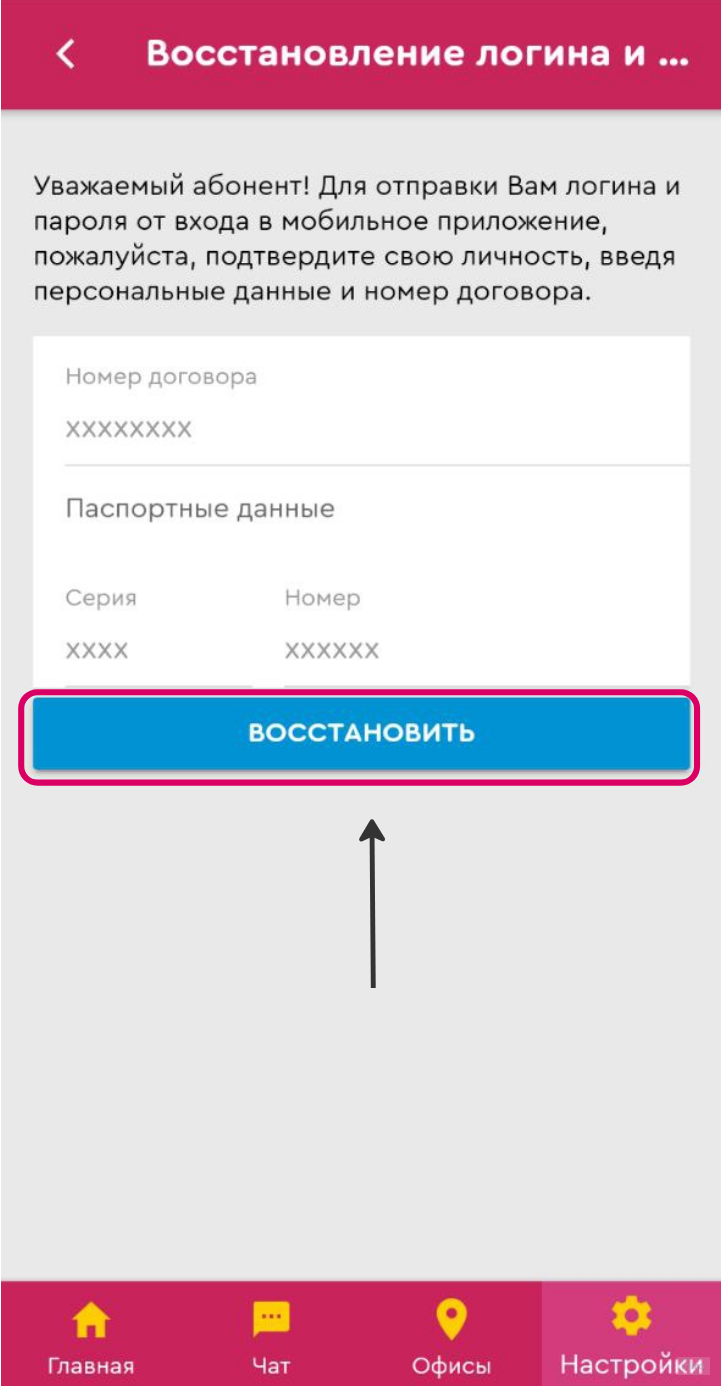
Откроется страница «Восстановление логина и пароля». Введите свои персональные данные и нажмите на кнопку «Восстановить».
Установка приложений на Андроид – руководство по всем способам установки
 admin 19.03.2018
 Загрузка…
Содержание :
- 1 Установка приложений на Андроид
- 2 Установка приложений из других источников
- 3 Инсталляция с использованием персонального компьютера
- 4 Установка андроид-программ на карту памяти
- 5 Инсталляция двух одинаковых приложений на один телефон
- 6 Нюансы, связанные с автоматическим обновлением
- 7 Заключение
Установка приложений на Андроид
Первые смартфоны под управлением операционной системы Android появились в 2008 году. В те времена никто не прочил светлого будущего для новой «операционки» в силу ее сырости и глючности, и в конечном итоге некоторые гиганты рынка мобильных телефонов (взять хотя бы Nokia) поплатились за это, превратившись из великих корпораций в компании, хватающиеся за любую соломинку в надежде выжить.

Обратите внимание
Новая система доказала свою жизнеспособность, предложив пользователям интересный функционал и большой выбор доступных для скачивания бесплатных приложений. Конечно, сначала программ было немного, найти их было непросто, но в течение сравнительно небольшого периода времени положение улучшилось. Появился универсальный сервис для загрузки различных приложений под названием Play Market. Несмотря на богатый выбор платных и бесплатных программ в этом магазине, пользователю также не возбраняется самостоятельный поиск Андроид-приложений в сети интернет.
Так как же загружать программы в Android? Если вы не доверяете разработкам, скачанным из неизвестных источников, лучше обратить свой взор в сторону описанного выше магазина приложений. Чтобы что-то позаимствовать из его закромов, потребуется создать свой аккаунт в системе. Сделать это не сложно, нужно выполнить следующие манипуляции:
- открыть настройки системы Android (обычно они обозначены пиктограммой с шестеренкой);
- найти раздел «Аккаунты и синхронизация» (название может несколько отличаться у различных моделей смартфонов);
- активировать пункт «Создать» («Добавить»);
- придумать и ввести свой ник в системе Google;
- если такое имя уже было использовано ранее другим юзером, будут предложены другие варианты ника, максимально близкие к оригиналу;
- задать пароль для входа в учетную запись;
- завершить процесс регистрации, подтвердив свое намерение в нескольких диалоговых окнах.
После активации своей учетной записи юзер получает доступ к огромной базе различных приложений, разбитых на категории по следующим видам:
- фотография и все, что с ней связано;
- программы для всей семьи;
- утилиты для работы с музыкой и аудиоконтентом;
- развлекательные проги (в том числе игры);
- инструменты для работы в социальных сетях;
- утилиты для связи.

Важно знать
Выше был представлен очень упрощенный список категорий. На самом деле существует несколько десятков подразделов, содержащих тысячи различных Android-приложений на любой вкус.
Установить Андроид-программу из Play Market легко, необходимо просто выполнить следующие шаги:
- открыть магазин приложений, коснувшись его значка на экране мобильного девайса;
- в строке поиска ввести название и найти требуемое Android-приложение, или выбрать из отображаемых на экране;
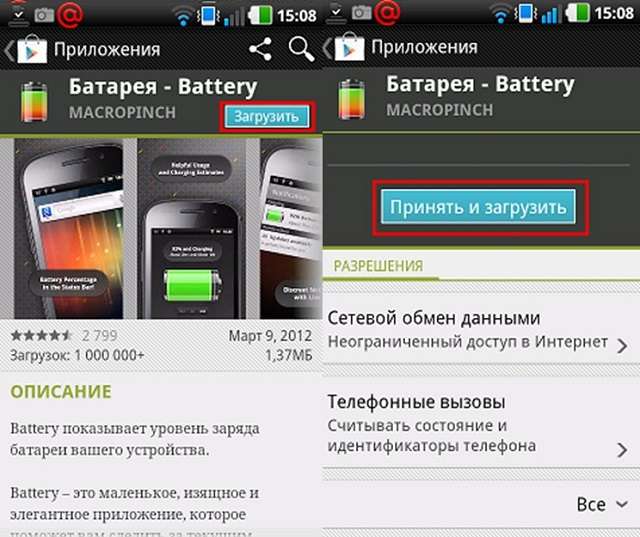
- в появившемся окне нажать кнопку «Установить» и дождаться окончания инсталляции.
Ниже читатель сможет узнать о других способах инсталляции контента на Android-гаджет.
Установка приложений из других источников
Иногда возникает необходимость в установке какой-либо программы, недоступной (или платной) в магазине Play Market. Порядок действий таков:
- скачать APK-файл необходимой «софтины» или игры из сети интернет;
- включить возможность инсталляции контента из неизвестных источников в настройках смартфона (раздел «Безопасность»);
- запустить APK-файл и следовать инструкциям установщика.
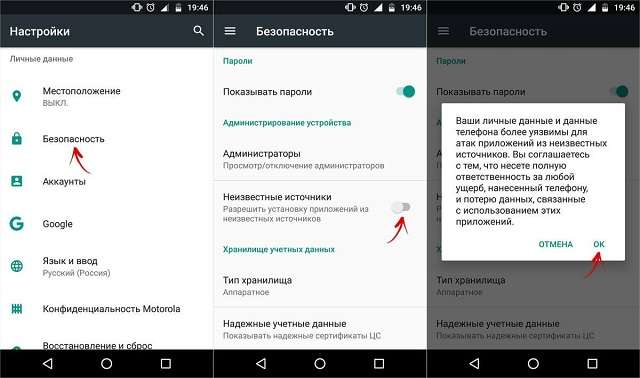
Обратите внимание
Установка приложений на Андроид из неизвестных источников может привести к заражению девайса вредоносным содержимым. Чтобы избежать подобной ситуации, лучше все-таки воспользоваться услугами магазина программ, предлагающего контент проверенных издателей.
Инсталляция с использованием персонального компьютера
 Загрузка …
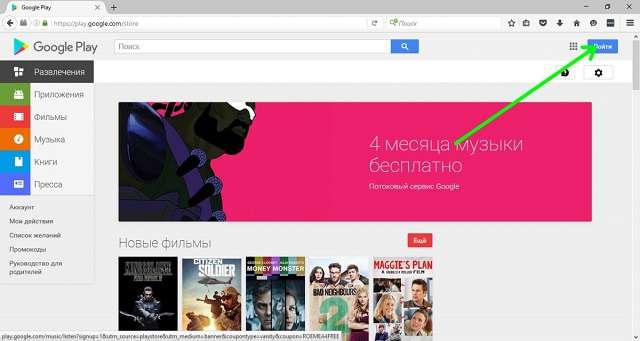
Чтобы произвести установку программы на свое мобильное устройство с помощью ПК, нужно произвести следующие манипуляции:
- запустить любой интернет-браузер;
- перейти по адресу www.play.google.com (откроется веб-страница ресурса Play Market);
- войти в учетную запись Google на сайте;
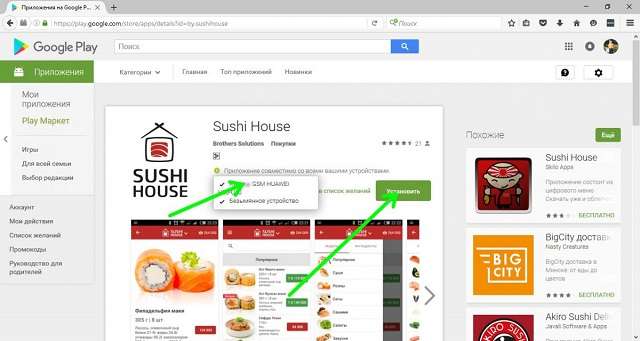
- найти необходимое приложение;
- нажать «Установить»;
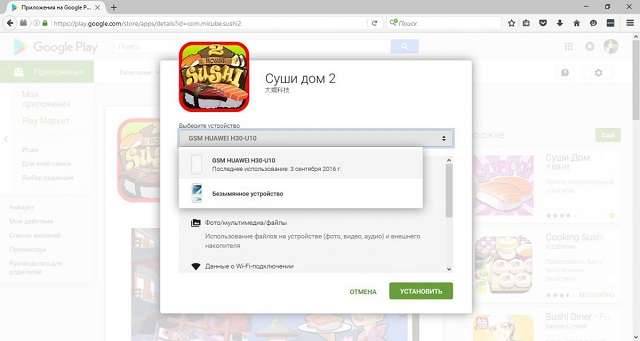
- система выдаст все мобильные устройства, подключенные к данному аккаунту. Следует выбрать одно из них и нажать на него, затем — подтвердить начало процесса инсталляции.
Установка андроид-программ на карту памяти
Если мобильное устройство обладает малым объемом собственной внутренней памяти, целесообразно его расширить за счет использования внешних карт. Идентичным образом можно осуществить перенос программного обеспечения, инсталлированного во внутреннее хранилище девайса. Приведем списком перечень действий:
- Войти в меню «Настройки» смартфона (пиктограмма с шестеренкой).
- Отыскать и активировать раздел «Приложения».
- Найти в списке инсталлированных программ нужную и тапнуть пальцем по ее названию.
- В окне опций выбрать «Перенос на карту памяти SD» (формулировка может отличаться для различных устройств).
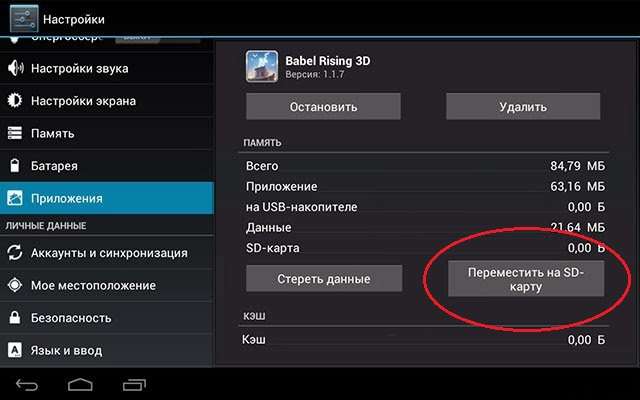
Если подобная настройка в меню отсутствует, значит, для данного Android-приложения процедура переноса недоступна.
Инсталляция двух одинаковых приложений на один телефон
Подобная операция может быть актуальной для пользователя, захотевшего, например, использовать два аккаунта Skype на одном телефоне. Существует несколько методов реализации такого желания:
- установка идентичных приложений из разных мест, например, один экземпляр Skype (более старую версию) просто скачать из сети, а второй (актуальный) – инсталлировать из магазина Android-программ Play Market;
- некоторые современные мобильные гаджеты прямо «из коробки» могут предложить владельцу функционал для клонирования программ;
- применение специализированных утилит, позволяющих осуществить идею синхронного запуска одинаковых программ.
Нюансы, связанные с автоматическим обновлением
Некоторые пользователи, не разобравшись, начинают пенять на систему Android, приписывая ей самостоятельную инсталляцию различных программ. Это конечно не так, просто смартфон по умолчанию автоматически производит обновление всего содержащегося в его памяти программного обеспечения. Еcли есть необходимость отключить эту функцию, нужно сделать следующее:
- открыть Плэй Маркет;
- войти в его опции, нажав на иконку с тремя полосками и тапнув по надписи «Настройки»;
- перейти к разделу «Автообновление приложений» и выбрать один из предложенных вариантов: «Никогда», «Всегда» (при этом может бесконтрольно расходоваться интернет-трафик), «Автообновление только при подключении к сети Wi-Fi».
Заключение
Установка приложений на Андроид не должна вызвать сложностей у пользователя смартфона. Ниже приведены рекомендации по работе с программным контентом Android-гаджетов:
- нужно контролировать объем памяти, занятой программами, так как бесконтрольная инсталляция быстро приведет к сбоям в работе операционной системы девайса;
- установку лучше производить из проверенных источников;
- автообновление уже установленного контента лучше не отключать полностью, а оставить возможность выбора пользователю.
Придерживайтесь этих нехитрых рекомендаций, и телефон долго будет радовать вас своей стабильной работой и быстродействием.
Содержание
- Установка приложений для Android
- Способ 1: APK-файл
- Способ 2: Компьютер
- Способ 3: Play Market
- Вопросы и ответы
Приложения для Android могут разнообразить функционал гаджета, оптимизировать его работу, а также быть использованы в качестве развлечений. Правда, список приложений, установленных по умолчанию на устройстве, небольшой, поэтому новые придётся скачивать и устанавливать самостоятельно.
Есть несколько способов того, как установить APK-файл на Андроид. Они не требуют от пользователя особых знаний и умений, однако в некоторых нужно проявить осторожность, дабы случайно не занести вирус на своё устройство.
Читайте также: Как проверить Android на вирусы через компьютер
Способ 1: APK-файл
Установочные файлы для Android имеют расширение APK и устанавливаются по аналогии с исполняемыми EXE-файлами на компьютерах под управлением ОС Windows. Скачать APK того или иного приложения можно из любого браузера для телефона либо перебросить с компьютера любым удобным способом, например, посредством подключения по USB.
Скачивание файла
Рассмотрим, как скачать APK-файл приложения через стандартный браузер устройства:
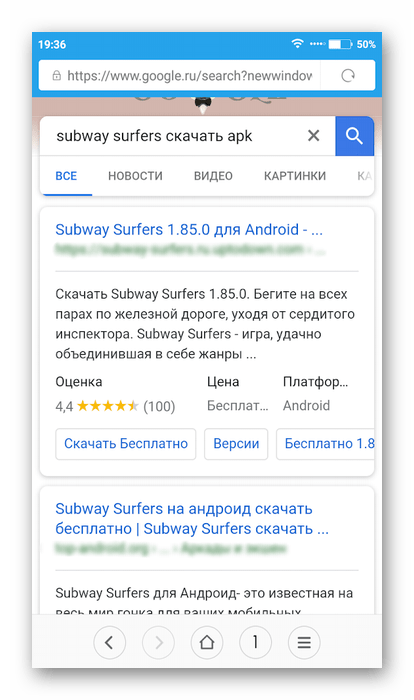
- Откройте Браузер, установленный по умолчанию, введите туда название искомого приложения с припиской «скачать APK». Для поиска подойдёт любой поисковик.
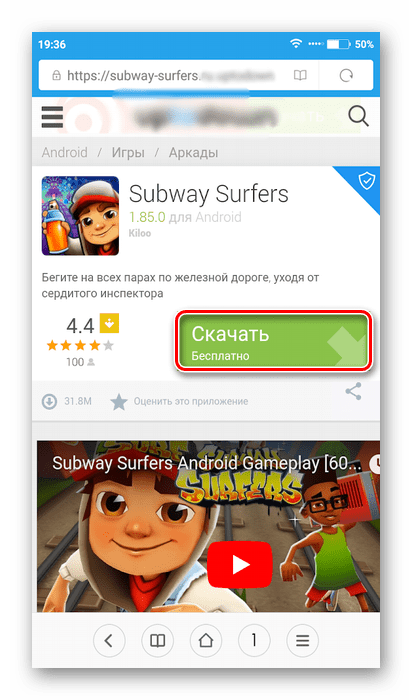
- Перейдите на один из сайтов, ссылки на которые вам выдал поисковик. Здесь стоит быть осторожным и переходить только на те ресурсы, которым вы доверяете. В противном случае есть риск скачать вирус либо неработающий APK-образ.
- Здесь найдите кнопку «Скачать». Нажмите на неё.
- Операционная система может запросить разрешение на скачивание и установку файлов из непроверенных источников. Предоставьте их.
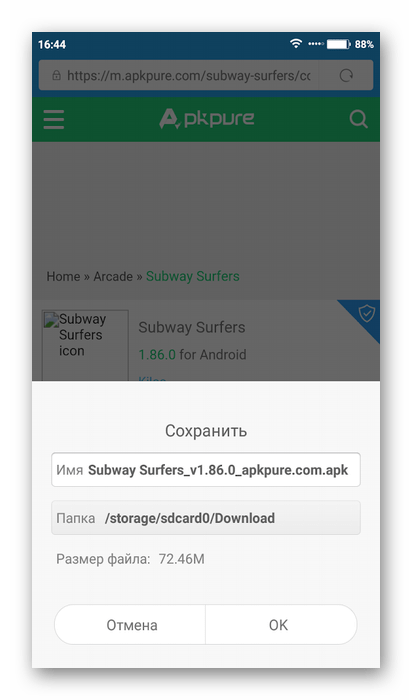
- По умолчанию все скачиваемые файлы из браузера отправляются в папку «Загрузки» или «Download». Однако если у вас выставлены другие настройки, то браузер может запросить указания места для сохранения файла. Откроется «Проводник», где нужно указать папку для сохранения, и подтвердить свой выбор.
- Дождитесь окончания загрузки APK-файла.
Настройка системы
Дабы избежать проблем с блокировкой установки приложения через файл из стороннего источника, рекомендуется проверить настройки безопасности и при необходимости выставить приемлемые значения:
- Перейдите в «Настройки».
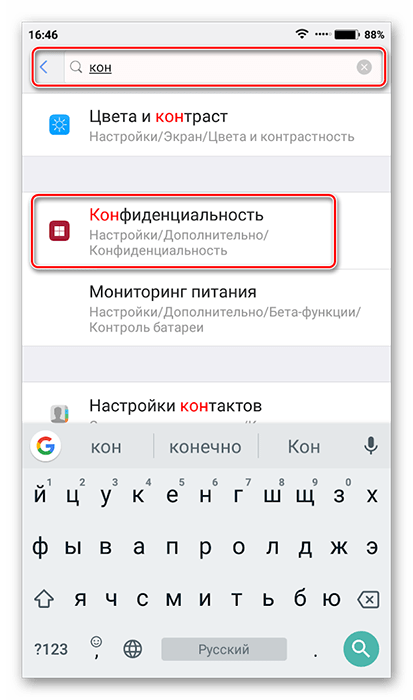
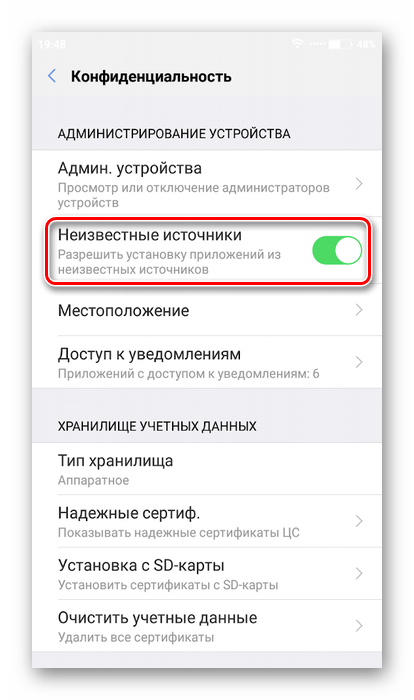
- Найдите элемент «Безопасность». В стандартных версиях Android найти его не составит труда, но если у вас установлена какая-нибудь сторонняя прошивка или фирменная оболочка от производителя, то с этим могут возникнуть сложности. В таких случаях можно воспользоваться поисковой строкой в верхней части «Настроек», введя туда наименование искомого элемента. Нужный пункт может также находиться в разделе «Конфиденциальность».
- Теперь найдите параметр «Неизвестные источники» и поставьте напротив него галочку либо переключите тумблер.
- Появится предупреждение, где нужно нажать на пункт «Принимаю» или «Ознакомлен». Теперь на ваше устройство можно устанавливать приложения из сторонних источников.
Установка приложения

После тог, как на вашем устройстве или SD-карте, подключённой к нему, окажется нужный файл, можно начинать установку:
- Откройте любой файловый менеджер. Если в операционной системе его нет либо он неудобен в использовании, то можно скачать любой другой из Play Market.
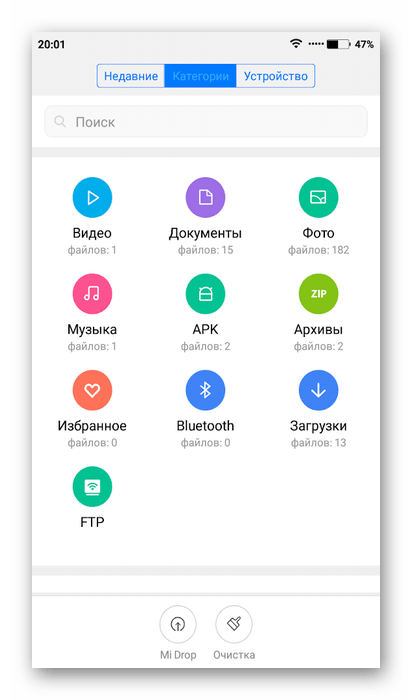
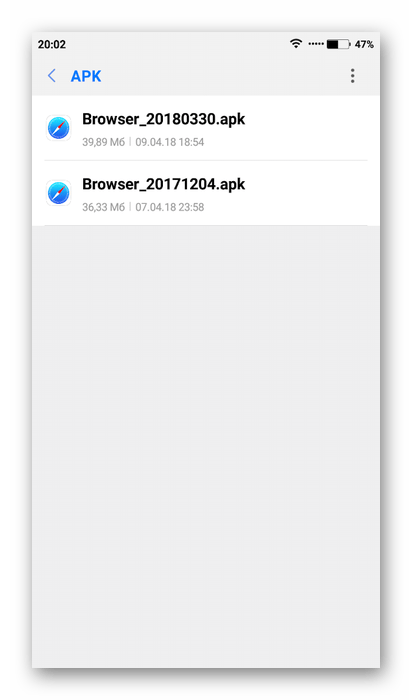
- Здесь нужно перейти в папку, куда вы перебросили APK-файл. В современных версиях Android в «Проводнике» уже есть разбивка по категориям, где сразу можно просмотреть все файлы, подходящие под выбранную категорию, даже если те находятся в разных папках. В таком случае придётся выбрать категорию «APK» или «Установочные файлы».
- Нажмите по APK-файлу интересующего вас приложения.
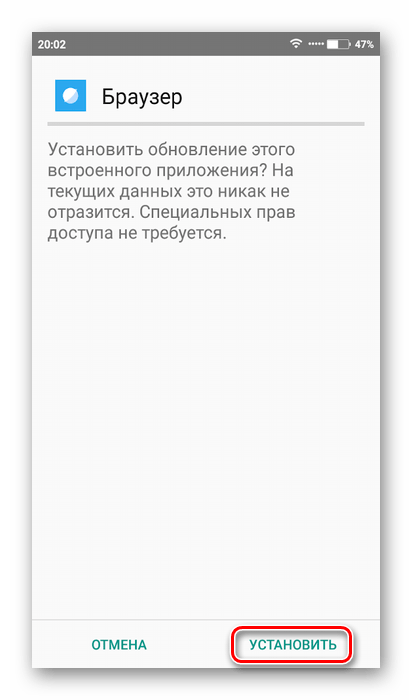
- В нижней части экрана тапните по кнопке «Установить».
- Устройство может запросить некоторые разрешения. Предоставьте их и ожидайте окончания установки.
Способ 2: Компьютер
Установка приложений из сторонних источников через компьютер может быть удобней стандартных вариантов. Чтобы успешно выполнить процедуру инсталляции на смартфон/планшет таким способом, нужно войти в один и тот же аккаунт Google на устройстве и на компьютере. Если установка происходит со сторонних источников, то придётся подключать девайс к компьютеру через USB.
Подробнее: Как установить приложения на Android через компьютер
Способ 3: Play Market
Данный способ является самым распространённым, простым и безопасным. Play Market – это специализированный магазин приложений (и не только) от официальных разработчиков. Большая часть представленных здесь программ распространяется бесплатно, но в некоторых может появляться реклама.
Инструкция по установке приложений таким способом выглядит следующим образом:
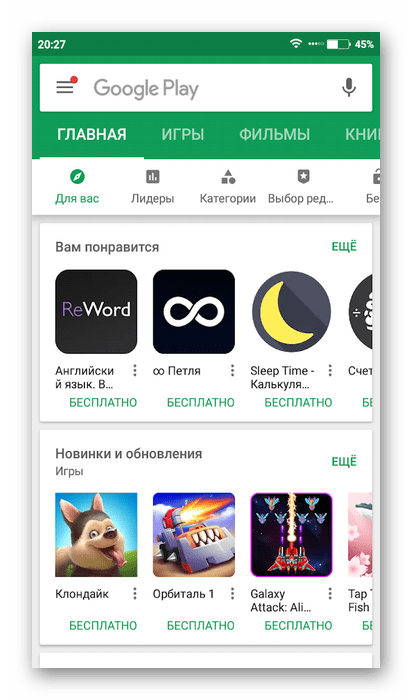
- Откройте Play Market.
- В верхней строке введите название искомого приложения либо воспользуйтесь поиском по категориям.
- Тапните по иконке искомого приложения.
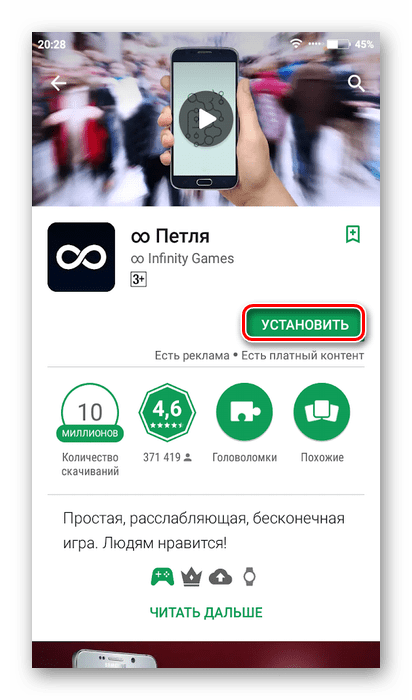
- Нажмите на кнопку «Установить».
- Приложение может запросить доступ к некоторым данным устройства. Предоставьте его.
- Дождитесь окончания установки приложения и нажмите «Открыть» для его запуска.
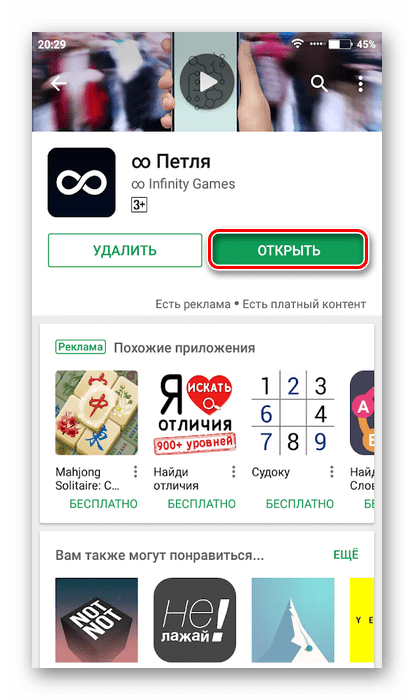
Как видите, в установке приложений на устройства, работающие под управлением операционной системой Android, нет ничего сложного. Вы можете использовать любой подходящий способ, но стоит учитывать, что некоторые из них не отличаются достаточным уровнем безопасности.
Еще статьи по данной теме:
Помогла ли Вам статья?
Ни один смартфон не в состоянии решать даже базовые задачи без специальных приложений. Именно программное обеспечение позволяет нам, в частности, задействовать камеру устройства, выполнять банковские переводы, читать книги, смотреть фильмы и общаться. Поэтому каждый без исключения владелец смартфона должен знать, как установить приложение на Андроид. Сегодня мы разберем все способы, которые вы без труда сможете реализовать.
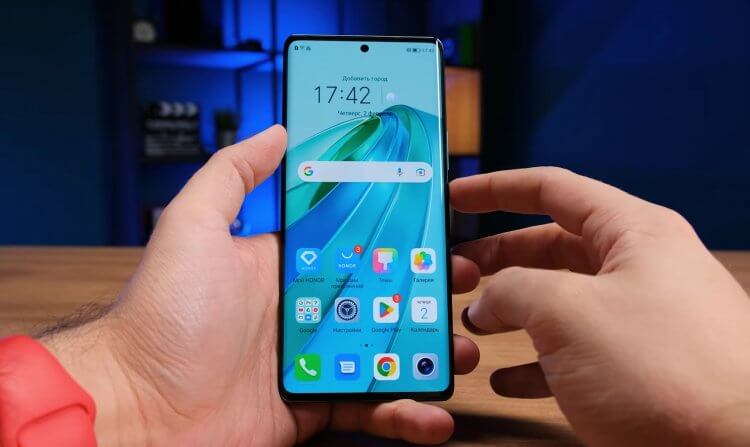
Смартфон без приложений — бесполезный брусок
Содержание
- 1 Где скачивать приложения на Андроид
- 1.1 Магазины приложений на Андроид
- 2 Как установить приложение на телефон
- 2.1 Установка APK на Андроид
- 3 Как установить приложение через компьютер
Где скачивать приложения на Андроид
Прежде чем установить приложение, его нужно скачать. А самым удобным местом, где доступны игры и программы, является магазин Google Play, по умолчанию доступный на всех смартфонах кроме HUAWEI.
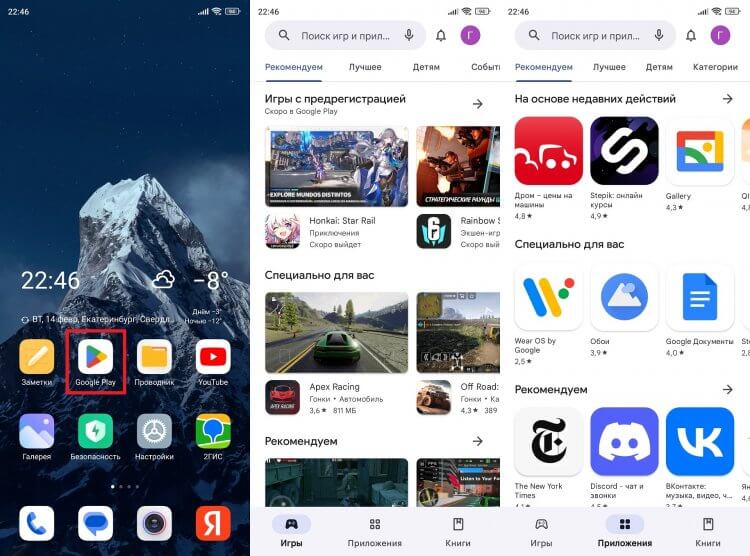
Google Play — стандартный магазин, который есть почти на всех смартфонах
С его помощью вы можете скачивать приложения на телефон бесплатно, а также обновлять их по мере выхода апдейтов. Но, несмотря на все удобство, богатство выбора и безопасность, у магазина Google Play есть недостатки. К примеру, за последний год из него исчезли многие приложения российских банков, а функция оплаты покупок оказалась заблокированной для пользователей из нашей страны.
⚡ Подпишись на Androidinsider в Дзене, где мы публикуем эксклюзивные материалы
Магазины приложений на Андроид
Вышеперечисленные недостатки Google Play заставляют рассматривать альтернативные магазины бесплатных приложений. Во-первых, каждый производитель смартфонов устанавливает на свои устройства дополнительный каталог игр и программ. На Xiaomi это GetApps, на Samsung — Galaxy Store, а на HUAWEI — AppGallery.
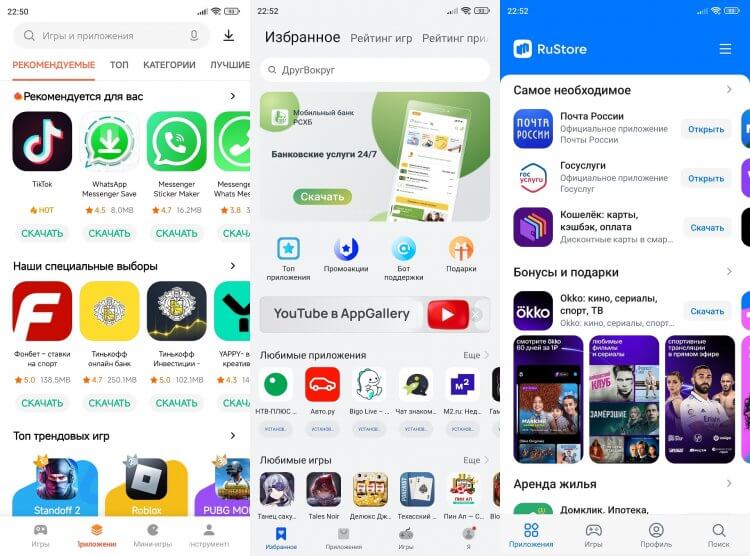
У Google Play есть много альтернатив от других разработчиков
Во-вторых, существуют российские магазины приложений, которые можно установить самостоятельно, используя их потом в качестве отдельных каталогов. Это и RuStore, и NashStore, и RuMarket. Словом, выбор есть, но, откровенно говоря, ни один из сторонних аппсторов для Android не в состоянии переплюнуть Google Play в плане контента и удобства взаимодействия с ним.
❗ Поделись своим мнением или задай вопрос в нашем телеграм-чате
Как установить приложение на телефон
Самый простой способ установить приложение на телефон Андроид бесплатно — воспользоваться магазином. Не важно, будет это Google Play, AppGallery или RuStore. Во всех случаях действует одна и та же инструкция. После первого запуска нужно создать аккаунт внутри магазина или войти одним из предложенных способов, а затем выполнить несколько простых шагов:
- Найти нужное приложение, используя поиск, разбивку по категориям или рекомендации на главной странице.
- Нажать кнопку «Установить».
- Дождаться окончания загрузки и установки.
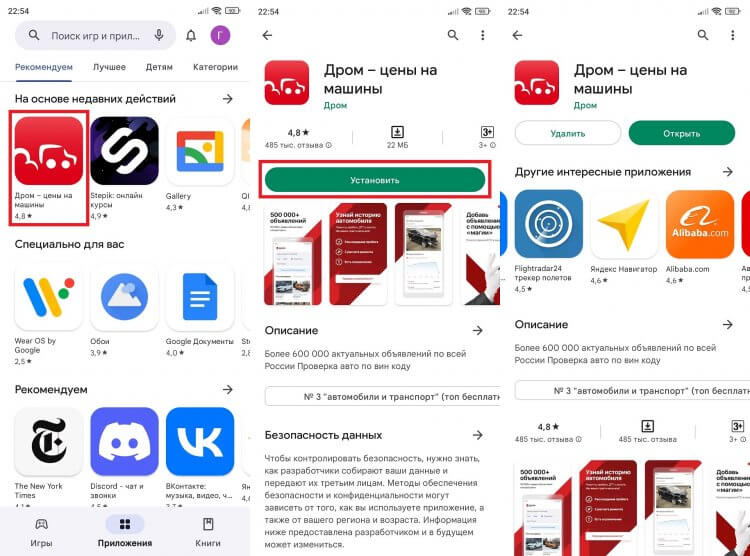
Для установки приложения через магазин достаточно одного клика
Скорость загрузки зависит от качества интернет-соединения, а установки — от типа используемой памяти. Чем более современный накопитель находится под крышкой смартфона, тем быстрее устанавливаются игры и приложения.
Читайте также: как удалить неудаляемое приложение
Установка APK на Андроид
Кроме того, каждому владельцу Андроид-смартфона доступна ручная установка приложений. Для этого вам нужно скачать APK. Сделать это можно на сайте интересующей вас программы (к примеру, специальная страница есть у СберБанк Онлайн).
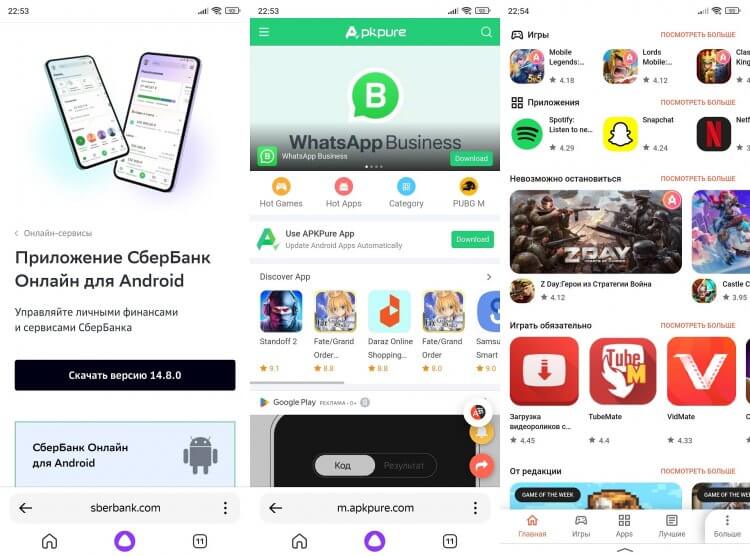
Приложения можно устанавливать вручную, используя APK-файлы
Также есть магазины APK, в числе которых стоит выделить APKPure и Aptoide. После того, как вы нажмете кнопку «Скачать», дождитесь окончания загрузки установочного пакета. Скорее всего, он окажется в папке «Download», доступной через стандартное приложение «Проводник» или «Менеджер файлов». Найдите его, сделайте тап и действуйте по инструкции:
- Если ранее вы никогда не имели дело с APK, система попросит дать разрешение на установку из неизвестных источников. Нажмите кнопку «Настройки».
- Дайте необходимое разрешение, активировав функцию в открывшемся окне.
- Нажмите кнопку «Установить».
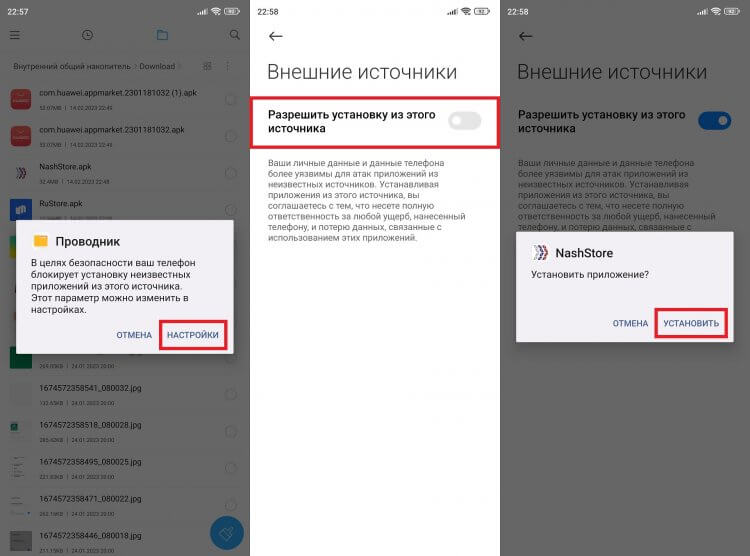
В первый раз нужно дать разрешение на установку из неизвестных источников
Устанавливая приложения через APK, вы можете столкнуться с проблемой их дальнейшего обновления. Иногда такая функция встраивается в программу, но чаще всего приходится самостоятельно скачивать APK-файл новой версии. Старую сборку приложения удалять не нужно. Просто откройте свежий APK и нажмите «Обновить».
🔥 Загляни в телеграм-канал Сундук Али-Бабы, где мы собрали лучшие товары с АлиЭкспресс
Как установить приложение через компьютер
Заключительный способ установки приложений на телефон предполагает наличие вспомогательного устройства — компьютера. Так, если вы обращаетесь к магазину Google Play для загрузки программ, откройте его в браузере на ПК, войдите в аккаунт и нажмите кнопку «Установить» на странице интересующего приложения.
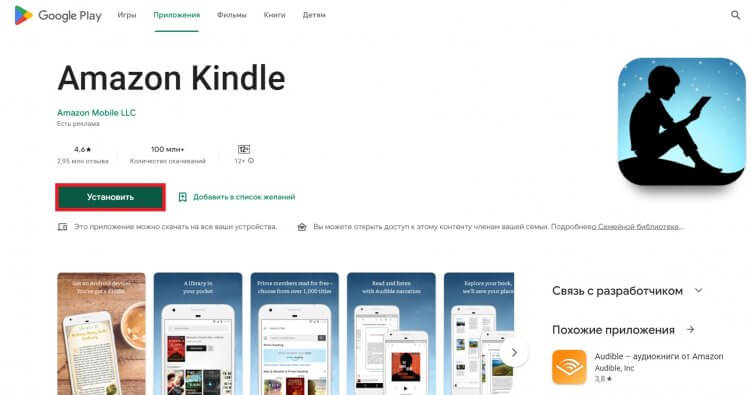
В России сайт Google Play открывается только через VPN
Если одна и та же учетная запись задействована на нескольких устройствах, Google предложит выбрать, на какой смартфон нужно установить программу. При использовании двухфакторной аутентификации понадобится подтвердить действие на телефоне, открыв всплывающее уведомление.
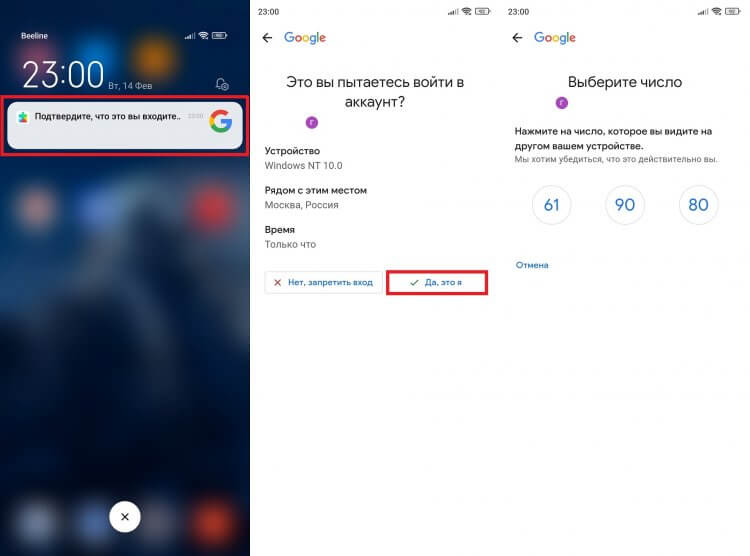
Дополнительно нужно подтвердить установку на смартфоне
⚡ Подпишись на Androidinsider в Пульс Mail.ru, чтобы получать новости из мира Андроид первым
Также можно установить приложение на телефон через компьютер вручную, используя Android Debug Bridge. Прочитайте отдельный материал, если не знаете, что это. А сейчас лишь краткая инструкция для тех, кто уже познакомился с ADB:
- Включите отладку по USB на смартфоне.
- Подключите телефон к ПК через USB-кабель.
- Скачайте на компьютер APK-файл приложения, разместив его в той же папке, что и содержимое архива с ADB.
- Откройте командную строку (ее можно найти через поиск Windows).
- Введите команду «adb devices» и нажмите «Enter».
- На экране смартфона подтвердите соединение с компьютером.
- Введите запрос формата «adb install XXX», используя вместо «XXX» имя файла приложения (например, «adb install NashStore.apk»).
- Нажмите клавишу «Enter».
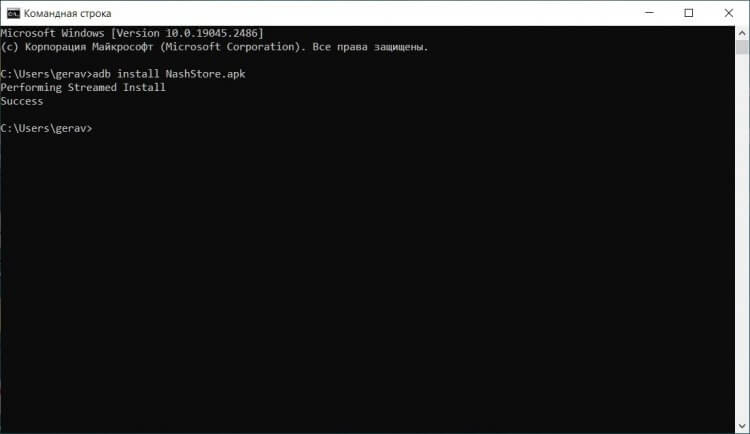
Чтобы научиться пользоваться ADB, нужно потратить 20-30 минут, но потом вы будете выполнять любые действия на автомате
В этот момент на экране смартфона появится запрос на установку приложения по USB. Дайте разрешение и подождите несколько секунд, после чего программа будет готова к использованию на мобильном устройстве.
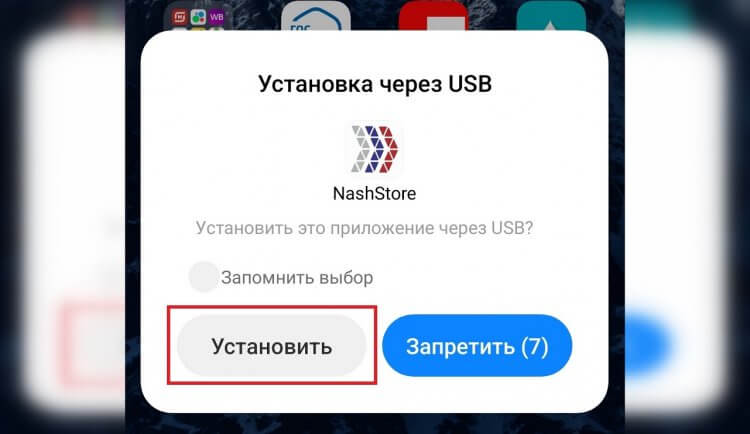
Смартфон запросит разрешение на установку
При возникновении проблем советую ознакомиться с текстом про то, почему на Андроиде не устанавливаются приложения. Там вы найдете ответы на все интересующие вопросы. За уточнениями отправляйтесь в наш телеграм-чат, где помогают каждому.
 Руководство по быстрой установке приложения
 Руководство по быстрой установке приложения
Это руководство поможет вам настроить IPVoice на вашем смартфоне и компьютере. Чтобы установить приложение IPVoice, вам понадобится как электронная почта, так и электронная почта «Данные учетной записи IPVoice».
Установка мобильного приложения IPVoice
Приготовьтесь: откройте «Детали учетной записи IPVoice» почту на своем компьютере и найдите QR-код в конце письма.
1. Скачать мобильное приложение на свой телефон.
Для iPhone посетите App Store
(https://www.apple.com/uk/ios/app-store);
Для Android посетите Google Play Store
(https://play.google.com/store) и ищите «IP-голос».
2. Откройте приложение и разрешите IPVoice ‘фотографировать и записывать видео’.
3. Наведите камеру телефона на QR-код на экране компьютера.
4. Это автоматически заполнит данные для входа и сервер.
5. Нажмите кнопку входа, и вам будет предложено изменить пароль. Пароль должен содержать не менее 8 символов, одну заглавную букву, одну строчную букву, одну цифру и один специальный символ (допускаются ! % *)
6. После того, как вы нажмете «Войти», вам будет предложено согласиться с несколькими разрешениями при первом входе в систему, например. чтобы все ваши мобильные контакты были видны в приложении.
7. И вы готовы начать звонить!


Установка настольного приложения IPVoice
- Откройте приложение «Детали учетной записи IPVoice» электронная почта на вашем компьютере. Ищите «Настольное приложение IPVoice» кнопку загрузки для Windows или Mac.
- Загрузите приложение IPVoice на свой компьютер и следуйте инструкциям по установке.
- После установки войдите в систему, используя свой адрес электронной почты и пароль, созданный для вашего приложения для смартфона.


Документы / Ресурсы
Рекомендации

Apple – перенаправление

В том случае, если у вас возникли проблемы с установкой игры или программы на вашем устройстве, советуем обратиться за помощью к нашей инструкции. Здесь нет никаких сложностей и справиться должен даже новичок. Нет никаких обязанных прошивок и не нужен рут — просто ознакомьтесь с текстом ниже.
Для Андроид файлов
Чаще всего на нашем сайте вы сможете скачать у нас игры и программы именно для Андроид. Учитывая, что в большинстве игр упор идет на донат, мы оперативно выкладываем рабочие моды и читы. Обратите внимание, что взломы по умолчанию встроены в файл формата APK и ничем не отличаются от классической инсталляции. Однако если есть нюансы, мы обязательно указываем на это в само́й статье.
Установка APK-файла
Ниже приведена краткая и развернутая инструкция по установке игры / программы в формате APK:
- Для начала входим в настройки телефона и кликаем по разделу «Личное».
- Во вкладке «Безопасность» выбираем «Администрирование устройства».
- Напротив вкладки «Неизвестные источники» делаем тумблер активным. Это позволит вам устанавливать игры и программы не только из Google Play.
- Далее выбираем на нашем сайте любую из игр / приложений и жмем «Скачать». Начнется загрузка, ожидаем ее завершения.
- Находим в загрузках файл, кликаем по нему и соглашаемся с установкой.
- Если игра или программа без кэша, после инсталляции можно заходить и наслаждаться!
Ошибки и их решения
Иногда случается и такое, что даже подтверждение установки из неизвестных источников не дает возможность скачать / запустить АРК-файл на Андроид. Мы собрали ряд распространенных ошибок и способы их устранения.
- Игра / программа требует root-доступ (выход — дать доступ, если нет никаких проблем с безопасностью).
- Вредоносная утилита блокирует установку (выход — использование антивирусного сканера, откат до заводских настроек).
- Антивирус или прочий софт блокирует установку (выход — временно отключить защитную программу и активировать ее после установки).
- Ошибки в манифесте инсталлятора APK (выход — попробовать другой установщик).
- Использование нативных библиотек, которые предназначены под другую архитектуру — к примеру, на сайте может быть два файла: для Arm7 и x86 (выход — скачайте другой предложенный файл, так как первый не подходит под вашу ОС).
- Поврежденный файл APK (выход — проверить АПК на ошибки или флеш-карту, если игра переносится с нее).
APKS и XAPK
Прежде, чем разобраться с установкой данных форматах, выясним различия между расширениями в понятной форме.
Различия между APK, APKS и XAPK
Два новых формата немного отличаются от классического APK, разберемся поподробнее.
- APK — классическое расширение, о котором знает каждый пользователь Андроид. Оно используется много лет как для игр, так и для программ.
- APKS — это тот же APK, но объединивший в себе сразу несколько файлов. Вы сможете загрузить такой формат игры несколькими сторонними приложениями. Одним из них является SAI (Split APK Installer). Чуть ниже расскажем, как это сделать.
- XAPK / APKM — те же АПК, но поставляемые уже со встроенным кэшем. Также подлежит установке через SAI.
Пошаговая инструкция работы с SAI (Split APK Installer)
Приложение узкоспециализированное и очень простое в использовании:
- Для начала загружаем и устанавливаем приложение SAI.
- Заходим в приложение и в первой вкладке «Установка» кликаем на кнопку снизу «Установить APK».
- Во всплывающем окне «Настроить установку» необходимо выбрать «Встроенный файлпикер» или «Системный файлпикер». Советуем использовать первый вариант.
- В следующем окне выбираем загруженный ранее файл APKS / XAPK, жмем по нему и подтверждаем установку.
- Дожидаемся завершения инсталляции, заходим и пользуемся!
Ошибки и их решения
Обратите внимание, что работающие устройства на прошивке MIUI чаще выдают ошибку при установке через SAI. В этом случае вам поможет включение режима разработчика. Зачастую это делается в меню телефона несколькими кликами по прошивке смартфона.
Когда все готово, зайдите в режим разработчика и здесь нужно спуститься в самый низ, чтобы выбрать «Отключение оптимизации MIUI». После этого могут слететь самые разные разрешения (иногда), в таком случае нужно будет установить их заново.
Также проблема установка с SAI может быть по причине капризов сервисов Google Play. Вам необходимо для решения проблемы в настройках сервисов отключить для них все разрешения, а затем снова активировать. Сразу после этого сбои прекратятся.
Файлы кэша и obb — пошаговая инструкция
Многие игры сегодня поставляются с кэшем. В этом случае инструкция дополняется новыми действиями, но и здесь нет ничего сложного:
- Сначала скачиваем игру и устанавливаем по привычной инструкции сверху, но не запускаем!
- Находим на страничке с игрой кнопку «Скачать кэш» и кликаем по ней.
- Далее заходим в файловый менеджер.
- Находим папку «Загруженное», проводим распаковку кэша и копируем папку.
- Выходим из «Загруженное» и перемещаемся в «ANDROID».
- Заходим в папку «obb» и копируем сюда кэш игры.
- Готово! Теперь можно запускать игру и наслаждаться!
Обратите внимание, что в некоторых случаях после установки игры и кэша с запуском может появится ошибка Download Failed… Это означает, что была допущена ошибка и необходимо снова все проверить и повторить заново!
В том случае, если у вас на смартфоне нет папки obb или data — вам просто нужно ее создать.
Синтаксическая ошибка на Android-устройствах — в чем причины и 6 рабочих способов решить проблему
Данная ошибка — одна из самых старых и новички вряд ли с ней сталкивались. Рассмотрим возможные причины и 6 способов как исправить положение.
Вероятные причины синтаксической ошибки
- Корректирование или изменения в манифест-файле приложение (это может быть изменение в разрешении ОС).
- Повреждение АПК-файла (также может быть неполная закачка приложения / игры).
- Установка и скачивание с неизвестных источников без разрешения на загрузку с таких источников.
- Несовместимость загружаемого приложения / игры с ОС Андроид.
- Блокировка установки любых сторонних программ / игр настройками безопасности.
6 способов устранения данной ошибки
Рассмотрим каждый из этих методов в расширенном формате.
Проверка манифест-файла
Данный способ будет полезен, если вы пользуетесь утилитами, вносящими изменения в манифест-файлы. Если вы внесли корректировки в AndroidManifest.xml, восстановите его в прежнее состояние. Также убедитесь, что название .apk также было изменено. К примеру, переименованный original.apk на original1.apk необходимо вернуть обратно, удалив «1». Далее снова пробуем устанавливать, ошибка должна исчезнуть.
Также могла возникнуть проблема с кодом приложения. Здесь все намного сложнее и понадобятся специальные навыки, освоение разных инструкций и прочего. Если вы не хотите разбираться часами в этом, советуем воспользоваться альтернативным вариантом — установкой на другом устройстве.
Разрешить установку приложений из неизвестных источников
По умолчанию на Андроид запрещена установка с неизвестных источников. В таком случае также может возникнуть данная ошибка и избавиться от нее можно путем разрешения инсталляции. Инструкцию вы найдете выше на этой странице. Для этого перейдите в «Безопасность» в настройках и найдите «Неизвестные источники», чтобы разблокировать загрузку.
Включить отладку по USB
Включение отладки по USB на самом деле не является обязательным условием для решения проблем с установкой АПК. Однако многие пользователи уже решили ее именно таким образом. Чтобы это сделать, необходимо включить режим разработчика и выполнить следующее: Настройки -> О телефоне -> Номер сборки. Тапаем по ней 7 раз и с этого момента вы станете разработчиком, получив доступ к новому меню. Прокрутив вниз, вы найдете здесь отладку по USB, где нужно будет активировать процесс.
Отключение антивируса
В некоторых случаях ошибка возникает, если ее блокирует антивирусная защита. Она старается избавить пользователя от нежелательного и подозрительного софта. Если вы хотите установить приложение, советуем на время отключить защиту и включить ее уже после установки.
Поврежденный или не полностью загруженный APK-файл
Синтаксическая ошибка также возникает, если файл был поврежден или недогружен. Попробуйте загрузить свежую версию APK-файла и установить приложение. И конечно же убедитесь, что скачали файл полностью.
Несовместимость приложения
В некоторых случаях именно несовместимость с устаревшей аппаратной частью устройства может стать причиной синтаксической ошибки. К примеру, вы хотите установить приложение, требующее Android 8 Oreo на Android 7 другой сборки. В этом случае вам поможет только покупка другого устройства или выбор альтернативного приложения.
Root Права
Рут права — это права суперпользователя, благодаря чему вы сможете зайти в Андроид от имени разработчика. Благодаря этому вы сможете получить полный доступ к системным файлам и приложениям. Получив их, вы сможете удалять системные утилиты и игры, которые не удаляются стандартными методами, а также устанавливать софт, который без рута невозможно использовать.
Framaroot — это одна из самых популярных программ, которая дает возможность получить права суперпользователя. Фрамарут также устанавливает приложения Superuser и SuperSu, с помощью чего вы сможете управлять рутом. Для получения прав администратора вам просто нужно будет скопировать APK файл в память телефона и запустить его. Обратите внимание, что антивирус может ругаться на софт.
Для ПК
Касаемо установки игр или приложений на ПК вряд ли у вас возникнут трудности. А вот что касается тренеров и читов — советуем ознакомиться с подробной инструкцией!
Трейнеры
Трейнеры — это специальная программа на ПК, которая способна изменить игровые параметры в игре (очки здоровья, деньги, патроны и многое другое). Приложение работает по принципу Art Money. Расскажем, как использовать трейнер для взлома игр.
Пошаговая инструкция
Ознакомьтесь с инструкцией для установки трейнера:
- Скачайте и проведите распаковку загруженного файла.
- Обратите внимание, что перед скачиванием лучше отключить антивирусник и добавить трейнер в исключения.
- Перенесите файлы в корневую папку с игрой.
- Запускайте трейнер.
- Запускайте игру и наслаждайтесь!
Обратите внимание, что многие трейнеры могут быть индивидуальными и установка между ними немного отличается. Если инсталляция разнится, подробная инструкция отразится в само́й статье.
Чит-коды
Чит-коды, как и трейнеры, также дают преимущество в игре, но для этого не нужно скачивать дополнительный софт. Достаточно найти его в свободных источниках, если они существуют и вводить в реальном времени в игре. Разберемся, как и куда их вводить.
Как открыть консоль в игре
Консоль в игре — это специальное окошко для приема команд, которое первоначально разрабатывалось для отладки в ПК-играх. Также консоль в графических играх создана для того, чтобы получать более простой доступ к настройкам. Сегодня она используется для того, чтобы вводить читы в игре и получать преимущество. Консоль открывается следующим образом:
В большинстве случаев в играх консоль открывается с помощью клавиши тильды «`», которая находится в верхней части стандартной клавиатуры слева.
Также зачастую в играх это могут быть клавиши «Tab», «Enter» или «Y».
Обратите внимание, что в разных играх консоль открывается не всегда через тильду. В инструкции к игре мы обязательно отразим это.
Для консолей
Допустим вы хотите ввести чит-коды для Hearts Of Iron 4. Вот подробная инструкция как это сделать:
- Найдите на нашем сайте чит-коды для HOI 4 и зайдите на страницу.
- Пролистните ниже под описанием и выберите необходимый вам код, скопировав его с помощью мыши.
- Теперь запустите игровой процесс и станьте неподвижно своим персонажем.
- Нажмите на клавишу «Тильда» на клавиатуре.
- В открытом меню вставляем скопированное значение и жмем «Enter».
- Чит-код активирован и вы получите преимущество в игре!
Надеемся, что данная инструкция была полезной! Если что-то непонятно, задавайте вопросы и мы обязательно ответим.