
Установка карты с помощью ПК
Данный способ не предназначен для iPhone/iPad!
- Перед установкой дополнительных карт обновите программу и установленные карты до актуальных версий согласно инструкции и обновите активационный файл согласно инструкции.
- Зайдите в личный кабинет на сайте NAVITEL®, затем перейдите в раздел Мои устройства (обновления) и в столбце Обновить выберите Доступные обновления. Откроется список обновлений, доступных в рамках приобретенных и активированных лицензий.
- Подключите к ПК навигационное устройство или карту памяти от него.
- Найдите в списке доступных обновлений необходимую карту, нажмите Скачать и сохраните файл в папку NavitelContentMaps в памяти устройства или на карте памяти. Если указанные папки отсутствуют — создайте в корневом каталоге вашего устройства папку NavitelContent, а внутри нее папку Maps. Обратите внимание на соответствие версии карты и версии установленной программы.
Если ваше устройство работает под управлением ОС Android 4.4 и выше, то путь к папке с картами на внешней карте памяти должен быть: Androiddatacom.navitelfilesNavitelContentMaps - Отключите устройство от ПК и запустите Навител Навигатор на устройстве.
Программа автоматически проиндексирует карты и создаст новый атлас с новой картой.
Если устройство, на которое вы хотите скачать карты, не добавлено в список устройств в вашем личном кабинете, его необходимо добавить.
При загрузке карт настоятельно рекомендуется использовать менеджер загрузок (например, DownloadMaster (подробнее на форуме)).
Примечание: Чтобы купленная карта стала доступна для скачивания, необходимо активировать приобретенный вами лицензионный ключ карты в вашем личном кабинете на сайте (см. инструкцию по активации карт).
Важно! Максимальный размер microSD поддерживаемая навигаторами Garmin 32GB! Карта должна быть отформатирована в формате FAT.
|
УСТАНОВКА КАРТ НА ТУРИСТИЧЕСКИЕ НАВИГАТОРЫ GARMIN Скачайте карту по ссылке на компьютер. Карты могут быть в архиве RAR или ZIP. Распакуйте архив. Должны быть файлы карт с названием «название_карты.img» Установка на борт навигатора: 1. Подключите навигатор к компьютеру, он определится как диск. 2. Копируем файл(ы) карты в папку «Garmin» на навигаторе, должно быть «навигатор -> в нем папка garmin -> в папке файлы карт с расширением .img 3. Все. Включаем навигатор. Установка на карту памяти microSD: 1. Подключаем MicroSD к компьютеру. 2. На карте памяти создаем папку с названием Garmin 3. Копируем файл(ы) карты в папку «Garmin», должно быть «MicroSD -> на ней папка garmin -> в папке файлы карт с расширением .img 4. Вставляем microSD в навигатор и включаем его. |
|
УСТАНОВКА КАРТ НА АВТО И МОТОНАВИГАТОРЫ GARMIN Скачайте карту по ссылке на компьютер. Карты в архиве RAR или ZIP. Распакуйте архив. После распаковке у вас будeт папки Garmin и Map (может не быть) с содержимым контентом. Установка на карту памяти microSD: 1. Подключаем MicroSD к компьютеру. 2. В корень microSD копируем папки Garmin и Map со всем содержимым, должно быть «MicroSD -> на ней папки с названием garmin и map c содержимым». 3. Вставляем microSD в навигатор и включаем его. |
|
УСТАНОВКА КАРТ В КАРТПЛОТТЕРЫ GARMIN Скачайте карту по ссылке на компьютер. Карты могут быть в архиве RAR или ZIP. Распакуйте архив. Должны быть файлы карт с названием «название_карты.img» Установка на карту памяти microSD: 1. Подключаем MicroSD к компьютеру. 2. На карте памяти создаем папку с названием Garmin 3. Копируем файл(ы) карты в папку «Garmin», должно быть «MicroSD -> на ней папка garmin -> в папке файлы карт с расширением .img 4. Вставляем microSD в навигатор и включаем его. |
|
УСТАНОВКА КАРТ В ЧАСЫ GARMIN Скачайте карту по ссылке на компьютер. Карты могут быть в архиве RAR или ZIP. Распакуйте архив. Должны быть файлы карт с названием «название_карты.img» Установка на борт: 1. Подключите часы к компьютеру, он определится как диск. 2. Копируем файл(ы) карты в папку «Garmin» на навигаторе, должно быть «часы -> в нем папка garmin -> в папке файлы карт с расширением .img 3. Все. |
Вернуться к списку публикаций
Итак, уважаемые драйвовцы! Без лишних предисловий, поделюсь с Вами секретами установки карт в навигаторы Garmin!
Как обычно, славянская хитрость не знает границ! И вместо того, чтобы просто заехать в сертифицированный центр и купить лицензионные карты, я решил попробовать скачать карты Петербурга (а заодно и России в целом) и установить их самостоятельно! Карты Европы есть лицензионные, официально купленные, с которыми родители (да и я с ними) путешествовали по Европе вовсю!Итак, как это делается:
1. Для начала необходимо эти карты скачать. Доступны они практически на всех торрентах! Я их скачивал вот отсюда: www.tfile.ru/forum/viewtopic.php?t=249217
2. Необходимо сразу скачать KeyGen. Его можно с лёгкостью найти через поисковики; чаще всего предлагается вкупе с несколькими программами для устройств Garmin.
3. После того как скачаны карты, создаёте на карточке памяти, которую вставляете в навигатор (или в самом навигаторе) папку Garmin. В неё загружаете файл gmapsupp.img (это файл ваших скачанных карт и есть)!
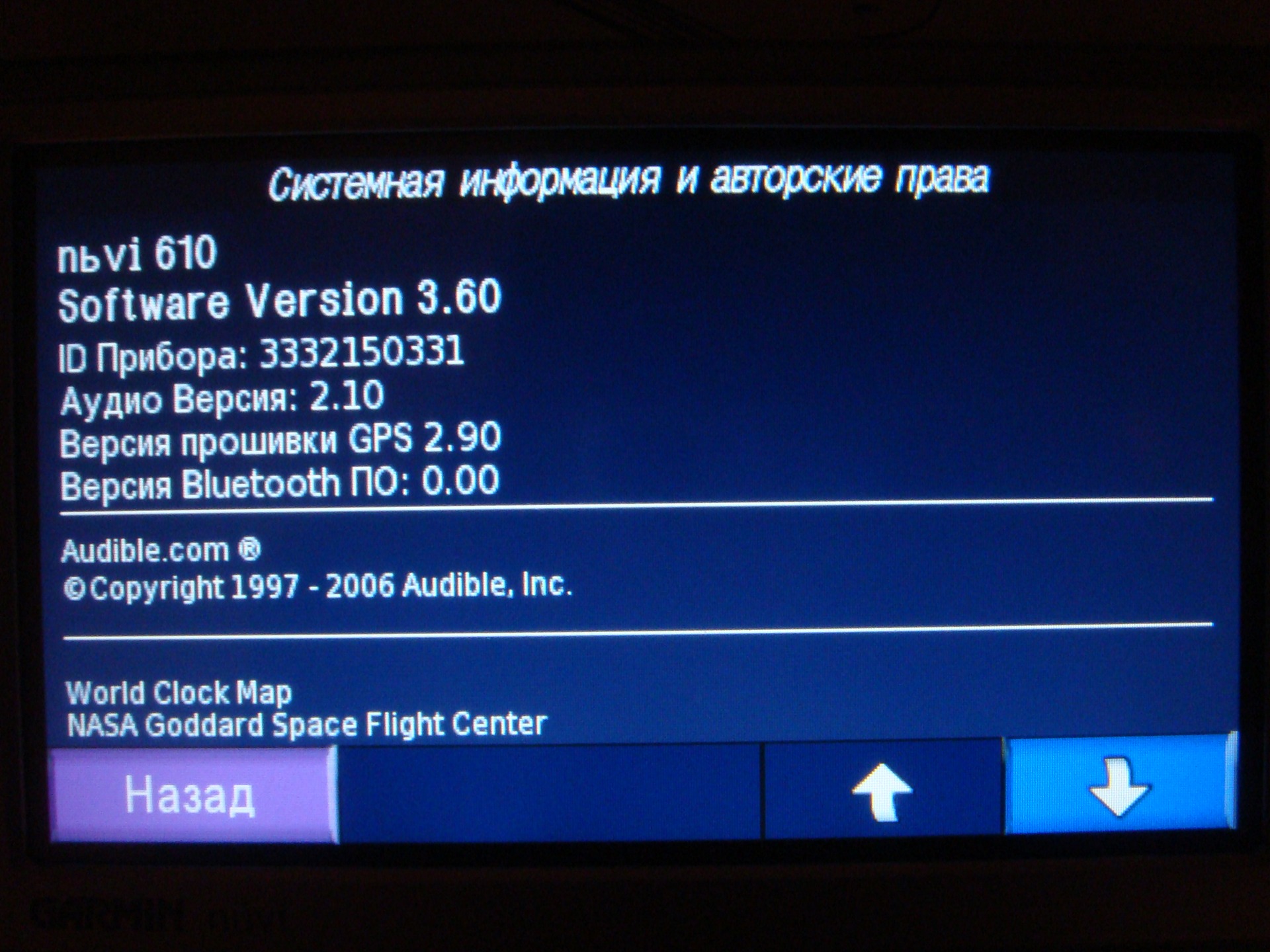
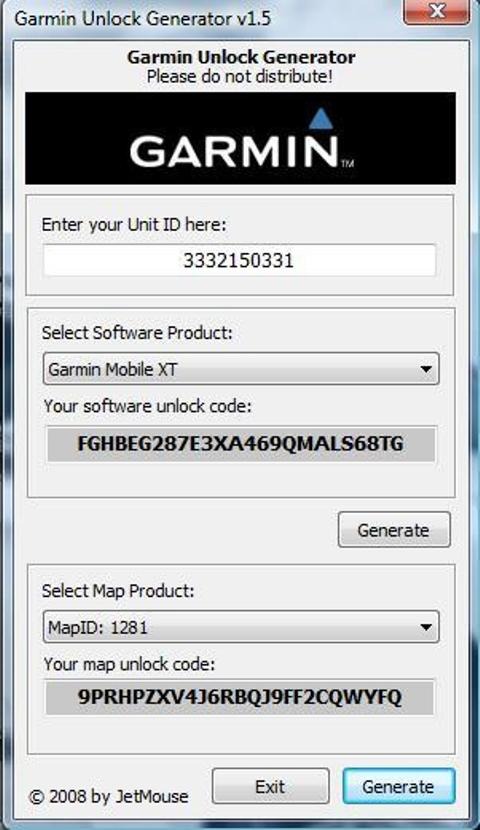
4. Далее карты необходимо прописать! Для этого создаете текстовый файл с тем же названием gmapsupp. Открываете программу KeyGen. В кей-гене вводите ID код устройства.
Нажимаете Generate. В кей-гене в нижнем поле выбираете custom mapset и вводите 1281 (если карты скачивали по представленной мною ссылке. Если не по ней, то обычно в архиве с картами в текстовом файле код-обозначение карты).
5. В текстовый файл gmapsupp вставляете два кода: верхний и нижний! То есть software unlock code и map unlock code. Тело текстового файла у вас должно выглядеть так:
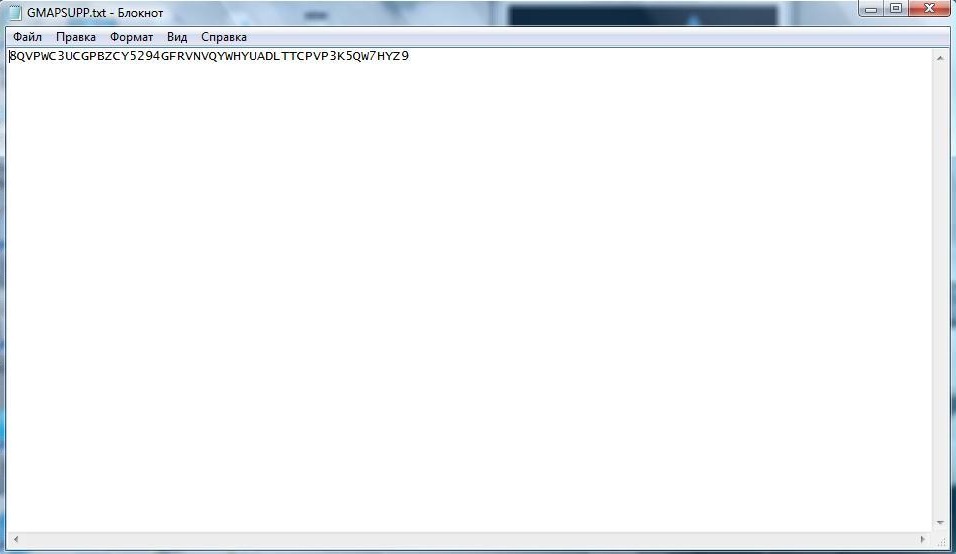
6. После этого меняете расширение текстового файла на .unl и загружаете его в туже папку Garmin! По сути в папке у вас должно быть два файла: gmapsupp.img и gmapsupp.unl
Если вы всю работу проделаете правильно, работоспособность могу гарантировать! 
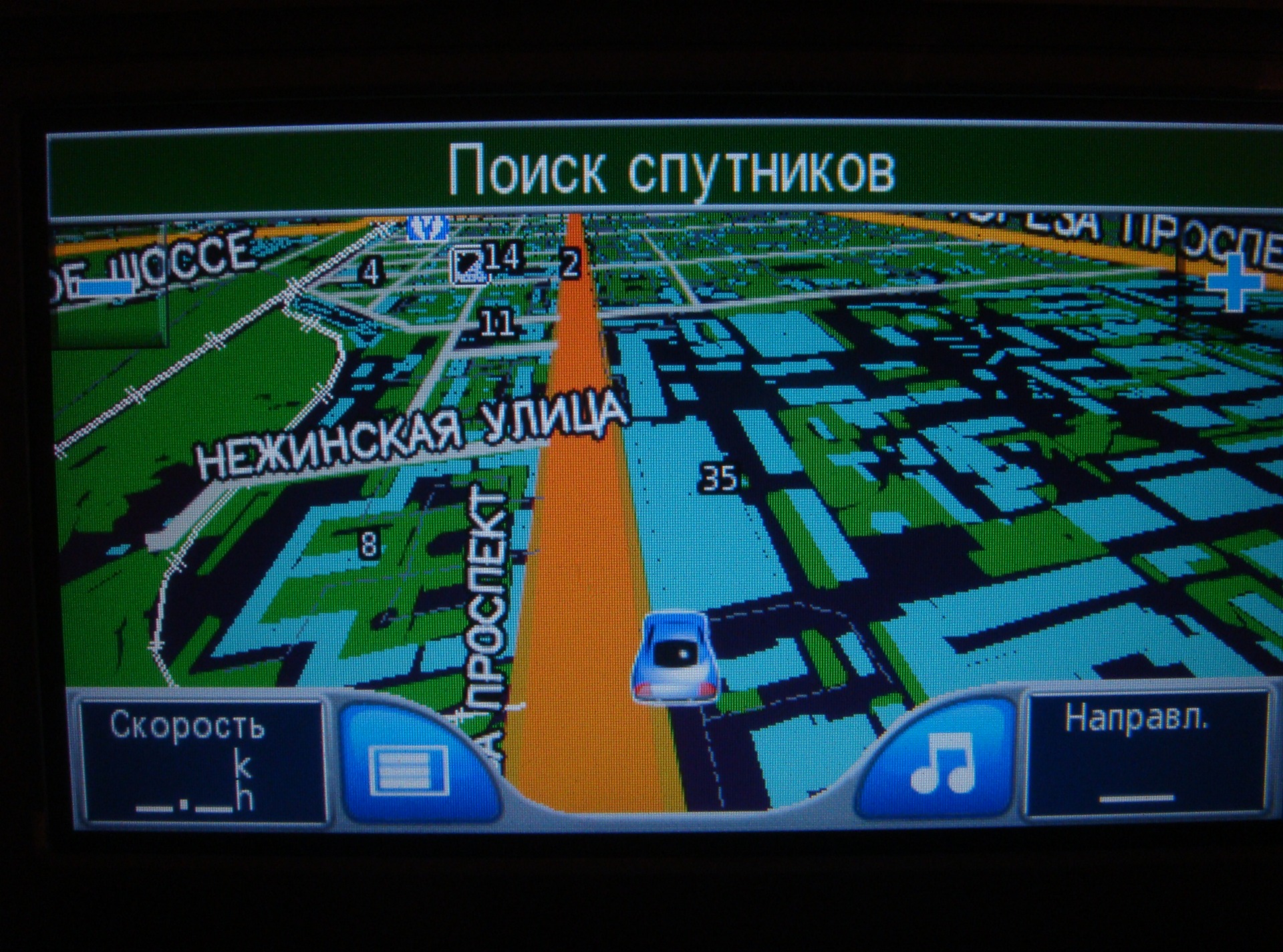
И не забываем благодарить: такого подробного описания по установке вы вряд ли где-либо с лёгкостью найдёте
P.S. Уважаемые читатели, я не занимаюсь установками карт для навигаторов. Данная процедура была пройдена самостоятельно и составлен данный мануал для помощи Вам, дорогие читатели! Прошу не обижаться, если на Ваши запросы «Помогите установить карты» я буду разводить руками.
Для выполнения Вашего заказа требуется ввод персональных данных, которые в будущем будут переданы на сервер ФНС России. Эти данные могут быть переданы Федеральной налоговой службе (ФНС России), территориальным налоговым органам, подведомственным организациям и организациям, привлекаемым на контрактной основе, на обработку, в том числе автоматизированную, своих персональных данных в соответствии с Федеральным законом от 27.02.2006 № 152-ФЗ «О персональных данных».
Под обработкой персональных данных в указанном законе понимаются действия (операции) с персональными данными, включая сбор, запись, систематизацию, накопление, хранение, уточнение (обновление, изменение), извлечение, использование, передачу (распространение, предоставление, доступ), обезличивание, блокирование, удаление, уничтожение персональных данных.
Даю свое согласие на обработку персональных данных и разрешаю проверку достоверности предоставленных мной персональных данных, в том числе с использованием услуг иного лица на основании заключаемого с этим лицом договора, в том числе государственного контракта, либо путем принятия соответствующего акта.
Гарантирую, что представленная мной информация является полной, точной и достоверной, а также что при представлении информации не нарушаются действующее законодательство Российской Федерации, законные права и интересы третьих лиц. Вся представленная информация заполнена мною в отношении себя лично.
Настоящее согласие действует в течение всего периода хранения персональных данных, если иное не предусмотрено законодательством Российской Федерации.
-

-
December 28 2012, 00:38
- Техника
- Cancel
Начнем с простых действий. Нам нужно установить карты на Garmin? Тогда вы пришли по адресу!
Разблокировка GPS навигатора Garmin
Данный метод работает для всех версий навигаторов Garmin, кроме PC версий системы, в последнем случае возможны сбои. Для начала следует разблокировать навигатор. Для этого нужно узнать Ва ID стройства. Просто включите Ваш Garmin, выберите Средства, затем перейдите в Настройки, а после этого выберите пункт Система. В верхнем поле будет указываться ID и много цифровой номер. Перепишите его на компьютер (например в блокнот).
- Затем скачайт KeyGen 1.5 разблокировщик для Garmin)
- После загрузки приложения откройте его и в верхнем поле введите Ваш ID (только цифры). В зависимости от операционной системы введите Ваш тип операционной системы — Garmin Mobile XT или Garmin, затем нажмит Generate.
- Скопируйте код в пол Your software unlock code
- В настройке окна папки настройте отображение расширений файлов, это пригодится в дальнейшем.
- Затем откройте блокнот и полученный код вставьте в окно программы. Полученный файл сохраните как sw.unl. Если файл создастся, какsw.unl.txt о просто удалите (F2) лишнее.
Полученный файл нужно закинуть в папку Garmin. (папк X:/Garmin/)
Отключаемся и заново включаем Garmin. Теперь мы готовы к установке карт.
Установка карт на Garmin
Сам навигатор способен работать с четырьмя навигационными картами. Каждые карты следует переименовывать согласно принципу:
- Gmapbmap.img – обычно, базовая карта.
- Gmapsupp.img — ваша карта,
- Gmapsup2.img — ваша вторая карта
- Gmapprom.img — ваша третья карта
Мы в обзоре будем устанавливать одну карту. Для начала работы подключите Ваш Garmin в режиме передачи данных. Карты могут быть в свободном распространении в виде нескольких вариантов:
- В виде EXE — файла
- В виде IMG — файла с FID-номером.
- В виде IMG — файла уже излеченная универсальным кодом. Карту следует переименовывать по принципу, описанному выше.
- Установка карт типа EXE
Обычно карты автоматически устанавливаются в папку C:Program FilesGarmin. По умолчанию она может содержать REG файлы, которые тоже следует вручную перенести в данную папку на устройство и запустить REG-файл. Запуск файла реестра необходим для узнавания карты в системе при помощи программы MapSource. В любом случае — или это самораспаковывающийся архив, или группа файлов — ее нужно перенести и открыть REG файл на устройстве.
- Установка карт IMG с FID-номером.
Для карт с расширением IMG следует узнать ее FID номер. Обычно его указывают в названии карты на файлообменниках. Следует для данной карты создать разблокировку. Карту переименовываете согласно принципу, описанному выше Gmapsupp.img олжна быть обязательно, затем если нужна вторая — Gmapsup2.img, третья — Gmapprom.img. Сохраните все номера FID тех карт, с которыми вы желаете работать
- Запустите KeyGen (в скачанном архиве).
- Выберите пунк
- В верхнее поле введите Ва FID — карты.
- Нажмите нижнюю кнопк Generate.
- Полученный код сохраняем в файл в Блокноте, называя файл для карт Gmapsupp.img а GMAPSUPP.UNL если получился GMAPSUPP.UNL.TXT — переименовываете и убираете .TXT). Если делаете для второй карты — то соответственно должна быть пар Gmapsup2.img Gmapsup2.UNL, для третьей карты — пар Gmapprom.img Gmapprom.UNL
Полученные карты импортируете в директорию Garmin на устройстве
Конфигурация и изменение размеров карт на навигаторе Garmin.
Затем запускаете Garmin, открываете приложени MapSource, пока не увидим список установленных нами карт. Запускаем нужную карту, затем используем функцию приближения (ZOOM) настолько, пока мы не увидим карту во весь экран устройства. Затем нажимаем н Map Tool, выбираем те участки карты, которые нам нужны (обычно это делают с целью экономии места). Выделенные места становятся розовыми. Затем нажимаем пунк Send to Device, при подключенном к ПК навигаторе. При этом устройство заменяет GMAPSUPP.UNL, поэтому для измененной карты Вам потребуется сгенерировать новый UNL или переименовать Вашу основную карту.
Ресурс для загрузки карт
Для установки карт на Ваше устройство вы можете воспользоваться следующими ссылками:
-
- Карты РОССИИ
-
- Карты Украины
- Карты Европы
-
- Карты стран СНГ
Типичные ошибки
Если в результате работы вы видите сообщение относительно, что вы можете использовать только Приемник Garmin, значит вы некорректно разблокировали навигатор или забыли перенести карты на устройство в папк Garmin.