
Для работы принтера для большинства принтеров требуется установить последнюю версию драйвера принтера. Ваш драйвер также может быть поврежден, если у вас возникли перебои в подаче электроэнергии, компьютерные вирусы или другие проблемы. Если принтер не отвечает, скачивание и установка последней версии драйвера принтера часто может устранить эти проблемы.
Установка последней версии драйвера принтера
Ниже описано несколько способов обновления драйвера принтера.
Возможно, в Центре обновления Windows есть обновленная версия драйвера для вашего принтера. Вот как ей воспользоваться.
-
Нажмите кнопку Пуск , а затем выберите Параметры > клиентский компонент Центра обновления Windows.
Открыть клиентский компонент Центра обновления Windows
-
Нажмите Проверить наличие обновлений.
В случае обнаружения свежей версии драйвера Центр обновления Windows скачает и установит ее, а принтер автоматически начнет ее использовать. Если драйвер устройства не может быть установлен автоматически, может быть доступен дополнительный драйвер, который может использовать принтер. Чтобы проверить наличие дополнительных драйверов, выполните приведенные далее действия.
-
После завершения проверки выберите Дополнительные параметры, а затем — Необязательные обновления.
-
Выберите Обновления драйверов , если они доступны.
-
Установите флажок рядом с драйвером, связанным с принтером.
-
Выберите Скачать & установить.
Примечание: Если вы не нашли дополнительный драйвер, который подходит для принтера, может потребоваться скачать и установить драйвер с веб-сайта производителя принтера.
Если принтер поставляется с диском, он может содержать программное обеспечение, которое может помочь установить драйверы для принтера или может помочь вам проверить наличие обновлений драйверов.
Проверьте сайт службы поддержки производителя вашего принтера. Чтобы найти его, найдите в Интернете имя производителя принтера и слово «поддержка», например «поддержка HP».
На веб-сайтах производителей принтеров обновления драйверов обычно расположены в разделе «Драйверы». На некоторых сайтах службы поддержки можно напрямую выполнять поиск по модели принтера. Найдите и скачайте последнюю версию драйвера для вашей модели принтера и следуйте инструкциям по установке, размещенным на веб-сайте производителя.
Большинство драйверов упакованы в самоустанавливающиеся пакеты. После загрузки файла дважды щелкните (или дважды коснитесь) файл, чтобы начать установку. Затем следуйте инструкциям ниже для удаления или переустановки принтера.
-
Щелкните правой кнопкой мыши Пуск и выберите Параметры > Устройства Bluetooth & > Принтеры & сканеры.
Открытие сканеров принтеров &
-
Найдите принтер, выберите его и нажмите кнопку Удалить.
-
После удаления принтера добавьте его обратно, выбрав Добавить устройство. Дождитесь, пока устройство найдет ближайшие принтеры, выберите нужный, а затем нажмите кнопку Добавить устройство.
Для корректной работы большинства принтеров необходимо установить последнюю версию драйвера принтера. Если вы недавно выполнили обновление с более ранней версии Windows, то драйвер принтера, работавший в предыдущей версии, может частично или полностью перестать работать в Windows 10. Кроме того, драйвер принтера мог повредиться в результате перерывов в подаче энергии, заражения компьютера вирусами и других проблем. Скачивание и установка последней версии драйвера принтера часто позволяет устранить эти проблемы.
Установка последней версии драйвера принтера
Ниже описано несколько способов обновления драйвера принтера.
Возможно, в Центре обновления Windows есть обновленная версия драйвера для вашего принтера. Вот как ей воспользоваться.
-
Нажмите кнопку Пуск, а затем параметры > Обновление & > безопасности клиентский компонент Центра обновления Windows.
Откройте клиентский компонент Центра обновления Windows. -
Нажмите Проверить наличие обновлений.
В случае обнаружения свежей версии драйвера Центр обновления Windows скачает и установит ее, а принтер автоматически начнет ее использовать. Если драйвер устройства не может быть установлен автоматически, может быть доступен дополнительный драйвер, который может использовать принтер. Чтобы проверить наличие дополнительных драйверов, выполните приведенные далее действия.
-
После завершения проверки обновлений выберите Просмотреть необязательные обновления, если это отображается.
-
На следующем экране разверните узел Обновления драйверов.
-
Если отображаются применимые драйверы для принтера, выберите обновления, которые нужно скачать и установить.
-
Выберите Скачать и установить.
Примечание: Если вы не нашли дополнительный драйвер, который подходит для принтера, может потребоваться скачать и установить драйвер с веб-сайта производителя принтера.
Если к вашему принтеру прилагался диск, на нем может быть программное обеспечение для установки драйверов для вашего принтера или проверки наличия их обновлений.
Проверьте сайт службы поддержки производителя вашего принтера. Чтобы найти его, найдите в Интернете имя производителя принтера и слово «поддержка», например «поддержка HP».
На веб-сайтах производителей принтеров обновления драйверов обычно расположены в разделе «Драйверы». На некоторых сайтах службы поддержки можно напрямую выполнять поиск по модели принтера. Найдите и скачайте последнюю версию драйвера для вашей модели принтера и следуйте инструкциям по установке, размещенным на веб-сайте производителя.
Большинство драйверов упакованы в самоустанавливающиеся пакеты. Скачав такой пакет, дважды щелкните файл (или дважды коснитесь его) для начала установки. Затем следуйте инструкциям ниже для удаления или переустановки принтера.
-
Нажмите кнопку Пуск , а затем выберите Параметры > Устройства > Принтеры & сканеры .
Открытие сканеров принтеров & -
В разделе Принтеры и сканеры найдите принтер, выберите его и нажмите кнопку Удалить устройство.
-
После удаления принтера снова добавьте его, нажав Добавить принтер или сканер. Подождите, пока устройство найдет ближайшие принтеры, выберите нужный, а затем нажмите кнопку Добавить устройство.
Что делать, если драйвер не устанавливается
Если после двойного щелчка по установочному файлу ничего не происходит, сделайте следующее.
-
Нажмите кнопку Пуск , а затем выберите Параметры > Устройства > Принтеры & сканеры .
Открытие сканеров принтеров & -
Прокрутите вниз до пункта Связанные параметры и выберите Свойства сервера печати.
-
Перейдите на вкладку Драйверы и проверьте, есть ли в списке принтер. Если да, то все в порядке.
-
Если ваш принтер не отображается, нажмите Добавить и в окне Мастер установки драйверов принтера нажмите Далее.
-
Выберите архитектуру устройства и нажмите кнопку Далее.
-
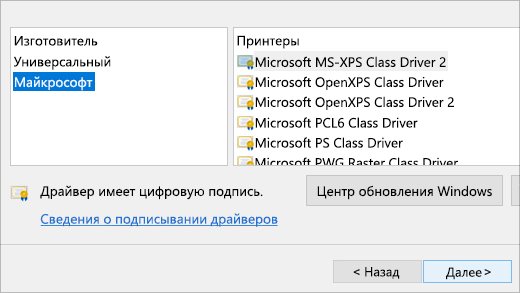
Слева выберите изготовителя принтера, а справа — драйвер принтера.

-
Нажмите кнопку Далее, нажмите кнопку Готово и следуйте инструкциям, чтобы добавить драйвер.
-
Следуйте инструкциям в разделе выше для удаления или переустановки принтера.
Статьи по теме
-
Узнайте, как установить принтер в Windows.
-
Узнайте, как настроить принтер по умолчанию в Windows.
-
Узнайте, как просмотреть очередь печати в Windows.
-
Если возникла проблема с изменением состояния принтера «в автономном режиме», перейдите к разделу Устранение неполадок с автономным принтером.
-
Если у вас возникли проблемы с подключением к принтеру в Windows, перейдите к разделу Устранение проблем с подключением принтера и печатью в Windows.
Нужна дополнительная помощь?
Нужны дополнительные параметры?
Изучите преимущества подписки, просмотрите учебные курсы, узнайте, как защитить свое устройство и т. д.
В сообществах можно задавать вопросы и отвечать на них, отправлять отзывы и консультироваться с экспертами разных профилей.
Найдите решения распространенных проблем или получите помощь от агента поддержки.
Всем привет! Сегодня я расскажу вам, как установить драйвер для принтера. Я подробно описал 4 способа. На многих других информационных порталах также пишут про DriverPack Solution. Я его использовать не рекомендую по двум причинам. Во-первых, вам дополнительно нужно будет качать установочную утилиту, а потом её удалять. Во-вторых, DPS устанавливает к вам не компьютер тонну ненужного и мусорного ПО, которое забивает место, оперативную память и автозагрузку в Windows. Опять же после установки дров, все это «богатство» нужно будет сидеть и удалять.
Содержание
- Способ 1: Обновление через «Диспетчер устройств»
- Способ 2: Официальный сайт
- Способ 3: Установка по ID
- Способ 4: Установочный DVD/CD диск
- Задать вопрос автору статьи
Способ 1: Обновление через «Диспетчер устройств»

Давайте посмотрим, как можно скачать драйвер и установить принтер без установочного диска. Если у вас компьютер или ноутбук подключен к интернету, то можно выполнить обновление через «Диспетчер устройств». Плюс данного способа в том, что драйвера будут скачена с серверов Microsoft. Минус в том, что будет установлен только драйвер без дополнительного программного обеспечения, которое частенько помогает в настройке.
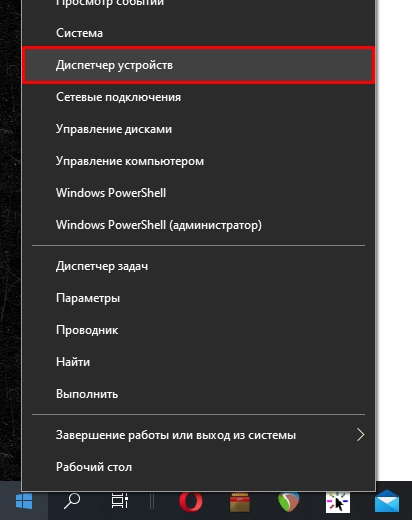
- Чтобы попасть в «Диспетчер устройств», кликните правой кнопкой мыши по «Пуск» и выберите из выпадающего меню нужный вариант.
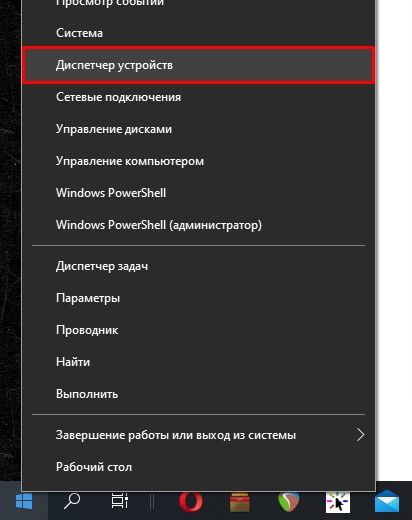
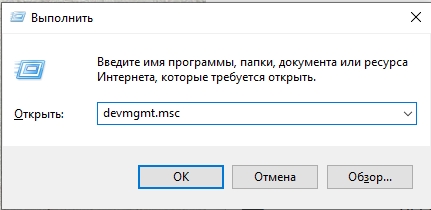
- Или вы можете воспользоваться кнопками + R и команду:
devmgmt.msc
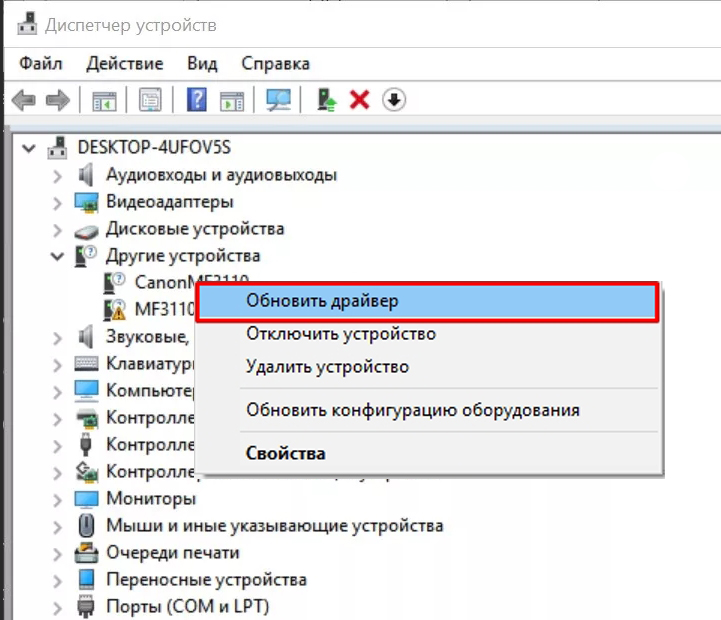
- Как только вы попадете внутрь, вы увидите все устройства, подключенные к вашему компьютеру. Вам нужно найти сам принтер. Он может быть в разделе «Другие устройства». Далее кликаем по нему правой кнопкой мыши и выбираем «Обновить драйвер».
- Из списка команд выбираем первую – «Автоматический поиск драйверов».
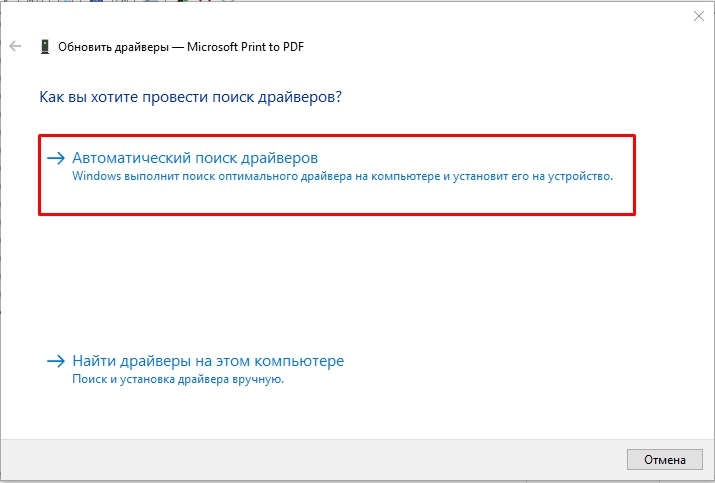
- Система свяжется с серверами Microsoft Windows и скачает свежие драйвера. Вам останется их просто выбрать и установить. После этого принтер будет готов к работе.
Способ 2: Официальный сайт
Это один из самых продвинутых способов установить драйвер на принтер. Мы будем его скачивать с официального сайта производителя устройства. А это значит, что у вас будет установлено последнее и самое свежее программное обеспечение. Производителей принтеров очень много, но сам принцип скачивания и установки драйверов один и тот же. Могут отличаться только некоторые пункты и названия – ориентируйтесь на логику действия. В любом случае вы можете задать свои вопросы в комментариях, если что-то пойдет не так.
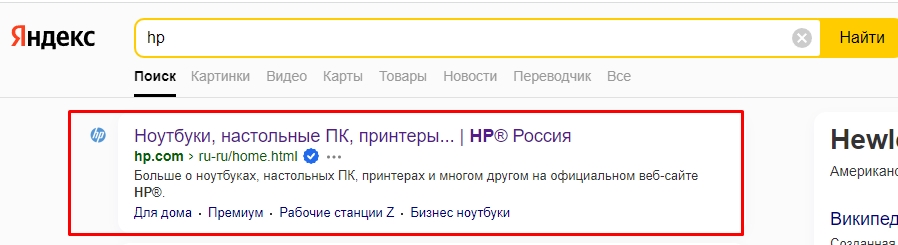
- В первую очередь нам нужно попасть на официальный сайт производителя – для этого вписываем название бренда в поисковую строку любого поисковика (Google или Яндекс). Например, в том же самом Яндексе видно, что это именно официальный сайт – ориентируйтесь по галочке в синем кружочке.
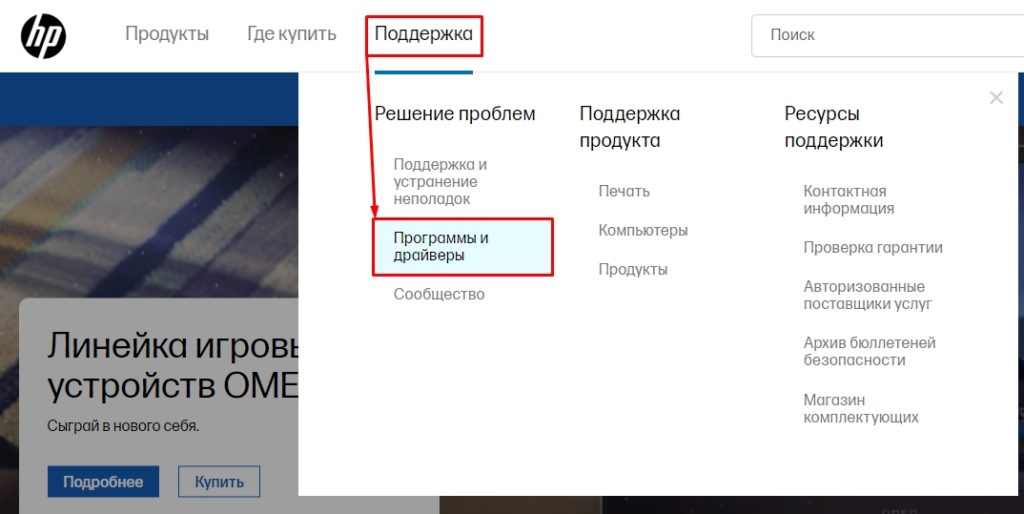
- Заходим на сайт и ищем раздел, который отвечает за программное обеспечение и драйвера. Обычно этот раздел находится отдельно в меню в «Поддержке».
СОВЕТ! Если вы не можете его найти – вернитесь обратно в поисковик и введите такой запрос: *Название бренда* скачать драйвер.
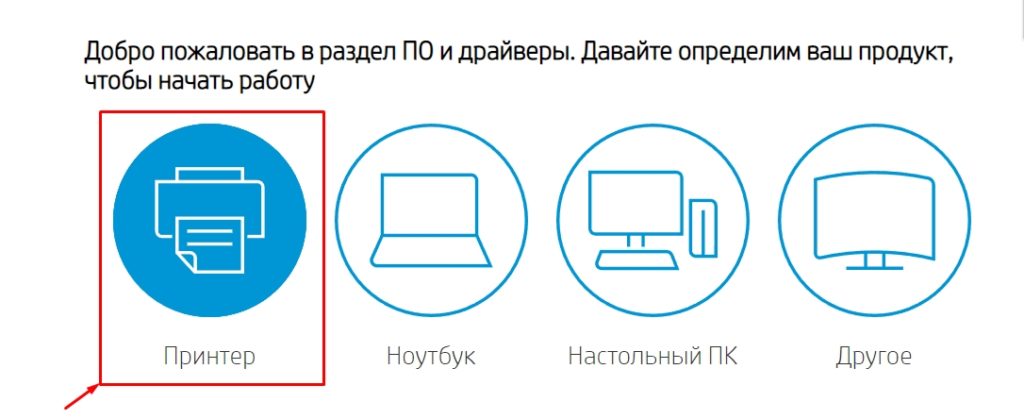
- Если бренд выпускает и другое оборудование помимо принтеров и сканеров, то нужно будет выбрать соответствующий пункт «Принтеры».
- Теперь вводим точное название модели. Если вы не знаете точное наименование, тогда вы можете посмотреть его на верхней части аппарата. Или заглянуть и посмотреть на дно – там обычно клеится наклейка с точными данными.
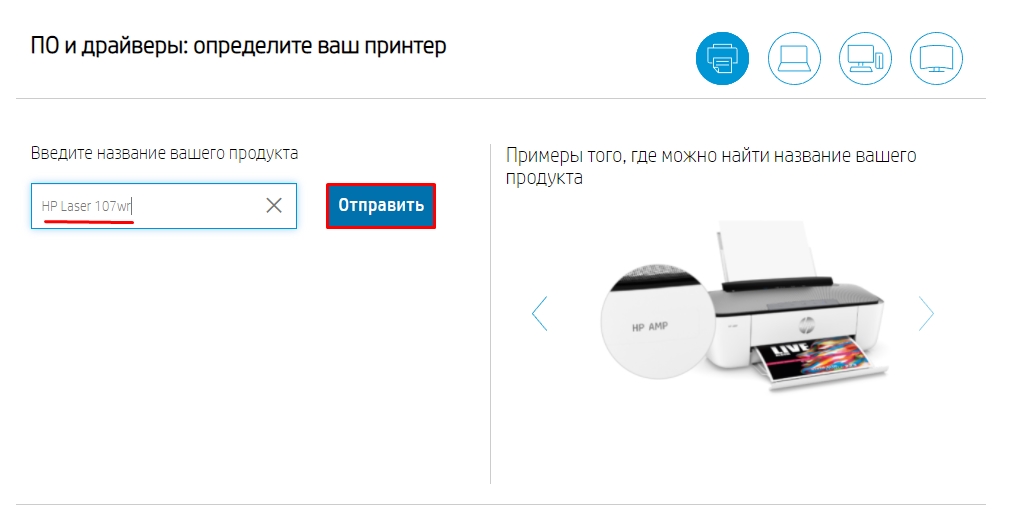
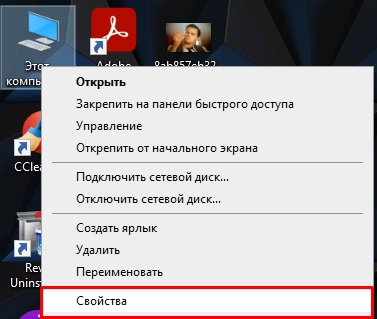
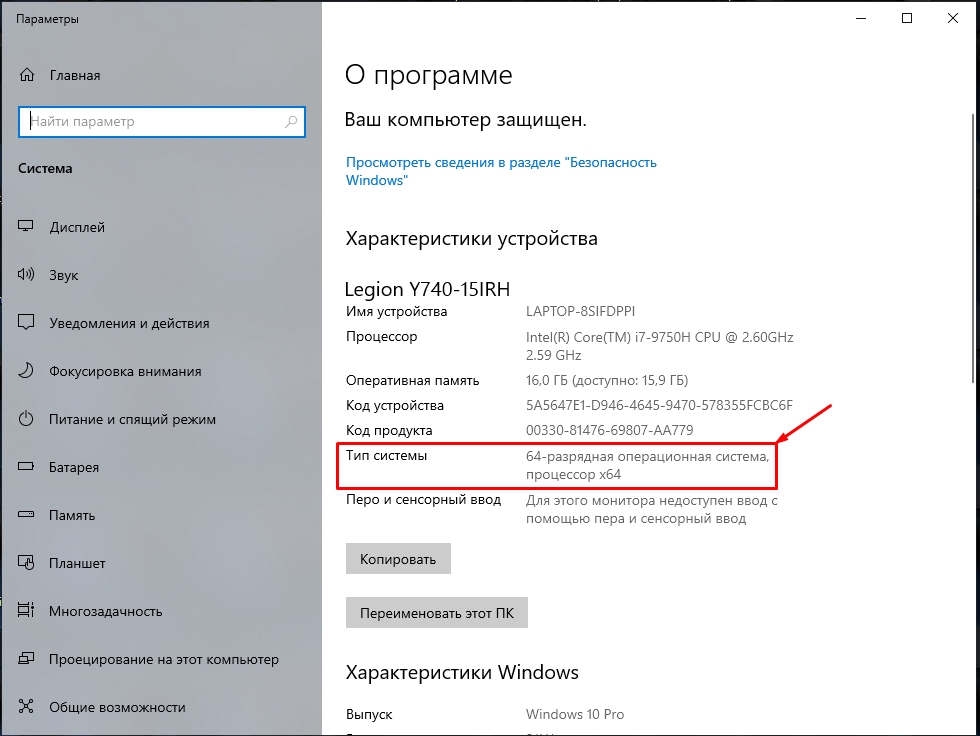
- Вам нужно посмотреть, какая именно операционная система установлена на вашем ПК. Не только версия, но и битность (32 или 64 бита). Если вы не знаете эту информацию, тогда нажмите правой кнопкой по компьютеру.
- Далее тут же ищем строчку «Тип системы».
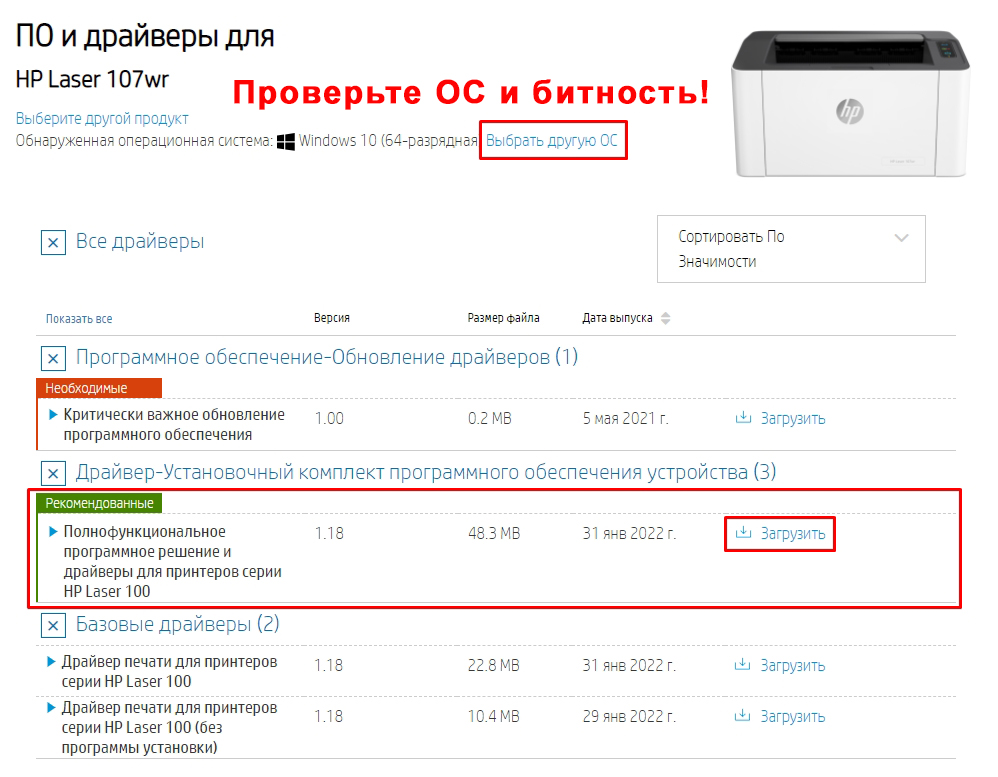
- Отлично! Теперь смотрите на страницу принтера. Некоторые официальные сайты умеют сами определять разрядность системы – смотрите, чтобы все было выбрано правильно. У некоторых есть отдельные драйвера для всех видов ОС. Ниже вы можете увидеть несколько вариантов. Просто драйвер для печати. Полнофункциональное ПО (Plug And Play типа) – это полный комплекс не только драйверов, но также дополнительного программного обеспечения для более детальной настройки печати. Лучше выбираем это программное обеспечение. Обычно оно весит больше всех, поэтому вы не перепутаете. Жмем «Загрузить».
- Далее выбираем место для скачивания. Обычно скачивается exe-файл. В более редких случаях ZIP или RAR-архив. Если вы скачали архив, открываем его любым архиватором и в нем запускаем exe‑файлик. Далее действуем согласно инструкциям установщика – программа сделает все самостоятельно.
А что делать, если скачался не EXE исполняемый файл (и в архиве его тоже нет). В таком случае установка будет немного другая.
- В диспетчере устройств жмем ПКМ по принтеру и выбираем обновление драйверов.
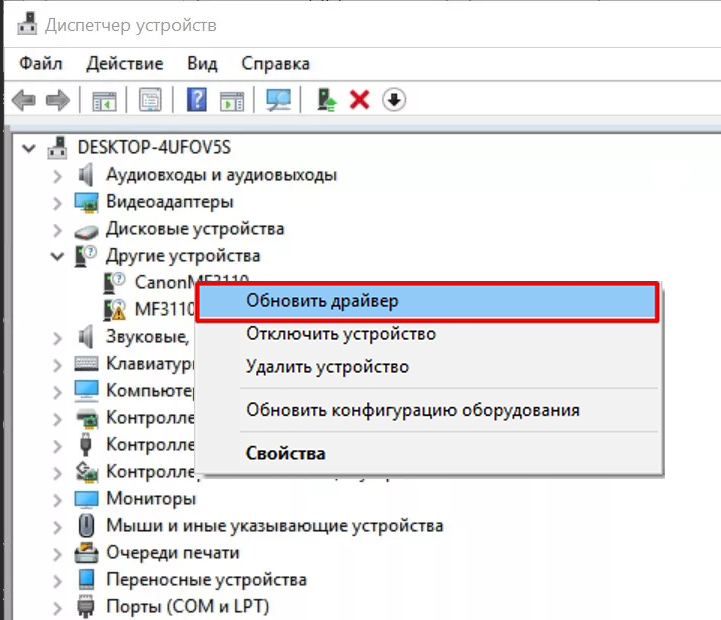
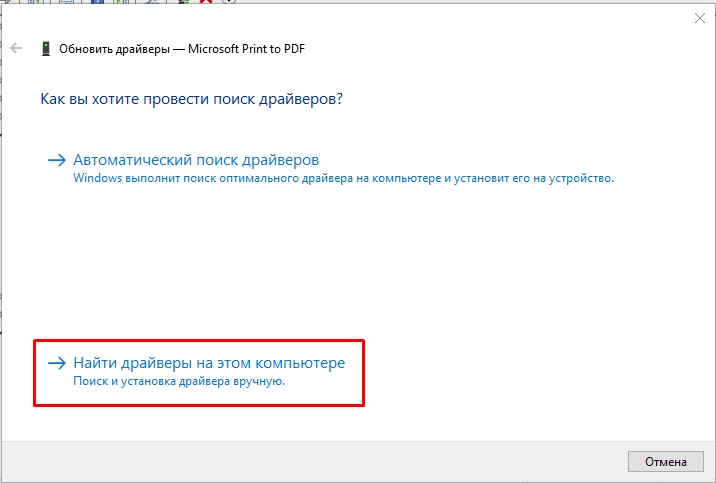
- Кликаем по нижнему пункту – «Найти драйверы на этом компьютере».
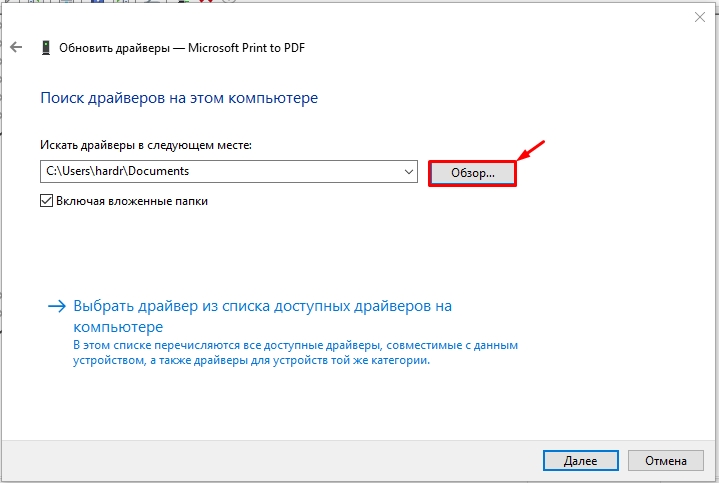
- Если вы скачали архив, то разархивируйте его. Если же скачался просто отдельный файл, то ничего делать не нужно. Далее жмем «Обзор» и выбираем папку, в которой находится этот драйвер. Кликаем «Далее».
- Драйвер должен установиться автоматически.
Способ 3: Установка по ID
Бывают ситуации, когда драйвер невозможно скачать через «Диспетчер устройств», так как его просто нет на серверах Microsoft. В таком случае можно его скачать по ID с любого стороннего онлайн-сервиса. Их достаточно много, поэтому мы рассмотрим один.
- Открываем «Диспетчер устройств», кликнув ПКМ по «Пуск». Или можно использовать + R и команду:
devmgmt.msc
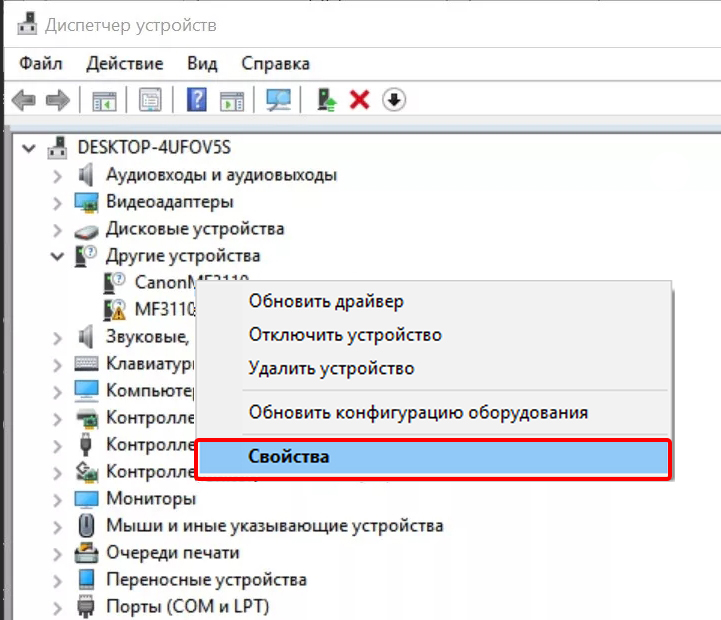
- Кликните правой кнопкой по вашему принтеру и зайдите в «Свойства».
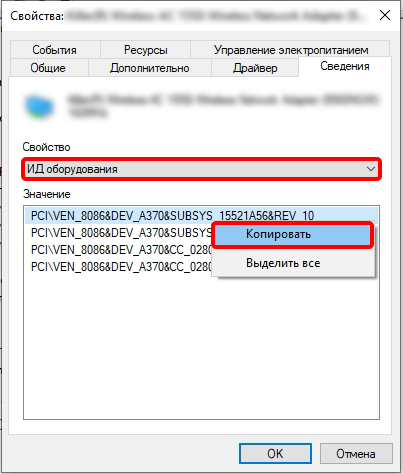
- Откройте вкладку «Сведения» и установите в свойствах «ИД оборудования». Теперь жмем правой кнопкой по самой верхней строке и копируем значение.
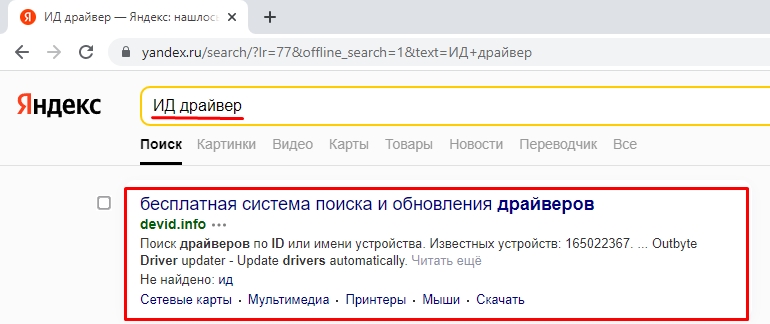
- Открываем интернет и в поиск вводим запрос:
ИД драйвер
- Сверху вы должны увидеть сервис – заходим в него.
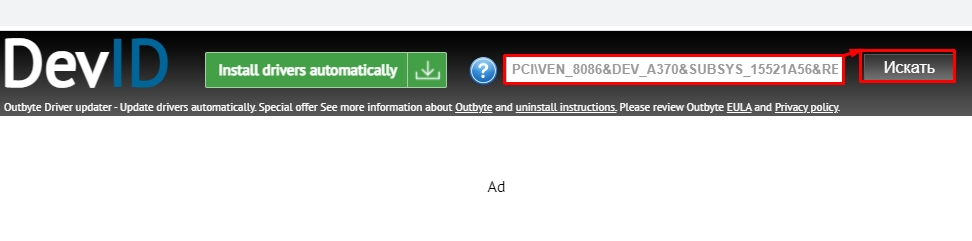
- В строку поиска вставляем то скопированное значение (Ctrl + V). Теперь жмем «Искать».
- Обязательно выберите нужную операционную систему и битность, а после этого качаем пак.
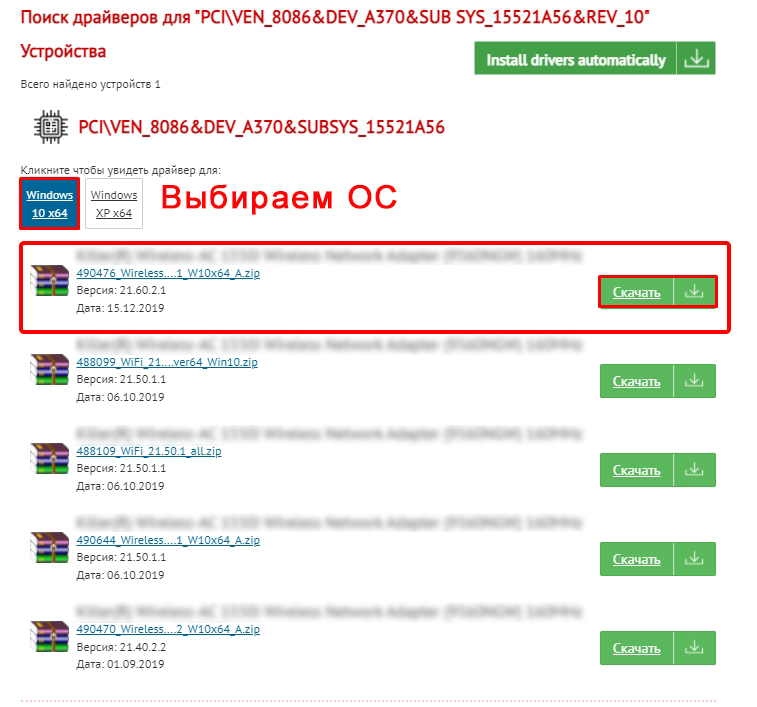
- Далее просто устанавливаем.
Способ 4: Установочный DVD/CD диск
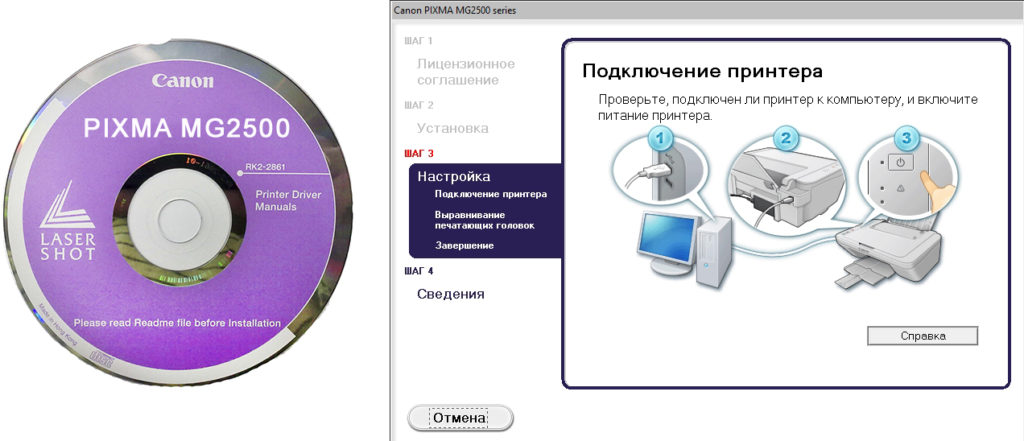
Необязательно скачивать драйвера с интернета, можно использовать компакт-диск, который обычно идет в коробке вместе с устройством. Поищите – он точно должен быть там. После этого вставляем диск в привод и запускаем. Далее откроется простая программа установки по шагам – просто делаем то, что написано в окне установщика.

Download Article
Download Article
This wikiHow will teach you how to install printer drivers manually when it isn’t included with the printer or if your current driver isn’t working properly. You can try to update your computer (to attempt to trigger an updated driver download), or, if those methods don’t work, try installing the software from the printer manufacturer’s website.
-
1
Click the Start logo. You can also press the Windows key.
-
2
Open Settings. You’ll see this gear icon in the left-most panel of the expanded Start menu.
- Alternatively, press the key combo Win + I (that’s an Uppercase «i»).
Advertisement
-
3
Click Update & Security. It’s next to a large refresh icon.
-
4
Click Check for Updates. If Windows Update finds an updated installed printer driver, it will automatically download and install it.[1]
- Alternatively, click View optional Updates and then click the arrow next to «Driver Updates» to see a list of installed drivers that you can update. When you find your printer’s driver (if it’s already installed), click it to select it and click Download and Install.


Advertisement
-
1
Open «Printers & Scanners.« You can get here by clicking the Apple logo, then going to System Preferences > Printers & Scanners.
-
2
Click to select your printer in the list. If it’s not in the list, use the method for downloading installers from the printer manufacturer’s website.
- If you clicked to select your printer, you should see its details in the panel on the right side of the window.
-
3
Click —. It’s the Remove button and will remove your printer from the list.
-
4
Click +. This is the Add button. If you’re prompted, select Add Printer or Scanner.
- You should see the IPs, Shared, and Open Directory printers on your network as well as the one you’re trying to install. However, this list may take a few minutes to populate.
-
5
Click to select your printer from the list. If it doesn’t appear, make sure it’s connected to a power source and is on.
-
6
Click an option. You can use: AirPrint if it’s offered (you won’t need any cables), printer software installed on your Mac or downloaded from Apple (the prompt will direct you to download available printer software) or printer software from a file on your Mac (which doesn’t apply if you don’t have the printer software already installed).
-
7
Follow the on-screen instructions to download your printer software. On macOS, printer drivers aren’t known as «drivers» but as «printer software» instead. You’ll want to download the recommended software to be able to use your printer.[2]


Advertisement
-
1
Go to your printer manufacturer’s support website. You can find this easily enough by using «[printer name] support» in the search field of a search engine.
-
2
Search for your specific printer. You can either browse the «Drivers» section of the website or, if it’s available, search by your printer model.
-
3
Download the driver. You’ll click a Download button or the driver name to be prompted to save the file.
-
4
Double-click the downloaded file. Most drivers are self-installing, but you need to open the file to prompt it to self-install.


Advertisement
Ask a Question
200 characters left
Include your email address to get a message when this question is answered.
Submit
Advertisement
Thanks for submitting a tip for review!
References
About This Article
Article SummaryX
1. Click the Start logo.
2. Open Settings.
3. Click Update & Security.
4. Click Check for Updates.
Did this summary help you?
Thanks to all authors for creating a page that has been read 12,642 times.
Is this article up to date?
Содержание
- Устанавливаем драйвера для принтера
- Способ 1: Официальный сайт производителя продукта
- Способ 2: Официальная утилита производителя
- Способ 3: Сторонние программы
- Способ 4: ID оборудования
- Способ 5: Встроенное средство Windows
- Вопросы и ответы
Каждая модель принтера от любого производителя для начала работы требует наличия на компьютере необходимых драйверов. Установка таких файлов доступна одним из пяти методов, которые имеют различный алгоритм действий. Давайте детально рассмотрим данный процесс во всех вариантах, чтобы вы смогли выбрать наиболее подходящий, а уже потом переходить к исполнению инструкций.
Устанавливаем драйвера для принтера
Как известно, принтер является периферийным устройством и в комплекте к нему идет диск с требуемыми драйверами, однако сейчас далеко не во всех ПК или ноутбуках имеется дисковод, да и пользователи часто теряют CD, поэтому ищут какой-то другой метод, чтобы поставить ПО.
Способ 1: Официальный сайт производителя продукта
Конечно же, в первую очередь следует рассмотреть скачивание и инсталляцию драйверов с официального веб-ресурса компании изготовителя принтера, поскольку здесь находятся самые свежие версии тех файлов, которые идут на диске. Страницы большинства компаний построены примерно одинаковым образом и выполнить нужно будет одни и те же действия, поэтому давайте рассмотрим общий шаблон:
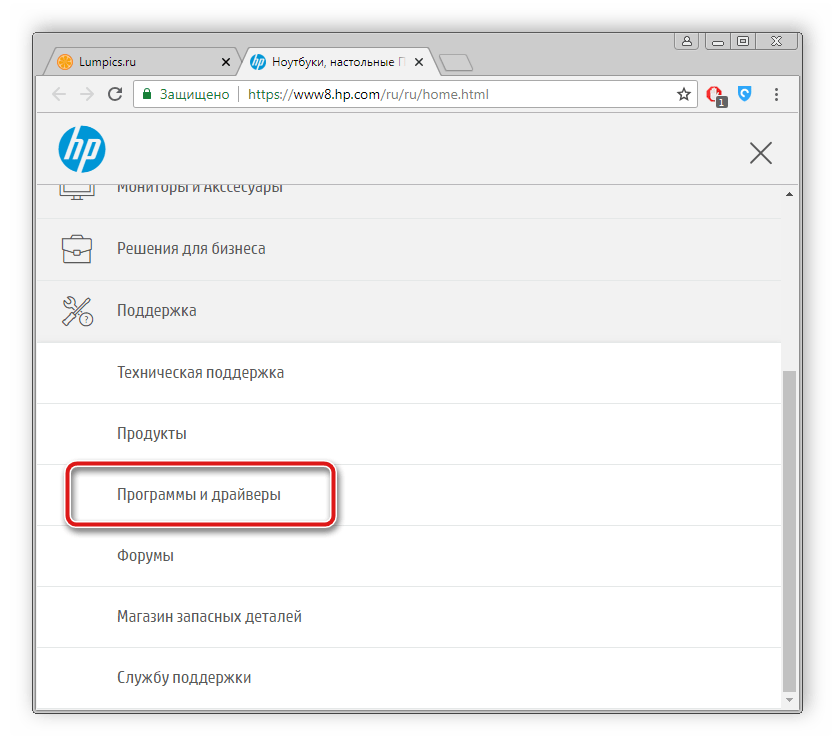
- Сначала отыщите на коробке принтера, в документации или в интернете сайт производителя, в нем уже следует найти раздел «Поддержка» или «Сервис». Там всегда находится категория «Драйверы и утилиты».
- На этой странице обычно присутствует строка поиска, куда вводится модель принтера и после показа результатов осуществляется переход во вкладку поддержки.
- Обязательным пунктом является указание операционной системы, поскольку при попытке установить несовместимые файлы вы просто не получите никакого результата.
- После этого уже достаточно лишь отыскать в открывшемся списке самую свежую версию программного обеспечения и загрузить его на компьютер.
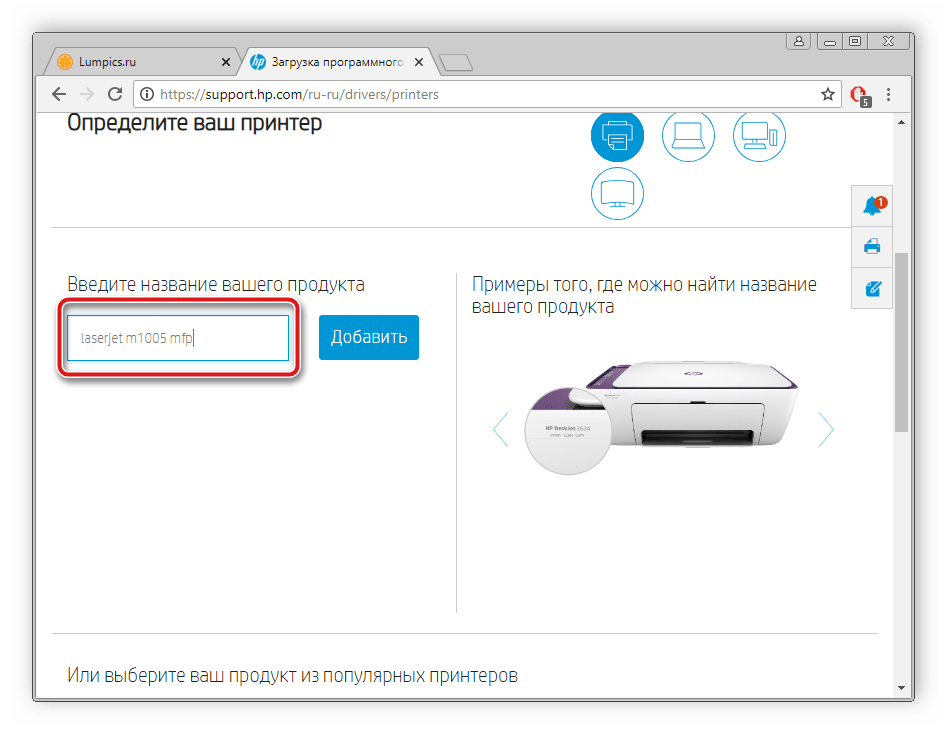
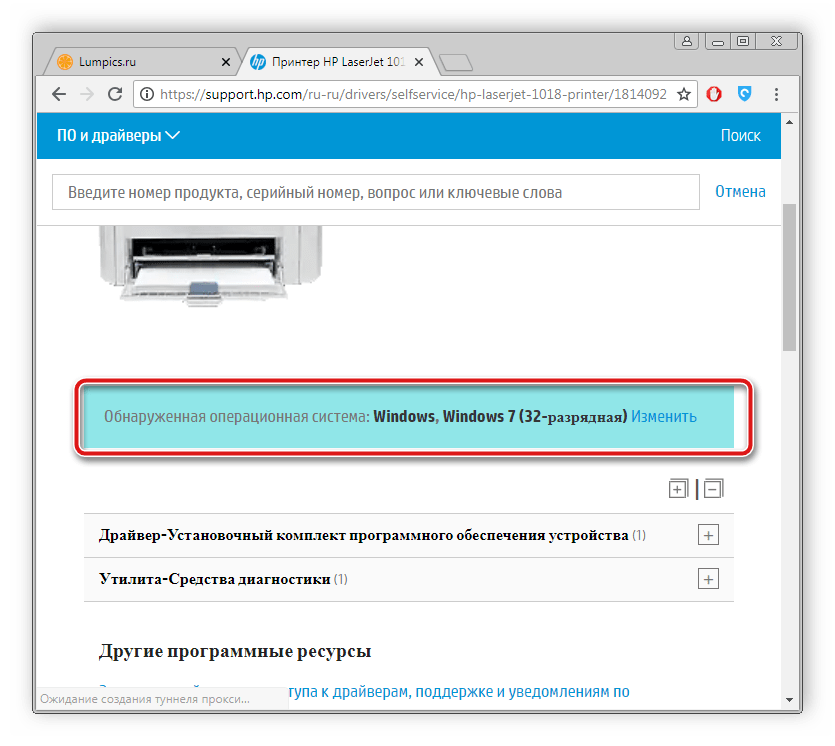
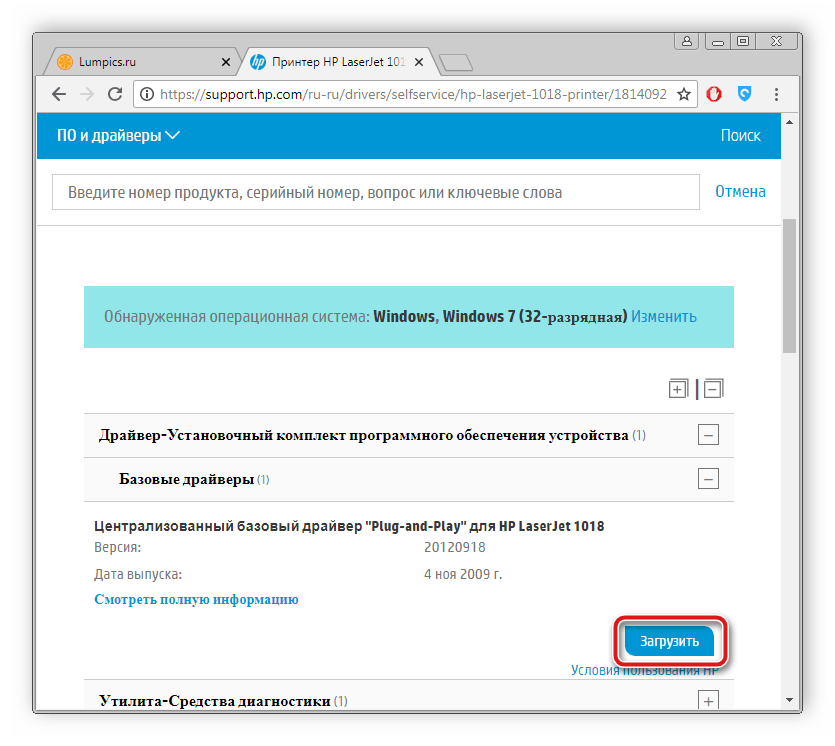
Описывать процесс установки не имеет смысла, поскольку практически всегда он выполняется автоматически, пользователю нужно просто запустить загруженный инсталлятор. ПК можно не перезагружать, после завершения всех процессов оборудование будет сразу готово к работе.
Способ 2: Официальная утилита производителя
Некоторые изготовители различной периферии и комплектующих делают собственную утилиту, которая помогает пользователям в поиске обновлений для своих устройств. Крупные компании, предоставляющие принтеры, также имеют такой софт, среди них находится HP, Epson и Samsung. Найти и скачать такое ПО можно на официальном сайте производителя, чаще всего в том же разделе, что и сами драйверы. Давайте рассмотрим шаблонный вариант, как можно поставить драйверы таким методом:
- После загрузки запустите программу и начните проверку обновлений, нажав на соответствующую кнопку.
- Подождите, пока утилита произведет сканирование.
- Перейдите в раздел «Обновления» своего устройства.
- Отметьте галочкой все для скачивания и подтвердите загрузку.
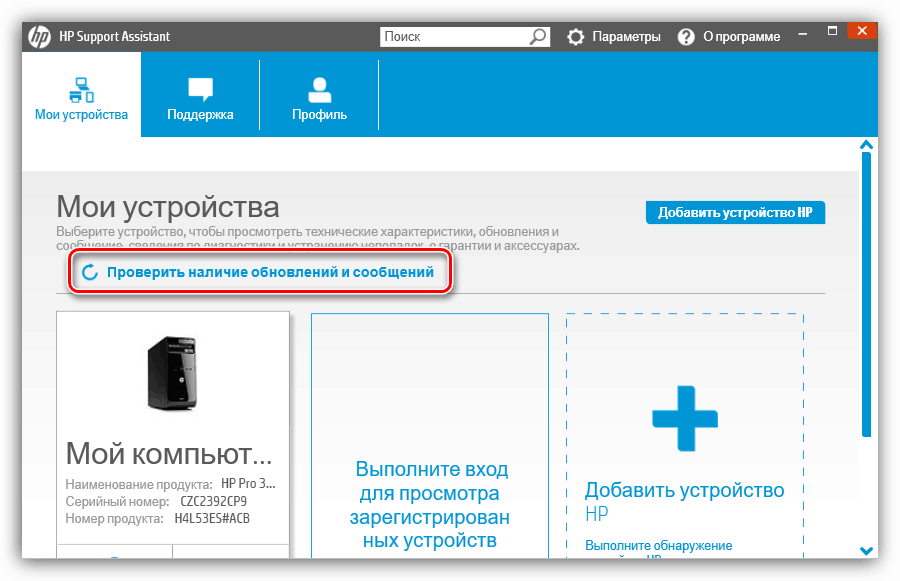
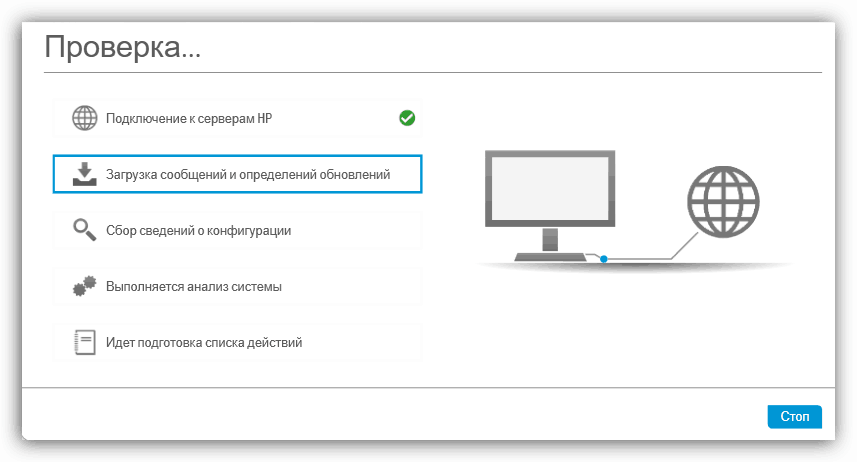
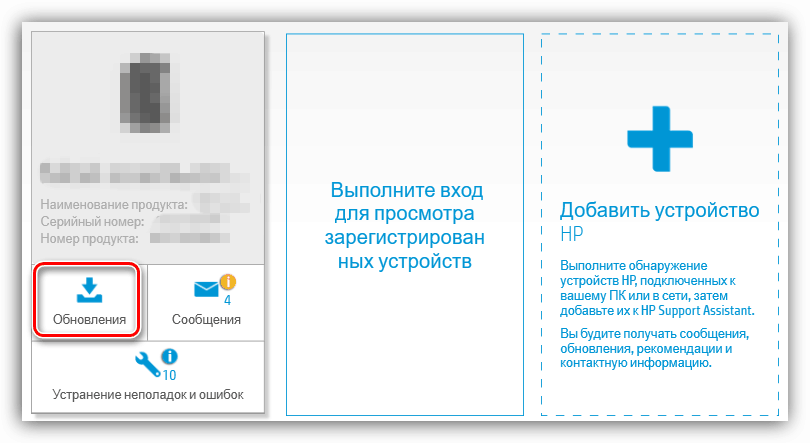
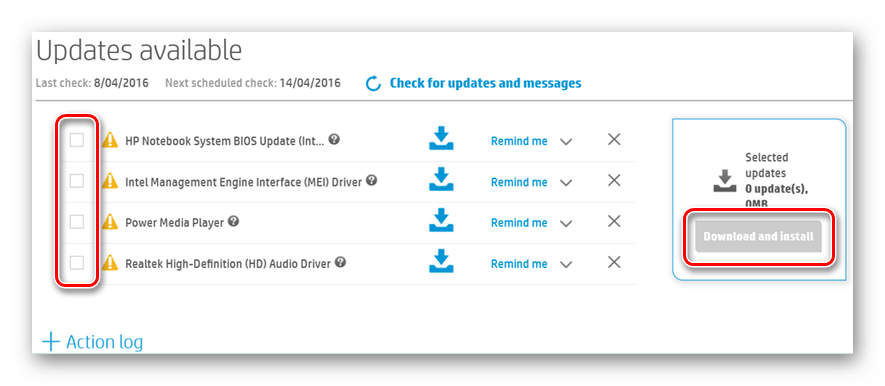
После окончания инсталляции можно сразу же переходить к работе с принтером. Выше мы рассмотрели пример фирменной утилиты от компании HP. Большинство остального ПО функционирует примерно по такому же принципу, у них отличается только интерфейс и наличие некоторых дополнительных инструментов. Поэтому если вы будете иметь дело с софтом от другого производителя, никаких трудностей возникнуть не должно.

Способ 3: Сторонние программы
Если нет желания заходить на сайт в поисках оптимального ПО, хорошим вариантом будет использование специального софта, основная функциональность которого и сосредоточена на том, чтобы отсканировать оборудование, а потом поставить подходящие файлы на компьютер. Каждая подобная программа работает по одному и тому же принципу, отличаются они лишь интерфейсом и дополнительными инструментами. Мы подробно рассмотрим процесс скачивания, используя программу DriverPack Solution:
- Запустите ДрайверПак, включите и подсоедините принтер к компьютеру через кабель, идущий в комплекте, после чего сразу же перейдите в режим эксперта, нажав на соответствующую кнопку.
- Перейдите в раздел «Софт» и отмените там установку всех ненужных программ.
- В категории «Драйверы» отметьте галочкой только принтер или другое ПО, которые также хотите обновить, и кликните на «Установить автоматически».
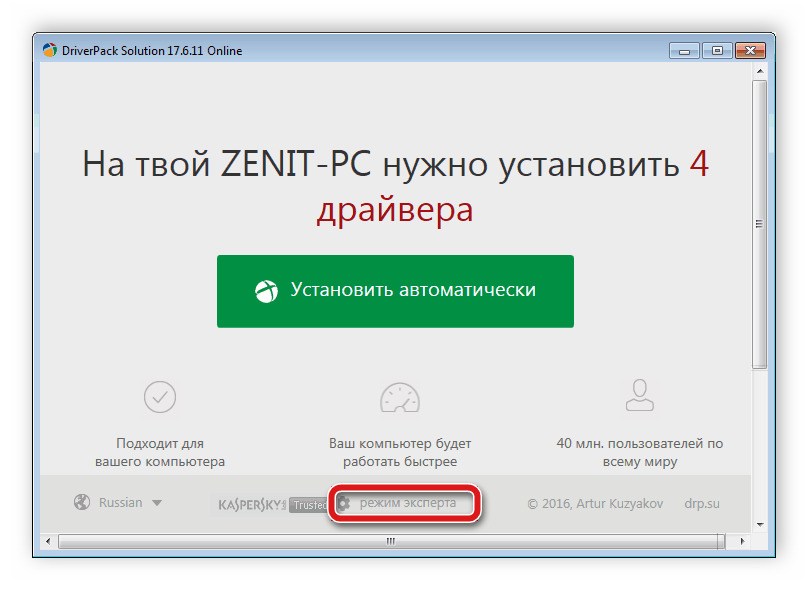
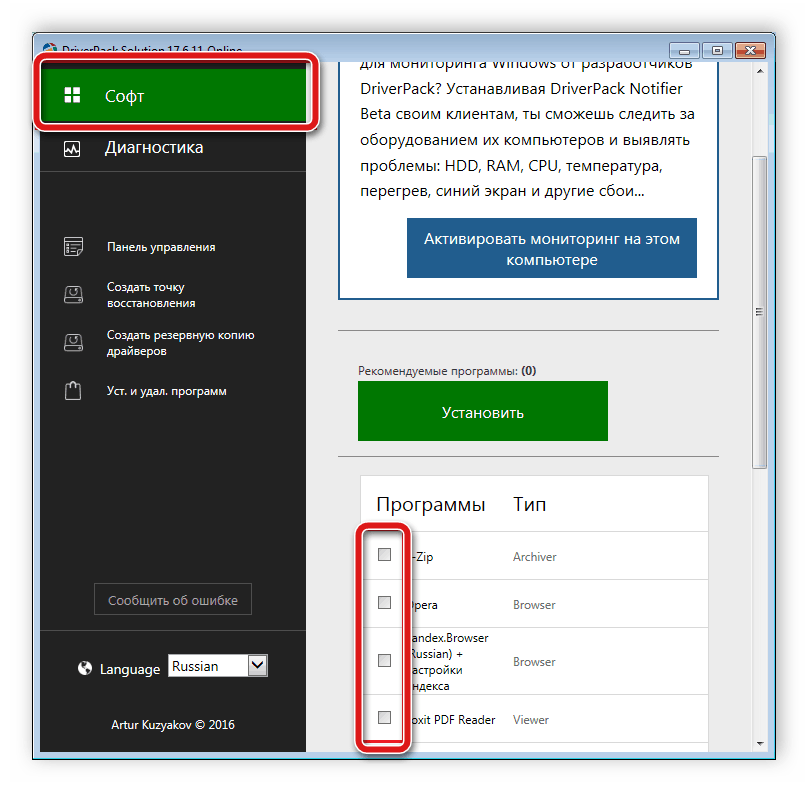
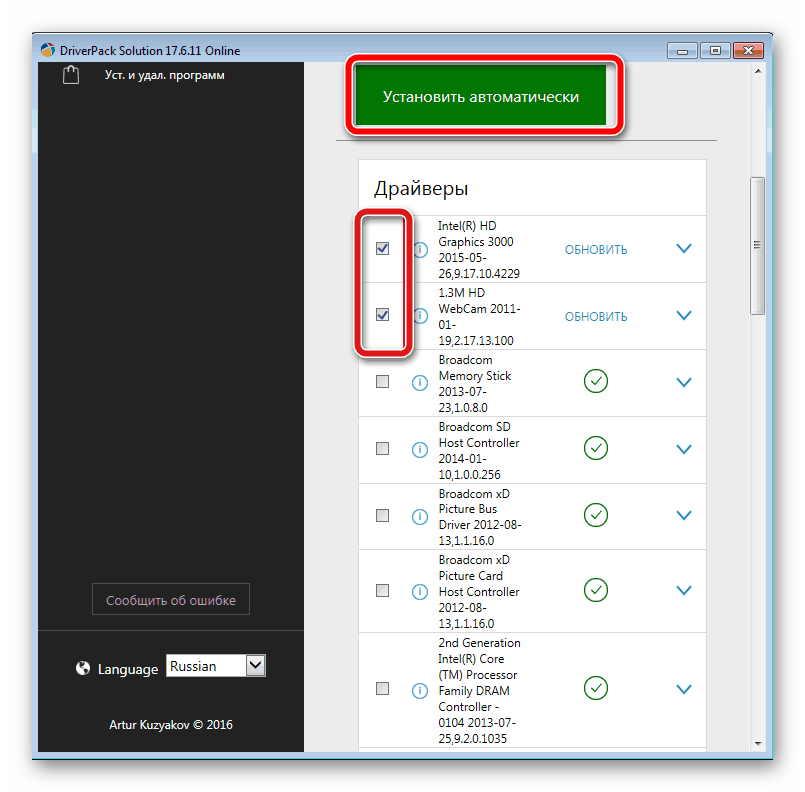
После завершения программа предложить перезагрузить компьютер, однако в случае с драйверами для принтера делать это необязательно, можно сразу переходить к работе. В сети бесплатно или за деньги распространяется еще множество представителей подобного софта. Каждый из них имеет уникальный интерфейс, дополнительные функции, однако алгоритм действий в них примерно одинаков. Если DriverPack вам не подходит по каким-либо причинам, рекомендуем ознакомиться с похожим ПО в другой нашей статье по ссылке ниже.
Подробнее: Лучшие программы для установки драйверов
Способ 4: ID оборудования
У каждого принтера имеется собственный уникальный код, необходимый для корректной связи с операционной системой. По этому названию можно с легкостью найти и загрузить драйверы. Кроме этого вы будете точно уверены, что нашли правильные и свежие файлы. Весь процесс осуществляется буквально в несколько шагов с помощью сервиса DevID.info:
Перейти на сайт DevID.info
- Откройте «Пуск» и перейдите в «Панель управления».
- Выберите категорию «Диспетчер устройств».
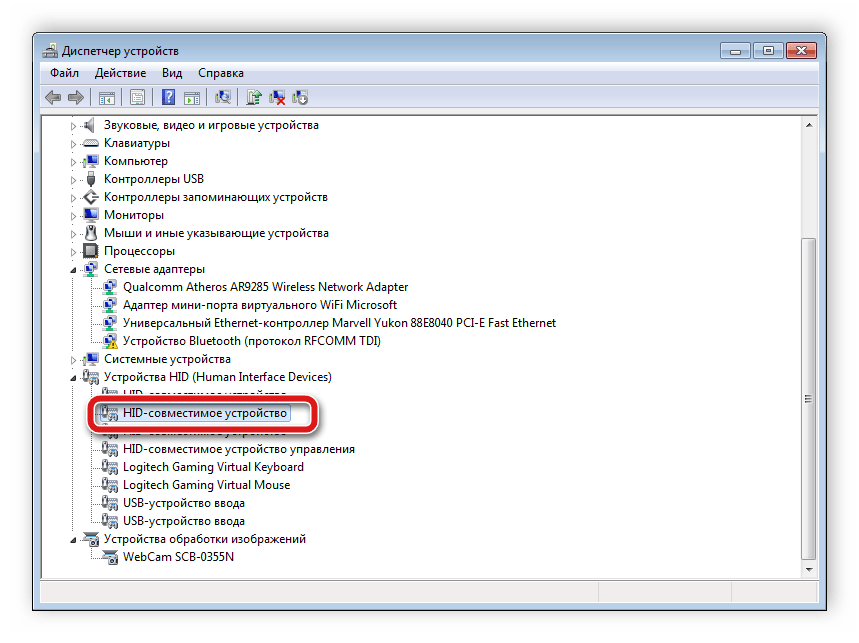
- В ней отыщите необходимое оборудование в соответствующем разделе, нажмите на него правой кнопкой мыши и перейдите в «Свойства».
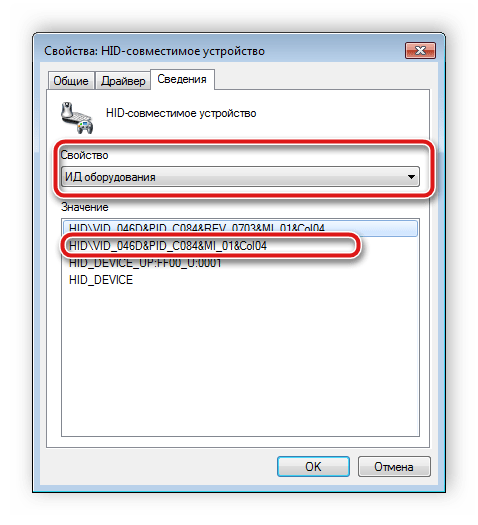
- В строке «Свойство» укажите «ИД оборудования» и скопируйте показанный код.
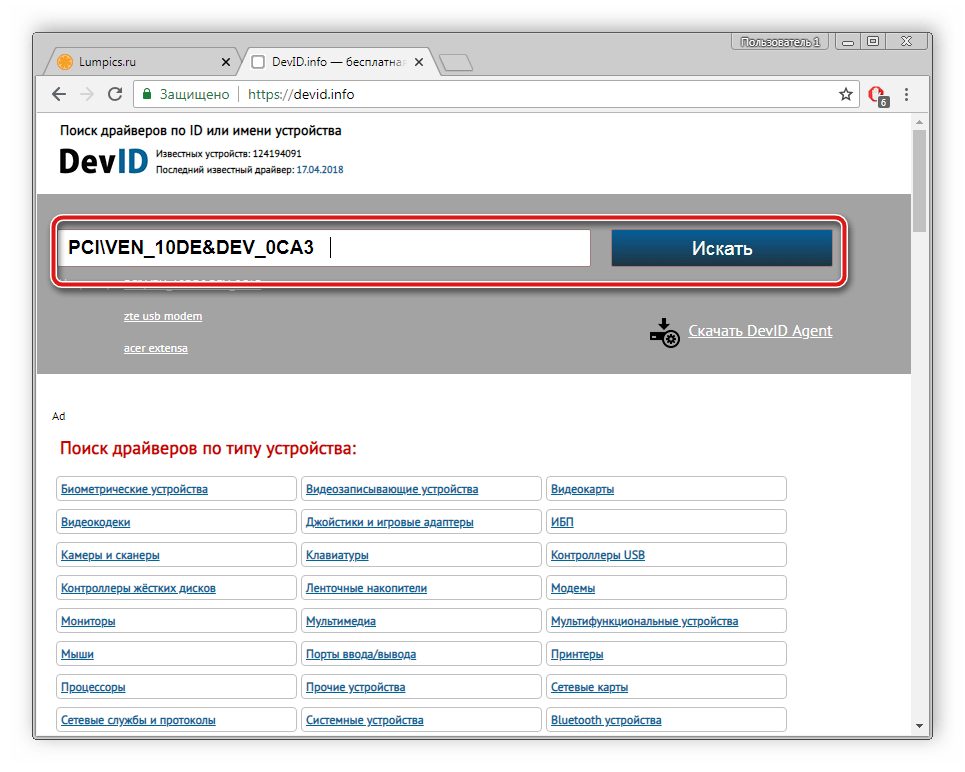
- Перейдите на сайт DevID.info, где в строку поиска вставьте скопированный ID и произведите поиск.
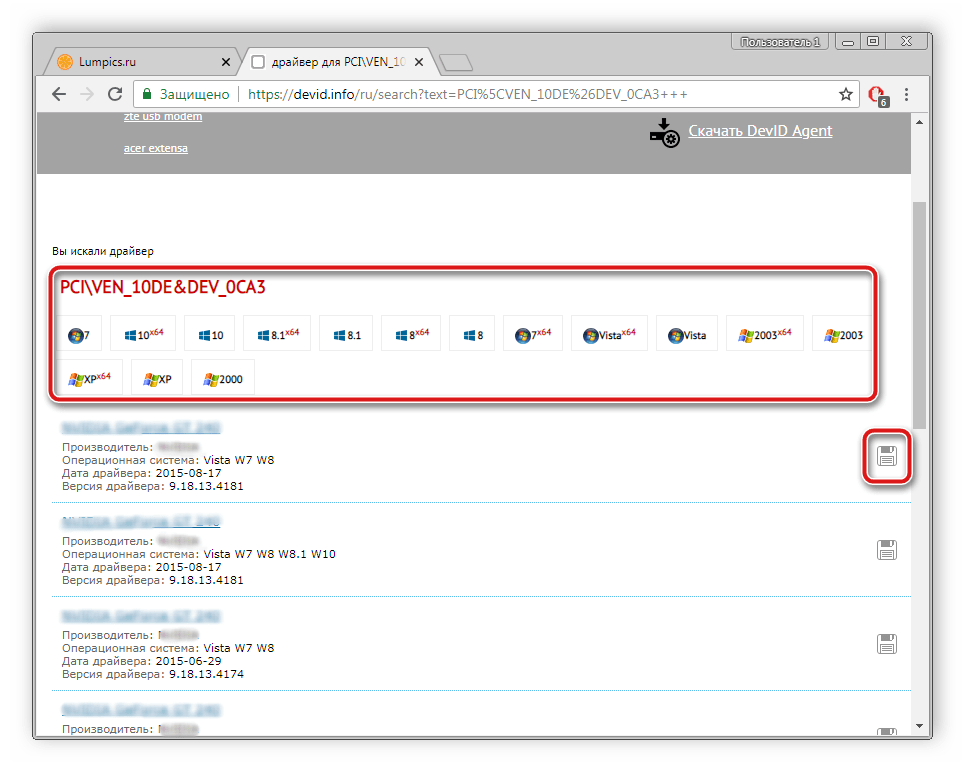
- Выберите операционную систему, версию драйвера и загрузите его на ПК.
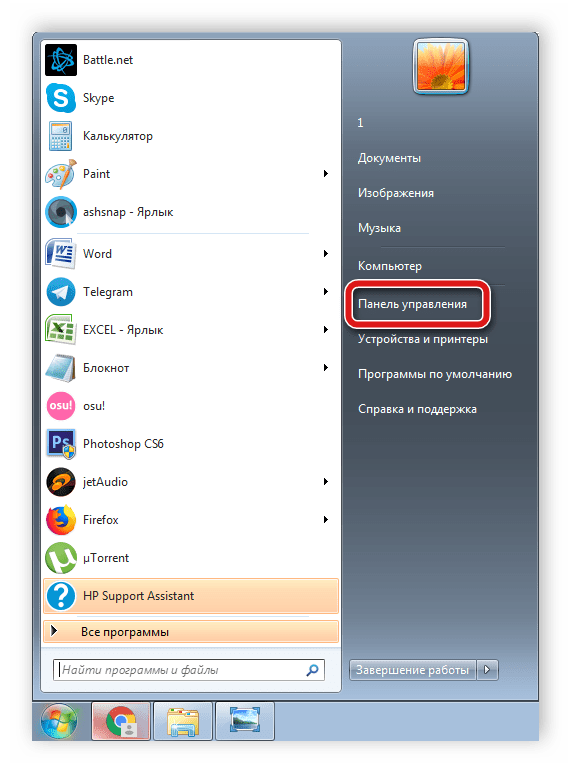
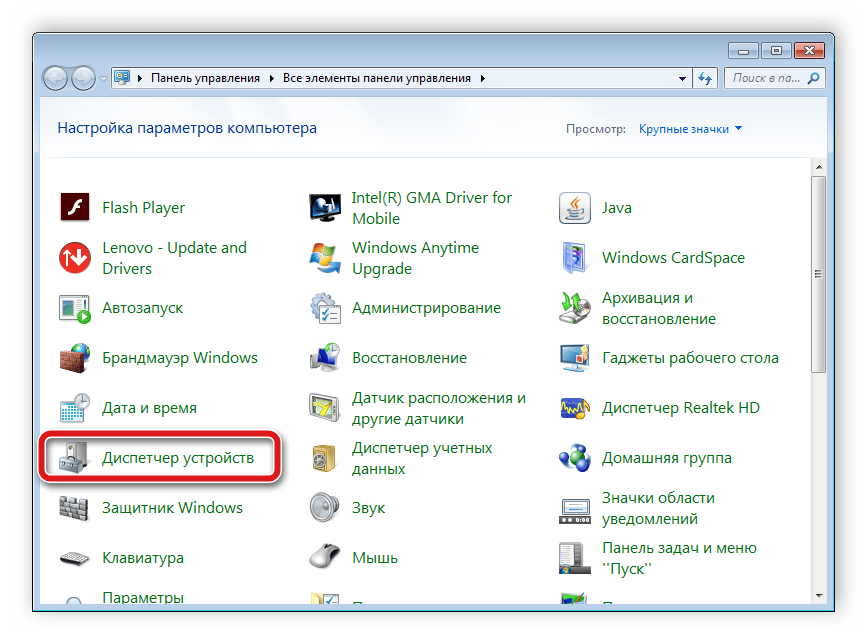
Останется только запустить инсталлятор, после чего начнется автоматический процесс установки.
Способ 5: Встроенное средство Windows
Последний вариант — установка ПО при помощи стандартной утилиты операционной системы. Через нее осуществляется добавление принтера, а одним из шагов является поиск и инсталляция драйверов. Происходит установка автоматически, от пользователя требуется задать предварительные параметры и подключить компьютер к интернету. Алгоритм действий выглядит следующим образом:
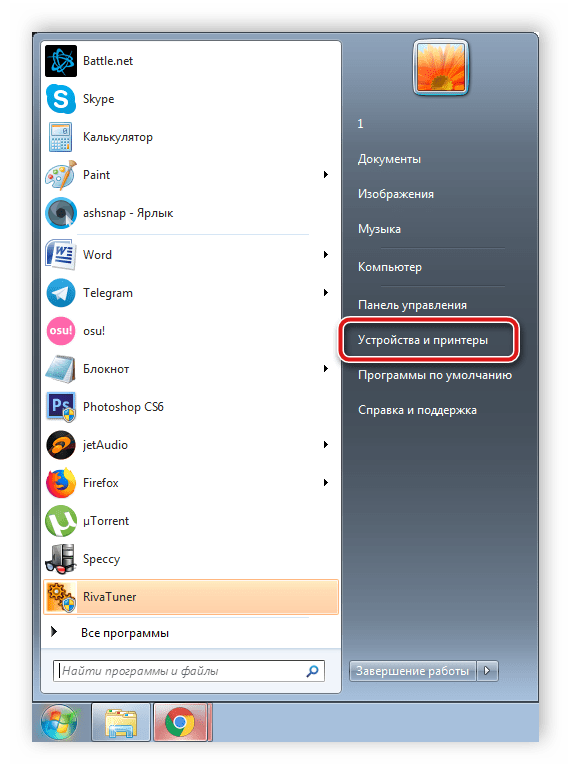
- Перейдите к «Устройства и принтеры», открыв меню «Пуск».
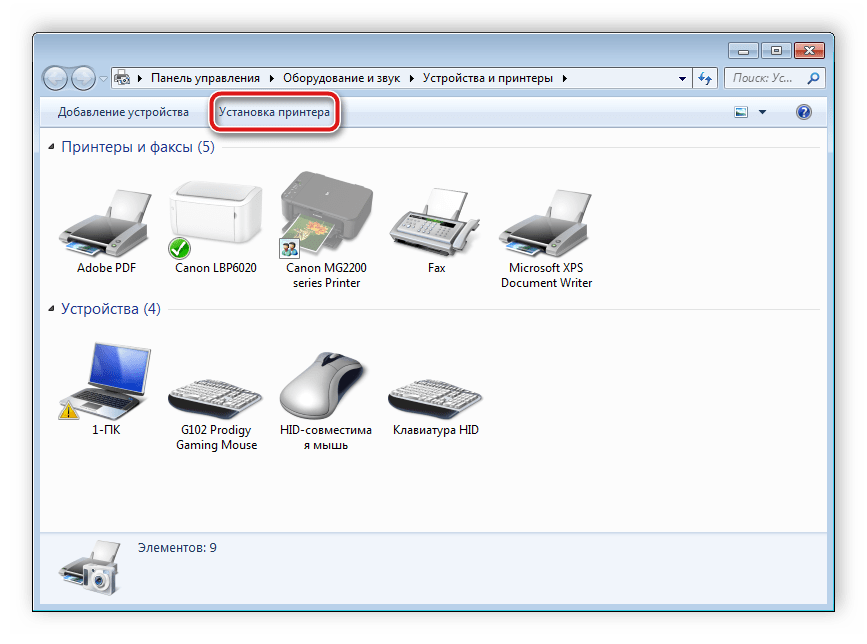
- В окне вы увидите список добавленных устройств. Сверху находится нужная вам кнопка «Установка принтера».
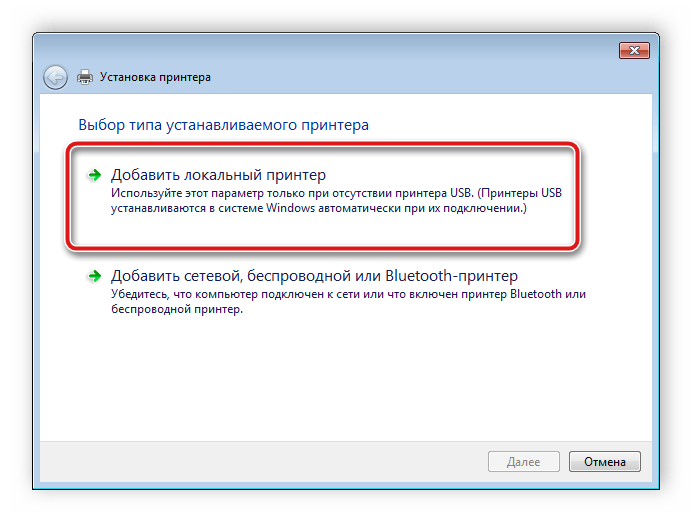
- Существует несколько типов принтеров, а отличаются они способом соединения с ПК. Ознакомьтесь с описанием двух параметров выбора и укажите правильный тип, чтобы вы дальнейшем не возникло проблем с обнаружением в системе.
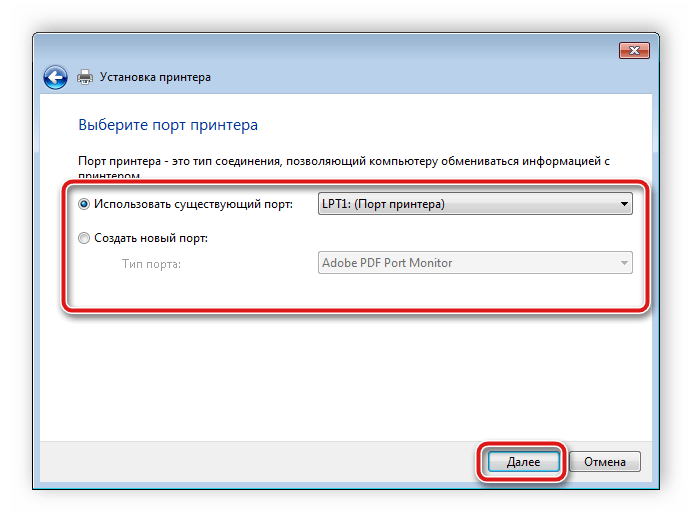
- Следующим шагом будет определение активного порта. Просто поставьте точку на одном из пунктов и выберите существующий порт из всплывающего меню.
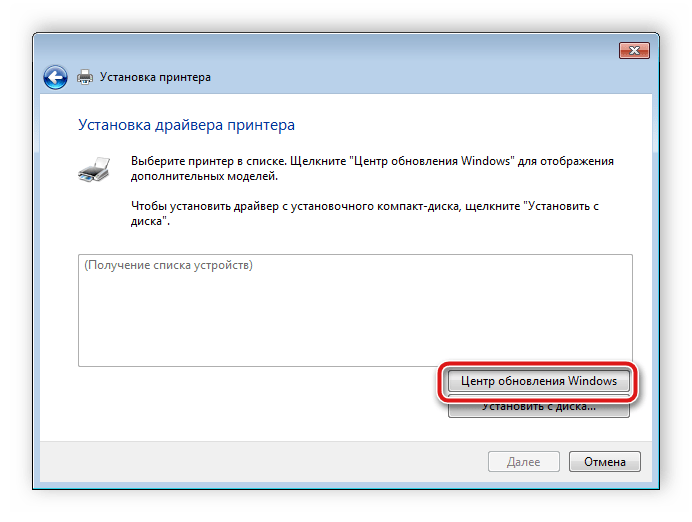
- Вот вы и дошли до момента, когда встроенная утилита производит поиск драйвера. В первую очередь ей необходимо определить модель оборудования. Указывается это вручную через предоставленный список. Если перечень моделей долго не появляется или там нет подходящего варианта, обновите ее, нажав на «Центр обновления Windows».
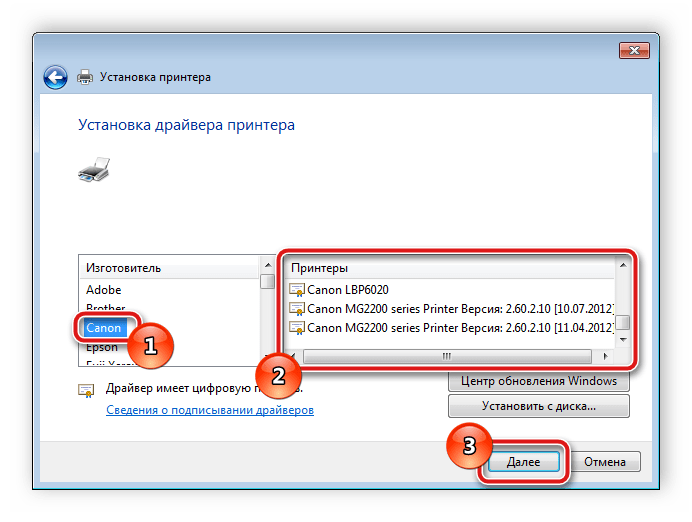
- Теперь из таблицы слева выберите производителя, в следующей – модель и кликните на «Далее».
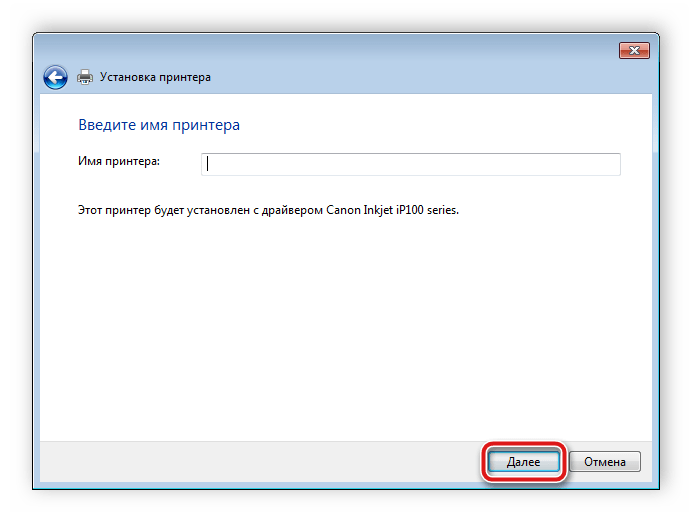
- Последним шагом будет ввод имени. Просто впишите желаемое название в строку и завершите процесс подготовки.
Осталось только дождаться, пока встроенная утилита самостоятельно проведет сканирование и поставит файлы на компьютер.
От какой компании и какой модели ни был бы ваш принтер, варианты и принцип установки драйверов остается одним и тем же. Изменяется лишь интерфейс официального сайта и определенные параметры при инсталляции через встроенное средство Виндовс. Основной задачей пользователя считается поиск файлов, а остальные процессы происходят автоматически.
Содержание
- Ручная установка
- Скачивание драйверов
- Настройка «Центр обновления Windows» для автоматической загрузки драйверов
- Windows Update
- Установка драйвера печати с помощью мастера добавления принтеров
- Подключение по беспроводной или проводной сети (Windows 8, Windows 10)
- Подключение по беспроводной или проводной сети (Windows Vista, Windows 7)
- Подключение принтера по USB (Windows 8 и Windows 10)
- Подключение принтера по USB (Windows Vista и Windows 7)
- Автоматическая установка
Ручная установка
Самый простой способ добавить локальный принтер на компьютер — это вручную установить его драйверы.
Прежде чем приступить к работе, разорвите физическое соединение между принтером и компьютером, установленное с помощью USB-кабеля.
Если у вас установлена операционная система Windows, процедура должна быть следующей:
1. перейдите на вкладку «Устройства и принтеры». Для этого нажмите «Пуск» и выберите «Устройства и принтеры» с правой стороны.
Если у вас установлена Win10, процедура входа в «Панель управления» описана в этом подразделе данной статьи.

2. В открывшемся окне найдите кнопку Добавить новый принтер. В зависимости от версии Windows его название может немного отличаться.

(3) Нажмите кнопку «Установка принтера» в левом верхнем углу. В следующем окне выберите «Добавить локальный принтер».

(4) Не вносите никаких изменений в окно выбора порта. Оставьте порт LPT и нажмите «Далее».

5. в окне слева выберите производителя вашей машины. Затем с правой стороны появится выбор моделей. Затем справа появится список моделей.

Если модели вашей машины нет в списке слева, нажмите «Центр обновления Windows», чтобы загрузить недостающие устройства.
Скачивание драйверов
Если вышеуказанный вариант не сработал, попробуйте загрузить непосредственно через официальный сайт производителя продукта.
Не загружайте драйверы из сторонних источников, какими бы надежными они ни были. Всегда существует риск заражения ноутбука вирусами или вредоносными программами.
Используйте приведенные ниже ссылки в зависимости от производителя вашего печатающего устройства:
- HP
- Canon
- Dell
- Epson
- Lexmark
- Samsung
- Xerox
- Brother
Но проще и быстрее это сделать с помощью нашего сервиса поиска водителей.
Мы рассмотрим загрузку драйверов напрямую на примере устройств Canon.
1. зайдите на сайт http://software.canon-europe.com/.

2. Затем найдите свое устройство по его точному названию модели. Введите название машины в поле поиска.

3) На официальном сайте производителя можно найти различные версии программного обеспечения для Windows.

Как правило, версия вашей операционной системы определяется автоматически, о чем вас уведомит сообщение «Operating system detected». Нет необходимости изменять эти варианты по умолчанию. Выберите только нужный язык драйвера из списка слева.
4 Нажмите на кнопку «DOWNLOAD».

Загруженный файл можно найти в разделе «Загрузки» браузера. Чтобы перейти к этому разделу, нажмите CTRL+J.
Настройка «Центр обновления Windows» для автоматической загрузки драйверов
Как настроить автоматическую загрузку драйверов.
- В окне поиска файлов введите фразу «Изменить параметры установки устройства».
- Выберите — «Да, чтобы сделать это автоматически (рекомендуется)».


Windows Update
Служба Windows Update также может помочь вам установить драйверы для принтера, если диск недоступен. Современные операционные системы Windows, такие как Windows 7,8,10, имеют драйверы не только для принтеров, но и для другого оборудования.
Если ваша машина новая или не очень популярная, вы можете не найти драйверов в базе данных Windows. Затем вам нужно будет принудительно установить обновление через службу «Windows Update». Чтобы сделать это быстро и легко, следуйте приведенным ниже инструкциям.
Процедура для Win10. Нажмите для просмотра.
1. откройте Панель управления вашего персонального компьютера. Независимо от устройства, в обоих случаях одинаково, если установлена Windows 10. Щелкните правой кнопкой мыши на кнопке «Пуск», в выпадающем меню выберите «Выполнить».

2. в открывшемся окне введите «Управление».

3. в панели управления откройте раздел «Устройства и принтеры».

4. среди устройств найдите свой компьютер.

5) Откройте меню, щелкнув правой кнопкой мыши, и выберите «Центр обновления Windows».

6. нажмите «Проверить наличие обновлений». Если система обнаружит какие-либо пакеты обновления, установите их.

Действия по обновлению через сервис «Обновить» для Sev.
1. нажмите «Пуск» и введите «обновление» в строке поиска. Выберите «проверить наличие обновлений».

2. проверьте наличие обновлений и установите найденные.

После перезагрузки компьютера Windows должна «увидеть» новое устройство и установить загруженные драйверы. Если этого не произошло, возможно, драйвер отсутствует в базе данных Microsoft. Мы рекомендуем использовать другие способы подключения. С ними можно ознакомиться на следующей странице.
Установка драйвера печати с помощью мастера добавления принтеров
Примеры подключения принтера с помощью мастера добавления принтера в Windows для установки встроенных драйверов печати.
Подключение по беспроводной или проводной сети (Windows 8, Windows 10)
Установите встроенный драйвер беспроводной или проводной (Ethernet) печати на компьютер с Windows 8 или Windows 10.
- Найдите «Устройства и принтеры» на своем компьютере.
- Нажмите «Добавить принтер».

Выберите принтер, который вы хотите добавить.

Если принтер есть в списке, выберите его, нажмите Далее, а затем следуйте инструкциям на экране для установки драйвера. После этого вы можете использовать принтер.
Если принтер не удается найти в списке результатов, перейдите к следующему шагу.
- Нажмите «Нужного принтера нет в списке», затем выберите «Добавить локальный или сетевой принтер с ручными настройками».

а затем нажмите «Далее». - Выберите «Использовать существующий порт (LPT1: порт принтера)», а затем нажмите «Далее».
- Щелкните Центр обновления Windows, затем подождите, пока драйверы печати обновятся.
- Выберите HP, Hewlett-Packard или Hewlett Packard на панели Производитель, затем выберите название вашего принтера на панели Принтеры.
- Если ваш принтер есть в списке, выберите его, нажмите Далее, а затем следуйте инструкциям на экране для установки драйвера. Теперь вы можете использовать свой принтер.
- Если вашего принтера нет в списке, дважды щелкните стрелку назад в левом верхнем углу окна, чтобы вернуться к шагу «Найти принтер по другим параметрам», а затем перейдите к следующему шагу.
- Выберите «Добавить принтер, используя протокол TCP/IP или имя хоста», затем нажмите «Далее».

- Выберите «Автообнаружение» в раскрывающемся списке «Тип устройства».

- Введите IP-адрес принтера в текстовое поле, затем нажмите Далее.
IP-адрес можно узнать, распечатав отчет о проверке беспроводной сети или на странице конфигурации сети. Для принтеров с дисплеем IP-адрес отображается на панели управления принтера и обозначается значком или кнопкой беспроводной связи.
- Дождитесь подключения компьютера к принтеру, затем нажмите Далее, чтобы установить драйвер печати.


Подключение по беспроводной или проводной сети (Windows Vista, Windows 7)
Установите встроенный драйвер беспроводной или проводной (Ethernet) печати на компьютер с ОС Windows Vista или Windows 7.
- На компьютере найдите «Устройства и принтеры».

- Нажмите на кнопку «Установить принтер».

Читайте также: Ошибка «Прочитанный контакт не удален» при удалении контактов из телефонной книги.
- Выберите «Добавить сетевой, беспроводной или Bluetooth-принтер». Затем выберите найденный принтер.

- Если принтер есть в списке, выберите его, нажмите Далее, а затем следуйте инструкциям на экране для установки драйвера. Теперь вы можете использовать этот принтер.
- Если вашего принтера нет в списке, нажмите стрелку назад в левом верхнем углу окна, чтобы вернуться к шагу «Какой тип принтера вы хотите установить?», а затем перейдите к следующему шагу.
- Нажмите Добавить локальный принтер.
- Выберите Использовать существующий порт (LPT1: Порт принтера) и нажмите Далее.
- Нажмите «Центр обновления Windows», а затем дождитесь обновления драйверов печати.
- Выберите HP, Hewlett-Packard или Hewlett Packard на панели Производитель, затем выберите название вашего принтера на панели Принтеры.
- Если ваш принтер есть в списке, выберите его, нажмите Далее, а затем следуйте инструкциям на экране для установки драйвера. Теперь вы можете использовать свой принтер.
- Если вашего принтера нет в списке, дважды щелкните стрелку назад в левом верхнем углу окна, чтобы вернуться к окну «Какой тип принтера вы хотите установить?», а затем перейдите к следующему шагу.
- Выберите окно «Добавить сетевой принтер, беспроводной принтер или принтер Bluetooth», а затем щелкните нужный принтер, которого нет в списке.
- Выберите «Добавить принтер с помощью TCP/IP или имени хоста», а затем нажмите Далее.
- В раскрывающемся списке Тип устройства выберите Автоматическое обнаружение.
- Введите IP-адрес принтера в текстовое поле, а затем нажмите Далее.
IP-адрес можно узнать, распечатав отчет о проверке беспроводной сети или на странице конфигурации сети. Для принтеров с дисплеем IP-адрес отображается на панели управления принтера и обозначается значком или кнопкой беспроводной связи.
- Дождитесь подключения компьютера к принтеру, а затем нажмите Далее, чтобы установить драйвер печати.


Подключение принтера по USB (Windows 8 и Windows 10)
Установите встроенный драйвер печати на компьютер с ОС Windows 10 или Windows 8, подключенный через USB.
- На компьютере найдите «Устройства и принтеры».
- Нажмите «Добавить принтер».
Выберите принтер, который вы хотите добавить.Если принтер есть в списке, выберите его, нажмите Далее, а затем следуйте инструкциям на экране для установки драйвера. После этого вы можете использовать принтер.
Если принтер не удается найти в списке результатов, перейдите к следующему шагу.
- Нажмите «Нужного принтера нет в списке», затем выберите «Добавить локальный или сетевой принтер с ручными настройками» и нажмите «Далее».
- Выберите «Использовать существующий порт (USB001: Виртуальный порт принтера для USB)», а затем нажмите «Далее».
- Нажмите Центр обновления Windows, а затем дождитесь обновления драйверов печати.
- Выберите HP, Hewlett-Packard или Hewlett Packard на панели Производитель, затем выберите название вашего принтера на панели Принтеры.
- Нажмите Далее и следуйте инструкциям на экране, чтобы установить драйвер. Теперь вы готовы к работе с принтером.
- Отсоедините кабель USB принтера от компьютера и снова подсоедините его. Теперь вы можете пользоваться принтером.
Подключение принтера по USB (Windows Vista и Windows 7)
Установите встроенный драйвер печати на компьютер с ОС Windows Vista или Windows 7, подключенный через USB.
- На компьютере найдите «Устройства и принтеры».
- Нажмите на кнопку «Установить принтер».
- Выберите «Добавить локальный принтер».
- Выберите «Использовать существующий порт (USB001: Виртуальный порт принтера для USB)», а затем нажмите «Далее».
- Нажмите «Центр обновления Windows», а затем дождитесь обновления драйверов печати.
- Выберите HP, Hewlett-Packard или Hewlett Packard на панели Производитель, затем выберите название вашего принтера на панели Принтеры.
- Нажмите Далее и следуйте инструкциям на экране, чтобы установить драйвер. Отсоедините кабель USB принтера от компьютера и снова подсоедините его. Теперь вы можете пользоваться принтером.

Автоматическая установка
Для операционных систем семейства Windows существует возможность автоматической загрузки драйверов для любого устройства, подключенного к персональному компьютеру. При выборе определенных настроек все необходимые файлы будут автоматически загружены на ваш компьютер.
Для этого выполните несколько простых шагов:
1. перейдите в раздел «Устройства и принтеры» (как описано в той же статье выше). Среди устройств выберите ПК или ноутбук. Щелкните по нему правой кнопкой мыши. Найдите пункт «Параметры установки устройства».

2. поставьте галочку в поле «Да (рекомендуется)» и сохраните.
Источники
- https://printeru.info/podklyuchenie/bez-diska
- https://driverslab.ru/article/509-kak-ustanovit-drajver-printera-sredstvami-windows.html
- https://PoPrinteram.ru/ustanovka-bez-diska.html
- https://winetwork.ru/printery/ustanovit-drajver-na-printer.html
- https://tvoykomputer.ru/kak-ustanovit-drajver-dlya-printera-bez-ustanovochnogo-diska/
- https://gosushibar.ru/drugoe/kak-pereustanovit-printer-na-kompyutere.html
- https://info-drivers.ru/information/ustanovka-driver-bez-diska.html
- https://WiFiGid.ru/poleznoe-i-interesnoe/kak-ustanovit-drajver-dlya-printera