
Приложение Voice Access позволяет управлять устройством Android с помощью голосовых команд.
Примечание. Приложение Voice Access доступно только на английском, испанском, итальянском, немецком и французском языках.
Шаг 1. Включение приложения Voice Access
- Скачайте приложение Voice Access и настройте его, если ещё не сделали этого.
- Запустите Voice Access одним из следующих способов:
- Произнесите команду, например «Open Gmail» (Открыть Gmail).
Шаг 2. Использование голосовых команд
После того как вы запустите приложение Voice Access, вы сможете управлять устройством с помощью голосовых команд. Они перечислены в разделах ниже.
Советы
- Если в тексте есть ссылка, вы можете открыть ее с помощью голосовой команды. Например, вы просматриваете информацию о магазине и словосочетание «store hours» (часы работы) представляет собой ссылку. Чтобы перейти по ней, произнесите команду «Tap store hours» (Нажать часы работы).
- В верхней части экрана располагается специальная строка, на которой показываются произнесенные вами команды и действия, совершенные в ответ на них. После того как приложение Voice Access выполнило вашу команду, вы можете сразу произнести следующую.
- Если ваша команда может относиться к нескольким объектам на экране, приложение попросит уточнить ее. Вам нужно будет назвать номер объекта.
Основные функции и навигация
Эти команды доступны на любом экране.
Общие команды
- Open [app] (Открыть [приложение])
- Go back (Назад)
- Go home (Перейти на главный экран)
- Show notifications (Показать уведомления)
- Show Quick Settings (Показать быстрые настройки)
- Show recent apps (Показать недавно открытые приложения)
Справка по Voice Access
- What can I say? (Какие команды доступны?)
- Show all commands (Показать все команды)
- Open tutorial (Открыть руководство)
- Show numbers (Показать номера объектов)
- Hide numbers (Скрыть номера объектов)
- Show labels (Показать метки объектов)
- Hide labels (Скрыть метки объектов)
- What is [number]? (Какому объекту присвоен номер [число]?)
- Stop Voice Access (Приостановить Voice Access)
- Send feedback (Отправить отзыв)
Настройки
- Turn on Bluetooth (Включить Bluetooth)
- Turn off Bluetooth (Выключить Bluetooth)
- Turn up volume (Увеличить громкость)
- Turn down volume (Уменьшить громкость)
- Turn [media/alarm/phone] volume up (Увеличить громкость [медиа/будильника/устройства])
- Turn [media/alarm/phone] volume down (Уменьшить громкость [медиа/будильника/устройства])
- Mute (Отключить звук)
- Silence (Режим без звука)
- Unmute (Включить звук)
- Mute [media/alarm/phone] volume (Отключить звук [медиа/будильника/устройства])
- Unmute [media/alarm/phone] volume (Включить звук [медиа/будильника/устройства])
- Turn device off (Выключить устройство)
Ассистент
Вы можете пользоваться голосовыми командами Google Ассистента, например:
- Окей Google, установи таймер на [время]
- Окей, Google, включи фонарик
- Окей Google, в каком году построили Эрмитаж?
- Окей Google, кто основал Google?
Номера объектов
Если вы хотите, чтобы все объекты на экране, с которыми можно взаимодействовать, были пронумерованы, произнесите команду «Show numbers» (Показать номера объектов). Чтобы узнать название объекта, скажите «Show labels» (Показать метки объектов).
Рассмотрим пример. Кнопке «Сохранить» присвоен номер семь  . Чтобы нажать эту кнопку, вы можете произнести одну из следующих команд:
- Seven (7)
- Save (Сохранить)
- Tap seven (Нажать 7)
- Tap Save (Нажать сохранить)
Пользоваться номерами удобно, когда два объекта на экране называются одинаково. Например, есть два меню «Параметры». Чтобы выбрать нужное, скажите его номер. Также этот способ подойдет, если название приложения слишком длинное или сложное.
Если вы видите номер на экране и не знаете, что это за приложение, произнесите команду «What is [number]?» (Какому объекту присвоен номер [число]?).
Поиск в приложениях
Голосовые команды можно использовать в приложениях, в которых есть строка поиска. Допустим, вы открыли приложение онлайн-магазина и хотите найти раздел с туфлями. Достаточно произнести команду «Search for shoes» (Найти туфли).
Ответы на звонки
Если вам звонят, вы можете ответить с помощью команды «Answer call» (Принять вызов).
Жесты
Жесты можно также выполнять с помощью голосовых команд. Примеры представлены ниже. Слова в квадратных скобках можно заменить на нужные вам.
Нажатие
- Tap [OK] (Нажать [ОК])
- [ОК]
- Long-press [item] (Удерживать [объект])
- Switch on [item] (Перевести переключатель [название] в положение «включено»)
- Switch off [item] (Перевести переключатель [название] в положение «выключено»)
- Expand [notification] (Развернуть [уведомление])
- Collapse [notification] (Свернуть [уведомление])
Пролистывание
- Scroll [up, down, left, right] (Прокрутить [вниз, вверх, вправо, влево])
- Scroll [up, down, left, right] on [item] (Прокрутить [объект] [вниз, вверх, вправо, влево])
- Scroll to top (Прокрутить вверх до начала страницы)
- Scroll to bottom (Прокрутить вниз до конца страницы)
- Swipe forwards (Пролистнуть вперед)
- Swipe backwards (Пролистнуть назад)
Сетка
Примечание. Эта функция доступна только на устройствах Android с версией ОС 7.0 и выше. Подробнее о том, как узнать версию ОС на вашем устройстве…
Некоторыми приложениями удобнее пользоваться, если включить специальную сетку. Она разделяет экран на квадраты. Например, с ней вам будет проще нажимать на объекты, которым не присвоен номер.
- Чтобы включить сетку, скажите «Show grid» (Показать сетку).
- Чтобы изменить размер сетки, произнесите «More squares» (Увеличить количество квадратов) или «Fewer squares» (Уменьшить количество квадратов).
- Для перемещения по сетке назовите число или используйте команды, например:
- Three (3).
- Tap seven (Нажать 7).
- Swipe right (Пролистнуть вправо) или Swipe left (Пролистнуть влево).
- Scroll up (Прокрутить вверх) или Scroll down (Прокрутить вниз).
- Swipe five up (Пролистнуть 5 вверх).
- Swipe left on twelve (Пролистнуть 12 влево).
- Pinch in (Уменьшить).
- Pinch out (Уменьшить).
- Чтобы отключить сетку, скажите «Hide grid» (Скрыть сетку).
Увеличение экрана
Примечание. Эта функция доступна только на устройствах Android с версией ОС 7.0 и выше. Подробнее о том, как узнать версию ОС на вашем устройстве…
Чтобы изменить масштаб экрана, используйте команды ниже.
Включение увеличения
- Start magnification (Включить увеличение)
- Start zooming (Включить масштабирование)
Изменение масштаба
- Magnify (Увеличить)
- Zoom in (Приблизить)
- Enhance (Сделать больше)
- Zoom out (Уменьшить)
Перемещение по экрану
- Scroll [up, down, left, right] (Прокрутить [вниз, вверх, вправо, влево])
- Pan [up, down, left, right] (Передвинуть [вверх, вниз, влево, вправо])
- Move [up, down, left, right] (Переместить [вверх, вниз, влево, вправо])
- Go [up, down, left, right] (Перейти [вверх, вниз, влево, вправо])
Отключение увеличения
- Stop magnification (Отключить увеличение)
- Stop zooming (Отключить масштабирование)
- Cancel zooming (Отменить масштабирование)
Редактирование текста
С помощью голосовых команд можно вводить текст, изменять его, а также настраивать форматирование.
Поля для ввода текста обведены синими рамками. Если рамки нет, назовите число, указанное рядом с полем.
Советы
- Ниже приведены примеры команд. Слова в квадратных скобках можно заменить на нужные вам.
- С помощью команд, помеченных звездочкой (*), можно редактировать символы, слова, предложения, строки, абзацы и страницы.
Ввод текста
- Type [word or phrase] (Напечатать [слово или фразу])
- [Слово или фраза]
- Undo (Отменить)
- Redo (Повторить)
- Insert [word or phrase] before [word or phrase] (Вставить [слово или фразу] перед [словом или фразой])
- Insert [word or phrase] after [word or phrase] (Вставить [слово или фразу] после [слова или фразы])
- Insert [word or phrase] between [word or phrase] and [word or phrase] (Ввести [слово или фразу] между [словом или фразой] и [словом или фразой])
- Format email (Задать формат электронного адреса)
- Эта команда преобразует введенный текст в электронный адрес. Например, текст «info at company dot com» после произнесения команды будет выглядеть как адрес электронной почты info@company.com.
- Stop editing (Готово)
Замена текста
- Replace [word or phrase] with [word or phrase] (Заменить [слово или фразу] на [слово или фразу])
- Replace everything between [word or phrase] and [word or phrase] with [word or phrase] (Заменить все между [словом или фразой] и [словом или фразой] на [слово или фразу])
- Capitalize [word or phrase] (Сделать первую букву прописной в [слове или фразе])
- Uppercase [word or phrase] (Использовать заглавные буквы для [слова или фразы])
- Lowercase [word or phrase] (Использовать строчные буквы для [слова или фразы])
Удаление текста
- Delete (Удалить)
- Delete all (Удалить всё)
- Delete [word or phrase] (Удалить [слово или фразу])
- Delete to the beginning (Удалить до начала)
- Delete to the end (Удалить до конца)
- Delete selected text (Удалить выбранный текст)
- Delete from [word or phrase] to [word or phrase] (Удалить от [слова или фразы] до [слова или фразы])
- Delete [three] words (Удалить [3] слова)*
- Delete the next [five] sentences (Удалить следующие [5] предложений)*
Перемещение курсора
- Go to the beginning (Переместить в начало)
- Go to the end (Переместить в конец)
- Move after [word or phrase] (Поместить после [слова или фразы])
- Move before [word or phrase] (Поместить перед [словом или фразой])
- Move between [word or phrase] and [word or phrase] (Поместить между [словом или фразой] и [словом или фразой])
- Right [four] characters (Вправо на [4] символа)*
- Left [six] words (Влево на [6] слов)*
Выделение текста
- Select all text (Выбрать весь текст)
- Unselect all text (Отменить выделение текста)
- Select to the beginning (Выбрать до начала)
- Select to the end (Выбрать до конца)
- Select [word or phrase] (Выбрать [слово или фразу])
- Select from [word or phrase] to [word or phrase] (Выбрать от [слова или фразы] до [слова или фразы])
- Select [five] sentences (Выбрать [5] предложений)*
- Select the next [six] lines (Выбрать следующие [6] строк)*
Вырезание, копирование и вставка текста
- Cut (Вырезать)
- Copy (Копировать)
- Paste (Вставить)
Управление клавиатурой
- Show keyboard (Показать клавиатуру)
- Hide keyboard (Скрыть клавиатуру)
Выключение Voice Access
Чтобы прекратить работу Voice Access, выполните любое из следующих действий:
- Коснитесь экрана в любом месте.
- Произнесите «Stop listening» (Остановить).
- Выключите экран. Тогда приложение Voice Access отключится автоматически для экономии заряда телефона.
- Откройте панель уведомлений и выберите Нажмите, чтобы приостановить.
- Если у вас настроен Bluetooth-переключатель, нажмите на него.
- Если в настройках Voice Access вы выбрали параметр Time out after no speech (Приостановка при отсутствии команд), просто подождите 30 секунд.
Примечание. Чтобы полностью отключить приложение Voice Access, выберите Настройки 
 Специальные возможности Voice Access.
Как получить помощь
За дополнительной информацией о специальных возможностях Android обратитесь в службу поддержки проекта «Google Специальные возможности».
- Общение с Алисой
- Озвучивание текстов
- Примеры запросов и команд
- Обучение Алисы
Ограничение. Голосовая активация Алисы доступна только в Яндекс Браузере для Windows.
Чтобы спросить Алису о чем-то:
-
Разблокируйте экран компьютера, если он заблокирован.
-
Запустите помощника одним из способов:
-
Произнесите фразу «Слушай, Алиса» или «Слушай, Яндекс».
-
На боковой панели Браузера нажмите значок
 .
.
Дождитесь звука активации. Когда Алиса готова к общению, в чате пульсирует значок
. -
-
Задайте Алисе вопрос или произнесите команду.
Совет. Чтобы просто поговорить с Алисой, скажите: «Давай поболтаем». Алиса умеет поддерживать беседу на разные темы, рассказывать анекдоты и шутить. Ей помогает импровизировать нейросеть, обученная на массиве текстов в интернете. В режиме беседы помощник не будет выполнять команды и искать информацию. Чтобы выйти из режима беседы, скажите: «Хватит», «Закончить», «Вернись» или «Выйти».
 .
. .
.Чтобы закончить общение, в окне Браузера за пределами чата с Алисой нажмите правую или левую кнопку мыши.
Беседа с Алисой хранится до перезагрузки компьютера. Чтобы удалить беседу раньше, активируйте Алису и в правом верхнем углу чата нажмите .
Алиса умеет озвучивать тексты на страницах сайтов. Пока Алиса читает вслух, вы можете заниматься своими делами.
Ограничение. Озвучивание всего текста работает на страницах, для которых доступен режим чтения.
В нажмите значок  или произнесите фразу «Алиса, прочитай страницу».
-
Выделите текст.
-
Правой кнопкой мыши нажмите на выделенный текст.
-
В контекстном меню выберите Озвучить.
Чтобы поставить озвучивание на паузу:
-
На боковой панели нажмите значок
. -
На появившейся панели управления нажмите значок
.
 .
. .
.Чтобы в скрыть значок :
-
Нажмите .
-
В разделе Умная строка отключите опцию Показывать кнопку чтения вслух.
-
Какая сегодня погода?
-
Расскажи новости футбола.
-
Найди кафе рядом.
-
Закажи такси до Манежной площади.
-
Где купить посудомойку недорого?
-
Открой сайт Госуслуг.
-
Включи радио «Рок».
-
Открой рецепт ризотто с белыми грибами.
-
Хочу послушать Beatles.
-
Давай поболтаем.
Больше примеров команд см. в справочнике голосовых команд. Все навыки, созданные для Алисы Яндексом и пользователями, можно увидеть в Яндекс Диалогах.
Алиса постоянно ищет ответы на вопросы и учится. Чтобы помочь Алисе, оценивайте ее ответы значками  или
или  .
.
Чтобы сообщить об ошибке, нажмите и выберите:
-
Моя речь не распозналась — если Алиса неправильно распознаёт слова, которые вы произносите громко и четко.
-
Ответ не соответствует вопросу — если Алиса отвечает невпопад.
-
Неверно озвучен текст — если Алиса неправильно произносит слова.
-
Ответ обидный или оскорбительный — если ответ кажется обидным.
-
Да нет, все хорошо — если вы нажали
по ошибке.
Управление смартфоном Android без помощи рук – вот обещание Voice Access. Приложение Google для голосового управления помогает людям с ограниченными возможностями, которые испытывают трудности или не могут пользоваться сенсорным экраном. Настоящий прорыв в улучшении доступности; этот голосовой помощник также оказался очень полезным, если у вас просто заняты руки.
Примечание. Вы можете использовать голосовой доступ на английском, испанском, немецком, итальянском или французском языках.
- Если вы еще этого не сделали, установите приложение «Voice Access» и включите его.
- Запустите Voice Access одним из следующих способов:
- Если включено обнаружение «Окей, Google», вы можете сказать «Окей, Google, открой Voice Access».
- Откройте панель уведомлений и нажмите «Значка Voice Access», чтобы начать.
- На главном экране коснитесь приложения «Voice Access».
- Коснитесь кнопки активации Voice Access. (Кнопку активации можно настроить в Настройках → Специальные возможности → Voice Access → Настройки → Кнопка активации).
- Произнесите команду, например, «Открыть Gmail».
Используйте Voice Access
После запуска Voice Access вы можете использовать команды для управления устройством. Например, «Открыть Gmail», «Прокрутить вниз», «Нажать и написать» и «Вернуться домой».
Советы:
- Вы можете коснуться любого текста, который видите на экране. Например, если вы видите слова «часы работы магазина» со ссылкой в абзаце текста, вы можете сказать «Нажми часы работы магазина», чтобы перейти по ссылке.
- На панели обратной связи в верхней части экрана Voice Access показывает, что вы говорите, а также ответы на ваши команды. После выполнения одной команды Voice Access автоматически начинает снова прослушивать вашу следующую команду.
- Если вы произнесёте команду, которая может повлиять на несколько элементов на экране, Voice Access спросит: «Какой?» Затем вы можете назвать номер объекта.
Основы и навигация с помощью Voice Access
Вы можете использовать эти команды на любом экране.
Общие команды Voice Access
- Открыть [приложение]
- Вернись (Назад)
- Иди домой (Перейти на главный экран)
- Показать уведомления
- Показать быстрые настройки
- Показать последние приложения
Справка по Voice Access
- Что я могу сказать?
- Показать все команды
- Открыть учебник
- Показать номера объектов
- Скрыть номера объектов
- Показать ярлыки
- Скрыть ярлыки
- Что такое [номер объекта]?
- Остановить Voice Access
- Отправить отзыв
Настройки Voice Access
- Включи Bluetooth
- Выключи Bluetooth
- Увеличь громкость
- Уменьши громкость
- Увеличь громкость [медиа / будильника / телефона]
- Уменьши громкость [медиа / будильника / телефона]
- Отключи звук
- Включи режим без звука
- Включи звук
- Отключи звук [медиа / будильник / телефон]
- Включи звук [медиа / будильник / телефон]
- Выключи устройство
Ассистент Google
Вы можете произносить команды Google Assistant, например:
- Окей, Google, установи таймер на [количество времени]
- Окей, Google, включи фонарик
- Окей, Google, когда была построена Останкинская башня?
- Окей, Google, кто основал Google?
Номера объектов и управление Voice Access
Чтобы отображать наложение чисел рядом со всем, с чем вы можете взаимодействовать на экране, скажите «Показать числа». Если вы не знаете названия чего-либо, скажите «Показать метки объектов».
Например, вы можете увидеть цифру 7 рядом с кнопкой «Сохранить». Чтобы нажать кнопку «Сохранить», вы можете произнести любую из этих команд:
- 7
- Сохранить
- Нажми 7
- Нажми Сохранить
Если два элемента на экране имеют одинаковую текстовую метку (например, два меню «Параметры»), вы можете произнести число вместо слова. Кроме того, если текстовая метка длинная или труднопроизносимая, может быть проще произнести число.
Если вы не уверены, какой элемент на вашем экране соответствует какому номеру, вы можете сказать: «Что такое [число]?» Например, «Что такое 7?»
Поиск в приложениях
Если вы находитесь в приложении с полем поиска, вы можете сказать что-то вроде «Найти [обувь]», чтобы найти обувь в этом приложении.
Отвечать на звонки
Если вам звонят, вы можете ответить на него, сказав «Ответить на звонок».
Жестовые команды
Используйте эти команды, чтобы нажимать, прокручивать и выполнять другие голосовые жесты. Замените образцы слов в [квадратных скобках] своими командами.
Сенсорные жесты
- Коснись ОК [Нажать ОК]
- [OK]
- Длительное нажатие [элемент]
- Включить [элемент]
- Выключить [элемент]
- Развернуть [уведомление]
- Свернуть [уведомление]
Жесты смахивания
- Прокрути [вверх, вниз, влево, вправо]
- Прокрути [вверх, вниз, влево, вправо] на [элемент]
- Пролистать наверх до начала
- Прокрутить вниз до конца
- Пролистать вперёд
- Пролистать назад
Управление сеткой
Примечание. Для этой функции требуется Android 7.0 или более поздней версии.
В некоторых приложениях проще перемещаться по сетке, чем щёлкать определенные объекты. Сетка также полезна, если что-то, на что вы хотите нажать, не имеет номера.
- Чтобы начать выбор сетки, скажите «Показать сетку».
- Чтобы сделать сетку больше или меньше, скажите «Больше квадратов» или «Меньше квадратов».
- Чтобы взаимодействовать с сеткой, произнесите число или используйте команды:
- «3»
- «Нажми 7»
- «Проведи вправо» или «Проведи влево»
- «Прокрутить вверх» или «Прокрутить вниз»
- «Проведи 5 вверх»
- «Проведи влево на 12»
- «Сжать»
- «Растянуть»
- Чтобы скрыть сетку, произнесите «Скрыть сетку».
Управление масштабированием экрана
Примечание. Для этой функции требуется Android 7.0 или более поздней версии.
Используйте эти команды для масштабирования или увеличения, чтобы лучше видеть экран вашего Android-устройства.
Запуск масштабирования
- Включить увеличение
- Включить масштабирование
Увеличение или уменьшение масштаба
- Увеличить
- Приблизить
- Сделать крупнее
- Уменьшить
Панорамирование вверх, вниз, влево или вправо
- Прокрути [вверх, вниз, влево, вправо]
- Передвинуть [вверх, вниз, влево, вправо]
- Перемести [вверх, вниз, влево, вправо]
- Перейти [вверх, вниз, влево, вправо]
Остановить увеличение
- Остановить увеличение
- Остановить масштабирование
- Отменить масштабирование
Редактирование текста
Используйте эти команды для ввода, редактирования и форматирования текста голосом.
Voice Access показывает синюю рамку вокруг редактируемых текстовых полей, чтобы показать, что вы можете начать печатать и редактировать. Если вокруг текстового поля не отображается синяя рамка, произнесите число рядом с текстовым полем.
Советы:
- Замените [слово или фразу] своими командами.
- Команды со звездочкой (*) работают с символами, словами, предложениями, строками, абзацами или страницами.
Ввести текст
- Введи [слово или фраза]
- [слово или фраза]
- Отменить
- Повторить
- Вставить [слово или фраза] перед [словом или фразой]
- Вставить [слово или фразу] после [слова или фразы]
- Вставить [слово или фразу] между [словом или фразой] и [словом или фразой]
- Формат электронной почты
Примечание. Эта команда форматирует соседний текст как адрес электронной почты, если это возможно. Например, чтобы отформатировать текст «info at company dot com» как адрес электронной почты (info@company.com), произнесите «формат электронной почты».
- Остановить редактирование (Готово)
Заменить текст
- Заменить [слово или фразу] на [слово или фразу]
- Заменить всё между [словом или фразой] и [словом или фразой] на [слово или фразу]
- С большой буквы [слово или фраза]
- Верхний регистр [слово или фраза]
- Нижний регистр [слово или фраза]
Удалить текст
- Удалить
- Удалить всё
- Удалить [слово или фразу]
- Удалить до начала
- Удалить до конца
- Удалить выделенный текст
- Удалить со [слова или фразы] до [слова или фразы]
- Удалить [3] слова*
- Удалить следующие [5] предложений*
Переместить курсор
- Перейти к началу
- Перейти к концу
- Перейти после [слова или фразы]
- Переместиться перед [словом или фразой]
- Перемещение между [словом или фразой] и [словом или фразой]
- Вправо [4] символа*
- Влево на [6] слов*
Выбрать текст
- Выбрать весь текст
- Отменить выбор всего текста
- Выбрать до начала
- Выбрать до конца
- Выбрать [слово или фразу]
- Выбрать от [слово или фраза] до [слово или фраза]
- Выбрать [5] предложений*
- Выбрать следующие [6] строк*
Вырезать, копировать и вставлять
- Вырезать
- Копировать
- Вставить
Показать или скрыть клавиатуру
- Показать клавиатуру
- Скрыть клавиатуру
Остановить Voice Access
Чтобы остановить работу Voice Access, вы можете выполнить одно из следующих действий:
- Коснитесь любого места на экране.
- Скажите: «Перестань слушать».
- Выключите экран. Для экономии заряда батареи Voice Access автоматически останавливается, когда экран выключен.
- Откройте панель уведомлений, затем коснитесь «Значка Voice Access», чтобы сделать паузу.
- Если вы настроили переключатель Bluetooth, вы можете нажать его, чтобы остановить Voice Access.
- Если вы включили «Тайм-аут после отсутствия речи» в настройках Voice Access, подождите тридцать секунд.
Примечание . Чтобы полностью отключить приложение «Voice Access», перейдите в Настройки → Специальные возможности → Voice Access.

Android-смартфоны славятся своей инклюзивностью, что подразумевает, например, использование гаджета людьми с нарушением зрения. Для подобных ситуаций предусмотрено голосовое управление на операционной системе Андроид. Также эта опция наверняка пригодится тем, кто просто не хочет лишний раз нажимать кнопки. Далее подробно рассмотрим способы активации управления голосом и варианты использования функции.
Как сделать управление голосом на Андроид
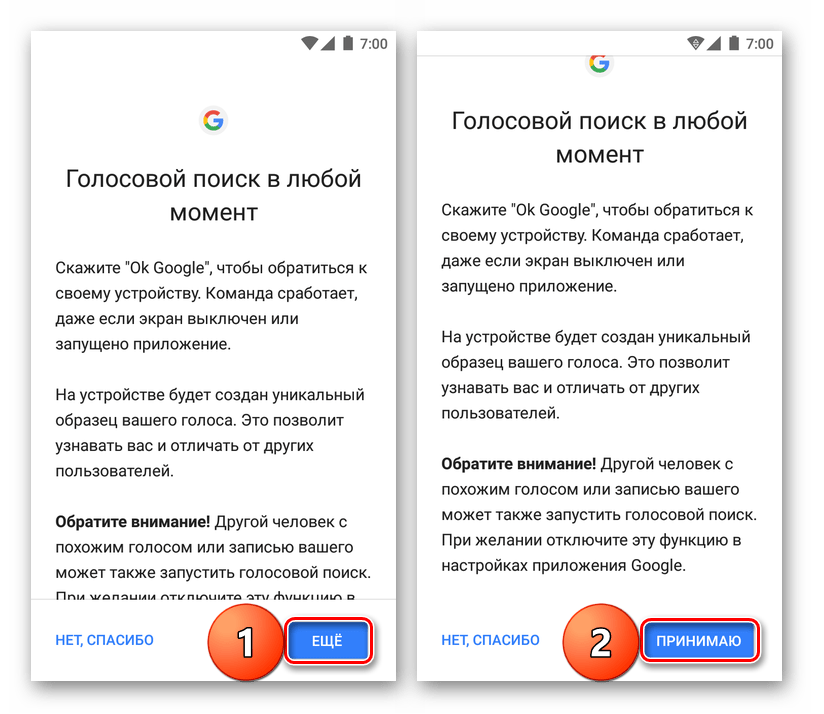
Голосовое управление на Android-смартфонах осуществляется при помощи функции «ОК, Google», которая активно рекламируется в интернете и на ТВ. После первого запуска гаджета система сразу предлагает пользователю настроить распознавание речи.
Если вы отказались от этой затеи, то можете всегда включить опцию через настройки фирменного приложения:
- Запустите приложение «Google».
- Пройдите авторизацию, если этого не было сделано ранее.

- Вызовите меню приложения нажатием на кнопку в виде трех полосок.
- Откройте настройки программы.

- Перейдите в раздел «Настройки», расположенный во вкладке «Google ассистент».
- Во вкладке «Устройства» выберите «Телефон».
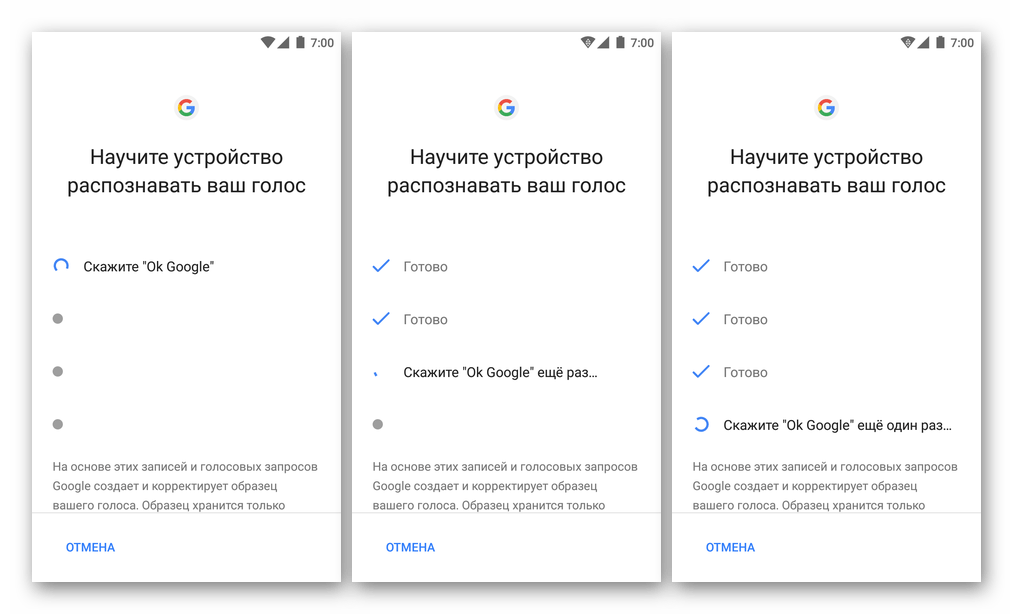
- Активируйте ползунки напротив пунктов «Google ассистент» и «Voice Match».
По умолчанию голосовое управление работает только при подключении к интернету. Чтобы пользоваться ассистентом на русском без интернета, сделайте несколько простых шагов:
- Откройте настройки приложения Google.
- Перейдите в раздел «Голосовой поиск», а затем – «Распознавание речи офлайн».
- Выберите интересующий языковой пакет и подтвердите загрузку.
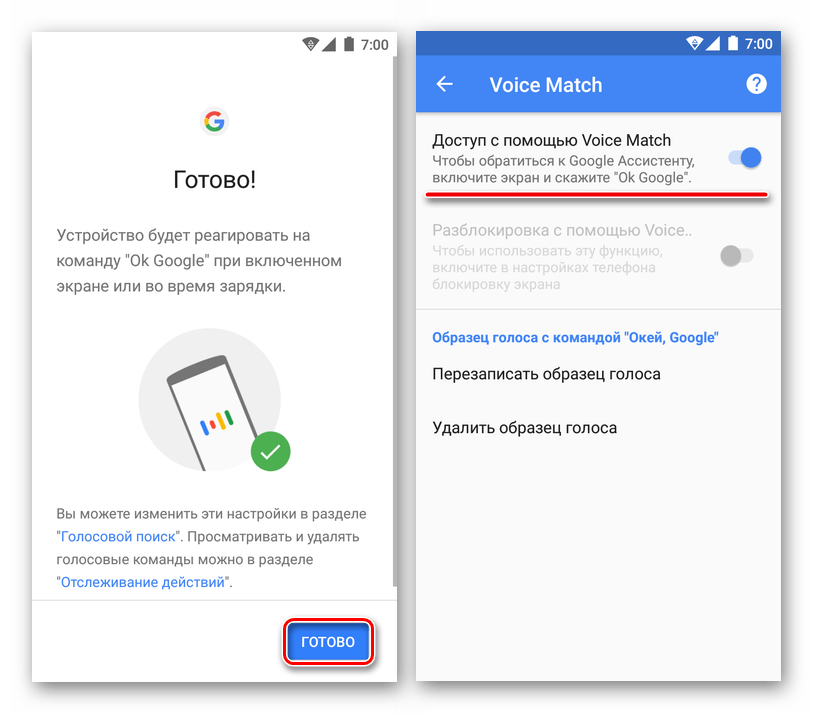
Теперь вы можете пользоваться всеми преимуществами голосового управления вне зависимости от того, активно ли на телефоне подключение е интернету.
На заметку. В настройках телефона можно активировать запуск ассистента не только командой, но и через нажатие кнопок. Для этого посетите раздел «Запуск Google Ассистента».
Инструкция по использованию
Управление голосом на смартфоне осуществляется при помощи команды «ОК, Google». Она запускает ассистента, которому вы можете поручить любую задачу, будь то настройка будильника или совершение звонка. Ниже рассмотрим основные сценарии применения опции.
Открытие приложений
Все команды, которые поддерживает ассистент Google, невозможно уместить в рамках одного материала. Поэтому подробно остановимся на главной задаче помощника – запуске приложений.
Чтобы открыть любую игру или программу, установленную на смартфоне, достаточно запустить ассистента любым удобным способом (нажатие кнопки или «ОК, Google», а затем произнести фразу формата «Запусти [name]», где вместо «name» произносится название необходимого приложения). Приложение сразу же будет открыто полностью готовым к использованию.
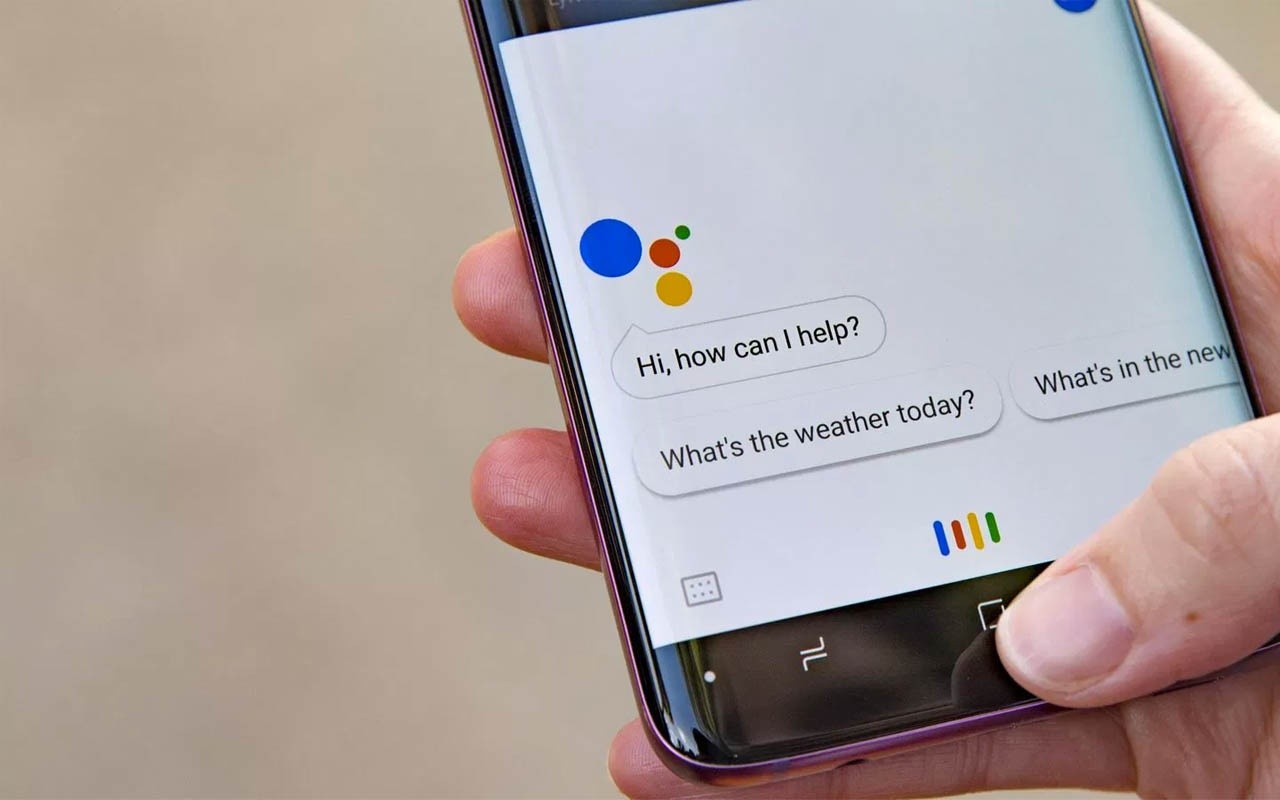
Ответ на звонок без рук
Еще один часто используемый сценарий ответ на звонок. Как набрать интересующий номер, вы, наверное, уже догадались. Ведь в данном случае достаточно запустить ассистента и попросить его позвонить одному из абонентов, занесенных в телефонную книгу.
С ответом на входящий вызов ситуация та же. Произнесите: «ОК, Google. Ответь на звонок». Разумеется, чтобы операция была выполнена, предварительно вам нужно настроить запуск ассистента голосом. Включение помощника кнопкой в данном случае будет не совсем уместно.
Отключение режима
Пользователи по-разному относятся к ассистенту Гугл. Для кого-то он является настоящим спасением или как минимум полезным компаньоном, а кому-то доставляет ряд неудобств (например, когда непроизвольно запускается). Если вы относите себя к числу людей, которые не хотят пользоваться ассистентом, сделайте следующее:
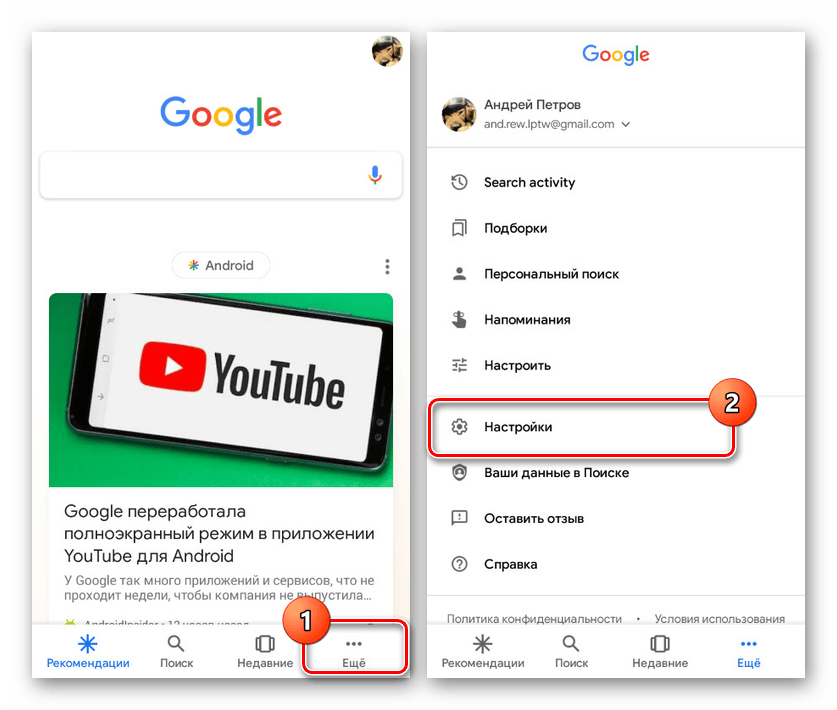
- Запустите приложение «Google».
- Перейдите в настройки программы, нажав кнопку в виде трех полосок.
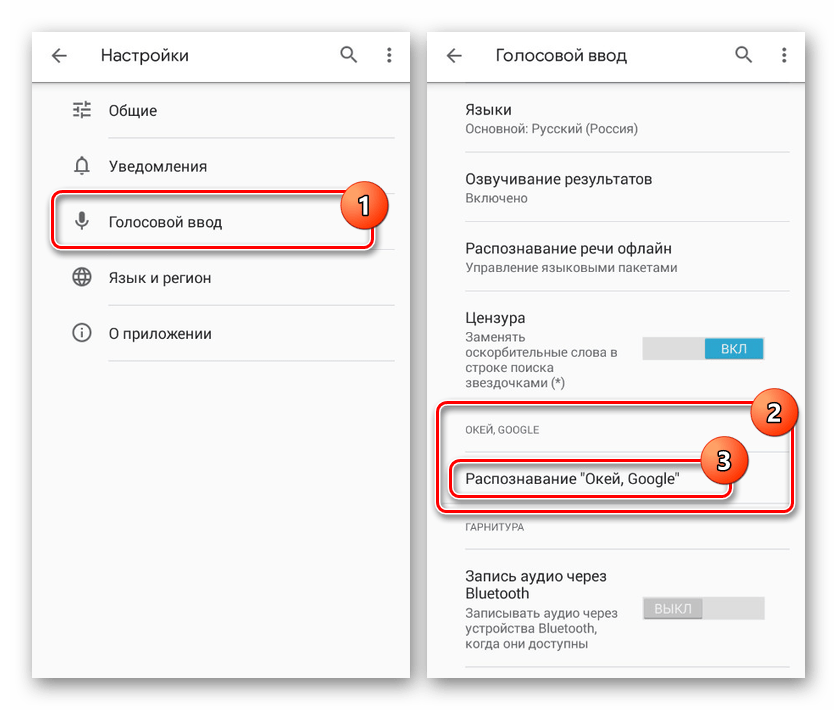
- Откройте вкладку «Голосовой поиск», а затем – «Распознавание О’кей, Google».
- Отключите пункт «На любом экране».
Обратите внимание, что после выполнения указанных действий ассистент перестает запускаться голосом, но продолжает открываться нажатием кнопок. Для полной деактивации помощника действуйте по инструкции:
- Откройте настройки телефона.
- Перейдите в раздел «Расширенные настройки», а затем – «Функции кнопок».
- Откройте вкладку «Запуск Гугл Ассистента» и установите значение «Нет».

Наконец, при желании вы можете удалить приложение, отвечающее за работу помощника. Правда, сделать это через настройки не удастся. Вам придется воспользоваться специальной программой Titanium Backup, доступной для скачивания в магазине Play Маркет. Но и тут есть нюанс. Для удаления системных компонентов, к которым относится ассистент, необходимо получить рут-права.
Возможные проблемы
При использовании функций голосового управления вы можете столкнуться с разного рода проблемами, когда Google-ассистент не запускается или не хочет выполнять команды. Чтобы исправить ошибку, действуйте по алгоритму:
- Установите последнюю версию прошивки, а также обновите все приложения.
- Убедитесь, что в настройках Google активировано управление голосом.
- Также проверьте, что Гугл-ассистенту разрешено работать в фоне.
- Активируйте опцию «На любом экране» в настройках голосового поиска приложения Google.
Воспользовавшись этими советами, вы с высокой долей вероятности решите любые проблемы, касающиеся работы помощника Гугл. Если ничего не поможет, то единственным способом устранения неполадок останется сброс смартфона до заводских настроек.
 Управление гаджетами с помощью голоса ещё не так давно казалось чем-то удивительным.
Но сейчас давать команды своему смартфону без помощи рук довольно просто. В этой статье я расскажу, как настроить голосовое управление на смартфоне под операционной системой Android.
Функции голосового управления дают возможность нам как пользователям эффективнее использовать свои устройства, не отвлекаясь от других дел и тем самым экономя драгоценное время.
Содержание
- Как настроить голосовое управление на Android?
- Как управлять телефоном голосом?
- Практическое применение
- Отправка СМС
- Установить будильник
- Напоминание и часы
- Навигация
- Как отключить голосовое управление ?
- Недостатки голосового управления
Как настроить голосовое управление на Android?
Причём, не важно какой модели это устройство. Будь то Samsung, Honor или Huawei, разработчики Google позаботились об удобстве всех пользователей. Голосовое управление Anroid появилось после выхода операционной системы версии 4.1. А поддержка русского языка актуальна с 2013 года.
Как управлять телефоном голосом?
Обычно управление уже включено по умолчанию, но иногда чтобы включить данную функциональность нужно сделать несколько простых шагов:
- Зайти в настройки смартфона и выбрать раздел расширенных параметров.
- Выбрать пункт «Язык и ввод», после чего выбрать «Голосовой ввод Google».
- После чего нажать «Управление голосом (Voice Match)» и сделать активной функцию распознавания голосом от Google.
Команды которые задавать с помощью голоса делятся на две группы:
- команды, используемые для управления смартфона: например, когда вы хотите позвонить своей маме, вы можете просто произнести «Позвонить маме», или попросить включить фонарик если в помещении стало темно.
- команды для поиска информации: голосом можно спросить какая погода будет на выходных или узнать как закончился матч любимой команды. Приложение найдёт необходимую информацию в интернете, конечно же важно чтобы был доступ к сети, иначе помощник вам откажет.
Внимание!
Если функция распознавания голоса используется нечасто, то для удобства такой виджет можно поместить на рабочий стол и включать только когда нужно.

На многих устройствах функции распознавания голоса уже доступны по умолчанию в конкретных программах. Чтобы посмотреть список таких приложений можно зайти в «Настройки» и выбрать «Приложения». После этого отобразится список приложений, в которых можно использовать голосовой поиск.
Практическое применение
Давайте рассмотрим, что же конкретно умеет приложение для голосового управления телефоном на платформе Android.
Отправка СМС
Выше упоминалась возможность звонить на номера из телефонной книги, но этим коммуникативные возможности помощника не ограничиваются. Можно отправить смс-сообщение.
Для этого нужно:
- Произнести «Ok google».
- После этой волшебной фразы сказать: «написать «имя контакта» + текст сообщения + отправить».
- После этого сообщение отправится на указанный номер.

На заметку!
Если нужно отправить сообщение через мессенджер, то нужно будет произнести команду так: сообщение + название приложения + имя абонента + текст
Установить будильник
Чтобы поставить будильник на утро, не обязательно лезть в телефон и искать иконку настольных часов. Можно обойтись короткой фразой: «Разбуди меня завтра в 6 утра». Приложение с удовольствием выполнит свою задачу в указанное время.
Напоминание и часы
Приложение позволяет создавать напоминания и добавлять к ним текст. К тому же помощник хорошо ориентируется во времени. Например, его можно спросить о том какой часов пояс в Японии или попросить поставить таймер.
Навигация
Произнеся соответствующую голосовую команду можно узнать своё местоположение или проложить маршрут к нужному объекту на карте. Особенно удобно это становится при вождении машины. Можно задать маршрут, не отрывая рук от руля. Запросы о навигации могут быть такими:
- карта Казани;
- проложить маршрут до ул. Ленина, дом 26;
- где находится Ниагарский водопад.
С помощью голосового управления можно запускать любые приложения и контролировать множество функций. Можно включать и выключать Wi-Fi, делать экран ярче, менять громкость проигрывателя или записывать видео.
Как отключить голосовое управление ?
Отключить помощника не сложнее чем включить. Для этого нужно:
- Войти в приложение
- Нажать на кнопку дополнительных настроек.
- Выбрать «Голосовой поиск»
- Нажать на кнопку «Распознавание»
- Убрать флажок «Всегда включено»
Недостатки голосового управления
К недостаткам можно отнести ограничения при разблокировке телефона. Голосовой доступ поддерживает только блокировку PIN-кода. Также голосовое управление значительным образом сокращает жизнь аккумулятора, если он постоянно включен. А иногда приложение просто глючит, такое тоже бывает. И помощник не срабатывает или не понимает вашу команду.
Все же какой бы неидеальной была эта система, она имеет множество причин для использования. Это удобная и эффективная альтернатива привычному использованию телефонов.
Сегодня подобные функции голосового управления гаджетами уже развиты хорошо и как можно заметить, разработчики предлагают нам для пользования не просто набор команд, а уже полноценную систему управления телефоном. При желании её можно интегрировать с домашним компьютером или даже с целым умным домом.