
Настройка сетевого оборудования
Настройка сетевого оборудования: Роутер, коммутатор.
Принтер.
Как установить и настроить принтер для работы в локальной сети Windows XP и в Windows 7, если у вас два компьютера и один принтер — ответ в этой статье.
Итак, если у вас два компьютера и один принтер, то очень хорошо было бы объединить оба компьютера в локальную сеть и сделать принтер сетевым! Для того чтобы сделать принтер сетевым не нужно какого-то нового программного обеспечения.
Как подключить локальный принтер
Подключая принтер, установите драйвера принтера и проверьте его работоспособность. Он, конечно же, не стал сразу сетевым, но все остальные настройки выполняются программно. Учтите, что мы подключаем принтер к компьютеру и именно компьютер подключен к сети, а не принтер (в статье рассматривается только такой вариант), поэтому настройка принтера производится на компьютере и нужно, чтобы принтер был установлен.
Как установить и настроить принтер для работы в локальной сети Windows XP и в Windows 7, если у вас два компьютера и один принтер — ответ в этой статье.
Итак, если у вас два компьютера и один принтер, то очень хорошо было бы объединить оба компьютера в локальную сеть и сделать принтер сетевым! Для того чтобы сделать принтер сетевым не нужно какого-то нового программного обеспечения.
Настройка сетевого оборудования. Как настроить компьютер, чтобы принтер стал сетевым
Процесс настройки принтера можно разделить на два этапа.
1. Установка настроек на компьютере к которому подключен принтер. Здесь нужно зайти в Панель управления – принтеры и факсы, навести курсор на значок принтера и кликнуть правой кнопкой мыши.
Выбираем в меню пункт «Свойства»
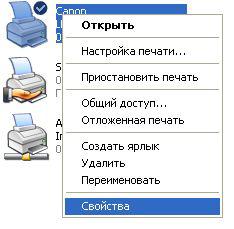
Рисунок 1
В Windows 7 нужно выбрать «Свойства принтера» и в появившемся окне перейти на закладку «Доступ».
Далее в XP мы должны выбрать «Общий доступ к данному принтеру» и нажать «Ок», а в Windows 7, нажать на кнопку «Настройка общего доступа», затем «Да» и затем выбрать пункт «Общий доступ к данному принтеру» и так же нажать «Ок».
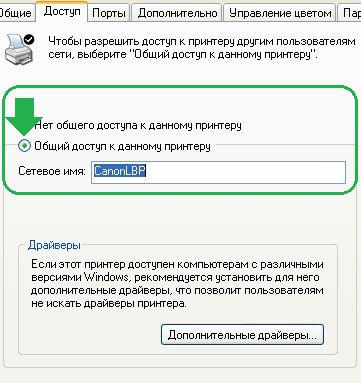
Рисунок 2
2. На втором этапе мы переходим на второй компьютер, где будем настраивать сетевой принтер, чтобы он распечатал листы, заданные на печать со второго ПК.
На этом этапе нужно перейти в панель управления вашей операционной системы и найти кнопку «Установка принтера».
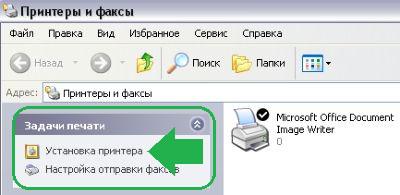
Рисунок 3
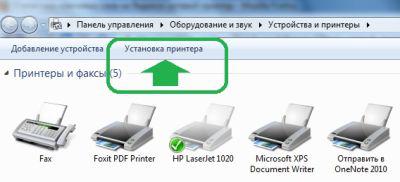
Рисунок 4
Следуя указаниям мастера установки принтера, мы нажимаем «Далее» и выбираем «Сетевой принтер или принтер подключенный к другому компьютеру».

Рисунок 5
В следующем окне выбираем принтер, конечно же можно прописать путь к принтеру, но можно ошибиться, поэтому сразу выбираем «Обзор принтеров» и жмем «Далее».
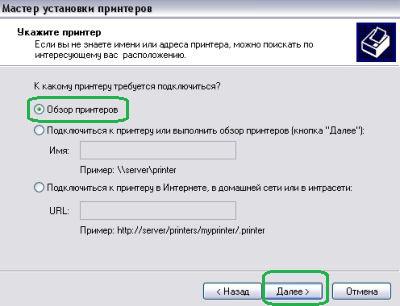
Рисунок 6
В списке выбираем свой принтер, подключенный к первому компьютеру. У меня это принтер Canon, у вас может быть другой. Посмотрите, что у вас написано на принтере или в руководстве и выберите такой же принтер. Если в списке вашего принтера нет, посмотрите какие рабочие группы указаны в списке, возможно их несколько у вас. Нажав на «плюсик» напротив и развернув список, вы увидите название своего принтера.

Рисунок 7
В следующем окне вы подтверждаете свой выбор, потом еще в одном окне вам нужно выбрать Да, чтобы принтер использовался по умолчанию.
Вот и все, процесс настройки завершен, можно распечатать первый документ.
Принтер «по умолчанию» можно не выбирать, например, если у вас ко второму компьютеру подключен струйный принтер, на котором вы постоянно распечатываете фотографии, а документы распечатываете на лазерном принтере, подключенном к первому ПК, тогда, чтобы постоянно не устанавливать какой принтер главный, можно оставить свой «по умолчанию», а распечатывая в документе, нажав «Файл» / «Печать» — выбрать нужный вам принтер.
Если не печатает сетевой принтер. Настройка сетевого оборудования.
Если что-то не распечатывается — идите в Панель управления / Устройства и принтеры (это в Windows 7) и выберите по умолчанию ваш сетевой принтер. Если в процессе установки вы уже выбирали принтер подключенный к первому компьютеру «По умолчанию», то возможно некоторое время назад подключали к компьютеру другой принтер который на тот момент использовался «по умолчанию», проверьте настройки, над значком принтера должна быть галочка.
Также проверьте работу сети.
Настройка доступа локальной сети
В статье рассмотрены схемы организации связи при подключении к сети интернет.
1. Настройка доступа локальной сети.
Прежде чем рассматривать схемы организации связи с подключением к сети интернет, приведем пример схемы простейшей локальной сети. Современное сетевое оборудование и системное программное обеспечение позволяют практически полностью автоматизировать настройку оборудования в локальной сети (ЛВС) при однородном программном обеспечении. Настройка доступа локальной сети.
Настройка локальной сети между компьютерами.
Настройка локальной сети между компьютерами, используя роутер.
Необходимо настроить роутер, подключить в сеть ( в порт ) компьютер . Сделать настройки которые указаны ниже. Все настройки компьютер получит автоматически от маршрутизатора.
Настройка работы локальной сети. Принтер.
Если у Вас принтер подключен к USB порту маршрутизатора, либо имеет сетевой интерфейс или подключен к принт-серверу, то можно сконфигурировать подключение к нему как «стандартный порт печати TCP/IP». Стандартный порт печати TCP/IP в Windows рассматривается как локальный порт.
Настройка работы локальной сети
Настройка работы локальной сети. Домашняя локальная сеть становится все более обыденным и привычным явлением. Прошли те времена, когда при фразе «локальная сеть» или «ЛВС«, «LAN» перед глазами возникал образ небритого бородатого системного администратора, любящего пиво и шокирующего непонятными терминами. Во многих семьях у каждого члена семьи есть свой компьютер, и многие задумываются о том, как объединить все компьютеры в единую домашнюю сеть. Создать домашнюю локальную сеть несложно, и в цикле статьей на windata.ru описываются все необходимые аппаратные и программные средства, позволяющие создать высокоэффективную домашнюю сеть.
- Manuals
- Brands
- Network Technologies Manuals
ManualsLib has more than 171 Network Technologies manuals
Popular Categories:

Switch
Accessories
Models
Document Type
SPLITMUX-DVI-4
Installation And Operation Manual
Adapter
Models
Document Type
MAN015
Installation Manual
USB-SUN
Manual
Cables and connectors
Models
Document Type
VOPEX-16V-H
Installation And Operation Manual
VOPEX-2V-H
Installation And Operation Manual
VOPEX-2VA-H
Installation And Operation Manual
VOPEX-4V-H
Installation And Operation Manual
VOPEX-4VA-H
Installation And Operation Manual
VOPEX-8V-H
Installation And Operation Manual
VOPEX-8VA-H
Installation And Operation Manual
Extender
Models
Document Type
ST-C5KVM-1000S
Installation And Operation Manual
ST-C5KVM2A-1000S
Installation And Operation Manual
ST-C5KVM2ARS-1000S
Installation And Operation Manual
ST-C5KVMRS-1000S
Installation And Operation Manual
ST-C5USBD-250
Installation And Operation Manual
ST-C5USBV-300
Installation And Operation Manual
ST-C5USBV-300M
Installation And Operation Manual
ST-C5USBVA-300
Installation And Operation Manual
ST-C5USBVA-300M
Installation And Operation Manual
ST-C5V-1000S
Installation And Operation Manual
Show all Network Technologies Extender manuals
LCD Drawer
Models
Document Type
2907
Installation And Operation Manual
NTI SERIMUX-SECURE 8
Installation And Operation Manual
RACKMUX Series
Installation And Operation Manual
RACKMUX-D15
Installation And Operation Manual
RACKMUX-D17
Installation And Operation Manual
RACKMUX-DS17-T
Installation And Operation Manual
RACKMUX-T15
Installation And Operation Manual
RACKMUX-T15-RS16
Installation And Operation Manual
RACKMUX-T15-RS8
Installation And Operation Manual
Show all Network Technologies LCD Drawer manuals
Matrix Switcher
Models
Document Type
SM-nXm-AV-LCD
Installation And Operation Manual
• Installation And Operation Manual
VEEMUX A SM-nXm-AV-LCD
Installation And Operation Manual
• Installation And Operation Manual
VEEMUX SM-nXm-15V-LC
Installation And Operation Manual
VEEMUX SM-nXm-15V-LCD
Installation And Operation Manual
VEEMUX SM-nXm-DVI-LCD
Installation And Operation Manual
VEEMUX SM-nXm-DVIA-LCD
Installation And Operation Manual
Monitor
Models
Document Type
CRYSTALMON CM-DT17
Installation And Operation Manual
CRYSTALMON CM-RK17
Installation And Operation Manual
CRYSTALMON CM-WL17
Installation And Operation Manual
Network Card
Models
Document Type
Adapter
Installation
MAN009
Manual
Network Hardware
Models
Document Type
ENVIROMUX-SEMS-16
Installation And Operation Manual
• Quick Installation Manual
Network Router
Models
Document Type
ETH-2X1
Installation And User Manual
ETH-4X1
Installation And User Manual
ETH-4X1 / 2X1
Installation And User Manual
Smoke Alarm
Models
Document Type
ENVIROMUX-RLY-SDS120V
Installation And Operation Manual
ENVIROMUX-SDS-120V
Installation And Operation Manual
Switch
Models
Document Type
CAT5 Primux
Installation And Operation Manual
Console Switch
Installation And Operation Manual
DVI-4
Installation And Operation Manual
DVI-x
Installation And Operation Manual
ENVIROMUX IPDU-Sx
Installation And Operation Manual
ENVIROMUX PWR-RMT-RBT
Installation And Operation Manual
HA-PS2
Manual
HA-SUN
Manual
HA-USB
Manual
IPDU-Sx
Installation And Operation Manual
Show all Network Technologies Switch manuals
Содержание
- Что нужно для построения локальной сети в офисе
- Витая пара
- Компьютерные розетки
- Кабельный короб
- Шкаф для оборудования
- Сетевое оборудование
- Патч-панель
- Патч-корды
- Необходимые инструменты
- Оборудования для монтаж локальной сети
- Какое оборудование необходимо для создания локальной сети
Что нужно для построения локальной сети в офисе
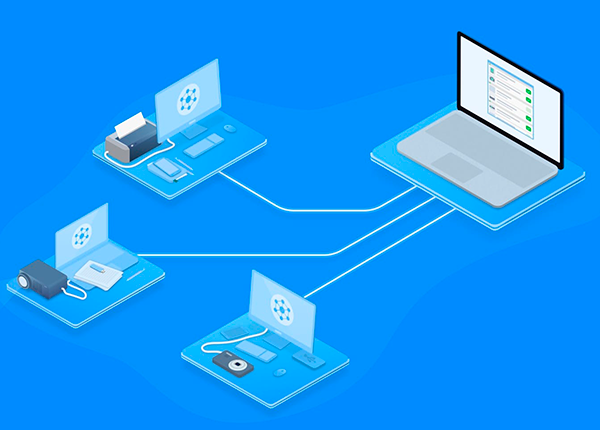
Основные этапы, оборудование и инструменты, необходимые для прокладки сети в небольшом офисе от одного до нескольких десятков рабочих мест.
Многие индивидуальные предприниматели, чей бизнес прямо или косвенно связан с информационными технологиями, сталкиваются с необходимостью обеспечить качественный и надежный доступ в интернет для своих работников.
Конечно, имея большой бюджет, можно не заморачиваться и обратится в специализированную компанию, которая построит для вас структурированную кабельную систему (СКС) по всем современным стандартам.
Но что делать, если бюджет ограничен и вы совершенно не представляете как правильно построить офисную сеть? На самом деле здесь нет ничего страшного, в этой небольшой статье мы кратко рассмотрим этапы построения СКС и что для этого потребуется.
Витая пара
Первое, что приходит в голову, для прокладки локальной сети нужен кабель. Для этого оптимальнее всего использовать витую пару категории 5E, которая способна обеспечить скорость передачи данных вплоть до 1 Гбит/с.
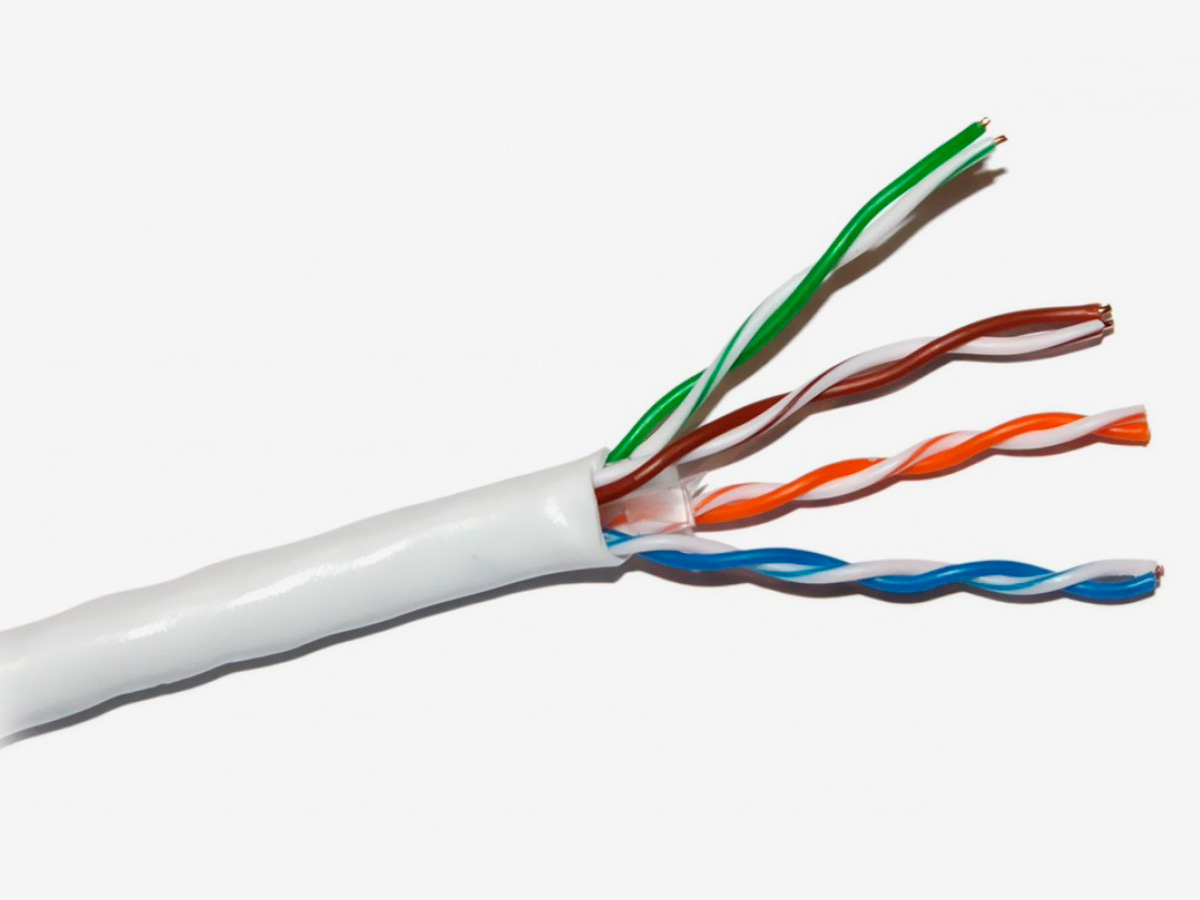
Нужно определить количество компьютеризированных рабочих мест в помещении и замерить расстояние до них от предполагаемого места установки сетевого оборудования. Профессионалы обычно не заморачиваются, берут стандартные бухты по 305 м по количеству рабочих мест и при прокладке параллельно вытягивают из них кабель.

Но, в нашем случае такая роскошь не позволительно, поэтому придется нарезать кабель из одной или нескольких бухт на куски разной длины, в зависимости от расстояния от распределительного шкафа до компьютерной розетки на каждом рабочем месте.
Компьютерные розетки
Это нехитрое устройство представляет собой пластиковый корпус с вмонтированным в него разъемом RJ45 для подключения компьютеров.
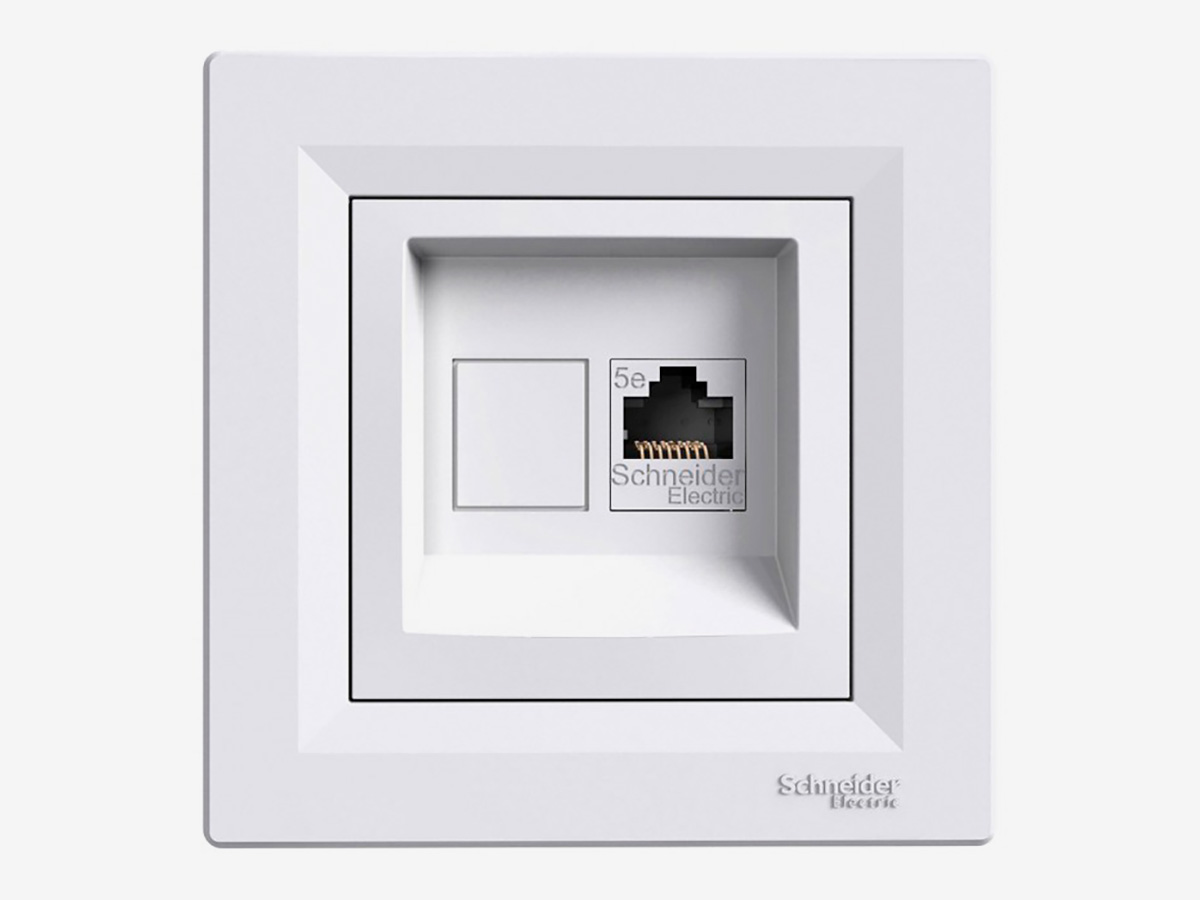
Лучше всего приобретать розетки, которые не требуют специального инструмента и навыков для соединения разъемов с витой парой, так называемые «Tools Free». С ними справится кто угодно, достаточно вставить проводки по цветам в зажим и защелкнуть его.
Кабельный короб
Для красивой, аккуратной и надежной укладки жмута кабелей необходим кабельный короб.
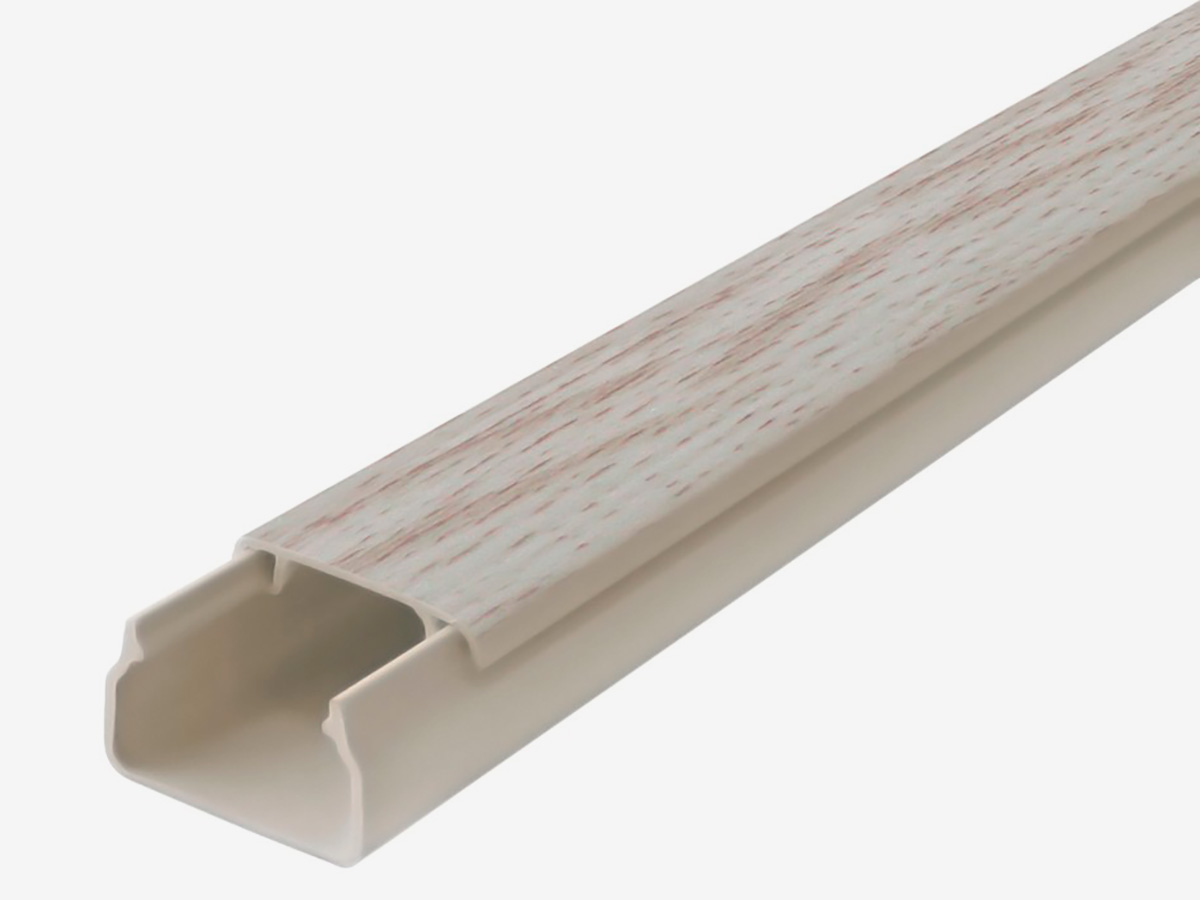
Он обычно изготавливается из пластика разного цвета, имеет разборную конструкцию и крепится к стене с помощью обычных дюбелей. Учтите, что он не должен быть забит под завязку, а иметь большой запас свободного пространства.
Шкаф для оборудования
Жмут витой пары от каждого рабочего места заводится в шкаф с сетевым оборудованием, где желательно оставлять запас около метра.

Для этого прекрасно подойдет стандартный серверный шкаф 19 дюймов от WTLAN, который позволит вместить все сетевое оборудование.
Сетевое оборудование
К сетевому оборудованию, необходимому для нормального функционирования СКС, относятся коммутатор и маршрутизатор.
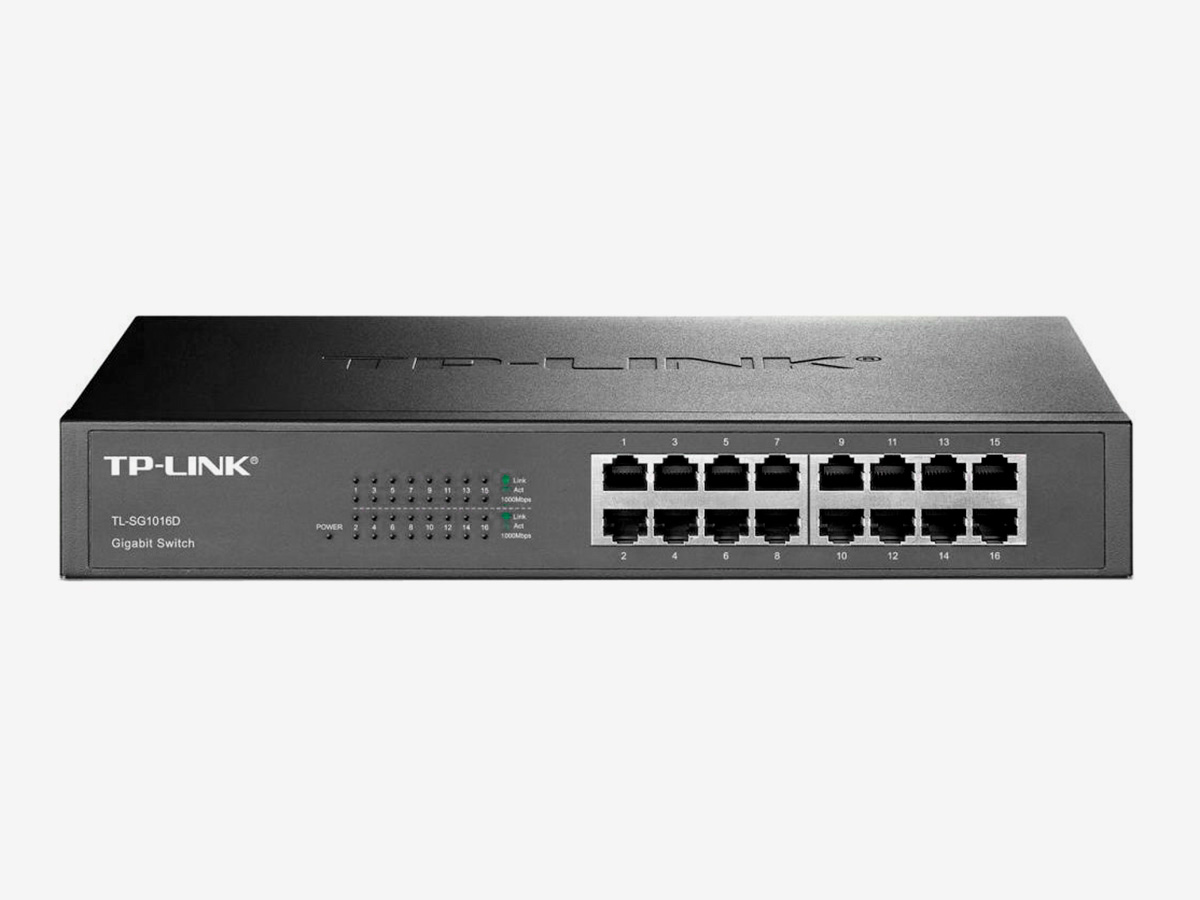
К коммутатору подключаются все проложенные кабели, он разруливает локальную сеть и подключается внешним портом к маршрутизатору, который получает интернет от провайдера.
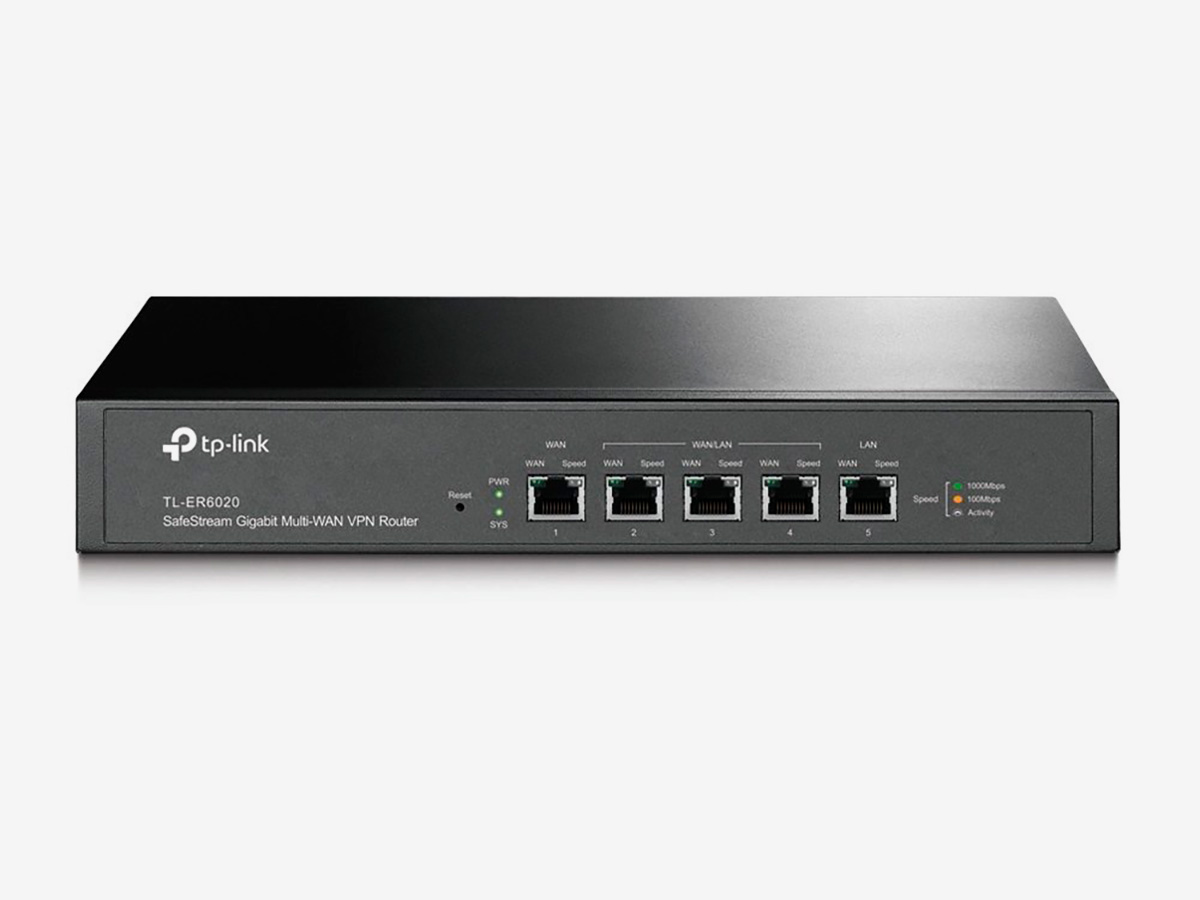
В большинстве случаев нет необходимости в приобретение дорогостоящего профессионального оборудования от Cisco или Intel, которое используют провайдеры. Достаточно какого-то недорогого D-Link или TP-Link, максимум Mikrotik, если вы как-то по-особенному хотите настроить сеть или использовать приоретизацию трафика.
Патч-панель
Не рекомендуется обжимать кабели, приходящие от компьютерных розеток и заводить их сразу в коммутатор. Для этого лучше использовать патч-панель, которая также монтируется в шкаф с сетевым оборудованием.
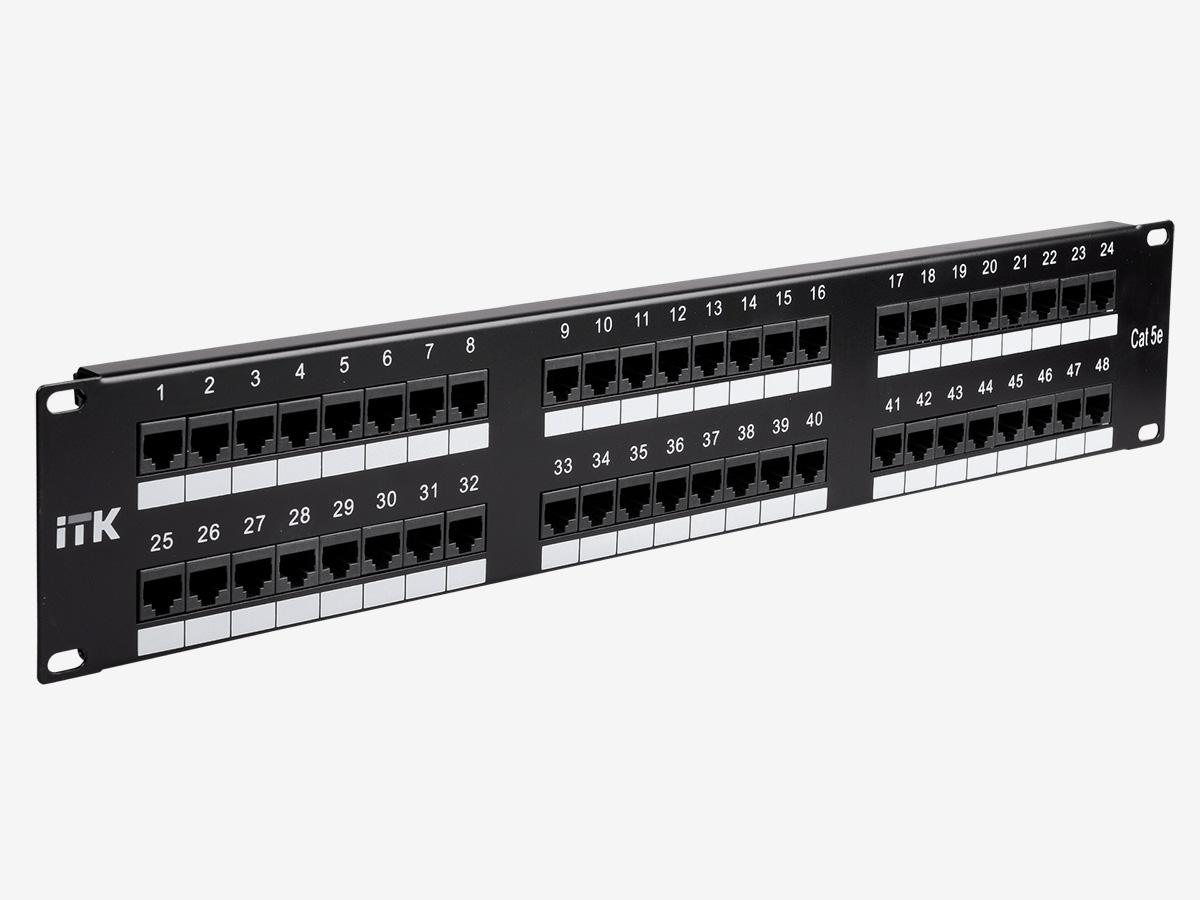
Это позволяет легко перебрасывать ту или иную рабочую станцию на другой порт, да и вообще считается правилом хорошего тона в построении СКС.
Патч-корды
Патч-корды представляют обжатые с двух сторон витые пары (т.е. оконцованные разъемами RJ45), изготавливаются на заводе, имеют высокую гибкость и надежность.
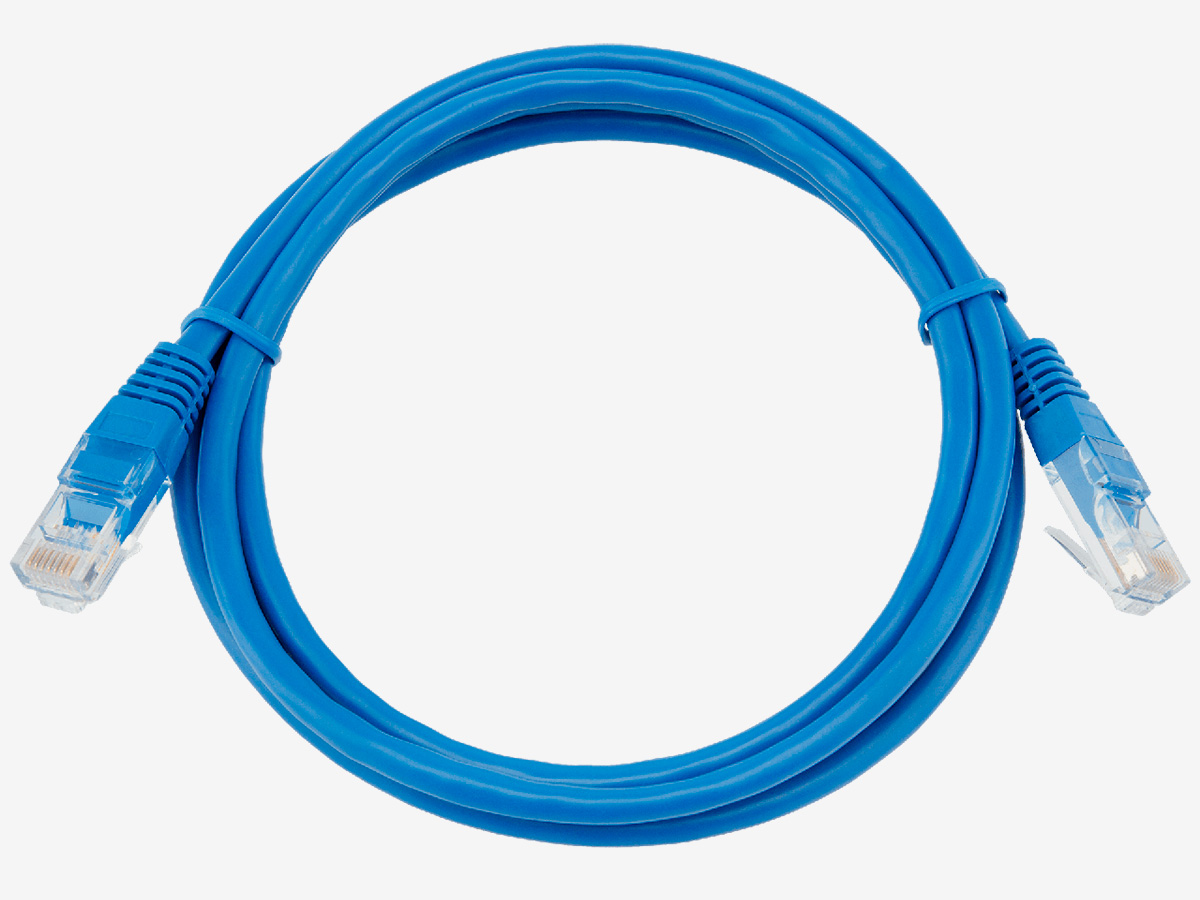
Они бывают разной длины – 0.5, 1, 2, 3, 5, 10 м. Короткие полуметровые патч-корды используются для подключения патч-панели к коммутатору внутри коммутационного шкафа. А длинные (обычно 2-3 м) для подключения рабочих станций (ПК) к сетевым розеткам.
Необходимые инструменты
Прокладка сети потребует небольшого набора инструментов – перфоратор, отвертка, нож для резки кабеля и коробов, нож для заделки витой пары, клещи для обжимки и инструмент для забивки витой пары в патч-панели (если она не Tools Free). В принципе с этим за день могут справится несколько своих человек без специального образования, что позволит сэкономить значительные средства на оплате услуг специалистов.
Источник
Оборудования для монтаж локальной сети
Сетевое оборудование и монтаж.
При создании кабельной системы необходимо обеспечить соблюдение стандартов проектирования, монтажа, а также выбрать оборудование, соответствующее сетевым стандартам.
Основными стандартами по кабельным системам являются:
- Международный стандарт ISO/IEC 11801 Generic Cabling for Customer Premises (www.iso.ch, www.iec.ch)
- Европейский стандарт EN 50173 Information technology–Generic cabling systems
- Американский стандарт ANSI/TIA/EIA 568-В Commercial Building Telecommunication Cabling Standard (www.tiaonline.org, www.eia.org)
Стандарты определяют среду передачи, параметры разъемов, линии и канала, в том числе предельно допустимые длины, топологию и характеристики функциональных элементов системы.
Сетевое оборудование.
Большое влияние на качество, скорость и надежное соединение оказывает сетевое оборудование. При создании кабельной структуры, необходимо учитывать совместимость всех ее составляющих. Пассивное сетевое оборудование должно соответствовать определенным стандартам, активное оборудование должно обеспечивать работу сети в различных скоростных режимах и поддерживать все основные сетевые протоколы и стандарты.
Пассивное сетевое оборудование.
Сетевое оборудование не потребляющее электрическую энергию называется пассивным. К пассивному оборудованию относятся розетки, кабель, вилки, патч-панели и т.п. Основными компонентами являются сетевой кабель и монтируемая на кабеле вилка.
При монтаже кабельной системы используется кабель неэкранированная «витая пара» 5 категории (UTP 5 cat). Он состоит из нескольких пар медных проводов, покрытых пластиковой оболочкой.
Изоляция каждого провода окрашена в свой цвет:
Провода с одинаковым цветом составляют пару:
- оранжевый / оранжевый с белым
- зеленый / зеленый с белым
- синий / синий с белым
- коричневый / коричневый с белым
Провода, составляющие каждую пару, закручены вокруг друг друга, что обеспечивает защиту от взаимных наводок.
Для подключения кабеля «витая пара» используются вилки RJ-45, которые монтируются на концах кабеля. Вилка имеет восемь контактов и монтируется на кабель при помощи специального инструмента.
Активное сетевое оборудование.
К активному сетевому оборудованию относятся концентраторы (hub), коммутаторы (switch), маршрутизаторы (router), сетевые адаптеры, принт-серверы и т.п.
Для подключения к локальной сети компьютер должен быть оснащен сетевой платой (сетевым адаптером). Убедитесь, что сетевой адаптер предназначен для работы в сети Ethernet и имеет разъем для подключения вилки RJ-45. К сетевому адаптеру должен прилагаться драйвер, предназначенный для связи адаптера с операционной системой Windows. Что бы выяснить совместимость сетевого адаптера с операционной системой следует обратиться к списку совместимого оборудования HCL, предоставляемому компанией Microsoft по адресу http://www.microsoft.com/hcl/ . В списке HCL следует найти сетевые адаптеры, которые были протестированы в данной операционной системе и гарантированно в ней работают.
Объединить компьютеры можно при помощи концентратора (hub) или коммутатора (switch). Внешне они выглядят одинаково, но между ними есть очень важное отличие. Когда компьютер передает в сеть какие-то данные, то они сначала поступают на порт концентратора, к которому подключен компьютер. Концентратор передает данные на все свои порты, т.е. делает широковещательную рассылку. На одном из портов окажется компьютер, для которого эти данные были предназначены. Остальные компьютеры сети их просто отбросят. Сеть засоряется лишней информацией, что приводит к замедлению работы. Коммутатор выбирает путь, по которому следует послать данные. Он определяет и запоминает какой компьютер подключен к какому порту и передает данные только на нужный порт.
При монтаже кабельной системы следует строго соблюдать специальные требования и рекомендации, выполнение которых гарантирует сохранение исходных рабочих характеристик всей сети.
Ниже перечислены основные правила, которые необходимо соблюдать при монтаже кабельной системы:
- Не допускайте растяжения кабеля во время монтажных работ.
- Радиус изгиба кабеля должен быть не меньше 10 внешних диаметров кабеля.
- Удалять оболочку кабеля следует лишь на столько, сколько требуется для монтажа.
- Сохраняйте целостность скручивания пар как можно ближе к месту монтажа, что обеспечивает минимальное влияние сигналов различных пар друг на друга. Раскрученные во время монтажа кабельные пары не следует скручивать снова, т.к. неправильное скручивание может отрицательно повлиять на рабочие характеристики.
- Кабели локальной сети не должны располагаться рядом с силовыми проводами (220в), флуоресцентными лампами, силовыми трансформаторами и другими устройствами, мощные электромагнитные поля которых, создают помехи и оказывают отрицательное воздействие на качество передачи сигнала.
Монтаж вилки RJ-45.
Вилка RJ-45 монтируется обжимным способом с помощью специального обжимного инструмента.
Правила монтажа определяются типом предполагаемого соединения. Возможны два варианта:
- Компьютер соединяется с сетевым концентратором (hub) или коммутатором (switch) используя «прямую» разводку кабеля (стандарт T568B);
- Соединение между коммутаторами или концентраторами, такие как “hub – hub”, “switch – switch”, “hub – switch” производятся с помощью кабеля с «перевернутой» разводкой (Uplink или Crossover). С одной стороны кабель разводится по стандарту T568A, а с другой по стандарту T568B.
Более подробно об этом читаем в статье 1 , статье 2 и статье 3
Подключение сетевого оборудования.
Коммутаторы и концентраторы подключаются к локальной сети одинаково. Если используется несколько коммутаторов, то они объединяются между собой кабелем UTP с «перевернутой» разводкой (Т568А – Т568В). Длина кабеля должна быть не менее 0,5 м.
Во многих моделях коммутаторов наряду с простыми портами используется дополнительный порт “Uplink”. Он совмещен с одним из простых портов и имеет «перевернутую» разводку в соответствии со стандартом Т568А. Используя этот порт можно подключать второй коммутатор простым кабелем (Т568В – Т568В).
На рисунке показано применение дополнительного порта “Uplink” совмещенного с портом №8. При этом сам порт №8 должен оставаться пустым.
В современных коммутаторах реализована функция автоматического определения типа кабеля. Каждый порт коммутатора может самостоятельно определить стандарт подключенного к нему кабеля. В результате порт сам определяет в каком режиме ему работать. Функция автоматического определения типа кабеля значительно облегчает работу администратора сети.
Подключение компьютера к локальной сети
Для подключения компьютера к локальной сети необходимо:
- установить сетевой адаптер, поддерживающий сетевую технологию Ethernet
- осуществить физическое подключение к сетевому оборудованию с помощью кабеля
Источник
Какое оборудование необходимо для создания локальной сети
Какое сетевое оборудование используется при создании проводной локальной сети

В любой организации, где есть два и более компьютера, их целесообразно объединить в локальную сеть. Сеть позволяет сотрудникам быстро обмениваться между собой информацией и документами, служит для совместного использования общего доступа в интернет, оборудования и устройств хранения информации.
Для объединения компьютеров нам понадобится определенное сетевое оборудование. В сегодняшней статье мы рассмотрим, какое оборудование применяется при создании проводной локальной сети.
Сетевое оборудование – устройства, из которых состоит компьютерная сеть. Условно выделяют два вида сетевого оборудования:
- Активное сетевое оборудование – оборудование, которое способно обрабатывать или преобразовывать передаваемую по сети информацию. К такому оборудованию относятся сетевые карты, маршрутизаторы, принт-серверы.
- Пассивное сетевое оборудование – оборудование, служащее для простой передачи сигнала на физическом уровне. Это сетевые кабели, коннекторы и сетевые розетки, повторители и усилители сигнала.
Для монтажа проводной локальной сети нам в первую очередь понадобятся:
- сетевой кабель и разъемы (называемые коннекторами);
- сетевые карты – по одной в каждом ПК сети, и две на компьютере, служащем сервером для выхода в интернет;
- устройство или устройства, обеспечивающие передачу пакетов между компьютерами сети. Для сетей из трех и более компьютеров нужно специальное устройство – коммутатор, который объединяет все компьютеры сети;
- дополнительные сетевые устройства. Простейшая сеть строится и без такого оборудования, однако при организации общего выхода в интернет, использовании общих сетевых принтеров дополнительные устройства могут облегчить решение подобных задач.
Теперь рассмотрим подробнее всё перечисленное выше оборудование:
Сетевые проводники
В эту группу входят различные сетевые кабели (витая пара, коаксиальный кабель, оптоволокно).
Коаксиальный кабель – это первый кабель, который применялся для создания сетей. От его использования при построении локальных компьютерных сетей уже давно отказались.
Оптоволоконный кабель – наиболее перспективный в плане скоростных показателей, но и более дорогой по сравнению с коаксиальным кабелем или витой парой. К тому же монтаж оптоволоконных сетей требует высокой квалификации, а для оконцовки кабеля необходимо дорогостоящее оборудование. По этим причинам широкого распространения данный вид кабеля пока не получил.
Витая пара – самый распространенный на сегодняшний день вид кабеля, применяемый для построения локальных сетей. Кабель состоит из попарно перевитых медных изолированных проводников. Типичный кабель несет в себе 8 проводников (4 пары), хотя выпускается и кабель с 4 проводниками (2 пары). Цвета внутренней изоляции проводников строго стандартны. Расстояние между устройствами, соединенными витой парой, не должно превышать 100 метров.
Существует несколько категорий кабелей типа витая пара, которые маркируются от CAT1 до CAT7. В локальных сетях стандарта Ethernet используется витая пара категории CAT5.
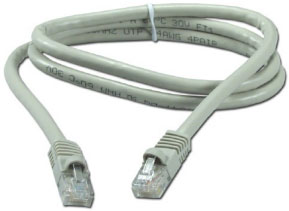
Для работы с кабелем витая пара применяются коннекторы RJ-45.
Сетевые карты
Сетевые карты отвечают за передачу информации между компьютерами сети. Сетевая карта состоит из разъема для сетевого проводника (обычно, витой пары) и микропроцессора, который кодирует/декодирует сетевые пакеты. Типичная сетевая карта представляет собой плату, вставляемую в разъем шины PCI. Практически во всех современных компьютерах электроника сетевого адаптера распаяна непосредственно на материнской плате.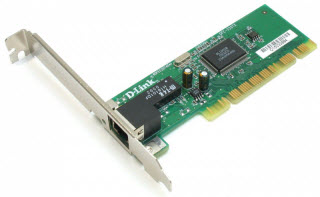
Сетевые коммутаторы
Не так давно для построения локальных сетей применялись сетевые концентраторы (или, в просторечии, хабы). Когда сетевая карта отсылает пакет данных с компьютера в сеть, хаб просто усиливает сигнал и передает его всем участникам сети. Принимает и обрабатывает пакет только та сетевая карта, которой он адресован, остальные его игнорируют. По сути, концентратор – это усилитель сигнала.
В настоящее время в локальных сетях применяются коммутаторы (или, как их называют, свитчи). Это более “интеллектуальные” устройства, где есть свой процессор, внутренняя шина и буферная память. Если концентратор просто передает пакеты от одного порта ко всем остальным, то коммутатор анализирует адреса сетевых карт, подключенных к его портам, и переправляет пакет только в нужный порт. В результате бесполезный трафик в сети резко снижается. Это позволяет намного увеличить производительность сети и обеспечивает большую скорость передачи данных в сетях с большим количеством пользователей. Коммутатор может работать на скорости 10, 100 или 1000 Мбит/с. Это, а также установленные на компьютерах сетевые карты, определяет скорость сегмента сети. Другая характеристика коммутатора – количество портов. От этого зависит количество сетевых устройств, которые можно подключить к коммутатору. Помимо компьютеров, ими являются принт-серверы, модемы, сетевые дисковые накопители и другие устройства с LAN-интерфейсом.
При проектировании сети и выборе коммутатора нужно учитывать возможность расширения сети в дальнейшем – лучше приобретать коммутатор с несколько большим количеством портов, чем число компьютеров в вашей сети на данный момент. Кроме того, один порт нужно держать свободным на случай объединения с другим коммутатором. В настоящее время коммутаторы соединяются обычной витой парой пятой категории, точно такой же, которая используется для подключения каждого компьютера сети к коммутатору.
Коммутаторы бывают двух видов – управляемые и неуправляемые. Управляемые обладают дополнительной функциональностью. Так, появляется возможность управления коммутатором с помощью веб-интерфейса, объединения нескольких коммутаторов в один виртуальный со своими правилами коммутации пакетов и т.д. Стоимость управляемых коммутаторов гораздо выше стоимости неуправляемых, поэтому в малых и средних сетях используются неуправляемые коммутаторы.
Дополнительное сетевое оборудование
В локальной сети можно использовать различное дополнительное оборудование, например, чтобы объединить две сети или обеспечить защиту сети от внешних атак. Кратко рассмотрим сетевое оборудование, которое применяется при построении компьютерных сетей.
Принт-сервер, или сервер печати – это устройство, которое позволяет подключить принтер, не имеющий собственного сетевого порта к сети. Проще говоря: принт-сервер – это коробка, к которой с одной стороны подключается принтер, а с другой стороны — сетевой провод. При этом принтер становится доступным в любое время, поскольку не привязан к какому-либо компьютеру сети. Существуют принт-серверы с разными портами: USB и LPT; так же встречаются и комбинированные варианты.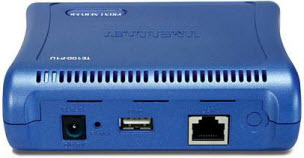
Маршрутизаторы применяют для объединения сетей разных типов, зачастую несовместимых по архитектуре и протоколам (например, для подсоединения Ethernet к сети WAN). Также маршрутизатор используется для обеспечения доступа из локальной сети в глобальную сеть Интернет, осуществляя при этом функции межсетевого экрана.
Источник
Просмотров 58.7к. Опубликовано 31.03.2013
Любая локальная сеть состоит из нескольких составляющих: компьютеры, которые вы будете объединять; кабель, при помощи которого вы будете их объединять и центральное устройство, которое будет управлять передачей данных по сети (коммутатор). Это минимальный набор оборудования, необходимый для создания большинства локальных сетей.
В том случае, если вы захотите объединить в сеть всего лишь два компьютера – коммутатор не понадобится. Но мы рассмотрим сегодня самый распространенный вариант построения локальной сети: с использованием топологии “звезда”, когда компьютеры подключаются к коммутатору кабелем “витая пара”.
Прежде, чем приступить к монтажу сети, вам необходимо четко представлять план своих действий. В сегодняшней статье мы рассмотрим процесс проектирования и монтажа небольшой локальной сети. В ней не будет использоваться монтажный шкаф с установленной патч-панелью; не потребуется нам и отдельная комната – серверная, в которой, как правило, и устанавливается монтажный шкаф или стойка. В нашем случае подключение активного сетевого оборудования сводится к простому подключению кабелей к портам на этом или других устройствах. Далее центральный узел сети (коммутатор) необходимо будет расположить в любом подходящем месте. Теперь обо всем по-порядку.
1. Для начала окиньте взглядом помещение, в котором будет проложена будущая сеть. Не лишним будет изобразить план помещения на обычном листке бумаги. Отметьте на нем места, где стоят компьютеры, принтеры, подсчитайте количество пользователей вашей сети. Возможно, вы захотите переставить компьютеры.
2. Выберите место, где будет расположен коммутатор. Учтите, чтобы расстояние от коммутатора до каждого компьютера было не более 90 метров, поскольку при расстоянии свыше 100 метров сигнал в витой паре будет затухать (в таком случае используются повторители). Коммутатор должен размещаться рядом с электрической розеткой и подальше от пользователей. Вы должны иметь доступ к коммутатору в любое время, поэтому не располагайте его далеко под столом или за всепогодным термошкафом.
3. Теперь необходимо отметить путь прокладки кабеля от коммутатора до каждого компьютера. Кабель должен идти вдоль стен. Можно просверлить в стенах отверстия при помощи дрели и протянуть кабель сквозь стены, если компьютеры расположены в нескольких комнатах. Чтобы скрыть кабель от посторонних глаз, можно купить специальные короба для кабеля. Использовать такие короба при монтаже небольшой локальной сети не обязательно, но все же я скажу о них несколько слов.
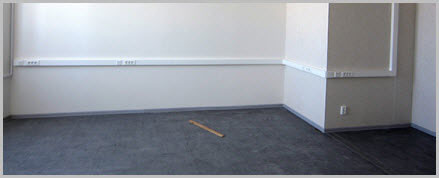
Короба бывают разные и отличаются в основном только своими размерами. Наибольший объем коробов потребуется при прокладке основных магистралей вдоль коридоров. Короба размерами поменьше используются для монтажа кабеля внутри одного помещения. Для того чтобы скрыть переходы между разнородными сегментами коробов, применяются разнообразные декоративные переходники и уголки соответствующего размера. Наиболее оптимальным вариантом размещения короба с малым количеством кабеля является нижняя часть стены, примерно 40-60 сантиметров от пола. Это позволяет максимально скрыть кабельную магистраль, поскольку большая часть стены всегда заставлена какой-нибудь мебелью.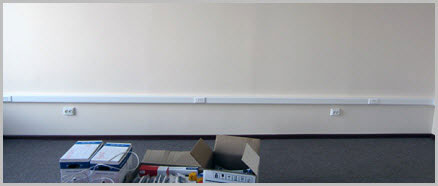
[adsense1]
4. Теперь посчитайте длину (в метрах) витой пары, необходимую для соединения компьютеров с коммутатором. Лучше это сделать так: подойдите к первому компьютеру и измерьте рулеткой длину кабеля от данного компьютера до места, где будет располагаться коммутатор. Прибавьте еще 2-3 метра на всякий случай. Вот и получилась длина кабеля для соединения данного ПК с коммутатором.
То же самое проделываете со вторым, третьим и т.д. компьютерами. В результате вы получите список длин витой пары для каждого компьютера. Сложите их вместе – вот вам и общая длина кабеля, которую необходимо приобрести.
Кстати, витую пару удобнее и дешевле покупать бухтой по 150-300 метров, конечно в том случае, если вам требуется столько кабеля. Бухта – это коробка, в которой находится кабель, намотанный на барабан: 5. Затем осмотрите каждый компьютер на наличие в нем сетевой карты. Практически в любом современном компьютере имеется интегрированная в материнскую плату сетевая карта. Посмотрите на заднюю стенку системного блока и найдите разъём RJ-45:
[adsense2]
 В ноутбуках тоже имеется такой разъем:
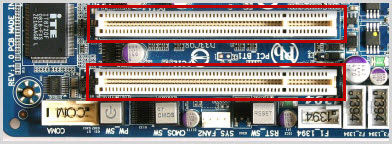
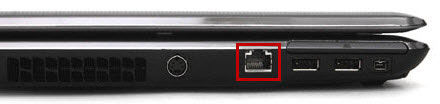 Если в каком-то из компьютеров нет сетевой карты или встроенная – неисправна, то нужно будет ее приобрести и установить. Сетевая карта устанавливается в разъем PCI на материнской плате системного блока:
 При покупке сетевой карты к ней должен идти диск с драйверами. Запишите, сколько таких карт вам потребуется приобрести.
6. Также в список покупок нужно записать коннекторы RJ-45. Для каждого компьютера у вас будет свой отрезок кабеля, на обоих концах которого будут закреплены коннекторы RJ-45. Один из коннекторов вставляется в разъем сетевой карты, другой – в разъем коммутатора.
[adsense3]
Итак, пришло время отправляться в компьютерный магазин. Какое оборудование нам необходимо приобрести:
- коммутатор;
- кабель витая пара категории 5E;
- коннекторы RJ-45 – по два коннектора на каждый компьютер;
- сетевые карты (если они не установлены в компьютере);
- обжимной инструмент для разделки кабеля и вставки его в коннекторы.
После того, как все необходимое будет закуплено – приступаем к монтажу оборудования и собственно прокладке сети.
Прежде всего, установите купленные сетевые карты в те компьютеры, где их не было.
Затем не забудьте установить для них драйвера.
Теперь проверим работоспособность сетевых карт на всех компьютерах. Для этого включаем каждый компьютер – после загрузки системы находим на рабочем столе значок “Мой компьютер” и щелкаем по нему правой клавишей мыши – идем в “Свойства” – “Оборудование” – “Диспетчер устройств”. Здесь в разделе “Сетевые платы” должна отображаться установленная на компьютере сетевая карта. Выглядеть это будет также, как на скриншоте (только название платы у вас будет другим):
[adsense4]
 Если же в “Диспетчере устройств” на названии сетевой карты стоит желтый вопросительный знак или вместо названия – надпись “Неизвестное устройство”, то необходимо установить (переустановить) драйвер устройства.
Если же в “Диспетчере устройств” вообще нет сетевой платы, значит она либо отключена в BIOS, либо неправильно установлена в разъеме на материнской плате, либо не исправна.
После того, как мы убедились, что сетевые карты на всех компьютерах исправны, переходим к обжиму кабелей. Как это делается, вы можете узнать из моей статьи “Как обжать витую пару”.
[adsense5]
Обжатые кабели подключаем одним концом к разъемам сетевых карт всех компьютеров, а другим концом к разъемам коммутатора. Включаем все компьютеры и коммутатор, если до этого они были выключены.
После этого нам необходимо проверить работоспособность нашей сети на физическом уровне (уровне сигналов). Если с этим все в порядке, то можем переходить к настройке операционной системы компьютеров для работы в локальной сети. Об этом читайте в статье “Инструкция по настройке локальной сети в Windows XP”.
- Обслуживание компьютеров в офисе / Локальные сети в офисе
- 91585
- 0
Содержание:
Давайте попробуем разобраться в такой теме как ЛВС (Локальные вычислительные сети) и их применение в офисе. Мы постараемся не использовать сложные термины и будем вводить только самые необходимые, без которых усвоить информацию будет довольно трудно.
Какие задачи может решить компьютерная сеть
Прежде чем монтировать локальную сеть, стоит подумать над тем, какие проблемы она может решать или какие возможности давать.
Экономия
- Принтеры. Если ваши сотрудники регулярно печатают документы, то можно сэкономить на принтерах. При наличии локальной сети вы можете купить всего один мощный сетевой принтер для целого кабинета. Это также позволит сэкономить на заправке картриджей, поскольку вам понадобится заказывать заправку не нескольких картриджей, а одного или двух. Изнашивается такое оборудование гораздо реже.
- Сканеры. Когда у вас в офисе стоит сканер, который подключен к одному компьютеру, то работающего за ним сотрудника регулярно отвлекают, к чему добавляется ещё и надоедливый поиск флэшек. Сетевой сканер позволяет любому сотруднику сканировать напрямую на свой компьютер. Лучше всего купить МФУ (многофункциональное устройство) – это сканер принтер и копир в одном.
- Программы и оборудование. Имея грамотную сеть, можно купить один мощный сервер и подключить к нему все остальные компьютеры как терминальные станции. Вы сэкономите на комплектующих для станций, которые по своей мощности весьма слабые и потому дешёвые. Для них даже нет необходимости покупать жёсткий диск, а это одна из дорогих деталей ПК! Если же вы захотите увеличить мощности, то достаточно будет усовершенствовать сервер.
Доступ к общим базам
Локальная сеть позволяет организовать Единое хранилище для всех ваших рабочих файлов. Что это даст:
- Можно задавать ограничения на доступ к информации для разных пользователей.
- У вас всегда есть доступ к рабочим файлам, если сотрудник заболел или компьютер «умер».
- С помощью внутренней сети можно организовать IP телефонию, что может сэкономить вам от 50 000 до 300 000 рублей в месяц на звонках.
- Возможность организовать сетевую версию 1С. Но это огромная область и тема для отдельной статьи.
- Можно организовать работу с одним и тем же документом для нескольких пользователей.
- Вы можете создать единую и легкодоступную базу шаблонных документов в одном месте. Когда вы обновляете какой-то шаблон, актуальный документ появляется у всех сотрудников.
- Очень быстрый обмен файлами. Даже если второй сотрудник сидит тремя этажами выше.
Локальная CRM система
Современные CRM системы позволяют не только эффективно использовать базу клиентов и контролировать продажи, но еще и могут быть эффективным «Task менеджером» — системой постановки и контроля задач, которая позволит вам не запутаться в ежедневной рутине и быть очень эффективным руководителем или сотрудником.
Какую компьютерную локальную сеть выбрать? Проводную или wi-fi?
Достоинства wi-fi сети:
- Нет необходимости прокладывать провода.
- Можно хоть каждую неделю делать перестановку мебели и рабочих мест. На внутреннюю сеть это не повлияет.
- Легко добавлять новые рабочие места.
Недостатки wi-fi сети:
- Соединение двух wi-fi сетей, находящихся в разных помещениях похоже на фантастику. Это в принципе невозможно, но если раздобыть какого-то умельца, пришедшего из будущего и за невероятные деньги, то можно.
- Кто-то из ваших сотрудников может дать wi-fi пароль другу из соседней компании для пользования интернетом на телефоне и у соседа появится доступ ко всем вашим внутренним файлам, а чаще всего и к базе клиентов.
- Могут быть помехи из-за погодных условий или из-за большого количества соседствующих wi-fi сетей.
- Невозможность реализации терминальной системы работы. Соответственно, каждый отдельный компьютер должен быть достаточно мощным, чтобы обеспечивать пользователя необходимым функционалом.
- Придётся попотеть над выбором МФУ. Не так много моделей у которых есть подключение через wi-fi.
- На каждый компьютер необходимо будет поставить wi-fi приёмник.
- Невозможность работы сетевой 1С. Как минимум, из-за скорости передачи данных.
- Скорость wi-fi роутера делится между всеми пользователями сети.
Выводы
Такая сеть подойдет компании, у которой один кабинет, с десяток сотрудников и в ближайшие 5-10 лет расширение не планируется, либо если в компании нет необходимости использовать какую-то общую базу или локальную систему автоматизации бизнеса.
Преимущества проводной сети:
- Возможность реализовать все что угодно!
- Защищенность сети.
- Неограниченная расширяемость сети.
- Можно реализовать скорость передачи данных в 1 Гбит/с для каждого пользователя.
- Нет необходимости докупать сетевые адаптеры к каждому компьютеру, поскольку они обычно изначально встроены в компьютер.
Недостатки проводной сети:
- Приходится пользоваться услугами прокладки кабеля при каждой перестановке, добавлении рабочего места или изменении расположения МФУ.
- Необходимо заранее очень тщательно спроектировать структуру компьютерной сети и проработать расположение роутеров и серверной станции, сетевого МФУ.
- Иногда попадаешь в ловушку запутанных проводов, идущих к компьютеру.
Выводы
Если у вас есть потребность в создании внутренней базы данных с распределением доступов и есть планы расширения на несколько кабинетов, то лучше использовать проводную сеть.
Проектирование ЛВС или как организовать компьютерную сеть в офисе
Существует три способа топологии компьютерных сетей. Мы в рамках этой статьи рассмотрим только первый, так как остальные два используются только в очень узкоспециализированных нишах и обычному офису они не подходят.
Сначала введём термины:

Рабочая станция
Это непосредственно пользовательский компьютер, за которым работает сотрудник.

Пользователь
Это сотрудник, который использует компьютер для производства своего продукта.

Линия
Это провод, идущий от одного устройства к другому. Один компьютерный провод нельзя разделить на два (в отличии от провода, который идёт к электророзетке, его можно разделить на несколько). Один конец провода может соединяться только с одним устройством! Это значит, что мы можем одним проводом соединить только два устройства.
Сетевой коммутатор
Специальное устройство, которое позволяет соединить в сеть более двух компьютерных устройств.
Принцип работы сетевого коммутатора
Это оборудование назначает имена (IP-адреса) разным устройствам (или распознаёт их) и распределяет все поступающие в него сигналы в соответствии с адресами. Допустим, у нас есть компьютеры А, B, C и D. Компьютер А отправляет сигнал компьютеру B, сетевой коммутатор получает этот сигнал и отправляет его именно B, а не компьютеру C или D. Если бы у нас не было сетевого коммутатора и все компьютеры были бы подключены к одному проводу, то сообщение от А (которое совсем не нужно C и D) получили бы все компьютеры в сети, что загружало бы работой всю сеть и привело бы к падению производительности всех компьютеров, также падала бы и скорость передачи данных, так как передача любой информации по сети невозможна до тех пор, пока все компьютеры не получат информацию от А.
Сервер
Это компьютер, на котором хранятся общие файлы или общие программы (такие как 1С или локальная CRM). Он может быть как рабочим компьютером (на котором работает сотрудник), так и отдельно стоящим компьютером, за которым никто не сидит.

Хранилище данных
Это место, где хранятся общие файлы. Оно находится на серверном компьютере.
Топология сети по типу «звезда» для одного офиса
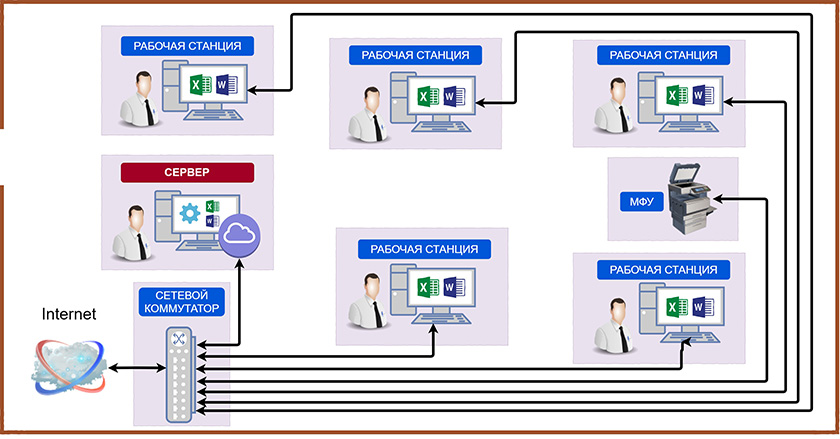
На рисунке указана общая схема подключения сети в одном офисе. Как мы видим, для каждого устройства проведён отдельный провод и все провода подключаются к одному распределительному устройству (сетевому коммутатору), которое обеспечивает высокую скорость сети. Есть несколько моментов, которые необходимо учесть при построении сети:
Скорость передачи данных в локальной сети
- У каждого гнезда (место, куда вставляется провод на компьютере или коммутаторе) есть своя скорость, она может быть 10 Мбит/сек., 100 Мбит/сек. или 1000 Мбит/сек. Чем больше скорость этого гнезда, тем дороже устройство.
- Скорость передачи данных между двумя устройствами происходит со скоростью самого медленного устройства из них. Если у нас скорость передачи данных гнезда на компьютере 10 Мбит/сек., а у коммутатора скорость гнезда (в которое мы вставляем провод к этому компьютеру) 100 Мбит/сек., то передача данных для этого компьютера будет не более 10 Мбит/сек.
-
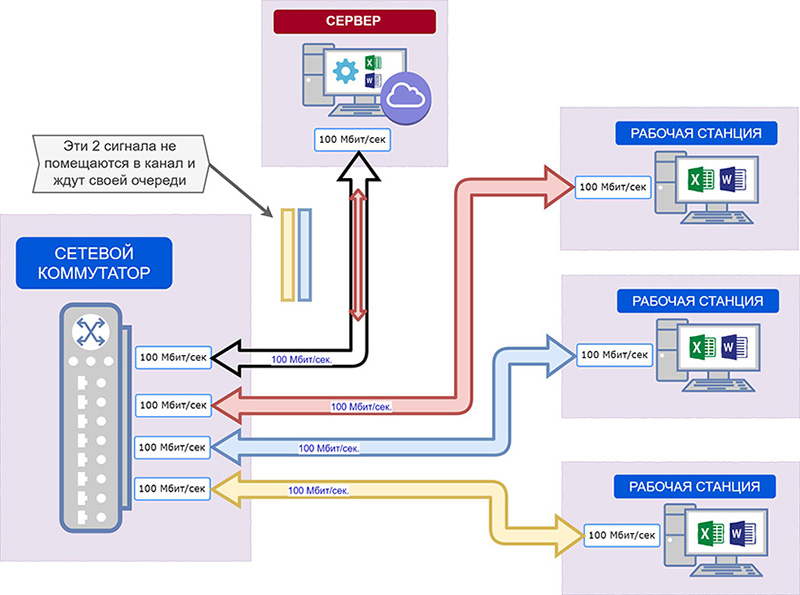
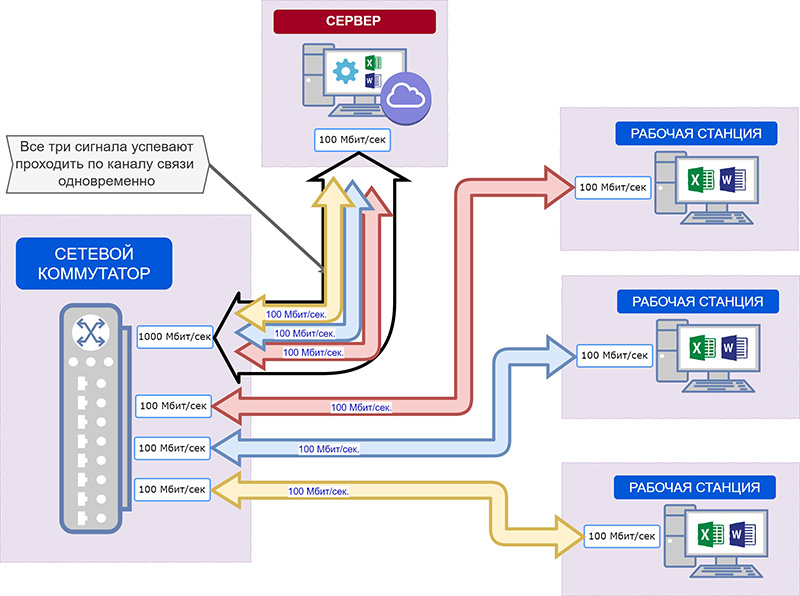
Выбирайте коммутатор с одним отдельным гнездом для сервера со сверхбольшой скоростью. Часто бывает так, что на коммутаторе, у которого все гнезда имеют скорость 100 Мбит/сек., есть одно или два гнезда, которые имеют скорость 1000 Мбит/сек. Это сделано специально, чтобы в это гнездо вставлять устройство, к которому будет больше всего запросов, то есть, сервер. Но для чего это?
Когда у нас на сервере хранится много данных и три компьютера одновременно обращаются к нему за информацией со своей максимальной скоростью 100 Мбит/сек., получается поток из 300 Мбит/сек. И если гнездо нашего сервера 100 Мбит/сек., то сервер будет работать с ними либо по очереди, либо просто в три раза дольше будет передавать все данные, предоставляя каждому коридор в 33 Мбит/сек.

Но если у нашего сервера будет возможность передавать данные со скоростью более 300 Мбит/сек., то он передаст данные с максимальной скоростью для каждого. Иными словами, в нашем примере каждый компьютер будет получать информацию со скоростью 100 Мбит/сек.
- Если вы в качестве сервера используете обычную рабочую станцию и купили коммутатор с дополнительным сверхскоростным гнездом, то поставьте также на эту рабочую станцию плату, которая поддерживает эту скорость. Смотри пункт 3 этого списка.
Тонкости построения ЛВС
- В качестве сервера можно использовать обычный компьютер, с обычной операционной системой, например, MS Windows 7 обычной версии (Home Edition, несмотря на то, что она называется домашней, можно использовать на предприятии), но только в том случае, если у вас в офисе информацию с него запрашивают не более пяти рабочих станций. Если у вас их больше, то нужно установить версию Professional или специализированную операционную систему для сервера.
- Перед тем как выбрать сетевой коммутатор, обязательно определитесь сколько у вас будет рабочих станций, МФУ и не забывайте, что для сервера тоже нужно отдельное гнездо в коммутаторе. В идеале стоит не полениться, на листе нарисовать схему и посчитать, сколько гнёзд должно быть в коммутаторе. Обязательно убедитесь, что в сетевом коммутаторе есть специальное гнездо для подключения интернета.
- При выборе МФУ или принтера убедитесь в том, что у него есть сетевое гнездо 8P8C (часто ошибочно называют Rj 45) и возможность печати или сканирования по сети.
- Если вы решили поставить сервер, то обязательно проконсультируйтесь со специалистом, чтобы он грамотно просчитал и соотнёс все ресурсы:
- Размер жёсткого диска и его вид;
- Оперативную память;
- Скорость процессора;
- Скорость передачи данных сетевой платы;
- Скорость передачи данных коммутатора к серверу и к остальным гнездам;
- Скорость передачи данных на рабочих станциях;
- Объемы запрашиваемых данных.
Всё это необходимо проверить, чтобы не вышло так, что ваша сеть будет способна передавать огромные объемы информации в секунду, а сервер не сможет обрабатывать всю эту информацию, или наоборот.

Поможем с локальной сетью в СПб
Если у Вас нет времени самостоятельно проектировать, монтировать и настраивать локальную сеть у Вас в организации, мы готовы помочь, если вы находитесь в СПб. Переходите по ссылке, оставляйте заявку, и мы решим Вашу проблему.
Топология локальной сети по типу «звезда» для двух и более офисов
В данной ситуации нужно учесть то, что описано выше для одного офиса, а также дополнительно предусмотреть следующие нюансы:
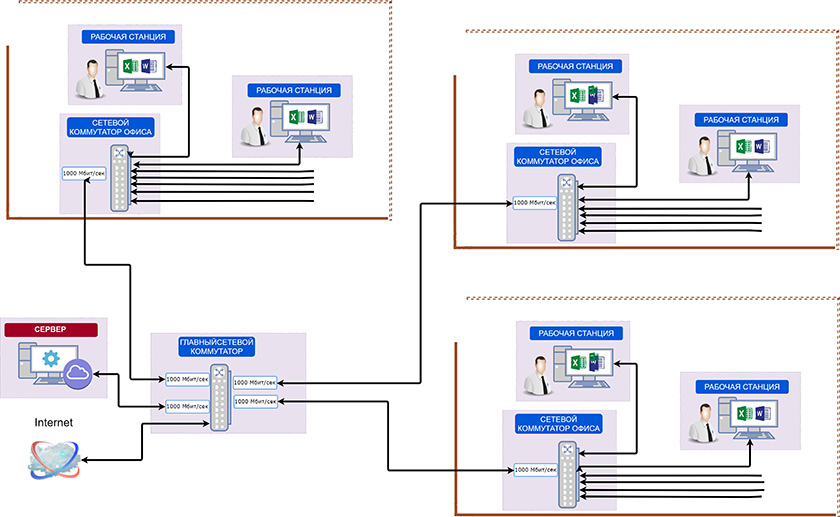
- В коммутаторе основного офиса (это тот офис, в котором находится сервер) должно быть два скоростных гнезда (скоростными гнёздами считаются те, которые в 10 раз быстрее обычных гнёзд выбранного коммутатора). Одно гнездо необходимо для подключения сервера, а второе для того, чтобы обеспечить второй офис скоростным доступом к хранилищу данных на сервере.
- Несмотря на то, что у нас в дополнительном офисе нет сервера, коммутатор там должен быть со скоростным гнездом, поскольку с помощью него мы подключимся к коммутатору основного офиса и обеспечим второму скоростной доступ к серверу (смотри пункт 3 из топологии с одним офисом).
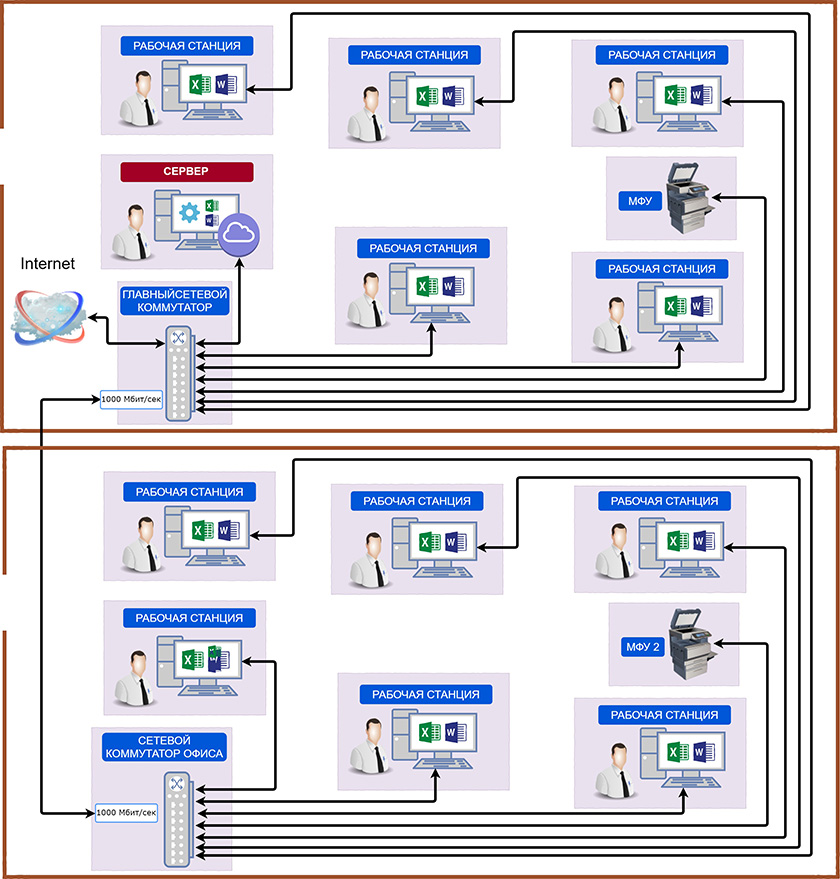
Третий и последующие офисы подключаются по тому же принципу, только в главном сетевом коммутаторе должно быть гнёзд на одно больше, чем дополнительных офисов. Если вы планируете больше трёх дополнительных офисов, то следует купить отдельный сетевой коммутатор, в котором все гнезда скоростные. Сервер будет подключен непосредственно к нему, а к остальным гнёздам можно подключить связь с отдельными офисами.
Витая пара для прокладки локальных сетей в офисе
Витая пара – это два скрученных провода, которые изолированы друг от друга пластиком и покрыты пластиковой оболочкой. В одном проводе может быть несколько таких пар. В офисной локальной сети обычно используются провода на две или четыре пары.
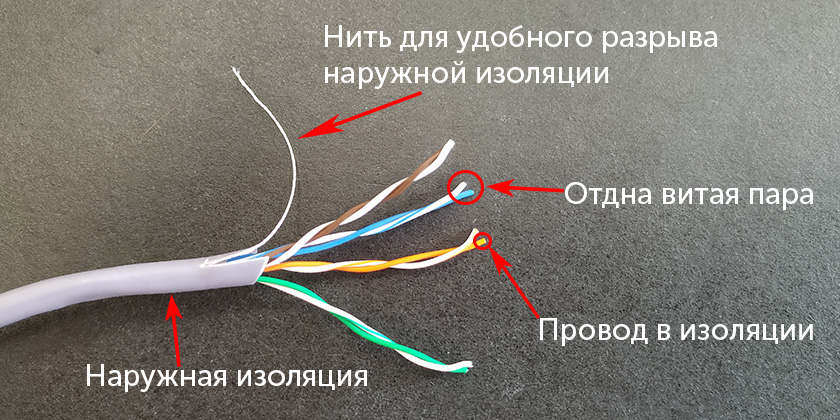
Есть много видов витой пары, но мы не будем грузить вас непонятными терминами. В условиях обычного офиса стоит обратить внимание всего на два нюанса:
- Количество пар. Нам подойдет только два типа – с двумя парами или с четырьмя парами:
- 2 пары передают до 100 Мбит/сек. (для обычного гнезда)
- 4 пары передают до 1000 Мбит/сек. (для скоростного гнезда)
- Экранирование. Это редкая ситуация, но её стоит осветить. Если у вас техническое помещение и поблизости есть очень мощные силовые кабели, то стоит использовать экранированные провода. Существует разная степени экранирования и тут лучше посоветоваться с электриком, чтобы понять, какую защиту от помех стоит использовать именно вам.
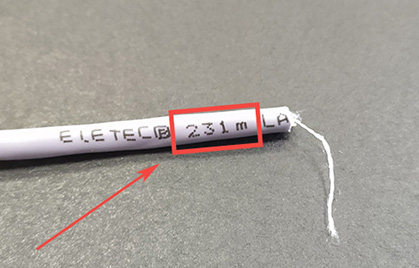
Как удобно отмерять кабель
Для удобства, на кабеле есть отметки длины. Чтобы отмерять кабель нужного размера, вы смотрите цифру на конце провода, прибавляете к ней нужный вам метраж и вытягиваете кабель до тех пор, пока не встретите нужную цифру, а затем отрезаете.
В некоторых случаях для экономии провода используют один провод с четырьмя парами для подключения двух рабочих станций. Провод проводят к месту между двумя рабочими станциями и ставят двойную Ethernet розетку. Две пары из этого провода используют для одного гнезда этой розетки, а вторые две пары используют для второго гнезда.
На деле же не рекомендуется для рабочей станции проводить провод с двумя витыми парами, лучше протягивать к каждой рабочей станции отдельный провод по четыре витых пары, так как если вдруг вам на этом месте потребуется сделать высокоскоростное соединение, например для работы с базами 1С бухгалтерия, то вам не придется заменять провода.
Ну и по опыту известно, что когда используешь провода на две пары, обмен данными происходит медленнее, чем когда используешь четырёхпарный провод. Иными словами, в некоторых ситуациях он может не дотягивать до 100 Мбит/сек., а давать меньшую скорость.
Кабели в отдел бухгалтерии
Отдельно скажем пару слов про Бухгалтерские кампании и отдел бухгалтерии. У данной категории пользователей очень большой объем запрашиваемой информации к серверу, регулярные перекачивания и обновления баз. Им обязательно необходимо ставить:
- На рабочей станции сетевые платы на 1000 Мбит/сек.
- В коммутаторе выделять отдельное гнездо на 1000 Мбит/сек.
- Провод с четырьмя парами.
Иначе вы будете наблюдать как бухгалтер допивает очередную чашку кофе или нервно ругается на окружающих из-за медленного компьютера.
Интересный факт: На проводе витой пары есть маркировка длины кабеля через каждый метр. Это сделано для того, чтобы отмерять длину. Например, вы видите на проводе цифру 125м., а вам надо отмерять 12 метров. Вы тянете провод пока не увидите цифру 137 метров и отрезаете.
Важные моменты прокладки витой пары
- Не проводите витую пару вместе с силовыми проводами 220В. На это есть две причины.
- Пожарная безопасность. Возможно возгорание.
- Возможные помехи от силового кабеля. В идеале, расстояние между силовым проводом и витой парой должно быть 20см. На деле, когда мы говорим о бытовых нагрузках, помехи, создаваемые проводом на 220В недостаточны для того, чтобы повлиять на сигнал витой пары.
- При прокладке кабеля, угол, на который можно изгибать кабель витой пары — это 10 диаметров провода. Например, диаметр нашего провода 5мм, 5*10=50мм. То есть, мы берем окружность с диаметром 55мм и гнём кабель по его окружности. Хотя на практике это очень часто нарушается, стоит всё же максимально придерживаться этого правила. Углы в 180 градусов вообще не допустимы.
- Кабель от узла до узла должен быть не более 90 метров, так как при большей длине появятся помехи в сигнале.
Монтаж локальной сети в офисе
- Необходимо определить, где будут стоять следующие устройства и как вы будете пускать к ним кабели:
- Рабочие станции;
- Сервер;
- Сетевой коммутатор;
- МФУ.
- Меряем расстояния от сетевого коммутатора к каждой рабочей станции (по отдельности) к серверу и всем сетевым МФУ с учетом способа прокладки кабеля, определённом в пункте 1.
- Под каждый компьютер (плюс сервер и МФУ) рекомендуется выделить по 3 метра кабеля для соединения Ethernet розетки с рабочей станцией. Исходя из этого считаем количество рабочих станций, сервер, МФУ и умножаем на 3 метра.
- Плюсуем то, что получилось в пункте 2 с тем, что получилось в пункте 3 и добавляем 5 запасных метров. Это объем кабеля, который нам необходимо купить.
- Считаем количество Ethernet розеток (отдельная под каждую рабочую станцию, сервер и МФУ). Возможно, у вас будут места, где будет удобно поставить двойную розетку. Но не забываем, что для двойной розетки необходимо два отдельных провода, идущих к сетевому коммутатору.
- Считаем количество коннекторов. Для этого считаем количество рабочих станций и умножаем на 3. От двух до трёх коннекторов выделяем под сервер и плюсуем еще штук 5 на всякий случай.
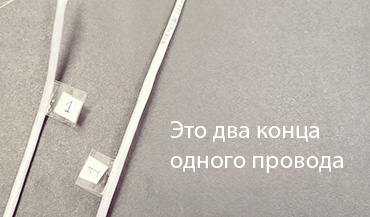
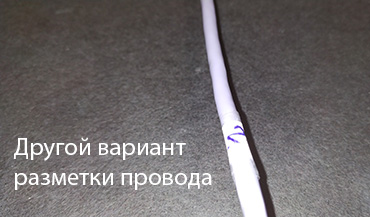
- Прокладываем провода к рабочим станциям, серверу и МФУ. Очень важно пометить каждый кабель порядковым номером с обеих концов. На первом кабеле с обоих концов с помощью скотча прикрепить бумажку с цифрой «1». Эта метка (с обоих концов) должна остаться навсегда. Порядковые номера разных кабелей не должны совпадать (см. пример на фото).
- Подсоединяем розетки в местах рабочих станций МФУ и сервера (если он находится не в непосредственной близости с сетевым коммутатором), а у сетевого коммутатора оставляем просто провода. Как подключать розетки описано в этой статье.
-
Отрезаем примерно по 3 метра провода для каждой рабочей станции и МФУ, а также провод необходимой длинны для сервера. Оба края этих проводов обжимаем коннекторами. Как обжать подробно описано в этой статье.
- Все провода, приходящие к сетевому коммуникатору тоже обжать коннекторами. Пучок проводов, приходящий к сетевому коммутатору, необходимо в нескольких местах стянуть нейлоновой стяжкой, чтобы провода не путались и выглядели эстетично.
- Провод, который приходит с интернетом, необходимо подвести к сетевому коммутатору и воткнуть в соответствующее гнездо (смотрите инструкцию своего сетевого коммутатора). Все провода, идущие от рабочих станций подключить к коммутатору. Сервер подключить в слот на 1000 Мбит/сек.
- Дальше можно подключать рабочие станции, МФУ и сервер в установленные рядом с ним Ethernet розетки.
- Если необходимо настроить сетевой коммутатор, то поищите в поисковиках Google, Яндекс или Youtube инструкцию по настройке вашего сетевого коммутатора.
- Если какой-то компьютер не видит сеть, в первую очередь определяем, какой из элементов неисправен. Для этого введём обозначения:
- А – Компьютер, который видит сеть.
- Б – Трёхметровый провод компьютера, который видит сеть.
- В – Розетка компьютера, который видит сеть.
- Г – Гнездо в сетевом коммутаторе компьютера, который видит сеть (найти гнездо можно по маркеру, который мы сделали в пункте 7).
- Д – Компьютер, который НЕ видит сеть.
- Е – Трёхметровый провод компьютера, который НЕ видит сеть.
- Ж – Розетка компьютера, который НЕ видит сеть.
- З – Гнездо в сетевом коммутаторе компьютера, который НЕ видит сеть.
Ищем неработающий элемент:
- Берём провод Е и вставляем его в А и В. Если компьютер А перестал видеть сеть, значит провод Е не исправен. Надо его заменить.
- Берём компьютер Д и подключаем к проводу Б. Если компьютер не увидел сеть, то проблема или в сетевой карте компьютера, или в настройке сети.
- Если мы проверили Д и Е, и они исправны, то берём провод, идущий от розетки Ж в коммутатор и подключаем его в Г. Если сети нет, значит что-то с проводом, идущим от коммутатора или с розеткой. Надо проверить всё ли обжато по схеме (провод возле коммутатора и розетка) и если все правильно, то попробовать обжать провод коннектором и включить напрямую в компьютер. Если и так не работает, то переобжать провод со стороны коммутатора и проверить на компьютере А. Если всё равно не работает, то заменить провод.