
В этой пошаговой инструкции вы узнаете как пользоваться WhatsApp на телефоне под управлением Android и iOS. Покажем на примере — как отправлять сообщения, звонить и обмениваться файлами. Какие настройки можно менять, а какие лучше не трогать. Приступим.
1. Отправка сообщений
Запустите WhatsApp. Откройте вкладку «Чаты». Здесь хранится история переписок. Если вы еще ни с кем не контактировали, вкладка будет пуста. Нажмите на значок создания нового чата (см. скриншот ниже).


Затем выберите собеседника из списка контактов телефона — он откроется после клика по этой иконке. Если хотите написать новому контакту, сохраните его сначала в телефон — в WhatsApp нет набирателя номера.
Нажмите пальцем на окно ввода и напишите первое сообщение. Нажмите кнопку справа для его отправки. Сообщение появится в чате. Одна серая галочка возле него означает статус «Отправлено», две серые галочки — «Доставлено», две ярких — «Прочитано».
Справа от окна ввода есть значок микрофона. Зажмите его и запишите голосовое сообщение, оно будет отправлено как аудиофайл. Удобно, когда руки заняты, или сказать нужно много. Как записывать? Просто говорите в микрофон, не отпуская значок.
2. Звонки
Откройте вкладку «Звонки». Здесь хранится история совершенных вызовов. Каждый вызов можно повторить, кликнув по нему. Если вкладка пуста, значит звонков еще не было или их история была удалена.


Нажмите на кнопку нового вызова — откроется список контактов телефона. Напротив каждого две иконки — трубка и видеокамера. Для совершения аудиозвонка коснитесь иконки трубки, а для видеозвонка — видеокамеры.
WhatsApp автоматически регулирует качество видео и звука в зависимости от скорости интернета. Если связь будет прерываться, попробуйте переместиться в другое место, подключиться к Wi-Fi, или наоборот, отключиться от него.
3. Обмен файлами
Обмен файлами через WhatsApp происходит во вкладке «Чаты». Здесь, внутри каждого чата, есть значок «Плюсик» или «Скрепка». Нажмите на него.


В открывшемся меню выберите, что хотите отправить — фотографию, видеозапись или документ. Под документами здесь подразумеваются любые файлы размером до 100 МБ. Выберите файл на телефоне, добавьте к нему подпись, если хотите.
Нажмите плюсик слева от окна ввода подписи для выбора еще нескольких файлов. Коснитесь пальцем значка справа для их отправки.
Еще в окне выбора файла есть иконка «Камера». Нажмите на нее, чтобы сделать фотографию или видеоролик не закрывая WhatsApp, и сразу же отправить его.
4. Настройки
В настройках главное включить резервное копирование. Откройте их.
В разделе «Чаты» выберите «Резервную копию». Для параметра «Автоматически» поставьте значение «Ежедневно». Так, при утере телефона история сообщений не потеряется.


Также в настройках обязательно должны быть включены уведомления. Пользоваться Ватсап можно, конечно, и без них, но так вы не сможете вовремя узнавать о новых сообщениях, и не услышите, когда кто-то будет звонить.
Активируйте показ уведомлений в одноименном разделе настроек, если еще не сделали это.
Остальные настройки менять не обязательно.
Смотрите другие инструкции.
На чтение 5 мин Просмотров 7к.
Если вы никогда раньше не пользовались программой для обмена мгновенными посланиями, но сейчас хотите установить на свой смартфон «Ватсап», инструкция пользования для чайников вам поможет. Это руководство поможет освоить работу с приложением, быстро и правильно им пользоваться, легко совершать желаемые действия.
Содержание
- Что такое WhatsApp – мессенджер или соцсеть
- Как переводится название
- Основные преимущества приложения
- Пошаговая инструкция по использованию
- Регистрация в мессенджере
- Установка
- Настройка профиля
- Чат
- Голосовые сообщения
- Звонки
- Отправка файлов
- Обзор
Что такое WhatsApp – мессенджер или соцсеть
В первую очередь «Ватсап» («Вацап») – это мессенджер, т.е. программа, которая позволяет собеседникам мгновенно с телефона или компьютера отправлять и получать текстовые и звуковые сообщения, изображения.
Однако WhatsApp обладает функциями, которые характерны для социальных сетей:
- созданием групповых чатов;
- обменом файлами между собеседниками;
- оформлением профиля (размещением своей фотографии, написанием текста, характеризующего ваш статус, настроение и т.д.).
Как переводится название
Название приложения происходит от английской фразы what’s up, что в переводе на русский означает «как дела?» или «что случилось?».
Выражение используется в качестве приветствия.
Но название программы не повторяет фразу в точности: слово up заменено на app, сокращенное от application, что переводится с английского как «приложение».
Основные преимущества приложения
«Ватсап» не единственный мессенджер, однако, по сравнению с другими, он используется наиболее часто.
Это связано с такими преимуществами приложения, как:
- простота, понятность, удобство интерфейса;
- отсутствие требования к установке утилит;
- большое количество функций;
- возможность создания групповых чатов пользователей;
- применение не только на смартфоне, но и на компьютере;
- отсутствие оплаты за пользование приложением;
- возможность обмена информацией без задержек;
- отсутствие рекламы.

Пошаговая инструкция по использованию
В «Ватсапе» инструкция пользования для чайников поможет вам установить программу, зарегистрироваться в ней, настроить свой профиль. После описанных действий вы сможете обмениваться сообщениями с друзьями, родственниками, коллегами, звонить им, а также отправлять файлы.
Регистрация в мессенджере
Скачайте приложение WhatsApp для iPhone, iPad или смартфона, работающего на системе «Андроид». Запустите программу, прочтите пользовательское соглашение, примите его, поставив галочку в соответствующем поле. Наберите свой номер, дождитесь СМС-сообщения с паролем, введите его в специальное окно.
.jpg)
Установка
После того как вы зарегистрировали свой номер в мессенджере, можете установить WhatsApp на компьютер. Загрузите приложение на ПК, далее синхронизируйте устройства.
На iPhone зайдите в раздел «Настройки», выберите вкладку WhatsApp Web, на смартфоне с системой «Андроид» зайдите в пункт меню «Связанные устройства». На мобильном телефоне у вас появится штрихкод, просканируйте его на экране компьютера.
Если все действия были совершены правильно, вся отправленная и полученная информация будет отображаться на обоих устройствах.
Настройка профиля
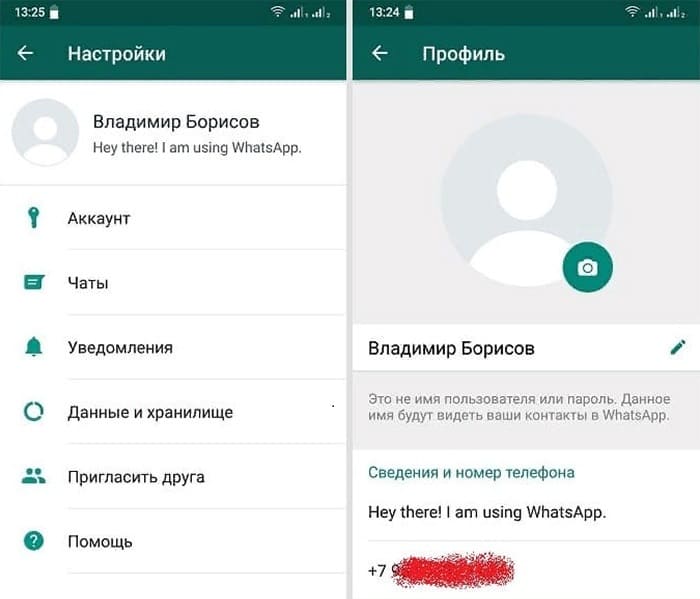
Зайдите в раздел «Настройки», далее – во вкладку «Профиль».
Откроется страница, на которой вы можете:
- загрузить свою фотографию;
- написать имя, которое будут видеть ваши собеседники в приложении;
- написать фразу, которая также будет отображаться пользователям в «Ватсапе» (по умолчанию это «Привет! Я использую WhatsApp»).
Чат
Чтобы начать общение с собеседником через мессенджер, внесите его номер телефона в адресную книгу. В «Ватсапе» зайдите в раздел «Чаты». В поисковой строке забейте номер телефона или имя, под которым вы записали человека в своем смартфоне. Откроется страница чата.
Еще один способ:
- Зайдите в адресную книгу, найдите собеседника, откройте страницу с информацией о нем.
- Выберите строку со значком WhatsApp. Откроется меню, которое предложит написать или позвонить человеку.
Если собеседник написал первым, вам нужно только открыть полученное от него сообщение и отвечать в поле, расположенном внизу экрана.
.jpg)
Голосовые сообщения
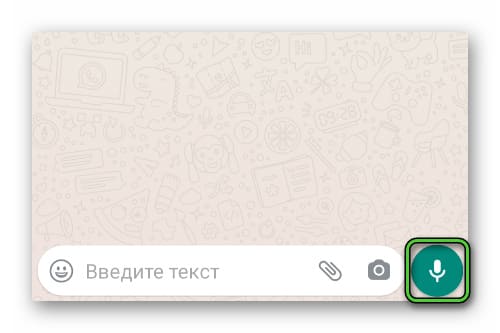
Для создания голосового сообщения войдите в чат и нажмите на специальную иконку. Она должна выглядеть как круглая зеленая кнопка с изображением микрофона. Удерживайте ее, начните говорить. Для завершения записи уберите палец со значка. Голосовое сообщение отправится автоматически.
Звонки
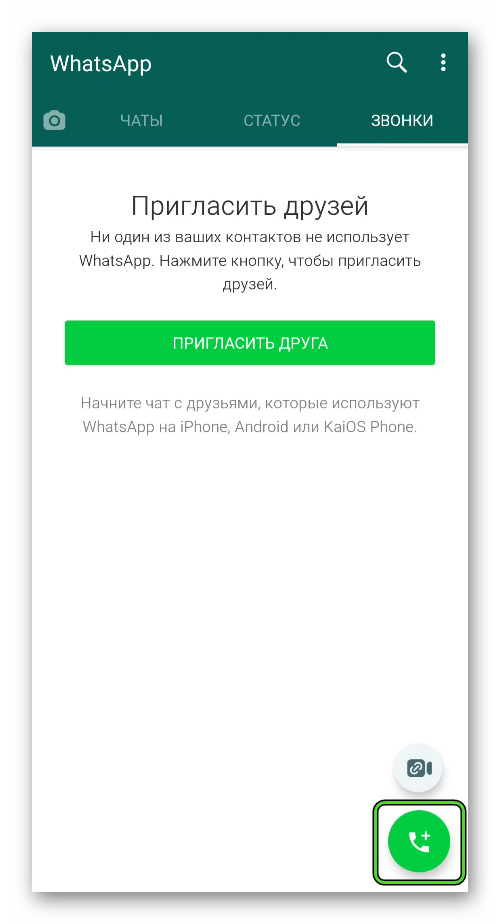
Чтобы совершить звонок, зайдите в чат с собеседником. В верхнем правом углу нажмите значок с белой трубкой. Произойдет попытка установки связи.
Также совершить звонок можно через книгу контактов на вашем телефоне. Порядок действий аналогичен тому, который совершается при отправке сообщения. На завершающем этапе нужно выбрать строку с надписью «Аудиозвонок».
Можно установить соединение с видеотрансляцией. Для этого в книге контактов выберите раздел «Видеозвонок», а при использовании чата в момент исходящего звонка нажмите кнопку с изображением камеры, расположенную внизу экрана.
Отправка файлов
Для отправки файлов из чата нажмите на иконку с изображением скрепки, находящуюся справа в поле для написания текста. Система откроет возможные места хранения файлов.
Выберите нужную папку, нажмите на документ. Система запросит подтверждения вашего решения. В случае согласия нажмите кнопку «Отправить». Документ загрузится в чат.
Обзор
WhatsApp пользуются более чем 2 миллиарда пользователей по всему миру. Его купила Facebook за 16 миллиардов долларов в 2014 году и вызвала некоторые проблемы с конфиденциальностью, но он по-прежнему имеет ряд преимуществ перед конкурентами. Если этих двух причин недостаточно, чтобы убедить вас научиться пользоваться WhatsApp, возможно, тот факт, что это совершенно бесплатен, будет серьезным аргументом.
Читайте также: 4 лучших приложений для передачи файлов с Android на ПК
Если вы новичок, то изучение самого популярного в мире приложение для общения может утомить. Чтобы помочь вам разобраться, мы составили это руководство для начинающих о том, как пользоваться WhatsApp, от установки приложения до общения с друзьями и семьей в группах. Давайте начнем!
Что такое WhatsApp?
WhatsApp — это бесплатное приложение для общения, которое было выпущено на заре эры смартфонов еще в 2009 году. Только в 2015 году оно стало самым популярным приложением для общения в мире, в настоящее время оно практически повсеместно распространено в большинстве стран Европы, Латинской Америки и других стран. Средний Восток.
Читайте также: Не работает WhatsApp? 5 простых способов заставить его работать
Популярность Ватсап объясняется тем, что он бесплатный, в нем нет рекламы и, конечно же, у него огромная база пользователей. Он также поддерживает сквозное шифрование, поэтому ваши сообщения будут конфиденциальными и безопасными. Однако недавние изменения политики безопасности означают, что приложение может делиться некоторыми из ваших данных с Facebook.
Помимо стандартных индивидуальных и групповых чатов, вы также можете бесплатно звонить и делать видеозвонки, в том числе за границу. Просто имейте в виду, что это будет расходовать данные мобильной сети, если вы не подключены к Wi-Fi.
Безопасен ли Ватсап?
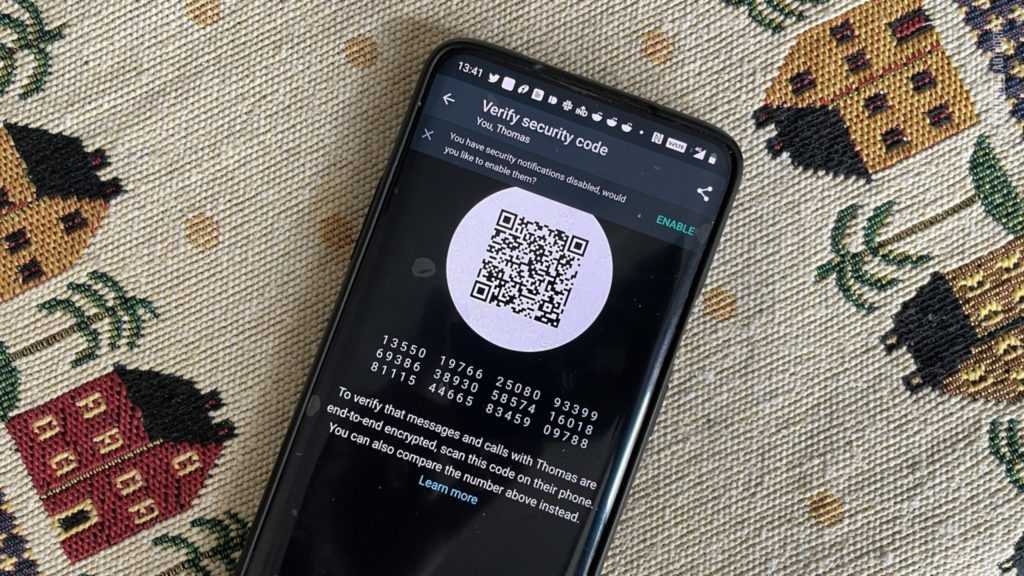
Поскольку каждое сообщение и звонок по умолчанию зашифрованы сквозным шифрованием, WhatsApp достаточно безопасен практически. Этот уровень шифрования означает, что даже WhatsApp не может видеть содержимое ваших сообщений.
Тем не менее, следует опасаться попыток фишинга. Никогда не сообщайте свою личную информацию тем, кого вы не знаете, и не бойтесь блокировать или сообщать о пользователях, которые, по вашему мнению, пытаются вас обмануть. Ватсап также поддерживает двухэтапную проверку в виде шестизначного PIN-кода.
Читайте также: Не работает Instagram? Ты не одинок! Что делать?!
Когда дело доходит до конфиденциальности, все обстоит сложнее. В обновлении политики конфиденциальности в начале 2021 года говорилось, что WhatsApp может передавать некоторые ваши данные Facebook. Это будет включать ваш номер телефона, местоположение, взаимодействие с продуктом и т. д. Предположительно, это должно улучшить таргетинг рекламы в других продуктах Facebook.
Это обновление вызвало много споров среди пользователей, но в конечном итоге было выпущено 15 мая 2021 года. Позже в 2021 году выяснилось, что, хотя WhatsApp не может видеть ваши сообщения, компания регулярно использует для этого подрядчиков в рамках системы проверки контента. Это ограничивается крайними случаями жестокого обращения с детьми или терроризма, но это идет вразрез с маркетинговыми материалами WhatsApp.
Другими словами, если вы беспокоитесь о своей конфиденциальности и не хотите, чтобы Facebook получал доступ к некоторым вашим данным, WhatsApp может вам не подойти. Другие приложения, такие как Telegram или другой мессенджер, обеспечивают лучшую безопасность, но у них меньше пользователей.
Как установить WhatsApp
Первым шагом в изучении того, как пользоваться WhatsApp, является установка приложения, это делается всего за несколько минут. Как упоминалось выше, приложение полностью бесплатное и для регистрации требуется только номер телефона и мобильное устройство.
Как установить WhatsApp:
- Установите приложение из Play Маркета (Android) или App Store (iPhone).
- Запустите приложение и подтвердите запрошенные разрешения.
- Введите свой номер телефона и коснитесь Подтвердить.
- Введите проверочный код, полученный по SMS (WhatsApp может сделать это автоматически).
- Импортируйте существующие контакты в приложение (необязательно).
Вот и все! Теперь вы написать сообщение любому из ваших контактов, у которого тоже установлен Ватсап. Вы также можете вручную добавить контакты в WhatsApp, если не хотите импортировать весь список контактов.
Читайте также: как установить WhatsApp без SIM-карты.
Как настроить свой профиль в Ватсап
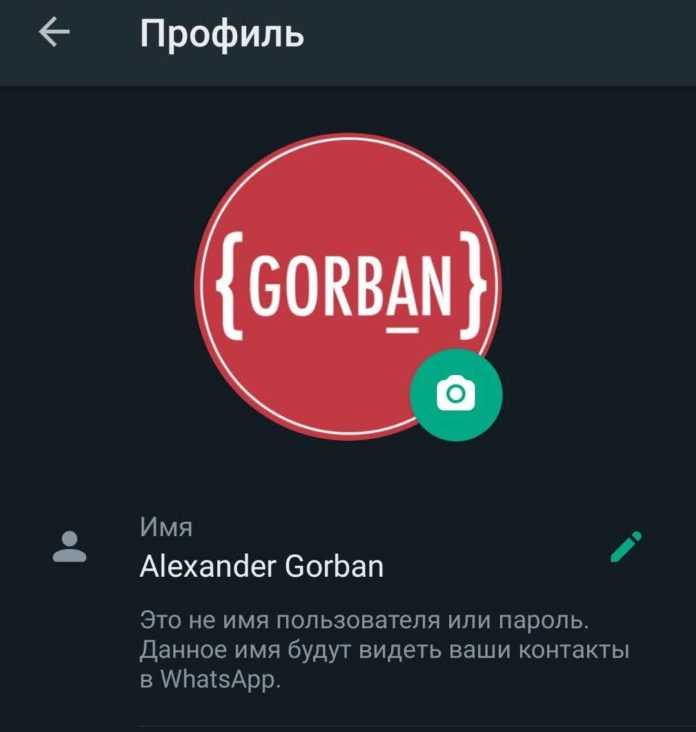
Прежде чем вы начнете общаться, вы может настроить свой профиль. Это поможет вашим контактам узнать, кто вы, даже если ваш номер не сохранен в их контактах. Вы можете добавить фотографию, имя и короткую биографию.
Как настроить свой профиль WhatsApp:
- Коснитесь трех точек в правом верхнем углу приложения и выберите «Настройки».
- Коснитесь своего имени вверху экрана.
- Чтобы изменить свою фотографию, коснитесь значка камеры и выберите фотографию.
- Чтобы изменить свое имя, коснитесь значка карандаша рядом с полем «Имя».
- Введите или измените свою биографию, коснувшись значка карандаша рядом с полем «О программе».
Вы также можете изменить свой номер телефона на этом экране, и процесс будет таким же, как при первой настройке учетной записи. Сервис отправит проверочный SMS код и после подтверждения все ваши чаты и контакты будут перенесены на новый номер.
Как начать чат в WhatsApp
Теперь, когда ваш профиль настроен, пора перейти к следующей задаче: пообщаться! В первый раз, когда вы откроете приложение, у вас не будет открытых чатов, но вы можете начать новый, нажав на всплывающее окно чата в правом нижнем углу.
Оттуда просто выберите из списка контакт, с которым хотите поговорить. Если у вас уже был предыдущий чат с этим контактом, вместо нового чата откроется существующий. Все, что осталось, это ввести свое сообщение внизу экрана. После ввода текста коснитесь значка стрелки рядом с текстовым полем, чтобы отправить его.
Вы также можете отправлять изображения или файлы в Ватсап, нажав на значок скрепки или камеры в нижней части экрана. В Ватсап есть встроенное приложение камеры, но лучше использовать обычное камеру, а потом выбрать его в галерее для отправки.
Чтобы начать групповой чат, коснитесь того же пузыря чата, что и раньше, затем коснитесь «Новая группа». Затем вы можете выбрать участников, которых хотите пригласить, ввести имя для группы и начать общение!
В Ватсап доступны всевозможные дополнительные функции, поэтому обязательно ознакомьтесь с нашим списком советов и приемов WhatsApp, чтобы быть в курсе.
Как использовать гифки в Ватсап

Отправлять гифки в Ватсап очень просто, но точные шаги далеко не очевидны. Что еще хуже, они различаются между iPhone и телефонами Android!
Чтобы отправить гифку на Android, сначала нужно открыть чат и нажать на смайлик рядом с текстовым полем. Затем коснитесь текста гифки в нижней части экрана, чтобы увидеть подборку самых популярных гифок. Чтобы найти другие гифки, коснитесь лупы в левом нижнем углу и введите ключевые слова. После того, как вы нашли и выбрали нужную гифку, все, что осталось, это нажать «Отправить» .
Стоит отметить, что этот процесс может быть проще в зависимости от того, какая у вас марка телефона или если у установлена другая клавиатура. Часто вы можете просто нажать на текст в формате gif над клавиатурой вместо сложного процесса, описанного выше.
Читайте также: 10 лучших приложений для создания и редактирования гифок для Android
Чтобы отправить гифку на iPhone, откройте чат и коснитесь значка плюса в левом нижнем углу. Затем выберите в меню фото и видео-библиотеку и коснитесь текста в формате gif в нижнем левом углу. Нажав на значок увеличительного стекла в левом нижнем углу, вы сможете найти, а также сохранить понравившиеся гифки в избранное, отмечая их. После выбора просто нажмите «Отправить» .
Как отправить гифку в WhatsApp (Android):
- Откройте окно чата в WhatsApp.
- Коснитесь смайлика слева от текстового поля.
- Коснитесь текста в формате gif внизу экрана.
- (Необязательно) Коснитесь значка увеличительного стекла, чтобы найти другие гифки.
- Выберите гифку и нажмите «Отправить».
Как отправить гифку в WhatsApp (iPhone):
- Откройте окно чата WhatsApp .
- Коснитесь значка плюса в левом нижнем углу, затем выберите библиотеку фотографий и видео.
- Коснитесь текста gif в нижнем левом углу.
- (Необязательно) Коснитесь значка увеличительного стекла в левом нижнем углу, чтобы найти другие гифки.
- Выберите гифку и нажмите «Отправить».
Как звонить через WhatsApp
Одна из самых полезных функций при использовании WhatsApp на международном уровне — это возможность совершать телефонные звонки. В отличие от стандартных международных голосовых вызовов, для звонков в Ватсап используется интернет-соединение, а не телефонная линия, поэтому они полностью бесплатны (за исключением платы за превышение лимита данных, когда вы не используете Wi-Fi).
Чтобы позвонить в Ватсап, все, что вам нужно сделать, это открыть окно чата и коснуться значка телефона в правом верхнем углу. Если это группа, вы можете выбрать несколько человек для одновременного звонка.
Шаги по совершению видеозвонка в WhatsApp практически идентичны. Просто коснитесь значка видеокамеры рядом со значком телефона. Это отличная альтернатива Facetime, особенно для пользователей Android!
Как пользоваться Ватсап на компьютере
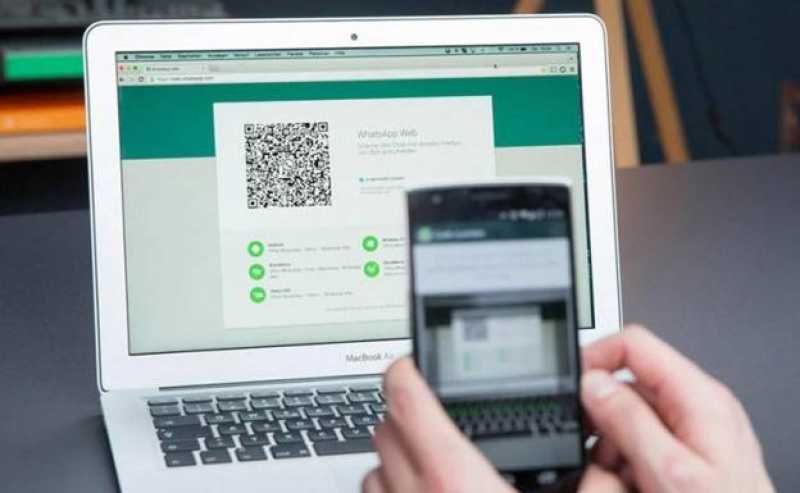
Если вы относитесь к типу людей предпочитающих печатать на клавиатуре (или просто не хотите смотреть в телефон весь день), вы можете использовать Ватсап с компьютера. Это очень удобный способ общаться в чате ил отправлять файлы с ПК или Mac.
Как пользоваться WhatsApp на компьютере:
- В браузере компьютера перейдите на web.whatsapp.com.
- Откройте WhatsApp на телефоне, коснитесь трех точек в правом верхнем углу, затем WhatsApp Web.
- Коснитесь значка плюса в правом верхнем углу.
- Направьте камеру телефона на QR-код на экране компьютера.
- WhatsApp должен мгновенно войти в систему на вашем компьютере.
Если вы не хотите использовать браузер, вы можете установить клиент WhatsApp для ПК прямо на компьютер. Если подозреваете, что кто-то использует WhatsApp Web без вашего разрешения, можете закрыть доступ со своего телефона, выполнив первые два шага выше.
Как пользоваться WhatsApp на iPad или планшете Android
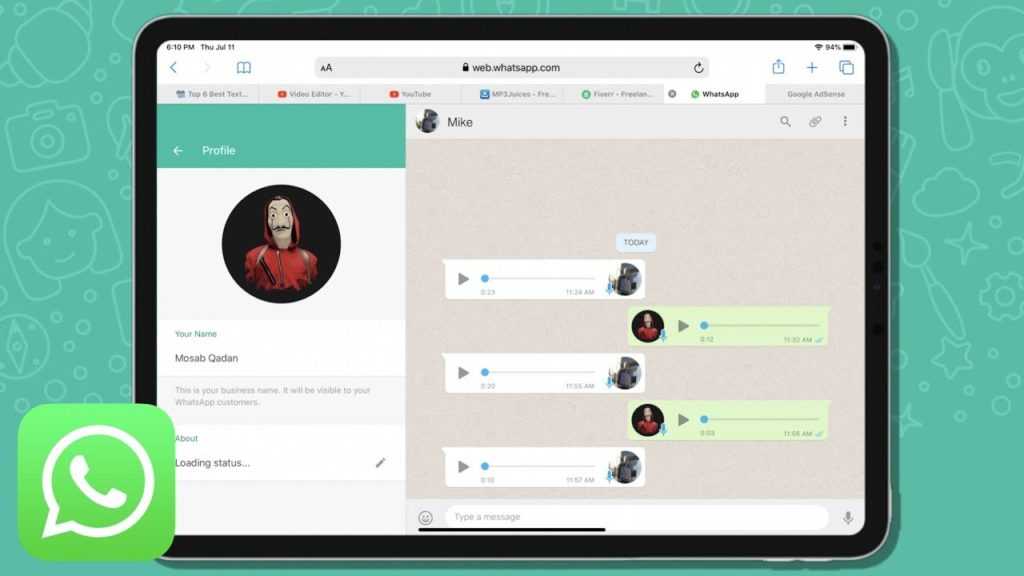
Поскольку в iPadOS каждый год добавляется множество новых функций, которые делают его все более и более похожим на компьютер, вы можете удивиться, узнав, что использовать Ватсап на iPad довольно сложно. Вы можете установить приложение напрямую, но затем вам придется удалить его с телефона, что, очевидно не удобно.
Читайте также: как восстановить номера телефонов на Андроид
Лучший способ использовать Ватсап на iPad или планшете Android — это веб-портал, описанный выше. Даже в этом случае требуется дополнительный шаг из-за доступа к сайту из мобильного браузера.
Хитрость здесь в том, чтобы запросить настольную версию web.whatsapp.com. Это сообщит WhatsApp, что вы используете компьютер вместо мобильного устройства, и позволит подключить телефон, выполнив те же действия, описанные выше. Как именно вы запрашиваете версию для ПК, будет зависеть от того, какой браузер вы используете, но мы описали шаги для Safari.
Как использовать WhatsApp на iPad:
- Откройте браузер Safari и перейдите на web.whatsapp.com.
- Коснитесь трех точек рядом с полем URL-адреса, затем коснитесь «Запросить сайт рабочего стола» .
- Откройте WhatsApp на своем телефоне, нажмите «Настройки» в правом верхнем углу, затем WhatsApp Web .
- Коснитесь значка плюса в правом верхнем углу.
- Направьте камеру телефона на QR-код на экране iPad.
- WhatsApp должен мгновенно войти в систему на вашем iPad.
Обратите внимание, что этот трюк работает как с планшетами Android, так и с iPad, и их можно использовать как с телефонами Android, так и с iPhone в любой комбинации. Официальная поддержка нескольких устройств в WhatsApp может появиться в ближайшее время, но на данный момент это единственное, что работает.
Пользователи Android, подписавшиеся на участие в бета-программе, теперь также могут использовать тестовую версию WhatsApp для планшетов Android. Если вы не участвуете в бета-программе, вы можете получить APK-файл из стороннего источника. Пока нет информации о том, когда планшетная версия будет выпущена для iPad.
Вы также можете использовать этот APK-файл, чтобы использовать WhatsApp на втором телефоне, обманув APK, заставив его думать, что второй телефон — это планшет.
Часто задаваемые вопросы о WhatsApp
Звонки в WhatsApp бесплатны? А как насчет видеозвонков?
И звонки, и видеозвонки бесплатны, но будут использовать данные, если нет подключения к Wi-Fi. Будьте осторожны, не превышайте лимиты мобильных данных, особенно при видеозвонках.
Что такое WhatsApp Plus? Это безопасно?
WhatsApp Plus — это приложение, разработанное с использованием украденного кода из официального приложения WhatsApp. Он включает несколько дополнительных функций, но для работы их необходимо скачать. Тем не менее, его небезопасно использовать и может привести к блокировке учетной записи WhatsApp или, что еще хуже, к краже вашей информации.
WhatsApp принадлежит Facebook?
Да, WhatsApp был куплен Facebook в феврале 2014 года.
WhatsApp это социальная сеть?
Хотя некоторые могут счесть его приложением для социальных сетей, обычно оно считается приложением для обмена мгновенными сообщениями. Тем не менее, по мере добавления новых бизнес-функций он может еще больше распространиться на территорию социальных сетей.
WhatsApp работает в Китае?
Нет. Приложение заблокировано в Китае с 2017 года, хотя оно все еще может быть доступно через VPN. Смотрите список лучших VPN.
Зашифрован ли WhatsApp?
Да. И звонки, и сообщения зашифрованы сквозным шифрованием, поэтому ни правоохранительные органы, ни сам Ватсап не могут их увидеть, если у них нет доступа к вашему устройству.
Что такое статус и как его использовать?
Ваш статус в WhatsApp практически такой же, как в Одноклассниках, Вконтакте или Snapchat: это способ поделиться кусочком своей жизни со своими контактами. Вы можете узнать больше о статусах WhatsApp здесь.
Вот и все, что нужно знать начинающему пользователю Ватсап! Надеюсь, теперь вы можете общаться со своими друзьями и семьей, независимо от того, где они находятся. Обязательно ознакомьтесь с некоторыми из наших других руководств по WhatsApp ниже, чтобы узнать больше!
Содержание
- Ватсап: что это такое?
- Уровень безопасности WhatsApp
- Как пользоваться Ватсап на телефоне?
- Дополнительные настройки
- Как пользоваться Вотсап для общения?
- Отправка медиафайлов
- Как работает WhatsApp для звонков?
На сегодняшний день существует около десятка наиболее популярных приложений-мессенджеров, позволяющих общаться с друзьями, родственниками и знакомыми, обмениваться медиафайлами, создавать группы и конференции. WhatsApp занимает одну из первых строчек по распространенности и популярности на территории России, а его использование просто и понятно даже для начинающих пользователей. Если есть сомнения – данная инструкция их развеет.
Ватсап: что это такое?
Еще в 2009 году появилось приложение, созданное специально для общения под названием WhatsApp. Тогда смартфоны только завоевывали рынок, и мессенджер, позволяющий обмениваться сообщениями с минимальными ограничениями по количеству символов и стоимости отправки, стал хорошей заменой привычным SMS. Но лишь к 2015 году Вацап занял лидирующую позицию в мировом рейтинге популярности, а к 2020 году его можно встретить на Среднем Востоке, в большинстве стран Латинской Америки и Европы.
Высокая популярность объясняется тем, что Ватсап работает бесплатно и без рекламы, а также с использованием сквозного шифрования, что обеспечивает конфиденциальность и безопасность. Последние изменения в политике компании привнесли возможность делиться определенными данными из Facebook. Дополнительный плюс Ватсап – это возможность совершать вызовы как внутри региона и страны, так и за границу при подключении к Wi-Fi. Как работает приложение без подключения? Для обеспечения соединения, используется трафик мобильной сети Интернет, что также весьма выгодно, особенно при подключении безлимитного пакета.
Уровень безопасности WhatsApp
Многие пользователи при выборе мессенджера обращают особое внимание на безопасность персональных данных. Рассматриваемое приложение отвечает высоким требованиям, так как все данные шифруются сквозным шифрованием. Это работает как надежная защита, ведь даже сам Вотсап и его материнская компания Facebook не могут видеть содержимого диалогов.
Конечно же, пользователям и самим необходимо соблюдать определенные предосторожности. Не сообщать любые персональные данные малознакомым или незнакомым личностям, не поддерживать диалоги с пользователями, которые вызывают опасения или сомнения в их адекватных намерениях. Специально для этого предусмотрена возможность блокировки.
Как пользоваться Ватсап на телефоне?
Прежде чем начать пользоваться на телефоне приложением, его необходимо установить и настроить. Для этого требуется выполнить ряд простых действий:
- Войдите в магазин приложений вашего устройства – Play Market или App Store, в зависимости от операционной системы смартфона.
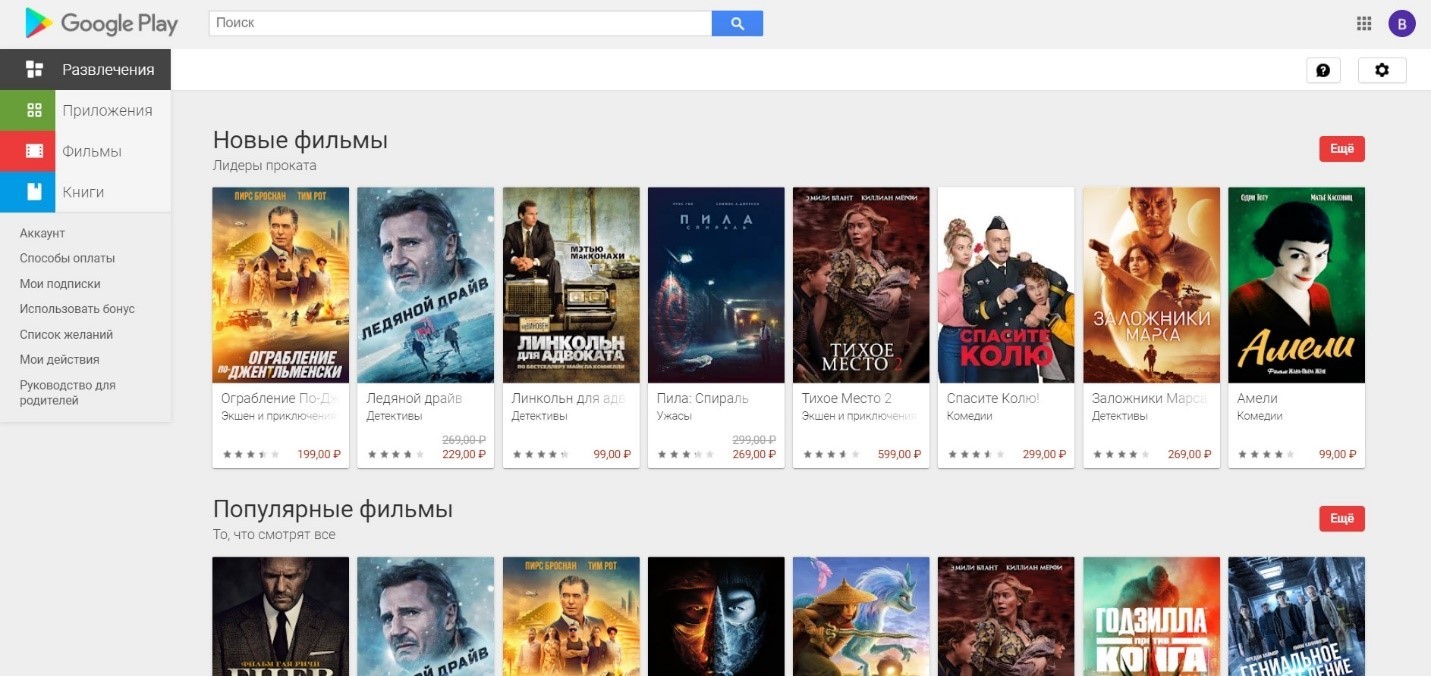
- Введите в строке поиска «WhatsApp» и запустите поиск.
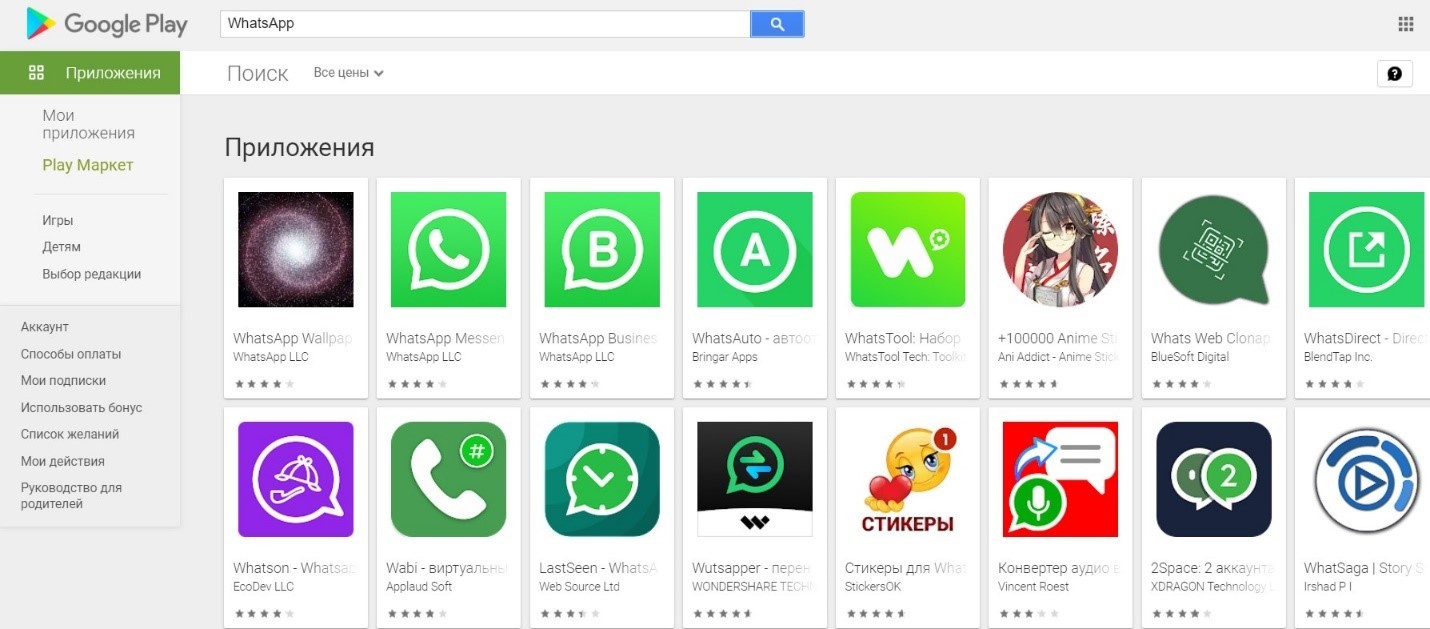
- Необходимое приложение мессенджера будет на первой позиции в списке. Необходимо нажать на него, а затем тапнуть по кнопке «Установить».
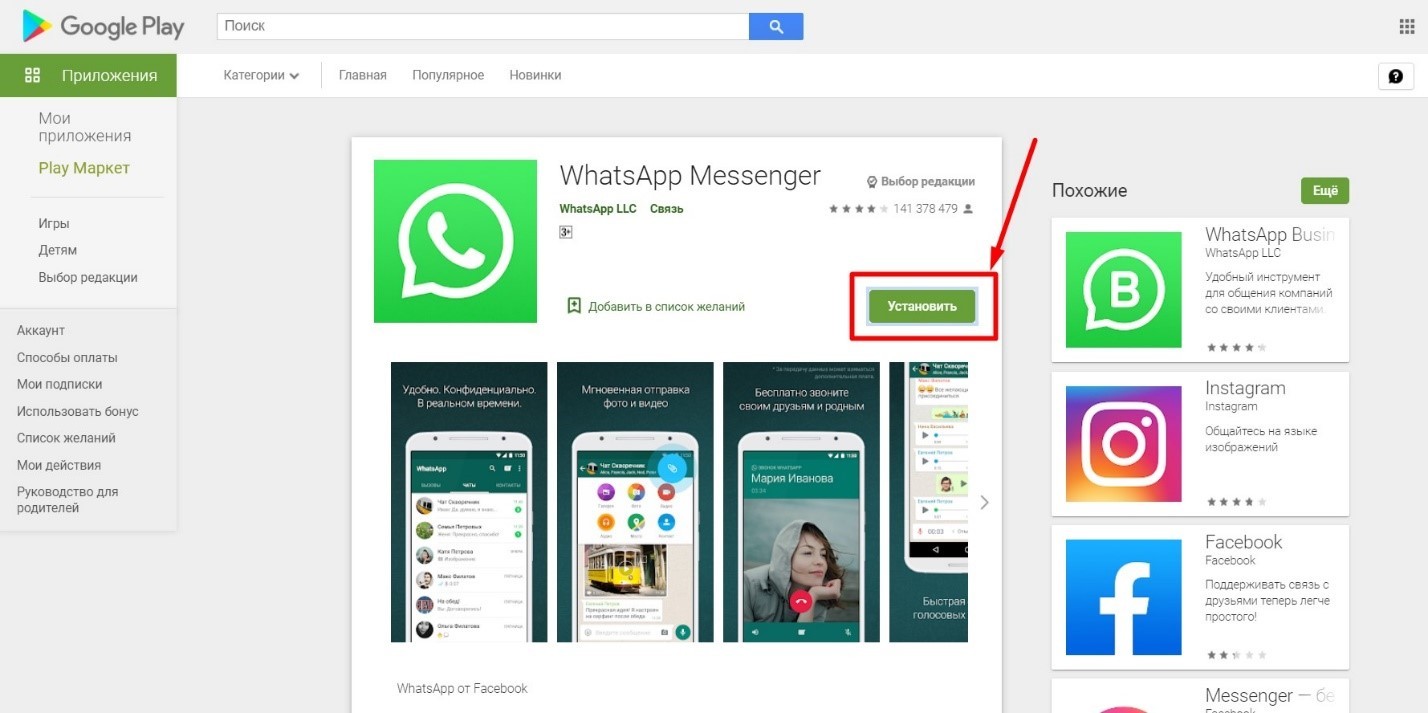
- После установки на устройство необходимо запустить программу, прочитать пользовательское соглашение и дать запрашиваемые разрешения.
- Следующий шаг – ввод своего номера телефона и нажатие кнопки «Подтвердить».
- На указанный номер придет SMS-сообщение со специальным кодом, который необходимо вписать в предложенное поле.
- Заключительный этап – импорт телефонной книги в приложение.
Что это импортирование списка контактов? Это добавление пользователей из телефонной книги, у которых уже установлено приложение в телефонную книгу Вотсапа. После установки можно начинать общение с любыми пользователями, у которых уже установлен Вотсап.
Дополнительные настройки
Чтобы было удобнее пользоваться на телефоне приложением, можно заполнить свой профиль – это позволит другим пользователям мессенджера быстрее понимать, с кем они разговаривают (например, если необходимо связаться с кем-то по рабочим вопросам, а ваш номер не записан в телефонной книге абонента). Сделать это можно следующим образом:
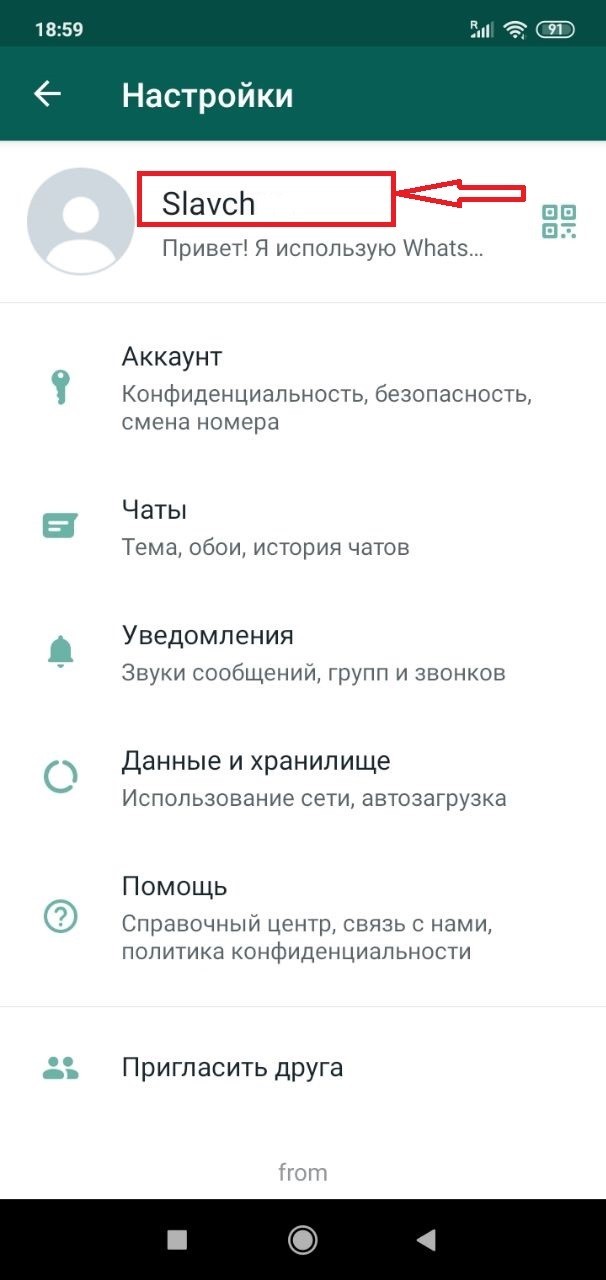
- Войти в настройки, путем нажатия трех точек в правом верхнем углу экрана в приложении;

- Тапнуть по своему имени вверху экрана;
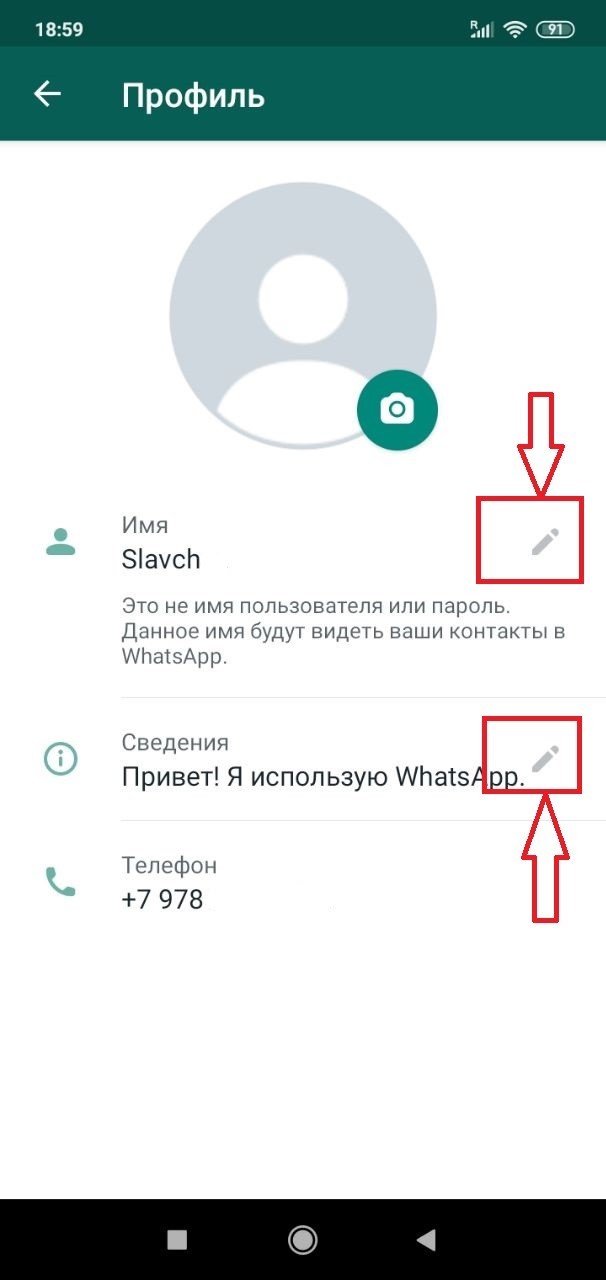
- Изменить имя можно нажатием на изображение карандаша рядом с одноименным полем;
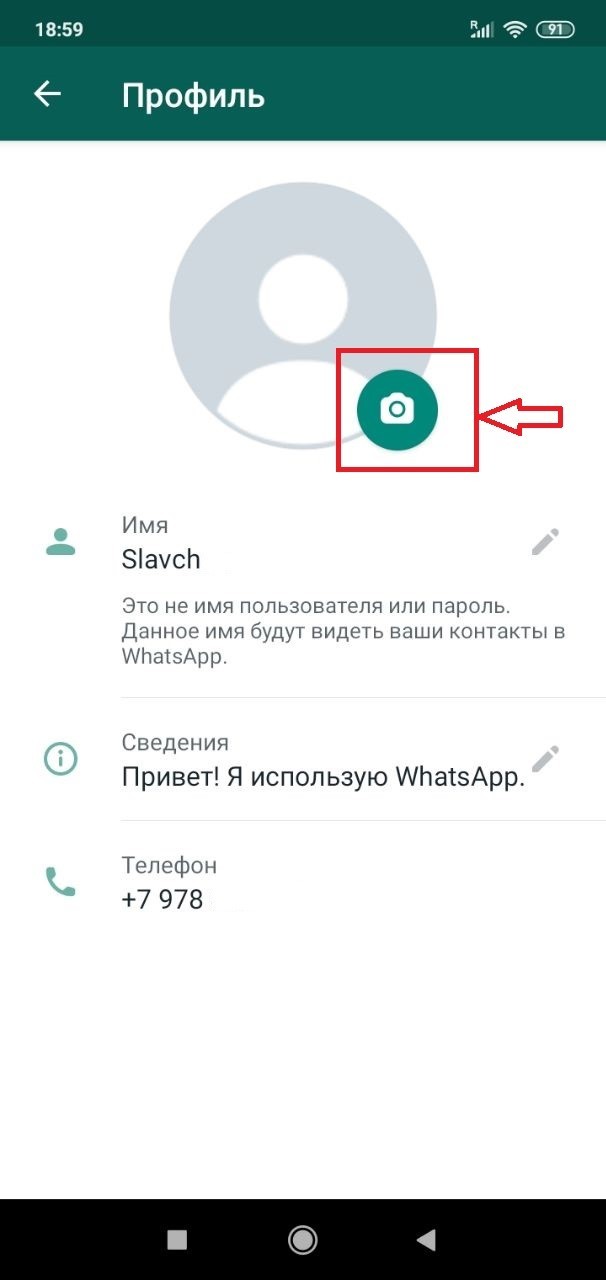
- Добавление или изменение фотографии профиля происходит путем нажатия на изображение камеры;
- Коротко рассказать о себе можно в строке «Сведения», коснувшись изображения карандаша в соответствующей строке.
Дополнительный бонус – в строке «Телефон» можно изменить номер телефона (например, при его смене) и его нужно будет только подтвердить, так же, как и при первом входе в мессенджер.
Как пользоваться Вотсап для общения?
Так как Вацап является мессенджером, то в первую очередь необходимо разобраться, как работает создание чатов и групповых диалогов. Чтобы начать переписку, после входа в приложение, необходимо нажать на зеленый кружок в правом нижнем углу экрана. После нажатия откроется список контактов, у которых уже установлено приложение.
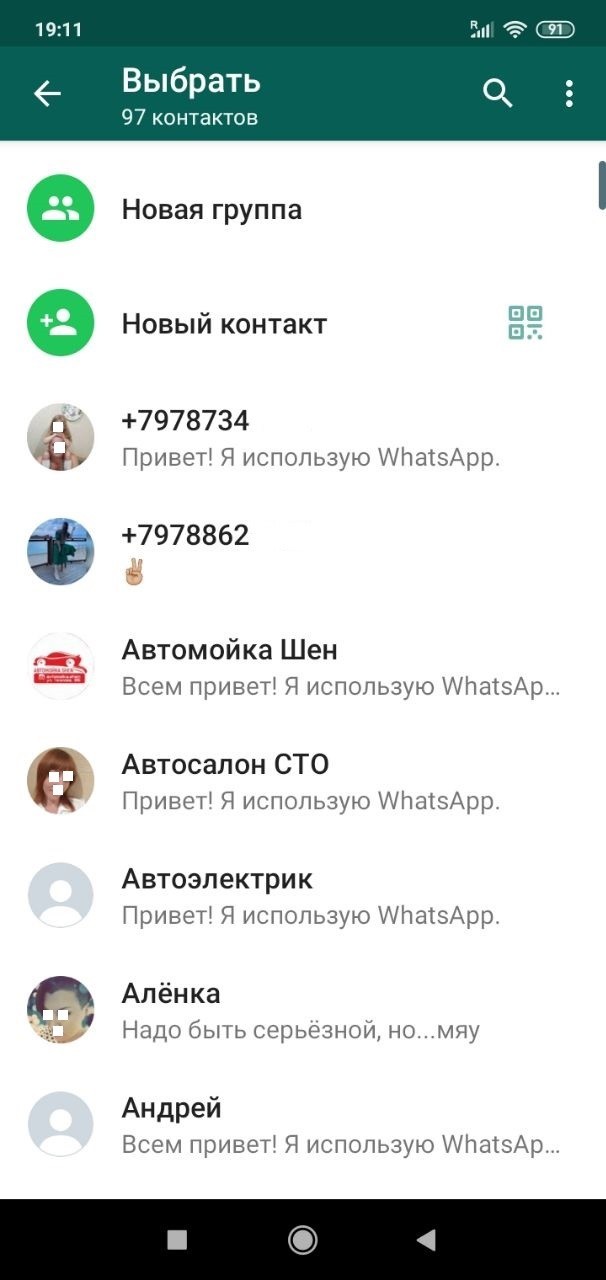
Необходимо выбрать нужного человека и тапнуть по его имени – откроется новое окно диалога. Останется только напечатать свое сообщение в строке ввода внизу страницы и отправить его нажатием на круглую зеленую кнопку с изображением бумажного самолетика.
Нет необходимости проделывать такую процедуру каждый раз, когда захочется продолжить общение. Начатый чат всегда будет отображаться при входе в приложение в списке диалогов.
Что такое групповой чат? Это диалог, в котором может участвовать от трех пользователей и более. Чтобы создать такую беседу, необходимо также нажать на круглый значок чатов внизу главного экрана приложения, а затем в открывшемся списке выбрать самую верхнюю строку «Новая группа», после чего в новом списке выбрать всех участников диалога и нажать на стрелочку в зеленом кругу в правом нижнем углу.
Помимо текстовых сообщений Вацап позволяет пересылать фото, видео, аудио, документы, а также записывать голосовые сообщения. Как работает Ватсап с голосовыми сообщениями? Процесс прост: в открытом диалоге, рядом со строкой ввода текстового сообщения расположена круглая кнопка.
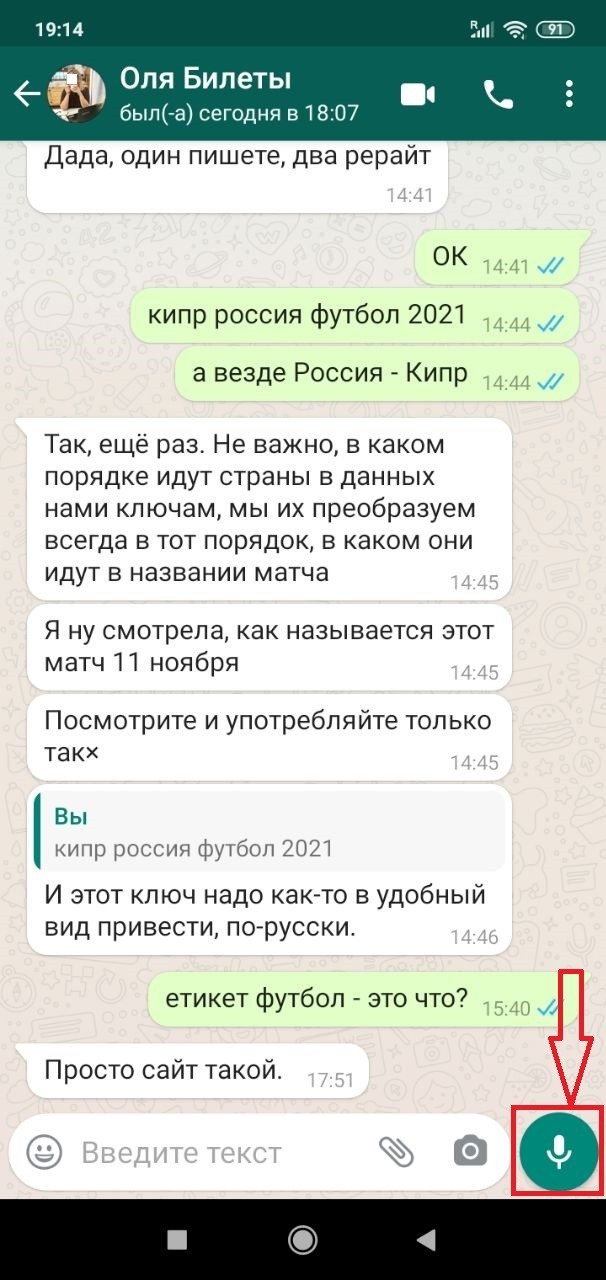
Пока сообщение не набрано, на круглой кнопке изображен микрофон: чтобы записать голосовое сообщение, необходимо просто нажать и удерживать эту кнопку. Когда все это, что необходимо, будет сказано – кнопку нужно отпустить и запись автоматически отправится адресату.
Как работает WhatsApp для отправки файлов? Чтобы отправить пользователю любой медиафайл, необходимо тапнуть по изображению скрепки, которое расположено в строке ввода сообщения.
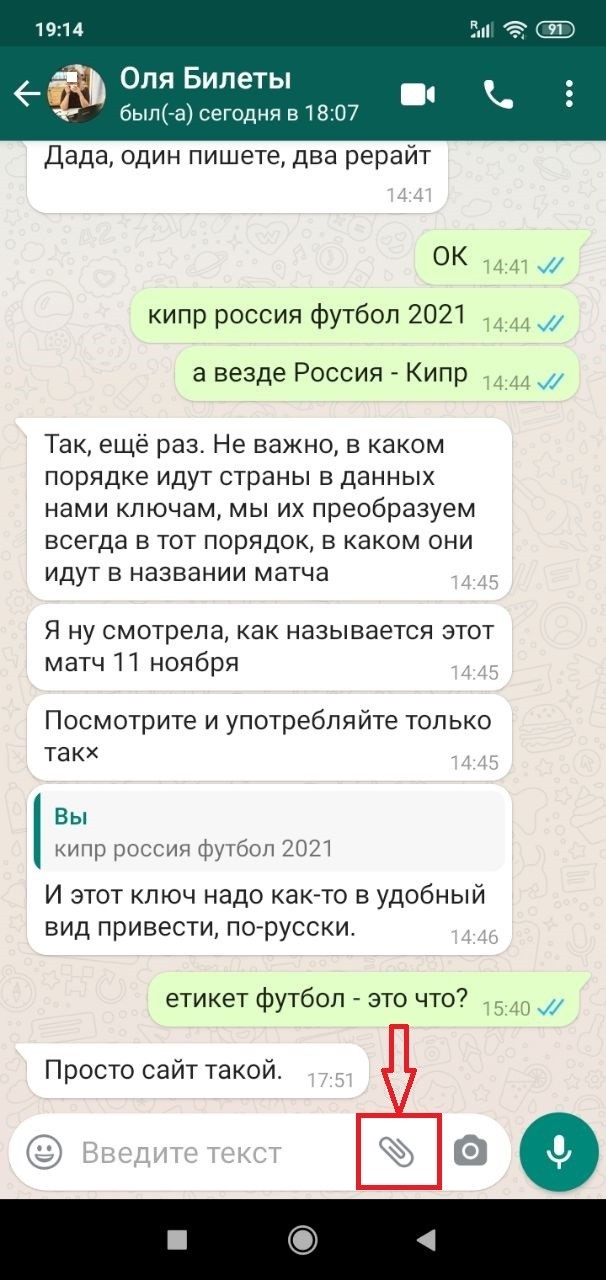
Откроется небольшое меню, где можно выбрать тип отправляемого файла, а затем выбрать конкретное изображение, видео, аудио или документ из файлов, расположенных в памяти устройства.
Как работает WhatsApp для звонков?
Вотсап позволяет совершать аудио- и видеозвонки. Начать вызов можно прямо из диалога с пользователем, нажав на изображение телефонной трубки или видеокамеры рядом с именем собеседника.
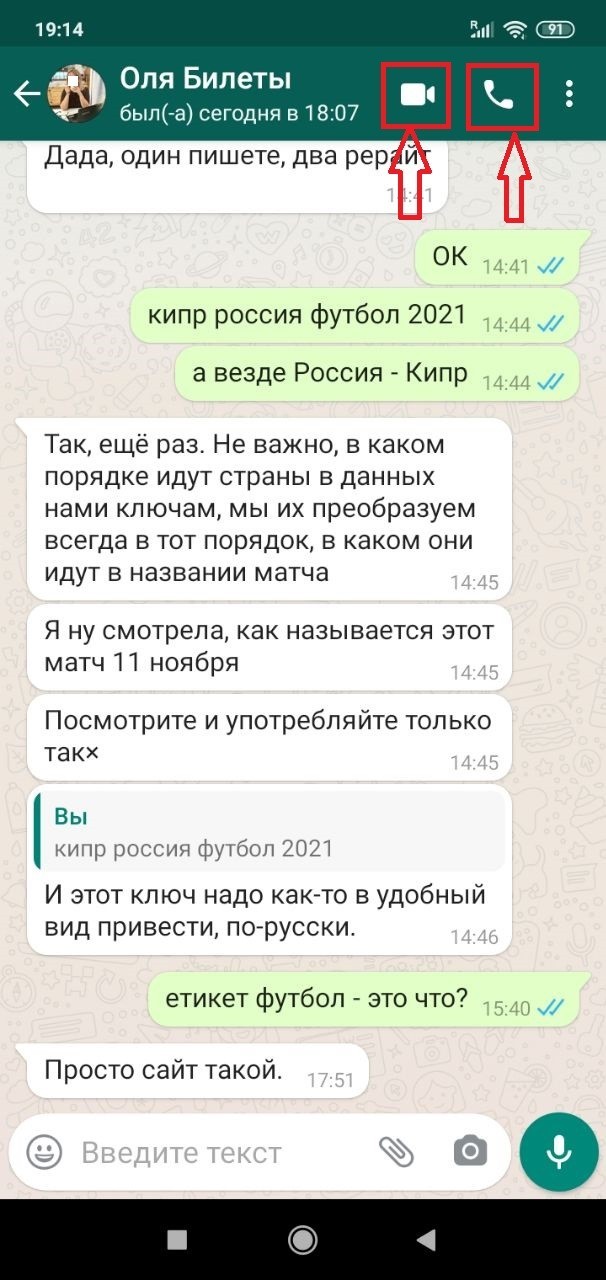
Что такое «видеокамера»? Это обозначение видеозвонка, во время которого оба пользователя будут видеть друг друга при помощи изображений, передаваемых с фронтальных камер устройств. Соответственно, «телефонная трубка» отвечает за осуществление привычного голосового вызова.
Такое приложение как Ватсап содержит в себе огромное количество различных функций и делает общение максимально доступным и безопасным.
Мессенджеры являются популярным средством общения среди владельцев смартфонов и планшетов по всему миру. Статья посвящена тому, что такое Ватсап, и как им пользоваться. По порядку рассмотрим каждый из пунктов, начиная от особенностей данного приложения и процедуры установки и заканчивая его настройкой.
Содержание
- Описание мессенджера Ватсап
- Настройка
- Что такое WhatsAPP и как им пользоваться на телефоне ?
- Как пользоваться Whats APP на компьютере?
- Что такое WhatsAPP WEB?
- Чем отличаются вацап и вайбер?
- Вацап: что это такое и как пользоваться?
- Как пользоваться WhatsApp?
- Назначение WhatsApp
- Минимальные требования
- Установка приложения
- Регистрация
- Как пользоваться Ватсап на телефоне
- Подведя черту
- Что такое «Ватсап»?
- Как установить WhatsApp?
- Как пользоваться «Ватсапом»?
- Особенности использования веб-версии «Ватсапа»
- Подводим итоги
Описание мессенджера Ватсап
Многие удивляются столь запоминающемуся названию мессенджера, смутно на что-то похожему, и пытаются разобраться, что значит «Ватсап». Сама фраза созвучна с выражением what’s up? (в переводе — как дела), но при этом пишется иначе, с акцентом на свое «мобильное» назначение. Но имя — далеко не все, что приложение может предложить своим пользователям.

Мессенджер позволяет людям связываться на расстоянии, причем абсолютно бесплатно (трафик интернета, в случае подключения через мобильную сеть, оплачивается согласно тарифу, никаких наценок). Возможно ведение переписок, отправление голосовых сообщений, мультимедийной информации, а также вызовы, в том числе и видеосвязь. Сообщения в чате можно украсить с помощью смайликов, дополнить геолокацией или аудиопояснением.
Большой акцент разработчики делают на безопасности своего приложения. В нем задействовано сквозное шифрование. Это метод защиты данных (в данном случае — любой пересылаемой или получаемой информации), при котором просмотреть сообщение может только отправитель и получатель. Перехват во время пересылки не имеет смысла, поскольку все идет в зашифрованном виде.
Читайте также: Как удалить аккаунт WhatsApp
Установка приложения
С особенностями мессенджера и с тем, что такое WhatsApp, все понятно, теперь перейдем к его установке. И тут ничего не отличается от процедуры инсталляции других приложений. Достаточно зайти в App Store или Play Market, набрать в поиске WhatsApp и загрузить нужный элемент.

Если на устройстве недостаточно места, то возникнет соответствующая ошибка. В таком случае удалите ненужные данные и повторите попытку.
Регистрация
Регистрация в приложении предельно простая. Достаточно просто указать свой номер телефона и дождаться поступления СМС с ПИН-кодом. Пользователи смартфонов и планшетов на Андроид последних версий могут включить функцию перехвата сведений о сообщениях (уведомление об этом придет автоматически, если такая возможность предусмотрена системой). Тогда ввода секретной комбинации не потребуется, она автоматически скопируется в соответствующее поле.
Настройка
Когда приложение установлено на устройство, и выполнена регистрация учетной записи, можно переходить к использованию мессенджера. Повысить удобство от этого процесса можно путем его настройки.
Перейдите в меню установки параметров с любого экрана приложения. Первый пункт по настройке для большинства пользователей — уведомления. Откройте соответствующую вкладку и установите параметры об оповещении по своим предпочтениям. Отключить звуки можно и напрямую из конкретного диалога или группы, оставив остальные без изменений.
Читайте также: WhatsApp не видит контакты из телефонной книги
Затем стоит включить резервное копирование. Оно действительно как для iPhone, так и для Android. Но в первом случае данные загружаются на iCloud, во втором — в Google Drive. Для настройки перейдите в «Чат – Резервная копия…».
Обладателей лимитированного интернета заинтересует возможность сжатия трафика, а также изменение сетевых параметров. За эти пункты отвечает раздел «Данные».
Повысить безопасность переписки и личной информации можно путем включения двухшаговой проверки. Вызывается она в разделе «Аккаунт».
Использование
В том, как пользоваться WhatsApp, не нужно долго разбираться. Интерфейс мессенджера интуитивно понятен. Элементов управления минимальное количество, всего три функциональные вкладки: Чаты, Статус и Звонки. В первой можно просмотреть все истории сообщений, которые не были удалены или архивированы.
Вторая предназначена для кратких заметок. Там отображаются статусы добавленных контактов, оттуда же можно изменить и ваш. Вкладка «Звонки» предназначена для совершения вызовов. Приложение, как уже было упомянуто, поддерживает голосовую и видеосвязь.
На всех экранах отображается кнопка поиска содержимого и вызова меню. Разобраться с использованием Ватсапа очень просто. Достаточно совершить несколько вызовов или поучаствовать в переписке, тогда расположение всех элементов станет очевидным.
Приветствую, друзья на fast-wolker.ru! Сегодняшний обзор посвящаю популярному приложению WhatsAPP. Пользуюсь им сам уже активно около двух лет. К написанию статьи сподвигло то, что не так давно установил приложение на смартфон своей мамы. Она у меня крайне осторожный пользователь смартфона. Но тут на удивление быстро освоилась и теперь уверенно поддерживает связь с близкими во всех диапазонах. Что сильно радует. Если и Вы хотите познакомится с этим полезным приложением и раздумываете — эта статья для Вас.
Мы давно привыкли к СМС (что не бесплатно), к скайпу. С развитием интернета и смартфонов стало возможным отправлять сообщения, видео, фотографии, свои голосовое сообщения, осуществлять видео и аудио звонки как в скайп абсолютно бесплатно. Теперь близкие люди могут создавать группы и делиться в этом сообществе друг с другом своими мыслями, фотографиями, различными видео, разговаривать. Расстояние скрадывается; люди становятся ближе несмотря на значительные расстояния.
Проект WhatsAPP был основан в 2009 году, в 2014 году компания была продана Facebook. Есть сведения, что общее число пользователей Whatsup уже перевалило за миллиард. На развитие системы оказал некоторое влияние и наш отечественный аналог- мессенджер Telegram. Теперь и в WhatsAPP можно делать свои новостные каналы и рассылки. Он работает на всех популярных платформах и вы легко можете найти его и скачать. Но, в первую очередь программа создана для мобильных смартфонов. Передача данных осуществляется по шифрованному каналу.
Что такое WhatsAPP и как им пользоваться на телефоне ?
WhatsAPP — это место, где люди общаются. Делятся друг с другом фотографиями, сообщениями. У вас образуется некая виртуальная площадка, где вы можете свободно и бесплатно общаться сколько захотите, лишь бы был Интернет. В любой момент — (находясь например в магазине ) Вы сможете послать фотографию и посоветоваться с близкими. А сделать это Вам поможет смартфон. Я буду показывать на примере своего и вы все поймете. Для того, чтобы подключится нужно в первую очередь настроить на телефоне учетную запись Googl
Затем в приложении PlayMarket находим и скачиваем приложение WhatsAPP:
Устанавливаем его на смартфон.
Особенностью мессенджера является то, что ваша учетная запись будет привязана к вашему номеру мобильного телефона и собственно к смартфону. У вас должен быть устойчивый выход в Интернет.
При запуске приложения от вас потребуется ввести номер телефона, в ответ придет СМС с кодом который нужно ввести в соответствующее поле. Это что то вроде активации вашего аккаунта. Стандартная и бесплатная процедура. После чего приложение «просмотрит» ваши контакты в телефоне и теперь Вы сможете видеть, кто из ваших контактов уже использует WhatsAPP:
Теперь Вы можете самостоятельно создавать группы:
Чтобы в группу добавить нужного человека, выбираем его из списка контактов телефона.
Далее, придумываем название группы…
….и при желании добавляем изображение группы из источников на выбор.
Для повседневного общения группы создавать необязательно. Можно просто пригласить друга отправив ему сообщение через различные используемые им сервис (социальные сети
И наконец, можно осуществлять бесплатные звонки (как через Skype). Главное, чтобы у Вас и вашего абонента в момент звонка был устойчивый и( желательно быстрый) выход в Интернет. Осуществляя звонки вы будете общаться через Интернет. Так что на международных переговорах можно сильно сэкономить. Об этом поговорим после обзора компьютерной версии.
Как пользоваться Whats APP на компьютере?
Для людей, которые работают с сотрудниками онлайн, в офисе, а так же тем, кто организовывает бизнес на дому гораздо удобнее использовать мессенджер ВАЦАП на компьютере. Это удобнее. Лично я умею набирать на клавиатуре тексты слепым методом — меньше уходит времени на набор текстовых сообщений. К тому же, удобно делать скриншоты и кидать их в группы, цеплять фотографии, документы. В Интернете можно брать ссылки на различные материалы и рассылать их всем сотрудникам. Все ваши группы, чаты, содержимое будут так же доступны на компьютере в том же виде. Весь полученный контент будет виден, к тому же его можно достать и распечатать, в этом еще одно преимущество компьютерной версии приложения. Пользоваться с компьютера можно в двух режимах — установив одноименную программу , или пользоваться Web- версией.
Что такое WhatsAPP WEB?
Если у вас нет возможности установить на компьютер программу WhatsAPP можно общаться через онлайн-версию. Это и есть WhatsApp Web. Все что нужно иметь под рукой — ваш смартфон с уже установленным и активированным приложением и компьютер с выходом в Интернет. Что мы делаем? Для начала открываем любой поисковик и набираем:
Идем на сервис web.WhatsApp.com! И вот у нас такое окошко. Так как аккаунт привязан к номеру Вашего мобильного телефона, нужно сказать системе что это именно Вы хотите ею воспользоваться. Авторизация происходит путем обмена информацией закодированной в QR- коде между вашим смартфоном и соединением, которое устанавливает используемый вами компьютер:
QR код обновляется системой каждые две минуты. За это время вы должны успеть включить смартфон и навести его камеру на отображаемый QR- код. Все делается просто и быстро. Открываем приложеие на телефоне, если QR код все же устарел жмем «Обновить» и считываем его камерой смартфона. У меня например сматрфон читает код на расстоянии сорока сантиметров. После успешного считывания Вы получаете доступ к приложению, а в меню WhatsAPP WEB смартфон появляется строчка о текущем сеансе.
А на компьютере мы видим теперь, что можно быстро найти и скачать актуальную версию для Windows и установить в качестве программы на свой компьютер или ноутубук:
Главное отличие компьютерной версии — приложение работает не через браузер, весь контент лежит в папке с программой, его оттуда можно доставать в виде отдельных документов, файлов, фото. Пользовательский интерфейс визуально и по сути во всех трех версиях одинаков.
Для создания настроения предоставлена обширная коллекция смайликов, гифок….
Для экономии времени можно рассылать и голосовые сообщения. Для этого жмем на значок микрофона, удерживая его записываем сообщение. После окончания удерживания голосовое сообщение будет отправлено:
Можно записывать довольно продолжительные голосовые сообщения. Идем дальше. В компьютерной версии рассылка фото, видео, документов осуществляется нажатием на соответствующие пиктограммы:
Управлять чатами тоже можно. Ниже представлены стандартные операции по управлению чатом:
Кратко перечислю назначение пунктов меню:
- «В архив» — весь чат, его контент можно заархивировать во избежание утраты ценной информации;
- «Отключить/включить уведомления». Обычно при получении сообщения раздается звуковой сигнал. Если общение интенсивное постоянные звуковые оповещения могут мешать. Особенно это актуально большой разнице в часовых поясах нашей большой страны Можно отключить сигналы на определенный срок, и снова подключать их:
- «Выйти из группы», «Удалить чат» соответственно говорит само за себя. Чтобы снова попасть в группу, нужно получить заново приглашение, а при удалении чата вы потеряете его содержимое. Нужно делать архивы если это необходимо.
- «Закрепить чат» — закрепляем беседу в определенном месте экрана (чтобы не перепутать ).
Компьютерная версия ВАЦАП содержит неполный функционал по настройкам и пользованию. Мессенджер предназначен прежде всего для использования на смартфоне. Поэтому все настройки привязаны к номеру Вашего мобильного и если Вы планируете сменить номер, то предусмотрена и процедура перехода на новый.
Далее, продолжаем знакомство с мессенджером в его мобильной версии для Андроид. С сообщениями можно делать стандартные операции: отвечать, пересылать, добавлять в избранное, делиться и удалять. Для этого достаточно коснуться нужного сообщения и удерживать его. В верхней части появится меню в котором будут значки, все интуитивно понятно:
Так же нужно уметь настраивать свой статус и данные учетной записи. Для этого переходим в «Статус» и начинаем редактировать профиль:
Можно выбрать фотографию своего профиля и так же статус, в виде текстового сообщения. Многие участники рабочих групп создаваемые в WhatsAPP предпочитают использовать в качестве статуса наименования отделов, подразделений, адреса своих вэб-сайтов если это требуется.
Уделите внимание настройкам безопасности и внешнему стилю своего мессенджера. Все настраивается в соответствующем меню в «Настройках» аккаунта:
Кратко пробежимся по ним:
- В настройках приватности можно установить видимость вашего профиля, статуса, местоположения для участников, список заблокированных контактов, отчеты о прочтении ваших сообщений и т. д.;
- «Безопасность» содержит информацию о шифровании данных;
- «Двухшаговая проверка» позволит повысить безопасность. Вход в систему будет возможен только после введения подтверждающего кода присылаемого на мобильный телефон.
- Функция «Изменение номера» позволяет подготовиться к переносу данных в случае изменения номера вашего мобильного телефона.
- Функция удаления аккаунта позволит удалить Вас из системы если Вы передумали ею пользоваться.
Внешний вид чата тоже можно настроить:
Ну и напоследок, звонки. Для тех, кто еще не в теме — речь идет о звонках не с мобильного телефона, а о звонках через приложение WhatsAPP. Плата взимается только за пользование Интернетом, поэтому для владельцев безлимитных интернет-тарифов платить больше ни за что не придется. Можно звонить по всему миру; лишь бы была устойчивая зона с Интернет 3g- 4g. Общение происходит так же как мы привыкли в скайпе, только с помощью смартфона. Иногда запаздывают слова, слышно небольшое эхо, но в целом голосовое общение вполне себе удовлетворительное, а главное бесплатное.
Так что звоните на здоровье кому хотите!
Чем отличаются вацап и вайбер?
Про Viber подробнее уже рассказывал здесь. Кратко перечислю основные отличия. WhatsAPP принадлежит Facebook, Вайбер — японской компании Rakuten. Условно говоря -Вацап американская, Viber — европейская система. Работают на разных протоколах, но все ваши контакты из телефонной книги смартфона и многое другое в обеих случаях попадают на сервера этих мессенджеров. Кому больше доверять — дело индивидуальное. Пользуюсь лично обоими мессенджерами, так удобнее.
По моему личному впечатлению Viber ориентирован более на молодых людей, об этом можно судить по мультяшным стильным стикерам , оформлению и наполнению. WhatsAPP более консервативен в части своего стиля.
По функционалу Viber пока превосходит WhatsAPP — поддерживается секретный чат (как в Telegram), можно звонить на стационарные городские телефоны ( как в Скайп, услуга платная). Со смартфона легко можно в режиме чата делать короткие видеосообщения, скачивать игры для Viber в PlayMarket. В «публичных аккаунтах» (аналог каналов Telegram) появились боты. Viber по числу пользователей пока уступает WhatsAPP, но зато заметно стремление разработчиков сделать мессенджер похожим на социальную сеть — видно когда кто был в системе последний раз.
До недавнего времени в приложении был доступен электронный кошелек Viber — система позволяющая переводить и выводить деньги между участниками. А в остальном базовый функционал для пользователей абсолютно одинаков. Пользуйтесь на здоровье! До свидания!
Современные пользователи смартфонов уже давно перестали использовать такую функцию, как отправка СМС и ММС-сообщений. На смену им пришли интернет-мессенджеры, которые позволяют обмениваться текстовыми сообщениями и медиафайлами с другими пользователями по всему миру.
При этом совершенно бесплатно! В то время как мобильные операторы взимают за это баснословные деньги. Единственное условие — это наличие хорошего интернет-соединения.
На сегодняшний день одним из самых популярных мессенджеров является WhatsApp. Это приложение было разработано в 2009 году. Его активно используют на территории России, Украины, Европы и Соединенных Штатах.
Вацап: что это такое и как пользоваться?
Те, кто только недавно скачал приложение, наверняка, задаются вопросом что такое Ватсап и как им пользоваться?
Данный мессенджер разработан для операционной системы Android, iOS и WindowsPhone. Кроме того, существует полноценная компьютерная версия. Оно работает при наличии Интернета и занимает немного места на телефоне.
Прежде всего приложение предназначено для обмена текстовыми сообщениями. Однако разработчики неустанно работают над его улучшением, добавляя новые полезные функции. Среди них возможность также обмениваться изображениями, музыкой и видео, голосовыми сообщениями.
Сообщения поступают мгновенно, а про абонентскую плату можно вовсе забыть. Кроме того, с недавних пор появилась возможность осуществлять звонки.
Как пользоваться WhatsApp?
Чтобы начать использовать приложение, его необходимо скачать.
Важно! Для скачивания используйте только проверенные источники и магазины. В противном случае, вы рискуете попасться на уловки мошенников.
После этого, загрузите свое фото на аватар, заполните информацию о себе, при желании напишите статус. Интерфейс приложения достаточно простой и понятный, поэтому разобраться в нем не составит особого труда.
Читайте также: Как позвонить с WhatsApp? Читайте также: Как сделать видеозвонок в WhatsApp? Видеовызов в Ватсапе Читайте также: Как отправить фото по WhatsApp? Читайте также: WhatsApp Web вход Читайте также: Отправить длинное голосовое сообщение в WhatsApp.
И многое другое найдете во вкладке FAQ вы сможете получить ответы почти на все вопросы, связанные с настройкой и работой Мессенджера WhatsApp. Набрав в поиске фразу или пролистывая страницы и читая записи.
Современные технологии все больше захватывают мир. Новичкам, только открывающим для себя Интернет, все сложнее разобраться, какая программа для чего предназначена. В этой статье мы рассмотрим Ватсап – мобильную программу для мгновенного общения.
Назначение WhatsApp
Долгие годы популярным и самым дешёвым способом общения служили СМС – короткие текстовые сообщения длиной до 160 символов. Однако, на них практически всегда необходимо тратить деньги, и они не так удобны, как современные способы коммуникации. То же самое можно сказать и про звонки, а также ММС. WhatsApp – это как раз то приложение, которое позволяет делать это просто и абсолютно бесплатно. Большинство операторов в своих тарифах предоставляют безлимитный трафик для мессенджеров, в число которых входит и Ватсап.
По своей сути – это социальная сеть, но более простая и распространенная. Для того, чтобы ею пользоваться не нужно иметь никаких особых навыков.
Минимальные требования
Мессенджер не только легок в использовании, он мало весит как приложение. WhatsApp самая популярная в мире программа обмена сообщениями, она установлена уже более чем у миллиарда пользователей! Часто Ватсап можно встретить даже на простых кнопочных телефонах. Для всех устройств есть лишь несколько требований:
- Достаточно места на устройстве.
- Доступ к интернету.
- Совместимая операционная система.
Нужен ли для Ватсап смартфон? Не обязательно! Конечно, на систему Андроид, iOS или Виндовс инсталлировать программу гораздо проще, но и у простого телефона есть шансы.
Установка приложения
Whatsapp – это общедоступное приложение, и его установка практически ничем не отличается от такой же процедуры в отношении любого другого софта. Достаточно войти в App Store или Play Market и в строке поиска вписать нужный запрос.
Но как быть тем, кто хочет поставить приложение на простой телефон? В поисковой строке любого браузера вбейте название модели вашего гаджета и слово «Ватсап». Возможно, умельцы уже создали вариацию приложения для вашего устройства и остается лишь скачать файл и установить программу.
В некоторых случаях для инсталляции потребуется скачать установочный файл на ПК, изъять его из архива и перенести в телефон.
Регистрация
Когда установка завершена, необходимо пройти краткую регистрацию. Для этого важно следовать подсказкам мессенджера:
- Принять и согласится с условиями соглашения.
- Выбрать страну, уточнив регион.
- Правильно вписать свой телефонный номер и дважды нажать «Ок».
- Перейти по ссылке, которая придет в СМС.
Эти простые действия позволят в короткий промежуток времени начать общение через Ватсап.
Как пользоваться Ватсап на телефоне
Так как этот мессенджер имеет огромный спектр возможностей, для того, чтобы пользоваться ими в полной мере, нужно тщательно все исследовать. Начнем с азов.
Создание чатов
Эта функция доступна каждому. Именно в чате происходит основное общение. Для его создания просто нажмите на контакт или номер будущего собеседника и начните переписку.
Если вы хотите устраивать общение в групповых чатах, то для их создания в разделе «Чаты» выберите пункт «Новая группа».
Звонки
Звонить даже проще, чем писать сообщения. Визуально эта функция ничем не отличается от работы с классической телефонной книгой. Пользователю необходимо тапнуть зеленую трубку рядом с контактом.
Голосовые сообщения
Некоторые предпочитают общение голосовыми сообщениями. Для их использования в чате достаточно зажать значок микрофона. По завершению коснуться кнопки «Отправить».
Отправка документов
Для того, чтобы делиться с другими видеофайлами, фотографиями и другими документами тоже можно использовать аккаунт в Ватсапе. Отправляться это будет сообщением, создать которое можно нажатием на скрепку вверху экрана. Для того, чтобы пользоваться данной функцией важно разрешить приложению доступ к галерее и личным данным. Кстати, тут же есть возможность отправки местоположения вашего устройства.
Изменения аватара
Аватар – это фотография или заставка аккаунта. По ней другие пользователи смогут определять, кто им пишет. Выглядит она как маленькая картинка возле сообщения или контакта. Некоторые ставят на аватар милых животных, но тогда знакомым и друзьям сложнее понять, кто именно к ним “стучится”. Изменить его можно через настройки, которые легко найти в меню приложения.
Подведя черту
Интернет – это уже давно не просто способ узнать что-то новое. Благодаря наличию таких приложений как Ватсап у пользователей есть возможность общаться друг с другом, находясь не то что в разных концах города, но даже с теми, кто живет на другом континенте. И что самое главное – бесплатно. Остается научится правильно пользоваться приложением, и эта инструкция станет надежным помощником в этом вопросе.
Владелец смартфона, уже знающий, как зарегистрироваться ВКонтакте, и умеющий запустить на Андроиде любое приложение, рано или поздно столкнётся с предложением установить WhatsApp. Это удобное приложение для общения можно скачать совершенно бесплатно, а инсталляция займёт пару-другую минут. Как установить «Ватсап» и пользоваться им — попробуем разобраться.
Что такое «Ватсап»?
WhatsApp («Ватсап», «Вацап») — это мессенджер, то есть программа для мгновенного обмена сообщениями, аудио-, видеозаписями и фотографиями. Кроме того, с помощью приложения можно совершать голосовые и видеозвонки — достаточно нажать одну кнопку и дождаться, пока ответит собеседник.
Важно: главное преимущество «Ватсап» перед традиционными способами связи — бесплатность. Связь осуществляется через Интернет — в сети Wi-Fi или с использованием мобильного трафика, так что пользователю незачем беспокоиться о тарифах оператора и высчитывать, сколько ещё он может поговорить по телефону или послать SMS.
Ещё одно достоинство «Вацап» — простота. Чтобы пользоваться программой, не нужно узнавать, как работает LTE, и тратить время на тонкие настройки: WhatsApp готов к первому звонку или текстовому сообщению сразу после установки, совместим со всеми типами сетей и большинством моделей смартфонов.
О безопасности владелец смартфона также может не беспокоиться: «Ватсап» использует сквозное шифрование, и передаваемые сообщения или файлы возможно будет прочитать только на устройствах отправителя и получателя. Функция работает по умолчанию: чтобы включить её, нет нужды интересоваться, как установить рут-права на Андроид, и скачивать дополнительные приложения.
Интерфейс WhatsApp удобен и интуитивно понятен: здесь нет лишних опций, а получить доступ к любому пункту меню можно в два-три нажатия. Полностью «разобраться» с программой пользователь сможет за полчаса; чтобы ещё ускорить эту задачу, ниже приведены объяснения, как установить «Вацап» и пользоваться им.
Как установить WhatsApp?
Установить приложение можно сразу на телефоне, не прибегая к помощи компьютера. WhatsApp доступен для скачивания на всех официальных площадках, в частности Google Play, однако для владельца смартфона, не имеющего учётной записи или не желающего ею пользоваться, проще будет посетить заслуживающие доверия сторонние ресурсы (например ApkPure) — загруженная оттуда программа работает точно так же, как «оригинальная».
Чтобы установить «Ватсап» на смартфоне, нужно:
- Перейти по ссылке apkpure.com на главную страницу сайта и нажать на расположенную в правом верхнем углу пиктограммку лупы.

- Ввести в строке поиска «WhatsApp», после чего вновь нажать на лупу или воспользоваться предлагаемыми онлайн-сервисом автоподстановками. Если с поиском возникают проблемы, имеет смысл отключить и включить Интернет или провести повторную аутентификацию Wi-Fi на телефоне.

- Выбрать в открывшемся списке верхний вариант: это и есть официальная версия, в то время как представленные ниже — различные, иногда по достоинствам превосходящие первую модификации.

- Подождать, пока загрузится страничка «Вацапа», и нажать на расположенную сразу под логотипом мессенджера кнопку Download. Хотя сайт уведомляет, что для скачивания доступно несколько версий, большинству пользователей достаточно будет загрузить и установить ту, что предлагается по умолчанию.

- Скачивание начнётся через несколько секунд. Если этого так и не случилось, достаточно будет нажать на выделенную синим ссылку на следующей странице.

- Теперь владельцу смартфона нужно дать согласие на загрузку программы из стороннего источника — таковы требования безопасности Андроид.

- Когда apk-файл будет загружен, следует начать установку, нажав на него. В окне «Разрешения» программа предупредит, что отправка SMS может стоить денег. Бояться этого не стоит: платные опции WhatsApp рядовому юзеру не понадобятся, и, соответственно, чтобы пользоваться мессенджером, не придётся ничего тратить.

- Пролистав страницу до конца и ознакомившись с другими требованиями приложения, можно смело нажимать на кнопку «Установить» — теперь остаётся лишь дождаться, пока закончится процесс.

- Если инсталляция программы была прервана, следует проверить, разрешена ли на телефоне установка приложений не из Google Play. Для этого нужно в «Настройках» зайти в раздел «Безопасность», там найти пункт «Установка из неизвестных источников» и включить его: установить галочку или передвинуть ползунок.

- Когда WhatsApp наконец будет установлен, можно нажать на кнопку «Готово» и закрыть инсталлятор — или воспользоваться соседней кнопкой «Открыть» и сразу перейти к работе с приложением.

Перед дальнейшими действиями хозяину телефона рекомендуется проверить, достаточно ли хорош интернет-сигнал, узнать свой сотовый номер и придумать имя, под которым его будут видеть другие пользователи «Вацапа».
Как пользоваться «Ватсапом»?
Пользоваться WhatsApp, как уже говорилось, несложно. Разобраться во всех тонкостях программы сможет любой владелец смартфона или планшета; ниже приведена краткая инструкция по первоначальным настройкам, отправке сообщений и добавлению контактов.
После установки и первого запуска «Ватсапа» нужно:
- Дождаться, пока появится приветственный экран, по желанию ознакомиться с условиями использования и политикой безопасности WhatsApp (внести свои коррективы пользователь всё равно не сможет) и нажать на кнопку «Принять и продолжить».

- В следующем окне указать свою страну, проверить правильность кода и ввести сотовый номер, на который планируется зарегистрировать «Вацап». Пользоваться программой без привязки к оператору невозможно.

- Если на устройстве используется VPN или в системе произошёл сбой, хозяину телефона следует вручную выбрать свою страну, вызвав нажатием выплывающий список.

- Когда страна выбрана и сотовый номер введён, можно воспользоваться кнопкой «Далее».

- Несколько секунд WhatsApp будет обрабатывать новый запрос; выходить из приложения в это время нельзя.

- Теперь пользователю будет предложено ещё раз проверить правильность введённого номера. Если была допущена ошибка, его можно изменить; если всё верно — нажать на кнопку «ОК».

- Одноразовый код для регистрации придёт в SMS, после чего «Вацап» автоматически подставит комбинацию цифр в поле подтверждения.

- Если сообщения так и не было, можно запросить повторную отправку кода или заказать автоматически сбрасываемый звонок. Обеими функциями удастся пользоваться совершенно бесплатно, но с небольшими временными интервалами между запросами.
- Если SMS пришло, но пароль из него не был подставлен «Ватсапом», пользователь может сделать это самостоятельно, перейдя в «Сообщения», найдя там уведомление от WhatsApp и скопировав последовательность из шести цифр.
- Теперь следует настроить профиль. Владелец телефона должен ввести на новой странице имя, под которым его будут видеть другие контакты.
- И, нажимая на цветной кружочек слева от имени, подобрать подходящую аватарку — сфотографироваться или выбрать любое изображение из галереи.
- В последнем случае, найдя понравившуюся картинку, пользователь может просто нажать на неё, после чего «подогнать» под стандарты «Вацапа».
- Изображение удастся обрезать и повернуть под любым углом; настроив аватар, можно нажимать на кнопку «Готово».
- Когда с первоначальной настройкой профиля закончено, остаётся воспользоваться расположенной внизу страницы кнопкой «Далее».
- Первое, что увидит владелец смартфона в открывшемся окне, — список контактов, уже использующих WhatsApp: берутся они из телефонной книжки и других подключённых к устройству хранилищ данных.
- Закончить персонализацию можно, перейдя на вкладку «Статус» и нажав на кружок с пиктограммой карандаша.
- Здесь пользователю предлагается обновить свой статус: указать ценные сведения о себе или просто поделиться настроением. Подтвердить изменения можно, нажав на круглую кнопку со стрелочкой внизу страницы.
- Чтобы начать общение с любым из доступных пользователей, следует, вернувшись на главную страницу, воспользоваться кнопкой с изображением свитка.
- В открывшемся списке владельцу смартфона, учащемуся пользоваться WhatsApp, нужно выбрать любой контакт и нажать на него.
- Теперь откроется чат. Чтобы начать общение, необходимо в нижнем текстовом поле ввести любой текст и воспользоваться уже знакомой круглой кнопочкой со стрелкой, размещённой справа.
- Прежде всего программа уведомит пользователя, что все пересылаемые сообщения защищены сквозным шифрованием. Больше эта информация не появится — до удаления чата или начала нового. Пока сообщение не доставлено, оно будет отмечено одной серой галочкой; доставленное, но не прочитанное — двумя. Как только адресат войдёт в чат, галочки под текстом станут ярко-синими.
- Нажав на скрепку, расположенную в том же текстовом поле, владелец телефона вызовет меню для отправки файлов. Первый доступный для пересылки тип — документы, то есть любые данные — от электронных книг до видеороликов.
- Их нельзя ни редактировать, ни предварительно просмотреть: придётся ориентироваться только на название. Выбрать нужный файл можно, просто нажав на него.
- Теперь нужно воспользоваться кнопкой «Отправить».
- Пересылка изображений (пункт «Галерея») почти не отличается от выбора аватарки: хозяину телефона так же будет предложено найти в папке нужную картинку и отметить её нажатием.
- В отличие от документов, отправляемые рисунки можно снабдить надписью и немного подредактировать, обрезав или наложив на них текст.
- Пункт «Камера» позволяет пользоваться встроенным объективом, фотографируя понравившиеся виды, настраивая вспышку и переходя от «передней» к «задней» камере и обратно. Для получения снимка нужно просто нажать на кружок в центре экрана.
- Сделать фотографию можно и проще, выбрав самую правую пиктограмму в текстовом поле.
- Пункт «Контакты», вызываемый той же «скрепкой», позволяет поделиться с собеседником телефоном и адресом электронной почты любого известного отправителю человека — достаточно выбрать контакт в телефонной книжке.
- Когда один или несколько пунктов отмечены, следует, как и раньше, нажать на круглую кнопку со стрелочкой.
- И отметить галочками, какие именно номера, хранящиеся в контактах, должны быть отправлены.
- Пересланные данные в окне диалога будут оформлены в виде ссылок; пользоваться ими может и получатель, и отправитель.
- Ещё WhatsApp позволяет пользователю оставить голосовое сообщение. Для этого необходимо нажать и удерживать зелёную кнопку с пиктограммой микрофона.
- Отпустив кнопку, владелец смартфона завершит запись — сообщение готово для пересылки.
- Любое из уже отправленных и даже прочитанных сообщений можно удалить, выделив текст, картинку или запись долгим нажатием и воспользовавшись пиктограммой мусорной корзины вверху окна.
- Удалить послание пользователь имеет возможность как только у себя, так и у получателя. Разумеется, если последний уже успел прочитать и сохранить сообщение, никакого эффекта это действие не принесёт.
- Теперь остаётся подтвердить своё решение — сразу после нажатия кнопки «ОК» выбранная часть диалога будет удалена.
- Хозяин смартфона может разнообразить общение, используя смайлы и стикеры. Найти их удастся, нажав на улыбающуюся рожицу в левом нижнем углу окна диалога.
- В открывшемся меню можно выбрать смайлы, изображения в формате GIF и стикеры.
- Чтобы переслать собеседнику любой из них, достаточно однократно нажать на него.
- Традиционная альтернатива письменному общению — звонок по телефону. В «Ватсапе» с этой целью используется интернет-соединение, а начать разговор можно, нажав на изображение трубки вверху окна.
- Далее — подтвердить действие, воспользовавшись кнопкой «Позвонить».
- Беседа может быть прервана в любой момент нажатием красного кружка в центре экрана.
- То же касается и видеозвонка — с той разницей, что пользователь может во время диалога отключить не только микрофон, но и камеру — на время или постоянно.
- Найти нужное сообщение можно, вызвав меню «Поиск» в правом верхнем углу.
- Кусочки текста, отвечающие запросу, будут подсвечены жёлтым; перемещаться между фрагментами легко, нажимая на стрелочки «вверх» и «вниз» возле текстового поля.
- Собеседника можно «приглушить», вызвав в том же меню опцию «Без уведомлений».
- В открывшемся окне следует выбрать время тишины и указать, должны ли отображаться сообщения в строке уведомлений.
- Если же диалог перестал приносить радость, пользователь имеет возможность заблокировать контакт, войдя в подраздел «Ещё».
- Здесь же можно пожаловаться на собеседника, удалить весь диалог или экспортировать его в текстовый файл.
- Выбрав один из вариантов и подтвердив действие, владелец телефона навсегда избавится от надоедливого или неадекватного собеседника.
- Если нужного человека пока нет в списке контактов WhatsApp, его можно пригласить, выбрав соответствующую команду в выплывающем меню.
- Программа позволяет послать приглашение через другие мессенджеры, а также по электронной почте — пользователю нужно выбрать подходящий вариант и написать несколько приветственных слов.
- Кроме того, любой сотовый номер может быть добавлен в список контактов с помощью кнопки «Новый контакт» в том же окне.
- Введя в стандартной форме телефонной книжки данные абонента, пользователь добавит контакт не только в «Вацап», но и в общее хранилище.
- Найти собеседника в списке контактов можно, воспользовавшись кнопкой с пиктограммой лупы в верхнем правом углу.
Теперь остаётся настроить программу, чтобы избежать проблем с её дальнейшим использованием. Сделать это лучше сразу после освоения основных функций «Ватсап»:
- В главном окне вызвать, нажав на три точки в правом верхнем углу, выплывающее меню и выбрать пункт «Настройки».
- В разделе «Аккаунт» пользователь может посмотреть текущий номер телефона и при необходимости «привязать» другой.
- Для этого нужно в подразделе «Изменить номер» ознакомиться с условиями и нажать на кнопку «Далее».
- Ввести в верхнем и нижнем полях соответственно прежний и новый сотовые номера.
- Теперь нужно выбрать, извещать ли о смене людей из списка контактов, и нажать на кнопку «Готово».
- Владелец смартфона, не впечатлённый функциональностью WhatsApp, не обязан продолжать им пользоваться: можно просто удалить учётную запись, выбрав нижний пункт в меню «Аккаунт».
- Подтвердив действие, можно смело удалять программу — профилем больше никто не сможет пользоваться.
- В разделе «Чаты» обязательно нужно настроить создание резервных копий переписок; иначе при сбое в работе программы или телефона часть диалогов будет утеряна.
- Чтобы сохранить данные немедленно, следует нажать на зелёную кнопку «Резервное копирование».
- Процесс занимает несколько секунд; до его завершения выходить из программы не нужно.
- Следующий шаг — настройка частоты резервного копирования.
- По желанию хозяин телефона может выбрать ежедневное, еженедельное, ежемесячное или вызываемое нажатием кнопки создание «архивов» переписки.
- В этом же разделе удастся экспортировать или удалить сразу все чаты — одним нажатием кнопки и без заходов в диалоги по отдельности.
- После освоения программы для Андроид не помешает подключить веб-версию. Чтобы сделать это, придётся вновь вызвать выплывающее меню в главном окне и найти адрес онлайн-сервиса во вкладке WhatsApp Web.
- Введя адрес в строке браузера и не отключая телефона, пользователь сможет перейти к настройке «Вацапа» на компьютере.
Особенности использования веб-версии «Ватсапа»
Чтобы пользоваться веб-версией «Вацапа» на компьютере, нужно:
- Ввести в строке браузера адрес web.whatsapp.com и перейти по нему. В открывшемся окне появится сгенерированный системой одноразовый QR-код; его придется отсканировать, наведя камеру телефона — так пользователь автоматически войдёт в свой аккаунт.
- Главное окно «компьютерного» WhatsApp мало отличается от мобильного: те же список последних контактов и доступ к выплывающему меню.
- Единственная существенная разница — «скрепка» для отправки файлов находится не внизу, а вверху. Отсылать сообщения удастся, нажимая на клавишу Enter.
- Выйти из своего аккаунта пользователь может, вызвав боковое меню и щёлкнув по одноимённой кнопке.
Приведённых инструкций достаточно, чтобы уверенно пользоваться «Ватсапом»; уделив освоению программы ещё несколько свободных минут, владелец смартфона сможет разобраться во всех её тонкостях.
Подводим итоги
Используемые источники:
- https://xn--80aae8cif.xn--d1ababe6aj1ada0j.xn--p1acf/chto-takoe-whatsapp-i-kak-im-polzovatsya.html
- https://fast-wolker.ru/chto-takoe-vacap-i-kak-im-polzovatsya.html
- https://whatsapp-download-free.ru/chto-takoe-whatsapp-i-kak-im-polzovatsya.html
- https://greatchat.ru/whatsapp/kak-polzovatsja-whatsapp-na-telefone
- https://konekto.ru/chto-takoe-whatsapp.html
Общение в WhatsApp помогает существенно сэкономить на звонках и сообщениях, ведь все функции в мессенджере доступны бесплатно. Пользователю достаточно установить мобильное приложение к себе на смартфон или планшет и войти в аккаунт. Сразу же после откроется доступ к звонкам и текстовым перепискам. В данной статье мы подробно расскажем о том, как настроить Ватсап, раскрыв важные нюансы процедуры. Давайте со всем разбираться.
Содержание
- Как настроить Ватсап
- Настройка профиля на Ватсап – поэтапно
- Установка и удаление фото
- Заполнение личных данных
- Установка статуса
- Настройка конфиденциальности
- Настройки чатов и звонков
- Стиль и размер шрифта
- Выбор обоев
- Кнопка отправки сообщения
- Резервная копия чатов
- Дополнительные возможности
- Настройка Ватсап на смарт-часах
- Настройка общих параметров
- Возможности Ватсап на смарт-часах
- Недостатки использования Ватсап на умных часах
- Заключение
Как настроить Ватсап
На самом деле вы можете пользоваться мессенджером сразу же после установки и регистрации учетной записи. Но общение будет не таким удобным. Лучшее решение – один раз все правильно настроить. Тем более, что интерфейс WhatsApp сделан специально для того, чтобы человек смог быстро отыскать те или иные параметры.
Сначала речь пойдет про настройку профиля (аватар, личные данные и т. д.). Затем – про переписки и звонки. А в конце мы упомянем нюансы настройки мессенджера на умных часах (Apple Watch, Galaxy Watch и другие).
Настройка профиля на Ватсап – поэтапно
Мы не станем останавливаться на пошаговой инструкции, как установить Вацап на телефон (Самсунг, Айфон, Сяоми и т. д.), ведь процедура установки предельно простая. Вам достаточно открыть предустановленный магазин приложений, зачастую Google Play или App Store и бесплатно загрузить мессенджер оттуда. Сразу же перейдем к нюансам настройки.
Профиль – это то, что первым делом видят люди, добавившие вас в список контактов. Вы можете настроить WhatsApp таким образом, чтобы пользователям была доступна только определенная информация, а что-то, наоборот, скрыто. И здесь есть несколько важных подпунктов:
- Аватар (профиль пользователя)
- Личные данные
- Статус
- Различные настройки приватности
Остановимся на каждом из них чуть более подробно.
Установка и удаление фото
Ватсап не вынуждает пользователей в обязательном порядке устанавливать аватар. Для регистрации и входа в аккаунт он не требуется. Однако, если у вас есть подходящее изображение и желание, вы всегда можете сделать это в настройках.
Добраться до страницы настроек можно так:
В верхней части страницы или вкладки настроек находится графа с вашим профилем. Нажмите на нее, чтобы перейти к редактированию.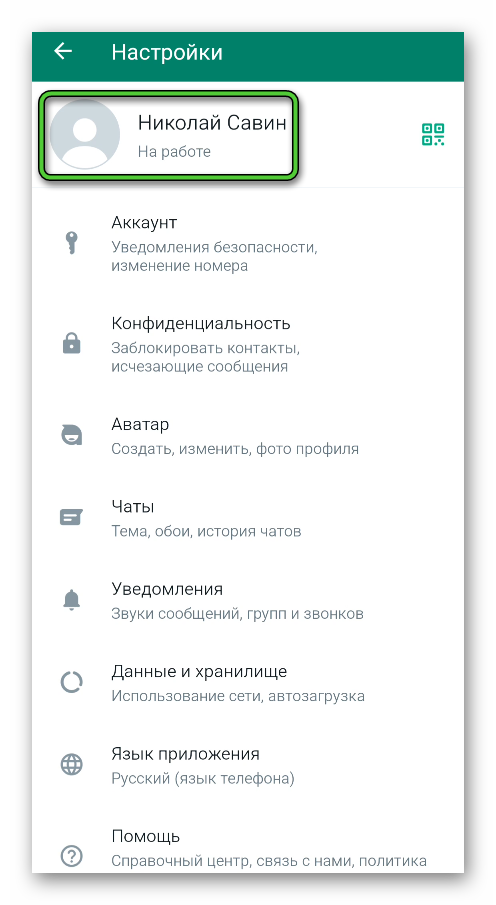
В результате откроется страница «Профиль». В ее верхней части находится аватар пользователя. По умолчанию он отсутствует, вместо него отображается серый силуэт. Для выбора своего аватара нажмите на этот «кругляшок» и выберите пункт «Галерея».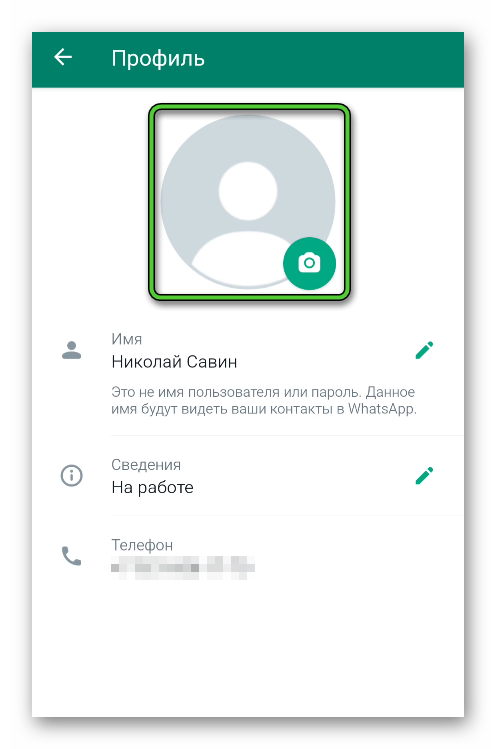
Предоставьте мессенджеру разрешение на доступ к файлам, если система попросит, а затем выберите любое изображение из галереи устройства. Откадрируйте его и нажмите кнопку «Готово».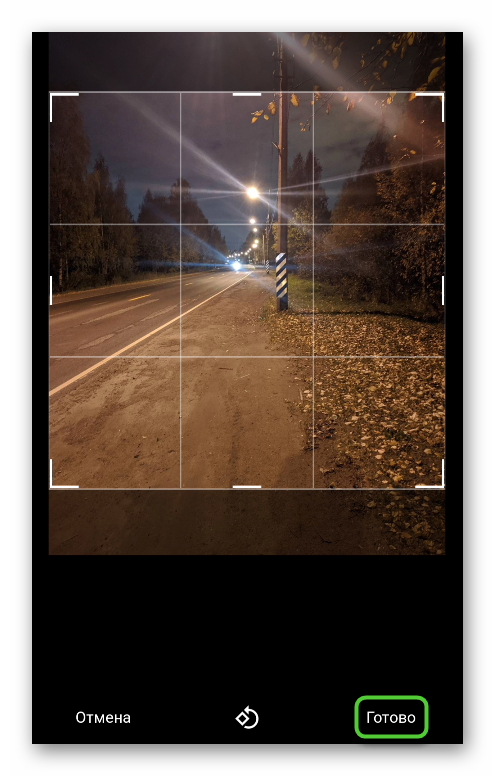
В результате это изображение появится на месте серого силуэта. Теперь вы можете обновить аватар, загрузив новое изображение, а также удалить старое. Для загрузки нового аватара нажмите на иконку с камерой и повторите описанные ранее действия.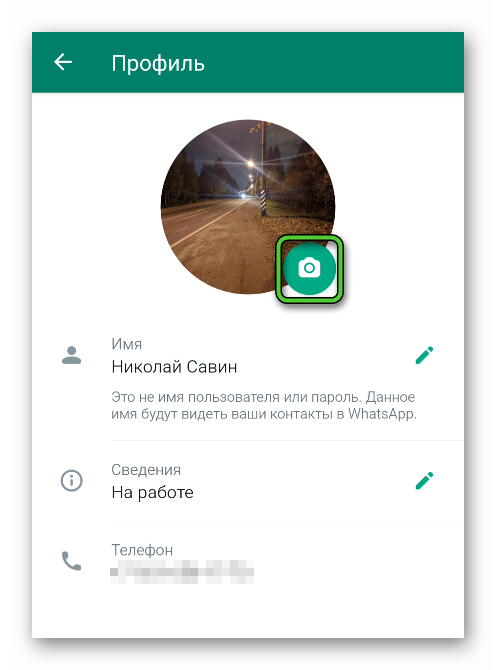
Для удаления текущего аватара вам нужно нажать на иконку с камерой, а затем на иконку с мусорной корзиной в появившейся форме.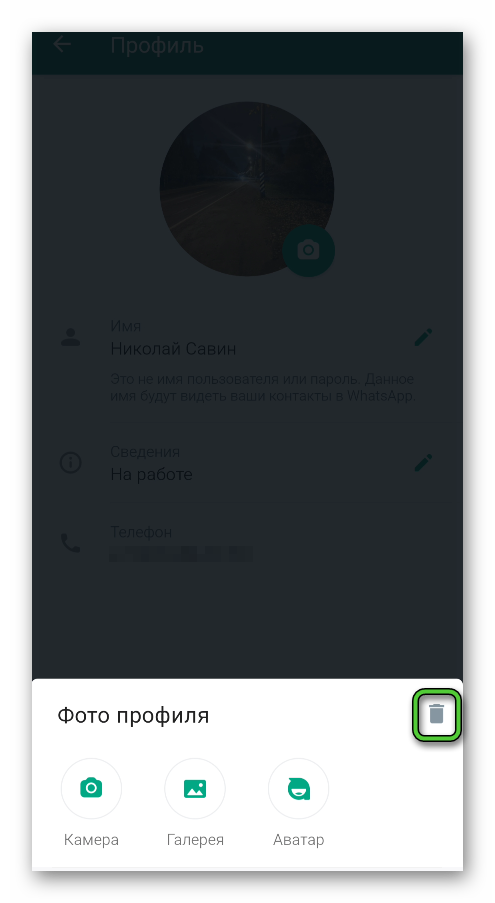
Заполнение личных данных
На странице «Профиль», помимо выбора аватарки, вам доступно еще несколько пунктов для настройки:
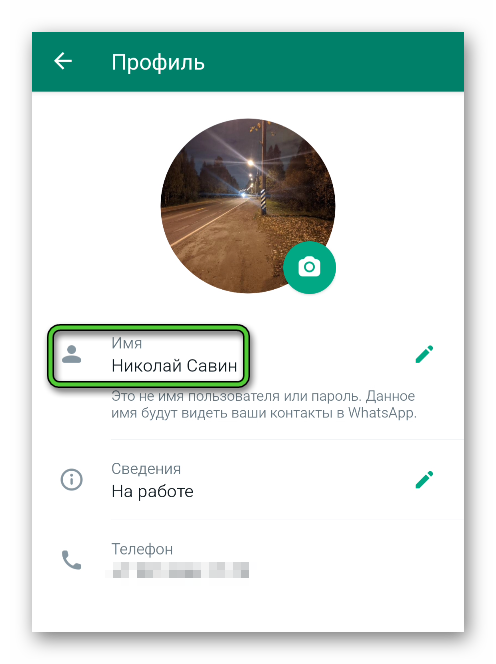
- Имя – как вы записаны у других пользователей в чатах
- Сведения – отображаются в профиле пользователя.
Для редактирования имени:
- Перейдите на страницу «Профиль» по предложенной ранее инструкции.
- Нажмите на графу «Имя».

- Введите новое имя по своему усмотрению (до 25 символов). При вводе можно использовать буквы, знаки и даже смайлики.
- Нажмите «Сохранить» для применения изменений.
В случае с изменением «Сведений» порядок действий немного другой. Если вы нажмете на этот пункт, то откроется страница с выбором нескольких вариантов сведений. Вы можете взять любой из них или добавить свой. Для выбора нажмите на понравившуюся фразу, а для ввода своей фразы нажмите на иконку карандаша, наберите текст (до 139 символов) и сохраните изменения.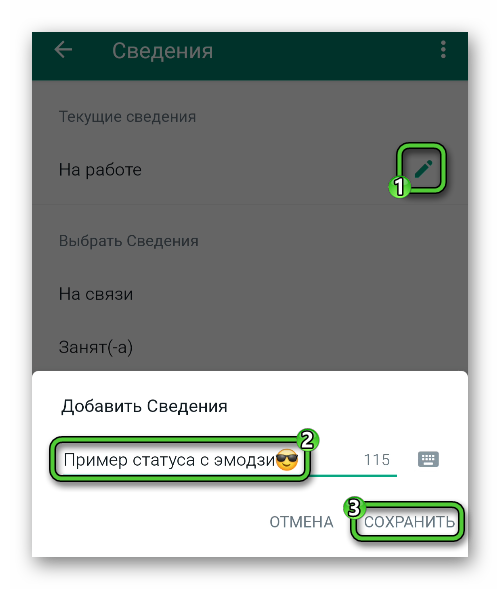
Установка статуса
Не стоит путать статус и сведения в WhatsApp. Статус – это публикация, которая доступна для просмотра вашим знакомым в течение 24 часов с момента создания. Сразу же после она автоматически удаляется, если не сделать это вручную. Создать ее можно в одноименной вкладке мессенджера, нажав на пункт «Мой статус».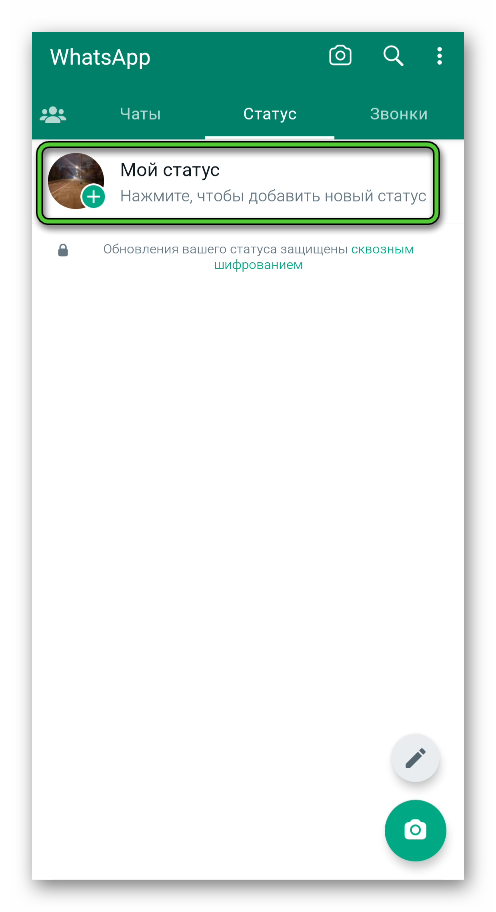
Настройка конфиденциальности
Разработчики мессенджера предусмотрели настройки конфиденциальности. С их помощью вы можете спрятать определенную информацию от других людей. Раздел «Конфиденциальность» находится на главной странице настроек. Если его там нет, то поищите в разделе «Учетная запись» или «Аккаунт».
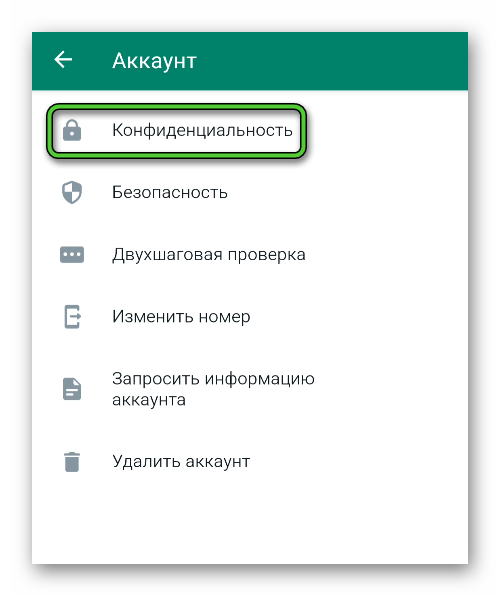
Изучим доступные пункты:
- Время последнего посещения и статус «В сети» – возможность скрыть свой сетевой статус «В сети», который отображается каждый раз, когда вы открываете мессенджер.
- Фото профиля
- Сведения
- Статус
- Отчеты о прочтении – информация о том, что вы зашли в переписку с человеком и увидели все новые сообщения, отображается двумя зелеными галочками. Если отключить этот пункт, то она будет скрыта.
- Исчезающие сообщения – выбор времени, после которого сообщение в групповом чате исчезнет.
- Группы – получение приглашений в группу.
- Геоданные – сведения о том, с кем вы поделились своим местоположением.
- Заблокированные – список пользователей, которых вы добавили в черный список.
- Блокировка отпечатком пальца / Face ID / Touch ID – возможность получить доступ к мессенджеру только после сканирования пальца или лица.
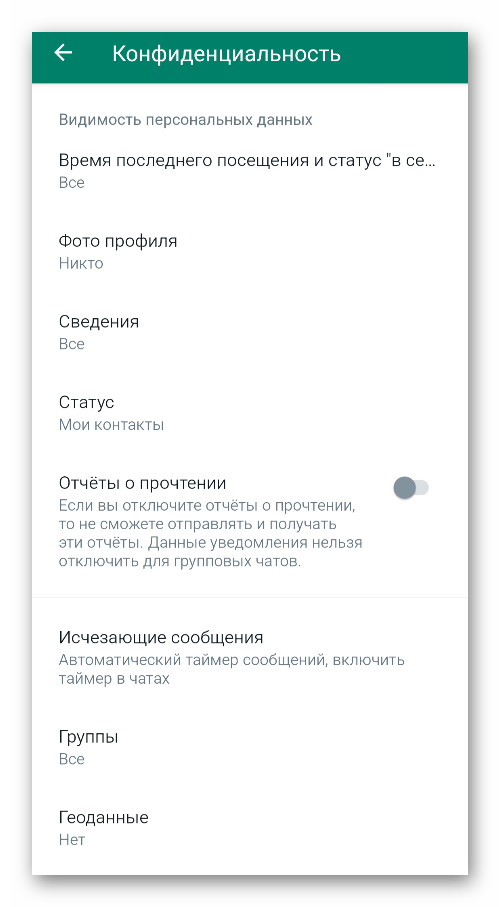
Пройдитесь по каждому из пунктов, чтобы настроить Вацап по своему усмотрению. Зачастую на выбор доступны три режима:
- Все – всем пользователям доступна эта информация.
- Мои контакты – только пользователям из списка контактов доступна эта информация.
- Никто – сведения доступны только вам.
Теперь вы знаете базовую информацию про настройки приватности в Ватсапе. Перейдем к следующему важному пункту – настройки чатов и звонков.
Настройки чатов и звонков
В мессенджере предусмотрен ряд параметров, связанных с чатами и звонками: размер шрифта в сообщениях, обои для переписок и т. д. Пройдемся по каждому из них, чтобы разобраться, как правильно настроить в Ватсап чаты.
Стиль и размер шрифта
На главной странице настроек мессенджера перейдите в раздел «Чаты».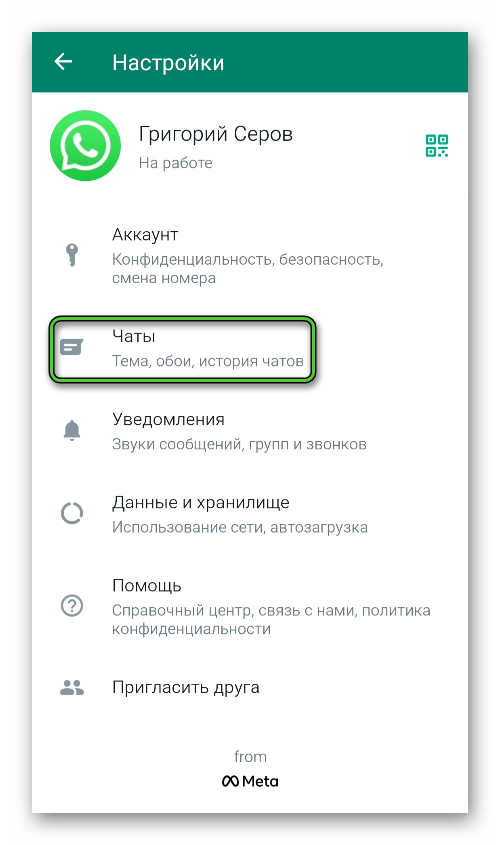
Размер шрифта регулируется с помощью соответствующего пункта. Нажмите на него и выберите один из трех доступных режимов: Маленький, Средний или Большой.
Непосредственно во время набора сообщений к тексту можно применить один из видов форматирования: выделение жирным, наклонный шрифт, зачеркнутый текст и моноширинный. Подробности о способах форматирования и использовании этой функции описаны здесь.
Выбор обоев
Во вкладке «Чаты» доступен пункт «Тема» с его помощью вы можете применить к мобильному приложению светлое или темное оформление, если вариант по умолчанию вас не устраивает.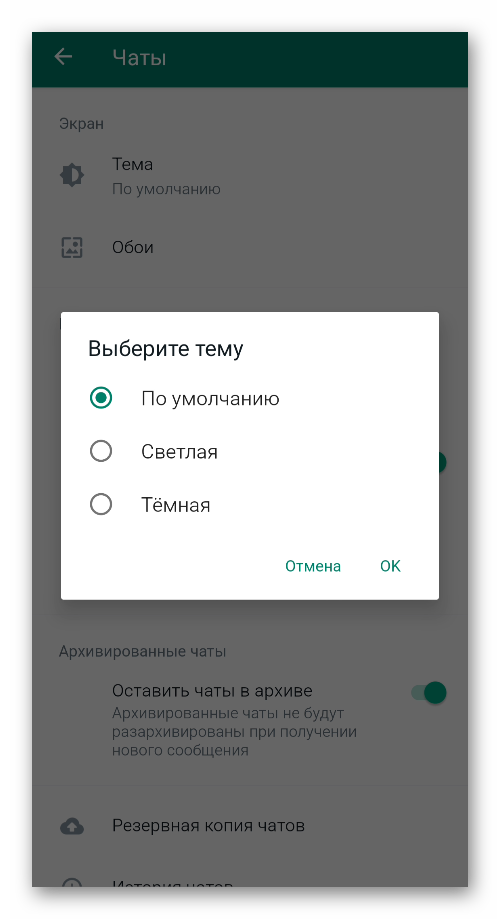
Пункт «Обои» относится непосредственно к перепискам. Он позволяет выбрать свой фон для чатов, например, сплошной цвет, узор или любую картинку из памяти смартфона.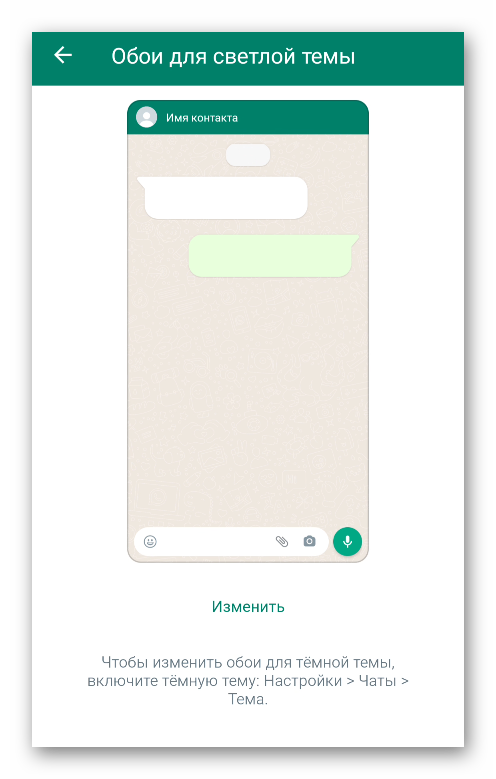
Кнопка отправки сообщения
В WhatsApp для отправки сообщения используется специальная иконка с самолетиком, которая появляется, как только вы начинаете набирать текст.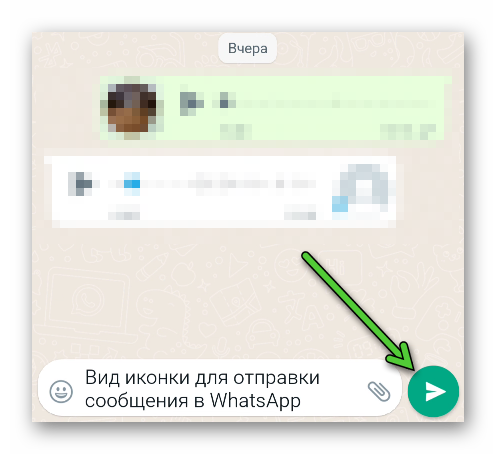 Но еще отправку сообщения можно назначить на кнопку «Ввод» на виртуальной клавиатуре, которая обычно используется для переноса строки.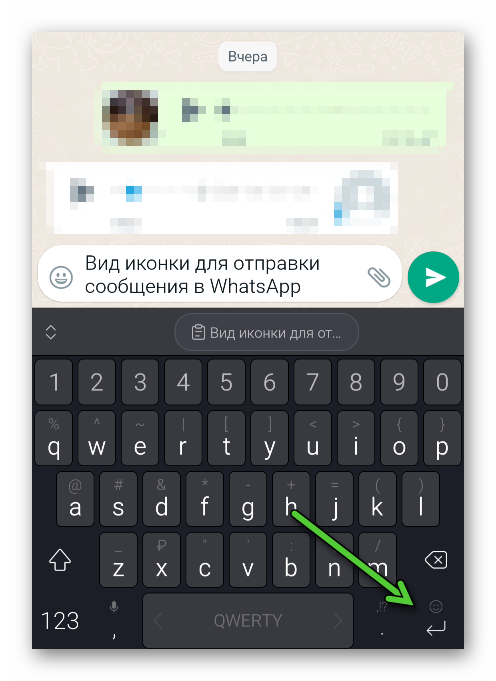
Для этого посетите страницу «Чаты» в настройках мессенджера и активируйте функцию «Отправка клавишей Ввод».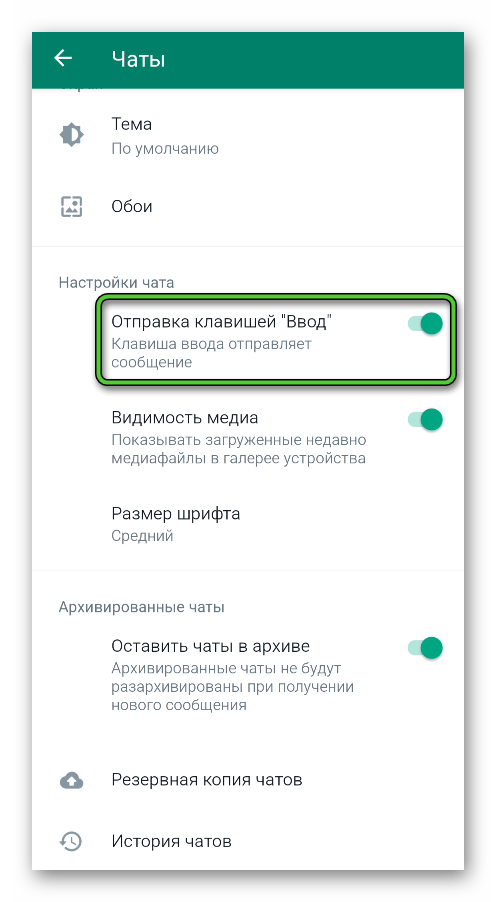
Резервная копия чатов
По умолчанию мессенджер WhatsApp сохраняет данные пользователя только в памяти смартфона или планшета. Но на странице «Резервная копия чатов» можно включить резервирование данных в облачное хранилище Google Диска или iCloud. Настоятельно рекомендуем открыть эту страницу и включить ежедневное создание резервной копии.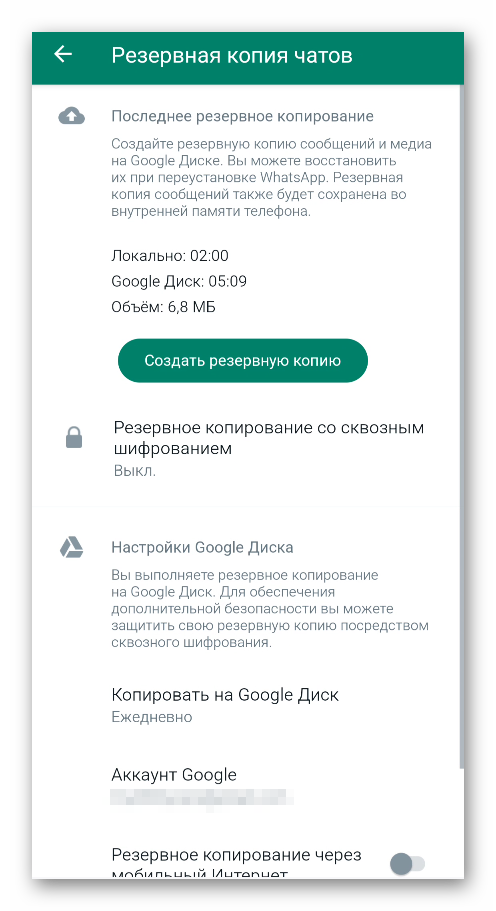
Дополнительные возможности
На странице настроек чатов в WhatsApp есть пункт «История чатов». Здесь доступно несколько дополнительных возможностей:
- Экспорт чата – сохранить все содержимое переписки в виде текстового файла и отправить его.
- Архивировать все чаты – добавить все переписки в отдельный каталог «Архив». Они не удалятся, но будут скрыты с главного экрана мессенджера.
- Очистить все чаты – стереть все содержимое переписок, но они сами будут отображаться на вкладке «Чаты».
- Удалить все чаты – очистить все содержимое вкладки «Чаты», со всеми переписками и их содержимым.
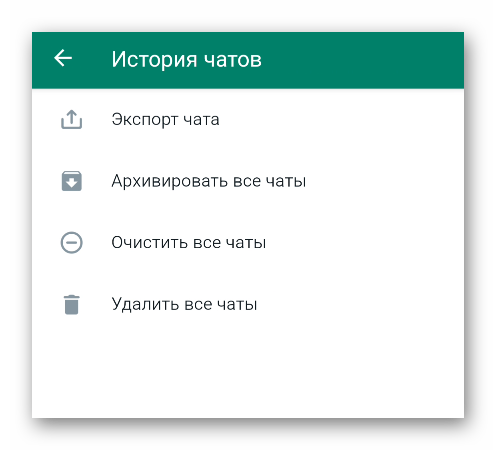
Настройка Ватсап на смарт-часах
Мессенджер WhatsApp можно использовать и на разных моделях умных часов. Но и здесь есть свои нюансы. Сейчас мы расскажем, как установить Ватсап на часы Самсунг Watch и на другие модели умных часов. Вот два основных требования:
- Мессенджер должен быть установлен на вашем смартфоне, произведен вход в учетную запись.
- Также на смартфоне должно быть установлено приложение для управления умными часами. Для Galaxy Watch это Galaxy Wearable.
Далее, вам нужно открыть это приложение и отыскать в нем мессенджер WhatsApp. А затем включить синхронизацию и отображение уведомлений.
Настройка общих параметров
Общие параметры WhatsApp вы сможете отрегулировать в специальном приложении для умных часов, например, Galaxy Wearable. У разных производителей есть свои приложения. Вам остается только открыть мессенджер и установить настройки по своему усмотрению.
Возможности Ватсап на смарт-часах
Вы уже знаете, как установить Ватсап на Галакси Вотч. Следующий интересный вопрос – какие функции вам станут доступными? Функции WhatsApp на часах дополняют возможности мобильного приложения: просмотр сообщений и медиафайлов, принятие звонков, запись голосовых посланий и многое другое. Все эти функции откроются сразу же после настройки синхронизации устройств.
Недостатки использования Ватсап на умных часах
Нередко у людей возникают проблемы с тем, как подключить Ватсап к смарт-часам. Это связано со сложностями системы. Однако при детальном неспешном рассмотрении можно быстро разобраться. Остальные проблемы, как правило, возникают из-за непривычки и небольшого экрана.
Другие недостатки:
- Неудобно отвечать на входящие сообщения.
- Сложный переход между чатами.
- Полноценные настройки доступны только в мобильном приложении.
Заключение
Мы постарались максимально подробно пройтись по всем настройкам мессенджера WhatsApp для Андроид-устройств и Айфонов. Вам вовсе не обязательно детально изучать каждый из пунктов, достаточно остановится лишь на самом важном – вид профиля, уведомления, приватность, создание резервных копий и т. д. С помощью предложенной инструкции вы без каких-либо проблем сможете настроить Вацап по своему усмотрению.