

PowerPoint для Windows, Mac или мобильных устройств позволяет:
-
Создание презентаций с нуля или шаблона.
-
добавлять текст, изображения, картинки и видео;
-
выбирать варианты профессионального оформления в конструкторе PowerPoint;
-
добавлять переходы, анимации и пути перемещения;
-
сохранять презентации в OneDrive, чтобы они были доступны с компьютера, планшета и телефона;
-
предоставлять общий доступ и работать удаленно вместе с другими пользователями.
Создавайте презентации с нуля или начните с профессионально разработанного и полностью настраиваемого шаблона от Microsoft Create.
Создание презентации
-
Откройте приложение PowerPoint.
-
В левой области выберите Создать.
-
Выберите один из вариантов:
-
Чтобы создать презентацию с нуля, выберите Пустая презентация.
-
Чтобы использовать подготовленный макет, выберите один из шаблонов.
-
Чтобы ознакомиться с советами по использованию PowerPoint, выберите Принять тур, а затем — Создать, .
-

Добавление слайда
-
В эскизах на левой панели выберите слайд, на который вы хотите подписаться.
-
На вкладке Главная в разделе Слайды выберите Создать слайд.
-
В разделе Слайды выберите Макет, а затем выберите нужный макет в меню.

Добавление и форматирование текста
-
Поместите курсор в текстовое поле и введите что-то.
-
Выделите текст, а затем выберите один или несколько параметров в разделе Шрифт на вкладке Главная , например Шрифт, Увеличить размер шрифта, Уменьшить размер шрифта, Полужирный, Курсив, Подчеркивание и т. д.
-
Чтобы создать маркированный или нумерованный список, выделите текст, а затем выберите элемент Маркеры или Нумерация.
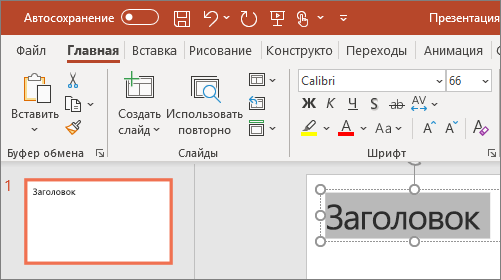
Добавление рисунка, фигуры и многого другого
-
Перейдите на вкладку Вставка.
-
Добавление рисунка
-
В разделе Изображения выберите Рисунки.
-
В меню Вставка рисунка из выберите нужный источник.
-
Найдите нужный рисунок, выберите его и нажмите кнопку Вставить.
-
-
Чтобы добавить иллюстрации, выполните приведенные ниже действия.
-
В разделе Иллюстрации выберите Фигуры, Значки, Трехмерные модели, SmartArt или Диаграмма.
-
В диалоговом окне, открывшемся при щелчке одного из типов иллюстраций, выберите нужный элемент и следуйте указаниям, чтобы вставить его.
-


Нужна дополнительная помощь?
•
ФИО автора:
•
Абросимова Елена Валентиновна-
учитель математики,
•
первая квалификационная категория
•
Место проживания:
•
город Калининград
•
Название ОУ:
•
МАОУ СОШ №8 г. Калининград
•
Тема: Инструкция по работе с
презентацией и пояснительная записка
•
Выступление внеурочная деятельность
•
Продолжительность :
•
45 минут
•
Использование информационных
технологий:
•
Презентация (количество слайдов – 25)
•
Редактор: Microsoft PowerPoint,
Microsoft Word
•
Приложения: презентация, конспект.
Инструкция
по работе
с
презентацией «Задачи на проценты. Готовимся к ЕГЭ с 5 класса».
Презентация-тренажёр состоит из 25
слайдов, 1-й титульный, 2-й краткая инструкция к работе, с третьего начинаются
задачи. Переход от слайда к слайду осуществляется по управляющим кнопкам .
.
Задачи оформлены в
виде теста с выбором ответа. Кнопки с номерами ответов  активны:
при нажатии на кнопку с неправильным ответом кнопка меняет цвет, в случае
правильного ответа кнопка меняет размер, остальные при этом исчезают, но
появляется управляющая кнопка для перехода к следующей задаче.
На слайдах №3, №8, №11, №17 при нажатии на
кнопку с правильным ответом появляется кнопка «Решение», по гиперссылке на ней
можно перейти к слайду с решением ( при необходимости, если ученик захочет
проверить своё решение) или по управляющей кнопке к очередной задаче. Картинка
с учёным для оформления.
Слайды с решением №21, №22, №23 оформлены
без триггеров , по управляющей кнопке можно перейти к очередной задаче.
Решения даны для двух возрастов, умышленно открыты оба.
Задачи условно разбиты на четыре группы,
начало каждой группы обозначено картинкой .
.
Источник информации.
Все задачи взяты из Открытого банка заданий
по математике ГИА – 2012 и
являются прототипами задания №3.
http://www.mathgia.ru:8080/or/gia12/ShowProblems.html?protoId=137243
Пояснительная записка
к интерактивному тренажёру
Предмет:
математика
УМК:
любой
Класс:
5-9
Название
материала:
Интерактивный тренажёр «Задачи на
проценты. Готовимся к ЕГЭ с 5 класса».
Цель: помочь
учащимся 5-6 класса отработать навыки решения основных типов задач на проценты,
а учащимся 7-9 класса вспомнить основные типы задач во время обобщающего
повторения .
Предназначение:
Ø для
фронтальной работы с учащимися;
Ø для
индивидуальной самостоятельной работы учащихся.
Оборудование:
мультимедиа проектор, компьютер, экран или интерактивная доска.
Форма
использования:
Ø проецирование
на экран при фронтальной работе с классом;
Ø при
работе с интерактивной доской;
Ø индивидуальная
работа с компьютером.
Данная
работа представляет интерес для учащихся 5-9 классов и их родителей, учителей
математики.
Презентацией называется информационный документ, созданный на компьютере, планшете или телефоне (хотя это могут быть и визуальные материалы на бумажном носителе, но в наш век это редкость).

Он состоит из определенного количества фрагментов – слайдов, которые последовательно воспроизводятся на экране во время выступления докладчика. Но есть и такие презентации, которые предназначены для рассылки и просматривания в онлайн-режиме.
Ниже в статье мы разберем инструкцию, как шаг за шагом создать презентацию в powerpoint, на что обращать внимание и не допускать ошибок.
Презентации применяются в самых разных сферах деятельности: на обучении, в качестве выступлений и совещаний, но чаще всего для рекламы услуг или товаров.
Что такое презентация
В переводе с английского презентация — «presentation», означает просто представление. Оно происходит от другого слова: «present», что в свою очередь означает «подарок», «представлять».
По сути презентация – это представление чего-либо. И она может быть как словесной, так и наглядной. Презентации могут содержать диаграммы, таблицы, слайды, графики, картинки, фото, инфографику, тексты. Также туда добавляют музыку, звук, видеоролики, анимацию. Все это используется для лучшего восприятия информации, поэтому именно такой формат стал наиболее популярным на многих форумах, семинарах, конференциях и др.
Вот несколько определений презентации:
- Документ или комплект документов, предназначенный для представления чего-либо (организации, проекта, продукта, бизнеса и т. п.).
- Одна из информационных технологий, которые используются для предоставления информации потребителям, обращенная к конкретным людям и направленная на вызов желаемых поведенческих реакций.
- Публичная акция представления какой-либо новой работы (кинофильма, книги, новой марки машины, идеи бизнеса и т.п.).

История презентации началась давно. Наскальные рисунки были первыми презентациями – ведь через них древние люди общались с себе подобными и передавали опыт. Средневековые витражи тоже по своей концепции были похожи на презентации: с помощью картинок людям рассказывали библейские сюжеты. Потом в истории появились школьные доски в XIX веке и предназначались для надписей мелом. В XX веке наряду с ними стали использоваться маркерные доски. Главный минус этого способа – нужно писать на доске в режиме реального времени. Это неизбежно прерывает речь, а также не позволяет создавать аккуратные схемы и текст тезисов.
Дизайн презентаций в эпоху работы с диапроекторами. Изображения для них создавались традиционными типографскими методами или с помощью мини-ЭВМ. Затем полученный результат фотографировали, чтобы загрузить в диапроектор уменьшенную копию на прозрачной пленке.
Как выглядели слайды. Оформление слайдов было во многом похоже на то, что мы знаем сейчас: широко применялись иллюстрации и подписи, тексты, которые открывали новые возможности в донесении информации пользователям. Слайд почти не изменился.
Зачем делать презентации
Цель создания презентации — донести полноценную информацию об объекте презентации в удобной форме. Презентация является одним из маркетинговых и PR инструментов бизнеса. Красивая презентация — это мощный инструмент с долгосрочным эффектом, который может действовать года на пользователей. Ее можно отправить по почте или показать на конференции. Хорошая презентация поможет:
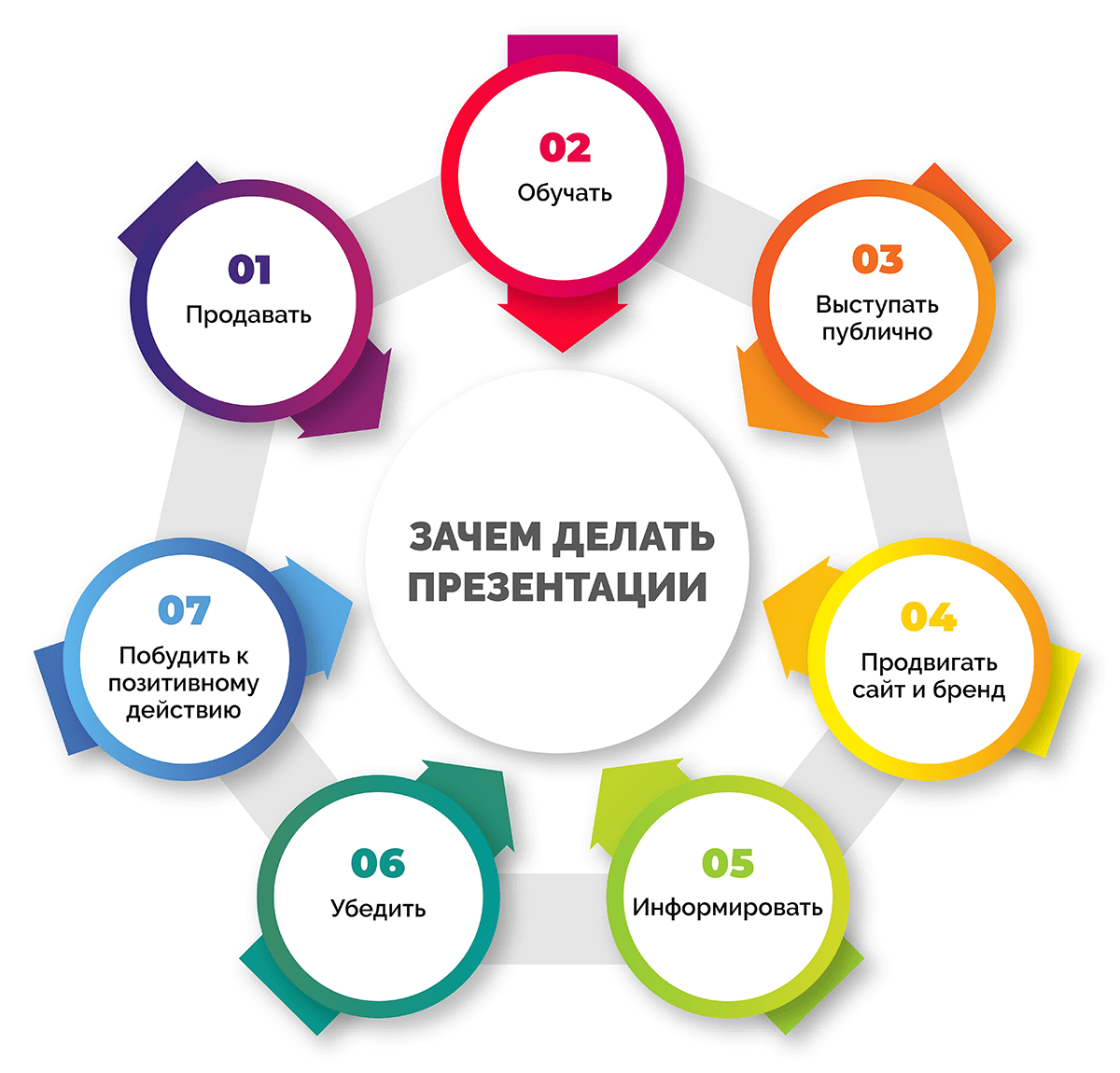
- Продавать. Это удобный способ познакомиться с компанией и товаром, услугой, бизнесом, когда ничто не отвлекает, а потом купить.
- Обучать. Обучающие презентации полезны преподавателям в ВУЗах, школах и старшим сотрудникам для работы, как инструмент, чтобы обучать новичков в компании.
- Выступать публично. Презентация помогает спикеру и менеджеру на переговорах удерживать внимание и объяснять сложное, моменты работы.
- Продвигать сайт и бренд. Ее можно разместить на сайт или отправлять клиентам, поисковые системы индексируют ее и приводят трафик на сайт. Брендинг очень важен для маркетинга компании.
- Информировать, Удобный способ сообщить об акциях, новых товарах.
- Убедить. Расскажите о преимуществах покупки, гарантиях.
- Побудить к позитивному действию. Этот слайд подталкивает слушателей к конкретному действию.
Хорошая презентация — это внятное изложение и хорошая подача прежде всего. Это одинаково работает в публичных выступлениях и презентациях на сайтах.
Виды презентаций
В зависимости от назначения создания работы, визуала и способа распространения, презентация разделяется на несколько видов.
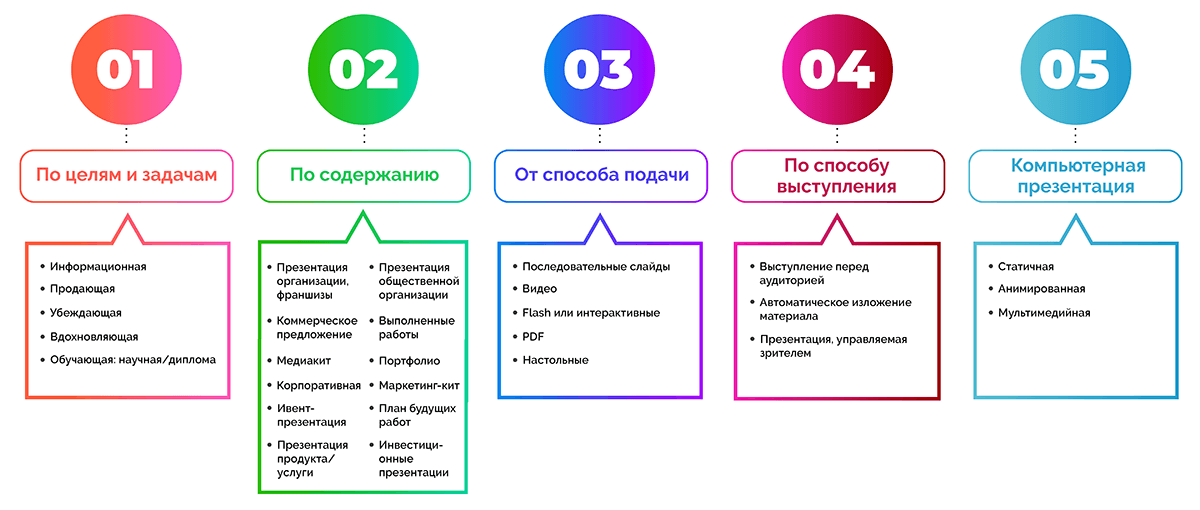
По целям и задачам презентация может быть:
- Информационная.
- Продающая.
- Убеждающая.
- Вдохновляющая.
- Обучающая: научная или диплома.
По содержанию проводимой информации:
- Презентация организации, франшизы.
- Коммерческое предложение.
- Медиакит.
- Корпоративная презентация: Брендбук, для инвесторов, для сотрудников (Onboarding), отчеты.
- Ивент-презентация.
- Презентация определенного продукта или услуги, нового проекта.
- Презентация общественной организации (фирмы, акционерного общества, корпорации и т.п.):
- Объема и содержания выполненных работ (отчет), результатов.
- Портфолио или каталог продукции.
- Маркетинг кит.
- Презентация плана будущих работ.
- Инвестиционные презентации: стартап питч дек или инвестиционного проекта.
В зависимости от способа подачи, презентация может быть в формате:
- Последовательных слайдов: слайды идут один за другим и переключаются либо при помощи пользователя, либо автоматически через фиксированное время.
- Видео: готовую презентацию можно сохранить в формате видеофайла и выложить на YouTube в качестве ролика. Часто этот вариант требует голосового сопровождения.
- Flash или интерактивные: такой вид презентации наиболее интересен, если сравнивать с привычным перелистыванием между слайдами. Он позволяет добавлять на слайд в материал интерактивные элементы (игры, активное меню и т.д.).
- PDF: в таком формате удобно сохранять статические презентации и распечатывать их, чтобы использовать в качестве раздаточного материала.
- Настольные. Представляют распечатку на стандартных бумажных листа, которые раздаются участникам.
По способу выступления:
- Выступление.
- Автоматическое изложение материала.
- Презентация, управляемая зрителем.
По типу носителя бывают бумажные и электронные презентации. По способу передачи информации компьютерная презентация может быть:
- Статичная: на слайдах присутствуют текст и соответствующая ему картинка, поделиться информацией можно устно.
- Анимированная: к тексту и картинке добавляется динамика. Это могут быть переходы и различные эффекты появления материала на слайде.
- Мультимедийная: помимо всего вышеописанного (текста и картинки, анимации) в презентации используются аудиофайлы, видеоматериалы и интерактивные элементы, например, активные кнопки.
Как сделать эффективную презентацию
Чтобы презентация имела тот результат, на который изначально ориентируетесь, важно учитывать основные принципы. Их всего пять:
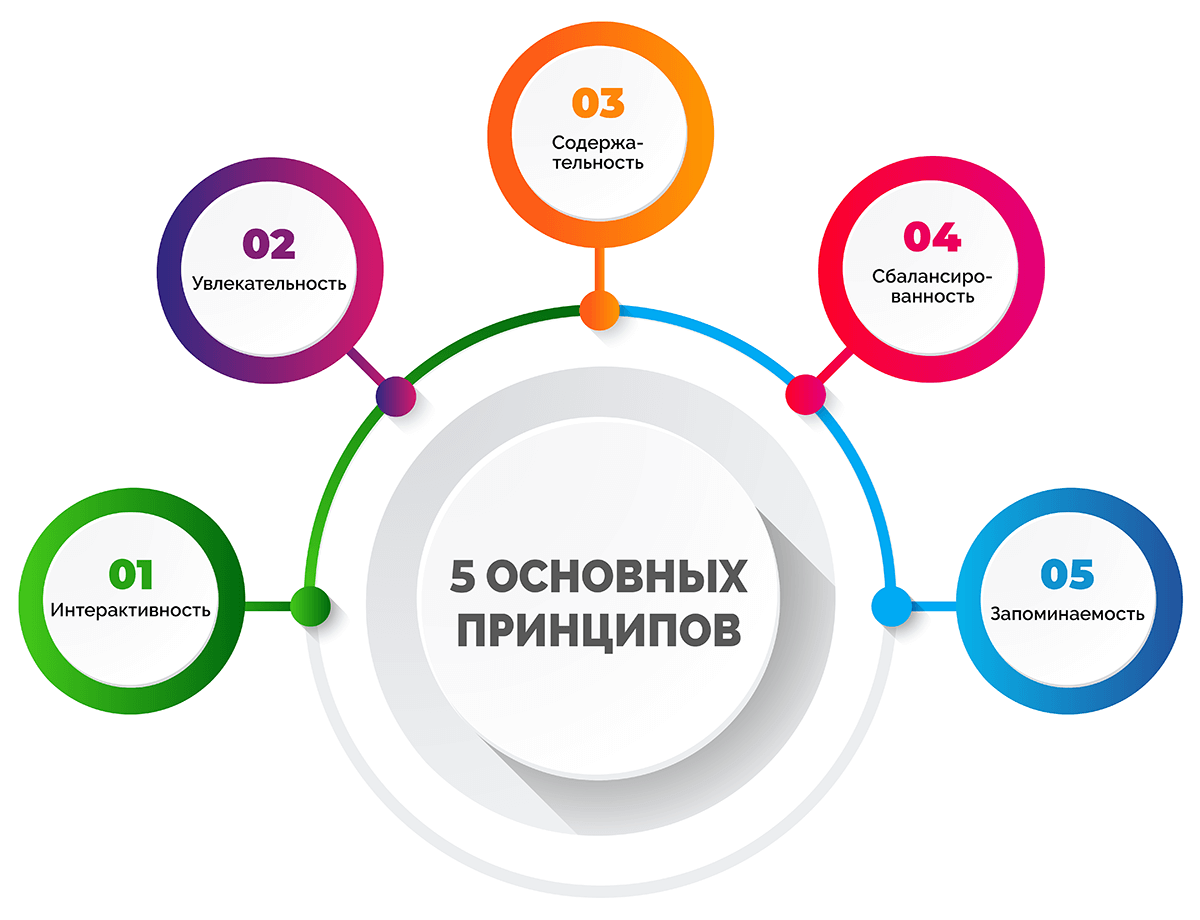
- Интерактивность. После просмотра презентации человек должен захотеть совершить действие, к которому призывал его презентующий.
- Увлекательность. Задача – завладеть вниманием и удерживать его до завершения выступления.
- Содержательность. Важно показать суть, значимость для тех, кому она адресована.
- Сбалансированность. Необходимо соблюдать равновесие всех элементов презентации.
- Запоминаемость. Здесь важно оставить так называемое послевкусие у слушателей, чтобы они по завершении просмотра презентации еще некоторое время размышляли о предмете, о котором говорилось.
Оценить эффективность презентации можно по 6 пунктам. Вот основные способы оценки ее эффективности:
- Оцениваем эффективность презентации по цели. Перед запуском презентации важно продумать цель, что вы хотите от нее получить.
- Делаем UTM-метки в презентации. Для перехода на сайт добавьте в презентацию ссылку или QR-код. В этом поможет сервис для создания UTM-меток. С его помощью также сможете отследить, сколько людей пришло к вам на страничку. Посчитайте или уточните заранее, сколько участников присутствует на мероприятии. Так вы сможете определить конверсию, зная количество совершенных переходов по ссылке.
- Замеряем знания аудитории во время выступления. Это можно сделать с помощью голосования. После того, как вы рассказали информацию о своих продуктах, нужно проверить, правильно ли поняли все характеристики.
- Собираем обратную связь. Есть три варианта, как это сделать:
- Самый удобный. Обычно организаторы мероприятий рассылают всем участникам анкеты обратной связи, где просят отметить наиболее понравившихся спикеров и указать моменты, на которые в следующий раз стоит обратить внимание и скорректировать.
- Наиболее быстрый. Маркетинговый прием: в конце презентации разместите ссылку на опрос и пообещайте небольшой бонус всем, кто его пройдет.
- Доступный. Живое общение с участниками презентации во время перерывов.
- Анализируем активность в СМИ и соцсетях, на сайте. Сбор статистики в любых социальных сетях: сколько подписчиков прибыло после презентации, какова их активность, сколько это составило от общего количества подписок.
- Узнаем, сколько раз скачали презентацию. Если ваша презентация полноценной информации и простоя в оформлении, которая будет использоваться как настольная книга или целая библиотека, к которой есть доступ каждый день. Сработает эффект вирусности и она будет работать на повышение узнаваемости бренда.
Не нужно использовать сразу все способы и инструменты, условия оценки эффективности презентации. Остановитесь на тех, которые соответствуют вашим целям.
Основные элементы презентации
Вне зависимости от назначения все подобные презентации включают вступление, основную часть,мысль и заключение. Сделать это надо как можно короче и обычно достаточно нескольких предложений. Создание презентации, работа над дизайном и структурой требуют индивидуальности, поэтому лучше не использовать идеи из шаблонов. Работа из шаблона никого не удивит.

При создании любой презентации нужно учесть такие пункты:
- Выбор темы. Лучше полностью раскрыть узкую тему, чем пытаться объять необъятное, долго искать материал и показывать потом. От одной захватывающей биографии писателя на уроке литературы будет больше толку, чем от втиснутой в 10 минут истории Золотого века. Статья должна нравится вам после редактирования.
- Структура. Самый интересный материал будет испорчен, если докладчик перепрыгивает с одной мысли на другую и путается в словах, историях. Следует разделить выступление на блоки и выделить в них основные мысли. Программа выступления поможет не сбиваться.
- Дизайн. Секрет создания хорошего дизайна — сочетание уместных изображений, фона, шрифтов и цветов. Можно соблюдать практически общие правила:
- все должно строиться по сетке, чтобы все абзацы, графики, иконки, блоки располагались по линиям для упорядочения пространства в дизайне;
- все элементы работы в одном стиле (касается это шрифтов, отступов, графиков, иконок, иллюстраций и т.д.);
- слайд каждой работы должен быть в идеальном случае симметричным, а если этого не добиться, то желательно добавить какого-либо баланса.
Дизайн зависит от темы презентации, места выступления и аудитории, однако базовые принципы всегда едины для любого направления. Например, черно-белые цвета и дизайны уместны для серьезных тем. Визуализация обязательно пригодится при продаже.
Правильная структура презентации
Все выступления ораторов и презентации строятся по единому плану, пункты которого подробно разберем ниже в статье. Структура:
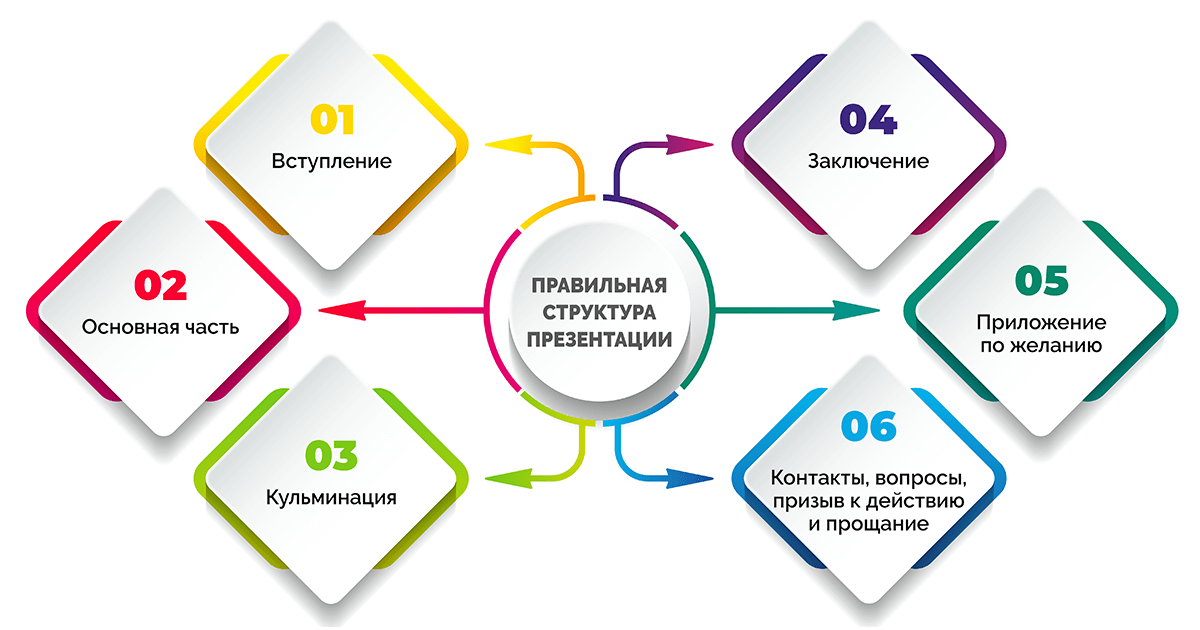
- Вступление. Задача вступления – подогреть аудиторию, заинтересовать ее темой. Для начала нужно наладить контакт, для чего отлично подойдут разнообразные комплименты, шутки.
- Основная часть – цепочка рассуждений с аргументами, которые доказывают ваш изначальный тезис. Например, что товар решает проблему или что научный вывод верен. Он строится из нескольких этапов:
- Тезис – краткая формулировка того, что нужно доказать.
- Доказательство: аргумент 1, аргумент 2 и так далее.
- Выводы по тезису.
- Кульминация. Задача – сделать главное предложение аудитории. Если презентация является продающей, то необходимо подтолкнуть слушателей к покупке, сделке, сотрудничеству. Предложенная услуга должна быть хорошо описана.
- Заключение. Стоит напомнить слушателям всю предшествующую логику повествования, еще раз подтолкнуть ее к действию, подвести итоги. Здесь не нужно пытаться пересказать повторно выступление. Необходимо сделать все максимально кратко, в нескольких предложениях.
- Приложение к презентации по желанию. Сюда можно добавить отступления по теме, примеры, реальные истории, которые не вписывались в общий концепт повествования.
- Контакты, вопросы, призыв к действию и прощание.
Сюда можно добавить в зависимости от формата изложения титульный слайд или обложку, представление спикера, оглавление, взаимодействие с аудиторией, и другие моменты, что не входят в главную структуру, но отлично дополнят обособленные материалы.
Этапы создания презентации
Вы знаете основные элементы презентации, теперь разберем последовательность ее составления.
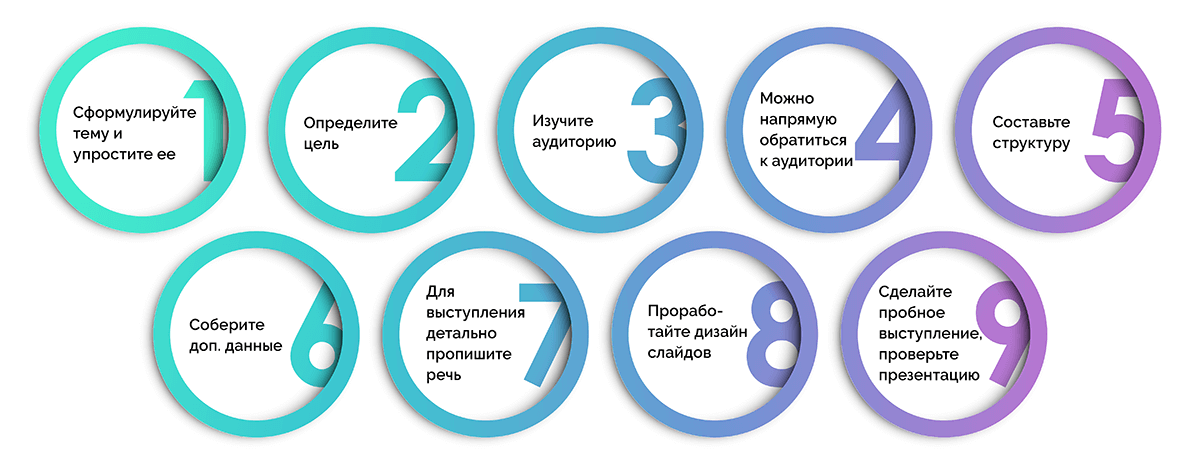
- Сформулируйте тему и упростите ее. Она не должна быть слишком широкой. Время презентации ограничено, и много аспектов охватить не получится.
- Определите цель. Определите цель презентации на старте. В соответствии с ней готовьте материалы для выступления или видео. Как вы поймете, что презентация прошла успешно? По каким признакам и параметрам? Достижение цели — один из них. Вот несколько распространенных вариантов цели презентации:
- заставить публику совершить желаемое действие;
- объяснить сложную для понимания информацию;
- проинформировать о правилах безопасности;
- продать товар или услугу;
- доказать правильность гипотезы;
- убедить в ценности идеи.
- Изучите аудиторию. Задайте себе вопросы:
- Кто мой слушатель?
- Чем он интересуется?
- Какие вопросы, связанные с темой презентации, его волнуют?
- Что именно он хочет от меня услышать в данный момент?
- Как эта информация поможет ему в жизни?
- Чтобы не делать ложных предположений, можно напрямую обратиться к аудитории. Например, провести опрос в релевантных сообществах в соцсетях или через email рассылку, пообщаться лично с теми, для кого планируете проводить презентацию.
- Составьте структуру презентации. Запишите все идеи, связанные с темой. Выделите ключевые тезисы. Определите последовательность подачи информации — каким путем вы приведете слушателя к поставленной ранее цели.
- Соберите дополнительные данные. Чтобы подкрепить идеи на слайдах, необходимы дополнительные сведения: факты, аргументы, социальные доказательства.
- Для выступления детально пропишите речь. Продумайте варианты сценария: как может меняться последовательность изложения материала в зависимости от вопросов и реакций слушателей.
- Проработайте дизайн слайдов, их наполнение картинками, текстом. Задача слайдов помогать в объяснении сложной информации, акцентировать детали, которые нужно донести до публики. Текст должен легко читаться и находится должен в центре, напишите информацию кратко.
- Сделайте пробное выступление, проверьте презентацию. Обратите внимание на части текста, которые вам сложно прочитать и отредактируйте их.
Чем отличаются онлайн-презентации, важные моменты:
- Спикер зачастую не видит реакции аудитории. Если на офлайн-встрече можно легко оценить вовлеченность публики визуально, то во время видеоконференции или вебинара у ведущего часто нет контакта со зрителями. Многие пользователи отключают камеру и микрофон, чтобы не создавать дополнительный шум. Делайте небольшие перерывы в презентации, чтобы обратиться к участникам и получить от них обратную связь через чат, ответить на вопросы.
- Чтобы создать впечатление визуального контакта со зрителями, научитесь смотреть прямо в камеру, меньше по сторонам.
- Для виртуальных презентаций важно иметь проверенную готовую технику: ноутбук, наушники, микрофон, кольцевую лампу для подсветки лица, если недостаточно освещения. Не забудьте проверить качество подключения к интернету. Решите все технические проблемы заранее, чтобы не отвлекаться и выглядеть профессионально во время презентации.
Как создать презентацию на компьютере: пошаговая инструкция
Перед созданием презентации необходимо подготовить материал для нее. Продумайте тему, музыку, отберите картинки и другой визуальный материал. Определитесь будут ли таблицы, анимация и видео в вашей презентации. Также следует продумать дизайн и выбрать шрифты на ваше усмотрение. В оформлении вам помогут программы, о которых поговорим ниже. В зависимости от темы и направления, могут быть особые требования к титульным листам. Сейчас остановимся на инструкции работы в PowerPoint.
Мы разберем создание презентации в PowerPoint, можно пошагово обобщенно для всех направлений:
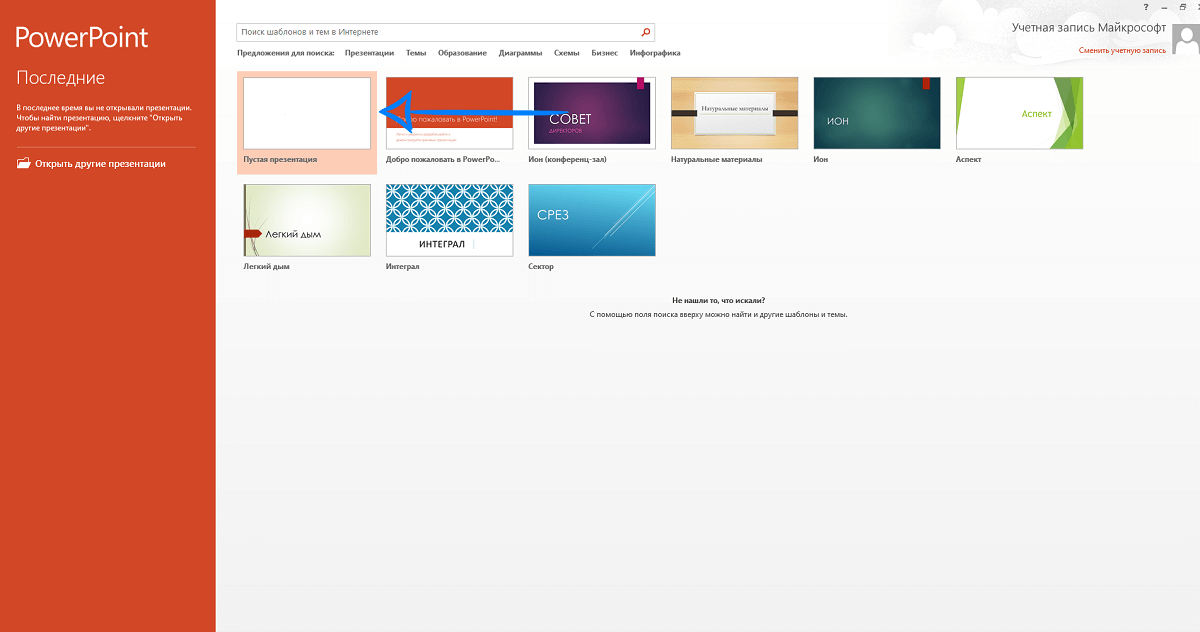
- Откройте приложение PowerPoint.
- В левой области выберите Новый.
- Выберите один из вариантов:
- Чтобы создать презентацию с нуля, выберите Пустая презентация.

- Чтобы использовать подготовленный макет, выберите один из шаблонов и установите.
- Чтобы посмотреть советы по использованию PowerPoint, выберите Принять тур, а затем выберите Создать.
- Добавление слайда:
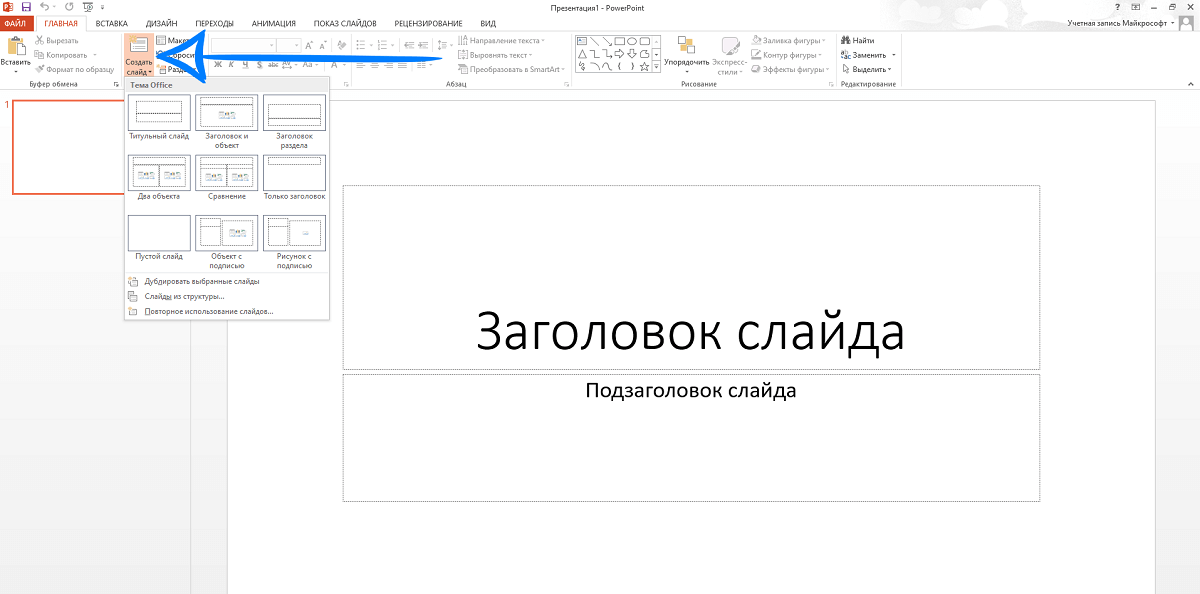
- В области слева в области эскизов выберите слайд, на который вы хотите ввести новый слайд.
- На вкладке Главная в разделе Слайды выберите Новый слайд.
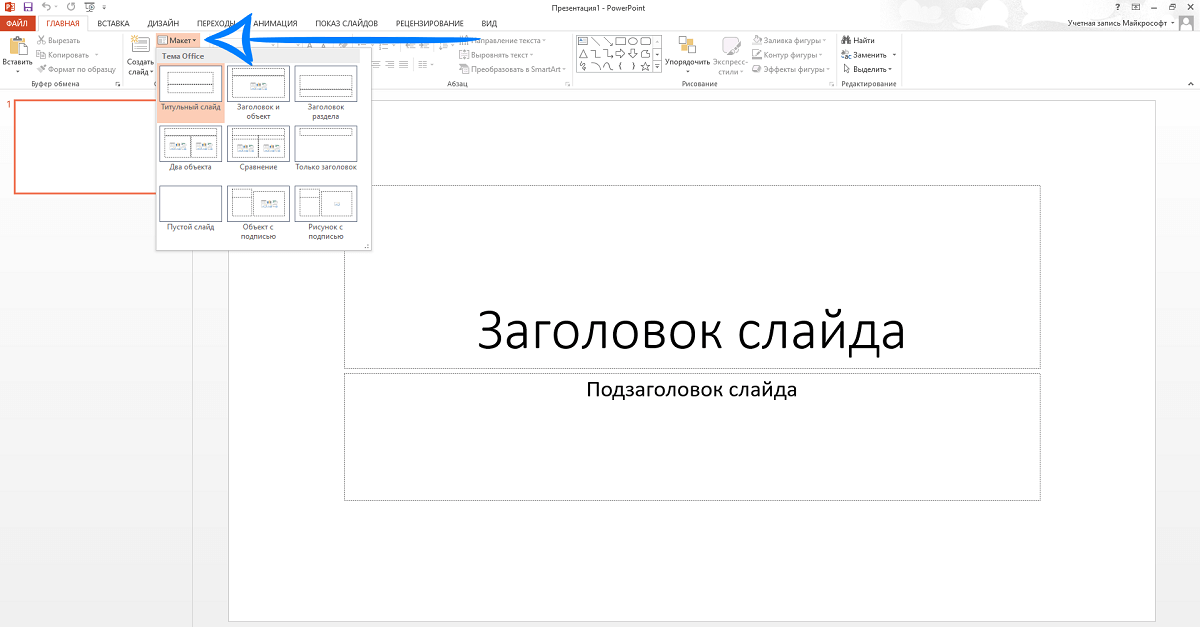
- В разделе Слайды выберите Макет, а затем выберите нужный макет в меню.
- Добавление и форматирование текста:
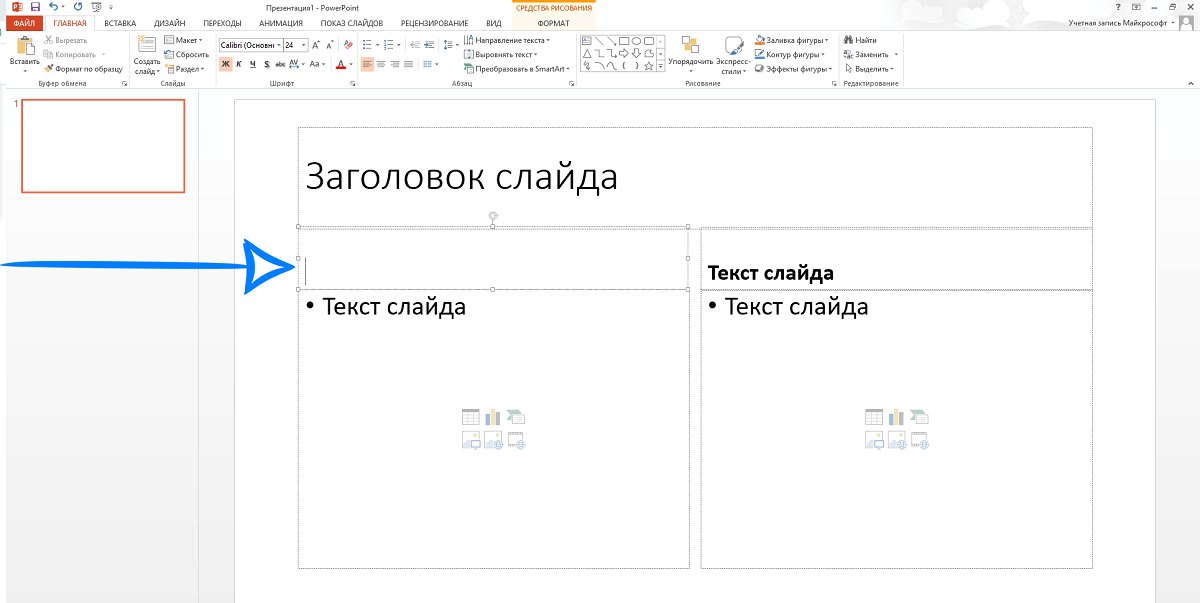
- Поместите курсор в текстовое поле и введите текст.
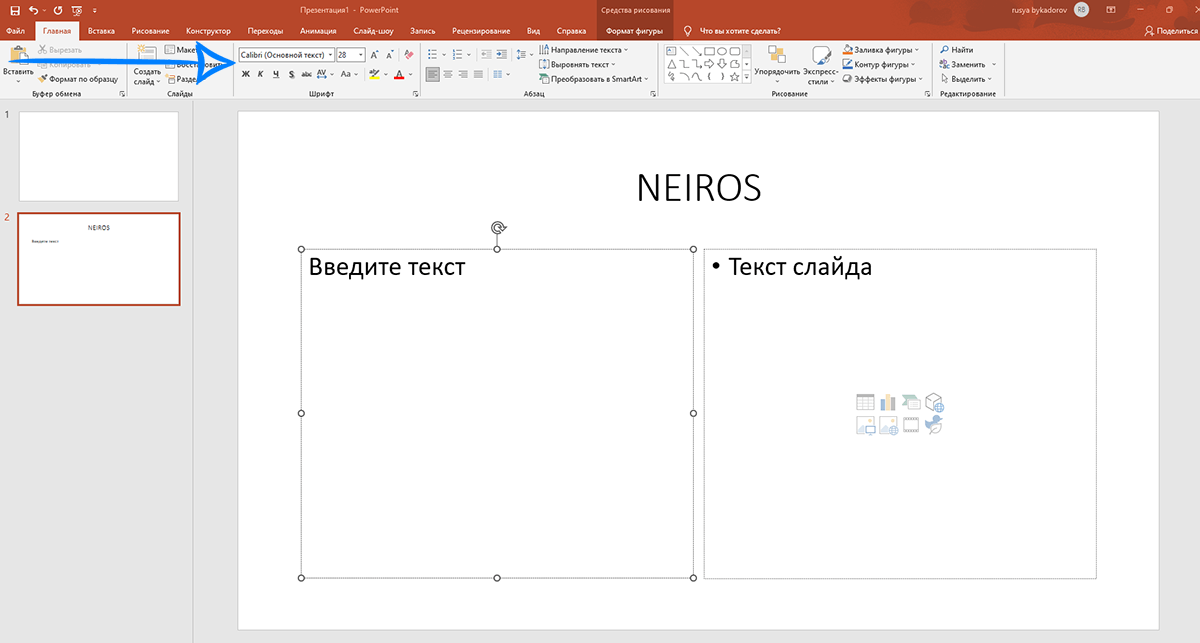
- Вы выберите текст, а затем в разделе Шрифт на вкладке Главная выберите один или несколько параметров, таких как Шрифт, Увеличить размер шрифта, Уменьшить размер, Полужирный, Выделенный, Подчеркнутая и т. д.
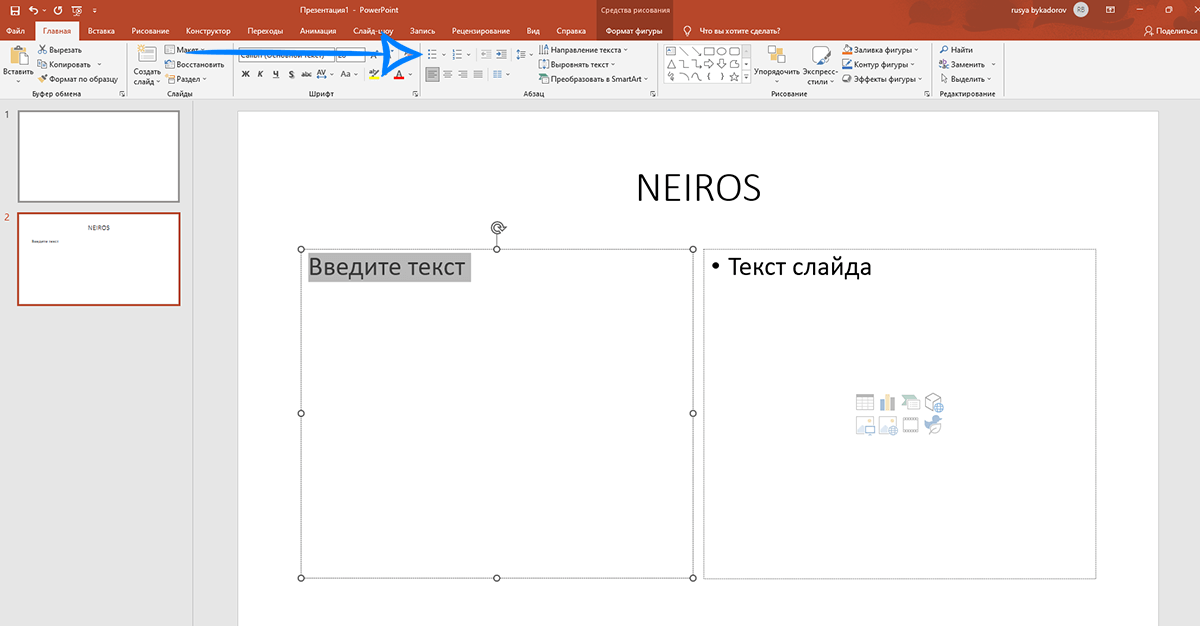
- Чтобы создать маркированный или нумерованный список, выделите текст, а затем выберите элемент Маркеры или Нумерация.
- Добавление рисунка, фигуры и других:
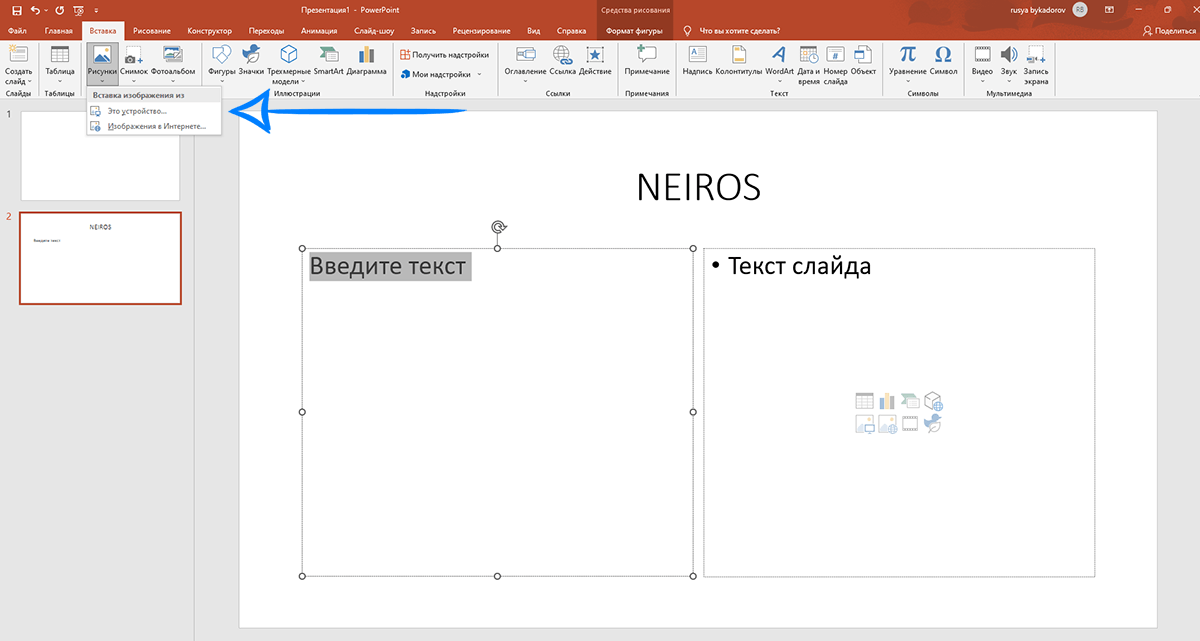
- Перейдите на вкладку Вставка.
- Добавление рисунка
- В разделе Изображения выберите Рисунки.
- В меню Вставить рисунок из выберите нужный источник.
- Найдите нужный рисунок, выберите его и выберите Вставить.
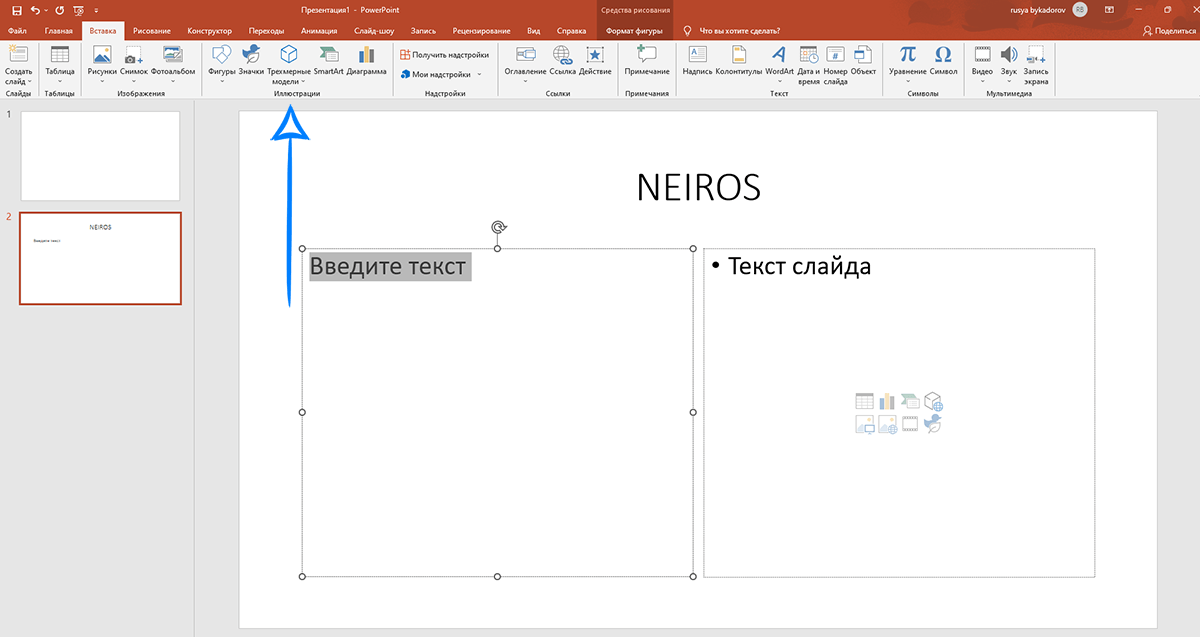
- Чтобы добавить иллюстрации:
- В разделе Иллюстрации выберите Фигуры, Значки, 3d-модели, SmartArt или Диаграмма.
- В диалоговом окне, которое открывается при выборе одного из типов иллюстраций, выберите нужный элемент и следуйте подсказкам, чтобы вставить его.
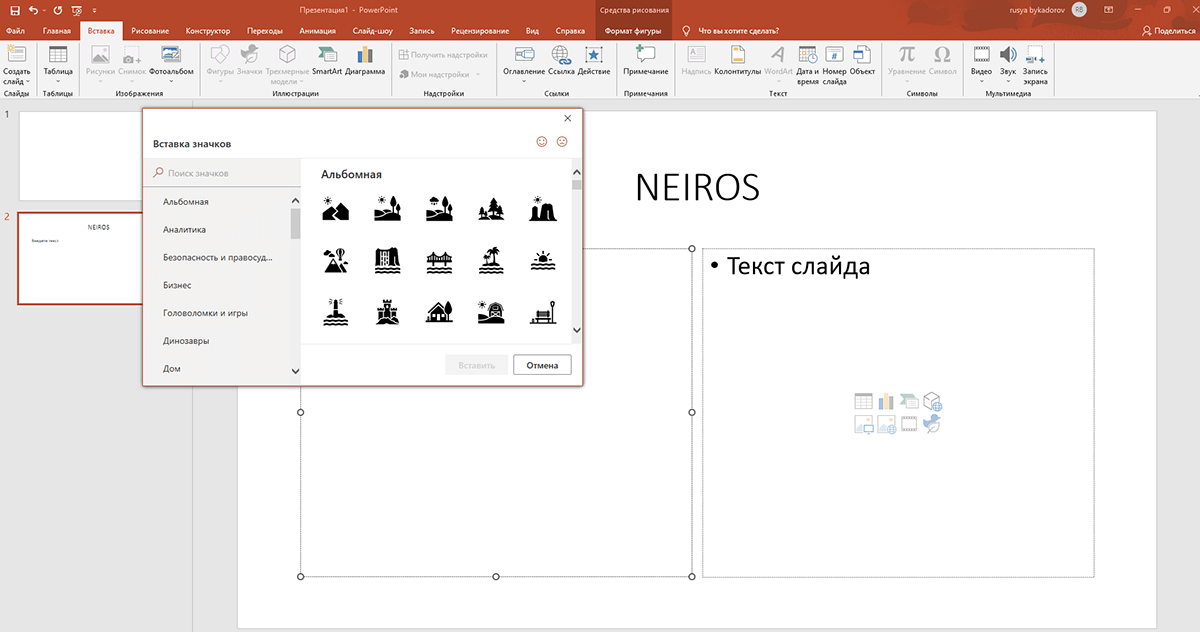
Это инструкция основ создания презентации, которые помогут в работе.
Сервисы и программы для создания презентаций
Все программы для презентаций можно поделить на два направления. Подробнее про каждую программу и направление поговорим ниже.
Ресурсы для оформления слайдов
- Палитры для поиска цветовых решений:
- Color Palette. На ресурсе размещены фото, сделанные профессионалами. Сочетания цветов на них приятны глазу. Под каждым фото есть палитра из пяти основных оттенков с номерами. Для оформления слайдов в программе берите цвета из одной палитры.
- Adobe Color. Сервис помогает подбирать гармоничные сочетания оттенков с помощью цветового колеса.
- Идеи и фото для оформления презентаций
- Pinterest. В этой соцсети вы найдете примеры презентаций, которые вдохновят на дизайн для ваших слайдов.
- Фотостоки. Большой выбор примеров готовых презентаций, отличных по дизайну.
- Freepik.
- Envato elements.
- Pexels. Можно найти и собрать готовые бесплатные изображения.
- Behance. Можно изучать работы иллюстраторов, дизайнеров, найдя для себя отличный источник вдохновения.
- Figma — онлайн-сервис для разработки интерфейсов и прототипирования.
- Graphicriver.
- Speaker Deck.
- Note and Point.
- Flickr.
- Подбор шрифтовых пар
- Google Fonts. Это приложение позволяет визуально подобрать комбинации шрифтов, легок в редактировании.
- Google Type. Проект создан профессиональными дизайнерами для подбора подходящих шрифтовых пар. На сайте программы видим, как текст будет выглядеть на странице для пользователей. Если вариант понравился, то вверху экрана есть названия набора шрифтов.
Каждая из программ может помочь в оформлении, улучшении вашей презентации.
Шаблоны для создания презентаций
Программы содержат платные и бесплатные шаблоны, вторые обычно в ограниченном количестве. Например, программа power point предлагает большой выбор шаблонов диаграмм и графиков, из которых в программе можно сделать переходы с анимацией. Ниже представлен подробный список сервисов.
Бесплатные:
- SlideGeeks.
- Бесплатные шаблоны от Microsoft PowerPoint: ROBIN, VIOLA, BANQUO, HAMLET.
- Бесплатные шаблоны от keynote.
- WPS Office от Windows.
- LibreOffice Impress.
- Google презентации.
- Slidesgo.
- Haiku deck.
- Peetch.
- Crello.
- SlideDog.
- Keynude.
- Canva.
- WonderSllide.
- SlideModel.
- SlidesCarnival.
- You Exec.
- Visme.
- Slideshare.
- Hislide.io.
- Freedesignresources.
- Google Slides.
- ReadyMag.
- Kingsoft Presentation.
- Microsoft Sway.
- Prezi.
- Piktochart.
- OpenOffice.
Сюда также можно отнести бесплатные графические редакторы, в которых можно также создать презентации: Photoshop, InDesign. Многие бесплатные приложения имеют платную премиум или бизнес-версию, там зачастую больший выбор шаблонов.
Платные:
- ProShow Producer.
- ПромоШОУ.
- Тильда (Tilda).
- Vertex.
- Mesa шаблон.
- Keynote для бизнеса и концепции
- Kaspian
- Booker.
Советы по оформлению презентаций

- Все на отдельных слайдах и строиться по сетке, чтобы все абзацы, графики, блоки располагались по линиям для упорядочения пространства.
- Между отдельными блоками оставляйте свободное пространство, так как при плотном очень их расположении элементы станут выглядеть неэстетично, возникнут проблемы с читабельностью.
- Все элементы выполнены в одном стиле (касается это шрифтов, отступов, графиков, иконок, иллюстраций).
- Максимум при создании проекта используйте два-три шрифта (не более).
- Выбирайте распространенные шрифты, без засечек:
- Arial
- Arial Narrow
- Calibri
- Roboto
- Helvetica
- Open Sans
- Arial Black и Bebas (для заголовков)
Для текста можно выбрать с засечками Times New Roman, а для заголовков Arial, Tahoma — если нужны классические шрифты. Если хотите более современные шрифты, то можно использовать Roboto и Muller.
- Для создания берите не более 5 цветов в дизайне. Фон выбирайте однотонный (лучше белый цвет), для сочетания используйте цветовой круг.
- Не используйте устаревшие базовые шаблоны и стандартные шрифты в программах.
- Используйте визуальную графику. Изображения должны быть высокого разрешения, а таблицы свободно читаемыми с любого экрана. Анимацию старайтесь выбирать простую.
- Не используйте темный фон и светлые буквы — это тяжело читать. В светлом помещении плохо воспринимается светлый и цветной шрифт.
- Мелкий текст никто читать не будет, поэтому не добавляйте его.
- Один слайд должен передавать только один тезис, одну мысль. Средний размер презентации — до 10 слайдов. На слайде не должно быть много текста.
- Мемы и гифки, 3D иллюстрации — помогут “оживить” публику.
- Соблюдайте основные правила верстки и оформления:
- Не выравнивайте шрифт по ширине
- Не делайте строки более 100 знаков
- Оформляйте текст списками, выделениями, заголовками
- Не используйте дополнительные эффекты для картинок и текста
- Для научных докладов и отчетов чаще используют графики и диаграммы, а для творческих работ, бизнес-презентаций – инфографику и пиктограммы, которые можно бесплатно скачать в интернете.
- Все изображения, таблицы, диаграммы должны быть максимально возможной величины. На слайде следует оставить минимум свободного пространства.
- Слушателям будет удобно задавать вопросы по конкретным слайдам, называя их номера. Поэтому можно пронумеровать каждый слайд так, чтобы слушатели хорошо видели нумерацию.
- Не стоит использовать слишком много анимации. Также не желательно использовать такие эффекты перехода, как “шахматы”, “мозаика” и другие пестрые эффекты. Они никого не удивят, а наоборот отвлекут внимание от доклада.
- Перед подачей проверьте оборудование, поддержку микрофона.
- Поддерживайте контакт с публикой, задавайте вопросы. Увлеченность выступающего очень важна.
Правила составления презентаций
В правила создания грамотной презентации входит не только работа со слайдами, дизайн и соблюдение этапов работы, но и другие составляющие. Создание презентации проходит по следующему плану:
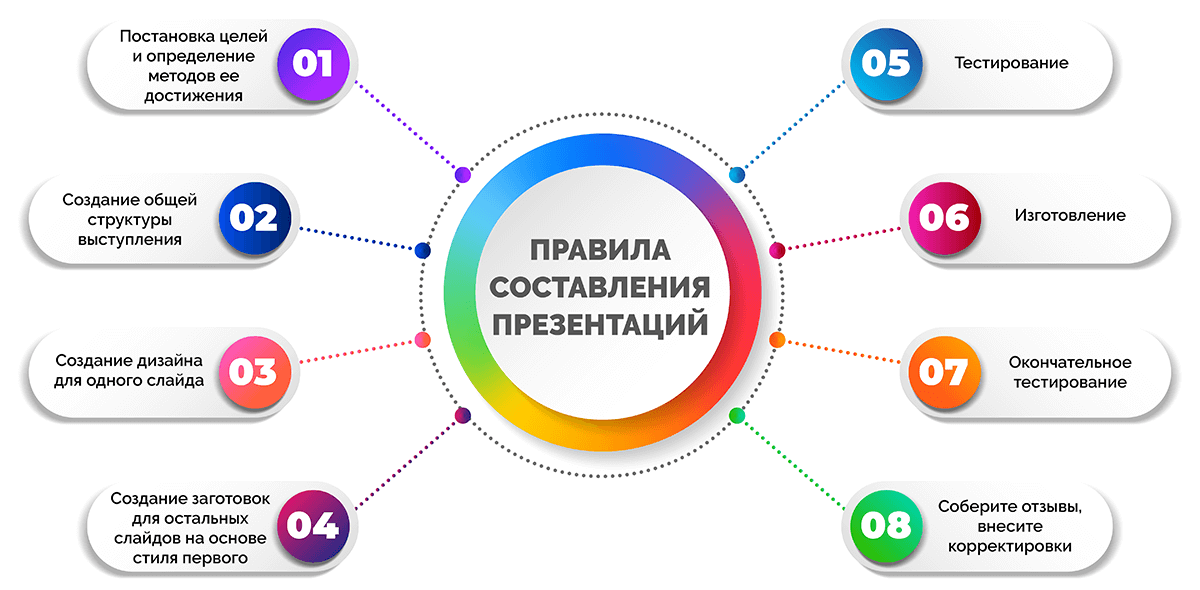
- Постановка целей и определение методов ее достижения, поэтапность дел.
- Создание общей структуры выступления.
- Создание дизайна для одного слайда, использование шаблонов.
- Создание заготовок для остальных слайдов на основе стиля первого.
- Тестирование. Далее необходимо протестировать созданные заготовки. Проведите полноценное выступление (желательно с аудиторией из нескольких человек), чтобы прочувствовать, насколько уместными будут ваши материалы.
- Изготовление. Создание итоговой презентации, работа над ошибками.
- Окончательное тестирование. Здесь важно оценить дизайн и целую работу.
- Соберите отзывы по созданию презентации, внесите корректировки.
При подготовке слайдов обращайте внимание на правила:
- Мало слайдов просто не бывает.
- На одном слайде должен размещаться один смысловой блок.
- Слайды не должны заменять презентацию. Визуальный материал лишь помогает, а не заменяет выступление.
- У слайда должна быть конкретная цель создания. Картинка может помогать достигнуть какой-то цели: дать информацию, привлечь внимание, развеселить.
- Шутливые слайды всегда уместны. Они помогают привлечь внимание аудитории, расслабляют ее, дают мозгу возможность просто отдохнуть. Их созданию важно уделить особое значение
- Максимально визуализируйте. Все, что может быть представлено в виде информационной графики, иллюстрации, фотографии, таблицы, списка, отображено именно так.
- Упрощайте. Не нужно делать слайд таким, чтобы он потрясал воображение. Для создания используйте успешные дизайны и форматы.
- Выбирайте контрастные цвета. Это дает возможность варьировать шрифты, фоны и другие элементы презентации.
- Сделайте ваш текст огромным, избавьтесь от половины слов на слайде и увеличьте оставшийся самый важный текст еще крупнее, но, чтобы не мешал дизайну.
- Буквы сами по себе могут быть частью дизайна. Самый простой способ сделать слайд более интересным — игра с физической стороной букв.
- На иллюстрации нет чужой ватермарки.
- Не используйте стандартные иллюстрации, особенно из PowerPoint. Их можно заменить векторами — это придаст дизайну индивидуальности.
- Не используйте слишком много изображений для создания слайда.
- Не помещайте изображение к краю или в угол (без разницы в правый или левый) и не накладывайте одно изображение на другое.
Презентации не только нужны на крупных компаниях, где нанимают экспертов, разработчиков и маркетологов для продвижения фирменного бренда. Нередко эту задачу задают обычным учащимся. Группа студентов эффективно закроет задачу и с простыми шаблонами. Однако для более серьезного уровня нужны более стильные и креативные идеи. Поэтому продумайте дизайн: вставляйте цифры, графики, вырезки публикации грамотно.
Примеры презентаций
Чтобы сделать эффективную презентацию, нужно понимать критерии и тренировать насмотренность работ и дизайнов. Мы подобрали лучшие презентации, на стиль которых можно ориентироваться при создании своих.
Презентация компании
Презентация услуги разработки сайта
Достоинства и недостатки
Рассмотрим основные плюсы и минусы современного способа изложения — электронной презентации.
|
Достоинства |
Недостатки |
|
|
Секреты успешного выступления
Готовясь к презентации, нельзя не обратить внимания на выступления известных бизнесменов, спикеров, чьи речи просто впечатляют, вдохновляют и мотивируют. Стив Джобс яркий тому пример. Кармин Галло, специалист по коммуникативным тренингам, за несколько месяцев изучил записи его презентаций и выделил несколько основных правил, которые помогут повторить его успех. Благодаря их работам можно изменить свое отношение к веб-дизайну, понятию контент-маркетинг в целом. Секреты успеха:

- Определитесь с ключевой фразой: представьте, что вы оказались в лифте с успешным инвестором и у вас есть всего 30 секунд на то, чтобы описать преимущества своего предложения кратко, и это ваш последний шанс.
- Выберите злодея: в каждой сказке есть отрицательный персонаж, которого побеждает главный герой. Наличие врага объединяет приверженцев бренда.
- Демонстрируйте продукт. Стив Джобс каждые 10 минут переходил на новые преимущества проекта или приглашал на сцену гостей, слушал их комментарии и делал акцент на том, какой его продукт классный.
- Делайте простые слайды: в своей презентации он использовал слайды с минимумом данных, без сложных диаграмм, маркированных списков, таблиц.
- Не забудьте про эмоциональное событие, играйте, удивляйте. Например, Стив всегда четко следовал своей инструкции и удивлял публику рекламой и идеями.
- Говорите о прошлых достижениях, чтобы убедить.
В этот список можно добавить уверенный тембр голоса и поведение на сцене, четкость речи и феноменально точную подготовку стратегии повествования. Стоит уделить внимание и дизайну. Применить эти рекомендации может большинство. Начать пользоваться советами на практике можно по шагу, сначала немного изменить структуру слайд-шоу, смотреть подборки крутых презентаций, которыми делятся в интернете, ориентироваться на них. Дальше настраивать цвета, менять музыку и экспериментировать, чтобы не было скучно.
Теперь давайте более подробно остановимся на тех наглядных материалах, которые чаще остальных используют в презентациях:
- Текстовые материалы. С их помощью выступающий гораздо легче может привлечь внимание слушателей к тому или иному аргументу, факту, о котором идет речь.
- Графические материалы. Готовые рисунки, схемы, графики и диаграммы – то, что помогает скорейшему запоминанию и просто лучшему восприятию сказанного.
- Модели или макеты. Это даст возможность потенциальному покупателю ознакомиться с новинкой уже на ранней стадии ее жизненного цикла и понять все возможные преимущества.
- Доска для мела или маркера любого типа. График, нарисованный во время общения с залом, будет дополнением к заранее подготовленному материалу, и даже позволит усилить запоминаемость материала проекта.
- Проекторы. Поможет охватить большой круг аудитории на оффлайн мероприятии.
Есть и еще более современные, но при этом весьма дорогостоящие средства для презентации. Это компьютерные показы, видеофильмы и др. Для их создания требуется помощь профессионалов. Но даже несмотря на это, сейчас все чаще стали использовать электронные презентации, так как они обладают рядом существенных преимуществ и каждому слайду можно придать много смысла.
Ошибки при проведении презентации
Новички часто допускают одни и те же типичные ошибки. Даже некоторые специалисты с опытом грешат некоторыми из них. Разберем ТОП-12 самых популярных ошибок в презентации:
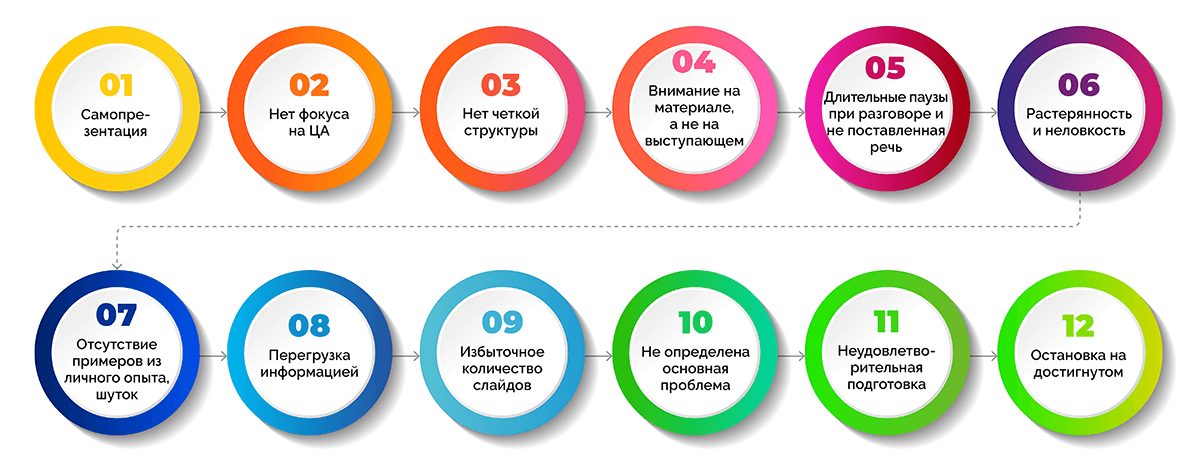
- Самопрезентация — первые слайды посвящены компании или себе. Если компания известна, о ней осведомлены, эта информация не нова. Если компания неизвестная, пользователь захочет о ней узнать тогда, когда поймет свои выгоды. Ставьте слайды о компании в конец презентации. Представить вас и компанию может ведущий мероприятия.
- Нет фокуса на целевую аудиторию. Важно выбирать информацию и дизайн, учитывая вашу целевую аудиторию: то, что кажется интересным вам, не всегда будет таким же для ваших слушателей.
- Нет четкой структуры. Это говорит о непрофессионализме говорящего, а также может помешать достичь цели презентации, сделать плохую рекламу продукту или услуге.
- Внимание на демонстрируемом материале, а не на выступающем. То есть оратор не обладает должным опытом, поэтому всячески старается переключить внимание аудитории с себя на доску, экран или демонстрационный продукт, просто начиная зачитывать материал. Успех презентации зависит во многом от того, насколько внимание сосредоточено именно на человеке.
- Длительные паузы при разговоре и не поставленная речь. Аудитория становится более рассеянной, ведущий же при этом выглядит в не очень выигрышном свете. Возможны выкрикивания из зала и подшучивания над оратором.
- Растерянность и неловкость. Если вы вышли выступать — будьте уверены и профессиональны.
- Отсутствие примеров из личного опыта, шуток. Заранее позаботьтесь о том, чтобы сделать доклад не сухим, а интересным.
- Перегрузка информацией. Наполните презентацию информацией по теме, без лишних отступов и множества информации. Всегда ставьте себя на место любого слушателя.
- Избыточное количество слайдов. Сколько времени будет идти ваша презентация? Определите этот важный момент. На каждый слайд выделяйте от 1 до 3-х минут (в зависимости от темпа речи и объема информации). Таким образом, вы выявите оптимальное количество слайдов для вашей презентации.
- Не определена основная проблема, из-за чего вся стратегия может быть неверна.
- Неудовлетворительная подготовка при создании презентации. Подготовка зависит не только от времени, которое вы вычитываете текст, но и от процесса.
- Остановка на достигнутом. Все процессы должны сопровождаться развитием и выходом на новый уровень. С помощью программ мы можем создавать привлекательные для визуального восприятия слайды, сторителлинг усиливает восприятие информации на слух. Следите за трендами.
Часто задаваемые вопросы
Можно воспользоваться такими программами:
- Google Презентации. Над презентацией можно работать как самостоятельно, так и вместе с коллегами. Сервис позволяет загружать файлы в формате PPTX и PDF, а отдельные слайды в JPEG, PNG и SVG. Основное преимущество — он совершенно бесплатный.
- Canva. Здесь можно создавать презентации, составлять коллажи из фото, редактировать иллюстрации. Есть бесплатная версия с шаблонами программы.
- Crello. Здесь можно подготавливать бесплатно контент для социальных сетей, делать обложки разного формата, короткие видео, письма и документы.
Выбирайте сервис, который вам комфортнее, обращайте внимание на шаблоны.
В приложении Google Презентации для Android можно создавать, просматривать и редактировать презентации Google и Microsoft PowerPoint. Также можно для работы использовать приложение Apple Keynote, которое также нацелено на создание презентаций.
Готовые шаблоны от программ подойдут, если нужно быстро и красиво оформить презентацию. Если же ученик решил разобраться в тонкостях дизайна, помогут книги, образовательные видео, статьи, примеры работ и курсы. Основные советы:
- Смотрите на лучших. Полезно посмотреть выступления профессиональных спикеров: изучать, как они говорят, оформляют презентации и работают с аудиторией. Например, на TED Talks.
- Образовательные проекты. Ресурсы Arzamas и Big History Project — отличные примеры сторителлинга в образовании.
- Дизайнерские блоги. Советы и шаблоны для презентаций, графиков и даже постов в соцсетях можно найти в блогах профессионалов.
- Курсы для новичков. Некоторые онлайн-курсы на английском и русском языке можно попробовать бесплатно.
- Используйте цветовой круг. Фон, цвета шрифта статьи, изображения — дополняют друг друга в готовой презентации. Инструкцию и примеры вы можете посмотреть выше в статье.
Если рассматривать общие пожелания, то рекомендуемое количество слайдов – не больше 15. Шрифты: для заголовков рекомендуемый размер шрифта – не менее 36 пт, для основного текста не менее 24 пт. На слайде не более 15 строк текста, даже в большой статье. Однако это скорее касается учебных презентаций. В зависимости от типа презентации и ее направление, количество слайдов может разнится. Главное, чтобы гармонично смотрелось выступление и презентация дополняла его в полной мере.
Вы можете сделать презентацию любого направления. Главное, определитесь с целью. Перед началом создания презентации, вам нужно подготовить:
- качественный текст – лучше писать его самостоятельно с учетом особенностей аудитории, перед которой вы будете выступать с вашей презентацией.
- качественные картинки, графики, схемы, диаграммы – лучше всего использовать личные фото. Но если таковых нет, смело используйте стоковые изображения с хорошим разрешением. Цвета должны сочетаться.
- видео (при необходимости). Если вы не умеете снимать качественные видео, то лучше не использовать их совсем. Кроме съемок нужно также уметь хорошо обрабатывать отснятый материал.
Тщательно продумайте свою ЦА, а также время, в которое вы должны будете уложиться. Лучшие подбирайте дизайн сами, а не используйте типовые шаблоны. Цвета, статьи, видео, шрифты и их размеры, заголовки — должны дополнять друг друга. Готовые примеры нужного формата вы можете посмотреть выше в статье.
Рекомендуем сохранять, передавать и загружать презентацию в вебинарную комнату в PDF-формате.
Нажмите в PowerPoint «Файл» —>> «Сохранить как…» —>> дайте документу имя и выберите из выпадающего списка PDF-формат. Сохраните презентацию.
Из содержимого первого слайда должно быть понятно, о чём речь, к кому это относится, кто автор. Для этого не забудьте указать:
- Организацию (учебное заведение, предприятие и т.д.);
- Тему доклада (название);
- Фамилию, имя и отчество докладчика (полностью);
- Вашего руководителя (если работа выполнена под чьим-то руководством);
- Контактные данные (e-mail, адрес сайта, телефон).
Обратите внимание, что дизайн первого слайда обычно отличается от последующих (общий стиль соблюдается), а тема доклада оформлена самым крупным шрифтом. Содержимое и требования к титульному листу презентации зависят от ее цели и направления.
Заключение
Готовые шаблоны и инструменты для создания презентаций, безусловно, помогут. Но без вашей насмотренности и визуального вкуса они не сделают её эффектной. Эти навыки нужно постоянно тренировать. Один из таких способов — просматривать Instagram-аккаунты различных креативщиков, Youtube и другие соцсети. Обращайте внимание на цвета, статьи, видео, цвет фона и другие тонкости. Презентацию можно создать с любого устройства (мобильного, планшета или телевизора), а с опытом вы научитесь это делать быстро.

Мария Булохова
Контент-менеджер
Все статьи автора
Нашли ошибку в тексте? Выделите нужный фрагмент и нажмите
ctrl
+
enter
Санкт-Петербургское государственное бюджетное специальное
реабилитационное образовательное учреждение среднего профессионального образования техникум для инвалидов «Профессионально-реабилитационный центр»
УТВЕРЖДАЮ
Директор СПб ГБУ
«Профессионально-реабилитационный центр»
Г.Г. Иванов
31 августа 2015 года
МЕТОДИЧЕСКОЕ ПОСОБИЕ ПО СОЗДАНИЮ ПРЕЗЕНТАЦИИ
для обучающихся Санкт-Петербургского государственного бюджетного
специального реабилитационного образовательного учреждения среднего профессионального образования техникума для инвалидов
«Профессионально-реабилитационный центр»
Составитель:
Сизова И.М. – мастер производственного обучения СПб ГБУ «Профессионально-реабилитационный центр»
САНКТ-ПЕТЕРБУРГ
2 015
015
Рекомендовано Методическим советом
СПб ГБУ «Профессионально-реабилитационный центр»
для использования при проведении практических работ
и самостоятельной работы обучающимися
Секретарь Методического совета
Шаталова Т.В.
Протокол № 1 от 28 августа 2015г.
Содержание
Стр.
1. Введение 3-5
2. Общие правила 6-8
3. Создание презентаций 9-10
4. Шрифт 11
5. Общие правила шрифтового оформления 12
6. Музыка 13
7. Анимация 14-15
8. Литература 16
9. Интернет-ресурсы 16
Введение
Слово «презентация» в переводе с английского языка означает «представление», «показ», т.е. презентация – это красивый, наглядный показ какой-либо информации.
Компьютерная презентация состоит из отдельных кадров, которые называются слайдами. На каждом слайде можно поместить произвольную текстовую, графическую и аудио информацию, а также видеоклипы. Объекты на слайде могут быть анимированы. При показе презентации человек просто щелкает мышью. Щелчок – и один слайд сменяется другим. Презентацию можно показывать прямо на компьютере или выводить на большой экран через мультимедийный проектор.
Для создания компьютерных презентаций предназначены специальные программы. Одна из самых популярных программ – PowerPoint («пауэр поинт»).
Известно, что человек большую часть информации воспринимает органами зрения (~80%), и органами слуха (~15%) (это давно замечено и эффективно используется в кино и на телевидении). Мультимедиа технологии позволяют воздействовать одновременно на эти важнейшие органы чувств человека. Сопровождая динамический визуальный ряд (слайд-шоу, анимацию, видео) звуком, мы можем рассчитывать на большее внимание со стороны человека.
Данное методическое пособие предназначено для обучающихся СПб ГБУ «Профессионально-реабилитационный центр». Цель методического пособия – помочь обучающимся в создании презентаций.
Назначение данного пособия — формирование первоначальной базы для обучающихся и овладение простейшими приемами создания презентаций.
Презентация обеспечивает наглядность, способствующую комплексному восприятию материала, изменяют скорость подачи материала, облегчают показ фотографий, рисунков, графиков.
Умение создавать презентацию поможет обучающимся в подготовке наглядного сопровождения сообщений, выступлений, докладов, рефератов. В качестве справочного материала по дисциплинам.
Функции презентации:
-
Привлечь внимание, заинтересовать;
-
Продемонстрировать серьезное отношение к делу, профессионализм;
-
Дать самые важные ответы;
-
Придать проекту эмоциональную окраску.
Структура презентации
-
Подготовка презентации;
-
Проведение;
-
Послепрезентационные исследования.
Подготовка презентации
Шаг 1 -Определение цели презентации
Шаг 2 -Анализ участников
Шаг 3 –Создание структуры и содержания, разработка презентации
Шаг 4 –Репетиция, тестовый прогон
Шаг 5 –Подготовка финального варианта презентации
Шаг 6 –Релаксация
Определение цели презентации
При подготовке презентации следует задать себе вопросы. Например, такие :
-
Зачем готовите презентацию?
-
О чем хотите рассказать?
-
Чего планируете достичь?
-
Каких мыслей и действий ожидаете от слушателей?
-
Что получат слушатели, если скажут «ДА», и что они могут потерять, если скажут «НЕТ»?
-
Можете ли достичь поставленных целей в отведенное время?
-
Какие ресурсы необходимо использовать?
Выбранная цель будет главным критерием при отборе материала для включения в презентацию
Создание структуры презентации
Сценарий любой презентация содержит:
-
Вступление – 10-15% времени;
-
Основную часть, кульминация – 60-65%;
-
Заключение – 20-30%;
-
Если формат вашего мероприятия предусматривает вопросы и ответы по теме вашего выступления, то необходимо выделить время и на этот блок и заранее быть к нему готовым.
Вступление
-
Выступление включает в себя: приветствие, представление себя слушателям.
-
Во вступлении можно также дать информацию о цели, содержании, плане и даже времени вашего выступления.
-
Продумайте «старт» презентации: Ваши действия в первые минуты встречи с Вашими слушателями.
Основная часть
-
План развития основной части должен быть ясным.
-
Предмет выступления должен раскрываться конкретно и стройно. Должно быть подобрано как можно больше наглядных материалов, необходимых примеров.
-
Материал публичного выступления может быть теоретическим и фактическим.
Подготовка материалов
-
Слайд является поддержкой, а не заменой выступающего!
-
Не дублируйте текст выступления.
-
Во время чтения таких слайдов аудитория отвлекается от выступления, и результатом является потеря контакта между слушателями и выступающим.
-
Необходимо очень тщательно продумать содержание каждого слайда.
-
На каждом слайде должен обязательно быть заголовок и основная часть.
-
Заголовки должны быть короткими.
-
Четко выражайте в презентации свою мысль, чтобы зрители могли воспринимать презентацию без напряжения.
Эффективность воздействия
-
Текст на слайдах должен быть простым и содержать ключевые данные вашего выступления, которые вы объясняете и комментируете.
-
Следуйте правилу: одно предложение – одна мысль.
-
Не перегружайте слайд текстом (не больше 30 слов).
-
На слайде не должно быть много объектов.
-
Перегруженность замедляет презентацию.
-
Если использовать одновременно видеоролик и анимированный текст, да еще при этом громко озвучить происходящее, аудитория может просто «отключиться».
-
Во время презентации очень эффектны так называемые «воздействующие слайды».
-
Это должен быть наиболее запоминающийся образ презентации в целом, например, рисунок, который можно оставить на экране после окончания презентации, вопрос.
Оформление презентации
-
Для удобочитаемости основной текст должен быть не менее 18 пунктов, заголовки должны быть не менее 24 пунктов;
-
Не помещайте на одном экране слишком много текста или меток;
-
На одну метку должно приходиться не более шести слов, а на один экран — не более шести меток;
-
Выберите привлекательный шаблон оформления слайдов — профессиональный, но не слишком броский.
-
Оформление не должно отвлекать внимание от содержания выступления.
-
Не перегружайте презентацию частой сменой слайдов, анимационными и звуковыми эффектами. Это не концентрирует внимание, а напротив – отвлекает слушателей;
-
Не используйте много анимированных объектов (анимацию можно применять только для расстановки акцентов);
-
Для анимированных объектов используйте простые пути перемещения. Избегайте слишком большого числа одновременно движущихся изображений;
-
Делайте переходы одинаковыми. Аудитория отвлекается, когда объекты одного типа появляются на экране разными способами.
-
В одной презентации старайтесь использовать один и тот же шрифт одного и того же цвета, если только не нужно специально выделить важные места;
— Не более 3 шрифтов!
— Не более 3-х цветов!
— Помните — цвет это тоже информация!
Расстановка знаков препинания
-
В конце заголовков знаки препинания не ставятся.
-
Знаки препинания . , : ; … пишутся слитно с предшествующим и раздельно со следующим словом. Иначе возможен перенос одиночного знака препинания в начало строки.
-
Скобки и кавычки «прилепляются» к заключенному в них тексту.
-
Дефис не отделяется пробелами. Например: «человек-амфибия».
-
Тире отделяется пробелами с двух сторон. Например: «Хлеб – всему голова».
Общие правила дизайна
Правила шрифтового оформления
-
Шрифты с засечками читаются легче, чем гротески (шрифты без засечек), поэтому шрифты с засечками используют для основного текста, а рубленные (гротески) – для заголовков и подписей рисунков, таблиц и пр.;
-
Для основного текста не рекомендуется использовать прописные буквы;
-
Цвет шрифта и цвет фона должны контрастировать (текст должен хорошо читаться), но не резать глаза.
Правила выбора цветовой гаммы
-
Цветовая гамма должна состоять не более чем из двух-трех цветов.
-
Существуют не сочетаемые комбинации цветов.
Психологические свойства цветов
|
Цвет |
Психологические свойства |
|
Красный |
возбуждающий, активный, богатый ассоциациями |
|
Голубой |
спокойный, содействует сентиментальному настроению, успокаивает нервную систему |
|
Желтый |
теплый, веселый, действует возбуждающе, вызывает желание действовать |
|
Оранжевый |
веселый, вызывает радость, усиливает активность |
|
Зеленый |
спокойный, создает прекрасное настроение, богат многочисленными ассоциациями |
|
Фиолетовый |
в равной мере привлекает и отталкивает, полон жизни, в некоторых случаях вызывает грусть |
|
Черный |
действует угнетающе, вызывает печаль |
|
Белый |
действует утомляюще, большие пространства, окрашенные исключительно в белый цвет, вызывают ощущение усталости |
Влияние цвета элементов и их фона на четкость изображения
|
Цветовые комбинации элементов |
Оценка четкости |
|
Черные буквы на белом фоне |
отлично |
|
Черные на желтом фоне |
хорошо |
|
Зеленые на белом фоне |
|
|
Синие на белом фоне |
|
|
Красные на белом фоне |
удовлетворительно |
|
Красные на желтом фоне |
|
|
Зеленые на красном фоне |
плохо |
|
Красные на зеленом фоне |
|
|
Оранжевые на белом фоне |
Правила общей композиции
-
На полосе не должно быть больше семи значимых объектов, так как человек не в состоянии запомнить за один раз более семи пунктов чего-либо.
-
Дизайн должен быть простым, а текст — коротким.
-
Изображения домашних животных, детей, женщин и т.д. являются положительными образами.
-
Крупные объекты в составе любой композиции смотрятся довольно неважно. Аршинные буквы в заголовках, кнопки навигации высотой в 40 пикселей, верстка в одну колонку шириной в 600 точек, разделитель одного цвета, растянутый на весь экран — все это придает дизайну непрофессиональный вид.
-
Не стоит забывать, что на каждое подобное утверждение есть сотни примеров, доказывающих обратное. Поэтому приведенные утверждения нельзя назвать общими и универсальными правилами дизайна, они верны лишь в определенных случаях.
-
Рассмотрим рекомендации по оформлению и представлению на экране материалов различного вида.
Единое стилевое оформление
-
Стиль может включать: определенный шрифт (гарнитура и цвет), цвет фона или фоновый рисунок, декоративный элемент небольшого размера и др.;
-
Не рекомендуется использовать в стилевом оформлении презентации более 3 цветов и более 3 типов шрифта;
-
Оформление слайда не должно отвлекать внимание слушателей от его содержательной части;
-
Все слайды презентации должны быть выдержаны в одном стиле;
Графическая информация
-
Рисунки, фотографии, диаграммы призваны дополнить текстовую информацию или передать ее в более наглядном виде.
-
Желательно избегать в презентации рисунков, не несущих смысловой нагрузки, если они не являются частью стилевого оформления.
-
Цвет графических изображений не должен резко контрастировать с общим стилевым оформлением слайда.
-
Иллюстрации рекомендуется сопровождать пояснительным текстом.
-
Если графическое изображение используется в качестве фона, то текст на этом фоне должен быть хорошо читаем.
Рисунки и диаграммы в презентациях
-
Любая презентация станет более эффективной, если она будет проиллюстрирован:
— Фотографиями
— Картинками
— Схемами и диаграммами
-
При этом важно не перегружать их пояснениями. Определите места, в которых объекты появляются на экране, чтобы не нужно было постоянно перерисовывать экран;
-
Создавайте доходчивые диаграммы. Между сложными диаграммами делайте паузы, чтобы иметь время на пояснения;
-
Трехмерные диаграммы воспринимаются легче.
Звук
-
Звуковое сопровождение должно отражать суть или подчеркивать особенность темы слайда, презентации;
-
Необходимо выбрать оптимальную громкость, чтобы звук был слышен всем слушателям, но не был оглушительным;
-
Если это фоновая музыка, то она должна не отвлекать внимание слушателей и не заглушать слова докладчика.
-
Чтобы все материалы слайда воспринимались целостно, и не возникало диссонанса между отдельными его фрагментами, необходимо учитывать общие правила оформления презентации;
-
Обычно в учебных презентациях звуковое сопровождение используют редко.
Содержание и расположение информационных блоков на слайде
-
Компьютерная презентация должна содержать начальный и конечный слайды.
-
Каждый слайд должен быть логически связан с предыдущим и последующим.
-
Слайды должны содержать минимум текста (на каждом не более 10 строк).
-
Рекомендуемый размер одного информационного блока — не более 1/2 размера слайда.
-
Желательно присутствие на странице блоков с разнотипной информацией (текст, графики, диаграммы, таблицы, рисунки), дополняющей друг друга.
-
Ключевые слова в информационном блоке необходимо выделить.
-
Информационные блоки лучше располагать горизонтально, связанные по смыслу блоки — слева направо.
-
Наиболее важную информацию следует поместить в центр слайда.
-
Логика предъявления информации на слайдах и в презентации должна соответствовать логике ее изложения.
-
После создания презентации и ее оформления, необходимо отрепетировать ее показ и свое выступление, проверить, как будет выглядеть презентация в целом.
-
Просмотр презентации в режиме просмотра позволяет увидеть орфографические, стилистические ошибки, нарушение логики построения презентации.
Создание презентаций
Создание презентаций в PowerPoint начинается с традиционного запуска программы.
С помощью функции «Создать слайд», расположенной в правом верхнем углу панели навигации, выбирается макет слайда.
Выбранный макет можно применить не только для всей презентации, но и подобрать для каждого слайда в отдельности.

Самое первое окно программы Microsoft PowerPoint 2010
Для новых презентаций PowerPoint по умолчанию использует шаблон презентации.
Чтобы создать новую презентацию на основе шаблона PowerPoint, надо нажать кнопку Office и в открывшемся меню выбрать команду «Создать».
В появившемся окне в группе «Шаблоны» выберите команду «Пустые и последние» и дважды щёлкните по кнопке «Новая презентация»
.
Создание новой презентации в PowerPoint
Шаблоны для PowerPoint выбрать с помощью команды «Установленные шаблоны», где найдёте шаблоны: «Классический фотоальбом», «Современный фотоальбом», «Рекламный буклет», «Викторина», «Широкоэкранная презентация».
Чтобы придать презентации PowerPoint желаемый внешний вид, по вкладке «Дизайн» надо перейти в группу «Темы» и щёлкнуть по нужной теме документа.
Чтобы изменить внешний вид слайдов, на вкладке «Слайды» выберите нужные слайды, щёлкните правой кнопкой мыши по теме, которую нужно применить к этим слайдам,
В контекстном меню выберите команду «Применить к выделенным слайдам».

Выбор темы презентации PowerPoint
Темы для PowerPoint, собранные в программе, универсальны для всех видов презентаций. С помощью кнопок «Цвета», «Эффекты» и «Стили фона» можно добиться изменения цветового решения выбранной темы.
Темы для презентации Microsoft PowerPoint можно создать и самостоятельно, используя собственные рисунки и фотографии.
Шрифт
Презентация Microsoft Office PowerPoint позволяет выбирать и изменять тип, размер и цвет шрифта. Работа с текстом презентации строится на тех же принципах, что и работа в Microsoft Office Word.

Выбор шрифта для презентации
Чтобы написать текст, надо поставить курсор в поле «Заголовок слайда» или «Текст слайда», затем на вкладке «Главная» перейти в группу «Шрифт», где выбрать шрифт, его размер и цвет.
При разработке презентации важно учитывать, что материал на слайде можно разделить на главный и дополнительный.
Главный необходимо выделить, чтобы при демонстрации слайда он нёс основную смысловую нагрузку: размером текста или объекта, цветом, спецэффектами, порядком появления на экране.
Дополнительный материал предназначен для подчёркивания основной мысли слайда.
Общие правила шрифтового оформления:
Уделите особое внимание такому моменту, как «читаемость» слайда. Для разных видов объектов рекомендуются разные размеры шрифта.
Заголовок слайда лучше писать размером шрифта — 22-28.
Подзаголовок и подписи данных в диаграммах — 20-24.
Текст, подписи и заголовки осей в диаграммах, информацию в таблицах – 18-22.
Для выделения заголовка, ключевых слов используйте полужирный или подчёркнутый шрифт.
Для оформления второстепенной информации и комментариев – курсив.
Чтобы повысить эффективность восприятия материала слушателями, помните о «принципе шести»: в строке – шесть слов, в слайде – шесть строк.
Используйте шрифт одного названия на всех слайдах презентации.
Для хорошей читаемости презентации с любого расстояния в зале текст лучше набирать понятным шрифтом. Это могут быть шрифты Arial, Bookman Old Style, Calibri, Tahoma, Times New Roman, Verdana.
Не выносите на слайд излишне много текстового материала. Из-за этого восприятие слушателей перегружается, нарушая концентрацию внимания.
Для придания презентации PowerPoint наглядности на некоторых слайдах можно разместить различные схемы, графики, фотографии, рисунки, коллажи. Для этого по вкладке «Вставка» необходимо перейти в группу «Иллюстрации», щёлкнув по выбранной группе иллюстраций.
Фотографию или рисунок можно разместить в презентации, используя команды «Копировать» и «Вставить».

Вставка изображения в презентацию
-Старайтесь избегать использования слайда «картинка, обтекаемая текстом». Иллюстрацию лучше разместить на отдельном слайде, подписав под ней основную информацию.
-Вставляемые фотографии или картинки должны быть хорошего качества и достаточно большого размера, иначе при растягивании они теряют резкость, чем могут только испортить эффект от презентации.
Музыка
Презентация Microsoft Office PowerPoint имеет более выигрышный вид, если в ней используется звуковое сопровождение. По вкладке «Вставка» перейдите в группу «Клипы мультимедиа» и выберите функцию «Звук».
В списке команд, который появится, щёлкните «Звук из файла». В появившемся диалоговом окне укажите папку, из которой будет вставляться музыка, и тип звукового файла.
Установите способ воспроизведения звука: автоматически или по щелчку. В появившейся вкладке «Работа со звуком» найдите группу «Параметры звука» и установите желаемые команды.

Вставка звука в презентацию
-Не переборщите с громкостью звука, иначе речь будет плохо слышна.
— Для музыкального сопровождения презентации лучше выбирать спокойную инструментальную или классическую музыку. Это не будет отвлекать слушателей от содержания презентации, а только добавит эмоциональности
Анимация
Презентацию PowerPoint можно значительно разнообразить, используя эффекты анимации, которые можно добавить к любому объекту на слайде.
По вкладке «Анимация» перейдите в группу «Анимация» и откройте область задач «Настройка анимации».
Щёлкните по тексту или объекту, которому нужно придать анимацию. В области задач «Настройка анимации» нажмите кнопку «Добавить эффект», а затем выполните одно или несколько действий по использованию эффектов.
Эффекты появятся в списке «Настройка анимации» в порядке их добавления.
В поле «Изменение эффекта» можно установить начало анимации, её направление и скорость.

Вставка анимации в PowerPoint
— Не следует перенасыщать презентацию спецэффектами. Чрезмерное обилие мигающих, вертящихся и скачущих объектов, посторонних звуков, анимационных картинок отвлекает слушателей и мешает им удерживать внимание на основном содержании выступления.
— Помните, что анимация используется по минимуму и лишь тогда, когда на ней лежит функциональная нагрузка.
— С помощью анимации хорошо выделять ключевые слова, цифры, обозначать выводы. Будет лучше, если анимация настроена на выделение цветом, а не на разного рода движения букв на экране.
Переходы между слайдами делают презентацию PowerPoint более эффектной.
Чтобы добавить одинаковые переходы между слайдами презентации, на вкладке «Анимация» щелкните по эскизу слайда и в группе «Переход к следующему слайду» выберите эффект смены слайдов.

Выбор эффекта перехода на новый слайд PowerPoint
Чтобы установить скорость смены слайдов, в группе «Переход к следующему слайду» раскройте кнопку «Скорость перехода», а затем выберите нужную скорость.
В группе «Смена слайда» укажите порядок смены: по щелчку или автоматически.
К смене слайдов можно добавить и звук. Для этого на вкладке «Анимация» в группе «Переход к следующему слайду» раскройте кнопку «Звук перехода» и, чтобы добавить звук из списка, выберите нужный звук. Чтобы добавить звук, которого нет в списке, выберите команду «Другой звук». В открывшемся окне выберите звуковой файл, который нужно добавить, а затем нажмите кнопку ОК.
Не допускайте частого звукового сопровождения перехода слайдов.
Смену слайдов презентации PowerPoint более удобно делать по щелчку мыши.
В тексте выступления сделайте пометки, указывающие на смену слайда в тот или иной момент речи.
Работа над слайдами завершена.
Чтобы просмотреть получившуюся презентацию, в правом нижнем углу нажмите кнопку «Показ слайдов».
Если какой-то слайд требует корректировки, вернуться к слайдам можно, нажав кнопку клавиатуры «Esc».
После просмотра откорректированной презентации следует её сохранить.
Литература
1. Дмитрий Лазарев. Презентация: Лучше один раз увидеть. — М.: «Альпина Паблишер», 2011. — С. 142.
2. Захарова И. Г. Информационные технологии в образовании: Учеб. пособие. – М.: «Академия», 2003.
3. Захарова И. Г. Информационные технологии в образовании: Учеб. пособие. – М.: «Академия», 2012. – 192.
4. Малкольм Кушнер Презентации для «чайников» = Presentations For Dummies. — М.: «Диалектика», 2007. — С. 544.
5. Новые педагогические и информационные технологии в системе образования: Учеб. пособие./ Е. С. Полат, М. Ю. Бухаркина, М. В. Моисеева, А. Е. Петров; Под ред.
Е. П. Полат.- М.: Издательский центр «Академия», 2005. — 272 с.
Интернет-ресурсы:
1. Научно-образовательный интернет-ресурс по тематике ИКТ «Единое окно доступа к образовательным ресурсам» — (http://window.edu.ru).
2. Разделы: «Общее образование: Информатика и ИКТ»;
«Профессиональное образование: Информатика и информационные технологии».
3. Правила оформления компьютерных презентаций — http://comp-science.narod.ru/pr_prez.htm
18
Методические рекомендации по созданию презентаций
Презентации выполняются в программе MS PowerPoint.
Презентации предназначены для сопровождения доклада выступающего, наглядно поясняя речь на экране. Количество слайдов презентации зависит от объёма освещаемого материала.
Как и любой документ, презентация должна выполняться в соответствии с определёнными требованиями:
- на первом слайде размещают название темы, фамилию и имя автора, номер группы;
- на втором слайде можно поместить оглавление с настроенными гиперссылками;
- на следующих слайдах раскрывается тема;
- после раскрытия всей темы на 1-2 слайдах размещают выводы;
- на последнем слайде указывается список используемой литературы.
Содержание информации:
- следует использовать короткие слова и предложения;
- времена глаголов должны быть одинаковыми;
- следует использовать минимум предлогов, наречий, прилагательных;
- заголовки должны привлекать внимание аудитории.
Расположение информации на странице:
- предпочтительно горизонтальное расположение информации;
- наиболее важная информация должна располагаться в центре экрана;
- если на слайде располагается картинка, надпись должна располагаться под ней.
Шрифты:
- для заголовков не менее 24;
- для остальной информации не менее 18;
- шрифты без засечек легче читать с большого расстояния;
- нельзя смешивать разные типы шрифтов в одной презентации;
- для выделения информации следует использовать жирный шрифт, курсив или подчеркивание того же типа;
- нельзя злоупотреблять прописными буквами (они читаются хуже, чем строчные).
Способы выделения информации:
- рамки, границы, заливка;
- разные цвета шрифтов, штриховка, стрелки;
- рисунки, диаграммы, схемы для иллюстрации наиболее важных фактов.
Объем информации:
- не стоит заполнять один слайд слишком большим объемом информации:
- наибольшая эффективность достигается тогда, когда ключевые пункты отражаются по одному на каждом отдельном слайде.
Виды слайдов:
Для обеспечения разнообразия следует использовать разные виды слайдов: с текстом, таблицами, диаграммами.
Оформление слайдов
Стиль:
- необходимо соблюдать единый стиль оформления;
- нужно избегать стилей, которые будут отвлекать от самой презентации;
- вспомогательная информация (управляющие кнопки) не должны преобладать над основной информацией (текст, рисунки).
Использование цвета:
- на одном слайде рекомендуется использовать не более трех цветов: один для фона, один для заголовков, один для текста;
- для фона и текста используются контрастные цвета.
Анимационные эффекты:
- нужно использовать возможности компьютерной анимации для представления информации на слайде;
- не стоит злоупотреблять различными анимационными эффектами, анимационные эффекты не должны отвлекать внимание от содержания информации на слайде.
Этапы подготовки презентации:
- сбор и анализ информации для презентации;
- установить логическую связь между элементами темы;
- создать проект презентации на бумажном носителе;
- создать электронную презентацию в программе MS Power Point;
- настроить время показа и управления презентацией.
Критерии оценки:
- актуальность темы;
- соответствие содержания презентации теме;
- глубина проработки материала;
- правильная структурированность информации;
- наличие логической связи изложенной информации;
- эстетичность оформления, его соответствие требованиям;
- работа представлена в срок.
Оценка «5» (отлично) выставляется, если:
- обучающийся создал презентацию самостоятельно;
- презентация содержит не менее 5-10 слайдов информации;
- презентация эстетически оформлена;
- имеет иллюстрации; содержание соответствует теме;
- правильная структурированность информации;
- в презентации материал изложен логично;
Оценка «4» (хорошо) выставляется, если:
- обучающийся создал презентацию самостоятельно;
- презентация содержит не менее 5 слайдов информации;
- презентация эстетически оформлена;
- презентация не имеет иллюстрации;
- содержание презентации соответствует теме;
- в презентации правильная структурированность информации;
- в презентации не прослеживается наличие логической связи изложенной информации;
- обучающийся предоставил свою презентацию в заявленный срок.
Оценка «3» (удовлетворительно) выставляется, если:
- презентация содержит менее 5 слайдов;
- презентация не имеет иллюстрации;
- содержание презентации не в полной мере соответствует теме;
- презентация выстроена нелогично;
- обучающийся не смог предоставить свою презентацию в назначенный срок.
Оценка «2» (неудовлетворительно) выставляется, если:
- обучающийся не сам создал презентацию;
- презентация содержит менее 5 слайдов;
- презентация оформлена с нарушением требований:
- содержание презентации не соответствует заявленной теме.
Литература
- Создание презентации в Power Point: учебное пособие
для НПО/М.Ю. Свиридова. М.: Издательский центр академия, 2010.-224 с.
Департамент образования Ивановской
области
областное государственное
бюджетное
профессиональное образовательное
учреждение
«Шуйский технологический колледж»
155901 г. Шуя, Ивановская обл.,
Учебный городок, 1
 (49351) 4-70-81
  www.prof4.ru
 liceyshuya@mail.ru
_____________________________________________________________________________

МЕТОДИЧЕСКИЕ
РЕКОМЕНДАЦИИ
для
обучающихся
по
составлению презентаций
Составитель:
мастер производственного обучения
Волкова
Т.А.
г.Шуя
2020г.
Содержание
Пояснительная
записка…………………………………………………………4
Создание презентации…………………………………………………………..5
- Структуризация
учебного материала - Составление сценария реализации учебного материала
- Разработка дизайна презентации
- Подготовка медиафрагментов (тексты, иллюстрации,
аудиофрагменты, видеофрагменты, анимация) - Тестирование-проверка, доводка презентации
Оценивание презентации…………………………………………………….12
Консультирование обучающихся…………………………………………..13
Литература……………………………………………………………………14
Пояснительная
записка
Данные методические рекомендации предназначены для обучающихся колледжа.
Цель методических рекомендаций – помочь обучающимся в создании
презентаций. В рекомендациях освещены вопросы по составлению презентации,
созданию ее и подготовке эффектного выступления.
Презентация – это представление информации для некоторой целевой
аудитории, с использованием разнообразных средств привлечения внимания
и изложения материала.
Задача педагога – помочь обучающимся в
создании презентаций и представлении их в условиях функционирования
информационных систем. Обучение студентов применению презентации результатов
собственной деятельности способствует повышению качества обучения, развитию
определенных коммуникативных способностей.
Мультимедийные презентации — это сочетание самых разнообразных средств
представления информации, объединенных в единую структуру. Чередование или
комбинирование текста, графики, видео и звукового ряда, позволяют донести
информацию в максимально наглядной и легко воспринимаемой форме, акцентировать
внимание на значимых моментах излагаемой информации, создавать наглядные
эффектные образы в виде схем, диаграмм, графических композиций и т. п.
Мультимедийные презентации обеспечивают наглядность, способствующую
комплексному восприятию материала, изменяют скорость подачи материала,
облегчают показ фотографий, рисунков, графиков, географических карт,
исторических или труднодоступных материалов. Преимущество мультимедийных
презентаций — проигрывание аудиофайлов, что обеспечивает эффективность
восприятия информации: излагаемый материал подкрепляется зрительными образами и
воспринимается на уровне ощущений.
Создание
презентации

1. Структуризация
учебного материала
На основе учебной литературы отбирается
необходимая содержательная часть, формулируются основные тезисы, определяются
ключевые моменты и ключевые слова, то есть выстраивается концепция урока – прежде
чем приступить к работе над презентацией, следует добиться полного понимания
того, о чем вы собираетесь рассказывать. Преподаватель, создающий
и использующий мультимедийные учебные презентации, вынужден обращать
огромное внимание на логику подачи учебного материала, что положительным
образом сказывается на уровне знаний обучающихся.
2. Составление сценария реализации учебного материала
Презентация со
сценарием – показ слайдов под управлением ведущего.. Такие презентации
могут содержать «плывущие» по экрану титры, анимированный текст,
диаграммы, графики и другие иллюстрации. При этом, автор должен понимать, что объекты,
особенно меняющие положение, должны быть обоснованы целью презентации. Сами по
себе это объекты отвлекают внимание и могут мешать воспринимать информацию.
Порядок смены слайдов, а также время демонстрации каждого слайда определяет
докладчик. Он же произносит текст, комментирующий видеоряд презентации.
Работу стоит начинать с составления
плана будущей презентации. Желательно, чтобы план был подробным.
Необходимо на бумаге нарисовать структуру презентации, схематическое
изображение слайдов и прикинуть, какой текст, рисунки, фотографии или другие
материалы будут включены в тот или другой слайд. Составляется список рисунков,
фотографий, звуковых файлов, видеороликов (если они необходимы), которые будут
размещены в презентации. Определяется текстовая часть презентации. При создании
мультимедийной презентации необходимо решить задачу: как при максимальной
информационной насыщенности продукта обеспечить максимальную простоту и
прозрачность организации учебного материала.
Текст на слайде зрители практически не
воспринимают. Поэтому в презентациях (в особенности гуманитарного профиля)
лучше оставить текст только в виде имен, названий, числовых значений, коротких
цитат. Текстовая информация заменяется схемами, диаграммами, рисунками,
фотографиями, анимациями, фрагментами фильмов. Если невозможно избежать
текстовой информации, то на слайде должно присутствовать не более трех мелких
фактов и не более одного важного. Кроме того, понятия и абстрактные положения
до сознания зрителя доходят легче, когда они подкрепляются конкретными фактами,
примерами и образами; и потому для раскрытия их необходимо использовать
различные виды наглядности. В то же время возможно только необходимое
использование анимации и эффектов. Лучше избегать обилия цифр. Числовые
величины имеет смысл заменить сравнениями. Однако на этом пути тоже необходимо
соблюдать чувство меры. Опыт работы показывает, что поток одних только ярких
изображений воспринимается тоже не очень хорошо. Внимание, вначале
непроизвольное, быстро падает, переходя в произвольное, поддержание которого
требует уже больших усилий, как со стороны лектора, так и со стороны
зрителей. Хороший результат по переключению внимания дает применение
видеофрагментов, особенно озвученных. Они почти всегда вызывают оживление в
аудитории. Зрители устают от голоса одного лектора, а здесь внимание
переключается, и тем самым поддерживается острота восприятия. Не
перегружайте слайды лишними деталями. Иногда лучше вместо одного сложного
слайда представить несколько простых. Не следует пытаться «затолкать»
в один слайд слишком много информации. Неудачные слайды необходимо объединить с
другими, переместить или удалить вообще.
3. Разработка дизайна презентации
Важным моментом является выбор общего стиля презентации, формы представления
учебного материала. Стиль включает в себя:
1 — общую
схему шаблона: способ размещения информационных блоков;
2 — общую
цветовую схему дизайна слайда;
3 — цвет фона
или фоновый рисунок, декоративный элемент небольшого размера и др.;
4 — параметры
шрифтов (гарнитура, цвет, размер) и их оформления (эффекты),
5 — способы
оформления иллюстраций, схем, диаграмм, таблиц и др.
Вся
презентация должна выполняться в одной цветовой палитре, что создает
ощущение связности, преемственности, стильности, комфортности. Рекомендуется выделять отдельные куски текста цветом;
отдельные ячейки таблицы или всю таблицу цветом (фон ячейки или фон таблицы).
Вся презентация выполняется в одной цветовой палитре, обычно на базе одного
шаблона.
Согласно
нормативам в учебных презентациях не допускается применять:
1 — более 4 цветов на одной
электронной странице;
2 — красный фон.
Очень важным является фон слайдов. Являясь
элементом заднего (второго) плана, фон должен выделять, оттенять, подчеркивать
информацию, находящуюся на слайде, но не заслонять ее. Серьезные презентации не
должны быть пестрыми, содержать яркие, «ядовитые» цвета и менять цветовую гамму
от слайда к слайду. Если презентация состоит из нескольких больших тем, то
каждая тема может имеет свою цветовую гамму, но не сильно отличаться от общей
цветовой гаммы презентации. Не стоит делать фон слишком пестрым, это отвлекает
аудиторию и затрудняет чтение текста.
Для
фона предпочтительны холодные тона или нейтральные тона: светло-розовый,
серо-голубой, желто-зеленый, коричневый. Легкие пастельные тона лучше подходят
для фона, чем белый цвет. С другой стороны, белое пространство признается одним
из сильнейших средств выразительности.
Поскольку
фон создает определенное настроение у аудитории и должен соответствовать теме
презентации, то иногда целесообразно использование «тематического»
фона: сочетание цветов, несущие смысловую нагрузку и т. п.
После
ввода текста необходимо определиться с его расположением на каждом слайде,
продумать его форматирование, т.е. определить размер, цвет шрифта, заголовков и
основного текста. При подборе цвета текста, текст должен быть «читаем», т. е.
фон слайдов не должен «глушить» текст.
Не
рекомендуется использовать переносы слов, а также наклонное и вертикальное
расположение подписей и текстовых блоков. При создании мультимедийного пособия
предполагается ограничиться использованием двух
или трех типов шрифта.
Учитывая, что
шрифты без засечек – гладкие, плакатные – (типа Arial, Tahoma,
Verdana и т.п.) легче читать с большого расстояния, чем шрифты с засечками
(типа Times), то для основного текста предпочтительно использовать плакатные
шрифты; для заголовка можно использовать декоративный шрифт, если он хорошо
читаем и не контрастирует с основным шрифтом.
Рекомендуемые
размеры шрифтов: для заголовков 32-50, оптимально – 36; для основного текста:
18 – 32, оптимально – 24.
Не
следует злоупотреблять прописными буквами (они читаются хуже строчных), поэтому
их допустимо использовать только для смыслового выделения небольших фрагментов
текста.
Наиболее
важный материал, требующий обязательного усвоения, желательно выделить ярче для
включения зрительной памяти. Для выделения информации следует использовать цвет,
жирный и/или курсивный шрифт. Выделение подчеркиванием обычно
ассоциируется с гиперссылкой, поэтому использовать его для иных целей не
рекомендуется.
4. Подготовка медиафрагментов (тексты, иллюстрации,
аудиофрагменты, видеофрагменты, анимация)
Тексты
презентации не должны быть большими. Учебная презентация – это
иллюстративный ряд, не учебник и не конспект. Выгоднее использовать сжатый,
информационный стиль изложения материала. Нужно будет суметь вместить максимум
информации в минимум слов. Однако в
мультимедийной презентации может содержаться дополнительный материал, а также
материал для углубленного изучения темы. Профессионалы по разработке
презентаций советуют использовать на слайде не более тридцати слов и пяти
пунктов списка.
Рекомендуется:
1 —
использование коротких слов и предложений, минимум предлогов, наречий,
прилагательных;
2 —
использование нумерованных и маркированных списков вместо сплошного текста;
3 —
горизонтальное расположение текстовой информации, в т.ч. и в таблицах;
4 — каждому
положению, идее должен быть отведен отдельный абзац текста;
5 — основную
идею абзаца располагать в самом начале – в первой строке абзаца;
6 — идеально,
если на слайде только заголовок, изображение (фотография, рисунок, диаграмма,
схема, таблица и т.п.) и подпись к ней.
Размещенные в презентации графические
объекты должны быть, в первую очередь, оптимизированными, четкими и с хорошим
разрешением. Графические объекты не располагаются в средине текста, это плохо
смотрится.
5. Тестирование-проверка, доводка презентации
1) проверка на работоспособность всех элементов презентации;
2) проверка визуального восприятия презентации сторонними наблюдателями, в том
числе с экрана.
Доводка презентации заключается в
неоднократном просмотре своей презентации, определении временных интервалов,
необходимых аудитории для просмотра каждого слайда, и времени их смены. Слайд
должен быть на экране столько времени, чтобы аудитория могла рассмотреть,
запомнить, осознать его содержимое. Между тем большой интервал между сменами
слайдов снижает интерес. Возможно, при окончательном просмотре вам придется
поменять местами некоторые слайды для создания более логической структуры
презентации или внести в нее другие коррективы.
Подготовленные для представления доклады должны отвечать
следующим требованиям:
• цель
доклада должна быть сформулирована в начале выступления;
• выступающий
должен хорошо знать материал по теме своего выступления, быстро и свободно
ориентироваться в нем;
• недопустимо
читать текст со слайдов или повторять наизусть то, что показано на слайде;
• речь
докладчика должна быть четкой, умеренного темпа;
• докладчику
во время выступления разрешается держать в руках листок с тезисами своего
выступления, в который он имеет право заглядывать;
• докладчик
должен иметь зрительный контакт с аудиторией;
• после
выступления докладчик должен оперативно и по существу отвечать на все вопросы
аудитории (если вопрос задан не по теме, то преподаватель должен снять его).
Оценивание
презентации
Оцениванию подвергаются все этапы презентации:
1) собственно
компьютерная презентация, т.е. ее содержание и оформление;
2) доклад;
3) ответы
на вопросы аудитории.
Критерии оценки выполнения презентации включают
содержательную и организационную стороны, речевое оформление. Количество
баллов определяется путем соответствия показателей:
Полное соответствие – 2 балла
Частичное соответствие – 1 балл
Несоответствие – 0 баллов.
Критерии оценки выполнения презентации
|
Показатель
|
1. Содержательная сторона |
|
1.1 Актуальность
|
|
1.2 Информативность
|
|
1.3 Дизайн
|
|
1.4 Отражение логики исследования
|
|
1.5 Глубина проработки материала. |
|
2. Организационная сторона |
|
2.1 Подготовка текста доклада
|
|
2.2 Ответы на вопросы аудитории
|
|
3. Речевое оформление |
|
3.1 Использование профессиональной терминологии
|
|
3.2 Соблюдение норм культуры речи
|
|
Суммарный балл
|
|
Условия сертификации: максимальное количество баллов -18 баллов.
Положительное заключение о прохождении процедуры сертификации дается, если
суммарный балл достигает порога 10 баллов.
Консультирование обучающихся
Обучающийся
в процессе выполнения проекта имеет возможность получить консультацию педагога
по реализации логической технологической цепочки:
1.
Выбор темы презентации;
2.
Составление плана работы;
3.
Сбор информации и материалов;
4.
Анализ, классификация и обобщение собранной информации;
5.
Оформление результатов презентации;
6.
Презентация;
Литература

1.
Т.М. Елизаветина
«Компьютерные презентации:От риторики до слайд-шоу». М., 2003
2.
В.И. Карлащук «Подготовка
элементов презентации». М., 2002
3.
О.А. Буковецкая «Создание презентаций
на ПК». М., 2005
4.
Джин Желязны
«Бизнес-презентация: Руководство по подготовке и проведению». М., 2005
5.
Радислав Гандапас
«Презентационный конструктор». М., 2006
6.
Джерри Вайссман
«Мастерство презентаций». М., 2004
7.
Сергей Ребрик
«Презентация:10 уроков». М., 2004
8.
Михаэль Шметткамп
«Искусство презентации». М., 2005
9.
Питер Урс Бендер «Секреты
успешных презентаций. Практическое руководство». Минск, 2005
Использованные
электронные ресурсы:
http://uchim.info/pdf/yak—pp.pdf
http://vashabnp.info/load/20-1-0-683
Презентацией называется информационный документ, созданный на компьютере, планшете или телефоне (хотя это могут быть и визуальные материалы на бумажном носителе, но в наш век это редкость).
Он состоит из определенного количества фрагментов – слайдов, которые последовательно воспроизводятся на экране во время выступления докладчика. Но есть и такие презентации, которые предназначены для рассылки и просматривания в онлайн-режиме.
Ниже в статье мы разберем инструкцию, как шаг за шагом создать презентацию в powerpoint, на что обращать внимание и не допускать ошибок.
Презентации применяются в самых разных сферах деятельности: на обучении, в качестве выступлений и совещаний, но чаще всего для рекламы услуг или товаров.
Что такое презентация
В переводе с английского презентация — «presentation», означает просто представление. Оно происходит от другого слова: «present», что в свою очередь означает «подарок», «представлять».
По сути презентация – это представление чего-либо. И она может быть как словесной, так и наглядной. Презентации могут содержать диаграммы, таблицы, слайды, графики, картинки, фото, инфографику, тексты. Также туда добавляют музыку, звук, видеоролики, анимацию. Все это используется для лучшего восприятия информации, поэтому именно такой формат стал наиболее популярным на многих форумах, семинарах, конференциях и др.
Вот несколько определений презентации:
- Документ или комплект документов, предназначенный для представления чего-либо (организации, проекта, продукта, бизнеса и т. п.).
- Одна из информационных технологий, которые используются для предоставления информации потребителям, обращенная к конкретным людям и направленная на вызов желаемых поведенческих реакций.
- Публичная акция представления какой-либо новой работы (кинофильма, книги, новой марки машины, идеи бизнеса и т.п.).
История презентации началась давно. Наскальные рисунки были первыми презентациями – ведь через них древние люди общались с себе подобными и передавали опыт. Средневековые витражи тоже по своей концепции были похожи на презентации: с помощью картинок людям рассказывали библейские сюжеты. Потом в истории появились школьные доски в XIX веке и предназначались для надписей мелом. В XX веке наряду с ними стали использоваться маркерные доски. Главный минус этого способа – нужно писать на доске в режиме реального времени. Это неизбежно прерывает речь, а также не позволяет создавать аккуратные схемы и текст тезисов.
Дизайн презентаций в эпоху работы с диапроекторами. Изображения для них создавались традиционными типографскими методами или с помощью мини-ЭВМ. Затем полученный результат фотографировали, чтобы загрузить в диапроектор уменьшенную копию на прозрачной пленке.
Как выглядели слайды. Оформление слайдов было во многом похоже на то, что мы знаем сейчас: широко применялись иллюстрации и подписи, тексты, которые открывали новые возможности в донесении информации пользователям. Слайд почти не изменился.
Зачем делать презентации
Цель создания презентации — донести полноценную информацию об объекте презентации в удобной форме. Презентация является одним из маркетинговых и PR инструментов бизнеса. Красивая презентация — это мощный инструмент с долгосрочным эффектом, который может действовать года на пользователей. Ее можно отправить по почте или показать на конференции. Хорошая презентация поможет:
- Продавать. Это удобный способ познакомиться с компанией и товаром, услугой, бизнесом, когда ничто не отвлекает, а потом купить.
- Обучать. Обучающие презентации полезны преподавателям в ВУЗах, школах и старшим сотрудникам для работы, как инструмент, чтобы обучать новичков в компании.
- Выступать публично. Презентация помогает спикеру и менеджеру на переговорах удерживать внимание и объяснять сложное, моменты работы.
- Продвигать сайт и бренд. Ее можно разместить на сайт или отправлять клиентам, поисковые системы индексируют ее и приводят трафик на сайт. Брендинг очень важен для маркетинга компании.
- Информировать, Удобный способ сообщить об акциях, новых товарах.
- Убедить. Расскажите о преимуществах покупки, гарантиях.
- Побудить к позитивному действию. Этот слайд подталкивает слушателей к конкретному действию.
Хорошая презентация — это внятное изложение и хорошая подача прежде всего. Это одинаково работает в публичных выступлениях и презентациях на сайтах.
Виды презентаций
В зависимости от назначения создания работы, визуала и способа распространения, презентация разделяется на несколько видов.
По целям и задачам презентация может быть:
- Информационная.
- Продающая.
- Убеждающая.
- Вдохновляющая.
- Обучающая: научная или диплома.
По содержанию проводимой информации:
- Презентация организации, франшизы.
- Коммерческое предложение.
- Медиакит.
- Корпоративная презентация: Брендбук, для инвесторов, для сотрудников (Onboarding), отчеты.
- Ивент-презентация.
- Презентация определенного продукта или услуги, нового проекта.
- Презентация общественной организации (фирмы, акционерного общества, корпорации и т.п.):
- Объема и содержания выполненных работ (отчет), результатов.
- Портфолио или каталог продукции.
- Маркетинг кит.
- Презентация плана будущих работ.
- Инвестиционные презентации: стартап питч дек или инвестиционного проекта.
В зависимости от способа подачи, презентация может быть в формате:
- Последовательных слайдов: слайды идут один за другим и переключаются либо при помощи пользователя, либо автоматически через фиксированное время.
- Видео: готовую презентацию можно сохранить в формате видеофайла и выложить на YouTube в качестве ролика. Часто этот вариант требует голосового сопровождения.
- Flash или интерактивные: такой вид презентации наиболее интересен, если сравнивать с привычным перелистыванием между слайдами. Он позволяет добавлять на слайд в материал интерактивные элементы (игры, активное меню и т.д.).
- PDF: в таком формате удобно сохранять статические презентации и распечатывать их, чтобы использовать в качестве раздаточного материала.
- Настольные. Представляют распечатку на стандартных бумажных листа, которые раздаются участникам.
По способу выступления:
- Выступление.
- Автоматическое изложение материала.
- Презентация, управляемая зрителем.
По типу носителя бывают бумажные и электронные презентации. По способу передачи информации компьютерная презентация может быть:
- Статичная: на слайдах присутствуют текст и соответствующая ему картинка, поделиться информацией можно устно.
- Анимированная: к тексту и картинке добавляется динамика. Это могут быть переходы и различные эффекты появления материала на слайде.
- Мультимедийная: помимо всего вышеописанного (текста и картинки, анимации) в презентации используются аудиофайлы, видеоматериалы и интерактивные элементы, например, активные кнопки.
Как сделать эффективную презентацию
Чтобы презентация имела тот результат, на который изначально ориентируетесь, важно учитывать основные принципы. Их всего пять:
- Интерактивность. После просмотра презентации человек должен захотеть совершить действие, к которому призывал его презентующий.
- Увлекательность. Задача – завладеть вниманием и удерживать его до завершения выступления.
- Содержательность. Важно показать суть, значимость для тех, кому она адресована.
- Сбалансированность. Необходимо соблюдать равновесие всех элементов презентации.
- Запоминаемость. Здесь важно оставить так называемое послевкусие у слушателей, чтобы они по завершении просмотра презентации еще некоторое время размышляли о предмете, о котором говорилось.
Оценить эффективность презентации можно по 6 пунктам. Вот основные способы оценки ее эффективности:
- Оцениваем эффективность презентации по цели. Перед запуском презентации важно продумать цель, что вы хотите от нее получить.
- Делаем UTM-метки в презентации. Для перехода на сайт добавьте в презентацию ссылку или QR-код. В этом поможет сервис для создания UTM-меток. С его помощью также сможете отследить, сколько людей пришло к вам на страничку. Посчитайте или уточните заранее, сколько участников присутствует на мероприятии. Так вы сможете определить конверсию, зная количество совершенных переходов по ссылке.
- Замеряем знания аудитории во время выступления. Это можно сделать с помощью голосования. После того, как вы рассказали информацию о своих продуктах, нужно проверить, правильно ли поняли все характеристики.
- Собираем обратную связь. Есть три варианта, как это сделать:
- Самый удобный. Обычно организаторы мероприятий рассылают всем участникам анкеты обратной связи, где просят отметить наиболее понравившихся спикеров и указать моменты, на которые в следующий раз стоит обратить внимание и скорректировать.
- Наиболее быстрый. Маркетинговый прием: в конце презентации разместите ссылку на опрос и пообещайте небольшой бонус всем, кто его пройдет.
- Доступный. Живое общение с участниками презентации во время перерывов.
- Анализируем активность в СМИ и соцсетях, на сайте. Сбор статистики в любых социальных сетях: сколько подписчиков прибыло после презентации, какова их активность, сколько это составило от общего количества подписок.
- Узнаем, сколько раз скачали презентацию. Если ваша презентация полноценной информации и простоя в оформлении, которая будет использоваться как настольная книга или целая библиотека, к которой есть доступ каждый день. Сработает эффект вирусности и она будет работать на повышение узнаваемости бренда.
Не нужно использовать сразу все способы и инструменты, условия оценки эффективности презентации. Остановитесь на тех, которые соответствуют вашим целям.
Основные элементы презентации
Вне зависимости от назначения все подобные презентации включают вступление, основную часть,мысль и заключение. Сделать это надо как можно короче и обычно достаточно нескольких предложений. Создание презентации, работа над дизайном и структурой требуют индивидуальности, поэтому лучше не использовать идеи из шаблонов. Работа из шаблона никого не удивит.
При создании любой презентации нужно учесть такие пункты:
- Выбор темы. Лучше полностью раскрыть узкую тему, чем пытаться объять необъятное, долго искать материал и показывать потом. От одной захватывающей биографии писателя на уроке литературы будет больше толку, чем от втиснутой в 10 минут истории Золотого века. Статья должна нравится вам после редактирования.
- Структура. Самый интересный материал будет испорчен, если докладчик перепрыгивает с одной мысли на другую и путается в словах, историях. Следует разделить выступление на блоки и выделить в них основные мысли. Программа выступления поможет не сбиваться.
- Дизайн. Секрет создания хорошего дизайна — сочетание уместных изображений, фона, шрифтов и цветов. Можно соблюдать практически общие правила:
- все должно строиться по сетке, чтобы все абзацы, графики, иконки, блоки располагались по линиям для упорядочения пространства в дизайне;
- все элементы работы в одном стиле (касается это шрифтов, отступов, графиков, иконок, иллюстраций и т.д.);
- слайд каждой работы должен быть в идеальном случае симметричным, а если этого не добиться, то желательно добавить какого-либо баланса.
Дизайн зависит от темы презентации, места выступления и аудитории, однако базовые принципы всегда едины для любого направления. Например, черно-белые цвета и дизайны уместны для серьезных тем. Визуализация обязательно пригодится при продаже.
Правильная структура презентации
Все выступления ораторов и презентации строятся по единому плану, пункты которого подробно разберем ниже в статье. Структура:
- Вступление. Задача вступления – подогреть аудиторию, заинтересовать ее темой. Для начала нужно наладить контакт, для чего отлично подойдут разнообразные комплименты, шутки.
- Основная часть – цепочка рассуждений с аргументами, которые доказывают ваш изначальный тезис. Например, что товар решает проблему или что научный вывод верен. Он строится из нескольких этапов:
- Тезис – краткая формулировка того, что нужно доказать.
- Доказательство: аргумент 1, аргумент 2 и так далее.
- Выводы по тезису.
- Кульминация. Задача – сделать главное предложение аудитории. Если презентация является продающей, то необходимо подтолкнуть слушателей к покупке, сделке, сотрудничеству. Предложенная услуга должна быть хорошо описана.
- Заключение. Стоит напомнить слушателям всю предшествующую логику повествования, еще раз подтолкнуть ее к действию, подвести итоги. Здесь не нужно пытаться пересказать повторно выступление. Необходимо сделать все максимально кратко, в нескольких предложениях.
- Приложение к презентации по желанию. Сюда можно добавить отступления по теме, примеры, реальные истории, которые не вписывались в общий концепт повествования.
- Контакты, вопросы, призыв к действию и прощание.
Сюда можно добавить в зависимости от формата изложения титульный слайд или обложку, представление спикера, оглавление, взаимодействие с аудиторией, и другие моменты, что не входят в главную структуру, но отлично дополнят обособленные материалы.
Этапы создания презентации
Вы знаете основные элементы презентации, теперь разберем последовательность ее составления.
- Сформулируйте тему и упростите ее. Она не должна быть слишком широкой. Время презентации ограничено, и много аспектов охватить не получится.
- Определите цель. Определите цель презентации на старте. В соответствии с ней готовьте материалы для выступления или видео. Как вы поймете, что презентация прошла успешно? По каким признакам и параметрам? Достижение цели — один из них. Вот несколько распространенных вариантов цели презентации:
- заставить публику совершить желаемое действие;
- объяснить сложную для понимания информацию;
- проинформировать о правилах безопасности;
- продать товар или услугу;
- доказать правильность гипотезы;
- убедить в ценности идеи.
- Изучите аудиторию. Задайте себе вопросы:
- Кто мой слушатель?
- Чем он интересуется?
- Какие вопросы, связанные с темой презентации, его волнуют?
- Что именно он хочет от меня услышать в данный момент?
- Как эта информация поможет ему в жизни?
- Чтобы не делать ложных предположений, можно напрямую обратиться к аудитории. Например, провести опрос в релевантных сообществах в соцсетях или через email рассылку, пообщаться лично с теми, для кого планируете проводить презентацию.
- Составьте структуру презентации. Запишите все идеи, связанные с темой. Выделите ключевые тезисы. Определите последовательность подачи информации — каким путем вы приведете слушателя к поставленной ранее цели.
- Соберите дополнительные данные. Чтобы подкрепить идеи на слайдах, необходимы дополнительные сведения: факты, аргументы, социальные доказательства.
- Для выступления детально пропишите речь. Продумайте варианты сценария: как может меняться последовательность изложения материала в зависимости от вопросов и реакций слушателей.
- Проработайте дизайн слайдов, их наполнение картинками, текстом. Задача слайдов помогать в объяснении сложной информации, акцентировать детали, которые нужно донести до публики. Текст должен легко читаться и находится должен в центре, напишите информацию кратко.
- Сделайте пробное выступление, проверьте презентацию. Обратите внимание на части текста, которые вам сложно прочитать и отредактируйте их.
Чем отличаются онлайн-презентации, важные моменты:
- Спикер зачастую не видит реакции аудитории. Если на офлайн-встрече можно легко оценить вовлеченность публики визуально, то во время видеоконференции или вебинара у ведущего часто нет контакта со зрителями. Многие пользователи отключают камеру и микрофон, чтобы не создавать дополнительный шум. Делайте небольшие перерывы в презентации, чтобы обратиться к участникам и получить от них обратную связь через чат, ответить на вопросы.
- Чтобы создать впечатление визуального контакта со зрителями, научитесь смотреть прямо в камеру, меньше по сторонам.
- Для виртуальных презентаций важно иметь проверенную готовую технику: ноутбук, наушники, микрофон, кольцевую лампу для подсветки лица, если недостаточно освещения. Не забудьте проверить качество подключения к интернету. Решите все технические проблемы заранее, чтобы не отвлекаться и выглядеть профессионально во время презентации.
Как создать презентацию на компьютере: пошаговая инструкция
Перед созданием презентации необходимо подготовить материал для нее. Продумайте тему, музыку, отберите картинки и другой визуальный материал. Определитесь будут ли таблицы, анимация и видео в вашей презентации. Также следует продумать дизайн и выбрать шрифты на ваше усмотрение. В оформлении вам помогут программы, о которых поговорим ниже. В зависимости от темы и направления, могут быть особые требования к титульным листам. Сейчас остановимся на инструкции работы в PowerPoint.
Мы разберем создание презентации в PowerPoint, можно пошагово обобщенно для всех направлений:
- Откройте приложение PowerPoint.
- В левой области выберите Новый.
- Выберите один из вариантов:
- Чтобы создать презентацию с нуля, выберите Пустая презентация.
- Чтобы использовать подготовленный макет, выберите один из шаблонов и установите.
- Чтобы посмотреть советы по использованию PowerPoint, выберите Принять тур, а затем выберите Создать.
- Добавление слайда:
- В области слева в области эскизов выберите слайд, на который вы хотите ввести новый слайд.
- На вкладке Главная в разделе Слайды выберите Новый слайд.
- В разделе Слайды выберите Макет, а затем выберите нужный макет в меню.
- Добавление и форматирование текста:
- Поместите курсор в текстовое поле и введите текст.
- Вы выберите текст, а затем в разделе Шрифт на вкладке Главная выберите один или несколько параметров, таких как Шрифт, Увеличить размер шрифта, Уменьшить размер, Полужирный, Выделенный, Подчеркнутая и т. д.
- Чтобы создать маркированный или нумерованный список, выделите текст, а затем выберите элемент Маркеры или Нумерация.
- Добавление рисунка, фигуры и других:
- Перейдите на вкладку Вставка.
- Добавление рисунка
- В разделе Изображения выберите Рисунки.
- В меню Вставить рисунок из выберите нужный источник.
- Найдите нужный рисунок, выберите его и выберите Вставить.
- Чтобы добавить иллюстрации:
- В разделе Иллюстрации выберите Фигуры, Значки, 3d-модели, SmartArt или Диаграмма.
- В диалоговом окне, которое открывается при выборе одного из типов иллюстраций, выберите нужный элемент и следуйте подсказкам, чтобы вставить его.
Это инструкция основ создания презентации, которые помогут в работе.
Сервисы и программы для создания презентаций
Все программы для презентаций можно поделить на два направления. Подробнее про каждую программу и направление поговорим ниже.
Ресурсы для оформления слайдов
- Палитры для поиска цветовых решений:
- Color Palette. На ресурсе размещены фото, сделанные профессионалами. Сочетания цветов на них приятны глазу. Под каждым фото есть палитра из пяти основных оттенков с номерами. Для оформления слайдов в программе берите цвета из одной палитры.
- Adobe Color. Сервис помогает подбирать гармоничные сочетания оттенков с помощью цветового колеса.
- Идеи и фото для оформления презентаций
- Pinterest. В этой соцсети вы найдете примеры презентаций, которые вдохновят на дизайн для ваших слайдов.
- Фотостоки. Большой выбор примеров готовых презентаций, отличных по дизайну.
- Freepik.
- Envato elements.
- Pexels. Можно найти и собрать готовые бесплатные изображения.
- Behance. Можно изучать работы иллюстраторов, дизайнеров, найдя для себя отличный источник вдохновения.
- Figma — онлайн-сервис для разработки интерфейсов и прототипирования.
- Graphicriver.
- Speaker Deck.
- Note and Point.
- Flickr.
- Подбор шрифтовых пар
- Google Fonts. Это приложение позволяет визуально подобрать комбинации шрифтов, легок в редактировании.
- Google Type. Проект создан профессиональными дизайнерами для подбора подходящих шрифтовых пар. На сайте программы видим, как текст будет выглядеть на странице для пользователей. Если вариант понравился, то вверху экрана есть названия набора шрифтов.
Каждая из программ может помочь в оформлении, улучшении вашей презентации.
Шаблоны для создания презентаций
Программы содержат платные и бесплатные шаблоны, вторые обычно в ограниченном количестве. Например, программа power point предлагает большой выбор шаблонов диаграмм и графиков, из которых в программе можно сделать переходы с анимацией. Ниже представлен подробный список сервисов.
Бесплатные:
- SlideGeeks.
- Бесплатные шаблоны от Microsoft PowerPoint: ROBIN, VIOLA, BANQUO, HAMLET.
- Бесплатные шаблоны от keynote.
- WPS Office от Windows.
- LibreOffice Impress.
- Google презентации.
- Slidesgo.
- Haiku deck.
- Peetch.
- Crello.
- SlideDog.
- Keynude.
- Canva.
- WonderSllide.
- SlideModel.
- SlidesCarnival.
- You Exec.
- Visme.
- Slideshare.
- Hislide.io.
- Freedesignresources.
- Google Slides.
- ReadyMag.
- Kingsoft Presentation.
- Microsoft Sway.
- Prezi.
- Piktochart.
- OpenOffice.
Сюда также можно отнести бесплатные графические редакторы, в которых можно также создать презентации: Photoshop, InDesign. Многие бесплатные приложения имеют платную премиум или бизнес-версию, там зачастую больший выбор шаблонов.
Платные:
- ProShow Producer.
- ПромоШОУ.
- Тильда (Tilda).
- Vertex.
- Mesa шаблон.
- Keynote для бизнеса и концепции
- Kaspian
- Booker.
Советы по оформлению презентаций
- Все на отдельных слайдах и строиться по сетке, чтобы все абзацы, графики, блоки располагались по линиям для упорядочения пространства.
- Между отдельными блоками оставляйте свободное пространство, так как при плотном очень их расположении элементы станут выглядеть неэстетично, возникнут проблемы с читабельностью.
- Все элементы выполнены в одном стиле (касается это шрифтов, отступов, графиков, иконок, иллюстраций).
- Максимум при создании проекта используйте два-три шрифта (не более).
- Выбирайте распространенные шрифты, без засечек:
- Arial
- Arial Narrow
- Calibri
- Roboto
- Helvetica
- Open Sans
- Arial Black и Bebas (для заголовков)
Для текста можно выбрать с засечками Times New Roman, а для заголовков Arial, Tahoma — если нужны классические шрифты. Если хотите более современные шрифты, то можно использовать Roboto и Muller.
- Для создания берите не более 5 цветов в дизайне. Фон выбирайте однотонный (лучше белый цвет), для сочетания используйте цветовой круг.
- Не используйте устаревшие базовые шаблоны и стандартные шрифты в программах.
- Используйте визуальную графику. Изображения должны быть высокого разрешения, а таблицы свободно читаемыми с любого экрана. Анимацию старайтесь выбирать простую.
- Не используйте темный фон и светлые буквы — это тяжело читать. В светлом помещении плохо воспринимается светлый и цветной шрифт.
- Мелкий текст никто читать не будет, поэтому не добавляйте его.
- Один слайд должен передавать только один тезис, одну мысль. Средний размер презентации — до 10 слайдов. На слайде не должно быть много текста.
- Мемы и гифки, 3D иллюстрации — помогут “оживить” публику.
- Соблюдайте основные правила верстки и оформления:
- Не выравнивайте шрифт по ширине
- Не делайте строки более 100 знаков
- Оформляйте текст списками, выделениями, заголовками
- Не используйте дополнительные эффекты для картинок и текста
- Для научных докладов и отчетов чаще используют графики и диаграммы, а для творческих работ, бизнес-презентаций – инфографику и пиктограммы, которые можно бесплатно скачать в интернете.
- Все изображения, таблицы, диаграммы должны быть максимально возможной величины. На слайде следует оставить минимум свободного пространства.
- Слушателям будет удобно задавать вопросы по конкретным слайдам, называя их номера. Поэтому можно пронумеровать каждый слайд так, чтобы слушатели хорошо видели нумерацию.
- Не стоит использовать слишком много анимации. Также не желательно использовать такие эффекты перехода, как “шахматы”, “мозаика” и другие пестрые эффекты. Они никого не удивят, а наоборот отвлекут внимание от доклада.
- Перед подачей проверьте оборудование, поддержку микрофона.
- Поддерживайте контакт с публикой, задавайте вопросы. Увлеченность выступающего очень важна.
Правила составления презентаций
В правила создания грамотной презентации входит не только работа со слайдами, дизайн и соблюдение этапов работы, но и другие составляющие. Создание презентации проходит по следующему плану:
- Постановка целей и определение методов ее достижения, поэтапность дел.
- Создание общей структуры выступления.
- Создание дизайна для одного слайда, использование шаблонов.
- Создание заготовок для остальных слайдов на основе стиля первого.
- Тестирование. Далее необходимо протестировать созданные заготовки. Проведите полноценное выступление (желательно с аудиторией из нескольких человек), чтобы прочувствовать, насколько уместными будут ваши материалы.
- Изготовление. Создание итоговой презентации, работа над ошибками.
- Окончательное тестирование. Здесь важно оценить дизайн и целую работу.
- Соберите отзывы по созданию презентации, внесите корректировки.
При подготовке слайдов обращайте внимание на правила:
- Мало слайдов просто не бывает.
- На одном слайде должен размещаться один смысловой блок.
- Слайды не должны заменять презентацию. Визуальный материал лишь помогает, а не заменяет выступление.
- У слайда должна быть конкретная цель создания. Картинка может помогать достигнуть какой-то цели: дать информацию, привлечь внимание, развеселить.
- Шутливые слайды всегда уместны. Они помогают привлечь внимание аудитории, расслабляют ее, дают мозгу возможность просто отдохнуть. Их созданию важно уделить особое значение
- Максимально визуализируйте. Все, что может быть представлено в виде информационной графики, иллюстрации, фотографии, таблицы, списка, отображено именно так.
- Упрощайте. Не нужно делать слайд таким, чтобы он потрясал воображение. Для создания используйте успешные дизайны и форматы.
- Выбирайте контрастные цвета. Это дает возможность варьировать шрифты, фоны и другие элементы презентации.
- Сделайте ваш текст огромным, избавьтесь от половины слов на слайде и увеличьте оставшийся самый важный текст еще крупнее, но, чтобы не мешал дизайну.
- Буквы сами по себе могут быть частью дизайна. Самый простой способ сделать слайд более интересным — игра с физической стороной букв.
- На иллюстрации нет чужой ватермарки.
- Не используйте стандартные иллюстрации, особенно из PowerPoint. Их можно заменить векторами — это придаст дизайну индивидуальности.
- Не используйте слишком много изображений для создания слайда.
- Не помещайте изображение к краю или в угол (без разницы в правый или левый) и не накладывайте одно изображение на другое.
Презентации не только нужны на крупных компаниях, где нанимают экспертов, разработчиков и маркетологов для продвижения фирменного бренда. Нередко эту задачу задают обычным учащимся. Группа студентов эффективно закроет задачу и с простыми шаблонами. Однако для более серьезного уровня нужны более стильные и креативные идеи. Поэтому продумайте дизайн: вставляйте цифры, графики, вырезки публикации грамотно.
Примеры презентаций
Чтобы сделать эффективную презентацию, нужно понимать критерии и тренировать насмотренность работ и дизайнов. Мы подобрали лучшие презентации, на стиль которых можно ориентироваться при создании своих.
Презентация компании
Презентация услуги разработки сайта
Достоинства и недостатки
Рассмотрим основные плюсы и минусы современного способа изложения — электронной презентации.
|
Достоинства |
Недостатки |
|
|
Секреты успешного выступления
Готовясь к презентации, нельзя не обратить внимания на выступления известных бизнесменов, спикеров, чьи речи просто впечатляют, вдохновляют и мотивируют. Стив Джобс яркий тому пример. Кармин Галло, специалист по коммуникативным тренингам, за несколько месяцев изучил записи его презентаций и выделил несколько основных правил, которые помогут повторить его успех. Благодаря их работам можно изменить свое отношение к веб-дизайну, понятию контент-маркетинг в целом. Секреты успеха:
- Определитесь с ключевой фразой: представьте, что вы оказались в лифте с успешным инвестором и у вас есть всего 30 секунд на то, чтобы описать преимущества своего предложения кратко, и это ваш последний шанс.
- Выберите злодея: в каждой сказке есть отрицательный персонаж, которого побеждает главный герой. Наличие врага объединяет приверженцев бренда.
- Демонстрируйте продукт. Стив Джобс каждые 10 минут переходил на новые преимущества проекта или приглашал на сцену гостей, слушал их комментарии и делал акцент на том, какой его продукт классный.
- Делайте простые слайды: в своей презентации он использовал слайды с минимумом данных, без сложных диаграмм, маркированных списков, таблиц.
- Не забудьте про эмоциональное событие, играйте, удивляйте. Например, Стив всегда четко следовал своей инструкции и удивлял публику рекламой и идеями.
- Говорите о прошлых достижениях, чтобы убедить.
В этот список можно добавить уверенный тембр голоса и поведение на сцене, четкость речи и феноменально точную подготовку стратегии повествования. Стоит уделить внимание и дизайну. Применить эти рекомендации может большинство. Начать пользоваться советами на практике можно по шагу, сначала немного изменить структуру слайд-шоу, смотреть подборки крутых презентаций, которыми делятся в интернете, ориентироваться на них. Дальше настраивать цвета, менять музыку и экспериментировать, чтобы не было скучно.
Теперь давайте более подробно остановимся на тех наглядных материалах, которые чаще остальных используют в презентациях:
- Текстовые материалы. С их помощью выступающий гораздо легче может привлечь внимание слушателей к тому или иному аргументу, факту, о котором идет речь.
- Графические материалы. Готовые рисунки, схемы, графики и диаграммы – то, что помогает скорейшему запоминанию и просто лучшему восприятию сказанного.
- Модели или макеты. Это даст возможность потенциальному покупателю ознакомиться с новинкой уже на ранней стадии ее жизненного цикла и понять все возможные преимущества.
- Доска для мела или маркера любого типа. График, нарисованный во время общения с залом, будет дополнением к заранее подготовленному материалу, и даже позволит усилить запоминаемость материала проекта.
- Проекторы. Поможет охватить большой круг аудитории на оффлайн мероприятии.
Есть и еще более современные, но при этом весьма дорогостоящие средства для презентации. Это компьютерные показы, видеофильмы и др. Для их создания требуется помощь профессионалов. Но даже несмотря на это, сейчас все чаще стали использовать электронные презентации, так как они обладают рядом существенных преимуществ и каждому слайду можно придать много смысла.
Ошибки при проведении презентации
Новички часто допускают одни и те же типичные ошибки. Даже некоторые специалисты с опытом грешат некоторыми из них. Разберем ТОП-12 самых популярных ошибок в презентации:
- Самопрезентация — первые слайды посвящены компании или себе. Если компания известна, о ней осведомлены, эта информация не нова. Если компания неизвестная, пользователь захочет о ней узнать тогда, когда поймет свои выгоды. Ставьте слайды о компании в конец презентации. Представить вас и компанию может ведущий мероприятия.
- Нет фокуса на целевую аудиторию. Важно выбирать информацию и дизайн, учитывая вашу целевую аудиторию: то, что кажется интересным вам, не всегда будет таким же для ваших слушателей.
- Нет четкой структуры. Это говорит о непрофессионализме говорящего, а также может помешать достичь цели презентации, сделать плохую рекламу продукту или услуге.
- Внимание на демонстрируемом материале, а не на выступающем. То есть оратор не обладает должным опытом, поэтому всячески старается переключить внимание аудитории с себя на доску, экран или демонстрационный продукт, просто начиная зачитывать материал. Успех презентации зависит во многом от того, насколько внимание сосредоточено именно на человеке.
- Длительные паузы при разговоре и не поставленная речь. Аудитория становится более рассеянной, ведущий же при этом выглядит в не очень выигрышном свете. Возможны выкрикивания из зала и подшучивания над оратором.
- Растерянность и неловкость. Если вы вышли выступать — будьте уверены и профессиональны.
- Отсутствие примеров из личного опыта, шуток. Заранее позаботьтесь о том, чтобы сделать доклад не сухим, а интересным.
- Перегрузка информацией. Наполните презентацию информацией по теме, без лишних отступов и множества информации. Всегда ставьте себя на место любого слушателя.
- Избыточное количество слайдов. Сколько времени будет идти ваша презентация? Определите этот важный момент. На каждый слайд выделяйте от 1 до 3-х минут (в зависимости от темпа речи и объема информации). Таким образом, вы выявите оптимальное количество слайдов для вашей презентации.
- Не определена основная проблема, из-за чего вся стратегия может быть неверна.
- Неудовлетворительная подготовка при создании презентации. Подготовка зависит не только от времени, которое вы вычитываете текст, но и от процесса.
- Остановка на достигнутом. Все процессы должны сопровождаться развитием и выходом на новый уровень. С помощью программ мы можем создавать привлекательные для визуального восприятия слайды, сторителлинг усиливает восприятие информации на слух. Следите за трендами.
Часто задаваемые вопросы
Можно воспользоваться такими программами:
- Google Презентации. Над презентацией можно работать как самостоятельно, так и вместе с коллегами. Сервис позволяет загружать файлы в формате PPTX и PDF, а отдельные слайды в JPEG, PNG и SVG. Основное преимущество — он совершенно бесплатный.
- Canva. Здесь можно создавать презентации, составлять коллажи из фото, редактировать иллюстрации. Есть бесплатная версия с шаблонами программы.
- Crello. Здесь можно подготавливать бесплатно контент для социальных сетей, делать обложки разного формата, короткие видео, письма и документы.
Выбирайте сервис, который вам комфортнее, обращайте внимание на шаблоны.
В приложении Google Презентации для Android можно создавать, просматривать и редактировать презентации Google и Microsoft PowerPoint. Также можно для работы использовать приложение Apple Keynote, которое также нацелено на создание презентаций.
Готовые шаблоны от программ подойдут, если нужно быстро и красиво оформить презентацию. Если же ученик решил разобраться в тонкостях дизайна, помогут книги, образовательные видео, статьи, примеры работ и курсы. Основные советы:
- Смотрите на лучших. Полезно посмотреть выступления профессиональных спикеров: изучать, как они говорят, оформляют презентации и работают с аудиторией. Например, на TED Talks.
- Образовательные проекты. Ресурсы Arzamas и Big History Project — отличные примеры сторителлинга в образовании.
- Дизайнерские блоги. Советы и шаблоны для презентаций, графиков и даже постов в соцсетях можно найти в блогах профессионалов.
- Курсы для новичков. Некоторые онлайн-курсы на английском и русском языке можно попробовать бесплатно.
- Используйте цветовой круг. Фон, цвета шрифта статьи, изображения — дополняют друг друга в готовой презентации. Инструкцию и примеры вы можете посмотреть выше в статье.
Если рассматривать общие пожелания, то рекомендуемое количество слайдов – не больше 15. Шрифты: для заголовков рекомендуемый размер шрифта – не менее 36 пт, для основного текста не менее 24 пт. На слайде не более 15 строк текста, даже в большой статье. Однако это скорее касается учебных презентаций. В зависимости от типа презентации и ее направление, количество слайдов может разнится. Главное, чтобы гармонично смотрелось выступление и презентация дополняла его в полной мере.
Вы можете сделать презентацию любого направления. Главное, определитесь с целью. Перед началом создания презентации, вам нужно подготовить:
- качественный текст – лучше писать его самостоятельно с учетом особенностей аудитории, перед которой вы будете выступать с вашей презентацией.
- качественные картинки, графики, схемы, диаграммы – лучше всего использовать личные фото. Но если таковых нет, смело используйте стоковые изображения с хорошим разрешением. Цвета должны сочетаться.
- видео (при необходимости). Если вы не умеете снимать качественные видео, то лучше не использовать их совсем. Кроме съемок нужно также уметь хорошо обрабатывать отснятый материал.
Тщательно продумайте свою ЦА, а также время, в которое вы должны будете уложиться. Лучшие подбирайте дизайн сами, а не используйте типовые шаблоны. Цвета, статьи, видео, шрифты и их размеры, заголовки — должны дополнять друг друга. Готовые примеры нужного формата вы можете посмотреть выше в статье.
Рекомендуем сохранять, передавать и загружать презентацию в вебинарную комнату в PDF-формате.
Нажмите в PowerPoint «Файл» —>> «Сохранить как…» —>> дайте документу имя и выберите из выпадающего списка PDF-формат. Сохраните презентацию.
Из содержимого первого слайда должно быть понятно, о чём речь, к кому это относится, кто автор. Для этого не забудьте указать:
- Организацию (учебное заведение, предприятие и т.д.);
- Тему доклада (название);
- Фамилию, имя и отчество докладчика (полностью);
- Вашего руководителя (если работа выполнена под чьим-то руководством);
- Контактные данные (e-mail, адрес сайта, телефон).
Обратите внимание, что дизайн первого слайда обычно отличается от последующих (общий стиль соблюдается), а тема доклада оформлена самым крупным шрифтом. Содержимое и требования к титульному листу презентации зависят от ее цели и направления.
Заключение
Готовые шаблоны и инструменты для создания презентаций, безусловно, помогут. Но без вашей насмотренности и визуального вкуса они не сделают её эффектной. Эти навыки нужно постоянно тренировать. Один из таких способов — просматривать Instagram-аккаунты различных креативщиков, Youtube и другие соцсети. Обращайте внимание на цвета, статьи, видео, цвет фона и другие тонкости. Презентацию можно создать с любого устройства (мобильного, планшета или телевизора), а с опытом вы научитесь это делать быстро.
Мария Булохова
Контент-менеджер
Все статьи автора
Нашли ошибку в тексте? Выделите нужный фрагмент и нажмите
ctrl
+
enter
- Введение
1.1. Мультимедийные презентации используются для того, чтобы выступающий смог на большом экране или мониторе наглядно продемонстрировать дополнительные материалы к своему сообщению: фотографии, видеозапись химических и физических опытов, R-снимки, графики температурных кривых и др. Эти материалы могут также быть подкреплены соответствующими звукозаписями.
1.2. Выполнение презентаций позволяет логически выстроить материал, систематизировать его, представить к защите, приобрести опыт выступления перед аудиторией, формирует коммуникативные компетенции обучающихся.
1.3. Для оптимального отбора содержания материала работы в презентации необходимо выделить ключевые понятия, теории, проблемы, которые раскрываются в презентации в виде схем, диаграмм, таблиц, с указанием авторов. На каждом слайде определяется заголовок по содержанию материала.
- Общие требования к презентации
2.1. Презентация не должна быть меньше 10 слайдов. Объем материала, представленного в одном слайде должен отражать в основном заголовок слайда.
2.2. Первый лист – это титульный лист, на котором обязательно должны быть представлены: полное наименование образовательного учреждения, тема работы, фамилия, имя, отчество студента, фамилия, имя, отчество руководителя (Приложение 1).
2.3. Следующим слайдом должно быть содержание, где представлены основные этапы (моменты) презентации.
2.4. Алгоритм выстраивания презентации соответствует логической структуре работы и отражает последовательность ее этапов.
2.5. Последний слайд – Спасибо за внимание!
- Требования к оформлению презентаций (Таблица 1)
3.1. Для оформления слайдов презентации рекомендуется использовать простые шаблоны без анимации, соблюдать единый стиль оформления всех слайдов. Не рекомендуется на одном слайде использовать более 3 цветов: один для фона, один для заголовков, один для текста. Смена слайдов устанавливается по щелчку.
3.2. Шрифт, выбираемый для презентации должен обеспечивать читаемость на экране и быть в пределах размеров — 18-72 пт, что обеспечивает презентабельность представленной информации. Шрифт на слайдах презентации должен соответствовать выбранному шаблону оформления. Не следует использовать разные шрифты в одной презентации. При копировании текста из программы Word на слайд он должен быть вставлен в текстовые рамки на слайде.
3.3. В презентации материал целесообразнее представлять в виде таблиц, моделей, программ.
Таблица 1
Оформление слайдов
|
Стиль |
|
|
Фон |
Для фона предпочтительны холодные тона (синий, зеленый) |
|
Использование цвета |
|
|
Анимационные эффекты |
|
Представление информации:
|
Содержание информации |
|
|
Расположение информации на странице |
|
|
Шрифты |
|
|
Способы выделения информации |
Следует использовать:
|
|
Объем информации |
|
|
Виды слайдов |
Для обеспечения разнообразия следует использовать разные виды слайдов:
|
Приложение 1
Образец титульного слайда презентации
Областное государственное бюджетное образовательное учреждение
среднего профессионального образования
«Черемховский медицинский техникум»
Учебно-исследовательская работа студента
по теме: « Название темы»
Выполнил:
студент (ка) 201 группы
Сергеева Ольга Ивановна
Руководитель:
Зайцева Маргарита Раисовна
Черемхово, 2014 г.
Приложение 2
Оценочный лист по оформлению презентации
Дата сдачи «____» ____________ 20_____ г. Ф.И.О. студента____________________________ Группа ___________
|
Требования к оформлению слайдов |
Критерии |
||||
|
0 |
1 |
2 |
3 |
||
|
1. Стиль |
Единый стиль оформления |
||||
|
2. Фон |
Холодные тона (синий, зеленый) |
||||
|
3. Цвет |
На одном слайде не более трех цветов: один для фона, один для заголовков, один для текста |
||||
|
4. Анимация |
Не стоит злоупотреблять |
||||
|
5. Информация |
Короткие слова и предложения |
||||
|
6. Расположение информации |
|
||||
|
7. Шрифт |
|
||||
|
8. Способы выделения информации |
Следует использовать:
|
||||
|
9. Виды слайдов |
Для обеспечения разнообразия следует использовать разные виды слайдов:
|
||||
|
Итог: |
0 – этап не выполнен, либо выполнен не верно
1 – этап выполнен, но с грубыми нарушениями
2 – этап выполнен, но с небольшими нарушениями
3 – этап выполнен полностью, без нарушений
Критерии оценивания:
27-24 баллов – «Отлично»
23-20 баллов – «Хорошо»
19-16 баллов – «Удовлетворительно»
до 16 баллов – «Неудовлетворительно»
Приветствую всех читателей моего блога, кто решил научиться грамотно составлять презентационные слайды. После прочтения этой статьи вы узнаете, как создать презентацию на компьютере или ноутбуке бесплатно, работающих под операционной системой Microsoft Windows.
Вы научитесь работать в PowerPoint (я обеспечу вас пошаговой инструкцией), вставлять в них фотографии с музыкой, узоры, анимационные переходы, текстовые вставки, графики, эффекты и т.д. Ну что ж, давайте приступим!
Содержание статьи:
- Что такое PowerPoint и где его скачать
- Начало пути
- Приступаем к работе: оформление внешнего вида
- Корректируем разметку и текст
- Добавление нового слайда с графическим файлом
- Вставка музыкального сопровождения
- Вставка видеофайла
- Анимационные переходы между слайдами
- Несколько слов об анимировании объектов
Что такое PowerPoint и где его скачать
Итак, начнем с самого начала. Программа PowerPoint (произносится как «пауэр поинт») предоставляется бесплатно компанией Microsoft всем пользователям ее операционной системы Windows в пакете под названием Microsoft Office. В него входят также и другие полезные программы:
- Word – многофункциональный текстовый редактор;
- Excel – удобное приложение для создания таблиц с различными расчетами, диаграммами, прогнозированием и т.д.;
- OneNote – удобная электронная записная книжка;
- Outlook – профессиональная программа для работы с календарем и почтой;
- Publisher – полезный инструмент для создания публикационных материалов, простая электронная издательская система.
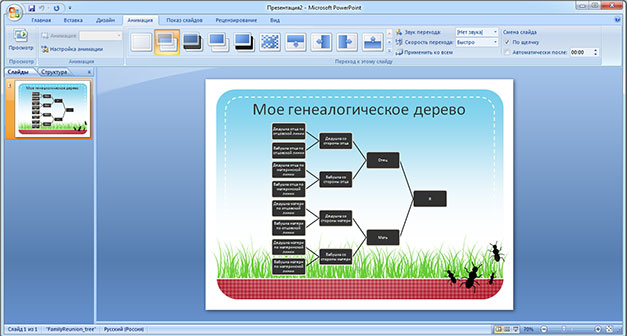
PowerPoint, как и другие стандартные приложения названного пакета, на сегодняшний день поставляются в четырех версиях, различающихся годом выпуска.
Можно скачать офис 2007, 2010, 2013 и 2016 года и при этом разработчики предоставляют широкий спектр языков интерфейса. Так что вы спокойно можете установить пакет инструментов на русском.
Исторически так сложилось, что на ОС Windows 7 стандартно использовался пакет программ 2007 или 2010, а на Windows 10 уже офис 2016 года. Хотя никто не ограничивает пользователей, они сами могут установить нужную им версию.
Если вы перейдете по ссылке https://products.office.com/ru-ru/products?tab=O-Home, то сможете со всем мною сказанным ознакомиться самостоятельно, а также при надобности сейчас же скачать нужные приложения или опробовать их онлайн.
Заметьте, что расширенные версии являются платными. Однако если вы относитесь к студентам или преподавателям, то при оформлении соответствующей подписки специализированные версии приложений можно получить бесплатно. Прекрасно, правда?
Начало пути

Теперь давайте займемся созданием слайдов в пауэр поинт. Перед началом работы я хотел бы озвучить несколько советов, которые помогут избежать большинство проблем в будущем.
Совет 1. Если вы не знаете, совместима ли версия вашего приложения с тем, которое установлено на устройстве, на котором вы будете презентовать свою работу, то лучше создавайте все в PowerPoint 2007. Данная версия отлично работает как в аналогичной, так и в более новых версиях продукта.
Совет 2. Если направление презентации является образовательным или научным, то не переусердствуйте с анимацией и переходами. Желательно, вообще такие эффекты свести к минимуму или убрать. Это придаст вашей работе серьезности и аккуратности.
Совет 3. Обязательно учитывайте аудиторию, для которой готовите доклад. В зависимости от этого будет варьироваться количество слайдов, их оформление и наполнение.
Совет 4. Не забывайте, что во всех продуктах пакета Office работают одни и те же горячие клавиши. Так что если вы захотите:
- отменить выполненное действие, то просто зажмите комбинацию клавиш Ctrl+Z;
- если захотите вернуть – то Ctrl+Y;
- А если понадобиться удалить объект, то выберете его и клацните по «Delete».
Совет 5. Если вы готовите презентацию для выступления, то вначале обязательно продумайте свою речь и сразу же делите ее на слайды. Как следствие, вам будет проще на этапе разработки.
Ну а теперь запускаем PowerPoint!
Приступаем к работе: оформление внешнего вида
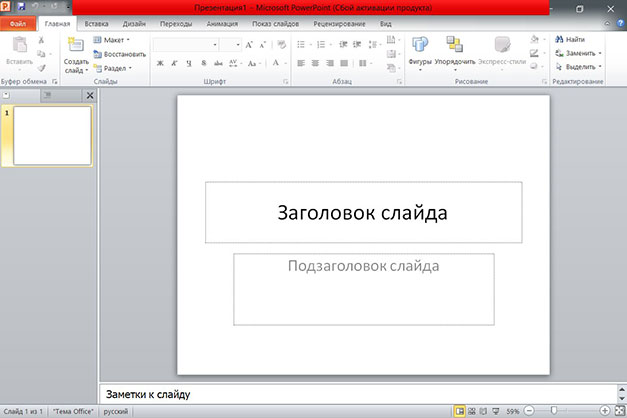
Перед вами откроется главная страница, слева на которой будет отображен список предыдущих презентаций, а справа – всевозможные шаблоны.
Вы можете выбрать «Пустая презентация», а можете ознакомиться со всеми понравившимися шаблонами и сразу же создавать документ с оформлением.
Во втором случае ваши действия будут выглядеть следующим образом:
- Нажмите на паттерн, который вам пришелся по душе;
- Выберете из предложенных расцветок понравившуюся;
- Нажмите на иконку «Создать».
Перед вашими глазами появится окно с первым слайдом для заголовка. В левой боковой панели будут отображаться все созданные слайды.
Если же рассматривать первый случай, то пошаговые действия несколько изменятся:
- Нажмите на «Пустая презентация». Перед вами откроется окошко с первым абсолютно белым слайдом;
- На ленте инструментов перейдите во вкладку «Дизайн»;

- Теперь на всю ленту у вас будут отображены всевозможные темы. Просто наводя на них курсор мыши, вы можете посмотреть на превью внешнего вида. Вы берете одну из тем, клацнув по ней;
- В разделе «Варианты» можно изменить расцветку слайда, а также шрифт, эффекты и стиль фона.

Корректируем разметку и текст
Изначально все слайды создаются со стандартной разметкой. При чем первый слайд всегда имеет особенное размещение текстовых полей.
Чтобы поменять разметку объектов необходимо:
- Зайти во вкладку «Главная» на ленте инструментов;
- Найти в ней раздел «Слайды»;
- Нажать на «Макет». Перед вами выпадет окошко со всеми возможными стандартными разметками, предоставляемыми приложением. Выберете одну из них, клацнув по ней курсором. Если же вам ни одна не понравилась, то измените текущее положение объектов вручную. Это возможно при помощи перемещения окон, изменения их размера и формы, а также добавления новых элементов.
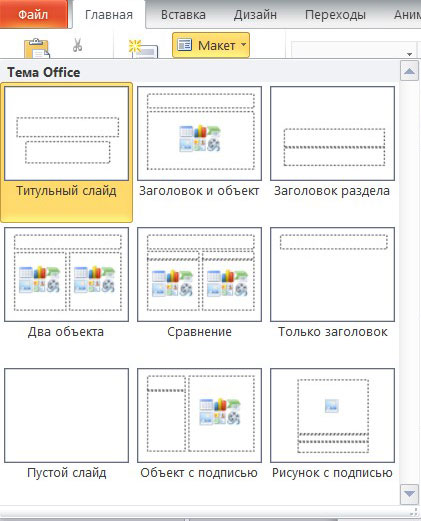
Итак, как же добавить, например, новую запись? Все проще простого. Переходите на вкладку «Вставка» в ленте инструментов. Все, что предлагается здесь, можно добавить к вашей работе. Это и таблицы, и графики, рисунки, фотографии, диаграммы, фигуры и т.д.
Вот на последнее и щелкните. В фигурах первой иконкой является надпись. Если выбрать ее, то после на свой слайд вы сможете добавить текстовое поле.
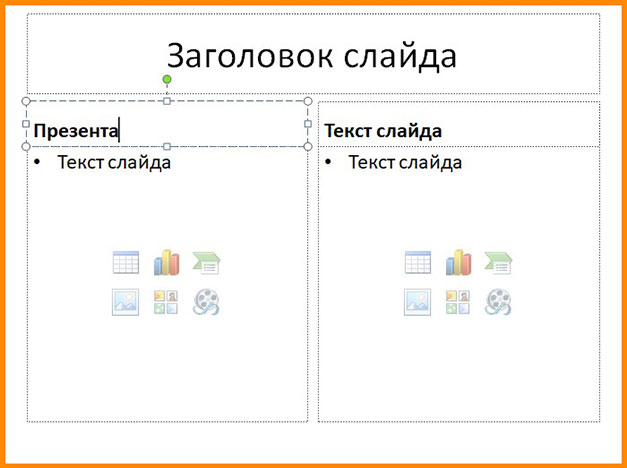
Чтобы изменить текст, необходимо просто вместо стандартных надписей вписать свои. А откорректировать начертание можно используя раздел «Шрифт» на главной вкладке.
Добавление нового слайда с графическим файлом
Вот теперь заголовок первой страницы вы оформили и пришло время создать новый слайд. Для этого в главной вкладке нажмите на иконку «Создать слайд», чтобы сразу добавить страницу с разметкой по умолчанию, или же клацните по названным словам, возле которых отображена стрелка вниз. Перед вами откроются все те же примеры разметок, с одной из которых создастся новая страница.
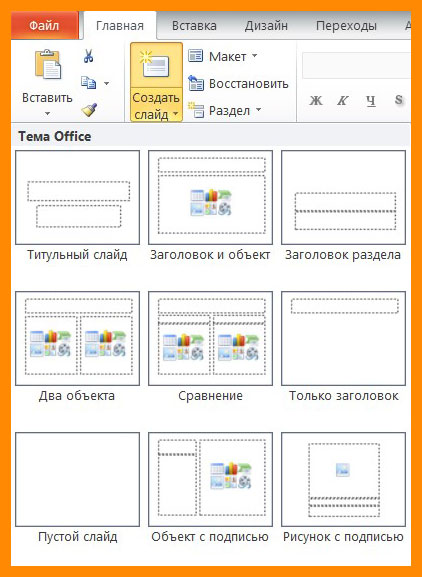
Сразу же во втором объекте со словами «Текст слайда» вам предлагается вставить один из объектов: таблицу, диаграмму, SmartArt, рисунок, картинку с Интернета или же видео.
В нашем случае стоит просто нажать на иконку «Рисунок», после чего перед вами откроется проводник для выбора нужного изображения.
Интересно то, что в PowerPoint 2016 программа предлагает вам несколько идей для оформления вставки графических файлов. Не ленитесь и заглядывайте туда, иногда можно найти действительно стоящие решения.
Вставка музыкального сопровождения
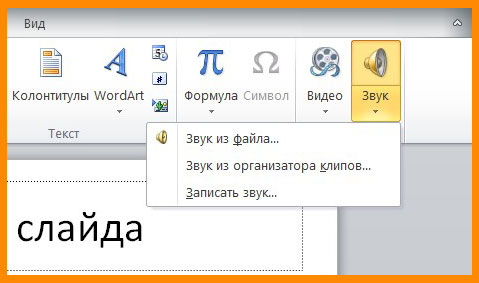
Чтобы оживить показ слайдов аудиофайлом, стоит просто перейти в раздел «Мультимедиа» во вкладке «Вставка». Он расположен с правого края. Там вам предлагается вставить видео, аудио или запись экрана.
Нам нужен звук, а значит выбираем Звук -> Аудиофайлы на компьютере…/Записать звук… .
После решите, каким способом будет воспроизводиться аудиодорожка: автоматически или же по щелчку на слайде (специальной кнопки). Также можно производить настройки звучания в появившейся вкладке под названием «Работа со звуком».
Вставка видеофайла
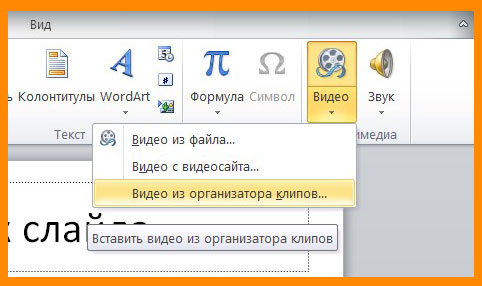
Итак, у нас уже есть слайд с заголовком и слайд с изображением и музыкой. Теперь создайте третий слайд, на который мы поместим видео.
Описываемая программа (версия 2016 года) позволяет своим пользователям вставить видеодорожку из пяти источников:
- Загрузить файл с компьютера;
- Загрузить с облачного хранилища под названием OneDrive;
- Использовать для этого Facebook;
- Найти необходимый видеоконтент в сервисе YouTube;
- Или воспользоваться специальным кодом внедрения видео на веб-сайты.
После выбора одного из способов вставки объекта, вы можете откорректировать внешний вид, расположение, способ запуска и т.д. последнего.
Анимационные переходы между слайдами
Вот теперь мы подошли к самому интересному. В PowerPoint предлагается использовать множество разных переходов от слайда к слайду. Они могут быть как обычными (простое перелистывание), так и более сложными (эффект трещины, оригами и т.д.).
Конечно же Виндовс 7 с его версией PowerPoint 2007 имеет намного меньше различных интересных переходов между страницами презентации. Поэтому последних названных видов эффектов вы просто можете не найти в версиях, выпущенных ранее 2016 года.
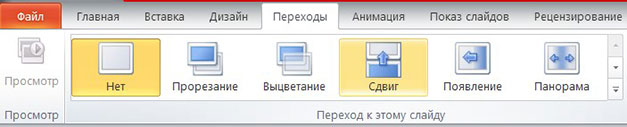
Итак, чтобы слайд интересно появлялся перед смотрящими необходимо:
- На ленте с инструментами перейдите во вкладку «Переходы»;
- Выберете первую страницу презентации;
- В разделе «Переход к этому слайду» расположены всевозможные эффекты. Выберете один их них, нажав на него кнопкой мыши, и сразу же сработает превью перехода;
- В разделе «Время показа слайдов», который расположен справа, настройте параметры звука, длительность перехода в секундах и т.д.;
- Проделайте предыдущие действия со всеми остальными слайдами, если хотите установить разные виды переходов или другие настройки. Вы также можете в разделе, названном на предыдущем шаге, нажать на «Применить ко всем» и тогда все слайды будут одинаково сменять друг друга;
- Чтобы просмотреть результат проделанной работы перейдите во вкладку «Слайд-шоу» и нажмите на первую иконку – «С начала».
Несколько слов об анимировании объектов
Описываемая программа позволяет также «оживить» все объекты, добавленные на страницы презентации. Такая возможность появляется благодаря инструментам, расположенным во вкладке «Анимация».
Выбирая конкретный элемент слайда, вы можете задать ему эффект, выбрав его в одноименном разделе, а также настроить параметры отображения во «Время показа слайдов».
Вот теперь вы знаете, как совладать с программой PowerPoint и создать в ней слайды с любым наполнением. Проделывая аналогичные действия в следующий раз, не бойтесь экспериментировать.
Не забудьте подписаться на обновления моего блога. Буду благодарен за репосты публикаций. Пока-пока!
С уважением, Роман
- 1. Powerpoint: пошаговое руководство по созданию презентации
- 2. Как сделать презентацию онлайн: 3 сервиса
- 3. 10 хитростей для стильного оформления
- 4. Где искать идеи и вдохновение?
Наша пошаговая инструкция поможет создать стильную презентацию в Powerpoint, но вы также узнаете, как сделать красивые слайды с помощью онлайн-сервисов и сохранить их для дальнейшей презентации на компьютере или печати в виде PDF-файлов.

Чтобы начать работу, достаточно кликнуть на иконку программы Powerpoint на рабочем столе или в меню «Пуск».
Шаг 1. Слайды
Есть два варианта создать презентацию: воспользоваться шаблоном или начать с нуля. Рекомендован второй вариант: проще разобраться с настойками, удобнее добавлять основные элементы. Выберите раздел «Пустая презентация» – на экране откроется состоящий из одного слайда документ.

Любая презентация не может состоять из одного слайда, поэтому их количество увеличиваем. Перейдите в меню «Главная», выберите «Создать слайд». Перед вами откроется список возможных вариантов.

Если вы хотите изменить компоновку уже имеющегося слайда, нажмите на него, выберите пункт «Макет» и установите новое расположение элементов. Для добавления пустых слайдов в программе Powerpoint можно пользоваться сочетанием клавиш Ctrl+M и через инструмент «Макет» редактировать их.
Шаг 2. Тема
Презентация должна выглядеть стильно, привлекать внимание. Поэтому над оформлением нужно поработать — в PowerPoint много инструментов, позволяющих настроить тему и цветовую гамму.
Чтобы установить новый дизайн, перейдите в раздел «Конструктор», где можно выбрать подходящую тему.

Шаг 3. Добавление основных элементов
Текст
Работа с текстом в Повер пойнт мало чем отличается от программы Microsoft Word: выберите слайд, блок, который будете изменять, занесите туда нужную информацию. Если контент подготовлен заранее, скопируйте его и вставьте через Ctrl+C и Ctrl+V.

Текст в блоке можно менять: писать вертикально, поворачивать под определённым углом. Просто выберите блок и потяните за появившуюся на экране стрелку.
Медиа (видео или иллюстрации)
Для управления медиаконтентом в программе Powerpoint предназначен раздел «Вставка»:
- Через «Рисунки» добавляйте картинки. Их можно вставлять в любом участке слайда и редактировать размер и положение.
- В этом же разделе можно добавлять видео — выберите инструмент «Мультимедиа/Звук» и вставляйте нужный контент.

Диаграммы и графики
Чтобы вставить на слайд один из этот элементов, используйте раздел «Вставка» и пункт «Диаграмма». В Powerpoint может делать разные по оформлению элементы: точечные, лепестковые. После выбора дизайна внесите информацию, вернитесь к диаграмме и настройте её расположение, размеры.

Таблицы
В PowerPoint есть возможность работы с этим элементом несколькими способами:
- создать новую с нуля;
- перенести заполненную таблицу из Excel.
Выберите инструмент «Таблица» в разделе «Вставка», внесите данные и после сохранения настройте внешний в разделе «Таблица», инструмент — «Стили».

Анимация и переходы
В разделе «Переходы» задаётся эффект смены слайдов — в Powerpoint можно выбрать среди более чем 20 эффектов. Здесь же задаются звуки, метод перехода и время для смены слайдов. Чтобы применить правки в целом для всей презентации, выберите инструмент «Применить ко всем».

Во вкладке «Анимация» настраивается способ и время появления элементов на слайде. Выделите нужный блок, выберите стиль, задайте время.

Шаг 4. Сохранение и предварительный просмотр
Последний шаг — сохранение, чтобы не потерять все наработки. Для этого перейдите в раздел «Файл» и выберите «Сохранить как», указав название и папку.
Осталось просмотреть, как будет выглядеть финишный вариант:
- Перейдите в раздел «Слайд-шоу», выберите «С начала» или «С текущего слайда», на котором находитесь.
- С помощью комбинации клавиш F5 и Shift + F5.

Для выхода из режима просмотра нажмите «Escape».
Как сделать презентацию онлайн: 3 сервиса
Если возможности программы Powerpoint вам кажутся недостаточным, можно воспользоваться и другими инструментами и сервисами.
Google Презентации
Напоминает Powerpoint. Здесь также можно создавать файл с нуля, встраивать такие элементы, как текст, фото, фигуры и т.д.
Над презентацией можно работать как самостоятельно, так и вместе с коллегами — достаточно отправить им ссылку и предоставить доступ.

Позволяет загружать файлы в формате PPTX и PDF, а отдельные слайды в JPEG, PNG и SVG. Основное преимущество — он совершенно бесплатный, есть мобильные версии для IOS и Android. Так что если под рукой нет компьютера, это один из самых удобных вариантов.

Сайт: Google Презентации
Canva
Здесь можно создавать презентации, составлять коллажи из фото, редактировать иллюстрации.
Зарегистрируйтесь на сайте, выберите «Презентация» в разделе «Шаблоны» – «Canva для бизнеса».

На странице выберите либо пустой файл, либо уже готовый макет.

Все настройки в левом меню: здесь устанавливается фон, добавляются изображения (как имеющееся на сайте, так и своё собственное, нужно просто перейти в раздел «Загрузки»), видео, музыку. Если используете готовый шаблон, его также можно править: достаточно нажать на блок и заменить на нужный элемент.

После создания презентации скачайте её. Доступны следующие форматы: PNG, JPEG, PDF, MP4, GIF.

Особенности:
- Большинство шрифтов поддерживают только латиницу. На русском — только Open Sans и Roboto.
- Все фотографии на сервисе платные, но эта проблема легко решается путём загрузки собственной картинки через кнопку «Загрузка».
Минус в том, что для использования фишек Канвы придётся покупать платный аккаунт, оплата — 9,95 $ ежемесячно. Но если требуется быстро создать презентацию и вы не собираетесь делать их на постоянной основе, воспользуйтесь пробной PRO-версией, она действует в течение 30 дней после активации.

Сайт: canva.com
Crello
Ещё один популярный сервис, который напоминает Canva по возможностям и функциям. Здесь можно подготавливать контент для социальных сетей, делать обложки разного формата, короткие видео, письма и документы.
Пошаговая инструкция: для создания презентации авторизуйтесь, подтвердите свой email-адрес, перейдите на главную страницу, нажмите кнопку «Выбрать всё» под первым экраном и раздел «Маркетинг». Здесь можно взять для редактуры один из макетов формата 16:9 или 4:3.


Перед вами откроется меню. По центру — пустой слайд, слева сбоку меню редактирования и шаблоны. Вы можете работать с готовым проектом или создать его с нуля. Среди функциональных возможностей: вставка фото, видео, анимаций, объектов.

После редактуры останется скачать готовый файл. Доступны PNG (в том числе с прозрачным фоном), JPEG, PDF, MP4, GIF.

После регистрации пользователю присваивают план «Starter», который позволяет скачивать 10 файлов в месяц. Если этого недостаточно, можно перейти на план «PRO», в который входит безлимитное скачивание дизайнов, приоритетная онлайн-поддержка, удаление фона у иллюстраций.

Сайт: crello.com
10 хитростей для стильного оформления
Независимо от того, используете вы Пауэр пойнт или любой онлайн-сервис, есть некоторые нюансы по созданию презентаций. С помощью наших рекомендаций вы сделаете действительно крутой проект, даже не имея специальных навыков.
Никаких готовых шаблонов
Да, они могут сократить время, затраченное на создание документа, но большинство бесплатных макетов уже приелись: они достаточно просты, без «изюминки». Лучше создайте с нуля.
Правильно выбирайте цвета
Одна из ошибок — выбор не сочетающихся между собой цветов (например, горчичного, синего, тёмно-коричневого). А если ещё заполнить слайд неподходящими шрифтами, презентация будет казаться сделанной в «90-х годах». Самый быстрый метод подбора — перейти на сайт flatuicolorpicker.com, на котором представлены модные оттенки. Достаточно скопировать нужный цвет и «залить» им фон вашей презентации.

Ещё одно важное правило — в любом проекте не использовать более 5 цветов. Не стоит делать из презентации радугу — это мешает нормальному восприятию текста, теряется и смысл написанного. На одном слайде используйте до трёх цветов (включая фон), во всей презентации — максимум пять.
Не забывайте про контрастность: если используете светлый фон, выбирайте тёмный шрифт и наоборот.
Важно, чтобы контент на слайдах хорошо читался, иначе вы быстро утратите внимание аудитории — люди будут тратить время на разбор написанного вместо того, чтобы слушать выступающего.
Иконки для улучшения восприятия информации
Иконки и графика помогут улучшить восприятие контента, поэтому при возможности их можно вставлять в презентации. Главное, выбирать одинаковые по стилю элементы, чтобы документ выглядел аккуратно.
На сайте flaticon.com можно скачать иконки бесплатно.

Современные шрифты
Начинающие дизайнеры часто не думают про шрифты, хотя они имеют важное значение при создании презентаций. Так, откажитесь от привычных Calibri, Comic Sans, Times New Roman — они визуально очень скучные, не притягивают внимания. Выберите Helvetica, Open Sans или Roboto — несмотря на простоту, такие шрифты подойдут для любого проекта.
Если вы выбираете какой-то другой шрифт, помните главное правило — он должен быть читаемым. Не выбирайте необычные витиеватые с засечками — смотрятся они интересно, ново, но могут с трудом восприниматься.
В каждой презентации — не более трёх шрифтов:
- для заголовка;
- для текста;
- для дополнительных врезок.
Использование большого количества шрифтов сделает презентацию неаккуратной, будет отвлекать внимание аудитории.
Качественные фотографии
Некачественные стоковые фото — ещё одна частая ошибка тех, кто делает презентации. Не выбирайте первые попавшиеся — потратьте больше времени, но найдите действительно качественные изображения по теме, на которые будет приятно смотреть.

В статье «Фотостоки: подбор изображений» подробно расписано, как подбирать иллюстрации в зависимости от их дальнейшего применения.
Соблюдение основных правил вёрстки
Следующие правила помогут вам сделать презентацию визуально стильной:
- текст не выравнивайте по ширине, ведь в этом случае между буквами будет большое расстояние, информация становится нечитабельной;
- идеальный размер строки на экране — максимум 100 знаков, если делать их слишком широкими, текст перестаёт восприниматься;
- пользуйтесь списками, выделением текста жирным, курсивом для его лучшего восприятия;
- не используйте дополнительные эффекты для картинок и текста, выравнивайте их относительно друг друга — так презентация будет выглядеть аккуратно.

Один слайд — одна мысль
Старайтесь придерживаться этого правила, чтобы ваша презентация действительно была привлекательной для аудитории. И не используйте более одного изображения — выбирайте иллюстрацию, которая подходит по смыслу и усиливает заложенную в данный слайд мысль.
«Воздух» на слайдах
Не вставляйте много контента — в презентации должны быть выделены важные моменты, всю остальную речь продумайте и перескажите в аудитории, не зачитывая со слайдов. И выдерживайте между элементами расстояние — это позволит нормально воспринимать подаваемую информацию.
Никаких ненужных логотипов и полей
На презентациях услуг или товаров компаний часто можно обнаружить логотипы, информацию о компании, иконки социальных сетей на каждом слайде. Это не лучший вариант привлечь внимание к бренду: такие элементы заполняют свободное пространство, не несут смысловой нагрузки и не запоминаются. Разместите их в конце на последнем слайде.

Вычитка презентации
Несмотря на то что это правило косвенно относится к оформлению, про него не стоит забывать. Прежде чем показывать презентацию, её нужно внимательно прочитать, проверить на ошибки и исправить их. Одну или несколько мелких опечаток могут и не заметить, но если будут грамматические ошибки, это покажет несерьёзное отношение к своему делу. А если это презентация нового товара или услуги, то ошибки действительно могут быть губительными.
Где искать идеи и вдохновение?
Чтобы делать действительно красивые презентации, можно посмотреть, как другие создают их – найдёте немало идей для вдохновения.
Behance
Это сообщество, где можно изучать работы иллюстраторов, дизайнеров, найдя для себя отличный источник вдохновения.
Чтобы использовать все возможности ресурса, зарегистрируйтесь на сайте, выберите основные темы для изучения — персональная лента будет формироваться на основе ваших интересов.

Сайт: behance.net
Отличная социальная сеть для тех, кому не хватает вдохновения: здесь появляются работы с разных сайтов, информация обновляется постоянно. А если сохранять понравившиеся примеры к себе на доску, как и на Behance, будет формироваться персональная лента.

Сайт: pinterest.ru
Graphicriver
На этом сайте можно найти огромное разнообразие шаблонов презентаций, причём список пополняется новыми вариантами постоянно. Сервис платный, но все пользователи могут изучать понравившиеся слайды: дизайн, расположение элементов на экране, используемые инструменты для привлечения внимания. А затем переносить понравившиеся идеи в свой проект.

Сайт: graphicriver.net
Презентация – это метод предоставления публике информации, чтобы человеку было понятно и при этом не возникало чувства перегрузки от новых знаний. Презентация должна быть легкой для восприятия, а сделать это можно с помощью различных программ.
Топ советов и чек-лист по презентациям
Работа с презентациями в PowerPoint
Скачать бесплатные образцы и шаблоны презентаций
Рассмотрим, как сделать презентацию на компьютере со слайдами, и какие программы для этого использовать
Как сделать презентацию
Рассмотрим, что нужно учитывать при создании презентаций: какую программу использовать, как создать дизайн, как оформить титульный слайд и другие страницы.
Программы для презентаций
Сегодня существует много программ, в которых можно создавать презентации. Вот самые востребованные из них:
- Power Point от фирмы Microsoft. В основном начинающими и специалистами в различных областях применяется именно это приложение. Хотя в нем довольно много функций, которые не всегда нужны, в использовании программа довольно простая. Полная версия Power Point платная, но в неполном виде она доступна онлайн бесплатно.
- AppleKeynote – еще одно популярное средство для создания презентаций. Его достоинства – легкость освоения (подойдет даже пользователям без опыта) и разнообразие шаблонов.
- Impress – софт, в котором можно создать PDF-файл и преобразовать его в SWF или другие форматы. Приложение во многом напоминает Power Point.
- Prezi – программа для создания flash-презентаций, в которой разные части шаблона можно отдалять или приближать. Это позволяет делать очень необычные презентации.
Также есть онлайн-сервисы для подготовки простых презентаций:
- Google Презентации. Доступны на Гугл.Диске. Для профессионального создания презентаций не подойдут, но имеют основные инструменты для выполнения несложных проектов.
- Haiku Deck. Отличается простым интерфейсом и разнообразием шаблонов. Однако само по себе средство не очень функциональное (например, шаблоны можно редактировать совсем немного).
Однако самый востребованный вариант – Power Point. Поэтому создание презентаций мы будем рассматривать на примере этой программы.
Дизайн
Если у вас есть опыт или желание учиться, можно создать дизайн самостоятельно. С одной стороны – плюсом будет его оригинальность, с другой, придумать успешный дизайн самому довольно сложно, только если вы не специалист. Поэтому даже профессионалы нередко выбирают шаблоны. Тем более, в некоторых программах есть возможность сложного их редактирования, поэтому с их помощью тоже можно создать вполне оригинальную на вид презентацию.
А иногда сложный дизайн и не нужен, когда возможна простота или презентация не слишком важная. Тогда и вовсе обычные шаблоны будут самым актуальным вариантом. Это проще и экономит время, а также позволяет создавать простейшие презентации даже новичкам.
Титульный слайд
Первая страница оформляется в зависимости от назначения презентации. Например, для дипломного проекта титульная страница должна выполнять согласно ГОСТу. На ней должно указываться название учебного заведения, тип и название проекта, ФИО выполняющего презентацию, курс, группа, ФИО преподавателя, город и год подготовки презентации.
Для компании на первой странице презентации должно быть название этой компании, ее логотип, тема, ФИО подготовившего проект, сайт, электронная почта и т. д.
Примеры первых страниц можно посмотреть в интернете. Обычно создать ее несложно, благодаря встроенным в программы шаблонам.
Обозначение проблемы
При работе в Power Point для вставки нового слайда используется комбинация Ctrl+M. На второй странице презентации в дипломных и курсовых указывается план и расписывается актуальность темы. В презентации компании на этой странице могут быть указаны основные моменты, которые будут описаны.
Задача этой страницы – не просто описать содержание, а увлечь слушателя, чтобы ему было интересно смотреть слайды дальше. Возможно использование различных приемов, например, можно задать вопрос, вставить подходящую по смыслу метафору и т. д.
Содержание или решение проблемы
В презентации не должно быть много текста. Не нужно стараться указать как можно больше информации. Слайды не должны быть перегруженными. Информацию нужно подавать в краткой формы, выделяя только самое важное. Для наглядности используются картинки, графики, а текст просто описывает их. Можно использовать разные шрифты, цвета, размеры.
Основные идеи нужно подавать в формате: тезис – аргумент – примеры.
Выводы
Нужно делать их лаконичными, но качественными. Например, при подготовке курсовой или диплома необходимо выводами убедить преподавателей в глубоком знании темы. Хорошие выводы важны и при подготовке презентации для компании. Также сотрудникам или инвесторам с помощью этой части презентации можно продемонстрировать плюсы компании/проекта, качество товара/услуги.
Некоторые неопытные создатели презентаций считают, что главное подготовить сами слайды, а выводы слушатель сделает сам. На деле это говорит, что у создателя презентации нет точной позиции по теме, он не хочет в чем-то убедить аудиторию. Это делает презентацию менее ценной.
Слушатель не должен думать, какой вывод сделать из доклада. Он должен запомнить информацию и выводы в таком виде, в каком их видите вы. Поэтому важно не только разбираться в теме, но и уметь правильно сделать выводы. Иначе это скажет о вашей плохой подготовке, даже если в вопросе вы разбираетесь.
Последний слайд
На последнем слайде традиционно указывается сообщение «Спасибо за внимание!» Но сегодня эта часть используется не всегда, хотя ее и рекомендуется делать в дипломах и курсовых. Компания обычно на этом слайде располагает призыв к действию, телефон и другие контакты.
Топ советов и чек-лист по презентациям
При создании презентаций необходимо учитывать такие моменты:
- Не нужно делать слишком много слайдов
В среднем в презентации должно быть примерно 15 слайдов, но не больше 30.
- Маркированные списки – стандартный прием, но актуальный
Их применение позволит сделать текст более читабельным и структурированным. Но желательно, чтобы списки не были слишком большими.
- Используйте крупные шрифты
Чтобы сделать это, убирайте из текста все лишнее, составляйте только основное. И делайте на этом основном акцент с помощью больших шрифтов. Они нужны и для того, чтобы слайды были хорошо видны даже с последних рядов. Однако применять шрифты с засечками и другие необычные варианты не желательно. Шрифты должны быть максимально простыми.
- Изучите сочетание цветов, применяйте контрасты, чтобы комбинировать шрифты, фоны и прочие элементы оформления
Чтобы оценить, не вышло ли слишком пестро, отойдите от экрана и посмотрите на слайд. Он не должен сложно восприниматься глазом, а текст должен легко разбираться.
- Проверяйте текст на ошибки
Некоторые ошибки могут менять смысл написанного, что может вызвать непонимание или смех. Слушатели могут решить, что презентация просто подготовлена не слишком компетентным человеком. Поэтому нужно проверять слайды на ошибки, причем лучше делать это на свежую голову. Также рекомендуется просматривать проект в режиме слайд-шоу. Это позволит увидеть ошибки и недоработки.
- Используйте динамичные схемы вместо статичных
Недостаток многих диаграмм в том, что их сложно объяснять. А хорошая схема – такая, в которой и так все понятно, наглядно. Для этого диаграмма не должна быть однотипной, монотонной.
Ниже два примера того, как выглядит одна и та же информация в статичном и динамичном варианте.


Диаграмма на втором слайде ориентирована на действие, каждый ее элемент позволяет лучше понять структуру компании. А на первом слайде нужно сначала вчитываться в текст, а потом самому понять, что важнее, а что менее важно. На деле человек просто не хочет вникать, да и слайд быстро сменяется. Поэтому информация остается непонятой. В голове просто остается схема, перегруженная информацией.
- Используйте изображения
Это очень хороший инструмент привлечения внимания (если картинка подобрана правильно).
При работе с изображениями нужно учитывать такие моменты:
- Не применяйте картинки с водяными знаками.
- Не применяйте небольшие картинки или с плохим разрешением. На большом экране они будут смотреться некачественно (будут видны пиксели).
- Не используйте перегруженные информацией графики. Они сложно воспринимаются на слайдах, так как непонятно, что оценивать сначала.
- Не используйте на слайде много маленьких картинок. Они будут плохо видны, а слайд будет казаться перегруженным.
- Не делайте наложение изображений друг на друга.
Рассмотрим, как создавать презентации с использованием PowerPoint.
Выбор формата
Сначала необходимо выбрать формат презентации. Стандартный вариант – 4:3, для широкоэкранных мониторов – 16:9. Ранее применялся только 4:3, и в PowerPoint 2010 он выбран по умолчанию.
Для изменения настроек нужно открыть вкладку «Дизайн», выбрать «Параметры страницы», «Размер слайдов» и выбрать формат 16:9.

Создание нового слайда
На главной вкладке нужно выбрать «Создать слайд» и выбрать макет. Можно указать любой шаблон, так как затем нужные элементы можно будет добавить, а ненужные удалить. Кому-то проще начинать работать с почти пустым шаблоном. Кому-то проще использовать шаблон с подготовленными элементами, особенно, если примерная структура уже есть в голове, что чаще бывает у тех, кто уже делал презентации.
Изменение темы
Для изменения темы в панели инструментов нужно нажать «Оформление» и выбрать подходящий вариант. Эта тема будет отображаться на всех слайдах.

Также вы можете использовать вместе с основной темой и фон. Его установка тоже выполняется на вкладке «Оформление». Для этого нужно выбрать «Стили фона» и «Формат фона». Это окно можно активировать, нажав правой кнопкой мыши по слайду и выбрав «Формат фона». Также в качестве фона можно установить цвет, градиент, текстуру, узор.
Если из-за фона плохо видно текст, можно изменить его прозрачность.
Изменение шрифта
Сначала нужно написать заголовок и подзаголовок. Затем можно изменить шрифт. Функционал для этого в Power Point аналогичен Ворду от Майкрософт: можно настроить шрифт и его размер с помощью окон, расположенных на основной вкладке панели инструментов.
Вставка видео и картинок
Если для презентации необходимо использовать нарезки из рекламы или другие ролики, для их применения на слайде нужно на вкладке «Вставка» выбрать значок «Фильм» и загрузить нужный файл с ПК, внешнего устройства или с Ютуб. Ролик будет включаться при открытии слайда. Средство довольно удобное, так как позволяет демонстрировать видео прямо на слайде, но использовать его нужно грамотно.
Для добавления изображения, а также видео или аудио, нужно использовать раздел «Вставка». Для загрузки можно использовать файлы с компьютера или внешнего устройства.
Переходы между слайдами
Для создания более динамичной презентации можно настроить переход между страницами. Чтобы сделать это, нужно на панели инструментов выбрать вкладку «Переходы» и выбрать подходящий вариант. Также можно настроить длительность перехода, которая будет оптимальной для вас.
Добавление анимации
Анимация – сложный элемент. С его помощью объект на слайде начинает двигаться. Но обычно такие приемы используются на любительских презентациях. Для компаний анимация почти не используется. Например, в серьезной презентации будет как-то несолидно, если надпись будет выскакивать или текст будет писаться по буквам.
Для добавления анимации используйте на панели инструментов вкладку «Анимация».
Сохранение презентации
Возможно сохранение в разных форматах. В Power Point есть свой формат PPT (PPTX — в более свежих версиях). Можно сохранить в PNG, JPG, PDF, TIFF. В виде картинок сохраняются как отдельные слайды, так и вся презентация (архивом).
Вставка диаграмм и графиков
Эти элементы необходимы, когда нужно продемонстрировать статистику, какие-то цифры. Чтобы использовать их, на нужном листе на вкладке «Вставка» выбирается пункт «Диаграмма». Затем нужно указать вид диаграммы. Здесь есть много вариантов: линейные, точечные, круговые, лепестковые и др. Затем элемент заполняется данными. После заполнения окно можно закрыть. Данные отобразятся на диаграмме. Размеры элементы, ее дизайн можно корректировать.
Работа с таблицами
В PowerPoint можно создавать новые таблицы (на странице слайда) или вставлять созданные в Excel. Второй вариант более распространенный, поэтому рассмотрим его. Выберите на нужном слайде вкладку «Вставка», а затем инструмент «Таблица». Выберите размеры элементы, сколько в нем будет строк и столбцов.
Мышкой можно изменить размеры ячеек и расположение таблицы.
Для изменения дизайна таблицы нужно:
- выбрать нужный элемент на слайде (нажать мышкой);
- в панели инструментов выбрать «Работа с таблицей»;
- выбрать «Стили таблиц» и нажать на нужный дизайн.
Таблица заполняется вручную (вводом текста) или вставкой (Ctrl+V) текста, созданного в другом документе.
Скачать бесплатные образцы и шаблоны презентаций
Чтобы понимать, как должны выглядеть презентации, можно посмотреть примеры удачных проектов.
- Основы HTML. Динамичная презентация, которая позволяет узнать основы языка разметки.
- 5 признаков, что ваша команда страдает от проблем коммуникации. Презентация, выполненная в программе Prezi. В ней демонстрируется, как можно использовать различные элементы (фото, текст, фигуры).
- Воркшоп по скетчингу. Презентация, созданная вручную. Очень необычно и познавательно. Пример того, как можно создавать презентации не по шаблону.
- 10 способов убить мотивацию сотрудников. Презентация по сложной теме, оформленная довольно просто, что упрощает восприятие.
- Редизайн презентации компании Adidas. Выполнена в корпоративном, креативном и игривом стиле. Можно посмотреть, как выглядели слайды до редизайна и после.
Другие примеры презентаций можно посмотреть на сайте Prezi, на Dribble, Behance или на сайтах компаний, которые создают презентации (к примеру, 24Slides).
Шаблоны для презентаций
Они могут быть платными и бесплатными, как в онлайн-сервисах, так и в установленных программах.
Также есть сервисы, которые предлагают шаблоны:
- Freepik. Большое разнообразие привлекательных шаблонов, платных и бесплатных.
- SlidesGo. Бесплатные шаблоны, которые можно скачать в формате PowerPoint.
- Hislide.io.Слайды, доступные платно и бесплатно, для разных программ (PowerPoint, Google Slides, Keynote).
- Envato Elements. Премиум-шаблоны, которые обычно применяются для бизнес-презентаций. Могут применяться в PowerPoint, Google Slides, Keynote.
Достоинство шаблонов в том, что их создавали специалисты-дизайнеры. Поэтому вам не нужно думать, как сочетать разные стили и цвета. Минус бесплатных шаблонов – они все стандартные и применяются во многих презентациях. Если нужно создать презентацию для компании, нередко используются все-таки платные шаблоны.
Однако выбор шаблона – это одно. А грамотно заполнить его – это другое. И эту задачу все равно выполнять вам.
FAQ
Рассмотрим моменты, которые бывают непонятны многим новичкам при работе с презентациями.
Как создать гиперссылку в презентации?
Для вставки гиперссылки в тексте нужно выделить его и на вкладке «Вставка» выбрать «Гиперссылка». Затем нужно указать нужную ссылку.
Как создать презентацию на смартфоне?
Для создания презентации на телефоне есть несколько приложений:
- Самое востребованное – Microsoft PowerPoint. Версия для мобильных устройств более простая, но интерфейс такой же, как и в обычной программе.
- «Google Презентации». В приложении для устройств Андроид есть много инструментов для создания презентаций.
- Apple Keynote. Приложение для устройств Apple.
Есть и другие программы: FREE Office: Presentations, Zoho Show, FREE Office: Presentations, «Конструктор презентаций».
Однако создать качественную презентацию на телефоне довольно сложно. Затем ее желательно дорабатывать на компьютере.
Как сделать вес презентации меньше?
При использовании большого количества картинок и при большом числе слайдов вес презентации может получиться большим. Но удалять изображения, чтобы сделать презентацию в легче, не нужно. Можно просто уменьшить вес каждой картинки. Чтобы сделать это, нужно выбрать любое изображение и на панели инструментов PowerPoint выбрать «Формат», а потом «Сжать рисунки». Затем нужно убрать галочку «Применить только к этому рисунку».
Сколько слайдов рекомендуется использовать в презентации?
Важно, чтобы презентация не была перегружена информацией. Однако все зависит от формата. Слайды могут быть лаконичными, но их может быть больше, чем 10-15. Нужно использовать ровно такое количество слайдов, которое позволит объяснить тему для заданной аудитории. Если информации для презентации немного, мало слайдов делать тоже не нужно. Лучше распределить ее так, чтобы получилось 10-15 слайдов. Слишком длинные презентации (где применяется больше 30 слайдов) делать тоже не рекомендуется.
Подведем итоги
- Презентация – эффективный способ предоставления публике информации, который используется в компаниях, для создания дипломов, курсовых и других задач.
- Есть различные приложения для создания презентаций: Power Point, AppleKeynote, Impress, Prezi. Также существуют онлайн сервисы, например, Google Презентации, Haiku Deck.
- Самая популярная программа для создания презентаций – Power Point. Она выделяется хорошим функционалом, в ней есть много шаблонов, а интерфейс приложения довольно простой (аналогичен интерфейсу программы Ворд).
- Создать презентация не сложно. Для этого есть бесплатные шаблоны. Также можно использовать платные инструменты, но они больше подходят профессионалам.