
Вводить данные на компьютер независимо от того, пишете ли вы букву или вычисляете числимые данные, клавиатура является основным способом ввода данных на компьютер. А знаете ли вы, что клавиатуру можно использовать для управления компьютером? Запомнив несколько простых команд, вводимых с клавиатуры(инструкций для компьютера), вы можете работать более эффективно.
Расположение клавиш
Клавиши на клавиатуре можно разделить на несколько групп в зависимости от выполняемых ими функций.
-
Клавиши для ввода данных (буквенно-цифровые). Эти клавиши содержат те же буквы, числа, знаки препинания и символы, что и на традиционном клавиатуре.
-
Клавиши управления. Эти клавиши используются отдельно или в сочетании с другими клавишами и служат для выполнения определенных действий. Чаще всего используются клавиши CTRL, ALT, клавиши с
 Windows и ESC.
 -
Клавиши функций. Эти клавиши используются для выполнения особых задач. Они имеют названия F1, F2, F3 и т. д. до F12. Функциональные возможности этих ключей отличаются от программных.
-
Клавиши перемещения. Эти клавиши используются для перемещения по документу или веб-странице и при редактировании текста. К ним относятся клавиши со стрелками, «Главная», «Конец», «PAGE UP», «PAGE DOWN», «Удалить» и «Вставка».
-
Цифровая клавиатура. Цифровую клавиатуру удобно использовать для быстрого ввода чисел. Клавиши группируются в блоке, например на обычном калькуляторе или при добавлении компьютера.
 Windows и ESC.
На следующем рисунке показано, как эти клавиши расположены на типичной клавиатуре. Раскладка клавиатуры может быть другой.

Ввод текста
Когда вам нужно ввести какой-либо текст в программе, сообщении электронной почты или текстовом поле, вы увидите мигаюю вертикальную линию ( ), которая называется курсором или точкой вставки. Он показывает, где будет отображаться вводимый вами текст. Вы можете переместить курсор, щелкнув необходимое расположение мышью или воспользовавшись клавишами перемещения (см. раздел «Использование клавиш перемещения» в этой статье).
Кроме букв, цифр, знаков препинания и символов, клавиши ввода включают клавиши SHIFT, CAPS LOCK, TAB, ВВОД, ПРОБЕЛ и BACKSPACE.
|
Название клавиши |
Использование |
|---|---|
|
SHIFT |
Буквы, вводимые при нажатой клавише SHIFT, становятся прописными. Если при нажатой клавише SHIFT нажимать другие клавиши, будут вводится символы, отображенные в верхней части этих клавиш. |
|
CAPS LOCK |
Чтобы можно было вводить прописные буквы, нажмите клавишу CAPS LOCK один раз. Повторное нажатие клавиши CAPS LOCK выключает эту функцию. На используемой вами клавиатуре может быть световой индикатор, сигнализирующий о том, нажата ли клавиша CAPS LOCK. |
|
TAB |
С помощью клавиши TAB можно переместить курсор на несколько позиций вперед. Кроме того, с помощью клавиши TAB можно перейти на следующее текстовое поле в форме. |
|
ВВОД |
С помощью клавиши ВВОД можно переместить курсор в начало следующей строки. В диалоговом окне с помощью клавиши ВВОД можно нажать выделенную кнопку. |
|
ПРОБЕЛ |
При нажатии клавиши ПРОБЕЛ курсор перемещается на один пробел вперед. |
|
BACKSPACE |
С помощью клавиши BACKSPACE можно удалить символ, расположенный перед курсором, или выделенный текст. |
Использование сочетаний клавиш
Сочетания клавишиспользуются для выполнения различных действий с помощью клавиатуры. Они ускоряют работу с компьютером. Фактически практически любые действия или команды, которые можно выполнять с помощью мыши, быстрее выполняются с помощью одной или более клавиш на клавиатуре.
В справке знак «плюс» (+) между двумя или более клавишами указывает на то, что эти клавиши должны быть нажаты в комбинации. Например, CTRL+A означает, что необходимо нажать клавишу CTRL и, не отпуская ее, нажать клавишу A. CTRL+SHIFT+A означает, что необходимо нажать клавиши CTRL и SHIFT и, не отпуская их, нажать клавишу A.
Поиск сочетаний клавиш для программ
В большинстве программ можно выполнять действия с помощью клавиатуры. Чтобы узнать, для каких команд можно использовать сочетания клавиш, откройте меню. Сочетания клавиш (если можно их использовать) отображаются рядом с элементами меню.

Сочетания клавиш отображаются рядом с элементами меню.
Выбор меню, команд и параметров
С помощью клавиатуры вы можете открывать меню и выбирать команды и другие параметры. В программе, в которой есть меню с подчеркнутыми буквами, нажмите клавишу ALT и подчеркнутую букву, чтобы открыть соответствующее меню. Нажмите подчеркнутую букву в пункте меню, чтобы выбрать соответствующую команду. В приложениях, в которых используется лента, например в Paint или WordPad, при нажатии клавиши ALT буквы, которые можно нажать, накладываются на ленту (а не подчеркиваются).

Нажмите ALT+F, чтобы открыть меню «Файл», а затем нажмите P, чтобы выбрать команду «Печать».
Этот прием также можно сделать в диалоговом окнах. Если рядом с каким-либо пунктом в диалоговом окне отображается подчеркнутая буква, это означает, что можно нажать клавишу ALT и клавишу с этой буквой, чтобы выбрать этот пункт.
Полезные сочетания клавиш
В таблице ниже перечислены некоторые из самых полезных сочетаний клавиш. Более подробный список см. в разделе Сочетания клавиш.
|
Нажмите |
Для этого |
|---|---|
|
Клавиша с логотипом Windows |
Открытие меню «Пуск» |
|
ALT+TAB |
Переключение между открытыми программами или окнами |
|
ALT+F4 |
Закрытие активного элемента или выход из активной программы |
|
CTRL+S |
Сохранение текущего файла или документа (это сочетание клавиш работает в большинстве программ) |
|
CTRL+C |
Копирование выбранного элемента |
|
CTRL+X |
Вырезание выбранного элемента |
|
CTRL+V |
Вставка выбранного элемента |
|
CTRL+Z |
Отмена действия |
|
CTRL+A |
Выбор всех элементов в документе или окне |
|
F1 |
Отображение Справки программы или Windows |
|
Клавиша с логотипом Windows |
Отображение Справки и поддержки Windows |
|
ESC |
Отмена текущей задачи |
|
Клавиша приложения |
Открывает меню команд, связанных с выделением в программе. Аналогичное действие выполняется при щелчке выделения правой кнопкой мыши. |
Использование клавиш перемещения
Клавиши навигации позволяют перемещать курсор, перемещаться по документам и веб-страницам, а также редактировать текст. В таблице ниже перечислен ряд стандартных функций этих клавиш.
|
Нажмите |
Для этого |
|---|---|
|
СТРЕЛКА ВЛЕВО, СТРЕЛКА ВПРАВО, СТРЕЛКА ВВЕРХ или СТРЕЛКА ВНИЗ |
Перемещение курсора или выделения на один символ или строку в направлении стрелки или прокрутка веб-страницы в направлении стрелки |
|
Домашняя страница |
Перемещение курсора в конец строки или в верхнюю часть веб-страницы |
|
END |
Перемещение курсора в конец строки или в нижнюю часть веб-страницы |
|
CTRL+HOME |
Перемещение курсора в начало документа |
|
CTRL+END |
Перемещение курсора в конец документа |
|
PAGE UP |
Перемещение курсора или страницы на один экран вверх |
|
PAGE DOWN |
Перемещение курсора или страницы на один экран вниз |
|
DELETE |
Удаление символа, расположенного после курсора, или выделенного текста. В Windows — удаление выбранного элемента и перемещение его в корзину |
|
Вставить |
Включение и выключение режима вставки. Если режим вставки включен, вводимый вами текст будет вставляться в позиции курсора. Если режим вставки выключен, вводимый вами текст заменять уже имеющиеся символы. |
Использование цифровой клавиатуры
На цифровой клавиатуре цифры отображаются от 0 до 9, арифметические операторы + (с добавление), — (вычитание), * (умножение) и / (деление) и десятичной за несколькими точками, как на калькуляторе или компьютере. Конечно же, эти символы есть и на других клавишах, но с помощью этой клавиатуры можно одной рукой быстро вводить числовые данные или математические операции.

Цифровая клавиатура
Чтобы использовать цифровую клавиатуру для ввода чисел, нажмите клавишу NUM LOCK. На большинстве клавиатур имеется световой индикатор, сигнализирующий о том, включена ли клавишу NUM LOCK. Если клавиша NUM LOCK выключена, цифровая клавиатура работает в качестве дополнительного набора клавиш перемещения (эти функции напечатаны на клавишах рядом с цифрами или символами).
С помощью цифровой клавиатуры можно выполнять простые вычисления с помощью калькулятора.
-
Откройте калькулятор, нажав кнопку «Начните «. В поле поиска введите Калькулятор, а затем в списке результатов щелкните Калькулятор.
-
Убедитесь, что на клавише светится индикатор состояния клавиши NUM LOCK. Если он не светится, нажмите клавишу NUM LOCK.
-
С помощью цифровой клавиатуры введите первое число выражения.
-
На клавиатуре нажмите +, –, * или /, чтобы выполнить сложение, вычитание, умножение или деление соответственно.
-
Введите следующее число выражения.
-
Нажмите клавишу ВВОД, чтобы выполнить вычисление.
Три странные клавиши
На данный момент мы рассказали почти обо всех клавишах, которые вы используете. Но для полной картины давайте рассмотрим три самые загадочные клавиши на клавиатуре: PRINT SCREEN, SCROLL LOCK и PAUSE.
PRINT SCREEN
Очень давно эта клавиша в действительности не совместила ее — она отправила текущий экран текста на принтер. Сейчас же при нажатии клавиши PRINT SCREEN делается снимок всего экрана, который затем копируется в буфер обмена в памяти компьютера. Оттуда его можно в виде CTRL+V в виде программы Microsoft Paint или другой программы и, если нужно, распечатать из нее.
Еще более непонятным является SYS RQ, который передает клавишу PrtScn на некоторых клавиатурах. Как правило, SYS RQ был создан в качестве «системного запроса», но эта команда не включена в Windows.
Совет: Чтобы сделать снимок только активного окна, а не всего экрана, нажмите клавиши ALT+PRINT SCREEN.
SCROLL LOCK
В большинстве программ нажатие scroll LOCK не влияет на результат. В некоторых программах при нажатии клавиши SCROLL LOCK изменяется поведение клавиш со стрелками и клавиш PAGE UP и PAGE DOWN. При нажатии этих клавиш выполняется прокрутка документа без изменения позиции курсора или выделения. На клавиатуре может быть световой сигнал, указывающий на то, что на клавиатуре есть клавиша SCROLL LOCK.
PAUSE
Этот ключ редко используется. В некоторых старых программах при нажатии этой клавиши приостанавливается выполнение программы. Кроме того, если при этом нажата клавиша CTRL, работа программы будет прервана.
Другие клавиши
На некоторых современных клавиатурах имеются отдельные клавиши или кнопки для быстрого доступа к программам, файлам или командам. На других клавиатурах есть клавиши для регулировки громкости, колеса прокрутки или масштабирования, а также другие органы управления. Дополнительные сведения об этих функциях см. в документации для соответствующей клавиатуры или компьютера или на веб-сайте производителя.
Советы по безопасному использованию клавиатуры
Правильное использование клавиатуры помогает избежать оголевости или повреждения часов, рук и рук, особенно при длительном использовании компьютера. Вот несколько советов, которые помогут улучшить использование клавиатуры.
-
Разместите клавиатуру на уровне локтей. Ваши плечи должны быть расслаблены.
-
Выровняйте клавиатуру по центру перед собой. Если на клавиатуре есть цифровая клавиатура, при центровке клавиатуры ориентируйтесь на клавишу ПРОБЕЛ.
-
При печати на клавиатуре ваши руки и запястья должны «плавать» над клавиатурой, чтобы вы могли перемещать руки к самым удаленным клавишам, а не тянуться к ним пальцами.
-
При печати на клавиатуре не кладите кисти рук или запястья ни на какую поверхность. Если клавиатура оснащена упором для кистей рук, используйте его только во время перерывов в печати.
-
При печати на клавиатуре нажимайте клавиши легкими касаниями, при этом ваши запястья должны быть выпрямлены.
-
Если вы не печатаете, дайте рукам и кистям рук отдохнуть.
-
Через каждые 15–20 минут работы на компьютере устраивайте себе перерывы.
Клавиши клавиатуры
В этом уроке я расскажу про клавиши клавиатуры стационарного компьютера и ноутбука. Мы разберемся со значением кнопок, рассмотрим популярные сочетания клавиш.
Значение кнопок клавиатуры
Несмотря на то, что клавиатуры бывают разного вида и устройства, основные клавиши одни и те же на всех моделях.
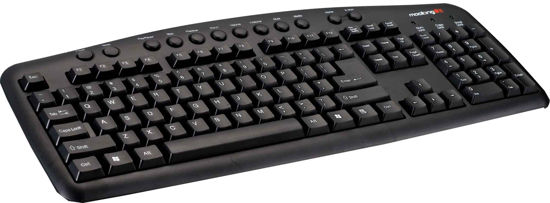
Вот фото обычной клавиатуры компьютера:

Буквы. Самая важная часть — те клавиши, которыми печатают текст.

Как правило, на каждой нанесены две буквы – одна иностранная, другая русская. Чтобы напечатать букву на нужном языке, выберите его на панели задач в правом нижнем углу экрана.

Еще язык можно изменить через сочетание клавиш Shift и Alt. Для этого сначала нажмите клавишу Shift и, не отпуская ее, Alt. Иногда настроено другое сочетание: Shift и Ctrl.
Для печати большой буквы нужно удерживать Shift и вместе с ней нажать на букву.

Для печати точки при русском алфавите нажмите последнюю клавишу в нижнем буквенном ряду (справа).

Для печати запятой нажмите на эту же кнопку, но удерживая Shift.

А когда выбран английский алфавит, для печати точки нужно нажать на клавишу, которая находится перед русской точкой. На ней обычно написана буква Ю. А запятая при английском алфавите находится там, где русская Б — перед английской точкой.


Цифры и знаки. Прямо над буквами находится ряд кнопок с цифрами и знаками (! « » № ; % : ? * и т.д.).

Если нажать на одну из них, напечатается нарисованная цифра. А вот чтобы печатался знак, нужно вместе с ней нажать Shift.

Если знак печатается не тот, который нужен, измените раскладку – выберите другой язык внизу экрана справа: 
 .
.
Пробел (space) – промежуток между словами. Это самая длинная кнопка, находится под буквами.

Важно! Пробел между словами должен быть только один, не больше. По правилам он ставится только после знака препинания – перед знаком его быть не должно (за исключением тире). Смещать текст при помощи пробела неправильно.
Tab — используется для смещения текста вправо.
При помощи этой клавиши делают отступ (красную строку). Для этого нужно щелкнуть мышкой в начале текста и нажать на Tab один раз.

Caps Lock — используется для печати больших букв. Находится под клавишей Tab, по-русски читается капс лок.
Нажмите на Caps Lock один раз и отпустите. Теперь все буквы будут печататься большими. Чтобы отменить эту функцию, еще раз нажмите на Caps Lock. Буквы, как и прежде, будут печататься маленькими.

Backspace – стирает буквы и знаки, которые напечатаны перед мигающей палочкой (курсором). Находится эта кнопка с правой стороны, сразу после цифр/знаков. По-русски читается бэкспэйс. Часто на ней вообще нет надписи, а просто нарисована стрелка, направленная влево.
Еще ее можно использовать для удаления большого количества текста. Для этого текст нужно предварительно обозначить — выделить левой кнопкой мыши.

Также Backspace применяется для смещения текста влево или подъема вверх – удаления пустого пространства. Для этого щелкните перед первой буквой, чтобы там замигал курсор. Затем нажмите на Backspace.
Enter – используется для подтверждения действия. Находится под Backspace, по-русски читается энтэр.
Например, напечатали вы запрос в Гугл или Яндекс, и, чтобы дать команду на поиск, нажимаете Enter.

При работе с текстом эту клавишу используют для перехода на следующую строку. Также при помощи нее можно сместить весь текст после мигающего курсора вниз.
Shift – используется для печати больших букв и знаков. Находится перед нижним рядом букв – слева и справа. На некоторых клавиатурах она не подписана, а обозначена стрелкой, направленной вверх. По-русски читается шифт.
Если нажать ее в сочетании с буквой, то буква напечатается прописной. А если с цифрой (в верхнем ряду), то знак, изображенный на клавише. Если знаков несколько, они набираются вместе с Shift на разных раскладках (алфавитах).
Ctrl – используется в сочетании с другими клавишами (см. далее). В Windows при помощи нее выделяют объекты: для этого нужно зажать Ctrl и кликать левой кнопкой мыши по нужным файлам/папкам. По-русски читается контрол.
Alt – используется в сочетании с другими клавишами (см. далее). По-русски читается альт.
Delete (del) — кнопка удаления. По-русски читается дэлит.
В отличие от Backspace она стирает буквы не перед, а после мигающего курсора. Кроме того, работает еще и как команда удаления в Windows, в программах.
Win (Windows) – открывает меню «Пуск». Обычно эта клавиша не подписана — на ней просто нарисован логотип системы Windows. Находится между Ctrl и Alt.

Fn – встречается только на ноутбуках, мини-клавиатурах. Предназначена для изменения значения кнопки – запуска второй функции. Работает только совместно с другими клавишами (обычно F1-F12).
Допустим, мне нужно увеличить яркость экрана ноутбука. Для этого я ищу кнопку с соответствующей картинкой. У меня это F6 – на ней нарисовано солнышко. Значит, зажимаю клавишу Fn и вместе с ней F6.
Esc (Escape) – выход. Закрывает некоторые программы, компьютерные игры. По-русски читается эске́йп.
Функциональные клавиши
К функциональным относятся кнопки в верхней части: F1-F12. Они запускают определенные команды в операционной системе, программах, играх.
Функции, которые выполняют эти кнопки, запрограммированы в биос. Поэтому действия некоторых из них могут отличаться на разных компьютерах.

- F1 – вызов справки (помощи).
- F2 – переименование выделенного объекта.
- F3 – активация поиска.
- F4 – используется в комбинации: Alt + F4 для закрытия окна программы, Ctrl + F4 для частичного закрытия (например, вкладки браузера).
- F5 – обновление. Обычно используется для перезагрузки страницы в браузере (Google Chrome и др.).
- F6 – передвигает курсор в определенную область, например, в адресную строку браузера.
- F7 – запускает проверку орфографии в программах Microsoft Office (Word, Excel и др.).
- F8 – выбор режима запуска Windows.
- F9 – используется при работе в Microsoft Outlook.
- F10 – активирует меню программы. В сочетании с Shift выполняет функцию правой кнопки мыши – открывает контекстное меню.
- F11 – переводит в полноэкранный режим некоторые программы (например, браузеры).
- F12 – вызывает окно сохранения в Microsoft Word.
Цифровая часть
Цифровая часть – это отдельный блок с цифрами и арифметическими знаками в правой части клавиатуры. Они расположены точно так же, как на калькуляторе, и для многих более удобны.

Чтобы активировать цифровую часть, нужно один раз нажать на Num Lock (num lk).

При повторном нажатии на Num Lock цифровая часть отключается – она начинает работать в режиме управления курсором. Каждая кнопка выполняет свою функцию:
- 1 — в конец строки (End)
- 2 — вниз (↓)
- 3 — в конец страницы (Page Down)
- 4 — влево (←)
- 5 — нет функции
- 6 — вправо (→)
- 7 — в начало строки (Home)
- 8 — вверх (↑)
- 9 — в начало страницы (Page Up)
- 0 — вставка/замена (Ins)
- . — удаление (Del)
Если на клавиатуре ноутбука нет отдельной цифровой части, то ее заменяют буквы:
- О, Л, Д – это 1, 2, 3
- Г, Ш, Щ – это 4, 5, 6
В таком случае, если включена Num Lock, то при печати текста получится следующее: п1чему к2авиатура печатает цифрами, как п1менят0. Чтобы отключить такой набор, нужно просто один раз нажать Num Lock.
Дополнительные клавиши
Клавиши управления курсором: Insert, Home, End, Page Up, Page Down и стрелки: ← ↑ ↓ →
Используются для работы с текстом, в программах и компьютерных играх.

- Стрелки — передвижение курсора или другого объекта (например, персонажа в игре).
- Home — переход в начало строки.
- End — в конец строки.
- Page Up — вверх страницы.
- Page Down (Pg Dn) — вниз страницы.
Insert (ins) – печать текста поверх уже имеющегося.
Scroll Lock (scr lk) – включает прокручивание, то есть заменяет колесико на мышке. Если клавиша нажата, то кнопки со стрелками переходят в режим перемещения страницы — вверх, вниз, вправо, влево.
Pause/Break — предназначена для приостановления действующего процесса (пауза). Используются в компьютерных играх и некоторых программах.
Print Screen (prtsc) – делает скриншот, то есть снимок (фотографию) экрана. После нажатия клавиши изображение нужно вставить в графический редактор (Paint или другой). Подробнее о том, как это сделать, читайте в уроке Скриншот.
Клавиша с изображением страницы – находится между Alt и Ctrl (обычно с правой стороны). Выполняет функцию правой кнопки мыши – вызывает контекстное меню.

Индикаторы. Три светодиода (лампочки), которые показывают включение клавиш Num Lock, Caps Lock и Scroll Lock.

Специализированные клавиши – набор кнопок для управления некоторыми функциями компьютера: настройка звука, запуск определенных программ и пр. Обычно они другого цвета и формы.
Сочетание клавиш
Сочетание клавиш – это когда для определенного действия используется одновременное нажатие нескольких кнопок. Такие комбинации используются для ускорения работы и обозначаются знаком +
Например, в программе Word можно использовать комбинации клавиш для работы с текстом: выделения, изменения размера букв, выравнивания и других операций.

Как пользоваться. Сначала нажмите на первую клавишу, затем, не отпуская ее, на следующую. Например, комбинация Shift + Alt означает, что сначала нужно нажать Shift и, удерживая ее, Alt.
Некоторые сочетания работают практически везде в компьютере: в Windows, интернете, в программах. Например, Ctrl + C и Ctrl + V для копирования и вставки. А есть те, которые срабатывают только в определенных приложениях.
Вот самые популярные комбинации:
- Shift + Alt – смена раскладки (языка ввода).
- Ctrl + C – копирование.
- Ctrl + X – вырезание.
- Ctrl + V – вставка скопированного/вырезанного.
- Ctrl + A – выделение всего текста, всех объектов в папке.
- Ctrl + S – сохранение.
- Ctrl + Home – перемещение в начало (наверх).
- Ctrl + End – перемещение в конец (вниз).
- Win + D – сворачивание всех окон.
- Alt + F4 – закрытие активного окна.
- Alt + Tab – переключение между окнами.
Подробнее об этих и других комбинациях читайте на сайте Microsoft по ссылке.
Полезные программы
Экранная клавиатура – стандартная программа Windows, виртуальный аналог клавиатуры компьютера. Позволяет набирать текст и нажимать на другие клавиши мышкой.

Находится в Пуске, в разделе «Спец. возможности».

Punto Switcher (yandex.ru/soft/punto) – бесплатная программа от Яндекса для работы с текстом. Автоматически «переводит» слова при наборе в неправильной раскладке. То есть если вы забудете переключиться на другой алфавит и наберете ghbdtn вместо привет, программа поменяет слово на правильное.
После ее установки на панели задач появится новый значок раскладки от Punto Switcher.

Решение проблем
В словах печатаются цифры. На некоторых мини-клавиатурах (например, на ноутбуках) это случается, когда нажата клавиша Num Lock. Просто нажмите на нее один раз.
Не работает цифровая часть. А такое бывает на обычных клавиатурах. Значит, цифровая часть выключена. Для ее включения нажмите один раз Num Lock.
Новый текст печатается поверх старого. Так происходит, если была случайно нажата кнопка Insert. При нажатии на нее новый текст печатается, стирая старый. Чтобы это отменить, нужно снова нажать на Insert.
Все буквы набираются большими. Нажмите Caps Lock.
На клавишах нет обозначения русских букв. Обычно такое встречается на ноутбуках, привезенных из других стран. Самое простое решение — купить наклейки на клавиши. Продаются в магазинах с разными компьютерными мелочами (мыши, флешки и пр.), стоят недорого.
Второй вариант подороже – лазерная гравировка. Можно нанести любую раскладку, не только русскую.
И третий вариант – покупка новой клавиатуры. Просто покупаете отдельную клавиатуру и подключаете ее к ноутбуку.
Некоторые клавиши не работают. Причины у этого могут быть разные:
- Мусор. О чистке клавиатуры есть много статей в интернете. Самый простой способ – перевернуть ее, немного потрясти и пройтись маленькой щеткой или кисточкой для рисования. Можно сделать и глубокую чистку: снять все клавиши и почистить каждую. Но делать это нужно очень аккуратно – есть риск потом ее не собрать.
- Перегрев ноутбука. Время от времени ноутбук нужно обслуживать: чистить от пыли внутренние элементы, менять термопасту, смазывать вентиляторы. Это может сделать компьютерный мастер за пару часов. Определить, нужна ли чистка легко: компьютер шумит, греется, хуже работает (тормозит, зависает). При активном использовании чистить нужно раз в год.
- Попадание жидкости. Если клавиатура отдельная, то часто достаточно ее просто отключить и просушить. С ноутбуком хуже – он может вообще перестать работать. Лучше сразу отнести к мастеру.
Кроме того, клавиши могут плохо работать по причине того, что их срок службы подошел к концу. Это бывает, например, на старых ноутбуках.
Каждая кнопка рассчитана на определенное количество нажатий: недорогие мембранные — на 5 млн., ножничные (на ноутбуках) – 10 млн., дорогие механические – до 50 млн.
В таком случае можно купить новую клавиатуру. Это касается и ноутбуков: просто подключаете ее и работаете на ней вместо старой. А еще можно пользоваться экранной клавиатурой, о которой я рассказывал выше в статье.
Что касается ноутбука, то его можно отнести в сервис. Мастер разберет компьютер и даст заключение. Если клавиши не работают из-за того, что срок службы вышел, клавиатуру можно заменить. Но, скорее всего, это будет не очень-то дешево – проще купить обычную отдельную (например, беспроводную).
Тема нашего урока: клавиатура назначение клавиш и описание. Работать с компьютерной мышкой мы с вами уже научились. Теперь пришло время изучить клавиатуру. Для того, чтобы написать письмо, или запрос в поисковой системе интернета, без клавиатуры нам никак не обойтись. К тому же, если у вас не работает мышь, то можно использовать клавиатуру. Достаточно знать несколько простых команд. Настоящие программисты и хакеры вообще не работают мышкой. Для них главный инструмент – клавиатура. Возможно, вы тоже когда-то будете так работать, а пока мы с вами изучим основы работы на клавиатуре.
Содержание:
- Клавиатура назначение клавиш и описание
- Расположение клавиш
- Всю клавиатуру, в зависимости от функций, можно визуально разбить на несколько групп:
- Назначение клавиш клавиатуры
- «Горячие» клавиши
- Сочетания клавиш
- Самые необходимые действия на клавиатуре
- Расположение клавиш
Клавиатура назначение клавиш и описание

Расположение клавиш
Всю клавиатуру, в зависимости от функций, можно визуально разбить на несколько групп:
- Функциональные клавиши (F1-F12) — используются для выполнения специальных задач. Если повторно нажать на ту же клавишу, то действие отменяется. Клавиша F1 — вызывает справку той программы, в которой вы находитесь в данный момент;
- Алфавитно-цифровые – это клавиши с буквами, цифрами, знаками препинания и символами.
- Управляющие клавиши — К ним относятся клавиши HOME, END, PAGE UP, PAGE DOWN, DELETE и INSERT.
- Клавиши управления курсором – используются для перемещения курсора по документам, веб-страницам, редактирования текста и т.п. Клавиши управления (модификаторы) (Ctrl, Alt, Caps Lock, Win, Fn) – используются в различных комбинациях и по отдельности.
- Цифровые клавиши – для быстрого ввода чисел.
- Клавиши редактирования – Backspace, Delete.
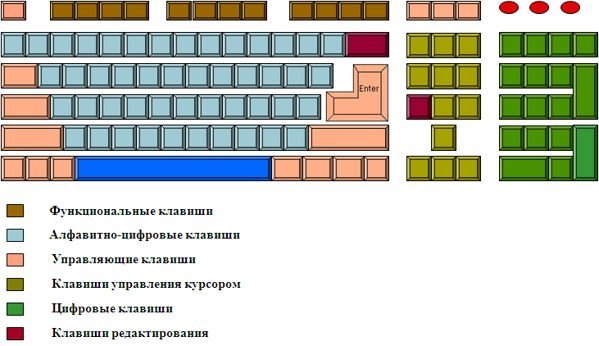
Раскладки клавиатур могут немного отличаться. Часто на современных клавиатурах есть еще мультимедийные клавиши. Такие, как включение/отключение звука, регулятор громкости, переход в почтовый ящик и т.д.
Назначение клавиш клавиатуры
Каждая клавиша выполняет определенное действие:
- Клавиша «пробел»— самая длинная клавиша на клавиатуре. Находится в самом низу по середине. Помимо своей основной функции, делать
пробел между словами, она ещё и удаляет «выделенный» объект. - Esc— отменяет последнее действие (закрывает ненужные окна).
- Print Screen—делает «снимок» экрана. Этот снимок экрана можно вставить в Word или Paint. Такая фотография экрана называется «скриншот». А так же эта клавиша выводит на печать содержимое экрана.
- Scroll Lock— служит, для прокрутки информации вверх-вниз, но не на всех компьютерах эта кнопка работает.
- Pause/Break—приостанавливает действующий компьютерный процесс, но тоже – работает не на всех компьютерах.
- Insert— служит для того, чтобы печатать текст поверх уже напечатанного. Если нажмете на эту клавишу, то новый текст будет печататься стирая старый. Чтобы отменить это действие, необходимо снова нажать на клавишу Insert.
- Delete(на клавиатуре часто обозначена сокращенно Del)— удаление. Удаляет знаки, находящиеся с правой стороны мигающего курсора. Удаляет «выделенные» объекты (строки текста, папки, файлы).
- Home— переход на начало заполненной строки.
- End— переход на конец заполненной строки.
- Page Up — перелистывает страницу вперёд.
- Page Down— перелистывает страницу назад.
- Backspase— удаляет знаки, находящиеся слева от мигающего курсора во время печатания текста. И возвращает на предыдущую страницу в браузерах и в окнах «Проводника», заменяя стрелочку «назад», в верхнем левом углу.
- Tab— табуляция фиксирует курсор в определённом месте строки.
- Caps Lock— переключатель заглавных и прописных букв.
- Shift— кратковременное нажатие этой клавиши – даёт заглавную букву. Для того, чтобы напечатать заглавную, надо сначала нажать клавишу Shift и удерживая её нажать нужную букву. Клавишу Shift можно нажимать и справа, и слева, как вам удобнее.
- Alt— чтобы перейти на противоположный язык (с английского на русский и наоборот) – надо нажать клавишу Alt и не отпуская её клавишу Shift. Нажатие и удержание клавиши AltGr (правый Alt) используется для перехода на второй уровень клавиатуры.
- Ctrl— справа и слева. Открывает дополнительные возможности программ.
- Nut Look– включает дополнительную цифровую клавиатуру.
- Enter— клавиша ввода информации, подтверждает команду «да», или переход на следующую строку.
• Клавиши управления курсором — (вверх), (вниз), (вправо),
(влево). С помощью этих стрелок можно передвигаться не только по тексту, который вы печатаете, но и по открытым страницам сайтов и программ.
«Горячие» клавиши
Вы наверняка слышали такое выражение. «Горячими» они называются потому, что при нажатии на комбинацию этих клавиш можно быстро вызвать какую-то программу или меню.
У каждой программы есть свой набор таких клавиш. Заучивать их не надо. Если вы постоянно работаете в какой-то программе, то тогда есть смысл их запоминать. Постепенно мы с вами многие из этих комбинаций изучим.
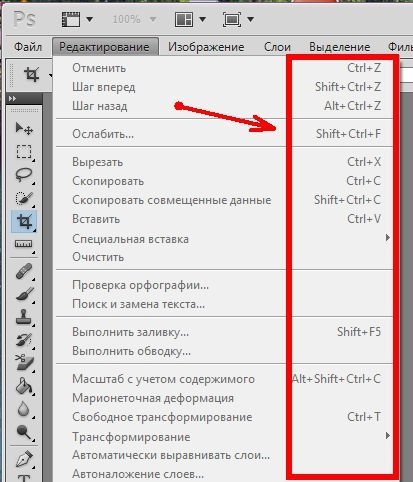
Во многих окнах программ, при открытии любого меню, напротив той или иной команды указываются сочетания клавиш для вызова этой же команды.
Сочетания клавиш
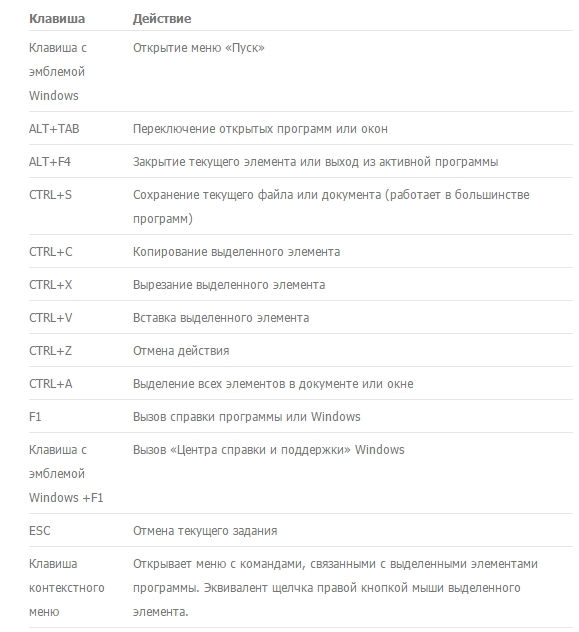
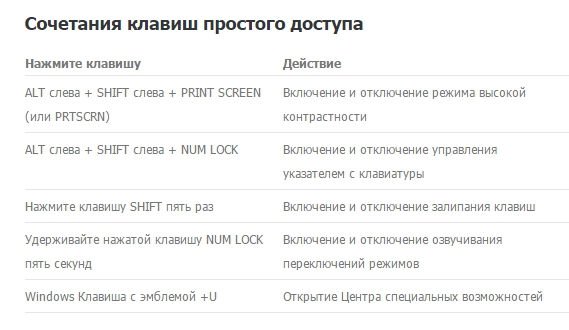
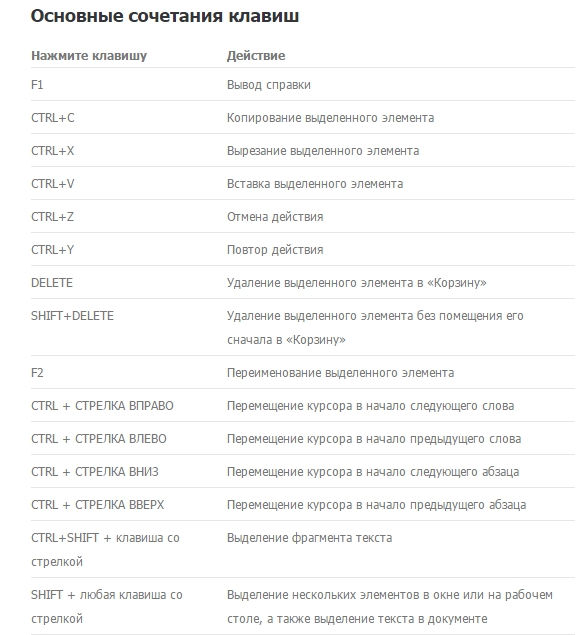
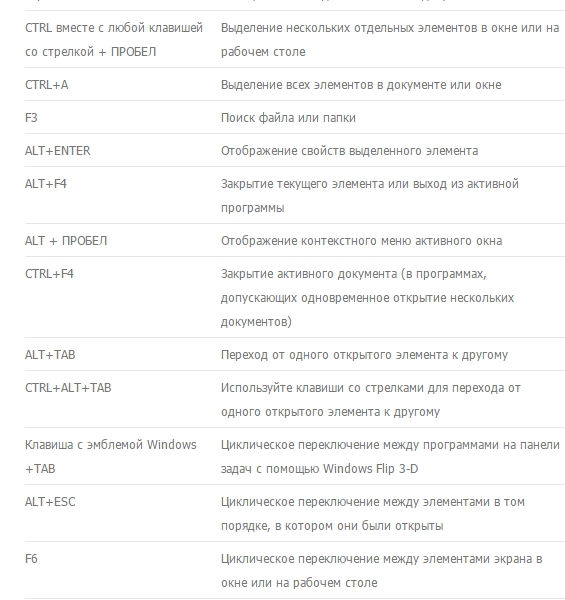
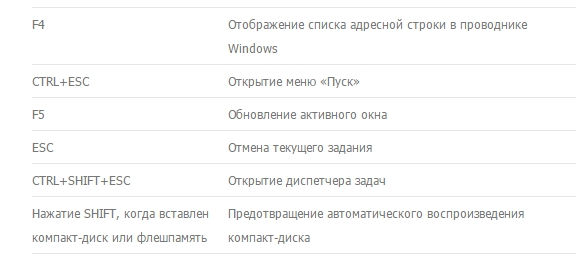
Обычно такие комбинации обозначаются со знаком + (плюс). Например, Win + E. Это значит, что сначала вы должны нажать клавишу Win, а потом клавишу Е.
Буквы имеются в виду латинские, независимо от того какая раскладка у вас стоит в данный момент.
Самые необходимые действия на клавиатуре
- Для того, чтобы переключиться на другой язык, необходимо нажать одновременно клавишу Shift + Alt или Shift + Ctrl.
- Для того, чтобы напечатать большую (заглавную) букву, необходимо удерживать клавишу Shift и нажать на нужную букву.
- Чтобы весь текст печатать только большими буквами, нажмите клавишу Caps Lock и отпустите. А чтобы опять перейти на маленькие буквы, нажмите эту клавишу еще раз.
- Для того, чтобы напечатать запятую, необходимо нажать клавишу Shift и клавишу с запятой. Они обычно находятся рядом, справа.
- Точка в английской раскладке находится рядом, слева от точки русской раскладки.
- Чтобы быстро вызвать меню Пуск, можно нажать клавишу Win. На ней обычно нарисован значок окошка (логотип Windows).
- Клавиша Fn предназначена для ноутбука. Если нажать ее и любую из клавиш F1-F10, то можно включить или отключить дополнительные функции. Обычно на клавишах F1-F10 нарисован маленький значок, который показывает, что именно эта клавиша делает.
Пока этих знаний о клавиатуре для вас достаточно. Найдите каждую клавишу на своей клавиатуре и попробуйте ее в действии.
Предыдущие уроки:
- Урок 1. Как правильно включать и выключать компьютер
- Урок 2. Компьютер. Назначение и принцип работы
- Урок 3. Что такое операционная система? Виды операционных систем
- Урок 4. Работа с компьютерной мышью
Удачи Вам!
Клавиатура назначение клавиш и описание
| инструкция | устройство | размер |
| RAPOO Bloody J450 | гарнитура компьютерная | 232.04 kB |
| RAPOO 7800P | мышь беспроводная | 1.31 MB |
| RAPOO 3300P plus | мышь беспроводная | 313.91 kB |
| SVEN AP-G555MV | наушники | 5.52 MB |
| JetA Smart Line M200 | клавиатура мультимедиа | 6.07 MB |
| JetA PBS-70 | музыкальная колонка | 254.42 kB |
| JetA PBS-10 | музыкальная колонка | 258.88 kB |
| JetA PANZER JA-GH41 | мышь игровая | 5.40 MB |
| JetA Panteon T5 | клавиатура | 1001.00 kB |
| JetA Panteon M300 | клавиатура | 464.69 kB |
| JetA Panteon M250 | клавиатура | 422.73 kB |
| JetA Panteon GS270P | комплект клавиатура и мышь | 324.31 kB |
| JetA OM-U65G | мышь беспроводная | 429.48 kB |
| JetA JA-PA14 | адаптер питания | 2.29 MB |
| A4TECH iChat HS-6 | наушники | 2.18 MB |
| A4TECH HS-7P | наушники | 2.20 MB |
| A4TECH HS-30 | наушники | 562.67 kB |
| A4TECH HS-200 | наушники | 2.20 MB |
| A4TECH ComfortFit USB HU-7P | наушники | 2.26 MB |
| A4TECH ComfortFit USB HU-50 | наушники | 2.26 MB |
| A4TECH ComfortFit USB HU-35 | наушники | 2.26 MB |
| A4TECH ComfortFit USB HU-30 | наушники | 2.26 MB |
| A4TECH Bloody G650S | наушники | 2.32 MB |
| A4TECH Bloody G600i | наушники | 2.85 MB |
| A4TECH Bloody G530S | наушники | 2.32 MB |
| A4TECH Bloody G525 | наушники | 2.77 MB |
| A4TECH Bloody G521 | наушники | 2.85 MB |
| DIALOG MROP-09U | мышь беспроводная | 645.94 kB |
| DIALOG KMROP-4030U | комплект клавиатура и мышь | 350.76 kB |
| DIALOG HGK-17 Gan-Kata | компьютерная гарнитура | 588.51 kB |
| DIALOG HGK-15 Gan-Kata | компьютерная гарнитура | 588.51 kB |
| XP-PEN Deco Pro Small | графический планшет | 1.91 MB |
| XP-PEN Deco 01v2 | графический планшет | 1.93 MB |
| XIAOMI Mii Portable Mouse | мышь беспроводная | 414.07 kB |
| XIAOMI Mi Wireless Mouse | мышь беспроводная | 922.59 kB |
| XIAOMI Mi True Wireless Earphones (ZBW4485GL) | bluetooth гарнитура | 1.69 MB |
| TRUST Classicline Multimedia 21200 | клавиатура мультимедиа | 188.69 kB |
| TRUST QUASAR HEADSET FOR PC AND LAPTOP 21661 | гарнитура компьютерная | 814.09 kB |
| TRUST GXT 212 MICRO | микрофон | 177.23 kB |
| TRUST GXT 210 USB MICROPHONE | микрофон | 175.46 kB |
| TRUST CLASSICLINE 20626 | клавиатура | 190.41 kB |
| TRUST CINTO CHAT HEADSET FOR PC AND LAPTOP 21666 | гарнитура компьютерная | 737.57 kB |
| TRUST AVONN GXT830RW 22511 | клавиатура игровая | 134.40 kB |
| SVEN Standard 304 USB+HUB | клавиатура | 221.02 kB |
| SVEN Standard 303 USB (SV-03100303UW) | клавиатура | 428.78 kB |
| SVEN Standard 301 USB+PS/2 | клавиатура | 418.80 kB |
| SVEN SPS-604 (SV-0120604BK) | компьютерные колонки | 848.46 kB |
| SVEN SPS-517 (SV-016180) | компьютерные колонки | 324.29 kB |
| SVEN RX-510SW | мышь беспроводная | 166.83 kB |
| SVEN RX-345 | мышь беспроводная | 1.16 MB |
Бренд
Инструкции по эксплуатации
Популярноеновое
Укажите здесь торговую марку и тип

Logitech MX Keys
инструкция6 страниц(ы)

Keychron K3
инструкция16 страниц(ы)

Razer Ornata V2
инструкция26 страниц(ы)

Logitech MK235
инструкция120 страниц(ы)

Rapoo 8200M
инструкция2 страниц(ы)

Razer Cynosa V2
инструкция26 страниц(ы)

Logitech K375s
инструкция207 страниц(ы)

DEXP Blazing Pro RGB
инструкция8 страниц(ы)

DEXP D3WK019
инструкция4 страниц(ы)

DEXP Anger TKL
инструкция8 страниц(ы)

DEXP Revenge
инструкция2 страниц(ы)

Logitech K380
инструкция10 страниц(ы)

Logitech MK470
инструкция2 страниц(ы)

DEXP Saber TKL
инструкция4 страниц(ы)

Asus Cerberus
инструкция45 страниц(ы)

Microsoft Wireless Keyboard 800
инструкция2 страниц(ы)

Keychron K8
инструкция17 страниц(ы)

Gembird KB-BT-001
инструкция14 страниц(ы)

HyperX Alloy Origins 60
инструкция13 страниц(ы)

Logitech K780
инструкция7 страниц(ы)

Logitech G613
инструкция2 страниц(ы)

Microsoft Wireless Keyboard 2000
инструкция97 страниц(ы)

Logitech G213 Prodigy
инструкция1 страница

Logitech KEYS-TO-GO
инструкция171 страниц(ы)

DEXP Intension
инструкция8 страниц(ы)

Xtrfy K4 TKL RGB
инструкция6 страниц(ы)

Microsoft Wireless Desktop 3000
инструкция97 страниц(ы)

Rapoo E9100M
инструкция2 страниц(ы)

Keychron K2
инструкция16 страниц(ы)

Razer BlackWidow Elite
инструкция39 страниц(ы)

HyperX Alloy FPS Pro
инструкция106 страниц(ы)

Asus ROG Pugio II
инструкция2 страниц(ы)

Satechi ST-AMBKM
инструкция1 страница

Acme Made BK03
инструкция2 страниц(ы)

Genesis Thor 300 TKL RGB
инструкция10 страниц(ы)

Hikvision DS-1100KI
инструкция142 страниц(ы)

Rapoo E6100
инструкция2 страниц(ы)

DEXP Hellfire GK-110
инструкция2 страниц(ы)

Corsair K55 RGB
инструкция32 страниц(ы)

Logitech G915
инструкция51 страниц(ы)

Logitech G413
инструкция1 страница

Ducky One 2 Mini RGB
инструкция56 страниц(ы)

Corsair K60 RGB Pro
инструкция40 страниц(ы)

Steelseries APEX 3 TKL
инструкция32 страниц(ы)

Razer Huntsman Mini
инструкция25 страниц(ы)

Microsoft All-in-One Media
инструкция11 страниц(ы)

Razer Ornata Chroma
инструкция43 страниц(ы)

Dell KM717
инструкция34 страниц(ы)

Asus ROG Claymore
инструкция20 страниц(ы)

Satechi ST-AMBKS
инструкция1 страница

Microsoft All-in-One Media keyboard
инструкция97 страниц(ы)
- 1
- 2
- 3
- 4
- 5
- 6
Количество руководств по эксплуатации : 2175
Здесь вы сможете найти все руководства для . Просто выберите торговую марку для в меню, чтобы найти необходимое инструкция.
Не можете найти ? Воспользуйтесь строкой поиска по торговой марке/типу, чтобы найти необходимое руководство.
Клавиатуры, Inc. Компания THE KEYBOARD COMPANY (UK) LIMITED расположена в городе СТРОУД, Великобритания, и является частью индустрии проектирования компьютерных систем и сопутствующих услуг. В THE KEYBOARD COMPANY (UK) LIMITED работает 10 сотрудников, а объем продаж составляет 1.23 миллиона долларов США. Их официальный webсайт Клавиатуры.com.
Каталог руководств пользователя и инструкций для клавиатур можно найти ниже. Клавиатуры запатентованы и зарегистрированы под торговой маркой Клавиатуры, Inc.
Контактная информация:
Адрес: 9600 Great Hills Trail, Suite 150W Остин, Техас 78759 США
Факс: 512.233.5335
Тел:+1 512 346 0360

Найти
Клавиатуры Беспроводная клавиатура PC370A УПАКОВОЧНЫЙ ЛИСТ Клавиатура xl USB-приемник xl (хранится в батарейном отсеке) Руководство пользователя xl РУКОВОДСТВО ПО ЭКСПЛУАТАЦИИ Извлечение беспроводной клавиатуры Вставьте в клавиатуру две батарейки .SV AAA в соответствии со знаком плюс и минус. И включите выключатель питания. Подключите приемник к USB-порту…
Подробнее «Клавиатуры Руководство пользователя беспроводной клавиатуры PC370A»
Клавиатуры Беспроводная клавиатура и мышь Комбинированный упаковочный лист 1 * Клавиатура 1 * Мышь 1 * Руководство пользователя 1 * USB-кабель для зарядки Type-C Большое спасибо за использование этого продукта, пожалуйста, внимательно прочитайте руководство перед использованием. Дисплей продукта После включения клавиатуры зеленый индикатор загорится на 3 секунды, а затем погаснет…
Подробнее «Руководство пользователя комбинации беспроводной клавиатуры и мыши»
Руководство пользователя беспроводной механической клавиатуры GEPC361AB СОДЕРЖИМОЕ КОМПЛЕКТА Клавиатура xl Руководство пользователя xl USB-приемник xl Кабель передачи данных xl ИНСТРУКЦИИ Проводной режим: Подключите клавиатуру к компьютеру с помощью прилагаемого кабеля передачи данных. 2. Нажмите клавиши FN+Q, чтобы переключить клавиатуру в проводной режим. Вы можете использовать клавиатуру после того, как компьютер автоматически установит дисковод. Режим 2.4G: …
Подробнее «Руководство пользователя беспроводной механической клавиатуры GEPC361AB»
Клавиатуры CLPC268ABUS Проводная клавиатура Содержимое упаковки Инструкции Извлеките клавиатуру. Вставьте USB в порт компьютера. Используйте его после того, как его диск будет автоматически установлен на компьютер. Функции Режимы переключения функций подсветки A: Нажмите кнопку, чтобы включить/выключить подсветку. B: Нажимайте кнопки для переключения между постоянным режимом и режимом дыхания…
Подробнее «Руководство пользователя проводной клавиатуры CLPC268ABUS»
Клавиатуры TK594B04801R Руководство пользователя беспроводной Bluetooth-клавиатуры Добро пожаловать! Благодарим вас за выбор этого беспроводного продукта. Чтобы обеспечить оптимальную производительность и безопасность, внимательно прочитайте эти инструкции перед эксплуатацией данного изделия. Настоятельно рекомендуется сохранить это руководство для дальнейшего использования. О проблемах после продажи: 12 месяцев гарантии. Если у вас есть какие-либо проблемы, пожалуйста, почувствуйте…
Подробнее «Руководство пользователя беспроводной клавиатуры Bluetooth TK594B04801R»
Двухрежимная беспроводная клавиатура Руководство пользователя B087 Двухрежимная беспроводная клавиатура Совместимая система Win/i0S/Android Примечание. Прежде чем приступить к использованию этого продукта, внимательно прочитайте руководство пользователя. . (Убедитесь, что USB-порт вашего компьютера доступен) Тум…
Подробнее «Клавиатуры B087 Dual Mode Wireless Keyboard Руководство пользователя»
Клавиатуры FK2102 Клавиатура Подключение клавиатуры: трехрежимное, RF 2.4G/Bluetooth BLE5.0/проводное USB. В режиме RF 2.4G/Bluetooth яркость подсветки клавиатуры по умолчанию составляет 100%. Если клавиатура не используется в течение 5 минут, светодиод автоматически выключается. Нажмите любую клавишу, чтобы восстановить яркость подсветки. В режиме USB-кабеля…
Подробнее «Клавиатуры FK2102 Инструкции по клавиатуре»
Клавиатуры Беспроводная клавиатура HB354 с сенсорной панелью для iPad 10.9 и iPad 11. Руководство пользователя. Инструкции по сопряжению Шаг 1. Откройте клавиатуру, и она включится. Шаг 2. Нажмите одновременно клавиши «Fn + C», чтобы войти в режим сопряжения. Шаг 3. На iPad выберите «Настройки» — «Bluetooth» — «Вкл.». Шаг 4.…
Подробнее «Руководство пользователя беспроводной клавиатуры HB354 с сенсорной панелью для iPad 10.9 и iPad 11»
ФН + Б | уровень заряда батареи (версия RGB – если мощность выше 70%, индикатор зарядки горит зеленым; 30%~70 %, индикатор зарядки будет синим; когда он ниже 30%, индикатор зарядки будет продолжать мигать.) FN + + | более быстрые светодиоды FN + – | медленнее светодиоды FN + S + O (4 секунды) | отключить автоматический спящий режим FN + X + L (4 секунды) | переключаться между функциями и мультимедиа…
Подробнее «Список сочетаний клавиш Keychron»
Комплект беспроводной клавиатуры и мыши ST-KM5 2.4G Инструкция по эксплуатации Прохладный световой эффект стримера Батарейки 2200 мА Длительное время автономной работы КОМПЛЕКТ БЕСПРОВОДНОЙ КЛАВИАТУРЫ И МЫШИ ST-KMS 2 4G Функция клавиш клавиатуры: //////////////// ////////////////////////////////////////////////// ////////////// Функции составных клавиш клавиатуры управляются следующим образом: 4-1. Регулировка громкости: клавиша FN+R — уменьшение громкости, клавиша FN+T — увеличение громкости, клавиша FN+Y —…
Подробнее «Клавиатуры ST-KM5 2.4G Wireless Keyboard and Mouse Инструкция по эксплуатации»
Нужно работать на клавиатуре, а вы чайник? Эта статья для вас. Если считаете, что не понимаете, как правильно пользоваться клавиатурой, хочу вас убедить: это очень легко исправить.

Содержание статьи
- Из чего состоит клавиатура
- Символьные клавиши
- Специальные клавиши
- Функциональные клавиши
- Дополнительная клавиатура
- Клавиши управления курсором
- «Горячие клавиши»
- Кофе и чипсы
- Так как же пользоваться клавиатурой правильно?
Из чего состоит клавиатура
Из пяти разных видов клавиш:
- символьные клавиши;
- специальные клавиши;
- функциональные клавиши;
- клавиши управления курсором;
- дополнительная клавиатура.
Отдельная клавиатура для компьютера немного отличается от встроенных в ноутбук. Дело в том, что ноутбук должен быть компактным. Поэтому некоторые клавиши объединены. Но в остальном отличий нет. Правильно пользоваться сможет начинающая писательница и начинающий автор. А после прочтении этой статьи и полный чайник.
Символьные клавиши
Первое, с чем нужно научиться работать, — это пользоваться буквами и цифрами, то есть символьными клавишами (выделены зеленым на картинке).

Символьная часть состоит из трех частей:
- цифры и знаки (наверху);
- буквы (середина);
- пробел (одна длинная кнопка внизу).
Возможно вы заметили, что на одной клавише могут быть аж две буквы. В российских устройствах на одной буквенной клавише внизу русская буква, наверху — английская. Чтобы переключить с русской раскладки на английскую, нажмите и удерживайте Shift и Alt (о них отдельно поговорим позже).
То же самое касается и цифр: если удерживать одновременно клавиши Shift и Alt, то выводится знак, но если знаков на кнопке больше одного, то в русской раскладке выводится правая, как на клавише цифры 3 (результат — знак «№»). Чайникам — запомнить!
Специальные клавиши
Специальные клавиши — это клавиши помощники. О них иногда не знают не только начинающие, но и профессионалы. Разберемся, как ими пользоваться.

Alt работает не сама по себе, а только вместе с другими клавишами. Для этого нажмите Alt и, не отпуская ее, нажмите на другую клавишу. Вот например самые распространенные комбинации:
- Alt + F4 — закрывает текущее окно;
- Alt + Shift — изменяет раскладку, то есть язык;
- Alt + Tab — переключает на следующее окно.
Ctrl. Так же как и Alt, работает только в сочетании с другими. Вот самые распространенные:
- Ctrl + A — выделяет все (например, весь текст);
- Ctrl + C — копирует выделенный объект (или текст);
- Ctrl + V — вставляет то, что было скопировано или вырезано;
- Ctrl + X — вырезает выделенный объект или текст;
- Ctrl + S — сохраняет;
- Ctrl + Z — отменяет действие.
Enter подтверждает ваш выбор. Например, если вы удаляете файл, появится окошко с вопросом: «Вы действительно хотите удалить файл?». Подтверждая выбор, вы нажимаете Enter. Это альтернатива кнопок «Да» или «Ок». В текстовых редакторах с помощью Enter переходят на новую строку.
Shift используется для ввода заглавных букв. Заглавная буква — начинающая новое предложение, то есть большая. А сочетание Alt + Shift — изменяет раскладку, то есть язык, на котором вы печатаете. Уверяю, если вы это знаете, значит вы уже не чайник.
В текстовых редакторах Tab нужен для работы с красной строкой. Красная строка — начинающая любой текст. Также Tab используется для перехода к следующему элементу окна программы.
Сочетание Alt + Tab — переключает на другое окно (если имеется).
Если один раз нажать Caps Lock, СЛЕДУЮЩИЕ БУКВЫ НА ЭКРАНЕ БУДУТ ВВОДИТЬСЯ ЗАГЛАВНЫМИ, пока вы обратно на нее не нажмете.
BackSpace — удаляет символ. Одно нажатие — один символ. В некоторых клавиатурах эта кнопка выглядит как стрелка влево. Находится над Enter.
Кнопка, которая выглядит как список на бумаге, вызывает контекстное меню, аналогично правой кнопке мыши.

Esc выводит из полноэкранного режима или отменяет действие. Если одним нажатием вы испортили работу, Esc вернет в прежнее состояние. Но не всегда, поэтому будьте аккуратны.
Функциональные клавиши
Самые верхние клавиши над цифрами от F1 до F12 — функциональные. Их функции зависят от программы, с которой вы сейчас работаете. Например F1 почти во всех программах связан со справкой или помощью. Но не обязательно. В ряде программ ее работа может отличаться.

Дополнительная клавиатура
Для того, чтобы пользоваться цифрами на дополнительной клавиатуре, нажмите Num Lock. Если этого не сделать, мы будем двигать курсором:

- 2 — переместим курсор вниз;
- 8 — вверх;
- 4 — влево;
- 6 — вправо;
- 1, она же End, — переведет нас на конец страницы;
- 7, она же Home, — верх страницы;
- 3, или PgDn, — один раз прокрутит вниз;
- 9, или PgUp, — один раз прокрутит вверх;
- Del (Delete) — удаляет символ справа.
Клавиши управления курсором
Это HOME, END, PAGE UP (PgUp), PAGE DOWN (PgDn), DELETE (Del) и INSERT (Ins) а также кнопки со стрелками. Стрелки, как правило, замечают даже начинающие пользователи и чайники, особенно дети.
Они ведь любят играть в компьютерные игры, а стрелки там — незаменимый инструмент. Клавиши управления курсором нужны для перемещения по сайту, тексту и для редактирования текста.

Возможно, вы заметили, что есть сходства с дополнительной клавиатурой. Правильно — это действительно так. Но есть нюанс: клавишей управления курсором может и не быть в ноутбуке. Придется пользоваться дополнительной (цифровой) клавишной панелью, о которой мы ранее уже говорили.
«Горячие клавиши»
Помните сочетания, которые выполняют различные действия? Например: «Ctrl + V» — вставляет то, что было скопировано или вырезано. Эти сочетания называются горячими клавишами.
Есть такие комбинации, которые одинаковы у всех, но и они могут отличаться в зависимости от программы, от версии операционной системы или от самой операционной системы. Но есть один метод узнать, какие действия выполняют горячие клавиши. Для этого — используйте меню.
Кофе и чипсы
Как кофе и чипсы связаны с нашей темой? Дело в том, что они часто находятся около нашего устройства, и, абсолютно непреднамеренно, на нее попадают. К сожалению, этим грешат не только чайники.
Тем самым клавиатура загрязняется, и появляются проблемы. В лучшем случае срок службы инструмента уменьшится, в худшем же — придется ее менять. А если у вас не персональный компьютер, а ноутбук? Думаю, намек понят.
Не забывайте, что данное устройство мы трогаем чаще других частей компьютера или ноутбука. Поэтому, там очень много микробов. Протирайте поверхность устройства спиртом один раз в месяц. Тем самым вы увеличите срок службы инструмента.
Так как же пользоваться клавиатурой правильно?
Мы с вами научились правильно пользоваться основными группами кнопок, и теперь вы знаете, что обозначает каждая из них. Знать, конечно, недостаточно, все приходит с практикой. Имейте в виду, все и сразу вы применить не сможете, но это и не нужно.
Если вы с трудом находите буквы, ничего страшного. Каждый опытный пользователь компьютера когда-то был начинающим и так же еле находил буквы. А вообще, компьютер — для тех, кто умеет читать. Если вы дошли до конца статьи, то вы уже не чайник. Ну а практика сворачивает горы.

Download Article
Tips and tricks for using a computer keyboard properly
Download Article
When learning how to use a computer, properly using a keyboard plays a very large role. This is the main way you will be interacting with your computer, and you can perform a variety of functions using just the keyboard. First comes mastering the art of typing, a skill which can significantly enhance your productivity. See Step 1 below to get started.
-
1
Sit with good posture. In order to prevent strain on your hands, back, neck, and other joints, you’ll want to sit at the keyboard with good posture. Sit slightly reclined in your seat, allowing the chair to support your lower back. Ideally, your elbows should be angled down slightly to promote circulation. Your feet should be planted firmly on the floor.[1]
- Standing desks are growing increasingly popular, but an improper desk can promote bad posture. Your standing desk should be elbow-level or just slightly lower. Your monitor should be eye-level to keep you from hunching over, and should be around two feet from your eyes.[2]
- Standing desks are growing increasingly popular, but an improper desk can promote bad posture. Your standing desk should be elbow-level or just slightly lower. Your monitor should be eye-level to keep you from hunching over, and should be around two feet from your eyes.[2]
-
2
Center the keyboard. When typing, your keyboard’s spacebar should be centered to your body. This will help keep you from having to rotate to reach the keys.
Advertisement
-
3
Avoid resting your palms or wrist. Your hands should float above the keys while you type. This will help you reach keys by moving your hands instead of stretching your fingers. Resting your palms or your wrist on the front of the keyboard and stretching your fingers promotes carpal tunnel syndrome
-
4
Use a soft touch. Most keyboards are fairly sensitive and don’t need much pressure for the key to register. Lightly tapping keys will help keep your fingers active and will improve your speed.
- Keep your wrists straight as you type. Twisting your wrists can cause discomfort and unnecessary stress.
-
5
Relax your hands when you’re not typing. When you’re not actively typing, rest your hands. Keeping your hands tense when not typing can increase stiffness and soreness later.


Advertisement
-
1
Open a word processor. Nearly every computer has a word processor installed. Even a basic text editor like Notepad will work. This will let you see what you type while you practice.
-
2
Find the Home position with both hands. The Home position is where your hands will start when your typing, and where your fingers return to after striking a key. Most keyboards have raised bumps on the F and J keys. These indicate where your index fingers are placed.
- Slightly arch your fingers and place your fingers on the keys next to F and J.
- Your left pinky rests on A, your left ring finger on S, and your left middle finger on D
- Your right pinky rests on ;, your right ring finger on L, and your right middle finger on K.
- Your thumbs rest on the spacebar.
-
3
Practice typing the home keys. Get used to pressing each key with its corresponding finger. Memorize the key that each finger rests on through repetition. You want the home keys permanently imprinted in your memory so repetition is essential.
-
4
Use the Shift key to capitalize the home letters. You can capitalize letters by holding the ⇧ Shift key when you press the letter. Use your pinky to press and hold the ⇧ Shift key using the hand that isn’t pressing the letter, and then press the letter you want to capitalize.
-
5
Expand to the keys surrounding the home keys. Once you have a good handle on the Home keys, you can start expanding to the other keys on the keyboard. Use the same repetition exercises to memorize the locations of the other keys. Use the nearest finger to reach the key.
- If you are keeping your wrists elevated, you will be able to easily strike the keys that are slightly outside of your reach.
-
6
Practice typing basic sentences. Now that you are able to reach most keys without looking, it’s time to start typing sentences. Try transcribing something else on your screen without looking at your keyboard. Sentences like «The quick brown fox jumps over the lazy dog» contain every letter in the alphabet, allowing you to practice with all the keys.
-
7
Learn the positions of punctuation and symbols. Punctuation marks such as ., ;, and " are located on the right side of the keyboard. You can reach these keys using your right pinky. Many symbols need to have the ⇧ Shift key pressed in order to type them.
- Symbols are located above each of the number keys that run along the top of the keyboard. You will need to have the ⇧ Shift key pressed in order to type them.
-
8
Focus on accuracy over speed. While typing fast may seem useful, it won’t matter if you’re making a lot of errors. Speed will come with practice, so focus all of your efforts on avoiding mistakes. You’ll be typing faster before you know it.
- See this guide for more tips on learning how to type.
-
9
Find a game or program to teach typing skills. There are lots of programs and games for all ages that teach typing skills through exercises and gameplay. These can making typing practice a bit more fun, and can do a lot for your accuracy and speed.


Advertisement
-
1
Move up, down, left, and right. The arrow keys ↑↓←→ are your main navigation keys on the keyboard. You can use them in a word processor to move around and between lines, use them on webpages to scroll, and use them in games to move around. Use your right hand to press the keys.
-
2
Scroll quickly through pages. You can quickly scroll through documents or webpages with the ⇞ Page Up and ⇟ Page Down keys. If you are using a word processor, these keys will move your cursor one page up or down from the cursor’s current location. If you are viewing a webpage, these keys will scroll the page up or down one screen-length.
-
3
Jump to the beginning or end of a line. You can move the cursor directly to the start or end of a line with the ⇱ Home and ⇲ End keys. These keys are most useful in word processors.
-
4
Understand the difference between Delete and Backspace. The ← Backspace key will delete a character to the left of the cursor, while pressing Delete will delete a character to the right of the cursor.
- You can also press ← Backspace to go back on a webpage.
-
5
Use Insert to toggle Insert mode. The Insert key changes the text input mode for your word processor. When Insert mode is toggled on any character you input will replace the character to the right of the cursor. With Insert mode toggled off, existing characters will not be replaced.


Advertisement
-
1
Open the calculator program. Using a calculator program is the best way to get used to the keys on the numeric pad. You can use the numeric pad keys to perform calculations in the calculator program.
-
2
Use NumLock to toggle the numeric pad. When the numeric pad is not activated, the 8, 4, 6, and 2 keys will act as arrow keys. Press NumLock to enable the keypad.
- Some laptop keyboards do not have a separate numeric pad. They often need to be activated using the Fn key, which changes keyboard functions.
-
3
Find the Home position. Like the main part of the keyboard, the numeric pad has a Home position. On the 5 key, you will feel a raised bump similar to the F and J keys. Place your right middle finger on the 5 key, and then place your right index finger on the 4 key. Place your right ring finger on the 6 key, and your thumb on the 0 key. Your pinky rests on the ↵ Enter key.
-
4
Enter numbers. Use your fingers to press the number keys. you will see the numbers appear in the calculator program. Use repetition to memorize the number placement and which fingers you use to press them.
-
5
Perform calculations. Around the edge of the numeric pad, you will see the basic arithmetic keys. These let you divide (/), multiply (*), subtract (-) and add (+). Use these keys to perform a variety of calculations.


Advertisement
Windows
-
1
Use Keyboard shortcuts. You can use your keyboard to quickly perform a variety of tasks in Windows. Keyboard shortcuts are a better option then a mouse, since you wouldn’t need to reach for the mouse, when using a computer. These are especially useful if you don’t want to use your mouse or for saving time by not having to dig through menus. Below are some of the most common shortcuts:[3]
- Alt+Tab ↹: Switch between windows
- ⊞ Win+D: Minimize or restore all windows
- Alt+F4: Close active program or window
- Ctrl+C: Copy selected item or text
- Ctrl+X: Cut selected item or text
- Ctrl+V: Paste copied item or text
- ⊞ Win+E: Display Windows Explorer
- ⊞ Win+F: Open the Search tool
- ⊞ Win+R: Display Run dialog box
- ⊞ Win+Pause: Display System Properties dialog box
- ⊞ Win+L: Lock the workstation
- ⊞ Win: Open the Start menu/Start screen
- ⊞ Win+L: Switch Users
- ⊞ Win+P: Change active display
- Ctrl+⇧ Shift+Escape: Task Manager
-
2
Use word processor shortcuts. Most applications have their own keyboard shortcuts. These vary from program to program, but most word processors share basic shortcuts. Below are some of the most common:
- Ctrl+A: Select all text
- Ctrl+B: Bold selected text
- Ctrl+I: Italicize selected text
- Ctrl+S: Save document
- Ctrl+P: Print
- Ctrl+E: Center alignment
- Ctrl+Z: Undo
- Ctrl+N: Create new document
- Ctrl+F: Find text in document


Advertisement
Mac
-
1
Use Keyboard shortcuts. You can use your keyboard to quickly perform a variety of tasks in Mac OS X. Keyboard shortcuts are a better option then a mouse, since you wouldn’t need to reach for the mouse, when using a computer. These are especially useful if you can’t use your mouse or for saving time by not having to dig through menus. Below are some of the most common shortcuts:
- ⇧ Shift+⌘ Cmd+A: Open the Applications folder
- ⌘ Cmd+C: Copy selected item/text to the Clipboard
- ⌘ Cmd+X: Cut
- ⌘ Cmd+V: Paste
- ⇧ Shift+⌘ Cmd+C: Open the Computer window
- ⌘ Cmd+D: Duplicate selected item
- ⇧ Shift+⌘ Cmd+D: Open desktop folder
- ⌘ Cmd+E: Eject
- ⌘ Cmd+F: Find any matching Spotlight attribute
- ⇧ Shift+⌘ Cmd+F: Find Spotlight file name matches
- ⌥ Option+⌘ Cmd+F: Navigate to the search field in an already open Spotlight window
- ⇧ Shift+⌘ Cmd+G: Go to Folder
- ⇧ Shift+⌘ Cmd+H: Open the Home folder of the currently logged-in user account
- ⌥ Option+⌘ Cmd+M: Minimize all windows
- ⌘ Cmd+N: New Finder window
- ⇧ Shift+⌘ Cmd+N: New folder
- ⌥ Option+⌘ Cmd+Esc Open the Force Quit window
-
2
Use word processor shortcuts. Most applications have their own keyboard shortcuts. These vary from program to program, but most word processors share basic shortcuts. Below are some of the most common:
- ⌘ Cmd+A: Select all text
- ⌘ Cmd+B: Bold selected text
- ⌘ Cmd+I: Italicize selected text
- ⌘ Cmd+S: Save document
- ⌘ Cmd+P: Print
- ⌘ Cmd+E: Center alignment
- ⌘ Cmd+Z: Undo
- ⌘ Cmd+N: Create new document
- ⌘ Cmd+F: Find text in document


Advertisement
Add New Question
-
Question
Can I use my keyboard to move the cursor if my mouse breaks?

Luigi Oppido is the Owner and Operator of Pleasure Point Computers in Santa Cruz, California. Luigi has over 25 years of experience in general computer repair, data recovery, virus removal, and upgrades. He is also the host of the Computer Man Show! broadcasted on KSQD covering central California for over two years.
Computer & Tech Specialist
Expert Answer
Support wikiHow by
unlocking this expert answer.Tab, Alt+Tab, and Shift+Tab are going to be your friends here. Use Alt+Tab to select your screen. Then, press the Tab button to go inside of the window and you’ll see a little ghost box traveling around the screen. When you find what you want to select. press Space or Enter to launch that option. That’s about the best that you’re going to do. You can’t get the cursor itself to move without a mouse or keypad.
-
Question
How do I use symbols?
Hold down the shift key and then select on the symbol you require. Symbols vary depending on the keyboard.
-
Question
How do I type the small horizontal line at the bottom of the words?
If you mean underline, press [Ctrl] + [U]. On any word processor, it should underline the text.


See more answers
Ask a Question
200 characters left
Include your email address to get a message when this question is answered.
Submit
Advertisement
References
About This Article
Article SummaryX
To use your keyboard, hold down the shift key while pressing a letter to capitalize it. You can also hold down the shift key and press a number to use the symbol that’s on that key. In addition to using the shift key, you should use the arrow keys that are located on the bottom right of the keyboard to move the cursor in different directions. If you’re typing and want to move the cursor directly to the start or end of the line, try pressing the “Home” and “End” keys. To erase what you’ve just typed, simply press the backspace key once to delete a letter, or hold it down to erase as much as you like. To learn the keyboard shortcuts for different operating systems, read on!
Did this summary help you?
Thanks to all authors for creating a page that has been read 267,445 times.
Reader Success Stories
-

«I don’t know about typing in laptop and key language, but this article is very useful to know about the keys.…» more
