
Ремонт ноутбука своими руками поэтапно — описание распространенных причин поломок. Рекомендации по устранению неисправностей
В наше время ноутбук есть почти у каждого человека. Он нужен для работы, учебы, используется в качестве развлечения или средства для общения. Как и любая техника, портативный компьютер периодически выходит из строя.

Независимо от бренда, будь то ремонт ноутбука Asus или MacBook, в некоторых случаях можно выполнить самостоятельно, не обращаясь к специалистам.
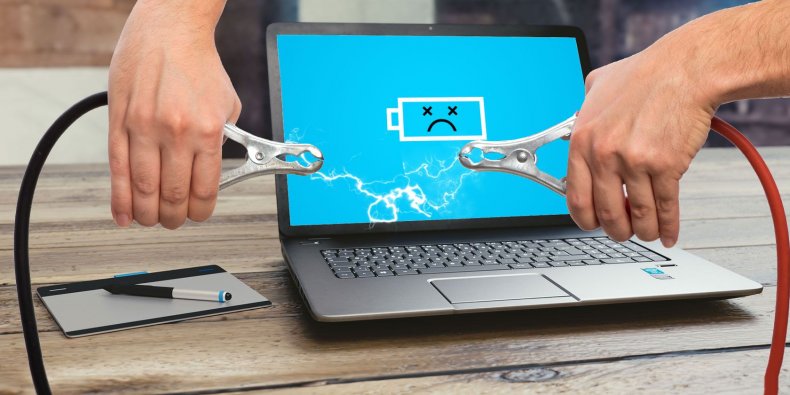
Распространенные причины неполадок
Любая неисправность имеет свою причину. Перед тем как приступать к ремонту, необходимо понимать, чем мог быть вызван сбой в работе техники.
Наиболее частые источники неполадок:
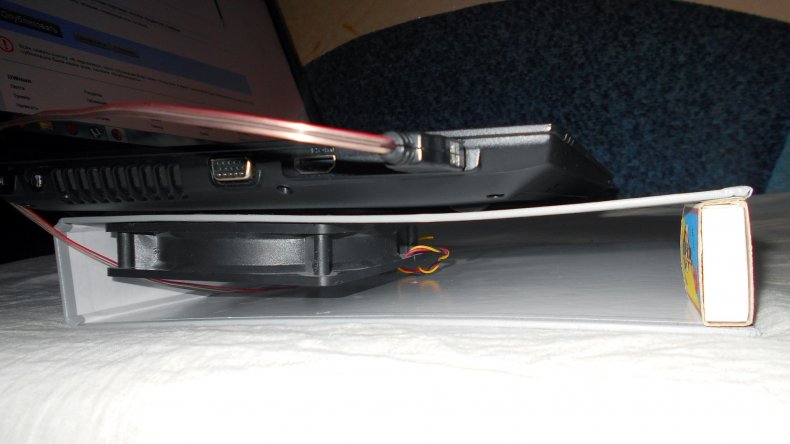
- Система охлаждения гаджета засорилась грязью и пылью. Это может привести к перегреву оборудования, особенно при длительном использовании.
- Резкие перепады напряжения, если компьютер подключен к электросети, приводят к печальным последствиям разного характера.
- Падение и механические повреждения.
- Попадание жидкости внутрь ноутбука.
- Износ деталей.
- Повреждение шлейфа у тачпада, экрана или встроенной клавиатуры.
Сбой в работе аккумулятора
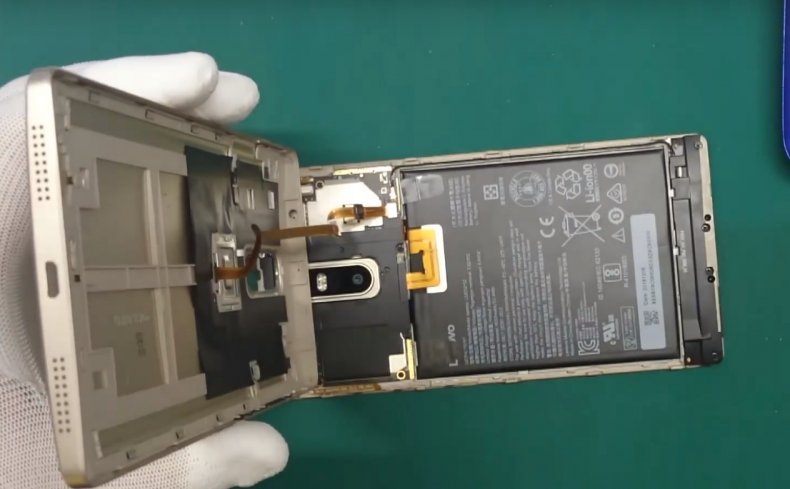
Со временем аккумулятор портативного компьютера изнашивается и перестает работать на полную мощность. Заряда хватает все меньше и меньше и заканчивается это тем, что ноутбук работает только при подключении в розетку.
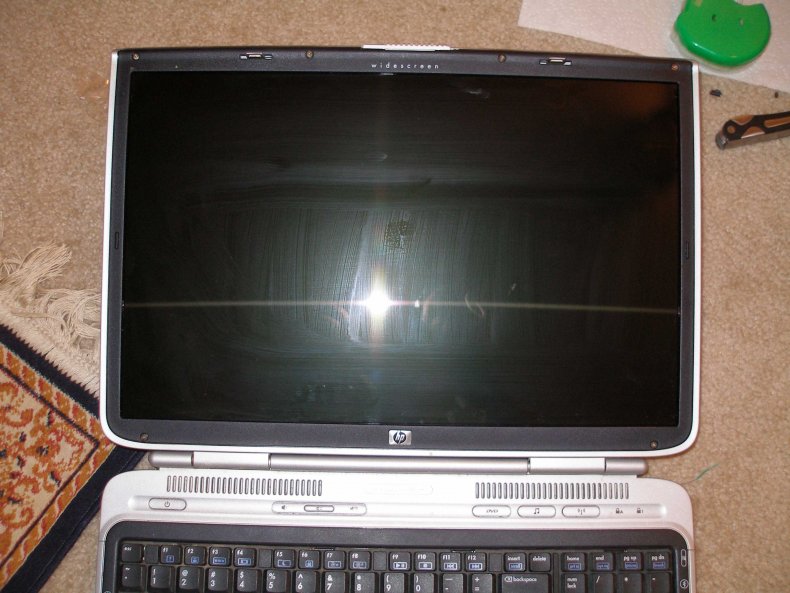
Однако не стоит сразу покупать батарею на замену, иногда ремонт аккумулятора ноутбука возможен даже в домашних условиях.
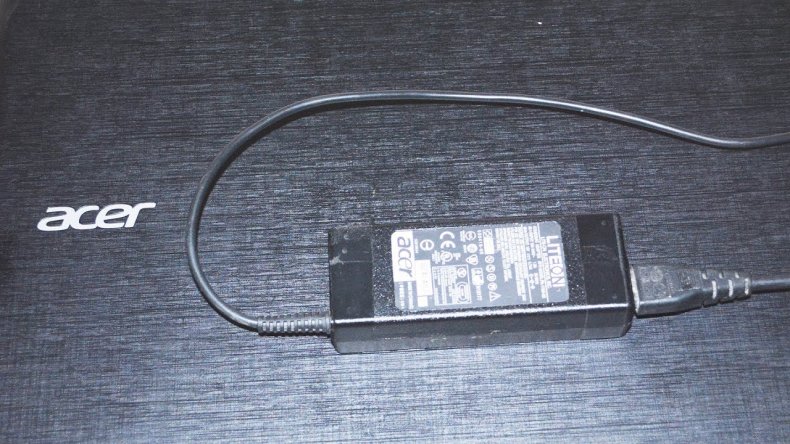
Делаем калибровку. Процесс занимает от нескольких часов до 10-12 часов.
- Для этого находится утилита, подходящая именно для этого устройства (зависит от производителя).
- Программа делает два действия.
- Для начала она полностью обнуляет заряд, а затем максимально заряжает обратно.
- В это время компьютер должен быть подключен к сети, при этом работать на нем нельзя.
- Калибровка в части случае возвращает время зарядки на прежний уровень.
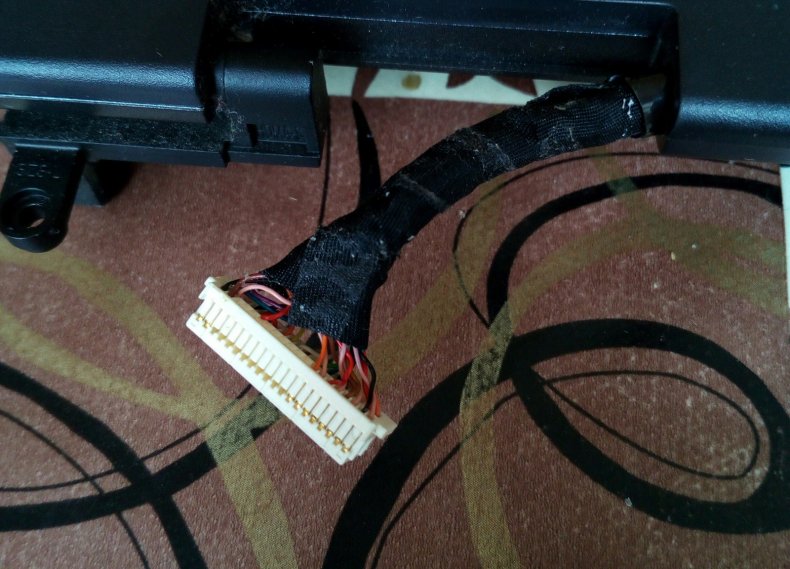
Вскрытие аккумулятора. Если предыдущая процедура не помогла, то стоит попробовать ремонт батареи ноутбука.
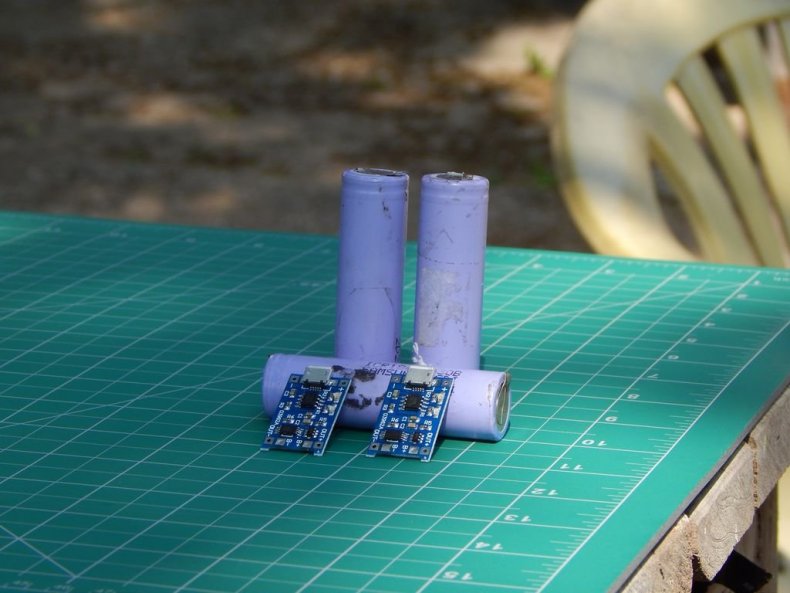
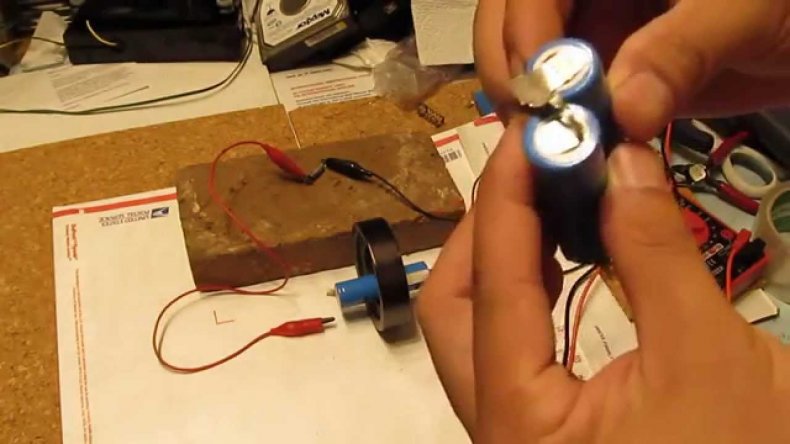
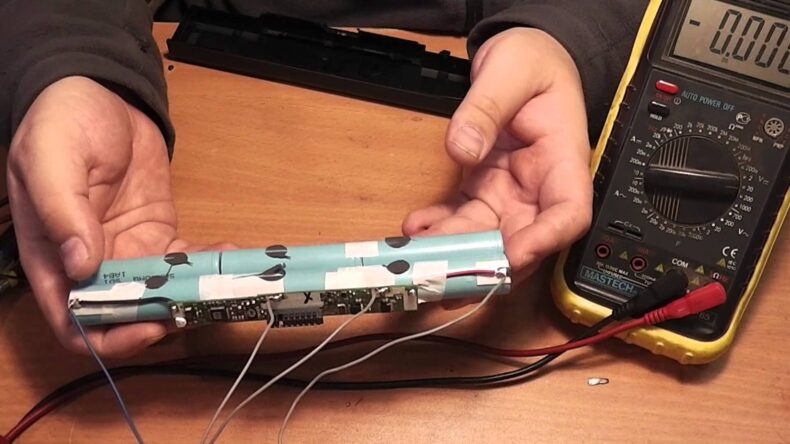
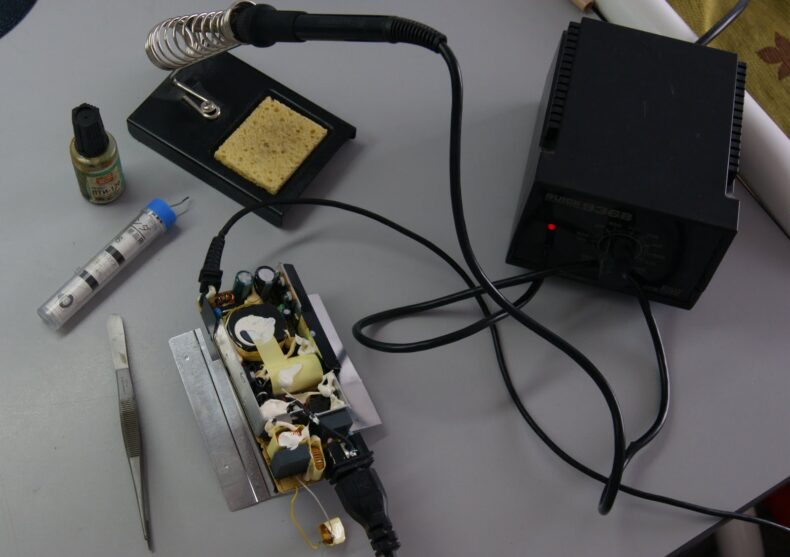
- Готовим инструменты – это канцелярский нож, мультиметр, лампочки для автомобиля, паяльник, суперклей.
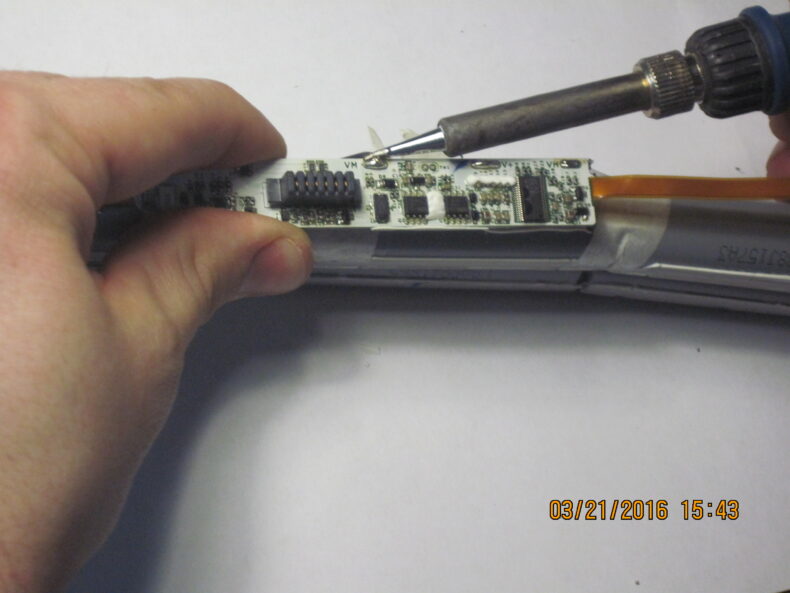
- Ножом на месте шва аккуратно вскрываем батарею. Лампочки подключаем к разным частям батареи, фиксируя прибором мощность.
- Норма 3,8 В +-3 В. Ремонт продолжаем, если полученного значение ниже этого диапазона. Ищем неисправное звено, отпаяв контролер.
- Производим замену детали. С помощью той же лампочки элементы питания разряжаются до 3,2 В.
- Склеиваем детали батареи и возвращаем обратно в корпус.
- Перед проверкой результата работы нужно разрядить и зарядить компьютер.
Не срабатывает запуск
Неприятная ситуация, когда при включении гаджета и полной исправности аккумулятора, ничего не происходит. Как правило, к этому приводят аппаратные или программные неисправности. Второй вариант проще исправить, а вот первая причина достаточно серьезная.
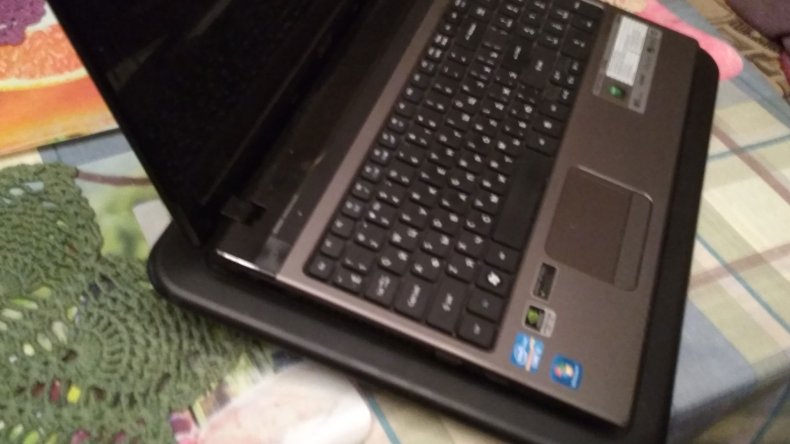
Перед тем, как отремонтировать ноутбук, если не включается, рассмотрим основные моменты, которые приводят к такой поломке:
- Сбой в работе чипов в модуле оперативной памяти ил контактов с материнской платой
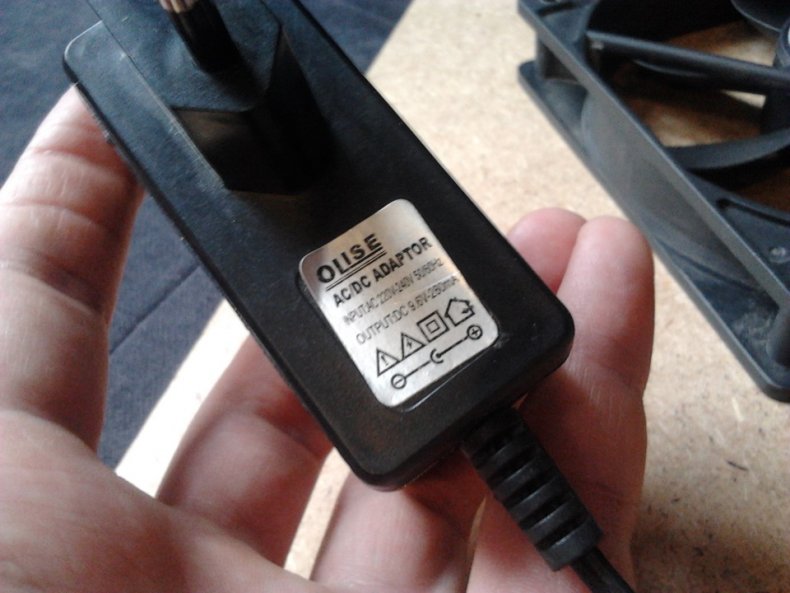
- Нарушение в системе питания (поврежден адаптер или место разъема)
- Ошибки в обработке и преобразовании данных в видеокарте
- Неисправность кнопки включения

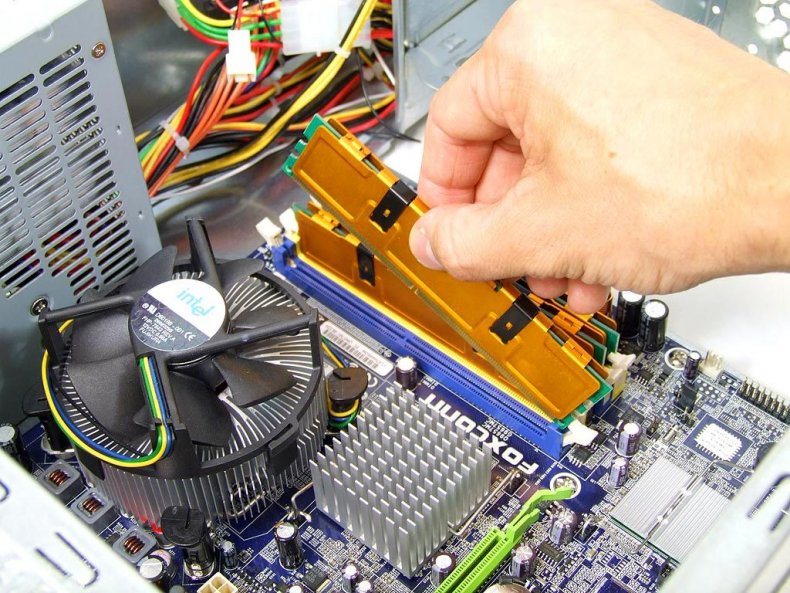
В зависимости от причины устранение неполадок имеет свой порядок действий. Например, при отсоединении контактов между платой и оперативкой, нужно просто переставить оперативное запоминающее устройство в другой разъем. Если же сбой произошел видеокарте, то процесс ремонта усложнится и потребуется замена центрального процесса.

Если не срабатывает кнопка включения, запустить ноутбук другим способом не получится (например, комбинацией клавиш). В качестве временной меры является отсоединение шлейфа.

После этого замыкаем провод изолированным предметом и включаем. Если проблема действительно в кнопке –лэптон запустится. В дальнейшем потребуется обязательная замена на новую кнопку.

Не работает клавиатура
Эта часть компьютера часто выходит из строя. Могут перестать работать как некоторые кнопки, так и вся панель. Использовать по назначению технику без этой детали сложно.
Возможен ли ремонт клавиатуры ноутбука своими руками? Рассмотрим рекомендации:
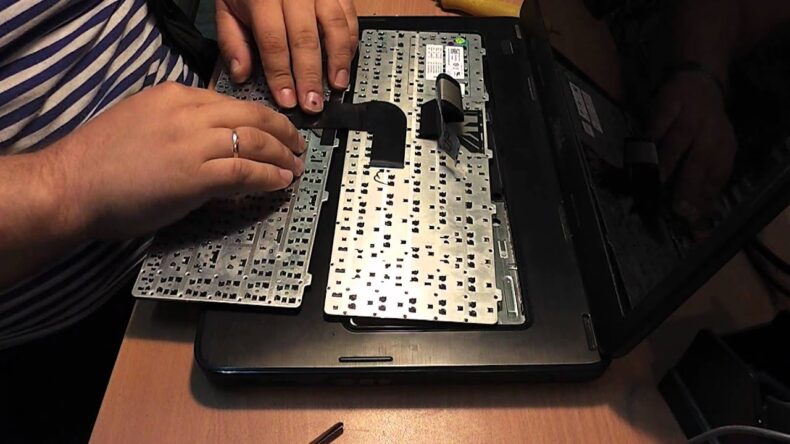
- Извлечение клавиатуры. Перед тем как это сделать, лучше ознакомиться с видео инструкцией. В зависимости от бренда, процесс происходит по-разному. Например, у Азуса снятие происходит просто без особых усилий.
- Делаем фото, во избежание проблем на этапе сборки.
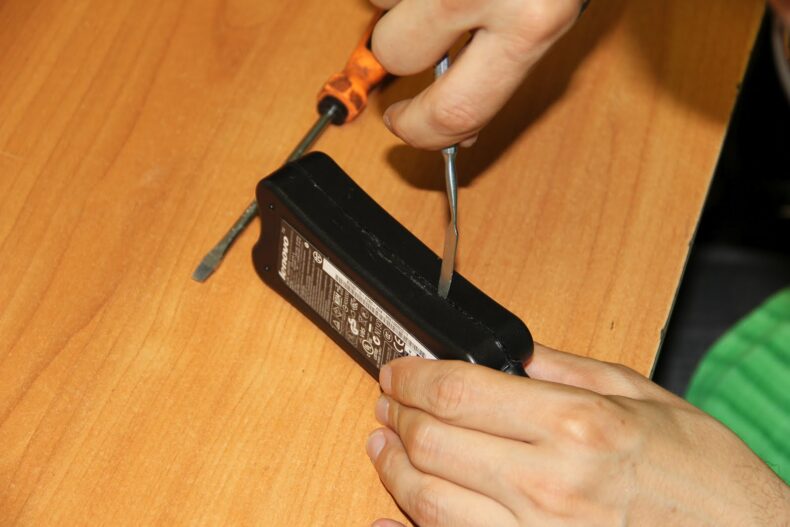
- Аккуратно вытаскиваем все клавиши при помощи тонкой отвертки или острия ножа
- Достается пленка и делится на две части. Умельцы советуют ее подогреть теплым воздухом, используя фен. В таком состоянии вероятность сохранения пленки становится выше.
- Взяв мультиметр, проверяем исправность клавиатурных дорожек. Обнаружив поврежденные звенья, очищаем их и вырисовываем новую цепочку токопроводящим клеем.
- Даем время высохнуть контактолу.
- Проверяем результат.
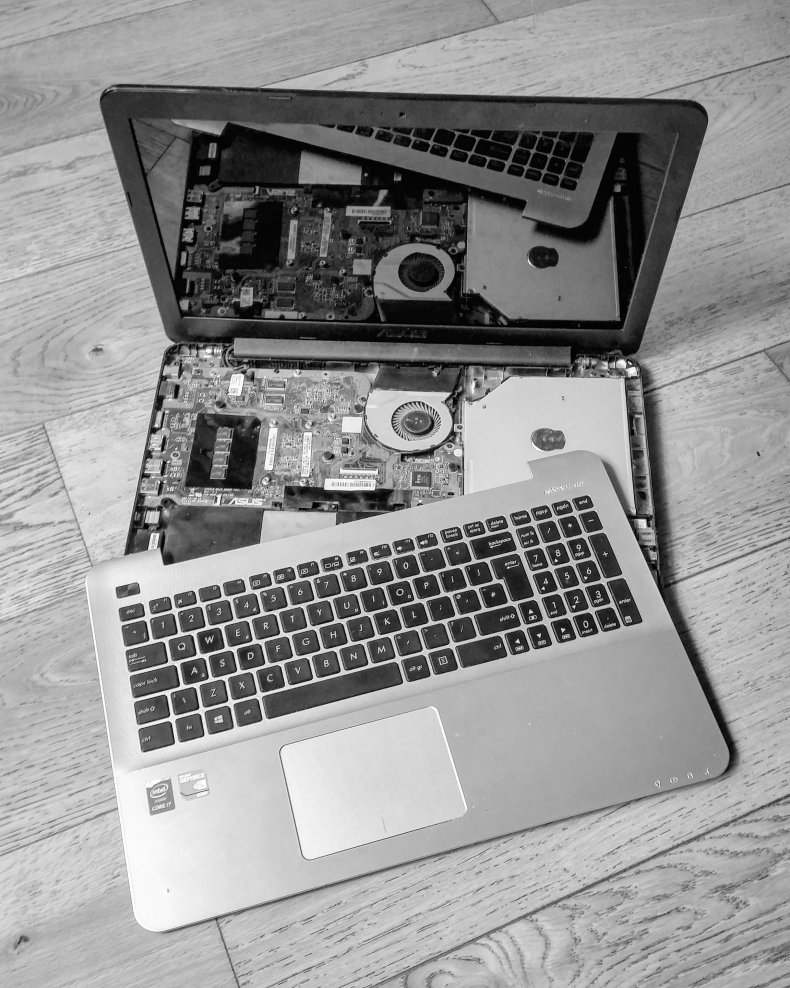
Стоит отметить, что на работу клавиатуры могут оказывать влияние программы и драйвера.
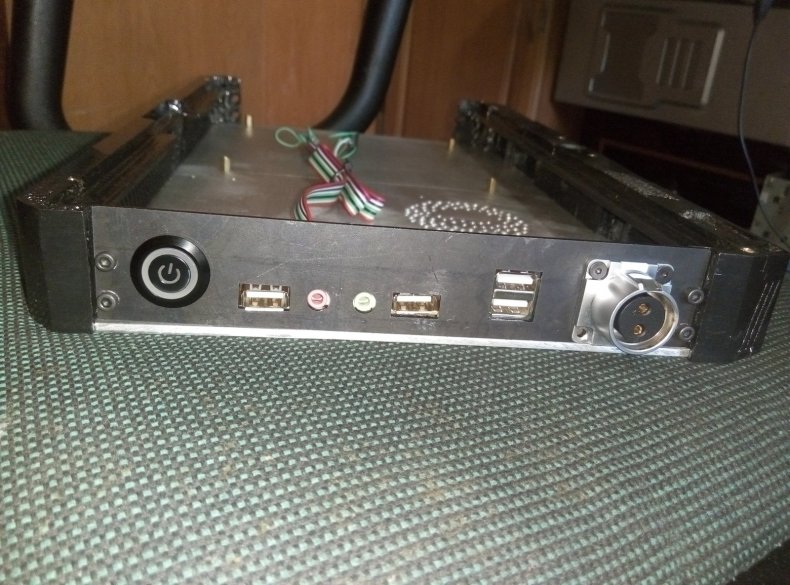
Если возник конфликт в операционной системе при установке новых компонентов, и клавиатура дала сбой, достаточно попробовать удалить утилиту.
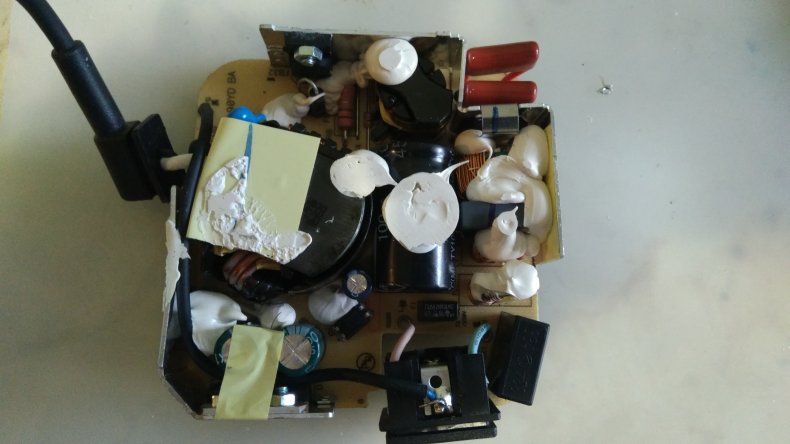
Как снять блокировку
Забыть пароль на ноутбуке может любой пользователь. Первое, что обычно приходит на ум при такой проблеме, это переустановка операционный системы. Однако есть более простой вариант включить компьютер и избавиться от пароля.
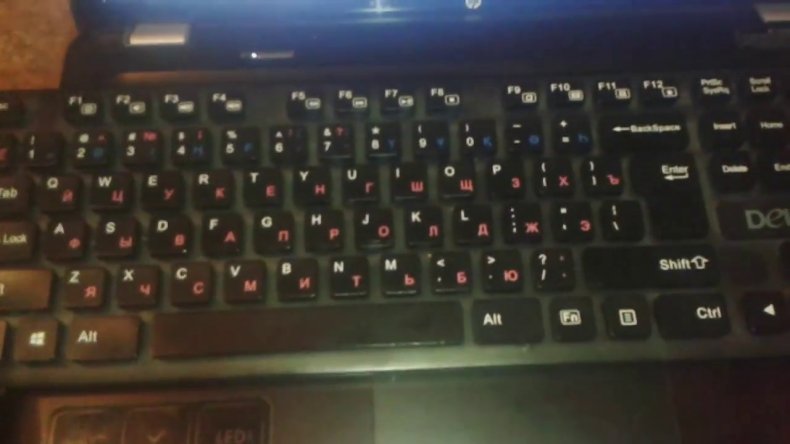
Это довольно просто делается при помощи безопасно режима.
- Перезагружаем технику
- Нажимаем F8
- Выбираем и нажимаем «Безопасный режим»
- Запуск ОС с правами администратора
- Переход в диагностический режим
- Через пуск находим Учетные записи пользователей
- У нужного пользователя меняем пароль на пароль без комбинации
- Сохраняем и перезагружаем ноутбук.

Полезно знать, что в некоторых случаях, ремонт ноутбука возможен своими руками. Большинство проблем подробно описано, что позволяет сделать правильную диагностику.
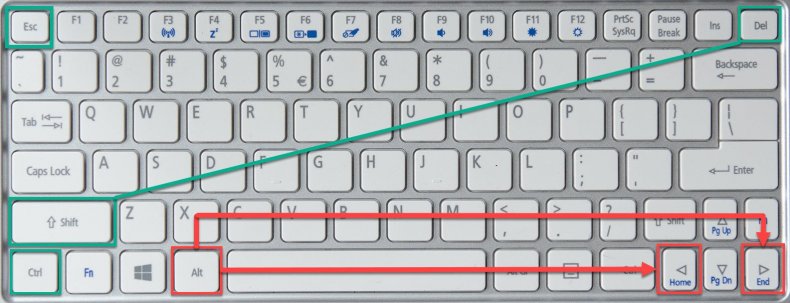
При самостоятельном исправлении неполадок следует быть внимательным, соблюдать инструкции и правила безопасности. При необходимости или обнаружении серьезного сбоя в оборудовании лучше обратится к профессионалам.

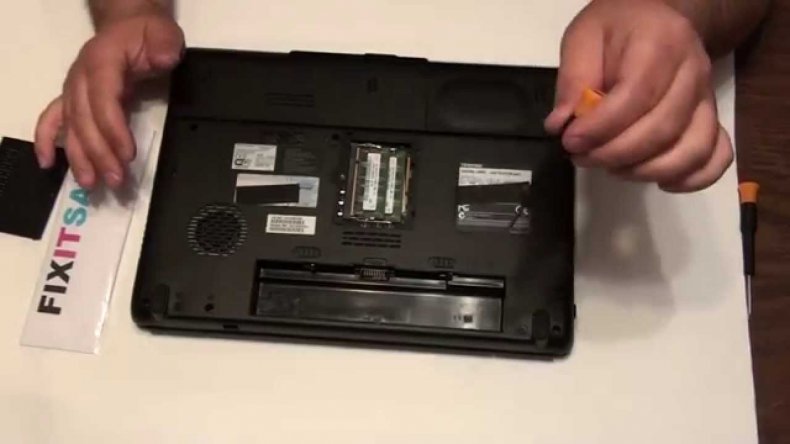
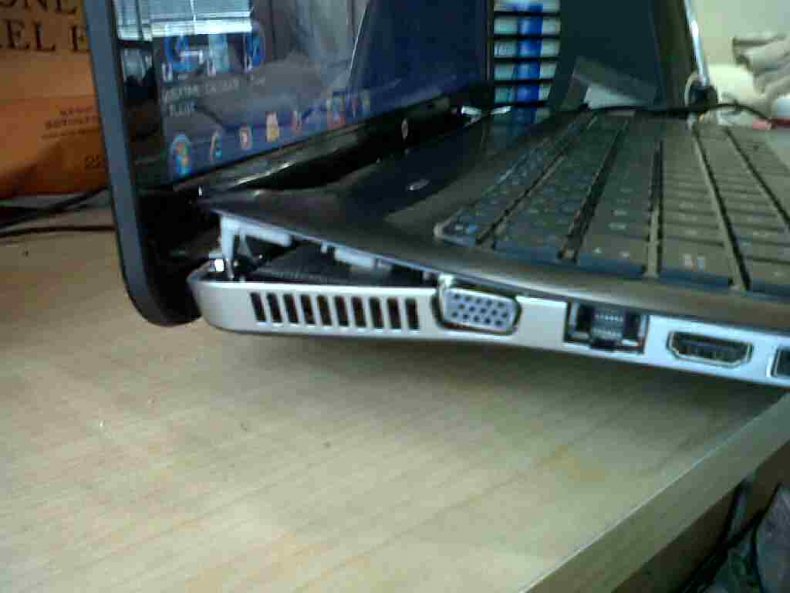
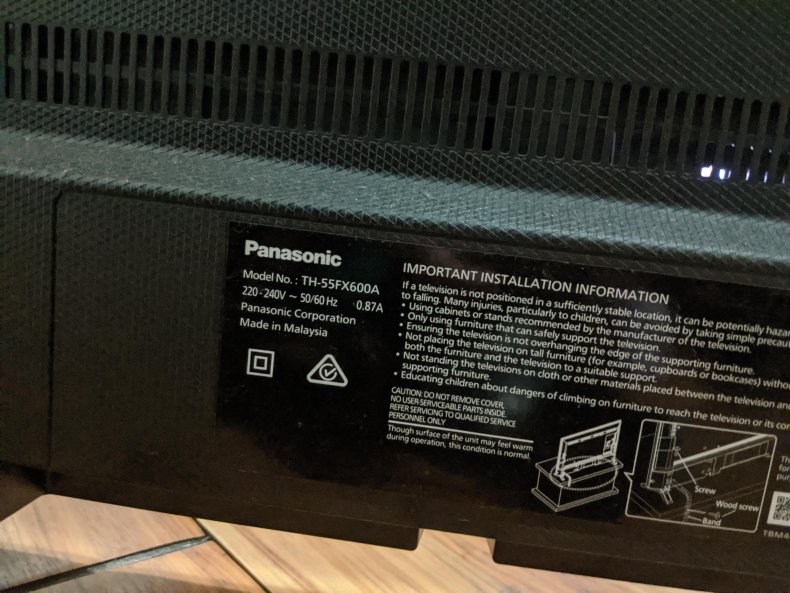
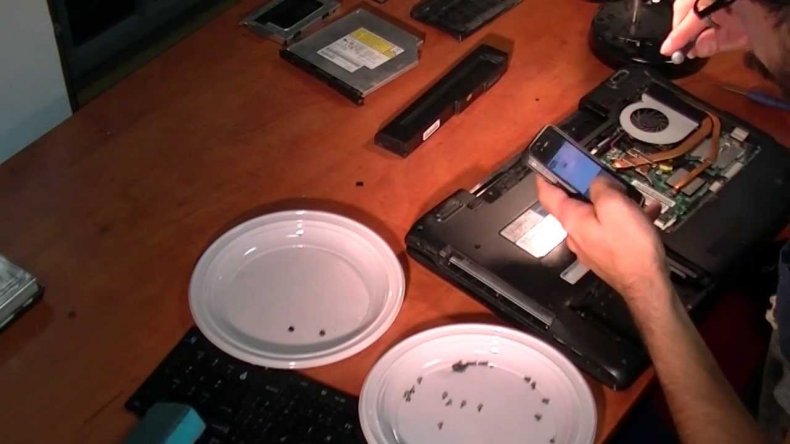
Фото-инструкция по сборке/разборке ноутбука











Мануалы по ремонту ноутбуков
Найдено 8348 инструкций по ремонту ноутбуков.
Xiaomi
Panasonic
Samsung
LG
Apple
Asus
Dell
HP
Acer
Lenovo
MSI
Toshiba
Fujitsu
Gigabyte
Razer
Google
Alienware
Compaq
Medion
Packard Bell
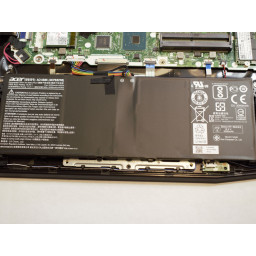
Acer Nitro 5 AN515-53-55G9 Замена батареи
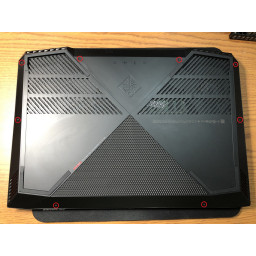
Замена термопасты HP OMEN 15-dc0030nr
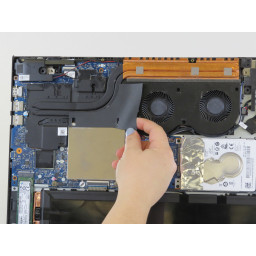
Замена оперативной памяти Lenovo Legion Y520-15IKBN
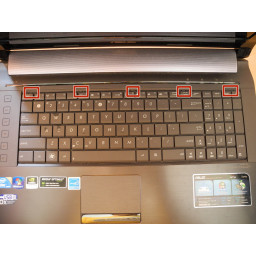
Добавление SSD или второго жесткого диска на ноутбук Asus N73J.
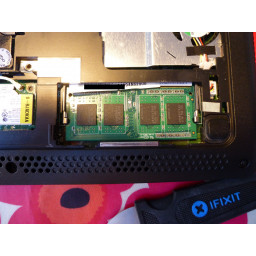
Замена ОЗУ Acer Aspire One D257
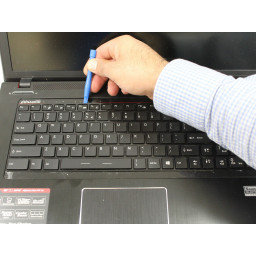
Замена клавиатуры MSI GE70 2PE Apache Pro
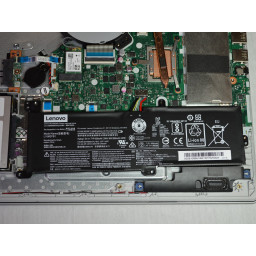
Lenovo Ideapad 320-15ABR Замена батареи
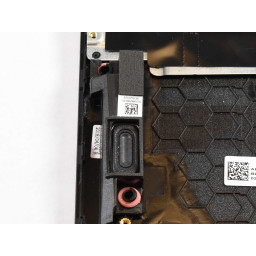
Замена динамика Acer Nitro 5 AN515-53-55G9
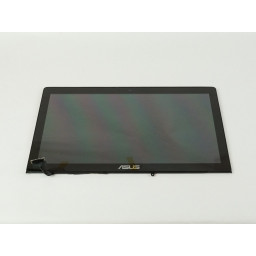
Замена экрана ноутбука ASUS N550JK-DS71T
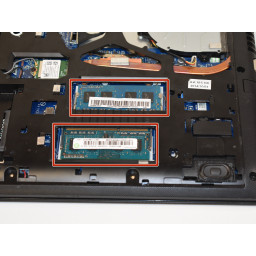
Замена оперативной памяти Lenovo G50-70
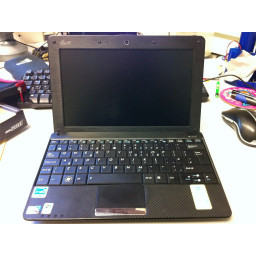
Замена жесткого диска ASUS Eee PC 1001PX
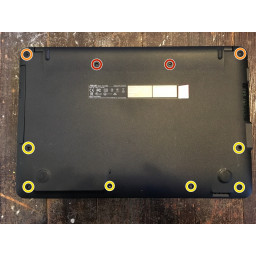
Asus X540S панель Разборка
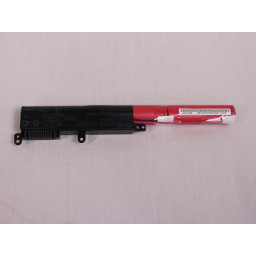
Замена батареи Asus Vivobook Max X541SA-PD0703X
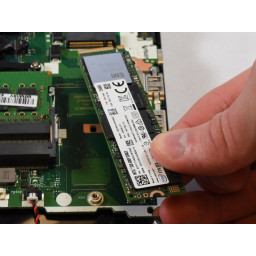
Замена SSD Acer Nitro 5 AN515-53-55G9
Как сбросить SMC, PRAM и NVRAM на ноутбуке Mac

Замена клавиатуры Lenovo Legion Y520-15IKBN
Замена экрана Acer Swift 1 SF114-32
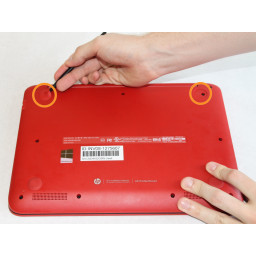
Разборка корпуса HP Pavilion 11 x360 снизу
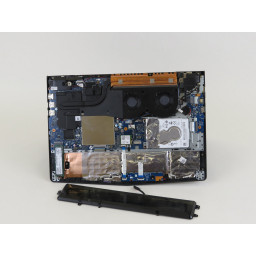
Lenovo Legion Y520-15IKBN Замена аккумулятора
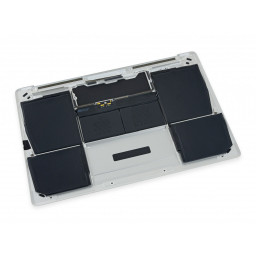
Retina MacBook 2016 Замена нижнего регистра в сборе
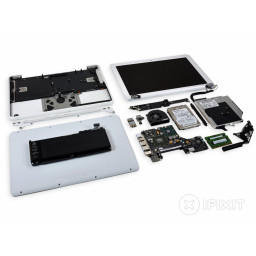
MacBook Unibody Модель A1342 Снос
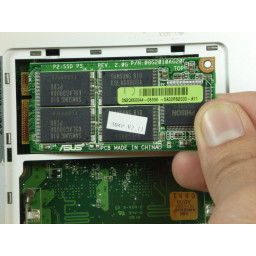
Замена Asus Eee PC 900 SSD
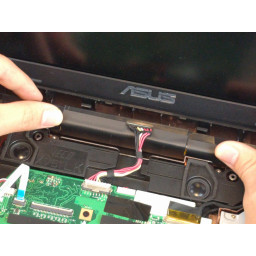
Asus X751L Замена батареи
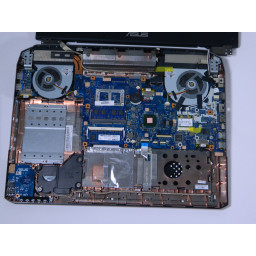
ASUS ROG G75VX-BHI7N11 Разборка
 Главная
Автомагнитолы
DVD
Материнские платы
Мобильные телефоны
Мониторы
Ноутбуки
Принтеры
Планшеты
Телевизоры
Даташиты
Маркировка SMD
Форум
Инструкции по ремонту, Схемы > Ноутбуки > Acer, Apple, Aristo, Asus, Benq, Clevo, Compal, Compaq, DELL, DNS, Fujitsu-Siemens, Gateway, Gericom, HP, Lenovo, LG, Packard Bell, Roverbook, Samsung, SONY, Toshiba.
Acer
Apple
Aristo
Asus
Benq
Clevo
Compal
Compaq
DELL
DNS
Fujitsu-Siemens
Gateway
Gericom
HP
Lenovo (IBM)
LG
Packard Bell
Roverbook
Samsung
SONY
Toshiba
Ремонт ноутбуков своими руками: обзор самых частых поломок, инструкции, рекомендации, чистка ноутбука
Когда ноутбук выходит из строя, не обязательно сразу же нести его в мастерскую и платить деньги за ремонт. Если проблема незначительная и у вас есть опыт разборки ноутбуков, то проблемную технику можно попытаться починить самостоятельно
Существуют разные виды неисправностей, которые чинятся тем или иным способом.

Попадание воды на клавиатуру
При попадании воды или любой другой жидкости на компьютер, можно попробовать осуществить ремонт клавиатуры ноутбука своими руками.

Наиболее опасные напитки для техники – это газированные напитки, соки, сладкий чай, кофе и алкоголь, которые содержат сахар и могут привести к быстрому окислению. Если клавиатура была залита водой или любым напитком, необходимо выполнить следующие действия:
- Нужно сразу же отключить его, чем скорее, тем лучше. После этого необходимо достать батарею.
- Ноутбук переворачивается вниз клавиатурой, тогда остатки жидкости вытекут из неё.
- Когда будете переворачивать ноутбук, всю оставшуюся на клавиатуре жидкость необходимо стереть сухой губкой.
- После этого ноутбук нужно разобрать, материнская плата и остальные запчасти обрабатываются спиртом.
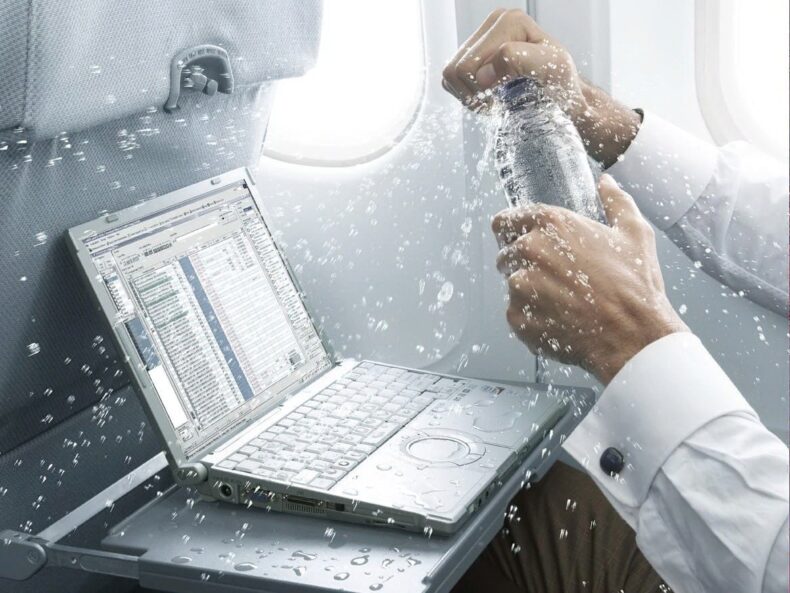
Если не разбирать компьютер, а просто протереть клавиатуру, он может работать ещё на протяжении некоторого времени, вместе с этим будет осуществляться процесс коррозии, который сможет привести к более серьёзным повреждениям и дорогостоящему ремонту.

Как отремонтировать аккумулятор?
В некоторых случаях можно осуществить ремонт аккумулятора ноутбука своими руками. Опять таки, нужно помнить, что необходимо иметь хотя бы незначительный опыт в разборке и сборке данного вида техники, чтобы не усугубить ситуацию.
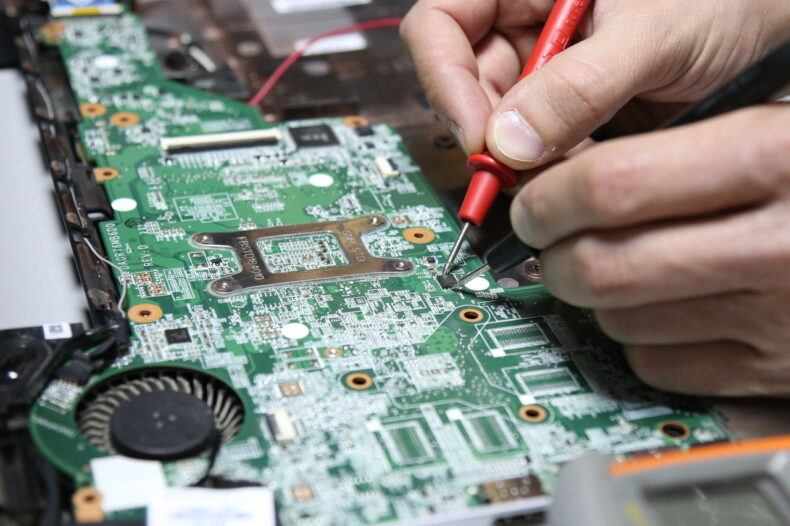
Ремонт аккумулятора считается одним из самых сложных видов ремонта, если аккумулятор в плачевном состоянии, то его лучше заменить на новый.

Для замены аккумулятора необходим набор новых комплектующих элементов. Приобретать их необходимо в специализированном магазине, они должны быть той же партии, что и предыдущие детали.
Немаловажно учитывать напряжение и сопротивление внутри батареи, которые не должны меняться. Перед ремонтом нужно полностью разрядить батарею, разобрать её и подготовить паяльник, а также другие необходимые инструменты.
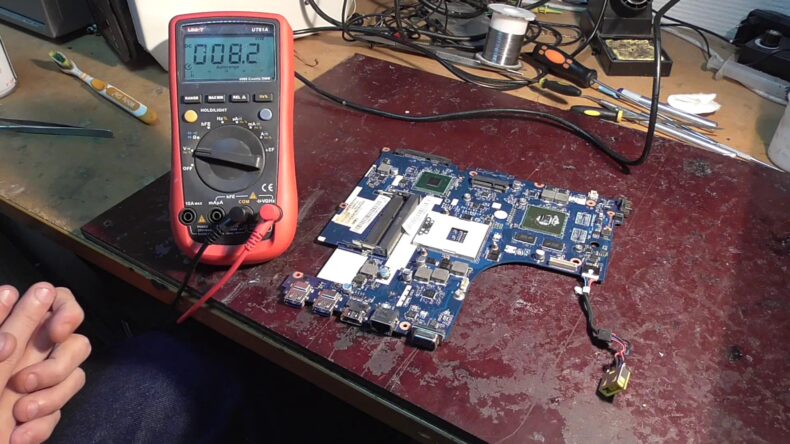
Что делать, если ноутбук не включается?
Существуют простые советы, которые помогут справиться с этой проблемой. Они смогут ответить на вопрос — как отремонтировать ноутбук, если не включается и ничего не происходит.
- В первую очередь, отсоедините батарею.
- Нужно проверить разъём, в нём не должно быть искривлений.
- После подключения батареи нужно включить компьютер.
- Если индикаторы горят, но ничего не происходит, значит возникли проблемы с прошивкой Биос.
Если компьютер ещё на гарантии, его лучше всего отнести в сервисный центр.

Чистка ноутбука от пыли
Нужно подготовить следующие инструменты:
- Отвёртка;
- Клизма;
- Влажные салфетки;
- Медицинские перчатки;

Клизма используется для того, чтобы выдувать пыль из запчастей. Если загрязнения особенно сильные, нужно воспользоваться ватной палочкой, смоченной в спирте. При разборке компьютера нужно быть очень осторожным и внимательно относится к мелким элементам, которые нельзя подвергать жёсткой чистке.
Сбои во время работы
Если при использовании каких-либо программ или при подключении оборудования происходят сбои, можно попытаться починить это самостоятельно. Чаще всего, причиной таких проблем является устаревшая система ОС и обновление компьютера.
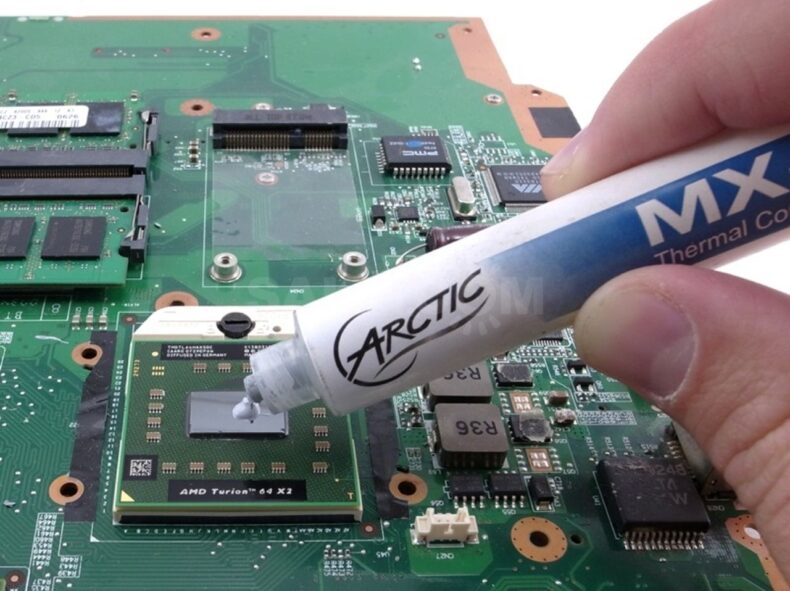
Необходимо провести процедуру обновления компьютера, а также обновить драйверы. Если это не помогает, значит дело в программе, которую нужно удалить.

Такой ремонт гораздо проще, чем ремонт батареи ноутбука своими руками, поэтому осуществить его очень просто. От того, нести ли компьютер в ремонт или чинить самому, зависит серьёзность поломки.

Важно помнить, что если устройство ещё на гарантии, то вскрывать его самостоятельно не следует.
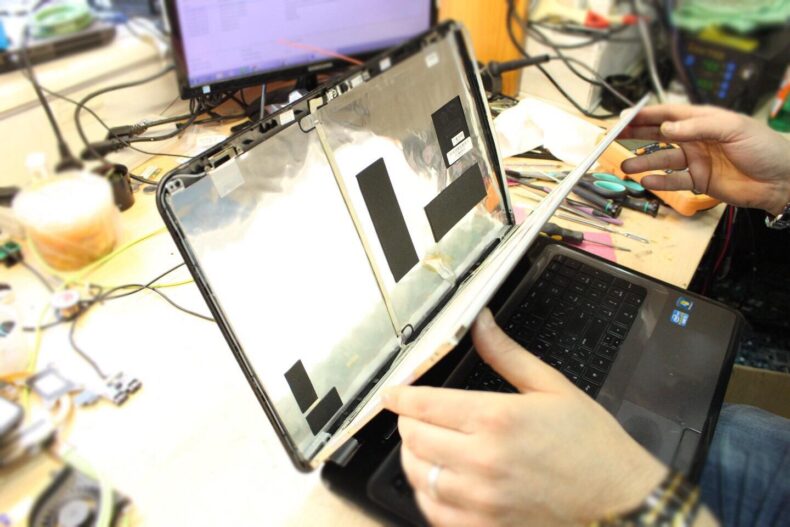
Ноутбуки Asus: ремонт
Эта продукция, выпускающаяся в Тайване, считается одной из самых надёжных и качественных в мире. Причины неисправностей компьютеров этой компании могут быть самыми разными.
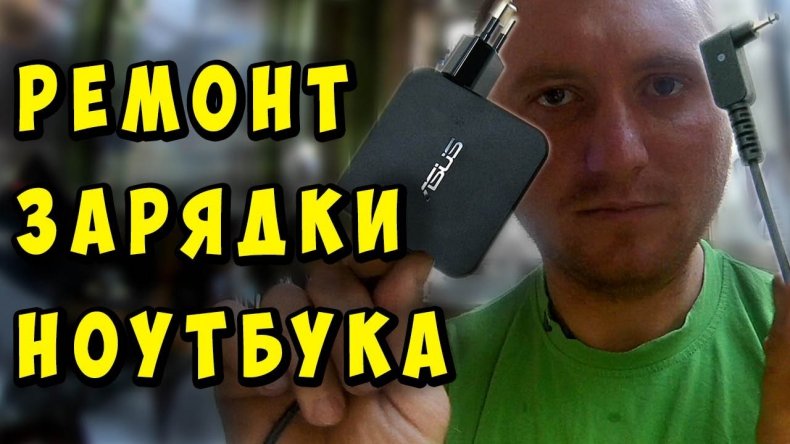
- Неисправности блоков питания – в таком случае их необходимо заменить.
- Повреждения корпуса – изношенные запчасти заменяются на новые.
- Нарушение работы привода – нужно заменить моторчик.
- Перегревание процесса связано с пылевыми загрязнениями внутри корпуса.
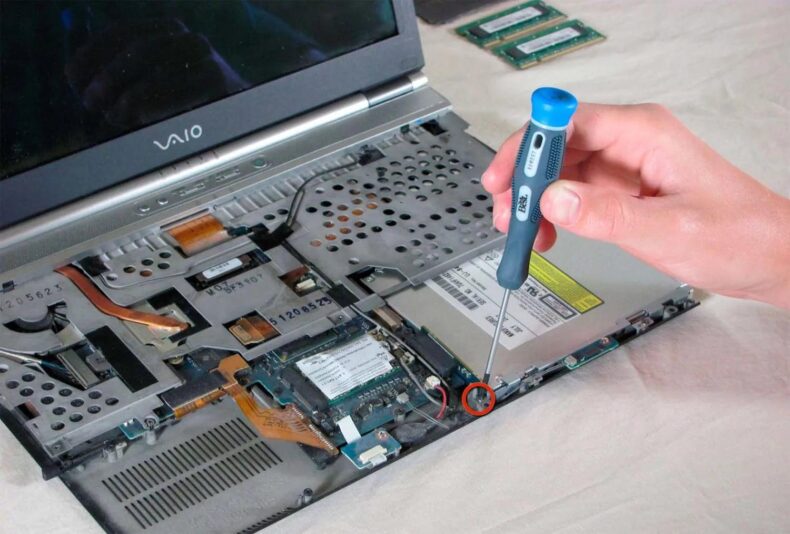
В общем, поломки отличаются друг от друга, это зависит от типа повреждения и многих других факторов. Любой ремонт ноутбука Asus своими руками требует аккуратности, понять причину повреждения зачастую можно после разборки корпуса.

Полезные советы
Если вы являетесь новичком и никогда не чинили компьютеры раньше, необходимо тщательно подойти к этому вопросу.
Важно использовать инструкцию к технике, где должно быть подробно расписано, как разбирать и собирать ноутбук, а также указано расположение всех элементов. Большую пользу в процессе ремонта могут оказать обучающие видео, где можно внимательно понаблюдать за тем, как проводится работа.
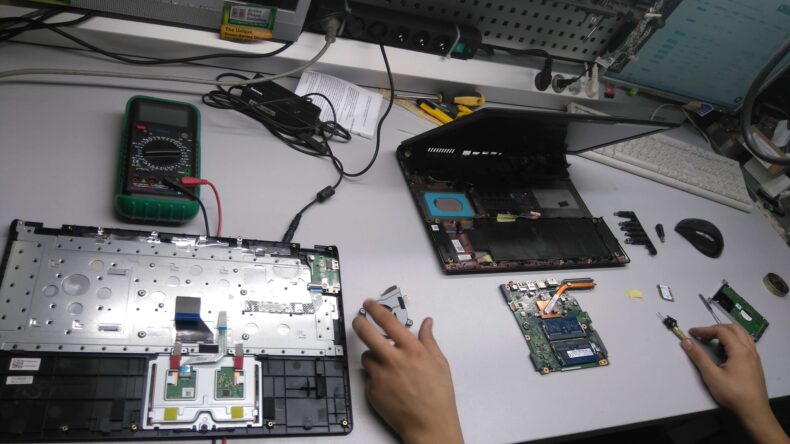
Обязательно используйте правильные инструменты, от этого зависит качество самого ремонта. Для откручивания болтов нужно подобрать отвёртку правильной формы, иначе можно деформировать их. Аккуратно рассоединяйте защёлки, для их обнаружения используется кредитная карта, которая проводится по периметру корпуса.

При отсоединении клавиатуры необходимо следить за тем, что не повредить шлейф, соединяющий клавиатуру и материнскую плату. Разборка должна быть медленной и аккуратной, только так вы сможете добраться до нужных элементов без дополнительных повреждений.
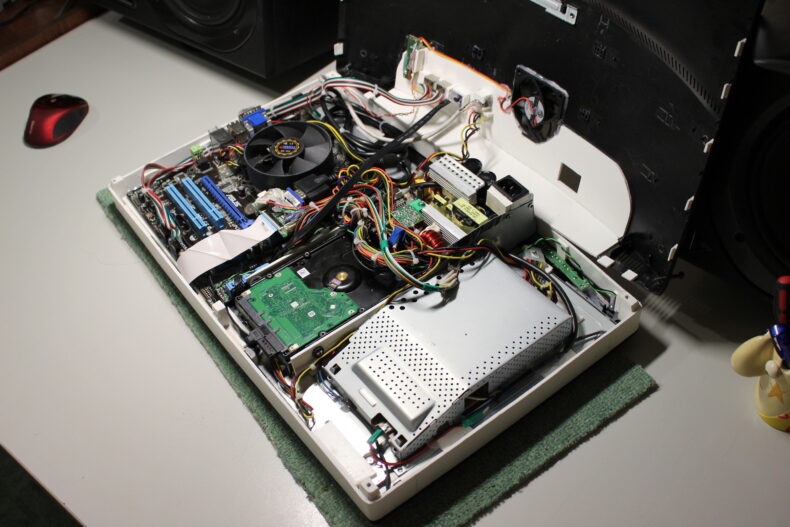
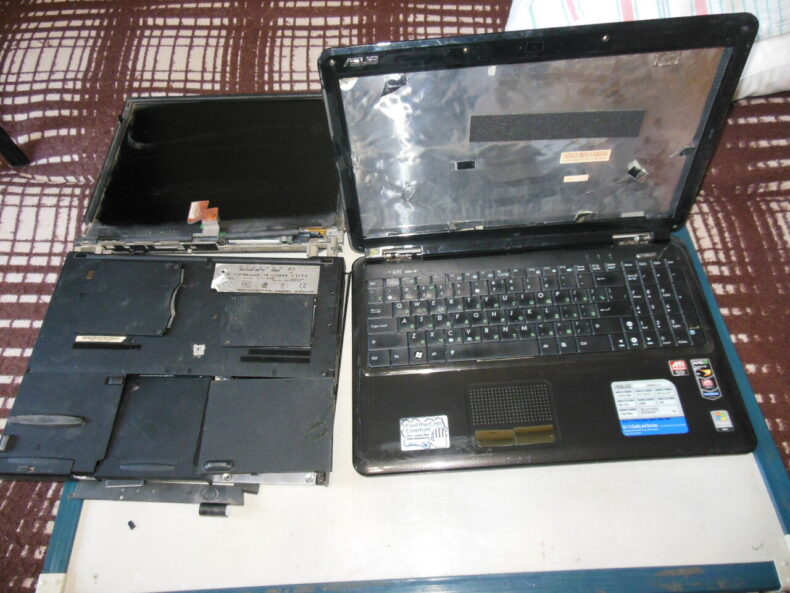
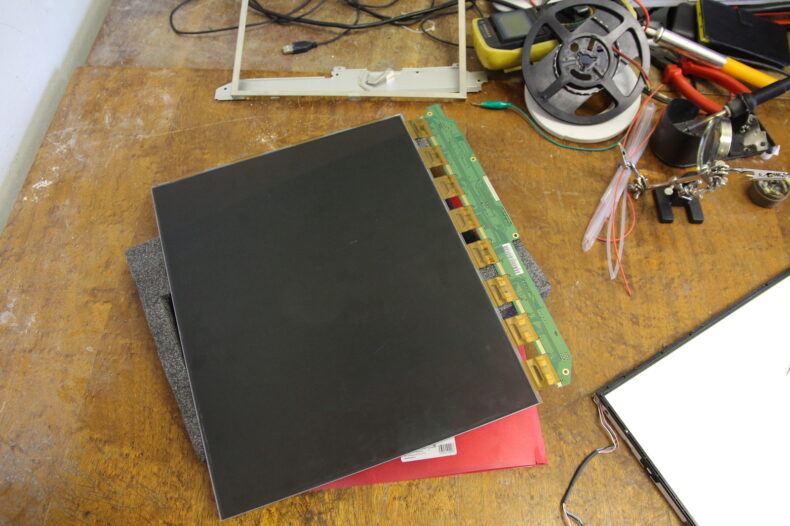
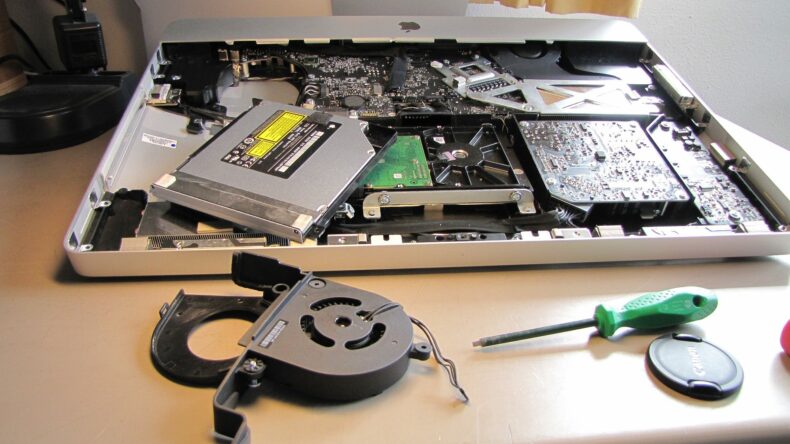
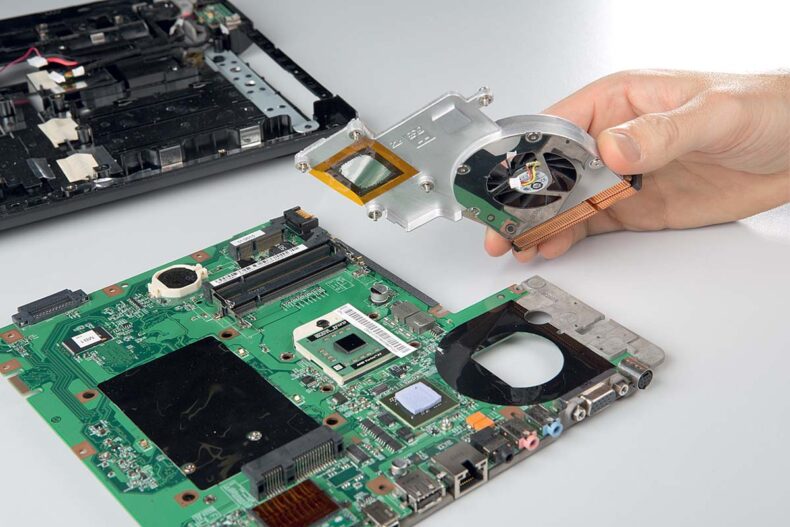
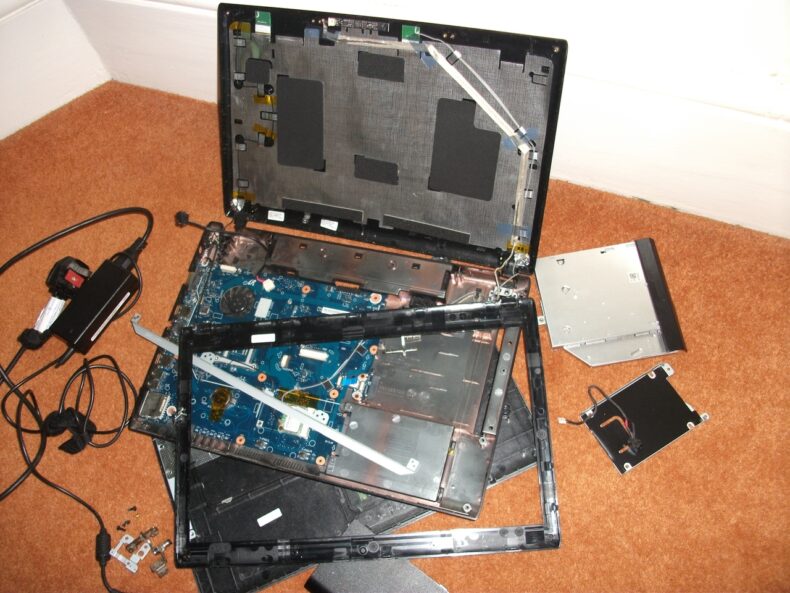
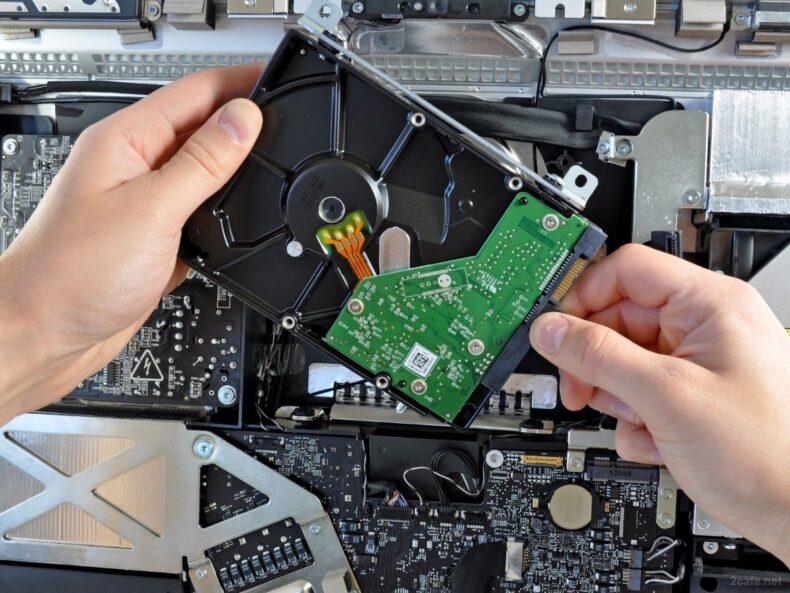
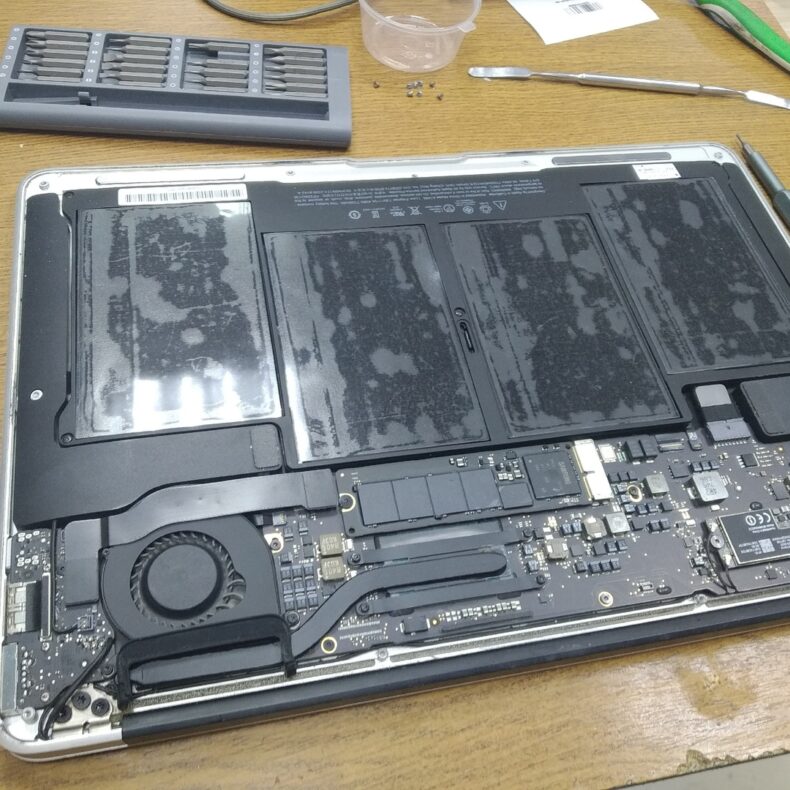
Фото ремонта ноутбука своими руками















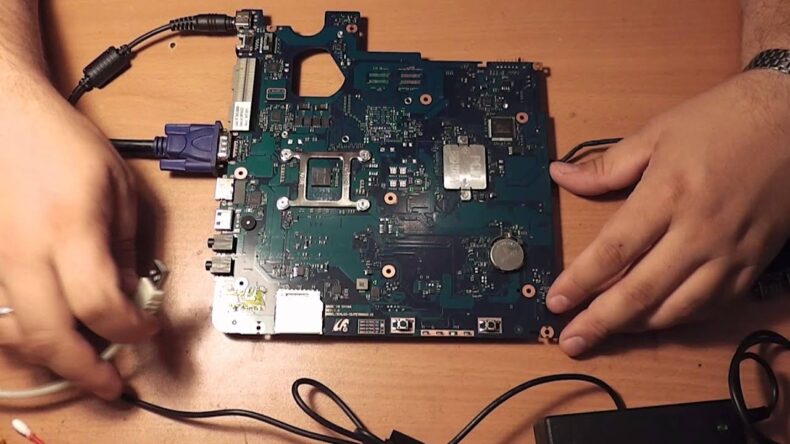

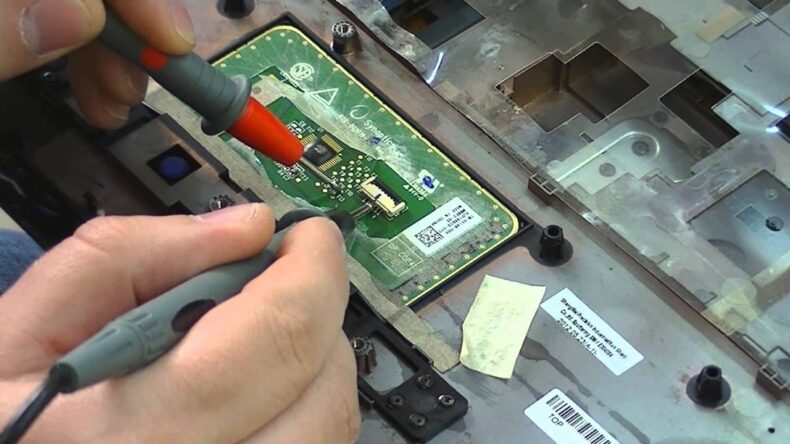


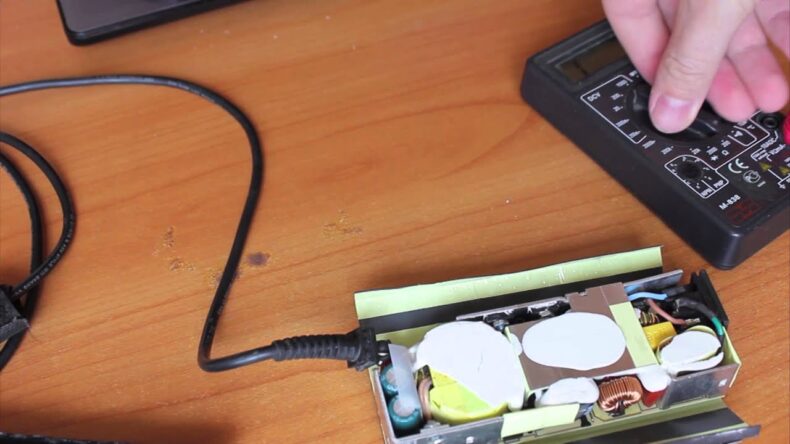
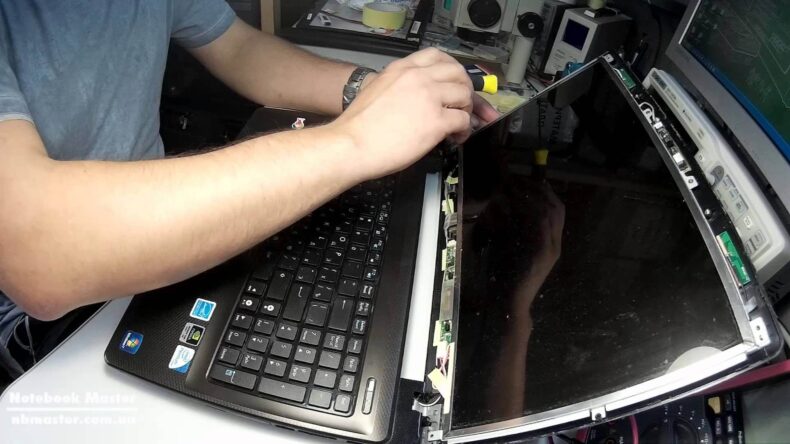





Ремонт ноутбука своими руками поэтапно — описание распространенных причин поломок. Рекомендации по устранению неисправностей
В наше время ноутбук есть почти у каждого человека. Он нужен для работы, учебы, используется в качестве развлечения или средства для общения. Как и любая техника, портативный компьютер периодически выходит из строя.
Независимо от бренда, будь то ремонт ноутбука Asus или MacBook, в некоторых случаях можно выполнить самостоятельно, не обращаясь к специалистам.
Распространенные причины неполадок
Любая неисправность имеет свою причину. Перед тем как приступать к ремонту, необходимо понимать, чем мог быть вызван сбой в работе техники.
Наиболее частые источники неполадок:
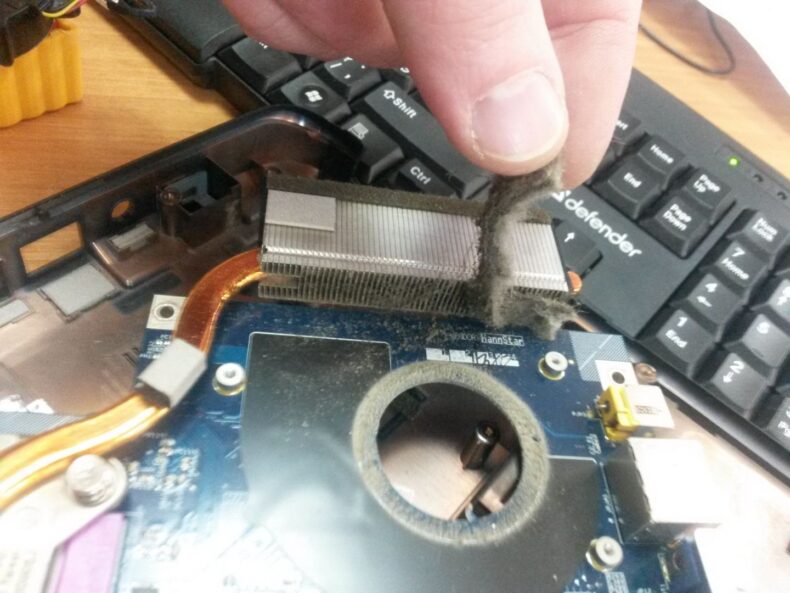
- Система охлаждения гаджета засорилась грязью и пылью. Это может привести к перегреву оборудования, особенно при длительном использовании.
- Резкие перепады напряжения, если компьютер подключен к электросети, приводят к печальным последствиям разного характера.
- Падение и механические повреждения.
- Попадание жидкости внутрь ноутбука.
- Износ деталей.
- Повреждение шлейфа у тачпада, экрана или встроенной клавиатуры.
Сбой в работе аккумулятора
Со временем аккумулятор портативного компьютера изнашивается и перестает работать на полную мощность. Заряда хватает все меньше и меньше и заканчивается это тем, что ноутбук работает только при подключении в розетку.
Однако не стоит сразу покупать батарею на замену, иногда ремонт аккумулятора ноутбука возможен даже в домашних условиях.
Делаем калибровку. Процесс занимает от нескольких часов до 10-12 часов.
- Для этого находится утилита, подходящая именно для этого устройства (зависит от производителя).
- Программа делает два действия.
- Для начала она полностью обнуляет заряд, а затем максимально заряжает обратно.
- В это время компьютер должен быть подключен к сети, при этом работать на нем нельзя.
- Калибровка в части случае возвращает время зарядки на прежний уровень.
Вскрытие аккумулятора. Если предыдущая процедура не помогла, то стоит попробовать ремонт батареи ноутбука.
- Готовим инструменты – это канцелярский нож, мультиметр, лампочки для автомобиля, паяльник, суперклей.
- Ножом на месте шва аккуратно вскрываем батарею. Лампочки подключаем к разным частям батареи, фиксируя прибором мощность.
- Норма 3,8 В +-3 В. Ремонт продолжаем, если полученного значение ниже этого диапазона. Ищем неисправное звено, отпаяв контролер.
- Производим замену детали. С помощью той же лампочки элементы питания разряжаются до 3,2 В.
- Склеиваем детали батареи и возвращаем обратно в корпус.
- Перед проверкой результата работы нужно разрядить и зарядить компьютер.
Не срабатывает запуск
Неприятная ситуация, когда при включении гаджета и полной исправности аккумулятора, ничего не происходит. Как правило, к этому приводят аппаратные или программные неисправности. Второй вариант проще исправить, а вот первая причина достаточно серьезная.
Перед тем, как отремонтировать ноутбук, если не включается, рассмотрим основные моменты, которые приводят к такой поломке:
- Сбой в работе чипов в модуле оперативной памяти ил контактов с материнской платой
- Нарушение в системе питания (поврежден адаптер или место разъема)
- Ошибки в обработке и преобразовании данных в видеокарте
- Неисправность кнопки включения
В зависимости от причины устранение неполадок имеет свой порядок действий. Например, при отсоединении контактов между платой и оперативкой, нужно просто переставить оперативное запоминающее устройство в другой разъем. Если же сбой произошел видеокарте, то процесс ремонта усложнится и потребуется замена центрального процесса.
Если не срабатывает кнопка включения, запустить ноутбук другим способом не получится (например, комбинацией клавиш). В качестве временной меры является отсоединение шлейфа.
После этого замыкаем провод изолированным предметом и включаем. Если проблема действительно в кнопке –лэптон запустится. В дальнейшем потребуется обязательная замена на новую кнопку.
Не работает клавиатура
Эта часть компьютера часто выходит из строя. Могут перестать работать как некоторые кнопки, так и вся панель. Использовать по назначению технику без этой детали сложно.
Возможен ли ремонт клавиатуры ноутбука своими руками? Рассмотрим рекомендации:
- Извлечение клавиатуры. Перед тем как это сделать, лучше ознакомиться с видео инструкцией. В зависимости от бренда, процесс происходит по-разному. Например, у Азуса снятие происходит просто без особых усилий.
- Делаем фото, во избежание проблем на этапе сборки.
- Аккуратно вытаскиваем все клавиши при помощи тонкой отвертки или острия ножа
- Достается пленка и делится на две части. Умельцы советуют ее подогреть теплым воздухом, используя фен. В таком состоянии вероятность сохранения пленки становится выше.
- Взяв мультиметр, проверяем исправность клавиатурных дорожек. Обнаружив поврежденные звенья, очищаем их и вырисовываем новую цепочку токопроводящим клеем.
- Даем время высохнуть контактолу.
- Проверяем результат.
Стоит отметить, что на работу клавиатуры могут оказывать влияние программы и драйвера.
Если возник конфликт в операционной системе при установке новых компонентов, и клавиатура дала сбой, достаточно попробовать удалить утилиту.
Как снять блокировку
Забыть пароль на ноутбуке может любой пользователь. Первое, что обычно приходит на ум при такой проблеме, это переустановка операционный системы. Однако есть более простой вариант включить компьютер и избавиться от пароля.
Это довольно просто делается при помощи безопасно режима.
- Перезагружаем технику
- Нажимаем F8
- Выбираем и нажимаем «Безопасный режим»
- Запуск ОС с правами администратора
- Переход в диагностический режим
- Через пуск находим Учетные записи пользователей
- У нужного пользователя меняем пароль на пароль без комбинации
- Сохраняем и перезагружаем ноутбук.
Полезно знать, что в некоторых случаях, ремонт ноутбука возможен своими руками. Большинство проблем подробно описано, что позволяет сделать правильную диагностику.
При самостоятельном исправлении неполадок следует быть внимательным, соблюдать инструкции и правила безопасности. При необходимости или обнаружении серьезного сбоя в оборудовании лучше обратится к профессионалам.
Фото-инструкция по сборке/разборке ноутбука
Мануалы по ремонту ноутбуков
Найдено 8348 инструкций по ремонту ноутбуков.
Xiaomi
Panasonic
Samsung
LG
Apple
Asus
Dell
HP
Acer
Lenovo
MSI
Toshiba
Fujitsu
Gigabyte
Razer
Google
Alienware
Compaq
Medion
Packard Bell
Acer Nitro 5 AN515-53-55G9 Замена батареи
Замена термопасты HP OMEN 15-dc0030nr
Замена оперативной памяти Lenovo Legion Y520-15IKBN
Добавление SSD или второго жесткого диска на ноутбук Asus N73J.
Замена ОЗУ Acer Aspire One D257
Замена клавиатуры MSI GE70 2PE Apache Pro
Lenovo Ideapad 320-15ABR Замена батареи
Замена динамика Acer Nitro 5 AN515-53-55G9
Замена экрана ноутбука ASUS N550JK-DS71T
Замена оперативной памяти Lenovo G50-70
Замена жесткого диска ASUS Eee PC 1001PX
Asus X540S панель Разборка
Замена батареи Asus Vivobook Max X541SA-PD0703X
Замена SSD Acer Nitro 5 AN515-53-55G9
Как сбросить SMC, PRAM и NVRAM на ноутбуке Mac
Замена клавиатуры Lenovo Legion Y520-15IKBN
Замена экрана Acer Swift 1 SF114-32
Разборка корпуса HP Pavilion 11 x360 снизу
Lenovo Legion Y520-15IKBN Замена аккумулятора
Retina MacBook 2016 Замена нижнего регистра в сборе
MacBook Unibody Модель A1342 Снос
Замена Asus Eee PC 900 SSD
Asus X751L Замена батареи
ASUS ROG G75VX-BHI7N11 Разборка
Ремонт ноутбуков своими руками: обзор самых частых поломок, инструкции, рекомендации, чистка ноутбука
Когда ноутбук выходит из строя, не обязательно сразу же нести его в мастерскую и платить деньги за ремонт. Если проблема незначительная и у вас есть опыт разборки ноутбуков, то проблемную технику можно попытаться починить самостоятельно
Существуют разные виды неисправностей, которые чинятся тем или иным способом.
Попадание воды на клавиатуру
При попадании воды или любой другой жидкости на компьютер, можно попробовать осуществить ремонт клавиатуры ноутбука своими руками.
Наиболее опасные напитки для техники – это газированные напитки, соки, сладкий чай, кофе и алкоголь, которые содержат сахар и могут привести к быстрому окислению. Если клавиатура была залита водой или любым напитком, необходимо выполнить следующие действия:
- Нужно сразу же отключить его, чем скорее, тем лучше. После этого необходимо достать батарею.
- Ноутбук переворачивается вниз клавиатурой, тогда остатки жидкости вытекут из неё.
- Когда будете переворачивать ноутбук, всю оставшуюся на клавиатуре жидкость необходимо стереть сухой губкой.
- После этого ноутбук нужно разобрать, материнская плата и остальные запчасти обрабатываются спиртом.
Если не разбирать компьютер, а просто протереть клавиатуру, он может работать ещё на протяжении некоторого времени, вместе с этим будет осуществляться процесс коррозии, который сможет привести к более серьёзным повреждениям и дорогостоящему ремонту.
Как отремонтировать аккумулятор?
В некоторых случаях можно осуществить ремонт аккумулятора ноутбука своими руками. Опять таки, нужно помнить, что необходимо иметь хотя бы незначительный опыт в разборке и сборке данного вида техники, чтобы не усугубить ситуацию.
Ремонт аккумулятора считается одним из самых сложных видов ремонта, если аккумулятор в плачевном состоянии, то его лучше заменить на новый.
Для замены аккумулятора необходим набор новых комплектующих элементов. Приобретать их необходимо в специализированном магазине, они должны быть той же партии, что и предыдущие детали.
Немаловажно учитывать напряжение и сопротивление внутри батареи, которые не должны меняться. Перед ремонтом нужно полностью разрядить батарею, разобрать её и подготовить паяльник, а также другие необходимые инструменты.
Что делать, если ноутбук не включается?
Существуют простые советы, которые помогут справиться с этой проблемой. Они смогут ответить на вопрос — как отремонтировать ноутбук, если не включается и ничего не происходит.
- В первую очередь, отсоедините батарею.
- Нужно проверить разъём, в нём не должно быть искривлений.
- После подключения батареи нужно включить компьютер.
- Если индикаторы горят, но ничего не происходит, значит возникли проблемы с прошивкой Биос.
Если компьютер ещё на гарантии, его лучше всего отнести в сервисный центр.
Чистка ноутбука от пыли
Нужно подготовить следующие инструменты:
- Отвёртка;
- Клизма;
- Влажные салфетки;
- Медицинские перчатки;
Клизма используется для того, чтобы выдувать пыль из запчастей. Если загрязнения особенно сильные, нужно воспользоваться ватной палочкой, смоченной в спирте. При разборке компьютера нужно быть очень осторожным и внимательно относится к мелким элементам, которые нельзя подвергать жёсткой чистке.
Сбои во время работы
Если при использовании каких-либо программ или при подключении оборудования происходят сбои, можно попытаться починить это самостоятельно. Чаще всего, причиной таких проблем является устаревшая система ОС и обновление компьютера.
Необходимо провести процедуру обновления компьютера, а также обновить драйверы. Если это не помогает, значит дело в программе, которую нужно удалить.
Такой ремонт гораздо проще, чем ремонт батареи ноутбука своими руками, поэтому осуществить его очень просто. От того, нести ли компьютер в ремонт или чинить самому, зависит серьёзность поломки.
Важно помнить, что если устройство ещё на гарантии, то вскрывать его самостоятельно не следует.
Ноутбуки Asus: ремонт
Эта продукция, выпускающаяся в Тайване, считается одной из самых надёжных и качественных в мире. Причины неисправностей компьютеров этой компании могут быть самыми разными.
- Неисправности блоков питания – в таком случае их необходимо заменить.
- Повреждения корпуса – изношенные запчасти заменяются на новые.
- Нарушение работы привода – нужно заменить моторчик.
- Перегревание процесса связано с пылевыми загрязнениями внутри корпуса.
В общем, поломки отличаются друг от друга, это зависит от типа повреждения и многих других факторов. Любой ремонт ноутбука Asus своими руками требует аккуратности, понять причину повреждения зачастую можно после разборки корпуса.
Полезные советы
Если вы являетесь новичком и никогда не чинили компьютеры раньше, необходимо тщательно подойти к этому вопросу.
Важно использовать инструкцию к технике, где должно быть подробно расписано, как разбирать и собирать ноутбук, а также указано расположение всех элементов. Большую пользу в процессе ремонта могут оказать обучающие видео, где можно внимательно понаблюдать за тем, как проводится работа.
Обязательно используйте правильные инструменты, от этого зависит качество самого ремонта. Для откручивания болтов нужно подобрать отвёртку правильной формы, иначе можно деформировать их. Аккуратно рассоединяйте защёлки, для их обнаружения используется кредитная карта, которая проводится по периметру корпуса.
При отсоединении клавиатуры необходимо следить за тем, что не повредить шлейф, соединяющий клавиатуру и материнскую плату. Разборка должна быть медленной и аккуратной, только так вы сможете добраться до нужных элементов без дополнительных повреждений.
Фото ремонта ноутбука своими руками
 Ноутбуки все больше опережают обычные ПК. Они настолько популярны благодаря тому, что целый компьютер со всеми периферийными устройствами и аккумулятором располагается в компактном корпусе. Однако высокая степень интеграции ноутбука делает его более подверженным сбоям и затрудняет проведение ремонтных работ.
Ситуацию усугубляет тенденция создания все более тонких и легких лэптопов: вместо стандартных элементов применяются особые или припаянные к материнской плате компоненты, любимые ремонтными мастерами винты заменяются клеем, а самая легкая конструкция редко является прочной. Именно поэтому многие владельцы ноутбуков не решаются самостоятельно проводить ремонт устройств. Учитывая значительные затраты и существенное время ремонта, выполняемого сервисной службой производителя, вы не раз задумаетесь о приобретении нового устройства.
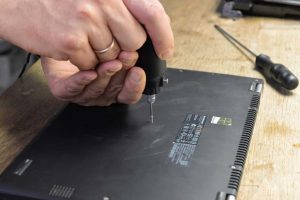
Для того чтобы вскрыть корпус ноутбука с деформированными винтами, специалист высверливает головку мини-дрелью. Оставшийся
фрагмент с резьбой выкручивается пассатижами
При этом многие неисправности можно устранить самостоятельно или обратиться в одну из многочисленных мастерских, которые можно найти в любом городе через Интернет. Если у мастерской мало негативных отзывов, пожалуй, стоит зайти на ее веб-страницу. Если условия вас устраивают, то имеет смысл вызвать мастера или самостоятельно прийти в офис: легче объяснить суть неисправности при личном общении, когда вы имеете возможность видеть собеседника.
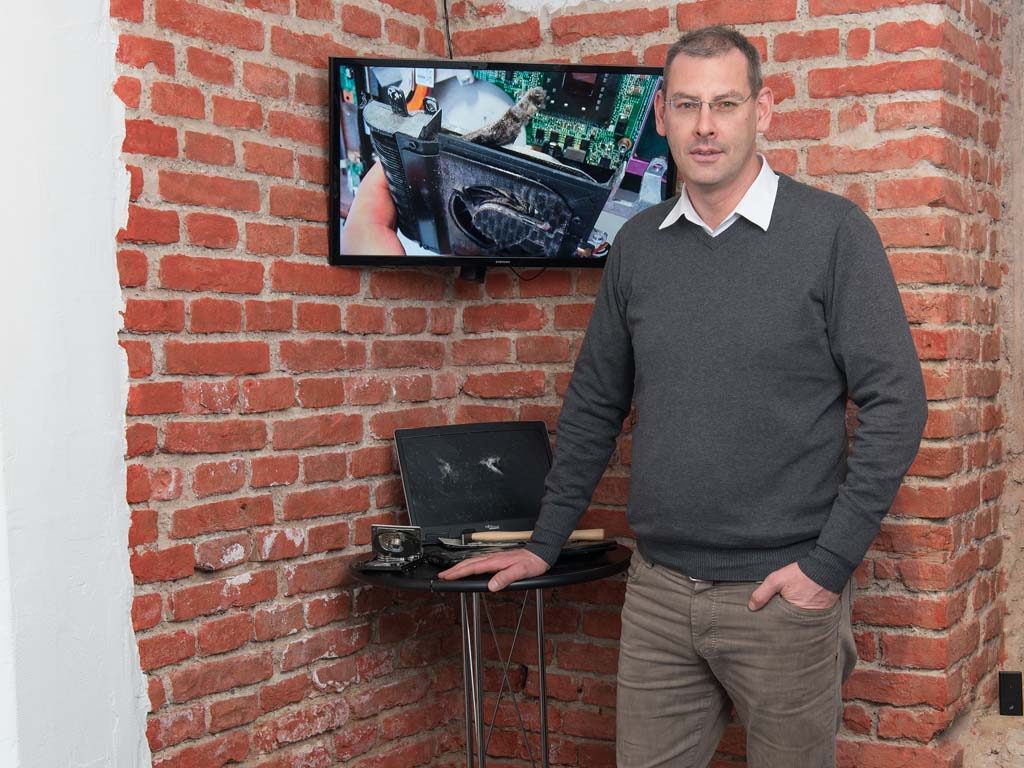
О лояльности мастерской к заказчику свидетельствуют бесплатная диагностика или предоставление предварительной сметы расходов. Если мастерская берет за них оплату, то она, как минимум, должна быть учтена в последующем расчете ремонтных работ. Мы посетили мастерскую Zeklink в Мюнхене, посмотрели на работу профессионалов и теперь раскрываем лучшие советы по проведению ремонта в домашних условиях.
Идти в мастерскую или сделать своими руками?
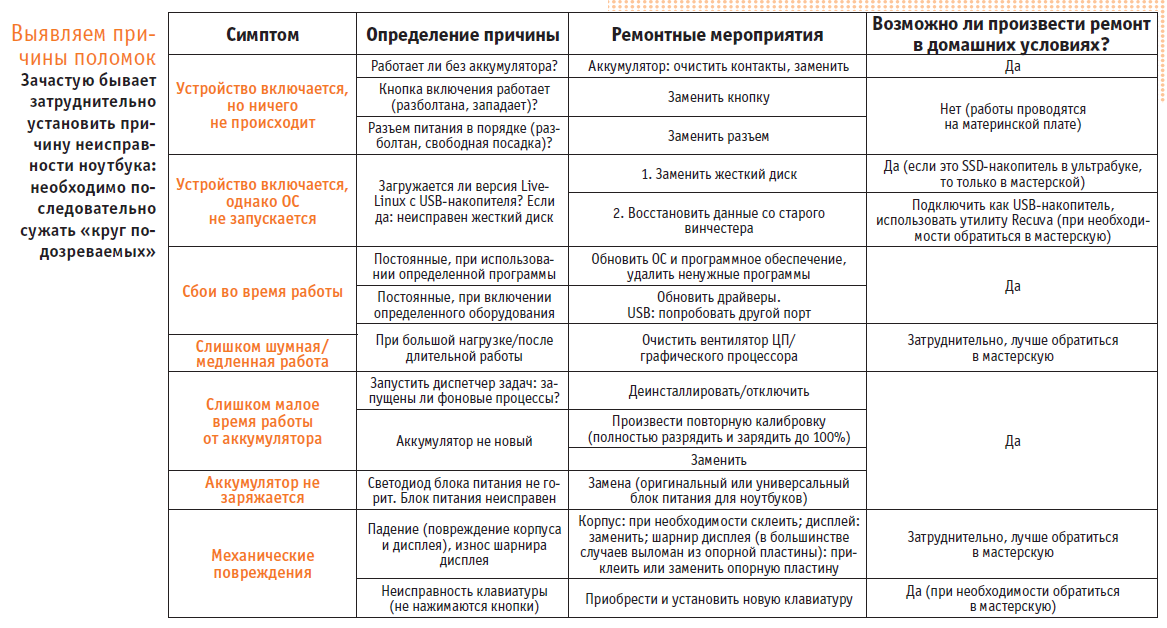
Стандартные неисправности, методы их диагностики и шансы на ремонт перечислены в таблице выше. Если, например, ваше устройство совсем не работает — нет изображения, кулер не шумит, а светодиоды не светятся, причиной может быть неисправная кнопка включения или проблемы системы электропитания (аккумулятор/разъем). Можно ли решить проблему в домашних условиях или придется нести ноутбук в мастерскую, зависит от причины проблемы.
Задачи, встающие перед специалистами мастерской, весьма разнообразны: от ремонта пятилетнего ноутбука, выпускаемого под брендом одной из торговых сетей, который пользователь настроил в соответствии со своими потребностями и по-прежнему хочет использовать, до почти нового MacBook Pro, который «угостили» чашечкой латте и который нужен владельцу в кратчайшие сроки.
Сервисная служба производителя часто действует медленно, а гарантийные обязательства могут и не «сработать». «Чаще всего из строя выходят жесткие диски, дисплеи и шарниры», — утверждает Падрек Макграт, владелец мастерской Zeklink. Тем не менее некоторые люди приходят в мастерские, например, из-за неисправного аккумулятора, который очень просто заменить самостоятельно.
Поиск подходящей сервисной мастерской
Преимущество мастерской, расположенной в вашем районе, состоит в том, что вы сразу же получаете представление о ней, а специалист в ходе личной беседы может непосредственно осмотреть устройство и определить неисправность. Кроме того, не приходится оплачивать пересылку и уменьшается срок ремонта.
Если условия привлекательные, консультация проведена на нужном уровне и в Интернете мало отрицательных отзывов (относитесь к ним с осторожностью, такие отзывы могут оставлять конкуренты), то почему бы не сделать заказ. Если на жестком диске находятся конфиденциальные или важные данные, обсудите со специалистом мастерской, следует ли вам самостоятельно сделать резервную копию или снять и сохранить накопитель, если неисправность заключается не в нем.
 Если условия привлекательные, консультация проведена на нужном уровне и в Интернете мало отрицательных отзывов (относитесь к ним с осторожностью, такие отзывы могут оставлять конкуренты), то почему бы не сделать заказ. Если на жестком диске находятся конфиденциальные или важные данные, обсудите со специалистом мастерской, следует ли вам самостоятельно сделать резервную копию или снять и сохранить накопитель, если неисправность заключается не в нем.
Пригодные к ремонту ноутбуки
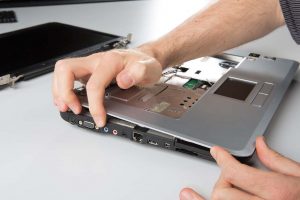
края корпуса, легко встают на место
Михаэль Тучемпски, главный технический специалист компании Zeklink, поясняет, что есть огромная разница между предрасположенностью ноутбуков к неисправностям и их пригодностью к ремонту: «Устройства для бизнеса, такие как Lenovo ThinkPad, Dell Latitude и HP EliteBook, а также Apple MacBook Pro выпуска до 2015 года, являются прочными, ремонтопригодными и обладают налаженными каналами поставки запасных частей».
С другой стороны, существуют проблемы целой серии устройств: например, модель Asus UX31, обладающая отличной производительностью, является весьма тонкой и подвержена различным неисправностям. Также в мастерские часто поступают лэптопы Lenovo с новыми плоскими разъемами (в отличие от стандартных круглых разъемов) и Samsung X900, у которых нередко выходят из строя шарниры дисплеев.
Любой ноутбук, оказывающийся в Zeklink, регистрируется с точным описанием проблемы. Рассмотрим типичную проблему четырехлетнего лэптопа: кулер постоянно работает, но система «тормозит» и при выполнении ресурсоемких задач «виснет» и перезагружается. Вполне вероятно, что кулер засорен. Его очистка подобна кардиологической операции, так как для этого необходимо полностью разобрать и снова собрать внутренние механизмы.
Даже профессионалы начинают «с нуля»
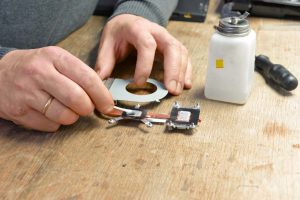
Когда на рабочий стол главного технического специалиста Михаэля Тучемпски попадает компьютер, он начинает почти так же, как и непрофессионал. Однако у него за спиной богатый пятнадцатилетний опыт и тысячи отремонтированных ноутбуков. Кроме того, у него на «верстаке» находится большой арсенал инструментов и измерительных устройств. Рабочее место — это первое, на что следует обращать внимание при проведении ремонта в домашних условиях: поверхность должна быть свободна от пыли (отсутствие тканевых скатертей) и хорошо освещена.
Рекомендуется до и во время ремонта несколько раз прикоснуться к радиатору отопления, оконным ручкам или аналогичным предметам, чтобы не повредить электронику статическим электричеством. Наряду с соответствующим набором инструментов (отвертка с крестообразным шлицем различных размеров, гитарный медиатор или плоский пластмассовый шпатель) также требуется небольшое количество термопасты.
Систематическое проведение ремонта
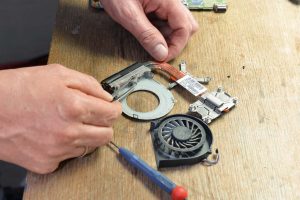
Через несколько лет эксплуатации почти у всех ноутбуков радиатор засоряется пылью, которую можно удалить с помощью пинцета и баллончика со сжатым воздухом
Определяя метод и последовательность демонтажа, профессионал опирается на собственный опыт, который отсутствует у вас, как у любителя. Поэтому перед началом ремонта необходимо собрать как можно больше информации. На YouTube доступны видеоуроки по ремонту самых различных типов ноутбуков, которые можно найти по запросу «наименование модели» и «disassembly» («разборка»). Если инструкция отсутствует, подходите к ремонту с особой тщательностью: для демонтажа корпуса снимите нижнюю крышку и аккумулятор, удалите все видимые винты, которые их удерживают.
Найдите винты под резиновыми вставками (например, опорными ножками). Падрек Макграт рекомендует вынимать все детали вместе с винтами, которыми они крепятся, и располагать их на рабочей поверхности отдельно друг от друга, а также записывать последовательность демонтажа.
Вскрывайте корпус ноутбука как профессионал!
Михаэль Тучемпски вынужден вновь и вновь исправлять такие дилетантские ошибки, являющиеся следствием неудачной попытки вскрытия устройства, как деформированные винты: даже если отвертка лишь немного больше шлица, она легко прокручивается и разрушает головку винта.
В подобном случае профессионал последовательно пробует несколько методов: специальный инструмент для выкручивания винтов, припаивание второй головки и, наконец, высверливание винта. Ввиду того, что винты в ноутбуках крохотные, это просто ювелирная работа. Чтобы предотвратить возникновение подобной ситуации, Тучемпски советует: используйте подходящую отвертку и ни в коем случае не шуруповерт. Кроме того, не нажимайте сильно: при вращении требуется осторожное дозированное усилие.
Часто наряду с винтами элементы корпуса дополнительно удерживаются защелками. Опытный специалист быстро выяснит, какие из них он должен отжать в первую очередь, и какое усилие они могут выдержать, не разрушившись, в то время как любителю остается действовать очень медленно и осторожно. Часто требует вставить, например, кредитку между уже отжатыми защелками, чтобы предотвратить их защелкивание при дальнейшем демонтаже корпуса.
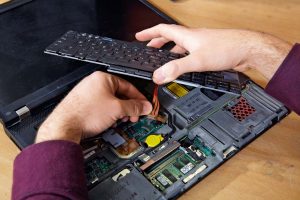
В зависимости от модели ноутбука необходимо снимать либо днище, либо клавиатуру совместно с окружающей панелью. При демонтаже клавиатуры существует следующая опасность: после откручивания винтов и отжатия защелок, закрепленных винтами, некоторые клиенты мастерской Zeklink слишком быстро снимают клавиатуру и при этом повреждают шлейф, соединяющий ее с материнской платой.
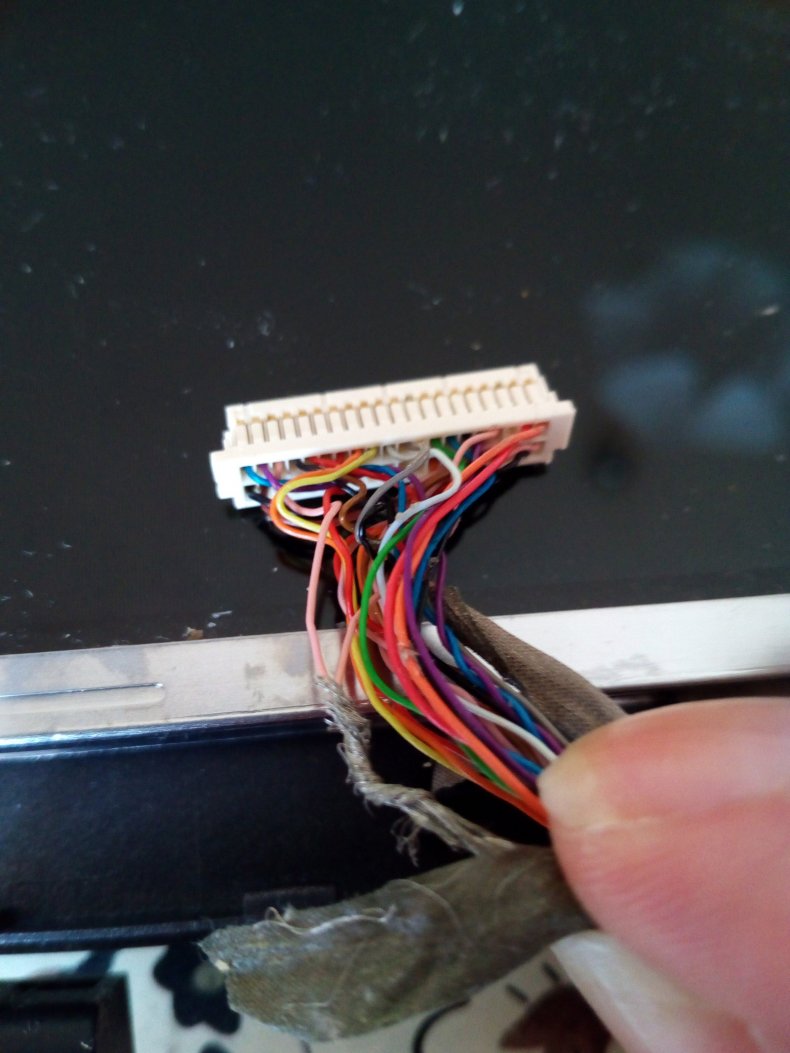
Итак, после того, как крепления клавиатуры освобождены, ее необходимо осторожно приподнять, затем определить положение шлейфа и надлежащим образом извлечь его из разъема. Он оснащен либо защелкой, которую необходимо отжать вверх от кабеля, либо разъемом вдоль кабеля. В этом случае необходимо извлекать шлейф из гнезда с помощью плоского пинцета. Аналогичные действия следует производить и в отношении шлейфа тачпада.
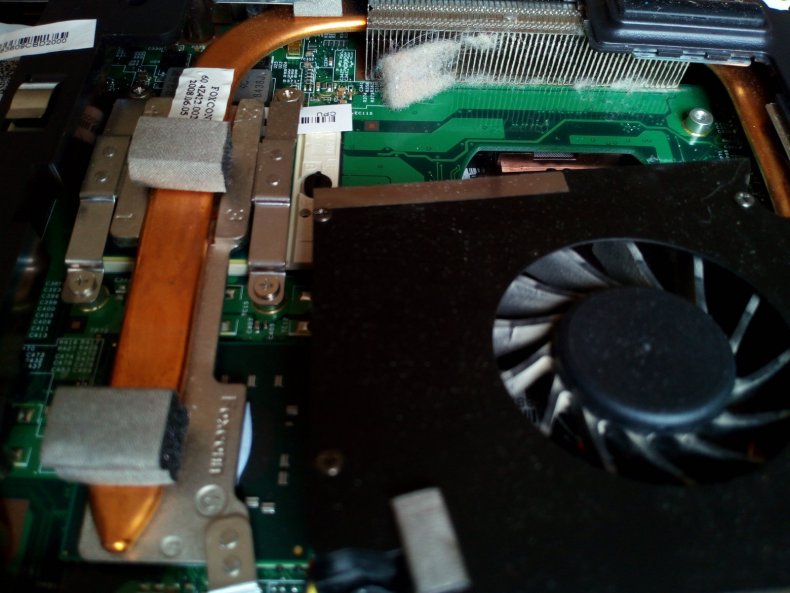
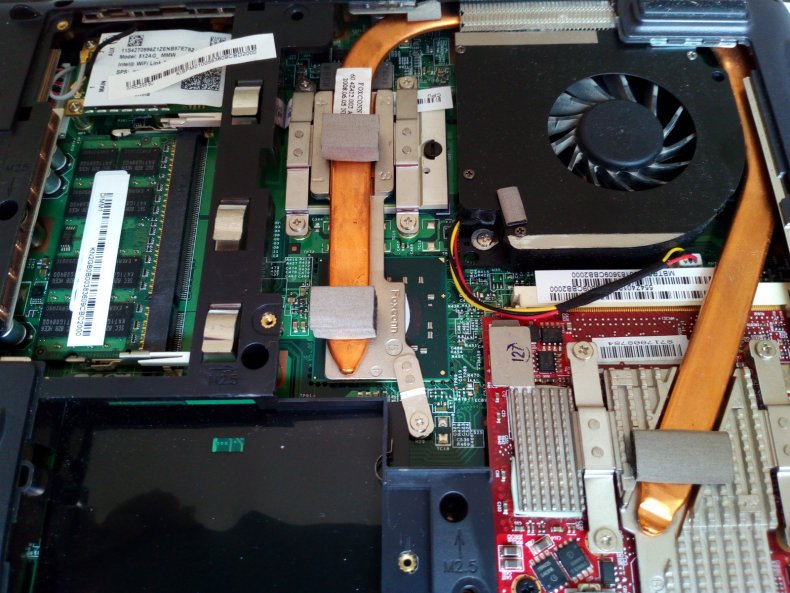
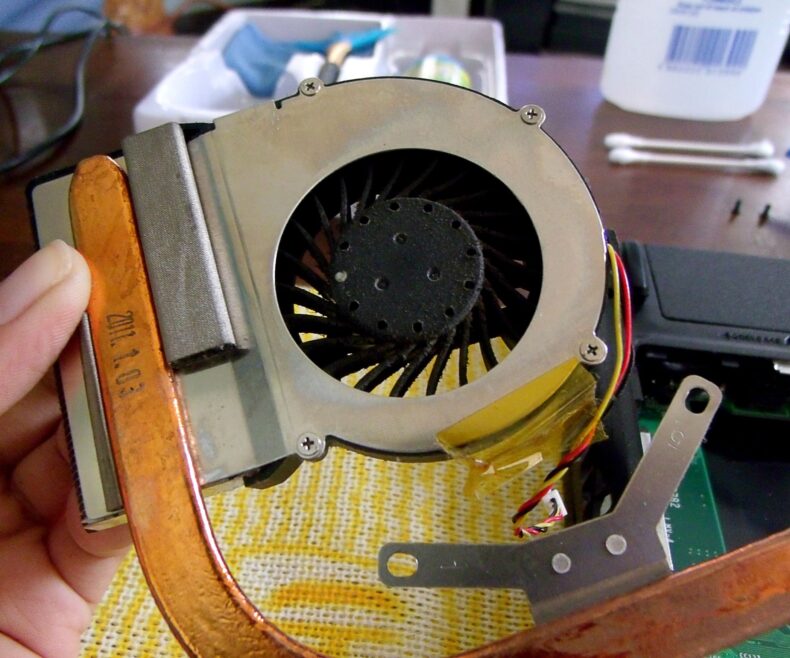
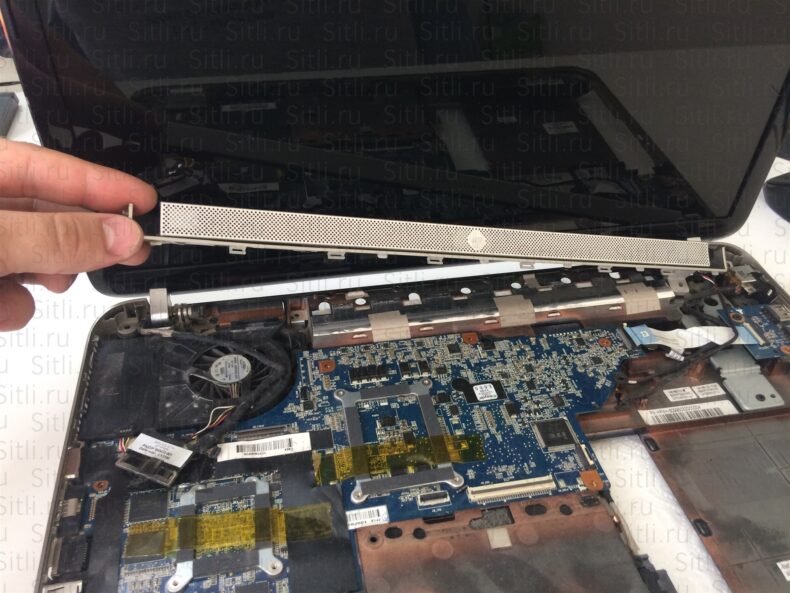
Для того чтобы получить доступ к засоренному вентилятору, его необходимо снять с материнской платы. У некоторых ноутбуков он расположен на недоступной стороне материнской платы, вследствие чего ее предварительно необходимо извлечь. После этого радиатор можно легко (и осторожно!) открутить и снять с центрального и графического процессоров. Для удаления старой термопасты профессионал также обращается к обычным домашним средствам: ватным дискам, смоченным при необходимости чистым спиртом. Если радиатор действительно загрязнен, можно увидеть бахрому пыли, которая находится между вентилятором и охлаждающими пластинами.
В большинстве случаев доступ к ним можно получить после вскрытия корпуса радиатора. Хорошо, если корпус соединен винтами; плохо, если используются заклепки или клей: в таком случае придется приложить небольшое усилие, чтобы его извлечь для последующей очистки пылевой «заглушки» пинцетом и продува пластины с помощью баллончика со сжатым воздухом или ручного пылесоса. Затем корпус вентилятора необходимо склеить обратно, в зависимости от материала — с помощью моментального или двухкомпонентного клея.
Тот, кто смог преодолеть все описанные шаги, с легкостью справится и со сборкой. При этом одна деталь снова присоединяется к другой в обратной последовательности.
После каждого этапа непрофессионалы должны убедиться, что не осталось никаких винтов или незакрепленных концов кабелей, иначе по окончании ремонта их ожидают неприятные сюрпризы. При монтаже радиатора необходимо нанести небольшое количество термопасты на центральный и графический процессоры (если необходимо). Она равномерно распределится при прижимании в ходе монтажа.
Устранение механических повреждений
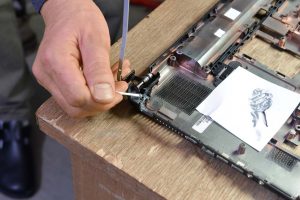
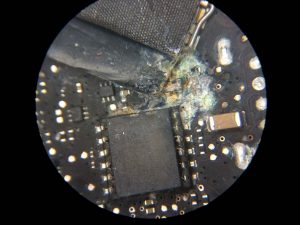
Шарнир дисплея, выломанный из пластиковой опорной пластины, крепится заново в мастерской с помощью двухкомпонентного клея, либо же меняется вся пластиковая деталь корпуса
Очистка засоренного вентилятора действительно важна и затратна, но тем не менее это не единственная проблема. К наиболее частым «настоящим» дефектам в практике мастерской Zeklink относятся неисправности жестких дисков — начиная с нескольких сбойных секторов и до полной непригодности в результате так называемой «аварии головки». Михаэль Тучемпски в первую очередь снимает образ с еще работающего жесткого диска. Подобная практика перед проведением любых ремонтных работ в домашних условиях — также неплохая идея; она реализуется с помощью программы для создания образа.
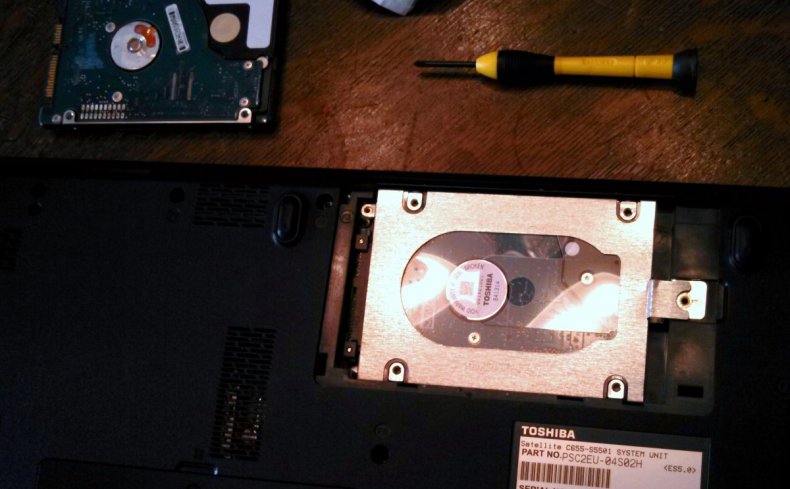
У стандартных устройств и ноутбуков для бизнеса замена жесткого диска является несложной задачей, так как в большинстве случаев носитель данных расположен под съемной крышкой. А вот в ультра- и хромбуках со специально подогнанным в корпус SSD-накопителем или припаянным eMMC-накопителем необходимо устанавливать либо оригинальную запасную часть от производителя, либо даже заменять всю материнскую плату.
Затрудненный ремонт: изломы
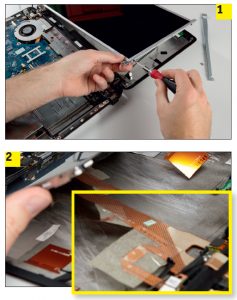
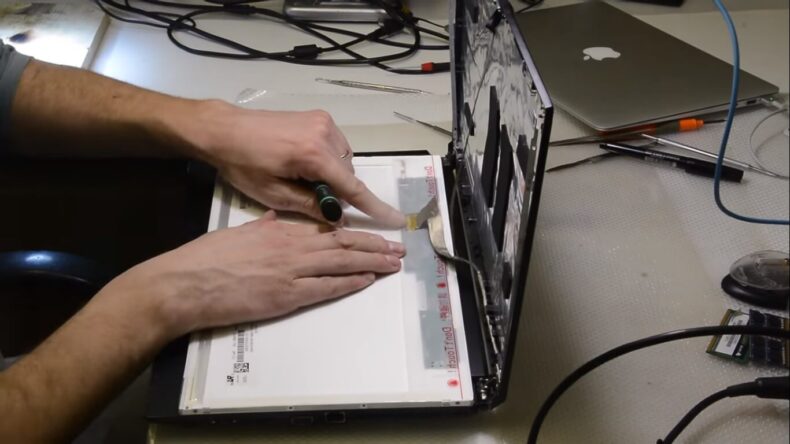
Дисплей вместе со своей рамкой весьма чувствителен, так как он установлен в весьма стесненном пространстве крышки (1). В первую очередь следует обратить внимание на то, чтобы не повредить плоский ленточный кабель (2).
Сложной задачей является ремонт механических повреждений. Чаще всего специалисты сталкиваются с разбитыми дисплеями или сломанными шарнирами дисплеев. Неисправные панели можно заменить запасными частями, которые ремонтники-профессионалы приобретают на eBay, в других интернет-магазинах или непосредственно у китайских производителей. При этом наибольшая трудность состоит в том, чтобы найти панель, точно подходящую для данной модели.
В целом работы, проводимые с дисплеем ноутбука, довольно сложны, так как в крайне малом пространстве тонкой крышки размещены многие элементы — например, крепления, кабели, элементы фоновой подсветки и передатчики беспроводной сети. Прежде всего, если дисплей расположен за стеклянной пластиной, пыль не должна попадать между ними, так как в противном случае она в дальнейшем вызовет повреждения. Если при этом повреждается плоский кабель дисплея, ведущий к материнской плате, в большинстве случаев помощь невозможна, так как крайне редко можно найти запасной кабель.
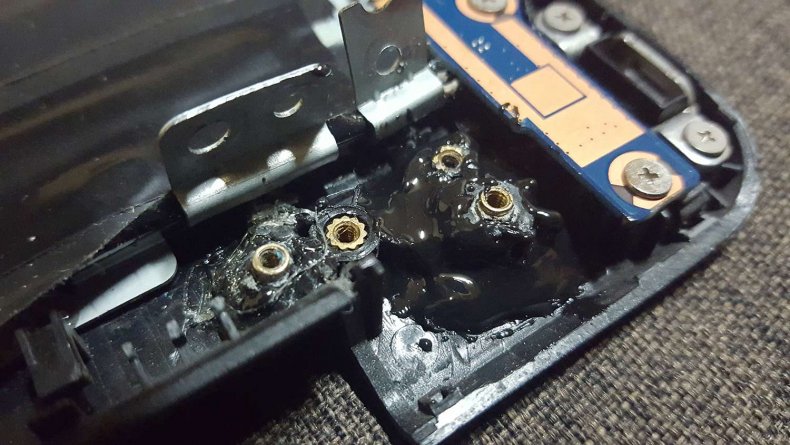
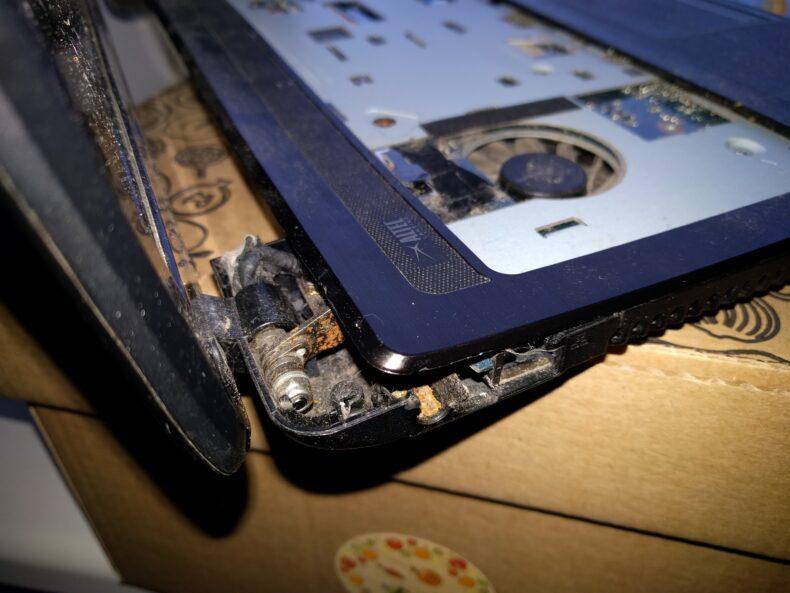
Краткий итог: работу с дисплеем лучше проводить в мастерской. То же самое относится и к часто возникающим и неверно диагностируемым проблемам: неисправным шарнирам дисплея. Шарниры выполнены из металла и не разрушаются, однако они часто выламываются из опорной пластины, выполненной из мягкой пластмассы, с которой они соединены несколькими винтами. Специалисты мастерской Zeklink вновь приклеивают резьбу винтов к пластмассе с помощью высокопрочного двухкомпонентного клея, затем устанавливают шарнир и после закручивания винтов фиксируют их клеем.
После каждого ремонта Михаэль Тучемпски включает компьютер и проверяет все аппаратное обеспечение. Если, например, не работают звук/наушники, USB-порты или аппаратные кнопки, вероятно, они неправильно подключены. Произошло это в мастерской или дома — неважно, все следует начинать сначала. Для этого существует последний совет от профессионала: если не получается продвинуться в работе, необходимо отложить ее и продолжить на следующий день «на свежую голову».
ФОТО: Juliane Weber/CHIP Studios; CHIP (2); Juliane Weber/CHIP Studios (2); Zeklink