
- Содержание статьи
- Вступление
- Характеристика Cisco Packet Tracer
- Интерфейс Cisco Packet Tracer
- Пример локальной вычислительной сети
- Комментарии к статье ( 4 шт )
- Добавить комментарий
Вступление
Цель данной статьи заключается в том, чтобы познакомится с основными принципами работы, чтобы понять как работать в программе Cisco Packet Tracer на примере создание простой локальной вычислительной сети, путем описания пошаговых инструкции по настройке.
Характеристика Cisco Packet Tracer
Cisco Packet Tracer разработан компанией Cisco и рекомендован использоваться при изучении телекоммуникационных сетей и сетевого оборудования, а также для проведения уроков по лабораторным работам в высших заведениях.
Основные возможности Packet Tracer:
- Дружественный графический интерфейс (GUI), что способствует к лучшему пониманию организации сети, принципов работы устройства;
- Возможность смоделировать логическую топологию: рабочее пространство для того, чтобы создать сети любого размера на CCNA-уровне сложности;
- моделирование в режиме real-time (реального времени);
- режим симуляции;
- Многоязычность интерфейса программы: что позволяет изучать программу на своем родном языке.
- усовершенствованное изображение сетевого оборудования со способностью добавлять / удалять различные компоненты;
- наличие Activity Wizard позволяет сетевым инженерам, студентам и преподавателям создавать шаблоны сетей и использовать их в дальнейшем.
- проектирование физической топологии: доступное взаимодействие с физическими устройствами, используя такие понятия как город, здание, стойка и т.д.;
Широкий круг возможностей данного продукта позволяет сетевым инженерам: конфигурировать, отлаживать и строить вычислительную сеть. Также данный продукт незаменим в учебном процессе, поскольку дает наглядное отображение работы сети, что повышает освоение материала учащимися.
Эмулятор сети позволяет сетевым инженерам проектировать сети любой сложности, создавая и отправляя различные пакеты данных, сохранять и комментировать свою работу. Специалисты могут изучать и использовать такие сетевые устройства, как коммутаторы второго и третьего уровней, рабочие станции, определять типы связей между ними и соединять их.
На заключительном этапе, после того как сеть спроектирована, специалист может приступать к конфигурированию выбранных устройств посредством терминального доступа или командной строки (рисунок 1).
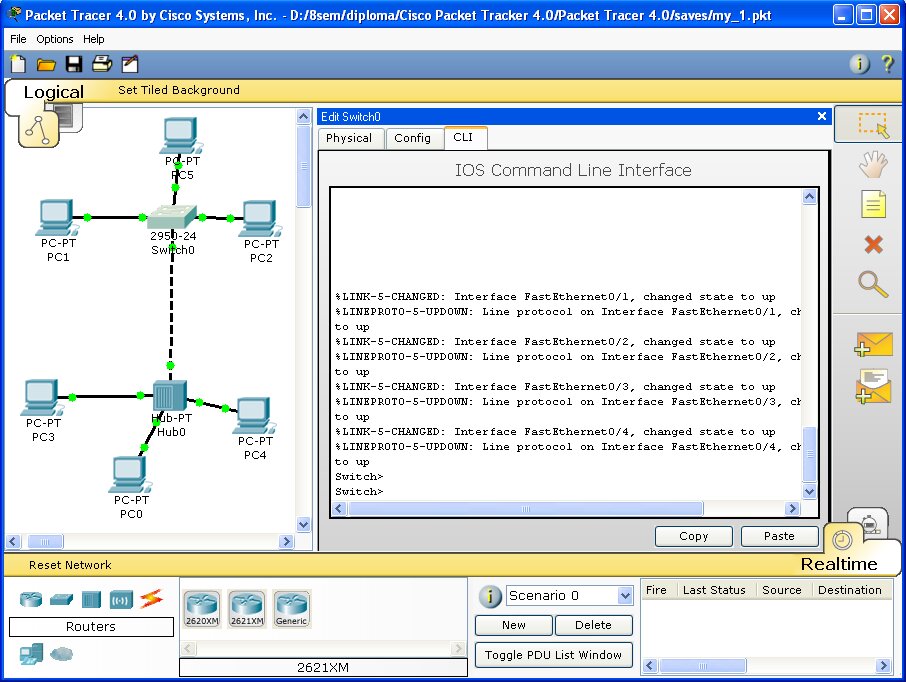
Рисунок 1 — Cisco Packet Tracer
Одной из самых важных особенностей данного симулятора является наличие в нем «Режима симуляции» (рисунок 2). В данном режиме все пакеты, пересылаемые внутри сети, отображаются в графическом виде. Эта возможность позволяет сетевым специалистам наглядно продемонстрировать, по какому интерфейсу в данные момент перемещается пакет, какой протокол используется и т.д.
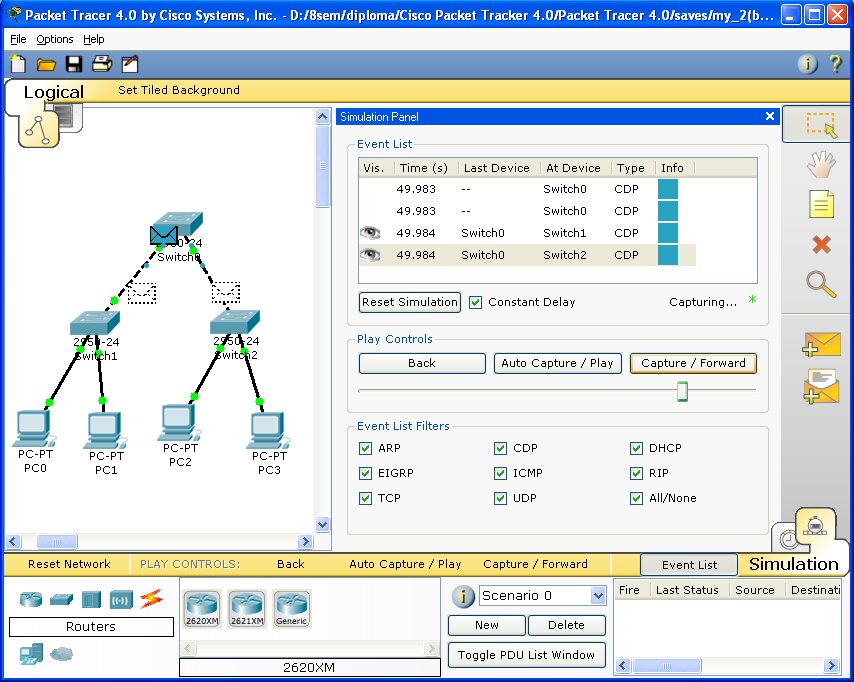
Рисунок 2 — Режим «Симуляции» в Cisco Packet Tracer
Однако, это не все преимущества Packet Tracer: в «Режиме симуляции» сетевые инженеры могут не только отслеживать используемые протоколы, но и видеть, на каком из семи уровней модели OSI данный протокол задействован (рисунок 3).
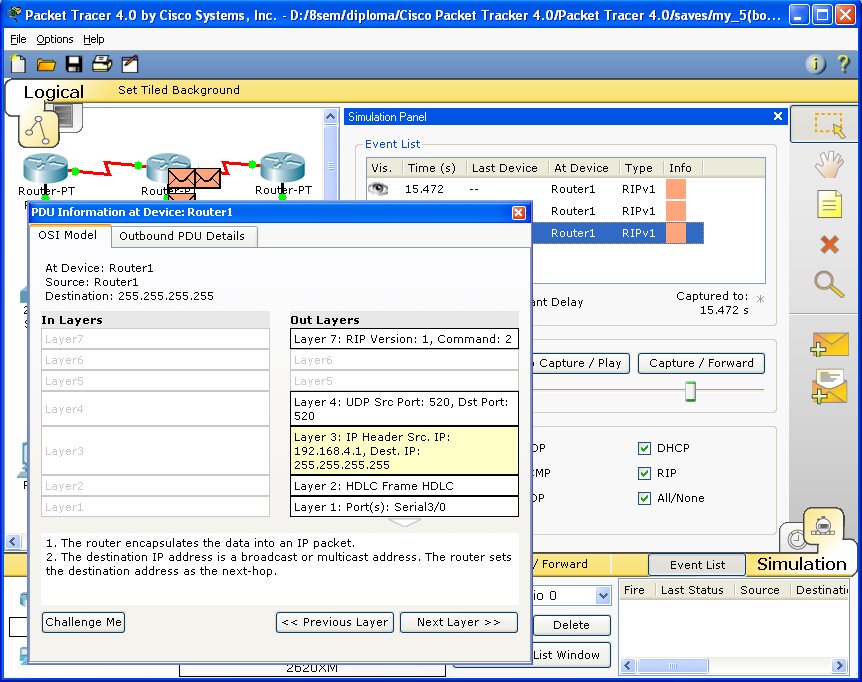
Рисунок 3 — Анализ семиуровневой модели OSI в Cisco Packet Tracer
Такая кажущаяся на первый взгляд простота и наглядность делает практические занятия чрезвычайно полезными, совмещая в них как получение, так и закрепление полученного материала.
Packet Tracer способен моделировать большое количество устройств различного назначения, а так же немало различных типов связей, что позволяет проектировать сети любого размера на высоком уровне сложности.
Моделируемые устройства:
- коммутаторы третьего уровня:
-
- Router 2620 XM;
- Router 2621 XM;
- Router-PT.
- Коммутаторы второго уровня:
-
- Switch 2950-24;
- Switch 2950T;
- Switch-PT;
- соединение типа «мост» Bridge-PT.
- Сетевые концентраторы:
-
- Hub-PT;
- повторитель Repeater-PT.
- Оконечные устройства:
-
- рабочая станция PC-PT;
- сервер Server-PT;
- принтер Printer-PT.
- Беспроводные устройства:
-
- точка доступа AccessPoint-PT.
- Глобальная сеть WAN.
Типы связей:
- консоль;
- медный кабель без перекрещивания (прямой кабель);
- медный кабель с перекрещиванием (кросс-кабель);
- волоконно-оптический кабель;
- телефонная линия;
- Serial DCE;
- Serial DTE.
Так же целесообразно привести те протоколы, которые студент может отслеживать:
- ARP;
- CDP;
- DHCP;
- EIGRP;
- ICMP;
- RIP;
- TCP;
- UDP.
Интерфейс Cisco Packet Tracer
Интерфейс программы Cisco Packet Tracer представлен на рисунке 4.
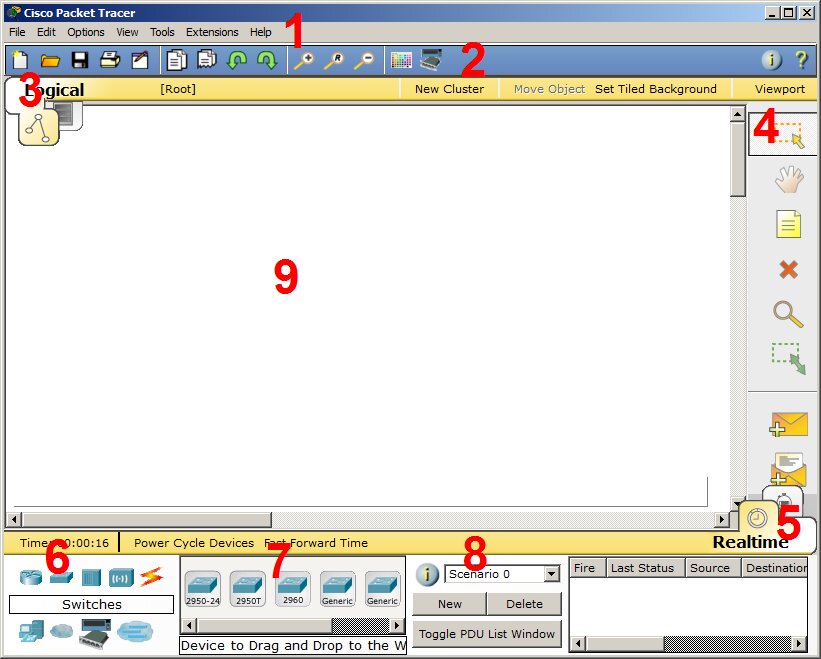
Рисунок 4 – Интерфейс программы Cisco Packet Tracer
- Главное меню программы;
- Панель инструментов – дублирует некоторые пункты меню;
- Переключатель между логической и физической организацией;
- Ещё одна панель инструментов, содержит инструменты выделения, удаления, перемещения, масштабирования объектов, а так же формирование произвольных пакетов;
- Переключатель между реальным режимом (Real-Time) и режимом симуляции;
- Панель с группами конечных устройств и линий связи;
- Сами конечные устройства, здесь содержатся всевозможные коммутаторы, узлы, точки доступа, проводники.
- Панель создания пользовательских сценариев;
- Рабочее пространство;
Большую часть данного окна занимает рабочая область, в которой можно размещать различные сетевые устройства, соединять их различными способами и как следствие получать самые разные сетевые топологии.
Сверху, над рабочей областью, расположена главная панель программы и ее меню. Меню позволяет выполнять сохранение, загрузку сетевых топологий, настройку симуляции, а также много других интересных функций. Главная панель содержит на себе наиболее часто используемые функции меню.

Рисунок 5 — Главное меню Packet Tracer
Справа от рабочей области, расположена боковая панель, содержащая ряд кнопок отвечающих за перемещение полотна рабочей области, удаление объектов и т.д.
Снизу, под рабочей областью, расположена панель оборудования.
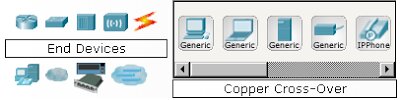
Рисунок 6 — Панель оборудования Packet Tracer
Данная панель содержит в своей левой части типы доступных устройств, а в правой части доступные модели. При выполнении различных лабораторных работ, эту панель придется использовать намного чаще, чем все остальные. Поэтому рассмотрим ее более подробно.
При наведении на каждое из устройств, в прямоугольнике, находящемся в центре между ними будет отображаться его тип. Типы устройств, наиболее часто используемые в лабораторных работах Packet Tracer, представлены на рисунке 7.
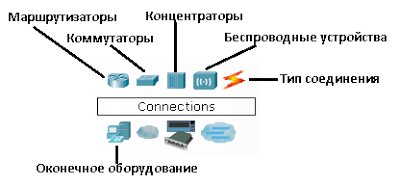
Рисунок 7 — Основные типы устройств
Рисунок 7 — Основные типы устройств
Рассматривать конкретные модели устройств каждого типа, не имеет большого смысла. Отдельного рассмотрения заслуживают типы соединений. Перечислим наиболее часто используемые из них (рассмотрение типов подключений идет слева направо, в соответствии с приведенным на рисунке 8).

Рисунок 8 — Типы соединений устройств в Packet Tracer
- Автоматический тип – при данном типе соединения PacketTracer автоматически выбирает наиболее предпочтительные тип соединения для выбранных устройств
- Консоль – консольные соединение
- Медь Прямое – соединение медным кабелем типа витая пара, оба конца кабеля обжаты в одинаковой раскладке. Подойдет для следующих соединений: коммутатор – коммутатор, коммутатор – маршрутизатор, коммутатор – компьютер и др.
- Медь кроссовер – соединение медным кабелем типа витая пара, концы кабеля обжаты как кроссовер. Подойдет для соединения двух компьютеров.
- Оптика – соединение при помощи оптического кабеля, необходимо для соединения устройств имеющих оптические интерфейсы.
- Телефонный кабель – обыкновенный телефонный кабель, может понадобится для подключения телефонных аппаратов.
- Коаксиальный кабель – соединение устройств с помощью коаксиального кабеля.
Пример локальной вычислительной сети
Рассмотрим на примере создание локальной вычислительной сети в cisco packet tracer, сеть представлена на рисунке 9. Далее описывается пошаговая инструкция.
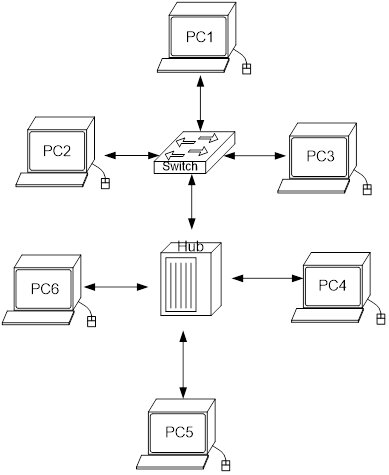
Рисунок 9 – Пример сети в cisco packet tracer
Как известно, локальная вычислительная сеть – это компьютерная сеть, покрывающая обычно относительно небольшую территорию или небольшую группу зданий. В нашем случае это всего-навсего 6 рабочих станций, определенным образом связанных между собой. Для этого используются сетевые концентраторы (хабы) и коммутаторы (свичи).
Последовательность выполняемых действий:
1. В нижнем левом углу Packet Tracer выбираем устройства «Сетевые коммутаторы», и, в списке справа, выбираем коммутатор 2950-24,нажимая на него левой кнопкой мыши, вставляем его в рабочую область. Так же поступает с «Сетевым концентратором (Hub-PT)» и «Рабочими станциями (PC-PT)», в соответствии с рисунками 10, 11, 12, 13.
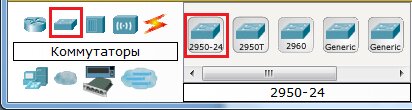
Рисунок 10 – Выбирается коммутатор 2950-24
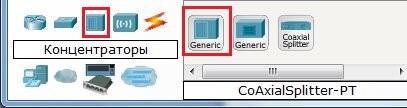
Рисунок 11 – Выбирается концентратор Hub-PT
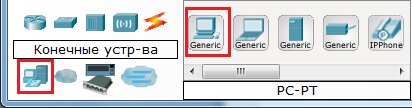
Рисунок 12 – Выбирается персональный компьютер PC-PT
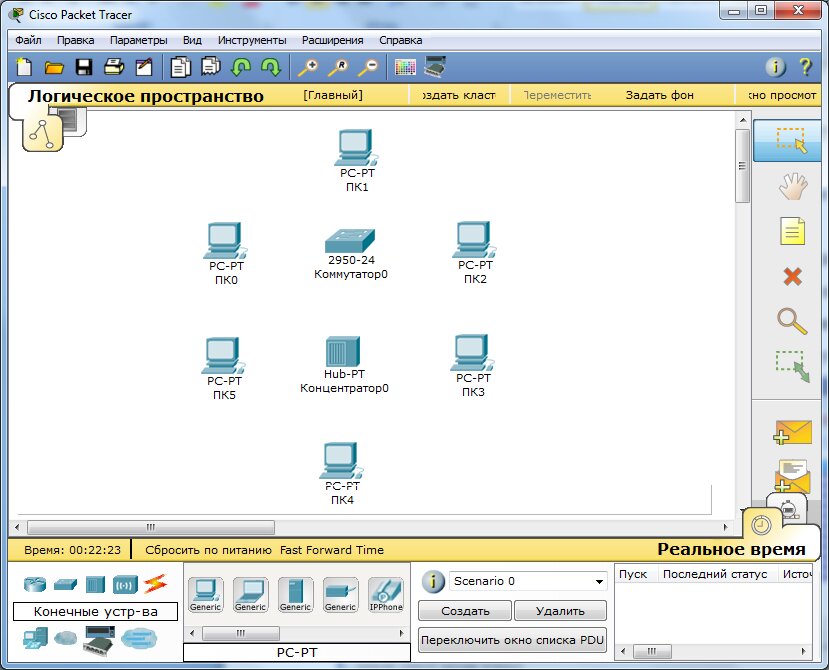
Рисунок 13 – Размещение компьютеров, коммутатора и концентратора на рабочей области
2. Далее необходимо соединить устройства, как показано на рисунке 8, используя соответствующий интерфейс. Для соединения компьютеров к коммутатору и концентратору используется кабель типа «медный прямой», в соответствии с рисунком 14.
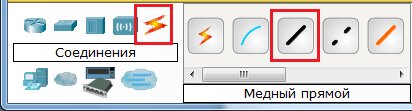
Рисунок 14 – Выбор типа кабеля «медный прямой»
А для соединения между собой коммутатора и концентратора используется медный кроссовер кабель, в соответствии с рисунком 15.
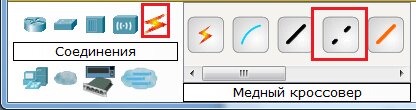
Рисунок 15 – Выбор типа кабеля «медный кроссовер»
Далее, для соединения двух устройств, необходимо выбрать соответствующий вид кабеля и нажать на одно устройство (выбрав произвольный свободный порт FastEthernet) и на другое устройство (также выбрав произвольный свободный порт FastEthernet), в соответствии с рисунками 16, 17, 18.
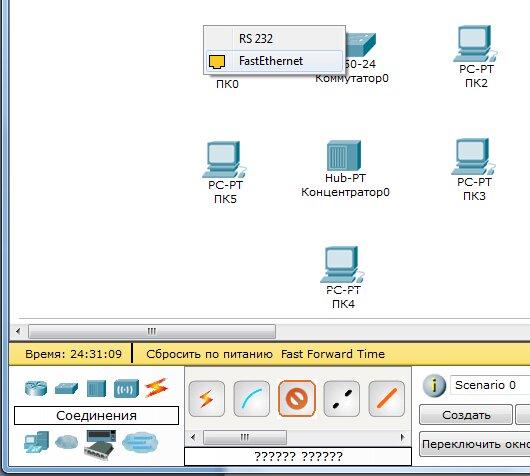
Рисунок 16 – Выбирается свободный порт на компьютере
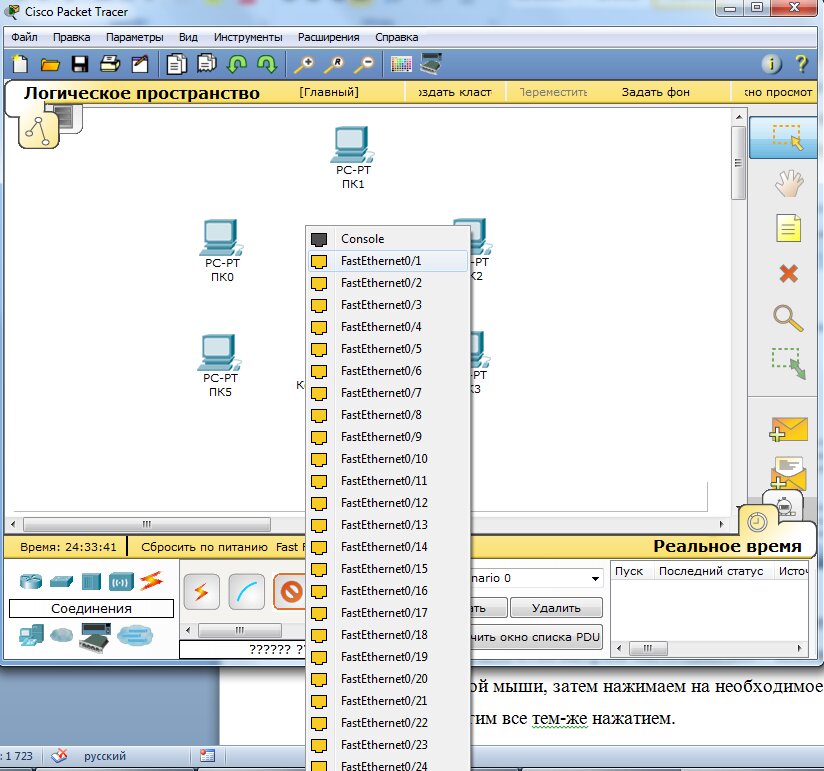
Рисунок 17 – Выбирается свободный порт на коммутаторе
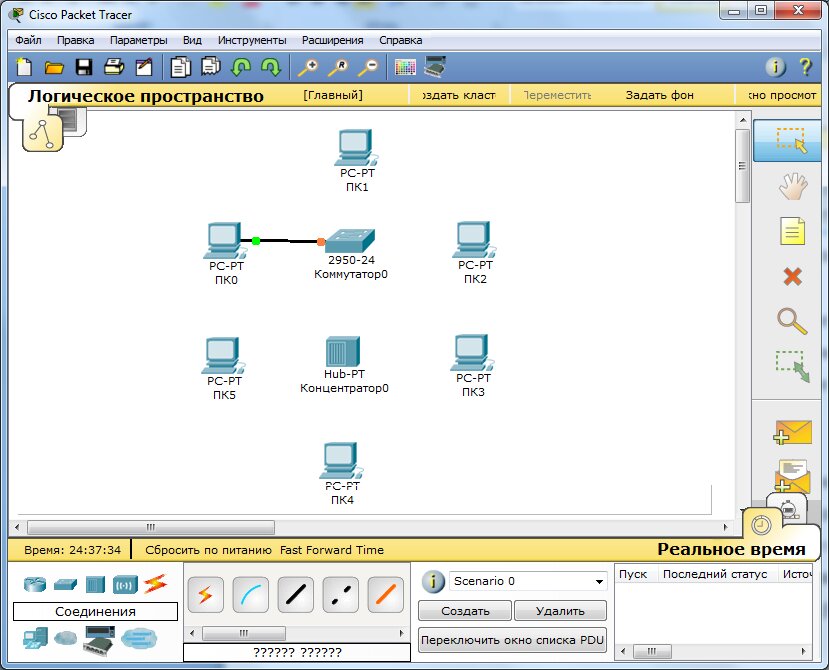
Рисунок 18 – Соединение медным прямым кабелем ПК 0 и коммутатор 0
Аналогично выполняется соединение для всех остальных устройств
Важно! Соединение между коммутатором и концентратором выполняется кроссовером.
Результат подключения устройств представлен на рисунке 19.
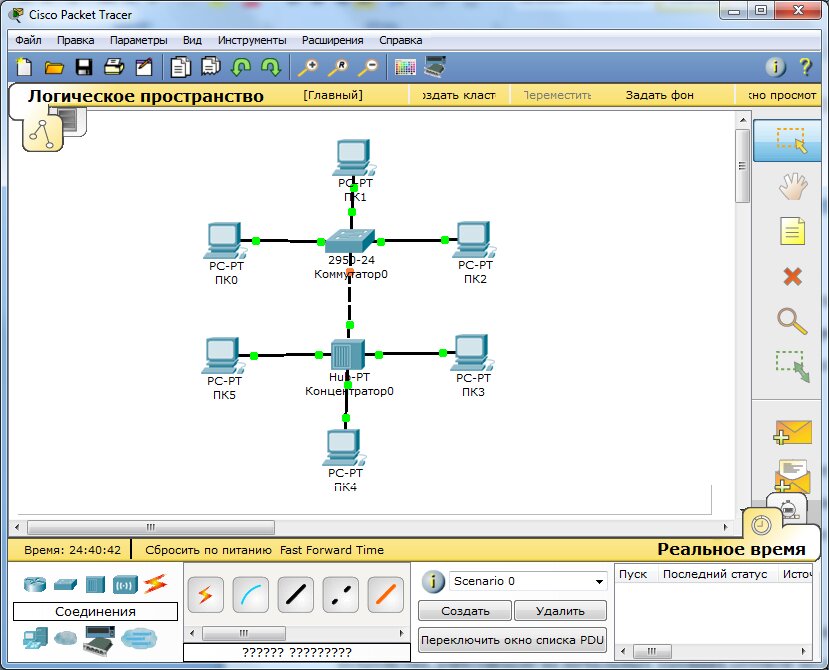
Рисунок 19 – Подключение устройств между собой.
3. Далее идет самый важный этап – настройка. Так как мы используем устройства, работающие на начальных уровнях сетевой модели OSI (коммутатор на 2ом, концентратор – на 1ом), то их настраивать не надо. Необходима лишь настройка рабочих станций, а именно: IP-адреса, маски подсети.
Ниже приведена настройка лишь одной станции (PC1) – остальные настраиваются аналогично.
Производим двойной щелчок по нужной рабочей станции, в соответствии с рисунком 20.
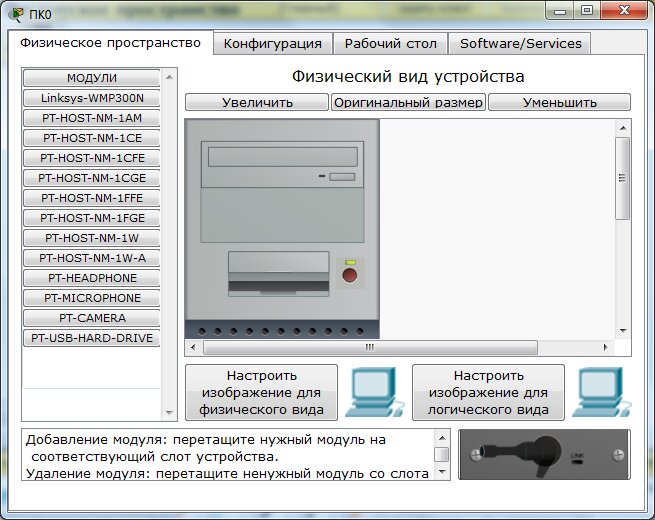
Рисунок 20 – Окно настройки компьютера PC0.
В открывшемся окне выбирается вкладку Рабочий стол, далее – «Настройка IP», в соответствии с рисунком 21.
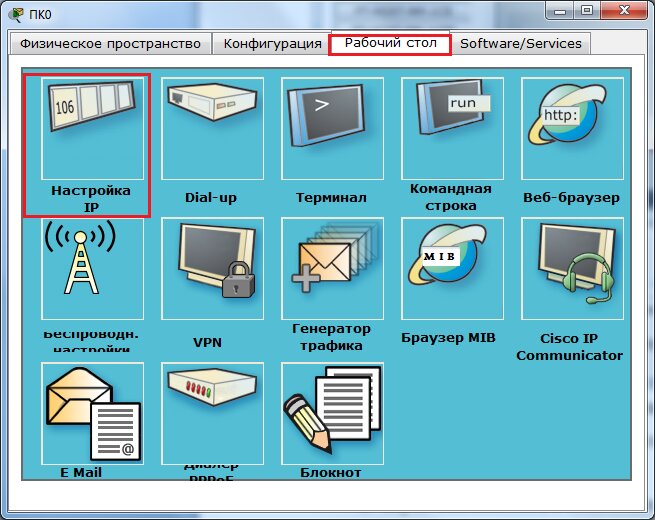
Рисунок 21 – Окно настройки компьютера PC0, вкладка «Рабочий стол».
Открывается окно, в соответствии с рисунком 22, где нужно ввести IP-адрес и маску.
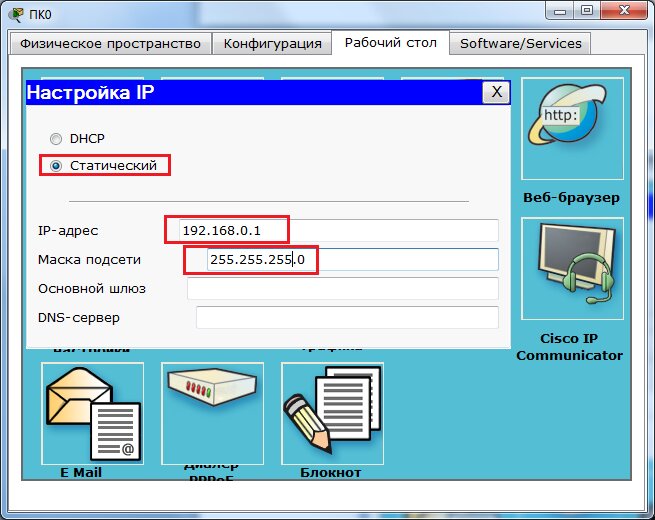
Рисунок 22 – Ввод статического IP-адреса и маски
Аналогично присваиваются IP-адреса всем остальным компьютерам.
Важно! IP-адреса всех рабочих станций должны находиться в одной и той-же подсети (то есть из одного диапазона), иначе процесс ping не выполнится.
Шлюз. Поле можно не заполнять.
DNS-сервер. Поле можно не заполнять.
4. Когда настройка завершена, выполняется ping-процесс. Например, запускается с PC5 и проверять наличие связи с PC1.
Важно! Можно произвольно выбирать, откуда запускать ping-процесс, главное, чтобы выполнялось условие: пакеты должны обязательно пересылаться через коммутатор и концентратор.
Для этого производим двойной щелчок по нужной рабочей станции, в открывшемся окне выбираем вкладку «Рабочий стол», далее – «Командная строка», в соответствии с рисунком 23.
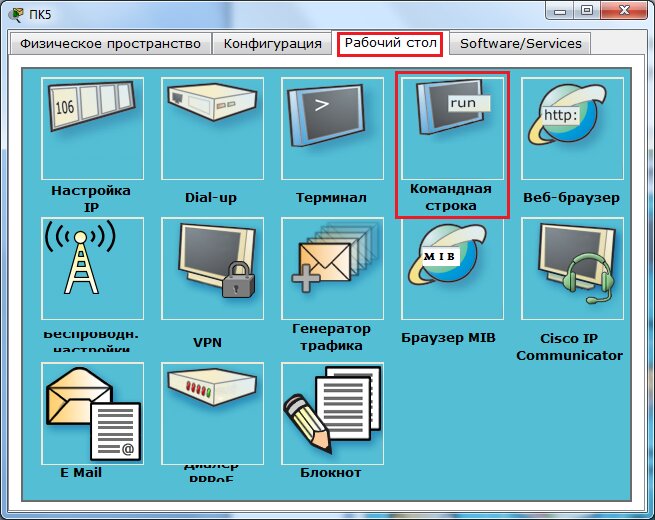
Рисунок 23 – Выбор режима «Командная строка»
Откроется окно командной строки, в соответствии с рисунком 24.
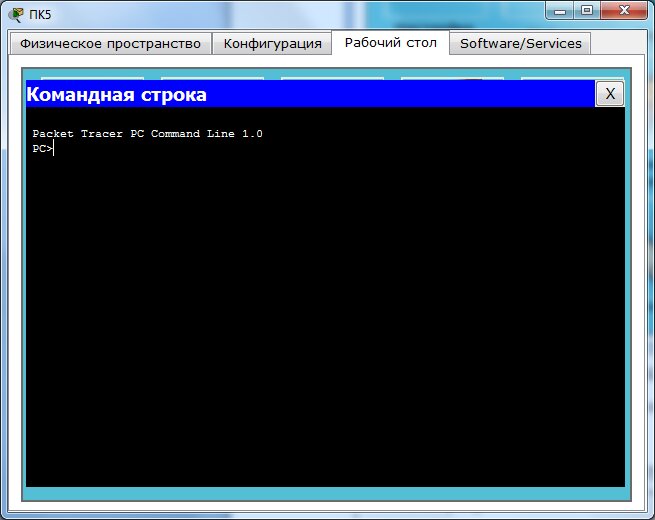
Рисунок 24 – Режим «Командная строка»
Нам предлагают ввести команду, что мы и делаем:
PC> ping 192.168.0.1Нажимаем клавишу Enter. Если все настроено верно, то мы увидим следующую информацию, представленную на рисунке 25.
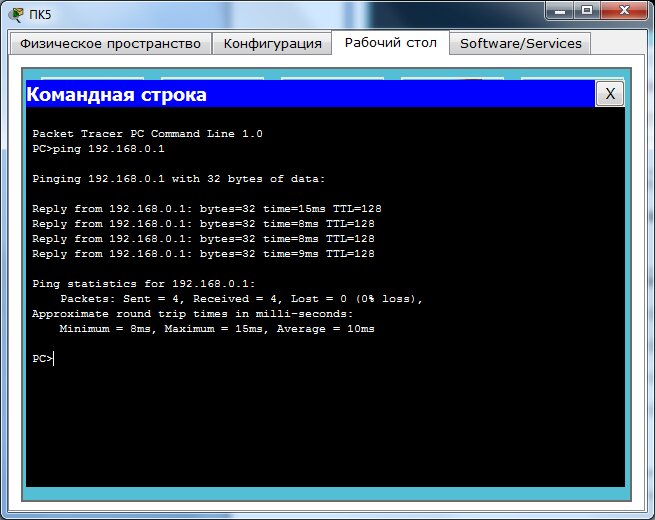
Рисунок 25 – Результат выполнение команды «ping»
Это означает, что связь установлена, и данный участок сети работает исправно.
Также Packet Tracer позволяет выполнять команду «ping» значительно быстрее и удобнее. Для этого, выбирается на боковой панели сообщение, в соответствии с рисунком 26.
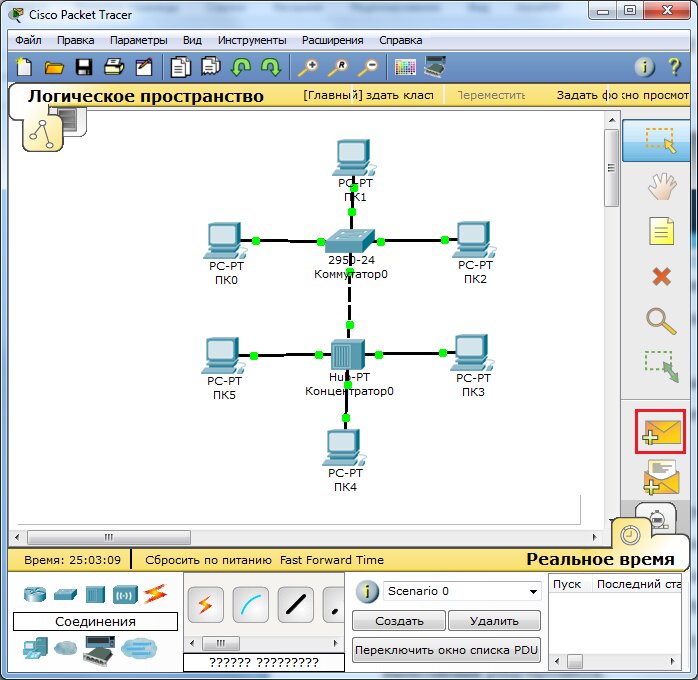
Рисунок 26 – Выбирается сообщение, для выполнение команды «ping»
Далее нужно кликнуть мышкой по компьютеру от кого будет передавать команда «ping» и еще раз щелкнуть по компьютеру, до которого будет выполнять команда «ping». В результате будет выполнена команда «ping», результат отобразиться в нижнем правом угле, в соответствии с рисунком 27.
Для более детального отображения результата выполнения команды выберите «Переключить окно списка PDU», в соответствии с рисунком 28.
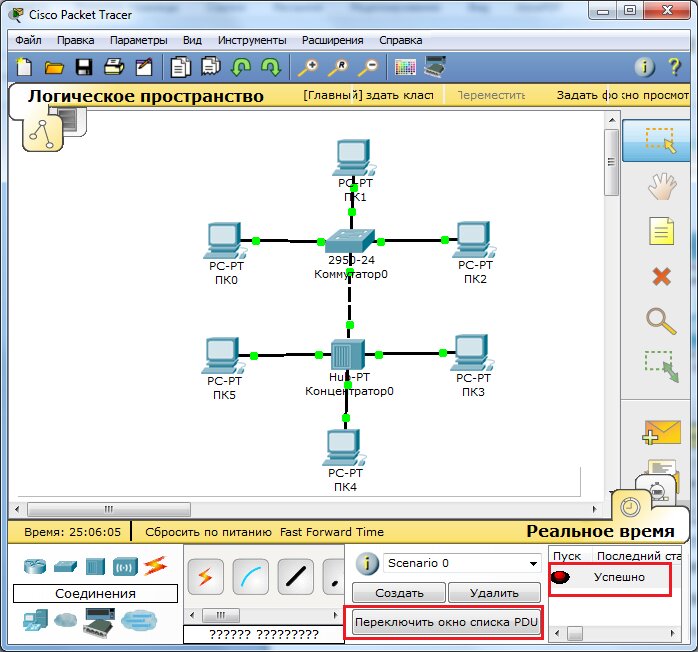
Рисунок 27 – Результат выполнения команды «ping»
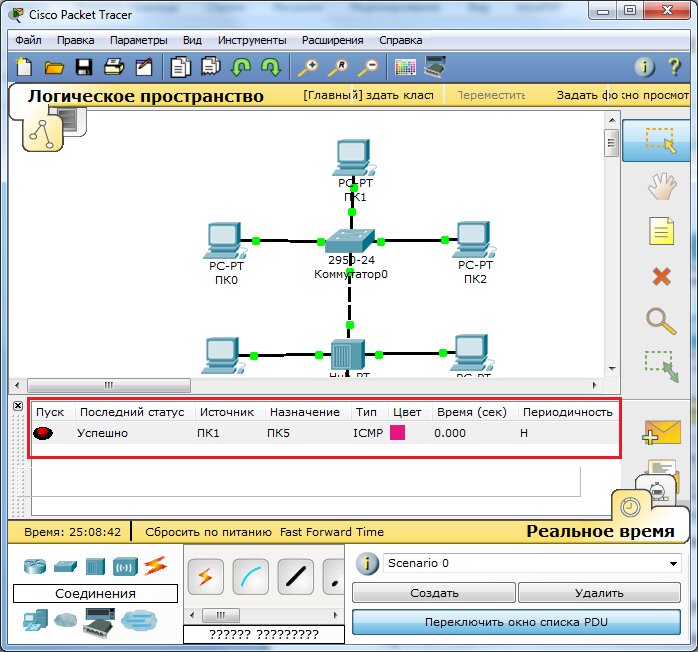
Рисунок 28 – Результат выполнения команды «ping»
5. В Packet Tracer предусмотрен режим моделирования, в котором подробно описывается и показывается, как работает утилита Ping. Поэтому необходимо перейти в «режим симуляции», нажав на одноименный значок в нижнем левом углу рабочей области, или по комбинации клавиш Shift+S. Откроется «Панель моделирования», в которой будут отображаться все события, связанные с выполнения ping-процесса, в соответствии с рисунком 29.
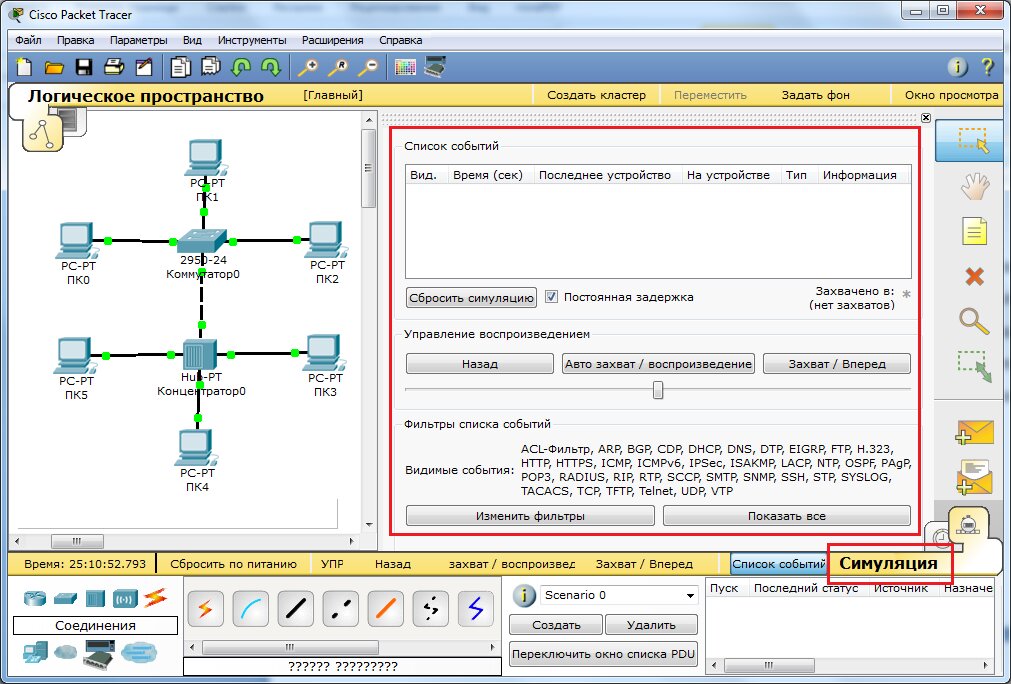
Рисунок 29 – Переход в «режим симуляции»
Перед выполнение симуляции необходимо задать фильтрацию пакетов. Для этого нужно нажать на кнопку «Изменить фильтры», откроется окно, в соответствии с рисунком 30, в котором нужно оставить только «ICMP» и «ARP».
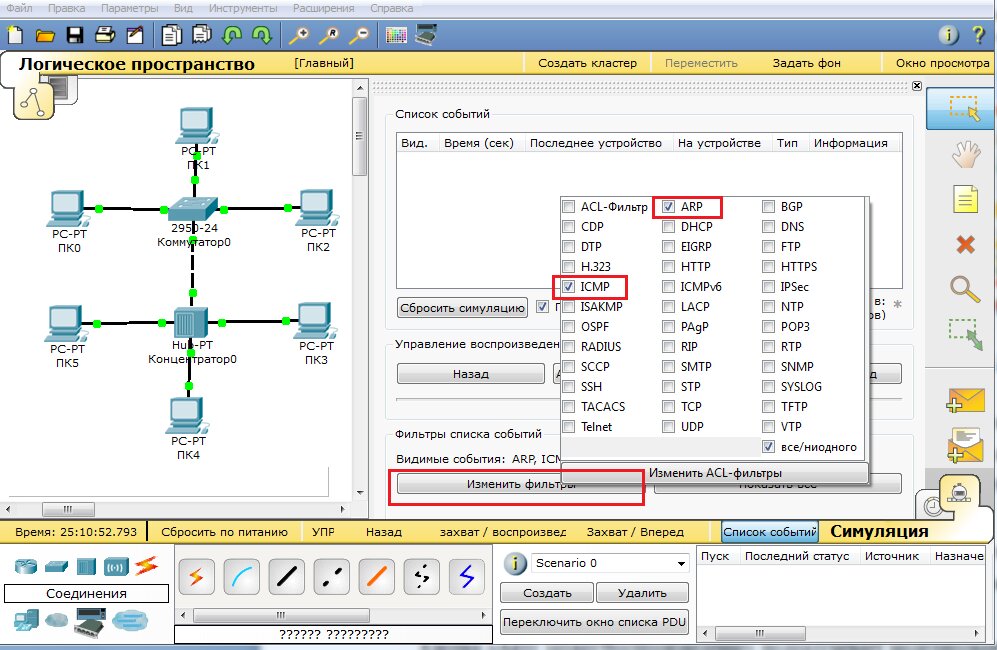
Рисунок 30 – Настройка фильтра
Теперь необходимо повторить запуск ping-процесса. После его запуска можно сдвинуть «Панель моделирования», чтобы на схеме спроектированной сети наблюдать за отправкой/приемкой пакетов.
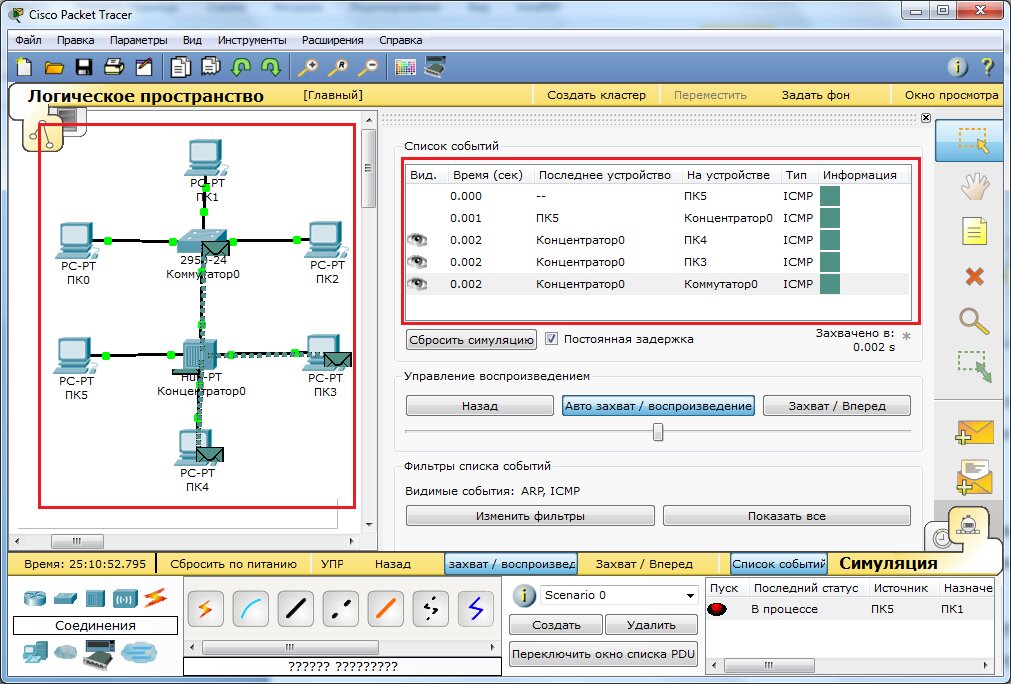
Рисунок 31 – Выполнение процесса симуляции
Кнопка «Авто захват/Воспроизведение» подразумевает моделирование всего ping-процесса в едином процессе, тогда как «Захват/Вперед» позволяет отображать его пошагово.
Чтобы узнать информацию, которую несет в себе пакет, его структуру, достаточно нажать правой кнопкой мыши на цветной квадрат в графе «Информация».
Моделирование прекращается либо при завершении ping-процесса, либо при закрытии окна «Редактирования» соответствующей рабочей станции.
Для удаления задания нажимается кнопка «Удалить» в нижней части экрана.
И так, мы научились основам работы с программой Cisco, рассмотрели основные возможности и принципы настройки, путем пошаговой инструкции по созданию локальной вычислительной сети.
Время на прочтение
4 мин
Количество просмотров 391K
Быстрый старт
Началось все примерено пару лет назад. Работая в небольшой компании (системный интегратор) из небольшого города столкнулся с постоянной текучкой кадров. Специфика работы такова, что системный инженер за весьма короткий срок получает большой опыт работы с оборудованием и ПО ведущих мировых вендоров. Стоимость такого человека на рынке труда сразу возрастает (особенно, если он успевает получить пару сертификатов) и он просто уходит на более оплачиваемую работу (уезжает в резиновую Москву).
Естественно, что руководство такая ситуация не устраивала, но тут ничего не поделаешь. Единственный доступный вариант — это поставить обучение специалистов на конвеер. Чтобы даже студент после окончания университета мог приступить к работе через две-три недели экспресс-обучения. Так и было решено сформировать курсы для обучения внутри компании по различным направлениям. На мою долю упала разработка мини-курса по быстрому обучению сотрудников настройке сетевого оборудования.
Собственно после этого и началось создание «Курса молодого бойца» по сетевым технологиям.
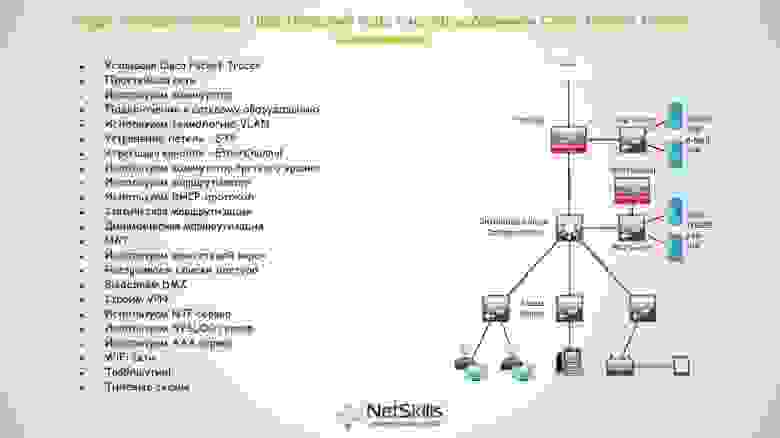
Курс молодого бойца
Возможно, сразу возникнет вопрос: «Почему Cisco Packet Tracer, а не более продвинутый GNS3?». Без сомнений, GNS3 гораздо лучше. Но лучше в плане детального изучения функционала и для подготовки к каким-либо экзаменам. Если же человек имеет слабое представление о там, как функционируют сети, то лучше Cisco Packet Tracer не найти. Он очень прост в освоении и позволяет поупражняться с основными функциями сетевого оборудования (VLAN, IP адресация, маршрутизация и т.д.). Это подходит для быстрого старта.
Так же мне не хотелось составлять очередной курс по учебникам ICND, т.к. процесс обучения в этом случае сильно затягивался, а мне по прежнему было необходимо подготовить человека за пару недель, да так, чтобы он мог выехать на объект и произвести какие-либо базовые настройки. Поэтому было решено составить курс из основных тем, которые чаще всего встречаются на практике, а дополнительные материалы дать на самостоятельное обучение. В итоге было выявлено несколько основных тем для обучения:
1) Простейшая сеть — объединение двух компьютеров в одну сеть
2) Использование коммутатора — объединение нескольких компьютеров в одну сеть
3) Подключение к сетевому оборудованию — подключение и базовые команды для настройки
4) VLAN — разделение сетей на сегменты
5) STP — механизм защиты от петель
6) EtherChannel — агрегирование каналов
7) L3 коммутатор — отличие от обычного коммутатора, область применения
 Маршрутизатор — отличие от L3 коммутатора, область применения
9) Протокол DHCP — автоматическая раздача ip-адресов
10) Статическая маршрутизация — основы маршрутизации трафика между сетями
11) NAT — обеспечение доступа в интернет
12) Динамическая маршрутизация (OSPF, EIGRP) — для более продвинутого изучения маршрутизации
13) Access-List — разграничение доступа
14) Межсетевой экран — отличие от маршрутизатора, область применения
15) DMZ — организация сегмента для общедоступных сервисов
16) VPN — объединение филиалов
17) NTP, SYSLOG, AAA, TFTP — настройка дополнительных фукнций
18) WiFi — базовые принципы беспроводных сетей
19) Траблшутинг — основные методы поиска проблем
20) Типовые схемы — наиболее часто используемые решения
По плану после прохождения данного мини курса человек должен быть способен настроить небольшую сеть по заранее известной конфигурации.
Первоначально было весьма сложно определить метод изложения материала и осознать, понимает ли человек предоставляемый материал. Поэтому было решено записывать небольшие видео уроки, после чего они выкладывались на YouTube, где я мог получить обратную связь со «студентами». Это позволило слегка корректировать занятия. В результате урок разделился на две части:
1) Небольшая теоретическая вводная с приведением дополнительных ресурсов для самоподготовки
2) Практическая часть, включающая лабораторную работу в Cisco Packet Tracer
На данный момент я остановился на уроке DMZ. Сейчас курс состоит из 17 видео уроков, которые я продолжаю добавлять. Ниже приведены несколько уроков и сам плейлист курса:
Заключение
О результатах внедрения обучения внутри компании на основе собственных курсов пока еще судить рано. К лету ожидаем приток студентов, на которых и сможем опробовать свои наработки. Так же станет понятно, возможно ли подготовить человека за столь короткий промежуток времени (пара недель). Повторюсь, основная задача курса — быстрая подготовка специалистов в быстро меняющемся составе департамента системной интеграции.
А пока мы продолжаем получать бесценный опыт и обратную связь от виртуальных «студентов» на youtube. По ходу создания курса выявились проблемы, о которых раньше мы и не подозревали — начиная от неправильно произношения слов, заканчивая неправильными примерами в самих лабораторных работах. Все видео уроки доступны совершенно бесплатно. Надеюсь, что начинающие сетевые инженеры смогут почерпнуть для себя хотя бы немного полезной информации. Таким образом, проект, который начинался как повинность (задача поступившая от руководства) плавно перерос во что-то большее. Сейчас я уже рассматриваю данное занятие исключительно как хобби, которое, надеюсь, принесет что-то действительно стоящее.
Спасибо за внимание.
P.S.
А как вы боретесь с текучкой персонала? И сколько времени занимает первичное обучение нового «зеленого» сотрудника?
Packet Tracer 8.2 — Video tutorials
- Details
- Last Updated: Thursday, 22 September 2022 05:18
- Published: Wednesday, 18 August 2010 20:58
- Written by PacketTracerNetwork
Introduction
Cisco Packet Tracer 8.2 is a powerful simulation software for CCNA and CCNP certification exam training. The video tutorials provided in this sections will help you to understand the basics of Packet Tracer 8.2 operations (tutorial 1) and how the simulation mode works to get a deep analysis of packet flow between network devices (tutorial 2).
Video tutorial 3 provides an advanced network configuration example using Packet Tracer 8.2 in a VOIP lab scenario.
Tutorial 1 — Basic network configuration
This first video demonstrates basic use of Packet Tracer 8.2. It will show you how to configure IP services on a Cisco ISR router and a workstation in the CiscoTM Packet Tracer 8.2 network simulation software :
- IP address configuration
- Connection to a router using a crossover cable
- Initial configuration of the router and the workstation
You can configure the workstation’s global and interface settings on the Config tab.
The Desktop tab provides additional tools to configure workstation dial-up settings, IP settings, use a terminal window, open a host command line interface, open a web browser, configure LinksysTM wireless settings, establish a VPN connection, generate network frames, and issue SNMP requests to network devices.
Tutorial 2 -Following packets
This second video tutorial shows how Packet Tracer can capture and display the content of packet as they go through the network (simulation mode). Features are similar to an advanced network tracking software and allows monitoring of frames as they go through and are processed by network devices. The network monitoring tools are available in Packet Tracer simulation mode.
Tutorial 3 — Configure Cisco Call Manager Express (CME)
This advanced Packet Tracer 8.2 video tutorial explains the different options available in Cisco Packet Tracer for Call Manager Express (CME) configuration on a Cisco 2811 ISR router.
Legal
Video tutorial extracted from Youtube. Extract of youtube terms of service :
8.1 When you upload or post Content to YouTube, you grant:
- to YouTube, a worldwide, non-exclusive, royalty-free, transferable licence (with right to sub-licence) to use, reproduce, distribute, prepare derivative works of, display, and perform that Content in connection with the provision of the Service and otherwise in connection with the provision of the Service and YouTube’s business, including without limitation for promoting and redistributing part or all of the Service (and derivative works thereof) in any media formats [and through any media channels];
- to each user of the Service, a worldwide, non-exclusive, royalty-free licence to access your Content through the Service, and to use, reproduce, distribute, prepare derivative works of, display and perform such Content to the extent permitted by the functionality of the Service and under these Terms.
Packet Tracer 8.1.1 — IP telephony basic configuration
- Details
- Last Updated: Tuesday, 22 February 2022 07:32
- Published: Sunday, 19 September 2010 12:12
- Written by PacketTracerNetwork
Tutorial description
This tutorial is designed to help you to configure the voice over ip (voip) features available in Packet Tracer 8.1.1
It will show you the steps required to :
- Configure Call Manager ExpressTM on a 2811 router,
- Use the various telephony devices
- Setup dial peers
- Connect CiscoTM IP phones as well as analogue phone on the network.
Network diagram

Note : Connect only IP Phone 1 at the beginning of the lab. IP Phone 2 must be disconnected.
Read more …
Packet Tracer 8.1.1 — IP telephony advanced configuration
- Details
- Last Updated: Tuesday, 22 February 2022 07:31
- Published: Sunday, 19 September 2010 12:12
- Written by PacketTracerNetwork
Tutorial description
This tutorial will guide you for advanced voip configuration in Cisco Packet Tracer 8.1.1 network simulation software. Based on the Cisco’s Hierarchical Network Design Model, this simulated network has voip call routing features enabled between two campus buildings with network services (DNS, DHCP …) centralized in the datacenter.
In a real world environment, the CUCME router would also be located in the datacenter. However, Packet Tracer doesn’t seems to support this configuration as IP phones don’t register and receive a valid phone number.
Network diagram

Download lab (Packet Tracer >= 6.2)
Read more …
Packet Tracer 8.1.1 — IP telephony devices
- Details
- Last Updated: Tuesday, 22 February 2022 07:31
- Published: Saturday, 25 September 2010 12:04
- Written by PacketTracerNetwork
Supported devices in Packet Tracer 8.1.1
Cisco Packet Tracer 8.1.1 supports three telephony devices :
- Cisco 7960 IP Phone
- Home VOIP device for analog phone connection to an IP network.
- Cisco IP Communicator software on desktop or laptop PC
Cisco 7960 IP Phone

Read more …
Packet Tracer 8.0 — Netflow configuration
- Details
- Last Updated: Thursday, 08 April 2021 06:12
- Published: Tuesday, 16 July 2013 16:10
- Written by PacketTracerNetwork
What is Netflow?
Netflow is a network analysis protocol that was initially created by Cisco to give the ability to collect detailled informations about network traffic as it flows through a router interface.
The data processed by Netflow collectors provides the network administrator with detailled traffic informations such as the source and destination of the traffic, class of service, …. Netflow version 9 was standardized in 2008 as IPFIX by the IETF organization. This feature is used by network operators for billing network users.
NetFlow records are exported to a Netflow collector using User Datagram Protocol (UDP). The IP address and the destination UDP port of the NetFlow collector have to be configured on the sending device (router or l3 switch). The standard value is UDP port 2055, but other values like 9555 or 9995 can also be used.
Read more …
More Articles …
- Packet Tracer 8.0 — Setting up and managing a DHCP server
- Packet Tracer 8.0 — RADIUS configuration
- IPSEC VPN tunneling in Cisco Packet Tracer
- Packet Tracer 7.3 — Precision Time Protocol
- Packet Tracer 7.3 — LLDP configuration
- Packet Tracer 7.3 — Wireless WLC configuration
Cisco Packet Tracer является отличным инструментом моделирования и визуализации сети, полезным как для обучения как студентов, так и продвинутых пользователей, у которых под рукой нет физического оборудования компании Cisco. Программа-симулятор позволяет настраивать (виртуально) различное телекоммуникационное оборудование фирмы Cisco (коммутаторы, маршрутизаторы, ip-телефоны, шлюзы, сервера, межсетевые экрана Cisco ASA и многое другое). Интерфейс прост и понятен, и вы сможете создать и сконфигурировать простые сети в Packet Tracer даже если обладаете глубокими познаниями в сетевых технологиях или оборудовании Cisco. Многие используют данное ПО для проектирования и моделирования сетей, обучения студентов, подготовке к сертификационным экзаменам CCNA/CCNP, получения практических навыков поиска и устранения проблем в сетях на оборудовании Cisco.
Несмотря на то, что Cisco Packet Tracer недоступен для бесплатного скачивания (доступен только участникам программы сетевой академии Cisco Networking Academy), вы с легкостью найдете дистрибутив на просторах сети. На текущий момент актуальной является версия Cisco Packet Tracer 7.2.1. При использовании Cisco Packet Tracer вам нужно указать, что вы хотите использовать гостевой доступ. Кроме того, есть бесплатные версии Cisco Packet Tracer для Android и iOS.
Чтобы освоить основы использования Cisco Packet Tracer, изучим интерфейс программы и создадим небольшую сеть.
Интерфейс программы предельно прост. В интерфейсе программы нет сложных настроек, элементов управления и ветвящихся меню, что приятно удивляет пользователей.
- Верх окна программы выполнен в классическом стиле, в котором нет ничего лишнего (базовые функции операции с файлами, отмена действии, масштабирование, сохранение, копирование).
- В правой части окна собраны функции для пометок, выделения областей, удаления и перемещения объектов.
- В нижней части размещена основные инструменты Cisco Packet Tracer, которые используются для создания вашей сети. В левом нижнем углу программы содержатся различные виды сетевого оборудования (коммутаторы, маршрутизаторы, телефоны, шлюзы, сервера, хабы, беспроводные источники, устройства защиты сети, эмуляция WAN-соединения, компьютеры, принтеры, телевизоры, мобильные телефоны и многое другое). При постоянном использовании программы Cisco Packet Tracer, часто используемые вами устройства запоминаются и отображаются в специальной папке (Custom Made Devices).
Создадим в Cisco Packet Tracer небольшую сеть, схема которой представлена ниже:
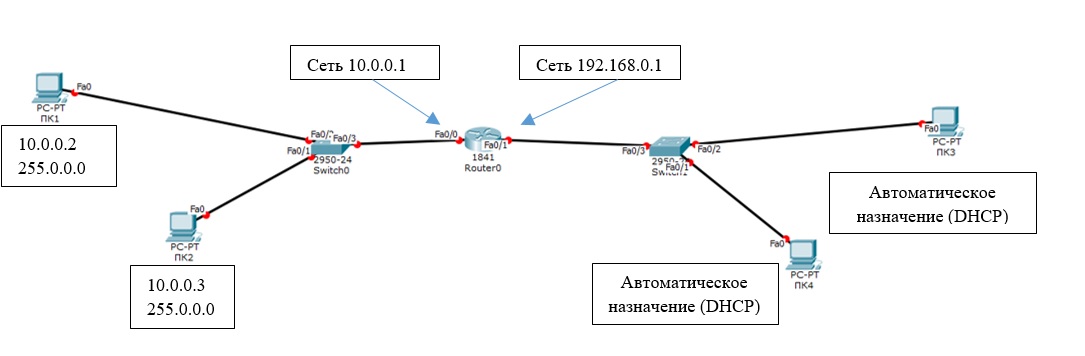
Общая сеть представляет из себя 2 сегмента (подсети 10.0.0.1/24 и 192.168.0.1/24), соединенных посредством маршрутизатора Cisco. Он будет осуществлять передачу данным между сетями в дуплексном режиме (прием и передача в обе стороны). К маршрутизатору (Router0) подключены 2 коммутатора. Интерфейс Fa 0/0 маршрутизатора подключен к порту Fa 0/3 левого коммутатора. С правым коммутатором (порт Fa 0/3) маршрутизатор подключен через интерфейс Fa 0/1. Switch0 будет осуществлять соединение ПК1 (Fa 0/2) и ПК2 (Fa 0/3), а ПК3 (Fa 0/2) и ПК4 (Fa 0/1) объединит Switch1. Порту Fa 0/0 маршрутизатора (слева) мы назначим адрес 10.0.0.1, а правому порту (Fa 0/1) – 192.186.0.1. На схеме мы видим, что все трассы (линии) подсвечены красным цветом. Это значит, что соединения нет и ни одно из устройств друг друга не «видят» в сети, потому что её ещё нет, а сетевые интерфейсы отключены (закрыты).
Настройки нашей сетей можно выполнить двумя способами:
- В графическом режиме
- В ручном режиме командами операционной системы Cisco IOS.
Левую половину сети будем настраивать графическим, а правую – ручным способами (изменения, которые мы вносим будут отражены выделены «жирным»).
Прежде всего начнем с графической настройки маршрутизатора (левая сторона):
- Щелкните левой кнопкой мыши по маршрутизатору Router0 -> Config -> FastEthernet0/0;
- Включите порт (Port Status – On);
- Присваиваем IP-адрес и маску подсети интерфейсу маршрутизатора FastEtherner0/0 (
10.0.0.0/ 255.255.255.0
);
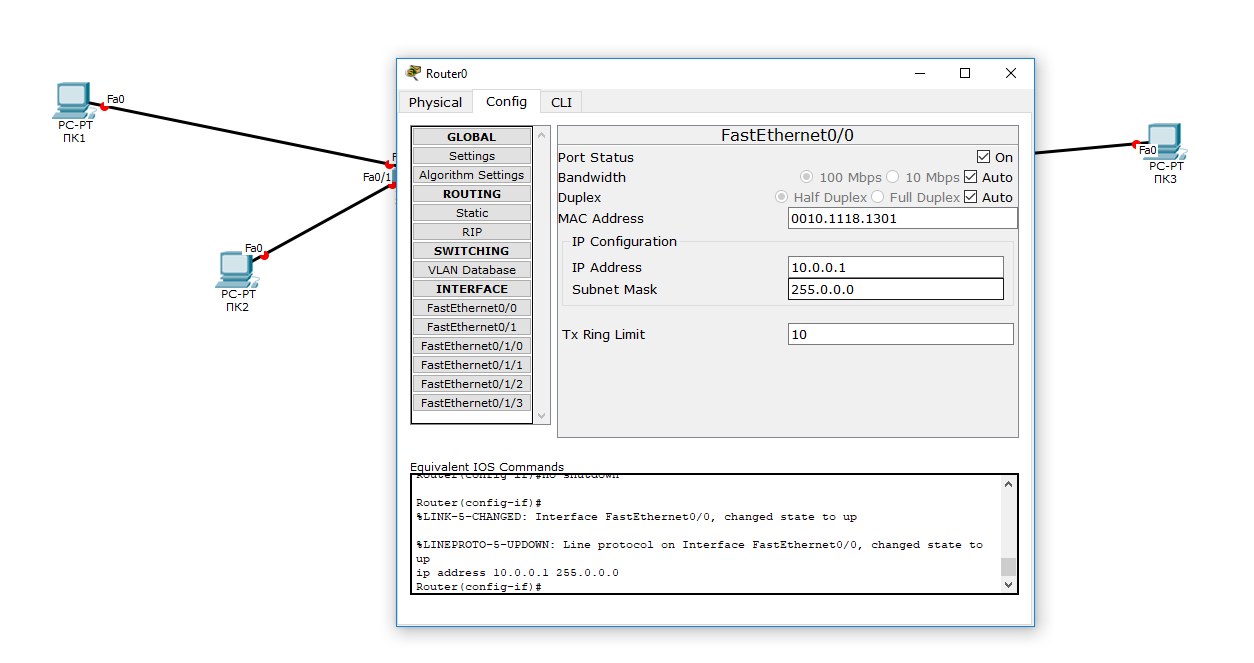
В ходе внесения нами изменений, автоматически формируется управляющая в окне Equivalent IOS Commands. В дальнейшем вы сможете использовать эти команды для ручной настройки маршрутизатора через команды CLI.
- Переходим к настройке FastEthernet 0/1 (правая часть);
- Включаем порт;
- Присваиваем IP адрес и маску (
192.168.0.1 255.255.255.0
).
Теперь настроим коммутатор (левый):
- Нажали 1 раз левой кнопкой мышки > Config > FastEthernet0/1;
- Включаем порт (Port Status – On);
- Точно также включаем порты 0/2 и 0/3.
Теперь мы видим, что соединение установлено (индикация на соединениях стала зелёного цвета).
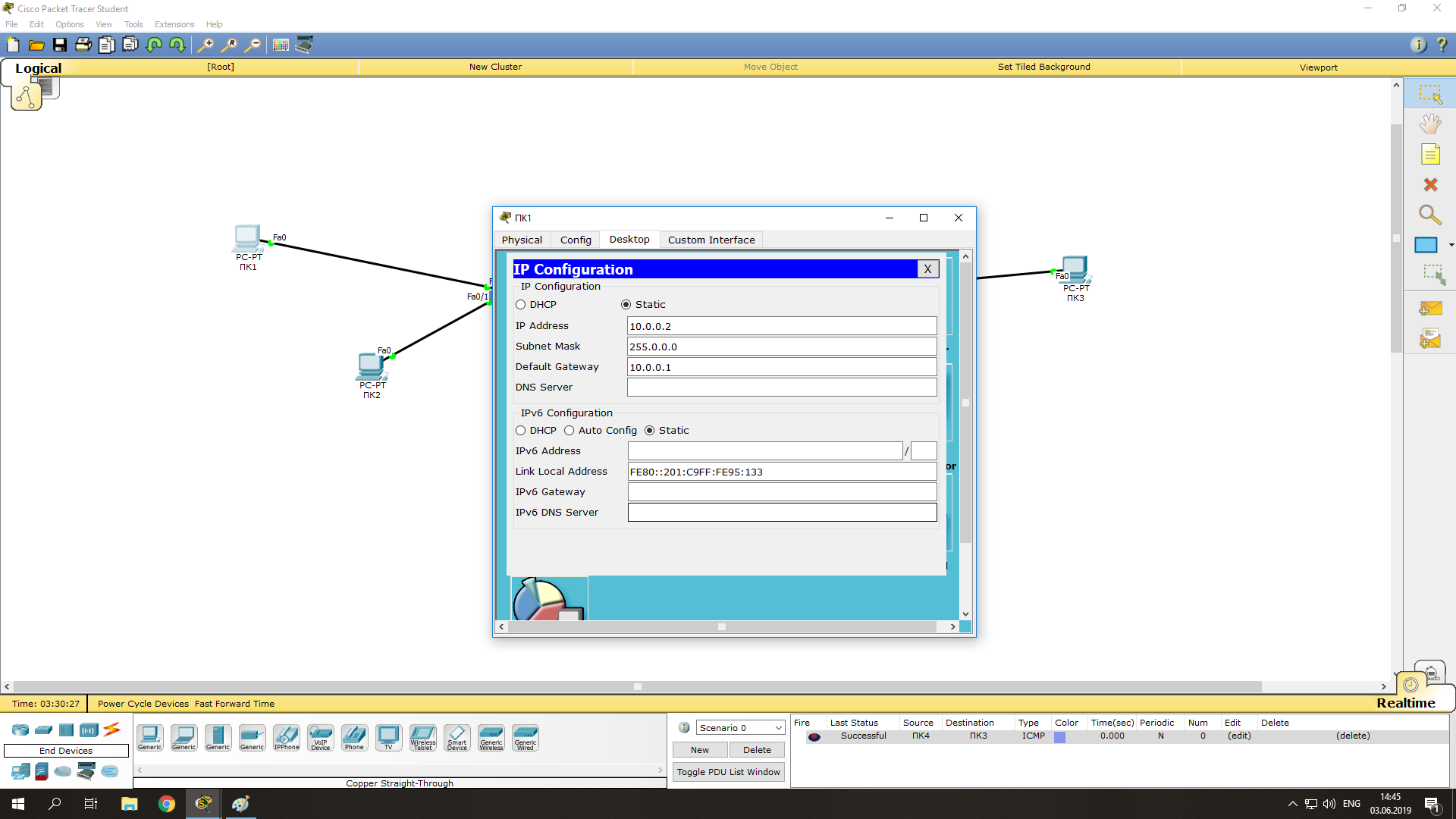
Зададим IP-адреса для компьютеров слева (в диапазоне указанных на маршрутизаторе адресов):
- Нажимаем на ПК1 левой кнопкой мыши -> Desktop -> IP Configuration;
- Указываем статический (опция Static) IP-адрес и маску, а также шлюз (Default Gateway – это будет IP адрес интерфейса Fa0/0 на маршрутизатор): IP:10.0.0.2 Mask:255.255.255.0 GW:10.0.0.1
- Нажимаем на ПК2 и производим аналогичные настройки, но с другим IP-адресом (10.0.0.3).
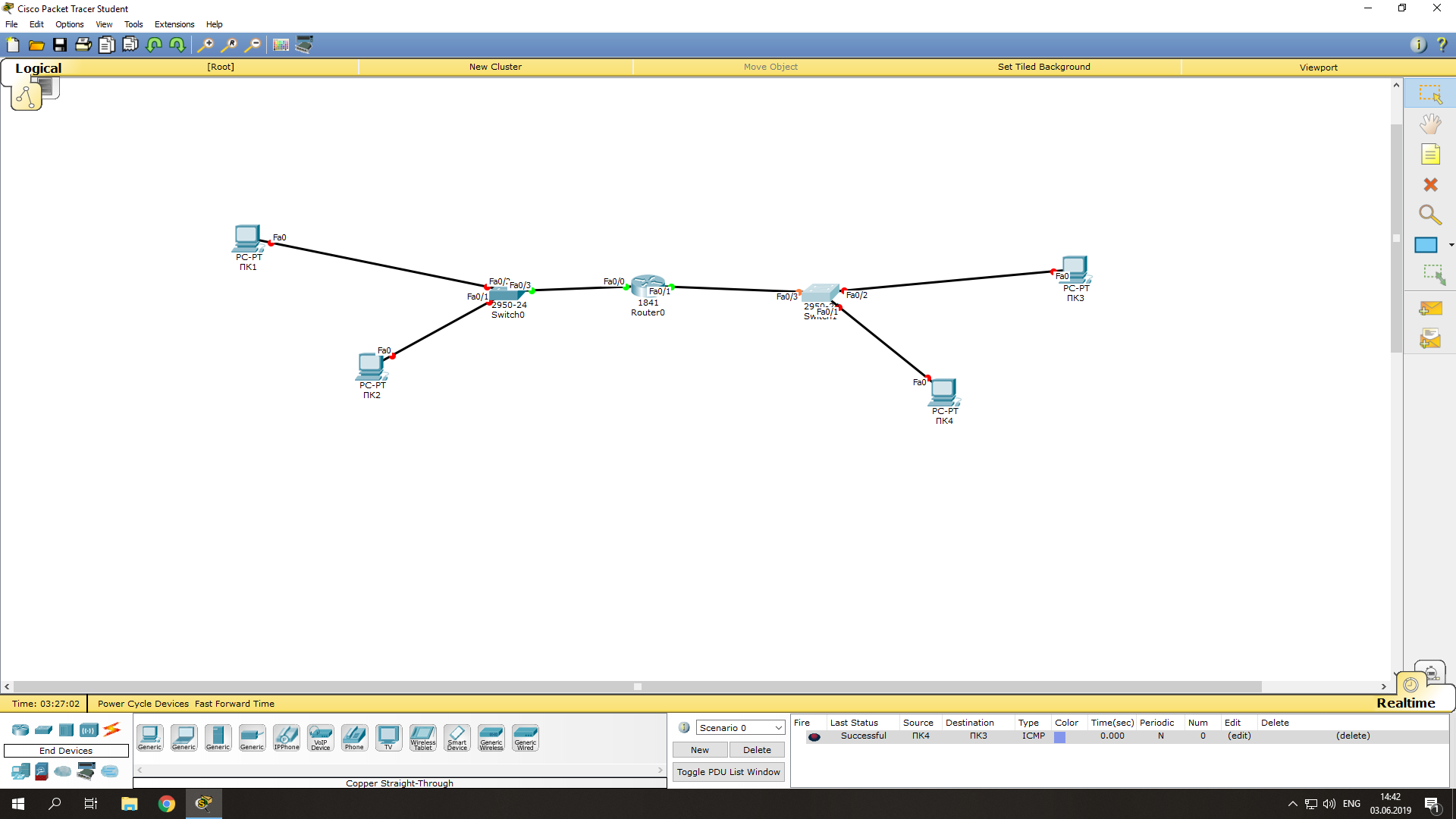
Проверим что оба компьютера стали доступны друг други (их пакеты проходят черех коммутатор):
- Нажимаем на ПК1 -> Desktop -> Command Prompt;
- В открывшемся окне командной строки, эмулирующей cmd выполните команду ping на ПК2:
ping 10.0.0.3
Соединение между ПК1 и ПК2 было установлено посредством логического соединения их через коммутатор. На этом графическая настройка левой части завершена.
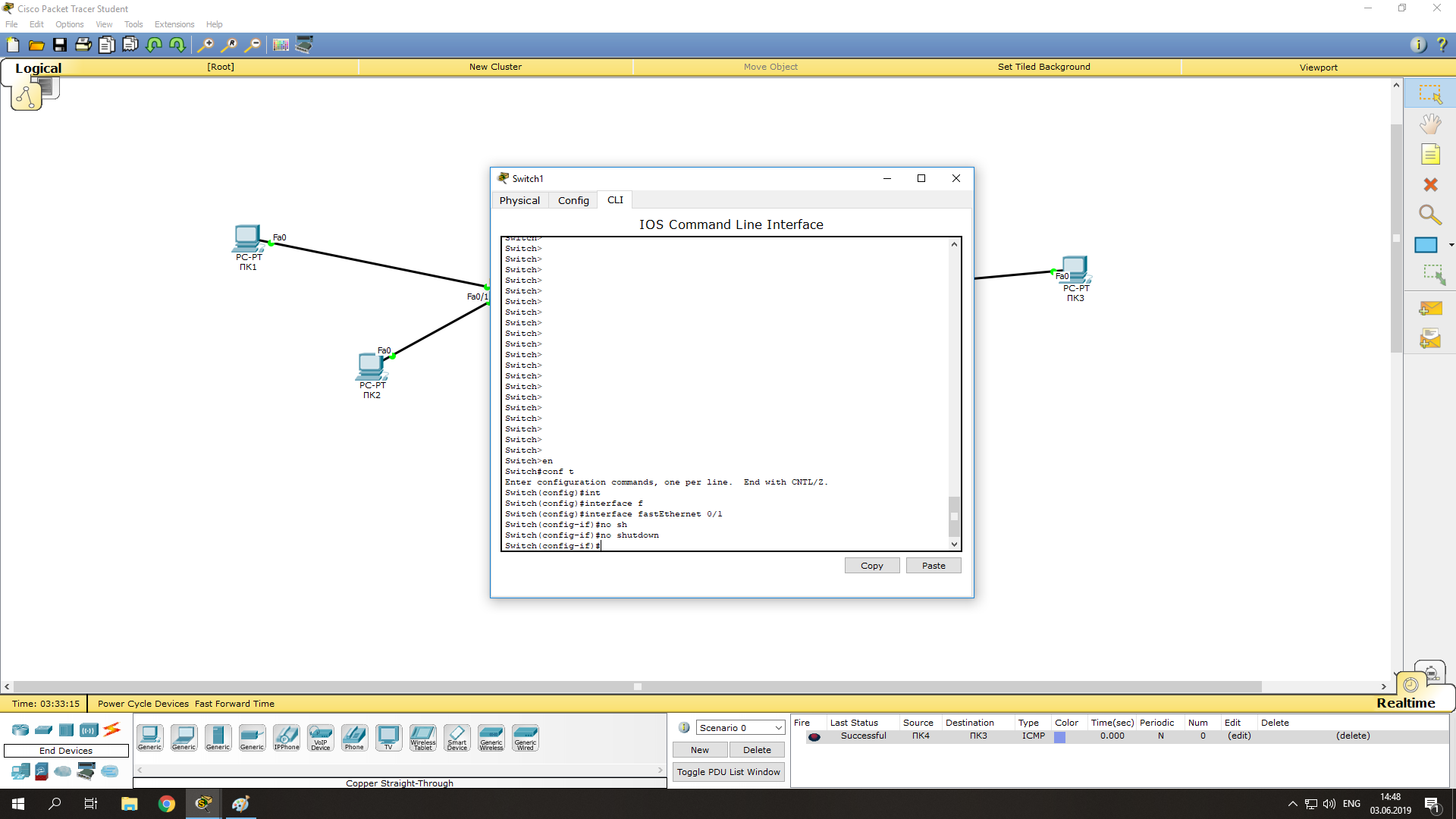
Чтобы настроить правую часть сети, нужно только открыть порты на коммутаторе и назначить IP-адреса ПК3 и ПК4. Начнём с маршрутизатора. Ручная настройка несколько сложнее, нежели графическая, но на данном уровне она не составит особого труда. Приступим:
- Заходим на коммутатор -> CLI (командная строка коммутатора);
- Заходим в привилегированный режим (пишем
enable
или
en
); - Заходим в режим конфигурирования (
configure terminal
или
conf t
); - Нам нужно включить 3 интерфейса (FastEthernet 0/1-0/3), поэтому начнем с 0/1 (пишем
int f
и нажимаем tab, затем дописываем
0/1
, enter); - Мы зашли на интерфейс 0/1. Теперь активируем его (разрешим передачу данных по нему) командой
no sh
и нажимаем tab, потом enter. Теперь этот порт открыт (активен); - Выходим из настроек интерфейса командой
ex
и enter; - Такие же настройки произведите с портами FastEthernet 0/2 и 0/3.
Осталось лишь назначить IP-адреса компьютерам ПК3 и ПК4. Но мы усложним задачу и настроим автоматическое получение IP-адресов компьютерами по протоколу DHCP. В качестве DHCP сервера, который раздает IP адреса клиентам будет выступать маршрутизатор:
- Заходим на маршрутизатор -> CLI;
- Так как мы уже производили настройки графическим методом, то мы изначально находимся в привилегированном режиме. Переходим в режим конфигурирования (
conf t
); - Пишем
ip dhcp pool XXX
(XXX – название пула формирования адресов DHCP):
network 192.168.0.0 255.255.255.0
(из этой сети будут присваиваться наши IP-адреса компьютерам)
default-router 192.168.0.1
(указываем адрес маршрутизатора, который будет шлюзом по-умолчанию для компьютеров)
ex
(вышли обратно в режим конфигурирования)
ip dhcp excluded-address 192.168.0.1 192.168.0.5
(этот диапазон адресов будет исключен из раздачи, назначить IP-адрес из этого диапазона можно будет только вручную); - Заходим на ПК3 -> Desktop -> IP Configuration;
- Выбираем DHCP и смотрим на правильность назначенного IP адреса. В большинстве сетей IP адреса компьютерам назначаются именно так, путем получения настроек с DHCP сервера. Это исключает возможность конфликта IP-адресов, а также экономит время настройки.
Проверяем соединение между компьютерами, соединёнными через маршрутизатор:
- Нажимаем на ПК3 -> Desktop -> Command Prompt;
- Выполняем ping на ПК1 и ПК2:
ping 10.0.0.2
ping 10.0.0.3
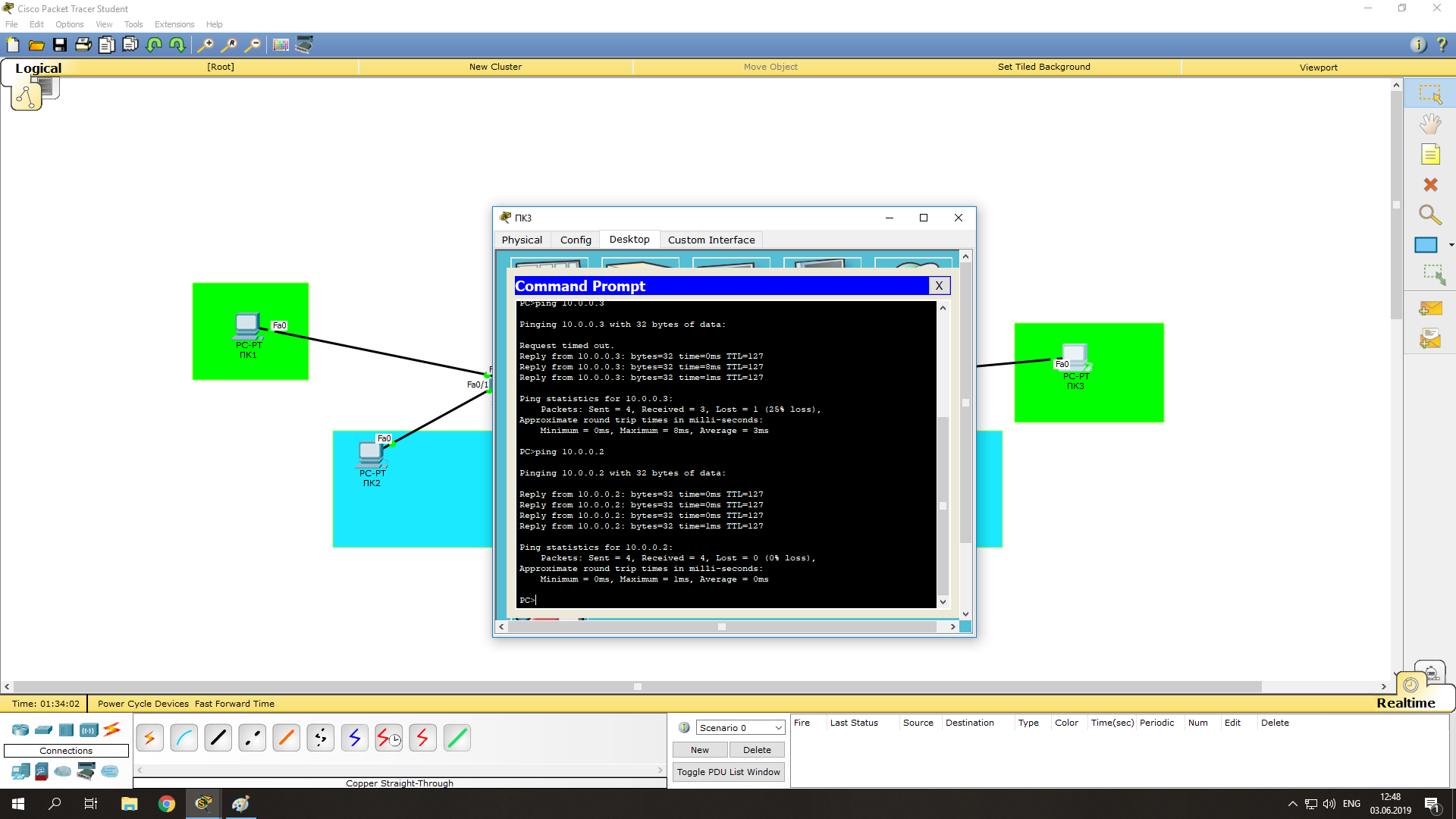
Теперь мы видим, что коммутация пакетов успешно установлена.
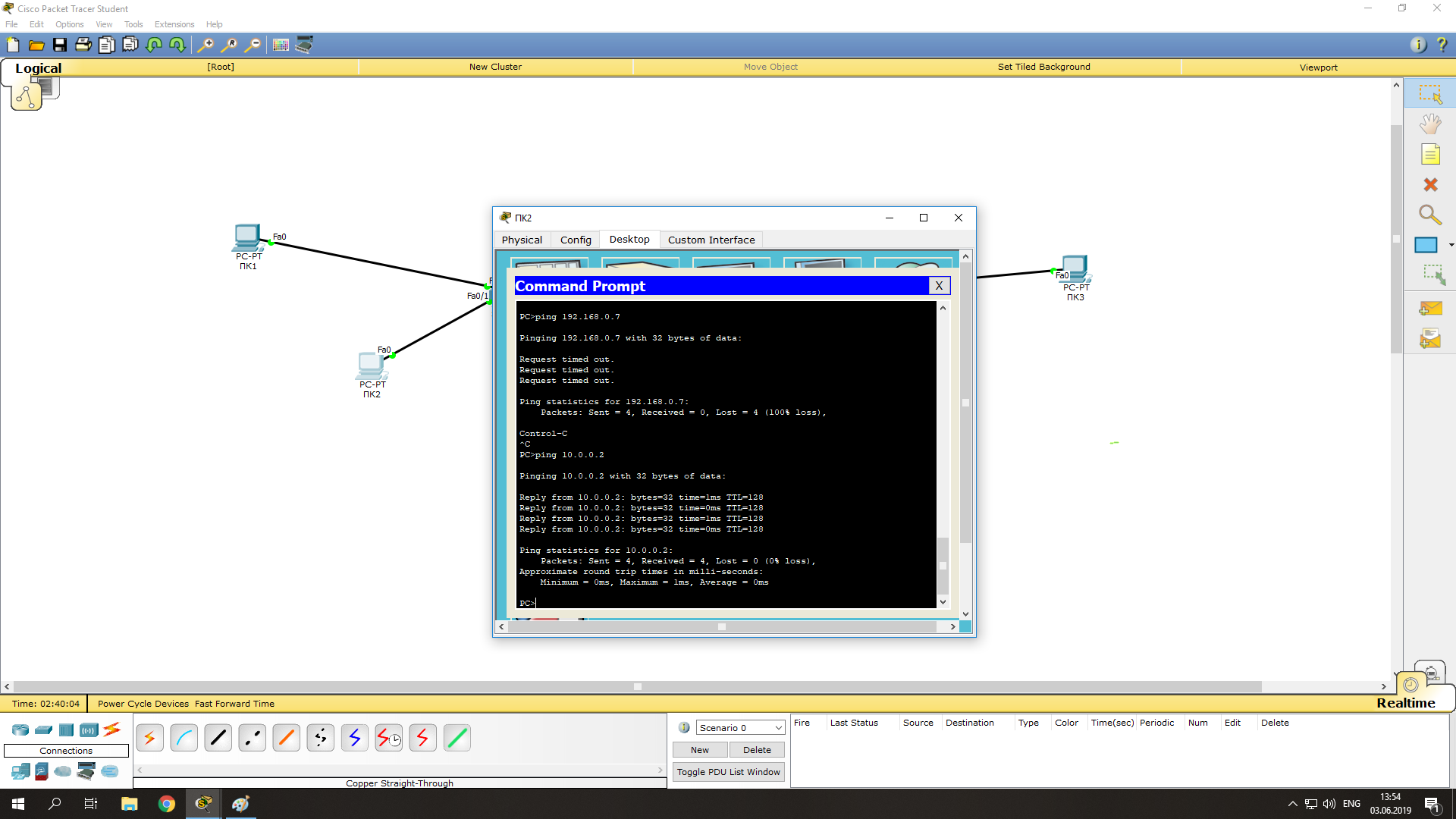
Усложним задачу. Свяжем между собой ПК1 и ПК2, а также ПК3 и ПК4. Выполнить эту задачу можно с помощью создания vlan (виртуальная локальная сеть). Она нужна для логического разграничения устройств. Так как мы не имеем возможности разделить сеть физически, воспользуемся vlan. Приступим:
- Создадим VLAN 10 на коммутаторах:
- Заходим на коммутатор (Switch0, затем также настраиваем и Switch1) -> CLI, пишем
conf t
vlan 10
(создался VLAN)
Interface FastEthernet 0/2
(для ПК1),
interface FastEthernet 0/1
(для ПК2),
interface FastEthernet 0/2
(для ПК3), или
interface FastEthernet 0/1
(для ПК4). Далее команды одинаковы для всех четырёх интерфейсов:
switchport mode access
switchport access vlan 10
Теперь ПК1 и ПК2 «общаются» в рамках своей сети, а ПК3 и ПК4, в рамках своей.
Вы можете получить текущую конфигурацию любого устройства в вашей сети, выполнив в CLI команду
show running-config
.
Итак, мы рассмотрели одну из самых простых схем типовой сети, использующейся для небольшой организации. Эта база, на которой строятся более сложные сети. Вы можете усложнить сеть путем добавления сетевого оборудования (дополнительные коммутаторы, маршрутизаторы, сервера, телефоны, беспроводные устройства и т.д.) и введением новых протоколов в работу (например, настройка IP-телефонов по протоколу SIP). Таким образом Cisco Packet Tracer будет отличным инструментом как для начинающего, так и для опытного сетевого инженера.
Using Packet Tracer, you can create detailed projects by creating Network topologies or create a virtual environment of your existing network with this software. Or if you are preparing for Cisco exams, you can work with this simulator software on all topics covered by exam content such as routing protocols, VLANs.
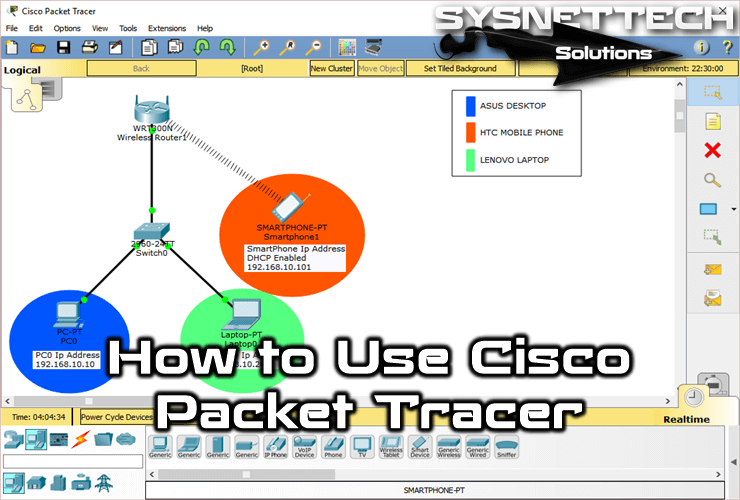
How to Use Cisco Packet Tracer for Beginners
After installing Packet Tracer on Windows, Linux or Apple’s Mac computers, you can start preparing for Cisco exams by creating a network topology. However, as you prepare for your exams, you need to know the tools and devices menus of this software and the drawing tools to create a more descriptive project.
Adding only one Router, Switch to the network topology makes the project difficult to read. Therefore, adding notes for settings of devices you add, such as IP addresses, will help someone else understand your project better.
You can add network devices such as desktop computers, laptops, servers to the workspace and create a network connection between them.
Now, to start using the Cisco Packet Tracer for beginners, please follow the steps below.
Step 1: How to Add a PC
The simplest and most basic task in Packet Tracer is to add a PC to the workspace. To add a PC, click the section below.
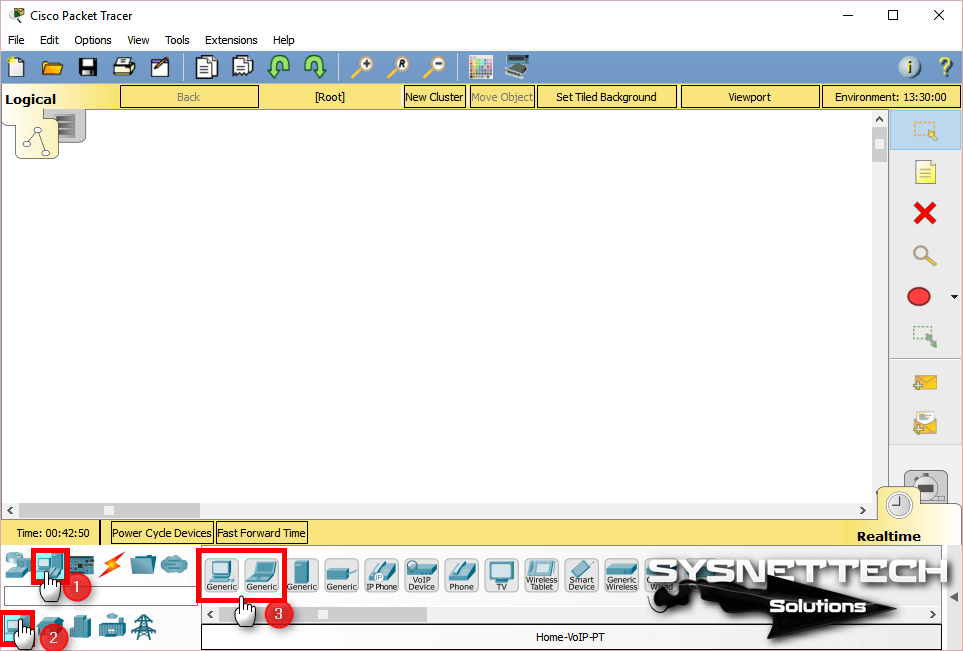
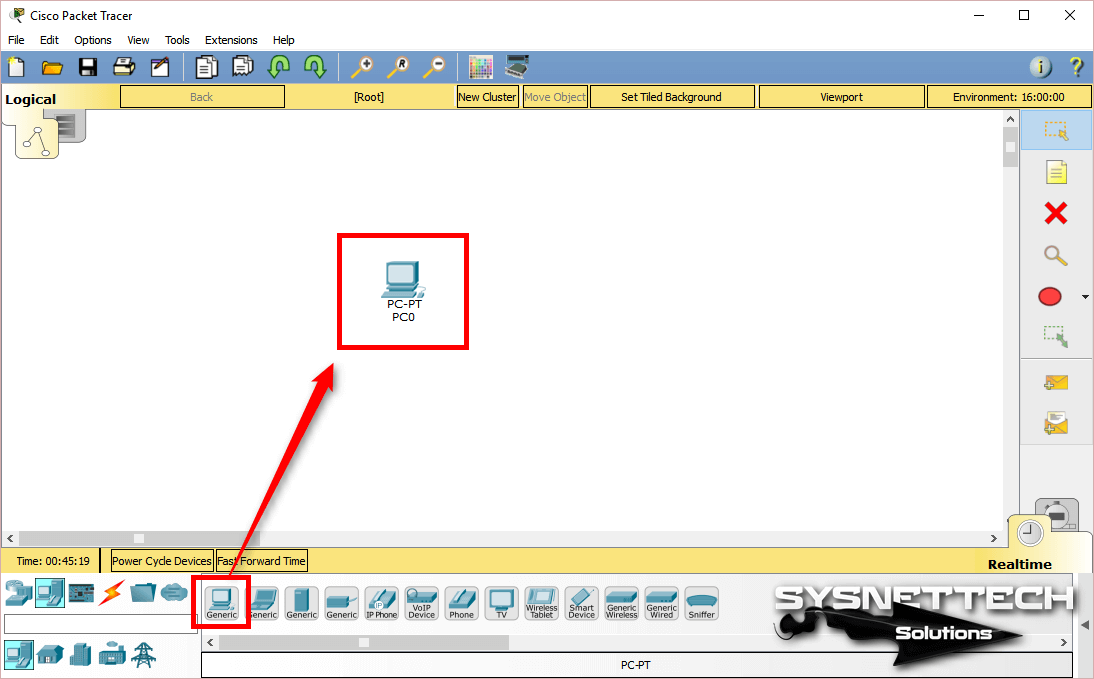
Drag and drop the device with the desktop view into the workspace in the right section.
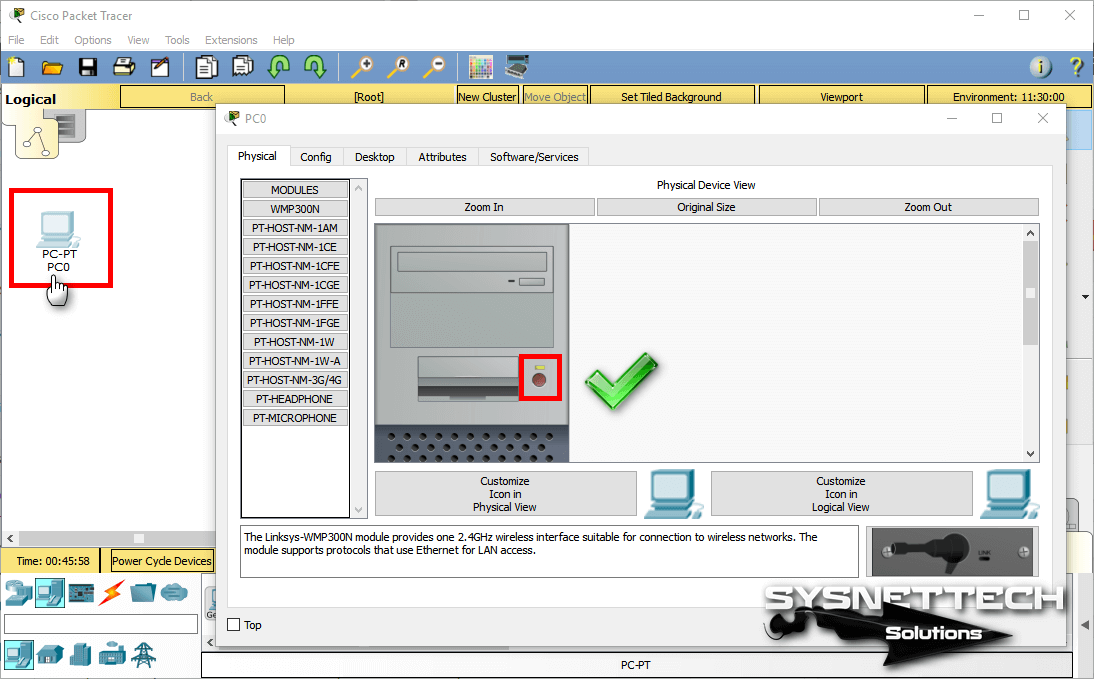
After adding a PC, you can open the corresponding hardware settings window by double-clicking on it. In this window, you can add modules to the PC from the area on the left, as in the image below. You can also turn the PC on or off from the section shown in the illustration.
Step 2: How to Assign IP Addresses to Computers
You must assign IP addresses, subnet masks, and default gateway addresses to the PCs you add. For example, click to configure the TCP/IP settings of PC0, click the Desktop tab in the window that opens, and then click IP Configuration.
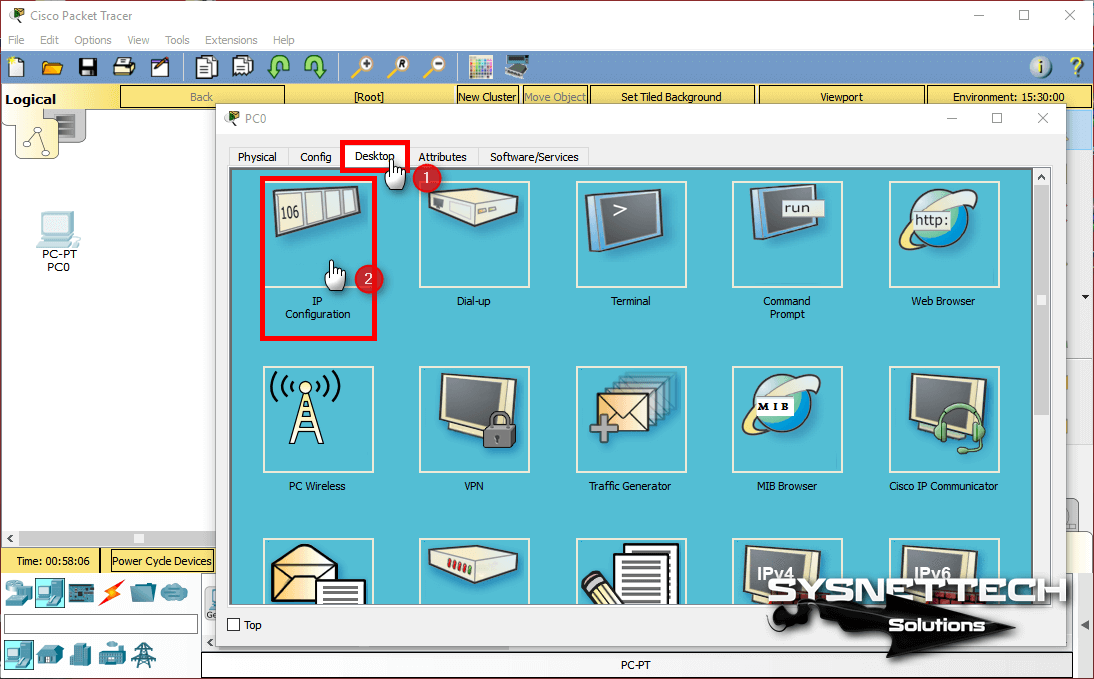
In the IP Configuration window, if you have a DHCP Server in your network topology, simply enable the DHCP option. If you do not have a server, you must select Static to manually assign an IP address and configure the IP settings as follows.
Configure the IP address settings for PC0 as follows.
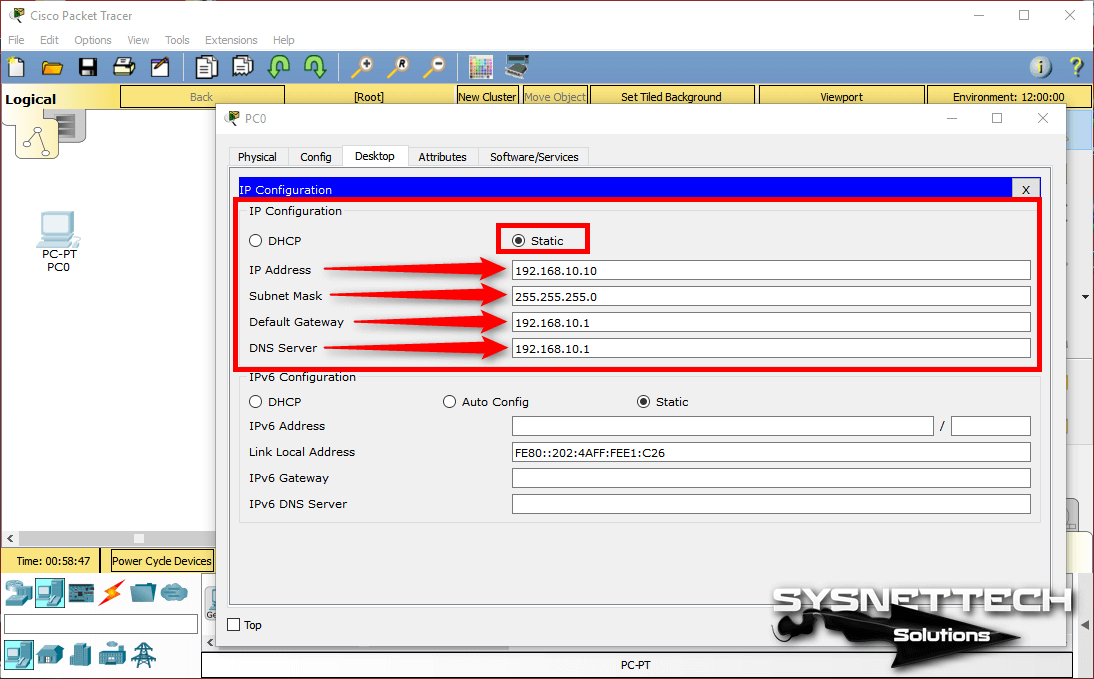
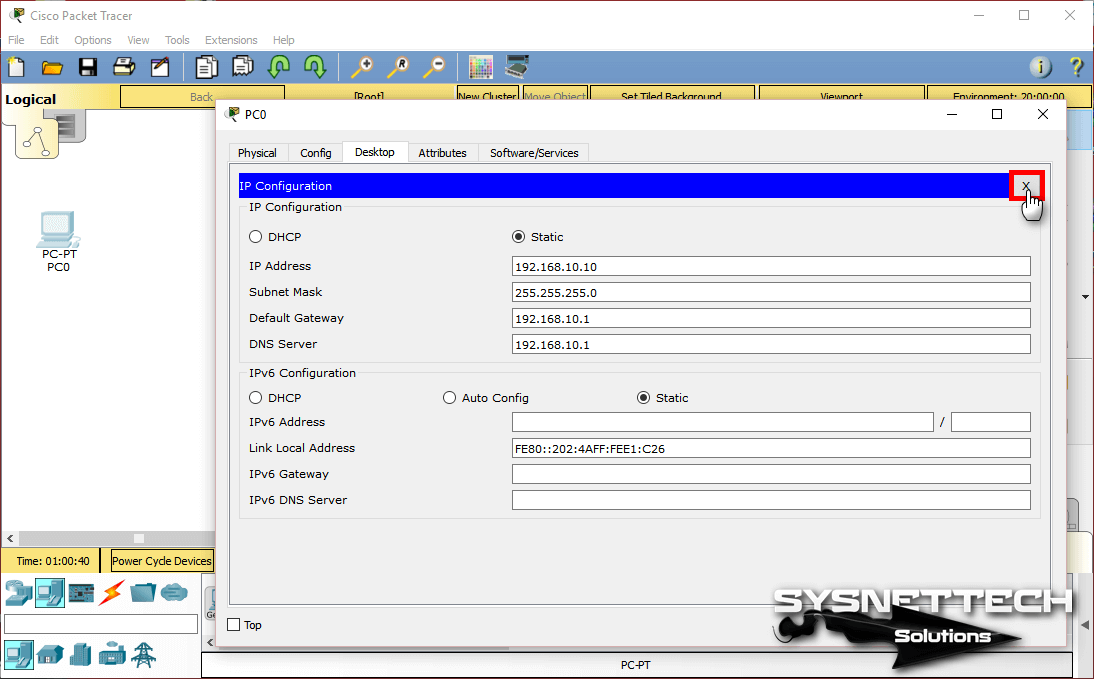
You do not need to save your settings, because as soon as you click the X button, your settings will be saved.
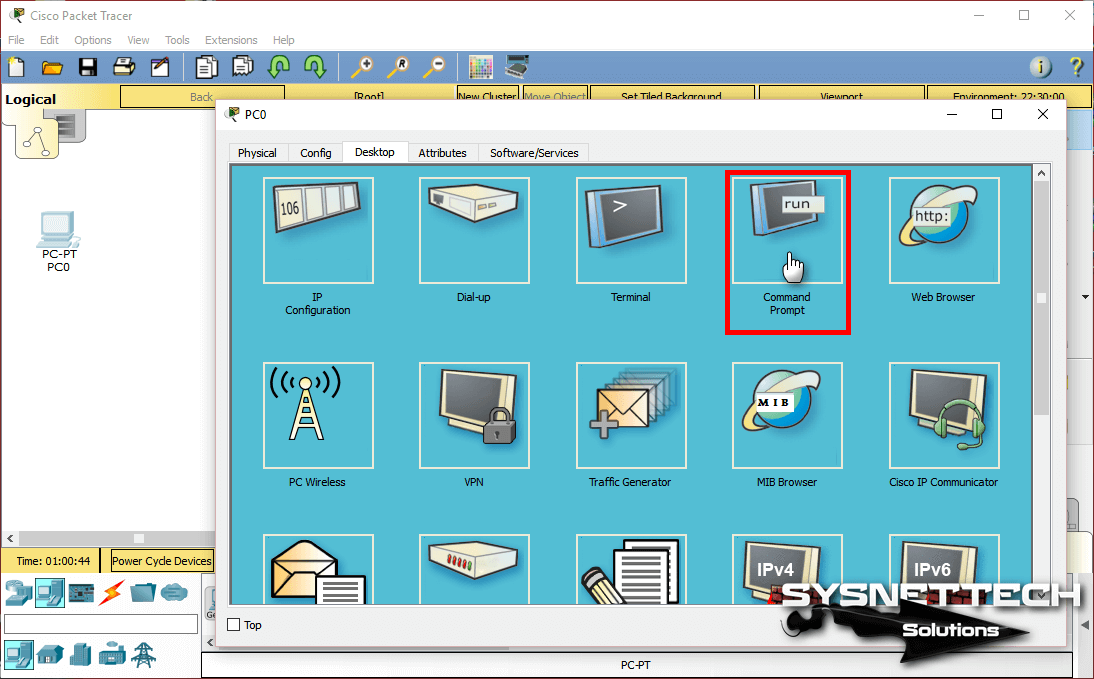
Now, from the PC0 properties, click on Command Prompt.
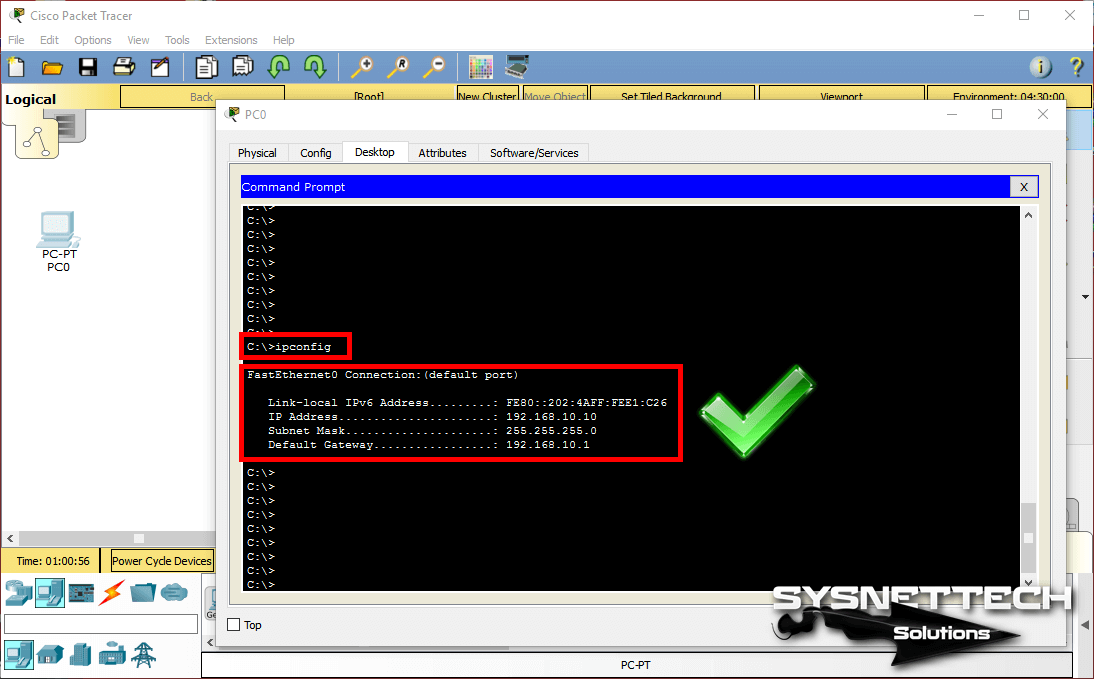
When you execute the ipconfig command on the CMD, you can see the IP settings of PC0.
Step 3: How to Add a Cisco Switch
To add a Cisco Switch to the workspace, click (Network Devices) and click Switches from the options listed.

Under Network devices, click Switches.
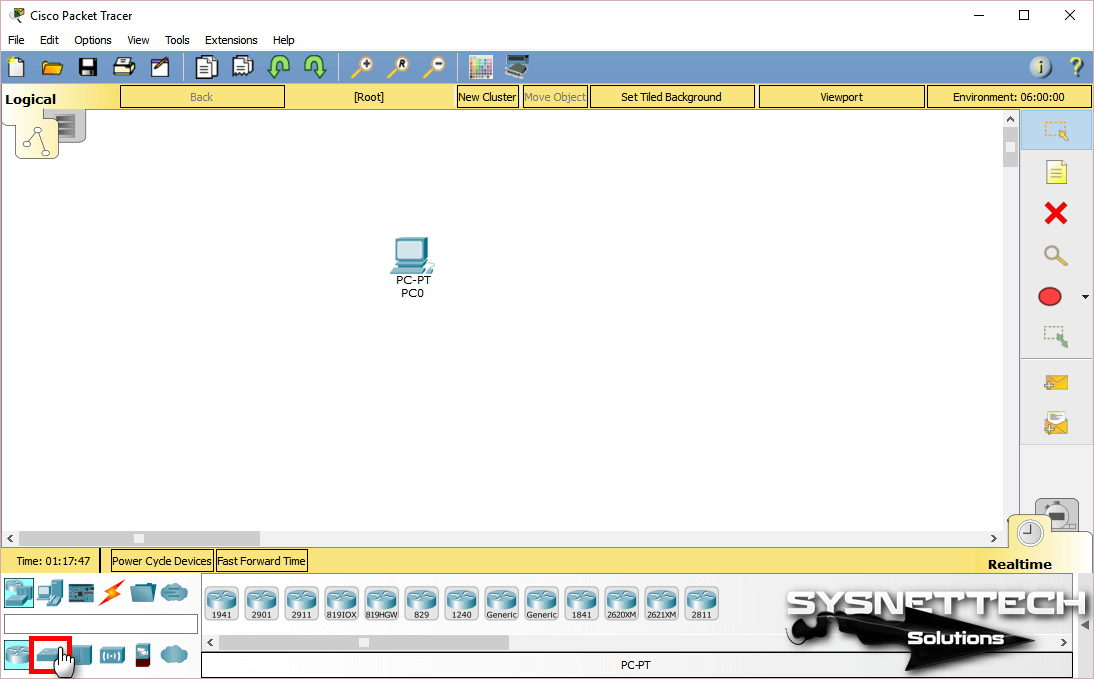
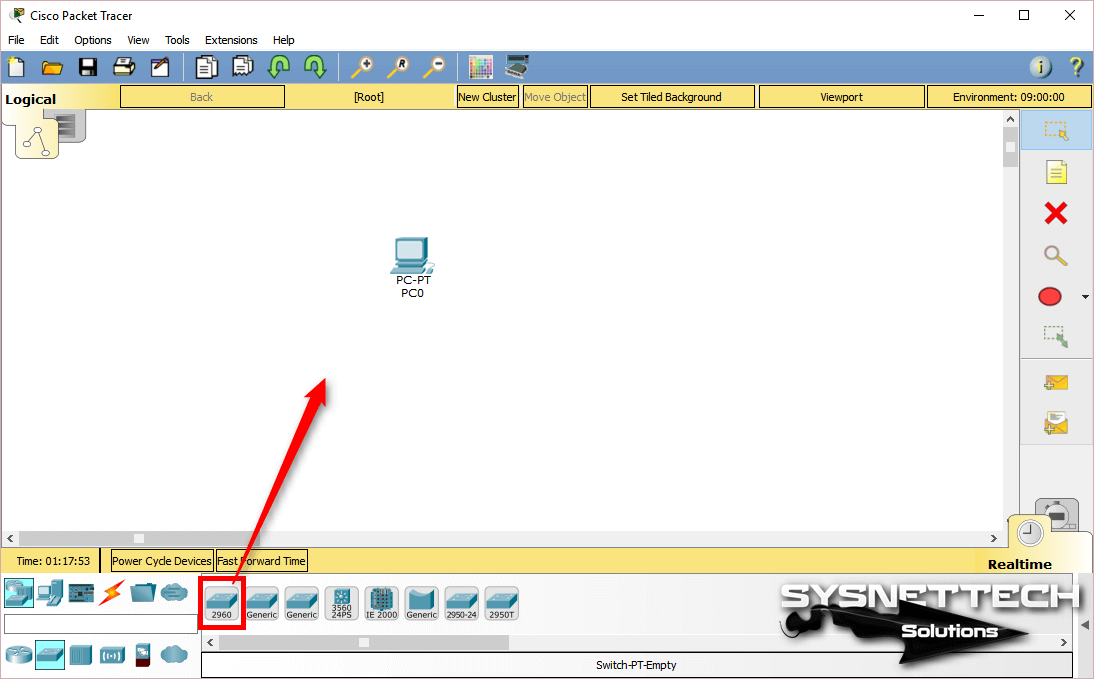
After clicking the switches, the device models will be listed in the middle pane. Drag and drop the relevant Switch model from the workspace to your network.
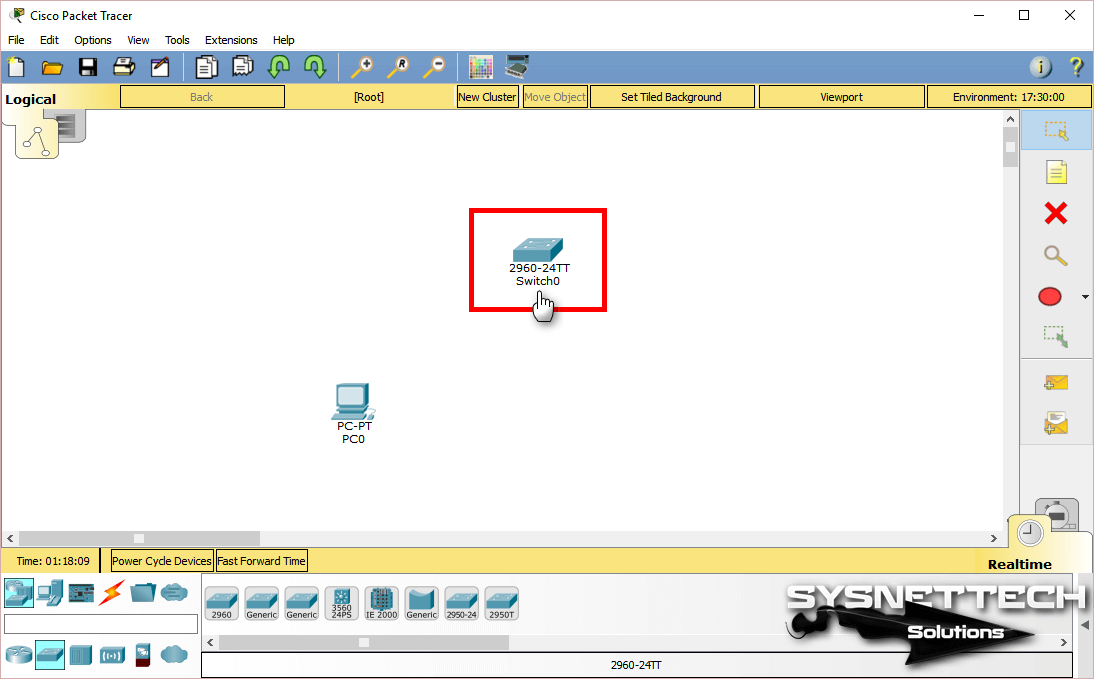
Once you have added the key to the workspace, click once to open its properties.
You can examine the physical appearance of the Switch in the Properties window.
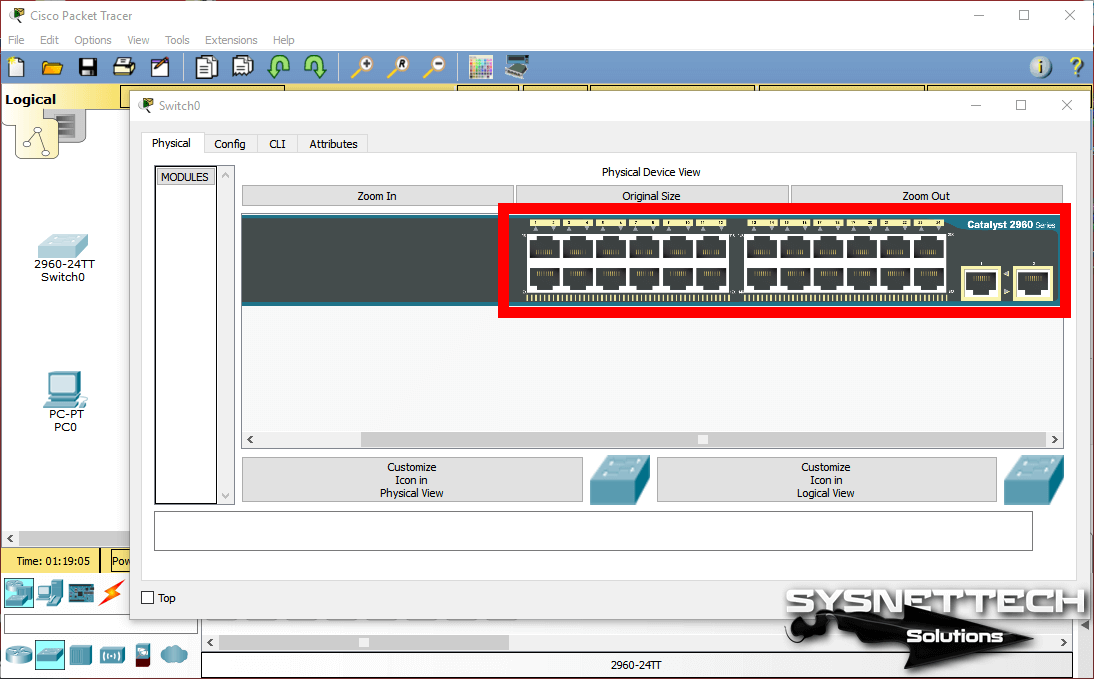
After clicking the Config in the Switch0 properties, you will see some settings related to the device. From here you can change the name and hostname of the Switch in the workspace. In addition, you can delete, save and export Startup-Config and Running-Config files.
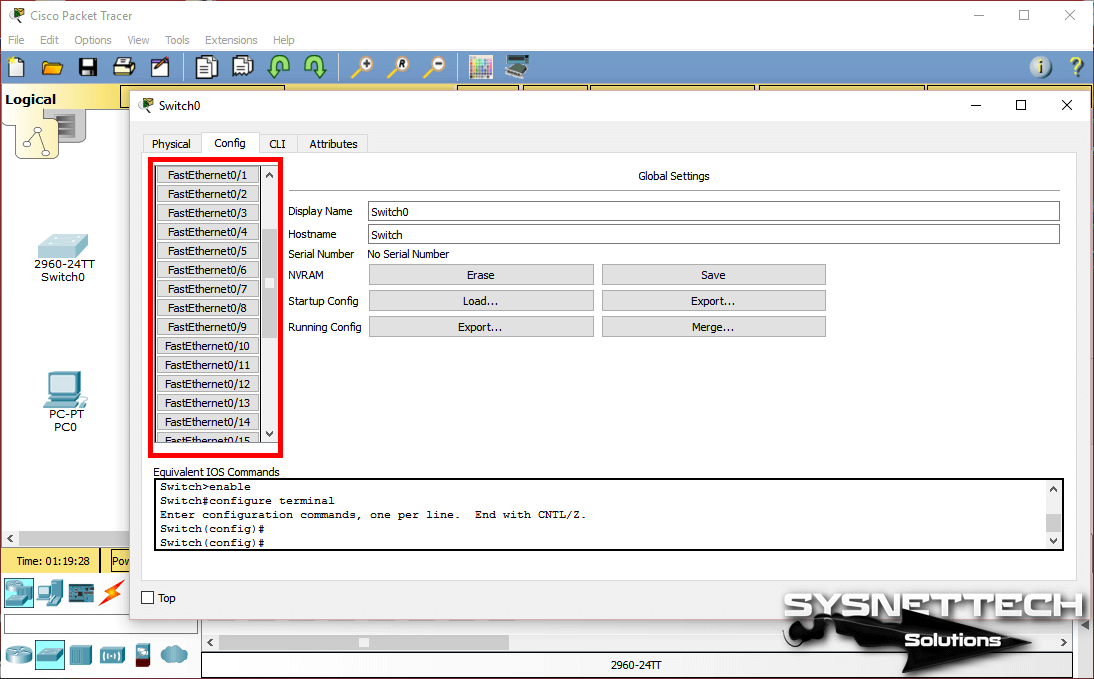
If you want to configure the Switch using commands, you can use the IOS Command Interface.
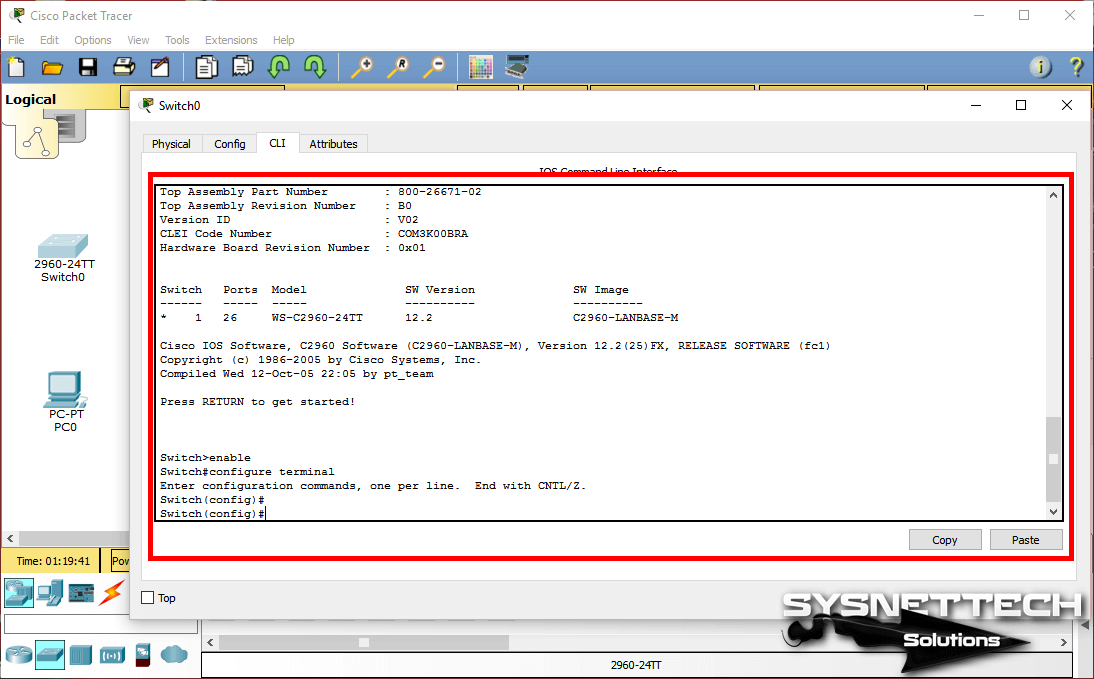
Step 4: How to Cable Network Devices
After adding a PC and Switch to the workspace, you must connect these devices with a network cable. To cabling network devices in Packet Tracer, list the cable types that the program supports by clicking 1 and then 2 as shown in the image below.
From the network cable types, select the straight-through cable type and click PC0.
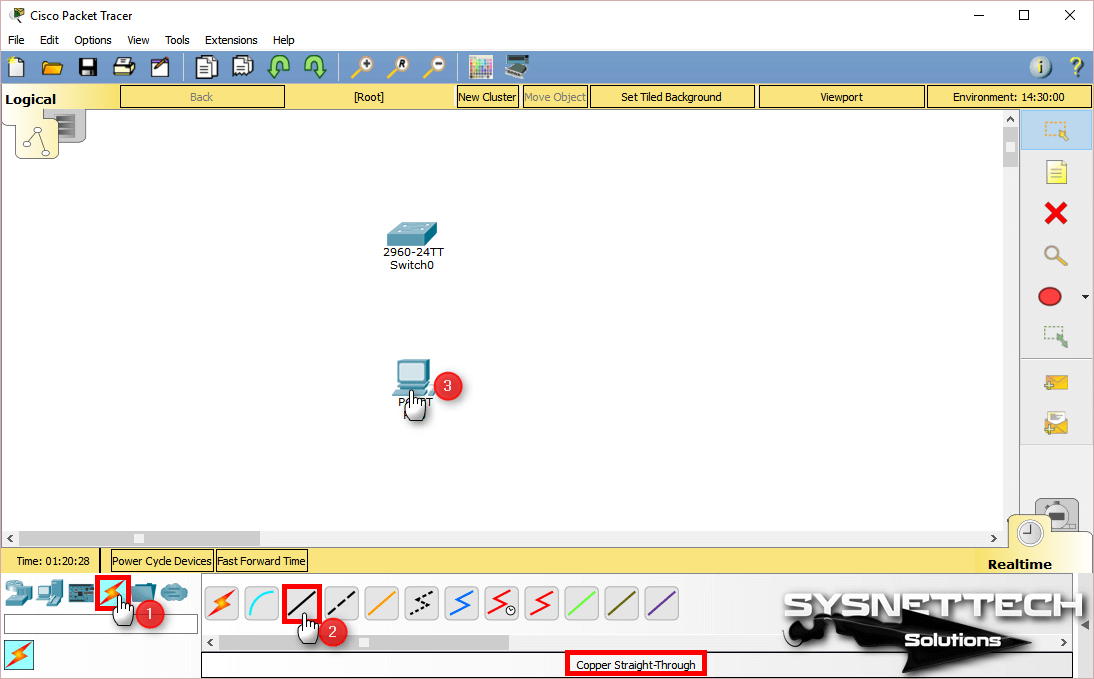
Select the FastEthernet0 network card on PC0.
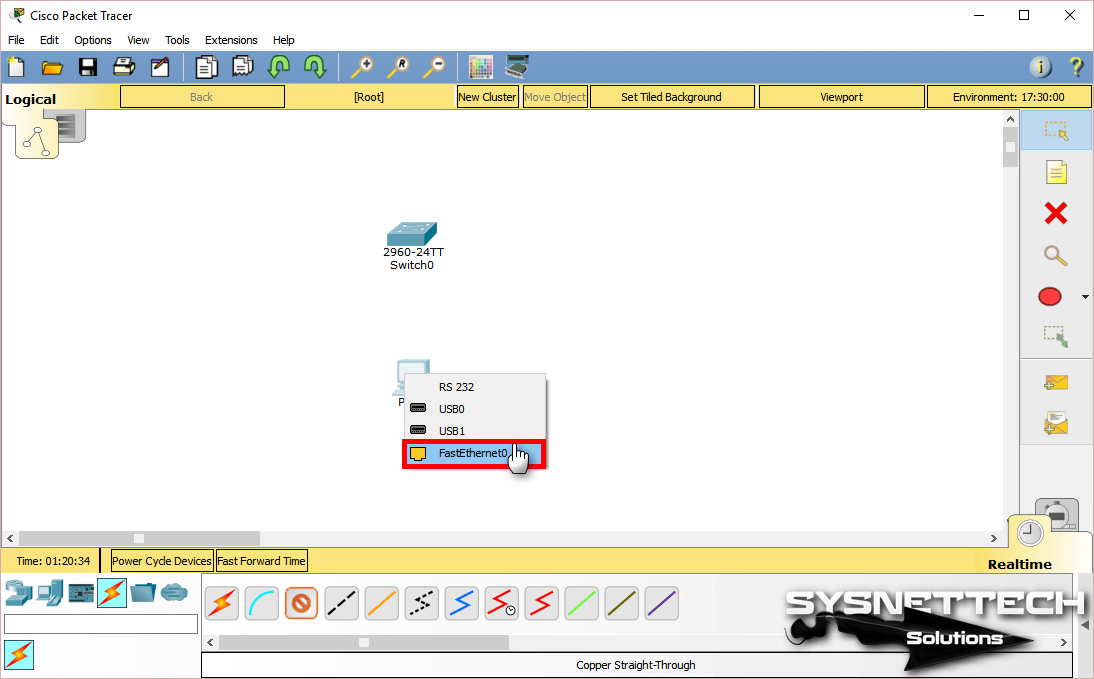
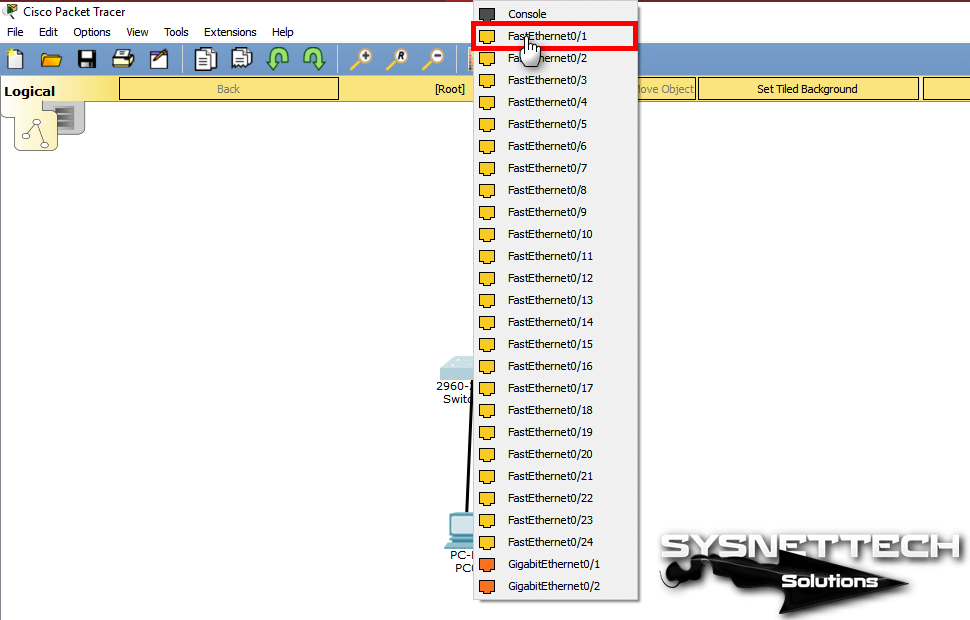
Now click Switch0 to connect the PC to the Switch and select any of the free ports listed.
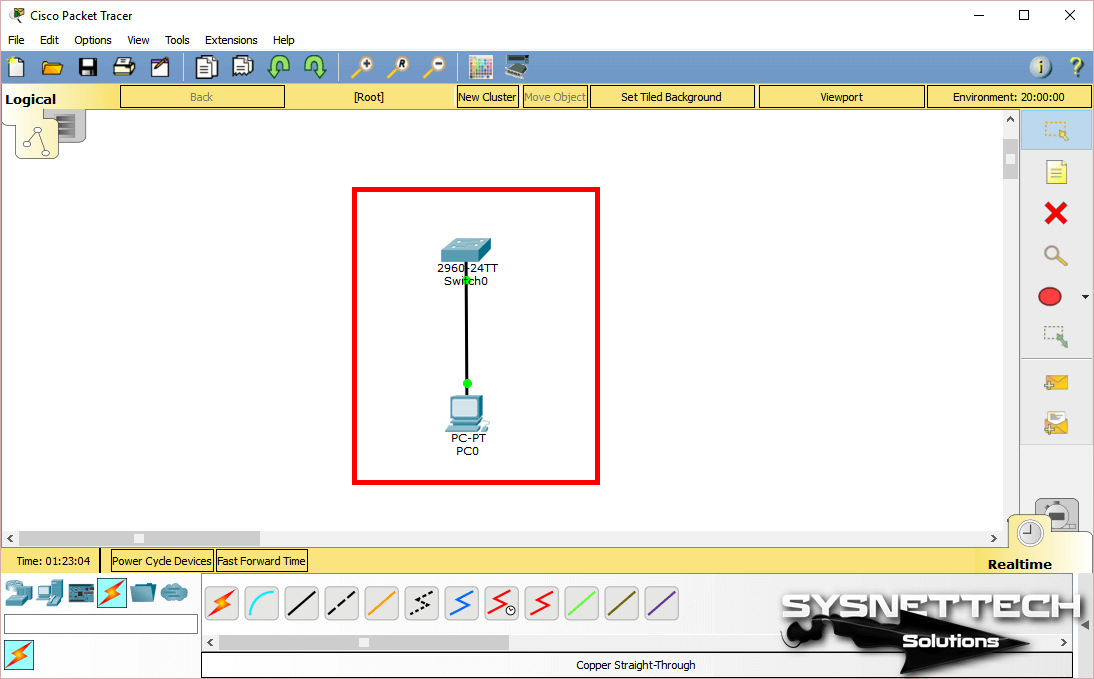
After connecting the network cable, the port status color between PC and Switch will be green as in the following image. If the port is green, it means that the cable type is correct and working.
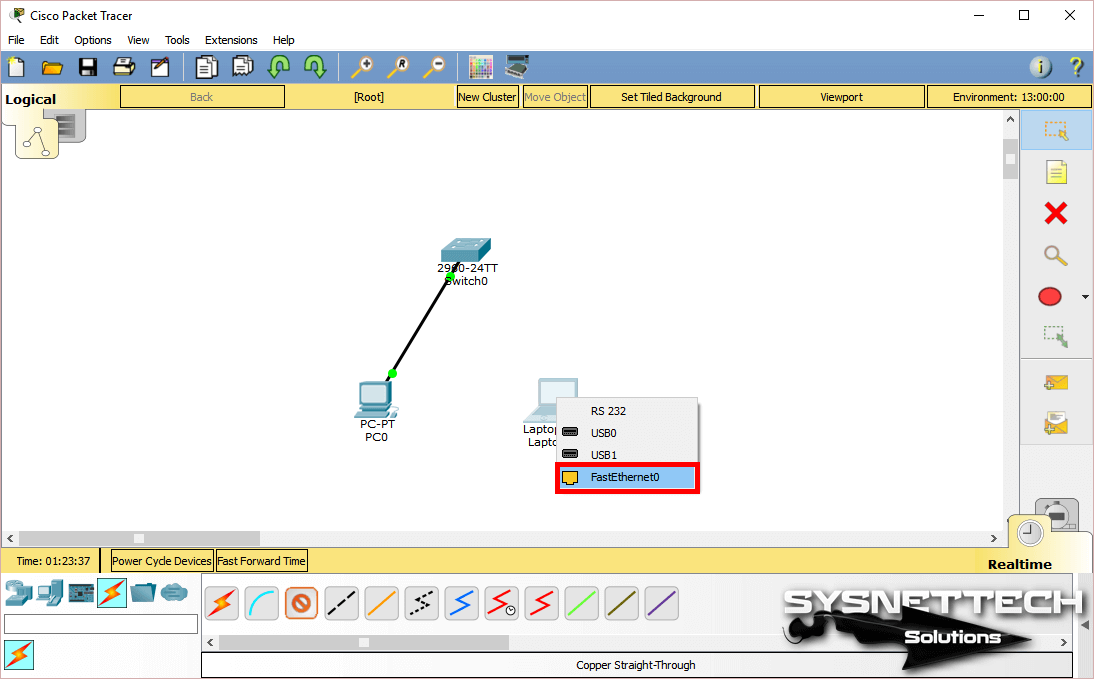
Add one laptop to the network topology and click the wiring option in the same way to connect it to the Switch. Then plug the network cable into the FastEthernet0 interface of the Laptop.
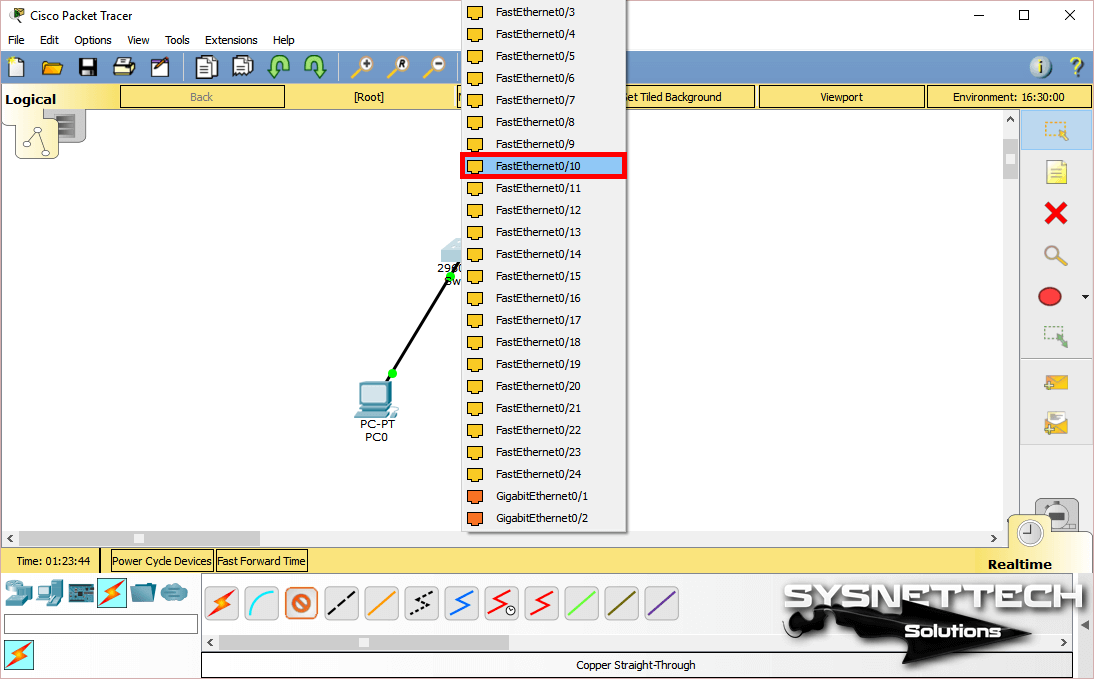
Also, plug the other end of the cable into an empty port on the Switch.
Configure the IP settings of Laptop0 as Static as follows.
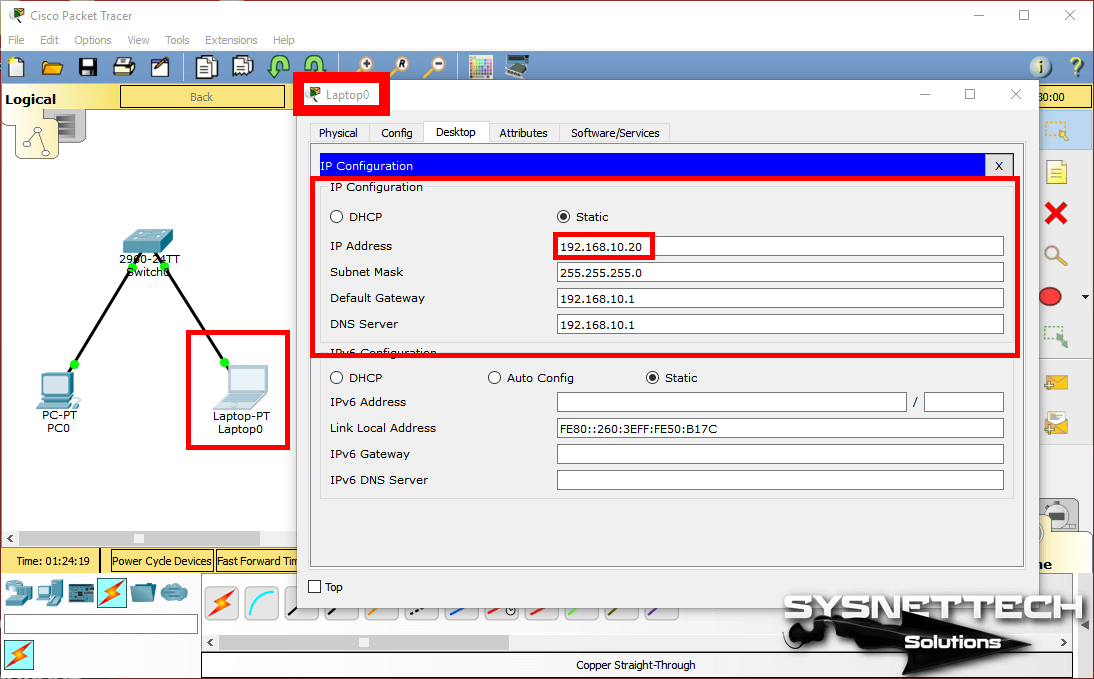
Step 5: How to Test Ping Between Computers
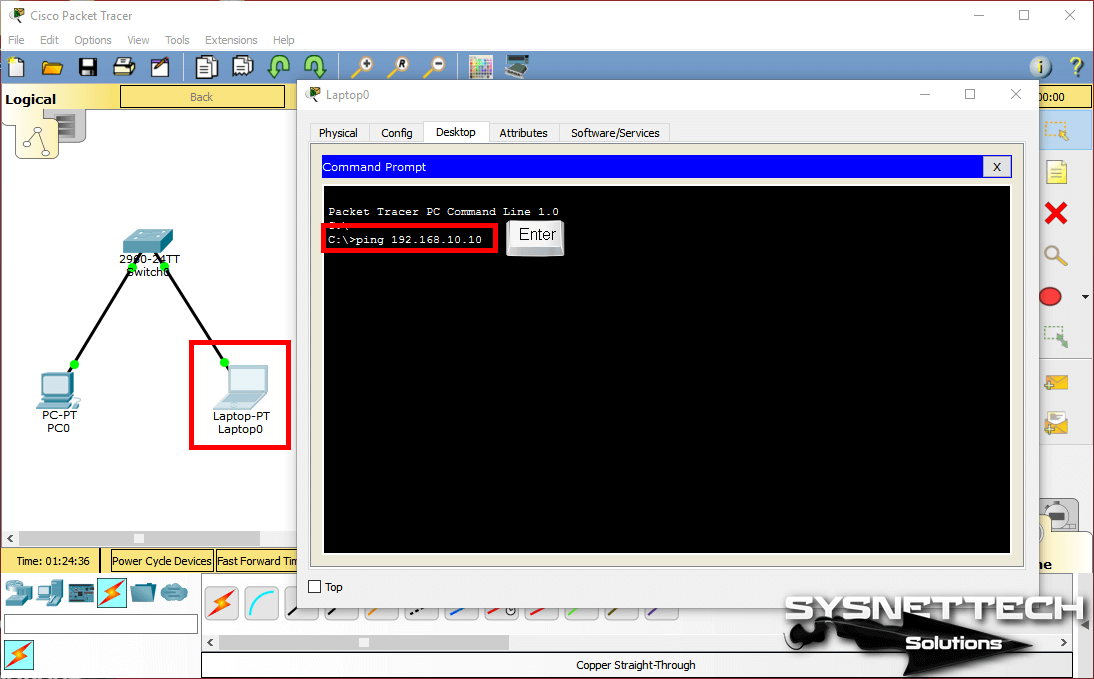
To use ping in PT, you must open the properties of the client device and run the command prompt. Now, to ping from Laptop0 to PC0, execute the ping 192.168.10.10 command on the CMD.
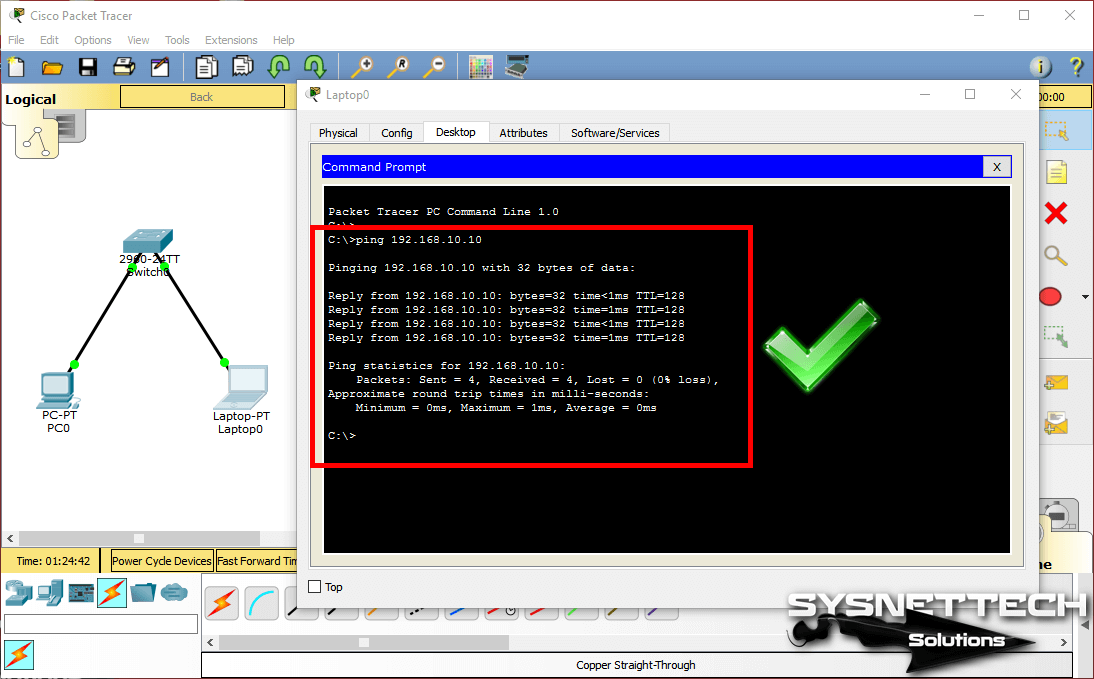
Pinging from Laptop0 to PC0 will be successful as follows.
When you ping from PC0 to Laptop0, ping will also be successful.
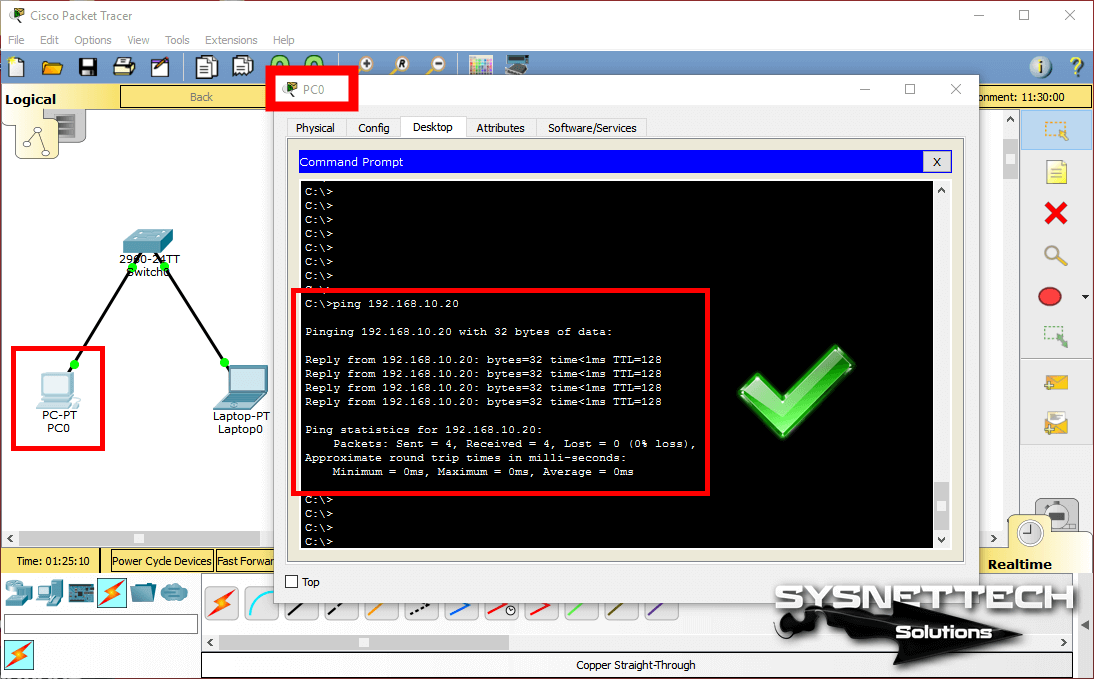
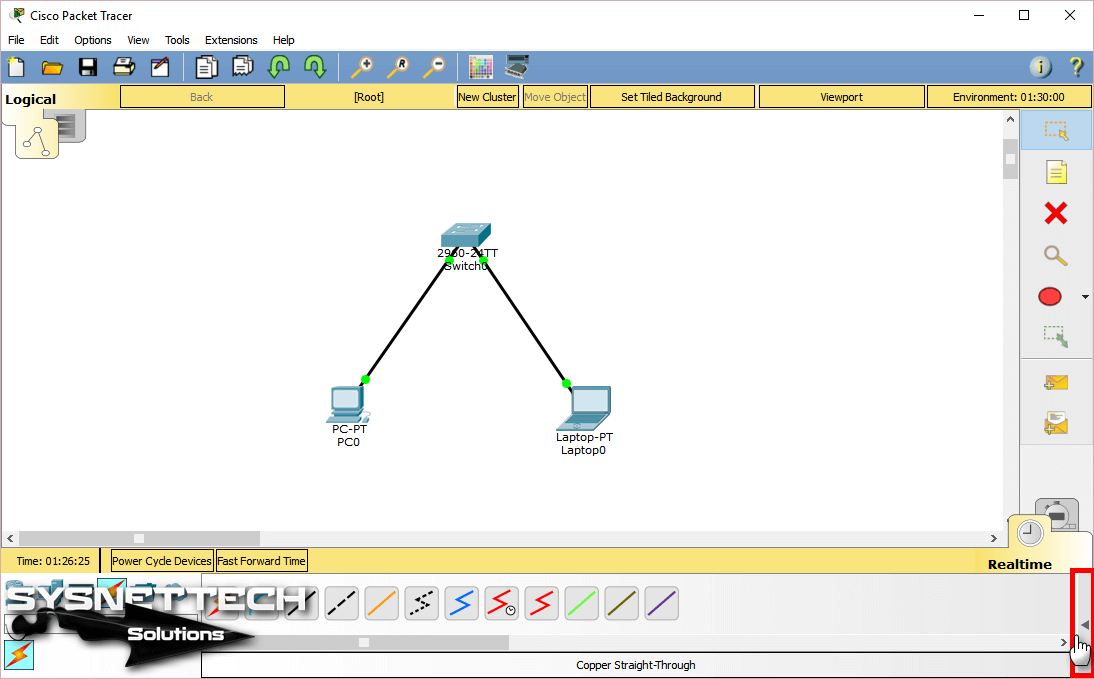
You can also use Realtime to Ping in the PT. Open Realtime by clicking the left arrow as you see below.
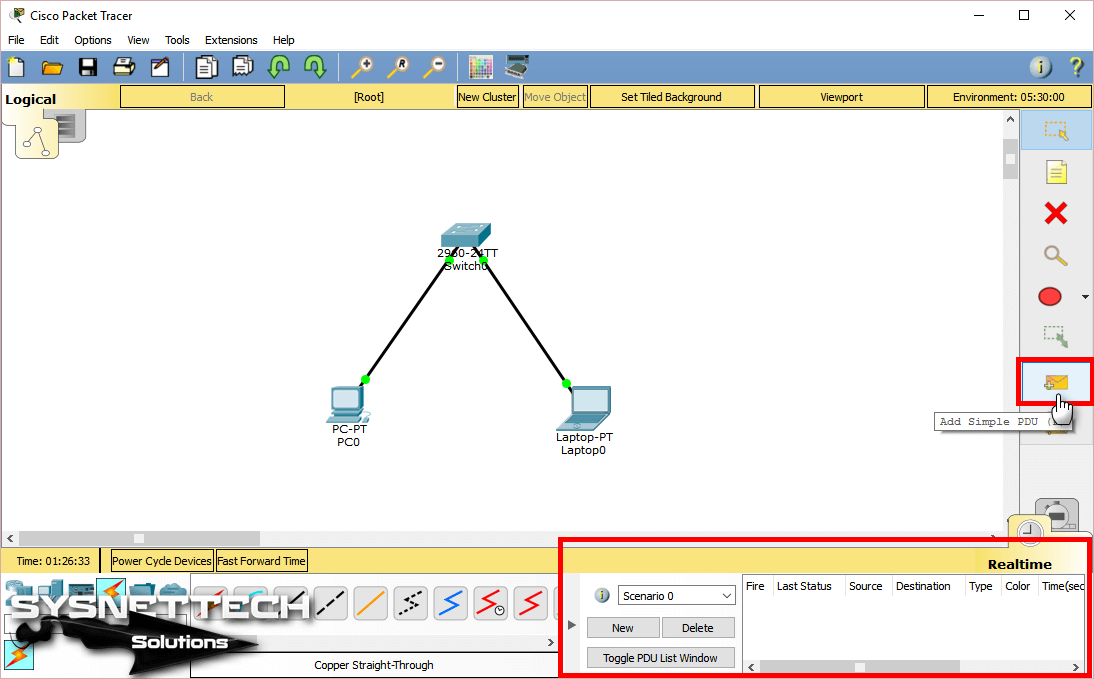
Then click Add Simple PDU in the right pane.
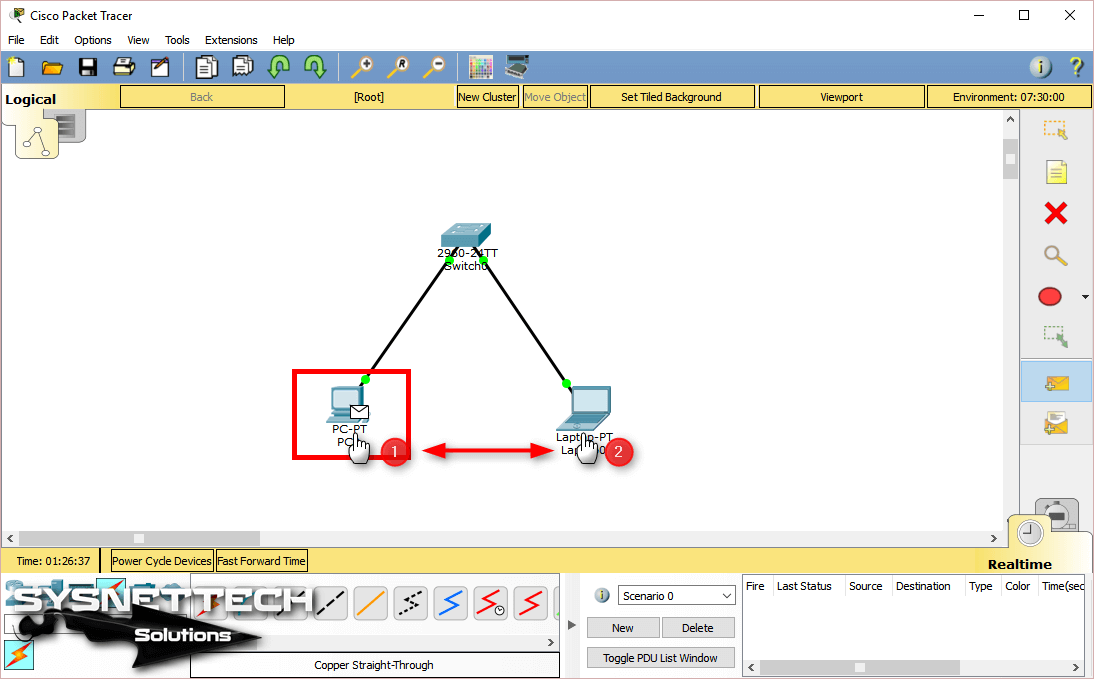
After clicking ADD Simple PDU, you will see an envelope shape. Using this shape, you must select the source and destination client that you want to ping.
Click on PC0 once and then click on Laptop0 to start the Ping process by identifying the source and destination devices.
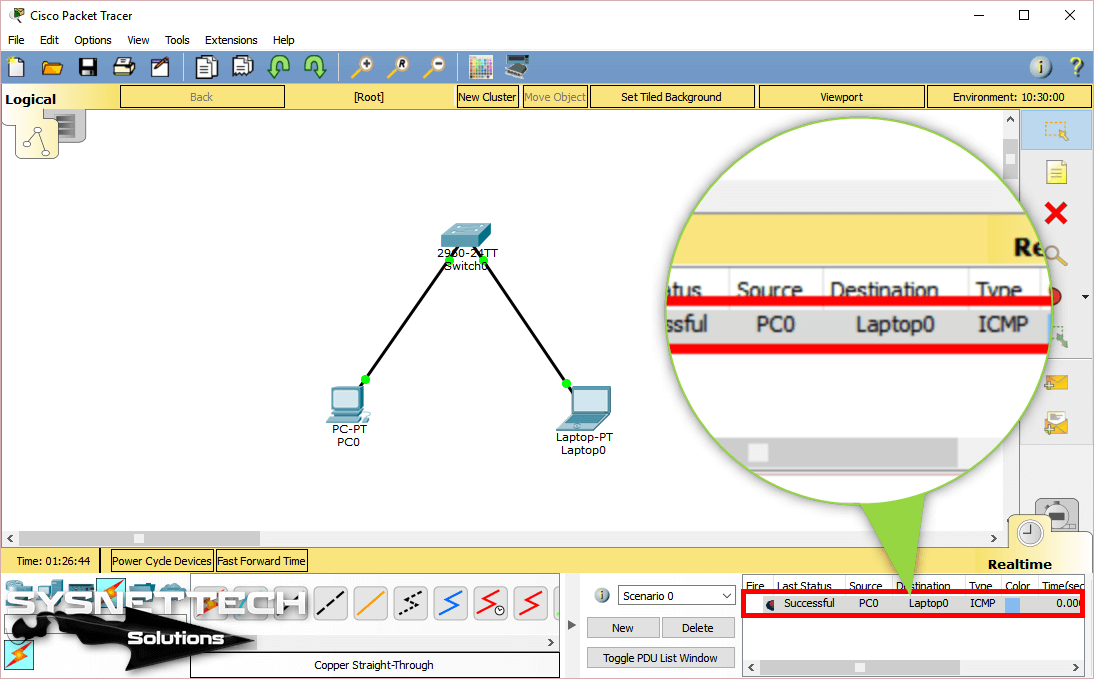
As soon as you leave the envelope on Laptop0, you will see a message on the Realtime tab that Ping is successful.
Step 6: How to Add a Wireless Router
In Packet Tracer, you must click Wireless devices to add a Wireless Router to the workspace. From the listed wireless devices, click the WRT300N wireless modem.

When the Wireless Router is active, click the empty area to add it to the workspace.
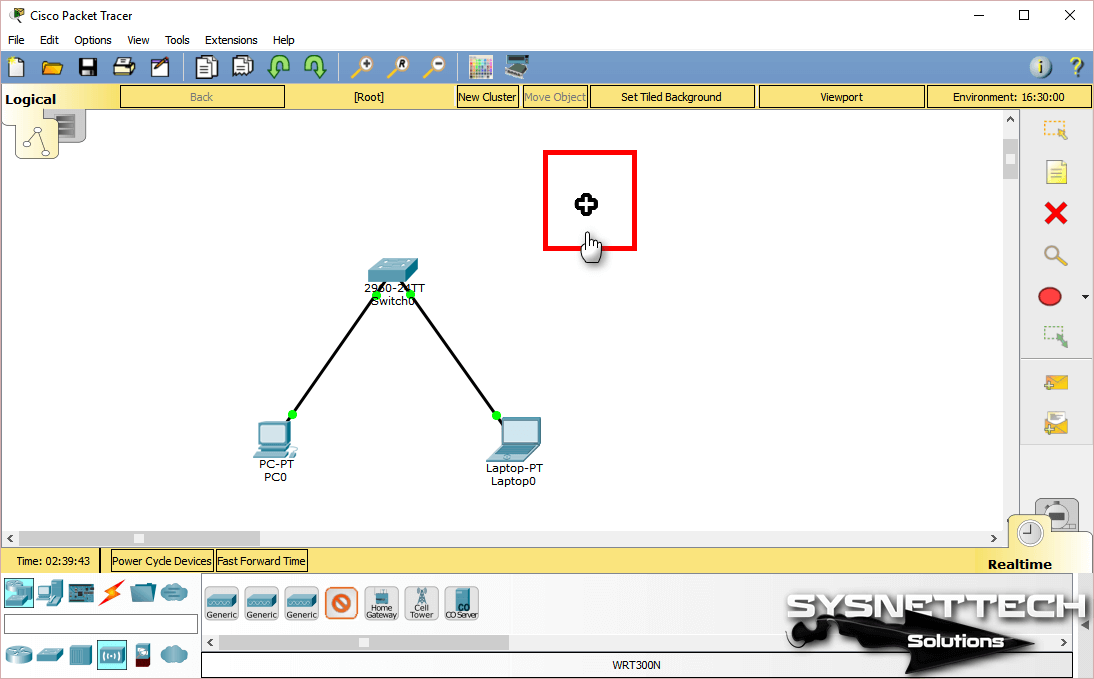
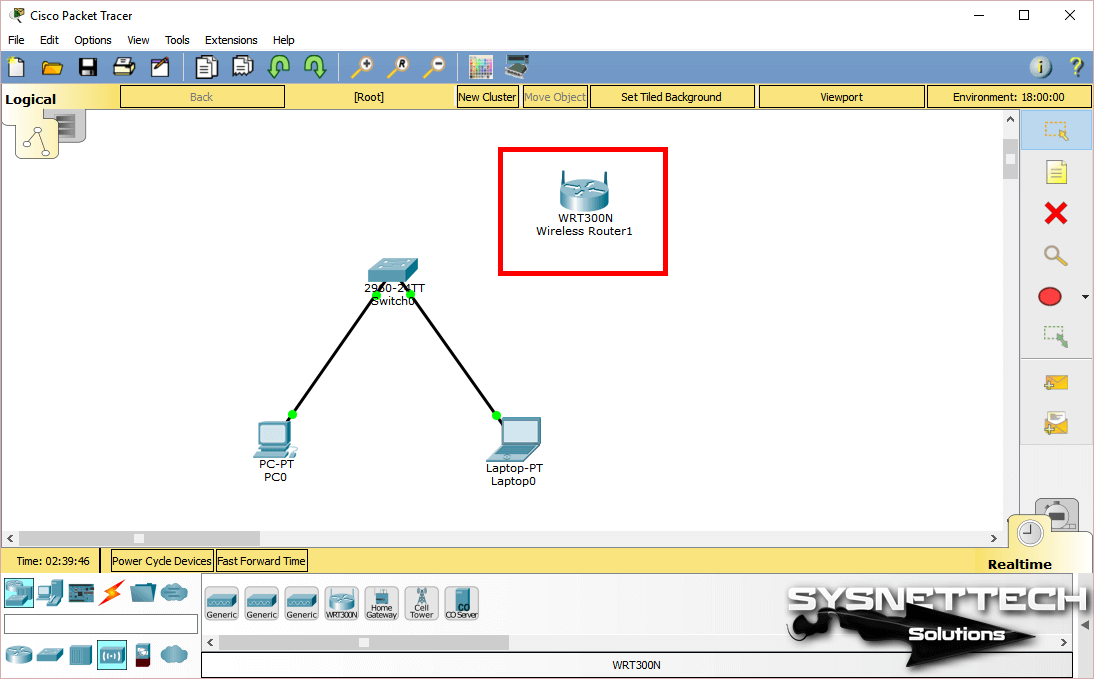
Once the WRT300N Router has been added to the workspace, click once.
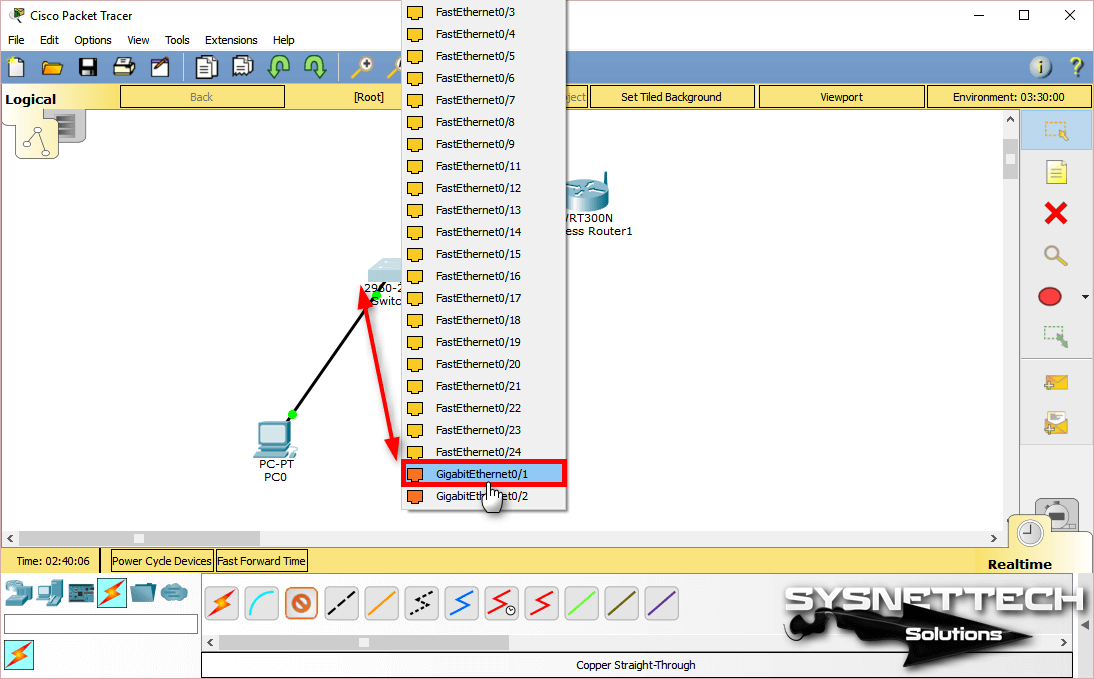
To connect the wireless modem to Switch0, first, click on the cabling tool at the bottom and then connect it to the GigabitEthernet0/1 interface.
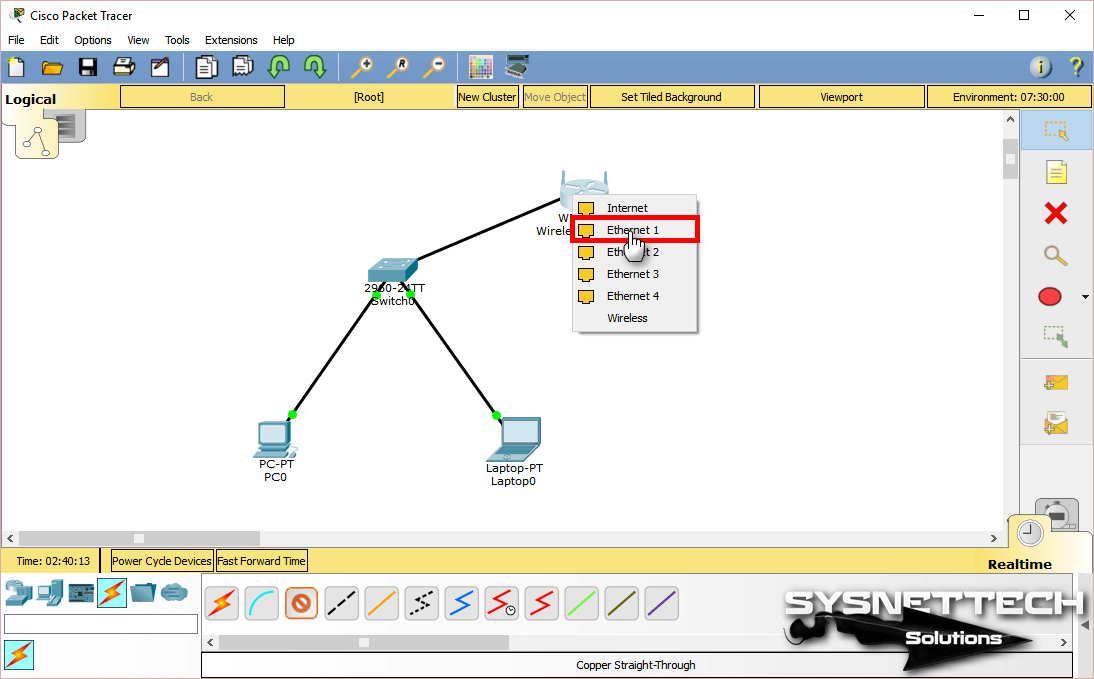
Then, select the Ethernet1 port by clicking on the wireless modem.
After you have done the wiring between the wireless modem and Switch0, click the GUI tab of the device’s properties.
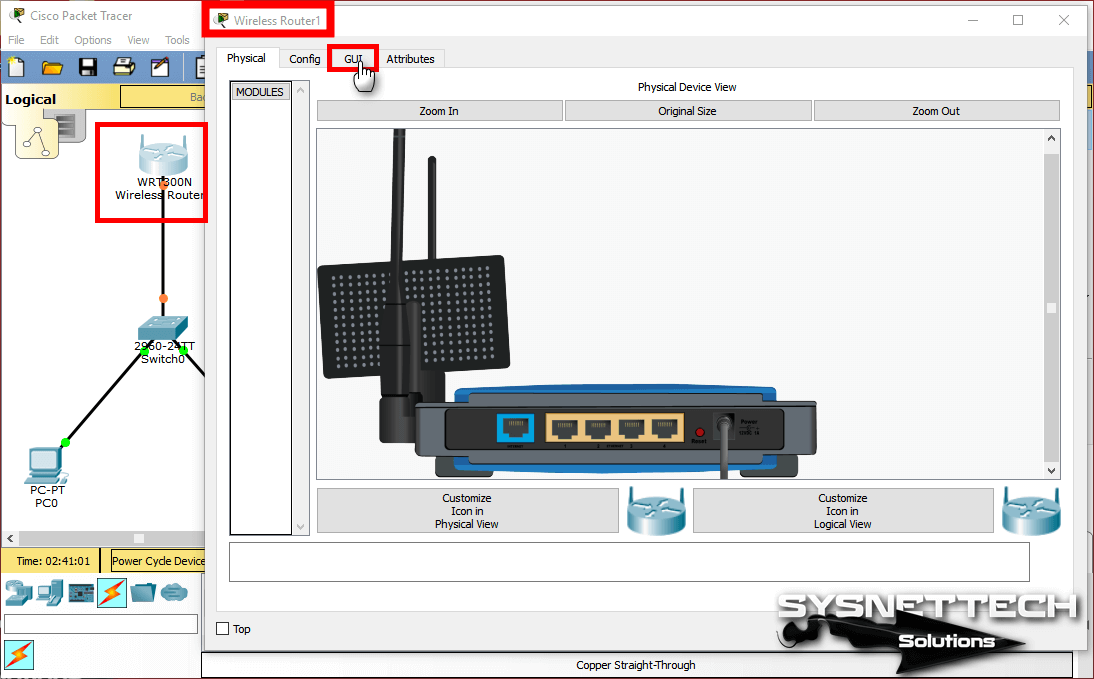
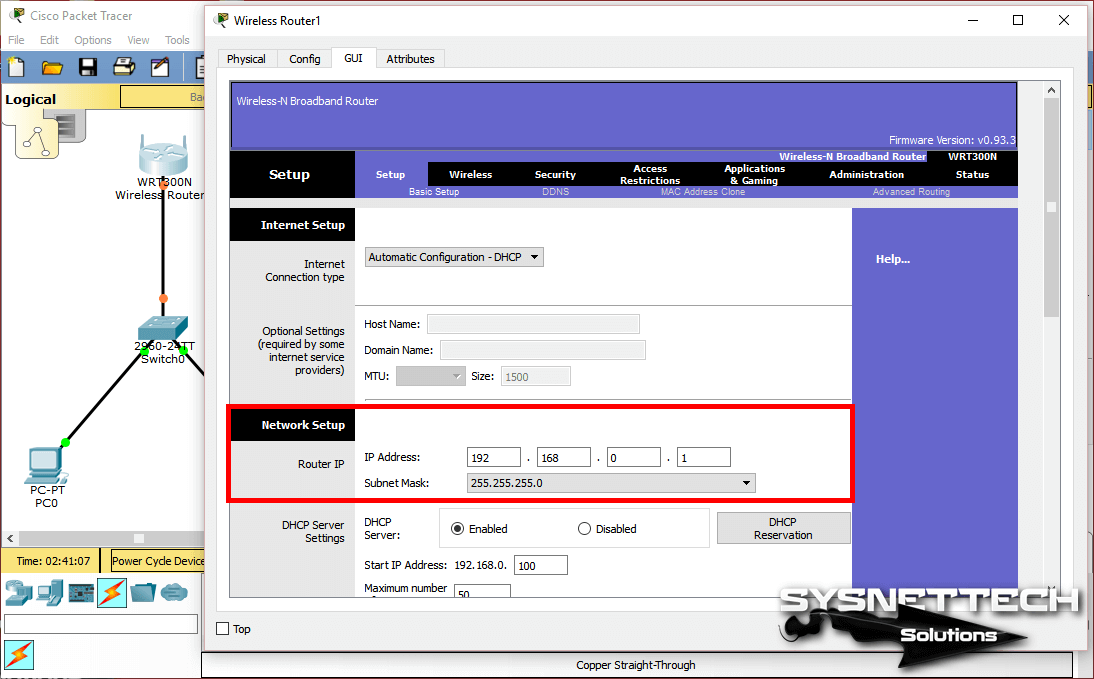
To configure the LAN settings of the Wireless Router, enter the local network IP address from the Network Setup option in the GUI interface and enable DHCP.
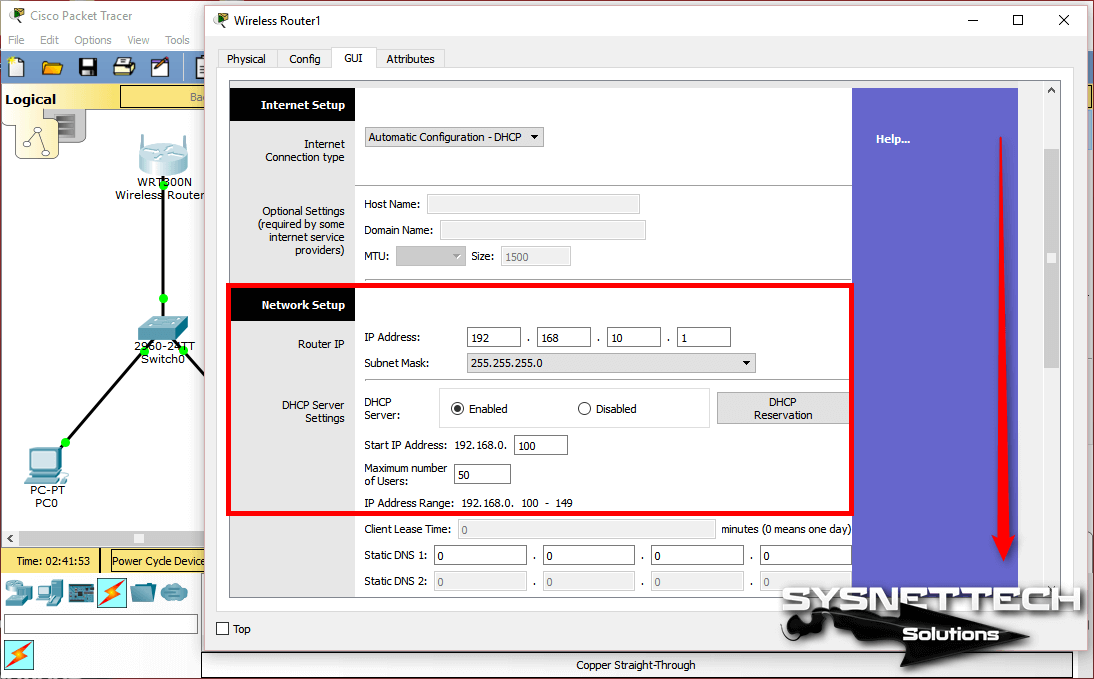
After configuring the device, do not press X and slide the GUI interface down.
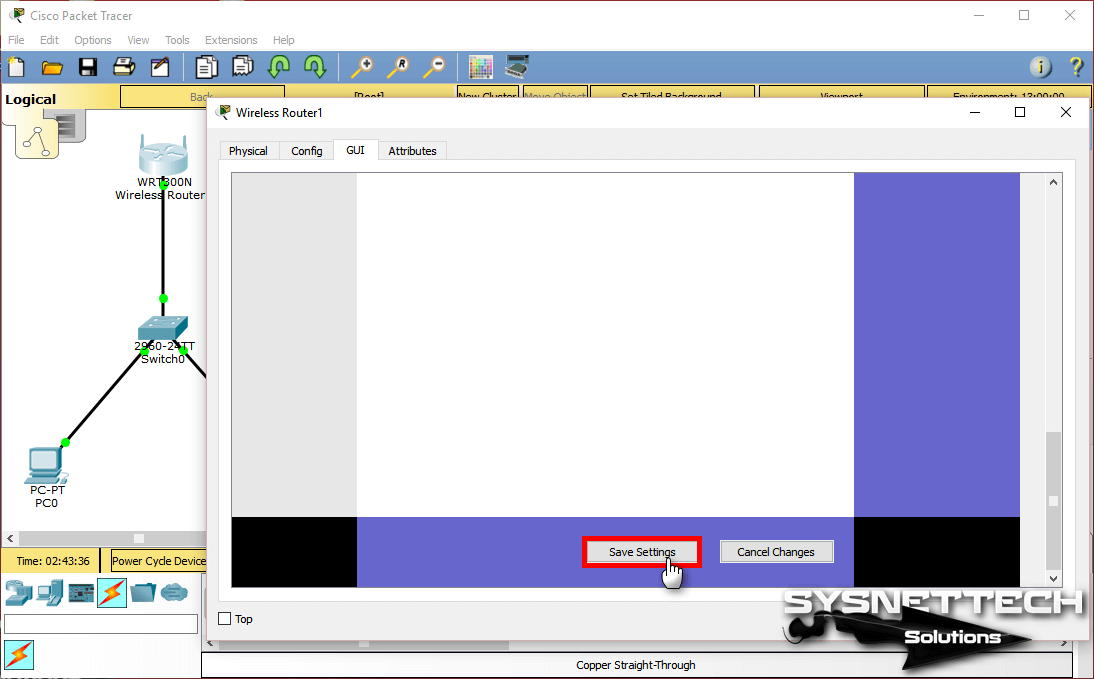
Save your settings by clicking the Save Settings button.
Check that the connection is OK when you ping the wireless modem from PC0.
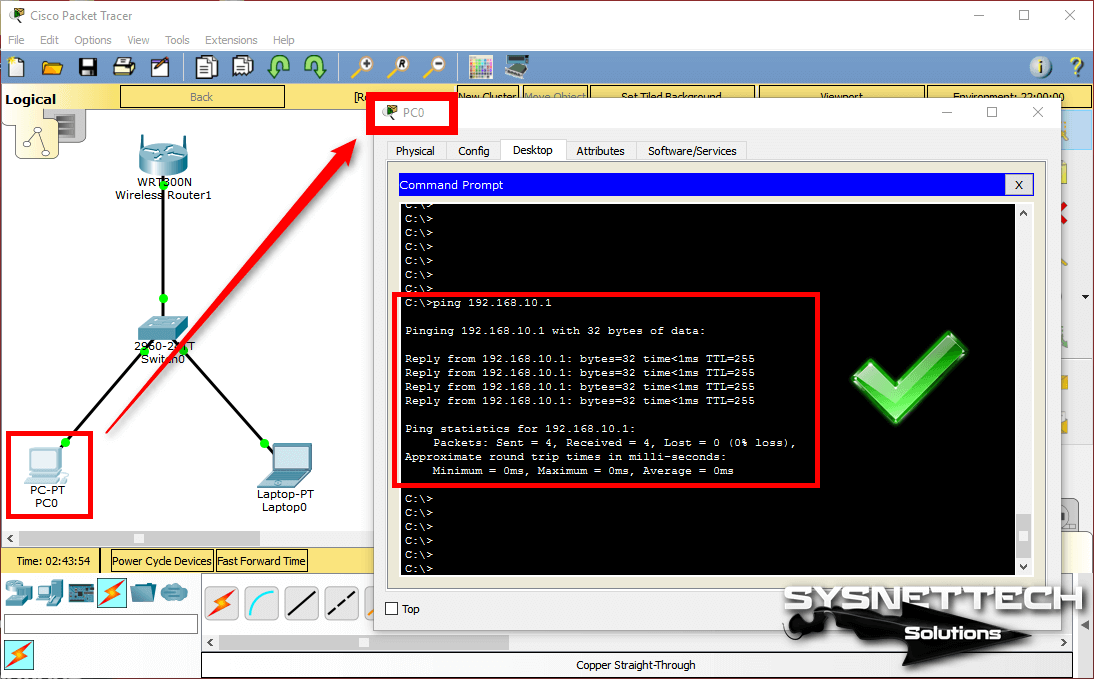
To add one SmartPhone to the topology, follow the path shown in the illustration. After listing the devices, click the Smart Device Phone.
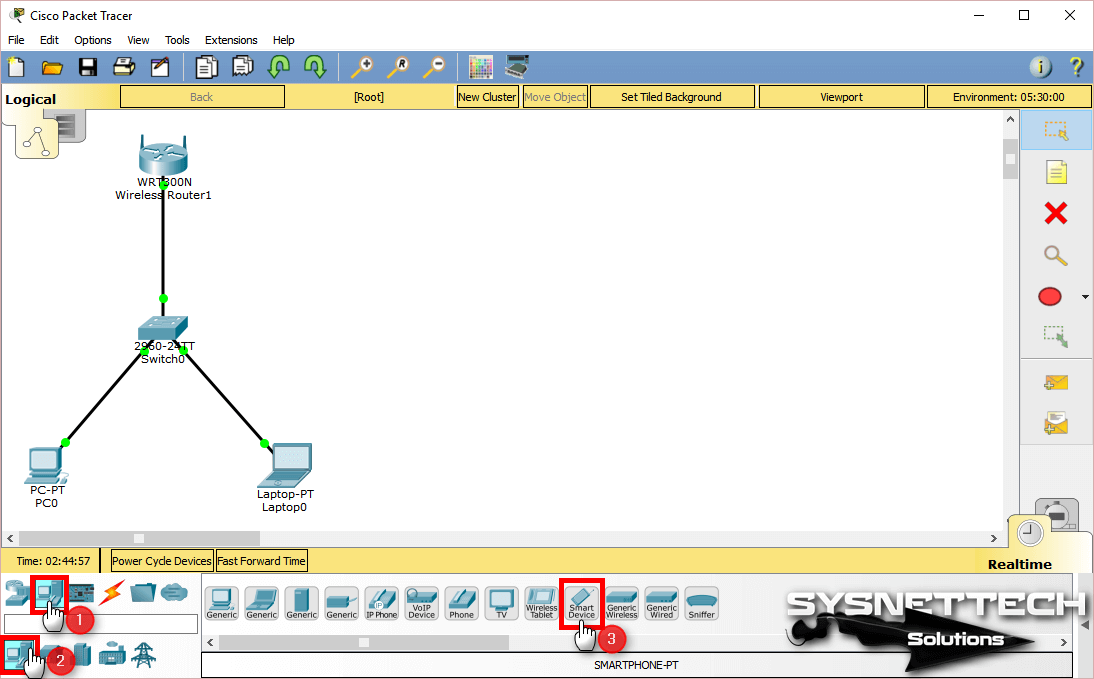
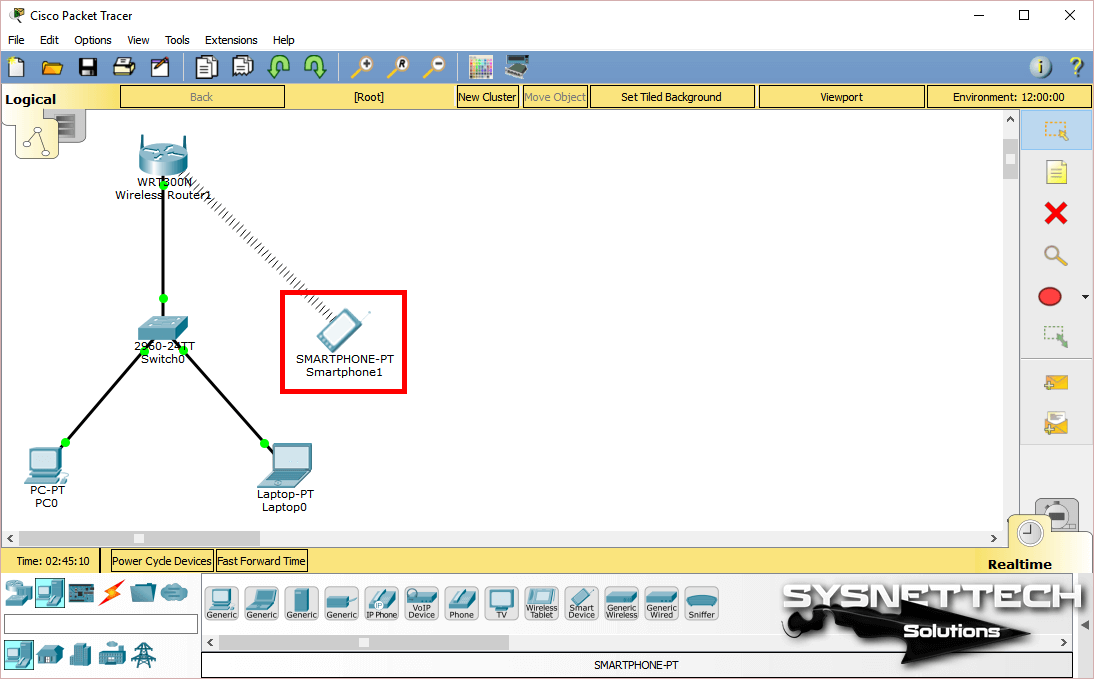
After selecting the smartphone, click where you want to add it.

As soon as the smartphone added to the workspace, it will connect to the wireless modem. This is because the DHCP service enabled on the wireless modem.
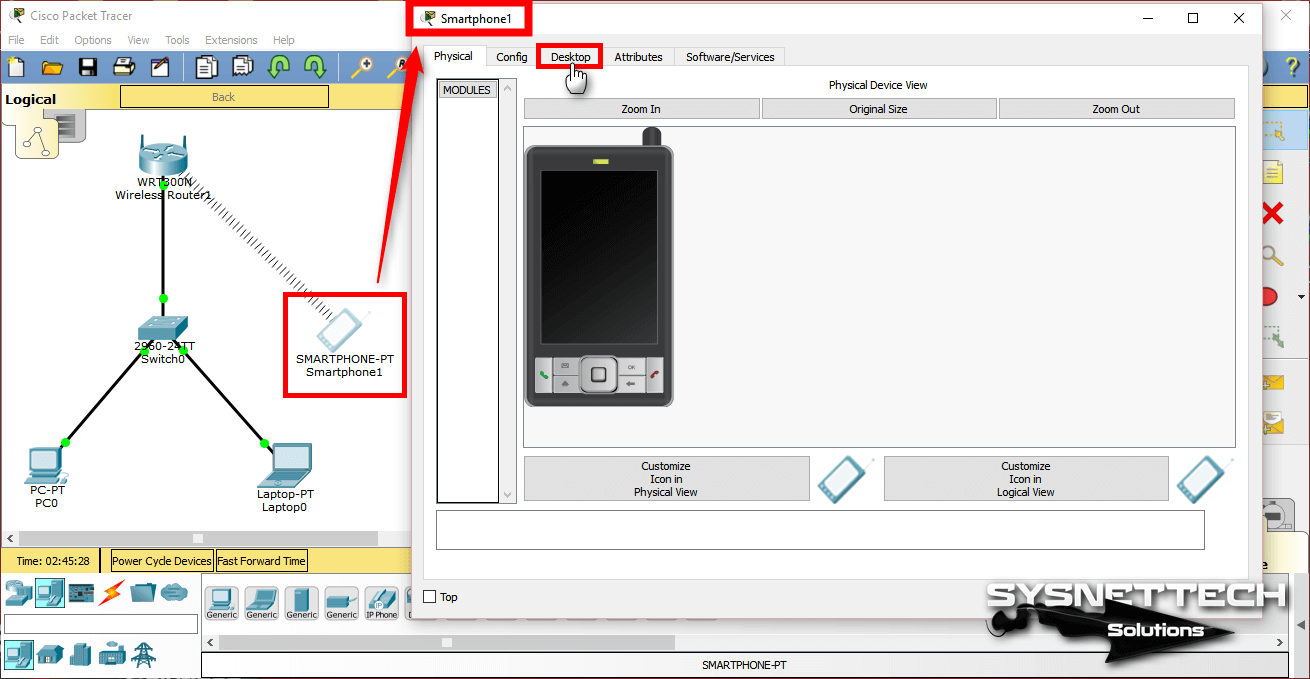
Click on the Desktop tab of the smartphone properties.
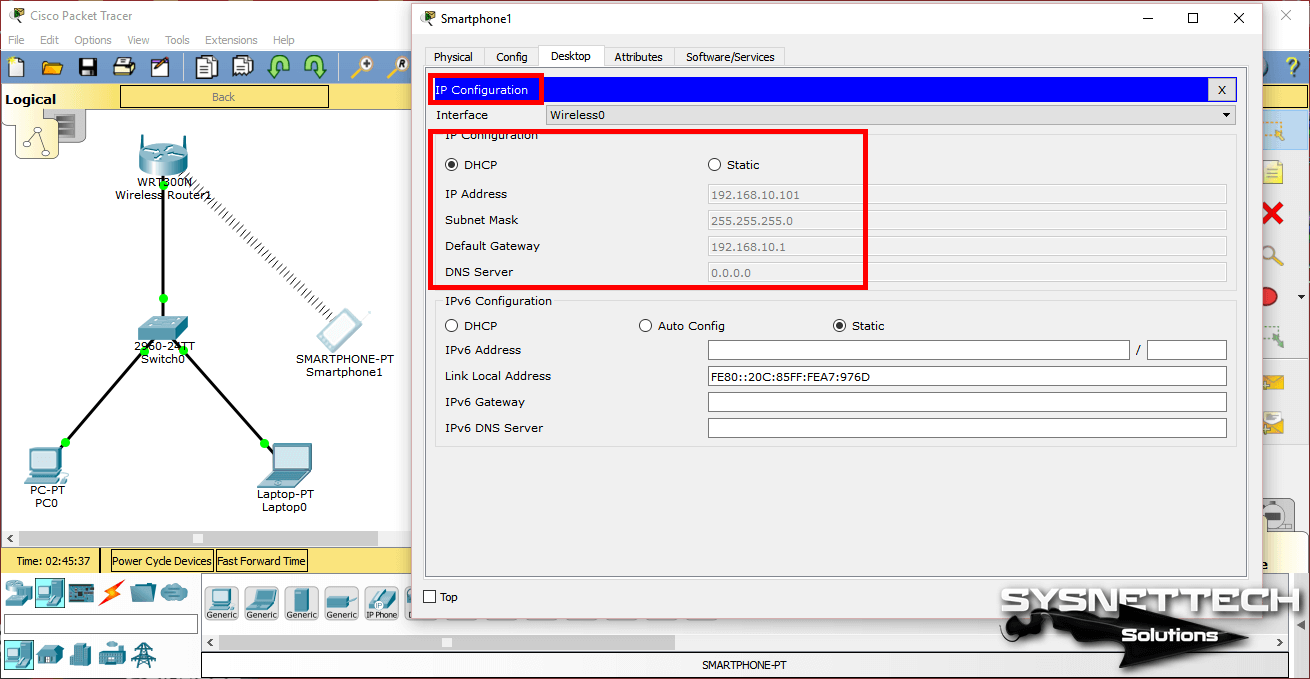
After clicking the IP configuration, you can see that the phone receives TCP/IP information from the DHCP server.
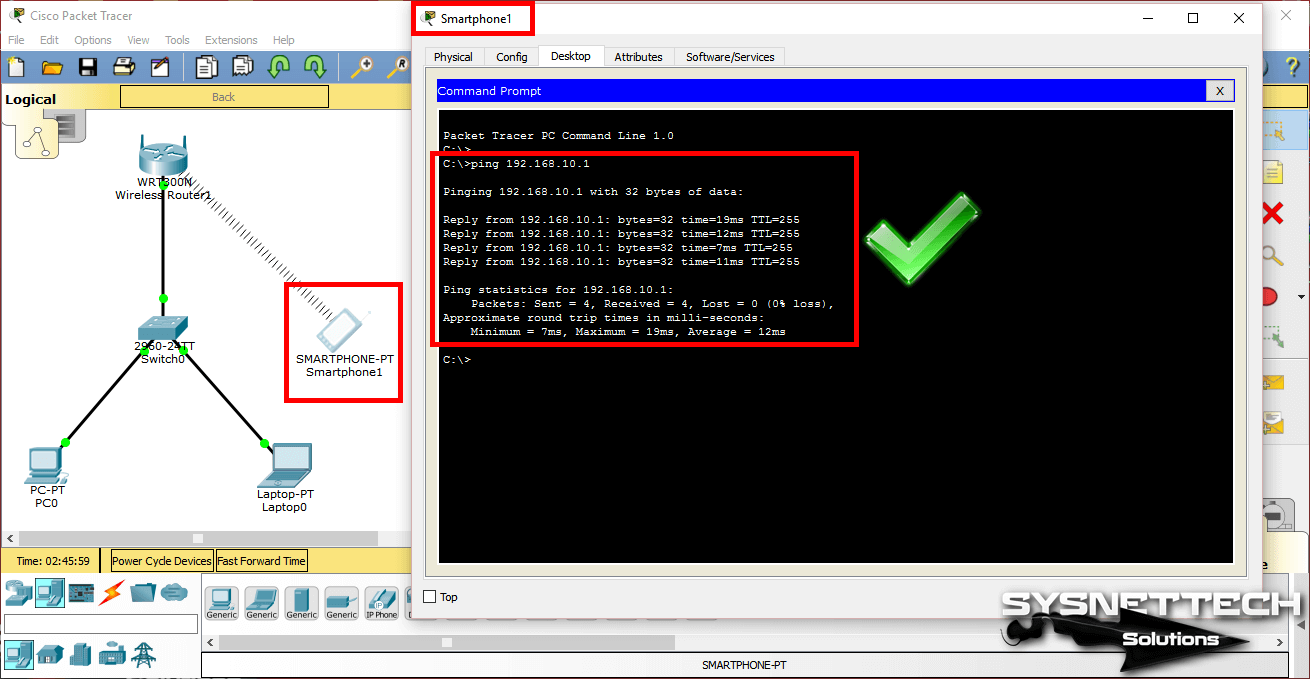
Pinging from the smartphone to the wireless modem is successful!
Step 7: How to Add Comments/Notes to the Workspace
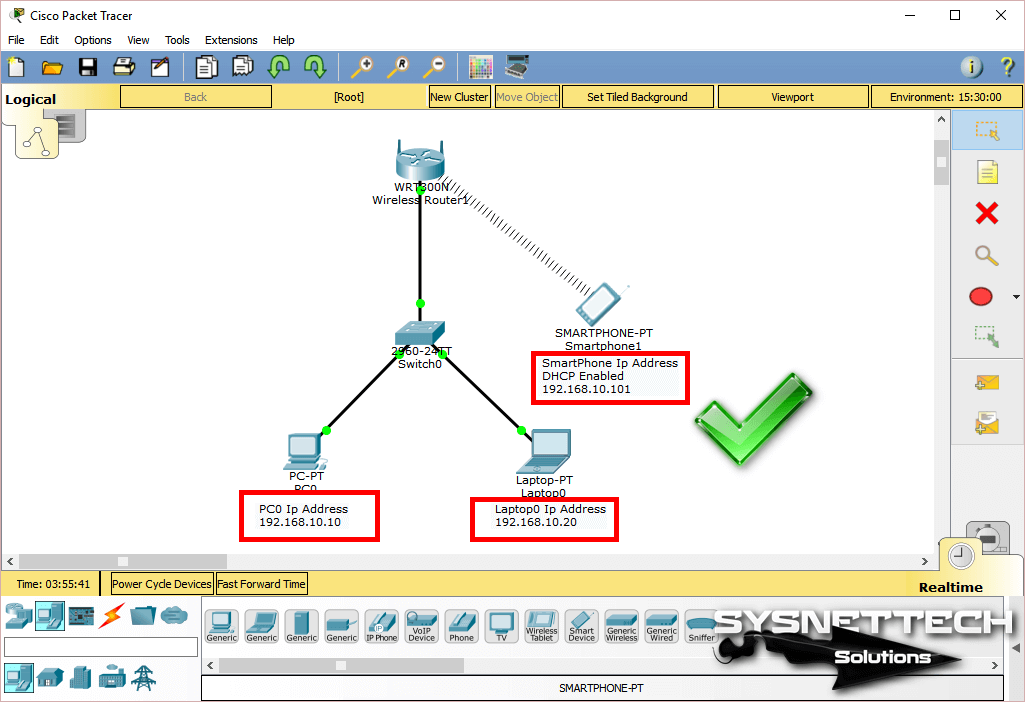
When using the CPT, you can add comments/notes to the workspace to provide a more detailed network design. For example, you can note the IP address of each PC or specify the segments connected to the Router.
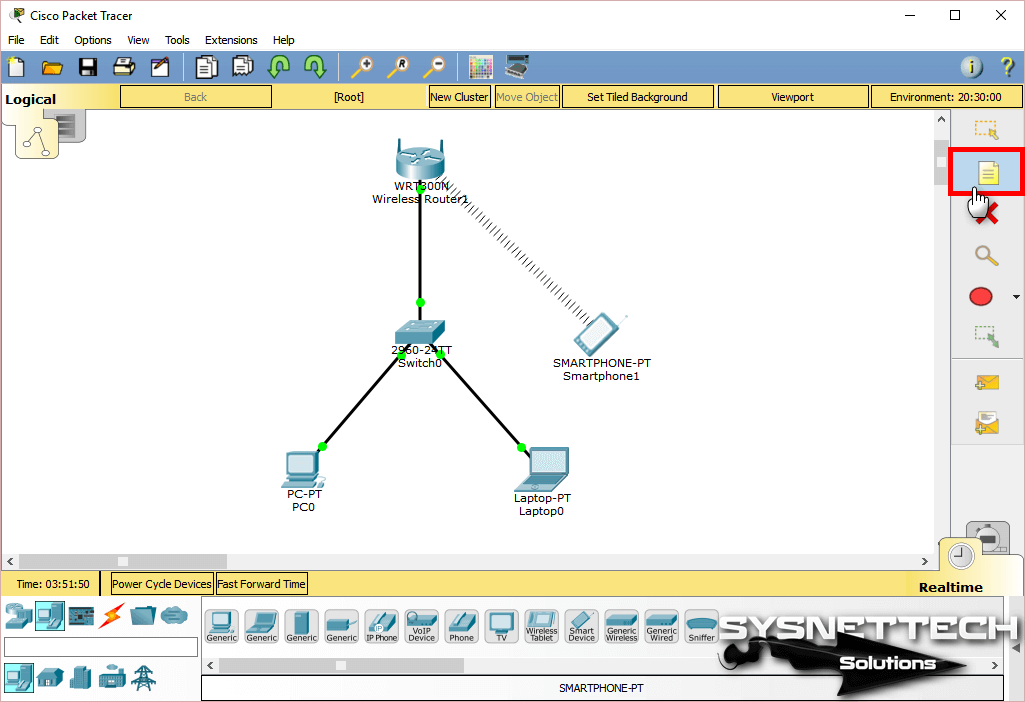
To add a description, click (Place Note) as below and then click on the workspace.
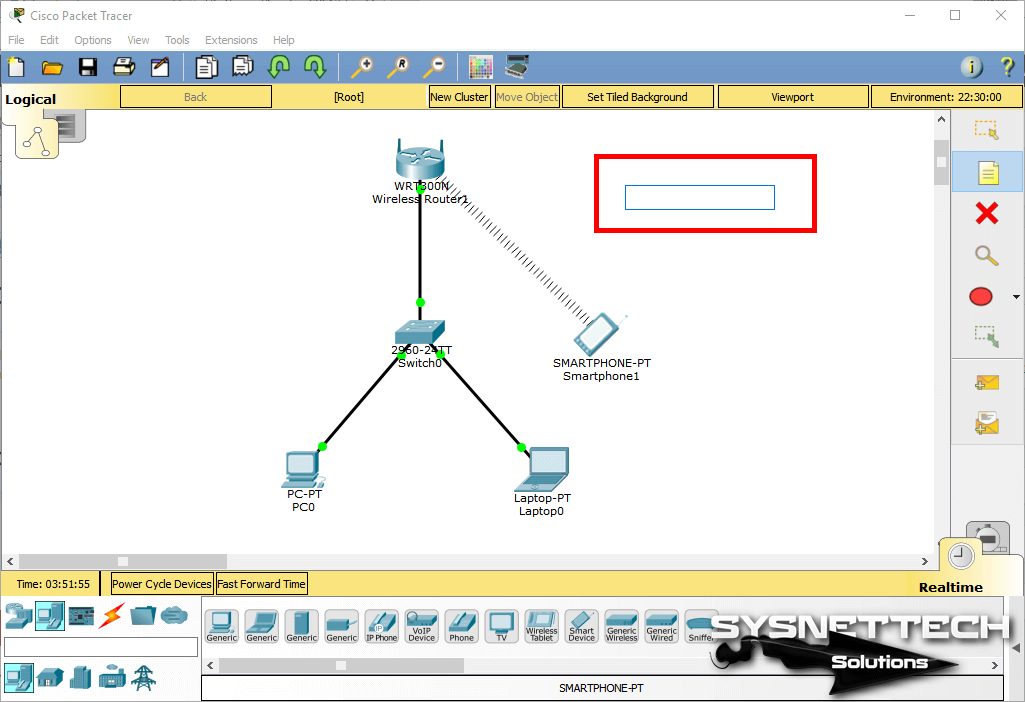
After clicking the workspace, the text box will appear.
You can add comments to network devices as in the image below.
Step 8: How to Add Shapes
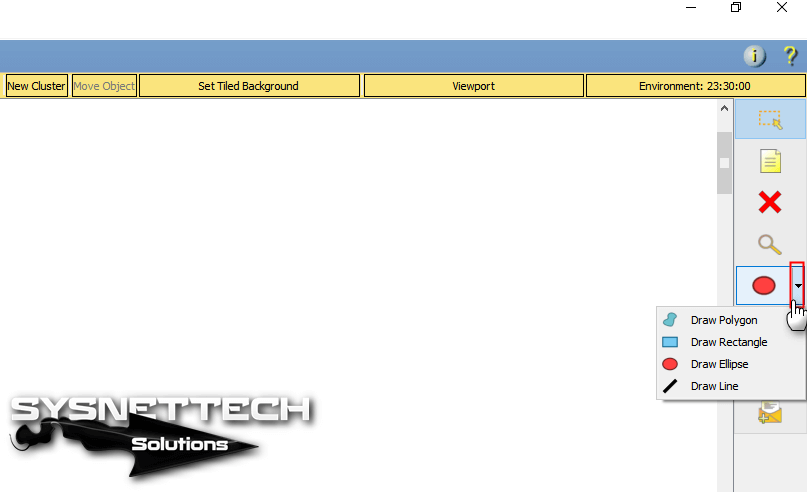
The use of shapes in the PT makes the topology created more descriptive. To work with shapes, you can select the shape you want to draw from the pop-up window by clicking the down arrow next to the red circle on the right of the program.
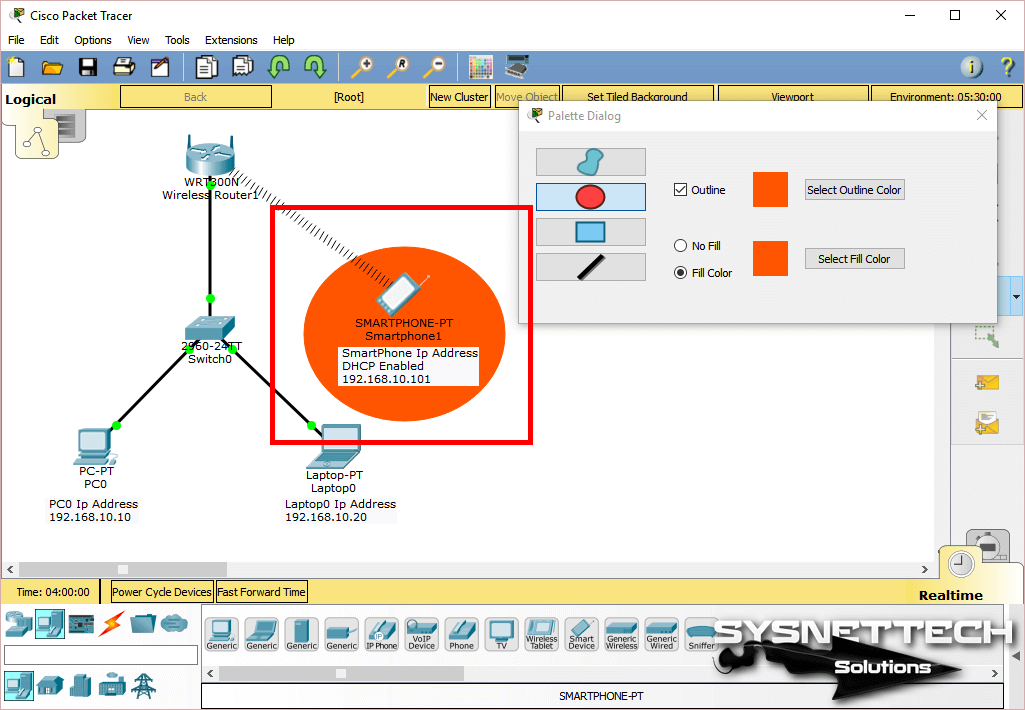
Once you have clicked on the red circle, the Palette Dialog window will open. In this window, select the shape you want to draw and then color the shape with the Color buttons.
1. No Fill
This option does not fill color in the drawn shape.
2. Fill Color
This option applies the selected color to the shape.
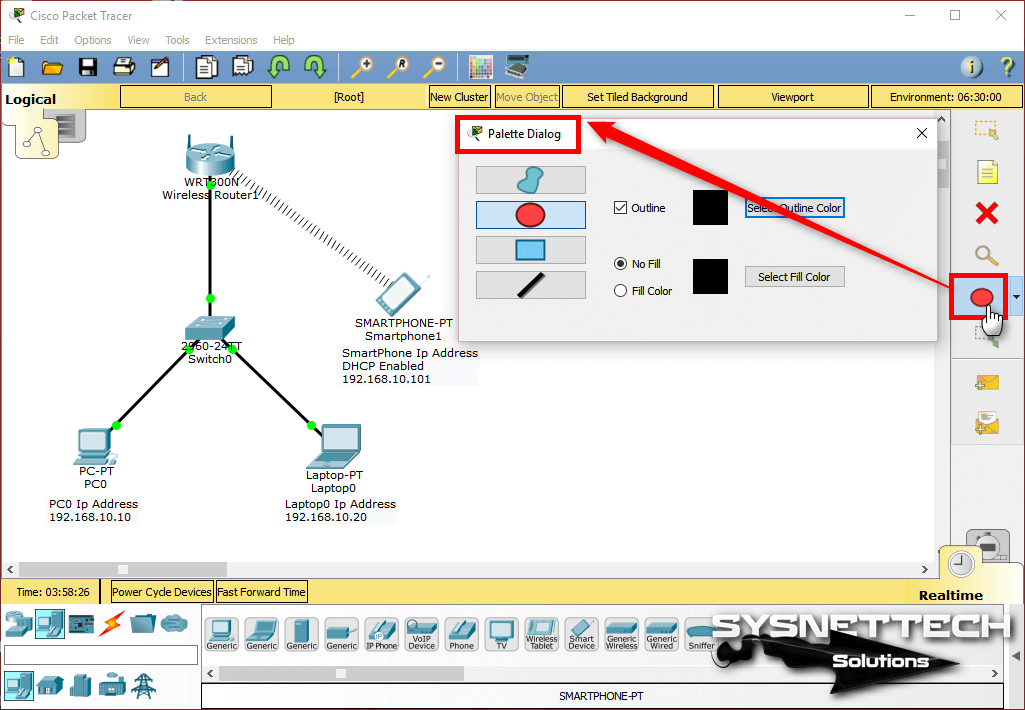
For example, select a circle shape as in the image below.
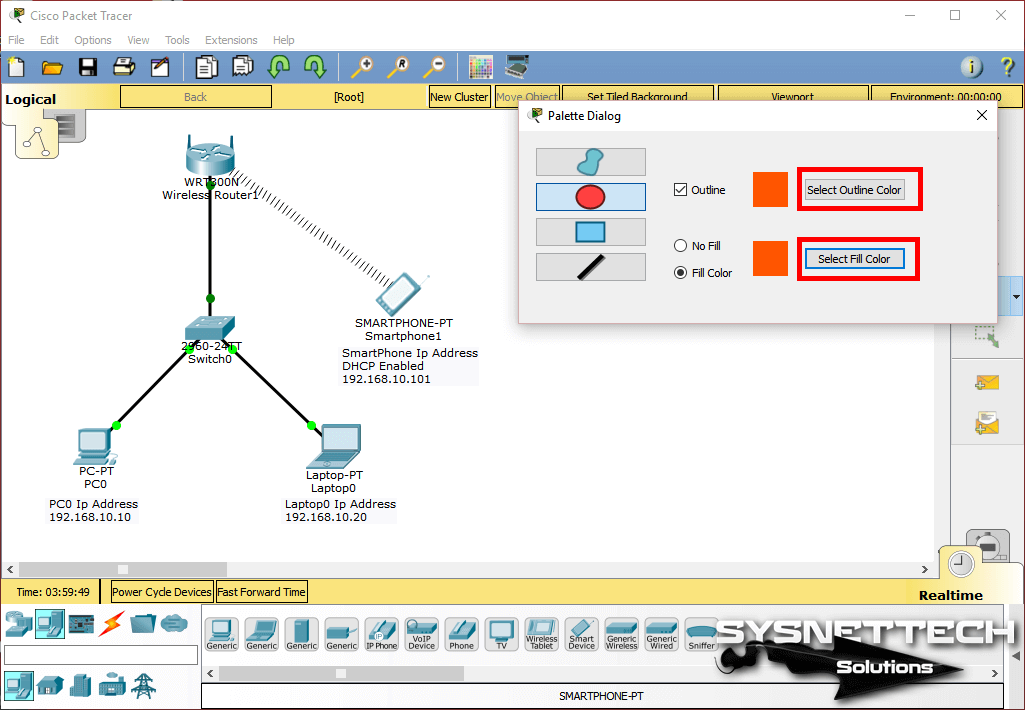
Now draw the shape on the workspace.
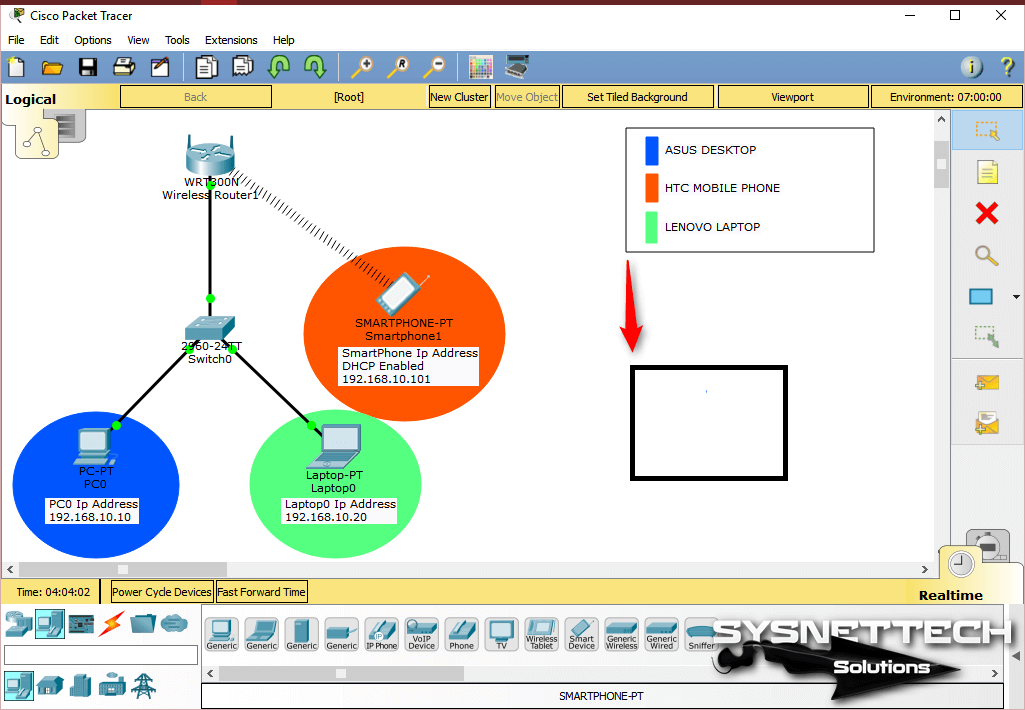
As another example, you can add a colorless rectangle and group the comments.
Step 9: How to Size Shapes
Once you have created the shapes, you can use the Resize Shape feature on the right if you want to resize it.
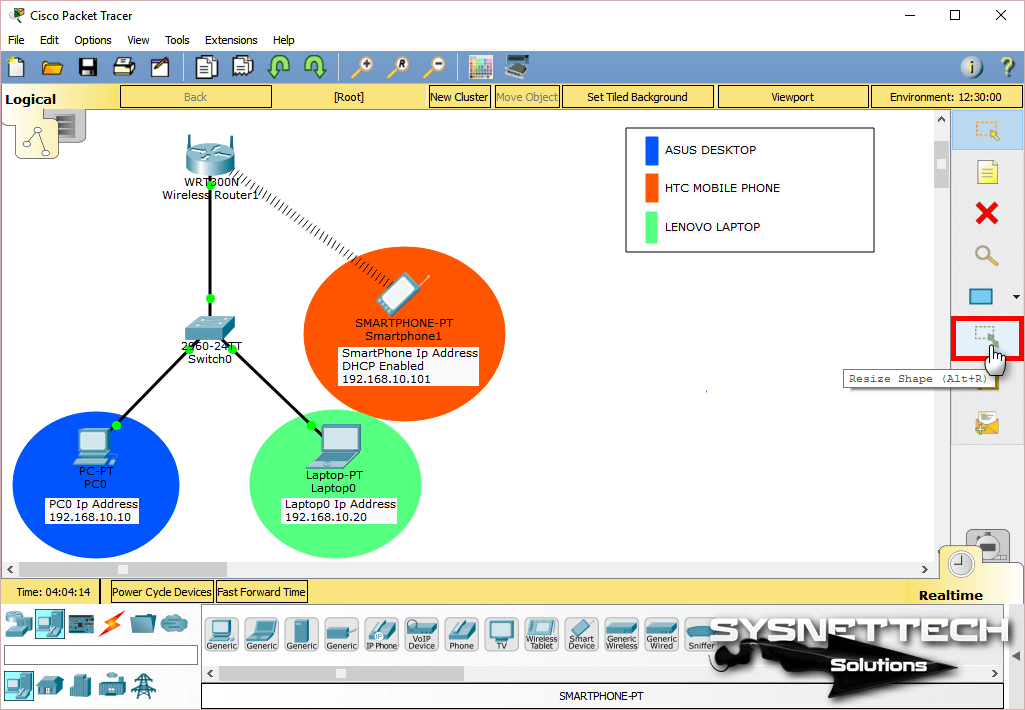
After clicking Resize Shape, a red dot will appear on the edges of the shapes. You can resize shapes by holding down the red dots.
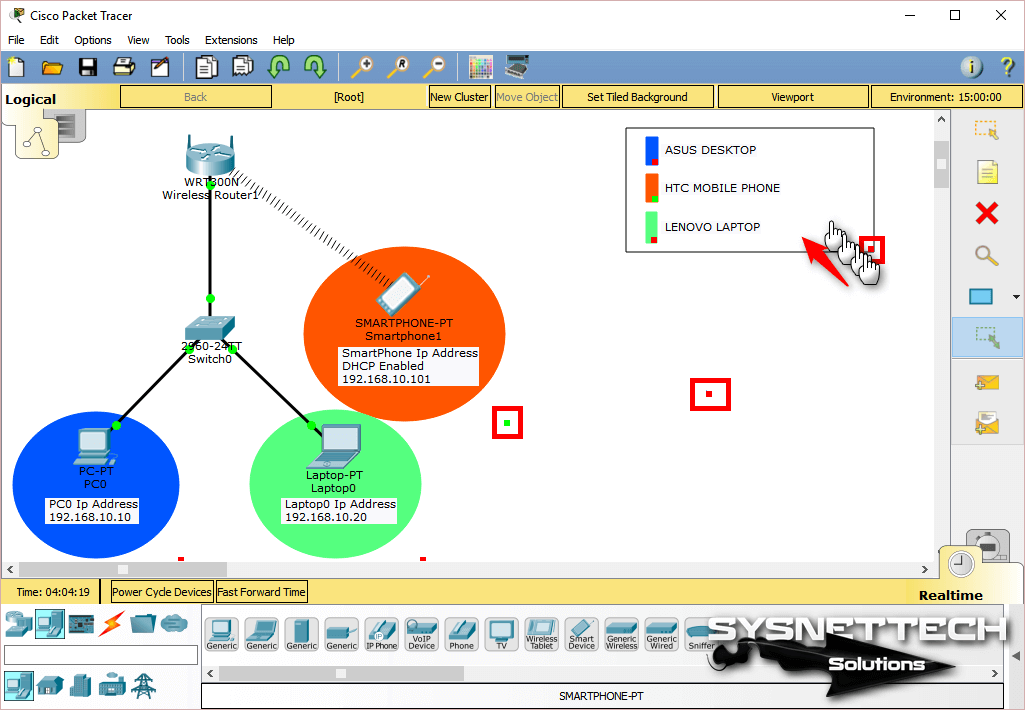
After resizing the shapes, press the Select tool or the ESC key.
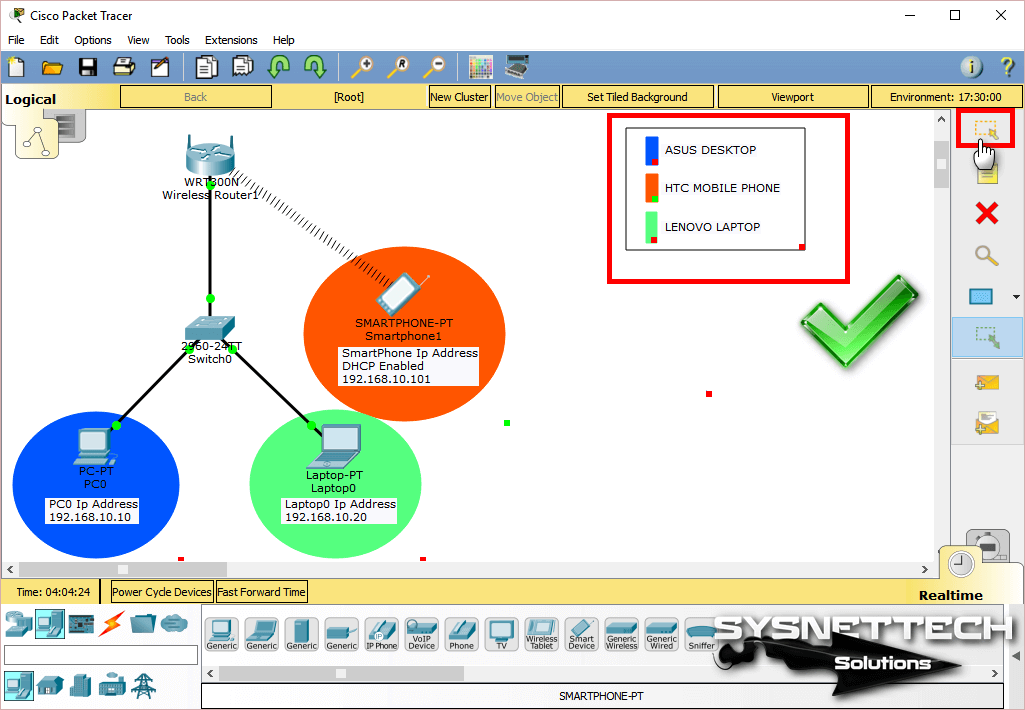
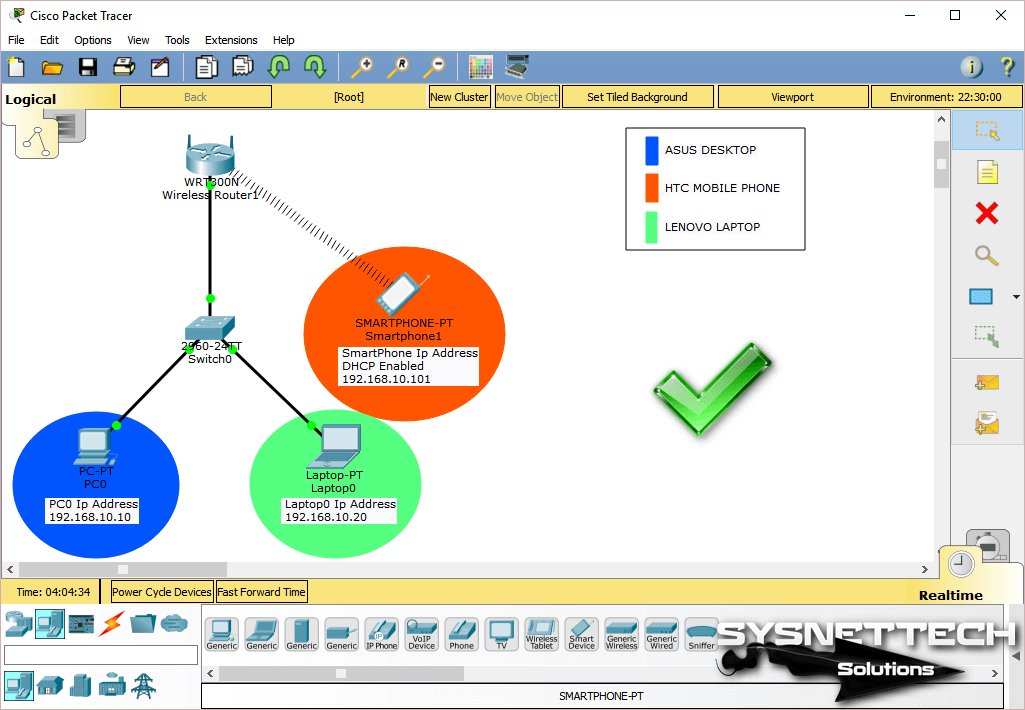
The shape was resized after pressing ESC.
Step 10: How to Delete Objects in the Workspace
Click on the X tool from the tools on the right to delete all the devices and shapes you added to your project.
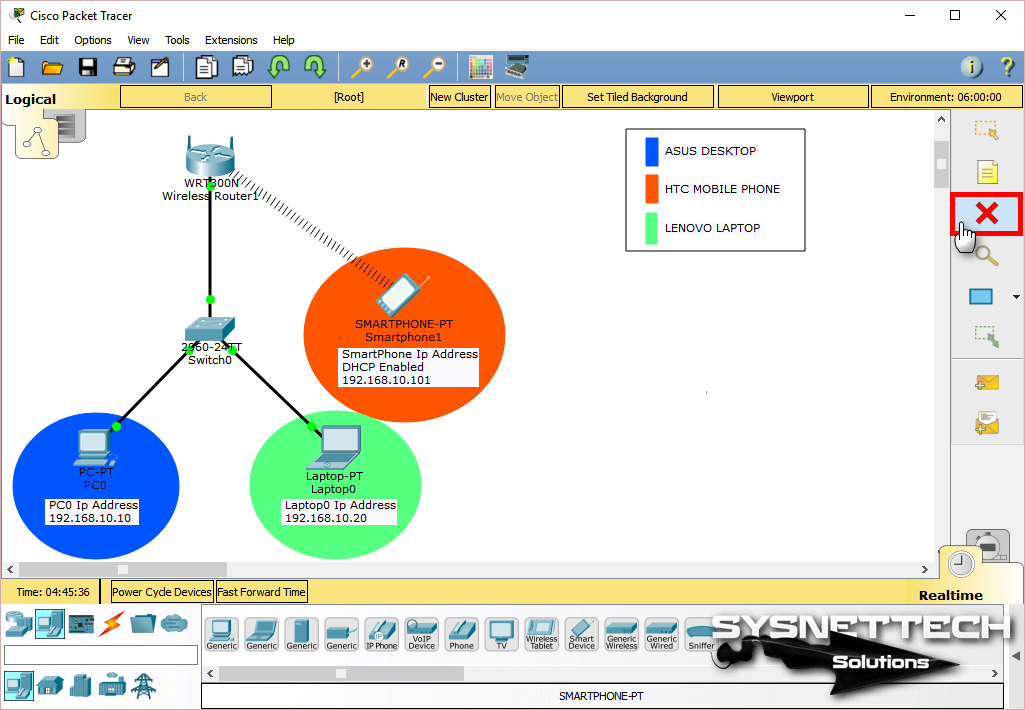
Then, point to the device or figure you want to delete and click once with the left mouse button.
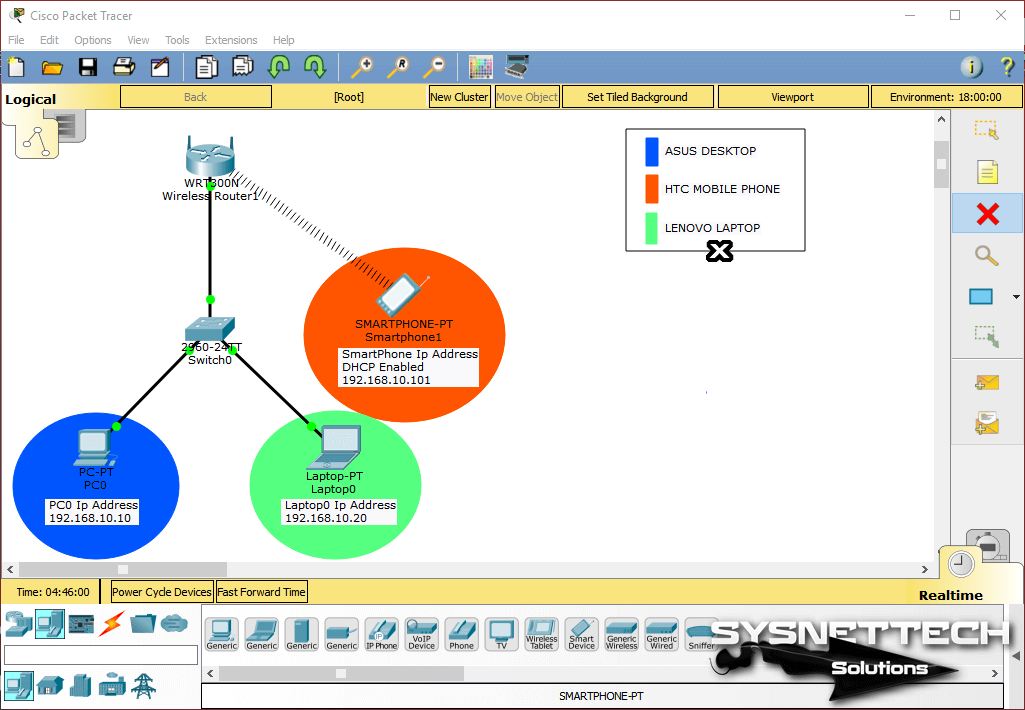
The rectangular shape in the workspace has been deleted. Do the same for the circle shape.
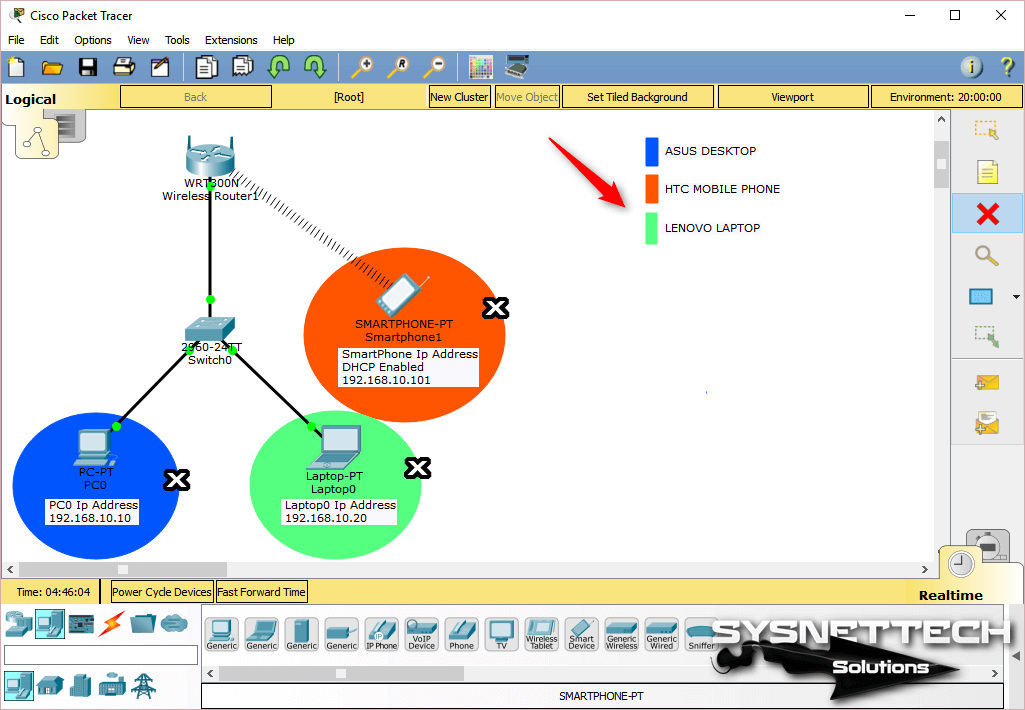
Remove the smartphone connected to the wireless modem from the workspace.
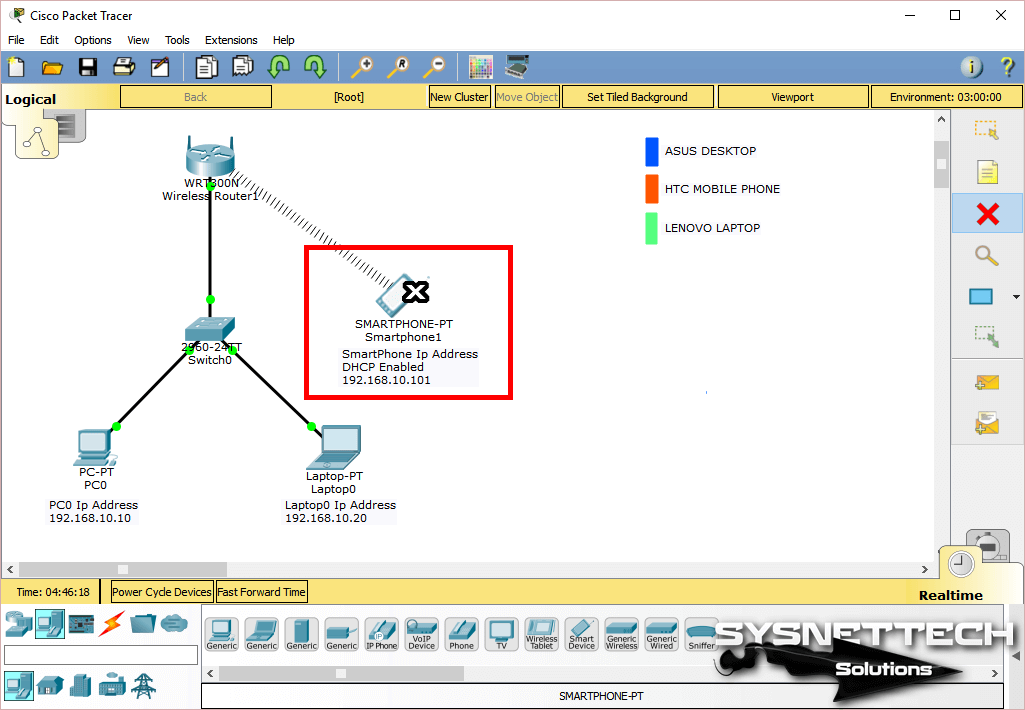
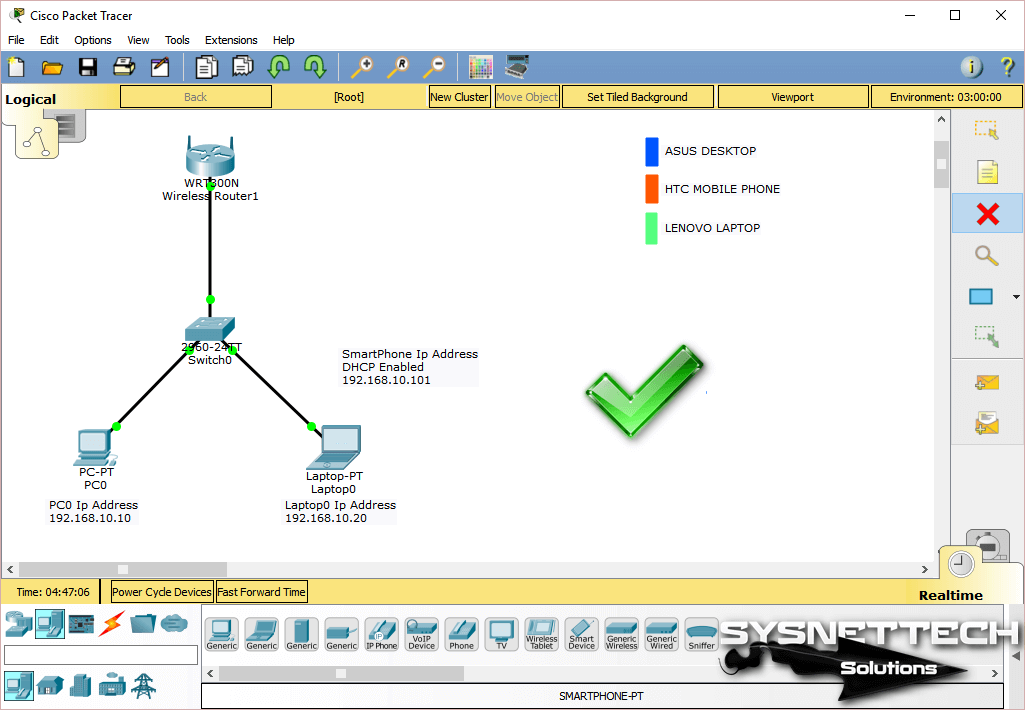
The smartphone has also been successfully deleted from the workspace!
Video
To better understand how to use the Cisco simulator software, you can watch the video below and also subscribe to our YouTube channel to support us!
Final Word
In this article, we have examined how to create a basic network with Cisco’s network simulator and how to use the simulator software. Thanks for following us!
Related Articles
♦ Packet Tracer Network
♦ Packet Tracer DHCP
♦ Packet Tracer Telnet
♦ Router Console Port
♦ Packet Tracer SSH
In other languages: TR