
Введение
В этой статье мы расскажем, что такое Rocket Chat, установим и настроим его. Также выпустим бесплатный TLS-сертификат от Let’s Encrypt и немного опробуем Rocket Chat в действии.
Rocket Chat — это мессенджер с открытым исходным кодом. Пользователи могут создавать свои каналы и группы, обмениваться файлами, создавать видеоконференции. В отличие от Slack, Microsoft Teams и прочих корпоративных чатов, Rocket Chat можно установить на свой собственный сервер. Rocket Chat может интегрироваться с Active Directory, Twitter, GitHub, Trello и многими другими сервисами, есть поддержка разных языков.
Пользоваться чатом можно в браузере, также есть клиенты для всех популярных операционных систем: Windows, Linux, MacOS, Android, iOS.
Создание виртуальной машины
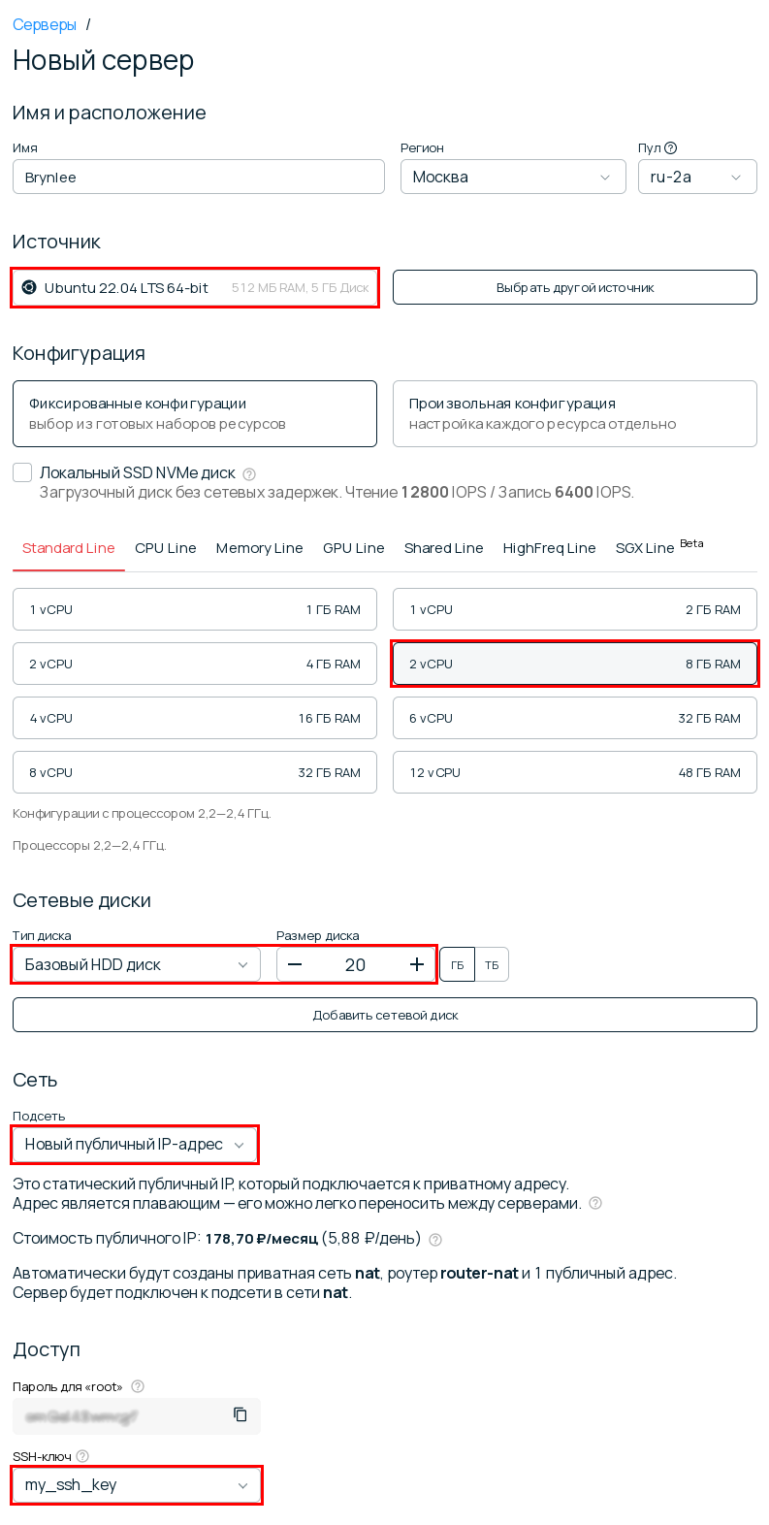
Мы будем устанавливать Rocket.Chat на виртуальную машину с Ubuntu 22.04. В консоли облачной платформы Selectel заходим в раздел Облачная платформа, далее Серверы и создаем новый сервер.
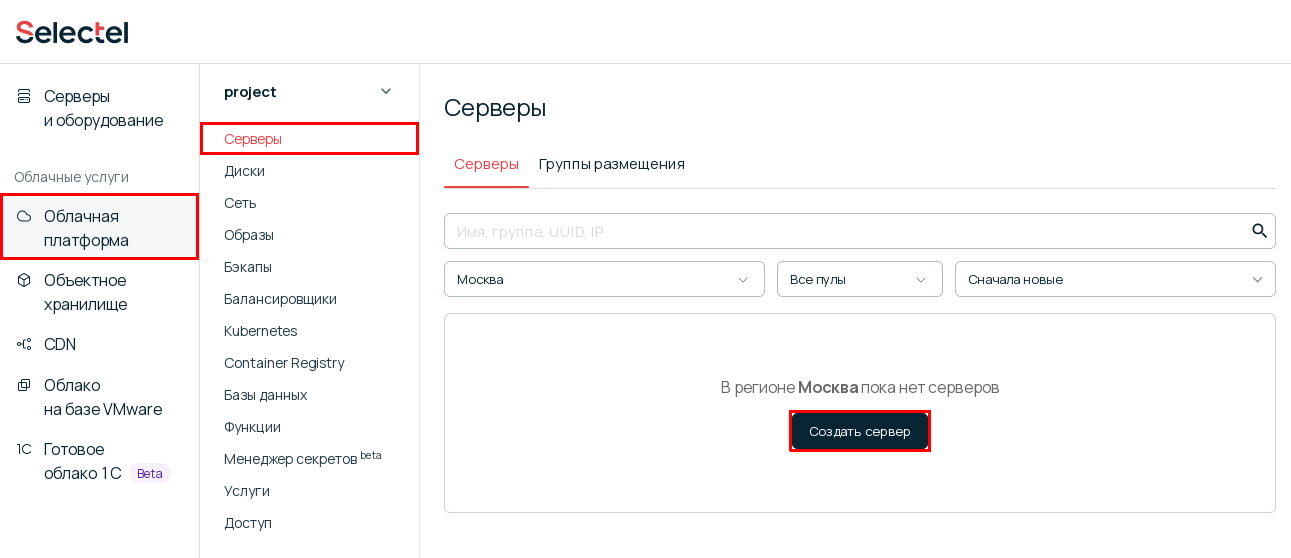
В разделе Источник выберем образ Ubuntu 22.04 LTS. Выбираем конфигурацию с 2 vCPU и 8 ГБ оперативной памяти, этого вполне хватит для небольшого сервера. Также выберем HDD-диск, достаточно будет объема 20 ГБ. Обязательно подключим внешний IP-адрес, чтобы сервер был доступен из интернета. Также выберите ваш SSH-ключ, чтобы вы смогли подключиться к серверу по SSH.
Ждем несколько минут и виртуальная машина будет готова. Подключаемся к машине по SSH и мы готовы к установке и настройке Rocket Chat.
Облачные серверы Selectel
Виртуальные машины в Москве, Санкт-Петербурге, Новосибирске и Ташкенте с оплатой по потреблению и готовностью меньше минуты.
Узнать подробности
Установка и настройка MongoDB
Rocket Chat использует MongoDB для хранения данных. Поэтому прежде чем приступить к установке чата, нужно установить и запустить MongoDB.
Мы будем использовать пакет mongodb-org, который предоставляют разработчики MongoDB. Если у вас в системе уже установлен пакет mongodb, предоставляемый стандартными репозиториями Ubuntu, его придется удалить, т.к. эти пакеты конфликтуют.
Добавим официальный репозиторий MongoDB и затем обновим список доступных пакетов:
wget -qO - https://www.mongodb.org/static/pgp/server-6.0.asc | sudo apt-key add -
echo "deb [ arch=amd64,arm64 ] https://repo.mongodb.org/apt/ubuntu jammy/mongodb-org/6.0 multiverse" | sudo tee /etc/apt/sources.list.d/mongodb-org-6.0.list
sudo apt-get update
Теперь можно установить MongoDB командой:
sudo apt-get install -y mongodb-orgТеперь нам нужно внести изменения в конфигурационный файл /etc/mongod.conf. Для начала, добавим в раздел storage параметр engine: wiredTiger, чтобы в итоге получилось вот так:
storage:
  engine: wiredTiger
Затем включим репликацию, добавив такую запись:
replication:
  replSetName: rs01
Установка и настройка MongoDB завершена. Для начала запустим сам кластер:
sudo systemctl enable --now mongodДалее инициализируем replicaset:
mongosh --eval "printjson(rs.initiate())"Установка Node.js
В зависимости от используемой версии Rocket Chat, нужно установить ту или иную версию NodeJS. Для этого перейдите на страницу релизов Rocket Chat и посмотрите, какая нужна версия NodeJS. На момент написания этой статьи нужна версия 14, поэтому мы установим NodeJS командой:
curl -fsSL https://deb.nodesource.com/setup_14.x | sudo -E bash - && sudo apt-get install -y nodejsЕсли вам нужна другая версия, просто замените число 14 в команде выше на нужное вам.
Установка и настройка сервера Rocket Chat
Есть несколько способов установки Rocket Chat на Ubuntu: через контейнер docker compose, snap-пакет или классическая установка. Мы рассмотрим классическую установку через пакеты Ubuntu.
Для начала установим пакеты, которые необходимы для скачивания, распаковки и установки Rocket Chat:
sudo apt install -y curl build-essential graphicsmagickСкачиваем самую последнюю версию Rocket Chat и распаковываем архив:
curl -L https://releases.rocket.chat/latest/download -o /tmp/rocket.chat.tgz
tar -xzf /tmp/rocket.chat.tgz -C /tmp
Переходим в каталог с распакованными файлами и устанавливаем необходимые NodeJS-пакеты:
cd /tmp/bundle/programs/server
npm install --production
Если вы выполняете установку от root-аккаунта (хотя так делать не рекомендуется), вместо последней команды используйте вот эту:
sudo npm install --unsafe-perm --production.Перемещаем готовый дистрибутив Rocket Chat в каталог opt:
sudo mv /tmp/bundle /opt/Rocket.ChatТеперь нужно создать в системе пользователя, из под которого будет запускаться сервер, и выдать ему необходимые полномочия на нужные каталоги:
sudo useradd -M rocketchat && sudo usermod -L rocketchatsudo chown -R rocketchat:rocketchat /opt/Rocket.ChatТеперь создадим файл службы для systemd. Обратите внимание, что для примера мы используем домен chat.my-domain.com — именно на нем будет работать сервер. Вам необходимо подставить свое имя домена.
cat << EOF | sudo tee -a /lib/systemd/system/rocketchat.service
[Unit]
Description=The Rocket.Chat server
After=network.target remote-fs.target nss-lookup.target nginx.service mongod.service

[Service]
Environment=ROOT_URL=https://chat.my-domain.com
Environment=PORT=3000
Environment=MONGO_URL=mongodb://localhost:27017/rocketchat?replicaSet=rs01
Environment=MONGO_OPLOG_URL=mongodb://localhost:27017/local?replicaSet=rs01
ExecStart=node /opt/Rocket.Chat/main.js
StandardOutput=syslog
StandardError=syslog
SyslogIdentifier=rocketchat
User=rocketchat

[Install]
WantedBy=multi-user.target
EOF
Теперь запустим Rocket Chat и сразу же добавим его в автозагрузку:
sudo systemctl enable --now rocketchatRocket Chat готов к работе, но пока он работает на протоколе http и не шифрует трафик. Далее мы получим бесплатный сертификат от сервиса Let’s Encrypt и добавим поддержку TLS в наш сервер.
Настройка SSL и обратного прокси nginx
Для получения TLS-сертификата мы будем использовать центр сертификации Let’s Encrypt.
Напоминаем, что мы для примера используем домен chat.my-domain.com, а вам нужно указывать свой.
Для начала установим утилиту certbot, которая автоматически выпускает и обновляет TLS-сертификаты.
sudo apt install -y certbotЗапросим сертификат с помощью команды:
sudo certbot --nginx -d chat.my-domain.comДалее соглашаемся с условиями использования сервиса и указываем адрес электронной почты, на которой будут приходить уведомления об истечении срока действия сертификата. На следующем шаге certbot предложит автоматически добавить в конфигурационный файл nginx правила для перенаправления трафика с HTTP на HTTPS – согласитесь.
После этого certbot выпустит и скачает TLS-сертификат. Он будет находиться в каталоге /etc/letsencrypt/live/. Также certbot запланирует задачу по автоматическому обновлению истекающих сертификатов. Так что вам даже не нужно следить за сроком действия сертификатов, certbot сделает все сам.
Теперь настроим nginx в качестве обратного прокси, чтобы он перенаправлял трафик с порта 443 на порт 3000, где у нас запущен Rocket Chat. Отредактируем файл /etc/nginx/nginx.conf — раскомментируем параметр server_names_hash_bucket_size 64.
Далее настроим виртуальный хост. Открываем на редактирование файл /etc/nginx/sites-enabled/default и полностью заменяем его содержимое следующей конфигурацией:
    upstream backend {
	server 127.0.0.1:3000;
}

server {
	listen 443;
	server_name chat.my-domain.com;

	client_max_body_size 200M;

	error_log /var/log/nginx/rocketchat.access.log;

	ssl on;
	ssl_certificate /etc/letsencrypt/live/chat.my-domain.com/fullchain.pem;
	ssl_certificate_key /etc/letsencrypt/live/chat.my-domain.com/privkey.pem;
	ssl_protocols TLSv1 TLSv1.1 TLSv1.2; # don’t use SSLv3 ref: POODLE

	location / {
    	proxy_pass http://backend;
    	proxy_http_version 1.1;
    	proxy_set_header Upgrade $http_upgrade;
    	proxy_set_header Connection "upgrade";
    	proxy_set_header Host $http_host;

    	proxy_set_header X-Real-IP $remote_addr;
    	proxy_set_header X-Forwarded-For $proxy_add_x_forwarded_for;
    	proxy_set_header X-Forwarded-Proto https;
    	proxy_set_header X-Nginx-Proxy true;

    	proxy_redirect off;
	}
}
Перезапускаем nginx, чтобы применить новые настройки:
sudo systemctl restart nginx
Наш сервер Rocket Chat установлен и готов к работе.
Нужна помощь с настройкой?
Запишитесь на бесплатную консультацию по Rocket.Chat .
Оставить заявку
Установка клиента
Теперь попробуем подключиться к серверу и отправить сообщение. Скачиваем клиент для своей платформы с официального сайта Rocket Chat. Для подключения нужно указать адрес вашего сервера.
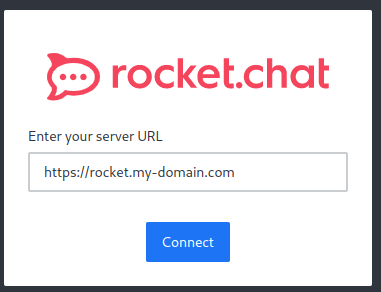
Обратите внимание, что мы уже не указываем порт 3000, на котором на самом деле запущен Rocket Chat. Мы лишь указываем протокол https, который по умолчанию адресуется на порт 443, где у нас запущен прокси. И уже затем nginx сам перенаправит трафик на порт 3000.
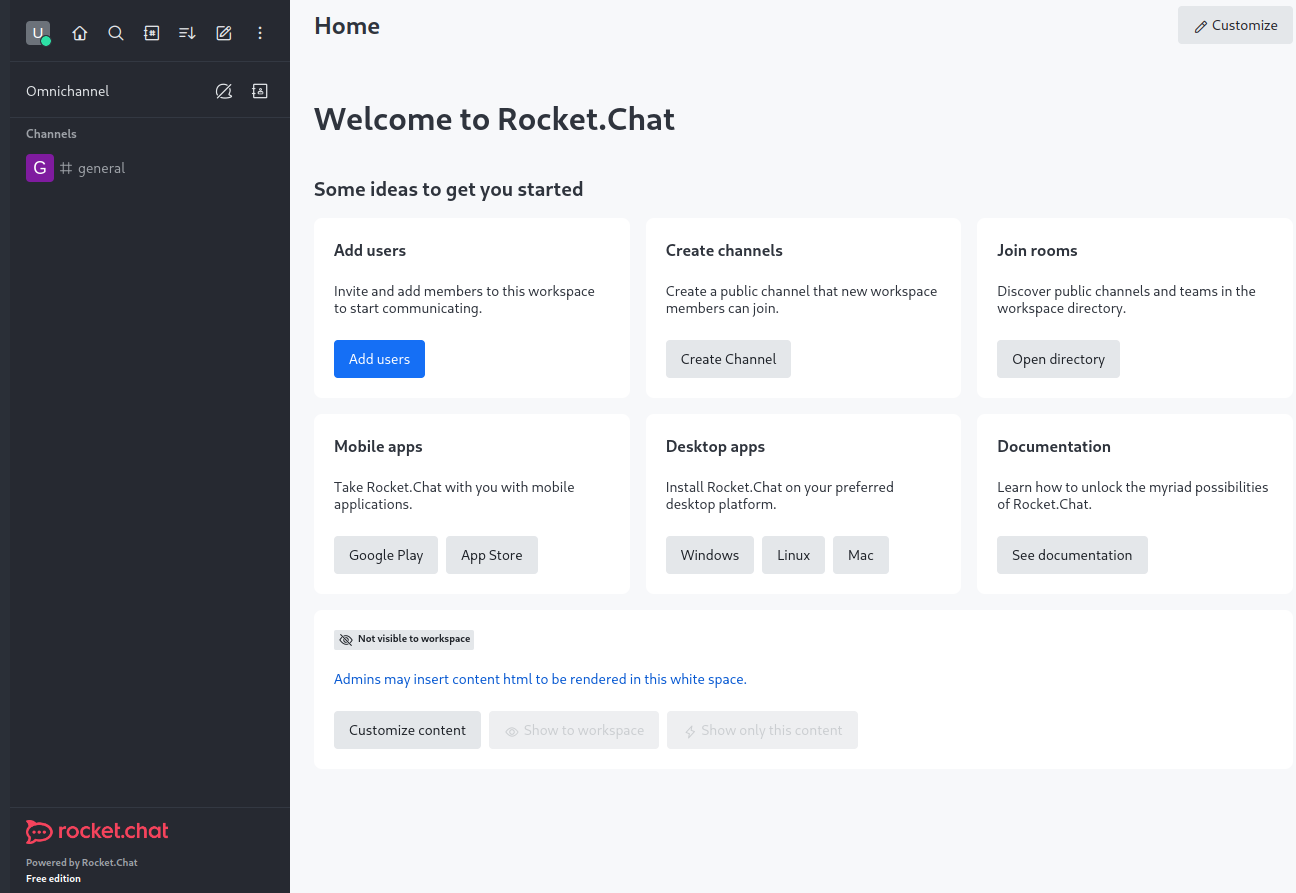
При первом запуске нам нужно создать администратора сервера. Указываем логин, пароль, адрес электронной почты и пароль. После этого мы попадаем в главное окно чата.
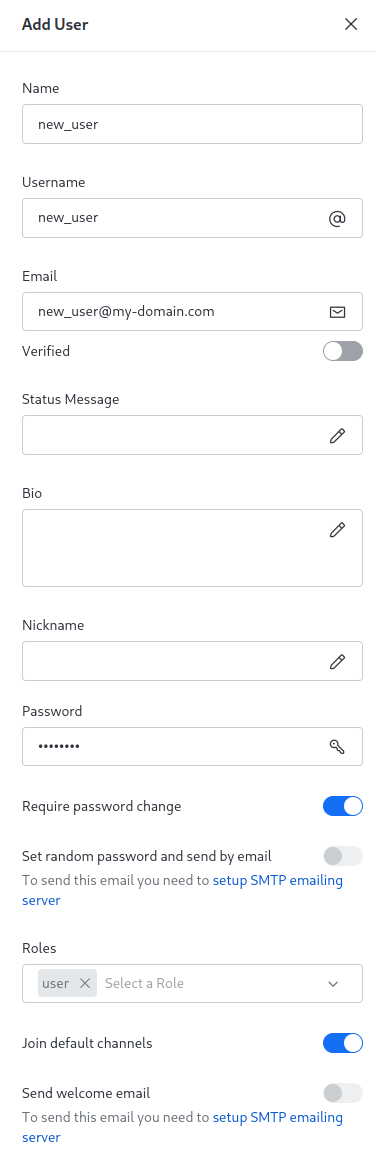
Теперь попробуем добавление нового пользователя и отправку сообщений в общий чат. Для этого зайдем в меню Administration -> Workspace -> Users, и нажмем кнопку New. Укажем данные нового пользователя и отметим галочку Require password change, чтобы при первом ходе пользователь обязательно сменил пароль. Также не забудьте присвоить ему роль user, которая должна быть у всех пользователей.
Теперь вернемся в главное окно чата. После создания сервера, по умолчанию создается канал general, куда автоматически добавляются все пользователи. Давайте напишем туда сообщение от текущего аккаунта администратора.
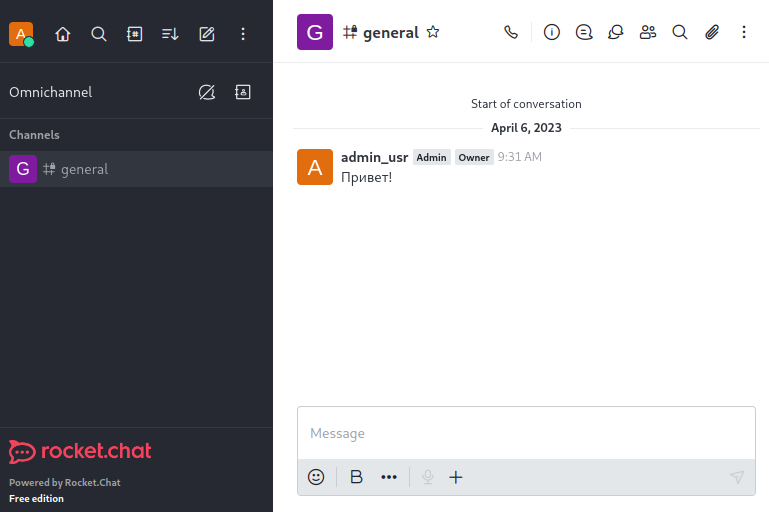
Теперь логинимся от имени вновь созданного пользователя. Для этого в браузере переходим в веб-версию чата по адресу https://chat.my-domain.com. Залогинимся с данными нового пользователя и мы увидим этот же самый канал, в котором есть наше сообщение от другого аккаунта.
Заключение
Мы установили и настроили Rocket Chat. Также выпустили бесплатный TLS-сертификат и настроили обратный прокси. Установили клиентское приложение и показали создание нового пользователя RocketChat.

Когда дело доходит до командного чата, большинство людей думают о Slack. Это позволяет членам команды легко взаимодействовать друг с другом и сотрудничать. Slack имеет множество преимуществ, таких как боты, видеочат, стикеры и простота использования. Тем не менее, это инструмент с закрытым исходным кодом и стоит денег. В результате это не всеобщее любимое приложение.
К счастью, есть отличные альтернативы, в том числе Rocket Chat, автономная альтернатива Slack с открытым исходным кодом и сопоставимыми функциями. В этом руководстве мы рассмотрим, как заставить Rocket Chat работать на вашем сервере Linux, как подключиться к нему, создать новые каналы и т. Д.
Требования к оборудованию
- Дистрибутив сервера Linux, позволяющий запускать и устанавливать
snapd - любой умеренно мощный старый настольный ПК (эпоха DDR-2 или выше), который может оставаться включенным в любое время и выступать в качестве сервера
- VPS или любой другой тип сервера корпоративного уровня
Rocket Chat распространяется только в виде пакета snap. На сегодняшний день все основные дистрибутивы Linux имеют возможность запускать snapd на сервере и на рабочем столе (инструментарий пакета snap). В этом руководстве основное внимание будет уделено серверу Ubuntu, так как он имеет пакеты snapd и snap прямо из коробки. На официальной странице загрузки Rocket Chat есть ссылка, которая инструктирует пользователей, как заставить Snaps работать с несколькими дистрибутивами. Кроме того, может помочь это руководство.
Установите сервер Rocket Chat с помощью оснастки:
sudo snap установить rocketchat-сервер
После установки «rocketchat-server» пора приступить к настройке. Начните с использования ifconfig, а затем найдите локальный IP-адрес. Зная адрес, откройте его в веб-браузере на планшете, смартфоне или компьютере.
Например: ip-адрес: 3000.

Использование Rocket Chat
Как и серверное приложение Rocket Chat, клиент рабочего стола чата имеет клиент Linux, распространяемый через оснастку. Для тех, кто работает на других платформах, доступны приложения. Поддерживаются Android, iOS, Windows и Mac, а также веб-интерфейс через IP-адрес сервера.
sudo snap установить rocketchat-рабочий стол
Чтобы начать работу с Rocket Chat, посетите локальный IP-адрес и зарегистрируйте новую учетную запись. Первая учетная запись, созданная на сервере Rocket Chat, будет автоматически помечена как учетная запись администратора.

По умолчанию Rocket Chat настраивать не нужно. Однако пользователи могут бесконечно настраивать его, чтобы сделать сервис уникальным. Чтобы получить доступ к огромному количеству параметров настройки, нажмите кнопку со стрелкой рядом с пользователем. На открывшейся панели выберите «Администрирование». Это показывает множество настроек. Давайте рассмотрим некоторые из наиболее важных настроек, которые можно изменить.
Импорт данных
У вас есть сервер Hipchat? Ваша команда сейчас работает в Slack? Те, кто переходит на Rocket Chat, могут легко импортировать данные через раздел Импорт. В настоящее время программное обеспечение поддерживает импорт данных из файлов Slack, Hipchat, Hipchat Enterprise и CSV.

Чтобы начать процесс, нажмите «Пуск». Затем пользователя попросят указать исходный файл, и начнется импорт данных. Когда закончите, все данные будут представлены в Rocket Chat.
IRC
Пожалуй, одна из самых интересных особенностей Rocket Chat — это возможность интеграции IRC. Хотя многие в конечном итоге будут использовать Rocket Chat для сотрудничества с командами, эта функция может оказаться полезной, особенно для разработчиков с общедоступными IRC-каналами, к которым пользователи присоединяются, чтобы задавать вопросы.

Включите IRC, найдя опцию IRC в Администрировании, и нажмите кнопку включения.
Видео чат
Как и Slack, Rocket Chat поддерживает видеоконференцсвязь. Чтобы включить эту функцию на своем сервере, перейдите в раздел «Администрирование» и прокрутите вниз до «видеоконференцсвязи».

Оказавшись там, нажмите «True». Отсюда начните видеоконференцию через личное сообщение. Просто выберите пользователя, затем щелкните значок видео.
Создание разных комнат

Как и в Slack, можно создавать разные комнаты. Щелкните значок «+», затем заполните информацию, чтобы создать новый канал. Сделайте новый канал общедоступным или частным, щелкнув ползунок и только для чтения.
Другие настройки

В Rocket Chat так много административных настроек и настроек конфигурации, что было бы утомительно просматривать каждый из них. Некоторые настройки включают CSS, макет, эмодзи, ботов, аналитику, журналы, настройки Oauth, настройки LDAP и т. Д. Пользователи могут настраивать и изменять каждую индивидуальную настройку по своему вкусу, вплоть до кода. Найдите их все в настройках администрирования.
Заключение
Slack может показаться лучшим выбором при настройке системы чата для совместной работы, но это не так. Часто пользователи обнаруживают, что платят все больше и больше денег по мере того, как их потребности расширяются. Правильный выбор — Rocket Chat. Это серверный инструмент с сопоставимыми, если не идентичными, функциями при нулевой стоимости. Поскольку Rocket Chat имеет открытый исходный код, новые функции добавляются постоянно, бесплатно для пользователя.
Если вы ищете хорошую платформу для совместной работы, сделайте себе и своей команде одолжение и не используйте Slack. Вместо этого используйте собственное решение. Бросьте Rocket Chat на запасной сервер и сэкономьте при этом деньги!
 Обновлено: 19.05.2020
Опубликовано: 04.04.2020
В данной инструкции мы рассмотрим установку и настройку сервиса Rocket.Chat на своем собственном сервере с Ubuntu.
Необходимые для Rocket.Chat компоненты
Установка пакетов
Установка MongoDB
Rocket.Chat
Установка
Настройка
Клиент для подключения к серверу
Создание пользователя
Настройка языка
Настройка для пользователя
Настройка языка по умолчанию
Настройка SSL
Установка как snap пакета
Установка компонентов
Выполним установку компонентов, необходимых для работы Rocket.Chat в несколько этапов.
Установка необходимых пакетов
Выполняем команды:
curl -sL https://deb.nodesource.com/setup_12.x | sudo bash —
apt-get install curl build-essential graphicsmagick nodejs
* где:
- curl — служебная программа для взаимодействия с сервисами по различным протоколам с синтаксисом URL. Нам понадобиться для скачивания файлов.
- build-essential — пакет, необходимый для сборки других пакетов.
- graphicsmagick — набор программ для чтения и редактирования файлов различных графических форматов.
- nodejs — программная платформа, которая делает код javascript в язык общего назначения.
Устанавливаем inherits и node версии 12.14.0:
npm install -g inherits n && sudo n 12.14.0
Установка MongoDB
Конфигурируем репозиторий для MongoDB:
vi /etc/apt/sources.list.d/mongodb-org.list
deb [ arch=amd64 ] https://repo.mongodb.org/apt/ubuntu bionic/mongodb-org/4.0 multiverse
Импортируем ключ из репозитория для проверки пакетов от подделки:
apt-key adv —keyserver hkp://keyserver.ubuntu.com:80 —recv 9DA31620334BD75D9DCB49F368818C72E52529D4
Обновляем список пакетов:
apt-get update
И устанавливаем mongodb-org:
apt-get install mongodb-org
Вносим изменения в конфигурационный файл:
sed -i «s/^# engine:/ engine: mmapv1/» /etc/mongod.conf
sed -i «s/^#replication:/replication:n replSetName: rs01/» /etc/mongod.conf
Разрешаем автозапуск mongodb и стартуем его:
systemctl enable mongod
systemctl start mongod
Инициализируем базу данных:
mongo —eval «printjson(rs.initiate())»
Установка и настройка Rocket.Chat
Установка
Для установки скачиваем пакет:
curl -L https://releases.rocket.chat/latest/download -o /tmp/rocket.chat.tgz
* обязательно сохраняем архив в каталог /tmp.
Распаковываем скачанный пакет:
tar zxf /tmp/rocket.chat.tgz -C /tmp
Переходим в распакованный каталог:
cd /tmp/bundle/programs/server
Выполним установку rocket.chat:
npm install
… и переносим его в каталог /opt:
mv /tmp/bundle /opt/Rocket.Chat
Настройка
Создаем пользователя для rocketchat:
useradd -M rocketchat
usermod -L rocketchat
* где первая команда создаст пользователя rocketchat без домашнего каталога; вторая — блокирует пароль пользователя.
Задаем владельца для каталога с rocketchat:
chown -R rocketchat:rocketchat /opt/Rocket.Chat
Создаем файл для нового юнита в systemd:
vi /lib/systemd/system/rocketchat.service
[Unit]
Description=The Rocket.Chat server
After=network.target remote-fs.target nss-lookup.target nginx.target mongod.target
[Service]
ExecStart=/usr/local/bin/node /opt/Rocket.Chat/main.js
StandardOutput=syslog
StandardError=syslog
SyslogIdentifier=rocketchat
User=rocketchat
Environment=MONGO_URL=mongodb://localhost:27017/rocketchat?replicaSet=rs01 MONGO_OPLOG_URL=mongodb://localhost:27017/local?replicaSet=rs01 ROOT_URL=http://localhost:3000/ PORT=3000
[Install]
WantedBy=multi-user.target
* в данном примере сервис будет запущен на порту 3000.
Применяем изменения в systemd:
systemctl daemon-reload
Разрешаем сервис для rocketchat и запускаем сервер для чата:
systemctl enable rocketchat
systemctl start rocketchat
Ждем около 20 секунд — запуск выполняется не сразу.
Если используется брандмауэр, открываем порт:
iptables -A INPUT -p tcp —dport 3000 -j ACCEPT
… и сохраняем настройки:
apt-get install iptables-persistent
netfilter-persistent save
Установка и настройка клиента
Переходим на страницу загрузки Rocket.Chat и скачиваем клиента для нужной операционной системы:

* клиент может быть установлен на Windows, Mac OS, Linux. В данном примере скачиваем для Windows.
Устанавливаем и запускаем программу — откроется окно для подключения. Вводим IP-адрес и порт нашего сервера:

… система проверит подключение к серверу и предложит подключиться к серверу.
При первом входе клиент потребует зарегистрировать учетную запись администратора. Заполняем поля и регистрируемся.
Можно пользоваться.
Создание нового пользователя
Переходим к администрированию сервера. Кликаем по иконки меню (с тремя точками) и выбираем Administration:

Переходим в раздел Users:

Кликаем по «плюсику» для создания нового пользователя:

Заполняем поля и кликаем по Save.
Настройка языка
Выбор языка в клиенте
Открываем клиентскую программу — кликаем по значку пользователя — выбираем My Account:

Кликаем по Preferences:

Выбираем язык и сохраняем настройки:

Настройка языка по умолчанию
Переходим к администрированию сервера. Кликаем по иконки меню (с тремя точками) и выбираем Administration:
Выбираем пункт меню General:

Выбираем язык по умолчанию:

… и сохраняем настройки.
Настройка SSL (Let’s Encrypt)
Настройка подключения по шифрованному каналу выполняется с помощью веб-прокси. Рассмотрим процесс его установки и настройки, а также получение бесплатного сертификата у Let’s Encrypt.
Установка NGINX и получение сертификата
В качестве веб-сервера удобнее всего использовать NGINX. Установим его командой:
apt-get install nginx
Сразу разрешим автозапуск nginx:
systemctl enable nginx
Если мы не планируем использовать сертификат от Let’s Encrypt, то переходим к настройке nginx для Rocket.Chat.
Игаче, создадим конфигурационный файл с настройками для домена:
vi /etc/nginx/sites-enabled/rocket.dmosk.ru.conf
server {
listen 80;
server_name rocket.dmosk.ru;
root /usr/share/nginx/html;
}
* в данном примере мы создали виртуальный домен для rocket.dmosk.ru, который слушает запросы только по http. Это нужно, чтобы получить сертификат.
Перезапускаем nginx:
systemctl restart nginx
Если мы используем брандмауэр, создаем правила:
iptables -A INPUT -p tcp —dport 80 -j ACCEPT
iptables -A INPUT -p tcp —dport 443 -j ACCEPT
netfilter-persistent save
Устанавливаем certbot:
apt-get install certbot
Получаем сертификат командой:
certbot certonly —webroot —agree-tos —email postmaster@dmosk.ru —webroot-path /usr/share/nginx/html/ -d rocket.dmosk.ru
* данной командой мы создаем запрос на получение сертификата для узла rocket.dmosk.ru, который вы должны заменить своим. Подробнее, процесс описан в инструкции Получение бесплатного SSL сертификата Let’s Encrypt.
Если все сделано правильно, мы увидим:
IMPORTANT NOTES:
— Congratulations! Your certificate and chain have been saved at:
…
Создаем задание для автоматического обновления сертификата:
crontab -e
И добавляем строку:
0 0 * * 1,4 /usr/bin/certbot renew && systemctl reload nginx
Настройка NGINX для Rocket.Chat
Открываем наш конфигурационный файл для nginx:
vi /etc/nginx/sites-enabled/rocket.dmosk.ru.conf
… и добавляем:
…
server {
listen 443;
server_name rocket.dmosk.ru;
client_max_body_size 200M;
error_log /var/log/nginx/rocketchat.access.log;
ssl on;
ssl_certificate /etc/letsencrypt/live/rocket.dmosk.ru/fullchain.pem;
ssl_certificate_key /etc/letsencrypt/live/rocket.dmosk.ru/privkey.pem;
ssl_protocols TLSv1.2;
location / {
proxy_pass http://127.0.0.1:3000/;
proxy_http_version 1.1;
proxy_set_header Upgrade $http_upgrade;
proxy_set_header Connection «upgrade»;
proxy_set_header Host $http_host;
proxy_set_header X-Real-IP $remote_addr;
proxy_set_header X-Forwarded-For $proxy_add_x_forwarded_for;
proxy_set_header X-Forward-Proto http;
proxy_set_header X-Nginx-Proxy true;
proxy_redirect off;
}
}
* в данном примере мы добавляем настройку для прослушивания 443 порта; в качестве сертификата мы используем /etc/letsencrypt/live/rocket.dmosk.ru/fullchain.pem, которые вы должны заменить своими. Все запросы перенаправляются на локальный сервер порт 3000 (Rocket.Chat).
Перезапускаем nginx:
systemctl restart nginx
Пробуем подключиться к серверу по адресу https:<наш домен>.
Установка как snap пакета
Rocket.Chat поддерживает установку через пакеты snap. Ставим сам snap:
apt-get install snapd
Устанавливаем rocketchat-server:
snap install rocketchat-server
Сервер установлен и запрещен, статус можно посмотреть командой:
systemctl status snap.rocketchat-server.rocketchat-server
В каталог с установленным сервером можно перейти командой:
cd /snap/rocketchat-server/current
Обновлено 4 августа 2020

Содержание
- Введение
- Подготовка LXC-контейнера
- Установка и настройка MongoDB
- Получение сертификата Let’s Encrypt
- Установка и настройка Nginx
- Установка и настройка Rocket.Chat
- Установка сервера
- Использование собранного релизного сервера
- Сборка сервера из исходного кода
- Запуск Rocket.Chat
- Обновление Rocket.Chat
Введение
Rocket.Chat — это мессенджер с открытым исходным кодом, который поддерживает групповые чаты, обмен файлами, видеоконференции, ботов и многое другое.
Подготовка LXC-контейнера
Мы рекомендуем выполнить установку Rocket.Chat в отдельном контейнере, настроив его согласно инструкции.
Установка и настройка MongoDB
Установите пакет MongoDB:
emerge -a dev-db/mongodb
Настройте MongoDB для работы с Rocket.Chat:
storage:
  dbPath: "/var/lib/mongodb"
  engine: mmapv1

replication:
  replSetName: rs01
Запустите MongoDB:
/etc/init.d/mongodb start
Добавьте MongoDB в автозагрузку:
rc-update add mongodb
Выполните инициализацию базы данных:
mongo —eval «printjson(rs.initiate())»
Получение сертификата Let’s Encrypt
Получите сертификат домена rocketchat.example.org для Nginx согласно руководству.
Установка и настройка Nginx
Установите и настройте веб-сервер Nginx в качестве обратного прокси согласно руководству. Добавьте следующую настройку для rocketchat.example.org:
server {
    listen 443 ssl;
    server_name rocketchat.example.org;

    include ssl.conf;
    ssl_certificate /etc/nginx/ssl/rocketchat.example.org/fullchain.pem;
    ssl_certificate_key /etc/nginx/ssl/rocketchat.example.org/privkey.pem;
    client_max_body_size 200M;

    location / {
        proxy_pass http://localhost:3000;
        proxy_http_version 1.1;
        proxy_set_header Upgrade $http_upgrade;
        proxy_set_header Connection "upgrade";
        proxy_set_header Host $http_host;

        proxy_set_header X-Real-IP $remote_addr;
        proxy_set_header X-Forwarded-For $proxy_add_x_forwarded_for;
        proxy_set_header X-Forwarded-Proto https;
        proxy_set_header X-Nginx-Proxy true;

        proxy_redirect off;
    }
}
Установка и настройка Rocket.Chat
Установите вспомогательное программное обеспечение:
emerge -a dev-python/nodeenv media-gfx/graphicsmagick
Создайте пользователя rocketchat в системе:
useradd -m -d /var/calculate/www/rocketchat -s /bin/bash rocketchat
Установите Node.js в директорию пользователя:
su — rocketchat
nodeenv —node=12.18.0 .node-12
ln -sfT .node-12 .node-live
source .node-live/bin/activate
echo ‘source ~/.node-live/bin/activate’ >> ~/.bash_profile
Установка сервера
Использование собранного релизного сервера
Скачайте и распакуйте сервер Rocket.Chat:
curl -L https://releases.rocket.chat/latest/download -o Rocket.Chat.tar.gz
tar xf Rocket.Chat.tar.gz
Установите необходимые библиотеки для NodeJS и завершите сеанс пользователя rocketchat:
cd ~/bundle/programs/server
npm install && exit
Сборка сервера из исходного кода
Установите для пользователя web фреймворк Meteor:
curl https://install.meteor.com/ | sh
echo ‘PATH=»${PATH}:${HOME}/.meteor»‘ >>.bash_profile
PATH=»${PATH}:${HOME}/.meteor»
Скачайте исходный код сервера Rocket.Chat:
git clone https://github.com/RocketChat/Rocket.Chat.git Rocket.Chat.Source
Перейдите в каталог с исходным кодом и выполните сборку архива:
cd Rocket.Chat.Source
meteor npm install
meteor build —directory ~
Установите необходимые библиотеки для NodeJS и завершите сеанс пользователя rocketchat:
cd ~/bundle/programs/server
npm install && exit
Запуск Rocket.Chat
Сделайте ранее полученный каталог серевером Rocket.Chat текущим:
mv /var/calculate/www/rocketchat/{bundle,Rocket.Chat}
Создайте сценарий OpenRC для управления демоном Rocket.Chat, указав https://rocketchat.example.org в качестве ROOT_URL:
#!/sbin/openrc-run
# Copyright 2020 Gentoo Authors
# Distributed under the terms of the GNU General Public License v2

name="Rocketchat daemon"
description=""
pidfile=/run/rocketchat.pid
command_user=rocketchat
output_log=/var/log/rocketchat.log
error_log=/var/log/rocketchat.log
directory=/var/calculate/www/rocketchat/Rocket.Chat
ROOT_URL="https://rocketchat.example.org"
start_stop_daemon_args="-e ROOT_URL=$ROOT_URL -e MONGO_OPLOG_URL=mongodb://localhost:27017/local?replicaSet=rs01 -e PORT=3000 -e MONGO_URL=mongodb://localhost:27017/rocketchat?replicaSet=rs01 -e PATH=/var/calculate/www/rocketchat/.node-live/lib/node_modules/.bin:/var/calculate/www/rocketchat/.node-live/bin:"$PATH""
command="/var/calculate/www/rocketchat/.node-live/bin/node"
command_args="main.js"
command_background=true

depend() {
        need nginx mongodb
}

start_pre() {
    checkpath -f -o rocketchat -m 0600 /var/log/rocketchat.log
}
Установите права на запуск:
chmod 755 /etc/init.d/rocketchat
Запустите демон Rocket.Chat:
/etc/init.d/rocketchat start
Добавьте Rocket.Chat в автозагрузку:
rc-update add rocketchat
Откройте в браузере сайт https://rocketchat.example.org и выполните заключительную настройку Rocket.Chat.
Обновление Rocket.Chat
Выполните вход в сеанс пользователя rocketchat:
su — rocketchat
Получите каталог bundle Rocket.Chat сервера одиним из способов, описанных выше в главе Установка сервера.
Остановите старый сервер Rocket.Chat:
/etc/init.d/rocketchat stop
Замените старый сервер на новый:
mv /var/calculate/www/rocketchat/Rocket.Chat{,.$(date +%Y%m%d%H%M)}
mv /var/calculate/www/rocketchat/{bundle,Rocket.Chat}
Запустите новый сервер Rocket.Chat:
/etc/init.d/rocketchat start
Хотите организовать собственный командный чат вместо того, чтобы полагаться на такие сервисы, как Slack и т. Д.? Попробуйте RocketChat. Это программное обеспечение для совместной работы в стиле Slack с открытым исходным кодом и множеством похожих функций, таких как видеоконференцсвязь, несколько каналов чата, поддержка DM, голосовые вызовы и многое другое.
Установка RocketChat через Snap
Программное обеспечение сервера RocketChat может быть очень утомительным для запуска. Для этого требуется много ручной настройки, а в противном случае — первоначальная ручная настройка. Если вы просто хотите установить программное обеспечение и приступить к работе, запуск пакетов Ubuntu snap на сервере — отличный способ обойти утомительный процесс установки.
Многие пользователи Linux могут посмеяться над использованием Snaps на сервере, но они предназначены не только для настольных компьютеров. Фактически, множество различных серверных инструментов медленно пробиваются в магазин Snap. Кроме того, теперь для большинства дистрибутивов Linux проще, чем когда-либо, установить Snapd, и возьмите эти пакеты. Чтобы установить серверное программное обеспечение RocketChat на ваш Linux-сервер, сначала выясните, действительно ли оно может запускать snapd (вероятно, может). Затем следуйте нашему руководству по настройке Snap.
При запущенном snapd просто установите последнюю версию программного обеспечения сервера RocketChat:
sudo snap install rocketchat-server
Клиент RocketChat через Snap
Хотя это руководство в первую очередь ориентировано на запуск серверного программного обеспечения, многие люди захотят узнать, как установить настольный клиент Linux. Как и серверное программное обеспечение, настольный клиент легко устанавливается с помощью оснастки. Для установки выполните:
sudo snap install rocketchat-desktop
Установка RocketChat через контейнер Docker
Те, кто не хочет устанавливать Rocket Chat на сервер вручную, но при этом не хотят использовать снимки, имеют второй вариант для быстрой и простой установки: RocketChat через контейнеры Docker. Как и в версии Snap, те, кто выбирает серверное программное обеспечение через Docker Hub, получат (в основном) предварительно настроенный сервер чата. Нет необходимости вручную устанавливать и настраивать такие вещи, как Nginx. Скорее, все, что вам нужно, находится прямо в компактном контейнере.
Для начала убедитесь, что на вашем сервере Linux (или рабочем столе Linux) установлен Docker. После установки загрузите последний контейнер RocketChat.
Получение последней версии
su

docker pull rocketchat/rocket.chat:latest
Получение определенной версии
Чтобы получить определенную версию RocketChat через контейнер Docker, вам нужно указать номер версии. Замените точный номер версии на X в команде. Не знаете, какую версию скачать? Обратитесь к веб-сайту Rocket Chat для получения информации. Затем вытащите последний контейнер с:
docker pull rocketchat/rocket.chat:vX.X.X
Получение стабильной версии (официально одобрено Docker)
Получение последней версии серверного программного обеспечения — отличный способ гарантировать, что пользователи всегда будут пользоваться новейшими функциями по мере их выпуска. К сожалению, установка новейшего программного обеспечения — не всегда хорошая идея. Вещи могут сломаться, и в производственной среде это просто кошмар. К счастью, есть «стабильная» версия программного обеспечения Rocket Chat. Эта версия официально одобрена Docker и является стабильной версией.
Вытащите его из Docker Hub с помощью:
docker pull rocket.chat
После того, как мы позаботились о программном обеспечении, все, что осталось, — это настроить все. 100% всей конфигурации программного обеспечения чат-сервера в RocketChat выполняется через веб-интерфейс. Чтобы открыть веб-интерфейс панели администратора, вам нужно сначала найти IP-адрес сервера. Имейте в виду, что IP-адреса различаются, если пользователи обращаются к нему через локальную сеть или через Интернет (через VPS и т. Д.).
Примечание: те, кто использует RocketChat через контейнер Docker следует следовать дополнительным инструкциям, приведенным в файле readme..
Доступ к пользовательскому интерфейсу через локальную сеть прост, поскольку все пользователи уже общаются и взаимодействуют с сервером в сети. Чтобы определить внутренний IP-адрес LAN для сервера, выполните:
ip addr show | grep "inet 192.168"
Комбинация «ip addr show» с grep упростит фильтрацию внутреннего IP-адреса сервера. Возьмите этот IP-адрес и вставьте его в веб-браузер. Например:
https://192.168.1.100:3000
Тем, кто использует Rocket Chat через Интернет, необходимо будет перенаправить порт 3000 и использовать внешний IP-адрес, а не внутренний.
Настройка всего

Первый шаг к настройке — это войти в систему. Большинство, если не все, параметры настроены по умолчанию. Никакие настройки не требуют настройки, так как значения по умолчанию вполне нормальны. Пользователи могут легко отправлять DM туда и обратно и создавать каналы (если администратор дал им разрешение на это в настройках). Первый пользователь, который зарегистрируется, автоматически станет администратором.

Чтобы перейти к настройкам администратора, щелкните стрелку рядом с именем пользователя и выберите «администрирование». В этой области можно импортировать данные из существующей установки Slack, Hipchat и многих других различных типов программ для совместной работы и командного чата.
Попросите пользователей перейти на IP-адрес и создать учетную запись. Оттуда они могут присоединиться к каналу. В качестве альтернативы попросите пользователей установить клиент чата (через оснастку). Также есть версии для других платформ.
Другие способы установки RocketChat
Есть много разных способов установить Rocket Chat. Если вы используете Snaps или Docker вам не подходит, рассмотрите возможность проверки других способов развертывания программного обеспечения чат-сервера. Есть много-много разных вариантов, в том числе: FreeBSD, Windows, различные хостинг-провайдеры и даже Raspberry Pi.