
Dr.Sound |
Как начать работать с REW / 15-05-2019, 14:14 Сообщение: #1 |
|
Supermoderator
|
Для начала, рекомендую не пытаться освоить в деталях весь мануал, а «на первых парах» просто запустить программу с соблюдением минимальных необходимых условий. «Ребята, не бойтесь замахиваться на «БОЛЬШОЕ», но перед этим — не забывайте сходить «ПО МАЛЕНЬКОМУ»! (Rodney Dangerfield). |

|
|


biggpike |
RE: Как начать работать с REW / 31-05-2019, 13:06 Сообщение: #2 |
|
Откуда: Репутация: 0 |
попытался замерить помещение с жуткой реверберацией ( как в бане) Прикрепления Изображения
|
|
|


| Dr.Sound |
RE: Как начать работать с REW / 31-05-2019, 15:58 Сообщение: #3 |
|
Supermoderator
Откуда: Луганск |
Очевидно, так оно и есть. «Ребята, не бойтесь замахиваться на «БОЛЬШОЕ», но перед этим — не забывайте сходить «ПО МАЛЕНЬКОМУ»! (Rodney Dangerfield). |
|
|
|
Предлагаю изучить данное программное обеспечение, и выработать методику сведения автомобильных по АЧХ, ФЧХ, импульсам и групповым задержкам. А также, инструментами REW использовать параметрический эквалайзер для введения полученных данных в эквалайзера кроссоверов головных устройств.
REW программа полностью бесплатная, скачать можно здесь: http://www.roomeqwizard.com/#downloads
Здесь можно скачать версию 5.15 beta7 в которой реализована возможность акустического LOOPBACKRoom EQ Wizard (REW) — мультиплатформенная (Win, Mac, Linux) бесплатная Java-программа, предназначенная для измерения акустических параметров помещений. Используется она, в первую очередь, для выявления проблем, возникающих при воспроизведении аудио в условиях акустически неподготовленных помещений. Room EQ Wizard позволяет построить амплитудно- и фазочастотные графики, оценить реверберационные свойства помещения, создать импульсный отклик помещения, настроить эквалайзер, корректирующий АЧХ.
Программа работает следующим образом — воспроизводится свип-файл (аудиофайл с синусоидальным постоянно повышающимся тоном), сигнал фиксируется измерительным микрофоном, вычисленный результат корректируется в соответствии с поправками для данной звуковой карты и микрофона и отображается графическим интерфейсом программы.
Для того, чтобы абсолютные значения полученных результатов были корректными, необходима калибровка уровня звукового давления (Sound Pressure Level — SPL), которая производится при помощи измерителя уровня звукового давления (SPL Meter), впрочем, оценить
АЧХ можно и без него. В качестве измерительного микрофона можно использовать SPL Meter, специальный микрофон или любой всенаправленный микрофон с известной АЧХ (о том, как сделать калибровочный файл для микрофона — ниже).
Многое о работе с REW можно почитать здесь: http://rmmedia.ru/threads/89971/
Начало положено на соседней ветке, спасибо пользователю ansuser:
1. Ну, с помощью REW и раньше можно было фазы измерять.
Если полосы с кроссоверами уже подключены к одному каналу звуковой карты ноутбука (например, вся левая сторона трехполоски), то можно и в одном замере приблизительно оценить сведение каналов по графику зависимости групповой задержки от частоты)Нюанс заключается в том, что для точного замера сдвига фазы (групповой задержки) между каналами, нужна временная точка отсчета. Распространен т.н. loopback одного из двух каналов звуковой карты, чтобы эту точку получить. Это, конечно же, реализовано в REW. Но такой режим трудно использовать, если используется USB — микрофон, а не звуковая карта с двумя входами (один — для микрофона, другой — для loopback-а). Без loopback система устанавливает точку отсчета либо на первом измеренном фрейме, либо в точке максимума импульса. Соответственно, синхронизация между выходом звука через одно устройство и входом измеренного сигнала от USB микрофона запросто может уйти на пару миллисекунд, поэтому разрыв фазы запросто может возникнуть там, где его нет.
Также, без loopback-а очень трудно измерить фазу, если комп в принципе не может подать звук в систему, а только может измерять сигнал, поданный с другого носителя, так как идет рассинхронизация. Подобная ситуация возникает и при обработке звука в конвольверах (задержки около 1 секунды в конвольвере достаточно, чтобы REW начал глючить).
Так вот, новая фича по существу реализует акустический loopback. Сначала на один канал подается высокочастотный импульс, затем, через точное значение времени на второй канал начинает подаваться свиптон. Предполагая, что рассинхронизации между каналами нет (или она постоянна), система устанавливает временную точку отсчета. Например, на правый канал можно подключить только твитер, который будет воспроизводить первый импульс, а на левый — по очереди подключать полосы левого канала и измерять. Таким образом, в нескольких замерах фаза будет измеряться относительно единой точки отсчета (если между замерами микрофон не двигать). Кстати, сведение полос лучше смотреть не по графику фаз, а наложив друг на друга графики импульсов сводимых полос — пики у них должны совпадать по времени (временная задержка) и по знаку (фазировка).
Но самый большой (как мне кажется) профит — систему можно теперь измерять в «офлайне», записав на нужный носитель свиптон с синхронизирующим импульсом и воспроизводить его, поключая к ноутбуку только микрофон.
2. Как быстро и просто, оказывается, можно делать красивые картинки!Осталось научиться их делать правильно и осмысленно.
Во-первых, надо понять, что же мы все-таки измеряем — характеристики громкоговорителя или системы «громкоговоритель + помещение». То, как Вы меряете сейчас — это почти полностью «громкоговоритель+помещение». Почти — потому что компьютерные колоночки Вы измерили в ближнем поле, поставив микрофон гораздо ближе к колонке, чем к другим объектам (стенам, мебели и т.д.). Поэтому отражения звука от посторонних объектов пости не повлияли на результат. Об это частично свидетельствует достаточно гладкий график фазы и групповой задержки.
Если же мы хотим измерить акустику колонки, попытаться полностью убрать влияние помещения — надо настроить временное окно измерений.
На картинке с импульсом текущее значение окна показано графически синей линией . По умолчанию окно — 0.6 секунды, это очень много. В принципе, прямое излучение громкоговорителя желательно анализировать с окном около 10-20 миллисекунд. В последних версиях REW появилось частотно-зависимое окно (чем выше частота, тем меньше окно) — это в тренде современных знаний о психоакустике .Нужно нажать кнопку IR Windows, затем в выпавшем окне включить опцию Add frequency dependent window, затем нажать Apply Windows to All — применит настройку ко всем открытым замерам (это действие обратимое).
Также можно вручную задать размер временного окна. Уменьшение окна слева почти не влияет на результат (лишь бы фронт импульса за него не вывалился), уменьшение справа влияет значительно. Чем меньше значение, тем более гладкий график АЧХ, ФЧХ, групповой задержки, исключаются из спектра поздние отражения, но и падает разрешающая способность (в Гц)Вернемся к импульсам — чтобы сравнить импульсы разных замеров между собой, нажимаем вверху основного окна кнопку Overlays, выпадет новое окно с графиками. В нем выбираем, что будем сравнивать для открытых в данный момент замеров — например, Impulse.
На картинке с импульсами выбираем масштаб по горизонтальной оси времени, диапазон -5 — +5 мс, может еще крупнее, чтобы стал ясно виден основной пик импульса (величиной 100% FS). Как раз на этом графике для сделанных вами ранее замеров вы и увидите, что импульсы сдвинулись один относительно другого на 0.603 мс (для этого надо навести курсор и кликнуть на импульс). На этом же графике и фазировку (полярность) можно легко увидеть.При выравнивании по времени полос смежных диапазонов, сложность будет в том, что ширина пика импульса зависит от диапазона частот, который отыгрывает каждая полоса (чем диапазон ниже, тем пик шире). В связи с этим встает вопрос, какие точки сводить по времени — точки начала импульса или его пики. Пока сам не знаю точного ответа.
Для графиков АЧХ, ФЧХ, групповой задержки полезным будет сглаживать данные — меню graph. Это операция обратимая.
[COLOR=»Silver»]
———- Сообщение добавлено 08.04.2016 в 12:35 ———-———- Сообщение добавлено 08.04.2016 в 12:36 ———-
Полезные темы:
- Фазовое и временнóе согласование динамиков на частоте раздела полос, Практикум
- Фирмы производители акустики
- прошу помощи в выборе
- Горит уже третий динамик.Нужна помощь!!!
- захрипел динамик, нужна помощь
Для работы проектов iXBT.com нужны файлы cookie и сервисы аналитики.
Продолжая посещать сайты проектов вы соглашаетесь с нашей
Политикой в отношении файлов cookie
Сегодня я предлагаю немного отойти от тематики обзоров и сосредоточится на том, как в домашних условиях получить ту самую кривую АЧХ, которой так гордятся отечественные и западные блогеры. К примеру, такой уже солидный персонаж как Crinacle на весь мир прославился только лишь тем, что собирал коллекцию АЧХ для разных моделей наушников. Для рядового пользователя данный процесс до сих пор был покрыт мраком тайны и кажется чем-то невероятно сложным и даже загадочным. Однако сегодня я собираюсь сорвать все покровы и научить всех желающих делать подобные измерения, снабдив весь процесс полезными комментариями из собственного почти 10-летнего опыта. Ближе к концу статьи вы вполне сможете составить конкуренцию тому самому Crinacle или любым другим энтузиастам от мира аудио.
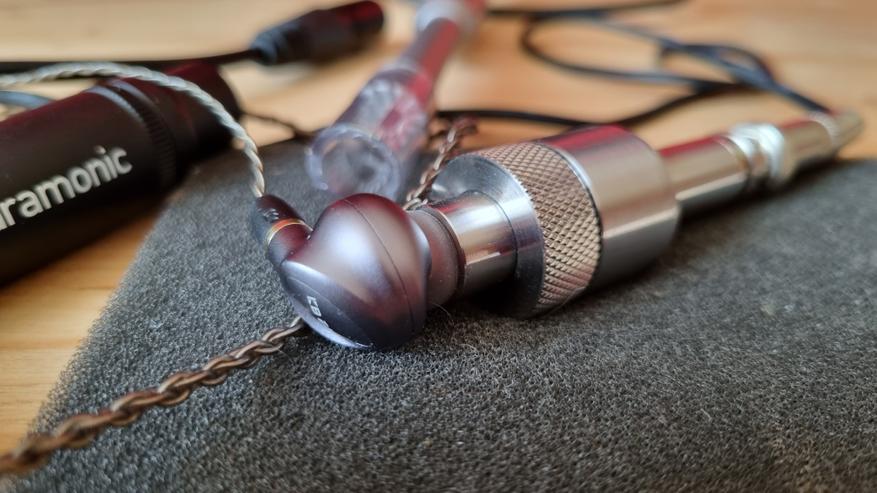
Первое, что вам понадобится для работы — это компьютер или ноутбук. Делать измерения со смартфона тоже можно, но уровень программного обеспечения там оставляет желать лучшего. Так что вам понадобится, например, ноутбук на Windows или Macintosh. В качестве программного обеспечения прекрасно подойдет бесплатно распространяемая программа REW, она есть под обе эти операционные системы. Скачиваем ее с официального сайта и устанавливаем на компьютер.
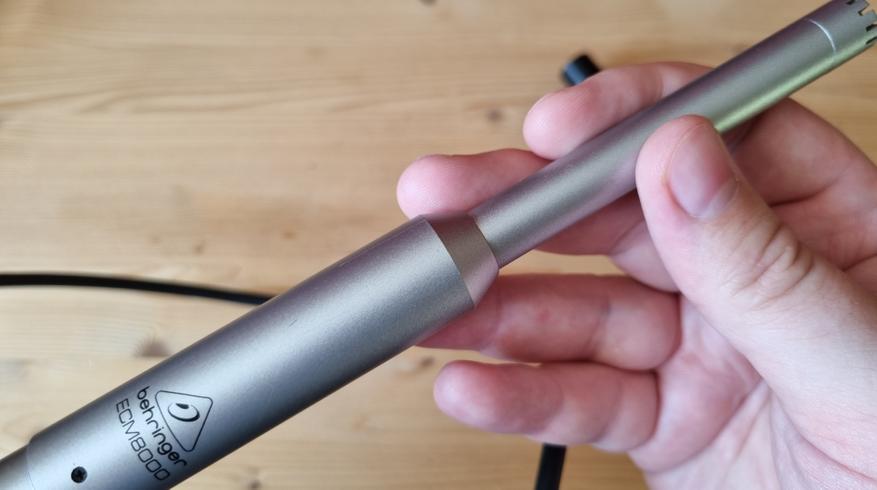
Далее нам понадобится какой-либо измерительный микрофон. То есть микрофон с максимально прямой АЧХ или же файлом ее калибровки. В самом начале для этих целей я приобрел довольно известную в узких кругах модель Behringer ECM8000. Очень неплохой микрофон от немецкой компании с почти идеальной АЧХ. Однако и у него со временем обнаружился минус: все их экземпляры имеют небольшие расхождения, а график, что прикладывают в коробку везде один и тот же. Я знаю, что говорю, у меня на руках было целых три ECM8000 и измерения на них немного, но отличались. То есть решение неплохое, но далеко не идеальное. О файлах калибровки можно даже не говорить, их просто не существует.
Куда более разумным решением будет приобрести специальный микрофон, удовлетворяющий всем современным стандартам искусственного уха. Стоит он почти как Behringer, соответствует стандарту IEC60318-4 и, что еще важнее, имеет в комплекте тот самый файл калибровки, который продавец высылает по номеру устройства. Приобрести такой можно на Алиэкспресс.
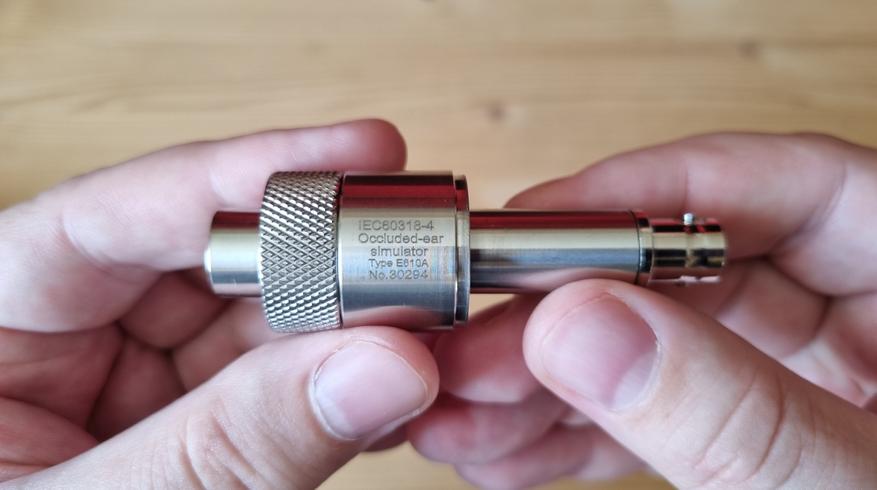
Если вы выбрали микрофон типа искусственное ухо, то, в случае внутриканальных наушников делать больше ничего не нужно — наушник устанавливается в соответствующее отверстие в микрофоне.
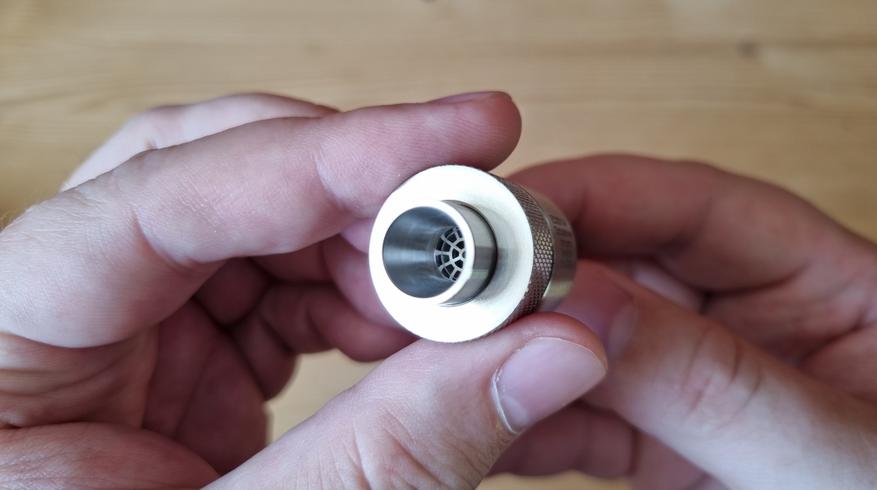
Ну а если взяли какой-то другой микрофон, то следует позаботиться о соединительной трубке, как прослойке между микрофоном и амбушюрой наушника. Я перепробовал много разных вариантов и вот такой прозрачный поливочный шланг оказался максимально подходящим. Но есть ряд оговорок, надо соблюсти 25 мм длины этой трубки и отверстие для компенсации. Последним, впрочем, можно пренебречь. Подробнее смотрите стандарт IEC60318-4.
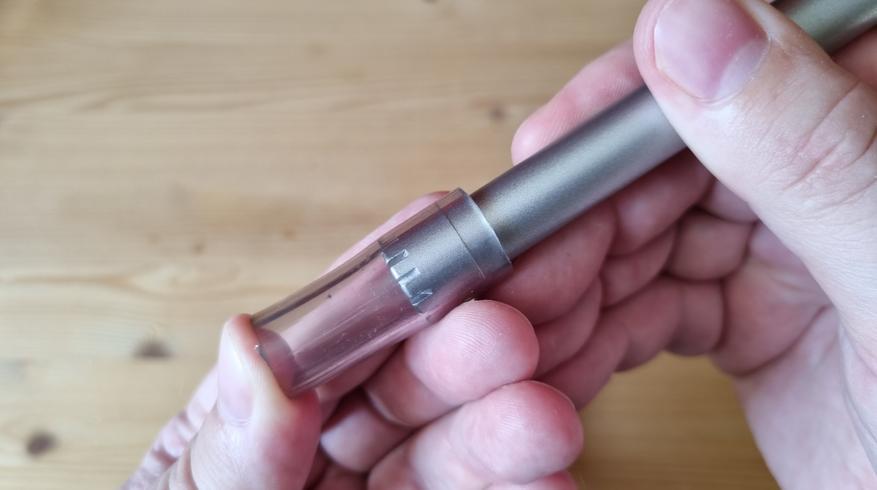
Для вкладышей рекомендуется использовать матерчатую насадку с отверстием, в быту ее называют «бублик» и плотно прижать наушник ко входу микрофона или соединительной трубке, смотря что у вас. В случае же полноразмерных наушников, в любом случае, нужна насадка с силиконовым ухом, которые продаются отдельно. Можно, конечно, что-то «колхозить» из подручных материалов и иногда даже получается точно, но то читая лотерея. Так что полноразмеры требуют дополнительного вложения средств.
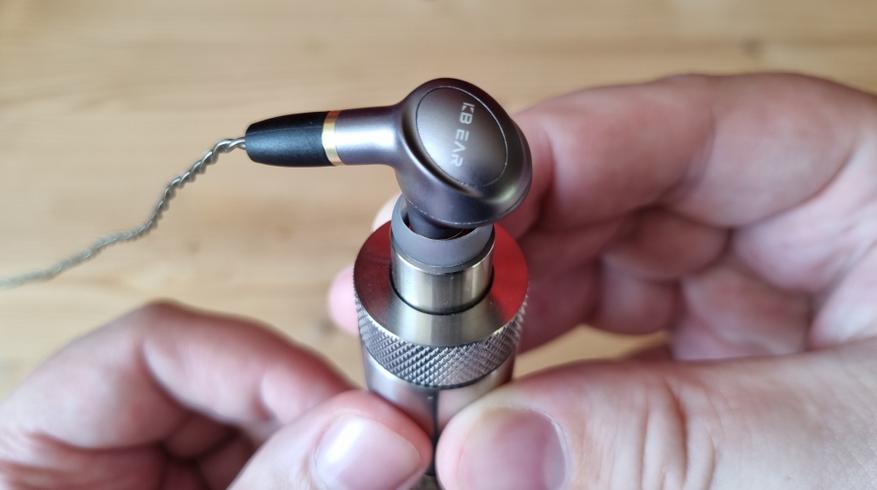
Сборка микрофона не должна вызвать вопросов. К Behringer ECM8000 я купил короткий XLR кабель, а для микрофона IEC60318-4 кабель идет в комплекте и соединяется просто поворотом вокруг оси.
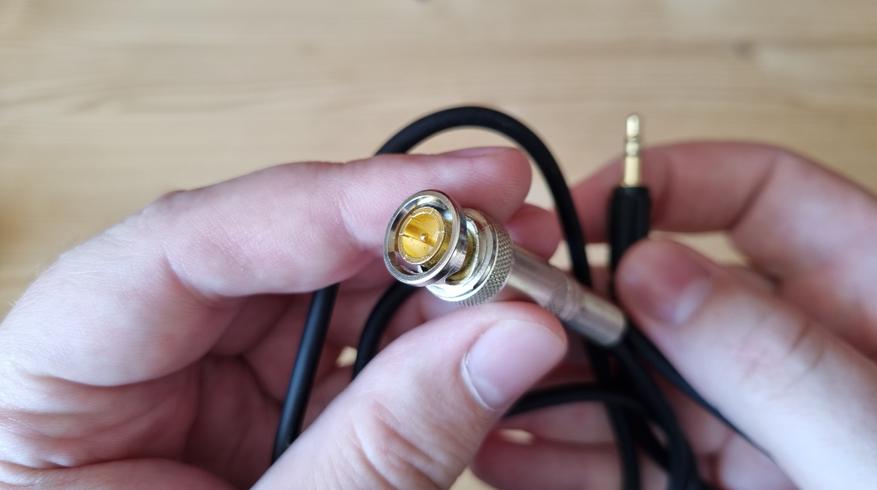
Вопрос остается в другом — как это подключить к компьютеру. И здесь я многих разочарую: в 99% случаев встроенный в вашу материнскую плату разъем для микрофона совершенно не годится. Помимо того, что там далеко не прямая АЧХ, так еще и масса вредных для нас искажений. Намного лучше будет приобрести фирменный бюджетный аудиоинтерфейс, например от MOTU или Focusrite. В случае IEC60318-4 нам тот же магазин предлагает очень доступный вариант, так сказать, для комбо. Сам я эту безымянную карточку не пробовал, но блогеры ей пользуются и какой либо существенной разницы с моими измерениями у них не вижу.
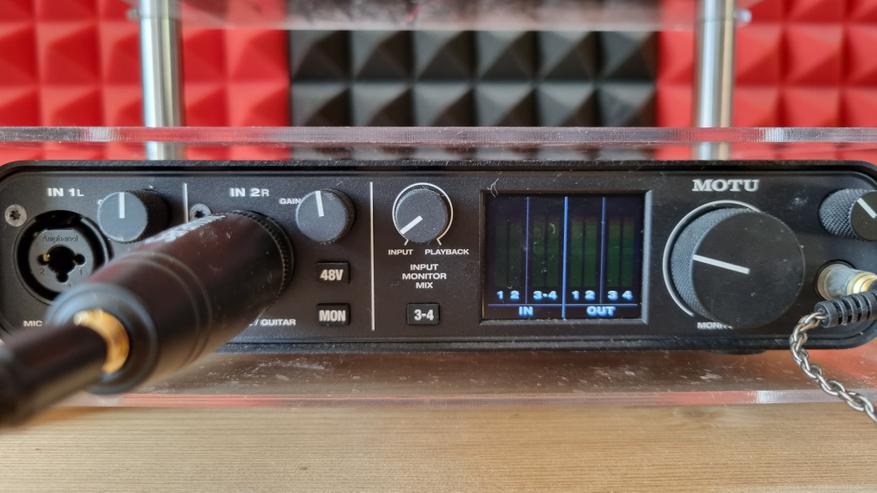
Однако тут есть ряд нюансов. Если у вас будет эта карточка и искусственное ухо, то вы в дамках — все готово к работе. Если же у вас ECM8000, то для коммутации с этой безымянной карточкой вам понадобится внешнее питание микрофона на 48 вольт, а это дополнительные траты. Бюджетные аудиоинтерфейсы обычно имеют такое питание, так что с Behringer логично брать именно их. В моем же случае имеется IEC60318-4, которому надо 5 вольт и вход для микрофона на аудионтерфейсе MOTU на 48 вольт. Просто так все это не заработает и я приобрел соответствующий переходник и подключаюсь через него. Думаю, все необходимые варианты были рассмотрены.
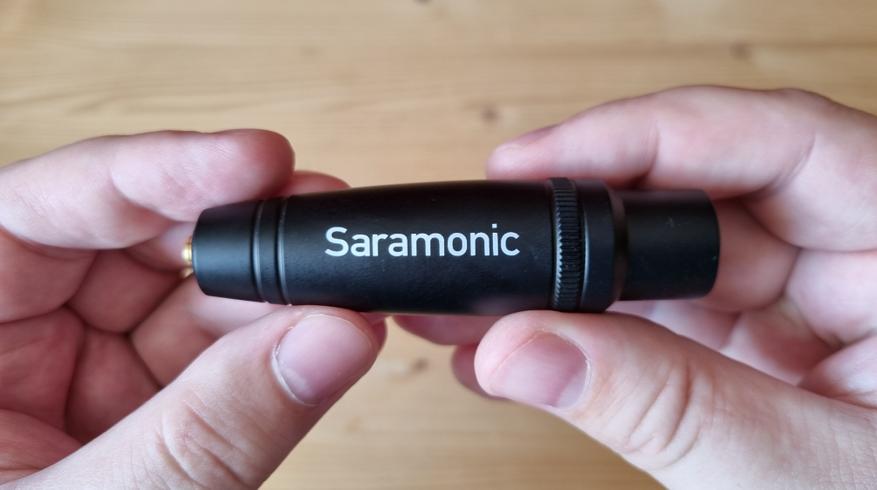
Подготовительный процесс измерений происходит следующим образом:
- включаем компьютер;
- подключаем и включаем звуковую карту;
- подсоединяем микрофон к звуковой карте;
- подключаем к ней же наушники;
- если нужно, подаем фантомное питание 48V;
- устанавливаем наушник в микрофон;
- запускаем программу REW
В данном случае, любой шум в комнате будет влиять на измерения и вы увидите его на индикаторах своей аудиокарты. В случае Macintosh в системных устройствах выберите в качестве активной свою звуковую карту, на которую будет происходить процесс измерений, для Windows — это необязательно. Уровень записи в системе я рекомендую выставлять на максимум и убавлять его соответствующим регулятором на микрофонном входе. Если такового нет, без вариантов, правьте в системе. Архиважно, чтобы при измерениях не было перегруза — следите за красными индикаторами на вашей звуковой карте или в программе REW. Там значения отображаются красным цветом, когда перегруз и зеленым, когда все нормально. Но это я немного забегаю наперед. Постучите, например, по столу и убедитесь, что микрофон работает.
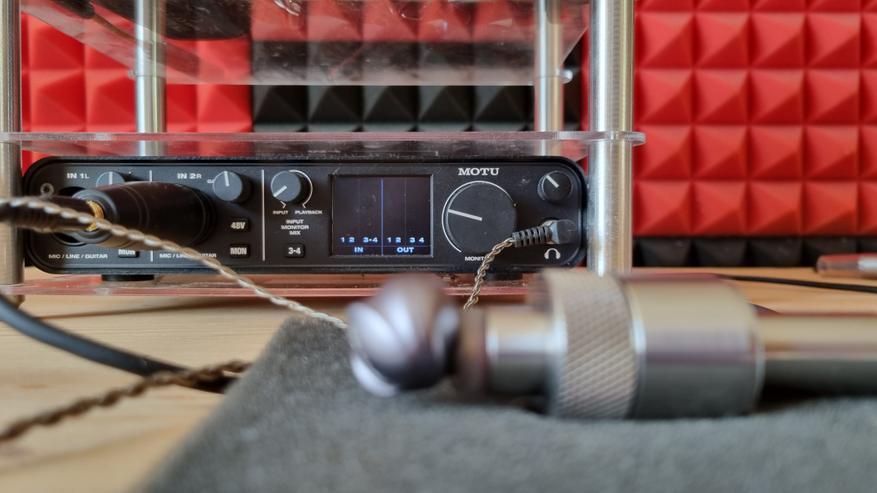
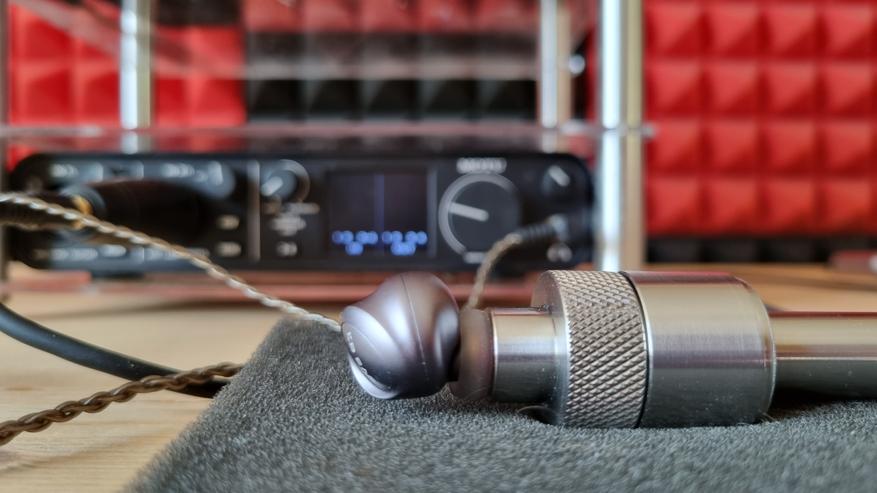
Затем я выключаю кондиционер, закрываю окна, двери, то есть максимально изолирую помещения от любых внешних звуков. Сам микрофон располагаю на мягкой прослойке, просто на стол его положить нельзя — будут проблемы в измерениях.
Запускаем программу REW и первым делом идем в меню Preference-Preference.

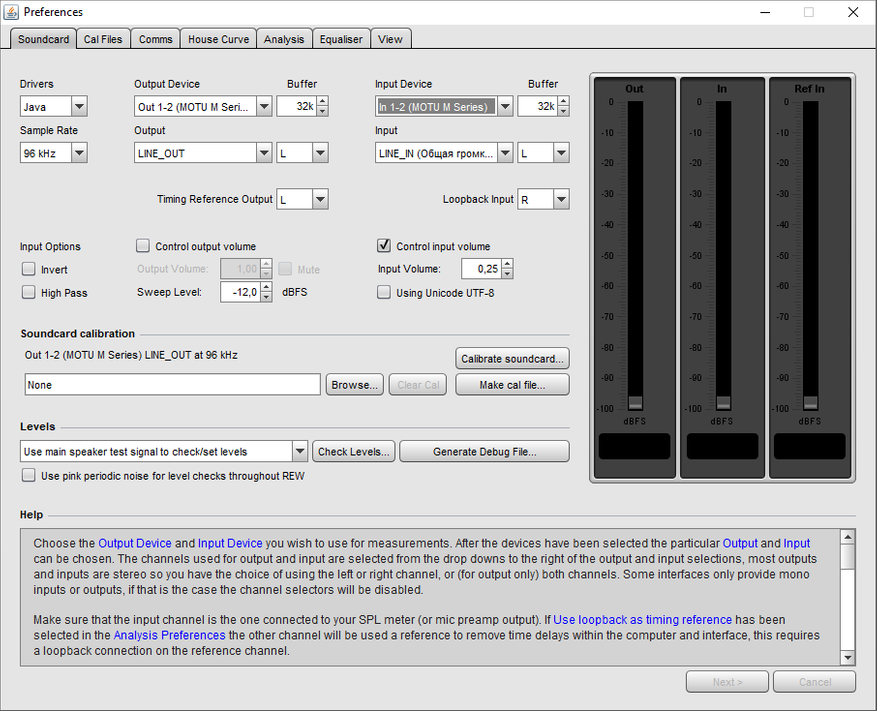
Там я переключаю драйвер на ASIO, выбираю свою звуковую карту MOTU M в верхней строке, Sample Rate ставлю на 96 кГц (чем выше, тем лучше), в Output и Timing ставлю тот канал в наушниках, который собираюсь измерять (должен совпадать), а в Input — канал куда подключен микрофон на звуковой карте. У меня это первый (левый) канал в наушниках и первый вход на карточке.
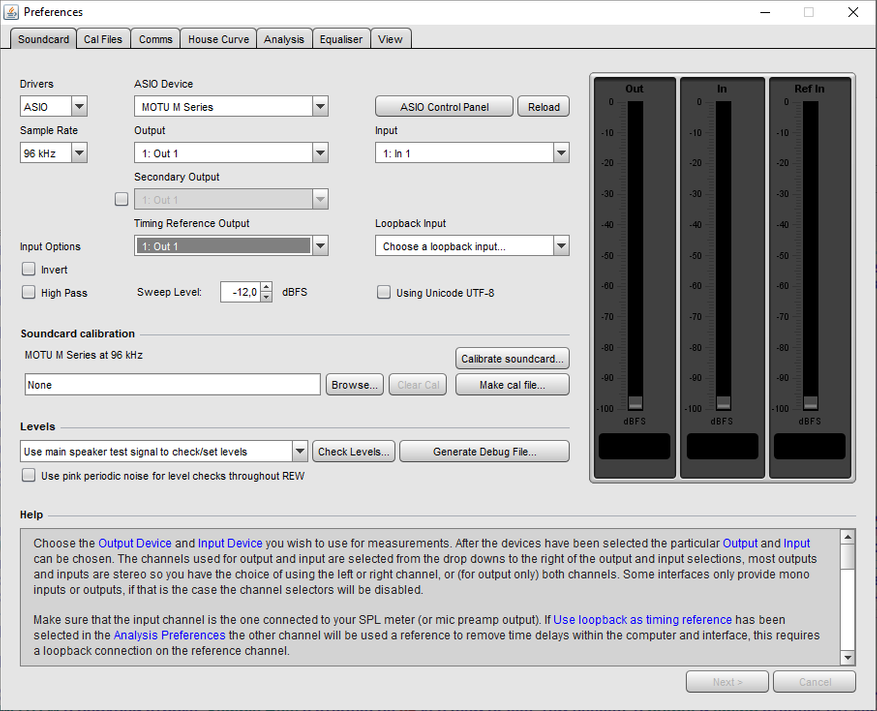
Если же у вас нет ASIO, то выбираем Java, а затем выходное и входное устройство. У меня это Out 1-2 с буфером 32к и канал «L», а на входе In 1-2 с таким же буфером и тоже канал «L». Остальное трогать не нужно.
Здесь же имеется калибровка звуковой карты, но если у вас не встроенная или какой-то непонятный мусор с алиэкпресс, то тоже делать ничего не нужно. Ну а отчаянно-экономные экспериментаторы, уверен, сами разберутся с калибровкой, там все очень наглядно.
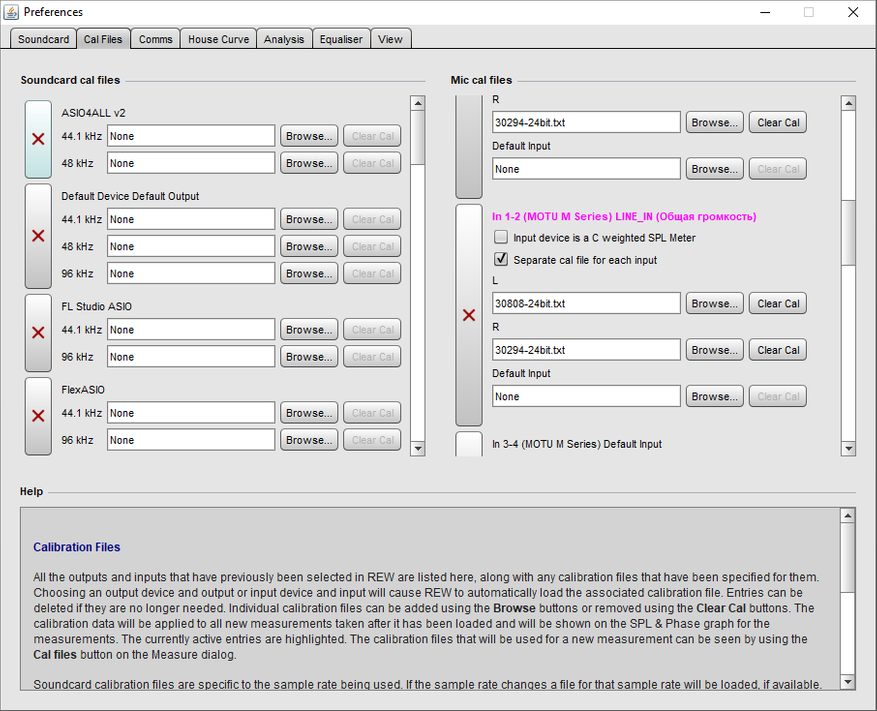
После этого переходим на следующую закладку «Cal Files» и на подсвеченном розовым девайсе (активном) выбираем присланный вам калибровочный файл. Единственное, мне прислали его с расширением «.cal», а я переименовал его в «.txt», иначе у меня он просто не выбирался.
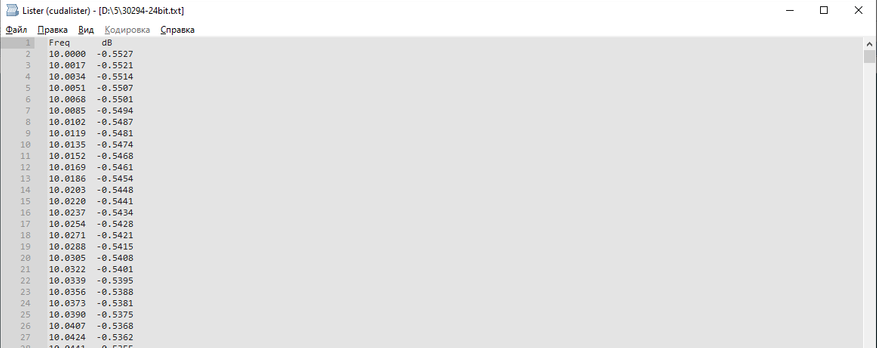
Внутри файла находится таблица коррекции. Мне прислали два варианта на 16 и 24 бита — лучше используйте на 16, он всегда идет по умолчанию. Если же у вас калибровочного файла нет, вы можете составить его сами или же вообще не использовать. При этом, что важно, ваши измерения будут иметь смысл только в контексте сравнения друг с другом, поскольку совершенно неясна их точность. Имейте это в виду.
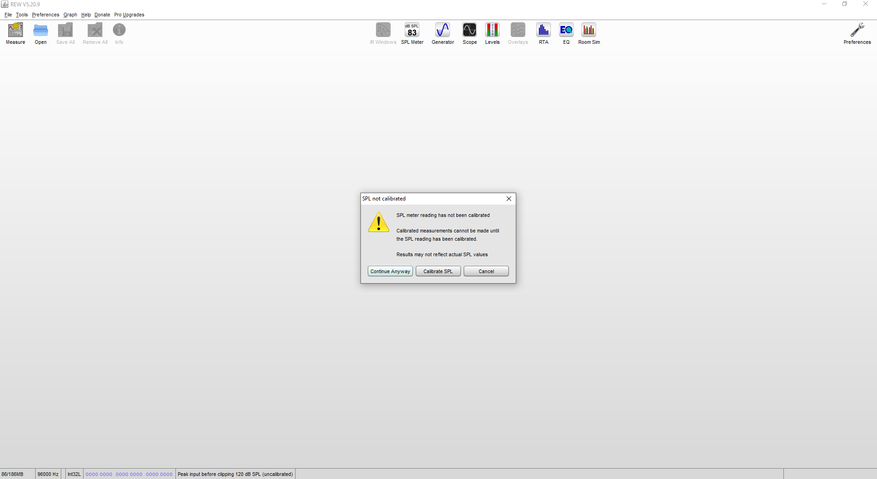
В программе REW нажимаем на кнопку «Measure», находится вверху слева и соглашаемся «продолжить все равно». Будет время и желание откалибруете чувствительность, на АЧХ это особо не влияет.
Внутри видим, что сигнал идет. Из важного здесь поле Range (с какой по какую частоту измеряем), в Setting ставим 512к , а в Sample rate — 96 кГц. Можно выставить задержку в секундах и здесь же поменять уже описанные нами в настройках значения для Output, Ref output и Input. Они продублированы для вашего удобства, чтобы лишний раз не копаться в настройках. Из них меняю оба Output при выборе измерения левого или правого канала.
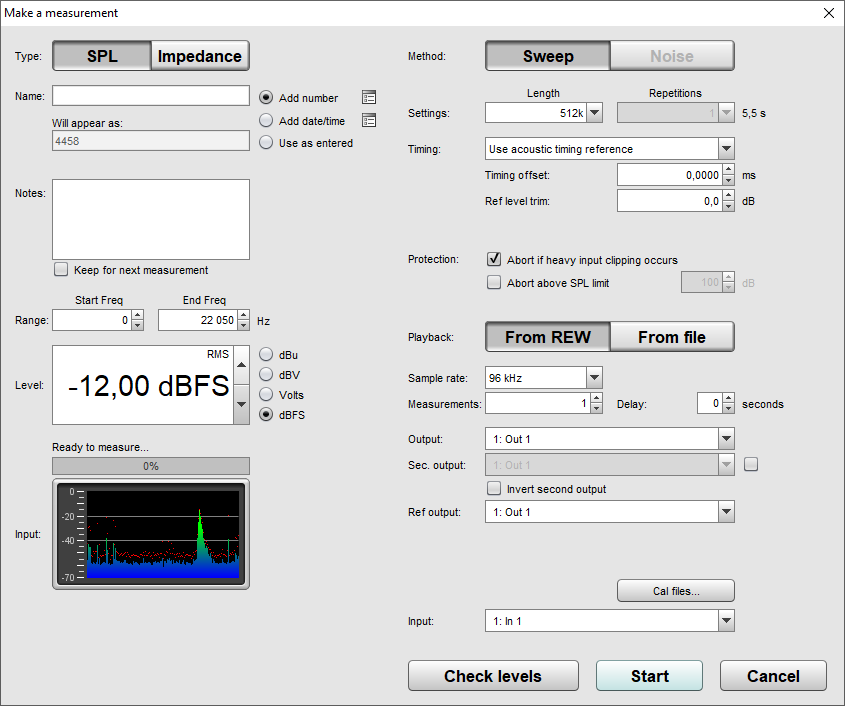
Ну и все, нажимаем кнопку «Check levels», убеждаемся, что значение зеленого цвета и нажимаем Start. После чего увидим искомый нами график. Если значение красное, то чуть убавляем уровень микрофона в системе или регулятором на карточке.
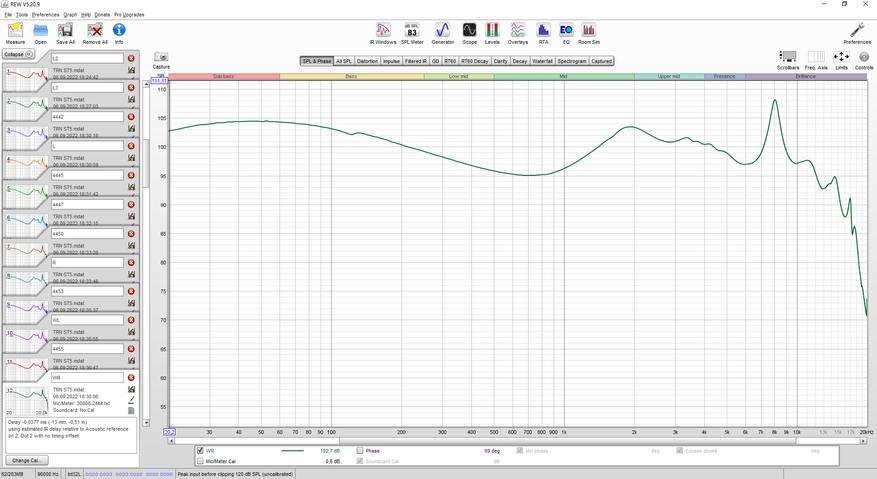
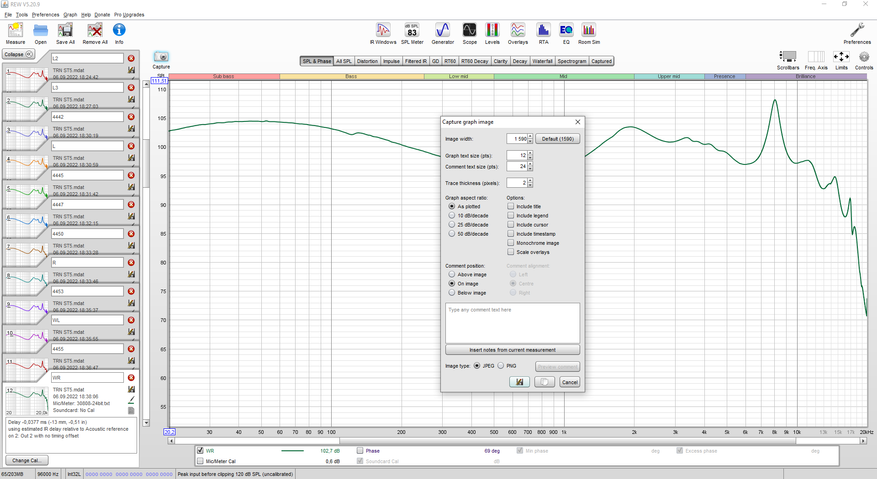
Сохранить результат в виде картинки можно нажав на кнопку «Capture» с иконкой фотоаппарата.
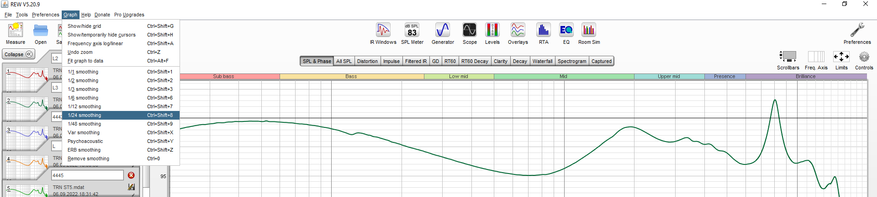
Если же график не особо красивый, то в меню «Graph» можно выбрать «smoothing» — это уровень сглаживания по октавам. Я выбираю 1/12 или 1/24 — меньше будет грубее.
Вот собственно и все, кнопочка внизу позволит включить-отключить график фазы, а на закладке Distortion черная кривая покажет искажения в процентах. Ну и пощелкаете остальные вкладки. Возможностей там много, но в контексте нашей задачи они вас только запутают.
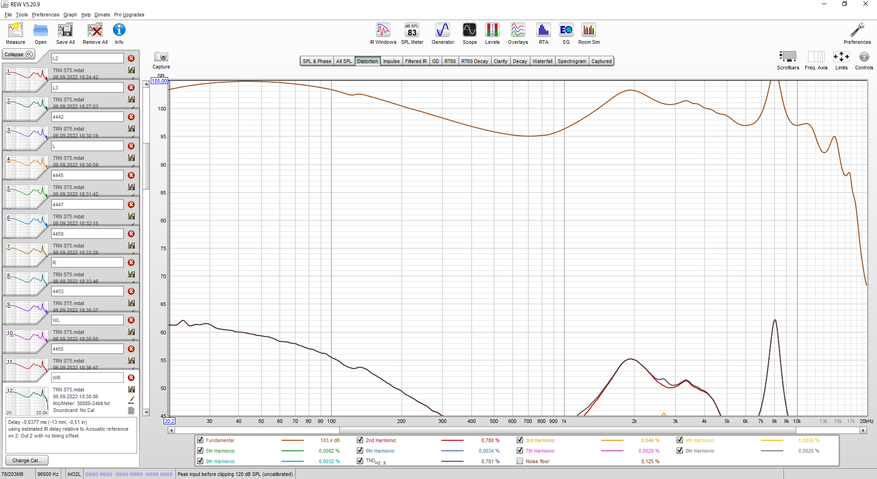
В заключение подчеркну, что графиков лучше снять несколько и выбрать из них лучший, я, например, поправляю амбушюру, несколько раз усаживаю наушник в стенд, чтобы избежать случайной неточности.
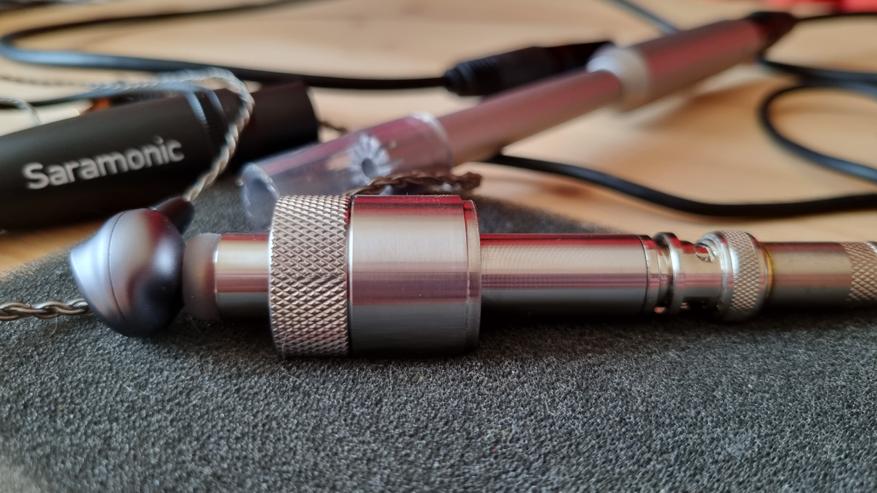
Ну вот и все, теперь вы знаете почти все, что по данному вопросу знаю я и точно не меньше, чем в этой же теме разбираются наши или западные блогеры. Настройка делается один раз, так что дальше будет предельно просто: установил наушник в стенд — нажал кнопку — сохранил картинку — готово. Ничего сложного или волшебного во всем этом нет — банальная рутина, даже ребенок справится. Если же вопросы остались, обязательно пишите их в комментарии — доработаем статью.
По вложениям денег, микрофон мне стоил 5500, а их карточку можно добрать за 1500 рублей. Следовательно, чтобы начать делать измерения, вам, помимо компьютера, понадобится 7000 рублей или чуть более 100 долларов. Не такие уж, согласитесь, и траты для оборудования Pro-уровня. Знаю, есть стенды и намного дороже, но опыт показывает, что точность в них хотя и выше, но незначительно. Всем добра и удачных экспериментов с замерами.
P.S. Спустя время добавлю, что Ref output можно не использовать, если переключить значение меню Timing. И еще одно важно дополнение — в моем новом ноутбуке MSI выход для микрофона оказался даже лучше, чем в аудиоинтерфейсе MOTU M4. Так что встроенная звуковая карта все-таки может быть использована, но для этого ее надо проверить каким-то аудиоинтерфейсом и, при необходимости, снять корректирующую кривую.
С моими обзорами, по аудио тематике и не только, можно ознакомиться в моем профиле, пообщаться на тему аудио — в телеграмм-чате — syncerchat, а все мои обзоры в телеграмм — syncertech.
Также рекомендую свой телеграмм-канал KVPokupok (его можно найти поиском или перейти по ссылке ниже). Там я делюсь промокодами, купонами и лучшими скидками с Алиэкспресс и с других площадок.
Заглядывайте и присоединяйтесь!
И так программа установлена, запускаем. Не пугайтесь прога не зависла, она анализирует ваше «железо».
В левом «углу ринга» кнопка «measure» (измерения) в правом «preferences» (настройки) Вернёмся к ним позже. В шапке несколько вкладок.
«File» ну это практически обычная вкладка любой виндоуз проги. Открыть файл, сохранить файл, преобразовать ну и т.д. Всё просто.
Tools это набор утилит входящих в программу. Кстати основные из них сразу есть в основном окне, но не все. Будем их осваивать в процессе.
Preferences дублируется такой же кнопкой в основном окне, плюс имеет выбор разрешения экрана, полезно.
Ну остальные вкладки вроде понятны. Кстати программа имеет великолепный Help, это практически учебник по акустике. Кто владеет английским может мои каракули не читать, а сразу осваивать программу самостоятельно. 
Ну начнем так сказать с конца, то есть с конечного «продукта», а именно со звука. Звук мы будем слушать в комнате для прослушивания верно? Вот её мы и «поизучаем» сегодня.
Жмём кнопку Room Sim (симуляция комнаты)

Всякая комната имеет свои звуковые резонансы, «моды» и программа их наглядно вычисляет. Если на кривой есть подъём то эти частоты мы будем слышать, если кривая «упала» то увы.
В левой части вверху вводим параметры своей комнаты. Длина, ширина и высота соответственно. Есть колонка «абсорбции» (поглощения) по разным поверхностям но это сложнее. Этих данных я не знаю. Да и она мало влияет на НЧ, если это конечно не «бас ловушки».
Чуть ниже слева можно заняться «перемещением» своих колонок и «головы». Слушаем то мы в голову!  Добиваемся наилучшей линии в окне справа вверху.
Так мы узнаем наилучшее расположение своих колонок (ну и себя тоже) в своей комнате не переставляя их физически! Согласитесь это отличная фича!
П.С. кстати если у вашей комнаты получился «провал» на 30 герцах, не стоит «наваливать мощи» в колонки на этой частоте. Вы ети херцы не услышите, зато услышат соседи, а это не есть гуд. 
П.П.С. можно добавить сабвуфер (он по умолчанию есть) и подвигать его чтобы найти идеальное место и для него.