
 06:23
06:23
RAZER KRAKEN 2019 | ОБЗОР ИГРОВОЙ ГАРНИТУРЫ
 09:41
09:41
САМЫЕ ЛУЧШИЕ КРАКЕНЫ! Razer Kraken Pro V2 Tournament Edition!
 16:39
16:39
Какие наушники Razer Kraken выбрать? ???? | Гайд
 04:42
04:42
НОВЫЕ Razer Kraken X!
 04:01
04:01
Razer Kraken 2019 обзор наушников
 02:53
02:53
Сделано для игр – Гарнитура Razer Kraken Essential – Железный цех – Игромания
 03:54
03:54
Razer Kraken X обзор наушников
 05:59
05:59
Razer KRAKEN X vs SteelSeries ARCTIS 1
0 | For gamers by gamers™
Аналоговые музыкальные и игровые наушники Razer Kraken созданы, чтобы
повсюду быть с тобой, выдерживая суровые условия твоих развлечений и
активного отдыха. Мы сделали эти наушники складными, легкими и прочными,
чтобы они идеально подходили для использования как дома, так и на улице.
Мощные
и
высококачественные
динамики
в
больших
комфортных
полноразмерных чашках наушников выключают внешний мир, оставляя только
чистый звук твоей музыки.


Комплектация/ системные требования, Регистрация/ техническая поддержка
Страница 3
- Изображение
- Текст
2 | For gamers by gamers™
1. КОМПЛЕКТАЦИЯ/ СИСТЕМНЫЕ ТРЕБОВАНИЯ
КОМПЛЕКТАЦИЯ
Аналоговые музыкальные и игровые наушники Razer
Удлинительный аудио-кабель
Краткое руководство
СИСТЕМНЫЕ ТРЕБОВАНИЯ
ИСПОЛЬЗОВАНИЕ АУДИО
Устройства с 3,5-мм аудиоразъемом
2. РЕГИСТРАЦИЯ/ ТЕХНИЧЕСКАЯ ПОДДЕРЖКА
РЕГИСТРАЦИЯ
Посетите веб-сайт
www.razerzone.com/registration
для регистрации продукта
через Интернет.
ТЕХНИЧЕСКАЯ ПОДДЕРЖКА
Преимущества регистрации:
• 1 год ограниченной гарантии производителя
• Бесплатная техническая поддержка на веб-сайте
www.razersupport.com
.

3 | razer
3. ТЕХНИЧЕСКИЕ ХАРАКТЕРИСТИКИ
НАУШНИКИ
Частотные характеристики: 20 — 20 000 Гц
Полное сопротивление: 32 Ω при 1кГц
Чувствительность (@1кГц, 1В/Па): 110 ± 4дБ при 1 кГц макс.
Мощность на входе: 50 мВт
Динамики: 40 мм, с неодимовыми магнитами
Внутренний диаметр амбушюр: 50 мм / 1.97”
Длина кабеля: 1,3 м/ 4,27 фута плюс разделительный адаптер на 2м/ 6,6 фута
Приблизительный вес: 280 г/ 0.62 фунтов
Соединительный разъем: аналоговый разъем для наушников на 3,5 мм

4 | For gamers by gamers™
4. СХЕМА УСТРОЙСТВА
A.
Регулируемое мягкое оголовье
B.
Складная конструкция чашек наушников
C.
Амбушюры из высококачественной искусственной кожи плотно
прилегающие к ушам
D.
3,5-мм комбинированный аудио
F.
Удлинительный аудио-кабель

5 | razer
5. ИСПОЛЬЗОВАНИЕ RAZER KRAKEN
ПРОДЛЕНИЕ СРОКА СЛУЖБЫ НАУШНИКОВ
Перед использованием, до того как вы оденете наушники на голову, мы
рекомендуем
аккуратно
растянуть
наушники
друг
от
друга,
чтобы
минимизировать напряжение оголовья.
Пожалуйста, избегайте чрезмерного растягивания дужки оголовья наушников, это
может привести к их поломке.

6 | For gamers by gamers™
6. БЕЗОПАСНОСТЬ И ОБСЛУЖИВАНИЕ
ПРАВИЛА ТЕХНИКИ БЕЗОПАСНОСТИ
Для обеспечения безопасности при использовании гарнитуры Razer Kraken
рекомендуется следовать приведенным ниже правилам:
1. Если при работе с устройством возникли неполадки, которые не удалось
устранить с помощью рекомендуемых действий, отключите устройство и
позвоните по горячей линии Razer или посетите веб-узел
www.razersupport.com
для получения технической поддержки. Не пытайтесь выполнять обслуживание
или ремонт устройства самостоятельно.
2. Не разбирайте устройство (это сделает гарантию недействительной) и не
пытайтесь использовать устройство при токовой нагрузке, не соответствующей
нормативным характеристикам.
3. Не допускайте контакта устройства с жидкостью, сыростью или влагой.
Используйте устройство только при температуре от 0˚C до 40˚C . Если
температура выйдет за пределы этого диапазона, выключите устройство и
отсоедините его, пока не установится оптимальный температурный режим.
4. Устройство Razer Kraken изолирует внешние звуки даже на низкой громкости
звучания, что снижает уровень контроля за окружающей обстановкой. Не
следует использовать Razer Kraken во время выполнения операций, которые
подразумевают необходимость слышать и реагировать на окружающие вас
звуки.
5. Слишком высокая громкость звучания в течение продолжительного времени
наносит вред вашему слуху. В соответствии с законодательством некоторых
стран максимальный уровень громкости звука , воздействие которого
допустимо в течение 8 часов, составляет 86 дБ. Поэтому при использовании
гарнитуры в течение долгого периода времени следует выбирать среднюю
громкость звучания. Берегите свое здоровье.
ОБСЛУЖИВАНИЕ И ИСПОЛЬЗОВАНИЕ
Для поддержания оптимального рабочего состояния устройство Razer Kraken
требует минимального обслуживания. Один раз в месяц рекомендуется
отключать устройство и протирать его мягкой салфеткой или ватным тампоном,

razer слегка смоченным теплой водой. Не применяйте мыло или…
Страница 8
- Изображение
- Текст
7 | razer
слегка смоченным теплой водой. Не применяйте мыло или абразивные
моющие средства.

8 | For gamers by gamers™
7. ЮРИДИЧЕСКАЯ ИНФОРМАЦИЯ
АВТОРСКИЕ
ПРАВА
И
ИНФОРМАЦИЯ
ОБ
ИНТЕЛЛЕКТУАЛЬНОЙ
СОБСТВЕННОСТИ
©2012 Razer USA Ltd. Патент заявлен. Все права защищены. Товарный знак
Razer™, логотип Razer с трехголовой змеей, логотип с названием Razer из
перечеркнутых букв и другие встречающиеся в этом документе товарные знаки
являются собственностью компании Razer USA Ltd и/или ее филиалов или
ассоциированных компаний, зарегистрированных в США и/или других странах.
Все прочие товарные знаки являются собственностью их владельцев. Компания
Razer USA Ltd (“Razer”) может иметь авторские права, товарные знаки, секреты
производства, патенты, заявки на патенты или иные имущественные права
интеллектуального
характера
(зарегистрированные
или
незарегистрированные) в отношении описываемой продукции в этом
руководстве. Данное основное руководство не представляет собой лицензию
на любые из указанных авторских прав, товарные знаки, патенты или другие
права интеллектуальной собственности. Razer Kraken («Продукт») может
отличаться от его изображений на упаковке или в иных случаях. Компания
Razer не несет ответственности за подобные отличия или за любые опечатки,
которые могут встретиться. Вся содержащаяся в документе информация может
быть изменена в любое время без предварительного уведомления.
ОГРАНИЧЕННАЯ ГАРАНТИЯ НА ПРОДУКТ
Самые новые действующие условия ограниченной гарантии на продукт
приведены на сайте
www.razerzone.com/warranty
.
ОГРАНИЧЕНИЕ ОТВЕТСТВЕННОСТИ
Ни в каких случаях компания Razer не несет ответственности за упущенную
выгоду, утраченную информацию или данные, а также за любой специальный,
случайный, прямой или косвенный ущерб, нанесенный любым способом при
распространении, продаже, перепродаже, использовании или невозможности
использования Продукта. Ни при каких обстоятельствах компания Razer не
несет ответственности за расходы, превышающие розничную стоимость
Продукта.

razer ДОПОЛНИТЕЛЬНЫЕ РАСХОДЫ Во избежание недоразумений, ко…
Страница 10
- Изображение
- Текст
9 | razer
ДОПОЛНИТЕЛЬНЫЕ РАСХОДЫ
Во избежание недоразумений, компания Razer ни при каких обстоятельствах не
несет ответственности за дополнительные расходы, понесенные вами
вследствие приобретения продукта, кроме случаев, когда вам было сообщено
о возможности таковых, и ни при каких условиях компания Razer не несет
ответственности за расходы, превышающие розничную стоимость продукта.
ОБЩИЕ СВЕДЕНИЯ
Данные условия должны регулироваться и толковаться в соответствии с
местным законодательством, действующим на территории, где был куплен
Продукт. Если любое из этих условий будет признано неверным или
неосуществимым, это условие (в зависимости от того, насколько оно будет
признано неверным или неосуществимым) будет считаться отдельным и не
затрагивающим законную силу остальных условий. Компания Razer сохраняет
за собой право внесения изменений в какое-либо условие в любое время без
предварительного уведомления.

Комментарии

0 | For gamers by gamers™
До сегодняшнего дня самой комфортной игровой гарнитурой в мире считалась
Razer Carcharias. Взяв за основу все лучшее, что есть в этой модели, уже ставшей
классикой, мы создали Razer Kraken Pro — игровую гарнитуру, полностью
ориентированную на эргономику. Вес, функциональность, производительность —
все эти ключевые моменты были тщательно проработаны и объединены в самой
комфортной на сегодняшний день игровой гарнитуре. Помимо идеального веса,
подобранного специально для длительного ношения, гарнитура Razer Kraken Pro
отличается телескопическим микрофоном и мощными высококачественными
динамиками, позволяющими полностью погрузиться в игровой мир, забыв о
времени.
Благодаря наличию комбинированного 3,5 мм аудио-разъема и адаптера в
комплекте, обеспечивается поддержка микрофона на мобильных устройствах и
полная совместимость с ПК. Вам больше не потребуется использовать другую
гарнитуру.
 КРАКЕН V3 Х
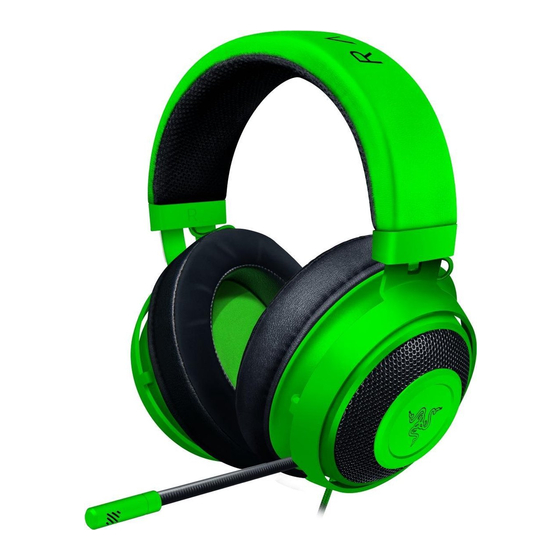
Руководство пользователя
Выиграйте долгую игру с Razer Kraken V3 X — сверхлегкой игровой USB-гарнитурой, созданной для игровых марафонов. Усовершенствованный микрофон и драйверы для более качественного звука, улучшенные амбушюры для большего комфорта и Razer Chroma™ RGB для большего изящества — ваша игра готова пройти дистанцию.
ЧТО ВНУТРИ / ЧТО НУЖНО
ЧТО ВНУТРИ
- Razer Kraken V3 X
 A. Регулируемое оголовье с мягкой подкладкой.
B. Амбушюры из гибридной ткани и пены с эффектом памяти
C. Логотип Razer с подсветкой на основе Razer Chroma™ RGB
D. Кардиоидный микрофон Razer™ HyperClear
E. Кнопка отключения микрофона
F. Колесо регулировки громкости
Ж. USB-разъем - Руководство по важной информации о продукте
 A. Регулируемое оголовье с мягкой подкладкой.
ЧТО НУЖНО
ТРЕБОВАНИЯ К ПРОДУКТУ
- ОС Windows®
- Порт USB-A
ТРЕБОВАНИЯ К RAZER SYNAPSE
- 10-разрядная версия Windows® 64 (или выше)
- Интернет-соединение для установки программного обеспечения
ДАВАЙТЕ ВАМ ПОКРЫТИЕ
В ваших руках отличное устройство с 2-летней ограниченной гарантией. Теперь максимально используйте его потенциал и получите эксклюзивные преимущества Razer, зарегистрировавшись на razerid.razer.com
Есть вопрос? Спросите у службы поддержки Razer по адресу support.razer.com
ТЕХНИЧЕСКИЕ ХАРАКТЕРИСТИКИ
НАУШНИКИ
- Частотная характеристика: 12 Гц — 28 кГц
- Импеданс: 32 Ω @ 1 кГц
- Чувствительность (@ 1 кГц): 103 дБСПЛ / мВт, 1 кГц
- Драйверы: Индивидуальный динамический 40-мм драйвер
- Внутренний диаметр амбушюра: 60 x 40 мм
- Тип подключения: USB тип А
- Прибл. вес: 285 г / 0.63 фунта
- Овальные амбушюры: полностью закрывают уши тканью и плюшевой кожзаменителем для звукоизоляции и комфорта.
МИКРОФОН
- Частотная характеристика: 100 Гц — 10 кГц
- Отношение сигнал / шум: ≥ 60 дБ
- Чувствительность (@1 кГц): -42 ± 3 дБ
- Схема пикапа: однонаправленная
УПРАВЛЕНИЕ НА НАУШНИКАХ
- Громкость вверх и вниз
- Выключение микрофона
ИСПОЛЬЗОВАНИЕ АУДИО
- Использование проводного аудио: USB Type A
- Объемный звук: доступен только в 10-разрядной версии Windows® 64
НАЧАЛО РАБОТЫ
НАСТРОЙКА
- Подключите гарнитуру к USB-порту вашего ПК.

- На вашем ПК щелкните правой кнопкой мыши значок звука на панели задач и выберите «Открыть настройки звука».

- В окне «Звук» установите Razer Kraken V3 X в качестве устройства вывода и ввода по умолчанию.

- Используйте приложение Razer Synapse*, чтобы настроить подсветку гарнитуры для полного погружения в игровой процесс, который действительно будет вашим.
* Установите Razer Synapse при появлении запроса или загрузите установщик из razer.com/synapse.


АКТИВАЦИЯ ОБЪЕМНОГО ЗВУКА 7.1 *
Оцените точный позиционный звук, специально разработанный для игр, фильмов и музыки.
- Загрузите программное обеспечение 7.1 Surround Sound с razer.com/7.1-объемный звук.
- Зарегистрируйте свой продукт на razerid.razer.com/products чтобы получить код активации на вашу электронную почту.
ИСПОЛЬЗОВАНИЕ ГАРНИТУРЫ
РЕГУЛИРОВКА ГРОМКОСТИ
Поверните колесико регулировки громкости, как показано, чтобы увеличить или уменьшить громкость. 
ИСПОЛЬЗОВАНИЕ МИКРОФОНА
Согните микрофон так, чтобы он стал параллелен вашему рту. Убедитесь, что диафрагма микрофона находится спереди, а вентиляционное отверстие направлено в сторону от вашего рта. 
ИСПОЛЬЗОВАНИЕ КНОПКИ ОТКЛЮЧЕНИЯ МИКРОФОНА
Нажмите кнопку отключения звука микрофона, чтобы отключить или включить микрофон. 
КОМФОРТ
Мы рекомендуем аккуратно растянуть гарнитуру, прежде чем надевать ее на голову, чтобы свести к минимуму нагрузку на оголовье. Тем не менее, пожалуйста, избегайте чрезмерного растяжения гарнитуры сверх ее технических возможностей. 
НАСТРОЙКА RAZER KRAKEN V3 X ЧЕРЕЗ RAZER SYNAPSE
Для установки, обновлений и облачных функций требуется подключение к Интернету.
Рекомендуется зарегистрировать учетную запись Razer ID, но необязательно. Все перечисленные функции могут быть изменены в зависимости от текущей версии программного обеспечения, подключенных устройств и поддерживаемых приложений и программного обеспечения.
ВКЛАДКА СИНАПС
Вкладка Synapse является вкладкой по умолчанию при первом запуске Razer Synapse. Эта вкладка позволяет перемещаться по вложенной вкладке «Панель инструментов».
Аккаунт
Вложенная вкладка «Панель инструментов» закрыта.view вашего Razer Synapse, где вы можете получить доступ ко всем своим устройствам, модулям и онлайн-сервисам Razer. 
Модули
На вложенной вкладке «Модули» отображаются все установленные и доступные для установки модули. 
Глобальные ярлыки
Привязка операций или функций Razer Synapse к пользовательским комбинациям клавиш с любых входов устройств с поддержкой Razer Synapse, которые применяются на всех устройствах Pro.files.
Узнать больше о Profiles. Будут распознаваться только входы устройств с поддержкой Razer Synapse.

АУДИО ВКЛАДКА
Вкладка «Аудио» — это главная вкладка Razer Kraken V3 X. Здесь вы можете настроить параметры своего устройства, чтобы полностью раскрыть его потенциал. Изменения, сделанные на этой вкладке, автоматически сохраняются в вашей системе и в облачном хранилище.
Звук
Вложенная вкладка «Звук» предназначена для изменения звуковых свойств вашего устройства. 
Профиль
Profile — это хранилище данных для хранения всех настроек вашего периферийного устройства Razer. По умолчанию профиfile имя основано на имени вашей системы. Чтобы добавить, переименовать, дублировать или удалитьfile, просто нажмите кнопку «Разное» ( ).
).
Громкости
Отрегулируйте громкость звука устройства. Вы также можете получить доступ к микшеру громкости Windows текущего устройства воспроизведения, где вы можете пропорционально отрегулировать общую громкость системы или индивидуально отрегулировать громкость каждого активного приложения.
Звуковые свойства
Запустите окно свойств звука Windows, чтобы управлять настройками звука вашей системы, такими как изменение настроек устройства воспроизведения и записи, звуковой схемы и активности связи по умолчанию.
Освещение
Вложенная вкладка «Освещение» позволяет изменять настройки подсветки устройства Razer. 
яркость
Вы можете отключить подсветку устройства Razer, переключив параметр «Яркость», или увеличить / уменьшить яркость с помощью ползунка.
Выключить освещение
Это инструмент энергосбережения, который позволяет отключать подсветку вашего устройства в ответ на выключение дисплея вашей системы и/или автоматически отключать питание, когда ваш Razer Kraken V3 X не используется в течение заданного времени.
Эффекты
Можно выбрать и применить к освещению гарнитуры ряд эффектов, перечисленных здесь:
| Имя и фамилия | Описание | Как настроить | |
 |
Аудио метр | Наушники будут подсвечиваться в соответствии с уровнем звука со спектром цветов по умолчанию. | Выберите уровень Color Boost |
 |
Дыхание | Освещение будет постепенно появляться и исчезать из выбранного цвета (ов). | Выберите до 2 цветов или рандомизируйте цвета |
 |
Спектральный цикл | Освещение будет бесконечно переключаться между 16.8 миллионами цветов. | Никаких дополнительных настроек не требуется |
 |
статический | Чашки наушников будут гореть выбранным цветом. | Выберите цвет |
Если у вас есть другие поддерживаемые устройства с поддержкой Razer Chroma, вы можете синхронизировать их быстрые эффекты с устройством Razer, нажав кнопку Chroma Sync ( ).Синхронизируются только устройства, поддерживающие выбранный световой эффект.
Продвинутые эффекты
Опция Advanced Effects позволяет вам выбрать Chroma Effect, который вы хотите использовать на периферийном устройстве Razer Chroma. Чтобы начать создавать свой собственный эффект Chroma, просто нажмите кнопку Chroma Studio ( ).Для использования этой функции требуется модуль Chroma Studio.
профиFILES ВКЛАДКА
ПроfileВкладка s — это удобный способ управления всеми вашими профессиональнымиfiles и связывание их с вашими играми и приложениями.
Устройства
View какие игры связаны с профи каждого устройстваfiles или какой Chroma Effect связан с определенными играми с помощью вложенной вкладки «Устройства».
ПроfileВкладка s — это удобный способ управления всеми вашими профессиональнымиfiles и связывание их с вашими играми и приложениями.
Вы можете импортировать Profiles со своего компьютера или из облака через кнопку импорта ( ) или создайте нового профиfileна выбранном устройстве с помощью кнопки добавления (+). Чтобы переименовать, дублировать, экспортировать или удалитьfile, просто нажмите кнопку «Разное» (). Каждый профиfile можно настроить автоматическую активацию при запуске приложения с помощью параметра «Связанные игры».
Связанные игры
Вложенная вкладка «Связанные игры» дает вам возможность добавлять игры, view устройства, которые связаны с играми, или искать добавленные игры. Вы также можете сортировать игры по алфавитному порядку, последним или наиболее популярным. Добавленные игры по-прежнему будут отображаться здесь, даже если они не связаны с устройством Razer.

Чтобы связать игры с подключенными устройствами Razer или Chroma Effects, просто щелкните любую игру из списка, а затем нажмите Выбрать устройство и его профессиональную версию.file для автоматического запуска во время игры, чтобы выбрать устройство Razer или эффект Chroma, с которым он будет связан. После привязки вы можете нажать кнопку «Разное» () соответствующего Chroma Effect или устройства, чтобы выбрать определенный Chroma Effect или profile.
ОКНО НАСТРОЕК
Окно настроек, доступное при нажатии кнопки ( ) на Razer Synapse, позволяет настроить поведение при запуске и язык отображения Razer Synapse, view основные руководства каждого подключенного устройства Razer или выполните сброс настроек к заводским настройкам на любом подключенном устройстве Razer.

Общая вкладка
Вкладка по умолчанию в окне настроек. Вкладка «Общие» позволяет изменить язык отображения программного обеспечения, поведение при запуске, тему отображения и отображение экранных уведомлений. Вы также можете вручную синхронизировать свой профессиональныйfiles в облако (+) или view главное руководство по всем подключенным устройствам Razer и установленным модулям.
Вкладка сброса
Вкладка «Сброс» позволяет выполнить сброс до заводских настроек на всех подключенных устройствах Razer со встроенной памятью и/или сбросить учебные пособия по Razer Synapse, чтобы снова ознакомиться с новыми функциями Razer Synapse при следующем запуске.Сбросив устройство Razer, all profiles, сохраненные во встроенной памяти выбранного устройства, будут удалены.
Вкладка «О нас»
На вкладке «О программе» отображается краткая информация о программном обеспечении, заявление об авторских правах и соответствующие ссылки на условия использования. Вы также можете использовать эту вкладку для проверки обновлений программного обеспечения или для быстрого доступа к социальным сообществам Razer.
БЕЗОПАСНОСТЬ И ОБСЛУЖИВАНИЕ
ПРАВИЛА БЕЗОПАСНОСТИ
Чтобы обеспечить максимальную безопасность при использовании Razer Kraken V3 X, мы предлагаем вам принять следующие рекомендации:
Если у вас возникли проблемы с правильной работой устройства и устранение неполадок не работает, отключите устройство и обратитесь на горячую линию Razer или перейдите на сайт support.razer.com для получения помощи.
Не разбирайте устройство и не пытайтесь эксплуатировать его при ненормальных токовых нагрузках. Это приведет к аннулированию гарантии.
Держите устройство вдали от жидкости, сырости или влаги. Эксплуатируйте устройство только в определенном диапазоне температур от 0°C (32°F) до 40°C (104°F). Если температура превышает этот диапазон, отключите устройство от сети, чтобы температура стабилизировалась до оптимального уровня.
Устройство изолирует внешние окружающие звуки даже при низкой громкости, что снижает восприятие внешнего окружения. Удаляйте устройство, когда занимаетесь какой-либо деятельностью, требующей активного наблюдения за окружающим миром.
Прослушивание слишком высокой громкости в течение длительного времени может повредить ваш слух.
Кроме того, законодательство некоторых стран допускает максимальный уровень звука 86 дБ, воздействующий на ваш слух в течение 8 часов в день. Поэтому мы рекомендуем вам уменьшить громкость до комфортного уровня при прослушивании в течение длительного времени. Пожалуйста, берегите свой слух.
ОБСЛУЖИВАНИЕ И ИСПОЛЬЗОВАНИЕ
Razer Kraken V3 X требует минимального обслуживания, чтобы поддерживать его в оптимальном состоянии. Раз в месяц рекомендуется протирать его мягкой тканью или ватным тампоном, чтобы предотвратить накопление грязи. Не используйте мыло или агрессивные чистящие средства.
ЮРИДИЧЕСКИЙ
ИНФОРМАЦИЯ ОБ АВТОРСКИХ ПРАВАХ И ИНТЕЛЛЕКТУАЛЬНОЙ СОБСТВЕННОСТИ
© Razer Inc., 2021 г. Все права защищены. Razer, логотип трехголовой змеи, логотип Razer и надпись «Для геймеров. Геймерами». являются товарными знаками или зарегистрированными товарными знаками Razer Inc. и/или дочерних компаний в США или других странах. Все остальные товарные знаки являются собственностью их соответствующих владельцев.
Windows и логотип Windows являются товарными знаками или зарегистрированными товарными знаками группы компаний Microsoft.
Razer Inc. («Razer») может обладать авторскими правами, товарными знаками, коммерческими секретами, патентами, патентными заявками или другими правами на интеллектуальную собственность (зарегистрированными или незарегистрированными) в отношении продукта, описанного в данном руководстве. Предоставление этого руководства не дает вам лицензии на какие-либо авторские права, товарные знаки, патенты или другие права на интеллектуальную собственность. Razer Kraken V3 X («Продукт») может отличаться от изображений на упаковке или в других местах. Razer не несет ответственности за такие различия или любые ошибки, которые могут возникнуть. Информация, содержащаяся здесь, может быть изменена без предварительного уведомления.
ОГРАНИЧЕННАЯ ГАРАНТИЯ НА ПРОДУКТ
Чтобы ознакомиться с последними и текущими условиями ограниченной гарантии на продукт, посетите razer.com/гарантия.
ОГРАНИЧЕНИЕ ОТВЕТСТВЕННОСТИ
Razer ни при каких обстоятельствах не несет ответственности за упущенную выгоду, потерю информации или данных, особые, случайные, непрямые, штрафные или последующие или случайные убытки, возникающие каким-либо образом в результате распространения, продажи, перепродажи, использования или невозможность использования Продукта. Ни при каких обстоятельствах ответственность Razer не может превышать розничную цену Продукта.
ОБЩАЯ ИНФОРМАЦИЯ
Настоящие условия регулируются и толкуются в соответствии с законами юрисдикции, в которой Продукт был приобретен. Если какое-либо условие в настоящем документе будет признано недействительным или не имеющим исковой силы, то такое условие (в той мере, в какой оно является недействительным или не имеющим исковой силы) не будет иметь силы и будет считаться исключенным без аннулирования какого-либо из оставшихся условий. Razer оставляет за собой право изменять любые условия в любое время без предварительного уведомления.
Документы / Ресурсы
Рекомендации
инструкцияRazer Kraken X

RAZER KRAKEN X FOR CONSOLE
ОСНОВНОЕ РУКОВОДСТВО
Посмотреть инструкция для Razer Kraken X бесплатно. Руководство относится к категории Гарнитуры, 1 человек(а) дали ему среднюю оценку 5.8. Руководство доступно на следующих языках: русский. У вас есть вопрос о Razer Kraken X или вам нужна помощь? Задайте свой вопрос здесь
Главная
| Razer | |
| Kraken X | RZ04-02890100-R3M1 | |
| Гарнитура | |
| 8886419371656 | |
| русский | |
| Руководство пользователя (PDF) |
Производительность
| Рекомендованное применение | Игровой |
| Тип гарнитуры | Стереофонический |
| Стиль ношения | Оголовье |
| Цвет товара | Черный |
| Регулятор громкости | Цифровой |
| Длина кабеля | 1.3 m |
| Тип продукта | Гарнитура |
Прочие свойства
| Выходные звуковые каналы | 7.1 канала |
| Разъем 2,5 мм | Нет |
Порты и интерфейсы
| Технология подключения | Проводная |
| Разъем 3,5 мм | Да |
| Подключение к USB | Нет |
| Bluetooth | Нет |
Наушники
| Тип наушников | Накладные |
| Частота наушников | 12 — 28000 Hz |
| Полное сопротивление | 32 Ω |
| Чувствительность наушников | 109 dB |
| Тип магнита | Неодим |
| Юнит динамика | 40 mm |
| Да |
Микрофон
| Частота микрофона | 100 — 10000 Hz |
| Чувствительность микрофона | -45 dB |
| Да | |
| Тип направленности микрофона | Однонаправленный |
| Тип микрофона | Микрофон на штанге |
Вес и размеры
Логистические данные
| Код гармонизированной системы описания (HS) | 85183000 |
показать больше
Не можете найти ответ на свой вопрос в руководстве? Вы можете найти ответ на свой вопрос ниже, в разделе часто задаваемых вопросов о Razer Kraken X.
Можно ли с помощью Гарнитура совершать звонки без использования рук?
Что такое шумоподавление?
Когда звук считается слишком громким?
Какой вес Razer Kraken X?
Инструкция Razer Kraken X доступно в русский?
Не нашли свой вопрос? Задайте свой вопрос здесь
- Manuals
- Brands
- Razer Manuals
- Headsets
- KRAKEN Pro
- Manual
-
Contents
-
Table of Contents
-
Bookmarks
Quick Links
Feast your ears on full-blooded gaming audio with the Razer Kraken USB. Everything in
your games will be heard in immersive virtual surround, customizable to your needs via
the Razer Surround calibration software. An included anti-noise microphone ensures
teamwork and VOIP calls are conducted in absolute clarity.
0 | For gamers by gamers™
Related Manuals for Razer Kraken USB
Summary of Contents for Razer Kraken USB
-
Page 1
Feast your ears on full-blooded gaming audio with the Razer Kraken USB. Everything in your games will be heard in immersive virtual surround, customizable to your needs via the Razer Surround calibration software. An included anti-noise microphone ensures teamwork and VOIP calls are conducted in absolute clarity. -
Page 2: Table Of Contents
2. REGISTRATION / TECHNICAL SUPPORT …………… 3 3. TECHNICAL SPECIFICATIONS …………….4 4. DEVICE LAYOUT ………………..5 5. USING YOUR RAZER KRAKEN USB …………… 6 6. INSTALLING YOUR RAZER KRAKEN USB ………….. 8 7. CONFIGURING YOUR RAZER KRAKEN USB …………9 8.
-
Page 3: Package Contents / System Requirements
1. PACKAGE CONTENTS / SYSTEM REQUIREMENTS PACKAGE CONTENTS Razer Kraken USB Gaming Headset Important Product Information Guide SYSTEM REQUIREMENTS PC/Mac with USB port Windows® 8 / Windows® 7 / Windows Vista® / Mac OS X (10.7-10.9) …
-
Page 4: Registration / Technical Support
REGISTRATION Sign up now for a Razer Synapse account to get real-time information on your produ t’s arra t status. To learn more about Razer Synapse and all its features, visit www.razerzone.com/synapse. If you are already a Razer Synapse user, register your product by clicking on your email address at the Razer Synapse application and select Warranty Status from the dropdown list.
-
Page 5: Technical Specifications
3. TECHNICAL SPECIFICATIONS HEADPHONES Drivers: 32mm Neodymium magnets Frequency response: 20Hz – 20kHz Impeda e: Ω Sensitivity @ 1kHz: 112dB Output power: 30mW Connector: Gold plated USB Cable length: 2m / 6.56ft rubber USB cable …
-
Page 6: Device Layout
4. DEVICE LAYOUT A. Adjustable Padded Headband B. Circumaural, Leatherette Ear Cushions C. Razer Logo Lighting D. Unidirectional Analog Microphone E. Gold plated USB connector 5 | razer…
-
Page 7: Using Your Razer Kraken Usb
5. USING YOUR RAZER KRAKEN USB USING THE MICROPHONE 6 | For gamers by gamers™…
-
Page 8
EXTENDING YOUR HEADSET’S LIFESPAN We recommend stretching the headset gently apart before placing them over your head to minimize headband stress. However, please avoid overstretching the headset beyond its technical limits. 7 | razer… -
Page 9: Installing Your Razer Kraken Usb
Step 3: Create your Razer ID or login to Synapse with your existing Razer ID. *Applicable for Windows 8 or later. Note: By default, the Razer Kraken USB headset works out of the box as a stereo headset. To achieve 7.1 surround sound, please install Synapse to set up virtual 7.1 surround sound.
-
Page 10: Configuring Your Razer Kraken Usb
CALIBRATION TAB A 3 step calibration wizard helps you set up your Razer Kraken USB for virtual 7.1 surround sound. If you are setting up your audio device for the first time, we recommend using this wizard for a step by step guide on the calibration process.
-
Page 11
Step 1 of 3 This step introduces the calibration process. Read the instructions carefully and ensure that you are in a quiet environment in order to hear the audio prompts properly. In this figure, the mannequin represents your position. The green arrows on each segment represent the target direction of the audio playback for that particular segment. -
Page 12
Click Next to continue to the next segment. Repeat the above, using the green target arrow for each segment as the target direction and continue until you complete the circle. Once all segments are calibrated, click Next to go to the next step. 11 | razer… -
Page 13
Step 3 of 3 Click Experience Surround Sound to test your personalized sound environment. To tweak a particular section, simply click it to play its audio prompt and adjust the settings as desired. To reset the entire configuration, click Reset All. Otherwise, click Finish to confirm the settings. -
Page 14
A confirmation screen will be displayed. Click OK to save and exit the wizard. 13 | razer… -
Page 15
AUDIO TAB The Audio Tab lets you control various options related to the audio you hear from your headset. Using the various sliders, you can: Adjust the overall volume of your headset Improve the bass output of your headset … -
Page 16
Adjust the microphone input volume. You can also choose to mute your microphone. Adjust the i ropho e’s se siti it so it uts out a kgrou d oises a d o l picks up your voice. 15 | razer… -
Page 17
MIXER TAB The Mixer Tab allow you to adjust the volume for programs currently running on your system individually. Note: The Mixer Tab is not available for Mac OS systems. Customize the volume of audio for each program using the sliders. 16 | For gamers by gamers™… -
Page 18
A list of preset equalizer settings can be selected from the drop down menu, giving you easy access to various commonly used audio tones. You can also manually adjust each audio frequency using the sliders. 17 | razer… -
Page 19: Safety And Maintenance
8. SAFETY AND MAINTENANCE SAFETY GUIDELINES In order to achieve maximum safety while using your Razer Kraken USB, we suggest that you adopt the following guidelines: 1. Should you have trouble operating the device properly and troubleshooting does not work, unplug the device and contact the Razer hotline or go to www.razersupport.com…
-
Page 20: Legalese
Product. In no e e t shall Razer’s lia ilit e eed the retail pur hase pri e of the Produ t. COSTS OF PROCUREMENT…
-
Page 21
(in so far as it is invalid or unenforceable) shall be giv en no effect and deemed to be excluded without invalidating any of the remaining terms. Razer reserves the right to amend any term at any time without notice. 20 | For gamers by gamers™…