
-

-
July 5 2019, 16:28
- IT
- Cancel
На сайте госзакупок есть инструкция, как попасть в их личный кабинет в формате pdf на 33 (прописью — тридцати трёх) страницах формата А4.
Кратко её суть можно выразить в трёх словах: НАХУЙ НЕ НУЖНА!
Потому что а) не работает б) не работает в) рассчитана на давно протухший IE и не менее протухший TLSv1.0
Так вот, если при попытке зайти в личный кабинет вы видите надпись:
Этот сайт не может обеспечить безопасное соединение
На сайте zakupki.gov.ru используется неподдерживаемый протокол.
ERR_SSL_VERSION_OR_CIPHER_MISMATCH
то я сейчас расскажу вам из-за чего это и как это исправить.
Собственно, всё сводится к тому, что сайт Госзакупок использует шифрование по ГОСТу (что само по себе неплохо, стильные, модные, молодёжные эллиптические кривые — штука надёжная), а браузеры его коварно не используют, потому что про ГОСТ не знают.
И надо не глумится над бедным
трупом стюардессы
Internet Explorer-ом, а просто установить браузер, который про это шифрование знает.
И такие браузеры, вы не поверите, есть!
1. Нужно установить один из следующих браузеров:
Спутник. Внимание! При скачивании выбирайте вариант «С поддержкой отечественной криптографии», по умолчанию скачивается вариант без него.
Яндекс.Браузер. В нём всё включено по умолчанию, но на всякий случай вот страница помощи.
Chromium с поддержкой ГОСТ. Обычный Хромиум, не обогащённый всякими нужнейшими вещами, как предыдущие два варианта.
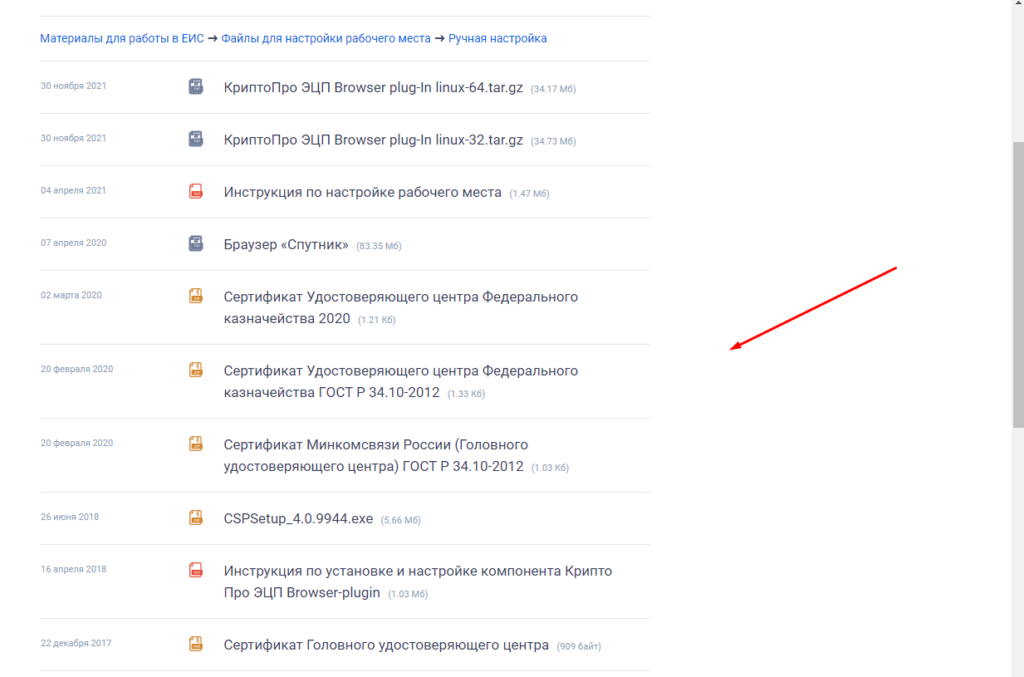
2. Нужно установить два сертификата «Сертификат Головного удостоверяющего центра» и «Сертификат Удостоверяющего центра Федерального казначейства», берутся там же, на странице документации, распаковываем их (почему не запаковали zip-ом, который есть везде — вопрос отдельный), щёлкаем по каждому правой кнопкой, выбираем «Установить сертификат», «Поместить все сертификаты в следующее хранилище», выбираем «Доверенные корневые центры сертификации» и на этом всё.
3. Ставим КриптоПро CSP и плагин к нему (кстати, на сайте всё тех же Госзакупок есть обновлённая инструкция, где подробно описано, что и как надо делать для установки плагина на примере браузера Спутник. В плане настройки браузера НЕ нужно читать «Инструкцию по настройке рабочего места», НУЖНО читать «Инструкцию по установке и настройке компонента Крипто Про ЭЦП Browser-plugin».
И после этого всё, чудесным образом, работает.
Хотелось бы порекомендовать администраторам сайта Госзакупок обновить инструкции (они будут гораздо проще и короче) и в качестве архиватора использовать zip (те несчастные байты, которые экономятся rar-ом не окупают сложностей с установкой стороннего архиватора, которые возникнут у пользователей).
UPD: очень полезный комментарий от  vanru с рекомендациями по сервису, помогающему установить сертификаты и по выбору браузера.
Время на прочтение
4 мин
Количество просмотров 156K

В этой заметке я постараюсь обобщить опыт использования криптопровайдера КриптоПро для доступа к закрытой части официального сайта единой информационной системы в сфере закупок (zakupki.gov.ru) и сайта госуслуг (gosuslugi.ru). Сам криптопровайтер стал уже стандартом де-факто для госучреждений, в его формате выдает ЭЦП, например, удостоверяющий центр (УЦ) Федерального казначейства или УЦ Минздрава.
В первую очередь речь пойдет о сайте zakupki.gov.ru. Личный кабинет этого сайта доступен только через HTTPS с использованием ГОСТ-алгоритмов шифрования. Долгое время HTTPS через ГОСТ работал только в Internet Explorer, который целиком полагался на криптопровайдер. Развязка наступила не так давно, когда на сайте zakupki.gov.ru была прекращена поддержка старых версий IE, в том числе — IE8. Беда в том, что IE8 — последняя версия этого браузера, поддерживаемая в Windows XP, а государственные учреждения, как правило, очень консервативны в плане лицензирования. Таким образом, довольно большая часть пользователей в одночасье оказалась “за бортом”.
К счастью, компания КриптоПро выпускает специальную сборку браузера Firefox под названием КриптоПро Fox (CryptoFox), которая поддерживает ГОСТ-алгоритмы и работает, естественно, только в связке с соответствующим криптопровайдером. Было время, когда разработка сборки почти полностью прекратилась, однако сейчас новые версии выходят регулярно. Последняя сборка основана на Firefox 45, Скачать сборки можно тут, доступны версии под Windows, Linux и даже Apple OS X.
По ссылке доступна англоязычная версия браузера. Для ее локализации необходимо скачать пакет с переводом интерфейса. Обратите внимание, что версия пакета должна соответствовать версии самого браузера.
После установки пакета нужно открыть новую вкладку, набрать там about:config, а в открывшемся списке параметров ввести general.useragent.locale и изменить его значение с en-US на ru-RU. После перезапуска браузера интерфейс будет на русском языке.
Теперь можно ставить в хранилище “Доверенные корневые центры сертификации” корневой сертификат УЦ Федерального казначейства, в хранилище “Личные” — персональный сертификат пользователя, перезапускать браузер и заходить в личный кабинет zakupki.gov.ru по 44-ФЗ.

На моем рабочем месте не установлено действующих сертификатов уполномоченных лиц, поэтому доступ в личный кабинет запрещен. Однако шифрование соединения в любом случае проводится алгоритмом семейства ГОСТ.
В случае доступа к закрытой части сайта по 223-ФЗ авторизация будет проходить через ЕСИА (то есть через сайт gosuslugi.ru). Здесь ситуация упрощается, потому что у этого сайта плагин для Firefox существует уже давно и разрабатывается Ростелекомом. При первом заходе на сайт нам будет предложено скачать плагин. После установки плагин следует переключить в режим “Всегда включать” в настройках CryptoFox, иначе на сайте госуслуг не будет появляться окно с запросом сертификата.
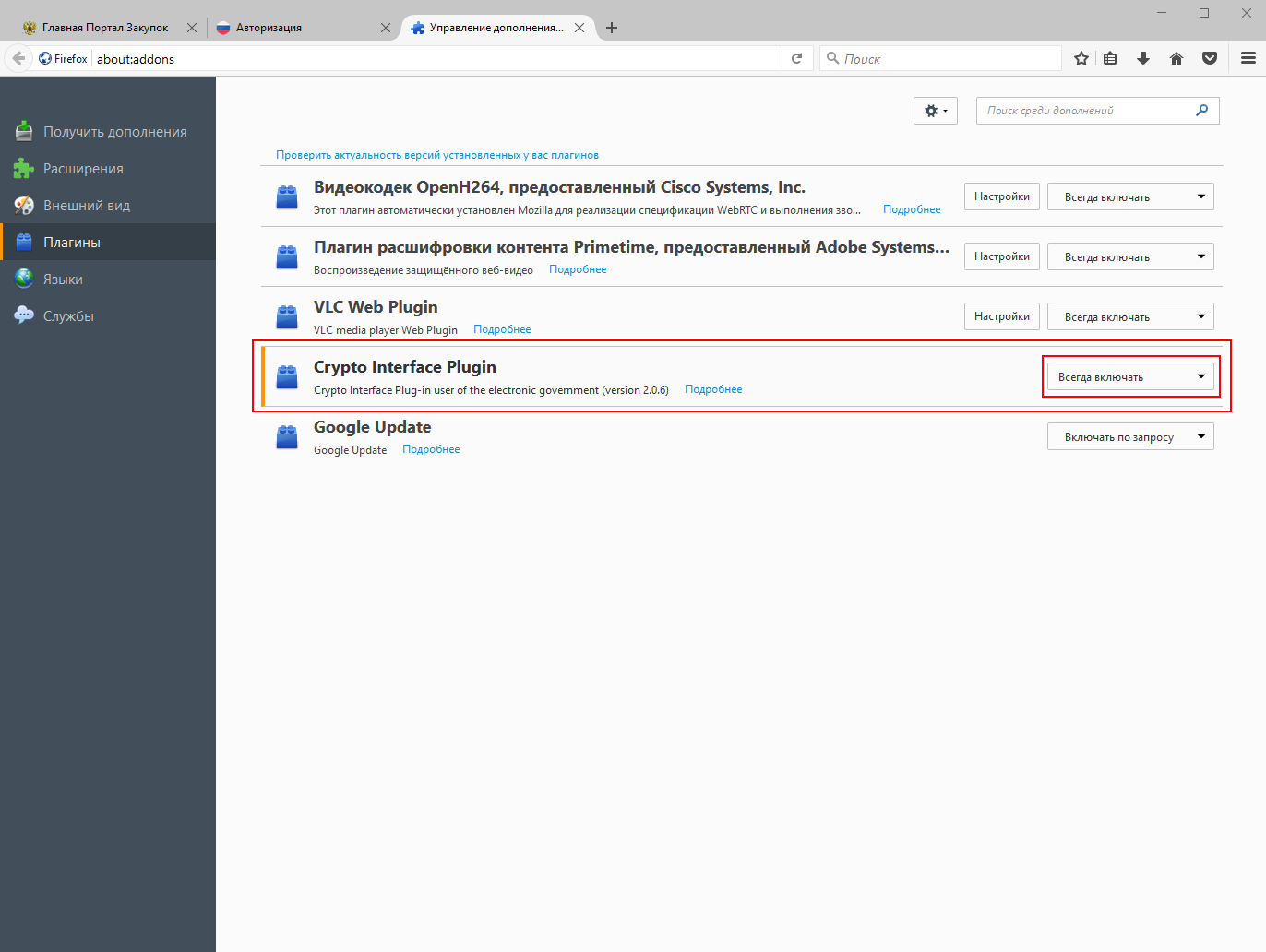
К сожалению, подпись документов на сайте zakupki.gov.ru реализована через специфичесий компонет sing.cab, который использует технологию ActiveX. Естественно, в CryptoPro этот компонент не будет работать, так что будем ждать перехода на более распространенную технологию. К счастью, подписание документа — это лишь малая часть того, что должен делать оператор во время работы на zakupki.gov.ru, так что для повседневных операций CryptoFox вполне можно использовать.
Иногда бывает необходимо сохранить копию закрытого ключа на локальном компьютере. Это возможно сделать, если ключ при создании в УЦ помечен как выгружаемый. Копирование производится с помощью кнопки “Скопировать” (какая неожиданность) в интерфейсе апплета КриптоПро
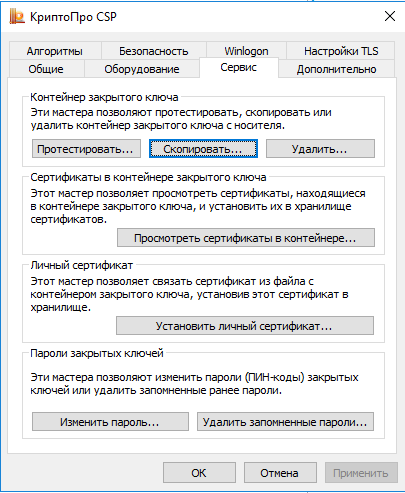
Если два варианта хранения ключа на локальной машине — в считывателе “Реестр” и на виртуальном съемном диске. В принципе, безопасность хранения ключа в обоих случаях примерно одинакова, так что выбор средства остается за читателем.
В считывателе “Реестр” ключи хранятся в ветви
HKLMSOFTWARECrypto ProSettingsUsers[SID пользователя]Keys
для пользователя и в ветви
HKLMSOFTWARECrypto ProSettingsKeys
для компьютера в целом.
В случае 64-битной ОС пути будут немного другими:
HKLMSOFTWAREWow6432NodeCrypto ProSettingsUsers[SID пользователя]Keys
и
HKLMSOFTWAREWow6432NodeCrypto ProSettingsKeys
При работе КриптоПро на терминальном сервере у пользователя может не хватить прав на запись ключа в эти ветви, поскольку они находятся не в профиле пользователя. Эту ситуацию можно исправить назначением соответствующих прав на ветви через утилиту Regedit.
КриптоПро ищет контейнеры ключей на дисках, которые имеют атрибут “съемный”, то есть флеш-диск или, прости господи, дискета будут считаться контейнерами ключей, а сетевой диск или диск, проброшенный через RDP — нет. Это позволяет хранить ключи на образах дискет по принципу один ключ — одна дискета и тем самым повысить безопасность. Для создания виртуального дисковода можно применить утилиту ImDisk, у которой есть версия и под 64-битные ОС. Заявляется совместимость с Windows вплоть до 8.1, нормально работает и в Windows 10.
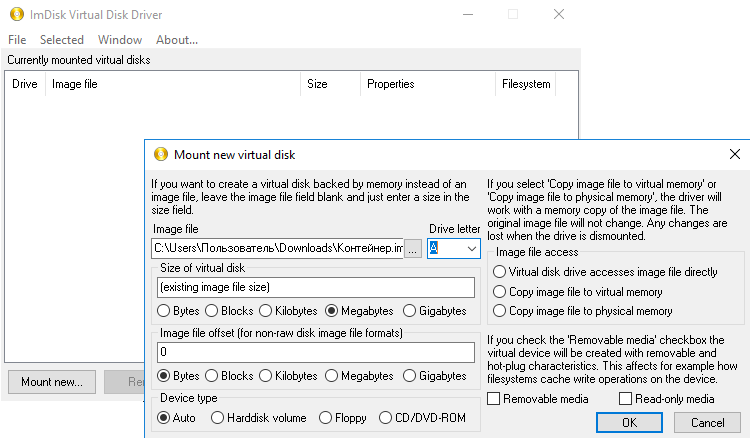
Существует еще утилита Virtual Floppy Drive (VFD), в которой можно создавать дисковод, видимый только конкретным пользователем. К сожалению, она давно не развивается, и, кажется не будет работать на 64-битных ОС из-за неподписанного драйвера.
Применяя эти советы и не забывая о Положении ПКЗ-2005, которое, впрочем, носит рекомендательный характер, можно несколько облегчить жизнь как операторам, работающим на сайтах закупок, так и себе.
Сайт zakupki.gov.ru: пошаговая инструкция по регистрации и работе
2020-04-10T07:37:00Z
2020-04-10T07:37:00Z
Регистрация на сайте zakupki.gov.ru
Как работать с сайтом госзакупок
Официальный сайт Единой информационной системы в сфере закупок (ЕИС) – zakupki.gov.ru – создан для хранения полной и достоверной информации по госзакупкам. ЕИС содержит:
- планы-графики и сведения об их реализации;
- сведения о закупках по 44-ФЗ и 223-ФЗ;
- реестр контрактов;
- единый реестр участников закупок (ЕРУЗ);
- реестр недобросовестных поставщиков (РНП);
- реестр жалоб и проверок;
- и другую информацию из п 3 ст 4 44-ФЗ.
Вся информация сайта общедоступна – любой человек может искать закупки, скачивать документацию, изучать планы-графики госучреждений и сведения о контрактах. Но, чтобы участвовать в закупках по 44-ФЗ, 223-ФЗ для малого и среднего предпринимательства (далее — МСП) и и по постановлению правительства № 615, нужно зарегистрироваться в ЕИС.
Регистрация на сайте zakupki.gov.ru
Регистрация в ЕИС дает участнику аккредитацию на восьми федеральных электронных торговых площадках (ФЭТП) с доступом в секцию 44-ФЗ:
- Сбербанк-АСТ;
- Единая электронная торговая площадка (ЕЭТП);
- РТС-тендер;
- Российский аукционный дом (lot-online);
- Национальная электронная площадка (НЭП);
- Агентство по государственному заказу Республики Татарстан (Заказ.рф);
- ТЭК-Торг;
- торговая площадка Газпромбанка (ЭТП ГПБ).
Когда нужно зарегистрироваться
С 1 января 2020 года без регистрации в ЕИС нельзя участвовать в закупках по 44-ФЗ, 223-ФЗ для МСП и по постановлению правительства № 615. После регистрации на портале сведения об участнике попадают в единый реестр участников закупок (ЕРУЗ) на три года. За шесть месяцев до окончания этого срока можно подать заявку на новую аккредитацию. Вы не сможете подать заявку на участие в закупке, если до окончания срока регистрации останется меньше трех месяцев.
Например, вы зарегистрировались в ЕИС в январе 2020 года. В июле 2022 года можно регистрироваться на новый срок. Если не продлите регистрацию, то с октября 2022 года не сможете подать заявку на участие в тендере.
Что понадобится для регистрации
Перед регистрацией в ЕИС подготовьте все необходимое:
- Квалифицированную электронную подпись (далее – КЭП), выданную на руководителя компании и на каждого сотрудника, который будет заниматься торгами. КЭП можно получить в аккредитованном удостоверяющем центре.
Получить ЭП для торгов вы можете, заполнив заявку на сайте ИС-Закупок.
- Учредительные документы:
- Для юрлиц – скан устава и решения об одобрении крупной сделки.
- Для физлиц и ИП – скан всех страниц паспорта.
- Для иностранных лиц – документы, подтверждающие полномочия физлица с переводом на русский язык.
Этапы и сроки регистрации в ЕИС

Первый этап. Регистрация руководителя на Госуслугах
Руководитель компании должен зарегистрироваться на портале Госуслуг (ЕСИА) как физлицо и подтвердить свою учетную запись одним из доступных способов, например, с помощью электронной подписи.
Портал проверит данные в государственных системах, например, паспортные данные — в МВД. Такая проверка и создание профиля может занять до пяти рабочих дней.
У сотрудников, которые будут участвовать в торгах от вашей компании, тоже должны быть подтвержденные профили на Госуслугах.
Совет: чтобы каждый раз не вводить пароль от Госуслуг, настройте вход на портал с помощью электронной подписи. Для этого перейдите в раздел «Настройки учетной записи» в личном кабинете и нажмите на пункт «Включить вход с помощью электронной подписи». КЭП должна быть вставлена в компьютер.
Второй этап. Добавление организации на Госуслугах
К личному профилю руководителя нужно прикрепить организацию. Для этого нажмите кнопку «Добавить организацию», которая находится в правом верхнем углу личного кабинета, и из выпадающего списка выберите организацию: ИП, юрлицо или орган госвласти.
Заполните недостающие данные организации, добавьте данные сотрудников во вкладке «Сотрудники» и наделите их полномочиями: дайте им возможность подавать заявки, подписывать контракты. Сотрудников можно назначить в любой момент, даже после регистрации компании в ЕИС.
После проверки компании в ЕГРЮЛ она отобразится в личном кабинете во вкладке «Организации». Проверка может занять до пяти рабочих дней.
Третий этап. Регистрация в ЕИС
Настройка компьютера
Перед регистрацией нужно настроить рабочее место по инструкции ЕИС. Для корректной работы компьютера выполните следующие действия:
- Установите браузер с протоколом шифрования TLS 1.0. Подойдет Internet Explorer версии 11.0 и выше или Спутник.
- Добавьте адреса сайтов gosuslugi.ru и zakupki.gov.ru в список доверенных узлов браузера.
- Установите и настройте программу КриптоПро CSP версии 4.0 и выше или программу ViPNet CSP 4.2.
- Установите в браузер плагин КриптоПро ЭЦП Browser plug-in версии 2.0 и выше.
Воспользуйтесь бесплатным установочным диском от СКБ Контур. Он поможет установить нужные компоненты и настроит компьютер.
После завершения настроек зайдите на сайт zakupki.gov.ru, перейдите в «личный кабинет участника закупок» в правом верхнем углу и начните регистрацию. Страница должна перейти на сайт Госуслуг. Если браузер выдает ошибки, еще раз проверьте все настройки по инструкции.
Совет: работе сайта может мешать антивирус. Отключите его на время регистрации в ЕИС.
Если вы не можете продолжить регистрацию из-за ошибок браузера, звоните в техподдержку портала: 8 (800) 600-90-89, 8 (495) 739-25-83. Поддержка работает круглосуточно.
Специалисты ИС-Закупок помогут собрать документы, настроить компьютер и пройти все этапы регистрации в ЕИС.
Создание профиля компании
Процедуру регистрации компании должен совершать руководитель – потребуется его КЭП и данные для входа на Госуслуги.
Войдите в «личный кабинет участника закупок», на странице Госуслуг введите логин и пароль или войдите с помощью электронной подписи, если настроили такую возможность заранее.
Затем нужно пошагово следовать инструкции:
- Выбрать тип участника закупок – юрлицо, ИП или физлицо.
- Предоставить ЕИС право просматривать информацию о вашей компании.
- Подтвердить действия сертификатом электронной подписи.
- В форме регистрации заполнить пустые поля: контакты, часовой пояс, максимальную сумму сделки.
- Запросить выписку в ЕГРЮЛ, нажав соответствующую кнопку. Выписка подтянется автоматически.
- Прикрепить устав и решение о крупной сделке.
- Проверить все данные, нажать кнопку «Далее» – откроется вкладка «регистрация пользователя».
- Заполнить данные руководителя, нажать «Далее» – откроется вкладка для добавления сотрудников.
- Если в Госуслугах вы добавили сотрудников, то данные о них подтянутся в эту вкладку. Заполните пустые поля. Если сотрудников не указывали, то нажмите кнопку «Зарегистрировать».
- В окне формы внимательно проверьте все данные, поставьте галочку, что подтверждаете размещение сведений электронной подписью и нажмите «Подписать и отправить».
Уведомление об успешной регистрации придет на вашу электронную почту. Обычно регистрация действует на следующий день, но по регламенту этот этап может длиться пять рабочих дней.
Скорость регистрации зависит от работы Госуслуг, ЕИС и их взаимодействия с другими системами. В общей сложности все этапы регистрации могут занять до 16 рабочих дней. Учитывайте это время и регистрируйтесь в ЕИС заранее.
На следующий день после регистрации данные из ЕИС попадут на все ФЭТП. Операторы площадок внесут вашу организацию в свои реестры участников, а вы сможете зайти в личный кабинет на каждой площадке и участвовать в закупках.
Как работать с сайтом госзакупок
На портале закупок нельзя подавать заявки, участвовать в аукционах и подписывать контракты – заказчики не проводят здесь закупки, а только размещают информацию о них. Сами закупки проходят на ЭТП.
Регистрация в ЕИС нужна только для того, чтобы вашу организацию включили в ЕРУЗ, и вы смогли участвовать в торгах. Всю информацию, которая есть на портале, можно смотреть с любого компьютера, не заходя в личный кабинет.
Если уметь пользоваться сайтом и ориентироваться в интерфейсе, то можно найти полезную информацию, например, выбрать интересную закупку, проанализировать заказчика – какие контракты он заключил, с кем и на какую сумму, посмотреть практику ФАС в реестре жалоб, изучить нормативные документы в сфере закупок.
Сайт zakupki.gov.ru состоит из разделов:
- Закупки – здесь можно искать тендеры по выбранным фильтрам.
- Планирование – планы-графики закупок по 44-ФЗ и 223-ФЗ, положения о закупке, обязательное общественное обсуждение закупок.
- Контракты и договоры – реестры контрактов и договоров по 44-ФЗ и 223-ФЗ, библиотека типовых контрактов.
- Организации – реестры заказчиков, участников, подрядчиков.
- Мониторинг и отчетность – различные отчеты заказчиков по контрактам, объемам выручки.
- Контроль и аудит – РНП, реестр жалоб и проверок, результаты аудита.
- Документы – нормативные документы, законодательные акты и инструкция по работе ЕИС.
- Дополнительная информация – каталог товаров по 44-ФЗ, перечень товаров, работ, услуг по 223-ФЗ, информация по ЭТП, независимый регистратор.
- Полезные ссылки – техподдержка, часто задаваемые вопросы, статистика.
Всю информацию вы легко найдете в соответствующем разделе. Остановимся подробнее на поиске закупок и рассмотрим, какие фильтры можно применить, чтобы найти нужный вам тендер.
Вариант поиска зависит от вашей цели:
| Вам нужна конкретная закупка у конкретного заказчика |
В строке поиска на главной странице сайта введите один из вариантов:
|
| Вам нужна закупка по вашему виду деятельности с определенными параметрами: цена, местоположение заказчика и др. |
Под строкой поиска нажмите «Все параметры поиска» и выберете нужные фильтры:
|
Например, вы производите и поставляете мясо говядины в южном округе России и хотите контракт с госзаказчиком. Чтобы найти актуальные закупки, поставьте фильтры:
- закон – 44-ФЗ, 224-ФЗ;
- ОКПД2 – 10.11.1: Мясо крупного рогатого скота, свинина, баранина, козлятина, конина и мясо прочих животных семейства лошадиных, оленина и мясо прочих животных семейства оленьих (оленевых) парные, остывшие или охлажденные;
- этап закупки – подача заявок;
- НМЦК – от 400 тыс до 1 млн рублей;
- местоположение поставки – Южный федеральный округ.
Нажмите «Применить» и посмотрите результаты поиска. В этом случае поиск выдал пять закупок. Дальше нужно заходить в каждую, подробно изучать документацию и оценивать, подходит она вам или нет. Если поиск не дал результатов, попробуйте изменить или исключить фильтры.
Если у вас нет времени искать тендеры и анализировать их, специалисты ИС-Закупок сделают это за вас.
Итоги
- На портале zakupki.gov.ru вы найдете всю информацию в сфере торгов по 44-ФЗ, 223-ФЗ.
- Надо зарегистрироваться на портале, чтобы участвовать в закупках по 44-ФЗ, по капремонту 615 ПП и закупках для МСП по 223-ФЗ.
- Регистрация проходит в три этапа:
- регистрация руководителя на Госуслугах;
- добавление компании на Госуслугах;
- создание профиля компании в ЕИС.
- Регистрация может занять до 16 рабочих дней в зависимости от работы портала и других государственных систем.
- На сайте закупок можно искать тендеры, следить за исполнением контрактов, анализировать заказчиков и изучить их планы-графики.

Содержание
1. Регистрация на сайте zakupki.gov.ru
2. Установка ПО
3. Возможности сайта zakupki.gov.ru
Сайт zakupki.gov.ru – главный ресурс для российских участников тендерных торгов. Этот портал по сути единственный официальный источник сведений о закупках для российских заказчиков и поставщиков. Он был создан в 2008 году, а в 2011 на этот портал в добровольно-принудительном порядке перешли государственные заказчики всех уровней, от муниципального до федерального.
1. Регистрация на сайте zakupki.gov.ru
Пройти регистрацию на zakupki.gov.ru – это значит сделать первый шаг в область государственных закупок. Только после регистрации вы получаете доступ ко всем инструментам и возможностям портала, а также можете выполнять действия в скрытом секторе ресурса.
Предварительные действия перед созданием аккаунта на zakupki.gov.ru:
1) нужно получить в ФК РФ сертификат для работы на портале;
2) установить на компьютер специальное программное обеспечение;
3) сделать электронную цифровую подпись.
Сертификат нам будет необходим для входа на сайт. А вот перед установкой программного обеспечения стоит убедиться, что ваш железный друг «потянет» новое ПО.
Требования к компьютеру и программному обеспечению
1) Частота процессора — не менее 1,3 ГГЦ;
2) Оперативная память – 1 гигабайт и больше;
3) Скорость интернета должна превышать 256 кбит/сек;
4) Версии браузеров: Internet Explorer (версии 10.0 и выше), Opera (версии 26 и выше), Mozilla FireFox (версии 40 и выше), Google Chrome (версия 44 и выше) и Apple Safari (версия 8 и выше);
5) предустановленное программное обеспечение – КриптоПро CSP.
Электронная цифровая подпись (ЭЦП) представляет собой цифровой код для идентификации физических либо юридических лиц. Фальсифицировать ЭЦП на современном уровне развития электронных технологий невозможно. Для получения ЭЦП необходимы следующие документы:
1) выписка из ЕГРЮЛ,
2) копия выписки из ЕГРИП,
3) паспорт и его постраничная копия,
4) СНИЛС.
С этим пакетом документов можно прийти в любой региональный МФЦ, или зайти в раздел «Получение сертификата электронной цифровой подписи» на сайте Gosuslugi.ru. В результате вам выдадут публичный ключ сертификат и секретный ключ для подписания документов.
Хотите выиграть в запросе котировок?
Воспользуйтесь нашими наработками! Мы поможем вам выиграть не менее трети котировок!
Выиграть котировку
2. Установка ПО
Далее подробный алгоритм установки ПО.
1) Включаем в браузере протокол TLS («Инструменты» (Tools) — «Свойства обозревателя» (Internet options) — «Дополнительно» (Advanced) — нажимаем кнопку с независимой фиксацией напротив пункта «TLS 1.0» (Use TLS 1.0).
2) Устанавливаем необходимые сертификаты. Их можно скачать на этом же сайте zakupki.gov.ru.
3) Добавляем сайт Госзакупки.ру в перечень доверенных узлов («Сервис» — «Свойства обозревателя» — «Безопасность» — «Надёжные узлы» — «Узлы». Снимаем флажок «Для всех узлов требуется проверка серверов https» и в графе «Добавить в зону узел» вводим: http://zakupki.gov.ru/ и https://zakupki.gov.ru/).
4) Устанавливаем ПО КриптоПро CSP. Начиная с версии ЕИС 8.2 рекомендуется скачать КриптоПро CSP 4.0 (сборка 4.0.9944) с официального сайта.
5) Устанавливаем компонент формирования подписи — Sign.cab (он есть на сайте ЕИС в «Файлах для настройки рабочего места»).
6) Настраиваем считыватели.
7) Устанавливаем сертификат CryptoPro.
Подробная инструкция на тему прохождения регистрации также есть на сайте, так же, как и регулярные обновления ПО.
Пройдя все этапы подготовки, начинаем процесс регистрации. Входим в личный кабинет, выбираем соответствующий федеральный закон, в рамках которого мы будем работать (44 или 223 ФЗ), нажимаем «Войти» в верхнем окне и жмем кнопку «Зарегистрируйтесь».
Вводим личную информацию в карточку организации и выбираем один из предложенных логинов. Его следует запомнить, ибо входить в систему в дальнейшем придется под этим логином и собственным паролем.
Хотите гарантированно побеждать в тендерах?
Отправьте запрос и получите в распоряжение целый штат экспертов с оплатой за результат!
Выиграть в тендере
3. Возможности сайта zakupki.gov.ru
На сайте размещено множество постоянно обновляемой информации: реестры, нормативно-правовые акты, дидактические материалы, полезные ссылки, актуальные новости о тендерах, статистика, прогнозы, аналитика.
На портале можно совершать следующие действия:
1) публиковать сведения о заключенном контракте,
2) размещать данные контрагентов сделки,
3) указывать сроки подачи заявок,
4) предоставлять для ознакомления пакет конкурсной документации,
5) информировать об изменениях в процедуре закупок или исполнении контракта и пр.;
6) размещать заказы на закупки;
7) формировать протоколы, прикреплять документацию к карточке заказов, заключать сопутствующие договоры онлайн;
 формировать и размещать планы-графики;
9) узнавать сведения о контрагентах;
10) изучить перечень недобросовестных юридических лиц;
11) осуществлять мониторинг текущих тендеров;
12) искать заказы по установленным фильтрам (объект закупки, предмет контракта, НМЦК, организация, место поставки и даже прикрепленные файлы);
13) настроить рассылку уведомлений об интересующих закупках.
Следует отметить, что заключить государственный контракт на портале госзакупок невозможно, для этого есть специально отведенные места.
Для гарантированного результата в тендерных закупках Вы можете обратиться за консультацией к экспертам Центра Поддержки Предпринимательства. Если ваша организация относится к субъектам малого предпринимательства, Вы можете получить целый ряд преимуществ: авансирование по гос контрактам, короткие сроки расчетов, заключение прямых договоров и субподрядов без тендера. Оформите заявку и работайте только по выгодным контрактам с минимальной конкуренцией!
Обратно к списку
Настройка доступа к закрытой части портала ЕИС Закупки
На днях пользователи одной бюджетной организации в которой я устроен на полставки, пожаловались на то что они не могут зайти в личный кабинет (закрытую часть) портала ЕИС Закупки (zakupki.gov.ru). Посмотрев на проблему выяснилось следующие, пользователь заходил на сайт ЕИС, выбирал личный кабинет (44 или 223 ФЗ), далее происходила переадресация на сайт госуслуг (Единую систему идентификации и аутентификации), нажимал «Вход с помощью электронной подписи», выбирал ЭЦП и на этом все как бы зависало, в браузере отображался белый экран и ничего не происходила. Для входа использовался браузер Internet Explorer. Подобная проблема проявлялась на всех рабочих местах.
После звонка в техподдержку выяснилось следующие, был сбой 18.03.2022 года, но как сказал оператора его в тот же день устранили. Проблемы кстати у пользователей начались 19.03 с утра. Так же оператор сообщил что при использования браузера Internet Explorer могут возникать непредвиденные ошибки, это связано с прекращением его поддержки после 15 июня 2022 года. На мой вопрос о том что до окончания поддержки еще 3 месяца, ответ был один используйте браузеры поддерживающие необходимые стандартны, рекомендовали Яндекс браузер или Спутник, кстати Гугл Хром порталом ЕИС Закупки не поддерживается.
На первый взгляд в настройке рабочего места для ЕИС Закупки нет ничего сложного, но пообщавшись со своими знакомыми, почитав различные форумы в интернете я понял что трудности с этим возникают практически у всех кто это делает. Техническая поддержка в этом вопросе помогает очень мало, говорят на сайте есть раздел в котором все подробно написано. В результате я решил описать это на самом деле не сложный процесс.
Настройка рабочего места ЕИС Закупки Яндекс браузер
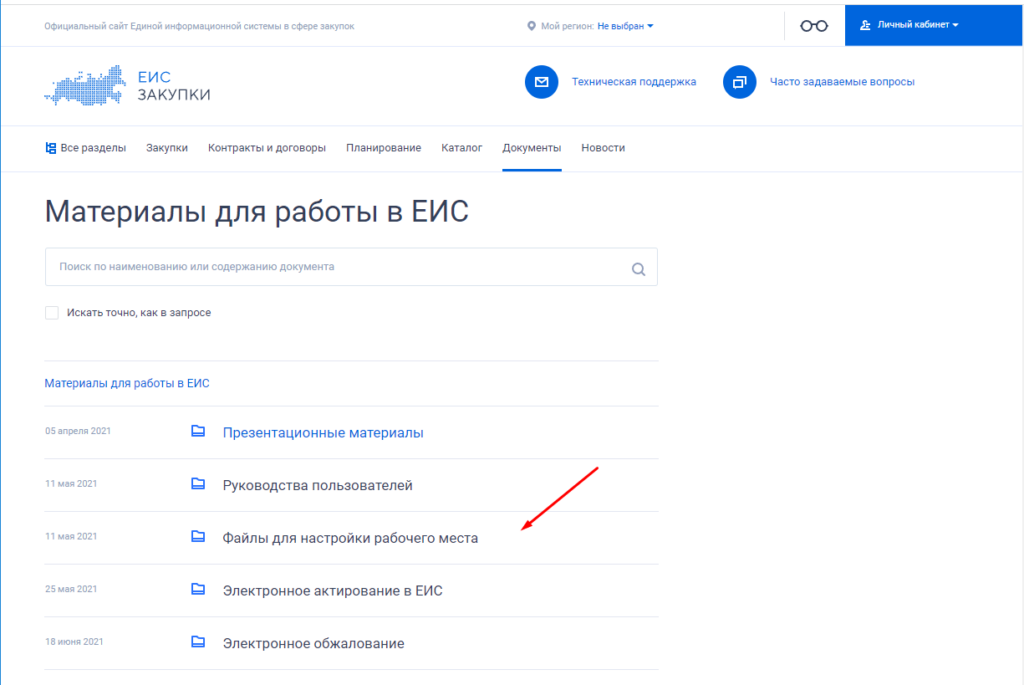
И так пришлось все рабочие места перенастраивать, выбор пал на Яндекс Браузер, так как Спутник очень далек от совершенства. Вариантов настройки два, либо все устанавливать вручную либо воспользоваться специально разработанным ПО которое все сделает за вас. Для этого на главной странице сайта, заходим в раздел «Документы» и выбираем пункт «Материалы для работы в ЕИС».
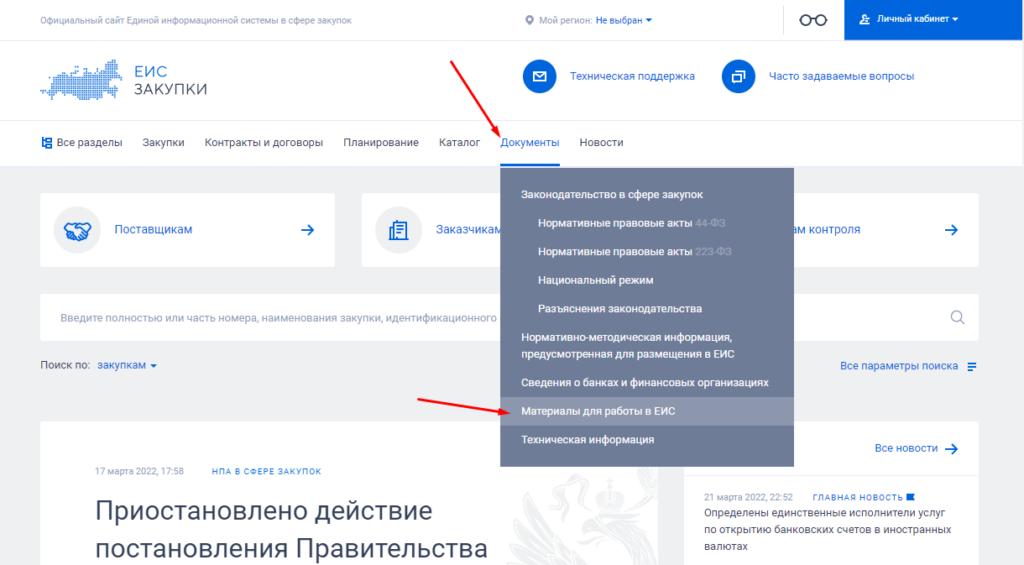
В открывшемся окне переходим в «Файлы для настройки рабочего места».
Как я говорил выше есть два варианта настройки рабочего места ЕИС.
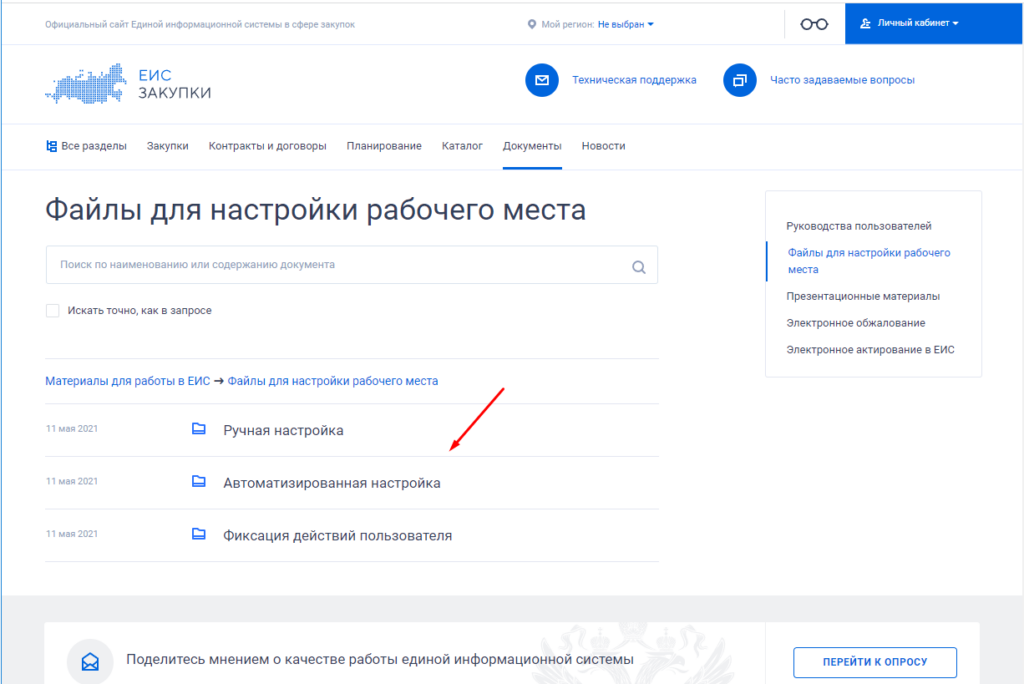
Можно все необходимые компоненты установить вручную.
Либо скачать специальное ПО которое все сделает за Вас, как показала практика не во всех случаях, в двух из четырех случаев рабочие места не были настроены полностью.
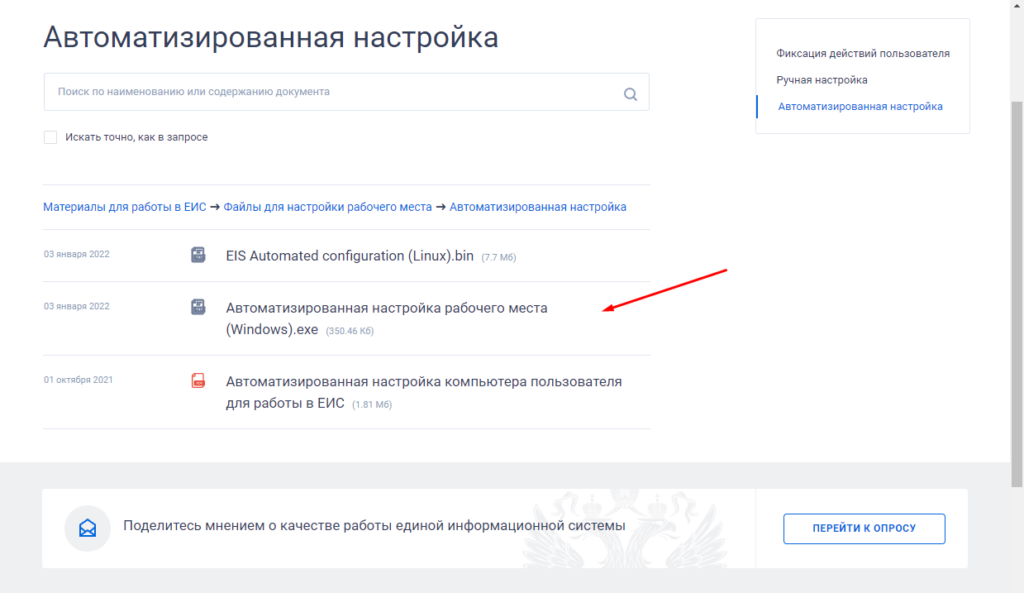
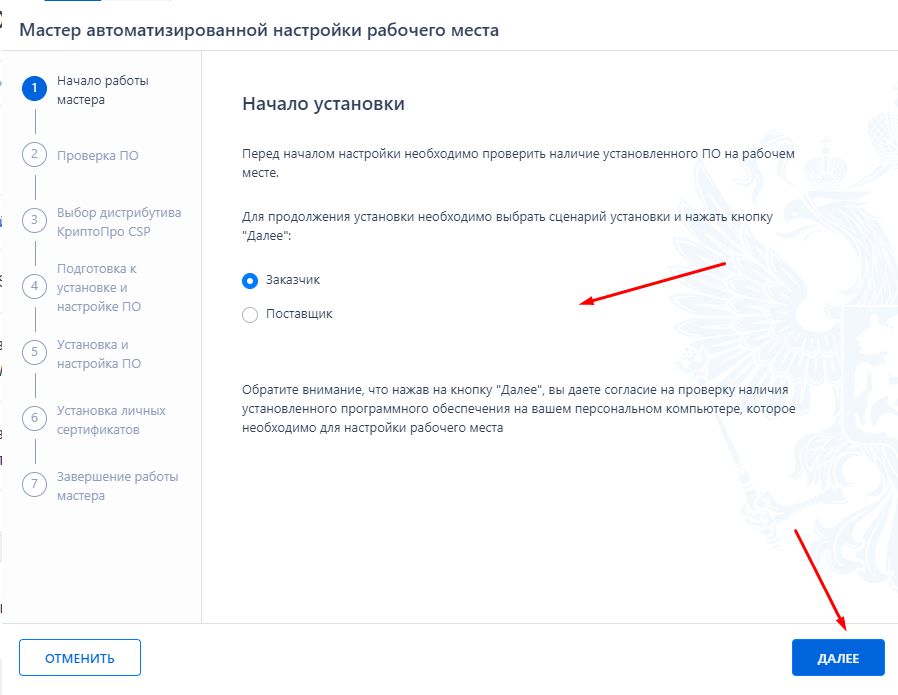
И так скачиваем специальное ПО и запускаем, выбираем как кто работает «Заказчик» или «Поставщик».
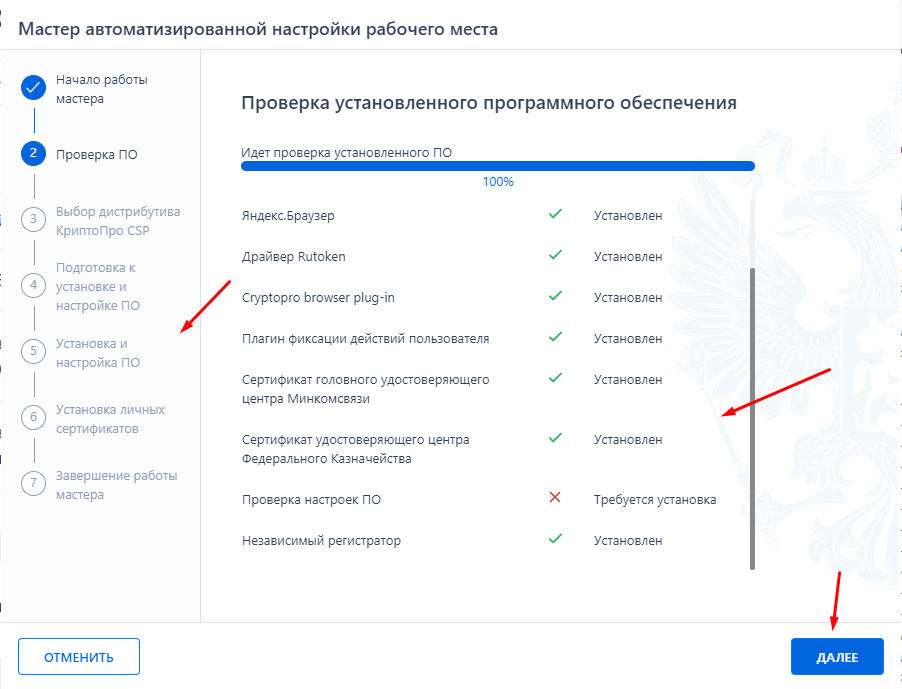
После чего ПО просканирует систему и покажет что установлено а что нет и что нужно настроить.
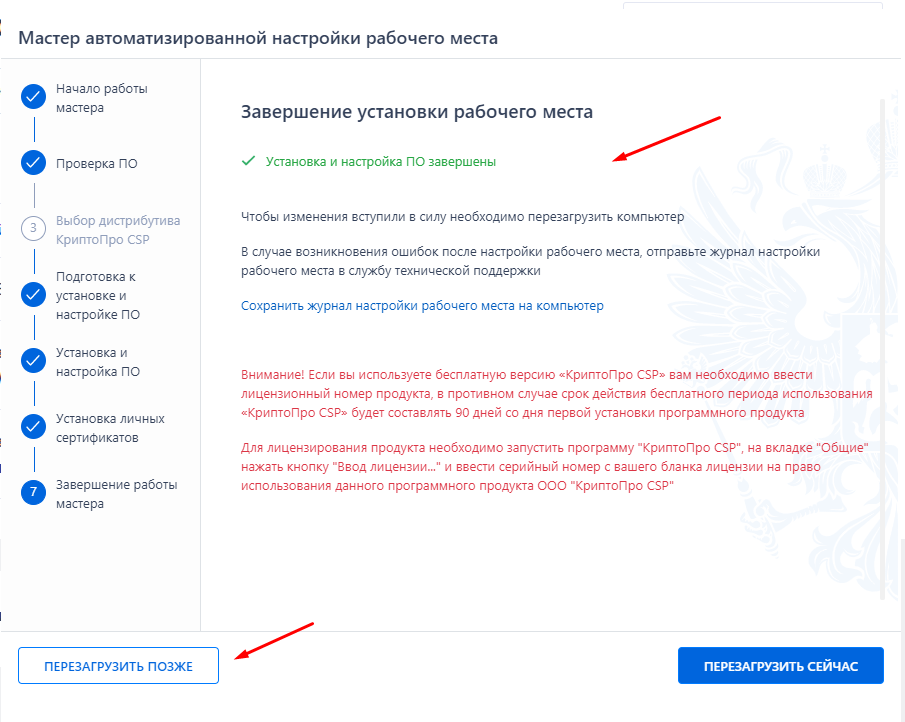
Следующим этапом будет установка и настройка, в конце Вы увидите небольшой отчет о том что было установлено и настроено, далее производим перезагрузку системы, хотя это и не обязательно.
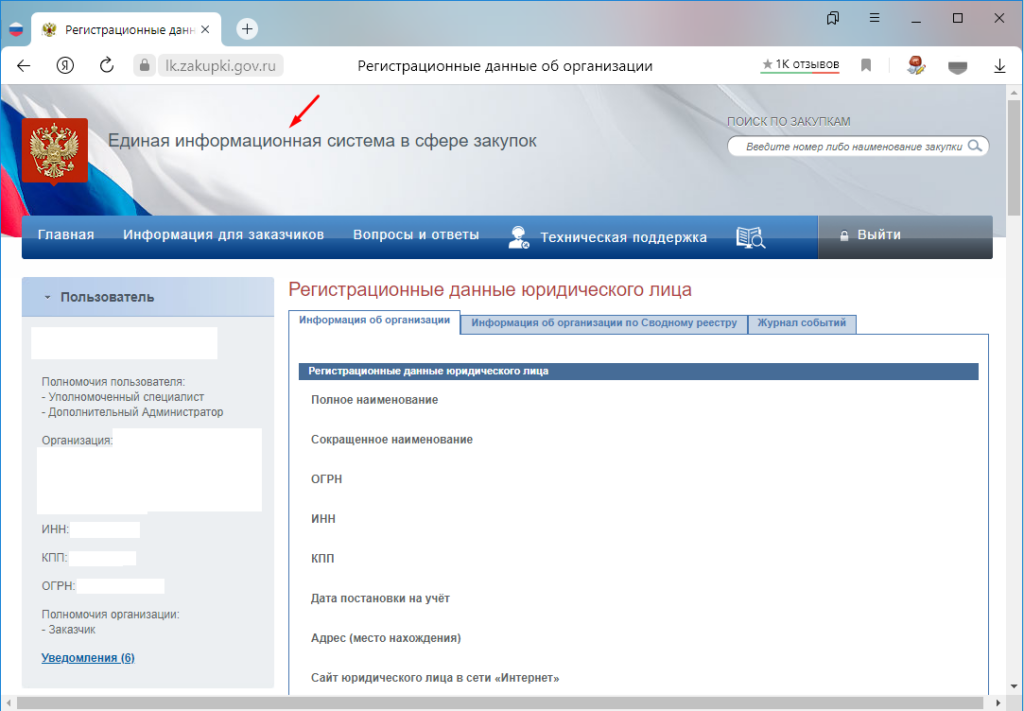
Запускаем Яндекс браузер и пробуем попасть в личный кабинет портала ЕИС Закупки.
Если у Вас это получилось спокойно работает а если нет читаем дальше.
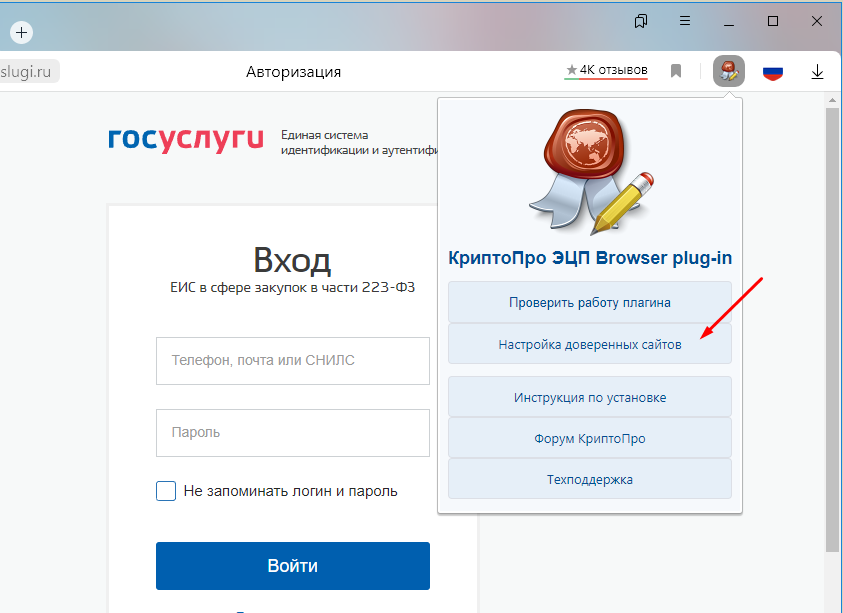
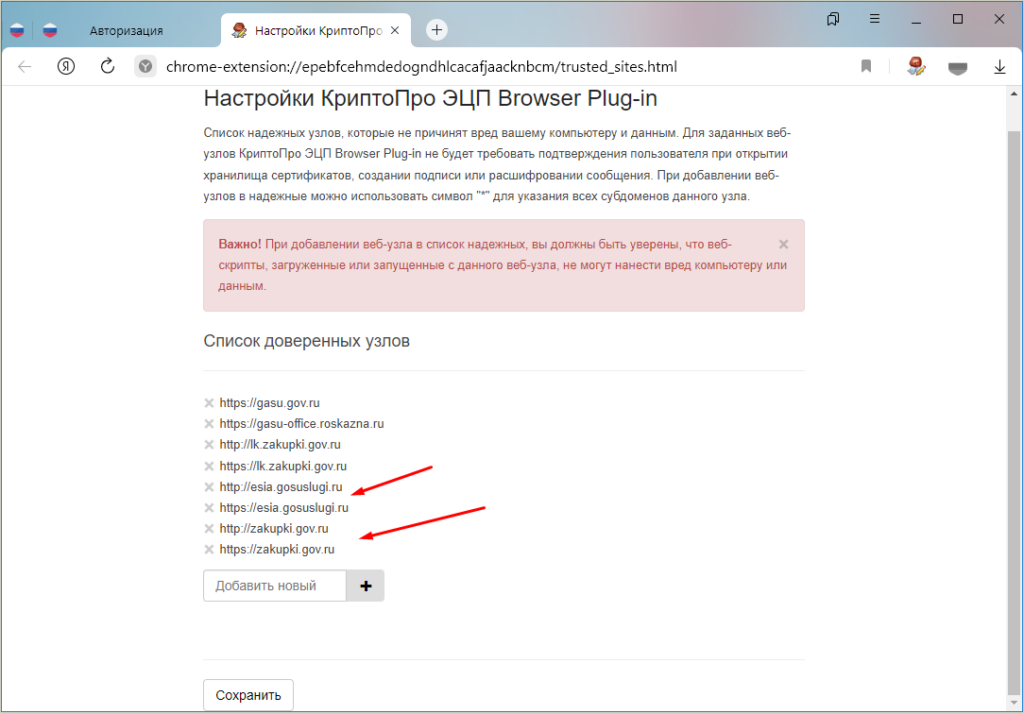
Первым делом нужно проверить список доверенных узлов, для этого кликаем на значке расширения «КриптоПро ЭЦП …» и выбираем пункт «Настройка доверенных сайтов».
Этот список должен выглядеть следующем образом.
https://zakupki.gov.ru
https://esia.gosuslug
https://lk.zakupki.gov.ru
У меня сайты добавленные с «http» просто в качестве эксперимента.
Не редко во время добавления сайтов появляются разные ошибки, тут поможет только переустановка расширения или перезагрузка браузера.
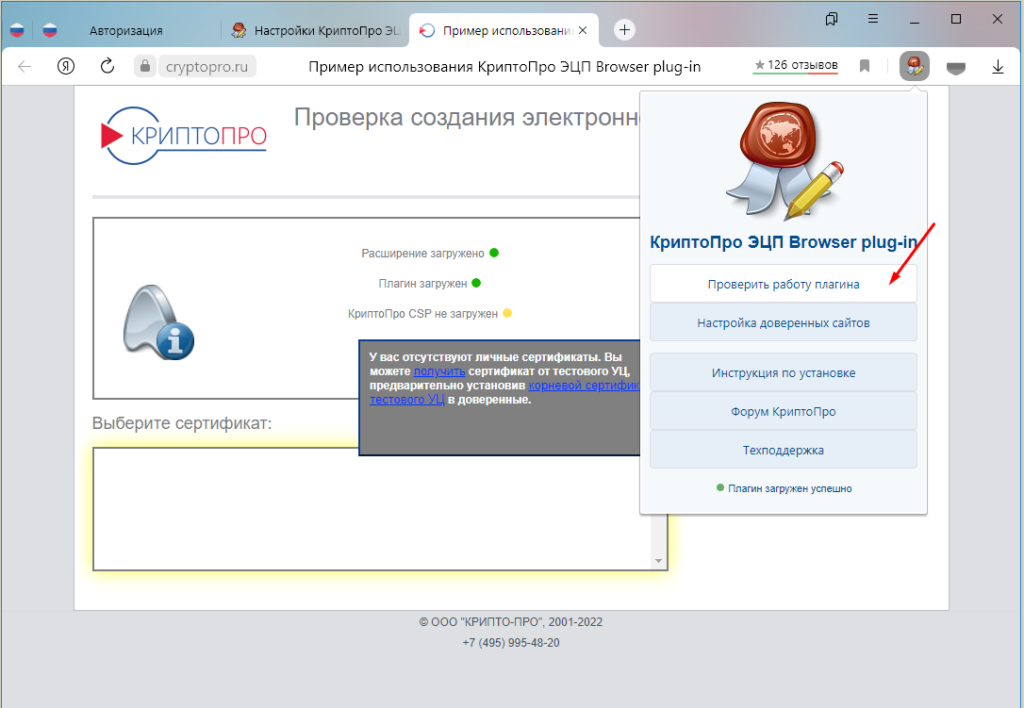
Далее проверяем работоспособность плагина и расширения, для этого нажимаем «Проверить работу плагина».
Если кто не знает то плагин «КриптоПро ЭПК Browers plug-in»который необходимо установить состоит из двух компонентов, это сам плагин который устанавливается в систему и расширение для браузера. Многие в этом путаются устанавливают либо один плагин либо одно расширение и в результате получают ошибку «Плагин не установлен».
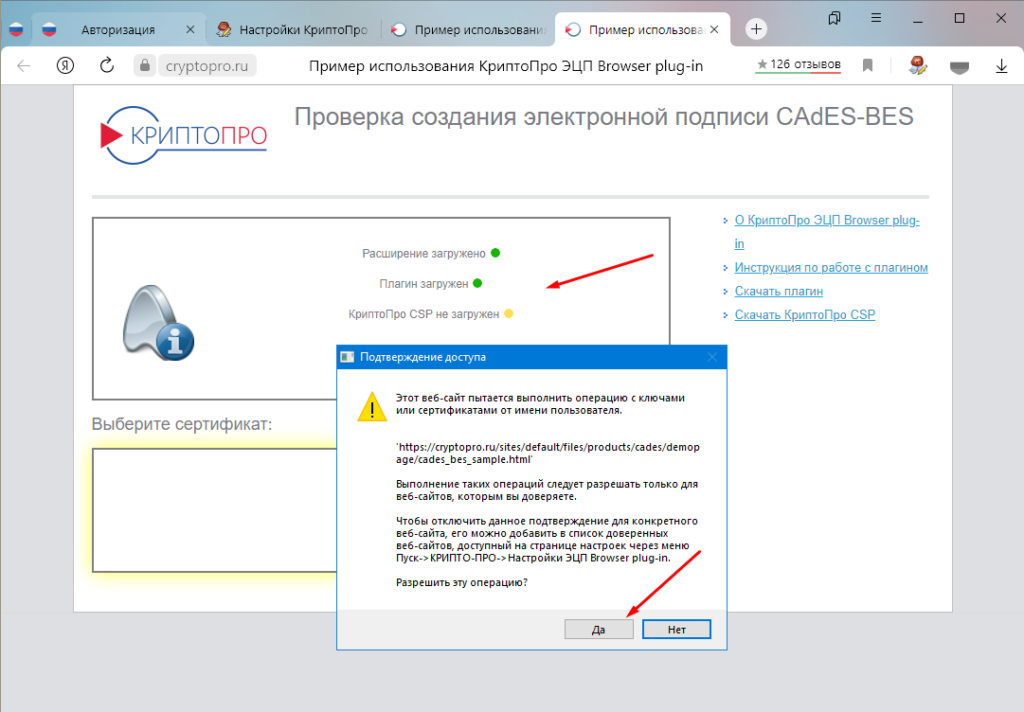
Если появляется окно «Подтверждение доступа» значит плагин и расширение работают нормально. Кстати, после нажатия «Да» в окне «Выберите сертификат» должны отобразиться все установленные сертификаты.
Далее необходимо установить расширение для гос услуг, его можно найти в магазине набрав в поиске «Расширение для плагина Госуслуг».
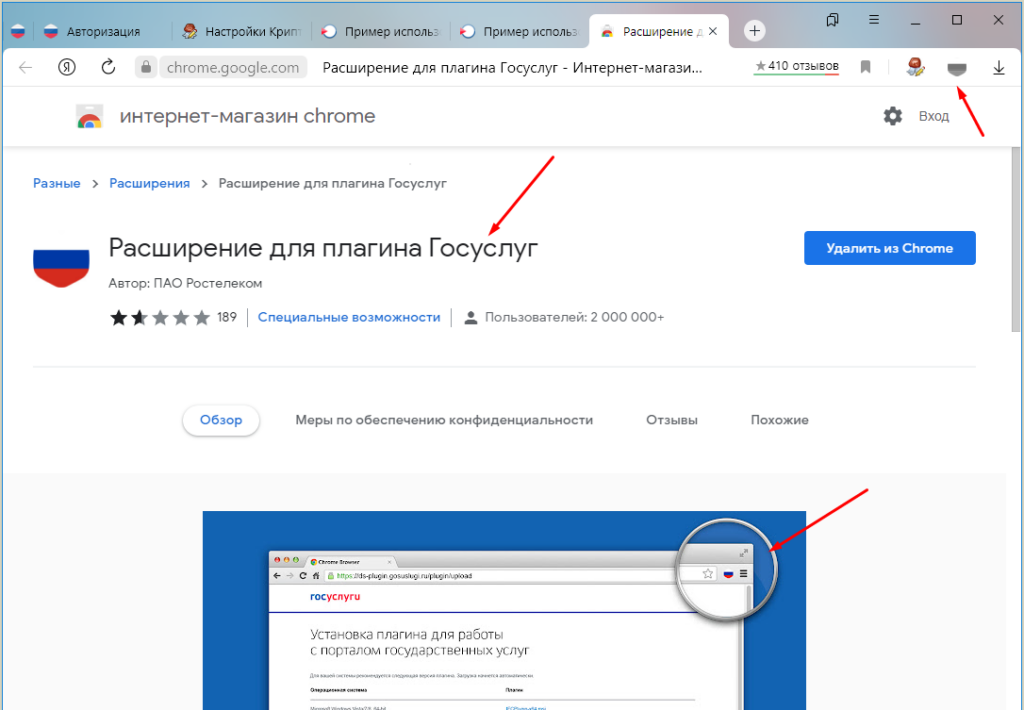
После этого перезагружаем браузер и пробуем авторизаоваться, если вы все сделали правильно то должны успешно попасть в закрытую часть ЕИС Закупки.
Для полной перезагрузки браузера его нужно закрыть через системный трей.
Вроде бы на этом все, если у Вас что-то не получилось, пишите будем разбираться вместе!