
Самый актуальный (с появлением магнитол Teyes — уже нет) вариант среди альтернативных магнитол для автомобилей Chevrolet Cobalt и Ravon R4. На борту содержит Android версии 8.1 (настоящий). Комплектуется CAN-декодером для совместимости с автомобилем и сохранения звуков поворотников/ремней. Установка штатная за 5 минут и без дополнительных затрат.
За границей распространена под названием YUEHOO YH-605. И что самое интересное — тамошних пользователей ровно так же обманывают с процессором и объемом ОЗУ.
Статьи по теме данной магнитолы:
Содержание страницы
- 1 Внешний вид
- 2 Характеристики
Внешний вид
В интерьере автомобиля:
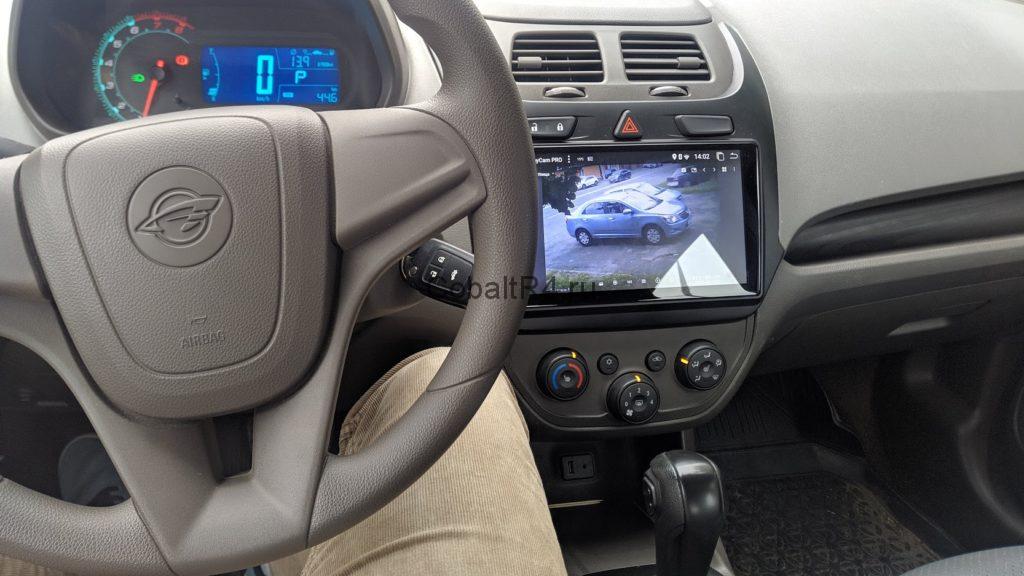
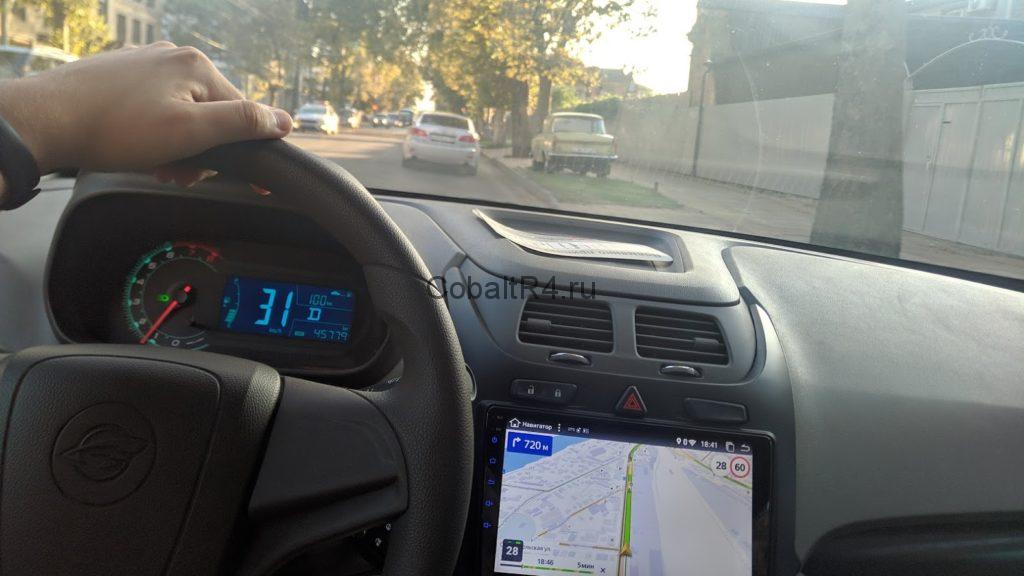
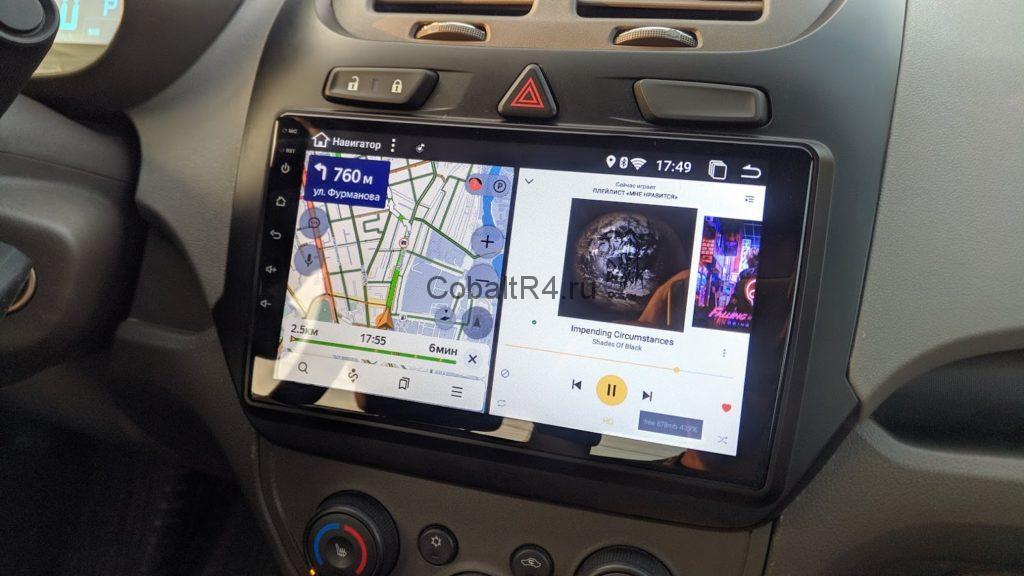
Фронтальная сторона:
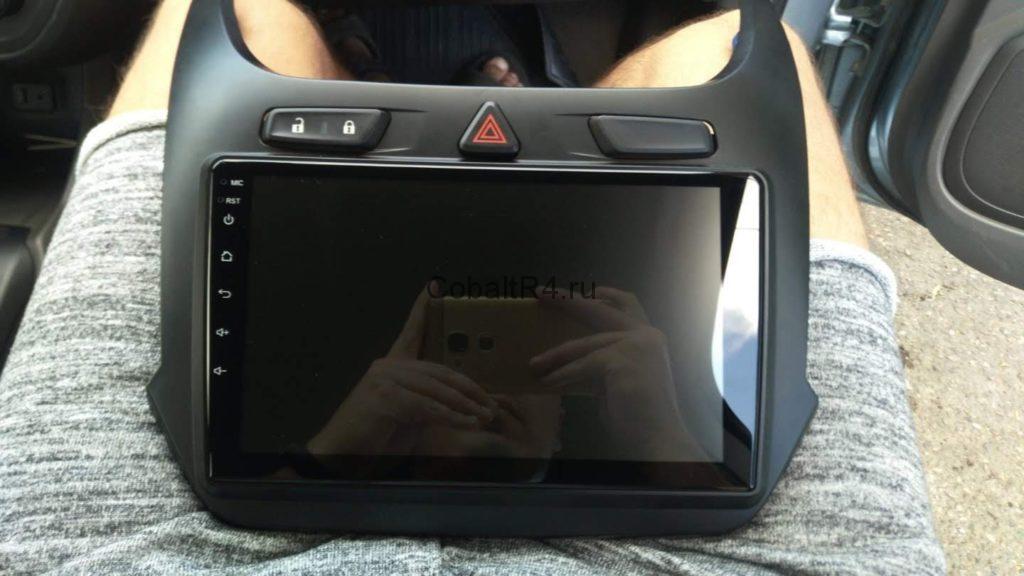
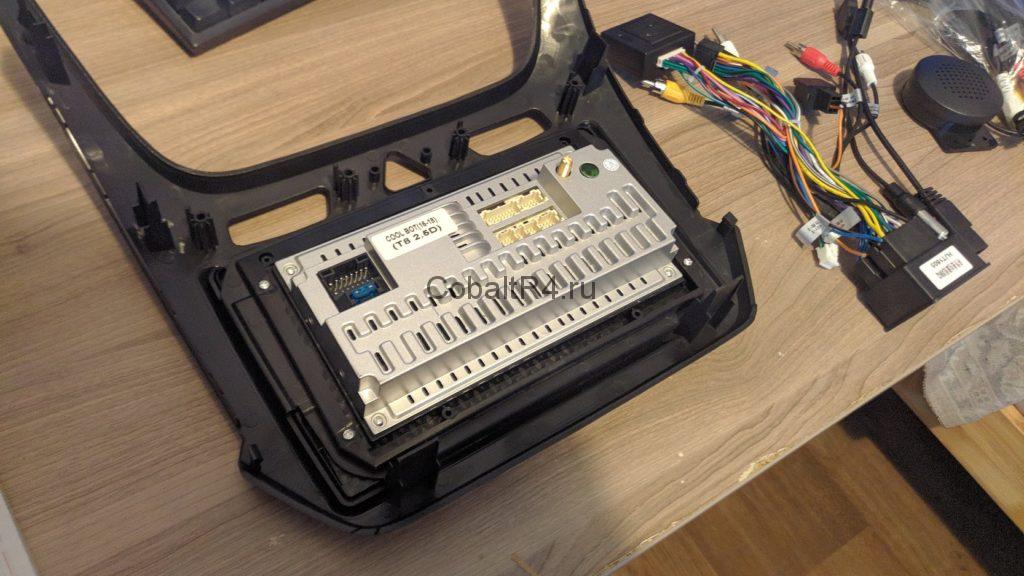
Задняя сторона:
Характеристики
| Операционная система | Android 8.1 (API 27) |
| CPU | AllWinner T3 quad core (4 ядра по 1.2ГГц) |
| GPU | Mali-400MP |
| ОЗУ | 2Гб |
| ПЗУ | 32Гб |
| Экран | 9 дюймов, 230мм в ширину сверху и 220мм снизу, 130мм в высоту |
| Матрица | 1024×600 подделка под IPS, но хорошего качества |
| Google Service | присутствуют |
| Радио-тюнер | FM, AM, RDS |
| Радио частоты | AM: 520-1700Гц, FM: 87.5-108.5МГц |
| Wi-Fi | 802.11 b/g/n |
| GPS | Присутствует |
| Радио-чип | TDA7786 |
| Аудио усилитель | TDA7388 |
| DSP | TDA7729 |
| MirrorLink | Присутствует (Android Wi-FI/USB через отладку, iOS Wi-Fi) |
| Bluetooth | Присутствует, урезанный (только для подключения смартфона) |
| Can-Bus | Программная поддержка присутствует, в комплекте декодер от производителя Raise |
| Поддержка рулевых кнопок | Да, резистивная, два подключения (KEY1, KEY2) |
| Видео-входы | AUX/CAM/DVR |
| USB | Два порта USB 2.0 |
| Поддержка камеры заднего вида | Присутствует, но срабатывает с ощутимой задержкой |
| Дополнительные возможности (покупаются отдельно) |
DVB-T/DVB-T2/ATSC/ISDB-T, TPMS, DVR, TMC, ODB, DAB |
Просмотров статьи: 22 972
Обновлено: 21.04.2023
Автомагнитола загружает любые данные посредством подключения к интернету. Мультимедийное устройство не поддерживает сим-карту. Для него подходит модем. Здесь пользователь сможет понять, как подключить интернет к автомагнитоле на Андроиде.
Выбираем модем
До того, как выбрать модем и оператора, нужно получить информацию о зоне покрытия. В этом поможет официальный сайт компании, услугами которой человек хотел бы пользоваться. Большое количество проложенных коммуникационных линий гарантирует, что работа интернета будет качественной и быстрой. Лучше всего выбрать предложение с безлимитным выходом в глобальную сеть. Это поможет не тратить лишние денежные средства на дополнительный трафик. Соединение должно быть 3 либо 4 поколения.
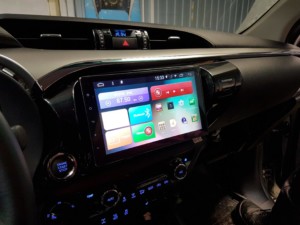
Лучше всего взять 4G модем для навигатора. Также необходимо решить, на какой базе он будет работать. Выбор будет стоять между Wince и Android. На основе Android осуществляют свою работу магнитолы, страна изготовления которых — Китай. Штатная магнитола, производимая торговой маркой Intro/Incar, также работает на Android.
Как подключить модем к магнитоле на «Андроиде»
Подключение модема к андроид магнитоле не составит труда. Прежде всего, во время установки приобретённого гаджета нужно вывести USB-шнур для быстрого получения доступа к нему. Если 2 шнура ЮСБ для модема и флешки выводятся в одно и тоже место, то нужно сделать метки, чтобы их не перепутать. После этого выбранное устройство от подходящего провайдера можно подсоединить.
Пошаговая инструкция, как запустить интернет в автомобильной мультимедиа андроид:
- Осуществить включение зажигания и мультимедийного устройства.
- Перейти в основное меню и щёлкнуть по кнопке Navi. После выполнения этих действий откроется вкладка настроек с изображениями.
- Найти иконку Internet explorer и выбрать её. После этого поступит предложение ввести оператора, который используется на данный момент.
- Ввести информацию о провайдере и сохранить в настройках. Далее APN будет установлена и готова для использования.
- Осуществить перезагрузку мультимедийного устройства, если на магнитоле не включается интернет.
Важно! Если используется Trinity магнитола, то происходит автоматическое включение Android системы при запуске 3G устройства. Осуществление дополнительных настроек не требуются. В автомагнитоле Carsys Android подключение к интернету и запуск системы также не составляет труда.
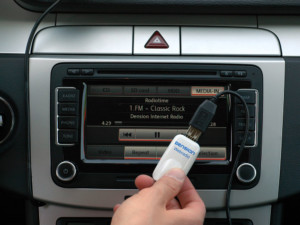
После успешно завершённого процесса настройки водителю авто можно запустить навигационную программу, автоматически загружающую все дорожные заторы, снижающие скорость перемещения на транспорте в пределах города. Как 3G модем, так и 4G модем для автомагнитол на Android подключается аналогичным методом. По рекомендациям специалистов, не следует часто прибегать к смене настроек GPRS. Лучше всего всегда пользоваться услугами только того сотового оператора, который используется в устройстве. После всех проделанных действий в настройках щёлкнуть «ОК», а после этого «Старт».
Доступ к сети и полезные приложения
Получив доступ в интернет, пользователь может рассмотреть все доступные приложения и подключать их. В каждой стране они совершенно разные. При желании каждый водитель может своими силами провести процедуру по смене прошивки на личном мультимедийном устройстве под страну пребывания. В Российской Федерации чаще всего применяется такая автомобильная мультимедиа, как Parrot ASTEROID Classic, адаптирующаяся под местонахождение пользователя.
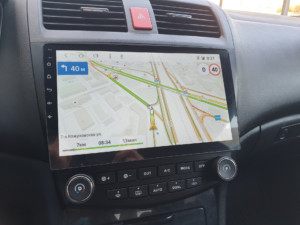
Среди известных приложений выделяется Google Maps. Оно всегда подскажет, где именно находится пользователь в настоящий момент и поможет проложить путь от одного места к другому разными способами. Приложение работает везде, где есть интернет. Оно может сообщать о том, какова дорожная ситуация в тот или иной момент. Пользователь найдёт на дисплее информацию о местоположении автомобильного транспорта. Помимо этого, присутствует функция, позволяющая найти ближайшие:
- рестораны;
- бары;
- кинотеатры и т. д.
Обратите внимание! Отображение всех знаменитых исторических мест, объектов, улиц происходит на русском языке, что очень удобно для многих россиян.
С помощью интернет-радио автолюбитель получает возможность прослушать 1 млн. разных станций по всей стране. Чтобы насладиться отличным звуком, хватит и технологии мобильной связи 3 поколения. В интернет-радио можно выполнить поиск по:
- языку;
- жанру;
- исполнителю и другим различным критериям.
Ещё здесь предоставляют функцию сохранения своих любимых радиостанций. Пользователь может знать всю информацию о программах. Также здесь предусмотрено прослушивание передач, которые автомобилист пропустил.
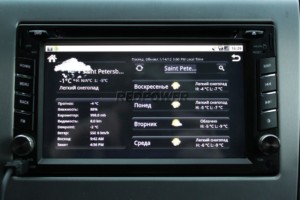
Не менее популярная функция — это прогноз погоды. Знать заранее о предстоящей погоде полезно во время планирования поездки на дальнее расстояние. Посредством приложения можно получить прогноз погоды в 2 млн. городах по всей планете. Она может отображаться на дисплее либо озвучиваться голосовой поддержкой. Для путешественников также подойдёт приложение Roadtrip. Оно расскажет о всех интереснейших туристических местах, достопримечательностях. Ещё пользователь сможет ознакомиться со всеми отзывами туристов с подробным описанием объектов. У каждого из них есть изображение.
Приложение Poweramp представляет собой проигрыватель музыки для автомобильной магнитолы, заполненный различными функциями. Оно отличается от остальных тем, что поддерживает разные режимы воспроизведения и формирует списки музыкальных композиций по:
Программа легко функционирует, делает возможным высокое качество прослушивания треков, скачанных из глобальной сети. В приложении есть удобная навигация и дополнительное меню. К тому же, пользователь сможет настраивать оформление на своё усмотрение. Желающие окунуться в прошлое, где были автомобильные магнитолы 1960-2000-х годов, могут воспользоваться необычным приложением Case-o-player. Это стильный старомодный проигрыватель музыки на Андроид, возвращающий в далёкие времена. Он кассетный. Главные особенности — это реалистичные звуки и анимация, напоминающая настоящую смену пластинок. Также присутствуют индикаторы в виде стрелок и аналоговые регуляторы громкости.
После ознакомления с вышеизложенной информацией автолюбитель сможет иметь представление о том, как подключить модем к магнитоле на андроид. Лучше всего вставлять и вынимать модем в тот момент, когда зажигание автомобиля выключено. Иначе произойдёт сбой и понадобится перезагрузка устройства.
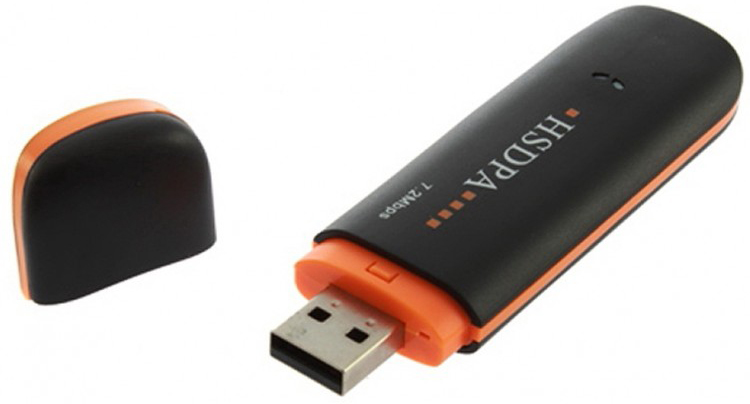
Модем — основное устройство, которое даёт соединение со Всемирной сетью. Учитывая, что магнитола работает на базе Андроид, необходимо выбрать модем с соединением 3G или 4G. Это даст бесперебойный выход в интернет.
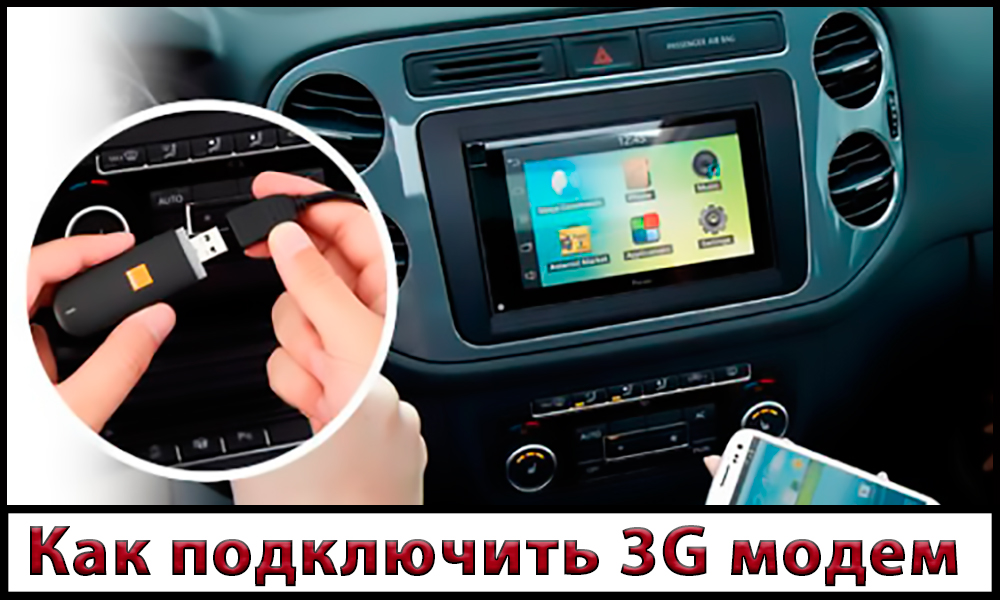
Как выполнить подключение магнитолы с Android к модему.
Выбираем модем
Перед приобретением модема и выбора оператора стоит уточнить зону покрытия. Это можно сделать на официальном сайте компании. Чем больше коммуникаций того или иного оператора проложено, тем лучше будет работать интернет. А также стоит обратить внимание на трафик, сейчас операторы предлагают безлимитный выход в интернет. Это позволит сэкономить, и не переплачивать за дополнительные килобайты. Итак, модем для Андроид-магнитолы выбран. Теперь непосредственно стоит приступить к его подключению.
Подключаем модем к автомагнитоле
Первоначально вставляем шнур USB в автомагнитолу. Выводим USB-модем для Андроид-магнитолы в зону доступа. Желательно кабель вывести так, чтобы доступ к нему был всегда открыт. Если вдруг понадобится сменить оператора, это позволить поменять модем очень быстро.
Подключая модем, обязательно стоит удостовериться что магнитола выключена. Иначе может произойти сбой настроек. После этого включаем питание и мультимедийное устройство. На табло появится меню настроек:
- В главном меню нажимаем — Navi.
- Затем выбираем иконку — Enternet explorer.
- Потом следует выбрать оператора, к примеру, TELE
- Сохраняем.
Если вы приобрели автомагнитолу TRINITY, то проблем с настройками практически не возникнет. Андроид-система магнитолы сама в автоматическом режиме найдёт оператора. И не потребует дополнительных настроек.
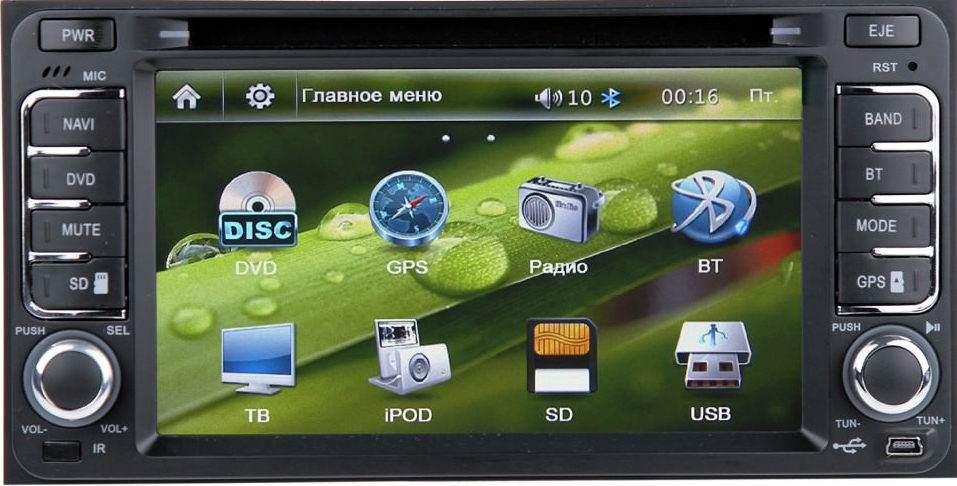
После того как установки стандартных настроек произведены, стоит перегрузить устройство, а затем уже включить программу навигации. Она автоматом загрузит все пробки и трудности при движении на дорогах. Настройки модема с 3G и 4G устанавливаются одинаково.
ВАЖНО. Настройки GPRS часто менять нельзя. Если потребуется внести изменения, необходимо выключить оператора связи. После внесённых изменений стоит нажать ОК и СТАРТ.
Дополнительные возможности и приложения
После запуска магнитолы можно познакомиться со всеми возможностями современного устройства. Разнообразные приложения позволять по достоинству оценить функциональные возможности.
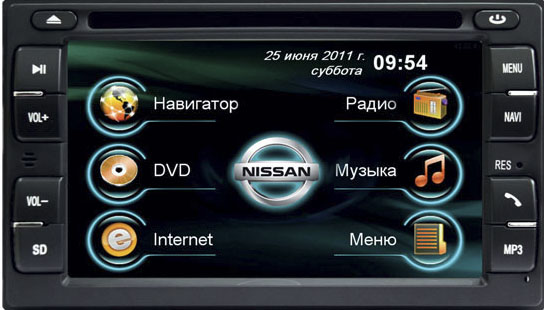
Google.Maps — с помощью приложения автомобилист будет всегда в курсе своего местонахождения. Программа прекрасно работает в любом месте и информирует о ситуации на дорогах. На табло выводится информация о месте нахождения авто и затруднения на дорогах, пробках.
Интернет-радио — позволяет выбирать полюбившуюся радиостанцию. К выбору водителя более миллиона радиостанций.
Прогноз погоды — наиболее важный аспект для водителя. Устанавливая модем для автомагнитолы на Андроиде, можно не беспокоиться о погоде, она будет всегда светиться на табло и при необходимости озвучиваться при помощи голосовой поддержки.
Вывод
Приобретая современные мультимедийные устройство, можно не беспокоиться, что могут возникнуть трудности и постоянные вопросы, как подключить модем к магнитоле на Андроид. Производители с каждым новым устройством упрощают процесс установки.
Автолюбитель не будет ломать голову, как настроить магнитолу, а будет получать полное удовольствие от её многофункциональности. Основное преимущество, по нашему мнению, то, что установленные приложения в устройстве могут работать одновременно и не мешать друг другу. Слушать музыку, прогноз погоды, видеть пробки, отвечать на звонки — это неполный перечень функций современных гаджетов.
На сегодняшний день автолюбители чаще стали покупать мультимедийные устройства навигации, где есть возможность для выхода в интернет и загрузка пробок. Для любой загрузки данных автомагнитола использует интернет соединение. В связи с тем, что сим-карту в мультимедийное устройство вставить невозможно, был разработан модем. Мобильные операторы предлагают выгодные по тарифам и недорогие устройства на базе USB, 2g, 3g, 4g и tele2.

Модем для Андроид магнитолы
Выбираем модем
Для правильного выбора устройства необходимо учитывать на какой базе он будет использоваться. Это может быть Wince или Android, т.е. модель должна подходить под ваше устройство и давать бесперебойную связь с интернет. Стоит отметить, что сейчас появились разные типы связи интернет это и 3g, и 4g. Перед покупкой устройства обратитесь к официальному источнику мобильной компании, изучите раздел покрытия, чем больше проложено коммуникационных линий, тем лучше будет работать интернет, а также обратите внимание на трафик интернета.
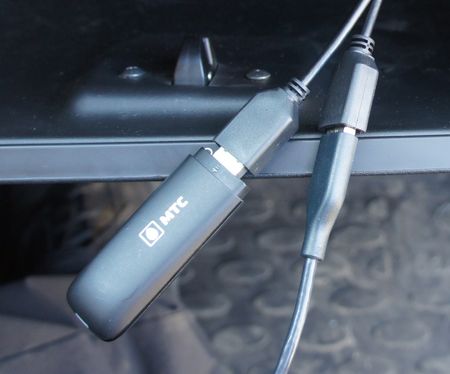
Модем для Андроид магнитолы
Устройство для получения соединения интернет к устройству Intro/Incar работает с штатным устройством Android. Необходим для организации интернета в мультимедийных устройствах через сеть 4G, а также для отображения сервиса загрузки пробок.
Как подключить модем к магнитоле на Андроиде
Для подключения устройства необходимо при установке мультимедийного устройства вывести шнур USB, постарайтесь вывести шнур так, чтобы вы всегда имели к нему доступ. Если вы решите поменять оператора интернет-связи, провод будет всегда в доступном месте. После установки мультимедийного устройства, выберите подходящего оператора. Определившись с оператором и купив их устройство подключайте его к выходу USB.
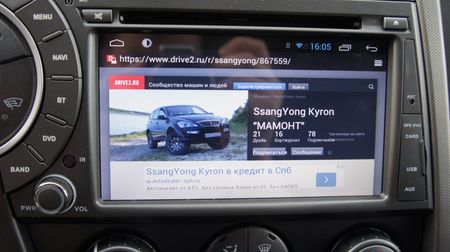
Желательно вводить и доставать устройство при выключенном мультимедийном устройстве, иначе оно может зависнуть и его необходимо будет перезагрузить, либо могут слететь настройки. Включаем зажигание и мультимедийное устройство, заходим в главное меню и нажимаем на кнопку Navi, у вас появится картинка с иконками по настройкам, выберите иконку Enternet exploer и вот вы уже в настройках. Далее устройство предложит вам ввести своего оператора, например, tele2, и сохраняем наши настройки. Наша APN установлена и можно уже пользоваться, если возникнут какие-то проблемы после настройки, просто перезагрузите мультимедийное устройство. Если у вас магнитола Trinity, то Android система автоматически включается когда вы включаете устройство 3G, а внесение дополнительных настроек, как правило, отсутствует.
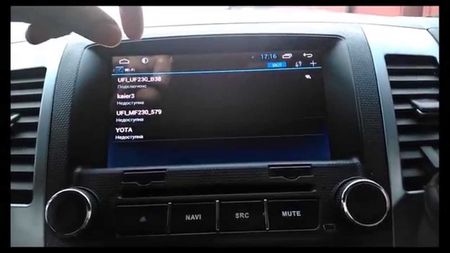
После всего процесса можно включить программу навигации с автоматической загрузкой всех пробок и затрудненного движения по городу. 3g модем для магнитолы на Андроиде и 4g модем для магнитолы на Андроиде устанавливается аналогично. Настройки GPRS не стоит часто изменять, специалисты рекомендуют включить мобильного оператора сети, который вы используете в устройстве. После всех процессов в настройках, нажмите ОК и затем Старт. При запуске процесса установки, программа получает доступ к сети интернет.
Доступ к сети и полезные приложения
После установки можно ознакомиться со всеми доступными функциями, в разных странах используются свои интернет-приложения. Также автолюбитель может самостоятельно сменить прошивку на своем мультимедийном устройстве под ту старну, где он пребывает. Например, в России широко используют Parrot ASTEROID Classic это устройство адаптируют под то место, где он будет использоваться и в итоге автолюбитель покупает его со всеми доступными приложениями.
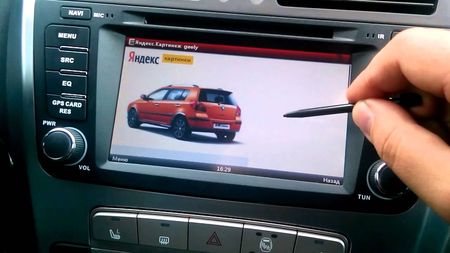
Одно из них это Google.Maps. С этим приложением вы всегда будете точно знать в какой точке находитесь. Оно прекрасно работает в любом месте где есть интернет и информирует о дорожной ситуации. На дисплее будет выведена информация: местонахождение автомобиля, пробки, также есть функция по поиску кинотеатров, ресторанов, баров, есть возможность проложения маршрута. Все названия улиц, объектов, достопримечательностей отображаются на русском языке.
Функция интернет-радио откроет вам возможность выбора более 1 млн различных радиостанций, включая основные радиостанции по России. Для хорошего звучания музыки достаточно будет и 3G. Интернет-радио дает возможность поиска по жанру, языку и другим критериям, также можно сохранять свои любимые радиостанции и быть в курсе их программ. Существующие подкасты позволят прослушать пропущенную передачу.
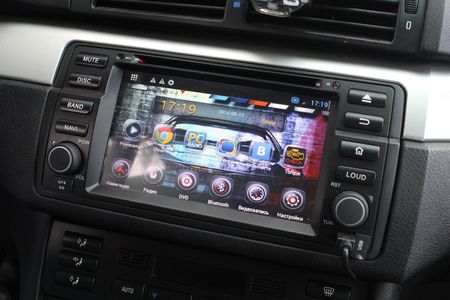
Еще одной популярной функцией является прогноз погоды, это важный аспект, т.к. при планировании дальней поездки лучше знать о погодной ситуации. Данное приложение отображает прогноз погоды в 2 миллионах городов по всей планете. Информация не только выводится на дисплей, но еще и озвучивается с помощью голосовой поддержки. Если вы любите путешествовать, приложение Raodtrip именно для вас! С помощью этого приложения вы всегда будете знать самые интересные туристические места, их достопримечательности, и главное отзывы туристов с полным описанием всех объектов. Каждый туристический объект описан и отображает фото.
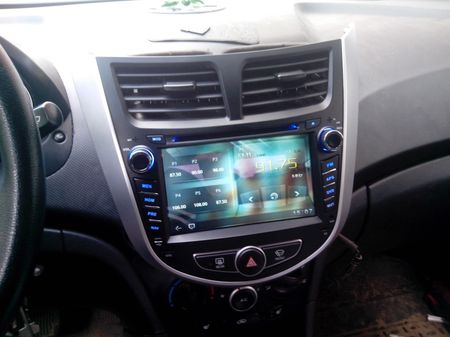
В процессе движения приложение будет отображать все интересные места поблизости, а также будет выводить полную информацию о погоде и самом городе. Полноценное навигационное приложение предоставит полную информацию по маршруту с голосовыми подсказками. Главным преимуществом, является то, что ни одно приложение не мешает другому в работе. Навигация может работать одновременно с радио, музыкой и даже принимать входящие звонки.
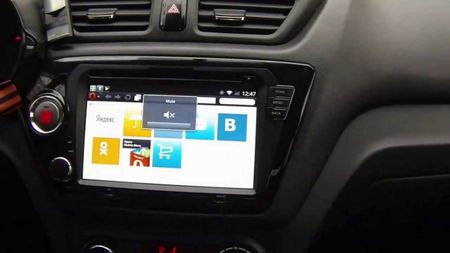
Как видим, купив такой модул,ь вы не столкнетесь с какой-либо проблемой в его эксплуатации, установка не займет много времени, а настройки практически всегда устанавливаются автоматически.
С помощью этого устройства вы всегда сможете принимать и отправлять различные файлы, иметь полную информацию о ситуации на дорогах и быть в курсе всех новостей мира.
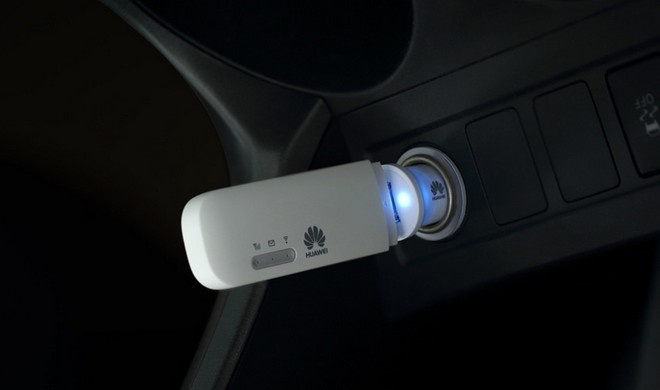
Ещё один плюс этого способа перед включением точки доступа из настроек телефона в том, что это будет отдельная сим-карта со своим тарифом, рассчитанным преимущественно на интернет, а не звонки, а потому с более выгодным тарифом для использования интернета.
USB-модемы в автомобиль с функцией Wi-Fi
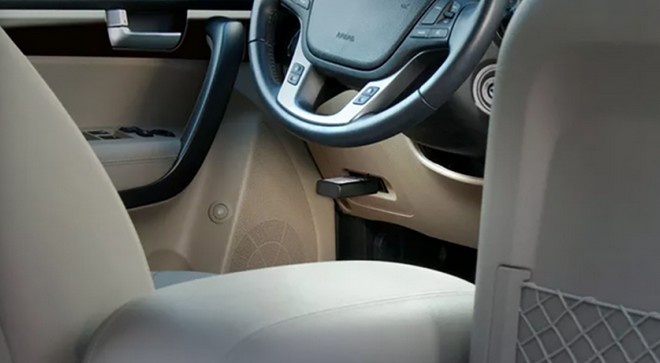
Основное преимущество данного типа устройств является в том, что сотовая радиосвязь в них часто будет мощнее, чем то, что Вы обычно сможете прочувствовать в смартфонах и USB-модемах с функцией Wi-Fi, а сам сигнал Wi-Fi может также быть более сильным.
Ещё одним преимуществом стационарных маршрутизаторов является то, что они нередко включают в себя USB-порты для подключения локально. Это обеспечивает возможность подключения, например, ноутбука или телефона, у которого попросту отсутствует модуль Wi-Fi.
Основная идея этого способа подключить интернет в машине заключается в том, что телефон работает и как модем, и как маршрутизатор. Телефон по существу позволяет другим устройствам, таким как таблетки, MP3-плееры или мультимедийная система автомобиля с поддержкой Wi-Fi подключаться к сети, раздаваемой телефоном.
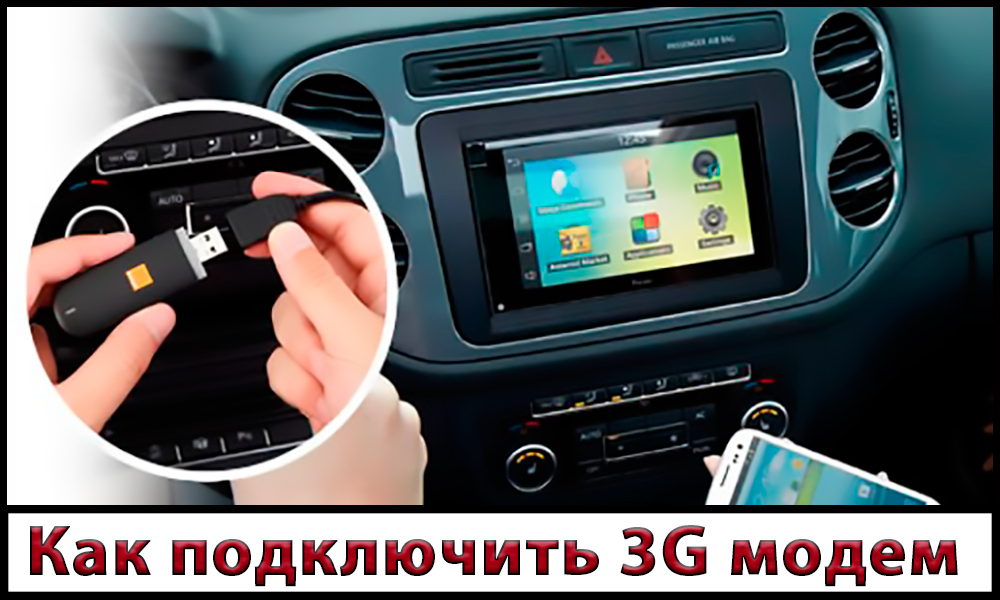
Первоначально вставляем шнур USB в автомагнитолу. Выводим USB-модем для Андроид-магнитолы в зону доступа. Желательно кабель вывести так, чтобы доступ к нему был всегда открыт. Если вдруг понадобится сменить оператора, это позволить поменять модем очень быстро.
Как выполнить подключение магнитолы с Android к модему.
Выбираем модем
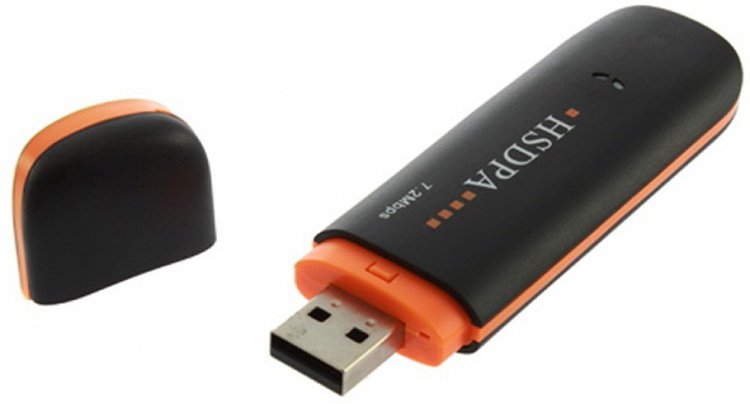
Если вы приобрели автомагнитолу TRINITY, то проблем с настройками практически не возникнет. Андроид-система магнитолы сама в автоматическом режиме найдёт оператора. И не потребует дополнительных настроек.
Модем — основное устройство, которое даёт соединение со Всемирной сетью. Учитывая, что магнитола работает на базе Андроид, необходимо выбрать модем с соединением 3G или 4G. Это даст бесперебойный выход в интернет.
Перед приобретением модема и выбора оператора стоит уточнить зону покрытия. Это можно сделать на официальном сайте компании. Чем больше коммуникаций того или иного оператора проложено, тем лучше будет работать интернет. А также стоит обратить внимание на трафик, сейчас операторы предлагают безлимитный выход в интернет. Это позволит сэкономить, и не переплачивать за дополнительные килобайты. Итак, модем для Андроид-магнитолы выбран. Теперь непосредственно стоит приступить к его подключению.
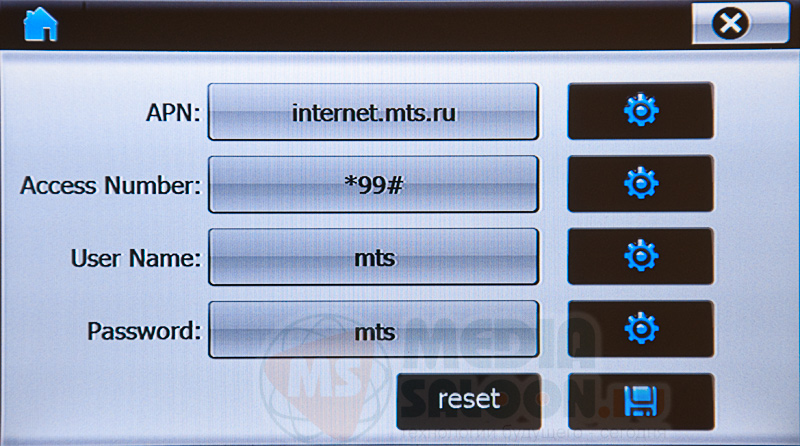
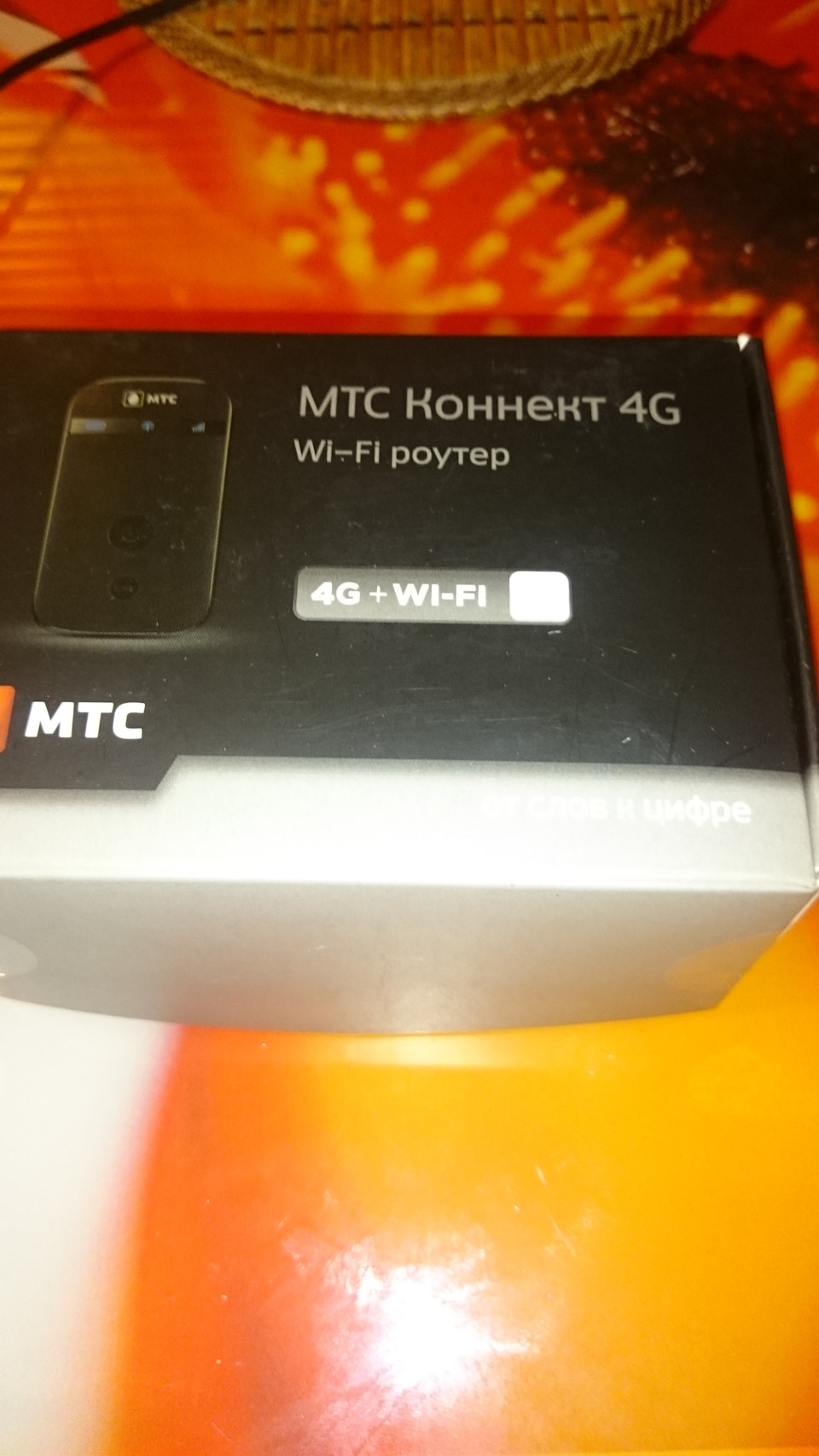
На скриншоте выше показаны настройки модема, купленного у МТС. Как вы заметили, сравнив скриншот с таблицей, Access Number оставлен сокращенный — тот, что забит в настройки магнитолы по умолчанию. Интернет при этом заработал. Можете поэкспериментировать так же, ничего страшного. Если не получится, тогда введите тот номер, что получен от оператора и указан в нашей таблице.
Если кто-то захочет дополнить нашу таблицу настройками своего регионального оператора, которые мы здесь не указали, то напишите нам на электронный адрес, указанный справа вверху страницы, и мы разместим здесь эти данные.
Включаем зажигание, включаем магнитолу, если она сама уже не включилась. Выходим в главное меню и нажимаем на экране кнопку NAVI. Появляется вот такая картинка:
Магнитолы на Windows CE
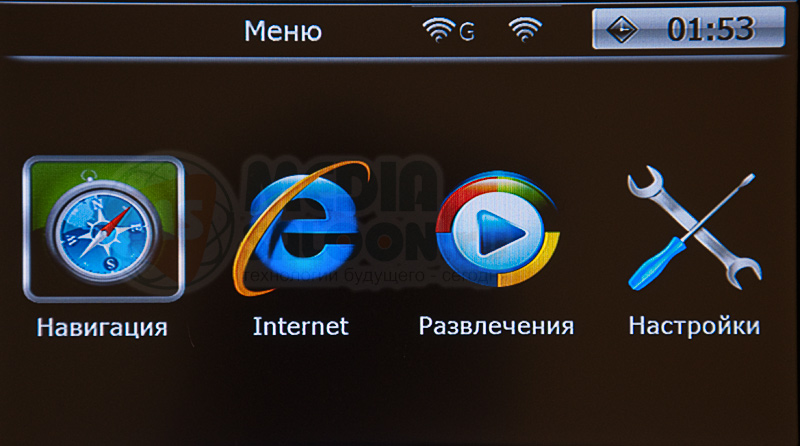
Купив модем, садимся в машину, подключаем модем к выведенному для него в перчаточный отсек гнезду USB. Лучше всего, если вставлять/вынимать модем из гнезда вы будете при выключенном зажигании автомобиля. Не вынимайте модем из разъема при включенной магнитоле — в лучшем случае она войдет в ступор и потребуется перезагрузка.
При установке магнитолы в автомобиль выведите шнур с USB-разъемом для модема в перчаточный отсек автомобиля, чтобы иметь доступ к модему без разборки панели. Мало ли — вдруг вы решите сменить оператора, если у другого окажутся лучше тарифы. В магнитолах серии W2 это серый шнур на задней панели аппарата, который не вытаскивается из магнитолы. Если будете выводить оба шнура USB (для модема и для флэшки) в одно и то же место, пометьте как-нибудь где какой, чтобы потом не перепутать.
С началом продаж магнитол, имеющих возможность выхода в интернет через подключаемый USB-модем, нам начали задавать вопросы о том, как правильно настраивать параметры интернет-соединения. В этой статье мы приводим ответы на эти вопросы.
После этих настроек в программе навигации нужно включить все онлайн-опции (пробки, погоду, дорожные ситуации и т.п.) и, в зависимости от вашего желания, настроить либо автоматический доступ в интернет, либо доступ по запросу с подтверждением. Как это сделать — читайте в инструкции к установленной у вас программе.
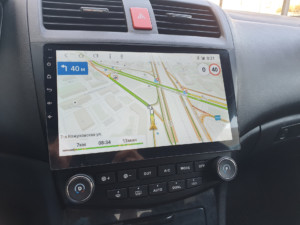
Приложение Poweramp представляет собой проигрыватель музыки для автомобильной магнитолы, заполненный различными функциями. Оно отличается от остальных тем, что поддерживает разные режимы воспроизведения и формирует списки музыкальных композиций по:
Важно! Если используется Trinity магнитола, то происходит автоматическое включение Android системы при запуске 3G устройства. Осуществление дополнительных настроек не требуются. В автомагнитоле Carsys Android подключение к интернету и запуск системы также не составляет труда.
Среди известных приложений выделяется Google Maps. Оно всегда подскажет, где именно находится пользователь в настоящий момент и поможет проложить путь от одного места к другому разными способами. Приложение работает везде, где есть интернет. Оно может сообщать о том, какова дорожная ситуация в тот или иной момент. Пользователь найдёт на дисплее информацию о местоположении автомобильного транспорта. Помимо этого, присутствует функция, позволяющая найти ближайшие:
Как подключить модем к магнитоле на «Андроиде»
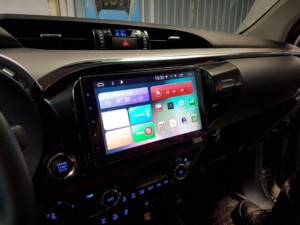
С помощью интернет-радио автолюбитель получает возможность прослушать 1 млн. разных станций по всей стране. Чтобы насладиться отличным звуком, хватит и технологии мобильной связи 3 поколения. В интернет-радио можно выполнить поиск по:
Подключение модема к андроид магнитоле не составит труда. Прежде всего, во время установки приобретённого гаджета нужно вывести USB-шнур для быстрого получения доступа к нему. Если 2 шнура ЮСБ для модема и флешки выводятся в одно и тоже место, то нужно сделать метки, чтобы их не перепутать. После этого выбранное устройство от подходящего провайдера можно подсоединить.
До того, как выбрать модем и оператора, нужно получить информацию о зоне покрытия. В этом поможет официальный сайт компании, услугами которой человек хотел бы пользоваться. Большое количество проложенных коммуникационных линий гарантирует, что работа интернета будет качественной и быстрой. Лучше всего выбрать предложение с безлимитным выходом в глобальную сеть. Это поможет не тратить лишние денежные средства на дополнительный трафик. Соединение должно быть 3 либо 4 поколения.
Получив доступ в интернет, пользователь может рассмотреть все доступные приложения и подключать их. В каждой стране они совершенно разные. При желании каждый водитель может своими силами провести процедуру по смене прошивки на личном мультимедийном устройстве под страну пребывания. В Российской Федерации чаще всего применяется такая автомобильная мультимедиа, как Parrot ASTEROID Classic, адаптирующаяся под местонахождение пользователя.
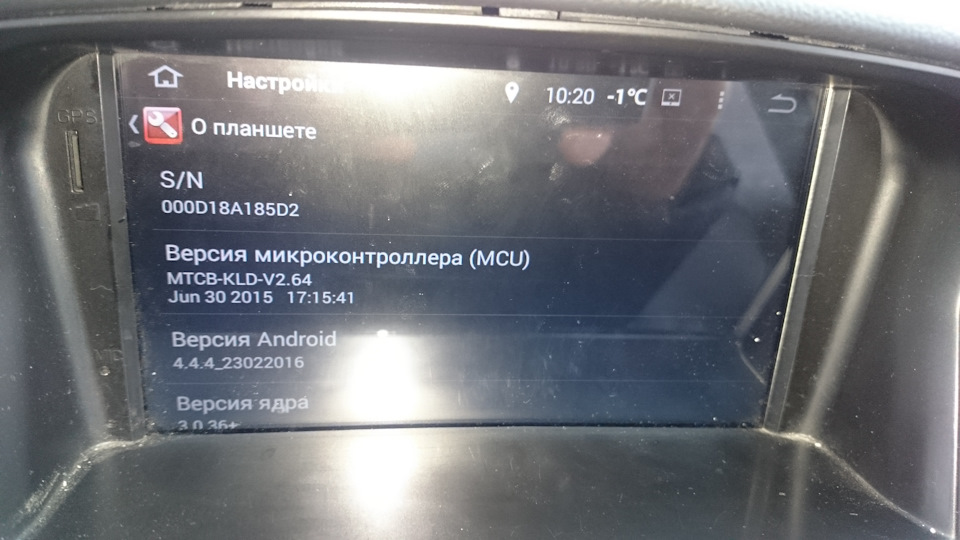
Привет. На моем ГУ
стоял старенький модем е173 3жи. Остался с Кована. Обновлять приложения и карты было просто мучение. особенно, качать карты после обновления ГУ. Плюс нашёл в настройках ещё инетное радио 101ru. Попробовал. На месте радио ещё идёт, а вот в движении пропадает. При этом, если инет брать с телефона, то радио не тупит. Задумался об LTE модеме. Связался с продавцом, мол какой лучше? Он мне ответил, что брать лучше с вифи. Взял с вифи и радовался.
После установки можно ознакомиться со всеми доступными функциями, в разных странах используются свои интернет-приложения. Также автолюбитель может самостоятельно сменить прошивку на своем мультимедийном устройстве под ту старну, где он пребывает. Например, в России широко используют Parrot ASTEROID Classic это устройство адаптируют под то место, где он будет использоваться и в итоге автолюбитель покупает его со всеми доступными приложениями.
Доступ к сети и полезные приложения
После всего процесса можно включить программу навигации с автоматической загрузкой всех пробок и затрудненного движения по городу. 3g модем для магнитолы на Андроиде и 4g модем для магнитолы на Андроиде устанавливается аналогично. Настройки GPRS не стоит часто изменять, специалисты рекомендуют включить мобильного оператора сети, который вы используете в устройстве. После всех процессов в настройках, нажмите ОК и затем Старт. При запуске процесса установки, программа получает доступ к сети интернет.
Функция интернет-радио откроет вам возможность выбора более 1 млн различных радиостанций, включая основные радиостанции по России. Для хорошего звучания музыки достаточно будет и 3G. Интернет-радио дает возможность поиска по жанру, языку и другим критериям, также можно сохранять свои любимые радиостанции и быть в курсе их программ. Существующие подкасты позволят прослушать пропущенную передачу.
В процессе движения приложение будет отображать все интересные места поблизости, а также будет выводить полную информацию о погоде и самом городе. Полноценное навигационное приложение предоставит полную информацию по маршруту с голосовыми подсказками. Главным преимуществом, является то, что ни одно приложение не мешает другому в работе. Навигация может работать одновременно с радио, музыкой и даже принимать входящие звонки.
С помощью этого устройства вы всегда сможете принимать и отправлять различные файлы, иметь полную информацию о ситуации на дорогах и быть в курсе всех новостей мира.
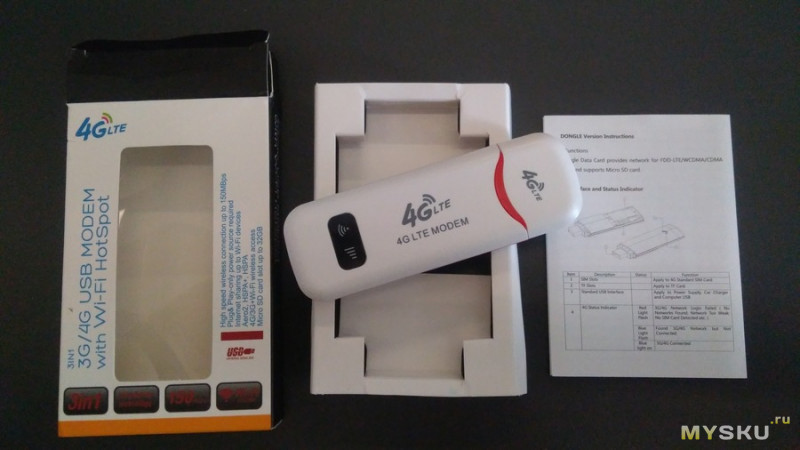
Модем поставляется в небольшой картонной коробке с прозрачным пластиковым окошком. Комплектация минимальна: сам модем и небольшая инструкция — шпаргалка по настройке.
WiFi модем Danycom:
Характеристики
Проведя ряд тестов записал результаты и оформил в табличку. Huawei, безусловно, лидер по скорости и потребляет он меньше, но используем мы его в данном тесте только для сравнения
Странно, почему-то мегафон через huawei не смог разогнаться даже до 10 Мбит/с… возможно уровень сигнала низковат (на фото ниже это будет видно).
Я в итоге оставил даникомовскую симку в USB модеме, это будет мой резерв. В машине пусть работает мегафон через WiFi свисток.
Huawei E3372h Megafon:
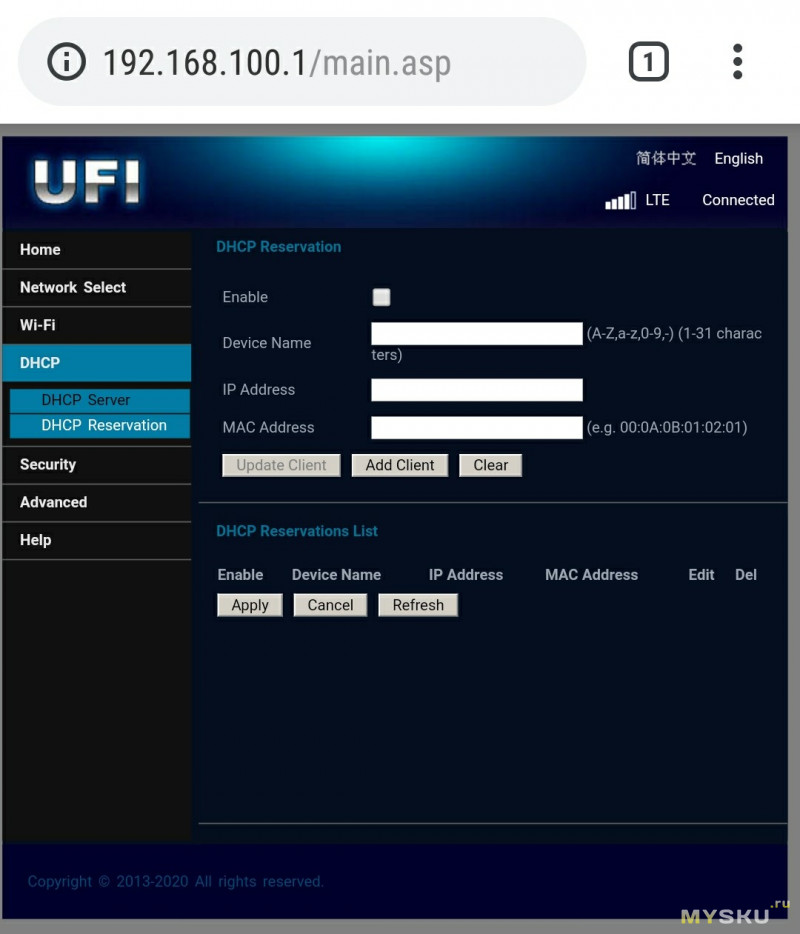
Фото главной страницы web-интерфейсов обоих модемов.
WiFi модем Megafon:
Для бесперебойного доступа в интернет владельцам автомагнитол понадобится модем. Перед покупкой устройства необходимо учесть его точную зону покрытия и возможные ограничения в трафике. Получить эту информацию можно на официальном сайте выбранного вами интернет-оператора. Учитывая, что современные штатные магнитолы работают на базе Android, вам понадобиться модем с соединением 3G или 4G. Такой тип интернет-связи обеспечит вас выходом во всемирную паутину на высокой скорости.
Специалисты не рекомендуют часто менять настройки GPRS. Если вам понадобится внести в систему изменения, включите интернет-оператора, которого вы используете для связи. После внесения новых данных, необходимо нажать ОК и СТАРТ.
Как подключить магнитолу к интернету правильно?
Перед тем как начать пользоваться интернетом, стоит перезагрузить штатную магнитолу. Выполнив этот процесс, вы сможете включить программу навигации, которая автоматически оповестит вас обо всех дорожных пробках и затрудненном движении по городу.
После включения магнитолы с интернетом действуем строго по инструкции:
После покупки модема подключаем его к ШГУ на Android. Для этого вставляем устройство в предназначенный USB-разъем. Сам провод, к которому подключается модем, выводим так, чтобы к нему всегда был открытый доступ. Это позволит вам в любой момент сменить оператора и повторить процедуру подключения.
Привет всем! Народ подскажите может кто знает как подключить китайскую 2динную магнитолу к интернету используя телефон как модем?
Опишу на примере Андроида. Смысл в том, чтобы раздать мобильный интернет с телефона в виде Wi-FI точки доступа, и подключить магнитолу к этой Wi-Fi сети.
Не знаю как фотку сюда добавить. Есть в моем альбоме фото магнитолы.
1) На телефоне должен быть включен инет 3g4g.
2) На телефоне в разделе беспроводные сети находим пункт «Режим модема» или «Wi-Fi APN»
3) Заходим в этот раздел, там есть переключатель «ВКЛВЫКЛ» и настройки.
4) В настройках указываем название сети, желательно уникальную, пароль для доступа к этой сети.
5) Включаем сам режим «Режим модема» или «Wi-Fi APN».
6) включаем Wi-Fi на магнитоле, видим созданную нами сеть, подключаемся и имеем инет с телефона.
Оптимальные и недорогие варианты использования навигации для магнитолы предлагают сотовые операторы МегаФон и Tele2. При выборе тарифного плана без обязательного платежа, доступно подключение специальных опций, позволяющих обнулить трафик на навигацию.
Одним из оптимальных тарифов для подключения к интернету является “Связь Z” от компании Билайн. Он позволит вам купить пакет трафика без срока действия, с возможностью автоматического подключения дополнительных.
Какой нужен тариф?

Все больше устройств позволяют использовать подключение к сети интернет, и не являются исключением магнитолы. При подключении к интернету, вы сможете пользоваться онлайн-навигацией с актуальными данными о дорожной ситуации, и слушать музыку из онлайн-каталогов, и многое другое.
Однако, даже в такой ситуации моет возникнуть необходимость установить сим-карту другого сотового оператора, либо поменять тарифный план. Также многие решают самостоятельно выбрать магнитолу для своего авто, либо использовать для подключения к интернету USB модем.
Также оператор позаботился о том, чтобы вы не скучали в дороге. Безлимитный доступ к интернету также распространяется на прослушивание радиостанций в онлайн-режиме.
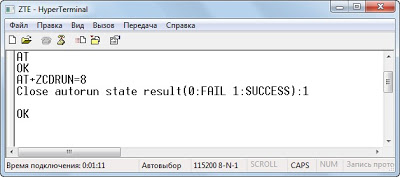
В разных системах для создания подключения обычно используются одни и те же приложения: usb_modeswitch, pppd, chat. Но разные скрипты, расположенные в разных местах.
а) Определение списка файлов устройств модема;
3. Переключение режима модема. Отключение автозагрузки, ZeroCD
Читайте также:
- Как перезагрузить планшет oysters t72x 3g
- Как отключить антиаон на мотиве на телефоне
- Как редактировать плейлист в вк на телефоне
- Как посмотреть пароли в гугл в телефоне
- Zyxel dsl настройка 3g модема
Соединение по Bluetooth — хороший способ перекинуть файлы с одного устройства на другое или подключить беспроводные гаджеты друг к другу. Но иногда возникают проблемы с сопряжением. Рассказываем, что делать, если подключение по Bluetooth не работает.
В целом, Bluetooth имеет обратную совместимость: устройства, поддерживающие стандарт Bluetooth 5.0, по-прежнему могут сопрягаться с устройствами, использующими, скажем, древний Bluetooth 2.1, вышедший еще в 2007 году.
Исключение составляют гаджеты, которые используют версию с низким энергопотреблением под названием Bluetooth Low Energy, которая работает по другому протоколу, нежели старые или «классические» устройства Bluetooth. Устройства с BLE не обладают обратной совместимостью и не распознают старые устройства, поддерживающие классический Bluetooth. Обычно BLE-девайсы — это метки, фитнес-браслеты и пр.
Если устройство поддерживает Bluetooth 4.0, 4.2 или 5.0, оно должно распознавать в том числе и Bluetooth LE
1. Убедиться, что Bluetooth активен, а устройства сопряжены и находятся на близком расстоянии друг от друга. Иногда для сопряжения требуется ввести код в смартфоне или ПК.
2. Включить режим видимости. Часто это касается фитнес-браслетов и информационно-развлекательной системы автомобиля — пользователи забывают активировать режим видимости.
3. Выключить и снова включить оба устройства либо соединение Bluetooth — как ни странно, но это до сих пор один из самых работающих методов.
4. Удалить старые подключения. Иногда гаджеты поддерживают только одно подключение — особенно часто это касается беспроводных колонок. Так что вы можете пытаться подключить динамик к планшету, в то время как он успешно сопрягается с устройством, с которым соединился в последний раз, например, со смартфоном. Выключите на время этот девайс или удалите у него подключение.
5. Зарядить оба устройства, которые пытаетесь связать. Некоторые гаджеты поддерживают интеллектуальное управление питанием, которое может отключать Bluetooth, если уровень заряда батареи слишком низкий.
6. Удалить устройство со смартфона и найти заново. В настройках iOS вы можете удалить устройство, нажав на его имя, а затем «Забыть это устройство». На Android коснитесь имени устройства и затем «Разорвите пару». Если речь идет о системе автомобиля, может потребоваться выключить зажигание, открыть и закрыть дверь авто и подождать пару минут, прежде чем пытаться снова выполнить сопряжение.
7. Отойти от источников помех. Очень редко, но могут мешать сигналы от других устройств, например, Wi-Fi-роутера, порта USB 3.0. Помехой может стать даже усиленный чехол для смартфона.
8. Обновить драйверы и прошивку оборудования.
9. Очистить кэш Bluetooth. Иногда приложения могут мешать работе Bluetooth и очистка кэша может решить проблему. В Android-устройствах этот раздел находится в настройках системы: «Система» — «Дополнительно» — «Сбросить параметры» — «Сбросить настройки Wi-Fi, мобильного телефона и Bluetooth». На iOS понадобится разорвать пару со всеми устройствами (перейдите в «Настройки» — Bluetooth, выберите значок информации и «Забыть это устройство» для каждого девайса), затем перезагрузить гаджет.
Правила форума
Уважаемые гости и пользователи. Данный спец разделы форума доступны только пользователям группы «Семья Redpower»
Как вступить: Наберите 40+ благодарностей от других пользователей форума. ИЛИ
1. Стать нашим клиентом.
2. Зарегистрируйтесь на форуме.
3. Пришлите на почту nikita@redpower.su скан гарантийного талона Redpower! И свой ник на форуме. Администратор вас переведет в группу «Семья Redpower’ и будут высланы все пароли доступа к файлам прошивок
4. Если у вас что-то не получается, то обращайтесь в ЛС к negoday или JOHNATON
Пароли не продаются! и только для клиентов. Коммерция запрещена. Нытье «почему не на халяву» одобряются только после бесплатной вскопки грядок на моем огороде площадью 1 сотка и более.
Любые запросы типа «продайте пароль, я вам 200руб на телефон положу». караются баном.
Большая просьба:
1. Прежде чем разместить пост, подумать в какой теме он наиболее уместен.
2. Прежде чем создать новую тему, сильно подумать, может стоит спросить в уже существующей теме.
Давайте не будем валить все в одну кучу. Так будет лучше всем. Сами же потом не разберемся.
Прекрасно работает кнопка ПОИСК
Решил данную проблему вынести в отдельную тему, чтобы не засорять FAQ.
Проблема такая, пропало сопряжение ГУ и телефона по Bluetooth, до этого все происходило автоматом (после первого сопряжения ГУ и телефона). как только я садился в машину.
сразу скажу, что перепробовал все прошивки, новые и старые, желтые и не желтые.
также для проверки взял три разных устройства (телефона), два на андроиде один на яблочной системе.
1. При включении одновременно всех устройств, три телефона видят друг друга, спокойно сопряжаются между собой, также все три видят ГУ, но сопряжения с ГУ не происходит, ГУ не видит ничего оно в вечном поиске зависает.
2. При поочередном подключении каждого телефона и ГУ та же картина, телефоны видят ГУ, но соединиться не могут, ГУ не видит ничего. вечный поиск.
такое ощущение, что дело не в железе на ГУ, а слетело часть программного обеспечения (драйвера), отвечающего за Bluetooth. Если телефоны видят ГУ, значит сигнал от ГУ на частоте Bluetooth посылается, т.к. при поломке самого модуля Bluetooth на уровне железа сигнала от него никакого не должно быть, или я не прав.
Получается так, что ГУ не видит свой же Bluetooth.
Тогда вопрос, есть возможность перепрошить основную систему ГУ, как это делается на заводе при первой установке программного обеспечения?
где находится датчик Bluetooth?
ГУ платформа Allwinner T3 Андроид 6/7/8 (новый вариант) — Обсуждение
Автомагнитола и устройство на Android
Обсуждение » | Исходный вариант ГУ на T3 | Модель K2001 ГУ на T3 | Тема ГУ на R16 | Тема ГУ на T8 | Тема на XDA
Для сравнения устройства с конкурентами и по вопросам выбора устройств обращайтесь в раздел: Выбор и сравнение;
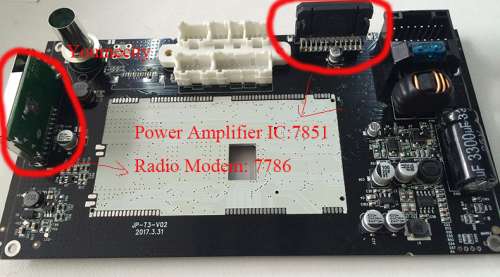
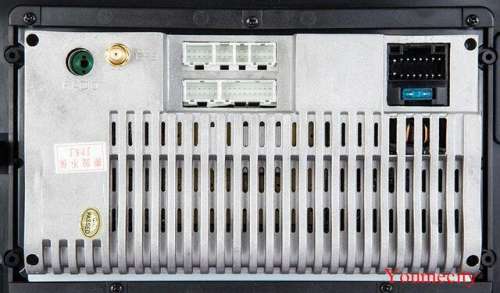
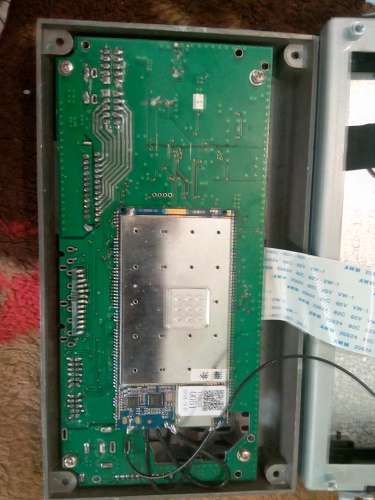
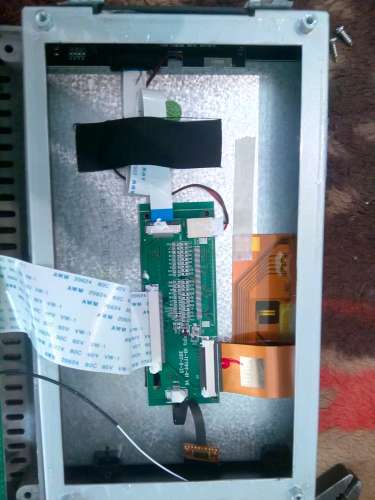
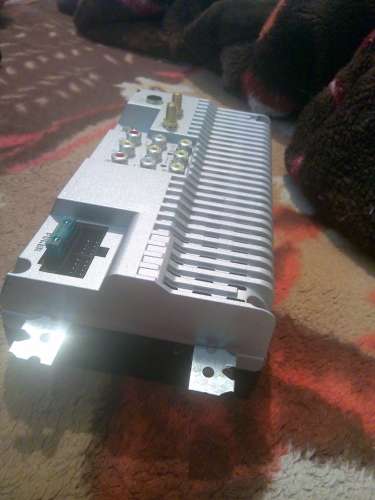
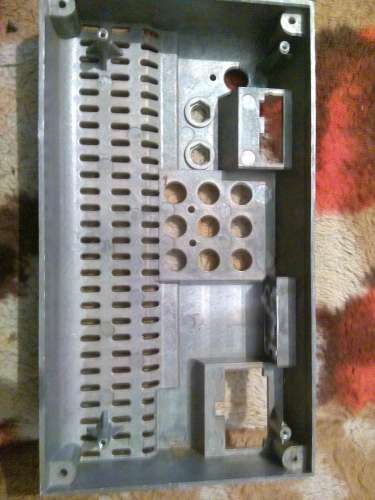
Железо изнутри, фото  ice_zirg
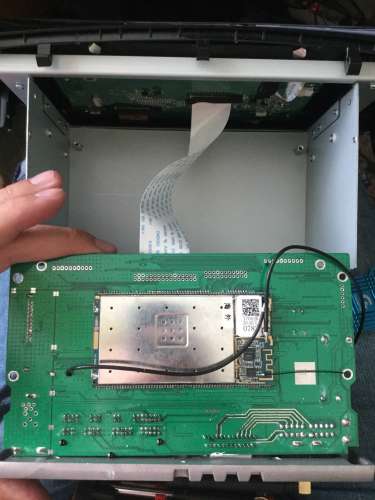
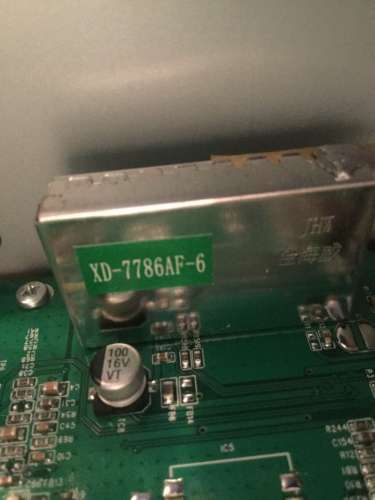
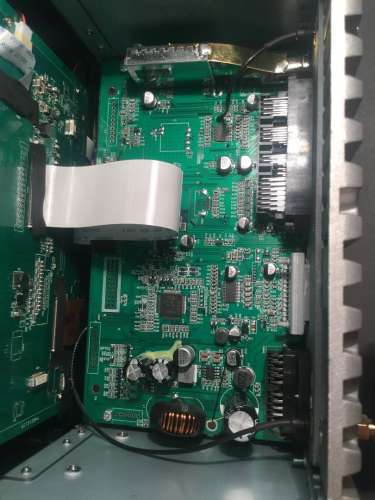
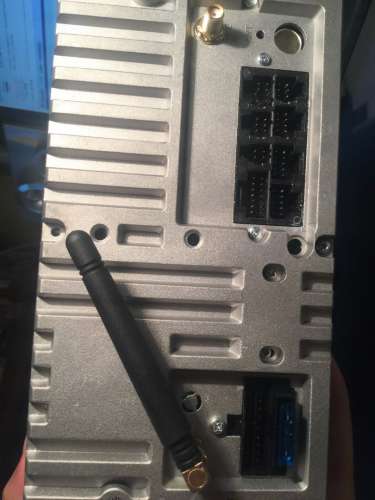
Железо изнутри, фото mv-alex
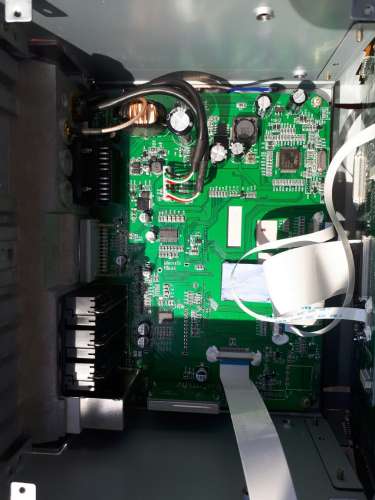
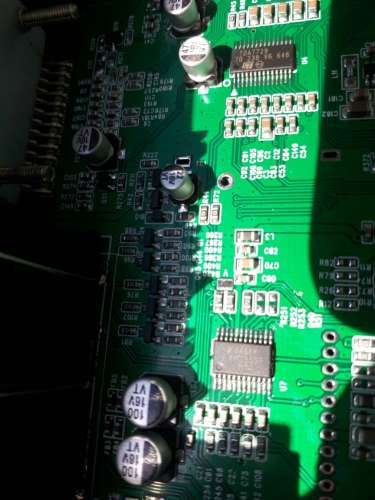
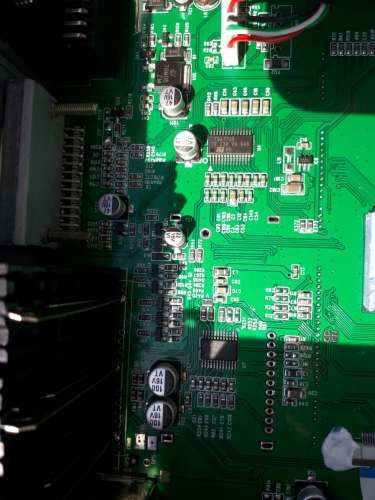
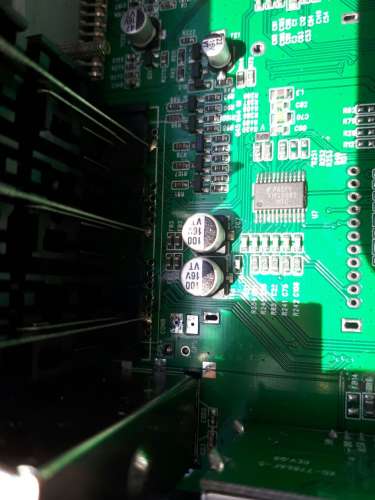
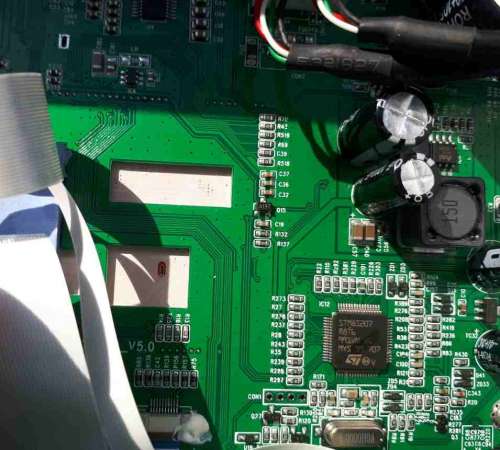
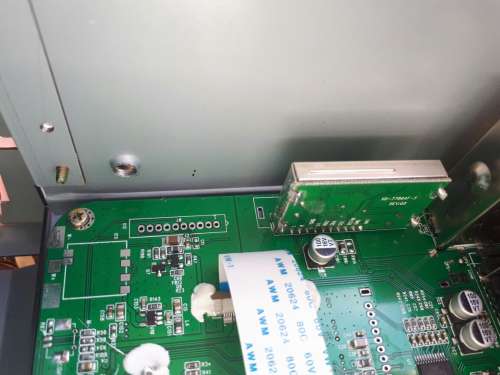
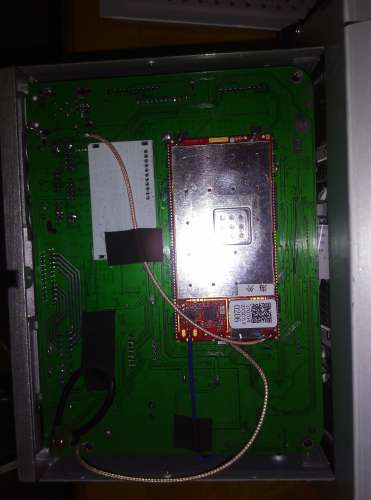
Железо изнутри, фото Garik___0
Модуль WiFi не распаян на процессорной плате, а установлен отдельно.
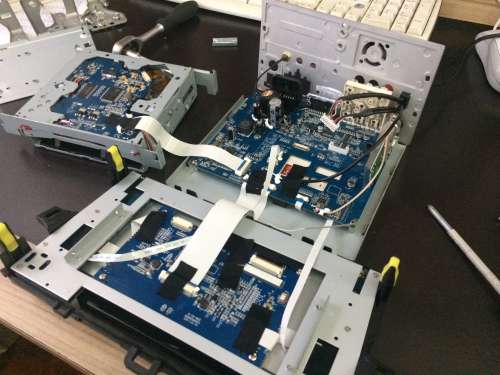
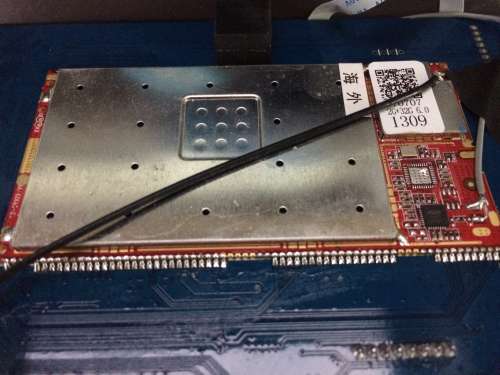
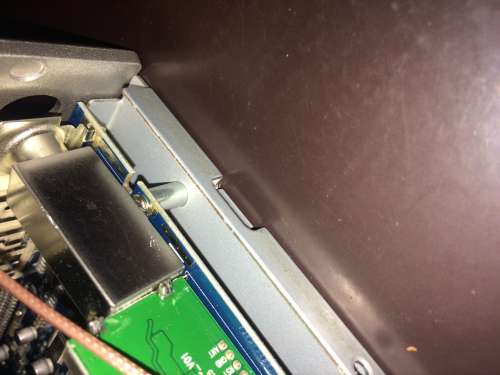
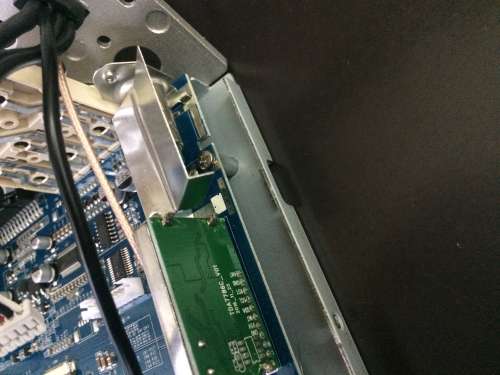
Железо изнутри, фото drcherep
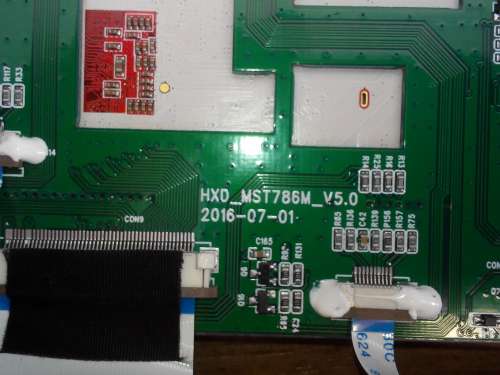
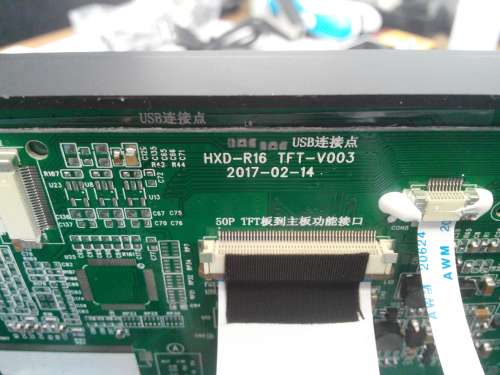
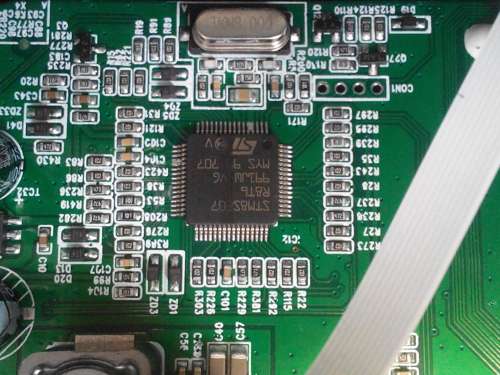
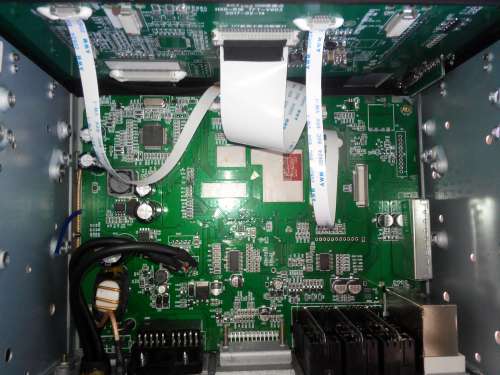
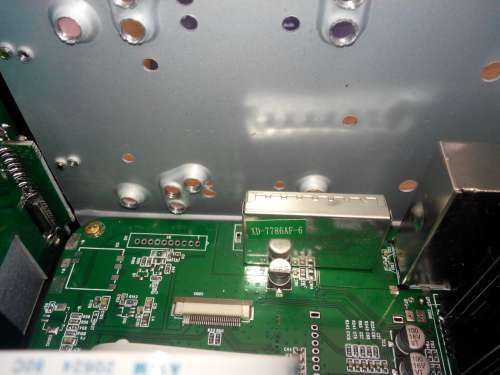
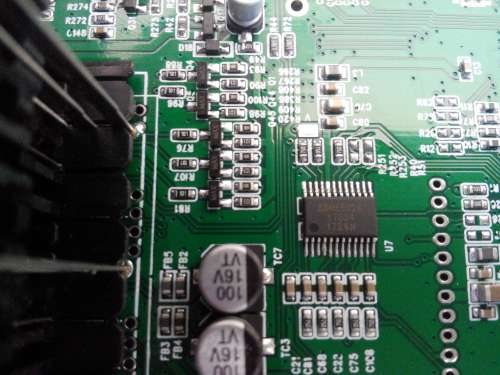
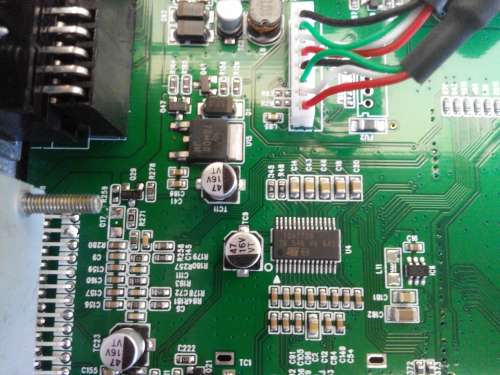
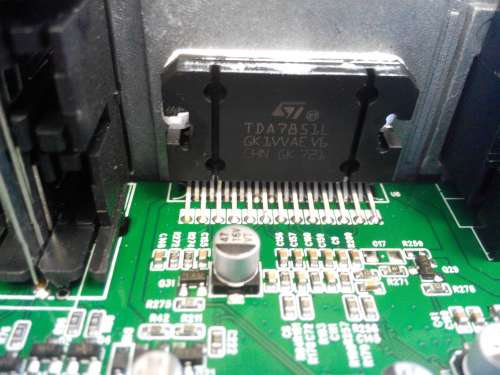
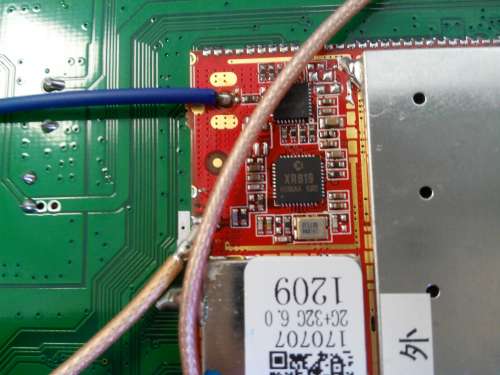

Ещё один ультракомпактный вариант, фото qwerty-74
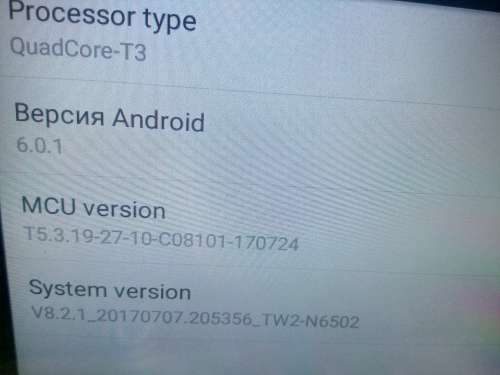
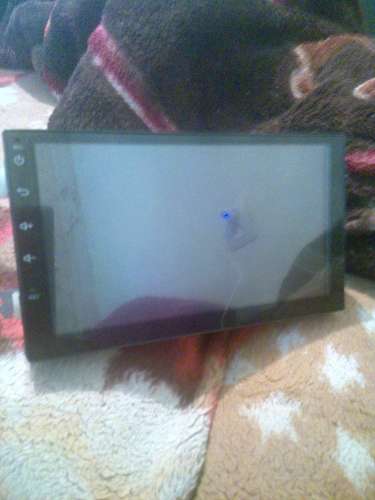
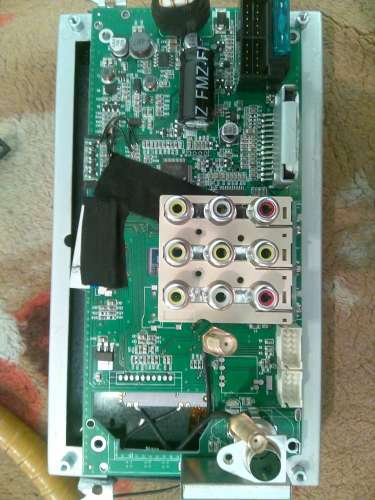
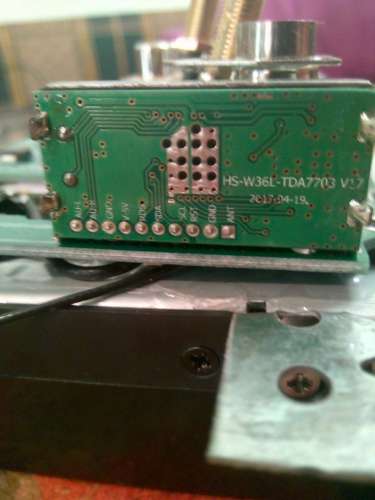
Прошивка
Перед тем как обновить прошивку делаем копию папки /system/etc/goc/ на внешний носитель.
Может пригодиться, если будут проблемы с работой bluetooth.» ссылка на пост.
Официальные прошивки Android 4.4 для обладателей Android 4.4 на этом железе:
Я ндекс.Диск — наполнение облачного сервиса от kumarai.
Если у вас есть прошивка и вы хотите поделится:
Для зарегистрированных пользователей — отправьте ссылку мне в QMS
Для незарегистрированных пользователей — отправьте ссылку на [email protected]
- Прошивка от 02.03.2017 V6.4.2_20170302.110708_ZH5;
- Прошивка от 14.10.2017 V6.4.3_20171014.094657_ACX5-0.
- Прошивка от 10.04.2017 V8.2.1_20170410.135936_JP1 от Youmecity;
- Прошивка от 19.04.2017 V8.2.1_20170419.173320_JYZC1;
- Прошивка от 19.04.2017 V8.2.1_20170419.173451_JYZC2;
- Прошивка от 09.05.2017 V8.2.1_20170509.153826_TW2 от TopWay, и, отдельно, приложения из неё для желающих покопаться внутри;
- Прошивка от 03.07.2017 V8.2.1_20170703.104724_KED1 от Kaier;
- Прошивка от 06.07.2017 V8.2.1_20170706.161743_JP1-N6502 от Youmecity, самый полный набор файлов с двумя наборами MCU, uboot и boot. Смотрите следующее сообщение по назначению и переименованию файлов прошивки. Без чёткого понимания, зачем это вам надо, файлы с «-» в конце не переименовывать и не прошивать!
- Прошивка от 24.07.2017 V8.2.1_20170724.112310_TW2 от TopWay, зеркало + MCU;
- Бэкап прошивки от 06.05.2017 V8.2.1_20170506.162759_ZH5 при помощи утилиты из п.27 FAQ, применять на свой страх и риск.
- Прошивка от 28.07.2017 V8.2.2_20170728.140938_KED7 от Kaier;
- Прошивка от 08.08.2017 V8.2.2_20170808.173216_JYZC1 и MCU (Похоже, в прошивке поднятаотображаемая максимальная частота процессора до 1.6 ГГц);
- Прошивка от 07.08.2017 V8.2.2_20170807.143226_JP2-N6502;
- Прошивка от 08.08.2017 V8.2.2_20170808.173216_JYZC1 в формате образа .img для прошивки через PhoenixTool. Внимание, прошивка не проверена, оставляйте отзывы!
- Прошивка от 29.08.2017 v8.2.2_20170829.185154_TW2 от TopWay, зеркало на ЯД;
- Прошивка от 02.09.2017 V8.2.3_20170902.134531_KED1 от Kaier;
- Прошивка от 09.09.2017 V8.2.3_20170909.143928_AKW1 от . другой стартовый экран. И ещё раз. Осторожно, отмечены случаи пропадания / уменьшения размера второго раздела флеш-памяти при откате с этой прошивки на предыдущие. Исправление;
- Бэкап прошивки от 22.09.2017 V8.2.3_20170922.192524_ZH5 от Mekede;
- Прошивка от 27.09.2017 V8.2.3_20170927.200111_KED3-5 от Kaier;
- Прошивка от 16.10.2017 V8.2.3_20171016.181337_TW2 от TopWay;
- Прошивка от 24.10.2017 V8.2.3_20171024.140224_TW2-HXD2 от TopWay. Осторожно, отмечены случаи уменьшения размера второго раздела флеш-памяти при прошивке (решение) и пропадание выбора модели авто;
- Прошивка от 26.10.2017 V8.2.3_20171026.115052_KED7 от Kaier;
- Прошивка от 02.11.2017 V8.2.3_20171102.171652_TW2 от TopWay, зеркало;
- Прошивка от 03.11.2017 V8.2.3_20171103.170603_AKW1. При обновлении удаляется всё установленное ПО, был случай неуспешной установки. Исправлено: радио должно переключаться между сохранёнными станциями по кнопкам на руле. Зеркало.
- Прошивка от 13.12.2017 V8.2.3_20171213.165629_ACX15-N6502.
Внимание! При прошивке MCU с несовпадающим типом радиомодуля радио работать не будет. При прошивке MCU с несовпадающим типом аудиоDSP не будет регулироваться громкость, баланс и эквалайзер, или будут это делать неправильно (п.20 FAQ). На какое радио и DSP рассчитана прошивка MCU также пишется в её описании при выборе, и видно по двойному клику на версии MCU.
- MCU от 18.04.2017 T5.3.19-24-61-C06101-170418;
- MCU от 25.05.2017 T5.3.19-24-10-946201-170525-FIXSWC;
- Бэкап раздела с MCU от 26.06.2017 T5.3.19-63-9B4-C06101-170626 радио TDA7786;
- MCU от 28.09.2017 T5.3.19-24-10-946201-170928, исправлена ошибка сброса громкости сабвуфера;
- Набор разных MCU, и отдельно T5.3.19-23-61-E43101-T3 6686;
- MCU от 31.10.2017 MCU_T5.3.19-16-10-650101-171031.
Программа расшифровки состава оборудования по наименованию прошивки MCU от R16. Версию вводить без T в начале, точность расшифровки на этом ГУ не проверена. MCU+1.4+(+4core).exe ( 89 КБ )
- Прошивка от 03.07.2017 V8.2.1_20170703.104724_KED1-mod от Kaier, модифицированная (рут, нет «красной надписи», другой лончер)
 dickjones;
 - Прошивка от 08.08.2017 V8.2.2_20170808.173216_JYZC1-mod модифицированная (рут, нет «красной надписи», подписана) dickjones;
- Прошивка от 02.09.2017 V8.2.3_20170902.134531_KED1-mod от Kaier модифицированная (рут, нет «красной надписи», подписана, другой лончер) dickjones;
- Прошивка от 02.09.2017 V8.2.3_20170902.134531_KED1-mod2-red от Kaier модифицированная (рут, нет «красной надписи», подписана, другой лончер в красных тонах, добавлена автозагрузка и запуск скриптов из /system/etc/init.d/);
- Прошивка от 02.11.2017 V8.2.3_20171102.171652_TW2-Orig-mod модифицированная (рут, нет «красной надписи»).
- Прошивка от 24.11.2017 V8.3.2_20171124.165500_AKW1-mod модифицированная (рут, нет «красной надписи») dickjones;
- Прошивка от 06.12.2017 V8.3.2_20171206.145022_AKW1-mod модифицированная (рут, нет «красной надписи») от dickjones;
- Прошивка от 05.01.2018 V8.3.2_20180105.162617_AKW1-mod модифицированная (рут, нет «красной надписи») от dickjones. Может помочь от эха по Bluetooth;
- Прошивка от 19.01.2018 V8.3.2_20180119.100305_TW2-ZHC-mod модифицированная (рут, нет «красной надписи», автозагрузка и другие изменения) от dickjones. Также может помочь от эха по Bluetooth.
Прошивка файла с набором MCU bd07a5ee-fbb0-11e4-ae78-000c29ba27c0 может привести к потере выбора авто в ExtraSettings, не прошивайте его, если не уверены, что он подходит к вашему ГУ.
Прошивки разных производителей отличаются, как минимум, идентификатором в build.prop, при установке «чужой» прошивки у вас будет красная надпись — «UI unauthorized, please contact the supplier» . На работоспособность не влияет, но неприятно. Исправить можно вот так (требует root), или вот так редактированием файла прошивки перед прошивкой. Отличить производителя можно по буквам в конце версии прошивки. Если вы не уверены в своих силах, лучше не ставьте прошивки других производителей.
JP1 — Youmecity
TW2 — TopWay
KED1 — Kaier
JYZC1, JYZC2 — .
AKW1 — . есть вероятность, что и то и другое — Infidini
TH6, TH6-A — Tocado (Shenzhen Tonghai Create Electronics Co., Ltd. — http://www.tocado.cn
Анализ соответствия тут, прошу присылать информацию castelo .
Для прошивки вставить флешку с прошивкой в корневом каталоге, войти в меню Settings -> General (Car Settings) -> System update или MCU update. Вот инструкция, и вот инструкция в картинках (от другого ГУ на R16, но процедура аналогична (а прошивки разные). Та же инструкция на русском. Очень подробная и правильная инструкция по прошивке от redpower.ru. Рекомендуется делать сброс до заводских настроек (Factory reset) после прошивки!
Зеркало прошивок тут, приветствуется создание копий. Копия зеркала на 14.10.2017 от edi_08.
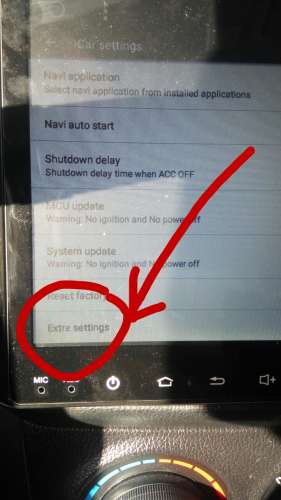
- Инженерное меню вызывается в Settings -> General (Car Settings) -> Extra settings (пароль 123456), за что и называется часто экстра сеттингс. Пароль на вход в меню 123456, некоторые другие пункты меню также закрыты паролями, подходящие есть тут. Скриншоты меню тут.
После выбора модели авто в меню Настройки -> Car settings -> Extra settings -> Choose model — происходит автоматическая прошивка MCU прошивкой под конкретную модель авто из общего набора прошивок MCU, хранящегося в отдельном разделе флеша ГУ. ВНИМАНИЕ! В этот момент нельзя что-либо делать с ГУ, получите невосстановимый кирпич! Дождитесь автоматической перезагрузки ГУ. Не злоупотребляйте сменой модели без причины, ресурс прошивки MCU не бесконечен. Немного подробнее о процессе замены MCU и автоматической установке и удалении встроенных приложений во время перезагрузки; - Версии прошивок именуются как версия + дата YYMMDD + буквенный код производителя, например V8.2.1_20170419.173320_JYZC1, версии MCU как T + версия + код + дата YYMMDD, например T5.3.19-24-10-C06101-170418. Файлы прошивки выглядят как несколько, обычно 4, файла с именами — GUIDами, часть из которых с расширениями .0 .1 .2 и представляет собой разбитый на части архив. GUID кодирует назначение и тип ГУ, например, e24b0eb4-f9b4-11e6-813c-fb743717e00b.0, .1, .2 — основной образ Андроида, e1223aee-f9b4-11e6-912c-3f22a2ba34eb — boot (ядро линукс), подробнее о файлах тут.
Прошивка является развитием ветки Allwinner R16, поэтому многое можно почерпнуть в соответствующей теме. Сами прошивки оттуда использовать нельзя, будет кирпич; - Способ прошивки — вставить флешку с прошивкой в корневом каталоге, войти в меню Settings -> General (Car Settings) -> System update или MCU update. Вот инструкция, и вот инструкция в картинках (от другого ГУ на R16, но процедура аналогична (а прошивки разные). Та же инструкция на русском;
- Зайти в режим разработчика можно по паролю 7890, или, иногда, 61808683. Пароль на режим отладки USB[email protected]Пароль factory reset для ввода ГУ в режим прошивки с ПК: 789011. Пароль для сброса в Настройки-Car settings-Factory reset-пароль 7890. Ещё варианты паролей — дополнительная настройка: 668811, Заводская настройка: 668822). Привязка паролей к типу устройства;
- Root можно получить:
Видео инструкция как расшифровать и зашифровать бут для получения рут прав
при помощи KingRoot. Root иногда получается не с первой, и иногда даже не с 10 попытки. О замене KingRoot на SuperSU. Ещё о получении root при помощи NewKingroot. Иногда после получения рута бывают странные глюки, ещё случай. На Android 7 root тоже получен, если не получается — см. секцию модифицированные прошивки; - Для тех у кого скачет радио со станции на станцию, отключите в приложении радио опции AF и TA. UPD: увы, AF и TA, похоже, нажимаются не во всех вариантах приложения радио — в некоторых они просто индикаторы и не отключаются при клике;
- Даташит на процессор;
- Снижение температуры процессора, чтобы не было перегрева — было и стало от ice_zirg. Снижение температуры на 20 градусов, тепло можно снимать прямо с жестяного экрана в районе выштамповки. Ещё одна реализация охлаждения, и ещё, с фото внутренностей. Наиболее полный вариант пассивного охлаждения с установкой внешнего радиатора. Ещё один вариант с внешним радиатором. Простой вариант с отводом тепла на нижнюю крышку через металлическую проставку.
В новых ГУ производитель наконец-то начал ставить термоинтерфейс от процессора к нижней крышке ещё на заводе. Для ультракомпактного варианта ГУ можно вывести тепло наружу при помощи термотрубки или при помощи ноутбучного вентилятора; - Установленные приложения перед перепрошивкой или сбросом можно сбэкапить при помощи Android Assistant, root не нужен, там копирование/восстановление. По умолчанию оно копирует на встроенную память, которая при перепрошивке может быть отформатирована, поэтому перед прошивкой лучше скопировать папку AndroidAssistant_appbackup с приложениями на внешний носитель. Есть и штатный способ бэкапа приложений;
- Приложения ругаются на доступ к памяти, микрофону или не работают как положено — проверьте в Настройки — Приложения — (название приложения) — Разрешения, все ли требуемые разрешения даны, и дайте, если нет;
- Плохой приём радио, особенно за городом — убедитесь, что при наличии штатного антенного усилителя (смотреть схему / сервисмануал на машину, разводку разъёма штатного ГУ) вы подали на него питание при подключении ГУ — это провод Ant, обычно синий. В ISO колодку он не подключен, и подключается штатно только если у вас был переходник на ваше авто, инжектор питания для Fakra и т.п. Дополнительно проверить в настройках в скрытом меню подачу питания на провод Ant, настройка Power Radio.
- О подключении (аналоговом) кнопок на руле — 12345, настройка — из приложения Руль, для настройки удерживать кнопки дольше одной секунды, вот тут есть видео. Настройка нескольких команд на короткое и длинное нажатие кнопок. Если кнопки или ГУ ведут себя странно, не работают при разной скорости или повороте руля, или наоборот, срабатывают когда не надо — попробуйте сбросить настройки кнопок на руле и настроить заново, помогает. Ещё очень полезно прочитать вот это про то, как работает ГУ и отличает одну кнопку от другой. Вариант замены резисторов на цепочку транзисторов, если с резисторами не получается нормально настроить.
При кнопках, подключенных через CANbus-адаптер, когда с руля они идут в ЭБУ автомобиля, настройка и подключение проводов Key1 (и Key2) не нужны; - Кнопка Reset делает аппаратный сброс, аналогичный отключению питания. Её можно использовать, если ГУ зависло вместо того, чтобы глушить двигатель, или, если зависло MCU — вместо того, чтобы скидывать клемму с аккумулятора. Сброс настроек Андроида, который может исправить (или не исправить) многие непонятные программные глюки Андроида, находится в меню Настройки — Восстановление и сброс — Сброс настроек. Это совершенно разные процедуры и путать их не нужно;
- Немного о подключении CANbus у наших ГУ;
- Как попасть в меню настроек в полноэкранных программах, вроде Torque? Нужно потянуть пальцем по экрану сверху, вылезет строка состояния, в ней нажать меню — три точки;
- При каждом выключении зажигания сбрасывается время, или запускается приложение радио, хотя перед выключением оно не работало? Причина — в разных вариантах разводки ISO-разъёма в разных авто, надо поменять местами толстый жёлтый (B+) и толстый красный (ACC) провода в колодке ISO ГУ. Подробности тут;
- Если звук у ГУ «плоский», «странный», отсутствуют низы, но появляются, если крутить баланс — тщательно проверьте фазировку и подключение динамиков. Примеры 12345;
- Замена приложения радио на переходящее на следующую радиостанцию по кнопкам на руле вместо перенастройки частоты — вот. Настройка радиостанций. Переделанное приложение радио с другой раскраской. Переделанное приложение радио с крутилками вместо линейной шкалы. Ещё один вариант, с нарисованной магнитолой;
- В рекавери можно попасть, если подключить USB-клавиатуру, и удерживая Alt + PrintScreen несколько раз нажать (или нажать и удерживать) «i» при нормальной работе ГУ. После перезагрузки должен войти в recovery. Ещё можно зажать Alt + PrintScreen и быстро нажимать i при загрузке ГУ, как только появится логотип авто, до появления надписи Android. Методика от R16;
- Если не работает эквалайзер и не регулируется баланс (проблемы с настройкой аудиоDSP) — это можно исправить изменением типа авто. Происходит это, поскольку в MCU кроме поддержки CANbus авто зашита поддержка конкретной модели аудиоDSP;
- Если при прошивке Андроида что-то пошло не так, или прошивка не встала — смотрите опыт восстановления тут, попасть в режим восстановления прошивки при загрузке можно так. Методика от R16;
- Не работает музыка в клиенте Вконтакте? Надо скачать приложение Секретные настройки для ВК и переключить там player type на exo;
- Восстановление калибровки тач-скрина. Нужен исходный touch.cfg от вашей конкретной модели ГУ, иначе результат не гарантирован, и может стать хуже. Ещё файлы файл 1 и файл 2;
- Частоты среза эквалайзера тут. По факту в железе есть только регулировка низких, средних и высоких частот, иначе не умеет аудио DSP. Для звуков, издаваемых Андроидом, можно поставить ViPER (требует root), особенности;
- Отключение ненужных источников при переключении входов с руля;
- Установка загрузочной анимации, bootanimation.zip, или штатно;
- Утилита для бэкапа прошивки Андроида, требует root. Осторожно, восстановление прошивки использовать на свой страх и риск, аналогично обычной прошивке! Просто бэкап — без проблем. Бэкап MCU сохраняет раздел с прошивками MCU из прошивки, а не собственно содержимое MCU. Нужен он на случай, если после прошивки с файлом bd07a5ee-fbb0-11e4-ae78-000c29ba27c0 исчез выбор авто в extra settings. Способ сделать бэкап раздела с MCU вручную;
- Инструкция пользователя для ГУ (на английском);
- Переключение USB между режимами 1.1 (более устойчив к плохим проводам, полезен, если штатная разводка авто USB 1.1) и 2.0 (быстрее работает, актуально для видео или множества файлов аудио) делается так. Иногда помогает от «потери» флешки штатным проигрывателем после выключения зажигания. Ещё один вариант лечения этой «потери» — закрыть штатный проигрыватель и смахнуть его из задач;
- Подарочный микрофон, что идёт в комплекте с ГУ, часто даёт только ухудшение слышимости. Если вас плохо слышно, попробуйте без него, или не подключайте его вовсе;
- Способ загрузки в режим recovery через специальную процедуру прошивки, если у Вас «бутлуп» и другими способами попасть нет возможности;
- Настройка сенсорных кнопок на экране — видеоинструкция;
- Возможности Bluetooth у всех ГУ урезаны по сравнению с привычными для устройств на Андроиде — это связано с тем, что штатная реализация стека BT Андроида не позволяет ему быть клиентской частью профиля громкой связи;
- Резервную копию всех настроек на USB флешку или микроSD карту перед перепрошивкой можно (и нужно) сделать через меню Export all settings вот так, а восстановить потом, естественно, через Import all settings;
- Если при запуске устройства, постоянно открывает окно с Экстра настройками (Extra setting), возможно, вы сделали резервную копию настроек на флешку. Удалите её файлы (список файлов) оттуда или переместите их в подкаталог из корня флешки;
- Кнопка «позвонить» (answer) при настройке кнопок на руле — она же и кнопка положить трубку;
- За выбор типа модуля bluetooth отвечают галки BС6 и BС8, в случае неработоспособности попробуйте их переключать вот так. После каждого переключения настроек желательно выключать / перезапускать ГУ;
- Логотипы, используемые при загрузке, лежат тут;
- Настройка отключения звука при включении заднего хода — Меню > настройки >Звуки и уведомления > «Reverse mute»;
- Включение System UI Tuner (небольшая штатная кастомизация интерфейса Андроида, например, шторки);
- Исправление сообщения о фиктивном местоположении для таксометров;
- Список поддерживаемых модемов тут. Как правило, хорошо работают старые модемы Huawei, новые надо переводить в режим «только модем» или HiLink. 4G нормально работает только с HiLink или внешним маршрутизатором. Общая тема по модемам на Андроиде тут;
- Установка усилителя встроенного микрофона — усилитель и установка. Информация о подключении усилителя микрофона. Ещё размышления и усилитель микрофона, его подключение и финальная схема;
- Для GPS в разных вариантах ГУ используются разъёмы SMA и Fakra. Если GPS никак не видит спутники в GPStest, а время и часовой пояс правильные и интернет для AGPS есть, возможно, деловантенне или разъёме. Инструкция по разборке разъёма Fakra;
- Идущий в комплекте с ГУ навигационный софт, скажем мягко, вызывает вопросы относительно своей лицензионной чистоты. Ответ продавца;
- Полный список пунктов меню настроек ГУ и перевод тут;
- Если не хватает USB-портов, можно подключить USB хаб, но не каждый заработает;
- Включение и выключение подсветки кнопок — варианты раз и два;
- Настройка изображения с камеры заднего вида — во время включения камеры потянуть шторку вниз и нажать три точки, настройки там;
- Инструкция по установке голосового вода от Google с оффлайн-распознаванием. Есть ли возможность набора номера через этот голосовой ввод («ок, Гугл»)? Увы, в стоковой прошивке нет такой возможности;
- О подключении, ещё о подключении и работе OBDII адаптера (ELM327) и bluetooth. Имя адаптера в Bluetooth должно быть OBDII, с произвольным именем не работает. О настройке сопряжения с адаптером — пароль 1234, когда адаптер виден в списке нужно долгим тапом на него нажать и в вылезшем сообщении нажать на среднюю кнопку OBD. Вот так это выглядит. Настройка в Torque. Пошаговая инструкция по привязке адаптера. На наших ГУ стабильно работает именно 1.6.28 версия torque (зеркало), версии выше почему-то не могут подключиться к адаптеру. Внимание! Прошивка MCU не поможет решить проблему с подключением OBDII!
- Один из вариантов разводки разъёма ГУ и подключение к Киа Рио, и ещё. Ещё один вариант распиновки, и ещё, и ещё один. И ещё, вместе с фото разъёма microSD карты. Вариант с тюльпанами. Подключение камеры заднего вида;
- ГУ поддерживает внешний USB ЦАП на PCM2704;
- Аварийные способы восстановления, когда ГУ не загружается или находится в циклической перезагрузке — bootloop:
a) Сделать wipe data / factory reset из рекавери, может помочь от бутлупа из-за кривой загрузочной анимации или сбоя установленного ПО. А вот прошивка из рекавери невозможна для обычных файлов прошивки в том формате, что есть;
b) Попробовать замкнуть на землю Key1 или Key2 (или зажать резистивные кнопки на руле) при включении и держать до появления надписи Start update;
c) Включить зажигание, сбросить ГУ кнопкой reset, сразу выключить зажигание на 5 секунд и снова включить. Пример, как это происходит.
При принудительном режиме прошивки в разъёме USB должна быть флешка с четырьмя файлами прошивки. Может помочь отформатировать флешку с прошивкой в FAT, а не FAT32. Видео одного из вариантов процесса. Время может быть и не 5, а от 1 до 12 секунд; - Прошивки с Android 7 имеют другие имена файлов прошивки, для обновления с Android 6 нужно переименовать файлы от 7 в имена, которые ожидает видеть 6. Для отката с 7 на 6 (не протестировано) — наоборот;
- Смешивание подсказок навигации и радио настраивается так и работает для программы, указанной как навигатор в car settings. Если вам не нравится качество звука радио при включенном смешивании — отключите его вот так;
- Чтобы появился приём УКВ-диапазона (65,9-74 МГц) дополнительно к FM (87,5-108 МГц), надо в настройках страны для радио поставить Россию (или Восточную Европу, Eastern Europe). Картинка;
- Если голосовой ассистент Дуся не говорит, переключите синтезатор Text to speech (TTS) в настройках вот так;
- На ГУ с Android 4.4 можно поставить Google Play при помощи Google Installer для Xiaomi Google Installer;
- Карта разделов внутренней памяти для разных версий Android. С hfpysv hfp,btybtv связано возможное пропадание части внутренней памяти при обновлении с 6 на 7 Android, и, возможно, некоторых вариантов прошивок на 6 Андроиде. Прошивки с Android 7 имеют другие имена файлов прошивки, для обновления с Android 6 нужно переименовать файлы от Android 7 в имена, которые ожидает видеть 6. Однако, важно — при таком обновлении остаётся старый uboot. Способ и файлы для обновления uboot и полноценного обновления с 6 на 7 или отката с 7 на 6. Ещё один вариант отката с 7 на 6 — через аварийный режим прошивки. Возможно, придётся перебрать не одну флешку, чтобы сработало;
- Как отличить усилители на TDA7850 / TDA7851L от TDA7388, не разбирая ГУ, а также как определить перемаркированные (подделанные) TDA7850 — видео;
- Не стоит включать в меню разработчика Андроида разрешение дисплея 4k — перестанут нормально работать и дисплей, и тач, а выключить можно будет только перепрошивкой;
- Штатный видеопроигрыватель не видит видеофайлы ни с USB, ни с SD — зайдите в настройки-приложения-video (или музыка) — разрешения и проверьте, что стоит галочка разрешения доступа для использования внешней карты памяти. Иногда помогает переформатировать флешку;
- Принципиальная схема ГУ (модель на R16, но на 80% совпадает) вот тут, называется даташит на материнскую плату;
- Телефонная книга Bluetooth работает только пока есть связь по BT с телефоном;
- Универсальный bootloader со всеми существующими скриптами от Allwinner, описание, и инструкция по установке. Только для понимающих, зачем вам это надо. Проверка тут;
- Пожалуйста, поддержите разработку радио от omega2008, отладочная версия тут, тут исправленная, но разработка в процессе. Ещё вариант;
- Очень подробная и правильная инструкция по прошивке от redpower.ru;
- Включение режима сна, у кого работает — Экстра Сеттинг — выбор отключения ГУ — по-русски примерно «Сразу», через 10 мин, через 30 мин, через час;
- Ещё один вид ГУ на T3, не такой, как известные три, и довольно дешёвый. Пароль для доступа к car setings — 0207. Никакие прошивки не шить, будет кирпич!
- Инструкция по подключению терминала к ГУ и сбросу настроек. Содержит точки подключения Rx и Tx, описания событий по нажатию кнопок и т.д. Там же фото внутренностей ГУ и место подключения разъёма microSD-карты;
- Возможно, эхо при разговоре по громкой связи исправится январской прошивкой 05.01.2018 V8.3.2_20180105.162617_AKW1(или -mod), нескольким помогло;
- Обновления утилиты Easy Connect (MirrorLink) для подключения телефона на Android / iOS к ГУ — просто и понятно тут (там же прошивка для входа в рекавери), кто не боится непонятных языков — тут (чуть новее);
- Синий провод от процессорной платы, никуда не подключенный на другом конце — антенна Bluetooth;
- Схема распайки микроSD карты на материнской плате для одного из вариантов ГУ — JYZC;
- Включение многооконного режима описано тут;
- Если у вас проблемы с автоподключением к раздаче WiFi с телефона, возможно, поможет включать раздачу интернета заранее, до запуска ГУ;
- Если вы каким-то образом включили запрос пароля на включение ГУ, убрать его можно вызовом отсутствующего обычно системного меню настроек безопасности вот так, или через QuickShortcutMaker.
- Сброс разрешения экрана
- Автоподключение к сети
- Зайти в Recovery recovery reboot.apk
- Порядок восстановления магнитолы на процессоре Т3L
Внимание! Обсуждение исходного варианта ГУ на Allwinner T3 в этой теме, обсуждение версии K2001 в этой, новый вариант — здесь. Железо и прошивки разных вариантов ГУ не совместимы.
Чтобы понять, в какую вам тему — посмотрите на меню настроек Андроида. Оно чёрными буквами на белом фоне? Это новый вариант ГУ, вы на месте. Оно белыми буквами на чёрном фоне? Вам сюда. У него есть блок меню слева, а версия прошивки начинается с K2001? Вам сюда. Не уверены — вот FAQ-определитель типа ГУ, или несите сюда скриншот меню О системе, вам помогут. PS Ветка Allwinner T8 тут.
В теме нет куратора. По вопросам наполнения шапки обращайтесь к модераторам раздела через кнопку «Жалоба» под сообщениями, на которые необходимо добавить ссылки.
Сообщение отредактировал KёniG — 19.09.21, 19:20
Определитель типа ГУ на Allwinner T3.
Есть люди несколько видов ГУ на Allwinner T3, у которых разные прошивки, зашиваемые по-разному; по-разному выглядят меню, по-разному работают разные фичи и вызываются настройки. Железо тоже несовместимое. Общее — то, что процессор у них Allwinner T3. Для того, чтобы избежать путаницы, лучше указывать тип ГУ в подписи. Предлагаю называть те ГУ на T3, что сначала обсуждались на Android 4.4 тут, а затем на Android 6.0 в этой теме, исходный вариант, а те, что появились позже и видом и прошивкой напоминают R16 — новый вариант. Они обсуждаются здесь. Итак,
отличия между ГУ на Allwinner T3
В новом варианте ГУ на T3, тема по ГУ здесь :
1) Меню настроек — чёрными буквами на белом фоне, просмотр версий — «О планшете», см. фото ниже.
2) Инженерное меню вызывается в Settings -> General (Car Settings) -> Extra settings (пароль 123456), за что и называется часто экстра сеттингс. Пароль на вход в меню 123456, некоторые другие пункты меню также закрыты паролями, подходящие есть тут.
3) Версии и файлы прошивок — версии именуются как версия + дата + код машины для CANbus/железа?, например V8.2.1_20170419.173320_JYZC1, версии MCU как T + версия + код + дата, например T5.3.19-24-10-C06101-170418. Файлы прошивки выглядят как несколько, обычно 4, файла с именами — GUIDами, часть из которых с расширениями .0 .1 .2, GUID кодирует назначение и тип ГУ, например, e24b0eb4-f9b4-11e6-813c-fb743717e00b.0.
4) Способ прошивки — вставить флешку с прошивкой в корневом каталоге, войти в меню Settings -> General (Car Settings) -> System update или MCU update.
5) Варианты железа — ГУ обычно более компактного, или суперкомпактного (около 5 см в глубину) исполнения.
Прошивка основана на перекомпилированной версии той, что ранее применялась на ветке ГУ на Allwinner R16, обсуждение её тут. Сами процессора при этом весьма заметно отличаются, прямой перенос прошивок невозможен — будет 100% кирпич.
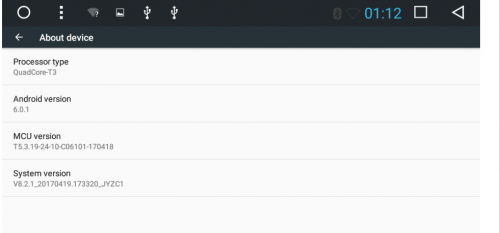
В исходном варианте ГУ на T3, тема по ГУ там :
1) Меню настроек — белыми буквами на чёрном фоне, просмотр версий — «О телефоне», см. фото ниже.
2) Инженерное меню — вызывается поочередным кликом трижды, по очереди, на Kernel version — OS version (Версия ядра — Версия ОС). Никаких паролей на вход или настройку нигде нет.
3) Версии и файлы прошивок — версии и именование прошивок считаются по модели BT модуля и дате выпуска, например, BSP1.3-IVT-170228 для MCU — дополнительно написаны чипы радиомодуля (TDA7786) и DSP (TDA7719), например, 1.13.5.00-20170225-77867719T. Файлы прошивки — os_update.zip и mcu.bin, плюс прошивка (или загрузка) со специальным образом отформатированной загрузочной микроSD карты.
4) Способ прошивки — на загруженном ГУ вставить в гнездо USB флешку с файлом прошивки в корневом каталоге, в всплывающем меню опционально выбрать, что будем прошивать, подтвердить прошивку.
5) Варианты железа — у более старых ГУ процессорная дочерняя плата установлена сверху над материнской, у более новых — снизу. Выходы (и входы) — тюльпаны могут быть выведены на косичках, или распаяны на плате. С программной точки зрения железо более или менее идентично, исключение — необходимость допаять провод и конденсатор у аудио DSP для работы смешивания навигации.

Прошивки от одной модели к другой, из-за разного механизма прошивки, не подходят. Прошивки и MCU, и Андроида несовместимы между собой, как и железо. Использовать советы от одного варианта ГУ в теме на другом следует с осторожностью. Распиновка разъёма ГУ и цвета проводов, например, не совпадают.
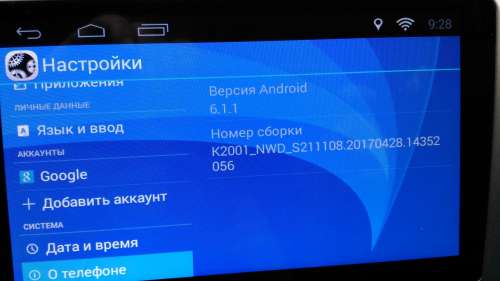
В варианте K2001 ГУ на T3, тема по ГУ там :
1) Блок меню настроек расположен слева и всегда виден, см. фото ниже.
2) Дополнительные настройки сделаны через отдельный ярлык в приложениях, Car Setting. Инженерное меню там в Car Settings — Factory Settings, пароль 1617, для большего числа доступных настроек 16176699.
3) Версии прошивки так и называются — K2001_xxx_Syyyyyy. Модели K2001_NWD_S112101, K2001_YZG_S212104, K2001_TL_S212103 и т.п., общее — K2001, поэтому такое название. На процессорной плате наклейка K2101_G.
4) Способ прошивки — на USB-флешку в корневой каталог записать update.zip и update.script, вставить флешку в загруженное и работающее ГУ, прошивка начнётся автоматически. Возможно, для прошивки подходит только один из двух портов, и для начала прошивки придётся зайти в Car Settings — Factory Settings и выбрать там Обновить.
5) Варианты железа — ГУ компактного, или суперкомпактного (около 5 см в глубину) исполнения.
6) Стоит Андроид 4.4, иногда подделанный под 5 или 6. В поставляемых в последнее время стоит уже честный 6.0 Андроид. Версию Андроида лучше проверять сторонними программами, ориентироваться на API Version 19 (4.4.x) и 23 (6.0.x). То, что отображается в штатном меню (5.1 или 6.0), бывает, не соответствует действительности.
Меню настроек выглядит так:
Первый случай появления такого железа и прошивки у shelline. Прошивка тут. Фото железа и эксперименты с прошивками и охлаждением от tophos. Продолжение.
Архив прошивок для всех вариантов держу тут, постараюсь держать максимально долго, но если кто сделает зеркало — только за.
Сообщение отредактировал bazanovv — 13.10.17, 14:45
Коллеги — обладатели нового варианта ГУ!
mick63, mv-alex, wcnu87, SilverOne74, castelo, denis.imm, niton, ZerG16rus, 2869684, anti-snayper, ice_zirg, _kaktuz_, ruslanvas, Audi_007, olser69, nikniknik27, BRILok, Genok84, GreenMuzzy, pilotmg, kostations, Vladimir_kud, Su=27, _re, и, извините, если кого ещё забыл.
Теперь у вас есть своя тема, обживайтесь, устраивайтесь поудобнее!
Добро пожаловать!
Сообщение отредактировал bazanovv — 10.08.17, 07:33
Спасибо за приглашение! С чего начнём? С проблем? Мне не нравится работа GPS. Из коробки все вроде было ок. Но за отпуск проехал 3000км и несколько раз GPS отваливался. Лечились только перезагрузкой магнитолы. Сейчас установил редмод. В настоящий момент магнитола спутники видит плоховато. Антенна закреплена на стойке авто.
Думаю покататься ещё посмотреть изменится что-то или нет
Ещё мне не нравится яркость экрана. В сравнении со тарой версией Т3 — небо и земля.
Сообщение отредактировал niton — 03.08.17, 09:33
Мне особо сравнивать не с чем,вроде все более менее.Не нравится,что не работает рдс,станции с кнопок на руле не переключает, а идёт поиск.Странно работает смешивание звука на стрелке и радио,иногда смешивает,иногда стрелка молчит.Ну и андроид 4.4.2 хочу обновить.А,да,ещё подсветка кнопок не работает.
Сообщение отредактировал 2869684 — 03.08.17, 09:46
2869684, переключение по станциям — обновляться на ред мод или получать Рут и заменять приложение Радио.
А чтоб стрелка работала адекватно — назначают её нации приложением по умолчанию. Остальные программы нав нации и так пробиваются
Сообщение отредактировал niton — 03.08.17, 10:13
Источник
Adblock
detector
Всем привет, друзья! В данной повести я постараюсь расписать о магнитоле из самого сердца Китая, покупал я ее на AliExpress за 6800руб вместе с камерой, кому нужна ссылка — то тут. Но я бы не советовал ее покупать, ниже попытаюсь рассказать и наглядно показать почему. И так, поехали!
Технические характеристики. Что написано у китайца и реальность
Основные характеристики (у китайца):
Емкостный 7″ HD (1920×1080): 5 точек High-Definition multi-touch
Android 7.1
Встроенный Bluetooth (4.0)
Встроенный Wi-Fi: поддержка 802.11b/g/n
Встроенный GPS
Процессор 4 ядра
Оперативная память: 1Гб
Внутренняя память: 16Гб
Управление на руле
Вроде бы все хорошо, современная платформа, экран FullHD, 16Gb встроенной памяти и 1Gb оперативы, собственно начинка как в нормальных телефонах пару лет назад, ну для наших нужд она должна подойти. Но так ли это на самом деле как рисует нам узкоглазый друг из братской народной республики? Сейчас попробуем разобраться в скринах.
Полный размер
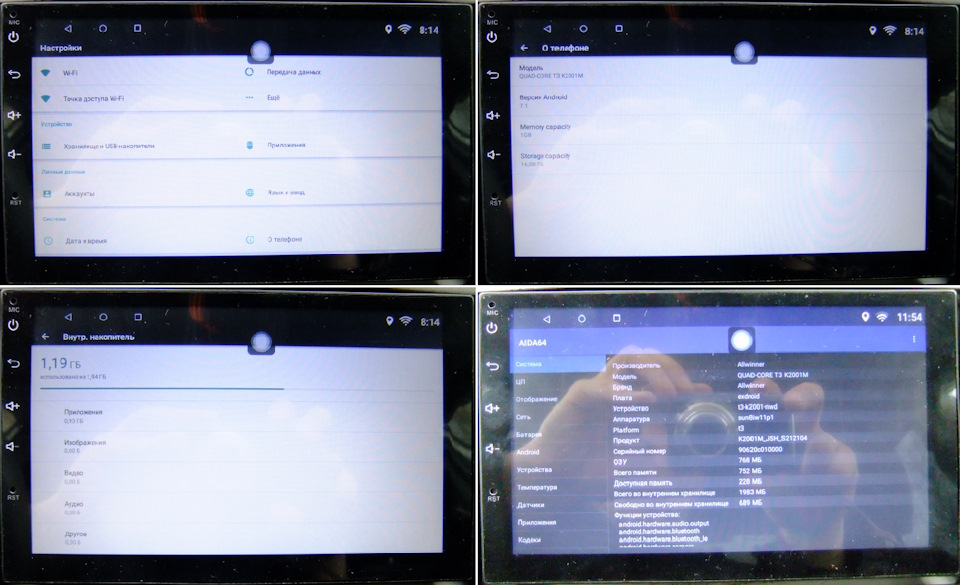
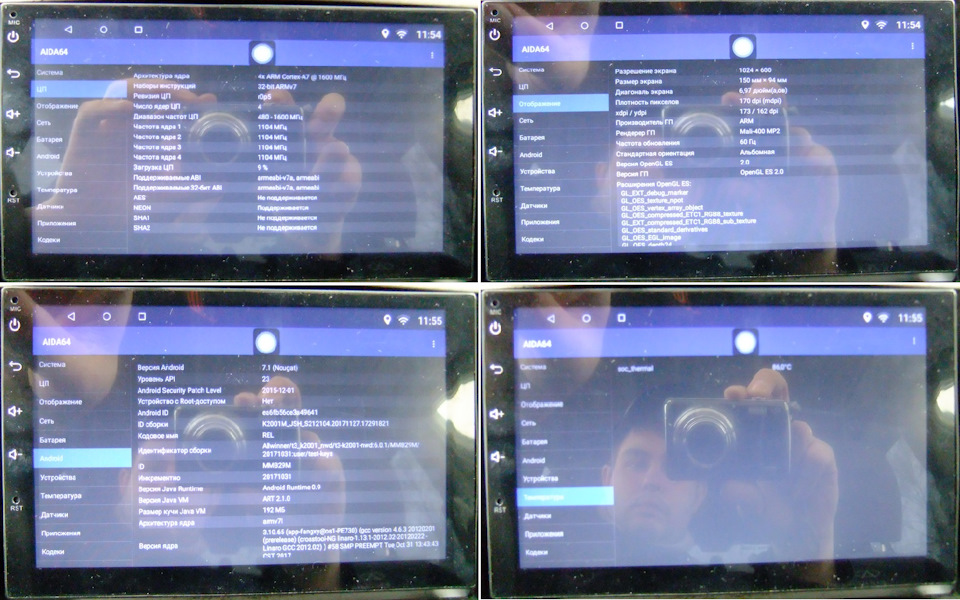
4 экрана, первые 3 это экраны настройки, 4ый это экраны Aida64
Для начала заходим в настройки, и видим что меню ну просто очень скудное, первое что бросается в глаза, это раздел «Беспроводная связь». В нем есть только Wi-Fi и Передача данных, т.е. по какой-то причине нет Bluetooth (в конечном итоге он есть, но полноценным его назвать ну никак нельзя). Это сразу же меня насторожило, и как потом показал опыт — не зря! Далее зайдем в раздел о телефоне, там мы видим что это 4х ядерный процессор Allwinner T3 К2001М, Android 7.1, ОЗУ 1Gb и встроенной память 16Gb! Запомним эти значения! И перейдем в следующий раздел — «Хранилище и USB-накопители». И что же мы там видим? А видим мы первый обман китайского брата и товарища, это встроенная память размером всего в 2Gb! Да-да, именно столько, особо не разгуляешься в приложениях, ладно хоть 2USB разъема есть. Ну продолжим дальше. Скачиваем и запускаем программу теста Aida64, и раскрывается сразу же второй обман китайца — это объем оперативной памяти. Вместо 1Gb нам доступно всего лишь 768Mb. 256Mb видимо отдано в поддержку китайских рабочих на фабриках электроники. Уже 2 обмана!))) Не много ли для начала, Хунь Ли?)))
Полный размер
Экраны из программы Aida64
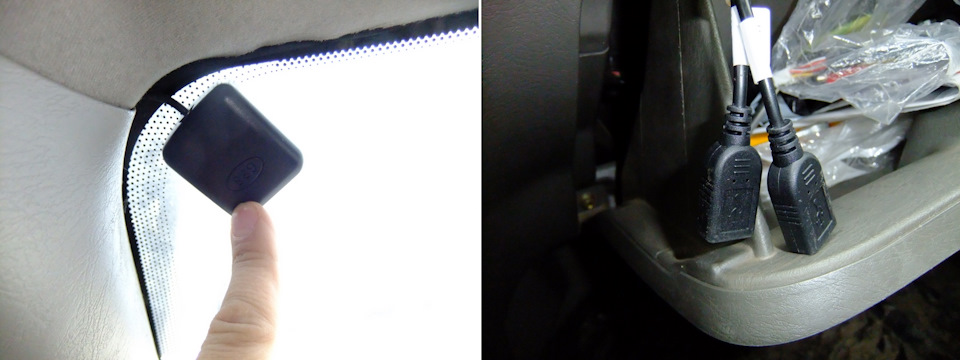
Далее поговорим о процессоре, тут китаец не обманул, стоит 4х ядерный Allwinner Cortex-A7@1600Mhz, единственно что мне не особо понятно, это то, что на известном ресурсе 4pda, данная модель идет с процессором Cortex-A9, возможно просто Aida64 не совсем корректно определила модель процессора. Может кто сможет пояснить мне по этому поводу? Ну по процессору все, далее перейдем к видеоадаптеру. Экран достаточно красочный и яркий, хорошо реагирует на прикосновения. И как показывает дальнейшая эксплуатация есть огромный минус, это то, что нет ни одной физической кнопки, в поездках иногда бывает сложно убавить/прибавить звук, или отключить звук на время, учтите это! Далее, тут трудиться старый Mali-400MP, у меня данный адаптер стоял еще на трубке 5-ти летней давности, т.е. этот адаптер боевой старичок, ну нам же не в игрушки на нем играть, хотя какой-нибудь Subwey Surfer или GTA3 он бы с легкостью потянул, но нас интересует не это, а разрешение экрана, а это 1024х600, т.е. да же не HD, я уж не говорю про FullHD заявленный китайским камрадом, считаете? Это уже третий обман китайцем честного русского парня Володьки!))) Далее посмотрим на версию Android, да она действительно версии 7.1 Nougat и следующий скрин температура процессора. В активном использовании она у меня 86 градусов, это много, у людей на 4pda предыдущая ревизия магнитолы прогревалась аж до 105 градусов, кто-то ставит активное охлаждение на нее, а кто-то колхозит теплоотвод от ноутбука, я пока не знаю как она себя будет вести летом. Но это конечно многовато. Про Wi-Fi, он как ни странно работает очень даже хорошо, я подключаюсь к своему телефону (перевожу его в Точку Доступа) и пользуюсь навигацией от Google Maps, скачиваю новые приложения, слушая музыку-онлайн через приложение от Zaycev. Как говорил один знаменитый мем — «Не было ни единого разрыва!». С GPS то же проблем никаких нет, сразу же находит 11-13 спутников, есть выносная антенна с достаточно длинным проводом, крепите её на стекло и будет уверенный приём.
Полный размер
Выносная GPS-антенна и 2USB в бардачке
Есть функция MirrorLink как для Android, так и для iOS, работает или нет, я не знаю, в китайском демонстрационном видео она работает, мне она без надобности. Зачем мне выводить экран Androida на Android?))) И теперь по железу я подобрался к самому главному, это Bluetooth. А точнее его неполноценная реализация. В общем, китайцы не стали ставить туда полноценный Bluetooth как у нас с вами на телефонах и планшетах, а поставили странную реализацию протокол bc6-bc8, т.е. эта магнитола выступает для телефона в качестве гарнитуры! Это сделано для того, чтобы мы могли через нее совершать звонки, так же реализована в ней A2DP, т.е. можно слушать музыку с вашего мобильного телефона через эту магнитолу, а вот с подключением по Bluetooth таких важных вещей как OBDII, мышь, клавиатура — засада. Читая 4pda, я узнавал, что некоторым людям удается подключить OBDII, но видимо у них немного другая реализация Android, что удается им, никак не удается мне. Если у кого-то такая же магнитола и ему удалось связать ее с OBDII, просьба отписать решение проблемы тут в комментариях!
Интерфейс
Интерфейс тут такой же как у сотового телефона или планшета, если вы знакомы с 6-7ым Android, то сложности в общении с магнитолой у вас не будет никакой.

Полный размер
Интерфейс магнитолы
Холодный старт у магнитолы достаточно быстрый, это 20 или 30 секунд. После магнитола просто засыпает и при повороте ключа зажигания сразу же просыпается и уже готова к работе. Слева вверху расположены 3 навигационных кнопки. На главном экране расположен виджет аудиоплеера, 4 настраиваемых ярлыка. Снизу кнопки Navi, Bluetooth, Menu, Radio, Music. Если нажмем Меню, то увидим несколько страниц предустановленных и установленных приложений. Радио тут достаточно легко настраивается и очень информативно.
Далее можно увидеть открытый PlayMarket, люди пишут что единственный минус в том, что после того как вы создали аккаунт, то удалить его или сменит нельзя, только через заводской сброс. На другом скрине открыты Google Карты, я фанат этой навигационной программы, но вы легко можете установить любую другую — Navitel, Яндекс.Навигатор и так далее. Дальше я установил проигрыватель Aimp, отличная замена штатному проигрывателю, ну тут можно развернуться, кому что удобней, тот то и ставит, но после выключения зажигания
магнитола все равно начинает воспроизведение штатного проигрывателя, чтобы это изменить нужны root-права. Мне это не надо, с их получением я не заморачивался. И последний скрин это как раз интерфейс Bluetooth-телефона, видно что он подключался к моему телефону Alcatel.
Камера заднего вида
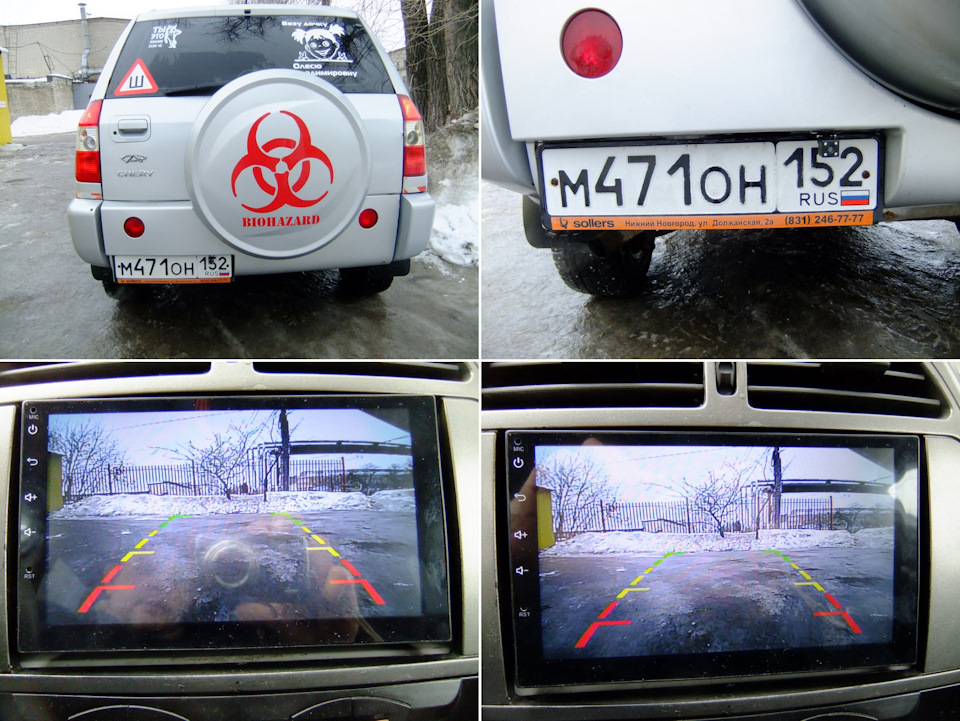
Как я писал выше, то в комплекте с магнитолой идет камера заднего вида, изображение камеры конечно не FullHD, но со своей задачей она справляется на 100%. Камеру я установил сразу же.
Полный размер
Место установки камеры
Установил ее в нише номерного знака, провод вывел через плафон подсветки номера, там как оказывается достаточно места, потом провел ее по задней двери.
Полный размер
LifeHack: Клипсы для крепления обшивки отлично подходят от LadaPriora
Массу сразу же закрепил на болту, куда приходит масса заднего стеклоочистителя, через штатную резиновую трубку вывел в багажный отсек.
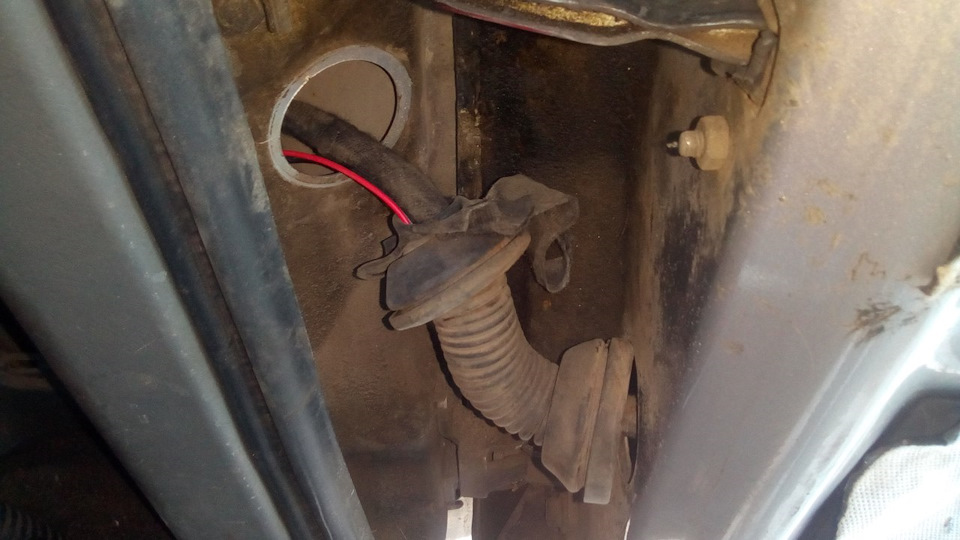
Полный размер
Штатное место захода электрики в багажник
Там я подключился к +12В фонарю заднего хода, и оставшийся провод провел под пластиковыми накладками порогов к магнитоле. Очень порадовало изображение ночью, видно как днем. На самой камере установлены по периметру 4 светодиода белого цвета, а также разлиновка с зонами парковки.
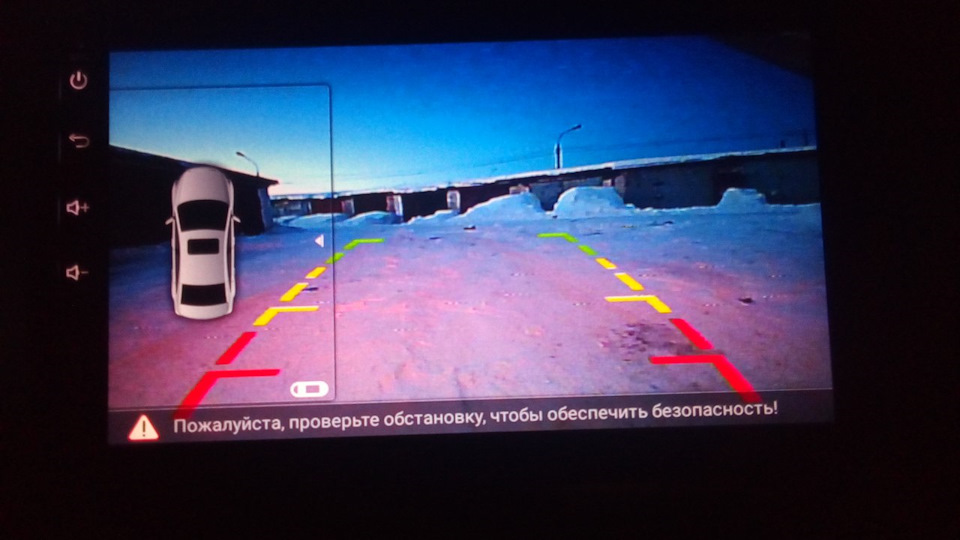
Полный размер
Вечернее изображение
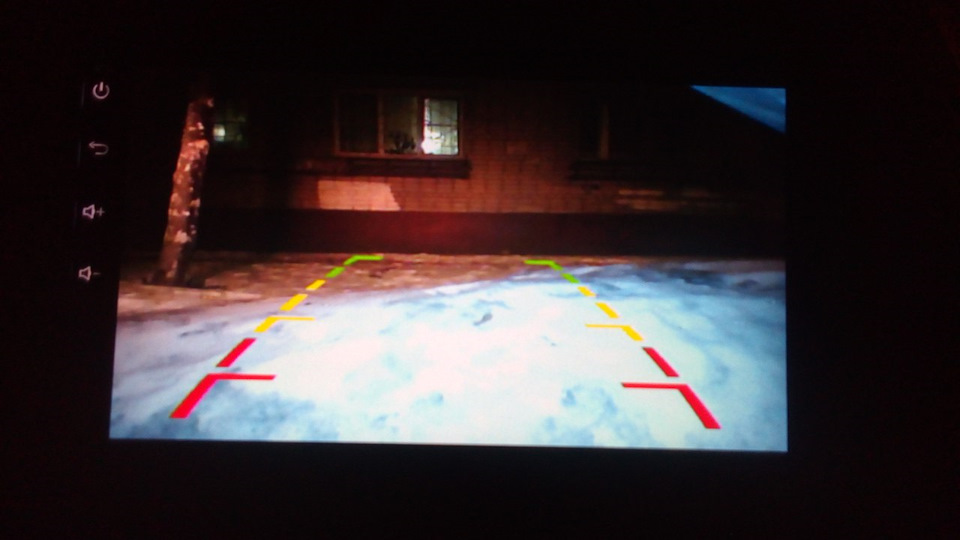
Полный размер
Ночное изображение
Вывод, а вывод сделает каждый сам для себя, с учетом спора с китайцем и вынесенной администрации Али, мне это магнитола в комплекте с камерой обошлась в 5500 рублей, а если учесть что старого своего китайца я продал дороже чем купил за 3500 рублей, то именно мне она обошлась в доплату 2000 рублей, можно ли купить в России новую магнитолу на Android за такие деньги 5500? Нет. Удовлетворяет ли она мои потребности? На 60%, если я добью Bluetooth + OBD2, то удовлетворит на все 80%. Доволен ли я качеством звука? Наверное нет, но в будущем планирую поставить усилитель. Стал бы я покупать заново такую магнитолу если бы я знал все косяки и обман китайского хмыря? Однозначно — нет! Я все таки бы нашел по отзывам честный объем встроенной памяти и оперативы, нормальную работу Bluetooth, и самое главное, взял бы с физическим кнопками звука и перелистыванием треков. На этом у меня все! Надеюсь данный мой опус будет кому-то полезен при выборе магнитолы с AliExpress. И друзья, внесу немного интриги, следующая моя статья в БЖ будет просто на 100% полезна владельцам автомобилей с двигателями Mitsubishi! Удачи, друзья!