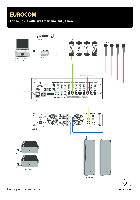
Цифровой микшерный пульт Behringer X32 Producer: краткое руководство по началу работы

ЦИФРОВОЙ СМЕСИТЕЛЬ X32 PRODUCER
Цифровой микшерный пульт с 40 входами, 25 шин, монтируемый в стойку, с
16 программируемых Midas Preamps, 17 моторизованных фейдеров,
32-канальный аудиоинтерфейс и пульт дистанционного управления с iPad / iPhone
 V 4.0
V 4.0
Важные инструкции по безопасности

 Клеммы, отмеченные этим символом, пропускают электрический ток достаточной величины, что создает опасность поражения электрическим током. Используйте только высококачественные профессиональные акустические кабели с предварительно установленными штекерами ¼ ”TS или поворотными фиксаторами. Любая другая установка или модификация должна выполняться только квалифицированным персоналом.
Этот символ, где бы он ни появлялся, предупреждает вас о наличии неизолированных опасных предметов.tagе внутри корпуса — объемtage этого может быть достаточно, чтобы создать риск шока.
 Этот символ, где бы он ни появлялся, указывает на важные инструкции по эксплуатации и техническому обслуживанию в сопроводительной литературе. Пожалуйста, прочтите руководство.
Предупреждение
Чтобы снизить риск поражения электрическим током, не снимайте верхнюю крышку (или заднюю часть). Внутри нет деталей, обслуживаемых пользователем. Поручите обслуживание квалифицированному персоналу.
Предупреждение
Чтобы снизить риск возгорания или поражения электрическим током, не подвергайте это устройство воздействию дождя и влаги. Запрещается подвергать устройство воздействию капель или брызг жидкости, а также нельзя ставить на него предметы, наполненные жидкостью, например вазы.
Предупреждение
Эти инструкции по обслуживанию предназначены только для квалифицированного обслуживающего персонала. Чтобы снизить риск поражения электрическим током, не выполняйте никакого обслуживания, кроме указанного в инструкции по эксплуатации. Ремонт должен выполняться квалифицированным обслуживающим персоналом.
- Прочтите эти инструкции.
- Сохраните эти инструкции.
- Обратите внимание на все предупреждения.
- Следуйте всем инструкциям.
- Не используйте это устройство около воды.
- Чистите только сухой тканью.
- Не закрывайте вентиляционные отверстия. Устанавливайте в соответствии с инструкциями производителя.
- Не устанавливайте рядом с какими-либо источниками тепла, такими как радиаторы, обогреватели, печи или другие устройства (включая ampлифтеры), выделяющие тепло.
- Не пренебрегайте защитным назначением вилки поляризованного или заземляющего типа. Поляризованная вилка имеет два контакта, один из которых шире другого. Вилка с заземлением имеет два контакта и третий контакт заземления. Широкий контакт или третий контакт предназначены для вашей безопасности. Если вилка из комплекта поставки не подходит к вашей розетке, обратитесь к электрику для замены устаревшей розетки.
- Не наступайте на шнур питания и не защемляйте его, особенно в области вилок, электрических розеток и в местах выхода из устройства.
- Используйте только приспособления / аксессуары, указанные производителем.
 Используйте только тележку, подставку, треногу, кронштейн или стол, указанные производителем или проданные вместе с устройством. При использовании тележки соблюдайте осторожность при перемещении комбинации тележка / устройство, чтобы избежать травм в результате опрокидывания.
- Отключайте устройство от сети во время грозы или когда не используете его в течение длительного времени.
- Поручите все обслуживание квалифицированному обслуживающему персоналу. Обслуживание требуется, если устройство было повреждено каким-либо образом, например, поврежден шнур питания или вилка, пролита жидкость или внутрь устройства упали предметы, устройство подверглось воздействию дождя или влаги, не работает нормально, или был отброшен.
- Аппарат должен быть подключен к СЕТЕВОЙ розетке с защитным заземлением.
- Если СЕТЕВАЯ вилка или соединитель прибора используются в качестве устройства отключения, устройство отключения должно оставаться в рабочем состоянии.
 Правильная утилизация этого продукта: этот символ указывает на то, что этот продукт нельзя утилизировать вместе с бытовыми отходами в соответствии с Директивой WEEE (2012/19 / EU) и законодательством вашей страны. Этот продукт следует сдать в центр сбора, имеющий лицензию на переработку отработанного электрического и электронного оборудования (EEE). Неправильное обращение с этим типом отходов может иметь возможное негативное воздействие на окружающую среду и здоровье человека из-за потенциально опасных веществ, которые обычно связаны с EEE. В то же время ваше сотрудничество в правильной утилизации этого продукта будет способствовать эффективному использованию природных ресурсов. Для получения дополнительной информации о том, где вы можете сдать отработанное оборудование на переработку, обратитесь в местную городскую администрацию или в службу вывоза бытовых отходов.
- Не устанавливайте в ограниченном пространстве, например в книжном шкафу или подобном устройстве.
- Не ставьте на устройство источники открытого огня, например зажженные свечи.
- Помните об экологических аспектах утилизации батарей. Батареи необходимо утилизировать в пункте сбора батарей.
- Используйте это устройство в тропическом и / или умеренном климате.
 Используйте только тележку, подставку, треногу, кронштейн или стол, указанные производителем или проданные вместе с устройством. При использовании тележки соблюдайте осторожность при перемещении комбинации тележка / устройство, чтобы избежать травм в результате опрокидывания.
 Правильная утилизация этого продукта: этот символ указывает на то, что этот продукт нельзя утилизировать вместе с бытовыми отходами в соответствии с Директивой WEEE (2012/19 / EU) и законодательством вашей страны. Этот продукт следует сдать в центр сбора, имеющий лицензию на переработку отработанного электрического и электронного оборудования (EEE). Неправильное обращение с этим типом отходов может иметь возможное негативное воздействие на окружающую среду и здоровье человека из-за потенциально опасных веществ, которые обычно связаны с EEE. В то же время ваше сотрудничество в правильной утилизации этого продукта будет способствовать эффективному использованию природных ресурсов. Для получения дополнительной информации о том, где вы можете сдать отработанное оборудование на переработку, обратитесь в местную городскую администрацию или в службу вывоза бытовых отходов.
ОТКАЗ ОТ ОТВЕТСТВЕННОСТИ
Music Tribe не несет ответственности за любые убытки, которые может понести любое лицо, полностью или частично полагающееся на любое описание, фотографию или заявление, содержащееся в данном документе. Технические характеристики, внешний вид и другая информация могут быть изменены без предварительного уведомления. Все торговые марки являются собственностью их соответствующих владельцев. Midas, Klark Teknik, Lab Gruppen, Lake, Tannoy, Turbosound, TC Electronic, TC Helicon, Behringer, Bugera, Auratone и Coolaudio являются товарными знаками или зарегистрированными товарными знаками Music Tribe Global Brands Ltd. © Music Tribe Global Brands Ltd. 2020 Все права защищены.
ОГРАНИЧЕННАЯ ГАРАНТИЯ
Чтобы ознакомиться с применимыми условиями гарантии и дополнительной информацией об ограниченной гарантии Music Tribe, пожалуйста, ознакомьтесь с подробной информацией на сайте musictribe.com/warranty.
Первые шаги

Смеситель закончил работуview
Добро пожаловать в краткое руководство по цифровой микшерной консоли X32 PRODUCER! Этот документ даст вам болееview основных операций миксера, позволяющих быстро приступить к работе. Читая информацию в этом документе, мы рекомендуем вам поэкспериментировать с различными экранами и элементами управления консоли. Пользовательский интерфейс консоли спроектирован таким образом, чтобы упростить навигацию и изучение. Помимо этого краткого руководства, существует руководство пользователя на английском языке, которое можно загрузить в формате PDF с сайта behringer.com.
Общие операции с пользовательским интерфейсом
Пользовательский интерфейс X32 PRODUCER разделен на пять основных разделов:
- Полоса канала и мониторинг
- Входные каналы
- Монитор
- Группа / Шина / Основные каналы
- Различные задания
View правило кнопок
На верхней панели консоли вы найдете маленькие кнопки с надписью View. Нажмите эти кнопки, чтобы немедленно переключить большой цветной дисплей консоли (известный как главный дисплей) на отображение информации, относящейся к разделу, в котором View кнопку, которую вы только что нажали.
Для бывшихampНапример, если вы редактируете эквалайзер и чувствуете, что видите на большом экране кривую частотной характеристики эквалайзера или соответствующее значение параметра эквалайзера, просто нажмите соседний View в разделе EQ. Если вам нужно проверить, куда направляется сигнал монитора, просто нажмите кнопку View рядом с ручкой Phones Level, и на главном дисплее отобразятся детали.
Для View кнопочный подход консоли X32 PRODUCER, почти никогда не требуется детализировать несколько страниц меню, так как View кнопки всегда переведут вас прямо на соответствующий экран.
Совет. Вкладка «Настройка / Глобальные» на главном экране позволяет настроить поведение View и Кнопки выбора для настройки.
Настройка X32 PRODUCER на странице «Утилиты»
Нажмите кнопку «Утилиты», расположенную справа от основного дисплея, чтобы вызвать полезные функции в «контекстно-зависимой» манере. Для бывшегоampль:
- Когда вы настраиваете эквалайзер канала консоли, нажатие кнопки Utility предложит копирование, вставку, загрузку или сохранение настроек эквалайзера.
- Нажатие кнопки Utility, удерживая нажатой кнопку выбора канала, представит экран с названием, где вы можете настроить внешний вид канала как на основном дисплее, так и на небольшом дисплее канала.
- На страницах маршрутизации нажатие кнопки Utility предложит загрузить или сохранить различные предустановки сценариев маршрутизации.
- В меню «Сцены» нажатие кнопки «Утилита» позволяет копировать, загружать, сохранять или присваивать имена сценам консоли.
Иногда есть что сказать

Некоторые отдельные страницы на главном дисплее содержат больше настраиваемых параметров, чем могут управлять 6 поворотно-нажимных энкодеров, расположенных под ним. В этих случаях отображается небольшой номер страницы, например «1/2». Просто нажимайте кнопки Layer Up / Down для переключения между слоями.

Раздел 1: Полоса канала и мониторинг
Канальная линейка X32 PRODUCER предлагает специальные элементы управления для наиболее важных параметров обработки текущего выбранного канала. Чтобы настроить элементы управления для данной линейки каналов, просто нажмите кнопку «Выбрать» на желаемом входном или выходном канале.
Определенные участки полосы канала (такие как фильтр низких частот, шумоподавитель, эквалайзер и компрессор) содержат кнопку с соответствующей маркировкой, которую можно нажимать для включения и выключения определенного эффекта. Кнопка подсвечивается, чтобы показать, что эффект активен, и гаснет при отключении.
В полосе каналов поворотные ручки управления окружены желтым светодиодным кольцом, указывающим значение параметра. Всякий раз, когда эта ручка с подсветкой выключается, это означает, что этот конкретный элемент управления / параметр недоступен для выбранного типа канала. Для бывшегоampТо есть, если в настоящий момент выбрана выходная шина, светодиодная заглушка и ручка усиления выключены, потому что на выходной шине нет управления входным усилением.
Канальная полоса состоит из следующих подразделов:
- Конфигурация / Предварительнаяamp
- Ворота, Динамика
- балансир
- Главный автобус
Каждый из этих подразделов соответствует этапам обработки текущего выбранного канала, и каждый из них имеет свои собственные View Кнопка, которая при нажатии переключает главный дисплей на страницу, отображающую все связанные параметры для этого подраздела.
Мониторинг и обратная связь
В этом разделе есть два отдельных регулятора уровня: один для выхода на наушники, расположенный на передней панели консоли, а второй для выходов монитора, расположенный на задней панели.
Нажмите на секции View Кнопка для редактирования различных параметров мониторинга, таких как источник входного сигнала для телефонной шины и выходы монитора.
В этом разделе также находятся независимые кнопки обратной связи (A и B). нажмите View рядом с ручкой Phones Level, затем нажмите кнопку Page Select right для доступа к страницам редактирования Talkback A и B.

Раздел 2: Банки входных каналов
Вы найдете кнопку выбора в верхней части каждого канала, которая используется для направления фокуса управления пользовательского интерфейса, включая все параметры, связанные с каналом (полоса каналов и основной дисплей), на этот канал. Обратите внимание, что в любой момент есть ровно one выбранный канал (входной канал 1-32, Aux 1-6 / USB, FX Returns 1L-4R, Mix Bus 1-16, Main LR / C, or Матрица 1-6). Группы DCA (с цифровым управлением amplifier) не могут быть выбраны, поскольку они управляют несколькими назначенными каналами, а не одним конкретным каналом.
Секция входных каналов консоли расположена с левой стороны и предлагает 8 отдельных полос входных каналов. Эти 8 полос каналов представляют собой шесть отдельных уровней входов для консоли, в том числе:
- Входные каналы 1-8
- Входные каналы 9-16
- Входные каналы 17-24
- Входные каналы 25-32
- Входы Aux 1-6 / воспроизведение через USB
- Эффекты Возврат
Нажмите любую из кнопок слоев с соответствующими обозначениями на левой стороне консоли, чтобы переключить банк входных каналов на любой из шести слоев, перечисленных выше. Кнопка загорится, напоминая вам, какой слой активен.
Также предлагаются еще два уровня (Bus Master 1-8 и 9-16), позволяющие настраивать уровни 16 Mix Bus Masters, что полезно, когда вы хотите включить Bus Masters в назначения группы DCA.
На каждой полосе фейдера вы найдете моторизованный 100-миллиметровый фейдер уровня, кнопки Mute и Solo, индикатор Gate, индикатор входного уровня, индикатор компрессора и кнопку выбора канала.

На основном цветном дисплее отображается информация о различных разделах консоли. Его можно переключать на разные экраны с помощью консоли View кнопок, а также любую из 10 кнопок по обе стороны от дисплея.
В верхней части основного дисплея постоянно отображается полезная информация о состоянии. В верхнем левом углу отображается номер выбранного канала, его псевдоним и выбранный значок. В следующем блоке янтарным цветом отображается номер и название текущей сцены, а также следующая предстоящая сцена. В центральной части отображается воспроизведение file имя вместе с прошедшим и оставшимся временем и значком состояния записывающего устройства. Следующий блок справа имеет 4 сегмента для отображения состояния портов A и B AES50, слота для карты и источника синхронизации звуковых часов и sample rate (вверху справа). Маленькие зеленые квадратные индикаторы показывают правильное подключение. Крайний правый блок показывает время консоли, которое можно установить в Setup / Config.
При работе с любым заданным экраном нажимайте клавиши страниц, расположенные на лицевой панели дисплея, для переключения на разные страницы экрана.
Редактирование параметров или настроек на каждом из экранов выполняется с помощью 6 связанных push-кодеров вдоль нижнего края дисплея.
- Всякий раз, когда есть непрерывный элемент управления или запись в списке, вы можете повернуть соответствующую ручку для редактирования, что обозначено различными круглыми значками.
- Когда на одной из этих ручек есть переключатель или функция переключения, вы увидите широкую прямоугольную кнопку вдоль нижнего края поля. Нажатие на энкодер изменяет состояние включения / выключения соответствующей функции. Когда прямоугольная кнопка на дисплее темно-серого цвета, соответствующая функция отключена / неактивна; желтый цвет означает, что функция включена / активна

Раздел 4: Банки групповых / шинных каналов
Этот раздел консоли предлагает восемь полос каналов, разделенных на следующие уровни:
- Восемь DCA (с цифровым управлением ampLifier) группы
- Мастера Mix Bus 1-8
- Мастера Mix Bus 9-16
- Матричные выходы 1-6 и главная центральная шина
Этот раздел также содержит основной выходной фейдер LR, который является независимым и всегда доступен независимо от того, какой банк каналов или слой активен.
При использовании слоя групп DCA группы DCA могут быть соло и приглушены, но не могут быть выбраны. Чтобы изменить имена, значки и цвета групп DCA, перейдите на страницу «Настройка / Группы DCA» на главном экране. Имена групп DCA, значки и цвет также можно редактировать, одновременно нажимая кнопки «Утилита» и «Выбрать». После того, как страница настройки / полосы набросков открыта, вы можете напрямую выбрать любой другой канал для редактирования его макета в том же прогоне.
При использовании любого из уровней выходной шины обратите внимание, что нижние светодиоды на индикаторах в этом разделе загораются, когда соответствующая шина питается от источников до фейдера выбранного канала.
Раздел 5: Различные задания
- Назначение групп DCA
Благодаря двум отдельным группам фейдеров (входы слева, выходы справа) задача назначения каналов или шин виртуальной группе DCA очень проста для X32 PRODUCER. Просто удерживайте соответствующую кнопку выбора группы DCA с правой стороны консоли, одновременно нажимая кнопки выбора для всех входных каналов, которые вы хотите назначить указанной группе DCA. Вы также можете нажать кнопку выбора группы DCA, чтобы проверить, какие каналы ей уже назначены. Кнопки выбора назначенного канала загорятся.
- Настраиваемые назначаемые элементы управления:
Раздел консоли Assign предлагает три банка по 8 кнопок, что позволяет свободно настраивать доступ к 24 случайным функциям X32 Compact.
Чтобы сделать индивидуальное назначение:
- Нажмите View в разделе «Назначить» для редактирования назначений.
- Выберите набор элементов управления, которые вы хотите отредактировать (A, B или C)
- Выберите элемент управления 1-8, который вы хотите назначить
- Выберите параметр, которым хотите управлять, и назначьте функцию
Обычно это используется для управления параметром определенного канала, например, статусом включения / выключения реверберации ведущего вокалиста.
Элемент управления Jump-to-Page — это особый целевой тип, который не изменяет никаких звуковых параметров, а, скорее, переносит вас непосредственно на любую указанную страницу отображения.
Функция «Посылки на фейдеры»
Консоль X32 имеет очень полезную функцию, к которой можно получить доступ, нажав специальную кнопку Sends on Faders, расположенную между двумя секциями фейдеров.

Функция отправки на фейдеры помогает с настройкой уровня каналов, отправляемых на любую из 16 шин микширования. Он предназначен только для каналов, назначенных на шины микширования 1–16, и НЕ работает для групп DCA, основных или матричных шин. Функция отправки на фейдеры работает двумя удобными способами, чтобы охватить наиболее очевидные ситуации в среде живого звука:
При подготовке мониторного микса для конкретного музыканта
- Выберите шину монитора (1-8, 9-16), которая питает таланты.tagэлектронный монитор
- Нажмите кнопку «Отправить на фейдеры»; это будет освещать
- Выберите один из шести слоев входного канала.
- Пока активна функция отправки на фейдеры, все фейдеры в секции входных каналов (расположенной с левой стороны консоли) соответствуют уровням отправки на выбранную (мониторную) шину микширования.
При проверке / редактировании, куда (должен быть) отправлен выбранный входной сигнал
- Выберите входной канал в левом разделе
- Нажмите кнопку «Отправить на фейдеры»; это будет освещать
- Выберите уровень канала шины 1-8 или 9-16.
- Фейдеры шины (расположенные на правой стороне консоли) теперь представляют уровни передачи от выбранного входного канала (расположенного на левой стороне консоли).
Возможность использовать посылки на фейдеры обоими способами, выбирая входной или выходной канал, является специальной функцией X32.

Кабели для соединений AES50 между X32 и S16 stagэлектронные ящики:
- Экранированный кабель CAT-5e
- Концы кабеля с заделкой Ethercon
- Максимальная длина кабеля 100 метров (330 футов)
Маршрутизация ввода / вывода
Консоль X32 PRODUCER имеет 16 аналоговых входов XLR на задней панели с микрофонным предусилителем.amps, а также 8 выходов XLR на задней панели и 6 TRS Aux Sends and Returns. Кроме того, есть два порта AES50, каждый из которых имеет 48 входных и выходных каналов, а также слот для карт для 32 каналов ввода и вывода на и из подключенного компьютера через USB 2.0.
Входные сигналы могут быть подключены к внутреннему механизму обработки звука консоли блоками по 8 сигналов от любого из вышеупомянутых источников входного сигнала.
Примечание. Все сигнальные блоки, подключенные к обработке звука, будут автоматически подключены к соответствующим входным каналам.
Локальные входы 17-24 и 25-32 указаны в скобках, что означает, что они физически недоступны на этом устройстве. Их назначение, очевидно, не будет нести никакого сигнала, но их все равно можно будет использовать при подготовке шоу для полноценной консоли X32.

Выходные сигналы может быть свободно назначен из любого внутреннего сигнала на любой из следующих выходов:
- 8 аналоговых локальных XLR-выходов (с регулируемой цифровой задержкой для синхронизации динамиков)
- 8 виртуальных выходов (отмечены *) для маршрутизации через AES50 или выходы карты
- 6 дополнительных посылов на ¼ ”TRS выходах
- 16 каналов персонального мониторинга с использованием выходного разъема шины P-16 консоли
Любые и все вышеперечисленные сигналы также могут быть отражены в блоках по 8 сигналов на любом из
- 48 каналов на AES50 порт A
- 48 каналов на AES50 порт B
- 32 канала на карте интерфейса USB

Входные каналы 1-16 предварительно сконфигурированы для использования локальных входных сигналов 1-16, но могут быть исправлены для использования любого другого доступного сигнала на звуковом ядре, включая выходы шины микширования / подгруппы. Изменения источника канала могут быть сделаны на Preamp Страница конфигурации.
Входные каналы 17-32 предварительно настроены на входы 50-1 AES16 A, так что подключение S16 stagКоробка с портом A автоматически подает каналы.
Каналы возврата Aux 1-8 предварительно сконфигурированы для использования 6 дополнительных входных сигналов и двух USB-выходов для воспроизведения, но также могут быть настроены для использования любого другого доступного сигнала консоли.
Каналы возврата FX 1L-4R управлять 4 выходными стереосигналами боковых каналов FX 1-4.

Конфигурация Каналы шины микширования 1–16 могут быть предварительно настроены (на странице «Настройка / Глобальные») или могут быть настроены индивидуально для каждого канала. Обработка шины включает (в этом порядке):
- Точка разрыва (переключение между операциями после эквалайзера и перед эквалайзером)
- 6-полосный полностью параметрический эквалайзер
- Компрессор / расширитель (переключение между режимами после эквалайзера и перед эквалайзером)
- Автобус отправляет на 6 матриц
- Основное панорамирование LR
- Моно / центральный уровень
Каналы главной шины LR / C всегда доступны и не зависят от Mix Buses. Этапы обработки для этого пути сигнала включают (в этом порядке):
- Точка разрыва (переключение между операциями после эквалайзера и перед эквалайзером)
- 6-полосный полностью параметрический эквалайзер
- Компрессор / расширитель (переключение между режимами после эквалайзера и перед эквалайзером)
- Автобус отправляет на 6 матриц
Матричные каналы 1-6 питаются исключительно сигналами MAIN LRC и Mix Bus 1-16. Этапы обработки включают (в этом порядке):
- Точка разрыва (переключение между операциями после эквалайзера и перед эквалайзером)
- 6-полосный полностью параметрический эквалайзер
- Компрессор / расширитель (переключение между режимами после эквалайзера и перед эквалайзером)
Обработка эффектов 1-8
Консоль X32 PRODUCER содержит восемь внутренних стереофонических процессоров эффектов.
- FX 1-4 можно настроить как боковые цепи или эффекты вставки, в то время как FX 5-8 можно использовать только в точках вставки каналов или шин.
- Возвраты сайдчейнов FX 1-4 всегда можно контролировать с помощью 6-го банка (слоя) входных каналов — Effects Returns. Обратите внимание, что возвратные сигналы FX 1-4 имеют отдельные фейдеры для левого и правого каналов.
- На главном экране FX можно выбрать источники входного сигнала FX 1-4 и выбрать тип / алгоритм эффектов для каждого из 8 слотов эффектов виртуальной стойки.
- Последующие вкладки FX 1-FX 8 экрана FX позволяют редактировать все параметры выбранного процессора эффектов.
Приложение для iPad для X32 PRODUCER
Многие функции консоли X32 PRODUCER могут управляться удаленно с помощью специального приложения для iPad. Подробная информация о загрузке, настройке и работе приложения содержится в отдельном руководстве пользователя, которое можно загрузить со страницы продукта X32 PRODUCER.
Пользовательский интерфейс приложения оптимизирован для сенсорного экрана устройства iPad и предоставляет множество полезных удаленных функций консоли. Используя приложение, вы можете выполнять такие функции, как регулировка мониторных миксов сtagд., общаясь с музыкантами или настраивая микс для публики, одновременно слушая микс точно так же, как и публика.
Приложение для Windows и приложение для Linux / OS X для X32 PRODUCER
Также предлагается отдельный удаленный редактор, работающий на хост-компьютерах, который позволит полностью контролировать редактирование X32 PRODUCER через Ethernet. Подробная информация о загрузке, настройке и работе удаленного редактора содержится в отдельном руководстве пользователя, которое можно загрузить со страницы продукта X32 PRODUCER. Посетите behringer.com для получения дополнительной информации.
Совет: удаленная связь X32 PRODUCER основана на OSC (открытое управление звуком), и мы поделимся протоколом на нашем webсайт, позволяющий разработчикам создавать собственное управляющее программное обеспечение. Следите за новостями на behringer.com, чтобы узнать больше о протоколе OSC.
Карта X-USB
Карта X-USB позволяет передавать до 32 каналов на подключенный компьютер и с него. Перед подключением микшера к компьютеру загрузите драйверы X-USB и руководство по быстрому запуску с сайта behringer.com.
Запуск, выключение и обновление:
Мы рекомендуем включать микшер X32 PRODUCER первым и выключать его последним при подключении какой-либо звуковой системы. Это предотвратит возможность передачи любых неожиданных шумов в процессе запуска / выключения.
Страница общих настроек экрана настройки содержит функцию безопасных основных уровней. При активации консоль автоматически отключает основные уровни LRC при загрузке консоли. Это также предотвращает влияние загрузки сцены (т.е. повышение) на уровни сети.
Синхронизация и Sample Настройки скорости для консоли можно изменить на странице Setup / Config, но учтите, что sampизменения скорости передачи потребуют перезагрузки консоли. Когда вы видите красный квадрат в верхней части основного дисплея, проверьте, имеют ли смысл настройки синхронизации в Setup / Config (см. Раздел 3).

Если консоль использовалась кем-то другим, и вы не уверены в ее конкретном статусе маршрутизации, вы можете сбросить X32 PRODUCER до настроек по умолчанию двумя удобными способами:
- Пока консоль загружается и на экране отображается логотип «X32», нажмите и удерживайте кнопку Scenes / Undo, пока консоль не станет полностью работоспособной и не отобразится главный экран. Теперь консоль будет в том же состоянии, в котором она была при отгрузке с завода. Однако вы можете немедленно вернуться к состоянию, в котором консоль была при последнем выключении, нажав кнопку Scenes / Undo.
- Вы также можете сбросить консоль в любое время после загрузки, нажав Setup / Config, затем Initialize.
ПРИМЕЧАНИЕ. Инициализация консоли не стирает автоматически текущие данные шоу или любые сохраненные сцены. Если вы хотите очистить все сцены, используйте опцию «Инициализировать все данные шоу» на странице настройки / конфигурации.
Чтобы предотвратить любые ошибки из-за потери питания во время работы магазина, мы рекомендуем использовать функцию «Безопасное выключение» на странице «Настройка» / «Общие».
ПРИМЕЧАНИЕ. X32 PRODUCER можно заблокировать от непреднамеренного использования, активировав «Блокировать консоль» на странице «Настройка» / «Общие». В этом состоянии пользовательский интерфейс не позволяет вносить какие-либо изменения, и на дисплее отображается «X». Удерживайте нажатой кнопку HOME примерно 5 секунд, чтобы снова разблокировать X32.
Прошивку X32 можно легко обновить, выполнив следующие действия:
- Загрузите новую микропрограмму консоли со страницы продукта X32 PRODUCER на корневой уровень USB-накопителя.
- Подключите флэш-накопитель USB к разъему USB на верхней панели, когда консоль выключена.
- Держите USB View кнопка нажата при включении консоли. Во время загрузки X32 PRODUCER выполнит полностью автоматическое обновление прошивки, которое займет на 2-3 минуты дольше, чем обычная последовательность загрузки.
Когда нет обновления file доступен на USB-накопителе, или если он поврежден, режим обновления останется активным, не позволяя X32 загружаться регулярно. Выключите и снова включите консоль, не удерживая USB View кнопку, чтобы загрузить консоль с существующей прошивкой.
ВНИМАНИЕ: Не закрывайте вентиляционные отверстия корпуса X32 PRODUCER! В частности, при установке X32 PRODUCER в дорожном футляре убедитесь, что имеется достаточно места для вентиляции.
Блок-схема цифрового микшера X32 PRODUCER

Характеристики


* включая обработку всех каналов и шин, за исключением эффектов разрыва и линейных задержек
iPhone, iPad и OS X являются товарными знаками Apple Inc., зарегистрированными в США и других странах. Windows является зарегистрированным товарным знаком Microsoft Corporation в США и других странах. Cirrus Logic является товарным знаком Cirrus Logic Inc. Linux является зарегистрированным товарным знаком Линуса Торвальдса.
Важная информация
- Зарегистрироваться на сайте. Пожалуйста, зарегистрируйте свое новое оборудование MusicTribe сразу после его покупки на сайте behringer.com. Регистрация вашей покупки с помощью нашей простой онлайн-формы помогает нам обрабатывать ваши претензии по ремонту быстрее и эффективнее. Также ознакомьтесь с условиями нашей гарантии, если применимо.
- Неисправность. Если ваш авторизованный реселлер MusicTribe не находится поблизости от вас, вы можете связаться с авторизованным реселлером MusicTribe для вашей страны, указанным в разделе «Поддержка» на behringer.com. Если вашей страны нет в списке, проверьте, можно ли решить вашу проблему с помощью нашей «Онлайн-поддержки», которую также можно найти в разделе «Поддержка» на сайте behringer.com. Вы также можете подать гарантийную претензию на сайте behringer.com ПЕРЕД возвратом продукта.
- Подключения питания. Перед подключением устройства к розетке убедитесь, что вы используете подходящую сетевую мощность.tage для вашей конкретной модели. Неисправные предохранители необходимо заменять без исключения предохранителями того же типа и номинала.
ИНФОРМАЦИЯ О СОБЛЮДЕНИИ ФЕДЕРАЛЬНОЙ КОМИССИИ СВЯЗИ

Имя ответственной стороны: Music Tribe Commercial NV Inc.
Адрес: 901 Grier Drive Las Vegas, NV 89118 США
Номер телефона: +1 702 800 8290
ЦИФРОВОЙ СМЕСИТЕЛЬ X32 PRODUCER
соответствует правилам FCC, указанным в следующем параграфе:
Это оборудование было протестировано и признано соответствующим ограничениям для цифровых устройств класса B в соответствии с частью 15 правил FCC. Эти ограничения разработаны для обеспечения разумной защиты от вредных помех при установке в жилых помещениях. Это оборудование генерирует, использует и может излучать радиочастотную энергию и, если оно установлено и используется не в соответствии с инструкциями, может создавать вредные помехи для радиосвязи. Однако нет гарантии, что помехи не возникнут при конкретной установке. Если это оборудование действительно создает недопустимые помехи для приема радио или телевидения, что можно определить путем включения и выключения оборудования, пользователю рекомендуется попытаться устранить помехи одним или несколькими из следующих способов:
- Изменить ориентацию или местоположение приемной антенны
- Увеличьте расстояние между оборудованием и приемником
- Подключить оборудование к розетке в цепи, отличной от той, к которой подключен приемник.
- Обратиться за помощью к дилеру или опытному радио / ТВ технику.
Это устройство соответствует части 15 правил FCC. Эксплуатация возможна при соблюдении следующих двух условий:
(1) это устройство не должно вызывать вредных помех, и
(2) это устройство должно принимать любые помехи, включая помехи, которые могут вызвать сбои в работе.
Важная информация:
Изменения или модификации оборудования, явно не одобренные Music Tribe, могут лишить пользователя права использовать оборудование.
Документы / Ресурсы
Рекомендации
Цифровой микшерный пульт Behringer X32 Producer: краткое руководство по началу работы

ЦИФРОВОЙ СМЕСИТЕЛЬ X32 PRODUCER
Цифровой микшерный пульт с 40 входами, 25 шин, монтируемый в стойку, с
16 программируемых Midas Preamps, 17 моторизованных фейдеров,
32-канальный аудиоинтерфейс и пульт дистанционного управления с iPad / iPhone
 V 4.0
V 4.0
Важные инструкции по безопасности

 Клеммы, отмеченные этим символом, пропускают электрический ток достаточной величины, что создает опасность поражения электрическим током. Используйте только высококачественные профессиональные акустические кабели с предварительно установленными штекерами ¼ ”TS или поворотными фиксаторами. Любая другая установка или модификация должна выполняться только квалифицированным персоналом.
Этот символ, где бы он ни появлялся, предупреждает вас о наличии неизолированных опасных предметов.tagе внутри корпуса — объемtage этого может быть достаточно, чтобы создать риск шока.
 Этот символ, где бы он ни появлялся, указывает на важные инструкции по эксплуатации и техническому обслуживанию в сопроводительной литературе. Пожалуйста, прочтите руководство.
Предупреждение
Чтобы снизить риск поражения электрическим током, не снимайте верхнюю крышку (или заднюю часть). Внутри нет деталей, обслуживаемых пользователем. Поручите обслуживание квалифицированному персоналу.
Предупреждение
Чтобы снизить риск возгорания или поражения электрическим током, не подвергайте это устройство воздействию дождя и влаги. Запрещается подвергать устройство воздействию капель или брызг жидкости, а также нельзя ставить на него предметы, наполненные жидкостью, например вазы.
Предупреждение
Эти инструкции по обслуживанию предназначены только для квалифицированного обслуживающего персонала. Чтобы снизить риск поражения электрическим током, не выполняйте никакого обслуживания, кроме указанного в инструкции по эксплуатации. Ремонт должен выполняться квалифицированным обслуживающим персоналом.
- Прочтите эти инструкции.
- Сохраните эти инструкции.
- Обратите внимание на все предупреждения.
- Следуйте всем инструкциям.
- Не используйте это устройство около воды.
- Чистите только сухой тканью.
- Не закрывайте вентиляционные отверстия. Устанавливайте в соответствии с инструкциями производителя.
- Не устанавливайте рядом с какими-либо источниками тепла, такими как радиаторы, обогреватели, печи или другие устройства (включая ampлифтеры), выделяющие тепло.
- Не пренебрегайте защитным назначением вилки поляризованного или заземляющего типа. Поляризованная вилка имеет два контакта, один из которых шире другого. Вилка с заземлением имеет два контакта и третий контакт заземления. Широкий контакт или третий контакт предназначены для вашей безопасности. Если вилка из комплекта поставки не подходит к вашей розетке, обратитесь к электрику для замены устаревшей розетки.
- Не наступайте на шнур питания и не защемляйте его, особенно в области вилок, электрических розеток и в местах выхода из устройства.
- Используйте только приспособления / аксессуары, указанные производителем.
- Используйте только тележку, подставку, треногу, кронштейн или стол, указанные производителем или проданные вместе с устройством. При использовании тележки соблюдайте осторожность при перемещении комбинации тележка / устройство, чтобы избежать травм в результате опрокидывания.
- Отключайте устройство от сети во время грозы или когда не используете его в течение длительного времени.
- Поручите все обслуживание квалифицированному обслуживающему персоналу. Обслуживание требуется, если устройство было повреждено каким-либо образом, например, поврежден шнур питания или вилка, пролита жидкость или внутрь устройства упали предметы, устройство подверглось воздействию дождя или влаги, не работает нормально, или был отброшен.
- Аппарат должен быть подключен к СЕТЕВОЙ розетке с защитным заземлением.
- Если СЕТЕВАЯ вилка или соединитель прибора используются в качестве устройства отключения, устройство отключения должно оставаться в рабочем состоянии.
- Правильная утилизация этого продукта: этот символ указывает на то, что этот продукт нельзя утилизировать вместе с бытовыми отходами в соответствии с Директивой WEEE (2012/19 / EU) и законодательством вашей страны. Этот продукт следует сдать в центр сбора, имеющий лицензию на переработку отработанного электрического и электронного оборудования (EEE). Неправильное обращение с этим типом отходов может иметь возможное негативное воздействие на окружающую среду и здоровье человека из-за потенциально опасных веществ, которые обычно связаны с EEE. В то же время ваше сотрудничество в правильной утилизации этого продукта будет способствовать эффективному использованию природных ресурсов. Для получения дополнительной информации о том, где вы можете сдать отработанное оборудование на переработку, обратитесь в местную городскую администрацию или в службу вывоза бытовых отходов.
- Не устанавливайте в ограниченном пространстве, например в книжном шкафу или подобном устройстве.
- Не ставьте на устройство источники открытого огня, например зажженные свечи.
- Помните об экологических аспектах утилизации батарей. Батареи необходимо утилизировать в пункте сбора батарей.
- Используйте это устройство в тропическом и / или умеренном климате.
 Используйте только тележку, подставку, треногу, кронштейн или стол, указанные производителем или проданные вместе с устройством. При использовании тележки соблюдайте осторожность при перемещении комбинации тележка / устройство, чтобы избежать травм в результате опрокидывания.
 Правильная утилизация этого продукта: этот символ указывает на то, что этот продукт нельзя утилизировать вместе с бытовыми отходами в соответствии с Директивой WEEE (2012/19 / EU) и законодательством вашей страны. Этот продукт следует сдать в центр сбора, имеющий лицензию на переработку отработанного электрического и электронного оборудования (EEE). Неправильное обращение с этим типом отходов может иметь возможное негативное воздействие на окружающую среду и здоровье человека из-за потенциально опасных веществ, которые обычно связаны с EEE. В то же время ваше сотрудничество в правильной утилизации этого продукта будет способствовать эффективному использованию природных ресурсов. Для получения дополнительной информации о том, где вы можете сдать отработанное оборудование на переработку, обратитесь в местную городскую администрацию или в службу вывоза бытовых отходов.
ОТКАЗ ОТ ОТВЕТСТВЕННОСТИ
Music Tribe не несет ответственности за любые убытки, которые может понести любое лицо, полностью или частично полагающееся на любое описание, фотографию или заявление, содержащееся в данном документе. Технические характеристики, внешний вид и другая информация могут быть изменены без предварительного уведомления. Все торговые марки являются собственностью их соответствующих владельцев. Midas, Klark Teknik, Lab Gruppen, Lake, Tannoy, Turbosound, TC Electronic, TC Helicon, Behringer, Bugera, Auratone и Coolaudio являются товарными знаками или зарегистрированными товарными знаками Music Tribe Global Brands Ltd. © Music Tribe Global Brands Ltd. 2020 Все права защищены.
ОГРАНИЧЕННАЯ ГАРАНТИЯ
Чтобы ознакомиться с применимыми условиями гарантии и дополнительной информацией об ограниченной гарантии Music Tribe, пожалуйста, ознакомьтесь с подробной информацией на сайте musictribe.com/warranty.
Первые шаги

Смеситель закончил работуview
Добро пожаловать в краткое руководство по цифровой микшерной консоли X32 PRODUCER! Этот документ даст вам болееview основных операций миксера, позволяющих быстро приступить к работе. Читая информацию в этом документе, мы рекомендуем вам поэкспериментировать с различными экранами и элементами управления консоли. Пользовательский интерфейс консоли спроектирован таким образом, чтобы упростить навигацию и изучение. Помимо этого краткого руководства, существует руководство пользователя на английском языке, которое можно загрузить в формате PDF с сайта behringer.com.
Общие операции с пользовательским интерфейсом
Пользовательский интерфейс X32 PRODUCER разделен на пять основных разделов:
- Полоса канала и мониторинг
- Входные каналы
- Монитор
- Группа / Шина / Основные каналы
- Различные задания
View правило кнопок
На верхней панели консоли вы найдете маленькие кнопки с надписью View. Нажмите эти кнопки, чтобы немедленно переключить большой цветной дисплей консоли (известный как главный дисплей) на отображение информации, относящейся к разделу, в котором View кнопку, которую вы только что нажали.
Для бывшихampНапример, если вы редактируете эквалайзер и чувствуете, что видите на большом экране кривую частотной характеристики эквалайзера или соответствующее значение параметра эквалайзера, просто нажмите соседний View в разделе EQ. Если вам нужно проверить, куда направляется сигнал монитора, просто нажмите кнопку View рядом с ручкой Phones Level, и на главном дисплее отобразятся детали.
Для View кнопочный подход консоли X32 PRODUCER, почти никогда не требуется детализировать несколько страниц меню, так как View кнопки всегда переведут вас прямо на соответствующий экран.
Совет. Вкладка «Настройка / Глобальные» на главном экране позволяет настроить поведение View и Кнопки выбора для настройки.
Настройка X32 PRODUCER на странице «Утилиты»
Нажмите кнопку «Утилиты», расположенную справа от основного дисплея, чтобы вызвать полезные функции в «контекстно-зависимой» манере. Для бывшегоampль:
- Когда вы настраиваете эквалайзер канала консоли, нажатие кнопки Utility предложит копирование, вставку, загрузку или сохранение настроек эквалайзера.
- Нажатие кнопки Utility, удерживая нажатой кнопку выбора канала, представит экран с названием, где вы можете настроить внешний вид канала как на основном дисплее, так и на небольшом дисплее канала.
- На страницах маршрутизации нажатие кнопки Utility предложит загрузить или сохранить различные предустановки сценариев маршрутизации.
- В меню «Сцены» нажатие кнопки «Утилита» позволяет копировать, загружать, сохранять или присваивать имена сценам консоли.
Иногда есть что сказать

Некоторые отдельные страницы на главном дисплее содержат больше настраиваемых параметров, чем могут управлять 6 поворотно-нажимных энкодеров, расположенных под ним. В этих случаях отображается небольшой номер страницы, например «1/2». Просто нажимайте кнопки Layer Up / Down для переключения между слоями.

Раздел 1: Полоса канала и мониторинг
Канальная линейка X32 PRODUCER предлагает специальные элементы управления для наиболее важных параметров обработки текущего выбранного канала. Чтобы настроить элементы управления для данной линейки каналов, просто нажмите кнопку «Выбрать» на желаемом входном или выходном канале.
Определенные участки полосы канала (такие как фильтр низких частот, шумоподавитель, эквалайзер и компрессор) содержат кнопку с соответствующей маркировкой, которую можно нажимать для включения и выключения определенного эффекта. Кнопка подсвечивается, чтобы показать, что эффект активен, и гаснет при отключении.
В полосе каналов поворотные ручки управления окружены желтым светодиодным кольцом, указывающим значение параметра. Всякий раз, когда эта ручка с подсветкой выключается, это означает, что этот конкретный элемент управления / параметр недоступен для выбранного типа канала. Для бывшегоampТо есть, если в настоящий момент выбрана выходная шина, светодиодная заглушка и ручка усиления выключены, потому что на выходной шине нет управления входным усилением.
Канальная полоса состоит из следующих подразделов:
- Конфигурация / Предварительнаяamp
- Ворота, Динамика
- балансир
- Главный автобус
Каждый из этих подразделов соответствует этапам обработки текущего выбранного канала, и каждый из них имеет свои собственные View Кнопка, которая при нажатии переключает главный дисплей на страницу, отображающую все связанные параметры для этого подраздела.
Мониторинг и обратная связь
В этом разделе есть два отдельных регулятора уровня: один для выхода на наушники, расположенный на передней панели консоли, а второй для выходов монитора, расположенный на задней панели.
Нажмите на секции View Кнопка для редактирования различных параметров мониторинга, таких как источник входного сигнала для телефонной шины и выходы монитора.
В этом разделе также находятся независимые кнопки обратной связи (A и B). нажмите View рядом с ручкой Phones Level, затем нажмите кнопку Page Select right для доступа к страницам редактирования Talkback A и B.

Раздел 2: Банки входных каналов
Вы найдете кнопку выбора в верхней части каждого канала, которая используется для направления фокуса управления пользовательского интерфейса, включая все параметры, связанные с каналом (полоса каналов и основной дисплей), на этот канал. Обратите внимание, что в любой момент есть ровно one выбранный канал (входной канал 1-32, Aux 1-6 / USB, FX Returns 1L-4R, Mix Bus 1-16, Main LR / C, or Матрица 1-6). Группы DCA (с цифровым управлением amplifier) не могут быть выбраны, поскольку они управляют несколькими назначенными каналами, а не одним конкретным каналом.
Секция входных каналов консоли расположена с левой стороны и предлагает 8 отдельных полос входных каналов. Эти 8 полос каналов представляют собой шесть отдельных уровней входов для консоли, в том числе:
- Входные каналы 1-8
- Входные каналы 9-16
- Входные каналы 17-24
- Входные каналы 25-32
- Входы Aux 1-6 / воспроизведение через USB
- Эффекты Возврат
Нажмите любую из кнопок слоев с соответствующими обозначениями на левой стороне консоли, чтобы переключить банк входных каналов на любой из шести слоев, перечисленных выше. Кнопка загорится, напоминая вам, какой слой активен.
Также предлагаются еще два уровня (Bus Master 1-8 и 9-16), позволяющие настраивать уровни 16 Mix Bus Masters, что полезно, когда вы хотите включить Bus Masters в назначения группы DCA.
На каждой полосе фейдера вы найдете моторизованный 100-миллиметровый фейдер уровня, кнопки Mute и Solo, индикатор Gate, индикатор входного уровня, индикатор компрессора и кнопку выбора канала.

На основном цветном дисплее отображается информация о различных разделах консоли. Его можно переключать на разные экраны с помощью консоли View кнопок, а также любую из 10 кнопок по обе стороны от дисплея.
В верхней части основного дисплея постоянно отображается полезная информация о состоянии. В верхнем левом углу отображается номер выбранного канала, его псевдоним и выбранный значок. В следующем блоке янтарным цветом отображается номер и название текущей сцены, а также следующая предстоящая сцена. В центральной части отображается воспроизведение file имя вместе с прошедшим и оставшимся временем и значком состояния записывающего устройства. Следующий блок справа имеет 4 сегмента для отображения состояния портов A и B AES50, слота для карты и источника синхронизации звуковых часов и sample rate (вверху справа). Маленькие зеленые квадратные индикаторы показывают правильное подключение. Крайний правый блок показывает время консоли, которое можно установить в Setup / Config.
При работе с любым заданным экраном нажимайте клавиши страниц, расположенные на лицевой панели дисплея, для переключения на разные страницы экрана.
Редактирование параметров или настроек на каждом из экранов выполняется с помощью 6 связанных push-кодеров вдоль нижнего края дисплея.
- Всякий раз, когда есть непрерывный элемент управления или запись в списке, вы можете повернуть соответствующую ручку для редактирования, что обозначено различными круглыми значками.
- Когда на одной из этих ручек есть переключатель или функция переключения, вы увидите широкую прямоугольную кнопку вдоль нижнего края поля. Нажатие на энкодер изменяет состояние включения / выключения соответствующей функции. Когда прямоугольная кнопка на дисплее темно-серого цвета, соответствующая функция отключена / неактивна; желтый цвет означает, что функция включена / активна

Раздел 4: Банки групповых / шинных каналов
Этот раздел консоли предлагает восемь полос каналов, разделенных на следующие уровни:
- Восемь DCA (с цифровым управлением ampLifier) группы
- Мастера Mix Bus 1-8
- Мастера Mix Bus 9-16
- Матричные выходы 1-6 и главная центральная шина
Этот раздел также содержит основной выходной фейдер LR, который является независимым и всегда доступен независимо от того, какой банк каналов или слой активен.
При использовании слоя групп DCA группы DCA могут быть соло и приглушены, но не могут быть выбраны. Чтобы изменить имена, значки и цвета групп DCA, перейдите на страницу «Настройка / Группы DCA» на главном экране. Имена групп DCA, значки и цвет также можно редактировать, одновременно нажимая кнопки «Утилита» и «Выбрать». После того, как страница настройки / полосы набросков открыта, вы можете напрямую выбрать любой другой канал для редактирования его макета в том же прогоне.
При использовании любого из уровней выходной шины обратите внимание, что нижние светодиоды на индикаторах в этом разделе загораются, когда соответствующая шина питается от источников до фейдера выбранного канала.
Раздел 5: Различные задания
- Назначение групп DCA
Благодаря двум отдельным группам фейдеров (входы слева, выходы справа) задача назначения каналов или шин виртуальной группе DCA очень проста для X32 PRODUCER. Просто удерживайте соответствующую кнопку выбора группы DCA с правой стороны консоли, одновременно нажимая кнопки выбора для всех входных каналов, которые вы хотите назначить указанной группе DCA. Вы также можете нажать кнопку выбора группы DCA, чтобы проверить, какие каналы ей уже назначены. Кнопки выбора назначенного канала загорятся.
- Настраиваемые назначаемые элементы управления:
Раздел консоли Assign предлагает три банка по 8 кнопок, что позволяет свободно настраивать доступ к 24 случайным функциям X32 Compact.
Чтобы сделать индивидуальное назначение:
- Нажмите View в разделе «Назначить» для редактирования назначений.
- Выберите набор элементов управления, которые вы хотите отредактировать (A, B или C)
- Выберите элемент управления 1-8, который вы хотите назначить
- Выберите параметр, которым хотите управлять, и назначьте функцию
Обычно это используется для управления параметром определенного канала, например, статусом включения / выключения реверберации ведущего вокалиста.
Элемент управления Jump-to-Page — это особый целевой тип, который не изменяет никаких звуковых параметров, а, скорее, переносит вас непосредственно на любую указанную страницу отображения.
Функция «Посылки на фейдеры»
Консоль X32 имеет очень полезную функцию, к которой можно получить доступ, нажав специальную кнопку Sends on Faders, расположенную между двумя секциями фейдеров.

Функция отправки на фейдеры помогает с настройкой уровня каналов, отправляемых на любую из 16 шин микширования. Он предназначен только для каналов, назначенных на шины микширования 1–16, и НЕ работает для групп DCA, основных или матричных шин. Функция отправки на фейдеры работает двумя удобными способами, чтобы охватить наиболее очевидные ситуации в среде живого звука:
При подготовке мониторного микса для конкретного музыканта
- Выберите шину монитора (1-8, 9-16), которая питает таланты.tagэлектронный монитор
- Нажмите кнопку «Отправить на фейдеры»; это будет освещать
- Выберите один из шести слоев входного канала.
- Пока активна функция отправки на фейдеры, все фейдеры в секции входных каналов (расположенной с левой стороны консоли) соответствуют уровням отправки на выбранную (мониторную) шину микширования.
При проверке / редактировании, куда (должен быть) отправлен выбранный входной сигнал
- Выберите входной канал в левом разделе
- Нажмите кнопку «Отправить на фейдеры»; это будет освещать
- Выберите уровень канала шины 1-8 или 9-16.
- Фейдеры шины (расположенные на правой стороне консоли) теперь представляют уровни передачи от выбранного входного канала (расположенного на левой стороне консоли).
Возможность использовать посылки на фейдеры обоими способами, выбирая входной или выходной канал, является специальной функцией X32.

Кабели для соединений AES50 между X32 и S16 stagэлектронные ящики:
- Экранированный кабель CAT-5e
- Концы кабеля с заделкой Ethercon
- Максимальная длина кабеля 100 метров (330 футов)
Маршрутизация ввода / вывода
Консоль X32 PRODUCER имеет 16 аналоговых входов XLR на задней панели с микрофонным предусилителем.amps, а также 8 выходов XLR на задней панели и 6 TRS Aux Sends and Returns. Кроме того, есть два порта AES50, каждый из которых имеет 48 входных и выходных каналов, а также слот для карт для 32 каналов ввода и вывода на и из подключенного компьютера через USB 2.0.
Входные сигналы могут быть подключены к внутреннему механизму обработки звука консоли блоками по 8 сигналов от любого из вышеупомянутых источников входного сигнала.
Примечание. Все сигнальные блоки, подключенные к обработке звука, будут автоматически подключены к соответствующим входным каналам.
Локальные входы 17-24 и 25-32 указаны в скобках, что означает, что они физически недоступны на этом устройстве. Их назначение, очевидно, не будет нести никакого сигнала, но их все равно можно будет использовать при подготовке шоу для полноценной консоли X32.

Выходные сигналы может быть свободно назначен из любого внутреннего сигнала на любой из следующих выходов:
- 8 аналоговых локальных XLR-выходов (с регулируемой цифровой задержкой для синхронизации динамиков)
- 8 виртуальных выходов (отмечены *) для маршрутизации через AES50 или выходы карты
- 6 дополнительных посылов на ¼ ”TRS выходах
- 16 каналов персонального мониторинга с использованием выходного разъема шины P-16 консоли
Любые и все вышеперечисленные сигналы также могут быть отражены в блоках по 8 сигналов на любом из
- 48 каналов на AES50 порт A
- 48 каналов на AES50 порт B
- 32 канала на карте интерфейса USB

Входные каналы 1-16 предварительно сконфигурированы для использования локальных входных сигналов 1-16, но могут быть исправлены для использования любого другого доступного сигнала на звуковом ядре, включая выходы шины микширования / подгруппы. Изменения источника канала могут быть сделаны на Preamp Страница конфигурации.
Входные каналы 17-32 предварительно настроены на входы 50-1 AES16 A, так что подключение S16 stagКоробка с портом A автоматически подает каналы.
Каналы возврата Aux 1-8 предварительно сконфигурированы для использования 6 дополнительных входных сигналов и двух USB-выходов для воспроизведения, но также могут быть настроены для использования любого другого доступного сигнала консоли.
Каналы возврата FX 1L-4R управлять 4 выходными стереосигналами боковых каналов FX 1-4.

Конфигурация Каналы шины микширования 1–16 могут быть предварительно настроены (на странице «Настройка / Глобальные») или могут быть настроены индивидуально для каждого канала. Обработка шины включает (в этом порядке):
- Точка разрыва (переключение между операциями после эквалайзера и перед эквалайзером)
- 6-полосный полностью параметрический эквалайзер
- Компрессор / расширитель (переключение между режимами после эквалайзера и перед эквалайзером)
- Автобус отправляет на 6 матриц
- Основное панорамирование LR
- Моно / центральный уровень
Каналы главной шины LR / C всегда доступны и не зависят от Mix Buses. Этапы обработки для этого пути сигнала включают (в этом порядке):
- Точка разрыва (переключение между операциями после эквалайзера и перед эквалайзером)
- 6-полосный полностью параметрический эквалайзер
- Компрессор / расширитель (переключение между режимами после эквалайзера и перед эквалайзером)
- Автобус отправляет на 6 матриц
Матричные каналы 1-6 питаются исключительно сигналами MAIN LRC и Mix Bus 1-16. Этапы обработки включают (в этом порядке):
- Точка разрыва (переключение между операциями после эквалайзера и перед эквалайзером)
- 6-полосный полностью параметрический эквалайзер
- Компрессор / расширитель (переключение между режимами после эквалайзера и перед эквалайзером)
Обработка эффектов 1-8
Консоль X32 PRODUCER содержит восемь внутренних стереофонических процессоров эффектов.
- FX 1-4 можно настроить как боковые цепи или эффекты вставки, в то время как FX 5-8 можно использовать только в точках вставки каналов или шин.
- Возвраты сайдчейнов FX 1-4 всегда можно контролировать с помощью 6-го банка (слоя) входных каналов — Effects Returns. Обратите внимание, что возвратные сигналы FX 1-4 имеют отдельные фейдеры для левого и правого каналов.
- На главном экране FX можно выбрать источники входного сигнала FX 1-4 и выбрать тип / алгоритм эффектов для каждого из 8 слотов эффектов виртуальной стойки.
- Последующие вкладки FX 1-FX 8 экрана FX позволяют редактировать все параметры выбранного процессора эффектов.
Приложение для iPad для X32 PRODUCER
Многие функции консоли X32 PRODUCER могут управляться удаленно с помощью специального приложения для iPad. Подробная информация о загрузке, настройке и работе приложения содержится в отдельном руководстве пользователя, которое можно загрузить со страницы продукта X32 PRODUCER.
Пользовательский интерфейс приложения оптимизирован для сенсорного экрана устройства iPad и предоставляет множество полезных удаленных функций консоли. Используя приложение, вы можете выполнять такие функции, как регулировка мониторных миксов сtagд., общаясь с музыкантами или настраивая микс для публики, одновременно слушая микс точно так же, как и публика.
Приложение для Windows и приложение для Linux / OS X для X32 PRODUCER
Также предлагается отдельный удаленный редактор, работающий на хост-компьютерах, который позволит полностью контролировать редактирование X32 PRODUCER через Ethernet. Подробная информация о загрузке, настройке и работе удаленного редактора содержится в отдельном руководстве пользователя, которое можно загрузить со страницы продукта X32 PRODUCER. Посетите behringer.com для получения дополнительной информации.
Совет: удаленная связь X32 PRODUCER основана на OSC (открытое управление звуком), и мы поделимся протоколом на нашем webсайт, позволяющий разработчикам создавать собственное управляющее программное обеспечение. Следите за новостями на behringer.com, чтобы узнать больше о протоколе OSC.
Карта X-USB
Карта X-USB позволяет передавать до 32 каналов на подключенный компьютер и с него. Перед подключением микшера к компьютеру загрузите драйверы X-USB и руководство по быстрому запуску с сайта behringer.com.
Запуск, выключение и обновление:
Мы рекомендуем включать микшер X32 PRODUCER первым и выключать его последним при подключении какой-либо звуковой системы. Это предотвратит возможность передачи любых неожиданных шумов в процессе запуска / выключения.
Страница общих настроек экрана настройки содержит функцию безопасных основных уровней. При активации консоль автоматически отключает основные уровни LRC при загрузке консоли. Это также предотвращает влияние загрузки сцены (т.е. повышение) на уровни сети.
Синхронизация и Sample Настройки скорости для консоли можно изменить на странице Setup / Config, но учтите, что sampизменения скорости передачи потребуют перезагрузки консоли. Когда вы видите красный квадрат в верхней части основного дисплея, проверьте, имеют ли смысл настройки синхронизации в Setup / Config (см. Раздел 3).

Если консоль использовалась кем-то другим, и вы не уверены в ее конкретном статусе маршрутизации, вы можете сбросить X32 PRODUCER до настроек по умолчанию двумя удобными способами:
- Пока консоль загружается и на экране отображается логотип «X32», нажмите и удерживайте кнопку Scenes / Undo, пока консоль не станет полностью работоспособной и не отобразится главный экран. Теперь консоль будет в том же состоянии, в котором она была при отгрузке с завода. Однако вы можете немедленно вернуться к состоянию, в котором консоль была при последнем выключении, нажав кнопку Scenes / Undo.
- Вы также можете сбросить консоль в любое время после загрузки, нажав Setup / Config, затем Initialize.
ПРИМЕЧАНИЕ. Инициализация консоли не стирает автоматически текущие данные шоу или любые сохраненные сцены. Если вы хотите очистить все сцены, используйте опцию «Инициализировать все данные шоу» на странице настройки / конфигурации.
Чтобы предотвратить любые ошибки из-за потери питания во время работы магазина, мы рекомендуем использовать функцию «Безопасное выключение» на странице «Настройка» / «Общие».
ПРИМЕЧАНИЕ. X32 PRODUCER можно заблокировать от непреднамеренного использования, активировав «Блокировать консоль» на странице «Настройка» / «Общие». В этом состоянии пользовательский интерфейс не позволяет вносить какие-либо изменения, и на дисплее отображается «X». Удерживайте нажатой кнопку HOME примерно 5 секунд, чтобы снова разблокировать X32.
Прошивку X32 можно легко обновить, выполнив следующие действия:
- Загрузите новую микропрограмму консоли со страницы продукта X32 PRODUCER на корневой уровень USB-накопителя.
- Подключите флэш-накопитель USB к разъему USB на верхней панели, когда консоль выключена.
- Держите USB View кнопка нажата при включении консоли. Во время загрузки X32 PRODUCER выполнит полностью автоматическое обновление прошивки, которое займет на 2-3 минуты дольше, чем обычная последовательность загрузки.
Когда нет обновления file доступен на USB-накопителе, или если он поврежден, режим обновления останется активным, не позволяя X32 загружаться регулярно. Выключите и снова включите консоль, не удерживая USB View кнопку, чтобы загрузить консоль с существующей прошивкой.
ВНИМАНИЕ: Не закрывайте вентиляционные отверстия корпуса X32 PRODUCER! В частности, при установке X32 PRODUCER в дорожном футляре убедитесь, что имеется достаточно места для вентиляции.
Блок-схема цифрового микшера X32 PRODUCER

Характеристики


* включая обработку всех каналов и шин, за исключением эффектов разрыва и линейных задержек
iPhone, iPad и OS X являются товарными знаками Apple Inc., зарегистрированными в США и других странах. Windows является зарегистрированным товарным знаком Microsoft Corporation в США и других странах. Cirrus Logic является товарным знаком Cirrus Logic Inc. Linux является зарегистрированным товарным знаком Линуса Торвальдса.
Важная информация
- Зарегистрироваться на сайте. Пожалуйста, зарегистрируйте свое новое оборудование MusicTribe сразу после его покупки на сайте behringer.com. Регистрация вашей покупки с помощью нашей простой онлайн-формы помогает нам обрабатывать ваши претензии по ремонту быстрее и эффективнее. Также ознакомьтесь с условиями нашей гарантии, если применимо.
- Неисправность. Если ваш авторизованный реселлер MusicTribe не находится поблизости от вас, вы можете связаться с авторизованным реселлером MusicTribe для вашей страны, указанным в разделе «Поддержка» на behringer.com. Если вашей страны нет в списке, проверьте, можно ли решить вашу проблему с помощью нашей «Онлайн-поддержки», которую также можно найти в разделе «Поддержка» на сайте behringer.com. Вы также можете подать гарантийную претензию на сайте behringer.com ПЕРЕД возвратом продукта.
- Подключения питания. Перед подключением устройства к розетке убедитесь, что вы используете подходящую сетевую мощность.tage для вашей конкретной модели. Неисправные предохранители необходимо заменять без исключения предохранителями того же типа и номинала.
ИНФОРМАЦИЯ О СОБЛЮДЕНИИ ФЕДЕРАЛЬНОЙ КОМИССИИ СВЯЗИ

Имя ответственной стороны: Music Tribe Commercial NV Inc.
Адрес: 901 Grier Drive Las Vegas, NV 89118 США
Номер телефона: +1 702 800 8290
ЦИФРОВОЙ СМЕСИТЕЛЬ X32 PRODUCER
соответствует правилам FCC, указанным в следующем параграфе:
Это оборудование было протестировано и признано соответствующим ограничениям для цифровых устройств класса B в соответствии с частью 15 правил FCC. Эти ограничения разработаны для обеспечения разумной защиты от вредных помех при установке в жилых помещениях. Это оборудование генерирует, использует и может излучать радиочастотную энергию и, если оно установлено и используется не в соответствии с инструкциями, может создавать вредные помехи для радиосвязи. Однако нет гарантии, что помехи не возникнут при конкретной установке. Если это оборудование действительно создает недопустимые помехи для приема радио или телевидения, что можно определить путем включения и выключения оборудования, пользователю рекомендуется попытаться устранить помехи одним или несколькими из следующих способов:
- Изменить ориентацию или местоположение приемной антенны
- Увеличьте расстояние между оборудованием и приемником
- Подключить оборудование к розетке в цепи, отличной от той, к которой подключен приемник.
- Обратиться за помощью к дилеру или опытному радио / ТВ технику.
Это устройство соответствует части 15 правил FCC. Эксплуатация возможна при соблюдении следующих двух условий:
(1) это устройство не должно вызывать вредных помех, и
(2) это устройство должно принимать любые помехи, включая помехи, которые могут вызвать сбои в работе.
Важная информация:
Изменения или модификации оборудования, явно не одобренные Music Tribe, могут лишить пользователя права использовать оборудование.
Документы / Ресурсы
Рекомендации

50
Цифровой микшер Х32 – Руководство пользователя
В микшере Х32 имеет большое количество различных выходных цепей,
которые можно назначить на желаемые физические выходы на задней
панели пульта, чтобы выбранные сигнальные цепи были разведены к
соответствующим точкам назначения (например, главные концертные
системы звуковоспроизведения или активный монитор на сцене).
Для назначения различных выходных цепей на выходные разъемы XLR на
задней панели пульта выполните следующее:
1.
Энкодером №1 выберите один из 16 выходов на задней панели,
которому будет назначаться выходная сигнальная цепь.
2.
Энкодером №3 выберите «категорию» выходной сигнальной цепи:
Off (Выключена)
Main (LRC) Mix (Шины главного микса «MAIN LR» и «MAIN C»)
Mix Bus Outputs (Выходы шин смешанного сигнала)
Matrix Outputs (Выходы матриц)
Direct Outs (Прямые выходы)
Monitor (Шины сигнала для мониторов)
3.
Энкодером №4 выберите выходную сигнальную цепь:
Off (Выключена)
Main L (Левый канал шины главного микса «MAIN LR»)
Main R (Правый канал шины главного микса «MAIN LR»)
Main C/M (Моно-шина главного микса «MAIN C»)
Any of the 16 Mix Outputs (Одна из 16 шин смешанного сигнала)
Any of the 6 matrix outputs (Одна из 6 матриц)
Any of the 32 direct outputs (Один из 32 прямых выходов)
Any of the 8 Auxiliary Outputs (Один из 8 выходов AUX)
Any of the FX Direct Outputs (Один из прямых выходов FX)
Monitor L (Шина для монитора «L»)
Monitor R (Шина для монитора «R»)
Talkback (Сигнал от микрофона двусторонней связи)
4.
Нажмите на энкодер №4 для назначения выходной сигнальной цепи на
выбранный выход.
5.
Энкодером №5 выберите точку подключения выходной цепи. Здесь
можно задать место отбора аудио-сигнала из сигнальной цепи для
вывода на физический выход на задней панели микшера. Можно
выбрать одну из следующих точек подключения:
Input (Вход сигнальной цепи)
Pre-EQ (Перед эквалайзером)
Pre-Fader (Перед фейдером)
Post-Fader (После фейдера)
6.
Нажмите на энкодер №5 для назначения выбранной точки вывода
сигнала.
7.
Энкодером №6 отрегулируйте величину цифровой задержки в цепи
вывода сигнала на физический выход на задней панели микшера. При
регулировке, текущее время задержки будет отображаться в трех
единицах измерения: футы, метры и миллисекунды.
8.
Нажмите на энкодер №6 для включения/выключения функции цифровой
задержки сигнала. Если в сигнальной цепи введена задержка, высветится
значок «delay».
СОВЕТ: Задержка выходного сигнала обычно необходима при использовании
микшера в системе нескольких зон с акустическими системами, одни из
которых располагаются рядом со сценой, а другие в глубине аудитории
слушателей. Путем введения нужной величины задержки в сигнальные цепи
акустических систем, расположенных ближе к слушателям, звук от ближних и
дальних акустических систем будет совпадать во времени с сохранением
исходного качества. Вводимые значения времени задержки учитываются
микшером для температуры окружающей среды 20°С (68°F).
7.4.3 Экран распределения сигналов: вкладка
«aux out»
Во вкладке «aux out» пользователь может направить сигнал внутренней
сигнальной цепи (например, выход шины смешанного сигнала для вывода на
устройство эффектов) на один из 6 дополнительных выходов RCA / TRS ¼
дюйма (выходы AUX).
Так как на эти выходы можно назначить большое количество различных
сигнальных цепей, они используются для разнообразных задач, таких как:
1.
Подача сигнала на внешний процессор эффектов, если обработка
внутренними эффектами недостаточна.
2.
Вывод сигнала определенной сигнальной цепи пульта на внешнее
записывающее устройство.
3.
Подача сигнала на аналоговые или цифровые входы внешнего
устройства видеозаписи.
Для назначения входов выполните следующее:
4.
Энкодером №1 выберите выход AUX, которому будет назначен источник
сигнала:
Aux Out 1 (Выход AUX 1)
Aux Out 2 (Выход AUX 2)
Aux Out 3 (Выход AUX 3)
Aux Out 4 (Выход AUX 4)
Aux Out 5 (Выход AUX 5)
Aux Out 6 (Выход AUX 6)
AES/EBU (Digital) Out L (Цифровой выход «L» интерфейса AES/EBU)
AES/EBU (Digital) Out R (Цифровой выход «R» интерфейса AES/EBU)
5.
Энкодером №3 выберите «категорию» источника сигнала:
Insert (Разрыв цепи)
Main (LRC) (Шина главного микса «MAIN LR» или «MAIN C»)
Mix Bus (Шина смешанного сигнала)
Matrix (Матрица)
Direct Out (Прямой выход)
Monitor (Шина сигнала для монитора)
6.
Энкодером №4 выберите сигнальную цепь, сигнал которой должен
выводиться на выбранный физический выход AUX:
Insert (Разрыв цепи)
Main L (Левый канал шины главного микса «MAIN LR»)
Уполномоченный дилер WWW.POP-MUSIC.RU
-
Contents
-
Table of Contents
-
Bookmarks
Quick Links
SBF
SOUND SYSTEM TRAINING AND
REFERENCE MANUAL
Revision 1.0
Related Manuals for Behringer X32
-
Music Mixer Behringer X32 Service Manual
40-input, 25-bus digital mixing console with 32
programmable midas preamps, 25 motorized faders,
channel lcd’s, 32-channel audio interface and
ipad/iphone remote control (113 pages) -

Music Mixer Behringer X32-TP User Manual
40-input, 25-bus digital mixing console with 32 programmable midas preamps, 25 motorized faders, channel lcd’s, 32-channel audio interface and ipad/iphone remote control (75 pages)
-
-
-
-
Music Mixer Behringer x32 Product Information
40-input, 25-bus digital mixing console with 32 programmable midas preamps, 25 motorized faders, channel lcd’s, 32-channel audio interface and ipad/iphone* remote control (36 pages)
-
Music Mixer Behringer X32 Quick Start Manual
Compact 40-input, 25-bus digital mixing console with 16 programmable midas preamps, 17 motorized faders, channel lcds, 32-channel audio interface and ipad/iphone remote control (33 pages)
-
Music Mixer Behringer X32 Quick Start Manual
40-input, 25-bus digital mixing console with 32 programmable midas preamps, 25 motorized faders, channel lcds, 32-channel audio interface and ipad/iphone remote control (33 pages)


-
Music Mixer Behringer X32 Quick Start Manual
40-input, 25-bus digital mixing console with 32 programmable midas preamps, 25 motorized faders, channel lcd’s, 32-channel audio interface and ipad/iphone remote control (29 pages)
-
Mixer Behringer X32 Quick Start Manual
Compact digital mixer
compact 40-input, 25-bus digital mixing console with
16 programmable midas preamps, 17 motorized faders, channel lcd’s,
32-channel audio interface and ipad/iphone* remote control (27 pages) -
-


Summary of Contents for Behringer X32
-
Page 1
SOUND SYSTEM TRAINING AND REFERENCE MANUAL Revision 1.0… -
Page 2: Table Of Contents
Contents 1.0 SETTING UP THE SERVICE ……………………..1 2.0 SETTING UP THE BAND……………………..2 2.1 PIANO (OPTIONAL VOCALS) ……………………3 2.2 ACOUSTIC GUITAR (OPTIONAL VOCALS) ………………..4 2.3 VOCALIST …………………………5 2.4 BASS GUITAR ……………………….6 2.4 DRUMS …………………………7 2.5 KEYBOARD (OPTIONAL VOCALS) ………………….
-
Page 3: Setting Up The Service
1.0 SETTING UP THE SERVICE To set up a basic service, the only configuration that is required on the stage is to connect microphones to either or both of the inputs labelled Podium 1 and Podium 2 in the stage plate at the front of the stage (see illustration below).
-
Page 4: Setting Up The Band
2.0 SETTING UP THE BAND In addition to setting up the basic service as outlined in Section 1.0, if you have a band it will be necessary to configure monitors, hook up instruments and microphones. The following sections provide specific details for a cross section of common configurations encountered at SBF.
-
Page 5: Piano (Optional Vocals)
2.1 PIANO (OPTIONAL VOCALS) Place one of the FX150 monitors on the left side of the piano and run an XLR cable from one of the monitor feeds under the back stage plate to INPUT 1 on the monitor. Now hook up the power supply to the monitor, and plug it in to an outlet under the stage plate.
-
Page 6: Acoustic Guitar (Optional Vocals)
2.2 ACOUSTIC GUITAR (OPTIONAL VOCALS) Place one of the FX150 monitors on a mic stand (if setting up for vocals) or a music stand and run an XLR cable from one of the monitor feeds under a nearby stage plate to INPUT 1 on the monitor. Now hook up the power supply to the monitor, and plug it in to an outlet under the stage plate.
-
Page 7: Vocalist
Figure 5 — Monitor Setup for Acoustic Guitar 2.3 VOCALIST Place one of the FX150 monitors on a mic stand and run an XLR cable from one of the monitor feeds under a nearby stage plate to INPUT 1 on the monitor. Now hook up the power supply to the monitor, and plug it in to an outlet under the stage plate.
-
Page 8: Bass Guitar
Figure 6 — Monitor Setup for Vocalist 2.4 BASS GUITAR The bass guitar uses one of the single channel Voice Solo powered monitors placed on the floor. Simply connect an XLR cable from the MIC/LINE IN input on the monitor (see illustration below) to one of the monitor outs in the stage plate next to the bass amp, and plug in the power cord to one of the outlets.
-
Page 9: Drums
2.4 DRUMS Use one of the single channel powered Voice Solo monitors for the drummer, mounted on the short stand and pointed towards the drummer. Simply connect an XLR cable from the MIC/LINE IN input on the monitor (see illustration below) to one of the monitor outs in the stage plate next to the drums (on the back left side of the stage, when facing from the auditorium), and plug in the power cord to one of the outlets.
-
Page 10: Keyboard (Optional Vocals)
2.5 KEYBOARD (OPTIONAL VOCALS) Place one of the FX150 monitors on a mic stand (if setting up for vocals), on a music stand or sitting on the top of the keyboard and run an XLR cable from one of the monitor feeds under a nearby stage plate to INPUT 1 on the monitor.
-
Page 11: Electric Guitar (Optional Vocals)
Figure 10 — Monitor Setup for Keyboard 2.6 ELECTRIC GUITAR (OPTIONAL VOCALS) Electric guitars cannot be directly plugged into the sound system using a DI, they must use a traditional amplifier with a microphone, or a guitar processor. Place one of the FX150 monitors on a mic stand (if setting up for vocals), a music stand or on the stage and run an XLR cable from one of the monitor feeds under a nearby stage plate to INPUT 1 on the monitor.
-
Page 12: Acoustic Instruments (Optional Vocals)
Make sure the monitor is OFF, check the settings on the back panel and reset the monitor to defaults – See Section 9.1. The electric guitarist is now configured with optional vocals. See the section on using the FX150 monitor and remind the musician how to use the monitor. In this configuration: …
-
Page 13
Now set up a microphone to pick up the instrument, and run an XLR cable from the microphone to an input channel under the stage plate – note the channel number and musician on the worksheet. OPTIONAL VOCALS: Run an XLR cable from the microphone to INPUT 2 on the FX150, and then run an XLR cable from the THRU connection into an input channel under the stage plate –… -
Page 14: Configuring The Sound Board
3.0 CONFIGURING THE SOUND BOARD The sound system is turned on by using the switch on the power bar, turning the switch on will turn on the sound board, and the amplifiers. Once the power is turned on, the board will boot up and when it gets to the home screen it is ready to use. The first thing you want to do is confirm that the digital snake at the stage has connected and the connection lights are showing green (see Figure 13 below) you should have a green square beside the line that says A:S16 at the top of the screen.
-
Page 15
Scene management is accomplished using the SCENE section of the sound board, located on the far right (see Figure 15 below). Figure 15 — Scene section of the X32 On the far left of the board you will see two buttons labelled BAND and SERVICE, these will be referenced later on in the manual. -
Page 16: Configuring For A Basic Service (No Band)
3.1 CONFIGURING FOR A BASIC SERVICE (NO BAND) For a basic service with no band – you will want to load the SBF Default scene – this is accomplished by going to the SCENE section on the far right of the sound board, and pressing the VIEW button (circled below).
-
Page 17
LOAD knob to activate the scene (see Figure 18). You will be asked to confirm using the right arrow button. Figure 18 — Loading Scene into X32 Now the board is configured to a default starting point, with all channels muted, and only a basic configuration that supports Pulpit Mic 1, Pulpit Mic 2, Wireless Microphone, the Presentation PC and the Audio PC. -
Page 18: Configuring For A Full Service (With Band)
Loading a scene is accomplished as outlined in Section 3.0 – please refer to that section to select and activate the appropriate scene in the X32. Now the board is configured to either a default scene, or a scene specifically customized to the Worship Team (if one exists in the scene library).
-
Page 19
Figure 21 — BAND button active with default channels showing To configure the band channels (1 to 14), you should plug in all the microphones, instruments and monitors on the stage – and record the configuration on the supplied worksheet (see Section 2 on stage setup). -
Page 20
Then press the LIBRARY button beside the display and this will bring up pre-configured channel settings that you can then load. If the person you are setting the channel up for has a saved configuration, you will see it on the list – a master list of custom channels and their uses will be maintained in the soundboard binder so please reference that as a guide. -
Page 21
Figure 24 — SETUP screen showing options for naming and customizing a channel You should continue to load in the remainder of the channels on your worksheet until the entire band has been loaded and labelled as you require. The board is now configured and ready to use. Page 19… -
Page 22: Using The Sound Board
4.0 USING THE SOUND BOARD The following sections cover the basics on how to access and adjust common settings on the sound board. 4.1 CONFIGURING CHANNELS (GAIN/EQ) Now that the board is set up and configured, you can adjust parameters for each channel as you would for any other sound board –…
-
Page 23
Figure 26 — Selecting the VIEW button for EQ Once the GAIN and EQ are configured for each channel, you can then control the channel volume and set the mix by using the fader. We have already covered the SELECT button, here you will also find the “scribble strip”… -
Page 24: Mute Groups
4.2 MUTE GROUPS Mute groups provide a very easy way to mute multiple channels with the press of a single button – we have set up four custom mute groups for the sound board as follows: 1 — Mute Band 2 — Mute Service 3 — Mute Stage Monitors 5 — Mute ALL…
-
Page 25: Stage Monitor Configuration
4.3 STAGE MONITOR CONFIGURATION So up to this point we have configured the board, set up all of the channels, and we are ready to configure the stage monitors. To view the Stage Monitor send, press the Bus 1-8 Button (labelled Monitor/FX) and you will see the first slot identified as MONITOR.
-
Page 26
To adjust the Monitor mix, press the SELECT button for the Monitor send and then press the SENDS ON FADER button (just to the left), which will flash red. Now the faders on the left side of the board can be set to feed the monitor mix – once you are done, press the SENDS ON FADER button, it stops flashing and the board reverts back to viewing the channel faders on the left side. -
Page 27: The Matrix — Sub, Mains And Building
4.4 THE MATRIX – SUB, MAINS AND BUILDING Now that the board is all configured, the channels are assigned and labelled and the monitor mix is set it is time to bring up the front of house volume and set the individual channels into the mix. The board is set up to drive our front of house full range speakers, the ceiling mounted sub and the building speakers.
-
Page 28: Adding Fx
4.5 ADDING FX Occasionally you will want to add a touch of reverb or delay to the vocals in order to fill them out a bit, setting FX level is quite similar to setting the monitor mix. Press the Bus 1-8 Button (labelled Monitor/FX) and you will see two FX channels — identified as FX Reverb and FX Delay.
-
Page 29: Fx150 Monitor
5.0 FX150 MONITOR 5.1 CONFIGURING THE MONITOR Make sure the monitor is OFF, and in order to reset to a clean configuration, depress and hold the three LOW buttons on the front while turning the unit on, continuing to hold until the unit is powered up.
-
Page 30: Using The Monitor
5.2 USING THE MONITOR The monitors are configured to provide you with a complete monitor mix, vocals and instrument (or any combination) on three separate channels, controlled independently from the monitor. These channels have been labelled on the monitor for your convenience. Each channel is configured as follows: Monitor –…
-
Page 31: Adjusting The Monitor Channels
5.3 ADJUSTING THE MONITOR CHANNELS (Reprinted from the TC Helicon FX150 Manual – see Manual for full details) There are two knobs on the FX150: 1. The Edit knob controls parameters depending on selection. The Edit knob has a semi-circle of LED’s surrounding it. From left to right, these LED’s represent minimum to maximum values for each parameter.
-
Page 32
Use the Edit knob to make changes. Press the button again to exit and save your changes. Page 30…
-
Contents
-
Table of Contents
-
Bookmarks
Quick Links
Quick Start Guide
(Check out behringer.com for Full Manual)
X32 PRODUCER DIGITAL MIXER
40-Input, 25-Bus Rack-Mountable Digital Mixing Console with
16 Programmable MIDAS Preamps, 17 Motorized Faders,
32-Channel Audio Interface and iPad/iPhone Remote Control
Related Manuals for Behringer X32
-
Music Mixer Behringer X32 Service Manual
40-input, 25-bus digital mixing console with 32
programmable midas preamps, 25 motorized faders,
channel lcd’s, 32-channel audio interface and
ipad/iphone remote control (113 pages) -
Music Mixer Behringer X32-TP User Manual
40-input, 25-bus digital mixing console with 32 programmable midas preamps, 25 motorized faders, channel lcd’s, 32-channel audio interface and ipad/iphone remote control (75 pages)
-
-
-
-
Music Mixer Behringer x32 Product Information
40-input, 25-bus digital mixing console with 32 programmable midas preamps, 25 motorized faders, channel lcd’s, 32-channel audio interface and ipad/iphone* remote control (36 pages)
-
Music Mixer Behringer X32 Quick Start Manual
Compact 40-input, 25-bus digital mixing console with 16 programmable midas preamps, 17 motorized faders, channel lcds, 32-channel audio interface and ipad/iphone remote control (33 pages)
-
Music Mixer Behringer X32 Quick Start Manual
40-input, 25-bus digital mixing console with 32 programmable midas preamps, 25 motorized faders, channel lcds, 32-channel audio interface and ipad/iphone remote control (33 pages)
-
-
Music Mixer Behringer X32 Quick Start Manual
40-input, 25-bus digital mixing console with 32 programmable midas preamps, 25 motorized faders, channel lcd’s, 32-channel audio interface and ipad/iphone remote control (29 pages)
-
-
Mixer Behringer X32 Quick Start Manual
Compact digital mixer
compact 40-input, 25-bus digital mixing console with
16 programmable midas preamps, 17 motorized faders, channel lcd’s,
32-channel audio interface and ipad/iphone* remote control (27 pages) -
-
-
-
Summary of Contents for Behringer X32
-
Page 1
Quick Start Guide (Check out behringer.com for Full Manual) X32 PRODUCER DIGITAL MIXER 40-Input, 25-Bus Rack-Mountable Digital Mixing Console with 16 Programmable MIDAS Preamps, 17 Motorized Faders, 32-Channel Audio Interface and iPad/iPhone Remote Control… -
Page 2: Legal Disclaimer
X32 PRODUCER DIGITAL MIXER Quick Start Guide NEGACIÓN LEGAL 9. Do not defeat the safety purpose of the polarized TO BIND MUSIC GROUP BY ANY EXPRESS OR IMPLIED 8. No instale este equipo cerca de fuentes de calor Important Safety Instrucciones de or grounding-type plug.
-
Page 3: Garantie Limitée
X32 PRODUCER DIGITAL MIXER Quick Start Guide DÉNI LÉGAL HAFTUNGSAUSSCHLUSS 8. Ne placez pas l’appareil à proximité d’une source Erdungskontakt dient Ihrer Sicherheit. Falls das Wichtige Consignes de sécurité de chaleur telle qu’un chauff age, une cuisinière ou tout mitgelieferte Steckerformat nicht zu Ihrer Steckdose Sicherhteitshinweise CARACTÉRISTIQUES TECHNIQUES ET APPARENCE…
-
Page 4: Instruções De Segurança Importantes
Se a fi cha fornecida não encaixar na sua SUJEITAS A MUDANÇAS SEM AVISO PRÉVIO E NÃO HÁ tomada, consulte um electricista para a substituição da GARANTIA DE PRECISÃO . BEHRINGER, KLARK TEKNIK, tomada obsoleta. MIDAS, BUGERA, E TURBOSOUND FAZEM PARTE 10.
-
Page 5: Section 1: Channel Strip And Monitoring
• To adjust controls for a given channel strip, Mixer Operational Overview With the View button approach of the X32 PRODUCER buttons (A and B). Press the View button next to simply press the Select button on the desired Gate, Dynamics •…
-
Page 6: Section 3: Main Display Area
• field. Pressing the encoder changes the on/off and remaining time and a recorder status icon. access to 24 random functions on the X32 Compact. it will illuminate state of the corresponding function. When the The next block to the right has 4 segments to show…
-
Page 7
Any and all of the above signals can also be mirrored • The bus processing includes (in this order): editing control of the X32 PRODUCER via Ethernet. digital delay for time-alignment of speakers) in blocks of 8 signals on either one of Insert point (swappable between post-EQ and •… -
Page 8: Puesta En Marcha
X32 PRODUCER cabinet! Specifically when con las distintas pantallas y controles de la consola. you can reset the X32 PRODUCER to default settings mounting the X32 PRODUCER in a road case, El interface de usuario de esta consola ha sido Con las opciones que le ofrece este botón…
-
Page 9
02: next 0:00 — 0:00 : 15 C: X-USB La banda de canal de la X32 PRODUCER’s le ofrece correspondiente para editarlo, lo que será con g Monitorización y línea interior o Talkback Fat Snare home… -
Page 10
Select de todos lleva directamente a una página de pantalla concreta. Cableado para todas las conexiones AES50 entre el X32 y unidades de escenario S16: los canales de entrada que quiera asignar a dicho Las entradas locales 17-24 y 25-32 vienen marcadas grupo DCA. -
Page 11
Punto de inserción (conmutable entre funcionamiento post- y pre-EQ) • control completo de la edición de la X32 PRODUCER 48x canales en el puerto AES50 A • funcionamiento post- y pre-EQ) 8 salidas virtuales (marcadas con un *) para su EQ completamente paramétrico de 6 bandas… -
Page 12: Mise En Oeuvre
X32 PRODUCER, vous n’avez presque jamais à • requerirá un reinicio (apagado-encendido) de la página de producto de la X32 PRODUCER al nivel o rentrer dans les sous-menus, car les touches View mesa. Si observa un recuadro rojo en la parte Bienvenue dans le Guide de prise en main de la directorio raíz de un pendrive USB…
-
Page 13
En présence d’une touche ou d’un commutateur, • La zone de voie de la X32 PRODUCER offre sur l’écran principal. un bouton rectangulaire s’affiche en bas de la les réglages les plus importants de la voie zone. -
Page 14
Pour créer une affectation : boîtiers de scène X32 et S16 : (situés à gauche de la console) correspondent La console X32 PRODUCER est équipée de 16 entrées Appuyez sur la touche View de la section Assign aux niveaux de départs du bus de retour Câble CAT-5e blindé, extrémités du… -
Page 15
29 November 2010 Scene01 signaux, vous pouvez initialiser la X32 PRODUCER 5 secondes pour déverrouiller la X32. con g X32 PRODUCER sous tension, et de la placer hors home gate sends main sur ses valeurs par défaut de deux façons pratiques : tension en dernier lorsqu’elle est connectée à… -
Page 16: Erste Schritte
Der Kanalzug ist in folgende Bereiche unterteilt: zum Beispiel die Eingangsquelle für den Phones Level-Drehregler und das Hauptdisplay zeigt mit den verschiedenen Bildschirmen und Der Kanalzug des X32 PRODUCER bietet spezielle Kopfhörer-Bus und die Monitor-Ausgänge. alle Details an. Config/Preamp •…
-
Page 17
Ch01 OpeningScene 15:33 A: S16 A: 48K Eingangssignal geleitet wird: : 15 DCA-Gruppen zuweisen Das X32 verfügt über eine sehr nützliche Funktion, 02: next 0:00 — 0:00 C: X-USB • con g auf die man zugreifen kann, indem man den Wählen Sie in der linken Sektion… -
Page 18
0.03 InsFX 1L einer S16 Stage Box an Port A werden die Signale dann Input 02 InsFX 1R Verkabelung aller AES50 Anschlüsse zwischen X32 und S16 Stageboxen: automatisch in diese Kanäle eingespeist. Input 03 InsFX 2L Input 04 InsFX 2R… -
Page 19
Routing-Status nicht kennen, können Sie das Hochfahrens führt das X32 PRODUCER ein Eingangskanäle steuern — Effects Returns. Software programmieren können. Details zum X32 PRODUCER auf zwei praktische Arten auf die vollautomatisches Firmware-Update durch, Merke: Die Return-Signale der FX 1-4 verfügen OSC Protokoll finden Sie unter behringer.com. -
Page 20: Primeiros Passos
X32 PRODUCER, quase nunca há a necessidade de O módulo de canais da X32 PRODUCER oferece fones e saídas de monitores. Esta seção também aprender.
-
Page 21
OpeningScene 15:33 A: S16 A: 48K entrada selecionado é/deve ser enviado : 15 Atribuição de Grupos DCA A mesa X32 contém uma função muito útil que 02: next 0:00 — 0:00 C: X-USB • con g pode ser acessada ao se pressionar o botão ‘Sends Selecione o canal de entrada na seção esquerda… -
Page 22
Delay Post Canais de entrada 17-32 são pré-configurados Source Insert para entradas AES50 A 1-16, para que a conexão Cabos para todas as conexões AES50 entre caixas de palco X32 e S16: Link Lo Cut 0.10 +0.0 Input 01 0.03 InsFX 1L de uma stage box S16 à… -
Page 23
X-USB e o manual do usuário no site behringer.com Muitas funções da mesa X32 podem ser controladas o controle de edição total da X32 PRODUCER via antes de conectar o mixer ao seu computador. remotamente por um aplicativo de iPad dedicado. -
Page 24: Specifications
X32 PRODUCER DIGITAL MIXER Quick Start Guide Specifications Processing Input/Output Characteristics 32 input channels, 8 aux channels, 8 FX return channels, Frequency range, @ 48 kHz sample rate, 0 dB to -1 dB 10 Hz — 22 kHz Number of processing channels…
-
Page 25: Especificaciones Técnicas
X32 PRODUCER DIGITAL MIXER Quick Start Guide Especificaciones técnicas Procesado Características de Entrada/Salida 32 canales de entrada, 8 canales auxiliares, 8 canales de retorno de Rango de frecuencia, @ 48 kHz frecuencia de muestreo, 0 a -1 dB 10 Hz — 22 kHz Número de canales de procesado…
-
Page 26: Caractéristiques Techniques
X32 PRODUCER DIGITAL MIXER Quick Start Guide Caractéristiques techniques Traitement Caractéristiques des Entrées/Sorties 32 voies d’entrée, 8 voies auxiliaires, 8 voies de retour d’effet, Plage de fréquence, fréquence d’échantillonnage à 48 kHz, de 0 dB à -1 dB 10 Hz — 22 kHz Nombres de voies de traitement 16 bus auxiliaires, 6 matrices, LRC général…
-
Page 27: Technische Daten
X32 PRODUCER DIGITAL MIXER Quick Start Guide Technische Daten Signalbearbeitung Eingangs/Ausgangscharakteristik 32 Eingangskanäle, 8 Aux-Kanäle, 8 FX Return-Kanäle, Frequenzbereich @ 48 kHz Samplerate, 0 dB bis -1 dB 10 Hz — 22 kHz Anzahl an Bearbeitungskanälen 16 Aux-Busse, 6 Matrizen, Haupt-LRC…
-
Page 28: Dados Técnicos
X32 PRODUCER DIGITAL MIXER Quick Start Guide Dados técnicos Processamento Características de Entrada/Saída 32 canais de entrada, 8 canais auxiliares, 8 canais FX return, Faixa de frequência, @ taxa de amostragem de 48 kHz, 0 dB to -1 dB 10 Hz — 22 kHz Número de canais de processamento…
-
Page 29: Aspectos Importantes
A und B Anschlüssen des Behringer X32 mit abgeschirmten no console X32 da Behringer devem ser feitas com a utilização et AES50 A et B de a console Behringer X32, doivent utiliser Unidos de América,todas las conexiones realizadas a Ultranet, CAT5/5e oder CAT6 Kabeln ausgeführt werden.
-
Page 30: Phone Number
X32 PRODUCER DIGITAL MIXER Quick Start Guide FEDERAL COMMUNICATIONS COMMISSION COMPLIANCE INFORMATION X32 PRODUCER DIGITAL MIXER Responsible Party Name: MUSIC Group Services US Inc. 18912 North Creek Parkway, Address: Suite 200 Bothell, WA 98011, Phone Number: +1 425 672 0816 X32 PRODUCER DIGITAL MIXER complies with the FCC rules as mentioned in the following paragraph:…
-
Page 31
We Hear You…
50
Цифровой микшер Х32 – Руководство пользователя
В микшере Х32 имеет большое количество различных выходных цепей,
которые можно назначить на желаемые физические выходы на задней
панели пульта, чтобы выбранные сигнальные цепи были разведены к
соответствующим точкам назначения (например, главные концертные
системы звуковоспроизведения или активный монитор на сцене).
Для назначения различных выходных цепей на выходные разъемы XLR на
задней панели пульта выполните следующее:
1.
Энкодером №1 выберите один из 16 выходов на задней панели,
которому будет назначаться выходная сигнальная цепь.
2.
Энкодером №3 выберите «категорию» выходной сигнальной цепи:
Off (Выключена)
Main (LRC) Mix (Шины главного микса «MAIN LR» и «MAIN C»)
Mix Bus Outputs (Выходы шин смешанного сигнала)
Matrix Outputs (Выходы матриц)
Direct Outs (Прямые выходы)
Monitor (Шины сигнала для мониторов)
3.
Энкодером №4 выберите выходную сигнальную цепь:
Off (Выключена)
Main L (Левый канал шины главного микса «MAIN LR»)
Main R (Правый канал шины главного микса «MAIN LR»)
Main C/M (Моно-шина главного микса «MAIN C»)
Any of the 16 Mix Outputs (Одна из 16 шин смешанного сигнала)
Any of the 6 matrix outputs (Одна из 6 матриц)
Any of the 32 direct outputs (Один из 32 прямых выходов)
Any of the 8 Auxiliary Outputs (Один из 8 выходов AUX)
Any of the FX Direct Outputs (Один из прямых выходов FX)
Monitor L (Шина для монитора «L»)
Monitor R (Шина для монитора «R»)
Talkback (Сигнал от микрофона двусторонней связи)
4.
Нажмите на энкодер №4 для назначения выходной сигнальной цепи на
выбранный выход.
5.
Энкодером №5 выберите точку подключения выходной цепи. Здесь
можно задать место отбора аудио-сигнала из сигнальной цепи для
вывода на физический выход на задней панели микшера. Можно
выбрать одну из следующих точек подключения:
Input (Вход сигнальной цепи)
Pre-EQ (Перед эквалайзером)
Pre-Fader (Перед фейдером)
Post-Fader (После фейдера)
6.
Нажмите на энкодер №5 для назначения выбранной точки вывода
сигнала.
7.
Энкодером №6 отрегулируйте величину цифровой задержки в цепи
вывода сигнала на физический выход на задней панели микшера. При
регулировке, текущее время задержки будет отображаться в трех
единицах измерения: футы, метры и миллисекунды.
8.
Нажмите на энкодер №6 для включения/выключения функции цифровой
задержки сигнала. Если в сигнальной цепи введена задержка, высветится
значок «delay».
СОВЕТ: Задержка выходного сигнала обычно необходима при использовании
микшера в системе нескольких зон с акустическими системами, одни из
которых располагаются рядом со сценой, а другие в глубине аудитории
слушателей. Путем введения нужной величины задержки в сигнальные цепи
акустических систем, расположенных ближе к слушателям, звук от ближних и
дальних акустических систем будет совпадать во времени с сохранением
исходного качества. Вводимые значения времени задержки учитываются
микшером для температуры окружающей среды 20°С (68°F).
7.4.3 Экран распределения сигналов: вкладка
«aux out»
Во вкладке «aux out» пользователь может направить сигнал внутренней
сигнальной цепи (например, выход шины смешанного сигнала для вывода на
устройство эффектов) на один из 6 дополнительных выходов RCA / TRS ¼
дюйма (выходы AUX).
Так как на эти выходы можно назначить большое количество различных
сигнальных цепей, они используются для разнообразных задач, таких как:
1.
Подача сигнала на внешний процессор эффектов, если обработка
внутренними эффектами недостаточна.
2.
Вывод сигнала определенной сигнальной цепи пульта на внешнее
записывающее устройство.
3.
Подача сигнала на аналоговые или цифровые входы внешнего
устройства видеозаписи.
Для назначения входов выполните следующее:
4.
Энкодером №1 выберите выход AUX, которому будет назначен источник
сигнала:
Aux Out 1 (Выход AUX 1)
Aux Out 2 (Выход AUX 2)
Aux Out 3 (Выход AUX 3)
Aux Out 4 (Выход AUX 4)
Aux Out 5 (Выход AUX 5)
Aux Out 6 (Выход AUX 6)
AES/EBU (Digital) Out L (Цифровой выход «L» интерфейса AES/EBU)
AES/EBU (Digital) Out R (Цифровой выход «R» интерфейса AES/EBU)
5.
Энкодером №3 выберите «категорию» источника сигнала:
Insert (Разрыв цепи)
Main (LRC) (Шина главного микса «MAIN LR» или «MAIN C»)
Mix Bus (Шина смешанного сигнала)
Matrix (Матрица)
Direct Out (Прямой выход)
Monitor (Шина сигнала для монитора)
6.
Энкодером №4 выберите сигнальную цепь, сигнал которой должен
выводиться на выбранный физический выход AUX:
Insert (Разрыв цепи)
Main L (Левый канал шины главного микса «MAIN LR»)
Уполномоченный дилер WWW.POP-MUSIC.RU
На этой странице вы можете совершенно бесплатно скачать Руководство по быстрому запуску Behringer X32 PRODUCER.
У документа PDF Руководство по быстрому запуску 31 страниц, а его размер составляет 9.95 Mb.
Читать онлайн Миксеры Behringer X32 PRODUCER Руководство по быстрому запуску

Скачать файл PDF «Behringer X32 PRODUCER Руководство по быстрому запуску » (9.95 Mb)
Популярность:
22850 просмотры
Подсчет страниц:
31 страницы
Тип файла:
Размер файла:
9.95 Mb
Прочие инструкции Behringer X32 PRODUCER

Прочие инструкции Behringer Миксеры
-
-
-
-
-
Behringer X32-TP Постер
Популярность:
1699 просмотры
Подсчет страниц:
1 страницы
Тип файла:
PDF
Размер файла:
7.35 Mb
-
-
-
-
-