
Просмотр
Доступно к просмотру 327 страниц. Рекомендуем вам скачать файл инструкции, поскольку онлайн просмотр документа может сильно отличаться от оригинала.
-
Онлайн-руководство
Руководство по My Image Garden
Русский (Russian)
-
Содержание
Прочтите это. . . . . . . . . . . . . . . . . . . . . . . . . . . . . . . . . . . . . . . . . . . . . . . . . . . .   6
Как использовать Онлайн-руководство. . . . . . . . . . . . . . . . . . . . . . . . . . . . . . .   8
Товарные знаки и лицензии. . . . . . . . . . . . . . . . . . . . . . . . . . . . . . . . . . . . . . . .   9
Рекомендации по поиску. . . . . . . . . . . . . . . . . . . . . . . . . . . . . . . . . . . . . . . . . .  10
Общие замечания (My Image Garden). . . . . . . . . . . . . . . . . . . . . . . . . . . . . . .   12
Назначение программы My Image Garden. . . . . . . . . . . . . . . . . . . . . . . . . . . .  14
Возможности приложения My Image Garden. . . . . . . . . . . . . . . . . . . . . . . . . . . . . . . . .   15
Форматы файлов. . . . . . . . . . . . . . . . . . . . . . . . . . . . . . . . . . . . . . . . . . . . . . . . . . . . . . . . . . . . . . . . . .   19
Выбор изображений, PDF-файлов и видеоизображений. . . . . . . . . . . . . . . . . . . . . . . . . . . . . . . . . .   21
Запуск My Image Garden. . . . . . . . . . . . . . . . . . . . . . . . . . . . . . . . . . . . . . . . . . . . . . . . . .  28
Использование функции рекомендации объектов. . . . . . . . . . . . . . . . . . . . .   29
Рекомендованные объекты в программе My Image Garden. . . . . . . . . . . . . . . . . . . . .   30
Регистрация различной информации на фотографиях. . . . . . . . . . . . . . . . . . . . . . . . .  33
Регистрация людей. . . . . . . . . . . . . . . . . . . . . . . . . . . . . . . . . . . . . . . . . . . . . . . . . . . . . . . . . . . . . . . .   37
Регистрация профилей людей. . . . . . . . . . . . . . . . . . . . . . . . . . . . . . . . . . . . . . . . . . . . . . . . . . .   42
Регистрация событий. . . . . . . . . . . . . . . . . . . . . . . . . . . . . . . . . . . . . . . . . . . . . . . . . . . . . . . . . . . . . . .  44
Регистрация рейтингов. . . . . . . . . . . . . . . . . . . . . . . . . . . . . . . . . . . . . . . . . . . . . . . . . . . . . . . . . . . . .   47
Печать. . . . . . . . . . . . . . . . . . . . . . . . . . . . . . . . . . . . . . . . . . . . . . . . . . . . . . . . .  49
Печать фотографий и документов. . . . . . . . . . . . . . . . . . . . . . . . . . . . . . . . . . . . . . . . .   50
Печать этикеток для дисков (CD/DVD/BD). . . . . . . . . . . . . . . . . . . . . . . . . . . . . . . . . . .   53
Печать рекомендованных объектов и изображений из слайд-шоу. . . . . . . . . . . . . . .   57
Создание и печать объектов. . . . . . . . . . . . . . . . . . . . . . . . . . . . . . . . . . . . . . . . . . . . . .   60
Печать фотографий в различных макетах. . . . . . . . . . . . . . . . . . . . . . . . . . . . . . . . . . . . . . . . . . . . . .  63
Печать коллажей. . . . . . . . . . . . . . . . . . . . . . . . . . . . . . . . . . . . . . . . . . . . . . . . . . . . . . . . . . . . . . . . . .   67
Печать открыток. . . . . . . . . . . . . . . . . . . . . . . . . . . . . . . . . . . . . . . . . . . . . . . . . . . . . . . . . . . . . . . . . . .  70
Печать календарей. . . . . . . . . . . . . . . . . . . . . . . . . . . . . . . . . . . . . . . . . . . . . . . . . . . . . . . . . . . . . . . .   73
Печать наклеек. . . . . . . . . . . . . . . . . . . . . . . . . . . . . . . . . . . . . . . . . . . . . . . . . . . . . . . . . . . . . . . . . . . .  77
Печать в кинематографическом макете. . . . . . . . . . . . . . . . . . . . . . . . . . . . . . . . . . . . . . . . . . . . . . . .  80
Печать бумажных моделей. . . . . . . . . . . . . . . . . . . . . . . . . . . . . . . . . . . . . . . . . . . . . . . . . . . . . . . . . .   83
Загрузка и печать высококачественного содержимого. . . . . . . . . . . . . . . . . . . . . . . . .   86
Захват и печать неподвижных изображений из видеоизображений. . . . . . . . . . . . . .   91
Создание изображений из объединенных видеокадров. . . . . . . . . . . . . . . . . . . . . . . . . . . . . . . . . .   96
-
Исправление неподвижных изображений, захваченных из видеоизображений. . . . . . . . . . . . . . .   98
Использование различных режимов. . . . . . . . . . . . . . . . . . . . . . . . . . . . . . .   101
Сканирование фотографий и документов. . . . . . . . . . . . . . . . . . . . . . . . . . . . . . . . . .   102
Удобное сканирование с использованием функции автоматического сканирования. . . . . . . . . .   103
Сканирование фотографий. . . . . . . . . . . . . . . . . . . . . . . . . . . . . . . . . . . . . . . . . . . . . . . . . . . . . . . . .  106
Сканирование документов. . . . . . . . . . . . . . . . . . . . . . . . . . . . . . . . . . . . . . . . . . . . . . . . . . . . . . . . .   109
Сканирование с избранными настройками. . . . . . . . . . . . . . . . . . . . . . . . . . . . . . . . . . . . . . . . . . . .   112
Обрезка отсканированных изображений. . . . . . . . . . . . . . . . . . . . . . . . . . . . . . . . . . . . . . . . . . . . . .   115
Редактирование объектов. . . . . . . . . . . . . . . . . . . . . . . . . . . . . . . . . . . . . . . . . . . . . . .   117
Установка темы и основных людей. . . . . . . . . . . . . . . . . . . . . . . . . . . . . . . . . . . . . . . . . . . . . . . . . .   118
Изменение фона. . . . . . . . . . . . . . . . . . . . . . . . . . . . . . . . . . . . . . . . . . . . . . . . . . . . . . . . . . . . . . . . .   121
Изменение макета. . . . . . . . . . . . . . . . . . . . . . . . . . . . . . . . . . . . . . . . . . . . . . . . . . . . . . . . . . . . . . . .   125
Автоматическое изменение порядка фотографий. . . . . . . . . . . . . . . . . . . . . . . . . . . . . . . . . . . . . .   127
Добавление, удаление или изменение порядка страниц. . . . . . . . . . . . . . . . . . . . . . . . . . . . . . . . .   129
Вставка изображений. . . . . . . . . . . . . . . . . . . . . . . . . . . . . . . . . . . . . . . . . . . . . . . . . . . . . . . . . . . . .   132
Настройка, исправление и улучшение изображений. . . . . . . . . . . . . . . . . . . . . . . . . . . . . . . . . . . .   136
Добавление текста. . . . . . . . . . . . . . . . . . . . . . . . . . . . . . . . . . . . . . . . . . . . . . . . . . . . . . . . . . . . . . . .  139
Добавление и настройка текстовых полей. . . . . . . . . . . . . . . . . . . . . . . . . . . . . . . . . . . . . . . . . . . .   141
Исправление и улучшение фотографий. . . . . . . . . . . . . . . . . . . . . . . . . . . . . . . . . . . .  145
Использование функции автоматического исправления фотографий. . . . . . . . . . . . . . . . . . . . . .   148
Использование функции исправления красных глаз. . . . . . . . . . . . . . . . . . . . . . . . . . . . . . . . . . . .   150
Использование функции повышения яркости лиц. . . . . . . . . . . . . . . . . . . . . . . . . . . . . . . . . . . . . .   153
Использование функции повышения четкости лиц. . . . . . . . . . . . . . . . . . . . . . . . . . . . . . . . . . . . . .  156
Использование цифровой обработки лиц. . . . . . . . . . . . . . . . . . . . . . . . . . . . . . . . . . . . . . . . . . . . .   159
Использование функции устранения пятен. . . . . . . . . . . . . . . . . . . . . . . . . . . . . . . . . . . . . . . . . . . .  162
Настройка изображений. . . . . . . . . . . . . . . . . . . . . . . . . . . . . . . . . . . . . . . . . . . . . . . . . . . . . . . . . . .   165
Обрезка фотографий. . . . . . . . . . . . . . . . . . . . . . . . . . . . . . . . . . . . . . . . . . . . . . . . . . .   168
Улучшение фотографий с помощью специальных фильтров. . . . . . . . . . . . . . . . . .   170
Улучшение с помощью эффекта Рыбий глаз. . . . . . . . . . . . . . . . . . . . . . . . . . . . . . . . . . . . . . . . . .   172
Улучшение с помощью эффекта миниатюры. . . . . . . . . . . . . . . . . . . . . . . . . . . . . . . . . . . . . . . . . .   175
Улучшение с помощью эффекта игрушечной камеры. . . . . . . . . . . . . . . . . . . . . . . . . . . . . . . . . . .   178
Улучшение с помощью мягкого фокуса. . . . . . . . . . . . . . . . . . . . . . . . . . . . . . . . . . . . . . . . . . . . . . .   180
Размытость фона. . . . . . . . . . . . . . . . . . . . . . . . . . . . . . . . . . . . . . . . . . . . . . . . . . . . . . . . . . . . . . . . .  182
Создание и изменение PDF-файлов. . . . . . . . . . . . . . . . . . . . . . . . . . . . . . . . . . . . . . .  186
Задание паролей для PDF-файлов. . . . . . . . . . . . . . . . . . . . . . . . . . . . . . . . . . . . . . . . . . . . . . . . . .   188
Открытие/редактирование PDF-файлов, защищенных паролем. . . . . . . . . . . . . . . . . . . . . . . . . . .  192
- 1
- 2
- 3
- 4
- 327
Инструкцию для Canon Pixma MP 520 на русском языке, в формате pdf можно скачать с нашего сайта. Наш каталог предоставляем Вам инструкцию производителя фирмы Canon, которая была взята из открытых источников. Ознакомившись с руководством по эксплуатации от Canon, Вы на все 100% и правильно сможете воспользоваться всеми функциями устройства.
Для сохранения инструкции «Струйное МФУ Canon Pixma MP 520» на русском языке на вашем компьютере либо телефоне, нажмите кнопку «Скачать инструкцию». Если активна кнопка «Инструкция онлайн», то Вы можете просмотреть документ (manual), в своём браузере онлайн.
Если у Вас нет возможности скачать инструкцию по эксплуатации либо просмотреть её, Вы можете поделиться ссылкой на эту страницу в социальных сетях и при удобном моменте скачать инструкцию. Либо добавьте эту страницу в закладки Вашего браузера, нажав кнопку «Добавить страницу в закладки браузера».
Онлайн-руководство Руководство по My Image Garden Русский (Russian)
Содержание Прочтите это. . . . . . . . . . . . . . . . . . . . . . . . . . . . . . . . . . . . . . . . . . . . . . . . . . . . 6 Как использовать Онлайн-руководство. . . . . . . . . . . . . . . . . . . . . . . . . . . . . . . 8 Товарные знаки и лицензии. . . . . . . . . . . . . . . . . . . . . . .
Исправление неподвижных изображений, захваченных из видеоизображений. . . . . . . . . . . . . . . 98 Использование различных режимов. . . . . . . . . . . . . . . . . . . . . . . . . . . . . . . 101 Сканирование фотографий и документов. . . . . . . . . . . . . . . . . . . . . . . . . . . . . . . . .
Извлечение текста из изображений (функция OCR). . . . . . . . . . . . . . . . . . . . . . . . . . 195 Загрузка изображений с сайтов обмена фотографиями. . . . . . . . . . . . . . . . . . . . . . . 197 Экраны программы My Image Garden. . . . . . . . . . . . . . . . . . . . . . . . . . . . . . 200
Окно «Загружено сод. д/кач. печ.». . . . . . . . . . . . . . . . . . . . . . . . . . . . . . . . . . . . . . . . . . . . . . . . . . . 283 Окно «Исправить/улучшить изображения». . . . . . . . . . . . . . . . . . . . . . . . . . . . . . . . . . 285 Окно «Обрезка». . . . . . . . . . . . . . . . . . .
Прочтите это Примечания по использованию Онлайн-руководства Порядок печати Примечания по использованию Онлайн-руководства • Частичное или полное воспроизведение, изменение или копирование текста, фотографий или изображений, приведенных в Онлайн-руководство (далее «руководство»), запрещены. • В
3. Установите флажок Печать фона (цвета и изображения) (Print Background (colors & images)) на вкладке Формат и свойства (Format & Options). 7
Как использовать Онлайн-руководство Обозначения, используемые в настоящем документе Предупреждение! Несоблюдение этих указаний может привести к тяжелым травмам, вплоть до смертельного исхода, вследствие неправильной эксплуатации оборудования. Обязательно следуйте этим указаниям в целях безопасной
Товарные знаки и лицензии • Microsoft является охраняемым товарным знаком Microsoft Corporation. • Windows является товарным знаком или зарегистрированным товарным знаком Microsoft Corporation в США и других странах. • Windows Vista является товарным знаком или зарегистрированным товарным знаком
Введите ключевые слова в окне поиска и щелкните (Поиск). В этом руководстве можно осуществлять поиск необходимых страниц. Пример запроса: «загрузить бумагу в (название модели вашего продукта)», «(название модели вашего продукта) 1000» Рекомендации по поиску Нужные страницы можно найти, введя
Примечание. • Отображаемый экран может быть другим — это зависит от продукта. • Поиск функций для приложений Введите название приложения и ключевое слово для интересующей вас функции Пример. Требуется узнать, как напечатать коллаж с помощью приложения My Image Garden Введите «My Image Garden
Общие замечания (My Image Garden) My Image Garden имеет указанные ниже ограничения. Не забывайте о них. • Сведения о продуктах, поддерживающих My Image Garden, см. на веб-сайте Canon. • Доступные функции и параметры отличаются в зависимости от сканера или принтера. • В этом руководстве большинство
• Нельзя сканировать объекты, для которых размер изображения, полученного при сканировании, превышает 10 208 x 14 032 пикселов (это эквивалентно объекту размером с рабочую поверхность, сканируемому с разрешением 1200 точек на дюйм). Ограничения сканирования с помощью драйвера сканера ScanGear
Назначение программы My Image Garden Возможности приложения My Image Garden Форматы файлов Выбор изображений, PDF-файлов и видеоизображений Запуск My Image Garden 14
Возможности приложения My Image Garden My Image Garden — это приложение, которое позволяет множеством способов для достижения различных целей обрабатывать фотографии, снятые на цифровой фотоаппарат, а также другие изображения, сохраненные на компьютере. Можно сделать следующее Создание объектов с
Простое упорядочение фотографий Изображения, проанализированные в программе My Image Garden, отображаются в окнах Незарегистрированные люди (Unregistered People) и Люди (People) с группировкой по людям, а также в окне Календарь (Calendar) с группировкой по дате и времени съемки. Благодаря
Печать этикеток для дисков (CD/DVD/BD) Из любимых фотографий можно создавать индивидуализированные этикетки для дисков (CD/DVD/ BD), чтобы потом распечатать их. Печать этикеток для дисков (CD/DVD/BD) Захват и печать неподвижных изображений из видеоизображений Можно захватывать понравившиеся кадры
Простое сканирование фотографий и документов Можно сканировать фотографии и документы путем автоматического определения типа объекта. Удобное сканирование с использованием функции автоматического сканирования Исправление/улучшение фотографий Можно устранить эффект красных глаз или настроить яркость
Форматы файлов Для каждой из функций приложения My Image Garden доступны следующие форматы файлов. Форматы файлов, доступные для печати Форматы файлов, доступные для использования в качестве материалов в объектах Форматы файлов, доступные для использования в функции Захват видеокадра (Video Frame
• TIFF (.tif, .tiff) • PNG (.png) • PDF (.pdf) Примечание. • Поддерживаются следующие форматы файлов TIFF. • • • • • • черно-белые двоичные без сжатия; без сжатия, RGB (8 бит на канал); без сжатия, YCC (8 бит на канал); без сжатия, RGB (16 бит на канал); без сжатия, YCC (16 бит на канал); без
Выбор изображений, PDF-файлов и видеоизображений В приложении My Image Garden доступно множество экранов для выбора изображений, PDF-файлов и видеоизображений. Изображения, PDF-файлы или видеоизображения можно выбирать, щелкая показанные на экране эскизы. Выбранные файлы выделяются белой рамкой.
Примечание. • Щелкните дату и выберите Выбрать все (Select All) в меню Изменить (Edit), чтобы выбрать все числа месяца. В Обзор дня (Day View): Если щелкнуть элемент Обзор дня (Day View) в окне Календарь (Calendar), открытом в режиме месяца, окно Календарь (Calendar) перейдет в режим обзора дня.
Примечание. • Щелкните эскиз изображения или PDF-файла и выберите Выбрать все (Select All) в меню Изменить (Edit), чтобы выбрать все изображения, PDF-файлы и видеоизображения, соответствующие определенной дате. Режим просмотра Событие (Event) (изображения, PDF-файлы и видеоизображения) При выборе
Примечание. • Если дважды щелкнуть метку события в календаре в представлении «Месяц», изображения, PDF-файлы и видеоизображения, относящиеся к событию, также отобразятся в виде эскизов. • Выберите пункт Выбрать все (Select All) в меню Изменить (Edit), чтобы выбрать все изображения, PDF-файлы и
Примечание. • Щелкните Выбрать все (Select All) в меню Изменить (Edit), чтобы выбрать всех людей. В режиме развернутого отображения: Если щелкнуть имя в разделе Люди (People) или дважды щелкнуть изображение человека в режиме просмотра Люди (People), откроется расширенный режим просмотра Люди
Примечание. • Щелкните маленький эскиз для выбора всех изображений, которые автоматически группируются для одного и того же человека. • Щелкните эскиз изображения и выберите пункт Выбрать все (Select All) в меню Изменить (Edit), чтобы выбрать все изображения, автоматически отнесенные к одному
27
Запуск My Image Garden Приложение My Image Garden можно запустить тремя следующими способами. • Щелкните (Запуск My Image Garden) в Quick Menu Canon My Image Garden на рабочем столе • Дважды щелкните значок • Запуск из папки «Программы» Windows 8: Выберите My Image Garden на Начальном экране, чтобы
Использование функции рекомендации объектов Рекомендованные объекты в программе My Image Garden Регистрация различной информации на фотографиях Регистрация людей Регистрация профилей людей Регистрация событий Регистрация рейтингов 29
Рекомендованные объекты в программе My Image Garden Функция регистрации профилей людей и сведений о событиях позволяет автоматически выбирать и размещать фотографии в таких готовых объектах, как коллажи и календари, отображая эти объекты как слайд-шоу в режиме Image Display программы Quick Menu.
Различные темы для детских фотографий В программе My Image Garden предлагаются красивые объекты для различных сцен. Празднование дня рождения Если вы регистрируете день рождения в окне Календарь (Calendar)… Автоматически создается коллаж или открытка из фотографий, снятых на дне рождения
Автоматически создается коллаж, открытка или календарь из фотографий, снятых в день свадьбы Кроме того, предлагается множество других объектов, таких как перечисленные ниже. С помощью функции рекомендации объектов в программе My Image Garden можно легко регистрировать памятные события, праздники и
Регистрация различной информации на фотографиях Чем больше профилей людей и сведений о событиях вы регистрируете, тем больше объектов, подходящих для людей и событий, будут отображаться как слайд-шоу в режиме Image Display. Кроме того, регистрация информации помогает быстрее находить нужные
Если родственные отношения не зарегистрированы: Фотография вашей дочери может быть слишком мелкой или в центре макета может оказаться ее подруга. Если родственные отношения зарегистрированы: В центре макета отображается дочь. При регистрации отношения «родитель-ребенок» становятся доступными
Объекты в зависимости от категории Категория (Category) Дети (Kids) Отображаемые объекты Отслеживание роста (Growth record) Коллажи, открытки, календари и т. д., показывающие, как растут дети, и одинаково подходящие для мальчиков и девочек Парадная линейка (Entrance ceremony), Выпускной
36
Регистрация людей Регистрируйте сведения о людях для изображений, чтобы изображения можно было просматривать по конкретному человеку. Регистрация людей в режиме просмотра Незарегистрированные люди (Unregistered People) Регистрация людей в режиме просмотра сведений Внимание! • Информацию о людях
• В качестве людей на фотографиях могут быть по ошибке идентифицированы некоторые похожие области. Чтобы удалить изображение, щелкните его правой кнопкой мыши и выберите в появившемся меню пункт Удалить (Delete) или перетащите его в раздел Удаленные изображения людей (Deleted Images of People)
• Если человек распознан неправильно, зарегистрируйте его имя отдельно или перетащите эскиз на правильное имя, указанное в разделе Люди (People) глобального меню. • Для удаления зарегистрированного пользователя щелкните его имя в окне Люди (People) правой кнопкой мыши и выберите Удалить (Delete) в
Перетащите белую рамку на изображении для указания области регистрации. Указанная здесь область отображается в виде эскиза в окне Люди (People). Примечание. • Щелкните (Закрыть), чтобы удалить белую рамку. 4. Щелкните Зарегистр. имя (Register name) под белой рамкой, а затем введите имя
Связанные разделы Окно «Незарегистрированные люди» Окно «Люди» Развернутое отображение окна «Люди» 41
Регистрация профилей людей Для зарегистрированных людей можно указать отношения, которые вас связывают, и дни рождения. Можно также изменять имена. 1. Щелкните Люди (People). Открывается окно Люди (People). 2. Выберите человека, для которого хотите задать профиль, а затем щелкните Зарегистрировать
3. Задайте значения параметров Имя (Name), Отношение (Relationship) и День рождения (Birthday). 4. Щелкните OK. Выполняется сохранение профиля. Связанные разделы Окно «Люди» 43
Регистрация событий Регистрируйте сведения о событиях для изображений, чтобы изображения можно было просматривать по конкретному событию. 1. Щелкните Календарь (Calendar). Открывается окно Календарь (Calendar). Примечание. • События можно регистрировать только в том случае, если в окне Календарь
Открывается диалоговое окно Зарегистрировать событие (Register Event). Примечание. • Для каждой даты можно зарегистрировать до четырех событий. 3. Установите значения параметров Название события (Event Name) и Категория (Category). Примечание. • Сведения о диалоговом окне Зарегистрировать событие
• Чтобы удалить зарегистрированное событие, щелкните правой кнопкой мыши его название в режиме просмотра Событие (Event) и в появившемся меню выберите пункт Удалить (Delete). Внимание! • При изменении имени файла изображения или перемещении изображения зарегистрированная информация о событии может
Регистрация рейтингов При регистрации рейтингов изображений изображения с более высоким рейтингом имеют более высокий приоритет при автоматическом выборе в качестве рекомендованных объектов. Внимание! • Информацию о рейтингах можно регистрировать только на изображениях, сохраненных в папках, для
Примечание. • Чтобы зарегистрировать рейтинг, можно также выбрать изображение и затем выбрать Рейтинг (Favorite Level) в меню Изображение (Image). Внимание! • При изменении имени файла изображения или перемещении изображения зарегистрированный рейтинг может быть потерян. • Даже при копировании
Печать Печать фотографий и документов Печать этикеток для дисков (CD/DVD/BD) Печать рекомендованных объектов и изображений из слайд-шоу Создание и печать объектов Печать фотографий в различных макетах Печать коллажей Печать открыток Печать календарей Печать наклеек Печать в кинематографическом
Печать фотографий и документов Любимые фотографии можно легко распечатать. Можно также распечатывать документы (PDF-файлы), созданные в приложении My Image Garden. 1. Убедитесь, что питание принтера включено. 2. Запустите программу My Image Garden. 3. Выберите изображения или PDF-файлы, которые
• Если печатается PDF-файл, защищенный паролем, потребуется ввести соответствующий пароль. Открытие/редактирование PDF-файлов, защищенных паролем 5. Укажите количество копий, которые нужно напечатать, выберите принтер, бумагу и т. д. Примечание. • Подробные сведения о диалоговом окне «Параметры
воздействию высоких температур, повышенной влажности и прямых солнечных лучей, храните или используйте в помещениях при комнатной температуре и нормальной влажности. Рекомендуется хранить бумагу в альбоме, пластиковой папке, фоторамке и т. п., чтобы предотвратить непосредственное воздействие
Печать этикеток для дисков (CD/DVD/BD) Из любимых фотографий можно создавать индивидуализированные этикетки для дисков (CD/DVD/ BD), чтобы потом распечатать их. Примечание. • Эта функция доступна только на поддерживающих ее моделях. Внимание! • Не устанавливайте лоток для диска, пока не отобразится
Откроется диалоговое окно Выбор темы (Select Theme). 4. Выберите тему, Размер бумаги (Paper Size) и т. д. и нажмите кнопку OK. Этикетка диска (CD/DVD/BD) отобразится на экране правки Создание или открытие элементов (Create or Open Items). Примечание. • Макет может отличаться от ожидаемого в
Примечание. • В диалоговом окне Дополнительные параметры (Advanced Settings), которое открывается после щелчка элемента Дополнительно… (Advanced…) внизу экрана, можно задать область печати. Если элемент Дополнительно… (Advanced…) не отображается, щелкните значок (Прокрутка вправо). • В
Примечание. • Подробные сведения о диалоговом окне «Параметры печати» см. в разделе Диалоговое окно Параметры печати. 8. Щелкните Печать (Print). Связанные разделы Экран правки «Создание или открытие элементов» 56
Печать рекомендованных объектов и изображений из слайдшоу С помощью нескольких простых действий можно печатать рекомендованные элементы и изображения, показанные в виде слайд-шоу в режиме Image Display на рабочем столе. Внимание! • Для использования Image Display необходимо установить Quick Menu.
Откроется диалоговое окно «Параметры печати». 3. Укажите количество копий, которые нужно напечатать, выберите принтер, бумагу и т. д. Примечание. • Подробные сведения о диалоговом окне «Параметры печати» см. в разделе Диалоговое окно Параметры печати. 4. Щелкните Печать (Print). 58
Примечание. • Перед печатью изображения можно исправлять и улучшать. Исправление и улучшение фотографий Улучшение фотографий с помощью специальных фильтров • Изображения в объектах можно переставлять. Вставка изображений Связанные разделы Экран правки «Создание или открытие элементов» Окно
Создание и печать объектов Из любимых фотографий можно легко создавать индивидуализированные объекты, чтобы потом распечатать их. Выберите изображения в режиме просмотра Календарь (Calendar), Событие (Event), Люди (People), Незарегистрированные люди (Unregistered People) или режиме просмотра
Печать открыток Из любимых фотографий можно создавать открытки для юбилеев и других ежегодных событий и мероприятий, чтобы потом распечатать их. Печать календарей Из любимых фотографий можно создавать индивидуализированные календари, чтобы потом распечатать их. Печать наклеек Можно создавать
Печать в кинематографическом макете Любимые фотографии можно печатать с таким макетом, который напоминает фильм или театр. Печать бумажных моделей Можно использовать загруженное высококачественное содержимое для печати сувениров из бумаги и создавать объемные изделия. 62
Печать фотографий в различных макетах Любимые фотографии можно печатать с указанием дат или с использованием различных видов макетов. 1. Запустите программу My Image Garden. 2. Выберите изображения, которые нужно напечатать. 3. Щелкните Макет фотографии (Photo Layout) в меню Новая работа (New Art).
На экране правки Создание или открытие элементов (Create or Open Items) отобразится объект, изображения в котором расположены в соответствии с выбранным макетом. Примечание. • Макет может отличаться от ожидаемого в зависимости от фотографий или результатов анализа выбранных изображений. 5. Измените
• Сведения о том, как менять местами автоматически размещенные изображения, см. в разделе «Вставка изображений». 6. Добавьте дату по своему желанию. Выберите изображение, к которому хотите добавить дату, для отображения средства редактирования изображений. Щелкните Добавить дату (Add date), чтобы
Примечание. • Подробные сведения о диалоговом окне «Параметры печати» см. в разделе Диалоговое окно Параметры печати. 9. Щелкните Печать (Print). Связанные разделы Экран правки «Создание или открытие элементов» 66
Печать коллажей Вы можете создать коллажи на основе своих любимых фотографий и распечатать их. 1. Запустите программу My Image Garden. 2. Выберите изображения, из которых нужно создать коллаж. 3. Щелкните Коллаж (Collage) в меню Новая работа (New Art). Открывается диалоговое окно Выберите тему и
Коллаж отобразится на экране правки Создание или открытие элементов (Create or Open Items). Примечание. • Даже при установке высокого приоритета человек может не попасть в объект в зависимости от выбранной темы. • Макет может отличаться от ожидаемого в зависимости от фотографий или результатов
результат может отличаться от ожидаемого, так как функция автоматического размещения не применяется к изображениям, для которых еще не выполнен анализ. • Сведения о том, как менять местами автоматически размещенные изображения, см. в разделе «Вставка изображений». 6. Щелкните Печать (Print) в
Печать открыток Из любимых фотографий можно создавать открытки для юбилеев и других ежегодных событий и мероприятий, чтобы потом распечатать их. 1. Запустите программу My Image Garden. 2. Выберите изображения, из которых нужно создать открытку. 3. Щелкните Карточка (Card) в меню Новая работа (New
Открытка отобразится на экране правки Создание или открытие элементов (Create or Open Items). Примечание. • Даже при установке высокого приоритета человек может не попасть в объект в зависимости от выбранной темы. • Макет может отличаться от ожидаемого в зависимости от фотографий или результатов
результат может отличаться от ожидаемого, так как функция автоматического размещения не применяется к изображениям, для которых еще не выполнен анализ. • Сведения о том, как менять местами автоматически размещенные изображения, см. в разделе «Вставка изображений». 6. Щелкните Печать (Print) в
Печать календарей Из любимых фотографий можно создавать индивидуализированные календари, чтобы потом распечатать их. 1. Запустите программу My Image Garden. 2. Выберите изображения, которые нужно использовать для календаря. 3. Щелкните Календарь (Calendar) в меню Новая работа (New Art). Открывается
Календарь отобразится на экране правки Создание или открытие элементов (Create or Open Items). Примечание. • Даже при установке высокого приоритета человек может не попасть в объект в зависимости от выбранной темы. • Макет может отличаться от ожидаемого в зависимости от фотографий или результатов
Примечание. • Если элемент Дополнительно… (Advanced…) не отображается, щелкните значок (Прокрутка вправо). 6. Укажите формат отображения календаря и праздничные дни, а затем щелкните OK. Диалоговое окно «Дополнительные параметры» (календарь) Нажмите кнопку OK, чтобы вернуться к экрану правки
Примечание. • Подробные сведения о диалоговом окне «Параметры печати» см. в разделе Диалоговое окно Параметры печати. 10. Щелкните Печать (Print). Связанные разделы Экран правки «Создание или открытие элементов» 76
Печать наклеек Можно создавать индивидуализированные наклейки, распечатав любимые фотографии на листах наклеек. 1. Запустите программу My Image Garden. 2. Выберите изображения, из которых нужно создать наклейки. 3. Щелкните Наклейки (Stickers) в меню Новая работа (New Art). Откроется диалоговое
Наклейка отобразится на экране правки Создание или открытие элементов (Create or Open Items). 5. Измените этот объект по своему желанию. Примечание. • В открывшемся диалоговом окне Дополнительные параметры (Advanced Settings) можно установить параметр «Использовать одно и то же изображение для всех
результат может отличаться от ожидаемого, так как функция автоматического размещения не применяется к изображениям, для которых еще не выполнен анализ. • Сведения о том, как менять местами автоматически размещенные изображения, см. в разделе «Вставка изображений». 6. Щелкните Печать (Print) в
Печать в кинематографическом макете Любимые фотографии можно печатать с таким макетом, который напоминает фильм или театр. 1. Запустите программу My Image Garden. 2. Выберите одно или несколько изображений, которые нужно поместить в макет кинопленки. Примечание. • Кроме того, объекты можно
На экране правки Создание или открытие элементов (Create or Open Items) отобразится объект, изображения в котором расположены в соответствии с выбранным макетом. Примечание. • Даже при установке высокого приоритета человек может не попасть в объект в зависимости от выбранной темы. • Макет может
результат может отличаться от ожидаемого, так как функция автоматического размещения не применяется к изображениям, для которых еще не выполнен анализ. • Сведения о том, как менять местами автоматически размещенные изображения, см. в разделе «Вставка изображений». 6. Щелкните Печать (Print) в
Печать бумажных моделей Можно использовать загруженное высококачественное содержимое для печати сувениров из бумаги и создавать объемные изделия. Внимание! • Помните о данных аспектах при печати бумажных моделей. • Подробную информацию о загрузке высококачественного содержимого см. в разделе
Бумажная модель отобразится на экране правки Создание или открытие элементов (Create or Open Items). 4. Щелкните Печать (Print) в нижней правой части экрана. Откроется диалоговое окно «Параметры печати». 5. Укажите количество копий, которые нужно напечатать, выберите принтер, бумагу и т. д.
6. Щелкните Печать (Print). Связанные разделы Экран правки «Создание или открытие элементов» 85
Загрузка и печать высококачественного содержимого В окне Загрузить сод. д/кач. печ. (Download PREMIUM Contents) можно загрузить работы известных художников. Кроме того, можно распечатать загруженное высококачественное содержимое или создать индивидуализированные объекты, добавив в них любимые
Открывается окно Загрузить сод. д/кач. печ. (Download PREMIUM Contents). Внимание! • Чтобы загружать содержимое для качественной печати, необходимо разрешить файлы cookie и включить JavaScript в браузере Internet Explorer. • Для использования этой функции требуется подключение к Интернету.
предназначенное для высококачественной печати, будет удалено, когда будет превышено указанное количество копий или истечет период использования. 1. Запустите программу My Image Garden. 2. Щелкните Загружено сод. д/кач. печ. (Downloaded PREMIUM Contents). Загруженное высококачественное содержимое
Высококачественное содержимое отобразится на экране правки Создание или открытие элементов (Create or Open Items). 4. Щелкните Тема и основные люди (Theme and Main People), чтобы установить значения параметров Размер бумаги (Paper Size) и Ориентация (Orientation). Установите значения Размер бумаги
Примечание. • Подробные сведения о диалоговом окне «Параметры печати» см. в разделе Диалоговое окно Параметры печати. 8. Щелкните Печать (Print). Связанные разделы Окно «Загрузить сод. д/кач. печ.» Окно «Загружено сод. д/кач. печ.» Экран правки «Создание или открытие элементов» 90
Захват и печать неподвижных изображений из видеоизображений Можно захватывать видеокадры для создания и печати неподвижных изображений. Внимание! • Если видеоизображения не появляются, проверьте требования к системе и форматы файлов. Подробные сведения см. в разделе «Форматы файлов». • В
Примечание. • Когда видео воспроизводится или остановлено, на панели захвата неподвижных изображений отображается значок (Пауза) или (Воспроизведение) соответственно. (На один кадр назад)/(На один кадр вперед) на • С помощью кнопок (Пауза) и панели захвата неподвижных изображений можно легко
После завершения процедуры захвата полученные изображения отображаются в области захваченных изображений. Внимание! • Из одного видеоизображения можно захватить до 150 неподвижных изображений. Примечание. • Чтобы отсортировать неподвижные изображения в области захваченных изображений по времени
7. Укажите количество копий, которые нужно напечатать, выберите принтер, бумагу и т. д. Примечание. • Подробные сведения о диалоговом окне «Параметры печати» см. в разделе Диалоговое окно Параметры печати. 8. Щелкните Печать (Print). 94
Примечание. • Чтобы сохранить неподвижные изображения, захваченные из видеоизображения, выберите нужные неподвижные изображения в области захваченных изображений и щелкните Сохранить (Save). • Щелкните Макет печати (Layout Print) в нижней части экрана, чтобы изменить или распечатать объект,
Создание изображений из объединенных видеокадров Можно накладывать и объединять неподвижные изображения, полученные их видеоизображения, упорядоченные по временному коду, чтобы создать изображение, показывающее последовательность движений объекта. Внимание! • Можно объединить от 5 до 30 неподвижных
• Чтобы изменить объединяемые изображения, выберите изображения в области выбранных изображений, а затем щелкните Начать повт. объединение (Start Re-merging). 3. Щелкните Сохранить (Save). Открывается диалоговое окно Сохранить (Save). 4. Укажите настройки сохранения. Диалоговое окно «Сохранить»
Исправление неподвижных изображений, захваченных из видеоизображений Для неподвижных изображений, захваченных из видеоизображений, можно уменьшить шум или шероховатость. Внимание! • При захвате кадра, в котором объект или камера значительно сместились, исправление может быть произведено
Примечание. • Можно выбрать и исправить несколько изображений. 4. Щелкните Ослабление шума (Noise Reduction) или Улучшить разрешение (Enhance Resolution) в зависимости от того, какой цели требуется достичь. Изображение будет исправлено, а в его правой верхней части появится значок Примечание. •
Снова отображается окно Захват видеокадра (Video Frame Capture). Связанные разделы Окно «Исправить» 100
Использование различных режимов Сканирование фотографий и документов Удобное сканирование с использованием функции автоматического сканирования Сканирование фотографий Сканирование документов Сканирование с избранными настройками Обрезка отсканированных изображений Редактирование объектов Установка
Сканирование фотографий и документов Программа My Image Garden позволяет с легкостью сканировать фотографии, документы и другие материалы. Удобное сканирование с использованием функции автоматического сканирования Сканирование фотографий Сканирование документов Сканирование с избранными настройками
Удобное сканирование с использованием функции автоматического сканирования Можно с легкостью осуществлять сканирование путем автоматического определения типа объекта. 1. Убедитесь, что сканер или принтер включен. 2. Положите объект на рабочую поверхность или в УАПД (устройство автоматической подачи
Начинается сканирование. Примечание. • Настройка параметров сканирования рассмотрена в разделе «Диалоговое окно «Параметры» (автоматическое сканирование)» для соответствующей модели, который доступен с главной страницы документа Онлайн-руководство. • Щелкните Отмена (Cancel), чтобы отменить
Обрезка отсканированных изображений • Щелкните Сохранить (Save), чтобы сохранить повернутые или обрезанные отсканированные изображения. Диалоговое окно «Сохранить» (режим просмотра «Сканировать») • Можно указать местоположение для сохранения отсканированных изображений на вкладке Дополнительные
Сканирование фотографий Можно выполнять сканирование с настройками для фотографий. Примечание. • Возможно даже сканирование двух или более фотографий (небольших объектов) одновременно. Подробные сведения см. в разделе «Сканирование нескольких исходных документов в один прием» для соответствующей
Начинается сканирование. Примечание. • Щелкните Отмена (Cancel), чтобы отменить сканирование. По окончании сканирования изображение появится как эскиз. Примечание. • Каждый щелчок кнопки Повернуть (Rotate) позволяет повернуть выбранное изображение на 90° по часовой стрелке. • Можно обрезать
• Щелкните Сохранить (Save), чтобы сохранить повернутые или обрезанные отсканированные изображения. Диалоговое окно «Сохранить» (режим просмотра «Сканировать») • Можно указать местоположение для сохранения отсканированных изображений на вкладке Дополнительные параметры (Advanced Settings) в
Сканирование документов Можно выполнять сканирование с настройками для документов. Примечание. • Возможно даже сканирование двух или более небольших объектов одновременно. Подробные сведения см. в разделе «Сканирование нескольких исходных документов в один прием» для соответствующей модели, который
Начинается сканирование. Примечание. • Щелкните Отмена (Cancel), чтобы отменить сканирование. По окончании сканирования изображение появится как эскиз. Примечание. • Щелкните Сохранить (Save), чтобы сохранить отсканированные изображения. Диалоговое окно «Сохранить» (режим просмотра «Сканировать») •
(Preferences…) в меню Инструменты (Tools). Подробные указания по настройке см. в разделе Вкладка Дополнительные параметры (Advanced Settings). Примечание. • Можно также напечатать отсканированные изображения. Щелкните эскиз правой кнопкой мыши и выберите Печать… (Print…) в отображаемом меню,
Сканирование с избранными настройками Для выполнения сканирования с избранными часто используемыми настройками необходимо предварительно сохранить их. Примечание. • Можно сохранить предпочитаемые настройки в диалоговом окне, которое открывается при выборе пункта Параметры (Settings). Подробные
Начинается сканирование. Примечание. • Щелкните Отмена (Cancel), чтобы отменить сканирование. По окончании сканирования изображение появится как эскиз. Примечание. • Каждый щелчок кнопки Повернуть (Rotate) позволяет повернуть выбранное изображение на 90° по часовой стрелке. • Можно обрезать
• Щелкните Сохранить (Save), чтобы сохранить повернутые или обрезанные отсканированные изображения. Диалоговое окно «Сохранить» (режим просмотра «Сканировать») • Можно указать местоположение для сохранения отсканированных изображений на вкладке Дополнительные параметры (Advanced Settings) в
Обрезка отсканированных изображений Отсканированные изображения можно обрезать. «Обрезка» — это процедура выбора области изображения, которую необходимо сохранить, с исключением остальных частей. 1. Выберите изображение в окне Сканировать (Scan), а затем нажмите Обрезка (Crop). Осуществляется
Примечание. • Чтобы переместить область обрезки, поместите курсор в пределы белой рамки и перетащите ее. • Каждый щелчок кнопки Повернуть (Rotate) позволяет повернуть выбранное изображение на 90° по часовой стрелке. 3. Щелкните Закрыть (Close). Осуществляется переход к окну Сканировать (Scan). 4.
Редактирование объектов Можно с легкостью редактировать объекты, рекомендованные режимом Image Display или созданные на экране правки Создание или открытие элементов (Create or Open Items) программы My Image Garden. Установка темы и основных людей Изменение фона Изменение макета Автоматическое
Установка темы и основных людей На экране правки Создание или открытие элементов (Create or Open Items) можно установить тему и основных людей для создания объектов. Примечание. • Сведения о переходе к экрану правки Создание или открытие элементов (Create or Open Items) см. в разделе Экран правки
3. Укажите приоритет людей. Можно выбрать Приоритет 1 (Priority 1) или Приоритет 2 (Priority 2). Если не требуется устанавливать приоритет, выберите Без приоритета (No priority). Внимание! • В диалоговом окне Выбор темы (Select Theme) нельзя устанавливать приоритет людей. 4. Выберите Размер бумаги
5. Убедитесь, что флажок Отобразить рекомендацию (Display recommendation) установлен. Изображения автоматически вставляются в рамки макета объекта с учетом зарегистрированной на них информации. Описание регистрации информации на изображения см. в разделе Регистрация различной информации на
Изменение фона На экране правки Создание или открытие элементов (Create or Open Items) можно постранично изменять фон объектов. Внимание! • Эта функция недоступна при использовании высококачественного содержимого. • Эта функция может быть недоступна в зависимости от типа и темы объекта. Примечание.
Открывается диалоговое окно Выбрать фон (Select Background). 3. Выберите тип фона. Примечание. • В зависимости от типа объекта и выбранной темы элементы Один цвет (Single color) и Фото (Photo) могут не отображаться. 4. Выберите фоновый цвет изображения. 122
Режим просмотра изменится в соответствии с параметрами, установленными в области «Выбор типа фона». Подробнее об этом см. в разделе Диалоговое окно «Выбрать фон». 5. Щелкните OK. Выбранный фон задается для выбранной страницы. Если в диалоговом окне «Выбрать фон» выбрано Фото (Photo), можно вставить
Связанные разделы Диалоговое окно «Выбрать фон» 124
Изменение макета На экране правки Создание или открытие элементов (Create or Open Items) можно постранично изменять размещение элементов. Внимание! • Эта функция недоступна при использовании высококачественного содержимого. • Эта функция может быть недоступна в зависимости от типа и темы объекта.
Открывается диалоговое окно Выбрать макет (Select Layout). 3. Выберите требуемый макет. 4. Щелкните OK. Макет выбранной страницы изменяется на новый выбранный макет. Связанные разделы Диалоговое окно «Выбрать макет» 126
Автоматическое изменение порядка фотографий На экране правки Создание или открытие элементов (Create or Open Items) можно автоматически помещать изображения в рамки на макетах объектов. Внимание! • Эта функция может быть недоступна при использовании высококачественного содержимого. Примечание. •
3. Выберите тип макета в отображаемом меню. Размещение изображений из области материалов осуществляется автоматически в соответствии с выбранным типом макета. Если выбран параметр Отобразить рекомендацию (Display recommendation): Выбор подходящих изображений и их размещение в рамках на макете
Добавление, удаление или изменение порядка страниц На экране правки Создание или открытие элементов (Create or Open Items) можно добавлять страницы в объекты или удалять их. Можно также изменять порядок страниц. Добавление страниц Удаление страниц Изменение порядка страниц Внимание! • Эта функция
Новая страница добавляется после выбранной страницы. Удаление страниц Можно удалить ненужные страницы. Примечание. • Страницы можно удалять только при наличии нескольких страниц. 1. Выберите ненужную страницу в области эскизов страниц. 130
Примечание. • Если область эскизов страниц не отображается, щелкните панель над кнопками операций. 2. Щелкните Удалить страницу (Delete Page). Страница удаляется. Изменение порядка страниц Можно изменить порядок страниц, перетаскивая страницы в области эскизов страниц. 131
Вставка изображений На экране правки Создание или открытие элементов (Create or Open Items) можно вставить в объекты изображения из области материалов, сохраненные на компьютере или отсканированные изображения. Вставка изображений из области материалов Вставка сохраненных на компьютере изображений
изображение (Add Image) в нижней части экрана. Также можно добавить изображение, выбрав эскиз в любом окне, а затем перетащив его на название в глобальном меню. 2. Перетащите изображение в рамку на макете объекта. При перемещении изображения в рамку на макете на изображении появляется значок
Сканирование и вставка изображений Можно выполнить сканирование своих любимых фотографий и других материалов и вставить их в объекты. Можно выполнить сканирование в несколько простых этапов или воспользоваться ScanGear (драйвер сканера). 1. Поместите объект на рабочую поверхность или в УАПД
Более подробные сведения см. в разделе «Сканирование с расширенными настройками с помощью программы ScanGear (драйвер сканера)» для соответствующей модели, который доступен с главной страницы документа Онлайн-руководство. Если выбран параметр Автоматическое сканирование (Auto Scan): Начинается
Настройка, исправление и улучшение изображений На экране правки Создание или открытие элементов (Create or Open Items) можно изменять угол, положение и размер изображений, вставленных в объект. Можно также настраивать яркость и контрастность изображений или улучшать их с помощью специальных
(Настройка положения) Для курсора можно выбрать стандартный вид или вид (Перемещение). Выберите вид (Перемещение) и перетащите изображение, чтобы изменить его положение. Измените вид курсора на стандартный, чтобы зафиксировать положение изображения. (Уменьшение/увеличение) Можно с легкостью
Если щелкнуть элемент Специальные фильтры (Special Filters): Появляется окно Специальные фильтры изображений (Special Image Filters). Можно с легкостью улучшать фотографии с использованием фильтра по своему выбору. Улучшение фотографий с помощью специальных фильтров Примечание. • Кроме того, можно
Добавление текста На экране правки Создание или открытие элементов (Create or Open Items) можно добавлять текст на открытки, коллажи, этикетки для дисков (CD/DVD/BD) и другие объекты, содержащие текстовое поле. Внимание! • Эта функция может быть недоступна в зависимости от типа и темы объекта.
(1) Шрифт Выберите тип шрифта. (2) Размер Можно задать размер шрифта в диапазоне 5–100 пунктов. (Уменьшить размер) Уменьшение размера шрифта на 1 пункт при каждом нажатии. (Увеличить размер) Увеличение размера шрифта на 1 пункт при каждом нажатии. (3) Цвет Можно выбрать цвет шрифта. (Настройка
Добавление и настройка текстовых полей На экране правки Создание или открытие элементов (Create or Open Items) можно добавлять горизонтальные и вертикальные текстовые поля на макеты фотографий, открытки и этикетки для дисков (CD/DVD/BD). Можно также настроить положение, форму и другие параметры
2. Щелкните Добавить текст (Add Text). 3. В появившемся меню выберите По горизонтали (Horizontal) или По вертикали (Vertical). Форма курсора изменится на (Указание области для текстового поля). Примечание. • В зависимости от параметра Язык (Language) диалогового окна Настройки (Preferences) форма
2. Наведите курсор на нужный текст для настройки. При наведении курсора на рамку текстового поля его форма изменится на (Перемещение текстового поля). Щелкните рамку, чтобы отобразить панель настройки текстового поля. 3. Измените фоновый цвет и угол с помощью панели настройки текстового поля. (1)
(Откл. свободное вращение)/(Вкл. свободное вращение) Вид кнопок меняется при нажатии. Если выбран параметр (Вкл. свободное вращение), (Свободное при перемещении курсора на угол текстового поля его форма изменится на вращение), что позволяет свободно вращать текстовое поле путем перетаскивания.
Исправление и улучшение фотографий Можно устранить эффект красных глаз или настроить яркость и контрастность изображений. Выберите одно или несколько изображений в области редактирования экрана правки Создание или открытие элементов (Create or Open Items), в представлении Обзор дня (Day View)
Повышение четкости лиц Можно повысить четкость лиц, оказавшихся «не в фокусе». Использование функции повышения четкости лиц Цифровая обработка лиц Можно улучшить вид кожи, сгладив дефекты и морщины. Использование цифровой обработки лиц Устранение пятен Можно сгладить родинки. Использование функции
Настройка изображений Обрезка Можно выбрать область изображения, которую необходимо сохранить, с исключением остальных частей. Обрезка фотографий Связанные разделы Окно «Исправить/улучшить изображения» 147
Использование функции автоматического исправления фотографий Можно автоматически применять коррекции, подходящие для фотографий, на основании анализа полученного снимка. Внимание! • Функцию автоматического исправления фотографий нельзя применять к изображениям, которые были исправлены с помощью
3. Выберите изображение, которое требуется исправить, в области выбранных изображений. Выбранное изображение появится в области предварительного просмотра. Примечание. • Если выбрано только одно изображение, отображается только изображение для предварительного просмотра без области выбранных
Использование функции исправления красных глаз Можно уменьшить красноту глаз, вызванную фотовспышкой. Существуют два метода исправления эффекта «красных глаз»: автоматически и вручную. Примечание. • Можно выполнять автоматическое исправление эффекта «красных глаз» во время печати. Сведения о
Автоматическая коррекция: 4. Убедитесь, что выбрана вкладка Авто (Auto). 5. Щелкните Исправление красных глаз (Red-Eye Correction). 6. Щелкните OK. Эффект «красных глаз» будет устранен, а в левой верхней части изображения появится значок (Исправление/улучшение). Внимание! • В зависимости от
Примечание. • Степень исправления можно изменить путем перемещения регулятора под элементом Исправление красных глаз (Red-Eye Correction). • При наведении курсора на изображение его форма изменится на (Кисть). 6. Задайте красную область, которую необходимо исправить, путем перетаскивания, а затем
Использование функции повышения яркости лиц На ярком фоне лица иногда выглядят темными. Это можно исправить. Примечание. • Функцию повышения яркости лиц рекомендуется применять в том случае, если коррекции, внесенные в результате автоматического исправления фотографий, являются недостаточными. На
Примечание. • Если выбрано только одно изображение, отображается только изображение для предварительного просмотра без области выбранных изображений. 4. Щелкните Вручную (Manual), а затем щелкните Исправить/улучшить (Correct/ Enhance). 5. Щелкните Повышение яркости лиц (Face Brightener).
• Щелкните (Отображение экрана сравнения), чтобы отобразить изображения до и после коррекции друг рядом с другом в отдельном окне, — это позволяет увидеть результат. • Щелкните Отменить (Undo) для отмены последней операции. 7. Щелкните Сохранить выбранное изобр. (Save Selected Image) или Сохранить
Использование функции повышения четкости лиц Можно повысить четкость лиц, оказавшихся «не в фокусе». Существуют два метода повышения четкости лиц: автоматически и вручную. 1. Выберите изображения, которые нужно исправить. 2. Щелкните Исправить/улучшить (Correct/Enhance) в нижней части экрана.
5. Щелкните Повышение четкости лиц (Face Sharpener). Примечание. • Степень исправления можно изменить путем перемещения регулятора под элементом Повышение четкости лиц (Face Sharpener). 6. Щелкните OK. Четкость лиц будет увеличена, а в левой верхней части изображения появится значок
6. Задайте область коррекции путем перетаскивания, а затем щелкните кнопку OK, появляющуюся на изображении. Четкость лиц, расположенных внутри и вокруг указанной области, будет увеличена, а в левой верхней части изображения появится значок (Исправление/улучшение). Примечание. • Указанную область
Использование цифровой обработки лиц Можно улучшить вид кожи, сгладив дефекты и морщины. Существуют два метода цифровой обработки лиц: автоматически и вручную. 1. Выберите изображения, которые нужно улучшить. 2. Щелкните Исправить/улучшить (Correct/Enhance) в нижней части экрана. Появляется окно
5. Щелкните Цифровая обработка лиц (Digital Face Smoothing). Примечание. • Степень улучшения можно изменить путем перемещения регулятора под элементом Цифровая обработка лиц (Digital Face Smoothing). 6. Щелкните OK. Вид кожи будет улучшен, а в левой верхней части изображения появится значок
6. Задайте область коррекции путем перетаскивания, а затем щелкните кнопку OK, появляющуюся на изображении. Вид кожи внутри и вокруг указанной области будет улучшен, а в левой верхней части изображения появится значок (Исправление/улучшение). Примечание. • Выбранную область можно также повернуть
Использование функции устранения пятен Можно сгладить родинки. 1. Выберите изображения, которые нужно улучшить. 2. Щелкните Исправить/улучшить (Correct/Enhance) в нижней части экрана. Появляется окно Исправить/улучшить изображения (Correct/Enhance Images). 3. Выберите изображение, которое
Примечание. • При наведении курсора на изображение его форма изменится на (Перекрестие). 6. Задайте область улучшения путем перетаскивания, а затем щелкните кнопку OK, появляющуюся на изображении. Пятна внутри и вокруг указанной области будут сглажены, а в левой верхней части изображения появится
8. Щелкните Выход (Exit). Внимание! • Если не сохранить улучшенные изображения, все результаты улучшения будут удалены. Связанные разделы Окно «Исправить/улучшить изображения» 164
Настройка изображений Можно выполнить точную настройку яркости и контрастности изображений, а также другие настройки. 1. Выберите изображения, которые нужно настроить. 2. Щелкните Исправить/улучшить (Correct/Enhance) в нижней части экрана. Появляется окно Исправить/улучшить изображения
Яркость (Brightness) Контрастность (Contrast) Четкость (Sharpness) Размытость (Blur) Устранение просвечивания (Show-through Removal) Изображение будет настроено, а в левой верхней части изображения появится значок (Исправление/улучшение). Примечание. • Щелкните (Показать экран сравнения), чтобы
Связанные разделы Окно «Исправить/улучшить изображения» 167
Обрезка фотографий Обрезка — это процедура выбора области изображения, которую необходимо сохранить, с исключением остальных частей. Внимание! • Эта функция может быть недоступна при использовании высококачественного содержимого. • Обрезку изображений нельзя выполнять во время редактирования
Примечание. • Щелкните Сброс выбранного изображения (Reset Selected Image) в окне Исправить/ улучшить изображения (Correct/Enhance Images) для отмены всех улучшений. Связанные разделы Окно «Обрезка» 169
Улучшение фотографий с помощью специальных фильтров С помощью специальных фильтров можно превратить фотографии в уникальные и привлекательные изображения. Выберите одно или несколько изображений в области редактирования экрана правки Создание или открытие элементов (Create or Open Items), в
Улучшение с помощью эффекта игрушечной камеры Мягкий фокус Можно смягчить изображение и придать ему вид фотографии, снятой объективом с мягким фокусом. Улучшение с помощью мягкого фокуса Размытость фона Можно создать размытый фон, чтобы выделить объект или определенные области. Размытость фона
Улучшение с помощью эффекта Рыбий глаз Можно улучшить изображение и придать ему вид фотографии, снятой объективом типа «рыбий глаз». 1. Выберите изображения, которые нужно улучшить. 2. Щелкните Специальные фильтры (Special Filters) в нижней части экрана. Появляется окно Специальные фильтры
В области предварительного просмотра появится значок (В центре) для настройки центрального положения. Примечание. • Если значок (В центре) не появится, наведите курсор на область предварительного просмотра. • Степень эффекта можно изменить путем перемещения регулятора под элементом Эффект Рыбий
Примечание. • Чтобы сохранить только необходимые изображения, выберите их и щелкните Сохранить выбранное изобр. (Save Selected Image). Щелкните Сохр. все изобр. с фильтрами (Save All Filtered Images), чтобы одновременно сохранить все улучшенные изображения. • Улучшенные изображения можно сохранять
Улучшение с помощью эффекта миниатюры Можно улучшить изображение (например пейзаж) и придать ему вид миниатюрной модели (диорамы). Примечание. • Этот фильтр применяется к фотографиям, сделанных при наведенном на объект съемки сверху вниз объективе. 1. Выберите изображения, которые нужно улучшить.
В области предварительного просмотра появится белая рамка (область, которая не будет размыта). Примечание. • Если белая рамка не появится, наведите курсор на область предварительного просмотра. • Размер рамки можно изменить путем перемещения регулятора под элементом Эффект миниатюры (Miniature
Примечание. • Чтобы сохранить только необходимые изображения, выберите их и щелкните Сохранить выбранное изобр. (Save Selected Image). Щелкните Сохр. все изобр. с фильтрами (Save All Filtered Images), чтобы одновременно сохранить все улучшенные изображения. • Улучшенные изображения можно сохранять
Улучшение с помощью эффекта игрушечной камеры Можно улучшить изображение и придать ему вид старой фотографии, снятой игрушечной камерой. 1. Выберите изображения, которые нужно улучшить. 2. Щелкните Специальные фильтры (Special Filters) в нижней части экрана. Появляется окно Специальные фильтры
5. Настройте уровень с помощью регулятора. Изображение улучшится, чтобы принять вид фотографии, снятой игрушечной камерой, а в левом верхнем углу изображения появится значок (Улучшение). Примечание. (Показать экран сравнения), чтобы отобразить изображения до и после • Щелкните улучшения друг рядом
Улучшение с помощью мягкого фокуса Можно смягчить изображение и придать ему вид фотографии, снятой объективом с мягким фокусом. 1. Выберите изображения, которые нужно улучшить. 2. Щелкните Специальные фильтры (Special Filters) в нижней части экрана. Появляется окно Специальные фильтры изображений
5. Настройте уровень с помощью регулятора. Изображение улучшится и примет вид фотографии, снятой объективом с мягким фокусом, а в его левом верхнем углу появится значок (Улучшение). Примечание. (Показать экран сравнения), чтобы отобразить изображения до и после • Щелкните улучшения друг рядом с
Размытость фона Можно создать размытый фон, чтобы выделить объект или определенные области. Примечание. • Области могут не указываться нужным образом, в зависимости от того, как они обозначаются. • Этот фильтр применяется к фотографиям, на которых объект съемки четко выделяется на фоне. 1. Выберите
Примечание. • Степень эффекта можно изменить перемещением регулятора под элементом Размытость фона (Blur Background). • При наведении курсора на область предварительного просмотра его форма изменится на (Ручка). 5. Укажите область фокуса (область, которая не будет размыта) линией, выбирая точки по
• Если отменен режим «Определение рамки и выбор области», выбранная точка и следующая выбранная точка соединяются прямой линией. • Нажмите клавишу Delete для отмены всех указанных точек. 6. Закончив обводить область, дважды щелкните первую точку. При наведении курсора на первую точку его форма
9. Щелкните Выход (Exit). Внимание! • Если не сохранить улучшенные изображения, все результаты улучшения будут удалены. Связанные разделы Окно «Специальные фильтры изображений» 185
Создание и изменение PDF-файлов Можно создавать PDF-файлы на основе изображений, хранящихся на компьютере. В создаваемый PDF-файл можно также добавлять, удалять из него страницы и изменять их порядок. Внимание! • В PDF-файле можно одновременно создавать и редактировать до 99 страниц. • PDF-файлы
Добавление существующих изображений или PDF-файлов: Щелкните Добавить страницу (Add Page) в нижней части экрана. После появления диалогового окна Открыть (Open) выберите одно или несколько изображений или PDF-файлов, которые нужно добавить, затем щелкните Открыть (Open). Удаление страниц: Выберите
Задание паролей для PDF-файлов Для создаваемых PDF-файлов можно устанавливать пароли, позволяющие программе My Image Garden запрещать открытие, изменение и печать файлов. Можно установить два следующих типа паролей. • Пароль для открытия PDF-файла • Пароль для разрешений на редактирование или
3. Внесите необходимые изменения для страниц. 4. Щелкните Сохранить (Save) или Сохр. все (Save All). Открывается диалоговое окно Сохранить (Save). 5. Установите флажок Установить защиту с помощью пароля (Set up password security). Откроется диалоговое окно Параметры защиты с помощью пароля
Внимание! • Пароль может содержать до 32 однобайтовых буквенно-цифровых символов. В паролях учитывается регистр символов. Примечание. • Чтобы установить оба параметра Пароль для откр. д-та (Document Open Password) и Пароль для разрешений (Permissions Password), установите оба флажка и укажите
Примечание. • Если пароль устанавливался в диалоговом окне Параметры PDF (PDF Settings), появится диалоговое окно Параметры PDF (PDF Settings). Если щелкнуть OK, снова появится диалоговое окно Сохранить (Save). 9. Щелкните Сохранить (Save). PDF-файлы сохраняются, затем отображается окно Созд./ред.
Открытие/редактирование PDF-файлов, защищенных паролем Для открытия, редактирования или печати PDF-файла, защищенного паролем, необходимо ввести пароль. Открытие PDF-файлов, защищенных паролем Редактирование/печать PDF-файлов, защищенных паролем Примечание. • PDF-файлы можно открывать в режиме
• При отображении защищенного паролем PDF-файла с помощью нажатия стрелки в нижней правой части экрана, когда в окне сведений отображается другое изображение или другой PDF-файл, появляется следующий экран. Щелкните кнопку Щелкните здесь, чтобы ввести пароль (Click here to enter the password) в
Открывается диалоговое окно Пароль (Password). Примечание. • Если установлен параметр Пароль для откр. д-та (Document Open Password), эскизы PDF-файлов отображаются с меткой замка. Если установлен только Пароль для разрешений (Permissions Password), отображается стандартный эскиз. 2. Введите
Извлечение текста из изображений (функция OCR) Предусмотрено сканирование текста в изображениях и его отображение в программе Блокнот (поставляется с ОС Windows). Внимание! • PDF-файлы нельзя преобразовывать в текст. • Преобразование текста может быть невозможно. Это зависит от размера выбранного
• Документы, загруженные в перевернутом виде, или документы с неправильной ориентацией текста (повернутые символы) • Документы, содержащие специальные шрифты, эффекты, текст, набранный курсивом или написанный от руки • Документы с близко расположенными строками • Документы с текстом на цветном фоне
Загрузка изображений с сайтов обмена фотографиями Можно осуществлять поиск изображений на сайтах для обмена фотографиями в Интернете и загружать изображения, которые необходимо напечатать. Внимание! • Для использования этой функции требуется подключение к Интернету. Требуется оплата подключения к
3. Введите искомый текст в поле Поиск (Search), затем нажмите клавишу Enter. Начнется поиск, затем изображения, соответствующие искомому тексту, появятся в области результатов поиска. Внимание! • Некоторые изображения, например изображения, формат которых отличен от JPEG, не отобразятся.
Связанные разделы Окно «Сайты для обмена фотографиями» 199
Экраны программы My Image Garden Основной экран Режим просмотра «Создание или открытие элементов» Экран правки «Создание или открытие элементов» Диалоговое окно «Выберите тему и основных людей» Диалоговое окно «Выбор темы» Диалоговое окно «Выбрать фон» Диалоговое окно «Выбрать макет» Диалоговое
Окно «Созд./ред. PDF-файла» Диалоговое окно «Сохранить» (окно «Созд./ред. PDF-файла») Диалоговое окно «Параметры защиты с помощью пароля» Диалоговое окно «Параметры файла» Диалоговое окно Параметры печати Список размеров бумаги Диалоговое окно «Настройки» 201
Основной экран На этом экране можно использовать различные функции My Image Garden. Работая в соответствующей области, можно организовывать, редактировать или печатать изображения и объекты, а также сканировать документы и фотографии. (1) Глобальное меню (2) Область отображения/работы (3)
Календарь (Calendar) Открывает режим просмотра Календарь (Calendar), в котором можно просматривать изображения, документы, видеоролики и другие элементы, отсортированные за датой. Можно также регистрировать события. Событие (Event) Открывает режим просмотра Событие (Event), в котором отображаются
Загрузить сод. д/кач. печ. (Download PREMIUM Contents) Открывает режим просмотра Загрузить сод. д/кач. печ. (Download PREMIUM Contents), в котором можно загружать высококачественное содержимое. Внимание! • Для загрузки высококачественного содержимого требуется подключение к Интернету. Требуется
Режим просмотра «Создание или открытие элементов» Отображает эскизы созданных объектов по категориям. Объекты можно создавать, изменять и копировать. Щелкните пункт Создание или открытие элементов (Create or Open Items) в Глобальном меню, чтобы перейти в режим просмотра Создание или открытие
Карточка (Card) Из любимых фотографий можно создавать открытки для юбилеев и других ежегодных событий и мероприятий, чтобы потом распечатать их. Календарь (Calendar) Из любимых фотографий можно создавать индивидуализированные календари, чтобы потом распечатать их. Наклейки (Stickers) Можно
Экран правки «Создание или открытие элементов» (4) Полоса настройки размера экрана (Уменьшение/увеличение) Щелкните (Уменьшить) или (Увеличить), чтобы уменьшить или увеличить размер отображения. Можно также с легкостью изменять размер отображаемого изображения, перетаскивая регулятор. Связанные
Экран правки «Создание или открытие элементов» Можно изменить или распечатать объекты, такие как коллажи и открытки. Внимание! • Выбор параметров Фон (Background) и Добавить текст (Add Text) зависит от типа и темы объекта. Откройте экран правки Создание или открытие элементов (Create or Open
(1) Область материалов Отображение эскизов изображений, которые могут использоваться для объекта. Используемые изображения отмечены флажком. Примечание. • Можно перетаскивать изображения в кадры макета в области редактирования для замены изображений. • Добавлять изображения для использования можно
Тема и основные люди (Theme and Main People)/Тема (Theme) Открывает диалоговое окно Выберите тему и основных людей (Select Theme and Main People) или Выбор темы (Select Theme), в котором можно задать тему и основных людей, размер и ориентацию бумаги. Фон (Background) Открывает диалоговое окно
Исправить/улучшить (Correct/Enhance) Открывает окно Исправить/улучшить изображения (Correct/Enhance Images), в котором можно исправить или улучшить изображения. Специальные фильтры (Special Filters) Открывает окно Специальные фильтры изображений (Special Image Filters), в котором можно улучшить
(5) Полоса настройки размера экрана (Режим эскизов) Переключение в режим эскизов, в котором можно редактировать объекты. (Окно сведений) Переключение в режим предварительного просмотра изображения. (Просмотр полного изображения) Масштабирование предварительного просмотра в соответствии с размером
Диалоговое окно «Выберите тему и основных людей» Можно задать тему и основных людей для объекта, настроить размер бумаги и другие параметры. Откройте диалоговое окно Выберите тему и основных людей (Select Theme and Main People), выполнив одно из следующих действий. • Выберите изображения, затем
Щелкните (Стрелка вниз) под эскизом, затем выберите Приоритет 1 (Priority 1) или Приоритет 2 (Priority 2), чтобы установить приоритет фотографии. Если не требуется устанавливать приоритет, выберите Без приоритета (No priority). Объект автоматически создается при размещении фотографий с более
Диалоговое окно «Выбор темы» Можно задать тему, размер бумаги и другие параметры. Откройте диалоговое окно Выбор темы (Select Theme), выполнив одно из следующих действий. • Выберите изображения, затем выберите Макет фотографии (Photo Layout), Наклейки (Stickers), Этикетка для диска (CD/DVD/BD)
(3) Отобразить рекомендацию (Display recommendation) Установите этот флажок для размещения изображений, выбранных для объекта, в области, подходящей для кадров макета объекта. Если объектом является макет фотографии или наклейка, а число изображений, выбранных для каждого объекта или отображаемых в
Диалоговое окно «Выбрать фон» Можно изменить фон объекта. На экране правки Создание или открытие элементов (Create or Open Items) щелкните Фон (Background) в нижней части экрана, чтобы открыть диалоговое окно Выбрать фон (Select Background). Внимание! • Выбор параметра Фон (Background) зависит от
Если выбран параметр Фото (Photo): Появятся изображения из области материалов. В качестве фона будет использовано выбранное изображение. В области редактирования экрана правки Создание или открытие элементов (Create or Open Items) можно вставить в фон изображение из области материалов, сохраненное
Диалоговое окно «Выбрать макет» Можно изменить макет объекта. Щелкните страницу, которую нужно изменить, в области эскизов страниц экрана редактирования Создание или открытие элементов (Create or Open Items), затем щелкните Макет (Layout) в нижней части экрана, чтобы открыть диалоговое окно Выбрать
Диалоговое окно «Дополнительные параметры» (наклейки) Можно использовать одно изображение для всех кадров наклейки. На экране правки Создание или открытие элементов (Create or Open Items) откройте наклейки и щелкните Дополнительно… (Advanced…) в нижней части экрана, чтобы открыть диалоговое
Диалоговое окно «Дополнительные параметры» (макет фотографии) Если нужно добавить даты на изображения при печати макета, можно указать их положение, размер, цвет и т. д. На экране правки Создание или открытие элементов (Create or Open Items) откройте макет фотографии и щелкните Дополнительно…
Примечание. • Печатается дата съемки изображения, записанная в данных Exif. При отсутствии данных Exif печатается дата последнего обновления изображения. Использовать одно и то же изображение для всех кадров (Use the same image in all frames) Установите этот флажок, чтобы добавить одно и то же
Диалоговое окно «Дополнительные параметры» (календарь) Для календаря можно определить основные параметры, шрифт, цвет шрифта, формат и т. д. На экране правки Создание или открытие элементов (Create or Open Items) откройте календарь и щелкните Дополнительно… (Advanced…) в нижней части экрана,
Настройка праздников (Set Holidays) Щелкните Параметры… (Settings…), чтобы открыть диалоговое окно Дополнительные параметры (Advanced Settings) (параметры праздников в календаре), в котором можно настроить праздники, отображаемые в календаре. (2) Стиль для года (Style for Year) Можно задать
Шрифт для дней недели (Font for Days of Week)/Шрифт для дней (Font for Days) Можно выбрать шрифт для дней недели и дат. Цвет шрифта для будних (Font Color for Weekdays)/Цвет шрифта для суббот (Font Color for Saturdays)/Цвет шрифта для воскресений (Font Color for Sundays)/Цвет шрифта для праздников
Диалоговое окно «Дополнительные параметры» (параметры праздников в календаре) Можно настроить в календаре праздничные дни. На экране правки Создание или открытие элементов (Create or Open Items) откройте диалоговое окно Дополнительные параметры (Advanced Settings) и щелкните Параметры…
Связанные разделы Печать календарей Диалоговое окно «Дополнительные параметры» (календарь) 227
Диалоговое окно «Дополнительные параметры» (Этикетка для диска (CD/DVD/BD)) Можно определить область печати этикетки для диска (CD/DVD/BD). На экране правки Создание или открытие элементов (Create or Open Items) откройте этикетку диска (CD/DVD/BD) и щелкните Дополнительно… (Advanced…) в нижней
Окно «Календарь» Здесь можно просматривать и упорядочивать изображения, PDF-файлы и видеоизображения по дате съемки или по дате создания. Щелкните пункт Календарь (Calendar) в глобальном меню, чтобы открыть окно Календарь (Calendar). (1) Область календаря (2) Область переключения режима просмотра
В Обзор дня (Day View): Для каждой даты в календаре отображаются эскизы изображений, PDF-файлов и видеоизображений, которые были сняты или созданы в этот день. (2) Область переключения режима просмотра «Календарь» (Увеличить)/(Уменьшить) Переход к следующему или предыдущему году, месяцу или дню.
В Обзор дня (Day View): Примечание. • Элемент Новая работа (New Art) отображается только в режиме эскизов. • Элементы Укажите человека (Specify Person) и (Предыдущий файл/ Следующий файл) отображаются только в режиме просмотра сведений. • Элементы Исправить/улучшить (Correct/Enhance) и Специальные
Укажите человека (Specify Person) Отображение белой рамки в окне предварительного просмотра, с помощью которой можно выделить лицо человека и зарегистрировать имя. Печать (Print) Открывает диалоговое окно «Параметры печати», в котором можно печатать изображения и PDF-файлы. (Предыдущий
Диалоговое окно «Зарегистрировать событие/Изменить событие» На изображениях можно регистрировать и изменять сведения о событии. Выберите дату для регистрации или метку зарегистрированного события в окне Календарь (Calendar) и щелкните кнопку Зарегистрировать событие (Register Event) в нижней части
Годовщина (Anniversary): Свадьба (Wedding), День рождения (Birthday), Другое (Others) Досуг (Leisure): Путешествие (Travel), Другое (Others) Хобби (Hobby) Другое (Others) (3) Связать все изображения, снятые в выбранную дату (Associate all images captured on the selected date) Установите этот
Окно «Событие» Здесь отображаются события и изображения в виде эскизов. Сведения о зарегистрированных событиях можно изменять. Щелкните пункт Событие (Event) в Глобальном меню, чтобы открыть режим просмотра Событие (Event). Примечание. • Окно Событие (Event) можно открыть только в том случае, если
(2) Кнопки операций Новая работа (New Art) Изображения с зарегистрированными событиями можно использовать для создания художественных работ, например коллажей и открыток. Выберите элемент, чтобы открыть диалоговое окно Выберите тему и основных людей (Select Theme and Main People) или Выбор темы
Расширенный режим просмотра «Событие» Здесь отображаются эскизы изображений, PDF-файлов и видеоизображений, зарегистрированных для событий, которые были добавлены в режиме просмотра Календарь (Calendar). Можно выбрать расширенный режим просмотра Событие (Event), выполнив одно из следующих действий.
• Элементы Исправить/улучшить (Correct/Enhance) и Специальные фильтры (Special Filters) можно щелкнуть только в том случае, если выбрано изображение. • Элемент Созд./ред. PDF-файла (Create/Edit PDF File) можно щелкнуть только в том случае, если выбрано изображение или выбран PDF-файл. • Элемент
(Предыдущий файл/Следующий файл) Переключение между несколькими изображениями, PDF-файлами или видеоизображениями. (3) Полоса настройки размера экрана (Режим эскизов) Переход в окно эскизов изображений, PDF-файлов и видеоизображений. (Окно сведений) Переход в окно предварительного просмотра
Окно «Люди» Отображает эскизы изображений, сгруппированные по людям. Можно задать профили зарегистрированных людей. Щелкните пункт Люди (People) в глобальном меню, чтобы открыть окно Люди (People). (1) Область зарегистрированных людей (2) Кнопки операций (3) Полоса настройки размера экрана (1)
Режим просмотра «Удаленные изображения людей» (2) Кнопки операций Примечание. • Элемент Зарегистрировать профиль (Register Profile) можно щелкнуть только в том случае, если выбран человек. Новая работа (New Art) Изображения с зарегистрированными людьми можно использовать для создания художественных
Диалоговое окно «Зарегистрировать профиль» Можно регистрировать профили зарегистрированных людей. Выберите человека, которого нужно зарегистрировать, в окне Люди (People) и щелкните кнопку Зарегистрировать профиль (Register Profile) в нижней части экрана, чтобы отобразить диалоговое окно
Щелкните (Календарь), чтобы открыть календарь. Выберите дату, которую необходимо зарегистрировать. Примечание. • В раскрывающемся списке Отношение (Relationship) можно также выбрать значение Не задано (Not set). • Можно также регистрировать профили с незаполненным полем День рождения (Birthday).
Развернутое отображение окна «Люди» Отображаются эскизы всех изображений с зарегистрированным человеком. Изображения можно просматривать и изменять. Можно открыть в окне Люди (People) развернутое отображение, выполнив одно из следующих действий. • Дважды щелкните человека в окне Люди (People) •
(2) Кнопки операций Примечание. • Элементы Новая работа (New Art) и Созд./ред. PDF-файла (Create/Edit PDF File) отображаются только при просмотре эскизов. • Элементы Укажите человека (Specify Person) и (Предыдущий файл/ Следующий файл) отображаются только в режиме просмотра сведений. • Элементы
(3) Полоса настройки размера экрана (Режим эскизов) Переключение в режим эскизов изображений. (Окно сведений) Переключение в режим предварительного просмотра изображения. (Просмотр полного изображения) В окне сведений масштабирует изображение по размеру области предварительного просмотра.
Окно «Незарегистрированные люди» Можно регистрировать имена для изображений, на которых были автоматически определены области лиц. Щелкните пункт Незарегистрированные люди (Unregistered People) в глобальном меню, чтобы перейти в окно Незарегистрированные люди (Unregistered People). Примечание. • Во
(a) Область характерного эскиза Отображение эскиза области лица на первом из распознанных изображений этого человека. Щелкните Зарегистр. имя (Register name) и введите имя для быстрой регистрации этого имени на всех изображениях в области эскизов, где распознан этот человек. Примечание. •
Исправить/улучшить (Correct/Enhance) Открывает окно Исправить/улучшить изображения (Correct/Enhance Images), в котором можно исправить или улучшить изображения. Специальные фильтры (Special Filters) Открывает окно Специальные фильтры изображений (Special Image Filters), в котором можно улучшить
Режим просмотра «Удаленные изображения людей» Здесь отображаются эскизы изображений, удаленных из режима просмотра Незарегистрированные люди (Unregistered People) или перемещенных в режим просмотра Удаленные изображения людей (Deleted Images of People) из режима просмотра Люди (People) или
(2) Кнопки операций Примечание. • Элементы Новая работа (New Art) и Созд./ред. PDF-файла (Create/Edit PDF File) отображаются только при просмотре эскизов. • Элементы Укажите человека (Specify Person) и (Предыдущий файл/ Следующий файл) отображаются только в режиме просмотра сведений. • Элементы
(3) Полоса настройки размера экрана (Режим эскизов) Переключение в режим эскизов изображений. (Окно сведений) Переключение в режим предварительного просмотра изображения. (Просмотр полного изображения) В окне сведений масштабирует изображение по размеру области предварительного просмотра.
Окно папки Изображения, PDF-файлы и видеоизображения, сохраненные в указанной папке, отображаются в виде эскизов. Для перехода в окно «Папка» щелкните папку в дереве папок в глобальном меню. (1) Область эскизов (2) Кнопки операций (3) Полоса настройки размера экрана (1) Область эскизов Здесь
• Элемент Захват видеокадра (Video Frame Capture) можно щелкнуть только в том случае, если выбрано видеоизображение. Новая работа (New Art) Можно создавать на основе изображений творческие работы, например коллажи и открытки. Выберите элемент, чтобы открыть диалоговое окно Выберите тему и основных
(3) Полоса настройки размера экрана (Режим эскизов) Переход в окно эскизов изображений, PDF-файлов и видеоизображений. (Окно сведений) Переход в окно предварительного просмотра изображения, PDF-файла или видеоизображения. (Просмотр полного изображения) В окне сведений масштабирует изображение по
Окно «Сканировать» Можно выполнять различные виды сканирования в зависимости от сканируемых объектов и задач. Для перехода в окно Сканировать (Scan) щелкните пункт Сканировать (Scan) в глобальном меню. (1) Область кнопок сканирования (2) Область эскизов отсканированных изображений (3) Кнопки
Щелкните, чтобы запустить IJ Scan Utility. Подробные сведения см. в разделе «Сканирование исходных документов, превышающих по размеру рабочую поверхность (совмещение изображений)» для соответствующей модели, который доступен с главной страницы документа Онлайн-руководство. Драйвер (Driver) Запуск
(Предыдущий файл/Следующий файл) Переключение между несколькими отсканированными изображениями. (4) Полоса настройки размера экрана (Режим эскизов) Переключение в режим эскизов изображений. (Окно сведений) Переключение в режим предварительного просмотра изображения. (Просмотр полного изображения) В
Режим просмотра «Обрезка» (режим просмотра «Сканировать») Отсканированные изображения можно обрезать. Щелкните Обрезка (Crop) в режиме Сканировать (Scan) для переключения в режим Обрезка (Crop). (1) Область предварительного просмотра (2) Кнопки операций (3) Полоса настройки размера экрана (1)
Применить (Apply) Применение обрезки. Закрыть (Close) Возврат в режим Сканировать (Scan) без применения обрезки. (Предыдущее изображение/Следующее изображение) Переключение между несколькими отсканированными изображениями. (3) Полоса настройки размера экрана (Режим эскизов) Осуществляется переход к
Диалоговое окно «Сохранить» (режим просмотра «Сканировать») Можно задать дополнительные параметры для сохранения отсканированных изображений на компьютер. Щелкните Сохранить (Save) в правой нижней части экрана Сканировать (Scan) для отображения диалогового окна Сохранить (Save). Место сохранения
Параметры… (Settings…) Если в поле Формат данных (Data Format) выбрано значение JPEG, PDF, PDF (доб. страницы) (PDF (Add Page)) или PDF (неск. страниц) (PDF (Multiple Pages)), то можно выполнить дополнительные настройки сохранения. Если выбран параметр JPEG: Открывается диалоговое окно
Диалоговое окно «Параметры PDF» Можно определить дополнительные параметры, например тип сжатия PDF для сохраняемого PDFфайла. Выберите PDF в поле Формат данных (Data Format) диалогового окна Сохранить (Save) в окне Сканировать (Scan) и щелкните Параметры… (Settings…) для отображения диалогового
Исправление наклона текстового документа (Correct slanted text document) Установите этот флажок, чтобы определить ориентацию документа по тексту на изображениях и исправить наклон (в пределах от -0,1 до -10 градусов или от +0,1 до +10 градусов) при создании PDF-файлов. Внимание! • Изображения
Окно «Сайты для обмена фотографиями» Можно осуществлять поиск изображений на сайтах для обмена фотографиями в Интернете и загружать изображения, которые необходимо напечатать. Щелкните пункт Сайты для обмена фотографиями (Photo Sharing Sites) в глобальном меню, чтобы перейти в окно Сайты для обмена
(2) Область результатов поиска Отображение эскизов результатов поиска. Название отображается под каждым эскизом. Внимание! • Из-за ограничений сайтов для обмена фотографиями, если результатом поиска служит более 4000 изображений, те же изображения, что содержатся на странице с 4001 изображением,
использования, использования дома или других применений из ограниченного круга. Копирование портретов (фотографий людей) может нарушать личные права. С указанием авторства — Некоммерческая (лицензия CC) • В своей работе необходимо указывать название оригинальной работы и обладателя лицензии на нее.
С указанием авторства — Некоммерческая — Без производных (лицензия CC) • В своей работе необходимо указывать название оригинальной работы и обладателя лицензии на нее. • Работу нельзя использовать в коммерческих целях. • Нельзя изменять работу. С указанием авторства — Некоммерческая — С сохранением
(5) Полоса настройки размера экрана (Уменьшение/увеличение) Щелкните (Уменьшить) или (Увеличить), чтобы уменьшить или увеличить размер отображения. Можно также с легкостью изменять размер отображаемого изображения, перетаскивая регулятор. Примечание. • Сведения о загрузке изображений с сайта для
Диалоговое окно «Сохранить» (окно «Сайты для обмена фотографиями») Можно задать дополнительные параметры для сохранения на компьютер изображений, загруженных в окне Сайты для обмена фотографиями (Photo Sharing Sites). Щелкните Сохранить (Save) в окне Сайты для обмена фотографиями (Photo Sharing
Окно «Захват видеокадра» Можно захватывать видеокадры и создавать неподвижные изображения. Можно также печатать полученные неподвижные изображения. Перейдите в режим Захват видеокадра (Video Frame Capture), выполнив одно из следующих действий. • Выберите видеоизображение в представлении Обзор дня
(Шкала воспроизведения) Отображение хода воспроизведения видеоизображения. Текущее время воспроизведения отображается справа от шкалы. Можно передвинуть регулятор для перемотки видеоизображения вперед или назад. При переключении панели захвата неподвижного изображения в режим Захватить (несколько)
Печать (Print) Открывает диалоговое окно «Параметры печати», в котором можно печатать полученные неподвижные изображения. (4) Полоса настройки размера экрана (Окно захваченных изображений) Переключение в режим эскизов изображений. (Окно сведений) Переключение в режим предварительного просмотра
(Пред. кадр)/(След. кадр) Переход по видеоизображению на один кадр назад или вперед при каждом щелчке. Если щелкнуть кнопку во время воспроизведения, воспроизведение видеоизображения приостанавливается. Щелкните и удерживайте кнопку для непрерывной покадровой прокрутки назад или вперед.
Примечание. • Сведения о получении неподвижных изображений из видеоизображений см. в разделе Захват и печать неподвижных изображений из видеоизображений. 275
Окно «Исправить» Можно также исправлять неподвижные изображения, захваченные из видеоизображений. Чтобы исправить неподвижные изображения, выберите их в области захваченных изображений на экране Захват видеокадра (Video Frame Capture) и щелкните Исправить (Correct) в нижней части экрана для
(3) Кнопки операций Ослабление шума (Noise Reduction) Ослабление шума (изменение тона, которое может появиться на изображениях, снятых цифровой камерой в условиях слабой освещенности, например ночные сюжеты). Улучшить разрешение (Enhance Resolution) Уменьшение шероховатости изображений
(Просмотр полного изображения) Масштабирование предварительного просмотра в соответствии с размером области. (Уменьшение/увеличение) Щелкните (Уменьшить) или (Увеличить), чтобы уменьшить или увеличить размер отображения. Можно также с легкостью изменять размер отображаемого изображения,
Окно «Объединить кадры» Можно объединить неподвижные изображения, полученные из видеоизображения и упорядоченные по временному коду, чтобы создать изображение, показывающее последовательность движений объекта. Выберите изображения, которые нужно объединить, в окне Захват видеокадра (Video Frame
(2) Область предварительного просмотра (3) Кнопки операций (4) Полоса настройки размера экрана (1) Область выбранных изображений Отображение эскизов неподвижных изображений, выбранных на экране Захват видеокадра (Video Frame Capture). (Прокрутка влево)/(Прокрутка вправо) Прокрутка области выбранных
Диалоговое окно «Сохранить» (окно «Захват видеокадра») При сохранении неподвижных изображений, захваченных из видеоизображений, или изображений из объединенных кадров на компьютере можно задать дополнительные параметры. Откройте диалоговое окно Сохранить (Save), выполнив одно из следующих действий.
Окно «Загрузить сод. д/кач. печ.» Можно загружать высококачественное содержимое. Щелкните пункт Загрузить сод. д/кач. печ. (Download PREMIUM Contents) в глобальном меню, чтобы открыть окно Загрузить сод. д/кач. печ. (Download PREMIUM Contents). Внимание! • Чтобы загружать содержимое для
Окно «Загружено сод. д/кач. печ.» Здесь отображается загруженное высококачественное содержимое (материалы для печати). Щелкните пункт Загружено сод. д/кач. печ. (Downloaded PREMIUM Contents) в глобальном меню, чтобы открыть окно Загружено сод. д/кач. печ. (Downloaded PREMIUM Contents). Внимание! •
• • • • Можно нап., раз (Printable Times) Срок использ. (Usage Expiry) Размер бумаги (Paper Size) Предлаг. бумага (Suggested Paper) (2) Кнопки операций Примечание. • Доступные функции редактирования отличаются в зависимости от выбранного высококачественного содержимого. Изменить (Edit) Открывает
Окно «Исправить/улучшить изображения» Можно исправлять и улучшать изображения. Откройте окно Исправить/улучшить изображения (Correct/Enhance Images), выполнив одно из следующих действий. • Выберите изображения для использования в области редактирования экрана правки Создание или открытие элементов
Авт. исправление фото (Auto Photo Fix) Выполняется автоматическое исправление фотографий. Примечание. • Можно выполнять автоматическое исправление фотографий во время печати. Сведения о настройке см. в разделе Диалоговое окно Параметры печати. Отдать приоритет информации Exif (Prioritize Exif info)
Уровень улучшения можно настроить с помощью регулятора. Применить ко всем изобр. (Apply to all images) Установите этот флажок для автоматического исправления или улучшения всех изображений в области выбранных изображений. OK Применение указанного исправления или улучшения к выбранным изображениям.
Четкость (Sharpness) Подчеркивает контуры предметов, чтобы сделать изображение более четким. Если фотография сделана «не в фокусе» или текст имеет расплывчатые формы, можно настроить уровень четкости. Переместите движок вправо, чтобы увеличить четкость изображения. Размытость (Blur) Делает контуры
Перемещайте регулятор Контрастность (Contrast) влево для уменьшения или вправо для увеличения контрастности изображения. Тон (Tone) Настройка баланса яркости с помощью значений Светлый тон (Highlight) (самый светлый уровень), Тень (Shadow) (самый темный уровень) и Средний тон (Midtone)
Исправить/улучшить (Correct/Enhance) Исправление красных глаз (Red-Eye Correction) Устранение эффекта «красных глаз» в выбранной области. Уровень коррекции можно настроить с помощью регулятора. Повышение яркости лиц (Face Brightener) Коррекция всего изображения таким образом, что лицо в выбранной
(2) Кнопки операций предварительного просмотра Примечание. • Если окно Исправить/улучшить изображения (Correct/Enhance Images) открыто из экрана правки Создание или открытие элементов (Create or Open Items), значки влево на 90°), отображаются. (Поворот вправо на 90°), (Поворот (Переворот по
Назад (Back)/Далее (Next) Переключение к предыдущему или следующему изображению. Если выбрано только одно изображение, этот параметр недоступен. Закрыть (Close) Закрытие окна Сравнить изображения (Compare Images). (3) Область предварительного просмотра Предварительный просмотр изображения во время
Окно «Обрезка» Можно обрезать изображения. Щелкните (Обрезка) в окне Исправить/улучшить изображения (Correct/Enhance Images), чтобы открыть окно Обрезка (Crop). Примечание. • Если окно Исправить/улучшить изображения (Correct/Enhance Images) открыто из экрана правки Создание или открытие элементов
Окно «Исправить/улучшить изображения» 294
Диалоговое окно «Сохранить» (окно «Исправить/улучшить изображения» или «Специальные фильтры изображений») При сохранении исправленных, улучшенных или настроенных изображений на компьютере можно задать дополнительные параметры. Откройте диалоговое окно Сохранить (Save), выполнив одно из следующих
Примечание. • Параметр Сохранить в папку оригинала (Save to original folder) отображается только при выборе функции Сохранить все исправ. изобр. (Save All Corrected Images) или Сохр. все изобр. с фильтрами (Save All Filtered Images). Связанные разделы Окно «Специальные фильтры изображений» 296
Окно «Специальные фильтры изображений» Изображения можно улучшить с помощью специальных фильтров. Откройте окно Специальные фильтры изображений (Special Image Filters), выполнив одно из следующих действий. • Выберите изображения для использования в области редактирования экрана правки Создание или
Можно настроить размер белой рамки (области, которая не будет размыта) с помощью регулятора. Эффект игруш. камеры (Toy Camera Effect) Можно улучшить изображение и придать ему вид старой фотографии, снятой игрушечной камерой. Улучшение применяется по мере перемещения регулятора для достижения
До (Before) Изображение до улучшения. После (After) Изображение после улучшения. Назад (Back)/Далее (Next) Переключение к предыдущему или следующему изображению. Если выбрано только одно изображение, этот параметр недоступен. Закрыть (Close) Закрытие окна Сравнить изображения (Compare Images). (3)
(5) Кнопки операций Сохранить выбранное изобр. (Save Selected Image) Открывает диалоговое окно Сохранить (Save), в котором можно сохранить улучшенное изображение, показанное в области предварительного просмотра. Сохр. все изобр. с фильтрами (Save All Filtered Images) Открывает диалоговое окно
Окно «Созд./ред. PDF-файла» Можно создавать PDF-файлы на основе изображений, хранящихся на компьютере. В создаваемый PDF-файл можно также добавлять, удалять из него страницы и изменять их порядок. Выберите одно или несколько изображений или PDF-файл (или несколько PDF-файлов) в представлении Обзор
(a) Область страниц Отображение эскизов изображений в виде страниц, составляющих PDF-файл. Можно изменить порядок страниц путем перетаскивания. (Прокрутка вверх)/(Прокрутка вниз) Прокрутка области страниц вверх или вниз. (b) Область предварительного просмотра Предварительный просмотр изображения.
Добавить страницу (Add Page) Отображение диалогового окна Открыть (Open). Выберите изображение или PDF-файл для добавления, а затем щелкните Открыть (Open), чтобы добавить его в качестве последней страницы. Удалить страницу (Delete Page) Удаление выбранных страниц. Повернуть (Rotate) Каждый щелчок
(Уменьшение/увеличение) Щелкните (Уменьшить) или (Увеличить), чтобы уменьшить или увеличить размер отображения. Можно также с легкостью изменять размер отображаемого изображения, перетаскивая регулятор. Связанные разделы Создание и изменение PDF-файлов 304
Диалоговое окно «Сохранить» (окно «Созд./ред. PDF-файла») Можно задать дополнительные параметры для сохранения созданных или измененных PDF-файлов на компьютере. Щелкните Сохранить (Save) или Сохр. все (Save All) в правой нижней части окна Созд./ред. PDFфайла (Create/Edit PDF File) для отображения
Задание паролей для PDF-файлов Сохранение в подпапку с текущей датой (Save to a subfolder with current date) Установите этот флажок, чтобы создать в папке, указанной в поле Место сохранения (Save in), папку текущей даты и сохранить в ней отсканированные изображения. Создается папка с именем в
Диалоговое окно «Параметры защиты с помощью пароля» Можно задать пароль для открытия, печати или редактирования созданного или измененного PDFфайла. Откройте диалоговое окно Параметры защиты с помощью пароля (Password Security Settings), выполнив одно из следующих действий. • Установите флажок
OK Отображение диалогового окна Подтвердите пароль для открытия документа (Confirm Document Open Password) или Подтверждение пароля для открытия документа (Confirm Permissions Password), в котором требуется ввести пароль для подтверждения. Связанные разделы Задание паролей для PDF-файлов Диалоговое
Диалоговое окно «Параметры файла» Можно определить дополнительные параметры, например тип сжатия PDF для сохраняемого PDFфайла. Выберите Параметры… (Settings…) в окне Созд./ред. PDF-файла (Create/Edit PDF File) диалогового окна Сохранить (Save) для отображения диалогового окна Параметры файла
Исправление наклона текстового документа (Correct slanted text document) Установите этот флажок, чтобы определить ориентацию документа по тексту на изображениях и исправить наклон (в пределах от -0,1 до -10 градусов или от +0,1 до +10 градусов) при создании PDF-файлов. Внимание! • Изображения
Диалоговое окно Параметры печати Можно задать параметры печати и запустить печать. Щелкните Печать (Print) в правой нижней части любого режима просмотра, чтобы открыть диалоговое окно «Параметры печати». Примечание. • Отображаемые параметры могут быть различны — это зависит от сканера и принтера.
Укажите количество копий для каждой фотографии (Specify the number of copies for each photo) Установите этот флажок, чтобы задать число копий каждого изображения, если для печати выбрано одновременно несколько изображений. (Первая страница)/(Последняя страница) Отображение первой или последней
Настройки принтера (Printer Settings) Принтер (Printer) Можно выбрать используемый принтер. Примечание. • Отображаются только принтеры Canon. Размер бумаги (Paper Size) Можно выбрать используемый размер бумаги. Примечание. • При печати из экрана правки Создание или открытие элементов (Create or
Параметры диапазона страниц (Print Range Settings) Диапазон страниц (Page Range) Можно указать диапазон страниц для печати. Все (All) Можно напечатать все страницы. Страницы (Pages) Можно напечатать конкретную страницу, указав ее номер. Чтобы указать несколько страниц, введите дефис между номерами
Примечание. • Печатается дата съемки изображения, записанная в данных Exif. Если данные Exif отсутствуют, будут напечатаны время и дата последнего обновления файла изображения. Параметры оттенков серого (Grayscale Settings) Печатать фотографии в оттенках серого (Print as grayscale photos)
Мелкий (Small): Средний (Medium): Крупный (Large): Сплошные линии показывают размер бумаги, а прозрачные области — степень расширения. Внимание! • Если для параметра Степень расширения (Amount of Extension) выбрано значение Крупный (Large), обратная сторона бумаги может быть испачкана. • Если для
По вертикали (Vertical) Можно настроить положение для печати в вертикальном направлении. Укажите положительное значение для смещения вверх или отрицательное — для смещения вниз. По горизонтали (Horizontal) Можно настроить положение для печати в горизонтальном направлении. Укажите положительное
Можно выбрать Авто (Auto), Высокое (High), Стандарт (Standard), Черновик (Draft) или Специальное (Custom). Выберите Специальное (Custom), чтобы отобразить регулятор, с помощью которого можно выбрать качество печати. Примечание. • В зависимости от модели в списке Качество печати (Print Quality)
Список размеров бумаги При печати в приложении My Image Garden доступны следующие размеры бумаги. Проверьте используемую бумагу до начала печати. Примечание. • Доступные размеры бумаги различаются в зависимости от принтера, операционной системы, а также от указанных в параметрах страны и региона. •
Лоток для диска G (Disc tray G) 13,1 x 25,43 см (5,16 x 10,01 дюйма) Лоток для диска H (Disc tray H) 15,12 x 37,9 см (5,95 x 14,92 дюйма) Лоток для диска J (Disc tray J) 13,0 x 22,48 см (5,12 x 8,85 дюйма) Лоток для диска K (Disc tray K) 15,12 x 32,0 см (5,95 x 12,60 дюйма) Лоток для диска L (Disc
Диалоговое окно «Настройки» Можно настроить среду My Image Garden, параметры функции анализа изображений, папки для сохранения файлов, используемые приложения и т. д. Выберите Настройки… (Preferences…) в меню Инструменты (Tools) приложения My Image Garden для отображения диалогового окна
Вкладка Параметры анализа изображений (Image Analysis Settings) Можно указать папки, для которых будет выполняться анализ изображений, скорость распознавания лиц при анализе изображений и т. д. Выполнить анализ изображений в следующих папках (Perform Image Analysis in the Following Folder(s))
Включить распознавание лиц (Enable face detection) Установите этот флажок для распознавания областей лиц на изображениях. Изображения, автоматически отнесенные к одному человеку в соответствии с параметром Степень распознавания лиц (Face Identification Rate in Face Detection), будут сгруппированы в
Размещение временных файлов (Location of Temporary Files) Можно задать папку для сохранения временных файлов, которые создаются во время работы программы My Image Garden. Чтобы изменить папку, щелкните Обзор… (Browse…) и укажите другое место назначения. Размещение отсканированных изображений
Внимание! • Обязательно установите этот флажок при извлечении текста одновременно из 11 или более изображений. По умолчанию (Defaults) Восстановление значений по умолчанию для всех параметров. Примечание. • Информацию об извлечении текста из изображений см. в разделе Извлечение текста из
Устранение неполадок Как изменить параметры My Image Garden? Параметры приложения My Image Garden можно изменить в диалоговом окне Настройки (Preferences). Изображения не отображаются Сразу после установки выполняется анализ изображений. Таким образом, изображения не появятся в окне Календарь
Не удается использовать высококачественное содержимое Не удается распечатать высококачественное содержимое CREATIVE PARK PREMIUM Проверка 1 Установлена ли программа My Image Garden? Если приложение My Image Garden не установлено, печать высококачественного содержимого невозможна. Установите
Проверка 8 Включена ли двусторонняя поддержка драйвера принтера? Если двусторонняя поддержка драйвера принтера выключена, на экране компьютера отобразится сообщение об ошибке. Следуйте инструкциям в сообщении об ошибке. Убедитесь, что двусторонняя поддержка драйвера принтера включена, затем
Порядок проверки версии — My Image Garden — Можно проверить версию My Image Garden, выполнив следующие действия. 1. Запустите приложение My Image Garden. 2. Щелкните пункт О программе… (About…) в меню Справка (Help). Отображается информация о версии. 329
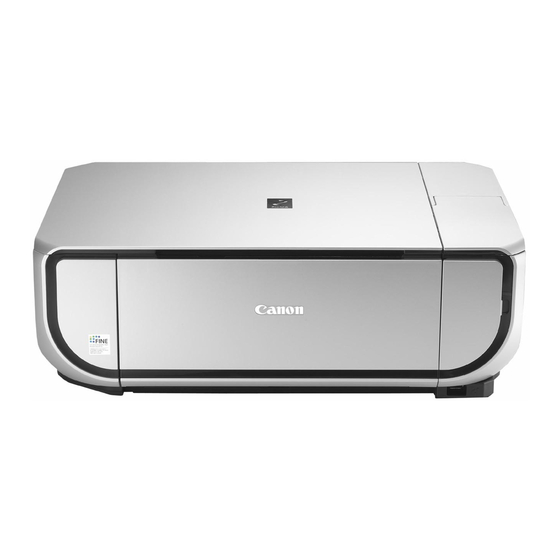
- Manuals
- Brands
- Canon Manuals
- All in One Printer
- PIXMA MP520
- Quick start manual
-
Contents
-
Table of Contents
-
Bookmarks
Quick Links
Quick Start Guide
Guide de démarrage rapide
Guía de iniciación rápida
Guia de consulta rápida
Related Manuals for Canon PIXMA MP520
Summary of Contents for Canon PIXMA MP520
-
Page 1
Quick Start Guide Guide de démarrage rapide Guía de iniciación rápida Guia de consulta rápida… -
Page 2
Precauciones de seguridad Para utilizar el equipo en condiciones de plena seguridad, lea con detenimiento las advertencias que contiene este manual. No intente utilizarlo de un modo que no se describa en este manual. Para obtener precauciones de seguridad más detalladas, consulte el manual en pantalla Guía del Usuario. Advertencia Podrá… -
Page 3: Table Of Contents
Quick Start Guide Table of Contents Introduction How to Use the Documentation Provided Preparing the Machine Installing the MP Drivers Reading the On-screen Manuals Loading Printing Paper How to Navigate Menus on the LCD Copying Printing from a Memory Card Photo Printing from Printed Photo Printing from Your Computer Scanning Images…
-
Page 4
For more information regarding return and recycling of WEEE products, please visit www.canon-europe.com/environment. (EEA: Norway, Iceland and Liechtenstein) For Customers in Europe, Middle-East, Africa and Russia only For Canon Customer Support contacts, please see the back cover of the European Warranty Systems (EWS) Booklet or visit www.canon-europe.com. -
Page 5: Introduction
“MultiMediaCard” is a trademark of the MultiMediaCard Association. “SD Card”, “miniSD Card” and “microSD Card” are trademarks of SD Association. “Bluetooth” is a trademark of Bluetooth SIG, Inc., U.S.A. and licensed to Canon Inc. © CANON INC. 2007 All rights reserved. No part of this publication may be transmitted or copied in any form whatsoever without the express written permission.
-
Page 6
® International NERGY Program ® As an NERGY Partner, Canon Inc. has determined that this ® product meets the NERGY guidelines for efficiency. Power Requirements Be sure to use the power cable included with the machine. Never use a power supply voltage other than that supplied in the country of purchase. -
Page 7: How To Use The Documentation Provided
How to Use the Documentation Provided Printed Documentation Setup Sheet Be sure to read this sheet first. This sheet includes instructions for setting up your machine and getting it ready for use. Quick Start Guide (This guide) Read this guide when starting to use the machine. After following instructions in your setup sheet, we recommend you read this guide to familiarize yourself with the basic operation of some of the main functions that can be performed on your machine.
-
Page 8: Preparing The Machine
Preparing the Machine Be sure to read your setup sheet first for setting up your machine and getting it ready for use. Unpack the machine Please confirm the included items against the illustration printed on the lid of the packing box. Important A USB cable is necessary to connect the machine with your computer.
-
Page 9
Selecting the Language for the LCD Press the HOME button. Wait for about 5 seconds, select , and then press the OK button. Press the ] button to select , then press the OK button. Press the } button three times, then press the OK button. If the Bluetooth unit is connected to the machine, press the } button five times, and then press the OK button. -
Page 10: Installing The Mp Drivers
We would appreciate it if you would take part in the PIXMA Extended Survey Program regarding the use of Canon printers. For details, refer to the on-screen instructions. If the connection is not recognized, refer to “Cannot Install the MP Drivers” in the User’s Guide on-screen manual.
-
Page 11
Users in Asia To install the User’s Guide on-screen manual in a language other than the installed one, double-click the Manual folder in the Setup CD-ROM, Canon folder, and then copy a language folder to your hard disk. Installing the MP Drivers… -
Page 12: Reading The On-Screen Manuals
You can view the on-screen manuals in the following way: To view the on-screen manual, double-click the XXX On-screen Manual shortcut icon on the desktop, or click Start > All Programs (or Programs) > Canon XXX Manual > XXX On-screen Manual (where “XXX” is your machine’s name).
-
Page 13: Loading Printing Paper
Loading Printing Paper This machine offers two paper sources to load printing paper; the Rear Tray, found at the top of the machine, and the Front Tray, found at the front of the machine. Important When Printing for the first time At purchase, the machine is set to feed from the Rear Tray.
-
Page 14
Loading Printing Paper in the Front Tray You can load A4, Letter, or B5-sized plain paper in the Front Tray. You cannot load any other paper in the Front Tray. Open the Front Tray. Extend the Output Paper Support. Press the Paper Feed Switch (A) so that the Front Tray lamp (B) lights. -
Page 15: How To Navigate Menus On The Lcd
How to Navigate Menus on the LCD (1) HOME screen (2) Function buttons See “Operation of Other Buttons” on page 12. (3) HOME button (4) {,},[, and]buttons (5) Easy-Scroll Wheel (6) Black button (left) / Color button (right) (7) Back button See “Operation of Other Buttons”…
-
Page 16
Copy: You can copy in various layouts. See “Copying” on page 14. Scan: You can save the scanned data to a connected computer using the Operation Panel. See “Scanning Images” on page 23. Photo index sheet: You can easily print the photos from a memory card using the Photo Index Sheet. -
Page 17
Display the Print Instruction Using the Navigation Menu When you do not know how to use the print function for the frequent use or how to refill paper, you can easily get the explanation from the navigation menu. Press the NAVI button. The NAVI screen is displayed. -
Page 18: Copying
Copying Making Copies This section describes the basic procedure to make copies. For details, refer to “Copying” in the User’s Guide on-screen manual. Turn on the machine. Make sure that Copy is selected on the HOME screen, then press the OK button. Load paper.
-
Page 19: Printing From A Memory Card
Printing from a Memory Card Inserting the Memory Card Turn on the machine. Open the Card Slot Cover. Insert one and only one memory card into the Card Slot. How to insert Insert a memory card with the labeled side facing to the right. Card Type Inserting Card Compact Flash (CF) card…
-
Page 20
Caution The memory card will stick out of the Card Slot, but do not force it into the slot any further. Doing so damages the machine and the memory card. Make sure that the memory card is correctly oriented before inserting it into the Card Slot. If you force the memory card into the Card Slot in the wrong orientation, you may damage the memory card and/or the machine. -
Page 21
Layout print Prints photos you pasted in the specified layout. Sticker print Prints your favorite photo with a frame on Canon Photo Stickers. DPOF print Prints according to the Digital Print Order Format (DPOF) settings on your digital camera, if you have specified them. -
Page 22
Printing by Using the Photo Index Sheet Turn on the machine, and load A4 or Letter-sized plain paper. Make sure that the proper paper source is selected. Select Photo index sheet on the HOME screen, then press the OK button. Make sure that Index sheet print is selected, then press the OK button. -
Page 23: Photo Printing From Printed Photo
Photo Printing from Printed Photo You can scan printed photos, specify the number of copies with viewing them on the LCD, and print them. Turn on the machine. Select Easy photo reprint on the HOME screen, then press the OK button. Lift the Document Cover and load the photos on the Platen Glass.
-
Page 24
The specified number of copies of each photo will be printed. Using Useful Printing Functions Sticker print Prints your favorite photo on Canon Photo Stickers to create your own stickers. Print all photos Prints all scanned photos. Using Useful Display Functions Change display The display method of a photograph can be changed. -
Page 25: Printing From Your Computer
Create a document or open a file to print using an appropriate application software. Select Print on the application software’s File menu. Make sure that Canon XXX Printer (where “XXX” is your machine’s name) is selected in Select Printer, and click Preferences (or Properties).
-
Page 26
Printing with Macintosh Turn on the machine and load the paper in the machine. Create a document or open a file to print using an appropriate application software. Select Page Setup on the application software’s File menu. Make sure that your machine’s name is selected in Format for. -
Page 27: Scanning Images
Scanning Images You can scan images from the machine to a computer without printing them and save them in popular image types such as JPEG, TIFF, bitmaps, or PDF. If you are scanning printed text, you can use the OCR (Optical Character Recognition) software to convert it to text data. Scanning Methods You can select from the various scanning methods.
-
Page 28
Select the document type, then press the OK button. Important Make sure that the document has been loaded correctly according to the document type that you have selected. For details, refer to “Scanning Methods” in the User’s Guide on-screen manual. Select the scan operation, then press the OK button. -
Page 29: Printing Photographs Directly From A Pictbridge Compliant Device
Printing Photographs Directly from a PictBridge Compliant Device You can connect a PictBridge compliant device such as a digital camera, camcorder, or mobile phone using a USB cable recommended by the device’s manufacturer, and print recorded images directly without using a computer. Connectable Devices PictBridge is an industry standard enabling a range of digital photo solutions, including the direct printing of photos from a digital still camera, camcorder or mobile phone* without the need to use…
-
Page 30
Connect the PictBridge compliant device to the machine. Note Depending on the model or brand of your device, you may have to select a print mode compliant with PictBridge before connecting the device. You may also have to turn on the device or select Play mode manually after connecting the device to the machine. -
Page 31
PictBridge compliant device. Note In the following description, names of setting items are given according to those used in Canon- brand PictBridge compliant devices. Setting item names may be different depending on the brand or model of your device. -
Page 32
See “Setting on the Machine” on page 29. When you select On, photos are optimized for printing using the Photo opt. pro function. If you are using a Canon-brand PictBridge compliant device, the following additional options may be available, depending on the model. -
Page 33
Setting on the Machine This section describes the PictBridge print settings on the machine. Set the print settings to Default on the PictBridge compliant device when you want to print according to the settings on the machine. Displaying the PictBridge Settings Screen and Specifying the Settings (1) Turn on the machine. -
Page 34
Setting Items No. Setting Item Description Corresponding Setting of PictBridge Compliant Devices Page size Select the page size, when printing directly Paper size from a PictBridge compliant device. Media type Select the media type, when printing directly Paper type from a PictBridge compliant device. Print quality Select the print quality, when printing directly –… -
Page 35: Replacing An Ink Tank
Replacing an Ink Tank When ink tanks run out of ink, replace them using the following steps. Open the Front Tray. Make sure that the machine is turned on, and lift the Scanning Unit (Printer Cover), then pull the Scanning Unit Support (A) down into place.
-
Page 36
Remove the orange protective cap (G) from the bottom of the ink tank. Carefully hold the protective cap when removing it to prevent the ink from staining your fingers. Discard the cap once it is removed. Important Do not touch the electrical contacts (H) on the ink tank. Doing so can cause the machine to malfunction or become unable to print. -
Page 37: Specifications
Specifications General Specifications Printing resolution (dpi) 4800 (horizontal)* x 1200 (vertical) * Ink droplets can be placed with a pitch of 1/4800 inch at minimum. Interface USB 2.0 High Speed *2*3 Bluetooth 1.2 (Option) A computer that complies with USB 2.0 Hi-Speed standard is required.
-
Page 38
Default (Selections based on the machine setting), On, Off, “VIVID”*, “NR” (Noise Reduction)*, “Face”*, “Red eye”* * If using a Canon PictBridge compliant camera, you can select it. Print date & file no. Default (Off: No printing), Date, File No., Both, Off Trimming Default (Off: No trimming), On (follow camera’s setting), Off… -
Page 39
MP Navigator EX: QuickTime v6.4 or later is needed (Macintosh only) Some functions may not be available with Windows Media Center. To upgrade from Windows XP to Windows Vista, first uninstall software bundled with the Canon inkjet printer. Users In Asia ScanSoft OmniPage SE (OCR software) can work only with English operating system. -
Page 40
Additional System Requirements for On-Screen Manuals Browser: Windows HTML Help Viewer Browser: Help Viewer Note: Microsoft Internet Explorer 5.0 or later Note: The on-screen manual may not be must be installed. The on-screen manual may displayed properly depending on your operating not be displayed properly depending on your system. -
Page 41
Guide de démarrage rapide Table des matières Introduction Utilisation de la documentation fournie Préparation de la machine Installation des pilotes MP Driver Lecture des manuels en ligne Chargement du papier d’impression Comment naviguer dans les menus sur l’écran d’affichage à cristaux liquides Copie Impression à… -
Page 42
(EEE : Norvège, Islande et Liechtenstein) Utilisateurs situés en Europe, au Moyen-Orient, en Afrique et en Russie uniquement Pour contacter l’assistance client Canon, veuillez vous reporter au verso de la brochure sur le système de garantie européenne (EWS) ou visitez le site www.canon-europe.com. -
Page 43: Introduction
« SD Card », « miniSD Card » et « microSD Card » sont des marques commerciales de SD Association. « Bluetooth » est une marque déposée de Bluetooth SIG, Inc., Etats-Unis et est utilisée sous licence par Canon Inc. © CANON INC. 2007 Tous droits réservés. Toute reproduction ou transmission, même partielle, sous quelque forme que ce soit, est interdite sans autorisation expresse écrite.
-
Page 44
® Programme International NERGY ® En tant que partenaire du programme NERGY , Canon Inc. a fait en sorte que ce produit réponde aux normes du programme ® NERGY en matière de consommation énergétique. Spécifications électriques Assurez-vous que le cordon d’alimentation est livré avec la machine. -
Page 45: Utilisation De La Documentation Fournie
Utilisation de la documentation fournie Documentation imprimée Instructions d’installation simplifiée Veuillez lire ce document en premier lieu. Il comprend des instructions relatives à la configuration de votre machine et aux opérations préalables à son utilisation. Guide de démarrage rapide (le présent guide) Lisez ce guide quand vous êtes prêt à…
-
Page 46: Préparation De La Machine
Préparation de la machine Lisez au préalable vos instructions d’installation simplifiée relatives à la configuration et à la préparation votre machine en vue de son utilisation. Sortez la machine de son emballage Vérifiez que vous avez reçu tous les éléments indiqués sur l’illustration présentée sur le dessus de l’emballage.
-
Page 47
Sélection de la langue de l’écran LCD Appuyez sur le bouton [HOME] (ACCUEIL). Attendez environ 5 secondes, puis sélectionnez et appuyez sur le bouton [OK]. Appuyez sur le bouton ] pour sélectionner , puis appuyez sur le bouton [OK]. Appuyez trois fois sur le bouton }, puis appuyez sur le bouton [OK]. Si l’unité… -
Page 48: Installation Des Pilotes Mp Driver
[CD-ROM d’installation]. Nous vous encourageons à participer à l’Enquête étendue PIXMA concernant l’utilisation des imprimantes Canon. Pour plus d’informations, consultez les instructions en ligne. Si la connexion n’est pas reconnue, reportez-vous à la section « Impossible d’installer MP Drivers »…
-
Page 49
Pour installer le Guide d’Utilisation en ligne dans une autre langue que la langue d’installation, double-cliquez sur le dossier [Manuel] figurant dans le dossier [Canon] du [CD-ROM d’installation], puis copiez le dossier correspondant à la langue sur le disque dur. -
Page 50: Lecture Des Manuels En Ligne
Pour visualiser le manuel en ligne, double-cliquez sur l’icône [XXX Manuel en ligne] de votre bureau, ou cliquez sur [Démarrer] > [Tous les programmes] (ou [Programmes]) > [Canon XXX Manuel] > [XXX Manuel en ligne] (où « XXX » correspond au nom de votre machine).
-
Page 51: Chargement Du Papier D’impression
Chargement du papier d’impression Cette machine dispose de deux sources de chargement du papier d’impression ; le bac arrière, qui se trouve sur le dessus et le bac avant, qui se trouve à l’avant de la machine. Important Première impression A l’achat, la machine est réglée pour une alimentation papier par le bac arrière.
-
Page 52
Chargement du papier d’impression dans le bac avant Vous pouvez charger du papier ordinaire au format A4, Lettre ou B5 dans le bac avant. Vous ne pouvez charger aucun autre papier dans le bac avant. Ouvrez le bac avant. Sortez le prolongateur du support papier de sortie. -
Page 53: Comment Naviguer Dans Les Menus Sur L’écran D’affichage À Cristaux Liquides
Comment naviguer dans les menus sur l’écran d’affichage à cristaux liquides (1) Écran ACCUEIL (2) Boutons [Function] (Fonction) Reportez-vous à la section « Fonctionnement des autres boutons » à la page 12. (3) Bouton [HOME] (ACCUEIL) (4) Boutons {,},[ et] (5) [Easy-Scroll Wheel] (Molette de défilement facile) (6) Bouton [Black] (Noir) (gauche)/…
-
Page 54
<Copy> (Copie) : Vous permet d’effectuer des copies selon différentes mises en page. Reportez-vous à la section « Copie » à la page 14. <Scan> (Numériser) : Vous permet d’enregistrer les données numérisées sur un ordinateur connecté en utilisant le panneau de contrôle. Reportez-vous à la section «… -
Page 55
Affichage des consignes d’impression dans le menu de navigation Lorsque vous ne savez comment utiliser la fonction d’impression pour une utilisation fréquente ou comment recharger du papier, vous trouverez facilement l’explication dans le menu de navigation. Appuyez sur le bouton [NAVI] (NAVIGATION). L’écran <NAVI>… -
Page 56: Copie
Copie Réalisation de copies Cette section décrit la procédure de base à suivre pour effectuer des copies. Pour plus de détails, reportez-vous à la section « Copie » du Guide d’Utilisation en ligne. Mettez la machine sous tension. Assurez-vous que <Copy> (Copie) est sélectionné sur l’écran ACCUEIL puis appuyez sur le bouton [OK].
-
Page 57: Impression À Partir D’une Carte Mémoire
Impression à partir d’une carte mémoire Insertion de la carte mémoire Mettez la machine sous tension. Ouvrez le couvercle de l’emplacement de carte. Insérez une seule carte mémoire dans l’emplacement de carte. Comment insérer la carte Insérez une carte mémoire, face étiquetée orientée vers la droite. Type de carte Insertion de la carte Carte Compact Flash (CF)
-
Page 58
Attention La carte mémoire dépasse légèrement de l’emplacement de carte. Ne forcez pas pour l’insérer davantage. Vous risquez d’endommager la machine et la carte mémoire. Vérifiez que la carte mémoire est correctement orientée avant de l’insérer dans l’emplacement de carte. Si vous introduisez la carte de force dans l’emplacement alors qu’elle est mal orientée, vous risquez d’endommager la carte mémoire et/ou la machine. -
Page 59
Imprime les photos que vous avez collées dans la mise en page spécifiée. <Sticker print> (Impr. autocollant) Imprime votre photo préférée avec un cadre sur du papier [Photo Stickers/ Photos Autocollantes] Canon. <DPOF print> (Impression DPOF) Imprime selon les paramètres de format DPOF (Digital Print Order Format) définis sur votre appareil photo numérique, le cas échéant. -
Page 60
Impression à l’aide de l’index photo Mettez la machine sous tension et chargez du papier blanc au format A4 ou Letter. Vérifiez que l’alimentation papier appropriée est sélectionnée. Sélectionnez <Photo Index Sheet> (Index Photo) sur l’écran ACCUEIL, puis appuyez sur le bouton [OK]. Assurez-vous que <Index sheet print>… -
Page 61: Impression D’une Photo À Partir D’une Photo Imprimée
Impression d’une photo à partir d’une photo imprimée Vous pouvez numériser des photos, préciser le nombre de copies, les afficher sur l’écran d’affichage à cristaux liquides et les imprimer. Mettez la machine sous tension. Sélectionnez <Easy photo reprint> (Retirage photo facile) sur l’écran ACCUEIL, puis appuyez sur le bouton [OK].
-
Page 62
Utilisation de fonctions d’impression utiles <Sticker print> (Impr. autocollant) Imprime votre photo préférée sur du papier [Photo Stickers/Photos Autocollantes] Canon. Vous pouvez ainsi créer des autocollants personnalisés. <Print all photos> (Impr. ttes images) Imprime toutes les photos numérisées. -
Page 63: Impression Depuis Votre Ordinateur
Créez un document ou ouvrez un fichier à imprimer à l’aide d’une application appropriée. Sélectionnez [Imprimer] dans le menu [Fichier] de l’application. Assurez-vous que [Imprimante Canon XXX] (où « XXX » est le nom de votre machine) est sélectionné dans la zone [Sélection de l’imprimante], puis cliquez sur [Préférences] (ou [Propriétés]).
-
Page 64
Impression sous Macintosh Mettez la machine sous tension et chargez le papier dans celle-ci. Créez un document ou ouvrez un fichier à imprimer à l’aide d’une application appropriée. Sélectionnez [Format d’impression] dans le menu [Fichier] de l’application. Vérifiez que le nom de la machine est sélectionné… -
Page 65: Numérisation D’images
Numérisation d’images Vous pouvez numériser des images sur un ordinateur depuis la machine sans les imprimer au préalable, et les enregistrer dans des formats d’image courants tels que JPEG, TIFF, bitmaps ou PDF. Si vous numérisez un texte imprimé, utilisez le logiciel de reconnaissance optique de caractères (OCR) pour convertir ce texte en données de texte.
-
Page 66
Sélectionnez le type de document, puis appuyez sur le bouton [OK]. Important Assurez-vous que les documents sont correctement chargés en fonction du type sélectionné. Pour plus de détails, reportez-vous à la section «Numérisation d’images» du Guide d’Utilisation en ligne. Sélectionnez l’opération de numérisation souhaitée, puis appuyez sur le bouton [OK]. -
Page 67: Impression Directe De Photos Depuis Un Périphérique Compatible Pictbridge
Impression directe de photos depuis un périphérique compatible PictBridge Vous pouvez connecter un périphérique compatible PictBridge tel qu’un appareil photo numérique, un caméscope ou un téléphone portable à l’aide d’un câble USB recommandé par le fabriquant du périphérique, et imprimer directement les images enregistrées sans passer par l’ordinateur. Périphériques connectables PictBridge est une norme qui rend possibles un certain nombre de solutions en relation avec les photos numériques, notamment l’impression directe de photos à…
-
Page 68
Connectez le périphérique compatible PictBridge à la machine. Remarque En fonction du modèle ou de la marque de votre périphérique, vous pouvez avoir besoin de sélectionner un mode d’impression compatible PictBridge avant de connecter le périphérique. Vous pouvez également être amené à mettre le périphérique sous tension ou à sélectionner manuellement le mode [Play/Lecture] après avoir connecté… -
Page 69
Mise en forme] est défini avec le paramètre [Borderless/Sans bords]. Il se peut que certains papiers de la marque Canon ne soient pas disponibles dans votre pays. Lorsque vous imprimez sur du papier [Photo Paper Plus Semi-gloss/Papier Photo Satiné] de format [8 x 10 pouces/203,2 x 254,0 mm] (SG-201), sélectionnez [20 x 25 cm/8 x 10 pouces]… -
Page 70
Lorsque vous sélectionnez [On/Marche], les photos sont optimisées pour l’impression à l’aide de la fonction [Photo opt. Pro] Si vous utilisez un périphérique compatible PictBridge de marque Canon, les options supplémentaires suivantes peuvent être disponibles, selon le modèle. – [VIVID] fait ressortir plus intensément les verts et les bleus. -
Page 71
Paramètres sur la machine Cette section décrit les paramètres d’impression PictBridge sur la machine. Définissez les paramètres d’impression sur [Default/Défaut] sur le périphérique compatible PictBridge lorsque vous voulez imprimer avec les paramètres de la machine. Affichage de l’écran paramètre PictBridge et définition des paramètres (1) Mettez la machine sous tension. -
Page 72
Réglage des paramètres N° Paramètre Description Paramètre correspondant sur les périphériques compatibles PictBridge [Page size/ Permet de sélectionner le format de page [Paper size/ Format page] à utiliser lors de l’impression directe depuis Taille papier] un périphérique compatible PictBridge. [Media type/Type Permet de sélectionner le type de support [Paper type/ de support]… -
Page 73: Remplacement D’un Réservoir D’encre
Remplacement d’un réservoir d’encre Lorsque les réservoirs d’encre sont vides, remplacez-les en suivant la procédure ci-dessous. Ouvrez le bac avant. Vérifiez que la machine est sous tension, soulevez l’unité de numérisation (capot de l’imprimante), puis replacez (A) le support d’unité de numérisation. Attention Ne tenez pas le support de tête d’impression pour l’arrêter ou le déplacer.
-
Page 74
Retirez la capsule de protection orange (G) du dessous du réservoir d’encre. Retirez soigneusement la capsule de protection pour éviter que l’encre ne tache vos doigts. Jetez la capsule que vous venez de retirer. Important Ne touchez pas les contacts électriques (H) du réservoir d’encre, Vous pourriez endommager la machine et compromettre son bon fonctionnement. -
Page 75: Spécifications
Spécifications Spécifications générales Résolution 4 800 (horizontal)* x 1 200 (vertical) d’impression (ppp) : * Les gouttelettes d’encre peuvent être situées à un pas d’impression de 1/4 800 pouce minimum. Interface USB 2.0 High Speed *2*3 Bluetooth 1.2 (Option) Il faut disposer d’un ordinateur conforme à la norme USB 2.0 Hi-Speed. Etant donné…
-
Page 76
Taille papier] [Credit card/Carte de crédit], [8 x 10 pouces/203,2 x 254,0 mm], A4, Letter, [Wide/Large] Ne peut être sélectionné que sur certains périphériques Canon compatibles PictBridge. Remarque Le chargement de ce papier à partir du bac avant peut endommager la machine. -
Page 77
Certaines fonctions peuvent être indisponibles avec Windows Media Center. Pour effectuer une mise à niveau de Windows XP à Windows Vista, désinstallez d’abord les logiciels fournis avec l’imprimante à jet d’encre Canon. Utilisateurs en Asie ScanSoft OmniPage SE (logiciel de reconnaissance optique des caractères (OCR)) fonctionne uniquement sur un système d’exploitation en langue anglaise. -
Page 78
Configuration système supplémentaire pour les manuels en ligne Navigateur : Windows HTML Help Viewer Navigateur : Help Viewer Remarque : Microsoft Internet Explorer 5.0 ou Remarque : Le manuel en ligne risque de ne version ultérieure doit être installé. Le manuel en pas s’afficher correctement si la version de votre ligne risque de ne pas s’afficher correctement si système d’exploitation n’est pas appropriée. -
Page 79
Guía de iniciación rápida Tabla de contenido Introducción Cómo usar la documentación proporcionada Preparación del equipo Instalación de los MP Drivers Lectura de los manuales en pantalla Carga del papel de impresión Cómo navegar por los menús de la pantalla LCD Copiar Impresión desde una tarjeta de memoria Impresión a partir de una foto impresa… -
Page 80
(EEA: Noruega, Islandia y Liechtenstein) Sólo para los clientes de Europa, Oriente Medio, África y Rusia Para ponerse en contacto con el Servicio de asistencia al cliente de Canon, consulte la información de la contraportada del folleto European Warranty Systems (EWS) o visite www.canon-europe.com… -
Page 81: Introducción
“MultiMediaCard” es una marca comercial de MultiMediaCard Association. “SD Card”, “miniSD Card” y “microSD Card” son marcas comerciales de SD Association. “Bluetooth” es una marca comercial de Bluetooth SIG, Inc., EE. UU. y se concede a Canon Inc. Bajo licencia.
-
Page 82
® Programa internacional NERGY ® Como socio de NERGY Partner, Canon Inc. certifica que este ® producto cumple las normas de eficacia de NERGY Requisitos de alimentación Asegúrese de usar el cable de alimentación que se incluye con el equipo. -
Page 83: Cómo Usar La Documentación Proporcionada
Cómo usar la documentación proporcionada Documentación impresa Instrucciones de instalación Asegúrese de leer antes estas instrucciones. Esta hoja incluye instrucciones para la instalación del equipo y la puesta a punto para su uso. Guía de iniciación rápida (Esta guía) Lea esta guía al empezar a utilizar el equipo. Después de seguir las indicaciones de las instrucciones de instalación sencilla, recomendamos que lea esta guía para familiarizarse con el funcionamiento básico de algunas de las funciones principales que puede realizar el equipo.
-
Page 84: Preparación Del Equipo
Preparación del equipo Lea las instrucciones de instalación antes de instalar el equipo y prepararlo para el uso. Desembale el equipo Verifique los artículos incluidos contrastándolos con el dibujo impreso en la cubierta de la caja de embalaje. Importante Es necesario un cable USB para conectar el equipo al ordenador. Encienda el equipo.
-
Page 85
Selección del idioma de la pantalla LCD Pulse el botón [HOME] (INICIO). Espere unos cinco segundos, seleccione a continuación, pulse el botón [OK]. Pulse el botón ] para seleccionar y, a continuación, el botón [OK]. Pulse el botón } tres veces y, a continuación, el botón [OK]. Si está… -
Page 86: Instalación De Los Mp Drivers
Instalación de los MP Drivers ® Información común para Windows y Macintosh Notas sobre el procedimiento de instalación Si aparece la pantalla [Select Language/Seleccionar idioma], seleccione uno y haga clic en el botón [Next/Siguiente]. Si aparece la pantalla [Select Your Place of Residence/Seleccione su lugar de residencia], elíjalo y, a continuación, haga clic en [Next/Siguiente].
-
Page 87
Le agradeceríamos que participara en el Programa de encuesta ampliada PIXMA en relación con el uso de las impresoras Canon. Para obtener más información, consulte las instrucciones en pantalla. Si no se reconoce la conexión, consulte “No se pueden instalar los MP Drivers” en el manual en pantalla Guía del Usuario. -
Page 88: Lectura De Los Manuales En Pantalla
Manual/Manual en pantalla de XXX] del escritorio o haga doble clic en [Start/Inicio] > [All Programs/Todos los programas] (o [Programs/Programas]) > [Canon XXX Manual/Manual de Canon XXX] > [XXX On-screen Manual/Manual en pantalla de XXX] (donde “XXX” es el nombre de su equipo).
-
Page 89: Carga Del Papel De Impresión
Carga del papel de impresión Este equipo ofrece dos fuentes de papel para cargar el papel de impresión; la bandeja posterior, que se encuentra en la parte superior del equipo, y la bandeja frontal, en la parte delantera del equipo. Importante La primera vez que imprima El equipo viene preparado para cargar el papel desde la bandeja posterior de fábrica.
-
Page 90
Carga del papel de impresión en la bandeja frontal Puede cargar papel normal de tamaño A4, Letter o B5 en la bandeja frontal. No puede cargar ningún otro tipo de papel en la bandeja frontal. Abra la bandeja frontal. Extienda el soporte de salida del papel. Pulse el [Paper Feed Switch] (Conmutador de alimentación de papel) (A) para que se encienda… -
Page 91: Cómo Navegar Por Los Menús De La Pantalla Lcd
Cómo navegar por los menús de la pantalla LCD (1) Pantalla INICIO (2) Botones [Function] (Función) Consulte “Funcionamiento de otros botones” en la página 12. (3) Botón [HOME] (INICIO) (4) Botones {,},[ y ] (5) [Easy-Scroll Wheel] (Rueda de fácil navegación) (6) Botones [Black] (Negro) (izquierda) / [Color] (derecha)
-
Page 92
<Copy> (Copiar): Permite copiar con distintos diseños. Consulte “Copiar” en la página 14. <Scan> (Explorar): Mediante el panel de control, podrá guardar los datos explorados en un ordenador conectado. Consulte “Escaneado de imágenes” en la página 23. <Photo index sheet> (Índice de fotos): Gracias al índice de fotos, podrá… -
Page 93
Acceder a las instrucciones de impresión a través del menú de navegación Si no sabe cómo utilizar la función de impresión para uso frecuente o cómo recargar el papel, puede conseguir fácilmente la explicación en el menú de navegación. Pulse el botón [NAVI] (Navegación). Aparecerá… -
Page 94: Copiar
Copiar Realización de copias En esta sección se describe el procedimiento básico para realizar copias. Para obtener más información, consulte “Copia” en el manual en pantalla Guía del Usuario. Encienda el equipo. Asegúrese de que <Copy> (Copiar) está seleccionado en la pantalla INICIO y, a continuación, pulse el botón [OK].
-
Page 95: Impresión Desde Una Tarjeta De Memoria
Impresión desde una tarjeta de memoria Introducción de la tarjeta de memoria Encienda el equipo. Abra la cubierta de la ranura para tarjetas. Introduzca una única tarjeta de memoria en la ranura para tarjetas. Cómo introducirla Introduzca una tarjeta de memoria con el lado de la etiqueta hacia la derecha. Tipo de tarjeta Inserción de la tarjeta Tarjeta Compact Flash (CF)
-
Page 96
Precaución La tarjeta de memoria sobresaldrá de la ranura para tarjetas; no intente forzarla para que entre más. Al hacerlo dañaría el equipo y la tarjeta de memoria. Asegúrese de que la tarjeta de memoria está correctamente orientada antes de introducirla en la ranura para tarjetas. -
Page 97
Imprime las fotografías pegadas en el diseño especificado. <Sticker print> (Impresión adhesiv.) Imprime su foto favorita con un marco en [Photo Stickers/Etiquetas Fotográficas Adhesivas] de Canon. <DPOF print> (Impresión DPOF) Imprime siguiendo la configuración de formato de orden de impresión digital (DPOF, Digital Print Order Format) establecida en la cámara digital, si se ha especificado. -
Page 98
Impresión utilizando el índice de fotos Encienda el equipo y cargue papel normal tamaño A4 o Letter. Asegúrese de que está seleccionada la fuente de papel adecuada. Seleccione <Photo index sheet> (Índice de fotos) en la pantalla INICIO y, a continuación, pulse el botón [OK]. Asegúrese de que <Index sheet print>… -
Page 99: Impresión A Partir De Una Foto Impresa
Impresión a partir de una foto impresa Puede escanear fotografías impresas, especificar el número de copias mientras las ve en la pantalla LCD e imprimirlas. Encienda el equipo. Seleccione <Easy photo reprint> (Fácil copia adicional) en la pantalla INICIO y, a continuación, pulse el botón [OK].
-
Page 100
Uso de funciones de impresión útiles <Sticker print> (Impresión adhesiv.) Imprime su foto favorita en [Photo Stickers/Etiquetas Fotográficas Adhesivas] de la marca Canon para crear sus propias pegatinas. <Print all photos> (Imprimir todas fotos) Imprime todas las fotografías exploradas. Uso de prácticas funciones de visualización <Change display>… -
Page 101: Impresión Desde El Ordenador
Cree un documento o abra un archivo para imprimir mediante una aplicación de software adecuada. Seleccione [Print/Imprimir] en el menú [File/ Archivo] de la aplicación. Asegúrese de que [Canon XXX Printer/ Impresora XXX Canon] (donde “XXX” es el nombre de su equipo) esté seleccionado en [Select Printer/Seleccionar impresora] y haga clic en [Preferences/Preferencias] (o [Properties/Propiedades]).
-
Page 102
Impresión con Macintosh Encienda el equipo y cargue el papel. Cree un documento o abra un archivo para imprimir mediante una aplicación de software adecuada. Seleccione [Page Setup/Ajustar página] en el menú [File/Archivo] de la aplicación. Asegúrese de que está seleccionado el nombre de su equipo en [Format for/ Formato para]. -
Page 103: Escaneado De Imágenes
Escaneado de imágenes Puede escanear imágenes desde el equipo a un ordenador sin imprimirlas y guardarlas en los formatos de imagen más comunes, como JPEG, TIFF, PDF o bitmaps. Cuando escanee un texto impreso, puede utilizar el software OCR (Optical Character Recognition, Reconocimiento óptico de caracteres) para convertirlo en datos de texto.
-
Page 104
Seleccione el tipo de documento y, a continuación, pulse el botón [OK]. Importante Asegúrese de que el documento se haya cargado correctamente según el tipo de documento que haya seleccionado. Para obtener más información, consulte “Métodos de escaneado” en el manual en pantalla Guía del Usuario. -
Page 105: Impresión De Fotografías Directamente Desde Un Dispositivo Compatible Con Pictbridge
Impresión de fotografías directamente desde un dispositivo compatible con PictBridge Puede conectar un dispositivo compatible con PictBridge, como una cámara digital, una videocámara digital o un teléfono móvil, mediante un cable USB recomendado por el fabricante del dispositivo, e imprimir las imágenes grabadas directamente, sin necesidad de utilizar un ordenador. Dispositivos que se pueden conectar PictBridge es un estándar del sector que ofrece un amplio abanico de soluciones para la fotografía digital, entre ellas, la impresión directa de fotografías desde una cámara digital, una…
-
Page 106
Conecte el dispositivo compatible con PictBridge al equipo. Nota En función del modelo o de la marca del dispositivo, puede que sea necesario seleccionar un modo de impresión compatible con PictBridge antes de conectar el dispositivo. Además, puede que tenga que encender el dispositivo o seleccionar el modo [Play/Reproducción] manualmente después de conectarlo al equipo. -
Page 107
En la siguiente descripción, los nombres de las opciones de configuración corresponden a las utilizadas en los dispositivos compatibles con PictBridge de Canon. Los nombres de las opciones de configuración pueden ser diferentes en función de la marca o modelo del dispositivo. -
Page 108
* Seleccione <Photo Plus Glossy> (Foto satinado Plus) para <Media type> (Tipo de soporte) en la pantalla <PictBridge settings> (Config. PictBridge) del equipo. Consulte “Configuración en el equipo” en la página 29. Se utiliza exclusivamente para imprimir etiquetas fotográficas adhesivas. Cuando imprima sobre papel adhesivo, seleccione [10 x 15 cm/4″… -
Page 109
Al seleccionar [On], se optimizan las fotos para imprimir utilizando la función Photo opt. pro. Si está utilizando un dispositivo compatible con PictBridge de Canon, dispondrá de las opciones adicionales siguientes, dependiendo del modelo. – [VIVID] consigue unos verdes y azules más vivos. -
Page 110
Opciones de configuración Nº. Opción de Descripción Configuración configuración correspondiente de los dispositivos compatibles con PictBridge [Page size/Tamaño Permite seleccionar el tamaño de página [Paper size/Tamaño página] al imprimir directamente desde un dispositivo papel] compatible con PictBridge. [Media type/Tipo de Permite seleccionar el tipo de soporte [Paper type/Tipo soporte]… -
Page 111: Sustitución De Un Depósito De Tinta
Sustitución de un depósito de tinta Cuando los depósitos de tinta se queden vacíos, sustitúyalos siguiendo los pasos que se indican a continuación. Abra la bandeja frontal. Asegúrese de que el equipo esté encendido y levante la unidad de escaneado (cubierta de la impresora) y, a continuación, tire del soporte de la unidad de escaneado (A) para bajarla hasta su sitio.
-
Page 112
Quite la tapa protectora naranja (G) de la parte inferior del depósito de tinta. Sujete con cuidado la tapa protectora al extraerla para evitar que la tinta le manche los dedos. Tire la tapa una vez retirada. Importante No toque los contactos eléctricos (H) del depósito de tinta. -
Page 113: Especificaciones
Especificaciones Especificaciones generales Resolución de 4800 (horizontal)* x 1200 (vertical) impresión (ppp) * Las gotitas de tinta se pueden administrar con un pitch de 1/4800 pulgadas. Interfaz USB 2.0 High Speed *2*3 Bluetooth 1.2 (Opcional) Es necesario un ordenador compatible con el estándar USB 2.0 Hi-Speed.
-
Page 114
[Default/Predeter] (selecciones basadas en la configuración del equipo), [Borderless/Sin bordes], [Bordered/Bordeado], [N-up/Imág./pág] (2, 4, 9, , [35-up] Diseño compatible con el adhesivo de la marca Canon anterior. Consulte “Tipos de soportes compatibles” en el manual en pantalla Guía del Usuario. -
Page 115
Puede que algunas funciones no estén disponibles con Windows Media Center. Para actualizar desde Windows XP a Windows Vista, desinstale el software incluido en la impresora Canon Inkjet. Usuarios de Asia ScanSoft OmniPage SE (software OCR) funciona sólo con el sistema operativo en inglés. -
Page 116
Requisitos adicionales del sistema para los manuales en pantalla Navegador: Visor de ayuda HTML de Windows Navegador: Visor de ayuda Nota: Debe estar instalado Microsoft Internet Nota: En función del sistema operativo, quizás Explorer 5.0 o posterior. Dependiendo del no se visualice correctamente el manual sistema operativo o de la versión de Internet en pantalla. -
Page 117
Guia de consulta rápida Sumário Introdução Como usar a documentação fornecida Preparação da máquina Instalação do MP Drivers Leitura dos manuais interactivos Colocação do papel para impressão Como navegar pelos menus do LCD Cópia Impressão a partir de um cartão de memória Impressão de fotos a partir de fotos impressas Impressão a partir do computador Digitalização de imagens… -
Page 118
(AEE: Noruega, Islândia e Listenstaine) Somente para clientes na Europa, no Oriente Médio, na África e na Rússia Para obter os contatos do Suporte ao Cliente da Canon, consulte o verso da capa do folheto European Warranty Systems (EWS) ou visite o endereço www.canon-europe.com. -
Page 119: Introdução
“MultiMediaCard” é uma marca comercial da MultiMediaCard Association. “SD Card”, “miniSD Card” e “microSD Card” são marcas comerciais da SD Association. “Bluetooth” é uma marca comercial da Bluetooth SIG, Inc., U.S.A, licenciada à Canon Inc. © CANON INC. 2007 Todos os direitos reservados. Nenhuma parte desta publicação pode ser transmitida ou copiada sob qualquer forma sem autorização expressa por escrito.
-
Page 120
® Programa internacional NERGY ® Como parceira da NERGY , a Canon Inc. determinou que este ® produto está em conformidade com as diretrizes da NERGY no que diz respeito à eficiência. Requisitos de energia Use o cabo de alimentação que acompanha a máquina. -
Page 121: Como Usar A Documentação Fornecida
Como usar a documentação fornecida Documentação impressa Instruções de configuração fácil Leia primeiro esse folheto. Esse folheto inclui instruções para configurar sua máquina e deixá-la pronta para utilização. Guia de consulta rápida (Este guia) Leia este guia quando começar a usar a máquina. Após seguir as Instruções de configuração fácil, recomendamos que você…
-
Page 122: Preparação Da Máquina
Preparação da máquina Leia primeiro as Instruções de configuração fácil para configurar sua máquina e deixá-la pronta para utilização. Retire a máquina da embalagem Verifique se os itens incluídos estão de acordo com a ilustração impressa na tampa da caixa. Importante É…
-
Page 123
Seleção do idioma para a tela de cristal líquido (LCD) Pressione o botão [HOME] (INÍCIO). Aguarde aproximadamente 5 segundos, selecione e, em seguida, pressione o botão [OK]. Pressione o botão ] para selecionar e, em seguida, pressione o botão [OK]. Pressione o botão } três vezes e, em seguida, pressione o botão [OK]. -
Page 124: Instalação Do Mp Drivers
Gostaríamos que você participasse do Programa de pesquisa estendida PIXMA sobre a utilização das impressoras Canon. Para obter detalhes, consulte as instruções na tela. Caso a conexão não seja reconhecida, consulte “Não é possível instalar o MP Drivers” no manual interativo Guia do Usuário.
-
Page 125
Para instalar o manual interativo Guia do Usuário em um idioma diferente daquele instalado, clique duas vezes na pasta [Manual] em [Setup CD-ROM/CD-ROM de instalação], pasta [Canon] e, em seguida, copie a pasta de idioma para o seu disco rígido. Instalação do MP Drivers… -
Page 126: Leitura Dos Manuais Interactivos
Para exibir o manual interativo, clique duas vezes no atalho do [XXX On-screen Manual/XXX Manual Interativo] na área de trabalho ou clique em [Start/Iniciar] > [All Programs/Todos os programas] (ou [Programs/Programas]) > [Canon XXX Manual/Manual da Canon XXX] > [XXX On-screen Manual/XXX Manual Interativa] (onde “XXX”é o nome da máquina).
-
Page 127: Colocação Do Papel Para Impressão
Colocação do papel para impressão Esta máquina oferece duas fontes para a colocação do papel; a bandeja traseira, localizada na parte superior da máquina e a bandeja frontal, situada na parte frontal da máquina. Importante Ao imprimir pela primeira vez Quando adquirida, a máquina está…
-
Page 128
Colocação de papel na bandeja frontal Você pode colocar papel normal A4, Letter ou B5 na bandeja frontal. Não é possível carregar qualquer outro tamanho de papel nessa bandeja. Abra a bandeja frontal. Estenda o suporte da bandeja de saída. Pressione o [Paper Feed Switch] (Interruptor do alimentador de papel) (A) de modo que o indicador luminoso… -
Page 129: Como Navegar Pelos Menus Do Lcd
Como navegar pelos menus do LCD (1) Tela INÍCIO (2) Botões de [Function] (Função) Consulte “Operação e outros botões” na página 12. (3) Botão [HOME] (INÍCIO) (4) Botões {,},[ e ] (5) [Easy-Scroll Wheel] (Scroll de fácil utilização) (6) Botão [Black] (Preto) (esquerda) / Botão [Color] (Colorido) (direita) (7) Botão [Back] (Voltar) Consulte “Operação e outros botões”…
-
Page 130
<Copy> (Copiar): Você pode copiar em vários layouts. Consulte “Cópia” na página 14. <Scan> (Digitalizar): Você pode salvar os dados digitalizados em um computador conectado usando o painel de operação. Consulte “Digitalização de imagens” na página 23. <Photo index sheet> (Índice rem. -
Page 131
Exibir as instruções de impressão utilizando o menu de navegação Quando você não souber como utilizar a função de impressão para uso freqüente ou como fazer o reabastecimento de papel, poderá facilmente obter a explicação no menu de navegação. Pressione o botão [NAVI] (Navegação). A tela <NAVI>… -
Page 132: Cópia
Cópia Como fazer cópias Esta seção descreve o procedimento básico para fazer cópias. Para obter detalhes, consulte “Cópia” no manual interativo Guia do Usuário. Ligue a máquina. Verifique se <Copy> (Copiar) está selecionado na tela INÍCIO e, em seguida, pressione o botão [OK]. Coloque papel.
-
Page 133: Impressão A Partir De Um Cartão De Memória
Impressão a partir de um cartão de memória Inserção do cartão de memória Ligue a máquina. Abra a tampa da ranhura de cartão. Insira apenas um cartão de memória na ranhura de cartão. Como inserir Insira um cartão de memória com o lado da etiqueta voltado para a direita. Tipo de cartão Inserção do cartão Cartão Compact Flash (CF)
-
Page 134
Cuidado O cartão de memória ficará um pouco para fora do slot de cartão; não o force mais para dentro do slot. Isso danifica a máquina e o cartão de memória. Verifique se o cartão de memória está corretamente posicionado antes de inseri-lo no slot de cartão. -
Page 135
Imprime fotos que você colou no layout especificado. <Sticker print> (Impressão adesivo) Imprime sua foto favorita com uma moldura nos [Photo Stickers/Adesivos Fotográficos] da Canon. <DPOF print> (Impressão DPOF) Imprime de acordo com as configurações DPOF (Digital Print Order Format) na sua câmera digital, se você… -
Page 136
Impressão utilizando o Índice remissivo de fotos Ligue a máquina e coloque papel comum de tamanho A4 ou Letter. Verifique se a origem do papel correta está selecionada. Selecione <Photo index sheet> (Índice rem. de fotos) na tela INÍCIO e, em seguida, pressione o botão [OK]. -
Page 137: Impressão De Fotos A Partir De Fotos Impressas
Impressão de fotos a partir de fotos impressas Você pode digitalizar as fotos, especificar o número de cópias visualizando-as no LCD e imprimi-las. Ligue a máquina. Selecione <Easy photo reprint> (Reprod. foto fácil) na tela INÍCIO e, em seguida, pressione o botão [OK]. Levante a tampa de documentos e coloque as fotos sobre o vidro de impressão.
-
Page 138
Será impresso o número especificado de cópias para cada foto. Utilização de funções úteis de impressão <Sticker print> (Impressão adesivo) Imprime sua foto favorita nos [Photo Stickers/Adesivos Fotográficos] da Canon para que você crie seus próprios adesivos. <Print all photos> (Imprimir todas as fotos) Imprime todas as fotos digitalizadas. -
Page 139: Impressão A Partir Do Computador
Crie um documento ou abra um arquivo para impressão usando um software aplicativo adequado. Selecione [Print/Imprimir] no menu [File/ Arquivo] do software aplicativo. Verifique se [Canon XXX Printer/ Impressora Canon XXX] (onde “XXX” é o nome da máquina) está selecionado em [Select Printer/Selecionar impressora] e clique em [Preferences/Preferências]…
-
Page 140
Impressão com o Macintosh Ligue a máquina e coloque papel. Crie um documento ou abra um arquivo para impressão usando um software aplicativo adequado. Selecione [Page Setup/Configurar página] no menu [File/Arquivo] do software aplicativo. Verifique se o nome da máquina está selecionado em [Format for/ Formatar para]. -
Page 141: Digitalização De Imagens
Digitalização de imagens Você pode digitalizar imagens da máquina para um computador sem imprimi-las e salvá-las em tipos de imagem populares, como JPEG, TIFF, bitmaps ou PDF. Se você estiver digitalizando texto impresso, poderá usar o software OCR (Optical Character Recognition, reconhecimento ótico de caracteres) para convertê-lo em dados de texto.
-
Page 142
Selecione o tipo de documento e, em seguida, pressione o botão [OK]. Importante Verifique se o documento foi colocado corretamente de acordo com o tipo selecionado. Para obter detalhes, consulte “Digitalização de imagens” no manual interativo Guia do Usuário. Selecione a operação de digitalização e, em seguida, pressione o botão [OK]. Pressione o botão [Color] (Colorido) ou [Black] (Preto). -
Page 143: Impressão De Fotografias Diretamente De Um Dispositivo Compatível Com O Pictbridge
Impressão de fotografias diretamente de um dispositivo compatível com o PictBridge Você pode conectar um dispositivo compatível com PictBridge, como uma câmera digital, uma camcorder ou um telefone celular utilizando um cabo USB recomendado pelo fabricante do dispositivo e imprimir imagens gravadas diretamente, sem utilizar um computador. Dispositivos conectáveis O PictBridge é…
-
Page 144
Conecte o dispositivo compatível com PictBridge à máquina. Nota Dependendo do modelo ou da marca do dispositivo, talvez seja necessário selecionar um modo de impressão compatível com PictBridge antes de conectá-lo. Também pode ser necessário ligar o dispositivo ou selecionar o modo [Play/Reproduzir] manualmente após conectar o dispositivo à… -
Page 145
Na descrição a seguir, os nomes dos itens de configuração são fornecidos de acordo com os nomes utilizados em dispositivos compatíveis com PictBridge da marca Canon. Os nomes dos itens de configuração podem ser diferentes, dependendo da marca ou do modelo do dispositivo. -
Page 146
Usado exclusivamente para imprimir adesivos fotográficos. Ao imprimir em papel adesivo, selecione [10 x 15 cm/4″ x 6″] em [Paper size/Tamanho do papel] e [Photo/Foto] em [Paper type/Tipo de papel]. Não defina [Layout] como [Borderless/Sem bordas]. Configuração de [Layout] Há diversas opções de layout disponíveis. [Bordered/Borderless/Com bordas/Sem bordas]: você… -
Page 147
Se você estiver utilizando um dispositivo compatível com PictBridge da marca Canon, as opções a seguir podem estar disponíveis, dependendo do modelo. – [VIVID] torna o verde e o azul mais intensos. – [NR] (redução de ruído) reduz o ruído em áreas azuis, como o céu, bem como em áreas pretas. -
Page 148
Itens de configuração No. Item de Descrição Configuração configuração correspondente de dispositivos compatíveis com PictBridge [Page size/Tamanho Selecione o tamanho da página ao imprimir [Paper size/ Tamanho página] diretamente de um dispositivo compatível do papel] com PictBridge. [Media type/Tipo de Selecione o tipo de mídia ao imprimir [Paper type/Tipo de mídia]… -
Page 149: Substituição De Um Cartucho De Tinta
Substituição de um cartucho de tinta Quando um cartucho ficar sem tinta, substitua-o seguindo as etapas a seguir. Abra a bandeja frontal. Verifique se a máquina está ligada, levante a unidade de digitalização (tampa da impressora) e, em seguida, posicione o suporte da unidade de digitalização (A) no local apropriado.
-
Page 150
Retire a tampa de proteção laranja (G) do fundo do cartucho de tinta. Segure cuidadosamente a tampa de proteção ao removê-la para impedir que a tinta manche seus dedos. Descarte a tampa depois de removê-la. Importante Não toque nos contatos elétricos (H) do cartucho de tinta. -
Page 151: Especificações
Especificações Especificações gerais Resolução de 4 800 (horizontal)* x 1 200 (vertical) impressão (dpi) * Os pingos de tinta podem ser colocados em um nível mínimo de 1/4 800 de polegada. Interface USB 2.0 High Speed *2*3 Bluetooth 1.2 (opcional) É…
-
Page 152
[Borderless/Sem bordas], [Bordered/Com bordas], [N-up] (2, 4, 9, 16) [35-up/Até 35] Layout compatível com a etiqueta da marca Canon acima. Consulte “Tipos de mídia compatíveis” no manual interativo Guia do Usuário. As fotos selecionadas são impressas no layout de estilo de filme de 35 mm (layout de impressão de contato). -
Page 153
Algumas funções podem não estar disponíveis com Windows Media Center. Para atualização do Windows XP para o Windows Vista, desinstale primeiro o software que acompanha a impressora Inkjet da Canon. Usuários na Ásia O ScanSoft OmniPage SE (software OCR) pode trabalhar somente com sistema operacional em inglês. -
Page 154
Requisitos de sistema adicionais para manuais interativos Navegador: Visualizador de Ajuda em HTML do Navegador: Visualizador de Ajuda Windows Note: O manual interativo talvez não seja Note: É necessário ter o Microsoft Internet exibido adequadamente, dependendo do seu Explorer 5.0 ou posterior instalado. O manual sistema operacional. -
Page 155
Do not make any changes or modifications to the equipment unless otherwise specified in the manual. If such changes or modifications should be made, you could be required to stop operation of the equipment. Canon U.S.A., Inc. One Canon Plaza Lake Success, NY 11042… -
Page 156
Les réservoirs d’encre suivants sont compatibles avec ce produit. Los siguientes depósitos de tinta son compatibles con este dispositivo. Os cartuchos a seguir são compatíveis com este produto. www.canon.ca www.canonlatinamerica.com QT5-1104-V02 XXXXXXXX © CANON INC. 2007 PRINTED IN THAILAND IMPRIME EN THAILANDE…
инструкцияCanon Pixma MP520

Quick Start Guide
Guide de démarrage rapide
Guía de iniciación rápida
Guia de consulta rápida
QT5-1104-V02 XXXXXXXX © CANON INC. 2007 PRINTED IN THAILAND
IMPRIME EN THAILANDE
The following ink tanks are compatible with this product.
Les réservoirs d’encre suivants sont compatibles avec ce produit.
Los siguientes depósitos de tinta son compatibles con este dispositivo.
Os cartuchos a seguir são compatíveis com este produto.
www.canon.ca
www.canonlatinamerica.com
FRANÇAIS
ENGLISH
ESPAÑOL
PORT DO BRASIL