
Откройтесь новым приключениям с планшетом HUAWEI
Получите ответы на вопросы, которые так искали
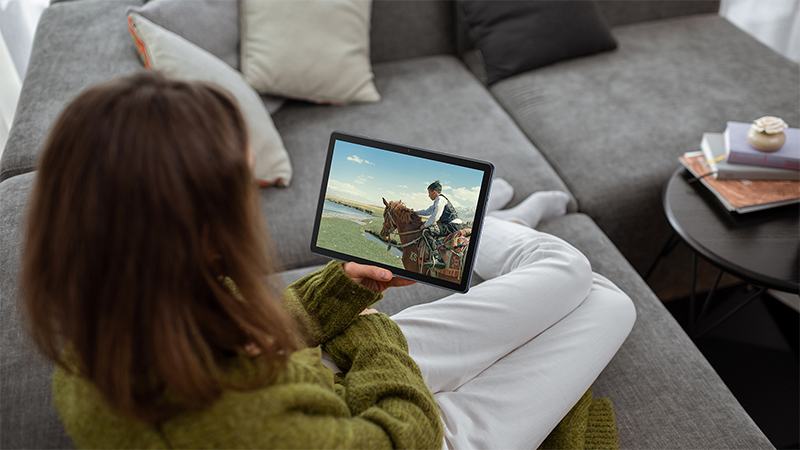
Режим защиты зрения эффективно снижает усталость глаз благодаря фильтрации синего света экрана. Начните заботиться о вашем зрении.
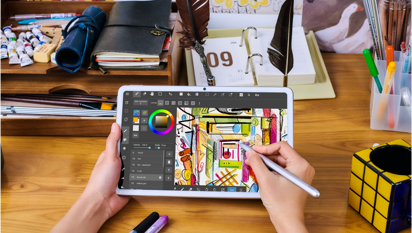
Благодаря M-Pencil вы сможете быстро и удобно записывать свои идеи или делать зарисовки ваших мыслей, когда угодно. Ваш планшет и M-Pencil созданы друг для друга.
Получить помощь
Пожалуйста, выберите продукт, с которым у вас возникли проблемы, и затем мы порекомендуем наилучшее возможное решение
Начать сейчас

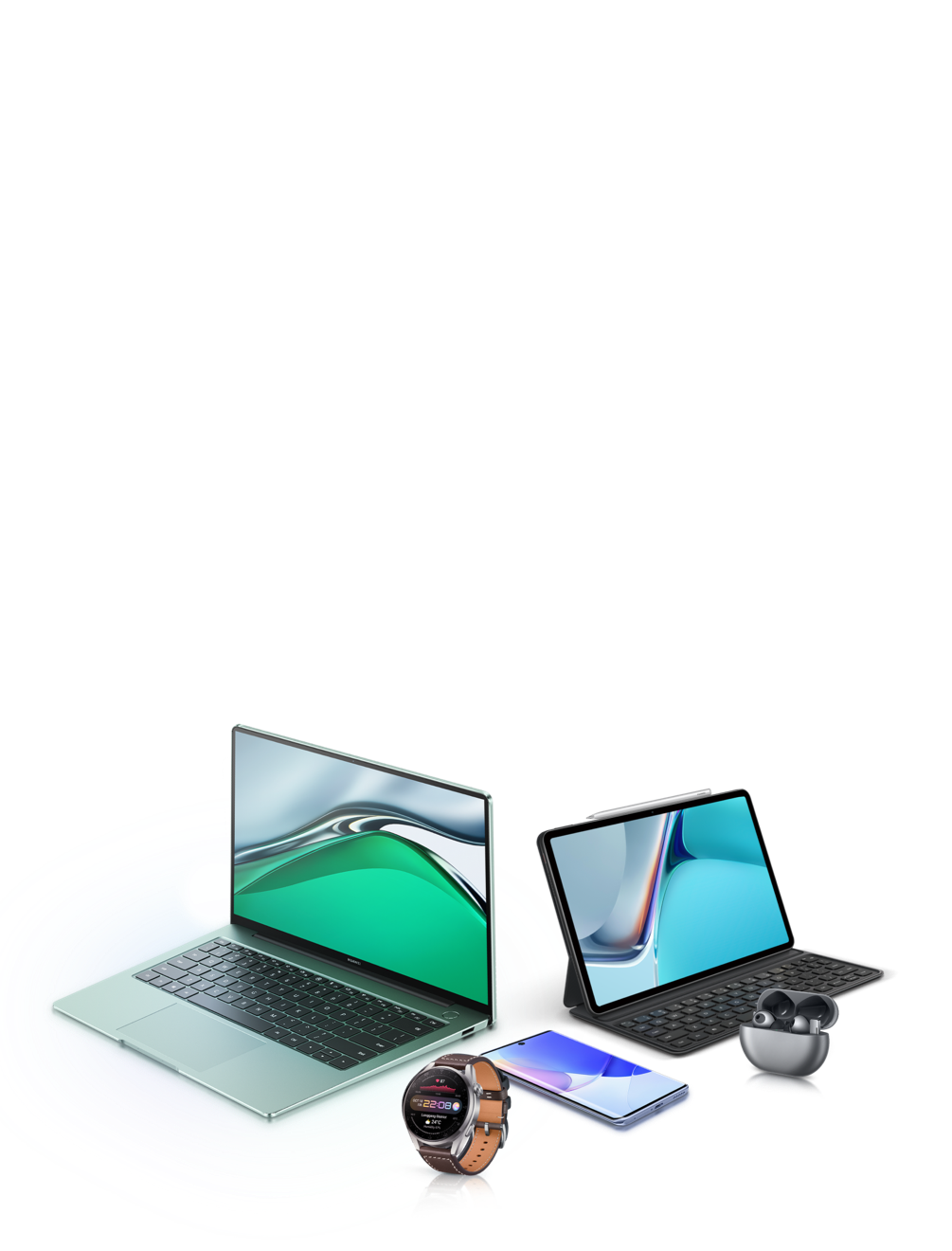
Быстрое и простое решение проблемы
Полезные приложения и файлы
Для молодого поколения легко научиться пользоваться гаджетами, а вот у людей постарше могут возникнуть проблемы с тем, как пользоваться планшетом.
Именно для таких случаев написана статья, в которой объясняется самое главное и максимально доступным языком. Еще она подойдет для тех, кто пытается научить других пользоваться планшетником.
Важно! Так как операционная система Android является самой простой для новичков, обозревается именно она. Тем более большинство планшетов работают на операционной системе Android. Но интерфейс и общие принципы понимания одинаковы вне зависимости от программного обеспечения.
Включение и выключение
После распаковки планшетного компьютера нужно найти инструкцию к нему. С помощью нее можно понять функционал, как работать с гаджетом правильно. В инструкции подробно описано назначение кнопок, служебных команд.
На планшетах сбоку есть клавиши включения. Повыше расположена кнопка для регулировки громкости. По-другому ее называют качелькой.
Когда ОС загрузится, откроется главный экран. На рабочем столе расположены виджеты. Если нажать на значок, откроется приложение.

Назначение основных кнопок
Пользоваться планшетом для начинающих по началу сложно из-за управления через сенсорный экран, который труднее в понимании чем подписанные клавиши телефонов предыдущего поколения.
Здесь главное привыкнуть и не бояться сломать аппарат. Нажатиями на сенсорный экран и на кнопки устройства планшет невозможно сломать даже если очень захотеть.
Итак, из-за сенсорного экрана современные девайсы имеют всего 2 кнопки:
- Кнопка включения. Она находится либо сбоку, либо сверху. Если сверху есть только одна кнопка, то это клавиша включения. Если сбоку две кнопки, то клавиша включения, как правило, расположена ниже. По размерам она так же меньше второй кнопки. Если устройство выключено, то нажатие и удержание данной кнопки приведет к его включению. Если аппарат активен, нажатие и удерживание приведет либо к выключению, либо к появлению меню где можно выбрать “Выключить”. Когда планшетник включен, но экран заблокирован, то есть, не светится и словно выключен, единичное нажатие на клавишу включения “пробудит” гаджет. Далее нужно будет либо провести пальцем вверх, либо ввести пароль, в зависимости от настройки.
- Регулятор громкости. Эта кнопка всегда расположена сбоку. Если сбоку есть 2 клавиши, то регулятор громкости будет находиться выше. Регулятор легко узнать потому что он длинный, ибо на самом деле это 2 кнопки в одной. Нажатие на верхнюю часть увеличивает громкость, нажатие на нижнюю часть уменьшает громкость. Это изменение громкости работает всегда (при просмотре фильмов, прослушивании музыки, во время разговора). Если удерживать кнопку уменьшения громкости на некоторых аппаратах, можно включить режим “Без звука”.
Получив планшет, нужно его включить.
Установка сим-карты
Чтобы вставить SIM-карту, устройство выключают. Это относится к любым операциям с корпусом планшета. Если девайс не выключить, могут возникнуть системные сбои. Перед установкой сим-карты необходимо:
- ознакомиться с инструкцией по эксплуатации гаджета;
- найти отсек для вставки SIM-карты;
- отключить гаджет;
- вскрыть отсек, используя специальную отвертку;
- вытащить лоток и вставить туда карту;
- нажать на отсек, чтобы зафиксировать сим-карту в прочном положении.
Иногда установка проходит по-другому. Все зависит от того, какая модель у планшета, устройство может быть и без сим-карты. Поэтому всегда нужно читать инструкцию или пособие для пользователя.
Важно! В большинстве моделей есть разъем для СИМ. Чтобы вставить туда карту, дождитесь характерного щелчка и снова нажмите на отсек. Тогда маленькая деталь не выпадет.
Почему именно планшет
Сначала нужно выбрать тип устройства. Так как рассматриваются мобильные девайсы со широким спектром применения, выбор стоит между смартфоном и планшетом.

Преимущество планшета в большом экране, который отображает всё крупно и не приходится всматриваться в мелкие детали. Так же планшетник больше, а значит удобнее для чайников, ведь все элементы управления большие и расположены на большем расстоянии друг от друга, нежели на смартфоне. В остальном оба вида довольны схожи между собой.
Установка и удаление приложений
Скачивать игры и приложения можно с Play Market на планшетах с ОС Андроид и с AppStore на плашнетах iPad. Значок есть на главном экране. Нужно нажать на него и создать аккаунт Гугл. Затем вбить в поиск нужное приложение, выбрать из списка предложенных и скачать.

Чтобы удалить программу, стоит нажать на значок и слегка удержать в течение нескольких секунд. Сверху появится уведомление о том, что приложение можно удалить. Следует выбрать нужный пункт. После этого утилита будет удалена.
Полезные статьи, новости и обзоры на нашем канале Яндекс Дзен
Перейти
Что сделать в первую очередь
Когда аппарат включился и виден рабочий стол (разные программы и иконки на фоне изображения), есть несколько инструкций, которым нужно следовать в первую очередь.
Все они касаются настроек мобильного устройства, и если сделать нижеперечисленные действия после включения, то в последующем эксплуатировать девайс будет легче и удобнее.
Проверяем обновление системы
Системой называется операционная система, на которой работает устройство. Грубо говоря это главный механизм управления, некий “каркас” между всеми элементами и “проводник” между человеком и техникой.
Эта система регулярно обновляется теми, кто ее создал. Главные причины обновления — это пункт о безопасности и добавление новых функций.
Инструкция:
- Разблокировать экран.
- Нажать на символ “Настройки”, отмеченный шестерней.
- В самом верху нажать на “Обновление системы”.

- Выбрать пункт “Проверить обновление”.
- Если оно есть, нажать “Обновить” и не трогать аппарат пока он не обновится.

Язык
Язык системы очень важен, ведь при выборе неправильного языка всё будет не понятно. Если при включении аппарата языком был не русский, то лучше попросить кого-нибудь опытного в эксплуатации гаджетов, чтобы он произвел настройку и поставил русский язык.
Инструкция для смены языка:
- Перейти в Настройки.
- Найти раздел “Язык и ввод”. Если его нет, выбрать “Расширенные настройки” и там найти данный раздел.

- Нажать на вкладку “Язык” или “Языки”.
- В списке языков выбрать нужный.

Важно! Название каждого языка написано на его языке.
Дата и время
Параметр даты и времени важен не только для информирования человека, но и для многих внутренних процессов устройства. Так неправильная дата и время могут мешать синхронизации, загрузке обновлений и работе приложений.
Как установить дату и время:
- Открыть Настройки.
- Найти раздел “Дата и время”. Если его нет, выбрать раздел “Расширенные настройки” и там найти нужное.

- Во вкладке “Дата” выбрать дату.
- Во вкладке “Время” выбрать время.

Если планшет уже подключен к работающей мобильной сети через сим-карту или подсоединен к интернету через Wi-Fi, лучше включить функцию “Использовать время сети” и “Использовать часовой пояс сети”.
Установка сим-карты
Сим-карта — это маленький чип, который дает доступ к мобильной сети. Доступ предоставляется операторами, такими как Tele2, МТС, МегаФон, Билайн. Если в планшете есть место для симки, то через нее можно звонить и подключаться к интернету.
Установка сим-карты:
- Выключить аппарат.
- Найти на корпусе место для вставки симки. Его можно посмотреть в инструкции.
- Открыть отсек для сим (если есть именно отсек), вставив скрепку (идет в комплекте с устройством) в маленькое отверстие рядом со слотом. Этой скрепкой надо нажать на кнопку в углублении.
- Вытянуть слот и вставить в него карту.
- Обратно вставить слот и включить гаджет.
Экран
Экран на Андроидах можно настраивать очень детально и я не рекомендую делать это новичкам, так как есть вещи важнее. Единственное, что нужно сделать с экраном в самом начале — это настроить яркость под себя.
Для этого надо:
- Открыть Настройки.
- Перейти в раздел “Экран” или “Дисплей”.
- Нажать на пункт “Яркость”.
- Настроить ее под себя, двигая ползунком влево-вправо.
Можно выбрать автоматическую настройку яркости, поставив галочку напротив такой же надписи.
Ответы на популярные вопросы
Несколько часто встречающихся вопросов и ответы на них:
- Можно ли пользоваться планшетом во время зарядки? Можно, но не потребляя много мощности, например, во время игры. Так аппарат начнет сильнее нагреваться и это испортит аккумулятор. Но негативное воздействие будет лишь при регулярных играх на зарядке. Так же если устройство дорогое и мощное, то никаких проблем не будет.
- Как установить Вайбер на планшете? Как и любое другое приложение, Вайбер устанавливается через магазин приложений Play Market на Android и App Store на iOs.
- Как разблокировать экран? Для разблокировки нужно нажать кнопку включения. Она находится либо сбоку, либо сверху, либо под дисплеем.
- Может ли пожилой человек, например, бабушка, научиться пользоваться планшетом? Да. Для этого подойдет как данное руководство, так и наглядные примеры использования. Главное не торопиться и делать все в темпе того, кого обучают.
Особенно важны первые “уроки”. Дальше бабушка или дедушка сами научатся. Так что нет ничего сложного в том, как научить бабушку пользоваться планшетом на Андроид.
Необходимые настройки
Теперь можно переходить к другим настройкам. После выполнения предыдущих действий принцип обращения с девайсом явно должен стать более понятным, и это как раз то что нужно для дальнейших действий.
Подключение к интернету по Wi-Fi
Чтобы на планшете был интернет, нужно подключиться к Wi-Fi, но только в том случае, если он есть дома.
Инструкция для подключения:
- Открыть Настройки.
- Выбрать раздел “Wi-Fi” или “Беспроводное подключение”.

- Передвинуть ползунок напротив надписи “Wi-Fi” в активное положение.
- В списке ниже появятся названия найденных сетей. Нажать на название собственной сети.
- Ввести пароль.

Название и пароль от сети можно узнать у тех, с кем человек проживает, либо у провайдера.
Настройка 4G интернета
4G интернет доступен только при наличии симки, которая поддерживает 4G. Также нужно чтобы сам планшет поддерживал этот тип связи.
Инструкция:
- Открыть Настройки.
- Выбрать “Сети” или “Сети и подключение”.
- Передвинуть ползунок напротив надписи “Передача данных” или “Мобильная сеть” во включенное положение.
- Включить пункт “4G” или “LTE”.
Установка обязательных приложений
Обязательные приложения у каждого свои, но в основном это Ватсап, так как YouTube уже установлен. Любое приложение загружается через магазин. Магазин на Андроиде называется Play Market.
Инструкция:
- Открыть Play Market.
- Зарегистрироваться, придумав адрес электронной почты и пароль.
- В поисковой строке магазина набрать “WhatsApp”.
- Нажать на приложение.
- Нажать на надпись “Установить”.
Как только приложение загрузится и установится, оно появится на рабочем столе.
Настройка собственного удобного меню
Настройка меню не особо важный пункт, но для удобства стоит переместить или удалить некоторые элементы по своему усмотрению. Перемещение происходит путем удерживания пальца на элементе, а удаление путем перетаскивания на символ мусорки.
Топ 3 планшетов для начинающих

Главные критерии лучших планшетов для начинающих — это большой экран, не слишком большая цена и качественная сборка от проверенного бренда.
Топ 3:
- HUAWEI MatePad T 10 32Gb Wi-Fi. 12000 рублей.
- Samsung Galaxy Tab A 10.1. 15000 рублей.
- Lenovo Yoga Smart Tab YT-X705F 64Gb. 18000 рублей.
( 2 оценки, среднее 4 из 5 )

- Регистрация
- Войти
Инструкции » Планшеты / Электронные книги » HUAWEI
|
Всего инструкций в разделе: 95 |
|
|



| инструкция | устройство | размер |
| HUAWEI MediaPad M5 Lite 10.1 Wi-Fi 32Gb Space | планшетный компьютер | 11.42 MB |
| HUAWEI MediaPad M5 Lite 10.1 LTE 32Gb Space | планшетный компьютер | 11.42 MB |
| HUAWEI MediaPad M 2 10 64 GB LTE | планшетный компьютер | 550.40 kB |
| HUAWEI MatePad 4+64GB LTE | планшетный компьютер | 783.29 kB |
| HUAWEI Mediapad T5 10 32Gb LTE | планшет | 2.71 MB |
| HUAWEI Mediapad M5 Lite 8 32Gb LTE | планшет | 734.88 kB |
| HUAWEI Mediapad M5 Lite 10 32Gb Wi-Fi | планшет | 11.42 MB |
| HUAWEI Mediapad M5 10.8 64Gb LTE | планшет | 1.63 MB |
| HUAWEI MediaPad М3 Lite CPN-L09 8 32Gb Space | планшетный компьютер | 2.19 MB |
| HUAWEI MediaPad T5 AGS2-L09 LTE | планшетный компьютер | 1.44 MB |
| HUAWEI MediaPad T5 AGS2-L09 32Gb | планшетный компьютер | 1.38 MB |
| HUAWEI MediaPad T3 KOB-L09 LTE 16GB | планшетный компьютер | 1.50 MB |
| HUAWEI MediaPad T3 BG2-U01 8GB 3G | планшетный компьютер | 1.54 MB |
| HUAWEI MediaPad T3 7 BG2-U01 3G 8GB Space | планшетный компьютер | 1.54 MB |
| HUAWEI MediaPad T3 7 BG2-U01 3G 16Gb | планшетный компьютер | 1.54 MB |
| HUAWEI MediaPad T3 10 AGS-L09 LTE 16GB | планшетный компьютер | 2.25 MB |
| HUAWEI MediaPad T3 10 AGS-L09 32Gb | планшетный компьютер | 2.25 MB |
| HUAWEI MediaPad M5 Pro 10.8 64GB | планшетный компьютер | 1.54 MB |
| HUAWEI MediaPad M5 Lite JDN2-L09 8 32Gb Space | планшетный компьютер | 1.40 MB |
| HUAWEI MediaPad M5 Lite BAH2-W19 Wi-Fi Space | планшетный компьютер | 1.53 MB |
| HUAWEI MediaPad M5 Lite BAH2-L09 LTE Space | планшетный компьютер | 1.55 MB |
| HUAWEI MediaPad M5 Lite BAH2-L09 32Gb Space | планшетный компьютер | 1.55 MB |
| HUAWEI MediaPad M5 CMR-W09 32GB Wi-Fi Space | планшетный компьютер | 1.40 MB |
| HUAWEI MediaPad M5 8.4 64GB | планшетный компьютер | 1.34 MB |
| HUAWEI MediaPad M5 10.8 64GB | планшетный компьютер | 1.42 MB |
| HUAWEI M3 Lite 10 32Gb | планшетный компьютер | 1.60 MB |
| HUAWEI M3 Lite 10 16Gb | планшетный компьютер | 1.60 MB |
| HUAWEI MediaPad M5 10.8 Pro 64Gb LTE | планшетный компьютер | 1.54 MB |
| HUAWEI Mediapad T3 10 16Gb LTE | планшетный компьютер | 10.23 MB |
| HUAWEI Mediapad T3 7.0 16Gb 3G | планшетный компьютер | 1.54 MB |
| HUAWEI Mediapad T3 8.0 16Gb LTE | планшетный компьютер | 1.50 MB |
| HUAWEI MEDIAPAD M5 LITE 10 32GB LTE BAH2-L09 | планшет | 1.71 MB |
| HUAWEI MediaPad M5 8.4 64Gb Space (SHT-AL09) | планшет | 1.49 MB |
| HUAWEI MediaPad M5 10 4Gb 64Gb LTE Space (CMR-AL09) | планшет | 1.57 MB |
| HUAWEI MediaPad M3 Lite 8.0 16Gb LTE Space (CPN-L09) | планшет | 6.26 MB |
| HUAWEI Mediapad T3 10 16Gb LTE (AGS-L09) | планшет | 8.89 MB |
| HUAWEI MediaPad T5 10 16Gb LTE | планшет | 1.64 MB |
| HUAWEI MediaPad Т5 10 2+16GB (AGS2-L09) | планшет | 1.64 MB |
| HUAWEI MediaPad M5 8.4 64Gb+4Gb Wi-Fi | планшетный компьютер | 3.84 MB |
| HUAWEI MediaPad M5 8.4 32Gb+4Gb Wi-Fi | планшетный компьютер | 3.84 MB |
| HUAWEI MediaPad M5 8.4 128Gb+4Gb Wi-Fi | планшетный компьютер | 3.84 MB |
| HUAWEI MediaPad M5 10.8 64Gb+4Gb Wi-Fi | планшетный компьютер | 3.84 MB |
| HUAWEI MediaPad M5 10.8 64Gb+4Gb LTE | планшетный компьютер | 3.84 MB |
| HUAWEI MediaPad M5 10.8 128Gb+4Gb Wi-Fi | планшетный компьютер | 3.84 MB |
| HUAWEI MediaPad M3 Lite 8.0 32Gb+3Gb Wi-Fi | планшетный компьютер | 2.64 MB |
| HUAWEI MediaPad M3 Lite 10.1 32Gb+3Gb Wi-Fi | планшетный компьютер | 2.31 MB |
| HUAWEI MediaPad M5 Lite 10.1 LTE 32Gb | планшетный компьютер | 12.59 MB |
| HUAWEI MediaPad T3 7.0 3G 16Gb | планшетный компьютер (планшет) | 9.67 MB |
| HUAWEI Mediapad T3 7.0 16Gb Space (BG2-U01) | планшетный компьютер | 2.13 MB |
| HUAWEI MediaPad M2 10 LTE 64GB | планшетный компьютер | 850.63 kB |
«— 1 2 —»
Что удобнее для чтения книг?
Планшет
Электронная книга
Смартфон
Книга в бумажном переплёте
Не читаю книг
 |
|
|
|

© 2010- ManualBase.ru
- Статьи
- О сайте
- Помощь
- Контакты
© 2010- ManualBase.ru
Инструкции по эксплуатации
Укажите здесь торговую марку и тип
В настоящее время вы находитесь на странице с руководствами . Выберите один из продуктов, чтобы сразу перейти к руководству по этому продукту. Не можете найти ? Тогда попробуйте вбить в поле поиска и модель, чтобы найти нужное руководство . На ManualsPDF.ru в настоящее время имеется 72 руководств . Самые популярные :
- Huawei MediaPad T5
- Huawei MatePad SE 10.4
- Huawei MatePad 10.4
Последнее добавленное руководство было добавлено 2022-11-30, и это Huawei MatePad SE 10.4.
Планшет HUAWEI BAH3-W09 Matepad

Знай свое устройство
Перед использованием устройства ознакомьтесь с его основными функциями.
 • Проверьте предустановленное приложение «Советы» и освоите все замечательные функции своего устройства.
Первые шаги
 • Будьте осторожны, чтобы не поцарапать устройство и не пораниться при использовании штифта для извлечения.
• Храните выталкивающий стержень в недоступном для детей месте, чтобы предотвратить случайное проглатывание или травму.
Следуйте инструкциям на следующих рисунках, чтобы настроить устройство. Используйте прилагаемый штифт для извлечения. Убедитесь, что карта правильно выровнена и лоток для карт выровнен, когда вы вставляете ее в устройство.
БАХ3-W09:
Чтобы получить больше информации
Если при использовании устройства у вас возникнут какие-либо проблемы, вы можете получить помощь из следующих источников:
- Войти http://consumer.huawei.com/en в view Информация об устройстве,
часто задаваемые вопросы и другая информация. - Войти http://consumer.huawei.com/en/support для самых актуальных
Дата контактной информации для вашей страны или региона.
Перейдите на Настройки и введите ключевые слова в поле поиска, чтобы view соответствующая информация:
- Юридическая информация: в view юридическая информация о вашем продукте.
- Информация по технике безопасности: в view информация о безопасности для вашего продукта.
- Информация для аутентификации: в view нормативная информация для вашего продукта.
- Логотипы сертификации: в view дополнительную информацию о логотипах сертификации для вашего продукта.
Информация по технике безопасности
Пожалуйста, внимательно прочтите всю информацию о безопасности перед использованием вашего устройства, чтобы обеспечить его безопасную и правильную работу и узнать, как правильно утилизировать ваше устройство.
Эксплуатация и безопасность
 Чтобы предотвратить возможное повреждение слуха, не слушайте музыку на большой громкости в течение длительного времени.
- Использование неутвержденного или несовместимого адаптера питания, зарядного устройства или аккумулятора может повредить ваше устройство, сократить срок его службы или вызвать пожар, взрыв или другие опасности.
- Идеальная рабочая температура составляет от 0 ° C до 35 ° C. Идеальная температура хранения от -20 ° C до +45 ° C.
- Производители кардиостимуляторов рекомендуют соблюдать минимальное расстояние 15 см между устройством и кардиостимулятором, чтобы предотвратить возможные помехи для кардиостимулятора. При использовании кардиостимулятора держите устройство на стороне, противоположной кардиостимулятору, и не носите устройство в переднем кармане.
- Держите устройство и аккумулятор вдали от огня, чрезмерного тепла и прямых солнечных лучей. Не кладите их на нагревательные приборы, такие как микроволновые печи, водонагреватели, плиты или радиаторы, или в них.
- При использовании устройства соблюдайте местные законы и правила. Чтобы снизить риск несчастных случаев, не используйте беспроводное устройство во время вождения. Если вам необходимо позвонить или ответить на звонок, сначала остановите автомобиль в безопасном месте.
- Во время полета в самолете или непосредственно перед посадкой используйте устройство только в соответствии с предоставленными инструкциями. Использование беспроводного устройства в самолете может нарушить работу беспроводных сетей, создать опасность для эксплуатации самолета или быть незаконным.
- Чтобы предотвратить повреждение деталей или внутренних цепей вашего устройства, не используйте его в пыльном, задымленном, damp, или в грязной среде, или вблизи магнитных полей.
- При зарядке устройства убедитесь, что адаптер питания вставлен в розетку рядом с устройством и легкодоступен.
- Отключайте зарядное устройство от электрических розеток и устройства, когда оно не используется.
- Не используйте, не храните и не транспортируйте устройство там, где хранятся легковоспламеняющиеся или взрывчатые вещества (на заправочной станции, нефтебазе или химическом заводе, напримерampле). Использование вашего устройства в таких средах увеличивает риск взрыва или пожара.
- Утилизируйте это устройство, аккумулятор и аксессуары в соответствии с местными правилами. Их нельзя выбрасывать вместе с обычными бытовыми отходами. Неправильное использование батареи может привести к возгоранию, взрыву или другим опасностям.
- Проконсультируйтесь со своим врачом и производителем устройства, чтобы определить, может ли работа вашего телефона помешать работе вашего медицинского устройства.
- Соблюдайте все правила и нормы, установленные больницами и медицинскими учреждениями.
- Это устройство содержит встроенный аккумулятор. Не пытайтесь заменить батарею самостоятельно. В противном случае устройство может не работать должным образом или может повредить аккумулятор. Для вашей личной безопасности и обеспечения правильной работы вашего устройства настоятельно рекомендуется обратиться в авторизованный сервисный центр Huawei для замены.
 Чтобы предотвратить возможное повреждение слуха, не слушайте музыку на большой громкости в течение длительного времени.
Потенциально взрывоопасная атмосфера
Выключайте устройство в любом месте с потенциально взрывоопасной атмосферой и соблюдайте все знаки и инструкции. Области, в которых может быть потенциально взрывоопасная атмосфера, включают области, в которых вам обычно советуют выключить двигатель автомобиля. Возникновение искр в таких местах может вызвать взрыв или пожар, что может привести к телесным повреждениям или даже смерти. Не включайте устройство на заправочных станциях, например на станциях технического обслуживания. Соблюдайте ограничения на использование радиооборудования на складах, в местах хранения и распределения топлива, а также на химических предприятиях. Кроме того, соблюдайте ограничения на участках, где ведутся взрывные работы. Перед использованием устройства обратите внимание на участки с потенциально взрывоопасной атмосферой, которые часто, но не всегда, четко обозначены. К таким местам относятся участки под палубой на лодках, объекты для перевалки или хранения химикатов, а также участки, в которых воздух содержит химические вещества или частицы, такие как зерно, пыль или металлические порошки. Спросите производителей автомобилей, использующих сжиженный нефтяной газ (например, пропан или бутан), можно ли безопасно использовать это устройство в непосредственной близости от них.
Информация об утилизации и переработке Символ перечеркнутого мусорного бака на вашем продукте, батарее, документации или упаковке напоминает вам, что все электронные продукты и батареи по окончании срока службы необходимо сдать в отдельные пункты сбора отходов; их нельзя выбрасывать вместе с обычным мусором вместе с бытовым мусором. Пользователь несет ответственность за утилизацию оборудования в специально отведенных пунктах сбора или в службе по раздельной переработке отработанного электрического и электронного оборудования (WEEE) и батарей в соответствии с местным законодательством. Правильный сбор и переработка вашего оборудования помогает обеспечить переработку отходов электрического и электронного оборудования (EEE) таким образом, чтобы сохранить ценные материалы и защитить здоровье человека и окружающую среду от неправильного обращения, случайной поломки, повреждения и / или неправильной переработки в конце его жизни может быть вредным для здоровья и окружающей среды. Для получения дополнительной информации о том, где и как сдавать отходы EEE, обратитесь к местным властям, продавцу или в службу утилизации бытовых отходов или посетите webсайт http://consumer.huawei.com/en/.
Уменьшение вредных веществ
Это устройство и его электрические аксессуары соответствуют местным применимым правилам по ограничению использования определенных опасных веществ в электрическом и электронном оборудовании, таким как нормативы EU REACH, RoHS и аккумуляторы (если включены). Чтобы ознакомиться с декларациями о соответствии REACH и RoHS, посетите наш web сайт http://consumer.huawei.com/certification.
Соответствие нормативным требованиям ЕС
Операция на теле
Устройство соответствует требованиям RF при использовании на расстоянии 0.50 см от вашего тела. Убедитесь, что аксессуары устройства, такие как футляр и кобура устройства, не состоят из металлических компонентов. Держите устройство подальше от тела, чтобы соблюсти необходимое расстояние.
Наибольшее значение SAR для данного типа устройств при испытании в переносных условиях воздействия составляет
заявление
Настоящим Huawei Technologies Co., Ltd. заявляет, что это устройство BAH3-W09 соответствует основным требованиям и другим соответствующим положениям Директив 2014/53 / EU и 2011/65 / EU. Самая последняя и действующая версия DoC (Декларация соответствия) может быть viewизд. на http://consumer.huawei.com/certification. Это устройство может эксплуатироваться во всех странах-членах ЕС. Соблюдайте национальные и местные правила использования устройства. Использование этого устройства может быть ограничено в зависимости от локальной сети.
Ограничения в диапазоне 2.4 ГГц:
Норвегия: Этот подраздел не распространяется на географическую зону в радиусе 20 км от центра Ню-Олесунн.
Ограничения в диапазоне 5 ГГц:
Согласно Статье 10 (10) Директивы 2014/53 / EU, упаковка показывает, что это радиооборудование будет подвергаться некоторым ограничениям при размещении на рынке в Бельгии (BE), Болгарии (BG), Чешской Республике (CZ). , Дания (DK), Германия (DE), Эстония (EE), Ирландия (IE), Греция (EL), Испания (ES), Франция (FR), Хорватия (HR), Италия (IT), Кипр (CY) , Латвия (LV), Литва (LT), Люксембург (LU), Венгрия (HU), Мальта (MT), Нидерланды (NL), Австрия (AT), Польша (PL), Португалия (PT), Румыния (RO) , Словения (SI), Словакия (SK), Финляндия (FI), Швеция (SE), Великобритания (UK), Турция (TR), Норвегия (NO), Швейцария (CH), Исландия (IS) и Лихтенштейн (LI).
Функция WLAN для этого устройства предназначена только для использования внутри помещений при работе в диапазоне частот от 5150 до 5350 МГц.
Полосы частот и мощность
(a) Полосы частот, в которых работает радиооборудование: некоторые диапазоны могут быть доступны не во всех странах или регионах. Пожалуйста, свяжитесь с местным оператором связи для получения более подробной информации.
(b) Максимальная мощность радиочастот, передаваемая в полосах частот, в которых работает радиооборудование: максимальная мощность для всех диапазонов меньше максимального предельного значения, указанного в соответствующем Гармонизированном стандарте. Полосы частот и номинальные пределы мощности передачи (излучаемой и / или кондуктивной), применимые к данному радиооборудованию, следующие:
|
БАХ3-W09 |
Wi-Fi 2.4G: 20 дБм, Bluetooth: 20 дБм, Wi-Fi 5G: 5150-5250 МГц: 23 дБм, 5250-5350 МГц: 20 дБм, 5470-5725 МГц: 23 дБм, 5725-5850 МГц: 14 дБм |
Информация об аксессуарах и программном обеспечении
Некоторые аксессуары не являются обязательными в определенных странах или регионах. При необходимости дополнительные аксессуары можно приобрести у лицензированного поставщика. Рекомендуются следующие аксессуары: Адаптеры: HW-050200X02 (X обозначает различные используемые типы вилок, которые могут быть C, U, J, E, B, A, I, R, Z или K, в зависимости от вашего региона) Батареи : HB28D8C8ECW-12 Версия программного обеспечения продукта — BAH3-W09: 10.1.0.65 (SP2C432E1R1P1). Обновления программного обеспечения будут выпускаться производителем для исправления ошибок или улучшения функций после выпуска продукта. Все версии программного обеспечения, выпущенные производителем, были проверены и по-прежнему соответствуют соответствующим правилам. Все параметры RF (например,ample, частотный диапазон и выходная мощность) недоступны для пользователя и не могут быть изменены пользователем. Самую свежую информацию об аксессуарах и программном обеспечении см. В Декларации соответствия (Декларация соответствия) по адресу http://consumer.huawei.com/certification.
Правовое уведомление
Товарные знаки и разрешения
Android является товарным знаком Google LLC.
Словесный знак и логотипы Bluetooth® являются зарегистрированными товарными знаками, принадлежащими Bluetooth SIG, Inc., и любое использование этих знаков компанией Huawei Technologies Co., Ltd. осуществляется по лицензии. Huawei Device Co., Ltd. является аффилированным лицом Huawei Technologies Co., Ltd. Wi-Fi®, логотип Wi-Fi CERTIFIED и логотип Wi-Fi являются товарными знаками Wi-Fi Alliance.
Copyright © Huawei 2020. Все права защищены.
ВСЕ ИЗОБРАЖЕНИЯ И ИЛЛЮСТРАЦИИ В ДАННОМ РУКОВОДСТВЕ, ВКЛЮЧАЯ ЦВЕТ, РАЗМЕР И СОДЕРЖАНИЕ ДИСПЛЕЯ УСТРОЙСТВА, НО НЕ ОГРАНИЧИВАЯСЬ, ИСПОЛЬЗУЮТСЯ ТОЛЬКО ДЛЯ ВАШЕЙ СПРАВКИ. ФАКТИЧЕСКОЕ УСТРОЙСТВО МОЖЕТ РАЗЛИЧАТЬСЯ. НИЧТО В ЭТОМ РУКОВОДСТВЕ НЕ ЯВЛЯЕТСЯ КАКИМ-ЛИБО ГАРАНТИЕЙ, ЯВНОЙ ИЛИ ПОДРАЗУМЕВАЕМЫЙ.
Персональные данные
Чтобы лучше понять, как мы защищаем вашу личную информацию, ознакомьтесь с политикой конфиденциальности по адресу http://consumer.huawei.com/privacypolicy.

www.huawei.com