
Перенос данных с консоли PS4 или PS5 на консоль PS5
Вы можете переносить (копировать) данные с консоли PlayStation®4 или другой консоли PlayStation®5 на консоль PS5™.
Консоль, с которой вы переносите данные, является отправляющей консолью. Консоль PS5, на которую вы переносите данные, является принимающей консолью.
- Подготовка к переносу данных
- Перенос данных
- Данные, которые можно перенести
- Другие способы переноса данных
- Перенос данных детской учетной записи
Подготовка к переносу данных
Перед началом процесса передачи данных убедитесь, что на отправляющей консоли выполнено следующее:
- Войдите в сеть под той же учетной записью, под которой вы вошли в сеть на консоли, на которую собираетесь переносить данные.
- Обновите системное программное обеспечение до последней версии
- Синхронизируйте данные о призах.
- Подключите отправляющую консоль и принимающую консоль к одной и той же сети. Используйте либо приобретенные отдельно кабели LAN, либо беспроводное подключение (по Wi-Fi®).
Как подключить консоли
| А) Сеть |
Подключите обе консоли к одному и тому же модему или маршрутизатору и перенесите данные по беспроводной сети. Если ваши консоли обычно подключаются по беспроводной сети, вы можете быстрее передать данные с отправляющей консоли на принимающую консоль, используя кабель LAN (продается отдельно). Если обе консоли подключены к сети с помощью проводного соединения, нет необходимости подключать консоли друг к другу с помощью кабеля LAN. |
| Б) Кабель HDMI | Для подключения к принимающей консоли используйте входящий в комплект поставки кабель HDMI. Нет необходимости подключать отправляющую консоль к телевизору. |
| В) Кабель питания | Используйте кабели питания, входящие в комплект поставки отправляющей консоли PS4 или PS5 и принимающей консоли. |
Важно
- Не выключайте отправляющую и принимающую консоли во время передачи данных. Это может привести к повреждению или потере данных.
- Во время передачи данных не изменяйте настройки сети и не выполняйте проверку соединения с Интернетом. Это может привести к повреждению или потере данных.
- Вы можете передавать данные только с одной консоли PS4 или PS5 на одну консоль PS5.
Перенос данных
Для переноса данных во время начальной настройки консоли PS5 следуйте инструкциям на экране, когда будете на этапе переноса данных.
Если вы хотите передать данные после завершения первоначальной настройки, выполните следующие действия:
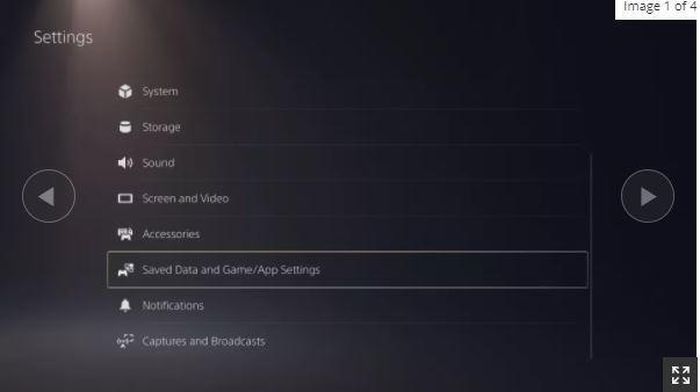
- Убедитесь, что отправляющая консоль включена. На принимающей консоли перейдите на начальный экран и выберите Настройки > Система > Системное программное обеспечение.
- Выберите Перенос данных > Продолжить и следуйте инструкциям на экране.
- Во время передачи данных отправляющая консоль автоматически перезагружается. Вы можете начать использовать консоль после ее перезапуска. Некоторые данные, например, данные игры, продолжают передаваться даже после перезапуска консоли.
- Когда игра готова к воспроизведению, ее значок появляется на начальном экране игр. Вы можете выбрать значок, чтобы играть в игру, пока выполняется перенос других данных.
- Чтобы проверить состояние переноса данных, перейдите в центр управления, а затем выберите Загрузки из сети/в сеть.
Какие данные можно перенести на консоль PS5?
- Секретные коды для входа в учетную запись на отправляющей консоли также переносятся на принимающую консоль. При входе в систему на принимающей консоли введите тот же секретный код.
- Любые игры или сохраненные данные, которые уже сохранены на принимающей консоли, не переносятся.
Данные, которые можно перенести с консоли PS5
|
Данные, которые можно перенести |
Во время первоначальной настройки |
После первоначальной настройки |
| Информация о пользователе и учетной записи Это относится к данным всех пользователей, даже тех, кто никогда не входил в свою учетную запись на отправляющей консоли PS5. |
✔ | ✔ |
| Сохраненные данные Это касается сохраненных данных из игр, в которые можно играть на консоли PS5. |
✔ | ✔ |
|
Снимки экрана и видеоклипы |
✔ | ✔ |
| Игры, в которые можно играть на консоли PS5 | ✔ | ✔ |
| Настройки консоли Это относится к таким настройкам, как язык консоли, настройки входа и энергосбережения. |
✔ | ✔ |
Данные, которые можно перенести с консоли PS4
|
Данные, которые можно перенести |
Во время первоначальной настройки |
После первоначальной настройки |
| Информация о пользователе и учетной записи Это относится к данным всех пользователей, даже тех, кто никогда не входил в свою учетную запись на отправляющей консоли PS4. |
✔ | — |
| Сохраненные данные Это касается сохраненных данных из игр, в которые можно играть на консоли PS5. |
✔ | ✔* |
|
Снимки экрана и видеоклипы |
✔ | ✔ |
| Игры, в которые можно играть на консоли PS5 | ✔ | ✔ |
| Настройки консоли Это относится к таким настройкам, как язык консоли, настройки входа и энергосбережения. |
✔ | — |
* После первоначальной настройки можно передавать только сохраненные данные пользователя, который вошел в систему.
Другие способы переноса данных
Вы можете сэкономить время, получив доступ к игре и сохраненным данным после завершения переноса данных.
Доступ к данным игры
- Цифровые игры можно загрузить из библиотеки игр принимающей консоли.
- Если у вас есть диск с игрой, вставьте его в принимающую консоль, чтобы установить игру.
- Если на отправляющей консоли используется расширенное USB-хранилище, просто подключите его к принимающей консоли, чтобы получить доступ к данным игры.
- Если на отправляющей консоли PS5 установлен SSD M.2, его можно извлечь и установить на принимающую консоль, чтобы использовать сохраненные на нем игровые данные.
Доступ к сохраненным данным
- Если вы являетесь подписчиком PlayStation Plus, вы можете загрузить сохраненные данные из облачного хранилища.
- Вы можете скопировать сохраненные данные игр PS4 с отправляющей консоли на USB-накопитель, а затем использовать USB-накопитель для копирования данных на принимающую консоль. Если на консоли PS5 уже есть сохраненные данные той же игры, их можно заменить сохраненными данными с USB-накопителя.
Вы не можете копировать сохраненные данные PS5 с консоли PS5 на USB-накопитель.
Можно ли перенести на консоль PS5 данные детской учетной записи?
Пользователи детских учетных записей не могут перенести данные во время первоначальной настройки принимающей консоли. Перенос данных детской учетной записи на отправляющей консоли осуществляется следующими способами.
- Выполните первоначальную настройку детской учетной записи, а затем перенесите данные.
- Используйте взрослую учетную запись для первоначальной настройки. Затем переносите данные как с помощью взрослой, так и с помощью детской учетной записи в процессе первоначальной настройки.
Move your PS4 games, apps, and more to PS5
Updated on January 28, 2022
What to Know
- Go to Settings > System > System Software > Data Transfer on PS5. On PS4, select items > Start Transfer.
- Or go to Saved Data and Game/App Settings > Save Data (PS4) > Cloud Storage > Download.
- Or copy files from the PS4 to a USB drive and insert it into the PS5. Manage the transfer via settings.
If you’ve just upgraded from a PlayStation 4 to PlayStation 5, you can transfer your PS4 save files and nearly any PS4 game to your new PS5. This article will teach you a few different ways to transfer data from PS4 to PS5 and make the process faster.
This article covers data transfers made after your initial PS5 setup. Your PS5 may present the option for a complete Data Transfer during setup, in which case you need to follow the on-screen instructions.
How Do I Transfer PS4 Data to PS5 After Setup?
Whether you’re looking to transfer all PS4 data or specific games and apps, the process is nearly identical. The PS5 has a Data Transfer option in its Settings menu to allow you to import files from any PS4 on your network.
Before you begin, you’ll need:
- Powered PS4 with an internet connection.
- Powered PS5 with an internet connection.
- A TV or monitor hooked up to each console (you can still perform a Data Transfer with only one display, but we recommend two to avoid having to swap out HDMI cables during the transfer process).
For faster transfer speeds, make sure you have both consoles connected to the internet with a wired connection. If a Wi-Fi connection is your only option, you can still connect the consoles with a LAN cable to increase transfer speeds.
To avoid potential issues, make sure both the PS4 and PS5 have the latest system software before beginning any data transfers.
-
Turn on your PS5, sign into your profile, and navigate to Settings > System > System Software > Data Transfer.
-
Read the warnings and click Continue.
-
Turn on your PS4 and sign into the same profile.
-
Your PS5 will begin searching for your PS4. If it can’t be located, check that both consoles are connected to the same network and restart your PS4.
-
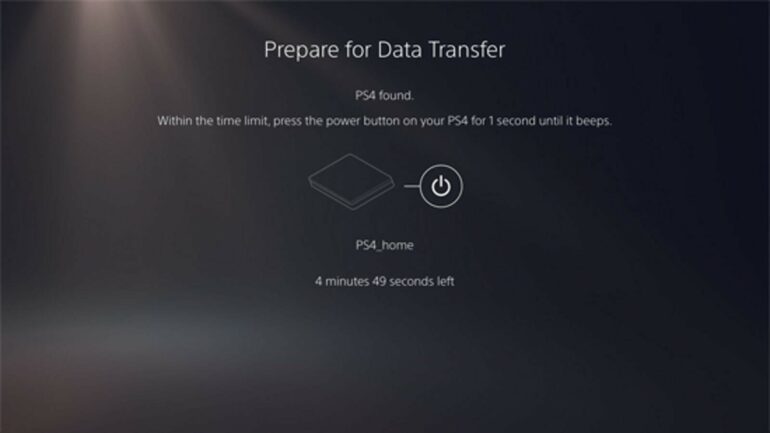
Once the PS4 is located, Press the PS4’s power button for 1 second until it beeps. You’ll have 5 minutes to do this before the process resets.
-
After the PS4 restarts, you should see a list of the console’s save files displayed on your PS5. Select the data you want to transfer by checking off individual files (you can also choose Select All if you prefer). When finished, click Next.
-
Select any games or apps you wish to transfer and click Next.
-
The PS5 will display an estimated transfer time. Click Start Transfer to begin.
If the estimated transfer time is too long, hit Cancel to return to the previous menu and adjust your selected files.
-
Wait for the transfer to finish. Your PS4 may continue to display a transfer notification even after your PS5 restarts, as the PS5 may require additional time to install game files.
Do not turn off your PS5 or PS4 while the transfer is being processed.
What Is the Fastest Way to Transfer PS4 Data to PS5?
As a general rule, a wired connection will always give you a faster transfer speed than a wireless connection. However, if you’re looking to transfer PS4 saved data, it’s much quicker to download your save files from Cloud Storage than using the PS5’s Data Transfer.
Cloud Storage is only available with a PlayStation Plus subscription, so you’ll need to be a member to access this feature. However, even if you’ve used Cloud Storage on your PS4, there’s no guarantee all your save files were uploaded. You may need to upload them first.
-
To ensure your PS4 save files are uploaded to cloud storage, select Settings > Application Saved Data Management > Saved Data in System Storage.
-
Select Upload to Online Storage.
-
From here, you can choose to select individual or multiple files by pressing the Options button on your controller and clicking Select Multiple Applications. When you’ve finished making your selections, hit Upload.
Your save files may not be automatically available on your PS5 even after uploading them to cloud storage. To ensure you have access, you’ll need to manually download the save files to your PS5’s system storage.
-
Turn on your PS5 and navigate to Settings > Saved Data and Game/App Settings > Save Data (PS4) > Cloud Storage.
-
Under Download to Console Storage, select the save files you’d like to move to your PS5’s storage and click Download.
-
To ensure the files were downloaded, go to Settings > Storage > Saved Data in the Console Storage > PS4 Games. This will display all PS4 save files currently on your PS5.
How to Transfer Data via USB Storage Device
If you don’t have Cloud Storage and prefer not to use the PS5’s Data Transfer feature, you can also transfer save files via a USB storage device.
To do this, take a hard drive or memory stick with spare memory, insert it into your PS4, and follow these instructions:
Want to save time on data transfers? The PS5 supports all PS4-compatible external hard drives (HDDs). If you were using a USB HDD with your PS4, you can quickly access any games and save files stored on it by simply connecting it to your PS5.
-
Navigate to Settings > Application Saved Data Management > Saved Data in System Storage and select Copy to USB Storage Device.
-
Select the save files you’d like to move and click Copy.
-
Once the files are finished copying, remove the USB device and insert it into your PS5. You will need to manually copy them over to the PS5’s local storage.
-
Navigate to Settings > Saved Data and Game/App Settings > Saved Data (PS4) and select USB Drive.
-
Select Copy to Console Storage. Once the files are copied, you should be able to access your PS4 save files on PS5.
FAQ
-
How do I connect a PS4 controller to a PS5?
To connect a PS4 controller to a PS5, connect your PS4 controller to the PS5 console using the included charging cable. Press the PS button in the middle of your Playstation 4 controller to turn on the controller, and then choose a user. The controller is now ready for use.
-
How do I connect a PS5 controller to a PS4?
You can’t connect a PS5 controller to a PS4, but there’s a workaround using Remote Play, which is a method for streaming games from your PS4 to another device. Connect your PS4 to a device with a DualSense controller attached (wirelessly or via USB). This can include an iPhone, Apple TV, Android device, Windows PC, and more. Then, you can use that DualSense controller to play games on your PS4.
-
How do I upgrade PS4 games to PS5?
While you can play many PS4 games on a PS5, some games let you upgrade a PS4 game to its PS5 version. The game upgrade won’t happen automatically. You’ll need to navigate to the official game page on the PlayStation Network and select the option to upgrade to PS5.
Thanks for letting us know!
Get the Latest Tech News Delivered Every Day
Subscribe
Для того, чтобы совершить такое, на первый взгляд незамысловатое и понятное действие, потребуется не только ознакомиться с инструкцией по безопасному копированию информации с консоли одного поколения на консоль другого, но и обратить внимание на особенности переноса игр, ведь с этим возникает количество проблем.
Только при последовательном проведении действий можно получить положительных результат в короткие сроки без появления проблем и сложностей, которые не принято считать редкостью.
Содержание
- 1 Подготовка к переносу информации
- 2 Способы подключения
- 3 Перенос информации
- 3.1 Шаг первый подготавливаемся к копированию
- 3.2 Шаг второй синхронизация и соединение консолей
- 3.3 Шаг третий перенос данных
- 4 Другие способы переноса данных
- 5 Игры для PS4, в которые можно играть на консолях PS5
- 6 Как перенести игры
- 6.1 Доступ к играм для консоли PS4 в расширенном хранилище PS5
- 7 Возможные ошибки при переносе и как избежать
Подготовка к переносу информации
Подготовительный процесс предполагает последовательное выполнение следующих действий:
| № шага | Последовательность действий пользователя |
| 1 | Войти в сеть на консоли старого поколения и произвести регистрацию в той же учетной записи, которая указано на новой приставке. Только в этом случае можно получить связь между ними. |
| 2 | Произвести обновление программного обеспечения на консоли минимум до типа 8.0. (для этого потребуется воспользоваться функцией автоматического обновления системы, которая установлена в настройках консоли). |
| 3 | Открыть такой раздел, как «Призывы, после чего зажать на контроллере кнопку Options и выбрать пункт обмена данными с PlayStation Network. |
Совет! Для того, чтобы включить функцию автоматического обновления или проверить ее активность потребуется открыть настройки игровой приставки, после чего перейти в пункт «Система», далее – «Автоматические загрузки», далее – «Файлы обновления программного обеспечения».
После этого обновление должно быть установлено сразу.
Способы подключения
Два возможных способа проведения подключения оборудования:
— Подключить обе игровые приставки к единой кабельной сети посредством использования специализированного кабеля
— Использовать два кабеля для проведения подключения консолей к единой сети (этот вариант принято считать затратным в финансовом плане)
В том случае, если подключение производится посредством беспроводной сети, можно ускорить процесс передачи информации посредством использования специального LAN-кабеля для сопряжения двух устройств.
Перенос информации
Копирование информации считается сложной последовательностью действий, которую рекомендуется выполнять в строгом порядке для того, чтобы ничего не потерять и не появилось проблем с открытием информации в дальнейшем.
На процесс обращается внимание, а потому стоит рассмотреть каждый шаг подробно.
Шаг первый подготавливаемся к копированию
Перед тем, как начать копирование информации, требуется учесть фактор подготовки к процедуре. До того, как будет произведен запуск нового поколения приставки и настройки, можно осуществить копирование информации за один раз, вне зависимости от того, сколько учетных записей было у пользователей, и какими особенностями каждая из них наделена.
После запуска настроек можно совершить копирование информации только оного пользователя – под именем которого и совершен вход в аккаунт.
Итак, для того, чтобы процедура прошла без проблем, рекомендуется выполнить следующую последовательность действий для подготовки:
— Включить приставку старой модели и произвести вход в аккаунт под именем того пользователя, который указан на новой консоли
— Произвести обновление ПО до последней вариации.
Совет! Намного проще будет включить автоматическое обновление устройства — никаких дополнительных действий в дальнейшем от пользователя не потребуется, а на устройстве будет последнее ПО.
— Запустить обмен данными посредством перехода в «опции», далее «призы» и настройка обмена данными с PSN. Проведение синхронизации позволит перенести призы и награды на новое устройство.
Шаг второй синхронизация и соединение консолей
После того, как подготовка проведена, требуется соединить консоли между собой. Провести такую процедуру можно будет следующими способами (разницы в дальнейшем не будет):
— Посредством использования кабеля LAN. Этот способ предполагает подключение витых пар к роутеры, после чего проведение соединения приставок между собой таким образом, как было показано выше.
Также рекомендуется произвести подключение обоих устройств к ТВ также посредством использования кабеля, а также произвести подключение к сети питания для проведения дальнейшего запуска.
Шаг третий перенос данных
Сама процедура по копированию информации доступная в понимании и исполнении, однако торопиться не стоит, чтобы не совершить серьезных ошибок в выполнении поставленной задачи.
После того, как будет произведен запуск консоли, важно следовать тем инструкциям, которые будут высвечиваться на экране, посредством чего можно будет быстро и без проблем произвести перенос информации с одной системы в другую.
Другие способы переноса данных
Перенести информацию можно будет и другими способами, в том случае, если описанный выше вариант по известной причине не может стать подходящим.
Выделяют два дополнительных способа переноса информации с одной игровой приставки на другую, которые доступны для каждого игрока:
— Использование флешки. Этот способ предполагает сохранение информации на внешний накопить и копирование в новое пространство ps5.
Важно! Внешний накопитель должен иметь файловую систему FAT32, так как в противном случае произвести процедуру переноса не получится.
— Посредством использования подписки. Речь идет о подписке PlayStation Plus, которая предполагает шанс загрузки файлов в облачное хранилище, после чего можно скачать на новом устройстве.
Игры для PS4, в которые можно играть на консолях PS5
Особенностью новых поколений игровых консолей считается то, что на них можно запустить игровые приложения и приложения, которые использовались на прошлых консолях.
В результате игрок получит доступ к наслаждению любимыми приложениями в комфортабельном и привлекательном режиме. Конечно, некоторые игры не поддерживаются на новом оборудовании вследствие особенностей программ, на которые производители игрового оборудования никак не имеют право оказывать влияние.
Как перенести игры
Для того, чтобы совершить копирование файлов игровых приложений, потребуется следовать последовательности действий после выбора способа проведения процедуры.
В том случае, если возникнут какие-то сложности или проблемы – необходимо вернуться к самому началу и провести действия повторно, чтобы не потерять информацию или игры, которые могут спокойно запуститься и на новом игровом оборудовании.
Доступ к играм для консоли PS4 в расширенном хранилище PS5
Посредством подключения расширенного хранилища, которое использовалось на игровой приставке 4 поколения, к консоли нового поколения, можно будет сохранить игры и данных о них. Это позволит продолжить игровой процесс уже на новом оборудовании в момент.
Перенос сохраненных файлов с использованием облачного хранилища playstation plus
Распространенный способ переноса игр, который доступен только для тех пользователей, которые подключены к Playstation Plus.
Важно! На момент проведения операции подписка должна быть действующей а не находиться в прошлых покупках.
Для переноса человеку потребуется зайти на приставку 4 поколения, перейти в настройки, после чего в управление сохраненными файлами приложений, далее – сохраненные файлы в памяти устройства.
Остается только произвести загрузку информации в сетевое хранилище. Следующий шаг – загрузка информации на игровую консоль 5 поколения. Для этого выбираются соответствующие сейвы, которые требуется перенести, и нажимается кнопка проведения загрузки в сеть.
После того, как копирование будет завершено, флешка вставляется в ПС5, далее совершается переход в playstation plus, после чего геймпад нажимается вверх для перехода в облачное хранилище.
Затем остается только перейти в раздел с теми файлами, которые сохранены в облачном хранилище, и произвести их загрузку в память консоли, выбирая соответствующие сохранения, которые необходимы. В результате можно продолжить прохождение игр.
Возможные ошибки при переносе и как избежать
Распространенной проблемой считается запуск первоначальных настроек без переноса информации. Это расценивается причиной спешки и пропуска подсказок на мониторе, или же появляется при неправильной последовательности действий.
Вне зависимости от причины появления такой проблемы, исправлять рекомендуется следующим образом:
— Произвести соединение игровых приставок между собой посредством использования кабеля
— Перейти в раздел программного обеспечения в настройках
— Пролистать до радела «Перенос данных», после чего нажать на кнопку «Продолжить». В появившемся разделе — найти ПС4.
— На экране появится картинка – этот момент потребуется зажать выключение приставки на секунду, пока ни появится писк
— После этого можно осуществить сохранение и перенос информации на игровую консоль нового поколения посредством выполнения подсказок
Также часто возникают проблемы с подключением кабелей сразу к двум приставкам. В этом случае необходимо уделить внимание правильному выбора разъемов и подключению проводов к ТВ или монитору для выполнения дальнейших действий.
В том случае, если что-то будет подключено не правильно – произвести перенос данных возможности не будет, а также может не появиться картинка с консолей.
При возникновении проблем с самостоятельным осуществлением процесса переноса информации с одного хранилища в другое стоит обратиться за помощью в сервис, где производится процедура мастером.
При отсутствии уверенности в силах и знаниях не стоит заниматься переносом данных, их копированием, внесением изменений или корректировок, так как этом может стать причиной потери части информации, восстановить которую будет нельзя.
Появление проблем и сложностей – повод обращения к мастеру, также, как и наличие файлов, потерять которые ни при каком раскладе нельзя.
Важно! После удаление информации — провести ее полноценное восстановление не будет.
При поиске мастера ориентирование происходит не только на ценовой сегмент, но и на отзывы клиентов, которые пользовались подобными услугами.
Видео по теме:
Там 3 способа переноса данных резервной копии с PS4 на PS5 . Таким образом, нам не нужно начинать некоторые игры заново. Однако мы должны помнить, что не все игры для PS4 позволяют передавать данные на нашу новую PS5.
Чтобы привести вам пример, игру Yakuza: Like a dragon без желоба PS Plus, нам нужно сделать несколько дополнительных шагов, чтобы иметь возможность передавать данные с PS4 на PS5 . Новая консоль Sony не загружает автоматически данные, которые мы сохранили в облаке, как в случае с Xbox Series X / S.
Следует также отметить, что данные некоторые игры не могут быть переданы . Больше всего это будет зависеть от разработчика.
Очень важно обновить нашу PS4 до последней версии. Вы также должны войти в систему с одной и той же учетной записью на обеих консолях, и нам также необходимо, чтобы оба вошли в одну и ту же сеть Wi-Fi.
Нам нужно соединить два компьютера через Ethernet-кабели для более быстрой передачи файлов. Когда мы это делаем, нам просто нужно следовать инструкциям, которые появляются на экране, которые довольно просты. В случае с PS5 мы можем использовать консоль во время процесса.
Загрузите данные сохранения PS4 из облака на PS Plus
Если у вас есть PS Plus, скорее всего, данные будут автоматически сохранены в облаке. Вы можете включить PS4, перейдя в Настройки> Управление данными приложения > Данные, сохраненные в системном хранилище> Загрузить в онлайн-хранилище. Нам нужно будет выбрать данные, которые мы хотим сохранить, и подтвердить.
Теперь на PS5 мы перейдем в «Настройки»> «Сохраненные данные»> «Настройки игр / приложений», затем нам нужно выбрать «Сохраненные данные (PS4)»> «Облачное хранилище». Затем мы сможем увидеть опцию, которая говорит что-то вроде «Загрузить в хранилище консоли», нажмите «Продолжить», и все данные начнут загружаться.
Мы должны помнить, что не все данные будут совместимы с PS5, это будет зависеть от разработчика игры.
Передача данных с помощью USB-накопителя
Если у вас нет учетной записи PS Plus, не беспокойтесь, мы можем перенести данные сохранения с PS4 на PS5 с помощью USB-накопителя.
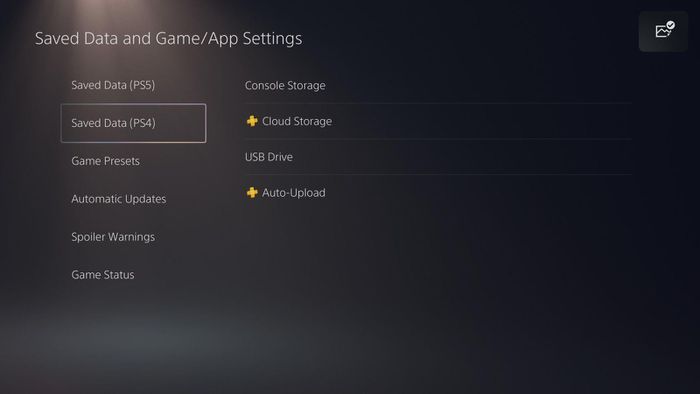
Для этого нам просто нужно подключить USB-устройство к нашей PS4, затем мы перейдем в «Настройки»> «Управление сохраненными данными приложения»> «Данные, сохраненные в системном хранилище»> «Копировать на USB-устройство хранения данных». Выбираем данные, которые хотим скопировать, и все.
Теперь мы собираемся подключить USB-накопитель к PS5, перейти в «Настройки»> «Сохраненные данные» и «Настройки игр / приложений» и выбрать «Сохраненные данные (PS4)»> «USB-накопитель». После этого выбираем » Копировать в хранилище консоли » и это все.
Содержание
- 1. Подготовка к переносу данных
- 2. Способы подключения
- 3. Перенос данных
- 4. Другие способы переноса данных
- 5. Как перенести игры
Руководство по безопасному переносу данных с консоли текущего на консоль следующего поколения PlayStation.
Подготовка к переносу данных
- Следует войти в сеть на консоли PS4 под той же учетной записью, под которой вы вошли в сеть на консоли PS5.
- Обновите программное обеспечение консоли до версии 8.00 (воспользуйтесь функцией автоматического обновления системы в настройках консоли).
- Откройте раздел «Призы», зажмите кнопку Options и выберите пункт «Синхронизация с сетью PlayStation Network».
Чтобы включить функцию автоматического обновления программного обеспечения, откройте настройки вашей PS4 и перейдите по пути: Система > Автоматические загрузки > Файлы обновления системного программного обеспечения.
Способы подключения
- Подключите оба устройства к одной беспроводной сети;
- Используйте два разных LAN-кабеля для подключения консолей к одной сети.
Если оба устройства подключены через беспроводную сеть, можно ускорить передачу данных посредством подключения одного LAN-кабеля к двум консолям.

Перенос данных
- Подключенные устройства должны быть включены и подключены к одной сети.
- Войдите в одну учетную запись PSN на обеих консолях.
- На консоли PS5 откройте «Настройки» и пройдите по пути: Система > Системное программное обеспечение > Перенос данных.
- Когда система определит подключенную консоль PS4, на экране PS5 появится сообщение о подготовке к переносу данных.
- Зажмите кнопку питания консоли PS4 и удерживайте ее до звукового сигнала.
- Выберите данные для переноса, затем нажмите «Начать перенос».
Когда устройства будут подключены по одному из вышеописанных способов, а также выполнены все условия, на экране PS5 появится подробная инструкция по переносу данных. Во время переноса мы можете пользоваться консолью в стандартном режиме.
Другие способы переноса данных
- Используйте любой USB-накопитель с файловой системой FAT32, чтобы скопировать данные с PS4 и перенести их на консоль PS5;
- Если на вашем аккаунте PSN есть действующая подписка PlayStation Plus, то вы можете загрузить данные в облачное хранилище, затем скачать их на устройстве PlayStation 5.
Как перенести игры
- Если у вас есть игры для PlayStation 4 на физических носителях, то просто вставьте диск в консоль PlayStation 5.
- Игры, установленные на физическом накопителе также можно перенести на консоль PlayStation 5.
- Войдите в сеть с консоли PS5 при помощи той же учетной записи, которой вы пользовались в PS4. В этом случае все приобретенные игры (в том числе игры по подписке PlayStation Plus) станут доступны для игры на консоли нового поколения.
- PlayStation 5 столкнулась с серьезным программным сбоем. Иногда он приводит к смерти консоли
- Российские перекупы начали «продавать» PlayStation 5. Цены доходят до 100 тыс. рублей за консоль
- Activision решила проблему недостатка места на SSD-диске PlayStation 5
Доброго времени суток! Вы уже купили себе консоль нового поколения? Если да, то наверняка, думали о том, как перенести сохранения с PS4 на PS5.
Вы на канале Playstated.com, и сегодня мы разберём столь важный вопрос.
Содержание
- Шаг первый. Подготавливаемся к копированию
- Шаг второй. Синхронизация и соединение консолей
- Шаг третий. Перенос данных
- Дополнительные вопросы
- Можно ли хранить сохранения в облаке
- Как играть в игры для PS4 на PS5
- Игра без границ

Шаг первый. Подготавливаемся к копированию
Перед началом копирования данных учтите следующий фактор.
До того, как запустите процесс настройки PS5, можно будет ещё перенести все сохранения разом. То есть вне зависимости, сколько учётных записей было создано.
После запуска этих настроек можно будет переносить данные только одного пользователя. А именно того, под которым вы зашли в систему.
Итак, прежде чем начать копировать, сделайте следующее:
- Включите PS4 и зайдите под таким же юзером, что запустили на PS5.
- Обновите своё ПО. Без этого процесс не запустится.
- Если хотите перенести призы и награды, то запустите синхронизацию. Для этого прожмите клавишу «опции» и найдите в «призах» настройку синхронизации с PSN.

Шаг второй. Синхронизация и соединение консолей
После того, как это всё сделали. Нужно соединить консоли между собой. Сделать это можно следующими способами:
- Кабелем LAN. Для этого надо будет законнектить витые пары к роутеру и соединить приставки между собой (см. картинку выше).
- По сети Wi-Fi. Подключите обе консоли к одной сети Wi-Fi.
Кроме этого нужно будет обе приставки подключить к монитору или ТВ через HDMI. А также подсоединить к сети при помощи блоков питания.
Шаг третий. Перенос данных
Чтобы перенести данные до начала настройки, не гонитесь скипать кнопку далее. Просто внимательно следуйте подсказкам на экране. И вы загрузите все сейвы одним махом.
Запустили первичные настройки?
Тогда перекинуть сохранения можно так:
- Соедините PS4 и PS5 между собой, следуя шагу 2.
- Затем пройдите в системные настройки. Там найдите пункт «Системное ПО».
- Далее пролистайте до опции «Перенос данных». Жмите на «Продолжить». В появившемся окне найдите вашу PS4.
- Появится картинка, как над оглавлением. В этот момент задержите кнопку выключения на четвёртой плойке. Буквально на секунду, пока она не запищит.
- После этого можно выбирать сохранения и переносить их на устройство.
Обязательно прочитайте все предупреждения, чтобы потом не задавать глупых вопросов разработчикам.
Все сейвы окажутся на PS5 автоматом после первой перезагрузки консоли. Ура! Можете смело играть во всё то, что стояло на предыдущей модели без потерь.

Дополнительные вопросы
У пользователей могут перед переносом всё равно возникнуть вопросы. Сейчас отвечу на самые распространенные, касаемо обратной совместимости.
Можно ли хранить сохранения в облаке
На PS5 все данные уже хранятся в облаке. Вы их не потеряете, чтобы с вашей консолью не случилось.
На PS4 они тоже по сути хранятся там, но записываются не автоматом.
Самые свежие данные хранятся в памяти самой приставки. Чтобы не потерять процесс при переносе, лучше сделать резервное копирование.

Как играть в игры для PS4 на PS5
Компания Sony на этот раз предоставляет возможность обратной совместимости. Это значит, что можно играть практически в любую игру, что идёт для предыдущего поколения.
Есть небольшие нюансы. Например, dualsense не покажет себя во всей своей красе. А где-то может графоний поплыть. Будет отсутствовать RTX, и т.д.
Это обычно указывают в описании игры на сайте PS Store.
С диска игры устанавливаются и читаются нормально. Только болванка должна находиться в дисководе во время прохождения. Но вот blu-ray от PS5 в PS4 даже не пытайтесь запихнуть. Только испортите его, ещё придётся дисковод разбирать.

Игра без границ
Новая приставка даёт безграничные возможности. Об этом японцы говорят в каждом своём трейлере. И действительно, некстген шагнул далеко вперёд. Playstation 5 заставляет погрузиться в виртуальную реальность. Даже без специальных устройств можно подумать, что становишься частью игрового мира.
C обратной совместимостью можно не думать о потерянном прогрессе. Ведь всегда можно продолжить игру с последней контрольной точки.
Теперь, когда вы знаете, как перенести сохранения с PS4 на PS5, можете об этом не переживать.
Спасибо, что посещаете сайт. Обязательно подпишитесь на рассылку новостей и сделайте репост. Желаю, чтобы игровой процесс приносил лишь удовольствие.
До скорых встреч!
Можно перенести сохранённые данные с игровой консоли PlayStation 4 на PlayStation 5 благодаря функции обратной совместимости. При этом существует несколько подвохов. Не каждая игра под PlayStation 4 позволяет переносить данные, в качестве примера можно назвать Yakuza: Like a Dragon. Если у вас нет подписки PS Plus, потребуется выполнить больше действий для переноса.
В отличие от Xbox Series X/S, PS5 не переносит данные из облака автоматически. Когда вы загружаете игру в первый раз, может потребоваться начать её с нуля.
Ниже мы расскажем, как перенести данные с PlayStation 4 на PlayStation 5, чтобы можно было продолжать игры с того места, где вы остановились.
Используйте перенос данных во время настройки
Нужно обновить программное обеспечение PlayStation 4 до последней версии, чтобы выполнять перенос данных. На обеих консолях нужно войти в одну учётную запись. Подключите их к одной сети Wi-Fi и соедините через кабель Ethernet для ускорения процесса переноса данных.
Выполняйте указания на экране и все ваши приложения, игры и сохранения для игр будут перенесены с PS4 на PS5. Во время переноса можно пользоваться PlayStation 5.
Скачайте сохранения PS4 из облачного хранилища PS Plus
Если у вас есть подписка PS Plus, сохранения с PlayStation 4 могут автоматически быть загружены в облако. Если нет, включите PlayStation 4, откройте Настройки > Управление сохраненными данными приложений > Сохранённые данные в сетевом хранилище > Загрузить в онлайн-хранилище. Выберите файл сохранений для загрузки и нажмите «Да».
Для скачивания сохранённых с PlayStation 4 данных из облака на PlayStation 5 откройте Настройки > Сохранённые данные и настройки игр приложений > Сохранённые данные (PS4) > Облачное хранилище. Появится функция «Загрузить в хранилище консоли». Нажмите на неё и все файлы сохранений будут скачаны в хранилище PlayStation 5.
Примечание: не все файлы сохранений совместимы с PlayStation 5. Это зависит от разработчиков конкретной игры.
Если у вас нет подписки PS Plus, можно перенести данные через кабель USB. Подключите устройство хранения USB к PlayStation 4 и открой Настройки > Управление сохранёнными данными приложений > Сохранённые данные в накопителе USB > Копировать на устройство хранения USB. Выберите файл сохранения для копирования и перенесите его на диск USB.
После этого отключите кабель от PlayStation 4 и подключите к PlayStation 5. Откройте Настройки > Сохранённые данные и настройки игр приложений > Сохранённые данные (PS4) > Диск USB. Появится функция «Копировать в хранилище консоли», нажмите на неё.

TrashExpert Staff
Над статьей работал не только один автор, но и другие члены команды TrashExpert: администратор, редакторы или коллектив авторов.