
Описание:
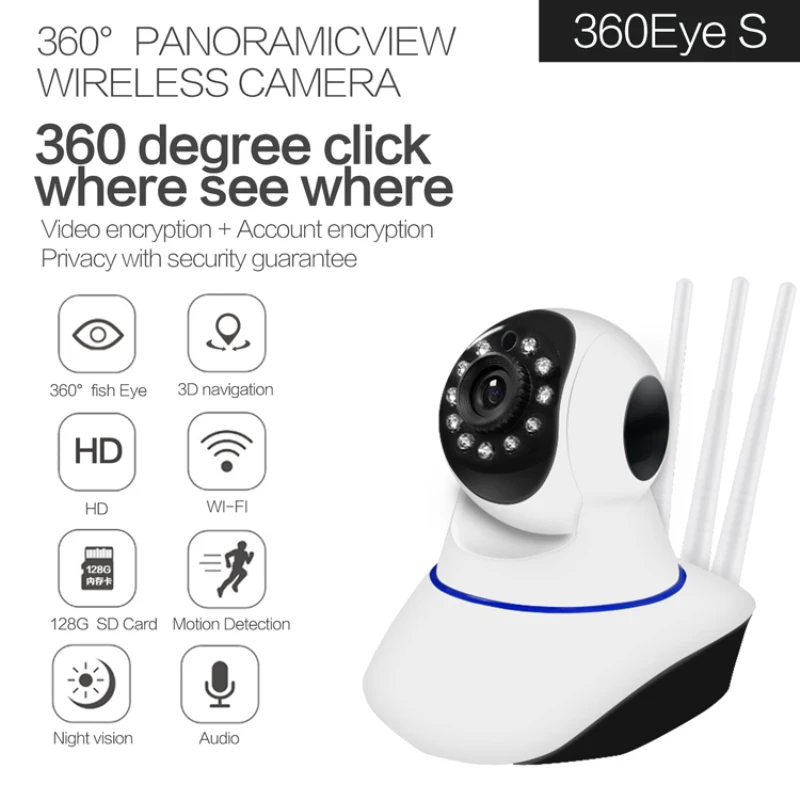
Название продукта: Интернет-Сеть HD видео камера
Технические параметры
Процессор: T10L + SC1245
Платформа: 360eyes.club
Датчик изображения: 1/4 HD CMOS 1 мегапиксельная CMOS сенсор
Ручной Формат видео: MP4(1280*720P, хранение в мобильном телефоне)
Стандарт сжатия видео: H.264(Storge in tf-карта)
Частота кадров видео: Максимальная 25 рама
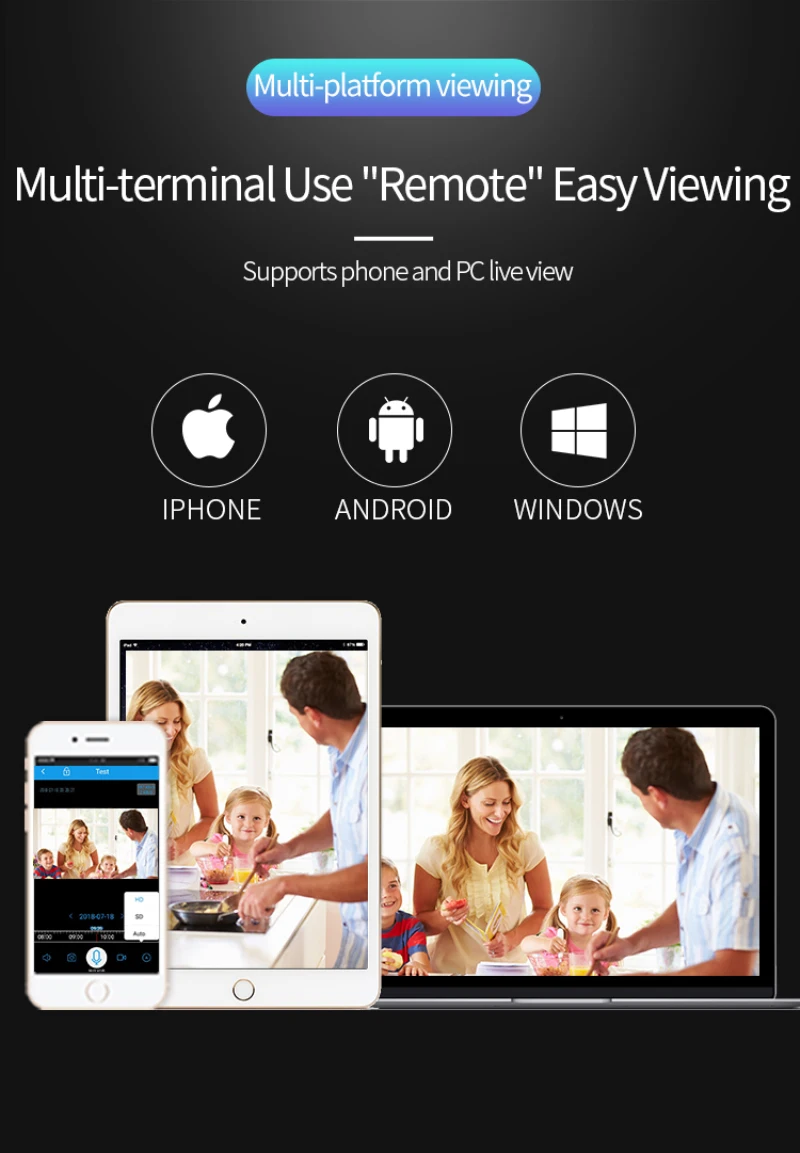
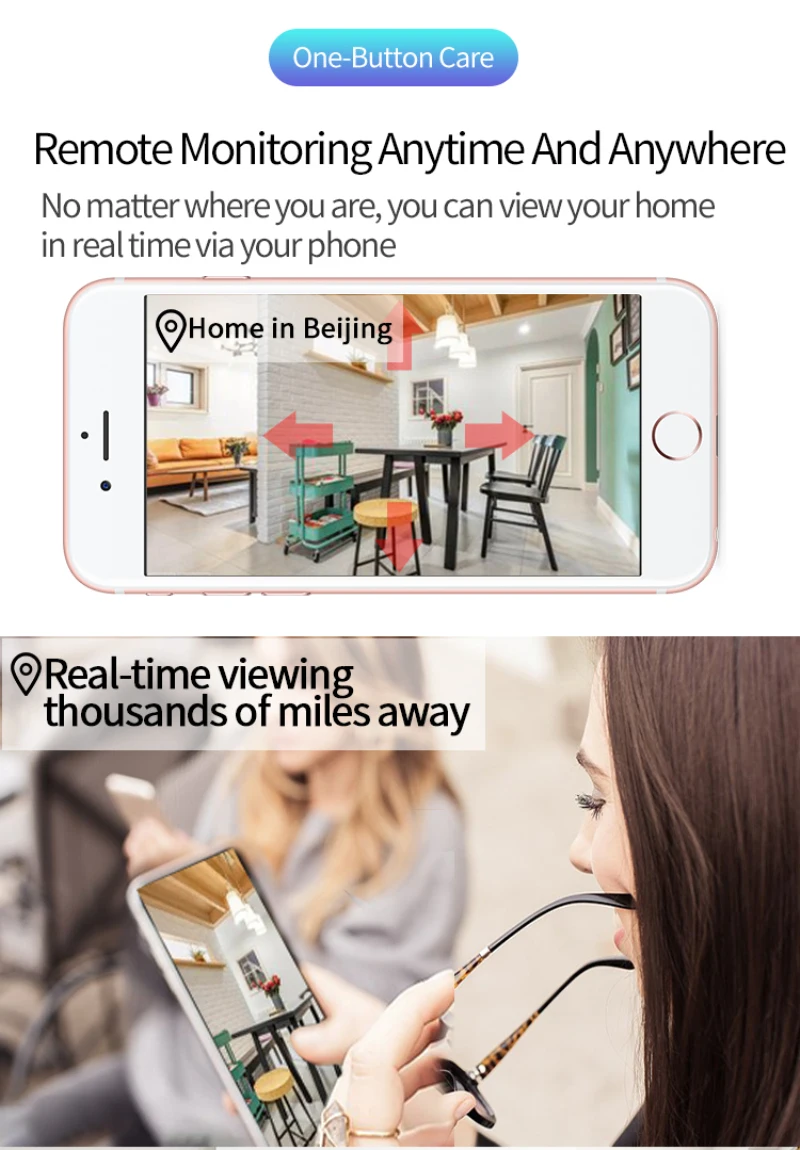
Режим воспроизведения видео: Мобильный клиент
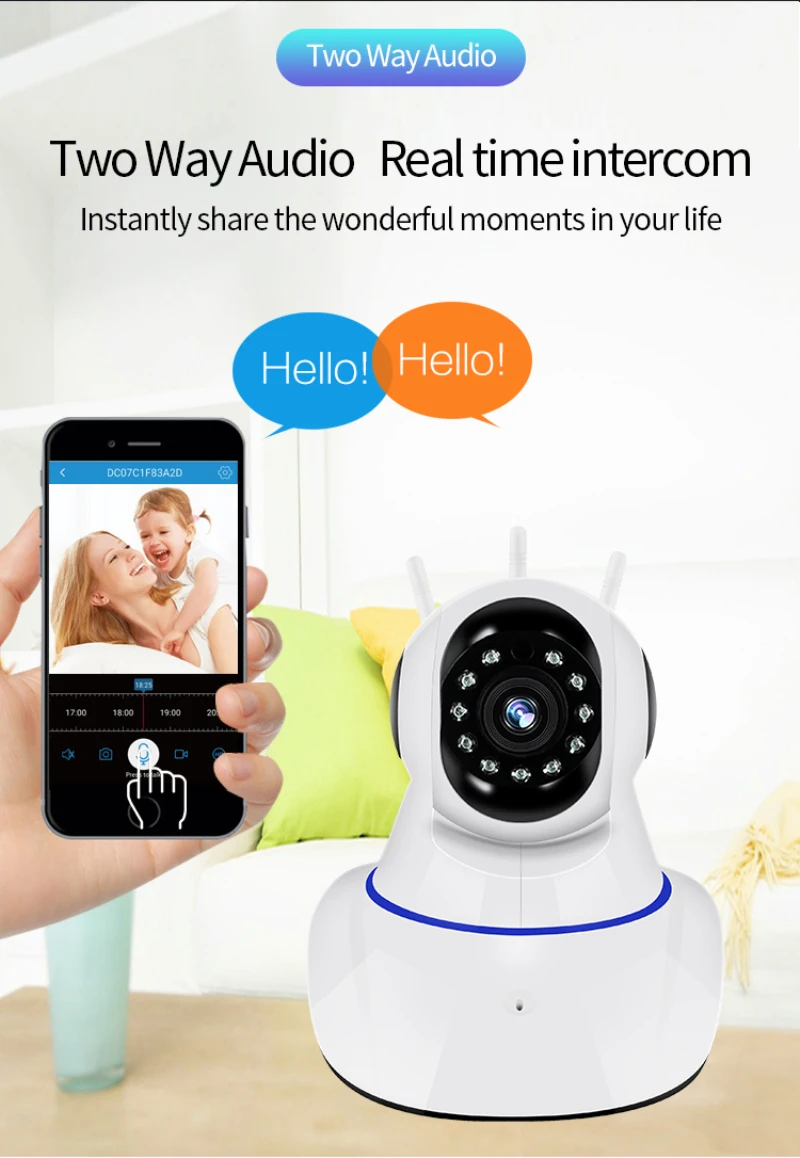
Аудио вход и выход: Вход: Встроенный микрофон; Выход: Встроенный динамик
Встроенный объектив: 3,6 мм
Метод фокусировки: Руководство по эксплуатации
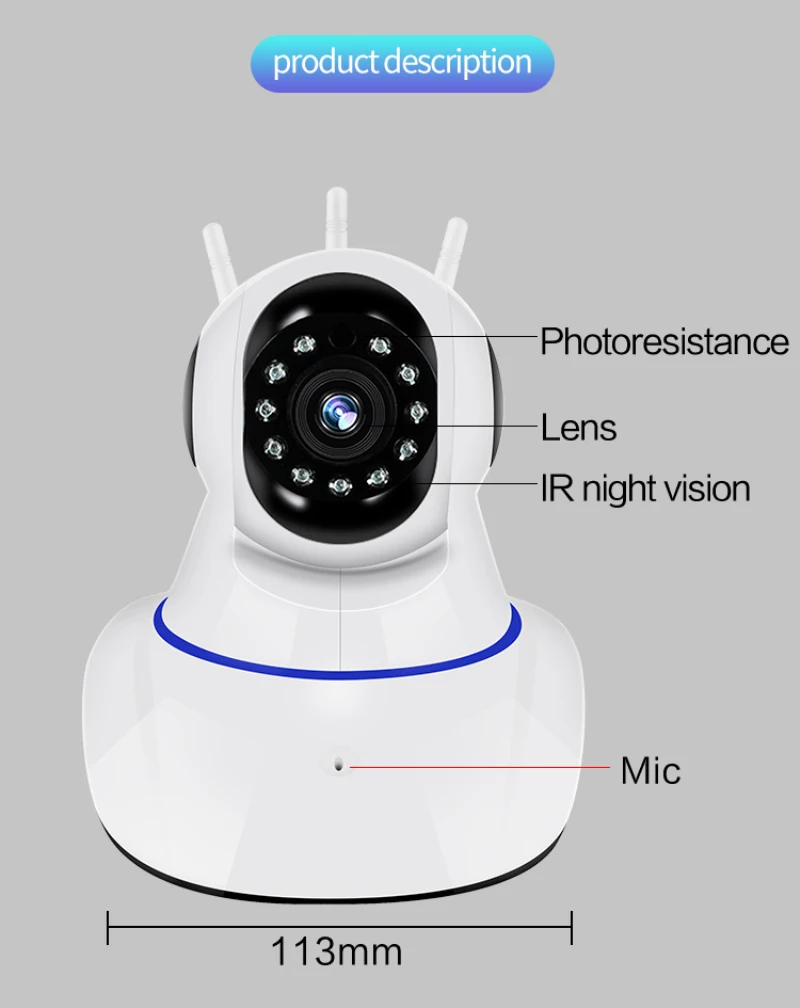
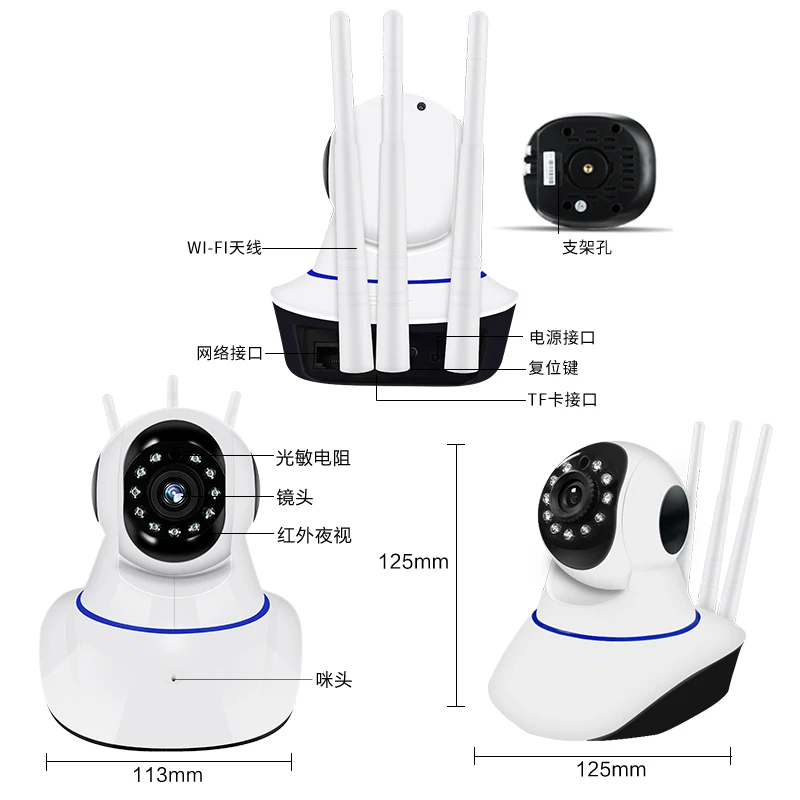
Эффект инфракрасного ночного видения: 11 шт. ИК-светильник s, ночное видение 10 метров, потребляемая мощность 1 Вт; Управление ИК-светильник и IR-CUT переключатель через фоторезистор
Метод фокусировки: Руководство по эксплуатации
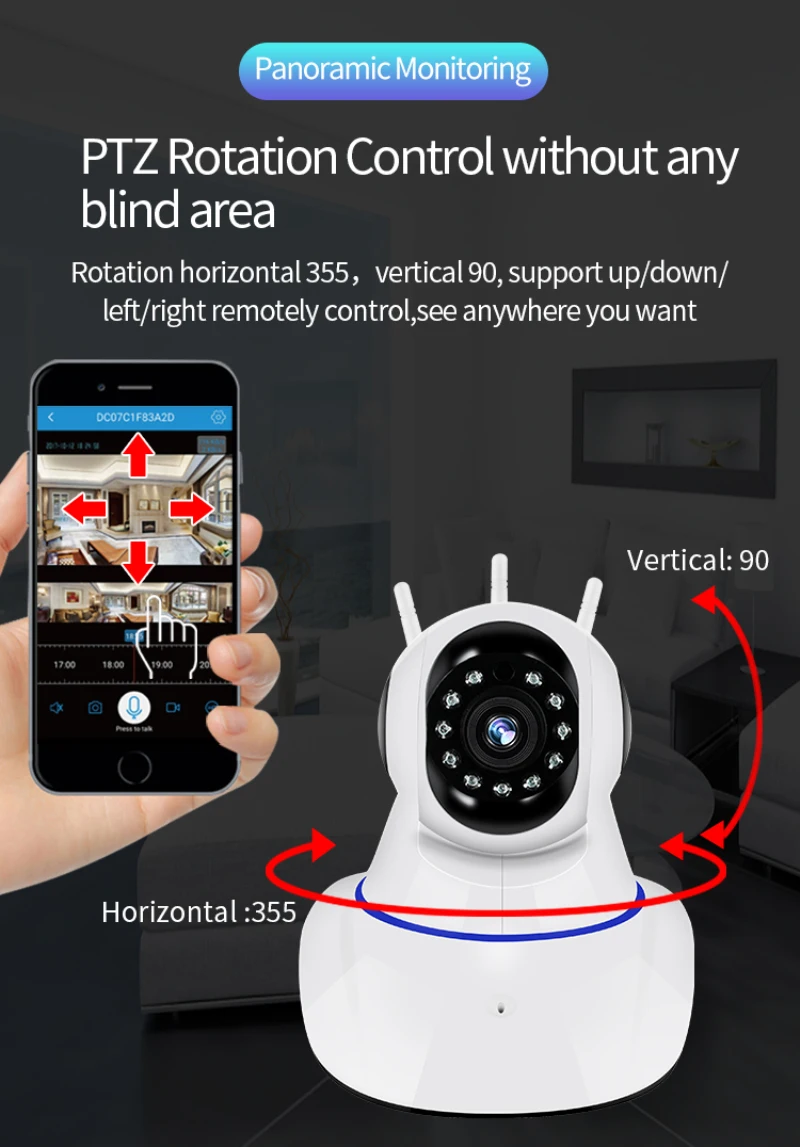
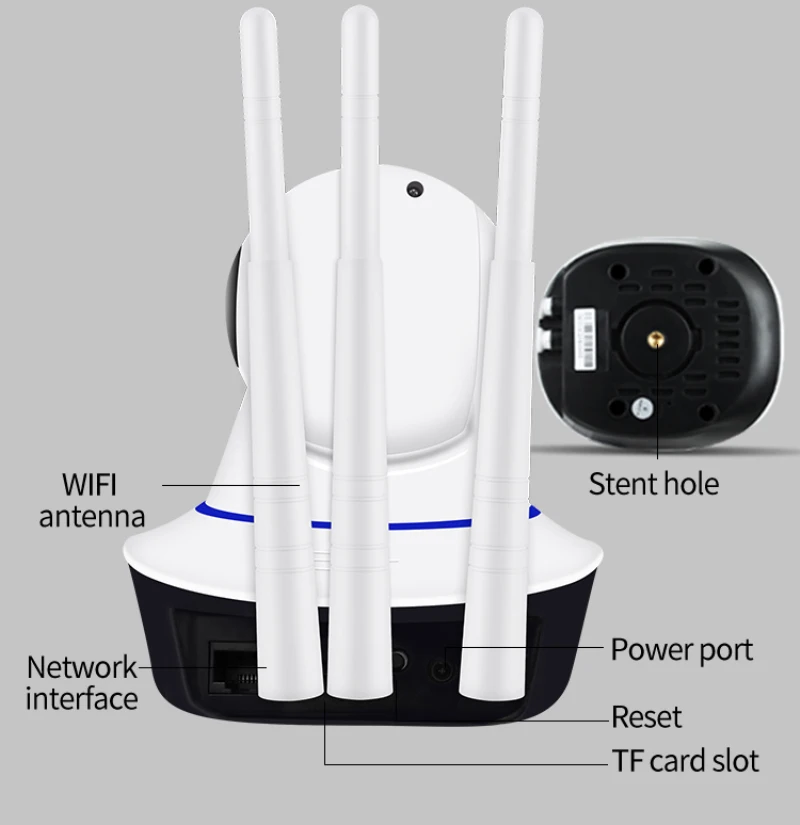
Контроль PTZ: Горизонтальное вращение 355 градусов по вертикали 100 градусов
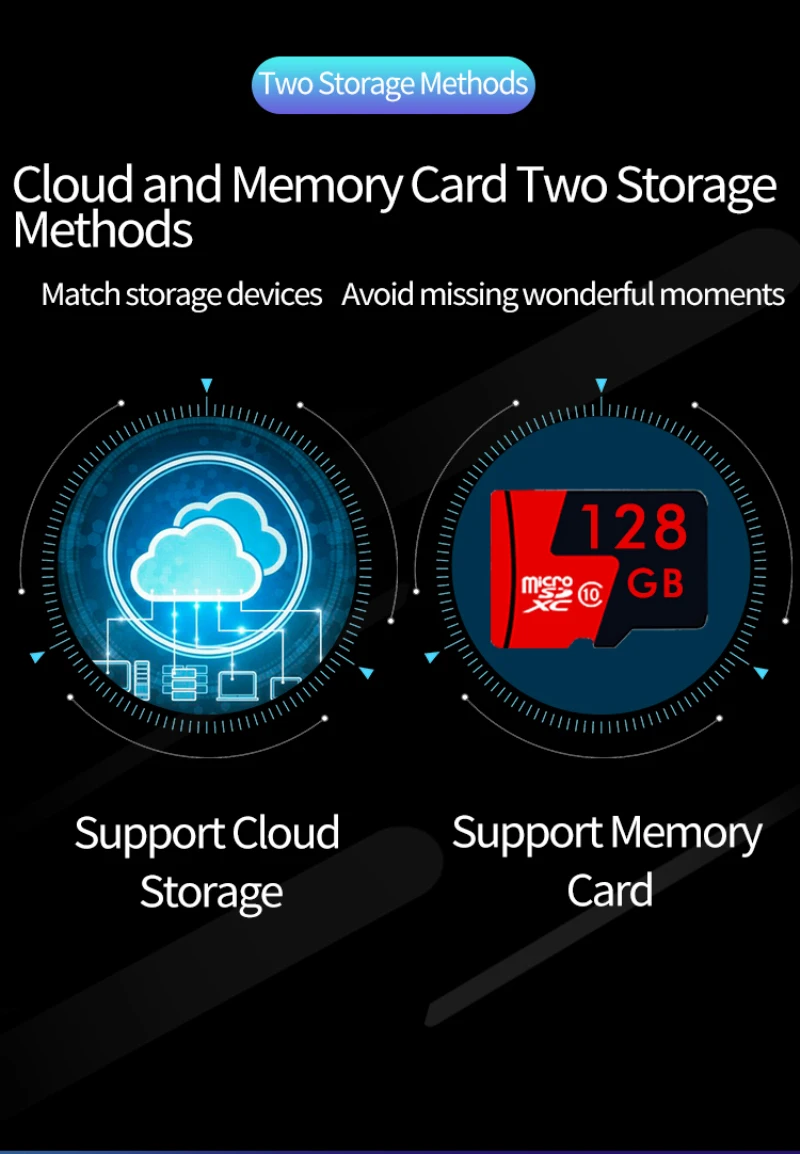
Локальное хранилище: Поддержка карты MicroSD 128 Гб, поддержка 24 часов видео или видеосъемки
Облачное хранилище: Поддержка
Поддержка нескольких протоколов: TCP/UDP, IP, HTTP, SMTP, DHCP, DDNS, UPNP, NTP
Wifi: Поддержка IEEE 802.11b/g/n
Управление видео: Поддержка
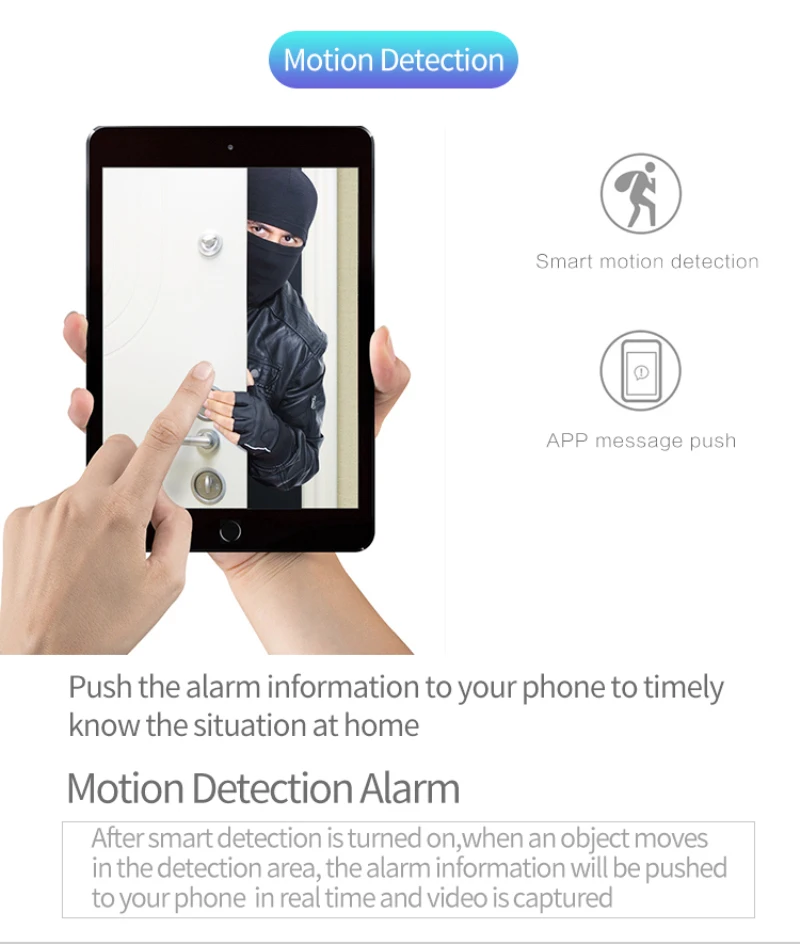
Обнаружение движения: Поддержка
Действие будильника: Мобильный клиент push скриншот
Обновление прошивки: Удаленное обновление может быть через сеть
Настройки пользователя: Макс поделиться с 5 пользователями
Напряжение питания: DC 5V1.6A
Рабочая температура: 0 градусов C ~ 60 C
Рабочая среда: Крытый
Характеристики:
720P беспроводная WIFI HD ip-камера домашняя камера Детский Монитор видения Обнаружение движения 360Eye
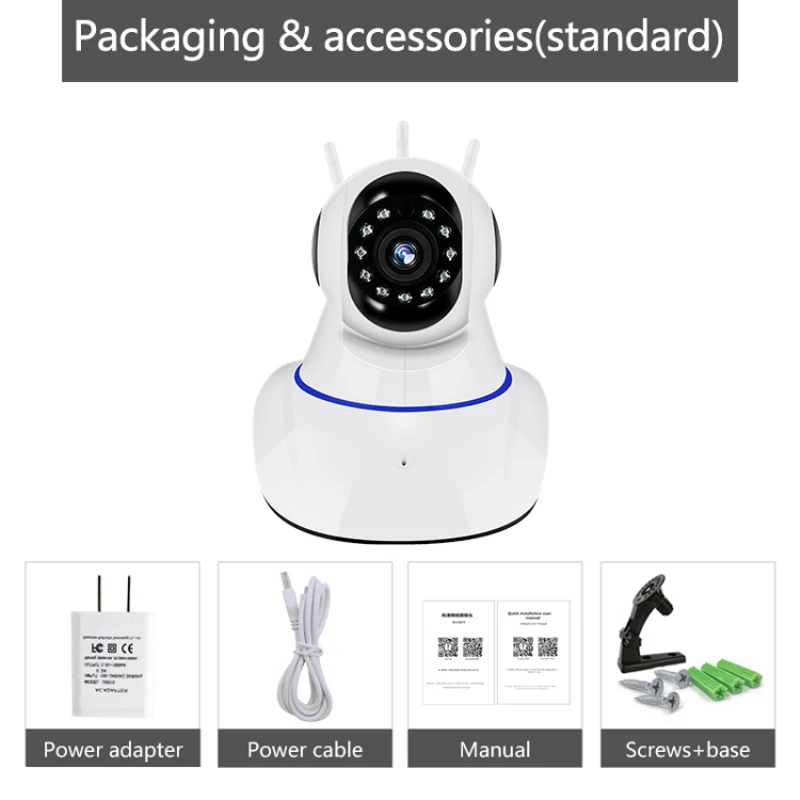
Посылка включает в себя:
1 * источник питания
1 * винтовая посылка
1 * инструкции
1 * Сброс Pin
1 * настенный фиксированный лоток
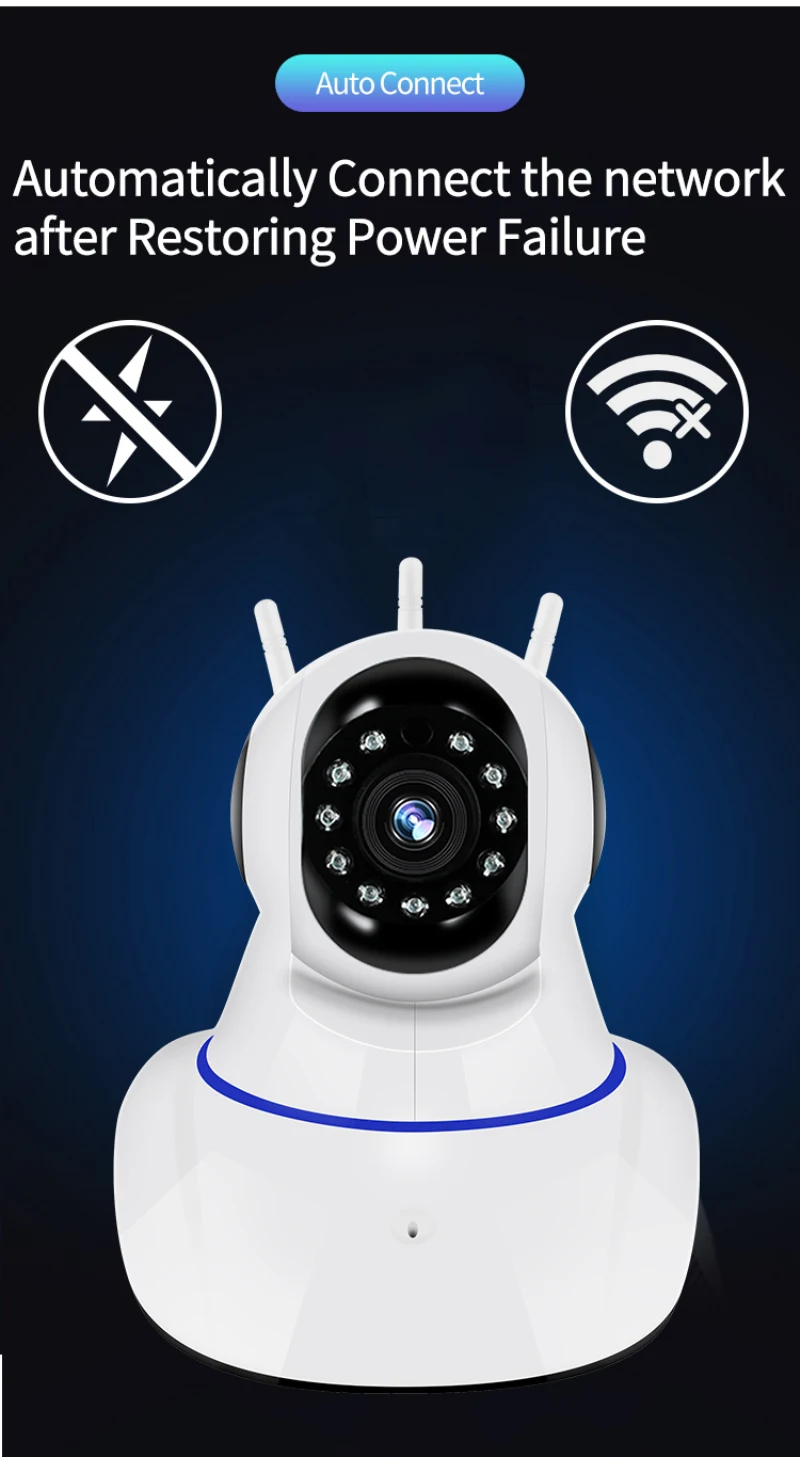
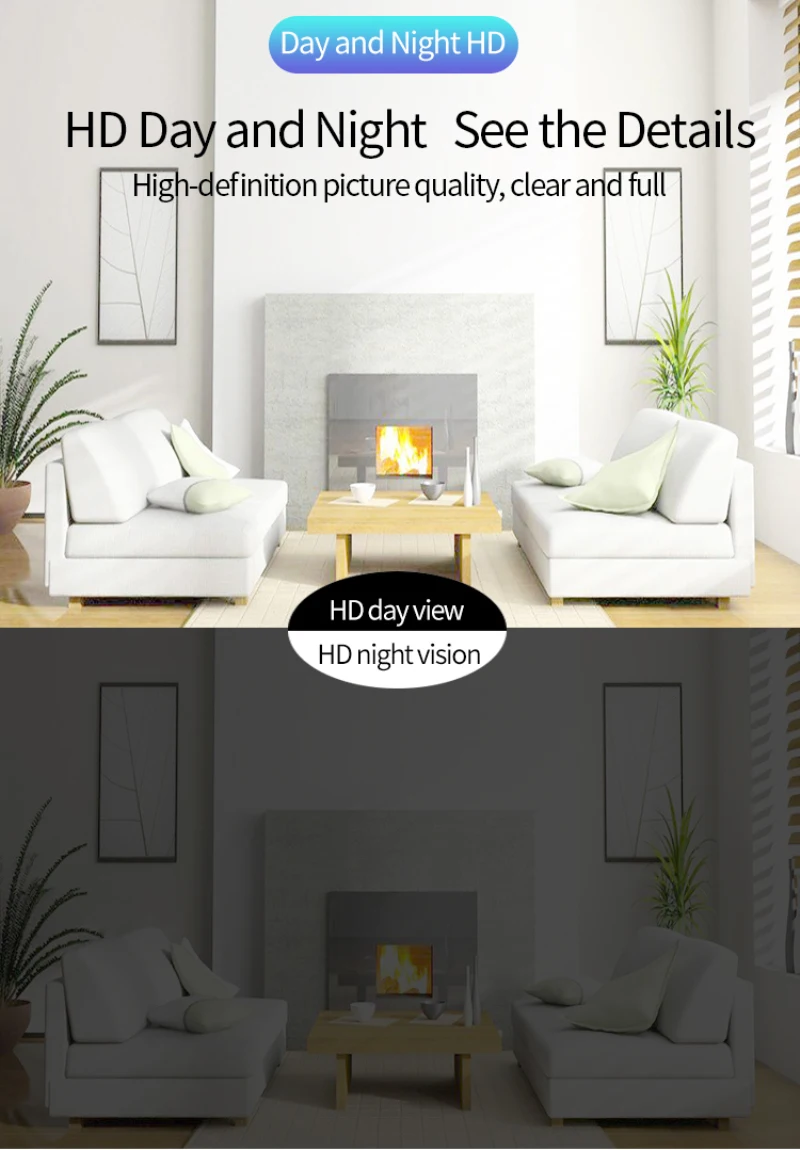
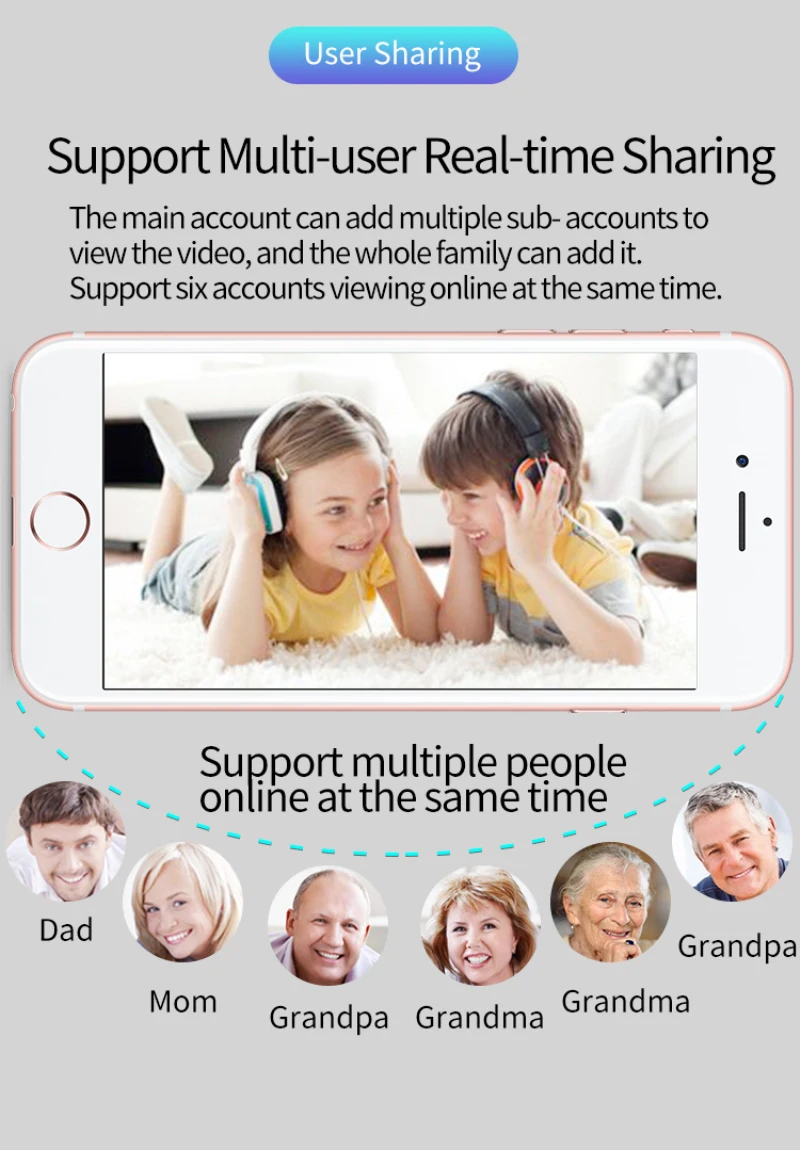
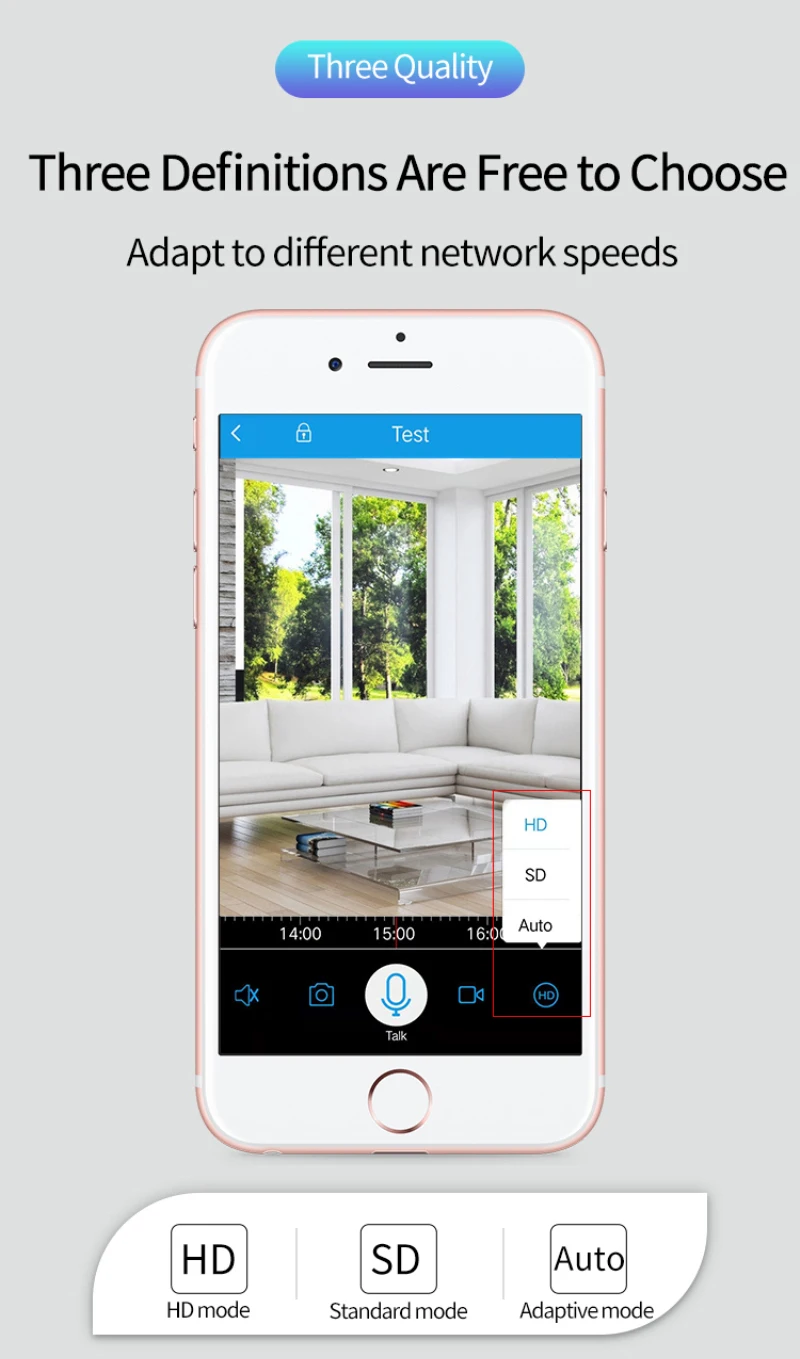
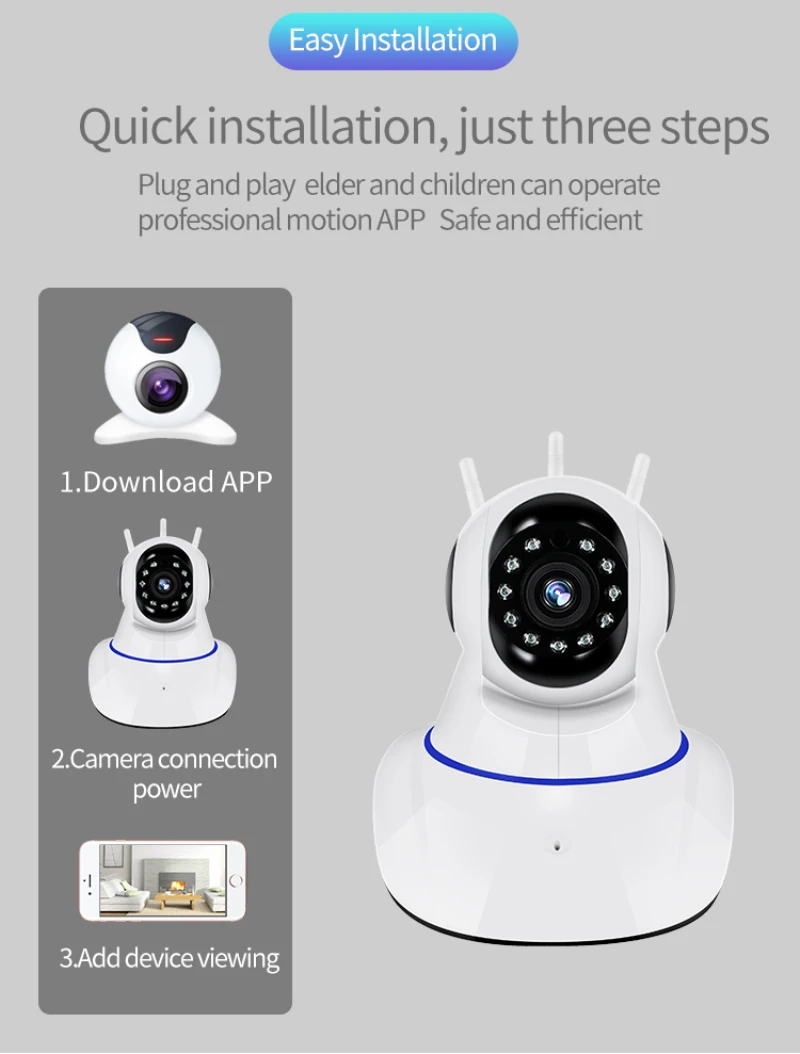
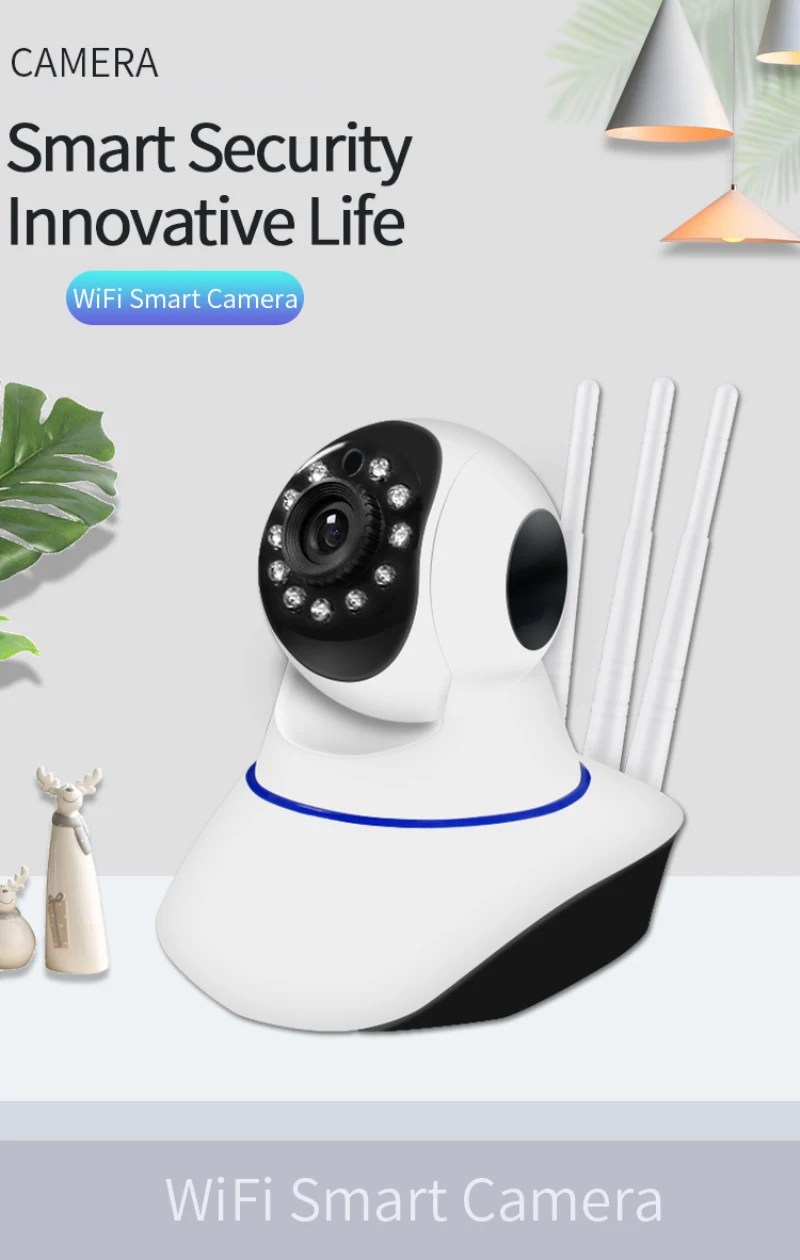
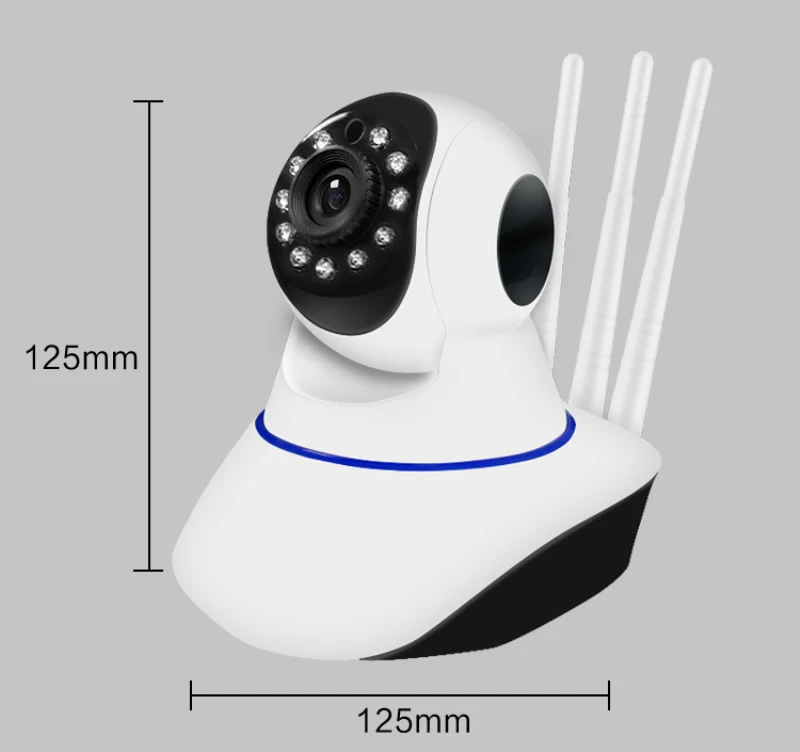


Как настроить систему видеонаблюдения по протоколу P2P?
Как настроить систему видеонаблюдения по протоколу P2P?
Р2Р (peer-to-peer) – пиринговый протокол связи, отличается более эффективным использованием полосы пропускания канала передачи сигнала и высокими показателями отказоустойчивости.
Основная область применения – это удаленное видеонаблюдение за различными объектами. Камеры видеонаблюдения с Р2Р технологией передачи изображения используются преимущественно в бытовых небольших и средних частных системах видеонаблюдения, выполняя некоторые функции систем безопасности и тревожной сигнализации.
Идентификация камеры в сети интернет осуществляется по уникальному ID коду, который присваивается устройству производителем. Поиск и использование производится при помощи специального программного обеспечения и облачных сервисов.
Не всегда начинающие пользователи знают, как осуществить подключение системы видеонаблюдения по протоколу P2P. В этой статье мы расскажем, как это делается.
У каждого производителя свой P2P сервер и своё приложение для подключения к серверу. Это значит, что IP камеры одних производителей не смогут подключиться к P2P серверу другого производителя оборудования для видеонаблюдения, т.к. не пройдет идентификацию. И наоборот.
Для настройки P2P необходимо:
1. Наличие интернета, т.к камера обращается через интернет к серверу.
2. Принять меры безопасности. Для этого нужно сменить логин и пароль, не оставляйте admin/admin по умолчанию, т.к. узнав ваш ID, злоумышленник сможет смотреть видео с ваших камер без вашего ведома. Подобрать ID посторонним лицам не так уж и сложно.
3. По умолчанию, мобильные приложения используют дополнительный поток для отображения, что в общем то логично, ведь экран смартфона маленький и отображать основной поток нереально.
Рекомендуемый битрейт для дополнительного потока это 256-512 Кбит при разрешении CIF, VGA, D1. Проверьте ваши настройки потока, т.к зачастую пропускной способности мобильного интернета не хватает, одно дело скачивать что либо, другое непрерывно получать видеопоток. Битрейт напрямую влияет на задержку и отображение картинки.
4. Настройки сети в камере или NVR. Для доступа к P2P не забудьте прописать все параметры, такие как IP адрес, маска подсети, шлюз, и DNS адреса, убедитесь, что с данными параметрами есть выход в интернет. Самый быстрый вариант — установить настройки сети в режим DHCP (при наличии DHCP сервера)
5. Если,на вашем объекте нет интернета, вы не сможете использовать P2P, но можете подключаться локально через Wi-Fi, для этого в мобильном приложении выберите вариант подключения по IP адресу.
6. Воспроизведение архива, при подключении через P2P. Как уже было сказано, мобильное приложение отображает дополнительный поток, Но в архив пишется основной поток высокого разрешения, это значит, что смартфону потребуется больше усилий и больше интернет трафика, чтоб выкачивать архив, что может сказываться на долгом отклике, и постоянной подкачке.
Если, вы часто смотрите архив через смартфон, можно включить запись дополнительного потока на вашем NVR, а в мобильном приложении выбрать соответствующий параметр — просмотр архива дополнительный поток. Тогда архив просматривать будет проще и быстрее, однако не стоит забывать, что камера которая пишет два потока одновременно, занимает в архиве больше места, соответственно срок хранения данных уменьшится.
Ниже приведем несколько примеров подключения по P2P протоколу.
Оборудование OMNY PRO
IP камеры и видеорегистраторы NVR серии OMNY PRO поддерживают P2P подключение на мобильных платформах iOS и Android. Устройства поддерживаются в программе NetVideo для Windows, с подключением через P2P.
Для подключения с мобильного, нужно скачать и установить бесплатное приложение EasyLive.
Перейдя по этой ссылке, вы сможете просмотреть инструкцию на русском языке и другие программы для OMNY.
Но вернемся к настройкам. Приложением EasyLive отсканируйте QR код который находится на WEB странице устройства в превью (снизу значок QR).

QR код содержит в себе идентификатор, в поле логин/пароль введите реальный данные вашего устройства.
Убедитесь, что ваш смартфон и OMNY устройство имеют доступ в интернет, в настройках сети указаны работающие DNS.
Оборудование OMNY Base
IP камеры серии OMNY Base поддерживают P2P подключение только на мобильных платформах iOS и Android.
Для подключения требуется скачать и установить бесплатное приложение Danale. Далее в Danale отсканируйте QR код который находится в камере на WEB странице (Система/системная информация).

Оборудование Dahua
Устройства Dahua поддерживают P2P подключение как на мобильных платформах, так и на компьютере.
Для подключения на мобильном устройстве требуется скачать и установить приложение DMSS.
Есть различные версии приложения, DMSS Lite, DMSS plus, DMSS HD. Рекомендуем ставить DMSS Lite. Платная версия plus практически не отличается, версия HD для планшетов, но и Lite тоже с планшетом работает.
По ссылке есть подробная информация и другие программы для Dahua.
Настройка осуществляется по принципу, как показано на картинке.

Для настройки в первую очередь P2P нужно включить на устройстве. В зависимости от релиза, вкладка может находится в разных местах, но как правило она находится в настройках сети.
Для включения кликните Enable. Успешное соединение покажет статус online или connect success
Затем Приложением DMSS сканируйте QR код.
Для работы на компьютере: Установите программу Smart-PSS на вкладке добавления устройств нужно выбрать тип P2P и вручную ввести серийный номер, который находится в том же месте где QR код.


Для работы с P2P рекомендуется установить сетевые параметры устройства в режим DHCP.
Настройка P2P с компьютера
Для быстрого подключения к системе видеонаблюдения через Интернет по технологии P2P с ПК или ноутбука выполните 5 простых шагов:
1. Подключите рекордер через его LAN-порт к роутеру или напрямую к сети Интернет. Подождите 1-2 минуты — рекордер автоматически настроит соединение.

2. Запустите браузер Internet Explorer, в адресной строке введите www.qtview.com
При первом подключении в зависимости от версии используемой операционной системы компьютера может появиться всплывающее окно с предложением установить надстройку DevFetcher. Если такое предложение появилось, нажмите «Установить» («Разрешить») и установите ее.

3. На экране появится запрос на ввод данных для авторизации. При необходимости выберите в правом верхнем углу окна браузера язык интерфейса, после чего введите данные:
• Серийный номер – введите MAC-адрес (вводится без тире, посмотреть его можно на верхней панели рекордера под QR-кодом или в разделе «Главное меню→Информация→Сеть», например 0018AE5F168E);
• Введите логин – введите логин (по умолчанию admin);
• Введите пароль – введите пароль (по умолчанию 123456).
По окончании ввода данных нажмите кнопку «Login» («Вход»).
Пример заполнения полей:
Серийный номер: 0018AE5F168E
Введите логин: admin
Введите пароль: 123456


Если поля для ввода данных авторизации не отображаются, необходимо выполнить настройки браузера.
4. Если Вы подключаетесь в первый раз, то после нажатия кнопки «Login» («Вход») появится всплывающее окно с предложением установить надстройку WebClient, нажмите «Установить» и установите ее.
В случае появления окна брандмауэра Windows, нажмите «Разрешить доступ».

5. В окне браузера отобразится изображение с первой камеры в режиме онлайн. Для просмотра одновременно нескольких камер на экране выберите необходимый вариант с помощью кнопок настройки режима отображения расположенных под изображением с камеры.
Вы можете изменять параметры отображения камер, делать необходимые настройки системы, просматривать архивные записи и т.д. Работая через web-интерфейс системы, Вы получаете абсолютно все те же возможности, что и при прямом доступе к ней.

Вот и все, настройка P2P соединения завершена.
Похожие записи
imperii 360 Panoramic WiFi Camera Инструкция по эксплуатации

 Краткое руководство по просмотру
 Краткое руководство по просмотру
- Установка программного обеспечения и загрузка и установка приложения для смартфонов

Найти «V380» в приложении AppStore Install.

Найти V380 в Google play или Android MArket и установите его. Или вы можете установить соответствующий * .apkfile с оптического диска

Отсканируйте QR-код для установки
Добавить и смотреть
Режим 1: Wi-Fi Smartlink
Устройство, поддерживающее «Smartlink», предложит пользователю голосом «Настройте сеть» после загрузки.

Важная заметка:
- Режим по умолчанию камеры WIFI: WIFI SamartLink.
- Если вы хотите изменить маршрутизатор WIFI, вам необходимо выполнить сброс камеры WIFI: нажмите кнопку «Сброс» камеры WiFi в течение 10 секунд (на некоторых моделях PTZ-камеры кнопка сброса находится в нижней части камеры), затем камера восстановит настройки по умолчанию. параметр.
- Вы можете настроить камеру для работы в качестве независимой точки доступа (Hotpot), нажав кнопку «сброса» на камере в течение 1-2 секунд, если включен режим SmartLink камеры, или изменив режим с помощью сетевых настроек приложения.
Первый пользователь должен убедиться, что мобильный телефон уже подключен к соответствующей точке доступа Wi-Fi роутера.
Шаг 1:
Щелкните меню «WiFi Smart Link», пользовательский интерфейс отобразится, как показано на рисунке ниже:
Шаг 2:
Введите пароль маршрутизатора точки доступа (убедитесь, что у пользователя правильный SSID) и нажмите кнопку «Далее».

После этого камера WIFI попытается подключить маршрутизатор точки доступа с введенным SSID и паролем. Процесс займет 30-60 секунд, после того как камера WIFI успешно подключит маршрутизатор точки доступа WIFI, идентификатор камеры WIFI будет добавлен в список устройств. Наконец, вы можете щелкнуть элемент в списке устройств, после чего вы сможете просмотреть видео.

- Управление предустановками
- Управления PTZ
- Скриншот
- Инверсия изображения
- голосовой домофон
- Звук
- Определения
Режим 2: Быстрая настройка точки доступа
(Этот режим не поддерживается iphone, пользователь iphone должен подключить точку доступа камеры вручную)
Нажав «Quick AP Config», смартфон может автоматически искать устройства.

Выберите локальную сеть, к которой хотите подключиться, и введите пароль, затем нажмите «Сохранить».

Устройство появится в главном интерфейсе, щелкните: это, чтобы посмотреть изображение
Как установить WIFI-камеру в качестве точки доступа (Hotpot)
- Нажмите кнопку «Сброс» камеры (некоторые внизу) на 1-2 секунды или установите ее в настройках сети приложения ».

- Добавьте камеру в «список устройств» с помощью функции «Поиск устройства».


Воспроизведение видео
- Поиск по записи летает

- Рекорд летает

- Воспроизведение записи


Настройки устройства
Выбрав устройство, вы можете его настроить. Ниже приводится введение в различные функции.

-
Настройка сети
Можно поменять местами режим AP и режим станции;
Режим AP: установите камеру в качестве независимой точки доступа (Hotpot), (камера Wi-Fi работает как точка доступа WIFI, префикс — «MV», например, «MV31000000 ″). Режим станции: установите камеру в качестве станции Wi-Fi. . камера подключит выбранный вами Wi-Fi роутер. и вы можете получить доступ к своей камере через Интернет
-
Настройка записи
Автоматическая запись: Непрерывная запись;
Запись по тревоге: Запись с тревожным событием;
Аудиозапись: Запишите звук;
Разрешение записи: Стандартное разрешение (VGA), высокое разрешение (720P)
(Выберите запись высокой четкости, с большой записью fileс и короткое время хранения на карте памяти)
-
Сигнализация и подсказка
Выключатель снятия с охраны: Закройте или откройте сигнализацию;
Главный переключатель голоса: главный переключатель для всех голосовых подсказок:
Голосовые подсказки будильника: переключатель голосовой сигнализации движения:
Голосовой язык: включить голосовые подсказки;
режим внешней сигнализации 10;
-
Дата и время
Возможность регулировки извести устройства;
-
Управление пользователями
Возможность изменить имя пользователя и пароль камеры;
-
Информация о версии
Возможность получать информацию о системе устройства и аппаратном обеспечении;
- Настройка сети


- Настройка записи

- Сигнализация и подсказка

- Управление пользователями


Дополнительные функции

Изменить и удалить

Вызовите интерфейс управления устройством, нажав и удерживая запись устройства:
- Удалить: Возможность удалить одну запись об устройстве по отдельности
- Изменить: Возможность изменить идентификационный номер, имя пользователя и пароль устройства.
(если вы вводите ошибочное имя пользователя и пароль. вы можете изменить его здесь напрямую, а не добавлять другую запись устройства) - Пакетное удаление: Возможность удалить несколько записей устройства.
ТЕХНИЧЕСКОЕ ОБСЛУЖИВАНИЕ
Войти: http://imperiielectronics.com/index.php?controller=contact

imperii 360 Panoramic WiFi Camera Инструкция по эксплуатации — Скачать [оптимизировано]
imperii 360 Panoramic WiFi Camera Инструкция по эксплуатации — Скачать
imperii 360 Panoramic WiFi Camera Инструкция по эксплуатации — Распознавание PDF
Китайская IP-камера Wi-Fi: как подключить на примере модели EC80-Y13, работающей в приложении 360 Eyes Pro к Андроиду или Windows, стоит ли покупать, примеры изображений.

Данная камера была приобретена в качестве средства видеонаблюдения за бабушкой с деменцией. Цена гаджета в России составляет 1,5-2 тысячи рублей, ближайший по стоимости аналог Gembird ICAM-WRHD-02, конечно, хорош более проверенным софтом, но является настольным вариантом.

EC80 выгодно отличается от Gembird наличием креплений в комплекте. Так как настольную камеру дементор снимет со шкафа или стола, а вот EC-шку можно прикрутить на дверной косяк или на бетонную стенку. Кстати, в комплекте идут только шурупы и пластиковые дюбели для бетона, для дерева желательно приобрести саморезы с плоской головкой.

Еще большой плюс – наличие приводных моторчиков, микрофона, достаточно громкого динамика и возможности поворота. Полностью вокруг своей оси камера не вращается и обзорность 360 градусов подразумевается по сумме горизонтальной и вертикальной проекций, но для квартиры или комнаты ракурса более, чем достаточно.
Подключение
Подключение IP-камеры вызывает кратковременный прилив лютой ненависти к китайским разработчикам. Во-первых, не получилось зарегистрироваться с ПК или планшета на Android 7 (при этом потом планшет легко тянул приложение).

Во-вторых, на 9-м Андроиде регистрация получилась только через меню “Забыли пароль” (с отправкой кода на e-mail), самой кнопки для этого нет, и приходится догадываться, как создать аккаунт.

В-третьих, с камерой EC80-Y13 идет только программа 360 Eyes Pro, другие приложения ее не распознают.

Соответственно, такая же история с другими китайскими wi-fi-камерами.
Порядок установки:

-
Отсканировать QR-код из инструкции, скачать приложение 360Eyes Pro через Google Play либо зайти на сайт https://360eyes.club/ и загрузить инсталляционный пакет оттуда.

-
Зарегистрироваться в программе через кнопку Sign Up или восстановление пароля на e-mail.

-
Нажав на “+”, добавить устройство.

-
Нажать на стрелочку “Далее”.

-
Выбрать “Режим AP”.

-
Подключить камеру к блоку питания. Иголкой (есть в комплекте) нажать на кнопку Reset в верхней части, пока не прозвучит звуковой сигнал и красный индикатор быстро не замигает красным.

-
Ввести пароль от Wi-Fi.

-
Дождаться загрузки камеры, когда индикатор замигает зеленым.
На других моделях порядок установки такой же, иногда надо отсканировать QR-код на самой камере, либо поднести ее к смартфону, чтобы она считала звуковой сигнал.
Управление
Для дементных больных или детей для установки камеры желательно сделать отдельную розетку, чтобы нельзя было вытащить штепсель. Батареек или аккумуляторов в этой модели не предусмотрено.

IP-камера благополучно закрепляется в удобном месте, блок питания не греется абсолютно. Качество изображения EC80-Y13 очень неплохое, даже в полной темноте (автоматически включается инфракрасная подсветка).
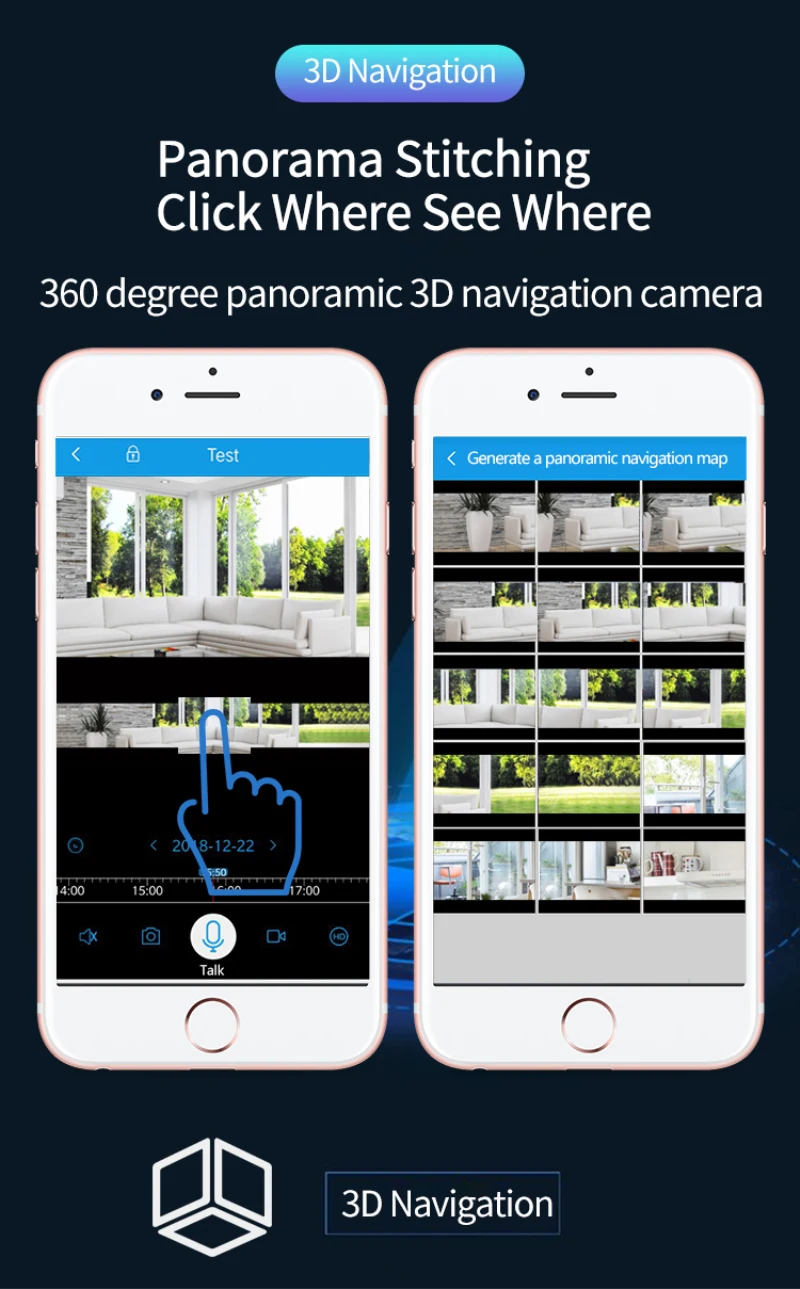
Для того, чтобы повернуть камеру по горизонтали или наклонить, достаточно просто провести пальцем по экрану смартфона. Для программы под Windows есть специальные кнопки-стрелочки.
Некоторым минусом 360Eyes Pro является отсутствие возможности перевернуть изображение камеры для работы вверх ногами (когда она подвешивается к потолку), но на смартфоне можно выключить автоповорот экрана, и обзор становится более удобным.
Стоимость облака
IP-камеру можно бесплатно использовать в режиме обычного просмотра, либо приобрести карту памяти. Но более удобным является использование облачного хранилища – тогда все отснятые записи будут попадать на сервер, и если само устройство пострадает (пожар, наводнение, украдет злоумышленник), данные будут сохранены.

Использование облачного хранилища на 1 месяц 360Eyes является бесплатным. Дальше тарифный план зависит от:
-
Срока периода хранения – 7, 15, 30 дней. Чем дольше оплата, тем выше стоимость.
-
От момента съемки. Либо камера пишет только при срабатывании детектора движения, либо постоянно.
Прайс-лист на облако в долларах, в скобках указана стоимость за год:
|
Тип / Срок хранения: |
7 дней |
15 дней |
30 дней |
|
Только в момент событий |
1,25$ (14.99) |
1,50$ (19.99) |
2,50$ (29.99) |
|
Постоянно |
5.83$ (69.99) |
8.33$ (99.99) |
13.33$ (159.99) |
Выбор тарифа зависит от потребностей, но для домашнего использования, видеонаблюдения на даче или в гараже вполне хватает и самого дешевого тарифа.
Насколько хорошо себя камера покажет через полгода-год — покажет время. Но по итогу использования недели, результат за свои деньги очень неплохой.
-
Главная
Безопасность и Защита
Надзор, Контроль и Защита
Видеонаблюдение СБ
| Технологий: | Инфракрасный |
|---|---|
| Стиль: | Мини Камера |
| Тип: | Камера Видеонаблюдения |
| Датчик: | CMOS |
| Формат HDMI: | 1080P |
| Разрешение по горизонтали: | 420твл |
Описание Товара
Информация о Компании
Основная Информация.
Вид
Автофокусный Объектив
Сертификация
CE, FCC, RoHS
Особенность
Высокое Разрешение, Мини Размер
Эффективное расстояние
10-30m
Дистанционное Управление
Без дистанционного управления
Транспортная Упаковка
Box
Производственная Мощность
500000/ Year
Описание Товара
Видео демонстрация https://youtu.be/UI2MtOOOcMw
Согласноспецификации
| Названиепродукта: | Низкаяцена360глазаS 720P инфракрасноеночноевидениероботPTZ IP-камера |
| Процессор: | T10L+SC1245 |
| Платформа: | Szautoe.En.Made-in-china.Com |
| Датчикизображения: | 1/4 HD CMOS 1-мегапиксельнойCMOS |
| Резолюции: | 720P (1MP) |
| Стандартсжатиявидеосигнала: | H.264(Storge в TF карты ) |
| Видео кадров : | Макс. 25 рамы |
| Видеов режимевоспроизведения: | Мобильный Клиент |
| Аудиовход и аудиовыход: | Вход: встроенный микрофон; выход: встроенный динамик |
| Построенный в объектив: | 3,6 мм |
| СУДЕЛЕНИЕМОСОБОГОВНИМАНИЯ метод: | Руководствопоэксплуатации |
| Инфракрасное ночное видение эффект: | Светодиод ночное видениенарасстоянии 10 метров(IR-cut автоматическое переключение) |
| СУДЕЛЕНИЕМОСОБОГОВНИМАНИЯ метод: | Руководствопоэксплуатации |
| УправлениеPTZ: | Горизонтальное вращение 355 градусов повертикали 80 градусов |
| Локальное хранилище: | Поддержка картпамятиMicroSD вставлена 128 ГБ картапамяти, поддержка 24 часов видео или видео сигналтревоги |
| Поддержка нескольких протоколов: | TCP/UDP,IP,HTTP,SMTP,DHCP,DDNS,UPNP,NTP |
| Wifi: | Поддержка стандартаIEEE 802.11b/g/n |
| Видео : | Поддержка |
| Обнаружениедвижения: | Поддержка |
| Действиепотревоге: | Мобильный Клиент нажмите снимокэкрана |
| ОбновлениевстроенногоПО: | Remote Upgrade можно через сеть |
| Пользовательские настройки: | Максимальная доля на 5 пользователей |
| Системный интерфейс: | 1 разъемRJ45 интерфейса 10/100M адаптивная,1 USB питания ,1 TF интерфейс |
| Напряжениепитания: | 5 ВпостоянноготокаV1.6A |
