
Давно уже задумывалась о том, чтобы смотреть любой фильм из интернета на экране телевизора.
Возможно ли это? Не близка я к новым технологиям и вообще отстала я в этом. Но мысль, что на телеке можно смотреть любимые фильмы, не давала покоя.
И вот уже через месяц с постоянными мыслями об этом, вот такая штука…..
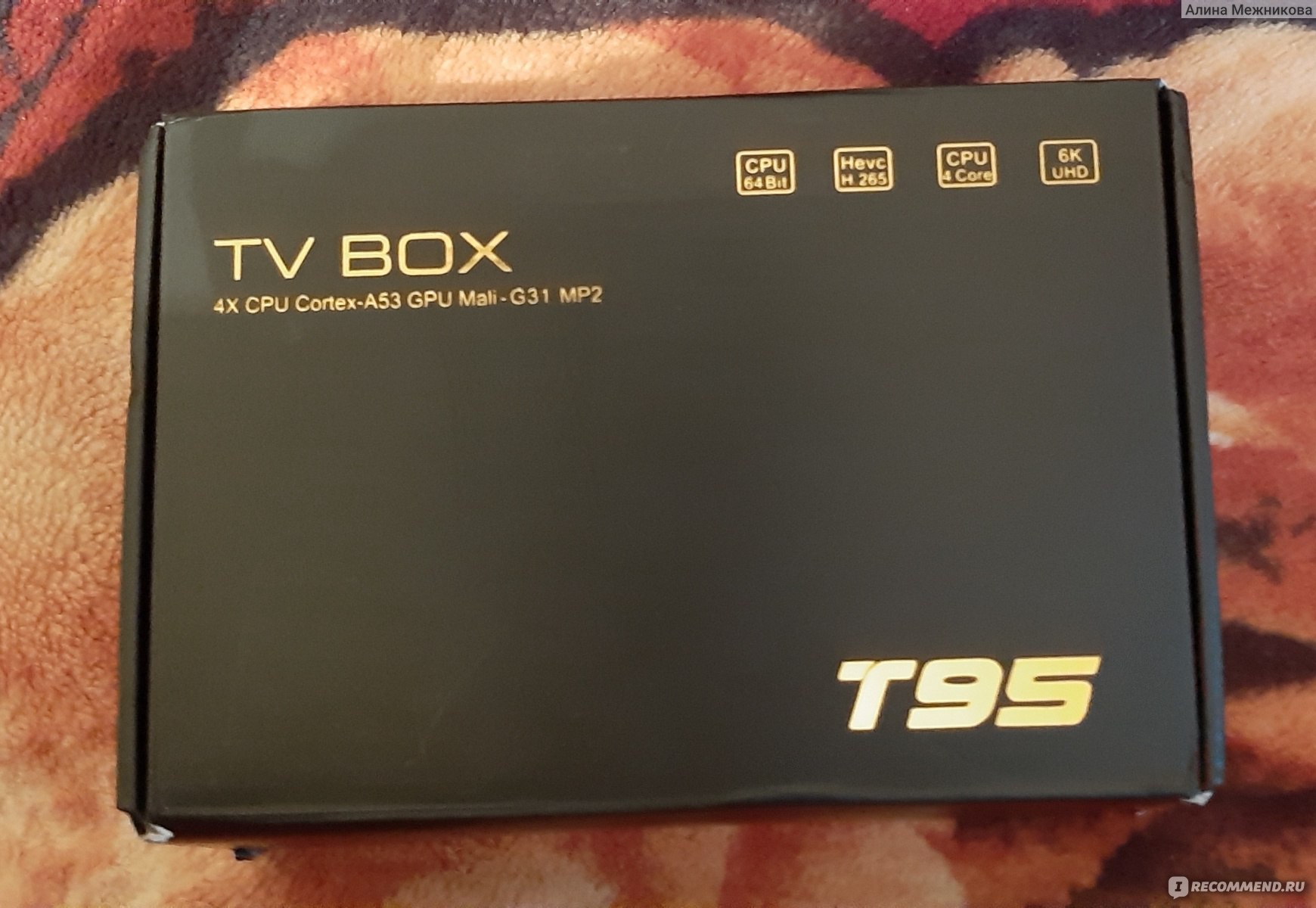
- OS: Android 10
- 2/4CB + 16/32/64 COB
- 2.46 WIFi
- 4k
Вес 400гр. Производитель Китай
Есть разные Smart TV-приставки. У меня TV BOX T95 с внутренней памятью 2gb и внешней 16gb. Внутренняя нужна для установки приложений и программ. Внешняя для скачивания. Мало конечно, но и это радует. Потому как цена-качество 2550р. не так дорого для семейного просмотра.

Можно использовать для просмотра различного видео из интернета, можно слушать музыку, общаться и даже играть. Операционная система Android 10.0 Мини-компьютер.

Переживали, что на наш китайский телевизор нельзя подключить приставку. Но обошлось есть выход. В приставке имеется слот на микро SD карту. С помощью bluetooth модуль можно подключить беспроводные наушники и портативные блютуз колонки.

Вскрываем
Компактная приставка, запросто можно положить в сумочку, взять с собой в дорогу. Симпатичный дизайн.
В комплекте есть пульт, кабель, штепсель, инструкция (жаль что нет русского языка). Пришлось разбираться самим) ну тут не сложно USB кабель вставляем в телек, другой конец в приставку. Вставляем штепсель в розетку.

Пульт на батарейках (мизинчиковые). Уже были внутри, вставили когда проверяли на месте.
Включаем на пульте телевизора SOURCE.

Высвечивается окно. Из этого списка выберем HDMI

На телефоне включаем WI-FI. Вводим пароль с телефона на телевизор, подключаемся. Затем создаем аккаунт на телевизоре или такой как в телефоне. И ВУА–ЛЯ!!! Можем зайти в интернет через телевизор. С помощью мышки или клавиатуры, вводим в поисковой строке что хотим посмотреть.

Использовала мышку, бывает не удобно водить буквы. Подумываю о беспроводной клавиатуре)
Картинка просто наичистейшая, без помех. Просто огонь. Очень довольна. Ох уж эти штучки современные….
TV box – умная приставка на Android, которая может выполнять все необходимые вычисления вместо телевизора. Неважно, обладает ваш ТВ Smart платформой или нет(о сравнении Smart TV и Android TV ), подобное приспособление позволит использовать все ее преимущества. Большинство приставок очень похожи между собой: работают на Android, хотя и разных версий, позволяют подключаться к интернету, добавлять приложения, настраивать внешний вид, синхронизировать просмотр с другими устройствами. Большое значение имеют именно особенности настройки. Из этой логики вытекает, что инструкция на русском для Android TV box х96 применима и практически ко всем аналогичным устройствам. Это чистая правда. Мы для наглядности используем x96, но принципиальной разницы на Xiaomi или Ugoos не существует.
X96 – одна из самых популярных, мощных и доступных приставок на современном рынке. Она продается и в AliExpress, и в большинстве онлайн-магазинов. Однако поставляется в нескольких модификациях и желательно знать их особенности.
Основные технические параметры приставок х96:
- X96 Mini – одна из самых простых приставок в семействе, предназначенная для тех, кто не нуждается в повышенной производительности устройства. Здесь бюджетный чипсет Amlogic S905W, 2 Гб оперативной и 16 Гб постоянно памяти.
- X96 Max и Max Plux – TV box большего размера, уже на базе более мощного процессора S905X3 (обычный Max на S905X2). Поставляется в 3 вариантах: 2/16, 4/32 и 4/64. Даже в самой базовой модели приставка будет работать быстрее, чем mini из-за процессора, но лучше выбрать более производительный вариант. В более продвинутых комплектациях также присутствует Bluetooth-модуль.
- X96 Air очень сильно похожа на Max, за исключением того, что имеет меньшие размеры.
Можно найти и другие модификации этой же приставки, но отличий между ними не так уж и много. Поддержка технологий в них подобна, хотя в максимальных версиях бывает несколько полезных функций, вроде автофреймрейта. Однако в других приставках еще нужно смотреть на поддержку TrueHD, Dolby Atmos, DTS HD, Dolby Digital и некоторых других технологий.
Читайте также: Как бесплатно смотреть фильмы на Smart TV?
Способы подключения и их особенности
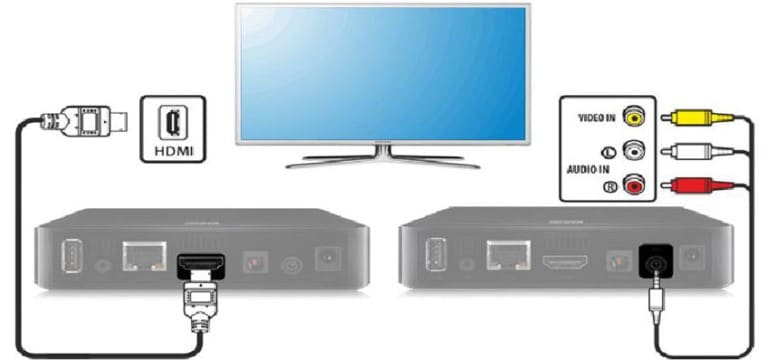
Сегодня активно практикуется 3 основных способа подключения, все зависит от типа приставки и телевизора:
- HDMI – самый распространенный порт, обеспечивающий передачу видео в 4k и аудио в высоком разрешении. Обычно такой кабель идет в комплекте.
- SCART или VGA – стандарты хуже, но уже передает FullHD видео, чего большинству пользователей будет достаточно.
- RCA, в народе «тюльпаны» – вариант для старых телевизоров, в которых есть 3 порта на 3,5 мм разных цветов. Если ваш ТВ позволяет использовать что-то другое, лучше отказаться от данного стандарта. Лучше HD качества в нем ждать не стоит.
Инструкция по настройке TV box на примере приставки х96
После соединения ТВ приставки с телевизором, ее еще нужно настроить. Мы подготовили пошаговую инструкцию на русском по примеру х96, с помощью которой реально пройти все этапы настройки и уже начать пользоваться устройство на полную мощность. Начнем с самого простого и в то же время важного. Дальше уже смотрим по своим потребностям, там многое создано для повышения комфорта и визуальной привлекательности использования приставки.
Язык
Так как x96 является китайским продуктом, ко многим она приходит на английском языке. Большинство приставок с коробки работают на английском. Хотя может быть и сразу локализована на русском, в таком случае пропускаем данный этап.
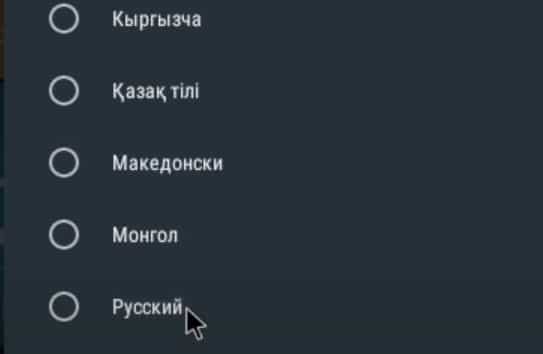
Как изменить язык с английского на русский:
- Открываем Settings, а затем переходим выбираем More Settings.
- Внизу списка (один из последних пунктов) жмем на Language.
- Выбираем из списка «Русский» и применяем изменения.
Дата и время
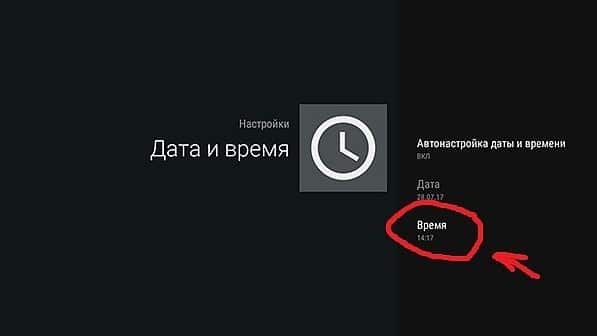
Следующий этап инструкции по настройке x96 Max и любой другой – правильно выставить время. В противном случае интернет может не работать, а значит утратится доступ к большей части видеоконтента.
Как выставить время на приставке х96:
- Выделяем плитку «Настройки» и жмем по ней центральной кнопкой пульта.
- Выбираем пункт «Дата и время».
- Устанавливаем 24-часовой формат времени и корректный часовой пояс.
- Выставляем правильное время и дату вручную, дополнительно можем активировать автоматическую синхронизацию данных параметров по сети. Это уже по желанию.
Интернет
Это еще один этап, который скорее всего вы захотите сделать, так как без Wi-Fi практически ничего (кроме ТВ-антенны и флешки) работать не будет. Благо, сделать это действительно просто.
Инструкция:
- Открываем «Настройки» и выбираем раздел «Wi-Fi».
- Жмем на пункт «Доступные сети», ищем в списке подходящую сеть.
- После нажатия на точке доступа, вводим пароль и совсем скоро приставка подключится к интернету.
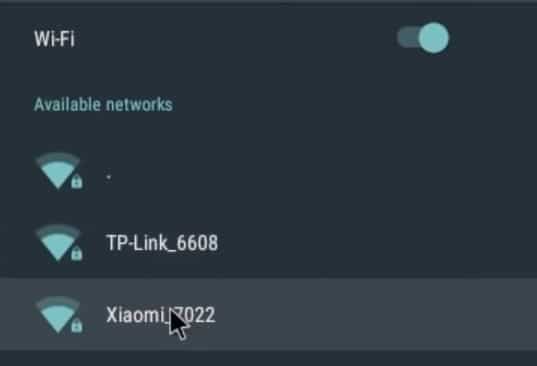
Скорее все подключение пройдет гладко, но в некоторых случаях требуется дополнительная настройка роутера. Важно убрать лимит на количество подключенных устройств и снять блокировку по MAC-адресу. Если сеть нестабильная, еще можно попробовать изменить частоту и канал.
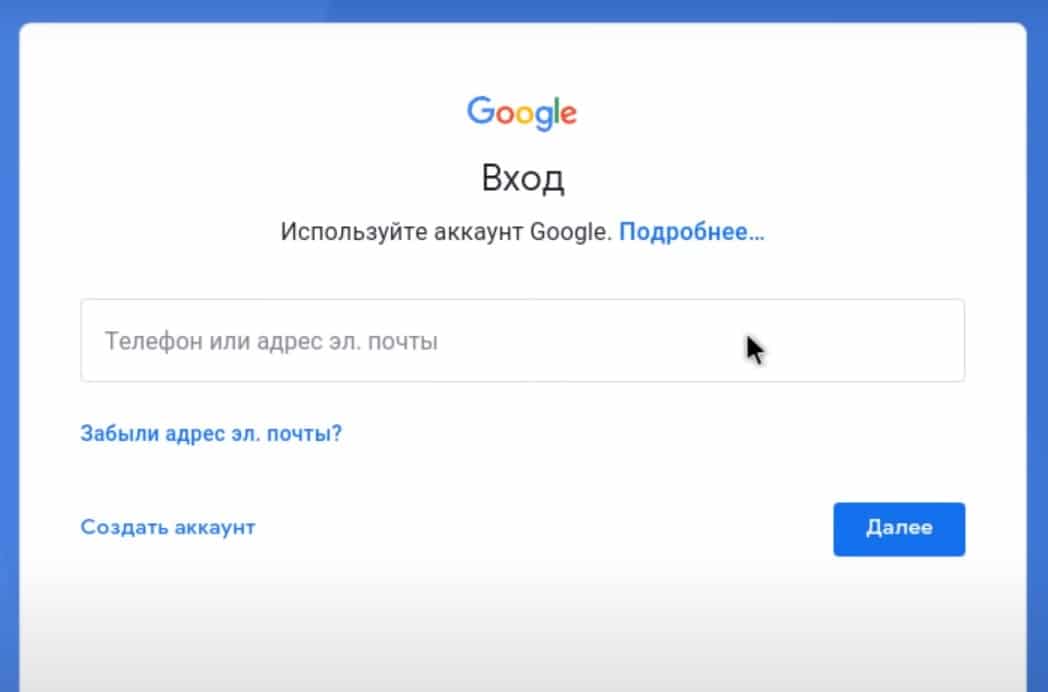
Подключить к Google
Чтобы нормально использовать фирменный магазин Play Market, а также получить возможность синхронизации истории с другими устройствами, нужно добавить аккаунт Google. Рекомендуем это сделать прямо сейчас, так как процедура избавит от проблем на этапе установки приложений.
Как добавить аккаунт Google:
- Листаем список в разделе «Настройки» до блока «Аккаунты» и жмем на кнопку «Добавить аккаунт».
- Выбираем вариант «Google».
- Вводим свои данные от профиля (логин и пароль). Возможно, придется пройти дополнительное подтверждение входа, если у вас настроена двухфакторная аутентификация.
Удаление и установка приложений
Основой для увлекательного времяпровождения являются приложения. Они существенно расширяют возможности приставки и в целом несут большую пользу. Однако по умолчанию на приставке установлено достаточно много ненужных приложений, которые только занимают ценное место. Часть из них рекомендуем удалить, а уже те, которыми реально планируем пользоваться, установим вручную. Тут описано: как удалить приложение на Smart TV Samsung и LG
Как удалить приложение:
- В меню «Настройки» выбираем пункт «Приложения».
- После построения списка анализируем, какие приложения в нем не пригодятся, затем нажимаем на них.
- В меню с информацией о приложении выбираем вариант «Удалить».
- Последний этап – подтвердить удаление кнопкой «Ок».
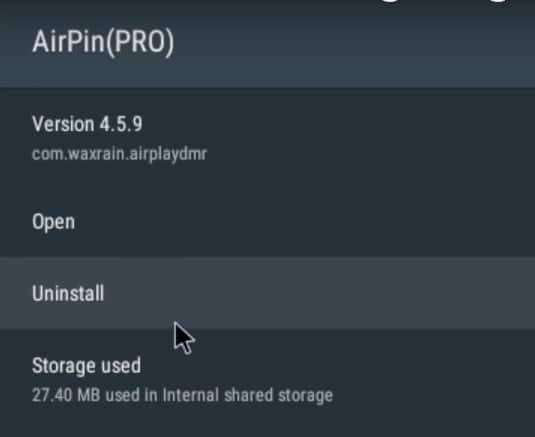
Когда подчистили память от ненужных приложений, следует установить более полезные. Это могут быть онлайн-кинотеатры, IPTV, файловый менеджер и т. п. Мы уже ранее писали о многих важных приложениях, с ними вы можете ознакомиться по ссылке ниже.
Читайте также: Лучшие приложения для Smart TV
Как установить приложение на ТВ приставке:
- Скачиваем с интернета apk-файл приложения (достаточно указать название приложения и apk). Лучше использовать компьютер и передавать через флешку или по Wi-Fi.
- Запускаем файл и должна начать установка. Возможно, телевизор попросить разрешить установку из неизвестных источников. Он либо перебросит в нужный раздел, либо его можем найти в разделе «Безопасность».
Это более универсальный способ установки программ, но большинство стандартных приложений можем найти и в Google Play Market. Магазин установлен по умолчанию, оттуда процесс инсталляции происходит немного быстрее.
Читайте также: Как скачать приложения на Smart TV?
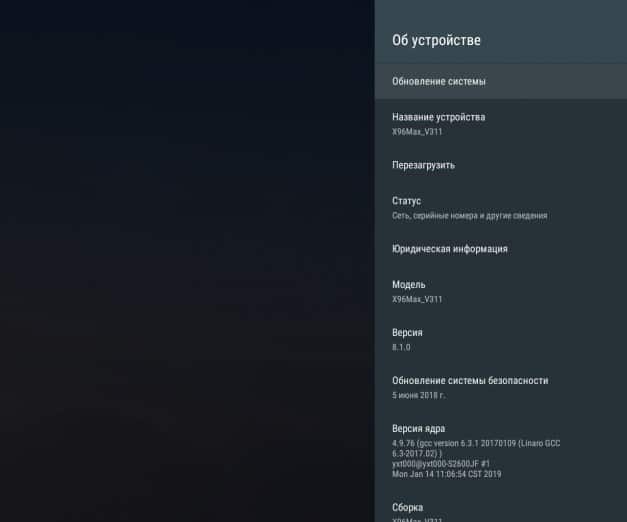
Обновление
Чтобы получить максимальные возможности приставки (в том числе root-доступ), рекомендуем использовать обновленную прошивку. Ее можем попробовать установить через «Настройки» в разделе «О телефоне» выбираем «Беспроводное обновление». Если процедура не дала результата, можем воспользоваться загрузчиком OTA, он сам найдет подходящий апдейт и установит его.
Замена стандартного лаунчера
Эта процедура уже не обязательна, но подойдет тем, кто желает изменить графический интерфейс приставки. Вместо классических плиток можем установить рабочий стол с анимацией, более яркими иллюстрациями и удобным представлением. Установка лаунчера выполняется подобным образом, как и другие приложения. Однако дополнительно нам нужно перейти в «Настройки» и в разделе «Домашний экран» вместо штатного лаунчера выбираем свой. Например, один из самых популярных Nova Launcher.
Дополнительные полезные настройки
Есть еще несколько настроек, которые мы рекомендуем выставить на приставке х96, но без них вполне можем и обойтись.
Что еще стоит настроить в х96 и других приставках:
- Вручную выставить разрешение. Дело в том, что система может автоматически сбросить частоту или разрешение до меньшего значения, чем поддерживает приставка и телевизор. Для этого в «Настройках» жмем на «Дисплей», выбираем «Разрешение экрана» и выключаем автоматический выбор. Вместо этого устанавливаем ваше реальное разрешение.
- Добавляем важные приложения на главный экран. Чтобы они не находились в общем свернутом списке, можем нажать на начальном экране на значок плюса и выбрать те приложения, которыми вы чаще пользуетесь.
- Подогнать положение экрана. Бывает контент, который может выходить за рамки дисплея. В разделе «Положение экрана» выбираем «Уменьшить масштаб экрана».
- Настраиваем автоматическое выключение приставки и телевизора одной кнопкой на пульте. Чтобы включались и выключались устройства синхронно, нужно в HDMI CEC активировать CEC Switch.
Все остальные настройки ТВ приставки x96 уже касаются самих приложений: где-то добавить плейлист, заменить плеер, настроить работу с учетными данными и т. п. Сама система уже на 100% готова к эксплуатации.
Андроид приставка OTT TV BOX MXQ 4K RK3229, обзор

Андроид приставка OTT TV BOX MXQ 4K RK3229 является одним из самых популярных продуктов на рынке благодаря соотношению цена — характеристики. Итак, краткий обзор.
Дизайн
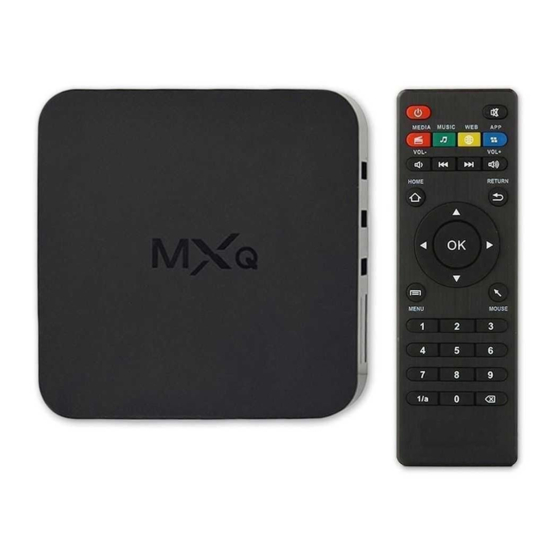
TV BOX MXQ выполнен из пластика в виде квадрата с надписью MXQ 4K. Размер: 118 x 118 x 25 мм.
Комплектация: smart-box, блок питания, HDMI кабель, пульт управления, инструкция.


Устройство имеет приятный интерфейс, а пульт делает процесс управления относительно простым для пользователя. Приложения, расположены в категориях Online video, Recommend, My Apps, Music, Local, Settings. TV BOX поставляется с некоторыми предустановленными приложениями.


Аппаратные средства
TV BOX MXQ 4K работает на процессоре Rockchip RK3229, quad-core Cortex A7, 1.5 ГГц. Основному процессору помогает графический процессор ARM mali-400 MP2. Данная конфигурация позволяет воспроизводить практически все, что вы захотите.
Согласно заявленным характеристикам:
- H.263 / H.264 2160p при 24 кадрах в секунду
- VC-1, MPEG-1 1080p со скоростью 60 кадров в секунду
- MPEG-2 2160p — 24 кадра в сек.
- MPEG-4 1080p — 60 кадров в сек.
- AVS 1080p — 60 кадров в сек.
- MVC 2160p -24 кадра в сек.
- WMV, 3GP, MKV, ASF, 3G2M4V, MJPEG, RV8, RV9, RV10 1080p — 60 кадров в секунду
- Поддерживает: декодер HEVC
- декодер main / main10 HEVC / H.265
- разрешение 4096×2304
- HDMI 720-2160p Full 3D HD (2160p, 3840 * 2160)
- Видео: DIVD / DIVX / REAL8 / 9/10, RV, RM, RMVB, PMP, FLV, MP4-плеер, M4V, VOB, VP6, VP8 2160p на 24fps
- Аудио: MP1, MP2, MP3, WMA, OGG, AAC, M4A, FLAC, APE, AMR, RA, WAV
- Изображение: JPG, JPEG, BMP, GIF, PNG, JFIF
Процессор Cortex A7, обеспечивает комфортную работу даже с 1ГБ оперативной памяти. Поставляется со встроенной памятью 8ГБ, а пользователи могут увеличить объём памяти с помощью SD/MMC-карты и Flash накопителя.
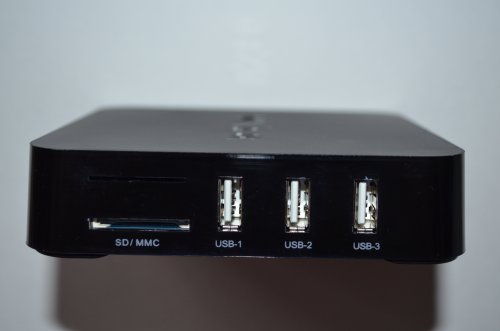
Устройство имеет возможность воспроизводить видео 4K с использованием кодирования H.265 и файлов с полным HD (1080p).

Первый, с левой стороны, слот под SD/MMC карту. Затем следует три USB-порта, позволяющие пользователям подключать внешние устройства, такие как флеш-накопитель, клавиатуру и мышь.
С тыльной стороны: USB разъём, SPDIF для цифрового аудио, AV, HDMI.

Следующий порт Ethernet, для подключения к проводному интернету, разъём для подключения блока питания. Внешней Wi-Fi антенны нет, она встроенная.
Приложения
В приставке имеются несколько предустановленных приложений, и конечно, вы можете добавить свои, просто скачав их с Google Play, со своей учетной записью Gmail.


Приложения представлены в виде значка на экране, вы можете прокручивать экран, чтобы выбрать и кликнуть по нужному вам приложению.
Проигрывание видео
Воспроизведение видео – без проблем, так как все обычные кодеки могут воспроизводиться без каких-либо существенных замечаний. Приставка может воспроизводить более требовательные кодеки, такие как H.265, 4K и 1080p.

Что говорят владельцы
С момента выпуска, устройство стало очень популярным. Читаем один из комментариев: «HD каналы показывает так же как и обычные на 5+».
По словам владельца, который пробовал ряд онлайновых телевизионных устройств: «OTT TV BOX MXQ 4K RK3229 , безусловно, не плоха. YouTube, IPTV, все отлично работает».
Многие из клиентов оценивают данный ТВ-Бокс, как весьма неплохой продукт, который не только соответствует их бюджету, но и обладает всеми необходимыми функциями. Многие клиенты заявили, что решили купить TV BOX MXQ после тщательного исследования рынка и сравнения этой приставки с другими.
Данный гаджет несомненно, является одной из популярных IPTV BOX-ов, за относительно небольшие деньги.
Однако есть некоторые проблемы в версии android 5.1. Это, например, отсутствие нижней системной панели, конкретно в моём экземпляре. Слабый Wi-FI. Некоторые жалуются на отсутствие wi-fi после перепрошивки. У некоторых отмечается невозможность создать аккаунт Google, но вход с существующим осуществляется без проблем.
Вы можете заказать подключение и настройку IPTV в Бресте.
Автор: Yury Papko
Статья добалена: 2017-10-02 15:04:01

ТВ-приставка MXQ Pro 4K TV Box – это одна из самых удачных моделей бокса китайского производства. Устройство отличается хорошей производительностью, продуманностью интерфейса и простотой в использовании. Хотите детальнее узнать о китайской TV приставке Nexon MXQ 4K, прочтите информацию обзора.
Особенности модели
Из главных особенностей устройства отметим операционную систему Андроид и поддержку 3D. Благодаря полноценному ПО, устройство можно считать компьютером в миниатюре. Пользователю доступны игры, приложения, видеоконтент, музыка и пр.
ТВ бокс умеет воспроизводить прямые трансляции. Однако интерфейс некоторых программ из плей Маркета или Гугл Плей не полностью адаптирован под большую диагональ современного телевизора. Некоторые пользователи отмечают это как недостаток.
Технические характеристики стационарного HD-медиаплеера MXQ Pro 4K TV Box:
- Из сетевых возможностей присутствует беспроводной модуль Wi-Fi и поддержка Ethernet
- Максимальное разрешение, поддерживаемое системой 3840 × 2160 (4K Ultra HD)
- Оперативная память 1 ГБ, а пользовательская расширена до 8 ГБ

В конструкции приставки не предусмотрен дисплей, как на более дорогих версиях, зато здесь имеются все основные разъёмы. В их числе выход под кабель HDMI для соединения приставки и телевизора, также имеется один LAN, AV, SPDIF и кардридер SDMMC разъём. Большим преимуществом является наличие четырёх выходов USB – т.е. к устройству можно смело подключать флэшку, зарядку и другие элементы. А если четырёх разъёмов не хватит, то можно увеличить их количество с помощью переходника.
Производственный набор
Устройство укомплектовано стандартным образом, как и большинство китайских моделей. Сразу отметим отсутствие батареек типа ААА, а они понадобятся для пульта. Поэтому докупите их перед началом запуска работы бокса.
Рассматриваемый Android TV Box поставляется в комплекте со следующими деталями:
- Кабель формата HDMI – подключает прибор к телевизору
- Адаптер питания на 2 А – обеспечивает постоянный заряд энергии
- Дистанционный пульт – управляет функционалом
- Руководство пользователя – инструктирует по вопросам эксплуатации
Пульты аналогичных приставок больше заточены под систему Android, здесь же дистанционка больше напоминает аксессуар на ТВ. Если говорить о дизайне, то здесь ничего особенного. Единственное – внутри бокс выглядит немного по «подвальному». Встроенные разъёмы и выходы работают корректно, формат флэшки не ограничен (поддерживается любая), предусмотрены входы для жёстких дисков – с нехваткой памяти у пользователя вопросов не возникнет.
Инструкция по настройке TV box на примере приставки х96
После соединения ТВ приставки с телевизором, ее еще нужно настроить. Мы подготовили пошаговую инструкцию на русском по примеру х96, с помощью которой реально пройти все этапы настройки и уже начать пользоваться устройство на полную мощность. Начнем с самого простого и в то же время важного. Дальше уже смотрим по своим потребностям, там многое создано для повышения комфорта и визуальной привлекательности использования приставки.
Язык
Так как x96 является китайским продуктом, ко многим она приходит на английском языке. Большинство приставок с коробки работают на английском. Хотя может быть и сразу локализована на русском, в таком случае пропускаем данный этап.
Как изменить язык с английского на русский:
- Открываем Settings, а затем переходим выбираем More Settings.
- Внизу списка (один из последних пунктов) жмем на Language.
- Выбираем из списка «Русский» и применяем изменения.

Дата и время
Следующий этап инструкции по настройке x96 Max и любой другой – правильно выставить время. В противном случае интернет может не работать, а значит утратится доступ к большей части видеоконтента.
Как выставить время на приставке х96:
- Выделяем плитку «Настройки» и жмем по ней центральной кнопкой пульта.
- Выбираем пункт «Дата и время».
- Устанавливаем 24-часовой формат времени и корректный часовой пояс.
- Выставляем правильное время и дату вручную, дополнительно можем активировать автоматическую синхронизацию данных параметров по сети. Это уже по желанию.

Интернет
Это еще один этап, который скорее всего вы захотите сделать, так как без Wi-Fi практически ничего (кроме ТВ-антенны и флешки) работать не будет. Благо, сделать это действительно просто.
Инструкция:
- Открываем «Настройки» и выбираем раздел «Wi-Fi».
- Жмем на пункт «Доступные сети», ищем в списке подходящую сеть.
- После нажатия на точке доступа, вводим пароль и совсем скоро приставка подключится к интернету.

Скорее все подключение пройдет гладко, но в некоторых случаях требуется дополнительная настройка роутера. Важно убрать лимит на количество подключенных устройств и снять блокировку по MAC-адресу. Если сеть нестабильная, еще можно попробовать изменить частоту и канал.
Подключить к Google
Чтобы нормально использовать фирменный магазин Play Market, а также получить возможность синхронизации истории с другими устройствами, нужно добавить аккаунт Google. Рекомендуем это сделать прямо сейчас, так как процедура избавит от проблем на этапе установки приложений.
Как добавить аккаунт Google:
- Листаем список в разделе «Настройки» до блока «Аккаунты» и жмем на кнопку «Добавить аккаунт».
- Выбираем вариант «Google».
- Вводим свои данные от профиля (логин и пароль). Возможно, придется пройти дополнительное подтверждение входа, если у вас настроена двухфакторная аутентификация.

Удаление и установка приложений
Основой для увлекательного времяпровождения являются приложения. Они существенно расширяют возможности приставки и в целом несут большую пользу. Однако по умолчанию на приставке установлено достаточно много ненужных приложений, которые только занимают ценное место. Часть из них рекомендуем удалить, а уже те, которыми реально планируем пользоваться, установим вручную. Тут описано: как удалить приложение на Smart TV Samsung и LG
Как удалить приложение:
- В меню «Настройки» выбираем пункт «Приложения».
- После построения списка анализируем, какие приложения в нем не пригодятся, затем нажимаем на них.
- В меню с информацией о приложении выбираем вариант «Удалить».
- Последний этап – подтвердить удаление кнопкой «Ок».

Когда подчистили память от ненужных приложений, следует установить более полезные. Это могут быть онлайн-кинотеатры, IPTV, файловый менеджер и т. п. Мы уже ранее писали о многих важных приложениях, с ними вы можете ознакомиться по ссылке ниже.
Тестирование модели
Устройство тестировалось на протяжении недели, и за это время удалось опровергнуть некоторые заявленные производителем характеристики. Касательно телеканалов, приставка действительно расширяет спектр доступных линий. Благодаря боксу каждый пользователь найдёт для себя интересное занятие.
Результаты тестирования модели MXQ Pro 4K TV Box:
- Беспроводной модуль Wi-Fi. Тест на работу сети Wi-Fi дал неоднозначные результаты. В инструкции указано, что приставка TV Box MXQ Pro 4K поддерживает частоту 5 ГГц. Однако в процессе тестирования результат оказался выше указанного показателя;
- 4К формат. Воспроизведение профессионального 4К формата немного подкачало. Устройство разрабатывалось с целью улучшения качества просмотра видеороликов, поэтому результаты данного теста должны были быть положительными. Но! Некоторые фильмы приставка всё же не тянет – воспроизведение происходит, но в ходе показа возникают фризы и резкие скачки между кадрами. Отметим, что большинство фильмов MXQ Pro отобразил без проблем;
- Интернет-функционал. Здесь нет никаких замечаний, бокс работает корректно. Программы IPTV, онлайн воспроизведение обычных фильмов и другие подобные функции приставки работают прекрасно.
Возможности ТВ-приставки с 4К
Что касается телевизоров с поддержкой формата изображения 4К, то для рядовых покупателей даже самые бюджетные модели – удовольствие дорогое (от 25 000 рублей). На смарт-телеприемниках с меньшим разрешением контент формата 4К часто притормаживает, что некомфортно увлекающимся современными играми, графикой и технологиями виртуальной реальности людям. Решением этой проблемы может стать приобретение ТВ-приставки 4К. Это доступное по цене оборудование, позволяющее даже менее продвинутый ТВ-приемник приспособить для относительно комфортного просмотра контента формата 4К.

ТВ-приставки 4К могут работать с цифровыми телеприемниками любого формата и уровня оснащенности, предоставляя пользователю такие возможности, как:
- общение в социальных сетях;
- просмотр любимых телепередач в режиме онлайн;
- использование телеприемника как игровой консоли.
Для геймеров и прочих любителей видео высокой четкости логично будет купить такое устройство на перспективу появления в недалеком будущем телеприемника с матрицей формата 4К.
MECOOL KM9 Pro Classic третье место в рейтинге

Это уже сертифицированный Android TV бокс из коробки поддерживает голосовой поиск, трансляцию экрана с телефона и работает на идеальной температуре не более 55 градусов под нагрузкой. Про перегрев или троттлинг не может быть и речи. Также в этом боксе уже есть Bluetooth модуль, поэтому на нем мы уже сможем поиграть в не особо требовательные игры такие как Asphalt 9, Real racing 3, Limbo и т.д. Единственной, что мне не понравилось в этом боксе — WIFI модуль, на загрузку и отдачу он выдает нам не более 15 Мбит. Поэтому если вы собираетесь смотреть 4К контент, то бокс потребуется подключить через кабель и тогда ни каких проблем не будет. Бокс доступен в различных конфигурациях 2/16, 4/32. Все это конечно же влияет на цену. Есть Root права и кастомные прошивки
Характеристики
- ОС: Android 9.0
- Чип: Amlogic S905X2
- Процессор: ARM Cortex-A53
- Графический процессор: ARM Mali-G31 MP2
- Ядро: 4 ядра
- Оперативная память: DDR3 (2/4)
- Накопитель: 16/32 Гб
- Карта TF: до 64 Гб
- WIFI:
- Bluetooth:
- Формат декодера: H.263, H.264, H.265, HD MPEG4
- Поддержка 5.1 Выхода Объемного Звука: Да
- Интерфейсы: AV,DC 5В, HDMI 2.0, TF карта, USB2.0, USB3.0
- Форматы видео: [email protected], H.265, AVI, H.264, VC-1, MPEG-2, MPEG4, MKV, WMV, образ ISO, TS, RM, TP, MOV, TRP, M2TS, MP4, IFO, FLV, ASF, M2T, DAT, MPG, RMVB, VOB
- Форматы фото: JPEG, PNG, BMP, TIFF, GIF
- Форматы музыки: MP3, WMA, AAC, APE, OGG, M4A, FLAC, WAV
Купить Mecool KM9 Pro Classic по самой низкой цене
Xiaomi Mi Box S четвертое место в рейтинге

Уже всем известная китайская фирма Xiaomi которая заинтересовала своим качеством огромное количество пользователей. Конечно же Xiaomi не обошла стороной и тв боксы, выпустив несколько своих приставок с неплохими характеристиками и возможностями. В этом посте мы рассмотрим Xiaomi Mi Box S. Приставка можно сказать на равных с MECOOL KM9 Pro Classic 2/16. На борту приставки установлен Android TV 8.1, в комплекте идет пульт с голосовым поиском, отлично работает трансляция экрана с различных устройств, может воспроизводить контенте 4K 60 fps. Есть поддержка 2k HDR и аудио декодирование Dolby Audio, DTS, двухдиапазонный wifi и автофреймрейт ну и соответственно с проигрыванием торрентов онлайн проблем нет. Стоит отметить, что для данного бокса нет кастомных прошивок и нет Root прав.
Характеристики
- ОС: Android 8.1
- Чип: Amlogic S905X
- Процессор: ARM Cortex-A53 1,5 ГГц
- Графический процессор: ARM Mali-450 750 МГц
- Ядро: 4
- Оперативная память: DDR3 2 Гб
- Накопитель: 8 Гб
- LAN: Нет
- WIFI: 2.4ГГц/ 5ГГц
- Bluetooth: 4.1
- Формат декодера: H.263, H.264, H.265, HD MPEG4
- Интерфейсы: DC 5В, HDMI 2.0, USB2.0(можно подключить хаб), jack 3.5
- Поддерживаемые форматы видео — MOV, VOB, AVI, MKV, TS, MP4
- Поддержка — 3D-видео
- Аудио — Dolby Audio, DTS-HD
- Поддерживаемые форматы аудио — MP3, FLAC, APE
Купить Mi BOX S по самой низкой цене
( 1 оценка, среднее 5 из 5 )
- Manuals
- Brands
- OTT Manuals
- Set-top boxes
- MXQ
- User manual
H.264 1080p encoder, h.265 1080p encoder, 4x cpu cortex-a5, 4x gpu mali-450
Hide thumbs
Also See for MXQ:
- User manual (21 pages)
1
2
3
4
5
6
7
8
9
10
11
-
page
of
11/
11 -
Bookmarks
Advertisement
Quick Links
Download this manual
See also:
User Manual
User Manual
.;ri..’
@arr,’}
.
FHOIO
.aaFrt
rs
trTT
svtt,Bosktii
-rl
I
i
.1
i,
lrr:::1:l@
Previous Page
Next Page
- 1
- 2
- 3
- 4
- 5
Advertisement
Related Manuals for OTT MXQ
-

Set-top boxes OTT MXQ User Manual
(21 pages)
-
Set-top boxes OTT M8S User Manual
High resolution android smart tv box (6 pages)
-
Set-top boxes OTT M9 User Manual
4x cpu cortex-a9,
8x gpu mali-450 (12 pages)


-
Set-top boxes OTT 4X CPU CORTEX-A9 User Manual
(10 pages)
-
Set-top boxes OTT ZvMXE+ Quick Reference Manual
(8 pages)
Related Products for OTT MXQ
- OTT 8X GPU MAIL-450
- OTT M9
- OTT MF pro
- OTT Hydrolab MS5
- OTT 4X CPU CORTEX-A9