

БЫСТРАЯ СПРАВОЧНАЯ КАРТА
Серия Trimble GFX
СИСТЕМА ДИСПЛЕЯ 
ПРОГРАММНОЕ ОБЕСПЕЧЕНИЕ ДЛЯ ПРОИЗВОДИТЕЛЬНОСТИ ВКЛЮЧЕНО
Каждый дисплей оснащен основными инструментами, необходимыми для получения максимальной отдачи от вашего оборудования.
Precision-IQTM Полевое применение: ПО Cred In-field ag, позволяющее визуализировать, выполнять и записывать оперативные задачи.
 Центральное приложение: Загрузите и попробуйте приложения с добавленной стоимостью. Управление системными лицензиями и обновлениями программного обеспечения.
 ДИСПЛЕИ СЕРИИ GFX
Серия дисплеев Trimble® GFX была разработана для работы в самых суровых условиях фермы. Каждый дисплей размером от 7 дюймов (178 см) имеет встроенную поддержку Wi-Fi и Bluetooth® и предоставляет оператору обширную view любой полевой задачи.
КОНТРОЛЛЕРЫ НАВИГАЦИИ GNSS
В сочетании с навигационным контроллером NAV-900 или NAV-500TM GNSS вас ждет полный опыт точного земледелия! 
ДИСПЛЕЙ СЕРИИ GFX
задний View (показан дисплей GFX-1060) 
| Описание | Используйте, чтобы… | |
| 1 | кнопка питания | Включите или выключите дисплей. |
| 2 | Порты USB Дисплей Tinch: только 1 порт | Подключите USB-накопитель для передачи данных на/с дисплея. |
| 3 | Порт расширения 1 (M12, 5-контактный) | Подключайтесь к различным входам и выходам. |
| 4 | Порт расширения 2 (штекер M168) Порт недоступен на некоторых моделях | Подключайтесь к различным входам и выходам. |
| 5 | разъем питания | Подключить к источнику питания автомобиля. |
| 6 | Порт Ethernet/выход питания (код Spin D) | Подключитесь и включите контроллер наведения (GNSS-1). |
НАПРАВЛЯЮЩИЙ КОНТРОЛЛЕР
задний View (показан НАВ-900)

| Описание | Используйте, чтобы… | |
| 1 | Порт Ethernet/вход питания (код Spin D) | Подключение данных и питания с дисплея. |
| 2 | Главный порт (12-контактный DTM) | Подключается к различным системам автогида. |
| 3 | Радиопорт RTK (5-контактный разъем A) Доступно только на NAV-900. |
Подключается к радиостанциям RTK. |
 ВНИМАНИЕ! Некоторые разъемы могут показаться похожими. но имеют разные ключи для обеспечения правильного соединения компонентов. Перед подключением убедитесь, что у вас правильный кабель. и не применяйте чрезмерную силу, иначе это может привести к повреждению.
ПОДКЛЮЧЕНИЕ ДИСПЛЕЯ СЕРИИ GFX К КОНТРОЛЛЕРУ НАВИГАЦИИ

| Регион | Используйте, чтобы… | |
| 1 | Status Bar | С одного взгляда view управления приложениями. авто руководство. спутниковая связь и многое другое. |
| 2 | Плитки ресурсов | Создайте и выберите специалиста по ресурсамfile вам нужно для вашей задачи. |
| 3 | Панель активности | Перейдите к другим функциональным экранам Precision-IQ. |
| 4 | Кнопки функций | Получите доступ к настройкам, чтобы настроить среду Precision-IQ, и получить доступ к функции передачи данных. |
Цветовые коды тайлов ресурсов
Каждая плитка ресурса имеет цветовую кодировку, чтобы вы могли сразу увидеть статус каждого ресурса.
 |
Зелёная указывает, что ресурс был правильно выбран и настроен для входа на экран запуска. |
| Red указывает, что ресурс не был выбран. что выбранный ресурс содержит ошибку конфигурации или что периферийное устройство. или ресурс, требуемый ресурсом, не подключен или имеет конфликт. Вы не можете войти в экран запуска. | |
| Жёлтая указывает, что выбор ресурса требуется, но еще не сделан, или что выбранный ресурс требует выбора другого ресурса. | |
| Серый зарезервирован для тайла Транспорт и показывает, что транспорт готов к использованию. |
Коснитесь виджета Precision-IQ на экране Launcher, чтобы начать

ФУНКЦИОНАЛЬНЫЕ КНОПКИ
трафик
Все данные, собранные Precision-IQ, могут быть переданы в программное обеспечение Trimble Ag или на другие дисплеи Precision-IQ. Эти данные используются для эффективного и действенного управления вашей фермой. На главном экране. нажмите кнопку «Передача данных», чтобы начать. Вы можете передать эти собранные данные:
- Автоматическое использование функции AutoSyncTM Trimble Ag Software через сотовую сеть или соединение Wi-Fi.
- Вручную с помощью USB-накопителя через USB-порт на дисплее.
Пользовательские данные также могут быть удалены с этого экрана.
Для получения подробной информации о Trimble Ag Software или AutoSync см.: https://agriculture.trimble.com/software/farmers/
Настройки
Различные настройки позволяют настраивать среду Precision-IQ и настраивать функции в соответствии с полевыми задачами.
На главном экране нажмите кнопку «Настройки», чтобы начать.

ЭКРАН PRECISION-IQ RUN EXAMPLE
| Регион | Используйте, чтобы… | |
| 1 | Status Bar | С одного взгляда view управления приложениями. автогид. спутниковая связь и многое другое. |
| 2 | Плитки ресурсов | Создайте и выберите специалиста по ресурсамfile вам нужно для вашей задачи. |
| 3 | Панель активности | Перейдите к другим функциональным экранам Precision-IQ. |
| 4 | Кнопки функций | Получите доступ к настройкам, чтобы настроить среду Precision-IQ, и получить доступ к функции передачи данных. |
Экран запуска Views
Рабочий экран разделен на виртуальные квадранты. Вы можете выбрать, сколько или как мало деталей, на которых нужно сосредоточиться. как в этом бывшемampль:

 |
Значки свернуть/развернуть будут переключать view быть полноэкранным c базовым размером. |
| Поменять местами: в некоторых квадрантах может отображаться более одного view. если вы видите этот значок в верхнем правом углу квадранта. Затем нажмите его, чтобы переключиться между views. |
Нажмите кнопку «Выполнить» на главном экране, чтобы открыть экран «Выполнить». 

Настройка функций рабочего экрана
Нажмите кнопку функции, чтобы открыть ящик, где вы можете настроить и изменить на лету параметры этой функции. Для бывшегоampле. коснитесь кнопки Line Feature, чтобы открыть ящик Line Creation. Отсюда вы можете записать навигационную линию. точка опоры. граница. и более: 
ОБЫЧНЫЕ ЗНАЧКИ И КНОПКИ PRECISION-IQ
Пользовательский интерфейс Precision-IQ включает значки и кнопки, используемые для включения и настройки различных функций и действий в приложении.
Значки панели активности Вернитесь на главный экран Precision-IQ.
 Когда активен, вернитесь к экрану Run.
 Откройте Диспетчер полей. Настройте и настройте -ses- сведения о вашем поле.
 Откройте экран диагностики. Создавайте подробные отчеты о различных действиях Precision-IQ.
 Получите доступ к дополнительной внешней камере. Если в вашей системе нет внешней камеры, этот значок не появится.
Кнопки функций Настройте сеанс Precision-IQ с помощью кнопки «Настройки», доступной на главном экране. Передавайте данные на дисплей и с него с помощью кнопки «Передача данных», доступной на главном экране.
Экстренная остановка Коснитесь значка аварийной остановки на любом экране, чтобы остановить все действия, контролируемые дисплеем.
Кнопки и значки строки состояния
Когда зеленый. кнопка «Выполнить» показывает, что работа готова к началу. Нажмите эту кнопку, чтобы открыть экран «Выполнить». Когда красный. кнопка «Стоп» показывает, что работа выполняется на экране «Выполнение». Нажмите эту кнопку, чтобы завершить задачу.
 Проверьте статус GNSS с помощью этого значка. Коснитесь этого значка, чтобы отобразить количество используемых в данный момент спутников. Цветовая кодировка для наглядного отображения статуса.
 Если этот параметр включен, показывает активность ведения журнала основного покрытия. Цветовая кодировка для отображения различных состояний.
 При включении показывает доступность Autosteer. Цветовая кодировка для отображения различных состояний.
 Смена направления транспортного средства. Изменяет направление движения автомобиля.
 ВНИМАНИЕ! Будьте внимательны при настройке этих деталей. Значения, которые вы устанавливаете на этих шагах, имеют решающее значение для производительности системы в полевых условиях и целостности данных во время выполнения операций.
Для получения подробной информации о настройке и выборе ресурсов Precision-IQ обратитесь к авторизованному реселлеру Trimble.
Значки экрана запуска
 Нажмите кнопку «Создание линии», чтобы открыть ящик для определения границ, точек поворота и линий для вашего поля.
 Пролистайте доступные шаблоны для вашего поля с помощью кнопки «Выбор шаблона». Длительное нажатие для вручную созданных параметров
 Нажмите Особенности поля кнопку, чтобы открыть ящик для определения точек, линий и областей для вашего поля.
 Нажмите Механизм управления установить агрессивность руля.
 Нажмите Сдвинуть для регулировки величины смещения или триммера, применяемого в настоящее время к положению агрегата.
 Нажмите Слои видеть разные аспекты (слои) покрытия на экране.
Шаблоны навигации
 На рабочем экране вы можете определить границы, схемы навигации и любое количество ориентиров. Нажмите кнопку «Создание линии», чтобы определить границы, опорные точки и линии для вашего поля.
 Запишите границу для вашего поля. Этот параметр определяет границы вашего поля.
 Создайте разворотную полосу для своего поля. Используйте этот шаблон для создания границы с заполненными линиями.
 Запишите Pivot для полей, орошаемых с помощью центральной круговой поливки.
 Создайте простую линию навигации AB, если вам не нужна разворотная полоса и вы хотите вести поле по параллельным прямым линиям.
 Создайте направляющую линию A+, если вам необходимо руководство точно параллельно последней линии AB.
 Запишите кривую линию, если вы хотите обработать поле плавными кривыми.
Кнопки записи
 Запишите схему навигации.
A При записи навигационной линии коснитесь, чтобы установить A.B При записи навигационной линии коснитесь, чтобы установить B. Когда вы будете удовлетворены записью схемы навигации, нажмите «Завершить».
 Приостановите запись схемы навигации.
 Отмените запись схемы навигации.
Достопримечательности
 На рабочем экране вы можете определить различные точки, линии и ориентиры области. Нажмите кнопку Характеристики поля, чтобы определить их для своего поля:
 |
Создайте ориентир для своего поля. Ориентир определяет отдельные элементы вашего поля, которых следует избегать, например дерево, камень и т. д. |
| Создайте ориентирную линию для своего поля. Используйте эту линию для обозначения непрерывных элементов вашего поля, которых следует избегать, таких как забор, канава, подъездная дорога и т. д. | |
| Создайте продуктивную ориентирную зону для своего поля, например зону посевов. | |
| Создайте непродуктивную ориентирную зону для своего поля, например, пруд, болото или участок, который не нужно обрабатывать снова. |
Декларация соответствия
Настоящим Trimble Inc заявляет, что радиооборудование типа Autopilot, GFX-350, GFX-1060, NAV-500 и NAV-900 соответствует Директиве 2014/53/ЕС. Полный текст декларации о соответствии ЕС доступен по следующему адресу в Интернете:
https://agriculture.trimble.com/solutions/guidance-steering/
Ресурсы документации
Этот документ дает общее представлениеview основных характеристик Precision-IQ и серии дисплеев GFX/XCN. Для получения полной документации, включая руководства по установке и справочные руководства, посетите следующие URL:
https://agriculture.trimble.com/solutions/guidance-steering/
Заявление Федеральной комиссии по связи о помехах
Это устройство соответствует требованиям части 15 правил FCC. Эксплуатация возможна при соблюдении следующих двух условий: (1) это устройство не может создавать вредных помех, и (2) это устройство должно принимать любые принимаемые помехи, включая помехи, которые могут вызвать нежелательную работу.
Это оборудование было протестировано и признано соответствующим ограничениям для цифровых устройств класса B в соответствии с частью 15 правил FCC. Эти ограничения разработаны для обеспечения разумной защиты от вредных помех при установке в жилых помещениях. Это оборудование генерирует, использует и может излучать радиочастотную энергию и, если оно установлено и используется не в соответствии с инструкциями, может создавать вредные помехи для радиосвязи. Однако нет гарантии, что помехи не возникнут при конкретной установке. Если это оборудование действительно создает недопустимые помехи для приема радио или телевидения, что можно определить путем включения и выключения оборудования, пользователю рекомендуется попытаться устранить помехи одним из следующих способов:
- Изменить ориентацию или местоположение приемной антенны.
- Увеличьте расстояние между оборудованием и приемником.
- Подключить оборудование к розетке в цепи, отличной от той, к которой подключен приемник.
- Обратитесь за помощью к дилеру или опытному радио / телевизионному технику.
Предупреждение Федеральной комиссии по связи: любые изменения или модификации, явно не одобренные стороной, ответственной за соответствие, могут лишить пользователя права на эксплуатацию этого оборудования.
Этот передатчик не должен располагаться рядом или работать вместе с любой другой антенной или передатчиком.
Заявление о радиационном воздействии:
Это оборудование соответствует ограничениям FCC на радиационное воздействие, установленным для неконтролируемой среды. Это оборудование следует устанавливать и эксплуатировать на расстоянии не менее 20 см между радиатором и вашим телом.
Заявление Министерства промышленности Канады:
Это устройство соответствует RSS-каналу ISED, не требующему лицензирования. Эксплуатация возможна при соблюдении следующих двух условий: (1) это устройство не может создавать вредных помех, и (2) это устройство должно принимать любые принимаемые помехи, включая помехи, которые могут вызвать нежелательную работу.
Осторожно:
(i) устройство, работающее в полосе частот 5150–5250 МГц, предназначено только для использования внутри помещений, чтобы снизить вероятность возникновения вредных помех для мобильных спутниковых систем с совмещенным каналом;
(ii) там, где это применимо, должны быть четко указаны тип(ы) антенны, модели(-и) антенны и угол(-а) наклона в наихудшем случае, необходимые для соответствия требованиям маски угла места э.и.и.м., изложенным в разделе 6.2.2.3.
Заявление о радиационном воздействии:
Это оборудование соответствует ограничениям на радиационное воздействие ISED, установленным для неконтролируемой среды. Это оборудование следует устанавливать и эксплуатировать на расстоянии более 20 см между радиатором и вашим телом.
© 2021. Trimble Inc. Все права защищены. Trimble, а также логотип в виде земного шара и треугольника являются товарными знаками Trimble Inc, зарегистрированными в США и других странах. Precision-IQ, AutoSync и NAV-500 являются товарными знаками Trimble Inc. Версия 1.00, ред. A (июль 2021 г.).
Тримбл Инк.
10368 Вестмур Драйв
Вестминстер CO 80021
США
Документы / Ресурсы
Рекомендации
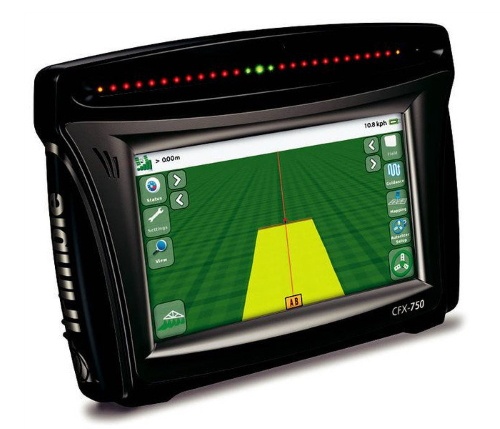
Оборудование обеспечивает максимально точное вождение техники вдоль рядов в любых условиях видимости.
Содержание
- Навигационная система Trimble CFX-750
- Типы дифференциальных поправок
- Подруливающее устройство EZ-Pilot
- Подруливающее устройство Trimble EZ-Steer
- Система Trimble AgGPS Autopilot
- Базовая станция RTK Trimble AgGPS 542
Навигационная система Trimble CFX-750
Навигационная система Trimble CFX-750 идеально подходит при узкорядном посеве зерновых, зернобобовых и силосных культур с использованием рядовых сеялок и широкозахватных посевных комплексов. Оборудование обеспечивает максимально точное вождение техники вдоль рядов в любых условиях видимости. Благодаря этому значительно повышается производительность труда механизатора и урожайность.
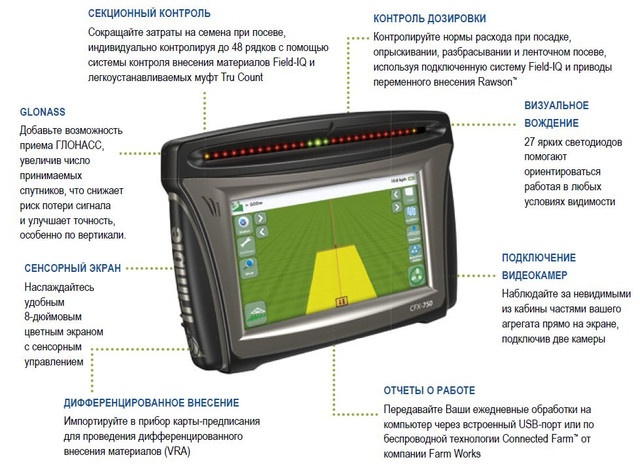
Дисплей Trimble CFX-750 обладает множеством полезных функций и используется при выполнении следующих операций:
- Параллельное вождение по курсоуказателю вдоль рядов в условиях любой видимости в ручном режиме, либо в автоматическом режиме в составе автопилота;
- Управление секциями опрыскивателей и сеялок точного высева;
- Управление нормой высева;
- Дифференцированное внесение удобрений.
Основные преимущества Trimble CFX-750
- Предельно простая установка системы занимает не более часа, примерно столько же потребуется оператору для ее освоения.
- Курсоуказатель оснащен эргономичным, удобным в использовании дисплеем с большой диагональю.
- Наличие яркой и контрастной светодиодной панели, которая предоставляет полную информацию о движении и перемещениях техники, а ориентируясь по 27 светодиодам, можно точно контролировать смещения курса движения от заданной траектории.
- В дисплей встроен навигационный приемник, работающий с сигналами GPS/ГЛОНАСС, наделяющий систему точностью в диапазоне 10-15 сантиметров от ряда к ряду.
- Благодаря наличию разъема USB Вы с легкостью сможете сохранять отчеты о проделанной работе в формате Microsoft Word, а так же *.shp – файлы, которые Вы сможете обрабатывать с помощью специализированных программных инструментов.
- Оснащение устройством подруливания позволяет выполнять все операции гораздо проще и удобнее, снижая при этом нагрузку на механизатора или оператора.
- С новой функцией картографирования границ и свойств, Вы самостоятельно сможете создавать карты полей, обозначать их неоднородности и переносить на ПК для дальнейшей обработки и просмотра в бесплатном программном пакете EZ-View Farm Works, который поставляется в комплекте с системой.
Технические характеристики
В минимальной комплектации работает с погрешностью до 20 см. (с бесплатными дифпоправками EGNOS и встроенным фильтром OnPath). Возможно повышение точности при подключении разных типов поправок.
Типы дифференциальных поправок
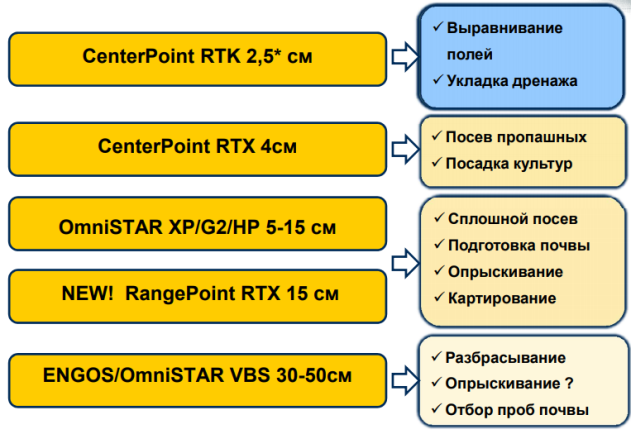
- OnPath. Встроенная бесплатная поправка, предназначенная как резервная в случае пропадания сигнала. Действует в течение примерно 20-30 минут, точность около 30 см;
- Egnos. Бесплатный европейский сервис. На территории России работает нестабильно и не рекомендуется для работы;
- Omnistar VBS / HP/XP/G2. Платный спутниковый сервис;
- RangePoint Rtx — бесплатная спутниковая поправка, точность 15 см и лучше;
- CenterPoint Rtx — платная спутниковая поправка;
- RTK. Поправка поступает через радиоканал или GSM (при наличии полного покрытия) от базовой станции. Точность около 2 см.
| Поправка | Точность |
| CenterPoint RTK | < 1 » (2,5 см) |
| CenterPoint VRS | < 1 » (2,5 см) |
| CenterPoint RTX | <1,5 «(3,8 см) |
| OmniSTAR HP | 2-4 » (5-10 см) |
| OmniSTAR G2 | 3-4 » (8-10 см) |
| OmniSTAR XP | 3-4 » (8-10 см) |
| OmniSTAR VBS | 6-8 » (15-20 см) |
| SBAS (WAAS, EGNOS, MSAS) | 6-8 » (15-20 см) |
Подруливающее устройство EZ-Pilot
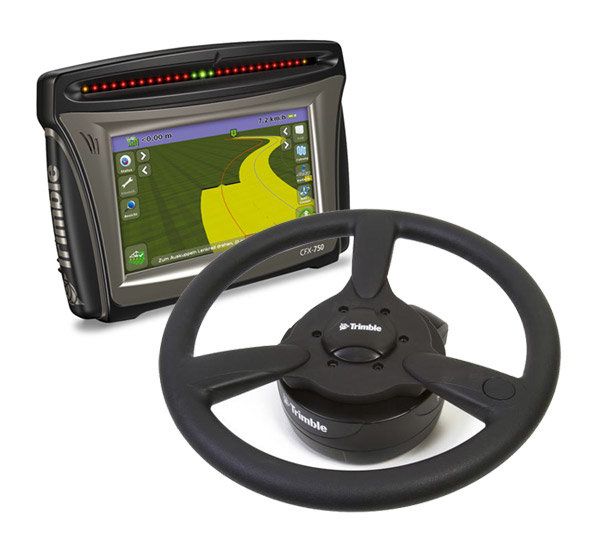
Подруливающее устройство EZ-Pilot использует навигационные GPS данные от дисплея CFX 750, компактный электрический мотор вращает рулевое колесо, удерживая транспортное средство на линии движения.
EZ-Pilot обеспечивает точность при параллельном вождении до 5 см при использовании базовой станции RTK и до 7-10 см при использовании сервиса дифференциальных поправок Omnistar HP/XP.
Благодаря высокой точности система может использоваться как для сева озимых, так и для междурядной обработки пропашных культур (подсолнечник, кукуруза и др.). Для выполнения работ с такой точностью система автопилотирования является необходимостью, так как механизатор физически не сможет выдержать такую точность. За счет применения новой технологии компенсации неровностей Т3. система исключительно точно реагирует на отклонение трактора от заданного маршрута, и быстро и правильно возвращают его на место.
Преимущества данной системы
Подруливающее устройство Trimble EZ-Steer
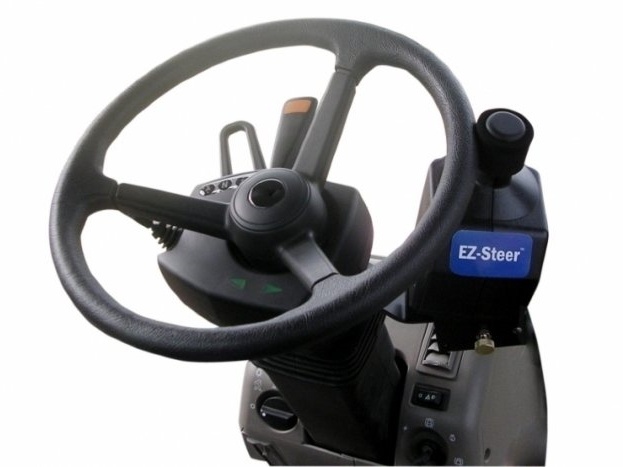
Подруливающее устройство Trimble AgGPS EZ-Steer использует данные, поступающие от системы точного вождения для управления специальным электрическим мотором, подключенным к рулевому колесу транспортного средства. Таким образом, система EZ-Steer обеспечивает автоматическое удержание транспортного средства на заданном маршруте при движении по полосе с высокой степенью точности.
EZ-Steer подходит для следующих операций:
- Подготовки почвы,
- Разбрасывания,
- Опрыскивания,
- Уборки урожая.
Поскольку система EZ-Steer осуществляет автоматическое вождение при движении по полосам, оператор может сосредоточиться на более важных задачах, таких как контроль работы навесного оборудования или опрыскивателя, что позволяет повысить качество полевых работ.
Преимущества данной системы
- Простая эксплуатация и установка, занимает не более 30 минут;
- Монтажные кронштейны для более чем 1000 транспортных средств — Трактора, (4WD, сочлененные, гусеничные), комбайны, опрыскиватели;
- Повышает качество и количество выполненной работы.
Система Trimble AgGPS Autopilot
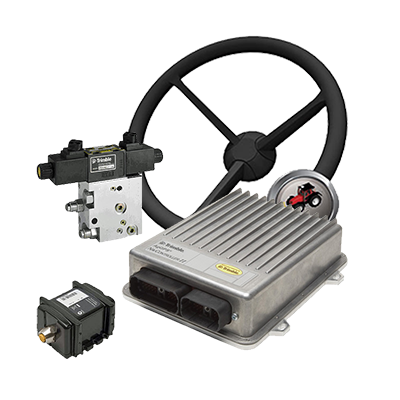
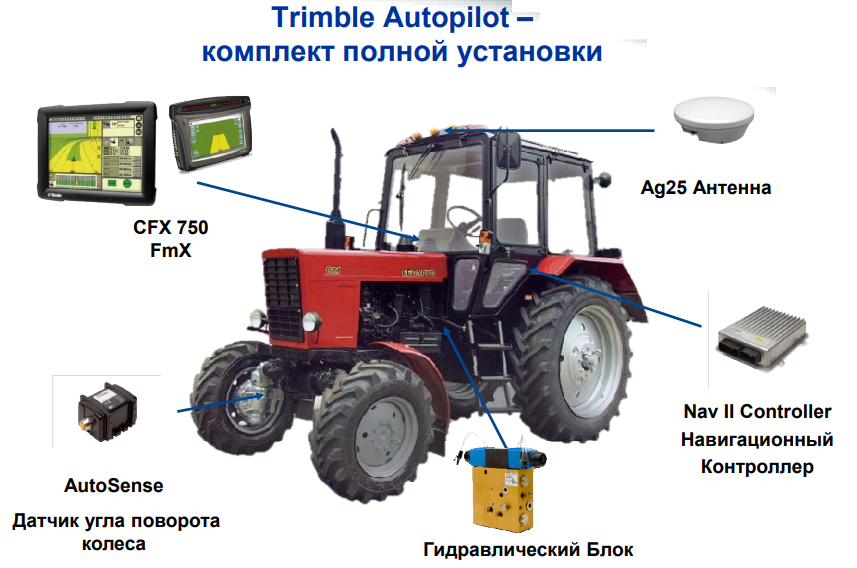
Система Trimble AgGPS Autopilot встраивается непосредственно в гидравлическую систему трактора и позволяет управлять транспортным средством «без рук» с точностью до 2,5 см от ряда к ряду при подключении сигнала RTK и 10-15 см при подключении сигнала Omnistar HP/XP. Благодаря такой точности прохождения вдоль рядов уменьшаются огрехи и перекрытия, сокращает расход горючего, семян и химических веществ.
Когда машина сходит с намеченной линии движения, независимо от типа рельефа или формы поля система Autopilot выдает сигнал для возвращения на правильный маршрут. Система Autopilot автоматически возвращает машину на заданную линию движения, что позволяет повысить точность и производительность при выполнении наиболее сложных работ на пропашных культурах.
Еще одним существенным преимуществом данной системы является технология компенсации неровностей благодаря навигационному контроллеру, гарантирующая работу системы на склонах и холмистой местности. Внутренний датчик положения исправляет ошибки вызванные наклоном или поворотом машины, определяя точное положения трактора даже в холмистой местности.
Особенности
- Гидравлическое управление рулевой системой транспортного средства;
- Самый высокий уровень точности управления;
- Использует датчик угла поворота колеса AutoSense для наивысшей производительности.
Базовая станция RTK Trimble AgGPS 542
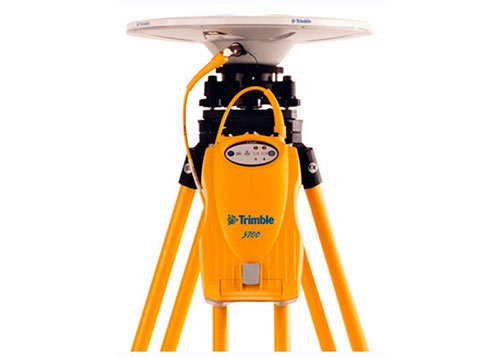
Базовая станция RTK Trimble AgGPS 542 GNSS GSM/GPRS обеспечивает точность до 2,5 см за счет режима RTK и исключает необходимость использования платных сигналов для монитора CFX-750. Режим RTK обеспечивает высокую точность для всего цикла сельскохозяйственных работ, начиная с подготовки почвы и заканчивая уборкой, и удовлетворяет агротехническим требованиям выращивания всех культур. Хозяйства, специализирующиеся на выращивании пропашных культур, видят большую отдачу при использовании RTK, поскольку выращивание этих культур требует наибольшей точности на посадке, опрыскивании, орошении и уборке. А при работе по технологиям NO-TILL и STRIP-TILL данный режим просто незаменим.
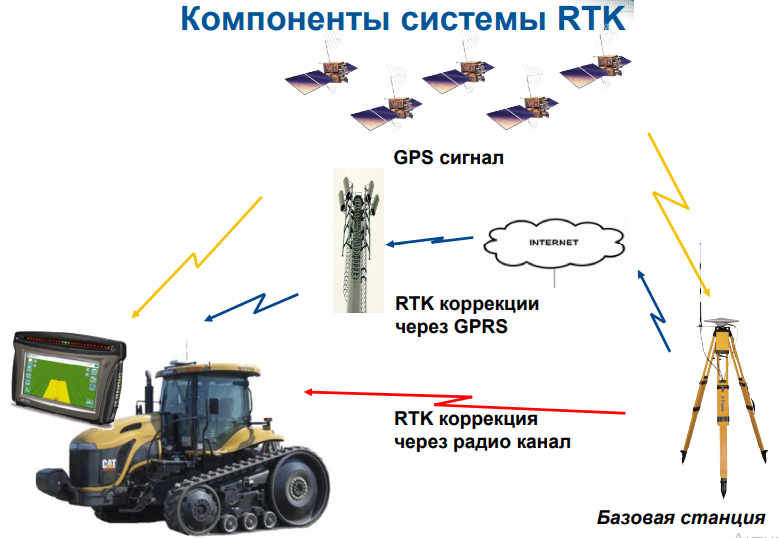
Способы получения поправок
1. Через радиоканал связи
Базовая станция имеет встроенный радиотранслятор, способный передавать радиосигнал с поправками на радиоприемник, находящийся в т/с.
2. Через GSM/GPRS канал связи:
Базовая станция имеет встроенную сетевую карту, которая позволяет подключится к сети Internet и передавать поправки на т/с через мобильную сеть. Для этого Вам понадобится модем DCM300 для получения поправок от базовой станции.
Особенности
- Мобильный или фиксированный вариант исполнения.
- Возможность передачи поправок через радио канал или с помощью GPRS.
- Точность в 2.5 см сохраняется на отдалениии от базы на 15 км. Далее точность ухудшается на 1 см каждые 10 км.
- Внутренняя батарея на 6-8 часов работы.
- GPS + GLONASS.
- Без абонентской платы.
Download Operation & user’s manual of Trimble CFX-750 Monitor for Free or View it Online on All-Guides.com.

1

2

3

4

5

6

7

8

9

10

11

12

13

14

15

16

17

18

19

20

21

22

23

24

25

26

27

28

29

30

31

32

33

34

35

36

37

38

39

40

41

42

43

44

45

46

47

48

49

50

51

52

53

54

55

56

57

58

59

60

61

62

63

64

65

66

67

68

69

70

71

72

73

74

75

76

77

78

79

80

81

82

83

84

85

86

87

88

89

90

91

92

93

94

95

96

97

98

99

100

101

102

103

104

105

106

107

108

109

110

111

112

113

114

115

116

117

118

119

120

121

122

123

124

125

126

127

128

129

130

131

132

133

134

135

136

137

138

139

140

141

142

143

144

145

146

147

148

149

150

151

152

153

154

155

156

157

158

159

160

161

162

163

164

165

166

167

168

169

170

171

172

173

174

175

176

177

178

179

180

181

182

183

184

185

186

187

188

189

190

191

192

193

194

195

196

197

198

199

200

201

202

203

204

205

206

207

208

209

210

211

212

213

214

215

216

217

218

219

220

221

222

223

224

225

226

227

228

229

230

231

232

233

234

235

236

237

238

239

240

241

242

243

244

Version 5.0
Revision A
January 2014
User Guide
Trimble® CFX-750™ Display
Trimble CFX-750: Available Instructions
Note for Owners:
Guidesimo.com webproject is not a service center of Trimble trademark and does not carries out works for diagnosis and repair of faulty Trimble CFX-750 equipment. For quality services, please contact an official service center of Trimble company. On our website you can read and download documentation for your Trimble CFX-750 device for free and familiarize yourself with the technical specifications of device.
-
Element EM2FPAB27B
Skip to contentManuals+User Manuals Simplified.element 27″ 1080P Frameless PC Monitor User ManualHome » Element » element 27″ 1080P Frameless PC Monitor User Manual element 27″ 1080P Frameless PC Monitor …
EM2FPAB27B Monitor, 9
-
LG L1752T
17″ FLATRON Flat Panel LCD Monitor L1752T-BF• High Brightness: 300cd/m2 • Wide 160° Viewable Angle• 1280 x 1024 Resolution • 1400:1 Contrast Ratio • 8ms Response TimeFLATRON f-ENGINE™ The first LCD picture enhancing chip to provide not only astounding color, but superb contrast and image quality. The FLATRON f-ENGINE™ adjusts the contrast and brightness independently of eac …
L1752T Monitor, 2
-
Dell S2340T Touch
S2340T Outline DimensionNorminal DimensionsUnit: mm (inch)562.2(22.13)339.0(13.34)286.4(11.27)509.2(20.04)26.5(1.04)26.5(1.04)26.3(1.03)26.3(1.03)20.5(0.81)281.1(11.06)15.0(0.59)160.1(6.30)88.0(3.46)208.0(8.18)9056503.576.0(2.99)51.4(2.02)29.8(1.17)195.5(7.69)218.0(8.58)339.0(13.35)415.0(16.34)216.0(8.50) …
S2340T Touch Monitor, 1
-
Bodet BT6000
1BT6000 rangeInstallation and use manualTable tennis, Badminton, Netball, Rink Hockey, Floorball, Futsal, Wrestling, Boxing, Squash, Basque pelota, Indoor cricket, Basic sport, KorfballWhen receiving goods please check nothing is broken otherwise make a claim near shipping company.BODET SportBP 3000149340 Trémentines I FranceTél: 02 41 71 72 00Fax: 02 41 71 72 01Réf : 607662 Fwww.bodet-sport.co …
BT6000 Monitor, 65
-
Samsung 570PTFT
COLOR MONITORSyncMaster 570PTFTSyncMaster 570P TFT(RN15P**)ManualSERVICECOLOR MONITOR CONTENTSEXIT MENUAUTO EXIT MENUAUTO1. Precautions2. Product Specifications3. Disassembly & Reassembly4. Troubleshooting5. Exploded View & Parts List6. Electrical Parts List7. Block Diagram8. Wiring Diagram9. Schematic Diagrams …
570PTFT Monitor, 42
-
ViewSonic SD-Z245
For the most current product accessories and specications, visit ViewSonic.com. Specications and availability subject to change without notice. Selection, offers and programs may vary by country; see your ViewSonic representative for complete details. VMware and VMware Ready is a registered trademark or trademark of VMware, Inc. in the United States and/or other jurisdictions. NVIDIA, the N …
SD-Z245 Desktop, 2