
При покупке беспроводных наушников Hoco пользователи часто сталкиваются с трудностями при их подключении к смартфону. И хотя этот процесс вовсе не сложен, мы расскажем вам как это делать. А также о других деталях, которые касаются устройства от данного китайского производителя.
Содержание
- Характеристики беспроводных Bluetooth-наушников Hoco
- Каким образом подключить гарнитуру Hoco к телефону
- Особенности использования беспроводных наушников Hoco
- Что делать, если вкладыши не подключаются к телефону
Характеристики беспроводных Bluetooth-наушников Hoco
Китайская фирма Hoco создаёт разные акустические устройства, аксессуары, а также технику для дома и офиса. При этом многие пользователи отмечают хорошее качество их продуктов при сравнительно невысокой цене. Беспроводные наушники выпускаются в разном виде.
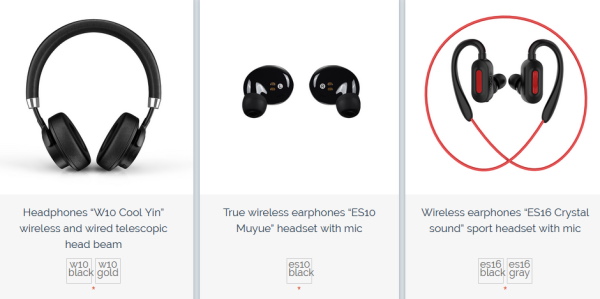
Это может быть накладное устройство, TWS или не TWS (True Wireless). А также более новая форма с пластиковым кейсом, которые в точности напоминают популярное устройство от Apple — AirPods.
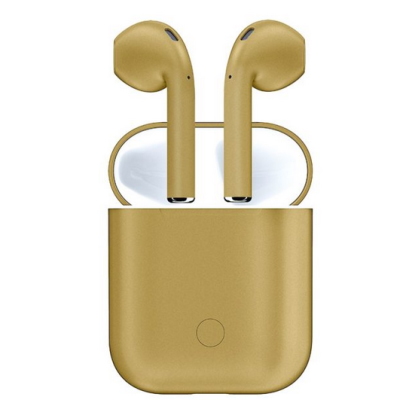
Серия с кейсом имеет название ES20 (и выше). Наушники Hoco, которые легко подключить к смартфону, оснащены встроенным микрофоном, а также отверстиями для выхода звука. Их кейс оснащён кнопкой для включения подзарядки и отверстия для помещения вкладышей. А также на корпусе есть сенсорная кнопка, при помощи которой осуществляется управление воспроизведением.
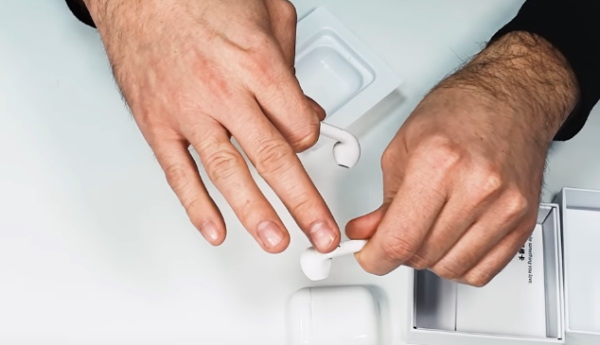
Она достаточно отзывчива, стоит лишь прикоснуться к ней, как тут же происходит отклик. Это также иногда может мешать, так как при поправлении наушника пользователи часто нажимают её, останавливая или переключая проигрывающий трек.
Читайте также: Как подключить Mi True Wireless Earbuds Basic к телефону.
Каким образом подключить гарнитуру Hoco к телефону
Чтобы подключить беспроводную гарнитуру Hoco к мобильному устройству, им должна поддерживаться технология Bluetooth 5.0. Именно этот модуль установлен в корпусе наушников. При наличии блютуза устройство можно подключить к компьютеру или ноутбуку. Никакого дополнительного программного обеспечение для сопряжения не требуется.
Порядок действий:
- Чтобы вы смогли прослушать музыку на телефоне через наушники Hoco, откройте Bluetooth на телефоне. Опустите шторку вниз и удерживайте его иконку несколько секунд;
- Вкладыши необходимо лишь достать из кейса, чтобы они посылали сигнал о том, что готовы к сопряжению. При этом индикатор на одном из них будет мигать синим и красным цветом;

- В телефоне, в окне настройки блютуз нужно нажать на кнопку для нового поиска, если имя беспроводных наушников еще не отобразилось в списке подключаемых;
- Когда вы увидите название своих вкладышей, выберите его. И под ним появится статус — подключено.

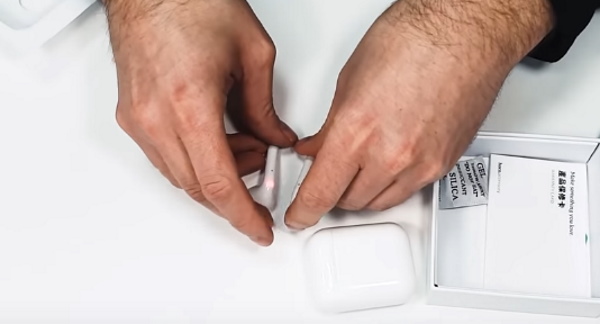
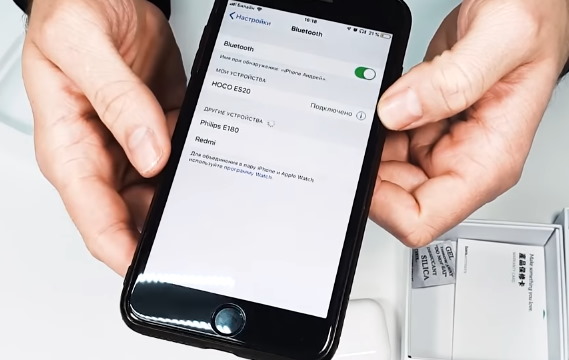
Сейчас попробуйте включить музыку, чтобы прослушать её на новой гарнитуре.
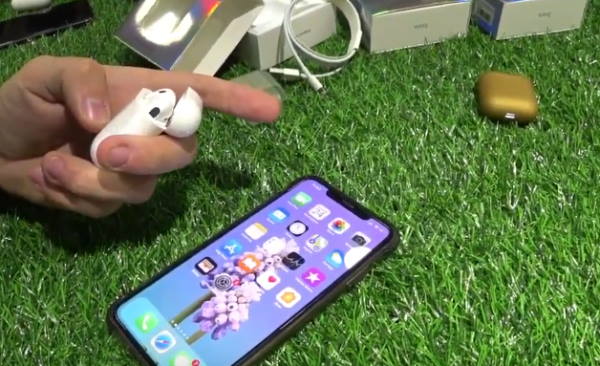
При наличии подключенного Интернета на телефоне, беспроводной устройство Hoco способно вызывать помощника Siri, как и наушники AirPods. Некоторые из последних моделей этой линейки способны сопрягаться с телефоном сразу же после открытия крышки кейса. Точно так же, как устройство от Apple.
Особенности использования беспроводных наушников Hoco
Продолжая тему про виртуального помощника, можно сказать, что Siri работает в связке с наушниками Hoco лучше остальных подобных китайских устройств с кейсом. Для её вызова необходимо нажать на сенсорную кнопку (или панель) и удерживать её до появления помощницы.
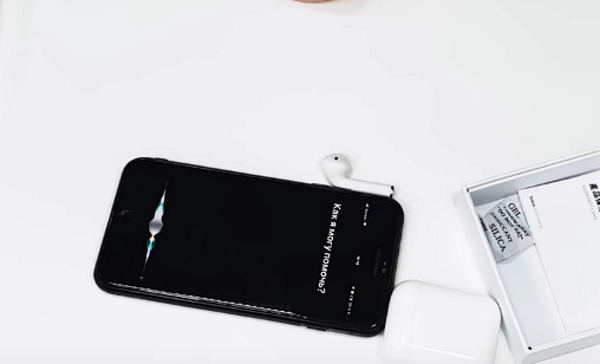
Далее нужно взять один из вкладышей и проговорить свой вопрос. И ваше пожелание будет исполнено роботом. К примеру, попросите её позвонить кому-нибудь из книги контактов на телефоне.
Для подзарядки используется кабель Lightning. По той причине, что Hoco позиционируется, как аксессуар для мобильных устройств Apple, в комплекте некоторых моделей нет зарядного устройства. Предлагается заряжать его кабелем от iPhone. Чтобы зарядить наушники от кейса, поместите их на свои места.
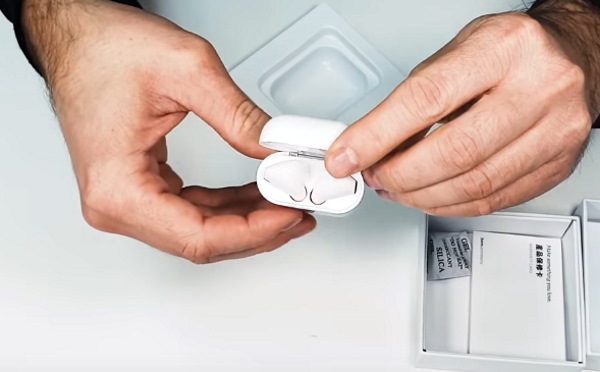
Делается это очень просто, без каких-либо усилий, как и сопряжение со смартфоном. О том, что они заряжаются говорят цветные индикаторы, которые размещены в корпусе вкладышей. На корпусе кейса есть также индикатор, который указывает на уровень заряда и статус заряда наушников, помещённых в него.
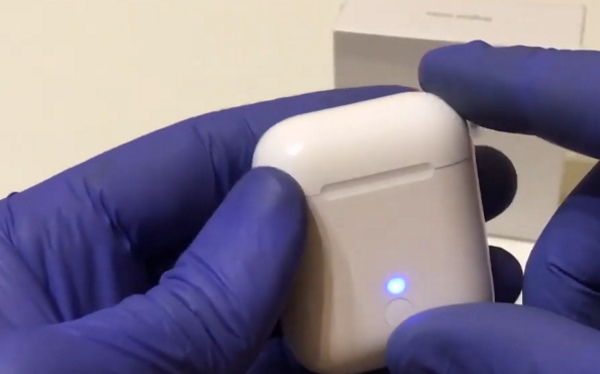
Если вы хотите поставить на паузу трек, который играет в данный момент на телефоне, нажмите на сенсорную кнопку один раз. Нажав её два раза быстро, вы сможете переключить дорожку. Когда уровень их заряда опустится до 10 процентов, вы услышите характерный звук. При этом желательно поставить сразу же их на зарядку в кейс. Так как не рекомендуется разряжать современные аккумуляторы полностью.
Это может быть полезным: Как зарядить Mi True Wireless Earbuds Basic.
Что делать, если вкладыши не подключаются к телефону
Довольно часто пользователи сталкиваются с проблемой при сопряжении гарнитуры с мобильным устройством. Это может происходить по разным причинам. Из-за того, что каждый наушник имеет свой отдельный аккумулятор, убедитесь в том, что они заряжены полностью, перед тем, как их подключать. Попробуйте подсоединить с другим смартфоном. Возможно на вашем отсутствует необходимая версия технологии.
Уберите подальше или выключите все блютуз устройства поблизости. Они могут блокировать соединение ваших беспроводных наушников бренда Hoco с мобильным телефоном. А также удалите сопряженные устройства по Bluetooth в списке смартфона. Чтобы сбросить настройки или сопряжение, нажмите на сенсорную кнопку и удерживайте её около 10 секунд. После чего попробуйте снова выполнить коннект.
На чтение 6 мин Просмотров 113к. Опубликовано 10.03.2021
Обновлено 10.03.2021
Содержание
- Инструкция на русском языке по подключению устройства к телефону
- Каким образом заряжать наушники Hoco
- Как подключить наушники Hoco ES20 к телефону по Bluetooth — инструкция на русском
- Функции и возможности
- Управление
- Связь и подключение
- Как подключить и пользоваться Hoco ES10
Инструкция на русском языке по подключению устройства к телефону
Теперь давайте перейдем к процессу подключения Hoco к вашему мобильному телефону.
Инструкции, которые мы для вас перевели на русский язык, довольно просты:
- Откройте окно Bluetooth на телефоне. Для этого нажмите значок технологии в окне ярлыков. Или найдите его в настройках;

- Снимите гарнитуру Hoco с корпуса, убедитесь, что она достаточно заряжена и поместите ее как можно ближе к мобильному устройству. Нажмите одну из кнопок и удерживайте ее, пока индикатор не начнет мигать;
- Начните поиск новых устройств в телефоне, если беспроводные гарнитуры еще не отображаются в списке подключаемых устройств;
- Выберите их из списка, чтобы составить пару.


После выбора гарнитуры по имени (Hoco или TWS ES15) в списке появится статус: ссылка. Этот процесс не нужно повторять. Всякий раз, когда вы вынимаете их из корпуса или включаете после зарядки, они автоматически подключаются к вашему телефону. Когда они разряжены, уровень заряда можно восстановить с помощью корпуса или кабеля.
Каким образом заряжать наушники Hoco
Следующее, что должны знать пользователи при использовании беспроводных наушников Hoco, это процесс зарядки. В документации не сказано, как это сделать, как и в инструкциях на русском языке. Опять же, в качестве примера будут рассмотрены наушники Hoco ES15. Их дело действует как банк власти.
Параметры: Особенности устройства:
| Ресурс: | Корпус способен заряжать гарнитуру до 5 раз. |
| Вместимость корпуса: | 280 мАч. |
| Аккумулятор наушников: | 50 мАч. |
Когда Hoco будет полностью разряжен, он выключится. В этом случае положите их в кейс и обязательно закройте крышку.
В руководстве пользователя указано, что если корпус полностью закончился, используйте кабель microUSB/USB. Он включен в пакет. Подключите его с помощью разъема microUSB к порту на корпусе, а другой конец — к зарядному устройству, ПК, банку питания, ноутбуку и другим устройствам, которые могут передавать сохраненный заряд.

Даже те, у которых есть USB-порт. Чтобы узнать, что корпус заряжен на 100%, посмотрите на индикаторы под кнопкой отпирания крышки. Они все должны быть освещены.
Беспроводная гарнитура Hoco ES15 может работать в режиме разговора до 4,5 часов (при условии, что аккумулятор полностью заряжен). И до 200 часов в режиме ожидания. Время полной зарядки гарнитуры и чехла составляет около 2 часов. На всех телефонах Apple уровень заряда виден в окне быстрого доступа. Такая же функция доступна на некоторых китайских мобильных телефонах. Гарнитура оснащена последней пятой версией Bluetooth.
Как подключить наушники Hoco ES20 к телефону по Bluetooth — инструкция на русском
Удивительно, но мне еще предстоит найти руководство по русскому языку для Hoco ES20 Original и ES10 Black, несмотря на то, что они очень популярны. Подключение наушников Hoco к вашему телефону очень просто, как для Android и iPhone.
- Выньте оба наушника из чехла
- Подождите, пока они не синхронизируются друг с другом. Нет необходимости нажимать дополнительные кнопки или датчики.
- Активировать Bluetooth на телефоне
- Найдите устройство с названием «HOCO» и подключитесь к нему.
В случае, если наушники не видят друг друга и работают только по отдельности, я рекомендую перезагрузить их в заводские настройки.
Функции и возможности
По сравнению с предыдущими моделями, беспроводная модель Hoco ES20 увеличила емкость батарейного отсека, теперь она составляет 300 мАч. Это позволило увеличить количество перезарядок гарнитуры за сессию.
ES20 может проводить до 200 часов в режиме ожидания. У Hoco есть время ожидания в течение двух часов при воспроизведении музыки или разговоре, после чего его нужно поместить в зарядный ящик.
Одного заряженного корпуса достаточно для 5 зарядок беспроводной связи Hoco, что дает им в общей сложности 10 часов непрерывного использования. Когда гарнитура будет подключена, на экране iPhone отобразится оставшийся уровень заряда.
Эта функция также работает для некоторых моделей телефонов Android. Вы можете полностью зарядить чехол ES20 от 45 минут до 1 часа. Диапазон передачи данных беспроводной гарнитуры ES20 составляет 10 метров.
Это означает, что вы можете безопасно передвигаться по квартире или офису, тренироваться или заниматься спортом, а также слушать музыку, аудиокниги и отвечать на звонки. Беспроводные сенсорные зоны Hoco позволяют легко управлять вашим плейлистом.
- Они спрятаны под кейсом, но хорошо реагируют на прикосновение. Вы можете использовать их для управления громкостью или изменения дорожек. Встроенный микрофон позволяет использовать их как наушники, когда руки заняты — например, при вождении автомобиля.
- Беспроводной ES20 оснащен качественным звуком, bluetooth 5.0 обеспечивает стабильный беспроводной сигнал. Можно использовать только одну гарнитуру.
- Качество звука Hoco, громкость немного выше, чем у Airpods. Кроме того, фоновый шум подавляется двунаправленными микрофонами во время звонков и разговоров с голосовыми помощниками.
Управление
Для начала, Hoco должен быть синхронизирован с вашим телефоном или другим беспроводным устройством, которое вы собираетесь использовать. Для этого в телефоне должен быть включен Bluetooth.
После первоначальной настройки беспроводная ES20 автоматически подключится к вашему телефону при включении. Фоко активируются в тот момент, когда их вынимают из коробки.
ES20 управляется при помощи сенсорных кнопок, расположенных в верхней части улиток рядом со световыми индикаторами.
Настройки по умолчанию следующие:
- Одно нажатие приведет к приостановке записи или ответу на входящий вызов;
- Двойное нажатие поворачивает на следующую дорожку в плейлисте;
- который удерживает звонок голосового ассистента или отменяет звонок.
На коробке и на беспроводных наушниках находятся индикаторы с разными режимами подсветки, они показывают, есть ли соединение с телефоном, нужна ли зарядка или, наоборот, закончена ли она.
Положив Hoco обратно в зарядный ящик, они отключатся.
Связь и подключение
Беспроводная Hoco ES20 может работать как с IOS, так и с Android, но она ориентирована на первый вариант. Перед первым подключением к телефону гарнитуру необходимо зарядить.
Случай Hoco имеет два светодиода, синий и красный. Красный светодиодный индикатор загорается, указывая на то, что корпус заряжается, а синий светодиодный индикатор — на то, что гарнитура заряжается.
Если оба светодиода горят одновременно (вы увидите фиолетовый цвет), оба заряжаются. Пожалуйста, обратите внимание, что при первом подключении плата будет взиматься только с коробки. После полной зарядки гарнитура ES20 начнет заряжаться.
Для беспроводной синхронизации Hoco с телефоном в первый раз необходимо включить Bluetooth, извлечь гарнитуру из чехла, защемить датчик и следовать инструкциям. Когда Hoco подключен, вы увидите это на экране вашего смартфона.
Как подключить и пользоваться Hoco ES10
Для этого необходимо выполнить следующие действия:
- Извлеките оба наушника из корпуса;
- ждать, пока они синхронизируются друг с другом;
- включить bluetooth на устройстве;
- В настройках Bluetooth найдите имя Hoco;
- Подключи Фоко.
Чтобы в будущем подключать Hoco, вам необходимо включить Es10 и bluetooth на вашем смартфоне. Соединение должно происходить автоматически.
Когда вы используете Hoco, он расходует заряд телефона. Поэтому лучше всего отключить эту функцию, когда вы закончите использовать ее.
Время работы Hoco составляет от 2,5 до 5 часов без подзарядки.
Чтобы продлить срок службы гарнитуры Bluetooth, не оставляйте ее заряженной дольше, чем это необходимо.
Содержание
- 1 Как включить наушники hoco?
- 2 Как пользоваться беспроводной гарнитурой?
- 3 Как перезагрузить наушники Хоко?
- 4 Как подключить беспроводные наушники к планшету?
- 5 Можно ли заряжать кейс без наушников?
- 6 Как заряжать наушники в кейсе?
- 7 Можно ли заряжать беспроводные наушники от телефонной зарядки?
- 8 Как Сопрячь наушники между собой AirDots?
- 9 Как синхронизировать наушники Аирподс между собой?
- 10 Как соединить наушники между собой AirPods?
- 11 Как работать с беспроводными наушниками?
- 12 Как подключить гарнитуру блютуз к телефону?
Для первичной беспроводной синхронизации Hoco с телефоном необходимо включить Bluetooth, вытащить наушники из чехла, зажать сенсор, следовать инструкциям. Когда Hoco будут подключены, вы увидите это на экране смартфона.
Как пользоваться беспроводной гарнитурой?
Включите Bluetooth адаптер на смартфоне. Теперь на гарнитуре найдите кнопку питания и нажмите на нее. Удерживайте кнопку до тех пор, пока индикатор не замигает синим и красным (цвет может отличаться в зависимости от модели). Если у вас нет светового индикатора, то просто удерживайте кнопку питания около 15-20 секунд.
Как перезагрузить наушники Хоко?
Чтобы перезагрузить беспроводные наушники как полноразмерного, так и накладного типа, отключите их. Далее нажмите одновременно на три кнопки (Вызов, Громкость и Выключение Звука) и выполните удержание на протяжении 3-5 секунд. Дождитесь, пока световой индикатор мигнет красным или синим цветом 1 раз.
Как подключить беспроводные наушники к планшету?
Если вы знакомы с планшетами, то вот простой алгоритм:
- Включите наушники в режим сопряжения
- Войдите в меню настроек Bluetooth на планшете, при этом Bluetooth должен быть включён
- Найдите в области поиска новых устройств наименование наушников и нажмите на них
Можно ли заряжать кейс без наушников?
Футляр можно заряжать вне зависимости от наличия в нем наушников AirPods. Быстрее всего это можно сделать, используя зарядное устройство USB для iPhone или iPad или подключив его к компьютеру Mac. Чтобы просмотреть подробные ведения о состоянии и уровне заряда, см.
Как заряжать наушники в кейсе?
Возьмите кейс с заряженными наушниками.
…
Зарядка происходит в несколько этапов, причем кейс заряжается отдельно.
- Подключаем кейс в розетку, он начнет моргать красным.
- Когда кейс перестал моргать и начал гореть красным, он заряжен.
- Отключите от розетки кейс и нажмите на кнопку для заряда самих наушников
Можно ли заряжать беспроводные наушники от телефонной зарядки?
Владельцы часто интересуются, можно ли заряжать блютуз наушники зарядкой от телефона. Этого делать не стоит. Подавая питание напрямую через провод зарядного устройства телефона, вы можете повредить гарнитуру. Это связано с тем, что сила тока батареи наушников и зарядки не совпадает.
Как Сопрячь наушники между собой AirDots?
Нажмите и удерживайте кнопки на обоих наушниках в течение 15 секунд. После того как индикатор попеременно мигнет красным и белым три раза (затем снова мигнет), отпустите кнопки и верните наушники в зарядный чехол. Удалите Redmi AirDots из списка сопряженных устройств на смартфоне, если они там есть.
Как синхронизировать наушники Аирподс между собой?
Как синхронизировать наушники Airpods между собой?
- Наушники поместите в кейс (индикатор состояния должен быть оранжевым).
- Подключите девайс к сети, подождите минут 40.
- Откройте крышку, нажмите и удерживайте в течение нескольких секунд кнопку настройки (она находится на задней стороне кейса).
Как соединить наушники между собой AirPods?
Инструкция по синхронизации AirPods
- Поместите оба наушника AirPods в футляр для зарядки;
- Откройте крышку и проверьте световой индикатор состояния. …
- Подключите футляр к источнику питания, закройте крышку и подождите 40 минут*;
- Затем откройте крышку, нажмите и в течение нескольких секунд удерживайте кнопку настройки на задней стороне футляра.
Как работать с беспроводными наушниками?
Как устроены такие беспроводные наушники? Принцип работы здесь такой же, как у ИК-наушников: к источнику звука подключается радиопередатчик, который транслирует сигнал на «уши». Радиус связи довольно большой (до 150 м, то есть больше, чем у Bluetooth 5.0), но в городских условиях могут возникать помехи.
Как подключить гарнитуру блютуз к телефону?
Для совершения сопряжения необходимо произвести такие действия на смартфоне:
- Перейдите в пункт «Настройки».
- Укажите на строку «Bluetooth».
- Переведя ползунок, активируйте беспроводной модуль.
- Тапните по «Поиск устройств». …
- В списке укажите на название модели гарнитуры, с которой желаете соединиться.
 Беспроводная гарнитура
EW24 инструкция
Вручную
Беспроводная гарнитура EW24
Мы очень рады, что вы приобрели беспроводную гарнитуру hoco!
Мы надеемся, что это принесет вам удовольствие и удовольствие!
Гарнитура надview

Как воспользоваться услугой
- После открытия чехла для зарядки включите гарнитуру, в сопровождении звукового сигнала левая и правая гарнитура автоматически завершат сопряжение.
- Включите функцию беспроводной связи на мобильном телефоне, подключите EW24, при первом включении вам необходимо вручную подключить устройство.
Успешное подключение EW24 сопровождается звуковым сигналом e - Оранжевый индикатор мигает во время зарядки, а оранжевый индикатор всегда горит при полной зарядке. Зеленый свет отображается, когда мощность зарядного отсека превышает 20 %, а оранжевый свет отображается, когда мощность ниже 20 %.
Управление гарнитурой
| Функция | Эксплуатация |
| Воспроизведение/пауза музыки | Нажмите на сенсорную область (leVright carphonc) |
| Следующий трек | Двойной член. сенсорная область (k наушники Wright) |
| PrelOus plooe | Правый наушник arca Octi с тремя касаниями I |
| Проснись SIC | Длительное нажатие сенсорной области 2S активирует наушники0 |
| Ответить / повесить трубку | Нажмите на сенсорную область (левый правый наушник0 |
| Re);c-tkig кошки | Сомневаюсь в области касания |
| сворачивать | Вставьте в зарядный чехол и закройте cl или 1 Не подключен в течение 3 минут, чтобы выключить |
ГАРАНТИЙНЫЙ ТАЛОН
Модель:———Дата—————
Кодовое имя:——
Телефон::———————————Добавить——————-
Записи о техническом обслуживании продукта
| Дата ремонта | Ремонтный номер | Записи о техническом обслуживании | подпись |
Эта карта действительна, только если она стampПод редакцией уполномоченного (дилера) Hoco technology development (SHENZHEN) co.Ltd.
Гарантия
НОКО. предоставляет 1 год гарантии с момента покупки на качество изготовления, всех частей продукта и матиалов. Эта гарантия должна действовать только в том случае, если гарантийный талон полностью заполнен и отправлен по почте уполномоченным поставщикам для регистрации.
Потребители возвращают дефектный товар авторизованным дилерам в своей стране для ремонта или замены после получения ответа на заполненный гарантийный талон от авторизованных дилеров.
Настоящая гарантия недействительна, если устройство или его компоненты были повреждены в результате неправильного обращения, использования или несанкционированного ремонта. Во всех случаях повреждения во время транспортировки претензия на ремонт должна быть подана покупателем и перевозчиком, а не компанией hoco. Во всех случаях производитель соглашается отремонтировать или заменить дефектные детали, но ни в коем случае не превышать покупной цены. Поскольку это ограниченная гарантия, компания hoco прямо отказывается от ответственности за косвенные и случайные убытки и не распространяется на ранее оплаченную покупку.
Пожалуйста, сохраните этот гарантийный талон и действующий сертификат о покупке в качестве необходимого сертификата для гарантийного обслуживания. Пожалуйста, не изменяйте содержимое без разрешения, в противном случае оно будет считаться недействительным. Компания оставляет за собой право интерпретировать правила послепродажного обслуживания продукта.
5е хоко.
www.hoootech.com
Производитель· Hoco Technology Development (SHENZHEN) co.Ltd
Добавить Rm 408, блок A, бизнес-здание Weidonglong, 2125 Mellong Road, Tsinghua
Сообщество, улица Лунхуа, район Лунхуа, Шэньчжэнь, КНР
Веб-сайт: www.hocotach.com
Особенности товара:
- Спецификация беспроводной сети: Wireless V5.3
- Вес нетто продукта.34 г
- Поддерживаемые протоколы: Гарнитура
Громкая связь A2DP AVRCP - Дальность передачи: 10m
- Частота передачи: 2.4GHz
- Зарядка voltagе: DC5V
- Зарядный чехол Время зарядки: около 1.5 часов
- Время разговора/музыки: 4 часа
- Время ожидания: более 180 часов
- Емкость аккумулятора гарнитуры: 30 мАч
- Емкость аккумулятора зарядного устройства: 200 мАч
Предупреждение
- Не подвергайте изделие воздействию высоких температур, агрессивных сред или среды высокого давления.
- Не пытайтесь разбирать гарнитуру или заменять какие-либо электронные компоненты в ней.
- Если внутренние устройства имеют утечку жидкости, прекратите использование.
- Не подвергайте батарею (батарею или комбинированную батарею) чрезмерному нагреву, например, солнечным лучам, огню и т.п.
Предупреждение Федеральной комиссии по связи США
Это устройство соответствует части 15 Правил FCC. Эксплуатация осуществляется при следующих двух условиях:
- Это устройство не должно вызывать вредных помех, и
- это устройство должно принимать любые принимаемые помехи, включая помехи, которые могут вызвать нежелательную работу.
Любые платежи или модификации, не одобренные в явной форме стороной, ответственной за соблюдение требований, могут привести к аннулированию права пользователя на эксплуатацию оборудования.
Примечание Это оборудование было протестировано и признано соответствующим ограничениям для цифровых устройств класса B в соответствии с частью 15 правил FCC. Эти ограничения предназначены для обеспечения разумной защиты от вредных помех в жилой установке [его оборудование генерирует использование и может излучать радиочастотную энергию и, если оно не установлено и не используется в соответствии с инструкциями, может создавать вредные помехи для радиосвязи.
Тем не менее, нет гарантии, что помехи не будут возникать в конкретной установке. Если это оборудование действительно создает вредные помехи для радио- или телевизионного приема, что можно определить, выключив и включив оборудование, пользователю рекомендуется попытаться исправить это. вмешательство руды или более следующих мер:
- Изменить ориентацию или местоположение приемной антенны,
- Увеличьте расстояние между оборудованием и приемником.
- Подсоедините оборудование к розетке в цепи, отличной от той, к которой подключен приемник.
- Обратитесь за помощью к дилеру или опытному специалисту по радио/TW. [Устройство было оценено на предмет соответствия общим требованиям к радиочастотному излучению. Прибор можно использовать в портативном осветительном шнуре без ограничений.

Документы / Ресурсы
 |
hoco EW24 Беспроводная гарнитура [pdf] Инструкция по эксплуатации EW24, 2AX2T-EW24, 2AX2TEW24, Беспроводная гарнитура EW24, EW24, Беспроводная гарнитура, Гарнитура |
На чтение 24 мин Просмотров 3.1к.
Содержание
- Способы сопряжения гарнитуры с телефоном через Bluetooth
- Как подключить гарнитуру к телефону или планшету
- Особенности подключения на андроид
- Особенности подключения на ios
- Как настроить гарнитуру, инструкция
- Как работает беспроводная гарнитура
- Передача данных
- Как заряжать гарнитуру
- На каком расстоянии может работать Bluetooth
- Возможные проблемы при подключении
- Почему телефон не видит Bluetooth гарнитуру
- Проблемы с подключением Bluetooth гарнитуры после обновления андроида
- Если Bluetooth гарнитура не подключается
- Как пользоваться блютуз гарнитурой
- Прослушивание музыки на беспроводной гарнитуре
- Разговор по телефону
- Способы сопряжения гарнитуры с телефоном через Bluetooth
- Как подключить гарнитуру к телефону или планшету
- Особенности подключения на андроид
- Особенности подключения на ios
- Как настроить гарнитуру, инструкция
- Как работает беспроводная гарнитура
- Передача данных
- Как заряжать гарнитуру
- На каком расстоянии может работать Bluetooth
- Возможные проблемы при подключении
- Почему телефон не видит Bluetooth гарнитуру
- Проблемы с подключением Bluetooth гарнитуры после обновления андроида
- Если Bluetooth гарнитура не подключается
- Как пользоваться блютуз гарнитурой
- Прослушивание музыки на беспроводной гарнитуре
- Разговор по телефону
- Видеоинструкция
Несмотря на то, что технологии шагнули далеко вперед, блютуз гарнитуры продолжают быть востребованными у предпринимателей, переговорщиков, консультантов, водителей.
Благодаря которым пользователи могут свободно общаться по телефону, при этом сохраняя руки свободными. Это важно, когда нужно делать работу параллельно, не тратя время на то, чтобы позвонить или ответить на звонок.

Недостаточно купить беспроводную гарнитуру – важно правильно подключить её, чтобы связь была качественной и комфортной. Если в процессе подключения возникают проблемы, чтобы избежать подобных ситуаций, разберёмся, как подключить блютуз-связь hands free к телефону и правильно настроить технологию.
Узнаем особенности подключения для каждой отдельной ОС смартфонов, опишем важные проблемы, возникающие при использовании Bluetooth.
Способы сопряжения гарнитуры с телефоном через Bluetooth
Для соединения используется технология блютуз. Это протокол беспроводной передачи данных через радиоволны. Стандартный Bluetooth работает на расстоянии до 20-50 метров, а последние версии технологии способны настраивать вещание вплоть до 400 метров. Связь развивается начиная с 1998 года, поэтому передача данных отлажена, осуществляется без проблем.

Существует несколько способов сопряжения гарнитуры и телефона через блютуз: стандартным беспроводным методом и напрямую через провод. Рассмотрим каждый вариант.
Беспроводной способ. Чтобы включить режим сопряжения, настроить гарнитуру, используются кнопки на блютуз девайсе или внутренний интерфейс программ. Достаточно включить технологию на обоих устройствах: через кнопку на блютуз передатчике и через настройки в смартфоне. После этого на телефоне найти нужную сеть, осуществить сопряжение через пароль.
Через провод. Для этого варианта потребуется провод, соединяющий два устройства. Если гарнитура имеет вход USB, достаточно соединить гаджеты обычным проводом от зарядки телефона. После этого внутри ОС смартфона нужно настроить проводное подключение. Когда гарнитура будут сопряжена, отключите провод.
Как подключить гарнитуру к телефону или планшету
Чтобы разговаривать через гарнитуру, можно использовать не только телефон, а также любое другое устройство, которое имеет доступ к мобильным операторам. Например, для разговоров удобно использовать планшет – общаться с собеседником, одновременно работать.

Инструкции по подключению к планшету или телефону отличаются только из-за разных операционных систем. Опишем особенности подключения к двум самым популярным ОС, приведём приблизительную инструкцию.
Особенности подключения на андроид
Настраиваем подключение гарнитуры на телефоне андроид. Система имеет похожий интерфейс как для телефонов самсунг, так и для других менее популярных моделей.

Необходимо зайти в настройки телефона, развернув статус-бар. Далее найдите пункт «Bluetooth» или «Подключения», где находятся необходимые сети. Также можно нажать и удерживать значок блютуз в статус-баре, что позволит быстрее попасть в настройки связи.
Далее включить блютуз на телефоне и гарнитуре. После включения в системе андроид ищем доступные подключения. Необходимо найти имя вашей гарнитуры. Нажимаем на нужное название, сопрягаем два гаджета. Для доступа придется ввести пароль.
Особенности подключения на ios
Включение режима беспроводной передачи данных на операционной системе от Apple похоже на подключение для андроида. Так, пользователю нужно найти значок Bluetooth в быстром меню телефона или через настройки. Далее включаем технологию через настройки подключения.

После этого убедитесь, что блютуз включен. На iPhone установите подключение, найдите нужную в списке. Если вы не видите в списке гарнитуры, обновите его или перезагрузите блютуз в телефоне и на втором девайсе.
Операционные системы максимально упрощают работу с любыми технологиями связи. Bluetooth сопряжение телефона и гарнитуры можно за одну минуту.
Как настроить гарнитуру, инструкция
В комплекте с каждой гарнитурой идет специальное руководство, изучите его возможную регулировку. Если при разговоре вдруг начнутся проблемы, вы легко сможете исправить ситуацию, не прервете общение.
Вдобавок заводские настройки блютуз гарнитуры не всегда удовлетворяют нормальному качеству связи. При грамотной калибровке даже из дешевой гарнитуры можно вытащить хороший звук, четкую передачу голоса. Это увеличит комфорт от разговора, позволит проводить сеансы деловой связи, переговоры или даже собеседования.

Чтобы быть уверенным в хорошем качестве связи выполните следующие элементарные действия:
- Хорошо зарядите гарнитуру и включите ей;
- С помощью кнопок на панели настройте громкость, чувствительность микрофона;
- Чтобы быть уверенным в точности настройки, позвоните с помощью гарнитуры на ближайший телефон;
- Послушайте, как вас слышно при разговоре с другого телефона;
- Повторно настройте громкость свою и собеседника;
- Сохраните осуществленную регулировку, если гарнитура не поддерживает автоматическую синхронизацию.
А также существуют специальные приложения для телефонов, осуществляющие более глубокую, точную настройку инструмента для переговоров. Обычно они создаются производителями блютуз систем, отражают все возможные опции девайса.
Как работает беспроводная гарнитура
Перед тем как мы разберём основные проблемы, неисправности, возникающие при использовании блютуз спикерфона, узнаем, как устроена гарнитура. Речь пойдёт как о технологии Bluetooth, так о внутреннем устройстве, расположению динамика, микрофона и о способе крепления.
Гарнитура состоит из следующих элементов:
- Корпус, содержащий «железо» гарнитуры;
- Аккумуляторная батарея;
- Наушник, представляющий собой вкладыш или внутренний динамик;
- Специальное крепление к ушной раковине;
- Микрофон, расположенный в корпусе, ближе ко рту говорящего;
- Usb ход для зарядки;
- Кнопки включения, выключения, а также клавиши для регулирования громкости.

Существуют более сложные модели, которые могут включать в себя дополнительные части. Например, автоматическую систему подавления шума для микрофона или дополнительный вход для наушника во второе ухо.
Крепление также может различаться между собой. Популярны обычные мягкие крюки, повторяющие форму раковины, но также существуют клипсы, крепящие гарнитуру на ухо с помощью магнита.
Расскажем о других основных функциях беспроводной гарнитуры.
Передача данных
Исходя из названия, передача сведений между телефоном и гарнитурой осуществляется с помощью технологии Bluetooth. Это система связи на коротких расстояниях для обмена данными, в числе которых мультимедийные файлы, документы, звук или видео. Bluetooth может осуществлять передачу как путем передачи пакетов, также в режиме реального времени.
Именно на втором способе основана передача данных гарнитура — мобильный телефон. С помощью технологий в мобильном для передачи радиоволн (звонки, связь, СМС) расположенных на двух устройствах датчиках осуществляется передача пакета сведений между гаджетами.

Bluetooth работает повсеместно, а помехи из-за препятствий на пути радиоволн минимальны. Иными словами, сопрягать девайсы можно даже из-за нескольких стен. Благодаря точным настройкам протоколов, технология Bluetooth связи работает безотказно. Над проектом долгое время сотрудничали мировые производители IT-технологий, цифровых устройств. Поэтому в некотором смысле такая связь даже надёжнее обычной телекоммуникации.
При этом передача данных путем Bluetooth безопасна – чтобы перехватить информацию, взломать сеть с помощью активной атаки можно потратить несколько часов. К тому времени, связь между пользователями скорее всего прекратиться и злоумышленнику будет нечего перехватывать.
Как заряжать гарнитуру
Обычно в комплекте с блютуз гарнитурой идет специальный кабель, адаптер для зарядки. Чаще имеет вход USB или собственный разъем для зарядки. В любом случае в комплекте должны идти все необходимые запчасти, приборы для зарядки.

Обычно питание до 100% батареи занимает 2-3 часа реального времени. После этого возможно работать в течение 8-16 часов в режиме разговора, в зависимости от модели. В режиме ожидания эта цифра увеличивается в десятки раз, может доходить до 200-300 часов. Алгоритм гарнитуры экономично расходует энергию батареи, обеспечивает долгую автономную работу.
На каком расстоянии может работать Bluetooth
Рабочее расстояние Bluetooth гарнитуры различается в зависимости от версии технологии. Так, первые версии обеспечивали стабильное соединение в промежутке 5-10 метров. Новые протоколы Bluetooth 4.0 работают на расстоянии до 400 метров.
При использовании беспроводной гарнитуры расстояние не играет особой роли – главное, чтобы девайс улавливал пакеты данных от телефона в кармане. Но спикерфоны, использующие последние версии Bluetooth, способны работать, даже если вы оставили телефон в машине.
С увеличением расстояния качество связи может изменяться, учащаются обрывы, помехи, некоторые звуки пропадают. Оптимальное расстояние работы беспроводной связи – 1-50 метров, поэтому старайтесь придерживаться этих цифр.
Возможные проблемы при подключении
Иногда гарнитура не может подключиться к телефону, стать полноценным hands free устройством. В некоторых случаях возникают проблемы с уже сопряженными спикерфоном и телефоном. Возникающие проблемы можно быстро устранить, если знать причинно-следственную связь появления неисправностей.
Неполадки можно разделить на две проблемы:
- Проблемы с одним из девайсов. В данном случае неисправность заключается в одно из устройств и мешает полноценному функционированию системы. Чтобы проверить, так ли это, гарнитуру и смартфон по очереди связывают с другими устройствами для нахождения причины неполадок.
- Неисправности в самой технологии Bluetooth. В этом случае проблемы возникают при установке связи с двумя устройствами. Неполадки с технологией беспроводной связи возникают крайне редко, но доставляют больше всего неудобства.
Чтобы исключить проблемы самой с технологией блютуз и неправильной работе средств радиосвязи, разберем возможные проблемы при сопряжении гаджетов для связи.
Почему телефон не видит Bluetooth гарнитуру
Частая проблема, мешающая подключить гарнитуру для передачи данных. Неисправность в данном случае чаще возникает именно на стороне блютуз гарнитуры.

Перед решением проблемы обновите доступные для подключения гарнитуры в вашей ОС. Если это не помогло, используйте следующую инструкцию:
- Убедитесь, что гарнитура работает и заряжена;
- Перезагрузите устройство;
- Удерживайте 3-5 секунд кнопку включения Bluetooth;
- Обновите список устройств на телефоне;
- Если не помогло – сделайте сопряжение через кабель.
В некоторых случаях если спикерфон не имеет входа usb, пользователю понадобиться переходник для проводов. Перед покупкой проводника убедитесь, что он подходит обоим кабелям, вы сможете соединить два устройства. После подсоедините гарнитуру вручную, отключите кабель по завершении.
Проблемы с подключением Bluetooth гарнитуры после обновления андроида
Иногда после обновления ОС в системе Android, спикерфон перестает подключаться через блютуз. Чаще это связано с тем, что обновленный драйвер конфликтует с прошивкой сети блютуз гарнитуры. Избежать проблем можно несколькими способами:
- Откатиться к предыдущей версии ОС;
- Попытаться подключить к телефону вручную;
- Установить обновленную прошивку на гарнитуру.
Чаще всего третий пункт нельзя осуществить по техническим причинам. Гарнитура не подразумевает обновлений и ее софт не может изменить свою версию. К тому же установка новой версии блютуз будет стоить аналогично цене нового недорого спикерфона, что не очень выгодно.

Перед проведением любых действий со спикерфоном убедитесь, что проблема именно в обновлении андроида. Для этого попытайтесь подключить блютуз гарнитуру к другому телефону на базе другой операционной системы. Если в этом случае гарнитура не работает, значит проблема не в смартфоне, а в беспроводной аппаратуре.
Если Bluetooth гарнитура не подключается
Когда телефон не сопрягается с гарнитурой и ничего из перечисленного выше не помогает, остается полагаться только на проблемы с технологией Bluetooth. При возникновении неисправностей внутри алгоритмах и кодеках беспроводной связи, исправить её самостоятельно будет сложно.
Максимум, что может сделать пользователь – проверить, на чьей стороне неисправность с системой связи. Но даже это не гарантирует получение достоверной информации, так как обрыв соединения может происходить у двух конкретных устройств и не распространяется на другие.
В этом случае владелец спикерфона вправе воспользоваться услугами сервисного центра или мастера по ремонту. Специалист определит, может он сделать что-то, или необходимо покупать новую гарнитуры.
Как пользоваться блютуз гарнитурой
Благодаря эргономичному, дизайну, управляться с Bluetooth спикерфоном проще простого. На корпусе каждой модели присутствует максимум 4 кнопки: кнопка питания, регулировка громкости, блютуз. Гарнитура не требует точной настройки, работает по универсальным схемам.

Дополнительно на корпусе могут находиться кнопки заглушения микрофона или уменьшения его чувствительности. Но в большинстве случаев такие настройки осуществляются на телефоне во внешних приложениях.
Прослушивание музыки на беспроводной гарнитуре
Существую более сложные устройства на базе блютуз гарнитур – специальные наушники, имеющие на своем проводе микрофон. Они приобрели большую популярность в последние 3-5 лет.
Чтобы прослушивать музыку на подобных гарнитурах, достаточно просто вставить их в стандартный разъем mini jack 3,5. Обычно подобные устройства обладают менее качественным звучанием, чем обычные наушники, но позволяют без проблем наслаждаться музыкой тем, кому не важен объемный звук.

Полноценно прослушивать музыку на обычной гарнитуре проблематично. Хотя бы потому что у устройства есть только один активный вкладыш с динамиком. Некоторые специальные приложения на телефон помогают слушать музыку, подкасты, аудиокниги через спикерфон, но удовольствие это крайне сомнительное.
Разговор по телефону
Все, что связано с разговорами – сильная сторона блютуз гарнитуры. Bluetooth гарнитура создана для того, чтобы качественно осуществлять связь между двумя пользователями, при этом у одного из них были свободны руки.
Сам процесс ответа на звонок выглядит так:
- На телефон поступает входящий вызов, пользователь слышит звонок в наушнике;
- С помощью кнопки на панели он отвечает на вызов, не доставая телефон из кармана;
- Владелец гарнитуры спокойно разговаривает, занимаясь своими делами;
- Чтобы повесить трубку, используется та же кнопка.
Подобным образом осуществляется разговор при исходящем вызове, только пользователь сам набирает номер с помощью телефона, после чего убирает его в карман.
Bluetooth гарнитура предназначена в основном для входящих вызовов, подходит тем, кто часто работает на телефоне. Спикерфон максимально упрощает жизнь своему владельцу, позволяя общаться параллельно занимаясь своими делами.

Особенно полезно использовать беспроводную гарнитуру водителям: спортсменам, курьерам, таксистам. Она помогает не отвлекаться от дороги, отвечать на входящие звонки. Это минимизирует количество аварий, опасных ситуаций, созданных из-за отвлечения на телефонные звонки.
Несмотря на то, что технологии шагнули далеко вперед, блютуз гарнитуры продолжают быть востребованными у предпринимателей, переговорщиков, консультантов, водителей.
Благодаря которым пользователи могут свободно общаться по телефону, при этом сохраняя руки свободными. Это важно, когда нужно делать работу параллельно, не тратя время на то, чтобы позвонить или ответить на звонок.
Недостаточно купить беспроводную гарнитуру – важно правильно подключить её, чтобы связь была качественной и комфортной. Если в процессе подключения возникают проблемы, чтобы избежать подобных ситуаций, разберёмся, как подключить блютуз-связь hands free к телефону и правильно настроить технологию.
Узнаем особенности подключения для каждой отдельной ОС смартфонов, опишем важные проблемы, возникающие при использовании Bluetooth.
Способы сопряжения гарнитуры с телефоном через Bluetooth
Для соединения используется технология блютуз. Это протокол беспроводной передачи данных через радиоволны. Стандартный Bluetooth работает на расстоянии до 20-50 метров, а последние версии технологии способны настраивать вещание вплоть до 400 метров. Связь развивается начиная с 1998 года, поэтому передача данных отлажена, осуществляется без проблем.
Существует несколько способов сопряжения гарнитуры и телефона через блютуз: стандартным беспроводным методом и напрямую через провод. Рассмотрим каждый вариант.
Беспроводной способ. Чтобы включить режим сопряжения, настроить гарнитуру, используются кнопки на блютуз девайсе или внутренний интерфейс программ. Достаточно включить технологию на обоих устройствах: через кнопку на блютуз передатчике и через настройки в смартфоне. После этого на телефоне найти нужную сеть, осуществить сопряжение через пароль.
Через провод. Для этого варианта потребуется провод, соединяющий два устройства. Если гарнитура имеет вход USB, достаточно соединить гаджеты обычным проводом от зарядки телефона. После этого внутри ОС смартфона нужно настроить проводное подключение. Когда гарнитура будут сопряжена, отключите провод.
Как подключить гарнитуру к телефону или планшету
Чтобы разговаривать через гарнитуру, можно использовать не только телефон, а также любое другое устройство, которое имеет доступ к мобильным операторам. Например, для разговоров удобно использовать планшет – общаться с собеседником, одновременно работать.
Инструкции по подключению к планшету или телефону отличаются только из-за разных операционных систем. Опишем особенности подключения к двум самым популярным ОС, приведём приблизительную инструкцию.
Особенности подключения на андроид
Настраиваем подключение гарнитуры на телефоне андроид. Система имеет похожий интерфейс как для телефонов самсунг, так и для других менее популярных моделей.
Необходимо зайти в настройки телефона, развернув статус-бар. Далее найдите пункт «Bluetooth» или «Подключения», где находятся необходимые сети. Также можно нажать и удерживать значок блютуз в статус-баре, что позволит быстрее попасть в настройки связи.
Далее включить блютуз на телефоне и гарнитуре. После включения в системе андроид ищем доступные подключения. Необходимо найти имя вашей гарнитуры. Нажимаем на нужное название, сопрягаем два гаджета. Для доступа придется ввести пароль.
Особенности подключения на ios
Включение режима беспроводной передачи данных на операционной системе от Apple похоже на подключение для андроида. Так, пользователю нужно найти значок Bluetooth в быстром меню телефона или через настройки. Далее включаем технологию через настройки подключения.
После этого убедитесь, что блютуз включен. На iPhone установите подключение, найдите нужную в списке. Если вы не видите в списке гарнитуры, обновите его или перезагрузите блютуз в телефоне и на втором девайсе.
Операционные системы максимально упрощают работу с любыми технологиями связи. Bluetooth сопряжение телефона и гарнитуры можно за одну минуту.
Как настроить гарнитуру, инструкция
В комплекте с каждой гарнитурой идет специальное руководство, изучите его возможную регулировку. Если при разговоре вдруг начнутся проблемы, вы легко сможете исправить ситуацию, не прервете общение.
Вдобавок заводские настройки блютуз гарнитуры не всегда удовлетворяют нормальному качеству связи. При грамотной калибровке даже из дешевой гарнитуры можно вытащить хороший звук, четкую передачу голоса. Это увеличит комфорт от разговора, позволит проводить сеансы деловой связи, переговоры или даже собеседования.
Чтобы быть уверенным в хорошем качестве связи выполните следующие элементарные действия:
- Хорошо зарядите гарнитуру и включите ей;
- С помощью кнопок на панели настройте громкость, чувствительность микрофона;
- Чтобы быть уверенным в точности настройки, позвоните с помощью гарнитуры на ближайший телефон;
- Послушайте, как вас слышно при разговоре с другого телефона;
- Повторно настройте громкость свою и собеседника;
- Сохраните осуществленную регулировку, если гарнитура не поддерживает автоматическую синхронизацию.
А также существуют специальные приложения для телефонов, осуществляющие более глубокую, точную настройку инструмента для переговоров. Обычно они создаются производителями блютуз систем, отражают все возможные опции девайса.
Как работает беспроводная гарнитура
Перед тем как мы разберём основные проблемы, неисправности, возникающие при использовании блютуз спикерфона, узнаем, как устроена гарнитура. Речь пойдёт как о технологии Bluetooth, так о внутреннем устройстве, расположению динамика, микрофона и о способе крепления.
Гарнитура состоит из следующих элементов:
- Корпус, содержащий «железо» гарнитуры;
- Аккумуляторная батарея;
- Наушник, представляющий собой вкладыш или внутренний динамик;
- Специальное крепление к ушной раковине;
- Микрофон, расположенный в корпусе, ближе ко рту говорящего;
- Usb ход для зарядки;
- Кнопки включения, выключения, а также клавиши для регулирования громкости.
Существуют более сложные модели, которые могут включать в себя дополнительные части. Например, автоматическую систему подавления шума для микрофона или дополнительный вход для наушника во второе ухо.
Крепление также может различаться между собой. Популярны обычные мягкие крюки, повторяющие форму раковины, но также существуют клипсы, крепящие гарнитуру на ухо с помощью магнита.
Расскажем о других основных функциях беспроводной гарнитуры.
Передача данных
Исходя из названия, передача сведений между телефоном и гарнитурой осуществляется с помощью технологии Bluetooth. Это система связи на коротких расстояниях для обмена данными, в числе которых мультимедийные файлы, документы, звук или видео. Bluetooth может осуществлять передачу как путем передачи пакетов, также в режиме реального времени.
Именно на втором способе основана передача данных гарнитура — мобильный телефон. С помощью технологий в мобильном для передачи радиоволн (звонки, связь, СМС) расположенных на двух устройствах датчиках осуществляется передача пакета сведений между гаджетами.
Bluetooth работает повсеместно, а помехи из-за препятствий на пути радиоволн минимальны. Иными словами, сопрягать девайсы можно даже из-за нескольких стен. Благодаря точным настройкам протоколов, технология Bluetooth связи работает безотказно. Над проектом долгое время сотрудничали мировые производители IT-технологий, цифровых устройств. Поэтому в некотором смысле такая связь даже надёжнее обычной телекоммуникации.
При этом передача данных путем Bluetooth безопасна – чтобы перехватить информацию, взломать сеть с помощью активной атаки можно потратить несколько часов. К тому времени, связь между пользователями скорее всего прекратиться и злоумышленнику будет нечего перехватывать.
Как заряжать гарнитуру
Обычно в комплекте с блютуз гарнитурой идет специальный кабель, адаптер для зарядки. Чаще имеет вход USB или собственный разъем для зарядки. В любом случае в комплекте должны идти все необходимые запчасти, приборы для зарядки.
Обычно питание до 100% батареи занимает 2-3 часа реального времени. После этого возможно работать в течение 8-16 часов в режиме разговора, в зависимости от модели. В режиме ожидания эта цифра увеличивается в десятки раз, может доходить до 200-300 часов. Алгоритм гарнитуры экономично расходует энергию батареи, обеспечивает долгую автономную работу.
На каком расстоянии может работать Bluetooth
Рабочее расстояние Bluetooth гарнитуры различается в зависимости от версии технологии. Так, первые версии обеспечивали стабильное соединение в промежутке 5-10 метров. Новые протоколы Bluetooth 4.0 работают на расстоянии до 400 метров.
При использовании беспроводной гарнитуры расстояние не играет особой роли – главное, чтобы девайс улавливал пакеты данных от телефона в кармане. Но спикерфоны, использующие последние версии Bluetooth, способны работать, даже если вы оставили телефон в машине.
С увеличением расстояния качество связи может изменяться, учащаются обрывы, помехи, некоторые звуки пропадают. Оптимальное расстояние работы беспроводной связи – 1-50 метров, поэтому старайтесь придерживаться этих цифр.
Возможные проблемы при подключении
Иногда гарнитура не может подключиться к телефону, стать полноценным hands free устройством. В некоторых случаях возникают проблемы с уже сопряженными спикерфоном и телефоном. Возникающие проблемы можно быстро устранить, если знать причинно-следственную связь появления неисправностей.
Неполадки можно разделить на две проблемы:
- Проблемы с одним из девайсов. В данном случае неисправность заключается в одно из устройств и мешает полноценному функционированию системы. Чтобы проверить, так ли это, гарнитуру и смартфон по очереди связывают с другими устройствами для нахождения причины неполадок.
- Неисправности в самой технологии Bluetooth. В этом случае проблемы возникают при установке связи с двумя устройствами. Неполадки с технологией беспроводной связи возникают крайне редко, но доставляют больше всего неудобства.
Чтобы исключить проблемы самой с технологией блютуз и неправильной работе средств радиосвязи, разберем возможные проблемы при сопряжении гаджетов для связи.
Почему телефон не видит Bluetooth гарнитуру
Частая проблема, мешающая подключить гарнитуру для передачи данных. Неисправность в данном случае чаще возникает именно на стороне блютуз гарнитуры.
Перед решением проблемы обновите доступные для подключения гарнитуры в вашей ОС. Если это не помогло, используйте следующую инструкцию:
- Убедитесь, что гарнитура работает и заряжена;
- Перезагрузите устройство;
- Удерживайте 3-5 секунд кнопку включения Bluetooth;
- Обновите список устройств на телефоне;
- Если не помогло – сделайте сопряжение через кабель.
В некоторых случаях если спикерфон не имеет входа usb, пользователю понадобиться переходник для проводов. Перед покупкой проводника убедитесь, что он подходит обоим кабелям, вы сможете соединить два устройства. После подсоедините гарнитуру вручную, отключите кабель по завершении.
Проблемы с подключением Bluetooth гарнитуры после обновления андроида
Иногда после обновления ОС в системе Android, спикерфон перестает подключаться через блютуз. Чаще это связано с тем, что обновленный драйвер конфликтует с прошивкой сети блютуз гарнитуры. Избежать проблем можно несколькими способами:
- Откатиться к предыдущей версии ОС;
- Попытаться подключить к телефону вручную;
- Установить обновленную прошивку на гарнитуру.
Чаще всего третий пункт нельзя осуществить по техническим причинам. Гарнитура не подразумевает обновлений и ее софт не может изменить свою версию. К тому же установка новой версии блютуз будет стоить аналогично цене нового недорого спикерфона, что не очень выгодно.
Перед проведением любых действий со спикерфоном убедитесь, что проблема именно в обновлении андроида. Для этого попытайтесь подключить блютуз гарнитуру к другому телефону на базе другой операционной системы. Если в этом случае гарнитура не работает, значит проблема не в смартфоне, а в беспроводной аппаратуре.
Если Bluetooth гарнитура не подключается
Когда телефон не сопрягается с гарнитурой и ничего из перечисленного выше не помогает, остается полагаться только на проблемы с технологией Bluetooth. При возникновении неисправностей внутри алгоритмах и кодеках беспроводной связи, исправить её самостоятельно будет сложно.
Максимум, что может сделать пользователь – проверить, на чьей стороне неисправность с системой связи. Но даже это не гарантирует получение достоверной информации, так как обрыв соединения может происходить у двух конкретных устройств и не распространяется на другие.
В этом случае владелец спикерфона вправе воспользоваться услугами сервисного центра или мастера по ремонту. Специалист определит, может он сделать что-то, или необходимо покупать новую гарнитуры.
Как пользоваться блютуз гарнитурой
Благодаря эргономичному, дизайну, управляться с Bluetooth спикерфоном проще простого. На корпусе каждой модели присутствует максимум 4 кнопки: кнопка питания, регулировка громкости, блютуз. Гарнитура не требует точной настройки, работает по универсальным схемам.
Дополнительно на корпусе могут находиться кнопки заглушения микрофона или уменьшения его чувствительности. Но в большинстве случаев такие настройки осуществляются на телефоне во внешних приложениях.
Прослушивание музыки на беспроводной гарнитуре
Существую более сложные устройства на базе блютуз гарнитур – специальные наушники, имеющие на своем проводе микрофон. Они приобрели большую популярность в последние 3-5 лет.
Чтобы прослушивать музыку на подобных гарнитурах, достаточно просто вставить их в стандартный разъем mini jack 3,5. Обычно подобные устройства обладают менее качественным звучанием, чем обычные наушники, но позволяют без проблем наслаждаться музыкой тем, кому не важен объемный звук.
Полноценно прослушивать музыку на обычной гарнитуре проблематично. Хотя бы потому что у устройства есть только один активный вкладыш с динамиком. Некоторые специальные приложения на телефон помогают слушать музыку, подкасты, аудиокниги через спикерфон, но удовольствие это крайне сомнительное.
Разговор по телефону
Все, что связано с разговорами – сильная сторона блютуз гарнитуры. Bluetooth гарнитура создана для того, чтобы качественно осуществлять связь между двумя пользователями, при этом у одного из них были свободны руки.
Сам процесс ответа на звонок выглядит так:
- На телефон поступает входящий вызов, пользователь слышит звонок в наушнике;
- С помощью кнопки на панели он отвечает на вызов, не доставая телефон из кармана;
- Владелец гарнитуры спокойно разговаривает, занимаясь своими делами;
- Чтобы повесить трубку, используется та же кнопка.
Подобным образом осуществляется разговор при исходящем вызове, только пользователь сам набирает номер с помощью телефона, после чего убирает его в карман.
Bluetooth гарнитура предназначена в основном для входящих вызовов, подходит тем, кто часто работает на телефоне. Спикерфон максимально упрощает жизнь своему владельцу, позволяя общаться параллельно занимаясь своими делами.
Особенно полезно использовать беспроводную гарнитуру водителям: спортсменам, курьерам, таксистам. Она помогает не отвлекаться от дороги, отвечать на входящие звонки. Это минимизирует количество аварий, опасных ситуаций, созданных из-за отвлечения на телефонные звонки.

Благодаря технологии Bluetooth мы можем подключать к смартфону различные устройства, включая даже беспроводные наушники. И не просто подключать, но и передавать звук! Для того, чтобы насладиться любимой музыкой, нужно настроить подключение между наушниками и смартфонами — мы покажем, как это сделать. Подключение предельно простое, в чем вы сможете убедиться из этой инструкции.
Первое — сами наушники. Какая модель, не столь важно — работают они по одному принципу. Куда важнее найти кнопку включения. Вот она на нашем снимке:
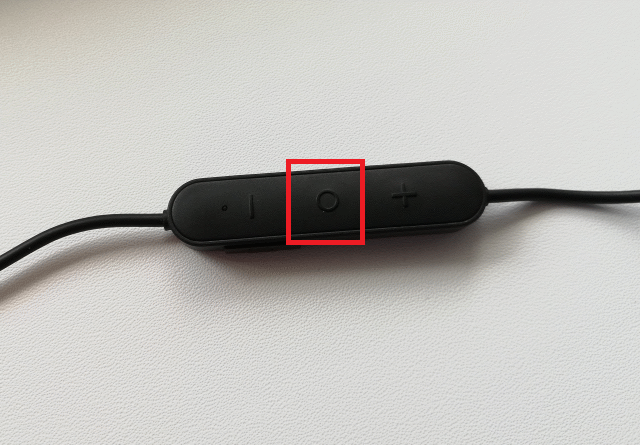
Если что, в примере — наушники Honor. Нажали на кнопку и удерживаете несколько секунд, пока не включится устройство. В нашем примере, когда наушники доступны для поиска, моргают два светодиода — синий и красный. Если только синий, устройство не доступно для поиска, но автоматически подключается к устройству, к которому ранее было подключено.
Итак, наушники в режиме поиска. Что дальше? Открываем «Настройки».
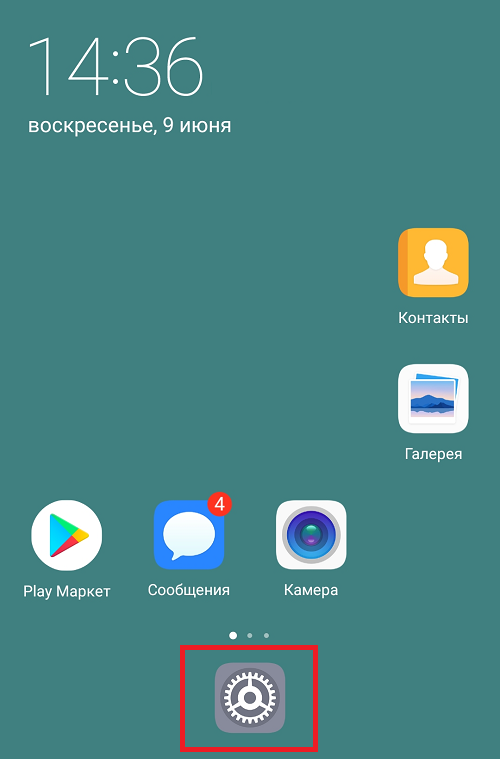
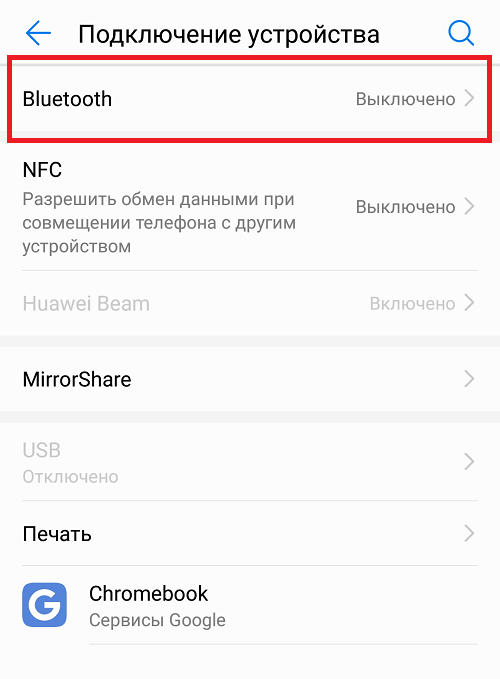
Далее нужно найти подраздел с Bluetooth. У нас он находится в разделе «Подключение устройства».
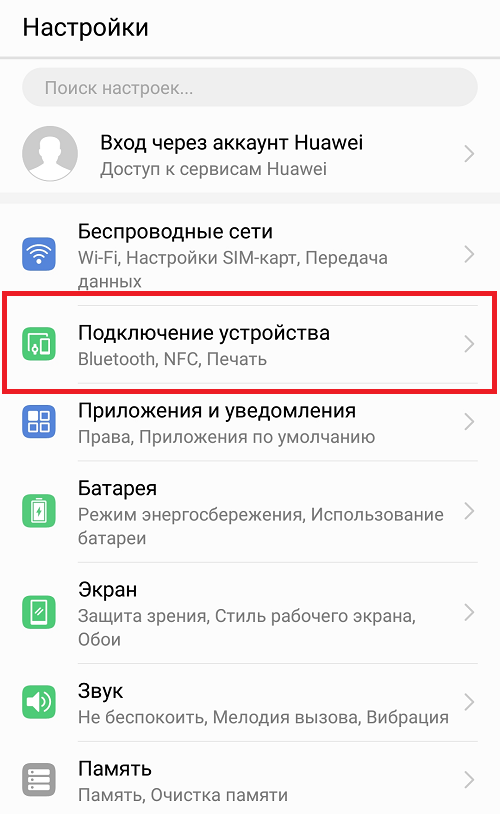
Нажимаем на строку Bluetooth.
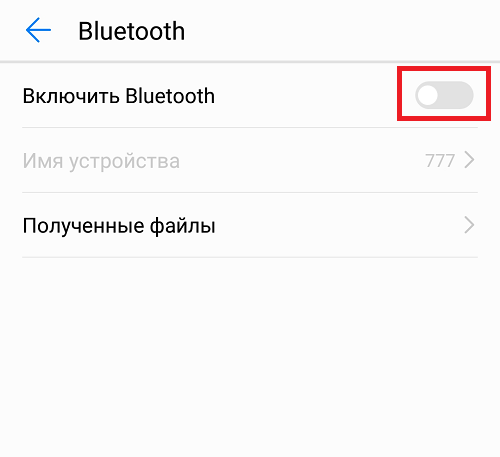
Включаем Bluetooth с помощью переключателя.
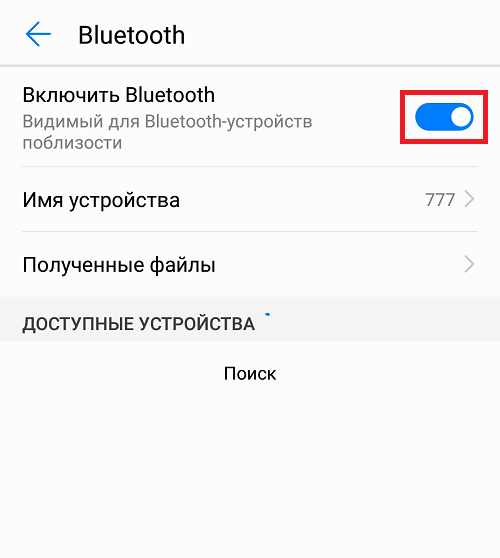
Обратите внимание, что сразу же начинается поиск устройств.
Наши наушники были найдены. Тапаем по строке с их названием.
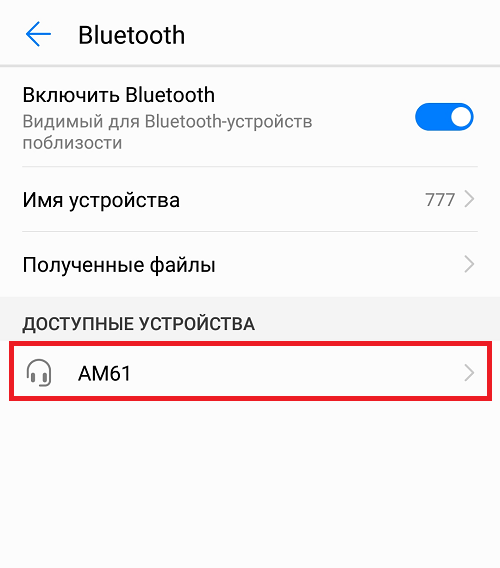
Сразу началось сопряжение.
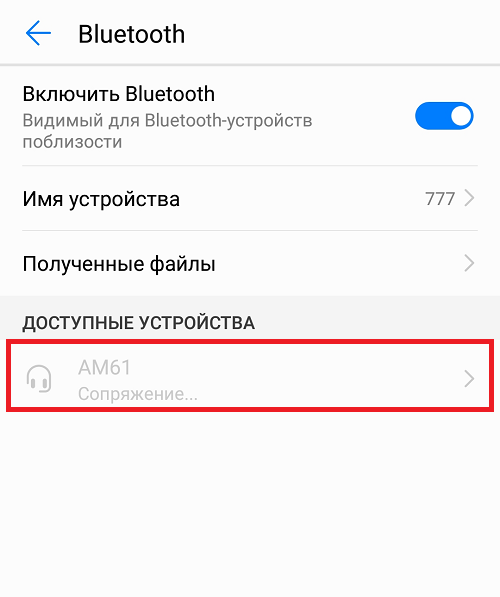
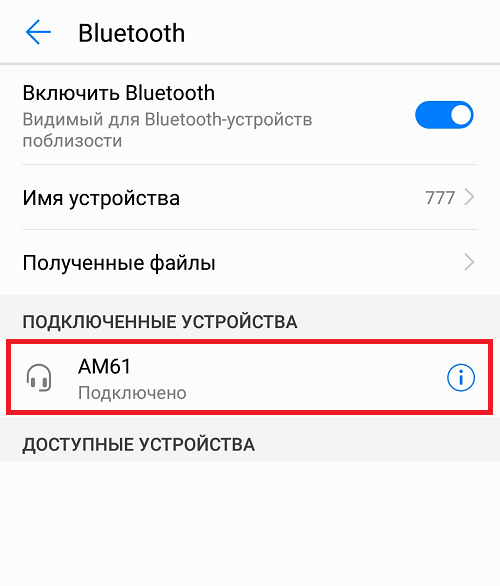
В нашем примере периодически моргает синий светодиод, который говорит о сопряжении наушников с устройством.
Теперь можно пользоваться наушниками. Запустим, к примеру, приложение-плеер для прослушивание музыки.
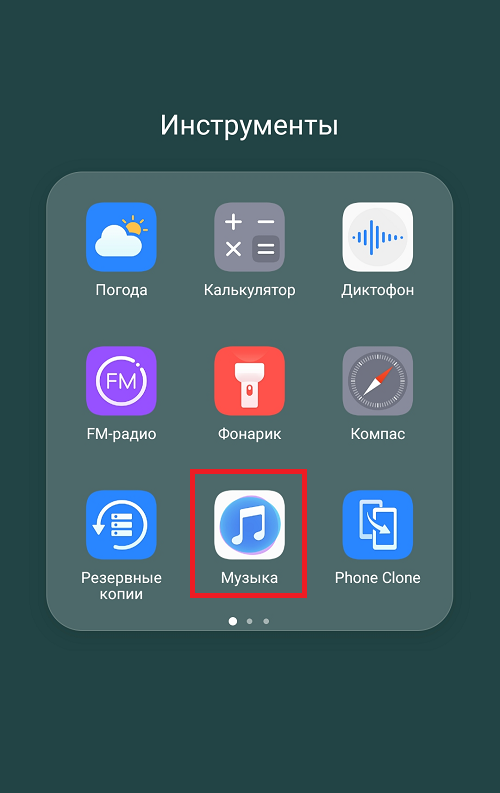
Вставляем наушники в уши и нажимаем на кнопку Play.
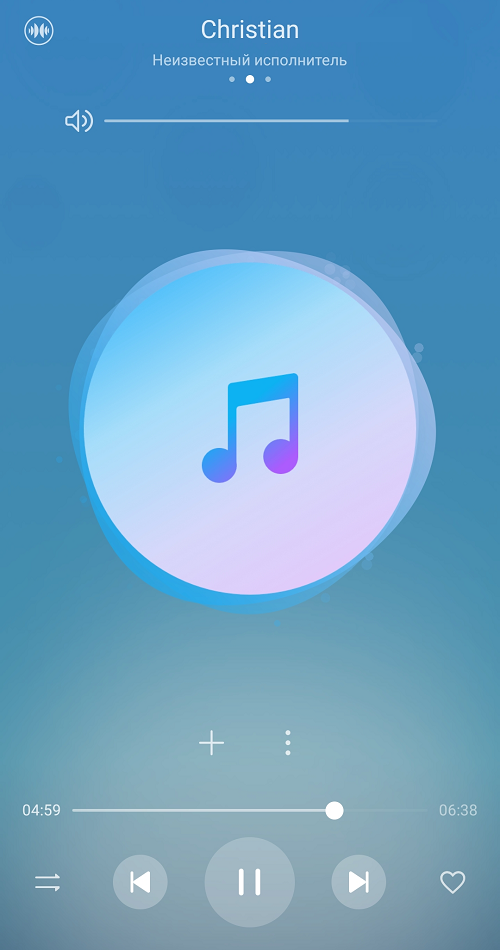
Работает! А это говорит о том, что мы все сделали верно.
Видеоинструкция
Также о соединении свидетельствует значок в виде наушников в статус баре или же указывается подключенное устройство.
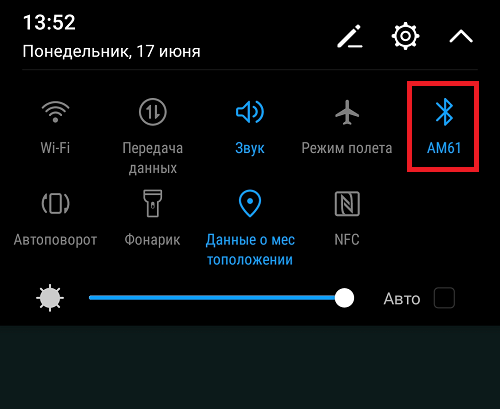
При повторном отключении наушников достаточно просто их включить и включить Bluetooth на смартфоне — сопряжение должно происходить автоматически.
Для отключения сопряжения можно просто отключить Bluetooth. Если не желаете, чтобы наушники автоматически сопряжались с вашим смартфоном, нажмите на строчку с названием наушников.
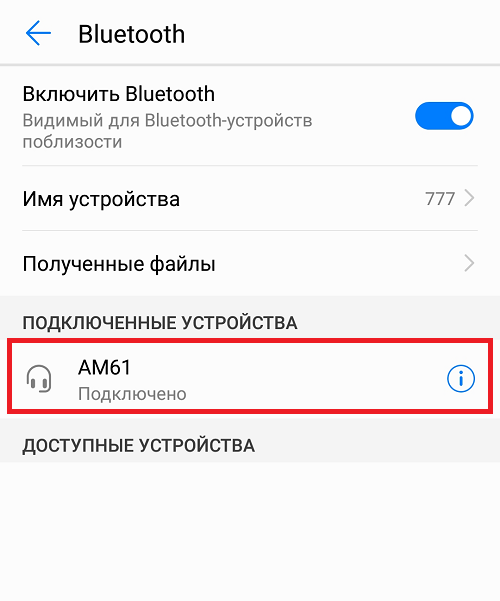
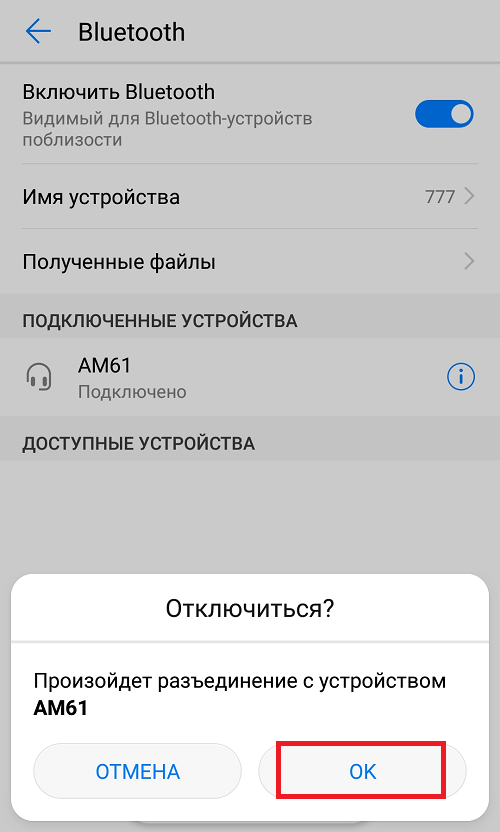
Подтвердите разъединение, нажав ОК.
Наушники находятся в списке видимых устройств, но не подключены.
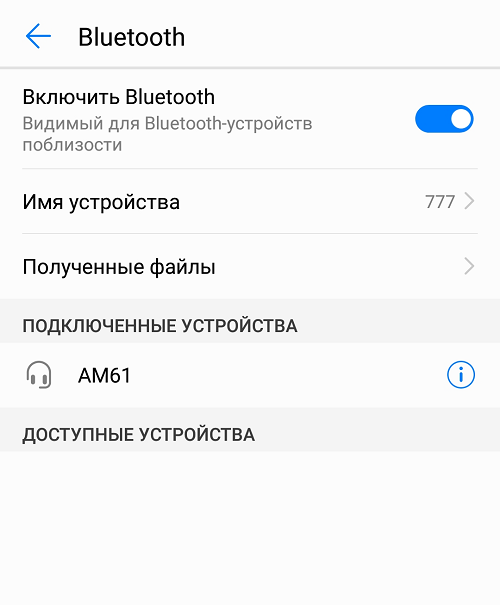
Подключаются тем же способом, о котором рассказано выше.
Друзья! Если наш сайт помог вам или просто понравился, вы можете помочь нам развиваться и двигаться дальше. Для этого можно:
- Оставить комментарий к статье.