
Содержание
- Как настроить смарт-часы?
- Базовые функции smart watch
- Начало работы с устройством
- Выбор языка с английского или китайского на русский
- Как установить русскую прошивку смарт-часов и сколько это стоит?
- Настройки соединения с компьютером
- Как принимать звонки и SMS на умных часах?
- Как включить/выключить GPS
- Управление камерой
- Настройки режима энергопотребления (аккумулятора)
- Включение вибрации
- Mi Band 6 звонки: настройка уведомлений и управление
- Xiaomi Mi Band 6 (Mi Smart Band 6): инструкция на русском языке. Подключение, функции, настройка
- Основные характеристики Mi Band 6
- Что умеет Mi Band 6, какие его функции?
- Что в коробке и в чем отличия китайской версии от глобальной?
- Как включить/выключить Mi Band 6
- Как заряжать Xiaomi Mi Band 6?
- Как извлечь капсулу из ремешка?
- Как настроить дату и время?
- Подключение к смартфону
- Управление и интерфейс
- Как настроить Mi Band 6
- Часто задаваемые вопросы
- Как перевести Mi Band 6 на другой язык?
- Как проверить версию и оригинальность браслета?
- Есть ли в браслете GPS?
- Работает ли NFC в Mi Band 6?
- Как добавить карты доступа в Mi Smart Band 6 NFC?
- Какой радиус связи Mi Band 6 со смартфоном?
- Подойдут ли ремешки от Mi Band 5 к Mi Band 6?
- Может ли Mi Band 6 измерять давление?
- Что такое персональный ассистент активности (PAI)?
- Измеряет ли Mi Smart Band 6 уровень кислорода в крови?
- Считает ли браслет дневной сон?
- Есть ли в Mi Band 6 умный будильник?
- Как регулировать яркость экрана?
- Как отвязать Mi Band 6 от смартфона?
- Почему при входящем звонке отображается только номер телефона, а не имя контакта?
- Где купить?
- Сергей Васильев
- 5 комментариев к “ Xiaomi Mi Band 6 (Mi Smart Band 6): инструкция на русском языке. Подключение, функции, настройка ”
Как настроить смарт-часы?

Русское название «умные часы» — это перевод английского наименования гаджета Smart Watch. В отличие от обычных хронометров девайс синхронизируется со смартфоном, имеет сенсорный экран, выдает владельцу нужную информацию, которая дублируется с телефона или планшета.
Умные часы – это компактный и легкий дубликат мобильного устройства, находящегося всегда на руке. Они способны работать и без связки со смартфоном, применяя опции, отличные от имеющихся в нем.
Базовые функции smart watch
Смарт-часы обладают некоторыми функциями смартфонов, но обладают и прочими опциями, недоступными для телефонов. В набор стандартных функций входят:
- получение уведомлений из социальных сетей;
- получение СМС и видимость пропущенных вызовов;
- входящие письма с е-мейл;
- календарь и напоминания;
- часы и будильник;
- шагомер;
- пульсометр.

Также смарт-часы могут предупредить, если в телефоне разряжается батарея. Есть множество других функций, благодаря которым пользователи, единожды испытав удобство смарт уотч, уже не представляют себе жизни без них.
Возможности умных часов могут включать в себя целый спектр дополнительных функций, которые значительно облегчают жизнь пользователю:
- управление умным домом;
- GPS для отслеживания местоположения;
- функции антипотери для телефона и самих часов;
- экстренный вызов;
- речевой ввод;
- пульт ДУ и многое другое в зависимости от марки и модели.
Начало работы с устройством
Когда вы достанете часы из коробки, их нужно включить. Обычно кнопка располагается на боку корпуса. Экран активируется движением пальца сверху вниз. После включения гаджет предложит выбрать язык и провести синхронизацию с телефоном.
Для этого нужно установить на смартфон приложение Android Wear. Также убедитесь, что на часах и телефоне включен блютуз.
После установки приложения на смартфон, оно запросит синхронизацию с устройством на платформе Android. Будет выполнен поиск находящихся в зоне действия сети Блютуз устройств. Среди найденных следует выбрать свои часы и подтвердить действие на обоих гаджетах.
Бывает так, что телефон не обнаруживает умные часы. Исправьте ситуацию, расположив устройства близко друг к другу, чтобы между ними не находилось ничего металлического. Затем нужно зарегистрировать смарт-часы. На устройстве открывается приложение SeTracker. В открытом приложении нужно нажать кнопку «регистрация». В списке предложений нужно выбрать нужный язык и заполнить поля:
- Лицензионный код.
- Аккаунт – придумываете самостоятельно.
- Логин – имя в сети.
- Номер телефона. Для подтверждения регистрации на него придет СМС.
- Придумать пароль и его продублировать.
После этого программа предложит вам перенастроить устройство, для чего и направит вас в соответствующее меню.
Выбор языка с английского или китайского на русский
В первом меню, когда только включили умные часы, в списке доступных языков может не оказаться русского. Большинство моделей, которые вы приобрели в салонах сотовой связи или магазинах электроники, уже адаптированы для России. Английский или китайский языки присутствуют в большинстве своем в моделях, заказанных по интернету из-за границы.
Как установить русскую прошивку смарт-часов и сколько это стоит?

Прошить умные часы некоторых моделей можно бесплатно самостоятельно. Для этого необходимо выполнить стандартные настройки, воспользовавшись одним из предложенных языков, а затем скачать приложение, которое соответствует вашей модели гаджета. Затем распаковать русификатор и перезапустить часы.
Если для вашей модели не предусмотрен русскоязычный пакет, то часы можно отнести в мастерскую или салон, где чинят смартфоны. Обычно стоимость русификации колеблется от 500 до 1500 рублей. Цена зависит от модели часов и региона проживания.
Настройки соединения с компьютером
В подключении смарт-часов к компьютеру нет ничего сложного. Вы можете подключить их при помощи USB-кабеля или Блютуз.
Операционные системы выше Windows 7 сами определят устройство или предложат найти решение через интернет. Дополнительно можно установить симулятор Андроид на компьютер и подключить смарт-часы к ПК, как к смартфону. Соединение по блютуз осуществляется таким же образом, как соединение с телефоном.
Как принимать звонки и SMS на умных часах?
Прем входящих звонков на смарт-часы осуществляется так же, как и на телефон. При поступлении входящего вызова экран гаджета загорится, на нем высветятся две кнопки – приема и отклонения вызова. Чтобы принять вызов, нужно нажать соответствующую кнопку.
Для того, чтобы прочитать входящее сообщение, нужно активировать экран и коснуться сообщения, чтобы его открыть. Вы также можете совершать вызовы или отправлять СМС с помощью часов. Во втором случае неудобство заключается в том, что набирать сообщение нужно при помощи голоса, а гаджет не всегда правильно распознает речь.

Как включить/выключить GPS
В большинстве часов GPS включается автоматически. Включить или выключить его не получится. Если такой функции нет, то требуется установить специальное приложение SeTreker. Оно позволит настроить смарт-часы с любой операционной системой Андроид или iOS.
Управление камерой
Умные часы очень пригодятся тем, кто любит фотографировать себя с разных ракурсов. Для управления камерой смартфона необходимо установить приложение, например, Wear Camera Remote.
Чтобы видеть, что происходит на экране смартфона, вам необходимо синхронизировать его и смарт-часы и включить режим видео. Сделать снимок вы можете, просто нажав на клавишу на вашем гаджете.
Настройки режима энергопотребления (аккумулятора)
Чтобы активировать режим энергосбережения необходимо выполнить следующие шаги:
- Активировать экран.
- Провести по экрану пальцем сверху вниз.
- Нажать на значок «Энергосбережение».
Для автоматического перехода в режим экономии нужно:
- Активировать экран.
- Нажать «Настройки».
- Выбрать «Система».
- Выбрать «Батарея».
- Выбрать «вкл. энергосбережения при N%».
Включение вибрации
Включить виброрежим на часах можно в приложении SeTrecker или посредством СМС. Приложение подходит для всех моделей смарт-часов, поддерживающих GPS. Отправьте на номер Смарт Уотч команду:
Источник
Mi Band 6 звонки: настройка уведомлений и управление
Фитнес-браслет Xiaomi Mi Band 6 способен не только отслеживать физическую активность, но и помочь вам в ежедневной рутине управления звонками и смс.
С помощью Mi Band 6 возможно посмотреть кто вам звонит, сбросить вызов или отключить звуковое сопровождение. Ответить на звонок с помощью Mi Band 6 нельзя, т.к. в браслет не встроен микрофон, и, соответственно, программное обеспечение не умеет так работать.
Ходят слухи, что в китайской версии Mi Band 6 NFC есть микрофон, но даже в этом случае звонить и разговаривать с помощью браслета не получится. Микрофон предназначен только для общения с голосовым ассистентом Mi Ai на китайском языке и преимущественно для управления элементами умного дома производства Xiaomi.
Получается, для нас эта функция бесполезна, она не будет работать, да и многие ли могут похвастаться знанием китайского языка?
Всё, что мы можем – видеть уведомление о звонке на экране Mi Band 6, ниже я покажу, как это настроить.
Перед настройкой браслет должен быть синхронизирован с приложением Mi Fit, в самой программе вы должны быть авторизованы под Mi аккаунтом.
Запускаем Mi Fit, переходим во вкладку «Профиль» и в списке подключенных устройств выбираем «Mi Band 6» . 
Теперь ищем строку «Уведомления и напоминания» . 
Далее выбираем «Входящий вызов» . 
Тут будьте внимательны, если вы включаете уведомления о вызовах в первый раз, приложению надо будет дать соответствующие разрешения на доступ. Первым делом включите переключатель «Предупреждать о входящем вызове» . 
Появится всплывающее меню, где вам порекомендуют сделать определённые настройки с Mi Fit, а именно: дать разрешение на автозапуск и настройку работы в фоновом режиме. Нажмите на кнопку «Перейдите к настройкам». 
Вы увидите две кнопка «Перейти в настройка» , нажмите каждую по очереди и сделайте так, как написано на экране. 
Теперь вы должны получать уведомления на Mi Band 6 о звонках, но вы не будете видеть кто именно вам звонит. Для этого активируйте переключатель «Показывать данные контакта» , что потребует разрешения для Mi Fit на доступ к контактам телефона, дайте это разрешение. 
Всё, конфигурация закончена, теперь на экране Ми Бэнд 6 вы будете видеть уведомления о звонках, а также сможете сбрасывать их или переводить в беззвучный режим по необходимости.
Источник
Xiaomi Mi Band 6 (Mi Smart Band 6): инструкция на русском языке. Подключение, функции, настройка
Начиная с третьего поколения фитнес-браслета Xiaomi Mi Band, мы стараемся публиковать максимально подробные инструкции по подключению и настройке каждого нового поколения «народного» фитнес-браслета. Xiaomi Mi Band 6 или Mi Smart Band 6 на международном рынке не стал исключением. В этой инструкции мы постараемся максимально подробно и доступно рассказать про все настройки Mi Band 6 и ответить на самые часто задаваемые вопросы.
Начнем с ключевых характеристик Xiaomi Mi Band 6 и заодно сравним их с моделью предыдущего года.
Основные характеристики Mi Band 6
| Характеристики | Xiaomi Mi Band 6 | Xiaomi Mi Band 5 |
|---|---|---|
| Тип дисплея | Цветной AMOLED | Цветной AMOLED |
| Размер экрана | 1,56 дюйма | 1,1 дюйма |
| Разрешение экрана | 456*152 пикселей | 294*126 пикселей |
| Тип сенсора | Сенсорный экран | Сенсорный экран |
| Аккумулятор | 125 мАч, 14 — 19 дней автономной работы | 125 мАч, 14 — 20 дней автономной работы |
| NFC | Есть, опционально | Есть, опционально |
| Защита от воды | Водонепроницаемость до 50 метров | Водонепроницаемость до 50 метров |
| Габариты (без браслета) | 47,4 × 18,6 × 12,7 мм | 47,2 × 18,5 × 12,4 мм |
| Bluetooth | Bluetooth 5.0 | Bluetooth 5.0 |
| Акселерометр | 6-осевой (3-осевой гироскоп, 3-осевой акселерометр) | 6-осевой (3-осевой гироскоп, 3-осевой акселерометр) |
| GPS | Нет | Нет |
| Датчик SpO2 | Есть | Нет |
| Индекс PAI | Есть | Есть |
| Отслеживание женского здоровья | Есть | Есть |
| Кол-во спортивных режимов | 30 | 11 |
Что умеет Mi Band 6, какие его функции?
Если сравнить Mi Band 6 с предшественником, то новых функций появилось не так уж и много. Одна из основных новых возможностей – измерение насыщения крови кислородом. Также значительно увеличилось количество спортивных режимов (30 против 11). Благодаря датчику SpO2, в Mi Band 6 появилась функция измерения насыщения крови кислородом. Также этот датчик позволяет браслету оценивать состояние дыхания во время сна, чего в предыдущей модели не было.
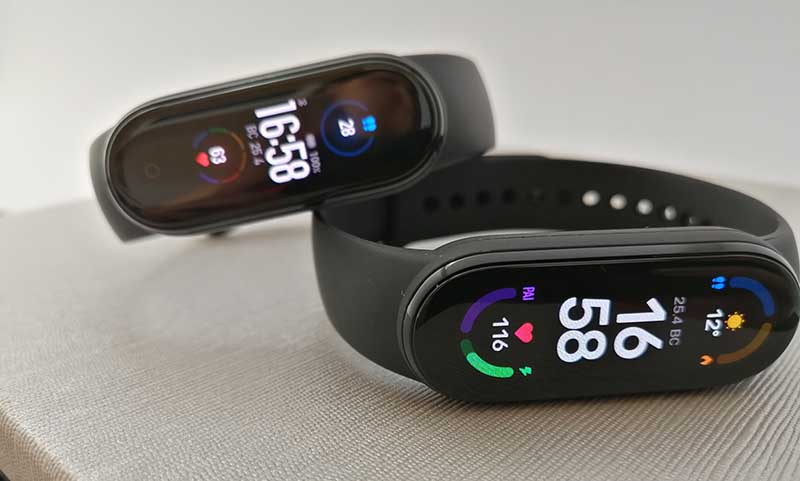 Mi Band 5 и Mi Band 6
В остальном функционал остался прежним. Mi Band 6 может:
- Уведомлять о звонках и сообщениях;
- Измерять пульс в режиме реального времени и круглосуточно;
- Оценивать продолжительность и качество сна;
- Считать шаги, израсходованные калории и пройденное расстояние;
- Отслеживать тренировки (есть функция автоматического определения активности);
- Отслеживать менструальные циклы (для женщин);
- Определять уровень стресса;
- Оценивать состояние дыхания во сне;
- Определять значение Personal Activity Intelligence (PAI);
- Управление проигрывателем смартфона;
- Управление камерой телефона;
- Функция «Поиск» телефона;
- Будильник;
- Таймер, секундомер;
- Мировые часы;
- События (список дел с напоминаниями);
- Дыхательные упражнения для снижения уровня стресса;
- Прогноз погоды.
Что в коробке и в чем отличия китайской версии от глобальной?
В комплекте с фитнес-браслетом поставляется короткий зарядный кабель с магнитным коннектором и короткое руководство пользователя.
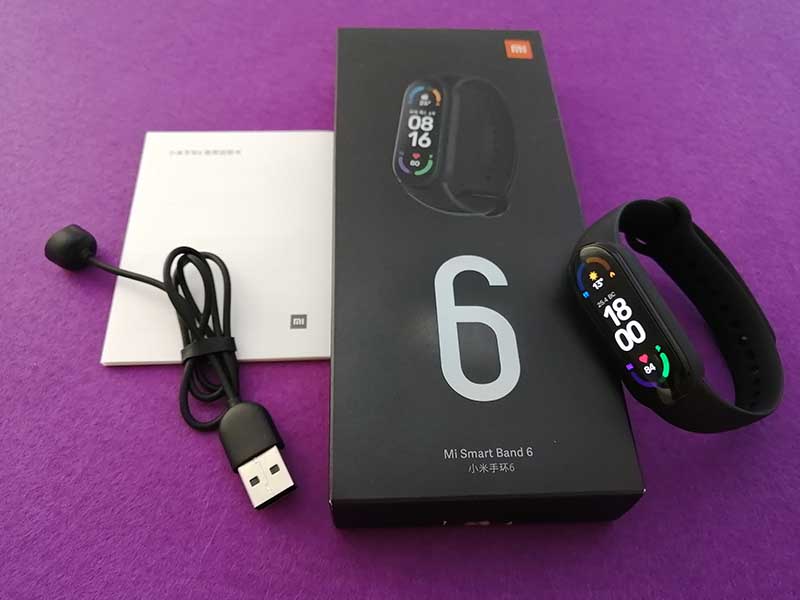
Чем отличается китайская и глобальная версия Mi Band 6? Ничем. Фактически, Mi Smart Band 6 – переименованный вариант китайской версии Mi Band 6. Если в прошлом году между китайской и глобальной версией была разница в количестве поддерживаемых языков на старте продаж, то китайская версия Mi Band 6 поддерживает русский язык из коробки. У обоих версий одинаковая прошивка, датчики, идентичные характеристики и дизайн.
Единственное отличие китайской версии от глобальной – надписи на коробке и разное количество языков в руководстве пользователя.
Как включить/выключить Mi Band 6
Как и во всех предыдущих версиях Mi Band, у Mi Band 6 нет кнопки включения/выключения. Если аккумулятор заряжен, устройство всегда находится во включенном состоянии. Если после приобретения браслет не работает, его достаточно просто поставить на зарядку и он включится.
Выключить браслет не получится. Он автоматически отключается в случае полного разряда батареи.
Как заряжать Xiaomi Mi Band 6?
Для зарядки Xiaomi Mi Band 6 не нужно вынимать капсулу из браслета, как было в 1 – 4 поколении Mi Band. Теперь достаточно приложить магнитный коннектор к контактам на задней панели трекера и подключить кабель к источнику питания.
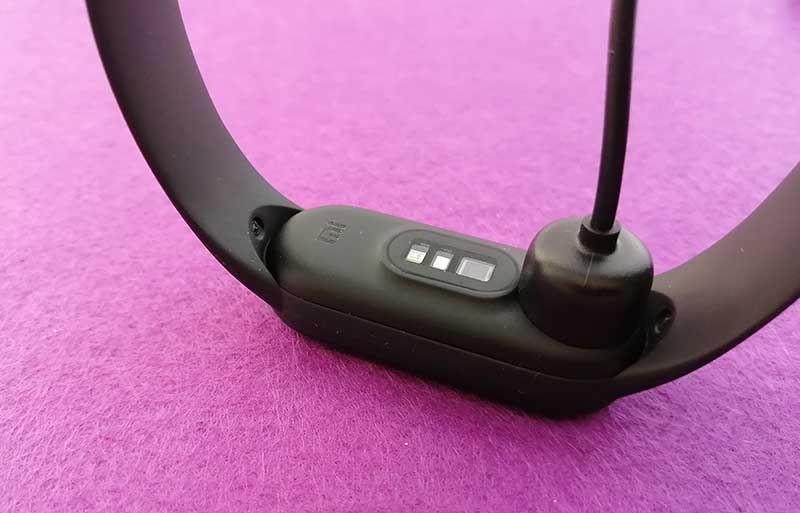
Производитель рекомендует использовать источник питания с напряжением 5В и током 250 мА (0,25А). Но, на самом деле, источником питания может быть любой исправный блок питания на 5 вольт, вне зависимости от количества ампер. Устройство не возьмет больше тока, чем ему нужно. Также для зарядки подойдет USB-порт компьютера, ноутбука или повербанка.
От 0 до 50% аккумулятор Mi Band 6 зарядится примерно за 30 минут, а на полную зарядку уходит примерно 1 час 30 минут.
Как извлечь капсулу из ремешка?
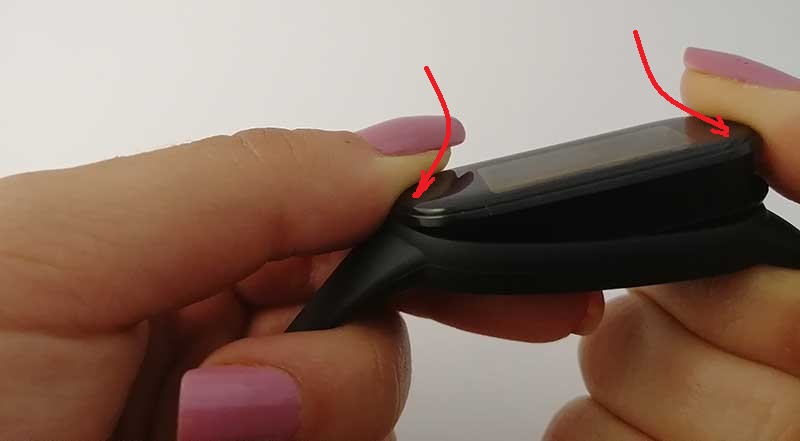
Чтобы извлечь капсулу из ремешка, возьмитесь одной рукой за одну из сторон ремешка и край капсулы. Второй рукой немного потяните ремешок в сторону и вниз, одновременно придерживая капсулу снизу пальцем, как показано на фото ниже.
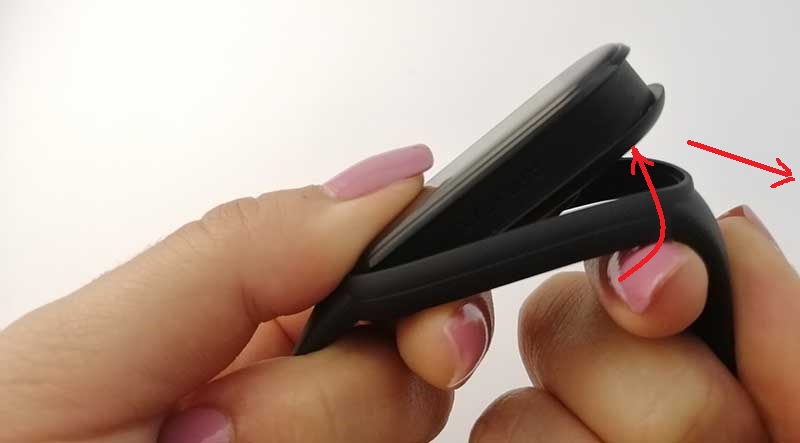
Чтобы собрать браслет вставьте один торец капсулы в паз ремешка и удерживая его край нажмите на противоположный край капсулы пальцем (как на фото ниже).
Как настроить дату и время?
Установить время и дату из меню Mi Band 6 невозможно. После сопряжения со смартфоном время и дата на браслете автоматически синхронизируются со смартфоном.
Подключение к смартфону
Для подключения браслета к телефону или планшету используется мобильное приложение. «Родное» приложение называется Mi Fit. Оно полностью бесплатное и доступно для скачивания как с Play Market (для ANDROID), так и c AppStore (для iOS). Скачать Mi Fit можно по ссылкам ниже:
Также скачать приложение можно, отсканировав QR-код (изображение ниже):

Кстати, Mi Smart Band 6 может работать с рядом приложений от сторонних разработчиков. Например:
- Zepp (ранее Amazfit);
- AmazTools (приложение умеет устанавливать циферблаты и прошивать устройство);
- Gadgetbridge (приложение для отладки и прошивки устройства);
- Notify for Mi Band;
- Master for Mi Band;
- Master for Mi Amazfit.
Так как официальным приложением для Mi Smart Band 6 является Mi Fit, разберем процесс подключения на его примере.
После загрузки и установки приложения, в нем необходимо авторизоваться. Это можно сделать несколькими способами:
- Через учетную запись Mi Fit;
- Через Mi аккаунт;
- Через аккаунт Google;
- Через WeChat;
- Через профиль в Facebook;
- С помощью Apple ID.
Если ни одного из этих аккаунтов нет, необходимо пройти несложную процедуру регистрации. Процесс регистрации очень простой и понятный, поэтому обычно не вызывает затруднений. Нужно всего лишь следовать подсказкам. Также можно воспользоваться нашей подробной инструкцией по созданию Mi-аккаунта. Перейти к ней можно по этой ссылке.
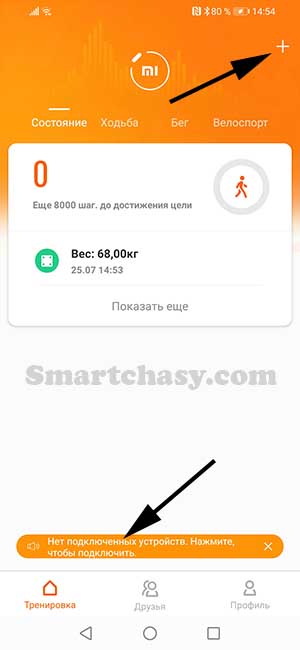
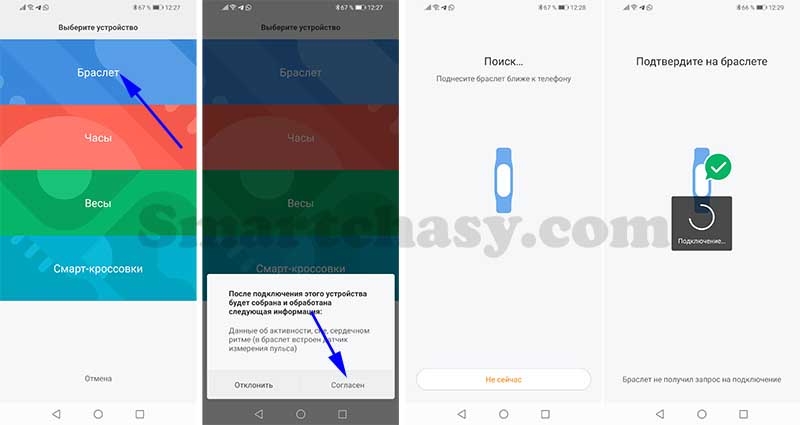
После авторизации можно приступить к подключению устройства. Для этого необходимо нажать «+» в правом верхнем углу главного рабочего экрана приложения.
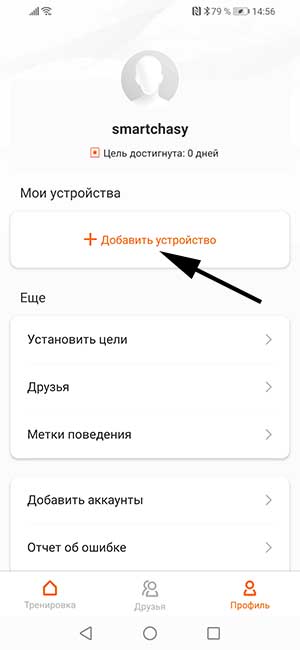
Второй вариант – во вкладке «Профиль» выбрать пункт «Добавить устройство».
В открывшемся окне выбираем «Браслет».
В следующем окне соглашаемся с правилами и ждем, пока приложение найдет устройство.
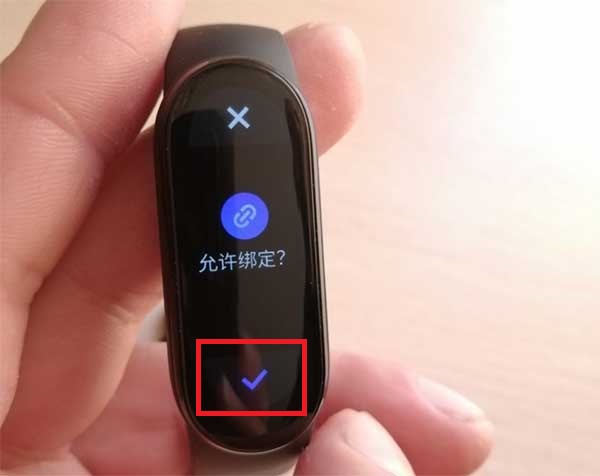
Подтверждаем сопряжение касанием значка на экране браслета. После сопряжения необходимо дождаться, пока будут восстановлены настройки и установятся обновления, если таковые имеются.
После синхронизации время, дата и язык будут настроены под данные, которые использует смартфон. Все, можно переходить к настройкам устройства, но для начала ознакомимся с интерфейсом Mi Band 6.
Управление и интерфейс
Из-за увеличения экрана, места для сенсорной кнопки под экраном на Mi Band 6 не нашлось. Теперь все управление осуществляется с помощью свайпов. Включается экран по поднятию руки, касанием экрана или свайпом по экрану вверх (настраивается в меню браслета).
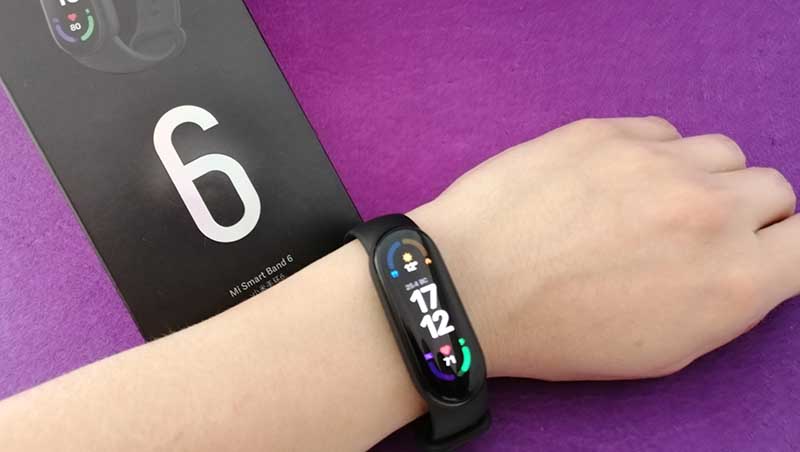
Кнопки возврата на главный экран нет и иногда придется сделать несколько свайпов вправо, чтобы вернуться на главный экран. Одиночный свайп вправо возвращает на один шаг назад.
Долгим удержанием на главном экране открывается меню выбора и настройки циферблата. Доступные варианты перелистываются свайпом вверх/вниз, а нажав значок настройки можно настроить циферблат под себя, выбрав только нужные виджеты (модули).
Свайпами вверх и вниз вызывается меню и перелистываются его пункты, жестом влево/вправо вызываются виджеты. Порядок расположения, а также количество пунктов меню и виджетов можно настроить в приложении Mi Fit, на чем подробнее остановимся ниже.
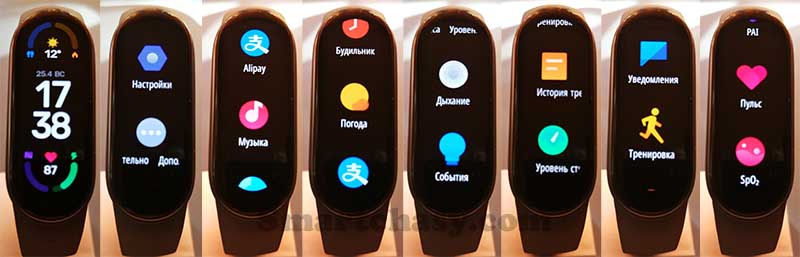
По умолчанию меню Mi Band 6 состоит из следующих пунктов:
- Статус (шаги, расстояние, калории, напоминания о разминке за текущий день);
- PAI;
- Пульс;
- Насыщение крови кислородом (SpO2);
- Уведомления;
- Тренировка;
- История тренировок;
- Уровень стресса;
- Дыхательные упражнения;
- События;
- Будильник;
- Погода;
- AliPay;
- Музыка;
- Мировые часы;
- Настройки (настройки экрана, блокировки экрана, режим «Не беспокоить», яркость экрана, включение экрана, определение активности, перезагрузка браслета, сброс настроек);
- Дополнительно (секундомер, таймер, управление камерой, поиск смартфона, отключение звука).
Меню виджетов из коробки состоит из следующих карточек:
- Управление музыкой;
- AliPay;
- Погода.
Как настроить Mi Band 6
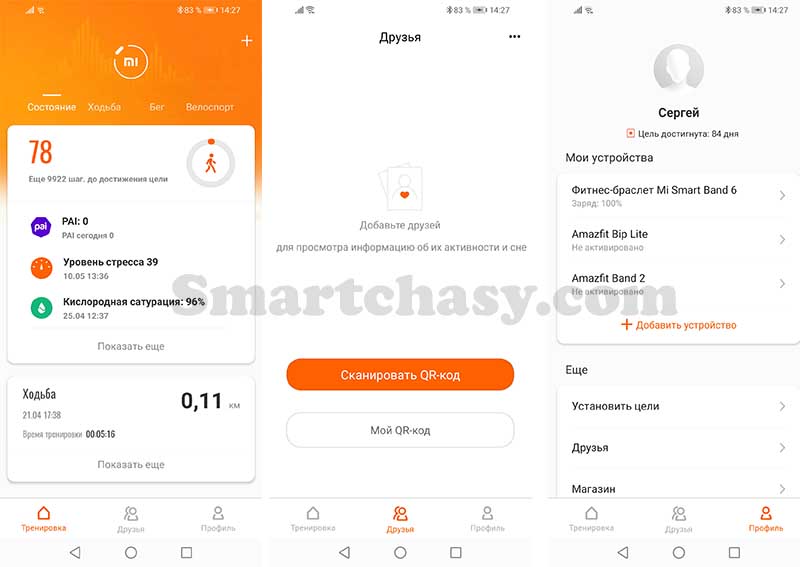
Интерфейс приложения Mi Fit разделен на три вкладки:
В меню «Тренировка» находится вся информация об активности и тренировках (сон, пульс, шаги, калории, SpO2 и т.д.). Раздел «Друзья» предназначен для подключения к аккаунтам друзей и близких для просмотра информации об их активности.
Все основные настройки Mi Band 6 находятся во вкладке «Профиль». Здесь доступен список подключенных устройств, настройка целей по количеству пройденных шагов, добавление друзей, магазин циферблатов, настройка меток поведения, отчет об ошибке, умный анализ (персонализированные советы по улучшению качества сна) и настройки аккаунта (единицы измерения, уведомления приложения, проверка обновлений).
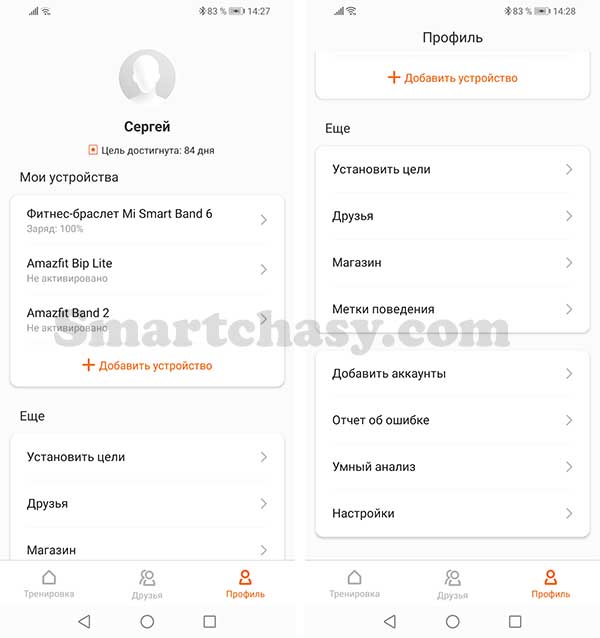
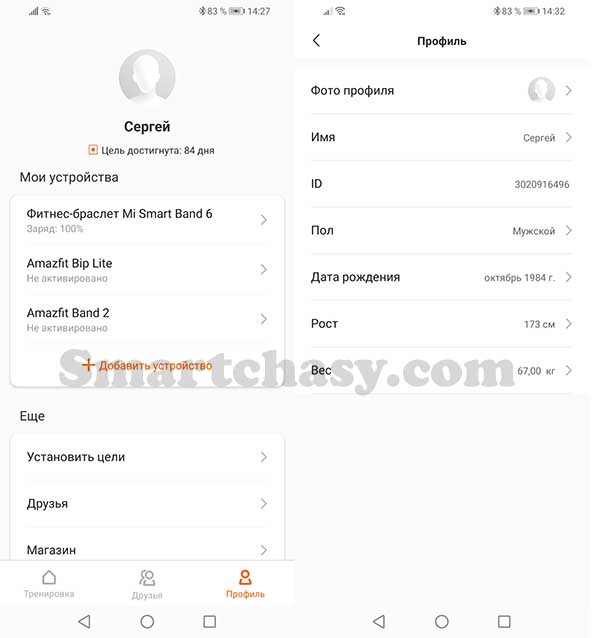
Нажатием на фото профиля открывается меню для заполнения личных данных. Здесь указывается имя пользователя, пол, дата рождения, рост и вес. Эти данные нужны для более точной оценки активности, поэтому стоит указывать достоверную информацию.
Для настроек самого браслета нужно выбрать его из списка подключенных устройств.
Внимание! Одновременно к приложению можно подключить несколько Ми Бендов или других устройств, но только одно из них будет принимать уведомления и собирать статистику.
Меню настроек Mi Band 6 содержит:
- Магазин (циферблаты);
- Уведомления и напоминания;
- Вибрация (настройка вибрации и ее «рисунка» для определенных функций);
- Мониторинг состояния здоровья;
- Настройки браслета (расположение, ночной режим, параметры тренировки, настройки отображения пунктов меню и виджетов);
- Настройка событий, будильников, погоды и мировых часов;
- Функция «Поиск браслета»
- Обнаружение (видимость для устройств поблизости);
- Общая информация о пульсе (позволяет «умным» устройствам поблизости получать информацию о пульсе);
- Запуск в фоновом режиме;
- Разблокировка экрана (разблокировка экрана смартфона при приближении браслета);
- Настройка мелодии поиска телефона;
- Лаборатория (управление камерой телефона с браслета);
- Проверка обновлений;
- Справка;
- Отключение фитнес-браслета от приложения.
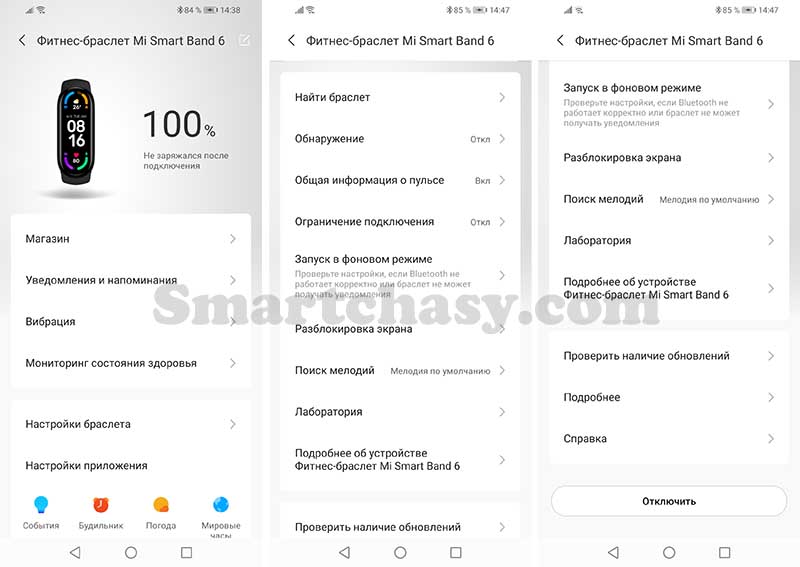
Остановимся на основных настройках более подробно.
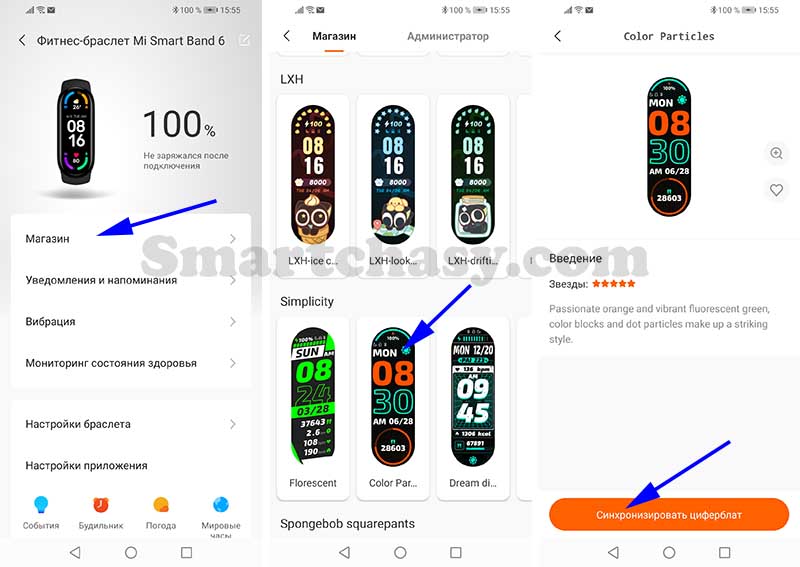
Магазин. На браслете доступно три стандартных циферблата с интерактивными виджетами. Еще более 130 вариантов доступно в разделе «Магазин» приложения Mi Fit. Одновременно в памяти трекера можно сохранить не более 6 вариантов циферблатов.
Для загрузки циферблата нужно перейти в магазин, выбрать понравившийся вариант и нажать «Синхронизировать циферблат».
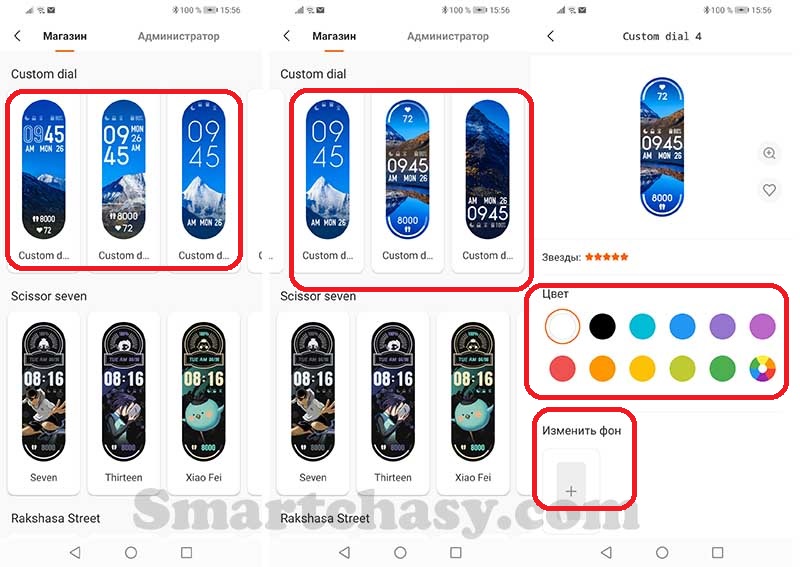
Доступно пять вариантов оформления экрана, в которых можно задать собственный фон и изменить цвет шрифта.
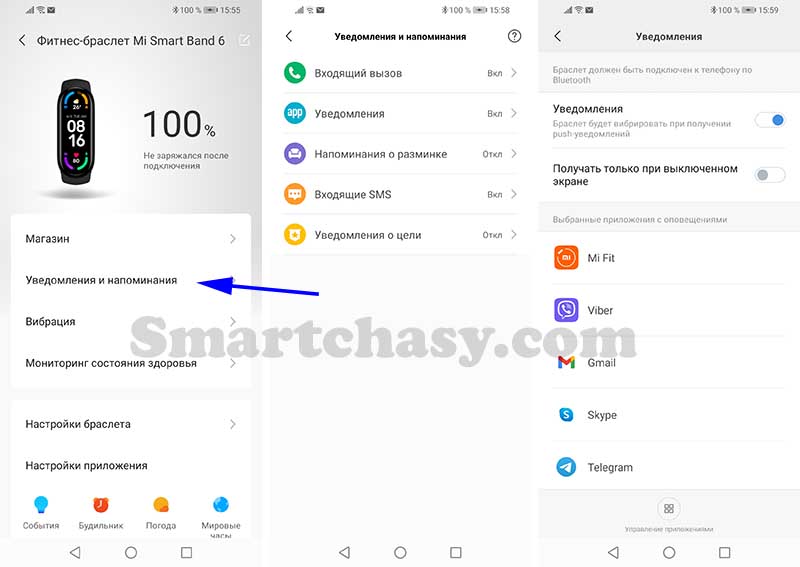
Уведомления и напоминания. В этом меню можно настроить получение уведомлений о звонках, уведомления от приложений, напоминания о разминке, СМС и уведомления о достижении цели. Поддерживаются все установленные на смартфоне приложения.
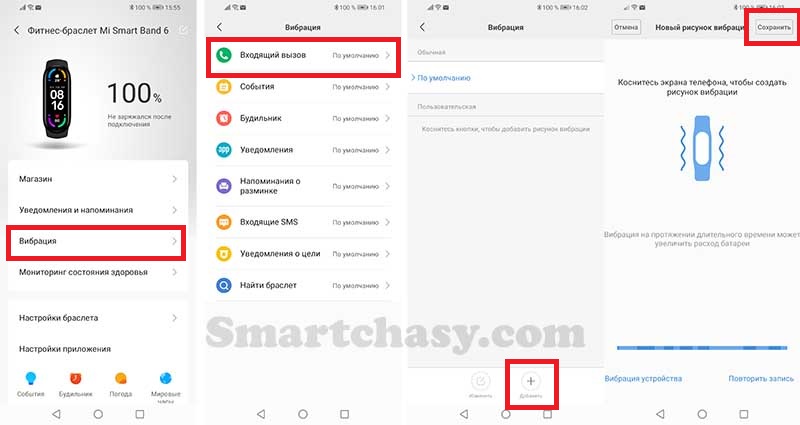
Вибрация. Здесь можно настроить вибрацию и ее «рисунок» для каждого события в отдельности.
Для создания пользовательского режима вибрации нужно выбрать определенное событие и в нижней части экрана нажать «Добавить». Затем короткими и длительными нажатиями экрана «рисуется» вибрация, после чего сохраняется нажатием кнопки в правом верхнем углу экрана.
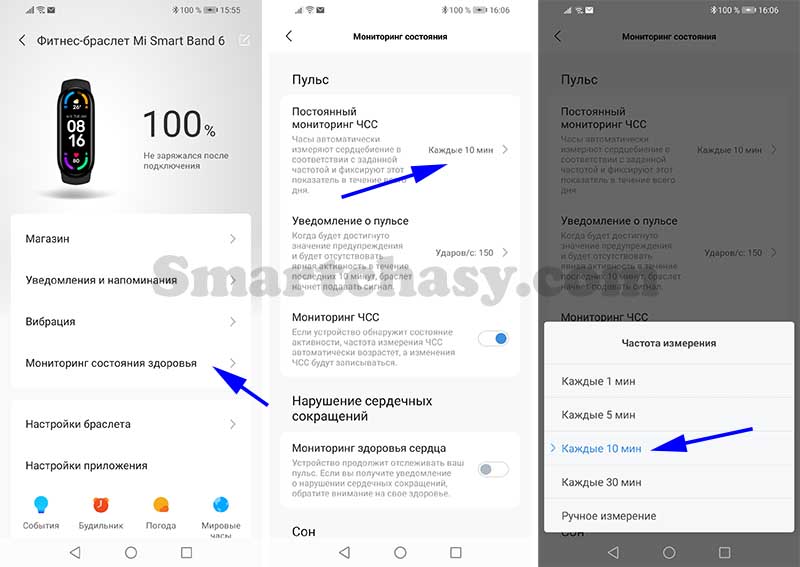
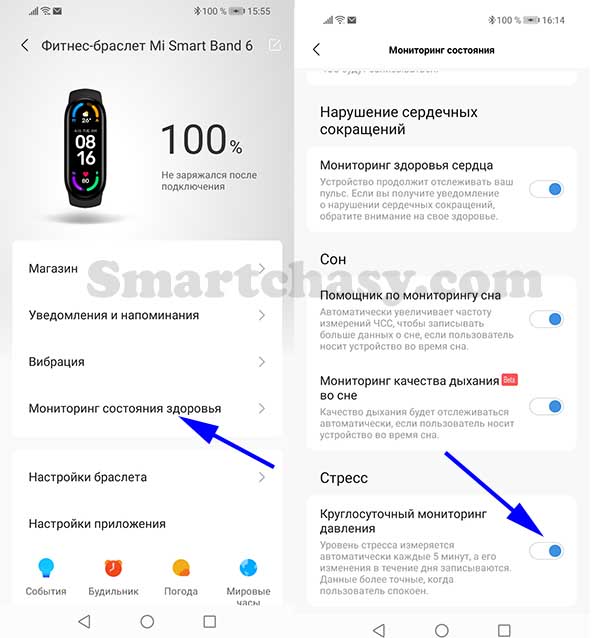
Мониторинг состояния здоровья. В этом меню настраиваются функции мониторинга основных показателей организма (пульс, сон, стресс).
Настраивается частота измерения пульса (интервал 1, 5, 10, 30 минут и ручное измерение).
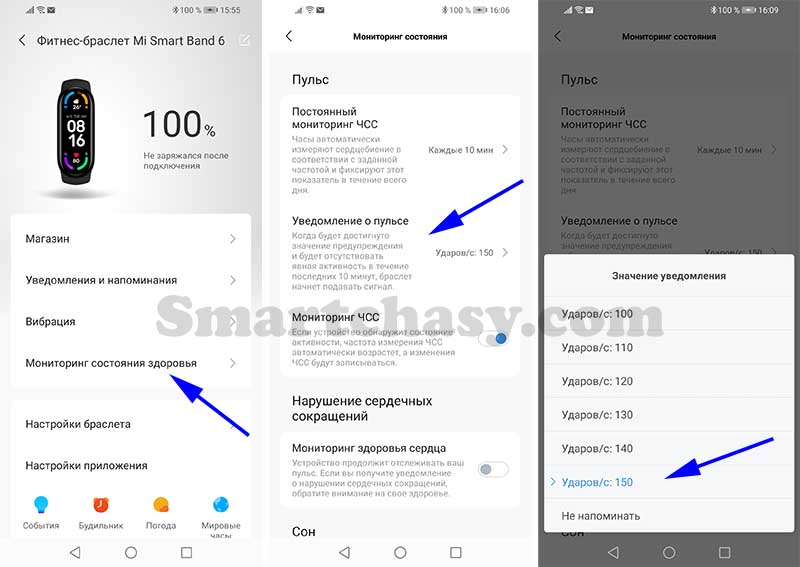
Уведомление о превышении пульса. Указывается значение, при достижении которого браслет уведомит об этом вибрацией.
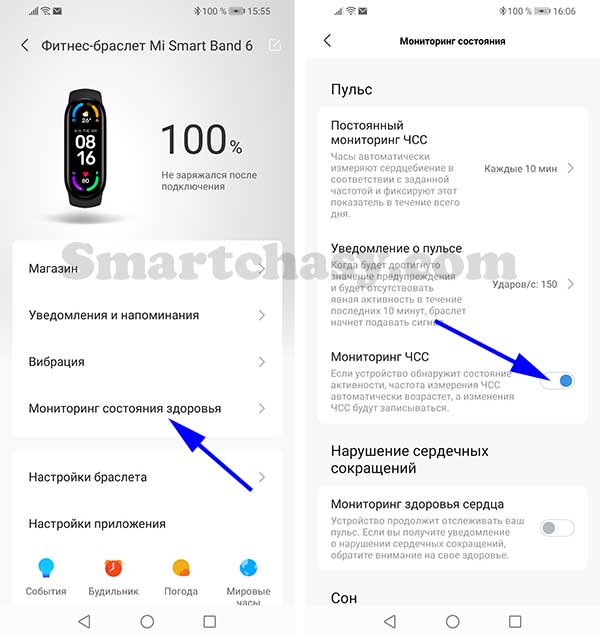
Мониторинг ЧСС. При включении этой опции, если гаджет обнаружит активность, частота измерения ЧСС автоматически увеличится.
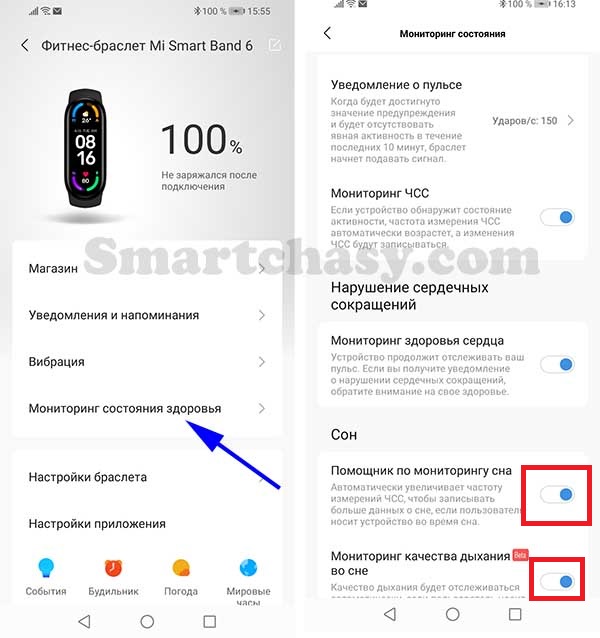
Мониторинг здоровья сердца. Данная функция используется исключительно в информационных целях, при этом пульс измеряется постоянно, а в случае нарушения ЧСС пользователь получит уведомление.
Помощник по мониторингу сна. Автоматическое измерение ЧСС во время сна.
Мониторинг качества дыхания во сне. Во время сна трекер делает автоматические замеры SpO2 для определения качества дыхания.
Круглосуточный мониторинг давления. Здесь у Xiaomi проблема с локализацией. Включение этой функции активирует круглосуточный мониторинг уровня стресса.
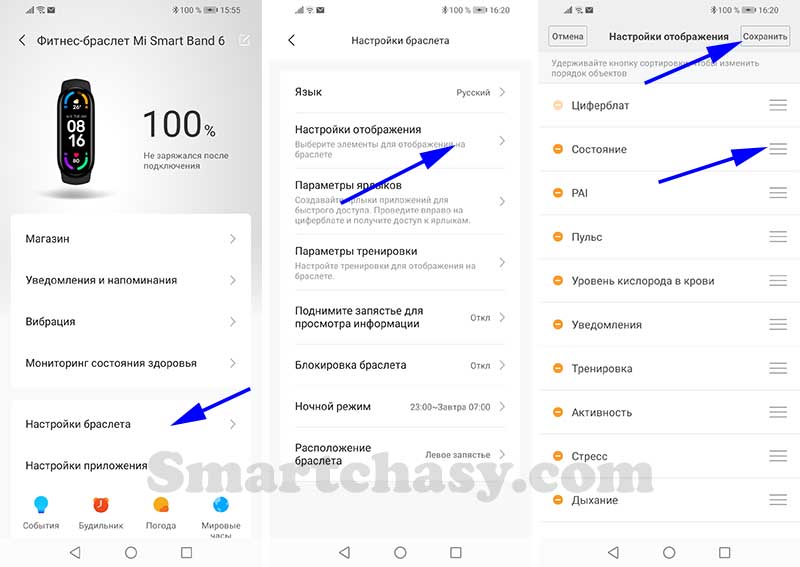
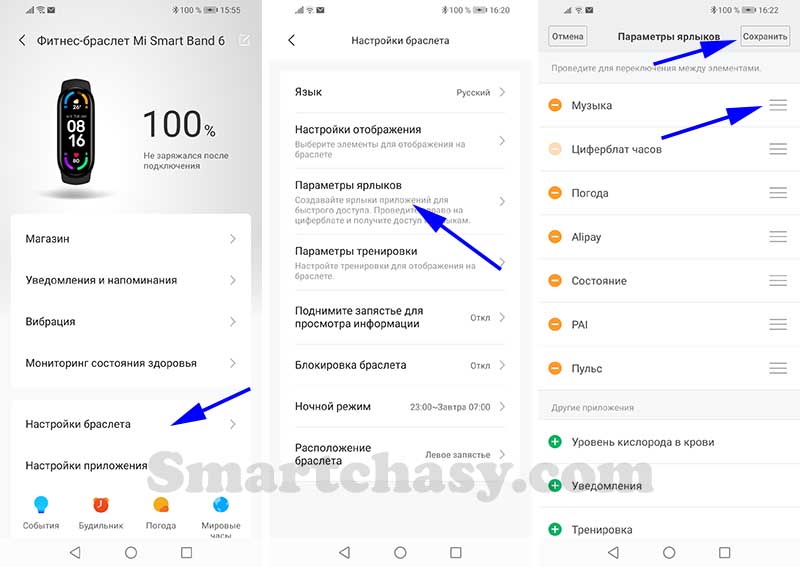
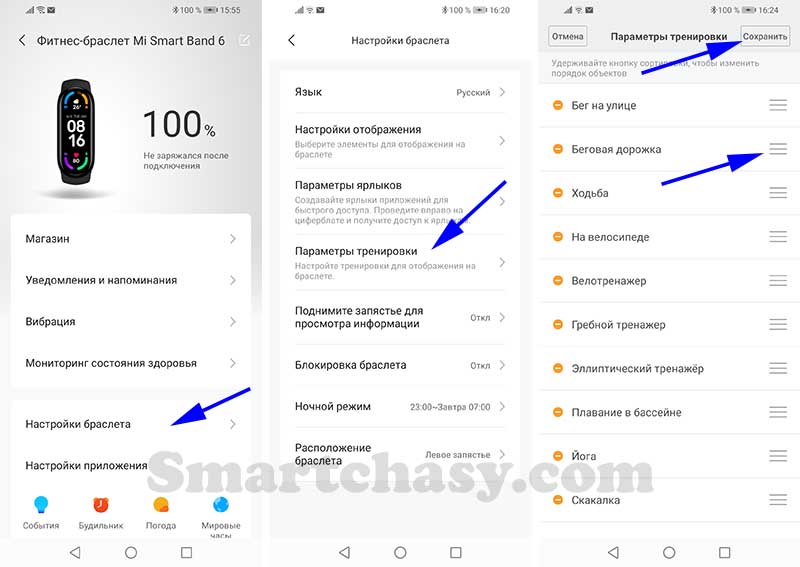
Настройки браслета. В этом разделе настраивается:
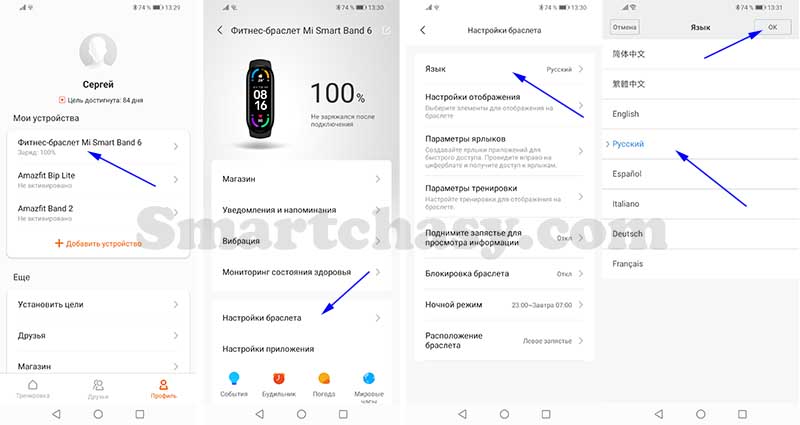
Язык (пока поддерживается 8 языков);
Настройки отображения. Удерживая кнопку сортировки можно изменить порядок расположения пунктов меню и удалить неиспользуемые.
Параметры ярлыков. Настройка виджетов быстрого доступа, вызываемых свайпами влево-вправо с главного экрана. Одновременно можно добавить до 6 виджетов.
Параметры тренировки. Аналогично пунктам меню сортируются и удаляются ненужные режимы тренировок, которые отображаются в меню браслета.
Поднимите запястье для просмотра информации. Настраивается включение экрана по поднятию руки, чувствительность отклика, а также время, в которое экран будет включаться.
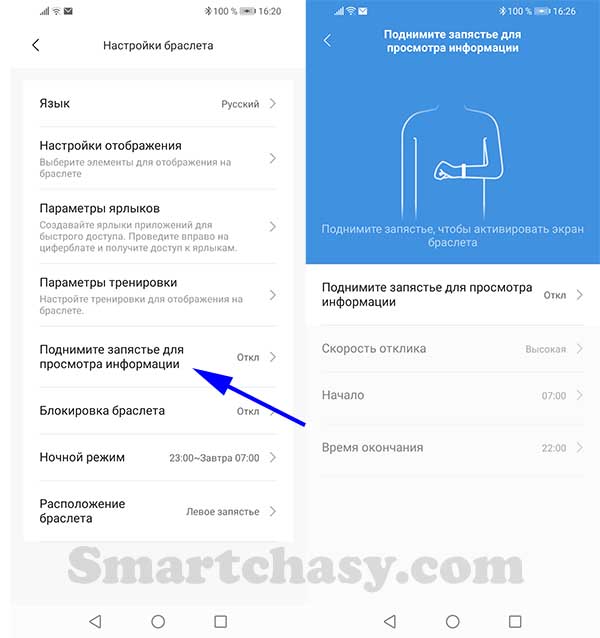
Блокировка. Браслет будет заблокирован, если его снять с руки. Для защиты используется 6-значный пароль.
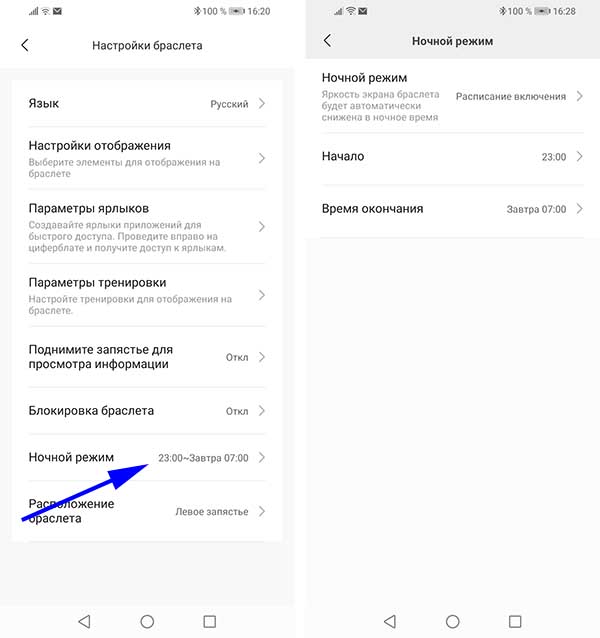
Ночной режим. Настраивается расписание, в рамках которого яркость экрана будет автоматически снижена (в ночное время).
Расположение браслета (на левой или правой руке).
Настройка событий, будильников, погоды и мировых часов.
События – это простой список дел с напоминаниями. Будильники в Mi Band 6 можно настраивать и включать как из приложения, так и из меню браслета. Можно установить до 10 сигналов.
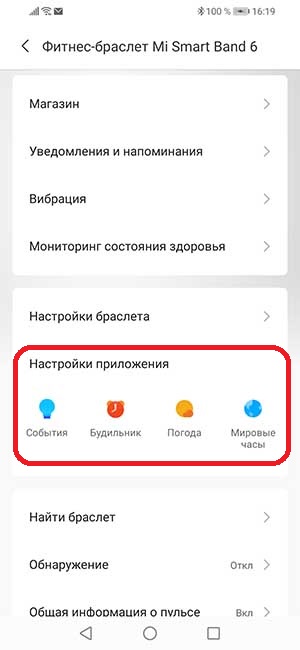
В настройках погоды можно указать местоположение, выбрать единицы измерения температуры и включить оповещения об изменении погоды. Функция «Мировые часы» позволяет выбрать несколько городов, время в которых можно будет увидеть в соответствующем меню браслета.
Найти браслет. При активации этой функции браслет несколько раз провибрирует.
Поиск мелодий. Настройка мелодии, которая начнет играть после активации функции «Поиск телефона» из меню браслета.
Лаборатория. В этом разделе дается разрешение и активируется функция управления камерой смартфона с браслета.
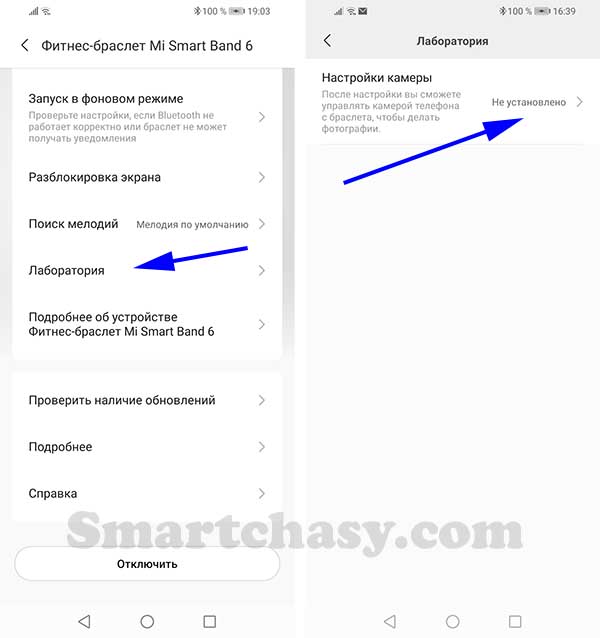
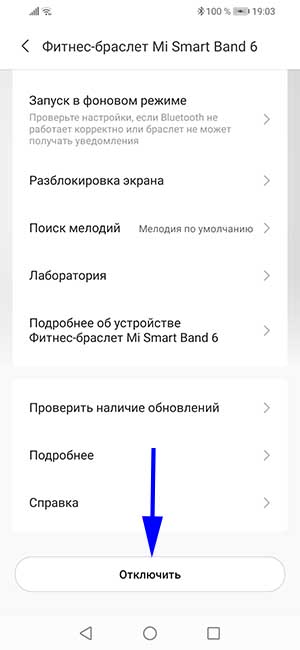
Отключить. При отключении трекера от приложения его настройки сбросятся до заводских.
Некоторые важные настройки выполняются не в приложении, а из меню фитнес-браслета. Основные находятся в одноименном разделе «Настройки».
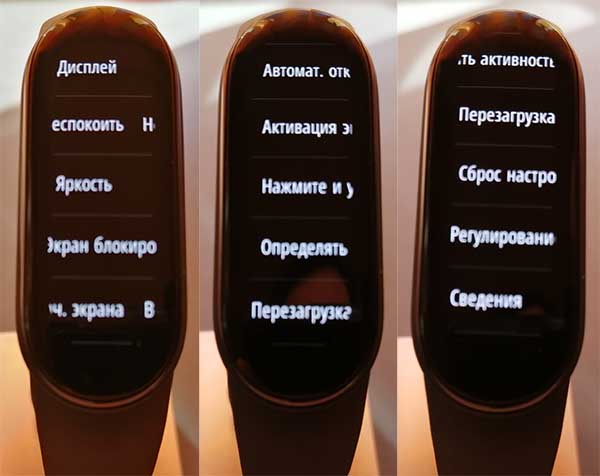
- Настроить циферблаты.
- Настроить режим «Не беспокоить» (автоматический режим, пользовательский режим, не беспокоить 30 минут, 1 час, 2 часа, 3 часа).
- Настроить яркость экрана (доступно 5 уровней яркости).
- Включить экран блокировки (при включении для разблокировки необходимо провести по экрану снизу вверх).
- Настроить включение экрана (включение касанием экрана или свайпом вверх).
- Настроить время активности экрана (5,6,7,8,9 или 10 секунд).
- Настроить активацию экрана при уведомлении.
- Отключить или включить опцию настройки циферблата длительным касанием на главном экране.
- Настроить автоматическое определение активности. Mi Band 6 может автоматически распознавать следующие виды активности:
- Ходьба
- Бег
- Велоспорт
- Орбитрек
- Гребной тренажер
Стоит отметить, что функция автоматического определения активности значительно влияет на расход заряда аккумулятора.
- Перезагрузка.
- Сброс браслета к заводским настройкам.
Собственно, это все основные настройки фитнес-браслета Xiaomi Mi Band 6 (Mi Smart Band 6). Надеемся, что наша инструкция оказалась полезной и помогла подключить и настроить приобретенное устройство. Оставляйте свои вопросы в комментариях.
Часто задаваемые вопросы
Как перевести Mi Band 6 на другой язык?
По умолчанию, после синхронизации интерфейс браслета переведется на тот язык, который используется в смартфоне. Если установленный на телефоне язык не поддерживается браслетом, меню будет на английском языке. В настоящее время поддерживается несколько языков:
- Китайский;
- Английский;
- Русский;
- Испанский;
- Итальянский;
- Немецкий;
- Французский.
Позже переводов должно стать значительно больше. Чтобы изменить язык браслета, нужно выбрать устройство из списка подключенных, выбрать «Настройки браслета», затем пункт «Язык», нужный язык и нажать на кнопку «ОК» в правом верхнем углу экрана.
Как проверить версию и оригинальность браслета?
Проверить, оригинальный ли у Вас браслет и что это за версия достаточно просто. Для этого нужно перейти по ссылке: https://www.Mi.com/global/verify#/ru/tab/imei. В специальное поле вводим IMEI или серийный номер браслета. Найти эти данные можно на упаковочной коробке или на одной из граней капсулы, сняв ремешок.
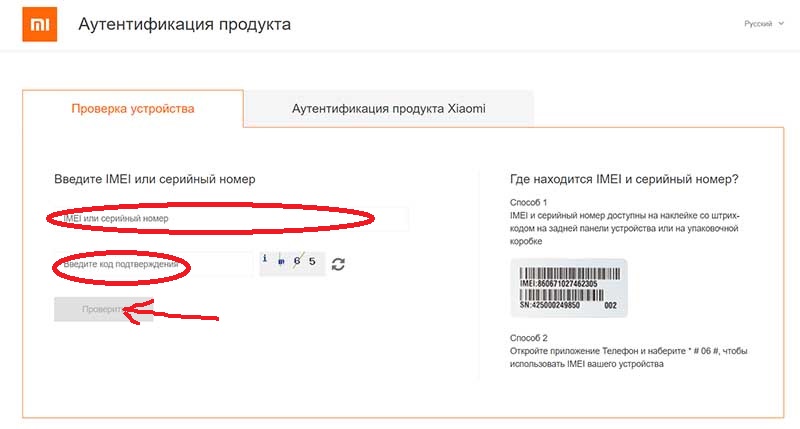
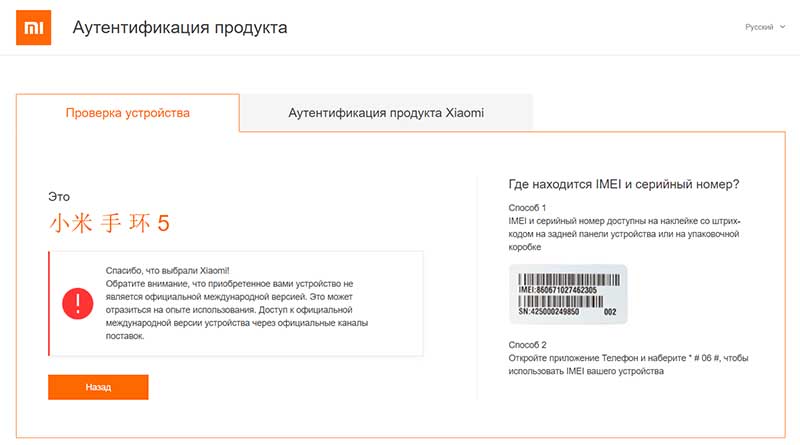
После заполнения нужных данных и кода подтверждения (капча), нужно нажать «Проверить». Если у вас оригинальная международная версия, появится надпись подтверждения на английском языке. Если версия для китайского рынка, то и сообщение, подтверждающее оригинальность будет на китайском.
Есть ли в браслете GPS?
Встроенного GPS-модуля у Mi Smart Band 6, к сожалению, нет. Во время записи тренировок данные подтягиваются с GPS смартфона.
Работает ли NFC в Mi Band 6?
В глобальной версии Xiaomi Mi Smart Band 6 модуля NFC нет. Он есть только в китайской версии устройства и используется только в качестве NFC-метки (ключи доступа, карты проезда и т.д.). Оплачивать покупки с помощью браслета не получится. Совсем. По крайней мере, пока не будет выпущена глобальная версия Mi Band 6 NFC, и браслет не пройдёт сертификацию. Когда это произойдет, и произойдет ли вообще, не известно.
Как добавить карты доступа в Mi Smart Band 6 NFC?
При желании в браслет можно добавить карты доступа, например пропуск или карту «Москвенок». Для этого:
- Создаем Mi-аккаунт с регионом Китай. Для этого нужно повторить процесс регистрации, описанный в инструкции выше, но в начале регистрации выбрать регион China.
- Подтверждаем регистрацию (только по номеру телефона, указывая номер в международном формате).
- Заходим в аккаунт и привязываем браслет через созданный Mi-аккаунт в MiFit.
- Добавляем нужные карты.
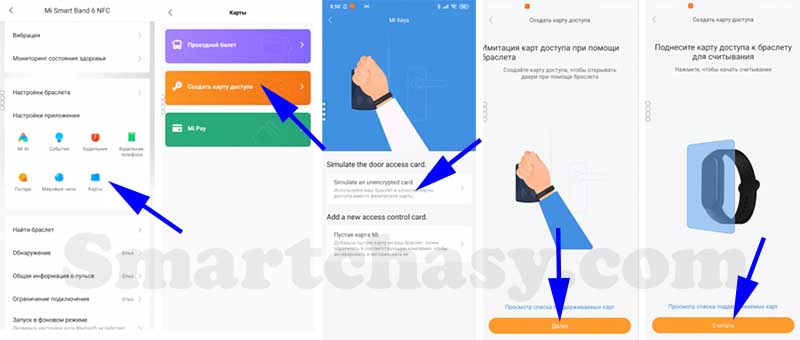
После того, как карты добавлены, можно выйти из Mi-аккаунта с регионом Китай и зайти в основной.
Какой радиус связи Mi Band 6 со смартфоном?
При отсутствии различных препятствий в виде стен, перегородок и т.д. (в поле) наше устройство потеряло связь со смартфоном на удалении примерно 30 метров. В помещении радиус связи со смартфоном значительно меньше.
Подойдут ли ремешки от Mi Band 5 к Mi Band 6?
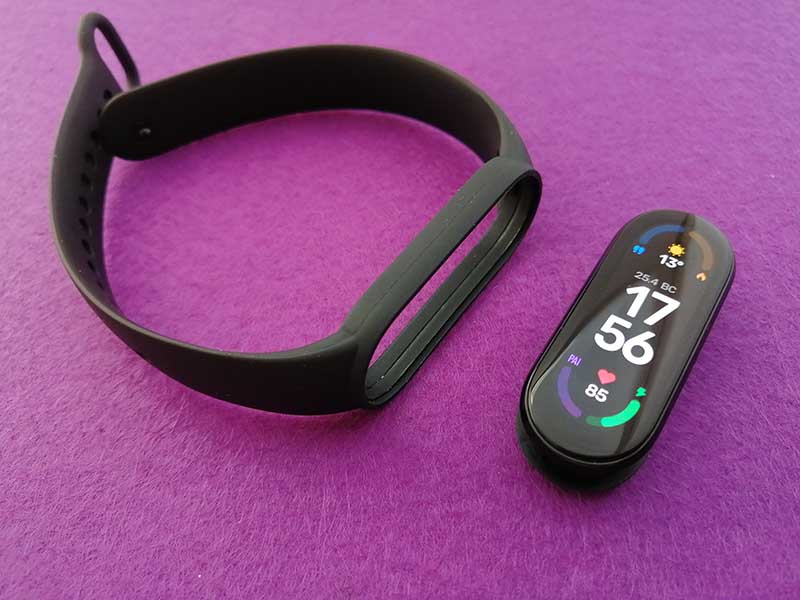
Несмотря на значительное увеличение дисплея, габариты корпуса Mi Band 6 практически не увеличились. Поэтому для Mi Band 6 подходят ремешки от Mi Band 5 (и наоборот).
Может ли Mi Band 6 измерять давление?
Нет, функции измерения артериального давления у Mi Band 6 нет. Барометром браслет также не оснащен, поэтому определять изменение атмосферного давления он также не умеет.
Перейти к рейтингу лучших фитнес-браслетов с измерением давления можно по этой ссылке.
Что такое персональный ассистент активности (PAI)?
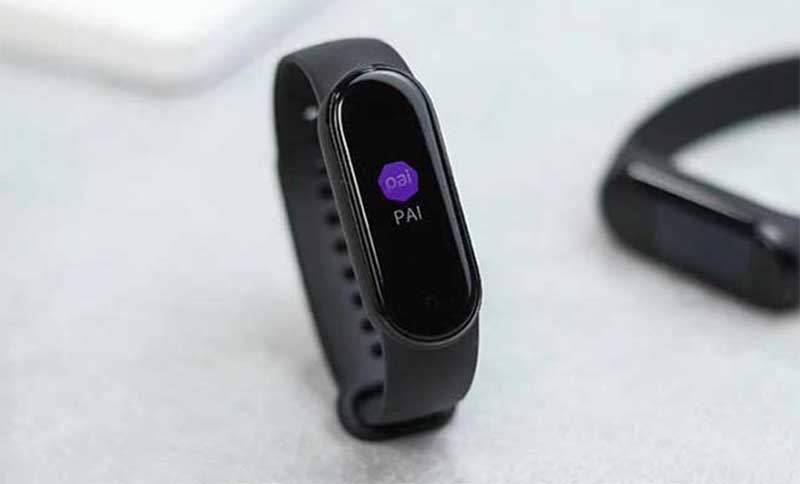
Аббревиатура PAI расшифровывается как Personal Activity Intelligence, или персональный индекс активности. Цель PAI — единая, понятная метрика отслеживания активности, которая может помочь людям управлять своим здоровьем.
Суть метода определения индекса PAI следующая: фитнес-браслет круглосуточно измеряет пульс и анализирует полученные данные. Используя данные о пульсе в состоянии покоя и реакции сердца на различные виды нагрузок, а также информацию о возрасте, весе и половой принадлежности, алгоритм рассчитывает единую числовую оценку, которая является персональным индексом активности. Цель показателя — мотивировать пользователя к активному образу жизни и занятиям спортом.
Узнать более подробно о том, что такое PAI и зачем он нужен, поможет этот материал.
Измеряет ли Mi Smart Band 6 уровень кислорода в крови?
Mi Smart Band 6 стал первым фитнес-браслетом в линейке, поддерживающим измерение SpO2 (уровня насыщения крови кислородом). Пока реализовано только ручное измерение насыщения кислородом в режиме реального времени. Автоматического мониторинга SpO2 и уведомлений о значительном падении уровня кислорода, к сожалению, нет.
Считает ли браслет дневной сон?
Помимо ночного сна, Mi Band 6 учитывает и дневной. Также устройство может оценивать качество дыхания во сне, если такая опция активирована в настройках.
Есть ли в Mi Band 6 умный будильник?
Функцию «Умный будильник» Mi Band 6 так и не получил. Но, с помощью сторонних приложений такую функцию получить можно.
Как регулировать яркость экрана?
Для регулировки яркости необходимо перейти в меню браслета, выбрать «Настройки», «Яркость» и кнопками «+» или «-» изменить яркость дисплея. Доступно 5 уровней яркости. Автоматической регулировки в зависимости от окружающего освещения, к сожалению, нет.
Как отвязать Mi Band 6 от смартфона?
Для отключения устройства переходим во вкладку «Профиль», выбираем устройство. В открывшемся окне листаем в самый низ, жмем кнопку «Отключить» и подтверждаем отключение. Через несколько секунд Mi Band 6 будет готов к подключению к другому смартфону.
Почему при входящем звонке отображается только номер телефона, а не имя контакта?
Для отображения имени контакта номера телефонов в телефонной книге должны быть записаны в международном формате. То есть начинаться с +7, +3 и т.п., в зависимости от страны.
Где купить?
Купить Xiaomi Mi Band 6 можно практически в любом онлайн или офлайн магазине. Актуальные цены можно увидеть ниже:
Xiaomi Mi Band 6
Xiaomi Mi Band 6 с NFC
Но, выгоднее всего заказывать Xiaomi Mi Band 6 в китайских интернет-магазинах, например на Алиэкспресс. Мы подобрали несколько проверенных продавцов с большим количеством продаж и положительными отзывами.
Сергей Васильев
Интересуюсь всем, что касается умных часов, фитнес-браслетов и другой носимой электроники. С удовольствием поделюсь последними событиями в мире гаджетов, постараюсь помочь подобрать оптимальную модель и разобраться с основными настройками.
5 комментариев к “ Xiaomi Mi Band 6 (Mi Smart Band 6): инструкция на русском языке. Подключение, функции, настройка ”
В меню браслета «Дополнительно» отсутствует функция «Поиск телефона». Только: «Фонарик», «Таймер Pomodoro», «Камера»,»Секундомер»,»Таймер», «Без звука» и «Циклы»…Прошивки браслета и программы мифит обновлены до последней версии.
Приветствую. Честно говоря никогда не писал комментарии, но тут другой вариант, уделю минутку. Вы бросаете вконец полезно и познавательно. Можно что прочитеть и подчертить для себя что то интересное. Я уже издавна почитываю Ваши посты. Создавайте и выставляйие у Вас это прекрасно получаеться.
Спасибо! Очень приятно получать такие отзывы!
При регистрации в мифит в самом начале при выборе страны в списке стран нет Китая.
Источник


Инструкции Ми6
Носите это правильно
- Браслет лучше всего носить после шиловидного отростка локтевой кости. Отрегулируйте размер запястья в соответствии с регулировочным отверстием; пряжка ремня Датчик должен быть близко к коже, чтобы избежать движения.
- Заряжая браслет в первый раз, убедитесь, что батарея находится в нормальном состоянии. если питание не включается нормально, подключите зарядное устройство для зарядки устройства,
и браслет автоматически включится. - Установите приложение браслета на свой телефон. Введите QR-код или перейдите в App Store, загрузите приложение и установите его.
Подключение устройства
В первый раз вам необходимо подключиться к приложению для калибровки. После успешного подключения браслет автоматически синхронизирует время. -Откройте приложение для телефона -> нажмите, чтобы начать сканирование -> нажмите на подключение устройства. -После успешного сопряжения приложение автоматически сохранит адрес Bluetooth браслета, а когда приложение открыто или работает в фоновом режиме, оно автоматически найдет и подключит браслет. -Мобильный телефон Android. Убедитесь, что приложение работает в фоновом режиме.
а системным настройкам мобильного телефона предоставляются все разрешения, такие как запуск фона и чтение контактной информации.
Описание функции браслета.
- Когда устройство выключено, нажмите и удерживайте функциональную кнопку более 3 секунд, чтобы включить устройство.
- В адресном интерфейсе Bluetooth браслета нажмите и удерживайте 2-секундные наручные часы, чтобы выключить телефон. Короткое нажатие покинет страницу выключения.
- Устройство сброса браслета Эта функция удаляет все данные браслета (например, счет шагов)
- При включенном состоянии коснитесь функциональной клавиши короткого нажатия, чтобы зажечь экран.
- Будь то страница часов браслета по умолчанию, нажмите функциональную клавишу короткого нажатия, чтобы переключиться на view разные страницы, пятисекундный экран без операции по умолчанию.
- Переключитесь на интерфейс «три в одном» для измерения частоты сердечных сокращений, чтобы начать тест, интерфейс «три в одном» для измерения частоты сердечных сокращений 60-секундный тайм-аут автоматически отключается от экрана (частота сердечных сокращений и артериальное давление нуждаются в аппаратной поддержке браслета).
Интерфейс часов
После синхронизации с телефоном браслет автоматически откалибрует время. Нажмите и удерживайте интерфейс режима ожидания в течение 2 секунд, чтобы переключить интерфейс часов на 24/12 часов.
(отслеживает Шаг)
Количество сна Наденьте браслет и запишите количество ежедневных шагов движения до view текущие шаги в реальном времени.
Расстояние
Дистанция движения оценивается по количеству шагов ходьбы.
калория
Оценка сожженных калорий на основе количества шагов при ходьбе. Частота сердечных сокращений, артериальное давление, содержание кислорода в крови «три в одном». отображаются результаты теста на содержание кислорода в крови. Для этой функции требуется браслет для поддержки датчиков сердечного ритма и артериального давления.
Мульти-спортивный режим
(рабочий режим)
В этом интерфейсе вы можете записывать калории и продолжительность бега.
(Режим скакалки)
В этом интерфейсе вы можете записывать калории и продолжительность прыжков со скакалкой.
(сидячий режим)
В этом интерфейсе вы можете записывать калории и продолжительность приседаний.
( Режим сна )
Когда вы засыпаете, браслет автоматически переходит в режим мониторинга сна: автоматически определяет глубокий сон/неглубокий сон/пробуждение всю ночь и вычисляет
качество сна: данные о сне поддерживаются только для приложения viewIng.
Примечание: Ношение браслета для сна будет иметь данные о сне и начнет обнаруживать сон в 10 часов вечера. Сон Данные за 314 часов сна будут синхронизированы с приложением
во время сна Когда браслет отправляет несколько сообщений-напоминаний, войдите в этот интерфейс, чтобы view последние 3 записи сообщений.
Функция и настройки приложения
(Персональная информация)
Пожалуйста, введите свою личную информацию после входа в приложение. Настройки -> Личная информация, вы можете установить пол — возраст — рост — вес. Вы также можете установить свои ежедневные целевые шаги, чтобы отслеживать ежедневные достижения.
Приложение push
входящий звонок:
В подключенном состоянии, если функция оповещения о вызове включена, при поступлении вызова браслет будет вибрировать и отображать имя или номер звонящего. (Нужно дать
Разрешение APP на чтение адресной книги)
СМС-уведомление:
В подключенном состоянии, если включена функция SMS-напоминания, браслет будет вибрировать при появлении текстового сообщения.
Другие напоминания:
В подключенном состоянии, если эта функция включена, когда есть сообщение, такое как WeChat, QQ, Facebook и т. Д., Браслет будет вибрировать, чтобы напомнить и отобразить контент, полученный приложением. (Вы также можете view последние три сообщения записываются в меню информации о звонке).
Другие функции:
Включите вибрацию, чтобы установить эту функцию. При поступлении вызова, сообщения или другого напоминания браслет будет вибрировать. Если он закрыт, браслет будет иметь только напоминание о проверке без встряхивания, чтобы не беспокоить.
Советы для пользователей Android:
При использовании функции напоминания вам необходимо разрешить «FitPro» работать в фоновом режиме; рекомендуется добавить «FitPro» в управление правами и открыть все разрешения.
(Настройка будильника)
В подключенном состоянии можно установить 8 будильников. После настройки он будет синхронизирован с браслетом; поддерживается автономный будильник. После успешной синхронизации, даже если приложение не подключено, браслет будет получать напоминания в соответствии с установленным временем.
(ищу браслет)
В подключенном состоянии нажмите «Найти браслет», и браслет начнет вибрировать.
(удалено фото)
В подключенном состоянии запустите фото с браслета или приложения, чтобы войти в интерфейс удаленной камеры, встряхните/поверните запястье/коснитесь браслета и автоматически сделайте снимок через 3 секунды обратного отсчета. Разрешите приложению 10 доступ к фотоальбому, чтобы сохранить фотографию автопортрета.
(Сидячее напоминание)
Установите, следует ли включить функцию напоминания о малоподвижном образе жизни, вы можете установить интервал напоминания. если долго сидеть в установленное время браслет напомнит.
(Поднимите руку, чтобы просветлеть)
Включите эту функцию. Когда браслет находится в состоянии экрана, поднимите запястье и поверните экран к себе, чтобы экран загорелся.
(Режим не беспокоить)
Включите режим «Не беспокоить». Вы можете установить период времени «Не беспокоить». В течение установленного периода времени браслет перестает получать уведомления, чтобы не напоминать сообщения.
(Сброс устройства)
Установка сброса этой функции удалит все данные в браслете (например, подсчет шагов).
(Удалить устройство)
Удалить устройство Эта функция сотрет данные и удалит основные параметры устройства.
Документы / Ресурсы
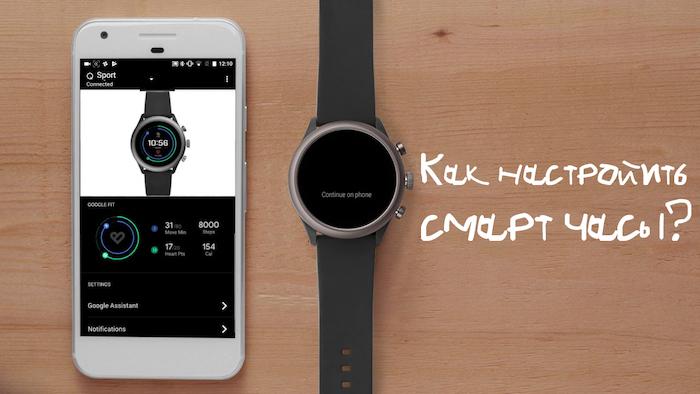
Смарт-часы являются компактным дубликатом телефона. Когда они одеты на руку, не нужно больше удерживать мобильник или бояться уронить его. С ними не пропустите важный звонок или сообщение. Да и увидеть время на смарт вотч проще, чем на телефоне. Далее пошаговая инструкция как настроить смарт часы.
Начало работы со Смарт Вотч
Умные часы сразу после покупки не готовы к использованию. Чтобы изъять из них максимум пользы, нужно сначала правильно настроить девайс. Так как они отличаются по способу управления, правила и пункты инструкции будут немного отличаться. Но есть общие особенности и правила, которых нужно придерживаться.
Все процедуры по настройке можно разделить на три этапа:
- Подготовка устройства к работе
- Настройка и подключение к смартфону
- Установка нужных приложений
Сразу после того, как открыли коробку с часами, прочитайте инструкцию. Узнайте, каким способом заряжается прибор: при помощи провода или без него. Затем установите девайс на зарядку. Обычно он продается с заряженным аккумулятором, но уровень заряда может снизиться за время транспортировки.
Если часы не видят зарядку, она может быть неисправной. Такое практически не случается с новыми, но может произойти с ранее используемыми приборами. Попробуйте прочистить контакты.
Выясните, есть ли возможность настроить без подключения к смартфону. Так Ми Бенд 2 от Сяоми настраивается через приложение Mi Fit, а затем используется как обычные часы. Если в китайских часах предполагается использование сим-карты, настраивают их, посылая на нее sms-команды. Запомните, как называются ваши часы, чтобы выбрать их в списке и найдите пин-код к ним в инструкции.
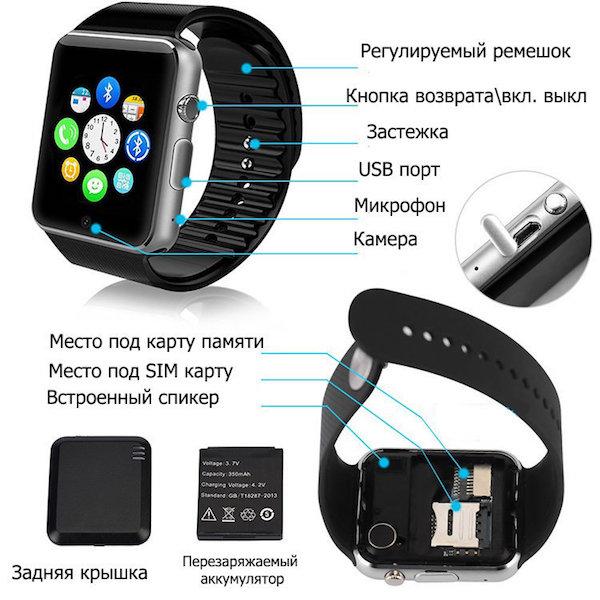
После зарядки проверяют исправность смарт-часов. Для этого включают их, нажав кнопку, и выставляют время, дату и свое местоположение.
Затем полезно выполнить такие процедуры:
- Выключают прибор той же кнопкой.
- Активируют Блютуз на телефоне
- Повторно включают девайс.
Таким образом можно избежать подключения сторонних устройств и сбивания настроек.
Вставляем сим карту
Пока часы заряжаются, проверьте сим-карту, которую собираетесь установить в девайс (если она предусмотрена), установив ее в телефон. Так вы избавитель от лишних попыток в случае, если она окажется нерабочей. Если в инструкции указан номер, на который нужно позвонить, наберите его с телефона.
Новую сим-карту активируют, перечислив на счет нужную сумму. Отключают блокировку по пин-коду, чтобы не мешала работать. Сложно предположить, что часами, одетыми на вашей руке, сможет использоваться кто-то чужой.
Место расположения сим-карты может отличаться для разных брендов. Обычно гнездо для нее расположено сбоку или под батареей (чаще в детских смарт-часах). Вставляют туда сим-карту и смотрят на реакцию прибора.
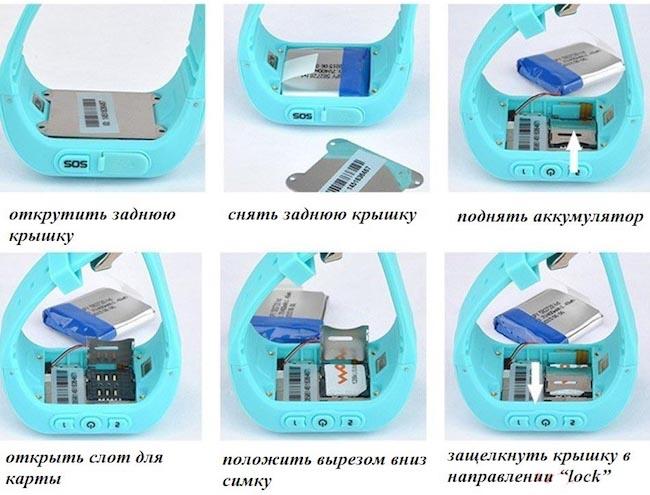
Если часы не видят исправную карту, нужно вынуть ее из разъема и установить обратно. Возможно, она не полностью вошла на свое место первый раз.
Включаем Smart Watch
Чтобы включить смарт-часы, нужно нажать на кнопку, которая обычно находится на боку корпуса. Это происходит не моментально. Ждут до 5 секунд, пока на экране появится логотип бренда. Для активации экрана проводят по нему пальцем сверху вниз.
Как настроить время на смарт часах
Если девайс можно настроить без подключения к смартфону, меню времени и даты открывается сразу же при включении.
Если оно отображается неправильно, используют один из способов:
- Открывают меню настроек в часах и заходят в пункт «Системные» ¾> «Языки и время». Устанавливают автоматическую синхронизацию или выбирают часовой пояс. Дальше часы сами корректируют время
- В «Настройках» в разделе «Время и дата» вручную указывают год, месяц, день и время. Оно должно совпадать со значением на смартфоне, который будете привязывать к часам
- Устанавливают на смартфоне приложение – программное обеспечение для своего девайса. Подключают часы к телефону и меняют время через меню приложения. Иногда, в зависимости от прибора, синхронизация происходит сразу же после подключения телефона
Выбор языка с английского или китайского на русский
Отсутствие русского языка может быть связано с тем, что смарт-часы не покупали в магазине электроники или салоне сотовой связи, а заказали за границей по интернету.
В большинстве случаев смарт-часы русифицированы. Если по каким-либо причинам они разговаривают с вами на английском или китайском, заходят в «Настройки» (Setting). Там переходят во вкладку Language (язык) и выбирают русский. Можно выполнить стандартные настройки на языке оригинала, скачать и установить подходящее приложение. Затем распаковывают русификатор и перезапускают часы.
Если найти русскоязычный пакет не удается, относят часы в мастерскую. Там установить русский язык помогут специалисты. Стоимость процедуры зависит от региона, модели часов и может быть от 500 до 1500 руб.
Настраиваем Смарт Вотч и смартфон
Умные часы обязательно нужно соединить с телефоном. Но не всегда это возможно выполнить. Некоторые бренды выпускают девайсы, которые могут работать только в паре со смартфоном того же бренда или идентичной платформы. Поэтому, покупая смарт-часы, поинтересуйтесь, поддерживает ли их ваш телефон. Больше всего это касается компании Apple. В правиле есть и исключения. Смарт-часы от Самсунг поддерживают смартфоны на Android. А приборы на Андроид работают с любым смартфоном, независимо от операционной системы.
Информация о названии и версии программного обеспечения есть в инструкции к прибору. Обычно производители для удобства пользователей указывают ссылку на скачивание софта с официального сайта.
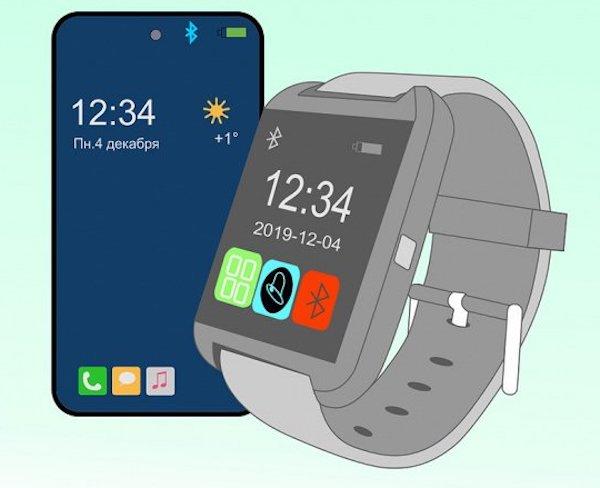
Для подключения смарт-часов Apple Watch к Айфону при помощи Блютуз выполняют такие действия:
- Одевают на руку
- Включают часы, нажимая кнопку на боку
- Включают Bluetooth на обоих девайсах
- Подносят телефон к часам. На экране появится информация о настройках часов. Жмут кнопку «Продолжить»
- Если этого не случилось, открывают программу Apple Watch и выбирают опцию «Создать пару»
- наводят на дисплей часов камеру телефона
- Как только телефон распознает ваши часы, на экране отобразится их название. Жмут его
- После того, как на экране появится кнопка «Подключить», жмут ее и подтверждают запрос на синхронизацию
- Вводят ID код, под которым часы будут зарегистрированы
- Выбирают руку, на которой будет носиться прибор
- Проходят идентификацию в iCloud для подтверждения связи между приборами
- Придумывают пин-код для iWatch (этт шаг можно пропустить)
- Соглашаются с установкой обновления
В случае, если часы запускаются первый раз, выбирают опцию «Настроить Apple Watch». В процессе настройки вводят Apple ID. Если вызникли проблемы с отображением запроса, открывают его через программу в пункте «Основные».
Если на часах установлено не последнее программное обеспечение, поступит предложение обновить его. Чтобы согласиться, нажмите кнопку «Ок».
Для синхронизации по Wi-Fi:
- Включают Wi-Fi на обоих гаджетах
- Заходят в «Настройки» (Setting) на часах
- Выбирают опцию «Беспроводная связь» или «Добавить сеть», если это новый прибор
- Вводят пароль сети
- Жмут кнопку «Подключиться»
Теперь сопряжение приборов будет выполняться автоматически. Чаще синхронизация осуществляется при помощи Блютуз. Использование Wi-Fi энергозатратное, поэтому не очень популярное. Способ пока не получил широкого распространения.
После установки соединения на экране часов можно будет видеть разную информацию, объем которой зависит от модели часов.
- Многие приборы позволяют увидеть номера абонентов, звонки которых поступают на смартфон. Но ответить на них и пообщаться с абонентами нельзя. Можно только сбросить вызов. Если звонок будет важен для вас, наберите его с телефона
- Часы с GSM позволяют отвечать на входящие и самим совершать звонки
- На экране часов будут дублироваться сообщения, на которые можно ответить с девайса. Есть возможность заходить в интернет
- Может быть функция прослушивания аудиозаписи из памяти телефона
- Смарт-часы определяют физические параметры, такие, как количество шагов, значение пульса
- С их помощью можно управлять умным домом, определять месторасположение при помощи GPS
- Можно подключить помощницу Siri даже в том случае, если ее не было на телефоне
- Часы помогут найти затерявшийся поблизости телефон
При использовании Wi-Fi соединения можно выбрать опцию автоподключения. Смарт-часы сами будут подключаться к телефону сразу после того, как окажутся в зоне действия сети. Это удобно. Но сильно разряжает аккумулятор.
Если на дисплее часов появляется сообщение о блокировке активации, придется ввести адрес своей электронной почты и пароль. Может оказаться, что часы ранее использовались другим владельцем и проблемы возникли из-за этого. В таком случае нужно искать прежнего пользователя и просить его снять блокировку активации.
Как настроить интернет на умных часах
Настраивать интернет на умных часах нужно лишь в случае моделей с GSM модулем. Для тех, где используется Wi-Fi или Bluetooth, это не актуально.
Знакомятся с настройками интернета для своего оператора мобильной связи. Ознакомиться с ними можно на официальном сайте. Выполняют действия или ищут похожие термины в своем меню:
- Заходят в пункт меню «Настройки» (Setap) ¾> «Сим-карты и сети» («Возможности подключения»)
- Переходят в раздел учетных записей передачи данных. Он не имеет заводских настроек, поэтому в новых часах должен быть пустым.
Подключение к смартфону на Android
Не возникает проблем при подключении смартфонов на Андроид к таким же часам. Скачивают и устанавливают приложение Wear OS (прежнее название Android Wear) в Google Play. Оно позволяет поддерживать гугл-ассистента. Другие возможные приложения — Mi Fit, Huawei Wear, Galaxy Wearable. Название зависит от того, часы какого производителя купили. Обычно информация об этом есть в инструкции к прибору. Там же обычно размещен QR-код для быстрого входа в магазин. Если кода в инструкции нет, вводят название часов или телефона в Google Play.
Включают часы, открывают приложение на телефоне. Включают Блютуз на часах и смартфоне и размещают их поблизости.
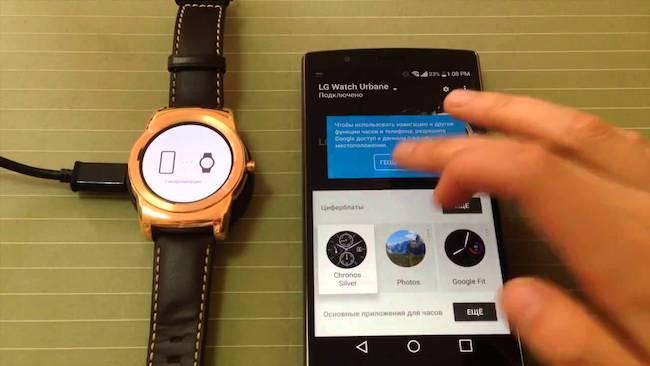
После установки приложение запросит синхронизацию с девайсом на Андроид. В приложении находят пункт «Добавить новое устройство» или «Настройка». При этом на экран выводятся все те, которые оказались в зоне действия сети Блютуза. Находят название своих смарт-часов и выбирают их. Подтверждают действие на обоих приборах.
Регистрируют смарт-часы. Для этого на экране открывается окно приложения SeTracker. Жмут кнопку «Регистрация». Выбирают язык и заполняют такие поля:
- Код лицензии
- Придумывают название аккаунта
- Свой логин – сетевое имя
- Номер телефона, на который придет смс сообщение для подтверждения регистрации
- Придумывают пароль и повторяют его
Система предлагает перенастроить гаджет в соответствующем меню. Теперь можно настраивать работу часов через смартфон.
Как работают смарт часы с сим-картой
Если в часах есть слот для сим-карты, устанавливают ее и отправляют сообщение с указанным в инструкции кодом. После того, как перевод времени на правильный состоялся, система отправляет сообщение с подтверждением этого факта. Преимущество метода – время можно выставить без подключения к Wi-Fi или GPS.
Как звонить и отправлять сообщения
Чтобы отправлять и принимать сообщения и звонки, устанавливают приложение, которое зависит от модели и казано в инструкции.
Когда на смартфон поступает сообщение или входящий вызов, они дублируются на экране гаджета. Ниже появляются кнопки приема и отклонения. Нажав первую, просматривают сообщение или отвечают на телефонный звонок (если такая функция предусмотрена в часах). Нажав на вторую, отклоняют звонок.
Чтобы прочитать входящее сообщение, активируют экран касанием и тапают по сообщению. Оно открывается. И его можно прочитать. Можно и ответить, но для этого приходится использовать голосовой набор. Поэтому вместо связного текста абонент может получить абракадабру. Редактировать его нельзя, потому что здесь нет клавиатуры.
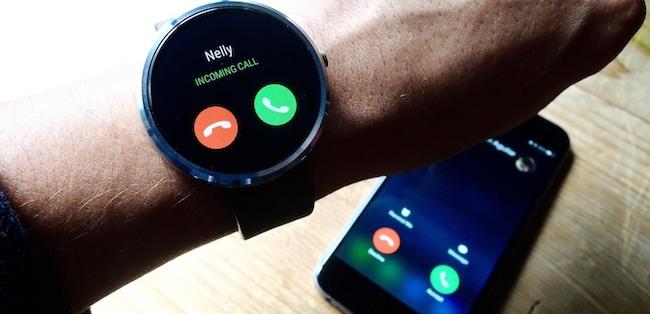
Есть возможность выполнять исходящие звонки. Но такая функция предусмотрена не во всех умных часах.
Как включить/выключить GPS
Если часы оснащены модулями GPS, они позволяют отслеживать ваше месторасположение и скорость передвижения. Для этого заходят в раздел геолокации и устанавливают флажок на опции «Разрешить устройству определять месторасположение автоматически».
Чтобы отключить, выполняют те же операции, но снимают флажок, не разрешая выполнять определение места.
Если такой функции нет, устанавливают приложение SeTreker. Оно позволяет настроить работу смартфона с любой операционной системой.
Популярные вопросы и ответы
Как включить часы
Чтобы включить часы, нужно нажать кнопку включения, расположенную сбоку на корпусе. Удерживают ее зажатой 3-5 секунд. Появившийся на дисплее логотип оператора указывает на то, что процесс включения завершен. Чтобы дисплей активировался, проводят по нему пальцем.
Если часы не включаются, причиной может быть разряженная батарея, повреждение кабеля или блока зарядного устройства. Если устранить неполадку не удалось, нужно обращаться к специалистам.
Подключаю смарт часы к телефону, но нет сопряжения
Такое может случиться, если прибор соединился с другими гаджетами, включая наушники. Удаляют все соединения и пробуют снова подключиться. Чтобы разорвать связи, перезагружают устройство. В меню настроек устанавливают опцию показа уведомлений на сопряженных приборах.
Не удается настроить Apple Watch или выводится сообщение об ошибке
- Проверяют, последняя ли версия операционной системы. Современные гаджеты часто не хотят работать со старыми.
- Выключают телефон и снова включают его.
- Перезагружают умные часы или сбрасывают их настройки.
Приложение не видит подключенные умные часы
Если смартфон не видит умные часы, подносят устройства поближе друг к другу. Убирают все металлические приборы в зоне между ними. Пробуют подключить повторно.
Часто причина неполадки в том, что часы подключались к смартфону не через приложение, просто их «нашел» Блютуз. Чтобы исправить ситуацию, в настройках жмут опцию «забыть устройства». Затем подключают через приложение, используя Bluetooth.
Можно ли подключить Apple Watch к телефону Samsung и телефону на Android
Владельцы iPhone могут привязывать свои смарт вотч типа ZeTime Regular, установив приложение на часы (например, BLE Unite) и на смартфон (Aerlink от Wear OS).
- Запускают приложение на телефоне с Андроид,
- Активируют iOS Service
- Открывают на часах оповещение Aerlink
При подключении часов к телефону Samsung или на Android не будет работать голосовая помощница, нельзя будет ответить на входящие звонки. Зато информация о входящих звонках, сообщениях и уровне заряда смартфона будет отображаться.
Нет связи между смартфоном и часами
Если все операции выполнены, а связи между приборами нет:
- Проверяют работу модуля беспроводного подключения
- Перезагружают установки телефона и часов
- Удаляют и снова устанавливают утилиты синхронизации
- Сбрасывают настройки к заводским
Ускоренный разряд АКБ
Емкость батареи часов небольшая из-за маленьких размеров прибора. Поэтому использовать ее заряд нужно экономно:
- Уменьшают яркость дисплея
- Включают опцию отключения экрана при бездействии
- Использовать для сопряжения Блютуз вместо Wi-Fi, который использует больше энергии
Для активации режима энергосбережения выполняют такие процедуры:
- Активируют экран свайпом
- Нажимают значок «Энергосбережение»
Можно настроить часы так, чтобы они самостоятельно переходили в режим экономии при достижении определенного уровня заряда. Для этого:
- Активируют экран
- Выбирают «Настройки»
- Переходят в «Систему»
- Выбирают «Батарею»
- Устанавливают флажок на пункте «Вкл. Энергосбережение при Х%» Вместо Х вводят нужное число.
Нет сети
Причины отсутствия сети могут быть такие:
- Неправильно установлена сим-карта
- Нет денег на счету
- Проблемы с интернет-связью
- Неправильно прописан IP в настройках. Нужно проверить и переписать
- ID и серийный номер не совпадают. В этом случае нежно обратиться к продавцу
Как на смарт часы устанавливаются приложения
Чтобы установить на смарт-часы нужные приложения, нужно сначала установить связь с мобильником. Выполняют такие действия:
- Заходят в магазин GooglePlay или AppStore
- Находят нужное приложение среди предложенных системой или прописывают его название в поисковике
- Жмут «Установить» и ждут некоторое время, пока на экране появится нужная иконка
Управление камерой
Большинство современных моделей умных часов оснащены встроенной камерой для создания фото и видео. Результат съемки хранится на дополнительной карте памяти microSD до 64 Гб. Если карты памяти нет, снимки не сохранятся.
Можно выполнять снимки и видео с хранением на смартфоне. Для этого нужно сначала установить приложение. Это может быть Wear Camera Remote. После синхронизации приборов включают режим фото или видео. Чтобы сделать снимок, запускают приложение камеры кнопкой.
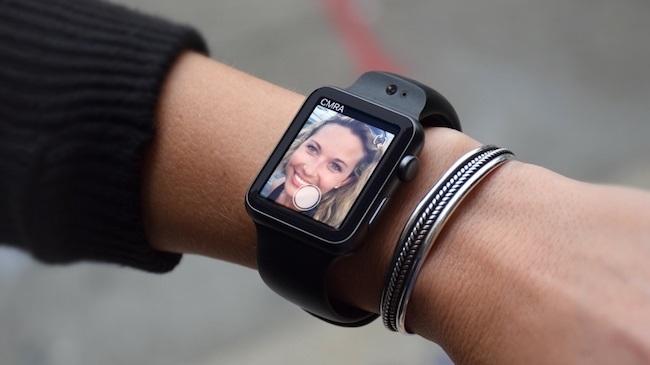
Делают фото кратковременным нажатием клавиши. жмут клавишу на часах или проводят пальцем по экрану.
Как настроить смарт часы с Джума и Алиэкспресс
Устройство часов, приобретенных на Алиэкспресс или Джума, такое же, как у моделей, приобретенных в магазине. Единственная разница – нет русского языка. Чтобы настроить его, выполняют обычные настройки на одном из предложенных языков, затем устанавливают приложение, подходящее для вашей модели. Распаковывают русификатор и перезапускают часы.
Если русскоязычного варианта для ваших часов вообще не предусмотрено, придется отнести их в салон связи или мастерскую по ремонту. Стоимость русификации от 500 до 1500 руб и зависит от региона и модели девайса.
Как сбросить смарт часы до заводских настроек
Операцию выполняют, если смарт-часы часто дают сбои в работе. Перед этим проверяют, чтобы батарея была заряжена полностью. Выполняют такие процедуры:
- Отключают часы от телефона
- Входят в меню «Настройки» или «Параметры»
- Выбирают пункт «Восстановить/сбросить»
- Вводят пароль, который может находиться в инструкции. Если не получилось, вводят 1234, 1120, 0000, которые являются общедоступными паролями по умолчанию.
- Подтверждают пароль и следят за инструкцией прибора. Если появляется запрос подтверждения операции, выбирают «Да/Ок»
- После этого прибор перезагружается автоматически
Теперь его настройки соответствуют заводским. Иногда нужно выполнить сброс без физического контакта, на расстоянии. Это касается ситуации с подключенными к вашему телефону часами ребенка. Здесь могут использоваться смс-команды. На девайс посылается сообщение с кодом, установленным производителем. Ищут его в руководстве пользователя.
Видеоинструкция
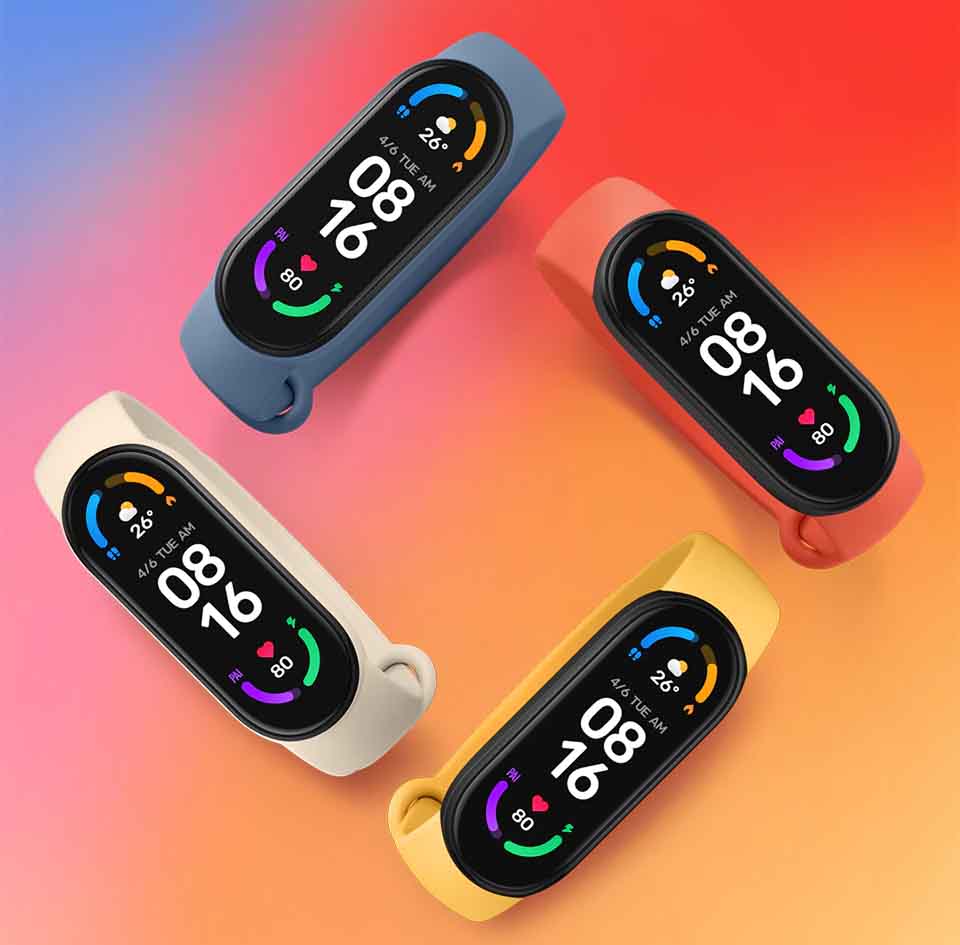 Если вы не можете разобраться в инструкции на китайском языке к вашему браслету Xiaomi Mi Band 6 или хотите подробнее узнать о его функционале, эта статья вам поможет. В ней мы разберемся с тем, как правильно заряжать гаджет, как переключить его на русский язык, подключить к телефону и сделать простые настройки. С завода смарт-браслет приходит к вам в режиме ожидания и при первом же подключении начнет обновляться. Чтобы в процессе обновления не произошел сбой, вначале вам нужно зарядить гаджет, а затем приступать к его настройке, как описано ниже.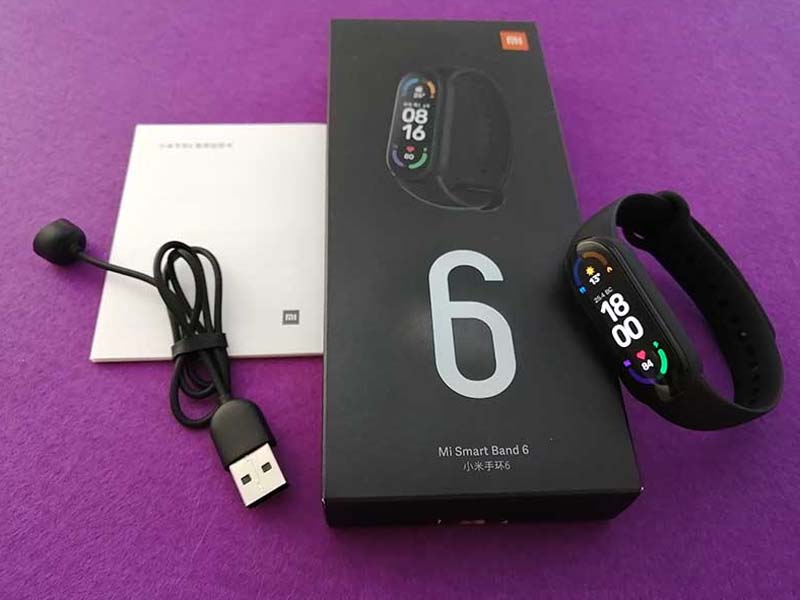
Достаньте из коробки умного браслета зарядное устройство и поднесите его контакты к зарядным контактам на обратной стороне браслета. USB-порт зарядного устройства вставьте в подходящий источник питания. Наиболее распространенным источником питания может быть адаптер с USB-гнездом, которым вы заряжаете свой смартфон. Также можно заряжать Mi Band 6 от USB-порта компьютера, использовать для зарядки Power Bank или другое подходящее по характеристикам устройство. Если это Power Bank, то он должен иметь режим зарядки малыми токами, иначе он не сумеет распознать подключенный финтес-браслет и выключится. Например, такие режимы есть у моделей Xiaomi Mi Power Bank 10000 и Xiaomi Mi Power Bank 20000.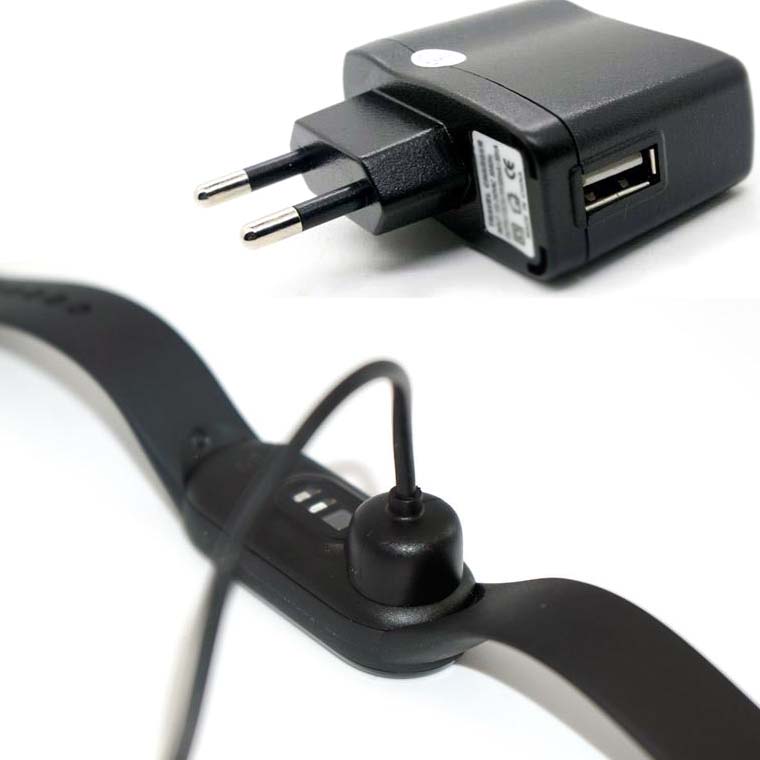 Если вы подключили устройства правильно, на экране Mi Band 6 отобразятся соответствующие индикаторы о зарядке. Отключите фитнес-браслет, когда уровень зарядки достигнет 100%. На полную зарядку потребуется около полутора-двух часов.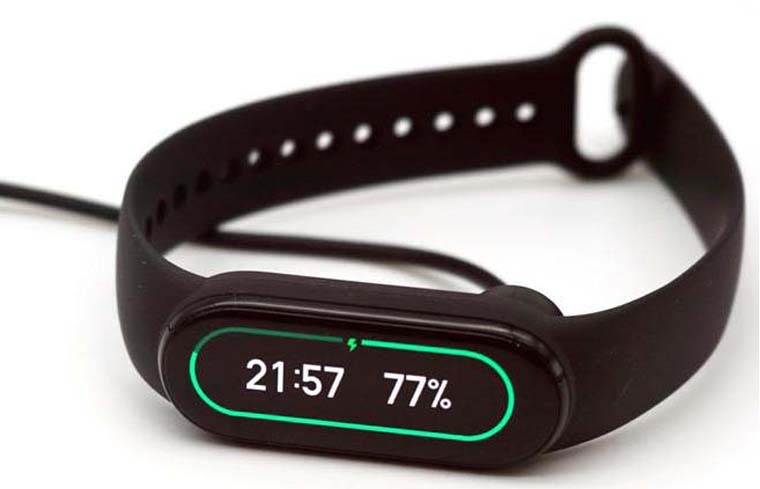
Как подключить Xiaomi Mi Band 6 к телефону
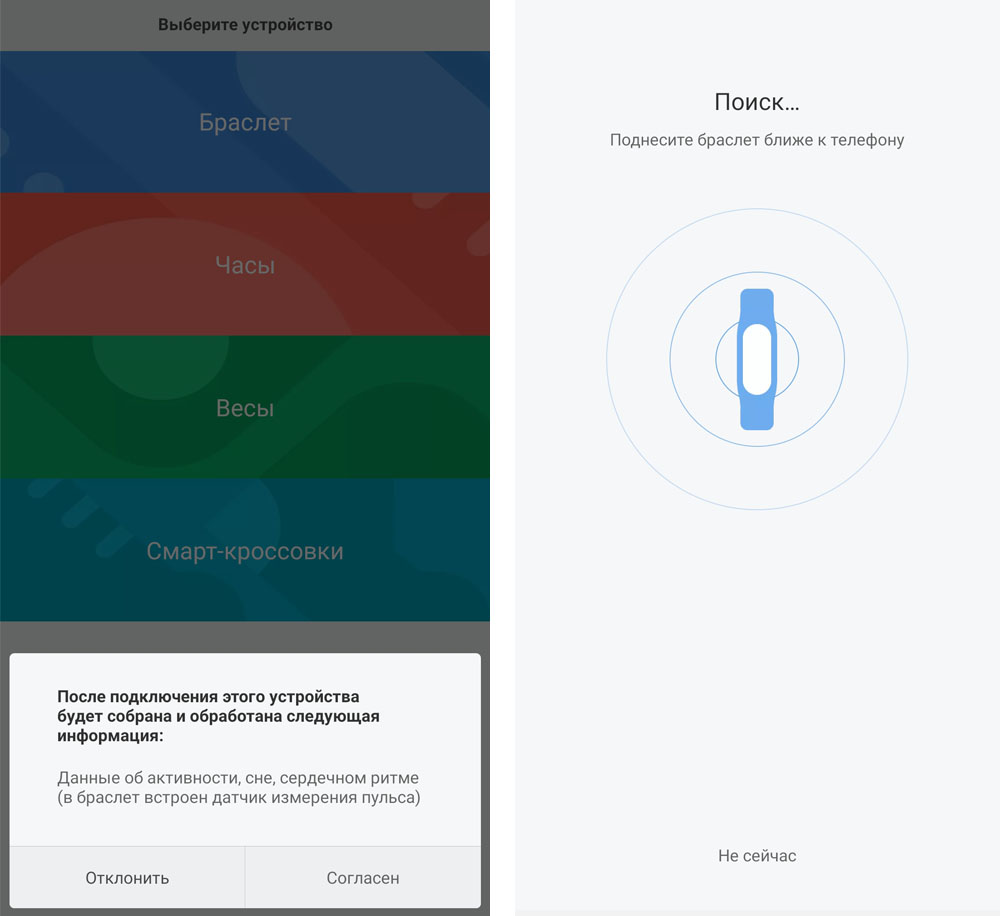
Когда полностью зарядите умный браслет, подготовьте ваш телефон. Для этого вам нужно установить на него приложение Mi Fit, через которое вы будете управлять часами Mi Band 6. Зайдите в ваш магазин приложений («Play Маркет» или App Store), вбейте в строку поиска Mi Fit, скачайте и установите это программу. При первом запуске она попросит вас дать ей все необходимые разрешения и принять правила использования приложения. Ознакомьтесь с ними и дайте все запрашиваемые разрешения. Если у вас еще нет аккаунта в Mi Fit, создайте его или войдите с помощью предложенных способов, например через ваш аккаунт в Google.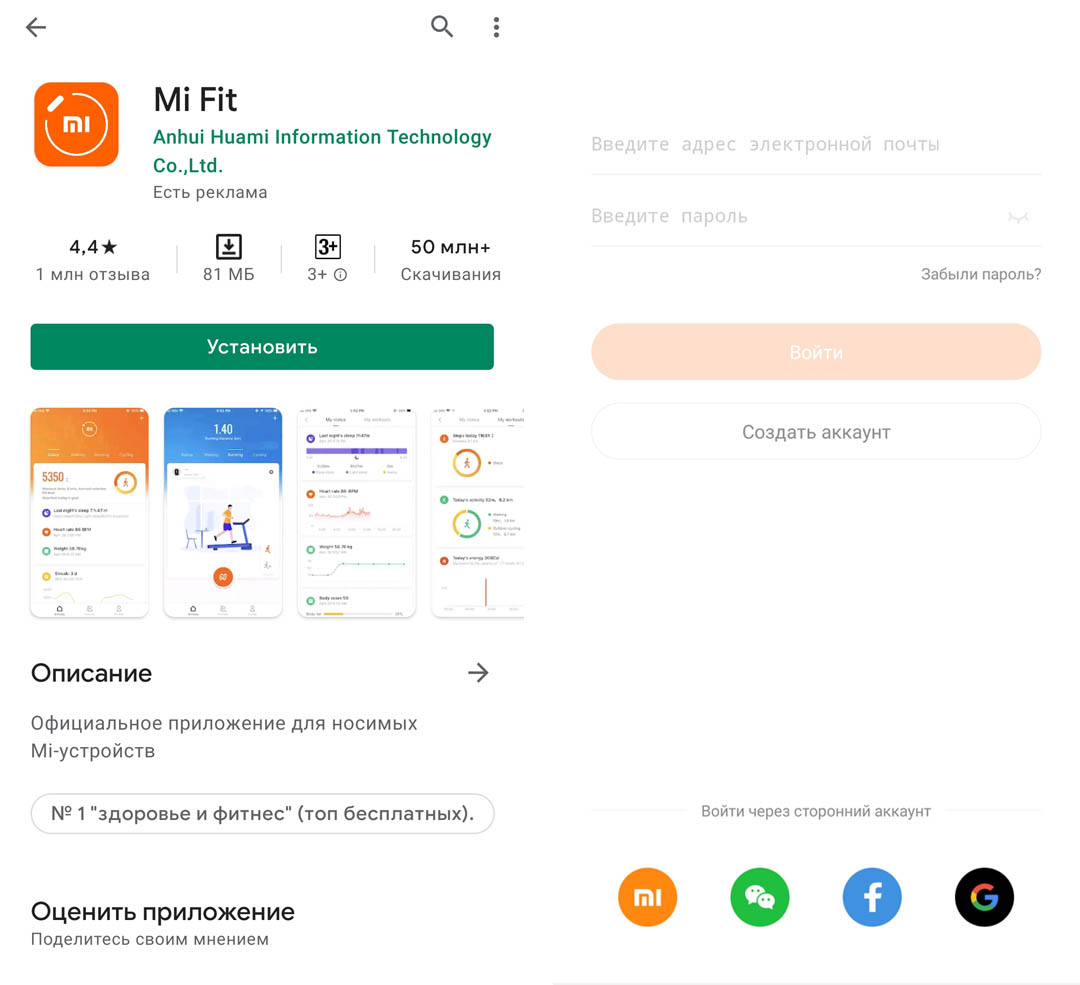 Включите на своем телефоне Bluetooth и геопозицию с помощью сдвижной шторки. Откройте приложение Mi Fit и в правом верхнем углу экрана нажмите значок «плюс». Выберите из предложенного списка строку «Браслет» и согласитесь с тем, что устройство будет собирать персональные сведения о вашей активности, сне и сердечном ритме. После этого телефон начинает искать ваш браслет. Поднесите его близко к телефону, и когда почувствуете вибрацию, нажмите на браслете галочку для подтверждения подключения к телефону.
 После этого на экране телефона появится сообщение о подключении и отобразятся экраны с описанием основных достоинств фитнес-браслета шестого поколения. Познакомьтесь с ними и пролистайте, пока не увидите кнопку «Попробовать». Нажмите эту кнопку, после чего фитнес-браслет начнет обновляться. Чтобы в процессе обновления ваш умный браслет не вышел из строя, не отключайте девайсы друг от друга, пока процесс не завершится.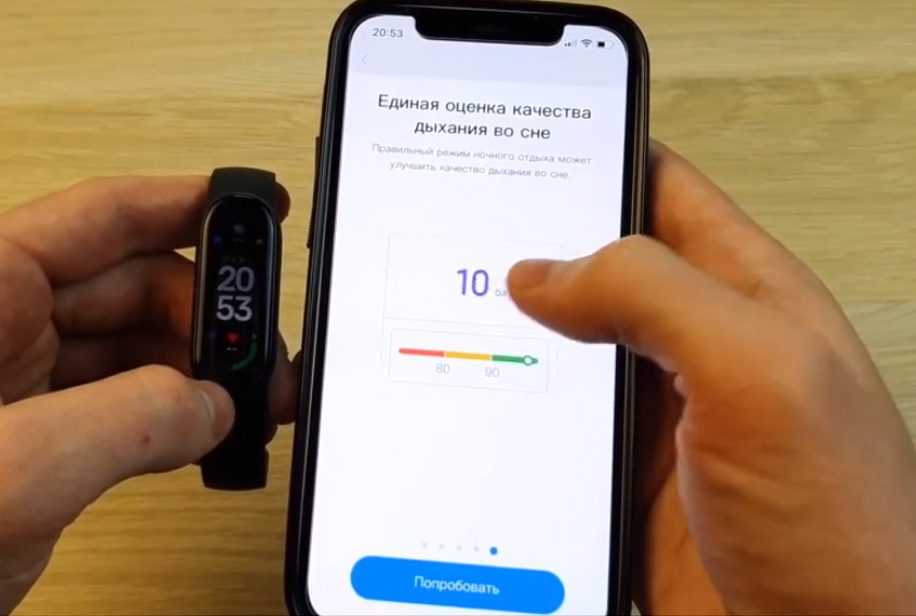
Как управлять фитнес-браслетом
Для управления умным гаджетом используются только жесты, так как у модели Mi Band 6 нет ни сенсорных, ни физических кнопок. Жесты аналогичны тем, что вы применяете на смартфоне. Это свайпы (смахивания) вверх и вниз для перелистывания меню, касание экрана для его активации или выбора какой-либо функции. Для более точного нажатия вы можете использовать стилус. Также вам пригодятся свайпы в стороны. В частности, у предшественников для возврата назад использовалась сенсорная кнопка внизу экрана, теперь для возврата назад нужно сделать свайп слева-направо. В некоторых случаях вам понадобятся двойные касания и долгие нажатия. Например, чтобы зайти в раздел настройки циферблатов, нужно на выбранном циферблате удерживать палец, пока внизу не появится значок шестеренки.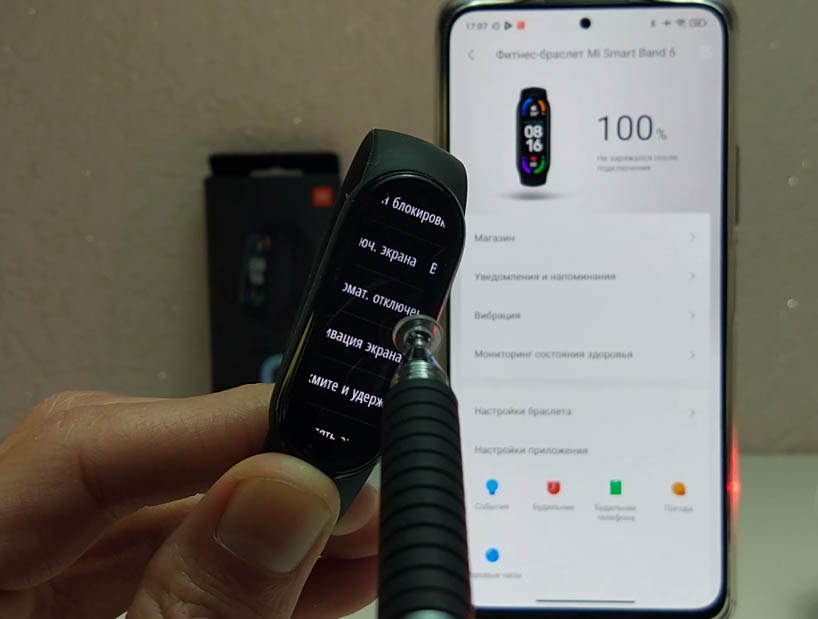 Вы можете делать настройки браслета не только с него самого, но и со своего смартфона. При этом часы и телефон должны быть подключены друг к другу. При работе с приложением Mi Fit многие настройки вы будете делать через главное меню для фитнес-браслета. Чтобы открыть его, запустите само приложение Mi Fit и с его главной страницы кликните по строчке «Фитнес-браслет Mi Smart Band 6».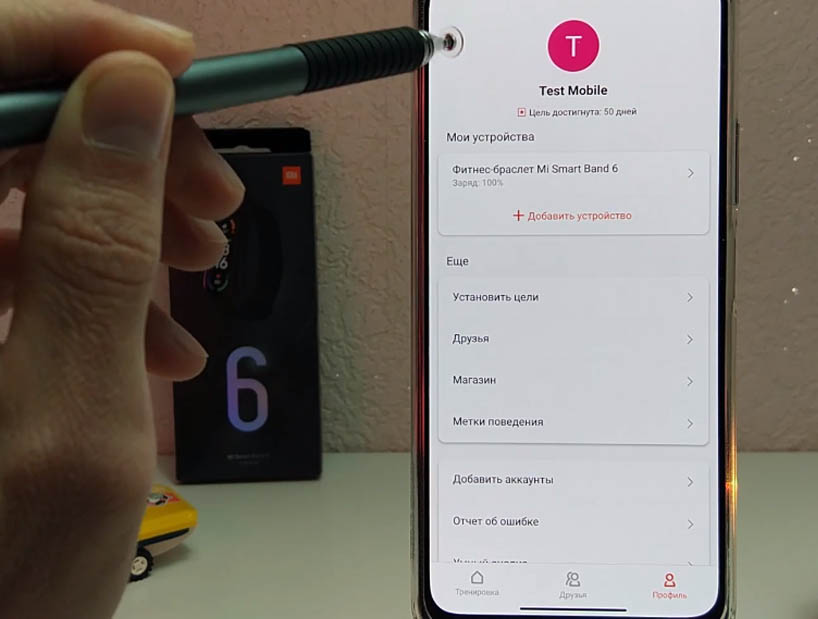
Как в Xiaomi Mi Band 6 включить русский язык
В глобальной версии фитнес-браслета проблемы с языком возникнуть не должно, так как при его подключении к телефону и обновлении гаджета автоматически переключается на язык телефона. В китайской версии может потребоваться ручная смена языка. Для этого в приложении Mi Fit зайдите в раздел «Настройка браслета», затем выберите вверху строку «Язык», кликните по строке «Русский» из списка и «Сохранить». Ваш умный браслет переключится на русский язык.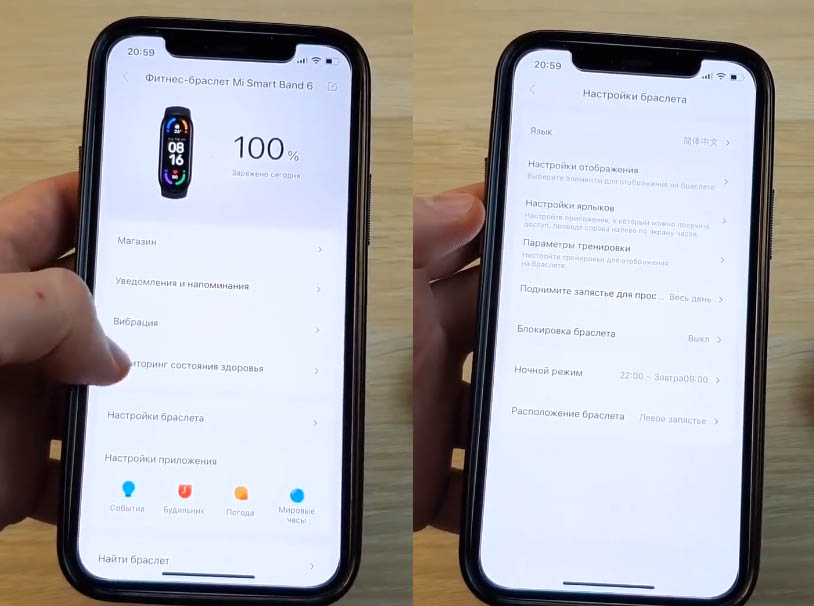
Как настроить умный браслет Xiaomi Mi Band 6
Настройка яркости умных часов Mi Smart Band 6
Когда умные часы приходят с завода, их яркость обычно стоит на недостаточном уровне, из-за чего вы можете плохо видеть содержимое экрана. Для настроек яркости возьмите браслет, зайдите в раздел «Настройки» и выберите «Яркость». Теперь нажимайте на значок «плюс», чтобы добавить яркости. Поскольку яркий экран хорош в дневное время, но ночью может неприятно бить вам в глаза, параллельно с добавлением яркости настройте ночной режим. Делается это в Mi Fit в разделе «Настройки браслета». Кликните по строке «Ночной режим», затем еще раз по строке «Ночной режим» и затем по «Расписание включения». Задайте удобное для вас ночное время с помощью строк «Начало» и «Время окончания». В этот период часы будут автоматически переходить в режим пониженной яркости.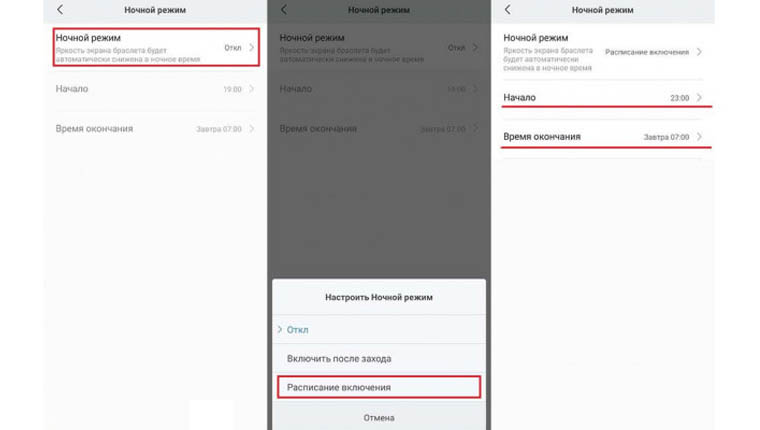
Настройка уведомлений и SMS в фитнес-браслете Xiaomi Mi Band 6
Следующая настройка поможет вам получать уведомления и напоминания прямо на браслет. В Mi Fit зайдите в «Уведомления и напоминания». Здесь есть несколько настроек, и мы начнем с верхней позиции «Входящий вызов». Активируйте бегунок в строке «Предупреждать о входящем вызове» и при желании активируйте другие доступные опции. Вы можете запретить часам показывать вам звонки с неизвестных номеров, отображать данные звонящего и установить, через сколько секунд часы должны начать вибрацию.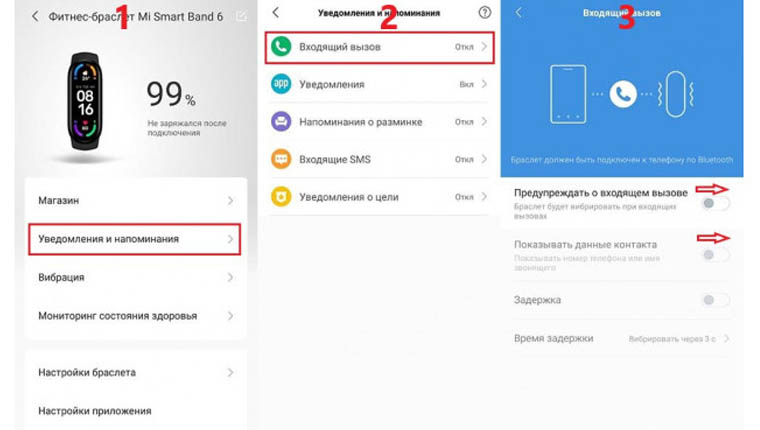 Вернемся на экран назад и выберем функцию «Уведомления», чтобы на ваш фитнес-браслет также поступали сообщения из ваших мессенджеров и других приложений, например из WhatsApp. Первым делом кликните по верхней строке «Не удается получить доступ к уведомлениям» и нажмите внизу «Ок». Теперь найдите приложение Mi Fit и разрешите в нем доступ к уведомлениям. Так вы будете получать информацию о собранной приложением статистике, о достижении поставленной вами цели и другие сведения. Вернитесь на шаг назад и выберите те приложения, от которых вы хотели бы получать сообщения сразу на браслет. Если вы не находите в нем нужные вам приложения, тогда в разделе «Уведомления» в самом низу экрана найдите кнопку «Управление приложениями» и отметьте галочками в открывшемся списке те, которые вам нужны. Аналогичным образом настройте и входящие SMS в строке «Входящие SMS» из раздела «Уведомления и напоминания».Установим еще несколько полезных напоминаний. Раздел «Напоминание о разминке» пригодится, если вы ведете сидячий образ жизни. Стоит активировать эту функцию, как ваш браслет будет вибрировать, если вы больше часа просидите без движения. Чтобы настроить эту функцию, зайдите в упомянутый раздел и задайте время, когда хотите получать напоминания, например, с 9 утра и до 9 вечера. Если есть обеденное или какое-то другое время, когда вы такую информацию получать не хотите, установите его ниже в строке «Не беспокоить».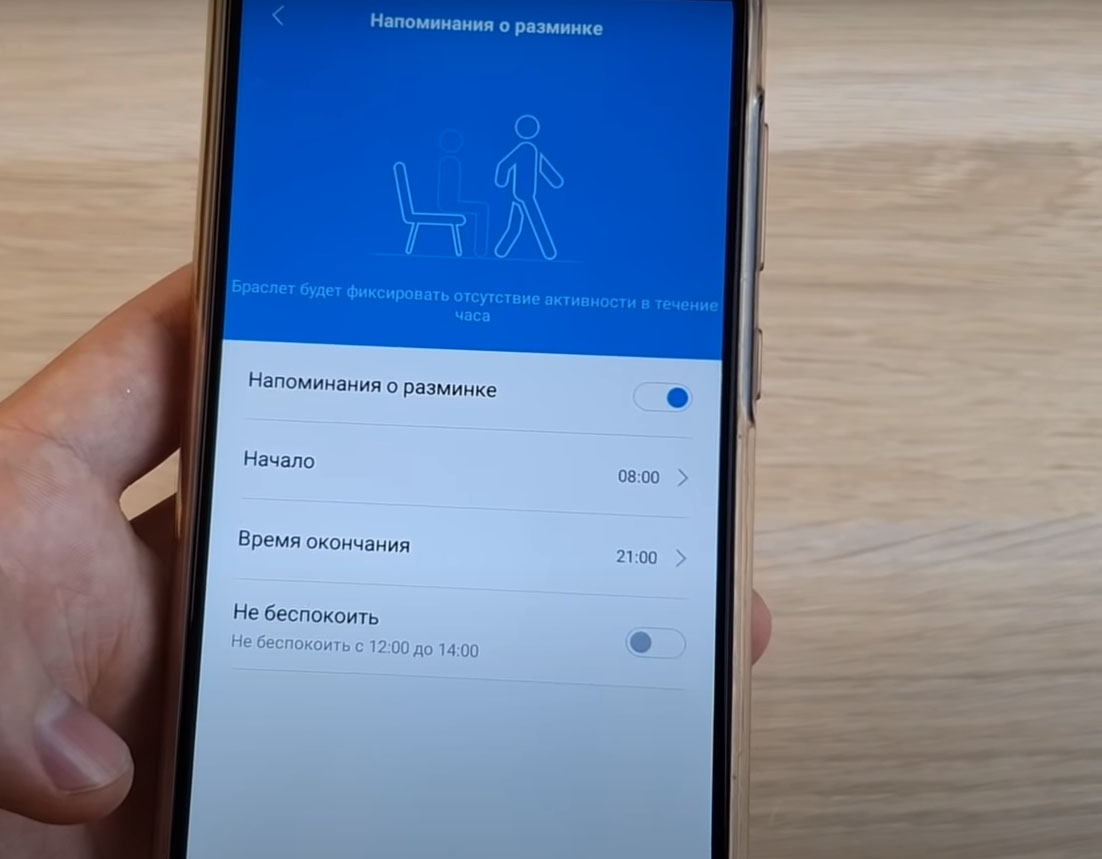
Установка целей и уведомлений о них
Еще одна интересная функция — это уведомление о цели. Активируйте ее все в том же разделе «Уведомления и напоминания». Она будет всякий раз напоминать вам, например, о достижении установленного числа шагов или других целях и послужит мотивацией к постоянной активности. Сами цели настраиваются в приложении Mi Fit в главном меню. Там найдите раздел «Установить цели» и задайте цель активности или желаемый вес. Например, вы можете установить число шагов, тогда приложение будет уведомлять вас о достижении поставленной цели и о том, какой процент ее вы выполнили после очередной активности. Кстати, умные девайсы способны сами определять тип тренировки, которым вы занимаетесь, то есть ходьбу, катание на велосипеде и другое. Чтобы разрешить часам автоматически распознавать тип вашей тренировки, на фитнес-браслете откройте раздел «Настройки» и перейдите в подраздел «Определение активности». Выберите «Тип отслеживания» и конкретные режимы, которые будут автоматически распознаваться, когда вы займетесь одним из них.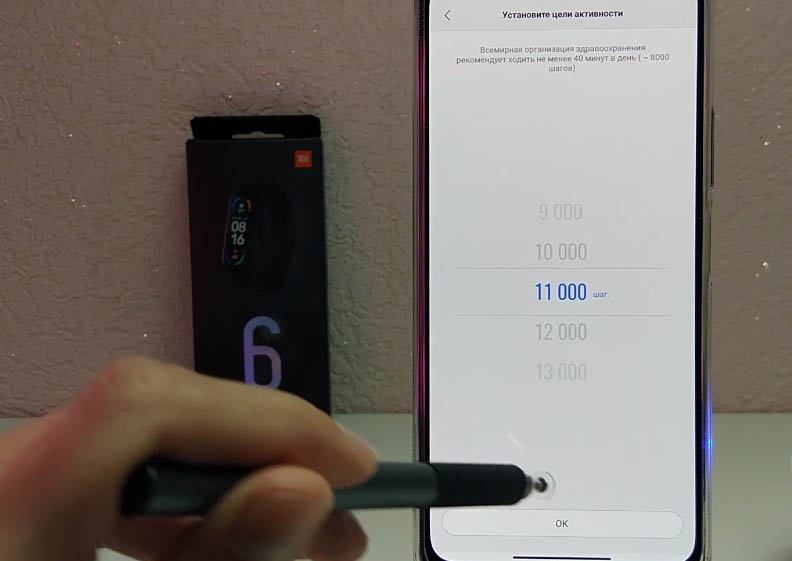
Подключение и управление камерой и музыкальным плеером
Если вы хотите сделать фото со смартфона, находясь на расстоянии от него, вы можете использовать в качестве такого удаленного пульта управления затвором камеры свой умный браслет. Раздел «Камера» находится на браслете в разделе «Дополнительно». На телефоне камера активируется через раздел «Лаборатория» и подраздел «Настройка камеры». В нем нажмите кнопку подключения по Bluetooth.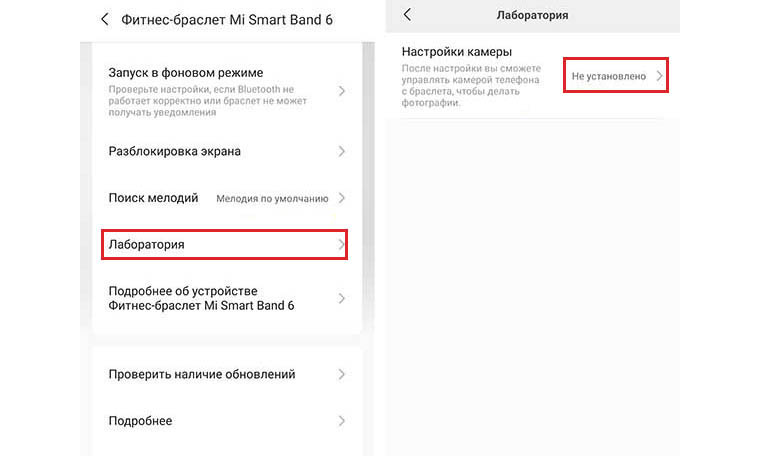 Для создания удаленных фотографий откройте на своем телефоне раздел «Камера», установите телефон там, где хотите делать фото, и нажимайте кнопку съемки на своем фитнес-браслете. Эта функция будет удобна, чтобы делать селфи не с вытянутой руки, а с подставки. Также с ее помощью можно делать групповые фото или создавать тайные снимки.
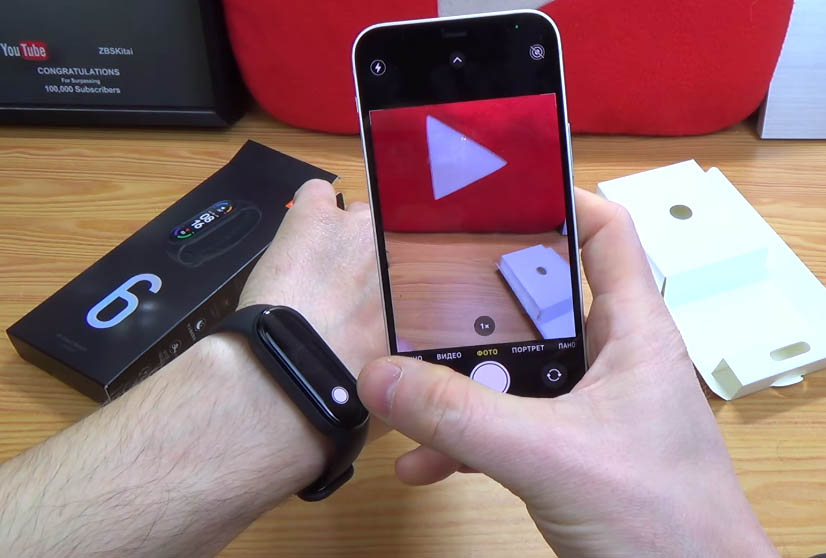 Точно так же можно управлять и плеером для прослушивания музыки. Для этого в любом своем плеере на смартфоне создайте плейлист с треками, на фитнес-браслете в разделе «Музыка» управляйте треками при помощи кнопок на экране. Не забывайте включить Bluetooth, так как без подключения к телефону вы не сможете управлять его плеером. Вы можете управлять также и видео, например в YouTube, и пользоваться плеером во время тренировок. При этом он будет сворачиваться в маленький экран.
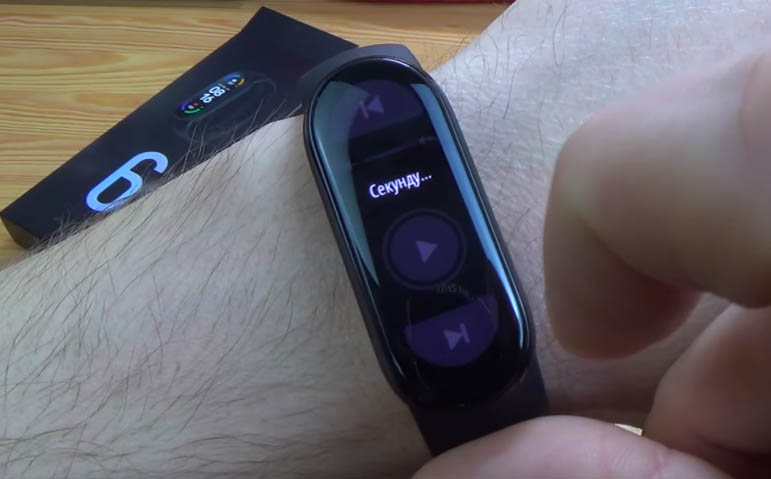 В этой статье мы рассмотрели только базовые процедуры с фитнес-браслетом Xiaomi Mi Band 6 от зарядки и подключения к телефону до простых настроек. Узнать о более детальных настройках смарт-часов вы сможете из других наших статей.
Пользователь MI Watch Lite

Продукт закончилсяview
Пожалуйста, внимательно прочтите это руководство перед использованием и сохраните его для использования в будущем.


Как носить
Для повседневного использования удобно закрепите часы на запястье на расстоянии примерно одного пальца от кости запястья. Отрегулируйте ремешок, чтобы датчик пульса мог нормально собирать данные.
Примечание: Слишком свободное ношение часов может повлиять на сбор данных датчиком частоты сердечных сокращений.

Как подключить
Загрузите и установите приложение Xiaomi Wear / Xiaomi Wear Lite, чтобы лучше управлять своими часами, и войдите в свою учетную запись Mi для получения дополнительных услуг.
Примечание: Версия приложения могла быть обновлена, следуйте инструкциям, основанным на текущей версии приложения.
- Нажмите и удерживайте функциональную кнопку, чтобы включить часы. Отсканируйте QR-код, отображаемый на часах, с помощью телефона, затем загрузите и установите приложение Xiaomi Wear / Xiaomi Wear Lite. Вы также можете загрузить и установить приложение из магазинов приложений или отсканировать QR-код ниже.
- Откройте приложение Xiaomi Wear / Xiaomi Wear Lite, затем войдите в свою учетную запись Mi. выберите «Добавить устройство» и следуйте инструкциям по добавлению часов.

QR-код приложения
Отсканируйте QR-код, чтобы загрузить приложение.
Устройство Android: приложение Xiaomi Wear / Устройство iOS: приложение Xiaomi Wear Lite
Когда идентичный код сопряжения отображается и на телефоне, и на часах, нажмите «Сопряжение», чтобы завершить сопряжение.
Ноты:
Во время сопряжения убедитесь, что на вашем телефоне включен Bluetooth и часы хорошо соединены с вашим телефоном.
Если код сопряжения отображается на часах, но не на телефоне, проверьте
есть ли в уведомлениях телефона запрос на сопряжение.
Если часы не могут быть найдены при добавлении их в приложение или не могут подключиться к вашему
телефон во время использования, пожалуйста, нажмите и удерживайте кнопку питания часов в течение 10
секунд, чтобы восстановить заводские настройки, затем повторите попытку.
Как использовать
- View уведомления: проведите по экрану сверху вниз на главном экране.
- Откройте панель управления: проведите по главному экрану снизу вверх.
- Переключение виджета: проведите пальцем влево или вправо на странице главного экрана
- Вернуться: проведите пальцем от левого края к правому, когда находитесь на других страницах экрана.


GPS
GPS и A-GPS
Часы поддерживают слежение за глобальной системой позиционирования (GPS). Когда ты делаешь
При выполнении упражнений на открытом воздухе, таких как бег, GPS автоматически начнет работать и уведомит вас об успешном позиционировании и прекратит отслеживание, как только вы прекратите упражнения. Открытое поле на открытом воздухе — лучшее место для GPS-слежения; тогда как когда вы находитесь в плотной толпе, поднятие руки вверх может лучше помочь GPS в определении местоположения. Рекомендуется начинать тренировку только тогда, когда заработает GPS.
В часах есть функция Assisted GPS (A-GPS), которая может ускорить определение местоположения по GPS с помощью данных непосредственно со спутников GPS. Убедитесь, что ваши часы подключены к телефону через Bluetooth, данные могут быть автоматически синхронизированы из приложения Xiaomi Wear / Xiaomi Wear Lite с вашими часами, а данные A-GPS также будут автоматически обновляться.
Если данные не синхронизировались в течение семи дней подряд, срок действия данных A-GPS истечет. Если это так, информацию о местоположении необходимо будет получить повторно. Вы можете перейти на страницу упражнений на открытом воздухе на своих часах, чтобы обновить информацию о местоположении.
Зарядка
Немедленно зарядите часы при низком уровне заряда батареи.

Отрегулируйте и установите / снимите ремешок
Отрегулируйте положение пряжки по окружности запястья. Чтобы установить или удалить ремешок, см. Рисунки ниже. Вы можете потянуть за ремешок, чтобы проверить, надежно ли он установлен.
Снимите ремешок: Нажмите кнопку фиксатора одной рукой и одновременно вытяните ремешок другой рукой.
Установите ремешок: Совместите прорезь на ремешке с часами, а затем вставьте его в часы до щелчка.
Меры предосторожности
- При использовании часов для измерения пульса держите запястье неподвижно.
- Водонепроницаемость часов составляет 5 атм. Его можно носить в душе, бассейне или во время плавания у берега. Однако его нельзя использовать в саунах или подводном плавании.
- Сенсорный экран часов не поддерживает подводные операции.
При контакте часов с водой перед использованием удалите излишки воды с поверхности мягкой тканью. - Во время повседневного использования не надевайте часы слишком туго. Следите за тем, чтобы область контакта оставалась сухой и регулярно очищайте ремешок водой. Немедленно прекратите использование часов и обратитесь за медицинской помощью, если на участке контакта на коже появятся признаки покраснения или отека.
- Информация о продукте указана в прорези ремешка, вы можете снять ремешок, чтобы проверить это.
- Для зарядки часов используйте прилагаемую док-станцию для зарядки. Используйте только те адаптеры питания, которые соответствуют местным стандартам безопасности или сертифицированы и поставляются квалифицированными производителями.
- При зарядке устройства всегда держите адаптер питания и док-станцию сухими.
смотреть. Не трогайте их мокрыми руками. Никогда не подвергайте адаптер питания и док-станцию воздействию дождя или других жидкостей. - Рабочая температура часов составляет от 0 ° C до 35 ° C. Если температура окружающей среды будет слишком высокой или слишком низкой, часы могут выйти из строя.
- В часах есть встроенный аккумулятор. Чтобы не повредить аккумулятор или часы, не разбирайте и не заменяйте аккумулятор самостоятельно. Только авторизованные поставщики услуг могут заменять аккумулятор; в противном случае это может привести к потенциальной опасности, даже к травмам, если используется неправильный тип батареи.
- Не разбирайте, не протыкайте, не ударяйте, не разбивайте аккумулятор и не бросайте его в огонь. Немедленно прекратите использование аккумулятора в случае вздутия или утечки жидкости.
- Никогда не бросайте часы или батарею в огонь, чтобы избежать взрыва.
- Эти часы не являются медицинским устройством, любые данные или информация, предоставляемые часами, не должны использоваться в качестве основы для диагностики, лечения и профилактики заболеваний.
- Часы и аксессуары могут содержать мелкие детали. Во избежание удушья или других опасностей или повреждений, причиненных детьми, держите часы подальше от
- доступность для детей.
Эти часы не являются игрушкой и должны использоваться детьми только под присмотром взрослых. - Неправильное обращение с аккумулятором или неправильное обращение с ним может вызвать перегрев, утечку жидкости или взрыв. Чтобы избежать возможных травм, сделайте следующее:
Не раздавить или проткнуть аккумулятор.
Не закоротите аккумулятор или подвергните его воздействию воды или других жидкостей.
Храните аккумулятор в недоступном для детей месте.
Держите аккумулятор подальше от огня.
Не оставляйте аккумулятор в среде с очень высокой температурой или с очень низким давлением воздуха.
Прекратите использовать аккумулятор, если он поврежден, или если вы заметили разряд или скопление посторонних материалов на выводах аккумулятора. Мы рекомендуем заряжать батареи примерно раз в три месяца, чтобы предотвратить перезарядку.
Не выбросить аккумулятор в мусор, который выбрасывают на свалки. При утилизации батареи соблюдайте местные законы и правила.
Характеристики
| Имя и фамилия | Мои часы Lite |
| Модель | Смотреть |
| датчик | Датчик сердечного ритма, акселерометр, гироскоп, электронный компас, датчик барометрического давления, датчик внешней освещенности |
| Спутниковое позиционирование | GPS и ГЛОНАСС |
| Частота GPS / ГЛОНАСС | 1559-1610 МГц |
| Сопротивление воды | 5 банкоматов |
| Тип устройства | Беспроводное устройство Bluetooth |
| связь | Bluetooth 5.1 BLE |
| Емкость аккумулятора | 230 мАч |
| Экран дисплея | 1.4-дюймовый квадратный и тонкопленочный транзисторный (TFT) экран, разрешение 320 × 320, PPI 323 |
| вес нетто | 35 г (включая часы и ремешок) Материал ремешка: ТПУ |
| Пряжка Материал | ПК + 30% ГФ |
| Регулируемая длина | 140-210 мм |
| Совместим с | Android 5.0 и iOS 10 или выше |
| Тип батареи | Литий-полимерный аккумулятор |
| Vol входtage | DC 5.0 V |
| входной ток | Максимум 400 мА |
| Рабочая Температура | 0 ° C до 35 ° C |
| Частота Bluetooth | 2.4 GHz |
| Максимальная выходная мощность | <6 дБм |
| Частота работы | 2402MHz-2480MHz |
Информация об утилизации и переработке
Все продукты, отмеченные этим символом, являются отходами электрического и электронного оборудования (WEEE согласно директиве 2012/19 / EU), которые нельзя смешивать с несортированными бытовыми отходами. Вместо этого вам следует защищать здоровье человека и окружающую среду, передавая свое использованное оборудование в специальный пункт сбора отходов электрического и электронного оборудования, назначенный правительством или местными властями.
Правильная утилизация и переработка помогут предотвратить возможные негативные последствия для окружающей среды и здоровья человека. Пожалуйста, свяжитесь с установщиком или местными властями для получения дополнительной информации о местонахождении, а также об условиях использования таких пунктов сбора.
Сертификаты и сертификаты безопасности
Настоящим Xiaomi Communications Co., Ltd. заявляет, что радиооборудование типа REDMIWT02 соответствует Директиве 2014/53 / EU.
Полный текст декларации соответствия ЕС доступен по следующему адресу в Интернете:
http://www.mi.com/global/service/support/declaration.html
Для получения нормативной информации, сертификации продукта, идентификатора FCC ID и логотипов соответствия, связанных с Mi Watch Lite, перейдите в «Настройки»> «Нормативные требования».
Уведомление о гарантии
Как потребитель Xiaomi, вы при определенных условиях получаете дополнительные гарантии. Xiaomi предлагает определенные преимущества потребительской гарантии, которые дополняют, а не заменяют какие-либо юридические гарантии, предусмотренные вашим национальным законодательством о защите прав потребителей.
Срок действия и условия предоставления юридических гарантий устанавливаются соответствующими местными законами. Для получения дополнительной информации о преимуществах потребительской гарантии, пожалуйста, обратитесь к официальному сайту Xiaomi. webсайт https://www.mi.com/en/service/warranty/.
За исключением случаев, когда это запрещено законом или иным образом обещано Xiaomi, послепродажное обслуживание ограничивается страной или регионом первоначальной покупки. В соответствии с потребительской гарантией, в максимальной степени, разрешенной законом, Xiaomi по своему усмотрению отремонтирует, заменит или вернет ваш продукт. Гарантия не распространяется на нормальный износ, форс-мажорные обстоятельства, злоупотребления или ущерб, вызванные халатностью или ошибкой пользователя. Контактным лицом для послепродажного обслуживания может быть любое лицо в авторизованной сервисной сети Xiaomi, авторизованные дистрибьюторы Xiaomi или конечный продавец, который продал вам продукты. В случае сомнений обратитесь к соответствующему лицу, которое Xiaomi может идентифицировать. Настоящие гарантии не распространяются на Гонконг и Тайвань. Настоящие гарантии не распространяются на продукты, которые не были должным образом импортированы и / или не были должным образом произведены Xiaomi и / или не были надлежащим образом приобретены у официального продавца Xiaomi или у официального продавца.
В соответствии с действующим законодательством вы можете воспользоваться гарантиями неофициального продавца, продавшего продукт. Поэтому Xiaomi предлагает вам связаться с продавцом, у которого вы приобрели продукт.
Безопасность батареи
Утилизация аккумулятора в огне или в горячей духовке, механическое раздавливание или разрезание аккумулятора, что может привести к взрыву.
Оставление аккумулятора в окружающей среде с очень высокой температурой, что может привести к взрыву или утечке воспламеняющейся жидкости или газа.
Батарея подвергается воздействию чрезвычайно низкого давления воздуха, что может привести к взрыву или утечке горючей жидкости или газа.
Это устройство оснащено встроенным аккумулятором, который нельзя снять или заменить.
Не самостоятельно разбирать или модифицировать аккумулятор.
Не выбросить аккумулятор в мусор, который выбрасывают на свалки. При утилизации батареи соблюдайте местные законы и правила.
FCC :
Любые изменения или модификации, явно не одобренные стороной, ответственной за соответствие, могут лишить пользователя права на эксплуатацию оборудования.
Примечание: Это оборудование было протестировано и признано соответствующим ограничениям для цифровых устройств класса B в соответствии с частью 15 правил FCC. Эти ограничения
разработан для обеспечения разумной защиты от вредных помех при установке в жилых помещениях. Это оборудование генерирует, использует и может излучать радиочастотную энергию и, если оно установлено и используется с нарушением инструкций, может создавать вредные помехи для радиосвязи. Однако нет гарантии, что помехи не возникнут при конкретной установке. Если это оборудование действительно создает недопустимые помехи для приема радио или телевидения, что можно определить путем включения и выключения оборудования, пользователю рекомендуется попытаться устранить помехи одним или несколькими из следующих способов:
-Переориентировать или переместить приемную антенну.
-Увеличьте расстояние между оборудованием и приемником.
-Подключите оборудование к розетке в цепи, отличной от той, к которой подключен приемник.
-Советуйтесь с продавцом или опытным радио / телевизионным техником.
Это устройство соответствует части 15 правил FCC. Эксплуатация возможна при соблюдении следующих двух условий: (1) это устройство не может создавать вредных помех, и (2) это устройство должно принимать любые принимаемые помехи, включая помехи, которые могут вызвать нежелательную работу. Это оборудование соответствует ограничениям на воздействие радиочастотного излучения, установленным для неконтролируемой среды.
Производитель: Xiaomi Communications Co., Ltd. Адрес:
No 019, этаж 9, строение 6, двор 33, средняя дорога Сирки, район Хайдянь, Пекин, КНР
Для дополнительной информации, перейдите к www.mi.com

Документы / Ресурсы
Рекомендации
Достоинства
Достойная замена Apple Watch и прекрасный вариант для тех,кто хочет получить большой функционал за небольшие деньги.
Легкие, стильные,на руке почти что не ощущаются, пользоваться очень приятно.
Сенсор : отклик быстрый, приятный, все работает.
Экран : яркий, присутствует AOD-функция, авторегулировка яркости и олеофобное покрытие, что позволяет экрану не пачкать.
Влагозащита и пылезащита : под душем можно стоять спокойно, бассейн и иже с ними еще не тестировал, нт по заверению производителей выдерживает до 5 АТМ.
Функицонал : различные виды тренировок, плеер, увдомления, пульс, погода, компас, будильниктаймерсекундомер и т.д присутствуют — все работает.
Русский язык присутствует.
Заряда при постоянном измерении пульса и включенном gps-трекере хватает на неделю, очень доволен результатом.
Зарядка быстрая.
Недостатки
Для меня минус один — это ремешок.
Рука под ним неплохо так потеет и время от времени приходится передвигаться часы,чтобы запястье отдыхало и не потело.
Есть возможность замены ремешков на тряпичные ( куча на алиэкспресс ) .
Более минусов не нашел.
Комментарий
Товар рекомендую к покупке тем людям,которые не хотят тратиться на эппл вотч и при этом получить многофункциональные часы за небольшой ценник.
Часами доволен, производитель не подвел.

Умные часы Xiaomi Mi Watch Lite Black (BHR4704RU) — инструкция пользователя по применению, эксплуатации и установке на русском языке. Мы надеемся, она поможет вам решить возникшие у вас вопросы при эксплуатации техники.
Вы можете скачать инструкцию к Xiaomi Mi Watch Lite Black (BHR4704RU) по ссылке ниже, если не хотите ждать загрузки. Если остались вопросы, задайте их в комментариях после инструкции.
«Загружаем инструкцию», означает, что нужно подождать пока файл загрузится и можно будет его читать онлайн. Некоторые инструкции очень большие и время их появления зависит от вашей скорости интернета.
Полезные видео
Остались вопросы?
Не нашли свой ответ в руководстве или возникли другие проблемы? Задайте свой вопрос в форме ниже с подробным описанием вашей ситуации, чтобы другие люди и специалисты смогли дать на него ответ. Если вы знаете как решить проблему другого человека, пожалуйста, подскажите ему
![:)]()
Часто задаваемые вопросы

Как посмотреть инструкцию к Xiaomi Mi Watch Lite Black (BHR4704RU)?
Необходимо подождать полной загрузки инструкции в сером окне на данной странице или скачать кликнув по специальной кнопке.
Руководство на русском языке?
Все наши руководства представлены на русском языке или схематично, поэтому вы без труда сможете разобраться с вашей моделью
Как можно распечатать инструкцию?
Скачайте ее по специальной кнопке над формой чтения на ваше устройства и отправьте на печать.
инструкцияXiaomi Mi Watch Lite

Mi Watch Lite User Manual .1
Benutzerhandbuch Mi Watch Lite .17
Manuale utente Mi Watch Lite .32
Manuel d’utilisation de Mi Watch Lite .47
Manual de usuario de Mi Watch Lite .62
Gebruikershandleiding van Mi Watch Lite
.77
Manual do utilizador do Mi Watch Lite
.92
Mi ﻦﻣ Lite ﺔﻋﺎﺳ مﺪﺨﺘﺴﻣ ﻞﻴﻟد .107
Посмотреть инструкция для Xiaomi Mi Watch Lite бесплатно. Руководство относится к категории Без категории, 113 человек(а) дали ему среднюю оценку 8.5. Руководство доступно на следующих языках: английский. У вас есть вопрос о Xiaomi Mi Watch Lite или вам нужна помощь? Задайте свой вопрос здесь


Главная
| Xiaomi | |
| Mi Watch Lite | BHR4357GL | |
| Без категории | |
| 6934177721496 | |
| английский | |
| Руководство пользователя (PDF) |
Дизайн
| Размер корпуса часов | — mm |
| Цвет корпуса часов | Черный |
| Материал корпуса часов | — |
| Размер ремешка | — |
| Водонепроницаемость до | 50 m |
| Предполагаемый пол | Унисекс |
| Тип застежки | Пряжка с одним зубцом на ремешке |
| Съемный ремень | Да |
| Позиционирование на рынке | Умные часы |
| Материал браслета | Термопластичный полиуретан (ТПУ) |
| Защитные возможности | Водонепроницаемый |
| Водонепроницаемость | 5 атм |
| Цвет ремешка | Черный |
| Форма | Прямоугольный |
| Цвет товара | Черный |
Производительность
| Встроенный микрофон | Нет |
| Встроенные колонки | Нет |
| Встроенная камера | Нет |
| FM радио | Нет |
| Поддерживаемые мобильные операционные системы | Android, iOS |
Свойства
| Дисплей погоды | Да |
| Таймер | Да |
| Сожженные калории | Да |
| Измерение частоты пульса | Автоматический |
| Режим часов | 12/24 часа |
| Барометр | Да |
| Будильник | Да |
| Управление музыкой | Да |
| Акселерометр | Да |
| Режим мультиспорт | Да |
| Погодное оповещение | Да |
| Пройденный путь | Да |
| Качество сна | Да |
| Смарт-уведомления | Да |
| Уведомление о вызове | Да |
| Уведомление о SMS | Да |
| Гироскоп | Да |
| Количество осей гироскопа | 3 |
| Монитор сердечного ритма | Да |
| Встроенный дальномер | Да |
| Сигнал пульсомера | Bluetooth |
| Рекомендуемая деятельность | Cycling, Hiking, Motor sports, Running, Swimming |
Сеть
| Подключение к мобильной сети | Нет |
| Поддрежка ГЛОНАСС | Да |
| GPS (спутниковый) | Да |
Порты и интерфейсы
| USB порт | Нет |
| Wi-Fi | Нет |
| Технология NFC | Нет |
| Порт подключения наушников | Bluetooth |
| Версия Bluetooth | 5.0 |
| Bluetooth | Да |
Энергопитание
| Время работы батареи (макс) | 216 h |
| Срок службы батареи (режим GPS) | 10 h |
| Технология батареи | Литий-ионная (Li-Ion) |
| Емкость батареи | 230 mAh |
| Срок службы батареи | 9 дней |
| Тип батареек | Встроенная батарея |
Вес и размеры
| Толщина | 10.9 mm |
| Вес | 35 g |
| Ширина | 35 mm |
| Глубина | 10.9 mm |
Экран
| Плотность пикселей | 323 ppi |
| Яркость дисплея | 350 cd/m² |
| Технолигия дисплея | TFT |
| Подсветка | Да |
| Цветной дисплей | Да |
| Диагональ экрана | 1.4 « |
| Разрешение экрана | 320 x 320 пикселей |
| Тип дисплея | Цифровой |
| Сенсорный экран | Да |
Содержимое упаковки
| Зарядное устройство | Да |
| Инструкция | Да |
Прочие свойства
| Высота | 41 mm |
| Тип подсветки | LED |
Логистические данные
| Код гармонизированной системы описания (HS) | 91021200 |
показать больше
Не можете найти ответ на свой вопрос в руководстве? Вы можете найти ответ на свой вопрос ниже, в разделе часто задаваемых вопросов о Xiaomi Mi Watch Lite.
Какой вес Xiaomi Mi Watch Lite?
Какая высота Xiaomi Mi Watch Lite?
Какая ширина Xiaomi Mi Watch Lite?
Какая толщина Xiaomi Mi Watch Lite?
Какое разрешение экрана дисплея Xiaomi Mi Watch Lite?
Какой размер экрана Xiaomi Mi Watch Lite?
Инструкция Xiaomi Mi Watch Lite доступно в русский?
Не нашли свой вопрос? Задайте свой вопрос здесь