
HP DeskJet 2320 All-in-One недорогой и довольно популярный МФУ в белом компактном корпусе, который представляет собой очень удобное приспособление для печати и способен решать многочисленные задачи. Основными направлениями работы устройства являются копирование документов, печать, а также их сканирование, при котором осуществляется перевод документов в электронный вид. В качестве носителей аппарат использует бумагу для брошюр, обычную бумагу, а также фотобумагу, поэтому МФУ будет идеальным аппаратом для решения различных задач.
При распечатке в черно-белом варианте максимальная скорость составляет 7.5 страниц, а в цвете — 5.5 страниц в минуту. Производитель также оснастил струйный МФУ HP DeskJet 2320 возможностью распечатки конвертов и фотографий. Сканирующее устройство представлено тут планшетным типом. Максимальный формат сканирования здесь А4. Скорость копирования листов формата А4 достигает 6 страниц за одну минуту. Максимальное количество копий за один цикл равно 9 экземплярам.
Устройство принтера
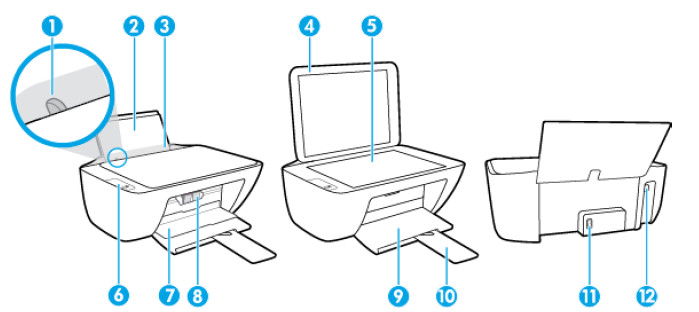
- Направляющая ширины бумаги
- Входной лоток
- Крышка входного лотка
- Крышка сканера
- Стекло сканера
- Панель управления
- Крышка доступа к картриджам
- Картриджи
- Выходной лоток
- Удлинитель выходного лотка (также называется удлинителем лотка)
- Разъем питания
- USB порт
Панель управления HP DeskJet 2320

- Кнопка. Отмена . Останавливает текущую операцию.
- Кнопка. Возобновить : используется для возобновления задания печати (например, после загрузки бумаги или устранения замятия).
Индикатор Возобновить : оповещает о наличии проблемы в работе принтера или ошибки. - Кнопка. Запуск черно-белого копирования : используется для запуска черно-белого копирования. Чтобы увеличить количество копий, нажмите эту кнопку несколько раз. Копирование начнется через две секунды после нажатия последней кнопки.
- Кнопка. Запуск цветного копирования : используется для запуска цветного копирования. Чтобы увеличить количество цветных копий, нажмите эту кнопку. несколько раз. Копирование начнется через две секунды после нажатия последней кнопки.
- Кнопка Характеристики : используется для включения и выключения принтера.
- Индикаторы. Предупреждение о чернилах : сигнализируют о низком уровне чернил или проблеме с картриджем.
hp-share-print-widget-portlet

Actions
- ${title}
Loading…
-
Information
Windows 7, 8, 8.1, Server 2008, 2008R2 printer drivers. End of Support.
HP no longer supports these printer drivers as of Nov 1, 2022. HP recommends upgrading your operating system to a supported version Learn more
Information
An important firmware update is available for your HP printer. Download and install now
Information
Need Windows 11 help?
Check the information on compatibility, upgrade, and available fixes from HP and Microsoft. Windows 11 Support Center
-
Feedback
Узнавай о новинках и акциях первым
Вы успешно зарегистрированы на сайте.
Вам доступен личный кабинет пользователя.
Перейти к покупкам
Ваш пароль воcстановлен!
Теперь вы можете полноценно пользоваться
всеми возможностями нашего интернет-магазина.
Здравствуйте, Ваша претензия принята и зарегистрирована.
В течение 3-х рабочих дней Вам, на электронную почту, будет дан письменный ответ. В случае возникновения дополнительных вопросов, менеджер претензионного отдела свяжется с Вами.
Перейти к покупкам

Ваше сообщение об ошибке на сайте успешно отправлено.
Большое спасибо!
Добавить отзыв о магазине
Торг для данного товара сейчас не возможен!
Сколько вы готовы заплатить за этот товар?
Введите ваше ценовое предложение
Мы согласны с вашим предложением
Мы принимаем вашу цену, и вы можете купить товар по цене:
0 руб.
Код: 128521
7 900
рублей
Бесплатная доставка
по Красноярску
?
 под заказ
(7-14 дней)
Новости интернет-магазина «Лаукар»:
Дополнительная информация в категории МФУ:
В интернет-магазине бытовой техники «Лаукар» Вы можете скачать инструкцию к товару МФУ HP DeskJet 2320 совершенно бесплатно.
Все инструкции, представленные на сайте интернет-магазина бытовой техники «Лаукар», предоставляются производителем товара.
Перед началом использования товара рекомендуем Вам ознакомиться с инструкцией по применению.
Для того чтобы скачать инструкцию, Вам необходимо нажать на ссылку «скачать инструкцию», расположенную ниже, а в случае, если ссылки нет,
Вы можете попробовать обратиться к данной странице позднее,
возможно специалисты интернет-магазина бытовой техники «Лаукар» еще не успели загрузить для скачивания инструкцию к товару:
МФУ HP DeskJet 2320.

Фирма-производитель оставляет за собой право на внесение изменений в конструкцию, дизайн и комплектацию товара: МФУ HP DeskJet 2320. Пожалуйста, сверяйте информацию о товаре с информацией на
официальном сайте компании производителя.
Содержание
- Подключение принтеров от HP к компьютеру или ноутбуку
- Шаг 1: Распаковка и подсоединение кабелей
- Шаг 2: Инсталляция драйверов
- Шаг 3: Настройка устройства для сетевой работы
- Шаг 4: Настройка принтера
- Начало работы
- Как подключить принтер к компьютеру в Windows 10
- Подготовка принтера к работе
- Как подключить принтер к компьютеру через USB-кабель
- Добавление и настройка принтера в Windows 10
- Как подключить принтер к компьютеру по сети
- Как открыть общий доступ к принтеру
- Обнаружение сетевого принтера
- Как подключить принтер hp к ноутбуку
- Подключение
- 3 Как подключить принтер к ноутбуку – настройка печати
- Установка драйверов
- Установка через средства Windows
- Установка драйверов, скачанных из интернета
- Установка драйверов
- С диском
- Без диска
- Настройка принтера HP (USB-кабель)
- Настройка подключения принтера по USB (Windows)
- Настройка подключения принтера по USB (Mac)
- Настройка подключения принтера по USB (Chromebook)
- Альтернативные варианты подключения по USB
- Настройка подключения принтера по USB с использованием встроенного драйвера (Windows)
- Настройка подключения принтера по USB с использованием встроенного драйвера (Mac)
- МФУ струйное HP DeskJet 2320 All-in-One — Обзор
- Содержание
- Содержание
- Упаковка и комплект поставки
- Основные технические параметры MФУ
- Внешний вид МФУ
- Подготовка МФУ к работе
- Возможности приложения HP Smart
- Процесс эксплуатации
- Впечатления от использования
Подключение принтеров от HP к компьютеру или ноутбуку
Шаг 1: Распаковка и подсоединение кабелей
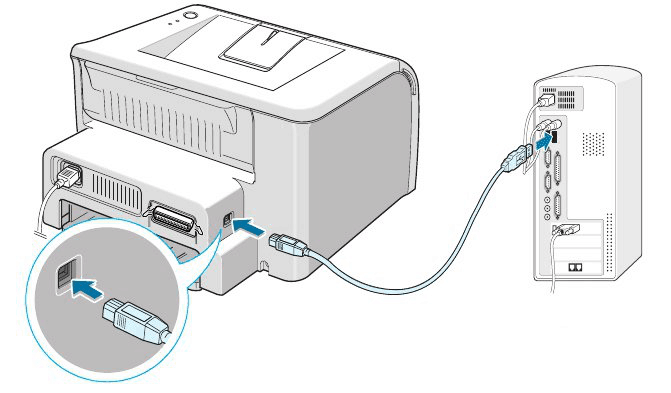
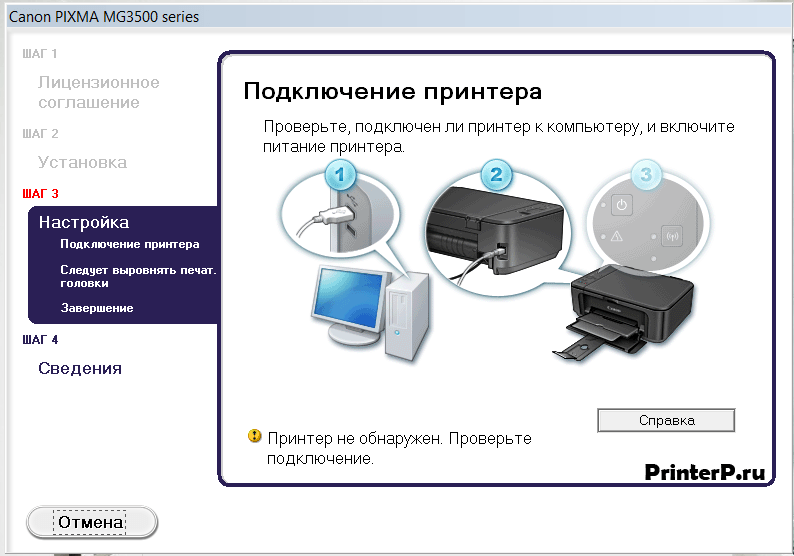
Первоочередная задача — распаковать принтер, выбрать для него подходящее расположение, подключить кабели. Если с проводом питания обычно не возникает никаких проблем, поскольку он стандартный, то вот обеспечение соединения между печатающим оборудованием и компьютером у неопытных пользователей вызывает трудности. Для этого нужен кабель, который тоже есть в комплекте.
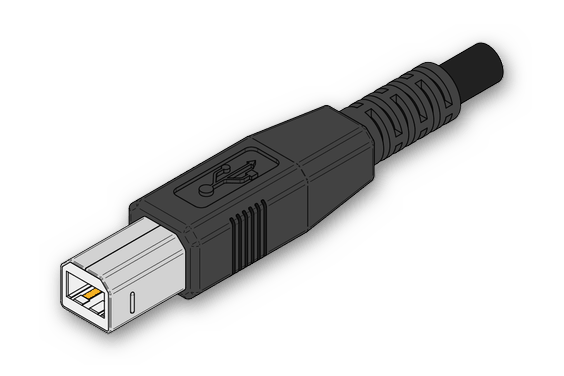
Одна его сторона имеет необычный разъем USB типа B, представление которого вы видите на следующем изображении. Эту сторону нужно вставить в порт, расположенный на самом принтере. Обычно он находится сзади или сбоку в виде углубления, поэтому придется осмотреть внешние части устройства, чтобы отыскать его.
Далее в ход идет вторая сторона провода со стандартным разъемом USB. Его вставьте в любой соответствующий порт на ноутбуке, а после включения принтера нажатием на кнопку в операционной системе должно появиться уведомление об обнаружении нового устройства.
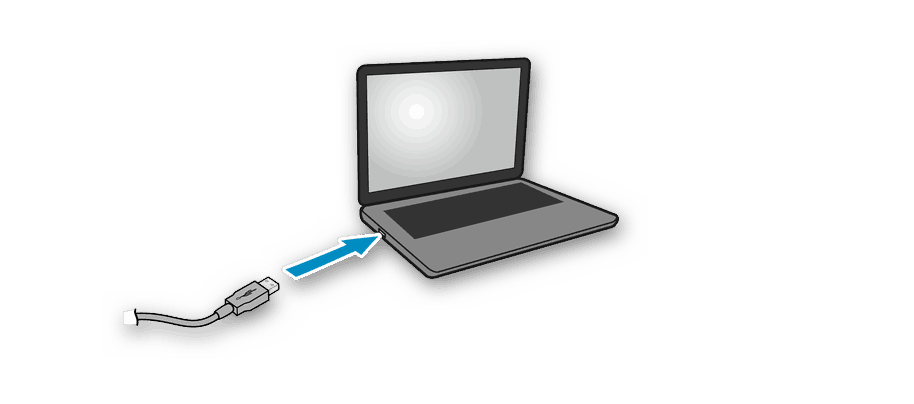
Обратим внимание, что при использовании персональных компьютеров предпочтение следует отдать порту USB, который находится на материнской плате, то есть расположенному сзади корпуса. Если вы подключите принтер к передней панели, в большинстве случаев не возникнет никаких проблем, но иногда подача сигнала не обеспечивается, что связано с недостачей электроэнергии, поступающей к такому разъему.
Шаг 2: Инсталляция драйверов
Сейчас у многих пользователей на компьютере или ноутбуке установлена Windows 10, а в этой версии операционной системы хорошо работает функция автоматического поиска драйверов, которая начинается сразу же после подключения принтера или другого оборудования. Этот процесс сопровождается появлением соответствующих уведомлений, в том числе и того, которое всплывет после успешной настройки устройства. Если же девайс был обнаружен и его название нормально определяется, но при этом к работе он не готов, возможно, проблема заключается в установленном ограничении на скачивание программного обеспечения через лимитные подключения, что необходимо отключить следующим образом:
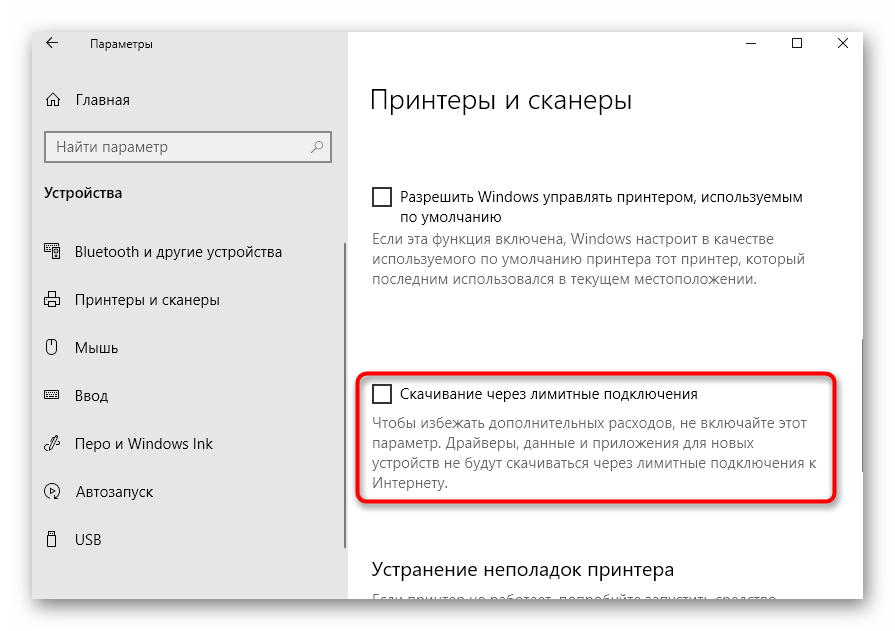
Не всегда скачивание драйверов начинается сразу же после активации параметра скачивания через лимитные подключения. Чаще всего для этого придется либо переподключить принтер, желательно выбрав другой разъем USB, либо отправить компьютер на перезагрузку и дождаться, скачивания ПО при старте следующего сеанса.
Если же принтер вовсе не обнаруживается операционной системой, соответственно, загрузка драйверов тоже не происходит, понадобится использовать альтернативные варианты скачивания программного обеспечения. Это может быть официальный сайт или стороннее приложение, о чем читайте в универсальной инструкции далее или же найдите статью, посвященную конкретной модели принтера от HP, через поиск на нашем сайте.
Шаг 3: Настройка устройства для сетевой работы
Когда планируется использовать несколько ПК или ноутбуков для того, чтобы печатать на принтере HP, лучше всего сразу настроить его общий доступ и разрешить печать в пределах локальной сети. Для этого предлагаем воспользоваться отдельным руководством на нашем сайте, перейдя по следующей ссылке.
Помимо настройки общего доступа на других компьютерах нужно организовать сетевое подключение. Для этого должна быть настроенной локальная сеть, а само устройство — уже находиться в ней. Остальные действия не требуют затрат по времени и выполняются крайне просто. Ознакомьтесь с ними в другой нашей статье.
Шаг 4: Настройка принтера
Не всегда принтер сразу же готов для печати, особенно, когда речь идет о нестандартных форматах бумаги или самой выпускаемой продукции. Тогда надо обратиться к настройкам принтера в операционной системе или задействовать для этого приложение от разработчиков. На нашем сайте есть полное руководство, посвященное данной теме, в котором вы найдете ответы на все интересующие вопросы.
Начало работы
После выполнения всех операций по подключению и настройке оборудования можно сразу же переходить к взаимодействию с ним. При этом пользователям стоит учитывать, что печать определенных форматов документов осуществляется по-разному, а также есть другие нюансы, о которых нужно знать.
У нас также есть вспомогательные руководства, посвященные обслуживанию устройства, чем тоже рано или поздно понадобится заняться. Подберите подходящую для себя тему и прочтите ее, чтобы знать больше о предстоящей задаче.
Если во время взаимодействия с печатающим оборудованием возникли ошибки, их нужно решить, подобрав соответствующий метод. О доступных способах исправления частых проблем с печатью читайте далее.
Помимо этой статьи, на сайте еще 12354 инструкций.
Добавьте сайт Lumpics.ru в закладки (CTRL+D) и мы точно еще пригодимся вам.
Отблагодарите автора, поделитесь статьей в социальных сетях.
Источник
Как подключить принтер к компьютеру в Windows 10
Подключить принтер к компьютеру/ноутбуку можно двумя способами:
Локально — устройство соединяется с компьютером через USB-кабель.
По сети — задействуется встроенная сетевая карта (LAN/Wi-Fi), либо предоставляется общий доступ к принтеру, который подключен к другому компьютеру.
При выборе любого из способов подключения, понадобятся драйвера. Несмотря на то, что Windows 10 может установить свои (стандартные) драйвера, необходимо использовать те, которые разработаны производителем, что позволит задействовать возможности принтера на 100%. Установить драйвера можно с диска из комплекта поставки или скачать с официального сайта производителя.
Подготовка принтера к работе
Прежде чем использовать принтер, его необходимо распаковать и подготовить к работе. Обязательно изучите инструкцию!
Как правило, подготовка устройства к работе сводится:
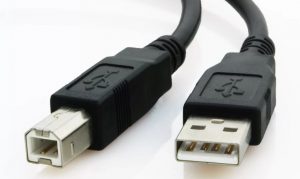
Принтер подключается к ПК при помощи кабеля USB A-B. A — плоский разъём. B — квадратный разъём.
Как подключить принтер к компьютеру через USB-кабель
Чтобы подключить принтер к компьютеру, выполните следующие шаги:
Добавление и настройка принтера в Windows 10
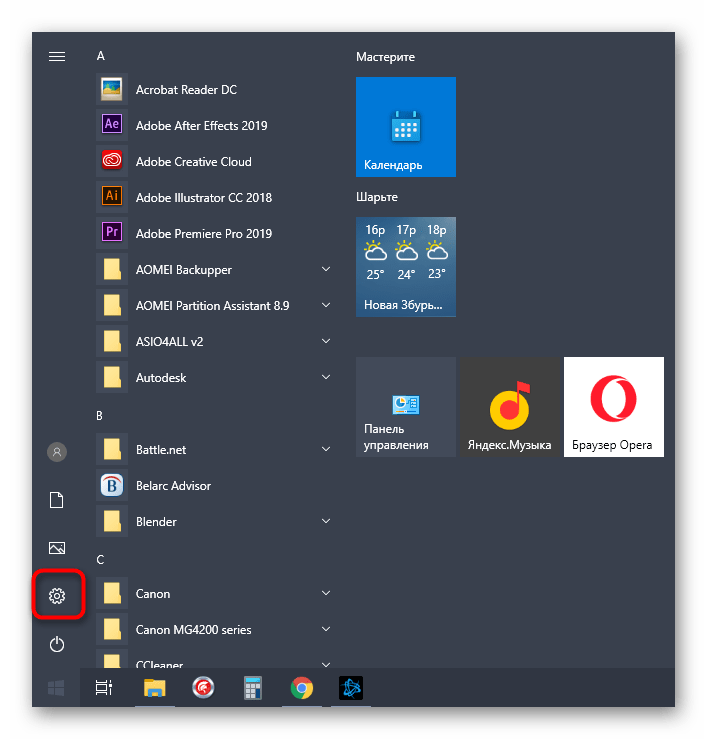
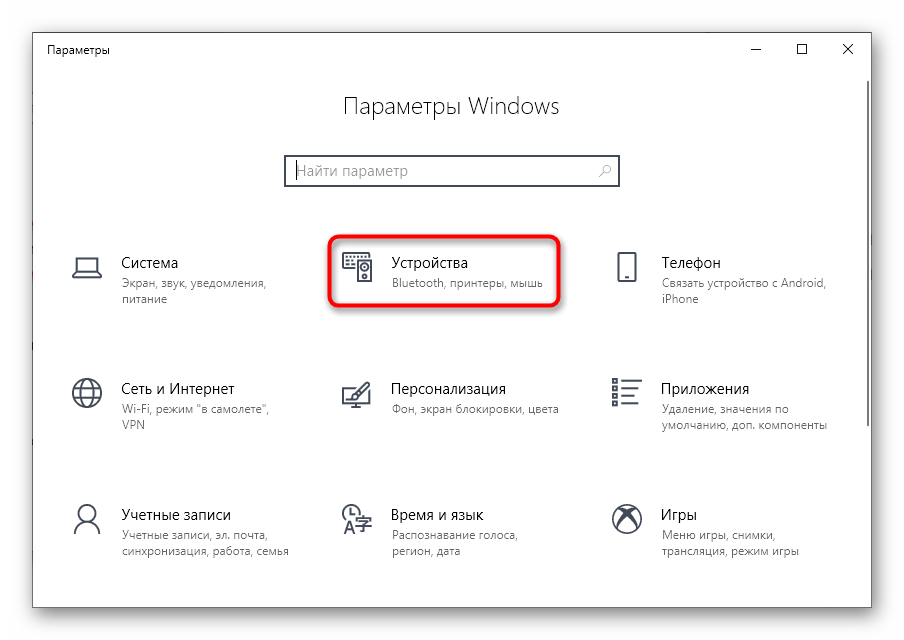
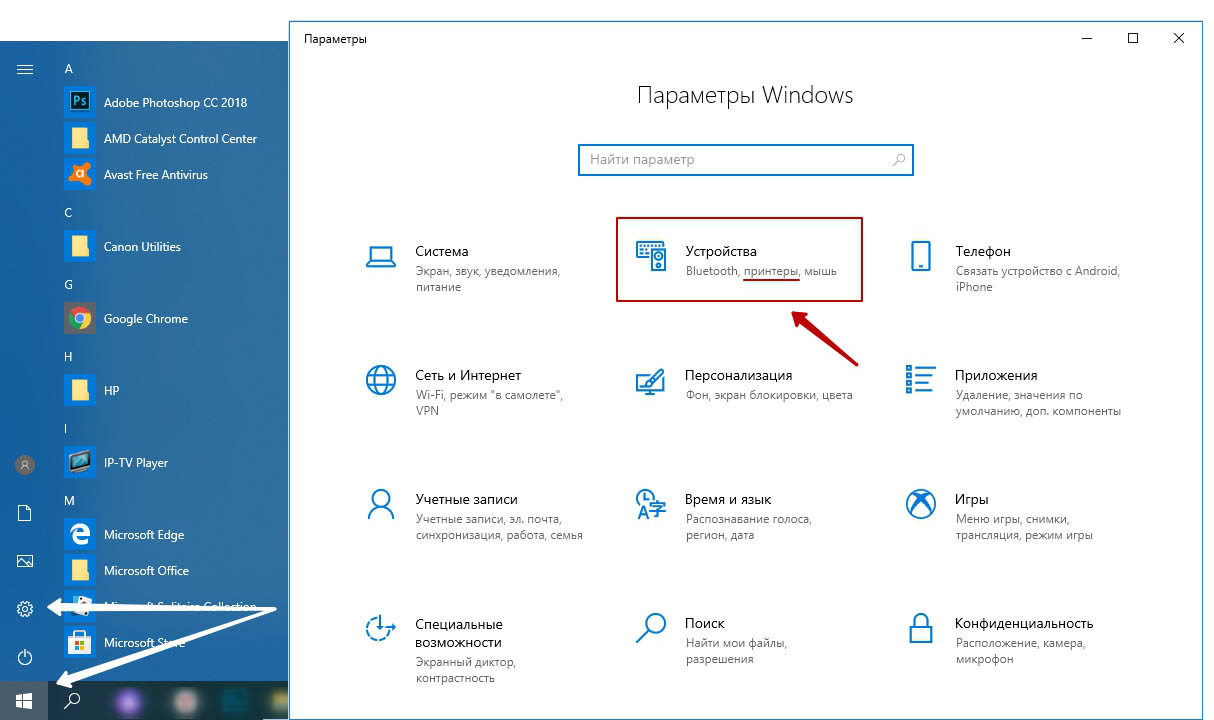
Вызовите меню «Пуск» и перейдите в «Параметры Windows 10» затем выберите пункт «Устройства».
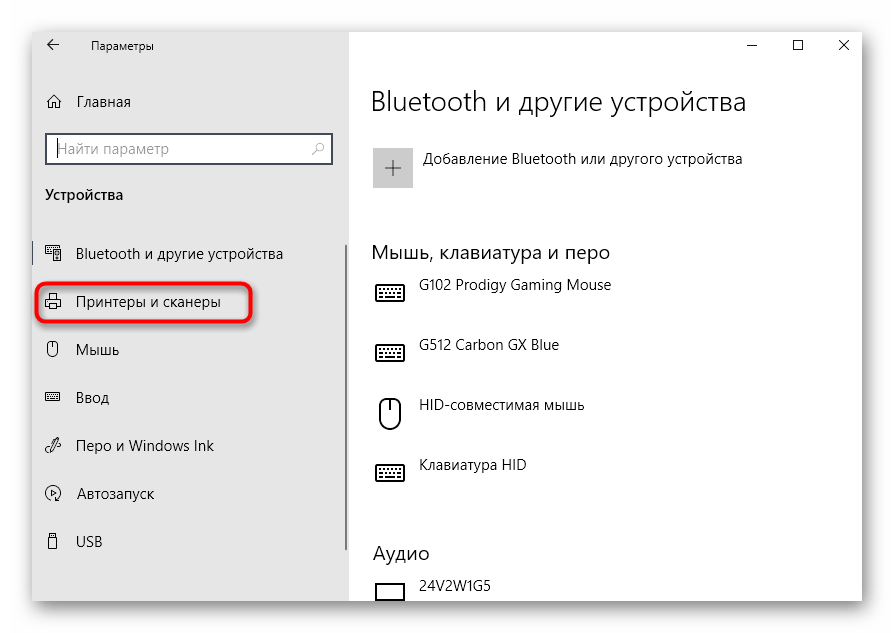
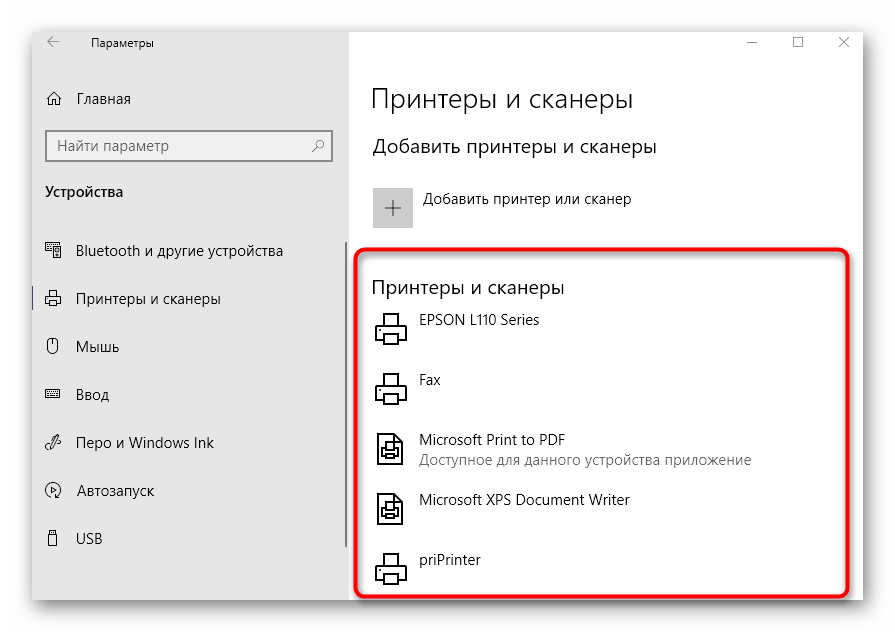
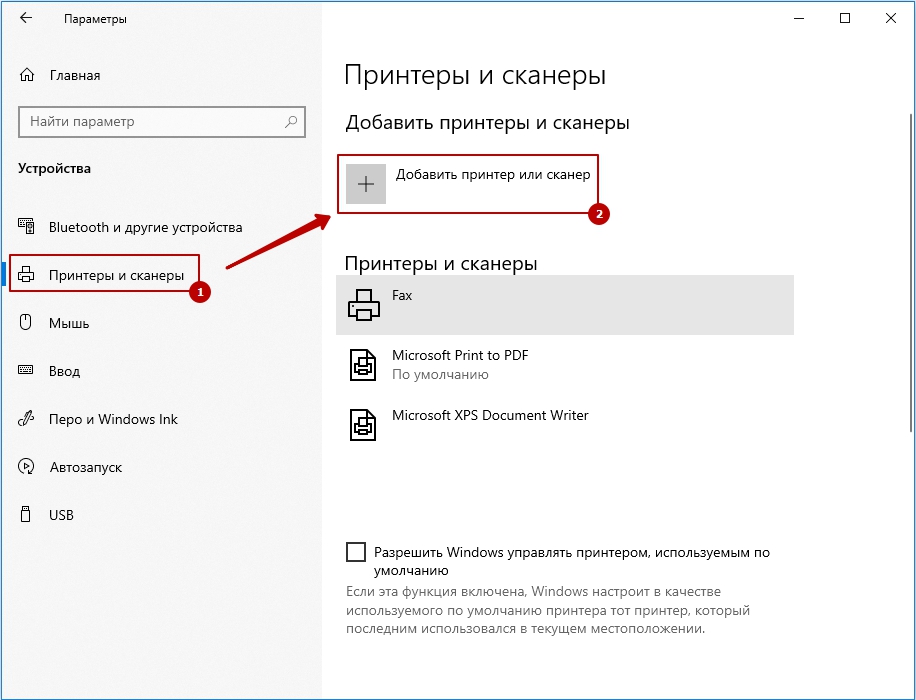
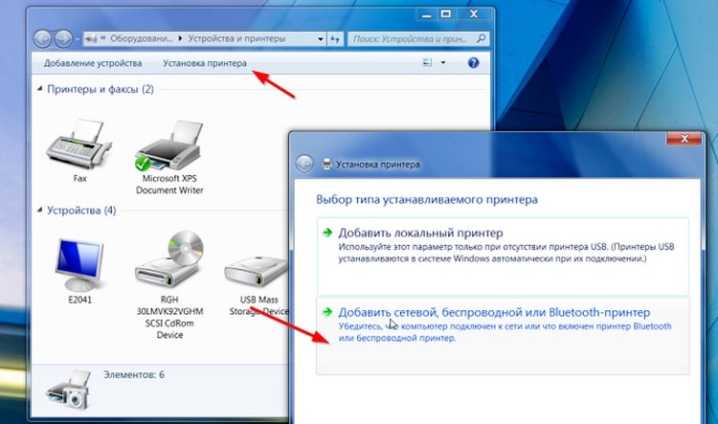
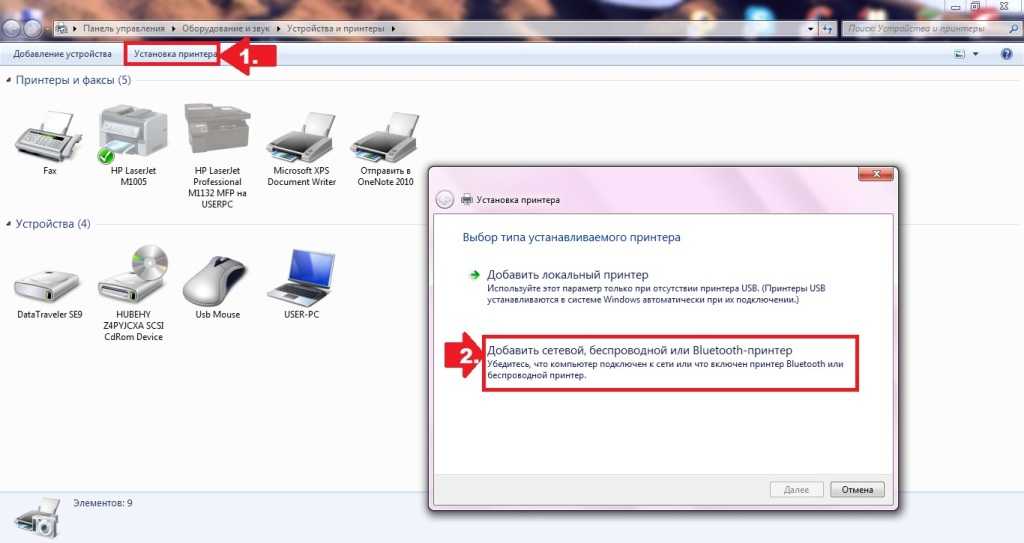
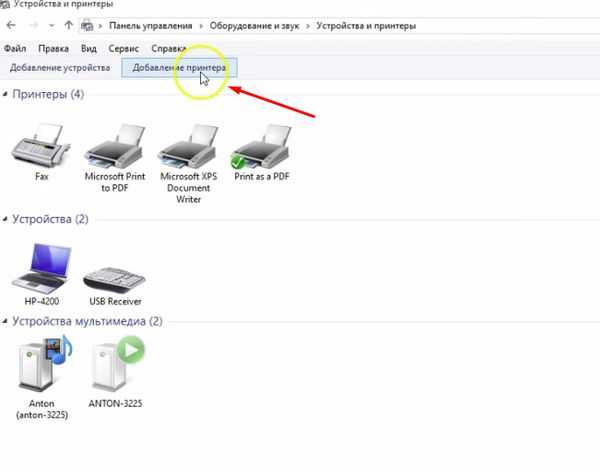
В новом окне, слева, воспользуйтесь опцией «Принтеры и сканеры», после чего, в правой части окна, выберите пункт «Добавить принтер или сканер». Дождитесь, пока Windows 10 обнаружит принтер.
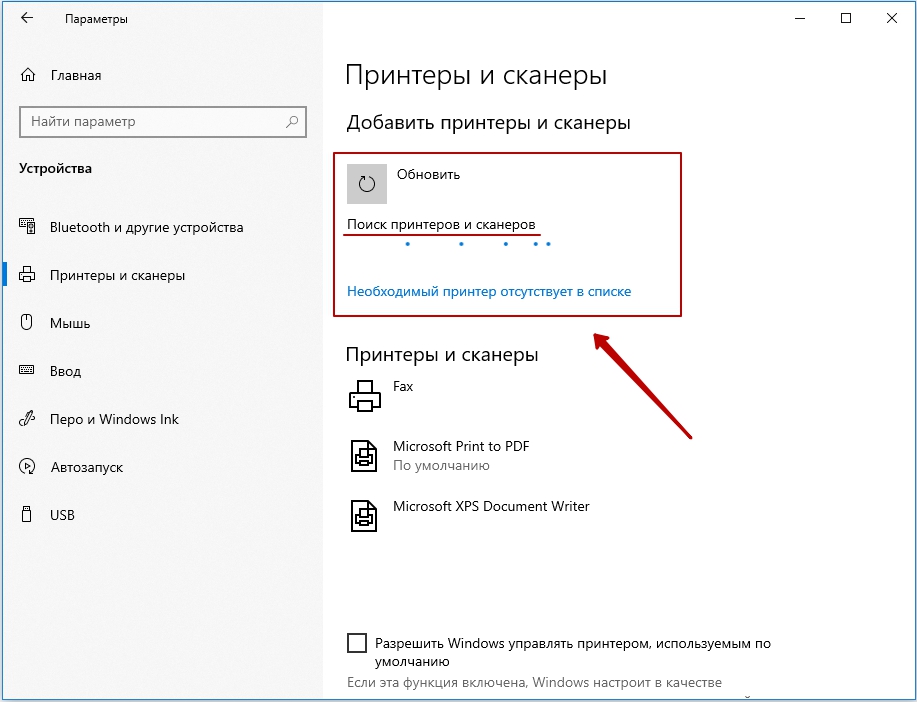
Если процедура прошла успешно, в списке ниже, отобразится ваш принтер. При клике по его названию, появятся кнопки действий, которые можно совершить с устройством. Вам будут доступны, следующие опции: очередь печати, управление принтером, удаление устройства.
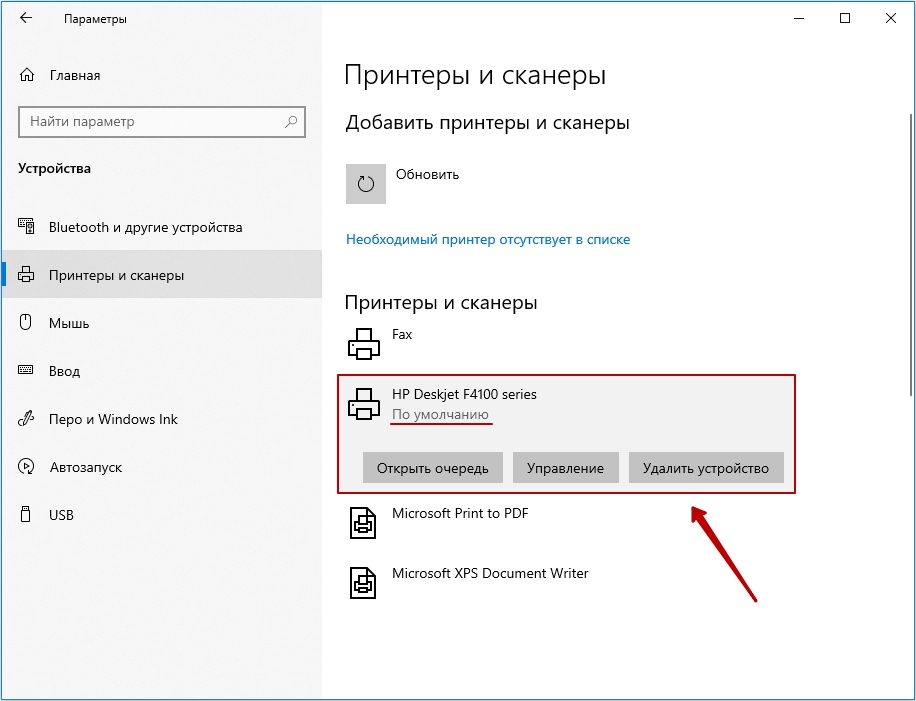
По окончании процесса установки, необходимо проверить принтер. Для этого кликните по кнопке «Управление» и, в новом окне, запустите «Печать пробной страницы».
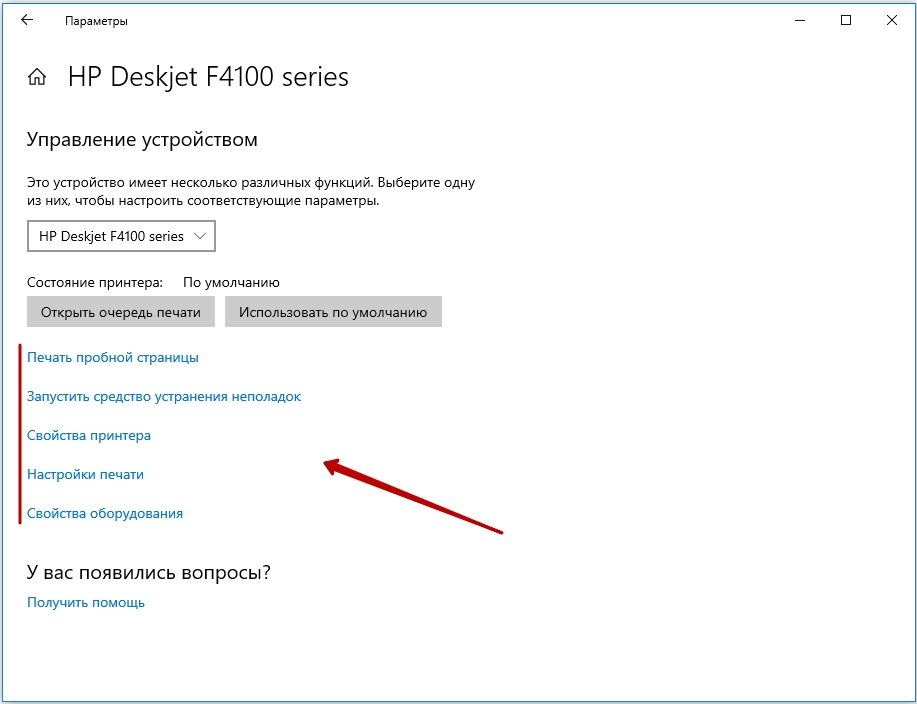
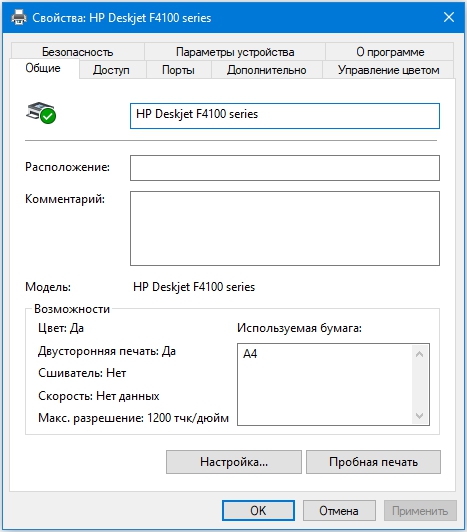
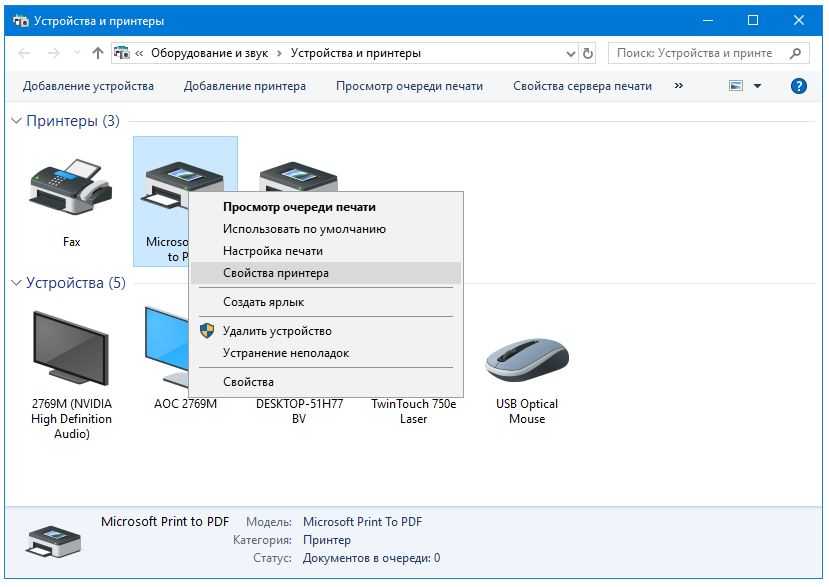
В данном разделе, доступны и другие полезные опции: настройки печати, свойства принтера и устранения неполадок.
Как подключить принтер к компьютеру по сети
Если в локальной сети есть компьютер, к которому подключен принтер, то вполне реально настроить печать документов с любого ПК данной сети. Для этого необходимо открыть доступ к принтеру на компьютере, к которому он подключен.
Для использования локального принтера в качестве сетевого, достаточно:
Как открыть общий доступ к принтеру
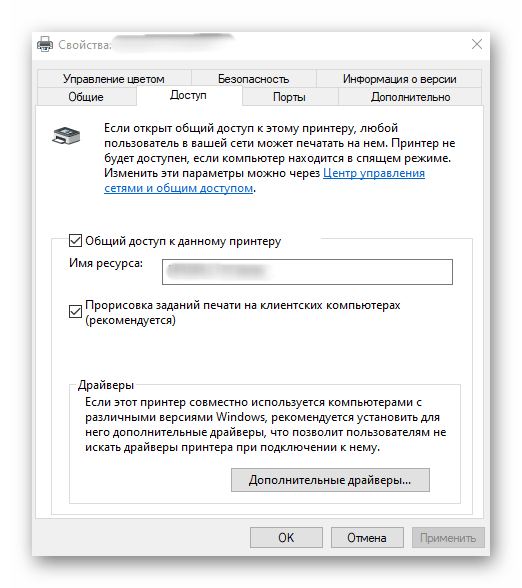
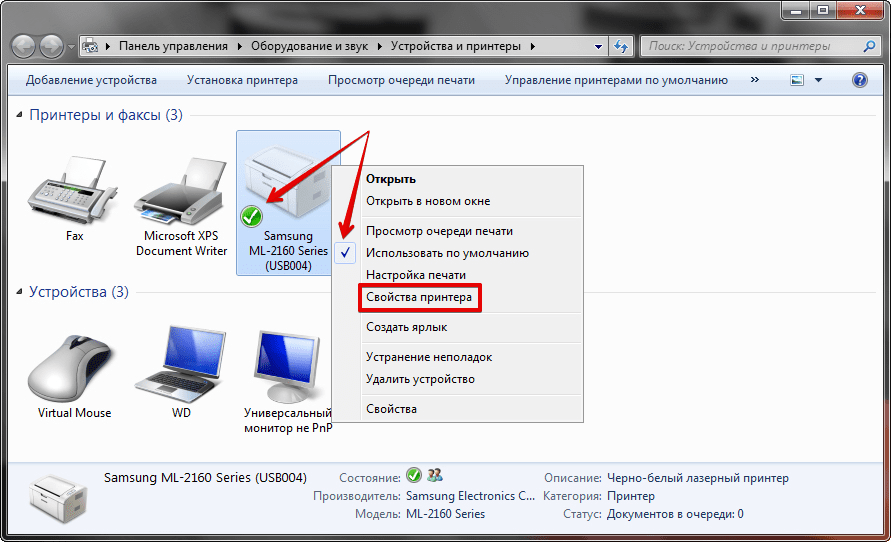
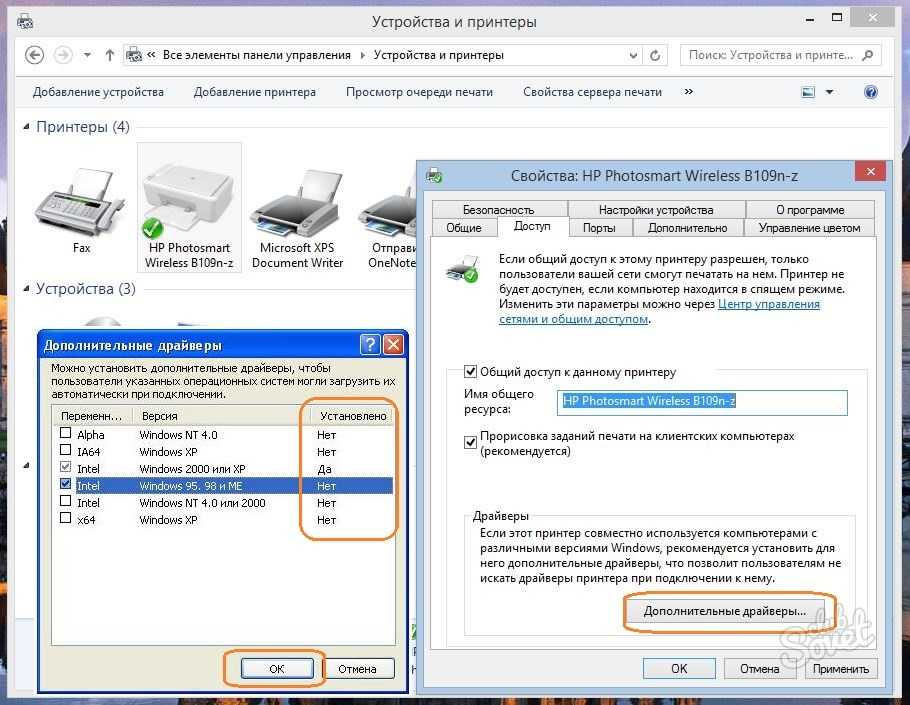
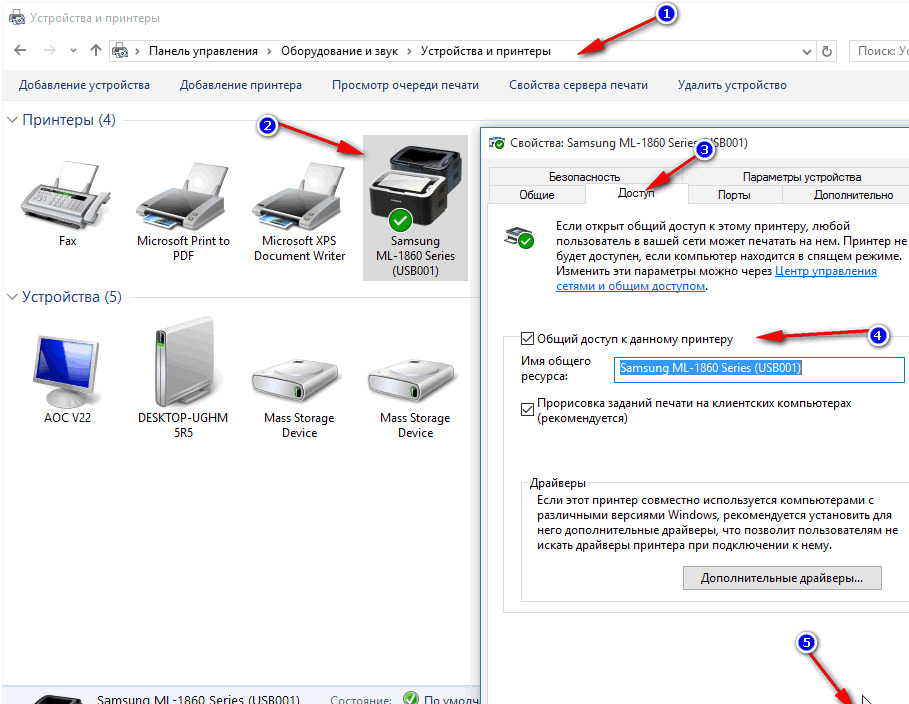
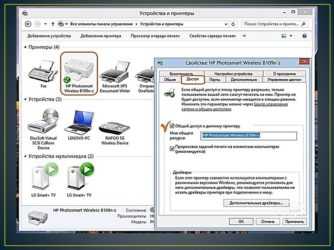
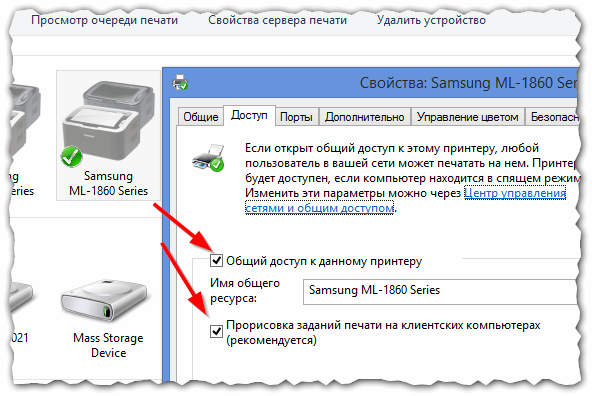
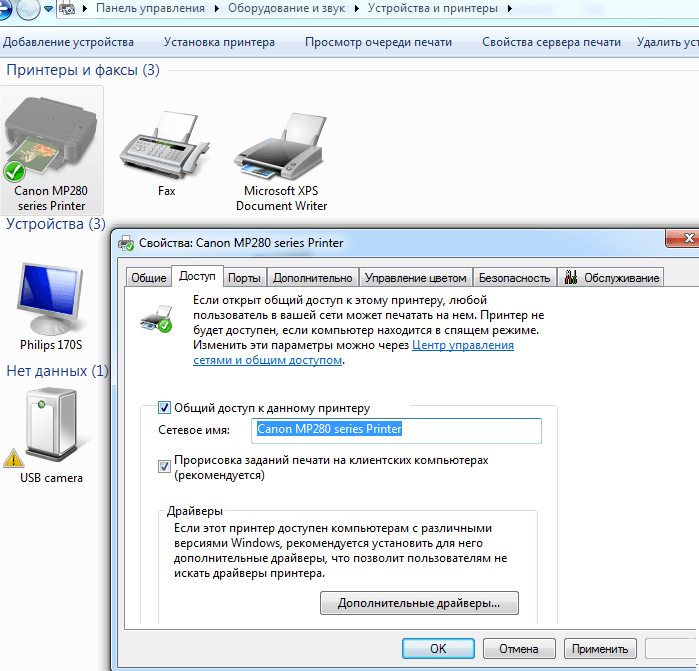
На компьютере, к которому подключен принтер, необходимо пройти по цепочке: «Пуск» — «Параметры Windows» — «Устройства» — «Принтеры и сканеры». В списке устройств, выбрать нужный принтер и кликнуть «Управление», затем, выбрать «Свойства принтера» и перейти на вкладку «Доступ».

Во вкладке «Доступ», нужно отметить «Общий доступ к данному принтеру» и «Прорисовка заданий печати на клиентских компьютерах (рекомендуется)». Не забудьте указать «Имя ресурса», которое будет доступно в качестве названия принтера в сети.
Обнаружение сетевого принтера
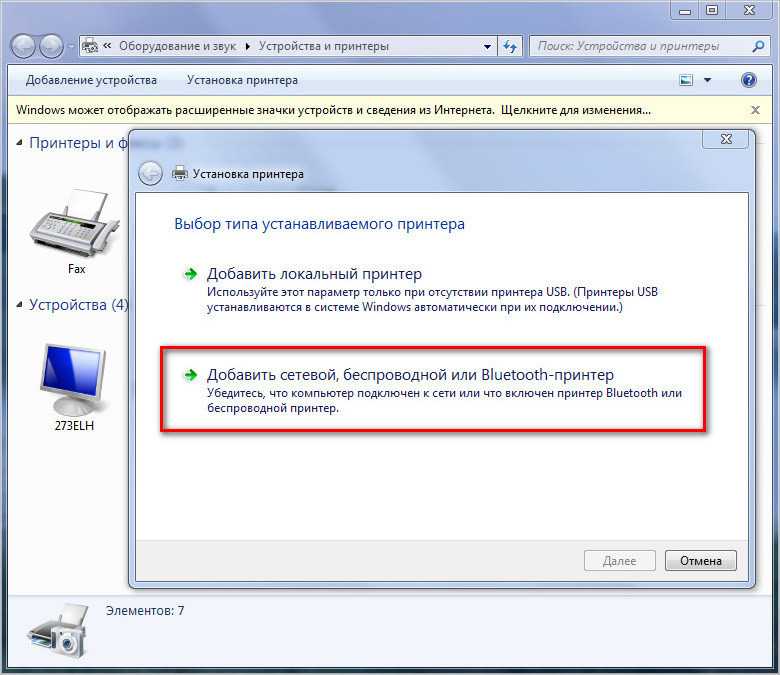
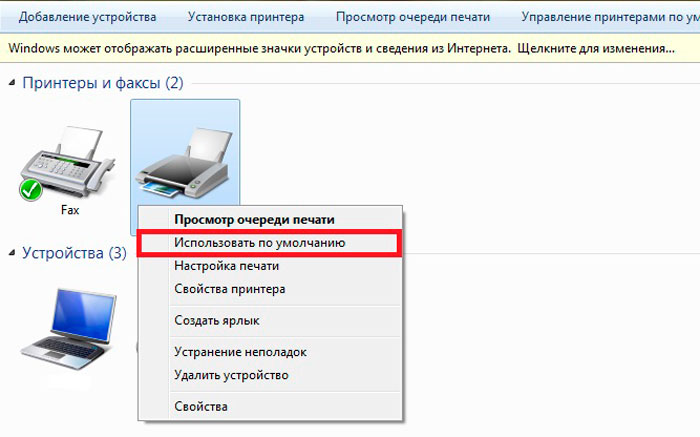
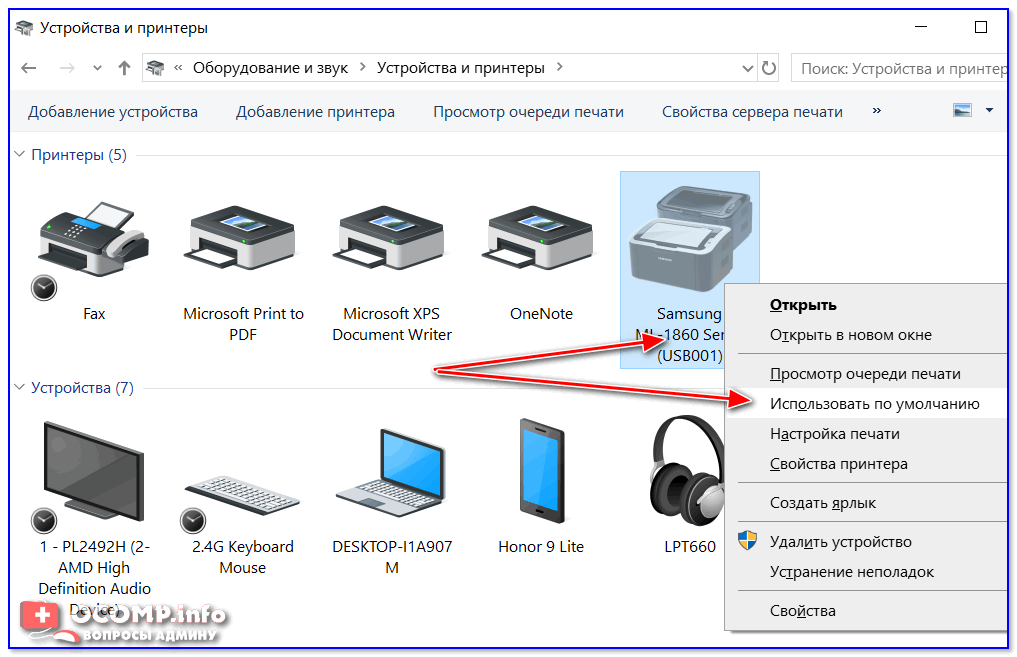
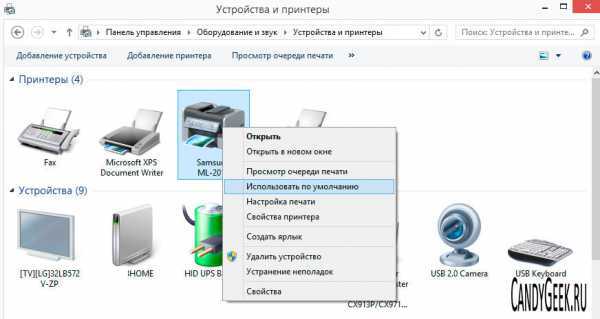
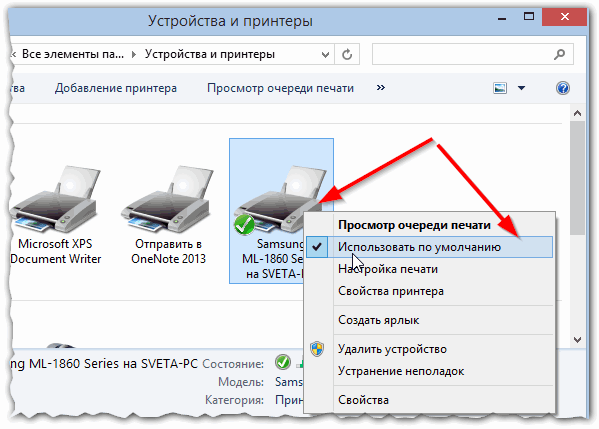
На других компьютерах локальной сети, необходимо также пройти по цепочке: «Пуск» — «Параметры Windows» — «Устройства» — «Принтеры и сканеры» — «Добавить принтер или сканер». После обнаружения сетевого принтера, назначьте его в качестве устройства по умолчанию.
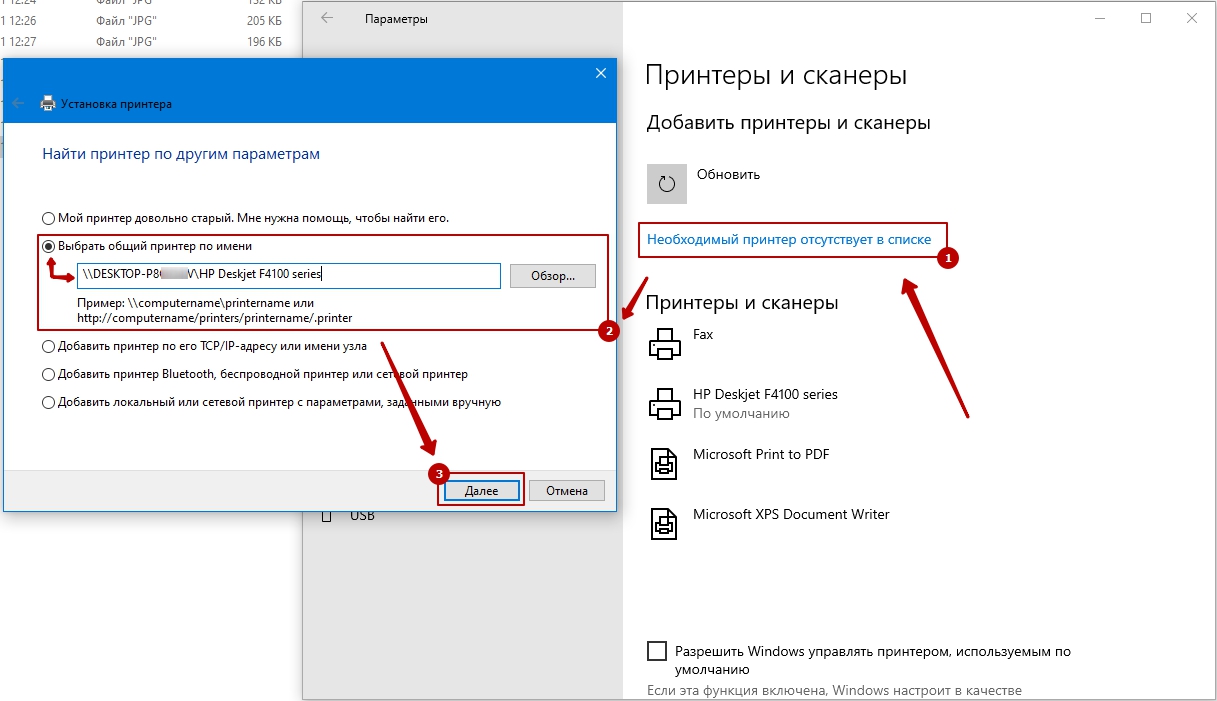
Если поиск не дал результатов, выберите «Необходимый принтер отсутствует в списке», переключитесь на «Выбрать общий принтер по имени» и укажите полный сетевой путь к нему «\имя компьютераимя сетевого принтера», нажмите «Далее». Распечатайте пробную страницу.
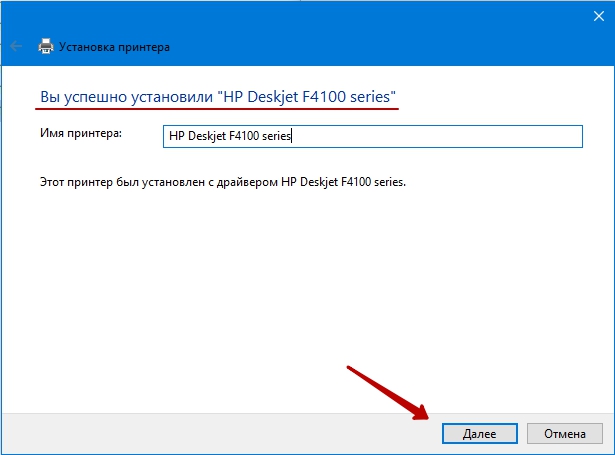
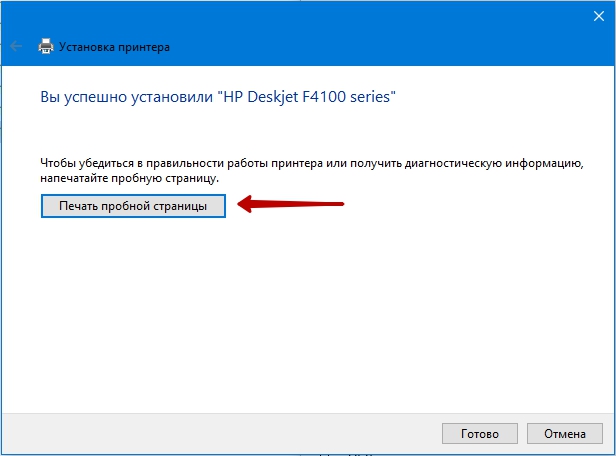
Более подробный процесс настройки сетевого принтера описан здесь.
Источник
Как подключить принтер hp к ноутбуку
Подключение
Чтобы подключить МФУ к компьютеру или ноутбуку на базе Виндовс 10, 8.1, 7:
Если устройство не опознано:
Когда устройство не подключается:
Когда ОС Windows не распознает слишком старый принтер, попробуйте установить его драйверы, воспользовавшись обратной совместимостью:
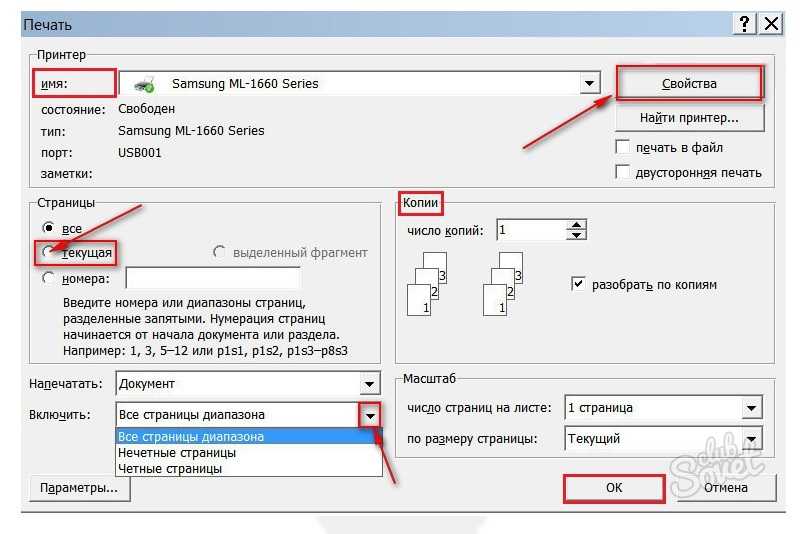
3 Как подключить принтер к ноутбуку – настройка печати
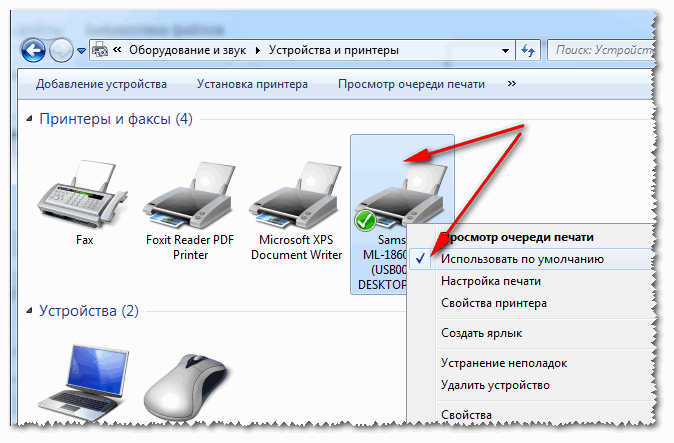
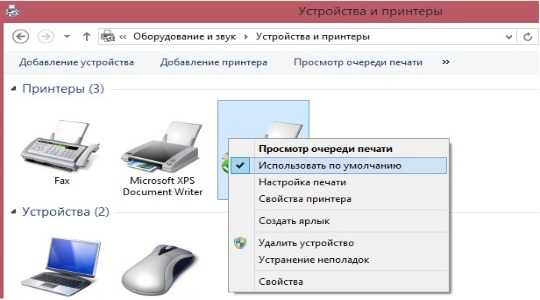
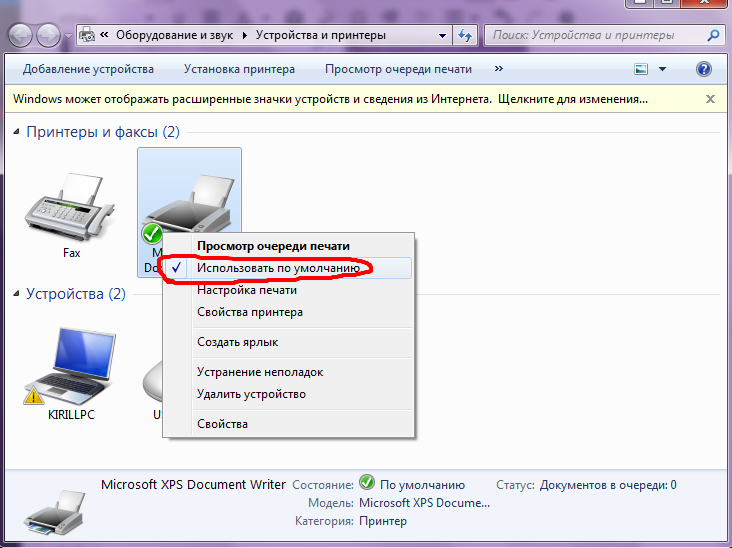
Бывают случаи, когда даже после успешного совмещения устройств – принтера и ноутбука, сложности с распечатыванием документов по-прежнему остаются. Для их устранения кликаете пункт «Печать» документа, который необходимо распечатать. В открывшемся диалоговом окне устанавливаете параметры печати:
Установка драйверов
Если вы только недавно купили принтер, то вам неслыханно повезло, и не только потому, что вы приобрели полезную вещь. Ведь в коробке вместе с самим принтером должен идти в комплекте диск с драйверами. Если у вас такой имеется, то процесс установки драйверов пройдёт быстро и безболезненно. Просто следуйте инструкции:
Вставляем диск в дисковод ноутбука, предварительно его открыв
Двойным кликом левой кнопкой мыши нажимаем по новому диску
Находим установочный файл подписанный как «Setup», запускаем его двойным щелчком мыши
Процесс извлечения файлов из диска
Если в коробке не было установочного диска или принтер вам подарили знакомые без коробки, то придётся установить драйвера самостоятельно. Есть два способа установки – с помощью средств Windows и с помощью интернета. Рассмотрим их подробнее.
Установка через средства Windows
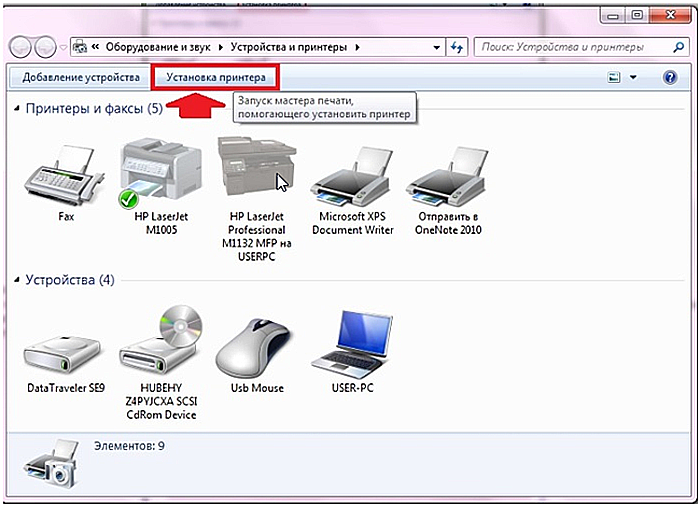
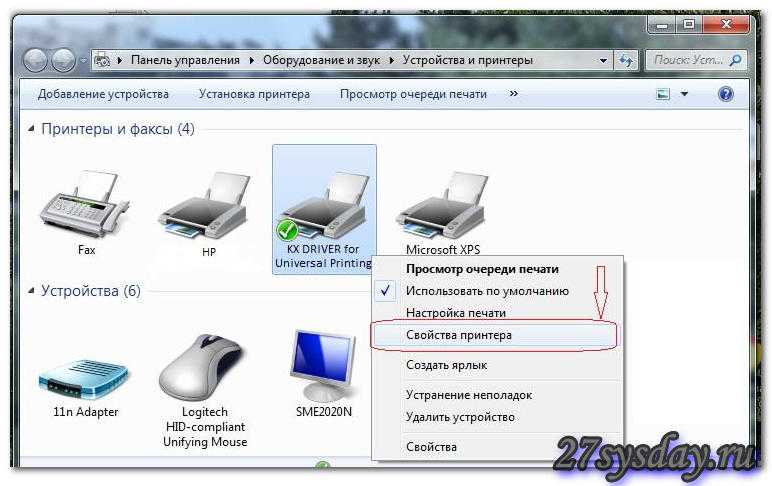
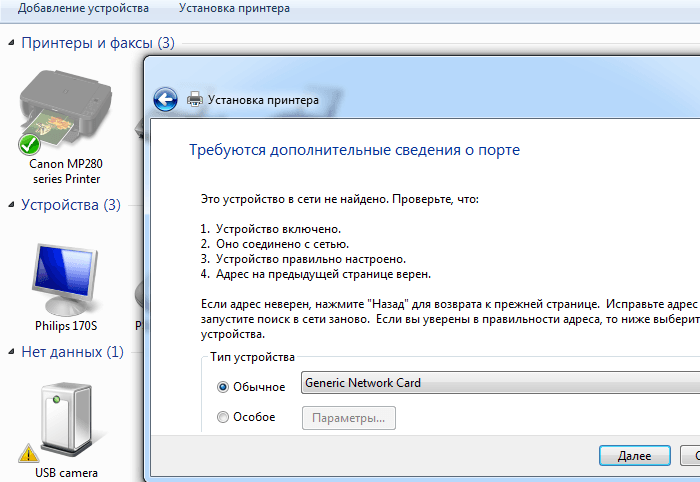
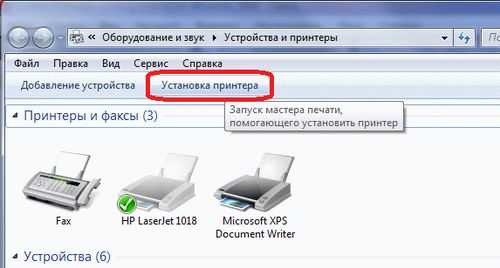
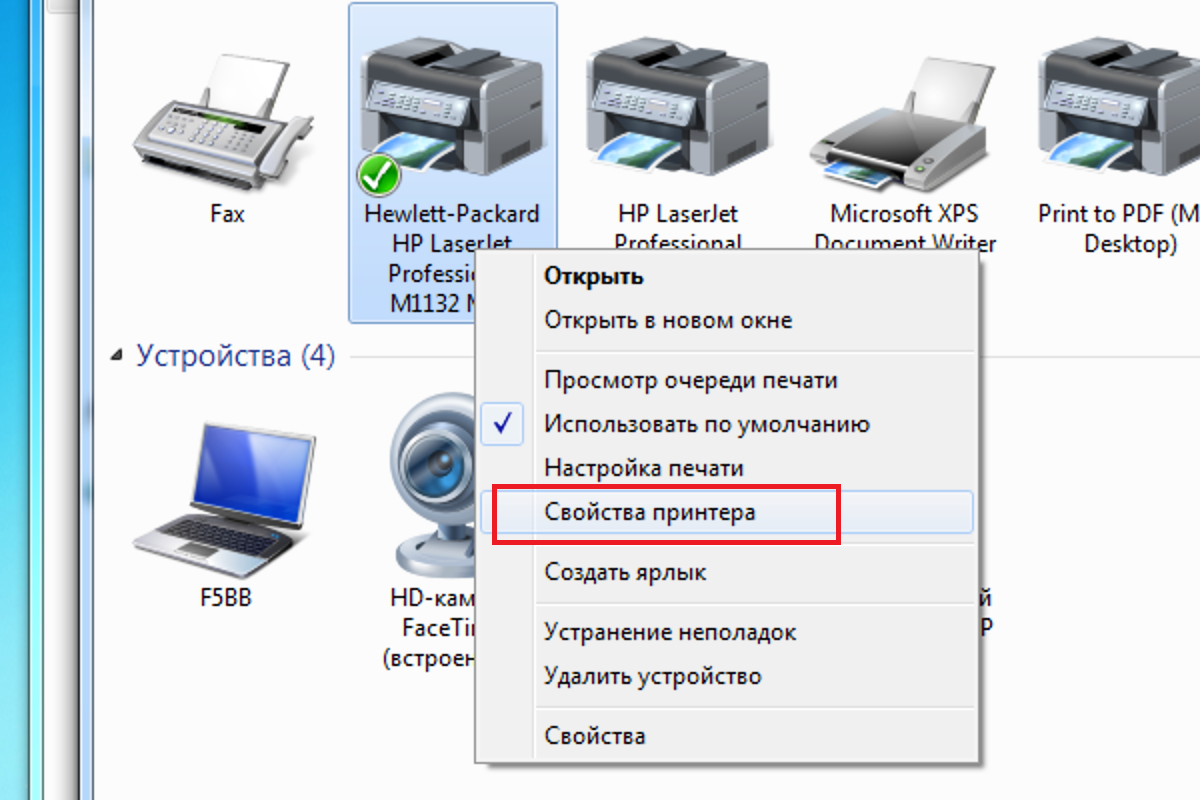
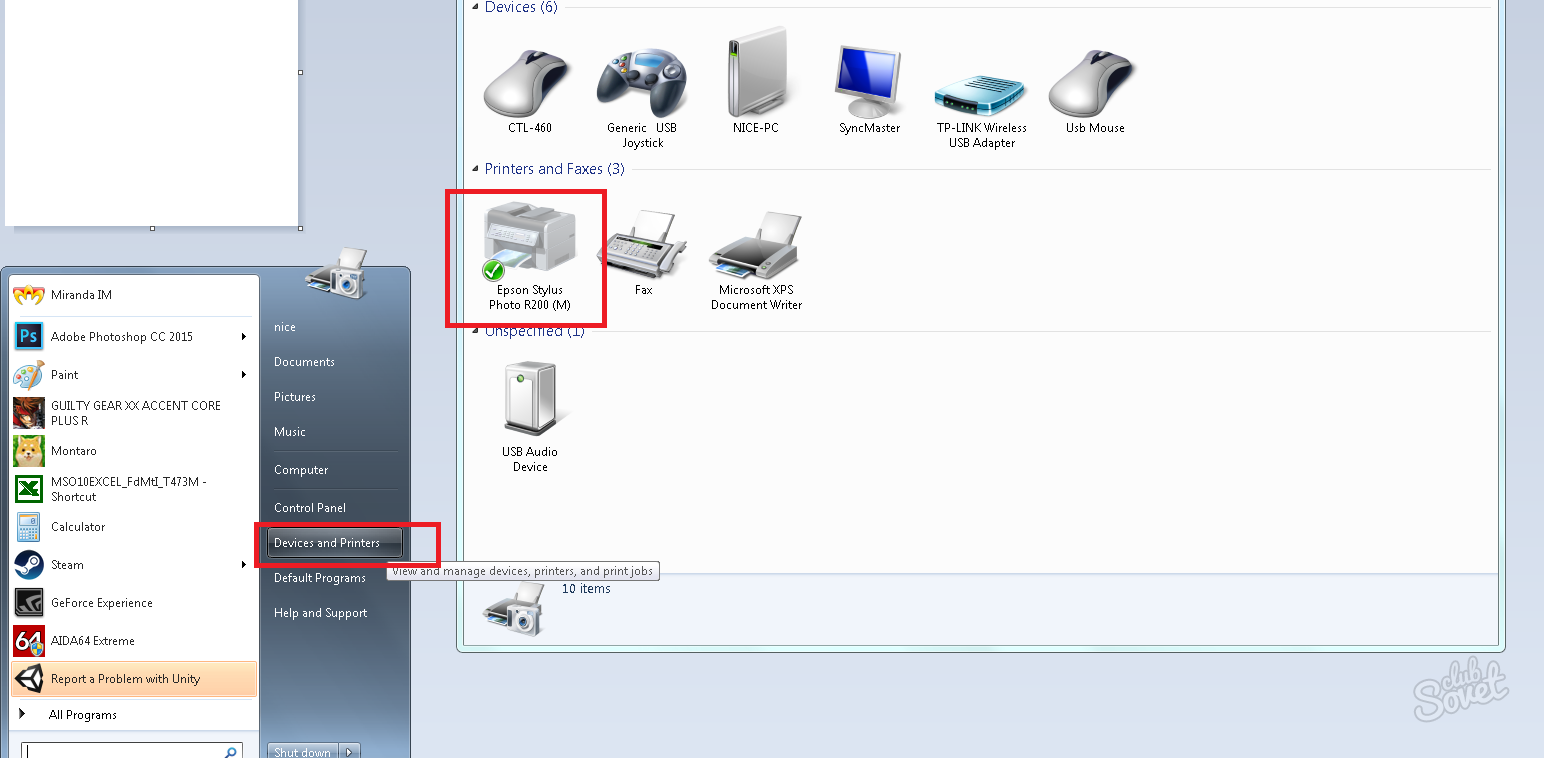
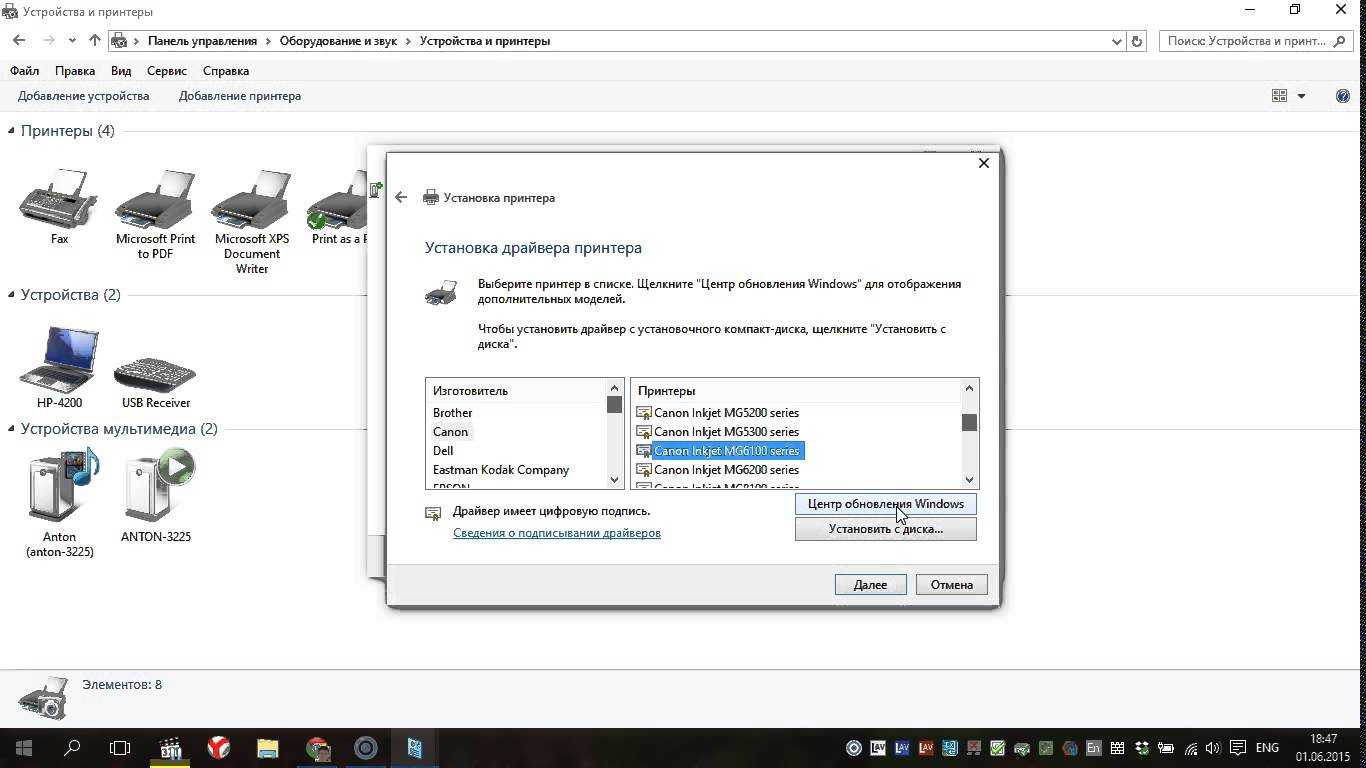
Данный метод актуален для простых и популярных моделей принтеров. Дело в том, что встроенное средство Windows Update хранит драйвера для многих устройств, к которым также относятся и некоторые принтеры. Нужно только «извлечь» и установить эти драйвера. Чтобы сделать это, следуйте дальнейшей пошаговой инструкции:
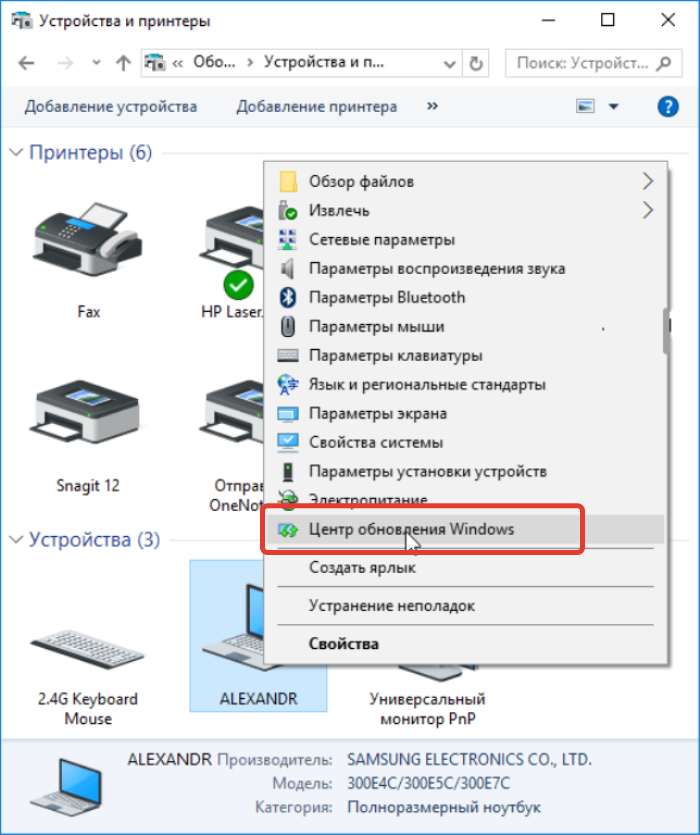
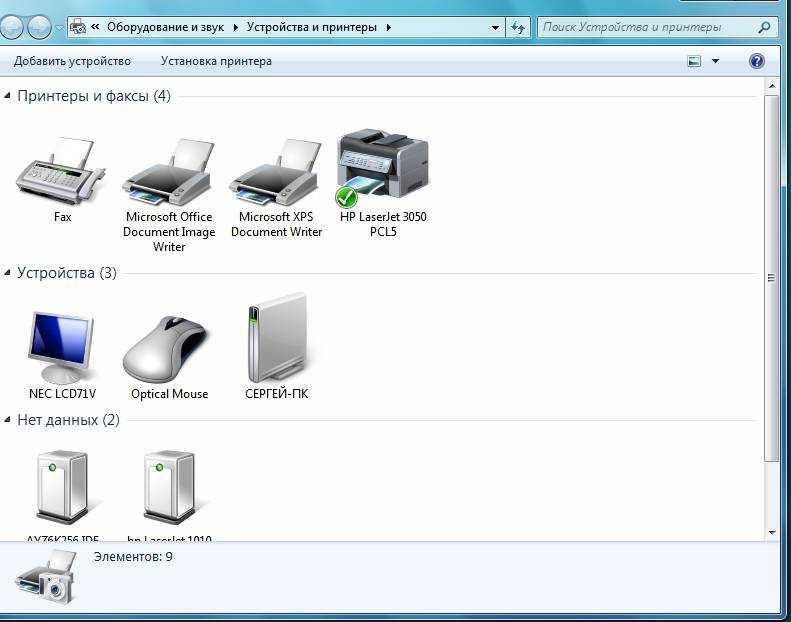
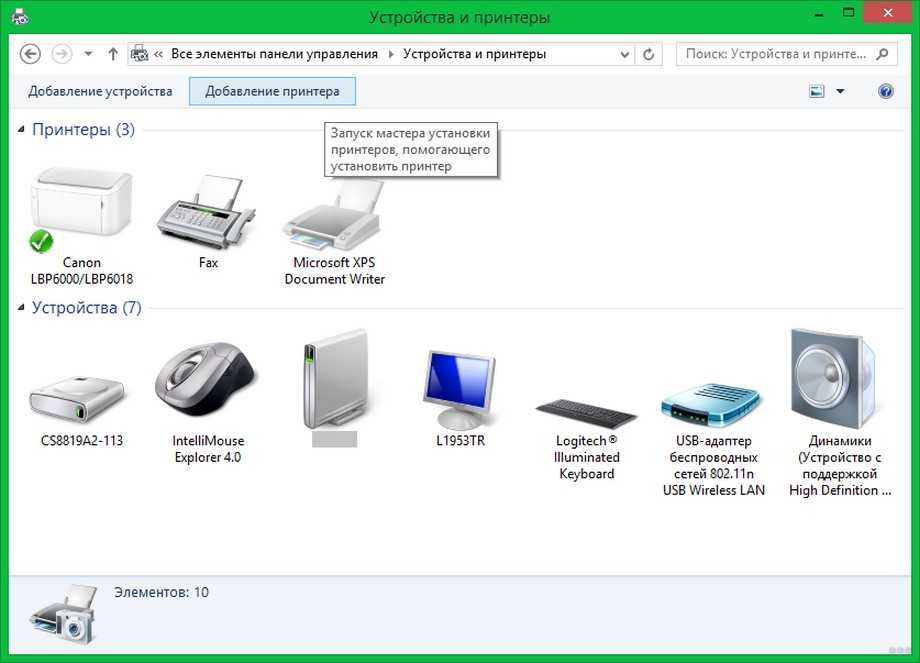
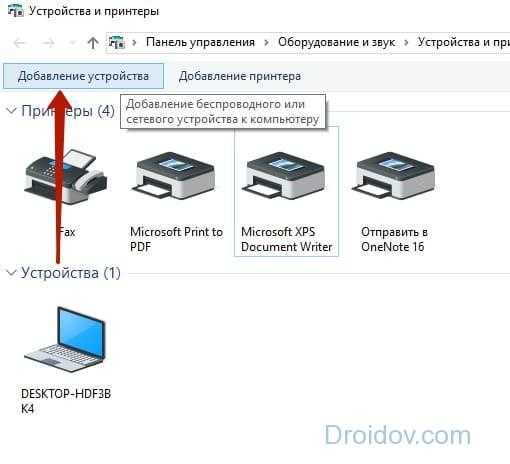
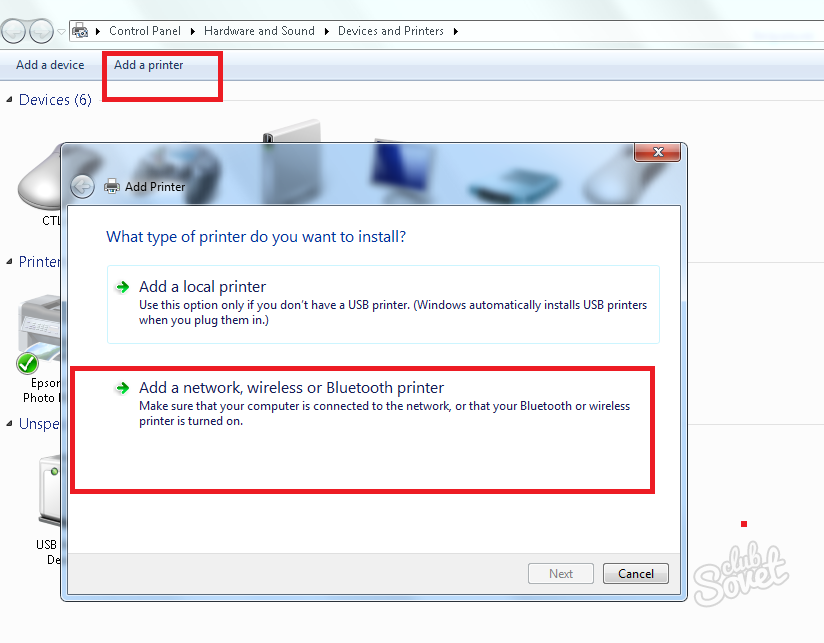
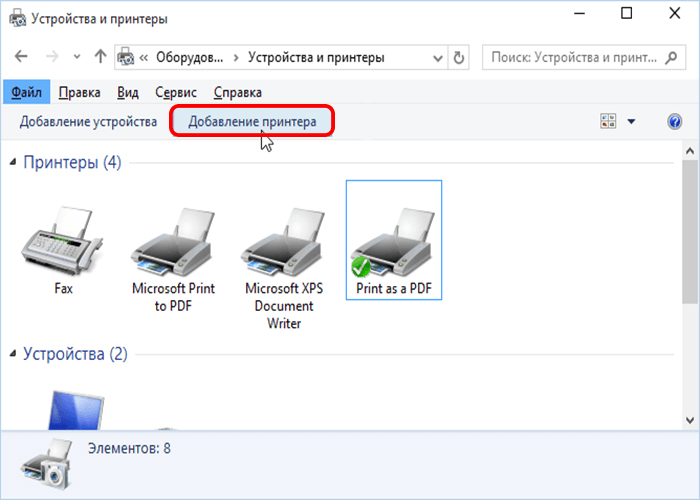
Нажимаем на «Устройства и принтеры»
Нажимаем правой клавишей мыши по изображению принтера, затем кликаем на «Центр обновлений Windows»
Процесс поиска и скачивания обновлений
Если система обновлений сообщила вам, что нужные драйвера отсутствуют, значит, переходите к следующему способу установки. Если же всё получилось, и драйвера установились, то перезагрузите ноутбук.
Установка драйверов, скачанных из интернета
Если у вас не получилось установить драйвера при помощи системы обновлений Windows, то вам придётся установить их самостоятельно. Рассмотрим процесс установки на примере принтера HP:
Процесс установки драйверов для других моделей принтера базируется по той же схеме: посещение официального сайта, ввод данных о принтере, скачивание программного обеспечения и установка. Так что никаких трудностей у вас быть не должно, даже если у вас отличная от hp модель принтера.
Установка драйверов
С диском
Чтобы устройство работало корректно, необходима установка определенных драйверов. Как правило, диск с ними прилагается к технике при покупке. В таком случае нужно просто вставить его в дисковод ноутбука. Должен произойти автоматический запуск.
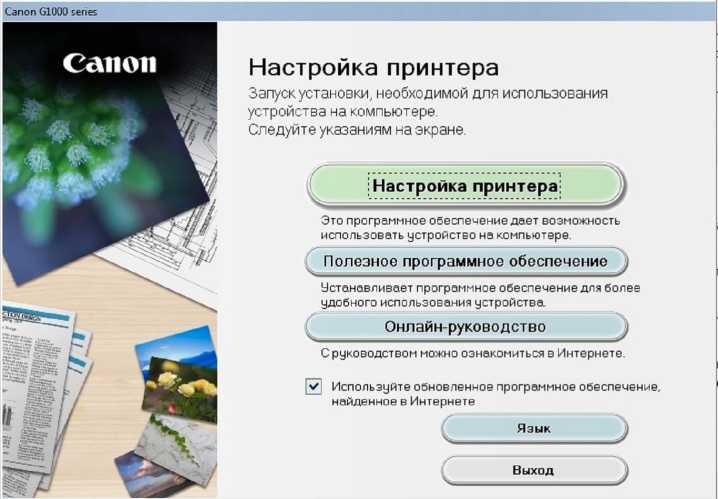
Если этого не происходит, можно перейти на ручное управление процессом. Для этого необходимо зайти в раздел «Мой компьютер». Там нужно 2 раза кликнуть мышкой по названию диска.
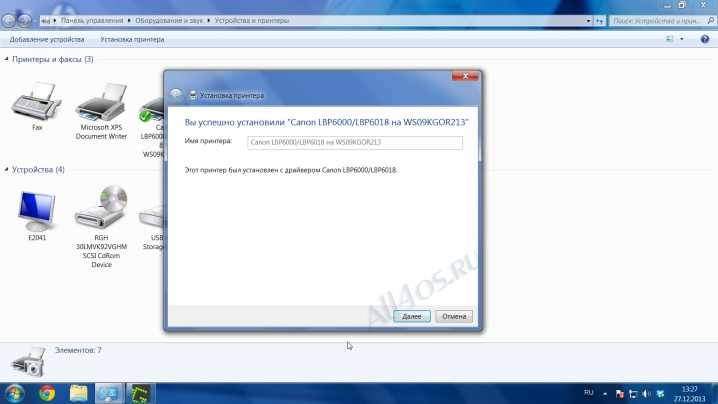
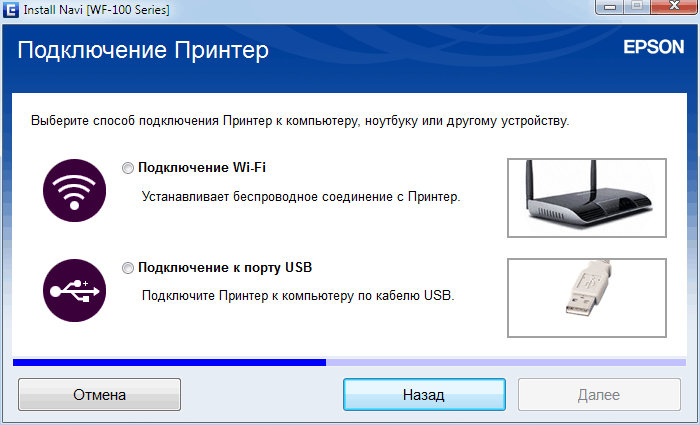
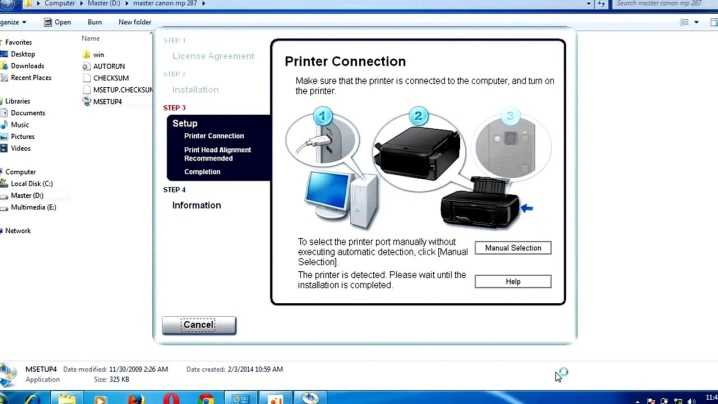
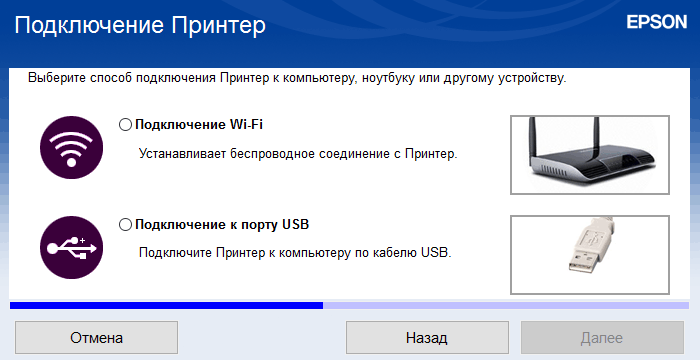
Интерфейс может быть любым, но принцип во всех случаях один. Нужно просто выполнять инструкции системы, и инсталляция пройдет успешно. Пользователя просят дать согласие на условия использования драйверов, выбрать способ подключения устройства. Также нужно указать путь к папке, в которую будут устанавливаться файлы.
Без диска
Если по каким-то причинам диска с драйверами нет, можно пойти другим путем. Нужно зайти в интернет и найти драйвера, подходящие для конкретной модели аппарата. Обычно они выкладываются на сайте производителя. Затем файлы следует скачать и установить согласно прилагаемой инструкции. Кстати, этот метод можно использовать и в том случае, если ноутбук не имеет дисковода (такие модели сегодня не редкость).
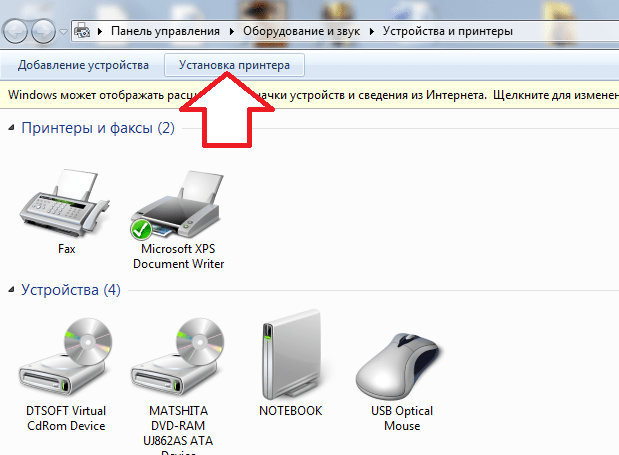
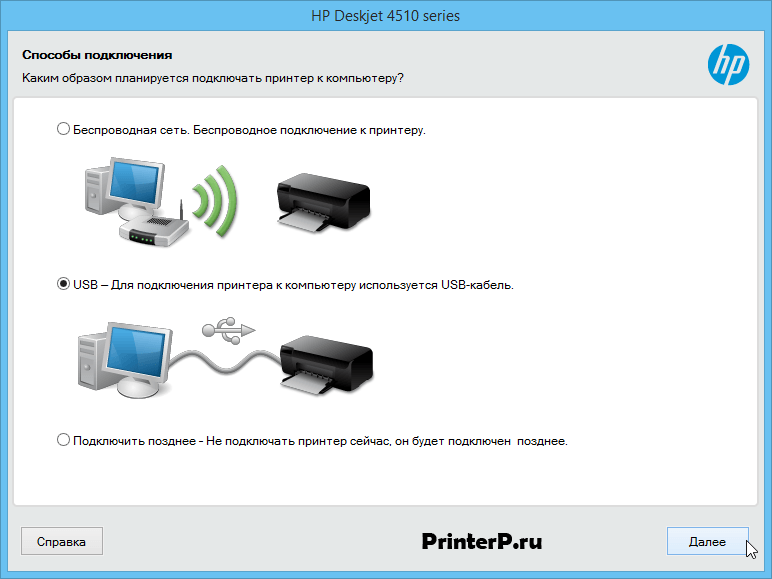
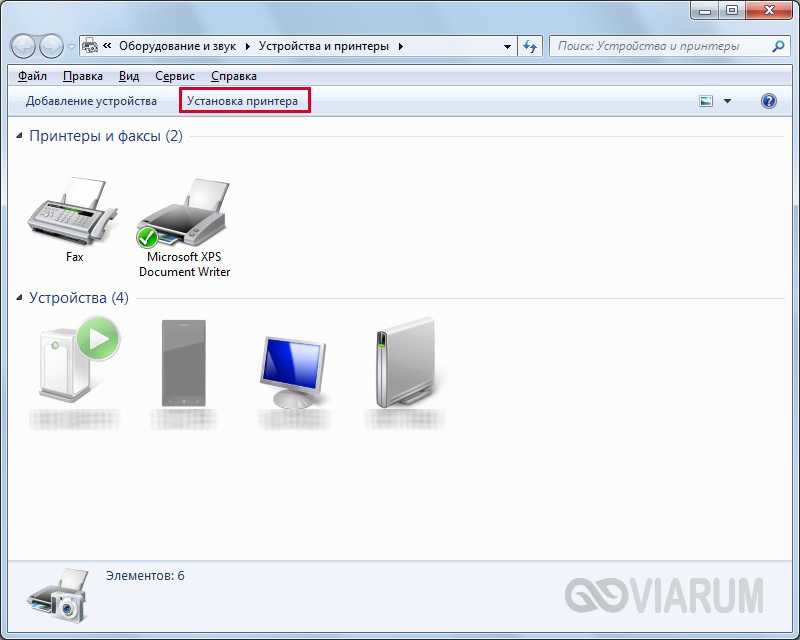
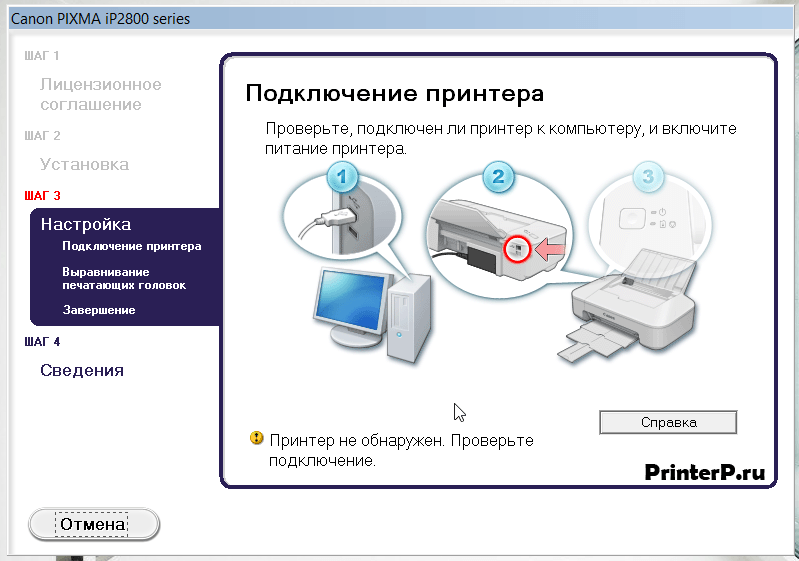
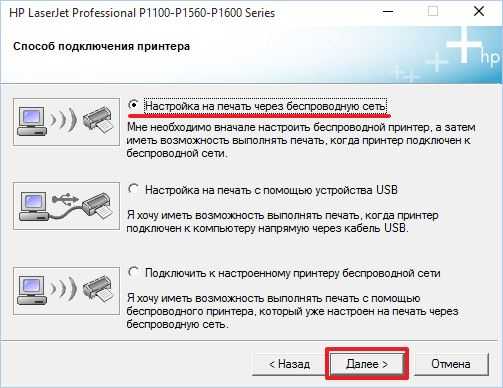
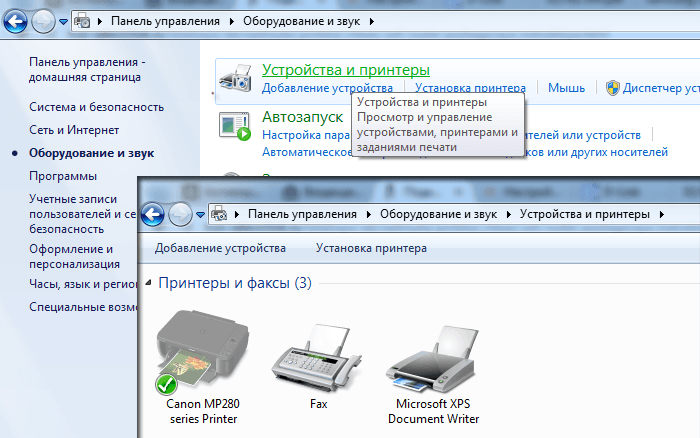
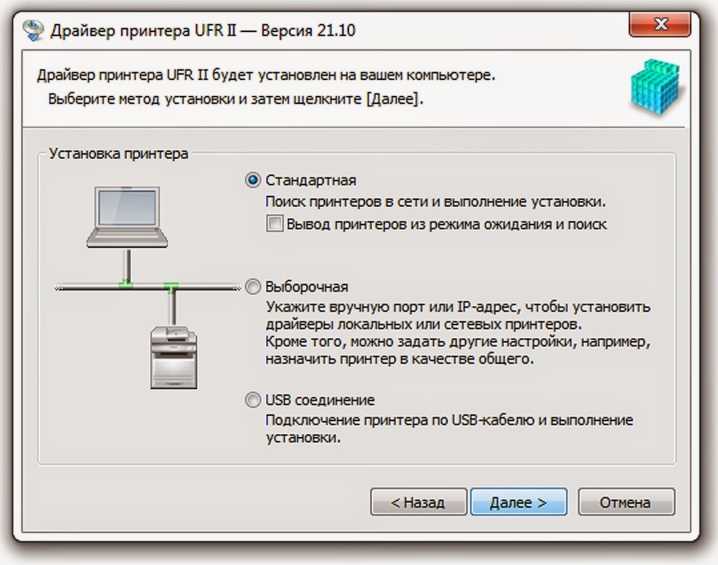
Еще один вариант поиска и установки драйверов – задействование Центра обновления системы. В этом случае нужно:
Источник
Настройка принтера HP (USB-кабель)
Настройте ваш принтер для подключения по USB на компьютере Windows, Mac или Chromebook.
Настройка подключения принтера по USB (Windows)
Загрузите приложение HP Smart, затем выполните инструкции, чтобы настроить подключение по USB в Windows.
Если вы уже подключили принтер по кабелю USB к вашему компьютеру, отсоедините его, затем удалите принтер с компьютера.
Убедитесь, что на компьютере доступен свободный порт USB. Не подключайте принтер к концентратору USB или док-станции, так как он может не получать достаточно электроэнергии для надлежащей работы.
Откройте HP Smart – Microsoft Store и установите приложение HP Smart.
Настройка подключения принтера по USB (Mac)
Загрузите приложение HP Smart, затем выполните инструкции, чтобы настроить подключение по USB в macOS.
Если вы уже подключили принтер по кабелю USB к вашему компьютеру, отсоедините его, затем удалите принтер с компьютера.
Убедитесь, что на компьютере доступен свободный порт USB. Не подключайте принтер к концентратору USB или док-станции, так как он может не получать достаточно электроэнергии для надлежащей работы.
Откройте HP Smart – Mac App Store и установите приложение HP Smart.
Настройка подключения принтера по USB (Chromebook)
Подсоедините кабель USB, затем настройте подключение по USB в Chrome OS.
Подсоедините USB-кабель принтера к компьютеру.
Альтернативные варианты подключения по USB
Настройте подключение к принтеру по USB с помощью другого метода.
Настройка подключения принтера по USB с использованием встроенного драйвера (Windows)
При подключении кабеля USB от принтера Windows автоматически устанавливает и добавляет принтер, обеспечивая базовые функции печати.
Убедитесь, что непосредственно на компьютере есть свободный порт USB. При использовании концентратора USB или док-станции принтер может не получать достаточно электроэнергии для надлежащей работы.
Подсоедините USB-кабель принтера к компьютеру.
Если отображается сообщение «Найдено новое оборудование», следуйте запросам на экране для установке драйвера, затем отправьте задание печати, чтобы проверить подключение.
Если подключение принтера или задание печати завершается со сбоем, выполните следующие действия.
Если ваш принтер не указан в списке, перейдите к выполнению следующих действий.
Отсоедините, затем снова подсоедините кабель USB, чтобы завершить настройку принтера.
Настройка подключения принтера по USB с использованием встроенного драйвера (Mac)
При подключении кабеля USB от принтера macOS автоматически устанавливает и добавляет принтер, обеспечивая базовые функции печати.
Убедитесь, что непосредственно на компьютере есть свободный порт USB. При использовании концентратора USB или док-станции принтер может не получать достаточно электроэнергии для надлежащей работы.
Если ваш принтер отображается в списке, выберите его и щелкните значок минус для удаления принтера.
Подсоедините USB-кабель принтера к компьютеру.
По запросу на загрузку нового программного обеспечения следуйте инструкциям по его установке.
Убедитесь, что принтер указан в списке Принтеры.
Если принтер присутствует в списке, установка завершена.
Если ваш принтер не указан в списке, перейдите к выполнению следующих действий.
Источник
МФУ струйное HP DeskJet 2320 All-in-One — Обзор

Содержание
Содержание
HP DeskJet 2320 All-in-One – это одна из самых бюджетных моделей струйных многофункциональных устройств (принтер + сканер + копир) на рынке. Данное МФУ использует цветную термоструйную печать (четыре цвета, два картриджа: мульти-цветный и черный), поддерживаются бумажные носители формата A4, разрешение печати при этом составляет 4800×1200 dpi, подключение к компьютеру производится по интерфейсу USB.
Упаковка и комплект поставки
Многофункциональное устройство HP DeskJet 2320 All-in-One продается упакованным в картонную коробку, на которой присутствует изображение самого устройства, а также перечень основных технических параметров.
Внутри коробки можно обнаружить само МФУ, упакованное в герметичную пленку, дополнительно зафиксированное пенопластовыми вставками, а также комплект поставки:
Стоит обратить внимание на тот факт, что кабель USB type-A – USB type-B в комплект поставки данного МФУ не включен. Такой кабель необходимо приобретать отдельно, либо использовать кабель от старого принтера, в том случае, если он имеет такой же стандарт подключения.
Основные технические параметры MФУ
Внешний вид МФУ
Корпус многофункционального устройства HP DeskJet 2320 All-in-One изготовлен из белого матового пластика. Внешние габариты корпуса (при «свернутом» состоянии всех лотков) составляют: 524 х 425 х 249 мм. Корпус сужается к нижней части, что способствует размещению МФУ на небольших и достаточно узких полках.

В левом углу верхней части корпуса имеется панель управления, на которой расположены: кнопка «ON/OFF», кнопки запуска копирования (ч/б и цветного), а также индикаторы состояния картриджей и самого принтера.
Подача бумаги производится сверху, для приведения лотка подачи листов в рабочее состояние необходимо опору для листов выдвинуть вверх, а также приоткрыть небольшую вытянутую пластиковую заслонку лотка, после чего вставить стопку бумаги (до 60 листов формата A4).

Лоток выдачи отпечатанных листов находится в передней нижней части корпуса МФУ. В «сложенном» состоянии он крепится вертикально при помощи магнитных вставок. Для приведения лотка выдачи в рабочее состояние необходимо потянуть его вниз, затем раскрыть поворотную опору для листов.
Подготовка МФУ к работе
Перед первым использованием необходимо установить картриджи из комплекта устройства.

С только что распакованного устройства необходимо удалить удерживающие транспортировочные наклейки (на дне корпуса, на лотке для выдачи бумаг и т.д.).

Необходимо подключить МФУ к электрической сети при помощи сетевого кабеля питания.

Открыть вниз лоток для выдачи листов, а также внутреннюю дверцу отсека для картриджей (при необходимости удалить транспортировочную наклейку и картонную вставку).

Нажать кнопку на «ON/OFF» на панели управления

Подождать пока подвижные держатели для установки картриджей автоматически займут нужное положение (по середине отсека для картриджей)

Распаковать картриджи, удалить с них транспортировочные наклейки

Вставить и защелкнуть картриджи в держатели для картриджей (слева «розовый» – мульти-цветный картридж, справа – черный картридж).
Закрыть дверцу отсека для картриджей и дождаться готовности принтера к работе.
После подключения МФУ HP DeskJet 2320 All-in-One при помощи кабеля USB (в комплект не входит) к компьютеру с операционной системой Windows 10 принтер отобразился в системе и автоматически было установлено приложение «HP Smart» из Microsoft Store.
Возможности приложения HP Smart
Фирменный программным обеспечением для HP DeskJet 2320 All-in-One является приложение HP Smart.

При первом запуске приложение предлагает «настроить новый принтер» или войти в учетную запись HP, если нажать «пропустить» внизу окна, то откроется страница с выбором устройства.

После выбора нужного устройства открывается главная страница приложения, на которой можно увидеть текущее состояние картриджей, уровень чернил в них, а также запустить сканирование, печать документов и фотографий. Но полноценно пользоваться функциональностью приложения получится только после регистрации и создания учетной записи HP.


Раздел с настройками принтера доступен без создания учетной записи. В данном разделе можно получить информацию о текущем состоянии устройства, посмотреть очередь печати, при необходимости выполнить выравнивание и очистку печатающих головок, а также распечатать «тестовую» страницу.

Процесс эксплуатации

Оригинал отсканированного изображения приведен ниже (формат JPEG, разрешение изображения 2338 x 1700pix, размер файла

Процесс печати документов в режиме простого принтера ничем не отличается от любых других моделей.
Сделать копию документа возможно без подключения МФУ к компьютеру, просто в сканер закладывается исходный лист, выбирается и нажимается кнопка ч/б или цветная копия.
Качество печати текста можно оценить по фото «тестовой» страницы.


Пример цветной печати отсканированного изображения приведен ниже, как можно видеть качество печати находится на вполне приемлемом уровне, но цветопередача не идеальна.

Впечатления от использования
Многофункциональное устройство HP DeskJet 2320 All-in-One является очень бюджетным продуктом, предъявлять к нему завышенные требования в плане качества передачи цветов, скорости печати и т.п. стоит едва ли. Данное устройство в первую очередь рассчитано на нечастое домашнее использование (печать проектов / рефератов с цветными схемами, диаграммами или т.п.). Печать фотографий в принципе возможна, но качество цветопередачи (т. к. используется всего 4 цвета чернил) может оказаться ниже, чем у более дорогих моделей.
Желательно не допускать долгих простоев принтера, стоит печатать хотя бы по одной странице раз в 7-10 дней, в противном случае, сопла на картриджах могут подсохнуть и печать будет возможна лишь после проведения процедуры очистки печатных головок при помощи встроенной функции приложения HP Smart.

Стоит отметить, что новый принтер комплектуется так называемыми «стартовыми» картриджами, ресурс которых составляет всего примерно от 10 до 50 страниц (в зависимости от того, на сколько плотное содержимое печатается – текст или картинки, а также прочих факторов). Этим, отчасти, и объясняется достаточно низкая цена самого МФУ. Цена комплекта новых оригинальных картриджей может составлять от 50 до 100% стоимости самого МФУ, при этом ресурс даже увеличенных и, соответственно, более дорогих картриджей версии «XL» составляет всего 200-240 страниц.
Но, на самом деле, не все так плохо как может показаться. Во-первых, данное МФУ не блокирует возможность пользоваться сканером даже при исчерпании ресурса чернил в картриджах. Собственно, для подобного режима использования (в качестве просто сканера) данный МФУ и приобретался в моем случае, ведь просто сканеров за такую стоимость в продаже все равно нет. Во-вторых, существует возможность самостоятельной дозаправки картриджей, правда принтер это понимает и выдает сообщение о том, что он это «зафиксировал» и возможно возникновение проблем с гарантийным обслуживанием устройства. Для перезаправки, которая производится исключительно на ваш страх и риск, покупается набор чернил в бутылочках и при помощи шприца с иглой чернили вводятся в соответствующие отверстия картриджей. Процесс на первый взгляд простой, но имеет множество нюансов, подробные инструкции, в том числе и видео, есть в интернете. Но качество печати после дозаправки, в любом случае, будет ниже по сравнению с использованием оригинального картриджа. Но, повторюсь, сам процесс печати МФУ при этом на программном уровне не блокирует.
P.S. Я ни в коем случае не призываю производить самостоятельную дозаправку картриджей.
Достоинства устройства:
Недостатки устройства:
Источник