

I
Quick Start
Quick Start
Thank you for purchasing the MSI
®
Z390-A PRO motherboard. This
Quick Start section provides demonstration diagrams about how to
install your computer. Some of the installations also provide video
demonstrations. Please link to the URL to watch it with the web
browser on your phone or tablet. You may have even link to the URL
by scanning the QR code.
Kurzanleitung
Danke, dass Sie das MSI
®
Z390-A PRO Motherboard gewählt
haben. Dieser Abschnitt der Kurzanleitung bietet eine Demo zur
Installation Ihres Computers. Manche Installationen bieten auch
die Videodemonstrationen. Klicken Sie auf die URL, um diese
Videoanleitung mit Ihrem Browser auf Ihrem Handy oder Table
anzusehen. Oder scannen Sie auch den QR Code mit Ihrem Handy,
um die URL zu öffnen.
Présentation rapide
Merci d’avoir choisi la carte mère MSI
®
Z390-A PRO. Ce manuel
fournit une rapide présentation avec des illustrations explicatives
qui vous aideront à assembler votre ordinateur. Des tutoriels vidéo
sont disponibles pour certaines étapes. Cliquez sur le lien fourni
pour regarder la vidéo sur votre téléphone ou votre tablette. Vous
pouvez également accéder au lien en scannant le QR code qui lui est
associé.
Быстрый старт
Благодарим вас за покупку материнской платы MSI
®
Z390-A PRO.
В этом разделе представлена информация, которая поможет вам
при сборке комьютера. Для некоторых этапов сборки имеются
видеоинструкции. Для просмотра видео, необходимо открыть
соответствующую ссылку в веб-браузере на вашем телефоне или
планшете. Вы также можете выполнить переход по ссылке, путем
сканирования QR-кода.
-
Contents
-
Table of Contents
-
Troubleshooting
-
Bookmarks
Quick Links
Thank you for purchasing the MSI
Z390-A PRO
motherboard. This Quick Start section
®
provides demonstration diagrams about how to install your computer. Some of the
installations also provide video demonstrations. Please link to the URL to watch it
with the web browser on your phone or tablet. You may have even link to the URL by
scanning the QR code.
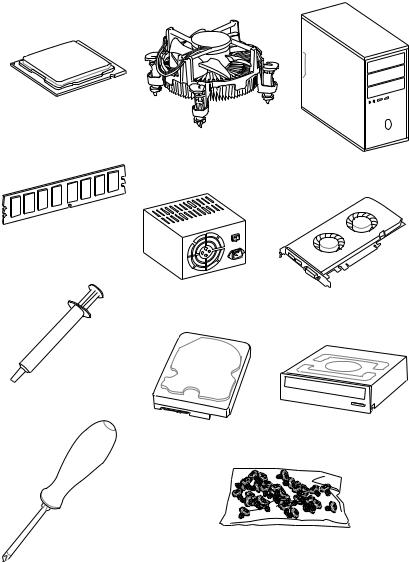
Preparing Tools and Components
Intel
LGA 1151 CPU
®
CPU Fan
Chassis
DDR4 Memory
Power Supply Unit
Graphics Card
Thermal Paste
SATA DVD Drive
SATA Hard Disk Drive
A Package of Screws
Phillips Screwdriver
1
Quick Start
Summary of Contents for MSI Z390-A PRO
-
Contents
-
Table of Contents
-
Bookmarks
Quick Links
Quick Start
Thank you for purchasing the MSI
Z390-A PRO
motherboard. This
®
Quick Start section provides demonstration diagrams about how to
install your computer. Some of the installations also provide video
demonstrations. Please link to the URL to watch it with the web
browser on your phone or tablet. You may have even link to the URL
by scanning the QR code.
Kurzanleitung
Danke, dass Sie das MSI
Z390-A PRO
Motherboard gewählt
®
haben. Dieser Abschnitt der Kurzanleitung bietet eine Demo zur
Installation Ihres Computers. Manche Installationen bieten auch
die Videodemonstrationen. Klicken Sie auf die URL, um diese
Videoanleitung mit Ihrem Browser auf Ihrem Handy oder Table
anzusehen. Oder scannen Sie auch den QR Code mit Ihrem Handy,
um die URL zu öffnen.
Présentation rapide
Merci d’avoir choisi la carte mère MSI
Z390-A
PRO. Ce manuel
®
fournit une rapide présentation avec des illustrations explicatives
qui vous aideront à assembler votre ordinateur. Des tutoriels vidéo
sont disponibles pour certaines étapes. Cliquez sur le lien fourni
pour regarder la vidéo sur votre téléphone ou votre tablette. Vous
pouvez également accéder au lien en scannant le QR code qui lui est
associé.
Быстрый старт
Благодарим вас за покупку материнской платы MSI
Z390-A
PRO.
®
В этом разделе представлена информация, которая поможет вам
при сборке комьютера. Для некоторых этапов сборки имеются
видеоинструкции. Для просмотра видео, необходимо открыть
соответствующую ссылку в веб-браузере на вашем телефоне или
планшете. Вы также можете выполнить переход по ссылке, путем
сканирования QR-кода.
I
Quick Start
Chapters
Summary of Contents for MSI Z390-A PRO
Смотреть руководство для MSI Z390-A Pro ниже. Все руководства на ManualsCat.com могут просматриваться абсолютно бесплатно. Нажав кнопку «Выбор языка» вы можете изменить язык руководства, которое хотите просмотреть.

MANUALSCAT | RU
Вопросы и ответы
У вас есть вопрос о MSI Z390-A Pro, но вы не можете найти ответ в пользовательском руководстве? Возможно, пользователи ManualsCat.com смогут помочь вам и ответят на ваш вопрос. Заполните форму ниже — и ваш вопрос будет отображаться под руководством для MSI Z390-A Pro. Пожалуйста, убедитесь, что вы опишите свои трудности с MSI Z390-A Pro как можно более детально. Чем более детальным является ваш вопрос, тем более высоки шансы, что другой пользователь быстро ответит на него. Вам будет автоматически отправлено электронное письмо, чтобы проинформировать вас, когда кто-то из пользователей ответит на ваш вопрос.
Задать вопрос о MSI Z390-A Pro
Страница: 1
1
Содержание
Содержание
Безопасное использование продукции…………………………………………………….. 2
Технические характеристики…………………………………………………………………… 3
Комплект поставки………………………………………………………………………………….. 8
Задняя панель портов ввода/ вывода………………………………………………………. 9
Компоненты материнской платы……………………………………………………………. 12
Процессорный сокет……………………………………………………………………………….. 13
Слоты DIMM……………………………………………………………………………………………. 14
PCI_E1~6: Слоты расширения PCIe………………………………………………………….. 15
SATA1~6: Разъемы SATA 6Гб/с…………………………………………………………………. 15
M2_1: Разъем M.2 (Ключ M)……………………………………………………………………… 16
JTPM1: Разъем модуля ТРМ…………………………………………………………………….. 16
JFP1, JFP2: Разъемы передней панели……………………………………………………. 17
JCOM1: Разъем последовательного порта………………………………………………… 17
JTBT1: Разъем для установки карты расширения Thunderbolt…………………… 17
CPU_PWR1, ATX_PWR1, PCIE_PWR1: Разъемы питания……………………………. 18
JUSB3~4: Разъемы USB 3.1 Gen1……………………………………………………………… 19
JUSB1~2: Разъемы USB 2.0……………………………………………………………………… 20
JLPT1: Разъем параллельного порта………………………………………………………… 20
CPU_FAN1, PUMP_FAN1, SYS_FAN1~5: Разъемы вентиляторов………………… 21
JAUD1: Разъем аудио передней панели……………………………………………………. 22
JCI1: Разъем датчика открытия корпуса…………………………………………………… 22
JBAT1: Джампер очистки данных CMOS (Сброс BIOS)……………………………….. 23
JOC1: Разъем OC на передней панели……………………………………………………… 23
JRGB1: Разъем RGB LED………………………………………………………………………….. 24
Индикаторы отладки EZ…………………………………………………………………………… 24
Установка ОС, драйверов и утилит………………………………………………………….. 25
Установка Windows® 10……………………………………………………………………………. 25
Установка драйверов………………………………………………………………………………. 25
Установка утилит…………………………………………………………………………………….. 25
Настройка BIOS………………………………………………………………………………………. 26
Вход в настройки BIOS…………………………………………………………………………….. 26
Сброс BIOS……………………………………………………………………………………………… 27
Обновление BIOS…………………………………………………………………………………….. 27
Режим EZ………………………………………………………………………………………………… 28
Режим разгона ……………………………………………………………………………………….. 30
Меню OC…………………………………………………………………………………………………. 31
Страница: 2
2 Безопасное использование продукции
Безопасное использование продукции
∙
∙ Компоненты, входящие в комплект поставки могут быть повреждены
статическим электричеством. Для успешной сборки компьютера, пожалуйста,
следуйте указаниям ниже.
∙
∙ Убедитесь, что все компоненты компьютера подключены должным образом.
Ослабленные соединения компонентов могут привести как к сбоям в работе, так и
полной неработоспособности компьютера.
∙
∙ Чтобы избежать повреждений компонентов платы всегда держите ее за края.
∙
∙ При сборке компьютера рекомендуется пользоваться электростатическим
браслетом. В случае, если это невозможно, перед работой с платой снимите
электростатический заряд со своего тела, прикоснувшись к металлическому
предмету.
∙
∙ В случае, если материнская плата не установлена в корпус, храните ее в
антистатической упаковке или на антистатическом коврике.
∙
∙ Перед включением компьютера убедитесь, что все винты крепления и другие
металлические компоненты на материнской плате и внутри корпуса надежно
зафиксированы.
∙
∙ Не включайте компьютер, если сборка не завершена. Это может привести к
повреждению компонентов, а также травмированию пользователя.
∙
∙ Если вам нужна помощь на любом этапе сборки компьютера, пожалуйста,
обратитесь к сертифицированному компьютерному специалисту.
∙
∙ Всегда выключайте питание и отсоединяйте шнур питания от электрической
розетки перед установкой или удалением любого компонента компьютера.
∙
∙ Сохраните это руководство для справки.
∙
∙ Не допускайте воздействия на материнскую плату высокой влажности.
∙
∙ Перед тем как подключить блок питания компьютера к электрической розетке
убедитесь, что напряжение электросети соответствует напряжению, указанному на
блоке питания.
∙
∙ Располагайте шнур питания так, чтобы на него не могли наступить люди. Не
ставьте на шнур питания никаких предметов.
∙
∙ Необходимо учитывать все предостережения и предупреждения, указанные на
материнской плате.
∙
∙ При возникновении любой из перечисленных ниже ситуаций обратитесь в
сервисный центр для проверки материнской платы:
▪
▪ Попадание жидкости внутрь компьютера.
▪
▪ Материнская плата подверглась воздействию влаги.
▪
▪ Материнская плата не работает должным образом или невозможно наладить
ее работу в соответствии с руководством пользователя.
▪
▪ Материнская плата получила повреждения при падении.
▪
▪ Материнская плата имеет явные признаки повреждения.
∙
∙ Не храните материнскую плату в местах с температурой выше 60 °C (140 °F), так
как это может привести к ее повреждению.
Страница: 3
3
Технические характеристики
Технические характеристики
Процессор
Поддержка процессоров Intel® Core™ серии 9000/ Intel®
Core™ 8-го поколения/ Pentium® Gold / Celeron® для
сокета LGA 1151
* Пожалуйста, обратитесь www.intel.com для получения дополнительной
информации о совместимости.
Чипсет Intel® Z390
Память
∙
∙ 4x слота памяти DDR4 с поддержкой до 128ГБ*
∙
∙ Поддержка DDR4 4400(OC)/ 4300(OC)/ 4266(OC)/
4200(OC)/ 4133(OC)/ 4000(OC)/ 3866(OC)/ 3733(OC)/
3600(OC)/ 3466(OC)/ 3400(OC)/ 3333(OC)/ 3300(OC)/
3200(OC)/ 3000(OC) / 2800(OC)/ 2666/ 2400/ 2133 МГц*
∙
∙ Двухканальная архитектура памяти
∙
∙ Поддержка non-ECC, небуферизованной памяти
∙
∙ Поддержка Intel® Extreme Memory Profile (XMP)
* Пожалуйста, обратитесь www.msi.com для получения дополнительной
информации о совместимых модулях памяти.
Слоты расширения
∙
∙ 2x слота PCIe 3.0 x16, поддержка режима x16/x4
∙
∙ 4x слота PCIe 3.0 x1
∙
∙ 1x разъем M.2 с ключом E, только для интегрированного
модуля Intel® Wireless-AC (CNVi)
Встроенная
графика
∙
∙ 1x порт VGA, с поддержкой максимального разрешения
2048×1536@50Гц, 2048×1280@60Гц, 1920×1200@60Гц
∙
∙ 1x порт DVI-D, с поддержкой максимального
разрешения 1920×1200@60Гц
∙
∙ 1x порт DisplayPort, с поддержкой максимального
разрешения 4096×2304@60Гц
Поддержка Multi-
GPU
∙
∙ Поддержка технологии 2-Way AMD® CrossFire™
Подключение
накопителей
Чипсет Intel® Z390
∙
∙ 6x портов SATA 6Гб/с*
∙
∙ 1x разъем M.2 (Ключ M)
▪
▪ Поддержка PCIe 3.0 x4 и SATA 6Гб/с, накопителей
2242/ 2260/ 2280/ 22110
▪
▪ Поддержка памяти Intel® Optane™**
* Порт SATA2 будет недоступен при установке устройства M.2 SATA в разъем
M.2.
** Перед использованием модулей памяти Intel® Optane™ убедитесь, что
драйверы и BIOS были обновлены до последней версии с веб-сайта MSI.
Продолжение на следующей странице
Страница: 4
4 Технические характеристики
Продолжение с предыдущей страницы
RAID
Чипсет Intel® Z390
∙
∙ Поддержка RAID 0, RAID1, RAID 5 и RAID 10 для
накопителей SATA
LAN ∙
∙ 1x Гигабитный сетевой контроллер Intel® I219-V
USB
∙
∙ Контроллер Intel® Z390
▪
▪ 2x порта USB 3.1 Gen2 (SuperSpeed USB 10Гбит/с) на
задней панели (1 порт Type-A и 1 порт Type-C)
▪
▪ 6x портов USB 3.1 Gen1 (SuperSpeed USB) (2 порта
Type-A на задней панели, 4 порта доступны через
внутренние разъемы USB 3.1 )
▪
▪ 6x портов USB 2.0 (High-speed USB) (2 порта Type-A
на задней панели, 4 порта доступны через внутренние
разъемы USB 2.0)*
* Порты CNVI_1 и JUSB2 разделяют полосу пропускания. Для получения
дополнительной информации, обратитесь к странице 20.
Аудио
∙
∙ Realtek® ALC892 Codec
▪
▪ 7.1-канальный High Definition Audio
Разъемы задней
панели
∙
∙ 1x комбинированный порт PS/2 клавиатуры/ мыши
∙
∙ 2x порта USB 2.0 Type-A
∙
∙ 1x порт VGA
∙
∙ 1x порт DVI-D
∙
∙ 1x порт DisplayPort
∙
∙ 1x порт USB 3.1 Gen2 Type-A
∙
∙ 1x порт USB 3.1 Gen2 Type-C
∙
∙ 1x порт LAN (RJ45)
∙
∙ 2x порта USB 3.1 Gen1 Type-A
∙
∙ 6x аудиоразъемов
Продолжение на следующей странице
Страница: 5
5
Технические характеристики
Продолжение с предыдущей страницы
Разъемы на плате
∙
∙ 1x 24-контактный разъем питания ATX
∙
∙ 1x 8-контактный разъем питания ATX 12В
∙
∙ 1x 6-контактный разъем питания ATX 12В
∙
∙ 6x разъемов SATA 6Гб/с
∙
∙ 2x разъема M.2 (1 разъем с ключом M, 1 разъем с
ключом E)
∙
∙ 2x разъема USB 3.1 Gen1 (поддержка 4-х
дополнительных портов USB 3.1 Gen1)
∙
∙ 2x разъема USB 2.0 (поддержка 4-х дополнительных
портов USB 2.0)
∙
∙ 1x 4-контактный разъем вентилятора процессора
∙
∙ 1x 4-контактный разъем вентилятора Water Pump
∙
∙ 5x 4-контактных разъемов вентилятора системы
∙
∙ 1x разъем аудио передней панели
∙
∙ 2x разъема системной панели
∙
∙ 1x разъем датчика открытия корпуса
∙
∙ 1x 4-контактный разъем RGB LED
∙
∙ 1x разъем последовательного порта
∙
∙ 1x джампер очистки данных CMOS
∙
∙ 1x разъем параллельного порта
∙
∙ 1x разъем модуля TPM
∙
∙ 1x разъем карты расширения Thunderbolt
∙
∙ 1x разъем ОС на передней панели
Контроллер ввода-
вывода
NUVOTON NCT6797
Аппаратный
мониторинг
∙
∙ Определение температуры процессора/системы
∙
∙ Определение скорости вентиляторов процессора/
системы
∙
∙ Управление скоростью вентиляторов процессора/
системы
Форм-фактор
∙
∙ ATX Форм-фактор
∙
∙ 12 x 9.6 дюйма (30.5 x 24.4 см)
Продолжение на следующей странице
Страница: 6
6 Технические характеристики
Продолжение с предыдущей страницы
Параметры BIOS
∙
∙ 1x 128 Мб флэш
∙
∙ UEFI AMI BIOS
∙
∙ ACPI 6.1, SMBIOS 2.8
∙
∙ Мультиязычный интерфейс
Программное
обеспечение
∙
∙ Драйверы
∙
∙ DRAGON CENTER
∙
∙ MYSTIC LIGHT
∙
∙ CPU-Z MSI GAMING
∙
∙ Intel®
Extreme Tuning Utility
∙
∙ Google Chrome™, Google Toolbar, Google Drive
∙
∙ Norton™ Internet Security Solution
Функции Dragon
Center
∙
∙ OC Performance
∙
∙ Hardware Monitor
∙
∙ Eyerest
∙
∙ LAN Manager
∙
∙ Live Update
Для подробностей обратитесь
http://download.msi.com/manual/
mb/DRAGONCENTER2.pdf
Эксклюзивные
функции
∙
∙ Аудио
▪
▪ Audio Boost
∙
∙ Сеть
▪
▪ Intel LAN с контроллером Network Manage
▪
▪ Intel CNVi Ready
∙
∙ Накопители
▪
▪ Turbo M.2
∙
∙ Вентилятор
▪
▪ Pump Fan
▪
▪ Smart Fan Control
∙
∙ Индикатор
▪
▪ Mystic Light Extension (RGB)
▪
▪ EZ DEBUG LED
Продолжение на следующей странице
Страница: 7
7
Технические характеристики
Продолжение с предыдущей страницы
Эксклюзивные
функции
∙
∙ Защита
▪
▪ PCI-E Steel Armor
▪
▪ PCI-E Steel Slot
∙
∙ Производительность
▪
▪ Core Boost
▪
▪ OC Genie
▪
▪ Multi GPU-CrossFire Technology
▪
▪ DDR4 Boost
▪
▪ USB с интерфейсом Type A+C
▪
▪ Intel Turbo USB 3.1 Gen2
∙
∙ VR
▪
▪ VR Ready
∙
∙ BIOS
▪
▪ Click BIOS 5
Страница: 8
8 Комплект поставки
Комплект поставки
Проверьте комплект поставки материнской платы. В него должны входить
следующие элементы:
Материнская плата Z390-A PRO
Кабели Кабель SATA 6Гб/с 2
Аксессуары
Винт для M.2 1
Заглушка материнской платы на заднюю
панель
1
Наклейка с логотипом 1
Регистрационная карточка продукта 1
Диск с утилитами Диск с драйверами 1
Документы Руководство по быстрой установке 1
⚠
⚠Внимание!
Если какой-либо элемент из комплекта поставки поврежден или отсутствует,
пожалуйста, свяжитесь с продавцом.
Страница: 9
9
Задняя панель портов ввода/ вывода
Задняя панель портов ввода/ вывода
PS/2
LAN
DVI-D
VGA
Порты Аудио
USB 3.1 Gen1 Type-A
USB 2.0
USB 3.1 Gen2
Type-A
DisplayPort
USB 3.1 Gen2 Type-C
Подключение/ Работа
индикатора
Состояние Описание
Выкл. Не подключен
Желтый Подключен
Мигает Передача данных
Скорость передачи данных
Состояние Описание
Выкл. 10 Мбит/с подключение
Зеленый 100 Мбит/с подключение
Оранжевый 1 Гбит/с подключение
Таблица состояний индикатора порта LAN
Конфигурация портов Аудио
Порты Аудио
Канал
2 4 6 8
Линейный вход
Линейный выход/ Выход
фронтальных колонок
● ● ● ●
Тыловые колонки ● ● ●
Выход центральной
колонки/ сабвуфера
● ●
Выход боковых колонок ●
Микрофонный вход
(●: подключен, Пусто: не подключен)
Страница: 10
10 Задняя панель портов ввода/ вывода
Realtek Audio Console
После установки Realtek Audio Console вы можете использовать его для
изменения параметров звука, чтобы улучшить качество звука.
∙
∙ Выбор устройства – позволяет выбрать источник аудио выхода и изменить
соответствующие параметры. Отмеченное устройство будет использоваться по
умолчанию.
∙
∙ Дополнительные эффекты – это список опций по настройке звуковых эффектов
для входного и выходного сигнала аудио устройства.
∙
∙ Мастер-громкость – регулирует громкость или баланс правой и левой колонок,
подключенных к передней или задней панели.
∙
∙ Расширенные настройки — обеспечивают работу с двумя независимыми
потоками аудио.
∙
∙ Состояние разъемов – отображает все устройства воспроизведения и записи,
подключенные к компьютеру.
∙
∙ Настройки подключений – настраивают параметры подключения.
Автоматическое всплывающее диалоговое окно
При подключении устройства к разъему аудио появится диалоговое окно с
просьбой подтвердить подключенное устройство.
Каждый разъем соответствует его настройкам по умолчанию, как показано на
следующей странице.
⚠
⚠Внимание!
Изображения приведены исключительно в справочных целях и могут отличаться
от фактических.
Состояние разъемов
Настройки подключений
Выбор
устройства
Мастер-
громкость
Дополнительные эффекты Расширенные настройки
Страница: 11
11
Задняя панель портов ввода/ вывода
Подключение наушников и микрофона
Подключение внешнего стерео усилителя (колонок)
Подключение звуковой системы 7.1
AUDIO INPUT
Rear
Front
Side
Center/
Subwoofer
AUDIO INPUT
Страница: 12
12 Компоненты материнской платы
BAT1
Компоненты материнской платы
DIMMA1
CPU_PWR1
Процессорный
сокет
PCI_E1
SYS_FAN1
PCI_E2
JBAT1
PCI_E3
PCI_E4
PCI_E5
PCI_E6
JTPM1
DIMMA2
DIMMB1
DIMMB2
CPU_FAN1
PUMP_FAN1
PCIE_PWR1
SYS_FAN5
SYS_FAN4
JCOM1
SYS_FAN2
JRGB1
ATX_PWR1
JUSB4
JUSB3
M2_1
CNVI_1
JTBT1
JOC1
JCI1
JUSB1
SATA▼1▲2
SATA▼3▲4
SATA▼5▲6
JFP2
SYS_FAN3
JFP1
JLPT1
JUSB2
JAUD1
Страница: 13
13
Компоненты материнской платы
Процессорный сокет
Процессор LGA 1151
На поверхности процессора LGA
1151 имеется две выемки и один
золотой треугольник для правильной
установки процессора относительно
процессорного сокета материнской
платы. Золотой треугольник указывает
на контакт 1.
⚠
⚠Внимание!
∙
∙ Перед установкой или заменой процессора, необходимо отключить кабель
питания.
∙
∙ Пожалуйста, сохраните защитную крышку процессорного сокета после установки
процессора. Любые возможные гарантийные случаи, связанные с работой
материнской платы, MSI® будет рассматривать только, при наличии защитной
крышки на процессорном сокете.
∙
∙ При установке процессора обязательно установите процессорный кулер. Кулер,
представляющий собой систему охлаждения процессора, предотвращает перегрев
и обеспечивает стабильную работу системы.
∙
∙ Перед включением системы проверьте герметичность соединения между
процессором и радиатором.
∙
∙ Перегрев может привести к серьезному повреждению процессора и материнской
платы. Всегда проверяйте работоспособность вентилятора для защиты процессора
от перегрева. При установке кулера нанесите ровный слой термопасты (или
термоленту) на крышку установленного процессора для улучшения теплопередачи.
∙
∙ Если процессор не установлен, всегда защищайте контакты процессорного
сокета пластиковой крышкой.
∙
∙ Если вы приобрели отдельно процессор и процессорный кулер, подробное
описание установки см. в документации в данному кулеру.
∙
∙ Данная системная плата разработана с учетом возможности ее «разгона». Перед
выполнением разгона системы убедитесь в том, что все компоненты системы
смогут его выдержать. Производитель не рекомендует использовать параметры,
выходящие за пределы технических характеристик устройств. Гарантия
MSI® не распространяется на повреждения и другие возможные последствия
ненадлежащей эксплуатации оборудования.
50.77 мм
Расстояние от центра
процессора до ближайшего
слота DIMM.
Страница: 14
14 Компоненты материнской платы
Слоты DIMM
DIMMA1 DIMMB1
Канал A Канал B
DIMMA2 DIMMB2
Рекомендации по установке модулей памяти
DIMMB2 DIMMB2
DIMMB1
DIMMA2 DIMMA2 DIMMA2
DIMMA1
⚠
⚠Внимание!
∙
∙ Всегда устанавливайте модуль памяти сначала в слот DIMMA2.
∙
∙ В связи со спецификой использования ресурсов чипсета, доступный объем
памяти будет немного меньше, чем фактически установленный.
∙
∙ На основе характеристик процессора, рекомендуется устанавливать напряжение
на памяти DIMM менее 1.35 В. Это позволит защитить процессор.
∙
∙ Пожалуйста, обратите внимание на то, что максимальная емкость
адресуемой памяти для 32-бит ОС Windows, составляет не более 4 ГБ. Если вы
хотите использовать более 4ГБ оперативной памяти на материнской плате,
рекомендуется устанавливать 64-бит ОС Windows.
∙
∙ Некоторые модули памяти при разгоне могут работать на частотах ниже
заявленной производителем, поскольку выставляемая для памяти частота зависит
от информации, записанной в SPD (Serial Presence Detect). Зайдите в BIOS и
выберите опцию Memory Try It!, чтобы установить заявленную или более высокую
частоту.
∙
∙ При установке памяти во все слоты, а также при ее разгоне, рекомендуется
использовать более эффективную систему охлаждения памяти.
∙
∙ Совместимость и стабильность работы установленных модулей памяти при
разгоне зависит от установленного процессора и других устройств.
Страница: 15
15
Компоненты материнской платы
BAT1
PCI_E1~6: Слоты расширения PCIe
PCI_E1: PCIe 3.0 x16 (линии CPU)
PCI_E2: PCIe 3.0 x1 (линии PCH)
PCI_E3: PCIe 3.0 x1 (линии PCH)
PCI_E5: PCIe 3.0 x1 (линии PCH)
PCI_E4: PCIe 3.0 x4 (линии PCH)
PCI_E6: PCIe 3.0 x1 (линии PCH)
⚠
⚠Внимание!
∙
∙ При установке массивной видеокарты, необходимо использовать такой
инструмент, как MSI Gaming Series Graphics Card Bolster для поддержки веса
графической карты и во избежание деформации слота.
∙
∙ Для установки одной карты расширения PCIe x16 с оптимальной
производительностью рекомендуется использовать слот PCI_E1.
∙
∙ Перед установкой или извлечением плат расширения убедитесь, что кабель
питания отключен от электрической сети. Прочтите документацию на карту
расширения и выполните необходимые дополнительные аппаратные или
программные изменения для данной карты.
SATA1~6: Разъемы SATA 6Гб/с
Эти разъемы представляют собой интерфейсные порты SATA 6 Гб/с. К каждому
порту можно подключить одно устройство SATA.
⚠
⚠Внимание!
∙
∙ Избегайте перегибов кабеля SATA под прямым углом. В противном случае,
возможна потеря данных при передаче.
∙
∙ Кабели SATA оснащены одинаковыми коннекторами с обеих сторон. Однако,
для экономии занимаемого пространства к материнской плате рекомендуется
подключать плоский разъем.
∙
∙ SATA2 будет недоступен при установке устройства M.2 SATA в разъем M.2.
SATA1
SATA3
SATA2
SATA4
SATA5
SATA6
Страница: 16
16 Компоненты материнской платы
M2_1: Разъем M.2 (Ключ M)
⚠
⚠Внимание!
∙
∙ Технология Intel®
RST только поддерживает PCIe M.2
SSD с UEFI ROM.
∙
∙ Поддержка памяти Intel® Optane™.
Установка устройства M.2
1
2
3
30°
1. Выкрутите стойку для крепления M.2
модуля из материнской платы.
2. Закрутите стойку для крепления M.2
модуля в подходящее отверстие, в
соответствии с длиной вашего M.2 SSD.
3. Вставьте M.2 SSD в разъем М.2 под
углом 30 градусов.
4. Закрепите M.2 SSD с помощью
прилагаемого винта для M.2.
4
Прилагаемый винт
для M.2
⚽
⚽Видео Инструкция
Смотрите видео, чтобы узнать как
использовать модуль M.2.
1
2 14
13
1 LPC Clock 2 3V Standby power
3 LPC Reset 4 3.3V Power
5 LPC address & data pin0 6 Serial IRQ
7 LPC address & data pin1 8 5V Power
9 LPC address & data pin2 10 No Pin
11 LPC address & data pin3 12 Ground
13 LPC Frame 14 Ground
JTPM1: Разъем модуля ТРМ
Данный разъем используется для подключения модуля ТРМ (Trusted Platform
Module). Дополнительные сведения см. в описании модуля ТРМ.
Страница: 17
17
Компоненты материнской платы
JFP1, JFP2: Разъемы передней панели
Эти разъемы служат для подключения кнопок и светодиодных индикаторов,
расположенных на передней панели.
1
2 10
9
+
+
+
—
—
—
—
+
Power LED
HDD LED Reset Switch
Reserved
Power Switch
JFP1
1 HDD LED + 2 Power LED +
3 HDD LED — 4 Power LED —
5 Reset Switch 6 Power Switch
7 Reset Switch 8 Power Switch
9 Reserved 10 No Pin
1
JFP2
1 Speaker — 2 Buzzer +
3 Buzzer — 4 Speaker +
1
2 10
9
1 DCD 2 SIN
3 SOUT 4 DTR
5 Ground 6 DSR
7 RTS 8 CTS
9 RI 10 No Pin
JCOM1: Разъем последовательного порта
Данный разъем позволяет подключить последовательный порт, размещенный на
внешнем брекете.
JTBT1: Разъем для установки карты расширения Thunderbolt
Данный разъем предназначен для подключения карты расширения с интерфейсом
Thunderbolt.
1
1 FORCE_PWR 2 SCI_EVENT
3 SLP_S3# 4 SLP_S5#
5 Ground
Страница: 18
18 Компоненты материнской платы
24
13
1
12
ATX_PWR1
1 +3.3V 13 +3.3V
2 +3.3V 14 -12V
3 Ground 15 Ground
4 +5V 16 PS-ON#
5 Ground 17 Ground
6 +5V 18 Ground
7 Ground 19 Ground
8 PWR OK 20 Res
9 5VSB 21 +5V
10 +12V 22 +5V
11 +12V 23 +5V
12 +3.3V 24 Ground
5
4 1
8
CPU_PWR1
1 Ground 5 +12V
2 Ground 6 +12V
3 Ground 7 +12V
4 Ground 8 +12V
⚠
⚠Внимание!
Для обеспечения стабильной работы системной платы проверьте надежность
подключения всех кабелей питания к блоку питания АТХ.
CPU_PWR1, ATX_PWR1, PCIE_PWR1: Разъемы питания
Данные разъемы предназначены для подключения блока питания ATX.
1
3
6 4 PCIE_PWR1
1 +12V 4 Ground
2 +12V 5 Ground
3 +12V 6 Ground
Страница: 19
19
Компоненты материнской платы
JUSB3~4: Разъемы USB 3.1 Gen1
Данные разъемы предназначены для подключения портов USB 3.1 Gen1 на
передней панели.
1
10 11
20
1 Power 11 USB2.0+
2 USB3_RX_DN 12 USB2.0-
3 USB3_RX_DP 13 Ground
4 Ground 14 USB3_TX_C_DP
5 USB3_TX_C_DN 15 USB3_TX_C_DN
6 USB3_TX_C_DP 16 Ground
7 Ground 17 USB3_RX_DP
8 USB2.0- 18 USB3_RX_DN
9 USB2.0+ 19 Power
10 GND 20 No Pin
⚠
⚠Внимание!
Помните, что во избежание повреждений, необходимо правильно подключать
контакты питания и земли.
Порт для зарядки устройств
Разъем JUSB4 является портом для зарядки устройств и обеспечивает высокий
зарядный ток при подключении USB устройства, например смартфона. Порт
для зарядки имеет независимое от материнской платы аппаратное управление,
и позволяет производить зарядку в ждущем, спящем режиме и даже при
выключенном компьютере. Для нормального функционирования порта в Windows®
необходимо установить приложение MSI DRAGON CENTER, чтобы включить/
выключить режим зарядки.
⚠
⚠Внимание!
При включении режима зарядки, передача данных через порт прекращается.
Страница: 20
20 Компоненты материнской платы
JUSB1~2: Разъемы USB 2.0
Данные разъемы предназначены для подключения портов USB 2.0 на передней
панели.
⚠
⚠Внимание!
∙
∙ Помните, что во избежание повреждений, необходимо правильно подключать
контакты VCC и земли.
∙
∙ Для того, чтобы зарядить ваш iPad, iPhone и iPod через порты USB, пожалуйста,
установите утилиту MSI Dragon Center.
∙
∙ Порты CNVI_1 и JUSB2 разделяют полосу пропускания. При этом один порт USB,
подключенный к разъему JUSB2, будет недоступен при установке устройства в слот
CNVI_1.
1
2 10
Примечание
9
1 VCC 2 VCC
3 USB0- 4 USB1-
5 USB0+ 6 USB1+
7 Ground 8 Ground
9 No Pin 10 NC
Примечание: Для порта JUSB2 эти контакты будут недоступны, если
модуль Intel wireless-AC (CNVi) установлен в слот CNVI_1.
1
2 26
25
1 RSTB# 2 AFD# 3 PRND0
4 ERR# 5 PRND1 6 PINIT#
7 PRND2 8 LPT_SLIN# 9 PRND3
10 Ground 11 PRND4 12 Ground
13 PRND5 14 Ground 15 PRND6
16 Ground 17 PRND7 18 Ground
19 ACK# 20 Ground 21 BUSY
22 Ground 23 PE 24 Ground
25 SLCT 26 No Pin
JLPT1: Разъем параллельного порта
Данный разъем позволяет подключить параллельный порт, размещенный на
внешнем брекете.
Страница: 21
21
Компоненты материнской платы
Переключение режимов работы и скорости вращения вентилятора
В меню BIOS > HARDWARE MONITOR вы можете выбрать режим работы
вентилятора: PWM или DC, а также настроить его скорость вращения.
Выберите режим PWM или DC
⚠
⚠Внимание!
Убедитесь, что вентиляторы работают правильно после выбора режима PWM/ DC.
Вы можете регулировать скорость вращения вентилятора в
зависимости от температуры процессора путем изменения
положения градиентных точек.
Назначение контактов разъема для режима PWM
1 Ground 2 +12V
3 Sense 4 Speed Control Signal
Назначение контактов разъема для режима DC
1 Ground 2 Voltage Control
3 Sense 4 NC
Назначение контактов разъема для подключения вентилятора
CPU_FAN1, PUMP_FAN1, SYS_FAN1~5: Разъемы
вентиляторов
Разъемы вентиляторов можно разделить на два типа: с PWM (PulseWidth
Modulation) управлением и управлением постоянным током. Разъемы
вентиляторов с PWM управлением имеют контакт с постоянным напряжением
12В, а также контакт с сигналом управления скоростью вращения. Управление
скоростью вращения вентиляторов с управлением постоянным током,
осуществляется через соответствующие разъемы путем изменения величины
напряжения. Данная материнская плата может автоматически определить режим
управления: PWM или DC. Для настройки режима работы вентилятора вручную
(PWM или DC), следуйте указаниям ниже.
CPU_FAN1/ PUMP_FAN1
Разъем с PWM управлением по
умолчанию
Разъем с управлением постоянным током
по умолчанию
1
SYS_FAN4 & 5 SYS_FAN1, 2, 3
1
1
Страница: 22
22 Компоненты материнской платы
JCI1: Разъем датчика открытия корпуса
К этому разъему подключается кабель от датчика открытия корпуса.
Нормально
(По умолчанию)
Разрешить запись по
событию открытия
корпуса
Использование датчика открытия корпуса
1. Подключите датчик открытия корпуса к разъему JCI1.
2. Закройте крышку корпуса.
3. Войдите в BIOS > SETTINGS > Security > Chassis Intrusion Configuration.
4. Установите Chassis Intrusion в Enabled.
5. Нажмите клавишу F10, чтобы сохранить настройки и выйти, а затем нажмите
клавишу Enter, чтобы выбрать Yes.
6. При открытии корпуса на экране будет появляться предупреждающее
сообщение каждый раз при включении компьютера.
Сброс сообщения об открытии корпуса
1. Войдите в BIOS > SETTINGS > Security > Chassis Intrusion Configuration.
2. Выберите Chassis Intrusion, Reset.
3. Нажмите клавишу F10, чтобы сохранить изменения и выйти, а затем нажмите
клавишу Enter, чтобы выбрать Yes.
JAUD1: Разъем аудио передней панели
Данный разъем предназначен для подключения аудиоразъемов передней панели.
1
2 10
9
1 MIC L 2 Ground
3 MIC R 4 NC
5 Head Phone R 6 MIC Detection
7 SENSE_SEND 8 No Pin
9 Head Phone L 10 Head Phone Detection
Страница: 23
23
Компоненты материнской платы
JBAT1: Джампер очистки данных CMOS (Сброс BIOS)
На плате установлена CMOS память с питанием от батарейки для хранения данных
о конфигурации системы. Для сброса конфигурации системы (очистки данных
CMOS памяти), воспользуйтесь этим джампером.
Сохранение данных
(По умолчанию)
Очистка
данных/ Сброс
BIOS
Сброс настроек BIOS до значений по умолчанию
1. Выключите компьютер и отключите шнур питания.
2. Используйте джампер, чтобы замкнуть соответствующие контакты JBAT1 в
течение 5-10 секунд.
3. Снимите джампер с контактов JBAT1.
4. Подключите шнур питания и включите компьютер.
JOC1: Разъем OC на передней панели
Данный разъем предназначен для подключения кнопка ОС на передней панели
корпуса. Для разгона нажмите этой кнопки.
1
1 OC_EN# 2 Ground
3 OC_LED 4 OC_LED#
Страница: 24
24 Компоненты материнской платы
Индикаторы отладки EZ
Данные светодиоды показывают состояния отладки материнской платы.
CPU — процессор не обнаружен или поврежден.
DRAM — память DRAM не обнаружена или повреждена.
VGA — видеокарта не обнаружена или повреждена.
BOOT — устройство загрузки не обнаружено или
повреждено.
⚠
⚠Внимание!
∙
∙ Разъемы JRGB1 поддерживают подключение 5050 RGB светодиодных лент
(12В/G/R/B) с максимальной мощностью 3А (12В).
∙
∙ Обратите внимание, что длина лент должна быть не более 2 метров, иначе
яркость свечения будет падать.
∙
∙ Перед установкой или заменой светодиодных лент, необходимо полностью
обесточить систему и отключить кабель питания.
∙
∙ Используйте утилиту MSI для управления удлинительными светодиодными
лентами.
JRGB1: Разъем RGB LED
Разъемы JRGB1 предназначены для подключения 5050 RGB светодиодных лент
12В.
1
JRGB1 Удлинительный
кабель
5050 RGB светодиодные
ленты 12В
1
JRGB1
1 +12V 2 G
3 R 4 B
Страница: 25
25
Установка ОС, драйверов и утилит
Установка ОС, драйверов и утилит
Скачайте и обновите последние утилиты и драйверы с сайта: www.msi.com
Установка Windows® 10
1. Включите компьютер.
2. Вставьте диск Windows® 10 в привод для оптических дисков или вставьте в
разъем USB компьютера USB флэш-диск, содержащий установочный файл
Windows® 10.
3. Нажмите кнопку Restart на корпусе компьютера.
4. Нажмите клавишу F11 во время POST (Power-On Self Test) компьютера, чтобы
войти в меню загрузки.
5. Выберите оптический привод / USB флэш-диск в меню загрузки.
6. Нажмите любую клавишу, когда на экране показывает сообщение Press any
key to boot from CD or DVD…
7. Следуйте инструкциям на экране, чтобы установить Windows® 10.
Установка драйверов
1. Загрузите компьютер в Windows® 10.
2. Вставьте диск с драйверами MSI® Driver Disc в привод для оптических дисков.
3. Нажмите всплывающее окно Select to choose what happens with this disc и
выберите Run DVDSetup.exe, чтобы открыть окно установщика. Если функция
автозапуска в Панели управления Windows выключена, вы также можете
вручную запустить файл DVDSetup.exe из корневой папки диска с драйверами
MSI Driver Disc.
4. Окно установщика найдет и перечислит все необходимые драйверы во вкладке
Drivers/Software.
5. Нажмите кнопку Install в правом нижнем углу окна установщика.
6. Начнется установка драйверов. После ее завершения будет предложено
перезапустить систему.
7. Нажмите кнопку OK для завершения.
8. Перезапустите компьютер.
Установка утилит
Перед установкой утилиты необходимо выполнить установку драйверов.
1. Откройте окно установщика, как описано выше.
2. Нажмите вкладку Utilities.
3. Выберите необходимые для установки утилиты.
4. Нажмите кнопку Install в правом нижнем углу окна установщика.
5. Начнется установка программного обеспечения. После ее завершения будет
предложено перезапустить систему.
6. Нажмите кнопку OK для завершения.
7. Перезапустите компьютер.
Страница: 26
26 Настройка BIOS
Настройка BIOS
Настройки по умолчанию обеспечивают оптимальную производительность и
стабильность системы при нормальных условиях. Если вы недостаточно хорошо
знакомы с BIOS, всегда устанавливайте настройки по умолчанию. Это позволит
избежать возможных повреждений системы, а также проблем с загрузкой.
⚠
⚠Внимание!
∙
∙ С целью улучшения производительности, меню BIOS постоянно обновляется.
В связи с этим данное описание может немного отличаться от последней версии
BIOS и может использоваться в качестве справки. Для описания какого-либо
пункта меню настроек BIOS, вы можете обратиться к информационной панели
HELP.
∙
∙ Изображения в этой главе приведены исключительно в справочных целях и
могут отличаться от фактических.
Вход в настройки BIOS
Ниже представлены способы входа в настройки BIOS
∙
∙ Нажмите клавишу Delete, когда появляется сообщение на экране Press DEL key
to enter Setup Menu, F11 to enter Boot Menu во время загрузки.
∙
∙ При помощи приложения MSI Dragon Center. Нажмите на кнопку GO2BIOS и
выберите OK. Система перезагрузится и автоматически войдет в настройки BIOS.
Функциональные клавиши
F1: Общая справка
F2: Добавить / Удалить избранный предмет
F3: Вход в меню Избранное
F4: Вход в меню технических параметров процессора
F5: Вход в меню Memory-Z
F6: Загрузить оптимизированные настройки по умолчанию
F7: Переключить между расширенном режимом и режимом EZ
F8: Загрузить профиль разгона
F9: Сохранить профиль разгона
F10: Сохранить изменения и перезагрузить*
F12: Сделать скриншот и сохранить его на USB флэш-диск (только FAT / FAT32
формат).
Ctrl+F: Вход в страницу поиска
* При нажатии клавиши F10 появится информационное окно. Выберите Yes или
No, чтобы подтвердить выбор.
Страница: 27
27
Настройка BIOS
Сброс BIOS
В некоторых ситуациях необходимо выполнить восстановление настроек BIOS до
значений по умолчанию. Существует несколько способов сброса настроек:
∙
∙ Войдите в BIOS и нажмите клавишу F6 для загрузки оптимизированных
значений по умолчанию.
∙
∙ Замкните джампер очистки данных CMOS на материнской плате.
⚠
⚠Внимание!
Убедитесь, что компьютер выключен перед очисткой данных CMOS. Для получения
дополнительной информации о сбросе настроек BIOS, обратитесь к разделу
джампер очистки данных CMOS.
Обновление BIOS
Обновление BIOS при помощи M-FLASH
Подготовительные операции:
Пожалуйста, скачайте последнюю версию файла BIOS с сайта MSI, который
соответствует вашей модели материнской платы. Сохраните файл BIOS на флэш-
диске USB.
Обновление BIOS:
1. Вставьте флэш-диск USB, содержащий файл обновления в порт USB на
компьютере.
2. Для входа в режим обновления следуйте указаниям ниже.
▪
▪ Перезагрузите системы и нажмите клавиши Ctrl+F5 во время процедуры
POST, потом нажмите на кнопку Yes для перезагрузки системы.
▪
▪ Перезагрузите системы и нажмите клавишу Del во время процедуры POST
для входа в настройки BIOS. Выберите вкладку M-FLASH и нажмите на кнопку
Yes для перезагрузки системы.
3. Выберите файл BIOS для выполнения процесса обновления BIOS.
4. После завершения процесса обновления, система перезагрузится
автоматически.
Обновление BIOS при помощи MSI Dragon Center
Перед обновлением:
Убедитесь, что драйвер локальной сети установлен и есть подключение к сети
Интернет.
Обновление BIOS:
1. Установите и запустите MSI Dragon Center.
2. Выберите BIOS Update.
3. Нажмите на кнопку Scan.
4. Нажмите на значок Download, чтобы загрузить и установить последнюю
версию файла BIOS.
5. Нажмите кнопку Next и выберите In Windows mode. И затем нажмите кнопку
Next и Start для запуска обновления BIOS.
6. По завершению процесса обновления, система перезагрузится автоматически.
Страница: 28
28 Настройка BIOS
Режим EZ
Режим EZ предоставляет основную информацию о системе и позволяет выполнить
основные операции по настройке. Для настройки расширенных функций BIOS,
пожалуйста, войдите в Расширенный режим, путем нажатия Переключатель
режимов установки или при помощи функциональной клавиши F7.
Экран
просмотра
информации
Переключатель XMP
Информация
о системе
Приоритет
загрузочных
устройств
Функциональные
клавиши
Язык
Поиск
Скриншот
Переключатель
режимов установки
M-Flash
Избранное
Аппаратный
мониторинг
Переключатель
OC GENIE 4
∙
∙ Переключатель OC GENIE 4 – щелкните для переключения OC GENIE 4 в ОС.
∙
∙ Переключатель XMP – нажмите на внутренний значок, чтобы включить/
выключить X.M.P. (Extreme Memory Profile). Для выбора профиля памяти
переключите внешний значок. Этот переключатель доступен только в случае, если
установлен модуль памяти с поддержкой функции X.M.P.
∙
∙ Переключатель режимов установки – нажмите эту вкладку или клавишу F7,
чтобы переключиться между режимами EZ и разгона.
∙
∙ Скриншот – нажмите на эту вкладку или клавишу F12, чтобы сделать скриншот и
сохранить его на флэш-диск USB (только FAT/ FAT32).
∙
∙ Поиск – кликните по данной вкладке или нажмите клавиши Ctrl + F для перехода
на страницу поиска. Это позволяет выполнить поиск по имени параметра BIOS.
Наведите указатель мыши на пустое место и щелкните правой кнопкой мыши, для
выхода со страницы поиска.
⚠
⚠Внимание!
На странице поиска доступны только функциональные клавиши F6, F10 и F12.
∙
∙ Язык – позволяет выбрать язык интерфейса для настройки BIOS.
∙
∙ Информация о системе – показывает частоту процессора/ памяти, температуру
процессора/ материнской платы, информацию о материнской плате/процессоре,
размер памяти, напряжение на процессоре/ памяти, версию BIOS и дату создания.
∙
∙ Приоритет загрузочных устройств – вы можете переместить иконку устройства
для изменения приоритета загрузки. Приоритет загрузки устанавливается слева
направо, от высокого к низкому.
Страница: 29
29
Настройка BIOS
∙
∙ Экран просмотра информации – нажмите на кнопку CPU, Memory, Storage, Fan
Info и Help в левой части экрана для отображения соответствующей информации.
∙
∙ Функциональные клавиши – включают или выключают LAN Option ROM, M.2/
Optane Genie, HD audio controller, AHCI, RAID, CPU Fan Fail Warning Control и BIOS
Log Review при нажатии на соответствующую кнопку.
∙
∙ M-Flash – нажмите на эту кнопку для отображения меню M-Flash. Пункт
позволяет выбрать способ обновления BIOS при помощи USB флеш накопителя.
∙
∙ Аппаратный мониторинг – нажмите на эту кнопку для отображения меню
аппаратного мониторинга. Пункт позволяет вручную регулировать скорость
вращения вентиляторов в процентах.
∙
∙ Избранное – нажмите на клавишу F3 для входа в меню Избранное. Позволяет
создать личное меню BIOS, где вы можете сохранить и получить доступ к вашим
любимым и часто используемым настройкам BIOS.
▪
▪ Главная страница по умолчанию – позволяет выбрать меню BIOS (например,
параметры, OC…, и т.д.) в качестве главной страницы BIOS.
▪
▪ Избранное1~5 – позволяет добавлять наиболее часто используемые /
любимые пункты настройки BIOS на одну страницу.
▪
▪ Добавление пункта BIOS в страницу Избранное (избранное 1~5)
1. Выберите пункт BIOS в настройках OC или меню OC.
2. Щелкните правой кнопкой мыши или нажмите клавишу F2.
3. Выберите любимую страницу и нажмите на кнопку OK.
▪
▪ Удаление пункта BIOS из страницы Избранное
1. Выберите пункт BIOS на странице Избранное (избранное 1~5).
2. Щелкните правой кнопкой мыши или нажмите клавишу F2.
3. Выберите Delete и нажмите на кнопку OK.
Страница: 30
30 Настройка BIOS
Режим разгона
Нажмите переключатель режимов установки или функциональную клавишу F7
для переключения между режимами EZ и разгона в настройках BIOS.
Переключатель
OC GENIE 4
Переключатель XMP
Информация
о системе
Приоритет
загрузочных
устройств
Выбор меню
BIOS
Язык
Поиск
Скриншот
Переключатель
режимов установки
Экран меню
Выбор меню
BIOS
∙
∙ Переключатель OC GENIE 4/ Переключатель XMP/ Переключатель режимов
установки/ Скриншот/ Язык/ Поиск/ Информация о системе/ Приоритет
загрузочных устройств — пожалуйста, обратитесь к разделу Режим EZ.
∙
∙ Выбор меню BIOS – доступны следующие опции:
▪
▪ SETTINGS – в данном меню представлены настройки чипсета и загрузочных
устройств.
▪
▪ OC – позволяет регулировать частоту и напряжение. Увеличение частоты
приводит к увеличению производительности.
▪
▪ M-FLASH – позволяет выбрать метод обновления BIOS с USB флэш-диска.
▪
▪ OC PROFILE – позволяет управлять профилями разгона.
▪
▪ HARDWARE MONITOR – позволяет установить скорость работы вентиляторов
и мониторинг напряжений системы.
▪
▪ BOARD EXPLORER – предоставляет информации об установленных
устройствах на материнской плате.
∙
∙ Экран меню – отображаются настройки BIOS и дополнительная информация.
Страница: 31
31
Настройка BIOS
Меню OC
Данное меню предназначено для опытных пользователей и предоставляет
возможности для «разгона» системы.
⚠
⚠Внимание!
∙
∙ Разгонять ПК вручную рекомендуется только опытным пользователям.
∙
∙ Производитель не гарантирует успешность разгона. Неправильное выполнение
разгона может привести к аннулированию гарантии и серьезному повреждению
оборудования.
∙
∙ Неопытным пользователям рекомендуется использовать функцию OC GENIE 4.
▶
▶ OC Explore Mode [Normal]
Включение или выключение отображения нормального или экспертного режима
настроек разгона.
[Normal] Стандартные параметры разгона в BIOS.
[Expert] Расширенные параметры разгона в BIOS для опытных
пользователей.
Примечание: Символом * отмечаются параметры разгона в режиме Expert.
▶
▶ CPU Ratio [Auto]
Задание множителя процессора для установки его тактовой частоты. Данный пункт
появляется, только если функция CPU Ratio Apply Mode установлена в All Core.
▶
▶ Adjusted CPU Frequency
Показывает текущую частоту процессора. Это значение нельзя изменять.
▶
▶ CPU Ratio Offset When Running AVX [Auto]
Устанавливает значение смещения для понижения множителя процессора.
Это может быть полезным для снижения тепловыделения при запуске набора
инструкций AVX. При установке в Auto, BIOS установит данный параметр
автоматически. Этот пункт появляется при установке процессора с поддержкой
данной функции.
▶
▶ Ring Ratio [Auto]
Установка множителя кольцевой шины. Диапазон допустимых значений зависит от
установленного процессора.
Страница: 32
32 Настройка BIOS
▶
▶ Adjusted Ring Frequency
Показывает текущий множитель кольцевой шины. Это значение нельзя изменять.
▶
▶ GT Ratio [Auto]
Установка множителя для интегрированной графики. Диапазон допустимых
значений зависит от установленного процессора.
▶
▶ Adjusted GT Frequency
Показывает измененную частоту интегрированной графики. Это значение нельзя
изменять.
▶
▶ Misc Setting*
Нажмите клавишу Enter, + или -, чтобы включить или выключить следующие 3
пункта, связанные с характеристиками процессора.
▶
▶ EIST [Enabled]*
Включение или выключение технологии Enhanced Intel® SpeedStep.
[Enabled] Включение EIST для регулировки напряжения и частоты
ядра процессора. Этот пункт может снизить среднее
энергопотребление и тепловыделение.
[Disabled] Выключение EIST.
▶
▶ Intel Turbo Boost [Enabled]*
Включение или выключение технологии Intel® Turbo Boost. Этот пункт
появляется при установке процессора с поддержкой данной функции.
[Enabled] Включение этой функции приводит к автоматическому
увеличению производительности процессора.
[Disabled] Функция выключена.
▶
▶ Enhanced Turbo [Auto]*
Функция Enhanced Turbo позволяет увеличивать частоту на всех ядрах
процессора. Этот пункт появляется при установке процессора с поддержкой
данной функции.
[Auto] Этот параметр будет настроен автоматически с помощью BIOS.
[Enabled] Увеличение частоты всех процессорных ядер до максимального
значения.
[Disabled] Функция выключена.
▶
▶ CPU Base Clock (MHz) [Default]
Установка базовой тактовой частоты процессора. Изменение этого параметра
обеспечивает возможность «разгона» процессора. Обращаем ваше внимание,
что успешность разгона и стабильная работа системы при этом не гарантируется.
Данный пункт появляется, только если процессор поддерживает эту функцию.
▶
▶ Extreme Memory Profile (X.M.P.) [Disabled]
X.M.P. (Extreme Memory Profile) является технологией разгона для модулей
памяти. Включите XMP или выберите профиль модуля памяти XMP для разгона.
Этот пункт доступен при установке модулей памяти с поддержкой X.M.P.
▶
▶ DRAM Frequency [Auto]
Установка частоты памяти DRAM. Обратите внимание, что возможность успешного
разгона не гарантируется.
Страница: 33
33
Настройка BIOS
▶
▶ Adjusted DRAM Frequency
Показывает текущую частоту DRAM. Это значение нельзя изменять.
▶
▶ Memory Try It ! [Disabled]
Позволяет улучшить совместимость памяти и производительность, путем выбора
наиболее оптимального пресета.
▶
▶ Advanced DRAM Configuration
Нажмите Enter для входа в подменю. Пользователь может настроить тайминги для
каждого канала памяти. Система может работать нестабильно или не загружаться
после изменения таймингов памяти. Если система работает нестабильно,
пожалуйста, очистите данные CMOS и восстановите настройки по умолчанию. (см.
раздел «джампер/ кнопка очистки данных CMOS» для очистки данных CMOS и
вход в BIOS, чтобы загрузить настройки по умолчанию.)
▶
▶ Memory Fast Boot [Auto]*
Включает или выключает инициализацию и тренировку памяти при каждой
загрузке.
[Auto] Этот параметр будет настроен автоматически с помощью BIOS.
[Enabled] Система будет сохранять настройки, определенные при первой
инициализации и тренировке памяти. Оперативная память более
не будет подвергаться процессу инициализации и тренировке
измененными настройками для ускорения загрузки.
[Disabled] Память будет проходить процесс инициализации и тренировки при
каждой загрузке.
▶
▶ DigitALL Power
Нажмите Enter для входа в подменю, в котором вы можете настроить защитные
условия для напражения/ тока/ температуты процессора.
▶
▶ CPU Voltages control [Auto]
Эти параметры позволяют вам задать напряжения, связанные с процессором. При
установке в Auto, BIOS установит напряжения автоматически. Вы также можете
настроить напряжения вручную.
▶
▶ DRAM Voltages control [Auto]
Эти параметры позволяют вам задать напряжения, связанные с памятью. При
установке в Auto, BIOS установит напряжения автоматически. Вы также можете
настроить напряжения вручную.
▶
▶ PCH Voltages control [Auto]
Эти параметры позволяют вам задать напряжения, связанные с чипсетом. При
установке в Auto, BIOS установит напряжения автоматически. Вы также можете
настроить напряжения вручную.
▶
▶ CPU Memory Changed Detect [Enabled]*
Включение или выключение предупреждающих сообщений при загрузке системы,
когда процессор или память были заменены.
[Enabled] Система выдает предупреждение во время загрузки. Требуется
загрузить настройки по умолчанию для новых устройств.
[Disabled] Выключение этой функции и сохранение текущих настроек BIOS.
Страница: 34
34 Настройка BIOS
▶
▶ CPU Specifications
Нажмите Enter для входа в подменю. В этом подменю представлена информация
об установленном процессоре. Для просмотра этой информации в любое время
нажмите на кнопку [F4]. Это значение нельзя изменять.
▶
▶ CPU Technology Support
Нажмите Enter для входа в подменю. В данном подменю отображаются
основные функции, поддерживаемые установленным процессором. Это
значение нельзя изменять.
▶
▶ MEMORY-Z
Нажмите Enter для входа в подменю. В подменю выделены все параметры и
тайминги установленной памяти. Для просмотра этой информации в любое время
нажмите на кнопку [F5].
▶
▶ DIMMA1/A2/B1/B2 Memory SPD
Нажмите Enter для входа в подменю. Это подменю показывает информацию об
установленной памяти. Это значение нельзя изменять.
▶
▶ CPU Features
Нажмите Enter для входа в подменю.
▶
▶ Hyper-Threading [Enabled]
Технология Intel Hyper-Threading позволяет нескольким наборам регистров
в процессоре исполнять инструкции одновременно. Это существенно
увеличивает производительность системы. Этот пункт появляется при
установке процессора с поддержкой данной функции.
[Enable] Включает технологию Intel Hyper-Threading.
[Disabled] Выключает эту функцию, если система не поддерживает функцию
НТ.
▶
▶ Active Processor Cores Control [All]
Позволяет вам выбрать количество активных ядер процессора.
▶
▶ Limit CPUID Maximum [Disabled]
Включение или выключение расширенных значений CPUID.
[Enabled] BIOS будет ограничивать максимальное входное значение CPUID
для обхода проблемы загрузки в устаревших операционных
системах, не поддерживающих процессор с расширенными
значениями CPUID.
[Disabled] Используйте фактическое максимальное входное значение
CPUID.
▶
▶ Intel Virtualization Tech [Enabled]
Включение или выключение технологии Intel Virtualization.
[Enabled] Включение технологии Intel Virtualization и позволяют платформу
запустить нескольких операционных систем в независимых
разделах. Система может функционировать в качестве
нескольких систем виртуально.
[Disabled] Функция выключена.
▶
▶ Intel VT-D Tech [Disabled]
Включение или выключение технологии Intel VT-D (Intel Virtualization for Direct
I/O).
Страница: 35
35
Настройка BIOS
▶
▶ Hardware Prefetcher [Enabled]
Включение или выключение аппаратной предвыборки (MLC Streamer
prefetcher).
[Enabled] Позволяет автоматически реализовывать предвыборку
данных и инструкций из памяти в кэш L2 для настройки
производительности процессора.
[Disabled] Выключение аппаратной предвыборки.
▶
▶ Adjacent Cache Line Prefetch [Enabled]
Включение или выключение предвыборки процессора (MLC Spatial prefetcher).
[Enabled] Включает соседней предвыборки линии кэша для сокращения
времени задержки кэша и настройки производительности для
определенного приложения.
[Disabled] Включает только запрашиваемую линию кэша.
▶
▶ CPU AES Instructions [Enabled]
Включение или выключение поддержки CPU AES (Advanced Encryption
Standard-New Instructions). Этот пункт появляется при установке процессора с
поддержкой данной функции.
▶
▶ Intel Adaptive Thermal Monitor [Enabled]
Включение или выключение адаптивного температурного мониторинга для
защиты процессора от перегрева.
[Enabled] Уменьшает частоту ядра процессра, когда процессор превышает
адаптивную температуру.
[Disabled] Функция выключена.
▶
▶ Intel C-State [Auto]
Включение или выключение Intel C-state. C-State является технологией
управления питанием процессора, определенной ACPI.
[Auto] Этот параметр будет настроен автоматически с помощью BIOS.
[Enabled] Определяет состояние простоя системы и значительно сокращает
энергопотребление процессором.
[Disabled] Функция выключена.
▶
▶ C1E Support [Disabled]
Включение или выключение функции C1E для энергосбережения в состоянии
простоя. Данный пункт появляется при включении Intel C-State.
[Enabled] Включение функции C1E для снижения частоты и напряжения
процессора в целях энергосбережения в состоянии простоя.
[Disabled] Функция выключена.
▶
▶ Package C State limit [Auto]
Данный параметр позволяет выбрать режим C-state для энергосбережения
при простое системы. Пункты C-state зависят от установленного процессора.
Данный пункт появляется при включении Intel C-State.
▶
▶ CFG Lock [Enabled]
Блокировка или разблокировка MSR 0xE2[15], бит блокировки CFG.
[Enabled] Блокирует бит блокировки CFG.
[Enabled] Разблокирует бит блокировки CFG.
Страница: 36
36 Настройка BIOS
▶
▶ EIST [Enabled]
Включение или выключение технологии Enhanced Intel® SpeedStep. Этот пункт
появляется, если функция OC Explore Mode установлена в Normal.
[Enabled] Включение EIST для регулировки напряжения и частоты
ядра процессора. Этот пункт может снизить среднее
энергопотребление и тепловыделение.
[Disabled] Выключение EIST.
▶
▶ Intel Turbo Boost [Enabled]
Включение или выключение технологии Intel® Turbo Boost. Данный пункт
появляется, только если процессор поддерживает Turbo Boost. Пункт
предназначен для режима Normal Mode.
[Enabled] Включение этой функции приводит к автоматическому
увеличению производительности процессора.
[Disabled] Функция выключена.
▶
▶ Long Duration Power Limit (W) [Auto]
Настроить предельную мощность TDP процессора для длительной работы в
режиме Turbo Boost.
▶
▶ Long Duration Maintained (s) [Auto]
Настроить максимальное время работы процессора с ограничением мощности
при Long Duration Power Limit(W).
▶
▶ Short Duration Power Limit (W) [Auto]
Настроить предельную мощность TDP процессора при кратковременных
нагрузках в режиме Turbo Boost.
▶
▶ CPU Current Limit (A) [Auto]
Устанавливает максимальное ограничение по току для процессора в режиме
Turbo Boost. В случае превышения установленного значения, процессор
автоматически снижает частоту ядер.
▶
▶ FCLK Frequency [Auto]
Установка частоты FCLK. Нижняя частота FCLK может помочь вам установить
более высокую частоту базовой тактовой.
▶
▶ DMI Link Speed [Auto]
Установка скорости DMI.
▶
▶ SW Guard Extensions (SGX) [Software Control]
Включение или выключение технологии Intel SGX.
▶
▶ Intel Speed Shift Technology [Auto]
Включение или выключение технологии Intel Speed Shift Technology, которая
позволяет оптимизировать энергоэффективность. Данный пункт доступен,
только если процессор поддерживает эту функцию.
Quick Start
Thank you for purchasing the MSI® Z390-A PRO motherboard. This Quick Start section provides demonstration diagrams about how to install your computer. Some of the installations also provide video demonstrations. Please link to the URL to watch it with the web browser on your phone or tablet. You may have even link to the URL by scanning the QR code.
Preparing Tools and Components
Intel® LGA 1151 CPU
CPU Fan
Chassis
DDR4 Memory
|
Power Supply Unit |
Graphics Card |
Thermal Paste
|
SATA Hard Disk Drive |
SATA DVD Drive |
|
Phillips Screwdriver |
A Package of Screws |
Quick Start 1
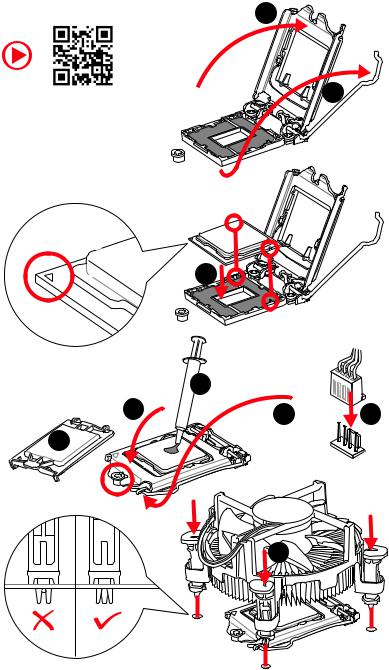
Installing a Processor |
2 |
|
1 |
3
6 
8
2 Quick Start
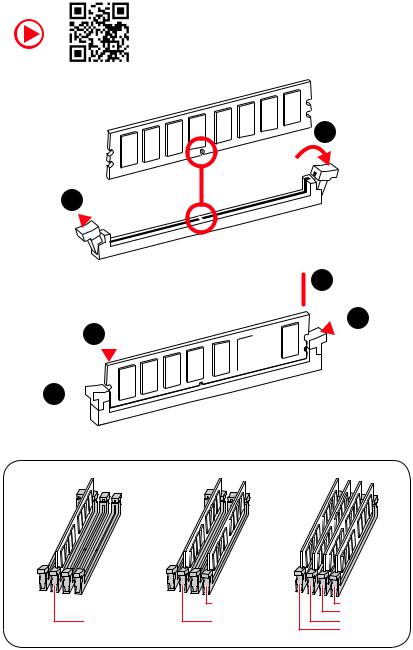
Installing DDR4 memory
1
1 
2
 3 2
3 2 


3 


|
DIMMB2 |
DIMMB2 |
|
|
DIMMB1 |
||
|
DIMMA2 |
DIMMA2 |
DIMMA2 |
|
DIMMA1 |
Quick Start 3
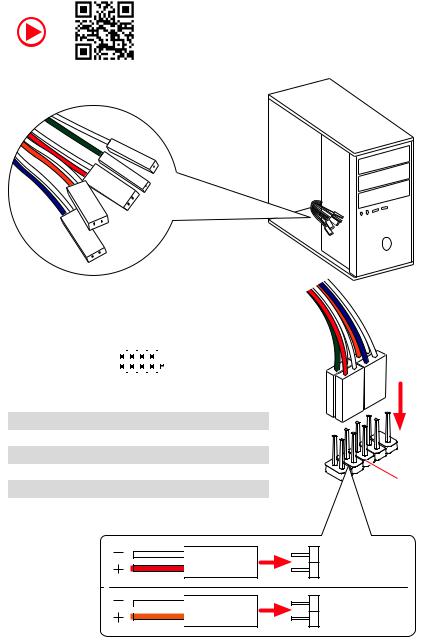
Connecting the Front Panel Header
|
— |
|||
|
LED |
|||
|
LED+ |
POWER |
||
|
POWER |
|||
|
LED |
|||
|
SW |
HDD |
||
|
POWER |
|||
|
SW |
|||
|
RESET |
|
Power LED |
Power Switch |
||||||||||||||||
|
+ — + — |
|||||||||||||||||
|
JFP1 |
2 |
10 |
|||||||||||||||
|
1 |
9 |
||||||||||||||||
|
+ — — + |
Reserved |
||||||||||||||||
|
HDD LED |
Reset Switch |
||||||||||||||||
|
1 |
HDD LED + |
2 |
Power LED + |
||||||||||||||
|
3 |
HDD LED — |
4 |
Power LED — |
||||||||||||||
|
5 |
Reset Switch |
6 |
Power Switch |
||||||||||||||
|
7 |
Reset Switch |
8 |
Power Switch |
||||||||||||||
|
9 |
Reserved |
10 |
No Pin |
||||||||||||||
HDD LED
 POWER LED
RESETSW
HDDLED
HDD LED — HDD LED +
POWER LED — POWER LED +
4 Quick Start
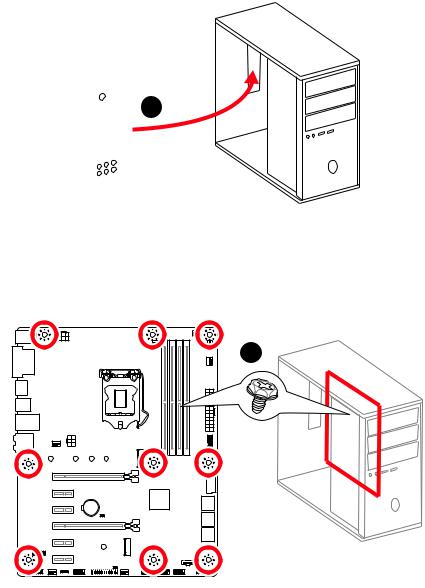
Installing the Motherboard
1
2
BAT1
Quick Start 5
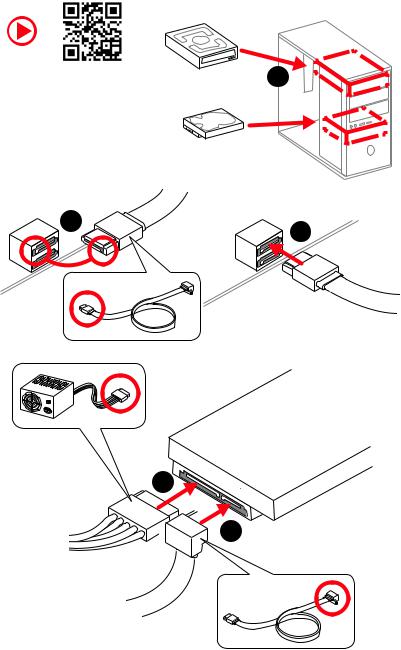
Installing SATA Drives
|
1 |
|
5
 4
4
6 Quick Start
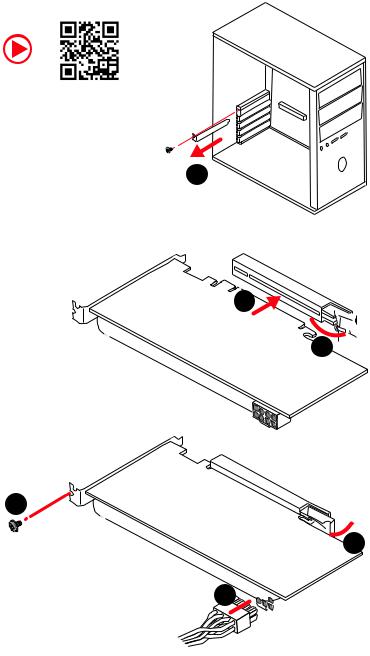
Installing a Graphics Card
1
3
2 
5
 4
4
6 

Quick Start 7
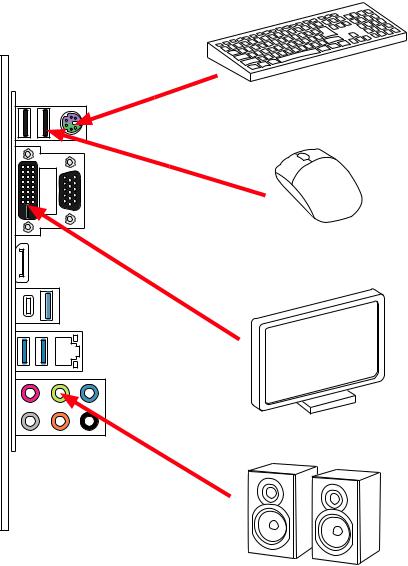
Connecting Peripheral Devices
8 Quick Start
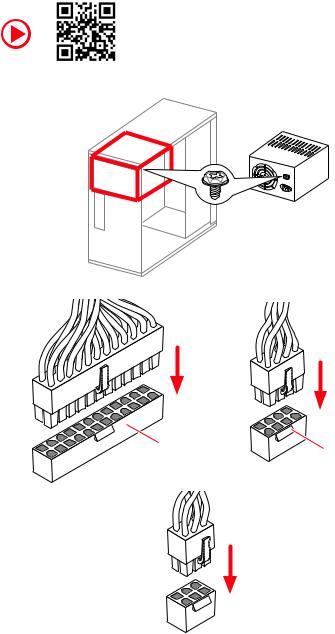
Connecting the Power Connectors
PCIE_PWR1
Quick Start 9
|
Contents |
|
|
Quick Start ………………………………………………………………………………………………. |
1 |
|
Preparing Tools and Components……………………………………………………………….. |
1 |
|
Installing a Processor………………………………………………………………………………… |
2 |
|
Installing DDR4 memory ……………………………………………………………………………. |
3 |
|
Connecting the Front Panel Header…………………………………………………………….. |
4 |
|
Installing the Motherboard…………………………………………………………………………. |
5 |
|
Installing SATA Drives………………………………………………………………………………… |
6 |
|
Installing a Graphics Card ………………………………………………………………………….. |
7 |
|
Connecting Peripheral Devices …………………………………………………………………… |
8 |
|
Connecting the Power Connectors………………………………………………………………. |
9 |
|
Power On………………………………………………………………………………………………… |
10 |
|
Specifications…………………………………………………………………………………………. |
13 |
|
Package contents …………………………………………………………………………………… |
18 |
|
Block Diagram ………………………………………………………………………………………. |
19 |
|
Rear I/O Panel ……………………………………………………………………………………….. |
20 |
|
LAN Port LED Status Table……………………………………………………………………….. |
20 |
|
Audio Ports Configuration ………………………………………………………………………… |
20 |
|
Realtek Audio Console …………………………………………………………………………….. |
21 |
|
Overview of Components ………………………………………………………………………… |
23 |
|
CPU Socket …………………………………………………………………………………………….. |
25 |
|
DIMM Slots……………………………………………………………………………………………… |
26 |
|
PCI_E1~6: PCIe Expansion Slots……………………………………………………………….. |
27 |
|
SATA1~6: SATA 6Gb/s Connectors …………………………………………………………….. |
27 |
|
M2_1: M.2 Slot (Key M) …………………………………………………………………………….. |
28 |
|
JTPM1: TPM Module Connector………………………………………………………………… |
28 |
|
JFP1, JFP2: Front Panel Connectors …………………………………………………………. |
29 |
|
JCOM1: Serial Port Connector ………………………………………………………………….. |
29 |
|
JTBT1: Thunderbolt Add-on Card Connector ……………………………………………… |
29 |
|
CPU_PWR1, ATX_PWR1, PCIE_PWR1: Power Connectors……………………………. |
30 |
|
JUSB3~4: USB 3.1 Gen1 Connectors …………………………………………………………. |
31 |
|
JUSB1~2: USB 2.0 Connectors………………………………………………………………….. |
32 |
|
JLPT1: Parallel Port Connector ………………………………………………………………… |
32 |
|
CPU_FAN1, PUMP_FAN1, SYS_FAN1~5: Fan Connectors…………………………….. |
33 |
|
JAUD1: Front Audio Connector …………………………………………………………………. |
34 |
|
JCI1: Chassis Intrusion Connector…………………………………………………………….. |
34 |
|
JBAT1: Clear CMOS (Reset BIOS) Jumper ………………………………………………….. |
35 |
|
JOC1: Front OC Button Connector …………………………………………………………….. |
35 |
Contents 11
|
JRGB1: RGB LED connector……………………………………………………………………… |
36 |
|
EZ Debug LED…………………………………………………………………………………………. |
36 |
|
Installing OS, Drivers & Utilities ………………………………………………………………. |
37 |
|
Installing Windows® 10…………………………………………………………………………….. |
37 |
|
Installing Drivers …………………………………………………………………………………….. |
37 |
|
Installing Utilities ……………………………………………………………………………………. |
37 |
|
MYSTIC LIGHT………………………………………………………………………………………… |
38 |
|
Device LED effect control screen ………………………………………………………………. |
38 |
|
BIOS Setup…………………………………………………………………………………………….. |
41 |
|
Entering BIOS Setup………………………………………………………………………………… |
41 |
|
Resetting BIOS………………………………………………………………………………………… |
42 |
|
Updating BIOS…………………………………………………………………………………………. |
42 |
|
EZ Mode …………………………………………………………………………………………………. |
43 |
|
Advanced Mode ………………………………………………………………………………………. |
45 |
|
SETTINGS……………………………………………………………………………………………….. |
46 |
|
Advanced………………………………………………………………………………………………… |
46 |
|
Boot……………………………………………………………………………………………………….. |
53 |
|
Security………………………………………………………………………………………………….. |
53 |
|
Save & Exit……………………………………………………………………………………………… |
54 |
|
OC………………………………………………………………………………………………………….. |
56 |
|
M-FLASH ……………………………………………………………………………………………….. |
62 |
|
OC PROFILE……………………………………………………………………………………………. |
63 |
|
HARDWARE MONITOR……………………………………………………………………………… |
64 |
|
RAID Configuration…………………………………………………………………………………. |
65 |
|
Enabling Intel® Rapid Storage Technology …………………………………………………. |
65 |
|
Creating RAID Volume …………………………………………………………………………….. |
66 |
|
Removing a RAID Volume ………………………………………………………………………… |
67 |
|
Resetting Disks to Non-RAID ……………………………………………………………………. |
68 |
|
Rebuilding RAID Array……………………………………………………………………………… |
69 |
|
Installing RAID Driver………………………………………………………………………………. |
70 |
|
Installing Intel® Rapid Storage Technology Software …………………………………… |
70 |
|
Intel® Optane™ Memory Configuration …………………………………………………….. |
71 |
|
System Requirements …………………………………………………………………………….. |
71 |
|
Installing the Intel® Optane™ memory ………………………………………………………. |
71 |
|
Removing the Intel® Optane™ memory ……………………………………………………… |
73 |
|
Troubleshooting …………………………………………………………………………………….. |
74 |
|
Regulatory Notices…………………………………………………………………………………. |
75 |
12 Contents

Specifications
|
Supports Intel® Core™ 9000 Series family/ 8th Gen Intel® |
||
|
CPU |
Core™ / Pentium® Gold / Celeron® processors for LGA 1151 |
|
|
socket |
||
|
* Please go to www.intel.com for more compatibility information. |
||
|
Chipset |
Intel® Z390 Chipset |
|
|
y4x DDR4 memory slots, support up to 64GB* |
||
|
ySupports DDR4 4400(OC)/ 4300(OC)/ 4266(OC)/ 4200(OC)/ |
||
|
4133(OC)/ 4000(OC)/ 3866(OC)/ 3733(OC)/ 3600(OC)/ |
||
|
3466(OC)/ 3400(OC)/ 3333(OC)/ 3300(OC)/ 3200(OC)/ 3000(OC) |
||
|
Memory |
/ 2800(OC)/ 2666/ 2400/ 2133 MHz* |
|
|
ySupports Dual-Channel mode |
||
|
ySupports non-ECC, un-buffered memory |
||
|
ySupports Intel® Extreme Memory Profile (XMP) |
||
|
* Please refer www.msi.com for more information on compatible memory. |
||
|
y2x PCIe 3.0 x16 slots |
||
|
Expansion Slot |
y4x PCIe 3.0 x1 slots |
|
|
y1 x M.2 slot with E key for Integrated Intel® Wireless-AC |
||
|
(CNVi) module only |
||
|
y1x VGA port, supports a maximum resolution of |
||
|
2048×1536@50Hz, 2048×1280@60Hz, 1920×1200@60Hz |
||
|
Onboard Graphics |
y1x DVI-D port, supports a maximum resolution of |
|
|
1920×1200@60Hz |
||
|
y1x DisplayPort, supports a maximum resolution of |
||
|
4096×2304@60Hz |
||
|
Multi-GPU |
ySupports 2-Way AMD® CrossFire™ Technology |
|
|
Intel® Z390 Chipset |
||
|
y6x SATA 6Gb/s ports* |
||
|
y1x M.2 slot (Key M) |
||
|
Storage |
Supports up to PCIe 3.0 x4 and SATA 6Gb/s, 2242/ 2260/ |
|
|
2280/ 22110 storage devices |
||
|
Intel® Optane™ Memory Ready** |
||
|
* The SATA2 will be unavailable when installing M.2 SATA device into M.2 slot. |
||
|
** Before using Intel® Optane™ memory modules, please ensure that you have |
||
|
updated the drivers and BIOS to the latest version from MSI website. |
||
|
Continued on next page |
Specifications 13

|
Continued from previous page |
||
|
Intel® Z390 Chipset |
||
|
RAID |
ySupports RAID 0, RAID1, RAID 5 and RAID 10 for SATA |
|
|
storage devices |
||
|
LAN |
y1x Intel® I219-V Gigabit LAN controller |
|
|
yIntel® Z390 Chipset |
||
|
2x USB 3.1 Gen2 (SuperSpeed USB 10Gbps) ports (1x |
||
|
Type-A port and 1x Type-C port) on the back panel |
||
|
6x USB 3.1 Gen1 (SuperSpeed USB) ports (2 Type-A |
||
|
USB |
ports on the back panel, 4 ports available through the |
|
|
internal USB 3.1 connectors) |
||
|
6x USB 2.0 (High-speed USB) ports (2 Type-A ports on |
||
|
the back panel, 4 ports available through the internal |
||
|
USB 2.0 connectors)* |
||
|
* The CNVI_1 and JUSB2 share the same bandwidth. Please refer to page 32 for |
||
|
details. |
||
|
Audio |
yRealtek® ALC892 Codec |
|
|
7.1-Channel High Definition Audio |
||
|
y1x PS/2 keyboard/ mouse combo port |
||
|
y2x USB 2.0 Type-A ports |
||
|
y1x VGA port |
||
|
y1x DVI-D port |
||
|
Back Panel |
y1x DisplayPort |
|
|
Connectors |
y1x USB 3.1 Gen2 Type-A port |
|
|
y1x USB 3.1 Gen2 Type-C port |
||
|
y1x LAN (RJ45) port |
||
|
y2x USB 3.1 Gen1 Type-A ports |
||
|
y6x audio jacks |
||
|
Continued on next page |
14 Specifications

Continued from previous page
y1x 24-pin ATX main power connector
y1x 8-pin ATX 12V power connector
y1x 6-pin ATX 12V power connector
y6x SATA 6Gb/s connectors
y2x M.2 slots (1 M-Key slot,1 E-Key slot)
y2x USB 3.1 Gen1 connectors (supports additional 4 USB 3.1 Gen1 ports)
y2x USB 2.0 connectors (supports additional 4 USB 2.0 ports)
y1x 4-pin CPU fan connector
y1x 4-pin Water Pump connector
Internal Connectors y5x 4-pin system fan connectors
y1x Front panel audio connector
y2x System panel connectors
y1x Chassis Intrusion connector
y1x 4-pin RGB LED connector
y1x Serial Port connector
y1x Clear CMOS jumper
y1x Parallel port connector
y1x TPM module connector
y1x thunderbolt Add-on card connector
y1x Front OC button connector
|
I/O Controller |
NUVOTON NCT6797 Controller Chip |
|
|
yCPU/System temperature detection |
||
|
Hardware Monitor |
yCPU/System fan speed detection |
|
|
yCPU/System fan speed control |
||
|
Form Factor |
yATX Form Factor |
|
|
y12 in. x 9.6 in. (30.5 cm x 24.4 cm) |
||
|
y1x 128 Mb flash |
||
|
BIOS Features |
yUEFI AMI BIOS |
|
|
yACPI 6.1, SMBIOS 2.8 |
||
|
yMulti-language |
||
|
Continued on next page |
Specifications 15

|
Continued from previous page |
||
|
yDrivers |
||
|
yDRAGON CENTER |
||
|
yMYSTIC LIGHT |
||
|
Software |
yCPU-Z MSI GAMING |
|
|
yIntel® Extreme Tuning Utility |
||
|
yGoogle Chrome™ |
,Google Toolbar, Google Drive |
|
|
yNorton™ Internet Security Solution |
||
|
yOC Performance |
||
|
Dragon Center |
yHardware Monitor |
|
|
yEyerest |
||
|
Features |
||
|
yLAN Manager |
||
|
Please refer to http://download.msi. |
||
|
yLive Update |
com/manual/mb/DRAGONCENTER2. |
|
|
pdf for more details. |
||
|
yAudio |
||
|
Audio Boost |
||
|
yNetwork |
||
|
Intel LAN with Network Manage |
||
|
Intel CNVi Ready |
||
|
yStorage |
||
|
Special Features |
Turbo M.2 |
|
|
yFan |
||
|
Pump Fan |
||
|
Smart Fan Control |
||
|
yLED |
||
|
Mystic Light Extension (RGB) |
||
|
EZ DEBUG LED |
||
|
Continued on next page |
16 Specifications
Continued from previous page
|
yProtection |
||
|
PCI-E Steel Armor |
||
|
PCI-E Steel Slot |
||
|
yPerformance |
||
|
Core Boost |
||
|
OC Genie |
||
|
Special Features |
Multi GPU-CrossFire Technology |
|
|
DDR4 Boost |
||
|
USB with type A+C |
||
|
Intel Turbo USB 3.1 Gen2 |
||
|
yVR |
||
|
VR Ready |
||
|
yBIOS |
||
|
Click BIOS 5 |
||
Specifications 17
Package contents
Please check the contents of your motherboard package. It should contain:
|
Motherboard |
Z390-A PRO |
||
|
Cable |
SATA 6Gb/s Cables |
2 |
|
|
M.2 Screw |
1 |
||
|
Accessories |
I/O Shield |
1 |
|
|
Case Badge |
1 |
||
|
VIP Card |
1 |
||
|
Application DVD |
Driver DVD |
1 |
|
|
Documentation |
Quick Installation Guide |
1 |
|
 Important
If any of the above items are damaged or missing, please contact your retailer.
18 Package contents
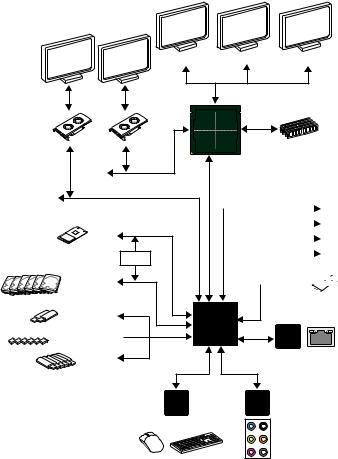
Block Diagram
DisplayPort
PCI Express Bus
x4
PCI Express Bus
|
1 x M.2 |
|
|
Switch |
PCI |
|
6 x SATA 6Gb/s |
BusExpress |
|
2 x USB 3.1 Gen2 |

 6 x USB 3.1 Gen1
6 x USB 2.0
LPC Bus
2 Channel DDR4 Memory
CPU
DMI 3.0
|
x1 |
PCIe x1 slot |
|
|
x1 |
||
|
PCIe x1 slot |
||
|
x1 |
||
|
PCIe x1 slot |
||
|
x1 |
||
|
PCIe x1 slot |
||
 1x M.2
(E Key for Intel CNVi module only)
chipset
Intel
I219-V
|
NV6797 |
Realtek |
|
Super I/O |
ALC892 |
|
P/S2 Mouse / Keyboard |
Audio Jacks |
Block Diagram 19
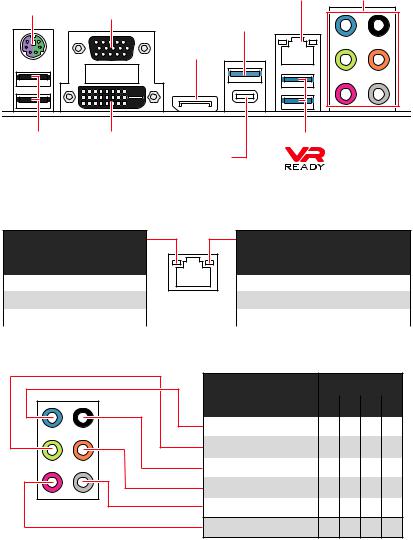
Rear I/O Panel
|
PS/2 |
LAN |
Audio Ports |
|
|
VGA |
USB 3.1 Gen2 |
||
|
Type-A |
|||
|
DisplayPort |
|||
|
USB 2.0 |
DVI-D |
USB 3.1 Gen1 Type-A |
|
|
USB 3.1 Gen2 Type-C |
LAN Port LED Status Table
Link/ Activity LED
|
Status |
Description |
|
Off |
No link |
|
Yellow |
Linked |
|
Blinking |
Data activity |
Speed LED
|
Status |
Description |
|
Off |
10 Mbps connection |
|
Green |
100 Mbps connection |
|
Orange |
1 Gbps connection |
Audio Ports Configuration
|
Audio Ports |
Channel |
||
|
2 |
4 |
6 |
8 |
|
Line-In |
|||
|
Line-Out/ Front Speaker Out ● |
● |
● |
● |
|
Rear Speaker Out |
● |
● |
● |
|
Center/ Subwoofer Out |
● |
● |
|
|
Side Speaker Out |
● |
Mic In
(●: connected, Blank: empty)
20 Rear I/O Panel
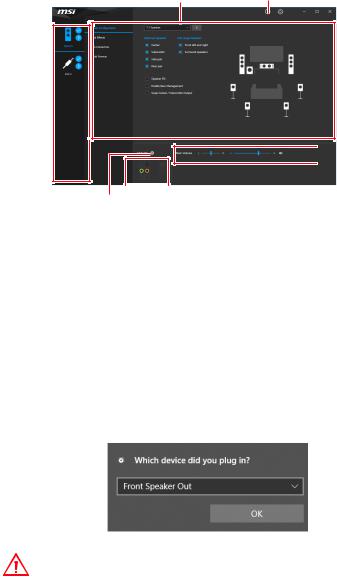
Realtek Audio Console
After Realtek Audio Console is installed. You can use it to change sound settings to get better sound experience.
|
Application Enhancement |
Advanced Settings |
Device 
Selection
 Main Volume
|
Connector Settings |
||||
|
Jack Status |
yDevice Selection — allows you to select a audio output source to change the related options. The check sign indicates the devices as default.
yApplication Enhancement — the array of options will provide you a complete guidance of anticipated sound effect for both output and input device.
yMain Volume — controls the volume or balance the right/left side of the speakers that you plugged in front or rear panel by adjust the bar.
yAdvanced Settings — provides the mechanism to deal with 2 independent audio streams.
yJack Status — depicts all render and capture devices currently connected with your computer.
yConnector Settings — configures the connection settings.
Auto popup dialog
When you plug into a device at an audio jack, a dialogue window will pop up asking you which device is current connected.
Each jack corresponds to its default setting as shown on the next page.
Important
The pictures above for reference only and may vary from the product you purchased.
Rear I/O Panel 21
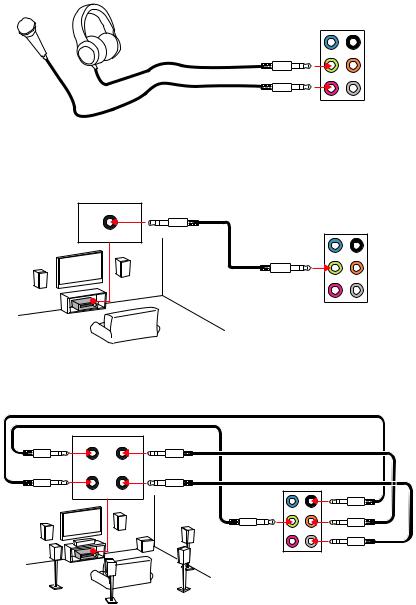
Audio jacks to headphone and microphone diagram
Audio jacks to stereo speakers diagram
AUDIO INPUT
Audio jacks to 7.1-channel speakers diagram
AUDIO INPUT
Front Center/
Subwoofer
22 Rear I/O Panel
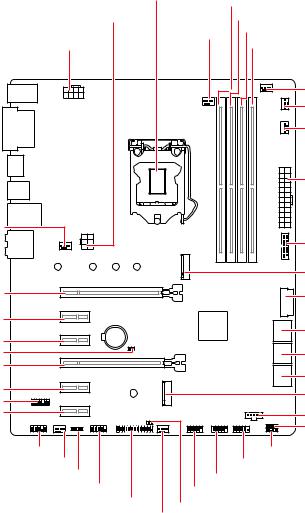
Overview of Components
SYS_FAN1
PCI_E1
PCI_E2
PCI_E3
JBAT1
PCI_E4
PCI_E5
JTPM1
PCI_E6
|
CPU Socket |
|||
|
DIMMA1 |
|||
|
PCIE_PWR1 |
DIMMA2 |
||
|
CPU_FAN1 |
DIMMB1 |
||
|
CPU_PWR1 |
DIMMB2 |
||
|
PUMP_FAN1 |
|||
|
SYS_FAN5 |
|||
|
SYS_FAN4 |
|||
|
ATX_PWR1 |
|||
|
JUSB4 |
|||
|
M2_1 |
|||
|
JUSB3 |
|||
|
BAT1 |
SATA▼1▲2 |
||
|
SATA▼3▲4 |
|||
|
SATA▼5▲6 |
|||
|
CNVI_1 |
|||
|
JTBT1 |
|||
|
JOC1 |
|||
|
JAUD1 |
JFP2 |
||
|
SYS_FAN2 |
JFP1 |
||
|
JRGB1 |
JUSB2 |
||
|
JCOM1 |
|||
|
JUSB1 |
|||
|
JLPT1 |
JCI1 |
||
|
SYS_FAN3 |
Overview of Components 23

Component Contents
|
Port Name |
Port Type |
Page |
|
|
CPU_FAN1, PUMP_FAN1, SYS_FAN1~5 |
Fan Connectors |
33 |
|
|
CPU_PWR1, ATX_PWR1, PCIE_PWR1 |
Power Connectors |
30 |
|
|
CPU Socket |
LGA 1151 Socket |
25 |
|
|
DIMMA1/A2/B1/B2 |
DIMM Slots |
26 |
|
|
JAUD1 |
Front Audio Connector |
34 |
|
|
JBAT1 |
Clear CMOS Jumper |
35 |
|
|
JCI1 |
Chassis Intrusion Connector |
34 |
|
|
JCOM1 |
Serial Port Connector |
29 |
|
|
JFP1, JFP2 |
Front Panel Connectors |
29 |
|
|
JLPT1 |
Parallel Port Connector |
32 |
|
|
JOC1 |
Front OC Button Connector |
35 |
|
|
JRGB1 |
RGB LED connector |
36 |
|
|
JTBT1 |
Thunderbolt Add-on Card |
29 |
|
|
Connector |
|||
|
JTPM1 |
TPM Module Connector |
28 |
|
|
JUSB1~2 |
USB 2.0 Connectors |
32 |
|
|
JUSB3~4 |
USB 3.1 Gen1 Connectors |
31 |
|
|
M2_1 |
M.2 Slot (Key M) |
28 |
|
|
PCI_E1~6 |
PCIe Expansion Slots |
27 |
|
|
SATA1~6 |
SATA 6Gb/s Connectors |
27 |
|
24 Overview of Components