
Руководства по русификации
В этом разделе представлены руководства, которые помогут Вам постичь искусство локализации программ. Будут представлены как видео руководства, наглядно демонстрирующие весь процесс, так и более привычные текстовые мануалы. Со временем этот раздел будет пополняться.
Все файла залиты к нам на сервер. Выражаю благодарность авторам. Если Вы желаете принять участие в этом проекте, заходите на форум, для этого создан специальный подфорум: ссылка.
Категория: Видеоруководства
Пилотный урок
Добавление объекта в RCDATA — Скачать
Формат: SWF
Объём: 5 Мб.
Автор:
Урок #1
Русификация строк UNICODE вне ресурсов — Скачать
Формат: SWF
Объём: 3.3 Мб.
Автор: Кирилл Борисенко
Урок #2
Видео уроки по снятию CRC проверок в программах для последующей их локализации. Если вы никогда не сталкивались с отладчиком, с ассемблером и вообще с исследованием программ, то обязательно смотрите ролики последовательно: часть I, часть II, часть III, а иначе вы просто запутаетесь. — Скачать
Формат: SWF
Объём: 10.6 Мб.
Автор: Solenij
Категория: Текстовые руководства
Урок #1
Руководство по локализации программ — Скачать
В данной книге описан процесс перевода программ на примере работы с самыми популярными программами от поиска ресурсов для перевода до создания патчей-русификаторов и инсталляторов русифицированных программ.
Формат: PDF
Объём: 11 Мб.
Авторы: Павел Кудрявский aka Pauka_K и Георгий Тейс aka Utter
Урок #2
Руководство по локализации программ. Часть 2. — Скачать
Давненько не брал я в руки шашек, как говорилось в одном известном фильме. Прошло несколько лет с момента написания первой части книги. Но вот появилось несколько программ, визуальных редакторов, которые хотелось бы вкратце описать. Это Radialix Localizer, Lingobit Localizer и Sisulizer. Первую программу я описывать не буду, т.к. в ней имеется хорошая справка на русском языке и, кроме того, в Интернете есть видеоурок по работе с программой. А вот на остальных программах остановимся подробнее. Обе программы напоминают собой программу Multilizer, однако есть и свои особенности. Я кратко опишу процесс локализации файлов этими программами, главное дать толчок к пониманию в работе этих программ, а дальше уже сами изучайте функциональные особенности этих программ.
Формат: PDF
Объём: 2.5 Мб.
Автор: Павел Кудрявский aka Pauka_K
Урок #3
PASSOLO для начинающих — Скачать
Известный автор русификаций Adept делится опытом работы с шаблонным переводчиком PASSOLO. Очень полезно для начинающих.
Формат: DOC
Объём: 170 Кб.
Автор: Adept
Урок #4
Перевод программ под Windows — Скачать
Здесь Vladimir Drigalkin объясняет, как сделать перевод (при помощи некоторых редакторов) программ под Windows.
Формат: CHM
Объём: 31 Кб.
Автор: Vladimir Drigalkin
Урок #5
Сборник cправок по русификации — Скачать
11 всевозможных справок и советов по русификации софта. Информация взята с сайта http://nybumbum.ytu.ru/. Очень полезный материал для новичков.
Формат: CHM
Объём: 145 Кб.
Автор: NyBumBum
Урок #6
Справка по работе с анализаторами и распаковщиками — Скачать
В данном руководстве объясняется как пользоваться анализаторами и распаковщиками файлов.
Формат: DOC
Объём: 407 Кб.
Автор: F@Ct0R
Урок #7
Русификация кнопок — Скачать
При переводе программ бывают случаи, когда необходимо перевести надпись на кнопке или любом другом графическом элементе с надписью. В данном руководстве рассказывается как это сделать.
Формат: CHM
Объём: 75 Кб.
Автор: Sabbath Black | Вычитка (30.09.2008): Кирилл Борисенко
Урок #8
Unicode — Скачать
Часто у многих пользователей возникает вопрос, что такое Уникод и как он отображается в кириллице. Вот я и решил сделать небольшую шпаргалку. Это очень полезно знать при русификации программы в любом HEX-редакторе. Удачи.
Формат: MHT
Объём: 152 Кб.
Автор: Solenij
Объявления
Почему стоит размещать русификаторы у нас в каталоге?
1. Их увидят и ими воспользуются тысячи пользователей.
2. Гарантия сохранности Вашего русификатора в каталоге до тех пор, пока проект жив. Проект существует уже более 21 года — выводы делайте сами. 
3. Наш сервер доступен 24 часа в сутки, 7 дней в неделю.
4. Скачивание русификаторов на хорошей скорости с нашего сервера, никаких файлообменников.
5. Русификация наше хобби, так пусть плодами нашего с Вами труда воспользуются пользователи, желающие общаться с программами на родном русском языке.
>> Добавить русификатор
Доступность нашего сервера:

Наши основные адреса
Каталог русификаторов:
msilab.net
Лаборатория по русификации:
ruslab.net
Содержание
- eXeScope
- PE Explorer
- Resource Hacker
- LikeRusXP
- Multilizer
- Программа для русификации программ: выбор русификатора
- Установка русификатора
- Удаление русификатора
- Как русифицировать программу самому? Пошаговая инструкция
- Настройка проекта
- Перевод программы
- Русифицируем программы собственными руками
- Способ 1: Загрузка русской версии ПО
- Способ 2: Использование фирменных решений
- Способ 3: Софт для перевода программ
Процесс разработки приложений — это очень дорогостоящий и трудоемкий процесс, и на разработку одной программы может уходить много сил, денег и времени. Именно поэтому очень часто программисты забывают локализовать программы на русский. Но благодаря программам, которые представлены в этом списке, русифицировать программы теперь не составляет труда.
Программами для перевода программ могут являться не специально созданными для этого инструментами, а самыми обычными «ворами ресурсов», если они умеют изменять ресурсы, а не только получать к ним допуск. В этом списке большинство программ не разрабатывалось для локализации, однако, с помощью них это сделать возможно.
eXeScope
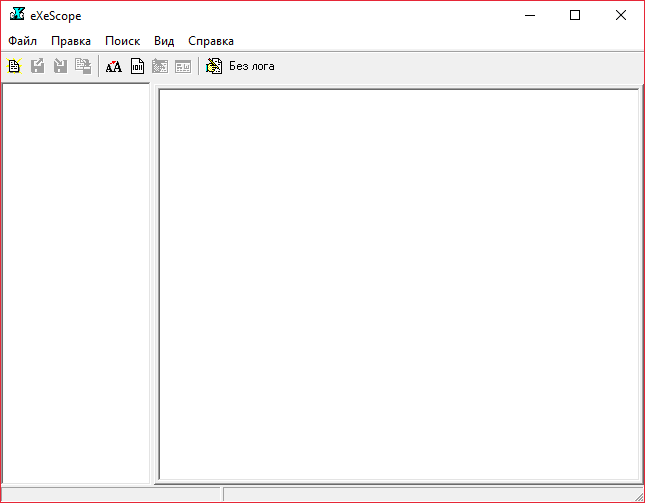
Самый простой вариант русификатора. Конечно, он разрабатывался как простой способ получить доступ к ресурсам программ, но умелые руки пользователей нашли ему применение получше. Плюсов в нем, как таковых, нет, а вот минусы есть. Например, он не обновлялся более 10 лет, и его функционал уже давно не радует, так как eXeScope не может получить полный доступ ко всем ресурсам.
PE Explorer
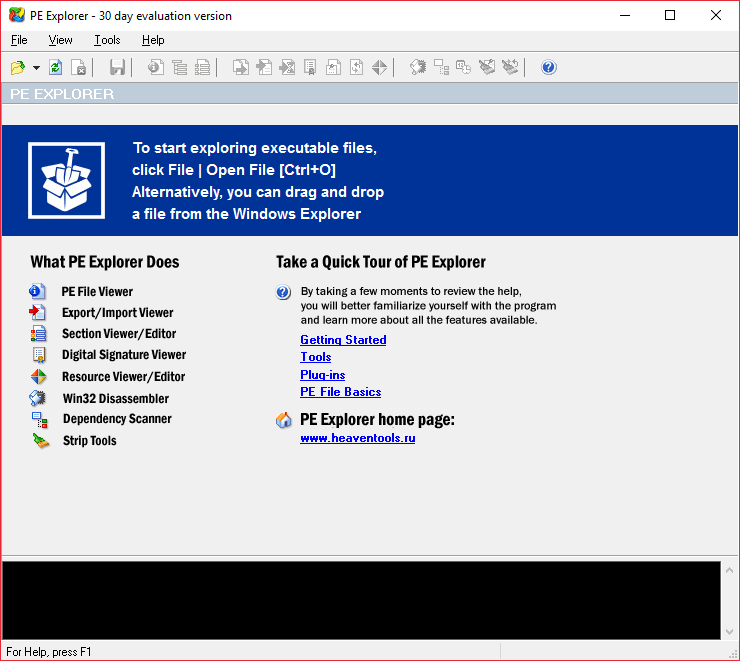
Эта программа является одним из самых мощных способов получить доступ к ресурсам программы. В ней очень широкий функционал, и получает она «пропуск» практически во все части программы, что позволяет переводить, даже непереводимое. Интуитивно понятный интерфейс и возможность распознать вирус еще до запуска программ делает ее еще более привлекательной.
Resource Hacker
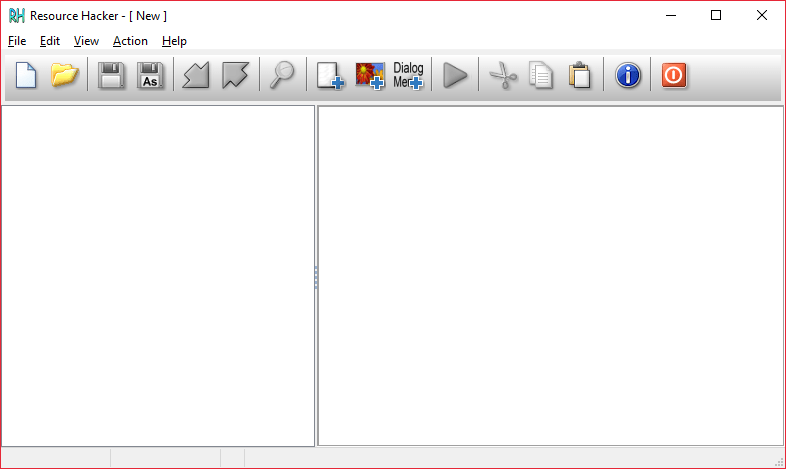
Resource Hacker слегка напоминает PE Explorer, хотя бы по функционалу. Благодаря этой программе тоже можно получить доступ ко многим ресурсам, тем самым перевести больше фраз и слов. Кроме того, в ней можно писать собственные скрипты, которые потом можно ставить прямиком в программу, как отдельный ресурс (возможно так вирусы и попадают в программы).
LikeRusXP
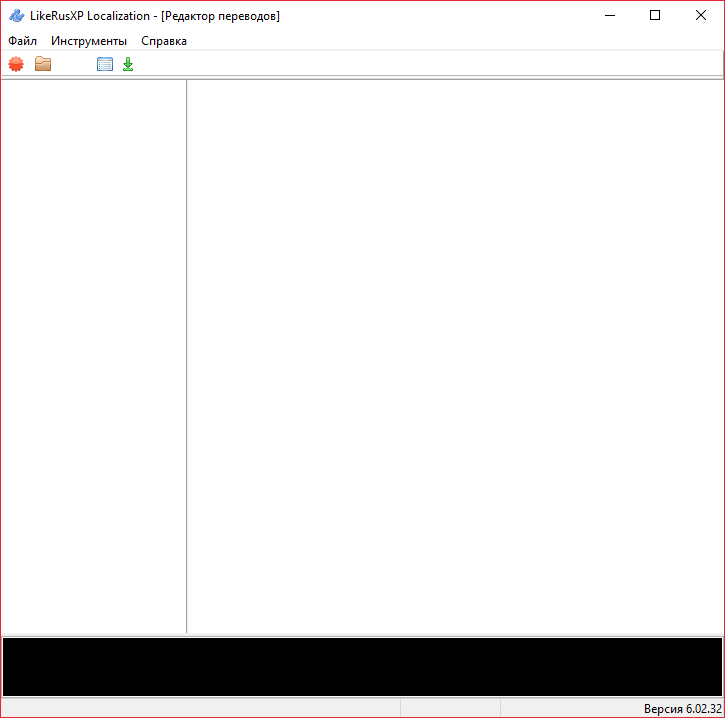
LikeRusXP разрабатывался специально для перевода программ, в отличии от трех предыдущих программ. В ней нет большого набора функций, как в Multilizer, но есть встроенные переводчики и даже собственные глоссарии, которые можно дополнять. Однако, эта программа для русификации программ бесплатна лишь некоторое время.
Multilizer
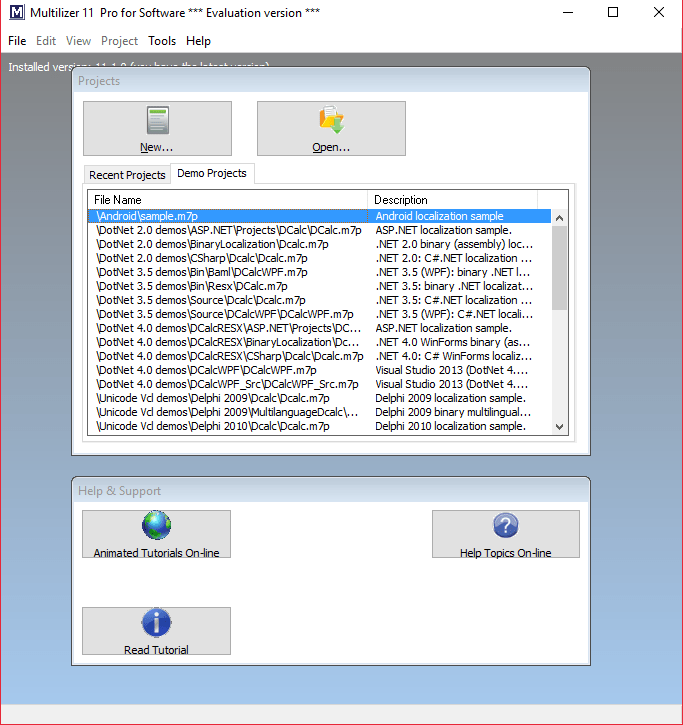
На данный момент, это самый мощная программа для перевода программ на русский язык. В отличие от Resource Hacker и подобных «воров ресурсов», она получает доступ как раз к тем, которые необходимо или возможно перевести. Имеет несколько импортеров, среди которых и «google-translate». Благодаря импортерам можно организовать автоперевод, либо занять переводом каждой строчки вручную.
Список этих программ был составлен специально для тех, кто никак не может выучить иностранный язык, ведь теперь у вас есть возможность самому перевести практически любую программу. Наиболее подходящим, но и самым дорогим инструментом для этого является Multilizer, хотя, кому-то может приглянуться и другая программа. А может вы пользуетесь программами для локализации, которых нет в этом списке?
Отблагодарите автора, поделитесь статьей в социальных сетях.
К сожалению, сегодня практически все программы и игры создаются международными компаниями. Именно поэтому мы можем часто столкнуться с такой проблемой при работе в подобных приложениях, как незнание иностранных языков. А если эта программа нужна по работе, то вы просто вынуждены научиться обращаться в ней. Как работать в таких программах без дополнительной помощи? Самый простой вариант – русифицировать их. Конечно, перевод может оказаться немного неточным, но это будет лучше, чем иностранный язык. Как русифицировать программу самому? Давайте рассмотрим это.

Программа для русификации программ: выбор русификатора
- Сначала необходимо найти подходящий русификатор, который будет соответствовать вашей версии программного обеспечения. Нет универсальных. Вам необходимо проанализировать множество программ, которые позволяют русифицировать то или иное приложение, и выбрать подходящую. Если вы установите неподходящую версию, то это, возможно, приведет к сбоям в работе программного обеспечения.
- Если вы подбираете русификатор для игры, то сначала необходимо убедиться, что в ней нет никаких дополнений. Так как из-за них дополнительный софт не будет работать, и язык игры останется тем, что и был.
- Желательно выбирать русификатор от официальных компаний. Конечно, они платные, но более функциональные и надежные. Не пользуйтесь подделками, которых в интернете огромное количество. Они бесплатные, но из-за них вы можете нарушить работу программы и даже компьютера. В подделках, как правило, содержится множество различных вирусов.
- Также выбирать русификатор лучше с возможностью автоматической установки приложения. Так вы сможете запустить один файл, согласиться со всеми требованиями и выбрать путь установки. Этот метод использовать намного проще, чем уже установленные приложения, которые необходимо будет разархивировать и перенести в нужную папку.
Установка русификатора
Как русифицировать программу самому? Как мы уже выяснили, с автоматической установкой все предельно просто. Но как правильно установить русификатор, если он не имеет такой возможности и придется устанавливать его вручную? Допустим, есть у вас программа для русификации программ. Как установить ее?
- Скачиваем файл с расширением .rar. Разархивируем архив.
- Проверьте каталог на наличие инструкции, которую обычно называют «Read me» или просто «Инструкция».
- Если такой файл имеется, то вам следует внимательно изучить его и следовать всем указаниям. В ином случае необходимо скопировать все файлы и перейти в папку с игрой или программой.
- Вставляем все файлы, соглашаясь с заменой. Но для большей надежности следует предварительно сохранить оригинальные файлы.
Удаление русификатора
Возможно, вы скачали неподходящую версию вспомогательной программы и вместо русского языка появились непонятные символы. Что делать в этом случае? Конечно, следует удалить русификатор и искать более подходящую версию. Если ваша дополнительная программа имела возможность автоматической установки, то следует запустить .exe-файл и нажать на кнопку «Удалить». Если вы устанавливали русификатор вручную, то необходимо перейти в папку с игрой и заменить измененные файлы на оригинальные. Для этого и стоит их предварительно сохранять.
Как русифицировать программу самому? Пошаговая инструкция
Если вы не нашли подходящий русификатор для своего приложения, то следует воспользоваться другими методами русификации программ. Как русифицировать программу самому? В этом вам поможет программа Multilizer. С ее помощью можно самостоятельно русифицировать любой продукт. Как это сделать?
Настройка проекта
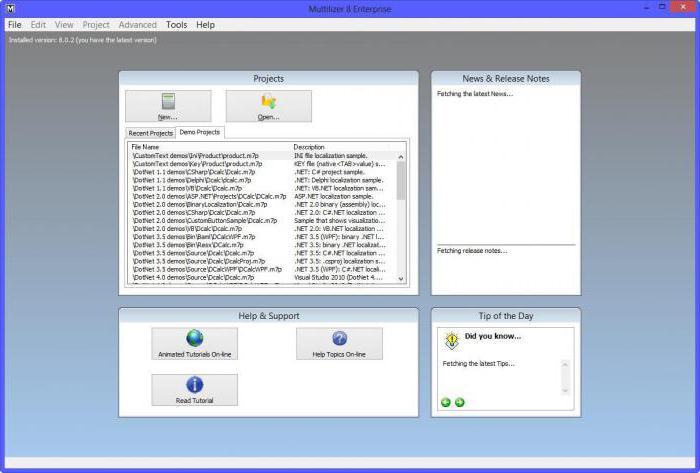
- Сначала необходимо скачать и установить Multilizer. Установка довольно простая. Соглашаемся со всеми требованиями, нажимая на кнопку «Далее». В конце, к сожалению, придется зарегистрироваться. После этого вы можете сразу приступать к работе, подтверждать свои данные не нужно.
- Чтобы перейти к созданию русификатора для необходимой программы, нужно нажать на кнопку New.
- Далее выбираем пункт Localize a file и нажимаем на него.
- После этого вам нужно будет указать путь к .exe-файлу программы, которую нужно русифицировать, и нажимаем на кнопку Next.
- В поле Native language необходимо выбрать язык вашей программы.
- В этом же окне в левой колонке выбираем русский язык и нажимаем по нему 2 раза левой кнопкой мыши. Нажимаем на кнопку Next.
- Далее, возможно, выскочит окно, где нужно будет подтвердить свои действия, нажав на кнопку ОК. А в конце нажимаем на кнопку Finish и переходим к своему проекту.
Перевод программы
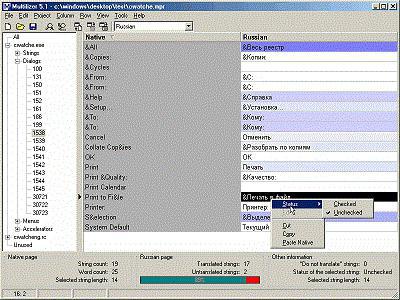
- Переходим к переводу выбранной программы. Как русифицировать программу самому с помощью русификатора? Сначала выбираем любую строку и внизу нажимаем на кнопку Assisted Translation.
- После этого нажимаем на кнопку Add. В новом окне необходимо выбрать подходящего помощника. Рекомендуется выбрать пункт Google importer. Далее соглашаемся с требованиями и скачиваем дополнительные файлы.
- В них хранятся стандартные фразы, которые подойдут для многих программ. Переходим во вкладку «Автоперевод» и нажимаем на кнопку Start.
- В новом окне будут появляться слова на английском, которые содержатся в вашей программе, и их возможный перевод. Ваша задача – выбрать подходящее слово на русском, а после этого нажать на кнопку Select.
На этом все. Теперь вы можете запустить свое приложение и наслаждаться работой в нем.
Как русифицировать программу самому? Как вы могли заметить, это довольно долгий процесс, но в тоже время ничего сложно в этом нет. Главное – выбрать правильный перевод, иначе дальше при работе с программой вы столкнетесь с некоторыми трудностями. Как русифицировать немецкую программу самому? Вполне аналогичным образом. Только вместо английского языка следует выбрать немецкий.
Сейчас многие программы еще перед релизом русифицируют, но здесь все зависит от направленности и масштабности софта. Иногда приложение остается без локализации для жителей СНГ, а на просьбы пользователей добавить русский язык разработчики не обращают никакого внимания. Однако существуют различные варианты, позволяющие самому русифицировать софт или же использовать готовый плагин от энтузиастов, добавляющий соответствующий перевод. Сегодня мы хотим затронуть абсолютно все возможные методы собственноручной локализации, чтобы вы смогли выбрать оптимальный для себя.
Русифицируем программы собственными руками
Перед началом ознакомления со способами перевода интерфейса мы советуем обратить внимание на описание софта и наличие специальной настройки в общих параметрах. Вполне возможно, что вы просто не заметили опцию, которая отвечает за изменение языка кнопок и основных пунктов меню. Давайте на простом примере разберемся, как осуществляется такая конфигурация:
-
Запустите необходимое программное обеспечение и перейдите в «Settings», «Options» или «Preferences».
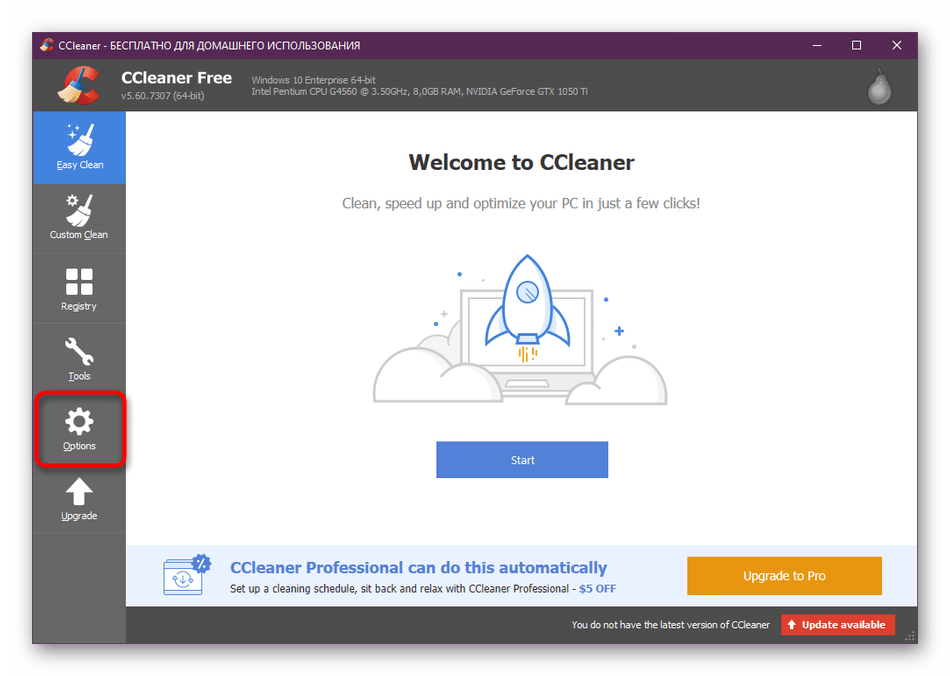
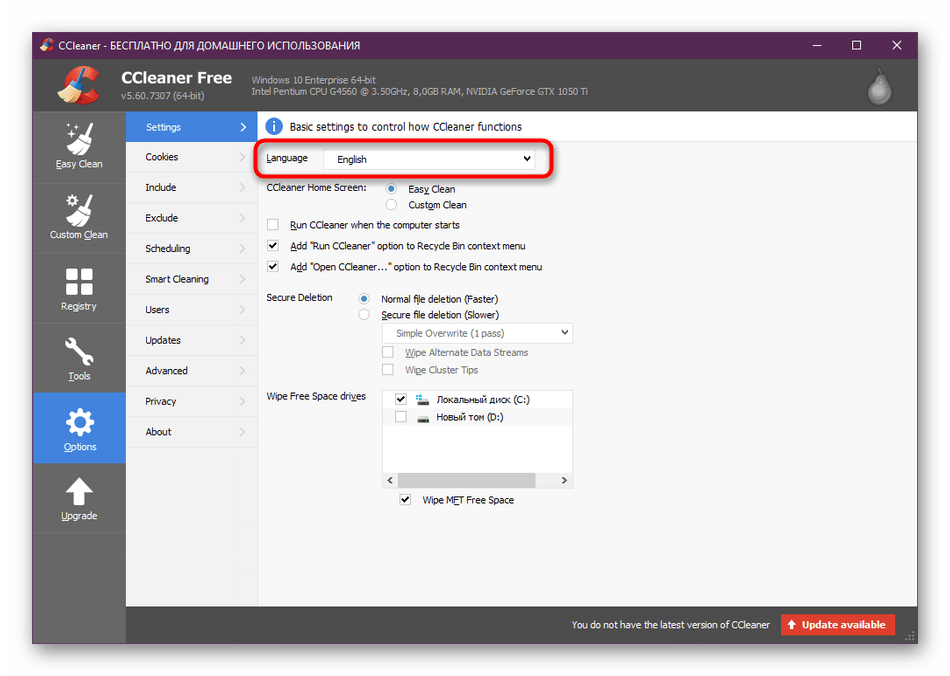
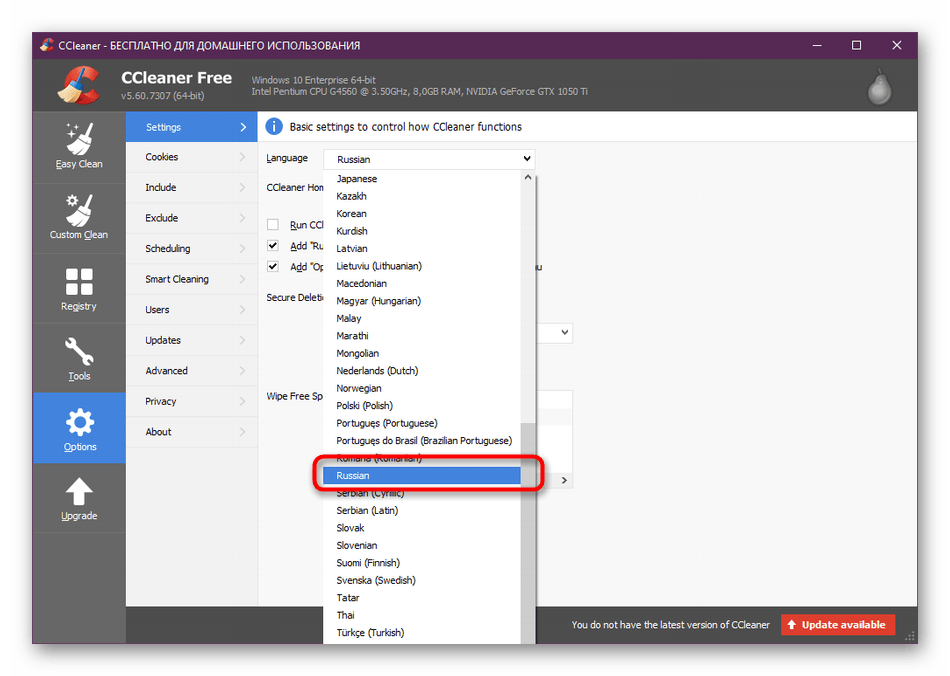
Выберите здесь «Russian» или «Русский», если такой пункт присутствует.
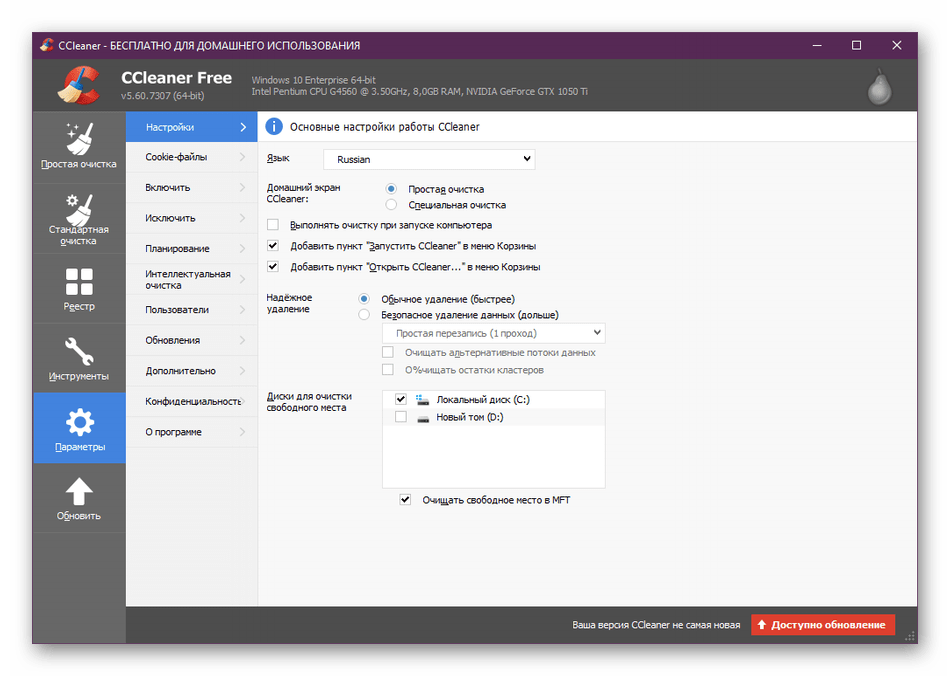
Может потребоваться перезагрузка софта, чтобы все изменения вступили в силу.
Если же такое решение не получается выполнить из-за банального отсутствия параметра, остается только изучить представленные далее способы, чтобы отыскать рабочий. Мы начнем с самых простых и эффективных методов, переходя к сложным и индивидуальным, поэтому приступите к первой инструкции, чтобы более быстро и легко справиться с поставленной задачей.
Способ 1: Загрузка русской версии ПО
Первый метод до банальности прост, ведь от пользователя требуется только перейти на официальный сайт программного обеспечения и отыскать там необходимую версию. Сразу заметим, что сейчас не многие разработчики реализуют подобный выбор, часто интегрируя настройку языка интерфейса в сам софт. Однако все еще существуют продукты, где локализация выбирается перед скачиванием, а после инсталляции ее изменить нельзя. Стандартный выбор происходит так:
-
Откройте официальный сайт загрузки ПО и переходите к скачиванию.
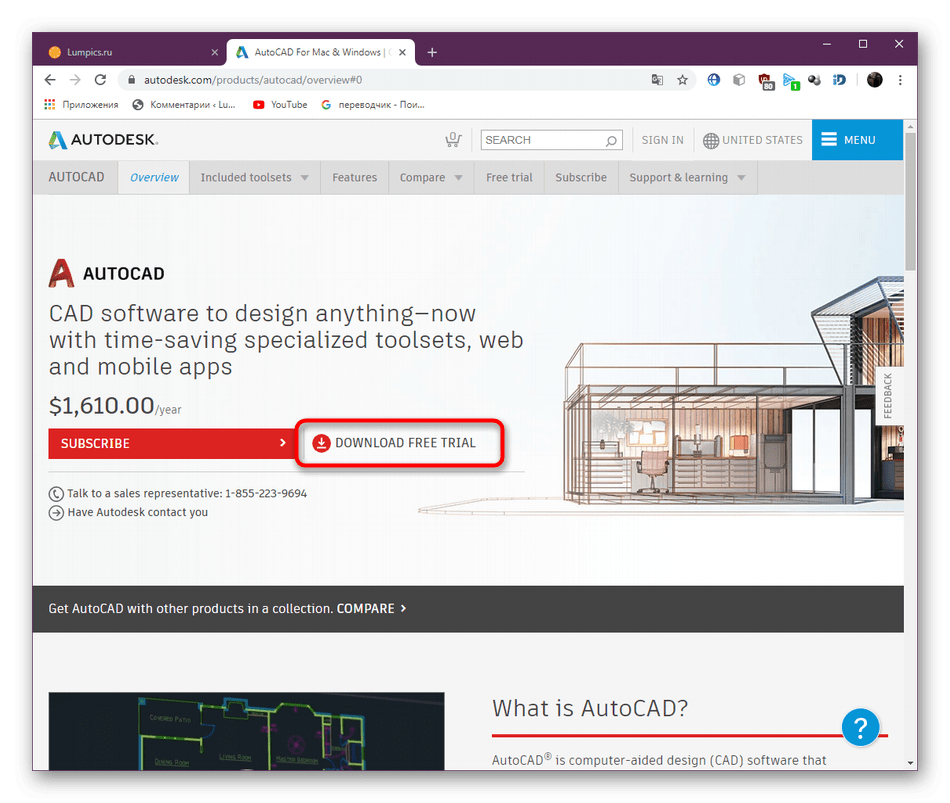
Выберите дополнительные параметры в зависимости от того, что предлагают разработчики.
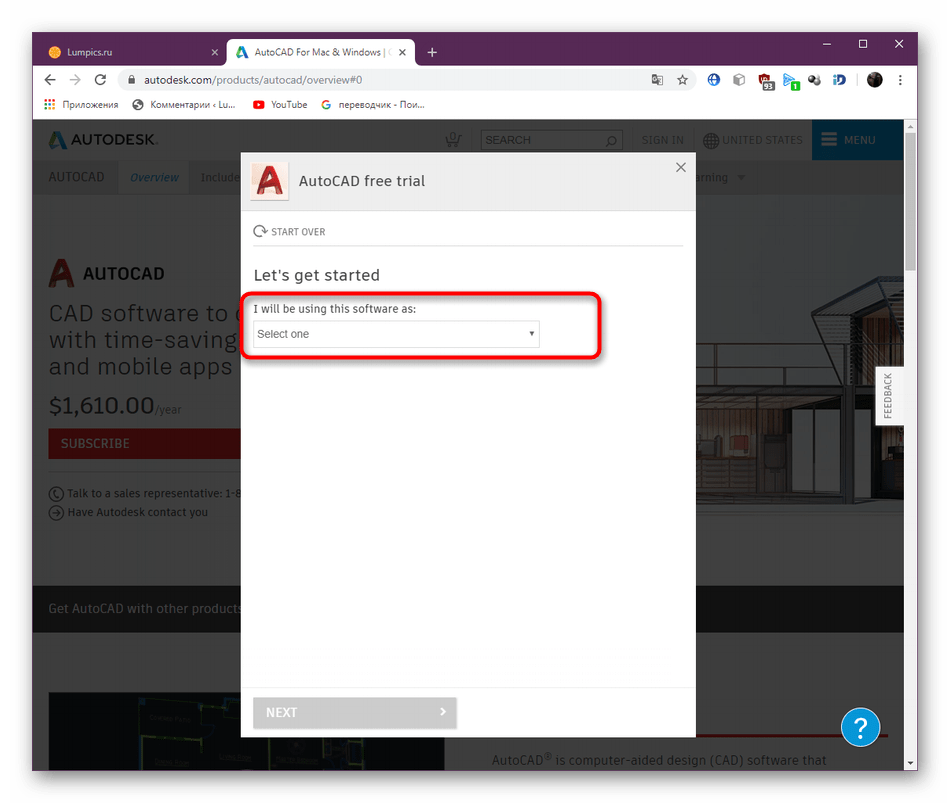
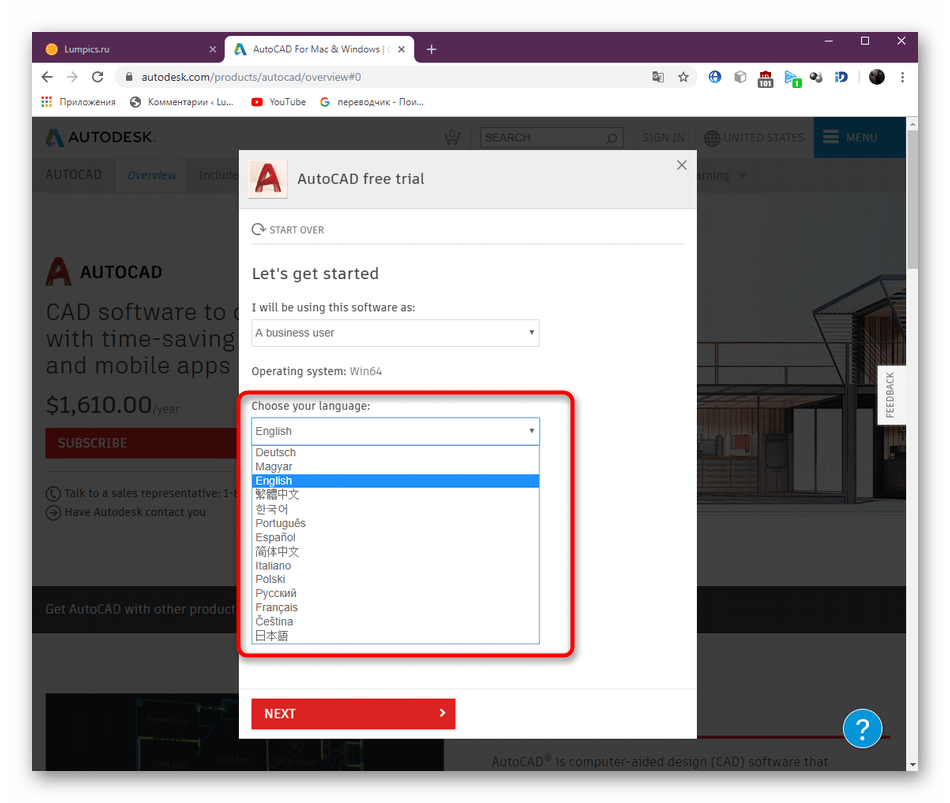
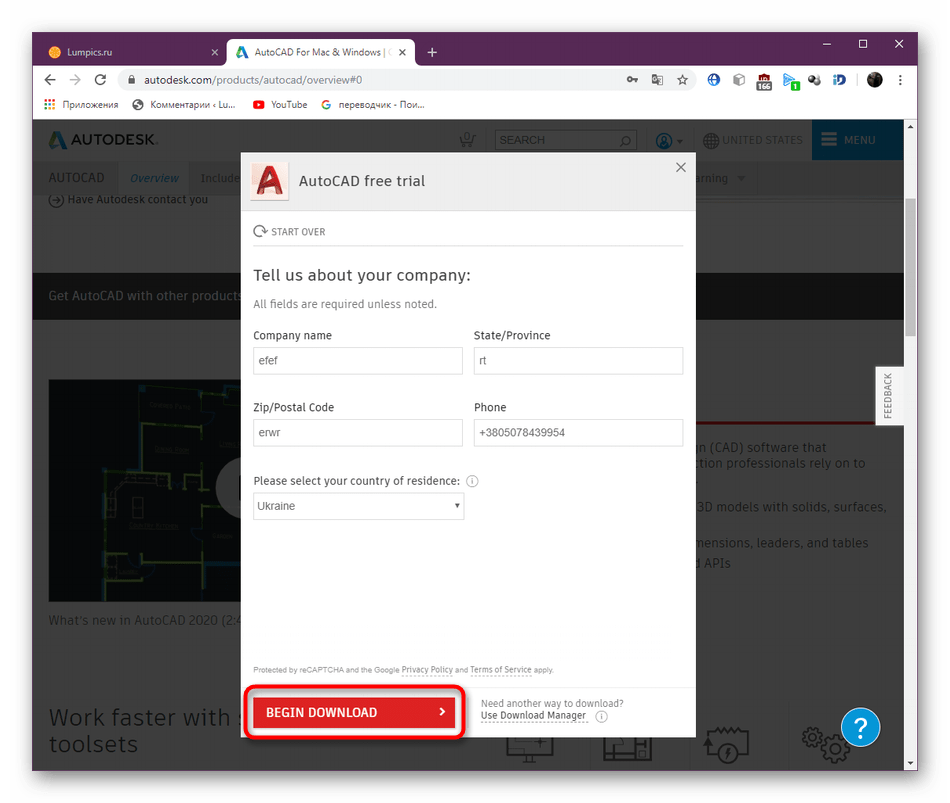
Затем остается только начать скачивание исполняемого файла с Мастером инсталляции.
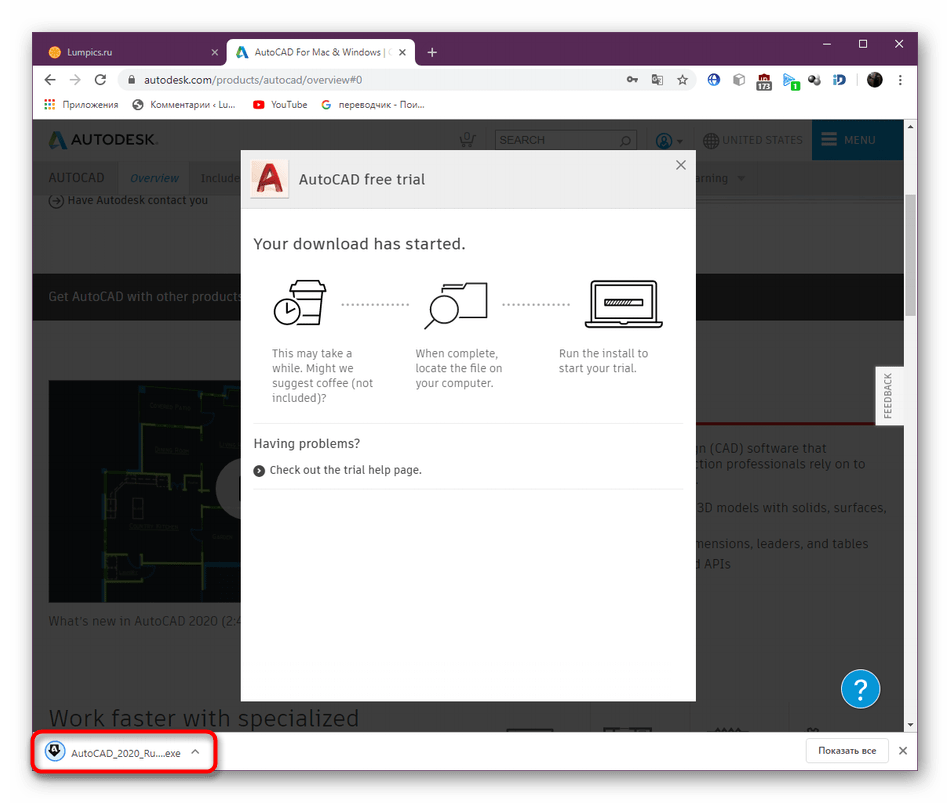
После запуска установщика все инструкции должны отображаться на русском, а при запуске софта язык интерфейса будет таким, какой вы выбрали изначально.
Не стоит забывать, что такая форма распространения ПО становится редкостью, поэтому если данный вариант не принес никакого результата, переходите к ознакомлению со следующими инструкциями.
Способ 2: Использование фирменных решений
Некоторые разработчики софта, что в большинстве случаев касается мелких и малоизвестных производителей, создают специальные решения, позволяющие добавлять собственные локализации, загружать отдельные файлы или редактировать существующие типы перевода интерфейса. Узнать о существовании подобных инструментов или отдельных файлов можно только на официальном сайте или форуме ПО. Сейчас мы возьмем за пример такой переводчик от Core Temp.
-
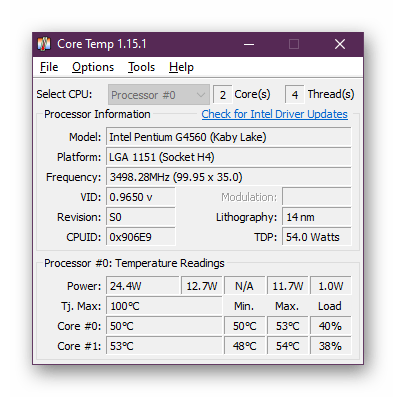
На скриншоте ниже вы видите, что по умолчанию в Core Temp установлен английский язык интерфейса. Сейчас вам нужно закрыть используемое ПО, чтобы начать его конфигурацию.
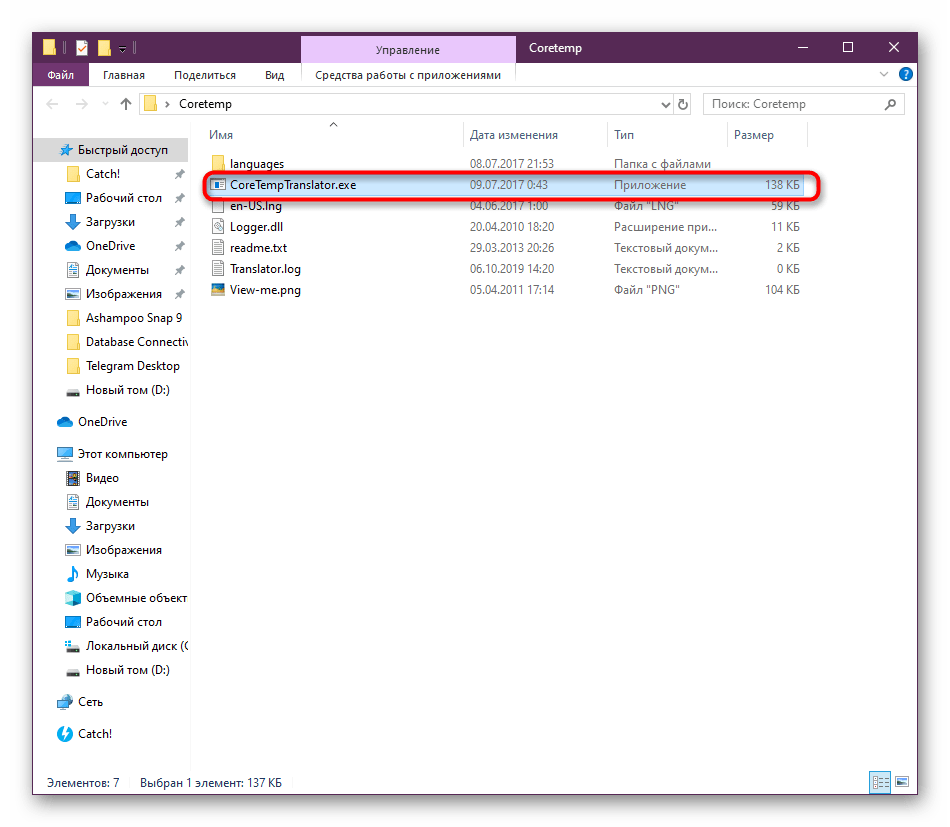
На официальном сайте распространяется приложение CoreTempTranslator, название которого уже говорит само за себя. После скачивания его можно сразу же запустить.
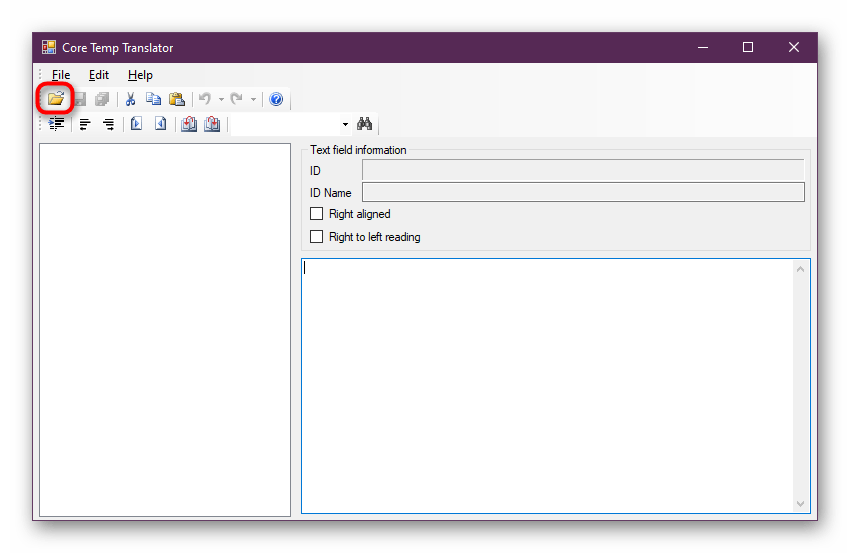
Сразу отметим, что внешний вид и реализация подобных переводчиков практически идентична всегда, поэтому вы можете отталкиваться от этой инструкции, чтобы настроить собственную локализацию. Для открытия одного из необходимых файлов нажмите на значок в виде папки.
По умолчанию должна отобразиться директория, где хранятся все конфигурационные файлы, отвечающие за описание кнопок и отдельных строк. Если же этого не произошло, перейдите в корень переводчика или ПО, где отыщите файл с расширением «lng» и откройте его.
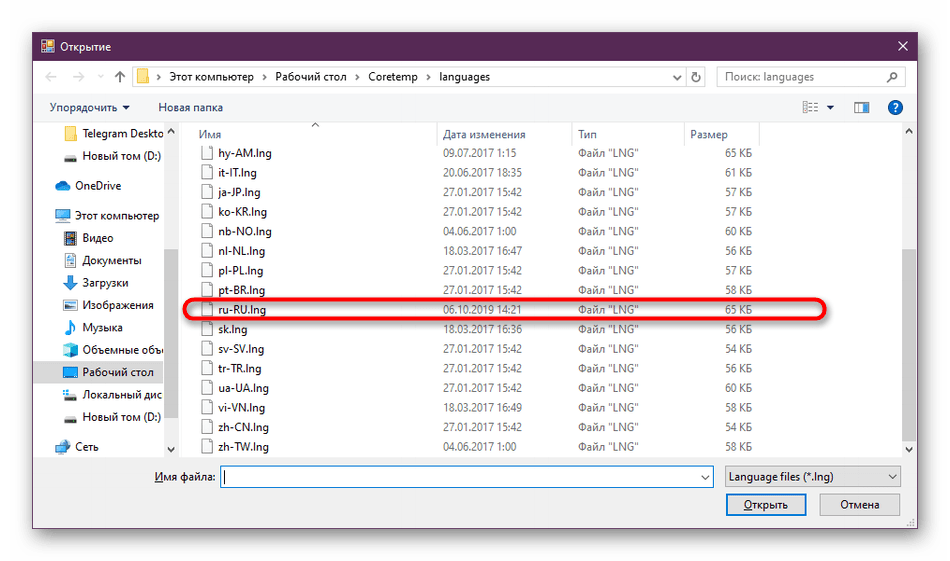
В случае с Core Temp русская локализация уже присутствует в переводчике. Вы можете только проверить ее, корректировать какие-либо параметры и сразу переходить к сохранению. Если же вы открыли другой языковой пакет, воспользуйтесь любым сторонним переводчиком, например, от компании Google, чтобы перевести все кнопки.
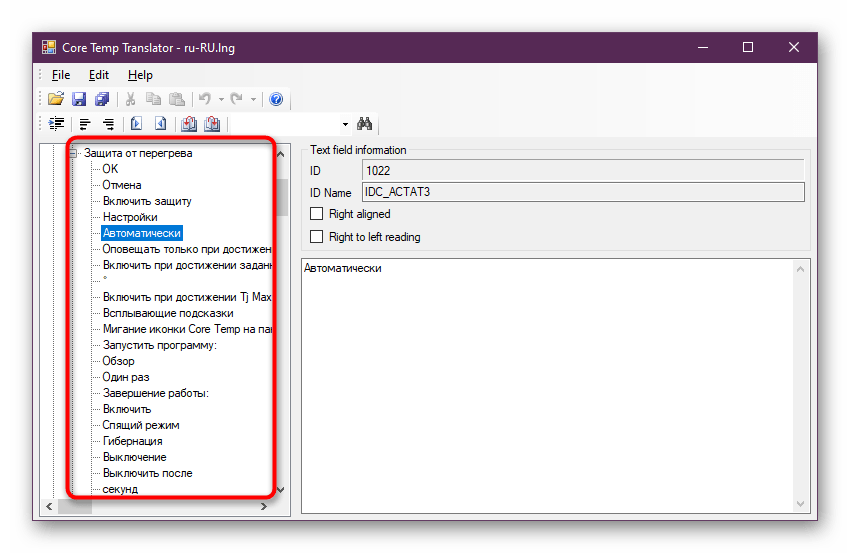
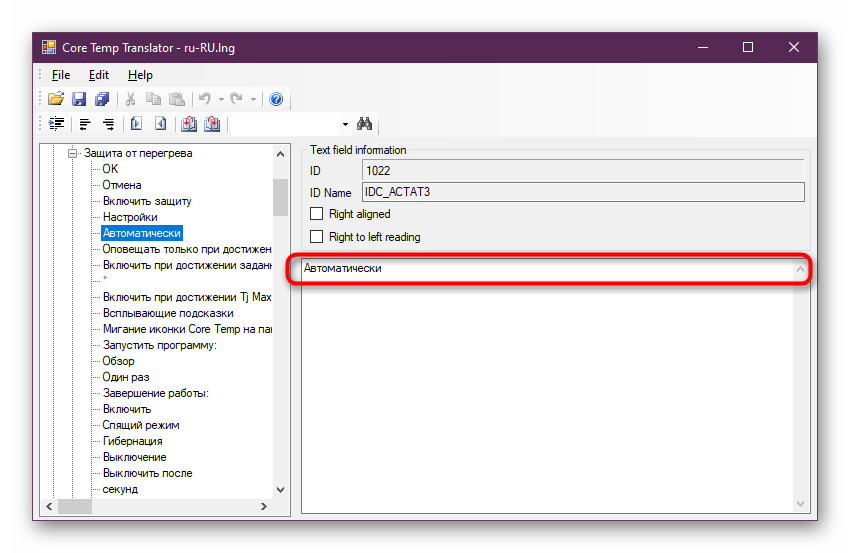
Измененные названия следует вписывать в соответствующее поле.
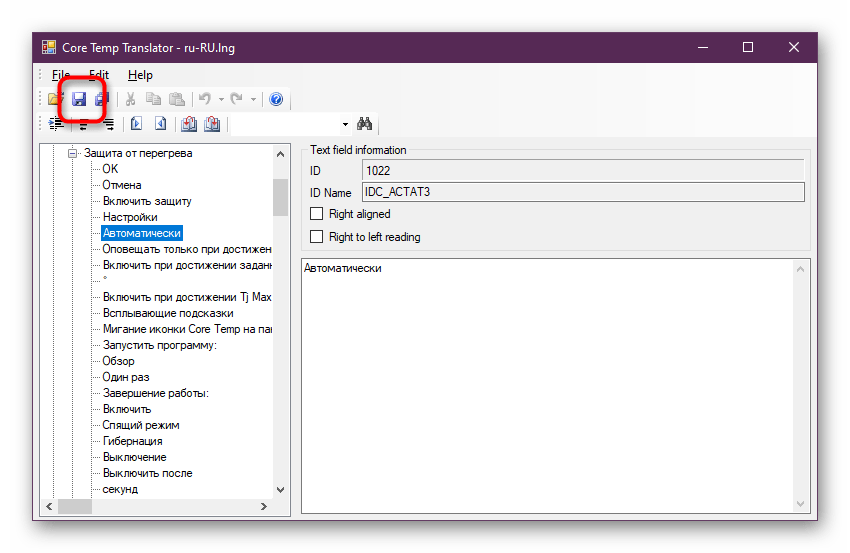
По завершении нажмите на значок для сохранения.
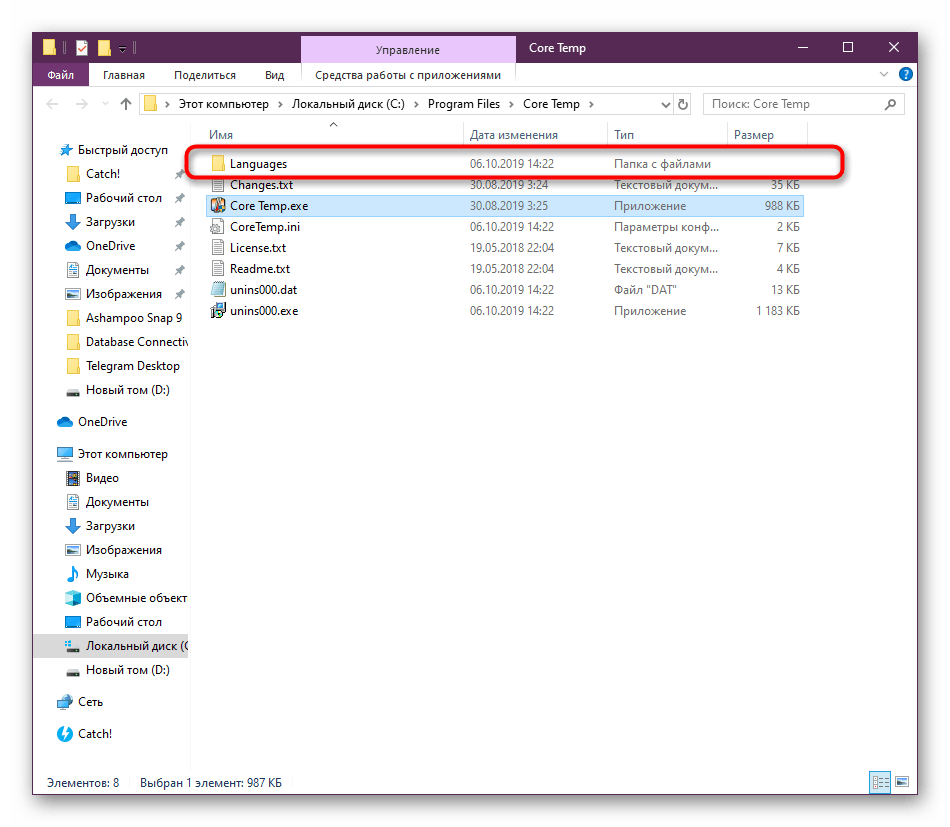
Поместите файл в папку «Languages» или в корень приложения, если такая директория отсутствует.
Если же вам удалось сразу отыскать готовый файл локализации, но вы не можете его редактировать, просто замените или переместите его в директорию игры. Обычно информация о нужных для выполнения действиях указывается на сайте, откуда был получен объект.
Способ 3: Софт для перевода программ
Последний вариант, о котором мы поговорим в рамках сегодняшнего материала, самый сложный, поскольку все действия пользователю придется выполнять самостоятельно, используя встроенный в софт переводчик или специализированные онлайн-сервисы. Суть этого способа заключается в применении ПО, позволяющего управлять ресурсами других приложений. Сразу отметим, что такие инструменты распространяются платно и часто не работают с глобальными проектами от известных разработчиков. Сегодня в качестве примера разберем самую простую программу такого плана под названием LikeRusXP.
-
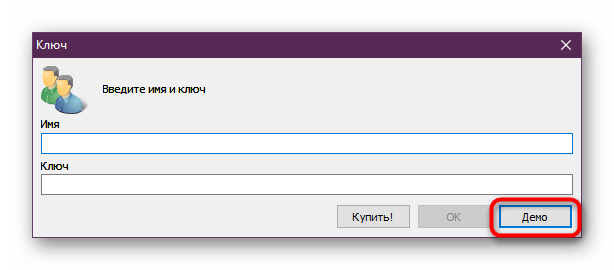
После установки софта переходите к использованию режима демо или введите полученное имя пользователя и ключ для перехода к работе с полной версией.
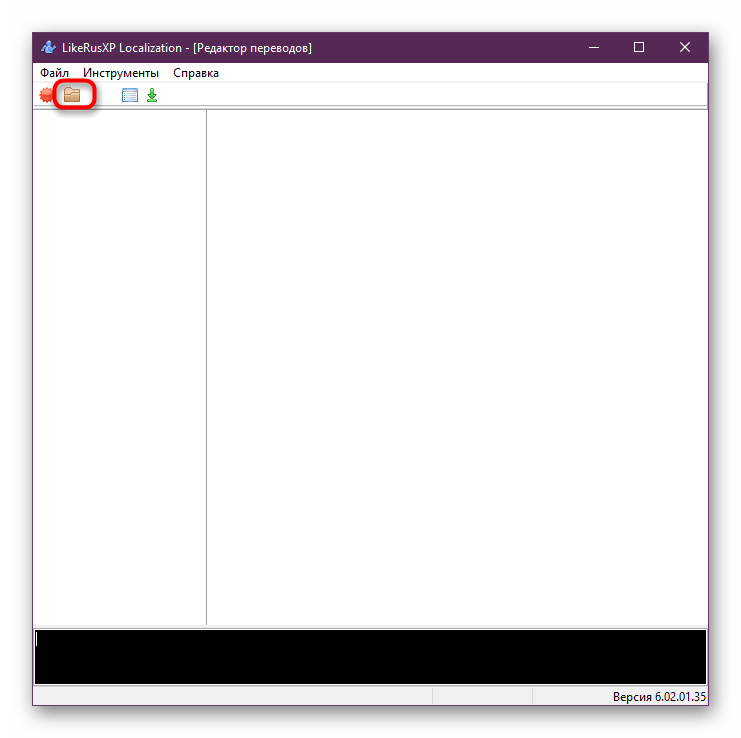
Для собственноручного перевода потребуется открыть исполняемый файл софта. Для этого щелкните по пиктограмме в виде папки.
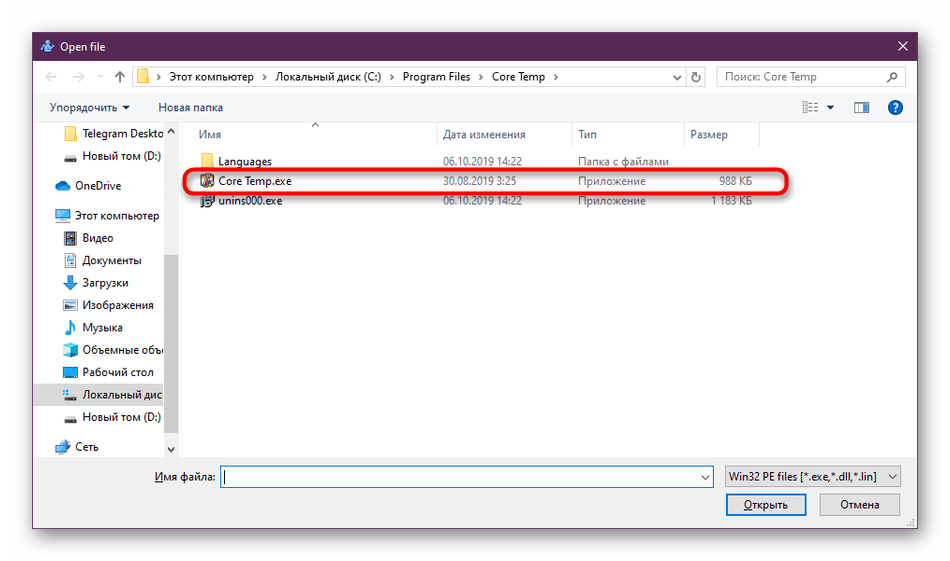
Дождитесь открытия обозревателя, в котором отыщите программу для перевода.
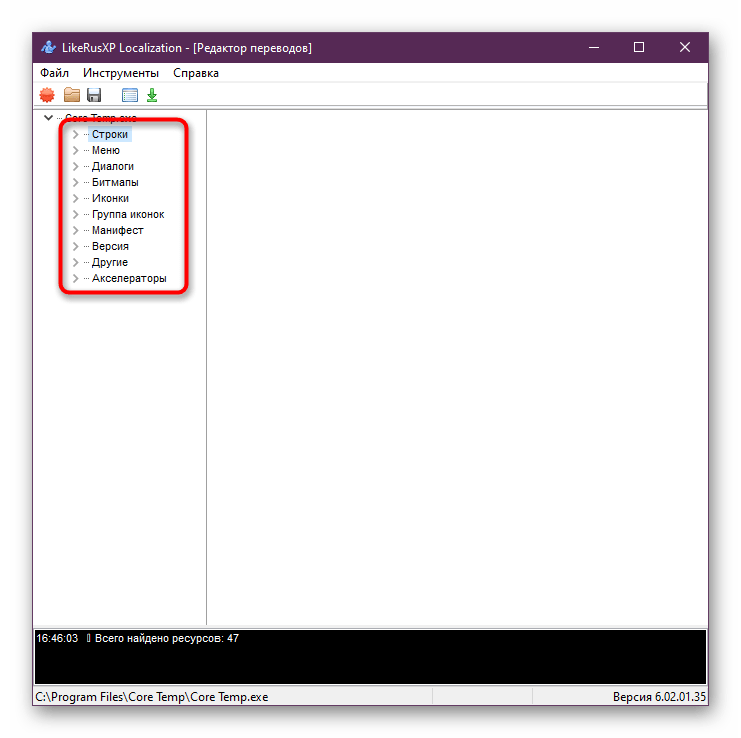
Теперь слева отобразятся все программные составляющие, разделенные по группам. Используйте их, чтобы отыскать необходимые для перевода строки.
Справа вы увидите абсолютно все входящие текстовые элементы.
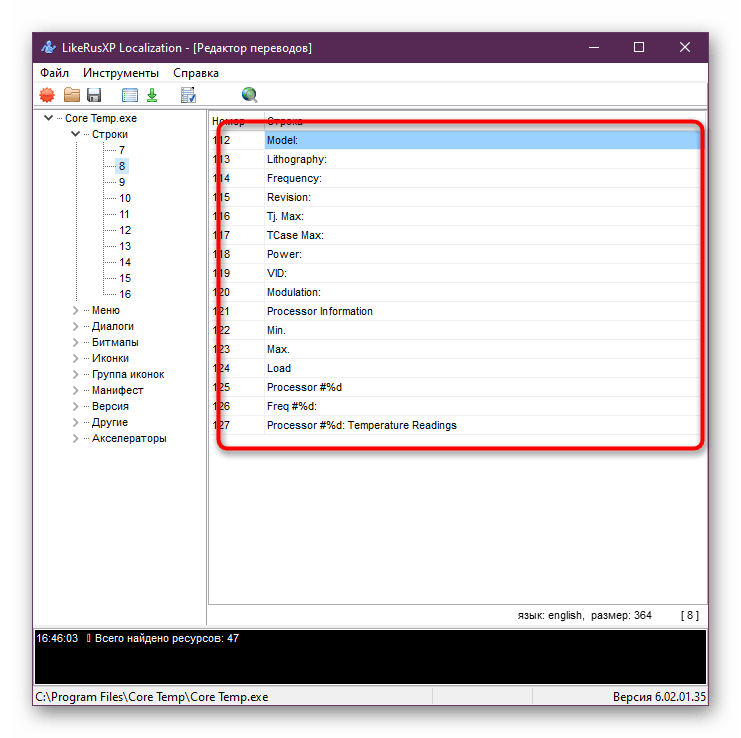
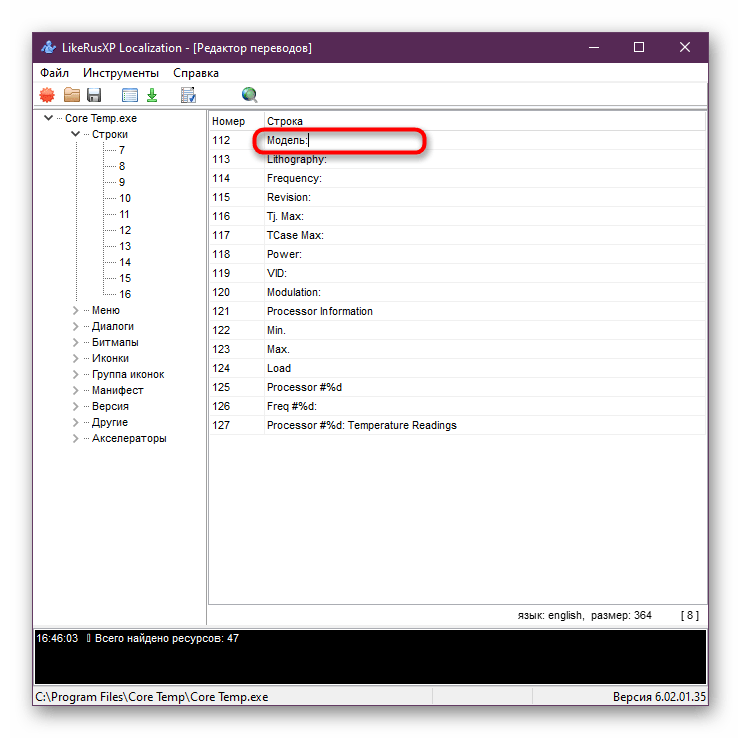
Дважды кликните по одной из строк, чтобы переименовать ее. Вы можете указывать абсолютно любое сочетание символов, учитывая понятность конечного вида интерфейса.
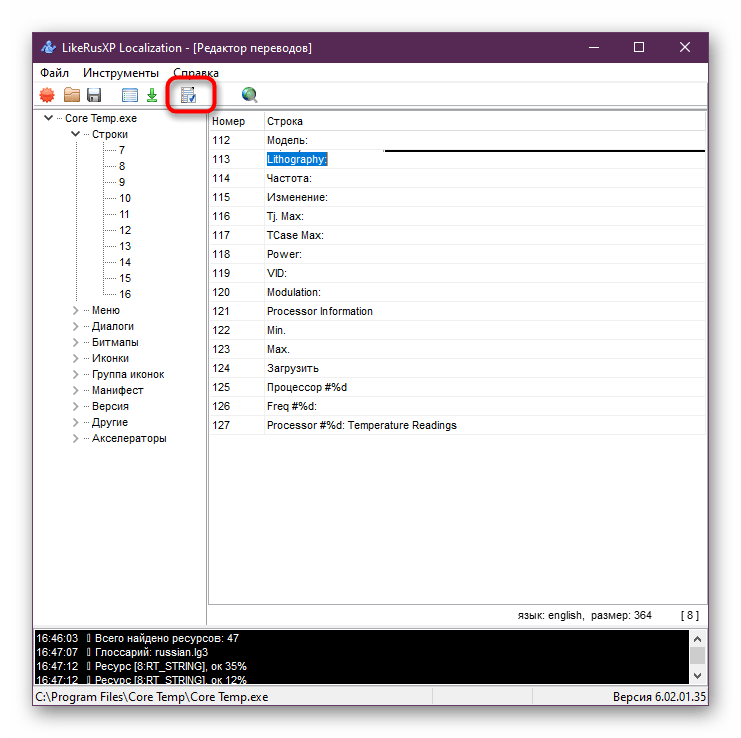
Дополнительно следует отметить функцию автоматического перевода, которая работает с сервисом Google. Нажатие всего на одну кнопку быстро переведет все составляющие открытого списка, но правильность при этом не гарантируется.
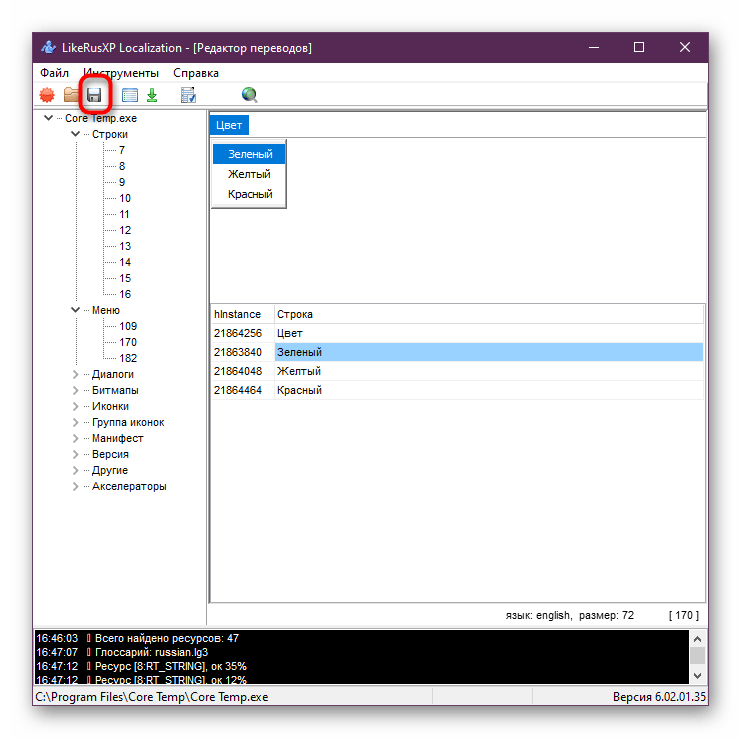
По окончании всех операций достаточно нажать на «Сохранить». Пробная версия не позволяет создавать пользовательские версии программ, это можно сделать только через полную сборку.
Существует и встроенный компонент «Мастер перевода», работающий и в пробной версии софта, но, к сожалению, он редко оказывается эффективным, поэтому мы и не стали разбирать его подробно, а лишь упомянули о его наличии.
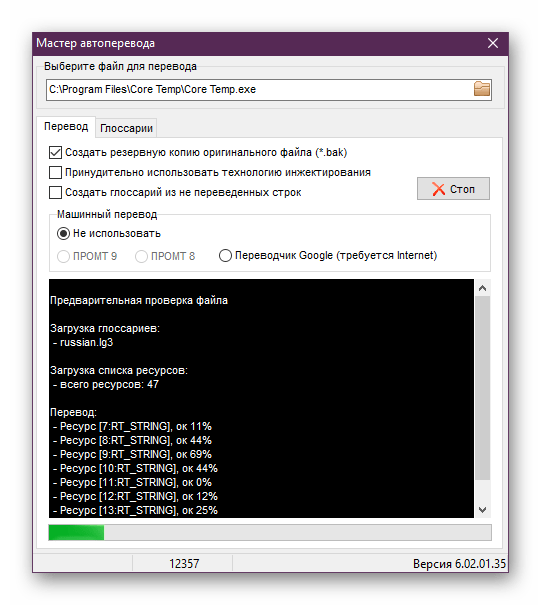
Как видите, ничего сложного в составлении перевода программы нет. Если же вас не устраивает приведенный выше вариант или он плохо взаимодействует с имеющимся ПО, советуем изучить аналогичные решения по управлению ресурсами приложений. Детальнее о каждом из них читайте в отдельном материале, кликнув по ссылке ниже.
Сегодня вашему вниманию было представлено три доступных варианта русификации программ. Каждый из методов станет подходящим в определенных ситуациях, поскольку отталкиваться необходимо непосредственно от имеющегося софта. Простые инструкции помогут реализовать любой из этих способов без особого труда, получив приложение с понятным интерфейсом.
Отблагодарите автора, поделитесь статьей в социальных сетях.
Содержание
- Русифицируем программы собственными руками
- Способ 1: Загрузка русской версии ПО
- Способ 2: Использование фирменных решений
- Способ 3: Софт для перевода программ
- Вопросы и ответы
Сейчас многие программы еще перед релизом русифицируют, но здесь все зависит от направленности и масштабности софта. Иногда приложение остается без локализации для жителей СНГ, а на просьбы пользователей добавить русский язык разработчики не обращают никакого внимания. Однако существуют различные варианты, позволяющие самому русифицировать софт или же использовать готовый плагин от энтузиастов, добавляющий соответствующий перевод. Сегодня мы хотим затронуть абсолютно все возможные методы собственноручной локализации, чтобы вы смогли выбрать оптимальный для себя.
Русифицируем программы собственными руками
Перед началом ознакомления со способами перевода интерфейса мы советуем обратить внимание на описание софта и наличие специальной настройки в общих параметрах. Вполне возможно, что вы просто не заметили опцию, которая отвечает за изменение языка кнопок и основных пунктов меню. Давайте на простом примере разберемся, как осуществляется такая конфигурация:
- Запустите необходимое программное обеспечение и перейдите в «Settings», «Options» или «Preferences».
- Скорее всего, пункт «Language» будет находиться в разделе «Interface» или «General». Откройте список с доступными локализациями.
- Выберите здесь «Russian» или «Русский», если такой пункт присутствует.
- Может потребоваться перезагрузка софта, чтобы все изменения вступили в силу.
Если же такое решение не получается выполнить из-за банального отсутствия параметра, остается только изучить представленные далее способы, чтобы отыскать рабочий. Мы начнем с самых простых и эффективных методов, переходя к сложным и индивидуальным, поэтому приступите к первой инструкции, чтобы более быстро и легко справиться с поставленной задачей.
Способ 1: Загрузка русской версии ПО
Первый метод до банальности прост, ведь от пользователя требуется только перейти на официальный сайт программного обеспечения и отыскать там необходимую версию. Сразу заметим, что сейчас не многие разработчики реализуют подобный выбор, часто интегрируя настройку языка интерфейса в сам софт. Однако все еще существуют продукты, где локализация выбирается перед скачиванием, а после инсталляции ее изменить нельзя. Стандартный выбор происходит так:
- Откройте официальный сайт загрузки ПО и переходите к скачиванию.
- Выберите дополнительные параметры в зависимости от того, что предлагают разработчики.
- Если выбор языка происходит еще перед скачиванием софта, обязательно появится поле «Choose your language». Здесь потребуется раскрыть соответствующий список и выбрать вариант «Русский».
- Затем остается только начать скачивание исполняемого файла с Мастером инсталляции.
- После запуска установщика все инструкции должны отображаться на русском, а при запуске софта язык интерфейса будет таким, какой вы выбрали изначально.
Не стоит забывать, что такая форма распространения ПО становится редкостью, поэтому если данный вариант не принес никакого результата, переходите к ознакомлению со следующими инструкциями.

Способ 2: Использование фирменных решений
Некоторые разработчики софта, что в большинстве случаев касается мелких и малоизвестных производителей, создают специальные решения, позволяющие добавлять собственные локализации, загружать отдельные файлы или редактировать существующие типы перевода интерфейса. Узнать о существовании подобных инструментов или отдельных файлов можно только на официальном сайте или форуме ПО. Сейчас мы возьмем за пример такой переводчик от Core Temp.
- На скриншоте ниже вы видите, что по умолчанию в Core Temp установлен английский язык интерфейса. Сейчас вам нужно закрыть используемое ПО, чтобы начать его конфигурацию.
- На официальном сайте распространяется приложение CoreTempTranslator, название которого уже говорит само за себя. После скачивания его можно сразу же запустить.
- Сразу отметим, что внешний вид и реализация подобных переводчиков практически идентична всегда, поэтому вы можете отталкиваться от этой инструкции, чтобы настроить собственную локализацию. Для открытия одного из необходимых файлов нажмите на значок в виде папки.
- По умолчанию должна отобразиться директория, где хранятся все конфигурационные файлы, отвечающие за описание кнопок и отдельных строк. Если же этого не произошло, перейдите в корень переводчика или ПО, где отыщите файл с расширением «lng» и откройте его.
- В случае с Core Temp русская локализация уже присутствует в переводчике. Вы можете только проверить ее, корректировать какие-либо параметры и сразу переходить к сохранению. Если же вы открыли другой языковой пакет, воспользуйтесь любым сторонним переводчиком, например, от компании Google, чтобы перевести все кнопки.
- Измененные названия следует вписывать в соответствующее поле.
- По завершении нажмите на значок для сохранения.
- Поместите файл в папку «Languages» или в корень приложения, если такая директория отсутствует.
Если же вам удалось сразу отыскать готовый файл локализации, но вы не можете его редактировать, просто замените или переместите его в директорию игры. Обычно информация о нужных для выполнения действиях указывается на сайте, откуда был получен объект.
Способ 3: Софт для перевода программ
Последний вариант, о котором мы поговорим в рамках сегодняшнего материала, самый сложный, поскольку все действия пользователю придется выполнять самостоятельно, используя встроенный в софт переводчик или специализированные онлайн-сервисы. Суть этого способа заключается в применении ПО, позволяющего управлять ресурсами других приложений. Сразу отметим, что такие инструменты распространяются платно и часто не работают с глобальными проектами от известных разработчиков. Сегодня в качестве примера разберем самую простую программу такого плана под названием LikeRusXP.
Скачать LikeRusXP
- После установки софта переходите к использованию режима демо или введите полученное имя пользователя и ключ для перехода к работе с полной версией.
- Для собственноручного перевода потребуется открыть исполняемый файл софта. Для этого щелкните по пиктограмме в виде папки.
- Дождитесь открытия обозревателя, в котором отыщите программу для перевода.
- Теперь слева отобразятся все программные составляющие, разделенные по группам. Используйте их, чтобы отыскать необходимые для перевода строки.
- Справа вы увидите абсолютно все входящие текстовые элементы.
- Дважды кликните по одной из строк, чтобы переименовать ее. Вы можете указывать абсолютно любое сочетание символов, учитывая понятность конечного вида интерфейса.
- Дополнительно следует отметить функцию автоматического перевода, которая работает с сервисом Google. Нажатие всего на одну кнопку быстро переведет все составляющие открытого списка, но правильность при этом не гарантируется.
- По окончании всех операций достаточно нажать на «Сохранить». Пробная версия не позволяет создавать пользовательские версии программ, это можно сделать только через полную сборку.
- Существует и встроенный компонент «Мастер перевода», работающий и в пробной версии софта, но, к сожалению, он редко оказывается эффективным, поэтому мы и не стали разбирать его подробно, а лишь упомянули о его наличии.
Как видите, ничего сложного в составлении перевода программы нет. Если же вас не устраивает приведенный выше вариант или он плохо взаимодействует с имеющимся ПО, советуем изучить аналогичные решения по управлению ресурсами приложений. Детальнее о каждом из них читайте в отдельном материале, кликнув по ссылке ниже.
Подробнее: Программы, позволяющие русифицировать программы
Сегодня вашему вниманию было представлено три доступных варианта русификации программ. Каждый из методов станет подходящим в определенных ситуациях, поскольку отталкиваться необходимо непосредственно от имеющегося софта. Простые инструкции помогут реализовать любой из этих способов без особого труда, получив приложение с понятным интерфейсом.
В данной статье мы затронем интересную тему – как русифицировать программное обеспечение. Данной деятельность, как правило, должны заниматься сами разработчики ПО, и это знаю все. Особенно это касается популярного софта, типа операционной системы Windows и других программ, наподобие известных браузеров. Если у подобных программ не было бы русскоязычного интерфейса, то найти замену можно без проблем.
А что делать с программами, которые направлены на узкую специальность? Некоторые из них могут быть и платными, и не иметь русского языка. Если вы не знаете языка, на который переведена программа, то работа с ней может вызвать трудности.
В этой статье я постараюсь показать способы, которыми вы можете русифицировать любое программное обеспечение.
Решение первое – использование русификаторов
Если нет версии программы на нужно вам языке, вы можете найти в интернете специальный русификатор. Недостатки этого способа следующие:
- Отсутствие самого русификатора;
- Переводом занимаются не разработчики, а другие люди, которые не заботятся о качестве перевода;
- Нет четкой последовательности проведения процедуры русификации программы (это реже);
- Часто вместо русификатора вы можете скачать вирус.
Конечно, сейчас «хитроумные» мошенники ищут другие способы распространения своих вирусных творений, потому что многие ресурсы по скачиванию русификаторов, имеющих вирусную составляющую, блокируются поисковиками. Они могут продвигать свои программы по низкочастотным запросам к конкретной программе, либо использовать другие способы распространения.

Не рекомендуется отправлять сообщения на какой-то номер для скачивания русификатора. Скачанные файлы сразу же проверяем антивирусом или специальными программами. Можно проверять через онлайн-сервисы, где проверка производится несколькими десятками антивирусов.
Как создать свой русификатор?
У Вас никогда не возникало желания создать русификатор? Нет? А вот у меня как-то раз возникло такое желание, правда до конца я так ничего не русифицировал. Но смысл я понял хорошо, поэтому хотел бы ознакомить Вас с ним. Вдруг кому-нибудь пригодится в жизни . Итак, для русифицирования нам понадобится совсем немного, а именно: 1.Rescourse-хаковская прога. (я использую Restorator 2004). 2.Собственно то, что Вам нужно русифицировать. 3.Немного терпения.
Насчёт первого пункта. Rescourse-хаковская программа — это прога, которая умеет пробираться внутрь самого файла .exe, где зачастую хранятся все иконки и тексты. Теперь я надеюсь Вы поняли, зачем она нам нужна. Теперь о выборе. Таких программ много, но я остановил свой выбор именно на Restorator ( ). Простой интерфейс, несколько функций, которых я не видел в других программах аналогичного назначения. Но есть и недостатки. Во-перывых, это размер, который составляет 3,5Mb. Впринципе это немного, но по сравнению опять же с аналогами – это много. За дополнительные возможности надо платить (в данном случае трафиком ). Также Restorаtor является платной программой. Скачать можно лишь Trial-версию, которая работает всего 10 дней, но никто не запрещает нам переводить компьютерные часы назад, поэтому этот недостаток не столь важный (тем более есть ключики, см. конец статьи).
Стоит сразу сказать, что не каждую программу можно перевести таким способом. На некоторых программах стоит защита (Download Master, CBId), из-за которой внутрь файла пролезть нельзя. В других можно, но после русификации они отказываются запускаться (CPU-Z). А, например, в браузере Opera (да и не только) совсем другой алгоритм русификации. Там нужно писать специальные файлы-переводы (.lng), что совсем не сложно. Главное знать язык, с которого переводишь. Но что-то я отклонился от темы. Пожалуй, начнём. Я буду экспериментировать над простенькой прогой для редактирования БИОСов ATI Bios Edit.

Как видите, всё на английском языке. Теперь открываем Restorator (или что Вы там выбрали), и уже в Рестораторе открываем exe.файл программы, перевод которой Вы хотите сделать (File>Open>…). И видим такую картину:

Итак, мы в файле! В Ati Bios Edit в каталоге “Dialog” хранятся все окна, которые вообще есть в программе.

Займёмся переводом главного окна. Но сразу встаёт вопрос – как? Ведь мы видим только окошко с надписями, которые изменить не можем! Ответ прост – видите на скриншоте выноску? Нажмите на кнопочку RC Display Mode (от которой идёт прямая). Теперь Вы переключились в новый режим.

Как можно заметить на этом скрине, все слова, которые требуется перевести, находятся здесь. Но вот незадача, и здесь ничего нельзя изменить! Да, здесь нельзя, но можно вытащить файл из редактора, и уже в Блокноте править всё что нужно. Жмём в левой части правой кнопкой мыши по подкаталогу, в котором находятся нужные слова (в моём случае это 102 см. скрин выше). Там жмём Exreact>Extrarct as… Вуаля, и на Вашем рабочем столе появился файл 102.rc. Открыть этот файл можно с помощью Блокнота. После того, как Вы поправите файл, сохраните его. Теперь необходимо опять засунуть его в редактор. Для этого опять давим правой кнопкой по подкаталогу 102, жмём Assign>Assign to и указываем путь к файлу, который Вы только что правили в Блокноте.

Результат, как говорится, налицо. Вот и весь способ русификации. Я думаю смысл Вы поняли, и теперь будете разбираться сами, по ситуации. Ведь в любой другой программе каталоги будет построены немного по-другому, например так (ATI Tray Tools):

Здесь нет никаких окошек, здесь можно сразу вытаскивать файл, править его и засовывать обратно (я уверен, что Ray Adams будет рад переводу АТТ на русский язык ).
Ну вот собственно и всё. Как я уже сказал, не все программы можно русифицировать таким способом, но большинство (причём важное большинство) всё же поддаётся (WinAmp, ATT,SpeedFan, DivX…..). Вы, наверное, обратили внимание, что можно не только перевести текст, но и заменить иконки, шрифты, размеры окна и т.д. Вообщем Rescousre-редакторы дают много возможностей. С помощью них можно даже создавать темы для Windows XP. Пользуйтесь и экспериментируйте!
Удачи Вам в переводе!
Полезные ссылки:
Программа для русификации программ на иностранном языке
Существует много программ, которые могут перевести интерфейс другой программы на нужный вам язык. Многие из них распространяются на платной основе и цена их далеко не дешевая, например, Radialix или SDL Passolo.

Даже имея на руках подобные программы вы можете столкнуться с определёнными трудностями, например, программа не на том языке, сложности при работе, нужно частенько переводить отдельные слова и фразы руками.
В качестве бесплатной программы вы можете использовать Resource Hacker, которая может переводить хоть и не весь интерфейс полностью, но пункты меню запросто. Только делать вам это придется вручную, предварительно переведя иностранные слова.
Resource Hacker

Resource Hacker слегка напоминает PE Explorer, хотя бы по функционалу. Благодаря этой программе тоже можно получить доступ ко многим ресурсам, тем самым перевести больше фраз и слов. Кроме того, в ней можно писать собственные скрипты, которые потом можно ставить прямиком в программу, как отдельный ресурс (возможно так вирусы и попадают в программы).
Перевод текста с экрана монитора, программа для распознавания QTranslate
Чтобы не заниматься ручным переводом программ, вы можете использовать инструменты, которые могут переводить текст с экрана монитора. Подобной утилитой для перевода всего с экрана является QTranslate. Она использует в качестве переводчика Google Translate и другие.
Вот ссылка на скачивание. Программа, кстати, бесплатная. А вот как с ней работать я расскажу уже в следующей статье.

eXeScope

Самый простой вариант русификатора. Конечно, он разрабатывался как простой способ получить доступ к ресурсам программ, но умелые руки пользователей нашли ему применение получше. Плюсов в нем, как таковых, нет, а вот минусы есть. Например, он не обновлялся более 10 лет, и его функционал уже давно не радует, так как eXeScope не может получить полный доступ ко всем ресурсам.
Другие методы решения проблем с русификацией
Нет такого способа, которым бы вы могли идеально русифицировать продукт. Может быть вы не хотите возиться со способами, которые я перечислил выше. Тогда вы можете обратиться напрямую к создателям программы и попросить их русифицировать её. Обычно разработчики создают и обновляют интерфейс на основе отзывов и предложений от пользователей, поэтому это в их интересах последовать вашей просьбе. Таким образом, программа будет адаптирована не только для вас, но и для других пользователей, которые хотели бы того же.
Русифицируем программы собственными руками
Перед началом ознакомления со способами перевода интерфейса мы советуем обратить внимание на описание софта и наличие специальной настройки в общих параметрах. Вполне возможно, что вы просто не заметили опцию, которая отвечает за изменение языка кнопок и основных пунктов меню. Давайте на простом примере разберемся, как осуществляется такая конфигурация:
- Запустите необходимое программное обеспечение и перейдите в «Settings», «Options»или «Preferences».

Выберите здесь «Russian» или «Русский», если такой пункт присутствует.

Может потребоваться перезагрузка софта, чтобы все изменения вступили в силу.

Если же такое решение не получается выполнить из-за банального отсутствия параметра, остается только изучить представленные далее способы, чтобы отыскать рабочий. Мы начнем с самых простых и эффективных методов, переходя к сложным и индивидуальным, поэтому приступите к первой инструкции, чтобы более быстро и легко справиться с поставленной задачей.
Способ 1: Загрузка русской версии ПО
Первый метод до банальности прост, ведь от пользователя требуется только перейти на официальный сайт программного обеспечения и отыскать там необходимую версию. Сразу заметим, что сейчас не многие разработчики реализуют подобный выбор, часто интегрируя настройку языка интерфейса в сам софт. Однако все еще существуют продукты, где локализация выбирается перед скачиванием, а после инсталляции ее изменить нельзя. Стандартный выбор происходит так:
- Откройте официальный сайт загрузки ПО и переходите к скачиванию.

Выберите дополнительные параметры в зависимости от того, что предлагают разработчики.

Затем остается только начать скачивание исполняемого файла с Мастером инсталляции.

После запуска установщика все инструкции должны отображаться на русском, а при запуске софта язык интерфейса будет таким, какой вы выбрали изначально.

Не стоит забывать, что такая форма распространения ПО становится редкостью, поэтому если данный вариант не принес никакого результата, переходите к ознакомлению со следующими инструкциями.
Способ 2: Использование фирменных решений
Некоторые разработчики софта, что в большинстве случаев касается мелких и малоизвестных производителей, создают специальные решения, позволяющие добавлять собственные локализации, загружать отдельные файлы или редактировать существующие типы перевода интерфейса. Узнать о существовании подобных инструментов или отдельных файлов можно только на официальном сайте или форуме ПО. Сейчас мы возьмем за пример такой переводчик от Core Temp.
- На скриншоте ниже вы видите, что по умолчанию в Core Temp установлен английский язык интерфейса. Сейчас вам нужно закрыть используемое ПО, чтобы начать его конфигурацию.

На официальном сайте распространяется приложение CoreTempTranslator, название которого уже говорит само за себя. После скачивания его можно сразу же запустить.
Русификация игр
К сожалению, корректная русификация многих популярных игр является больным местом компьютерного мира. Очень часто можно встретить совершенно некорректный перевод. меню и команды, как правило, нареканий на вызывают, а вот звуковой дубляж частенько оставляет желать лучшего.
Тут и пригодится какая-нибудь официальная или неофициальная программа для русификации игр. Считается, что наилучшим вариантом будет поиск, так сказать, цельного ПО, в комплекте которого присутствует оригинальный русификатор или дополнительный языковой модуль. В любом случае сначала стоит сделать «бэкап», а только потом заниматься установкой русского языка.
Очень часто некоторые ошибки, незаметные на начальных стадиях, могут проявиться на более высоких уровнях. Удалять резервную копию не рекомендуется, поскольку, как правило, установка русификатора является процессом необратимым.
Как русифицировать Андроид без Root прав
- Включаем отладку по USB
- Скачиваем Morelocale 2 — по ссылке из первой инструкции
- Скачиваем приложение ADB Run и распаковываем его в корень вашего жесткого диска в папку с названием adb
- Подключаем смартфон или планшет к компьютеру по USB кабелю
- Открываем командную строку Windows (Пуск ➡️ стандартные ➡️ командная строка)
- Вводим cd c:adb и жмем Enter, а затем adb shell и жмем Enter
- Теперь смотрим на экран андроид устройства — там появится запрос на разрешение доступа ADB — ставим галочку и жмем OK
- Вводим последнюю комманду pm grant jp.co.c_lis.ccl.morelocale android.permission.CHANGE_CONFIGURATION
- Теперь входим в программу Morelocale 2 и выбираем там «Russian», все готово!
Если у вас возникли затруднения — смотрите видео инструкцию по русификации:
Описанные выше способы позволят вам русифицировать любой китайский андроид телефон или планшет
, включая Meizu MX4, M3 Note, Pro 7 Plus и другие. Разумеется, если у вас англоязычное устройство — вы сможете перевести и его, это относится и ко всем остальным языкам. Надеемся, что эта инструкция вам поможет, если же возникнут трудности — опишите свою проблему в комментариях на этой странице и мы вам поможем!
Как навсегда избавиться от Etranslator?

Абсолютно всем юзерам, выше перечисленные процессы придутся далеко не по душе, так что ваша задача как можно скорее выкинуть мусор. Сделать это возможно, по одному способу, на выбор:
Использовать панель управления. Выбрав в панели управления ярлык, удаление программы, найти её в списке. Нажимаем кнопку удалить, и прежде чем обрадоваться, вспоминаем, что необходимо ещё почистить систему от созданных программой болванок.

Есть более надёжный вариант, если вы боитесь, что приложение пустило корни. Как известно, удалением одних утили, занимаются другие, в данном случае это Revo Uninstaller. Скачиваем программу, нажимаем пару кнопок на интуитивно понятном интерфейсе, и удаляем троян, а заодно и всё с ним связанное.
Когда вам пришлось ввести «что это за программа Etranslator», наступает момент паники, но ни в коем случае делать этого не стоит. Просто выполните выше названные пункты, а в дополнение можно сделать бэкап системы, что устранит все негативные оттенки приложения.
Как перевести Андроид-приложение на русский язык
Для того чтобы русифицировать то или иное приложение, вам понадобятся знания в устройстве APK-файлов и их внутренней структуре. Пользуясь сторонними приложениями для компиляции и декомпиляции файлов, вы сможете русифицировать выбранную программу. Следует сразу предупредить, что это будет получаться далеко не всегда – некоторые пункты могут остаться нерусифицированными. Лучше всего найти локализованную программу или ее русскоязычный аналог.
Вы можете отыскать русифицированные приложения на специализированных интернет-ресурсах. Выполняя их установку, не забудьте установить галочку «Неизвестные источники» в настройках безопасности своего устройства. А лучше всего подучить английский язык хотя бы на самом минимальном техническом уровне – это вам обязательно пригодится.
Оцените статью
Еще один простой способ русифицировать прошивку Андроида – залезть в его настройки. Будем полагать, что в данный момент все надписи отображаются на английском, а не на китайском, так как разобраться в иероглифах будет очень сложно. Для начала проверим, имеется ли вообще в системе русский язык, и доступен ли он для выбора. Делается это очень легко – заходим в «Settings – Language and input — Language», ищем в открывшемся списке русский язык (все надписи здесь выполнены на своем языке).
Если русский язык все-таки есть, смело выбираем его, ждем несколько секунд и наслаждаемся полной русификацией. Далее вам останется выбрать клавиатуру с возможностью ввода русского языка. При отсутствии в списке подходящей клавиатуры, скачайте ее из магазина приложения Play Market (как никак, у нас в руках не iPhone, поэтому мы можем с легкостью менять приложения с клавиатурами). Мы рекомендуем выбрать Russian Keyboard от разработчика GameWarrior.
Ваше устройство на Android «разговаривает» на неизвестном вам языке? Тогда вы можете отыскать пункт «Настройки» по характерному ярлыку со звездочкой. Для того чтобы отыскать пункт «Язык и ввод» попробуйте воспользоваться каким-нибудь онлайн-словарем – это самый простой способ найти нужный пункт.
Создание русификатора вручную
Само собой разумеется, можно создать русификатор самому. Об одной программе уже было сказано. Но вот лучшим приложением для всех типов файлов считается приложение Restorator.
Оно очень простое в использовании, русифицированные файлы патча имеют минимальный объем, к тому же являются временными (если они не востребованы, их можно спокойно удалить). Да и резервные копии оригинальных файлов создавать не нужно. Впрочем, разобраться с этим приложением можно за несколько минут.
Что нужно знать перед установкой русификатора
Напоследок стоит отметить, что не все русификаторы работают совершенно корректно. Особенно сильно это проявляется в играх и прикладном ПО. Поэтому перед установкой русификатора нужно убедиться, что он рассчитан именно на ту версию, которая присутствует на компьютере или мобильном гаджете. В противном случае не только русификатор, но и само приложение, на которое он был установлен, работать просто не будет. Кроме того, основная программа «полетит», так что придется заниматься ее переустановкой.
Как перевести на русский язык программу
Довольно тяжело работать с программами на английском языке, ведь не многие знают его в совершенстве. С другими языками еще сложнее. К тому же, программой гораздо удобнее пользоваться, если она на знакомом русском языке.
Вам понадобится
- — программа от разработчика, официально переведенная на русский язык;
- — дополнительный языковой пакет от разработчика;
- — любительский перевод программы.
Инструкция
Для того чтобы перевести программу на русский язык, вам необходимо при установке программы выбрать русский языковой пакет, если такая возможность предоставляется. Обычно выбор языка является отдельным шагом. Внимательно следуйте указаниям при установке программы и выбирайте сразу русский язык из списка.
Если вы случайно упустили этот шаг, вы можете поменять язык в меню программы. Зайдите во вкладку Service и выберите пункт Language. Там будут представлены все доступные языки. Вы легко сможете найти русский язык, так как он будет написан кириллицей.
Иногда в программу заложен только один язык. Тогда вам необходимо зайти на сайт разработчика и проверить, нет ли программы сразу на русском языке. Обычно такие файлы помечаются в названии буквами RU. При установке такой программы по умолчанию поставится русский.
Если ваша версия программы совсем свежая, возможно, ее еще не успели перевести на русский язык. Через некоторое время обычно разработчики ПО выпускают языковые обновления для своего продукта. Узнать об обновлении вы можете на официальном сайте программы или из автоматической проверки обновлений, если она включена.
Скачайте обновление программы, запустите его и следуйте инструкциям по установке. Иногда языковой пакет является отдельным исполнительным файлом. Его необходимо скопировать в папку с программой в нужную ветку и затем запустить или же в самой программе в выборе языка указать путь к новому файлу. После этого программа переведется на русский язык.
Очень редкие программы зачастую официально не переводят на русский язык. Но в интернете можно найти и скачать любительские переводы. Инструкцию по их установке обычно прикладывают к архиву с самим языковым пакетом. Принцип установки схож со стандартным. Зачастую любительский перевод может оказаться неточным или не совсем корректным. Однако если вы не знаете английский язык, вам будет гораздо проще работать в программе даже с любительским переводом.
Обратите внимание
Некоторые разработчики программ не торопятся переводить их на русский язык. Можно делать запросы с просьбой о переводе.
Полезный совет
Если вы хотите установить любительский перевод, убедитесь, что он взят из надежного источника и не заражен вирусами.
Источники:
- как перевести на
Войти на сайт
или
Забыли пароль?
Еще не зарегистрированы?
This site is protected by reCAPTCHA and the Google Privacy Policy and Terms of Service apply.